・
【ノーコードで実現】HRMOSにおける厚生年金情報の更新作業を自動化する方法

従業員の厚生年金情報の更新作業は、毎月のように発生する定型業務でありながら、入力ミスが許されないため気を遣う場面も多いのではないでしょうか。
「手作業での入力は時間がかかるし、抜け漏れがないか不安…」
「他の重要な業務があるのに、この作業に時間を取られてしまう…」
このように、HRMOSでの情報更新業務に課題を感じていませんか?
もし、他のシステムやファイルで管理している情報をもとに、HRMOSの厚生年金情報を自動で更新できる仕組みがあれば、こうした定型業務から解放され、より付加価値の高いコア業務に集中する時間を生み出すことができます!
今回ご紹介する自動化の設定は、ノーコードで簡単に設定できて、手間や時間もかかりません。
ぜひ自動化を導入して作業をもっと楽にしましょう!
とにかく早く試したい方へ
YoomにはHRMOSの厚生年金情報を更新する業務フロー自動化のテンプレートが用意されています。
「まずは試してみたい!」という方は、以下のバナーをクリックして、すぐに自動化を体験してみましょう!
■このワークフローのカスタムポイント


Google スプレッドシートとHRMOSを連携し、厚生年金情報を更新するフローを作ってみよう
それではここから、Google スプレッドシートの行が更新された際に、その情報をもとにHRMOSの厚生年金情報を自動で更新するフローを解説していきます!
ここではYoomを使用してノーコードで設定をしていきます。
もしまだYoomのアカウントをお持ちでない場合は、無料登録フォームからアカウントを発行しておきましょう。
※今回連携するアプリの公式サイト:Google スプレッドシート/HRMOS
[Yoomとは]
フローの作成方法
今回は大きく分けて以下のプロセスで作成します。
- Google スプレッドシートとHRMOSのマイアプリ連携
- テンプレートをコピー
- Google スプレッドシートのトリガー設定とHRMOSのアクション設定
- トリガーをONにし、フローが起動するかを確認
■このワークフローのカスタムポイント
ステップ1:Google スプレッドシートとHRMOSをマイアプリ連携
ここでは、Yoomとそれぞれのアプリを連携して、操作が行えるようにしていきます。
まずは基本的な設定方法を解説しているナビをご覧ください!
それではここから今回のフローで使用するアプリのマイアプリ登録方法を解説します。
Google スプレッドシートとYoomのマイアプリ連携
以下の手順をご参照ください。
HRMOSとYoomのマイアプリ連携
新規接続をクリックしたあと、アプリのメニュー一覧が表示されるのでHRMOSと検索し、対象アプリをクリックしてください。
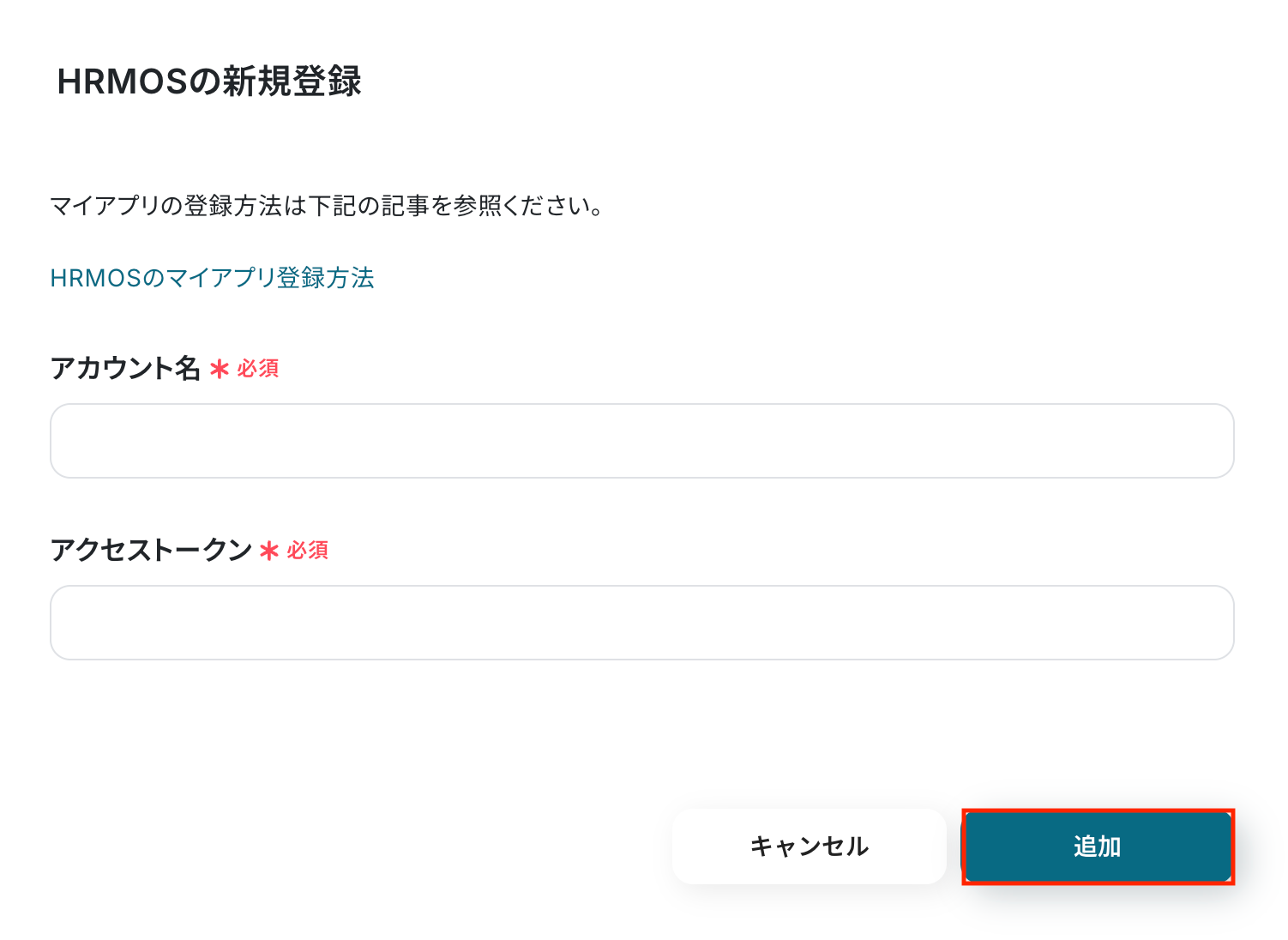
以下の画面が表示されるので、アカウント名とアクセストークンを入力し、「追加」をクリックしましょう。
アクセストークンの設定方法などについては、以下のヘルプページをご確認ください。
以上でマイアプリ登録は完了です!
ステップ2:テンプレートをコピーする
続いてYoomのテンプレートをコピーします。
以下バナーの「試してみる」をクリックしましょう。
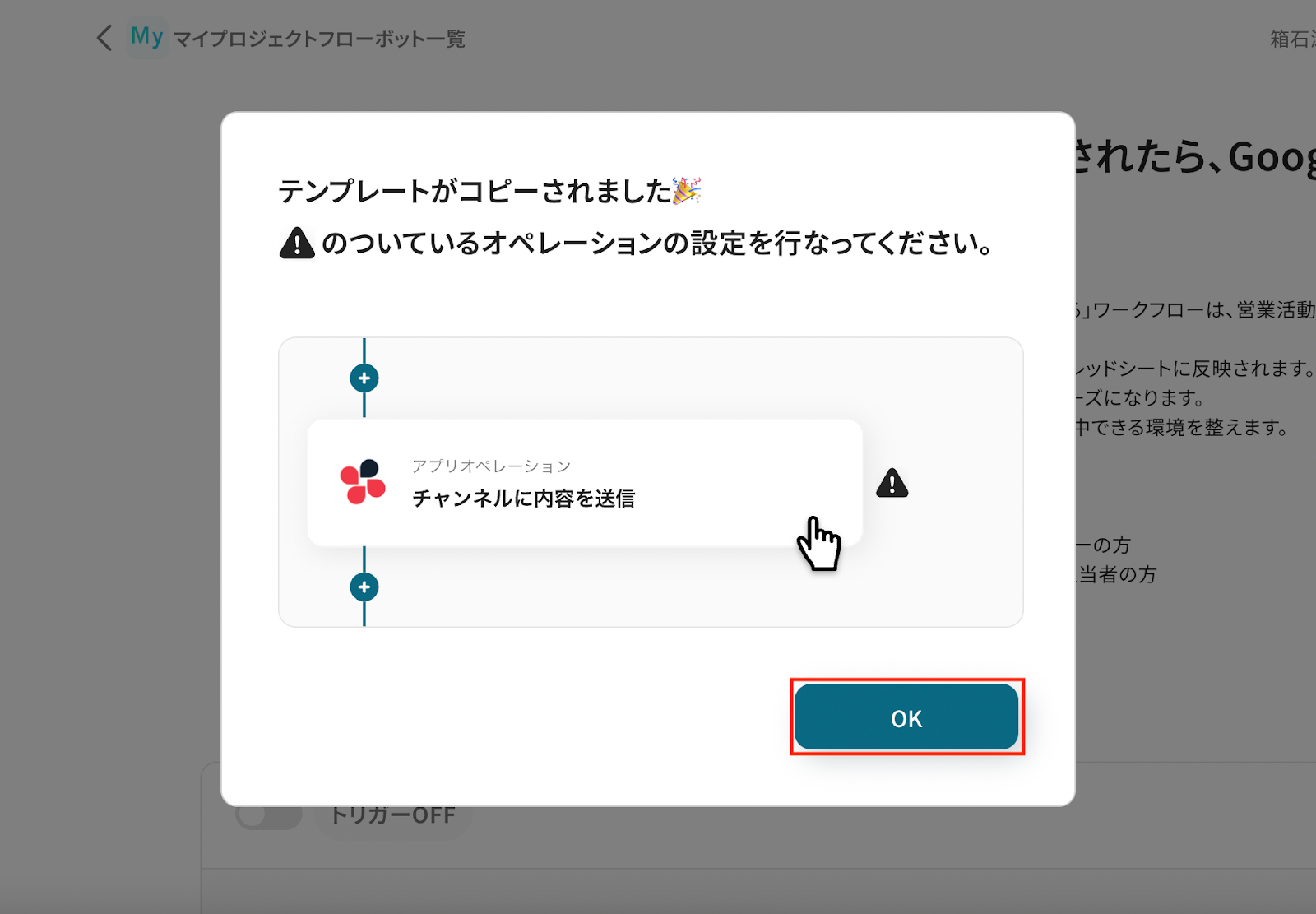
以下の画像のような画面が表示されたらテンプレートのコピーは完了です。
■このワークフローのカスタムポイント
【事前準備】
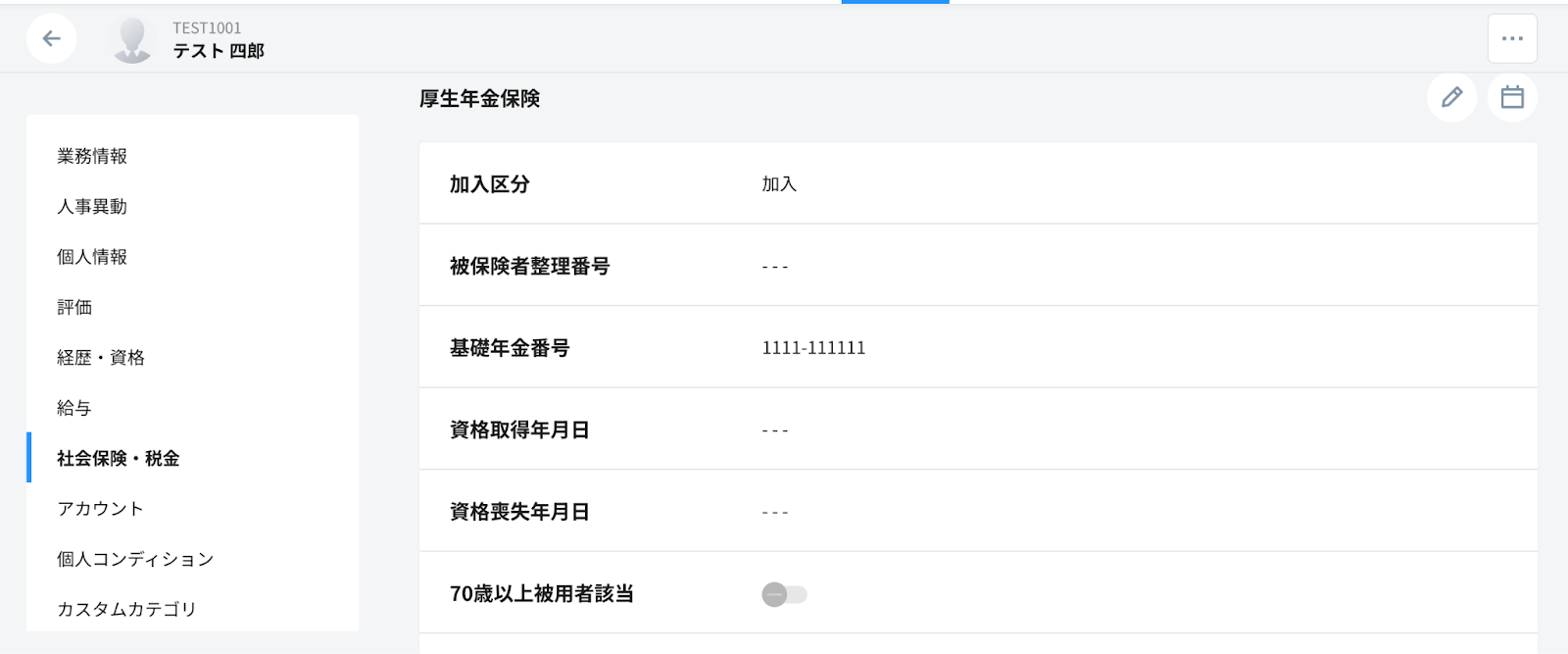
事前準備として、HRMOSで社員の厚生年金情報を登録しておきましょう。
ここで設定した社員の厚生年金情報が、今回のフローで更新対象となります。
今回は以下のとおり作成しました。
ステップ3:Google スプレッドシートのトリガー設定
それでは、ここから設定を進めていきましょう。
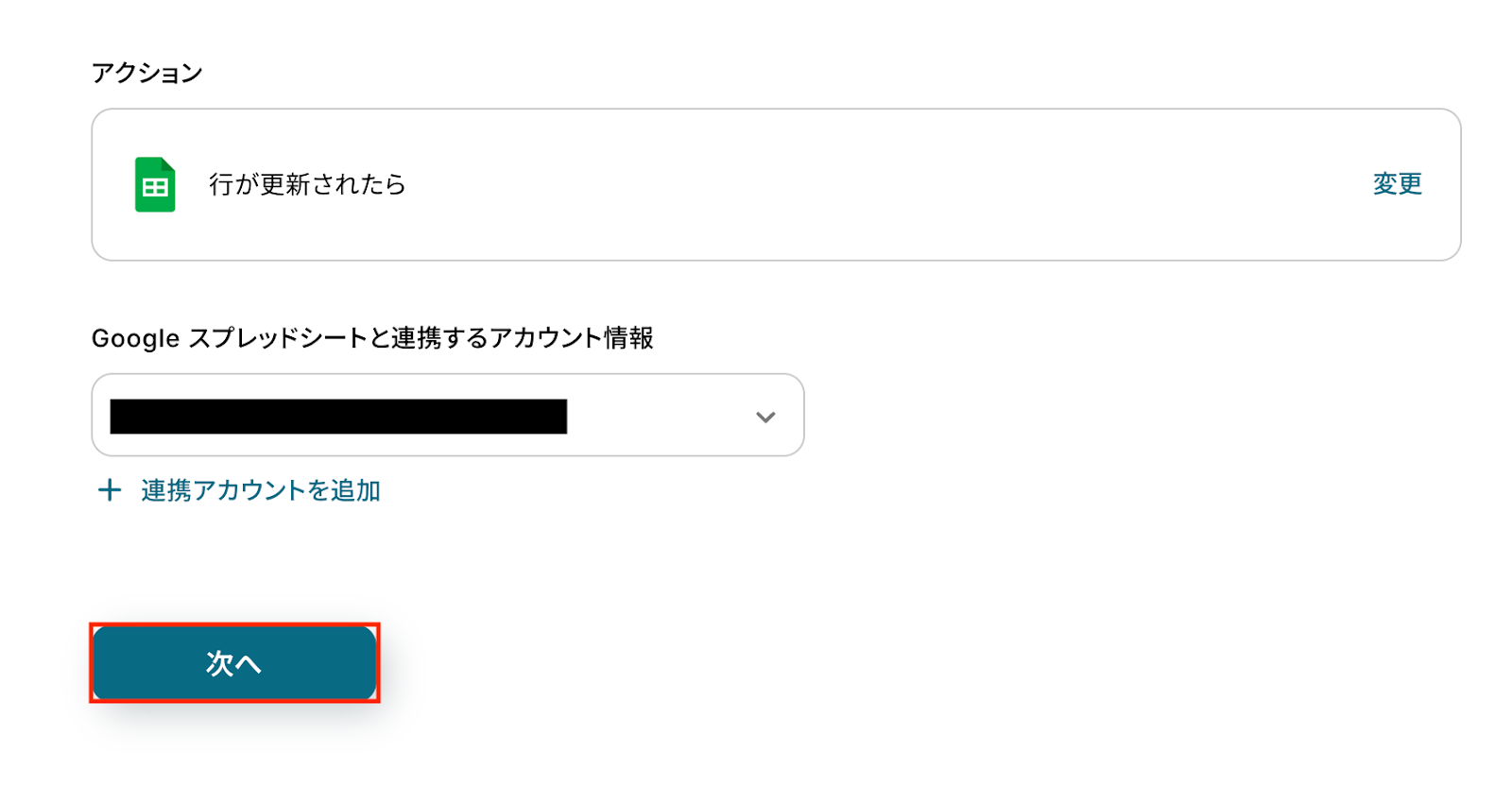
「行が更新されたら」をクリックします。
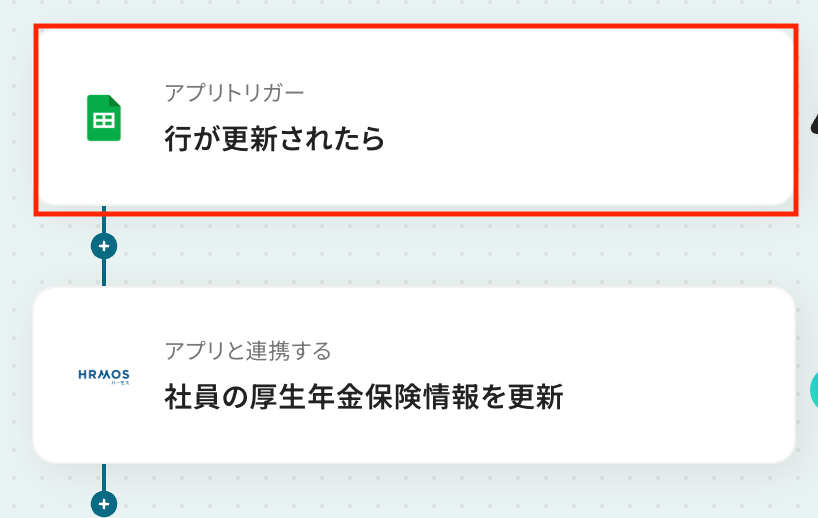
アクションはあらかじめ設定されているため、そのまま内容を確認してください。
Google スプレッドシートと連携するアカウント情報に問題がなければ、「次へ」をクリックします。
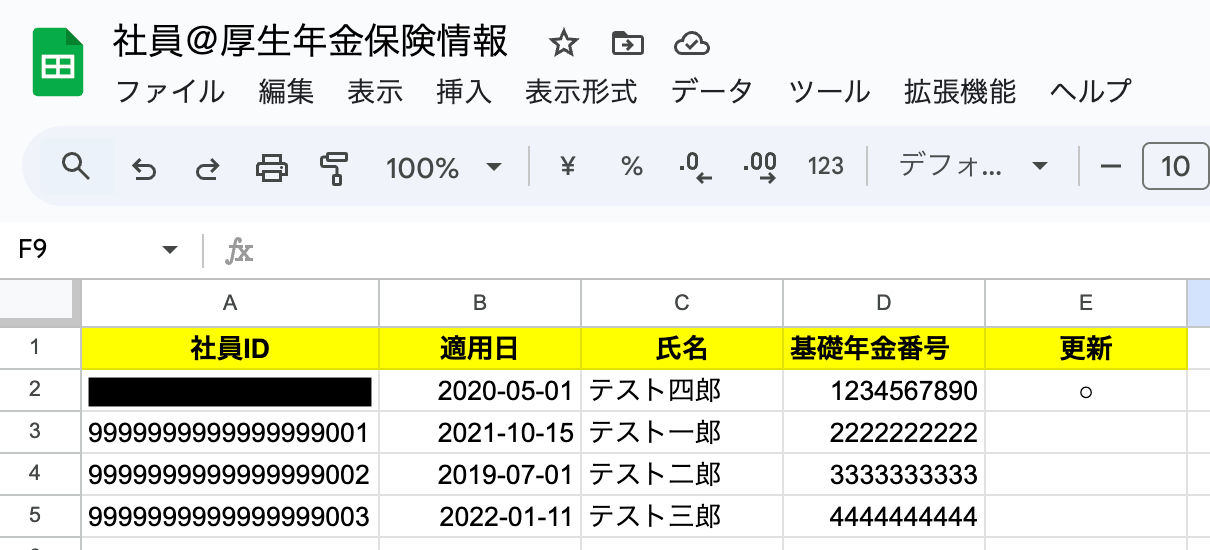
事前準備としてGoogle スプレッドシートで行を追加しておきましょう。
今回はテスト用に、以下の内容で追加しました。
なお、Google スプレッドシートのアプリトリガーでは、テスト実行時にどの行を更新しても必ず二行目(ヘッダー直下の行)が取得される仕様になっています。
※本番で起動した際は追加・更新された行の値を用いて起動します。
そのため今回は、テスト結果が正しく確認できるよう、更新対象となる行(テスト四郎)を二行目に配置して作成しました。
(※事前準備で作成したHRMOSの社員IDを設定してください)
Yoomの操作画面に戻り、トリガーの設定を行います。
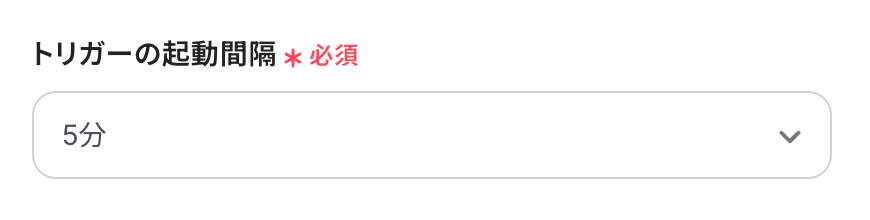
指定した間隔でGoogle スプレッドシートをチェックし、トリガーとなるアクション(今回は行の更新)を検知すると、フローボットが自動で起動します。
トリガーの起動タイミングは、5分、10分、15分、30分、60分のいずれかで設定できます。
ご利用プランによって、設定できるトリガーの最短間隔が違うので、その点は要チェックです。
なお、基本的にはそのプランの最短の起動間隔にしてお使いいただくことをおすすめします。
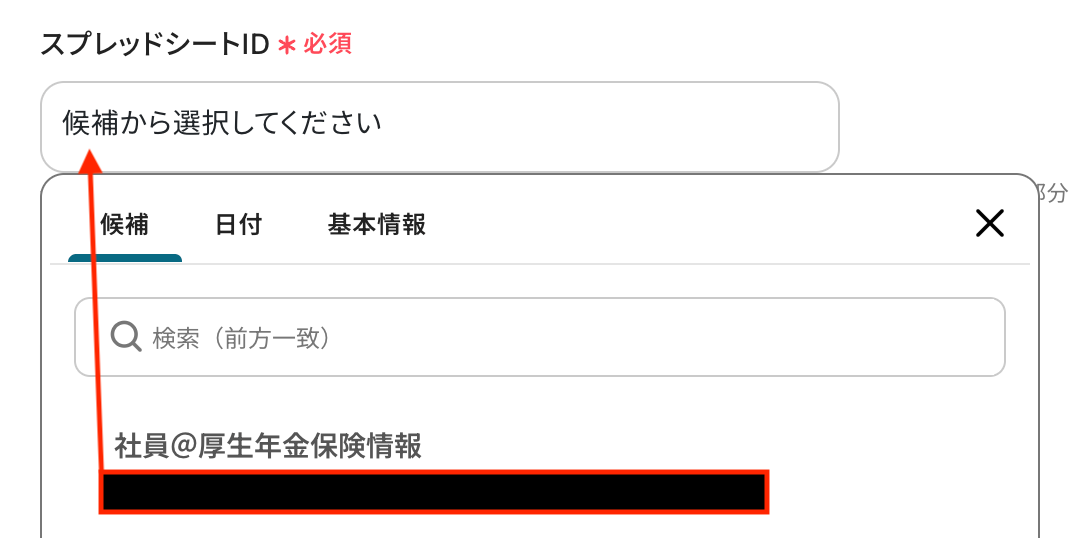
スプレッドシートID
入力欄をクリックすると連携が有効になっているアカウントから候補が表示されるので、対象の項目を選択しましょう。
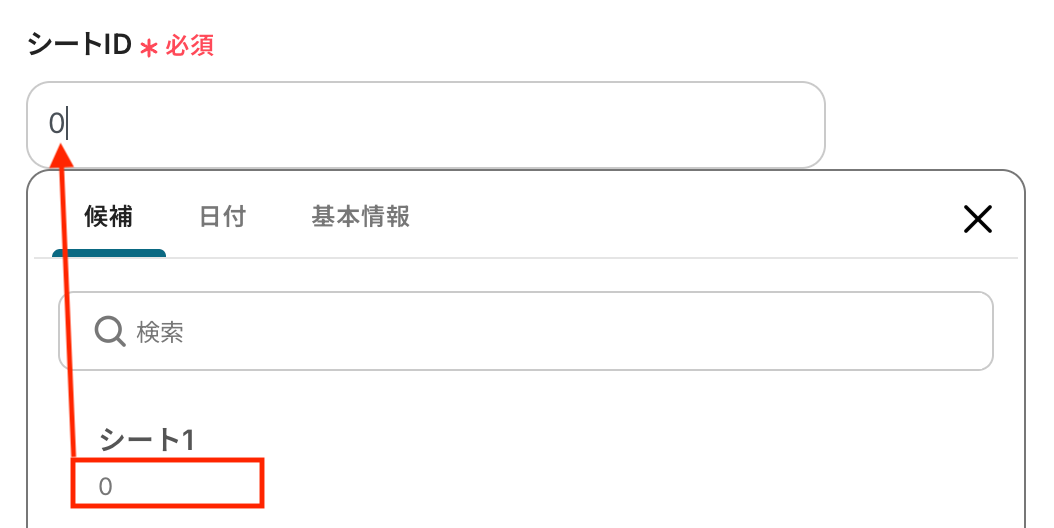
シートID
入力欄をクリックすると、同じく連携が有効になっているスプレッドシートから候補が表示されるので、対象の項目を選択してください。
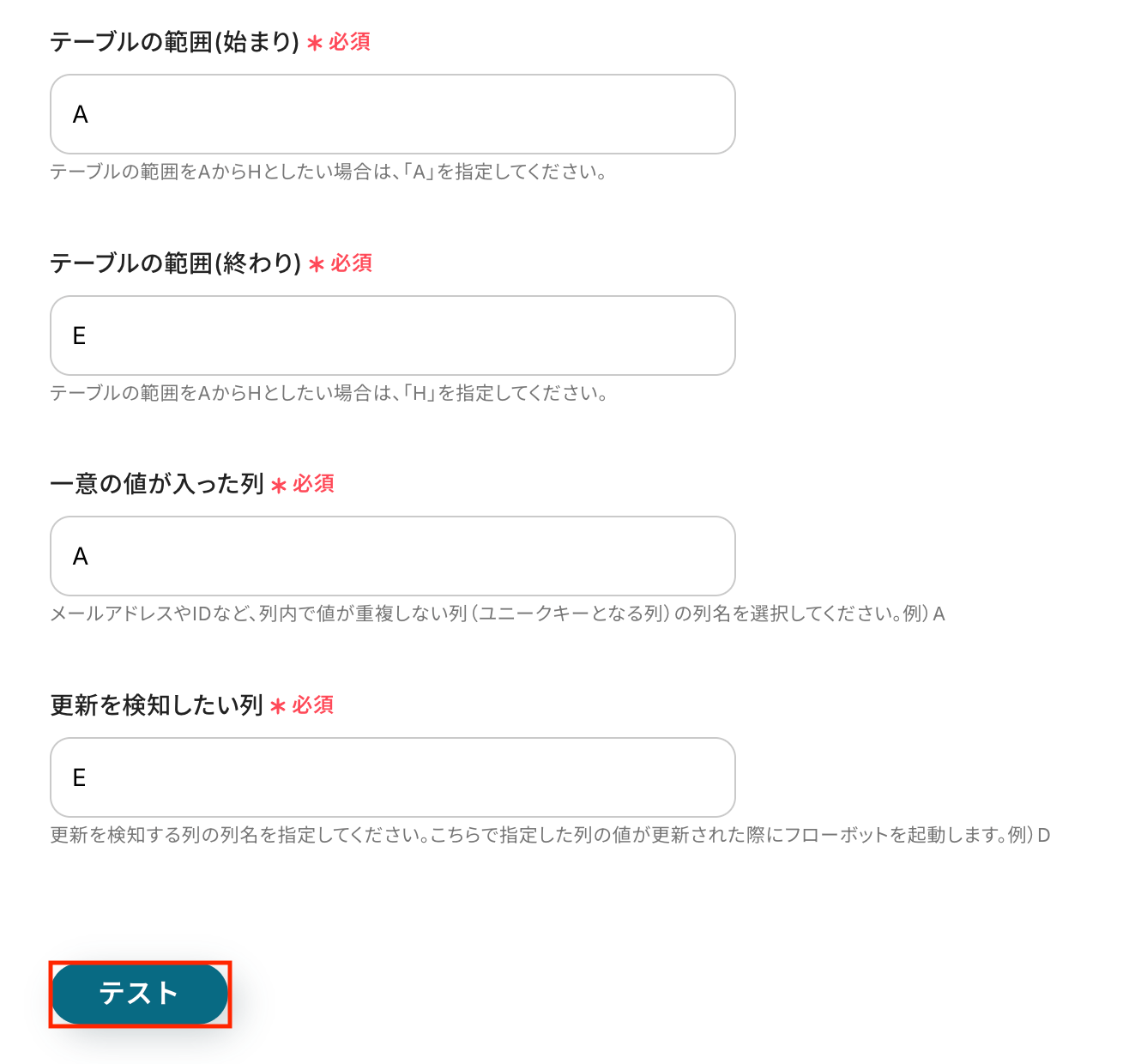
テーブル範囲(始まり)
スプレッドシートのどの列からデータを扱うかを指定します。
たとえば、AからE列のデータを取得したい時は「A」を指定します。
テーブル範囲(終わり)
スプレッドシートのどの列までのデータを扱うかを指定します。
AからE列のデータを取得したい時は、「E」を指定してください。
一意の値が入った列
レコードを特定するためのユニークな列を選びます。
重複しない値が入る列を指定しましょう。
更新を検知したい列
シート上で更新を検知したい列を指定します。
今回は、E列(更新欄)に「○」が入力された場合に更新を検知できるよう、この列を対象として設定しています。
入力が完了したら、設定内容とトリガーの動作を確認するため「テスト」をクリックします。
テストがうまくいかない場合などは、以下のヘルプページも参考にしてみてください。
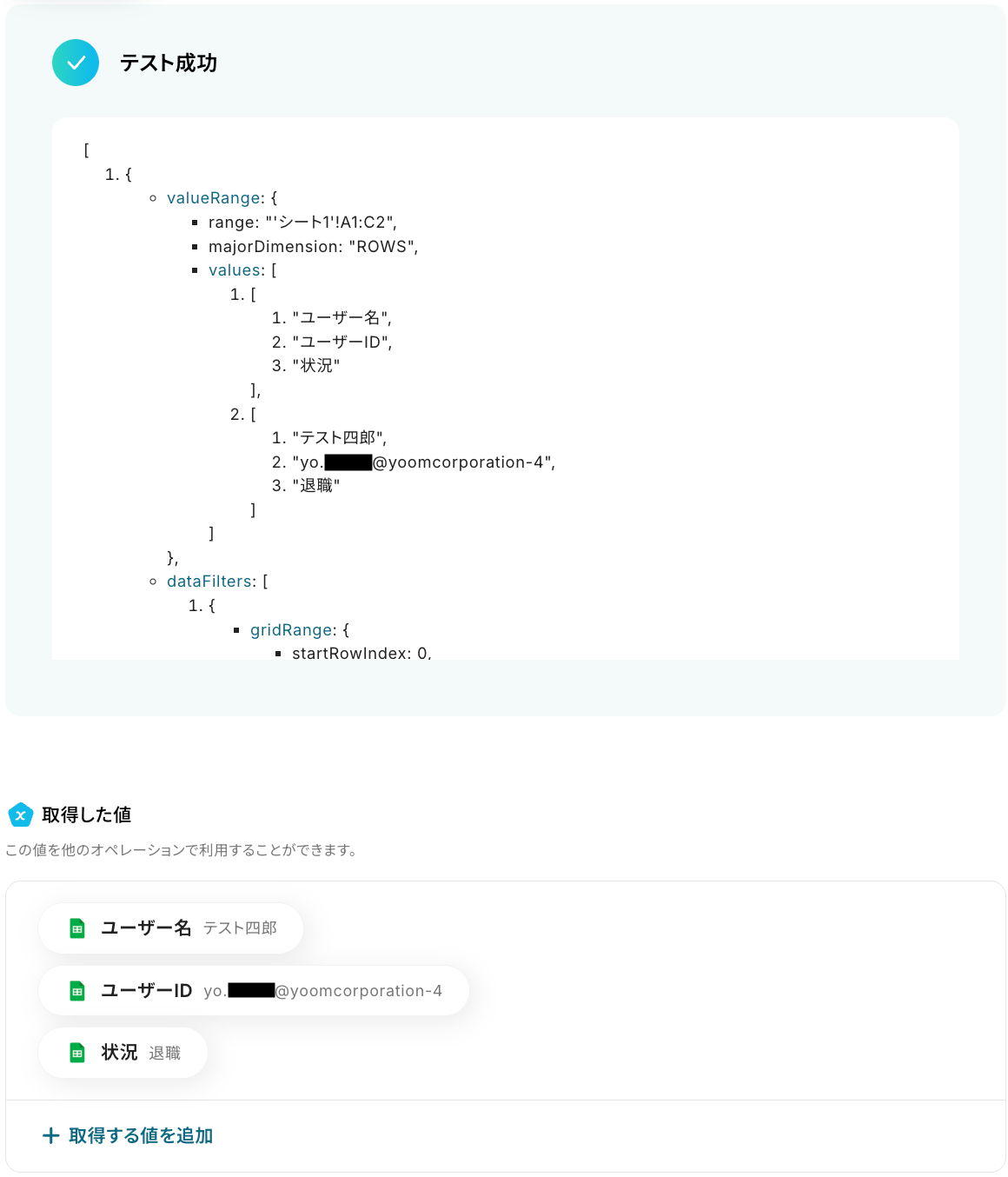
テストに成功すると、Google スプレッドシートで更新された行の情報が表示されます。
以下の画像の取得した値を利用して、この後のステップで社員の厚生年金情報を更新することが可能です。
※取得した値とは?
トリガーやオペレーション設定時に、「テスト」を実行して取得した値のことを指します。
後続のオペレーション設定時の値として利用でき、フローボットを起動するたびに変動した値となります。
内容を確認し、「完了」をクリックします。
ステップ4:HRMOSのアクション設定
いよいよ最後のステップです!
前のステップでGoogle スプレッドシートから取得した値を利用して、HRMOSで社員の厚生年金情報を更新しましょう。
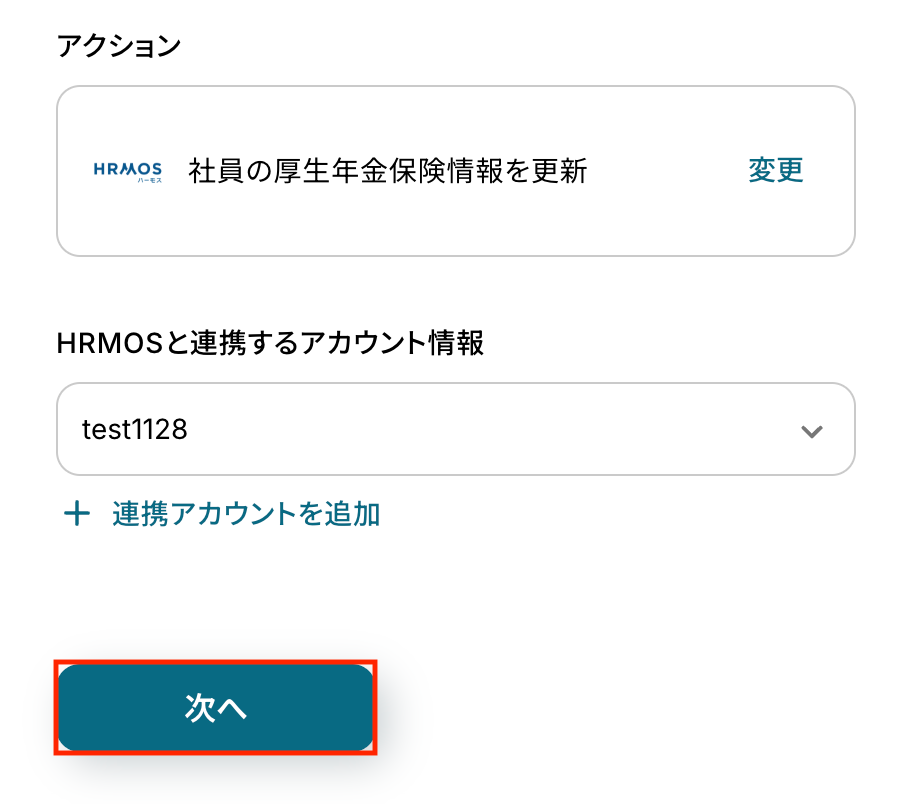
「社員の厚生年金情報を更新」をクリックします。
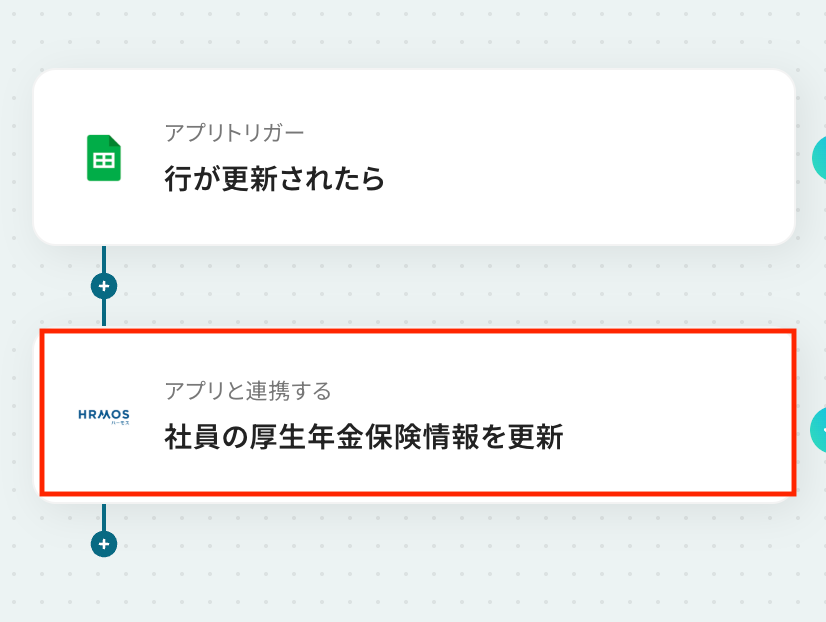
アクションはあらかじめ設定されているため、そのまま内容を確認してください。
HRMOSと連携するアカウント情報に問題がなければ、「次へ」をクリックします。
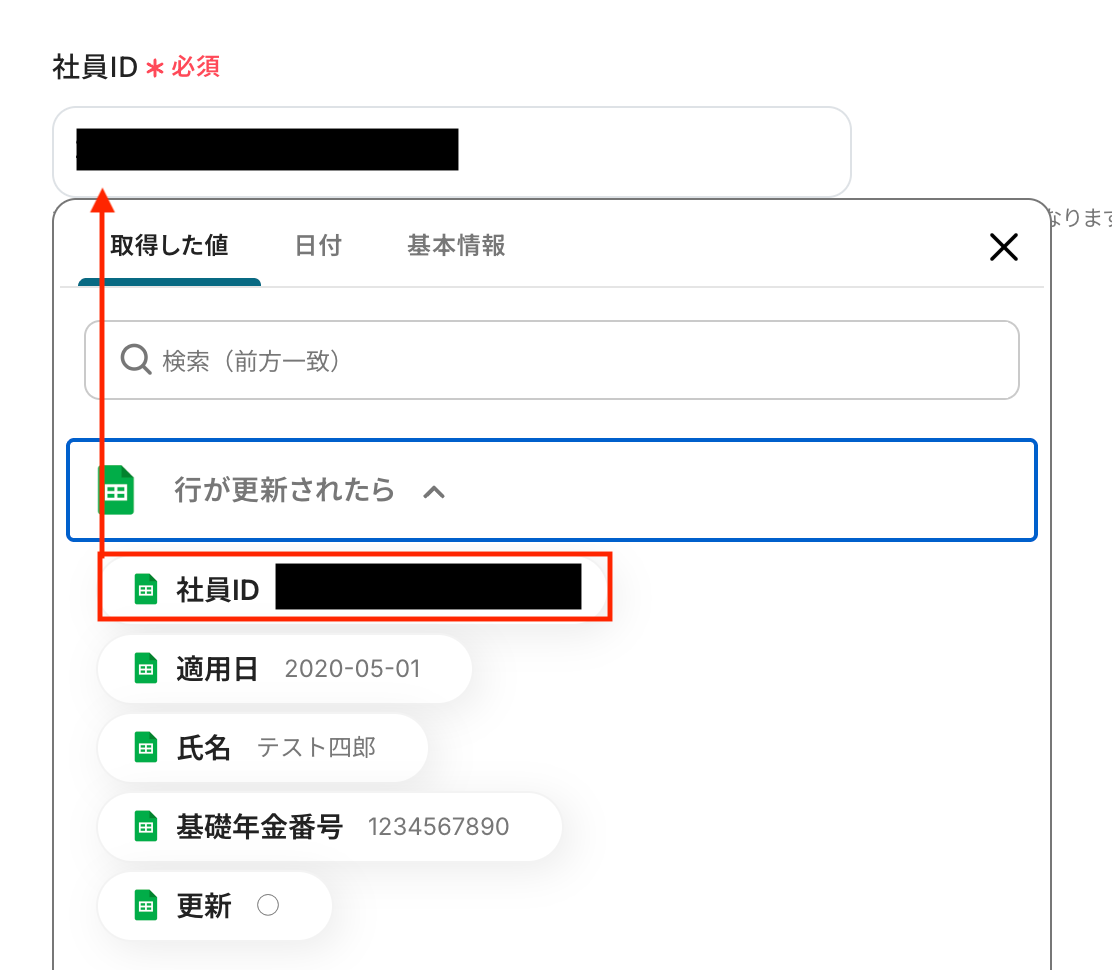
社員ID
入力欄をクリックすると、前のステップでGoogle スプレッドシートから取得した値が表示されるので、選択して入力しましょう。
取得した値を活用することで値が固定化されず、フローボットを起動するたびに最新の情報を自動で反映できます。
なお、テキストを直接入力した部分は固定値とされるため、取得した値を活用せず設定を行うと毎回同じ社員データがHRMOSで更新されてしまうので注意が必要です。
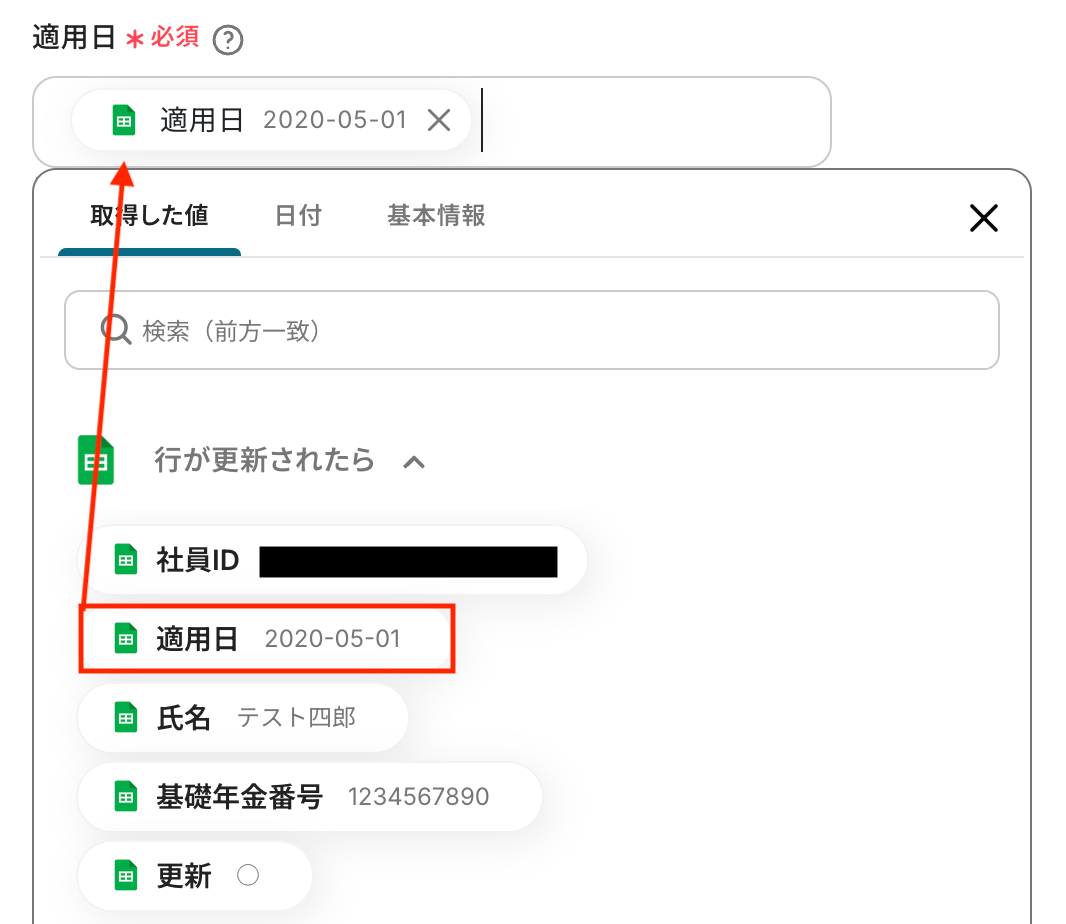
適用日
こちらも社員IDと同様に、入力欄をクリックすると取得した値が表示されるので選択して入力が可能です。
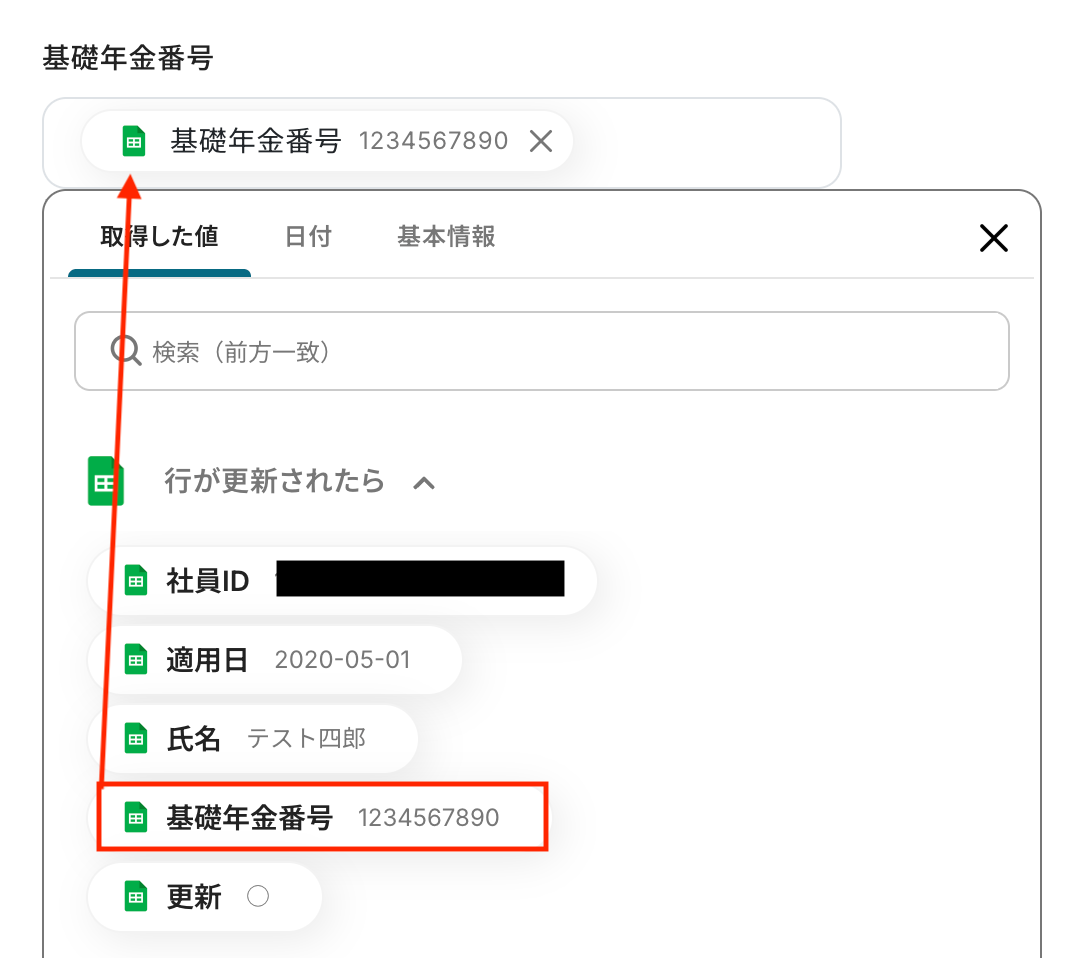
基礎年金番号
今回は基礎年金番号の更新を想定し、Google スプレッドシートから取得した値を活用し設定しています。
その他の項目もお好みで設定可能です。
注釈を参考に、必要に応じて設定してみてくださいね。
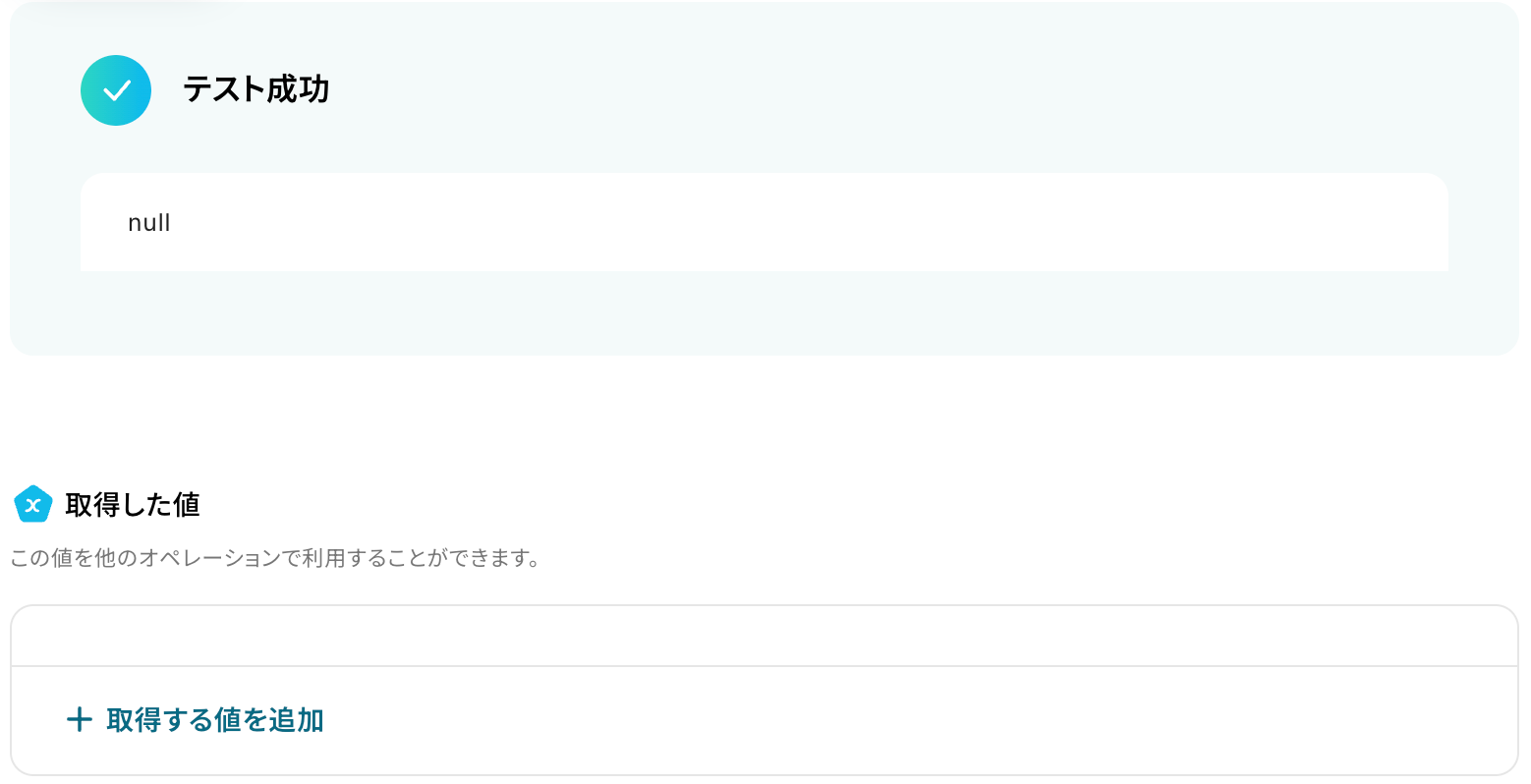
入力が完了したら「テスト」をクリックして、設定した内容で社員の厚生年金情報が更新されるか確認しましょう。
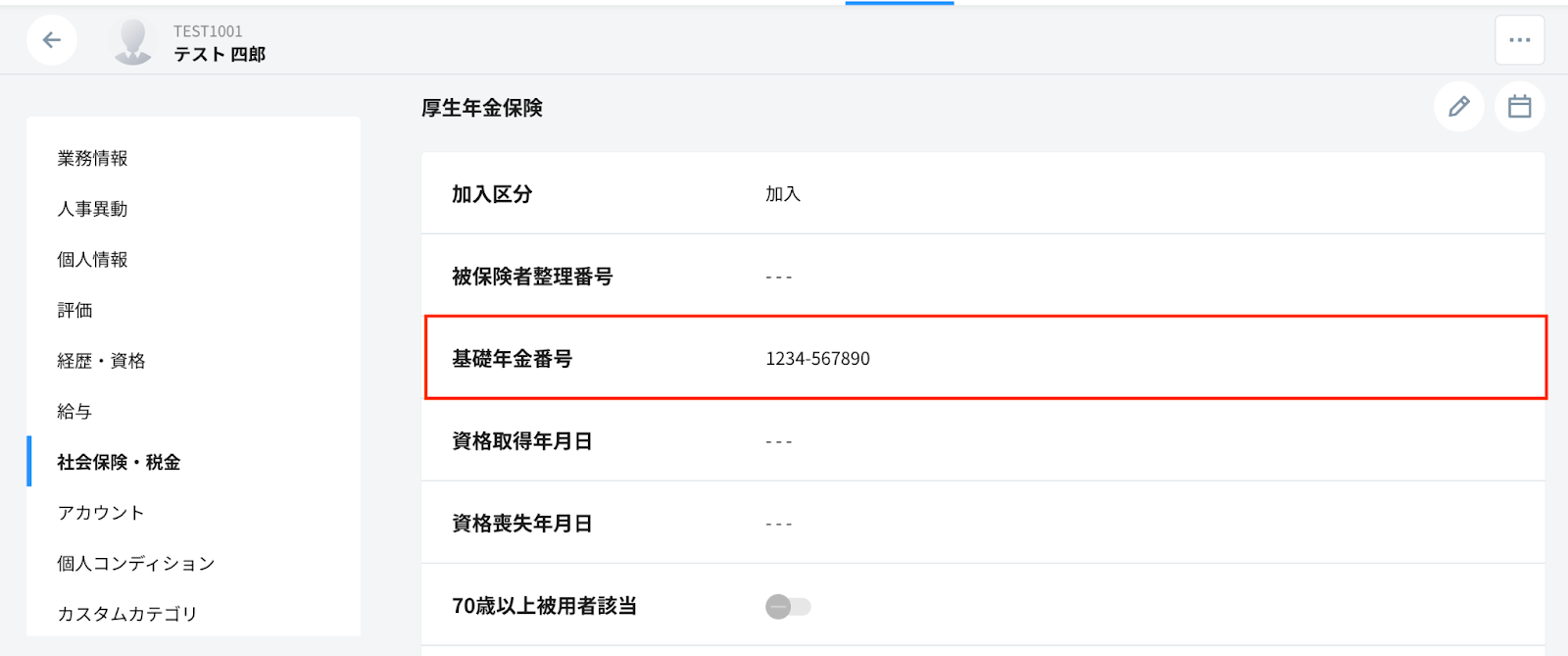
テストが成功したらHRMOSの画面を開き、実際に社員の厚生年金情報が作成されているかを確認してみましょう。
今回は下記のとおり、情報が更新されていました!
問題がなければYoomの操作画面に戻り、「完了」をクリックします。
以上ですべての設定が完了しました!
ステップ5: トリガーをONにし、フローが起動するかを確認
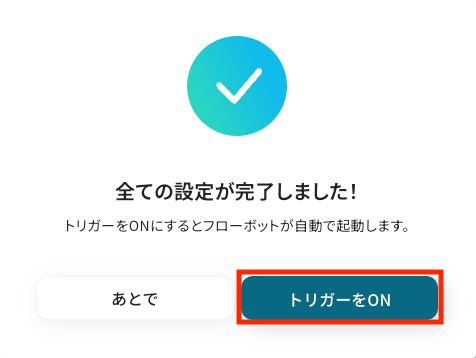
設定が完了すると、画面上に以下のようなメニューが表示されます。
トリガーをONにすることで、Google スプレッドシート側で情報が更新されたタイミングで、指定した社員の厚生年金情報をHRMOSに自動で反映できるようになります。
実際にGoogle スプレッドシート上の情報を更新し、HRMOS側で更新されているかを確認してみましょう。
HRMOSを使ったその他の自動化例
今回ご紹介した連携以外でも、HRMOSのAPIを活用してさまざまな業務を自動化することが可能です。
これらのテンプレートを活用すると、各種システムに登録・更新された従業員情報や申請内容を起点に、別の管理基盤へ自動で同期・追加・更新を行う仕組みを構築できます。住所や休職情報、添付資料なども自動取得して整理し、契約書の作成・送付まで連動できるため、データの整合性と運用効率を高める統合的なワークフローを実現できるでしょう。

■概要
HRMOSで社員情報を管理しつつ、kintoneでも関連情報を管理している場合、新しい社員が入社するたびに両方のツールへ手入力するのは手間がかかり、入力ミスの原因にもなります。このワークフローは、HRMOSの社員情報を簡単な操作でkintoneに自動で追加するものであり、二重入力といった面倒な転記作業から解放され、人事関連業務の効率化に繋がります。
■このテンプレートをおすすめする方
- HRMOSとkintoneの両方で社員情報を管理しており、二重入力の手間をなくしたい方
- 手作業でのデータ移管による入力ミスや、更新漏れなどのヒューマンエラーを防ぎたい方
- 人事関連の定型業務を自動化し、より重要なコア業務に集中したいと考えている方
■このテンプレートを使うメリット
- HRMOSの情報を簡単な操作でkintoneへ自動で追加できるため、これまで手作業での転記に費やしていた時間を短縮できます。
- 手作業でのデータ転記が不要になることで、入力間違いや項目漏れといったヒューマンエラーのリスクを軽減し、データの正確性を保ちます。
■フローボットの流れ
- はじめに、kintoneをYoomと連携します。
- 次に、トリガーでクローム拡張機能トリガー機能を選択し、HRMOSの社員詳細ページから起動するように設定します。
- 最後に、オペレーションでkintoneの「レコードを追加する」アクションを設定し、HRMOSから取得した情報をkintoneの対応するフィールドにマッピングします。
※「トリガー」:フロー起動のきっかけとなるアクション、「オペレーション」:トリガー起動後、フロー内で処理を行うアクション
■このワークフローのカスタムポイント
- kintoneにレコードを追加する際、HRMOSの社員詳細ページから取得したどの情報を、kintoneアプリのどのフィールドに登録するかを任意で設定できます。氏名や部署、入社日など、必要な情報だけを連携させることが可能です。
■注意事項
- HRMOSとkintoneのそれぞれとYoomを連携してください。
- Chrome拡張機能を使ったトリガーの設定方法は下記をご参照ください。
https://intercom.help/yoom/ja/articles/8831921 - HRMOSのマイアプリ連携方法は下記をご参照ください。
https://intercom.help/yoom/ja/articles/5841953

- HRMOSで休職者の情報を管理しており、添付ファイルの取り扱いに手間を感じている人事担当者の方
- HRMOSとGoogle Driveを併用し、休職関連書類の管理を手作業で行っている方
- 書類の格納漏れやミスを防ぎ、正確な情報管理体制を構築したいと考えている方
- HRMOSの画面上でフローを起動するだけで、添付ファイルが自動でGoogle Driveに格納されるため、手作業の時間を削減できます。
- 手動でのダウンロードやアップロード作業が不要になるため、ファイルの保存漏れや格納場所の間違いといったヒューマンエラーの防止に繋がります。
- はじめに、HRMOSとGoogle DriveをYoomと連携します
- 次に、トリガーでChrome拡張機能トリガーを選択し、「社員詳細ページから起動」するよう設定します
- 次に、オペレーションでHRMOSの「社員の休職情報を取得」アクションを設定します
- 続けて、オペレーションでHRMOSの「社員の休職情報添付ファイルを取得」アクションを設定します
- 最後に、オペレーションでGoogle Driveの「ファイルをアップロードする」アクションを設定し、取得したファイルを指定のフォルダに格納します
- Google Driveにファイルをアップロードする際、保存先のフォルダIDを任意に指定できます。
- ファイル名に、前段のオペレーションで取得した社員名や日付といった情報を含めるなど、動的な設定が可能です。
- HRMOS、Google スプレッドシートのそれぞれとYoomを連携してください。
- Chrome拡張機能を使ったトリガーの設定方法は「Chrome拡張機能を使ったトリガーの設定方法」をご参照ください。
- ダウンロード可能なファイル容量は最大300MBまでです。アプリの仕様によっては300MB未満になる可能性があるので、ご注意ください。
- トリガー、各オペレーションでの取り扱い可能なファイル容量の詳細は「ファイルの容量制限について」をご参照ください。

■概要
採用候補者や業務委託先とのNDA締結において、個別に契約書を作成し、送付する作業は手間がかかるのではないでしょうか。
手作業での情報入力は、多忙な中で行うとミスが発生するリスクもあります。
このワークフローを活用して、Chrome拡張機能を使用したトリガーを使用することで、HRMOS上から直接トリガーを起動させることができます。
さらに、HRMOSの社員情報をもとにNDAを自動で作成し、クラウドサインで送付までを完結させることができ、契約締結業務の効率化を実現します。
■このテンプレートをおすすめする方
- HRMOSとクラウドサインを使い、NDA締結を手作業で行っている人事や法務担当者の方
- 採用や業務委託契約のプロセスを効率化し、候補者体験を向上させたい採用責任者の方
- 手作業による契約書作成での情報転記ミスや、送付漏れなどのリスクをなくしたい方
■このテンプレートを使うメリット
- HRMOSの情報をもとにNDA作成から送付までが自動化され、これまで手作業に費やしていた時間を短縮できます。
- HRMOSの正確な情報を直接利用するため、名前や会社名の転記ミスといったヒューマンエラーの発生を防ぎます。
■フローボットの流れ
- はじめに、HRMOS、クラウドサイン、GoogleドキュメントをYoomと連携します。
- 次に、Chrome拡張機能トリガーでHRMOSを選択し、「社員詳細ページから起動」というアクションを設定します。
- オペレーションでGoogleドキュメントの「書類を発行する」を設定し、HRMOSの情報をもとにNDAを作成します。
- 続いて、クラウドサインの「書類の作成」で作成した書類をアップロードし、さらに「宛先の追加」で送付先を設定します。
- 最後に、クラウドサインの「書類の送信・リマインド」を設定し、宛先に書類を自動で送信します。
※「トリガー」:フロー起動のきっかけとなるアクション、「オペレーション」:トリガー起動後、フロー内で処理を行うアクション
■このワークフローのカスタムポイント
- Googleドキュメントのアクションで、あらかじめ用意したNDAの雛形書類を連携し、HRMOSのどの情報を書類のどの部分に反映させるかを設定してください。
- クラウドサインで書類を作成する際、書類タイトルや確認依頼メッセージ、使用するテンプレートIDなどを任意の内容に設定してください。
- クラウドサインにファイルを添付する際、前のステップで作成した書類のIDを指定し、ファイル名や添付方法をカスタマイズしてください。
- クラウドサインで宛先を追加する際、書類IDを指定し、メールアドレスや会社名など、HRMOSから取得した情報を正しく連携させてください。
- 最後に書類を送信するアクションで、これまでのステップで扱ってきた書類のIDを正しく指定してください。
■注意事項
- HRMOS、クラウドサイン、GoogleドキュメントとYoomを連携してください。
- HRMOSのマイアプリ連携方法は下記をご参照ください。https://intercom.help/yoom/ja/articles/5841953
- Chrome拡張機能を使ったトリガーの設定方法はこちらをご参照ください。
- クラウドサインの無料プランと有料プランでは、ファイルの添付可否などの制限に違いがありますのでご注意ください。詳しくは以下をご参照ください。https://jobcanwf.zendesk.com/hc/ja/articles/216413057
- HRMOSからの住所取得を手作業で行い、業務を効率化したいと考えている人事担当者の方
- HRMOSとGoogle スプレッドシートで社員情報を管理しており、転記作業に手間を感じている方
- 社員情報の管理プロセスを自動化し、ヒューマンエラーを減らしたいと考えている方
- HRMOSから社員の住所を取得する作業が自動化されるため、これまで手作業での転記に費やしていた時間を短縮できます
- 手作業でのデータ転記による、入力間違いや住所情報の漏れといったヒューマンエラーのリスクを軽減することに繋がります
- はじめに、HRMOSとGoogle スプレッドシートをYoomと連携します
- 次に、トリガーでChrome拡張機能トリガーを選択し、HRMOSの社員詳細ページからフローボットを起動するよう設定します
- 次に、オペレーションでHRMOSの「社員の住所・通勤経路を取得」アクションを設定し、表示されているページから情報を取得します
- 最後に、オペレーションでGoogle スプレッドシートの「レコードを追加する」アクションを設定し、取得した情報を指定のスプレッドシートに追加します
■このワークフローのカスタムポイント
- Google スプレッドシートにレコードを追加する際に、どのシートのどの列に情報を追加するかを任意で設定できます
- HRMOSから取得した住所情報のような変数だけでなく、「取得日」などの固定値を組み合わせるなど、自由な形式でレコードを追加することが可能です
- HRMOS、Google スプレッドシートのそれぞれとYoomを連携してください
- Chrome拡張機能を使ったトリガーの設定方法は「Chrome拡張機能を使ったトリガーの設定方法」をご参照ください

■概要
コラボフローで各種申請が承認された後、HRMOSに従業員情報を手作業で転記していませんか。この一連の作業は時間がかかるだけでなく、入力ミスなどのヒューマンエラーが発生する原因にもなりがちです。このワークフローを活用すれば、コラボフローでの申請承認をトリガーに、HRMOSの従業員情報を自動で更新できます。これにより、手作業による情報更新の手間やミスをなくし、より正確で迅速な情報管理を実現します。
■このテンプレートをおすすめする方
- コラボフローとHRMOSを利用し、従業員情報の転記作業に手間を感じている人事・労務担当者の方
- 手作業による情報更新での入力ミスや更新漏れを防ぎ、データ管理の正確性を高めたい方
- バックオフィス業務の定型作業を自動化し、コア業務に集中できる環境を整えたいと考えている方
■このテンプレートを使うメリット
- コラボフローでの承認後、自動でHRMOSの従業員情報が更新されるため、これまで手作業で行っていた転記作業の時間を短縮することが可能です。
- 手作業によるデータの入力間違いや更新漏れといったヒューマンエラーを防ぎ、従業員情報の一貫性と正確性を保つことに繋がります。
■フローボットの流れ
- はじめに、コラボフローとHRMOSをYoomと連携します。
- 次に、トリガーでコラボフローを選択し、「経路のWebhookを受信したら」アクションを設定し、申請が承認された際の通知をYoomで受け取ります。
- 続いて、オペレーションでコラボフローの「申請内容の詳細を取得」アクションを設定し、承認された申請内容の具体的な情報を取得します。
- 最後に、オペレーションでHRMOSの「社員の銀行口座情報を更新」アクションを設定し、取得した情報をもとに該当する従業員の情報を更新します。
※「トリガー」:フロー起動のきっかけとなるアクション、「オペレーション」:トリガー起動後、フロー内で処理を行うアクション
■このワークフローのカスタムポイント
- HRMOSで従業員情報を更新する際、銀行口座情報だけでなく、その他の様々な項目を自由に設定して更新することが可能です。
- 更新する各項目には、前のステップでコラボフローから取得した申請内容の情報を紐付けたり、あるいは特定の固定値を設定したりと柔軟なカスタマイズができます。
■注意事項
- コラボフローとHRMOSのそれぞれとYoomを連携してください。
- HRMOSのマイアプリ連携方法はこちらをご参照ください。

- NotionとHRMOSで従業員情報を管理し、手作業での転記に手間を感じている人事担当者の方
- 複数のSaaS間で従業員データを連携させ、入力ミスなどのヒューマンエラーをなくしたいと考えている方
- 入社手続きなど、従業員情報に関わる定型業務の自動化を検討しているマネージャーの方
- Notionへの情報登録をトリガーにHRMOSへ自動で従業員情報が登録されるため、これまで手作業で行っていた転記作業の時間を短縮できます
- 手作業によるデータ転記がなくなることで、入力内容の間違いや登録漏れといったヒューマンエラーの防止に繋がります
- はじめに、NotionとHRMOSをYoomと連携します
- 次に、トリガーでNotionを選択し、「特定のデータソースのページが作成・更新されたら」を設定します
- 続いて、オペレーションで分岐機能を設定し、新規作成の条件に合致する場合のみ後続の処理に進ませます
- 次に、オペレーションでNotionの「レコードを取得する(ID検索)」を設定し、従業員の詳細情報を取得します
- 最後に、オペレーションでHRMOSの「社員を登録」アクションを設定し、取得した情報を連携します
■このワークフローのカスタムポイント
- Notionのトリガー設定では、監視対象としたいデータベース(データソース)を任意で選択することが可能です
- HRMOSへの登録内容では、固定のテキストを入力したり、前段のNotionから取得した従業員情報などを項目に合わせて設定したりといった柔軟なカスタムが可能です
- Notion、HRMOSのそれぞれとYoomを連携してください。
- HRMOSのマイアプリ連携方法は「HRMOSのマイアプリ登録方法」をご参照ください。
- 分岐はミニプラン以上のプランでご利用いただける機能(オペレーション)となっております。フリープランの場合は設定しているフローボットのオペレーションはエラーとなりますので、ご注意ください。
- ミニプランなどの有料プランは、2週間の無料トライアルを行うことが可能です。無料トライアル中には制限対象のアプリや機能(オペレーション)を使用することができます。
- トリガーは5分、10分、15分、30分、60分の間隔で起動間隔を選択できます。
- プランによって最短の起動間隔が異なりますので、ご注意ください。

■概要
Google Workspaceで従業員が登録されたらHRMOSにも従業員を追加するフローです。
Yoomではプログラミング不要でアプリ間の連携ができるため、簡単にこのフローを実現することができます。
■このテンプレートをおすすめする方
1. Google Workspaceを使用している企業
・入社手続きの効率化を図りたい方
・Google Workspaceで管理する従業員データの他のシステムへの連携を検討している方
2. HRMOSを使用して人事労務の管理を行っている企業
・新入社員の情報登録に手間を取られている方
・勤怠管理の準備や労務の手続きをスムーズに進めたい方
■このテンプレートを使うメリット
このフローを導入することで、Google Workspaceにユーザーを登録する際、HRMOSの社員登録が自動で完了するため、従業員情報の転記が不要になります。
これにより、登録作業の時間を短縮し、転記ミスや入力漏れ、二重登録などのヒューマンエラーを減らすことができます。
■注意事項
・Google Workspace、HRMOSのそれぞれとYoomを連携してください。
・Google Workspaceとの連携およびAI機能(オペレーション)は、チームプラン・サクセスプランでのみご利用いただけます。フリープラン・ミニプランの場合は設定しているフローボットのオペレーションやデータコネクトはエラーとなりますので、ご注意ください。
・チームプランやサクセスプランなどの有料プランは、2週間の無料トライアルを行うことが可能です。無料トライアル中には制限対象のアプリやAI機能(オペレーション)を使用することができます。
・HRMOSのマイアプリ連携方法はこちらをご参照ください。
・このフローでは、HRMOSにはユーザー登録日が入社日として反映されます。

■概要
SPIRALで従業員情報が登録されたHRMOSに追加するフローです。
■このテンプレートをおすすめする方
1.業務でSPIRALを活用している方
・SPIRALに従業員情報を集約している方
・SPIRALのデータを他のツールにも連携して利用している方
2.HRMOSを活用して人事業務を進めている方
・従業員のキャリアやスキルの管理でHRMOSを活用している方
・HRMOSで従業員情報を一元管理し分析業務に役立てている方
■このテンプレートを使うメリット
HRMOSは従業員情報を元に、キャリアやスキルを一元管理できるツールです。
しかし、HRMOSへの従業員情報の登録は手動で行う必要があり、入力ミスや登録漏れのリスクを高め業務負担が増加する恐れがあります。
このテンプレートは、SPIRALのレコードに従業員情報が登録されるとHRMOSへの追加作業を自動化し、手動による入力作業を効率化することができます。
HRMOSへの追加が自動化されることで、入力ミスや登録漏れのリスクを低減し、従業員情報を常に最新の状態に保つことが可能です。
また、チャットツールと連携することでHRMOSへの従業員情報の登録をスピーディーに把握でき、後続業務をスムーズに進めることができます。
■注意事項
・SPIRAL、HRMOSのそれぞれとYoomを連携させてください。
・HRMOSのマイアプリ連携方法はこちらをご参照ください。
・トリガーは5分、10分、15分、30分、60分の間隔で起動間隔を選択できます。
・プランによって最短の起動間隔が異なりますので、ご注意ください。

■概要
採用活動で新しいメンバーが決定した際、入社手続きに関する連絡をメールで受け取り、その都度HRMOSへ手入力する作業は手間がかかる上に、入力ミスや対応漏れのリスクも伴います。このワークフローは、Gmailで特定のメールを受信すると、その内容からAIが自動で社員情報を抽出し、HRMOSへ登録する作業を自動化します。これにより、人事担当者の負担を軽減し、正確で迅速な情報登録を実現します。
■このテンプレートをおすすめする方
- Gmailで受け取った入社連絡を、手作業でHRMOSに登録している人事・労務担当者の方
- HRMOSへの社員情報登録における、入力ミスや対応漏れなどのヒューマンエラーをなくしたい方
- 採用から入社手続きまでのオンボーディングプロセス全体を、自動化によって効率化したいと考えている方
■このテンプレートを使うメリット
- Gmailでのメール受信を起点に、HRMOSへの社員登録までが自動処理されるため、これまで手作業に費やしていた時間を別の業務に充てることができます。
- 手作業によるデータ転記が不要になるため、氏名や連絡先などの重要な情報の入力間違いや登録漏れといったヒューマンエラーを防ぎます。
■フローボットの流れ
- はじめに、お使いのGmailアカウントとHRMOSアカウントをYoomと連携します。
- 次に、トリガーでGmailを選択し、「特定のキーワードに一致するメールを受信したら」というアクションを設定します。
- 続いて、オペレーションのAI機能で「テキストからデータを抽出する」を選択し、受信したメール本文から社員名や入社日などの情報を抽出します。
- 最後に、オペレーションでHRMOSの「社員を登録」アクションを設定し、AIが抽出した情報を各項目に紐付けて登録します。
※「トリガー」:フロー起動のきっかけとなるアクション、「オペレーション」:トリガー起動後、フロー内で処理を行うアクション
■このワークフローのカスタムポイント
- Gmailのトリガー設定では、フローボットを起動させたいメールの件名や本文に含まれるキーワード(例:「入社手続き依頼」など)を任意に設定してください。
- AI機能のオペレーションでは、受信したメール本文のどこから、どのような情報(例:氏名、フリガナ、電話番号など)を抽出するかを自由にカスタマイズできます。
- HRMOSに社員を登録するオペレーションでは、AIで抽出した情報を利用して、氏名や部署といった任意の項目に設定することが可能です。
■注意事項
- Gmail、HRMOSのそれぞれとYoomを連携してください。
- トリガーは5分、10分、15分、30分、60分の間隔で起動間隔を選択できます。
- プランによって最短の起動間隔が異なりますので、ご注意ください。
- HRMOSのマイアプリ連携方法は下記をご参照ください。
https://intercom.help/yoom/ja/articles/5841953
まとめ
HRMOSの厚生年金情報更新を自動化することで、これまで手作業で行っていた情報更新の手間を削減し、転記ミスなどのヒューマンエラーを防ぐことができます。
これにより、人事労務担当者は面倒な定型業務から解放され、従業員のサポートや制度改善など、より戦略的な業務に集中できる環境が整うでしょう!
今回ご紹介したような業務自動化を実現できるノーコードツール「Yoom」を使えば、プログラミングの知識がない方でも、直感的な操作で簡単に業務フローを構築できます。
もし自動化に少しでも興味を持っていただけたなら、ぜひ登録フォームから無料登録して、Yoomによる業務効率化を体験してみてください!
よくあるご質問
Q:連携がエラーで止まった場合、どうなりますか?
A:
フローボットがエラーになると、Yoomに登録する際に設定したメールアドレスに通知が送られます。
通知先は、メールの他にSlackやChatworkも設定できます。
通知メールには、エラーが起きている該当のオペレーションや詳細のリンクが記載されているので、まずは通知内容を確認しましょう。
再実行は自動で行われないため、エラー修正後手動で再実行してください。
ヘルプページで解決しない場合は、サポート窓口を利用することもできます。
Q:Google スプレッドシート以外のアプリを起点にできますか?
A:
はい、Google スプレッドシート以外のアプリを起点にすることも可能です。
フローボットでGoogle スプレッドシートのトリガーアクションを削除し、代わりにkintoneやSalesforceなどで管理しているデータをトリガーとして設定すれば、従業員情報の更新処理を同様に自動化できます。
※以下はkintoneの例

Q:厚生年金以外の社員情報も更新できますか?
A:
はい、厚生年金以外の社員情報も更新できます。
住所や通勤経路、家族情報、銀行口座情報、部署・役職、雇用条件、学歴、資格情報、健康保険や雇用保険の情報など、HRMOS上で管理している主要な社員情報に対して更新処理を実行できます。
プログラミング知識なしで手軽に構築できます。