・
【ノーコードで実現】Miroのボードにメンバーを一括で招待する方法

「新しいプロジェクトが始まるたびに、Miroのボードへメンバーを一人ひとり招待するのが大変…」
「大人数のワークショップで、参加者リストからMiroへの招待漏れやメールアドレスの入力ミスがないか不安…」
このように、Miroのボードへのメンバー招待を手作業で行うことに、手間やプレッシャーを感じていませんか?
もし、管理しているリストに記載されたメンバーを、自動でMiroのボードへ一括招待できる仕組みがあれば、こうした面倒な作業から解放されるでしょう。
また、プロジェクトの準備をよりスムーズに進め、企画のブラッシュアップなど本来注力すべき業務に集中できる時間を確保できます!
今回ご紹介する自動化の設定は、ノーコードで簡単に設定できて、手間や時間もかかりません。
ぜひ自動化を導入して作業をもっと楽にしましょう!
とにかく早く試したい方へ
YoomにはMiroのボードにメンバーを一括で招待する業務フロー自動化のテンプレートが用意されているので、「まずは試してみたい!」という方は、以下のバナーをクリックして、すぐに自動化を体験してみましょう!
■概要プロジェクトやワークショップの度に、Miroのボードへ参加者を一人ひとり招待する作業に手間を感じていませんか。
特に大人数になると、招待リストの管理や手作業での招待に時間がかかり、招待漏れなどのミスも発生しやすくなります。
このワークフローを活用すれば、Google スプレッドシートのリストをもとに、Miroのボードへメンバーを一括で自動招待できるため、こうした定型業務を効率化し、より重要な業務に集中できます。
■このテンプレートをおすすめする方- Miroを使ったプロジェクトで、メンバーのボード招待を手作業で行っている方
- Google スプレッドシートで管理しているリストから、一括でMiroボードへ招待したい方
- 定期的なワークショップなどで発生する招待業務の効率化や自動化を検討している方
■このテンプレートを使うメリット- 指定した日時にリストから自動で招待が実行されるため、これまで手作業での招待に費やしていた時間を短縮できます
- 手作業によるメールアドレスの入力ミスや招待漏れといったヒューマンエラーを防ぎ、確実な招待処理を実現します
■フローボットの流れ- はじめに、Google スプレッドシートとMiroをYoomと連携する
- 次に、トリガーでスケジュールトリガーを選択し、「指定したスケジュールになったら」というアクションを設定する
- 次に、オペレーションで、Google スプレッドシートの「複数のレコードを取得する(最大300件)」アクションを設定し、招待者リストを取得する
- 次に、オペレーションでループ機能を設定し、取得した招待者リストの情報を1件ずつ処理するように設定する
- 最後に、オペレーションでMiroの「ボードを共有」アクションを設定し、ループ処理で取得したメールアドレス宛に招待を送付する
※「トリガー」:フロー起動のきっかけとなるアクション、「オペレーション」:トリガー起動後、フロー内で処理を行うアクション
■このワークフローのカスタムポイント- スケジュールトリガーは、招待を実行したい日時を任意で設定してください
- Google スプレッドシートのアクションでは、招待者リストが記載された任意のスプレッドシートIDやシート名を設定してください
- ループ機能では、前段のGoogle スプレッドシートで取得した情報のうち、繰り返し処理をしたい項目(メールアドレスなど)を任意で設定してください
- Miroのアクションでは、招待対象のボードIDや招待するユーザーのメールアドレスを任意で設定してください
■ 注意事項- Google スプレッドシートとMiroのそれぞれをYoomと連携してください。
- 「同じ処理を繰り返す」オペレーション間の操作は、パーソナルプラン以上でご利用いただける機能となっております。フリープランの場合は設定しているフローボットのオペレーションやデータコネクトはエラーとなりますので、ご注意ください。
- パーソナルプランなどの有料プランは、2週間の無料トライアルを行うことが可能です。無料トライアル中には制限対象のアプリや機能(オペレーション)を使用することができます。


特に大人数になると、招待リストの管理や手作業での招待に時間がかかり、招待漏れなどのミスも発生しやすくなります。
このワークフローを活用すれば、Google スプレッドシートのリストをもとに、Miroのボードへメンバーを一括で自動招待できるため、こうした定型業務を効率化し、より重要な業務に集中できます。
■このテンプレートをおすすめする方
- Miroを使ったプロジェクトで、メンバーのボード招待を手作業で行っている方
- Google スプレッドシートで管理しているリストから、一括でMiroボードへ招待したい方
- 定期的なワークショップなどで発生する招待業務の効率化や自動化を検討している方
■このテンプレートを使うメリット
- 指定した日時にリストから自動で招待が実行されるため、これまで手作業での招待に費やしていた時間を短縮できます
- 手作業によるメールアドレスの入力ミスや招待漏れといったヒューマンエラーを防ぎ、確実な招待処理を実現します
■フローボットの流れ
- はじめに、Google スプレッドシートとMiroをYoomと連携する
- 次に、トリガーでスケジュールトリガーを選択し、「指定したスケジュールになったら」というアクションを設定する
- 次に、オペレーションで、Google スプレッドシートの「複数のレコードを取得する(最大300件)」アクションを設定し、招待者リストを取得する
- 次に、オペレーションでループ機能を設定し、取得した招待者リストの情報を1件ずつ処理するように設定する
- 最後に、オペレーションでMiroの「ボードを共有」アクションを設定し、ループ処理で取得したメールアドレス宛に招待を送付する
■このワークフローのカスタムポイント
- スケジュールトリガーは、招待を実行したい日時を任意で設定してください
- Google スプレッドシートのアクションでは、招待者リストが記載された任意のスプレッドシートIDやシート名を設定してください
- ループ機能では、前段のGoogle スプレッドシートで取得した情報のうち、繰り返し処理をしたい項目(メールアドレスなど)を任意で設定してください
- Miroのアクションでは、招待対象のボードIDや招待するユーザーのメールアドレスを任意で設定してください
■ 注意事項
- Google スプレッドシートとMiroのそれぞれをYoomと連携してください。
- 「同じ処理を繰り返す」オペレーション間の操作は、パーソナルプラン以上でご利用いただける機能となっております。フリープランの場合は設定しているフローボットのオペレーションやデータコネクトはエラーとなりますので、ご注意ください。
- パーソナルプランなどの有料プランは、2週間の無料トライアルを行うことが可能です。無料トライアル中には制限対象のアプリや機能(オペレーション)を使用することができます。
Google スプレッドシートの情報をもとにMiroのボードへ一括招待するフローを作ってみよう
それではここから代表的な例として、指定した日時にGoogle スプレッドシートから招待したいメンバーの情報を取得し、Miroのボードへ自動で一括招待するフローを解説していきます!
ここではYoomを使用してノーコードで設定をしていくので、もしまだYoomのアカウントをお持ちでない場合は、こちらの登録フォームからアカウントを発行しておきましょう。
※今回連携するアプリの公式サイト:Google スプレッドシート/Miro
[Yoomとは]
フローの作成方法
今回は大きく分けて以下のプロセスで作成します。
- Google スプレッドシートとMiroのマイアプリ連携
- テンプレートをコピー
- Google スプレッドシートのトリガー設定とMiroのアクション設定
- トリガーをONにし、フローが起動するかを確認
■概要プロジェクトやワークショップの度に、Miroのボードへ参加者を一人ひとり招待する作業に手間を感じていませんか。
特に大人数になると、招待リストの管理や手作業での招待に時間がかかり、招待漏れなどのミスも発生しやすくなります。
このワークフローを活用すれば、Google スプレッドシートのリストをもとに、Miroのボードへメンバーを一括で自動招待できるため、こうした定型業務を効率化し、より重要な業務に集中できます。
■このテンプレートをおすすめする方- Miroを使ったプロジェクトで、メンバーのボード招待を手作業で行っている方
- Google スプレッドシートで管理しているリストから、一括でMiroボードへ招待したい方
- 定期的なワークショップなどで発生する招待業務の効率化や自動化を検討している方
■このテンプレートを使うメリット- 指定した日時にリストから自動で招待が実行されるため、これまで手作業での招待に費やしていた時間を短縮できます
- 手作業によるメールアドレスの入力ミスや招待漏れといったヒューマンエラーを防ぎ、確実な招待処理を実現します
■フローボットの流れ- はじめに、Google スプレッドシートとMiroをYoomと連携する
- 次に、トリガーでスケジュールトリガーを選択し、「指定したスケジュールになったら」というアクションを設定する
- 次に、オペレーションで、Google スプレッドシートの「複数のレコードを取得する(最大300件)」アクションを設定し、招待者リストを取得する
- 次に、オペレーションでループ機能を設定し、取得した招待者リストの情報を1件ずつ処理するように設定する
- 最後に、オペレーションでMiroの「ボードを共有」アクションを設定し、ループ処理で取得したメールアドレス宛に招待を送付する
※「トリガー」:フロー起動のきっかけとなるアクション、「オペレーション」:トリガー起動後、フロー内で処理を行うアクション
■このワークフローのカスタムポイント- スケジュールトリガーは、招待を実行したい日時を任意で設定してください
- Google スプレッドシートのアクションでは、招待者リストが記載された任意のスプレッドシートIDやシート名を設定してください
- ループ機能では、前段のGoogle スプレッドシートで取得した情報のうち、繰り返し処理をしたい項目(メールアドレスなど)を任意で設定してください
- Miroのアクションでは、招待対象のボードIDや招待するユーザーのメールアドレスを任意で設定してください
■ 注意事項- Google スプレッドシートとMiroのそれぞれをYoomと連携してください。
- 「同じ処理を繰り返す」オペレーション間の操作は、パーソナルプラン以上でご利用いただける機能となっております。フリープランの場合は設定しているフローボットのオペレーションやデータコネクトはエラーとなりますので、ご注意ください。
- パーソナルプランなどの有料プランは、2週間の無料トライアルを行うことが可能です。無料トライアル中には制限対象のアプリや機能(オペレーション)を使用することができます。
特に大人数になると、招待リストの管理や手作業での招待に時間がかかり、招待漏れなどのミスも発生しやすくなります。
このワークフローを活用すれば、Google スプレッドシートのリストをもとに、Miroのボードへメンバーを一括で自動招待できるため、こうした定型業務を効率化し、より重要な業務に集中できます。
■このテンプレートをおすすめする方
- Miroを使ったプロジェクトで、メンバーのボード招待を手作業で行っている方
- Google スプレッドシートで管理しているリストから、一括でMiroボードへ招待したい方
- 定期的なワークショップなどで発生する招待業務の効率化や自動化を検討している方
■このテンプレートを使うメリット
- 指定した日時にリストから自動で招待が実行されるため、これまで手作業での招待に費やしていた時間を短縮できます
- 手作業によるメールアドレスの入力ミスや招待漏れといったヒューマンエラーを防ぎ、確実な招待処理を実現します
■フローボットの流れ
- はじめに、Google スプレッドシートとMiroをYoomと連携する
- 次に、トリガーでスケジュールトリガーを選択し、「指定したスケジュールになったら」というアクションを設定する
- 次に、オペレーションで、Google スプレッドシートの「複数のレコードを取得する(最大300件)」アクションを設定し、招待者リストを取得する
- 次に、オペレーションでループ機能を設定し、取得した招待者リストの情報を1件ずつ処理するように設定する
- 最後に、オペレーションでMiroの「ボードを共有」アクションを設定し、ループ処理で取得したメールアドレス宛に招待を送付する
■このワークフローのカスタムポイント
- スケジュールトリガーは、招待を実行したい日時を任意で設定してください
- Google スプレッドシートのアクションでは、招待者リストが記載された任意のスプレッドシートIDやシート名を設定してください
- ループ機能では、前段のGoogle スプレッドシートで取得した情報のうち、繰り返し処理をしたい項目(メールアドレスなど)を任意で設定してください
- Miroのアクションでは、招待対象のボードIDや招待するユーザーのメールアドレスを任意で設定してください
■ 注意事項
- Google スプレッドシートとMiroのそれぞれをYoomと連携してください。
- 「同じ処理を繰り返す」オペレーション間の操作は、パーソナルプラン以上でご利用いただける機能となっております。フリープランの場合は設定しているフローボットのオペレーションやデータコネクトはエラーとなりますので、ご注意ください。
- パーソナルプランなどの有料プランは、2週間の無料トライアルを行うことが可能です。無料トライアル中には制限対象のアプリや機能(オペレーション)を使用することができます。
ステップ1:Google スプレッドシートとMiroをマイアプリ連携
ここでは、Yoomとそれぞれのアプリを連携して、操作が行えるようにしていきます。
1.Google スプレッドシートのマイアプリ連携
以下の手順をご参照ください。
2.Miroのマイアプリ連携
以下の手順をご参照ください。
ステップ2:テンプレートをコピーする
続いてYoomのテンプレートをコピーします。
以下バナーの「試してみる」をクリックします。
■概要プロジェクトやワークショップの度に、Miroのボードへ参加者を一人ひとり招待する作業に手間を感じていませんか。
特に大人数になると、招待リストの管理や手作業での招待に時間がかかり、招待漏れなどのミスも発生しやすくなります。
このワークフローを活用すれば、Google スプレッドシートのリストをもとに、Miroのボードへメンバーを一括で自動招待できるため、こうした定型業務を効率化し、より重要な業務に集中できます。
■このテンプレートをおすすめする方- Miroを使ったプロジェクトで、メンバーのボード招待を手作業で行っている方
- Google スプレッドシートで管理しているリストから、一括でMiroボードへ招待したい方
- 定期的なワークショップなどで発生する招待業務の効率化や自動化を検討している方
■このテンプレートを使うメリット- 指定した日時にリストから自動で招待が実行されるため、これまで手作業での招待に費やしていた時間を短縮できます
- 手作業によるメールアドレスの入力ミスや招待漏れといったヒューマンエラーを防ぎ、確実な招待処理を実現します
■フローボットの流れ- はじめに、Google スプレッドシートとMiroをYoomと連携する
- 次に、トリガーでスケジュールトリガーを選択し、「指定したスケジュールになったら」というアクションを設定する
- 次に、オペレーションで、Google スプレッドシートの「複数のレコードを取得する(最大300件)」アクションを設定し、招待者リストを取得する
- 次に、オペレーションでループ機能を設定し、取得した招待者リストの情報を1件ずつ処理するように設定する
- 最後に、オペレーションでMiroの「ボードを共有」アクションを設定し、ループ処理で取得したメールアドレス宛に招待を送付する
※「トリガー」:フロー起動のきっかけとなるアクション、「オペレーション」:トリガー起動後、フロー内で処理を行うアクション
■このワークフローのカスタムポイント- スケジュールトリガーは、招待を実行したい日時を任意で設定してください
- Google スプレッドシートのアクションでは、招待者リストが記載された任意のスプレッドシートIDやシート名を設定してください
- ループ機能では、前段のGoogle スプレッドシートで取得した情報のうち、繰り返し処理をしたい項目(メールアドレスなど)を任意で設定してください
- Miroのアクションでは、招待対象のボードIDや招待するユーザーのメールアドレスを任意で設定してください
■ 注意事項- Google スプレッドシートとMiroのそれぞれをYoomと連携してください。
- 「同じ処理を繰り返す」オペレーション間の操作は、パーソナルプラン以上でご利用いただける機能となっております。フリープランの場合は設定しているフローボットのオペレーションやデータコネクトはエラーとなりますので、ご注意ください。
- パーソナルプランなどの有料プランは、2週間の無料トライアルを行うことが可能です。無料トライアル中には制限対象のアプリや機能(オペレーション)を使用することができます。
特に大人数になると、招待リストの管理や手作業での招待に時間がかかり、招待漏れなどのミスも発生しやすくなります。
このワークフローを活用すれば、Google スプレッドシートのリストをもとに、Miroのボードへメンバーを一括で自動招待できるため、こうした定型業務を効率化し、より重要な業務に集中できます。
■このテンプレートをおすすめする方
- Miroを使ったプロジェクトで、メンバーのボード招待を手作業で行っている方
- Google スプレッドシートで管理しているリストから、一括でMiroボードへ招待したい方
- 定期的なワークショップなどで発生する招待業務の効率化や自動化を検討している方
■このテンプレートを使うメリット
- 指定した日時にリストから自動で招待が実行されるため、これまで手作業での招待に費やしていた時間を短縮できます
- 手作業によるメールアドレスの入力ミスや招待漏れといったヒューマンエラーを防ぎ、確実な招待処理を実現します
■フローボットの流れ
- はじめに、Google スプレッドシートとMiroをYoomと連携する
- 次に、トリガーでスケジュールトリガーを選択し、「指定したスケジュールになったら」というアクションを設定する
- 次に、オペレーションで、Google スプレッドシートの「複数のレコードを取得する(最大300件)」アクションを設定し、招待者リストを取得する
- 次に、オペレーションでループ機能を設定し、取得した招待者リストの情報を1件ずつ処理するように設定する
- 最後に、オペレーションでMiroの「ボードを共有」アクションを設定し、ループ処理で取得したメールアドレス宛に招待を送付する
■このワークフローのカスタムポイント
- スケジュールトリガーは、招待を実行したい日時を任意で設定してください
- Google スプレッドシートのアクションでは、招待者リストが記載された任意のスプレッドシートIDやシート名を設定してください
- ループ機能では、前段のGoogle スプレッドシートで取得した情報のうち、繰り返し処理をしたい項目(メールアドレスなど)を任意で設定してください
- Miroのアクションでは、招待対象のボードIDや招待するユーザーのメールアドレスを任意で設定してください
■ 注意事項
- Google スプレッドシートとMiroのそれぞれをYoomと連携してください。
- 「同じ処理を繰り返す」オペレーション間の操作は、パーソナルプラン以上でご利用いただける機能となっております。フリープランの場合は設定しているフローボットのオペレーションやデータコネクトはエラーとなりますので、ご注意ください。
- パーソナルプランなどの有料プランは、2週間の無料トライアルを行うことが可能です。無料トライアル中には制限対象のアプリや機能(オペレーション)を使用することができます。
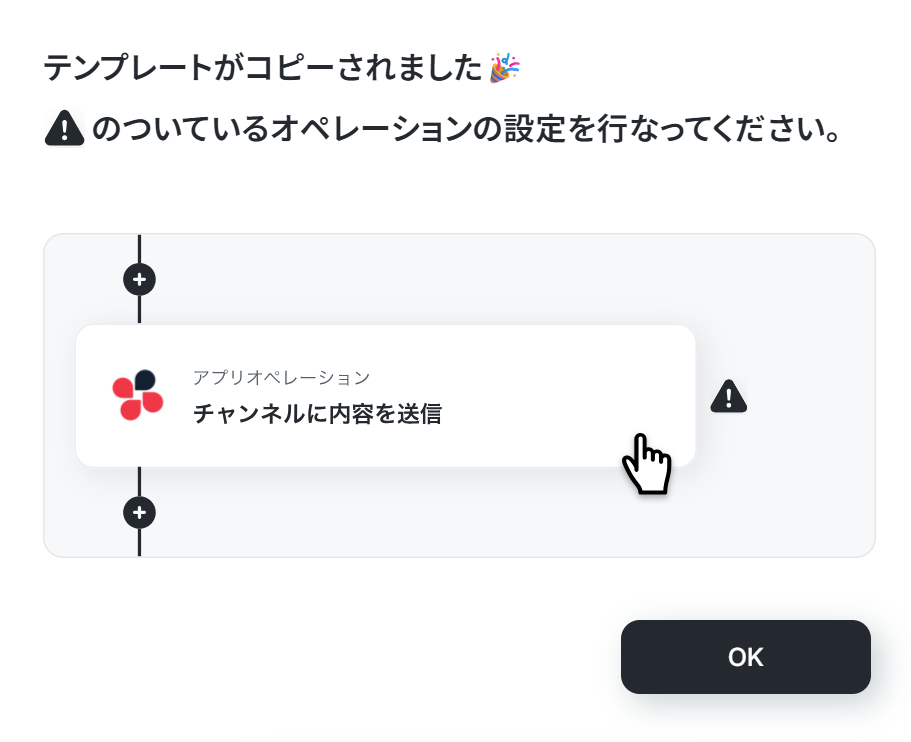
以下の画像のような画面が表示されたらテンプレートのコピーは完了です。
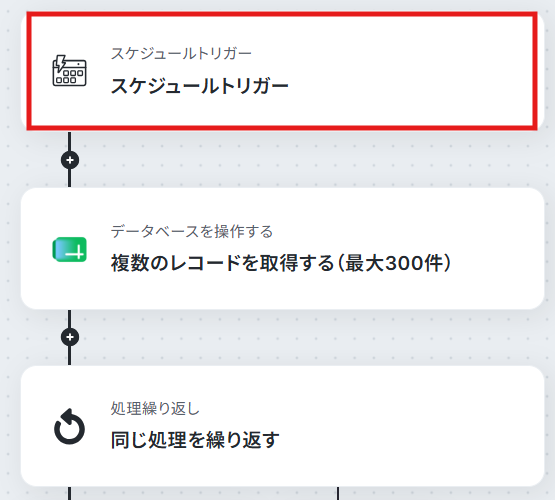
ステップ3:スケジュールトリガー設定
「スケジュールトリガー」を選択します。
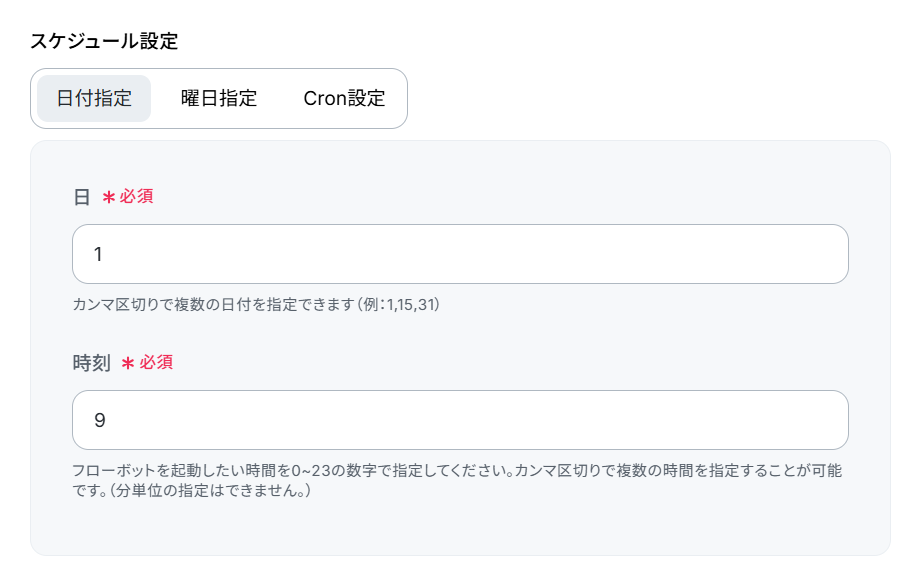
フローボットを起動させるスケジュールを設定しましょう。
「日付指定」「曜日指定」「Cron設定」が可能です。
今回は例として毎月1日の9時に起動するように設定しました!
設定できたら「完了」を選択しましょう。
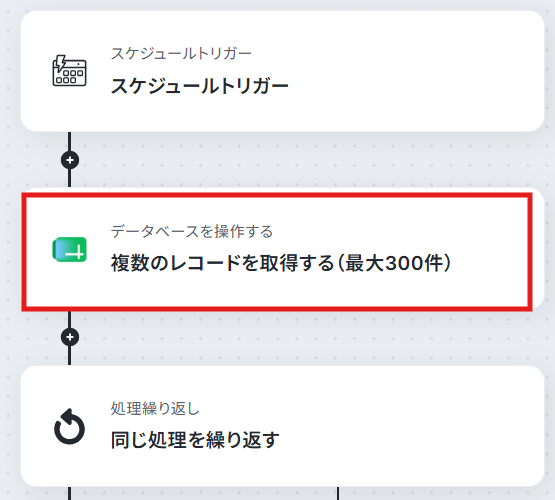
ステップ4:Google スプレッドシートで複数のレコードを取得する(最大300件)
「複数のレコードを取得する(最大300件)」を選択します。
「アクション」はテンプレート通りのままでOKです!
「Google スプレッドシートと連携するアカウント情報」を確認してください。
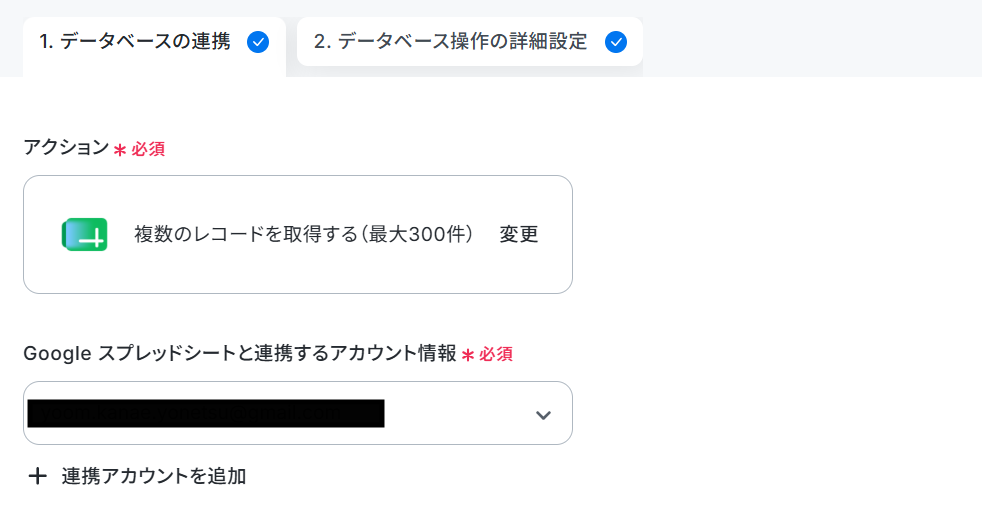
今回のフローで使用したいGoogle スプレッドシートの作成がまだの方はこのタイミングで作成しましょう。
今回は前月に入社した社員を対象にボードを共有する場合を想定して、以下のように作成しました!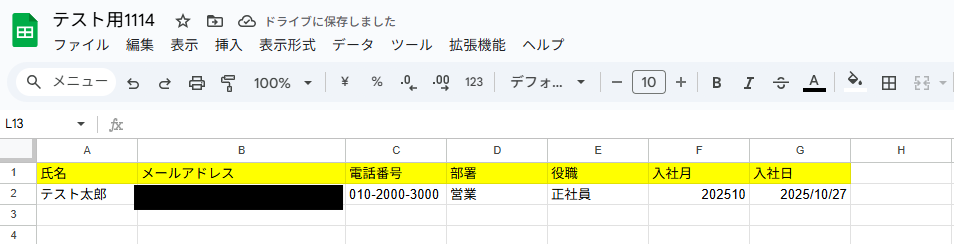
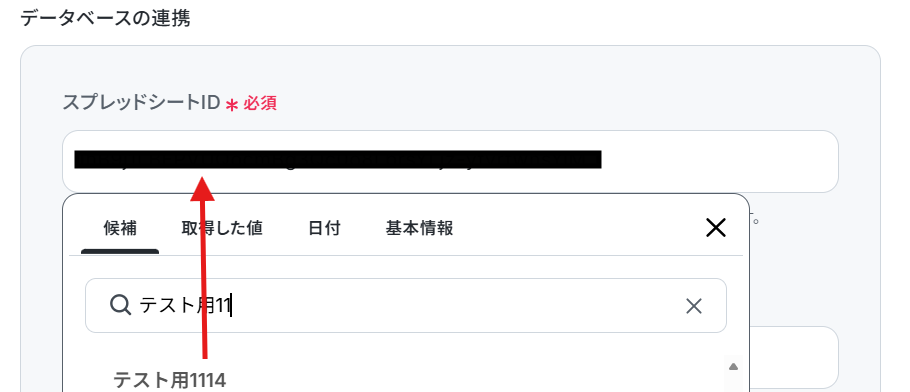
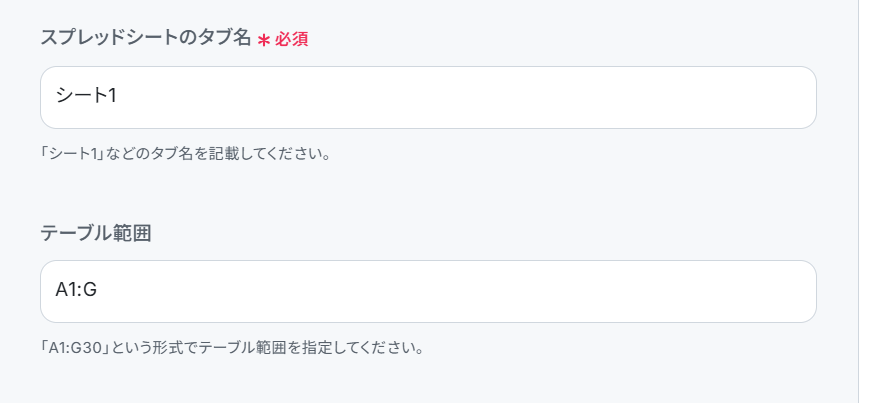
先ほど作成したGoogle スプレッドシートの「スプレッドシートID」と「スプレッドシートのタブ名」を候補から選択しましょう。
テーブル範囲を手動で入力して次に進みます。
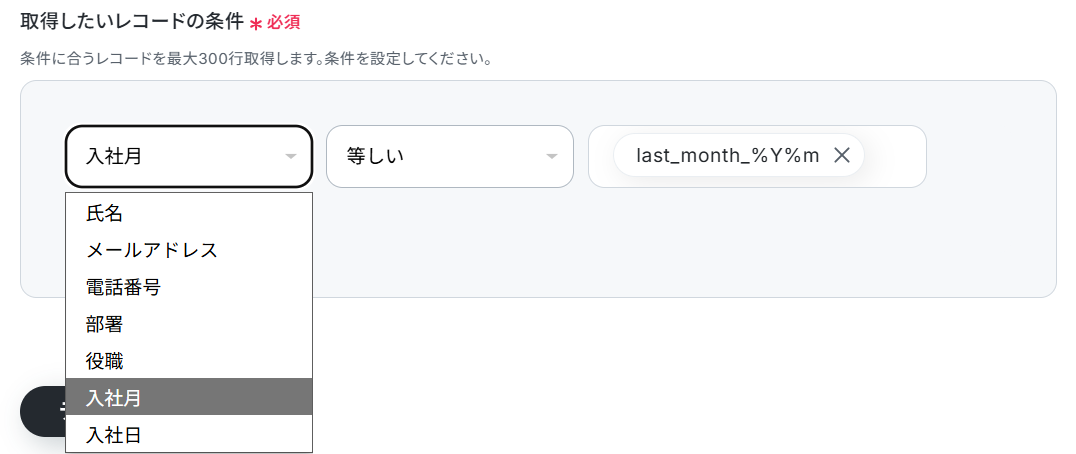
次に進んだら「取得したいレコードの条件」を設定しましょう。
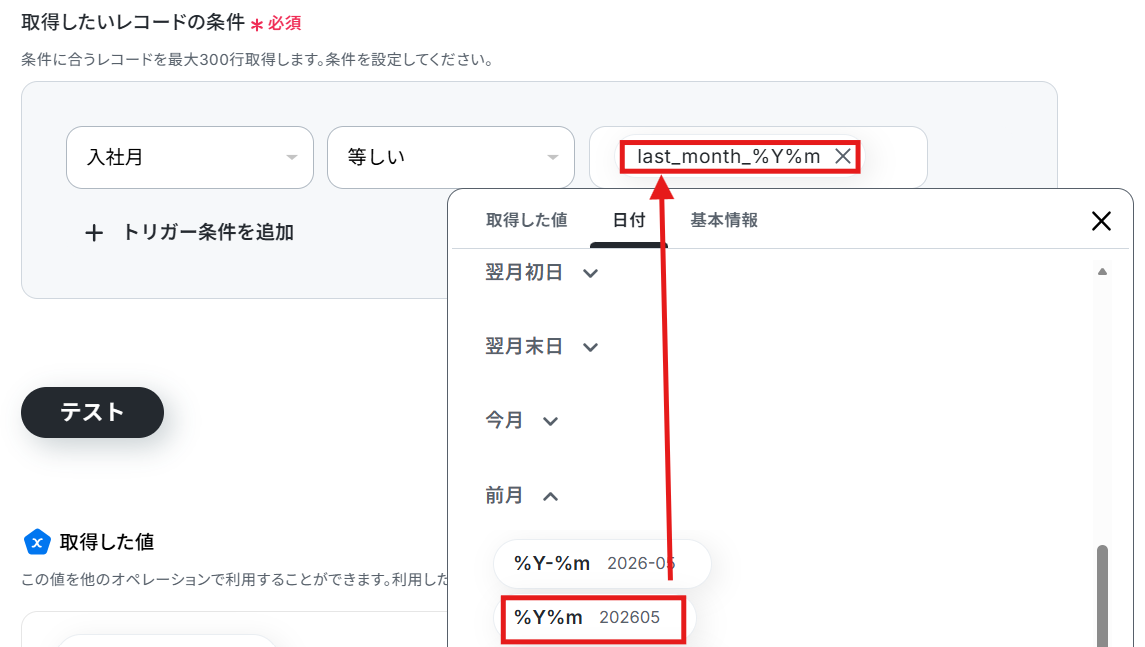
例として「入社月が前月と等しい」レコードを取得するように設定しました!
目的に合わせて条件を設定してくださいね。
「トリガー条件を追加」から条件を増やすことも可能です!
設定できたら「テスト」を行いましょう。
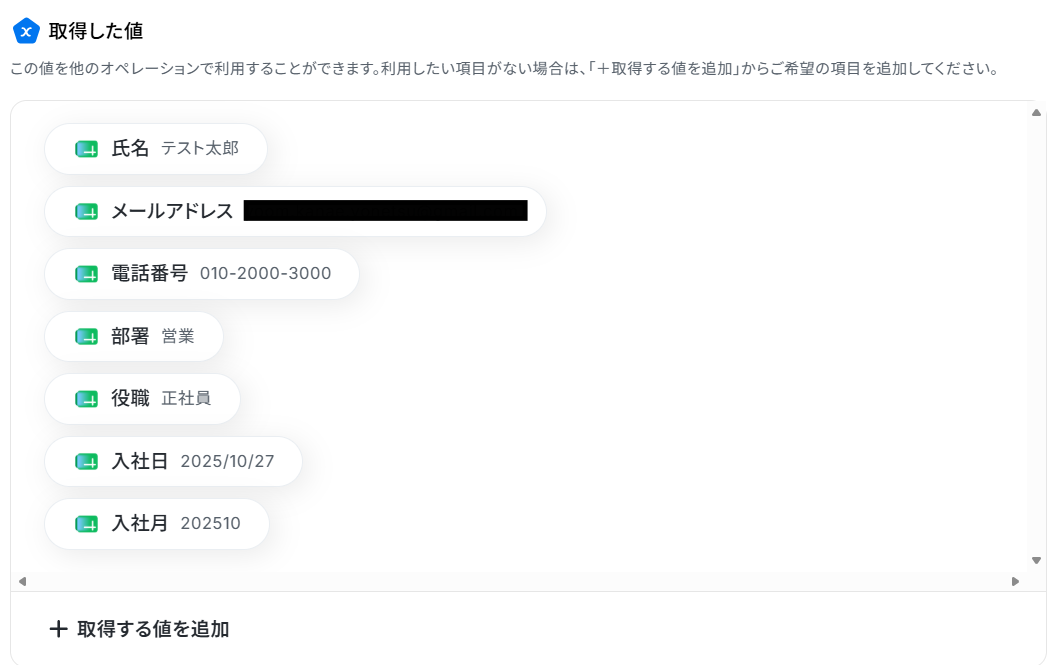
テストに成功すると「取得した値」に反映されます。
※取得した値とは?
トリガーやオペレーション設定時に、「テスト」を実行して取得した値のことを指します。
後続のオペレーション設定時の値として利用でき、フローボットを起動する度に変動した値となります。
「完了」を選択しましょう。
ステップ5:同じ処理を繰り返す
「同じ処理を繰り返す」を選択します。
※「同じ処理を繰り返す」オペレーションを使う場合は、チームプランまたはサクセスプランが必要です。フリープラン・ミニプランだと、そのオペレーションやデータコネクトを設定してもエラーになってしまうのでご注意ください。
チームプランやサクセスプランなどの有料プランには、2週間の無料トライアルがついています。トライアル期間中は、通常は制限されるアプリや機能(オペレーション)も問題なく使えるので、この機会にぜひお試しくださいね。
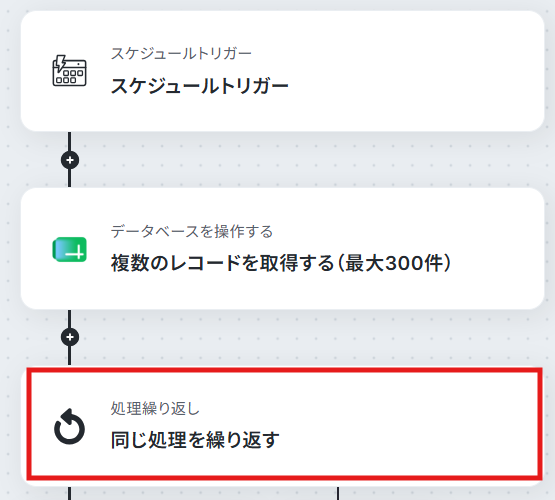
前のステップでは、複数のレコードを取得する場合があります。
取得したレコードを1件ずつ処理するために、「同じ処理を繰り返す」設定を行います。
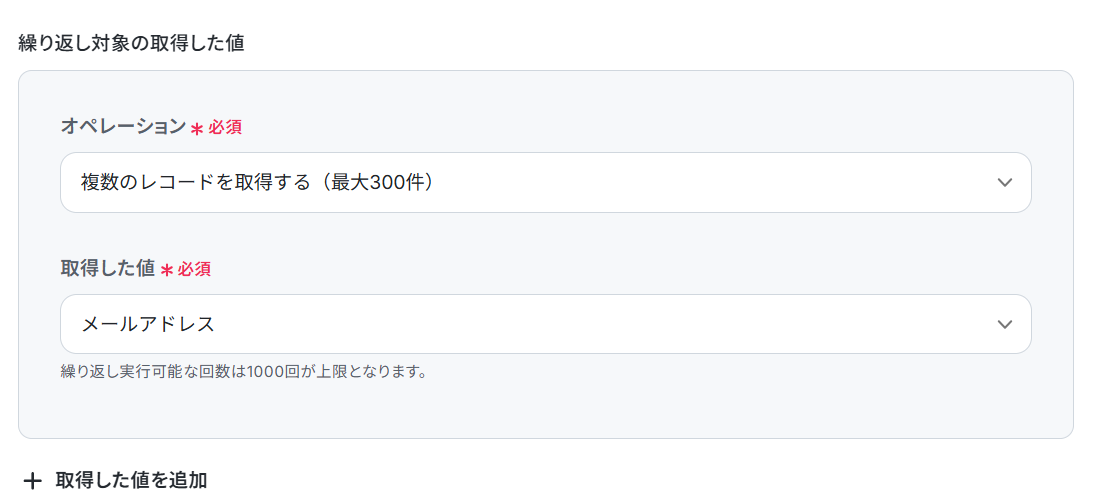
「繰り返し対象の取得した値」を設定しましょう。
「オペレーション」を「複数のレコードを取得する(最大300件)」に、後続のオペレーションでメールアドレスを使用してMiroのボードに招待するので、「取得した値」を「メールアドレス」に設定しました!
設定できたら「完了」をクリックしましょう。
ステップ6:Miroでボードを共有する
「ボードを共有」を選択します。
※お使いのMiroのプランが無料プランである場合、Miroのボードを共有するには、共有したいユーザーが「メンバー」である必要があります。
あらかじめ、ボードを共有したいユーザーを「メンバー」に招待しておいてくださいね。
なお、ご加入のMiroのプラン状況に応じてユーザーの種類は異なります。詳しくは公式サイトをご確認ください。
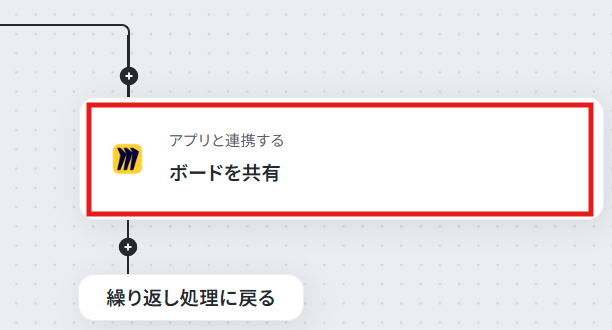
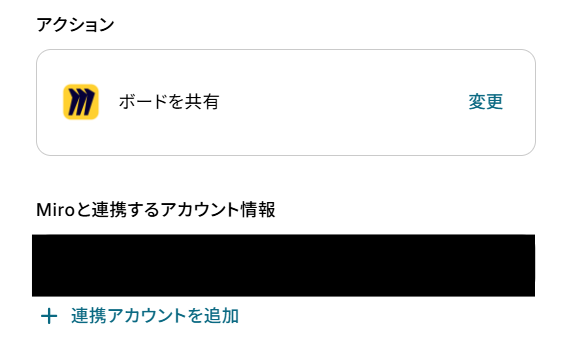
「アクション」はテンプレート通りのままでOKです!
「Miroと連携するアカウント情報」を確認し、「次へ」をクリックして進んでください。
使用したいMiroのボードの作成がまだの方はこのタイミングで作成しましょう。
今回は以下のボードを例として使用していきます!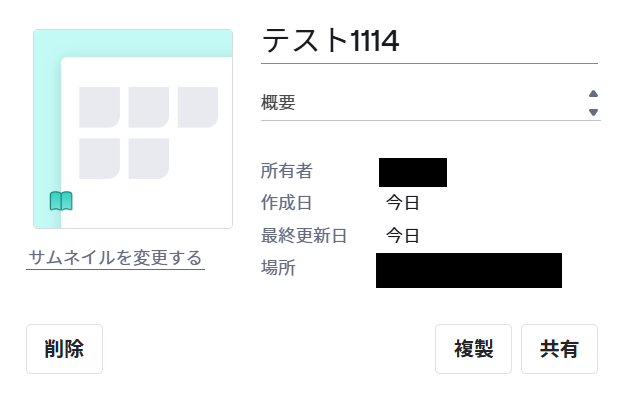
使用したいMiroのボードの「ボードID」は候補から選択します。
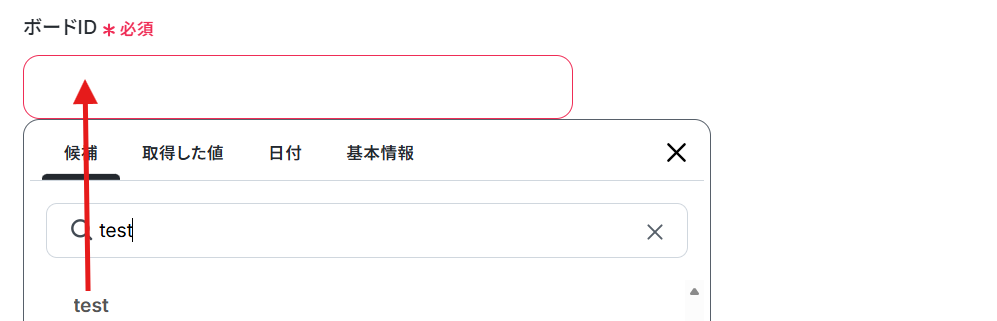
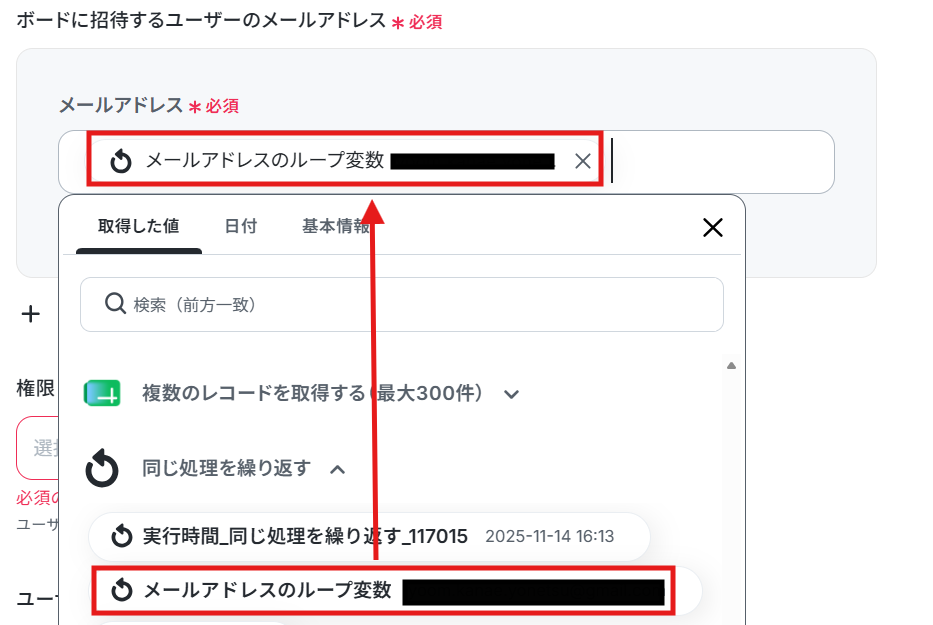
「ボードに招待するユーザーのメールアドレス」を「取得した値」の「同し処理を繰り返す」にある「メールアドレスのループ変数」に設定します。
取得した値は変数となり固定値ではないため、トリガーが実行されるたびに取得した情報を反映できます。
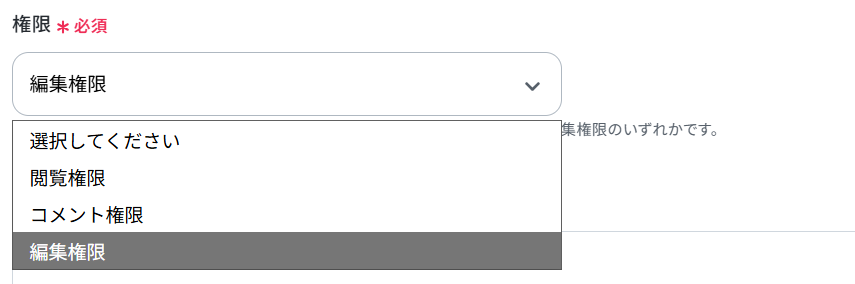
「権限」をプルダウンから設定しましょう。
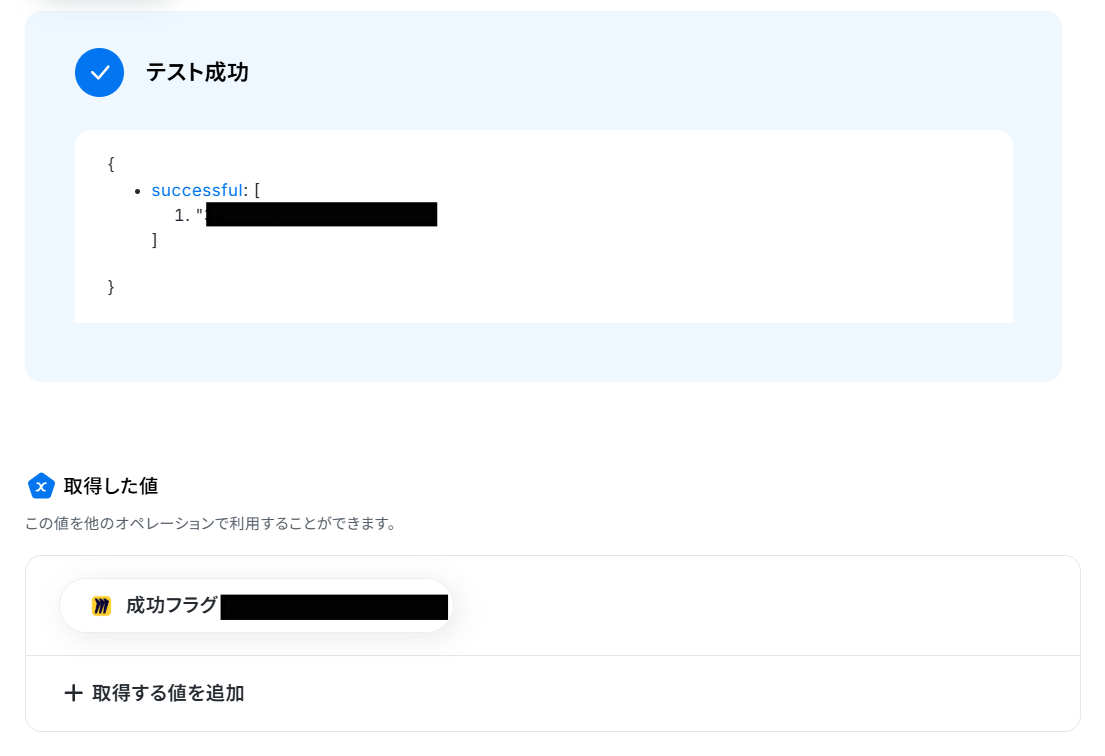
設定できたら「テスト」を行いましょう。
テストに成功すると以下のような画面が表示されます。
「完了」を選択しましょう。
Miroのボードに招待するメールが届きました!
実際はGoogle スプレッドシートで該当する人数分、招待メールが送信されます。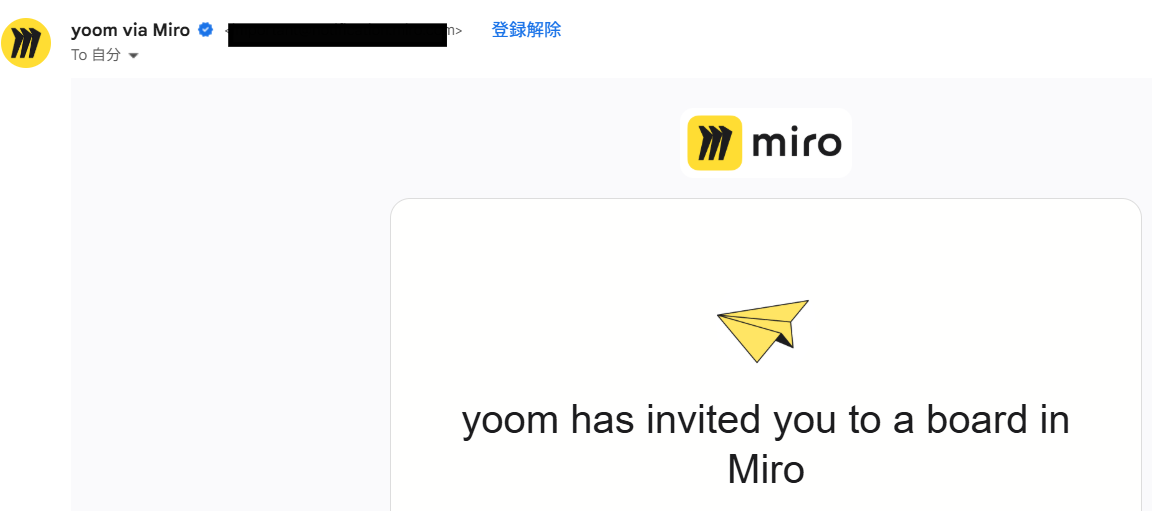
ステップ7:トリガーをONにする
設定完了です!
トリガーをONにすると、フローボットが起動します。
Miroを使った自動化例
ボードが作成されたら、チャットツールへ通知し、タスク管理ツールやドキュメント、顧客管理システムへ情報を自動連携します。
逆に、他ツールの情報をトリガーにボードやカードを自動作成します。
手動での情報転記や共有漏れがなくなり、共同作業の効率が向上するでしょう。
■概要オンラインホワイトボードのMiroで新しいボードを作成した際、その情報を手作業でSlackに共有していませんか?こうした手作業は、共有漏れやタイムラグを生むだけでなく、地味に手間のかかる業務です。このワークフローを活用することで、MiroとSlackの連携が自動化され、特定条件のボードが作成された際に自動でSlackに通知を送信できます。これにより、チーム内の情報共有を円滑にし、作業の抜け漏れを防ぐことが可能になります。■このテンプレートをおすすめする方- Miroで作成したボード情報を、Slackを使って手動でチームに共有している方
- MiroとSlackを連携させ、情報共有の遅れや漏れを防ぎたいプロジェクトリーダーの方
- デザインレビューなどでMiroを活用しており、更新情報をチームへ通知したい方
■このテンプレートを使うメリット- Miroでボードが作成されると自動でSlackに通知されるため、これまで手作業での共有に費やしていた時間を短縮できます
- 手動での通知による共有漏れや宛先間違いといったミスを防ぎ、Miroの更新情報をチームに確実かつ迅速に伝えることが可能になります
■フローボットの流れ- はじめに、MiroとSlackをYoomと連携します
- トリガーでMiroを選択し、「ボードが作成されたら」というアクションを設定します
- 次に、オペレーションで分岐機能を設定し、特定の条件に合致した場合のみ後続の処理に進むよう設定します
- 最後に、オペレーションでSlackを選択し、「チャンネルにメッセージを送る」アクションで、特定のチャンネルに通知されるよう設定します
※「トリガー」:フロー起動のきっかけとなるアクション、「オペレーション」:トリガー起動後、フロー内で処理を行うアクション■このワークフローのカスタムポイント- Miroのトリガーでは、フローボットの起動対象としたいチームのIDを任意で設定してください
- 分岐条件は、ボード名や作成者といった情報をもとに任意で設定可能です。これにより、特定の条件を満たすボードが作成された場合のみ通知を送信できます
- Slackのアクションでは、メッセージを投稿するチャンネルを任意で設定してください
■注意事項- Miro、SlackのそれぞれとYoomを連携してください。
- トリガーは5分、10分、15分、30分、60分の間隔で起動間隔を選択できます。
- プランによって最短の起動間隔が異なりますので、ご注意ください。
- 分岐はパーソナルプラン以上のプランでご利用いただける機能(オペレーション)となっております。フリープランの場合は設定しているフローボットのオペレーションはエラーとなりますので、ご注意ください。
- パーソナルプランなどの有料プランは、2週間の無料トライアルを行うことが可能です。無料トライアル中には制限対象のアプリや機能(オペレーション)を使用することができます。
■概要オンラインホワイトボードのMiroでまとめたアイデアや議事録を、タスク管理ツールのTrelloへ手作業で転記する際に、手間や入力ミスが発生していませんか?このワークフローを活用することで、Miroに新しいボードが作成されたタイミングを検知し、AIがその内容を自動で要約、Trelloへカードとして登録する一連の流れを自動化できるため、こうした情報連携の課題を円滑に解消します。
■このテンプレートをおすすめする方- MiroとTrelloを併用しており、二重入力の手間を解消したいと考えている方
- Miroでのブレインストーミング結果を、抜け漏れなくTrelloのタスクに反映させたいチームリーダーの方
- 手作業による転記ミスを防ぎ、プロジェクト管理の正確性を高めたい方
■このテンプレートを使うメリット- Miroにボードが作成されると、AIによる要約を経てTrelloへ自動でカードが作成されるため、これまで手作業に費やしていた時間を短縮できます。
- 人の手による情報転記がなくなることで、入力間違いや共有漏れといったヒューマンエラーのリスクを軽減し、タスク管理の品質向上に繋がります。
■フローボットの流れ- はじめに、MiroとTrelloをYoomと連携します。
- 次に、トリガーでMiroを選択し、「ボードが作成されたら」というアクションを設定します。
- 次に、オペレーションでAI機能の「要約する」アクションを設定し、トリガーで取得したMiroのボード情報を要約します。
- 次に、オペレーションで承認依頼機能の「承認を依頼する」アクションを設定し、要約内容に問題がないか担当者へ確認を依頼します。
- 最後に、オペレーションでTrelloの「新しいカードを作成」アクションを設定し、承認された内容をTrelloボードに登録します。
※「トリガー」:フロー起動のきっかけとなるアクション、「オペレーション」:トリガー起動後、フロー内で処理を行うアクション
■このワークフローのカスタムポイント- Miroのトリガー設定では、連携の対象としたいチームのIDを任意で設定してください。
- AI機能の「要約する」アクションでは、要約対象とするMiroのボード情報を変数として設定したり、「箇条書きで」などの要約条件を自由にカスタマイズしたりすることが可能です。
- 承認依頼機能では、依頼メッセージにAIの要約結果などの動的な情報を変数として埋め込み、依頼内容を柔軟に設定できます。
- Trelloにカードを作成するアクションでは、カードのタイトルや説明欄などに、前段のフローで取得した情報を変数として設定したり、固定のテキストを設定したりすることが可能です。
■注意事項- Miro、TrelloのそれぞれとYoomを連携してください。
- トリガーは5分、10分、15分、30分、60分の間隔で起動間隔を選択できます。
- プランによって最短の起動間隔が異なりますので、ご注意ください。
■概要Miroを使ったブレインストーミングや会議の後、議事録やアイデアのまとめをGoogleドキュメントに手作業で作成するのは手間がかかる作業ではないでしょうか。このワークフローを活用すれば、Miroで新しいボードが作成されたタイミングで、自動的にGoogleドキュメントで新規ドキュメントが作成されるため、MiroとGoogleドキュメント間の連携をスムーズに行えます。議事録作成の準備を自動化し、本来のコア業務に集中できる環境を整えます。
■このテンプレートをおすすめする方- Miroでの会議後、手作業でGoogleドキュメントに議事録を作成している方
- MiroとGoogleドキュメント間の情報転記を自動化し、業務を効率化したいと考えているチームリーダーの方
- 手作業によるドキュメントの作成忘れや、転記ミスなどのヒューマンエラーを防ぎたい方
■このテンプレートを使うメリット- Miroでボードが作成されると、自動でGoogleドキュメントが生成されるため、議事録作成の準備にかかる時間を短縮できます
- ドキュメントの作成忘れや、手動でのコピー&ペーストによる転記ミスを防ぎ、業務の正確性を向上させます
■フローボットの流れ- はじめに、MiroとGoogleドキュメントをYoomと連携します
- 次に、トリガーでMiroを選択し、「ボードが作成されたら」というアクションを設定します
- 次に、オペレーションでGoogleドキュメントの「新しいドキュメントを作成する」アクションを設定します
- 最後に、オペレーションでGoogleドキュメントの「文末にテキストを追加」アクションを設定し、作成したドキュメントに任意のテキストを追加します
※「トリガー」:フロー起動のきっかけとなるアクション、「オペレーション」:トリガー起動後、フロー内で処理を行うアクション
■このワークフローのカスタムポイント- Googleドキュメントにテキストを追加するオペレーションでは、本文の内容を自由に設定することが可能です。例えば、Miroのボード名やURLなど、トリガーで取得した情報を変数として埋め込んだり、議事録のテンプレートなど決まった文言を固定値として設定したりできます
■注意事項- Miro、GoogleドキュメントのそれぞれとYoomを連携してください。
- トリガーは5分、10分、15分、30分、60分の間隔で起動間隔を選択できます。
- プランによって最短の起動間隔が異なりますので、ご注意ください。
■概要Miroでのブレインストーミングや情報整理の後、その内容をSalesforceに手作業で入力していませんか?この作業は手間がかかるだけでなく、転記ミスといったヒューマンエラーの原因にもなり得ます。
このワークフローは、MiroとSalesforceの連携を自動化し、Miroで新しいボードが作成された際に、Salesforceへ自動でレコードを追加します。日々の定型業務から解放され、より重要な業務に集中できる環境を整えます。
■このテンプレートをおすすめする方- Miroで整理した情報を、手作業でSalesforceに登録している営業やマーケティング担当者の方
- MiroとSalesforceを連携させ、情報共有の迅速化とデータ入力の自動化を目指している方
- 手作業による転記ミスをなくし、チーム全体の業務品質を向上させたいと考えているマネージャーの方
■このテンプレートを使うメリット- Miroでボードが作成されると、自動でSalesforceにレコードが追加されるため、これまで手作業に費やしていた時間を短縮することができます。
- 手作業によるデータ転記が不要になるため、入力間違いや登録漏れといったヒューマンエラーのリスク軽減に繋がります。
■フローボットの流れ- はじめに、MiroとSalesforceをYoomと連携します。
- 次に、トリガーでMiroを選択し、「ボードが作成されたら」というアクションを設定します。
- 最後に、オペレーションでSalesforceの「レコードを追加する」アクションを設定し、Miroのボード情報をもとにレコードが作成されるように設定します。
※「トリガー」:フロー起動のきっかけとなるアクション、「オペレーション」:トリガー起動後、フロー内で処理を行うアクション
■このワークフローのカスタムポイント- Salesforceの「レコードを追加する」オペレーションで、Miroのボード情報からどの情報をどの項目に登録するかを任意に設定してください。
■注意事項- MiroとSalesforceのそれぞれとYoomを連携してください。
- トリガーは5分、10分、15分、30分、60分の間隔で起動間隔を選択できます。
- プランによって最短の起動間隔が異なりますので、ご注意ください。
- Salesforceはミニプラン以上でご利用いただけるアプリとなっております。フリープラン・パーソナルプランの場合は設定しているフローボットのオペレーションやデータコネクトはエラーとなりますので、ご注意ください。
- ミニプラン・チームプラン・サクセスプランなどの有料プランは、2週間の無料トライアルを行うことが可能です。無料トライアル中には制限対象のアプリを使用することができます。
- データベースを操作するオペレーションで、レコード追加や更新を行う際は、Salesforceの入力形式に沿って設定を行ってください。例えば、Salesforceの入力形式が選択式かつ英語入力の場合、選択肢に存在しない値や異なる言語で入力した値はエラーとなりますのでご注意ください。
■概要オンラインホワイトボードのMiroでまとめた情報を、ドキュメントツールのCodaに手作業で転記する際に、手間や入力ミスが発生していませんか。特に、複数のプロジェクトが同時に動いていると、情報の集約や管理が煩雑になりがちです。
このワークフローは、Miroで特定の条件に合うボードが作成された際に、Codaのテーブルへ自動で行を追加します。MiroとCodaをスムーズに連携させることで、こうした定型業務の負担を軽減し、より重要な業務に集中できる環境を構築します。
■このテンプレートをおすすめする方- Miroでのアイデア出しからCodaでのタスク管理までを一貫して行っている方
- MiroとCoda間の情報連携を手作業で行い、非効率を感じているプロジェクト担当者
- MiroやCodaを活用した業務プロセスの自動化や効率化を推進したい方
■このテンプレートを使うメリット- Miroでボードを作成すると自動でCodaに行が追加されるため、これまで手作業で行っていた転記作業の時間を短縮できます
- 手動での情報入力が不要になることで、コピー&ペーストの際の入力間違いや転記漏れといったヒューマンエラーの防止に繋がります
■フローボットの流れ- はじめに、MiroとCodaをYoomと連携します
- 次に、トリガーでMiroを選択し、「ボードが作成されたら」というアクションを設定します
- 次に、オペレーションで分岐機能を設定し、特定の条件に合致した場合のみフローが実行されるようにします
- 最後に、オペレーションでCodaの「テーブルに行を追加」アクションを設定し、Miroから取得した情報を指定のテーブルに追加します
※「トリガー」:フロー起動のきっかけとなるアクション、「オペレーション」:トリガー起動後、フロー内で処理を行うアクション
■このワークフローのカスタムポイント- 分岐機能では、ボード名に特定のテキストが含まれる場合のみ後続の処理を実行するなど、任意の起動条件を設定してください
- Codaに追加する情報は、Miroのボード名やボードのURLなど、取得した情報の中から必要なものを選択し、指定のテーブルに追加するよう設定してください
■注意事項- MiroとCodaのそれぞれとYoomを連携してください。
- トリガーは5分、10分、15分、30分、60分の間隔で起動間隔を選択できます。
- プランによって最短の起動間隔が異なりますので、ご注意ください。
- 分岐はパーソナルプラン以上のプランでご利用いただける機能(オペレーション)となっております。フリープランの場合は設定しているフローボットのオペレーションはエラーとなりますので、ご注意ください。
- パーソナルプランなどの有料プランは、2週間の無料トライアルを行うことが可能です。無料トライアル中には制限対象のアプリや機能(オペレーション)を使用することができます。
■概要Notionで管理しているタスクやアイデアを、チームでブレインストーミングを行うMiroに手作業で転記していませんか。この作業は時間がかかるだけでなく、転記漏れや二重入力といったミスが発生する原因にもなりかねません。このワークフローを活用すれば、Notionのデータソースが更新されると自動でMiroにカードが作成されるため、こうした課題を解消し、チーム内の情報共有を円滑にします。
■このテンプレートをおすすめする方- NotionとMiroを併用しており、手動での情報連携に手間を感じている方
- Notionで管理しているプロジェクトの情報を、Miroを使って可視化、共有しているチーム
- ツール間の情報転記作業をなくし、チーム全体の生産性を向上させたい方
■このテンプレートを使うメリット- Notionのデータソース更新をトリガーにMiroへ自動でカードが作成されるため、これまで手作業に費やしていた時間を短縮することができます。
- 手作業による情報の転記が不要になるため、入力ミスや反映漏れといったヒューマンエラーの発生を防ぎ、正確な情報共有を実現します。
■フローボットの流れ- はじめに、NotionとMiroをYoomと連携します。
- 次に、トリガーでNotionを選択し、「特定のデータソースのページが作成・更新されたら」というアクションを設定します。
- 次に、オペレーションで分岐機能を設定し、特定の条件に基づいて後続の処理を分岐させます。
- 続けて、オペレーションでNotionの「レコードを取得する(ID検索)」アクションを設定し、トリガーとなったページの情報を取得します。
- オペレーションでMiroを選択し、「ボードにカードを作成」というアクションを設定することで、Notionの更新内容に基づいたカードがMiro上に自動で作成されます。
※「トリガー」:フロー起動のきっかけとなるアクション、「オペレーション」:トリガー起動後、フロー内で処理を行うアクション
■このワークフローのカスタムポイント- Notionのトリガー設定では、連携の対象としたいデータソースIDを指定してください。また、フローを起動する間隔も任意で設定が可能です。
- Miroのオペレーション設定では、カードを作成したいボードのIDを任意で指定してください。
■注意事項- Miro、NotionのそれぞれとYoomを連携してください。
- トリガーは5分、10分、15分、30分、60分の間隔で起動間隔を選択できます。
- プランによって最短の起動間隔が異なりますので、ご注意ください。
- 分岐はパーソナルプラン以上のプランでご利用いただける機能(オペレーション)となっております。フリープランの場合は設定しているフローボットのオペレーションはエラーとなりますので、ご注意ください。
- パーソナルプランなどの有料プランは、2週間の無料トライアルを行うことが可能です。無料トライアル中には制限対象のアプリや機能(オペレーション)を使用することができます。
■概要
Asanaで新しいタスクを管理する際、関連するアイデアや情報をMiroのボードに手動で転記していませんか?
この繰り返し作業は時間がかかるだけでなく、コピー&ペーストのミスや転記漏れの原因にもなります。
このワークフローを活用すれば、Asanaでタスクが登録されると自動でMiroにカードが作成されるため、こうした手間を解消し、プロジェクトの連携を円滑にします。
■このテンプレートをおすすめする方
- Asanaのタスク情報を手作業でMiroのボードに転記しているプロジェクト管理担当者の方
- AsanaとMiroを使ったチームでの情報共有の二度手間をなくしたいと考えているチームリーダーの方
- タスク管理とブレインストーミングのプロセスを連携させ、業務効率を改善したいすべての方
■このテンプレートを使うメリット
- Asanaにタスクが追加されると自動でMiroにカードが作成されるため、これまで手作業での転記に費やしていた時間を短縮することができます。
- 手作業による情報の転記がなくなることで、タスク名の誤入力や詳細の記載漏れといったヒューマンエラーの防止に繋がります。
■フローボットの流れ
- はじめに、AsanaとMiroをYoomと連携します。
- 次に、トリガーでAsanaを選択し、「特定のプロジェクトに新しいタスクが追加されたら」というアクションを設定します。
- 最後に、オペレーションでMiroの「ボードにカードを作成」アクションを設定し、Asanaのタスク情報を基にカードを作成します。
※「トリガー」:フロー起動のきっかけとなるアクション、「オペレーション」:トリガー起動後、フロー内で処理を行うアクション
■このワークフローのカスタムポイント
- Asanaのトリガー設定では、通知のきっかけとしたい任意のワークスペースID、プロジェクトIDを設定してください。
- Miroでカードを作成するアクションでは、対象となるボードIDを指定し、カードのタイトルや説明欄にAsanaから取得したどの情報を記載するかを任意で設定できます。
■注意事項
- AsanaとMiroのそれぞれとYoomを連携してください。
- トリガーは5分、10分、15分、30分、60分の間隔で起動間隔を選択できます。
- プランによって最短の起動間隔が異なりますので、ご注意ください。
■概要Microsoft Teamsでの活発なコミュニケーションは情報共有に不可欠ですが、重要なメッセージを見逃したり、会議の議事録やレポートを手作業でMiroにまとめるのは手間がかかる作業ではないでしょうか。このワークフローを活用すれば、Microsoft Teamsに投稿されたメッセージをAIが自動で要約し、Miroにカードとして記録するため、情報整理の効率を上げ、共有の迅速化を実現できます。
■このテンプレートをおすすめする方- Microsoft Teamsでのやり取りが多く、情報整理や議事録作成に時間を要している方
- Miroを使用してプロジェクトの進捗管理やアイデア共有をよりスムーズに行いたいチームリーダーの方
- AIを活用して、日々の情報収集やレポート作成業務の負担を軽減したいと考えている方
■このテンプレートを使うメリット- Microsoft TeamsのメッセージがAIによって自動で要約されMiroに記録されるため、手作業による転記やまとめ作業にかかっていた時間を削減できます。
- 重要な情報を見逃したり、手作業によるレポート作成時の誤記や抜け漏れといったヒューマンエラーを防ぎ、情報の正確性を維持します。
■フローボットの流れ- はじめに、Microsoft TeamsとMiroをYoomと連携します。
- 次に、トリガーでMicrosoft Teamsを選択し、「チャネルにメッセージが送信されたら」というアクションを設定します。これにより、指定したチャネルに新しいメッセージが投稿されるとフローが起動します。
- 次に、オペレーションでAI機能を選択し、「要約する」アクションを設定します。ここで、Microsoft Teamsから受け取ったメッセージ内容をAIが指定された条件に基づいて要約します。
- 最後に、オペレーションでMiroを選択し、「ボードにカードを作成」アクションを設定します。AIによって要約されたテキスト情報をもとに、指定したMiroのボードに新しいカードとして追加します。
※「トリガー」:フロー起動のきっかけとなるアクション、「オペレーション」:トリガー起動後、フロー内で処理を行うアクション
■このワークフローのカスタムポイント- AI機能の「要約する」アクションでは、どのメッセージ部分を要約対象とするか、出力する要約文の目安となる文字数、そして「結論を先に」「重要なポイントを3点に絞る」といった具体的な要約の条件を任意で指定してください。
- Miroの「ボードにカードを作成」アクションでは、カードを作成する対象のボードID、ボード上でのカードの配置位置(x座標、y座標)、カードの表示サイズ(scale)、カードのタイトル(title)、そしてカード内に記載する詳細な説明文(description)などを、運用に合わせてカスタマイズしてください。
■注意事項- Microsoft Teams、MiroのそれぞれとYoomを連携してください。
- Microsoft365(旧Office365)には、家庭向けプランと一般法人向けプラン(Microsoft365 Business)があり、一般法人向けプランに加入していない場合には認証に失敗する可能性があります
- トリガーは5分、10分、15分、30分、60分の間隔で起動間隔を選択できます。
- プランによって最短の起動間隔が異なりますので、ご注意ください。
■概要Googleカレンダーで会議の予定を立てた後、オンラインホワイトボードのMiroでディスカッション用のボードを手作業で準備することに手間を感じていませんか。
このワークフローを活用すれば、Googleカレンダーに新しい予定が作成されると、自動でMiroにボードと付箋が作成されるため、会議準備の手間を削減し、よりスムーズな情報共有を実現します。
■このテンプレートをおすすめする方- MiroとGoogleカレンダーを連携させ、会議準備の工数を削減したいプロジェクトマネージャーの方
- 手作業によるMiroのボード作成や設定ミス、準備漏れを防ぎたいチームリーダーの方
- 複数のツールをまたぐ定型業務を自動化し、チームの生産性を向上させたいと考えている方
■このテンプレートを使うメリット- Googleカレンダーに予定を登録するだけでMiroのボードが自動作成されるため、これまで準備に費やしていた時間を短縮できます
- 会議ごとのボード作成忘れや、アジェンダ用の付箋準備漏れといったヒューマンエラーの防止に繋がります
■フローボットの流れ- はじめに、MiroとGoogleカレンダーをYoomと連携します
- 次に、トリガーでGoogleカレンダーを選択し、「予定が作成されたら」というアクションを設定します
- 続いて、オペレーションでMiroの「ボードを作成」アクションを設定します
- 最後に、同じくオペレーションでMiroの「ボードに付箋を作成」アクションを設定し、作成したボード内に付箋を追加します
※「トリガー」:フロー起動のきっかけとなるアクション、「オペレーション」:トリガー起動後、フロー内で処理を行うアクション
■このワークフローのカスタムポイント- Miroのボード作成オペレーションでは、ボード名にGoogleカレンダーの予定名を変数として設定したり、チームメンバーを自動で招待したりといった設定が可能です
- Miroの付箋作成オペレーションでは、付箋の内容に会議のアジェンダなど特定のテキストを固定で設定したり、Googleカレンダーの予定詳細を変数として引用したりできます
■注意事項- Googleカレンダー、MiroのそれぞれとYoomを連携してください。
- トリガーは5分、10分、15分、30分、60分の間隔で起動間隔を選択できます。
- プランによって最短の起動間隔が異なりますので、ご注意ください。

- Miroで作成したボード情報を、Slackを使って手動でチームに共有している方
- MiroとSlackを連携させ、情報共有の遅れや漏れを防ぎたいプロジェクトリーダーの方
- デザインレビューなどでMiroを活用しており、更新情報をチームへ通知したい方
- Miroでボードが作成されると自動でSlackに通知されるため、これまで手作業での共有に費やしていた時間を短縮できます
- 手動での通知による共有漏れや宛先間違いといったミスを防ぎ、Miroの更新情報をチームに確実かつ迅速に伝えることが可能になります
- はじめに、MiroとSlackをYoomと連携します
- トリガーでMiroを選択し、「ボードが作成されたら」というアクションを設定します
- 次に、オペレーションで分岐機能を設定し、特定の条件に合致した場合のみ後続の処理に進むよう設定します
- 最後に、オペレーションでSlackを選択し、「チャンネルにメッセージを送る」アクションで、特定のチャンネルに通知されるよう設定します
- Miroのトリガーでは、フローボットの起動対象としたいチームのIDを任意で設定してください
- 分岐条件は、ボード名や作成者といった情報をもとに任意で設定可能です。これにより、特定の条件を満たすボードが作成された場合のみ通知を送信できます
- Slackのアクションでは、メッセージを投稿するチャンネルを任意で設定してください
- Miro、SlackのそれぞれとYoomを連携してください。
- トリガーは5分、10分、15分、30分、60分の間隔で起動間隔を選択できます。
- プランによって最短の起動間隔が異なりますので、ご注意ください。
- 分岐はパーソナルプラン以上のプランでご利用いただける機能(オペレーション)となっております。フリープランの場合は設定しているフローボットのオペレーションはエラーとなりますので、ご注意ください。
- パーソナルプランなどの有料プランは、2週間の無料トライアルを行うことが可能です。無料トライアル中には制限対象のアプリや機能(オペレーション)を使用することができます。

■このテンプレートをおすすめする方
- MiroとTrelloを併用しており、二重入力の手間を解消したいと考えている方
- Miroでのブレインストーミング結果を、抜け漏れなくTrelloのタスクに反映させたいチームリーダーの方
- 手作業による転記ミスを防ぎ、プロジェクト管理の正確性を高めたい方
■このテンプレートを使うメリット
- Miroにボードが作成されると、AIによる要約を経てTrelloへ自動でカードが作成されるため、これまで手作業に費やしていた時間を短縮できます。
- 人の手による情報転記がなくなることで、入力間違いや共有漏れといったヒューマンエラーのリスクを軽減し、タスク管理の品質向上に繋がります。
■フローボットの流れ
- はじめに、MiroとTrelloをYoomと連携します。
- 次に、トリガーでMiroを選択し、「ボードが作成されたら」というアクションを設定します。
- 次に、オペレーションでAI機能の「要約する」アクションを設定し、トリガーで取得したMiroのボード情報を要約します。
- 次に、オペレーションで承認依頼機能の「承認を依頼する」アクションを設定し、要約内容に問題がないか担当者へ確認を依頼します。
- 最後に、オペレーションでTrelloの「新しいカードを作成」アクションを設定し、承認された内容をTrelloボードに登録します。
■このワークフローのカスタムポイント
- Miroのトリガー設定では、連携の対象としたいチームのIDを任意で設定してください。
- AI機能の「要約する」アクションでは、要約対象とするMiroのボード情報を変数として設定したり、「箇条書きで」などの要約条件を自由にカスタマイズしたりすることが可能です。
- 承認依頼機能では、依頼メッセージにAIの要約結果などの動的な情報を変数として埋め込み、依頼内容を柔軟に設定できます。
- Trelloにカードを作成するアクションでは、カードのタイトルや説明欄などに、前段のフローで取得した情報を変数として設定したり、固定のテキストを設定したりすることが可能です。
■注意事項
- Miro、TrelloのそれぞれとYoomを連携してください。
- トリガーは5分、10分、15分、30分、60分の間隔で起動間隔を選択できます。
- プランによって最短の起動間隔が異なりますので、ご注意ください。

■このテンプレートをおすすめする方
- Miroでの会議後、手作業でGoogleドキュメントに議事録を作成している方
- MiroとGoogleドキュメント間の情報転記を自動化し、業務を効率化したいと考えているチームリーダーの方
- 手作業によるドキュメントの作成忘れや、転記ミスなどのヒューマンエラーを防ぎたい方
■このテンプレートを使うメリット
- Miroでボードが作成されると、自動でGoogleドキュメントが生成されるため、議事録作成の準備にかかる時間を短縮できます
- ドキュメントの作成忘れや、手動でのコピー&ペーストによる転記ミスを防ぎ、業務の正確性を向上させます
■フローボットの流れ
- はじめに、MiroとGoogleドキュメントをYoomと連携します
- 次に、トリガーでMiroを選択し、「ボードが作成されたら」というアクションを設定します
- 次に、オペレーションでGoogleドキュメントの「新しいドキュメントを作成する」アクションを設定します
- 最後に、オペレーションでGoogleドキュメントの「文末にテキストを追加」アクションを設定し、作成したドキュメントに任意のテキストを追加します
■このワークフローのカスタムポイント
- Googleドキュメントにテキストを追加するオペレーションでは、本文の内容を自由に設定することが可能です。例えば、Miroのボード名やURLなど、トリガーで取得した情報を変数として埋め込んだり、議事録のテンプレートなど決まった文言を固定値として設定したりできます
■注意事項
- Miro、GoogleドキュメントのそれぞれとYoomを連携してください。
- トリガーは5分、10分、15分、30分、60分の間隔で起動間隔を選択できます。
- プランによって最短の起動間隔が異なりますので、ご注意ください。

このワークフローは、MiroとSalesforceの連携を自動化し、Miroで新しいボードが作成された際に、Salesforceへ自動でレコードを追加します。日々の定型業務から解放され、より重要な業務に集中できる環境を整えます。
■このテンプレートをおすすめする方
- Miroで整理した情報を、手作業でSalesforceに登録している営業やマーケティング担当者の方
- MiroとSalesforceを連携させ、情報共有の迅速化とデータ入力の自動化を目指している方
- 手作業による転記ミスをなくし、チーム全体の業務品質を向上させたいと考えているマネージャーの方
■このテンプレートを使うメリット
- Miroでボードが作成されると、自動でSalesforceにレコードが追加されるため、これまで手作業に費やしていた時間を短縮することができます。
- 手作業によるデータ転記が不要になるため、入力間違いや登録漏れといったヒューマンエラーのリスク軽減に繋がります。
■フローボットの流れ
- はじめに、MiroとSalesforceをYoomと連携します。
- 次に、トリガーでMiroを選択し、「ボードが作成されたら」というアクションを設定します。
- 最後に、オペレーションでSalesforceの「レコードを追加する」アクションを設定し、Miroのボード情報をもとにレコードが作成されるように設定します。
■このワークフローのカスタムポイント
- Salesforceの「レコードを追加する」オペレーションで、Miroのボード情報からどの情報をどの項目に登録するかを任意に設定してください。
■注意事項
- MiroとSalesforceのそれぞれとYoomを連携してください。
- トリガーは5分、10分、15分、30分、60分の間隔で起動間隔を選択できます。
- プランによって最短の起動間隔が異なりますので、ご注意ください。
- Salesforceはミニプラン以上でご利用いただけるアプリとなっております。フリープラン・パーソナルプランの場合は設定しているフローボットのオペレーションやデータコネクトはエラーとなりますので、ご注意ください。
- ミニプラン・チームプラン・サクセスプランなどの有料プランは、2週間の無料トライアルを行うことが可能です。無料トライアル中には制限対象のアプリを使用することができます。
- データベースを操作するオペレーションで、レコード追加や更新を行う際は、Salesforceの入力形式に沿って設定を行ってください。例えば、Salesforceの入力形式が選択式かつ英語入力の場合、選択肢に存在しない値や異なる言語で入力した値はエラーとなりますのでご注意ください。

このワークフローは、Miroで特定の条件に合うボードが作成された際に、Codaのテーブルへ自動で行を追加します。MiroとCodaをスムーズに連携させることで、こうした定型業務の負担を軽減し、より重要な業務に集中できる環境を構築します。
■このテンプレートをおすすめする方
- Miroでのアイデア出しからCodaでのタスク管理までを一貫して行っている方
- MiroとCoda間の情報連携を手作業で行い、非効率を感じているプロジェクト担当者
- MiroやCodaを活用した業務プロセスの自動化や効率化を推進したい方
■このテンプレートを使うメリット
- Miroでボードを作成すると自動でCodaに行が追加されるため、これまで手作業で行っていた転記作業の時間を短縮できます
- 手動での情報入力が不要になることで、コピー&ペーストの際の入力間違いや転記漏れといったヒューマンエラーの防止に繋がります
■フローボットの流れ
- はじめに、MiroとCodaをYoomと連携します
- 次に、トリガーでMiroを選択し、「ボードが作成されたら」というアクションを設定します
- 次に、オペレーションで分岐機能を設定し、特定の条件に合致した場合のみフローが実行されるようにします
- 最後に、オペレーションでCodaの「テーブルに行を追加」アクションを設定し、Miroから取得した情報を指定のテーブルに追加します
■このワークフローのカスタムポイント
- 分岐機能では、ボード名に特定のテキストが含まれる場合のみ後続の処理を実行するなど、任意の起動条件を設定してください
- Codaに追加する情報は、Miroのボード名やボードのURLなど、取得した情報の中から必要なものを選択し、指定のテーブルに追加するよう設定してください
■注意事項
- MiroとCodaのそれぞれとYoomを連携してください。
- トリガーは5分、10分、15分、30分、60分の間隔で起動間隔を選択できます。
- プランによって最短の起動間隔が異なりますので、ご注意ください。
- 分岐はパーソナルプラン以上のプランでご利用いただける機能(オペレーション)となっております。フリープランの場合は設定しているフローボットのオペレーションはエラーとなりますので、ご注意ください。
- パーソナルプランなどの有料プランは、2週間の無料トライアルを行うことが可能です。無料トライアル中には制限対象のアプリや機能(オペレーション)を使用することができます。
■このテンプレートをおすすめする方
- NotionとMiroを併用しており、手動での情報連携に手間を感じている方
- Notionで管理しているプロジェクトの情報を、Miroを使って可視化、共有しているチーム
- ツール間の情報転記作業をなくし、チーム全体の生産性を向上させたい方
■このテンプレートを使うメリット
- Notionのデータソース更新をトリガーにMiroへ自動でカードが作成されるため、これまで手作業に費やしていた時間を短縮することができます。
- 手作業による情報の転記が不要になるため、入力ミスや反映漏れといったヒューマンエラーの発生を防ぎ、正確な情報共有を実現します。
■フローボットの流れ
- はじめに、NotionとMiroをYoomと連携します。
- 次に、トリガーでNotionを選択し、「特定のデータソースのページが作成・更新されたら」というアクションを設定します。
- 次に、オペレーションで分岐機能を設定し、特定の条件に基づいて後続の処理を分岐させます。
- 続けて、オペレーションでNotionの「レコードを取得する(ID検索)」アクションを設定し、トリガーとなったページの情報を取得します。
- オペレーションでMiroを選択し、「ボードにカードを作成」というアクションを設定することで、Notionの更新内容に基づいたカードがMiro上に自動で作成されます。
■このワークフローのカスタムポイント
- Notionのトリガー設定では、連携の対象としたいデータソースIDを指定してください。また、フローを起動する間隔も任意で設定が可能です。
- Miroのオペレーション設定では、カードを作成したいボードのIDを任意で指定してください。
■注意事項
- Miro、NotionのそれぞれとYoomを連携してください。
- トリガーは5分、10分、15分、30分、60分の間隔で起動間隔を選択できます。
- プランによって最短の起動間隔が異なりますので、ご注意ください。
- 分岐はパーソナルプラン以上のプランでご利用いただける機能(オペレーション)となっております。フリープランの場合は設定しているフローボットのオペレーションはエラーとなりますので、ご注意ください。
- パーソナルプランなどの有料プランは、2週間の無料トライアルを行うことが可能です。無料トライアル中には制限対象のアプリや機能(オペレーション)を使用することができます。

■概要
Asanaで新しいタスクを管理する際、関連するアイデアや情報をMiroのボードに手動で転記していませんか?
この繰り返し作業は時間がかかるだけでなく、コピー&ペーストのミスや転記漏れの原因にもなります。
このワークフローを活用すれば、Asanaでタスクが登録されると自動でMiroにカードが作成されるため、こうした手間を解消し、プロジェクトの連携を円滑にします。
■このテンプレートをおすすめする方
- Asanaのタスク情報を手作業でMiroのボードに転記しているプロジェクト管理担当者の方
- AsanaとMiroを使ったチームでの情報共有の二度手間をなくしたいと考えているチームリーダーの方
- タスク管理とブレインストーミングのプロセスを連携させ、業務効率を改善したいすべての方
■このテンプレートを使うメリット
- Asanaにタスクが追加されると自動でMiroにカードが作成されるため、これまで手作業での転記に費やしていた時間を短縮することができます。
- 手作業による情報の転記がなくなることで、タスク名の誤入力や詳細の記載漏れといったヒューマンエラーの防止に繋がります。
■フローボットの流れ
- はじめに、AsanaとMiroをYoomと連携します。
- 次に、トリガーでAsanaを選択し、「特定のプロジェクトに新しいタスクが追加されたら」というアクションを設定します。
- 最後に、オペレーションでMiroの「ボードにカードを作成」アクションを設定し、Asanaのタスク情報を基にカードを作成します。
※「トリガー」:フロー起動のきっかけとなるアクション、「オペレーション」:トリガー起動後、フロー内で処理を行うアクション
■このワークフローのカスタムポイント
- Asanaのトリガー設定では、通知のきっかけとしたい任意のワークスペースID、プロジェクトIDを設定してください。
- Miroでカードを作成するアクションでは、対象となるボードIDを指定し、カードのタイトルや説明欄にAsanaから取得したどの情報を記載するかを任意で設定できます。
■注意事項
- AsanaとMiroのそれぞれとYoomを連携してください。
- トリガーは5分、10分、15分、30分、60分の間隔で起動間隔を選択できます。
- プランによって最短の起動間隔が異なりますので、ご注意ください。

■このテンプレートをおすすめする方
- Microsoft Teamsでのやり取りが多く、情報整理や議事録作成に時間を要している方
- Miroを使用してプロジェクトの進捗管理やアイデア共有をよりスムーズに行いたいチームリーダーの方
- AIを活用して、日々の情報収集やレポート作成業務の負担を軽減したいと考えている方
■このテンプレートを使うメリット
- Microsoft TeamsのメッセージがAIによって自動で要約されMiroに記録されるため、手作業による転記やまとめ作業にかかっていた時間を削減できます。
- 重要な情報を見逃したり、手作業によるレポート作成時の誤記や抜け漏れといったヒューマンエラーを防ぎ、情報の正確性を維持します。
■フローボットの流れ
- はじめに、Microsoft TeamsとMiroをYoomと連携します。
- 次に、トリガーでMicrosoft Teamsを選択し、「チャネルにメッセージが送信されたら」というアクションを設定します。これにより、指定したチャネルに新しいメッセージが投稿されるとフローが起動します。
- 次に、オペレーションでAI機能を選択し、「要約する」アクションを設定します。ここで、Microsoft Teamsから受け取ったメッセージ内容をAIが指定された条件に基づいて要約します。
- 最後に、オペレーションでMiroを選択し、「ボードにカードを作成」アクションを設定します。AIによって要約されたテキスト情報をもとに、指定したMiroのボードに新しいカードとして追加します。
■このワークフローのカスタムポイント
- AI機能の「要約する」アクションでは、どのメッセージ部分を要約対象とするか、出力する要約文の目安となる文字数、そして「結論を先に」「重要なポイントを3点に絞る」といった具体的な要約の条件を任意で指定してください。
- Miroの「ボードにカードを作成」アクションでは、カードを作成する対象のボードID、ボード上でのカードの配置位置(x座標、y座標)、カードの表示サイズ(scale)、カードのタイトル(title)、そしてカード内に記載する詳細な説明文(description)などを、運用に合わせてカスタマイズしてください。
■注意事項
- Microsoft Teams、MiroのそれぞれとYoomを連携してください。
- Microsoft365(旧Office365)には、家庭向けプランと一般法人向けプラン(Microsoft365 Business)があり、一般法人向けプランに加入していない場合には認証に失敗する可能性があります
- トリガーは5分、10分、15分、30分、60分の間隔で起動間隔を選択できます。
- プランによって最短の起動間隔が異なりますので、ご注意ください。

このワークフローを活用すれば、Googleカレンダーに新しい予定が作成されると、自動でMiroにボードと付箋が作成されるため、会議準備の手間を削減し、よりスムーズな情報共有を実現します。
■このテンプレートをおすすめする方
- MiroとGoogleカレンダーを連携させ、会議準備の工数を削減したいプロジェクトマネージャーの方
- 手作業によるMiroのボード作成や設定ミス、準備漏れを防ぎたいチームリーダーの方
- 複数のツールをまたぐ定型業務を自動化し、チームの生産性を向上させたいと考えている方
■このテンプレートを使うメリット
- Googleカレンダーに予定を登録するだけでMiroのボードが自動作成されるため、これまで準備に費やしていた時間を短縮できます
- 会議ごとのボード作成忘れや、アジェンダ用の付箋準備漏れといったヒューマンエラーの防止に繋がります
■フローボットの流れ
- はじめに、MiroとGoogleカレンダーをYoomと連携します
- 次に、トリガーでGoogleカレンダーを選択し、「予定が作成されたら」というアクションを設定します
- 続いて、オペレーションでMiroの「ボードを作成」アクションを設定します
- 最後に、同じくオペレーションでMiroの「ボードに付箋を作成」アクションを設定し、作成したボード内に付箋を追加します
■このワークフローのカスタムポイント
- Miroのボード作成オペレーションでは、ボード名にGoogleカレンダーの予定名を変数として設定したり、チームメンバーを自動で招待したりといった設定が可能です
- Miroの付箋作成オペレーションでは、付箋の内容に会議のアジェンダなど特定のテキストを固定で設定したり、Googleカレンダーの予定詳細を変数として引用したりできます
■注意事項
- Googleカレンダー、MiroのそれぞれとYoomを連携してください。
- トリガーは5分、10分、15分、30分、60分の間隔で起動間隔を選択できます。
- プランによって最短の起動間隔が異なりますので、ご注意ください。
まとめ
Miroのボードへのメンバー招待を自動化することで、これまで手作業で行っていた招待作業の手間を削減し、メールアドレスの入力ミスや招待漏れといったヒューマンエラーを防ぐことができます。
これにより、プロジェクトやワークショップの準備が迅速かつ正確に進むでしょう。企画内容の検討や参加者とのコミュニケーションといった、より創造的なコア業務に集中できる環境が整うでしょう!
今回ご紹介したような業務自動化を実現できるノーコードツール「Yoom」を使えば、プログラミングの知識がない方でも、直感的な操作で簡単に業務フローを構築可能です!
もし自動化に少しでも興味を持っていただけたなら、ぜひこちらから無料登録して、Yoomによる業務効率化を体験してみてください!
よくあるご質問
Q:エラーが発生した際に、Slackなどに通知を送れますか?
A:
はい、フローボットがエラーになると、Yoomに登録する際に設定したメールアドレスに通知が送られます。
通知先はメールの他にSlackやChatworkも設定できます。
通知には、エラーが起きている該当のオペレーションや詳細のリンクが記載されているので、まずは通知内容を確認しましょう。
再実行は自動で行われないため、エラー修正後手動で再実行してください。
ヘルプページで解決しない場合は、サポート窓口を利用することもできます。
Q:Miroの無料プランでもこの自動化は利用できますか?
A:
MiroのAPI連携は無料プランでも利用可能ですが、API制限がある場合があるのでサービスサイトをご確認下さい。
Q:定期実行ではなく、手動で好きな時に招待できますか?
A:
はい、できます!
まずは、スケジュールトリガーを削除しましょう。
スケジュールトリガーを削除すると、手動起動が設定されます。
画面右上にある「起動する」から起動可能です! 
プログラミング知識なしで手軽に構築できます。