









・
【プログラミング不要】Google スプレッドシートに複数のシートを一括で作成する方法

「毎月、各部署やプロジェクトごとに同じ形式のスプレッドシートを作成するのが手間…」
「手作業でシートをコピーして名前を変更していく作業は、単純だけど時間がかかり、ミスも起きやすい…」
このように、定期的に発生するGoogle スプレッドシートの作成業務に、非効率さを感じていませんか?
もし、特定のリストに基づいて、必要なシートをGoogle スプレッドシート内に一括で自動作成できる仕組みがあれば、こうした定型的な準備作業から解放され、すぐにデータ入力や分析といったコア業務に取り掛かることができます!
今回ご紹介する自動化の設定は、ノーコードで簡単に設定できて、手間や時間もかからないので、ぜひ自動化を導入して作業をもっと楽にしましょう!
とにかく早く試したい方へ
YoomにはGoogle スプレッドシートに複数のシートを一括で作成する業務フロー自動化のテンプレートが用意されているので、「まずは試してみたい!」という方は、以下のバナーをクリックして、すぐに自動化を体験してみましょう!
■概要月次レポートやプロジェクト管理などで、毎回同じ構成のシートを複数作成する作業に手間を感じていませんか?この作業は定型的ですが、手作業では時間がかかり、作成漏れといったミスも起こりがちです。このワークフローを活用すれば、あらかじめリスト化したシート名をもとに、Google スプレッドシートにシートを一括作成する作業を自動化し、こうした課題をスムーズに解消できます。■このテンプレートをおすすめする方- Google スプレッドシートで、月次レポートなどのシートを一括作成したいと考えている方
- プロジェクトごとに多数の管理シートを手作業で作成しており、非効率を感じている方
- 定型的なシート作成業務を自動化し、ヒューマンエラーをなくしたいと考えている方
■このテンプレートを使うメリット- リスト情報をもとにGoogle スプレッドシートのシートを一括で自動作成するため、これまで手作業に費やしていた時間を短縮できます
- 手作業によるシート名の入力間違いや作成漏れといったヒューマンエラーを防ぎ、業務の正確性を向上させます
■フローボットの流れ- はじめに、Google スプレッドシートをYoomと連携します
- 次に、トリガーで「手動で起動する」を設定します
- 次に、オペレーションでGoogle スプレッドシートの「複数のレコードを取得する」アクションを設定し、作成したいシート名の一覧が記載された範囲を取得します
- 次に、オペレーションで「ループ機能」を設定し、取得したレコードの数だけ処理を繰り返すようにします
- 最後に、ループ処理の中でGoogle スプレッドシートの「新しいシート(タブ)を追加する」アクションを設定し、シートを一括で作成します
※「トリガー」:フロー起動のきっかけとなるアクション、「オペレーション」:トリガー起動後、フロー内で処理を行うアクション
■このワークフローのカスタムポイント- Google スプレッドシートのレコード取得オペレーションでは、シートを一括作成したい対象のスプレッドシートIDや、シート名リストが記載されたタブ名を任意で設定してください
- ループ機能では、前段のオペレーションで取得した値のうち、繰り返し処理の対象としたい値(シート名など)を任意で設定してください
- Google スプレッドシートの シート(タブ)追加オペレーションでは、シート(タブ)を追加する対象の スプレッドシートIDや シート名を、前段で取得した値や固定値を使って自由にカスタマイズできます
■注意事項- Google スプレッドシートとYoomを連携してください。
- 「同じ処理を繰り返す」オペレーション間の操作は、チームプラン・サクセスプランでのみご利用いただける機能となっております。フリープラン・ミニプランの場合は設定しているフローボットのオペレーションやデータコネクトはエラーとなりますので、ご注意ください。
- チームプランやサクセスプランなどの有料プランは、2週間の無料トライアルを行うことが可能です。無料トライアル中には制限対象のアプリや機能(オペレーション)を使用することができます。

- Google スプレッドシートで、月次レポートなどのシートを一括作成したいと考えている方
- プロジェクトごとに多数の管理シートを手作業で作成しており、非効率を感じている方
- 定型的なシート作成業務を自動化し、ヒューマンエラーをなくしたいと考えている方
- リスト情報をもとにGoogle スプレッドシートのシートを一括で自動作成するため、これまで手作業に費やしていた時間を短縮できます
- 手作業によるシート名の入力間違いや作成漏れといったヒューマンエラーを防ぎ、業務の正確性を向上させます
- はじめに、Google スプレッドシートをYoomと連携します
- 次に、トリガーで「手動で起動する」を設定します
- 次に、オペレーションでGoogle スプレッドシートの「複数のレコードを取得する」アクションを設定し、作成したいシート名の一覧が記載された範囲を取得します
- 次に、オペレーションで「ループ機能」を設定し、取得したレコードの数だけ処理を繰り返すようにします
- 最後に、ループ処理の中でGoogle スプレッドシートの「新しいシート(タブ)を追加する」アクションを設定し、シートを一括で作成します
■このワークフローのカスタムポイント
- Google スプレッドシートのレコード取得オペレーションでは、シートを一括作成したい対象のスプレッドシートIDや、シート名リストが記載されたタブ名を任意で設定してください
- ループ機能では、前段のオペレーションで取得した値のうち、繰り返し処理の対象としたい値(シート名など)を任意で設定してください
- Google スプレッドシートの シート(タブ)追加オペレーションでは、シート(タブ)を追加する対象の スプレッドシートIDや シート名を、前段で取得した値や固定値を使って自由にカスタマイズできます
- Google スプレッドシートとYoomを連携してください。
- 「同じ処理を繰り返す」オペレーション間の操作は、チームプラン・サクセスプランでのみご利用いただける機能となっております。フリープラン・ミニプランの場合は設定しているフローボットのオペレーションやデータコネクトはエラーとなりますので、ご注意ください。
- チームプランやサクセスプランなどの有料プランは、2週間の無料トライアルを行うことが可能です。無料トライアル中には制限対象のアプリや機能(オペレーション)を使用することができます。
Google スプレッドシートにシートを一括で追加するフローを作ってみよう
それではここから代表的な例として、Google スプレッドシートに記載されたリストを元に、複数のシートを一括で追加するフローを解説していきます!
ここではYoomを使用してノーコードで設定をしていくので、もしまだYoomのアカウントをお持ちでない場合は、こちらの登録フォームからアカウントを発行しておきましょう。
※今回連携するアプリの公式サイト:Google スプレッドシート
[Yoomとは]
フローの作成方法
今回は大きく分けて以下のプロセスで作成します。
- Google スプレッドシートのマイアプリ連携
- テンプレートをコピー
- 手動のトリガー設定と各種アクションの設定
- フローをONにし、動作を確認
■概要月次レポートやプロジェクト管理などで、毎回同じ構成のシートを複数作成する作業に手間を感じていませんか?この作業は定型的ですが、手作業では時間がかかり、作成漏れといったミスも起こりがちです。このワークフローを活用すれば、あらかじめリスト化したシート名をもとに、Google スプレッドシートにシートを一括作成する作業を自動化し、こうした課題をスムーズに解消できます。■このテンプレートをおすすめする方- Google スプレッドシートで、月次レポートなどのシートを一括作成したいと考えている方
- プロジェクトごとに多数の管理シートを手作業で作成しており、非効率を感じている方
- 定型的なシート作成業務を自動化し、ヒューマンエラーをなくしたいと考えている方
■このテンプレートを使うメリット- リスト情報をもとにGoogle スプレッドシートのシートを一括で自動作成するため、これまで手作業に費やしていた時間を短縮できます
- 手作業によるシート名の入力間違いや作成漏れといったヒューマンエラーを防ぎ、業務の正確性を向上させます
■フローボットの流れ- はじめに、Google スプレッドシートをYoomと連携します
- 次に、トリガーで「手動で起動する」を設定します
- 次に、オペレーションでGoogle スプレッドシートの「複数のレコードを取得する」アクションを設定し、作成したいシート名の一覧が記載された範囲を取得します
- 次に、オペレーションで「ループ機能」を設定し、取得したレコードの数だけ処理を繰り返すようにします
- 最後に、ループ処理の中でGoogle スプレッドシートの「新しいシート(タブ)を追加する」アクションを設定し、シートを一括で作成します
※「トリガー」:フロー起動のきっかけとなるアクション、「オペレーション」:トリガー起動後、フロー内で処理を行うアクション
■このワークフローのカスタムポイント- Google スプレッドシートのレコード取得オペレーションでは、シートを一括作成したい対象のスプレッドシートIDや、シート名リストが記載されたタブ名を任意で設定してください
- ループ機能では、前段のオペレーションで取得した値のうち、繰り返し処理の対象としたい値(シート名など)を任意で設定してください
- Google スプレッドシートの シート(タブ)追加オペレーションでは、シート(タブ)を追加する対象の スプレッドシートIDや シート名を、前段で取得した値や固定値を使って自由にカスタマイズできます
■注意事項- Google スプレッドシートとYoomを連携してください。
- 「同じ処理を繰り返す」オペレーション間の操作は、チームプラン・サクセスプランでのみご利用いただける機能となっております。フリープラン・ミニプランの場合は設定しているフローボットのオペレーションやデータコネクトはエラーとなりますので、ご注意ください。
- チームプランやサクセスプランなどの有料プランは、2週間の無料トライアルを行うことが可能です。無料トライアル中には制限対象のアプリや機能(オペレーション)を使用することができます。
- Google スプレッドシートで、月次レポートなどのシートを一括作成したいと考えている方
- プロジェクトごとに多数の管理シートを手作業で作成しており、非効率を感じている方
- 定型的なシート作成業務を自動化し、ヒューマンエラーをなくしたいと考えている方
- リスト情報をもとにGoogle スプレッドシートのシートを一括で自動作成するため、これまで手作業に費やしていた時間を短縮できます
- 手作業によるシート名の入力間違いや作成漏れといったヒューマンエラーを防ぎ、業務の正確性を向上させます
- はじめに、Google スプレッドシートをYoomと連携します
- 次に、トリガーで「手動で起動する」を設定します
- 次に、オペレーションでGoogle スプレッドシートの「複数のレコードを取得する」アクションを設定し、作成したいシート名の一覧が記載された範囲を取得します
- 次に、オペレーションで「ループ機能」を設定し、取得したレコードの数だけ処理を繰り返すようにします
- 最後に、ループ処理の中でGoogle スプレッドシートの「新しいシート(タブ)を追加する」アクションを設定し、シートを一括で作成します
■このワークフローのカスタムポイント
- Google スプレッドシートのレコード取得オペレーションでは、シートを一括作成したい対象のスプレッドシートIDや、シート名リストが記載されたタブ名を任意で設定してください
- ループ機能では、前段のオペレーションで取得した値のうち、繰り返し処理の対象としたい値(シート名など)を任意で設定してください
- Google スプレッドシートの シート(タブ)追加オペレーションでは、シート(タブ)を追加する対象の スプレッドシートIDや シート名を、前段で取得した値や固定値を使って自由にカスタマイズできます
- Google スプレッドシートとYoomを連携してください。
- 「同じ処理を繰り返す」オペレーション間の操作は、チームプラン・サクセスプランでのみご利用いただける機能となっております。フリープラン・ミニプランの場合は設定しているフローボットのオペレーションやデータコネクトはエラーとなりますので、ご注意ください。
- チームプランやサクセスプランなどの有料プランは、2週間の無料トライアルを行うことが可能です。無料トライアル中には制限対象のアプリや機能(オペレーション)を使用することができます。
ステップ1:Google スプレッドシートとYoomを連携する
ここでは、Google スプレッドシートとYoomを連携して、操作が行えるようにしていきます。
ナビを参照して、マイアプリ連携を行ってください。
【Google スプレッドシートのマイアプリ連携】
ステップ2:テンプレートをコピーする
続いてYoomのテンプレートをコピーします。
以下バナーの「試してみる」をクリックしましょう。
■概要月次レポートやプロジェクト管理などで、毎回同じ構成のシートを複数作成する作業に手間を感じていませんか?この作業は定型的ですが、手作業では時間がかかり、作成漏れといったミスも起こりがちです。このワークフローを活用すれば、あらかじめリスト化したシート名をもとに、Google スプレッドシートにシートを一括作成する作業を自動化し、こうした課題をスムーズに解消できます。■このテンプレートをおすすめする方- Google スプレッドシートで、月次レポートなどのシートを一括作成したいと考えている方
- プロジェクトごとに多数の管理シートを手作業で作成しており、非効率を感じている方
- 定型的なシート作成業務を自動化し、ヒューマンエラーをなくしたいと考えている方
■このテンプレートを使うメリット- リスト情報をもとにGoogle スプレッドシートのシートを一括で自動作成するため、これまで手作業に費やしていた時間を短縮できます
- 手作業によるシート名の入力間違いや作成漏れといったヒューマンエラーを防ぎ、業務の正確性を向上させます
■フローボットの流れ- はじめに、Google スプレッドシートをYoomと連携します
- 次に、トリガーで「手動で起動する」を設定します
- 次に、オペレーションでGoogle スプレッドシートの「複数のレコードを取得する」アクションを設定し、作成したいシート名の一覧が記載された範囲を取得します
- 次に、オペレーションで「ループ機能」を設定し、取得したレコードの数だけ処理を繰り返すようにします
- 最後に、ループ処理の中でGoogle スプレッドシートの「新しいシート(タブ)を追加する」アクションを設定し、シートを一括で作成します
※「トリガー」:フロー起動のきっかけとなるアクション、「オペレーション」:トリガー起動後、フロー内で処理を行うアクション
■このワークフローのカスタムポイント- Google スプレッドシートのレコード取得オペレーションでは、シートを一括作成したい対象のスプレッドシートIDや、シート名リストが記載されたタブ名を任意で設定してください
- ループ機能では、前段のオペレーションで取得した値のうち、繰り返し処理の対象としたい値(シート名など)を任意で設定してください
- Google スプレッドシートの シート(タブ)追加オペレーションでは、シート(タブ)を追加する対象の スプレッドシートIDや シート名を、前段で取得した値や固定値を使って自由にカスタマイズできます
■注意事項- Google スプレッドシートとYoomを連携してください。
- 「同じ処理を繰り返す」オペレーション間の操作は、チームプラン・サクセスプランでのみご利用いただける機能となっております。フリープラン・ミニプランの場合は設定しているフローボットのオペレーションやデータコネクトはエラーとなりますので、ご注意ください。
- チームプランやサクセスプランなどの有料プランは、2週間の無料トライアルを行うことが可能です。無料トライアル中には制限対象のアプリや機能(オペレーション)を使用することができます。
- Google スプレッドシートで、月次レポートなどのシートを一括作成したいと考えている方
- プロジェクトごとに多数の管理シートを手作業で作成しており、非効率を感じている方
- 定型的なシート作成業務を自動化し、ヒューマンエラーをなくしたいと考えている方
- リスト情報をもとにGoogle スプレッドシートのシートを一括で自動作成するため、これまで手作業に費やしていた時間を短縮できます
- 手作業によるシート名の入力間違いや作成漏れといったヒューマンエラーを防ぎ、業務の正確性を向上させます
- はじめに、Google スプレッドシートをYoomと連携します
- 次に、トリガーで「手動で起動する」を設定します
- 次に、オペレーションでGoogle スプレッドシートの「複数のレコードを取得する」アクションを設定し、作成したいシート名の一覧が記載された範囲を取得します
- 次に、オペレーションで「ループ機能」を設定し、取得したレコードの数だけ処理を繰り返すようにします
- 最後に、ループ処理の中でGoogle スプレッドシートの「新しいシート(タブ)を追加する」アクションを設定し、シートを一括で作成します
■このワークフローのカスタムポイント
- Google スプレッドシートのレコード取得オペレーションでは、シートを一括作成したい対象のスプレッドシートIDや、シート名リストが記載されたタブ名を任意で設定してください
- ループ機能では、前段のオペレーションで取得した値のうち、繰り返し処理の対象としたい値(シート名など)を任意で設定してください
- Google スプレッドシートの シート(タブ)追加オペレーションでは、シート(タブ)を追加する対象の スプレッドシートIDや シート名を、前段で取得した値や固定値を使って自由にカスタマイズできます
- Google スプレッドシートとYoomを連携してください。
- 「同じ処理を繰り返す」オペレーション間の操作は、チームプラン・サクセスプランでのみご利用いただける機能となっております。フリープラン・ミニプランの場合は設定しているフローボットのオペレーションやデータコネクトはエラーとなりますので、ご注意ください。
- チームプランやサクセスプランなどの有料プランは、2週間の無料トライアルを行うことが可能です。無料トライアル中には制限対象のアプリや機能(オペレーション)を使用することができます。
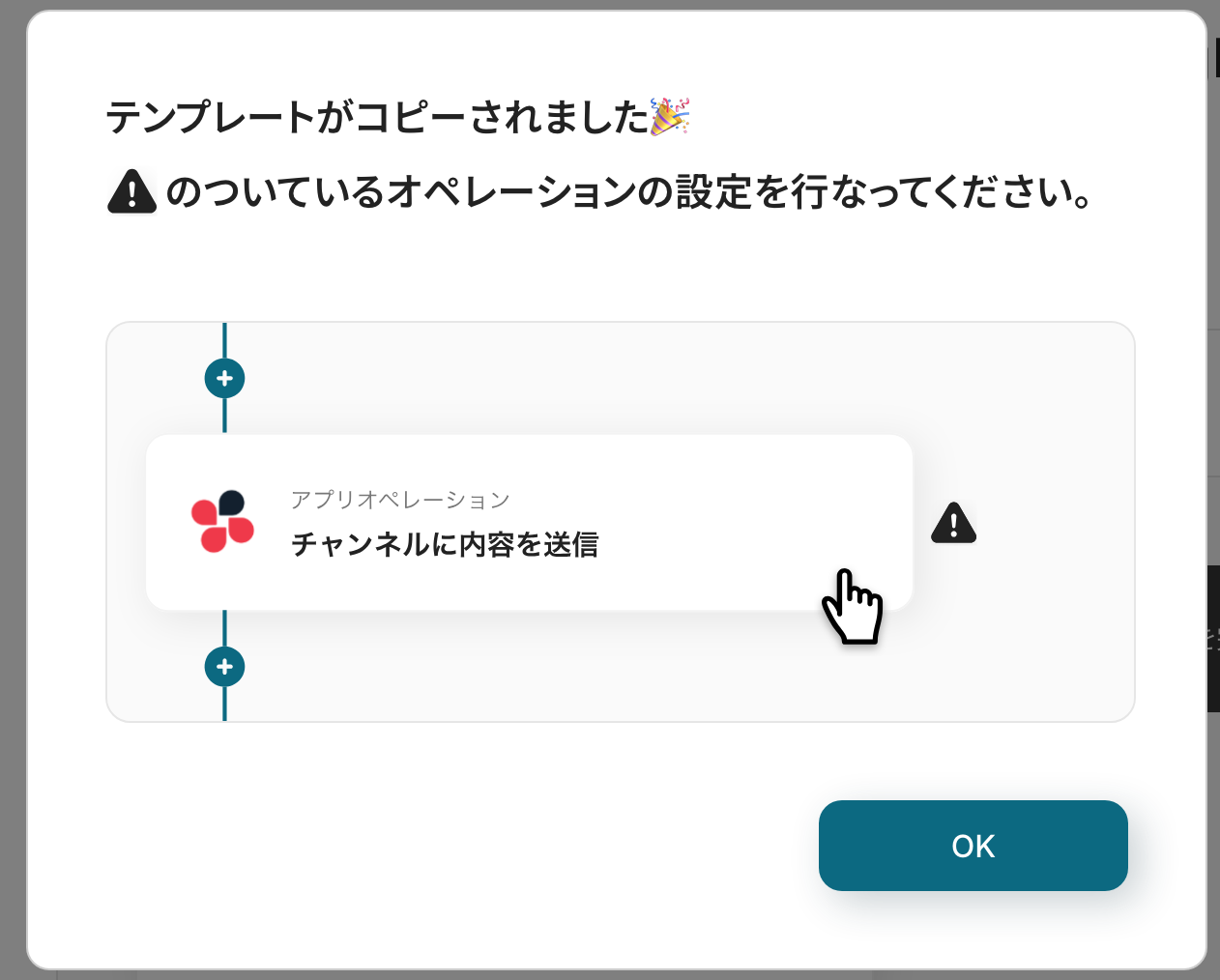
以下の画像のような画面が表示されたらテンプレートのコピーは完了です。
ステップ3:手動で起動する
今回のテンプレートは、「手動起動」を使用しております。
こちらの機能は、任意のタイミングでフローボットを起動できる機能です。
特定のタイミングではなく、人(担当者)による任意のタイミングで起動させたい場合に利用されます。
そのため、都度、フローボット詳細画面より起動する必要があります。
※詳しい手動起動の設定方法は、リンクをご参照ください。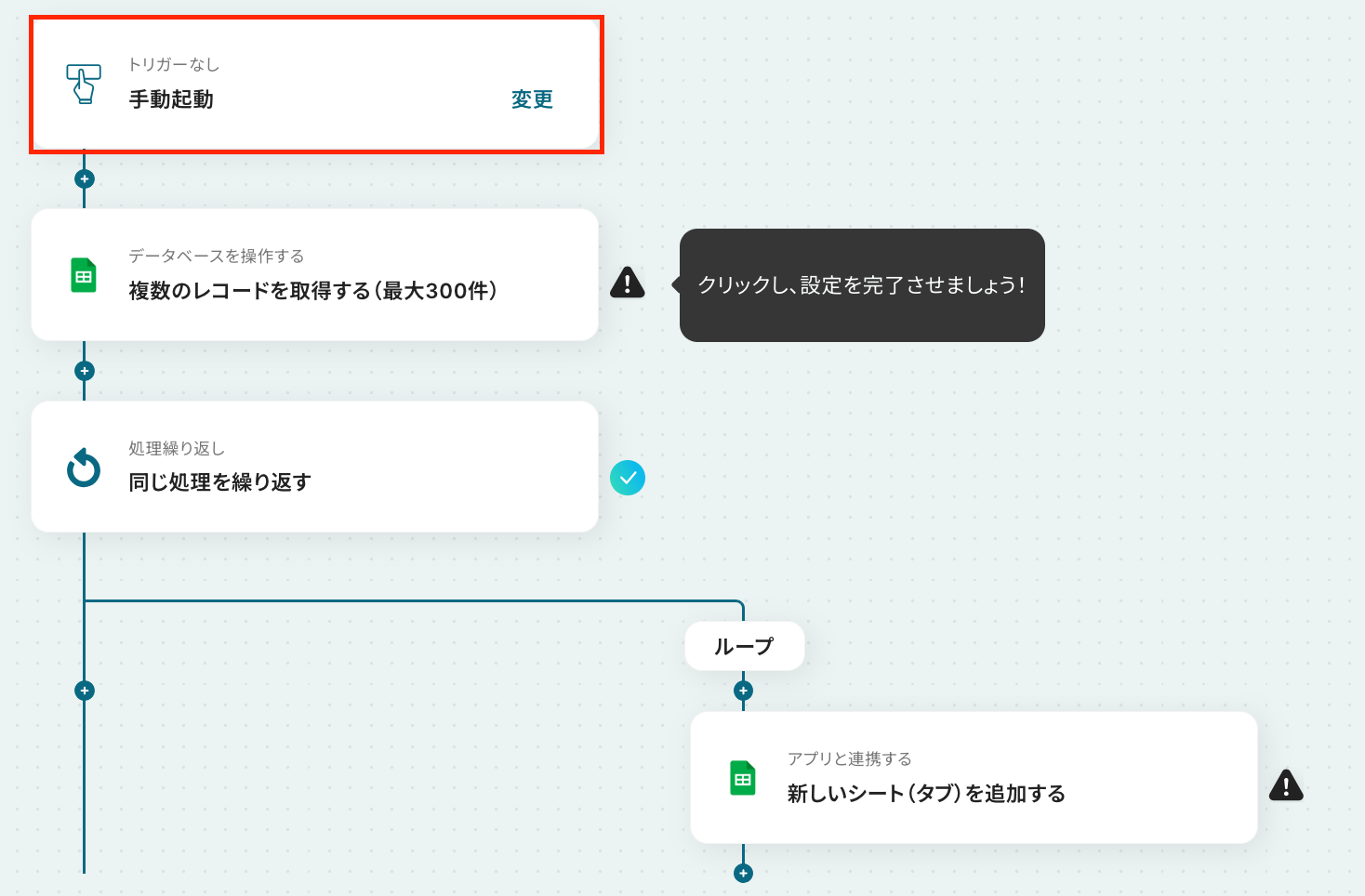
すべての設定を完了させると、フローボットの画面右上に「起動する」ボタンが表示されます。
フローを起動したい際に、フローボットを手動で起動させてください。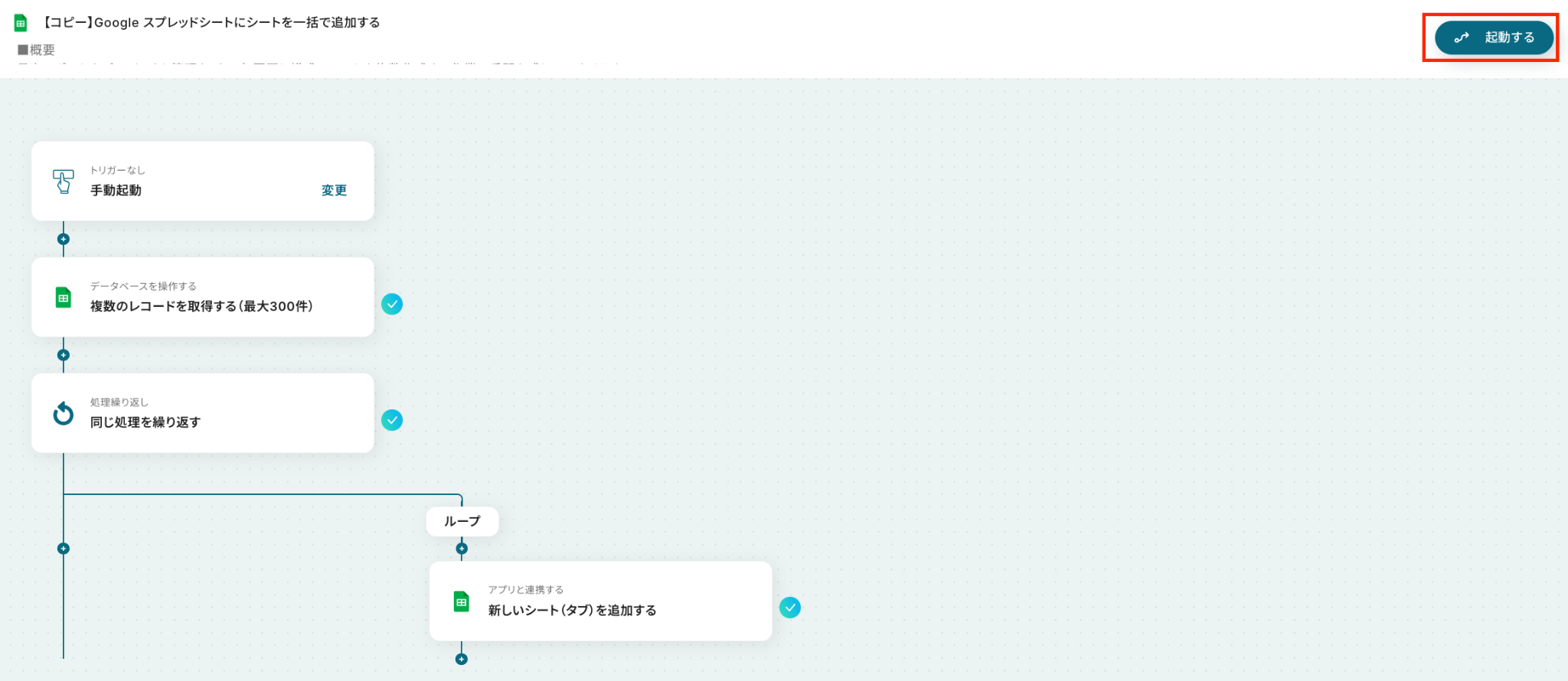
ステップ4:複数のレコードを取得する設定
以下の赤枠をクリックしてください。
ここでは、作成したいシート名の一覧が記載されたレコードを取得する設定を行います。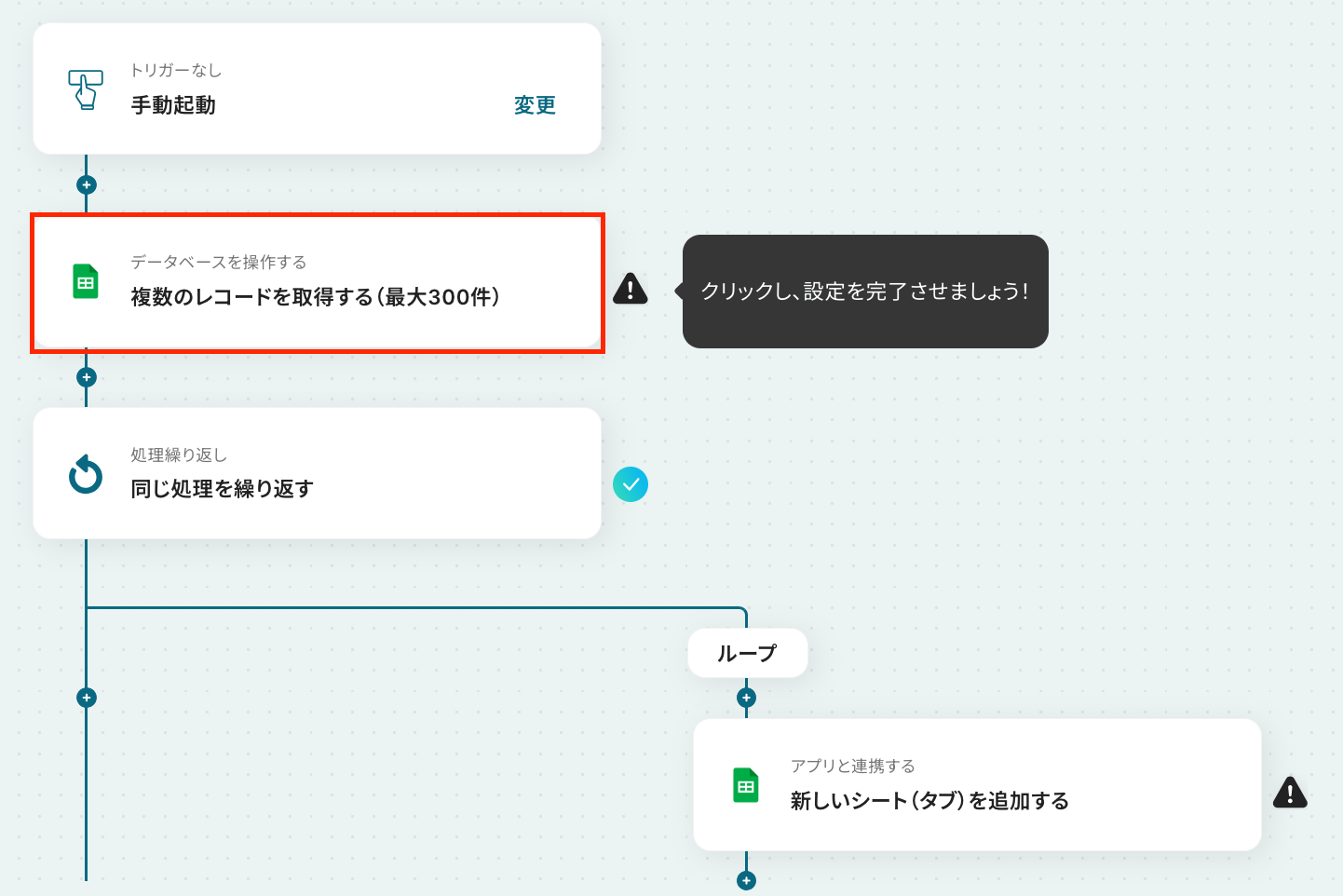
アクションはそのままで、連携するアカウント情報を確認します。
確認後、画面を下にスクロールしましょう!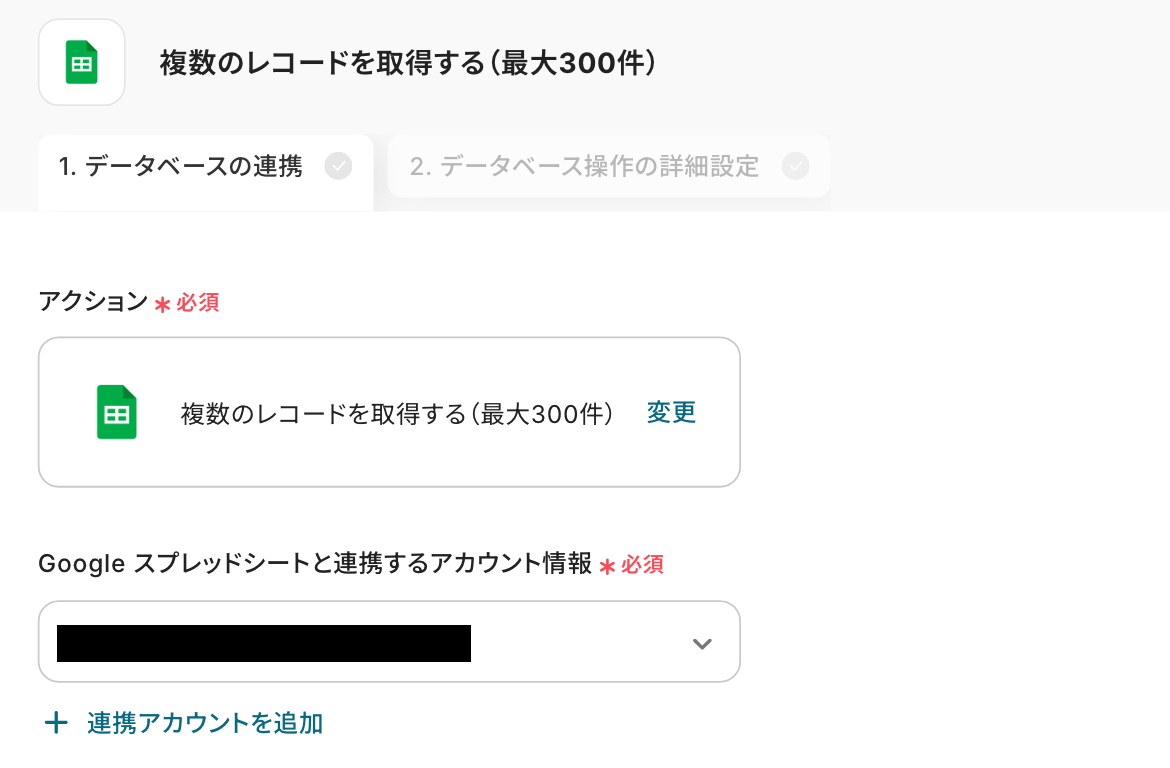
続いて、「スプレッドシートID」と「スプレッドシートのタブ名」を設定します。
入力欄をクリックして表示される候補から選択可能です!
※作成したいシート名がリスト化されたシートを設定しましょう。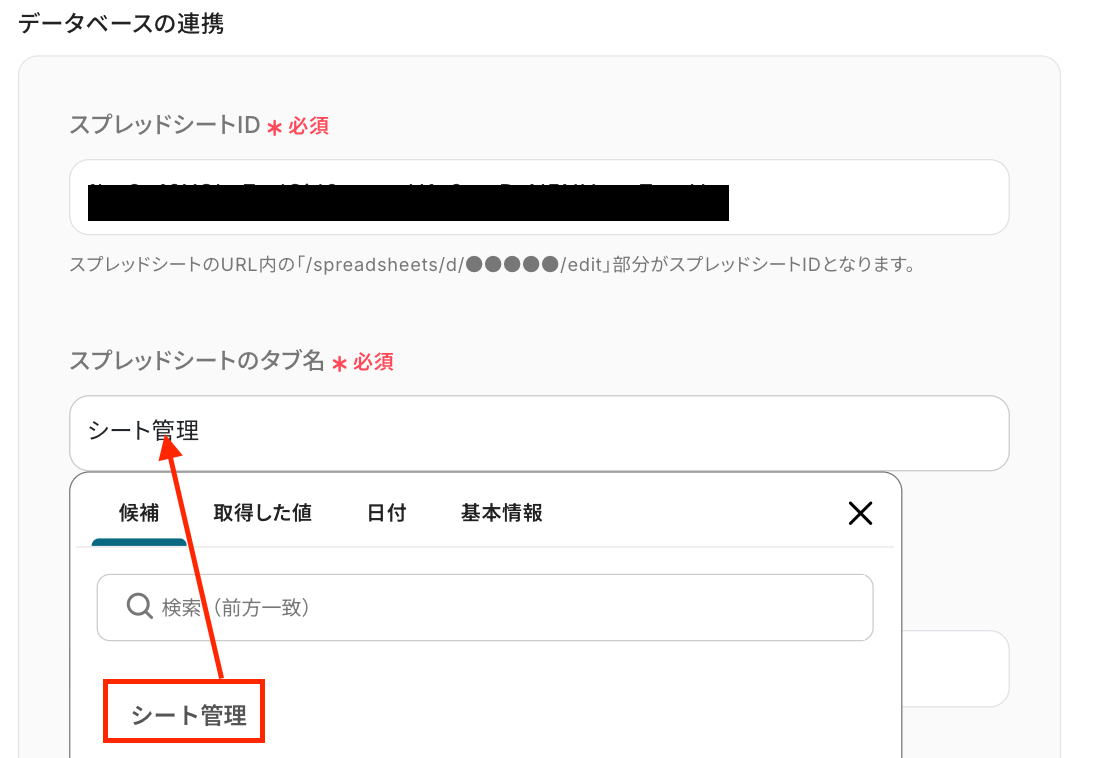
「テーブル範囲」は、Google スプレッドシートの対象となる範囲を英字で設定してください。
今回は以下のシートを使用するため、テーブル範囲は「A1:A」です。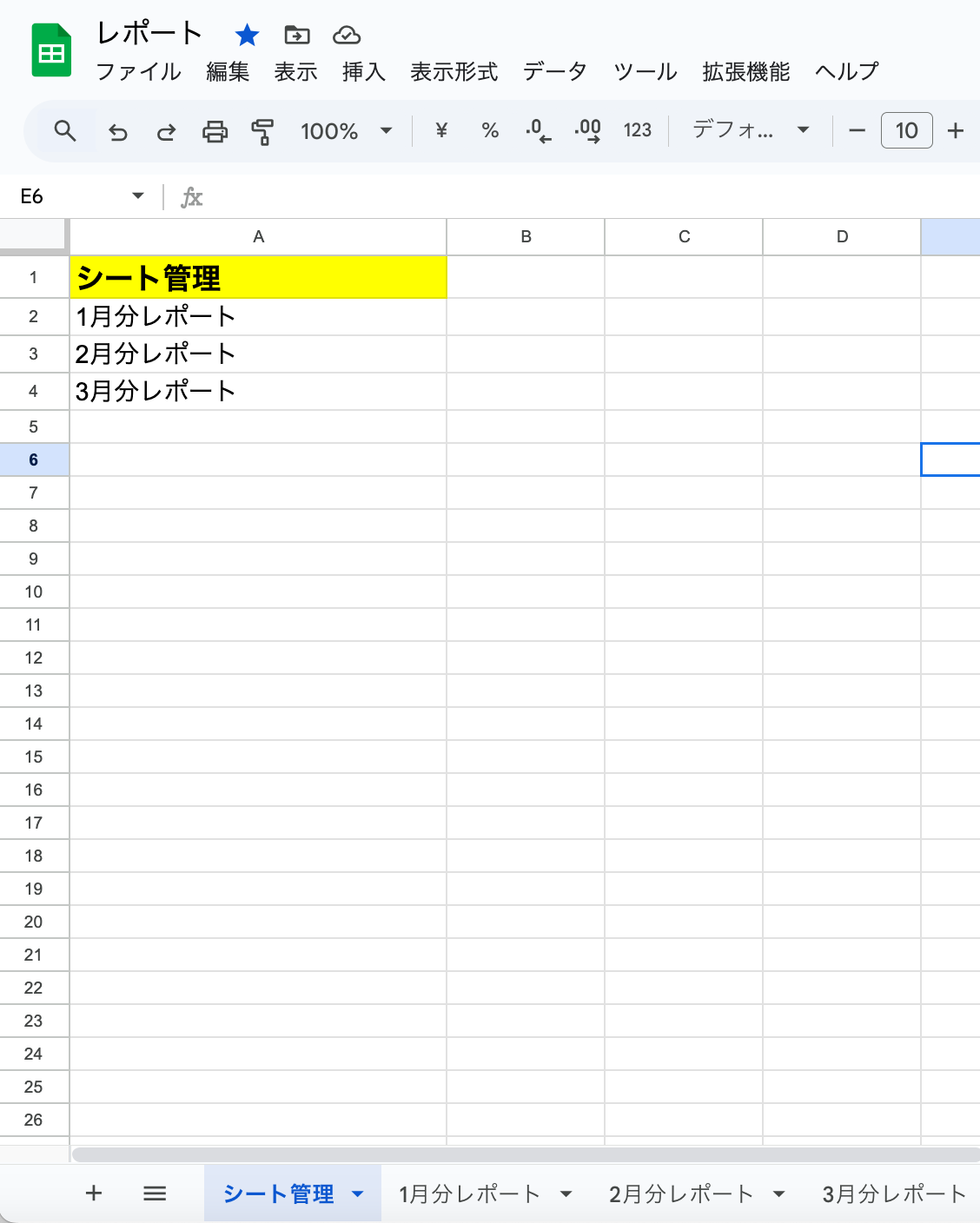
次に進むと、「取得したいレコードの条件」を設定する画面に遷移します。
今回は「シート管理」が「空でない」場合、レコードを取得するように設定します。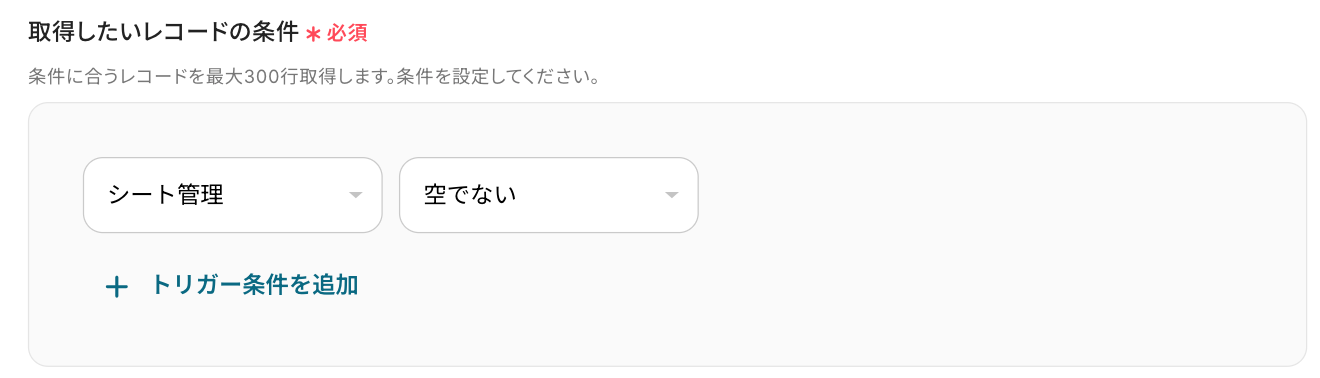
設定を確認できたら、「テスト」をクリックします。
取得した値に表示されたことを確認しましょう!シート名の一覧が取得できていればOKです。
※取得した値とは?
トリガーやオペレーション設定時に、「テスト」を実行して取得した値のことを指します。後続のオペレーション設定時の値として利用でき、フローボットを起動する度に変動した値となります。
最後に、「完了」をクリックしましょう!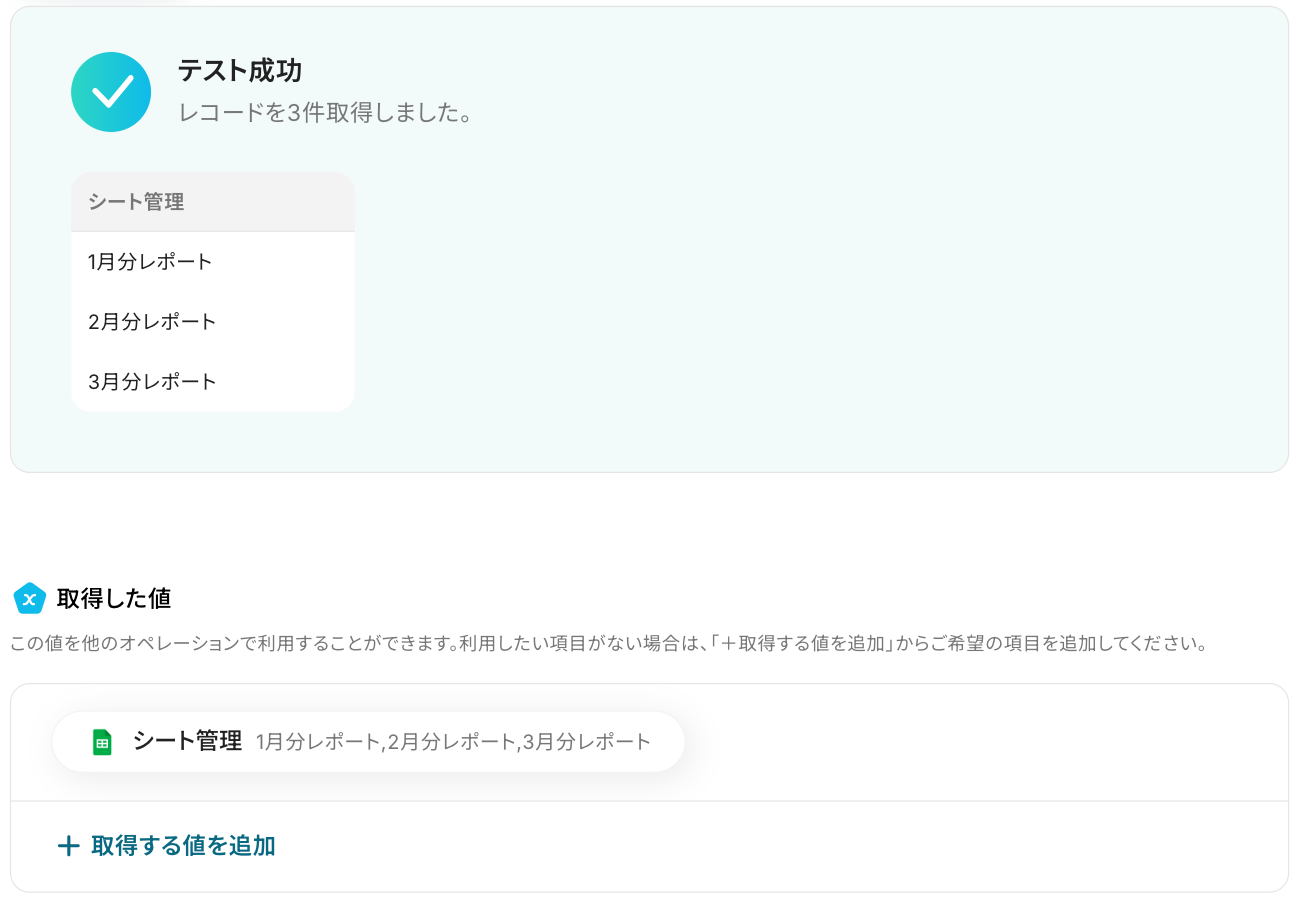
ステップ5:コマンドオペレーションの設定
ここでは、繰り返し処理の設定を行います。
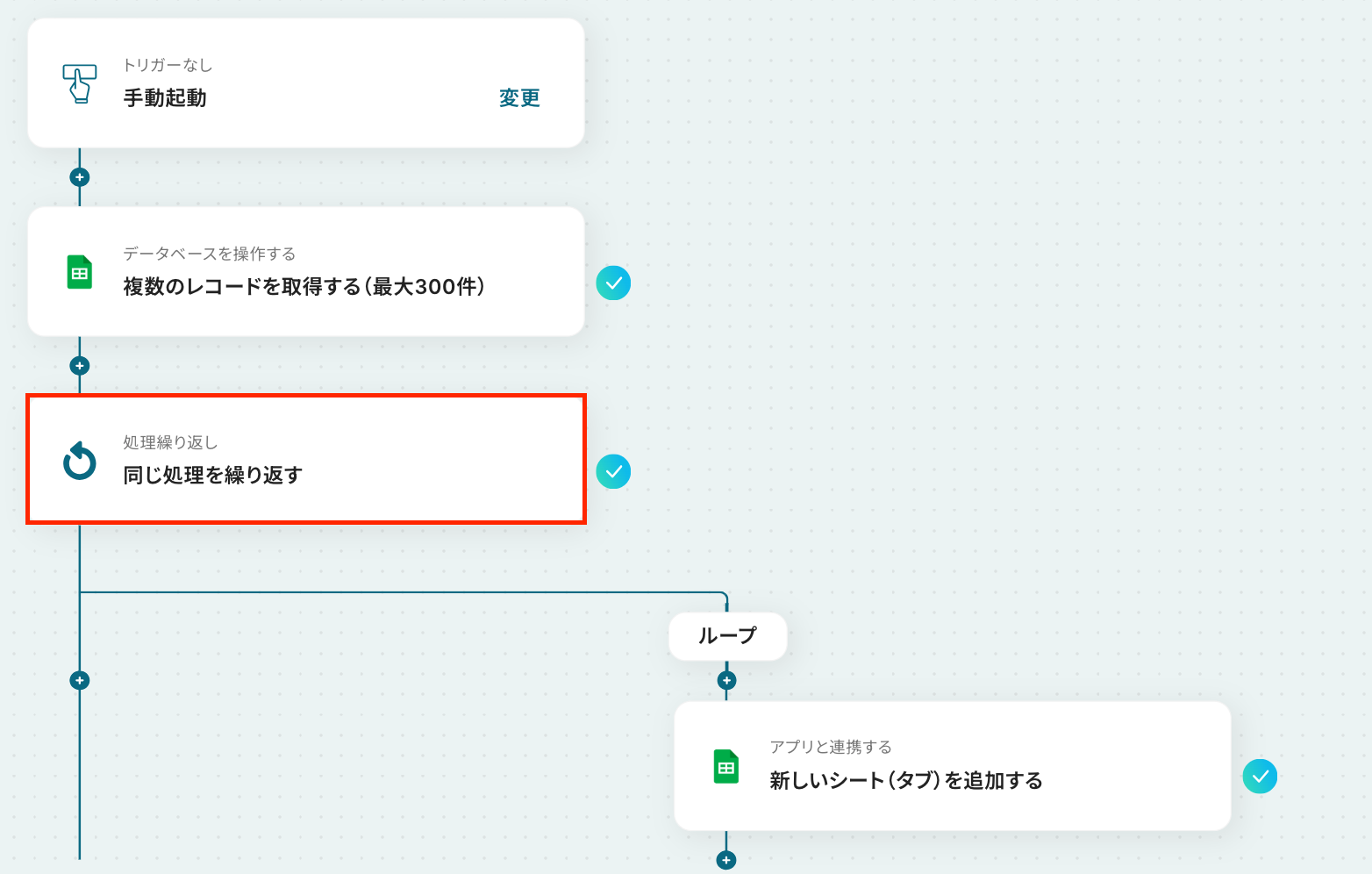
同じ処理を繰り返すオペレーション(ループ処理)を用いることで、複数取得した値を繰り返し後続のオペレーションに進めることが出来ます。
以下の注意事項を確認後、赤枠をクリックしてください。
※「同じ処理を繰り返す」オペレーション間の操作は、チームプラン・サクセスプランでのみご利用いただける機能となっております。フリープラン・ミニプランの場合は設定しているフローボットのオペレーションやデータコネクトはエラーとなりますので、ご注意ください。
次の画面で、「繰り返し対象の取得した値」を設定します。
「オペレーション」は、「複数のレコードを取得(最大300件)」を選択してください。
「取得した値」は、先ほどのステップで取得した値を設定しましょう!
最後に「完了」をクリックして、次のステップに進みましょう!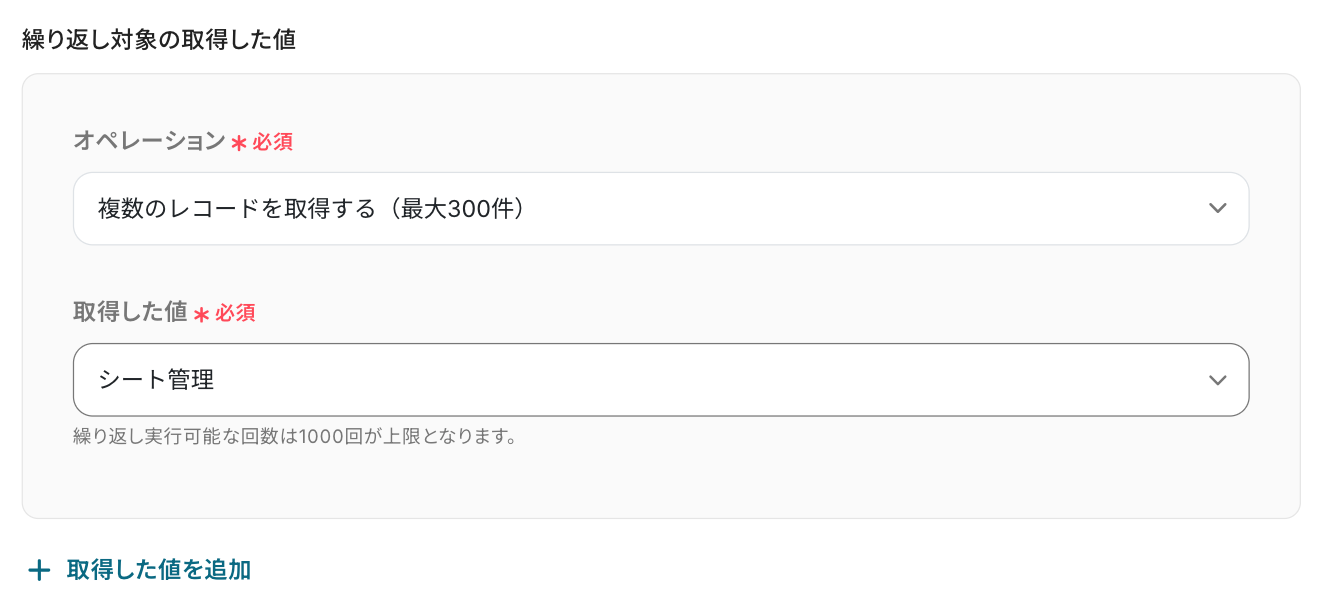
ステップ6:Google スプレッドシートのアクション設定
最後の設定です。以下の赤枠をクリックしてください。
ここでは、Google スプレッドシートに新しくシートを追加する設定を行います。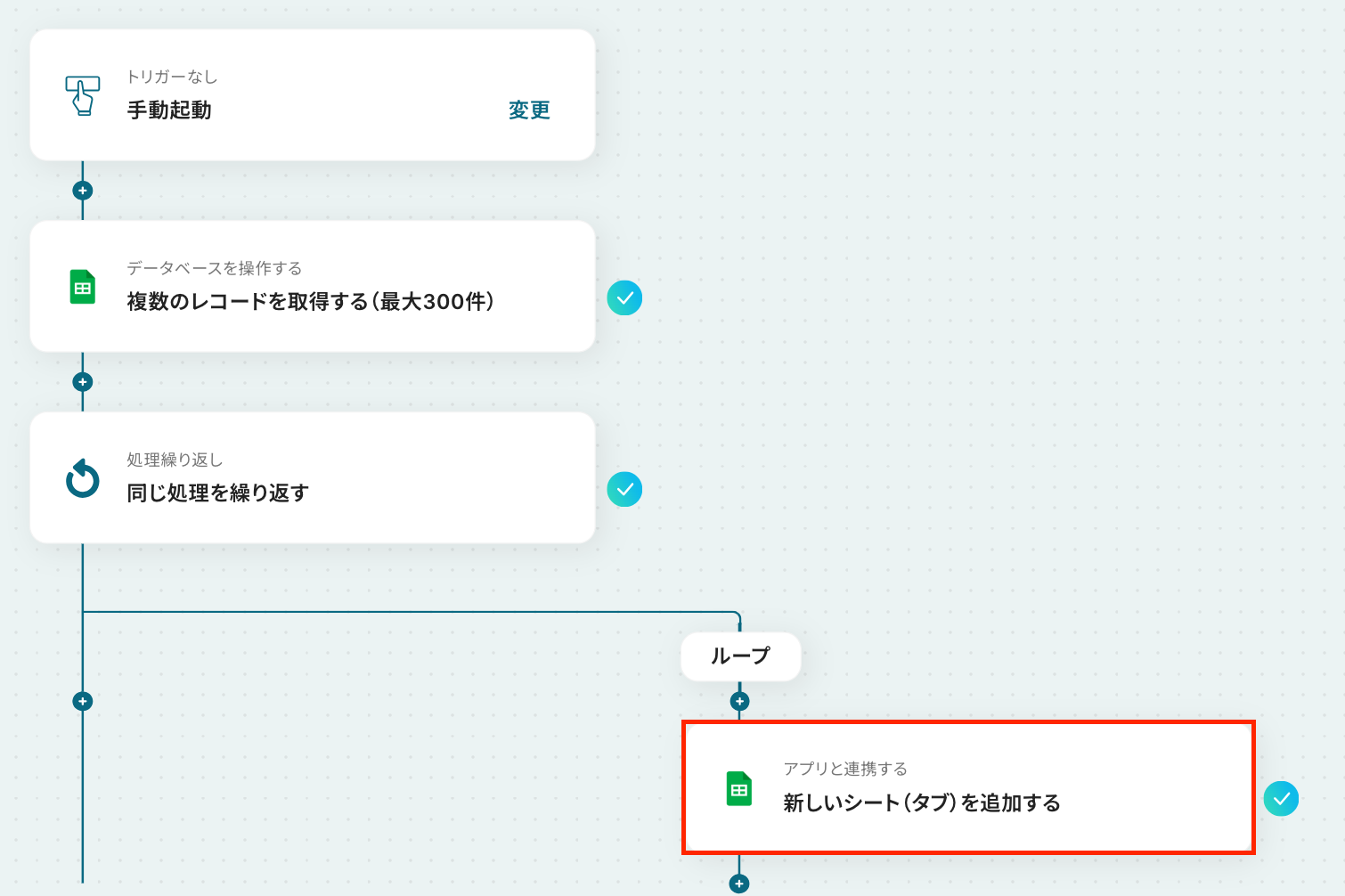
アクションはそのままで、連携するアカウント情報を確認します。
確認後、「次へ」をクリックしましょう!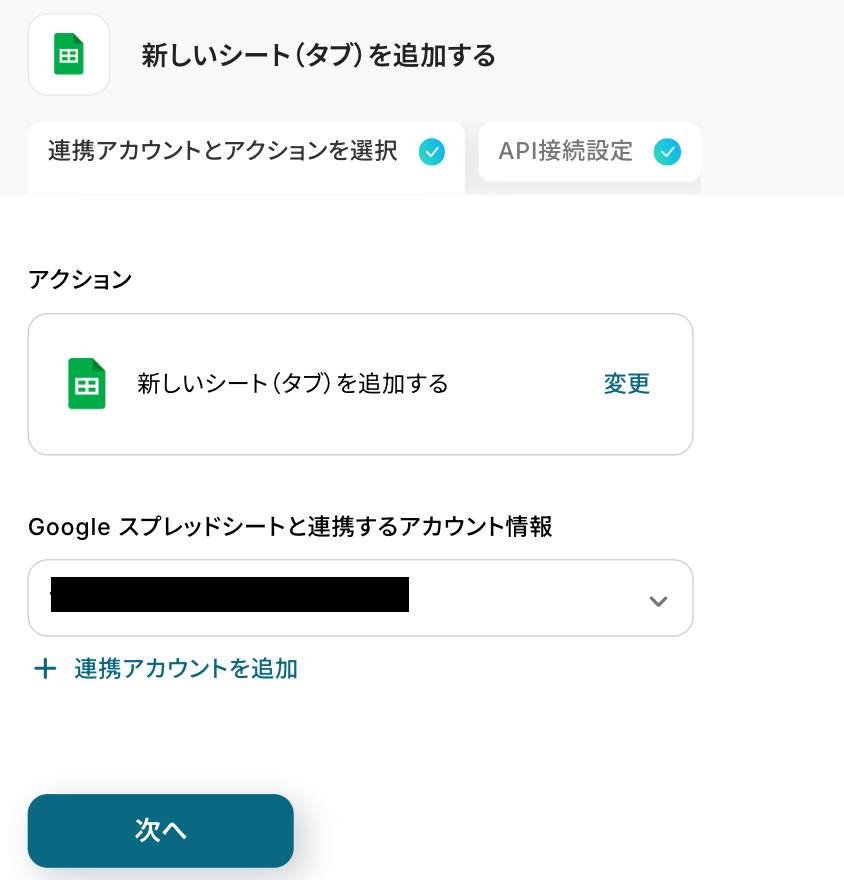
ここで、Google スプレッドシートの画面に移動し、新しくシートを作成してください。
Google スプレッドシートは同じシート名のシートを作成することができないので、新しく作成したシートに一括で追加される想定です。
今回は以下のシートを作成しました。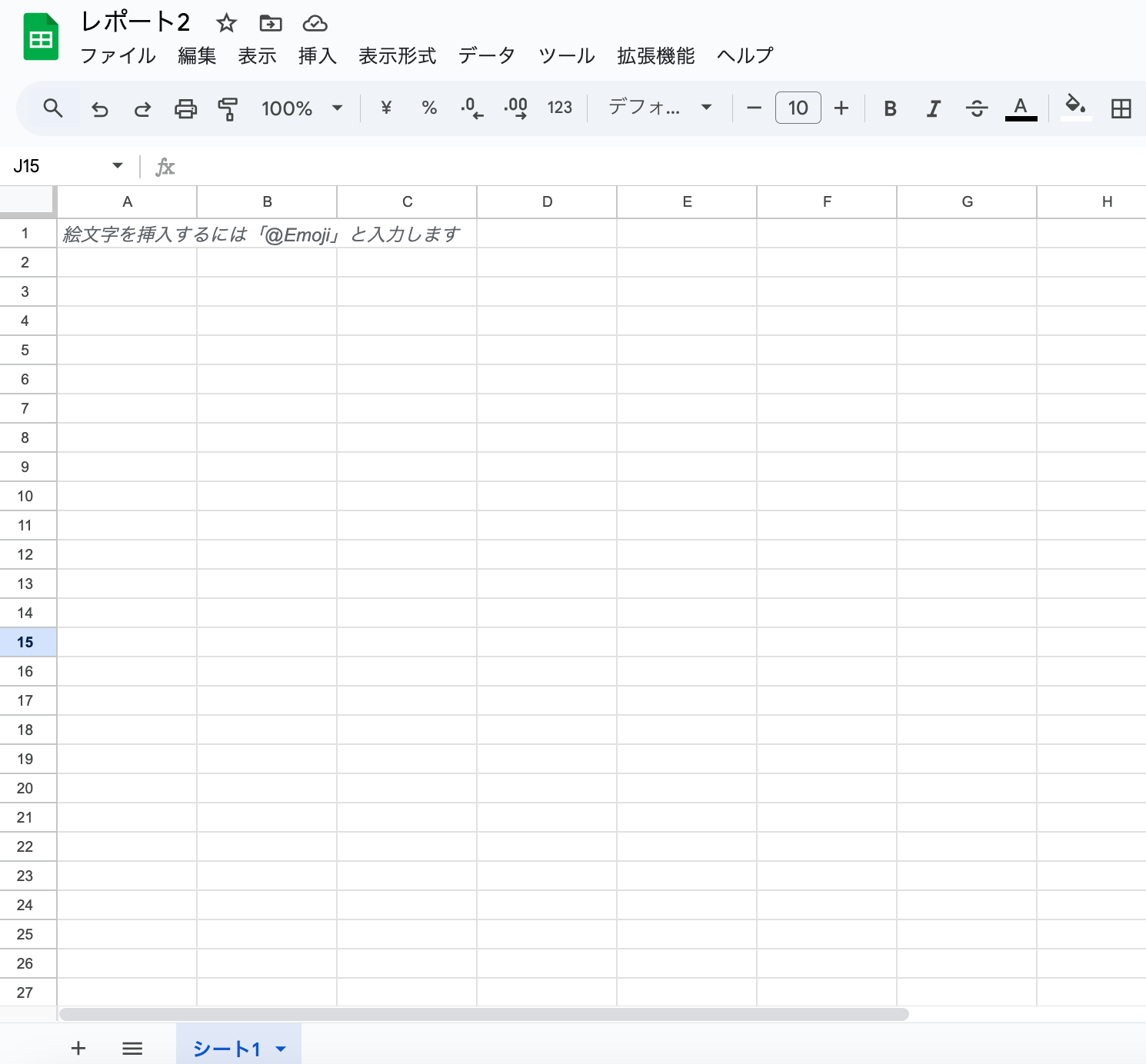
次の画面で、必須項目を設定していきます!
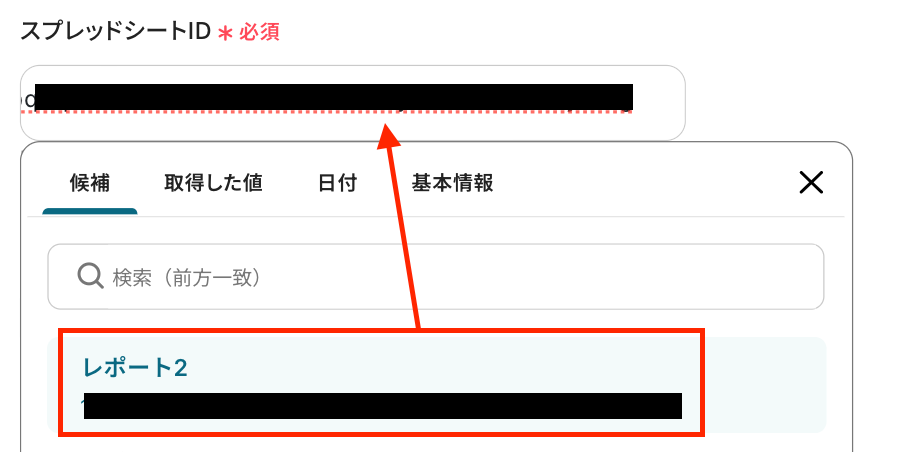
- スプレッドシートID:入力欄をクリックして表示される候補から選択可能です!先ほど作成したシートを選択してください。
- シート名:新しく追加するシート名を設定します。
コマンドオペレーション設定で取得した値を用いることで、繰り返しシート名を設定することが可能です。
直接入力することも可能ですが、固定値として設定されるので注意が必要です。
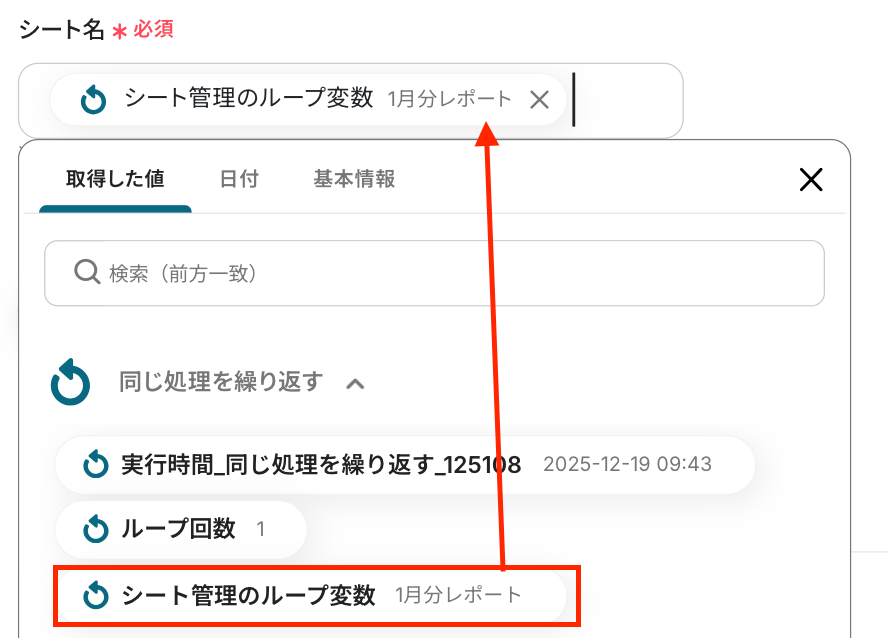
入力が完了したら、「テスト」をクリックしましょう!
テスト成功の表示を確認後、「完了」をクリックしてください。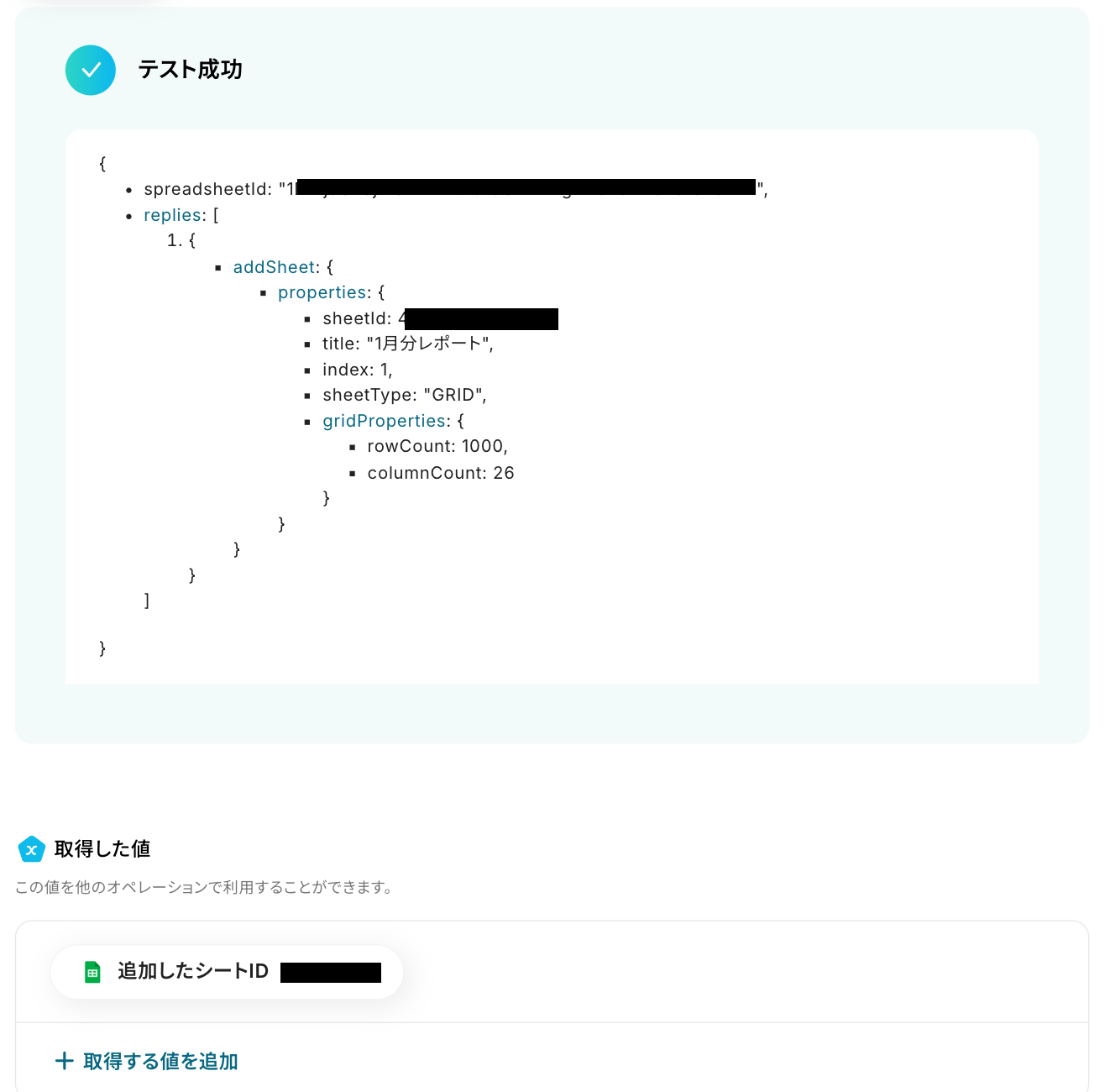
ここで、フローボットの動作確認を行います。
Google スプレッドシートでは同じシート名のシートを追加することができないので、Google スプレッドシートの画面に移動し、先ほど作成されたシートを一度削除してください。
削除したら、Yoomのフローボット画面右上の「起動する」をクリックします。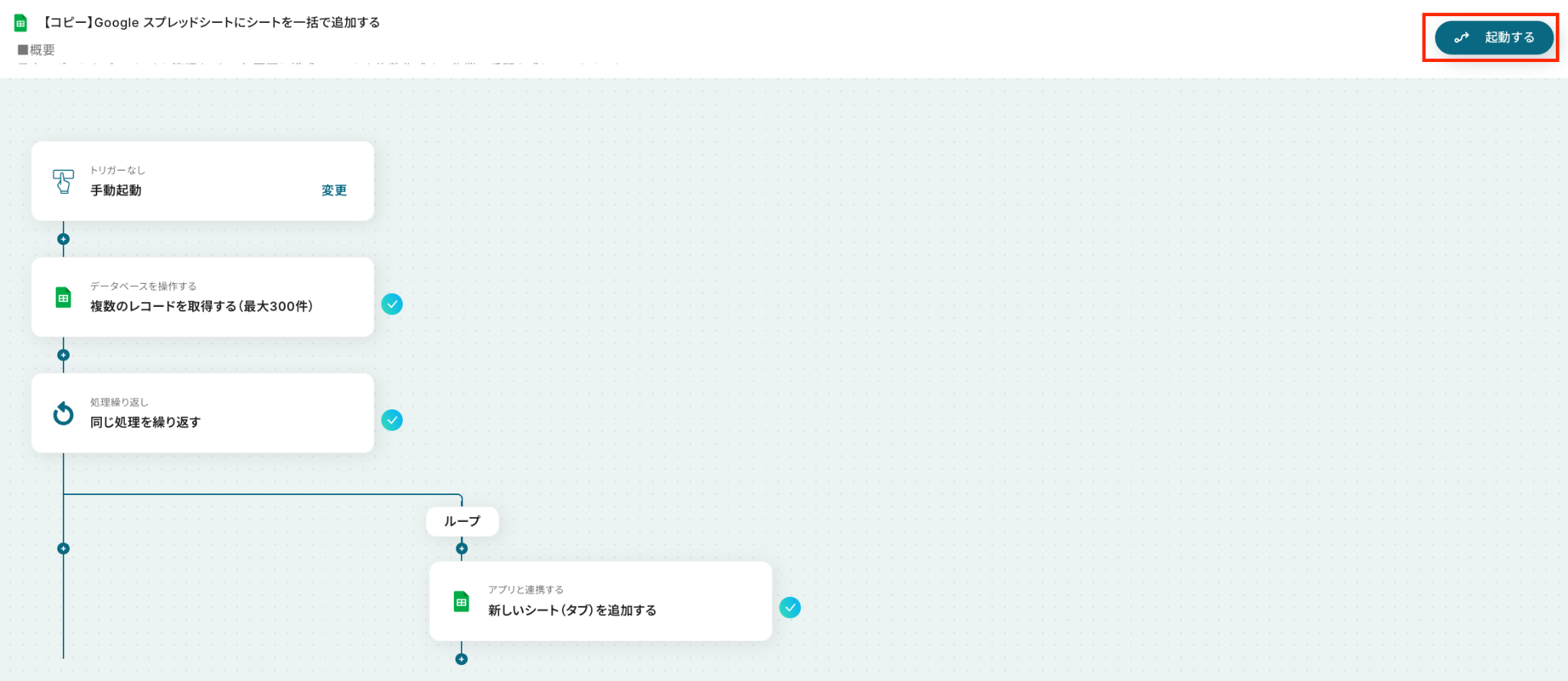
「完了済み」になったら、Google スプレッドシートの画面に移り、シートが一括で追加されているか確認してみましょう。追加されましたね。
以上で、「Google スプレッドシートにシートを一括で追加する」フローの完成です。
お疲れ様でした。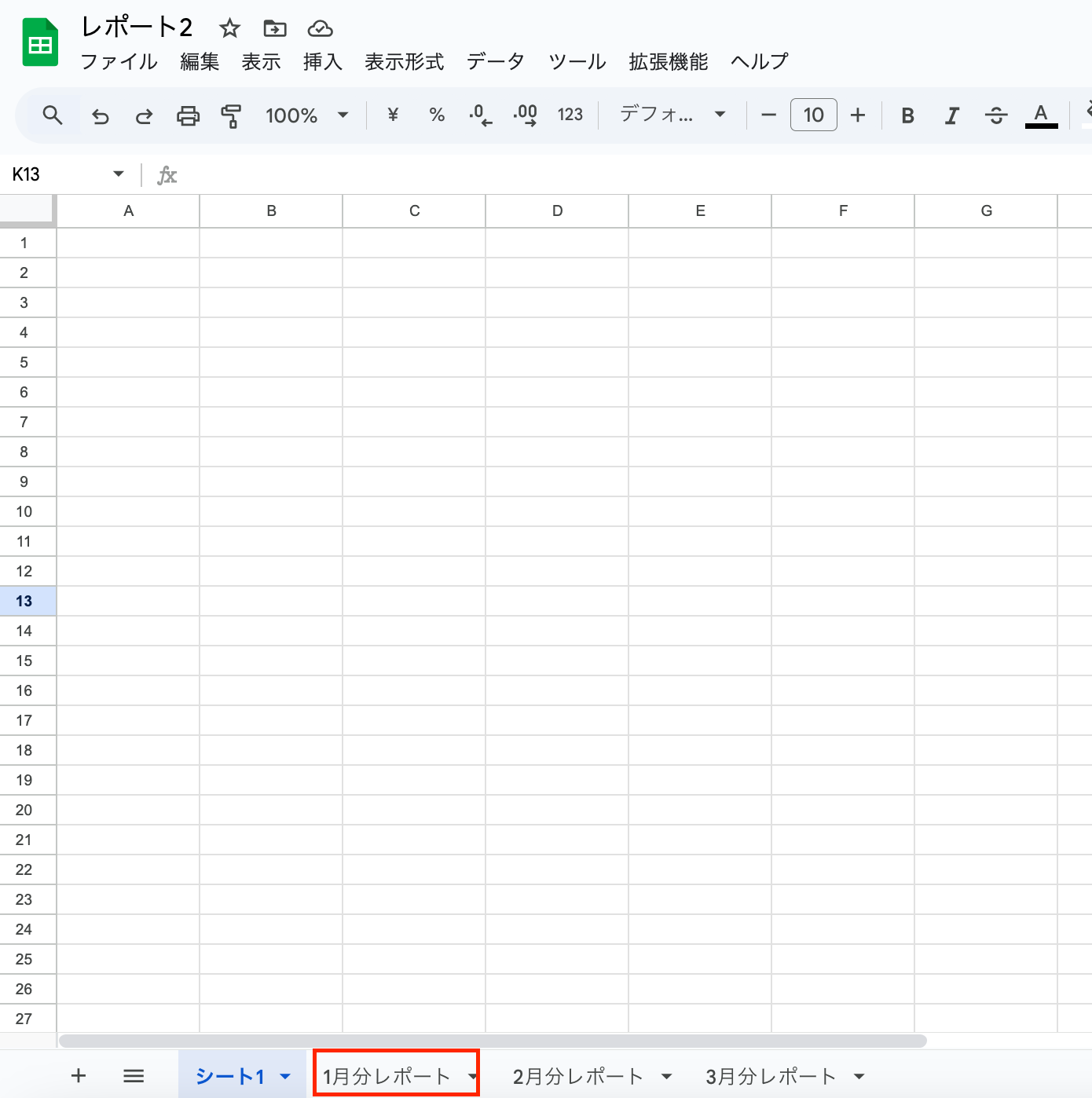
ステップ7:トリガーをONに設定しフロー稼働の準備完了
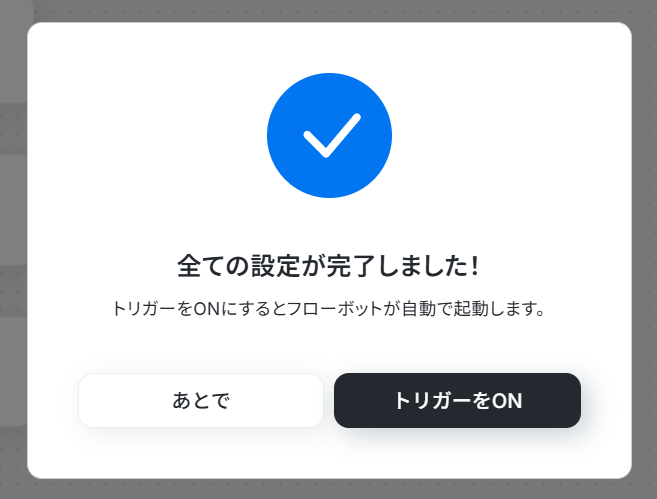
フロー画面に戻り、以下のようなメニューが表示されていればOKです!
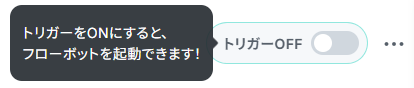
早速フローを起動させる場合は、「トリガーをON」をクリックしましょう。
手動で起動させる場合は、フロー画面右上の「起動する」をクリックすることで、お好きなタイミングでフローを起動できます。
Googleスプレッドシートを活用したその他の自動化例
Yoomでは、Googleスプレッドシートを活用した様々な自動化を実現できます。 ここでは、Googleスプレッドシートに関連する他のテンプレートをいくつかご紹介します。HRMOSやOCR、AI要約等の情報をGoogle スプレッドシートに自動集約できます。行追加・更新をトリガーにシートのコピーやGmailでの書類送付など、データ管理と業務実行を一元化します。
■概要経費振込の準備などで、HRMOSに登録されている従業員の銀行口座情報を取得し、別シートに転記する作業は手間がかかる上に、ミスが許されない重要な業務ではないでしょうか。このワークフローを活用すれば、フォームに社員情報を入力するだけで、HRMOSから銀行口座情報を自動で取得し、Google スプレッドシートへ記録することが可能です。手作業による情報収集や転記作業を効率化します。■このテンプレートをおすすめする方- HRMOSから銀行口座情報を手作業で取得し、管理している人事・労務担当者の方
- 経費振込リストの作成などで、HRMOSとGoogle スプレッドシートを併用している経理担当者の方
- 従業員情報の転記作業を自動化し、ヒューマンエラーをなくしたいと考えているチームの方
■このテンプレートを使うメリット- フォーム送信をきっかけに、HRMOSからの銀行口座情報取得と転記が自動で実行されるため、これまで手作業に費やしていた時間を短縮できます
- 手作業による転記ミスや確認漏れを防ぎ、給与振込といった正確性が求められる業務でのヒューマンエラーのリスクを軽減します
■フローボットの流れ- はじめに、HRMOSとGoogle スプレッドシートをYoomと連携します
- 次に、トリガーでフォームトリガーを選択し、「フォームが送信されたら」というアクションを設定します
- 次に、オペレーションでHRMOSの「社員を検索」アクションを設定し、フォームの入力内容をもとに社員を特定します
- 続いて、HRMOSの「社員の銀行口座情報を取得」アクションを設定します
- 次に、オペレーションでGoogle スプレッドシートの「レコードを追加する」アクションを設定し、取得した情報を指定のスプレッドシートに行として追加します
- 最後に、メール送信アクションを設定し、担当者へ処理が完了したことを通知します
■このワークフローのカスタムポイント- Google スプレッドシートへのレコード追加では、HRMOSから取得した銀行口座情報だけでなく、フォームの入力値や任意のテキストなどを変数として埋め込み、自由に列を構成できます
- 完了通知のメール送信では、送信先を特定の担当者や関係者に設定できるほか、本文に社員名や処理日時といった変数を埋め込むことで、より実用的な通知内容にカスタマイズが可能です
※「トリガー」:フロー起動のきっかけとなるアクション、「オペレーション」:トリガー起動後、フロー内で処理を行うアクション■注意事項- HRMOS、Google スプレッドシートのそれぞれとYoomを連携してください。
■概要Google Workspaceのユーザー情報を定期的に棚卸ししたいものの、手作業での一覧取得や更新作業に手間を感じていませんか。手作業では更新漏れや転記ミスが発生する可能性もあります。 このワークフローを活用すれば、スケジュールに合わせてGoogle Workspaceのユーザー一覧を自動で取得し、Google スプレッドシートへ出力できます。これにより、常に最新のユーザー情報を手間なく管理することが可能です。■このテンプレートをおすすめする方- Google Workspaceのユーザー一覧を手動で取得、管理している情報システム担当者の方
- 定期的なユーザー情報の棚卸しや監査対応で、作業の効率化を求めている総務・人事担当者の方
- 複数のSaaSアカウント管理を効率化し、セキュリティを向上させたいと考えている管理者の方
■このテンプレートを使うメリット- スケジュール起動で定期的にGoogle Workspaceのユーザー一覧を自動取得するため、これまで手作業に費やしていた時間を短縮することができます。
- 手作業による情報の取得漏れや転記ミスを防ぎ、常に正確なユーザー情報をGoogle スプレッドシート上で一元管理できます。
■フローボットの流れ- はじめに、Google WorkspaceとGoogle スプレッドシートをYoomと連携します。
- 次に、トリガーでスケジュール起動を選択し、「スケジュールトリガー」で実行したい日時や頻度を設定します。
- 次に、オペレーションでGoogle Workspaceを選択し、「ユーザーの一覧を取得」アクションを設定します。
- 次に、オペレーションでAI機能の「テキストを生成」アクションを設定し、取得したユーザー情報をスプレッドシートに出力しやすい形式に整形します。
- 最後に、オペレーションでGoogle スプレッドシートの「範囲に値を入力」アクションを設定し、整形したユーザー一覧を指定のスプレッドシートに出力します。
※「トリガー」:フロー起動のきっかけとなるアクション、「オペレーション」:トリガー起動後、フロー内で処理を行うアクション
■このワークフローのカスタムポイント- スケジュールトリガーでは、ユーザーの一覧を取得したいタイミングに合わせて、実行する頻度(毎時、毎日、毎週など)や日時を任意で設定してください。
- Google スプレッドシートの「範囲に値を入力」アクションでは、出力先のシートやセルの範囲を任意で指定できます。
- 出力する内容は、Google Workspaceから取得したユーザー情報だけでなく、実行日などの固定値を追加するといったカスタムが可能です。
■注意事項- Google Workspace、Google スプレッドシートのそれぞれとYoomを連携してください。
- Google Workspaceはチームプラン・サクセスプランでのみご利用いただけるアプリとなっております。フリープラン・ミニプランの場合は設定しているフローボットのオペレーションやデータコネクトはエラーとなりますので、ご注意ください。
- チームプランやサクセスプランなどの有料プランは、2週間の無料トライアルを行うことが可能です。無料トライアル中には制限対象のアプリを使用することができます。
■概要
経費精算などでOutlookに届くレシートの添付ファイルを都度開き、Google スプレッドシートに手作業で転記していませんか?こうした定型的な作業は時間がかかるだけでなく、入力ミスといったヒューマンエラーの原因にもなり得ます。このワークフローは、Outlookでのメール受信をきっかけに、添付されたレシートをAI-OCRが自動で読み取り、Google スプレッドシートへデータを記録するため、一連の転記作業を自動化し、業務を効率化します。
■このテンプレートをおすすめする方
- Outlookで受信するレシートの処理を手作業で行っている経理担当者の方
- Google スプレッドシートを活用した経費管理をより効率化したいと考えている方
- レシートの転記作業における入力ミスや確認の手間をなくしたいと考えている方
■このテンプレートを使うメリット
- Outlookでのメール受信からGoogle スプレッドシートへの記録までが自動化されるため、これまで手作業に費やしていた時間を短縮することができます。
- OCRによる自動読み取りとデータ追加によって、手作業で起こりがちな転記ミスや入力漏れといったヒューマンエラーの発生を防止します。
■フローボットの流れ
- はじめに、OutlookとGoogle スプレッドシートをYoomと連携します。
- 次に、トリガーでOutlookを選択し、「メールを受信したら」というアクションを設定します。
- 続いて、オペレーションでOutlookの「メールの添付ファイルの情報を取得する」アクションと「メールの添付ファイルをダウンロード」アクションを設定します。
- 次に、オペレーションでAI機能の「画像・PDFから文字を読み取る」アクションを設定し、ダウンロードしたレシート画像から情報を抽出します。
- 最後に、オペレーションでGoogle スプレッドシートの「レコードを追加する」アクションを設定し、OCRで読み取った情報を指定のシートに追加します。
※「トリガー」:フロー起動のきっかけとなるアクション、「オペレーション」:トリガー起動後、フロー内で処理を行うアクション
■このワークフローのカスタムポイント
- Outlookのトリガー設定では、特定の受信フォルダを指定したり、「レシート」や「領収書」といった件名に含まれるキーワードで条件を設定することで、対象のメールのみを絞り込めます。
- OCR機能では、読み取り精度や処理速度に応じてAIエンジンを選択できるため、レシートの形式に合わせて最適な設定が可能です。
- Google スプレッドシートへレコードを追加するアクションでは、出力先のファイルやシート、さらにどの列にどの情報を記録するかを任意で設定できます。
■注意事項
- Outlook、Google スプレッドシートとYoomを連携してください。
- トリガーは5分、10分、15分、30分、60分の間隔で起動間隔を選択できます。
- プランによって最短の起動間隔が異なりますので、ご注意ください。
- Microsoft365(旧Office365)には、家庭向けプランと一般法人向けプラン(Microsoft365 Business)があり、一般法人向けプランに加入していない場合には認証に失敗する可能性があります。
- OCRまたは音声を文字起こしするAIオペレーションはチームプラン・サクセスプランでのみご利用いただける機能となっております。フリープラン・ミニプランの場合は設定しているフローボットのオペレーションはエラーとなりますので、ご注意ください。
- チームプランやサクセスプランなどの有料プランは、2週間の無料トライアルを行うことが可能です。無料トライアル中には制限対象のアプリやAI機能(オペレーション)を使用することができます。
■概要
Salesforceに新しいリード情報が登録されるたび、その内容を把握し、チームで共有するために情報をまとめる作業は手間がかかるのではないでしょうか?
特に、多くのリード情報を扱う場合、手作業での要約や他ツールへの転記は時間もかかり、重要な情報を見落とすリスクもあります。
このワークフローを活用すれば、Salesforceへの新規リード登録をトリガーに、AIが自動で情報を要約しGoogle スプレッドシートへ追加するため、こうした課題をスムーズに解消できます。
■このテンプレートをおすすめする方
- Salesforceで管理するリード情報を、より効率的にチームで共有したいと考えている営業担当者の方
- AIを活用してリード情報の要約作業を自動化し、業務の生産性を向上させたいマーケティング担当の方
- SalesforceとGoogle スプレッドシート間の手作業によるデータ入力をなくしたいと考えている方
■このテンプレートを使うメリット
- Salesforceに新規リードが登録されると、AIによる要約とGoogle スプレッドシートへの追加が自動で行われるため、情報共有やリスト作成にかかる時間を短縮することができます。
- 手作業による情報の転記や要約時の入力間違い、抜け漏れといったヒューマンエラーのリスク軽減に繋がります。
■フローボットの流れ
- はじめに、SalesforceとGoogle スプレッドシートをYoomと連携します。
- 次に、トリガーでSalesforceを選択し、「リードオブジェクトに新規レコードが登録されたら」というアクションを設定します。
- 次に、オペレーションでYoomの「要約機能」を選択し、「要約する」アクションでSalesforceから取得したリード情報を要約するよう設定します。
- 最後に、オペレーションでGoogle スプレッドシートを選択し、「レコードを追加する」アクションで要約された情報を指定のGoogle スプレッドシートに追加するよう設定します。
※「トリガー」:フロー起動のきっかけとなるアクション、「オペレーション」:トリガー起動後、フロー内で処理を行うアクション
■このワークフローのカスタムポイント
- Salesforceのトリガー設定では、「リードオブジェクトに新規レコードが登録されたら」を選択する際、ご自身のSalesforce環境のマイドメインURLを任意で設定してください。
- Yoomの「要約機能」では、文字数に応じたアクションの選択、要約対象とするテキスト項目、生成する文字数、要約の条件(例:重要なポイントを抽出)、出力したい言語(日本語、英語など)を任意で設定してください。
- Google スプレッドシートの「レコードを追加する」アクションでは、どのGoogle スプレッドシートのどのシートに追加するか、また、Salesforceの情報やAIが要約した内容を、Google スプレッドシートのどのレコードに追加するかを任意で設定してください。
■注意事項
- Salesforce、Google スプレッドシートのそれぞれとYoomを連携してください。
- Salesforceはチームプラン・サクセスプランでのみご利用いただけるアプリとなっております。フリープラン・ミニプランの場合は設定しているフローボットのオペレーションやデータコネクトはエラーとなりますので、ご注意ください。
- チームプランやサクセスプランなどの有料プランは、2週間の無料トライアルを行うことが可能です。無料トライアル中には制限対象のアプリを使用することができます。
- トリガーは5分、10分、15分、30分、60分の間隔で起動間隔を選択できます。
- プランによって最短の起動間隔が異なりますので、ご注意ください。
■概要
Squarespaceで商品情報を更新した後、在庫管理やデータ分析のためにGoogle スプレッドシートへ手作業で情報を転記するのは手間がかかるのではないでしょうか。この作業は単純でありながらも、入力ミスや更新漏れが発生しやすい業務の一つです。このワークフローを活用すれば、Squarespaceの商品情報更新をきっかけにGoogle スプレッドシートの情報を自動で更新できるため、こうした課題を解消し、正確なデータ管理を実現します。
■このテンプレートをおすすめする方
- SquarespaceとGoogle スプレッドシートで商品情報を二重管理しているEC担当者の方
- 手作業でのデータ転記による入力ミスや更新漏れをなくしたいと考えている方
- squarespaceとgoogle sheetsを連携させ、商品管理業務の効率化を目指しているチームリーダーの方
■このテンプレートを使うメリット
- Squarespaceの商品情報が更新されると、Google スプレッドシートに自動で反映されるため、これまで手作業に費やしていた時間を短縮できます
- システムが自動でデータを更新するため、手作業による入力間違いや更新漏れといったヒューマンエラーのリスク軽減に繋がります
■フローボットの流れ
- はじめに、SquarespaceとGoogle スプレッドシートをYoomと連携します
- 次に、トリガーでSquarespaceを選択し、「商品情報が作成・更新されたら」というアクションを設定します
- 次に、分岐機能で更新の場合のみ後続アクションに進むように「作成日時と更新日時が等しくない」という条件を設定します。この分岐がないと、作成の場合も次のアクションに進みます。
- 最後に、オペレーションでGoogle スプレッドシートの「レコードを更新」アクションを設定し、該当のレコード情報を更新します
※「トリガー」:フロー起動のきっかけとなるアクション、「オペレーション」:トリガー起動後、フロー内で処理を行うアクション
■このワークフローのカスタムポイント
- 分岐機能では、特定のタグを持つ商品が更新された場合のみ処理を実行するなど、任意の条件を設定してください
- Google スプレッドシートで更新する項目(商品名、価格、在庫数など)は、Squarespaceから取得した情報をもとに任意で設定してください
■注意事項
- SquarespaceとGoogle スプレッドシートのそれぞれとYoomを連携してください。
- トリガーは5分、10分、15分、30分、60分の間隔で起動間隔を選択できます。
- プランによって最短の起動間隔が異なりますので、ご注意ください。
- 分岐はミニプラン以上のプランでご利用いただける機能(オペレーション)となっております。フリープランの場合は設定しているフローボットのオペレーションはエラーとなりますので、ご注意ください。
- ミニプランなどの有料プランは、2週間の無料トライアルを行うことが可能です。無料トライアル中には制限対象のアプリや機能(オペレーション)を使用することができます。
■概要Google スプレッドシートで、定期的なレポート作成やデータのバックアップのために、手作業でシートをコピーしていませんか。こうした手作業での繰り返し業務は手間がかかるだけでなく、コピーのし忘れといったミスの原因にもなり得ます。このワークフローを活用すれば、Google スプレッドシートの特定のシートに行が追加されると、自動でシートをコピーする仕組みを構築でき、こうした課題を円滑に解消します。
■このテンプレートをおすすめする方- Google スプレッドシートでの手作業によるシートの複製に手間を感じている方
- 月次レポート作成やデータバックアップのため、定期的にシートをコピーしている担当者の方
- シートのコピー忘れなどのヒューマンエラーを防ぎ、データ管理を効率化したい方
■このテンプレートを使うメリット- Google スプレッドシートに行が追加されると自動でシートがコピーされるため、これまで手作業に費やしていた時間を短縮できます。
- 手動での操作が不要になることで、シートのコピー忘れや誤ったシートを複製するなどのヒューマンエラーを防ぎます。
■フローボットの流れ- はじめに、Google スプレッドシートをYoomと連携します。
- 次に、トリガーでGoogle スプレッドシートを選択し、「行が追加されたら」というアクションを設定します。
- 最後に、オペレーションでGoogle スプレッドシートの「シート(タブ)をコピーする」アクションを設定します。
※「トリガー」:フロー起動のきっかけとなるアクション、「オペレーション」:トリガー起動後、フロー内で処理を行うアクション
■このワークフローのカスタムポイント- トリガーおよびオペレーションの各設定で、対象となるGoogle スプレッドシートのIDを任意で設定してください。
- 同様に、トリガーの監視対象としたいシート(タブ)名と、オペレーションでコピーしたいシート(タブ)名をそれぞれ設定してください。
■注意事項- Google スプレッドシートとYoomを連携してください。
- トリガーは5分、10分、15分、30分、60分の間隔で起動間隔を選択できます。
- プランによって最短の起動間隔が異なりますので、ご注意ください。
- Google スプレッドシートをアプリトリガーとして使用する際の注意事項は「【アプリトリガー】Google スプレッドシートのトリガーにおける注意事項」を参照してください。
■概要Google スプレッドシートで管理している顧客情報をもとに、手作業で書類を作成してGmailで送付する業務に手間を感じていませんか?この一連の作業は件数が増えるほど時間に追われ、宛先の間違いといったミスも起こりやすくなります。このワークフローを活用すれば、Google スプレッドシートの行が更新されるだけで書類の発行からGmailでの送付までを自動化でき、こうした課題をスムーズに解消することが可能です。
■このテンプレートをおすすめする方- Google スプレッドシートを基に、手作業で書類作成・送付を行っている営業・事務担当者の方
- 顧客情報の更新から書類送付までのプロセスで発生する、入力ミスや遅延を防止したい方
- Gmailを使った定型的なメール送信を自動化し、本来のコア業務に集中したいと考えている方
■このテンプレートを使うメリット- Google スプレッドシートの情報更新をトリガーに、書類発行からGmailでの送付までが自動で実行されるため、手作業に費やしていた時間を短縮できます。
- 手動での情報転記やメール作成が不要になることで、入力内容や宛先の間違いといったヒューマンエラーの発生を防ぎ、業務の正確性を高めることに繋がります。
■フローボットの流れ- はじめに、Google スプレッドシートとGmailをYoomと連携します。
- 次に、トリガーでGoogle スプレッドシートを選択し、「行が更新されたら」というアクションを設定して、対象のスプレッドシートとシートを指定します。
- 次に、オペレーションでGoogle スプレッドシートの「書類を発行する」アクションを設定し、更新された行の情報を基に書類を作成します。
- 最後に、オペレーションでGmailの「メールを送る」アクションを設定し、作成した書類を添付して指定の宛先にメールを自動送信します。
※「トリガー」:フロー起動のきっかけとなるアクション、「オペレーション」:トリガー起動後、フロー内で処理を行うアクション
■このワークフローのカスタムポイント- Google スプレッドシートで「書類を発行する」アクションを設定する際、事前に作成した雛形を利用することで、請求書や送付状など任意のレイアウトでの書類作成が可能です。
- Gmailで「メールを送る」アクションを設定する際、送信先アドレスやメッセージ内容に、Google スプレッドシートから取得した会社名や担当者名などの動的な情報を埋め込めます。
■注意事項- Google スプレッドシート、GmailのそれぞれとYoomを連携してください。
- Google スプレッドシートをアプリトリガーとして使用する際の注意事項は「【アプリトリガー】Google スプレッドシートのトリガーにおける注意事項」を参照してください。
- 「書類を発行する」アクションでは、任意のGoogle Driveの格納先を設定可能です。
- トリガーは5分、10分、15分、30分、60分の間隔で起動間隔を選択できます。
- プランによって最短の起動間隔が異なりますので、ご注意ください。
■概要Google スプレッドシートで管理しているデータを元に、定期的にMicrosoft Excelでレポートを作成する業務に手間を感じていませんか?手作業でのデータ転記は時間がかかるだけでなく、コピー&ペーストのミスといったヒューマンエラーの原因にもなりがちです。このワークフローを活用すれば、Google スプレッドシートの特定の行が更新されたことをトリガーに、Microsoft Excelのレポートを自動で発行できます。これにより、レポート作成業務を効率化し、常に最新の情報を反映した正確なレポート管理を実現します。
■このテンプレートをおすすめする方- Google スプレッドシートのデータをもとに、手動でMicrosoft Excelのレポートを作成している方
- 複数人で管理するシートの最新情報を、効率的にレポートとして共有したいと考えているチームリーダーの方
- データに基づいた迅速な意思決定のため、レポート作成業務の自動化を検討している方
■このテンプレートを使うメリット- Google スプレッドシートの行が更新されると自動でレポートが発行されるため、手作業での作成に費やしていた時間を短縮できます。
- 手作業によるデータの転記が不要になるため、入力間違いや参照先のズレといったヒューマンエラーのリスク軽減に繋がります。
■フローボットの流れ- はじめに、Google スプレッドシートとMicrosoft ExcelをYoomと連携します。
- 次に、トリガーでGoogle スプレッドシートを選択し、「行が更新されたら」というアクションを設定します。
- 最後に、オペレーションで書類発行機能を選択し、Microsoft Excelのテンプレートファイルを元に「書類を発行する」アクションを設定します。
※「トリガー」:フロー起動のきっかけとなるアクション、「オペレーション」:トリガー起動後、フロー内で処理を行うアクション
■このワークフローのカスタムポイント- Google スプレッドシートのトリガー設定では、監視対象としたい任意のスプレッドシートIDとシート名を設定してください。
- Microsoft Excelでレポートを発行する際に、テンプレートとして使用するファイルの保存場所、ドライブID、アイテムIDを任意の値で設定してください。
■注意事項- Google スプレッドシート、Microsoft ExcelのそれぞれとYoomを連携してください。
- Microsoft365(旧Office365)には、家庭向けプランと一般法人向けプラン(Microsoft365 Business)があり、一般法人向けプランに加入していない場合には認証に失敗する可能性があります。
- トリガーは5分、10分、15分、30分、60分の間隔で起動間隔を選択できます。
- プランによって最短の起動間隔が異なりますので、ご注意ください。
- Google スプレッドシートをアプリトリガーとして使用する際の注意事項は「【アプリトリガー】Google スプレッドシートのトリガーにおける注意事項」を参照してください。
- 事前に書類の雛形を作成しておいてください。作成方法の詳細については『「書類を発行する」の設定方法』をご参照ください。
■概要ClickUpとGoogle スプレッドシートを併用したタスク管理において、手作業での情報転記に手間を感じていませんか?
単純な転記作業は時間がかかるだけでなく、入力漏れや登録ミスといったヒューマンエラーの原因にもなり得ます。
このワークフローを活用すれば、Google スプレッドシートに行が追加されるだけでClickUpへ自動でタスクを作成できるため、ClickUpとGoogle スプレッドシート間の連携を効率化し、タスク管理の精度を高めることが可能です。
■このテンプレートをおすすめする方- ClickUpとGoogle スプレッドシートを使い、タスクを手動で登録しているプロジェクトマネージャーの方
- ClickUpとGoogle スプレッドシート間のデータ転記作業をなくし、ヒューマンエラーを防止したいチームリーダーの方
- スプレッドシートでの情報管理からタスク作成までの流れを自動化したいと考えている業務担当者の方
■このテンプレートを使うメリット- Google スプレッドシートに行を追加するだけでClickUpに自動でタスクが作成されるため、これまで手作業に費やしていた時間を短縮できます
- 手作業でのデータ転記が不要になるため、入力間違いや登録漏れといったヒューマンエラーのリスク軽減に繋がり、タスク管理の精度を高めます
■フローボットの流れ- はじめに、ClickUpとGoogle スプレッドシートをYoomと連携します
- 次に、トリガーでGoogle スプレッドシートを選択し、「行が追加されたら」というアクションを設定します
- 次に、オペレーションで分岐機能を選択し、「分岐する」アクションを設定します
- 次に、オペレーションでClickUpを選択し、「タスクを作成」アクションを設定します
- 最後に、オペレーションでGoogle スプレッドシートの「レコードを更新する」アクションを設定します
※「トリガー」:フロー起動のきっかけとなるアクション、「オペレーション」:トリガー起動後、フロー内で処理を行うアクション
■このワークフローのカスタムポイント- Google スプレッドシートのトリガー設定では、連携対象としたい任意のスプレッドシートIDやシートIDを設定してください
- 分岐機能では、Google スプレッドシートから取得した情報をもとに、タスクを作成する条件などを自由にカスタマイズすることが可能です
- ClickUpでタスクを作成するアクションでは、Google スプレッドシートから取得した値を引用して、タスク名や担当者などの各フィールドを自由に設定できます
■注意事項- Google スプレッドシート、ClickUpのそれぞれとYoomを連携してください。
- トリガーは5分、10分、15分、30分、60分の間隔で起動間隔を選択できます。
- プランによって最短の起動間隔が異なりますので、ご注意ください。
- 分岐はパーソナルプラン以上のプランでご利用いただける機能(オペレーション)となっております。フリープランの場合は設定しているフローボットのオペレーションはエラーとなりますので、ご注意ください。
- パーソナルプランなどの有料プランは、2週間の無料トライアルを行うことが可能です。無料トライアル中には制限対象のアプリや機能(オペレーション)を使用することができます。詳しくは、料金プランのページをご参照ください。
■概要GitHubでのIssue作成や、Difyを活用したテキスト生成を手作業で行っていませんか。特にGoogle スプレッドシートでタスクを管理している場合、手作業での情報転記は手間がかかり、ミスの原因にもなります。このワークフローを活用すれば、Google スプレッドシートに行を追加するだけで、Difyがテキストを自動生成しGitHubへIssueを作成する一連の流れを自動化し、こうした課題をスムーズに解消できます。
■このテンプレートをおすすめする方- GitHubとDifyを連携させ、Issue作成のタスクを効率化したいと考えている開発者の方
- Google スプレッドシートでのタスク管理からGitHubへの転記作業を自動化したい方
- DifyのようなLLMアプリケーション開発プラットフォームを活用し、業務を自動化したい方
■このテンプレートを使うメリット- Google スプレッドシートへの追加を起点に、Difyでのテキスト生成からGitHubへのIssue作成までが自動化され、手作業の時間を削減できます。
- 手作業による情報の転記ミスや、Issue作成時の記載漏れといったヒューマンエラーを防ぎ、業務品質の向上に繋がります。
■フローボットの流れ- はじめに、Google スプレッドシート、Dify、GitHubをYoomと連携します。
- 次に、トリガーでGoogle スプレッドシートを選択し、「行が追加されたら」というアクションを設定します。
- 次に、オペレーションでDifyを選択し、「チャットメッセージを送信」アクションを設定し、Issueの内容となるテキストを生成させます。
- 最後に、オペレーションでGitHubを選択し、「Issueを作成」アクションを設定し、Difyで生成したテキストなどを元にIssueを作成します。
※「トリガー」:フロー起動のきっかけとなるアクション、「オペレーション」:トリガー起動後、フロー内で処理を行うアクション
■このワークフローのカスタムポイント- Google スプレッドシートのトリガー設定では、対象のスプレッドシート、シート、および読み取るテーブルの範囲を任意に設定してください。
- Difyのオペレーションでは、Issueの内容を生成するためのプロンプトを自由にカスタマイズでき、Google スプレッドシートから取得した情報を変数として組み込むことも可能です。
- GitHubでIssueを作成する際、タイトルや本文、担当者などの各項目に、固定値や前段のオペレーションで取得した情報を変数として設定できます。
■注意事項- Google スプレッドシート、Dify、GitHubのそれぞれとYoomを連携してください。
- Difyのマイアプリ連携方法は「Difyマイアプリ登録方法と連携するとできること」をご参照ください。
- トリガーは5分、10分、15分、30分、60分の間隔で起動間隔を選択できます。プランによって最短の起動間隔が異なりますので、ご注意ください。
- Google スプレッドシートをアプリトリガーとして使用する際の注意事項は「【アプリトリガー】Google スプレッドシートのトリガーにおける注意事項」を参照してください。

- HRMOSから銀行口座情報を手作業で取得し、管理している人事・労務担当者の方
- 経費振込リストの作成などで、HRMOSとGoogle スプレッドシートを併用している経理担当者の方
- 従業員情報の転記作業を自動化し、ヒューマンエラーをなくしたいと考えているチームの方
- フォーム送信をきっかけに、HRMOSからの銀行口座情報取得と転記が自動で実行されるため、これまで手作業に費やしていた時間を短縮できます
- 手作業による転記ミスや確認漏れを防ぎ、給与振込といった正確性が求められる業務でのヒューマンエラーのリスクを軽減します
- はじめに、HRMOSとGoogle スプレッドシートをYoomと連携します
- 次に、トリガーでフォームトリガーを選択し、「フォームが送信されたら」というアクションを設定します
- 次に、オペレーションでHRMOSの「社員を検索」アクションを設定し、フォームの入力内容をもとに社員を特定します
- 続いて、HRMOSの「社員の銀行口座情報を取得」アクションを設定します
- 次に、オペレーションでGoogle スプレッドシートの「レコードを追加する」アクションを設定し、取得した情報を指定のスプレッドシートに行として追加します
- 最後に、メール送信アクションを設定し、担当者へ処理が完了したことを通知します
- Google スプレッドシートへのレコード追加では、HRMOSから取得した銀行口座情報だけでなく、フォームの入力値や任意のテキストなどを変数として埋め込み、自由に列を構成できます
- 完了通知のメール送信では、送信先を特定の担当者や関係者に設定できるほか、本文に社員名や処理日時といった変数を埋め込むことで、より実用的な通知内容にカスタマイズが可能です
- HRMOS、Google スプレッドシートのそれぞれとYoomを連携してください。

- Google Workspaceのユーザー一覧を手動で取得、管理している情報システム担当者の方
- 定期的なユーザー情報の棚卸しや監査対応で、作業の効率化を求めている総務・人事担当者の方
- 複数のSaaSアカウント管理を効率化し、セキュリティを向上させたいと考えている管理者の方
- スケジュール起動で定期的にGoogle Workspaceのユーザー一覧を自動取得するため、これまで手作業に費やしていた時間を短縮することができます。
- 手作業による情報の取得漏れや転記ミスを防ぎ、常に正確なユーザー情報をGoogle スプレッドシート上で一元管理できます。
- はじめに、Google WorkspaceとGoogle スプレッドシートをYoomと連携します。
- 次に、トリガーでスケジュール起動を選択し、「スケジュールトリガー」で実行したい日時や頻度を設定します。
- 次に、オペレーションでGoogle Workspaceを選択し、「ユーザーの一覧を取得」アクションを設定します。
- 次に、オペレーションでAI機能の「テキストを生成」アクションを設定し、取得したユーザー情報をスプレッドシートに出力しやすい形式に整形します。
- 最後に、オペレーションでGoogle スプレッドシートの「範囲に値を入力」アクションを設定し、整形したユーザー一覧を指定のスプレッドシートに出力します。
■このワークフローのカスタムポイント
- スケジュールトリガーでは、ユーザーの一覧を取得したいタイミングに合わせて、実行する頻度(毎時、毎日、毎週など)や日時を任意で設定してください。
- Google スプレッドシートの「範囲に値を入力」アクションでは、出力先のシートやセルの範囲を任意で指定できます。
- 出力する内容は、Google Workspaceから取得したユーザー情報だけでなく、実行日などの固定値を追加するといったカスタムが可能です。
- Google Workspace、Google スプレッドシートのそれぞれとYoomを連携してください。
- Google Workspaceはチームプラン・サクセスプランでのみご利用いただけるアプリとなっております。フリープラン・ミニプランの場合は設定しているフローボットのオペレーションやデータコネクトはエラーとなりますので、ご注意ください。
- チームプランやサクセスプランなどの有料プランは、2週間の無料トライアルを行うことが可能です。無料トライアル中には制限対象のアプリを使用することができます。

■概要
経費精算などでOutlookに届くレシートの添付ファイルを都度開き、Google スプレッドシートに手作業で転記していませんか?こうした定型的な作業は時間がかかるだけでなく、入力ミスといったヒューマンエラーの原因にもなり得ます。このワークフローは、Outlookでのメール受信をきっかけに、添付されたレシートをAI-OCRが自動で読み取り、Google スプレッドシートへデータを記録するため、一連の転記作業を自動化し、業務を効率化します。
■このテンプレートをおすすめする方
- Outlookで受信するレシートの処理を手作業で行っている経理担当者の方
- Google スプレッドシートを活用した経費管理をより効率化したいと考えている方
- レシートの転記作業における入力ミスや確認の手間をなくしたいと考えている方
■このテンプレートを使うメリット
- Outlookでのメール受信からGoogle スプレッドシートへの記録までが自動化されるため、これまで手作業に費やしていた時間を短縮することができます。
- OCRによる自動読み取りとデータ追加によって、手作業で起こりがちな転記ミスや入力漏れといったヒューマンエラーの発生を防止します。
■フローボットの流れ
- はじめに、OutlookとGoogle スプレッドシートをYoomと連携します。
- 次に、トリガーでOutlookを選択し、「メールを受信したら」というアクションを設定します。
- 続いて、オペレーションでOutlookの「メールの添付ファイルの情報を取得する」アクションと「メールの添付ファイルをダウンロード」アクションを設定します。
- 次に、オペレーションでAI機能の「画像・PDFから文字を読み取る」アクションを設定し、ダウンロードしたレシート画像から情報を抽出します。
- 最後に、オペレーションでGoogle スプレッドシートの「レコードを追加する」アクションを設定し、OCRで読み取った情報を指定のシートに追加します。
※「トリガー」:フロー起動のきっかけとなるアクション、「オペレーション」:トリガー起動後、フロー内で処理を行うアクション
■このワークフローのカスタムポイント
- Outlookのトリガー設定では、特定の受信フォルダを指定したり、「レシート」や「領収書」といった件名に含まれるキーワードで条件を設定することで、対象のメールのみを絞り込めます。
- OCR機能では、読み取り精度や処理速度に応じてAIエンジンを選択できるため、レシートの形式に合わせて最適な設定が可能です。
- Google スプレッドシートへレコードを追加するアクションでは、出力先のファイルやシート、さらにどの列にどの情報を記録するかを任意で設定できます。
■注意事項
- Outlook、Google スプレッドシートとYoomを連携してください。
- トリガーは5分、10分、15分、30分、60分の間隔で起動間隔を選択できます。
- プランによって最短の起動間隔が異なりますので、ご注意ください。
- Microsoft365(旧Office365)には、家庭向けプランと一般法人向けプラン(Microsoft365 Business)があり、一般法人向けプランに加入していない場合には認証に失敗する可能性があります。
- OCRまたは音声を文字起こしするAIオペレーションはチームプラン・サクセスプランでのみご利用いただける機能となっております。フリープラン・ミニプランの場合は設定しているフローボットのオペレーションはエラーとなりますので、ご注意ください。
- チームプランやサクセスプランなどの有料プランは、2週間の無料トライアルを行うことが可能です。無料トライアル中には制限対象のアプリやAI機能(オペレーション)を使用することができます。

■概要
Salesforceに新しいリード情報が登録されるたび、その内容を把握し、チームで共有するために情報をまとめる作業は手間がかかるのではないでしょうか?
特に、多くのリード情報を扱う場合、手作業での要約や他ツールへの転記は時間もかかり、重要な情報を見落とすリスクもあります。
このワークフローを活用すれば、Salesforceへの新規リード登録をトリガーに、AIが自動で情報を要約しGoogle スプレッドシートへ追加するため、こうした課題をスムーズに解消できます。
■このテンプレートをおすすめする方
- Salesforceで管理するリード情報を、より効率的にチームで共有したいと考えている営業担当者の方
- AIを活用してリード情報の要約作業を自動化し、業務の生産性を向上させたいマーケティング担当の方
- SalesforceとGoogle スプレッドシート間の手作業によるデータ入力をなくしたいと考えている方
■このテンプレートを使うメリット
- Salesforceに新規リードが登録されると、AIによる要約とGoogle スプレッドシートへの追加が自動で行われるため、情報共有やリスト作成にかかる時間を短縮することができます。
- 手作業による情報の転記や要約時の入力間違い、抜け漏れといったヒューマンエラーのリスク軽減に繋がります。
■フローボットの流れ
- はじめに、SalesforceとGoogle スプレッドシートをYoomと連携します。
- 次に、トリガーでSalesforceを選択し、「リードオブジェクトに新規レコードが登録されたら」というアクションを設定します。
- 次に、オペレーションでYoomの「要約機能」を選択し、「要約する」アクションでSalesforceから取得したリード情報を要約するよう設定します。
- 最後に、オペレーションでGoogle スプレッドシートを選択し、「レコードを追加する」アクションで要約された情報を指定のGoogle スプレッドシートに追加するよう設定します。
※「トリガー」:フロー起動のきっかけとなるアクション、「オペレーション」:トリガー起動後、フロー内で処理を行うアクション
■このワークフローのカスタムポイント
- Salesforceのトリガー設定では、「リードオブジェクトに新規レコードが登録されたら」を選択する際、ご自身のSalesforce環境のマイドメインURLを任意で設定してください。
- Yoomの「要約機能」では、文字数に応じたアクションの選択、要約対象とするテキスト項目、生成する文字数、要約の条件(例:重要なポイントを抽出)、出力したい言語(日本語、英語など)を任意で設定してください。
- Google スプレッドシートの「レコードを追加する」アクションでは、どのGoogle スプレッドシートのどのシートに追加するか、また、Salesforceの情報やAIが要約した内容を、Google スプレッドシートのどのレコードに追加するかを任意で設定してください。
■注意事項
- Salesforce、Google スプレッドシートのそれぞれとYoomを連携してください。
- Salesforceはチームプラン・サクセスプランでのみご利用いただけるアプリとなっております。フリープラン・ミニプランの場合は設定しているフローボットのオペレーションやデータコネクトはエラーとなりますので、ご注意ください。
- チームプランやサクセスプランなどの有料プランは、2週間の無料トライアルを行うことが可能です。無料トライアル中には制限対象のアプリを使用することができます。
- トリガーは5分、10分、15分、30分、60分の間隔で起動間隔を選択できます。
- プランによって最短の起動間隔が異なりますので、ご注意ください。

■概要
Squarespaceで商品情報を更新した後、在庫管理やデータ分析のためにGoogle スプレッドシートへ手作業で情報を転記するのは手間がかかるのではないでしょうか。この作業は単純でありながらも、入力ミスや更新漏れが発生しやすい業務の一つです。このワークフローを活用すれば、Squarespaceの商品情報更新をきっかけにGoogle スプレッドシートの情報を自動で更新できるため、こうした課題を解消し、正確なデータ管理を実現します。
■このテンプレートをおすすめする方
- SquarespaceとGoogle スプレッドシートで商品情報を二重管理しているEC担当者の方
- 手作業でのデータ転記による入力ミスや更新漏れをなくしたいと考えている方
- squarespaceとgoogle sheetsを連携させ、商品管理業務の効率化を目指しているチームリーダーの方
■このテンプレートを使うメリット
- Squarespaceの商品情報が更新されると、Google スプレッドシートに自動で反映されるため、これまで手作業に費やしていた時間を短縮できます
- システムが自動でデータを更新するため、手作業による入力間違いや更新漏れといったヒューマンエラーのリスク軽減に繋がります
■フローボットの流れ
- はじめに、SquarespaceとGoogle スプレッドシートをYoomと連携します
- 次に、トリガーでSquarespaceを選択し、「商品情報が作成・更新されたら」というアクションを設定します
- 次に、分岐機能で更新の場合のみ後続アクションに進むように「作成日時と更新日時が等しくない」という条件を設定します。この分岐がないと、作成の場合も次のアクションに進みます。
- 最後に、オペレーションでGoogle スプレッドシートの「レコードを更新」アクションを設定し、該当のレコード情報を更新します
※「トリガー」:フロー起動のきっかけとなるアクション、「オペレーション」:トリガー起動後、フロー内で処理を行うアクション
■このワークフローのカスタムポイント
- 分岐機能では、特定のタグを持つ商品が更新された場合のみ処理を実行するなど、任意の条件を設定してください
- Google スプレッドシートで更新する項目(商品名、価格、在庫数など)は、Squarespaceから取得した情報をもとに任意で設定してください
■注意事項
- SquarespaceとGoogle スプレッドシートのそれぞれとYoomを連携してください。
- トリガーは5分、10分、15分、30分、60分の間隔で起動間隔を選択できます。
- プランによって最短の起動間隔が異なりますので、ご注意ください。
- 分岐はミニプラン以上のプランでご利用いただける機能(オペレーション)となっております。フリープランの場合は設定しているフローボットのオペレーションはエラーとなりますので、ご注意ください。
- ミニプランなどの有料プランは、2週間の無料トライアルを行うことが可能です。無料トライアル中には制限対象のアプリや機能(オペレーション)を使用することができます。
- Google スプレッドシートでの手作業によるシートの複製に手間を感じている方
- 月次レポート作成やデータバックアップのため、定期的にシートをコピーしている担当者の方
- シートのコピー忘れなどのヒューマンエラーを防ぎ、データ管理を効率化したい方
■このテンプレートを使うメリット
- Google スプレッドシートに行が追加されると自動でシートがコピーされるため、これまで手作業に費やしていた時間を短縮できます。
- 手動での操作が不要になることで、シートのコピー忘れや誤ったシートを複製するなどのヒューマンエラーを防ぎます。
■フローボットの流れ
- はじめに、Google スプレッドシートをYoomと連携します。
- 次に、トリガーでGoogle スプレッドシートを選択し、「行が追加されたら」というアクションを設定します。
- 最後に、オペレーションでGoogle スプレッドシートの「シート(タブ)をコピーする」アクションを設定します。
■このワークフローのカスタムポイント
- トリガーおよびオペレーションの各設定で、対象となるGoogle スプレッドシートのIDを任意で設定してください。
- 同様に、トリガーの監視対象としたいシート(タブ)名と、オペレーションでコピーしたいシート(タブ)名をそれぞれ設定してください。
■注意事項
- Google スプレッドシートとYoomを連携してください。
- トリガーは5分、10分、15分、30分、60分の間隔で起動間隔を選択できます。
- プランによって最短の起動間隔が異なりますので、ご注意ください。
- Google スプレッドシートをアプリトリガーとして使用する際の注意事項は「【アプリトリガー】Google スプレッドシートのトリガーにおける注意事項」を参照してください。

■このテンプレートをおすすめする方
- Google スプレッドシートを基に、手作業で書類作成・送付を行っている営業・事務担当者の方
- 顧客情報の更新から書類送付までのプロセスで発生する、入力ミスや遅延を防止したい方
- Gmailを使った定型的なメール送信を自動化し、本来のコア業務に集中したいと考えている方
■このテンプレートを使うメリット
- Google スプレッドシートの情報更新をトリガーに、書類発行からGmailでの送付までが自動で実行されるため、手作業に費やしていた時間を短縮できます。
- 手動での情報転記やメール作成が不要になることで、入力内容や宛先の間違いといったヒューマンエラーの発生を防ぎ、業務の正確性を高めることに繋がります。
■フローボットの流れ
- はじめに、Google スプレッドシートとGmailをYoomと連携します。
- 次に、トリガーでGoogle スプレッドシートを選択し、「行が更新されたら」というアクションを設定して、対象のスプレッドシートとシートを指定します。
- 次に、オペレーションでGoogle スプレッドシートの「書類を発行する」アクションを設定し、更新された行の情報を基に書類を作成します。
- 最後に、オペレーションでGmailの「メールを送る」アクションを設定し、作成した書類を添付して指定の宛先にメールを自動送信します。
■このワークフローのカスタムポイント
- Google スプレッドシートで「書類を発行する」アクションを設定する際、事前に作成した雛形を利用することで、請求書や送付状など任意のレイアウトでの書類作成が可能です。
- Gmailで「メールを送る」アクションを設定する際、送信先アドレスやメッセージ内容に、Google スプレッドシートから取得した会社名や担当者名などの動的な情報を埋め込めます。
■注意事項
- Google スプレッドシート、GmailのそれぞれとYoomを連携してください。
- Google スプレッドシートをアプリトリガーとして使用する際の注意事項は「【アプリトリガー】Google スプレッドシートのトリガーにおける注意事項」を参照してください。
- 「書類を発行する」アクションでは、任意のGoogle Driveの格納先を設定可能です。
- トリガーは5分、10分、15分、30分、60分の間隔で起動間隔を選択できます。
- プランによって最短の起動間隔が異なりますので、ご注意ください。

- Google スプレッドシートのデータをもとに、手動でMicrosoft Excelのレポートを作成している方
- 複数人で管理するシートの最新情報を、効率的にレポートとして共有したいと考えているチームリーダーの方
- データに基づいた迅速な意思決定のため、レポート作成業務の自動化を検討している方
- Google スプレッドシートの行が更新されると自動でレポートが発行されるため、手作業での作成に費やしていた時間を短縮できます。
- 手作業によるデータの転記が不要になるため、入力間違いや参照先のズレといったヒューマンエラーのリスク軽減に繋がります。
- はじめに、Google スプレッドシートとMicrosoft ExcelをYoomと連携します。
- 次に、トリガーでGoogle スプレッドシートを選択し、「行が更新されたら」というアクションを設定します。
- 最後に、オペレーションで書類発行機能を選択し、Microsoft Excelのテンプレートファイルを元に「書類を発行する」アクションを設定します。
■このワークフローのカスタムポイント
- Google スプレッドシートのトリガー設定では、監視対象としたい任意のスプレッドシートIDとシート名を設定してください。
- Microsoft Excelでレポートを発行する際に、テンプレートとして使用するファイルの保存場所、ドライブID、アイテムIDを任意の値で設定してください。
- Google スプレッドシート、Microsoft ExcelのそれぞれとYoomを連携してください。
- Microsoft365(旧Office365)には、家庭向けプランと一般法人向けプラン(Microsoft365 Business)があり、一般法人向けプランに加入していない場合には認証に失敗する可能性があります。
- トリガーは5分、10分、15分、30分、60分の間隔で起動間隔を選択できます。
- プランによって最短の起動間隔が異なりますので、ご注意ください。
- Google スプレッドシートをアプリトリガーとして使用する際の注意事項は「【アプリトリガー】Google スプレッドシートのトリガーにおける注意事項」を参照してください。
- 事前に書類の雛形を作成しておいてください。作成方法の詳細については『「書類を発行する」の設定方法』をご参照ください。

単純な転記作業は時間がかかるだけでなく、入力漏れや登録ミスといったヒューマンエラーの原因にもなり得ます。
このワークフローを活用すれば、Google スプレッドシートに行が追加されるだけでClickUpへ自動でタスクを作成できるため、ClickUpとGoogle スプレッドシート間の連携を効率化し、タスク管理の精度を高めることが可能です。
■このテンプレートをおすすめする方
- ClickUpとGoogle スプレッドシートを使い、タスクを手動で登録しているプロジェクトマネージャーの方
- ClickUpとGoogle スプレッドシート間のデータ転記作業をなくし、ヒューマンエラーを防止したいチームリーダーの方
- スプレッドシートでの情報管理からタスク作成までの流れを自動化したいと考えている業務担当者の方
■このテンプレートを使うメリット
- Google スプレッドシートに行を追加するだけでClickUpに自動でタスクが作成されるため、これまで手作業に費やしていた時間を短縮できます
- 手作業でのデータ転記が不要になるため、入力間違いや登録漏れといったヒューマンエラーのリスク軽減に繋がり、タスク管理の精度を高めます
■フローボットの流れ
- はじめに、ClickUpとGoogle スプレッドシートをYoomと連携します
- 次に、トリガーでGoogle スプレッドシートを選択し、「行が追加されたら」というアクションを設定します
- 次に、オペレーションで分岐機能を選択し、「分岐する」アクションを設定します
- 次に、オペレーションでClickUpを選択し、「タスクを作成」アクションを設定します
- 最後に、オペレーションでGoogle スプレッドシートの「レコードを更新する」アクションを設定します
■このワークフローのカスタムポイント
- Google スプレッドシートのトリガー設定では、連携対象としたい任意のスプレッドシートIDやシートIDを設定してください
- 分岐機能では、Google スプレッドシートから取得した情報をもとに、タスクを作成する条件などを自由にカスタマイズすることが可能です
- ClickUpでタスクを作成するアクションでは、Google スプレッドシートから取得した値を引用して、タスク名や担当者などの各フィールドを自由に設定できます
■注意事項
- Google スプレッドシート、ClickUpのそれぞれとYoomを連携してください。
- トリガーは5分、10分、15分、30分、60分の間隔で起動間隔を選択できます。
- プランによって最短の起動間隔が異なりますので、ご注意ください。
- 分岐はパーソナルプラン以上のプランでご利用いただける機能(オペレーション)となっております。フリープランの場合は設定しているフローボットのオペレーションはエラーとなりますので、ご注意ください。
- パーソナルプランなどの有料プランは、2週間の無料トライアルを行うことが可能です。無料トライアル中には制限対象のアプリや機能(オペレーション)を使用することができます。詳しくは、料金プランのページをご参照ください。


■このテンプレートをおすすめする方
- GitHubとDifyを連携させ、Issue作成のタスクを効率化したいと考えている開発者の方
- Google スプレッドシートでのタスク管理からGitHubへの転記作業を自動化したい方
- DifyのようなLLMアプリケーション開発プラットフォームを活用し、業務を自動化したい方
■このテンプレートを使うメリット
- Google スプレッドシートへの追加を起点に、Difyでのテキスト生成からGitHubへのIssue作成までが自動化され、手作業の時間を削減できます。
- 手作業による情報の転記ミスや、Issue作成時の記載漏れといったヒューマンエラーを防ぎ、業務品質の向上に繋がります。
■フローボットの流れ
- はじめに、Google スプレッドシート、Dify、GitHubをYoomと連携します。
- 次に、トリガーでGoogle スプレッドシートを選択し、「行が追加されたら」というアクションを設定します。
- 次に、オペレーションでDifyを選択し、「チャットメッセージを送信」アクションを設定し、Issueの内容となるテキストを生成させます。
- 最後に、オペレーションでGitHubを選択し、「Issueを作成」アクションを設定し、Difyで生成したテキストなどを元にIssueを作成します。
■このワークフローのカスタムポイント
- Google スプレッドシートのトリガー設定では、対象のスプレッドシート、シート、および読み取るテーブルの範囲を任意に設定してください。
- Difyのオペレーションでは、Issueの内容を生成するためのプロンプトを自由にカスタマイズでき、Google スプレッドシートから取得した情報を変数として組み込むことも可能です。
- GitHubでIssueを作成する際、タイトルや本文、担当者などの各項目に、固定値や前段のオペレーションで取得した情報を変数として設定できます。
■注意事項
- Google スプレッドシート、Dify、GitHubのそれぞれとYoomを連携してください。
- Difyのマイアプリ連携方法は「Difyマイアプリ登録方法と連携するとできること」をご参照ください。
- トリガーは5分、10分、15分、30分、60分の間隔で起動間隔を選択できます。プランによって最短の起動間隔が異なりますので、ご注意ください。
- Google スプレッドシートをアプリトリガーとして使用する際の注意事項は「【アプリトリガー】Google スプレッドシートのトリガーにおける注意事項」を参照してください。
まとめ
Google スプレッドシートのシート一括作成を自動化することで、これまで手作業で行っていた月次レポートの準備や、新規プロジェクトごとの管理シート作成といった定型業務にかかる時間を削減し、作成漏れや命名ミスなどのヒューマンエラーを防ぐことができます。
これにより、担当者は面倒な準備作業から解放され、本来時間をかけるべきデータの分析や戦略立案といったコア業務に集中できる環境が整います!
今回ご紹介したような業務自動化を実現できるノーコードツール「Yoom」を使えば、プログラミングの知識がない方でも、直感的な操作で簡単に業務フローを構築できます。
もし自動化に少しでも興味を持っていただけたなら、ぜひ登録フォームから無料登録して、Yoomによる業務効率化を体験してみてください!
よくあるご質問
Q:手動ではなく、毎月1日などに定期実行することは可能ですか?
A:
はい、可能です。スケジュールトリガーを設定することで、設定した日時にフローボットを自動で起動させることができます。
詳細は以下のリンクをご確認ください。
Q:作成したシートのセルに値を自動入力できますか?
A:
はい、可能です。シートの内容をコピーするフローに変更する場合は、以下の手順を参考にしてください。
- 「名前を変更」をクリック

- 「変更」をクリック

- 検索窓に「コピー」と入力して表示された「シート(タブ)をコピーする」を選択

以上で、アクションの変更が可能です。
Q:リストに重複があり、同名のシートができてしまう場合のエラーはどうなりますか?
A:
Google スプレッドシートの仕様上、同名のシートを作成することができないため、リストに重複が合った場合は、フローボットはエラーになります。
エラーになった場合は、Yoomのアカウント作成時に登録したメールアドレスに通知が届きます。
通知内容に掲載されているリンクからエラーの原因を確認することが可能です。
また、通知設定をしておけばSlackやChatworkへ自動通知が可能です。
エラー時の対応方法については以下をご確認ください。
プログラミング知識なしで手軽に構築できます。









