・
【プログラミング不要】Google Apps Script APIを活用して他のアプリと連携する方法

「Google Apps Scriptで業務は自動化できたけど、APIを使って他のツールと連携させるのは設定が複雑で難しい…」
「特定のファイルが追加されたタイミングで、Google Apps Scriptのスクリプトを自動実行させたいけど、どうすればいいんだろう…」
このように、Google Apps Script(GAS)を活用する中で、API連携や外部サービスをきっかけとしたスクリプト実行に課題を感じていませんか?
もし、ストレージサービスにファイルがアップロードされたタイミングや、特定のメールを受信したタイミングなどをきっかけに、Google Apps Scriptで作成したスクリプトを自動で実行できる仕組みがあれば、これまで手動で行っていた実行作業や複雑なトリガー設定から解放され、より高度な業務自動化を実現できます!
今回ご紹介する自動化は、ノーコードで簡単に設定できて、手間や時間もかからないので、ぜひ自動化を導入して作業をもっと楽にしましょう!
とにかく早く試したい方へ
YoomにはGoogle Apps Scriptのスクリプトを自動で実行する業務フロー自動化のテンプレートが用意されているので、「まずは試してみたい!」という方は、以下のバナーをクリックして、すぐに自動化を体験してみましょう!
■概要Boxにファイルがアップロードされるたびに手作業で内容を確認し、OCR処理を行い、さらにGoogle Apps Scriptで特定の処理を実行するのは手間がかかり、時には入力ミスなどのヒューマンエラーも発生しがちではないでしょうか。このワークフローを活用すれば、Boxへのファイルアップロードをトリガーとして、OCR処理からGoogle Apps Scriptのスクリプト実行までの一連の作業を自動化でき、これらの課題をスムーズに解消できます。■このテンプレートをおすすめする方- BoxとGoogle Apps Scriptを利用し、ファイル内容に応じた処理を手作業で行っている方
- 契約書や請求書などのPDF・画像ファイルからOCRでテキスト抽出し、データ活用を効率化したい方
- 定型的なファイル処理業務を自動化し、コア業務へ集中したいと考えている担当者の方
■このテンプレートを使うメリット- BoxへのファイルアップロードからGoogle Apps Scriptの実行までが自動化されるため、手作業に費やしていた時間を他の業務に充てることが可能になります。
- 手作業によるファイルのダウンロードミス、OCR処理の誤り、スクリプト実行時のパラメーター設定ミスといったヒューマンエラーのリスク軽減に繋がります。
■フローボットの流れ- はじめに、BoxおよびGoogle Apps ScriptをYoomと連携します。
- 次に、トリガーでBoxを選択し、「フォルダにファイルがアップロードされたら」というアクションで、監視対象のフォルダを設定します。
- 続いて、オペレーションでBoxの「ファイルをダウンロード」アクションを設定し、アップロードされたファイルを取得します。
- 次に、オペレーションでOCR機能の「画像・PDFから文字を読み取る」アクションを設定し、ダウンロードしたファイルからテキスト情報を抽出します。
- 最後に、オペレーションでGoogle Apps Scriptの「スクリプトを実行」アクションを設定し、抽出したテキスト情報などを用いて任意のスクリプトを実行します。
※「トリガー」:フロー起動のきっかけとなるアクション、「オペレーション」:トリガー起動後、フロー内で処理を行うアクション■このワークフローのカスタムポイント- Boxのトリガー設定では、自動化の起点としたい特定のフォルダを任意で指定してください。
- OCR機能では、どの部分のテキストを抽出するかといった項目を、業務内容に合わせて細かく設定できます。
- Google Apps Scriptのオペレーションでは、前段階のOCR機能で取得したテキスト情報などを変数として、実行するスクリプトに動的に設定することが可能です。
■注意事項- Box、Google Apps ScriptのそれぞれとYoomを連携してください。
- OCRまたは音声を文字起こしするAIオペレーションはチームプラン・サクセスプランでのみご利用いただける機能となっております。フリープラン・ミニプランの場合は設定しているフローボットのオペレーションはエラーとなりますので、ご注意ください。
- チームプランやサクセスプランなどの有料プランは、2週間の無料トライアルを行うことが可能です。無料トライアル中には制限対象のアプリやAI機能(オペレーション)を使用することができます。
- OCRデータは6,500文字以上のデータや文字が小さい場合などは読み取れない場合があるので、ご注意ください。
- ダウンロード可能なファイル容量は最大300MBまでです。アプリの仕様によっては300MB未満になる可能性があるので、ご注意ください。
- トリガー、各オペレーションでの取り扱い可能なファイル容量の詳細は「ファイルの容量制限について」をご参照ください。


- BoxとGoogle Apps Scriptを利用し、ファイル内容に応じた処理を手作業で行っている方
- 契約書や請求書などのPDF・画像ファイルからOCRでテキスト抽出し、データ活用を効率化したい方
- 定型的なファイル処理業務を自動化し、コア業務へ集中したいと考えている担当者の方
- BoxへのファイルアップロードからGoogle Apps Scriptの実行までが自動化されるため、手作業に費やしていた時間を他の業務に充てることが可能になります。
- 手作業によるファイルのダウンロードミス、OCR処理の誤り、スクリプト実行時のパラメーター設定ミスといったヒューマンエラーのリスク軽減に繋がります。
- はじめに、BoxおよびGoogle Apps ScriptをYoomと連携します。
- 次に、トリガーでBoxを選択し、「フォルダにファイルがアップロードされたら」というアクションで、監視対象のフォルダを設定します。
- 続いて、オペレーションでBoxの「ファイルをダウンロード」アクションを設定し、アップロードされたファイルを取得します。
- 次に、オペレーションでOCR機能の「画像・PDFから文字を読み取る」アクションを設定し、ダウンロードしたファイルからテキスト情報を抽出します。
- 最後に、オペレーションでGoogle Apps Scriptの「スクリプトを実行」アクションを設定し、抽出したテキスト情報などを用いて任意のスクリプトを実行します。
- Boxのトリガー設定では、自動化の起点としたい特定のフォルダを任意で指定してください。
- OCR機能では、どの部分のテキストを抽出するかといった項目を、業務内容に合わせて細かく設定できます。
- Google Apps Scriptのオペレーションでは、前段階のOCR機能で取得したテキスト情報などを変数として、実行するスクリプトに動的に設定することが可能です。
- Box、Google Apps ScriptのそれぞれとYoomを連携してください。
- OCRまたは音声を文字起こしするAIオペレーションはチームプラン・サクセスプランでのみご利用いただける機能となっております。フリープラン・ミニプランの場合は設定しているフローボットのオペレーションはエラーとなりますので、ご注意ください。
- チームプランやサクセスプランなどの有料プランは、2週間の無料トライアルを行うことが可能です。無料トライアル中には制限対象のアプリやAI機能(オペレーション)を使用することができます。
- OCRデータは6,500文字以上のデータや文字が小さい場合などは読み取れない場合があるので、ご注意ください。
- ダウンロード可能なファイル容量は最大300MBまでです。アプリの仕様によっては300MB未満になる可能性があるので、ご注意ください。
- トリガー、各オペレーションでの取り扱い可能なファイル容量の詳細は「ファイルの容量制限について」をご参照ください。
BoxとGoogle Apps Scriptを連携するフローを作ってみよう
それではここから代表的な例として、BoxにファイルがアップロードされたらOCRで内容を読み取り、Google Apps Scriptでスクリプトを自動で実行するフローを解説していきます!
ここではYoomを使用してノーコードで設定をしていくので、もしまだYoomのアカウントをお持ちでない場合は、Yoomの登録フォームからアカウントを発行しておきましょう。
※今回連携するアプリの公式サイト:Google Apps Script/Box
[Yoomとは]
フローの作成方法
今回は大きく分けて以下のプロセスで作成します。
- BoxとGoogle Apps Scriptのマイアプリ連携
- テンプレートをコピー
- Boxのトリガー設定と各アクション設定
- トリガーをONにし、フローが起動するかを確認
■概要Boxにファイルがアップロードされるたびに手作業で内容を確認し、OCR処理を行い、さらにGoogle Apps Scriptで特定の処理を実行するのは手間がかかり、時には入力ミスなどのヒューマンエラーも発生しがちではないでしょうか。このワークフローを活用すれば、Boxへのファイルアップロードをトリガーとして、OCR処理からGoogle Apps Scriptのスクリプト実行までの一連の作業を自動化でき、これらの課題をスムーズに解消できます。■このテンプレートをおすすめする方- BoxとGoogle Apps Scriptを利用し、ファイル内容に応じた処理を手作業で行っている方
- 契約書や請求書などのPDF・画像ファイルからOCRでテキスト抽出し、データ活用を効率化したい方
- 定型的なファイル処理業務を自動化し、コア業務へ集中したいと考えている担当者の方
■このテンプレートを使うメリット- BoxへのファイルアップロードからGoogle Apps Scriptの実行までが自動化されるため、手作業に費やしていた時間を他の業務に充てることが可能になります。
- 手作業によるファイルのダウンロードミス、OCR処理の誤り、スクリプト実行時のパラメーター設定ミスといったヒューマンエラーのリスク軽減に繋がります。
■フローボットの流れ- はじめに、BoxおよびGoogle Apps ScriptをYoomと連携します。
- 次に、トリガーでBoxを選択し、「フォルダにファイルがアップロードされたら」というアクションで、監視対象のフォルダを設定します。
- 続いて、オペレーションでBoxの「ファイルをダウンロード」アクションを設定し、アップロードされたファイルを取得します。
- 次に、オペレーションでOCR機能の「画像・PDFから文字を読み取る」アクションを設定し、ダウンロードしたファイルからテキスト情報を抽出します。
- 最後に、オペレーションでGoogle Apps Scriptの「スクリプトを実行」アクションを設定し、抽出したテキスト情報などを用いて任意のスクリプトを実行します。
※「トリガー」:フロー起動のきっかけとなるアクション、「オペレーション」:トリガー起動後、フロー内で処理を行うアクション■このワークフローのカスタムポイント- Boxのトリガー設定では、自動化の起点としたい特定のフォルダを任意で指定してください。
- OCR機能では、どの部分のテキストを抽出するかといった項目を、業務内容に合わせて細かく設定できます。
- Google Apps Scriptのオペレーションでは、前段階のOCR機能で取得したテキスト情報などを変数として、実行するスクリプトに動的に設定することが可能です。
■注意事項- Box、Google Apps ScriptのそれぞれとYoomを連携してください。
- OCRまたは音声を文字起こしするAIオペレーションはチームプラン・サクセスプランでのみご利用いただける機能となっております。フリープラン・ミニプランの場合は設定しているフローボットのオペレーションはエラーとなりますので、ご注意ください。
- チームプランやサクセスプランなどの有料プランは、2週間の無料トライアルを行うことが可能です。無料トライアル中には制限対象のアプリやAI機能(オペレーション)を使用することができます。
- OCRデータは6,500文字以上のデータや文字が小さい場合などは読み取れない場合があるので、ご注意ください。
- ダウンロード可能なファイル容量は最大300MBまでです。アプリの仕様によっては300MB未満になる可能性があるので、ご注意ください。
- トリガー、各オペレーションでの取り扱い可能なファイル容量の詳細は「ファイルの容量制限について」をご参照ください。
- BoxとGoogle Apps Scriptを利用し、ファイル内容に応じた処理を手作業で行っている方
- 契約書や請求書などのPDF・画像ファイルからOCRでテキスト抽出し、データ活用を効率化したい方
- 定型的なファイル処理業務を自動化し、コア業務へ集中したいと考えている担当者の方
- BoxへのファイルアップロードからGoogle Apps Scriptの実行までが自動化されるため、手作業に費やしていた時間を他の業務に充てることが可能になります。
- 手作業によるファイルのダウンロードミス、OCR処理の誤り、スクリプト実行時のパラメーター設定ミスといったヒューマンエラーのリスク軽減に繋がります。
- はじめに、BoxおよびGoogle Apps ScriptをYoomと連携します。
- 次に、トリガーでBoxを選択し、「フォルダにファイルがアップロードされたら」というアクションで、監視対象のフォルダを設定します。
- 続いて、オペレーションでBoxの「ファイルをダウンロード」アクションを設定し、アップロードされたファイルを取得します。
- 次に、オペレーションでOCR機能の「画像・PDFから文字を読み取る」アクションを設定し、ダウンロードしたファイルからテキスト情報を抽出します。
- 最後に、オペレーションでGoogle Apps Scriptの「スクリプトを実行」アクションを設定し、抽出したテキスト情報などを用いて任意のスクリプトを実行します。
- Boxのトリガー設定では、自動化の起点としたい特定のフォルダを任意で指定してください。
- OCR機能では、どの部分のテキストを抽出するかといった項目を、業務内容に合わせて細かく設定できます。
- Google Apps Scriptのオペレーションでは、前段階のOCR機能で取得したテキスト情報などを変数として、実行するスクリプトに動的に設定することが可能です。
- Box、Google Apps ScriptのそれぞれとYoomを連携してください。
- OCRまたは音声を文字起こしするAIオペレーションはチームプラン・サクセスプランでのみご利用いただける機能となっております。フリープラン・ミニプランの場合は設定しているフローボットのオペレーションはエラーとなりますので、ご注意ください。
- チームプランやサクセスプランなどの有料プランは、2週間の無料トライアルを行うことが可能です。無料トライアル中には制限対象のアプリやAI機能(オペレーション)を使用することができます。
- OCRデータは6,500文字以上のデータや文字が小さい場合などは読み取れない場合があるので、ご注意ください。
- ダウンロード可能なファイル容量は最大300MBまでです。アプリの仕様によっては300MB未満になる可能性があるので、ご注意ください。
- トリガー、各オペレーションでの取り扱い可能なファイル容量の詳細は「ファイルの容量制限について」をご参照ください。
ステップ1:BoxとGoogle Apps Scriptをマイアプリ連携
ここでは、Yoomとそれぞれのアプリを連携して、操作が行えるようにしていきます。
Boxの連携
以下の手順をご参照ください。
Google Apps Scriptの連携
以下をご参照ください。
ステップ2:テンプレートをコピーする
続いてYoomのテンプレートをコピーします。以下バナーの「試してみる」をクリックしましょう。
■概要Boxにファイルがアップロードされるたびに手作業で内容を確認し、OCR処理を行い、さらにGoogle Apps Scriptで特定の処理を実行するのは手間がかかり、時には入力ミスなどのヒューマンエラーも発生しがちではないでしょうか。このワークフローを活用すれば、Boxへのファイルアップロードをトリガーとして、OCR処理からGoogle Apps Scriptのスクリプト実行までの一連の作業を自動化でき、これらの課題をスムーズに解消できます。■このテンプレートをおすすめする方- BoxとGoogle Apps Scriptを利用し、ファイル内容に応じた処理を手作業で行っている方
- 契約書や請求書などのPDF・画像ファイルからOCRでテキスト抽出し、データ活用を効率化したい方
- 定型的なファイル処理業務を自動化し、コア業務へ集中したいと考えている担当者の方
■このテンプレートを使うメリット- BoxへのファイルアップロードからGoogle Apps Scriptの実行までが自動化されるため、手作業に費やしていた時間を他の業務に充てることが可能になります。
- 手作業によるファイルのダウンロードミス、OCR処理の誤り、スクリプト実行時のパラメーター設定ミスといったヒューマンエラーのリスク軽減に繋がります。
■フローボットの流れ- はじめに、BoxおよびGoogle Apps ScriptをYoomと連携します。
- 次に、トリガーでBoxを選択し、「フォルダにファイルがアップロードされたら」というアクションで、監視対象のフォルダを設定します。
- 続いて、オペレーションでBoxの「ファイルをダウンロード」アクションを設定し、アップロードされたファイルを取得します。
- 次に、オペレーションでOCR機能の「画像・PDFから文字を読み取る」アクションを設定し、ダウンロードしたファイルからテキスト情報を抽出します。
- 最後に、オペレーションでGoogle Apps Scriptの「スクリプトを実行」アクションを設定し、抽出したテキスト情報などを用いて任意のスクリプトを実行します。
※「トリガー」:フロー起動のきっかけとなるアクション、「オペレーション」:トリガー起動後、フロー内で処理を行うアクション■このワークフローのカスタムポイント- Boxのトリガー設定では、自動化の起点としたい特定のフォルダを任意で指定してください。
- OCR機能では、どの部分のテキストを抽出するかといった項目を、業務内容に合わせて細かく設定できます。
- Google Apps Scriptのオペレーションでは、前段階のOCR機能で取得したテキスト情報などを変数として、実行するスクリプトに動的に設定することが可能です。
■注意事項- Box、Google Apps ScriptのそれぞれとYoomを連携してください。
- OCRまたは音声を文字起こしするAIオペレーションはチームプラン・サクセスプランでのみご利用いただける機能となっております。フリープラン・ミニプランの場合は設定しているフローボットのオペレーションはエラーとなりますので、ご注意ください。
- チームプランやサクセスプランなどの有料プランは、2週間の無料トライアルを行うことが可能です。無料トライアル中には制限対象のアプリやAI機能(オペレーション)を使用することができます。
- OCRデータは6,500文字以上のデータや文字が小さい場合などは読み取れない場合があるので、ご注意ください。
- ダウンロード可能なファイル容量は最大300MBまでです。アプリの仕様によっては300MB未満になる可能性があるので、ご注意ください。
- トリガー、各オペレーションでの取り扱い可能なファイル容量の詳細は「ファイルの容量制限について」をご参照ください。
- BoxとGoogle Apps Scriptを利用し、ファイル内容に応じた処理を手作業で行っている方
- 契約書や請求書などのPDF・画像ファイルからOCRでテキスト抽出し、データ活用を効率化したい方
- 定型的なファイル処理業務を自動化し、コア業務へ集中したいと考えている担当者の方
- BoxへのファイルアップロードからGoogle Apps Scriptの実行までが自動化されるため、手作業に費やしていた時間を他の業務に充てることが可能になります。
- 手作業によるファイルのダウンロードミス、OCR処理の誤り、スクリプト実行時のパラメーター設定ミスといったヒューマンエラーのリスク軽減に繋がります。
- はじめに、BoxおよびGoogle Apps ScriptをYoomと連携します。
- 次に、トリガーでBoxを選択し、「フォルダにファイルがアップロードされたら」というアクションで、監視対象のフォルダを設定します。
- 続いて、オペレーションでBoxの「ファイルをダウンロード」アクションを設定し、アップロードされたファイルを取得します。
- 次に、オペレーションでOCR機能の「画像・PDFから文字を読み取る」アクションを設定し、ダウンロードしたファイルからテキスト情報を抽出します。
- 最後に、オペレーションでGoogle Apps Scriptの「スクリプトを実行」アクションを設定し、抽出したテキスト情報などを用いて任意のスクリプトを実行します。
- Boxのトリガー設定では、自動化の起点としたい特定のフォルダを任意で指定してください。
- OCR機能では、どの部分のテキストを抽出するかといった項目を、業務内容に合わせて細かく設定できます。
- Google Apps Scriptのオペレーションでは、前段階のOCR機能で取得したテキスト情報などを変数として、実行するスクリプトに動的に設定することが可能です。
- Box、Google Apps ScriptのそれぞれとYoomを連携してください。
- OCRまたは音声を文字起こしするAIオペレーションはチームプラン・サクセスプランでのみご利用いただける機能となっております。フリープラン・ミニプランの場合は設定しているフローボットのオペレーションはエラーとなりますので、ご注意ください。
- チームプランやサクセスプランなどの有料プランは、2週間の無料トライアルを行うことが可能です。無料トライアル中には制限対象のアプリやAI機能(オペレーション)を使用することができます。
- OCRデータは6,500文字以上のデータや文字が小さい場合などは読み取れない場合があるので、ご注意ください。
- ダウンロード可能なファイル容量は最大300MBまでです。アプリの仕様によっては300MB未満になる可能性があるので、ご注意ください。
- トリガー、各オペレーションでの取り扱い可能なファイル容量の詳細は「ファイルの容量制限について」をご参照ください。
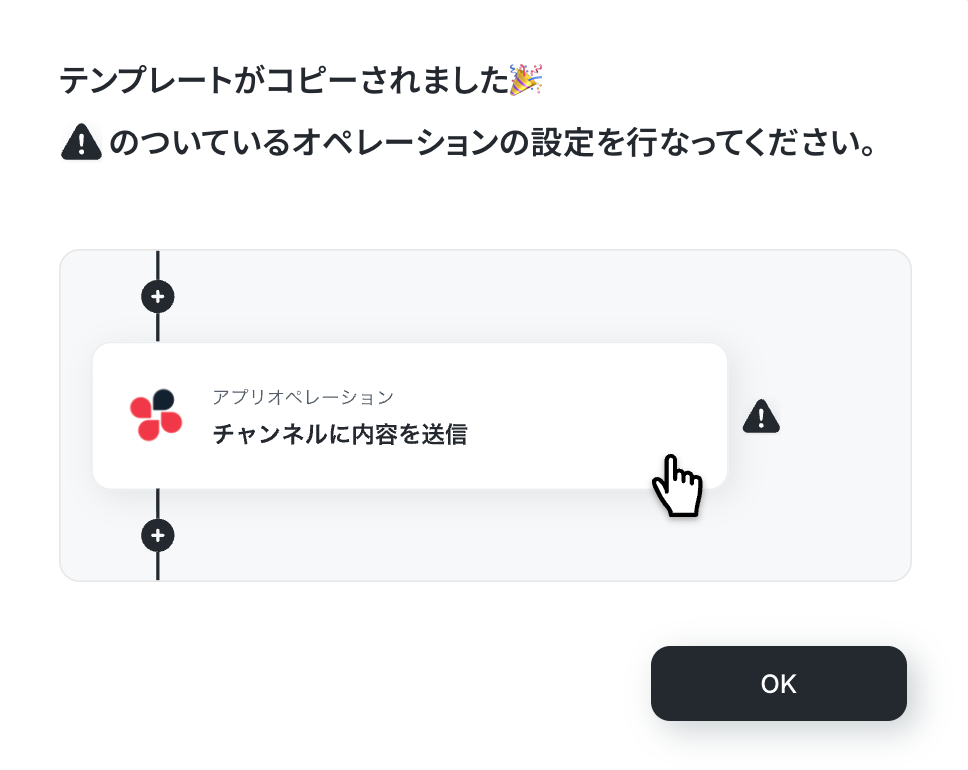
以下の画像のような画面が表示されたらテンプレートのコピーは完了です。
ステップ3:Boxのトリガー設定
トリガーとなるアプリの設定を行っていきます。最初の赤枠をクリックしてください!
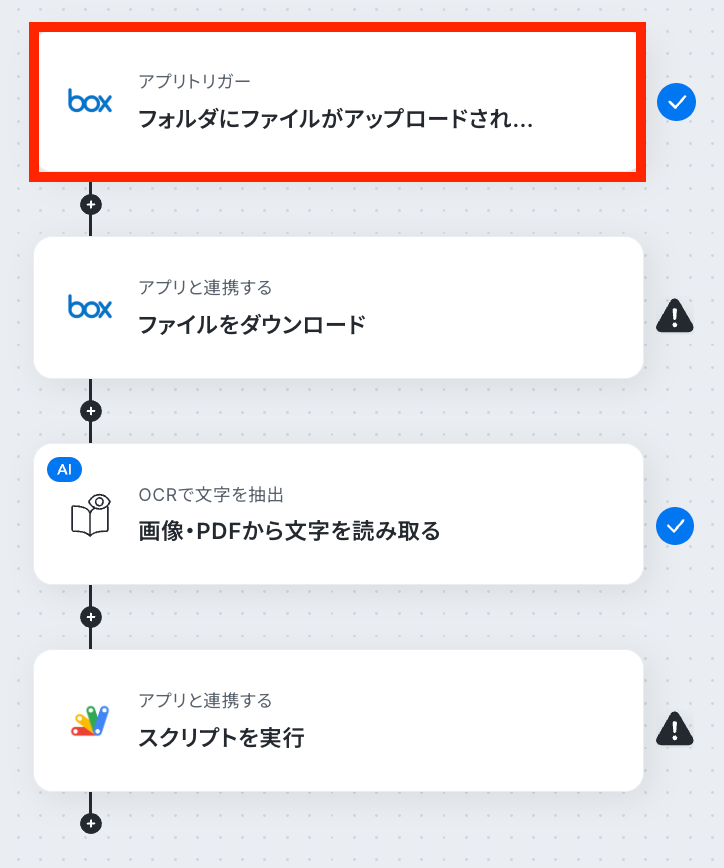
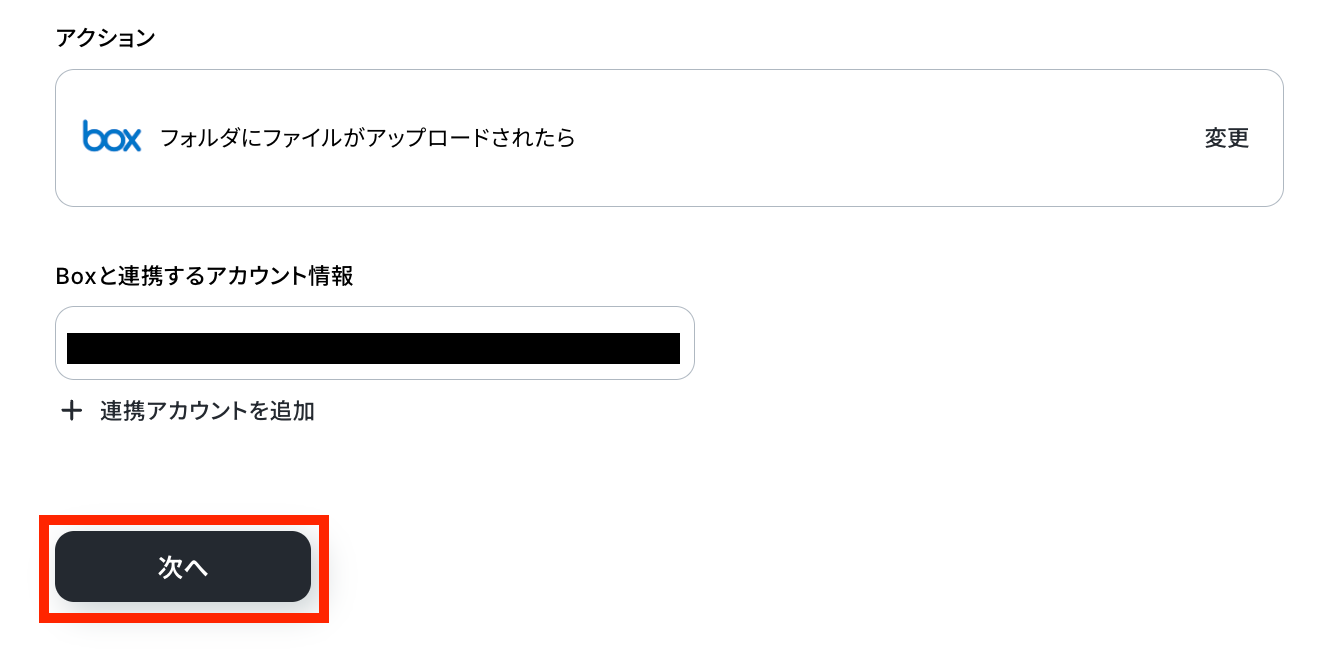
連携アカウントとアクションを選択しましょう。
トリガーアクションは、テンプレート通りに「フォルダにファイルがアップロードされたら」のままで大丈夫です。
「次へ」をクリックして進んでください。
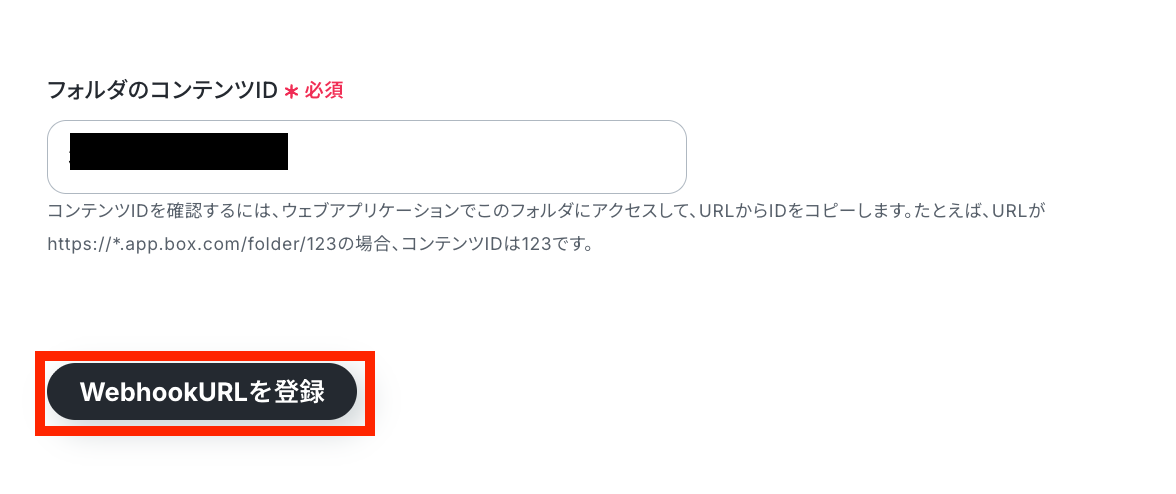
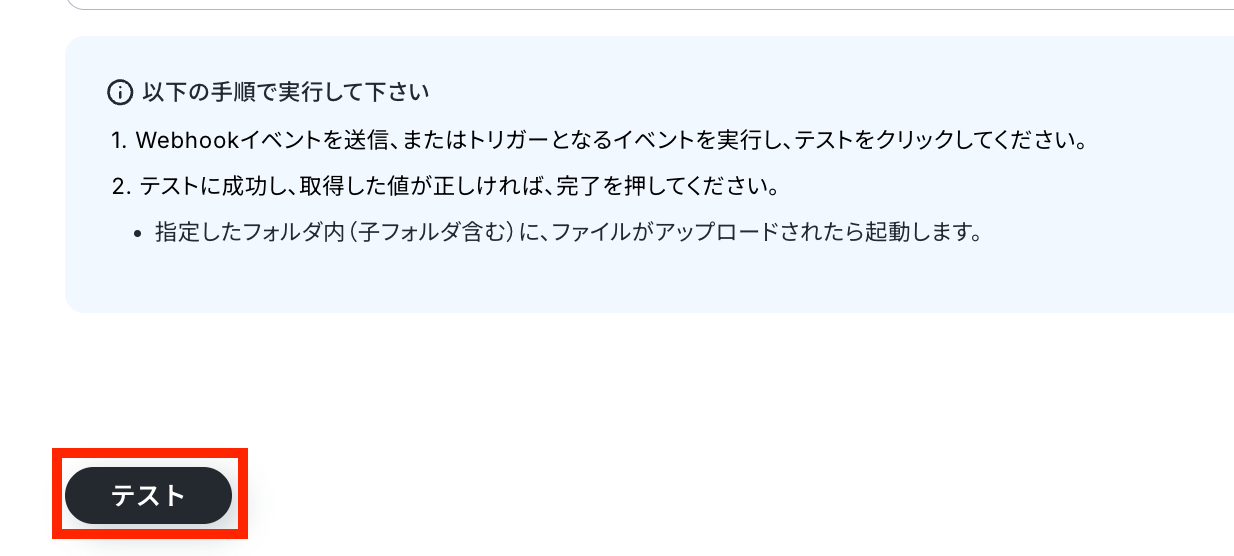
ファイルをアップロードするフォルダのコンテンツIDを手動で設定したら、「テスト」ボタンを押しましょう。
※この時に指定するフォルダは、Yoomで使用していないフォルダを指定してください。
使用済みのフォルダを指定するとWebhookが重複するため、連携エラーの原因となります。
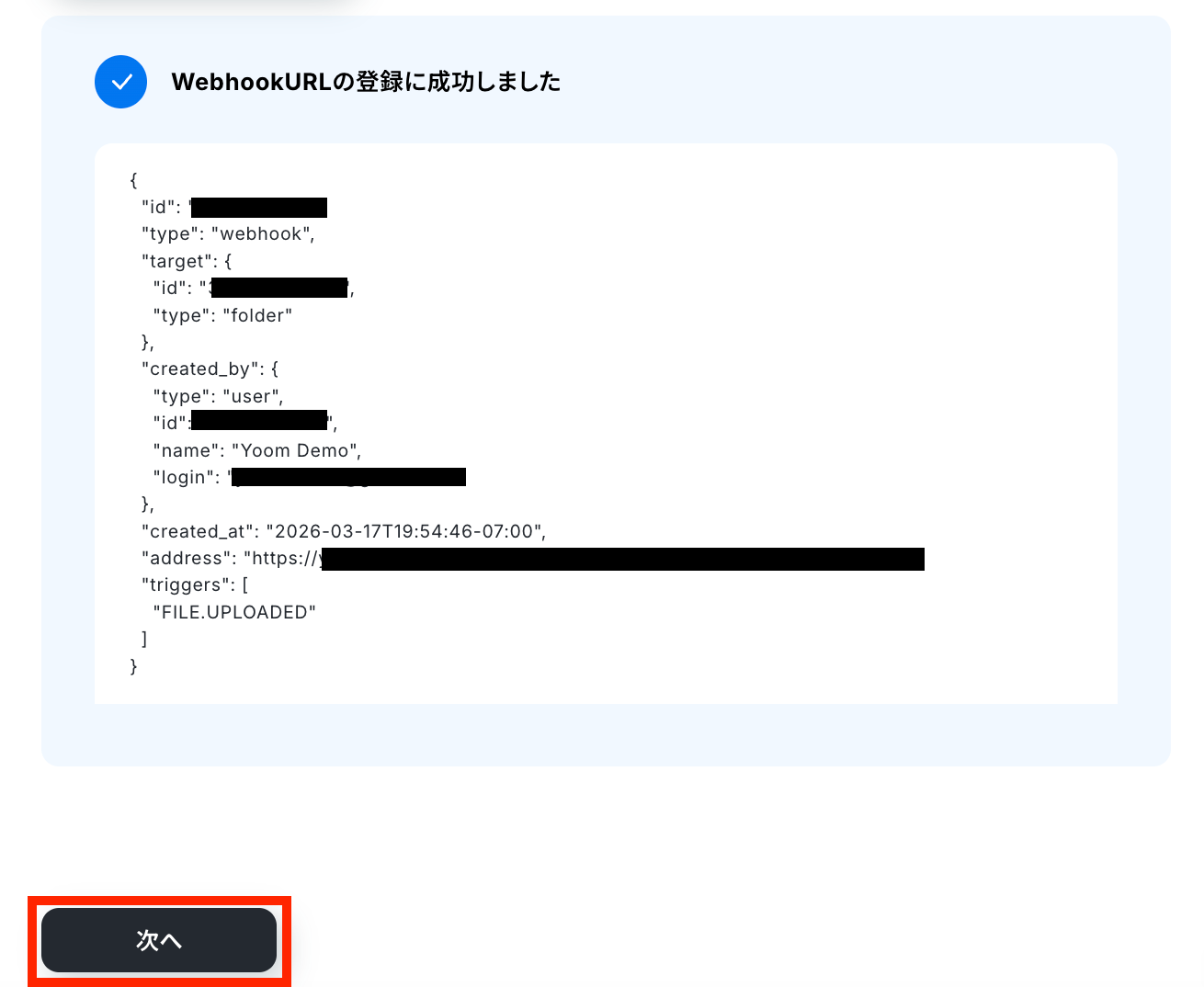
WebhookURLの登録成功を確認したら、「次へ」をクリックします。
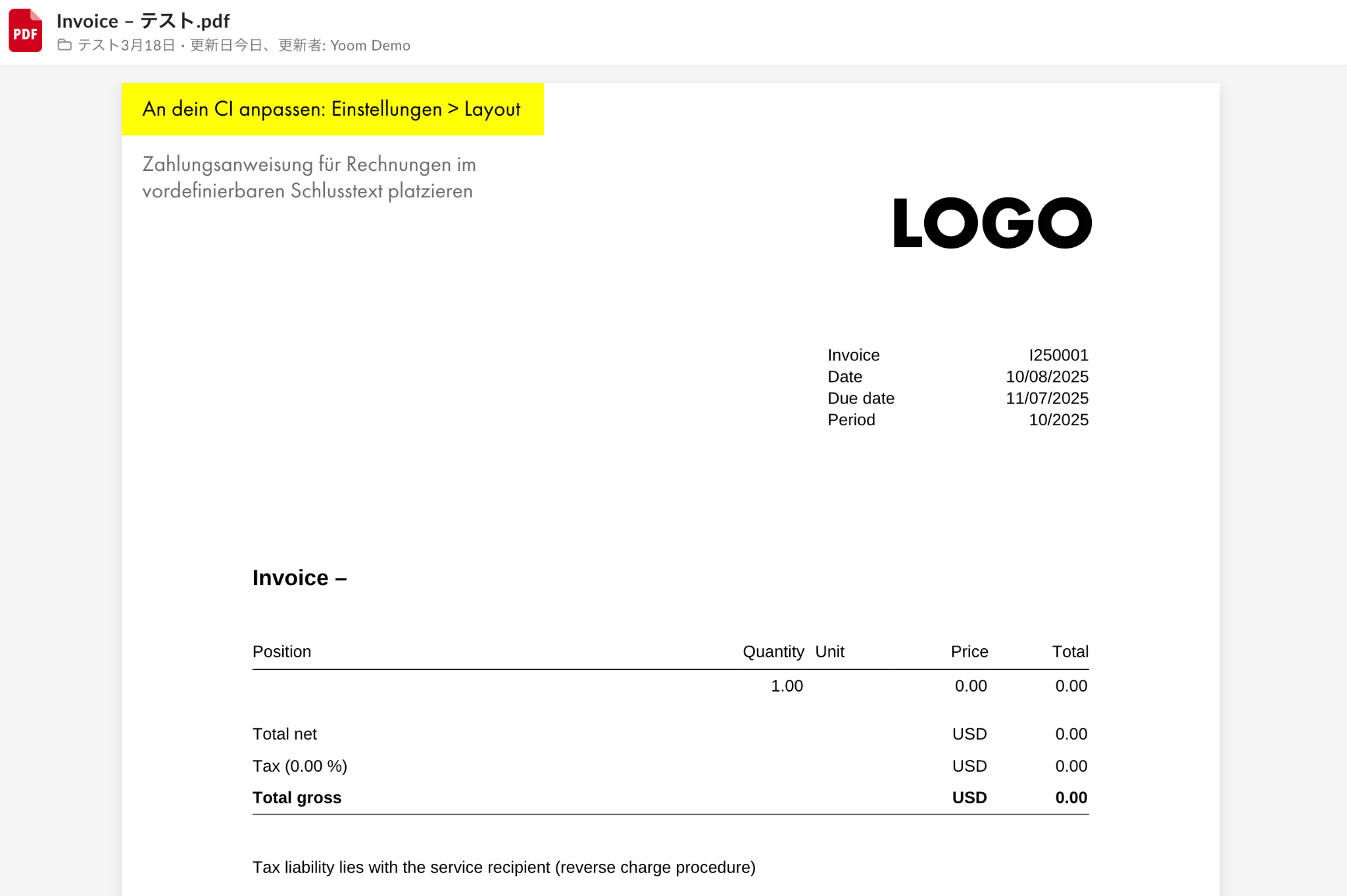
実際にBox上でファイルをアップロードしましょう。今回は下記のファイルを使用します!
※ダウンロード可能なファイル容量は最大300MBまでです。アプリの仕様によっては300MB未満になる可能性があるので、ご注意ください。
トリガー、各オペレーションでの取り扱い可能なファイル容量の詳細は「ファイルの容量制限について」をご参照ください。
Yoomの設定画面に戻ります!「テスト」ボタンをクリックします。
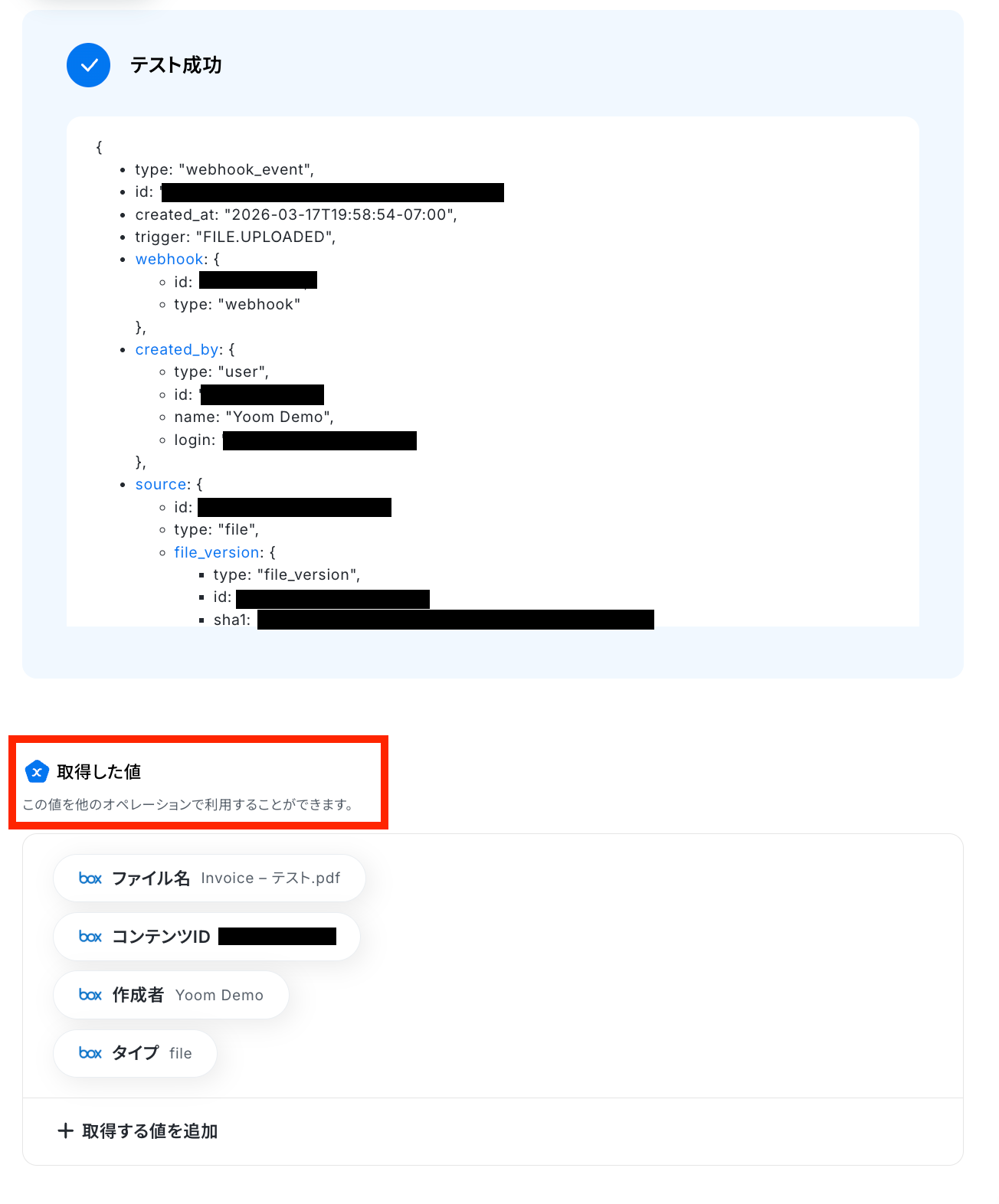
テスト成功で、取得した値が取得されます。確認ができたら、「完了」ボタンを押して、最後に設定を保存しておきます。
※取得した値とは、トリガーやオペレーションにて受け取ったデータのことです。
取得した値は、後続のオペレーション設定時の値としてご利用いただくことができ、フローボットを起動する度に、変動した値となります。
ステップ4:Boxのアクション設定
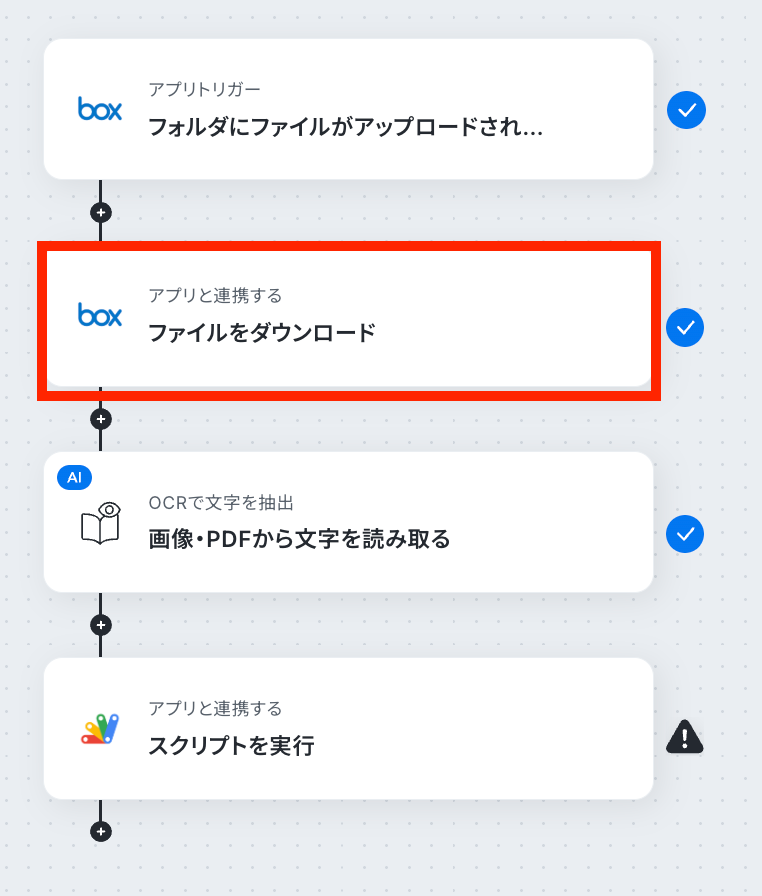
取得した値からBoxのファイルをダウンロードする設定を行います。2つ目の赤枠をクリックしましょう!
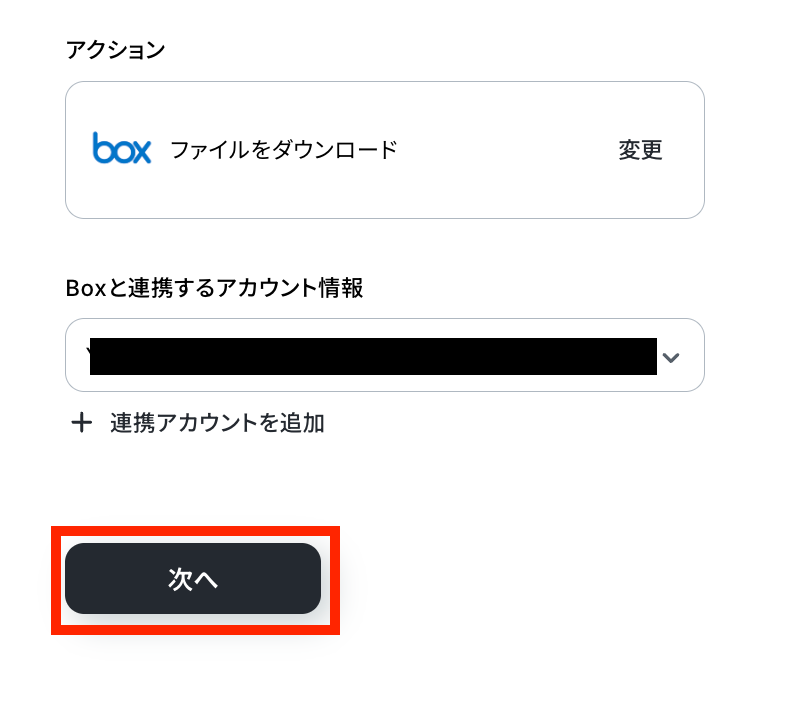
連携するアカウント情報に間違いがないかを確認します。
アクションはテンプレートのままで問題ありません。次の設定へ移りましょう!
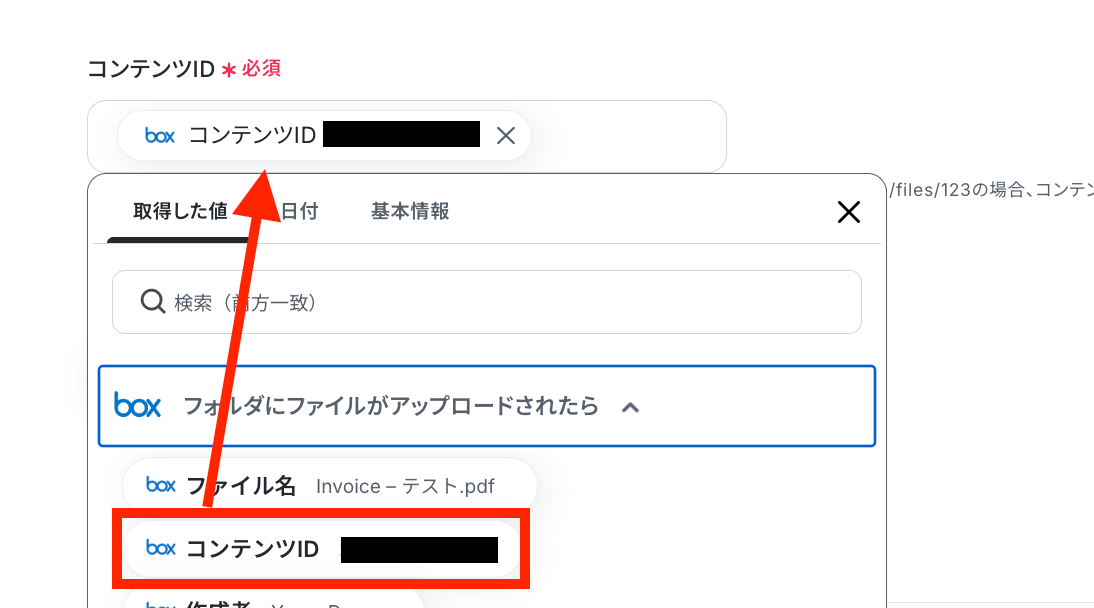
対象のコンテンツIDを取得した値から設定します。
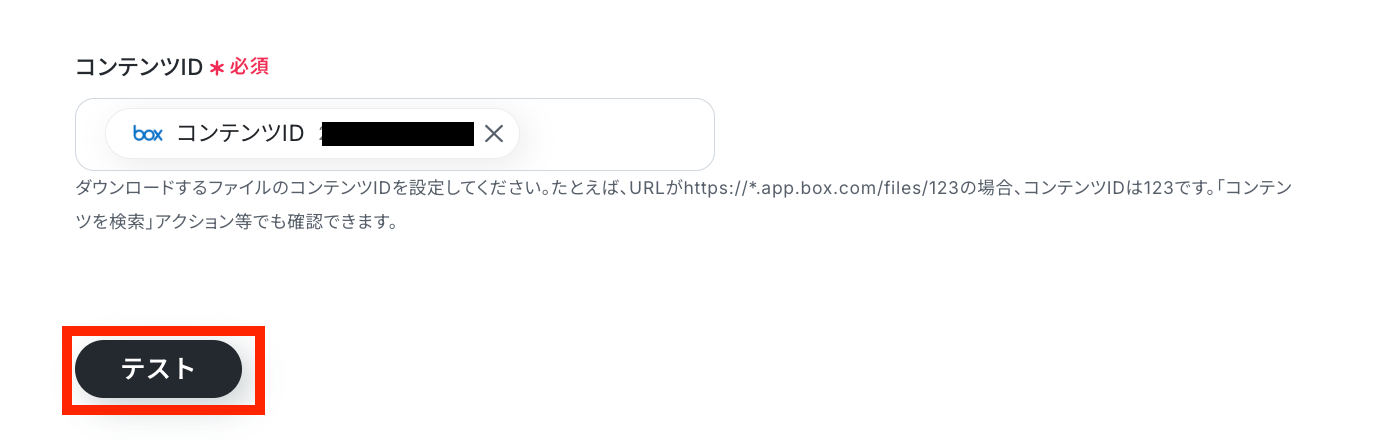
テストを実行しましょう。
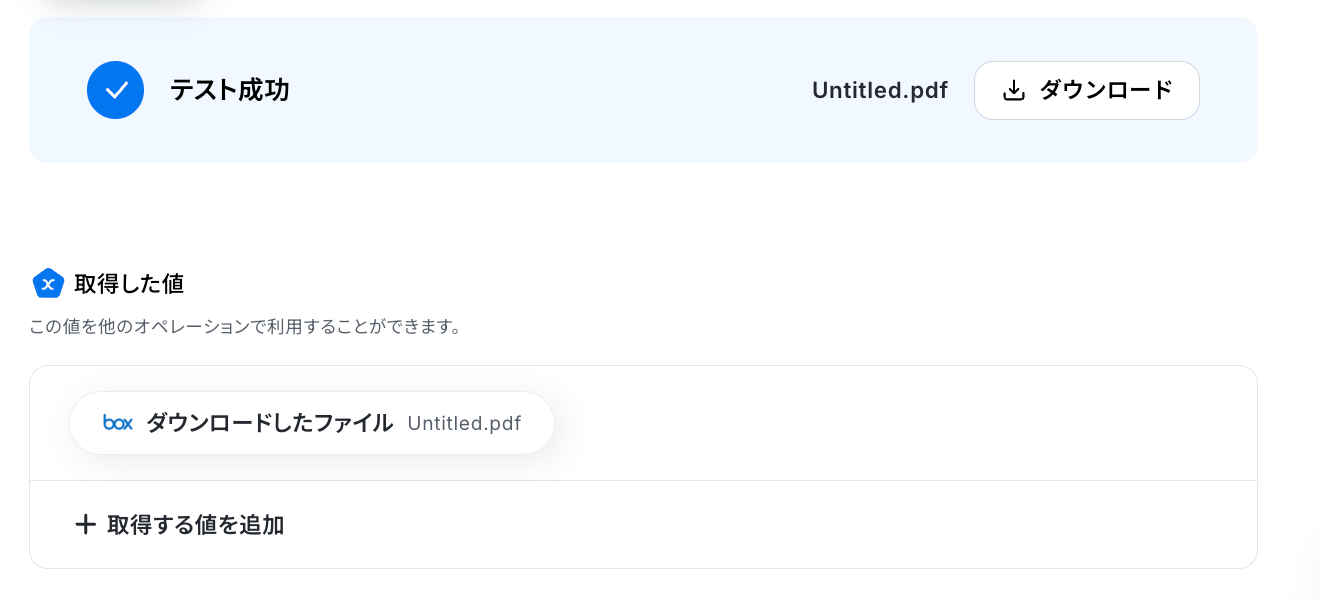
テスト成功でアップロードしたファイルが取得されています!
ステップ5:テキストを抽出する設定
取得した値からテキストを抽出します。次の赤枠をクリックしましょう。
※OCRや音声を文字起こしするAIオペレーションは、チームプラン・サクセスプラン限定の機能です。フリープランやミニプランでセットするとエラーになってしまうので、ご注意ください。
※チームプランやサクセスプランなどの有料プランは、2週間の無料トライアルが可能です。トライアル期間中は、通常だと制限があるアプリやAIオペレーションもすべて使えるので、気になる機能をぜひお試しください。
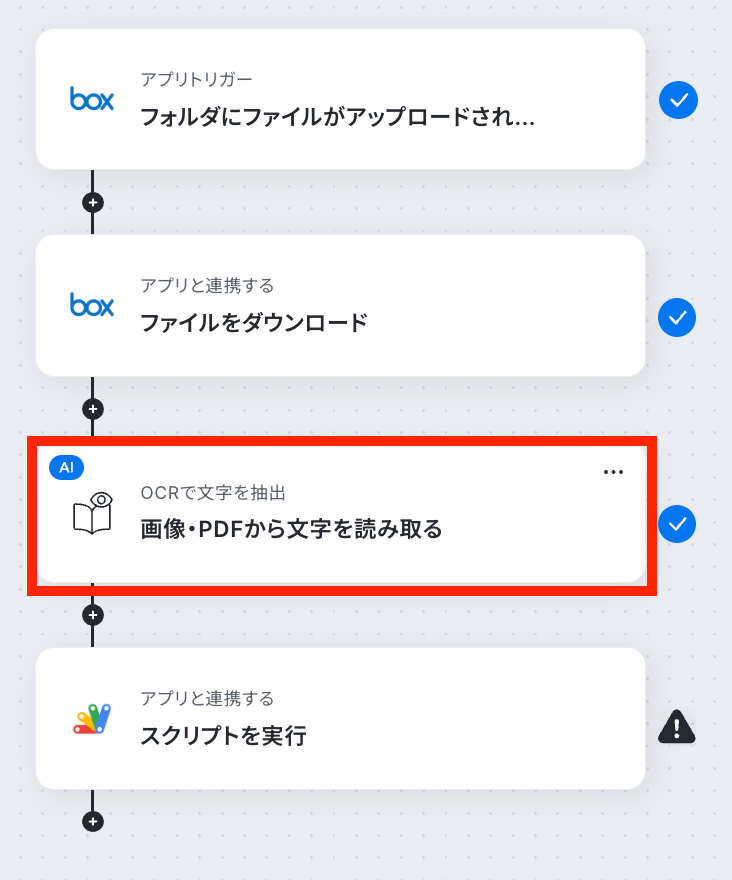
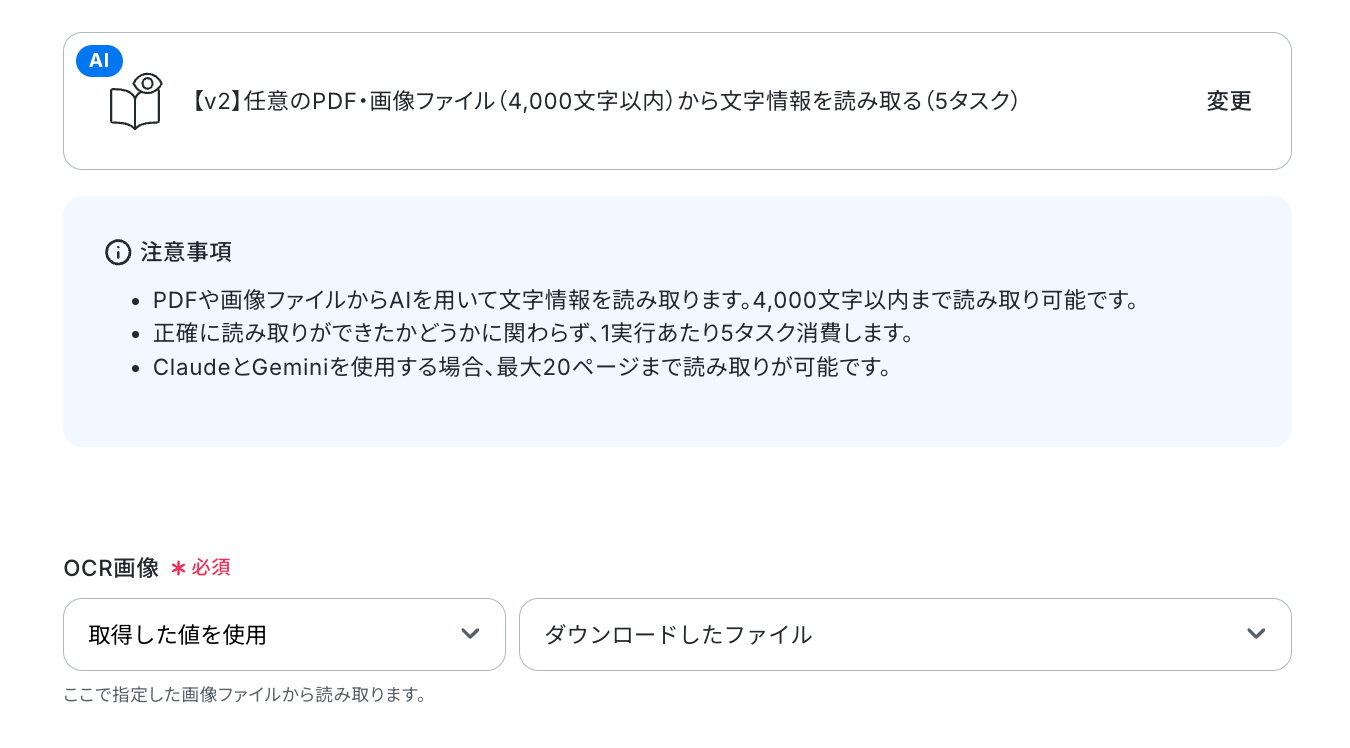
アップロードしたファイルの文字数に合わせてアクションを選択します。ファイルの大きさによって消費するタスク数が異なります。
OCR画像の項目はテンプレートのままで問題ありません!
※アクションによって消費されるタスク数が異なります。
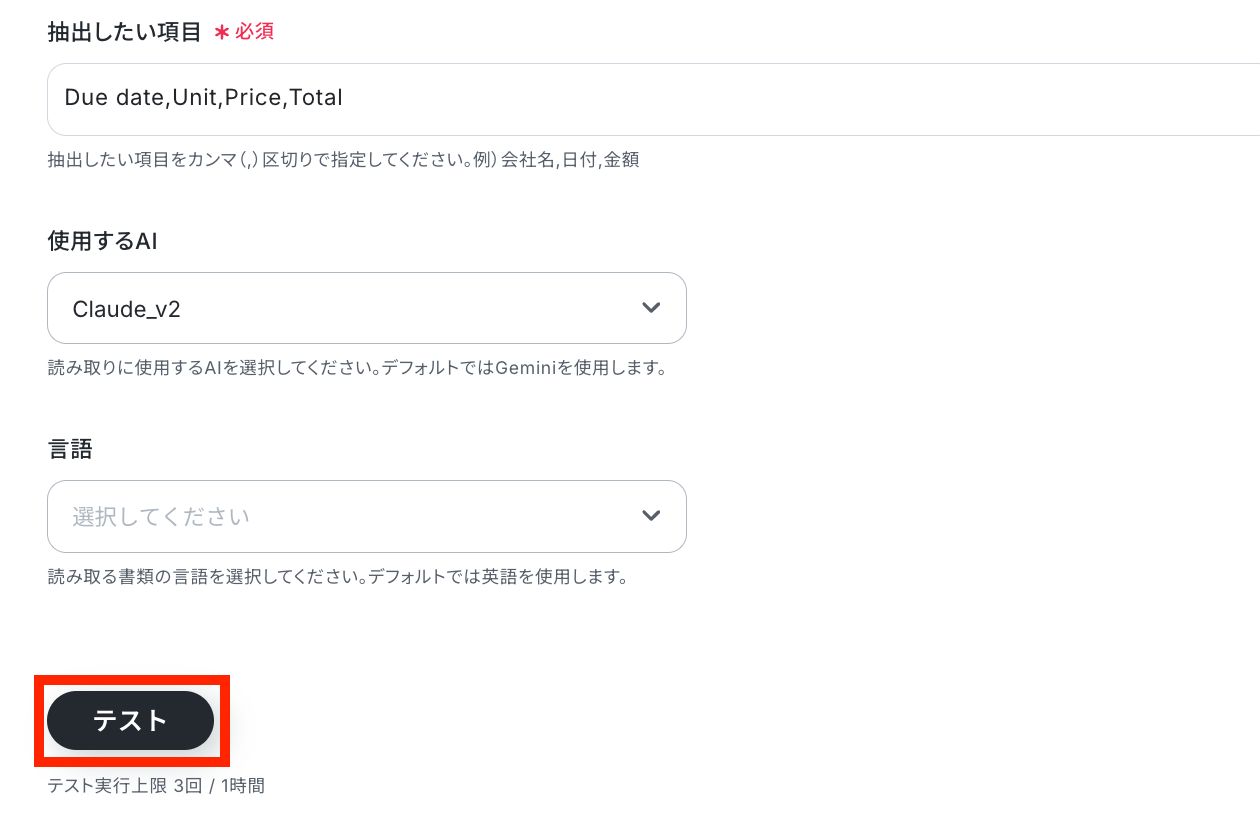
抽出したい項目を指定します。その他もに任意で設定が済んだら、テストを実行してみましょう!
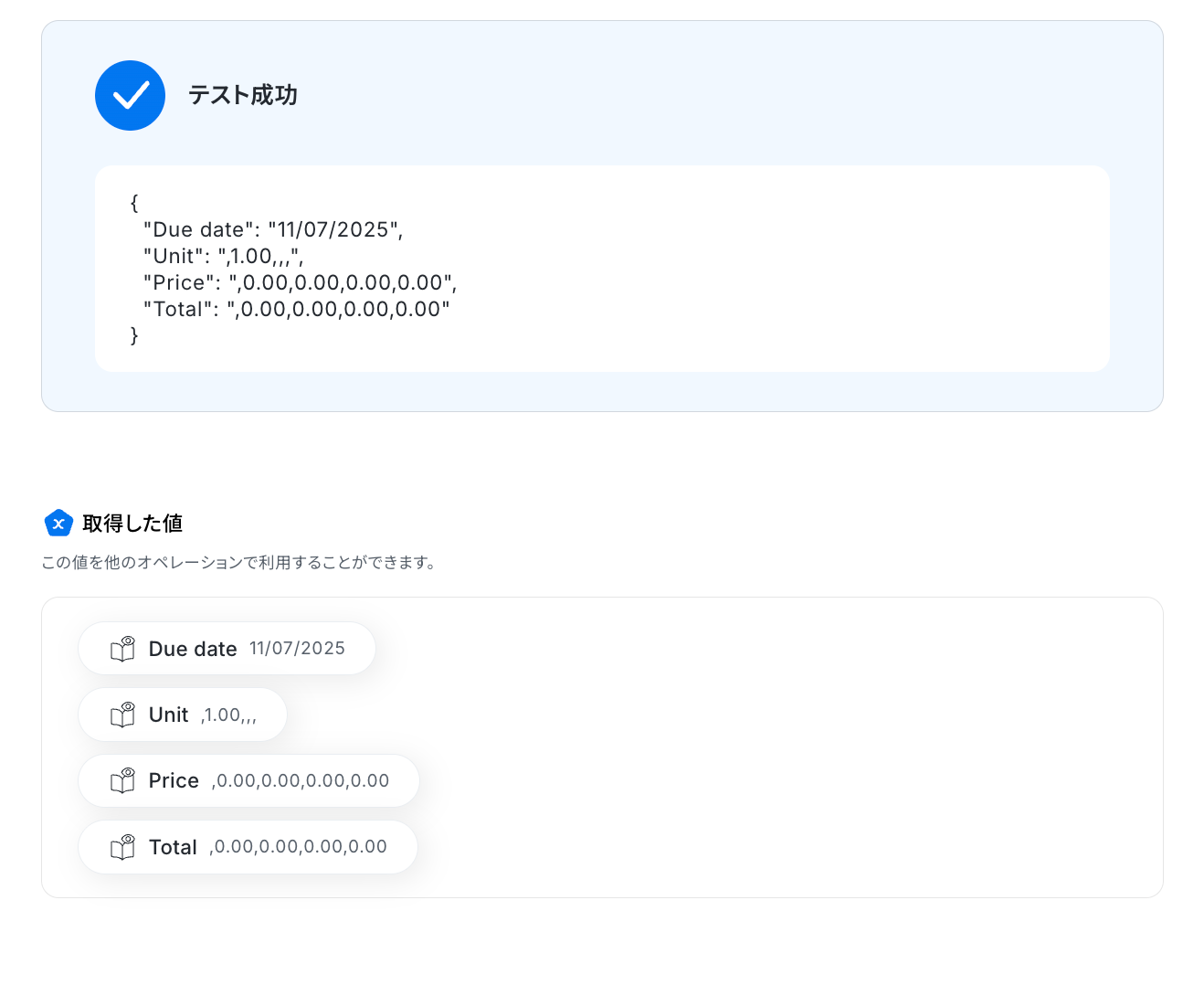
「テスト成功」と表示がされたら、抽出された項目が取得した値に反映されています。
「完了」をクリックしておきましょう!
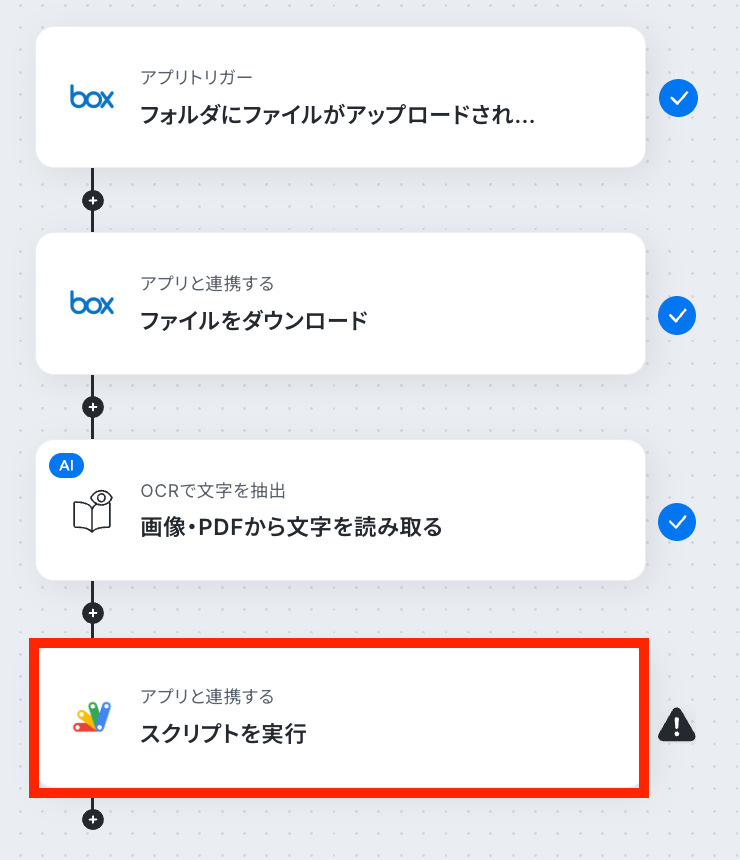
ステップ5:Google Apps Scriptのアクション設定
これまでのステップで取得した値を活用して、Google Apps Script上でスクリプトを実行します。
最後の赤枠をクリックしましょう!
連携するアカウント情報に間違いがないかを確認しましょう。
アクションはこのままで問題ありません。
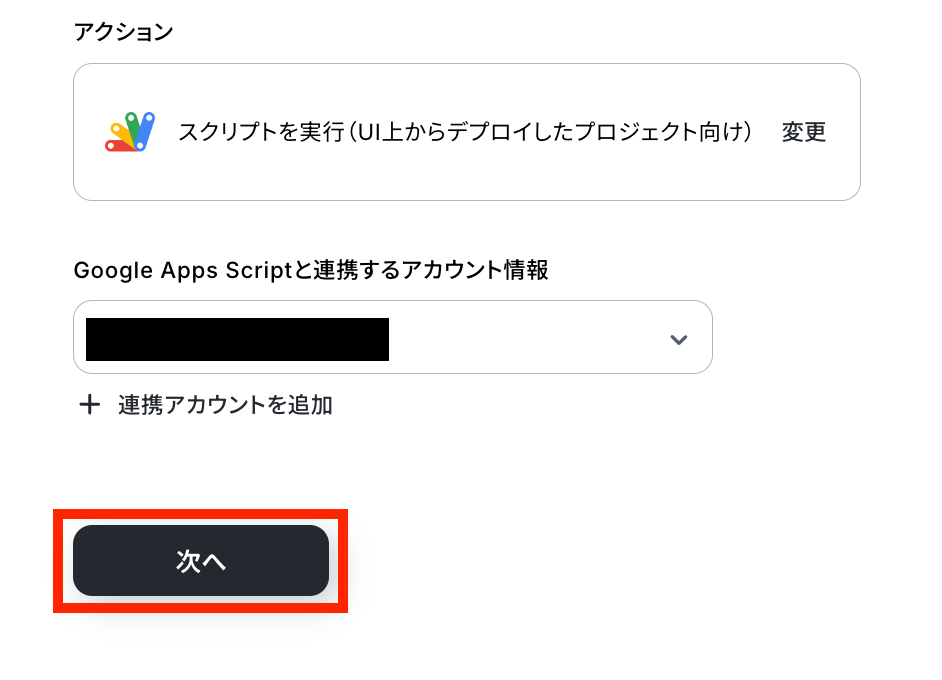
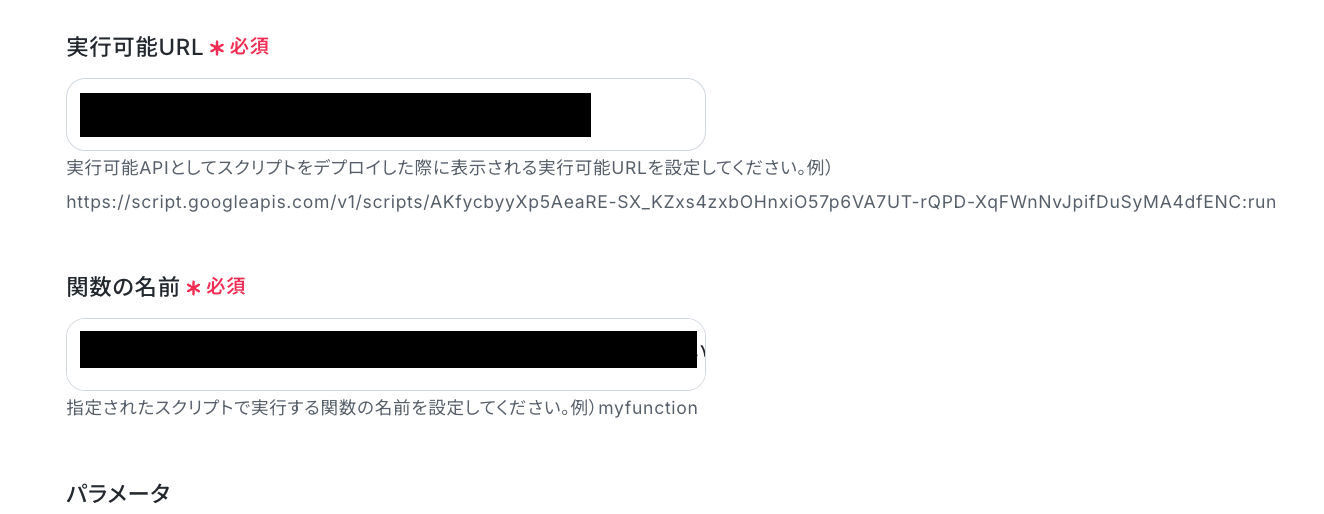
API接続設定を行います。
「実行可能URL」「関数の名前」は、入力欄下の説明に従って、入力してください!
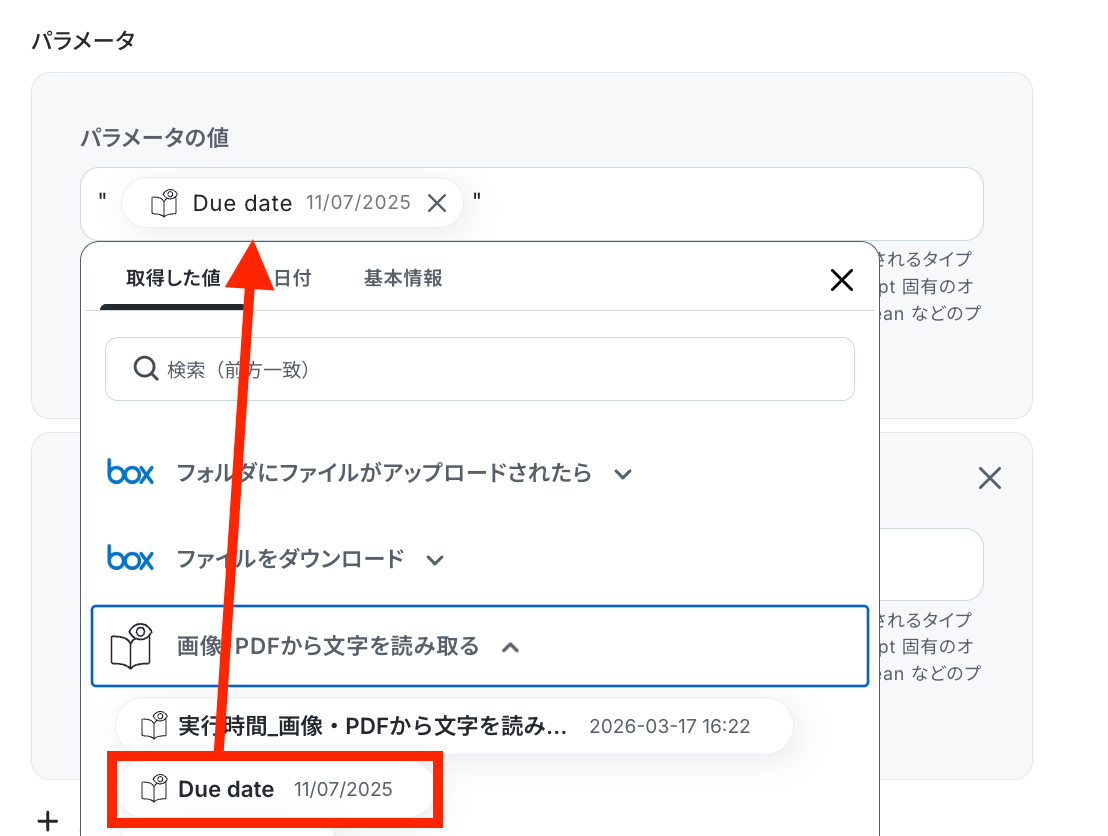
パラメータには、取得した値を活用することもできます!
※設定の際には、注意事項に注意して設定してください。
全てのパラメータの入力を終えたら「テスト」を実行しましょう。
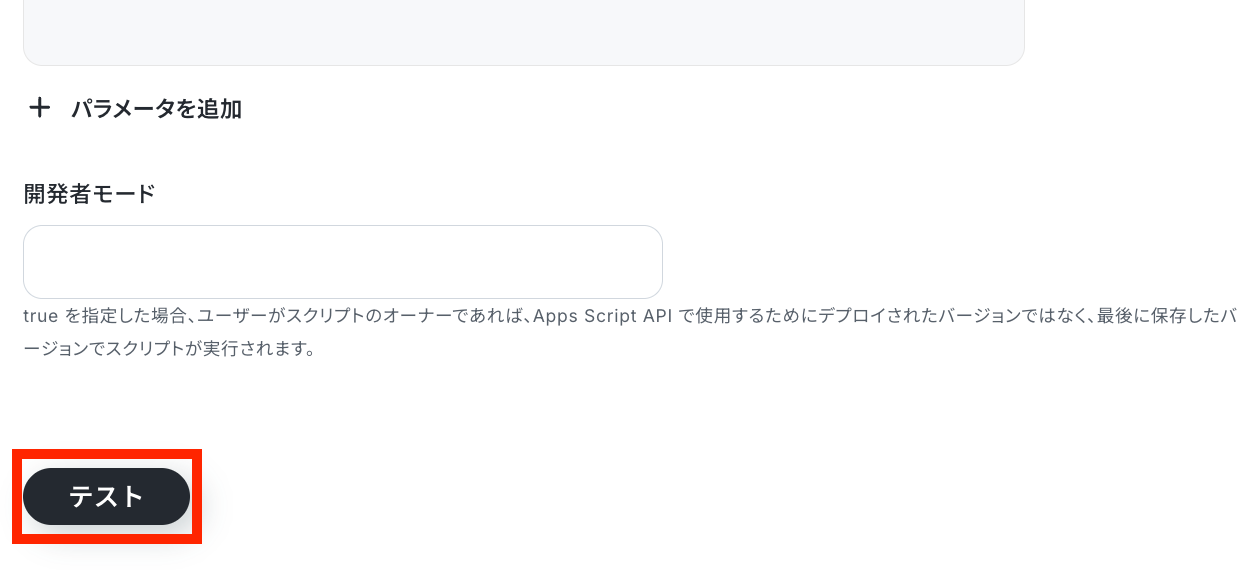
テスト成功です!
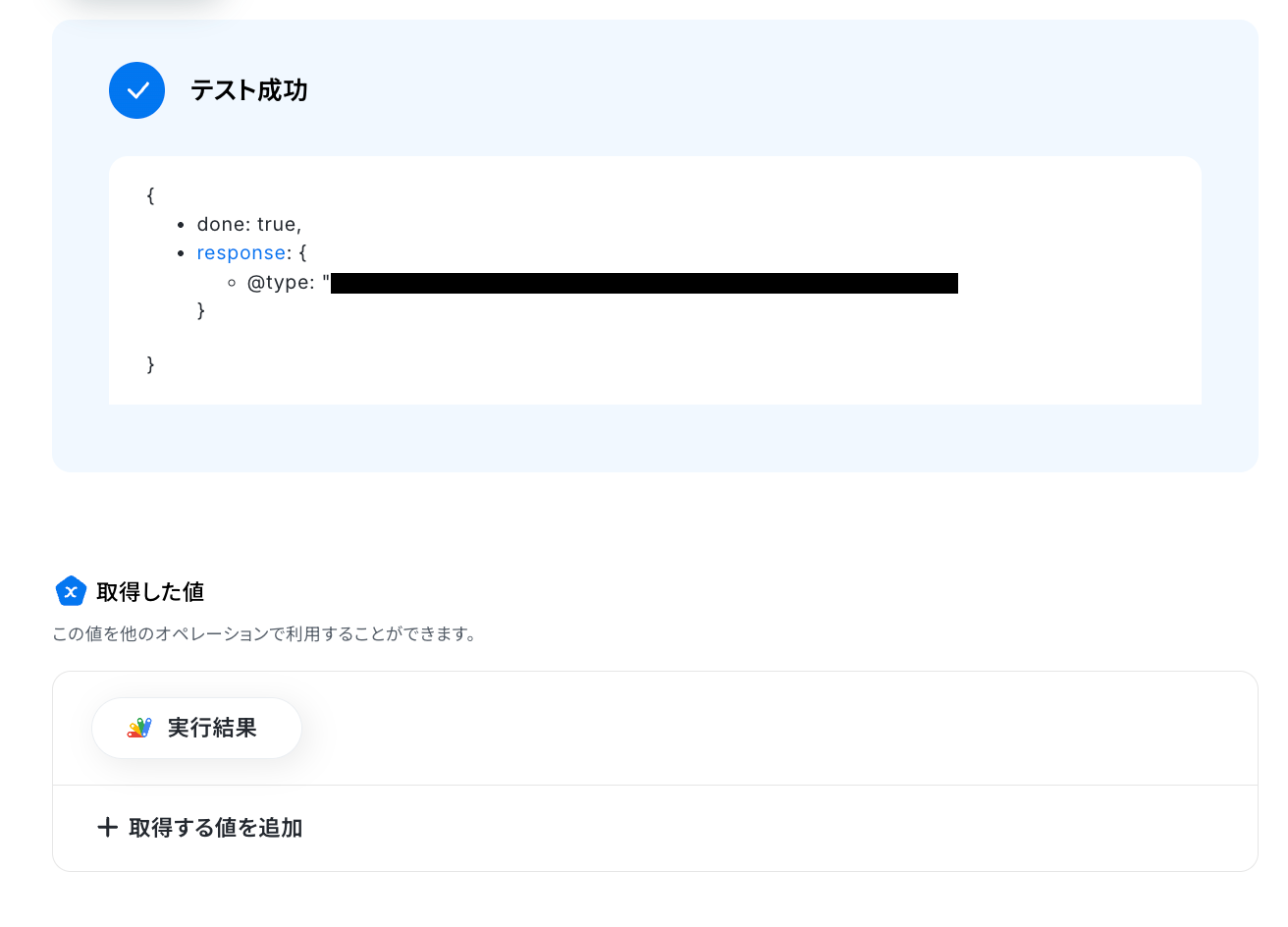
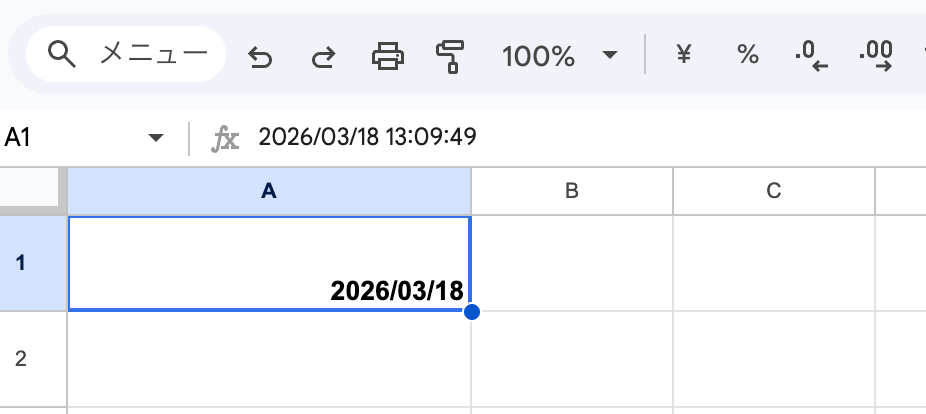
実際に、スクリプトが実行されているか確認してみましょう。
Yoomの画面に戻り、最後に設定を保存しておきましょう。
ステップ7:トリガーをONにし、フローが起動するかを確認
すべての設定が完了したら、フローボットをONにします。
これで、Boxでファイルがアップロードされると、自動的にGoogle Apps Scriptでスクリプトが実行されるようになります!
Google Apps ScriptのAPIを使ったその他の自動化例
Google Apps ScriptのAPIを活用することで、様々な自動化の実現が可能になります。
Google Apps Scriptを使った自動化例
Google フォームやTypeformの回答をきっかけにGoogle Apps Scriptを実行したり、SalesforceやMeta広告でのリード登録に応じてGoogle Apps Scriptしたりできます。また、SlackやGmail、Microsoft Teamsなどで受信したファイルをOCRで読み取り、Google Apps Scriptを実行することも可能です。
■概要Typeformで収集したアンケートや申込データを処理するために、都度Google Apps Scriptを手動で実行していませんか?この作業は定型的ですが、対応漏れやタイムラグが発生する原因にもなります。
このワークフローを活用すれば、Typeformのフォームが送信されたタイミングで、指定したGoogle Apps Scriptを自動的に実行できます。手作業によるデータ処理の手間やミスを減らし、業務を円滑に進めることが可能です。■このテンプレートをおすすめする方- Typeformで収集したデータを元に、手動でGoogle Apps Scriptを実行している方
- フォーム回答後のフォローアップやデータ処理を自動化し、即時性を高めたい方
- GASを用いた業務効率化を進めているが、トリガー部分の自動化に課題を感じている方
■このテンプレートを使うメリット- Typeformのフォーム送信をきっかけにスクリプトを自動実行するため、手動での作業や待機時間をなくし、業務効率化に繋がります。
- 手動操作によるスクリプトの実行忘れや、タイミングのずれといったヒューマンエラーを防ぎ、安定した業務プロセスを構築できます。
■フローボットの流れ- はじめに、ご利用のTypeformアカウントとGoogle Apps ScriptをYoomと連携します。
- 次に、トリガーとしてTypeformを選択し、「フォームが送信されたら」アクションを設定します。
- 最後に、オペレーションとしてGoogle Apps Scriptを選択し、「スクリプトを実行する」アクションを設定します。
※「トリガー」:フロー起動のきっかけとなるアクション、「オペレーション」:トリガー起動後、フロー内で処理を行うアクション■このワークフローのカスタムポイント- Typeformのトリガー設定では、このワークフローを起動させたいフォームを任意で設定してください。
- Google Apps Scriptのオペレーション設定の実行可能URLなどを任意で設定しましょう。
■注意事項- TypeformとGoogle Apps ScriptのそれぞれとYoomを連携してください。
- Typeformの回答内容を取得する方法は「『取得する値』を追加する方法」をご参照ください。
■概要Salesforceに新しいリードが登録された際、関連する処理のためにGoogle Apps Scriptを手動で実行する作業に手間を感じていませんか。この作業は時間がかかるだけでなく、実行のし忘れやタイミングのズレといったミスに繋がる可能性もあります。このワークフローを活用すれば、Salesforceへのリード登録をきっかけに、指定したGoogle Apps Scriptのスクリプトを自動で実行できるため、こうした課題を解消し業務の正確性と効率性を高めます。
■このテンプレートをおすすめする方- Salesforceのリード情報を活用し、Google Apps Scriptでの処理を自動化したい方
- 手作業によるスクリプト実行でのタイムラグや、ヒューマンエラーをなくしたいと考えている方
- ノーコードでSalesforceとGoogle Apps Scriptを連携させ、業務を効率化したい方
■このテンプレートを使うメリット- Salesforceへのリード登録をトリガーにスクリプトが自動実行されるため、手作業で対応していた時間を短縮し、コア業務に集中することができます。
- 人の手を介さないことで、スクリプトの実行漏れや遅延といったヒューマンエラーを防ぎ、業務の正確性を高めることに繋がります。
■フローボットの流れ- はじめに、SalesforceとGoogle Apps ScriptをYoomと連携します。
- 次に、トリガーでSalesforceを選択し、「リードオブジェクトに新規レコードが登録されたら」というアクションを設定します。
- 最後に、オペレーションでGoogle Apps Scriptの「スクリプトを実行」アクションを設定し、実行したいスクリプトを指定します。
※「トリガー」:フロー起動のきっかけとなるアクション、「オペレーション」:トリガー起動後、フロー内で処理を行うアクション
■このワークフローのカスタムポイント- Google Apps Scriptで実行するスクリプトは任意に設定が可能です。
- トリガーで取得したSalesforceのリード情報(会社名や担当者名など)を、実行するスクリプト内に変数として埋め込むことで、リード情報に基づいた柔軟な自動化を実現できます。
■注意事項- Salesforce、Google Apps Script のそれぞれとYoomを連携してください。
- トリガーは5分、10分、15分、30分、60分の間隔で起動間隔を選択できます。
- プランによって最短の起動間隔が異なりますので、ご注意ください。
- Salesforceはミニプラン以上でご利用いただけるアプリとなっております。フリープラン・パーソナルプランの場合は設定しているフローボットのオペレーションやデータコネクトはエラーとなりますので、ご注意ください。
- パーソナルプラン・ミニプラン・チームプラン・サクセスプランなどの有料プランは、2週間の無料トライアルを行うことが可能です。無料トライアル中には制限対象のアプリを使用することができます。
■概要Meta広告(Facebook)で獲得したリード情報を、手作業で転記したり、後続のシステムに連携したりする業務に手間を感じていませんか。手作業による対応は時間がかかるだけでなく、対応漏れや入力ミスといったヒューマンエラーの原因にもなります。このワークフローを活用すれば、Meta広告(Facebook)で新しいリード情報が作成されたことをトリガーに、指定したGoogle Apps Scriptのスクリプトを自動で実行し、データ連携や通知などの後続処理を自動化できます。
■このテンプレートをおすすめする方- Meta広告(Facebook)で獲得したリード情報を手作業で管理しているマーケティング担当者の方
- リード獲得後の顧客対応やデータ処理を、Google Apps Scriptを用いて自動化したい方
- 手作業によるデータ連携の手間を削減し、広告運用業務の効率化を目指している方
■このテンプレートを使うメリット- リード獲得からスクリプト実行までが自動化され、これまで手作業で行っていた対応時間を短縮することができます。
- システムが自動で処理を行うため、手動での対応時に発生しがちな対応漏れや実行ミスなどのヒューマンエラーを防ぎます。
■フローボットの流れ- はじめに、Meta広告(Facebook)とGoogle Apps ScriptをYoomと連携します。
- 次に、トリガーでMeta広告(Facebook)を選択し、「リード情報が作成されたら」というアクションを設定します。
- 最後に、オペレーションでGoogle Apps Scriptを選択し、「スクリプトを実行」アクションを設定し、実行したいスクリプトを選択します。
※「トリガー」:フロー起動のきっかけとなるアクション、「オペレーション」:トリガー起動後、フロー内で処理を行うアクション
■このワークフローのカスタムポイント- Meta広告(Facebook)のトリガー設定では、特定の広告アカウントやフォームを指定して、特定のリード情報が作成された場合のみフローボットを起動するよう設定できます。
■注意事項- Meta広告(Facebook)、Google スプレッドシート、Google Apps Script のそれぞれとYoomを連携してください。
- トリガーは5分、10分、15分、30分、60分の間隔で起動間隔を選択できます。
- プランによって最短の起動間隔が異なりますので、ご注意ください。
■概要Googleフォームへの回答後に、Google Apps Scriptで定型的な処理を手動で実行することに手間を感じていませんか。
このワークフローを活用することで、Googleフォームの新しい回答送信をトリガーに、指定したGoogle Apps Scriptを自動で実行できます。
これにより、これまで手作業で行っていた一連の処理を自動化し、対応漏れなどのミスを防ぎながら業務を効率化することが可能です。■このテンプレートをおすすめする方- Googleフォームの回答を基に、Google Apps Scriptでの処理を手動で実行している方
- GASの複雑なトリガー設定を行わずに、特定の業務プロセスを自動化したいと考えている方
- フォーム回答後のデータ処理を自動化し、ヒューマンエラーの削減を目指す業務改善担当者の方
■このテンプレートを使うメリット- Googleフォームに回答があるたびに自動でスクリプトが実行されるため、手動での対応時間を削減し、より重要な業務に集中できます。
- 手動操作によるスクリプトの実行忘れやタイミングのズレといったヒューマンエラーを防ぎ、業務の確実性を向上させます。
■フローボットの流れ- はじめに、GoogleフォームとGoogle Apps ScriptをYoomと連携します。
- 次に、トリガーでGoogleフォームを選択し、「フォームに回答が送信されたら」というアクションを設定します。
- 最後に、オペレーションでGoogle Apps Scriptを選択し、「スクリプトを実行する」アクションを設定することで、フォーム回答時に指定のスクリプトが自動で実行されるようになります。
※「トリガー」:フロー起動のきっかけとなるアクション、「オペレーション」:トリガー起動後、フロー内で処理を行うアクション■このワークフローのカスタムポイント- Googleフォームのトリガー設定では、連携の対象としたい任意のフォームを選択してください。
- Google Apps Scriptのオペレーション設定では、実行したいスクリプトの実行可能URLなどを任意で設定してください。前段で取得した値の変数を各項目で使用することも可能です。
■注意事項- Google Apps Script、GoogleフォームのそれぞれとYoomを連携してください。
- トリガーは5分、10分、15分、30分、60分の間隔で起動間隔を選択できます。
- プランによって最短の起動間隔が異なりますので、ご注意ください。
- Googleフォームをトリガーとして使用した際の回答内容を取得する方法は「Googleフォームトリガーで、回答内容を取得する方法」を参照ください。
■概要Google スプレッドシートで管理しているデータを更新した後、都度手動でGoogle Apps Scriptを実行する作業に手間を感じていませんか。この一連の作業は定型的でありながらも、実行漏れや遅延が許されない重要な業務であることが少なくありません。このワークフローは、Google スプレッドシートの特定の行が更新された際に、指定のGoogle Apps Scriptを自動で実行し、手作業による実行の手間やミスをなくし、より迅速で正確な処理を実現します。
■このテンプレートをおすすめする方- Google スプレッドシートのデータ更新をトリガーに、特定の処理を自動化したいと考えている方
- Google Apps Scriptを手動で実行しており、実行漏れやタイムラグに課題を感じている方
- ノーコードでGoogle スプレッドシートとGoogle Apps Scriptを連携させたい業務改善担当者の方
■このテンプレートを使うメリット- Google スプレッドシートの行が更新されると自動でスクリプトが実行されるため、手動での確認や実行作業にかかる時間を短縮できます。
- 手動実行によるスクリプトの実行忘れや、対応の遅れといったヒューマンエラーを防ぎ、業務の信頼性を高めます。
■フローボットの流れ- はじめに、Google スプレッドシートとGoogle Apps ScriptをYoomと連携します。
- 次に、トリガーでGoogle スプレッドシートを選択し、「行が更新されたら」というアクションを設定します。
- 最後に、オペレーションでGoogle Apps Scriptを選択し、「スクリプトを実行」というアクションを設定することで、スプレッドシートの更新をトリガーにスクリプトを自動実行できます。
※「トリガー」:フロー起動のきっかけとなるアクション、「オペレーション」:トリガー起動後、フロー内で処理を行うアクション
■このワークフローのカスタムポイント- Google スプレッドシートのトリガー設定では、対象のスプレッドシートやシート、更新を検知したい列などを任意で設定してください。
- Google Apps Scriptのオペレーション設定では、実行したいスクリプトを任意で指定し、トリガーで取得した情報をスクリプトのパラーメーターとして受け渡すことも可能です。
■注意事項- Google スプレッドシートとGoogle Apps ScriptのそれぞれとYoomを連携してください。
- トリガーは5分、10分、15分、30分、60分の間隔で起動間隔を選択できます。
- プランによって最短の起動間隔が異なりますので、ご注意ください。
■概要
Gmailに届く請求書や申込書といった添付ファイルを都度ダウンロードし、内容を目で確認して転記、さらに別の処理を実行するといった作業に手間を感じていませんか。このワークフローは、Gmailで受信したファイルをAIが自動でOCR処理し、その内容をGoogle スプレッドシートに記録した上で、Google Apps Scriptを実行する一連の流れを自動化します。手作業による非効率や入力ミスといった課題の解消に繋がります。
■このテンプレートをおすすめする方
- Gmailで受信する添付ファイルの内容を、手作業でデータ入力している経理や営業事務担当者の方
- OCRで読み取ったデータを元に、Google Apps Scriptを用いた定型業務を自動化したい方
- 手作業によるデータ転記ミスをなくし、業務の正確性と効率を高めたいと考えている方
■このテンプレートを使うメリット
- Gmailへのメール受信を起点に、ファイル内の文字抽出からデータ転記、スクリプト実行までが自動化されるため、一連の作業に費やしていた時間を短縮できます。
- 手作業でのデータ転記やスクリプトの実行操作が不要になるため、入力ミスや処理の実行漏れといったヒューマンエラーの防止に繋がります。
■フローボットの流れ
- はじめに、Gmail、Google スプレッドシート、Google Apps ScriptをYoomと連携します。
- 次に、トリガーでGmailを選択し、「特定のラベルのメールを受信したら」というアクションを設定します。
- 続いて、オペレーションでAI機能の「画像・PDFから文字を読み取る」を設定し、受信したメールの添付ファイルを読み取ります。
- 次に、オペレーションでGoogle スプレッドシートの「レコードを追加する」アクションを設定し、OCRで読み取ったテキストデータを指定のシートに追加します。
- 最後に、オペレーションでGoogle Apps Scriptの「スクリプトを実行する」を設定し、事前に用意したスクリプトを自動で実行します。
※「トリガー」:フロー起動のきっかけとなるアクション、「オペレーション」:トリガー起動後、フロー内で処理を行うアクション
■このワークフローのカスタムポイント
- AI機能(OCR)のアクションでは、読み取るファイル内のどの項目を抽出するか、また使用するAIモデルや言語を任意で設定することが可能です。
- Google スプレッドシートの「レコードを追加する」アクションでは、書き込み対象のスプレッドシートID、シートID、および追加するレコードの各列の値を任意で設定してください。
■注意事項
- Gmail、Google スプレッドシート、Google Apps Script とYoomを連携してください。
- トリガーは5分、10分、15分、30分、60分の間隔で起動間隔を選択できます。
- プランによって最短の起動間隔が異なりますので、ご注意ください。
- OCRまたは音声を文字起こしするAIオペレーションはチームプラン・サクセスプランでのみご利用いただける機能となっております。フリープラン・ミニプランの場合は設定しているフローボットのオペレーションはエラーとなりますので、ご注意ください。
- チームプランやサクセスプランなどの有料プランは、2週間の無料トライアルを行うことが可能です。無料トライアル中には制限対象のアプリやAI機能(オペレーション)を使用することができます。
■概要Zoho Formsで受け付けた問い合わせやアンケートの情報を、後続のシステムで利用するために手動で処理していませんか?都度の対応は手間がかかるだけでなく、対応漏れや遅延の原因にもなり得ます。
このワークフローを活用すれば、Zoho Formsでフォームが送信されると同時にGoogle Apps Scriptを自動で実行させることが可能です。これにより、手作業によるデータ処理を減らし、迅速で正確な業務フローを構築します。■このテンプレートをおすすめする方- Zoho Formsで受信した情報を基に、手動でGoogle Apps Scriptを実行している方
- フォーム送信後のデータ処理を自動化し、スムーズな対応を実現したいと考えている方
- Google Apps Scriptの活用範囲を広げ、より高度な業務自動化を目指している方
■このテンプレートを使うメリット- Zoho Formsへの送信をトリガーに自動でスクリプトが実行されるため、これまで手作業に費やしていた時間を削減できます。
- 手動でのスクリプト実行による対応漏れや遅延といったヒューマンエラーを防ぎ、安定した業務遂行を実現します。
■フローボットの流れ- はじめに、Zoho FormsとGoogle Apps ScriptをYoomと連携します。
- 次に、トリガーでZoho Formsを選択し、「フォームが送信されたら」というアクションを設定します。
- 最後に、オペレーションでGoogle Apps Scriptを選択し、「スクリプトを実行」というアクションを設定します。
※「トリガー」:フロー起動のきっかけとなるアクション、「オペレーション」:トリガー起動後、フロー内で処理を行うアクション■このワークフローのカスタムポイント- Zoho Formsのトリガー設定では、このワークフローを起動させたい対象のフォームを任意で設定してください。
- Google Apps Scriptのオペレーション設定では、ご自身で用意したスクリプトの実行可能URLや、実行する関数名などを任意で設定してください。
■注意事項- Zoho FormsとGoogle Apps ScriptのそれぞれとYoomを連携してください。
■概要
Outlookで受信した請求書や発注書などの添付ファイルを、都度手作業で開き、内容を転記していませんか?この作業は時間がかかる上に、入力ミスなどのヒューマンエラーも発生しがちです。このワークフローを活用すれば、特定のメールをOutlookで受信するだけで、添付されたファイルをAIが自動でOCR処理し、抽出したテキストデータを元にGoogle Apps Scriptで指定のスクリプトを実行できるため、手作業による転記作業からの解放を実現します。
■このテンプレートをおすすめする方
- Outlookに届く請求書などのPDF内容を手作業で転記している経理担当者の方
- 添付ファイルの情報を抽出し、Google Apps Scriptで独自の処理を実行したい方
- 定期的なデータ処理業務の自動化で、人的ミスをなくし効率化を図りたいと考えている方
■このテンプレートを使うメリット
- 特定のメールを受信するだけで添付ファイルの内容が自動で読み取られるため、手作業での確認や転記に費やしていた時間を短縮することができます。
- AI-OCRによる自動データ抽出とスクリプト実行により、手作業による転記ミスや確認漏れといったヒューマンエラーの防止に繋がります。
■フローボットの流れ
- はじめに、Outlook、Google スプレッドシート、Google Apps ScriptをYoomと連携します。
- 次に、トリガーでOutlookを選択し、「特定の件名のメールを受信したら」というアクションを設定します。
- その後、オペレーションでOutlookの「メールの添付ファイルの情報を取得する」アクションと「メールの添付ファイルをダウンロード」アクションを順に設定します。
- 続いて、オペレーションでAI機能の「画像・PDFから文字を読み取る」アクションを設定し、ダウンロードしたファイルを指定します。
- 次に、オペレーションでGoogle スプレッドシートの「レコードを追加する」アクションを設定し、OCRで読み取った情報を任意のセルに追加します。
- 最後に、オペレーションでGoogle Apps Scriptの「スクリプトを実行する」アクションを設定し、スプレッドシートに追加されたデータを元に処理を実行します。
※「トリガー」:フロー起動のきっかけとなるアクション、「オペレーション」:トリガー起動後、フロー内で処理を行うアクション
■このワークフローのカスタムポイント
- Outlookのトリガー設定では、起動条件となるメールの受信フォルダや、差出人、件名に含まれるキーワードなどを任意で設定してください。
- OCR機能のアクションでは、読み取るファイル内のどの項目を抽出するか、また使用するAIモデルや言語を任意で設定することが可能です。
■注意事項
- Outlook、Google スプレッドシート、Google Apps ScriptとYoomを連携してください。
- トリガーは5分、10分、15分、30分、60分の間隔で起動間隔を選択できます。プランによって最短の起動間隔が異なりますので、ご注意ください。
- Microsoft365(旧Office365)には、家庭向けプランと一般法人向けプラン(Microsoft365 Business)があり、一般法人向けプランに加入していない場合には認証に失敗する可能性があります。
- OCRまたは音声を文字起こしするAIオペレーションはチームプラン・サクセスプランでのみご利用いただける機能となっております。フリープラン・ミニプランの場合は設定しているフローボットのオペレーションはエラーとなりますので、ご注意ください。
- チームプランやサクセスプランなどの有料プランは、2週間の無料トライアルを行うことが可能です。無料トライアル中には制限対象のアプリやAI機能(オペレーション)を使用することができます。
■概要
Microsoft Teamsで受け取る請求書や申込書などのファイル処理に、手間や時間を取られていませんか。手作業でのデータ転記やスクリプト実行は、入力ミスなどのヒューマンエラーを引き起こす原因にもなります。このワークフローを活用すれば、Microsoft Teamsの特定チャネルにファイルが投稿されると、自動的にOCR機能で内容を読み取り、そのデータを基にGoogle Apps Scriptのスクリプトを実行するため、定型的なファイル処理業務から解放されます。
■このテンプレートをおすすめする方
- Microsoft Teamsで受け取ったファイルの情報を手作業で転記している方
- OCRで読み取ったデータを活用し、Google Apps Scriptでの処理を自動化したい方
- 手作業による転記ミスやスクリプトの実行漏れといった課題を解消したい方
■このテンプレートを使うメリット
- Microsoft Teamsへのファイル投稿を起点に、データ抽出からスクリプト実行までが自動化され、手作業に費やしていた時間を削減できます。
- ファイルの情報を自動で転記・処理するため、手作業による入力間違いや対応漏れといったヒューマンエラーの防止に繋がります。
■フローボットの流れ
- はじめに、Microsoft Teams、Microsoft SharePoint、Google スプレッドシート、Google Apps ScriptをYoomと連携します。
- 次に、トリガーでMicrosoft Teamsを選択し、「チャネルにメッセージが送信されたら」というアクションを設定します。
- 次に、オペレーションでMicrosoft SharePointの「ファイルをダウンロード」アクションを設定し、Microsoft Teamsに投稿されたファイルを取得します。
- 続いて、オペレーションでOCR機能の「画像・PDFから文字を読み取る」アクションを設定します。
- 次に、オペレーションでGoogle スプレッドシートの「レコードを追加する」アクションを設定し、OCRで読み取ったデータをGoogle スプレッドシートに記録します。
- 最後に、オペレーションでGoogle Apps Scriptの「スクリプトを実行」アクションを設定します。
※「トリガー」:フロー起動のきっかけとなるアクション、「オペレーション」:トリガー起動後、フロー内で処理を行うアクション
■このワークフローのカスタムポイント
- Microsoft Teamsのトリガーでは、フローボットを起動させたい対象のチャネルを任意で設定してください。
- OCR機能では、読み取りたいファイルの種類に応じて、抽出したい項目を任意で設定することが可能です。
- Google スプレッドシートでは、任意のシートにデータを追加でき、各項目にどの情報を紐付けるかなどを柔軟にカスタムできます。
- Google Apps Scriptでは、前段階のアクションで取得した情報を変数として利用したり、固定値を設定したりすることが可能です。
■注意事項
- Microsoft Teams、Microsoft SharePoint、Google スプレッドシート、Google Apps ScriptのそれぞれとYoomを連携してください。
- トリガーは5分、10分、15分、30分、60分の間隔で起動間隔を選択できます。
- プランによって最短の起動間隔が異なりますので、ご注意ください。
- Microsoft365(旧Office365)には、家庭向けプランと一般法人向けプラン(Microsoft365 Business)があり、一般法人向けプランに加入していない場合には認証に失敗する可能性があります。
- OCRまたは音声を文字起こしするAIオペレーションはチームプラン・サクセスプランでのみご利用いただける機能となっております。フリープラン・ミニプランの場合は設定しているフローボットのオペレーションはエラーとなりますので、ご注意ください。
- チームプランやサクセスプランなどの有料プランは、2週間の無料トライアルを行うことが可能です。無料トライアル中には制限対象のアプリやAI機能(オペレーション)を使用することができます。
このワークフローを活用すれば、Typeformのフォームが送信されたタイミングで、指定したGoogle Apps Scriptを自動的に実行できます。手作業によるデータ処理の手間やミスを減らし、業務を円滑に進めることが可能です。
- Typeformで収集したデータを元に、手動でGoogle Apps Scriptを実行している方
- フォーム回答後のフォローアップやデータ処理を自動化し、即時性を高めたい方
- GASを用いた業務効率化を進めているが、トリガー部分の自動化に課題を感じている方
- Typeformのフォーム送信をきっかけにスクリプトを自動実行するため、手動での作業や待機時間をなくし、業務効率化に繋がります。
- 手動操作によるスクリプトの実行忘れや、タイミングのずれといったヒューマンエラーを防ぎ、安定した業務プロセスを構築できます。
- はじめに、ご利用のTypeformアカウントとGoogle Apps ScriptをYoomと連携します。
- 次に、トリガーとしてTypeformを選択し、「フォームが送信されたら」アクションを設定します。
- 最後に、オペレーションとしてGoogle Apps Scriptを選択し、「スクリプトを実行する」アクションを設定します。
- Typeformのトリガー設定では、このワークフローを起動させたいフォームを任意で設定してください。
- Google Apps Scriptのオペレーション設定の実行可能URLなどを任意で設定しましょう。
- TypeformとGoogle Apps ScriptのそれぞれとYoomを連携してください。
- Typeformの回答内容を取得する方法は「『取得する値』を追加する方法」をご参照ください。

■このテンプレートをおすすめする方
- Salesforceのリード情報を活用し、Google Apps Scriptでの処理を自動化したい方
- 手作業によるスクリプト実行でのタイムラグや、ヒューマンエラーをなくしたいと考えている方
- ノーコードでSalesforceとGoogle Apps Scriptを連携させ、業務を効率化したい方
■このテンプレートを使うメリット
- Salesforceへのリード登録をトリガーにスクリプトが自動実行されるため、手作業で対応していた時間を短縮し、コア業務に集中することができます。
- 人の手を介さないことで、スクリプトの実行漏れや遅延といったヒューマンエラーを防ぎ、業務の正確性を高めることに繋がります。
■フローボットの流れ
- はじめに、SalesforceとGoogle Apps ScriptをYoomと連携します。
- 次に、トリガーでSalesforceを選択し、「リードオブジェクトに新規レコードが登録されたら」というアクションを設定します。
- 最後に、オペレーションでGoogle Apps Scriptの「スクリプトを実行」アクションを設定し、実行したいスクリプトを指定します。
■このワークフローのカスタムポイント
- Google Apps Scriptで実行するスクリプトは任意に設定が可能です。
- トリガーで取得したSalesforceのリード情報(会社名や担当者名など)を、実行するスクリプト内に変数として埋め込むことで、リード情報に基づいた柔軟な自動化を実現できます。
■注意事項
- Salesforce、Google Apps Script のそれぞれとYoomを連携してください。
- トリガーは5分、10分、15分、30分、60分の間隔で起動間隔を選択できます。
- プランによって最短の起動間隔が異なりますので、ご注意ください。
- Salesforceはミニプラン以上でご利用いただけるアプリとなっております。フリープラン・パーソナルプランの場合は設定しているフローボットのオペレーションやデータコネクトはエラーとなりますので、ご注意ください。
- パーソナルプラン・ミニプラン・チームプラン・サクセスプランなどの有料プランは、2週間の無料トライアルを行うことが可能です。無料トライアル中には制限対象のアプリを使用することができます。

■このテンプレートをおすすめする方
- Meta広告(Facebook)で獲得したリード情報を手作業で管理しているマーケティング担当者の方
- リード獲得後の顧客対応やデータ処理を、Google Apps Scriptを用いて自動化したい方
- 手作業によるデータ連携の手間を削減し、広告運用業務の効率化を目指している方
■このテンプレートを使うメリット
- リード獲得からスクリプト実行までが自動化され、これまで手作業で行っていた対応時間を短縮することができます。
- システムが自動で処理を行うため、手動での対応時に発生しがちな対応漏れや実行ミスなどのヒューマンエラーを防ぎます。
■フローボットの流れ
- はじめに、Meta広告(Facebook)とGoogle Apps ScriptをYoomと連携します。
- 次に、トリガーでMeta広告(Facebook)を選択し、「リード情報が作成されたら」というアクションを設定します。
- 最後に、オペレーションでGoogle Apps Scriptを選択し、「スクリプトを実行」アクションを設定し、実行したいスクリプトを選択します。
■このワークフローのカスタムポイント
- Meta広告(Facebook)のトリガー設定では、特定の広告アカウントやフォームを指定して、特定のリード情報が作成された場合のみフローボットを起動するよう設定できます。
■注意事項
- Meta広告(Facebook)、Google スプレッドシート、Google Apps Script のそれぞれとYoomを連携してください。
- トリガーは5分、10分、15分、30分、60分の間隔で起動間隔を選択できます。
- プランによって最短の起動間隔が異なりますので、ご注意ください。

このワークフローを活用することで、Googleフォームの新しい回答送信をトリガーに、指定したGoogle Apps Scriptを自動で実行できます。
これにより、これまで手作業で行っていた一連の処理を自動化し、対応漏れなどのミスを防ぎながら業務を効率化することが可能です。
- Googleフォームの回答を基に、Google Apps Scriptでの処理を手動で実行している方
- GASの複雑なトリガー設定を行わずに、特定の業務プロセスを自動化したいと考えている方
- フォーム回答後のデータ処理を自動化し、ヒューマンエラーの削減を目指す業務改善担当者の方
- Googleフォームに回答があるたびに自動でスクリプトが実行されるため、手動での対応時間を削減し、より重要な業務に集中できます。
- 手動操作によるスクリプトの実行忘れやタイミングのズレといったヒューマンエラーを防ぎ、業務の確実性を向上させます。
- はじめに、GoogleフォームとGoogle Apps ScriptをYoomと連携します。
- 次に、トリガーでGoogleフォームを選択し、「フォームに回答が送信されたら」というアクションを設定します。
- 最後に、オペレーションでGoogle Apps Scriptを選択し、「スクリプトを実行する」アクションを設定することで、フォーム回答時に指定のスクリプトが自動で実行されるようになります。
- Googleフォームのトリガー設定では、連携の対象としたい任意のフォームを選択してください。
- Google Apps Scriptのオペレーション設定では、実行したいスクリプトの実行可能URLなどを任意で設定してください。前段で取得した値の変数を各項目で使用することも可能です。
- Google Apps Script、GoogleフォームのそれぞれとYoomを連携してください。
- トリガーは5分、10分、15分、30分、60分の間隔で起動間隔を選択できます。
- プランによって最短の起動間隔が異なりますので、ご注意ください。
- Googleフォームをトリガーとして使用した際の回答内容を取得する方法は「Googleフォームトリガーで、回答内容を取得する方法」を参照ください。

■このテンプレートをおすすめする方
- Google スプレッドシートのデータ更新をトリガーに、特定の処理を自動化したいと考えている方
- Google Apps Scriptを手動で実行しており、実行漏れやタイムラグに課題を感じている方
- ノーコードでGoogle スプレッドシートとGoogle Apps Scriptを連携させたい業務改善担当者の方
■このテンプレートを使うメリット
- Google スプレッドシートの行が更新されると自動でスクリプトが実行されるため、手動での確認や実行作業にかかる時間を短縮できます。
- 手動実行によるスクリプトの実行忘れや、対応の遅れといったヒューマンエラーを防ぎ、業務の信頼性を高めます。
■フローボットの流れ
- はじめに、Google スプレッドシートとGoogle Apps ScriptをYoomと連携します。
- 次に、トリガーでGoogle スプレッドシートを選択し、「行が更新されたら」というアクションを設定します。
- 最後に、オペレーションでGoogle Apps Scriptを選択し、「スクリプトを実行」というアクションを設定することで、スプレッドシートの更新をトリガーにスクリプトを自動実行できます。
■このワークフローのカスタムポイント
- Google スプレッドシートのトリガー設定では、対象のスプレッドシートやシート、更新を検知したい列などを任意で設定してください。
- Google Apps Scriptのオペレーション設定では、実行したいスクリプトを任意で指定し、トリガーで取得した情報をスクリプトのパラーメーターとして受け渡すことも可能です。
■注意事項
- Google スプレッドシートとGoogle Apps ScriptのそれぞれとYoomを連携してください。
- トリガーは5分、10分、15分、30分、60分の間隔で起動間隔を選択できます。
- プランによって最短の起動間隔が異なりますので、ご注意ください。

■概要
Gmailに届く請求書や申込書といった添付ファイルを都度ダウンロードし、内容を目で確認して転記、さらに別の処理を実行するといった作業に手間を感じていませんか。このワークフローは、Gmailで受信したファイルをAIが自動でOCR処理し、その内容をGoogle スプレッドシートに記録した上で、Google Apps Scriptを実行する一連の流れを自動化します。手作業による非効率や入力ミスといった課題の解消に繋がります。
■このテンプレートをおすすめする方
- Gmailで受信する添付ファイルの内容を、手作業でデータ入力している経理や営業事務担当者の方
- OCRで読み取ったデータを元に、Google Apps Scriptを用いた定型業務を自動化したい方
- 手作業によるデータ転記ミスをなくし、業務の正確性と効率を高めたいと考えている方
■このテンプレートを使うメリット
- Gmailへのメール受信を起点に、ファイル内の文字抽出からデータ転記、スクリプト実行までが自動化されるため、一連の作業に費やしていた時間を短縮できます。
- 手作業でのデータ転記やスクリプトの実行操作が不要になるため、入力ミスや処理の実行漏れといったヒューマンエラーの防止に繋がります。
■フローボットの流れ
- はじめに、Gmail、Google スプレッドシート、Google Apps ScriptをYoomと連携します。
- 次に、トリガーでGmailを選択し、「特定のラベルのメールを受信したら」というアクションを設定します。
- 続いて、オペレーションでAI機能の「画像・PDFから文字を読み取る」を設定し、受信したメールの添付ファイルを読み取ります。
- 次に、オペレーションでGoogle スプレッドシートの「レコードを追加する」アクションを設定し、OCRで読み取ったテキストデータを指定のシートに追加します。
- 最後に、オペレーションでGoogle Apps Scriptの「スクリプトを実行する」を設定し、事前に用意したスクリプトを自動で実行します。
※「トリガー」:フロー起動のきっかけとなるアクション、「オペレーション」:トリガー起動後、フロー内で処理を行うアクション
■このワークフローのカスタムポイント
- AI機能(OCR)のアクションでは、読み取るファイル内のどの項目を抽出するか、また使用するAIモデルや言語を任意で設定することが可能です。
- Google スプレッドシートの「レコードを追加する」アクションでは、書き込み対象のスプレッドシートID、シートID、および追加するレコードの各列の値を任意で設定してください。
■注意事項
- Gmail、Google スプレッドシート、Google Apps Script とYoomを連携してください。
- トリガーは5分、10分、15分、30分、60分の間隔で起動間隔を選択できます。
- プランによって最短の起動間隔が異なりますので、ご注意ください。
- OCRまたは音声を文字起こしするAIオペレーションはチームプラン・サクセスプランでのみご利用いただける機能となっております。フリープラン・ミニプランの場合は設定しているフローボットのオペレーションはエラーとなりますので、ご注意ください。
- チームプランやサクセスプランなどの有料プランは、2週間の無料トライアルを行うことが可能です。無料トライアル中には制限対象のアプリやAI機能(オペレーション)を使用することができます。
このワークフローを活用すれば、Zoho Formsでフォームが送信されると同時にGoogle Apps Scriptを自動で実行させることが可能です。これにより、手作業によるデータ処理を減らし、迅速で正確な業務フローを構築します。
- Zoho Formsで受信した情報を基に、手動でGoogle Apps Scriptを実行している方
- フォーム送信後のデータ処理を自動化し、スムーズな対応を実現したいと考えている方
- Google Apps Scriptの活用範囲を広げ、より高度な業務自動化を目指している方
- Zoho Formsへの送信をトリガーに自動でスクリプトが実行されるため、これまで手作業に費やしていた時間を削減できます。
- 手動でのスクリプト実行による対応漏れや遅延といったヒューマンエラーを防ぎ、安定した業務遂行を実現します。
- はじめに、Zoho FormsとGoogle Apps ScriptをYoomと連携します。
- 次に、トリガーでZoho Formsを選択し、「フォームが送信されたら」というアクションを設定します。
- 最後に、オペレーションでGoogle Apps Scriptを選択し、「スクリプトを実行」というアクションを設定します。
- Zoho Formsのトリガー設定では、このワークフローを起動させたい対象のフォームを任意で設定してください。
- Google Apps Scriptのオペレーション設定では、ご自身で用意したスクリプトの実行可能URLや、実行する関数名などを任意で設定してください。
- Zoho FormsとGoogle Apps ScriptのそれぞれとYoomを連携してください。

■概要
Outlookで受信した請求書や発注書などの添付ファイルを、都度手作業で開き、内容を転記していませんか?この作業は時間がかかる上に、入力ミスなどのヒューマンエラーも発生しがちです。このワークフローを活用すれば、特定のメールをOutlookで受信するだけで、添付されたファイルをAIが自動でOCR処理し、抽出したテキストデータを元にGoogle Apps Scriptで指定のスクリプトを実行できるため、手作業による転記作業からの解放を実現します。
■このテンプレートをおすすめする方
- Outlookに届く請求書などのPDF内容を手作業で転記している経理担当者の方
- 添付ファイルの情報を抽出し、Google Apps Scriptで独自の処理を実行したい方
- 定期的なデータ処理業務の自動化で、人的ミスをなくし効率化を図りたいと考えている方
■このテンプレートを使うメリット
- 特定のメールを受信するだけで添付ファイルの内容が自動で読み取られるため、手作業での確認や転記に費やしていた時間を短縮することができます。
- AI-OCRによる自動データ抽出とスクリプト実行により、手作業による転記ミスや確認漏れといったヒューマンエラーの防止に繋がります。
■フローボットの流れ
- はじめに、Outlook、Google スプレッドシート、Google Apps ScriptをYoomと連携します。
- 次に、トリガーでOutlookを選択し、「特定の件名のメールを受信したら」というアクションを設定します。
- その後、オペレーションでOutlookの「メールの添付ファイルの情報を取得する」アクションと「メールの添付ファイルをダウンロード」アクションを順に設定します。
- 続いて、オペレーションでAI機能の「画像・PDFから文字を読み取る」アクションを設定し、ダウンロードしたファイルを指定します。
- 次に、オペレーションでGoogle スプレッドシートの「レコードを追加する」アクションを設定し、OCRで読み取った情報を任意のセルに追加します。
- 最後に、オペレーションでGoogle Apps Scriptの「スクリプトを実行する」アクションを設定し、スプレッドシートに追加されたデータを元に処理を実行します。
※「トリガー」:フロー起動のきっかけとなるアクション、「オペレーション」:トリガー起動後、フロー内で処理を行うアクション
■このワークフローのカスタムポイント
- Outlookのトリガー設定では、起動条件となるメールの受信フォルダや、差出人、件名に含まれるキーワードなどを任意で設定してください。
- OCR機能のアクションでは、読み取るファイル内のどの項目を抽出するか、また使用するAIモデルや言語を任意で設定することが可能です。
■注意事項
- Outlook、Google スプレッドシート、Google Apps ScriptとYoomを連携してください。
- トリガーは5分、10分、15分、30分、60分の間隔で起動間隔を選択できます。プランによって最短の起動間隔が異なりますので、ご注意ください。
- Microsoft365(旧Office365)には、家庭向けプランと一般法人向けプラン(Microsoft365 Business)があり、一般法人向けプランに加入していない場合には認証に失敗する可能性があります。
- OCRまたは音声を文字起こしするAIオペレーションはチームプラン・サクセスプランでのみご利用いただける機能となっております。フリープラン・ミニプランの場合は設定しているフローボットのオペレーションはエラーとなりますので、ご注意ください。
- チームプランやサクセスプランなどの有料プランは、2週間の無料トライアルを行うことが可能です。無料トライアル中には制限対象のアプリやAI機能(オペレーション)を使用することができます。

■概要
Microsoft Teamsで受け取る請求書や申込書などのファイル処理に、手間や時間を取られていませんか。手作業でのデータ転記やスクリプト実行は、入力ミスなどのヒューマンエラーを引き起こす原因にもなります。このワークフローを活用すれば、Microsoft Teamsの特定チャネルにファイルが投稿されると、自動的にOCR機能で内容を読み取り、そのデータを基にGoogle Apps Scriptのスクリプトを実行するため、定型的なファイル処理業務から解放されます。
■このテンプレートをおすすめする方
- Microsoft Teamsで受け取ったファイルの情報を手作業で転記している方
- OCRで読み取ったデータを活用し、Google Apps Scriptでの処理を自動化したい方
- 手作業による転記ミスやスクリプトの実行漏れといった課題を解消したい方
■このテンプレートを使うメリット
- Microsoft Teamsへのファイル投稿を起点に、データ抽出からスクリプト実行までが自動化され、手作業に費やしていた時間を削減できます。
- ファイルの情報を自動で転記・処理するため、手作業による入力間違いや対応漏れといったヒューマンエラーの防止に繋がります。
■フローボットの流れ
- はじめに、Microsoft Teams、Microsoft SharePoint、Google スプレッドシート、Google Apps ScriptをYoomと連携します。
- 次に、トリガーでMicrosoft Teamsを選択し、「チャネルにメッセージが送信されたら」というアクションを設定します。
- 次に、オペレーションでMicrosoft SharePointの「ファイルをダウンロード」アクションを設定し、Microsoft Teamsに投稿されたファイルを取得します。
- 続いて、オペレーションでOCR機能の「画像・PDFから文字を読み取る」アクションを設定します。
- 次に、オペレーションでGoogle スプレッドシートの「レコードを追加する」アクションを設定し、OCRで読み取ったデータをGoogle スプレッドシートに記録します。
- 最後に、オペレーションでGoogle Apps Scriptの「スクリプトを実行」アクションを設定します。
※「トリガー」:フロー起動のきっかけとなるアクション、「オペレーション」:トリガー起動後、フロー内で処理を行うアクション
■このワークフローのカスタムポイント
- Microsoft Teamsのトリガーでは、フローボットを起動させたい対象のチャネルを任意で設定してください。
- OCR機能では、読み取りたいファイルの種類に応じて、抽出したい項目を任意で設定することが可能です。
- Google スプレッドシートでは、任意のシートにデータを追加でき、各項目にどの情報を紐付けるかなどを柔軟にカスタムできます。
- Google Apps Scriptでは、前段階のアクションで取得した情報を変数として利用したり、固定値を設定したりすることが可能です。
■注意事項
- Microsoft Teams、Microsoft SharePoint、Google スプレッドシート、Google Apps ScriptのそれぞれとYoomを連携してください。
- トリガーは5分、10分、15分、30分、60分の間隔で起動間隔を選択できます。
- プランによって最短の起動間隔が異なりますので、ご注意ください。
- Microsoft365(旧Office365)には、家庭向けプランと一般法人向けプラン(Microsoft365 Business)があり、一般法人向けプランに加入していない場合には認証に失敗する可能性があります。
- OCRまたは音声を文字起こしするAIオペレーションはチームプラン・サクセスプランでのみご利用いただける機能となっております。フリープラン・ミニプランの場合は設定しているフローボットのオペレーションはエラーとなりますので、ご注意ください。
- チームプランやサクセスプランなどの有料プランは、2週間の無料トライアルを行うことが可能です。無料トライアル中には制限対象のアプリやAI機能(オペレーション)を使用することができます。
まとめ
Google Apps Scriptと様々なツールを連携させることで、これまで手動で実行していたスクリプトや、複雑な設定が必要だった外部トリガーによる実行を自動化し、作業の手間を削減しながら実行漏れなどのヒューマンエラーを防ぐことができます。
これにより、より高度で柔軟な自動化が実現でき、本来注力すべきコア業務に集中できる環境が整います!
今回ご紹介したような業務自動化を実現できるノーコードツール「Yoom」を使えば、プログラミングの知識がない方でも簡単に業務フローを構築できます。
もし自動化に少しでも興味を持っていただけたなら、ぜひ登録フォームから無料登録して、Yoomによる業務効率化を体験してみてください!
よくあるご質問
Q:OCRの読み取り精度はどのくらいですか?
A:
YoomのOCR機能はPDFや画像から高い精度で文字を抽出できますが、ファイルの内容や形式によって結果が変わります。項目名が明確で値がユニーク、かつ6,500文字以内の場合は高精度で読み取ることが可能です。一方で、縦書きや複雑なレイアウト、大量の文字を含むファイルは精度が低下する場合があります。
詳しくは、以下のヘルプページをご参照ください。
Q:連携エラーで通知が失敗したらどうなりますか?
A:
フローボットがエラーになると、Yoomに登録する際に設定したメールアドレスに通知が送られます。通知先は、メールの他にSlackやChatworkも設定できます。
通知内容にはエラーになったオペレーションも記載されているので、エラーの発生個所がすぐにわかります。
再実行は自動で行われないため、エラー修正後手動で再実行してください。
Q:Yoom連携時、Google Apps Scriptにどのような実行権限を与えますか?
A:
マイアプリの設定時にスコープの設定をすることで、実行権限の範囲の設定を行うことができます。Yoomでは、API連携やメール送信などの機能を利用する際、OAuth認証などのセキュリティ標準を使用することで安全に連携を行っています。
また、プロプランサクセスプランではSAML認証によるSSOも可能です。Yoomを安心してお使いいただくための機能については以下のヘルプページも併せてご参照ください。
プログラミング知識なしで手軽に構築できます。