









・
【ノーコードで実現】Gmailで受信した請求書をGoogle Driveやスプレッドシートで一元管理する方法

「Gmailで受け取った請求書をGoogle Driveに保存して、Google スプレッドシートに内容を転記する作業、毎月面倒だな…」
「手作業だからファイル名の付け間違いや、Google スプレッドシートへの記録漏れが起きてしまう…」
このように、Gmailで受信する請求書の管理業務に、手間やヒューマンエラーのリスクを感じていませんか?
もし、Gmailで特定のメールを受信した際に、添付されている請求書ファイルを自動でGoogle Driveに格納し、ファイル名や送信元などの情報をGoogle スプレッドシートに自動で記録できる仕組みがあれば、これらの煩雑な作業から解放されますね。
これにより、経理担当者はより付加価値の高い分析業務や支払い管理に集中する時間を確保できます!
今回ご紹介する自動化フローは、ノーコードで簡単に設定できる方法を使います。
手間や時間もかからないので、ぜひ自動化を導入して作業をもっと楽にしましょう!
とにかく早く試したい方へ
YoomにはGmailで受信した請求書を自動で整理する業務フロー自動化のテンプレートが用意されています。
「まずは試してみたい!」という方は、以下のバナーをクリックして、すぐに自動化を体験してみましょう!
■概要Gmailで受信する請求書の管理に手間を感じていませんか?添付ファイルをGoogle Driveに保存し、内容をGoogle スプレッドシートに転記する作業は、定型的でありながらミスが許されない業務のため、担当者の負担になりがちです。このワークフローを活用すれば、Gmailでの請求書受信をきっかけに、Google Driveへの格納とGoogle スプレッドシートへの情報追加までを自動化できるため、こうした手作業による負担やミスのリスクを軽減します。
■このテンプレートをおすすめする方- Gmailに届く請求書を手作業でGoogle DriveやGoogle スプレッドシートで管理している方
- 請求書処理におけるヒューマンエラーをなくし、月次処理などの業務効率を高めたい経理担当者の方
- GmailやGoogle スプレッドシートなどを活用した業務の自動化に関心があるチームリーダーの方
■このテンプレートを使うメリット- Gmailでの請求書受信からGoogle Driveへの格納、Google スプレッドシートへの転記までが自動化され、手作業の時間を削減することができます。
- 添付ファイルの保存漏れやGoogle スプレッドシートへの転記ミスといったヒューマンエラーを防ぎ、業務の正確性を向上させます。
■フローボットの流れ- はじめに、Gmail、Google Drive、Google スプレッドシートをYoomと連携します。
- トリガーでGmailを選択し、「特定のキーワードに一致するメールを受信したら」を設定し、対象のメールと添付ファイルを取得します。
- 次に、オペレーションでGoogle Driveの「ファイルをアップロードする」を設定し、取得したファイルを指定のフォルダにアップロードします。
- 続いて、OCR機能で取得したファイルから、任意の文字情報を抽出します。
- 次に、Google スプレッドシートの「レコードを追加する」を設定し、OCRで抽出した情報を指定のシートに行として追加します。
- 最後に、オペレーションでGmailの「メールを送る」を設定し、担当者へ処理が完了した旨を通知します。
※「トリガー」:フロー起動のきっかけとなるアクション、「オペレーション」:トリガー起動後、フロー内で処理を行うアクション
■このワークフローのカスタムポイント- Gmailのトリガー設定では、自動化の対象としたいメールを特定するためのキーワード(例:「請求書」や特定の取引先名など)を任意で設定してください。
- Google Driveにファイルをアップロードする設定では、保存先のフォルダやファイル名を任意で指定できます。ファイル名には前のステップで取得した情報を活用することも可能です。
- OCR機能では、ファイルから抽出したい項目を任意で設定できます。
- Google スプレッドシートへの追加設定では、情報を記録したいスプレッドシート、シートを任意で指定してください。
- 最後のGmailでの通知設定では、送信先のメールアドレス、件名、本文を自由に設定でき、本文にOCRで抽出した請求金額などの情報を差し込むことも可能です。
■注意事項- Gmail、Google Drive、Google スプレッドシートのそれぞれとYoomを連携してください。
- トリガーは5分、10分、15分、30分、60分の間隔で起動間隔を選択できます。
- プランによって最短の起動間隔が異なりますので、ご注意ください。
- ダウンロード可能なファイル容量は、オペレーションやアプリの仕様によって異なります。
- トリガー、各オペレーションでの取り扱い可能なファイル容量の詳細は「ファイルの容量制限について」をご参照ください。
- OCRデータは6,500文字以上のデータや文字が小さい場合などは読み取れない場合があるので、ご注意ください。


■このテンプレートをおすすめする方
- Gmailに届く請求書を手作業でGoogle DriveやGoogle スプレッドシートで管理している方
- 請求書処理におけるヒューマンエラーをなくし、月次処理などの業務効率を高めたい経理担当者の方
- GmailやGoogle スプレッドシートなどを活用した業務の自動化に関心があるチームリーダーの方
■このテンプレートを使うメリット
- Gmailでの請求書受信からGoogle Driveへの格納、Google スプレッドシートへの転記までが自動化され、手作業の時間を削減することができます。
- 添付ファイルの保存漏れやGoogle スプレッドシートへの転記ミスといったヒューマンエラーを防ぎ、業務の正確性を向上させます。
■フローボットの流れ
- はじめに、Gmail、Google Drive、Google スプレッドシートをYoomと連携します。
- トリガーでGmailを選択し、「特定のキーワードに一致するメールを受信したら」を設定し、対象のメールと添付ファイルを取得します。
- 次に、オペレーションでGoogle Driveの「ファイルをアップロードする」を設定し、取得したファイルを指定のフォルダにアップロードします。
- 続いて、OCR機能で取得したファイルから、任意の文字情報を抽出します。
- 次に、Google スプレッドシートの「レコードを追加する」を設定し、OCRで抽出した情報を指定のシートに行として追加します。
- 最後に、オペレーションでGmailの「メールを送る」を設定し、担当者へ処理が完了した旨を通知します。
■このワークフローのカスタムポイント
- Gmailのトリガー設定では、自動化の対象としたいメールを特定するためのキーワード(例:「請求書」や特定の取引先名など)を任意で設定してください。
- Google Driveにファイルをアップロードする設定では、保存先のフォルダやファイル名を任意で指定できます。ファイル名には前のステップで取得した情報を活用することも可能です。
- OCR機能では、ファイルから抽出したい項目を任意で設定できます。
- Google スプレッドシートへの追加設定では、情報を記録したいスプレッドシート、シートを任意で指定してください。
- 最後のGmailでの通知設定では、送信先のメールアドレス、件名、本文を自由に設定でき、本文にOCRで抽出した請求金額などの情報を差し込むことも可能です。
■注意事項
- Gmail、Google Drive、Google スプレッドシートのそれぞれとYoomを連携してください。
- トリガーは5分、10分、15分、30分、60分の間隔で起動間隔を選択できます。
- プランによって最短の起動間隔が異なりますので、ご注意ください。
- ダウンロード可能なファイル容量は、オペレーションやアプリの仕様によって異なります。
- トリガー、各オペレーションでの取り扱い可能なファイル容量の詳細は「ファイルの容量制限について」をご参照ください。
- OCRデータは6,500文字以上のデータや文字が小さい場合などは読み取れない場合があるので、ご注意ください。
Gmailで受信した請求書を自動で管理するフローを作ってみよう
それではここから代表的な例として、Gmailで受け取った請求書をGoogle Driveに格納し、その情報をGoogle スプレッドシートに自動で追加するフローを解説していきます!
ここではYoomを使用してノーコードで設定をしていくので、もしまだYoomのアカウントをお持ちでない場合は、こちらの登録フォームからアカウントを発行しておきましょう。
※今回連携するアプリの公式サイト:Gmail/Google Drive/Google スプレッドシート
[Yoomとは]
フローの作成方法
今回は大きく分けて以下のプロセスで作成します。
- Gmail、Google Drive、Google スプレッドシートのマイアプリ連携
- テンプレートをコピー
- Gmailのトリガー設定と各種アクション設定
- トリガーをONにし、フローが起動するかを確認
■概要Gmailで受信する請求書の管理に手間を感じていませんか?添付ファイルをGoogle Driveに保存し、内容をGoogle スプレッドシートに転記する作業は、定型的でありながらミスが許されない業務のため、担当者の負担になりがちです。このワークフローを活用すれば、Gmailでの請求書受信をきっかけに、Google Driveへの格納とGoogle スプレッドシートへの情報追加までを自動化できるため、こうした手作業による負担やミスのリスクを軽減します。
■このテンプレートをおすすめする方- Gmailに届く請求書を手作業でGoogle DriveやGoogle スプレッドシートで管理している方
- 請求書処理におけるヒューマンエラーをなくし、月次処理などの業務効率を高めたい経理担当者の方
- GmailやGoogle スプレッドシートなどを活用した業務の自動化に関心があるチームリーダーの方
■このテンプレートを使うメリット- Gmailでの請求書受信からGoogle Driveへの格納、Google スプレッドシートへの転記までが自動化され、手作業の時間を削減することができます。
- 添付ファイルの保存漏れやGoogle スプレッドシートへの転記ミスといったヒューマンエラーを防ぎ、業務の正確性を向上させます。
■フローボットの流れ- はじめに、Gmail、Google Drive、Google スプレッドシートをYoomと連携します。
- トリガーでGmailを選択し、「特定のキーワードに一致するメールを受信したら」を設定し、対象のメールと添付ファイルを取得します。
- 次に、オペレーションでGoogle Driveの「ファイルをアップロードする」を設定し、取得したファイルを指定のフォルダにアップロードします。
- 続いて、OCR機能で取得したファイルから、任意の文字情報を抽出します。
- 次に、Google スプレッドシートの「レコードを追加する」を設定し、OCRで抽出した情報を指定のシートに行として追加します。
- 最後に、オペレーションでGmailの「メールを送る」を設定し、担当者へ処理が完了した旨を通知します。
※「トリガー」:フロー起動のきっかけとなるアクション、「オペレーション」:トリガー起動後、フロー内で処理を行うアクション
■このワークフローのカスタムポイント- Gmailのトリガー設定では、自動化の対象としたいメールを特定するためのキーワード(例:「請求書」や特定の取引先名など)を任意で設定してください。
- Google Driveにファイルをアップロードする設定では、保存先のフォルダやファイル名を任意で指定できます。ファイル名には前のステップで取得した情報を活用することも可能です。
- OCR機能では、ファイルから抽出したい項目を任意で設定できます。
- Google スプレッドシートへの追加設定では、情報を記録したいスプレッドシート、シートを任意で指定してください。
- 最後のGmailでの通知設定では、送信先のメールアドレス、件名、本文を自由に設定でき、本文にOCRで抽出した請求金額などの情報を差し込むことも可能です。
■注意事項- Gmail、Google Drive、Google スプレッドシートのそれぞれとYoomを連携してください。
- トリガーは5分、10分、15分、30分、60分の間隔で起動間隔を選択できます。
- プランによって最短の起動間隔が異なりますので、ご注意ください。
- ダウンロード可能なファイル容量は、オペレーションやアプリの仕様によって異なります。
- トリガー、各オペレーションでの取り扱い可能なファイル容量の詳細は「ファイルの容量制限について」をご参照ください。
- OCRデータは6,500文字以上のデータや文字が小さい場合などは読み取れない場合があるので、ご注意ください。
■このテンプレートをおすすめする方
- Gmailに届く請求書を手作業でGoogle DriveやGoogle スプレッドシートで管理している方
- 請求書処理におけるヒューマンエラーをなくし、月次処理などの業務効率を高めたい経理担当者の方
- GmailやGoogle スプレッドシートなどを活用した業務の自動化に関心があるチームリーダーの方
■このテンプレートを使うメリット
- Gmailでの請求書受信からGoogle Driveへの格納、Google スプレッドシートへの転記までが自動化され、手作業の時間を削減することができます。
- 添付ファイルの保存漏れやGoogle スプレッドシートへの転記ミスといったヒューマンエラーを防ぎ、業務の正確性を向上させます。
■フローボットの流れ
- はじめに、Gmail、Google Drive、Google スプレッドシートをYoomと連携します。
- トリガーでGmailを選択し、「特定のキーワードに一致するメールを受信したら」を設定し、対象のメールと添付ファイルを取得します。
- 次に、オペレーションでGoogle Driveの「ファイルをアップロードする」を設定し、取得したファイルを指定のフォルダにアップロードします。
- 続いて、OCR機能で取得したファイルから、任意の文字情報を抽出します。
- 次に、Google スプレッドシートの「レコードを追加する」を設定し、OCRで抽出した情報を指定のシートに行として追加します。
- 最後に、オペレーションでGmailの「メールを送る」を設定し、担当者へ処理が完了した旨を通知します。
■このワークフローのカスタムポイント
- Gmailのトリガー設定では、自動化の対象としたいメールを特定するためのキーワード(例:「請求書」や特定の取引先名など)を任意で設定してください。
- Google Driveにファイルをアップロードする設定では、保存先のフォルダやファイル名を任意で指定できます。ファイル名には前のステップで取得した情報を活用することも可能です。
- OCR機能では、ファイルから抽出したい項目を任意で設定できます。
- Google スプレッドシートへの追加設定では、情報を記録したいスプレッドシート、シートを任意で指定してください。
- 最後のGmailでの通知設定では、送信先のメールアドレス、件名、本文を自由に設定でき、本文にOCRで抽出した請求金額などの情報を差し込むことも可能です。
■注意事項
- Gmail、Google Drive、Google スプレッドシートのそれぞれとYoomを連携してください。
- トリガーは5分、10分、15分、30分、60分の間隔で起動間隔を選択できます。
- プランによって最短の起動間隔が異なりますので、ご注意ください。
- ダウンロード可能なファイル容量は、オペレーションやアプリの仕様によって異なります。
- トリガー、各オペレーションでの取り扱い可能なファイル容量の詳細は「ファイルの容量制限について」をご参照ください。
- OCRデータは6,500文字以上のデータや文字が小さい場合などは読み取れない場合があるので、ご注意ください。
ステップ1:Gmail、Google Drive、Google スプレッドシートのマイアプリ連携
ここでは、Yoomとそれぞれのアプリを連携して、操作が行えるようにしていきます。
以下は基本的な設定方法を解説しているナビです。
Google スプレッドシートのマイアプリ連携の手順を参照して、各アプリをマイアプリ登録してください。
ステップ2:テンプレートをコピーする
続いてYoomのテンプレートをコピーします。
以下バナーの「試してみる」をクリックしましょう。
■概要Gmailで受信する請求書の管理に手間を感じていませんか?添付ファイルをGoogle Driveに保存し、内容をGoogle スプレッドシートに転記する作業は、定型的でありながらミスが許されない業務のため、担当者の負担になりがちです。このワークフローを活用すれば、Gmailでの請求書受信をきっかけに、Google Driveへの格納とGoogle スプレッドシートへの情報追加までを自動化できるため、こうした手作業による負担やミスのリスクを軽減します。
■このテンプレートをおすすめする方- Gmailに届く請求書を手作業でGoogle DriveやGoogle スプレッドシートで管理している方
- 請求書処理におけるヒューマンエラーをなくし、月次処理などの業務効率を高めたい経理担当者の方
- GmailやGoogle スプレッドシートなどを活用した業務の自動化に関心があるチームリーダーの方
■このテンプレートを使うメリット- Gmailでの請求書受信からGoogle Driveへの格納、Google スプレッドシートへの転記までが自動化され、手作業の時間を削減することができます。
- 添付ファイルの保存漏れやGoogle スプレッドシートへの転記ミスといったヒューマンエラーを防ぎ、業務の正確性を向上させます。
■フローボットの流れ- はじめに、Gmail、Google Drive、Google スプレッドシートをYoomと連携します。
- トリガーでGmailを選択し、「特定のキーワードに一致するメールを受信したら」を設定し、対象のメールと添付ファイルを取得します。
- 次に、オペレーションでGoogle Driveの「ファイルをアップロードする」を設定し、取得したファイルを指定のフォルダにアップロードします。
- 続いて、OCR機能で取得したファイルから、任意の文字情報を抽出します。
- 次に、Google スプレッドシートの「レコードを追加する」を設定し、OCRで抽出した情報を指定のシートに行として追加します。
- 最後に、オペレーションでGmailの「メールを送る」を設定し、担当者へ処理が完了した旨を通知します。
※「トリガー」:フロー起動のきっかけとなるアクション、「オペレーション」:トリガー起動後、フロー内で処理を行うアクション
■このワークフローのカスタムポイント- Gmailのトリガー設定では、自動化の対象としたいメールを特定するためのキーワード(例:「請求書」や特定の取引先名など)を任意で設定してください。
- Google Driveにファイルをアップロードする設定では、保存先のフォルダやファイル名を任意で指定できます。ファイル名には前のステップで取得した情報を活用することも可能です。
- OCR機能では、ファイルから抽出したい項目を任意で設定できます。
- Google スプレッドシートへの追加設定では、情報を記録したいスプレッドシート、シートを任意で指定してください。
- 最後のGmailでの通知設定では、送信先のメールアドレス、件名、本文を自由に設定でき、本文にOCRで抽出した請求金額などの情報を差し込むことも可能です。
■注意事項- Gmail、Google Drive、Google スプレッドシートのそれぞれとYoomを連携してください。
- トリガーは5分、10分、15分、30分、60分の間隔で起動間隔を選択できます。
- プランによって最短の起動間隔が異なりますので、ご注意ください。
- ダウンロード可能なファイル容量は、オペレーションやアプリの仕様によって異なります。
- トリガー、各オペレーションでの取り扱い可能なファイル容量の詳細は「ファイルの容量制限について」をご参照ください。
- OCRデータは6,500文字以上のデータや文字が小さい場合などは読み取れない場合があるので、ご注意ください。
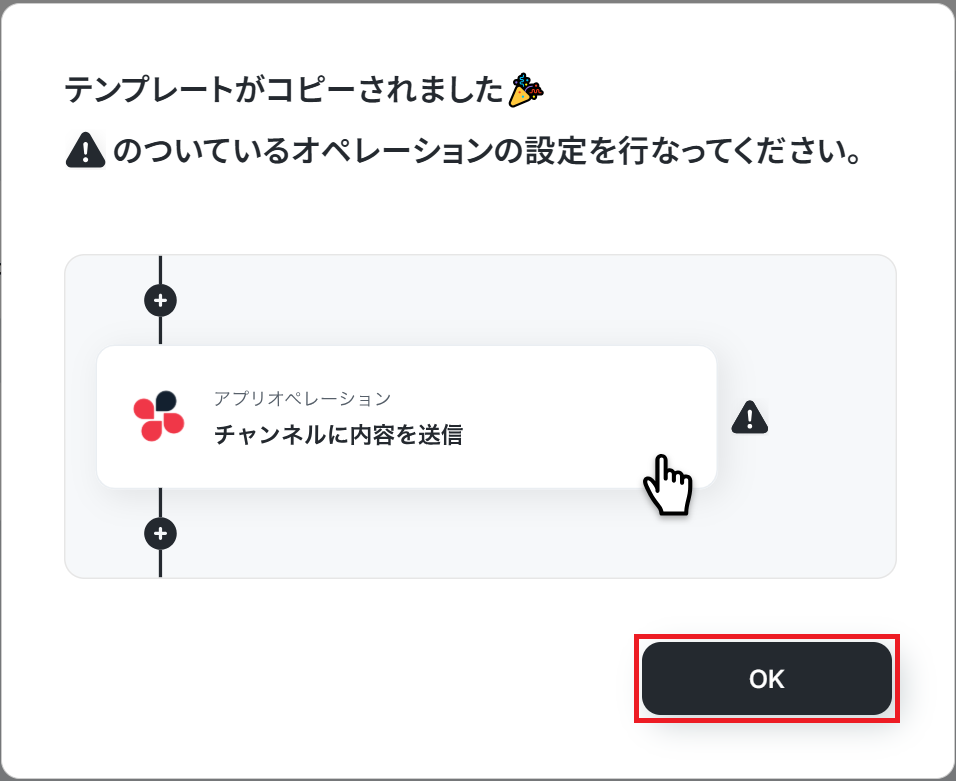
以下の画像のような画面が表示されたらテンプレートのコピーは完了です。■このテンプレートをおすすめする方
- Gmailに届く請求書を手作業でGoogle DriveやGoogle スプレッドシートで管理している方
- 請求書処理におけるヒューマンエラーをなくし、月次処理などの業務効率を高めたい経理担当者の方
- GmailやGoogle スプレッドシートなどを活用した業務の自動化に関心があるチームリーダーの方
■このテンプレートを使うメリット
- Gmailでの請求書受信からGoogle Driveへの格納、Google スプレッドシートへの転記までが自動化され、手作業の時間を削減することができます。
- 添付ファイルの保存漏れやGoogle スプレッドシートへの転記ミスといったヒューマンエラーを防ぎ、業務の正確性を向上させます。
■フローボットの流れ
- はじめに、Gmail、Google Drive、Google スプレッドシートをYoomと連携します。
- トリガーでGmailを選択し、「特定のキーワードに一致するメールを受信したら」を設定し、対象のメールと添付ファイルを取得します。
- 次に、オペレーションでGoogle Driveの「ファイルをアップロードする」を設定し、取得したファイルを指定のフォルダにアップロードします。
- 続いて、OCR機能で取得したファイルから、任意の文字情報を抽出します。
- 次に、Google スプレッドシートの「レコードを追加する」を設定し、OCRで抽出した情報を指定のシートに行として追加します。
- 最後に、オペレーションでGmailの「メールを送る」を設定し、担当者へ処理が完了した旨を通知します。
■このワークフローのカスタムポイント
- Gmailのトリガー設定では、自動化の対象としたいメールを特定するためのキーワード(例:「請求書」や特定の取引先名など)を任意で設定してください。
- Google Driveにファイルをアップロードする設定では、保存先のフォルダやファイル名を任意で指定できます。ファイル名には前のステップで取得した情報を活用することも可能です。
- OCR機能では、ファイルから抽出したい項目を任意で設定できます。
- Google スプレッドシートへの追加設定では、情報を記録したいスプレッドシート、シートを任意で指定してください。
- 最後のGmailでの通知設定では、送信先のメールアドレス、件名、本文を自由に設定でき、本文にOCRで抽出した請求金額などの情報を差し込むことも可能です。
■注意事項
- Gmail、Google Drive、Google スプレッドシートのそれぞれとYoomを連携してください。
- トリガーは5分、10分、15分、30分、60分の間隔で起動間隔を選択できます。
- プランによって最短の起動間隔が異なりますので、ご注意ください。
- ダウンロード可能なファイル容量は、オペレーションやアプリの仕様によって異なります。
- トリガー、各オペレーションでの取り扱い可能なファイル容量の詳細は「ファイルの容量制限について」をご参照ください。
- OCRデータは6,500文字以上のデータや文字が小さい場合などは読み取れない場合があるので、ご注意ください。
※コピーしたテンプレートは、「マイプロジェクト」内の「フローボット」に格納されています。
ステップ3:Gmailのトリガー設定
最初の設定です!
ここから「Gmailで受け取った請求書をGoogle Driveに格納しGoogle スプレッドシートに追加する」フローを設定していきます。
以下の赤枠をクリックしてください。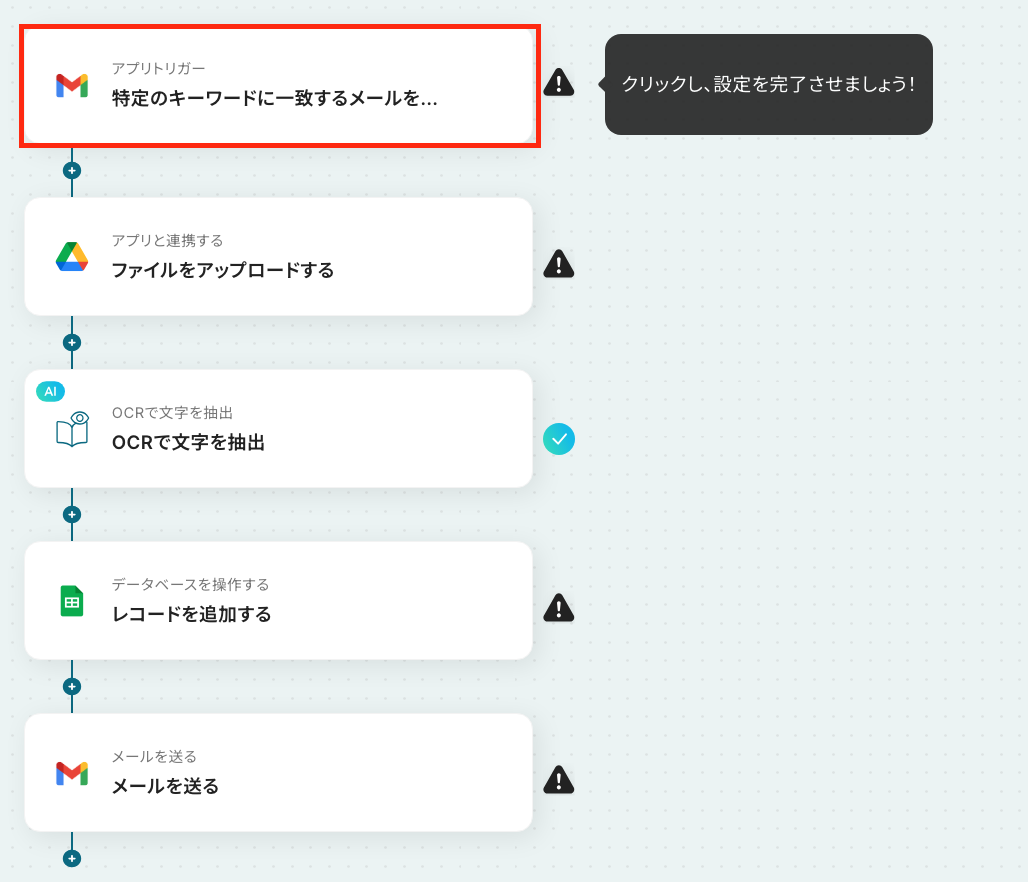
アクションはそのままで、連携するアカウント情報を確認します。
「次へ」をクリックして進みましょう!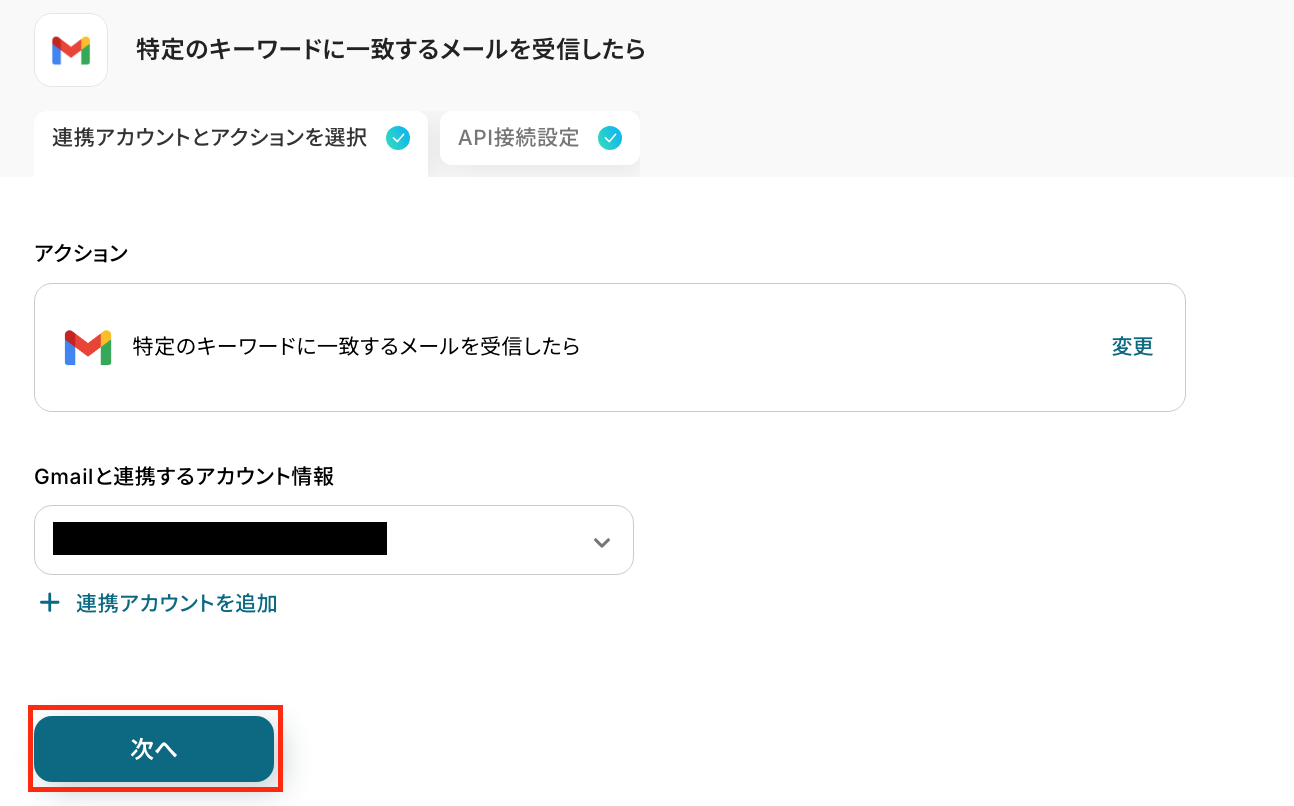
次に、アプリトリガーのAPI接続設定をしていきます!
ここでは、トリガーとなるGmailの受信設定を行います。
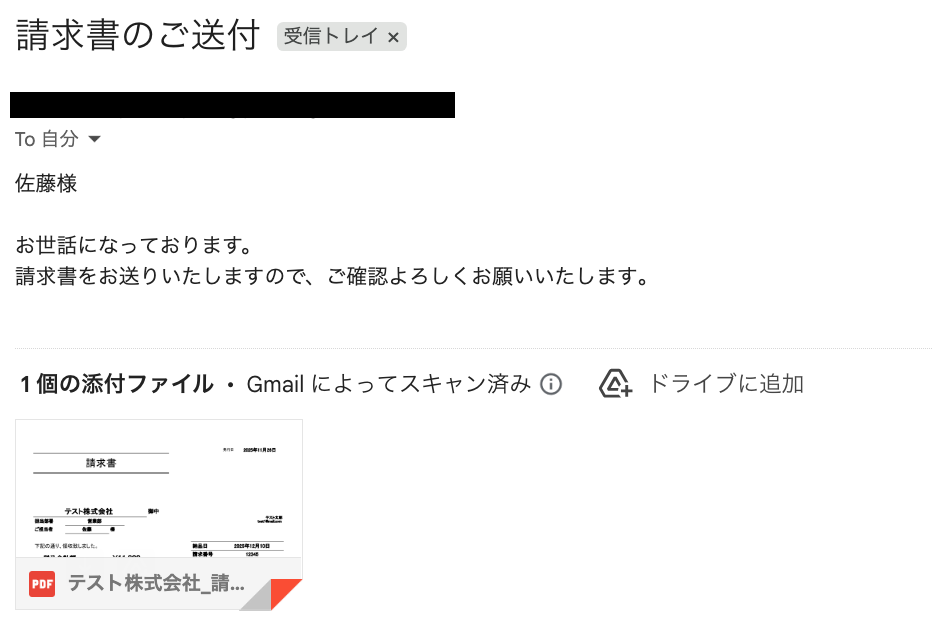
特定のキーワードに一致するメールがトリガーになるため、Gmailの画面に移り、キーワードを含めた文章を送信しましょう。
また、メールに請求書ファイルを添付してください。
※以下のメールを受け取った設定で進めていきます。
キーワードは「請求書」に設定しました。
Gmailで設定が完了したら、Yoomの画面に戻り、各項目を入力しましょう。
まずは、「トリガーの起動時間」を設定します!
5分、10分、15分、30分、60分の間隔で起動間隔を選択できます。
なお、基本的にはご契約プランの最短起動間隔にしてお使いいただくことをおすすめします。
※プランによって選択可能な最短の起動間隔が異なるため、ご注意下さい。
続いて、「キーワード」を設定します。
先ほどテスト送信したメールの文章に含まれているキーワードを入力しましょう。
入力が完了したら、「テスト」をクリックしましょう!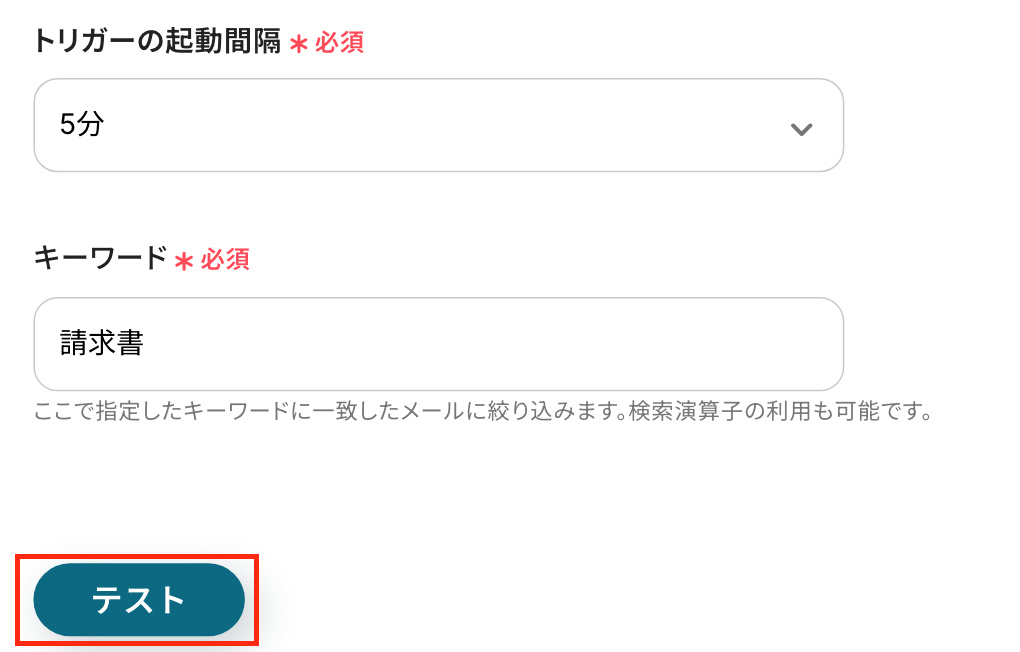
テストが成功すると、取得した値が表示されます。
※取得した値とは?
トリガーやオペレーション設定時に、「テスト」を実行して取得した値のことを指します。
後続のオペレーション設定時の値として利用でき、フローボットを起動する度に変動した値となります。
先ほどテスト送信したメール内容が反映されていれば、OKです!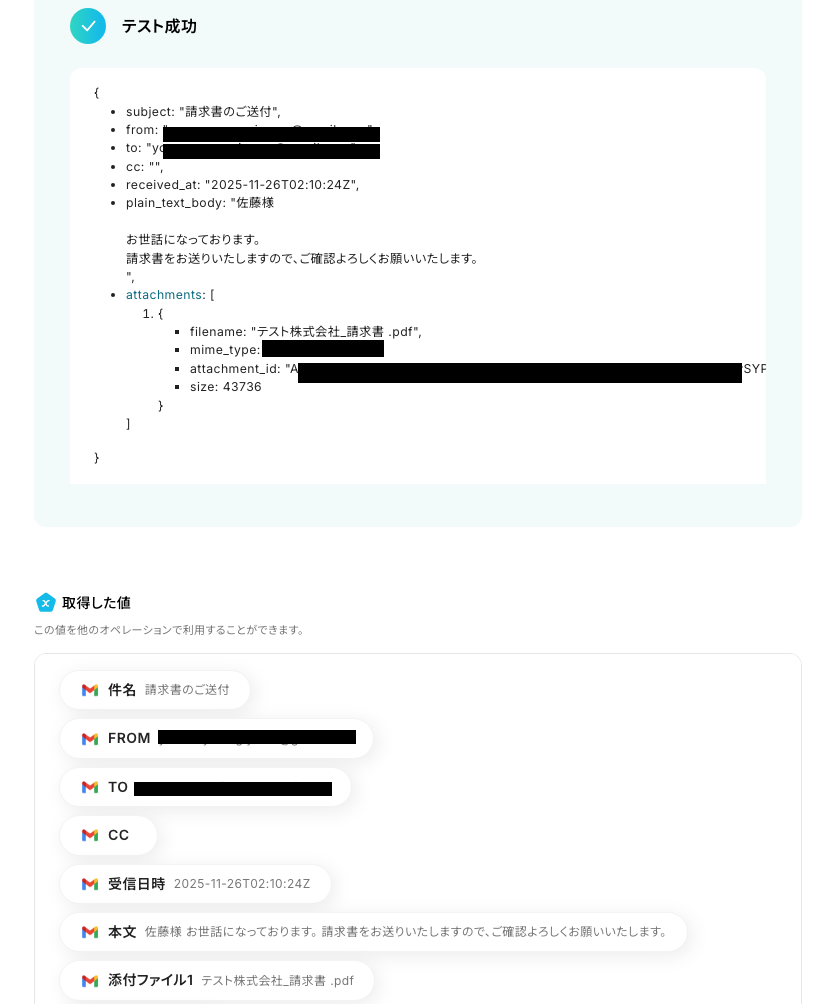
最後に、「完了」をクリックしましょう。
これで、Gmailのトリガー設定は完了です!
ステップ4:Google Driveのアクション設定
以下の赤枠をクリックしましょう!
ここでは、指定したフォルダにファイルを格納する設定を行います。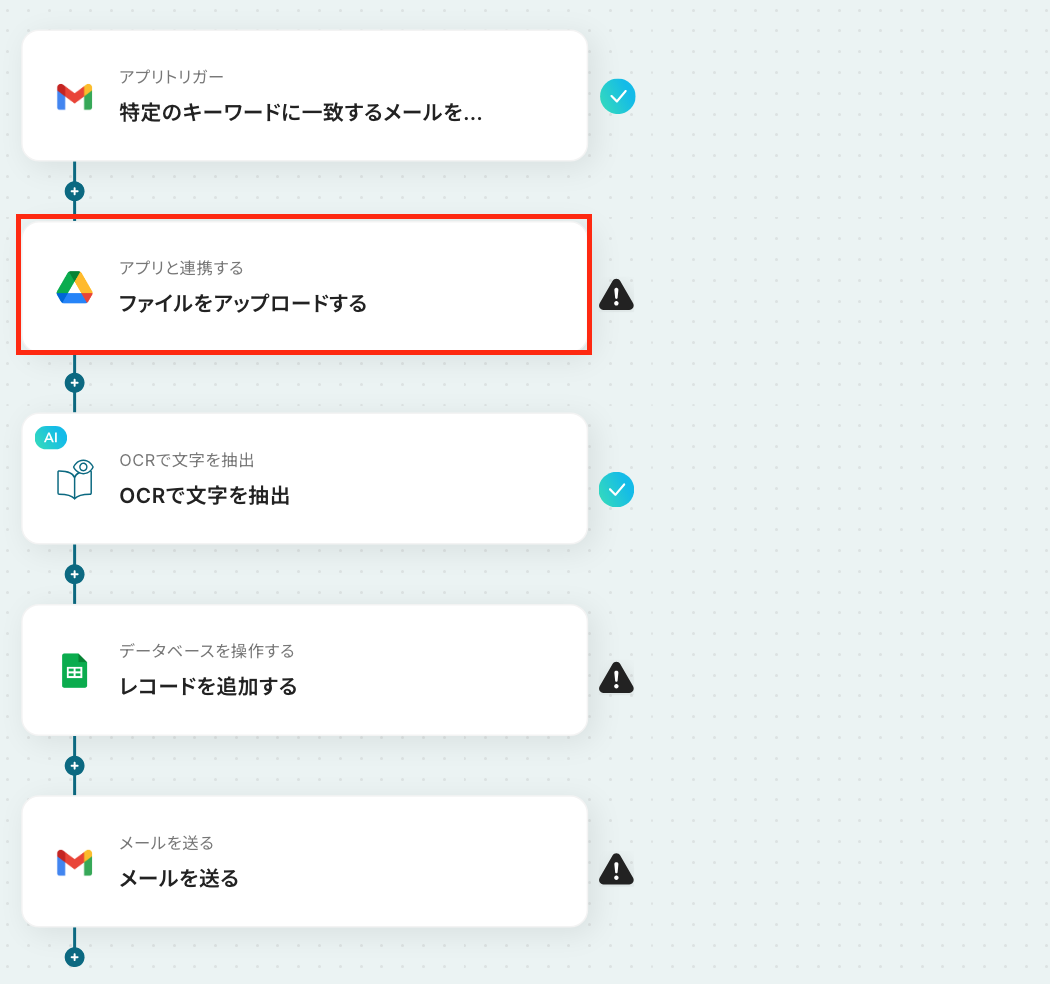
アクションはそのままで、連携するアカウント情報を確認します。
「次へ」をクリックして進みましょう!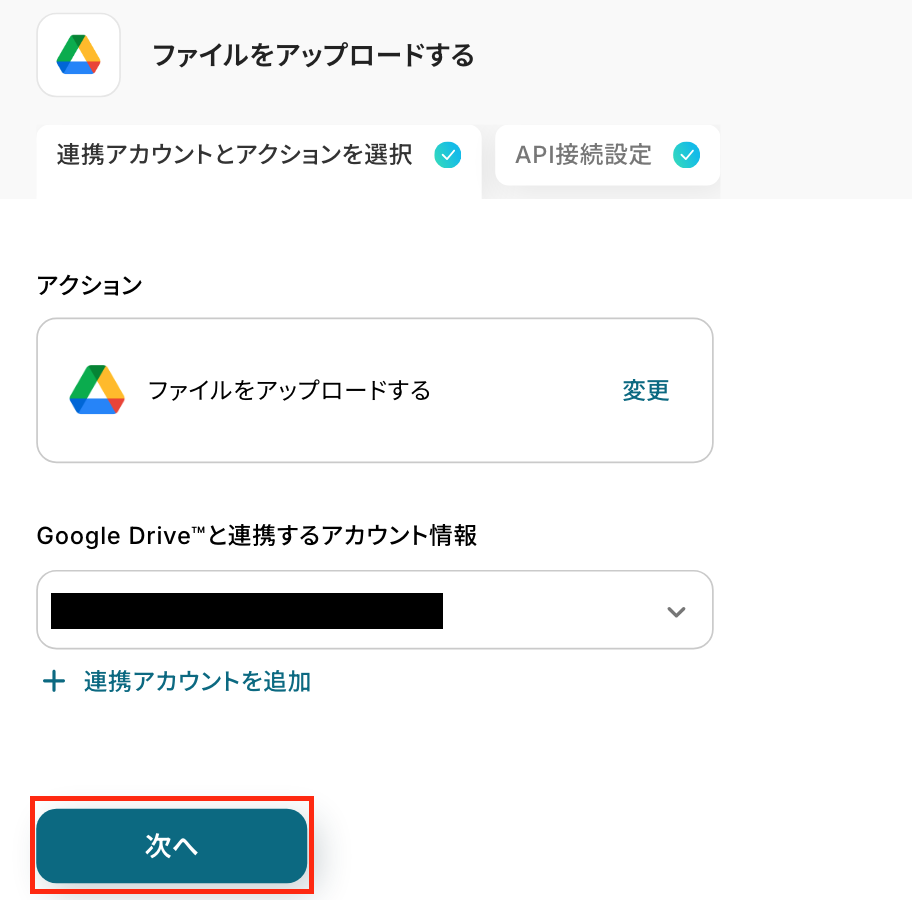
クリックすると、API接続設定画面に移ります。ここでは必須項目を設定していきます!
まずは、「格納先のフォルダID」を設定してください。
以下のように、入力欄をクリックして表示される候補から選択してください。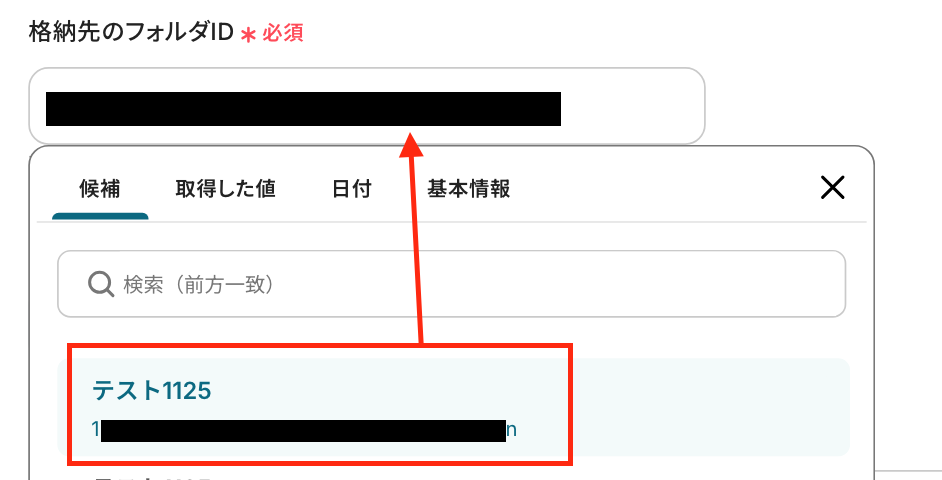
続いて、「ファイル名」を設定します。
先ほど取得した値を引用して設定しましょう。
取得した値は、入力欄をクリックすると表示されます。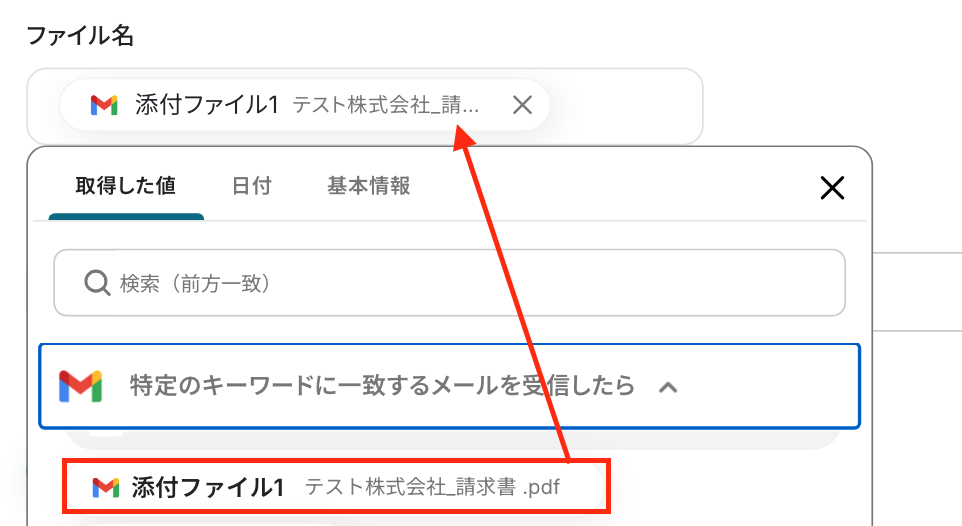
最後に「ファイルの添付方法」・「ファイル」を設定しましょう!
Gmailのトリガー設定で取得したファイルをアップロードしたいため、以下のように設定してください。
「テスト」をクリックします。
テストに成功すると、取得した値が表示されます。
※ダウンロードできるファイルの容量は最大300MBです。ただしアプリの仕様によっては300MB未満になることがあるので注意しましょう。
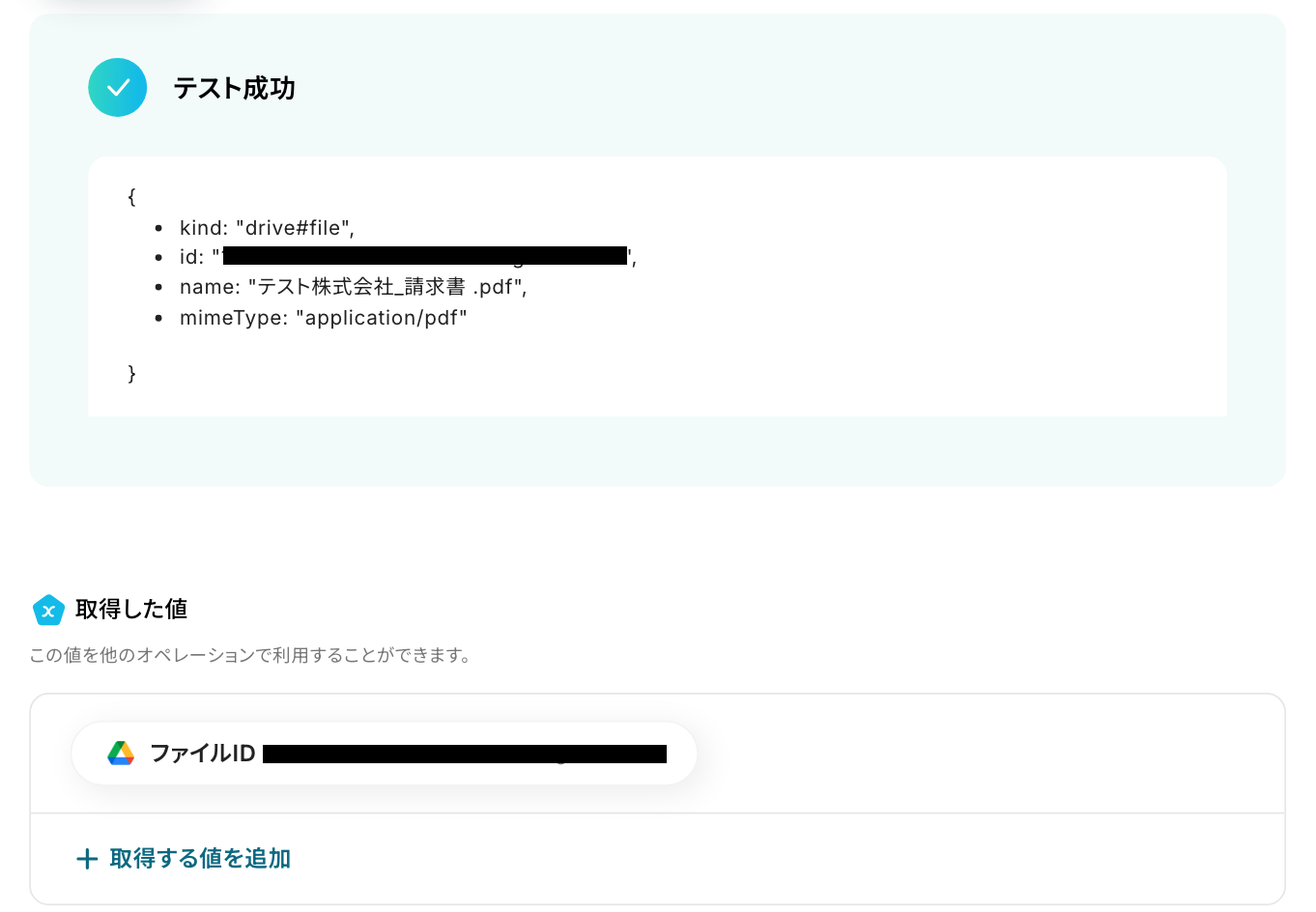
ここで、Google Driveの画面を開き、先ほど指定したフォルダにファイルが格納されているか確認しましょう!
無事に格納されましたね。

最後に、Yoomの画面に戻り「完了」をクリックしましょう!
ステップ5:OCRでの読み取り設定
赤枠部分の「画像・PDFから文字を読み取る」をクリックしてください。
[注意事項]
OCRは、チームプラン・サクセスプラン限定の機能です。フリープランやミニプランでセットするとエラーになってしまうので、ご注意ください。
有料プランは、2週間の無料トライアルが可能です。トライアル期間中は、通常だと制限があるアプリやAIオペレーションもすべて使えるので、気になる機能をぜひお試しください。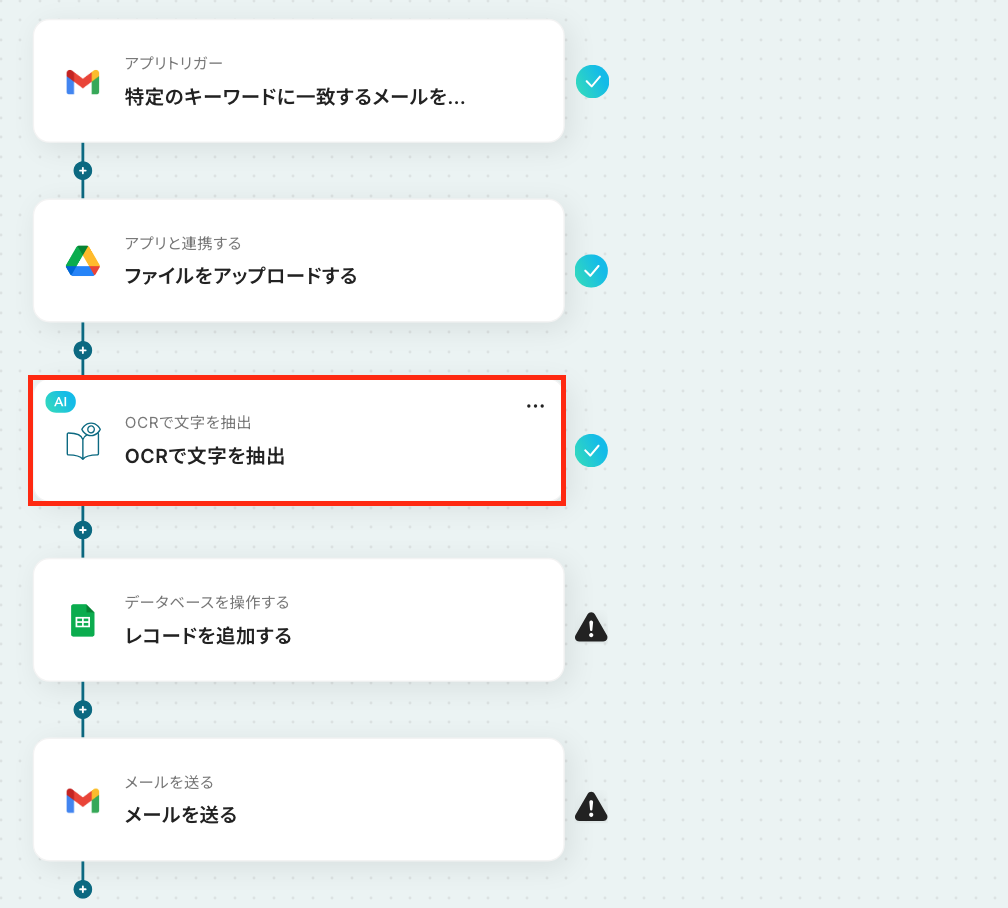
以下の画面が表示されるので、注意事項を確認しましょう。
赤枠部分をクリックし、読み取りたい文字数やタスク数に応じて、設定を変更してください。
今回は、デフォルトの設定のままにします。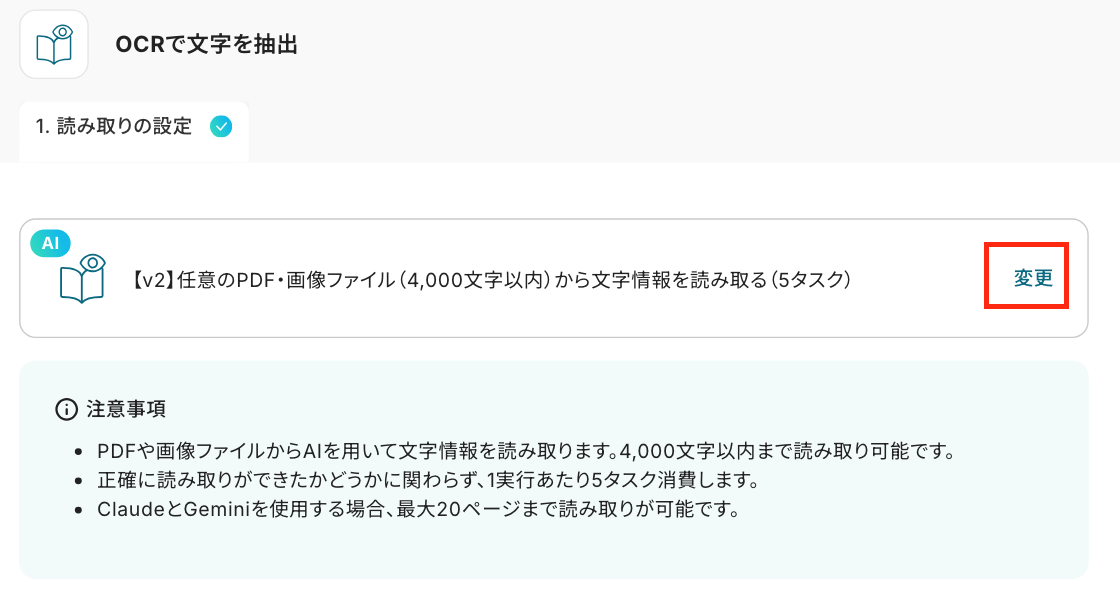
続いて、以下の項目を設定します。
- 「OCR画像」:プルダウンから選択し、以下のように設定しましょう。
- 「抽出したい項目」:入力欄下の注釈を参照して設定してください。
- 「使用するAI」:任意で設定します。
- 「言語」:選択してください。


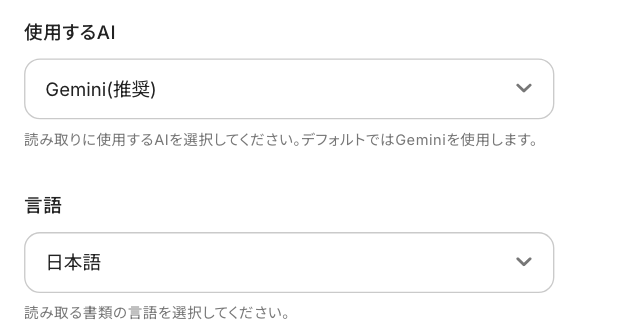
「テスト」をクリックしましょう!
テストが成功すると、取得した値に表示されます。
Gmailのトリガー設定で取得したファイルの内容が取得できていれば、OKです。
最後に、「完了」を押して次のステップへ進んでください。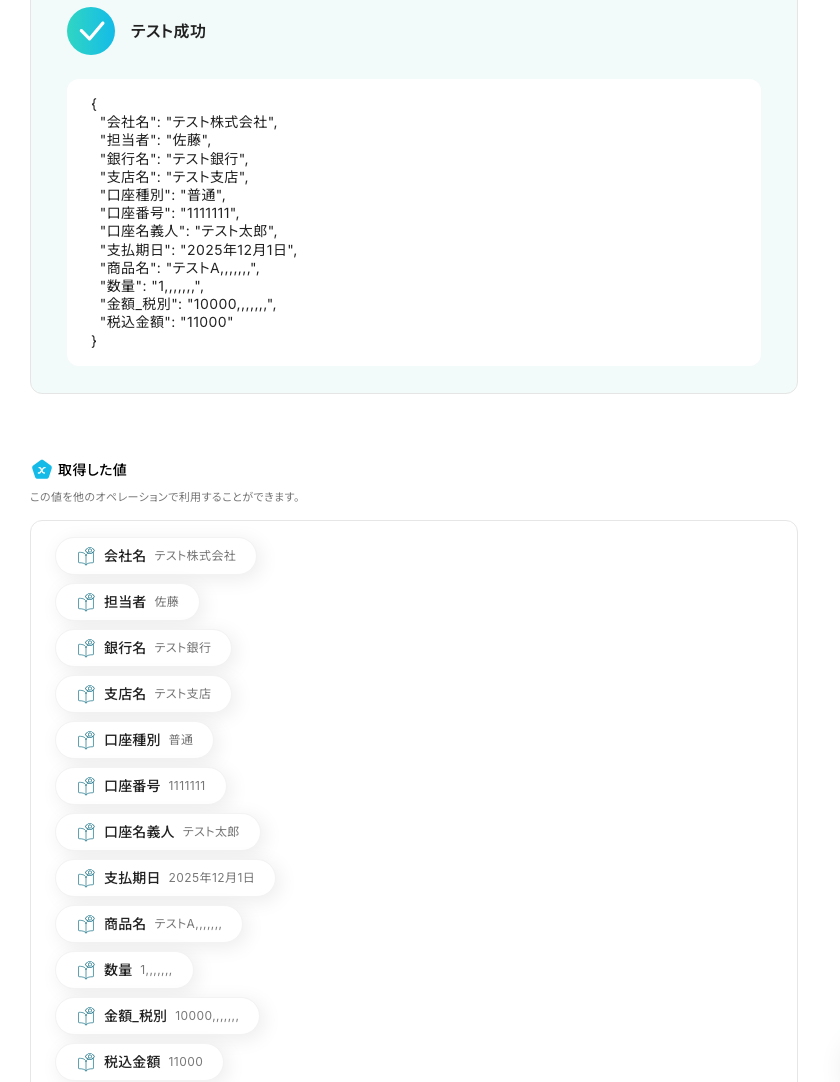
ステップ6:Google スプレッドシートのアクション設定
ここでは、 Google スプレッドシートにレコードを追加する設定をします。
以下の赤枠をクリックしましょう!
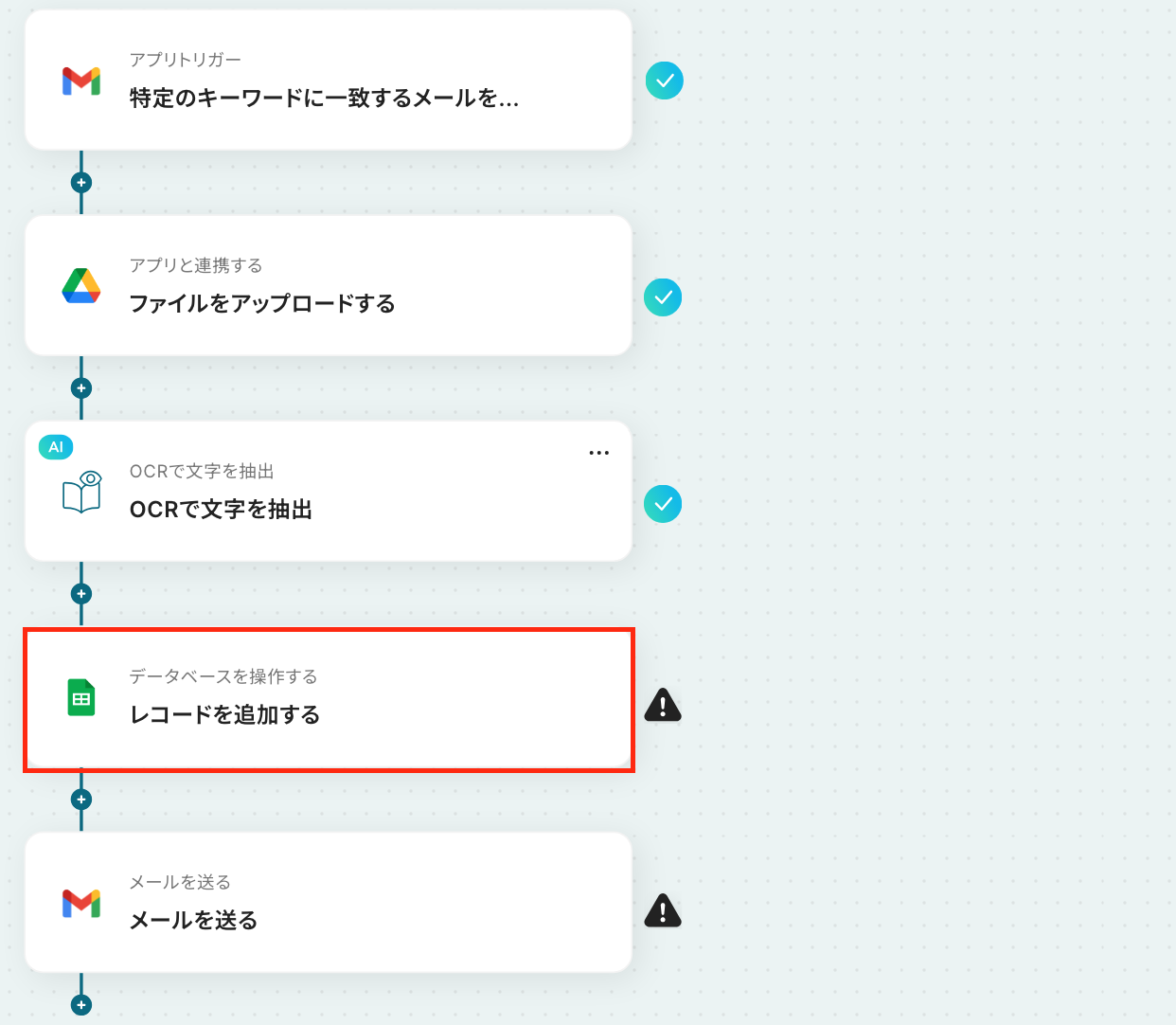
アクションはそのままで、連携するアカウント情報が正しいかを確認しましょう。
確認後、画面を下にスクロールしましょう!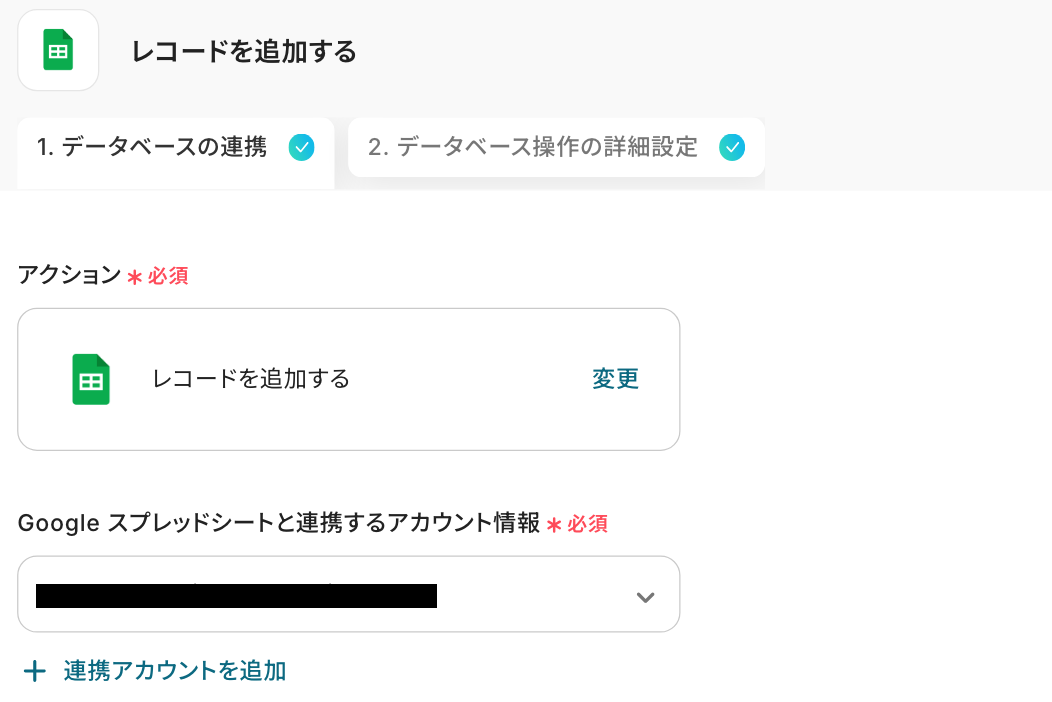
スプレッドシートIDやタブ名はボックスをクリックして表示される「候補」から選択可能です。
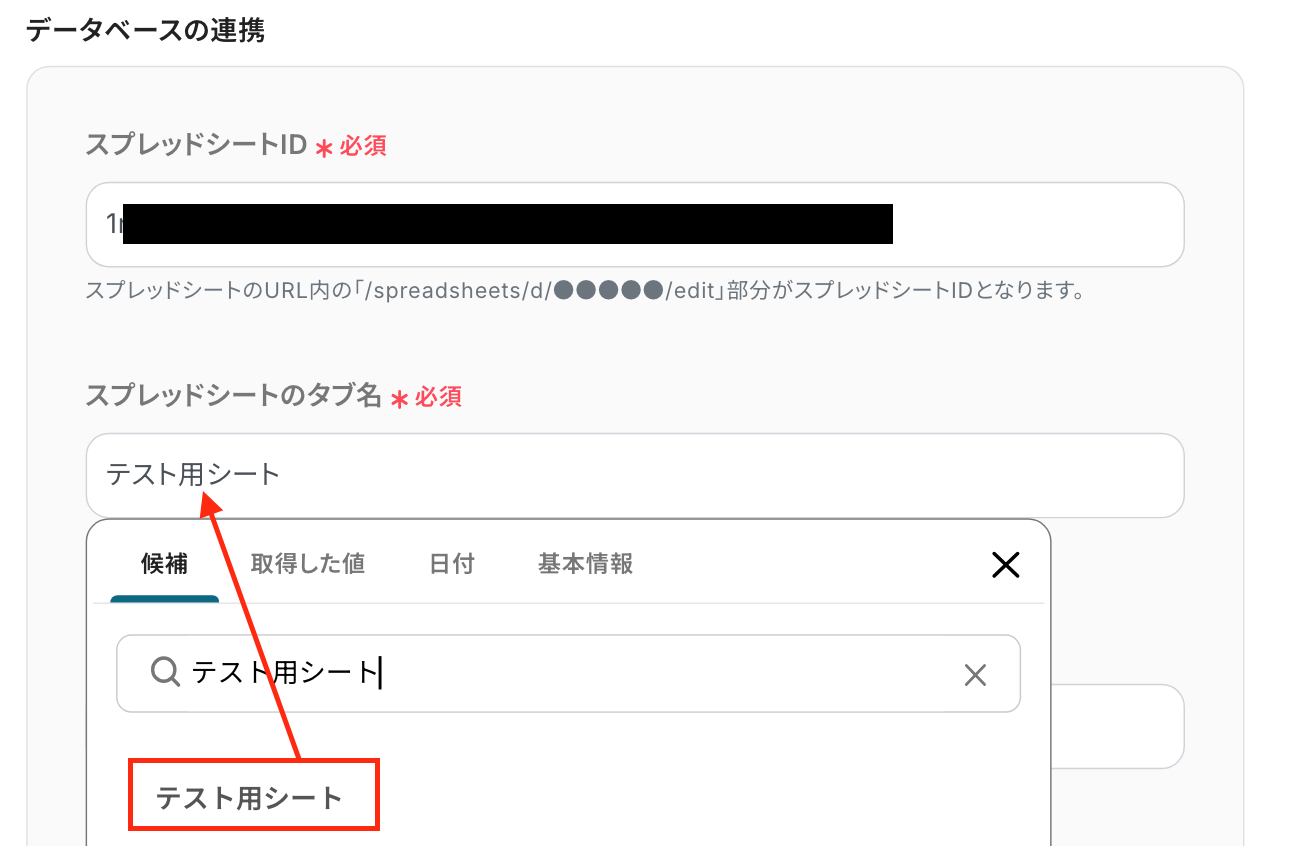
次に「テーブル範囲」を設定しましょう!
注意点として、ヘッダーがテーブル範囲内に含まれている必要があります。
※今回はテスト用に下記のシートを作成したため、テーブル範囲は「A1:L」になります。
続いて、データベース操作の詳細設定画面に遷移します。
ここで先ほど設定したヘッダーが登録されていることが確認できます。
「追加するレコードの値」には、OCR設定で取得した値を引用し、該当する値を設定しましょう!
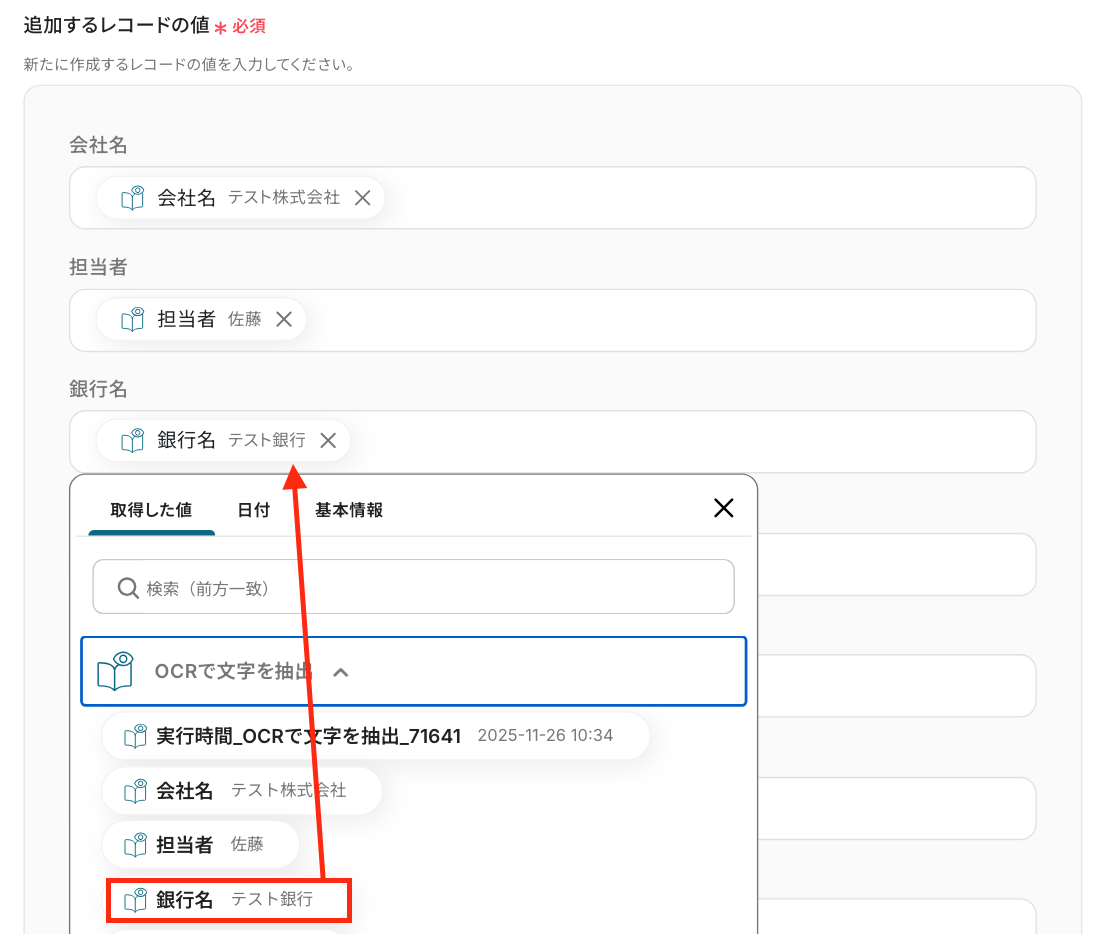
入力した後、「テスト」をクリックして「テスト成功」の表示を確認します。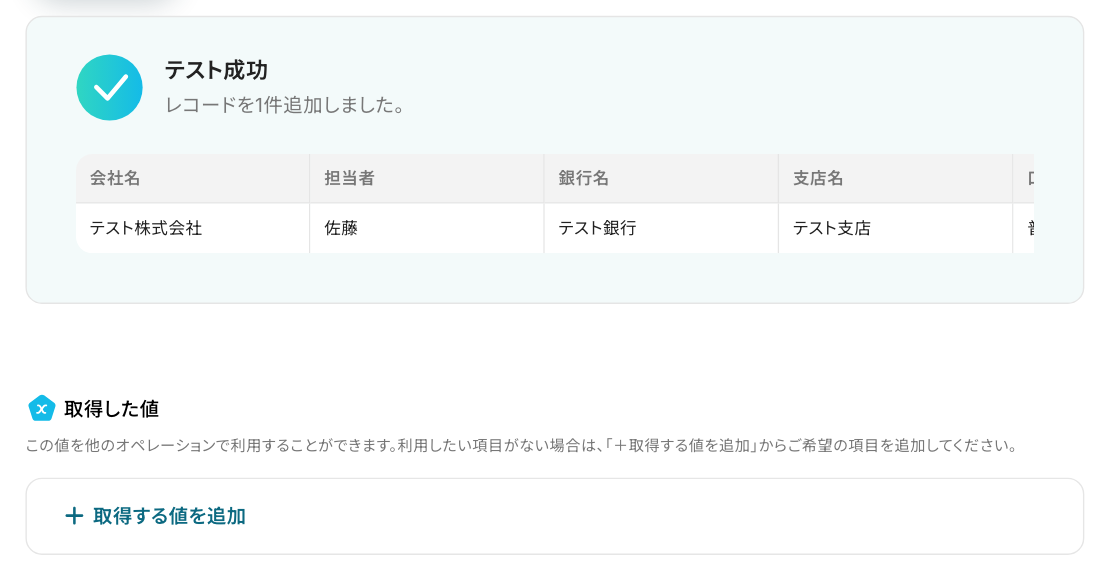
Google スプレッドシートの画面に移り、レコードが追加されているか確認をしてみましょう。
無事に指定のGoogle スプレッドシートに反映されましたね。
「完了」をクリックし、次のステップに進んでください!
ステップ7:Gmailで通知する設定
最後の設定です!
ここでは、Gmailで受信したファイルの格納とOCRが完了したことを指定のメールアドレスに通知する設定を行います。
以下の赤枠をクリックしましょう。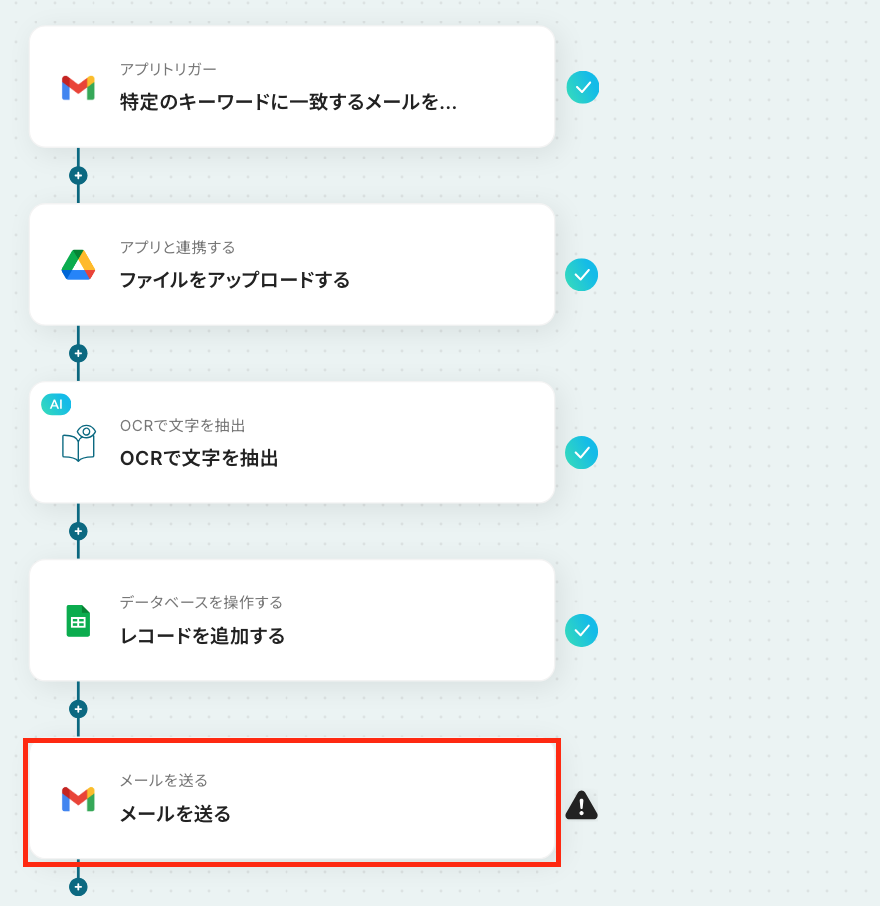
アプリは変更せず、連携するアカウント情報が正しいかを確認します。
確認後、画面を下にスクロールしましょう!
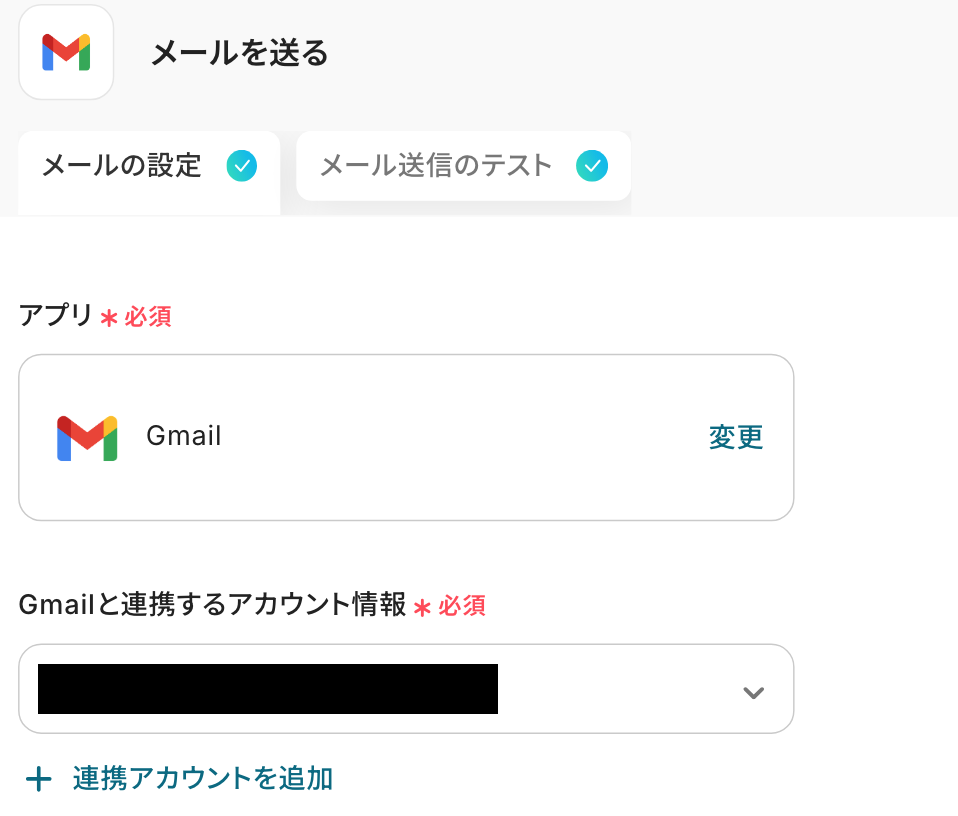
必須項目を入力し、そのほかは任意で設定しましょう。
- To:通知先となるメールアドレスを入力。
- CC/BCC:通知された情報を共有したいメールアドレスを設定。
- 差出人の名前:差出人の名前を設定。
- 件名:通知するメールの件名を設定。
- 本文:任意の文章を設定。
※ここでは、Gmailのトリガー設定で取得した値を引用して設定しています。運用に応じて自由に設定してください。

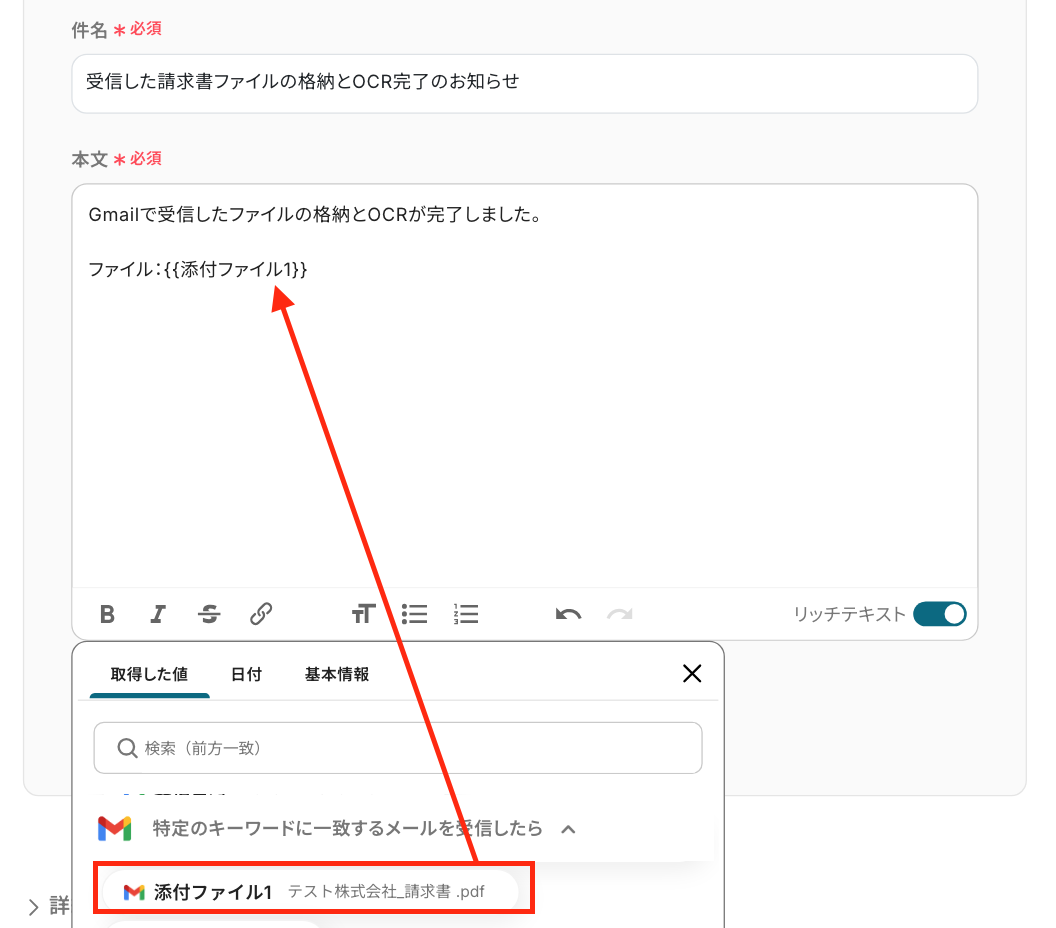
入力完了後、「次へ」をクリックしましょう!
以下の画面が表示されたら、「メールの送信内容」を確認して「テスト」をクリックします。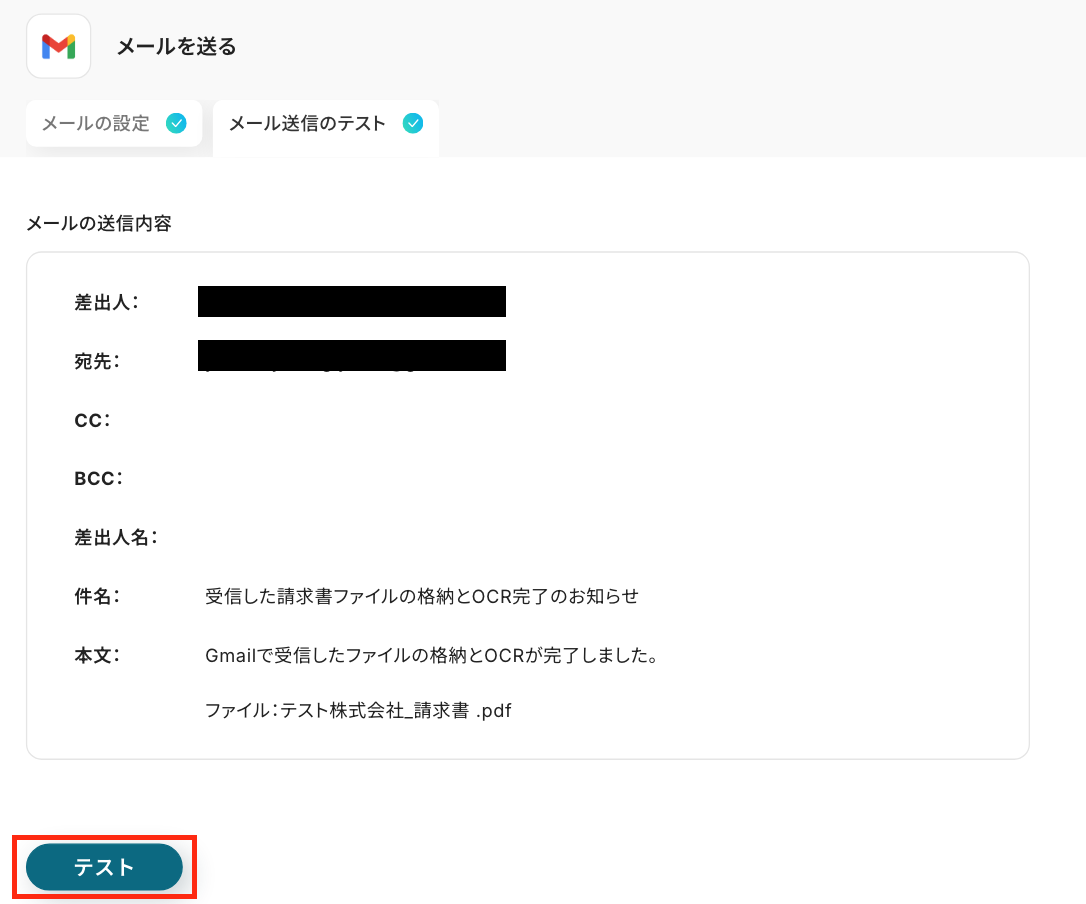
「テスト成功」と表示されたら、「完了」をクリックしましょう!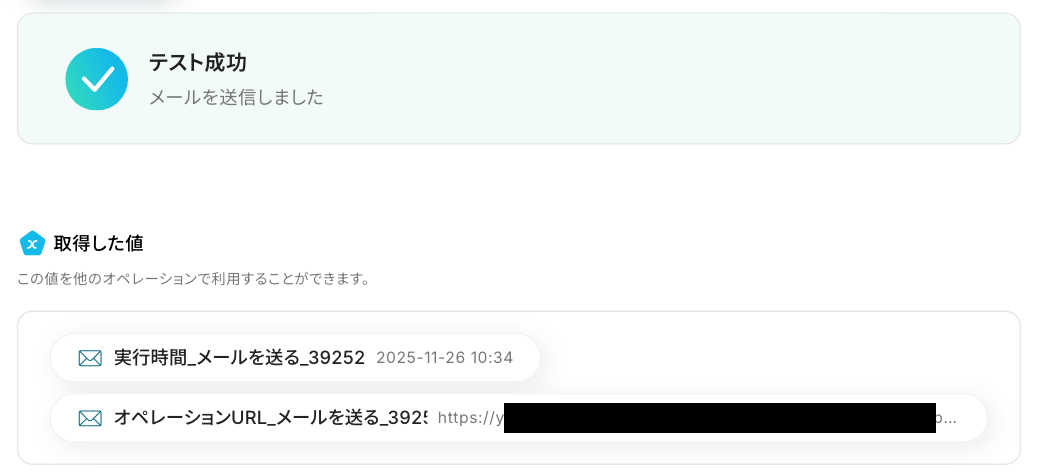
最後にGmailの画面に移り、通知されたか確認をします。
確認できましたね。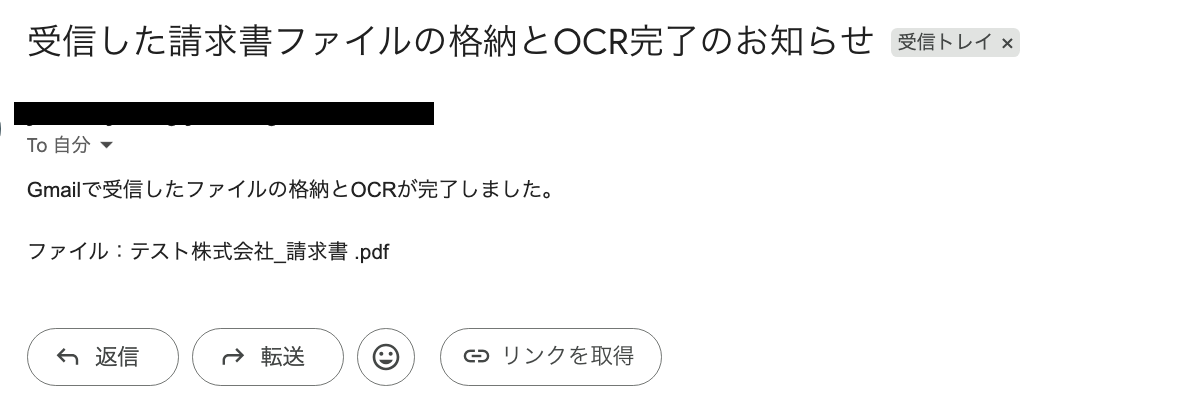
以上で、フローボットの完成です!お疲れ様でした。
ステップ8:トリガーをONに設定しフロー稼働の準備完了
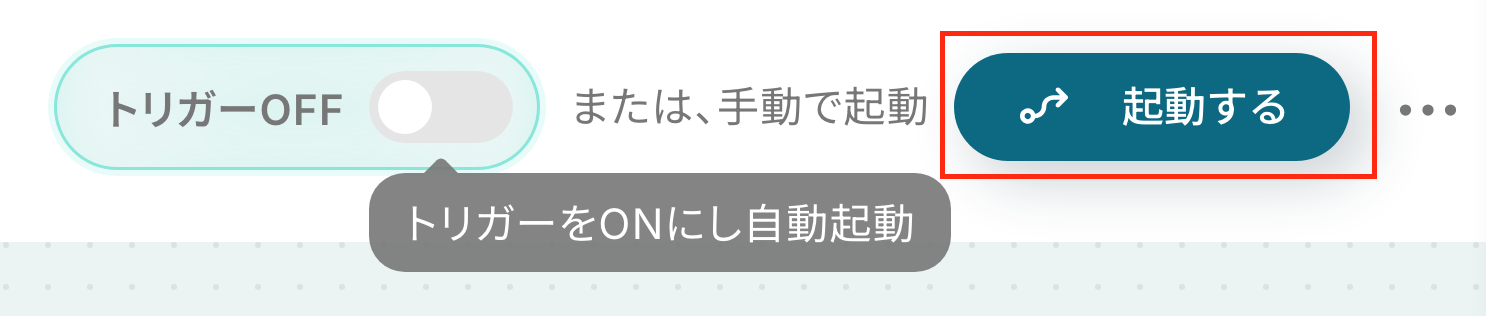
フロー画面に戻り、以下のようなメニューが表示されていればOKです。
早速フローを起動させる場合は、「トリガーをON」をクリックしましょう。
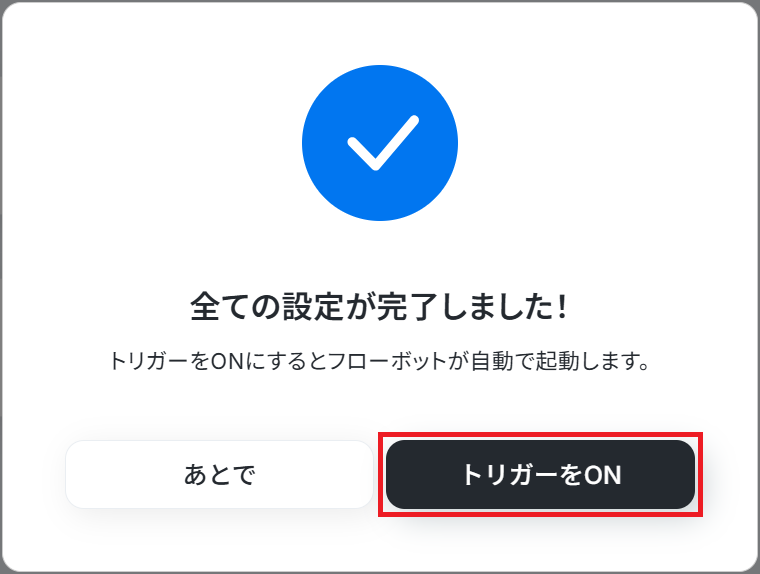
手動で起動させる場合は、フロー画面右上の「起動する」をクリックすることで、お好きなタイミングでフローを起動できます。
Gmailを使った自動化例
様々な業務を自動化します。問い合わせ内容をAIで感情分析してチャットに通知したり、契約書や検収書を自動作成・更新。
また、添付ファイルをOCRで読み取り、データベースに追加することも可能です。
さらに、定期レポートの自動送信や、他アプリの通知、フォームからの問い合わせへの自動返信にも対応します。
■概要顧客からの問い合わせメールに目を通し、その内容や温度感を一件ずつ手作業で確認するのは手間がかかるのではないでしょうか。 このワークフローを活用すれば、Gmailで特定のメールを受信した際に、その内容をAIが自動で感情分析し、結果をGoogle Chatへ通知できます。このようなフローを導入することで、問い合わせの優先順位付けがスムーズになり、顧客対応の質向上に繋がります。
■このテンプレートをおすすめする方- Gmailに届く大量の顧客からの問い合わせ対応を効率化したいカスタマーサポート担当者の方
- 本フローを活用して、顧客の声を迅速にサービス改善へ繋げたいと考えている方
- Google Chatをチームの主要なコミュニケーションツールとして利用しており、情報共有を自動化したい方
■このテンプレートを使うメリット- メールの受信から感情分析、チームへの共有までが自動化されるため、これまで手作業での確認に費やしていた時間を短縮できます
- AIが客観的な基準で感情を分析するため、担当者による判断のばらつきを防ぎ、対応品質の標準化に繋がります
■フローボットの流れ- はじめに、GmailとGoogle ChatをYoomと連携します
- 次に、トリガーでGmailを選択し、「特定のラベルのメールを受信したら」というアクションを設定します
- 次に、オペレーションでAI機能の「テキストを生成する」アクションを設定し、受信したメール本文の感情を分析させます
- 最後に、オペレーションでGoogle Chatの「メッセージを送信」アクションを設定し、AIによる分析結果を指定のスペースに通知します
※「トリガー」:フロー起動のきっかけとなるアクション、「オペレーション」:トリガー起動後、フロー内で処理を行うアクション
■このワークフローのカスタムポイント- Gmailのトリガー設定では、感情分析の対象とするメールを識別するためのラベルを任意で設定してください
- AI機能のテキスト生成オペレーションでは、メール内容から感情を分析するためのプロンプト(指示文)を自由にカスタマイズできます。ただし、プロンプトの文字数によって消費するタスク数が異なる点にご注意ください
- Google Chatへの通知設定では、通知先のスペースを任意に指定できます。また、メッセージ本文には固定のテキストだけでなく、前段のステップで取得したメールの件名やAIの分析結果などを変数として埋め込むことも可能です
■注意事項- Gmail、Google ChatのそれぞれとYoomを連携してください。
- Google Chatとの連携はGoogle Workspaceの場合のみ可能です。詳細は「Google Chatでスペースにメッセージを送る方法」を参照ください。
- トリガーは5分、10分、15分、30分、60分の間隔で起動間隔を選択できます。
- プランによって最短の起動間隔が異なりますので、ご注意ください。
■概要契約更新に関するメールへの対応は、定型的でありながらも個別に行う必要があり、手間がかかる業務ではないでしょうか。手作業での契約書作成やメール返信は、ミスが発生しやすく、担当者の負担となることもあります。 このワークフローを活用すれば、Gmailで特定のメールを受信すると、AIが内容を読み取り、Googleドキュメントで更新契約書を自動で作成して返信するなど、一連の契約更新業務の自動化が可能です。
■このテンプレートをおすすめする方- GmailとGoogleドキュメントを利用して契約更新業務を行っている営業や法務担当者の方
- 手作業による契約書作成や返信対応に課題を感じ、契約更新の自動化を検討している方
- 契約更新業務におけるヒューマンエラーを防止し、業務品質を向上させたいと考えている方
■このテンプレートを使うメリット- 契約更新メールの受信から書類作成、返信までが自動化されるため、これまで手作業に費やしていた時間を短縮し、より重要な業務に集中できます。
- 手作業による情報転記ミスやメールの返信漏れなどを防ぎ、契約更新業務の正確性を高めることに繋がります。
■フローボットの流れ- はじめに、GmailとGoogleドキュメントをYoomと連携します。
- 次に、トリガーでGmailを選択し、「特定のラベルのメールを受信したら」というアクションを設定します。
- 続いて、オペレーションでAI機能を設定し、受信メールの本文から契約更新に必要な情報を抽出します。
- 次に、オペレーションで書類発行機能を設定し、抽出した情報をもとにGoogleドキュメントで更新契約書を発行します。
- 最後に、オペレーションでGmailの「メールを送る」アクションを設定し、作成した契約書を添付して自動で返信します。
※「トリガー」:フロー起動のきっかけとなるアクション、「オペレーション」:トリガー起動後、フロー内で処理を行うアクション
■このワークフローのカスタムポイント- Gmailのトリガー設定では、ワークフローを起動させたいメールのラベルを任意で設定できます。
- AIによるテキスト抽出では、受信メールの本文から会社名や担当者名など、更新契約書の生成に使用する任意の情報を抽出することが可能です。
- 書類発行機能では、使用するGoogleドキュメントの雛形を任意で設定し、前段で抽出した情報を変数として埋め込めます。また、発行する書類名や保存先のフォルダも自由に設定可能です。
- Gmailでのメール送信設定では、件名や本文に固定のテキストを設定したり、抽出した会社名などを変数として埋め込んだりするなどのカスタムができます。
■注意事項- Gmail、GoogleドキュメントのそれぞれとYoomを連携してください。
- トリガーは5分、10分、15分、30分、60分の間隔で起動間隔を選択できます。
- プランによって最短の起動間隔が異なりますので、ご注意ください。
- 事前に書類の雛形を作成しておいてください。作成方法の詳細については「『書類を発行する』の設定方法」をご参照ください。
■概要検収完了のメールを確認してから、手作業でboardの検収書ステータスを更新する作業は、手間がかかる上に更新漏れのリスクも伴います。特に、月末月初の多忙な時期には、こうした定型業務が大きな負担となることも少なくありません。 このワークフローを活用すれば、Gmailで特定の検収完了メールを受信したことをきっかけに、boardの検収書を自動で更新処理できるため、手作業による手間やミスを削減し、業務の効率化を実現します。■このテンプレートをおすすめする方- boardで検収書を管理しており、検収後の更新処理を自動化したいと考えている経理担当者の方
- 検収完了メールの確認からboardへの反映までの手作業に、非効率を感じている担当者の方
- 検収書関連の業務を効率化し、より重要な業務に集中したいと考えているチームリーダーの方
■このテンプレートを使うメリット- Gmailでのメール受信を起点に検収書の更新が自動で完結するため、これまで手作業に費やしていた時間を短縮することができます。
- 手作業によるステータスの更新漏れや、関連部署への連絡忘れといったヒューマンエラーのリスクを軽減し、業務の正確性を高めます。
■フローボットの流れ- はじめに、boardとGmailをYoomに連携します。
- 次に、トリガーでGmailを選択し、「特定のキーワードに一致するメールを受信したら」というアクションを設定します。
- オペレーションでAI機能を設定し、受信したメール本文から必要な情報を抽出します。
- 次に、オペレーションでboardの「発注の一覧を取得」アクションを設定し、抽出したテキストから特定の発注を取得します
- 次に、オペレーションでboardの「検収書を更新」アクションを設定し、取得した情報を基に更新します。
- 最後に、オペレーションでGmailの「メールを送る」アクションを設定し、関係者へ更新完了の旨を通知します。
※「トリガー」:フロー起動のきっかけとなるアクション、「オペレーション」:トリガー起動後、フロー内で処理を行うアクション
■このワークフローのカスタムポイント- AIでのテキスト抽出オペレーションでは、発注情報を特定する番号などのほか、検収書の更新や通知メールに利用したい任意の値を抽出できます。
■注意事項- Gmail、boardのそれぞれとYoomを連携してください。
- トリガーは5分、10分、15分、30分、60分の間隔で起動間隔を選択できます。
- プランによって最短の起動間隔が異なりますので、ご注意ください。
- boardのマイアプリ連携方法は「boardのマイアプリ登録方法」をご参照ください。
■概要
Gmailに届く請求書や見積書などの添付ファイルを開き、内容をMicrosoft Excelへ手入力する作業に手間を感じていませんか。このような定型的な作業は時間がかかるだけでなく、入力ミスなどのヒューマンエラーが発生する原因にもなります。このワークフローを活用すれば、Gmailで受信した添付ファイルをAIが自動でOCR処理し、抽出したテキストデータをMicrosoft Excelに直接追加するため、面倒な転記作業から解放されます。
■このテンプレートをおすすめする方
- ・Gmailで受信した添付ファイルを日常的にMicrosoft Excelへ転記している方
- ・請求書や注文書などのデータ化作業を自動化し、業務を効率化したいと考えている方
- ・手入力による転記ミスを防止し、データの正確性を高めたいと考えている業務担当者の方
■このテンプレートを使うメリット
- ・Gmailに届いた添付ファイルを自動で読み取りMicrosoft Excelに追加するため、これまで手作業に費やしていたデータ入力の時間を短縮できます。
- ・システムが自動で処理を行うことで、目視での確認漏れや手入力による転記ミスといったヒューマンエラーの防止に繋がります。
■フローボットの流れ
- 1.はじめに、GmailとMicrosoft ExcelをYoomと連携します。
- 2.次に、トリガーでGmailを選択し、「特定のラベルのメールを受信したら」というアクションを設定し、処理対象としたいメールのラベルを指定します。
- 3.次に、オペレーションでAI機能の「画像・PDFから文字を読み取る」を設定し、トリガーで取得したメールの添付ファイルを指定します。
- 4.最後に、オペレーションでMicrosoft Excelの「レコードを追加する」を設定し、OCRで読み取ったデータを指定のファイルに追加します。
※「トリガー」:フロー起動のきっかけとなるアクション、「オペレーション」:トリガー起動後、フロー内で処理を行うアクション■このワークフローのカスタムポイント
- ・Microsoft Excelとの連携には、一般法人向けプラン(Microsoft365 Business)のアカウントが必要です。家庭向けプランでは認証に失敗する可能性があるためご注意ください。
- ・このワークフローで使用するOCR機能は、Yoomのチームプランまたはサクセスプランでのみご利用いただけます。フリープランやミニプランではエラーとなります。
- ・チームプランやサクセスプランの機能は、2週間の無料トライアルで試すことができ、トライアル期間中はOCR機能を含む全ての機能をご利用可能です。
■概要
定期的な報告業務において、毎回kintoneのデータを手作業で抽出し、PDFにまとめてメールで送信する作業に手間を感じていませんか。こうした定型業務は、時間がかかるだけでなく、ミスが発生するリスクも伴います。このワークフローを活用することで、指定した日時にkintoneから必要なデータを自動で取得し、PDFに変換後、Gmailで関係者に送信する一連の流れを自動化し、レポート業務の効率化を実現します。
■このテンプレートをおすすめする方
- kintoneを利用した定期報告業務で、手作業でのデータ抽出や書類作成に課題を感じている方
- Gmailでのレポート送信において、手作業による送信漏れや添付ファイルのミスを防ぎたい方
- 繰り返し発生する報告業務を自動化し、より付加価値の高いコア業務に集中したいと考えている方
■このテンプレートを使うメリット
- 指定した日時にkintoneのデータ取得からPDF作成、メール送信までを自動実行するため、手作業の時間を短縮できます。
- 手作業で発生しがちなデータの転記ミスや、ファイルの添付忘れといったヒューマンエラーの防止に繋がります。
■フローボットの流れ
- はじめに、kintone、Googleドキュメント、GmailをYoomと連携します。
- 次に、トリガーで、スケジュールトリガー機能を選択し、「指定した日時になったら」というアクションを設定します。
- 次に、オペレーションで、kintoneの「データベースを操作する」アクションを設定し、指定のアプリからデータを取得します。
- 次に、オペレーションで、Googleドキュメントの「書類を発行する」アクションを設定し、取得したデータをもとに書類をPDF形式で発行します。
- 最後に、オペレーションで、Gmailの「メールを送る」アクションを設定し、発行したPDFファイルを添付してメールを送信します。
※「トリガー」:フロー起動のきっかけとなるアクション、「オペレーション」:トリガー起動後、フロー内で処理を行うアクション
■このワークフローのカスタムポイント
- スケジュールトリガー設定では、フローボットを起動したい頻度や日時(例:毎月1日の午前9時)を任意で設定してください。
- kintoneのオペレーション設定では、データを取得したいアプリのIDを正しく設定してください。
- Googleドキュメントのオペレーション設定では、帳票の雛形となるドキュメントのファイルIDと、発行したPDFを格納するGoogle DriveのフォルダIDをそれぞれ指定してください。
- Gmailのオペレーション設定では、送信先のメールアドレス、件名、本文などを自由にカスタマイズできます。kintoneから取得したデータを本文に差し込むことも可能です。
■注意事項
- kintone、Googleドキュメント、GmailのそれぞれとYoomを連携してください。
- Googleドキュメントの報告書の雛形を準備しておいてください。詳細は下記をご参照ください。
■概要Google Adsの運用において、日々のレポート取得や関係者への共有を手作業で行うことに手間を感じていませんか?
毎日同じ作業を繰り返す中で、対応漏れや共有ミスが発生することもあるかもしれません。このワークフローは、Google Adsのレポート取得からGmailでの通知までを自動化するものです。Google Adsの定型業務を自動化することで、手作業による負担を軽減し、情報共有を実現します。■このテンプレートをおすすめする方- 毎日行うGoogle Adsのレポート作成と共有を自動化し、業務を効率化したい方
- 手作業によるレポートの取得漏れや共有ミスを防ぎたい広告運用担当者の方
- Google Adsのレポーティング業務を自動化し、コア業務に集中したい方
■このテンプレートを使うメリット- 指定したスケジュールでGoogle Adsのレポートが自動で取得・送信されるため、これまで手作業に費やしていた時間を短縮できます。
- 自動で処理が実行されることで、レポートの取得漏れや宛先間違いといったヒューマンエラーのリスクを軽減できます。
■フローボットの流れ- はじめに、Google AdsとGmailをYoomと連携する
- 次に、トリガーで、スケジュールトリガーを選択し、「毎日」など任意の頻度で起動するよう設定する
- 次に、オペレーションで、Google Adsの「アカウントレポートの取得」アクションを設定する
- 次に、テキスト抽出機能でGoogle Adsのマイクロ通貨単位の項目を通常の通貨単位として抽出するよう設定する
- 最後に、オペレーションで、Gmailの「メールを送る」アクションを設定し、取得したレポート情報を関係者に送付する
※「トリガー」:フロー起動のきっかけとなるアクション、「オペレーション」:トリガー起動後、フロー内で処理を行うアクション■このワークフローのカスタムポイント- Google Adsでレポートを取得する際に、対象となる広告アカウントIDを任意で設定してください。
- レポートの集計期間として、期間の開始日と終了日を任意で設定することが可能です。
- テキスト抽出機能では、Google Adsのマイクロ通貨単位の項目を任意で設定する事が可能です。
■注意事項- Google Ads、GmailのそれぞれとYoomを連携してください。
■概要
海外の拠点やメンバーとのコミュニケーションで、Slackに投稿されるメッセージを都度翻訳する作業に手間を感じていないでしょうか。
このワークフローを活用すれば、Slackの特定チャンネルへの投稿をリアルタイムで自動翻訳し、その内容をGmailに通知することが可能です。
言語の壁による情報格差をなくし、スムーズなコミュニケーションを実現します。
■このテンプレートをおすすめする方
- 海外拠点や外国籍のメンバーとSlackで頻繁にコミュニケーションをとる方
- 多言語が飛び交うチャンネルの投稿内容を、リアルタイムで正確に把握したい方
- 手作業での翻訳や通知の転記作業による手間や確認漏れをなくしたい方
■このテンプレートを使うメリット
- Slackへの投稿を自動で翻訳し通知するため、翻訳ツールへのコピー&ペーストといった手作業に費やしていた時間を短縮することができます。
- 手動での確認作業が不要になるため、翻訳漏れや通知忘れといったヒューマンエラーを防ぎ、確実な情報共有に繋がります。
■フローボットの流れ
- はじめに、SlackとGmailをYoomと連携します。
- トリガーでSlackの「メッセージがチャンネルに投稿されたら(Webhook)」を設定して、対象のチャンネルを指定します。
- 次に、AI機能「翻訳する」アクションを設定し、トリガーで取得したSlackの投稿内容を翻訳します。
- 最後に、Gmailの「メールを送る」アクションを設定し、翻訳されたテキストを指定のメールアドレスに送信します。
※「トリガー」:フロー起動のきっかけとなるアクション、「オペレーション」:トリガー起動後、フロー内で処理を行うアクション
■このワークフローのカスタムポイント
- Gmailで通知を送信するアクションで、宛先のメールアドレスを任意に設定できます。
- 送信するメールの件名や本文は、固定のテキストだけでなく、Slackの投稿者や投稿内容といった情報を変数として埋め込み、自由にカスタマイズが可能です。
■注意事項
- Slack、GmailのそれぞれとYoomを連携してください。
■概要LINE公式アカウントに新しい友だちが追加された際、すぐに気づけず対応が遅れてしまうことはありませんか?迅速なアクションが求められる中で、常に管理画面を確認するのは手間がかかります。このワークフローを活用すれば、LINE公式アカウントに友だちが追加されたことをトリガーに、指定した宛先にGmailで自動通知を送信できます。これにより、確認の手間を省き、機会損失を防ぎながらスムーズな顧客対応を実現します。■このテンプレートをおすすめする方- LINE公式アカウントを運用し、友だち追加後の対応を迅速に行いたいマーケティング担当者の方
- 友だち追加を手動で確認しており、見逃しや対応漏れのリスクを減らしたいと考えている方
- 顧客からのコンタクトを即座に把握し、対応品質の向上を目指すすべてのビジネス担当者の方
■このテンプレートを使うメリット- 友だちが追加されるたびに自動で通知が届くため、LINE公式アカウントを常に確認する手間を省き、コア業務に集中できます。
- 通知が自動化されることで、友だち追加の見逃しや対応の遅延といった機会損失を防ぎ、顧客体験の向上に繋がります。
■フローボットの流れ- はじめに、LINE公式アカウントとGmailのアカウントをそれぞれYoomと連携します。
- 次に、トリガーでLINE公式アカウントを選択し、「ユーザーが友達を追加したら」というアクションを設定します。
- 続いて、オペレーションでLINE公式アカウントの「特定のユーザーのプロフィール情報を取得する」アクションを設定し、追加された友だちの情報を取得します。
- 最後に、オペレーションでGmailの「メールを送る」アクションを設定し、取得したプロフィール情報を含めた通知メールを指定のアドレスに送信します。
※「トリガー」:フロー起動のきっかけとなるアクション、「オペレーション」:トリガー起動後、フロー内で処理を行うアクション
■このワークフローのカスタムポイント- Gmailでメールを送信するアクションで、通知先のメールアドレスや件名、本文を任意の内容に設定してください。本文にLINE公式アカウントから取得した情報を差し込むことで、誰が友だち追加したかを一目で把握できます。
■注意事項- LINE公式アカウントとGmailのそれぞれとYoomを連携してください。
■概要フォームで受け付けた問い合わせに対し、一件ずつメールで返信するのは手間がかかるのではないでしょうか。
定型的な返信作業に時間を取られ、本来の業務に集中できないことも少なくありません。
このワークフローを活用すれば、Googleフォームへの回答をきっかけに、AIが最適な返信文を生成しGmailから自動で返信することが可能になります。
手作業による課題を解消し、迅速かつ丁寧な顧客対応を実現しましょう。
■このテンプレートをおすすめする方- Googleフォームで受け付けた問い合わせに、手作業で一次対応を行っているご担当者の方
- 問い合わせ対応の迅速化と、返信内容の質を両立させたいと考えているチームリーダーの方
- Gmailを活用した顧客対応の工数を削減し、コア業務に集中したいと考えている方
■このテンプレートを使うメリット- Googleフォームへの回答後、自動でGmailから返信されるため、手作業での返信業務に費やしていた時間を短縮できます。
- 対応漏れや宛先間違いといったヒューマンエラーのリスク軽減が、対応品質の安定化に繋がります。
■フローボットの流れ- GoogleフォームとGmailをYoomと連携します。
- トリガーでGoogleフォームを選択し、「フォームに回答が送信されたら」というアクションを設定します。
- オペレーションでAI機能の「テキストを生成する」アクションを設定し、フォームの回答内容に基づいた返信メールの文章を作成します。
- オペレーションでGmailの「メールを送る」アクションを設定し、AIが生成したテキストを用いてフォーム回答者にメールを送信します。
※「トリガー」:フロー起動のきっかけとなるアクション、「オペレーション」:トリガー起動後、フロー内で処理を行うアクション
■このワークフローのカスタムポイント- Googleフォームのトリガー設定では、自動返信の対象とするフォームを指定してください。
- AIによるテキスト生成では、フォームから取得した情報をもとに、返信文を生成するためのプロンプト(指示文)を設定できます。
- Gmailでのメール送信では、宛先や件名、本文などを自由に設定できます。
フォームの回答者のメールアドレスや名前といった変数を埋め込み、パーソナライズされたメールを作成しましょう。
■注意事項- Googleフォーム、GmailのそれぞれとYoomを連携してください。
- Googleフォームをトリガーとして使用した際の回答内容を取得する方法は「Googleフォームトリガーで、回答内容を取得する方法」を参照ください。
- トリガーは5分、10分、15分、30分、60分の間隔で起動間隔を選択できます。
- プランによって最短の起動間隔が異なりますので、ご注意ください。

■このテンプレートをおすすめする方
- Gmailに届く大量の顧客からの問い合わせ対応を効率化したいカスタマーサポート担当者の方
- 本フローを活用して、顧客の声を迅速にサービス改善へ繋げたいと考えている方
- Google Chatをチームの主要なコミュニケーションツールとして利用しており、情報共有を自動化したい方
■このテンプレートを使うメリット
- メールの受信から感情分析、チームへの共有までが自動化されるため、これまで手作業での確認に費やしていた時間を短縮できます
- AIが客観的な基準で感情を分析するため、担当者による判断のばらつきを防ぎ、対応品質の標準化に繋がります
■フローボットの流れ
- はじめに、GmailとGoogle ChatをYoomと連携します
- 次に、トリガーでGmailを選択し、「特定のラベルのメールを受信したら」というアクションを設定します
- 次に、オペレーションでAI機能の「テキストを生成する」アクションを設定し、受信したメール本文の感情を分析させます
- 最後に、オペレーションでGoogle Chatの「メッセージを送信」アクションを設定し、AIによる分析結果を指定のスペースに通知します
■このワークフローのカスタムポイント
- Gmailのトリガー設定では、感情分析の対象とするメールを識別するためのラベルを任意で設定してください
- AI機能のテキスト生成オペレーションでは、メール内容から感情を分析するためのプロンプト(指示文)を自由にカスタマイズできます。ただし、プロンプトの文字数によって消費するタスク数が異なる点にご注意ください
- Google Chatへの通知設定では、通知先のスペースを任意に指定できます。また、メッセージ本文には固定のテキストだけでなく、前段のステップで取得したメールの件名やAIの分析結果などを変数として埋め込むことも可能です
■注意事項
- Gmail、Google ChatのそれぞれとYoomを連携してください。
- Google Chatとの連携はGoogle Workspaceの場合のみ可能です。詳細は「Google Chatでスペースにメッセージを送る方法」を参照ください。
- トリガーは5分、10分、15分、30分、60分の間隔で起動間隔を選択できます。
- プランによって最短の起動間隔が異なりますので、ご注意ください。

■このテンプレートをおすすめする方
- GmailとGoogleドキュメントを利用して契約更新業務を行っている営業や法務担当者の方
- 手作業による契約書作成や返信対応に課題を感じ、契約更新の自動化を検討している方
- 契約更新業務におけるヒューマンエラーを防止し、業務品質を向上させたいと考えている方
■このテンプレートを使うメリット
- 契約更新メールの受信から書類作成、返信までが自動化されるため、これまで手作業に費やしていた時間を短縮し、より重要な業務に集中できます。
- 手作業による情報転記ミスやメールの返信漏れなどを防ぎ、契約更新業務の正確性を高めることに繋がります。
■フローボットの流れ
- はじめに、GmailとGoogleドキュメントをYoomと連携します。
- 次に、トリガーでGmailを選択し、「特定のラベルのメールを受信したら」というアクションを設定します。
- 続いて、オペレーションでAI機能を設定し、受信メールの本文から契約更新に必要な情報を抽出します。
- 次に、オペレーションで書類発行機能を設定し、抽出した情報をもとにGoogleドキュメントで更新契約書を発行します。
- 最後に、オペレーションでGmailの「メールを送る」アクションを設定し、作成した契約書を添付して自動で返信します。
■このワークフローのカスタムポイント
- Gmailのトリガー設定では、ワークフローを起動させたいメールのラベルを任意で設定できます。
- AIによるテキスト抽出では、受信メールの本文から会社名や担当者名など、更新契約書の生成に使用する任意の情報を抽出することが可能です。
- 書類発行機能では、使用するGoogleドキュメントの雛形を任意で設定し、前段で抽出した情報を変数として埋め込めます。また、発行する書類名や保存先のフォルダも自由に設定可能です。
- Gmailでのメール送信設定では、件名や本文に固定のテキストを設定したり、抽出した会社名などを変数として埋め込んだりするなどのカスタムができます。
■注意事項
- Gmail、GoogleドキュメントのそれぞれとYoomを連携してください。
- トリガーは5分、10分、15分、30分、60分の間隔で起動間隔を選択できます。
- プランによって最短の起動間隔が異なりますので、ご注意ください。
- 事前に書類の雛形を作成しておいてください。作成方法の詳細については「『書類を発行する』の設定方法」をご参照ください。

- boardで検収書を管理しており、検収後の更新処理を自動化したいと考えている経理担当者の方
- 検収完了メールの確認からboardへの反映までの手作業に、非効率を感じている担当者の方
- 検収書関連の業務を効率化し、より重要な業務に集中したいと考えているチームリーダーの方
- Gmailでのメール受信を起点に検収書の更新が自動で完結するため、これまで手作業に費やしていた時間を短縮することができます。
- 手作業によるステータスの更新漏れや、関連部署への連絡忘れといったヒューマンエラーのリスクを軽減し、業務の正確性を高めます。
- はじめに、boardとGmailをYoomに連携します。
- 次に、トリガーでGmailを選択し、「特定のキーワードに一致するメールを受信したら」というアクションを設定します。
- オペレーションでAI機能を設定し、受信したメール本文から必要な情報を抽出します。
- 次に、オペレーションでboardの「発注の一覧を取得」アクションを設定し、抽出したテキストから特定の発注を取得します
- 次に、オペレーションでboardの「検収書を更新」アクションを設定し、取得した情報を基に更新します。
- 最後に、オペレーションでGmailの「メールを送る」アクションを設定し、関係者へ更新完了の旨を通知します。
■このワークフローのカスタムポイント
- AIでのテキスト抽出オペレーションでは、発注情報を特定する番号などのほか、検収書の更新や通知メールに利用したい任意の値を抽出できます。
- Gmail、boardのそれぞれとYoomを連携してください。
- トリガーは5分、10分、15分、30分、60分の間隔で起動間隔を選択できます。
- プランによって最短の起動間隔が異なりますので、ご注意ください。
- boardのマイアプリ連携方法は「boardのマイアプリ登録方法」をご参照ください。

■概要
Gmailに届く請求書や見積書などの添付ファイルを開き、内容をMicrosoft Excelへ手入力する作業に手間を感じていませんか。このような定型的な作業は時間がかかるだけでなく、入力ミスなどのヒューマンエラーが発生する原因にもなります。このワークフローを活用すれば、Gmailで受信した添付ファイルをAIが自動でOCR処理し、抽出したテキストデータをMicrosoft Excelに直接追加するため、面倒な転記作業から解放されます。
■このテンプレートをおすすめする方
- ・Gmailで受信した添付ファイルを日常的にMicrosoft Excelへ転記している方
- ・請求書や注文書などのデータ化作業を自動化し、業務を効率化したいと考えている方
- ・手入力による転記ミスを防止し、データの正確性を高めたいと考えている業務担当者の方
■このテンプレートを使うメリット
- ・Gmailに届いた添付ファイルを自動で読み取りMicrosoft Excelに追加するため、これまで手作業に費やしていたデータ入力の時間を短縮できます。
- ・システムが自動で処理を行うことで、目視での確認漏れや手入力による転記ミスといったヒューマンエラーの防止に繋がります。
■フローボットの流れ
- 1.はじめに、GmailとMicrosoft ExcelをYoomと連携します。
- 2.次に、トリガーでGmailを選択し、「特定のラベルのメールを受信したら」というアクションを設定し、処理対象としたいメールのラベルを指定します。
- 3.次に、オペレーションでAI機能の「画像・PDFから文字を読み取る」を設定し、トリガーで取得したメールの添付ファイルを指定します。
- 4.最後に、オペレーションでMicrosoft Excelの「レコードを追加する」を設定し、OCRで読み取ったデータを指定のファイルに追加します。
■このワークフローのカスタムポイント
- ・Microsoft Excelとの連携には、一般法人向けプラン(Microsoft365 Business)のアカウントが必要です。家庭向けプランでは認証に失敗する可能性があるためご注意ください。
- ・このワークフローで使用するOCR機能は、Yoomのチームプランまたはサクセスプランでのみご利用いただけます。フリープランやミニプランではエラーとなります。
- ・チームプランやサクセスプランの機能は、2週間の無料トライアルで試すことができ、トライアル期間中はOCR機能を含む全ての機能をご利用可能です。

■概要
定期的な報告業務において、毎回kintoneのデータを手作業で抽出し、PDFにまとめてメールで送信する作業に手間を感じていませんか。こうした定型業務は、時間がかかるだけでなく、ミスが発生するリスクも伴います。このワークフローを活用することで、指定した日時にkintoneから必要なデータを自動で取得し、PDFに変換後、Gmailで関係者に送信する一連の流れを自動化し、レポート業務の効率化を実現します。
■このテンプレートをおすすめする方
- kintoneを利用した定期報告業務で、手作業でのデータ抽出や書類作成に課題を感じている方
- Gmailでのレポート送信において、手作業による送信漏れや添付ファイルのミスを防ぎたい方
- 繰り返し発生する報告業務を自動化し、より付加価値の高いコア業務に集中したいと考えている方
■このテンプレートを使うメリット
- 指定した日時にkintoneのデータ取得からPDF作成、メール送信までを自動実行するため、手作業の時間を短縮できます。
- 手作業で発生しがちなデータの転記ミスや、ファイルの添付忘れといったヒューマンエラーの防止に繋がります。
■フローボットの流れ
- はじめに、kintone、Googleドキュメント、GmailをYoomと連携します。
- 次に、トリガーで、スケジュールトリガー機能を選択し、「指定した日時になったら」というアクションを設定します。
- 次に、オペレーションで、kintoneの「データベースを操作する」アクションを設定し、指定のアプリからデータを取得します。
- 次に、オペレーションで、Googleドキュメントの「書類を発行する」アクションを設定し、取得したデータをもとに書類をPDF形式で発行します。
- 最後に、オペレーションで、Gmailの「メールを送る」アクションを設定し、発行したPDFファイルを添付してメールを送信します。
※「トリガー」:フロー起動のきっかけとなるアクション、「オペレーション」:トリガー起動後、フロー内で処理を行うアクション
■このワークフローのカスタムポイント
- スケジュールトリガー設定では、フローボットを起動したい頻度や日時(例:毎月1日の午前9時)を任意で設定してください。
- kintoneのオペレーション設定では、データを取得したいアプリのIDを正しく設定してください。
- Googleドキュメントのオペレーション設定では、帳票の雛形となるドキュメントのファイルIDと、発行したPDFを格納するGoogle DriveのフォルダIDをそれぞれ指定してください。
- Gmailのオペレーション設定では、送信先のメールアドレス、件名、本文などを自由にカスタマイズできます。kintoneから取得したデータを本文に差し込むことも可能です。
■注意事項
- kintone、Googleドキュメント、GmailのそれぞれとYoomを連携してください。
- Googleドキュメントの報告書の雛形を準備しておいてください。詳細は下記をご参照ください。

毎日同じ作業を繰り返す中で、対応漏れや共有ミスが発生することもあるかもしれません。このワークフローは、Google Adsのレポート取得からGmailでの通知までを自動化するものです。Google Adsの定型業務を自動化することで、手作業による負担を軽減し、情報共有を実現します。
- 毎日行うGoogle Adsのレポート作成と共有を自動化し、業務を効率化したい方
- 手作業によるレポートの取得漏れや共有ミスを防ぎたい広告運用担当者の方
- Google Adsのレポーティング業務を自動化し、コア業務に集中したい方
- 指定したスケジュールでGoogle Adsのレポートが自動で取得・送信されるため、これまで手作業に費やしていた時間を短縮できます。
- 自動で処理が実行されることで、レポートの取得漏れや宛先間違いといったヒューマンエラーのリスクを軽減できます。
- はじめに、Google AdsとGmailをYoomと連携する
- 次に、トリガーで、スケジュールトリガーを選択し、「毎日」など任意の頻度で起動するよう設定する
- 次に、オペレーションで、Google Adsの「アカウントレポートの取得」アクションを設定する
- 次に、テキスト抽出機能でGoogle Adsのマイクロ通貨単位の項目を通常の通貨単位として抽出するよう設定する
- 最後に、オペレーションで、Gmailの「メールを送る」アクションを設定し、取得したレポート情報を関係者に送付する
- Google Adsでレポートを取得する際に、対象となる広告アカウントIDを任意で設定してください。
- レポートの集計期間として、期間の開始日と終了日を任意で設定することが可能です。
- テキスト抽出機能では、Google Adsのマイクロ通貨単位の項目を任意で設定する事が可能です。
- Google Ads、GmailのそれぞれとYoomを連携してください。


■概要
海外の拠点やメンバーとのコミュニケーションで、Slackに投稿されるメッセージを都度翻訳する作業に手間を感じていないでしょうか。
このワークフローを活用すれば、Slackの特定チャンネルへの投稿をリアルタイムで自動翻訳し、その内容をGmailに通知することが可能です。
言語の壁による情報格差をなくし、スムーズなコミュニケーションを実現します。
■このテンプレートをおすすめする方
- 海外拠点や外国籍のメンバーとSlackで頻繁にコミュニケーションをとる方
- 多言語が飛び交うチャンネルの投稿内容を、リアルタイムで正確に把握したい方
- 手作業での翻訳や通知の転記作業による手間や確認漏れをなくしたい方
■このテンプレートを使うメリット
- Slackへの投稿を自動で翻訳し通知するため、翻訳ツールへのコピー&ペーストといった手作業に費やしていた時間を短縮することができます。
- 手動での確認作業が不要になるため、翻訳漏れや通知忘れといったヒューマンエラーを防ぎ、確実な情報共有に繋がります。
■フローボットの流れ
- はじめに、SlackとGmailをYoomと連携します。
- トリガーでSlackの「メッセージがチャンネルに投稿されたら(Webhook)」を設定して、対象のチャンネルを指定します。
- 次に、AI機能「翻訳する」アクションを設定し、トリガーで取得したSlackの投稿内容を翻訳します。
- 最後に、Gmailの「メールを送る」アクションを設定し、翻訳されたテキストを指定のメールアドレスに送信します。
※「トリガー」:フロー起動のきっかけとなるアクション、「オペレーション」:トリガー起動後、フロー内で処理を行うアクション
■このワークフローのカスタムポイント
- Gmailで通知を送信するアクションで、宛先のメールアドレスを任意に設定できます。
- 送信するメールの件名や本文は、固定のテキストだけでなく、Slackの投稿者や投稿内容といった情報を変数として埋め込み、自由にカスタマイズが可能です。
■注意事項
- Slack、GmailのそれぞれとYoomを連携してください。

- LINE公式アカウントを運用し、友だち追加後の対応を迅速に行いたいマーケティング担当者の方
- 友だち追加を手動で確認しており、見逃しや対応漏れのリスクを減らしたいと考えている方
- 顧客からのコンタクトを即座に把握し、対応品質の向上を目指すすべてのビジネス担当者の方
- 友だちが追加されるたびに自動で通知が届くため、LINE公式アカウントを常に確認する手間を省き、コア業務に集中できます。
- 通知が自動化されることで、友だち追加の見逃しや対応の遅延といった機会損失を防ぎ、顧客体験の向上に繋がります。
- はじめに、LINE公式アカウントとGmailのアカウントをそれぞれYoomと連携します。
- 次に、トリガーでLINE公式アカウントを選択し、「ユーザーが友達を追加したら」というアクションを設定します。
- 続いて、オペレーションでLINE公式アカウントの「特定のユーザーのプロフィール情報を取得する」アクションを設定し、追加された友だちの情報を取得します。
- 最後に、オペレーションでGmailの「メールを送る」アクションを設定し、取得したプロフィール情報を含めた通知メールを指定のアドレスに送信します。
■このワークフローのカスタムポイント
- Gmailでメールを送信するアクションで、通知先のメールアドレスや件名、本文を任意の内容に設定してください。本文にLINE公式アカウントから取得した情報を差し込むことで、誰が友だち追加したかを一目で把握できます。
- LINE公式アカウントとGmailのそれぞれとYoomを連携してください。

定型的な返信作業に時間を取られ、本来の業務に集中できないことも少なくありません。
このワークフローを活用すれば、Googleフォームへの回答をきっかけに、AIが最適な返信文を生成しGmailから自動で返信することが可能になります。
手作業による課題を解消し、迅速かつ丁寧な顧客対応を実現しましょう。
■このテンプレートをおすすめする方
- Googleフォームで受け付けた問い合わせに、手作業で一次対応を行っているご担当者の方
- 問い合わせ対応の迅速化と、返信内容の質を両立させたいと考えているチームリーダーの方
- Gmailを活用した顧客対応の工数を削減し、コア業務に集中したいと考えている方
■このテンプレートを使うメリット
- Googleフォームへの回答後、自動でGmailから返信されるため、手作業での返信業務に費やしていた時間を短縮できます。
- 対応漏れや宛先間違いといったヒューマンエラーのリスク軽減が、対応品質の安定化に繋がります。
■フローボットの流れ
- GoogleフォームとGmailをYoomと連携します。
- トリガーでGoogleフォームを選択し、「フォームに回答が送信されたら」というアクションを設定します。
- オペレーションでAI機能の「テキストを生成する」アクションを設定し、フォームの回答内容に基づいた返信メールの文章を作成します。
- オペレーションでGmailの「メールを送る」アクションを設定し、AIが生成したテキストを用いてフォーム回答者にメールを送信します。
■このワークフローのカスタムポイント
- Googleフォームのトリガー設定では、自動返信の対象とするフォームを指定してください。
- AIによるテキスト生成では、フォームから取得した情報をもとに、返信文を生成するためのプロンプト(指示文)を設定できます。
- Gmailでのメール送信では、宛先や件名、本文などを自由に設定できます。
フォームの回答者のメールアドレスや名前といった変数を埋め込み、パーソナライズされたメールを作成しましょう。
■注意事項
- Googleフォーム、GmailのそれぞれとYoomを連携してください。
- Googleフォームをトリガーとして使用した際の回答内容を取得する方法は「Googleフォームトリガーで、回答内容を取得する方法」を参照ください。
- トリガーは5分、10分、15分、30分、60分の間隔で起動間隔を選択できます。
- プランによって最短の起動間隔が異なりますので、ご注意ください。
まとめ
Gmailで受信した請求書の管理を自動化することで、これまで手作業で行っていたファイルの保存やスプレッドシートへの転記作業の手間を削減し、ヒューマンエラーを防ぐことができます。
これにより、担当者は単純作業から解放され、請求内容の確認や支払い処理といったコア業務に集中できる環境が整います!
今回ご紹介したような業務自動化を実現できるノーコードツール「Yoom」を使えば、プログラミングの知識がない方でも、直感的な操作で簡単に業務フローを構築できます。
もし自動化に少しでも興味を持っていただけたなら、ぜひ登録フォームから無料登録して、Yoomによる業務効率化を体験してみてください!
よくあるご質問
Q:もっと複雑な条件でメールを絞り込めますか?
A:
はい、「特定のラベルがついたメールを受信したら」をトリガーに設定することも可能です。
また、Gmailの演算子を利用することで、件名に含まれるキーワードのメールを検索したり、特定の送信元からのメールを検索することもできます。
※演算子についての詳細は以下をご確認ください。
Q:OCR設定で読み取れなかった場合はどうなりますか?
A:
フローボットはエラーになり、Yoomのアカウント作成時に登録したメールアドレスに通知が届きます。
通知内容に掲載されているリンクからエラーの原因を確認することが可能です。
エラーの対処法は以下をご確認ください。
Q:Google スプレッドシートの既存の行を更新できますか?
A:
はい、可能です。
「レコードを更新する」アクションに変更することで、指定したキー(ID・メールアドレスなど)と一致する行を特定し、ステータスなどの値を上書きできます。
たとえば、請求書の処理ステータスを「未処理」から「処理済」に変更するといったフローも構築できます。
プログラミング知識なしで手軽に構築できます。










