









・
【ノーコードで実現】Boxのファイル内容を読み取りSATORIに自動で連携する方法

「Boxにアップロードした名刺の情報を、SATORIに1件ずつ手入力するのが面倒…」
「セミナーの申込書をBoxで管理しているけど、SATORIへの顧客登録が追い付かずスピーディーなアプローチができていない…」
このように、手作業によるデータ連携に手間や時間的制約を感じていませんか?
もしBoxでファイルが保存された際にその内容を自動で読み取り、SATORIにカスタマー情報として登録する仕組みがあればこうした日々の繰り返し作業から解放されますね。
これにより入力ミスを防ぐことができ、戦略的なマーケティング活動に専念する時間を生み出せるでしょう。
今回ご紹介する自動化フローは、プログラミングの知識がなくてもノーコードで簡単に設定できます。ぜひこの機会に導入して、面倒な作業をもっと楽にしましょう!
とにかく早く試したい方へ
YoomにはBoxとSATORIを連携するためのテンプレートが用意されています。
今すぐ試したい方は以下のバナーをクリックしてスタートしましょう!
■概要Boxに保存した名刺や申込書などのファイル情報を、手作業でSATORIに転記していませんか?この作業は時間がかかる上に、入力ミスなどのヒューマンエラーが発生しやすい業務の一つです。このワークフローを活用すれば、BoxとSATORIを連携させ、特定のフォルダにファイルがアップロードされるだけで、OCRが文字情報を自動で読み取り、SATORIにカスタマー登録までを実行するため、こうした課題の削減につながります。■このテンプレートをおすすめする方- Boxに保存した名刺などの顧客情報をSATORIに手動で登録している方
- SATORIとBoxを連携させ、オフラインで得たリード情報の入力を自動化したい方
- MAツールのデータ入力作業の工数を削減し、コア業務に集中したいと考えている方
■このテンプレートを使うメリット- Boxへのファイルアップロードを起点に、SATORIへの顧客登録が自動化されるため、データ入力にかかる時間を短縮できます。
- 手作業によるデータ転記が減ることで、入力ミスや登録漏れといったヒューマンエラーの防止に繋がります。
■フローボットの流れ- はじめに、BoxとSATORIをYoomと連携します。
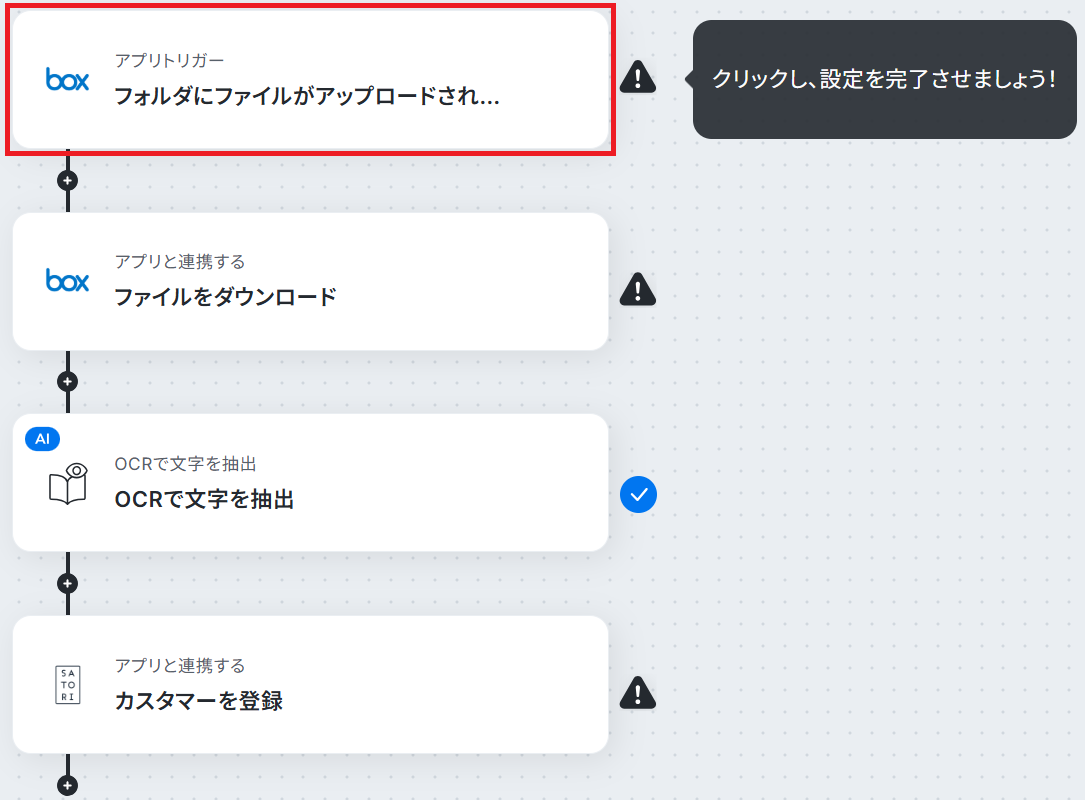
- 次に、トリガーでBoxを選択し、「フォルダにファイルがアップロードされたら」というアクションを設定します。
- 次に、オペレーションでBoxの「ファイルをダウンロード」アクションを設定します。
- 次に、オペレーションでOCR機能を選択し、「OCRで文字を抽出」アクションを設定し、ダウンロードしたファイルから必要な情報を抽出します。
- 最後に、オペレーションでSATORIの「カスタマーを登録」アクションを設定し、抽出した情報を連携します。
※「トリガー」:フロー起動のきっかけとなるアクション、「オペレーション」:トリガー起動後、フロー内で処理を行うアクション
■このワークフローのカスタムポイント- Boxのトリガー設定では、ファイルを検知する対象のフォルダを任意で指定してください。
- OCR機能の設定では、アップロードされたファイルの中から、どの箇所の文字情報を抽出するかを任意で設定できます。
- SATORIに連携する項目は、OCRで抽出した情報の中から必要なものを選択するなど、任意で設定することが可能です。
■注意事項- Box、SATORIのそれぞれとYoomを連携してください。
- ダウンロード可能なファイル容量は最大300MBまでです。アプリの仕様によっては300MB未満になる可能性があるので、ご注意ください。
- トリガー、各オペレーションでの取り扱い可能なファイル容量の詳細は「ファイルの容量制限について」をご参照ください。
- OCRデータは6,500文字以上のデータや文字が小さい場合などは読み取れない場合があるので、ご注意ください。
- OCRまたは音声を文字起こしするAIオペレーションはチームプラン・サクセスプランでのみご利用いただける機能となっております。フリープラン・ミニプランの場合は設定しているフローボットのオペレーションはエラーとなりますので、ご注意ください。
- チームプランやサクセスプランなどの有料プランは、2週間の無料トライアルを行うことが可能です。無料トライアル中には制限対象のアプリやAI機能(オペレーション)を使用することができます。


- Boxに保存した名刺などの顧客情報をSATORIに手動で登録している方
- SATORIとBoxを連携させ、オフラインで得たリード情報の入力を自動化したい方
- MAツールのデータ入力作業の工数を削減し、コア業務に集中したいと考えている方
- Boxへのファイルアップロードを起点に、SATORIへの顧客登録が自動化されるため、データ入力にかかる時間を短縮できます。
- 手作業によるデータ転記が減ることで、入力ミスや登録漏れといったヒューマンエラーの防止に繋がります。
- はじめに、BoxとSATORIをYoomと連携します。
- 次に、トリガーでBoxを選択し、「フォルダにファイルがアップロードされたら」というアクションを設定します。
- 次に、オペレーションでBoxの「ファイルをダウンロード」アクションを設定します。
- 次に、オペレーションでOCR機能を選択し、「OCRで文字を抽出」アクションを設定し、ダウンロードしたファイルから必要な情報を抽出します。
- 最後に、オペレーションでSATORIの「カスタマーを登録」アクションを設定し、抽出した情報を連携します。
■このワークフローのカスタムポイント
- Boxのトリガー設定では、ファイルを検知する対象のフォルダを任意で指定してください。
- OCR機能の設定では、アップロードされたファイルの中から、どの箇所の文字情報を抽出するかを任意で設定できます。
- SATORIに連携する項目は、OCRで抽出した情報の中から必要なものを選択するなど、任意で設定することが可能です。
- Box、SATORIのそれぞれとYoomを連携してください。
- ダウンロード可能なファイル容量は最大300MBまでです。アプリの仕様によっては300MB未満になる可能性があるので、ご注意ください。
- トリガー、各オペレーションでの取り扱い可能なファイル容量の詳細は「ファイルの容量制限について」をご参照ください。
- OCRデータは6,500文字以上のデータや文字が小さい場合などは読み取れない場合があるので、ご注意ください。
- OCRまたは音声を文字起こしするAIオペレーションはチームプラン・サクセスプランでのみご利用いただける機能となっております。フリープラン・ミニプランの場合は設定しているフローボットのオペレーションはエラーとなりますので、ご注意ください。
- チームプランやサクセスプランなどの有料プランは、2週間の無料トライアルを行うことが可能です。無料トライアル中には制限対象のアプリやAI機能(オペレーション)を使用することができます。
BoxとSATORIの連携フローを作ってみよう
それでは早速、実際にBoxとSATORIを連携したフローを作成してみましょう!
今回はYoomを使用してノーコードで連携を進めていきます。もしまだYoomのアカウントをお持ちでない場合は、こちらの登録フォームからアカウントを発行しておきましょう。
[Yoomとは]
フローの作成方法
今回はBoxに保存されたファイルをOCRして、SATORIにカスタマーを登録するフローを作成していきます!作成の流れは大きく分けて以下の通りです。
- BoxとSATORIのマイアプリ連携
- 該当のテンプレートをコピー
- Boxのトリガー設定およびアクション設定、OCR設定、SATORIのアクション設定
- トリガーをONにし、フローが起動するかを確認
■概要Boxに保存した名刺や申込書などのファイル情報を、手作業でSATORIに転記していませんか?この作業は時間がかかる上に、入力ミスなどのヒューマンエラーが発生しやすい業務の一つです。このワークフローを活用すれば、BoxとSATORIを連携させ、特定のフォルダにファイルがアップロードされるだけで、OCRが文字情報を自動で読み取り、SATORIにカスタマー登録までを実行するため、こうした課題の削減につながります。■このテンプレートをおすすめする方- Boxに保存した名刺などの顧客情報をSATORIに手動で登録している方
- SATORIとBoxを連携させ、オフラインで得たリード情報の入力を自動化したい方
- MAツールのデータ入力作業の工数を削減し、コア業務に集中したいと考えている方
■このテンプレートを使うメリット- Boxへのファイルアップロードを起点に、SATORIへの顧客登録が自動化されるため、データ入力にかかる時間を短縮できます。
- 手作業によるデータ転記が減ることで、入力ミスや登録漏れといったヒューマンエラーの防止に繋がります。
■フローボットの流れ- はじめに、BoxとSATORIをYoomと連携します。
- 次に、トリガーでBoxを選択し、「フォルダにファイルがアップロードされたら」というアクションを設定します。
- 次に、オペレーションでBoxの「ファイルをダウンロード」アクションを設定します。
- 次に、オペレーションでOCR機能を選択し、「OCRで文字を抽出」アクションを設定し、ダウンロードしたファイルから必要な情報を抽出します。
- 最後に、オペレーションでSATORIの「カスタマーを登録」アクションを設定し、抽出した情報を連携します。
※「トリガー」:フロー起動のきっかけとなるアクション、「オペレーション」:トリガー起動後、フロー内で処理を行うアクション
■このワークフローのカスタムポイント- Boxのトリガー設定では、ファイルを検知する対象のフォルダを任意で指定してください。
- OCR機能の設定では、アップロードされたファイルの中から、どの箇所の文字情報を抽出するかを任意で設定できます。
- SATORIに連携する項目は、OCRで抽出した情報の中から必要なものを選択するなど、任意で設定することが可能です。
■注意事項- Box、SATORIのそれぞれとYoomを連携してください。
- ダウンロード可能なファイル容量は最大300MBまでです。アプリの仕様によっては300MB未満になる可能性があるので、ご注意ください。
- トリガー、各オペレーションでの取り扱い可能なファイル容量の詳細は「ファイルの容量制限について」をご参照ください。
- OCRデータは6,500文字以上のデータや文字が小さい場合などは読み取れない場合があるので、ご注意ください。
- OCRまたは音声を文字起こしするAIオペレーションはチームプラン・サクセスプランでのみご利用いただける機能となっております。フリープラン・ミニプランの場合は設定しているフローボットのオペレーションはエラーとなりますので、ご注意ください。
- チームプランやサクセスプランなどの有料プランは、2週間の無料トライアルを行うことが可能です。無料トライアル中には制限対象のアプリやAI機能(オペレーション)を使用することができます。
- Boxに保存した名刺などの顧客情報をSATORIに手動で登録している方
- SATORIとBoxを連携させ、オフラインで得たリード情報の入力を自動化したい方
- MAツールのデータ入力作業の工数を削減し、コア業務に集中したいと考えている方
- Boxへのファイルアップロードを起点に、SATORIへの顧客登録が自動化されるため、データ入力にかかる時間を短縮できます。
- 手作業によるデータ転記が減ることで、入力ミスや登録漏れといったヒューマンエラーの防止に繋がります。
- はじめに、BoxとSATORIをYoomと連携します。
- 次に、トリガーでBoxを選択し、「フォルダにファイルがアップロードされたら」というアクションを設定します。
- 次に、オペレーションでBoxの「ファイルをダウンロード」アクションを設定します。
- 次に、オペレーションでOCR機能を選択し、「OCRで文字を抽出」アクションを設定し、ダウンロードしたファイルから必要な情報を抽出します。
- 最後に、オペレーションでSATORIの「カスタマーを登録」アクションを設定し、抽出した情報を連携します。
■このワークフローのカスタムポイント
- Boxのトリガー設定では、ファイルを検知する対象のフォルダを任意で指定してください。
- OCR機能の設定では、アップロードされたファイルの中から、どの箇所の文字情報を抽出するかを任意で設定できます。
- SATORIに連携する項目は、OCRで抽出した情報の中から必要なものを選択するなど、任意で設定することが可能です。
- Box、SATORIのそれぞれとYoomを連携してください。
- ダウンロード可能なファイル容量は最大300MBまでです。アプリの仕様によっては300MB未満になる可能性があるので、ご注意ください。
- トリガー、各オペレーションでの取り扱い可能なファイル容量の詳細は「ファイルの容量制限について」をご参照ください。
- OCRデータは6,500文字以上のデータや文字が小さい場合などは読み取れない場合があるので、ご注意ください。
- OCRまたは音声を文字起こしするAIオペレーションはチームプラン・サクセスプランでのみご利用いただける機能となっております。フリープラン・ミニプランの場合は設定しているフローボットのオペレーションはエラーとなりますので、ご注意ください。
- チームプランやサクセスプランなどの有料プランは、2週間の無料トライアルを行うことが可能です。無料トライアル中には制限対象のアプリやAI機能(オペレーション)を使用することができます。
※OCRや音声を文字起こしするAIオペレーションは、チームプラン・サクセスプラン限定の機能です。フリープランやミニプランでセットするとエラーになってしまうので、ご注意ください。
※チームプランやサクセスプランなどの有料プランは、2週間の無料トライアルが可能です。トライアル期間中は通常だと制限があるアプリやAIオペレーションも全て使えるので、気になる機能をぜひ試してみましょう!
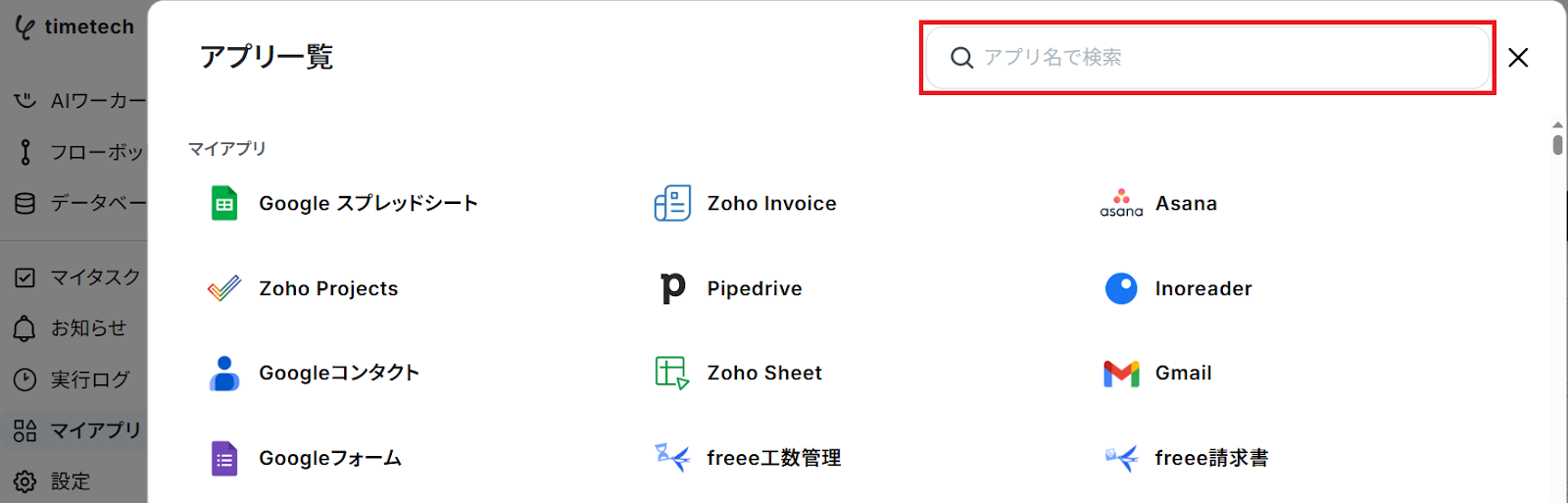
ステップ1:BoxとSATORIのマイアプリ連携
ここではYoomとそれぞれのアプリを連携して、操作できるようにしていきます。
まずは基本的な設定方法を解説しているナビをご覧ください!
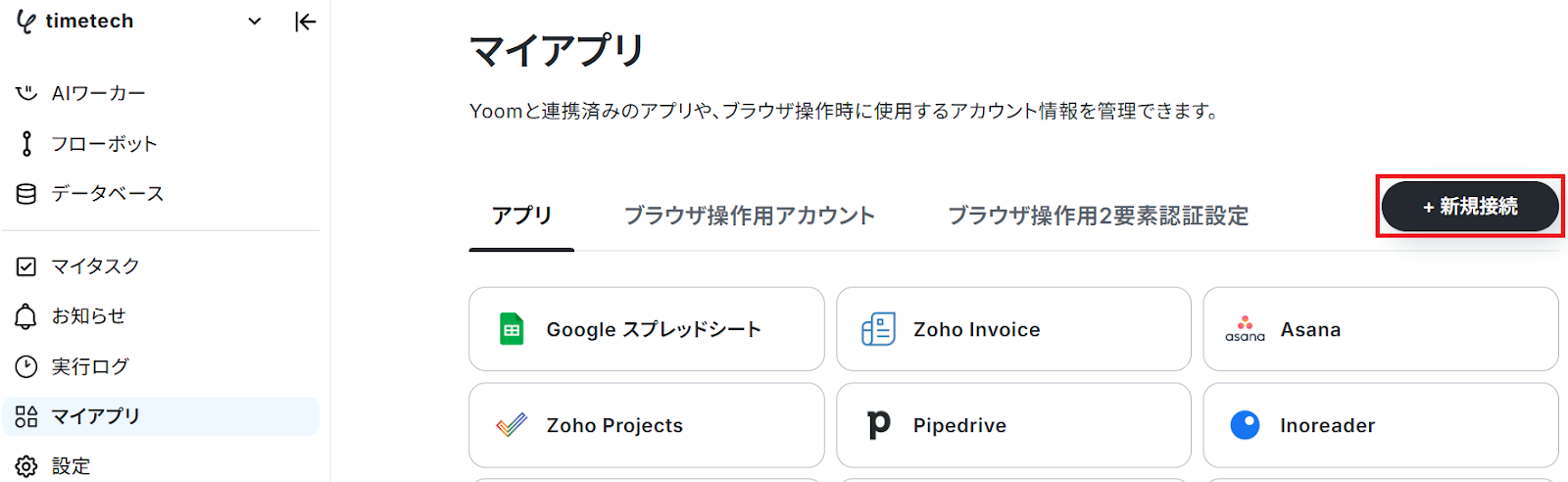
それではここから今回のフローで使用するアプリのマイアプリ登録方法を解説します。
BoxとYoomのマイアプリ登録
以下の手順をご参照ください。boxと連携して出来ることも併せて確認しておきましょう。
SATORIとYoomのマイアプリ登録
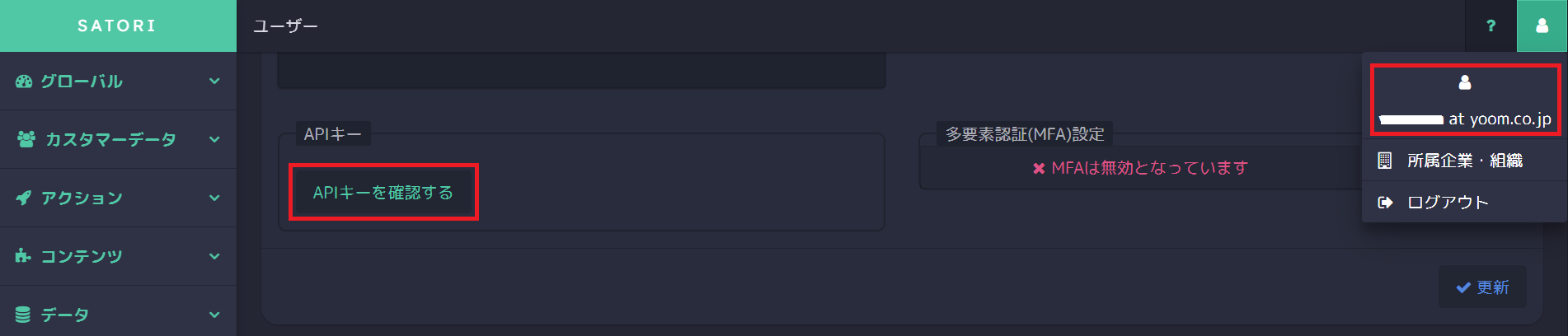
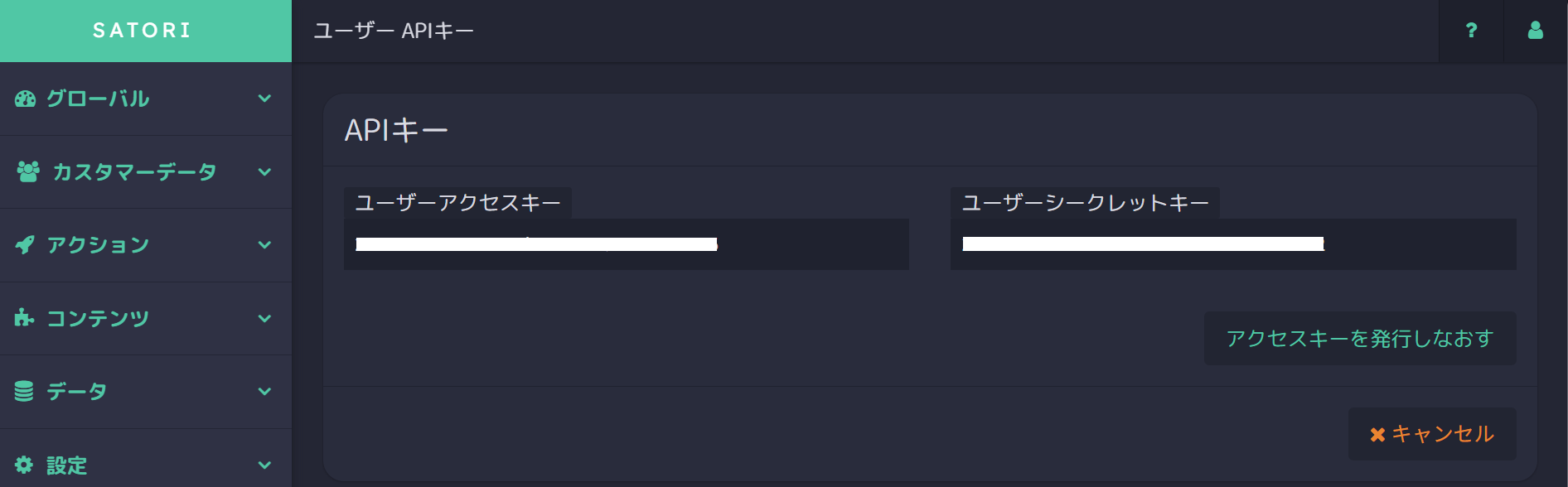
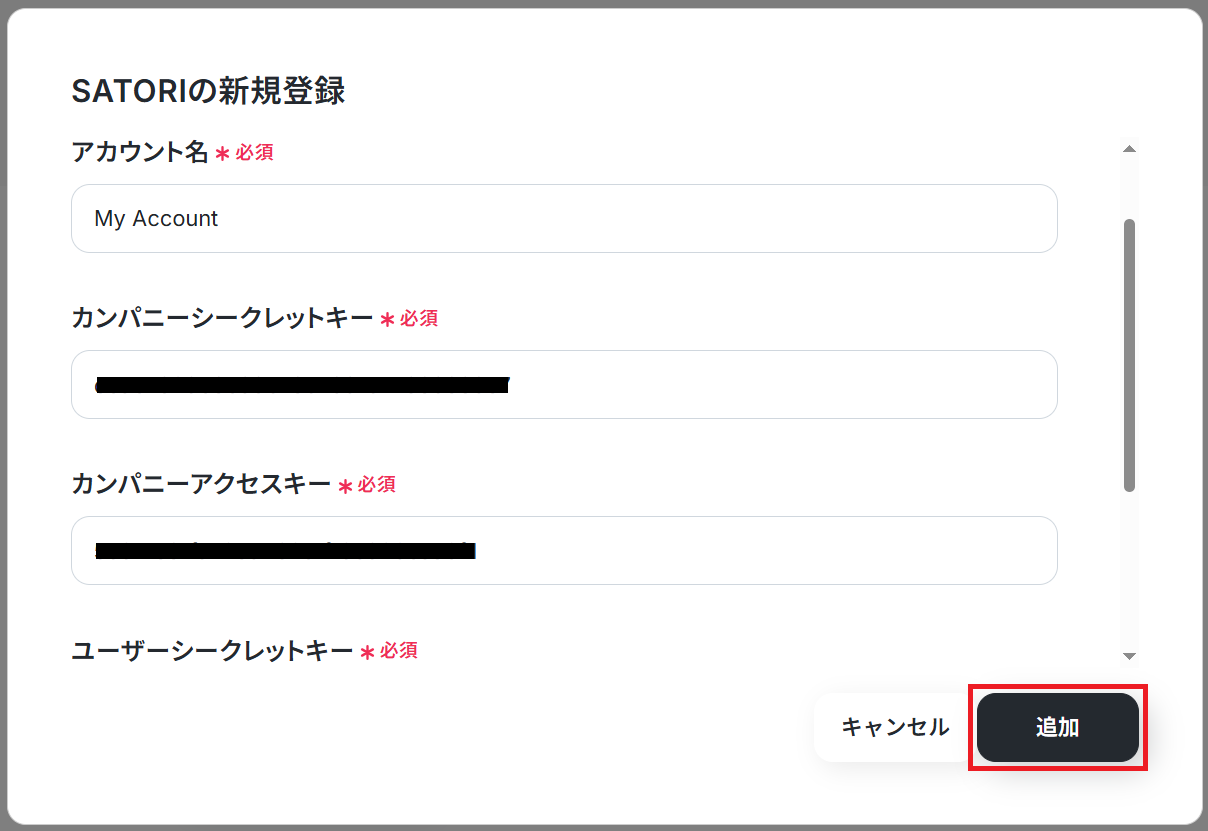
まずAPI連携に必要な各種キーの取得方法についてを参考に、以下の4項目を取得してください。
- カンパニーシークレットキー
- カンパニーアクセスキー
- ユーザーシークレットキー
- ユーザーアクセスキー
ステップ2:テンプレートをコピー
Yoomにログインし、以下バナーの「試してみる」をクリックしましょう。
■概要Boxに保存した名刺や申込書などのファイル情報を、手作業でSATORIに転記していませんか?この作業は時間がかかる上に、入力ミスなどのヒューマンエラーが発生しやすい業務の一つです。このワークフローを活用すれば、BoxとSATORIを連携させ、特定のフォルダにファイルがアップロードされるだけで、OCRが文字情報を自動で読み取り、SATORIにカスタマー登録までを実行するため、こうした課題の削減につながります。■このテンプレートをおすすめする方- Boxに保存した名刺などの顧客情報をSATORIに手動で登録している方
- SATORIとBoxを連携させ、オフラインで得たリード情報の入力を自動化したい方
- MAツールのデータ入力作業の工数を削減し、コア業務に集中したいと考えている方
■このテンプレートを使うメリット- Boxへのファイルアップロードを起点に、SATORIへの顧客登録が自動化されるため、データ入力にかかる時間を短縮できます。
- 手作業によるデータ転記が減ることで、入力ミスや登録漏れといったヒューマンエラーの防止に繋がります。
■フローボットの流れ- はじめに、BoxとSATORIをYoomと連携します。
- 次に、トリガーでBoxを選択し、「フォルダにファイルがアップロードされたら」というアクションを設定します。
- 次に、オペレーションでBoxの「ファイルをダウンロード」アクションを設定します。
- 次に、オペレーションでOCR機能を選択し、「OCRで文字を抽出」アクションを設定し、ダウンロードしたファイルから必要な情報を抽出します。
- 最後に、オペレーションでSATORIの「カスタマーを登録」アクションを設定し、抽出した情報を連携します。
※「トリガー」:フロー起動のきっかけとなるアクション、「オペレーション」:トリガー起動後、フロー内で処理を行うアクション
■このワークフローのカスタムポイント- Boxのトリガー設定では、ファイルを検知する対象のフォルダを任意で指定してください。
- OCR機能の設定では、アップロードされたファイルの中から、どの箇所の文字情報を抽出するかを任意で設定できます。
- SATORIに連携する項目は、OCRで抽出した情報の中から必要なものを選択するなど、任意で設定することが可能です。
■注意事項- Box、SATORIのそれぞれとYoomを連携してください。
- ダウンロード可能なファイル容量は最大300MBまでです。アプリの仕様によっては300MB未満になる可能性があるので、ご注意ください。
- トリガー、各オペレーションでの取り扱い可能なファイル容量の詳細は「ファイルの容量制限について」をご参照ください。
- OCRデータは6,500文字以上のデータや文字が小さい場合などは読み取れない場合があるので、ご注意ください。
- OCRまたは音声を文字起こしするAIオペレーションはチームプラン・サクセスプランでのみご利用いただける機能となっております。フリープラン・ミニプランの場合は設定しているフローボットのオペレーションはエラーとなりますので、ご注意ください。
- チームプランやサクセスプランなどの有料プランは、2週間の無料トライアルを行うことが可能です。無料トライアル中には制限対象のアプリやAI機能(オペレーション)を使用することができます。
- Boxに保存した名刺などの顧客情報をSATORIに手動で登録している方
- SATORIとBoxを連携させ、オフラインで得たリード情報の入力を自動化したい方
- MAツールのデータ入力作業の工数を削減し、コア業務に集中したいと考えている方
- Boxへのファイルアップロードを起点に、SATORIへの顧客登録が自動化されるため、データ入力にかかる時間を短縮できます。
- 手作業によるデータ転記が減ることで、入力ミスや登録漏れといったヒューマンエラーの防止に繋がります。
- はじめに、BoxとSATORIをYoomと連携します。
- 次に、トリガーでBoxを選択し、「フォルダにファイルがアップロードされたら」というアクションを設定します。
- 次に、オペレーションでBoxの「ファイルをダウンロード」アクションを設定します。
- 次に、オペレーションでOCR機能を選択し、「OCRで文字を抽出」アクションを設定し、ダウンロードしたファイルから必要な情報を抽出します。
- 最後に、オペレーションでSATORIの「カスタマーを登録」アクションを設定し、抽出した情報を連携します。
■このワークフローのカスタムポイント
- Boxのトリガー設定では、ファイルを検知する対象のフォルダを任意で指定してください。
- OCR機能の設定では、アップロードされたファイルの中から、どの箇所の文字情報を抽出するかを任意で設定できます。
- SATORIに連携する項目は、OCRで抽出した情報の中から必要なものを選択するなど、任意で設定することが可能です。
- Box、SATORIのそれぞれとYoomを連携してください。
- ダウンロード可能なファイル容量は最大300MBまでです。アプリの仕様によっては300MB未満になる可能性があるので、ご注意ください。
- トリガー、各オペレーションでの取り扱い可能なファイル容量の詳細は「ファイルの容量制限について」をご参照ください。
- OCRデータは6,500文字以上のデータや文字が小さい場合などは読み取れない場合があるので、ご注意ください。
- OCRまたは音声を文字起こしするAIオペレーションはチームプラン・サクセスプランでのみご利用いただける機能となっております。フリープラン・ミニプランの場合は設定しているフローボットのオペレーションはエラーとなりますので、ご注意ください。
- チームプランやサクセスプランなどの有料プランは、2週間の無料トライアルを行うことが可能です。無料トライアル中には制限対象のアプリやAI機能(オペレーション)を使用することができます。
「テンプレートがコピーされました」と表示されるので「OK」をクリックします。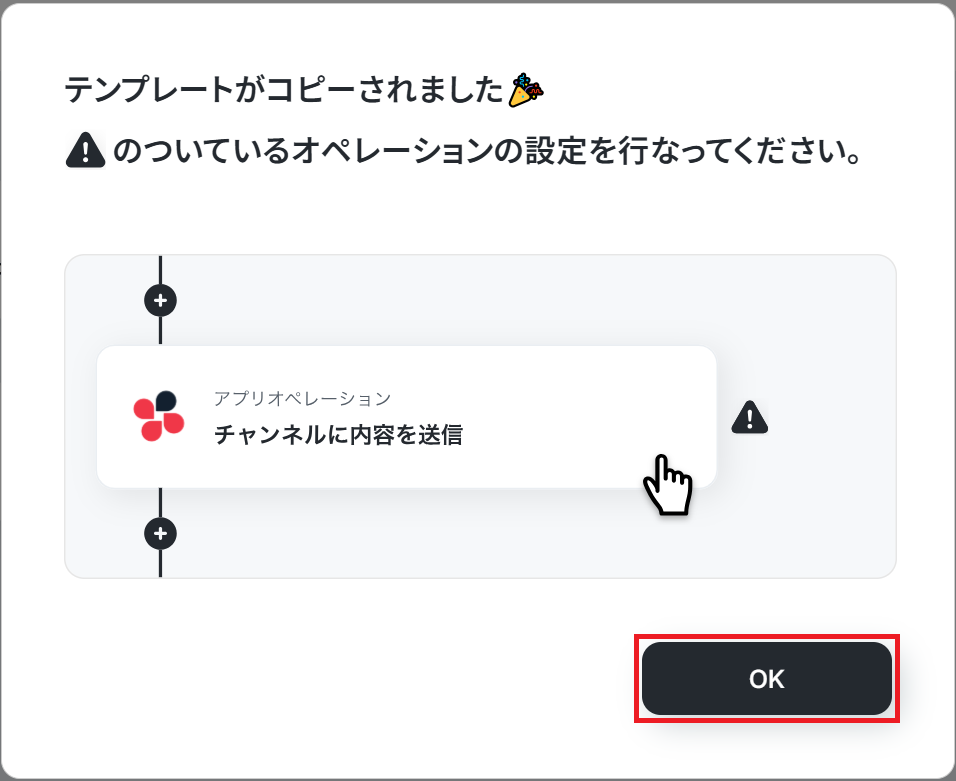
ステップ3:Boxのトリガー設定
はじめに準備として、Boxのフォルダをご用意ください。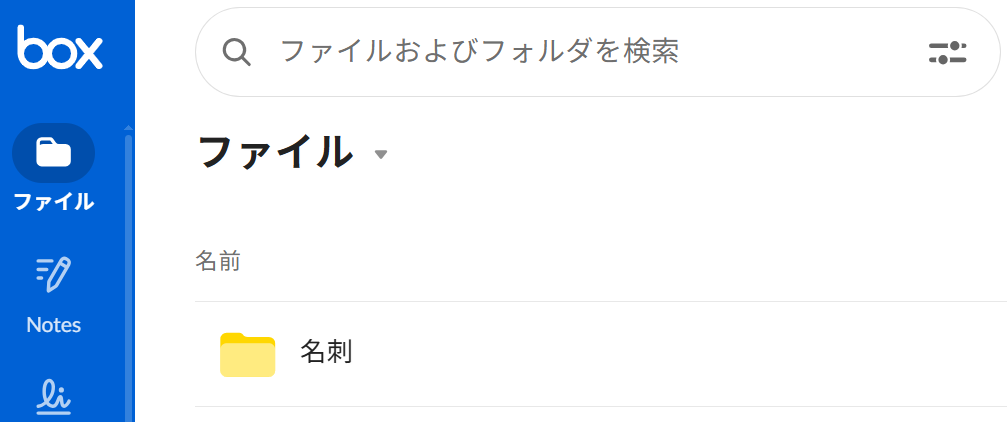
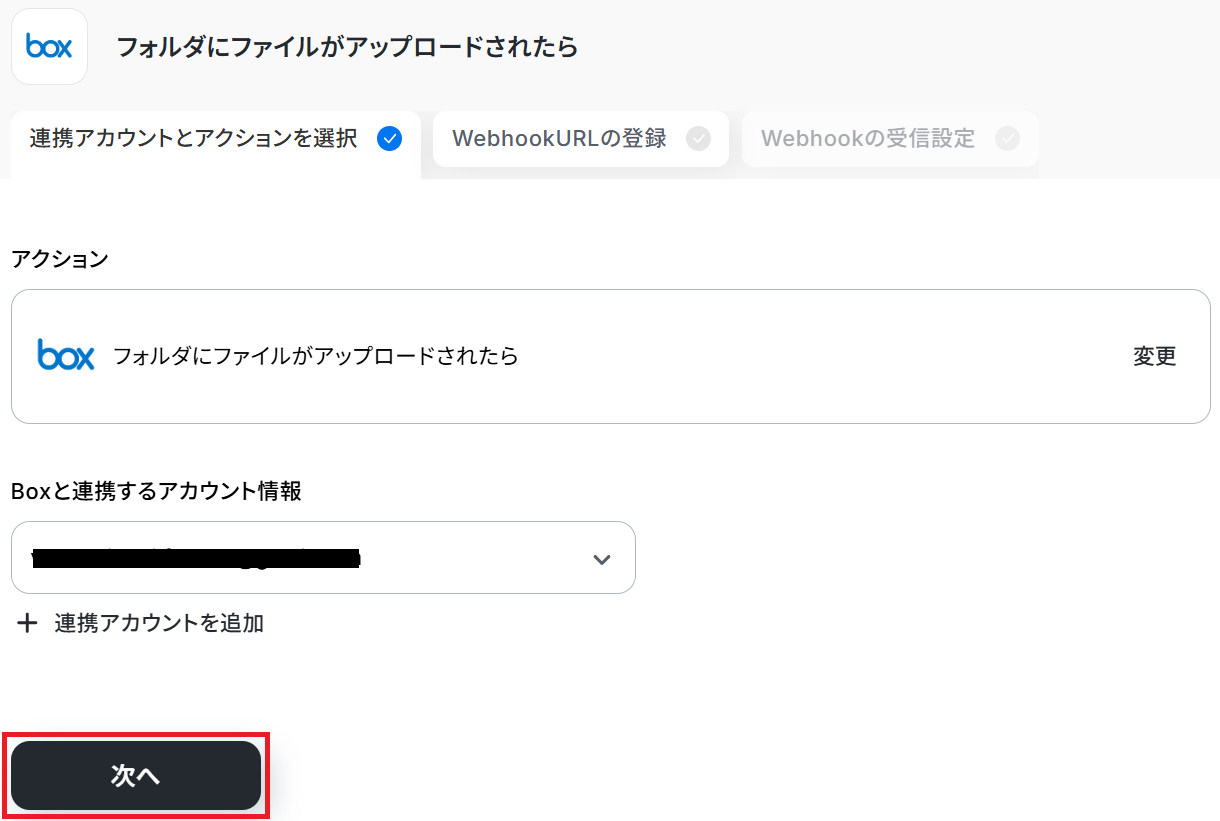
※コンテンツIDは、ウェブアプリケーションで該当フォルダにアクセスした際のURLから確認できます。以下のようなURLの場合、コンテンツIDは123です。
https://app.box.com/folder/123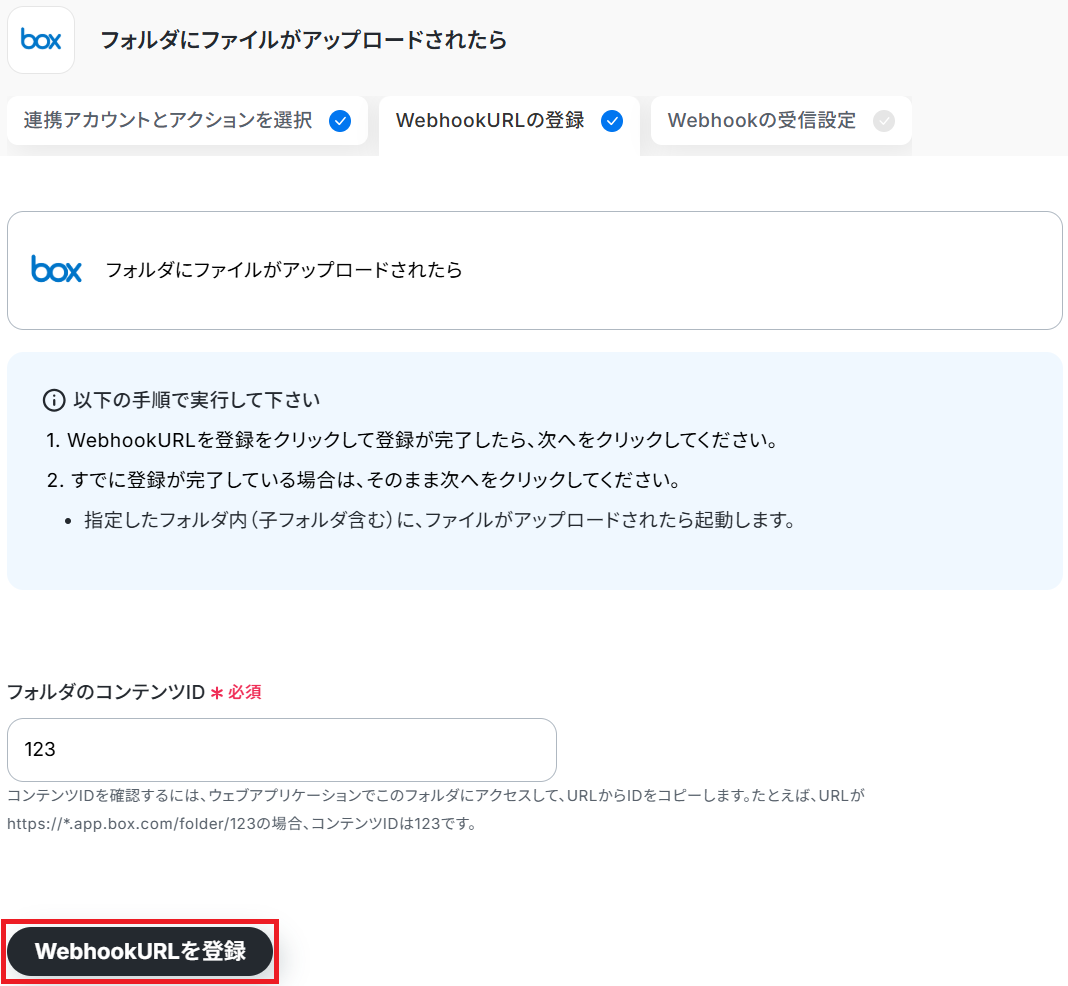
※エラーが表示される場合はBox:テストボタン押下時のエラーメッセージについてを確認しましょう。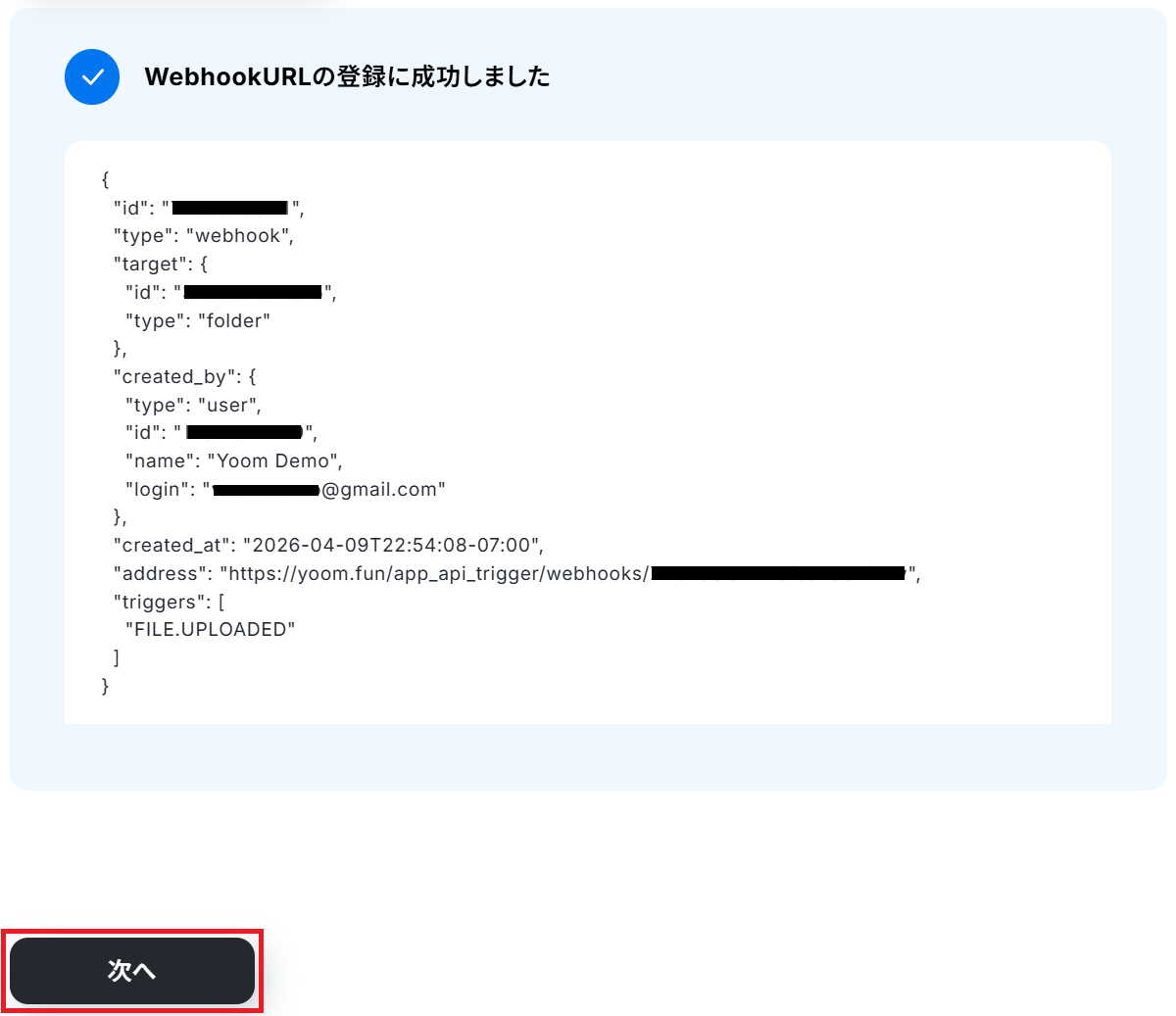
今回は例として名刺をアップロードしました。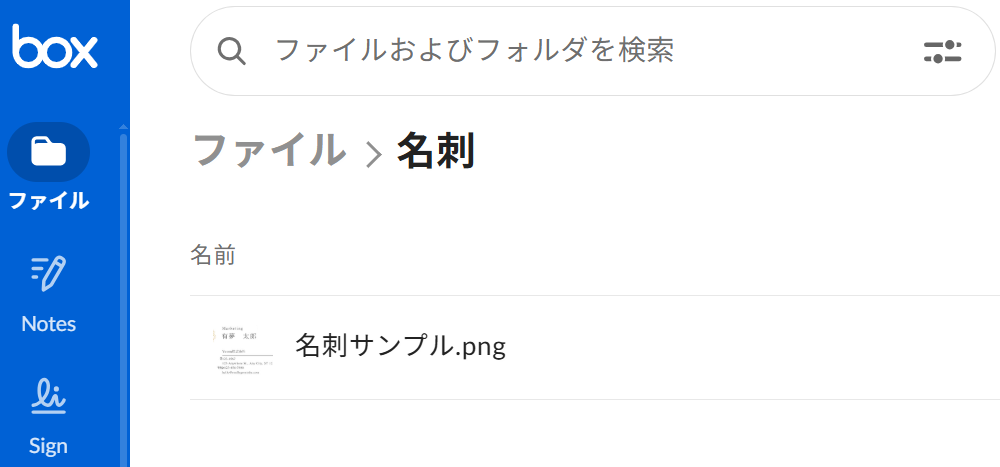
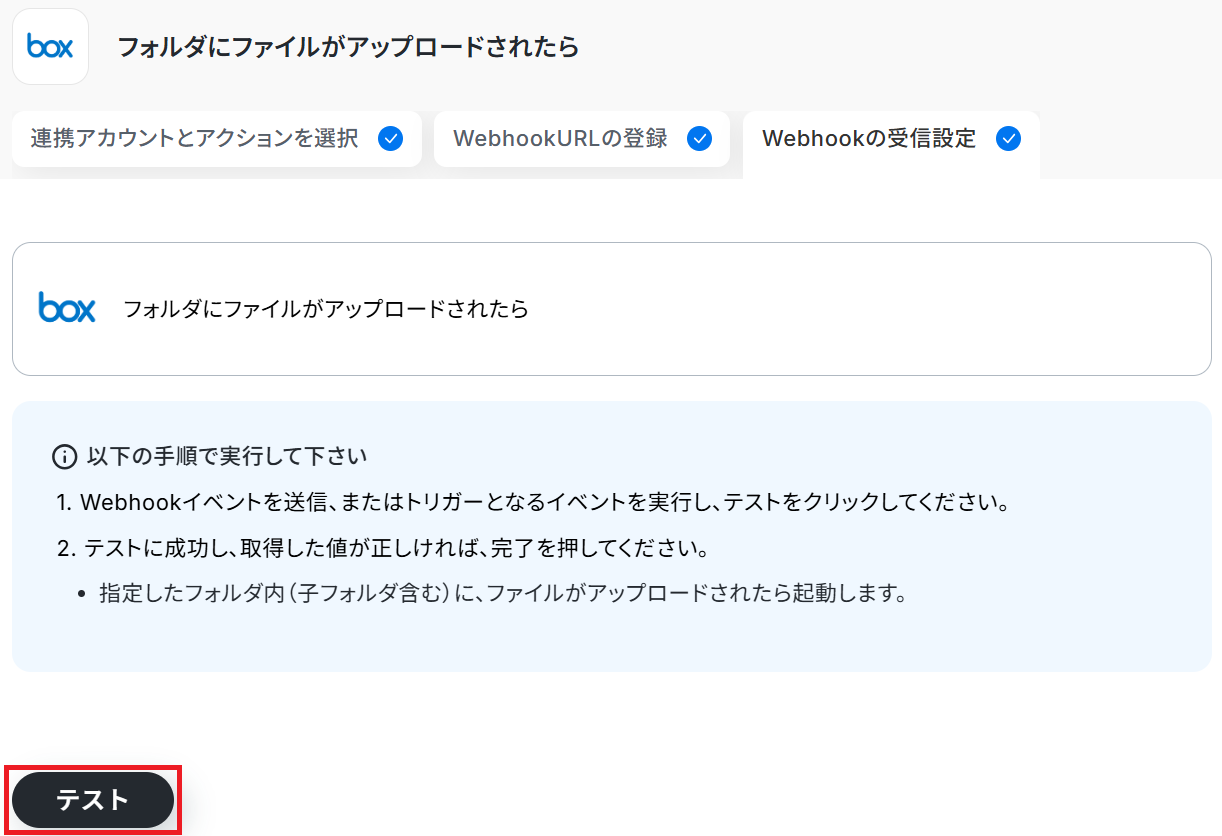
※取得した値とは?
トリガーやオペレーション設定時に「テスト」を実行して取得した値のことです。後続のオペレーション設定時の値として利用でき、フローボットを起動する度に変動した値となります。
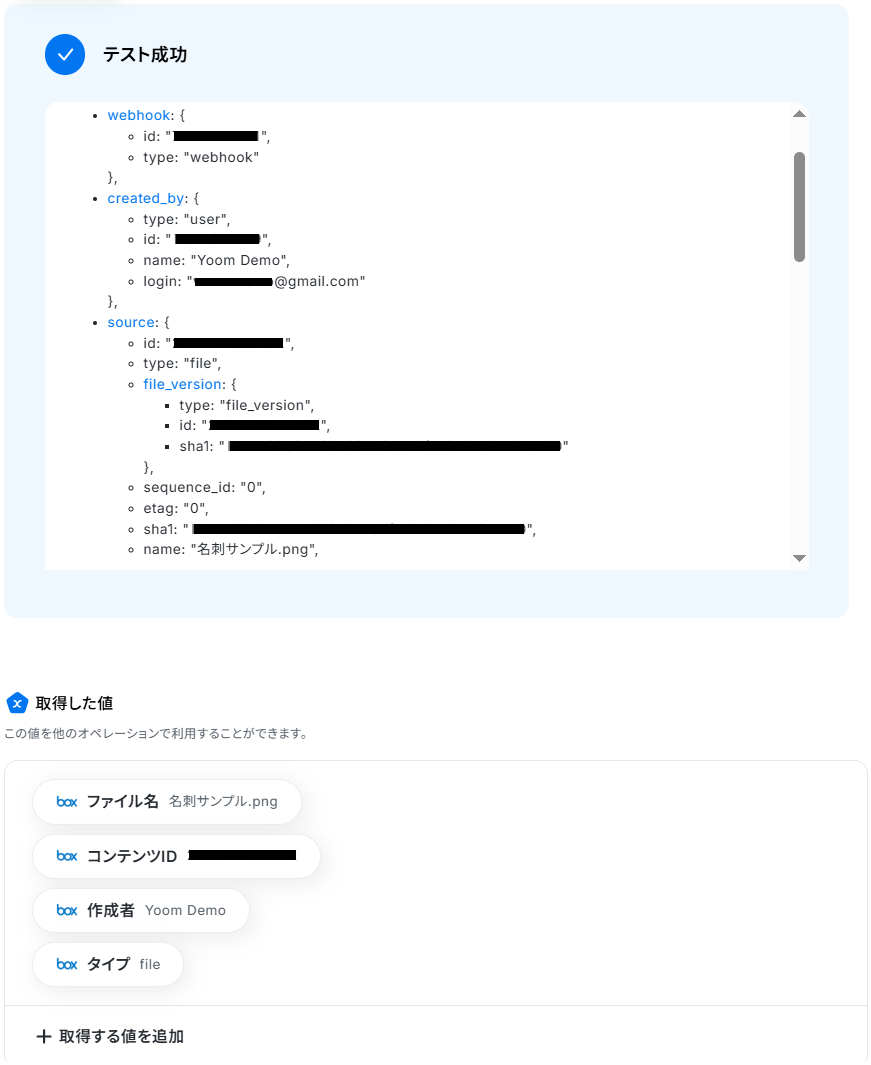
ステップ4:Boxのアクション設定
先ほど取得したコンテンツIDをもとにファイルをダウンロードします。
「ファイルをダウンロード」をクリックしましょう。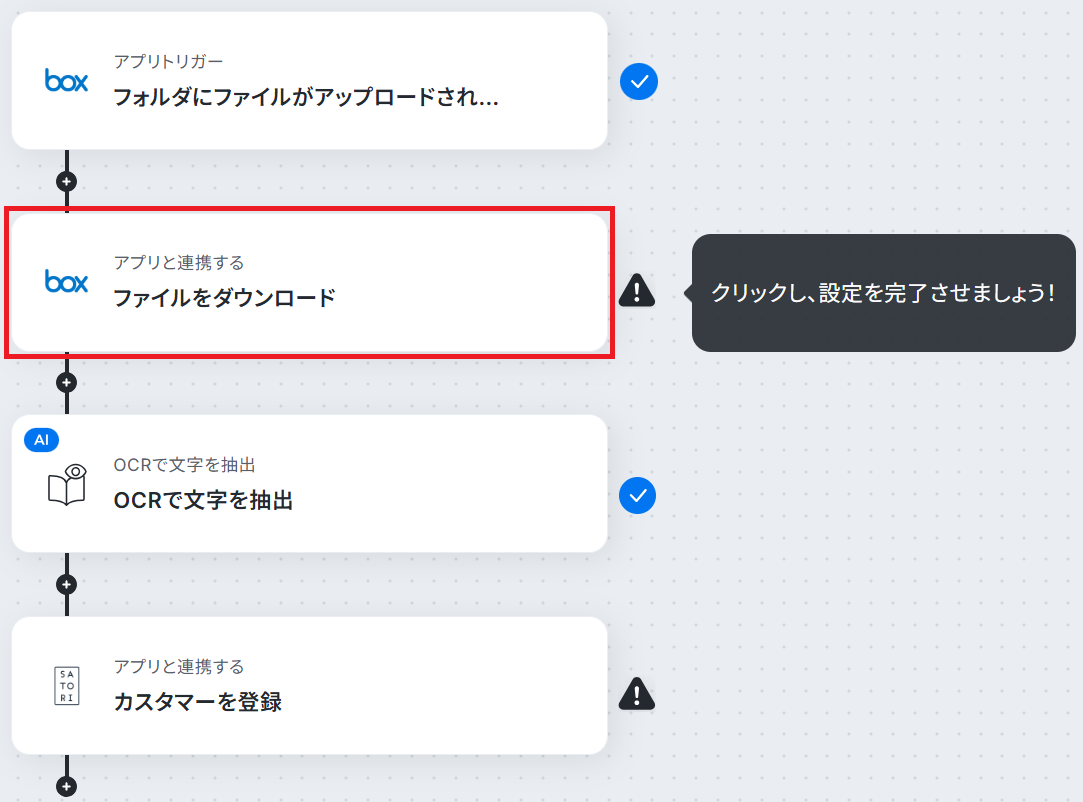
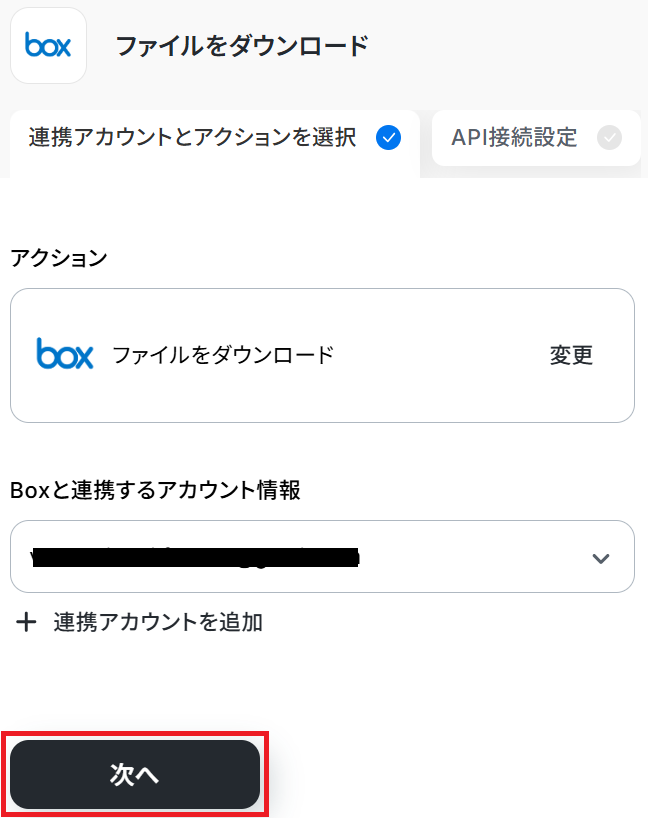
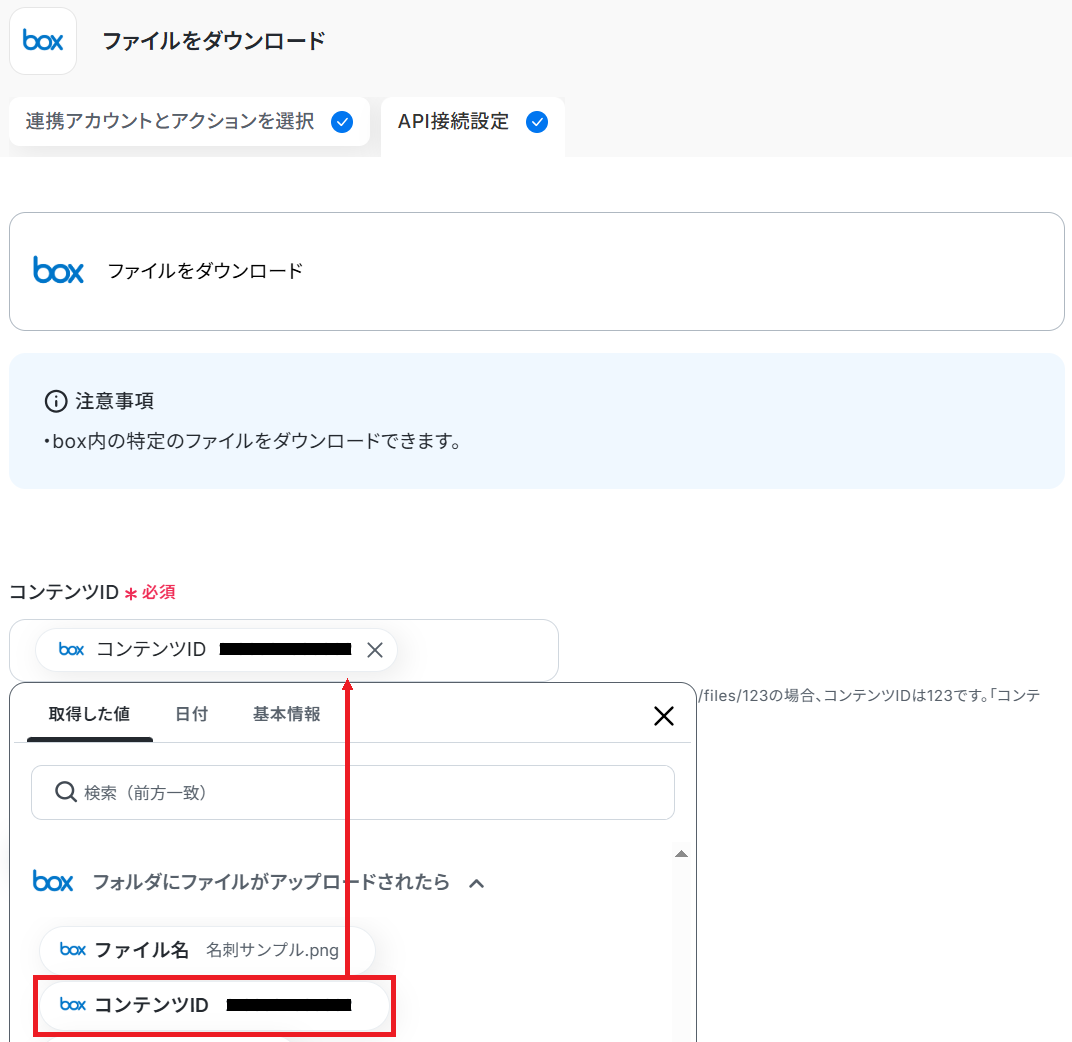
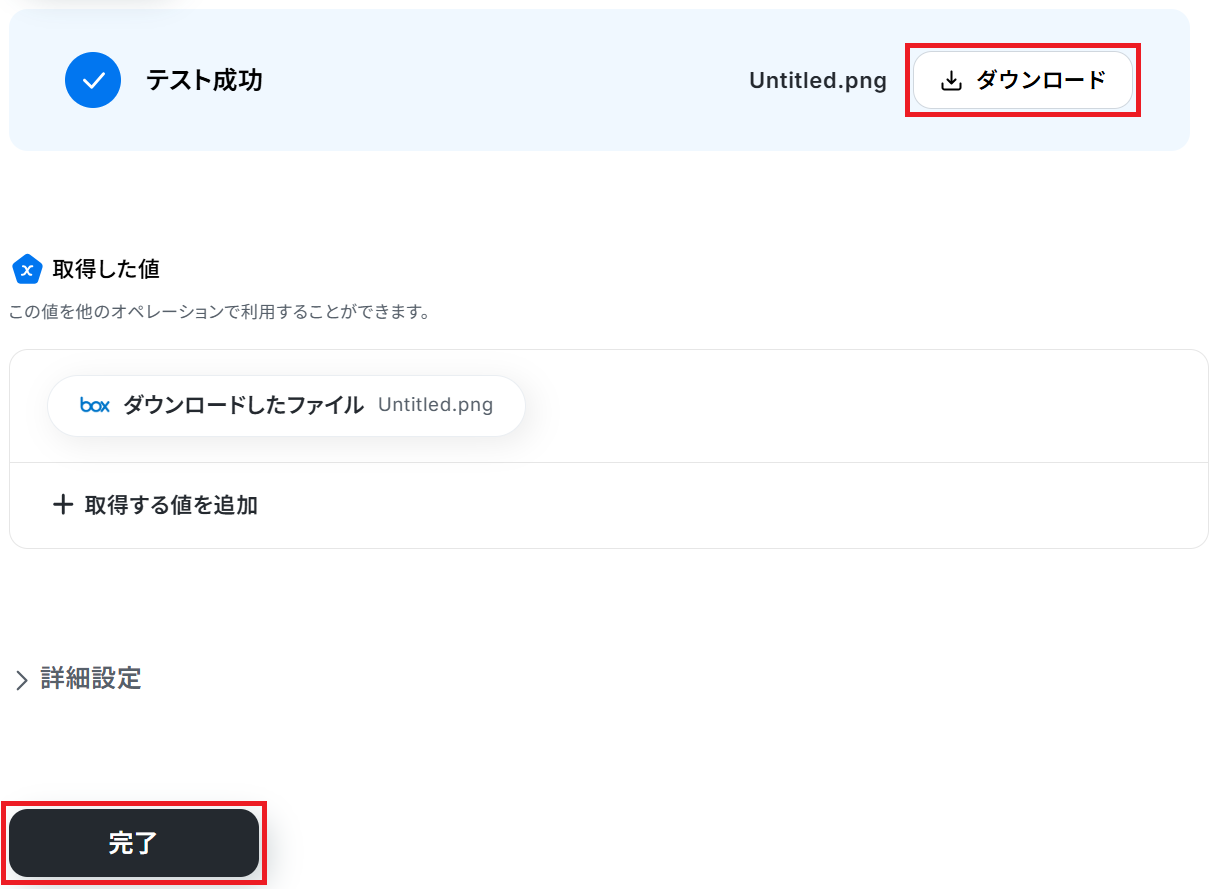
「ダウンロード」から内容を確認することもできます。
※ダウンロードできるファイルの容量は最大300MBです。ただしアプリの仕様によっては300MB未満になることがあります。
ステップ5:OCR設定
先ほどダウンロードしたファイルの内容を、テキストとして読み取る設定をします。
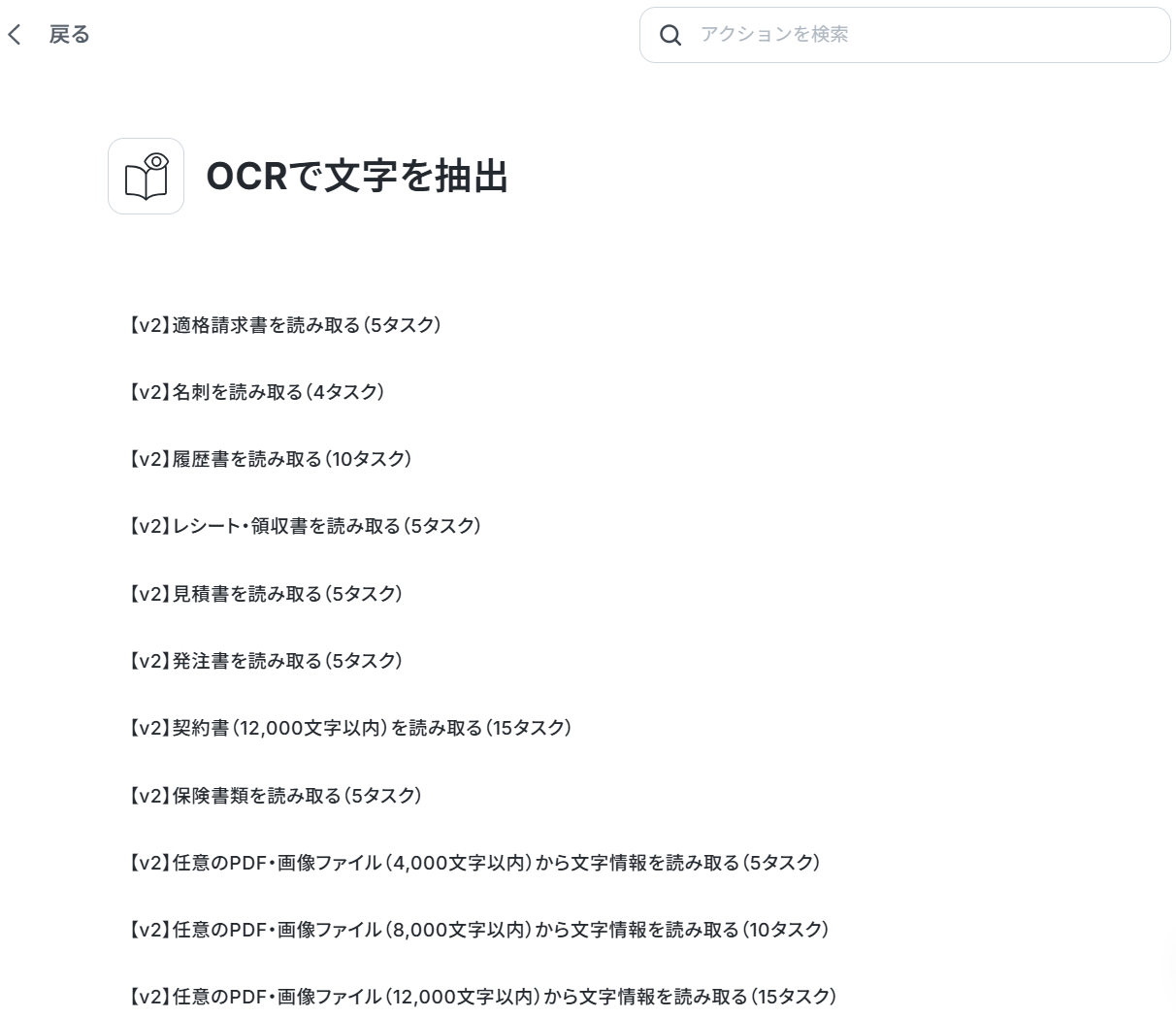
「OCRで文字を抽出」をクリックしましょう。以下の2記事も併せてご参照ください。
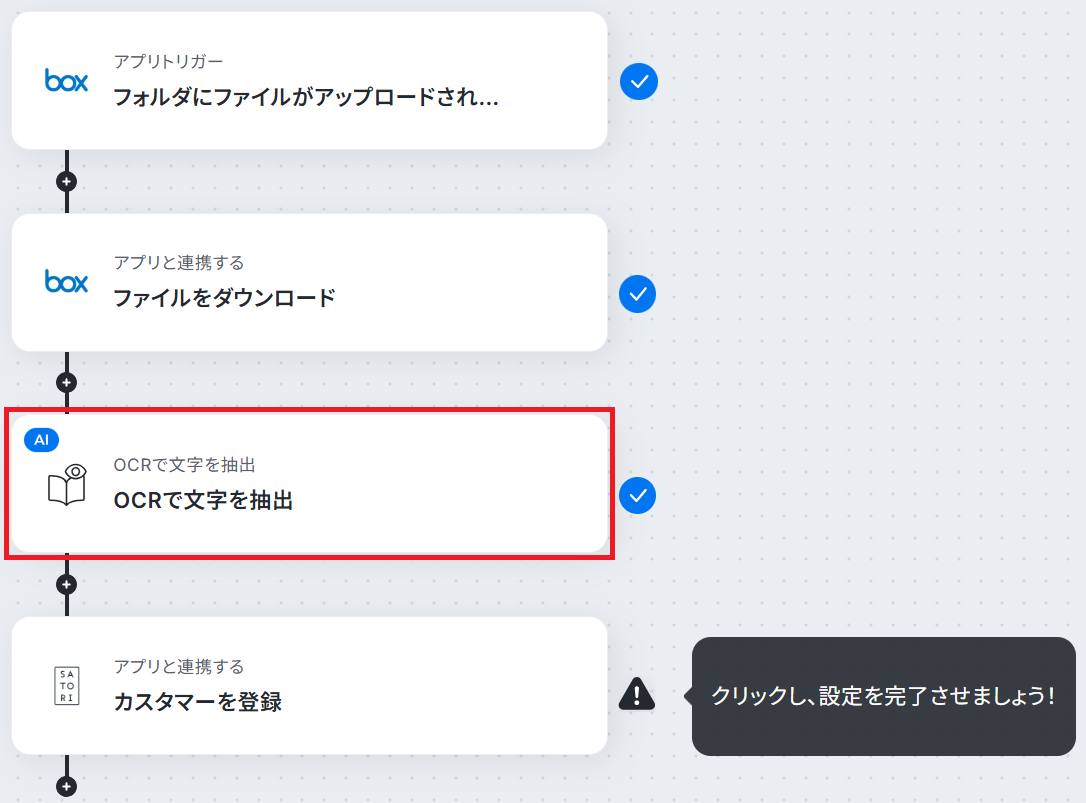
今回は例として「【v2】名刺を読み取る(4タスク)」を使っています。
それぞれ()内のタスクを消費しますので、使用プランやデータの容量にご注意ください。
※YoomのOCR機能では、アクション記載の規定の文字数を超えるデータや、文字が小さすぎる場合に正しく読み取れないことがあります。文字数や文字の大きさには少し余裕を持たせて利用しましょう。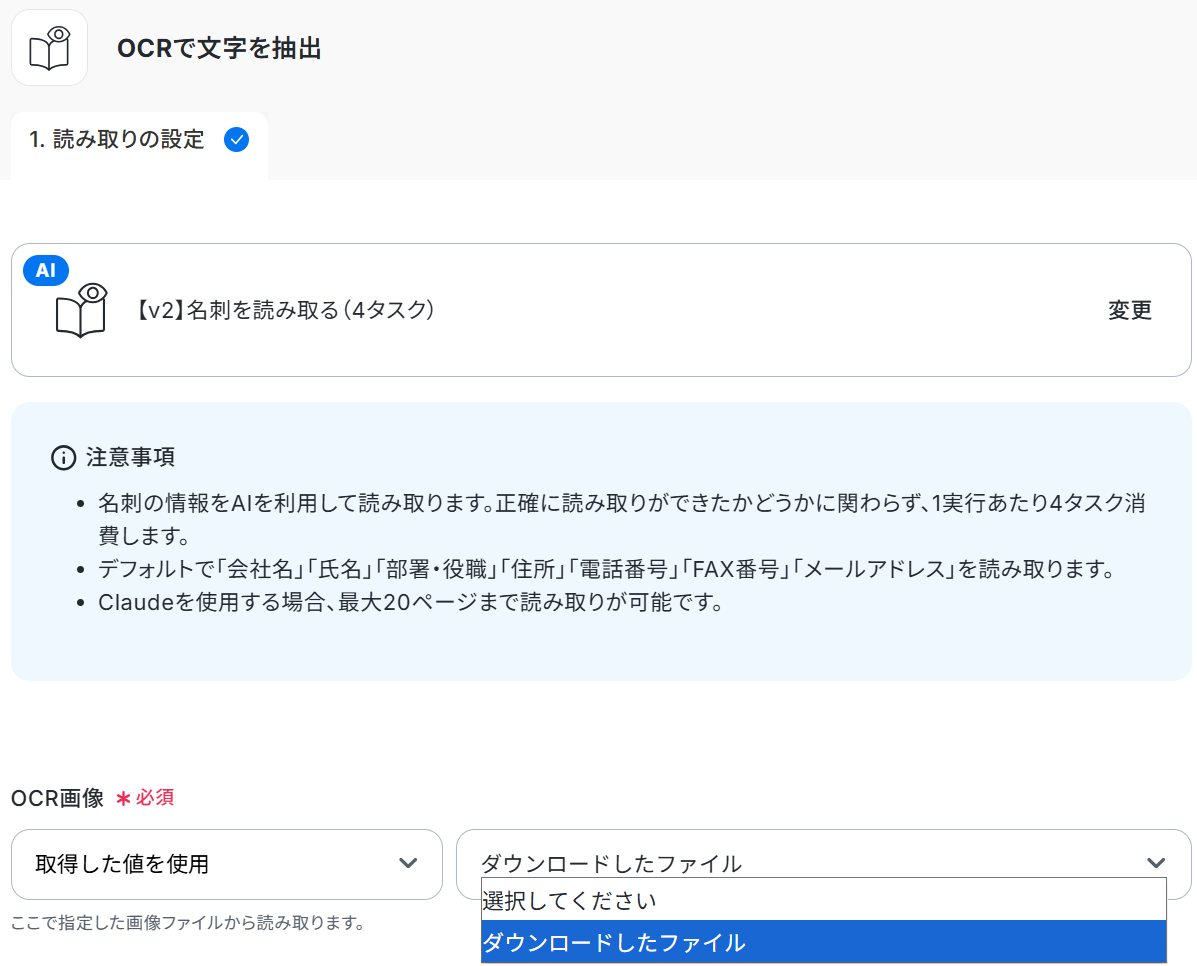
SATORIへの登録にあたって、姓と名・部署と役職を分けて取得する必要があるため、今回は以下の項目を入力しました。
あとは任意で使用するAIと言語を選択し、テストしましょう。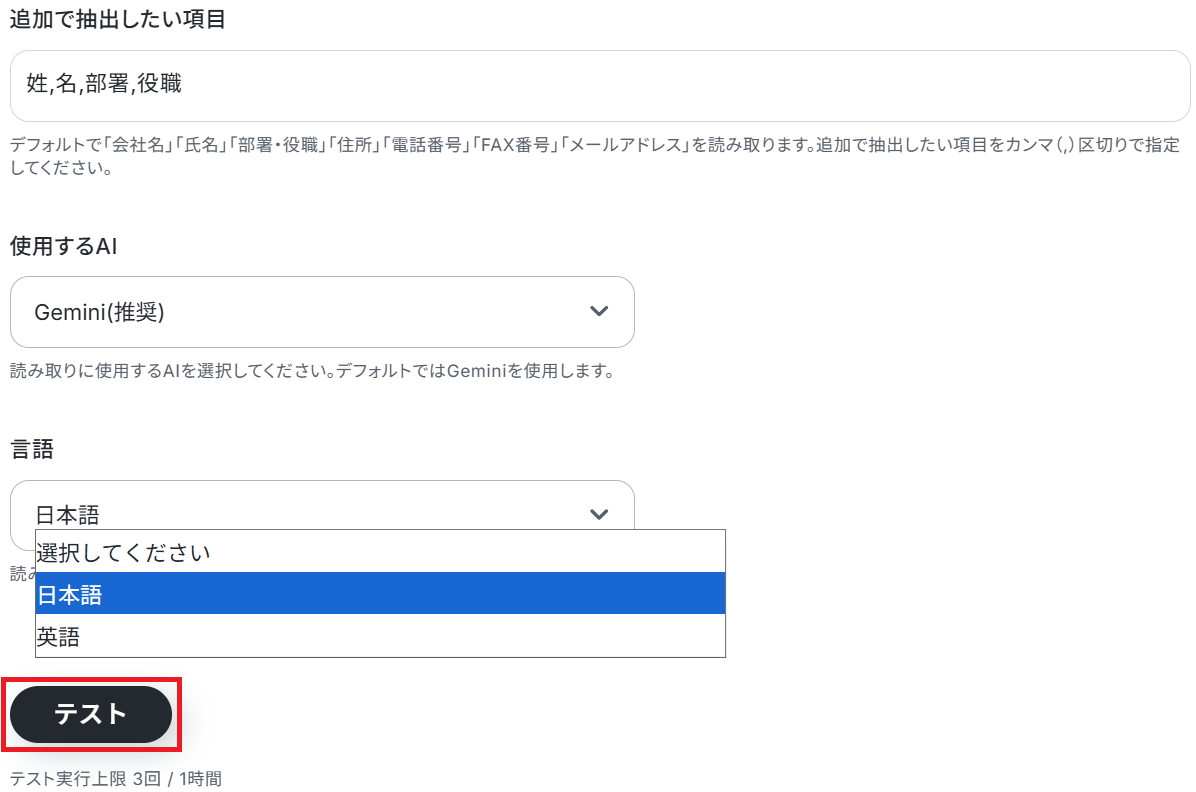
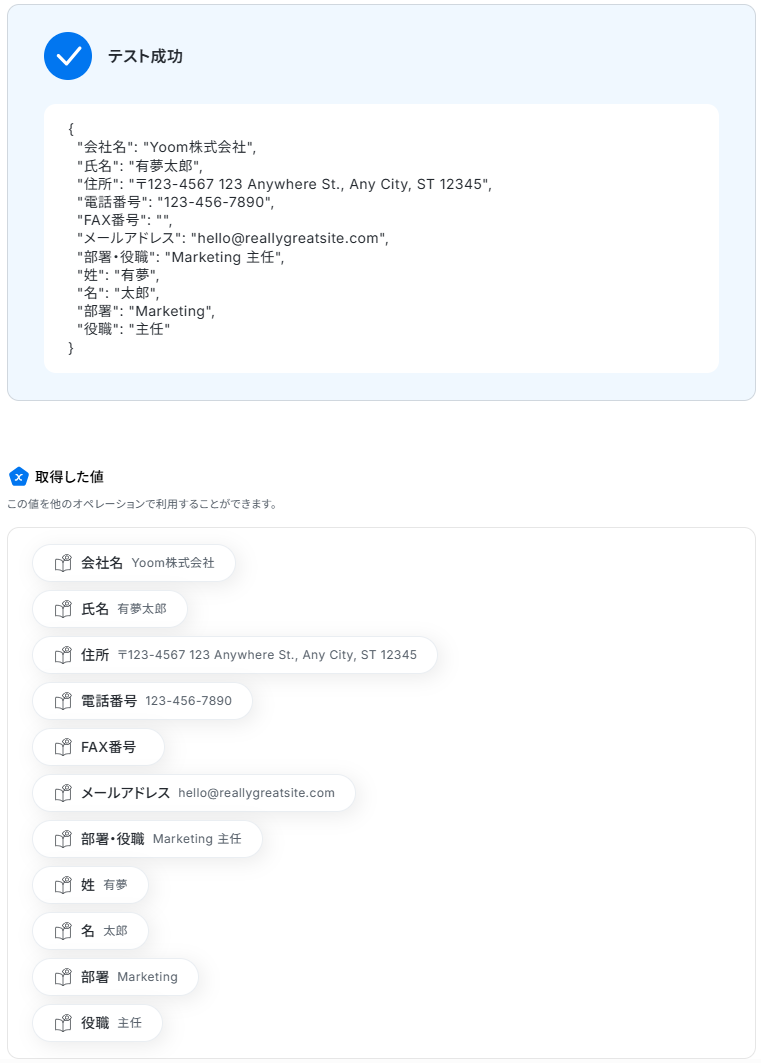
ステップ6:SATORIのアクション設定
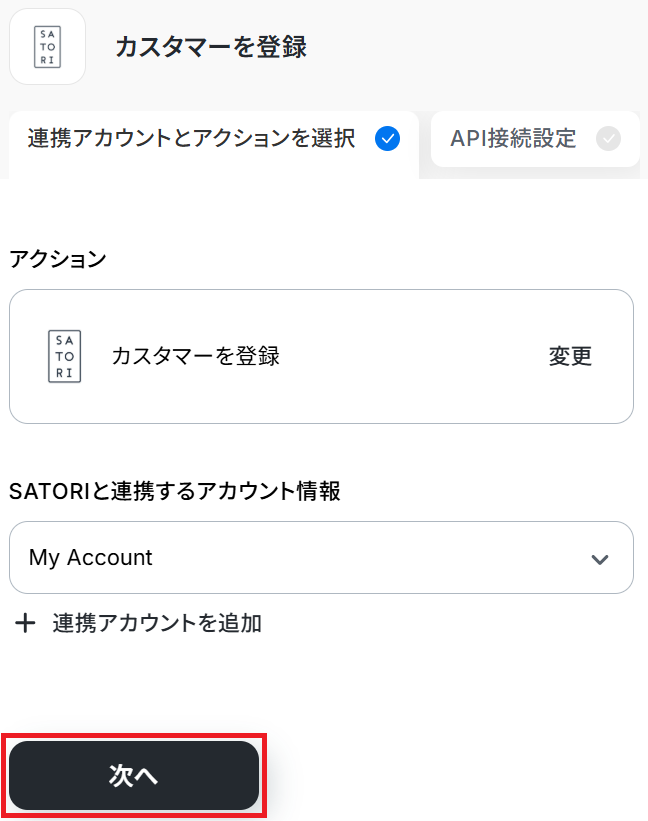
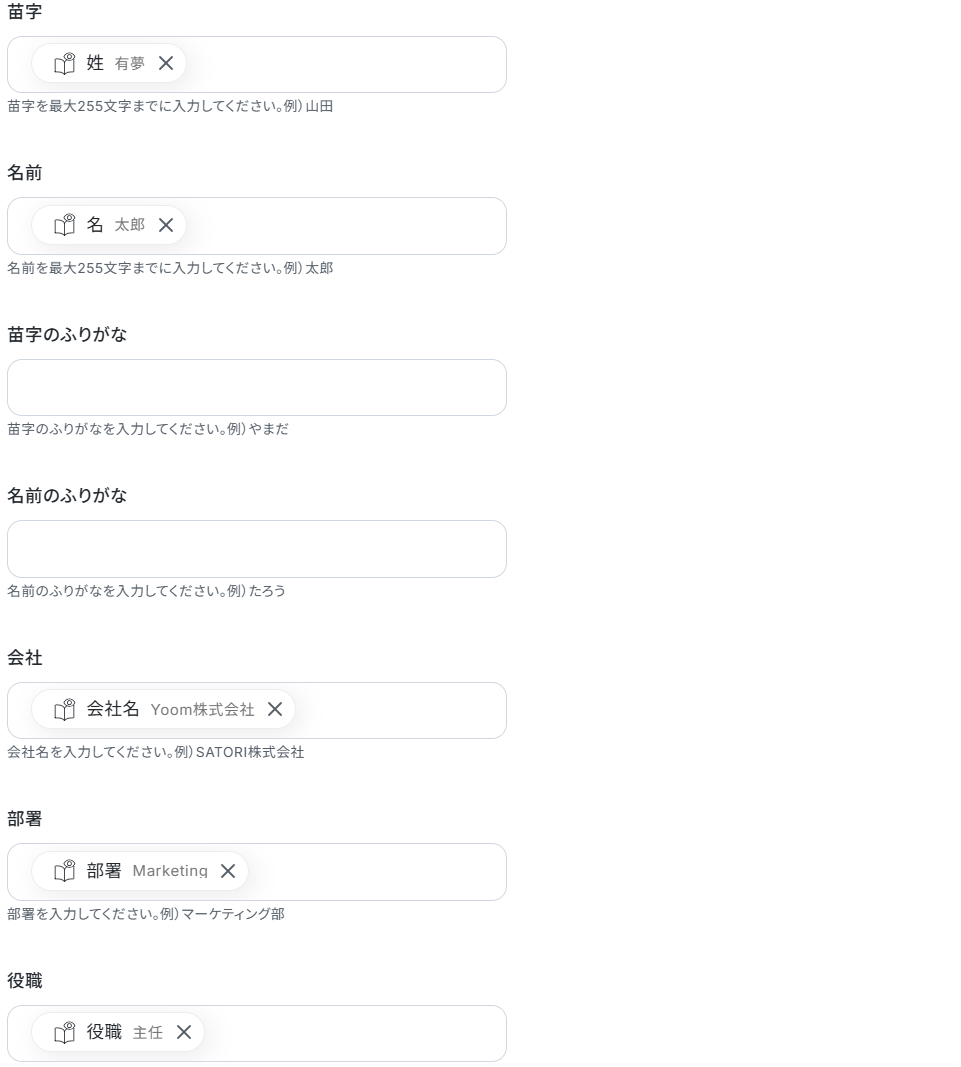
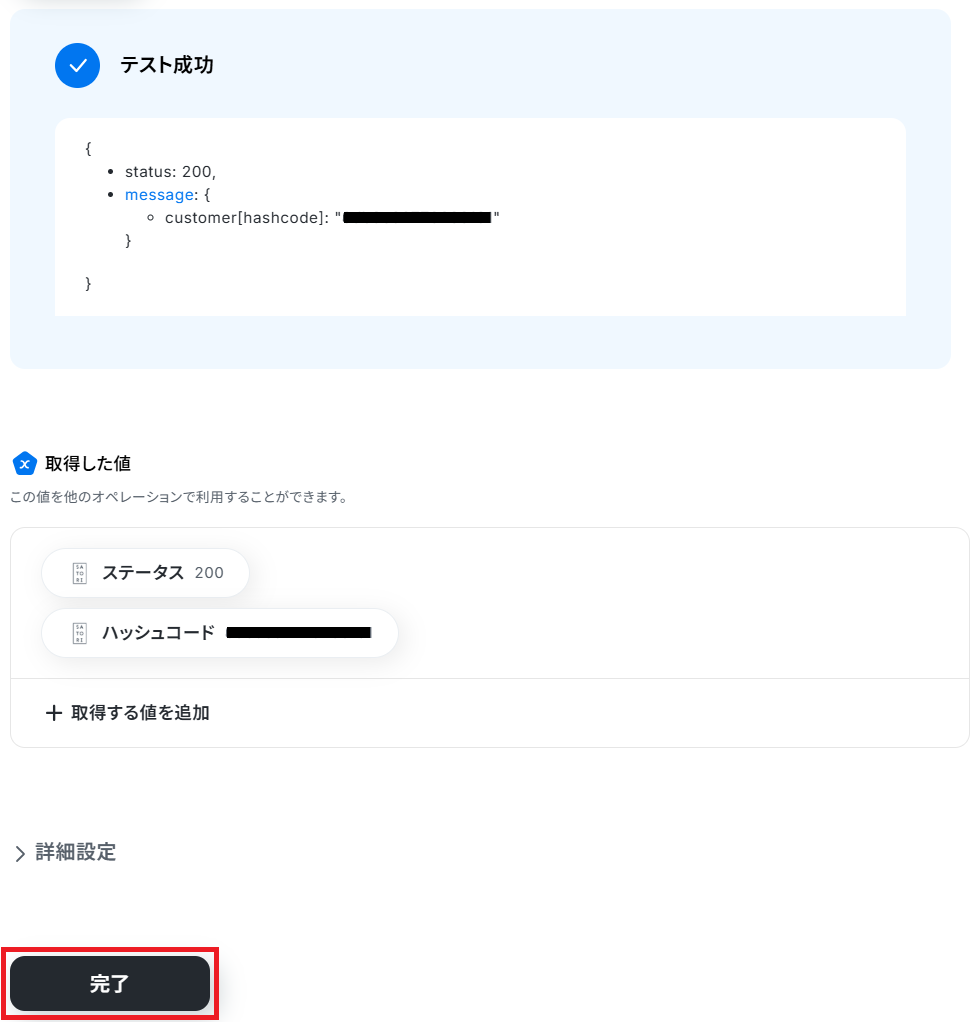
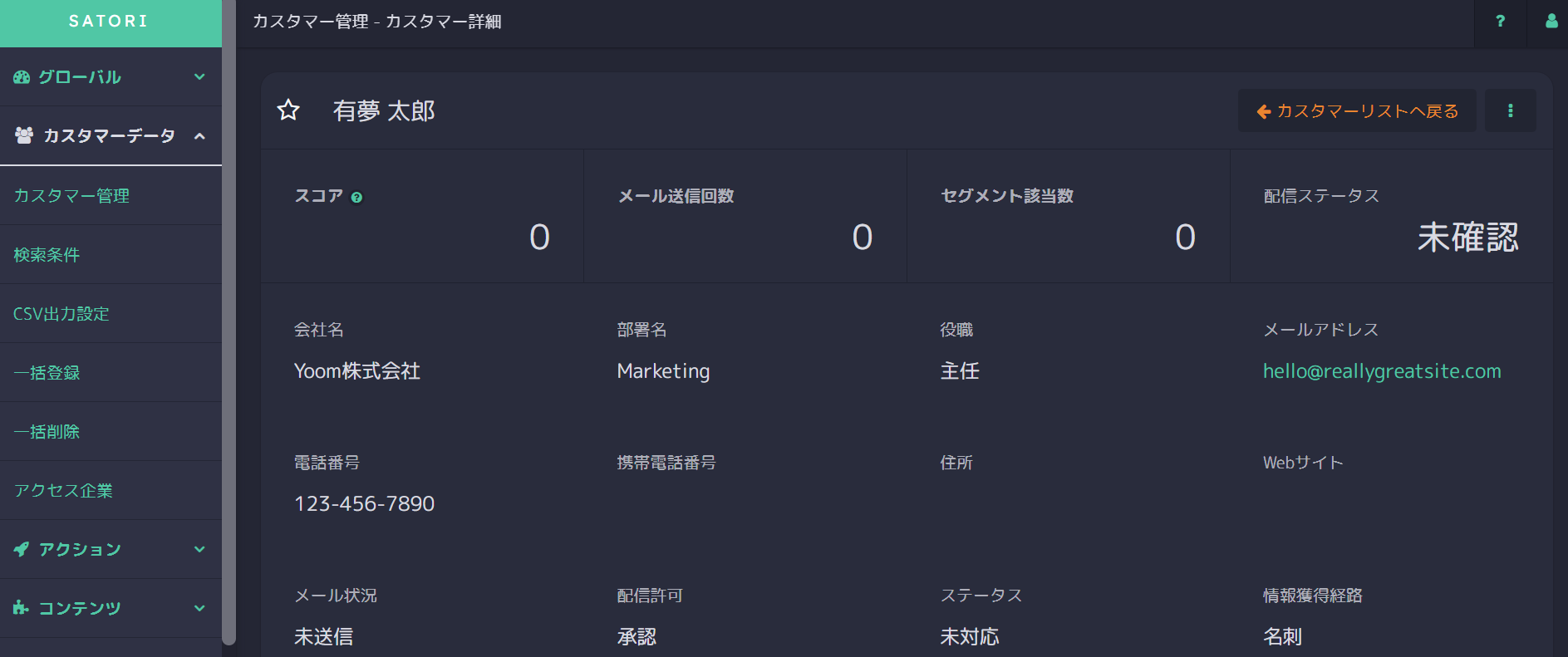
先ほど読み取ったファイルの内容を、カスタマーとして登録します。
「カスタマーを登録」をクリックしましょう。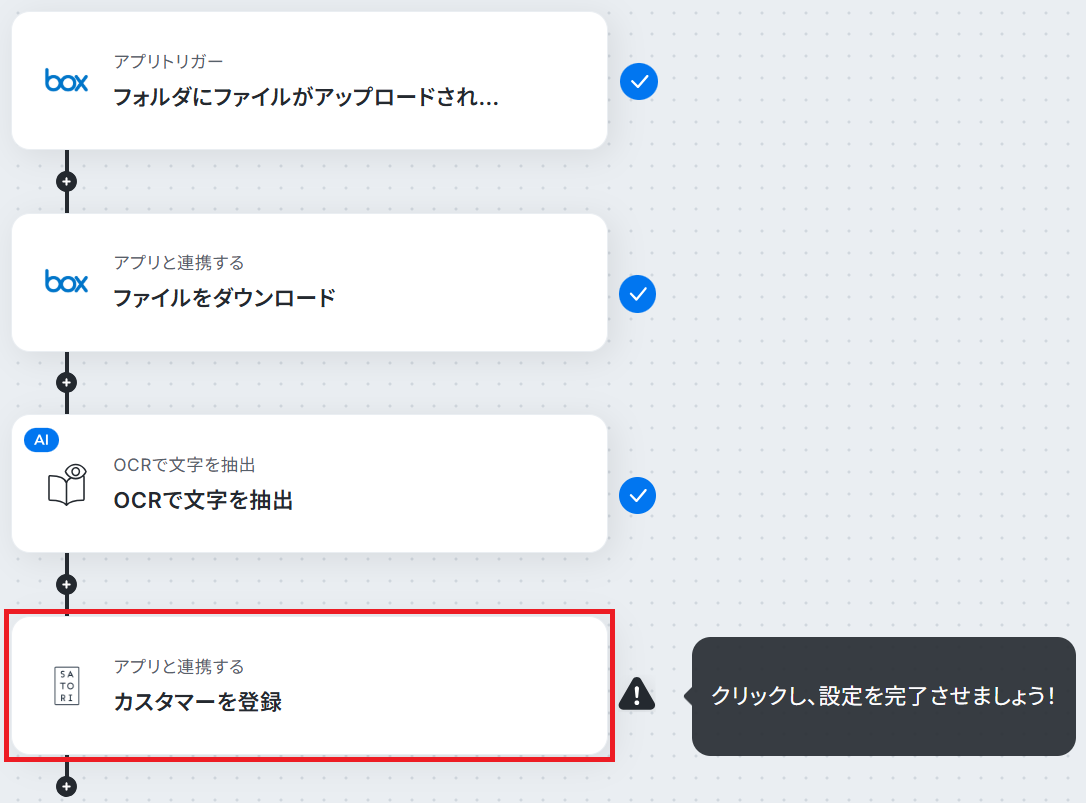
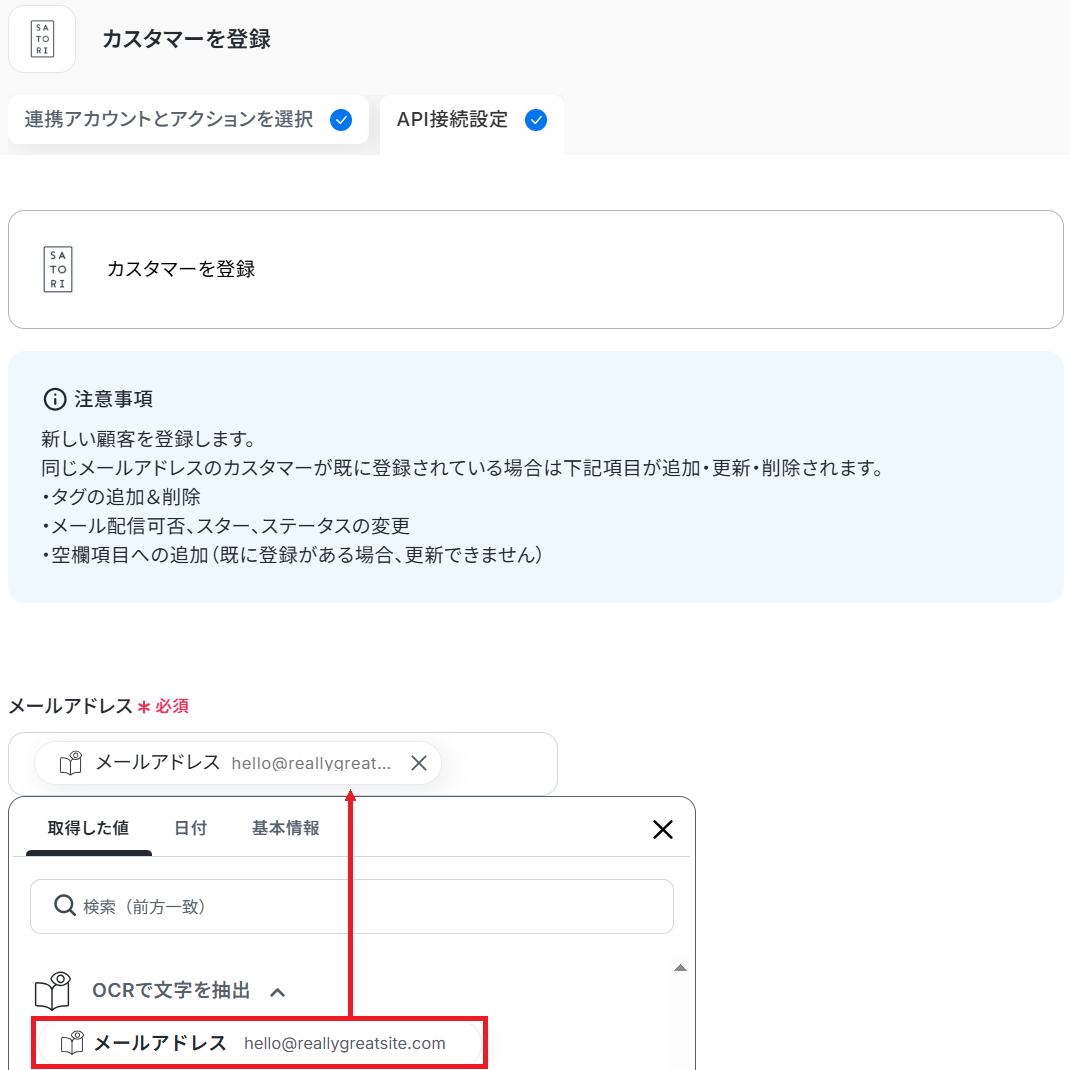
日付の変数を用いると、トリガー実行日が毎回自動で登録されます。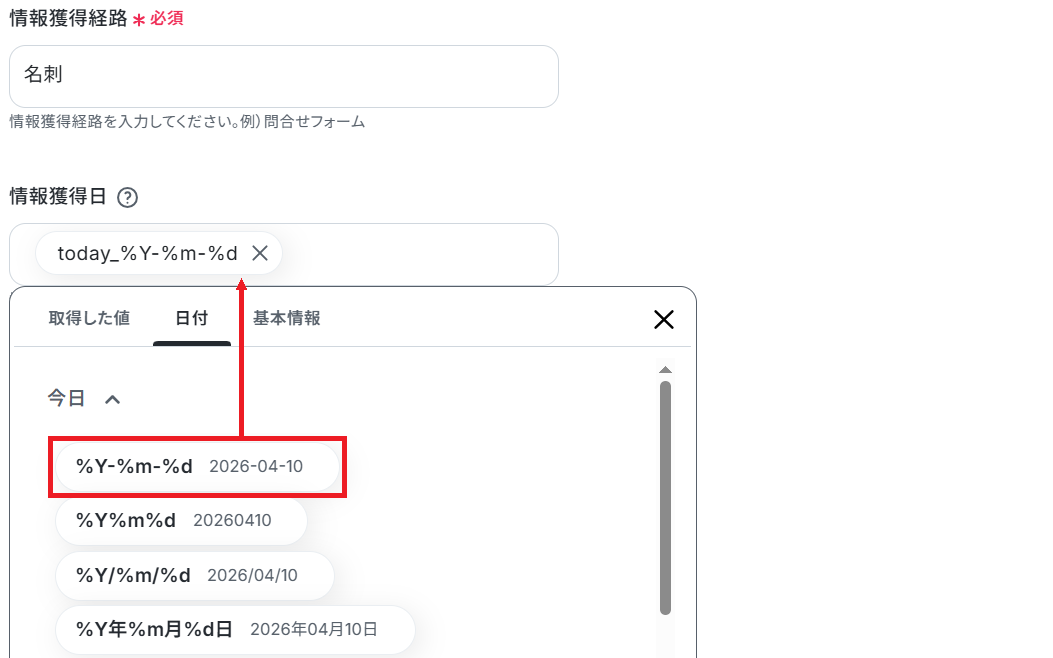
ステップ7:トリガーをONにして起動準備完了
最後に「トリガーをON」をクリックしたら、自動化の設定は完了です。
正しくフローボットが起動するかご確認ください。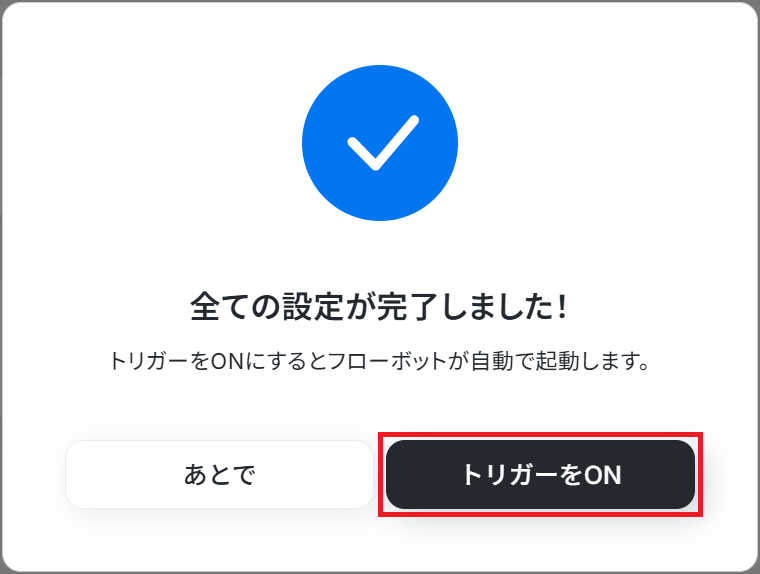
BoxやSATORIのAPIを使ったその他の自動化例
BoxやSATORIのAPIを活用することで、様々な自動化の実現が可能になります。Boxを使った自動化例
BoxにアップロードされたファイルをOneDriveへ自動保存したり、Google フォームで送信されたファイルをBoxへ直接アップロードしたりできます。また、Boxにファイルが追加された際にChatGPTやPerplexityで内容を要約する仕組みも構築可能です。
■概要
「Boxフォルダ内のファイル一覧を定期的にGoogle スプレッドシートに同期する」ワークフローは、ファイル管理を効率化し、最新の情報を常にスプレッドシートで確認できる業務ワークフローです。
Boxを利用していると、フォルダ内のファイル管理や更新情報の追跡が煩雑になることがあります。
特に、多数のファイルが頻繁に追加・更新される環境では、手動で情報を整理するのは大変です。
このワークフローを活用すれば、BoxとGoogle スプレッドシートの連携を自動化し、常に最新のファイル一覧を手軽に確認できるようになります。
■このテンプレートをおすすめする方
- Boxを活用して大量のファイルを管理しており、最新情報をスプレッドシートで一元管理したい方
- 手動でのファイル一覧更新に時間を取られている業務担当者の方
- BoxとGoogle スプレッドシートを連携させて、効率的なデータ管理を目指しているチームリーダーの方
- 定期的にファイル状況を確認し、チーム内で共有したいと考えている経営者の方
■このテンプレートを使うメリット
Boxフォルダ内のファイル一覧を定期的にGoogle スプレッドシートに同期するBoxからスプレッドシートへの同期を自動化することで、手作業の更新作業を削減できます。
また、ファイルの追加や変更がGoogleスプレッドシートに反映されるため、常に最新の状態を把握できます。
自動化によって、複数のファイル情報を一つのスプレッドシートで管理でき、情報共有がスムーズになります。
■概要
Boxのフォルダに画像ファイルがアップロードされたら、ChatGPTで要約しメールを送付するフローです。
■このテンプレートをおすすめする方
1.ファイルの電子化作業をしている方
・ドキュメント管理担当者
・学術論文、研究資料などの紙媒体をデジタル化する必要のある研究者
2.手入力の作業を減らし、自動化したいと考えている方
・業務効率化を目指している中小企業の経営者
・書類管理の多い総務、事務の担当者
■このテンプレートを使うメリット
・Boxのフォルダに画像ファイルをアップロードすると、ChatGPTで要約した結果を自動的にメールで受け取ることができます。
・画像ファイルを手動で文字起こしする必要がなく、業務の効率化を図ることができます。
■注意事項
・BoxとChatGPTを連携してください。
・AIオペレーションはチームプラン・サクセスプランでのみご利用いただける機能となっております。
フリープラン・ミニプランの場合は設定しているフローボットのオペレーションはエラーとなりますので、ご注意ください。
・チームプランやサクセスプランなどの有料プランは、2週間の無料トライアルを行うことが可能です。無料トライアル中には制限対象のアプリやAI機能(オペレーション)を使用することができます。
・OCRデータは6,500文字以上のデータや文字が小さい場合などは読み取れない場合があるので、ご注意ください。
■概要
会議の議事録作成やインタビューの記録など、音声ファイルの扱いは手間がかかる業務の一つではないでしょうか。ファイルを手動で文字起こしツールにかけ、さらに要約を作成してNotionにまとめる作業は、時間も集中力も必要とします。このワークフローを活用すれば、Boxに音声ファイルがアップロードされるだけで、文字起こしからPerplexityによる要約、そしてNotionへの記録までが自動で完結するため、こうした定型業務を効率化できます。
■このテンプレートをおすすめする方
- Boxに保存した会議録音から、手作業で議事録を作成しているマーケターや営業担当者の方
- インタビュー音声の文字起こしと要約、Notionへの情報集約を効率化したいメディア担当者の方
- Perplexityを活用して、音声コンテンツの要約作成プロセスを自動化したいと考えている方
■このテンプレートを使うメリット
- Boxへのファイル追加を起点に、文字起こしから要約、Notionへの追加までが自動化され、手作業にかかっていた時間を短縮することができます。
- 手動でのコピー&ペースト作業が不要になるため、転記ミスや要約の抜け漏れといったヒューマンエラーを防ぎ、情報の正確性を保ちます。
■フローボットの流れ
- はじめに、Box、Perplexity、NotionをYoomと連携します。
- 次に、トリガーでBoxを選択し、「フォルダにファイルがアップロードされたら」というアクションを設定します。
- 続いて、オペレーションでBoxの「ファイルをダウンロード」アクションを設定し、トリガーでアップロードされたファイルを取得します。
- 次に、オペレーションでYoomの「音声データを文字起こしする」機能を選択し、ダウンロードした音声ファイルをテキスト化します。
- その後、オペレーションでPerplexityの「テキストを生成」アクションを設定し、文字起こしされたテキストを要約します。
- 最後に、オペレーションでNotionの「レコードを追加する」アクションを設定し、生成された要約などを指定のデータベースに追加します。
※「トリガー」:フロー起動のきっかけとなるアクション、「オペレーション」:トリガー起動後、フロー内で処理を行うアクション
■このワークフローのカスタムポイント
- Boxのトリガー設定では、音声ファイルをアップロードする特定のフォルダを任意で指定してください。
- Perplexityでの要約生成では、プロンプトを自由にカスタマイズできるため、「以下のテキストを箇条書きで要約してください」のように、出力形式の指定も可能です。
- Notionへの追加アクションでは、どのデータベースに追加するかを選択し、タイトルや本文などの各プロパティに、Perplexityで生成した要約などを割り当てることができます。
■注意事項
- Notion、Perplexity、BoxのそれぞれとYoomを連携してください。
- トリガーは5分、10分、15分、30分、60分の間隔で起動間隔を選択できます。
- プランによって最短の起動間隔が異なりますので、ご注意ください。
- 文字起こしオペレーションはチームプラン・サクセスプランでのみご利用いただける機能となっております。フリープラン・ミニプランの場合は設定しているフローボットのオペレーションはエラーとなりますので、ご注意ください。
- チームプランやサクセスプランなどの有料プランは、2週間の無料トライアルを行うことが可能です。無料トライアル中には制限対象のアプリやAI機能(オペレーション)を使用することができます。
■概要
Boxに保存されたファイルをOCR技術でテキスト化し、Hugging FaceのAIモデルで詳細に分析した上で、結果をSlackに自動通知するワークフローです。
紙ベースの資料やスキャンした文書から必要な情報を迅速に抽出し、チーム内でスムーズに共有できます。
■このテンプレートをおすすめする方
- Boxを利用して大量のファイルを管理しており、内容のデジタル化を効率化したい方
- Hugging FaceのAIモデルを活用して文書分析を自動化したい方
- OCR技術を用いて紙資料やスキャン文書から情報を抽出し、チームと迅速に共有したいビジネスユーザー
- Slackを日常的に使用しており、通知機能を活用して業務効率を高めたいチームリーダーやプロジェクトマネージャー
- 業務自動化ツールを導入して、複数のアプリ間でのデータ連携をスムーズに行いたい企業のIT担当者
■このテンプレートを使うメリット
- 作業時間の短縮:Boxから自動でファイルを取得し、OCRとAI分析を連携することで手動処理の時間を削減できます。
- 情報共有の迅速化:分析結果が自動的にSlackに通知されるため、チーム全体で迅速に情報を共有できます。
- 精度の向上:Hugging Faceの高度なAIモデルとOCR技術を組み合わせることで、データ抽出と分析の正確性が向上します。
- エラーの減少:自動化により手動入力や転記時のヒューマンエラーを防ぎ、信頼性の高い業務フローを実現します。
■概要複数のクラウドストレージを利用していると、ファイルの管理が煩雑になりがちではないでしょうか。特に「Box」と「OneDrive」を併用している場合、手作業でファイルを移動させたり、二重でアップロードしたりする手間が発生し、更新漏れなどのミスにも繋がりかねません。このワークフローを活用すれば、BoxにファイルがアップロードされるだけでOneDriveへの保存が自動で完了するため、ファイル管理の手間を減らし、業務を効率化できます。
■このテンプレートをおすすめする方- BoxとOneDriveを併用しており、手作業でのファイル転送に手間を感じている方
- チーム内でBoxとOneDriveをまたいでファイル共有をしており、同期漏れを防ぎたい方
- Boxへのファイルアップロードを起点として、OneDriveでのバックアップを自動化したい方
■このテンプレートを使うメリット- BoxにファイルをアップロードするだけでOneDriveにも自動で保存されるため、これまで手作業で行っていたファイル移動の時間を短縮することが可能です。
- 手作業によるファイルの移動忘れや、アップロードするファイルを間違えるといったヒューマンエラーのリスクを軽減できます。
■フローボットの流れ- はじめに、BoxとOneDriveをYoomと連携します。
- 次に、トリガーでBoxを選択し、「フォルダにファイルがアップロードされたら」というアクションを設定し、対象のフォルダを指定します。
- 続いて、オペレーションでBoxの「ファイルをダウンロード」アクションを設定し、トリガーで検知したファイルを取得します。
- 最後に、オペレーションでOneDriveの「ファイルをアップロード」アクションを設定し、ダウンロードしたファイルを指定のフォルダにアップロードします。
※「トリガー」:フロー起動のきっかけとなるアクション、「オペレーション」:トリガー起動後、フロー内で処理を行うアクション
■このワークフローのカスタムポイント- OneDriveの「ファイルをアップロード」オペレーションでは、ファイルの保存先フォルダやファイル名などを任意に設定することが可能です。
- 保存先のフォルダ名やファイル名には、固定のテキストを入力するだけでなく、Boxのトリガーから取得したファイル名などの情報を変数として設定することもできます。
■注意事項- Box、OneDriveのそれぞれとYoomを連携してください。
- ダウンロード可能なファイル容量は最大300MBまでです。アプリの仕様によっては300MB未満になる可能性があるので、ご注意ください。
- トリガー、各オペレーションでの取り扱い可能なファイル容量の詳細は「ファイルの容量制限について」をご参照ください。
- Microsoft365(旧Office365)には、家庭向けプランと一般法人向けプラン(Microsoft365 Business)があり、一般法人向けプランに加入していない場合には認証に失敗する可能性があります。
■概要
オンラインフォームのTallyで集めた申込情報やアンケート結果を、手作業で書類にまとめていませんか。このような手作業は時間がかかるだけでなく、コピー&ペーストのミスやファイルの保存漏れといったヒューマンエラーの原因にもなりがちです。このワークフローを活用すれば、Tallyのフォームが送信されたタイミングで、その内容を元にしたPDFを自動で作成しBoxに保存するため、一連の業務を効率化できます。
■このテンプレートをおすすめする方
- Tallyで収集した情報を元に、手作業で申込書や報告書を作成している方
- 書類作成からBoxでのファイル管理までを効率化したいバックオフィス担当者の方
- 手作業によるデータの転記ミスや、ファイルの保存漏れを防止したい方
■このテンプレートを使うメリット
- Tallyへのフォーム送信をきっかけに、書類作成からBoxへの保存までが自動化されるため、これまで手作業に費やしていた時間を短縮することができます。
- 手動でのデータ転記やファイルアップロード作業が不要になるため、入力ミスや保存漏れといったヒューマンエラーのリスク軽減に繋がります。
■フローボットの流れ
- はじめに、TallyとBoxをYoomと連携します。
- 次に、トリガーでTallyを選択し、「フォームが送信されたら」というアクションを設定します。
- 次に、Google スプレッドシートの「書類を発行する」アクションを設定し、あらかじめ作成したテンプレートにTallyのフォーム情報を反映させ、PDFとして出力します。
- 最後に、Boxの「ファイルをアップロード」アクションを設定し、生成されたPDFファイルを指定のフォルダに保存します。
※「トリガー」:フロー起動のきっかけとなるアクション、「オペレーション」:トリガー起動後、フロー内で処理を行うアクション
■このワークフローのカスタムポイント
- Boxのファイルアップロードのアクションにて、保存先となるフォルダを任意で指定してください。案件別や月別など、管理方法に合わせたフォルダに自動で格納することが可能です。
■注意事項
- BoxとTallyのそれぞれとYoomを連携してください。
■概要
TOKIUMに請求書が登録されたら、Boxに請求書ファイルをアップロードするフローです。
■このテンプレートをおすすめする方
1.TOKIUMを利用する経理担当者
・TOKIUMに登録された請求書をBoxにも自動で取り込みたい方
2.TOKIUMを主に利用する担当者
・TOKIUMの請求書情報をBoxに連携させることで、会計処理をスムーズに行いたい方
3.Boxを主に利用する担当者
・TOKIUMで受け取った請求書をBoxに自動で取り込みたい方
■このテンプレートを使うメリット
TOKIUMは請求書処理を自動化する便利なツールでBoxはクラウド上でファイルを保管・共有できるサービスです。
TOKIUMとBoxを連携することにより、請求書データをBoxに一元管理することができ、請求書の検索やアクセスが容易になり必要な時にすぐに取り出すことが可能になります。
■注意事項
・TOKIUM、BoxのそれぞれとYoomを連携してください。
・トリガーは5分、10分、15分、30分、60分の間隔で起動間隔を選択できます。
・プランによって最短の起動間隔が異なりますので、ご注意ください。
■概要Salesforceに新しい取引先が登録されるたびに、Boxで関連フォルダを手作業で作成していませんか?この作業は単純ですが、件数が増えると大きな負担になり、フォルダの作成漏れや命名規則の間違いといったミスにも繋がりかねません。このワークフローを活用すれば、Salesforceへのレコード登録をトリガーとして、Box上に自動でフォルダを作成し、これらの課題をスムーズに解消できます。
■このテンプレートをおすすめする方- Salesforceのレコード管理とBoxでのフォルダ作成を手作業で行っている営業担当者の方
- 顧客情報と関連ドキュメントの管理を一元化し、業務の効率化を目指すチームリーダーの方
- SalesforceとBox間の連携を自動化し、ヒューマンエラーをなくしたいと考えている方
■このテンプレートを使うメリット- Salesforceにレコードが追加されると自動でBoxにフォルダが作成されるため、手作業の時間を削減し、コア業務に集中できます。
- 手作業によるフォルダの作成漏れや命名規則の間違いといったヒューマンエラーを防ぎ、データ管理の精度を高めることに繋がります。
■フローボットの流れ- はじめに、SalesforceとBoxをYoomと連携します。
- 次に、トリガーでSalesforceを選択し、「取引先オブジェクトに新規レコードが登録されたら」というアクションを設定します。
- 次に、オペレーションでBoxを選択し、「フォルダを作成する」アクションを設定します。
- 最後に、オペレーションでSalesforceを選択し、「レコードを追加する」アクションを設定し、作成したフォルダのURLなどを記録します。
※「トリガー」:フロー起動のきっかけとなるアクション、「オペレーション」:トリガー起動後、フロー内で処理を行うアクション
■このワークフローのカスタムポイント- Salesforceとの連携設定の際に、ご利用の環境に応じたマイドメインURLを設定してください。
- Boxのフォルダ作成アクションでは、フォルダの作成場所やフォルダ名を任意に設定できます。Salesforceの取引先名などを変数としてフォルダ名に含めることも可能です。
- Salesforceへのレコード追加アクションでは、追加対象のオブジェクトや項目を任意に選択し、固定値や前段の処理で取得した情報を変数として設定してください。
■注意事項- Salesforce、BoxのそれぞれとYoomを連携してください。
- Salesforceはチームプラン・サクセスプランでのみご利用いただけるアプリとなっております。フリープラン・ミニプランの場合は設定しているフローボットのオペレーションやデータコネクトはエラーとなりますので、ご注意ください。
- チームプランやサクセスプランなどの有料プランは、2週間の無料トライアルを行うことが可能です。無料トライアル中には制限対象のアプリを使用することができます。
- トリガーは5分、10分、15分、30分、60分の間隔で起動間隔を選択できます。
- プランによって最短の起動間隔が異なりますので、ご注意ください。
■概要JUST.DBに新しいレコードを登録するたびに、関連するファイルを保管するためにBoxで手動でフォルダを作成していませんか?この定型的な作業は手間がかかるだけでなく、フォルダの命名規則を間違えたり、作成を忘れたりするヒューマンエラーの原因にもなりがちです。このワークフローを活用すれば、JUST.DBへのレコード登録をきっかけに、Boxへ自動でフォルダを作成する仕組みを構築でき、こうした課題をスムーズに解消できます。
■このテンプレートをおすすめする方- JUST.DBとBoxを併用しており、手作業でのデータ管理に手間を感じている方
- データベースとストレージの連携を自動化し、業務を効率化したいと考えている方
- 手作業によるフォルダの作成漏れや命名ミスを防ぎたい情報システム担当者の方
■このテンプレートを使うメリット- JUST.DBにレコードが登録されると、Boxに自動でフォルダが作成されるため、これまで手作業に費やしていた時間を短縮することができます。
- 手作業によるフォルダの作成漏れや命名規則の間違いといったヒューマンエラーのリスクを軽減し、データ管理の品質向上に繋がります。
■フローボットの流れ- はじめに、JUST.DBとBoxをYoomと連携します。
- 次に、トリガーでJUST.DBを選択し、「Webhookイベントを受け取ったら」というアクションを設定します。
- 最後に、オペレーションでBoxの「フォルダを作成」アクションを設定し、JUST.DBから受け取った情報をもとにフォルダが作成されるように設定します。
※「トリガー」:フロー起動のきっかけとなるアクション、「オペレーション」:トリガー起動後、フロー内で処理を行うアクション
■このワークフローのカスタムポイント- Boxでフォルダを作成する際に、フォルダ名を任意の値やJUST.DBから取得した情報をもとに設定してください。
- 作成するフォルダを格納する親フォルダを、任意のコンテンツIDを指定して設定してください。
■注意事項- JUST.DB、BoxのそれぞれとYoomを連携してください。
- JUST.DB、Boxはミニプラン以上でご利用いただけるアプリとなっております。フリープラン・パーソナルプランの場合は設定しているフローボットのオペレーションやデータコネクトはエラーとなりますので、ご注意ください。
- ミニプラン・チームプラン・サクセスプランなどの有料プランは、2週間の無料トライアルを行うことが可能です。無料トライアル中には制限対象のアプリを使用することができます。
■概要
Googleフォームで受け付けた申込書やレポートなどのファイルを、都度手作業でBoxにアップロードしていませんか。この定型的な作業は手間がかかるだけでなく、ファイルの保存漏れや格納場所の間違いといったミスにつながる可能性もあります。このワークフローを活用すれば、Googleフォームに回答が送信されると、添付されたファイルが自動でBoxの指定フォルダにアップロードされるため、ファイル管理業務の効率化と正確性の向上を実現します。
■このテンプレートをおすすめする方
- Googleフォームでファイル付きの回答を定期的に受け付けている業務担当者の方
- 収集したファイルをBoxで管理しており、手作業でのアップロードを自動化したい方
- ファイルの保存漏れや誤ったフォルダへの格納といったヒューマンエラーをなくしたい方
■このテンプレートを使うメリット
- フォーム回答からファイル保存までが自動化されるため、手作業に費やしていた時間を削減し、より重要な業務に集中できます。
- 人の手による操作が介在しないため、ファイルの保存漏れや格納ミスといったヒューマンエラーの発生を防ぎます。
■フローボットの流れ
- はじめに、GoogleフォームとBoxをYoomと連携します。
- 次に、トリガーでGoogleフォームを選択し、「フォームに回答が送信されたら」というアクションを設定し、対象のフォームを指定します。
- 次に、オペレーションでGoogle Driveの「ファイルをダウンロードする」アクションを設定し、フォームの回答に含まれるファイルを取得します。
- 最後に、オペレーションでBoxの「ファイルをアップロード」アクションを設定し、前のステップで取得したファイルを指定のフォルダに格納します。
※「トリガー」:フロー起動のきっかけとなるアクション、「オペレーション」:トリガー起動後、フロー内で処理を行うアクション
■このワークフローのカスタムポイント
- Googleフォームのトリガー設定では、対象としたいフォームIDや、フローが起動する実行間隔を任意で設定してください。
- Google Driveでファイルをダウンロードするオペレーションでは、トリガーで取得した情報(アウトプット)からファイルIDを動的に指定します。
- Boxにファイルをアップロードするオペレーションでは、保存するファイル名や格納先のフォルダIDを任意で設定してください。
■注意事項
- Googleフォーム、Google Drive、BoxのそれぞれとYoomを連携してください。
- トリガーは5分、10分、15分、30分、60分の間隔で起動間隔を選択できます。
- プランによって最短の起動間隔が異なりますので、ご注意ください。
- Googleフォームをトリガーとして使用した際の回答内容を取得する方法はこちらを参照ください。

■概要
「Boxフォルダ内のファイル一覧を定期的にGoogle スプレッドシートに同期する」ワークフローは、ファイル管理を効率化し、最新の情報を常にスプレッドシートで確認できる業務ワークフローです。
Boxを利用していると、フォルダ内のファイル管理や更新情報の追跡が煩雑になることがあります。
特に、多数のファイルが頻繁に追加・更新される環境では、手動で情報を整理するのは大変です。
このワークフローを活用すれば、BoxとGoogle スプレッドシートの連携を自動化し、常に最新のファイル一覧を手軽に確認できるようになります。
■このテンプレートをおすすめする方
- Boxを活用して大量のファイルを管理しており、最新情報をスプレッドシートで一元管理したい方
- 手動でのファイル一覧更新に時間を取られている業務担当者の方
- BoxとGoogle スプレッドシートを連携させて、効率的なデータ管理を目指しているチームリーダーの方
- 定期的にファイル状況を確認し、チーム内で共有したいと考えている経営者の方
■このテンプレートを使うメリット
Boxフォルダ内のファイル一覧を定期的にGoogle スプレッドシートに同期するBoxからスプレッドシートへの同期を自動化することで、手作業の更新作業を削減できます。
また、ファイルの追加や変更がGoogleスプレッドシートに反映されるため、常に最新の状態を把握できます。
自動化によって、複数のファイル情報を一つのスプレッドシートで管理でき、情報共有がスムーズになります。

■概要
Boxのフォルダに画像ファイルがアップロードされたら、ChatGPTで要約しメールを送付するフローです。
■このテンプレートをおすすめする方
1.ファイルの電子化作業をしている方
・ドキュメント管理担当者
・学術論文、研究資料などの紙媒体をデジタル化する必要のある研究者
2.手入力の作業を減らし、自動化したいと考えている方
・業務効率化を目指している中小企業の経営者
・書類管理の多い総務、事務の担当者
■このテンプレートを使うメリット
・Boxのフォルダに画像ファイルをアップロードすると、ChatGPTで要約した結果を自動的にメールで受け取ることができます。
・画像ファイルを手動で文字起こしする必要がなく、業務の効率化を図ることができます。
■注意事項
・BoxとChatGPTを連携してください。
・AIオペレーションはチームプラン・サクセスプランでのみご利用いただける機能となっております。
フリープラン・ミニプランの場合は設定しているフローボットのオペレーションはエラーとなりますので、ご注意ください。
・チームプランやサクセスプランなどの有料プランは、2週間の無料トライアルを行うことが可能です。無料トライアル中には制限対象のアプリやAI機能(オペレーション)を使用することができます。
・OCRデータは6,500文字以上のデータや文字が小さい場合などは読み取れない場合があるので、ご注意ください。

■概要
会議の議事録作成やインタビューの記録など、音声ファイルの扱いは手間がかかる業務の一つではないでしょうか。ファイルを手動で文字起こしツールにかけ、さらに要約を作成してNotionにまとめる作業は、時間も集中力も必要とします。このワークフローを活用すれば、Boxに音声ファイルがアップロードされるだけで、文字起こしからPerplexityによる要約、そしてNotionへの記録までが自動で完結するため、こうした定型業務を効率化できます。
■このテンプレートをおすすめする方
- Boxに保存した会議録音から、手作業で議事録を作成しているマーケターや営業担当者の方
- インタビュー音声の文字起こしと要約、Notionへの情報集約を効率化したいメディア担当者の方
- Perplexityを活用して、音声コンテンツの要約作成プロセスを自動化したいと考えている方
■このテンプレートを使うメリット
- Boxへのファイル追加を起点に、文字起こしから要約、Notionへの追加までが自動化され、手作業にかかっていた時間を短縮することができます。
- 手動でのコピー&ペースト作業が不要になるため、転記ミスや要約の抜け漏れといったヒューマンエラーを防ぎ、情報の正確性を保ちます。
■フローボットの流れ
- はじめに、Box、Perplexity、NotionをYoomと連携します。
- 次に、トリガーでBoxを選択し、「フォルダにファイルがアップロードされたら」というアクションを設定します。
- 続いて、オペレーションでBoxの「ファイルをダウンロード」アクションを設定し、トリガーでアップロードされたファイルを取得します。
- 次に、オペレーションでYoomの「音声データを文字起こしする」機能を選択し、ダウンロードした音声ファイルをテキスト化します。
- その後、オペレーションでPerplexityの「テキストを生成」アクションを設定し、文字起こしされたテキストを要約します。
- 最後に、オペレーションでNotionの「レコードを追加する」アクションを設定し、生成された要約などを指定のデータベースに追加します。
※「トリガー」:フロー起動のきっかけとなるアクション、「オペレーション」:トリガー起動後、フロー内で処理を行うアクション
■このワークフローのカスタムポイント
- Boxのトリガー設定では、音声ファイルをアップロードする特定のフォルダを任意で指定してください。
- Perplexityでの要約生成では、プロンプトを自由にカスタマイズできるため、「以下のテキストを箇条書きで要約してください」のように、出力形式の指定も可能です。
- Notionへの追加アクションでは、どのデータベースに追加するかを選択し、タイトルや本文などの各プロパティに、Perplexityで生成した要約などを割り当てることができます。
■注意事項
- Notion、Perplexity、BoxのそれぞれとYoomを連携してください。
- トリガーは5分、10分、15分、30分、60分の間隔で起動間隔を選択できます。
- プランによって最短の起動間隔が異なりますので、ご注意ください。
- 文字起こしオペレーションはチームプラン・サクセスプランでのみご利用いただける機能となっております。フリープラン・ミニプランの場合は設定しているフローボットのオペレーションはエラーとなりますので、ご注意ください。
- チームプランやサクセスプランなどの有料プランは、2週間の無料トライアルを行うことが可能です。無料トライアル中には制限対象のアプリやAI機能(オペレーション)を使用することができます。

■概要
Boxに保存されたファイルをOCR技術でテキスト化し、Hugging FaceのAIモデルで詳細に分析した上で、結果をSlackに自動通知するワークフローです。
紙ベースの資料やスキャンした文書から必要な情報を迅速に抽出し、チーム内でスムーズに共有できます。
■このテンプレートをおすすめする方
- Boxを利用して大量のファイルを管理しており、内容のデジタル化を効率化したい方
- Hugging FaceのAIモデルを活用して文書分析を自動化したい方
- OCR技術を用いて紙資料やスキャン文書から情報を抽出し、チームと迅速に共有したいビジネスユーザー
- Slackを日常的に使用しており、通知機能を活用して業務効率を高めたいチームリーダーやプロジェクトマネージャー
- 業務自動化ツールを導入して、複数のアプリ間でのデータ連携をスムーズに行いたい企業のIT担当者
■このテンプレートを使うメリット
- 作業時間の短縮:Boxから自動でファイルを取得し、OCRとAI分析を連携することで手動処理の時間を削減できます。
- 情報共有の迅速化:分析結果が自動的にSlackに通知されるため、チーム全体で迅速に情報を共有できます。
- 精度の向上:Hugging Faceの高度なAIモデルとOCR技術を組み合わせることで、データ抽出と分析の正確性が向上します。
- エラーの減少:自動化により手動入力や転記時のヒューマンエラーを防ぎ、信頼性の高い業務フローを実現します。

■このテンプレートをおすすめする方
- BoxとOneDriveを併用しており、手作業でのファイル転送に手間を感じている方
- チーム内でBoxとOneDriveをまたいでファイル共有をしており、同期漏れを防ぎたい方
- Boxへのファイルアップロードを起点として、OneDriveでのバックアップを自動化したい方
■このテンプレートを使うメリット
- BoxにファイルをアップロードするだけでOneDriveにも自動で保存されるため、これまで手作業で行っていたファイル移動の時間を短縮することが可能です。
- 手作業によるファイルの移動忘れや、アップロードするファイルを間違えるといったヒューマンエラーのリスクを軽減できます。
■フローボットの流れ
- はじめに、BoxとOneDriveをYoomと連携します。
- 次に、トリガーでBoxを選択し、「フォルダにファイルがアップロードされたら」というアクションを設定し、対象のフォルダを指定します。
- 続いて、オペレーションでBoxの「ファイルをダウンロード」アクションを設定し、トリガーで検知したファイルを取得します。
- 最後に、オペレーションでOneDriveの「ファイルをアップロード」アクションを設定し、ダウンロードしたファイルを指定のフォルダにアップロードします。
■このワークフローのカスタムポイント
- OneDriveの「ファイルをアップロード」オペレーションでは、ファイルの保存先フォルダやファイル名などを任意に設定することが可能です。
- 保存先のフォルダ名やファイル名には、固定のテキストを入力するだけでなく、Boxのトリガーから取得したファイル名などの情報を変数として設定することもできます。
■注意事項
- Box、OneDriveのそれぞれとYoomを連携してください。
- ダウンロード可能なファイル容量は最大300MBまでです。アプリの仕様によっては300MB未満になる可能性があるので、ご注意ください。
- トリガー、各オペレーションでの取り扱い可能なファイル容量の詳細は「ファイルの容量制限について」をご参照ください。
- Microsoft365(旧Office365)には、家庭向けプランと一般法人向けプラン(Microsoft365 Business)があり、一般法人向けプランに加入していない場合には認証に失敗する可能性があります。
■概要
オンラインフォームのTallyで集めた申込情報やアンケート結果を、手作業で書類にまとめていませんか。このような手作業は時間がかかるだけでなく、コピー&ペーストのミスやファイルの保存漏れといったヒューマンエラーの原因にもなりがちです。このワークフローを活用すれば、Tallyのフォームが送信されたタイミングで、その内容を元にしたPDFを自動で作成しBoxに保存するため、一連の業務を効率化できます。
■このテンプレートをおすすめする方
- Tallyで収集した情報を元に、手作業で申込書や報告書を作成している方
- 書類作成からBoxでのファイル管理までを効率化したいバックオフィス担当者の方
- 手作業によるデータの転記ミスや、ファイルの保存漏れを防止したい方
■このテンプレートを使うメリット
- Tallyへのフォーム送信をきっかけに、書類作成からBoxへの保存までが自動化されるため、これまで手作業に費やしていた時間を短縮することができます。
- 手動でのデータ転記やファイルアップロード作業が不要になるため、入力ミスや保存漏れといったヒューマンエラーのリスク軽減に繋がります。
■フローボットの流れ
- はじめに、TallyとBoxをYoomと連携します。
- 次に、トリガーでTallyを選択し、「フォームが送信されたら」というアクションを設定します。
- 次に、Google スプレッドシートの「書類を発行する」アクションを設定し、あらかじめ作成したテンプレートにTallyのフォーム情報を反映させ、PDFとして出力します。
- 最後に、Boxの「ファイルをアップロード」アクションを設定し、生成されたPDFファイルを指定のフォルダに保存します。
※「トリガー」:フロー起動のきっかけとなるアクション、「オペレーション」:トリガー起動後、フロー内で処理を行うアクション
■このワークフローのカスタムポイント
- Boxのファイルアップロードのアクションにて、保存先となるフォルダを任意で指定してください。案件別や月別など、管理方法に合わせたフォルダに自動で格納することが可能です。
■注意事項
- BoxとTallyのそれぞれとYoomを連携してください。

■概要
TOKIUMに請求書が登録されたら、Boxに請求書ファイルをアップロードするフローです。
■このテンプレートをおすすめする方
1.TOKIUMを利用する経理担当者
・TOKIUMに登録された請求書をBoxにも自動で取り込みたい方
2.TOKIUMを主に利用する担当者
・TOKIUMの請求書情報をBoxに連携させることで、会計処理をスムーズに行いたい方
3.Boxを主に利用する担当者
・TOKIUMで受け取った請求書をBoxに自動で取り込みたい方
■このテンプレートを使うメリット
TOKIUMは請求書処理を自動化する便利なツールでBoxはクラウド上でファイルを保管・共有できるサービスです。
TOKIUMとBoxを連携することにより、請求書データをBoxに一元管理することができ、請求書の検索やアクセスが容易になり必要な時にすぐに取り出すことが可能になります。
■注意事項
・TOKIUM、BoxのそれぞれとYoomを連携してください。
・トリガーは5分、10分、15分、30分、60分の間隔で起動間隔を選択できます。
・プランによって最短の起動間隔が異なりますので、ご注意ください。

■このテンプレートをおすすめする方
- Salesforceのレコード管理とBoxでのフォルダ作成を手作業で行っている営業担当者の方
- 顧客情報と関連ドキュメントの管理を一元化し、業務の効率化を目指すチームリーダーの方
- SalesforceとBox間の連携を自動化し、ヒューマンエラーをなくしたいと考えている方
■このテンプレートを使うメリット
- Salesforceにレコードが追加されると自動でBoxにフォルダが作成されるため、手作業の時間を削減し、コア業務に集中できます。
- 手作業によるフォルダの作成漏れや命名規則の間違いといったヒューマンエラーを防ぎ、データ管理の精度を高めることに繋がります。
■フローボットの流れ
- はじめに、SalesforceとBoxをYoomと連携します。
- 次に、トリガーでSalesforceを選択し、「取引先オブジェクトに新規レコードが登録されたら」というアクションを設定します。
- 次に、オペレーションでBoxを選択し、「フォルダを作成する」アクションを設定します。
- 最後に、オペレーションでSalesforceを選択し、「レコードを追加する」アクションを設定し、作成したフォルダのURLなどを記録します。
■このワークフローのカスタムポイント
- Salesforceとの連携設定の際に、ご利用の環境に応じたマイドメインURLを設定してください。
- Boxのフォルダ作成アクションでは、フォルダの作成場所やフォルダ名を任意に設定できます。Salesforceの取引先名などを変数としてフォルダ名に含めることも可能です。
- Salesforceへのレコード追加アクションでは、追加対象のオブジェクトや項目を任意に選択し、固定値や前段の処理で取得した情報を変数として設定してください。
■注意事項
- Salesforce、BoxのそれぞれとYoomを連携してください。
- Salesforceはチームプラン・サクセスプランでのみご利用いただけるアプリとなっております。フリープラン・ミニプランの場合は設定しているフローボットのオペレーションやデータコネクトはエラーとなりますので、ご注意ください。
- チームプランやサクセスプランなどの有料プランは、2週間の無料トライアルを行うことが可能です。無料トライアル中には制限対象のアプリを使用することができます。
- トリガーは5分、10分、15分、30分、60分の間隔で起動間隔を選択できます。
- プランによって最短の起動間隔が異なりますので、ご注意ください。

■このテンプレートをおすすめする方
- JUST.DBとBoxを併用しており、手作業でのデータ管理に手間を感じている方
- データベースとストレージの連携を自動化し、業務を効率化したいと考えている方
- 手作業によるフォルダの作成漏れや命名ミスを防ぎたい情報システム担当者の方
■このテンプレートを使うメリット
- JUST.DBにレコードが登録されると、Boxに自動でフォルダが作成されるため、これまで手作業に費やしていた時間を短縮することができます。
- 手作業によるフォルダの作成漏れや命名規則の間違いといったヒューマンエラーのリスクを軽減し、データ管理の品質向上に繋がります。
■フローボットの流れ
- はじめに、JUST.DBとBoxをYoomと連携します。
- 次に、トリガーでJUST.DBを選択し、「Webhookイベントを受け取ったら」というアクションを設定します。
- 最後に、オペレーションでBoxの「フォルダを作成」アクションを設定し、JUST.DBから受け取った情報をもとにフォルダが作成されるように設定します。
■このワークフローのカスタムポイント
- Boxでフォルダを作成する際に、フォルダ名を任意の値やJUST.DBから取得した情報をもとに設定してください。
- 作成するフォルダを格納する親フォルダを、任意のコンテンツIDを指定して設定してください。
■注意事項
- JUST.DB、BoxのそれぞれとYoomを連携してください。
- JUST.DB、Boxはミニプラン以上でご利用いただけるアプリとなっております。フリープラン・パーソナルプランの場合は設定しているフローボットのオペレーションやデータコネクトはエラーとなりますので、ご注意ください。
- ミニプラン・チームプラン・サクセスプランなどの有料プランは、2週間の無料トライアルを行うことが可能です。無料トライアル中には制限対象のアプリを使用することができます。

■概要
Googleフォームで受け付けた申込書やレポートなどのファイルを、都度手作業でBoxにアップロードしていませんか。この定型的な作業は手間がかかるだけでなく、ファイルの保存漏れや格納場所の間違いといったミスにつながる可能性もあります。このワークフローを活用すれば、Googleフォームに回答が送信されると、添付されたファイルが自動でBoxの指定フォルダにアップロードされるため、ファイル管理業務の効率化と正確性の向上を実現します。
■このテンプレートをおすすめする方
- Googleフォームでファイル付きの回答を定期的に受け付けている業務担当者の方
- 収集したファイルをBoxで管理しており、手作業でのアップロードを自動化したい方
- ファイルの保存漏れや誤ったフォルダへの格納といったヒューマンエラーをなくしたい方
■このテンプレートを使うメリット
- フォーム回答からファイル保存までが自動化されるため、手作業に費やしていた時間を削減し、より重要な業務に集中できます。
- 人の手による操作が介在しないため、ファイルの保存漏れや格納ミスといったヒューマンエラーの発生を防ぎます。
■フローボットの流れ
- はじめに、GoogleフォームとBoxをYoomと連携します。
- 次に、トリガーでGoogleフォームを選択し、「フォームに回答が送信されたら」というアクションを設定し、対象のフォームを指定します。
- 次に、オペレーションでGoogle Driveの「ファイルをダウンロードする」アクションを設定し、フォームの回答に含まれるファイルを取得します。
- 最後に、オペレーションでBoxの「ファイルをアップロード」アクションを設定し、前のステップで取得したファイルを指定のフォルダに格納します。
※「トリガー」:フロー起動のきっかけとなるアクション、「オペレーション」:トリガー起動後、フロー内で処理を行うアクション
■このワークフローのカスタムポイント
- Googleフォームのトリガー設定では、対象としたいフォームIDや、フローが起動する実行間隔を任意で設定してください。
- Google Driveでファイルをダウンロードするオペレーションでは、トリガーで取得した情報(アウトプット)からファイルIDを動的に指定します。
- Boxにファイルをアップロードするオペレーションでは、保存するファイル名や格納先のフォルダIDを任意で設定してください。
■注意事項
- Googleフォーム、Google Drive、BoxのそれぞれとYoomを連携してください。
- トリガーは5分、10分、15分、30分、60分の間隔で起動間隔を選択できます。
- プランによって最短の起動間隔が異なりますので、ご注意ください。
- Googleフォームをトリガーとして使用した際の回答内容を取得する方法はこちらを参照ください。
SATORIを使った自動化例
ZendeskやGoogle スプレッドシートの顧客情報をSATORIに同期するほか、GmailやSansanの内容をもとに自動でカスタマー登録ができます。
■概要カスタマーサポートツールとしてZendeskを、MAツールとしてSATORIを活用しているものの、それぞれに顧客情報を手作業で登録・更新するのは手間がかかる作業ではないでしょうか。このワークフローは、そうしたZendeskとSATORIの連携に関する課題を削減するために設計されており、Zendeskで新しいユーザーが作成されると、その情報がSATORIへカスタマーとして自動で登録されるようになります。
■このテンプレートをおすすめする方- ZendeskとSATORI間のデータ連携を手作業で行い、非効率を感じている方
- カスタマーサポートとマーケティング部門間のスムーズな情報共有を実現したいと考えている方
- 手作業による顧客情報の入力ミスや登録漏れを防ぎ、データ精度を向上させたい方
■このテンプレートを使うメリット- Zendeskにユーザーが追加されると自動でSATORIにも登録されるため、二重入力の手間を省き、作業時間を短縮できます。
- 手作業によるデータ転記が減るため、入力ミスや登録漏れといったヒューマンエラーの発生を防ぎ、データの正確性を保ちます。
■フローボットの流れ- はじめに、ZendeskとSATORIをYoomと連携します。
- 次に、トリガーでZendeskを選択し、「ユーザーが作成されたら」というアクションを設定します。
- 続いて、オペレーションでZendeskの「ユーザー情報を取得」アクションを設定し、作成されたユーザーの詳細情報を取得します。
- 次に、オペレーションでAI機能を活用し、取得した情報からSATORIへの登録に必要なテキストを抽出します。
- 最後に、オペレーションでSATORIの「カスタマーを登録」アクションを設定し、抽出した情報をもとに新規カスタマーとして登録します。
※「トリガー」:フロー起動のきっかけとなるアクション、「オペレーション」:トリガー起動後、フロー内で処理を行うアクション
■このワークフローのカスタムポイント- SATORIにカスタマー情報を登録する際、Zendeskから取得したどの情報を連携するかは任意で設定が可能です。氏名やメールアドレス、会社名など、必要なデータ項目を選択して連携してください。
■注意事項- Zendesk、SATORIのそれぞれとYoomを連携してください。
- Zendeskはチームプラン・サクセスプランでのみご利用いただけるアプリとなっております。フリープラン・ミニプランの場合は設定しているフローボットのオペレーションやデータコネクトはエラーとなりますので、ご注意ください。
- チームプランやサクセスプランなどの有料プランは、2週間の無料トライアルを行うことが可能です。無料トライアル中には制限対象のアプリを使用することができます。
■概要Googleフォームで獲得したお問い合わせやセミナー申し込みなどの顧客情報を、SATORIへ手作業で入力していませんか?この作業は時間がかかるだけでなく、コピー&ペーストのミスや登録漏れといったヒューマンエラーの原因にもなります。このワークフローを活用すれば、GoogleフォームとSATORIの連携を自動化でき、フォームに回答があった際にSATORIへカスタマー情報が登録されるため、こうした課題をスムーズに削減できます。
■このテンプレートをおすすめする方- Googleフォームで獲得したリード情報をSATORIで管理しているマーケティング担当の方
- GoogleフォームとSATORIの連携を手作業で行い、非効率だと感じている方
- フォームからの問い合わせ対応を迅速化し、リードナーチャリングを強化したい方
■このテンプレートを使うメリット- Googleフォームに回答があるとSATORIへカスタマーが自動登録されるため、これまで手作業でのデータ入力に費やしていた時間を短縮できます。
- 手動でのデータ転記が減ることで、入力ミスや登録漏れなどのヒューマンエラーを防ぎ、データの正確性を保つことに繋がります。
■フローボットの流れ- はじめに、GoogleフォームとSATORIをYoomに連携します。
- 次に、トリガーでGoogleフォームを選択し、「フォームに回答が送信されたら」というアクションを設定します。
- 最後に、オペレーションでSATORIを選択し、「カスタマーを登録」アクションを設定し、Googleフォームから取得した情報をマッピングします。
※「トリガー」:フロー起動のきっかけとなるアクション、「オペレーション」:トリガー起動後、フロー内で処理を行うアクション
■このワークフローのカスタムポイント- トリガー設定の際に、連携対象としたいGoogleフォームを任意で指定することが可能です。
- SATORIに登録する際、Googleフォームのどの回答項目(氏名、メールアドレスなど)をSATORIのどのフィールドに連携させるか、自由にマッピング設定ができます。
■注意事項- Googleフォーム、SATORIのそれぞれとYoomを連携してください。
- トリガーは5分、10分、15分、30分、60分の間隔で起動間隔を選択できます。
- プランによって最短の起動間隔が異なりますので、ご注意ください。
- Googleフォームをトリガーとして使用した際の回答内容を取得する方法は「Googleフォームトリガーで、回答内容を取得する方法」を参照ください。
■概要Gmailで受信したお問い合わせや資料請求メールの内容を、一件ずつコピーしてSATORIへ手入力する作業に手間を感じていませんか。こうした定型的な作業は時間がかかるだけでなく、入力ミスなどのヒューマンエラーが発生する原因にもなります。このワークフローを活用することで、GmailとSATORIの連携が自動化され、特定のメールを受信した際にAIが本文から必要な情報を抽出し、SATORIへカスタマーとして自動で登録することが可能です。
■このテンプレートをおすすめする方- Gmailで受け取ったリード情報をSATORIに手入力しているマーケティング担当者の方
- GmailとSATORIの連携を通じて、顧客情報の登録作業を効率化したいと考えている方
- お問い合わせ対応の初動を早め、見込み客へのアプローチを迅速化したい営業担当者の方
■このテンプレートを使うメリット- Gmailでのメール受信からSATORIへの顧客情報登録までが自動処理されるため、これまで手作業に費やしていた時間を短縮することができます。
- システムが自動で情報を転記するため、手入力による連絡先や会社情報の登録ミスといったヒューマンエラーの防止に繋がります。
■フローボットの流れ- はじめに、GmailとSATORIをYoomと連携します。
- 次に、トリガーでGmailを選択し、「特定のラベルのメールを受信したら」というアクションを設定します。
- 次に、オペレーションでAI機能を設定し、受信したメール本文から顧客情報などを抽出するためのマニュアル(指示)を作成します。
- 最後に、オペレーションでSATORIの「カスタマーを登録」アクションを設定し、AI機能で抽出した情報を連携します。
※「トリガー」:フロー起動のきっかけとなるアクション、「オペレーション」:トリガー起動後、フロー内で処理を行うアクション
■このワークフローのカスタムポイント- Gmailのトリガー設定では、「お問い合わせ」や「資料請求」など、検知対象としたいラベルを任意で設定してください。
- AI機能でテキストを抽出する際に、会社名や氏名、連絡先、メール要約文など、メール本文から抽出したい項目を任意で設定できます。
- SATORIにカスタマー情報を登録する際に、AIで抽出した情報の中からどの項目を連携するかを任意で設定してください。
■注意事項- Gmail、SATORIのそれぞれとYoomを連携してください。
- トリガーは5分、10分、15分、30分、60分の間隔で起動間隔を選択できます。
- プランによって最短の起動間隔が異なりますので、ご注意ください。
■概要Google スプレッドシートで管理している顧客情報を、マーケティングオートメーションツールのSATORIに手作業で登録していませんか? この作業は時間がかかるだけでなく、入力ミスなどのヒューマンエラーの原因にもなりがちです。 このワークフローを活用すれば、Google スプレッドシートとSATORIの連携が自動化でき、シートに行が追加されるだけでSATORIのカスタマー情報が同期されるため、こうした課題をスムーズに削減できます。
■このテンプレートをおすすめする方- Google スプレッドシートで顧客リストを管理し、SATORIへ手動で登録している方
- SATORIへのデータ登録作業にかかる時間を削減し、他の業務に集中したいと考えている方
- Google スプレッドシートとSATORIを連携させ、データ入力のミスを減らしたい方
■このテンプレートを使うメリット- Google スプレッドシートに行が追加されると自動でSATORIに情報が登録されるため、これまで手作業に費やしていた時間を短縮できます。
- 手作業によるデータの転記が不要になることで、入力間違いや登録漏れといったヒューマンエラーのリスク軽減に繋がります。
■フローボットの流れ- はじめに、Google スプレッドシートとSATORIをYoomと連携します。
- 次に、トリガーでGoogle スプレッドシートを選択し、「行が追加されたら」というアクションを設定します。
- 次に、オペレーションでSATORIの「カスタマーを登録」アクションを設定し、Google スプレッドシートから取得した情報を紐付けます。
- 最後に、オペレーションでGoogle スプレッドシートの「レコードを更新する」アクションを設定し、SATORIへの連携が完了したことを示すステータスなどを追記します。
※「トリガー」:フロー起動のきっかけとなるアクション、「オペレーション」:トリガー起動後、フロー内で処理を行うアクション
■このワークフローのカスタムポイント- Google スプレッドシートのトリガーやオペレーションでは、連携の対象としたいGoogle スプレッドシートやシートタブを任意で設定してください。
- SATORIに登録する情報は、Google スプレッドシートのどの列のデータを連携するかを任意で設定できます。
■注意事項- Google スプレッドシート、SATORIのそれぞれとYoomを連携してください。
- トリガーは5分、10分、15分、30分、60分の間隔で起動間隔を選択できます。
- プランによって最短の起動間隔が異なりますので、ご注意ください。
- Googleスプレッドシートをアプリトリガーとして使用する際の注意事項は「【アプリトリガー】Googleスプレッドシートのトリガーにおける注意事項」を参照してください。
■概要Sansanで管理している名刺情報を、マーケティングオートメーションツールのSATORIへ手作業で転記していませんか?この作業は手間がかかるだけでなく、入力ミスや登録漏れといったヒューマンエラーの原因にもなりかねません。このワークフローを活用すれば、SATORIとSansanのデータ連携を自動化し、Sansanに新しい名刺情報が登録されると、自動でSATORIにもカスタマー情報が登録されるため、こうした課題をスムーズに削減できます。
■このテンプレートをおすすめする方- SATORIとSansanのデータを活用し、マーケティング活動の効率化を図りたい方
- Sansanで得た名刺情報を、SATORIでのリード育成に迅速に繋げたい営業担当者の方
- SATORIとSansan間での手作業によるデータ連携を減らし、業務自動化を進めたい方
■このテンプレートを使うメリット- Sansanに名刺情報が登録されると、自動でSATORIにカスタマー情報が同期されるため、これまで手作業に費やしていた時間を短縮できます。
- 手作業によるデータ転記が減ることで、入力間違いや登録漏れといったヒューマンエラーのリスク軽減に繋がります。
■フローボットの流れ- はじめに、SansanとSATORIをYoomと連携します。
- 次に、トリガーでSansanを選択し、「名刺情報が登録されたら」というアクションを設定します。
- 最後に、オペレーションでSATORIの「カスタマーを登録」アクションを設定し、Sansanから取得した情報を連携します。
※「トリガー」:フロー起動のきっかけとなるアクション、「オペレーション」:トリガー起動後、フロー内で処理を行うアクション
■このワークフローのカスタムポイント- SATORIにカスタマー情報を登録するオペレーションで、Sansanの名刺情報から連携したい項目(会社名、氏名、メールアドレスなど)を任意で設定してください。
■注意事項- Sansan、SATORIのそれぞれとYoomを連携してください。
- トリガーは5分、10分、15分、30分、60分の間隔で起動間隔を選択できます。
- プランによって最短の起動間隔が異なりますので、ご注意ください。
■概要kintoneで管理している顧客情報を、マーケティングオートメーションツールのSATORIへ手作業で転記していませんか? このような二重入力は手間がかかるだけでなく、入力ミスといったヒューマンエラーの原因にもなりがちです。 このワークフローを活用すれば、kintoneに新しいレコードが登録されると、SATORIにも自動でカスタマー情報が登録されるため、SATORIとkintone間のデータ連携に関する課題をスムーズに削減できます。
■このテンプレートをおすすめする方- kintoneからSATORIへの顧客情報の転記作業に手間を感じている方
- SATORIとkintone間のデータ連携を手作業で行っており、入力ミスを減らしたい方
- kintoneの情報を活用してSATORIでのマーケティング活動を効率化したい方
■このテンプレートを使うメリット- kintoneへのレコード登録をトリガーに、SATORIへ自動で情報が登録されるため、これまで手作業で行っていたデータ入力の時間を短縮できます。
- システムが自動で処理を行うため、手作業によるデータ転記で発生しがちな入力間違いや登録漏れといったヒューマンエラーを防止します。
■フローボットの流れ- はじめに、kintoneとSATORIをYoomと連携します。
- 次に、トリガーでkintoneを選択し、「レコードが登録されたら(Webhook起動)」というアクションを設定します。
- 次に、オペレーションでkintoneの「レコードを取得する」アクションを設定し、トリガーで検知したレコードの詳細情報を取得します。
- 最後に、オペレーションでSATORIの「カスタマーを登録」アクションを設定し、取得したkintoneのレコード情報を連携します。
※「トリガー」:フロー起動のきっかけとなるアクション、「オペレーション」:トリガー起動後、フロー内で処理を行うアクション
■このワークフローのカスタムポイント- kintoneのトリガー設定で、レコード登録を検知したいアプリを任意で設定してください。例えば、顧客管理アプリや案件管理アプリなどを対象にできます。
- SATORIにカスタマー情報を登録する際、連携するkintoneのレコード情報を任意で設定できます。氏名や会社名、メールアドレスなど必要な項目を選択してください。
■注意事項- kintone、SATORIのそれぞれとYoomを連携してください。

- ZendeskとSATORI間のデータ連携を手作業で行い、非効率を感じている方
- カスタマーサポートとマーケティング部門間のスムーズな情報共有を実現したいと考えている方
- 手作業による顧客情報の入力ミスや登録漏れを防ぎ、データ精度を向上させたい方
- Zendeskにユーザーが追加されると自動でSATORIにも登録されるため、二重入力の手間を省き、作業時間を短縮できます。
- 手作業によるデータ転記が減るため、入力ミスや登録漏れといったヒューマンエラーの発生を防ぎ、データの正確性を保ちます。
- はじめに、ZendeskとSATORIをYoomと連携します。
- 次に、トリガーでZendeskを選択し、「ユーザーが作成されたら」というアクションを設定します。
- 続いて、オペレーションでZendeskの「ユーザー情報を取得」アクションを設定し、作成されたユーザーの詳細情報を取得します。
- 次に、オペレーションでAI機能を活用し、取得した情報からSATORIへの登録に必要なテキストを抽出します。
- 最後に、オペレーションでSATORIの「カスタマーを登録」アクションを設定し、抽出した情報をもとに新規カスタマーとして登録します。
■このワークフローのカスタムポイント
- SATORIにカスタマー情報を登録する際、Zendeskから取得したどの情報を連携するかは任意で設定が可能です。氏名やメールアドレス、会社名など、必要なデータ項目を選択して連携してください。
- Zendesk、SATORIのそれぞれとYoomを連携してください。
- Zendeskはチームプラン・サクセスプランでのみご利用いただけるアプリとなっております。フリープラン・ミニプランの場合は設定しているフローボットのオペレーションやデータコネクトはエラーとなりますので、ご注意ください。
- チームプランやサクセスプランなどの有料プランは、2週間の無料トライアルを行うことが可能です。無料トライアル中には制限対象のアプリを使用することができます。
- Googleフォームで獲得したリード情報をSATORIで管理しているマーケティング担当の方
- GoogleフォームとSATORIの連携を手作業で行い、非効率だと感じている方
- フォームからの問い合わせ対応を迅速化し、リードナーチャリングを強化したい方
- Googleフォームに回答があるとSATORIへカスタマーが自動登録されるため、これまで手作業でのデータ入力に費やしていた時間を短縮できます。
- 手動でのデータ転記が減ることで、入力ミスや登録漏れなどのヒューマンエラーを防ぎ、データの正確性を保つことに繋がります。
- はじめに、GoogleフォームとSATORIをYoomに連携します。
- 次に、トリガーでGoogleフォームを選択し、「フォームに回答が送信されたら」というアクションを設定します。
- 最後に、オペレーションでSATORIを選択し、「カスタマーを登録」アクションを設定し、Googleフォームから取得した情報をマッピングします。
■このワークフローのカスタムポイント
- トリガー設定の際に、連携対象としたいGoogleフォームを任意で指定することが可能です。
- SATORIに登録する際、Googleフォームのどの回答項目(氏名、メールアドレスなど)をSATORIのどのフィールドに連携させるか、自由にマッピング設定ができます。
- Googleフォーム、SATORIのそれぞれとYoomを連携してください。
- トリガーは5分、10分、15分、30分、60分の間隔で起動間隔を選択できます。
- プランによって最短の起動間隔が異なりますので、ご注意ください。
- Googleフォームをトリガーとして使用した際の回答内容を取得する方法は「Googleフォームトリガーで、回答内容を取得する方法」を参照ください。

- Gmailで受け取ったリード情報をSATORIに手入力しているマーケティング担当者の方
- GmailとSATORIの連携を通じて、顧客情報の登録作業を効率化したいと考えている方
- お問い合わせ対応の初動を早め、見込み客へのアプローチを迅速化したい営業担当者の方
- Gmailでのメール受信からSATORIへの顧客情報登録までが自動処理されるため、これまで手作業に費やしていた時間を短縮することができます。
- システムが自動で情報を転記するため、手入力による連絡先や会社情報の登録ミスといったヒューマンエラーの防止に繋がります。
- はじめに、GmailとSATORIをYoomと連携します。
- 次に、トリガーでGmailを選択し、「特定のラベルのメールを受信したら」というアクションを設定します。
- 次に、オペレーションでAI機能を設定し、受信したメール本文から顧客情報などを抽出するためのマニュアル(指示)を作成します。
- 最後に、オペレーションでSATORIの「カスタマーを登録」アクションを設定し、AI機能で抽出した情報を連携します。
■このワークフローのカスタムポイント
- Gmailのトリガー設定では、「お問い合わせ」や「資料請求」など、検知対象としたいラベルを任意で設定してください。
- AI機能でテキストを抽出する際に、会社名や氏名、連絡先、メール要約文など、メール本文から抽出したい項目を任意で設定できます。
- SATORIにカスタマー情報を登録する際に、AIで抽出した情報の中からどの項目を連携するかを任意で設定してください。
- Gmail、SATORIのそれぞれとYoomを連携してください。
- トリガーは5分、10分、15分、30分、60分の間隔で起動間隔を選択できます。
- プランによって最短の起動間隔が異なりますので、ご注意ください。
- Google スプレッドシートで顧客リストを管理し、SATORIへ手動で登録している方
- SATORIへのデータ登録作業にかかる時間を削減し、他の業務に集中したいと考えている方
- Google スプレッドシートとSATORIを連携させ、データ入力のミスを減らしたい方
- Google スプレッドシートに行が追加されると自動でSATORIに情報が登録されるため、これまで手作業に費やしていた時間を短縮できます。
- 手作業によるデータの転記が不要になることで、入力間違いや登録漏れといったヒューマンエラーのリスク軽減に繋がります。
- はじめに、Google スプレッドシートとSATORIをYoomと連携します。
- 次に、トリガーでGoogle スプレッドシートを選択し、「行が追加されたら」というアクションを設定します。
- 次に、オペレーションでSATORIの「カスタマーを登録」アクションを設定し、Google スプレッドシートから取得した情報を紐付けます。
- 最後に、オペレーションでGoogle スプレッドシートの「レコードを更新する」アクションを設定し、SATORIへの連携が完了したことを示すステータスなどを追記します。
■このワークフローのカスタムポイント
- Google スプレッドシートのトリガーやオペレーションでは、連携の対象としたいGoogle スプレッドシートやシートタブを任意で設定してください。
- SATORIに登録する情報は、Google スプレッドシートのどの列のデータを連携するかを任意で設定できます。
- Google スプレッドシート、SATORIのそれぞれとYoomを連携してください。
- トリガーは5分、10分、15分、30分、60分の間隔で起動間隔を選択できます。
- プランによって最短の起動間隔が異なりますので、ご注意ください。
- Googleスプレッドシートをアプリトリガーとして使用する際の注意事項は「【アプリトリガー】Googleスプレッドシートのトリガーにおける注意事項」を参照してください。

- SATORIとSansanのデータを活用し、マーケティング活動の効率化を図りたい方
- Sansanで得た名刺情報を、SATORIでのリード育成に迅速に繋げたい営業担当者の方
- SATORIとSansan間での手作業によるデータ連携を減らし、業務自動化を進めたい方
- Sansanに名刺情報が登録されると、自動でSATORIにカスタマー情報が同期されるため、これまで手作業に費やしていた時間を短縮できます。
- 手作業によるデータ転記が減ることで、入力間違いや登録漏れといったヒューマンエラーのリスク軽減に繋がります。
- はじめに、SansanとSATORIをYoomと連携します。
- 次に、トリガーでSansanを選択し、「名刺情報が登録されたら」というアクションを設定します。
- 最後に、オペレーションでSATORIの「カスタマーを登録」アクションを設定し、Sansanから取得した情報を連携します。
■このワークフローのカスタムポイント
- SATORIにカスタマー情報を登録するオペレーションで、Sansanの名刺情報から連携したい項目(会社名、氏名、メールアドレスなど)を任意で設定してください。
- Sansan、SATORIのそれぞれとYoomを連携してください。
- トリガーは5分、10分、15分、30分、60分の間隔で起動間隔を選択できます。
- プランによって最短の起動間隔が異なりますので、ご注意ください。

- kintoneからSATORIへの顧客情報の転記作業に手間を感じている方
- SATORIとkintone間のデータ連携を手作業で行っており、入力ミスを減らしたい方
- kintoneの情報を活用してSATORIでのマーケティング活動を効率化したい方
- kintoneへのレコード登録をトリガーに、SATORIへ自動で情報が登録されるため、これまで手作業で行っていたデータ入力の時間を短縮できます。
- システムが自動で処理を行うため、手作業によるデータ転記で発生しがちな入力間違いや登録漏れといったヒューマンエラーを防止します。
- はじめに、kintoneとSATORIをYoomと連携します。
- 次に、トリガーでkintoneを選択し、「レコードが登録されたら(Webhook起動)」というアクションを設定します。
- 次に、オペレーションでkintoneの「レコードを取得する」アクションを設定し、トリガーで検知したレコードの詳細情報を取得します。
- 最後に、オペレーションでSATORIの「カスタマーを登録」アクションを設定し、取得したkintoneのレコード情報を連携します。
■このワークフローのカスタムポイント
- kintoneのトリガー設定で、レコード登録を検知したいアプリを任意で設定してください。例えば、顧客管理アプリや案件管理アプリなどを対象にできます。
- SATORIにカスタマー情報を登録する際、連携するkintoneのレコード情報を任意で設定できます。氏名や会社名、メールアドレスなど必要な項目を選択してください。
- kintone、SATORIのそれぞれとYoomを連携してください。
まとめ
BoxとSATORIの連携を自動化することでこれまで手作業で行っていたリード情報の転記から解放され、入力ミスといったヒューマンエラーを防ぐことができます。
これによりマーケティング担当者は、より正確な情報にもとづいて迅速に対応できるようになりますね。その結果、キャンペーンの企画や分析といった本来注力すべきコア業務に集中できる環境が整うでしょう。
今回ご紹介したような業務自動化を実現できるノーコードツールYoomを使えば、プログラミングの知識がない方でも直感的な操作で簡単に業務フローを構築できます。
もし自動化に少しでも興味を持っていただけたら、ぜひ登録フォームから無料登録してYoomがもたらす業務効率化を直接体験してみてください!
よくあるご質問
Q:特定のキーワードを含むファイルのみ連携できますか?
Q:SATORI以外のCRMツールにも登録できますか?
A:
Salesforce・HubSpot・Zoho CRMなど、他のCRMツールに置き換えても同様のフローを構築できます。詳細は以下の2記事をご参照ください。
Q:登録完了をSlack等で通知できますか?
A:
可能です。フローの一番下に、Slackの「チャンネルにメッセージを送る」などのアクションを追加しましょう。
※SATORIにはメール配信機能もありますが、主に顧客向けのマーケティング用途で利用されます。社内向けの通知を行いたい場合は、Yoomで通知設定を追加するのがおすすめです。
プログラミング知識なしで手軽に構築できます。










