









・
【ノーコードで実現】Google Driveの領収書を読み取り、税区分を自動で記録する方法

「Google Driveに保存した領収書を1枚1枚開いて、日付や金額・税区分を手入力する作業が面倒…」
「大量の領収書を処理するのに時間がかかり、本来の業務が進まない…」
このように、手作業での経費精算業務に限界を感じていませんか?
もしGoogle Driveにアップロードされた領収書画像を自動で読み取り、税区分などをGoogle スプレッドシートに自動で記録できる仕組みがあればこれらの悩みから解放されますね。
その結果、経費精算にかかる時間を削減してより重要な業務に集中できる環境が整うでしょう。
今回ご紹介する自動化フローは、ノーコードで簡単に設定できる方法を使います。手間や時間もかからないので、ぜひ導入して作業をもっと楽にしましょう!
とにかく早く試したい方へ
YoomにはGoogle Driveに保存された領収書データを抽出する業務フロー自動化のテンプレートが用意されています。「まずは試してみたい!」という方は、以下のバナーをクリックしてすぐに自動化を体験してみましょう!
■概要Google Driveにアップロードされる領収書の情報を、一枚ずつ確認してGoogle スプレッドシートに転記する作業は手間がかかるのではないでしょうか。このワークフローを活用すれば、Google Driveに領収書ファイルが追加されるだけで、AI-OCR機能が自動で内容を読み取り、Google スプレッドシートに情報を記録します。手作業による転記の手間や入力ミスをなくし、経費精算などの業務を効率化できます。■このテンプレートをおすすめする方- Google DriveとGoogle スプレッドシートで領収書管理や経費精算を行っている方
- 領収書の転記作業に時間がかかり、コア業務に集中できないと感じている担当者の方
- 経費精算業務のヒューマンエラーを減らし、業務プロセスを標準化したいと考えている方
■このテンプレートを使うメリット- Google Driveに領収書が追加されると自動で内容を読み取り、Google スプレッドシートに記録するため、これまで手作業に費やしていた時間を短縮できます。
- AIが情報を読み取ることで、手作業による金額の入力間違いや転記漏れといったヒューマンエラーの発生を防ぎ、データの正確性を高めることに繋がります。
■フローボットの流れ- はじめに、Google DriveとGoogle スプレッドシートをYoomと連携します。
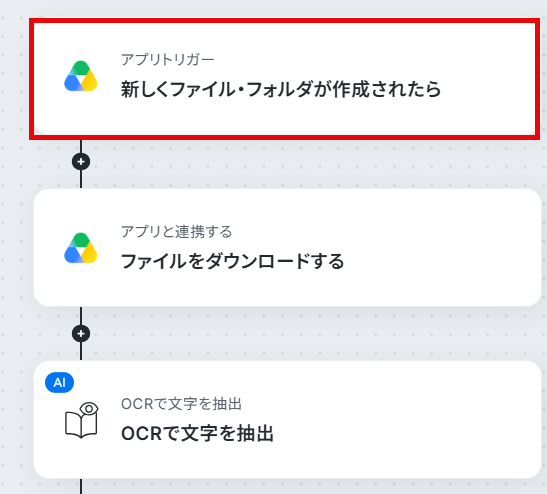
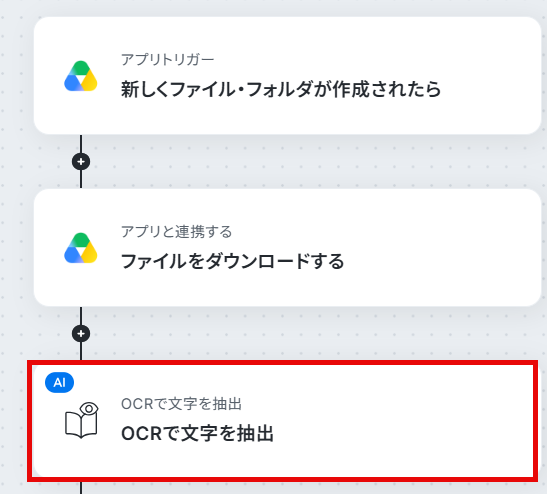
- トリガーで、Google Driveを選択し、「新しくファイル・フォルダが作成されたら」アクションを設定し、領収書が格納されるフォルダを指定します。
- オペレーションで、Google Driveの「ファイルをダウンロードする」アクションを設定し、トリガーで検知したファイルを取得します。
- 続いて、オペレーションでAI機能の「OCRで文字を抽出」アクションを設定し、ダウンロードしたファイルから必要な情報を抽出します。
- 続いて、オペレーションでAI機能の「テキストを生成」アクションを設定し、仕訳の内容を生成します。
- 最後に、Google スプレッドシートで領収書情報を追加するオペレーションを設定し、抽出した情報を指定のシートに記録します。
※「トリガー」:フロー起動のきっかけとなるアクション、「オペレーション」:トリガー起動後、フロー内で処理を行うアクション■このワークフローのカスタムポイント- AI機能の「領収書を読み取る」アクションでは、店名や合計金額、日付など、読み取りたい項目を任意でカスタム設定できます。
- AI機能の「テキストを生成」アクションでは、仕訳を行うなど、任意のプロンプトを設定できます。
- Google スプレッドシートに追加する際、AI-OCR機能で読み取ったどの値をどの列に記録するかを、変数をマッピングして自由に設定できます。
■注意事項- Google Drive、Google スプレッドシートのそれぞれとYoomを連携してください。
- トリガーは5分、10分、15分、30分、60分の間隔で起動間隔を選択できます。
- プランによって最短の起動間隔が異なりますので、ご注意ください。
- OCRまたは音声を文字起こしするAIオペレーションはチームプラン・サクセスプランでのみご利用いただける機能となっております。フリープラン・ミニプランの場合は設定しているフローボットのオペレーションはエラーとなりますので、ご注意ください。
- チームプランやサクセスプランなどの有料プランは、2週間の無料トライアルを行うことが可能です。無料トライアル中には制限対象のアプリやAI機能(オペレーション)を使用することができます。
- ダウンロード可能なファイル容量は最大300MBまでです。アプリの仕様によっては300MB未満になる可能性があるので、ご注意ください。
- トリガー、各オペレーションでの取り扱い可能なファイル容量の詳細は「ファイルの容量制限について」をご参照ください。
- OCRデータは6,500文字以上のデータや文字が小さい場合などは読み取れない場合があるので、ご注意ください。


- Google DriveとGoogle スプレッドシートで領収書管理や経費精算を行っている方
- 領収書の転記作業に時間がかかり、コア業務に集中できないと感じている担当者の方
- 経費精算業務のヒューマンエラーを減らし、業務プロセスを標準化したいと考えている方
- Google Driveに領収書が追加されると自動で内容を読み取り、Google スプレッドシートに記録するため、これまで手作業に費やしていた時間を短縮できます。
- AIが情報を読み取ることで、手作業による金額の入力間違いや転記漏れといったヒューマンエラーの発生を防ぎ、データの正確性を高めることに繋がります。
- はじめに、Google DriveとGoogle スプレッドシートをYoomと連携します。
- トリガーで、Google Driveを選択し、「新しくファイル・フォルダが作成されたら」アクションを設定し、領収書が格納されるフォルダを指定します。
- オペレーションで、Google Driveの「ファイルをダウンロードする」アクションを設定し、トリガーで検知したファイルを取得します。
- 続いて、オペレーションでAI機能の「OCRで文字を抽出」アクションを設定し、ダウンロードしたファイルから必要な情報を抽出します。
- 続いて、オペレーションでAI機能の「テキストを生成」アクションを設定し、仕訳の内容を生成します。
- 最後に、Google スプレッドシートで領収書情報を追加するオペレーションを設定し、抽出した情報を指定のシートに記録します。
- AI機能の「領収書を読み取る」アクションでは、店名や合計金額、日付など、読み取りたい項目を任意でカスタム設定できます。
- AI機能の「テキストを生成」アクションでは、仕訳を行うなど、任意のプロンプトを設定できます。
- Google スプレッドシートに追加する際、AI-OCR機能で読み取ったどの値をどの列に記録するかを、変数をマッピングして自由に設定できます。
- Google Drive、Google スプレッドシートのそれぞれとYoomを連携してください。
- トリガーは5分、10分、15分、30分、60分の間隔で起動間隔を選択できます。
- プランによって最短の起動間隔が異なりますので、ご注意ください。
- OCRまたは音声を文字起こしするAIオペレーションはチームプラン・サクセスプランでのみご利用いただける機能となっております。フリープラン・ミニプランの場合は設定しているフローボットのオペレーションはエラーとなりますので、ご注意ください。
- チームプランやサクセスプランなどの有料プランは、2週間の無料トライアルを行うことが可能です。無料トライアル中には制限対象のアプリやAI機能(オペレーション)を使用することができます。
- ダウンロード可能なファイル容量は最大300MBまでです。アプリの仕様によっては300MB未満になる可能性があるので、ご注意ください。
- トリガー、各オペレーションでの取り扱い可能なファイル容量の詳細は「ファイルの容量制限について」をご参照ください。
- OCRデータは6,500文字以上のデータや文字が小さい場合などは読み取れない場合があるので、ご注意ください。
Google Driveの領収書から税区分を判別し記録するフローを作ってみよう
それではここから代表的な例として、Google Driveに格納された領収書をOCRして、Google スプレッドシートに追加するフローを解説していきます!ここではYoomを使用してノーコードで設定していくので、もしまだYoomのアカウントをお持ちでない場合はこちらの登録フォームからアカウントを発行しておきましょう。
※今回連携するアプリの公式サイト:Google Drive
[Yoomとは]
フローの作成方法
今回は大きく分けて以下のプロセスで作成します。- Google DriveとGoogle スプレッドシートのマイアプリ連携
- テンプレートをコピー
- Google Driveのトリガーとアクション設定、OCR設定、Google スプレッドシートのアクション設定
- トリガーをONにし、フローが起動するかを確認
■概要Google Driveにアップロードされる領収書の情報を、一枚ずつ確認してGoogle スプレッドシートに転記する作業は手間がかかるのではないでしょうか。このワークフローを活用すれば、Google Driveに領収書ファイルが追加されるだけで、AI-OCR機能が自動で内容を読み取り、Google スプレッドシートに情報を記録します。手作業による転記の手間や入力ミスをなくし、経費精算などの業務を効率化できます。■このテンプレートをおすすめする方- Google DriveとGoogle スプレッドシートで領収書管理や経費精算を行っている方
- 領収書の転記作業に時間がかかり、コア業務に集中できないと感じている担当者の方
- 経費精算業務のヒューマンエラーを減らし、業務プロセスを標準化したいと考えている方
■このテンプレートを使うメリット- Google Driveに領収書が追加されると自動で内容を読み取り、Google スプレッドシートに記録するため、これまで手作業に費やしていた時間を短縮できます。
- AIが情報を読み取ることで、手作業による金額の入力間違いや転記漏れといったヒューマンエラーの発生を防ぎ、データの正確性を高めることに繋がります。
■フローボットの流れ- はじめに、Google DriveとGoogle スプレッドシートをYoomと連携します。
- トリガーで、Google Driveを選択し、「新しくファイル・フォルダが作成されたら」アクションを設定し、領収書が格納されるフォルダを指定します。
- オペレーションで、Google Driveの「ファイルをダウンロードする」アクションを設定し、トリガーで検知したファイルを取得します。
- 続いて、オペレーションでAI機能の「OCRで文字を抽出」アクションを設定し、ダウンロードしたファイルから必要な情報を抽出します。
- 続いて、オペレーションでAI機能の「テキストを生成」アクションを設定し、仕訳の内容を生成します。
- 最後に、Google スプレッドシートで領収書情報を追加するオペレーションを設定し、抽出した情報を指定のシートに記録します。
※「トリガー」:フロー起動のきっかけとなるアクション、「オペレーション」:トリガー起動後、フロー内で処理を行うアクション■このワークフローのカスタムポイント- AI機能の「領収書を読み取る」アクションでは、店名や合計金額、日付など、読み取りたい項目を任意でカスタム設定できます。
- AI機能の「テキストを生成」アクションでは、仕訳を行うなど、任意のプロンプトを設定できます。
- Google スプレッドシートに追加する際、AI-OCR機能で読み取ったどの値をどの列に記録するかを、変数をマッピングして自由に設定できます。
■注意事項- Google Drive、Google スプレッドシートのそれぞれとYoomを連携してください。
- トリガーは5分、10分、15分、30分、60分の間隔で起動間隔を選択できます。
- プランによって最短の起動間隔が異なりますので、ご注意ください。
- OCRまたは音声を文字起こしするAIオペレーションはチームプラン・サクセスプランでのみご利用いただける機能となっております。フリープラン・ミニプランの場合は設定しているフローボットのオペレーションはエラーとなりますので、ご注意ください。
- チームプランやサクセスプランなどの有料プランは、2週間の無料トライアルを行うことが可能です。無料トライアル中には制限対象のアプリやAI機能(オペレーション)を使用することができます。
- ダウンロード可能なファイル容量は最大300MBまでです。アプリの仕様によっては300MB未満になる可能性があるので、ご注意ください。
- トリガー、各オペレーションでの取り扱い可能なファイル容量の詳細は「ファイルの容量制限について」をご参照ください。
- OCRデータは6,500文字以上のデータや文字が小さい場合などは読み取れない場合があるので、ご注意ください。
- Google DriveとGoogle スプレッドシートで領収書管理や経費精算を行っている方
- 領収書の転記作業に時間がかかり、コア業務に集中できないと感じている担当者の方
- 経費精算業務のヒューマンエラーを減らし、業務プロセスを標準化したいと考えている方
- Google Driveに領収書が追加されると自動で内容を読み取り、Google スプレッドシートに記録するため、これまで手作業に費やしていた時間を短縮できます。
- AIが情報を読み取ることで、手作業による金額の入力間違いや転記漏れといったヒューマンエラーの発生を防ぎ、データの正確性を高めることに繋がります。
- はじめに、Google DriveとGoogle スプレッドシートをYoomと連携します。
- トリガーで、Google Driveを選択し、「新しくファイル・フォルダが作成されたら」アクションを設定し、領収書が格納されるフォルダを指定します。
- オペレーションで、Google Driveの「ファイルをダウンロードする」アクションを設定し、トリガーで検知したファイルを取得します。
- 続いて、オペレーションでAI機能の「OCRで文字を抽出」アクションを設定し、ダウンロードしたファイルから必要な情報を抽出します。
- 続いて、オペレーションでAI機能の「テキストを生成」アクションを設定し、仕訳の内容を生成します。
- 最後に、Google スプレッドシートで領収書情報を追加するオペレーションを設定し、抽出した情報を指定のシートに記録します。
- AI機能の「領収書を読み取る」アクションでは、店名や合計金額、日付など、読み取りたい項目を任意でカスタム設定できます。
- AI機能の「テキストを生成」アクションでは、仕訳を行うなど、任意のプロンプトを設定できます。
- Google スプレッドシートに追加する際、AI-OCR機能で読み取ったどの値をどの列に記録するかを、変数をマッピングして自由に設定できます。
- Google Drive、Google スプレッドシートのそれぞれとYoomを連携してください。
- トリガーは5分、10分、15分、30分、60分の間隔で起動間隔を選択できます。
- プランによって最短の起動間隔が異なりますので、ご注意ください。
- OCRまたは音声を文字起こしするAIオペレーションはチームプラン・サクセスプランでのみご利用いただける機能となっております。フリープラン・ミニプランの場合は設定しているフローボットのオペレーションはエラーとなりますので、ご注意ください。
- チームプランやサクセスプランなどの有料プランは、2週間の無料トライアルを行うことが可能です。無料トライアル中には制限対象のアプリやAI機能(オペレーション)を使用することができます。
- ダウンロード可能なファイル容量は最大300MBまでです。アプリの仕様によっては300MB未満になる可能性があるので、ご注意ください。
- トリガー、各オペレーションでの取り扱い可能なファイル容量の詳細は「ファイルの容量制限について」をご参照ください。
- OCRデータは6,500文字以上のデータや文字が小さい場合などは読み取れない場合があるので、ご注意ください。
ステップ1:Google DriveとGoogle スプレッドシートのマイアプリ連携
ここではYoomとそれぞれのアプリを連携して、操作を行えるようにしていきます。Google Driveについては、以下のナビで解説されているGoogle スプレッドシートと同じ手順で連携可能です。
ステップ2:テンプレートをコピー
Yoomにログインし、以下バナーの「試してみる」をクリックしてください。
■概要Google Driveにアップロードされる領収書の情報を、一枚ずつ確認してGoogle スプレッドシートに転記する作業は手間がかかるのではないでしょうか。このワークフローを活用すれば、Google Driveに領収書ファイルが追加されるだけで、AI-OCR機能が自動で内容を読み取り、Google スプレッドシートに情報を記録します。手作業による転記の手間や入力ミスをなくし、経費精算などの業務を効率化できます。■このテンプレートをおすすめする方- Google DriveとGoogle スプレッドシートで領収書管理や経費精算を行っている方
- 領収書の転記作業に時間がかかり、コア業務に集中できないと感じている担当者の方
- 経費精算業務のヒューマンエラーを減らし、業務プロセスを標準化したいと考えている方
■このテンプレートを使うメリット- Google Driveに領収書が追加されると自動で内容を読み取り、Google スプレッドシートに記録するため、これまで手作業に費やしていた時間を短縮できます。
- AIが情報を読み取ることで、手作業による金額の入力間違いや転記漏れといったヒューマンエラーの発生を防ぎ、データの正確性を高めることに繋がります。
■フローボットの流れ- はじめに、Google DriveとGoogle スプレッドシートをYoomと連携します。
- トリガーで、Google Driveを選択し、「新しくファイル・フォルダが作成されたら」アクションを設定し、領収書が格納されるフォルダを指定します。
- オペレーションで、Google Driveの「ファイルをダウンロードする」アクションを設定し、トリガーで検知したファイルを取得します。
- 続いて、オペレーションでAI機能の「OCRで文字を抽出」アクションを設定し、ダウンロードしたファイルから必要な情報を抽出します。
- 続いて、オペレーションでAI機能の「テキストを生成」アクションを設定し、仕訳の内容を生成します。
- 最後に、Google スプレッドシートで領収書情報を追加するオペレーションを設定し、抽出した情報を指定のシートに記録します。
※「トリガー」:フロー起動のきっかけとなるアクション、「オペレーション」:トリガー起動後、フロー内で処理を行うアクション■このワークフローのカスタムポイント- AI機能の「領収書を読み取る」アクションでは、店名や合計金額、日付など、読み取りたい項目を任意でカスタム設定できます。
- AI機能の「テキストを生成」アクションでは、仕訳を行うなど、任意のプロンプトを設定できます。
- Google スプレッドシートに追加する際、AI-OCR機能で読み取ったどの値をどの列に記録するかを、変数をマッピングして自由に設定できます。
■注意事項- Google Drive、Google スプレッドシートのそれぞれとYoomを連携してください。
- トリガーは5分、10分、15分、30分、60分の間隔で起動間隔を選択できます。
- プランによって最短の起動間隔が異なりますので、ご注意ください。
- OCRまたは音声を文字起こしするAIオペレーションはチームプラン・サクセスプランでのみご利用いただける機能となっております。フリープラン・ミニプランの場合は設定しているフローボットのオペレーションはエラーとなりますので、ご注意ください。
- チームプランやサクセスプランなどの有料プランは、2週間の無料トライアルを行うことが可能です。無料トライアル中には制限対象のアプリやAI機能(オペレーション)を使用することができます。
- ダウンロード可能なファイル容量は最大300MBまでです。アプリの仕様によっては300MB未満になる可能性があるので、ご注意ください。
- トリガー、各オペレーションでの取り扱い可能なファイル容量の詳細は「ファイルの容量制限について」をご参照ください。
- OCRデータは6,500文字以上のデータや文字が小さい場合などは読み取れない場合があるので、ご注意ください。
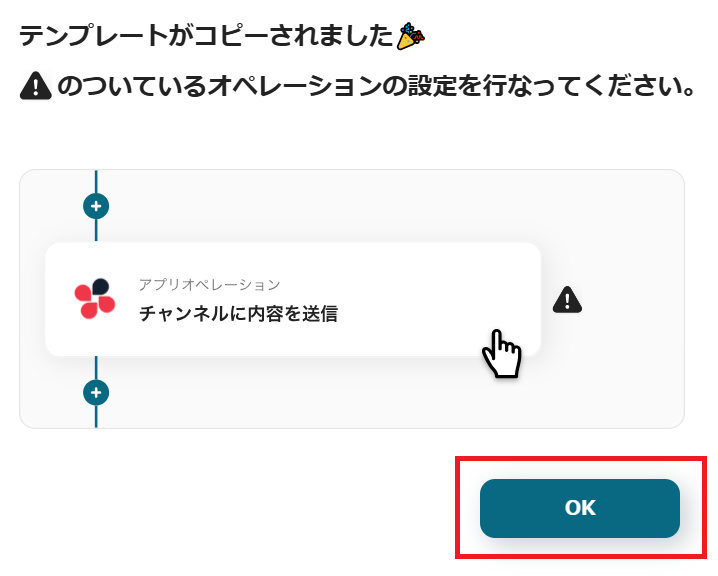
「テンプレートがコピーされました」と表示されるので「OK」をクリックします。- Google DriveとGoogle スプレッドシートで領収書管理や経費精算を行っている方
- 領収書の転記作業に時間がかかり、コア業務に集中できないと感じている担当者の方
- 経費精算業務のヒューマンエラーを減らし、業務プロセスを標準化したいと考えている方
- Google Driveに領収書が追加されると自動で内容を読み取り、Google スプレッドシートに記録するため、これまで手作業に費やしていた時間を短縮できます。
- AIが情報を読み取ることで、手作業による金額の入力間違いや転記漏れといったヒューマンエラーの発生を防ぎ、データの正確性を高めることに繋がります。
- はじめに、Google DriveとGoogle スプレッドシートをYoomと連携します。
- トリガーで、Google Driveを選択し、「新しくファイル・フォルダが作成されたら」アクションを設定し、領収書が格納されるフォルダを指定します。
- オペレーションで、Google Driveの「ファイルをダウンロードする」アクションを設定し、トリガーで検知したファイルを取得します。
- 続いて、オペレーションでAI機能の「OCRで文字を抽出」アクションを設定し、ダウンロードしたファイルから必要な情報を抽出します。
- 続いて、オペレーションでAI機能の「テキストを生成」アクションを設定し、仕訳の内容を生成します。
- 最後に、Google スプレッドシートで領収書情報を追加するオペレーションを設定し、抽出した情報を指定のシートに記録します。
- AI機能の「領収書を読み取る」アクションでは、店名や合計金額、日付など、読み取りたい項目を任意でカスタム設定できます。
- AI機能の「テキストを生成」アクションでは、仕訳を行うなど、任意のプロンプトを設定できます。
- Google スプレッドシートに追加する際、AI-OCR機能で読み取ったどの値をどの列に記録するかを、変数をマッピングして自由に設定できます。
- Google Drive、Google スプレッドシートのそれぞれとYoomを連携してください。
- トリガーは5分、10分、15分、30分、60分の間隔で起動間隔を選択できます。
- プランによって最短の起動間隔が異なりますので、ご注意ください。
- OCRまたは音声を文字起こしするAIオペレーションはチームプラン・サクセスプランでのみご利用いただける機能となっております。フリープラン・ミニプランの場合は設定しているフローボットのオペレーションはエラーとなりますので、ご注意ください。
- チームプランやサクセスプランなどの有料プランは、2週間の無料トライアルを行うことが可能です。無料トライアル中には制限対象のアプリやAI機能(オペレーション)を使用することができます。
- ダウンロード可能なファイル容量は最大300MBまでです。アプリの仕様によっては300MB未満になる可能性があるので、ご注意ください。
- トリガー、各オペレーションでの取り扱い可能なファイル容量の詳細は「ファイルの容量制限について」をご参照ください。
- OCRデータは6,500文字以上のデータや文字が小さい場合などは読み取れない場合があるので、ご注意ください。
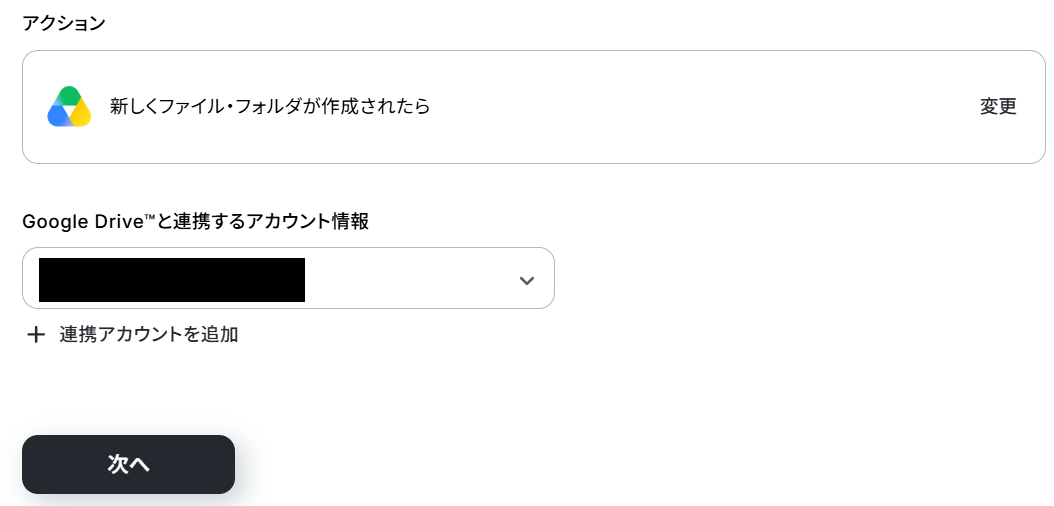
ステップ3:Google Driveのトリガー設定
準備として、Google Driveのフォルダにテスト用領収書を格納しておきましょう。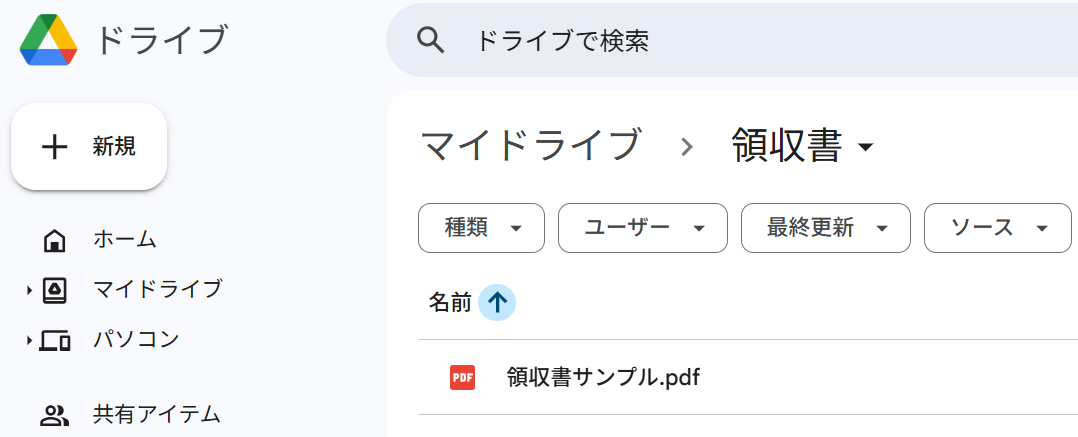
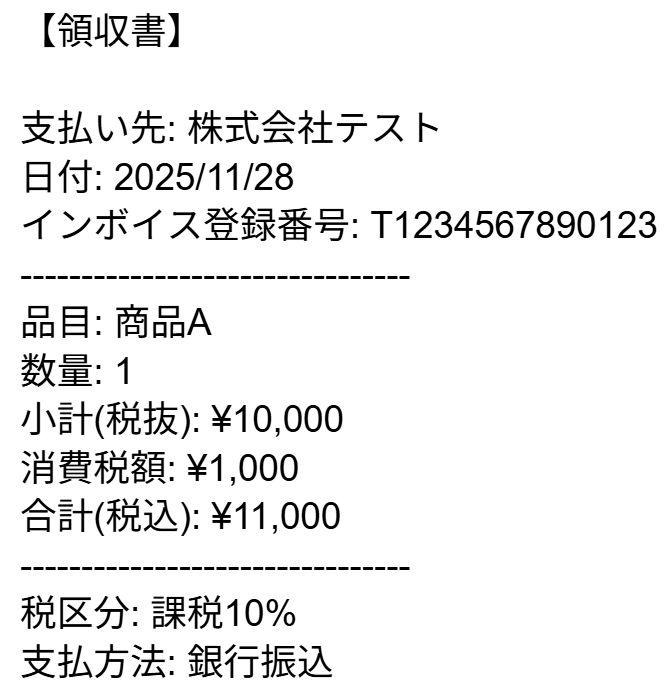
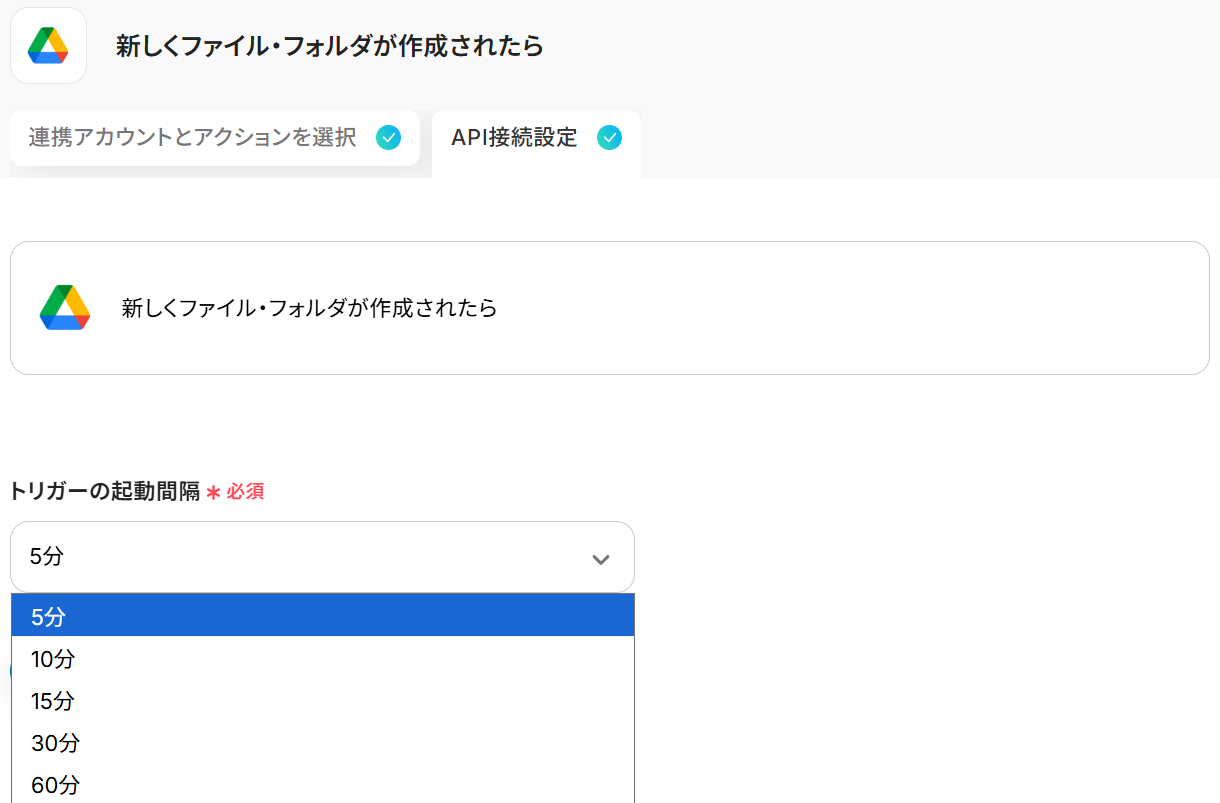
※トリガーの起動タイミングは、5分、10分、15分、30分、60分のいずれかで設定できます。
ご利用プランによって、設定できるトリガーの最短間隔が違うので、その点は要チェックです。
なお、基本的にはそのプランの最短の起動間隔にしてお使いいただくことをおすすめします。
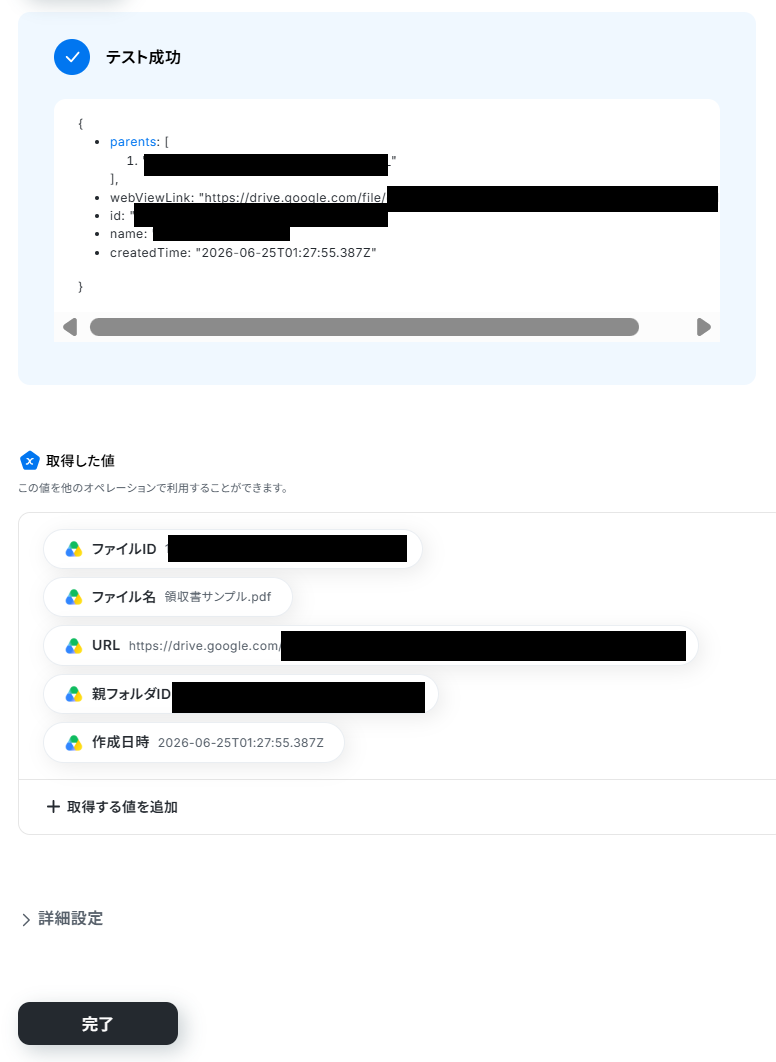
ここで取得した値を次以降のステップで活用します。
※取得した値とは?
トリガーやオペレーション設定時に「テスト」を実行して取得した値のことです。
後続のオペレーション設定時の値として利用でき、フローボットを起動する度に変動した値となります。
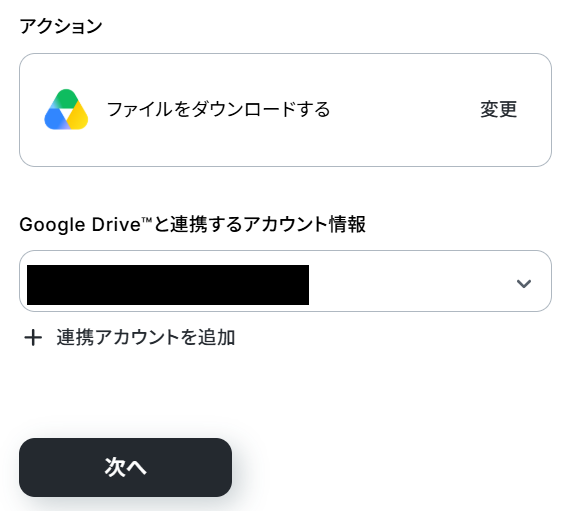
ステップ4:Google Driveのアクション設定
先ほど取得したファイル情報をもとに、領収書をダウンロードします。
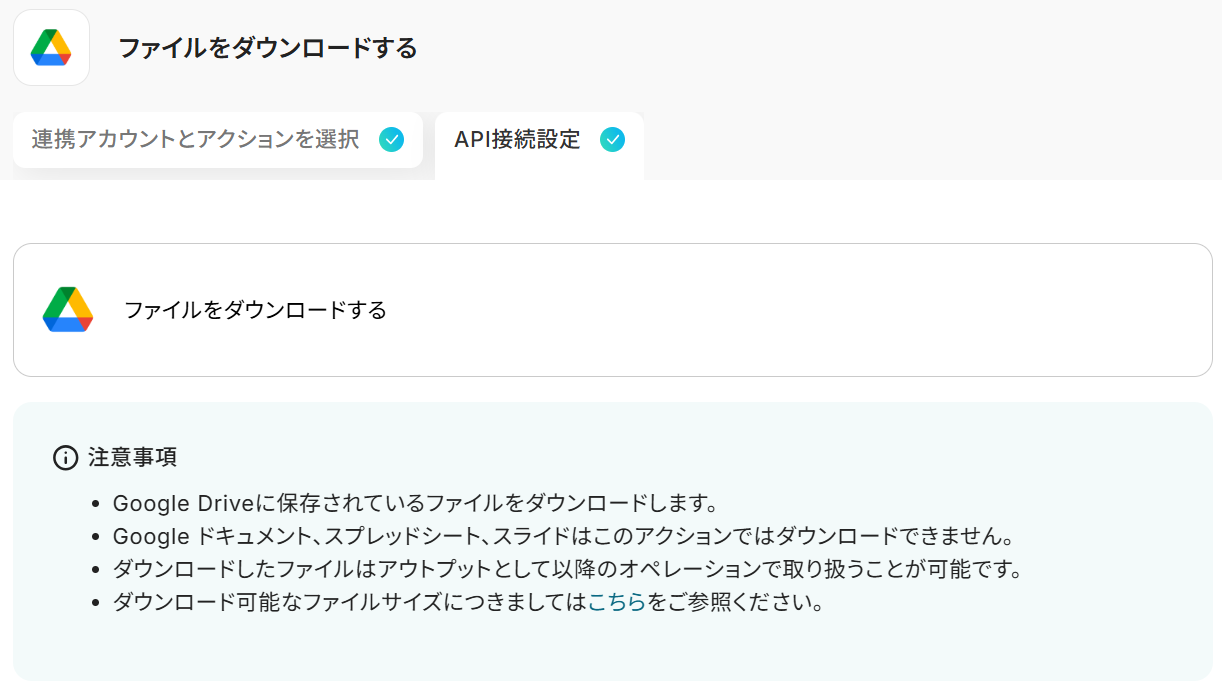
「ファイルをダウンロードする」をクリックしてください。
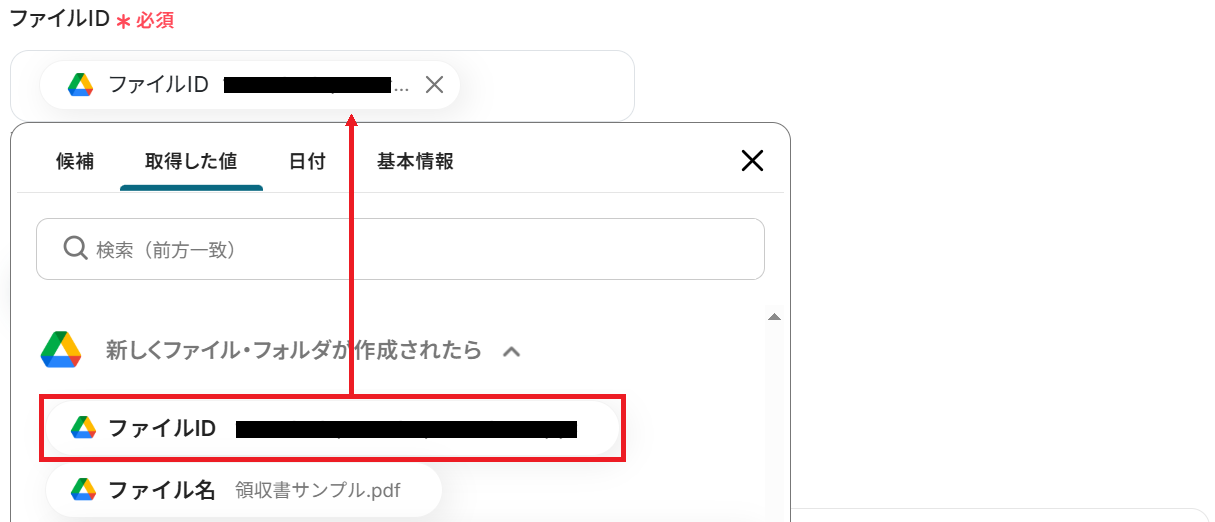
※以下のように取得した値を設定することで、トリガーが実行されるたびに最新のファイル情報を反映できます。
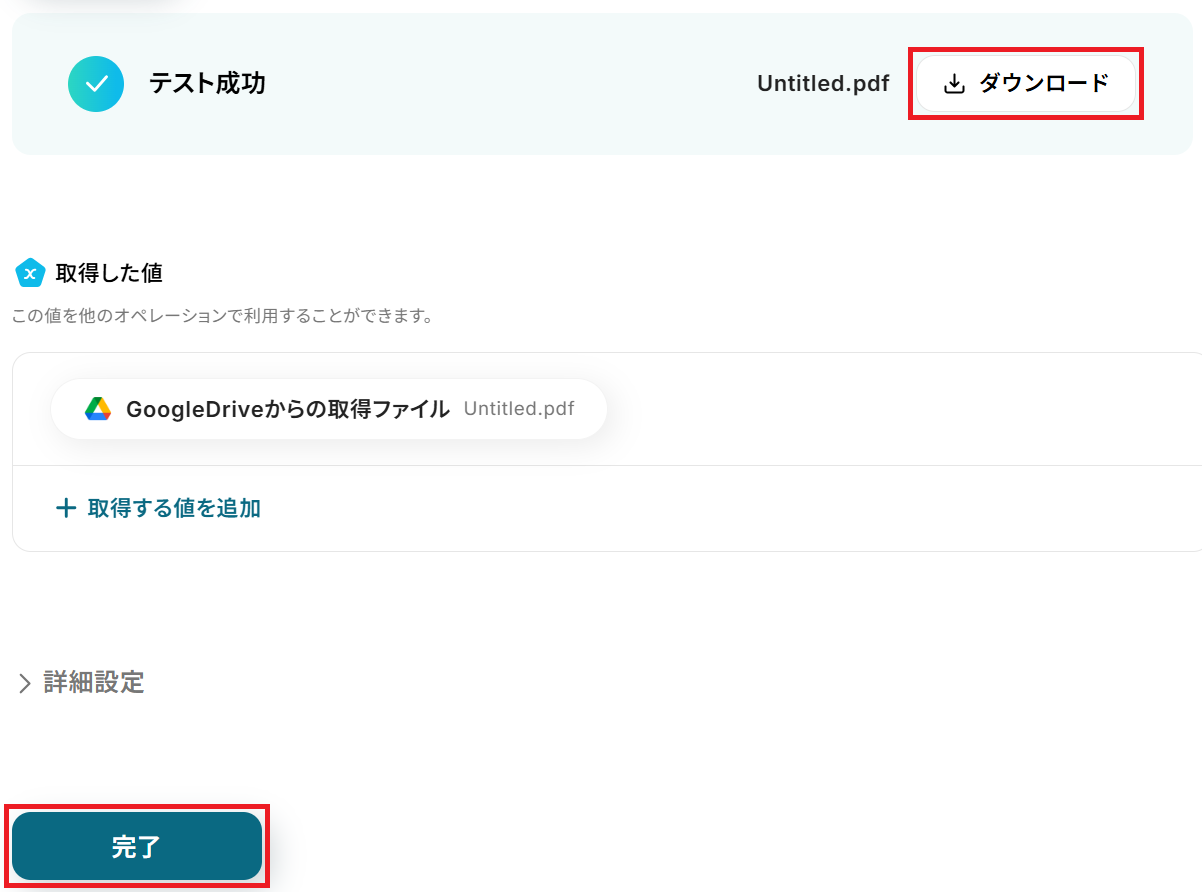
「ダウンロード」から内容を確認することもできます。
※ダウンロードできるファイルの容量は最大300MBです。
ただしアプリの仕様によっては300MB未満になることがあるので注意しましょう。
ステップ5:OCR設定
先ほどダウンロードした領収書の内容を、テキストとして読み取る設定をします。
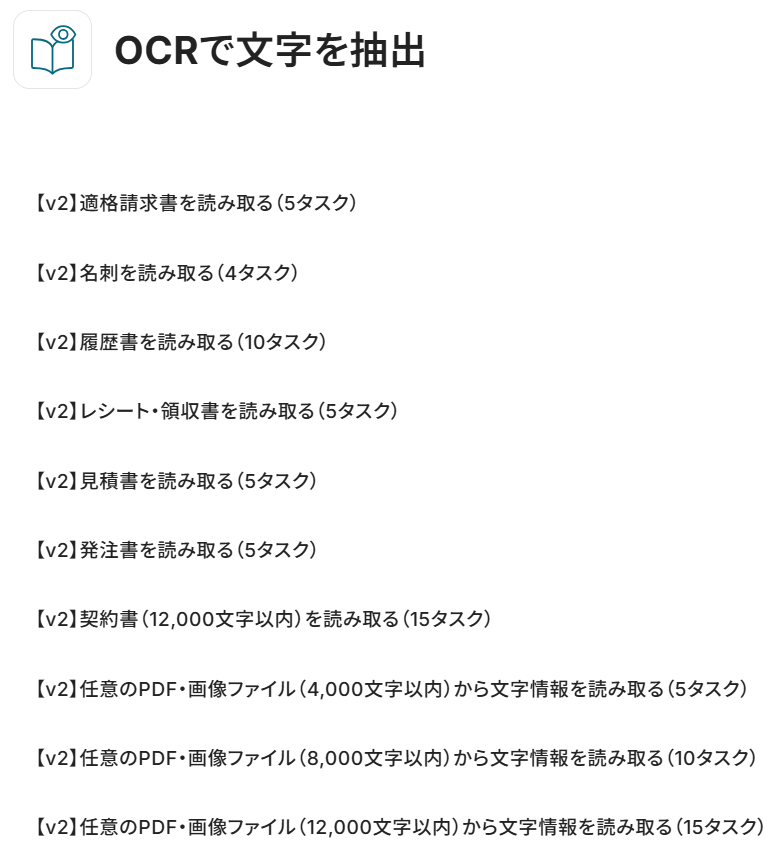
「領収書を読み取る」をクリック。
それぞれ()内のタスクを消費しますので、使用プランやデータの容量にご注意ください。
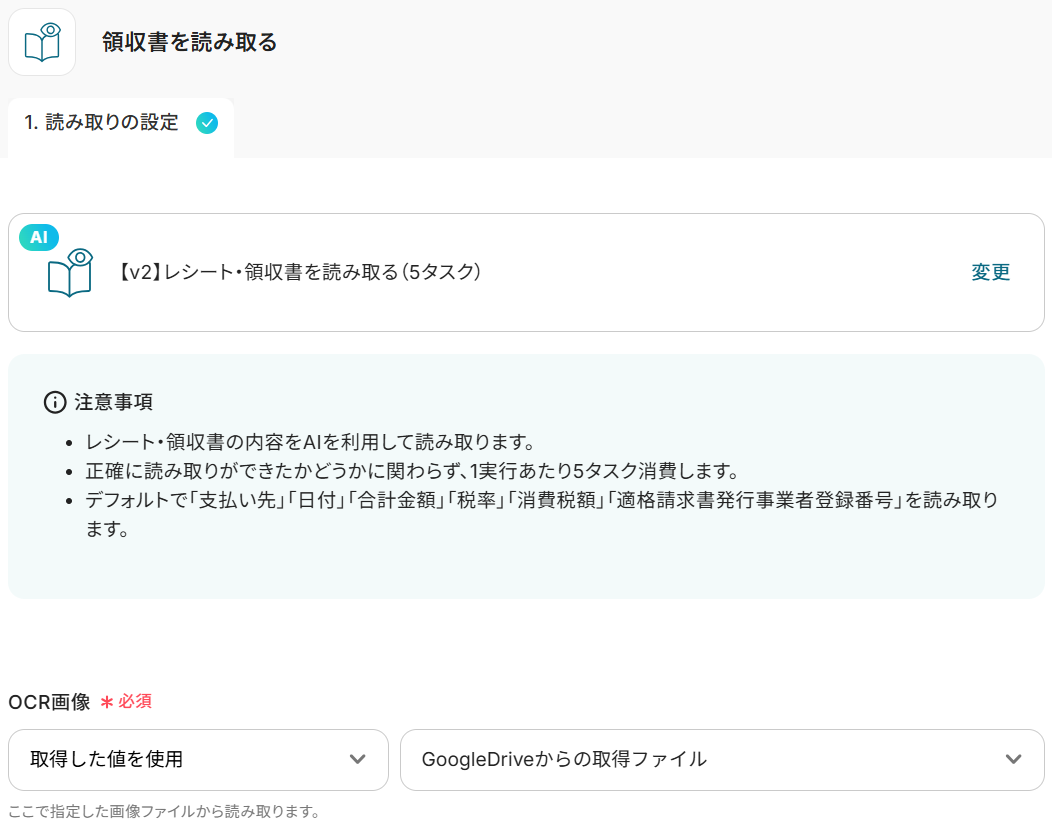
詳細設定に入ります。
「OCR画像」は予め設定されている通りで大丈夫です。
※YoomのOCR機能では、アクション記載の規定の文字数を超えるデータや、文字が小さすぎる場合に正しく読み取れないことがあります。文字数や文字の大きさには少し余裕を持たせてご利用ください。
あとは任意で使用するAIと言語をそれぞれ選択してテストします。
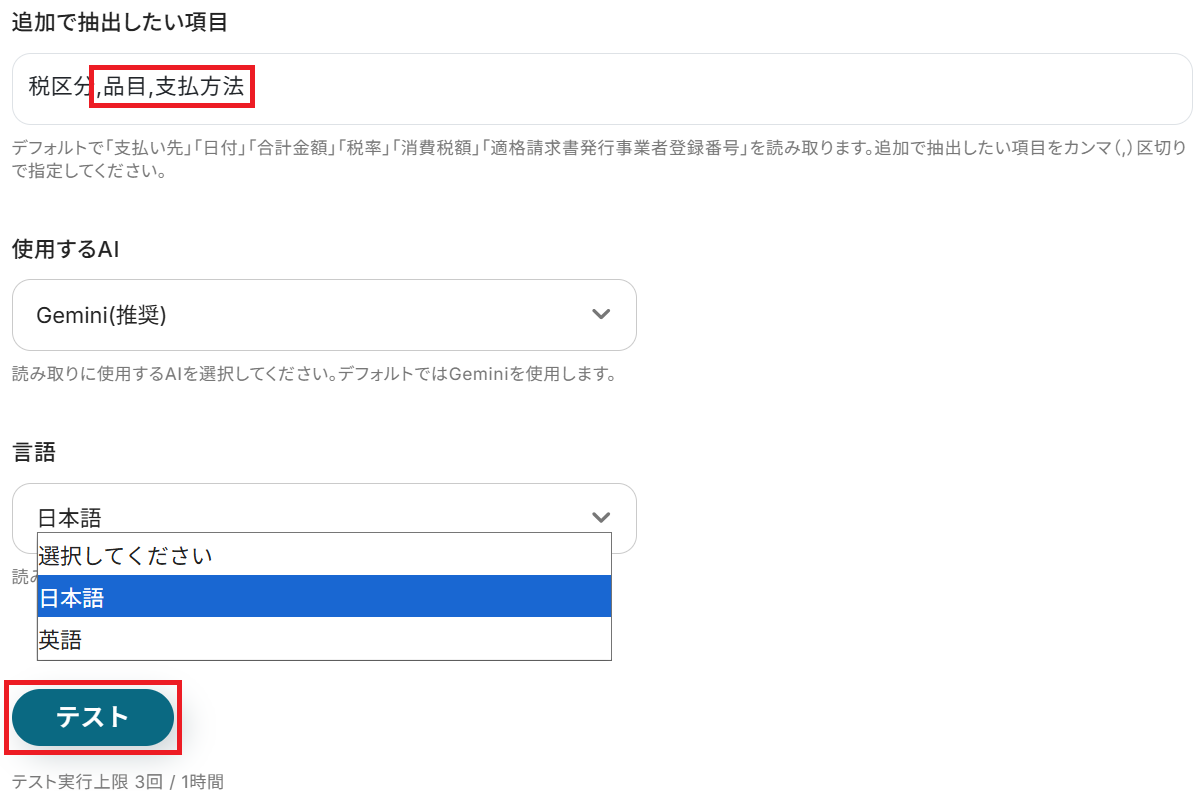
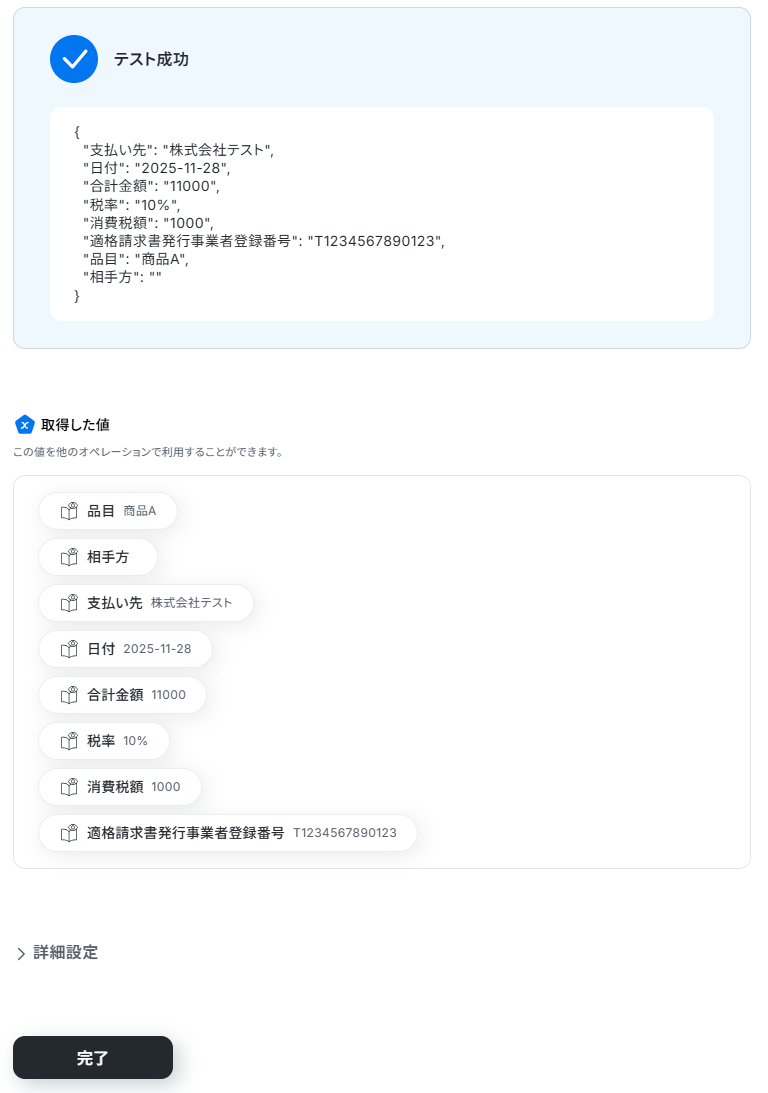
AIが領収書の内容をテキストとして抽出してくれました!
ステップ6:テキストを生成
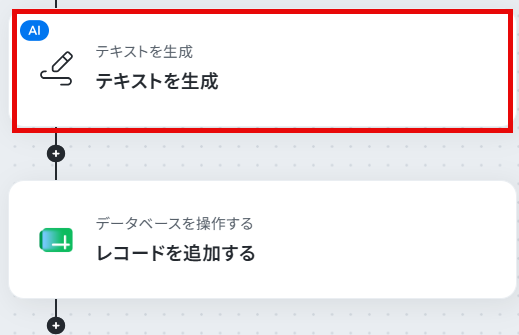
次に「テキストを生成」をクリックしてください。今回はAIに仕訳のテキストを作成してもらうプロンプトを指示してみます。
プロンプトの文字数によって消費するタスクが異なります。
適切な設定を選びましょう。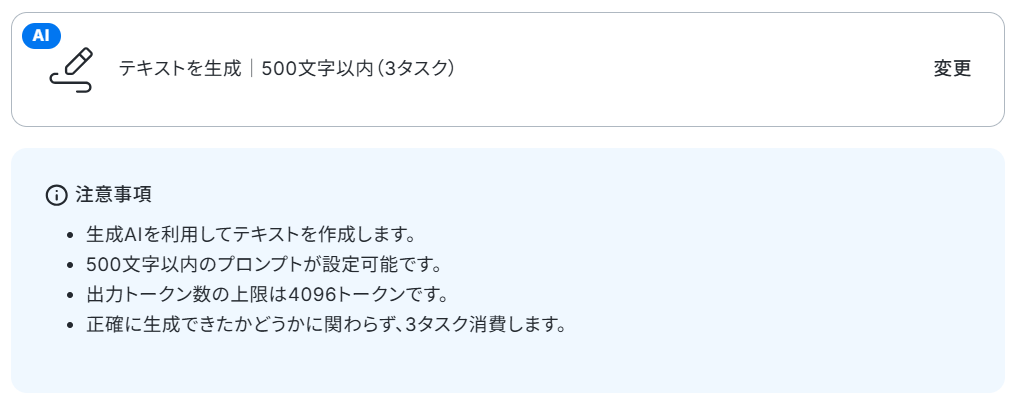
デフォルトのプロンプトには、
下記領収書の内容を基に、仕訳を行ってください。
また、生成文章以外の文言は不要です。
と記載されています。自由に変更可能です。
その下に入力する項目は、取得した値を選択しましょう。
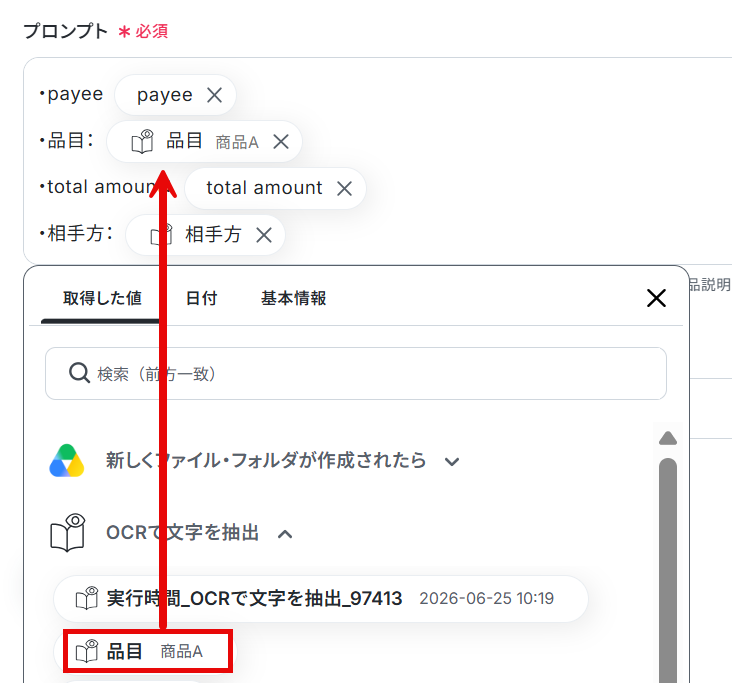
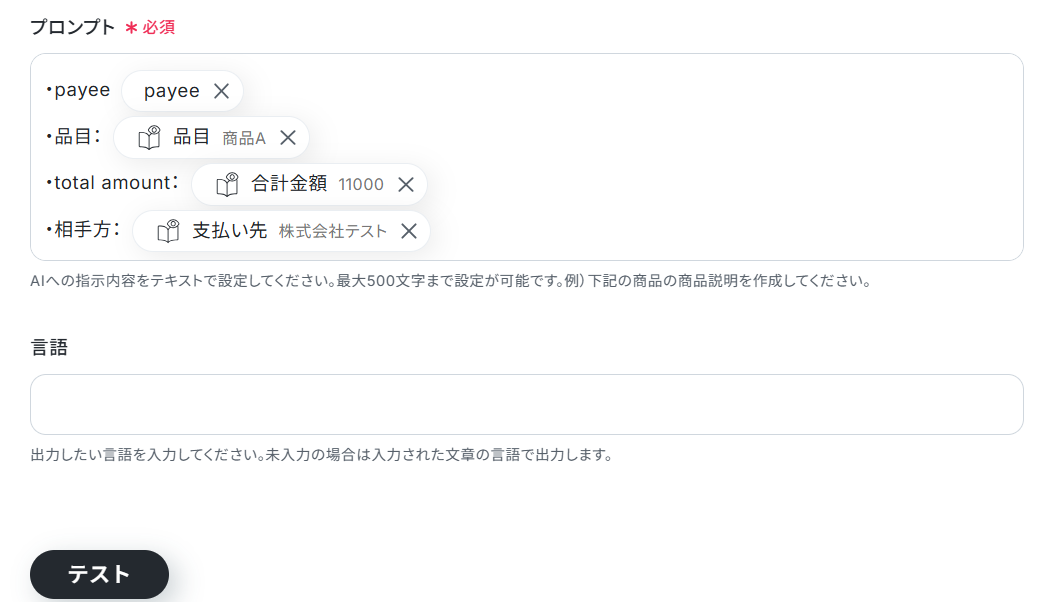
テストに成功すると、仕訳が出力されました!
確認し「完了」をクリックしてください。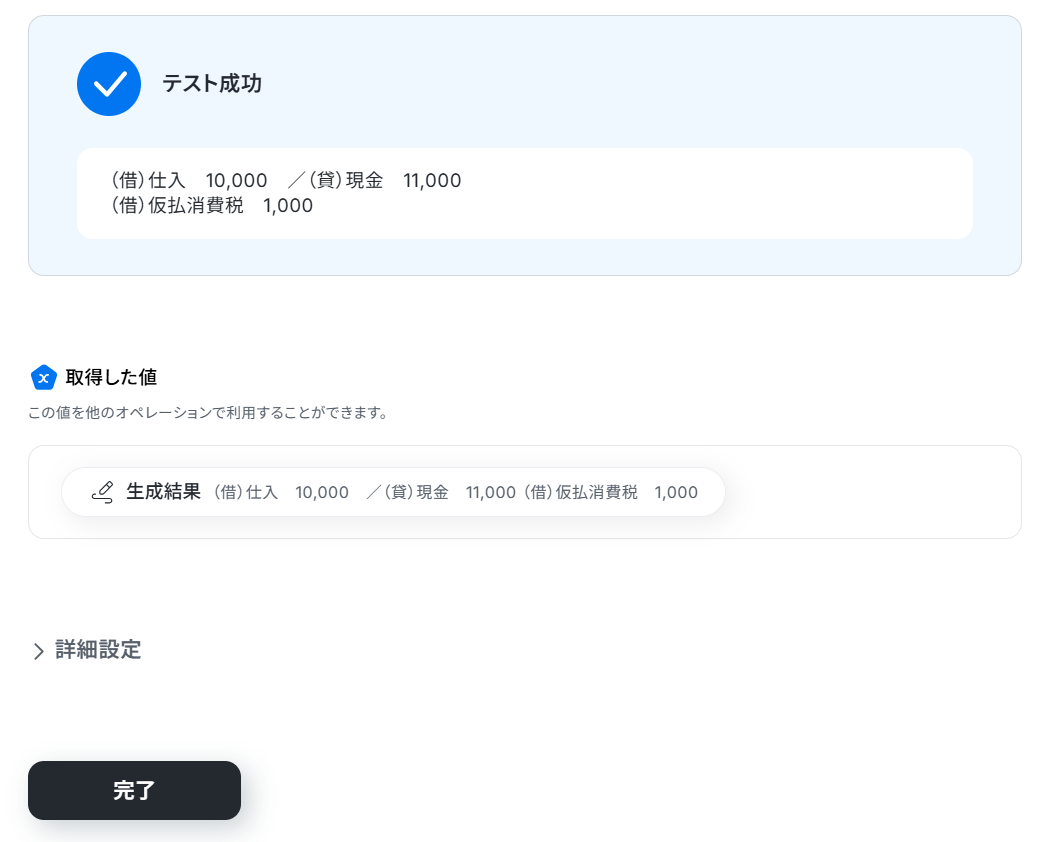
ステップ7:Google スプレッドシートのアクション設定
先ほど読み取った領収書情報をGoogle スプレッドシートに自動で追記する設定をします。
まず準備として、追記するためのシートを用意しましょう。
上記2記事も併せてご確認ください。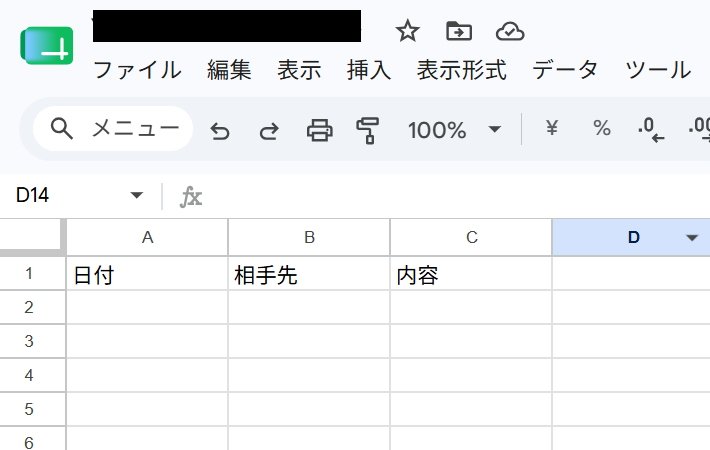
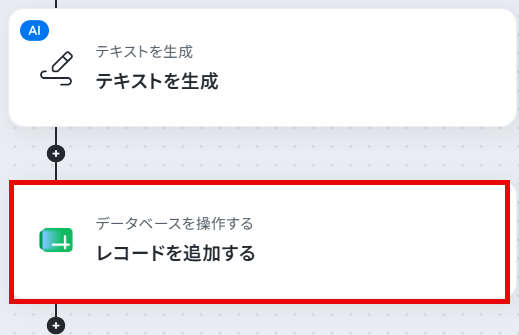
まず連携するアカウントが正しいか確認しましょう。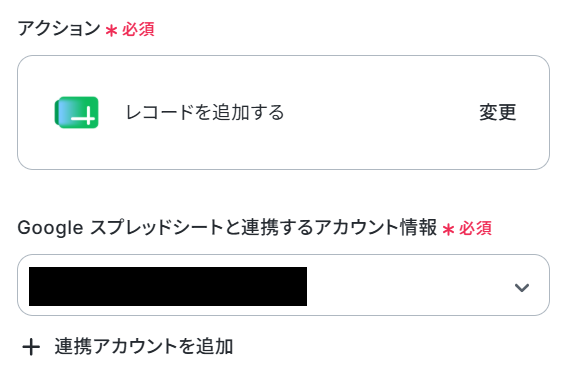
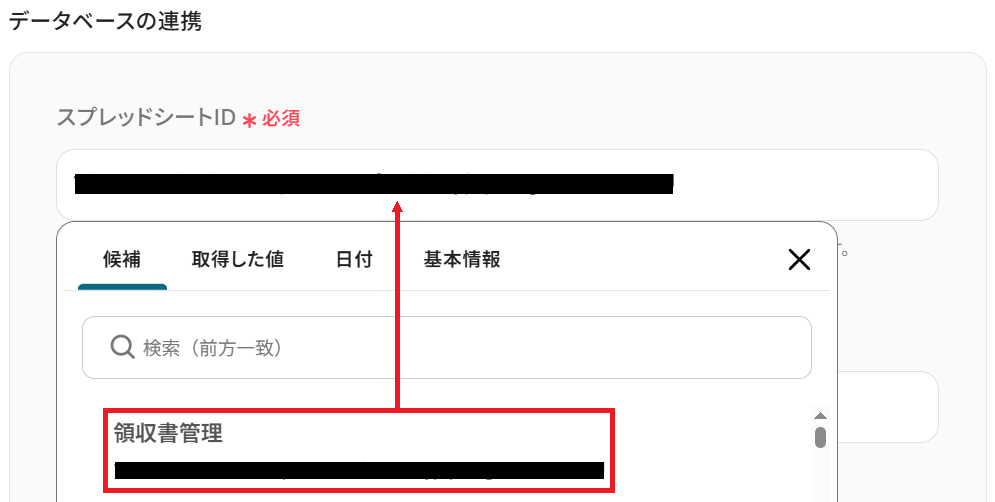
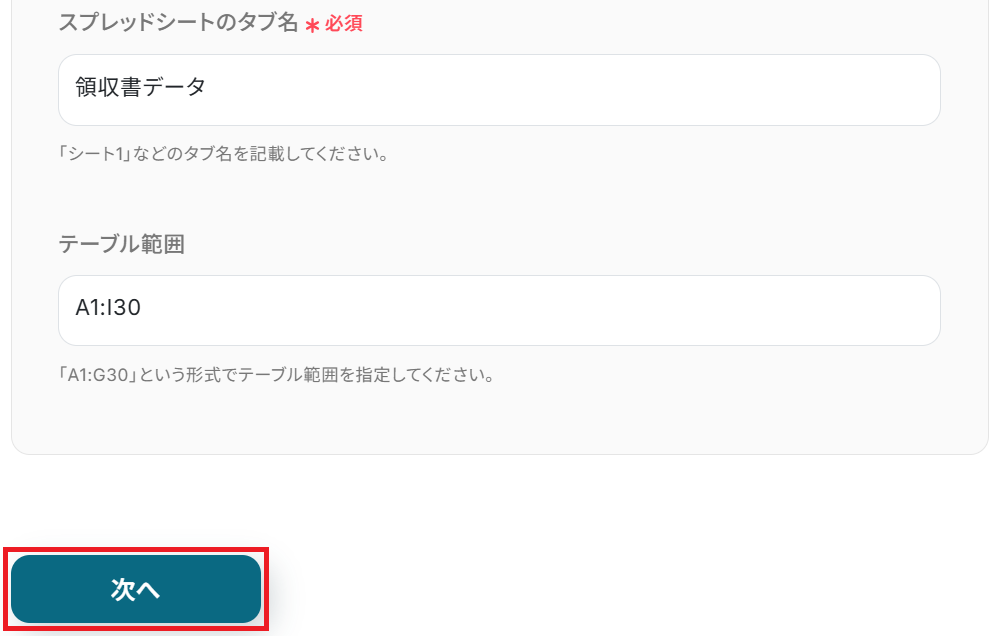
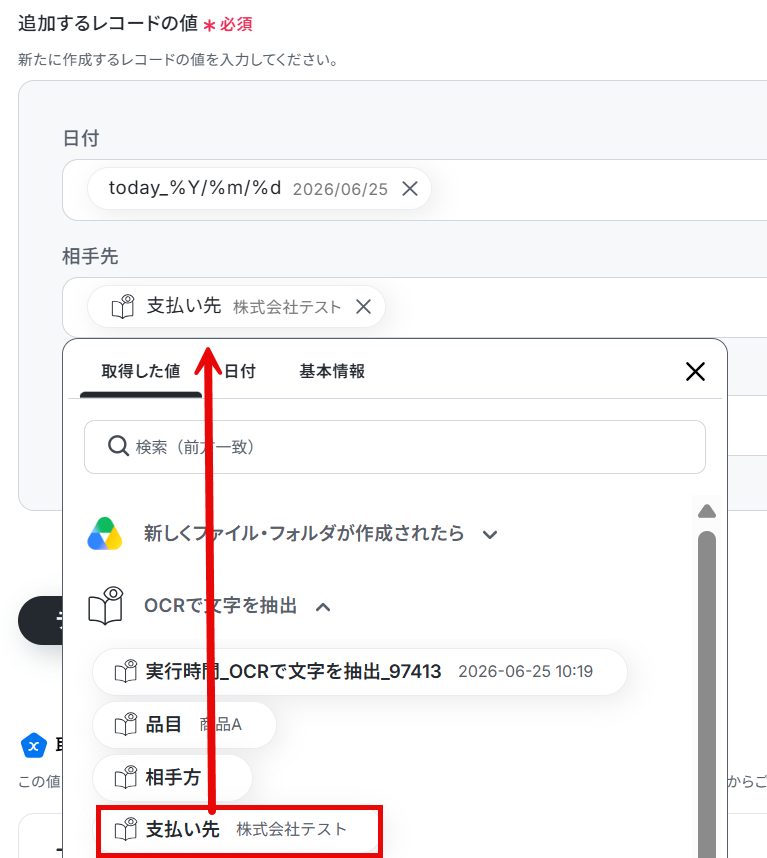
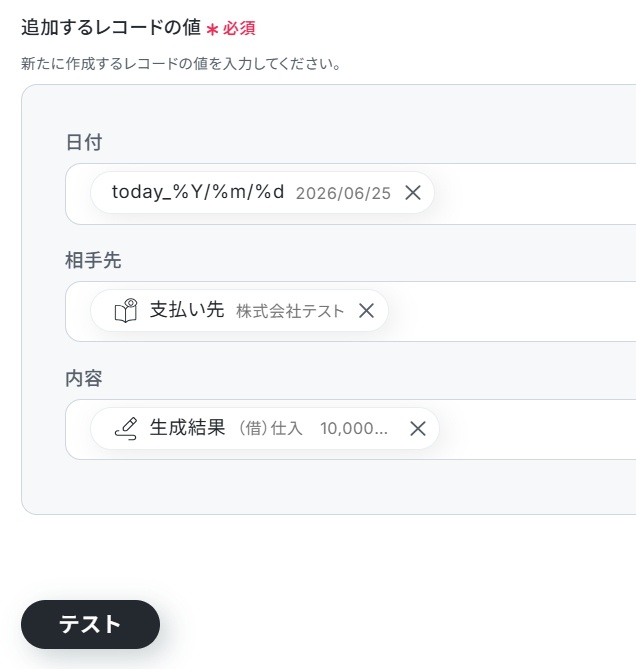
以下のようにOCR機能から取得した値を選択すると、領収書情報を変数として反映させることができます。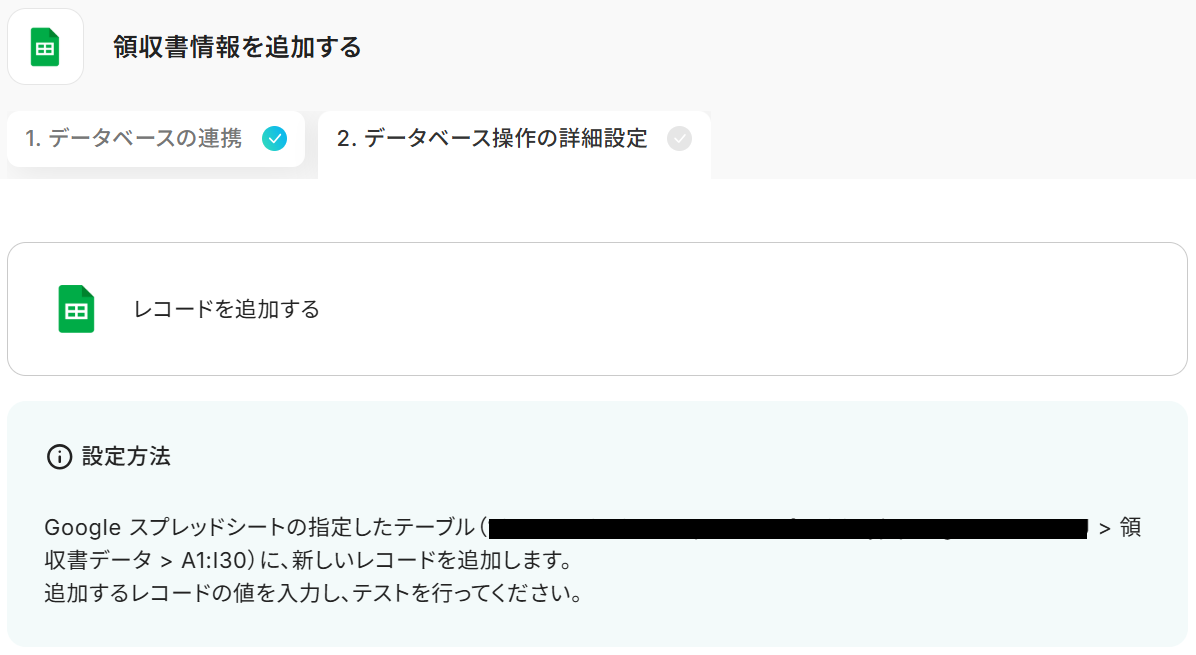
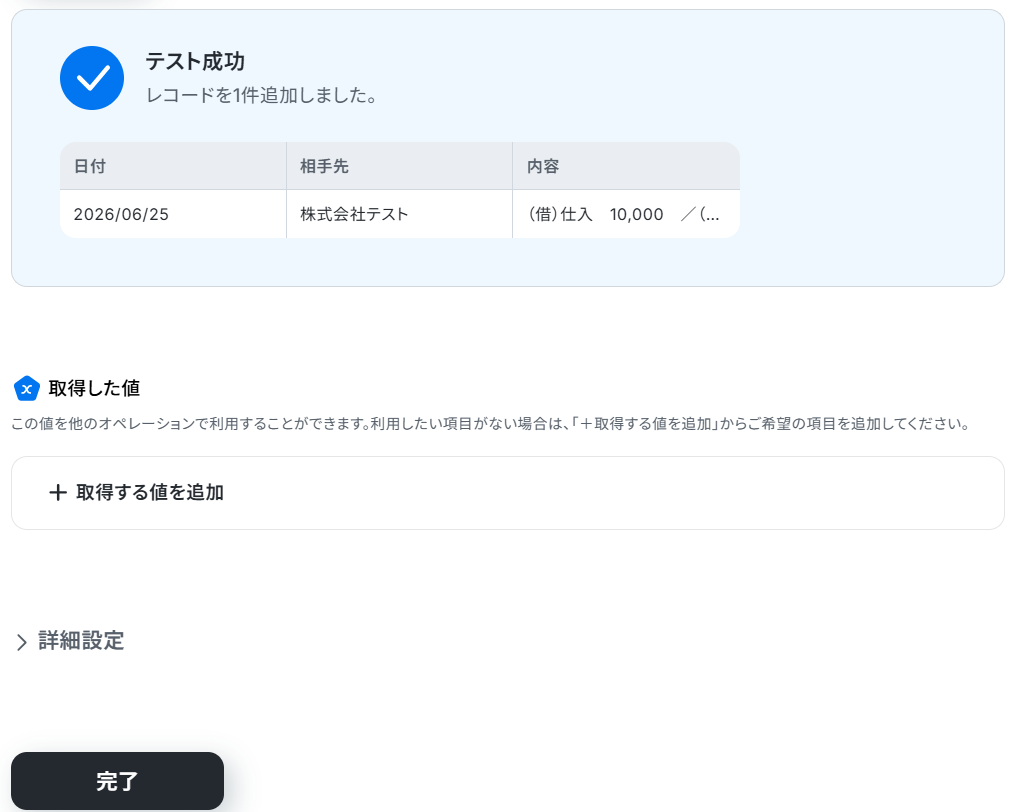
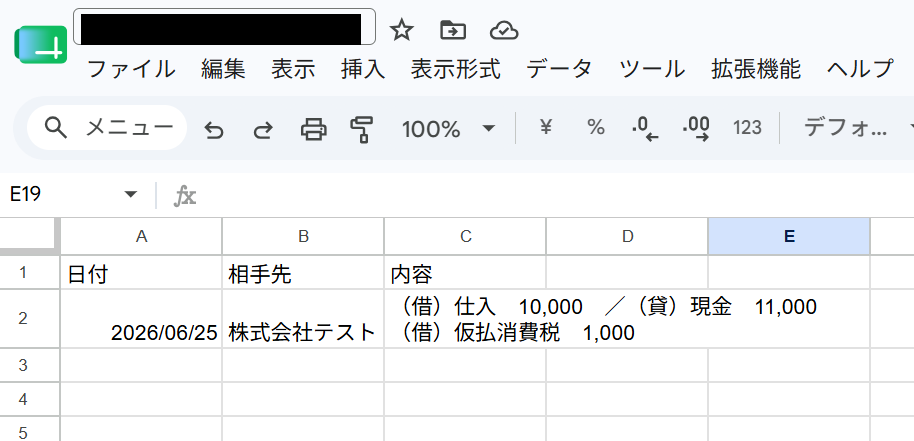
用意したシートに情報が自動で追記されました!
ステップ8:トリガーをONにして起動準備完了
最後に「トリガーをON」をクリックしたら、自動化の設定は完了です。
正しくフローボットが起動するか確認してください。
以上が、Google Driveに格納された領収書をOCRして、Google スプレッドシートに追加する方法でした!
Google Driveを使った自動化例
クラウドストレージにファイルをアップロードするだけで、その後の処理を自動化します。
PDFなどのファイルをOCRで読み取り、AIで要約してチャットへ通知したり、データベースやドキュメントに自動格納。
また、音声ファイルの文字起こしや、他アプリの操作(CRMへの登録、メール受信など)をトリガーにフォルダ作成やファイル連携も可能です。
■概要Google Driveに保存された請求書や申込書などのPDFファイルの内容を、一つひとつ手作業で確認し、転記していませんか?この定型的な作業は時間がかかるだけでなく、入力ミスといったヒューマンエラーを引き起こす可能性もあります。このワークフローを活用すれば、Google DriveにPDFが格納されるのをきっかけに、OCRによるテキスト抽出から内容の確認依頼、データベースへの登録、そしてLINE WORKSでの関係者への通知までの一連の業務を自動化できます。
■このテンプレートをおすすめする方- Google Driveに格納されるPDFの内容確認やデータ転記作業を効率化したい方
- OCR機能を活用して、紙やPDF書類のデータ化と、その後の業務フローの自動化を実現したい方
- 手作業による入力ミスを防止し、LINE WORKSで迅速な情報共有を行いたいと考えている方
■このテンプレートを使うメリット- PDFの格納からデータ抽出、確認、登録、通知までが自動処理されるため、これまで手作業に費やしていた時間を短縮できます。
- OCRで読み取った情報を基に自動で処理が進むため、手作業による転記ミスや確認漏れといったヒューマンエラーの発生を防ぎます。
■フローボットの流れ- はじめに、Google DriveとLINE WORKSをYoomと連携します。
- 次に、トリガーでGoogle Driveを選択し、「特定のフォルダ内に新しくファイル・フォルダが作成されたら」というアクションを設定します。
- 続けて、オペレーションでGoogle Driveの「ファイルをダウンロードする」アクションを設定し、トリガーで検知したファイルをダウンロードします。
- 次に、OCR機能の「任意の画像やPDFを読み取る」アクションを設定し、ダウンロードしたPDFファイルからテキスト情報を抽出します。
- 続けて、「担当者に対応依頼」のアクションで、抽出した内容に間違いがないか担当者に確認を依頼します。
- 次に、Yoomのデータベースに「レコードを追加する」アクションを設定し、確認が完了したデータを格納します。
- 最後に、LINE WORKSの「指定のトークルームに通知する」アクションを設定し、処理が完了した旨を関係者に通知します。
※「トリガー」:フロー起動のきっかけとなるアクション、「オペレーション」:トリガー起動後、フロー内で処理を行うアクション
■このワークフローのカスタムポイント- Google Driveのトリガー設定では、監視対象としたいフォルダを任意で設定してください。
- OCR機能では、PDFファイルから読み取りたいテキストの項目(例:会社名、金額など)を任意で設定できます。
- 担当者への対応依頼では、依頼を送信する担当者や依頼メッセージの詳細を自由に設定することが可能です。
- Yoomデータベースへのレコード追加では、データを格納するプロジェクトやデータベースを任意で選択できます。
- LINE WORKSへの通知では、メッセージを送信するトークルームや通知内容を任意でカスタマイズしてください。
■注意事項- Google Drive、LINE WORKSとYoomを連携してください。
- トリガーは5分、10分、15分、30分、60分の間隔で起動間隔を選択できます。
- プランによって最短の起動間隔が異なりますので、ご注意ください。
- OCRデータは6,500文字以上のデータや文字が小さい場合などは読み取れない場合があるので、ご注意ください。
- ダウンロード可能なファイル容量は最大300MBまでです。アプリの仕様によっては300MB未満になる可能性があるので、ご注意ください。
- トリガー、各オペレーションでの取り扱い可能なファイル容量の詳細は「ファイルの容量制限について」をご参照ください。
- LINE WORKSのマイアプリ登録方法の詳細は、「LINE WORKS(API2.0)のマイアプリ登録方法」をご覧ください。
■概要
Google Driveに格納されたファイルをAI-OCRで読み取り、Yoomのデータベースへ格納するフローです。
ファイルの内容を手作業で入力せずに、迅速かつ正確にデータベースに追加することができます。
また、途中に担当者依頼を加えることにより確実なデータ追加を可能にすることもできます。
※途中に担当者依頼を加えたフローボットテンプレートはこちらを参照してください。
■注意事項
・Google DriveとYoomを連携してください。
・AIオペレーションはチームプラン・サクセスプランでのみご利用いただける機能(オペレーション)となっております。フリープラン・ミニプランの場合は設定しているフローボットのオペレーションはエラーとなりますので、ご注意ください。
・チームプランやサクセスプランなどの有料プランは、2週間の無料トライアルを行うことが可能です。無料トライアル中には制限対象のアプリやAI機能(オペレーション)を使用することができます。
■概要
Google Driveにアップロードされた請求書や申込書などの内容を、都度kintoneに手入力していませんか。この作業は時間がかかるだけでなく、入力ミスが発生する可能性もあり、担当者にとって負担の大きい業務の一つです。このワークフローを活用すれば、Google DriveにファイルがアップロードされるとOCR機能が自動で文字情報を読み取り、kintoneへレコードとして追加するため、定型的なデータ入力業務から解放され、より重要な業務に集中できます。
■このテンプレートをおすすめする方
- Google Drive上の書類の内容をkintoneへ手作業で転記している方
- 書類のデータ入力業務における時間短縮やミスの削減をしたいと考えている方
- OCR機能を活用して、請求書などの紙媒体の情報をデータ管理したい方
■このテンプレートを使うメリット
- Google Driveへのファイル追加を起点にkintoneへのレコード登録までを自動化し、これまで手作業に費やしていたデータ入力の時間を短縮します。
- OCRによる自動テキスト抽出と転記を行うため、手入力の際に起こりがちな転記ミスや項目漏れといったヒューマンエラーの防止に繋がります。
■フローボットの流れ
- はじめに、Google DriveとkintoneをYoomと連携します。
- トリガーでGoogle Driveを選択し、「特定のフォルダ内に新しくファイル・フォルダが作成されたら」アクションを設定します。
- 次に、オペレーションでGoogle Driveの「ファイルをダウンロードする」アクションを設定し、トリガーで検知したファイルをダウンロードします。
- 続いて、オペレーションの「画像・PDFから文字を読み取る」アクションで、ダウンロードしたファイルからテキストを抽出します。
- 最後に、オペレーションでkintoneの「レコードを追加する」アクションを設定し、抽出した情報をkintoneのレコードとして追加します。
※「トリガー」:フロー起動のきっかけとなるアクション、「オペレーション」:トリガー起動後、フロー内で処理を行うアクション■このワークフローのカスタムポイント
- Google Driveのトリガー設定では、どのフォルダにファイルがアップロードされた際にフローボットを起動させるか、対象のフォルダIDを任意で設定してください。
- kintoneにレコードを追加するオペレーションでは、レコードを追加したい対象のアプリIDを任意で設定してください。
■概要
新入社員や外部パートナーの情報が記載された書類を受け取るたびに、Google Driveに保存後、手動でGoogle Workspaceにユーザー登録する作業は、件数が増えると入力ミスや対応漏れのリスクが伴います。このワークフローは、Google Driveの特定フォルダにファイルが格納されると、OCR機能が自動で文字情報を読み取り、Google Workspaceへ新規ユーザーとして追加します。定型的なアカウント発行業務を自動化し、担当者の負担を軽減します。
■このテンプレートをおすすめする方
- Google DriveとGoogle Workspaceでのアカウント発行を手作業で行っている担当者の方
- 書類からの情報転記に時間がかかり、入力ミスを減らしたいと考えている総務・人事の方
- ユーザーアカウントの作成を迅速化し、業務の標準化を進めたいと考えている管理者の方
■このテンプレートを使うメリット
- ファイル格納からユーザー追加までが自動化され、手作業での転記や登録作業にかかる時間を短縮します。
- 手作業による転記ミスや、アカウント設定の誤りといったヒューマンエラーの発生を防ぎ、正確性を高めます。
■フローボットの流れ
- はじめに、Google DriveとGoogle WorkspaceをYoomと連携します。
- 次に、トリガーでGoogle Driveを選択し、「特定のフォルダ内に新しくファイル・フォルダが作成されたら」を設定します。
- 続いて、オペレーションでGoogle Driveの「ファイルをダウンロードする」アクションを設定し、トリガーで検知したファイルを取得します。
- 次に、オペレーションでOCR機能を選択し、「画像・PDFから文字を読み取る」アクションでファイル内のテキスト情報を抽出します。
- 最後に、オペレーションでGoogle Workspaceの「新規ユーザーを追加」を設定し、OCRで読み取った情報を基にユーザーを作成します。
※「トリガー」:フロー起動のきっかけとなるアクション、「オペレーション」:トリガー起動後、フロー内で処理を行うアクション
■このワークフローのカスタムポイント
- Google Driveのトリガー設定で、このワークフローを起動させる対象のフォルダを任意のものに設定できます。
- OCR機能で読み取る項目は、書類のフォーマットに合わせて氏名、メールアドレス、所属部署などを自由に設定可能です。
- Google Workspaceで新規ユーザーを追加する際、OCRで読み取った氏名やメールアドレスのほか、パスワードなどを任意の値で設定できます。
■注意事項
- Google DriveとGoogle WorkspaceのそれぞれとYoomを連携してください。
- トリガーは5分、10分、15分、30分、60分の間隔で起動間隔を選択できます。
- プランによって最短の起動間隔が異なりますので、ご注意ください。
- OCR機能とGoogle Workspaceはチームプラン・サクセスプランでのみご利用いただける機能となっております。フリープラン・ミニプランの場合は設定しているフローボットのオペレーションはエラーとなりますので、ご注意ください。
- チームプランやサクセスプランなどの有料プランは、2週間の無料トライアルを行うことが可能です。無料トライアル中には制限対象のアプリやAI機能(オペレーション)を使用することができます。
■概要
Google Driveに保存された請求書や契約書などのPDFファイルの内容を目視で確認し、手作業でテキストに起こしていませんか?この作業は時間がかかるだけでなく、転記ミスなどのヒューマンエラーが発生しやすい業務の一つです。このワークフローを活用すれば、Google DriveにPDFファイルが追加されるだけでOCR機能が自動で内容を読み取ってGoogleドキュメントにテキストを追加できるため、これらの課題を解消して業務の正確性と効率を向上させます。
■このテンプレートをおすすめする方
- Google Driveに保存したPDFの内容を手作業で転記している方
- 書類のデジタル化に伴うOCR処理やデータ入力の効率化を検討している方
- 定型的なデータ入力作業を自動化し、コア業務に集中したいと考えている方
■このテンプレートを使うメリット
- Google Driveへのファイル格納をトリガーにOCR処理からテキスト追加までが自動化されるため、手作業での転記にかかる時間を短縮できます。
- 手作業によるデータ入力のプロセスをなくすことで、転記ミスや読み間違いといったヒューマンエラーの発生を防ぎ、業務の正確性を高めます。
■フローボットの流れ
- Google DriveとGoogleドキュメントをYoomと連携します。
- トリガーでGoogle Driveの「新しくファイル・フォルダが作成されたら」というトリガーアクションを設定し、監視対象のフォルダを指定します。
- オペレーションの分岐機能で、追加されたファイルがPDF形式である場合のみ後続の処理に進むように設定します。
- オペレーションでGoogle Driveの「ファイルをダウンロードする」アクションを設定し、追加されたPDFファイルをダウンロードします。
- OCR機能の「任意の画像やPDFを読み取る」アクションで、ダウンロードしたPDFファイルからテキストを抽出します。
- オペレーションでGoogleドキュメントの「文末にテキストを追加」アクションを設定し、抽出したテキストを指定のドキュメントに追加します。
※「トリガー」:フロー起動のきっかけとなるアクション、「オペレーション」:トリガー起動後、フロー内で処理を行うアクション
■このワークフローのカスタムポイント
- OCR機能では、PDFファイルの中から特定の項目のみを抽出するよう設定できます。例えば、請求書から「請求金額」や「取引先名」だけを読み取るといった設定が可能です。
- Googleドキュメントのオペレーションでは、読み取ったテキストを追加するドキュメントを任意で指定してください。
■注意事項
- Google Drive、GoogleドキュメントとYoomを連携してください。
- OCRまたは音声を文字起こしするAIオペレーションはチームプラン・サクセスプランでのみご利用いただける機能となっております。フリープラン・ミニプランの場合は設定しているフローボットのオペレーションはエラーとなりますので、ご注意ください。
- チームプランやサクセスプランなどの有料プランは、2週間の無料トライアルを行うことが可能です。無料トライアル中には制限対象のアプリやAI機能(オペレーション)を使用することができます。
- 分岐はミニプラン以上のプランでご利用いただける機能(オペレーション)となっております。フリープランの場合は設定しているフローボットのオペレーションはエラーとなりますので、ご注意ください。
- ミニプランなどの有料プランは、2週間の無料トライアルを行うことが可能です。無料トライアル中には制限対象のアプリや機能(オペレーション)を使用することができます。
■概要
「Google DriveにアップロードされたファイルをOCRして、DeepSeekで要約後、Slackに通知する」ワークフローを利用すると、ファイル処理がスムーズに進みます。
自動的に情報がまとめられ、通知が届くため、作業時間が短縮されます。
■このテンプレートをおすすめする方
- Google Driveを活用して文書管理やデータ保存をしている方
- アップロードされたファイルの内容を迅速に確認したいと考えている方
- 大量のファイルから必要な情報をスピーディに抽出したい方
- DeepSeekを使って効率的に文章を要約したいと考えている方
- Slackをコミュニケーションツールとして日常的に活用している方
- 通知機能を使ってチームメンバーと情報を迅速に共有したい方
■このテンプレートを使うメリット
Google DriveにアップロードされたファイルをOCRして、DeepSeekで要約後、Slackに通知するフローのメリットは多岐にわたります。
まず、このフローを活用することで、ドキュメントの処理と共有が一度に完結し、業務プロセスがスピーディに行えるようになります。
特に、多忙なビジネスシーンでの迅速な対応が可能となり、業務の効率化が期待できるでしょう。
ファイルがアップロードされた瞬間にOCR処理が開始されるため、書類の内容を迅速にデジタル化できます。
■概要会議の録音やインタビューなど、音声ファイルの文字起こしに多くの時間を費やしていませんか?また、文字起こししたテキストと元の音声ファイルを別々に管理することに煩わしさを感じている方も少なくないでしょう。 このワークフローを活用すれば、フォームに音声ファイルをアップロードするだけで、音声の自動文字起こしからGoogle Driveへのファイル保存、関係者への通知までの一連のタスクを自動化し、これらの課題をスムーズに解消することが可能です。
■このテンプレートをおすすめする方- 会議やインタビューの音声を日常的に文字起こししており、作業工数を削減したい方
- 音声ファイルと文字起こししたテキストの管理を効率化し、チームで円滑に共有したい方
- 音声データを活用した業務プロセスを自動化し、属人化を解消したいと考えている方
■このテンプレートを使うメリット- 音声ファイルのアップロードを起点に、文字起こしから保存、通知までが自動で実行されるため、手作業の時間を短縮できます
- 文字起こしテキストと元の音声ファイルが自動でGoogle Driveに集約されるため、データ管理の一元化が図れ、検索性も向上します
■フローボットの流れ- はじめに、Google Drive、Google スプレッドシート、SlackをYoomと連携します
- トリガーでフォームを選択し、「回答が送信されたら」アクションを設定します。このフォームに音声ファイルをアップロードする項目を設けます
- 次に、オペレーションで「音声文字起こし」アクションを設定し、フォームで受け取った音声ファイルを対象とします
- 続いて、オペレーションでGoogle Driveの「ファイルをアップロードする」アクションを設定し、文字起こしされたテキストと元の音声ファイルを指定のフォルダに格納します
- 次に、オペレーションでGoogle スプレッドシートの「レコードを追加する」アクションを設定し、ファイルの情報を管理用のシートに記録します
- 続いて、オペレーションで「担当者に対応依頼」アクションを設定し、関係者に内容の確認などを依頼します
- 最後に、Slackの「チャンネルにメッセージを送る」アクションを設定し、指定のチャンネルに処理が完了した旨を通知します
※「トリガー」:フロー起動のきっかけとなるアクション、「オペレーション」:トリガー起動後、フロー内で処理を行うアクション
■このワークフローのカスタムポイント- 音声文字起こし機能では、文字起こしを行う際の言語などを任意で設定可能です
- 担当者に対応を依頼するアクションでは、依頼先の担当者や依頼内容の詳細を任意で設定できます
- Google スプレッドシートにレコードを追加する際に、対象のスプレッドシートIDやシート名を任意で設定してください
- Google Driveにファイルをアップロードする際に、格納先のフォルダIDやアップロードする際のファイル名を任意で設定可能です
- Slackへの通知では、メッセージを送るチャンネルや通知するメッセージ内容を自由にカスタマイズできます
■注意事項- Googleドキュメント、Google Drive、SlackのそれぞれとYoomを連携してください。
- ダウンロード可能なファイル容量は最大300MBまでです。アプリの仕様によっては300MB未満になる可能性があるので、ご注意ください。
- トリガー、各オペレーションでの取り扱い可能なファイル容量の詳細は「ファイルの容量制限について」をご参照ください。
- OCRデータは6,500文字以上のデータや文字が小さい場合などは読み取れない場合があるので、ご注意ください。
- フォーム機能はミニプラン以上でご利用いただけるアプリとなっております。フリープラン・パーソナルプランの場合は設定しているフローボットのオペレーションやデータコネクトはエラーとなりますので、ご注意ください。
- パーソナルプラン・ミニプラン・チームプラン・サクセスプランなどの有料プランは、2週間の無料トライアルを行うことが可能です。無料トライアル中には制限対象のアプリを使用することができます。
- オペレーション数が5つを越えるフローボットは、ミニプラン以上のプランで作成可能です。フリープランの場合はフローボットが起動しないため、ご注意ください。
■概要
Zoho CRMとGoogle Driveを連携させたいものの、手作業での情報管理に手間を感じていませんか?見込み客ごとにフォルダを作成し、関連資料をまとめる作業は重要ですが、件数が増えると大きな負担になりがちです。このワークフローを活用すれば、Zoho CRMに見込み客が追加されると、その情報をもとにGoogle Driveへ自動でフォルダが作成されるため、こうした管理業務を効率化し、より重要な業務に集中できます。
■このテンプレートをおすすめする方
- Zoho CRMとGoogle Driveを併用し、手作業での顧客管理に課題を感じている方
- 見込み客情報の管理を自動化し、営業活動の効率化を目指すセールス担当者の方
- 定型的なデータ管理業務から解放され、コア業務に注力したいと考えている方
■このテンプレートを使うメリット
- Zoho CRMに見込み客が作成されるたび、自動でGoogle Driveにフォルダが生成されるため、手作業でのフォルダ作成や情報整理の手間を省くことができます
- 顧客情報と関連資料を一元的に管理できる体制が整い、チーム内での情報共有がスムーズになります
■フローボットの流れ
- はじめに、Zoho CRMとGoogle DriveをYoomと連携します
- 次に、トリガーでZoho CRMを選択し、「見込み客が作成されたら」というアクションを設定します
- 続いて、オペレーションでZoho CRMの「見込み客情報を取得」アクションを設定し、作成された見込み客の詳細情報を取得します
- 最後に、オペレーションでGoogle Driveの「フォルダを作成する」アクションを設定し、取得した見込み客情報をもとに任意の名前でフォルダを作成します
※「トリガー」:フロー起動のきっかけとなるアクション、「オペレーション」:トリガー起動後、フロー内で処理を行うアクション
■このワークフローのカスタムポイント
- Zoho CRMのトリガー設定では、Webhookを通知するチャネルIDを任意の値に設定してください
- Google Driveでフォルダを作成するアクションでは、作成先の親フォルダを任意に指定できます。また、フォルダ名は固定のテキストだけでなく、トリガーや前段のオペレーションで取得した顧客名などの情報を組み合わせて設定することが可能です
■注意事項
- Zoho CRM、Google DriveのそれぞれとYoomを連携してください。
■概要
BoxとGoogle Driveを併用する中で、それぞれのストレージに手作業でファイルを移動させたり、二重に管理したりすることに手間を感じていませんか。このような手作業は時間がかかるだけでなく、格納漏れなどのミスにも繋がりかねません。このワークフローは、Boxの特定フォルダにファイルが追加されると、自動でGoogle Driveにもファイルが格納されるように設定できるため、BoxとGoogle Drive間のファイル連携に関する課題を解消し、業務の効率化を実現します。
■このテンプレートをおすすめする方
- BoxとGoogle Driveを併用しており、ファイル管理をより効率化したいと考えている方
- 手作業でのファイル転送に時間を要しており、本来のコア業務に集中したい方
- 複数のクラウドストレージ間でのデータ連携やバックアップ体制を自動で構築したい方
■このテンプレートを使うメリット
- Boxにファイルを追加するだけでGoogle Driveへの格納が自動で完了するため、これまで手作業で行っていたファイル転送の時間を削減できます
- 手作業による格納漏れやファイルの間違いといったヒューマンエラーを防ぎ、BoxとGoogle Drive間でのデータ整合性を保ちやすくなります
■フローボットの流れ
- はじめに、BoxとGoogle DriveをYoomと連携します
- 次に、トリガーでBoxを選択し、「フォルダにファイルがアップロードされたら」というアクションで、対象のフォルダを設定します
- 次に、オペレーションで分岐機能を設定し、ファイルの種類やファイル名など、特定の条件に基づいて後続の処理を分岐させます
- 続いて、オペレーションでBoxの「ファイルをダウンロード」アクションを設定し、トリガーで取得したファイルをダウンロードします
- 最後に、オペレーションでGoogle Driveの「ファイルをアップロードする」アクションを設定し、ダウンロードしたファイルを指定のフォルダに格納します
※「トリガー」:フロー起動のきっかけとなるアクション、「オペレーション」:トリガー起動後、フロー内で処理を行うアクション
■このワークフローのカスタムポイント
- 分岐機能では、ファイルの種類やファイル名に含まれる特定の文字列などを条件として任意に設定し、後続の処理を制御することが可能です
- Google Driveへのファイルアップロードでは、格納先のフォルダを固定値で指定するだけでなく、Boxから取得したファイル名などの情報を用いてファイル名を変更するなど、柔軟な設定ができます
■注意事項
- Box、Google DriveのそれぞれとYoomを連携してください。
- 分岐はミニプラン以上のプランでご利用いただける機能(オペレーション)となっております。フリープランの場合は設定しているフローボットのオペレーションはエラーとなりますので、ご注意ください。
- ミニプランなどの有料プランは、2週間の無料トライアルを行うことが可能です。無料トライアル中には制限対象のアプリや機能(オペレーション)を使用することができます。
■概要Gmailで受信した請求書やレポートなどの添付ファイルを、都度手作業でGoogle Driveに保存していませんか?
この定型的な作業は時間を要するだけでなく、保存忘れや保存先のミスといったヒューマンエラーの原因にもなりがちです。
このワークフローを活用すれば、GmailとGoogle Driveを連携させ、特定のメールを受信した際に添付ファイルを自動でアップロードできます。手作業によるファイル管理の手間を省き、業務の正確性と効率を高めます。
■このテンプレートをおすすめする方- Gmailで受信する添付ファイルの管理に、手間や時間を取られている方
- Google Driveをファイルストレージとして利用しており、手動でのアップロードを自動化したいと考えている方
- ファイル保存のし忘れや共有漏れといったミスを防ぎ、業務の信頼性を向上させたい方
■このテンプレートを使うメリット- Gmailで特定のメールを受信すると添付ファイルが自動でGoogle Driveに保存されるため、手作業でのファイル保存にかかっていた時間を短縮できます
- 手動での保存作業が不要になることで、ファイルの保存忘れや格納先のフォルダ間違いといったヒューマンエラーを防ぎ、業務の正確性が向上します
■フローボットの流れ- はじめに、GmailとGoogle DriveをYoomと連携します
- 次に、トリガーでGmailを選択し、「特定のキーワードに一致するメールを受信したら」というアクションを設定します
- 次に、オペレーションで分岐機能を設定し、受信したメールに添付ファイルがあるかどうかで後続の処理を分岐させます
- 最後に、添付ファイルがある場合にGoogle Driveの「ファイルをアップロードする」アクションを設定し、指定したフォルダにファイルを保存します
※「トリガー」:フロー起動のきっかけとなるアクション、「オペレーション」:トリガー起動後、フロー内で処理を行うアクション
■このワークフローのカスタムポイント- Gmailのトリガー設定では、自動化の対象とするメールのキーワード(件名、差出人など)を任意に設定することが可能です
- 分岐機能では、トリガーで取得した添付ファイルの有無といった情報をもとに、後続の処理を分岐させる条件を自由にカスタマイズできます
- Google Driveにファイルをアップロードする設定では、保存先のフォルダやファイル名を、受信したメールの件名や日付などの情報を用いて動的に設定できます
■注意事項- Gmail、Google DriveのそれぞれとYoomを連携してください。
- トリガーは5分、10分、15分、30分、60分の間隔で起動間隔を選択できます。
- プランによって最短の起動間隔が異なりますので、ご注意ください。
- ダウンロード可能なファイル容量は最大300MBまでです。アプリの仕様によっては300MB未満になる可能性があるので、ご注意ください。
- トリガー、各オペレーションでの取り扱い可能なファイル容量の詳細は「ファイルの容量制限について」をご参照ください。
- 分岐はパーソナルプラン以上のプランでご利用いただける機能(オペレーション)となっております。フリープランの場合は設定しているフローボットのオペレーションはエラーとなりますので、ご注意ください。
- パーソナルプランなどの有料プランは、2週間の無料トライアルを行うことが可能です。無料トライアル中には制限対象のアプリや機能(オペレーション)を使用することができます。

■このテンプレートをおすすめする方
- Google Driveに格納されるPDFの内容確認やデータ転記作業を効率化したい方
- OCR機能を活用して、紙やPDF書類のデータ化と、その後の業務フローの自動化を実現したい方
- 手作業による入力ミスを防止し、LINE WORKSで迅速な情報共有を行いたいと考えている方
■このテンプレートを使うメリット
- PDFの格納からデータ抽出、確認、登録、通知までが自動処理されるため、これまで手作業に費やしていた時間を短縮できます。
- OCRで読み取った情報を基に自動で処理が進むため、手作業による転記ミスや確認漏れといったヒューマンエラーの発生を防ぎます。
■フローボットの流れ
- はじめに、Google DriveとLINE WORKSをYoomと連携します。
- 次に、トリガーでGoogle Driveを選択し、「特定のフォルダ内に新しくファイル・フォルダが作成されたら」というアクションを設定します。
- 続けて、オペレーションでGoogle Driveの「ファイルをダウンロードする」アクションを設定し、トリガーで検知したファイルをダウンロードします。
- 次に、OCR機能の「任意の画像やPDFを読み取る」アクションを設定し、ダウンロードしたPDFファイルからテキスト情報を抽出します。
- 続けて、「担当者に対応依頼」のアクションで、抽出した内容に間違いがないか担当者に確認を依頼します。
- 次に、Yoomのデータベースに「レコードを追加する」アクションを設定し、確認が完了したデータを格納します。
- 最後に、LINE WORKSの「指定のトークルームに通知する」アクションを設定し、処理が完了した旨を関係者に通知します。
■このワークフローのカスタムポイント
- Google Driveのトリガー設定では、監視対象としたいフォルダを任意で設定してください。
- OCR機能では、PDFファイルから読み取りたいテキストの項目(例:会社名、金額など)を任意で設定できます。
- 担当者への対応依頼では、依頼を送信する担当者や依頼メッセージの詳細を自由に設定することが可能です。
- Yoomデータベースへのレコード追加では、データを格納するプロジェクトやデータベースを任意で選択できます。
- LINE WORKSへの通知では、メッセージを送信するトークルームや通知内容を任意でカスタマイズしてください。
■注意事項
- Google Drive、LINE WORKSとYoomを連携してください。
- トリガーは5分、10分、15分、30分、60分の間隔で起動間隔を選択できます。
- プランによって最短の起動間隔が異なりますので、ご注意ください。
- OCRデータは6,500文字以上のデータや文字が小さい場合などは読み取れない場合があるので、ご注意ください。
- ダウンロード可能なファイル容量は最大300MBまでです。アプリの仕様によっては300MB未満になる可能性があるので、ご注意ください。
- トリガー、各オペレーションでの取り扱い可能なファイル容量の詳細は「ファイルの容量制限について」をご参照ください。
- LINE WORKSのマイアプリ登録方法の詳細は、「LINE WORKS(API2.0)のマイアプリ登録方法」をご覧ください。
■概要
Google Driveに格納されたファイルをAI-OCRで読み取り、Yoomのデータベースへ格納するフローです。
ファイルの内容を手作業で入力せずに、迅速かつ正確にデータベースに追加することができます。
また、途中に担当者依頼を加えることにより確実なデータ追加を可能にすることもできます。
※途中に担当者依頼を加えたフローボットテンプレートはこちらを参照してください。
■注意事項
・Google DriveとYoomを連携してください。
・AIオペレーションはチームプラン・サクセスプランでのみご利用いただける機能(オペレーション)となっております。フリープラン・ミニプランの場合は設定しているフローボットのオペレーションはエラーとなりますので、ご注意ください。
・チームプランやサクセスプランなどの有料プランは、2週間の無料トライアルを行うことが可能です。無料トライアル中には制限対象のアプリやAI機能(オペレーション)を使用することができます。

■概要
Google Driveにアップロードされた請求書や申込書などの内容を、都度kintoneに手入力していませんか。この作業は時間がかかるだけでなく、入力ミスが発生する可能性もあり、担当者にとって負担の大きい業務の一つです。このワークフローを活用すれば、Google DriveにファイルがアップロードされるとOCR機能が自動で文字情報を読み取り、kintoneへレコードとして追加するため、定型的なデータ入力業務から解放され、より重要な業務に集中できます。
■このテンプレートをおすすめする方
- Google Drive上の書類の内容をkintoneへ手作業で転記している方
- 書類のデータ入力業務における時間短縮やミスの削減をしたいと考えている方
- OCR機能を活用して、請求書などの紙媒体の情報をデータ管理したい方
■このテンプレートを使うメリット
- Google Driveへのファイル追加を起点にkintoneへのレコード登録までを自動化し、これまで手作業に費やしていたデータ入力の時間を短縮します。
- OCRによる自動テキスト抽出と転記を行うため、手入力の際に起こりがちな転記ミスや項目漏れといったヒューマンエラーの防止に繋がります。
■フローボットの流れ
- はじめに、Google DriveとkintoneをYoomと連携します。
- トリガーでGoogle Driveを選択し、「特定のフォルダ内に新しくファイル・フォルダが作成されたら」アクションを設定します。
- 次に、オペレーションでGoogle Driveの「ファイルをダウンロードする」アクションを設定し、トリガーで検知したファイルをダウンロードします。
- 続いて、オペレーションの「画像・PDFから文字を読み取る」アクションで、ダウンロードしたファイルからテキストを抽出します。
- 最後に、オペレーションでkintoneの「レコードを追加する」アクションを設定し、抽出した情報をkintoneのレコードとして追加します。
■このワークフローのカスタムポイント
- Google Driveのトリガー設定では、どのフォルダにファイルがアップロードされた際にフローボットを起動させるか、対象のフォルダIDを任意で設定してください。
- kintoneにレコードを追加するオペレーションでは、レコードを追加したい対象のアプリIDを任意で設定してください。

■概要
新入社員や外部パートナーの情報が記載された書類を受け取るたびに、Google Driveに保存後、手動でGoogle Workspaceにユーザー登録する作業は、件数が増えると入力ミスや対応漏れのリスクが伴います。このワークフローは、Google Driveの特定フォルダにファイルが格納されると、OCR機能が自動で文字情報を読み取り、Google Workspaceへ新規ユーザーとして追加します。定型的なアカウント発行業務を自動化し、担当者の負担を軽減します。
■このテンプレートをおすすめする方
- Google DriveとGoogle Workspaceでのアカウント発行を手作業で行っている担当者の方
- 書類からの情報転記に時間がかかり、入力ミスを減らしたいと考えている総務・人事の方
- ユーザーアカウントの作成を迅速化し、業務の標準化を進めたいと考えている管理者の方
■このテンプレートを使うメリット
- ファイル格納からユーザー追加までが自動化され、手作業での転記や登録作業にかかる時間を短縮します。
- 手作業による転記ミスや、アカウント設定の誤りといったヒューマンエラーの発生を防ぎ、正確性を高めます。
■フローボットの流れ
- はじめに、Google DriveとGoogle WorkspaceをYoomと連携します。
- 次に、トリガーでGoogle Driveを選択し、「特定のフォルダ内に新しくファイル・フォルダが作成されたら」を設定します。
- 続いて、オペレーションでGoogle Driveの「ファイルをダウンロードする」アクションを設定し、トリガーで検知したファイルを取得します。
- 次に、オペレーションでOCR機能を選択し、「画像・PDFから文字を読み取る」アクションでファイル内のテキスト情報を抽出します。
- 最後に、オペレーションでGoogle Workspaceの「新規ユーザーを追加」を設定し、OCRで読み取った情報を基にユーザーを作成します。
※「トリガー」:フロー起動のきっかけとなるアクション、「オペレーション」:トリガー起動後、フロー内で処理を行うアクション
■このワークフローのカスタムポイント
- Google Driveのトリガー設定で、このワークフローを起動させる対象のフォルダを任意のものに設定できます。
- OCR機能で読み取る項目は、書類のフォーマットに合わせて氏名、メールアドレス、所属部署などを自由に設定可能です。
- Google Workspaceで新規ユーザーを追加する際、OCRで読み取った氏名やメールアドレスのほか、パスワードなどを任意の値で設定できます。
■注意事項
- Google DriveとGoogle WorkspaceのそれぞれとYoomを連携してください。
- トリガーは5分、10分、15分、30分、60分の間隔で起動間隔を選択できます。
- プランによって最短の起動間隔が異なりますので、ご注意ください。
- OCR機能とGoogle Workspaceはチームプラン・サクセスプランでのみご利用いただける機能となっております。フリープラン・ミニプランの場合は設定しているフローボットのオペレーションはエラーとなりますので、ご注意ください。
- チームプランやサクセスプランなどの有料プランは、2週間の無料トライアルを行うことが可能です。無料トライアル中には制限対象のアプリやAI機能(オペレーション)を使用することができます。

■概要
Google Driveに保存された請求書や契約書などのPDFファイルの内容を目視で確認し、手作業でテキストに起こしていませんか?この作業は時間がかかるだけでなく、転記ミスなどのヒューマンエラーが発生しやすい業務の一つです。このワークフローを活用すれば、Google DriveにPDFファイルが追加されるだけでOCR機能が自動で内容を読み取ってGoogleドキュメントにテキストを追加できるため、これらの課題を解消して業務の正確性と効率を向上させます。
■このテンプレートをおすすめする方
- Google Driveに保存したPDFの内容を手作業で転記している方
- 書類のデジタル化に伴うOCR処理やデータ入力の効率化を検討している方
- 定型的なデータ入力作業を自動化し、コア業務に集中したいと考えている方
■このテンプレートを使うメリット
- Google Driveへのファイル格納をトリガーにOCR処理からテキスト追加までが自動化されるため、手作業での転記にかかる時間を短縮できます。
- 手作業によるデータ入力のプロセスをなくすことで、転記ミスや読み間違いといったヒューマンエラーの発生を防ぎ、業務の正確性を高めます。
■フローボットの流れ
- Google DriveとGoogleドキュメントをYoomと連携します。
- トリガーでGoogle Driveの「新しくファイル・フォルダが作成されたら」というトリガーアクションを設定し、監視対象のフォルダを指定します。
- オペレーションの分岐機能で、追加されたファイルがPDF形式である場合のみ後続の処理に進むように設定します。
- オペレーションでGoogle Driveの「ファイルをダウンロードする」アクションを設定し、追加されたPDFファイルをダウンロードします。
- OCR機能の「任意の画像やPDFを読み取る」アクションで、ダウンロードしたPDFファイルからテキストを抽出します。
- オペレーションでGoogleドキュメントの「文末にテキストを追加」アクションを設定し、抽出したテキストを指定のドキュメントに追加します。
※「トリガー」:フロー起動のきっかけとなるアクション、「オペレーション」:トリガー起動後、フロー内で処理を行うアクション
■このワークフローのカスタムポイント
- OCR機能では、PDFファイルの中から特定の項目のみを抽出するよう設定できます。例えば、請求書から「請求金額」や「取引先名」だけを読み取るといった設定が可能です。
- Googleドキュメントのオペレーションでは、読み取ったテキストを追加するドキュメントを任意で指定してください。
■注意事項
- Google Drive、GoogleドキュメントとYoomを連携してください。
- OCRまたは音声を文字起こしするAIオペレーションはチームプラン・サクセスプランでのみご利用いただける機能となっております。フリープラン・ミニプランの場合は設定しているフローボットのオペレーションはエラーとなりますので、ご注意ください。
- チームプランやサクセスプランなどの有料プランは、2週間の無料トライアルを行うことが可能です。無料トライアル中には制限対象のアプリやAI機能(オペレーション)を使用することができます。
- 分岐はミニプラン以上のプランでご利用いただける機能(オペレーション)となっております。フリープランの場合は設定しているフローボットのオペレーションはエラーとなりますので、ご注意ください。
- ミニプランなどの有料プランは、2週間の無料トライアルを行うことが可能です。無料トライアル中には制限対象のアプリや機能(オペレーション)を使用することができます。

■概要
「Google DriveにアップロードされたファイルをOCRして、DeepSeekで要約後、Slackに通知する」ワークフローを利用すると、ファイル処理がスムーズに進みます。
自動的に情報がまとめられ、通知が届くため、作業時間が短縮されます。
■このテンプレートをおすすめする方
- Google Driveを活用して文書管理やデータ保存をしている方
- アップロードされたファイルの内容を迅速に確認したいと考えている方
- 大量のファイルから必要な情報をスピーディに抽出したい方
- DeepSeekを使って効率的に文章を要約したいと考えている方
- Slackをコミュニケーションツールとして日常的に活用している方
- 通知機能を使ってチームメンバーと情報を迅速に共有したい方
■このテンプレートを使うメリット
Google DriveにアップロードされたファイルをOCRして、DeepSeekで要約後、Slackに通知するフローのメリットは多岐にわたります。
まず、このフローを活用することで、ドキュメントの処理と共有が一度に完結し、業務プロセスがスピーディに行えるようになります。
特に、多忙なビジネスシーンでの迅速な対応が可能となり、業務の効率化が期待できるでしょう。
ファイルがアップロードされた瞬間にOCR処理が開始されるため、書類の内容を迅速にデジタル化できます。

■このテンプレートをおすすめする方
- 会議やインタビューの音声を日常的に文字起こししており、作業工数を削減したい方
- 音声ファイルと文字起こししたテキストの管理を効率化し、チームで円滑に共有したい方
- 音声データを活用した業務プロセスを自動化し、属人化を解消したいと考えている方
■このテンプレートを使うメリット
- 音声ファイルのアップロードを起点に、文字起こしから保存、通知までが自動で実行されるため、手作業の時間を短縮できます
- 文字起こしテキストと元の音声ファイルが自動でGoogle Driveに集約されるため、データ管理の一元化が図れ、検索性も向上します
■フローボットの流れ
- はじめに、Google Drive、Google スプレッドシート、SlackをYoomと連携します
- トリガーでフォームを選択し、「回答が送信されたら」アクションを設定します。このフォームに音声ファイルをアップロードする項目を設けます
- 次に、オペレーションで「音声文字起こし」アクションを設定し、フォームで受け取った音声ファイルを対象とします
- 続いて、オペレーションでGoogle Driveの「ファイルをアップロードする」アクションを設定し、文字起こしされたテキストと元の音声ファイルを指定のフォルダに格納します
- 次に、オペレーションでGoogle スプレッドシートの「レコードを追加する」アクションを設定し、ファイルの情報を管理用のシートに記録します
- 続いて、オペレーションで「担当者に対応依頼」アクションを設定し、関係者に内容の確認などを依頼します
- 最後に、Slackの「チャンネルにメッセージを送る」アクションを設定し、指定のチャンネルに処理が完了した旨を通知します
■このワークフローのカスタムポイント
- 音声文字起こし機能では、文字起こしを行う際の言語などを任意で設定可能です
- 担当者に対応を依頼するアクションでは、依頼先の担当者や依頼内容の詳細を任意で設定できます
- Google スプレッドシートにレコードを追加する際に、対象のスプレッドシートIDやシート名を任意で設定してください
- Google Driveにファイルをアップロードする際に、格納先のフォルダIDやアップロードする際のファイル名を任意で設定可能です
- Slackへの通知では、メッセージを送るチャンネルや通知するメッセージ内容を自由にカスタマイズできます
■注意事項
- Googleドキュメント、Google Drive、SlackのそれぞれとYoomを連携してください。
- ダウンロード可能なファイル容量は最大300MBまでです。アプリの仕様によっては300MB未満になる可能性があるので、ご注意ください。
- トリガー、各オペレーションでの取り扱い可能なファイル容量の詳細は「ファイルの容量制限について」をご参照ください。
- OCRデータは6,500文字以上のデータや文字が小さい場合などは読み取れない場合があるので、ご注意ください。
- フォーム機能はミニプラン以上でご利用いただけるアプリとなっております。フリープラン・パーソナルプランの場合は設定しているフローボットのオペレーションやデータコネクトはエラーとなりますので、ご注意ください。
- パーソナルプラン・ミニプラン・チームプラン・サクセスプランなどの有料プランは、2週間の無料トライアルを行うことが可能です。無料トライアル中には制限対象のアプリを使用することができます。
- オペレーション数が5つを越えるフローボットは、ミニプラン以上のプランで作成可能です。フリープランの場合はフローボットが起動しないため、ご注意ください。

■概要
Zoho CRMとGoogle Driveを連携させたいものの、手作業での情報管理に手間を感じていませんか?見込み客ごとにフォルダを作成し、関連資料をまとめる作業は重要ですが、件数が増えると大きな負担になりがちです。このワークフローを活用すれば、Zoho CRMに見込み客が追加されると、その情報をもとにGoogle Driveへ自動でフォルダが作成されるため、こうした管理業務を効率化し、より重要な業務に集中できます。
■このテンプレートをおすすめする方
- Zoho CRMとGoogle Driveを併用し、手作業での顧客管理に課題を感じている方
- 見込み客情報の管理を自動化し、営業活動の効率化を目指すセールス担当者の方
- 定型的なデータ管理業務から解放され、コア業務に注力したいと考えている方
■このテンプレートを使うメリット
- Zoho CRMに見込み客が作成されるたび、自動でGoogle Driveにフォルダが生成されるため、手作業でのフォルダ作成や情報整理の手間を省くことができます
- 顧客情報と関連資料を一元的に管理できる体制が整い、チーム内での情報共有がスムーズになります
■フローボットの流れ
- はじめに、Zoho CRMとGoogle DriveをYoomと連携します
- 次に、トリガーでZoho CRMを選択し、「見込み客が作成されたら」というアクションを設定します
- 続いて、オペレーションでZoho CRMの「見込み客情報を取得」アクションを設定し、作成された見込み客の詳細情報を取得します
- 最後に、オペレーションでGoogle Driveの「フォルダを作成する」アクションを設定し、取得した見込み客情報をもとに任意の名前でフォルダを作成します
※「トリガー」:フロー起動のきっかけとなるアクション、「オペレーション」:トリガー起動後、フロー内で処理を行うアクション
■このワークフローのカスタムポイント
- Zoho CRMのトリガー設定では、Webhookを通知するチャネルIDを任意の値に設定してください
- Google Driveでフォルダを作成するアクションでは、作成先の親フォルダを任意に指定できます。また、フォルダ名は固定のテキストだけでなく、トリガーや前段のオペレーションで取得した顧客名などの情報を組み合わせて設定することが可能です
■注意事項
- Zoho CRM、Google DriveのそれぞれとYoomを連携してください。

■概要
BoxとGoogle Driveを併用する中で、それぞれのストレージに手作業でファイルを移動させたり、二重に管理したりすることに手間を感じていませんか。このような手作業は時間がかかるだけでなく、格納漏れなどのミスにも繋がりかねません。このワークフローは、Boxの特定フォルダにファイルが追加されると、自動でGoogle Driveにもファイルが格納されるように設定できるため、BoxとGoogle Drive間のファイル連携に関する課題を解消し、業務の効率化を実現します。
■このテンプレートをおすすめする方
- BoxとGoogle Driveを併用しており、ファイル管理をより効率化したいと考えている方
- 手作業でのファイル転送に時間を要しており、本来のコア業務に集中したい方
- 複数のクラウドストレージ間でのデータ連携やバックアップ体制を自動で構築したい方
■このテンプレートを使うメリット
- Boxにファイルを追加するだけでGoogle Driveへの格納が自動で完了するため、これまで手作業で行っていたファイル転送の時間を削減できます
- 手作業による格納漏れやファイルの間違いといったヒューマンエラーを防ぎ、BoxとGoogle Drive間でのデータ整合性を保ちやすくなります
■フローボットの流れ
- はじめに、BoxとGoogle DriveをYoomと連携します
- 次に、トリガーでBoxを選択し、「フォルダにファイルがアップロードされたら」というアクションで、対象のフォルダを設定します
- 次に、オペレーションで分岐機能を設定し、ファイルの種類やファイル名など、特定の条件に基づいて後続の処理を分岐させます
- 続いて、オペレーションでBoxの「ファイルをダウンロード」アクションを設定し、トリガーで取得したファイルをダウンロードします
- 最後に、オペレーションでGoogle Driveの「ファイルをアップロードする」アクションを設定し、ダウンロードしたファイルを指定のフォルダに格納します
※「トリガー」:フロー起動のきっかけとなるアクション、「オペレーション」:トリガー起動後、フロー内で処理を行うアクション
■このワークフローのカスタムポイント
- 分岐機能では、ファイルの種類やファイル名に含まれる特定の文字列などを条件として任意に設定し、後続の処理を制御することが可能です
- Google Driveへのファイルアップロードでは、格納先のフォルダを固定値で指定するだけでなく、Boxから取得したファイル名などの情報を用いてファイル名を変更するなど、柔軟な設定ができます
■注意事項
- Box、Google DriveのそれぞれとYoomを連携してください。
- 分岐はミニプラン以上のプランでご利用いただける機能(オペレーション)となっております。フリープランの場合は設定しているフローボットのオペレーションはエラーとなりますので、ご注意ください。
- ミニプランなどの有料プランは、2週間の無料トライアルを行うことが可能です。無料トライアル中には制限対象のアプリや機能(オペレーション)を使用することができます。

この定型的な作業は時間を要するだけでなく、保存忘れや保存先のミスといったヒューマンエラーの原因にもなりがちです。
このワークフローを活用すれば、GmailとGoogle Driveを連携させ、特定のメールを受信した際に添付ファイルを自動でアップロードできます。手作業によるファイル管理の手間を省き、業務の正確性と効率を高めます。
■このテンプレートをおすすめする方
- Gmailで受信する添付ファイルの管理に、手間や時間を取られている方
- Google Driveをファイルストレージとして利用しており、手動でのアップロードを自動化したいと考えている方
- ファイル保存のし忘れや共有漏れといったミスを防ぎ、業務の信頼性を向上させたい方
■このテンプレートを使うメリット
- Gmailで特定のメールを受信すると添付ファイルが自動でGoogle Driveに保存されるため、手作業でのファイル保存にかかっていた時間を短縮できます
- 手動での保存作業が不要になることで、ファイルの保存忘れや格納先のフォルダ間違いといったヒューマンエラーを防ぎ、業務の正確性が向上します
■フローボットの流れ
- はじめに、GmailとGoogle DriveをYoomと連携します
- 次に、トリガーでGmailを選択し、「特定のキーワードに一致するメールを受信したら」というアクションを設定します
- 次に、オペレーションで分岐機能を設定し、受信したメールに添付ファイルがあるかどうかで後続の処理を分岐させます
- 最後に、添付ファイルがある場合にGoogle Driveの「ファイルをアップロードする」アクションを設定し、指定したフォルダにファイルを保存します
■このワークフローのカスタムポイント
- Gmailのトリガー設定では、自動化の対象とするメールのキーワード(件名、差出人など)を任意に設定することが可能です
- 分岐機能では、トリガーで取得した添付ファイルの有無といった情報をもとに、後続の処理を分岐させる条件を自由にカスタマイズできます
- Google Driveにファイルをアップロードする設定では、保存先のフォルダやファイル名を、受信したメールの件名や日付などの情報を用いて動的に設定できます
■注意事項
- Gmail、Google DriveのそれぞれとYoomを連携してください。
- トリガーは5分、10分、15分、30分、60分の間隔で起動間隔を選択できます。
- プランによって最短の起動間隔が異なりますので、ご注意ください。
- ダウンロード可能なファイル容量は最大300MBまでです。アプリの仕様によっては300MB未満になる可能性があるので、ご注意ください。
- トリガー、各オペレーションでの取り扱い可能なファイル容量の詳細は「ファイルの容量制限について」をご参照ください。
- 分岐はパーソナルプラン以上のプランでご利用いただける機能(オペレーション)となっております。フリープランの場合は設定しているフローボットのオペレーションはエラーとなりますので、ご注意ください。
- パーソナルプランなどの有料プランは、2週間の無料トライアルを行うことが可能です。無料トライアル中には制限対象のアプリや機能(オペレーション)を使用することができます。
まとめ
Google Driveと各種ツールを連携し、領収書のデータ化を自動で行うことで、これまで手作業で行っていた経費精算の転記作業や税区分の仕分け業務の手間を削減し、ヒューマンエラーを防ぐことができます。
これにより経理担当者や申請者は面倒な作業から解放され、より付加価値の高いコア業務に集中できる環境が整いますね!
今回ご紹介したような業務自動化を実現できるノーコードツールYoomを使えば、プログラミングの知識がない方でも直感的な操作で簡単に業務フローを構築できます。
もし自動化に少しでも興味を持っていただけたら、ぜひ登録フォームから無料登録してYoomによる業務効率化を体験してみてください!
よくあるご質問
Q:手書きの領収書も読み取れますか?
A:
YoomのOCRはPDFや写真などの画像から高い精度で文字を抽出できますが、領収書の内容や形式によって結果が変わります。
詳細は「OCRで文字を抽出」で実施できること/できないことをご参照ください。
Q:Google スプレッドシートではなく、freee会計などの会計ソフトに直接記録できますか?
A:
はい、できます。
Google スプレッドシートのアクションを削除し、代わりにfreee会計の「決済済みの取引の登録」などのアクションを追加してください。
Google スプレッドシートの場合と同様、OCR機能から取得した値を設定しましょう。


Q:処理済みのファイルを自動で別フォルダに移動できますか?
A:
はい、できます。
Google Driveの「ファイルの格納先フォルダを変更」アクションを追加してください。
「対象のファイルID」と「現在のフォルダID」にはそれぞれステップ3で取得した値を設定し、「移動先のフォルダID」にはテキストボックス下部の説明を参考にフォルダIDを入力しましょう。


プログラミング知識なしで手軽に構築できます。










