









・
【簡単設定】Zoho CRMから自動でメールを送信する方法

「Zoho CRMに新しい見込み客が登録されるたびに、手作業で挨拶メールを送るのが大変…」
「毎回同じような内容のメールを作成・送信するのに時間がかかり、入力ミスや送信漏れが心配…」
このように、Zoho CRMを起点としたメール送信業務に、手間や課題を感じていませんか?
もし、Zoho CRMに見込み客が追加されたら、自動でパーソナライズされたメールを送信できる仕組みがあれば、これらの悩みから解放され、より重要な顧客との関係構築に集中できる時間を生み出せるかもしれません。
今回ご紹介する自動化の設定は、ノーコードで簡単にできます。
手間や時間もかからないので、ぜひ自動化を導入して作業をもっと楽にしましょう!とにかく早く試したい方へ
YoomにはZoho CRMの顧客情報を基にメールを自動送信する業務フロー自動化のテンプレートが用意されているので、「まずは試してみたい!」という方は、以下のバナーをクリックして、すぐに自動化を体験してみましょう!


■概要
Zoho CRMに見込み客が追加されるたびに、手作業でMicrosoft Excelに情報を転記し、フォローアップメールを送る作業は手間がかかるのではないでしょうか。
このワークフローを活用すれば、Zoho CRMへの見込み客登録をトリガーに、Microsoft Excelへのデータ追加からフォローアップの自動メール送信までの一連の流れを自動化し、こうした定型業務の負担を軽減できます。
■このテンプレートをおすすめする方
- Zoho CRMを活用しており、見込み客へのアプローチを効率化したい営業担当者の方
- Microsoft Excelでの顧客リスト管理を手作業で行っており、入力の手間を減らしたい方
- Zoho CRMでの自動メール送信だけでなく、関連するデータ管理も自動化したいと考えている方
■このテンプレートを使うメリット
- Zoho CRMへの登録からMicrosoft Excelへの転記、メール送信までを自動化するため、手作業で行っていた時間を短縮し、より重要な業務に集中できます。
- 手作業によるデータの転記ミスや、フォローアップメールの送信漏れといったヒューマンエラーを防ぎ、対応品質の向上に繋がります。
■フローボットの流れ
- はじめに、Zoho CRMとMicrosoft ExcelをYoomと連携します。
- 次に、トリガーでZoho CRMを選択し、「見込み客が作成されたら」というアクションを設定します。
- 次に、オペレーションでZoho CRMの「見込み客情報を取得」アクションを設定し、作成された見込み客の詳細情報を取得します。
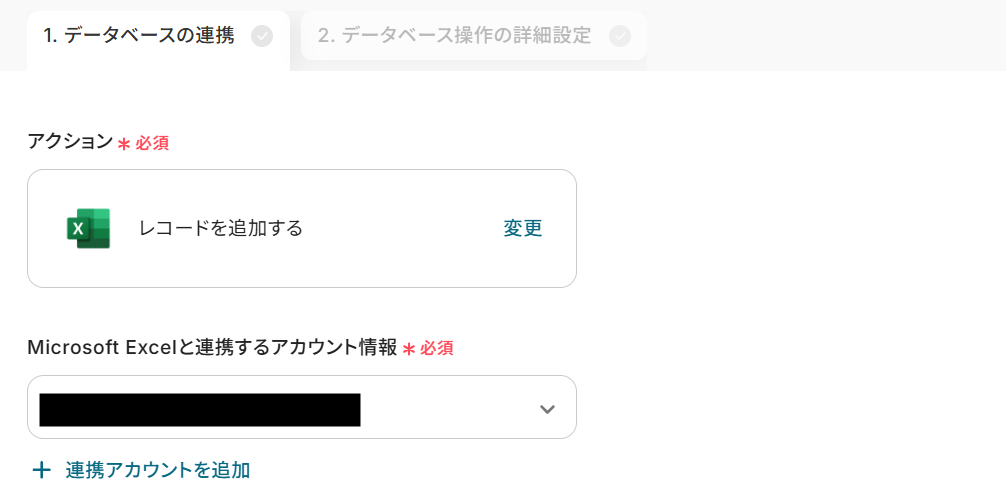
- 次に、オペレーションでMicrosoft Excelの「レコードを追加する」アクションを設定し、取得した見込み客情報を指定のファイルに追加します。
- 最後に、オペレーションで「メールを送る」アクションを設定し、見込み客に対して自動でメールを送信します。
※「トリガー」:フロー起動のきっかけとなるアクション、「オペレーション」:トリガー起動後、フロー内で処理を行うアクション
■このワークフローのカスタムポイント
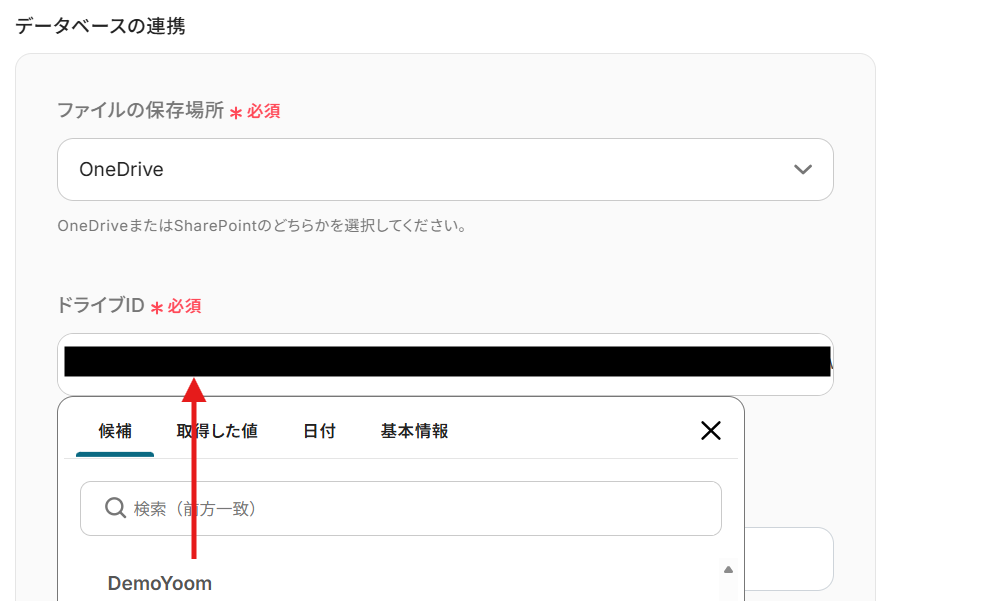
- 見込み客の情報をレコードとして追加するMicrosoft Excelのファイルは、OneDriveやSharePointに保管されているファイルから任意で選択できます。
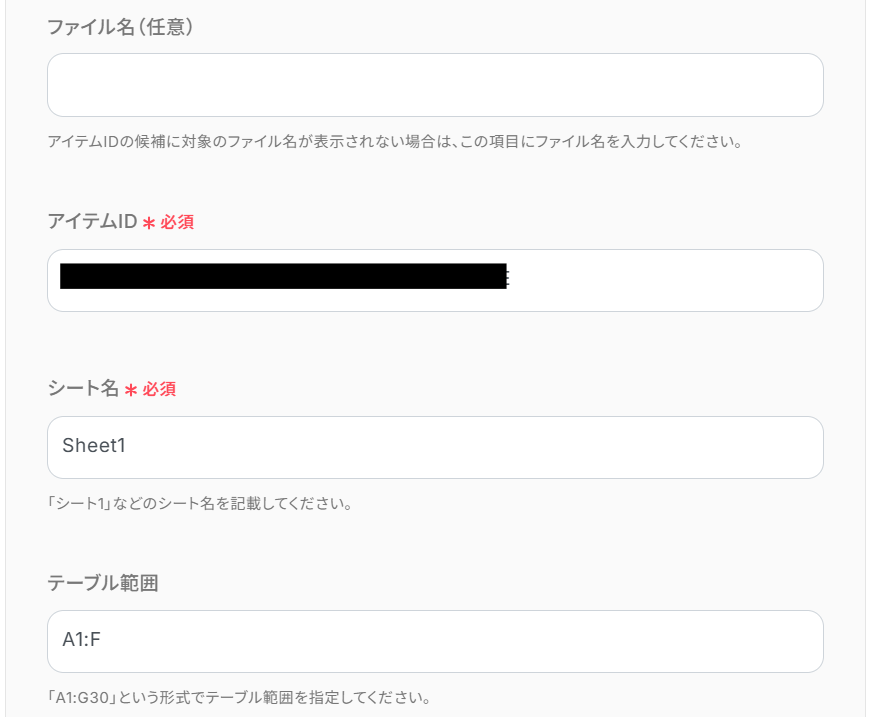
- レコードを追加するMicrosoft Excelのシートやテーブルの範囲は、ご利用のフォーマットに合わせて自由に設定できます。
- 見込み客に自動送信するフォローアップメールの件名や本文は、任意の内容にカスタマイズできます。
■注意事項
- Zoho CRMとMicrosoft ExcelのそれぞれとYoomを連携してください。
- Microsoft365(旧Office365)には、家庭向けプランと一般法人向けプラン(Microsoft365 Business)があり、一般法人向けプランに加入していない場合には認証に失敗する可能性があります。
- Microsoft Excelのデータベースを操作するオペレーションの設定に関しては「【Excel】データベースを操作するオペレーションの設定に関して」をご参照ください。
Zoho CRMと連携してメールを自動送信するフローを作ってみよう
それではここから代表的な例として、Zoho CRMで見込み客が作成された際に、その情報をMicrosoft Excelに追加し、自動でメールを送信するフローを解説していきます!
ここではYoomを使用してノーコードで設定をしていくので、もしまだYoomのアカウントをお持ちでない場合は、こちらの登録フォームからアカウントを発行しておきましょう。
※今回連携するアプリの公式サイト:Zoho CRM
[Yoomとは]
フローの作成方法
今回は大きく分けて以下のプロセスで作成します。
- Zoho CRMとMicrosoft Excelのマイアプリ連携
- テンプレートをコピー
- Zoho CRMのトリガー設定とMicrosoft Excelのアクション設定
- トリガーをONにし、フローが起動するかを確認
■概要
Zoho CRMに見込み客が追加されるたびに、手作業でMicrosoft Excelに情報を転記し、フォローアップメールを送る作業は手間がかかるのではないでしょうか。
このワークフローを活用すれば、Zoho CRMへの見込み客登録をトリガーに、Microsoft Excelへのデータ追加からフォローアップの自動メール送信までの一連の流れを自動化し、こうした定型業務の負担を軽減できます。
■このテンプレートをおすすめする方
- Zoho CRMを活用しており、見込み客へのアプローチを効率化したい営業担当者の方
- Microsoft Excelでの顧客リスト管理を手作業で行っており、入力の手間を減らしたい方
- Zoho CRMでの自動メール送信だけでなく、関連するデータ管理も自動化したいと考えている方
■このテンプレートを使うメリット
- Zoho CRMへの登録からMicrosoft Excelへの転記、メール送信までを自動化するため、手作業で行っていた時間を短縮し、より重要な業務に集中できます。
- 手作業によるデータの転記ミスや、フォローアップメールの送信漏れといったヒューマンエラーを防ぎ、対応品質の向上に繋がります。
■フローボットの流れ
- はじめに、Zoho CRMとMicrosoft ExcelをYoomと連携します。
- 次に、トリガーでZoho CRMを選択し、「見込み客が作成されたら」というアクションを設定します。
- 次に、オペレーションでZoho CRMの「見込み客情報を取得」アクションを設定し、作成された見込み客の詳細情報を取得します。
- 次に、オペレーションでMicrosoft Excelの「レコードを追加する」アクションを設定し、取得した見込み客情報を指定のファイルに追加します。
- 最後に、オペレーションで「メールを送る」アクションを設定し、見込み客に対して自動でメールを送信します。
※「トリガー」:フロー起動のきっかけとなるアクション、「オペレーション」:トリガー起動後、フロー内で処理を行うアクション
■このワークフローのカスタムポイント
- 見込み客の情報をレコードとして追加するMicrosoft Excelのファイルは、OneDriveやSharePointに保管されているファイルから任意で選択できます。
- レコードを追加するMicrosoft Excelのシートやテーブルの範囲は、ご利用のフォーマットに合わせて自由に設定できます。
- 見込み客に自動送信するフォローアップメールの件名や本文は、任意の内容にカスタマイズできます。
■注意事項
- Zoho CRMとMicrosoft ExcelのそれぞれとYoomを連携してください。
- Microsoft365(旧Office365)には、家庭向けプランと一般法人向けプラン(Microsoft365 Business)があり、一般法人向けプランに加入していない場合には認証に失敗する可能性があります。
- Microsoft Excelのデータベースを操作するオペレーションの設定に関しては「【Excel】データベースを操作するオペレーションの設定に関して」をご参照ください。
ステップ1:Zoho CRMとMicrosoft Excelをマイアプリ連携
1.Zoho CRMのマイアプリ連携
以下のナビをご覧ください。
2.Microsoft Excelのマイアプリ連携
以下のナビをご覧ください。
- Microsoft365(旧Office365)には、家庭向けプランと一般法人向けプラン(Microsoft365 Business)があり、一般法人向けプランに加入していない場合には認証に失敗する可能性があります。
ステップ2:テンプレートをコピーする
続いてYoomのテンプレートをコピーします。
以下バナーの「試してみる」をクリックします。
■概要
Zoho CRMに見込み客が追加されるたびに、手作業でMicrosoft Excelに情報を転記し、フォローアップメールを送る作業は手間がかかるのではないでしょうか。
このワークフローを活用すれば、Zoho CRMへの見込み客登録をトリガーに、Microsoft Excelへのデータ追加からフォローアップの自動メール送信までの一連の流れを自動化し、こうした定型業務の負担を軽減できます。
■このテンプレートをおすすめする方
- Zoho CRMを活用しており、見込み客へのアプローチを効率化したい営業担当者の方
- Microsoft Excelでの顧客リスト管理を手作業で行っており、入力の手間を減らしたい方
- Zoho CRMでの自動メール送信だけでなく、関連するデータ管理も自動化したいと考えている方
■このテンプレートを使うメリット
- Zoho CRMへの登録からMicrosoft Excelへの転記、メール送信までを自動化するため、手作業で行っていた時間を短縮し、より重要な業務に集中できます。
- 手作業によるデータの転記ミスや、フォローアップメールの送信漏れといったヒューマンエラーを防ぎ、対応品質の向上に繋がります。
■フローボットの流れ
- はじめに、Zoho CRMとMicrosoft ExcelをYoomと連携します。
- 次に、トリガーでZoho CRMを選択し、「見込み客が作成されたら」というアクションを設定します。
- 次に、オペレーションでZoho CRMの「見込み客情報を取得」アクションを設定し、作成された見込み客の詳細情報を取得します。
- 次に、オペレーションでMicrosoft Excelの「レコードを追加する」アクションを設定し、取得した見込み客情報を指定のファイルに追加します。
- 最後に、オペレーションで「メールを送る」アクションを設定し、見込み客に対して自動でメールを送信します。
※「トリガー」:フロー起動のきっかけとなるアクション、「オペレーション」:トリガー起動後、フロー内で処理を行うアクション
■このワークフローのカスタムポイント
- 見込み客の情報をレコードとして追加するMicrosoft Excelのファイルは、OneDriveやSharePointに保管されているファイルから任意で選択できます。
- レコードを追加するMicrosoft Excelのシートやテーブルの範囲は、ご利用のフォーマットに合わせて自由に設定できます。
- 見込み客に自動送信するフォローアップメールの件名や本文は、任意の内容にカスタマイズできます。
■注意事項
- Zoho CRMとMicrosoft ExcelのそれぞれとYoomを連携してください。
- Microsoft365(旧Office365)には、家庭向けプランと一般法人向けプラン(Microsoft365 Business)があり、一般法人向けプランに加入していない場合には認証に失敗する可能性があります。
- Microsoft Excelのデータベースを操作するオペレーションの設定に関しては「【Excel】データベースを操作するオペレーションの設定に関して」をご参照ください。
以下の画像のような画面が表示されたらテンプレートのコピーは完了です。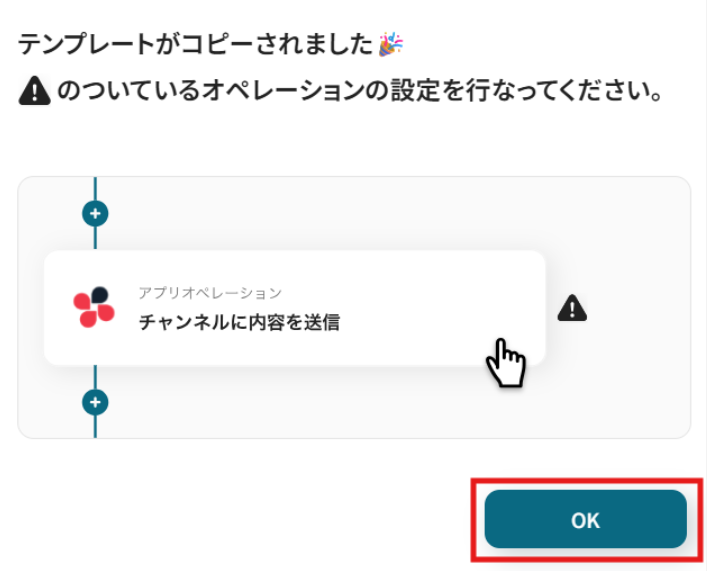
ステップ3:Zoho CRMのトリガー設定
「見込み客が作成されたら(Webhook)」をクリックします。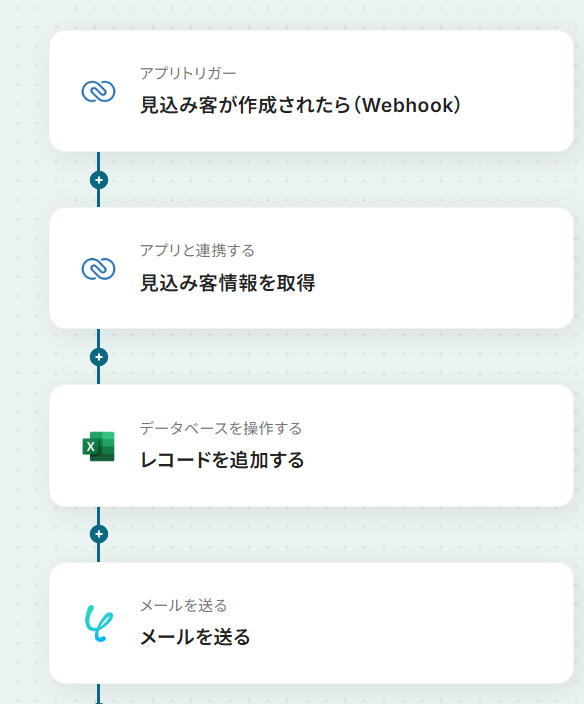
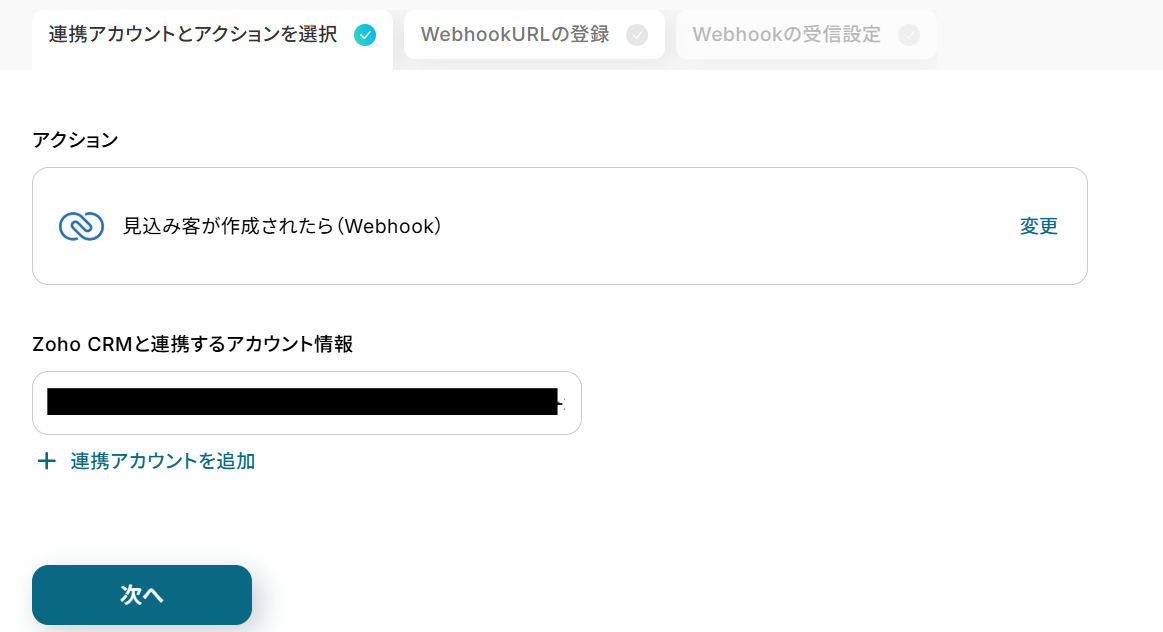
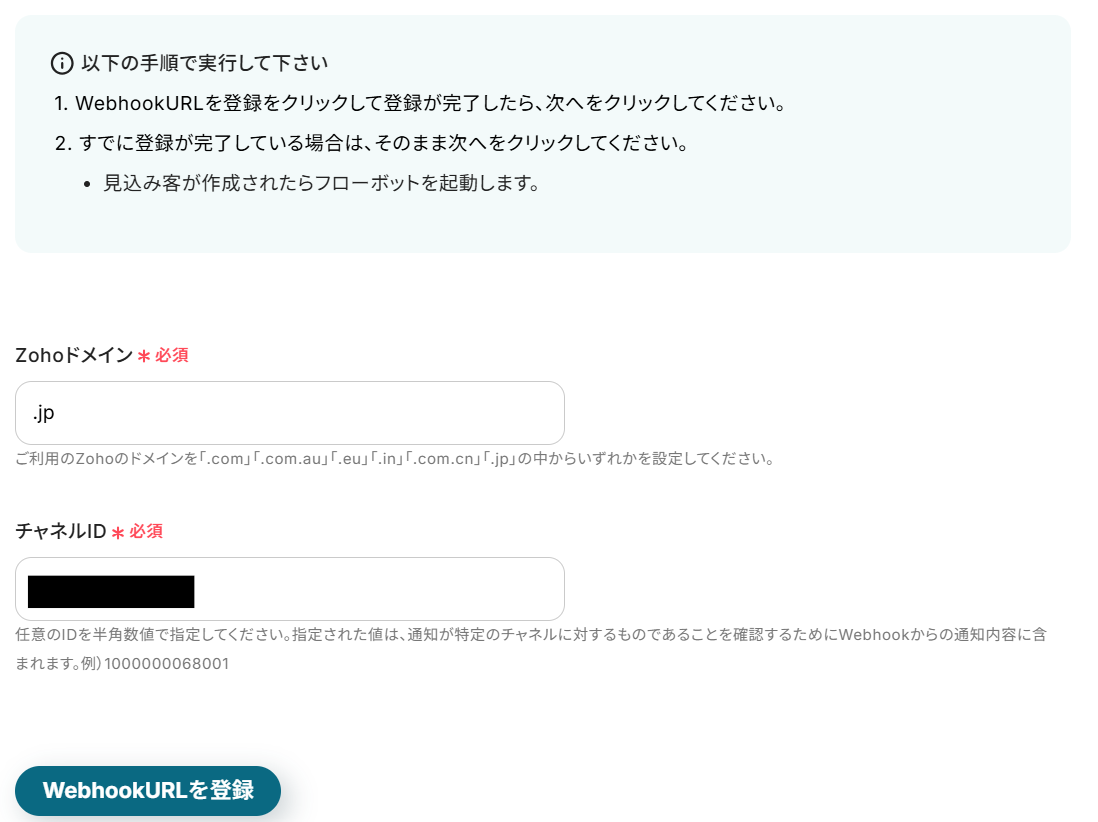

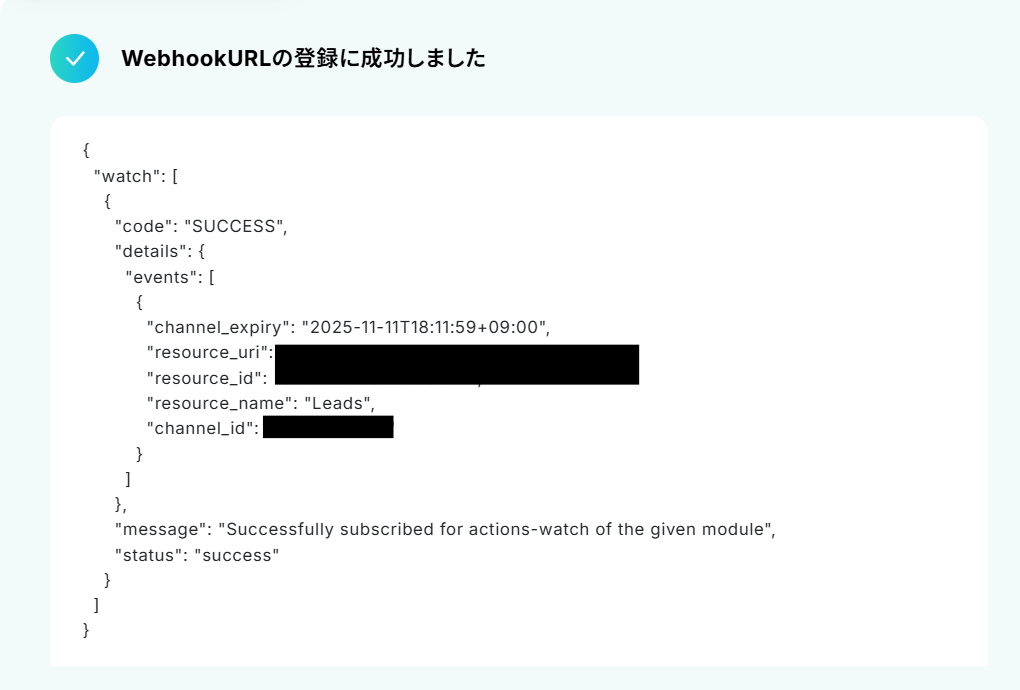
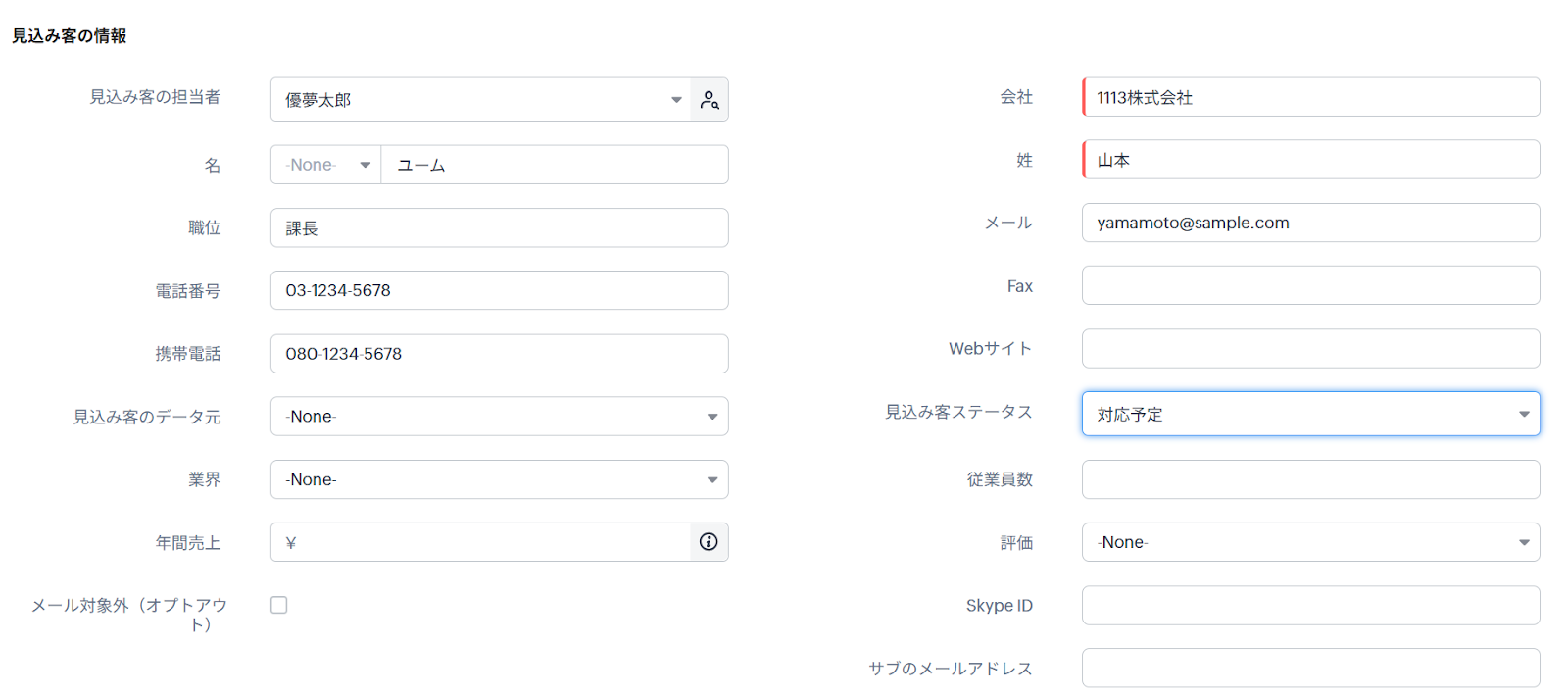
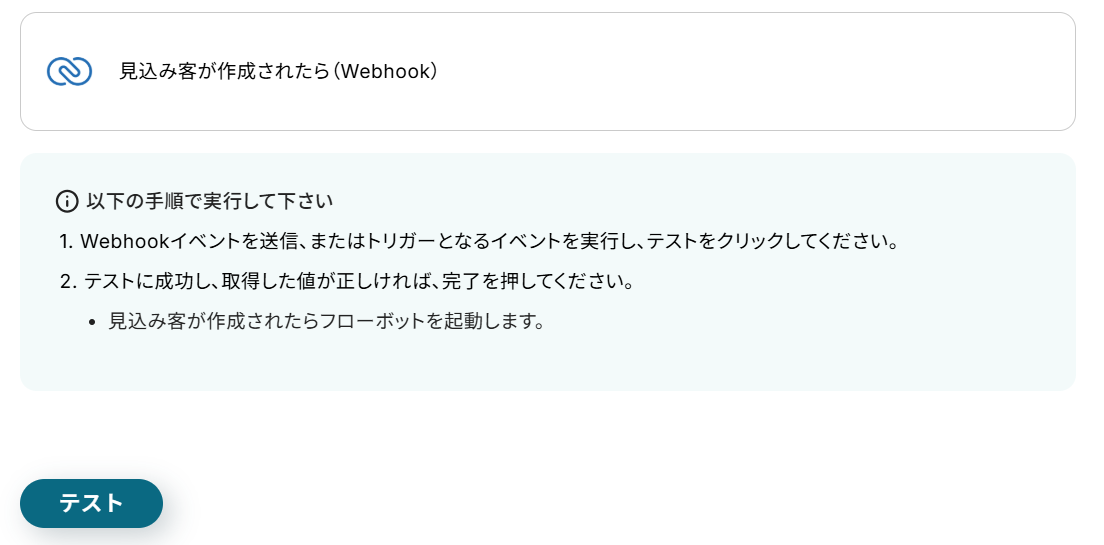
ここで取得した値を次以降のステップで活用します。
※取得した値とは?
トリガーやオペレーション設定時に、「テスト」を実行して取得した値のことを指します。
後続のオペレーション設定時の値として利用でき、フローボットを起動する度に変動した値となります。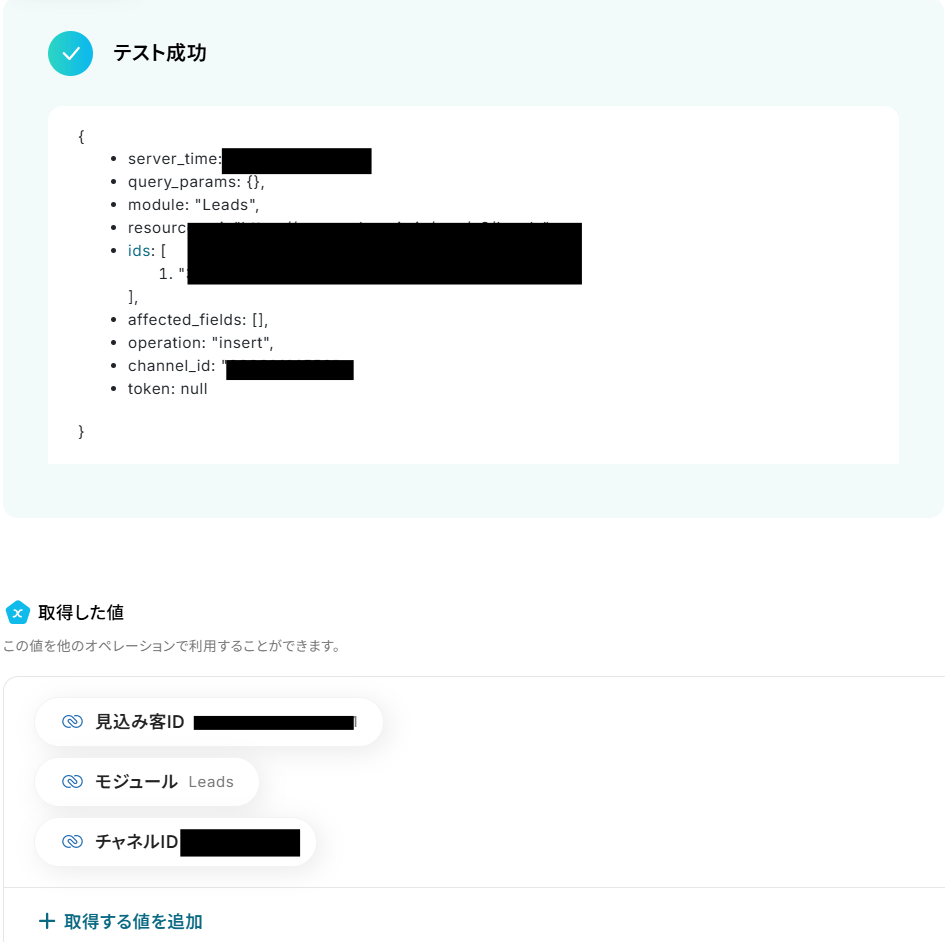
ステップ4:Zoho CRMで見込み客情報を取得する設定
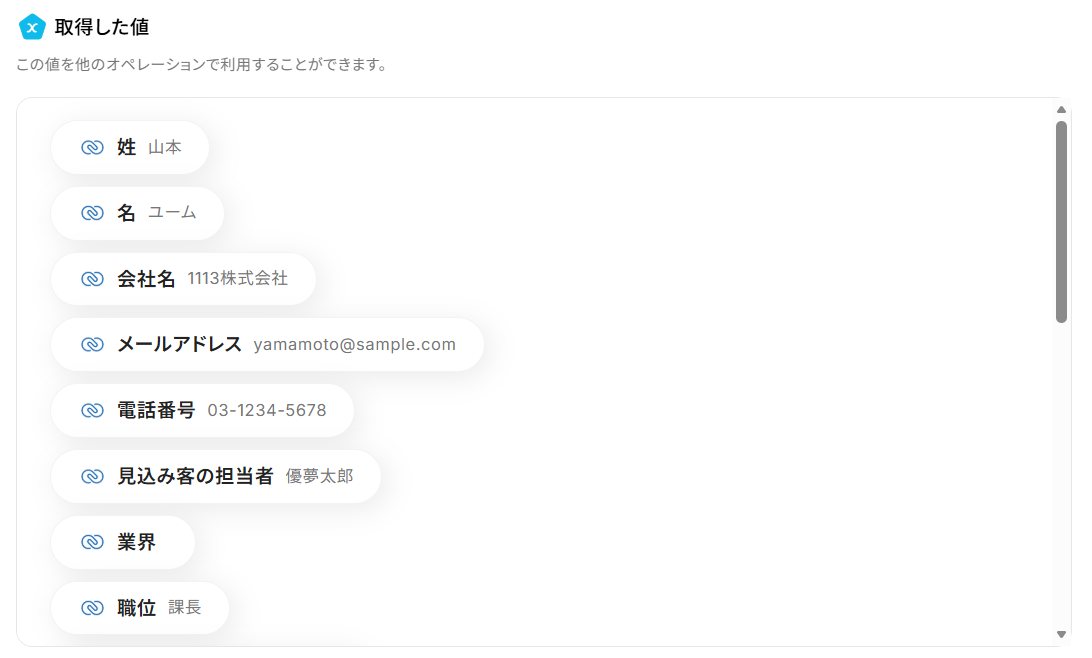
Zoho CRMのトリガーで取得できるデータが少ないため、後続で使用できる値をこのアクションで取得していきます。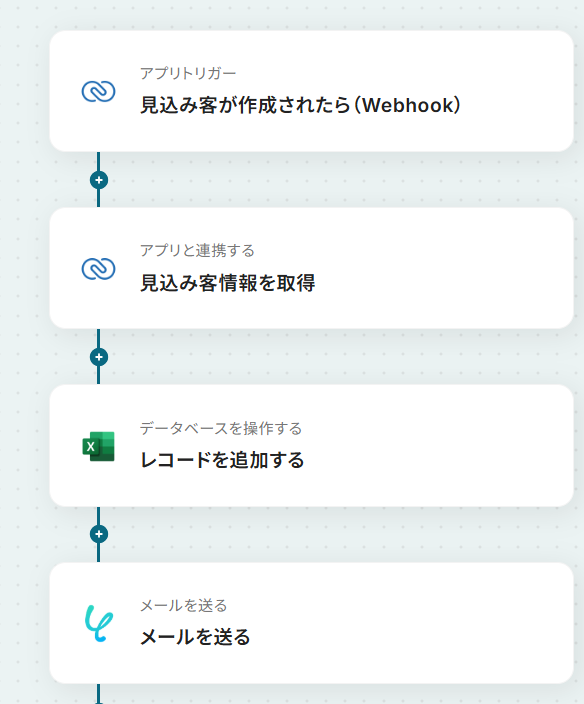
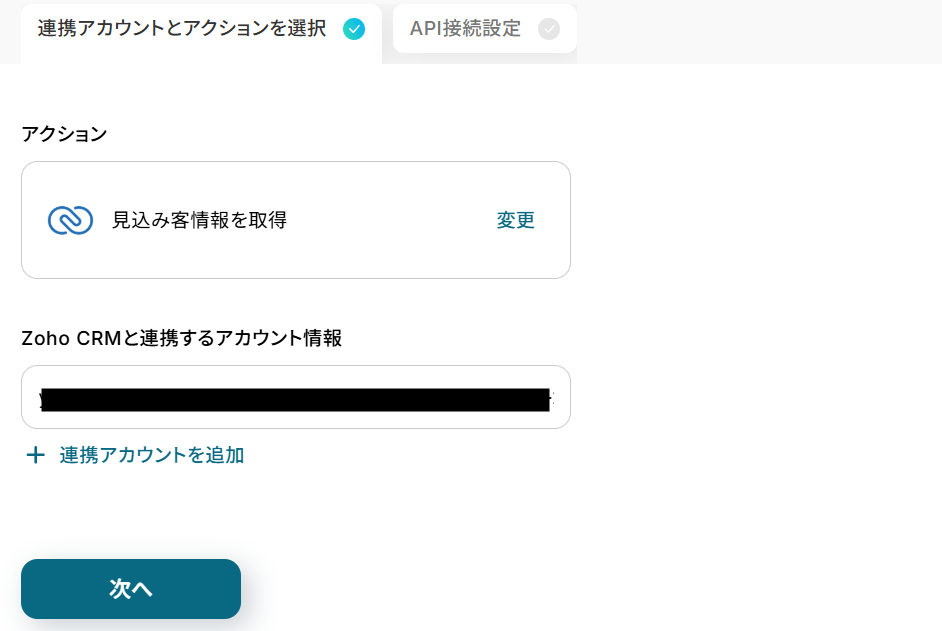
再度Zohoドメインを入力してテストしてください。
※下記のように取得した値を設定することで、トリガーが実行されるたびに最新の通話情報を反映できます。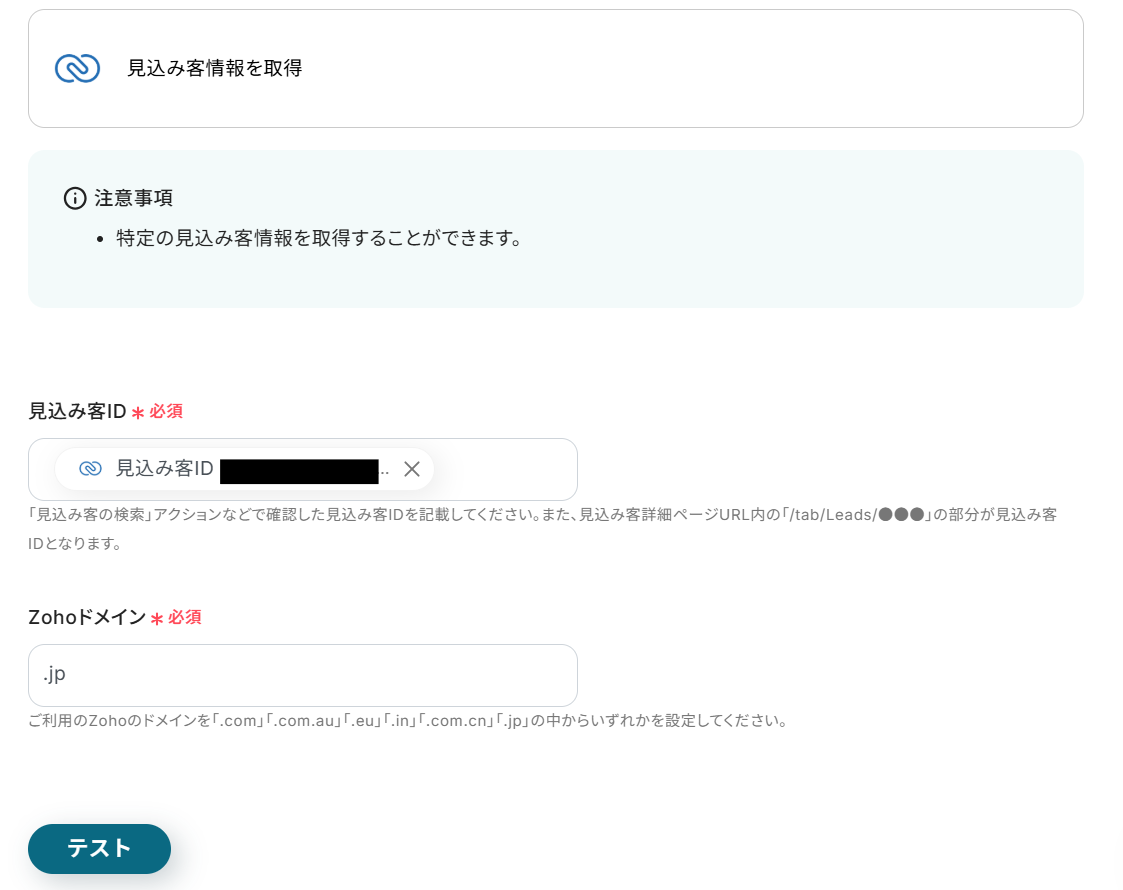
詳細情報を取得できているのがわかります!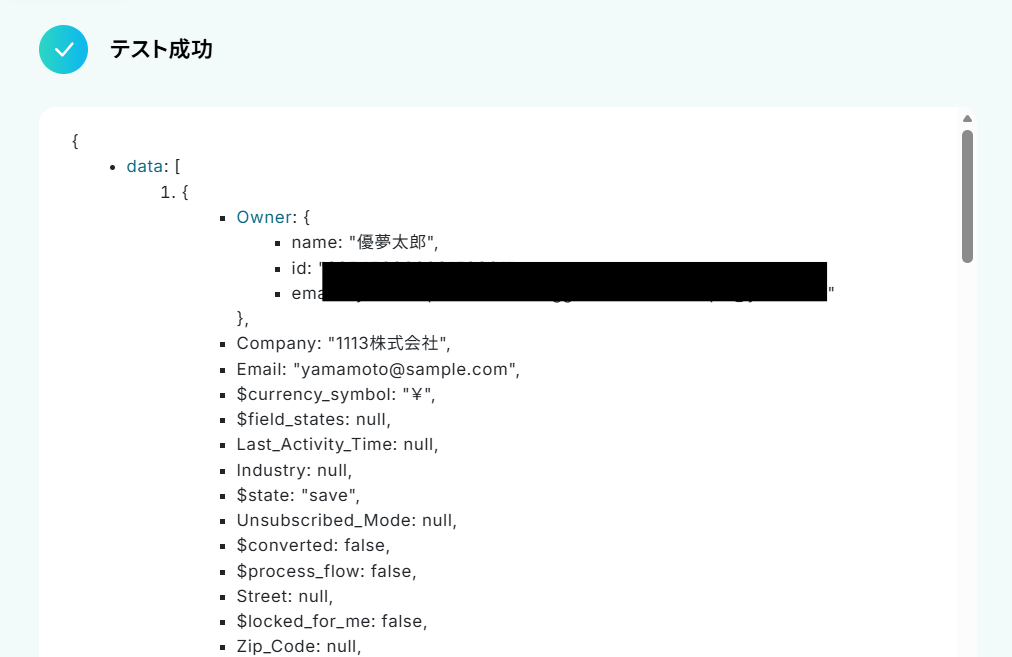
ステップ5:Microsoft Excelのレコード追加設定
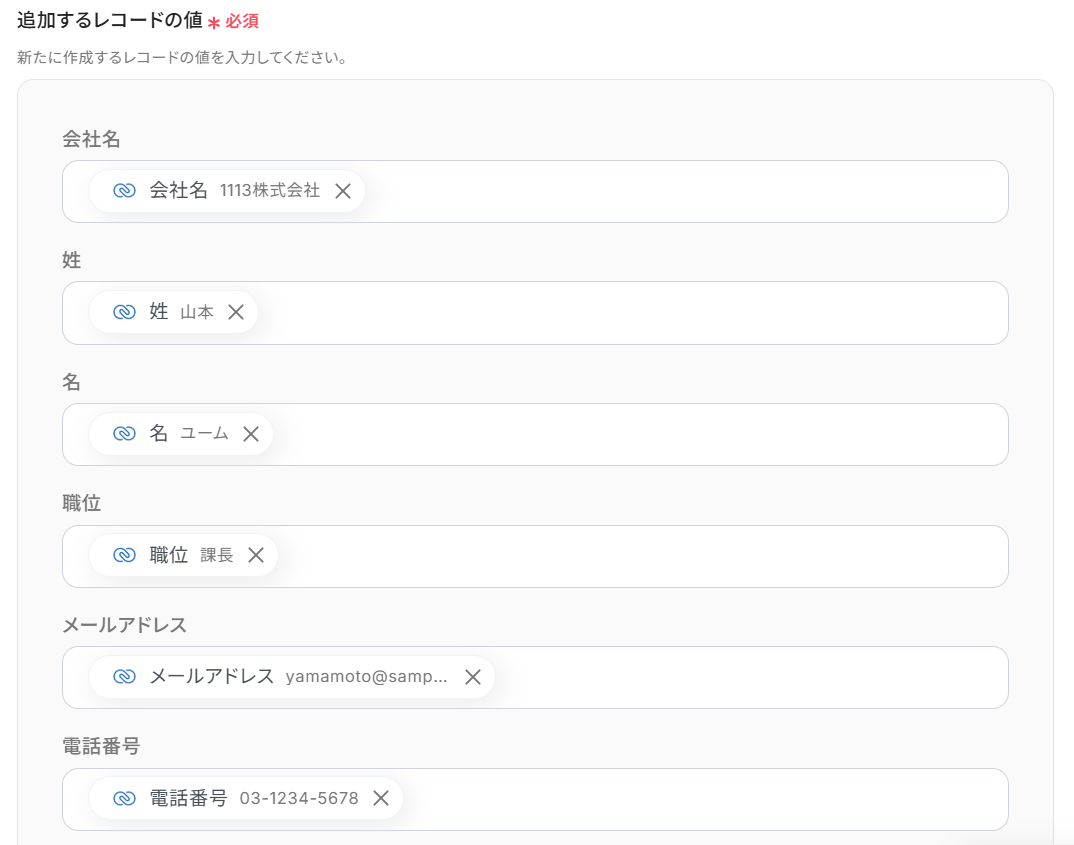
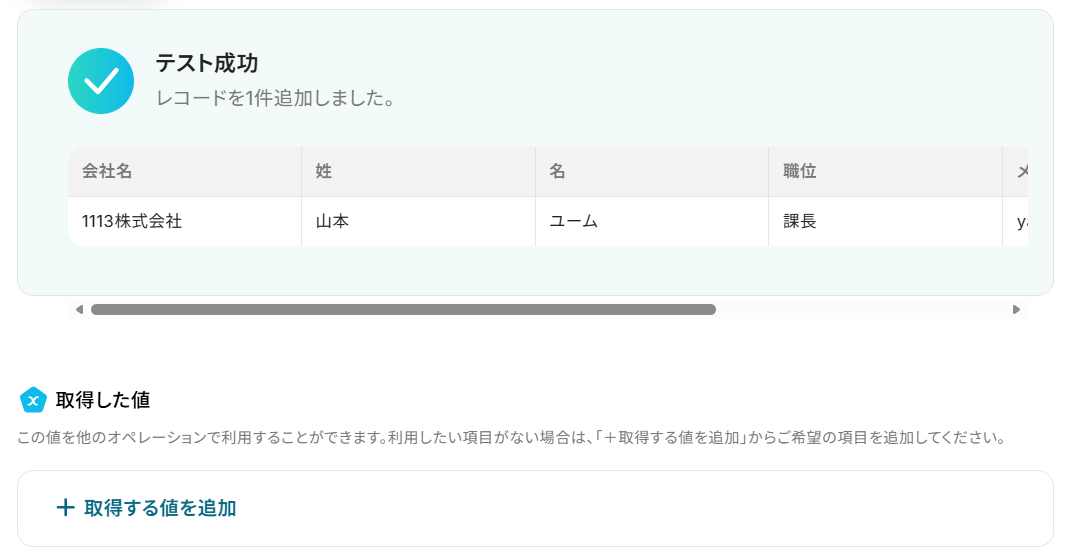
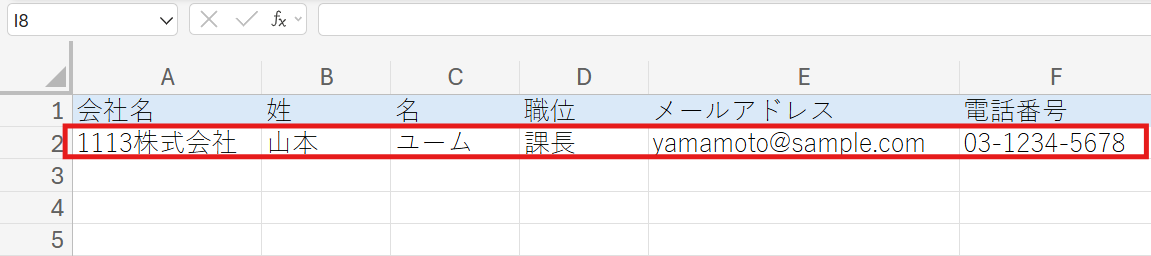
先ほど取得した見込み客情報をMicrosoft Excelに追加します。
まだ連携するデータベースを作成していない方は、この段階で作成してしまいましょう。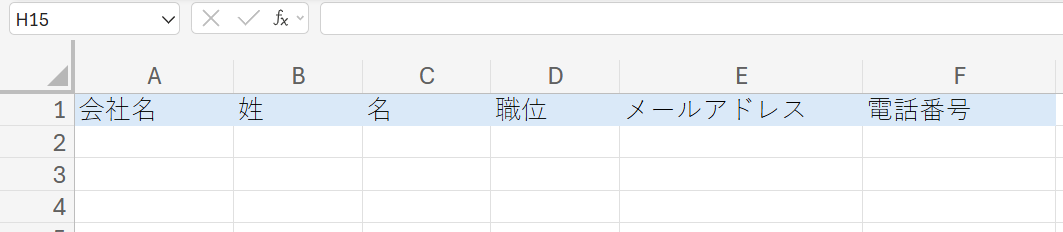
「レコードを追加する」をクリックしましょう。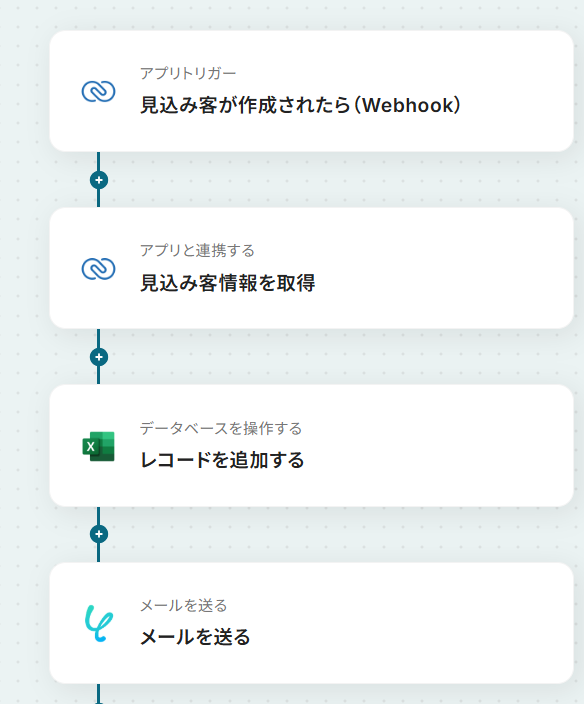
テーブル範囲については、下記のページを参考に設定しましょう。
これにより、Zoho CRMの見込み客ごとに変わる情報をMicrosoft Excelへ動的に反映できます。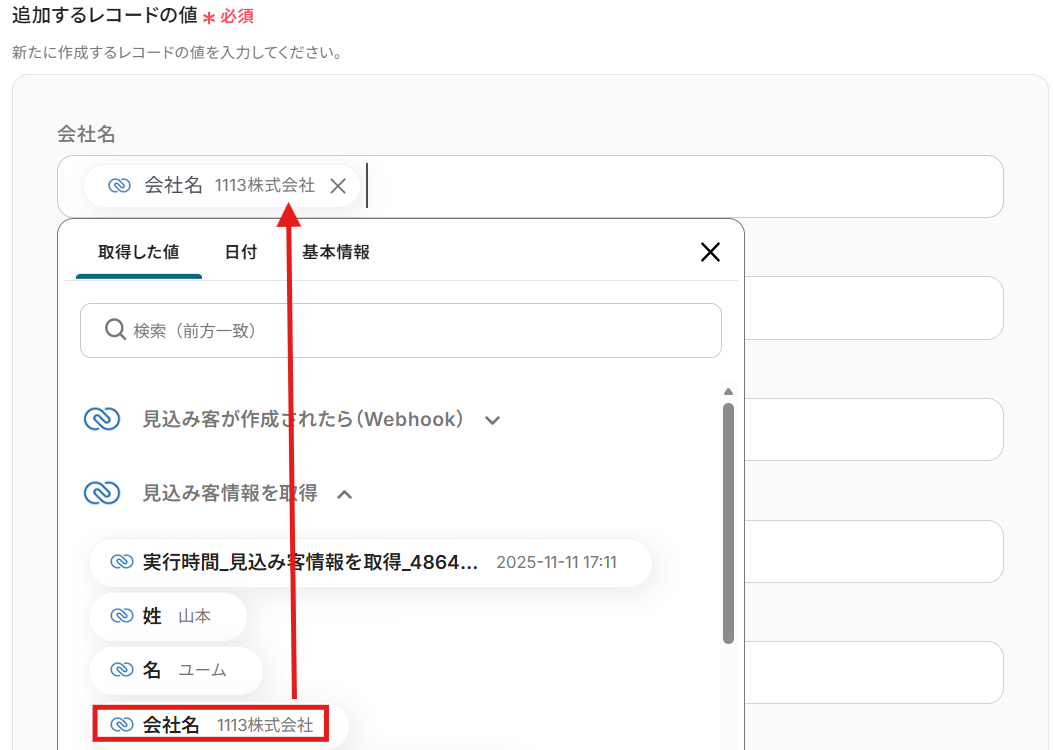
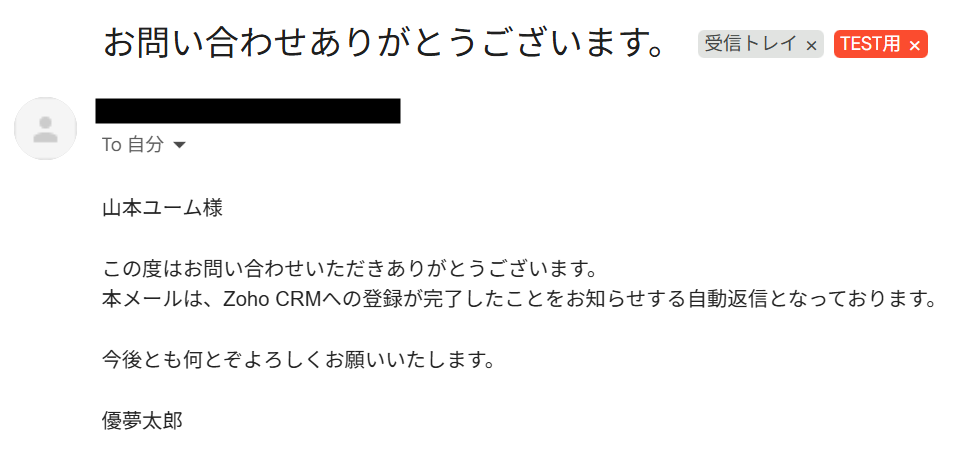
ステップ6:メールを送る設定
ここでは、見込み客に対してメールを送るのでその文面などを設定していきます。
「メールを送る」をクリックしましょう。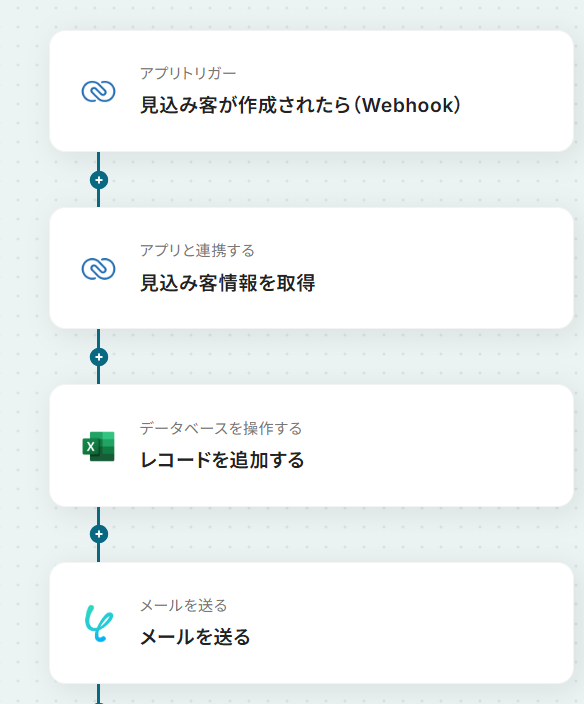
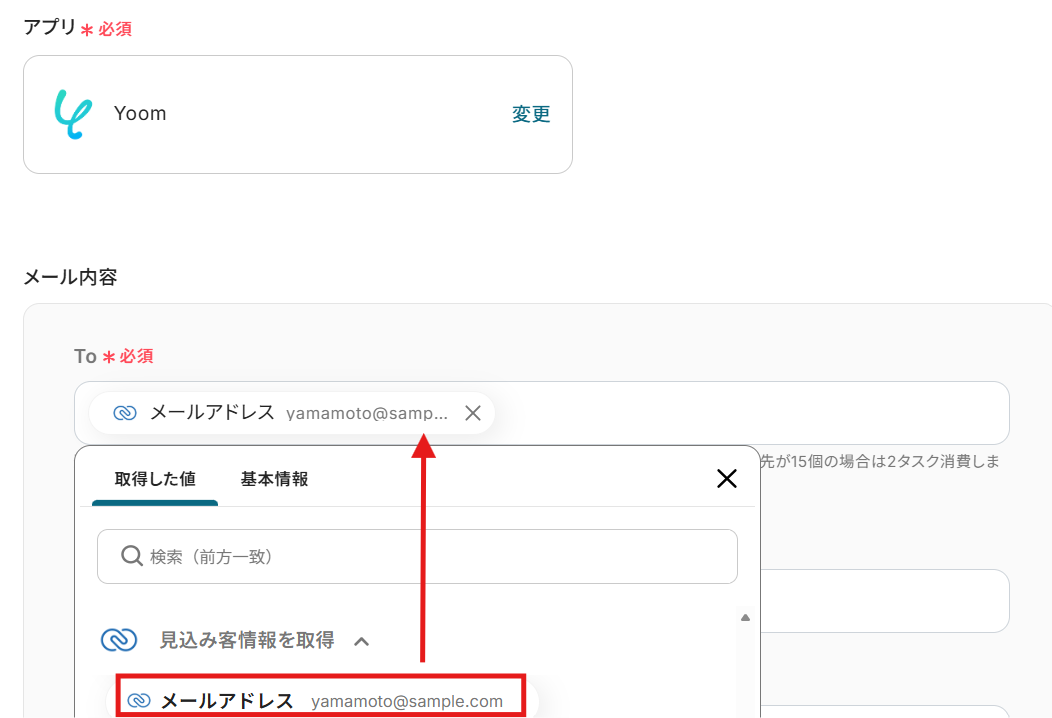
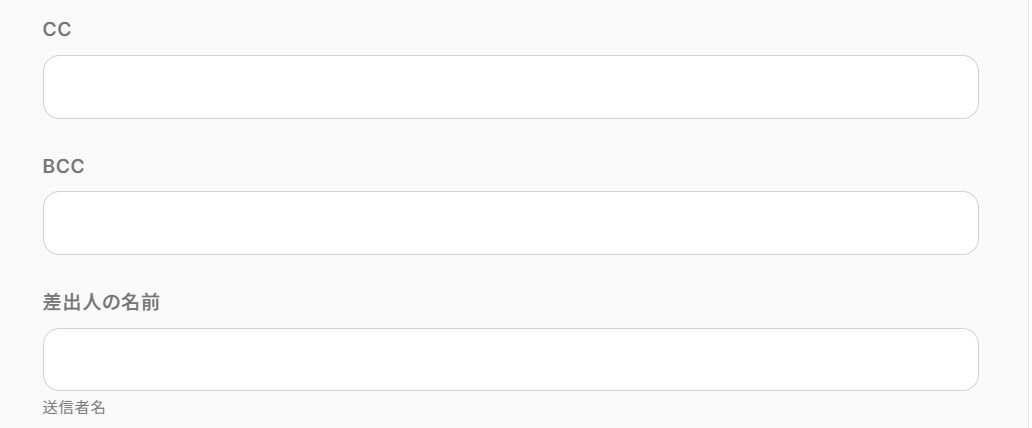
これにより、Zoho CRMの見込み客ごとに変わる情報をメール本文へ動的に反映できます。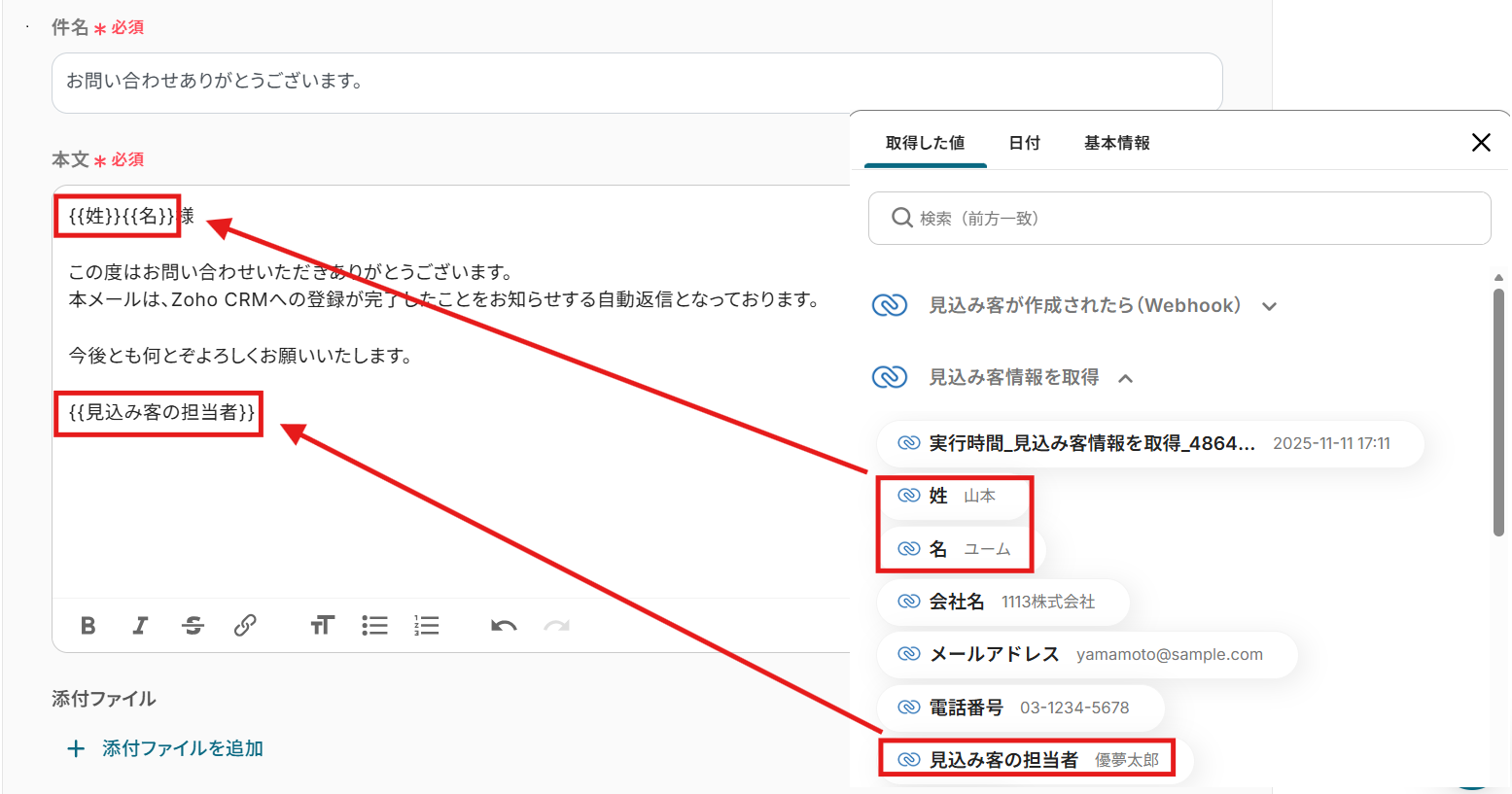
問題なければテストします。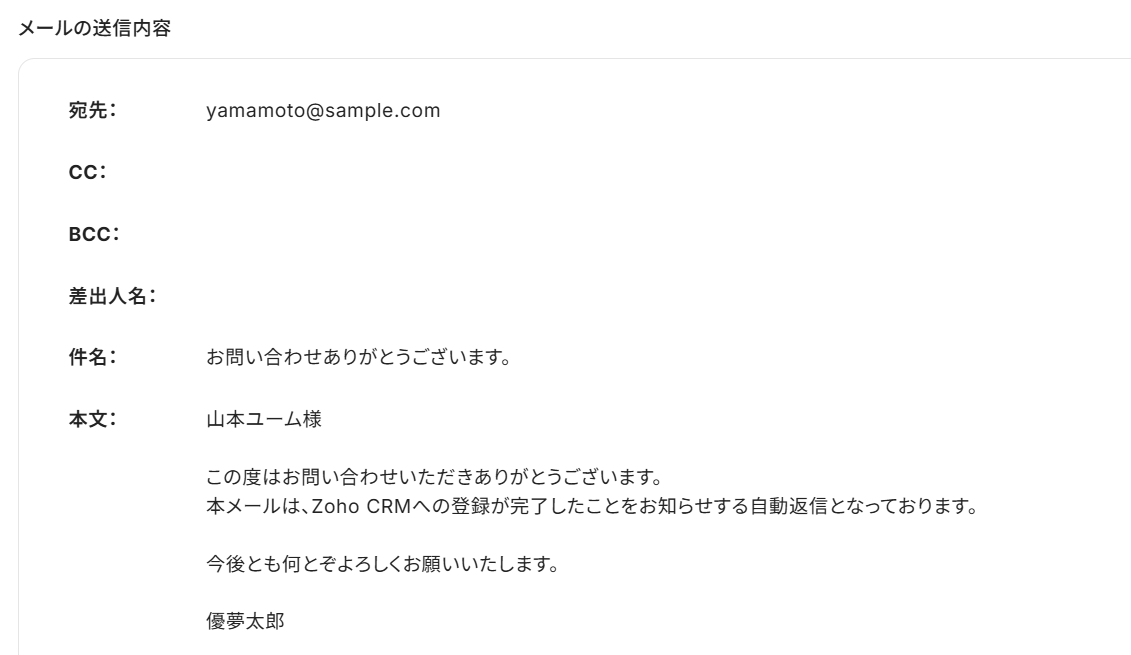

ステップ7:トリガーをONにして起動準備完了
最後に「トリガーをON」をクリックしたら、自動化の設定は完了です。
正しくフローボットが起動するか確認しましょう。
Zoho CRMを使ったその他の自動化例
今回ご紹介した連携以外でも、Zoho CRMのAPIを活用してさまざまな業務を自動化することが可能です。
見込み客や取引先が登録・更新されたら、自動通知したり、外部ツールへデータを同期することができます。
これにより、情報連携の抜け漏れ防止、入力作業の削減、チーム間共有の迅速化が実現し、営業・サポートの業務フローを効率化できるでしょう。

- Zoho CRMとSlackを利用しており、手動での情報連携に手間を感じている営業担当者の方
- 見込み客の情報をチーム内で迅速に共有し、営業機会の損失を防ぎたいと考えているマネージャーの方
- 営業部門の情報共有プロセスを自動化し、業務効率の改善を目指している方
- Zoho CRMに見込み客情報が追加・更新されると自動でSlackに通知されるため、情報共有にかかっていた時間を短縮できます。
- 手動での通知による共有漏れや内容の間違いといったヒューマンエラーを防ぎ、確実で迅速な情報伝達を実現します。
- はじめに、Zoho CRMとSlackをYoomと連携します。
- 次に、トリガーでZoho CRMを選択し、「見込み客が作成または更新されたら」というアクションを設定します。
- 最後に、オペレーションでSlackの「チャンネルにメッセージを送る」アクションを設定し、Zoho CRMから取得した情報を通知します。
■このワークフローのカスタムポイント
- Slackのオペレーション設定では、通知を送信するチャンネルを任意で設定することが可能です。
- Slackへ送るメッセージ本文は自由に編集できます。Zoho CRMの見込み客情報から会社名や担当者名などの必要な情報を引用し、通知に含めることもできます。
- Zoho CRM、SlackのそれぞれとYoomを連携してください。
- トリガーは5分、10分、15分、30分、60分の間隔で起動間隔を選択できます。
- プランによって最短の起動間隔が異なりますので、ご注意ください。
- Zoho CRMはミニプラン以上でご利用いただけるアプリとなっております。フリープラン・パーソナルプランの場合は設定しているフローボットのオペレーションやデータコネクトはエラーとなりますので、ご注意ください。
- ミニプラン・チームプラン・サクセスプランなどの有料プランは、2週間の無料トライアルを行うことが可能です。無料トライアル中には制限対象のアプリを使用することができます。 詳しくは、料金プランのページをご参照ください。

- Zoho CRMで管理する新規取引先の情報を、手作業でLINE WORKSに通知している方
- 営業チーム内での迅速な情報共有を徹底し、対応スピードを向上させたいと考えている方
- 定型的な通知業務を自動化し、より重要な営業活動に集中したいと考えている方
- Zoho CRMへの取引先登録をトリガーに自動で通知が作成されるため、これまで手作業でのメッセージ作成に費やしていた時間を短縮できます。
- 手作業での通知によって発生しがちな、情報共有の漏れや遅延、内容の誤りといったヒューマンエラーを防ぐことに繋がります。
- はじめに、Zoho CRMとLINE WORKSをYoomと連携します。
- 次に、トリガーでZoho CRMを選択し、「新しく取引先が作成されたら」というアクションを設定します。
- 最後に、オペレーションでLINE WORKSの「トークルームにメッセージを送信」アクションを設定し、トリガーで取得した取引先情報を含んだメッセージを送信するように設定します。
■このワークフローのカスタムポイント
- LINE WORKSで通知するメッセージ内容は、任意で設定できます。Zoho CRMから取得した取引先名や担当者名などの情報を組み合わせて、チームに必要な情報を通知することが可能です。
- メッセージを送信するLINE WORKSのトークルームも、通知したい対象に合わせて自由に設定してください。
- Zoho CRM、LINE WORKSのそれぞれとYoomを連携してください。
- トリガーは5分、10分、15分、30分、60分の間隔で起動間隔を選択できます。
- プランによって最短の起動間隔が異なりますので、ご注意ください。
- Zoho CRMはミニプラン以上でご利用いただけるアプリとなっております。フリープラン・パーソナルプランの場合は設定しているフローボットのオペレーションやデータコネクトはエラーとなりますので、ご注意ください。
- ミニプラン・チームプラン・サクセスプランなどの有料プランは、2週間の無料トライアルを行うことが可能です。無料トライアル中には制限対象のアプリを使用することができます。 詳しくは、料金プランのページをご参照ください。

- Zoho CRMとChatwork間の情報共有を手作業で行っている営業担当者の方
- 新規取引先の情報を迅速にチーム全体で把握し、営業活動を効率化したいと考えているマネージャーの方
- 定型的な通知業務を自動化し、より重要な業務に集中したいと考えている方
- Zoho CRMへ取引先情報が登録されると自動でChatworkに通知が飛ぶため、これまで手作業での共有にかかっていた時間を短縮できます。
- 手作業による通知の漏れや遅延、内容の間違いといったヒューマンエラーを防ぎ、情報共有を実現します。
- はじめに、Zoho CRMとChatworkをYoomと連携します。
- 次に、トリガーでZoho CRMを選択し、「新しく取引先が作成されたら」というアクションを設定します。
- 最後に、オペレーションでChatworkを選択し、「メッセージを送る」アクションを設定して、任意のルームに通知を送信するように設定します。
■このワークフローのカスタムポイント
- Chatworkのオペレーションで、通知を送信するルームやメッセージの本文は、任意の内容に設定することが可能です。
- Zoho CRM、ChatworkのそれぞれとYoomを連携してください。
- トリガーは5分、10分、15分、30分、60分の間隔で起動間隔を選択できます。
- プランによって最短の起動間隔が異なりますので、ご注意ください。
- Zoho CRMはミニプラン以上でご利用いただけるアプリとなっております。フリープラン・パーソナルプランの場合は設定しているフローボットのオペレーションやデータコネクトはエラーとなりますので、ご注意ください。
- ミニプラン・チームプラン・サクセスプランなどの有料プランは、2週間の無料トライアルを行うことが可能です。無料トライアル中には制限対象のアプリを使用することができます。 詳しくは、料金プランのページをご参照ください。

■このテンプレートをおすすめする方
- Zoho CRMとkintoneを併用し、顧客情報の二重入力に課題を感じている営業担当者の方
- 手作業によるデータ転記をなくし、営業部門全体の業務効率化を目指すマネージャーの方
- SaaS間のデータ連携を自動化し、正確なデータ管理体制を構築したいと考えている方
■このテンプレートを使うメリット
- Zoho CRMに取引先を登録するだけで、kintoneにも情報が自動で同期されるため、データ転記の手間と時間を削減できます。
- 手作業による入力ミスや更新漏れといったヒューマンエラーを防ぎ、両方のツールでデータの正確性を保つことに繋がります。
■フローボットの流れ
- はじめに、Zoho CRMとkintoneをYoomと連携します。
- 次に、トリガーでZoho CRMを選択し、「新しく取引先が作成されたら」というアクションを設定して、フローが起動するきっかけを作ります。
- 最後に、オペレーションでkintoneの「レコードを追加する」アクションを設定し、トリガーで取得したZoho CRMの取引先情報を紐付けます。
■このワークフローのカスタムポイント
- kintoneの「レコードを追加する」アクションの設定画面で、レコードを追加したいアプリを任意で指定してください。
- 各項目には、Zoho CRMで取得した取引先の会社名や担当者名などの情報を変数として設定したり、任意の固定値を入力したりすることが可能です。
■注意事項
- kintone、Zoho CRMのそれぞれとYoomを連携してください。
- トリガーは5分、10分、15分、30分、60分の間隔で起動間隔を選択できます。
- プランによって最短の起動間隔が異なりますので、ご注意ください。
- kintone、Zoho CRMはミニプラン以上でご利用いただけるアプリとなっております。フリープラン・パーソナルプランの場合は設定しているフローボットのオペレーションやデータコネクトはエラーとなりますので、ご注意ください。
- パーソナルプラン・ミニプラン・チームプラン・サクセスプランなどの有料プランは、2週間の無料トライアルを行うことが可能です。無料トライアル中には制限対象のアプリを使用することができます。

■概要
Zoho CRMに取引先が登録されたら、承認を受けた後Gmailに連携して登録した企業宛にメールを送付するフローです。
■このテンプレートをおすすめする方
1.名刺や企業担当者データをZoho CRM管理しているの方
・デジタルツールを活用してスケジュール管理を行なっている事務職員
・マーケティング業務の担当者3.手入力の作業を減らし、自動化したいと考えている方
・業務自動化を目指している中小企業の経営者
・データの正確性を高めたい事務職員
2.Gmailを主なコミュニケーションツールとして使用している企業の担当者
・社内のコミュニケーションとして使用している各部門長の方
・取引先企業とのやりとりを担当している営業アシスタント
3.手入力の作業を減らし、自動化したいと考えている方
・業務効率化を目指している中小企業の経営者
・入力作業の多い総務、事務の担当者
・デジタルツールを活用して業務を行っているマーケティング担当者
■このテンプレートを使うメリット
・一連の流れを自動で完了してくれるため、手作業の必要がなく業務効率化に繋がります。
・登録内容をもとに自動でフローボットが起動し、承認のアクションを入れることで確認もできるため確実な情報管理に繋がります。
■注意事項
・Zoho CRM、GmailのそれぞれとYoomを連携してください。
- Zoho CRMに入力された情報を、チームに迅速に共有したいと考えている営業担当者の方
- LINE WORKSを活用して、営業活動に関する報告や連携を効率化したいと考えている方
- 手作業による情報共有でのミスや漏れを防ぎ、業務の確実性を高めたいマネージャーの方
- Zoho CRMの更新と同時にLINE WORKSへ自動で通知されるため、これまで情報共有に費やしていた時間を短縮できます。
- 担当者による通知忘れや情報の転記ミスといったヒューマンエラーを防ぎ、確実な情報共有を実現します。
- はじめに、Zoho CRMとLINE WORKSをYoomと連携します。
- 次に、トリガーでZoho CRMを選択し、「見込み客が作成または更新されたら」というアクションを設定します。
- 最後に、オペレーションでLINE WORKSを選択し、「トークルームにメッセージを送信」アクションを設定し、任意のトークルームにメッセージを送信します。
■このワークフローのカスタムポイント
- LINE WORKSに通知するメッセージの内容は、任意で設定可能です。Zoho CRMから取得した見込み客の会社名や担当者名、ステータスといった情報を自由に組み合わせて、チームに必要な情報を通知するようにカスタマイズしてください。
- Zoho CRM、LINE WORKSのそれぞれとYoomを連携してください。
- トリガーは5分、10分、15分、30分、60分の間隔で起動間隔を選択できます。
- プランによって最短の起動間隔が異なりますので、ご注意ください。

■このテンプレートをおすすめする方
- ZohoCRMとHubSpotの両方を利用し、見込み客データの二重入力に手間を感じている方
- 手作業によるデータ転記での入力ミスや、情報の不整合を防ぎたいと考えている方
- SFAとMAツール間のスムーズなデータ連携を自動化し、業務効率を高めたいと考えている方
■このテンプレートを使うメリット
- ZohoCRMに見込み客が追加されると、自動でHubSpotへコンタクトが作成されるため、これまで手作業で行っていたデータ入力の時間を短縮できます。
- 手作業でのデータ転記が不要になるため、入力間違いや登録漏れといったヒューマンエラーのリスク軽減に繋がります。
■フローボットの流れ
- はじめに、ZohoCRMとHubSpotをYoomと連携します。
- 次に、トリガーでZohoCRMを選択し、「新しく見込み客が作成されたら」というアクションを設定します。
- 最後に、オペレーションでHubSpotの「コンタクトの作成」アクションを設定し、ZohoCRMで取得した情報をもとにコンタクトを作成します。
■このワークフローのカスタムポイント
- ZohoCRMとの連携設定を行う際に、お使いのZohoアカウントに応じたドメイン(.com、.jpなど)を任意で設定してください。
- HubSpotでコンタクトを作成する際に、トリガーで取得したZohoCRMの見込み客情報(氏名、会社名、メールアドレスなど)を引用し、HubSpot側の任意のフィールドにマッピングして設定することが可能です。
■注意事項
- ZohoCRM、HubSpotのそれぞれとYoomを連携してください。
- トリガーは5分、10分、15分、30分、60分の間隔で起動間隔を選択できます。
- プランによって最短の起動間隔が異なりますので、ご注意ください。
- ZohoCRMはミニプラン以上でご利用いただけるアプリとなっております。フリープラン・パーソナルプランの場合は設定しているフローボットのオペレーションやデータコネクトはエラーとなりますので、ご注意ください。
- ミニプラン・チームプラン・サクセスプランなどの有料プランは、2週間の無料トライアルを行うことが可能です。無料トライアル中には制限対象のアプリを使用することができます。

■概要
YouCanBookMeで新しく予定が登録されたら、Zoho CRMにリードを追加するフローです。
■このテンプレートをおすすめする方
1.YouCanBookMeとZoho CRMを併用している営業チーム
・YouCanBookMeで獲得した見込み客を自動でZoho CRMに登録し、リード管理を効率化したい方
・手作業でのZoho CRMへのリード登録の手間を省きたい方
・YouCanBookMeの予約情報を活用して、Zoho CRMで効果的なリードナーチャリングを行いたい方
2.営業/カスタマーサポート担当者
・効率的にリードを獲得し、成約率を高めたい方
・YouCanBookMeの予定情報に基づいた顧客対応を行い顧客満足度を高めたい方
■このテンプレートを使うメリット
・YouCanBookMeで予約されたリード情報をZoho CRMに自動で登録することにより、手入力の手間が省くことができリード管理の効率が向上します。
・手入力によるミスを減らし、正確なリード情報をZoho CRMに登録することができます。
・YouCanBookMe予定が入ると同時にZoho CRMにリード情報が登録されるため、営業担当者はすぐにリードに対してアプローチすることができます。
・YouCanBook.meで予定を登録した顧客を自動的にZoho CRMに追加することにより、リード管理の手間を省くことができ効率的なフォローアップが可能になります。
■注意事項
・YouCanBookMe、Zoho CRMのそれぞれとYoomを連携させてください。
・YouCanBookMeのWebhook設定方法はこちらをご参照ください。

- CalendlyとZoho CRMを併用し、手作業での情報登録に手間を感じている営業担当者の方
- 日程調整後の見込み客データの入力漏れやミスを防ぎたいインサイドセールスの方
- 商談機会の創出から顧客管理までの一連の流れを効率化したいと考えている方
- Calendlyで予定が登録されるとZoho CRMに見込み客が自動作成されるため、データ入力の手間を省き、時間を短縮できます。
- 手作業による情報転記が不要になることで、名前や連絡先の入力間違い、登録漏れといったヒューマンエラーの防止に繋がります。
- はじめに、CalendlyとZoho CRMをYoomと連携します。
- 次に、トリガーでCalendlyを選択し、「予定が登録されたら」というアクションを設定します。
- 最後に、オペレーションでZoho CRMを選択し、「見込み客を作成」のアクションを設定することで、Calendlyで取得した情報をもとにZoho CRMに見込み客が自動で追加されます。
■このワークフローのカスタムポイント
- Zoho CRMで見込み客を作成する際に、登録する氏名やメールアドレスなどの各項目に、トリガーとなるCalendlyで取得した情報を変数として設定してください。これにより、日程調整者の情報がZoho CRMの適切な項目に自動で反映されます。
- Calendly、Zoho CRMのそれぞれとYoomを連携してください。
- Zoho CRMはミニプラン以上でご利用いただけるアプリとなっております。フリープラン・パーソナルプランの場合は設定しているフローボットのオペレーションやデータコネクトはエラーとなりますので、ご注意ください。
- パーソナルプラン・ミニプラン・チームプラン・サクセスプランなどの有料プランは、2週間の無料トライアルを行うことが可能です。無料トライアル中には制限対象のアプリを使用することができます。詳しくは、料金プランのページをご参照ください。
まとめ
Zoho CRMと連携して、データベースへの登録とメール送信を自動化することで、見込み客が登録された際に手作業でメールを作成・送信する手間をなくし、ヒューマンエラーのない迅速な顧客対応を実現できます。
これにより、営業担当者はリードへのアプローチを効率化し、より重要な商談や顧客との関係構築といったコア業務に集中できる環境が整うでしょう!
今回ご紹介したような業務自動化を実現できるノーコードツールYoomを使えば、プログラミングの知識がない方でも、直感的な操作で簡単に業務フローを構築できます。
もし自動化に少しでも興味を持っていただけたなら、ぜひこちらから無料登録して、Yoomによる業務効率化を体験してみてください!
よくあるご質問
Q:Zoho CRMの他の操作も自動化の起点にできますか?
A:
はい、できます。
設定できるトリガーは、下記のページからご確認ください。
Q:メールを即時ではなく数日後に送れますか?
A:
はい、送れます。
その場合、「レコードを追加する」アクション直下に、有料プランで利用可能な「待機する」オペレーションを下記の手順で追加してください。
※有料プランは、2週間の無料トライアルが可能です。
トライアル期間中は、通常だと制限があるアプリやAIオペレーションもすべて使えるので、気になる機能をぜひお試しください。


Q:自動送信メールに資料などを添付できますか?
A:
はい、できます。
本文の下にある添付ファイルの部分から設定することが可能です。
ファイルダウンロードアクションが入っていない場合、「ファイルをアップロード」を選択し、会社案内のPDFなどを追加してください。

プログラミング知識なしで手軽に構築できます。










