・
【ノーコードで実現】会議の音声を文字起こししてDifyでAI要約する方法

会議が終わった後の議事録作成に、多くの時間を費やしていませんか?
「録音を聞き返しながら文字起こしするのが大変…」「会議の要点をまとめるのに時間がかかって、次の業務に進めない…」など、会議後の付帯業務に追われ、本来集中すべきコア業務の時間が圧迫されていると感じることは少なくないはずです。
もし、ZoomやGoogle MeetなどのWeb会議の録画データが保存されたら、自動で文字起こしを行い、DifyのようなAIツールが議事録の要約まで作成してくれる仕組みがあればいいなと思いますよね。
そうすれば、こうした議事録作成の悩みから解放され、会議で決まったネクストアクションに素早く取り掛かることができます!
今回ご紹介する自動化は、ノーコードで簡単に設定できて、手間や時間もかからないので、ぜひ自動化を導入して作業をもっと楽にしましょう!
とにかく早く試したい方へ
YoomにはWeb会議の音声データをAIで自動要約する業務フロー自動化のテンプレートが用意されています。「まずは試してみたい!」という方は、以下のバナーをクリックして、すぐに自動化を体験してみましょう!
■概要Web会議後の議事録作成において、録画から手動で文字起こしを行い、さらに要約を作成する作業に手間を感じていませんか?このワークフローを活用すれば、ZoomやGoogle Meetでの会議が終了すると自動で文字起こしが実行され、そのテキストをDifyで要約しNotionに保存する一連の流れを自動化できます。面倒な会議の文字起こしと要約作成から解放され、議事録管理を効率化します。■このテンプレートをおすすめする方- ZoomやGoogle Meetの会議内容の文字起こしと議事録作成に時間を要している方
- Difyを用いて、会議の文字起こし結果を効率的に要約したいと考えている方
- 会議内容の記録や共有のプロセスを自動化し、生産性を向上させたい方
■このテンプレートを使うメリット- 会議終了から文字起こし、Difyによる要約、Notionへの保存までが自動化され、議事録作成にかかる作業時間を短縮できます。
- 手作業による文字の聞き間違いや、要約作成時の重要事項の記載漏れといったヒューマンエラーを防ぎ、記録の正確性を高めます。
■フローボットの流れ- はじめに、DifyとNotionをYoomと連携します。
- 次に、トリガーで「Web会議トリガー」を選択し、ZoomやGoogle Meetの会議が終了したらフローが起動するように設定します。
- 次に、オペレーションでDifyの「チャットメッセージを送信」を設定し、会議の文字起こし結果を要約するように指示します。
- 最後に、オペレーションでNotionの「レコードを追加する」を設定し、Difyで生成された要約をデータベースに自動で保存します。
※「トリガー」:フロー起動のきっかけとなるアクション、「オペレーション」:トリガー起動後、フロー内で処理を行うアクション
■このワークフローのカスタムポイント- Difyの「チャットメッセージを送信」アクションでは、識別のために任意のuser(ユーザー識別子)を設定してください。
- Notionの「レコードを追加する」アクションでは、要約を保存したいデータベースのIDを任意で設定し、会議名や要約などの値をどの項目に保存するかを設定してください。
■注意事項- Dify、NotionのそれぞれとYoomを連携してください。
- Web会議トリガーの設定方法や注意点は「Web会議トリガーの設定方法」をご参照ください。


- ZoomやGoogle Meetの会議内容の文字起こしと議事録作成に時間を要している方
- Difyを用いて、会議の文字起こし結果を効率的に要約したいと考えている方
- 会議内容の記録や共有のプロセスを自動化し、生産性を向上させたい方
- 会議終了から文字起こし、Difyによる要約、Notionへの保存までが自動化され、議事録作成にかかる作業時間を短縮できます。
- 手作業による文字の聞き間違いや、要約作成時の重要事項の記載漏れといったヒューマンエラーを防ぎ、記録の正確性を高めます。
- はじめに、DifyとNotionをYoomと連携します。
- 次に、トリガーで「Web会議トリガー」を選択し、ZoomやGoogle Meetの会議が終了したらフローが起動するように設定します。
- 次に、オペレーションでDifyの「チャットメッセージを送信」を設定し、会議の文字起こし結果を要約するように指示します。
- 最後に、オペレーションでNotionの「レコードを追加する」を設定し、Difyで生成された要約をデータベースに自動で保存します。
■このワークフローのカスタムポイント
- Difyの「チャットメッセージを送信」アクションでは、識別のために任意のuser(ユーザー識別子)を設定してください。
- Notionの「レコードを追加する」アクションでは、要約を保存したいデータベースのIDを任意で設定し、会議名や要約などの値をどの項目に保存するかを設定してください。
- Dify、NotionのそれぞれとYoomを連携してください。
- Web会議トリガーの設定方法や注意点は「Web会議トリガーの設定方法」をご参照ください。
会議の録画データをDifyで自動要約するフローを作ってみよう
それではここから代表的な例として、ZoomやGoogle Meetの会議が終了し、録画データがストレージに保存されたら、その音声を自動で文字起こししてDifyで要約するフローを解説していきます!ここではYoomを使用してノーコードで設定をしていくので、もしまだYoomのアカウントをお持ちでない場合は、こちらの登録フォームからアカウントを発行しておきましょう。
※今回連携するアプリの公式サイト:Dify
[Yoomとは]
フローの作成方法
今回は大きく分けて以下のプロセスで作成します。- DifyとNotionのマイアプリ連携
- テンプレートをコピー
- Web会議トリガーとDifyとNotionのアクションの設定
- フローを起動し、動作を確認
■概要Web会議後の議事録作成において、録画から手動で文字起こしを行い、さらに要約を作成する作業に手間を感じていませんか?このワークフローを活用すれば、ZoomやGoogle Meetでの会議が終了すると自動で文字起こしが実行され、そのテキストをDifyで要約しNotionに保存する一連の流れを自動化できます。面倒な会議の文字起こしと要約作成から解放され、議事録管理を効率化します。■このテンプレートをおすすめする方- ZoomやGoogle Meetの会議内容の文字起こしと議事録作成に時間を要している方
- Difyを用いて、会議の文字起こし結果を効率的に要約したいと考えている方
- 会議内容の記録や共有のプロセスを自動化し、生産性を向上させたい方
■このテンプレートを使うメリット- 会議終了から文字起こし、Difyによる要約、Notionへの保存までが自動化され、議事録作成にかかる作業時間を短縮できます。
- 手作業による文字の聞き間違いや、要約作成時の重要事項の記載漏れといったヒューマンエラーを防ぎ、記録の正確性を高めます。
■フローボットの流れ- はじめに、DifyとNotionをYoomと連携します。
- 次に、トリガーで「Web会議トリガー」を選択し、ZoomやGoogle Meetの会議が終了したらフローが起動するように設定します。
- 次に、オペレーションでDifyの「チャットメッセージを送信」を設定し、会議の文字起こし結果を要約するように指示します。
- 最後に、オペレーションでNotionの「レコードを追加する」を設定し、Difyで生成された要約をデータベースに自動で保存します。
※「トリガー」:フロー起動のきっかけとなるアクション、「オペレーション」:トリガー起動後、フロー内で処理を行うアクション
■このワークフローのカスタムポイント- Difyの「チャットメッセージを送信」アクションでは、識別のために任意のuser(ユーザー識別子)を設定してください。
- Notionの「レコードを追加する」アクションでは、要約を保存したいデータベースのIDを任意で設定し、会議名や要約などの値をどの項目に保存するかを設定してください。
■注意事項- Dify、NotionのそれぞれとYoomを連携してください。
- Web会議トリガーの設定方法や注意点は「Web会議トリガーの設定方法」をご参照ください。
- ZoomやGoogle Meetの会議内容の文字起こしと議事録作成に時間を要している方
- Difyを用いて、会議の文字起こし結果を効率的に要約したいと考えている方
- 会議内容の記録や共有のプロセスを自動化し、生産性を向上させたい方
- 会議終了から文字起こし、Difyによる要約、Notionへの保存までが自動化され、議事録作成にかかる作業時間を短縮できます。
- 手作業による文字の聞き間違いや、要約作成時の重要事項の記載漏れといったヒューマンエラーを防ぎ、記録の正確性を高めます。
- はじめに、DifyとNotionをYoomと連携します。
- 次に、トリガーで「Web会議トリガー」を選択し、ZoomやGoogle Meetの会議が終了したらフローが起動するように設定します。
- 次に、オペレーションでDifyの「チャットメッセージを送信」を設定し、会議の文字起こし結果を要約するように指示します。
- 最後に、オペレーションでNotionの「レコードを追加する」を設定し、Difyで生成された要約をデータベースに自動で保存します。
■このワークフローのカスタムポイント
- Difyの「チャットメッセージを送信」アクションでは、識別のために任意のuser(ユーザー識別子)を設定してください。
- Notionの「レコードを追加する」アクションでは、要約を保存したいデータベースのIDを任意で設定し、会議名や要約などの値をどの項目に保存するかを設定してください。
- Dify、NotionのそれぞれとYoomを連携してください。
- Web会議トリガーの設定方法や注意点は「Web会議トリガーの設定方法」をご参照ください。
ステップ1:DifyとNotionのマイアプリ連携
ここでは、DifyとNotionをYoomにを連携して、操作が行えるようにしていきます。まずは基本的な設定方法を解説しているナビをご覧ください!
Difyのマイアプリ連携
マイアプリ>新規接続よりDifyを検索し、クリックします。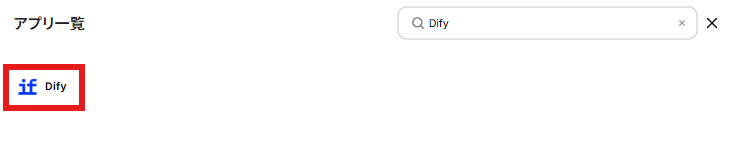
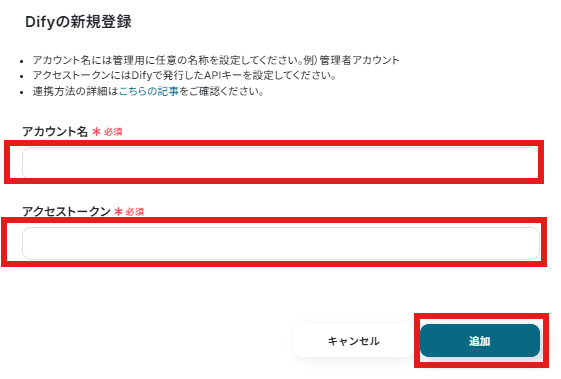
アカウント名は任意のものを登録し、アクセストークンは設定ページの注釈通りにAPIキーを取得して入力してください。
上記を行うとマイアプリ登録が完了します。
Difyのマイアプリ連携方法については以下もご参照ください。
参照:Difyマイアプリ登録方法と連携するとできること
Notionのマイアプリ連携
以下をご確認ください。
ステップ2:テンプレートをコピーする
続いてYoomのテンプレートをコピーします。以下バナーの「試してみる」をクリックしましょう。
■概要Web会議後の議事録作成において、録画から手動で文字起こしを行い、さらに要約を作成する作業に手間を感じていませんか?このワークフローを活用すれば、ZoomやGoogle Meetでの会議が終了すると自動で文字起こしが実行され、そのテキストをDifyで要約しNotionに保存する一連の流れを自動化できます。面倒な会議の文字起こしと要約作成から解放され、議事録管理を効率化します。■このテンプレートをおすすめする方- ZoomやGoogle Meetの会議内容の文字起こしと議事録作成に時間を要している方
- Difyを用いて、会議の文字起こし結果を効率的に要約したいと考えている方
- 会議内容の記録や共有のプロセスを自動化し、生産性を向上させたい方
■このテンプレートを使うメリット- 会議終了から文字起こし、Difyによる要約、Notionへの保存までが自動化され、議事録作成にかかる作業時間を短縮できます。
- 手作業による文字の聞き間違いや、要約作成時の重要事項の記載漏れといったヒューマンエラーを防ぎ、記録の正確性を高めます。
■フローボットの流れ- はじめに、DifyとNotionをYoomと連携します。
- 次に、トリガーで「Web会議トリガー」を選択し、ZoomやGoogle Meetの会議が終了したらフローが起動するように設定します。
- 次に、オペレーションでDifyの「チャットメッセージを送信」を設定し、会議の文字起こし結果を要約するように指示します。
- 最後に、オペレーションでNotionの「レコードを追加する」を設定し、Difyで生成された要約をデータベースに自動で保存します。
※「トリガー」:フロー起動のきっかけとなるアクション、「オペレーション」:トリガー起動後、フロー内で処理を行うアクション
■このワークフローのカスタムポイント- Difyの「チャットメッセージを送信」アクションでは、識別のために任意のuser(ユーザー識別子)を設定してください。
- Notionの「レコードを追加する」アクションでは、要約を保存したいデータベースのIDを任意で設定し、会議名や要約などの値をどの項目に保存するかを設定してください。
■注意事項- Dify、NotionのそれぞれとYoomを連携してください。
- Web会議トリガーの設定方法や注意点は「Web会議トリガーの設定方法」をご参照ください。
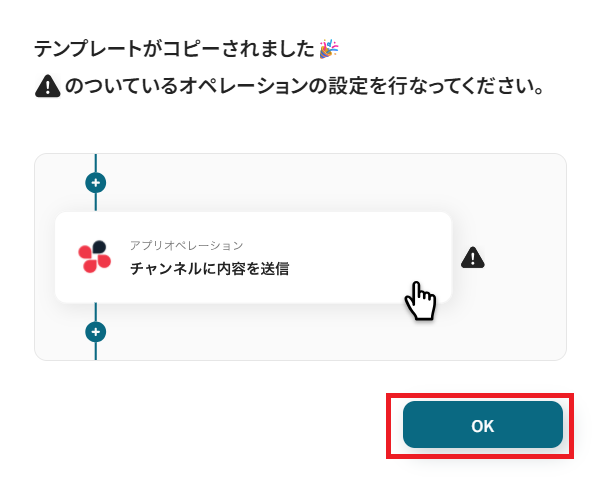
以下のような画面が表示されたらテンプレートのコピーは完了です。OKをクリックして設定を進めましょう。- ZoomやGoogle Meetの会議内容の文字起こしと議事録作成に時間を要している方
- Difyを用いて、会議の文字起こし結果を効率的に要約したいと考えている方
- 会議内容の記録や共有のプロセスを自動化し、生産性を向上させたい方
- 会議終了から文字起こし、Difyによる要約、Notionへの保存までが自動化され、議事録作成にかかる作業時間を短縮できます。
- 手作業による文字の聞き間違いや、要約作成時の重要事項の記載漏れといったヒューマンエラーを防ぎ、記録の正確性を高めます。
- はじめに、DifyとNotionをYoomと連携します。
- 次に、トリガーで「Web会議トリガー」を選択し、ZoomやGoogle Meetの会議が終了したらフローが起動するように設定します。
- 次に、オペレーションでDifyの「チャットメッセージを送信」を設定し、会議の文字起こし結果を要約するように指示します。
- 最後に、オペレーションでNotionの「レコードを追加する」を設定し、Difyで生成された要約をデータベースに自動で保存します。
■このワークフローのカスタムポイント
- Difyの「チャットメッセージを送信」アクションでは、識別のために任意のuser(ユーザー識別子)を設定してください。
- Notionの「レコードを追加する」アクションでは、要約を保存したいデータベースのIDを任意で設定し、会議名や要約などの値をどの項目に保存するかを設定してください。
- Dify、NotionのそれぞれとYoomを連携してください。
- Web会議トリガーの設定方法や注意点は「Web会議トリガーの設定方法」をご参照ください。
ステップ3:Web会議トリガーの設定を行う
まず、フローの第一段階であるアプリトリガーの設定を行います。
フローボットの「Web会議トリガー」をクリックしてください。
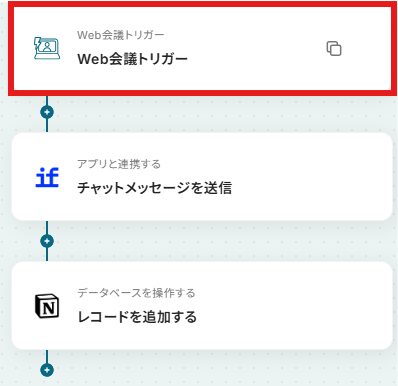
今回の会議ツールはGoogle Meetを使って行います。もちろんZoomをご利用いただいても構いません。
まず、会議ツールにてWeb会議の招待URLを発行して、Yoomの管理画面に入力しましょう。
Google Meetで会議を開始したのち、「文字起こしのテストを開始」をクリックします。
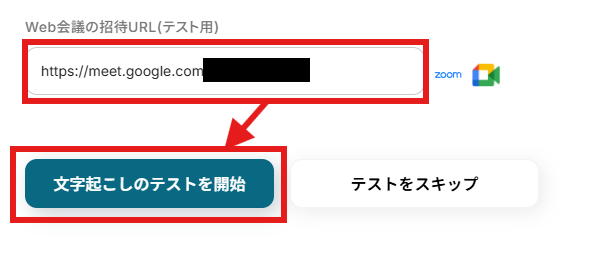
すると以下のようなページが開きます。Google Meetで会議中の画面に移りましょう。
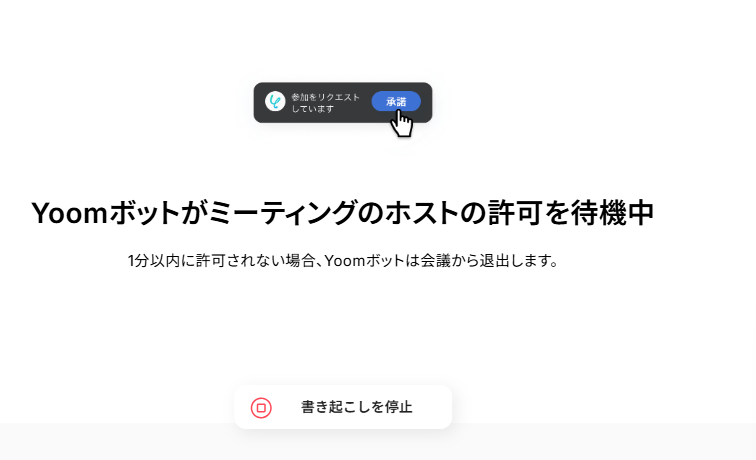
Google Meet上に以下のようなポップアップが出ますので、Yoomの通話への参加を承認してください。
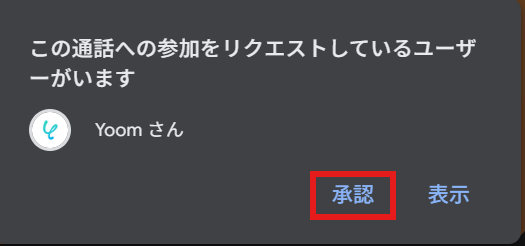
すると会議にレコーディング用のYoomアカウントが参加します。
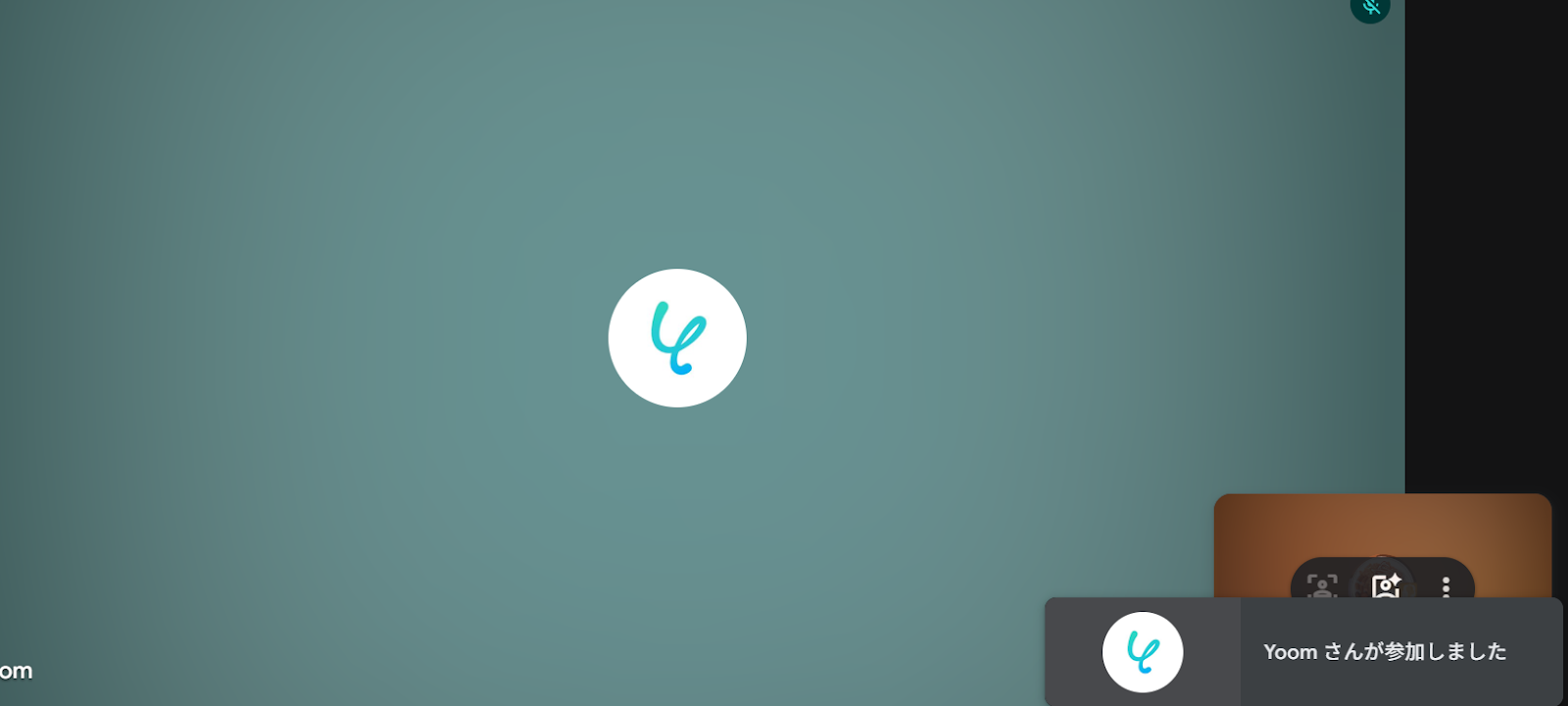
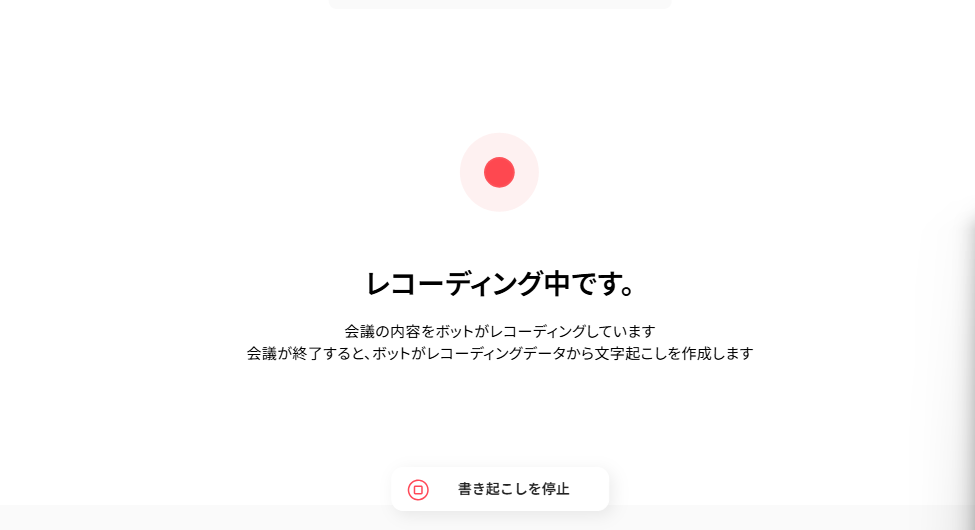
同時にYoom設定画面が以下のように遷移します。この状態になりますとレコーディングが行われていますので、そのまま会議を行ってください。
会議を終えたらミーティングから退出しましょう。
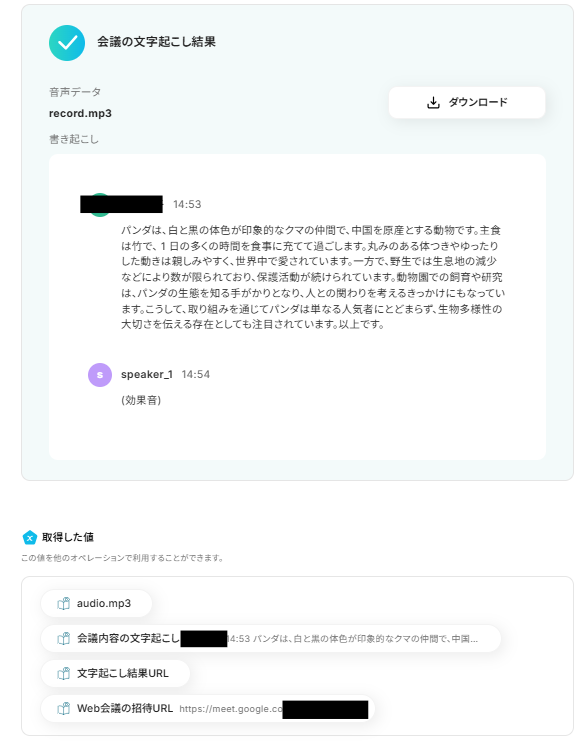
Yoom設定画面に戻り、会議の文字起こし結果と取得した値が入っていればOKです。
※取得した値とは?
取得した値とは、トリガーやオペレーション設定時に、「テスト」を実行して取得した値のことを指します。
取得した値は、後続のオペレーション設定時の値として利用でき、フローボットを起動する度に、変動した値となります。詳しくは以下をご覧ください。
「保存する」ボタンを押して次に進みましょう。
ステップ4:Difyで会議内容を要約する
次にDifyで会議内容を要約していきます。「チャットメッセージを送信」をクリックしてください。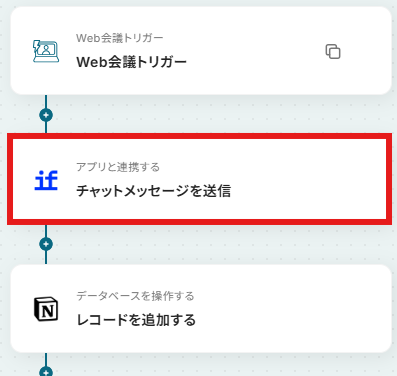
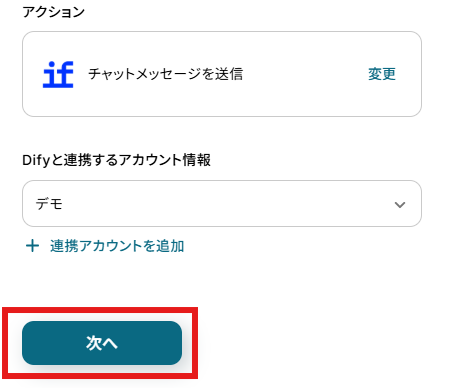
アクションと連携アカウントを確認していきます。
アクションはデフォルト設定のまま、アカウント情報は、連携したいアカウントが選択されているか確認してください。確認出来たら「次へ」をクリックしましょう。
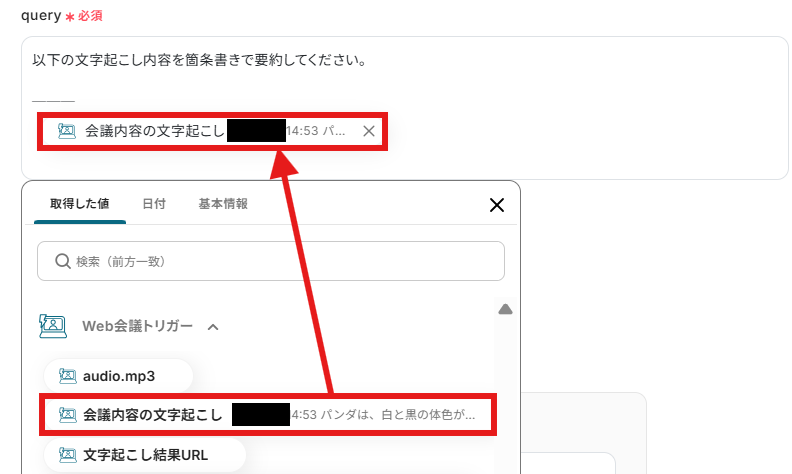
queryはデフォルトで入力されていた例文を参考に、取得した値を使用してDifyへの指示を書きましょう。
取得した値を活用することで、固定値ではなく、トリガーが実行されるたびに最新の情報が反映できます。
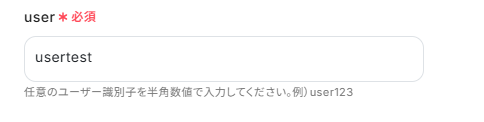
userには任意のユーザー識別子を入力してください。今回は「usertest」と入力しました。
このページ内では、他にもDifyへの指示出しについての設定が可能です。必要に応じて設定を行ってください。
ここまで終わったらテストボタンをクリックしましょう。テストが成功し、取得した値に要約内容が入ればOKです。
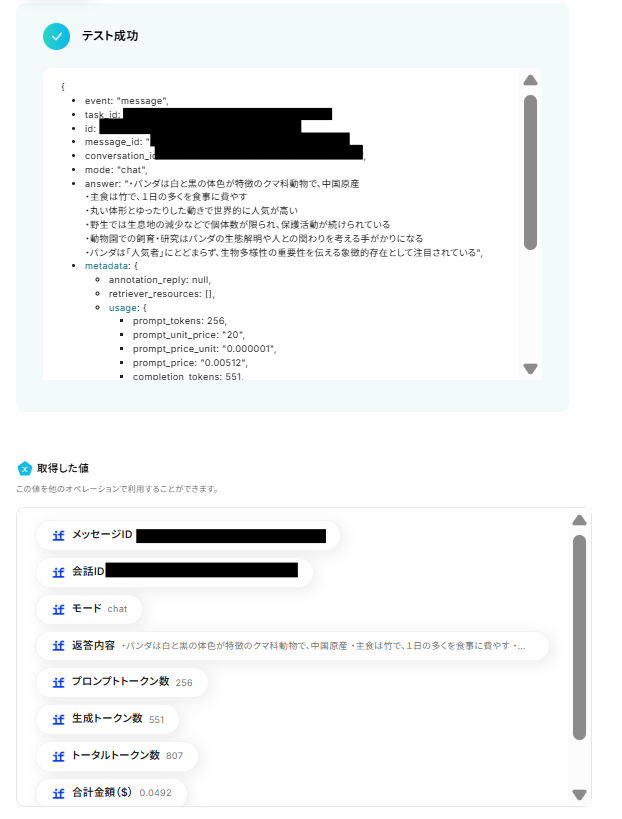
「完了」ボタンを押して次に進みましょう。

ステップ5:Notionにレコードを追加する
ここからはNotionにレコードを追加していきます。「レコードを追加する」をクリックしてください。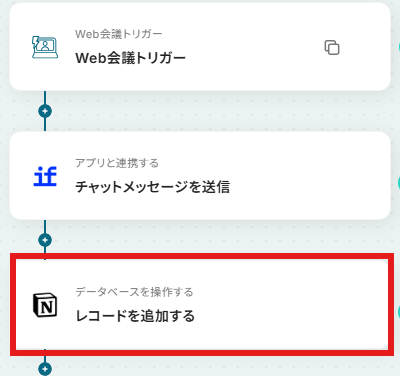
アクションと連携アカウントを確認していきます。
アクションはデフォルト設定のまま、アカウント情報は、連携したいアカウントが選択されているか確認してください。
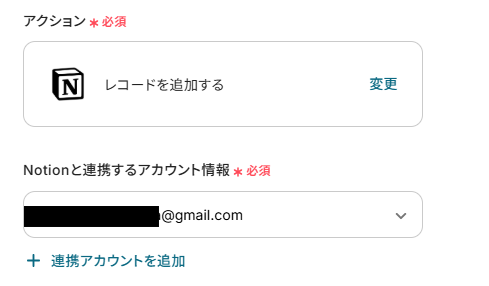
Yoomと連携したNotionのアカウント下に、レコードを追加するデータベースを作成します。
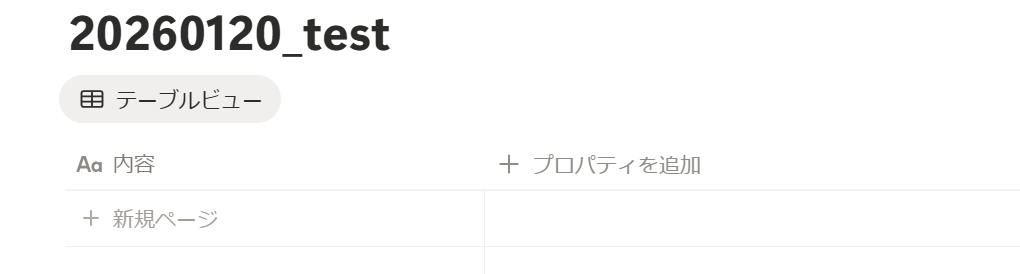
Yoom設定画面に戻り、「データベースの連携」に、先ほど作成したデータベースを候補より選択します。
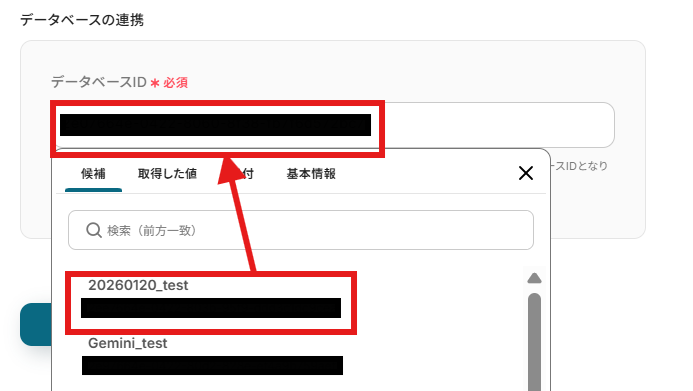
もし候補に表示されない場合は、ひとつ前の手順の「連携アカウントを追加」から、連携アカウントを再接続し、Yoomにページの権限を許可してください。すると候補に表示されます。
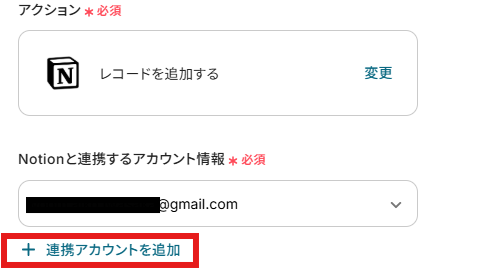
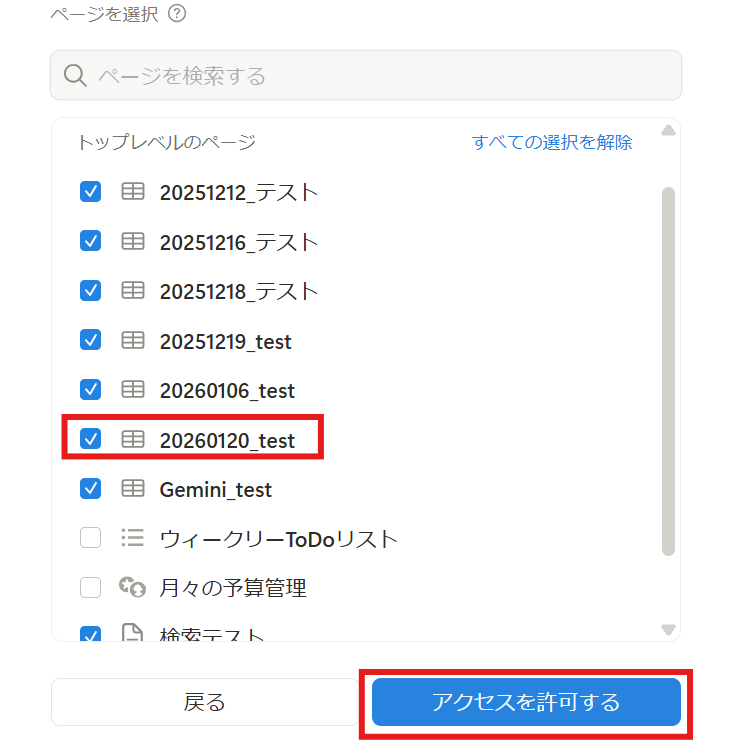
上記入力したら「次へ」ボタンを押して進みましょう。
前ページでデータベースがうまく指定できていれば、「追加するレコードの値」にNotionデータベースの項目が反映されています。(内容)
ここにDifyの「返答内容」を取得した値から入力してください。
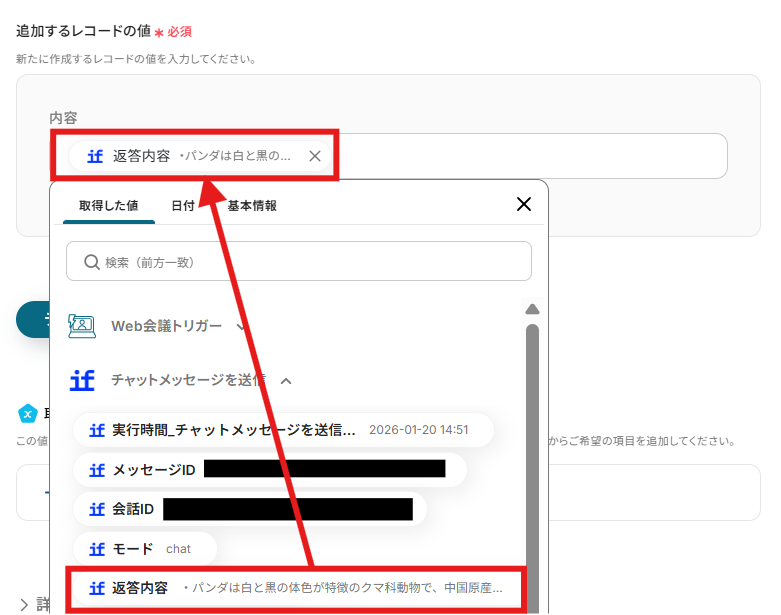
入力が完了したらテストボタンをクリックし、テストが成功するか確認しましょう。
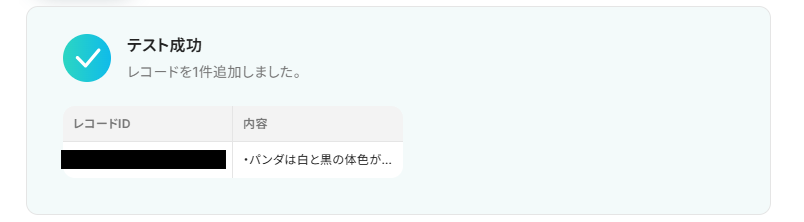
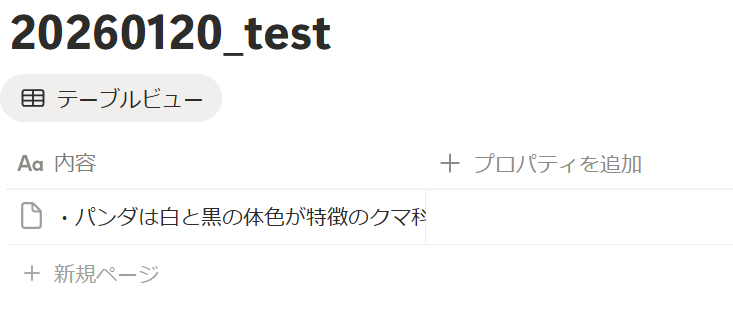
テストが成功したら、指定したNotionのデータベースも確認しましょう。返答内容の値が反映されています。
Yoom設定画面の「完了」ボタンをクリックしましょう。

ステップ6:トリガーをONにして動作確認
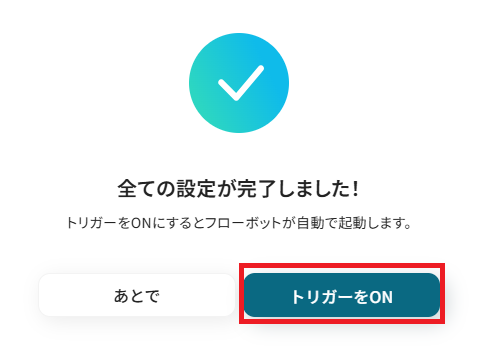
お疲れ様でした!これですべての設定が完了です。設定が完了すると以下のようなメニューが表示されるので、トリガーをONにします。
動作確認をしてみましょう。
DifyのAPIを使ったその他の自動化例
DifyのAPIを活用することで、様々な自動化の実現が可能になります。
Difyを使った自動化例
Gmailで受信した問い合わせメールやGoogle フォーム、Typeform、Jotformからの回答内容をDifyで要約・分析し、その結果をGoogle スプレッドシートへ自動で追加したり、Gmailで自動返信したりできます。また、チャネルトークやMicrosoft Teams、Freshdesk、HubSpotなどと連携し、AIが生成した回答案をSlack、Discord、Telegram、Discordなどのチャットツールへ即座に通知する仕組みも構築可能です。さらに、ChatGPTで要約した内容をDifyで翻訳するなど、複数のAIを組み合わせた高度なワークフローも容易に実現できます。
■概要海外からのメールやニュースレターなど、外国語の情報を扱う際に都度翻訳ツールを開くのは手間がかかるのではないでしょうか?このワークフローを活用すれば、特定のメールを受信した際に、自動でChatGPTが内容を要約し、Difyが指定言語へ翻訳します。これにより、手作業での翻訳や要約の手間を省き、言語の壁を感じさせない迅速な情報収集を実現できます。
■このテンプレートをおすすめする方- 海外の顧客やパートナーとメールでやり取りする機会が多い方
- 英語のニュースレターなど、国外の最新情報を効率的に収集したい方
- ChatGPTやDifyを活用し、手作業での翻訳業務を自動化したいと考えている方
■このテンプレートを使うメリット- メール受信後、自動で要約と翻訳が実行されるため、手作業で翻訳ツールを操作する時間を短縮し、より重要な業務に集中できます。
- 手作業によるコピー&ペーストのミスや翻訳漏れといったヒューマンエラーを防ぎ、常に正確な情報に基づいた判断を支援します。
■フローボットの流れ- はじめに、ChatGPT、Dify、SlackをYoomと連携します。
- 次に、トリガーでメールトリガーを選択し、「メールが届いたら」というアクションを設定します。
- 次に、オペレーションでChatGPTを選択し、「テキストを生成」アクションを設定して、受信したメール本文の要約を指示します。
- 次に、オペレーションでDifyを選択し、「チャットメッセージを送信」アクションを設定して、ChatGPTが生成した要約テキストの翻訳を指示します。
- 最後に、オペレーションでSlackの「チャンネルにメッセージを送る」アクションを設定し、Difyで翻訳されたテキストを指定のチャンネルに通知します。
※「トリガー」:フロー起動のきっかけとなるアクション、「オペレーション」:トリガー起動後、フロー内で処理を行うアクション
■このワークフローのカスタムポイント- メールトリガーでは、特定の送信元メールアドレスを指定したり、件名や本文に特定のキーワードが含まれる場合のみ起動させたりといった条件設定が可能です。
- ChatGPTのオペレーションでは、プロンプトを自由にカスタマイズし、受信したメール本文を変数として埋め込み、「この内容を日本語で100字に要約して」といった具体的な指示が設定できます。
- Difyへのメッセージ送信では、メッセージを送信する会話IDを任意に指定でき、本文に前段のChatGPTで生成した要約テキストを変数として埋め込むことが可能です。
- Slackへの通知アクションでは、メッセージを投稿するチャンネルやメンション先を自由に設定できます。また、Difyで翻訳されたテキストを変数として埋め込むなど、通知内容を柔軟に作成することが可能です。
■注意事項
■概要海外からの問い合わせに対し、翻訳ツールでの翻訳とHubSpotへの手入力に手間や時間を要していませんか。手作業による対応は、コミュニケーションの遅延や入力ミスを招く原因にもなりかねません。
このワークフローを活用すれば、Yoomのフォームで受け付けた問い合わせをDifyが自動で翻訳します。さらに、HubSpotにチケットとして自動で登録するため、多言語での顧客対応プロセスを円滑に進めることができます。■このテンプレートをおすすめする方- 海外からの問い合わせ対応で、翻訳とHubSpotへの入力作業に課題を感じている方
- DifyとHubSpotを活用し、顧客対応の初動を迅速化したいと考えている方
- 多言語での顧客サポート体制を、人的リソースを増やさずに強化したいと考えている方
■このテンプレートを使うメリット- フォーム受信から翻訳、HubSpotへのチケット作成までが自動化され、手作業にかかっていた時間を削減し、迅速な顧客対応を実現します。
- 手動での翻訳やデータ転記が減るため、翻訳ミスや入力漏れといったヒューマンエラーを防ぎ、対応品質の向上に繋がります。
■フローボットの流れ- はじめに、DifyとHubSpotをYoomと連携します。
- フォームトリガーを選択し、問い合わせを受け付けるフォームの項目を設定します。
- 次に、オペレーションでDifyの「チャットメッセージを送信」アクションを選択し、フォームで受け付けた問い合わせ内容を翻訳するよう設定します。
- 最後に、オペレーションでHubSpotの「チケットを作成」アクションを選択し、Difyで翻訳されたテキスト情報をもとにチケットを作成するよう設定します。
※「トリガー」:フロー起動のきっかけとなるアクション、「オペレーション」:トリガー起動後、フロー内で処理を行うアクション■このワークフローのカスタムポイント- フォームトリガーで取得した問い合わせ内容や顧客情報といった値を後続のDifyやHubSpotのアクション内で変数として埋め込み、動的な処理を実現できます。
- HubSpotでチケットを作成する際に、翻訳結果やフォームから取得した顧客情報などを引用できます。
■注意事項- Dify、HubSpotのそれぞれとYoomを連携してください。
- Difyのマイアプリ連携方法は「Difyマイアプリ登録方法と連携するとできること」をご参照ください。
■概要チャネルトークでの顧客対応は、迅速さが求められる一方で、問い合わせが増加すると回答の作成に時間がかかり、対応が遅れてしまうことはありませんか?このワークフローを活用すれば、チャネルトークで新しいチャットが開始された際に、その内容を基にDifyが自動で回答案を作成し、Slackへ通知します。顧客対応の初動を効率化し、担当者の負担軽減と対応速度の向上を実現できるため、スムーズな顧客コミュニケーションを支援します。
■このテンプレートをおすすめする方- チャネルトークでの問い合わせ対応における、一次回答の作成業務を効率化したい方
- Difyなどの生成AIを活用して、問い合わせ対応の品質と速度を向上させたいチームリーダーの方
- 手作業による情報共有を減らし、Slackでのチーム連携を自動化したいと考えている方
■このテンプレートを使うメリット- チャネルトークの問い合わせ内容を基にDifyが回答案を自動で生成するため、担当者が回答を作成する時間を短縮できます。
- 担当者による回答の品質のばらつきを抑え、対応業務の標準化を進めることで属人化の削減に繋がります。
■フローボットの流れ- はじめに、チャネルトーク、Dify、SlackをYoomと連携します。
- 次に、トリガーでチャネルトークを選択し、「新たに接客チャットが作成されたら」を設定します。
- 次に、オペレーションでDifyを選択し、「チャットメッセージを送信」を設定し、トリガーで取得したチャット内容を基に回答案を作成するよう指示します。
- 最後に、オペレーションでSlackを選択し、「チャンネルにメッセージを送る」を設定して、Difyが作成した回答案を指定のチャンネルに通知します。
※「トリガー」:フロー起動のきっかけとなるアクション、「オペレーション」:トリガー起動後、フロー内で処理を行うアクション
■このワークフローのカスタムポイント- Difyで回答案を生成する際に、どのような内容を作成させたいか、プロンプト(指示文)を任意の内容で設定することが可能です。
- Slackで通知を送るアクションでは、通知先のチャンネルやメッセージの本文を自由にカスタマイズできます。
■注意事項- チャネルトーク、Dify、SlackのそれぞれとYoomを連携してください。
- Difyのマイアプリ連携方法は「Difyマイアプリ登録方法と連携するとできること」をご参照ください。
■概要Typeformに届く問い合わせの確認やその内容をまとめる作業に手間を感じていませんか。手作業での転記は時間もかかり、重要な情報を見落とすリスクもあります。
このワークフローを活用すれば、Typeformにフォームが送信されると、AIモデルのDifyが自動で内容を要約します。さらに、その結果をGoogle スプレッドシートに記録するため、問い合わせ管理の効率化を実現できます。■このテンプレートをおすすめする方- Typeformで受け付けた問い合わせ内容の管理を効率化したいと考えている方
- DifyなどのAIを活用して、日々のテキスト要約業務を自動化したいと考えている方
- 複数のツールをまたぐ手作業でのデータ入力を減らしたいと考えている方
■このテンプレートを使うメリット- フォームが送信されるたびに、内容の要約から転記までが自動で実行されるため、これまで手作業に費やしていた時間を短縮することができます。
- 人の手によるコピー&ペースト作業が減るので、転記ミスや要約の抜け漏れといったヒューマンエラーの防止に繋がります。
■フローボットの流れ- はじめに、Typeform、Dify、Google スプレッドシートをYoomと連携します。
- トリガーでTypeformの「フォームが送信されたら」というアクションを設定して、対象のフォームを指定します。
- 次に、オペレーションでDifyの「チャットメッセージを送信」アクションで、Typeformから取得した問い合わせ内容を要約するよう設定します。
- 最後に、Google スプレッドシートの「レコードを追加する」アクションで、Difyが要約した結果を指定のシートに追加するよう設定します。
※「トリガー」:フロー起動のきっかけとなるアクション、「オペレーション」:トリガー起動後、フロー内で処理を行うアクション■このワークフローのカスタムポイント- 「チャットメッセージを送信」では、Typeformのフォームで取得した特定の回答内容を変数として埋め込むことが可能です。
- 「レコードを追加する」では、要約結果やTypeformから取得した情報を各項目に引用できます。
■注意事項- Typeform、Dify、Google スプレッドシートのそれぞれとYoomを連携してください。
- Typeformの回答内容を取得する方法は「『取得する値』を追加する方法」をご参照ください。
■概要Microsoft Teamsの特定のチャネルに寄せられる問い合わせに対し、一つひとつ手作業で回答するのは手間がかかり、他の業務を圧迫することもあるのではないでしょうか。このワークフローを活用すれば、Microsoft Teamsの特定チャネルにメッセージが投稿されると、その内容をDifyに連携し、AIが生成した回答を自動で指定のチャネルへ通知できます。これにより、定型的な問い合わせ対応を効率化し、担当者の負担を軽減します。
■このテンプレートをおすすめする方- Microsoft Teamsでの定型的な問い合わせ対応を自動化し、効率を上げたいと考えている方
- Difyとコミュニケーションツールを連携させ、AI活用を社内で推進したいと考えている方
- 手作業による返信対応の時間を削減し、よりコアな業務に集中したいと考えている方
■このテンプレートを使うメリット- Microsoft Teamsへの投稿をトリガーに、Difyによる回答生成と通知が自動で行われるため、問い合わせ対応にかかる時間を削減できます。
- AIが一次回答を行うことで、担当者による回答の質のばらつきを防ぎ、対応業務の標準化と属人化の解消に繋がります。
■フローボットの流れ- はじめに、Microsoft TeamsとDifyをYoomと連携します。
- 次に、トリガーでMicrosoft Teamsを選択し、「チャネルにメッセージが送信されたら」アクションを設定します。
- 次に、オペレーションで分岐機能を設定し、特定の条件に合致した場合のみ後続の処理に進むように設定します。
- 次に、オペレーションでDifyを選択し、「チャットメッセージを送信」アクションでMicrosoft Teamsから受け取った投稿内容をもとに回答を生成させます。
- 最後に、オペレーションで再度Microsoft Teamsを選択し、「チャネルにメッセージを送る」アクションでDifyが生成した回答を指定のチャネルに投稿します。
※「トリガー」:フロー起動のきっかけとなるアクション、「オペレーション」:トリガー起動後、フロー内で処理を行うアクション
■このワークフローのカスタムポイント- Microsoft Teamsのトリガー設定では、自動化の対象としたい任意のチャネルを指定することが可能です。
- 分岐機能では、前段のトリガーで取得した投稿内容を利用し、「特定のキーワードを含む場合のみ」など、後続のオペレーションを動かす条件を自由にカスタマイズできます。
- Difyに連携するテキスト生成のプロンプトは自由に編集でき、Microsoft Teamsで受信した投稿内容を変数として利用することで、文脈に沿った回答を生成できます。
- Microsoft Teamsへの通知アクションでは、回答を投稿する任意のチャネルを設定できるほか、本文にDifyが生成した回答を変数として埋め込むなど、柔軟な通知内容の作成が可能です。
■注意事項- Microsoft Teams、DifyのそれぞれとYoomを連携してください。
- Microsoft365(旧Office365)には、家庭向けプランと一般法人向けプラン(Microsoft365 Business)があり、一般法人向けプランに加入していない場合には認証に失敗する可能性があります。
- トリガーは5分、10分、15分、30分、60分の間隔で起動間隔を選択できます。
- プランによって最短の起動間隔が異なりますので、ご注意ください。
- 分岐はパーソナルプラン以上のプランでご利用いただける機能(オペレーション)となっております。フリープランの場合は設定しているフローボットのオペレーションはエラーとなりますので、ご注意ください。
- パーソナルプランなどの有料プランは、2週間の無料トライアルを行うことが可能です。無料トライアル中には制限対象のアプリや機能(オペレーション)を使用することができます。
- Difyのマイアプリ連携方法は「Difyマイアプリ登録方法と連携するとできること」をご参照ください。
■概要Jotformで受け付けた問い合わせ内容の確認や、その情報をスプレッドシートなどに転記する作業に手間を感じていませんか。問い合わせ件数が増えるほど、内容の把握や管理業務の負担は大きくなりがちです。
このワークフローを活用すれば、Jotformに届いた問い合わせ内容をDifyが自動で要約します。さらに、その結果をGoogle スプレッドシートに自動的に記録するため、業務の精度向上が図れます。■このテンプレートをおすすめする方- Jotformで受けた問い合わせの確認や情報共有に手間を感じている方
- 問い合わせ内容をAIで要約し、スピーディーな内容把握を実現したい方
- 問い合わせ情報を手作業で転記しており、ミスや対応漏れを減らしたい方
■このテンプレートを使うメリット- 問い合わせ受付から内容の要約、スプレッドシートへの記録までが自動化され、これまで手作業に費やしていた時間を短縮できます。
- 手作業での転記が減るため、入力ミスや共有漏れといったヒューマンエラーを防ぎ、情報の正確性を高めることに繋がります。
■フローボットの流れ- はじめに、Jotform、Dify、Google スプレッドシートをYoomと連携します。
- 次に、トリガーでJotformの「フォームが送信されたら」というアクションを設定します。
- 続いて、Jotformの「最新の回答を取得する」アクションを設定し、送信されたフォームの内容を取得します。
- 次に、Difyの「チャットメッセージを送信」アクションを設定し、取得した問い合わせ内容を要約させます。
- 最後に、Google スプレッドシートの「レコードを追加する」アクションで、Difyによる要約結果を任意のシートに行として追加します。
※「トリガー」:フロー起動のきっかけとなるアクション、「オペレーション」:トリガー起動後、フロー内で処理を行うアクション■このワークフローのカスタムポイント- 「チャットメッセージを送信」では、プロンプト内にJotformから取得した問い合わせ内容などのアウトプット(変数)を埋め込んでください。
- 「レコードを追加する」では、要約結果やJotformの回答情報などを各項目に引用できます。
■注意事項- Jotform、Dify、Google スプレッドシートのそれぞれとYoomを連携してください。
- JotformのWebhook設定方法は「JotformのWebhook設定と最新回答取得方法について」をご参照ください。
■概要HubSpotのフォームから届くお問い合わせへの対応に、手間や時間がかかっていませんか。一件ずつ内容を確認し、回答を作成して担当者へ共有する作業は、迅速さが求められる一方で大きな負担となります。このワークフローを活用すれば、HubSpotフォームへのお問い合わせをきっかけに、DifyがAIで回答内容を自動作成し、Telegramへ通知することが可能です。対応の初動を自動化し、業務効率化を実現します。
■このテンプレートをおすすめする方- HubSpotのフォームで受け付けたお問い合わせ対応を、より迅速にしたいと考えている方
- Difyのような生成AIを活用して、顧客への一次回答案の作成を自動化したい方
- Telegramを社内の連絡ツールとして利用しており、情報共有の漏れを防ぎたいチームリーダーの方
■このテンプレートを使うメリット- HubSpotへのフォーム送信をトリガーに、Difyでの回答案作成からTelegramへの通知までを自動化できるため、手作業での対応時間を短縮します。
- お問い合わせの見落としや担当者への共有漏れといったヒューマンエラーを防ぎ、顧客対応の品質を安定させることができます。
■フローボットの流れ- はじめに、HubSpot、Dify、TelegramをYoomと連携します。
- 次に、トリガーでHubSpotを選択し、「フォームが送信されたら」というアクションを設定します。
- その後、オペレーションでDifyの「チャットメッセージを送信」アクションを設定し、HubSpotで受け付けたお問い合わせ内容を送信します。
- 最後に、オペレーションでTelegramの「メッセージを送信」アクションを設定し、Difyが生成した回答内容を指定のチャットへ通知します。
※「トリガー」:フロー起動のきっかけとなるアクション、「オペレーション」:トリガー起動後、フロー内で処理を行うアクション
■このワークフローのカスタムポイント- Telegramでメッセージを送信するアクションでは、通知先のチャットIDを任意で設定してください。
- 通知するメッセージ本文は、固定のテキストだけでなく、HubSpotフォームで取得した情報やDifyが生成した回答などを変数として埋め込み、自由に編集が可能です。
■注意事項- HubSpot、Dify、TelegramのそれぞれとYoomを連携してください。
- トリガーは5分、10分、15分、30分、60分の間隔で起動間隔を選択できます。
- プランによって最短の起動間隔が異なりますので、ご注意ください。
- Difyのマイアプリ連携方法は「Difyマイアプリ登録方法と連携するとできること」をご参照ください。
■概要Googleフォームで受け付けた問い合わせやアンケートへの返信対応に、手間や時間を取られていませんか?一件ずつ内容を確認し、適切な文章を作成して返信する作業は、担当者の負担になりがちです。このワークフローを活用することで、Googleフォームに回答が送信されると、その情報をもとにDifyが文章を自動で生成し、Gmailから返信メールを送信する一連の流れを自動化でき、こうした課題をスムーズに解消できます。
■このテンプレートをおすすめする方- Googleフォームで受け付けた問い合わせに、AIを活用して自動返信したい方
- DifyとGmailを連携させ、メール作成業務の効率化を図りたいと考えている方
- 手作業でのメール返信による対応漏れや、返信の遅れを防ぎたいチームリーダーの方
■このテンプレートを使うメリット- Googleフォームへの回答を起点に、Difyでの文章生成とGmailでのメール送信が自動化されるため、手作業での返信対応にかかる時間を短縮できます。
- 自動化によって、手作業で発生しがちな返信漏れや、内容の入力ミスといったヒューマンエラーを防ぎ、対応品質の安定化に繋がります。
■フローボットの流れ- はじめに、Googleフォーム、Dify、GmailをYoomと連携します。
- 次に、トリガーでGoogleフォームを選択し、「フォームに回答が送信されたら」というアクションを設定します。
- 次に、オペレーションでDifyを選択し、「チャットメッセージを送信」アクションを設定し、Googleフォームの回答内容をDifyに渡します。
- 最後に、オペレーションでGmailを選択し、「メールを送る」アクションを設定します。宛先や件名を設定し、本文にDifyが生成した文章を挿入して送信します。
※「トリガー」:フロー起動のきっかけとなるアクション、「オペレーション」:トリガー起動後、フロー内で処理を行うアクション
■このワークフローのカスタムポイント- Googleフォームのトリガー設定では、対象としたいフォームのIDを任意で設定してください。
- Difyのオペレーションでは、どのような文章を生成させたいかに応じて、プロンプトとなるqueryやuserといった情報を任意で設定することが可能です。
- Gmailのオペレーションでは、メールの送信先を任意で設定できるほか、本文に固定のテキストや、GoogleフォームやDifyで取得した情報を変数として埋め込むことも可能です。
■注意事項- Googleフォーム、Dify、GmailのそれぞれとYoomを連携してください。
- トリガーは5分、10分、15分、30分、60分の間隔で起動間隔を選択できます。
- プランによって最短の起動間隔が異なりますので、ご注意ください。
- Googleフォームをトリガーとして使用した際の回答内容を取得する方法は「Googleフォームトリガーで、回答内容を取得する方法」を参照ください。
■概要日々寄せられるお問い合わせメールへの対応、特に返信文の作成に多くの時間を費やしていると感じることはないでしょうか。一つひとつ丁寧に対応していると、他の重要な業務に手が回らなくなることもあります。このワークフローを活用すれば、Gmailで特定のお問い合わせメールを受信した際に、Difyが自動で回答案を作成しGmailで担当者に通知するため、メール対応にかかる手間と時間を削減し、より迅速な顧客対応を実現します。■このテンプレートをおすすめする方- Gmailで受信するお問い合わせへの返信作成を効率化したいカスタマーサポート担当者の方
- DifyなどのAIを活用して、定型的なメール作成業務を自動化したいと考えている方
- 日々の問い合わせ対応にかかる時間を減らし、より戦略的な業務に集中したいチームリーダーの方
■このテンプレートを使うメリット- Gmailでメールを受信するだけでDifyが回答案を自動生成するため、返信文を一から作成する手間が省け、対応時間を短縮することができます。
- AIが一次回答案を作成することで、担当者による回答品質のばらつきを防ぎ、業務の標準化と属人化の解消に貢献します。
■フローボットの流れ- はじめに、GmailとDifyをYoomと連携します。
- 次に、トリガーでGmailを選択し、「特定のラベルのメールを受信したら」というアクションを設定します。これにより、指定したラベルが付けられたメールを起点にフローが起動します。
- 次に、オペレーションでDifyの「チャットメッセージを送信」アクションを設定し、受信したメール内容を基に回答案を生成するよう指示します。
- 最後に、オペレーションでGmailの「メールを送る」アクションを設定し、Difyが作成した回答案を指定した宛先にメールで通知します。
※「トリガー」:フロー起動のきっかけとなるアクション、「オペレーション」:トリガー起動後、フロー内で処理を行うアクション
■このワークフローのカスタムポイント- Gmailでメールを送信するオペレーションでは、通知先の宛先を任意で設定できます。担当者個人のアドレスや、チームで共有しているメーリングリストなどを指定することが可能です。
- 送信メールの件名や本文は自由にカスタマイズでき、前段のオペレーションでDifyが生成した回答内容などを変数として差し込むことで、具体的な内容を含んだ通知メールを作成できます。
■注意事項- Gmail、DifyのそれぞれとYoomを連携してください。
- トリガーは5分、10分、15分、30分、60分の間隔で起動間隔を選択できます。
- プランによって最短の起動間隔が異なりますので、ご注意ください。
- Difyのマイアプリ連携方法は「Difyマイアプリ登録方法と連携するとできること」をご参照ください。
■概要
カスタマーサポート業務において、Freshdeskに届く問い合わせチケットへの迅速な対応は顧客満足度に直結するものの、一件ずつ内容を確認し回答を作成する作業は大きな負担となりがちです。
このワークフローを活用すれば、Freshdeskで新しいチケットが作成されると、その内容を基にDifyが回答案を自動で生成し、確認のためにDiscordへ通知する一連の流れを自動化できます。
これにより、問い合わせ対応の初動を効率化し、担当者の負担を軽減します。
■このテンプレートをおすすめする方- Freshdeskでの問い合わせ対応に多くの時間を費やしているカスタマーサポート担当者の方
- Difyなどの生成AIを活用して、回答作成業務の効率化や品質の均一化を図りたい方
- Discordをチームの情報共有に活用しており、問い合わせ対応の状況を迅速に把握したい方
■このテンプレートを使うメリット- Freshdeskにチケットが作成されると、Difyが回答案を自動で生成するため、担当者が回答を考える時間を短縮できます。
- AIが生成した回答案を基に対応することで、担当者による回答内容のばらつきを抑え、サポート品質の標準化に繋がります。
■フローボットの流れ- はじめに、Freshdesk、Dify、DiscordをYoomと連携します。
- 次に、トリガーでFreshdeskを選択し、「チケットが作成されたら」というアクションを設定します。
- 続いて、オペレーションでFreshdeskの「チケットを取得」アクションを設定し、作成されたチケットの詳細情報を取得します。
- 次に、オペレーションでDifyの「チャットメッセージを送信」アクションを設定し、取得したチケット内容を基に回答案を生成させます。
- 最後に、オペレーションでDiscordの「メッセージを送信」アクションを設定し、生成された回答案を指定のチャンネルに通知します。
※「トリガー」:フロー起動のきっかけとなるアクション、「オペレーション」:トリガー起動後、フロー内で処理を行うアクション
■このワークフローのカスタムポイント- Freshdeskの設定では、ご利用のドメイン名や、情報を取得したいチケットのIDなどを任意の値に設定してください。
- Difyに回答案を生成させる際、プロンプトとなるquery(質問内容)やuser(ペルソナなど)を任意の内容に設定できます。
- Discordへの通知では、メッセージを送信するチャンネルや、通知するメッセージ内容を自由にカスタマイズしてください。
■注意事項- Freshdesk、Dify、DiscordのそれぞれとYoomを連携してください。
- トリガーは5分、10分、15分、30分、60分の間隔で起動間隔を選択できます。
- プランによって最短の起動間隔が異なりますので、ご注意ください。
- Difyのマイアプリ連携方法は「Difyマイアプリ登録方法と連携するとできること」をご参照ください。

■このテンプレートをおすすめする方
- 海外の顧客やパートナーとメールでやり取りする機会が多い方
- 英語のニュースレターなど、国外の最新情報を効率的に収集したい方
- ChatGPTやDifyを活用し、手作業での翻訳業務を自動化したいと考えている方
■このテンプレートを使うメリット
- メール受信後、自動で要約と翻訳が実行されるため、手作業で翻訳ツールを操作する時間を短縮し、より重要な業務に集中できます。
- 手作業によるコピー&ペーストのミスや翻訳漏れといったヒューマンエラーを防ぎ、常に正確な情報に基づいた判断を支援します。
■フローボットの流れ
- はじめに、ChatGPT、Dify、SlackをYoomと連携します。
- 次に、トリガーでメールトリガーを選択し、「メールが届いたら」というアクションを設定します。
- 次に、オペレーションでChatGPTを選択し、「テキストを生成」アクションを設定して、受信したメール本文の要約を指示します。
- 次に、オペレーションでDifyを選択し、「チャットメッセージを送信」アクションを設定して、ChatGPTが生成した要約テキストの翻訳を指示します。
- 最後に、オペレーションでSlackの「チャンネルにメッセージを送る」アクションを設定し、Difyで翻訳されたテキストを指定のチャンネルに通知します。
■このワークフローのカスタムポイント
- メールトリガーでは、特定の送信元メールアドレスを指定したり、件名や本文に特定のキーワードが含まれる場合のみ起動させたりといった条件設定が可能です。
- ChatGPTのオペレーションでは、プロンプトを自由にカスタマイズし、受信したメール本文を変数として埋め込み、「この内容を日本語で100字に要約して」といった具体的な指示が設定できます。
- Difyへのメッセージ送信では、メッセージを送信する会話IDを任意に指定でき、本文に前段のChatGPTで生成した要約テキストを変数として埋め込むことが可能です。
- Slackへの通知アクションでは、メッセージを投稿するチャンネルやメンション先を自由に設定できます。また、Difyで翻訳されたテキストを変数として埋め込むなど、通知内容を柔軟に作成することが可能です。
■注意事項

このワークフローを活用すれば、Yoomのフォームで受け付けた問い合わせをDifyが自動で翻訳します。さらに、HubSpotにチケットとして自動で登録するため、多言語での顧客対応プロセスを円滑に進めることができます。
- 海外からの問い合わせ対応で、翻訳とHubSpotへの入力作業に課題を感じている方
- DifyとHubSpotを活用し、顧客対応の初動を迅速化したいと考えている方
- 多言語での顧客サポート体制を、人的リソースを増やさずに強化したいと考えている方
- フォーム受信から翻訳、HubSpotへのチケット作成までが自動化され、手作業にかかっていた時間を削減し、迅速な顧客対応を実現します。
- 手動での翻訳やデータ転記が減るため、翻訳ミスや入力漏れといったヒューマンエラーを防ぎ、対応品質の向上に繋がります。
- はじめに、DifyとHubSpotをYoomと連携します。
- フォームトリガーを選択し、問い合わせを受け付けるフォームの項目を設定します。
- 次に、オペレーションでDifyの「チャットメッセージを送信」アクションを選択し、フォームで受け付けた問い合わせ内容を翻訳するよう設定します。
- 最後に、オペレーションでHubSpotの「チケットを作成」アクションを選択し、Difyで翻訳されたテキスト情報をもとにチケットを作成するよう設定します。
- フォームトリガーで取得した問い合わせ内容や顧客情報といった値を後続のDifyやHubSpotのアクション内で変数として埋め込み、動的な処理を実現できます。
- HubSpotでチケットを作成する際に、翻訳結果やフォームから取得した顧客情報などを引用できます。
- Dify、HubSpotのそれぞれとYoomを連携してください。
- Difyのマイアプリ連携方法は「Difyマイアプリ登録方法と連携するとできること」をご参照ください。

- チャネルトークでの問い合わせ対応における、一次回答の作成業務を効率化したい方
- Difyなどの生成AIを活用して、問い合わせ対応の品質と速度を向上させたいチームリーダーの方
- 手作業による情報共有を減らし、Slackでのチーム連携を自動化したいと考えている方
- チャネルトークの問い合わせ内容を基にDifyが回答案を自動で生成するため、担当者が回答を作成する時間を短縮できます。
- 担当者による回答の品質のばらつきを抑え、対応業務の標準化を進めることで属人化の削減に繋がります。
- はじめに、チャネルトーク、Dify、SlackをYoomと連携します。
- 次に、トリガーでチャネルトークを選択し、「新たに接客チャットが作成されたら」を設定します。
- 次に、オペレーションでDifyを選択し、「チャットメッセージを送信」を設定し、トリガーで取得したチャット内容を基に回答案を作成するよう指示します。
- 最後に、オペレーションでSlackを選択し、「チャンネルにメッセージを送る」を設定して、Difyが作成した回答案を指定のチャンネルに通知します。
■このワークフローのカスタムポイント
- Difyで回答案を生成する際に、どのような内容を作成させたいか、プロンプト(指示文)を任意の内容で設定することが可能です。
- Slackで通知を送るアクションでは、通知先のチャンネルやメッセージの本文を自由にカスタマイズできます。
- チャネルトーク、Dify、SlackのそれぞれとYoomを連携してください。
- Difyのマイアプリ連携方法は「Difyマイアプリ登録方法と連携するとできること」をご参照ください。

このワークフローを活用すれば、Typeformにフォームが送信されると、AIモデルのDifyが自動で内容を要約します。さらに、その結果をGoogle スプレッドシートに記録するため、問い合わせ管理の効率化を実現できます。
- Typeformで受け付けた問い合わせ内容の管理を効率化したいと考えている方
- DifyなどのAIを活用して、日々のテキスト要約業務を自動化したいと考えている方
- 複数のツールをまたぐ手作業でのデータ入力を減らしたいと考えている方
- フォームが送信されるたびに、内容の要約から転記までが自動で実行されるため、これまで手作業に費やしていた時間を短縮することができます。
- 人の手によるコピー&ペースト作業が減るので、転記ミスや要約の抜け漏れといったヒューマンエラーの防止に繋がります。
- はじめに、Typeform、Dify、Google スプレッドシートをYoomと連携します。
- トリガーでTypeformの「フォームが送信されたら」というアクションを設定して、対象のフォームを指定します。
- 次に、オペレーションでDifyの「チャットメッセージを送信」アクションで、Typeformから取得した問い合わせ内容を要約するよう設定します。
- 最後に、Google スプレッドシートの「レコードを追加する」アクションで、Difyが要約した結果を指定のシートに追加するよう設定します。
- 「チャットメッセージを送信」では、Typeformのフォームで取得した特定の回答内容を変数として埋め込むことが可能です。
- 「レコードを追加する」では、要約結果やTypeformから取得した情報を各項目に引用できます。
- Typeform、Dify、Google スプレッドシートのそれぞれとYoomを連携してください。
- Typeformの回答内容を取得する方法は「『取得する値』を追加する方法」をご参照ください。

■このテンプレートをおすすめする方
- Microsoft Teamsでの定型的な問い合わせ対応を自動化し、効率を上げたいと考えている方
- Difyとコミュニケーションツールを連携させ、AI活用を社内で推進したいと考えている方
- 手作業による返信対応の時間を削減し、よりコアな業務に集中したいと考えている方
■このテンプレートを使うメリット
- Microsoft Teamsへの投稿をトリガーに、Difyによる回答生成と通知が自動で行われるため、問い合わせ対応にかかる時間を削減できます。
- AIが一次回答を行うことで、担当者による回答の質のばらつきを防ぎ、対応業務の標準化と属人化の解消に繋がります。
■フローボットの流れ
- はじめに、Microsoft TeamsとDifyをYoomと連携します。
- 次に、トリガーでMicrosoft Teamsを選択し、「チャネルにメッセージが送信されたら」アクションを設定します。
- 次に、オペレーションで分岐機能を設定し、特定の条件に合致した場合のみ後続の処理に進むように設定します。
- 次に、オペレーションでDifyを選択し、「チャットメッセージを送信」アクションでMicrosoft Teamsから受け取った投稿内容をもとに回答を生成させます。
- 最後に、オペレーションで再度Microsoft Teamsを選択し、「チャネルにメッセージを送る」アクションでDifyが生成した回答を指定のチャネルに投稿します。
■このワークフローのカスタムポイント
- Microsoft Teamsのトリガー設定では、自動化の対象としたい任意のチャネルを指定することが可能です。
- 分岐機能では、前段のトリガーで取得した投稿内容を利用し、「特定のキーワードを含む場合のみ」など、後続のオペレーションを動かす条件を自由にカスタマイズできます。
- Difyに連携するテキスト生成のプロンプトは自由に編集でき、Microsoft Teamsで受信した投稿内容を変数として利用することで、文脈に沿った回答を生成できます。
- Microsoft Teamsへの通知アクションでは、回答を投稿する任意のチャネルを設定できるほか、本文にDifyが生成した回答を変数として埋め込むなど、柔軟な通知内容の作成が可能です。
■注意事項
- Microsoft Teams、DifyのそれぞれとYoomを連携してください。
- Microsoft365(旧Office365)には、家庭向けプランと一般法人向けプラン(Microsoft365 Business)があり、一般法人向けプランに加入していない場合には認証に失敗する可能性があります。
- トリガーは5分、10分、15分、30分、60分の間隔で起動間隔を選択できます。
- プランによって最短の起動間隔が異なりますので、ご注意ください。
- 分岐はパーソナルプラン以上のプランでご利用いただける機能(オペレーション)となっております。フリープランの場合は設定しているフローボットのオペレーションはエラーとなりますので、ご注意ください。
- パーソナルプランなどの有料プランは、2週間の無料トライアルを行うことが可能です。無料トライアル中には制限対象のアプリや機能(オペレーション)を使用することができます。
- Difyのマイアプリ連携方法は「Difyマイアプリ登録方法と連携するとできること」をご参照ください。
このワークフローを活用すれば、Jotformに届いた問い合わせ内容をDifyが自動で要約します。さらに、その結果をGoogle スプレッドシートに自動的に記録するため、業務の精度向上が図れます。
- Jotformで受けた問い合わせの確認や情報共有に手間を感じている方
- 問い合わせ内容をAIで要約し、スピーディーな内容把握を実現したい方
- 問い合わせ情報を手作業で転記しており、ミスや対応漏れを減らしたい方
- 問い合わせ受付から内容の要約、スプレッドシートへの記録までが自動化され、これまで手作業に費やしていた時間を短縮できます。
- 手作業での転記が減るため、入力ミスや共有漏れといったヒューマンエラーを防ぎ、情報の正確性を高めることに繋がります。
- はじめに、Jotform、Dify、Google スプレッドシートをYoomと連携します。
- 次に、トリガーでJotformの「フォームが送信されたら」というアクションを設定します。
- 続いて、Jotformの「最新の回答を取得する」アクションを設定し、送信されたフォームの内容を取得します。
- 次に、Difyの「チャットメッセージを送信」アクションを設定し、取得した問い合わせ内容を要約させます。
- 最後に、Google スプレッドシートの「レコードを追加する」アクションで、Difyによる要約結果を任意のシートに行として追加します。
- 「チャットメッセージを送信」では、プロンプト内にJotformから取得した問い合わせ内容などのアウトプット(変数)を埋め込んでください。
- 「レコードを追加する」では、要約結果やJotformの回答情報などを各項目に引用できます。
- Jotform、Dify、Google スプレッドシートのそれぞれとYoomを連携してください。
- JotformのWebhook設定方法は「JotformのWebhook設定と最新回答取得方法について」をご参照ください。
■このテンプレートをおすすめする方
- HubSpotのフォームで受け付けたお問い合わせ対応を、より迅速にしたいと考えている方
- Difyのような生成AIを活用して、顧客への一次回答案の作成を自動化したい方
- Telegramを社内の連絡ツールとして利用しており、情報共有の漏れを防ぎたいチームリーダーの方
■このテンプレートを使うメリット
- HubSpotへのフォーム送信をトリガーに、Difyでの回答案作成からTelegramへの通知までを自動化できるため、手作業での対応時間を短縮します。
- お問い合わせの見落としや担当者への共有漏れといったヒューマンエラーを防ぎ、顧客対応の品質を安定させることができます。
■フローボットの流れ
- はじめに、HubSpot、Dify、TelegramをYoomと連携します。
- 次に、トリガーでHubSpotを選択し、「フォームが送信されたら」というアクションを設定します。
- その後、オペレーションでDifyの「チャットメッセージを送信」アクションを設定し、HubSpotで受け付けたお問い合わせ内容を送信します。
- 最後に、オペレーションでTelegramの「メッセージを送信」アクションを設定し、Difyが生成した回答内容を指定のチャットへ通知します。
■このワークフローのカスタムポイント
- Telegramでメッセージを送信するアクションでは、通知先のチャットIDを任意で設定してください。
- 通知するメッセージ本文は、固定のテキストだけでなく、HubSpotフォームで取得した情報やDifyが生成した回答などを変数として埋め込み、自由に編集が可能です。
■注意事項
- HubSpot、Dify、TelegramのそれぞれとYoomを連携してください。
- トリガーは5分、10分、15分、30分、60分の間隔で起動間隔を選択できます。
- プランによって最短の起動間隔が異なりますので、ご注意ください。
- Difyのマイアプリ連携方法は「Difyマイアプリ登録方法と連携するとできること」をご参照ください。

■このテンプレートをおすすめする方
- Googleフォームで受け付けた問い合わせに、AIを活用して自動返信したい方
- DifyとGmailを連携させ、メール作成業務の効率化を図りたいと考えている方
- 手作業でのメール返信による対応漏れや、返信の遅れを防ぎたいチームリーダーの方
■このテンプレートを使うメリット
- Googleフォームへの回答を起点に、Difyでの文章生成とGmailでのメール送信が自動化されるため、手作業での返信対応にかかる時間を短縮できます。
- 自動化によって、手作業で発生しがちな返信漏れや、内容の入力ミスといったヒューマンエラーを防ぎ、対応品質の安定化に繋がります。
■フローボットの流れ
- はじめに、Googleフォーム、Dify、GmailをYoomと連携します。
- 次に、トリガーでGoogleフォームを選択し、「フォームに回答が送信されたら」というアクションを設定します。
- 次に、オペレーションでDifyを選択し、「チャットメッセージを送信」アクションを設定し、Googleフォームの回答内容をDifyに渡します。
- 最後に、オペレーションでGmailを選択し、「メールを送る」アクションを設定します。宛先や件名を設定し、本文にDifyが生成した文章を挿入して送信します。
■このワークフローのカスタムポイント
- Googleフォームのトリガー設定では、対象としたいフォームのIDを任意で設定してください。
- Difyのオペレーションでは、どのような文章を生成させたいかに応じて、プロンプトとなるqueryやuserといった情報を任意で設定することが可能です。
- Gmailのオペレーションでは、メールの送信先を任意で設定できるほか、本文に固定のテキストや、GoogleフォームやDifyで取得した情報を変数として埋め込むことも可能です。
■注意事項
- Googleフォーム、Dify、GmailのそれぞれとYoomを連携してください。
- トリガーは5分、10分、15分、30分、60分の間隔で起動間隔を選択できます。
- プランによって最短の起動間隔が異なりますので、ご注意ください。
- Googleフォームをトリガーとして使用した際の回答内容を取得する方法は「Googleフォームトリガーで、回答内容を取得する方法」を参照ください。

- Gmailで受信するお問い合わせへの返信作成を効率化したいカスタマーサポート担当者の方
- DifyなどのAIを活用して、定型的なメール作成業務を自動化したいと考えている方
- 日々の問い合わせ対応にかかる時間を減らし、より戦略的な業務に集中したいチームリーダーの方
- Gmailでメールを受信するだけでDifyが回答案を自動生成するため、返信文を一から作成する手間が省け、対応時間を短縮することができます。
- AIが一次回答案を作成することで、担当者による回答品質のばらつきを防ぎ、業務の標準化と属人化の解消に貢献します。
- はじめに、GmailとDifyをYoomと連携します。
- 次に、トリガーでGmailを選択し、「特定のラベルのメールを受信したら」というアクションを設定します。これにより、指定したラベルが付けられたメールを起点にフローが起動します。
- 次に、オペレーションでDifyの「チャットメッセージを送信」アクションを設定し、受信したメール内容を基に回答案を生成するよう指示します。
- 最後に、オペレーションでGmailの「メールを送る」アクションを設定し、Difyが作成した回答案を指定した宛先にメールで通知します。
■このワークフローのカスタムポイント
- Gmailでメールを送信するオペレーションでは、通知先の宛先を任意で設定できます。担当者個人のアドレスや、チームで共有しているメーリングリストなどを指定することが可能です。
- 送信メールの件名や本文は自由にカスタマイズでき、前段のオペレーションでDifyが生成した回答内容などを変数として差し込むことで、具体的な内容を含んだ通知メールを作成できます。
- Gmail、DifyのそれぞれとYoomを連携してください。
- トリガーは5分、10分、15分、30分、60分の間隔で起動間隔を選択できます。
- プランによって最短の起動間隔が異なりますので、ご注意ください。
- Difyのマイアプリ連携方法は「Difyマイアプリ登録方法と連携するとできること」をご参照ください。

カスタマーサポート業務において、Freshdeskに届く問い合わせチケットへの迅速な対応は顧客満足度に直結するものの、一件ずつ内容を確認し回答を作成する作業は大きな負担となりがちです。
このワークフローを活用すれば、Freshdeskで新しいチケットが作成されると、その内容を基にDifyが回答案を自動で生成し、確認のためにDiscordへ通知する一連の流れを自動化できます。
これにより、問い合わせ対応の初動を効率化し、担当者の負担を軽減します。
■このテンプレートをおすすめする方
- Freshdeskでの問い合わせ対応に多くの時間を費やしているカスタマーサポート担当者の方
- Difyなどの生成AIを活用して、回答作成業務の効率化や品質の均一化を図りたい方
- Discordをチームの情報共有に活用しており、問い合わせ対応の状況を迅速に把握したい方
- Freshdeskにチケットが作成されると、Difyが回答案を自動で生成するため、担当者が回答を考える時間を短縮できます。
- AIが生成した回答案を基に対応することで、担当者による回答内容のばらつきを抑え、サポート品質の標準化に繋がります。
■フローボットの流れ
- はじめに、Freshdesk、Dify、DiscordをYoomと連携します。
- 次に、トリガーでFreshdeskを選択し、「チケットが作成されたら」というアクションを設定します。
- 続いて、オペレーションでFreshdeskの「チケットを取得」アクションを設定し、作成されたチケットの詳細情報を取得します。
- 次に、オペレーションでDifyの「チャットメッセージを送信」アクションを設定し、取得したチケット内容を基に回答案を生成させます。
- 最後に、オペレーションでDiscordの「メッセージを送信」アクションを設定し、生成された回答案を指定のチャンネルに通知します。
■このワークフローのカスタムポイント
- Freshdeskの設定では、ご利用のドメイン名や、情報を取得したいチケットのIDなどを任意の値に設定してください。
- Difyに回答案を生成させる際、プロンプトとなるquery(質問内容)やuser(ペルソナなど)を任意の内容に設定できます。
- Discordへの通知では、メッセージを送信するチャンネルや、通知するメッセージ内容を自由にカスタマイズしてください。
■注意事項
- Freshdesk、Dify、DiscordのそれぞれとYoomを連携してください。
- トリガーは5分、10分、15分、30分、60分の間隔で起動間隔を選択できます。
- プランによって最短の起動間隔が異なりますので、ご注意ください。
- Difyのマイアプリ連携方法は「Difyマイアプリ登録方法と連携するとできること」をご参照ください。
まとめ
Web会議の文字起こしや要約を自動化することで、これまで議事録作成にかかっていた膨大な時間を削減し、ヒューマンエラーを防ぐことができます。これにより、会議の内容を迅速かつ正確に関係者へ共有でき、次のアクションへスムーズに移行できるため、チーム全体の業務スピード向上が可能です!今回ご紹介したような業務自動化を実現できるノーコードツール「Yoom」を使えば、プログラミングの知識がない方でも、直感的な操作で簡単に業務フローを構築できます。もし自動化に少しでも興味を持っていただけたなら、ぜひ会員登録フォームから無料登録して、Yoomによる業務効率化を体験してみてください!
よくあるご質問
Q:文字起こしの精度はどのくらいですか?
A:
Yoomの文字起こし機能は、AIを活用することで高い精度を実現しています。しかしながら、専門用語などをどの程度読み取れるかなどは未知の部分もありますので、設定後に「テスト」を実行し、文字起こしが正しく行われているかを確認するのがおすすめです。
Q:要約以外の形式で出力は可能ですか?
A:
要約ではなく、決定事項やToDoリストなどを抽出したい場合には、Difyに指示を出す「query」の部分でその旨を記載すれば行えます。是非お試しください。
Q:エラーが出た場合、どこを確認すればいいですか?
A:
エラーなどでフローが失敗した場合、メールでその旨の通知が行われます。
また、自動での再実行(リトライ)は行われないため、エラー発生時は手動で再実行が必要です。詳しくは、以下のヘルプページをご参照ください。
もし、それでも解決しない場合は以下お問い合わせ窓口よりご連絡ください。
プログラミング知識なしで手軽に構築できます。