









・
【ノーコードで実現】Google スプレッドシートのデータをAIで翻訳する方法

海外の取引先から送られてくる多言語のGoogle スプレッドシートの翻訳に、毎回時間をかけていませんか?あるいは翻訳サイトに1つずつコピー&ペーストする作業に追われ、他の業務が滞ってしまうことはないでしょうか。
手作業での翻訳は時間がかかるだけでなく、コピーミスや翻訳の抜け漏れといったヒューマンエラーが発生しやすいという課題もあります。
そこでもしGoogle スプレッドシートに記載されたテキストをAIが翻訳し、結果を指定のセルに自動で書き込んでくれる仕組みがあればこうした翻訳業務にまつわる悩みから解放されますね。
これによりデータ分析や戦略立案といった、より付加価値の高いコア業務に集中する時間を確保できるでしょう。
今回ご紹介する自動化フローはノーコードで簡単に設定できます。手間や時間もかからないので、ぜひ導入して作業をもっと楽にしましょう!
とにかく早く試したい方へ
YoomにはGoogle スプレッドシートのデータをAIで翻訳する業務フロー自動化のテンプレートが用意されています。
「まずは試してみたい!」という方は、以下のバナーをクリックしてすぐに自動化を体験してみましょう!
■概要海外拠点とのやり取りや多言語のデータ管理において、Google スプレッドシートの内容を翻訳する作業に手間を感じていませんか。一行ずつコピーして翻訳ツールにかける作業は、件数が増えるほど大きな負担となります。 このワークフローを活用すれば、スケジュールに合わせてGoogle スプレッドシートのGeminiを使った全翻訳を自動化し、翻訳結果をシートに直接反映させることが可能です。■このテンプレートをおすすめする方- Google スプレッドシートで管理している多言語データを手作業で翻訳している方
- 定期的に発生するGoogle スプレッドシートの全翻訳作業を自動化したいと考えている方
- GeminiなどのAIを活用して、翻訳業務の効率化を目指しているチームの担当者の方
■このテンプレートを使うメリット- あらかじめ設定したスケジュールでGoogle スプレッドシートの全翻訳を自動実行するため、手作業での翻訳に費やしていた時間を短縮できます
- 手作業によるコピー&ペーストのミスや翻訳漏れを防ぎ、データの正確性を保つことに繋がります
■フローボットの流れ- はじめに、GeminiとGoogle スプレッドシートをYoomと連携します
- 次に、トリガーでスケジュールトリガー機能を設定し、毎日決まった時間など、フローを実行したい日時を指定します
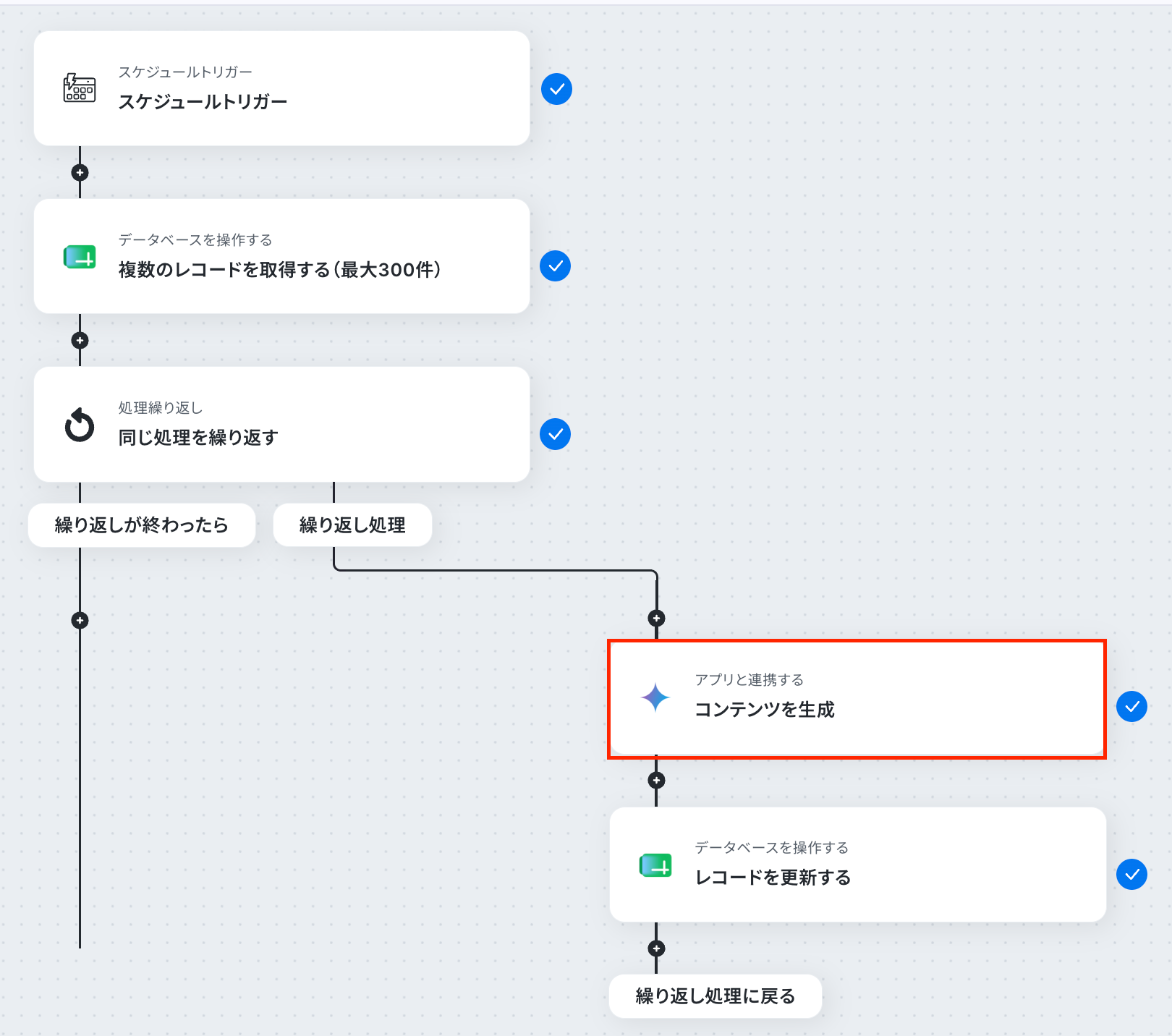
- オペレーションで、Google スプレッドシートの「 複数のレコードを取得する(最大300件) 」アクションを設定し、翻訳対象のデータが含まれる行を取得します
- 次に、繰り返し処理機能を設定し、取得したレコードを1行ずつ処理するようにします
- 繰り返し処理の中で、Geminiの「コンテンツを生成」アクションを設定し、各行のテキストを翻訳します
- 最後に、Google スプレッドシートの「レコードを更新する」アクションを設定し、翻訳結果を元のシートの指定したセルに反映させます
※「トリガー」:フロー起動のきっかけとなるアクション、「オペレーション」:トリガー起動後、フロー内で処理を行うアクション
■このワークフローのカスタムポイント- スケジュールトリガー機能では、毎日、毎週などフローを実行する頻度や日時を任意に設定してください
- Google スプレッドシートからデータを取得する際に、対象のスプレッドシート、シート、翻訳したいテキストが含まれる列、取得条件などを指定してください
- Geminiに与える指示(プロンプト)は自由にカスタマイズでき、「〇〇語に翻訳して」といった形で、前段で取得したセルの内容を変数として利用できます
- Google スプレッドシートに翻訳結果を書き込む際に、対象のスプレッドシート、シート、書き込み先の列などを任意で設定してください
■注意事項- Google スプレッドシート、GeminiのそれぞれとYoomを連携してください。
- 「同じ処理を繰り返す」オペレーション間の操作は、チームプラン・サクセスプランでのみご利用いただける機能となっております。フリープラン・ミニプランの場合は設定しているフローボットのオペレーションやデータコネクトはエラーとなりますので、ご注意ください。
- チームプランやサクセスプランなどの有料プランは、2週間の無料トライアルを行うことが可能です。無料トライアル中には制限対象のアプリや機能(オペレーション)を使用することができます。


- Google スプレッドシートで管理している多言語データを手作業で翻訳している方
- 定期的に発生するGoogle スプレッドシートの全翻訳作業を自動化したいと考えている方
- GeminiなどのAIを活用して、翻訳業務の効率化を目指しているチームの担当者の方
- あらかじめ設定したスケジュールでGoogle スプレッドシートの全翻訳を自動実行するため、手作業での翻訳に費やしていた時間を短縮できます
- 手作業によるコピー&ペーストのミスや翻訳漏れを防ぎ、データの正確性を保つことに繋がります
- はじめに、GeminiとGoogle スプレッドシートをYoomと連携します
- 次に、トリガーでスケジュールトリガー機能を設定し、毎日決まった時間など、フローを実行したい日時を指定します
- オペレーションで、Google スプレッドシートの「 複数のレコードを取得する(最大300件) 」アクションを設定し、翻訳対象のデータが含まれる行を取得します
- 次に、繰り返し処理機能を設定し、取得したレコードを1行ずつ処理するようにします
- 繰り返し処理の中で、Geminiの「コンテンツを生成」アクションを設定し、各行のテキストを翻訳します
- 最後に、Google スプレッドシートの「レコードを更新する」アクションを設定し、翻訳結果を元のシートの指定したセルに反映させます
■このワークフローのカスタムポイント
- スケジュールトリガー機能では、毎日、毎週などフローを実行する頻度や日時を任意に設定してください
- Google スプレッドシートからデータを取得する際に、対象のスプレッドシート、シート、翻訳したいテキストが含まれる列、取得条件などを指定してください
- Geminiに与える指示(プロンプト)は自由にカスタマイズでき、「〇〇語に翻訳して」といった形で、前段で取得したセルの内容を変数として利用できます
- Google スプレッドシートに翻訳結果を書き込む際に、対象のスプレッドシート、シート、書き込み先の列などを任意で設定してください
- Google スプレッドシート、GeminiのそれぞれとYoomを連携してください。
- 「同じ処理を繰り返す」オペレーション間の操作は、チームプラン・サクセスプランでのみご利用いただける機能となっております。フリープラン・ミニプランの場合は設定しているフローボットのオペレーションやデータコネクトはエラーとなりますので、ご注意ください。
- チームプランやサクセスプランなどの有料プランは、2週間の無料トライアルを行うことが可能です。無料トライアル中には制限対象のアプリや機能(オペレーション)を使用することができます。
Google スプレッドシートのデータをAIで翻訳するフローを作ってみよう
それではここから代表的な例として、毎日、Google スプレッドシートの内容をGeminiで全翻訳するフローを解説していきます!
ここではYoomを使用してノーコードで設定していくので、もしまだYoomのアカウントをお持ちでない場合はこちらの登録フォームからアカウントを発行しておきましょう。
※今回連携するアプリの公式サイト:Google スプレッドシート/Gemini
[Yoomとは]
フローの作成方法
今回は大きく分けて以下のプロセスで作成します。
- Google スプレッドシートとGeminiのマイアプリ連携
- テンプレートをコピー
- スケジュールトリガー設定、繰り返し設定、GeminiとGoogle スプレッドシートのアクション設定
- フローの起動を確認
■概要海外拠点とのやり取りや多言語のデータ管理において、Google スプレッドシートの内容を翻訳する作業に手間を感じていませんか。一行ずつコピーして翻訳ツールにかける作業は、件数が増えるほど大きな負担となります。 このワークフローを活用すれば、スケジュールに合わせてGoogle スプレッドシートのGeminiを使った全翻訳を自動化し、翻訳結果をシートに直接反映させることが可能です。■このテンプレートをおすすめする方- Google スプレッドシートで管理している多言語データを手作業で翻訳している方
- 定期的に発生するGoogle スプレッドシートの全翻訳作業を自動化したいと考えている方
- GeminiなどのAIを活用して、翻訳業務の効率化を目指しているチームの担当者の方
■このテンプレートを使うメリット- あらかじめ設定したスケジュールでGoogle スプレッドシートの全翻訳を自動実行するため、手作業での翻訳に費やしていた時間を短縮できます
- 手作業によるコピー&ペーストのミスや翻訳漏れを防ぎ、データの正確性を保つことに繋がります
■フローボットの流れ- はじめに、GeminiとGoogle スプレッドシートをYoomと連携します
- 次に、トリガーでスケジュールトリガー機能を設定し、毎日決まった時間など、フローを実行したい日時を指定します
- オペレーションで、Google スプレッドシートの「 複数のレコードを取得する(最大300件) 」アクションを設定し、翻訳対象のデータが含まれる行を取得します
- 次に、繰り返し処理機能を設定し、取得したレコードを1行ずつ処理するようにします
- 繰り返し処理の中で、Geminiの「コンテンツを生成」アクションを設定し、各行のテキストを翻訳します
- 最後に、Google スプレッドシートの「レコードを更新する」アクションを設定し、翻訳結果を元のシートの指定したセルに反映させます
※「トリガー」:フロー起動のきっかけとなるアクション、「オペレーション」:トリガー起動後、フロー内で処理を行うアクション
■このワークフローのカスタムポイント- スケジュールトリガー機能では、毎日、毎週などフローを実行する頻度や日時を任意に設定してください
- Google スプレッドシートからデータを取得する際に、対象のスプレッドシート、シート、翻訳したいテキストが含まれる列、取得条件などを指定してください
- Geminiに与える指示(プロンプト)は自由にカスタマイズでき、「〇〇語に翻訳して」といった形で、前段で取得したセルの内容を変数として利用できます
- Google スプレッドシートに翻訳結果を書き込む際に、対象のスプレッドシート、シート、書き込み先の列などを任意で設定してください
■注意事項- Google スプレッドシート、GeminiのそれぞれとYoomを連携してください。
- 「同じ処理を繰り返す」オペレーション間の操作は、チームプラン・サクセスプランでのみご利用いただける機能となっております。フリープラン・ミニプランの場合は設定しているフローボットのオペレーションやデータコネクトはエラーとなりますので、ご注意ください。
- チームプランやサクセスプランなどの有料プランは、2週間の無料トライアルを行うことが可能です。無料トライアル中には制限対象のアプリや機能(オペレーション)を使用することができます。
- Google スプレッドシートで管理している多言語データを手作業で翻訳している方
- 定期的に発生するGoogle スプレッドシートの全翻訳作業を自動化したいと考えている方
- GeminiなどのAIを活用して、翻訳業務の効率化を目指しているチームの担当者の方
- あらかじめ設定したスケジュールでGoogle スプレッドシートの全翻訳を自動実行するため、手作業での翻訳に費やしていた時間を短縮できます
- 手作業によるコピー&ペーストのミスや翻訳漏れを防ぎ、データの正確性を保つことに繋がります
- はじめに、GeminiとGoogle スプレッドシートをYoomと連携します
- 次に、トリガーでスケジュールトリガー機能を設定し、毎日決まった時間など、フローを実行したい日時を指定します
- オペレーションで、Google スプレッドシートの「 複数のレコードを取得する(最大300件) 」アクションを設定し、翻訳対象のデータが含まれる行を取得します
- 次に、繰り返し処理機能を設定し、取得したレコードを1行ずつ処理するようにします
- 繰り返し処理の中で、Geminiの「コンテンツを生成」アクションを設定し、各行のテキストを翻訳します
- 最後に、Google スプレッドシートの「レコードを更新する」アクションを設定し、翻訳結果を元のシートの指定したセルに反映させます
■このワークフローのカスタムポイント
- スケジュールトリガー機能では、毎日、毎週などフローを実行する頻度や日時を任意に設定してください
- Google スプレッドシートからデータを取得する際に、対象のスプレッドシート、シート、翻訳したいテキストが含まれる列、取得条件などを指定してください
- Geminiに与える指示(プロンプト)は自由にカスタマイズでき、「〇〇語に翻訳して」といった形で、前段で取得したセルの内容を変数として利用できます
- Google スプレッドシートに翻訳結果を書き込む際に、対象のスプレッドシート、シート、書き込み先の列などを任意で設定してください
- Google スプレッドシート、GeminiのそれぞれとYoomを連携してください。
- 「同じ処理を繰り返す」オペレーション間の操作は、チームプラン・サクセスプランでのみご利用いただける機能となっております。フリープラン・ミニプランの場合は設定しているフローボットのオペレーションやデータコネクトはエラーとなりますので、ご注意ください。
- チームプランやサクセスプランなどの有料プランは、2週間の無料トライアルを行うことが可能です。無料トライアル中には制限対象のアプリや機能(オペレーション)を使用することができます。
※オペレーション数が5つを越えるフローボットは、ミニプラン以上のプランで作成いただけます。フリープランの場合はフローボットが起動しないためご注意ください。
※「同じ処理を繰り返す」オペレーションを使う場合は、チームプランまたはサクセスプランが必要です。
フリープラン・ミニプランだと、そのオペレーションやデータコネクトを設定してもエラーになってしまうのでご注意ください。
チームプランやサクセスプランなどの有料プランには、2週間の無料トライアルがついています。
トライアル期間中は、通常は制限されるアプリや機能(オペレーション)も問題なく使えるので、この機会にぜひ試してみましょう!
ステップ1:Google スプレッドシートとGeminiのマイアプリ連携
ここではYoomとそれぞれのアプリを連携して、操作できるようにしていきます。
Google スプレッドシートについては以下のナビをご覧ください!
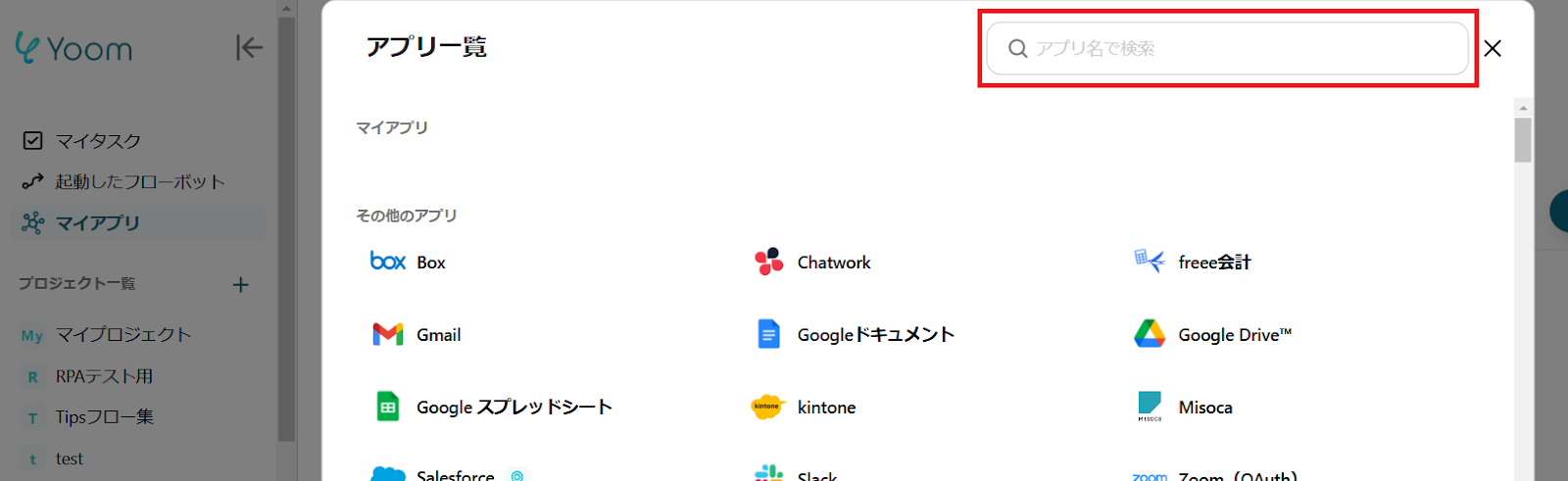
それではここからGeminiのマイアプリ登録方法を解説します。
まず、右上の検索窓からGeminiを検索しましょう。
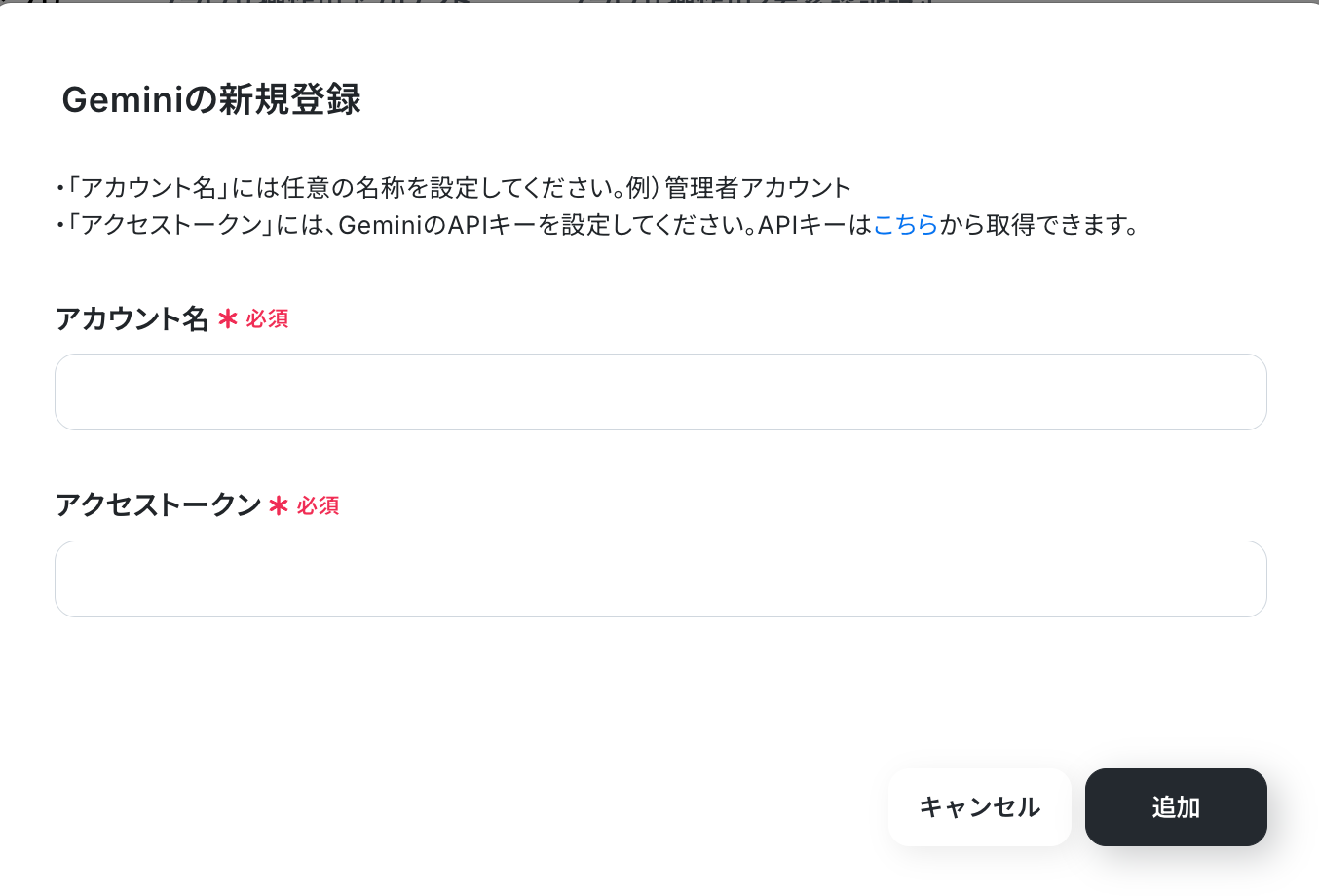
次に任意のアカウント名と、Google AI Studio API Keyから取得したアクセストークンを入力し「追加」をクリックすると連携完了です。
ステップ2:テンプレートをコピー
Yoomにログインし、以下バナーの「試してみる」をクリックしてください。
■概要海外拠点とのやり取りや多言語のデータ管理において、Google スプレッドシートの内容を翻訳する作業に手間を感じていませんか。一行ずつコピーして翻訳ツールにかける作業は、件数が増えるほど大きな負担となります。 このワークフローを活用すれば、スケジュールに合わせてGoogle スプレッドシートのGeminiを使った全翻訳を自動化し、翻訳結果をシートに直接反映させることが可能です。■このテンプレートをおすすめする方- Google スプレッドシートで管理している多言語データを手作業で翻訳している方
- 定期的に発生するGoogle スプレッドシートの全翻訳作業を自動化したいと考えている方
- GeminiなどのAIを活用して、翻訳業務の効率化を目指しているチームの担当者の方
■このテンプレートを使うメリット- あらかじめ設定したスケジュールでGoogle スプレッドシートの全翻訳を自動実行するため、手作業での翻訳に費やしていた時間を短縮できます
- 手作業によるコピー&ペーストのミスや翻訳漏れを防ぎ、データの正確性を保つことに繋がります
■フローボットの流れ- はじめに、GeminiとGoogle スプレッドシートをYoomと連携します
- 次に、トリガーでスケジュールトリガー機能を設定し、毎日決まった時間など、フローを実行したい日時を指定します
- オペレーションで、Google スプレッドシートの「 複数のレコードを取得する(最大300件) 」アクションを設定し、翻訳対象のデータが含まれる行を取得します
- 次に、繰り返し処理機能を設定し、取得したレコードを1行ずつ処理するようにします
- 繰り返し処理の中で、Geminiの「コンテンツを生成」アクションを設定し、各行のテキストを翻訳します
- 最後に、Google スプレッドシートの「レコードを更新する」アクションを設定し、翻訳結果を元のシートの指定したセルに反映させます
※「トリガー」:フロー起動のきっかけとなるアクション、「オペレーション」:トリガー起動後、フロー内で処理を行うアクション
■このワークフローのカスタムポイント- スケジュールトリガー機能では、毎日、毎週などフローを実行する頻度や日時を任意に設定してください
- Google スプレッドシートからデータを取得する際に、対象のスプレッドシート、シート、翻訳したいテキストが含まれる列、取得条件などを指定してください
- Geminiに与える指示(プロンプト)は自由にカスタマイズでき、「〇〇語に翻訳して」といった形で、前段で取得したセルの内容を変数として利用できます
- Google スプレッドシートに翻訳結果を書き込む際に、対象のスプレッドシート、シート、書き込み先の列などを任意で設定してください
■注意事項- Google スプレッドシート、GeminiのそれぞれとYoomを連携してください。
- 「同じ処理を繰り返す」オペレーション間の操作は、チームプラン・サクセスプランでのみご利用いただける機能となっております。フリープラン・ミニプランの場合は設定しているフローボットのオペレーションやデータコネクトはエラーとなりますので、ご注意ください。
- チームプランやサクセスプランなどの有料プランは、2週間の無料トライアルを行うことが可能です。無料トライアル中には制限対象のアプリや機能(オペレーション)を使用することができます。
- Google スプレッドシートで管理している多言語データを手作業で翻訳している方
- 定期的に発生するGoogle スプレッドシートの全翻訳作業を自動化したいと考えている方
- GeminiなどのAIを活用して、翻訳業務の効率化を目指しているチームの担当者の方
- あらかじめ設定したスケジュールでGoogle スプレッドシートの全翻訳を自動実行するため、手作業での翻訳に費やしていた時間を短縮できます
- 手作業によるコピー&ペーストのミスや翻訳漏れを防ぎ、データの正確性を保つことに繋がります
- はじめに、GeminiとGoogle スプレッドシートをYoomと連携します
- 次に、トリガーでスケジュールトリガー機能を設定し、毎日決まった時間など、フローを実行したい日時を指定します
- オペレーションで、Google スプレッドシートの「 複数のレコードを取得する(最大300件) 」アクションを設定し、翻訳対象のデータが含まれる行を取得します
- 次に、繰り返し処理機能を設定し、取得したレコードを1行ずつ処理するようにします
- 繰り返し処理の中で、Geminiの「コンテンツを生成」アクションを設定し、各行のテキストを翻訳します
- 最後に、Google スプレッドシートの「レコードを更新する」アクションを設定し、翻訳結果を元のシートの指定したセルに反映させます
■このワークフローのカスタムポイント
- スケジュールトリガー機能では、毎日、毎週などフローを実行する頻度や日時を任意に設定してください
- Google スプレッドシートからデータを取得する際に、対象のスプレッドシート、シート、翻訳したいテキストが含まれる列、取得条件などを指定してください
- Geminiに与える指示(プロンプト)は自由にカスタマイズでき、「〇〇語に翻訳して」といった形で、前段で取得したセルの内容を変数として利用できます
- Google スプレッドシートに翻訳結果を書き込む際に、対象のスプレッドシート、シート、書き込み先の列などを任意で設定してください
- Google スプレッドシート、GeminiのそれぞれとYoomを連携してください。
- 「同じ処理を繰り返す」オペレーション間の操作は、チームプラン・サクセスプランでのみご利用いただける機能となっております。フリープラン・ミニプランの場合は設定しているフローボットのオペレーションやデータコネクトはエラーとなりますので、ご注意ください。
- チームプランやサクセスプランなどの有料プランは、2週間の無料トライアルを行うことが可能です。無料トライアル中には制限対象のアプリや機能(オペレーション)を使用することができます。
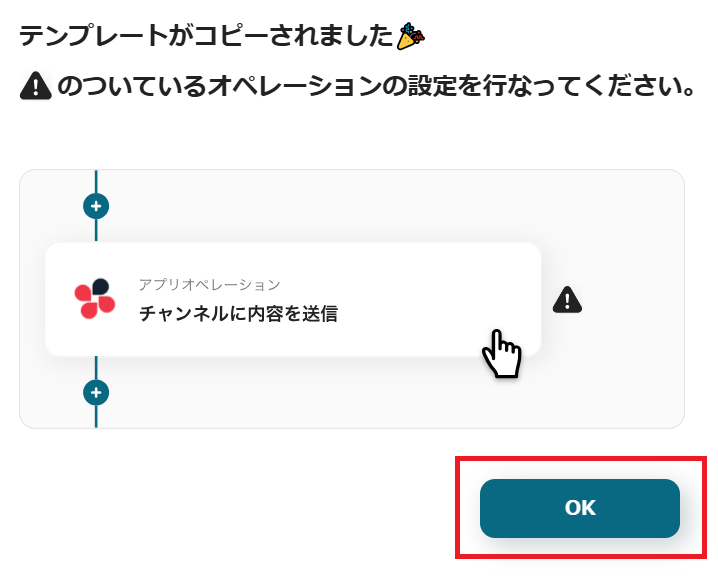
「テンプレートがコピーされました」と表示されるので「OK」をクリックします。
ステップ3:スケジュールトリガーの設定
Google スプレッドシートで翻訳対象の文章を取得する頻度を設定します。
「スケジュールトリガー」をクリックしましょう。
※スケジュールトリガーの設定方法もご参照ください。
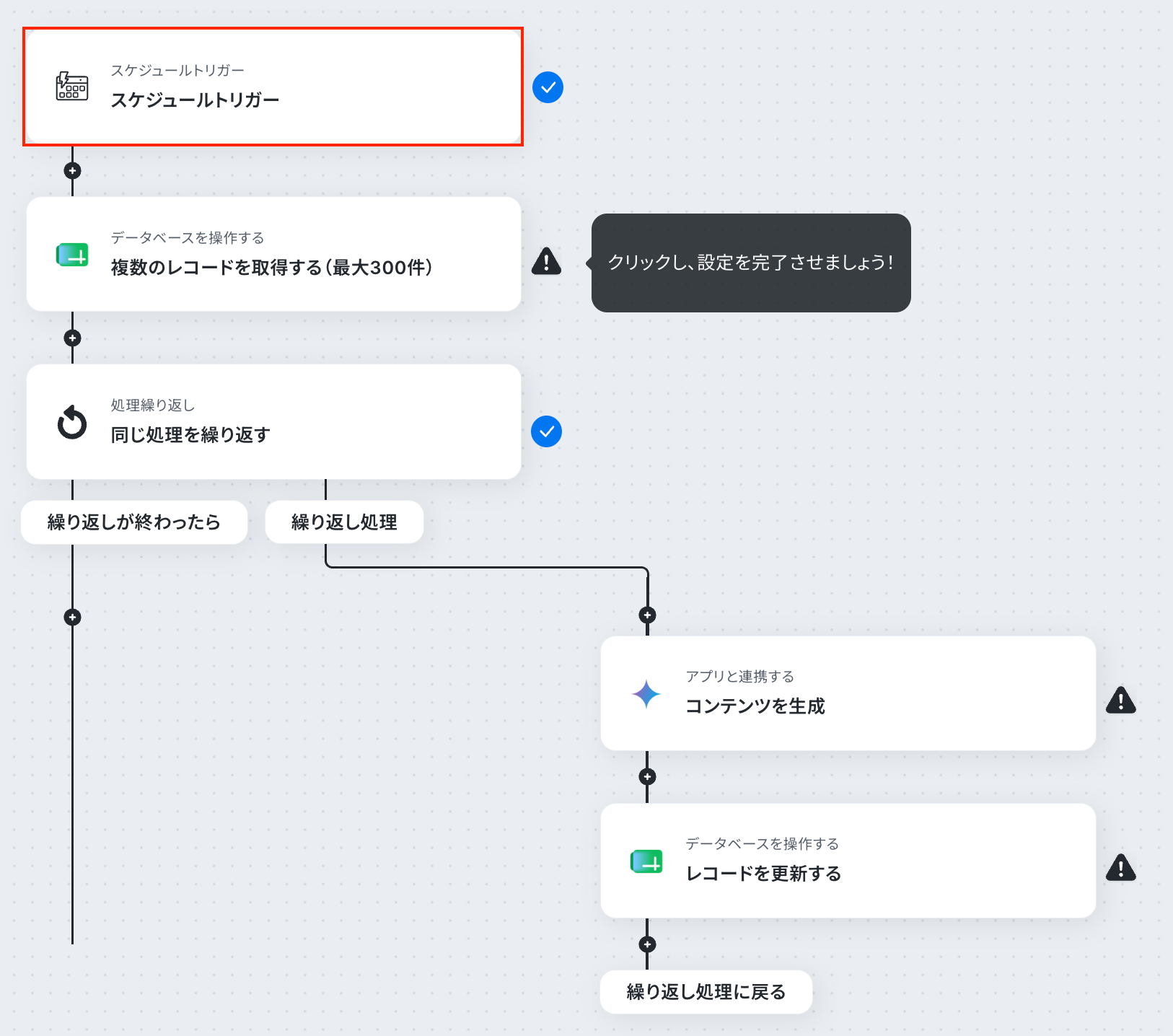
スケジュール設定は日付指定・曜日指定・Cron設定の3種類あります。
ご自身の業務に合わせていずれかで設定し、完了しましょう。
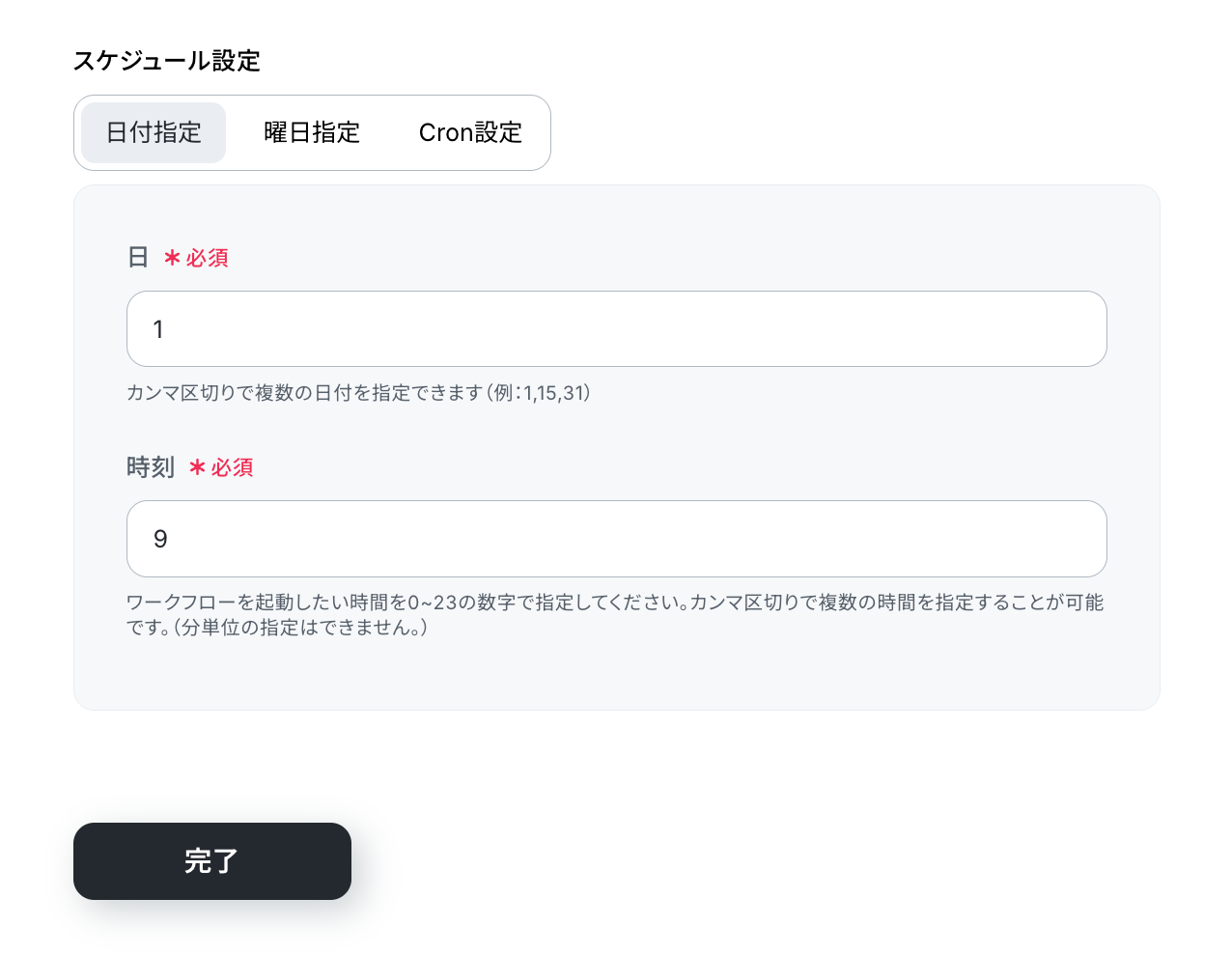
1.日付指定…フローボットを起動したい日と時刻を入力
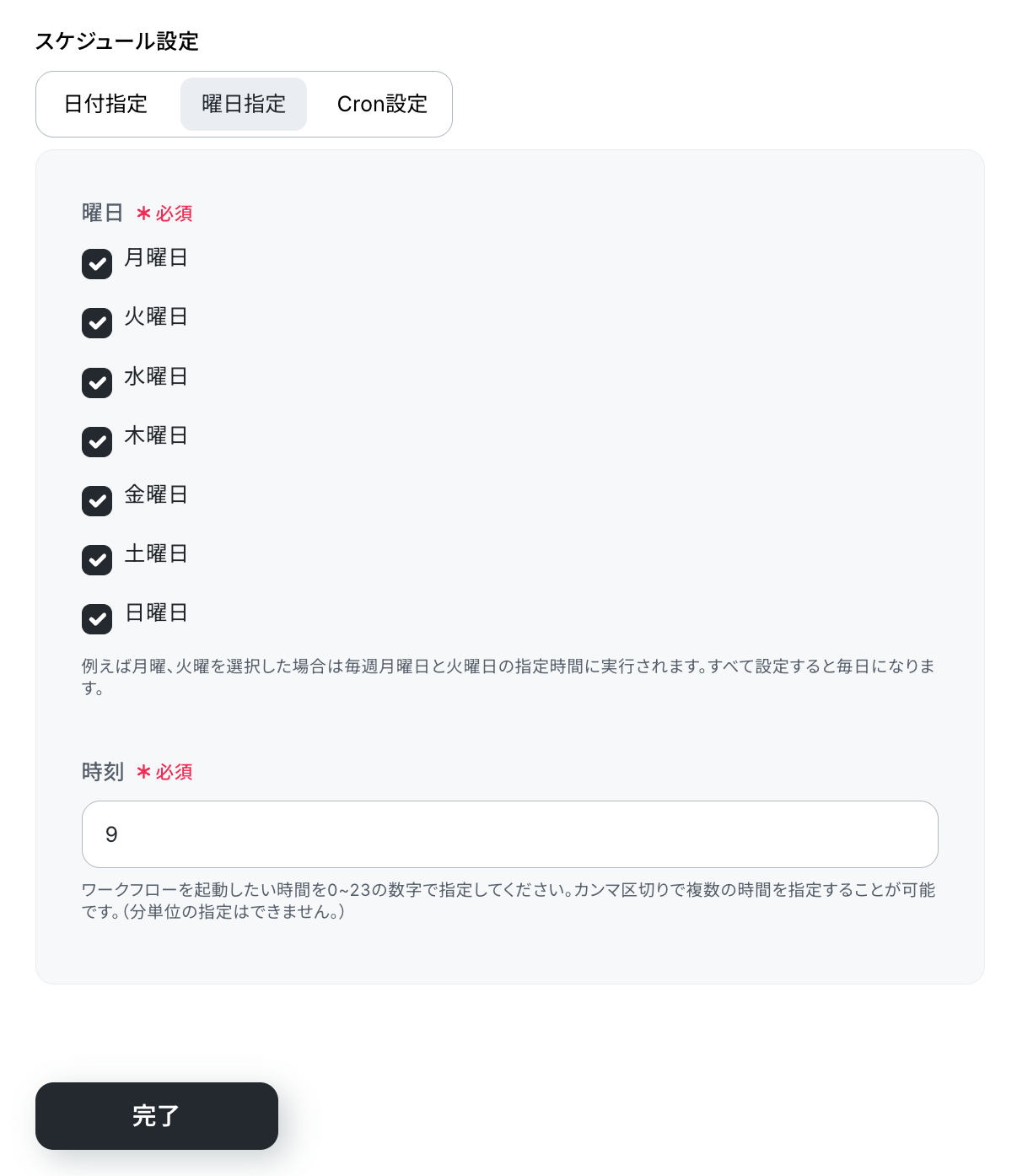
2.曜日指定…フローボットを起動したい曜日にチェックを入れ、時刻を入力
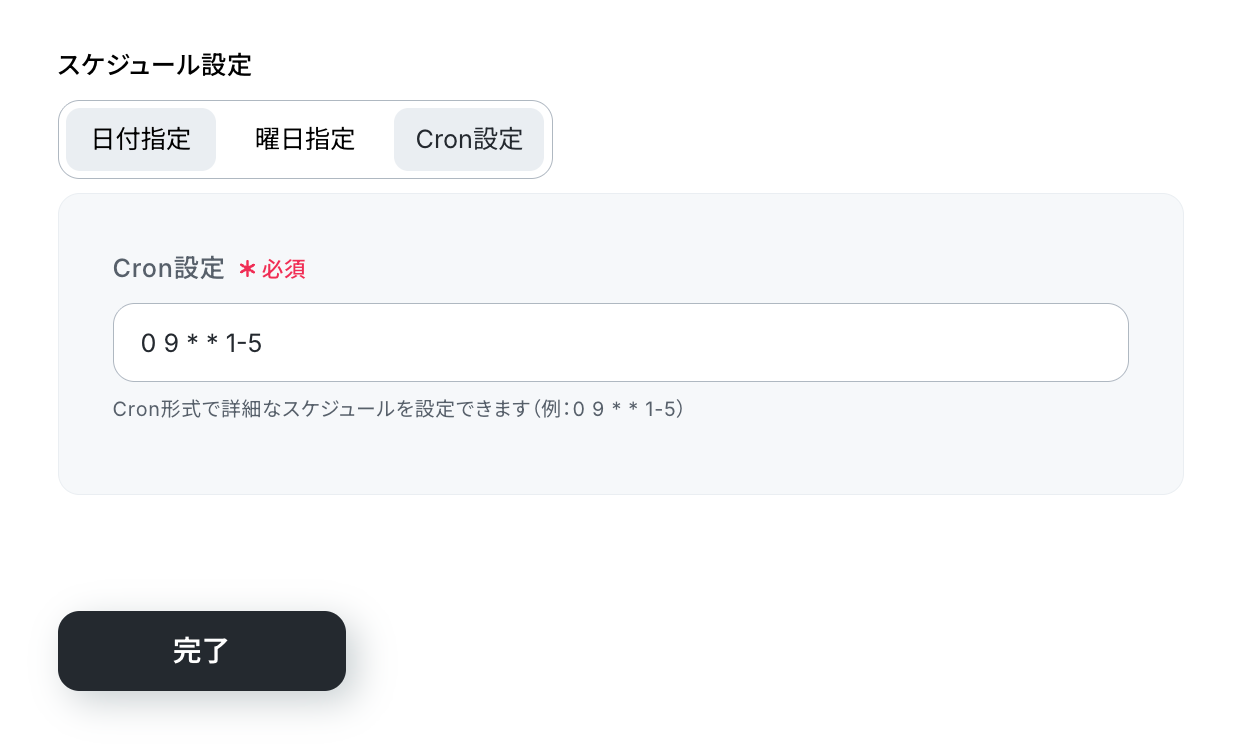
3.Cron設定…毎時何分にフローボットを起動したいかを入力
※詳細はCron設定の設定方法をご参照ください。
ステップ4:Google スプレッドシートで翻訳対象を抽出する設定
先ほど設定した日時になった際に、翻訳対象の文章を抽出する設定をします。
はじめに準備として、翻訳したい文章を記録したテスト用シートを用意しておきましょう。
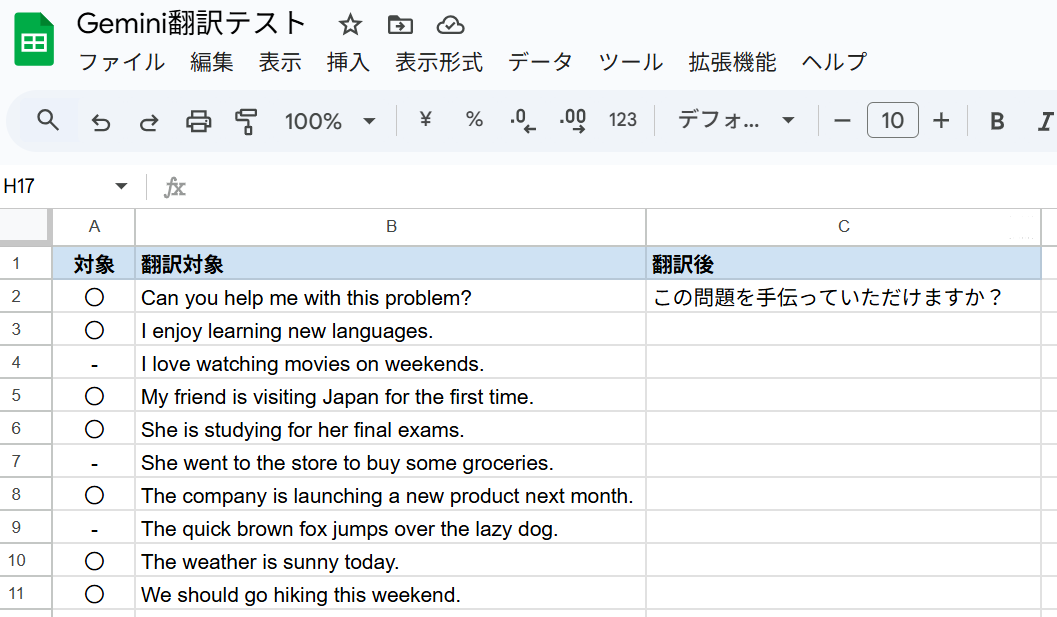
今回はA列の対象が「〇」になっている行を抽出する想定で進めていきます。
上記2記事もご参照ください。
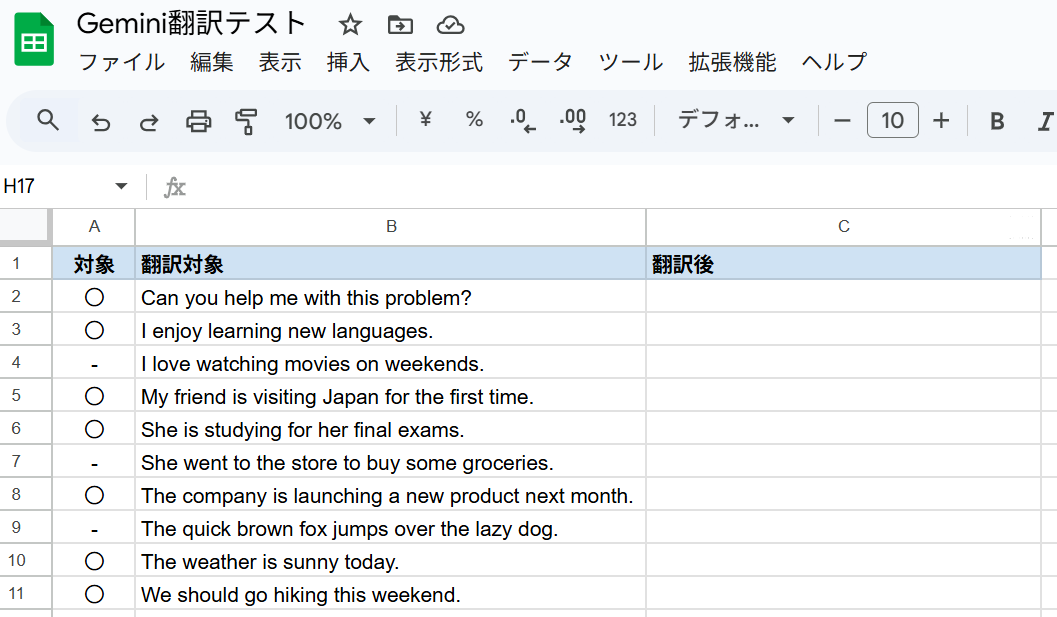
用意できたらYoomの設定画面に戻り「複数のレコードを取得する(最大300件)」をクリックしましょう。
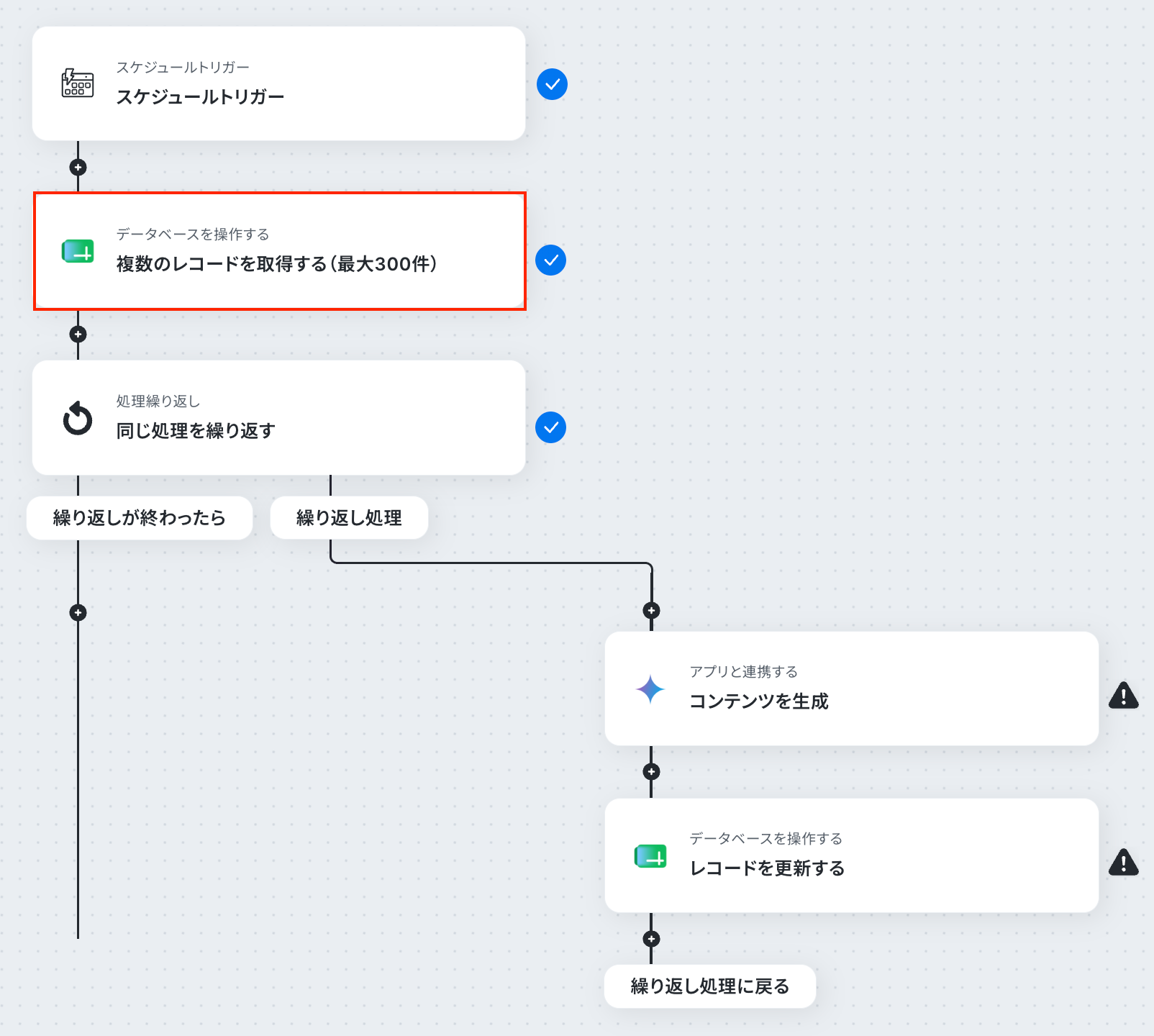
データベースの連携に入ります。まず連携するアカウントが正しいか確認してください。
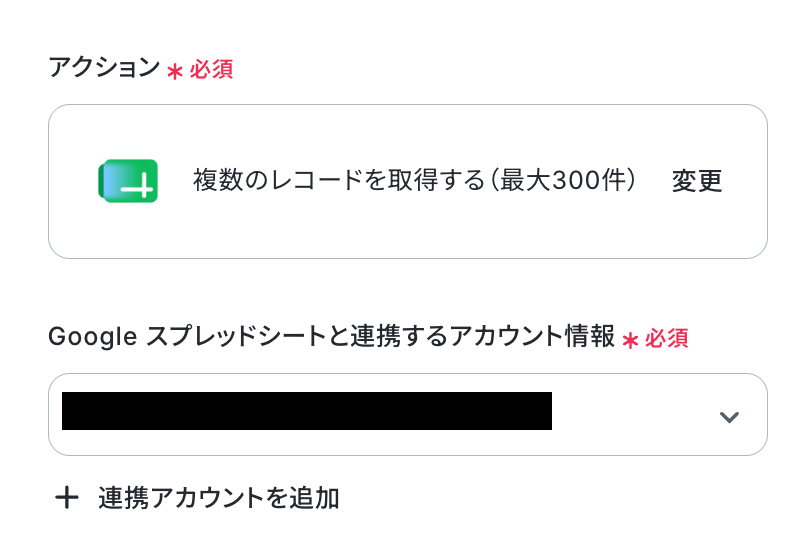
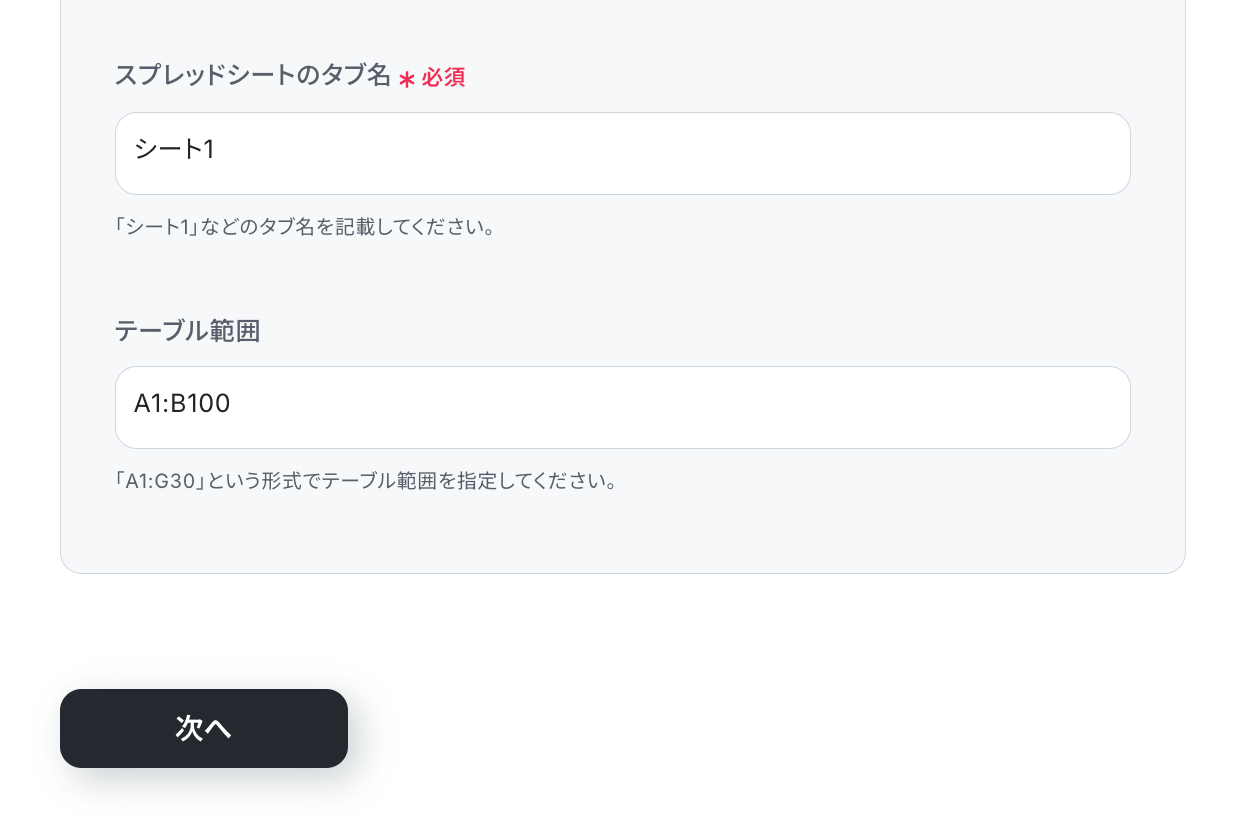
次に、先ほど用意したシートのスプレッドシートIDを候補から選択しましょう。
同様にスプレッドシートのタブ名も選択し、任意でテーブル範囲を選択して「次へ」をクリックしてください。
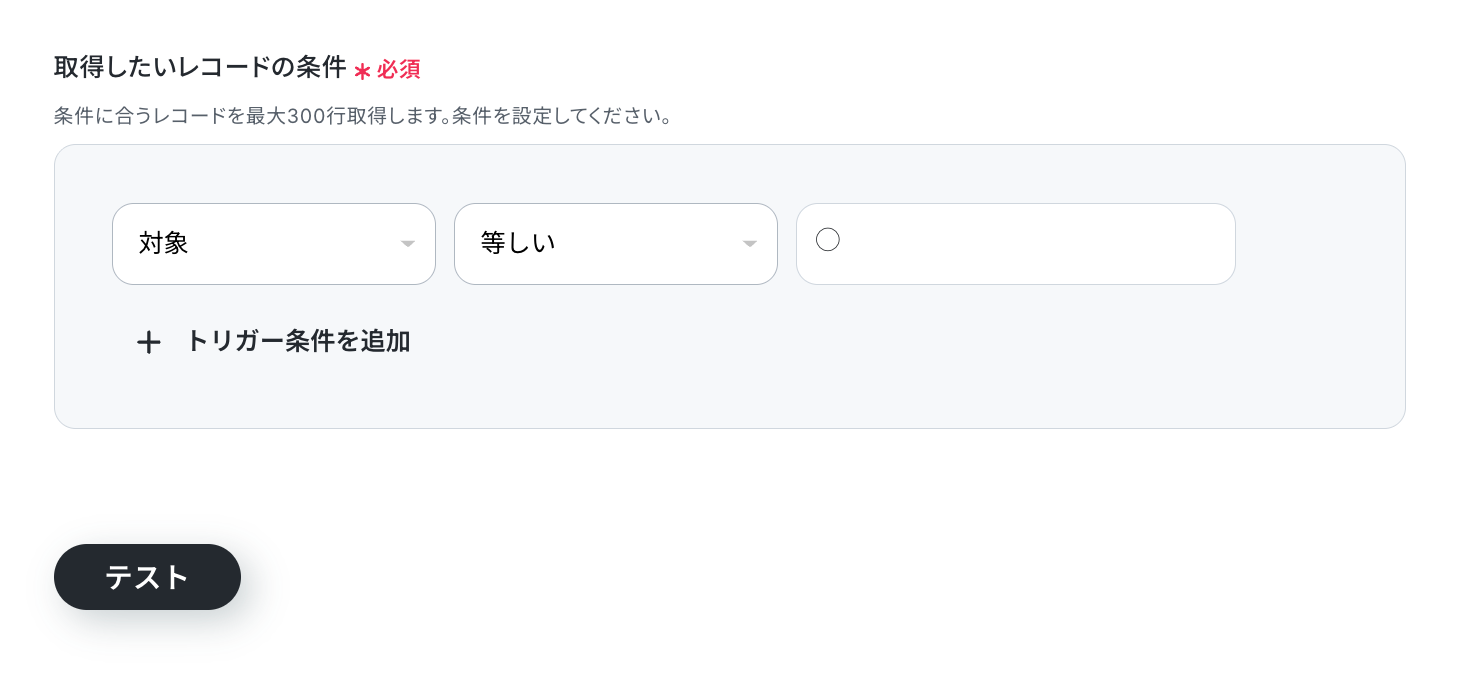
取得したいレコードの条件の左の欄は、用意したシートの項目名がプルダウンになっています。
こちらは取得したい条件に合わせて選択しましょう。
今回は、A列の対象が「〇」になっている行を抽出するため「対象」を選択しました。
※Google スプレッドシートのレコード取得における注意点と対応方法もご参照ください。
次に「等しい」の右の欄に「〇」と入力してテストしましょう。
これで対象列が〇か否かをキーとして、取得する行を見つけ出すことができます。
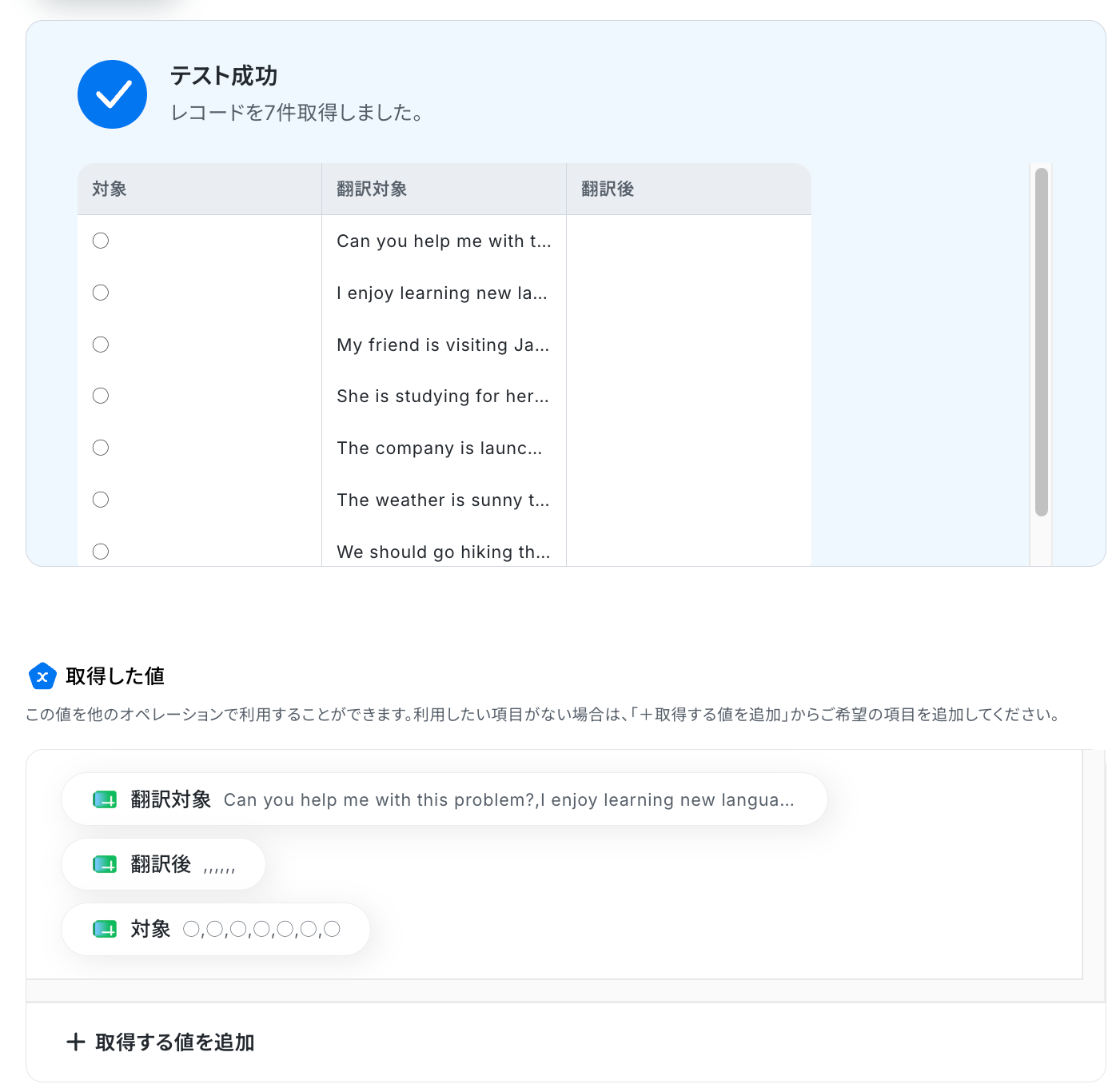
成功したら完了してください。翻訳対象の文章の中から、対象列が「〇」の行のみ抽出されました!ここで取得した値を次のステップで活用します。
※取得した値とは?
トリガーやオペレーション設定時に「テスト」を実行して取得した値のことです。後続のオペレーション設定時の値として利用でき、フローボットを起動する度に変動した値となります。
テストの重要性:「取得した値」のテスト値について
ステップ5:繰り返し設定
先ほど取得した翻訳対象のリストを順番に処理するため、繰り返し設定を行います。
「同じ処理を繰り返す」をクリックしましょう。
※「同じ処理を繰り返す」の設定方法もご参照ください。
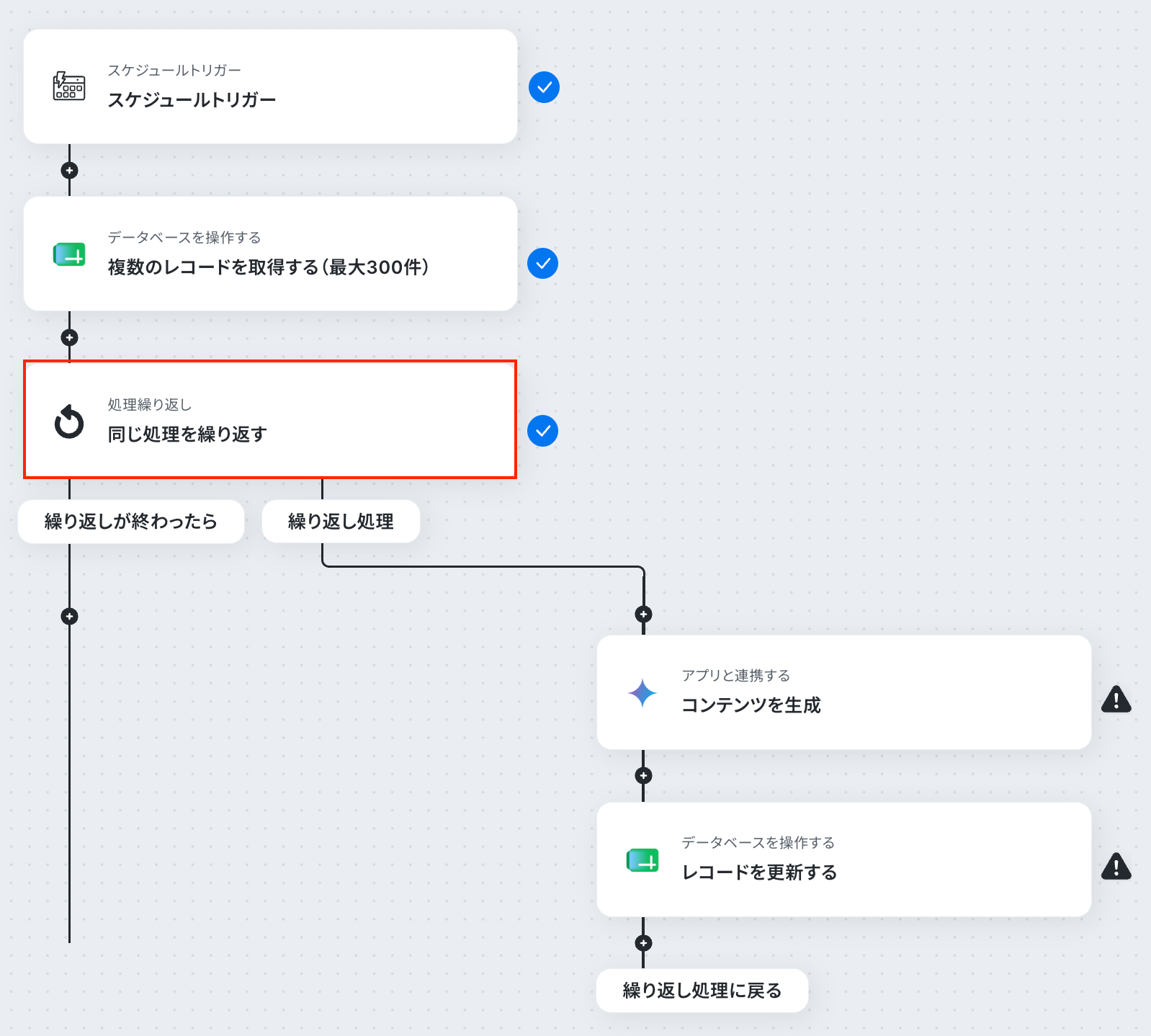
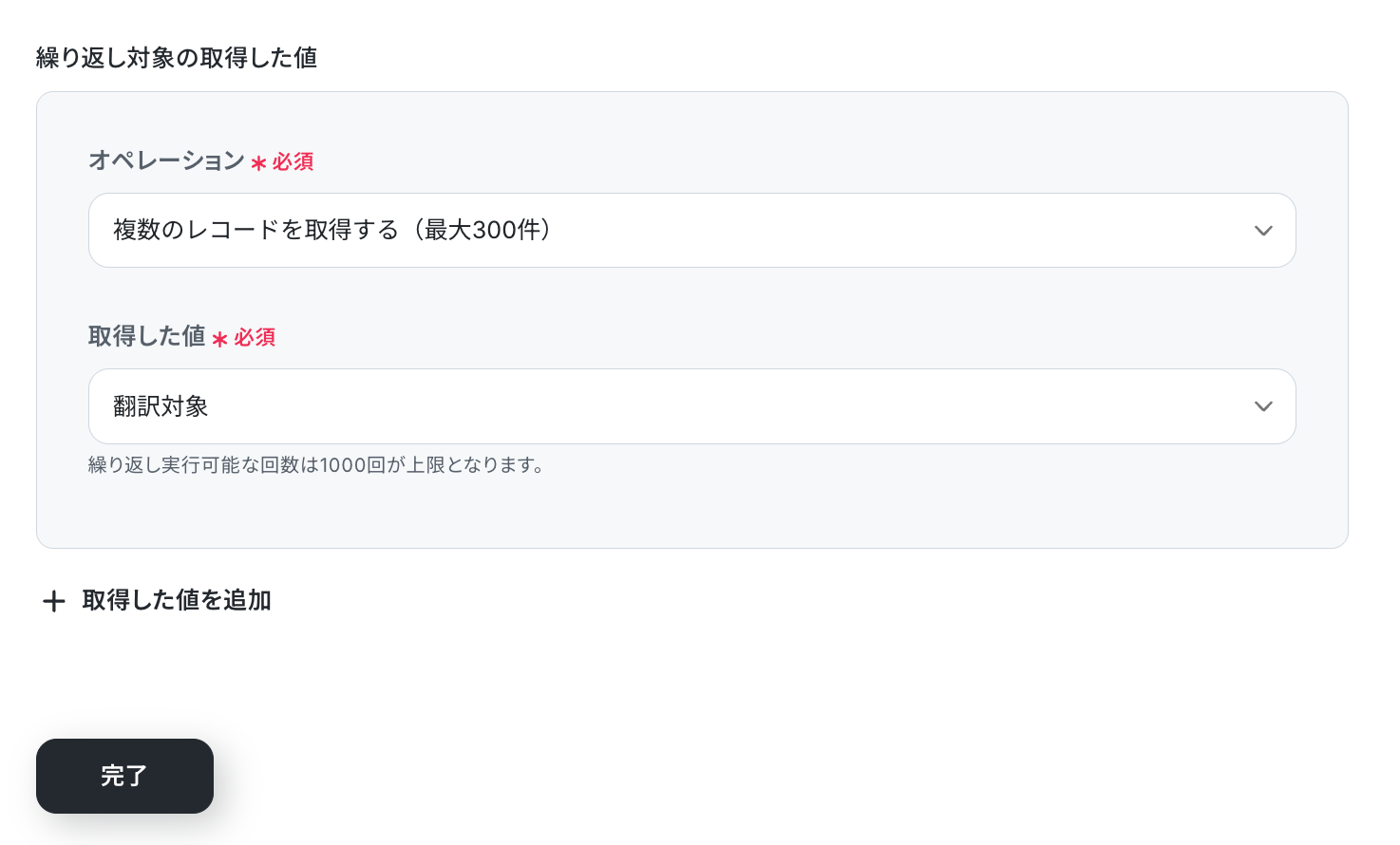
オペレーションは「複数のレコードを取得する(最大300件)」のままで大丈夫です。
取得した値の欄は、用意したシートの項目名がプルダウンになっています。
翻訳するのに必要な「翻訳対象」を選択し、完了しましょう。
この設定により、次のステップではデータを1行ずつ読み取りながら処理を進められるようになります。
※繰り返し実行可能な回数は1000回が上限です。
ステップ6:Geminiのアクション設定
ステップ4で抽出した文章を1行ずつGeminiで翻訳します。
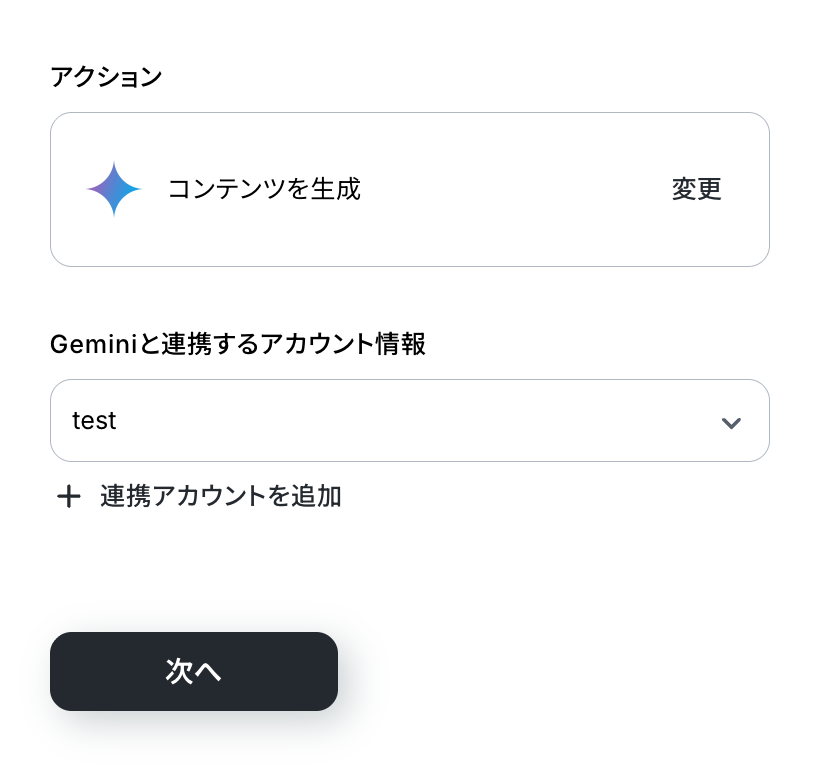
「コンテンツを生成」をクリックしてください。
タイトルと連携するアカウント情報を任意で設定し、アクションはテンプレート通りに「コンテンツを生成」のまま「次へ」をクリックします。
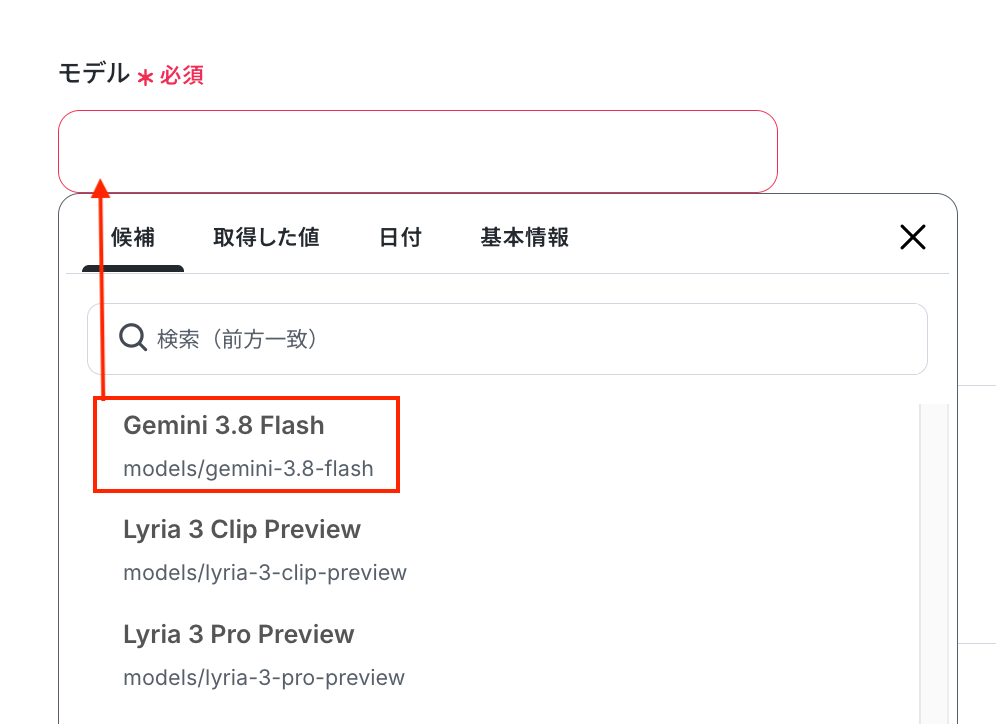
まずモデルを候補から選択しましょう。今回は例としてgemini-2.5-flashにしましたが、他のモデルでも問題ありません。
次にシステムプロンプトおよびユーザープロンプトを設定します。
- システムプロンプト…AIの挙動や性格・ルールを内部的に指示するものです。既に入力されていますが、自社の対応方針に沿うよう編集してください。
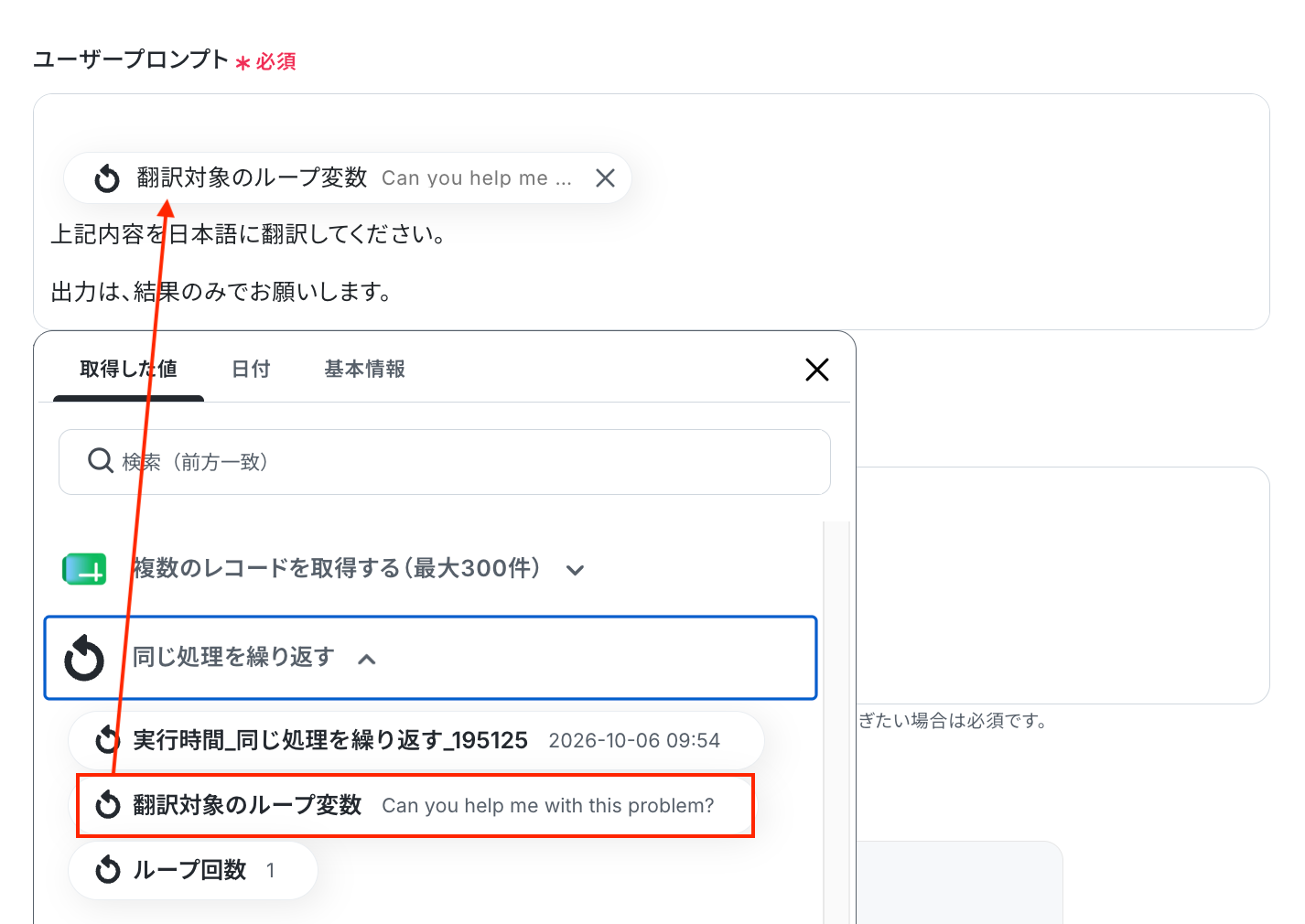
- ユーザープロンプト…Geminiへの指示内容です。繰り返し設定をもとにした「翻訳対象のループ変数」の値が予め設定されています。この値や固定の文章を組み合わせて編集しましょう。
※以下のように取得した値を設定することで、トリガーが実行されるたびに最新の文章が反映されます。
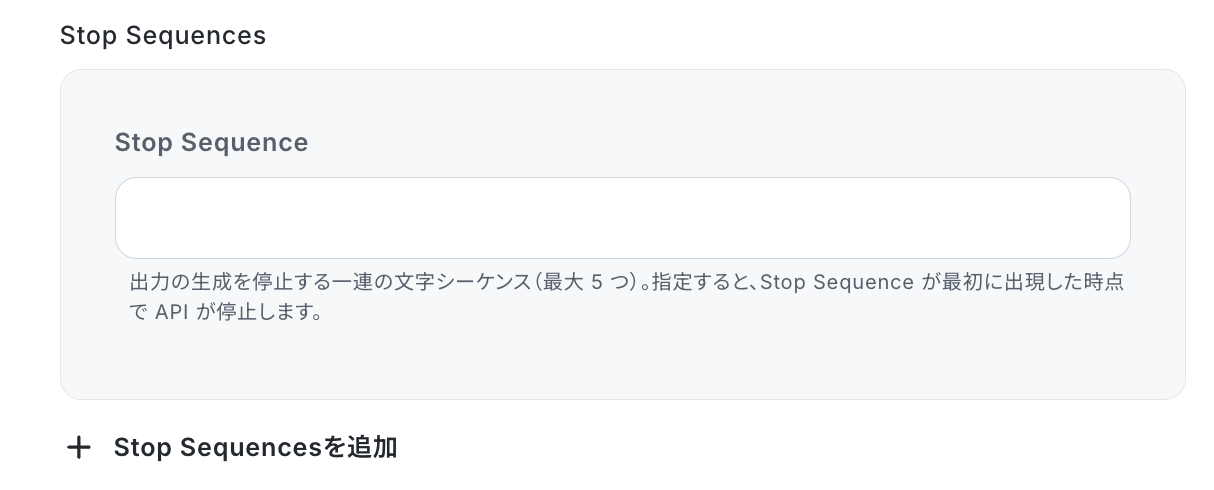
任意でStop Sequencesも入力できます。
ここで設定したStop Sequenceが出現すると、出力を停止する設定です。
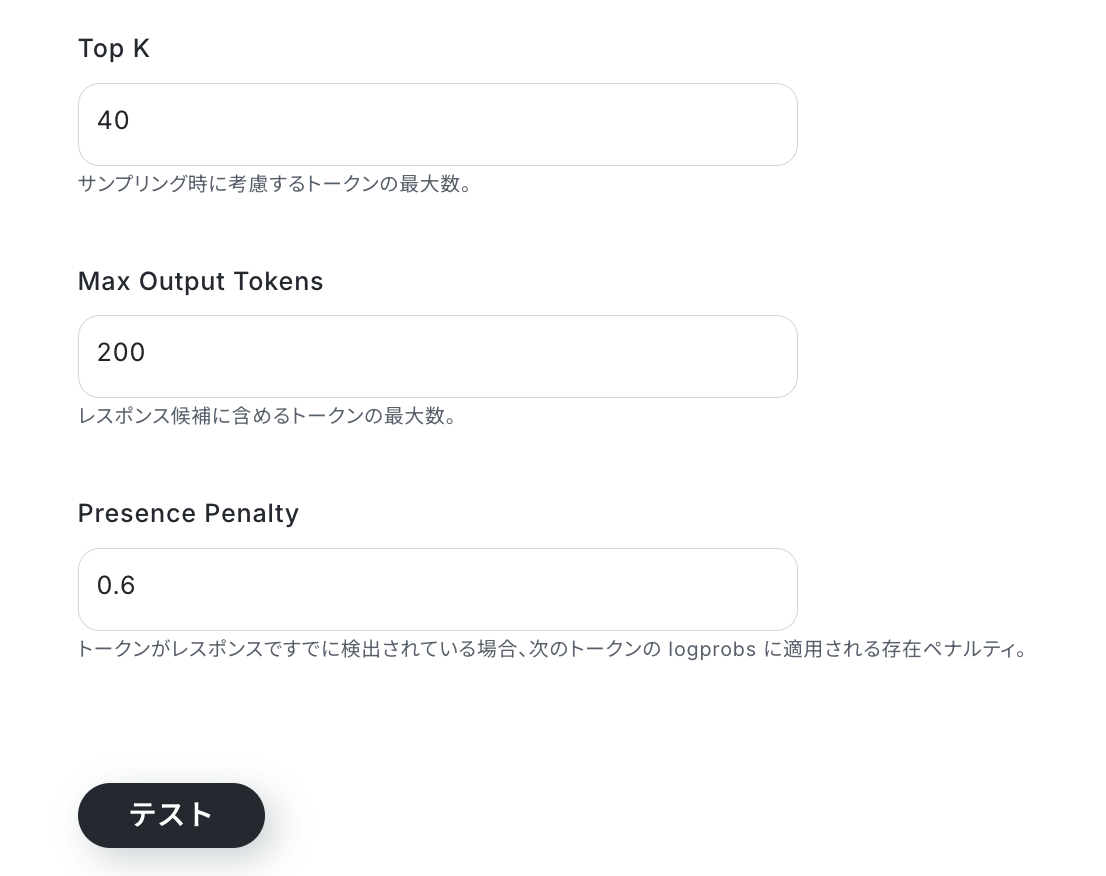
あとはテキストボックス下部の説明を参考に、各項目を任意で入力しテストしてください。
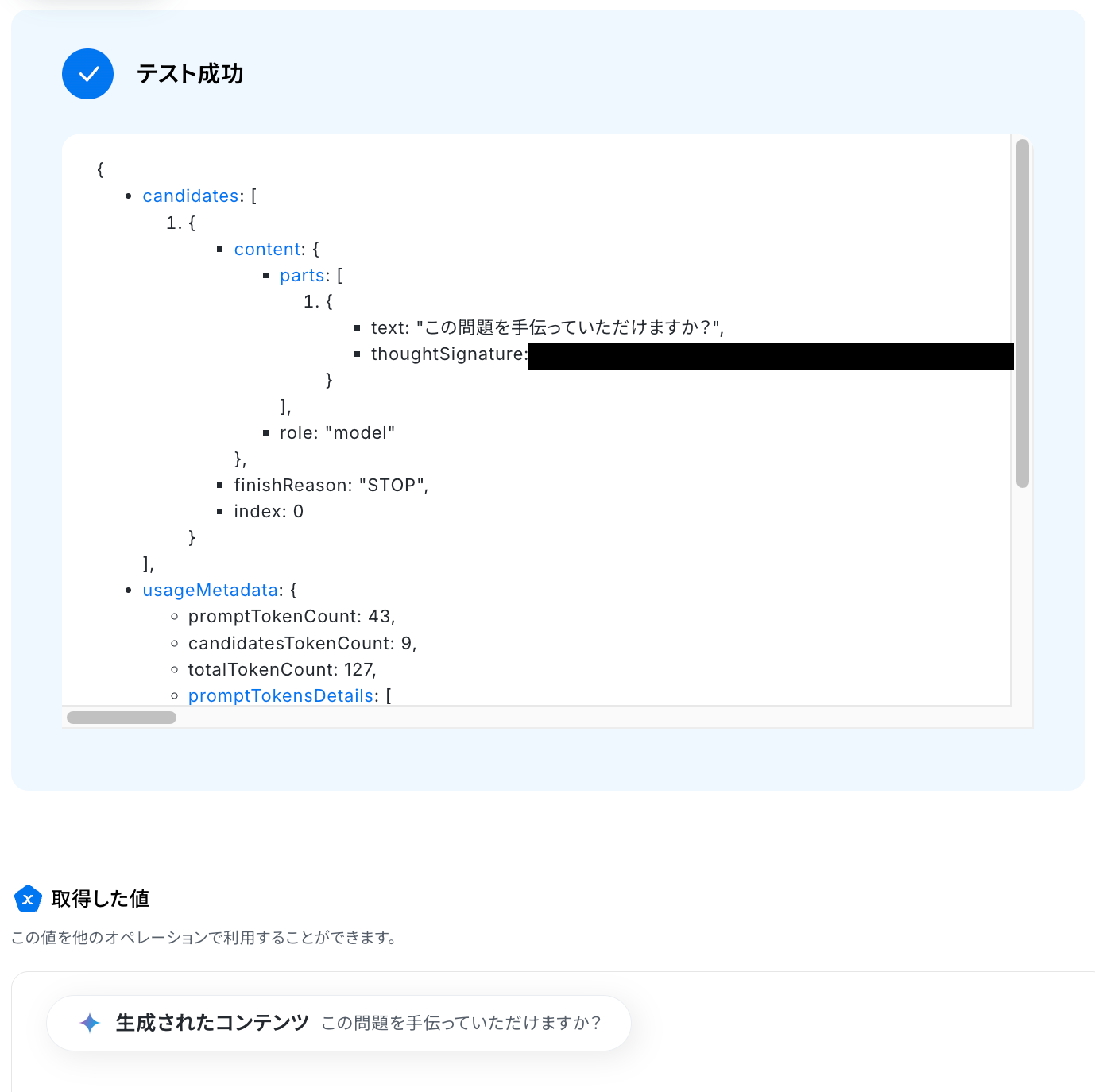
成功したら完了しましょう。GeminiがGoogle スプレッドシートの文章を翻訳してくれました!
ステップ7:Google スプレッドシートに翻訳内容を記録する設定
先ほどGeminiが翻訳した文章を、はじめに用意したシートに記録します。
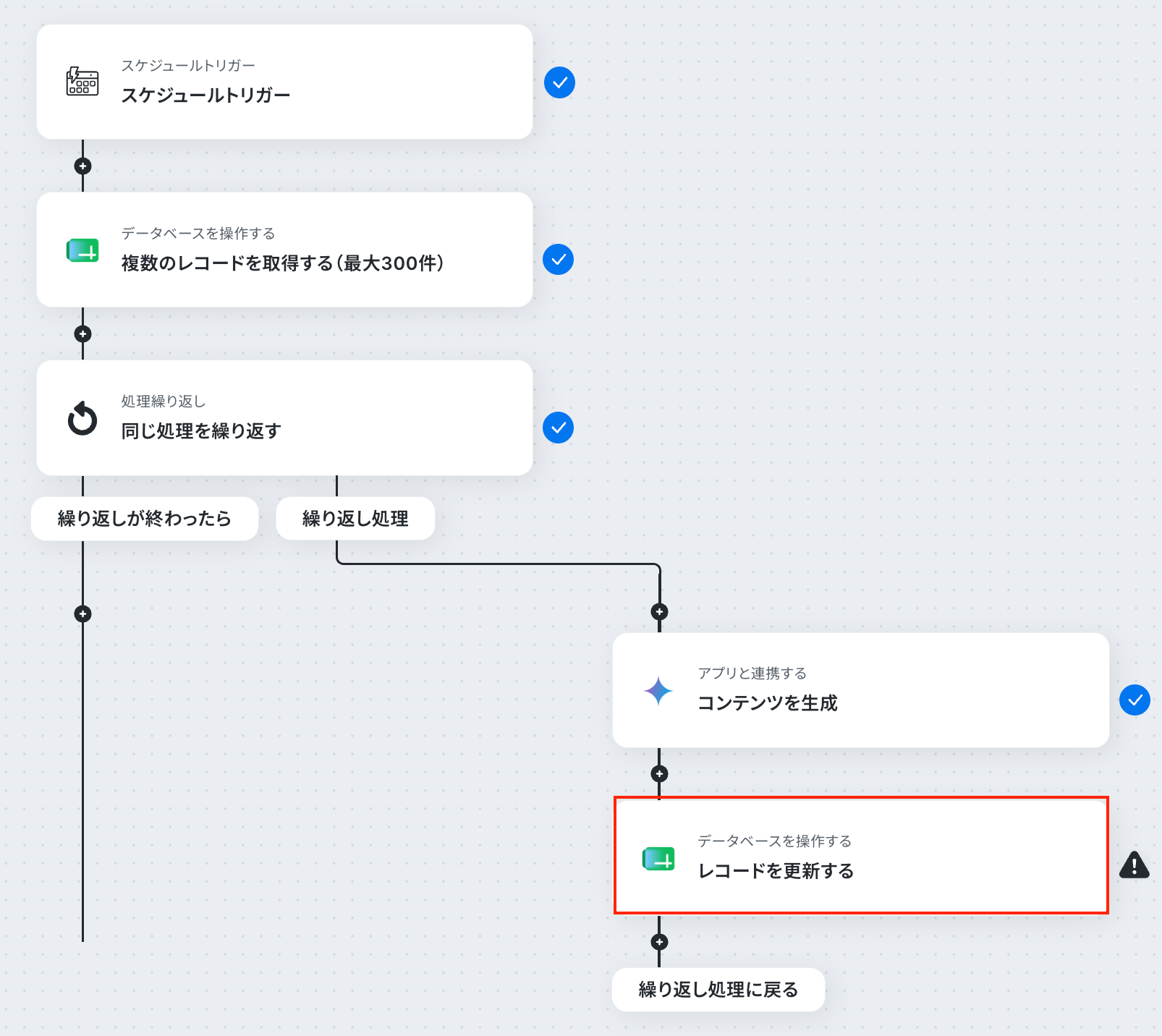
「レコードを更新する」をクリックしてください。
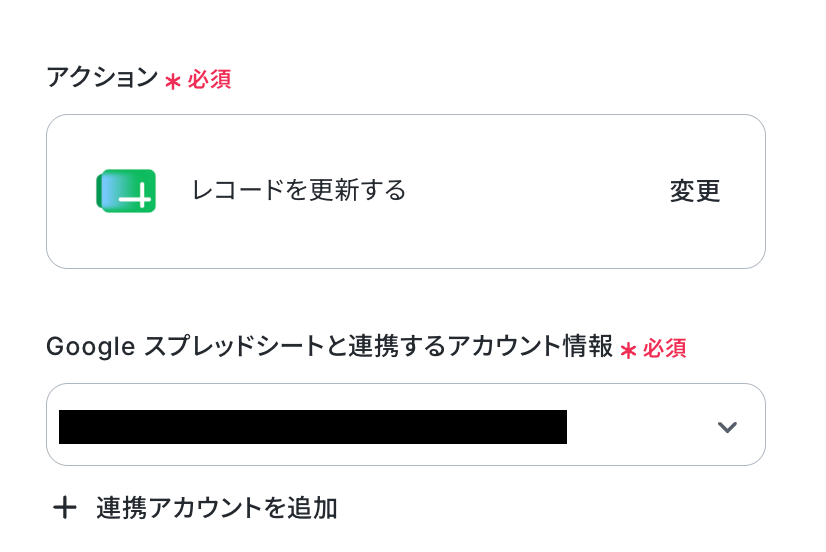
ステップ4と同様、データベースの連携に移ります。連携するアカウントが正しいか再度確認しましょう。
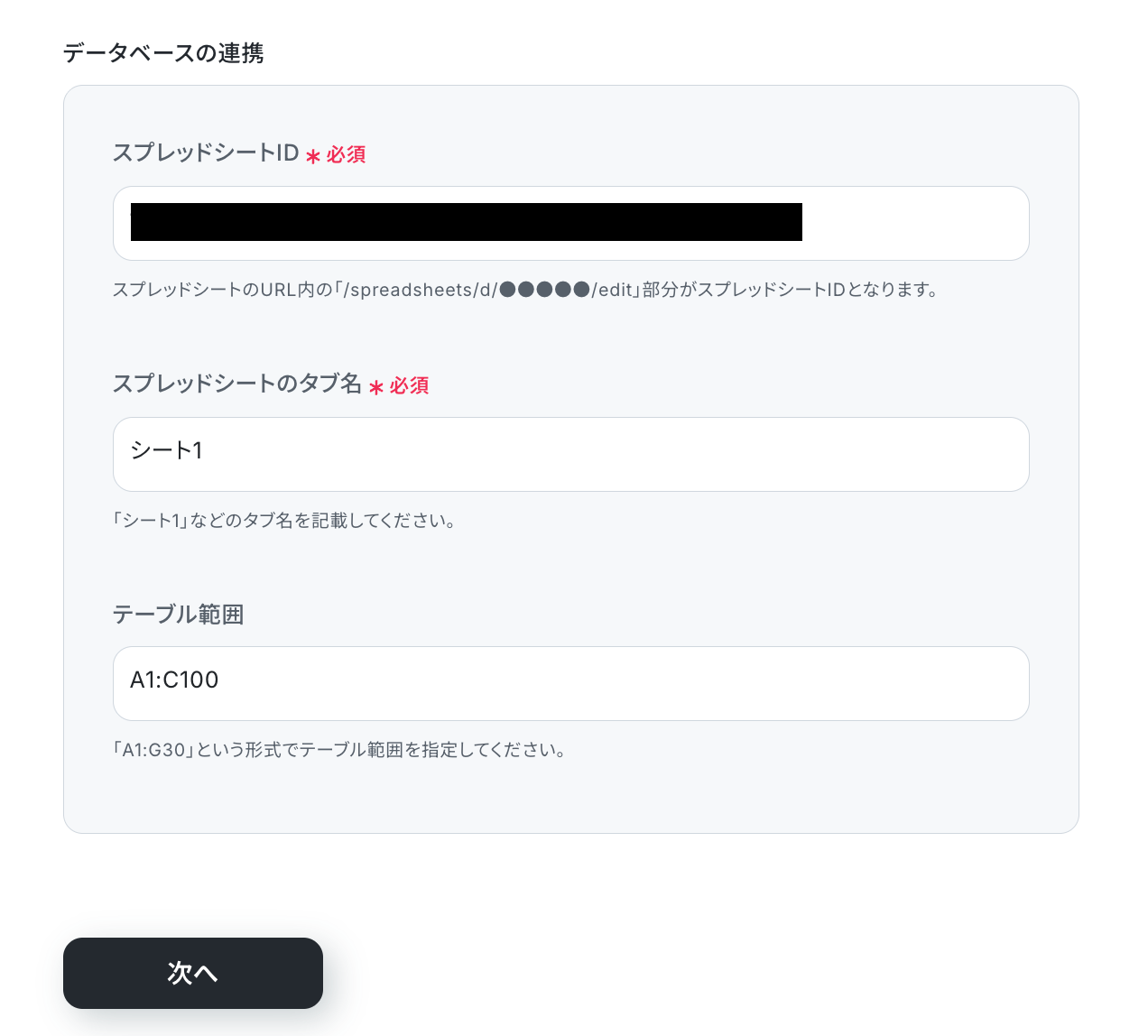
次に、ステップ4と同じスプレッドシートIDとスプレッドシートのタブ名を候補から選択します。
任意でテーブル範囲を選択して「次へ」をクリックしてください。
ここから詳細設定をしていきます。
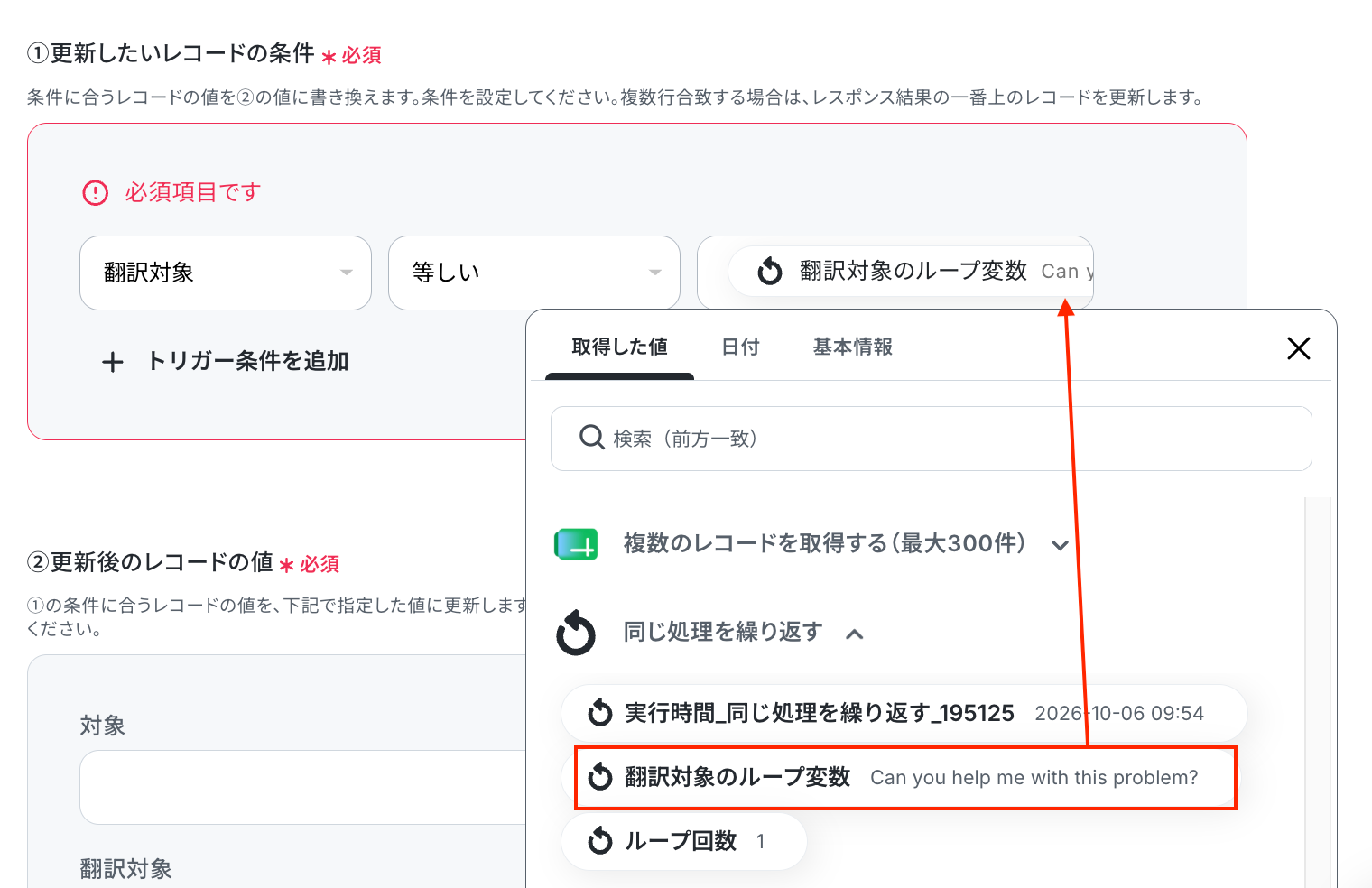
こちらもステップ4と同様、①更新したいレコードの条件の左の欄は用意したシートの項目名がプルダウンになっています。一意の値が入った項目(今回でいうとシートB列の翻訳対象)を選択しましょう。
次に「等しい」の右の欄に「訳対象のループ変数」の値を設定してください。
これで翻訳対象をキーとして更新する行を見つけ出すことができます。
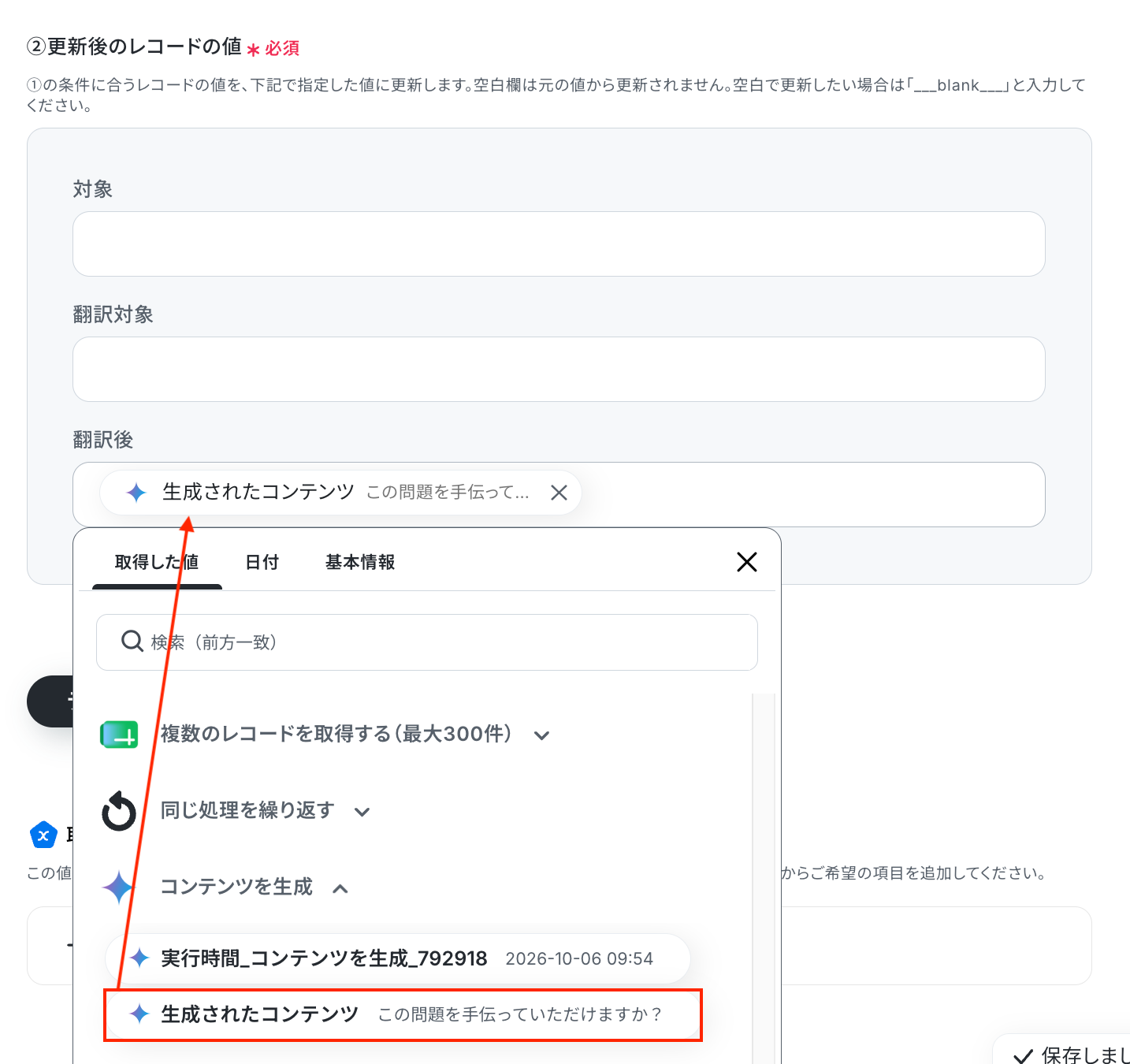
続けて②更新後のレコードの値の更新したい列の欄(今回でいうとシートC列の翻訳後)に、Geminiから取得した「生成されたコンテンツ」の値を設定しましょう。
設定が完了したらテストしてください。
※更新しない列は空欄のままにしておきましょう。
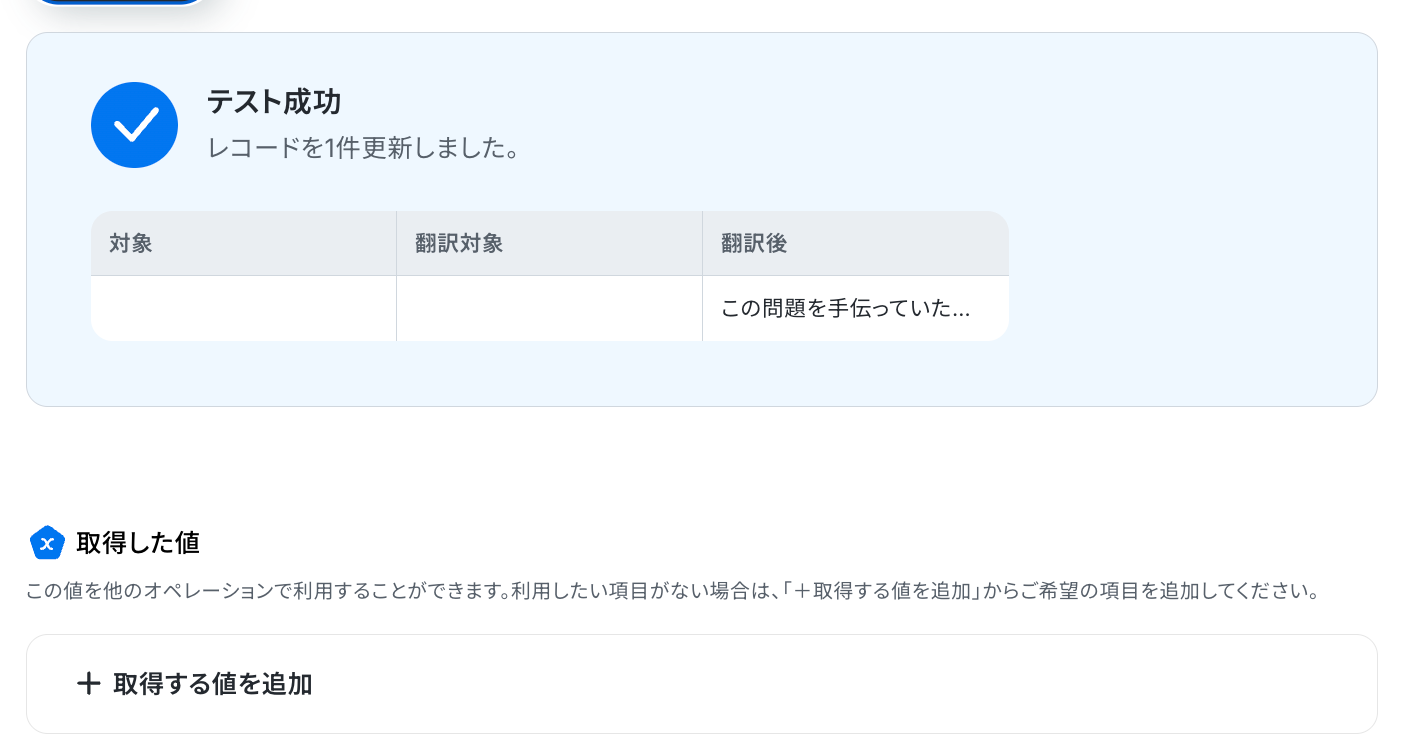
成功したら完了してください。
用意したシートのC列に、Geminiによる翻訳が記録されました!
※今回はテストのため1行のみですが、実際にフローを起動すると繰り返しデータを取得するため複数行の翻訳を記録できます。
ステップ8:トリガーをONにして起動準備完了
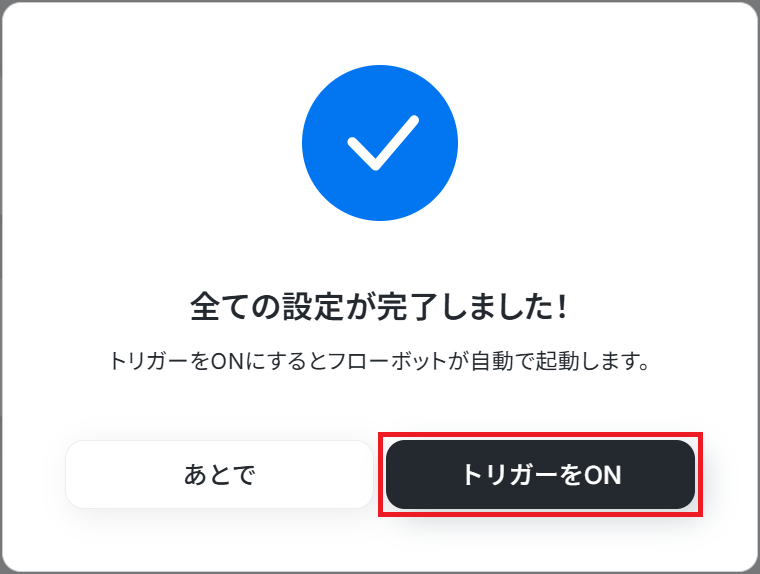
最後に「トリガーをON」をクリックしたら、自動化の設定は完了です。
正しくフローボットが起動するか確認しましょう。
以上が、毎日、Google スプレッドシートの内容をGeminiで全翻訳する方法でした!
Google スプレッドシートを使った自動化例
Google スプレッドシートの行の更新や作成をトリガーに、書類の自動発行やメール送付など、多岐にわたる業務プロセスを自動化できます。IntercomやGoogle フォーム、Asanaなどの外部ツールから情報を集約し、AIによる分類や検索結果の出力を組み合わせて、高度なデータベース運用が可能です。
■概要Google スプレッドシートで管理している顧客情報をもとに、手作業で書類を作成してGmailで送付する業務に手間を感じていませんか?この一連の作業は件数が増えるほど時間に追われ、宛先の間違いといったミスも起こりやすくなります。このワークフローを活用すれば、Google スプレッドシートの行が更新されるだけで書類の発行からGmailでの送付までを自動化でき、こうした課題をスムーズに解消することが可能です。
■このテンプレートをおすすめする方- Google スプレッドシートを基に、手作業で書類作成・送付を行っている営業・事務担当者の方
- 顧客情報の更新から書類送付までのプロセスで発生する、入力ミスや遅延を防止したい方
- Gmailを使った定型的なメール送信を自動化し、本来のコア業務に集中したいと考えている方
■このテンプレートを使うメリット- Google スプレッドシートの情報更新をトリガーに、書類発行からGmailでの送付までが自動で実行されるため、手作業に費やしていた時間を短縮できます。
- 手動での情報転記やメール作成が不要になることで、入力内容や宛先の間違いといったヒューマンエラーの発生を防ぎ、業務の正確性を高めることに繋がります。
■フローボットの流れ- はじめに、Google スプレッドシートとGmailをYoomと連携します。
- 次に、トリガーでGoogle スプレッドシートを選択し、「行が更新されたら」というアクションを設定して、対象のスプレッドシートとシートを指定します。
- 次に、オペレーションでGoogle スプレッドシートの「書類を発行する」アクションを設定し、更新された行の情報を基に書類を作成します。
- 最後に、オペレーションでGmailの「メールを送る」アクションを設定し、作成した書類を添付して指定の宛先にメールを自動送信します。
※「トリガー」:フロー起動のきっかけとなるアクション、「オペレーション」:トリガー起動後、フロー内で処理を行うアクション
■このワークフローのカスタムポイント- Google スプレッドシートで「書類を発行する」アクションを設定する際、事前に作成した雛形を利用することで、請求書や送付状など任意のレイアウトでの書類作成が可能です。
- Gmailで「メールを送る」アクションを設定する際、送信先アドレスやメッセージ内容に、Google スプレッドシートから取得した会社名や担当者名などの動的な情報を埋め込めます。
■注意事項- Google スプレッドシート、GmailのそれぞれとYoomを連携してください。
- Google スプレッドシートをアプリトリガーとして使用する際の注意事項は「【アプリトリガー】Google スプレッドシートのトリガーにおける注意事項」を参照してください。
- 「書類を発行する」アクションでは、任意のGoogle Driveの格納先を設定可能です。
- トリガーは5分、10分、15分、30分、60分の間隔で起動間隔を選択できます。
- プランによって最短の起動間隔が異なりますので、ご注意ください。
■概要Google スプレッドシートで管理している情報をもとに、Canvaで作成したデザインの共有リンクを手作業で一つひとつ貼り付けていませんか。この作業は単純ですが、件数が増えると手間がかかり、リンクの貼り間違いといったミスも起こりがちです。このワークフローを活用すれば、Google スプレッドシートの行更新をトリガーに、Canvaのデザインのエクスポートとダウンロードリンクの取得・転記が自動で完結するため、こうした課題を解消できます。■このテンプレートをおすすめする方- Google スプレッドシートとCanvaを日常的に利用し、手作業での連携に手間を感じている方
- デザインの共有や管理プロセスを自動化し、作業の抜け漏れを防ぎたいデザイナーやディレクターの方
- 手作業によるリンクの貼り間違いなどのヒューマンエラーをなくし、業務品質を向上させたい方
■このテンプレートを使うメリット- スプレッドシート更新時にCanvaのリンク取得と転記が自動実行され、手作業の時間を短縮することができます。
- 手作業によるリンクの貼り間違いや、更新漏れといったヒューマンエラーのリスク軽減に繋がります。
■フローボットの流れ- はじめに、Google スプレッドシートとCanvaをYoomと連携します。
- トリガーでGoogle スプレッドシートを選択し、「行が更新されたら」というアクションを設定します。
- オペレーションでCanvaの「デザインをエキスポートするジョブを作成」アクションを設定し、トリガーで取得した情報をもとにエクスポートするデザインを指定します。
- Canvaの「デザインのダウンロードリンクを取得」アクションで、先ほど作成したジョブIDを基にリンクを取得します。
- 最後に、Google スプレッドシートの「レコードを更新する」アクションを設定し、取得したダウンロードリンクを更新された行の特定のセルに書き込みます。
※「トリガー」:フロー起動のきっかけとなるアクション、「オペレーション」:トリガー起動後、フロー内で処理を行うアクション■このワークフローのカスタムポイント- ご利用の前に、お使いのGoogle スプレッドシートとCanvaのアカウントを、それぞれYoomと連携させてください。
- Google スプレッドシートのトリガー設定では、どのファイルのどのシートの行更新を検知するかを任意で指定する必要があります。
- Canvaのオペレーションでは、スプレッドシートのどの列にある情報(デザインIDなど)を基にエクスポートするかを設定してください。
- 最後のGoogle スプレッドシートへの書き込み設定では、取得したダウンロードリンクをどの列に更新するかを指定します。
■注意事項- Google スプレッドシートとCanvaをそれぞれYoomと連携させる必要があります。
- トリガーは5分、10分、15分、30分、60分の間隔で起動間隔を選択できます。
- プランによって最短の起動間隔が異なりますので、ご注意ください。
- Googleスプレッドシートをアプリトリガーとして使用する際の注意事項は「【アプリトリガー】Googleスプレッドシートのトリガーにおける注意事項」を参照してください。
■概要Google スプレッドシートで管理しているリストに対し、一件ずつメールを作成して送信する作業は、時間がかかる上に単純作業で負担に感じていないでしょうか?
このワークフローを活用すれば、Google スプレッドシートに行を追加するだけで、ChatGPTがリストの情報に基づいた案内メールを自動で生成し、指定のアドレスへ送信します。
定型的なメール送信業務から解放され、より重要な業務に集中できます。
■このテンプレートをおすすめする方- Google スプレッドシートでリストを管理し、案内メールの送信を手作業で行っている方
- ChatGPTを活用し、パーソナライズされたメール文面の作成を効率化したいと考えている方
- イベントの案内や顧客フォローなど、メール送信業務の工数を削減したいマーケティング担当者の方
■このテンプレートを使うメリット- スプレッドシートへのデータ追加からメール送信までを自動化し、これまで手作業に費やしていた時間を短縮できます。
- 手作業によるメールの宛先間違いや、内容のコピー&ペーストミスといったヒューマンエラーのリスクを軽減します。
■フローボットの流れ- はじめに、Google スプレッドシートとChatGPTをYoomと連携します。
- 次に、トリガーでGoogle スプレッドシートを選択し、「行が追加されたら」というアクションを設定して、対象のシートを指定します。
- 次に、オペレーションでChatGPTの「テキストを生成」アクションを設定し、追加された行の情報を基にメールの本文を作成するよう指示します。
- 最後に、オペレーションでメール送信機能の「メールを送る」アクションを設定し、生成されたテキストを本文に設定してメールを自動送信します。
※「トリガー」:フロー起動のきっかけとなるアクション、「オペレーション」:トリガー起動後、フロー内で処理を行うアクション
■このワークフローのカスタムポイント- Google スプレッドシートのトリガー設定では、フローを起動させたいGoogle スプレッドシートIDやシートIDを任意で設定してください。
- ChatGPTのテキスト生成アクションでは、プロンプトとなるメッセージ内容や、生成される文章の多様性を決めるtemperature、最大トークン数を任意で設定します。
- メール送信機能のアクションでは、宛先や件名、本文にChatGPTが生成したテキストをどのように反映させるかなどを任意で設定してください。
■注意事項- Google スプレッドシート、ChatGPTのそれぞれとYoomを連携してください。
- ChatGPT(OpenAI)のアクションを実行するには、OpenAIのAPI有料プランの契約(APIが使用されたときに支払いができる状態)が必要です。
https://openai.com/ja-JP/api/pricing/ - ChatGPTのAPI利用はOpenAI社が有料で提供しており、API疎通時のトークンにより従量課金される仕組みとなっています。そのため、API使用時にお支払いが行える状況でない場合エラーが発生しますのでご注意ください。
- トリガーは5分、10分、15分、30分、60分の間隔で起動間隔を選択できます。
- プランによって最短の起動間隔が異なりますので、ご注意ください。
- Google スプレッドシートをアプリトリガーとして使用する際の注意事項は「【アプリトリガー】Google スプレッドシートのトリガーにおける注意事項」を参照してください。
■概要Google スプレッドシートで管理しているテキスト情報をもとに、OpenAIで都度画像を生成し、発行されたURLを手作業でシートに転記する作業に手間を感じていませんか?このワークフローを活用すれば、Google スプレッドシートに行を追加するだけで、OpenAIが内容に応じた画像を自動で生成し、取得したURLを元のシートに自動で更新します。画像生成に関わる一連の定型業務を自動化し、コンテンツ作成などのコア業務に集中できる環境を構築します。
■このテンプレートをおすすめする方- Google スプレッドシートとOpenAIを活用し、手作業で画像を生成しているマーケティング担当者の方
- ブログやSNSに投稿するコンテンツ用の画像を、テキスト情報から効率的に生成したいと考えている方
- OpenAIの画像生成機能を活用し、定型的な画像作成業務の自動化を検討している方
■このテンプレートを使うメリット- Google スプレッドシートへの情報追加をきっかけに、OpenAIでの画像生成からURLの転記までが自動化され、作業時間を短縮できます。
- 手作業によるプロンプトの入力ミスや、生成された画像URLの転記漏れといったヒューマンエラーを防ぎ、業務の正確性を高めることに繋がります。
■フローボットの流れ- はじめに、Google スプレッドシートとOpenAIをYoomと連携します。
- 次に、トリガーでGoogle スプレッドシートを選択し、「行が追加されたら」というアクションを設定します。
- 次に、オペレーションでOpenAIを選択し、「テキストから画像を生成する」アクションを設定します。
- 最後に、オペレーションでGoogle スプレッドシートの「レコードを更新する」アクションを設定し、生成された画像のURLを元の行の指定した列に書き戻します。
※「トリガー」:フロー起動のきっかけとなるアクション、「オペレーション」:トリガー起動後、フロー内で処理を行うアクション
■このワークフローのカスタムポイント- Google スプレッドシートのトリガー設定では、自動化の対象としたいスプレッドシート、シート、テーブル範囲などを任意で設定してください。
- OpenAIで画像を生成するアクションでは、プロンプトの内容を自由にカスタマイズできます。前段のスプレッドシートから取得した情報を変数として利用することも可能です。
- Google スプレッドシートでレコードを更新するアクションでは、画像URLを書き戻すスプレッドシート、シート、更新を検知したいセルなどを任意で設定してください。
■注意事項- Google スプレッドシート、OpenAIのそれぞれとYoomを連携してください。
- Google スプレッドシートをアプリトリガーとして使用する際の注意事項は「【アプリトリガー】Google スプレッドシートのトリガーにおける注意事項」を参照してください。
- トリガーは5分、10分、15分、30分、60分の間隔で起動間隔を選択できます。
- プランによって最短の起動間隔が異なりますので、ご注意ください。
- ChatGPT(OpenAI)のアクションを実行するには、OpenAIのAPI有料プランの契約が必要です。(APIが使用されたときに支払いができる状態)
- ChatGPTのAPI利用はOpenAI社が有料で提供しており、API疎通時のトークンにより従量課金される仕組みとなっています。そのため、API使用時にお支払いが行える状況でない場合エラーが発生しますのでご注意ください。
■概要キャンペーンなどで生成したURLを一つひとつ手作業で短縮し、管理用のシートに転記する作業は、手間がかかるうえに単純なミスも起こりがちではないでしょうか。このワークフローを活用すれば、Google スプレッドシートにURLを追加するだけで、自動でBitlyの短縮URLを生成し、元のシートに記録することが可能です。これにより、URL管理に関わる一連の作業を効率化し、入力ミスなどのリスクを低減できます。
■このテンプレートをおすすめする方- Google スプレッドシートとBitlyでURL管理を行っており、手作業での運用に課題を感じている方
- 広告やSNSキャンペーンで多くのURLを発行・管理する必要があるマーケティング担当者の方
- 定型的なURL発行業務を自動化し、分析などのコア業務に時間を割きたいと考えている方
■このテンプレートを使うメリット- Google スプレッドシートにURLを追加するだけで、Bitlyでの短縮と記録が自動で完了するため、手作業で行っていた時間を短縮できます。
- 手動でのコピー&ペーストや転記作業が不要になるため、URLの貼り間違いや記録漏れといったヒューマンエラーの防止に繋がります。
■フローボットの流れ- はじめに、Google スプレッドシートとBitlyのアカウントをYoomに連携します。
- 次に、トリガーでGoogle スプレッドシートを選択し、「行が追加されたら」というアクションを設定して、監視対象のシートを指定します。
- 続いて、オペレーションでBitlyを選択し、「リンクを短縮する」アクションを設定し、トリガーで取得したURLを指定します。
- 最後に、オペレーションで再度Google スプレッドシートを選択し、「レコードを更新する」アクションを設定して、生成された短縮URLを元の行に記録します。
※「トリガー」:フロー起動のきっかけとなるアクション、「オペレーション」:トリガー起動後、フロー内で処理を行うアクション
■このワークフローのカスタムポイント- Google スプレッドシートのトリガー「行が追加されたら」では、フローを起動する間隔や対象のスプレッドシートID、シートID、テーブルの範囲、一意の値を格納する列などを任意で設定できます。
- Bitlyの「リンクを短縮する」では、短縮したいURLの列を指定するほか、使用するドメインやグループGUIDも任意で指定することが可能です。
- Google スプレッドシートの「レコードを更新する」では、対象のスプレッドシートIDやタブ名、テーブル範囲に加えて、更新したいレコードを特定するための条件や、更新後の値を任意に設定できます。
■注意事項- Google スプレッドシート、BitlyのそれぞれとYoomを連携してください。
- トリガーは5分、10分、15分、30分、60分の間隔で起動間隔を選択できます。
- プランによって最短の起動間隔が異なりますので、ご注意ください。
■概要Jotformで収集した情報を元にしたリサーチ業務で、手作業での検索や転記に時間を取られていませんか?一つ一つの作業は単純でも、件数が増えると大きな負担になりがちであり、入力ミスが発生する可能性もあります。このワークフローを活用すれば、Jotformへの入力内容をトリガーに、SerpApiでGoogle検索を自動で行い、その結果をGoogle スプレッドシートへ出力する一連の流れを自動化し、リサーチ業務を効率化できます。
■このテンプレートをおすすめする方- Jotformで収集したデータを元に、手動で検索やリスト作成を行っている方
- SerpApiを活用して、Web上の情報収集を自動化したいと考えているマーケターやリサーチャーの方
- Google スプレッドシートへのデータ転記作業をなくし、業務を効率化したい方
■このテンプレートを使うメリット- Jotformにフォームが送信されると、Google検索からGoogle スプレッドシートへの出力までが自動で実行されるため、手作業でのリサーチやデータ入力の時間を短縮できます。
- 手作業による検索キーワードの入力ミスや、スプレッドシートへの転記ミスといったヒューマンエラーを防ぎ、データの正確性を保つことに繋がります。
■フローボットの流れ- はじめに、Google スプレッドシート、Jotform、SerpApiをYoomと連携します。
- 次に、トリガーでJotformを選択し、「フォームが送信されたら」を設定して、フォームの送信を検知します。
- オペレーションで、Jotformの「最新の回答を取得する」アクションを設定し、フォームの入力内容を取得します。
- 続いて、取得した情報を元に、SerpApiの「Google検索の結果を取得」アクションを設定します。
- 次に、SerpApiで取得した複数の検索結果を一つずつ処理するため、「同じ処理を繰り返す」アクションを設定します。
- 最後に、繰り返し処理の中で、Google スプレッドシートの「レコードを追加する」アクションを設定し、検索結果を一行ずつシートに出力します。
※「トリガー」:フロー起動のきっかけとなるアクション、「オペレーション」:トリガー起動後、フロー内で処理を行うアクション
■このワークフローのカスタムポイント- Jotformのトリガー設定では、連携の対象としたいフォームのIDを任意で設定してください。
- SerpApiでの検索設定では、検索キーワードなどの各項目に、固定値やJotformから取得した情報を変数として設定することが可能です。
- 繰り返し処理の設定では、SerpApiで取得した検索結果の一覧データなどを変数として設定し、処理の条件をカスタマイズできます。
- Google スプレッドシートへの出力設定では、出力先のスプレッドシート、シート、テーブル範囲などを任意で設定してください。
■注意事項- Google スプレッドシート、Jotform、SerpApiのそれぞれとYoomを連携してください。
- JotformのWebhook設定および回答取得の方法は「JotformのWebhook設定と最新回答取得方法について」をご参照ください。
- 検索の際は複数のキーワードを組み合わせることで、比較的正確な情報を取得することが可能です。
- 「同じ処理を繰り返す」オペレーション間の操作は、パーソナルプラン以上でご利用いただける機能となっております。フリープランの場合は設定しているフローボットのオペレーションやデータコネクトはエラーとなりますので、ご注意ください。
- パーソナルプランなどの有料プランは、2週間の無料トライアルを行うことが可能です。無料トライアル中には制限対象のアプリや機能(オペレーション)を使用することができます。
■概要
Intercomで新しいコンタクト(リード)が作成されるたびに、手作業で情報をGoogle スプレッドシートへ転記していませんか?
このような定型的な作業は時間がかかる上に、入力ミスといったヒューマンエラーも発生しがちです。
このワークフローを活用すれば、Intercomでのコンタクト作成を検知し、Google スプレッドシートへ自動で情報を追加できるため、リード管理の効率化が図れます。
■このテンプレートをおすすめする方
- IntercomとGoogle スプレッドシートでリード情報を管理し、手入力の手間を削減したい方
- リード情報の転記作業における入力ミスや漏れを防ぎ、データの正確性を高めたい方
- 顧客管理業務の自動化を進め、より戦略的な活動に時間を充てたいと考えている方
■このテンプレートを使うメリット
- Intercomでコンタクトが作成されると、自動でGoogle スプレッドシートに情報が追加されるため、手作業による転記時間を削減できます。
- 手作業によるデータ入力が不要になることで、入力ミスや情報連携の漏れといったヒューマンエラーの防止に繋がります。
■フローボットの流れ
- はじめに、IntercomとGoogle スプレッドシートをYoomと連携します。
- トリガーでIntercomの「コンタクト(リード)が作成されたら(Webhook起動)」というアクションを設定します。これにより、Intercomに新しいコンタクトが登録されるとフローが自動で開始されます。
- 最後に、オペレーションでGoogle スプレッドシートの「レコードを追加する」アクションを設定します。ここで、Intercomから取得したコンタクト情報をどのシートのどの列に追加するかを指定します。
※「トリガー」:フロー起動のきっかけとなるアクション、「オペレーション」:トリガー起動後、フロー内で処理を行うアクション
■このワークフローのカスタムポイント
- Google スプレッドシートにレコードを追加する際、Intercomのトリガーで取得したコンタクト情報を変数として埋め込み、自由に設定することが可能です。
■注意事項
- Intercom、Google スプレッドシートのそれぞれとYoomを連携してください。
- Intercomのマイアプリ連携方法は下記をご参照ください。
https://intercom.help/yoom/ja/articles/5723277
■概要Harvestで新規クライアントを追加した際、管理のためにGoogle スプレッドシートへ情報を手入力していませんか?作業自体は単純ですが、件数が増えると入力ミスや転記漏れの原因にもなりかねません。このワークフローを活用すれば、Harvestへのクライアント追加をきっかけにGoogle スプレッドシートへ自動で情報を書き込めるため、こうした課題をスムーズに解消することができます。
■このテンプレートをおすすめする方- HarvestとGoogle スプレッドシートを用いてクライアント情報を管理している方
- 手作業による情報転記の手間を省き、入力ミスを防止したいと考えている方
- クライアント情報の管理を効率化し、コア業務に集中したいと考えている方
■このテンプレートを使うメリット- Harvestにクライアントが追加されると自動でGoogle スプレッドシートへ転記されるため、これまで手作業に費やしていた時間を短縮できます。
- 手作業でのデータ転記が不要になることで、入力間違いや情報の転記漏れといったヒューマンエラーの防止に繋がります。
■フローボットの流れ- はじめに、HarvestとGoogle スプレッドシートをYoomと連携します。
- 次に、トリガーでHarvestを選択し、「New Client(新しいクライアントが追加されたら)」というアクションを設定します。
- 最後に、オペレーションでGoogle スプレッドシートの「レコードを追加する」アクションを設定し、Harvestから取得したクライアント情報を指定のシートに行として追加します。
※「トリガー」:フロー起動のきっかけとなるアクション、「オペレーション」:トリガー起動後、フロー内で処理を行うアクション
■このワークフローのカスタムポイント- Google スプレッドシートのオペレーションでは、レコードを追加する対象のスプレッドシート及びシートを任意で設定できます。
- シートの各列にどの情報を追加するかは、トリガーで取得したHarvestのクライアント名やIDといった情報を変数として自由に設定することが可能です。
■注意事項- Google スプレッドシート、HarvestのそれぞれとYoomを連携してください。
- トリガーは5分、10分、15分、30分、60分の間隔で起動間隔を選択できます。
- プランによって最短の起動間隔が異なりますので、ご注意ください。
■概要Googleフォームで収集したアンケート回答や問い合わせ内容の分類、そしてその結果の集計を手作業で行うのは手間がかかり、他の業務を圧迫することもあるのではないでしょうか。このワークフローを活用すれば、Googleフォームへの回答送信をトリガーに、Hugging Faceがテキスト内容を自動で分類し、その結果をGoogle スプレッドシートへ自動的に追加するため、こうした課題をスムーズに解消できます。
■このテンプレートをおすすめする方- Googleフォームで収集したテキストデータの分類や集計に時間を要している担当者の方
- Hugging Faceを利用したテキスト分類とGoogle スプレッドシートへの手動転記に手間を感じている方
- 顧客からのフィードバックや問い合わせ内容の分析を効率化したいと考えているマーケティング・カスタマーサポート担当者の方
■このテンプレートを使うメリット- Googleフォームの回答内容がHugging Faceによって自動で分類され、Google スプレッドシートに記録されるため、手作業による分類やデータ入力の時間を短縮できます。
- 手作業による分類ミスやGoogle スプレッドシートへの転記漏れといったヒューマンエラーを防ぎ、データの正確性を向上させることができます。
■フローボットの流れ- はじめに、GoogleフォームとGoogle スプレッドシートをYoomと連携します。
- 次に、トリガーでGoogleフォームを選択し、「フォームに回答が送信されたら」というアクションを設定します。この設定により、新しい回答が送信されるたびにワークフローが自動的に起動します。
- 続いて、オペレーションでHugging Faceを選択し、「テキストを分類」アクションを設定します。ここでGoogleフォームから取得した回答内容を指定し、Hugging Faceのモデルを利用してテキストを分類します。
- 最後に、オペレーションでGoogle スプレッドシートを選択し、「行を追加する」などのアクションを設定し、Googleフォームの回答内容とHugging Faceによる分類結果を、指定したスプレッドシートの特定の列に自動で追加します。
※「トリガー」:フロー起動のきっかけとなるアクション、「オペレーション」:トリガー起動後、フロー内で処理を行うアクション
■このワークフローのカスタムポイント- Hugging Faceの「テキストを分類」アクションでは、分類対象とするGoogleフォームの質問項目(テキスト)や、利用するHugging Faceのモデル名を任意で指定してください。
- Google スプレッドシートのアクションでは、連携するスプレッドシートのIDやシート名、そしてどの列にフォームの回答データやHugging Faceの分類結果をそれぞれ記録するかを、ユーザーの管理方法に合わせて指定してください。
■注意事項- Googleフォーム、Hugging Face、Google スプレッドシートのそれぞれとYoomを連携してください。
- トリガーは5分、10分、15分、30分、60分の間隔で起動間隔を選択できます。
- プランによって最短の起動間隔が異なりますので、ご注意ください。
- Googleフォームをトリガーとして使用した際の回答内容を取得する方法は「Googleフォームトリガーで、回答内容を取得する方法」を参照ください。
■概要Asanaでタスクを管理し、その内容をGoogle スプレッドシートに転記して進捗管理表などを作成する際、手作業による二重入力に手間を感じていないでしょうか。また、手作業での転記は入力ミスや更新漏れの原因になることもあります。このワークフローを活用すれば、Asanaに新しいタスクが追加された際に、指定したGoogle スプレッドシートへ自動で情報を追加し、タスク管理の効率化を実現します。
■このテンプレートをおすすめする方- AsanaとGoogle スプレッドシートを併用してタスク管理を行っている方
- タスク情報の二重入力や転記作業に手間を感じているプロジェクトマネージャーの方
- 手作業による入力ミスや更新漏れをなくし、データの正確性を高めたい方
■このテンプレートを使うメリット- Asanaにタスクを追加するだけで、Google スプレッドシートに自動で情報が追記されるため、これまで手作業で行っていた転記業務の時間を短縮します。
- 手作業でのデータ転記が不要になるため、入力ミスや記載漏れといったヒューマンエラーを防ぎ、常に正確な情報に基づいた管理が可能です。
■フローボットの流れ- はじめに、AsanaとGoogle スプレッドシートをYoomと連携します。
- 次に、トリガーでAsanaを選択し、「特定のプロジェクトに新しいタスクが追加されたら」というアクションを設定します。
- 最後に、オペレーションでGoogle スプレッドシートを選択し、「レコードを追加する」アクションを設定することで、Asanaで作成されたタスク情報がスプレッドシートに自動で追加されます。
※「トリガー」:フロー起動のきっかけとなるアクション、「オペレーション」:トリガー起動後、フロー内で処理を行うアクション
■このワークフローのカスタムポイント- Google スプレッドシートにレコードを追加する際、Asanaから取得したタスク名や担当者、期日といった情報を、スプレッドシートのどの列に追加するかを任意で設定できます。
- 例えば、「A列にタスク名」「B列に担当者名」のように、管理したい項目に合わせて出力内容を柔軟にカスタマイズすることが可能です。
■注意事項- Asana、Google スプレッドシートのそれぞれとYoomを連携してください。
- トリガーは5分、10分、15分、30分、60分の間隔で起動間隔を選択できます。
- プランによって最短の起動間隔が異なりますので、ご注意ください。

■このテンプレートをおすすめする方
- Google スプレッドシートを基に、手作業で書類作成・送付を行っている営業・事務担当者の方
- 顧客情報の更新から書類送付までのプロセスで発生する、入力ミスや遅延を防止したい方
- Gmailを使った定型的なメール送信を自動化し、本来のコア業務に集中したいと考えている方
■このテンプレートを使うメリット
- Google スプレッドシートの情報更新をトリガーに、書類発行からGmailでの送付までが自動で実行されるため、手作業に費やしていた時間を短縮できます。
- 手動での情報転記やメール作成が不要になることで、入力内容や宛先の間違いといったヒューマンエラーの発生を防ぎ、業務の正確性を高めることに繋がります。
■フローボットの流れ
- はじめに、Google スプレッドシートとGmailをYoomと連携します。
- 次に、トリガーでGoogle スプレッドシートを選択し、「行が更新されたら」というアクションを設定して、対象のスプレッドシートとシートを指定します。
- 次に、オペレーションでGoogle スプレッドシートの「書類を発行する」アクションを設定し、更新された行の情報を基に書類を作成します。
- 最後に、オペレーションでGmailの「メールを送る」アクションを設定し、作成した書類を添付して指定の宛先にメールを自動送信します。
■このワークフローのカスタムポイント
- Google スプレッドシートで「書類を発行する」アクションを設定する際、事前に作成した雛形を利用することで、請求書や送付状など任意のレイアウトでの書類作成が可能です。
- Gmailで「メールを送る」アクションを設定する際、送信先アドレスやメッセージ内容に、Google スプレッドシートから取得した会社名や担当者名などの動的な情報を埋め込めます。
■注意事項
- Google スプレッドシート、GmailのそれぞれとYoomを連携してください。
- Google スプレッドシートをアプリトリガーとして使用する際の注意事項は「【アプリトリガー】Google スプレッドシートのトリガーにおける注意事項」を参照してください。
- 「書類を発行する」アクションでは、任意のGoogle Driveの格納先を設定可能です。
- トリガーは5分、10分、15分、30分、60分の間隔で起動間隔を選択できます。
- プランによって最短の起動間隔が異なりますので、ご注意ください。

- Google スプレッドシートとCanvaを日常的に利用し、手作業での連携に手間を感じている方
- デザインの共有や管理プロセスを自動化し、作業の抜け漏れを防ぎたいデザイナーやディレクターの方
- 手作業によるリンクの貼り間違いなどのヒューマンエラーをなくし、業務品質を向上させたい方
- スプレッドシート更新時にCanvaのリンク取得と転記が自動実行され、手作業の時間を短縮することができます。
- 手作業によるリンクの貼り間違いや、更新漏れといったヒューマンエラーのリスク軽減に繋がります。
- はじめに、Google スプレッドシートとCanvaをYoomと連携します。
- トリガーでGoogle スプレッドシートを選択し、「行が更新されたら」というアクションを設定します。
- オペレーションでCanvaの「デザインをエキスポートするジョブを作成」アクションを設定し、トリガーで取得した情報をもとにエクスポートするデザインを指定します。
- Canvaの「デザインのダウンロードリンクを取得」アクションで、先ほど作成したジョブIDを基にリンクを取得します。
- 最後に、Google スプレッドシートの「レコードを更新する」アクションを設定し、取得したダウンロードリンクを更新された行の特定のセルに書き込みます。
- ご利用の前に、お使いのGoogle スプレッドシートとCanvaのアカウントを、それぞれYoomと連携させてください。
- Google スプレッドシートのトリガー設定では、どのファイルのどのシートの行更新を検知するかを任意で指定する必要があります。
- Canvaのオペレーションでは、スプレッドシートのどの列にある情報(デザインIDなど)を基にエクスポートするかを設定してください。
- 最後のGoogle スプレッドシートへの書き込み設定では、取得したダウンロードリンクをどの列に更新するかを指定します。
- Google スプレッドシートとCanvaをそれぞれYoomと連携させる必要があります。
- トリガーは5分、10分、15分、30分、60分の間隔で起動間隔を選択できます。
- プランによって最短の起動間隔が異なりますので、ご注意ください。
- Googleスプレッドシートをアプリトリガーとして使用する際の注意事項は「【アプリトリガー】Googleスプレッドシートのトリガーにおける注意事項」を参照してください。

このワークフローを活用すれば、Google スプレッドシートに行を追加するだけで、ChatGPTがリストの情報に基づいた案内メールを自動で生成し、指定のアドレスへ送信します。
定型的なメール送信業務から解放され、より重要な業務に集中できます。
- Google スプレッドシートでリストを管理し、案内メールの送信を手作業で行っている方
- ChatGPTを活用し、パーソナライズされたメール文面の作成を効率化したいと考えている方
- イベントの案内や顧客フォローなど、メール送信業務の工数を削減したいマーケティング担当者の方
■このテンプレートを使うメリット
- スプレッドシートへのデータ追加からメール送信までを自動化し、これまで手作業に費やしていた時間を短縮できます。
- 手作業によるメールの宛先間違いや、内容のコピー&ペーストミスといったヒューマンエラーのリスクを軽減します。
■フローボットの流れ
- はじめに、Google スプレッドシートとChatGPTをYoomと連携します。
- 次に、トリガーでGoogle スプレッドシートを選択し、「行が追加されたら」というアクションを設定して、対象のシートを指定します。
- 次に、オペレーションでChatGPTの「テキストを生成」アクションを設定し、追加された行の情報を基にメールの本文を作成するよう指示します。
- 最後に、オペレーションでメール送信機能の「メールを送る」アクションを設定し、生成されたテキストを本文に設定してメールを自動送信します。
■このワークフローのカスタムポイント
- Google スプレッドシートのトリガー設定では、フローを起動させたいGoogle スプレッドシートIDやシートIDを任意で設定してください。
- ChatGPTのテキスト生成アクションでは、プロンプトとなるメッセージ内容や、生成される文章の多様性を決めるtemperature、最大トークン数を任意で設定します。
- メール送信機能のアクションでは、宛先や件名、本文にChatGPTが生成したテキストをどのように反映させるかなどを任意で設定してください。
■注意事項
- Google スプレッドシート、ChatGPTのそれぞれとYoomを連携してください。
- ChatGPT(OpenAI)のアクションを実行するには、OpenAIのAPI有料プランの契約(APIが使用されたときに支払いができる状態)が必要です。
https://openai.com/ja-JP/api/pricing/ - ChatGPTのAPI利用はOpenAI社が有料で提供しており、API疎通時のトークンにより従量課金される仕組みとなっています。そのため、API使用時にお支払いが行える状況でない場合エラーが発生しますのでご注意ください。
- トリガーは5分、10分、15分、30分、60分の間隔で起動間隔を選択できます。
- プランによって最短の起動間隔が異なりますので、ご注意ください。
- Google スプレッドシートをアプリトリガーとして使用する際の注意事項は「【アプリトリガー】Google スプレッドシートのトリガーにおける注意事項」を参照してください。

■このテンプレートをおすすめする方
- Google スプレッドシートとOpenAIを活用し、手作業で画像を生成しているマーケティング担当者の方
- ブログやSNSに投稿するコンテンツ用の画像を、テキスト情報から効率的に生成したいと考えている方
- OpenAIの画像生成機能を活用し、定型的な画像作成業務の自動化を検討している方
■このテンプレートを使うメリット
- Google スプレッドシートへの情報追加をきっかけに、OpenAIでの画像生成からURLの転記までが自動化され、作業時間を短縮できます。
- 手作業によるプロンプトの入力ミスや、生成された画像URLの転記漏れといったヒューマンエラーを防ぎ、業務の正確性を高めることに繋がります。
■フローボットの流れ
- はじめに、Google スプレッドシートとOpenAIをYoomと連携します。
- 次に、トリガーでGoogle スプレッドシートを選択し、「行が追加されたら」というアクションを設定します。
- 次に、オペレーションでOpenAIを選択し、「テキストから画像を生成する」アクションを設定します。
- 最後に、オペレーションでGoogle スプレッドシートの「レコードを更新する」アクションを設定し、生成された画像のURLを元の行の指定した列に書き戻します。
■このワークフローのカスタムポイント
- Google スプレッドシートのトリガー設定では、自動化の対象としたいスプレッドシート、シート、テーブル範囲などを任意で設定してください。
- OpenAIで画像を生成するアクションでは、プロンプトの内容を自由にカスタマイズできます。前段のスプレッドシートから取得した情報を変数として利用することも可能です。
- Google スプレッドシートでレコードを更新するアクションでは、画像URLを書き戻すスプレッドシート、シート、更新を検知したいセルなどを任意で設定してください。
■注意事項
- Google スプレッドシート、OpenAIのそれぞれとYoomを連携してください。
- Google スプレッドシートをアプリトリガーとして使用する際の注意事項は「【アプリトリガー】Google スプレッドシートのトリガーにおける注意事項」を参照してください。
- トリガーは5分、10分、15分、30分、60分の間隔で起動間隔を選択できます。
- プランによって最短の起動間隔が異なりますので、ご注意ください。
- ChatGPT(OpenAI)のアクションを実行するには、OpenAIのAPI有料プランの契約が必要です。(APIが使用されたときに支払いができる状態)
- ChatGPTのAPI利用はOpenAI社が有料で提供しており、API疎通時のトークンにより従量課金される仕組みとなっています。そのため、API使用時にお支払いが行える状況でない場合エラーが発生しますのでご注意ください。

■このテンプレートをおすすめする方
- Google スプレッドシートとBitlyでURL管理を行っており、手作業での運用に課題を感じている方
- 広告やSNSキャンペーンで多くのURLを発行・管理する必要があるマーケティング担当者の方
- 定型的なURL発行業務を自動化し、分析などのコア業務に時間を割きたいと考えている方
■このテンプレートを使うメリット
- Google スプレッドシートにURLを追加するだけで、Bitlyでの短縮と記録が自動で完了するため、手作業で行っていた時間を短縮できます。
- 手動でのコピー&ペーストや転記作業が不要になるため、URLの貼り間違いや記録漏れといったヒューマンエラーの防止に繋がります。
■フローボットの流れ
- はじめに、Google スプレッドシートとBitlyのアカウントをYoomに連携します。
- 次に、トリガーでGoogle スプレッドシートを選択し、「行が追加されたら」というアクションを設定して、監視対象のシートを指定します。
- 続いて、オペレーションでBitlyを選択し、「リンクを短縮する」アクションを設定し、トリガーで取得したURLを指定します。
- 最後に、オペレーションで再度Google スプレッドシートを選択し、「レコードを更新する」アクションを設定して、生成された短縮URLを元の行に記録します。
■このワークフローのカスタムポイント
- Google スプレッドシートのトリガー「行が追加されたら」では、フローを起動する間隔や対象のスプレッドシートID、シートID、テーブルの範囲、一意の値を格納する列などを任意で設定できます。
- Bitlyの「リンクを短縮する」では、短縮したいURLの列を指定するほか、使用するドメインやグループGUIDも任意で指定することが可能です。
- Google スプレッドシートの「レコードを更新する」では、対象のスプレッドシートIDやタブ名、テーブル範囲に加えて、更新したいレコードを特定するための条件や、更新後の値を任意に設定できます。
■注意事項
- Google スプレッドシート、BitlyのそれぞれとYoomを連携してください。
- トリガーは5分、10分、15分、30分、60分の間隔で起動間隔を選択できます。
- プランによって最短の起動間隔が異なりますので、ご注意ください。

■このテンプレートをおすすめする方
- Jotformで収集したデータを元に、手動で検索やリスト作成を行っている方
- SerpApiを活用して、Web上の情報収集を自動化したいと考えているマーケターやリサーチャーの方
- Google スプレッドシートへのデータ転記作業をなくし、業務を効率化したい方
■このテンプレートを使うメリット
- Jotformにフォームが送信されると、Google検索からGoogle スプレッドシートへの出力までが自動で実行されるため、手作業でのリサーチやデータ入力の時間を短縮できます。
- 手作業による検索キーワードの入力ミスや、スプレッドシートへの転記ミスといったヒューマンエラーを防ぎ、データの正確性を保つことに繋がります。
■フローボットの流れ
- はじめに、Google スプレッドシート、Jotform、SerpApiをYoomと連携します。
- 次に、トリガーでJotformを選択し、「フォームが送信されたら」を設定して、フォームの送信を検知します。
- オペレーションで、Jotformの「最新の回答を取得する」アクションを設定し、フォームの入力内容を取得します。
- 続いて、取得した情報を元に、SerpApiの「Google検索の結果を取得」アクションを設定します。
- 次に、SerpApiで取得した複数の検索結果を一つずつ処理するため、「同じ処理を繰り返す」アクションを設定します。
- 最後に、繰り返し処理の中で、Google スプレッドシートの「レコードを追加する」アクションを設定し、検索結果を一行ずつシートに出力します。
■このワークフローのカスタムポイント
- Jotformのトリガー設定では、連携の対象としたいフォームのIDを任意で設定してください。
- SerpApiでの検索設定では、検索キーワードなどの各項目に、固定値やJotformから取得した情報を変数として設定することが可能です。
- 繰り返し処理の設定では、SerpApiで取得した検索結果の一覧データなどを変数として設定し、処理の条件をカスタマイズできます。
- Google スプレッドシートへの出力設定では、出力先のスプレッドシート、シート、テーブル範囲などを任意で設定してください。
■注意事項
- Google スプレッドシート、Jotform、SerpApiのそれぞれとYoomを連携してください。
- JotformのWebhook設定および回答取得の方法は「JotformのWebhook設定と最新回答取得方法について」をご参照ください。
- 検索の際は複数のキーワードを組み合わせることで、比較的正確な情報を取得することが可能です。
- 「同じ処理を繰り返す」オペレーション間の操作は、パーソナルプラン以上でご利用いただける機能となっております。フリープランの場合は設定しているフローボットのオペレーションやデータコネクトはエラーとなりますので、ご注意ください。
- パーソナルプランなどの有料プランは、2週間の無料トライアルを行うことが可能です。無料トライアル中には制限対象のアプリや機能(オペレーション)を使用することができます。

■概要
Intercomで新しいコンタクト(リード)が作成されるたびに、手作業で情報をGoogle スプレッドシートへ転記していませんか?
このような定型的な作業は時間がかかる上に、入力ミスといったヒューマンエラーも発生しがちです。
このワークフローを活用すれば、Intercomでのコンタクト作成を検知し、Google スプレッドシートへ自動で情報を追加できるため、リード管理の効率化が図れます。
■このテンプレートをおすすめする方
- IntercomとGoogle スプレッドシートでリード情報を管理し、手入力の手間を削減したい方
- リード情報の転記作業における入力ミスや漏れを防ぎ、データの正確性を高めたい方
- 顧客管理業務の自動化を進め、より戦略的な活動に時間を充てたいと考えている方
■このテンプレートを使うメリット
- Intercomでコンタクトが作成されると、自動でGoogle スプレッドシートに情報が追加されるため、手作業による転記時間を削減できます。
- 手作業によるデータ入力が不要になることで、入力ミスや情報連携の漏れといったヒューマンエラーの防止に繋がります。
■フローボットの流れ
- はじめに、IntercomとGoogle スプレッドシートをYoomと連携します。
- トリガーでIntercomの「コンタクト(リード)が作成されたら(Webhook起動)」というアクションを設定します。これにより、Intercomに新しいコンタクトが登録されるとフローが自動で開始されます。
- 最後に、オペレーションでGoogle スプレッドシートの「レコードを追加する」アクションを設定します。ここで、Intercomから取得したコンタクト情報をどのシートのどの列に追加するかを指定します。
※「トリガー」:フロー起動のきっかけとなるアクション、「オペレーション」:トリガー起動後、フロー内で処理を行うアクション
■このワークフローのカスタムポイント
- Google スプレッドシートにレコードを追加する際、Intercomのトリガーで取得したコンタクト情報を変数として埋め込み、自由に設定することが可能です。
■注意事項
- Intercom、Google スプレッドシートのそれぞれとYoomを連携してください。
- Intercomのマイアプリ連携方法は下記をご参照ください。
https://intercom.help/yoom/ja/articles/5723277

■このテンプレートをおすすめする方
- HarvestとGoogle スプレッドシートを用いてクライアント情報を管理している方
- 手作業による情報転記の手間を省き、入力ミスを防止したいと考えている方
- クライアント情報の管理を効率化し、コア業務に集中したいと考えている方
■このテンプレートを使うメリット
- Harvestにクライアントが追加されると自動でGoogle スプレッドシートへ転記されるため、これまで手作業に費やしていた時間を短縮できます。
- 手作業でのデータ転記が不要になることで、入力間違いや情報の転記漏れといったヒューマンエラーの防止に繋がります。
■フローボットの流れ
- はじめに、HarvestとGoogle スプレッドシートをYoomと連携します。
- 次に、トリガーでHarvestを選択し、「New Client(新しいクライアントが追加されたら)」というアクションを設定します。
- 最後に、オペレーションでGoogle スプレッドシートの「レコードを追加する」アクションを設定し、Harvestから取得したクライアント情報を指定のシートに行として追加します。
■このワークフローのカスタムポイント
- Google スプレッドシートのオペレーションでは、レコードを追加する対象のスプレッドシート及びシートを任意で設定できます。
- シートの各列にどの情報を追加するかは、トリガーで取得したHarvestのクライアント名やIDといった情報を変数として自由に設定することが可能です。
■注意事項
- Google スプレッドシート、HarvestのそれぞれとYoomを連携してください。
- トリガーは5分、10分、15分、30分、60分の間隔で起動間隔を選択できます。
- プランによって最短の起動間隔が異なりますので、ご注意ください。

■このテンプレートをおすすめする方
- Googleフォームで収集したテキストデータの分類や集計に時間を要している担当者の方
- Hugging Faceを利用したテキスト分類とGoogle スプレッドシートへの手動転記に手間を感じている方
- 顧客からのフィードバックや問い合わせ内容の分析を効率化したいと考えているマーケティング・カスタマーサポート担当者の方
■このテンプレートを使うメリット
- Googleフォームの回答内容がHugging Faceによって自動で分類され、Google スプレッドシートに記録されるため、手作業による分類やデータ入力の時間を短縮できます。
- 手作業による分類ミスやGoogle スプレッドシートへの転記漏れといったヒューマンエラーを防ぎ、データの正確性を向上させることができます。
■フローボットの流れ
- はじめに、GoogleフォームとGoogle スプレッドシートをYoomと連携します。
- 次に、トリガーでGoogleフォームを選択し、「フォームに回答が送信されたら」というアクションを設定します。この設定により、新しい回答が送信されるたびにワークフローが自動的に起動します。
- 続いて、オペレーションでHugging Faceを選択し、「テキストを分類」アクションを設定します。ここでGoogleフォームから取得した回答内容を指定し、Hugging Faceのモデルを利用してテキストを分類します。
- 最後に、オペレーションでGoogle スプレッドシートを選択し、「行を追加する」などのアクションを設定し、Googleフォームの回答内容とHugging Faceによる分類結果を、指定したスプレッドシートの特定の列に自動で追加します。
■このワークフローのカスタムポイント
- Hugging Faceの「テキストを分類」アクションでは、分類対象とするGoogleフォームの質問項目(テキスト)や、利用するHugging Faceのモデル名を任意で指定してください。
- Google スプレッドシートのアクションでは、連携するスプレッドシートのIDやシート名、そしてどの列にフォームの回答データやHugging Faceの分類結果をそれぞれ記録するかを、ユーザーの管理方法に合わせて指定してください。
■注意事項
- Googleフォーム、Hugging Face、Google スプレッドシートのそれぞれとYoomを連携してください。
- トリガーは5分、10分、15分、30分、60分の間隔で起動間隔を選択できます。
- プランによって最短の起動間隔が異なりますので、ご注意ください。
- Googleフォームをトリガーとして使用した際の回答内容を取得する方法は「Googleフォームトリガーで、回答内容を取得する方法」を参照ください。

■このテンプレートをおすすめする方
- AsanaとGoogle スプレッドシートを併用してタスク管理を行っている方
- タスク情報の二重入力や転記作業に手間を感じているプロジェクトマネージャーの方
- 手作業による入力ミスや更新漏れをなくし、データの正確性を高めたい方
■このテンプレートを使うメリット
- Asanaにタスクを追加するだけで、Google スプレッドシートに自動で情報が追記されるため、これまで手作業で行っていた転記業務の時間を短縮します。
- 手作業でのデータ転記が不要になるため、入力ミスや記載漏れといったヒューマンエラーを防ぎ、常に正確な情報に基づいた管理が可能です。
■フローボットの流れ
- はじめに、AsanaとGoogle スプレッドシートをYoomと連携します。
- 次に、トリガーでAsanaを選択し、「特定のプロジェクトに新しいタスクが追加されたら」というアクションを設定します。
- 最後に、オペレーションでGoogle スプレッドシートを選択し、「レコードを追加する」アクションを設定することで、Asanaで作成されたタスク情報がスプレッドシートに自動で追加されます。
■このワークフローのカスタムポイント
- Google スプレッドシートにレコードを追加する際、Asanaから取得したタスク名や担当者、期日といった情報を、スプレッドシートのどの列に追加するかを任意で設定できます。
- 例えば、「A列にタスク名」「B列に担当者名」のように、管理したい項目に合わせて出力内容を柔軟にカスタマイズすることが可能です。
■注意事項
- Asana、Google スプレッドシートのそれぞれとYoomを連携してください。
- トリガーは5分、10分、15分、30分、60分の間隔で起動間隔を選択できます。
- プランによって最短の起動間隔が異なりますので、ご注意ください。
まとめ
Google スプレッドシートの翻訳を自動化することで、これまで手作業で行っていた翻訳の手間を削減し、ヒューマンエラーを防ぐことができます。
これにより海外とのコミュニケーションや多言語データの取り扱いがスムーズになり、より迅速な意思決定や分析業務に集中できる環境が整いますね!
今回ご紹介したような業務自動化を実現できるノーコードツールYoomを使えば、プログラミングの知識がない方でも直感的な操作で簡単に業務フローを構築できます。
もし自動化に少しでも興味を持っていただけたら、ぜひ登録フォームから無料登録してYoomによる業務効率化を体験してみてください!
よくあるご質問
Q:Google スプレッドシートの翻訳関数との違いは何ですか?
A:
Google スプレッドシートの翻訳関数(GOOGLETRANSLATE)はセル単位で即時翻訳できる手軽さが魅力ですが、文脈を踏まえた自然な表現や専門用語への対応には限界があります。
一方YoomではGeminiなどのAIを使うため、文章全体の文脈を考慮した翻訳やトーン指定・用語ルールに沿った翻訳が可能です。
また定期実行・一括処理・条件抽出などを自動化できる点も大きな違いで、業務として継続的に翻訳する場合に強みがあります。
Q:ChatGPTなど他のAIサービスも利用できますか?
A:
可能です。例えば以下のようなテンプレートをスケジュールトリガーに置き換えることもできますので、ぜひお試しください。
■このテンプレートをおすすめする方
- Google スプレッドシート上の情報をChatGPTで翻訳する作業に手間を感じている方
- 複数のテキスト情報に対して、ChatGPTを活用した一括での要約を効率的に行いたい方
- 手作業によるコピー&ペーストでの転記ミスをなくし、業務の正確性を高めたい方
■このテンプレートを使うメリット
- スプレッドシートの情報を基にChatGPTが一括で翻訳・要約を行い、結果を自動で追記するため、これまで手作業に費やしていた時間を短縮できます
- 手作業でのコピー&ペーストが不要になるため、転記ミスや指示の抜け漏れといったヒューマンエラーの発生を防ぎます
■フローボットの流れ
- はじめに、ChatGPTとGoogle スプレッドシートをYoomと連携します
- 次に、トリガーで「手動でフローボットを起動する」を設定します
- オペレーションでGoogle スプレッドシートを選択し、「複数のレコードを取得する」アクションで翻訳または要約したいテキスト情報を取得します
- 次に、取得した各レコードに対して処理を繰り返すため、「繰り返し処理」を設定します
- 繰り返し処理の中で、ChatGPTの「テキストを生成」アクションを設定し、取得した情報を元に翻訳または要約を実行します
- 最後に、再度Google スプレッドシートの「レコードを追加する」アクションを設定し、ChatGPTが生成した結果を指定の列に追記します
■このワークフローのカスタムポイント
- Google スプレッドシートから情報を取得、および情報を追記するアクションでは、対象となる任意のスプレッドシートIDとシート名(タブ名)を設定してください
- ChatGPTでテキストを生成するアクションでは、「以下の文章を日本語に翻訳してください」や「以下の内容を200字で要約してください」など、実行したい内容に合わせて任意のプロンプト(指示文章)を設定してください
■注意事項
- ChatGPT、Google スプレッドシートのそれぞれとYoomを連携してください。
- 「同じ処理を繰り返す」オペレーション間の操作は、パーソナルプラン以上でご利用いただける機能となっております。フリープランの場合は設定しているフローボットのオペレーションやデータコネクトはエラーとなりますので、ご注意ください。
- パーソナルプランなどの有料プランは、2週間の無料トライアルを行うことが可能です。無料トライアル中には制限対象のアプリや機能(オペレーション)を使用することができます。詳しくは、「料金プランのページ」をご参照ください。
- ChatGPT(OpenAI)のアクションを実行するには、OpenAIのAPI有料プランの契約が必要です。(APIが使用されたときに支払いができる状態)
- ChatGPTのAPI利用はOpenAI社が有料で提供しており、API疎通時のトークンにより従量課金される仕組みとなっています。そのため、API使用時にお支払いが行える状況でない場合エラーが発生しますのでご注意ください。詳しくは、「OpenAIの料金ページ」をご参照ください。
Q:一度翻訳した行を再度翻訳しないようにできますか?
A:
可能です。フローの一番下にGoogle スプレッドシートの「レコードを更新する」アクションをもう1つ追加しましょう。
今度は「(C列の)翻訳後が空でない」という条件で、A列の対象を「〇」から「-」に更新するよう設定してください。
そうすると次回のフローボット起動時にその行は翻訳対象から外れるため、重複して翻訳されない仕組みを構築できます。
プログラミング知識なしで手軽に構築できます。










