・
【ノーコードで実現】ecforceの顧客情報を一括で更新する方法

「ecforceの顧客情報をまとめて更新したいけど、一件ずつ手作業で対応するのは大変…」
「スプレッドシートで管理している顧客リストをecforceに反映させたいが、量が多くて時間がかかるし、入力ミスも心配…」
このように、ecforceの顧客情報管理、特に複数の情報を一括で更新する作業に手間や課題を感じていませんか?
もし、Google スプレッドシートなどのリストにまとめた情報をもとに、ecforce上の顧客データを自動で一括更新できる仕組みがあれば、こうした面倒な作業から解放されます。
顧客へのアプローチやマーケティング戦略の立案といった、より重要な業務に時間を使えるようになります!
今回ご紹介する自動化の設定は、ノーコードで簡単に設定できて、手間や時間もかからないので、ぜひ自動化を導入して作業をもっと楽にしましょう!
とにかく早く試したい方へ
Yoomにはecforceの顧客情報を一括更新する業務フロー自動化のテンプレートが用意されているので、「まずは試してみたい!」という方は、以下のバナーをクリックして、すぐに自動化を体験してみましょう!
■概要ecforceで管理している顧客情報を更新する際、リストを都度用意してインポートしたり、一件ずつ手作業で情報を修正したりする業務に手間を感じていませんか? このワークフローを活用すれば、Google スプレッドシートにまとめた情報をもとに、ecforceの顧客情報を定期的に一括更新する作業を自動化できます。手作業による更新の手間やミスをなくし、より効率的な顧客管理を実現します。■このテンプレートをおすすめする方- ecforceで管理する顧客情報の一括更新を手作業で行っており、業務を効率化したい方
- Google スプレッドシートで管理している顧客リストを、ecforceへ自動で反映させたい方
- 定期的な顧客情報の更新作業における、入力ミスや作業漏れなどのリスクを軽減したい方
■このテンプレートを使うメリット- 指定したスケジュールでecforceの顧客情報が自動で一括更新されるため、これまで手作業での対応にかかっていた時間を削減できます。
- システムが自動で処理を行うため、手作業による情報の入力ミスや更新漏れといったヒューマンエラーの防止に繋がります。
■フローボットの流れ- はじめに、Google スプレッドシートとecforceをYoomと連携します。
- 次に、トリガーでスケジュールトリガーを選択し、このフローボットを起動したい日時や間隔を設定します。
- 次に、オペレーションでGoogle スプレッドシートの「複数のレコードを取得する」アクションを設定し、更新対象の顧客情報が記載されたシートからデータを取得します。
- 次に、繰り返し機能を設定し、取得した顧客情報1件ずつに対して後続の処理を実行するようにします。
- 繰り返し処理の中で、ecforceの「顧客情報を更新」アクションを設定し、スプレッドシートの情報を紐付けます。
- 最後に、オペレーションで「メールを送る」アクションを設定し、処理が完了したことを担当者へ通知します。
■このワークフローのカスタムポイント- Google スプレッドシートのオペレーションでは、レコードを取得するファイルやシートを任意で設定可能です。
- ecforceに顧客情報を更新する際、Google スプレッドシートのどの列の情報をecforceのどの項目に連携させるかを任意でマッピング設定できます。
- フローの最後に設定されている「メールを送る」オペレーションでは、通知の宛先や件名、本文の内容を自由にカスタマイズできます。
※「トリガー」:フロー起動のきっかけとなるアクション、「オペレーション」:トリガー起動後、フロー内で処理を行うアクション ■注意事項- Google スプレッドシートとecforceのそれぞれとYoomを連携してください。
- ecforceはチームプラン・サクセスプランでのみご利用いただけるアプリとなっております。フリープラン・ミニプランの場合は設定しているフローボットのオペレーションやデータコネクトはエラーとなりますので、ご注意ください。
- チームプランやサクセスプランなどの有料プランは、2週間の無料トライアルを行うことが可能です。無料トライアル中には制限対象のアプリを使用することができます。
- 「同じ処理を繰り返す」オペレーションは、チームプラン・サクセスプランでのみご利用いただける機能となっております。フリープラン・ミニプランの場合は設定しているフローボットのオペレーションやデータコネクトはエラーとなりますので、ご注意ください。
- チームプランやサクセスプランなどの有料プランは、2週間の無料トライアルを行うことが可能です。無料トライアル中には制限対象のアプリや機能(オペレーション)を使用することができます。


- ecforceで管理する顧客情報の一括更新を手作業で行っており、業務を効率化したい方
- Google スプレッドシートで管理している顧客リストを、ecforceへ自動で反映させたい方
- 定期的な顧客情報の更新作業における、入力ミスや作業漏れなどのリスクを軽減したい方
- 指定したスケジュールでecforceの顧客情報が自動で一括更新されるため、これまで手作業での対応にかかっていた時間を削減できます。
- システムが自動で処理を行うため、手作業による情報の入力ミスや更新漏れといったヒューマンエラーの防止に繋がります。
- はじめに、Google スプレッドシートとecforceをYoomと連携します。
- 次に、トリガーでスケジュールトリガーを選択し、このフローボットを起動したい日時や間隔を設定します。
- 次に、オペレーションでGoogle スプレッドシートの「複数のレコードを取得する」アクションを設定し、更新対象の顧客情報が記載されたシートからデータを取得します。
- 次に、繰り返し機能を設定し、取得した顧客情報1件ずつに対して後続の処理を実行するようにします。
- 繰り返し処理の中で、ecforceの「顧客情報を更新」アクションを設定し、スプレッドシートの情報を紐付けます。
- 最後に、オペレーションで「メールを送る」アクションを設定し、処理が完了したことを担当者へ通知します。
- Google スプレッドシートのオペレーションでは、レコードを取得するファイルやシートを任意で設定可能です。
- ecforceに顧客情報を更新する際、Google スプレッドシートのどの列の情報をecforceのどの項目に連携させるかを任意でマッピング設定できます。
- フローの最後に設定されている「メールを送る」オペレーションでは、通知の宛先や件名、本文の内容を自由にカスタマイズできます。
- Google スプレッドシートとecforceのそれぞれとYoomを連携してください。
- ecforceはチームプラン・サクセスプランでのみご利用いただけるアプリとなっております。フリープラン・ミニプランの場合は設定しているフローボットのオペレーションやデータコネクトはエラーとなりますので、ご注意ください。
- チームプランやサクセスプランなどの有料プランは、2週間の無料トライアルを行うことが可能です。無料トライアル中には制限対象のアプリを使用することができます。
- 「同じ処理を繰り返す」オペレーションは、チームプラン・サクセスプランでのみご利用いただける機能となっております。フリープラン・ミニプランの場合は設定しているフローボットのオペレーションやデータコネクトはエラーとなりますので、ご注意ください。
- チームプランやサクセスプランなどの有料プランは、2週間の無料トライアルを行うことが可能です。無料トライアル中には制限対象のアプリや機能(オペレーション)を使用することができます。
Google スプレッドシートの情報をもとにecforceの顧客情報を一括更新するフローを作ってみよう
それではここから、定期的にGoogle スプレッドシートからレコードを取得し、ecforceの顧客情報を一括で更新するフローを解説していきます!
ここではYoomを使用してノーコードで設定をしていくので、もしまだYoomのアカウントをお持ちでない場合は、こちらの登録フォームからアカウントを発行しておきましょう。
※今回連携するアプリの公式サイト:ecforce/Google スプレッドシート
[Yoomとは]
フローの作成方法
今回は大きく分けて以下のプロセスで作成します。
- Google スプレッドシートとecforceのマイアプリ連携
- テンプレートをコピー
- スケジュールトリガーの設定と各アクション設定
- トリガーをONにし、フローが起動するかを確認
■概要ecforceで管理している顧客情報を更新する際、リストを都度用意してインポートしたり、一件ずつ手作業で情報を修正したりする業務に手間を感じていませんか? このワークフローを活用すれば、Google スプレッドシートにまとめた情報をもとに、ecforceの顧客情報を定期的に一括更新する作業を自動化できます。手作業による更新の手間やミスをなくし、より効率的な顧客管理を実現します。■このテンプレートをおすすめする方- ecforceで管理する顧客情報の一括更新を手作業で行っており、業務を効率化したい方
- Google スプレッドシートで管理している顧客リストを、ecforceへ自動で反映させたい方
- 定期的な顧客情報の更新作業における、入力ミスや作業漏れなどのリスクを軽減したい方
■このテンプレートを使うメリット- 指定したスケジュールでecforceの顧客情報が自動で一括更新されるため、これまで手作業での対応にかかっていた時間を削減できます。
- システムが自動で処理を行うため、手作業による情報の入力ミスや更新漏れといったヒューマンエラーの防止に繋がります。
■フローボットの流れ- はじめに、Google スプレッドシートとecforceをYoomと連携します。
- 次に、トリガーでスケジュールトリガーを選択し、このフローボットを起動したい日時や間隔を設定します。
- 次に、オペレーションでGoogle スプレッドシートの「複数のレコードを取得する」アクションを設定し、更新対象の顧客情報が記載されたシートからデータを取得します。
- 次に、繰り返し機能を設定し、取得した顧客情報1件ずつに対して後続の処理を実行するようにします。
- 繰り返し処理の中で、ecforceの「顧客情報を更新」アクションを設定し、スプレッドシートの情報を紐付けます。
- 最後に、オペレーションで「メールを送る」アクションを設定し、処理が完了したことを担当者へ通知します。
■このワークフローのカスタムポイント- Google スプレッドシートのオペレーションでは、レコードを取得するファイルやシートを任意で設定可能です。
- ecforceに顧客情報を更新する際、Google スプレッドシートのどの列の情報をecforceのどの項目に連携させるかを任意でマッピング設定できます。
- フローの最後に設定されている「メールを送る」オペレーションでは、通知の宛先や件名、本文の内容を自由にカスタマイズできます。
※「トリガー」:フロー起動のきっかけとなるアクション、「オペレーション」:トリガー起動後、フロー内で処理を行うアクション ■注意事項- Google スプレッドシートとecforceのそれぞれとYoomを連携してください。
- ecforceはチームプラン・サクセスプランでのみご利用いただけるアプリとなっております。フリープラン・ミニプランの場合は設定しているフローボットのオペレーションやデータコネクトはエラーとなりますので、ご注意ください。
- チームプランやサクセスプランなどの有料プランは、2週間の無料トライアルを行うことが可能です。無料トライアル中には制限対象のアプリを使用することができます。
- 「同じ処理を繰り返す」オペレーションは、チームプラン・サクセスプランでのみご利用いただける機能となっております。フリープラン・ミニプランの場合は設定しているフローボットのオペレーションやデータコネクトはエラーとなりますので、ご注意ください。
- チームプランやサクセスプランなどの有料プランは、2週間の無料トライアルを行うことが可能です。無料トライアル中には制限対象のアプリや機能(オペレーション)を使用することができます。
- ecforceで管理する顧客情報の一括更新を手作業で行っており、業務を効率化したい方
- Google スプレッドシートで管理している顧客リストを、ecforceへ自動で反映させたい方
- 定期的な顧客情報の更新作業における、入力ミスや作業漏れなどのリスクを軽減したい方
- 指定したスケジュールでecforceの顧客情報が自動で一括更新されるため、これまで手作業での対応にかかっていた時間を削減できます。
- システムが自動で処理を行うため、手作業による情報の入力ミスや更新漏れといったヒューマンエラーの防止に繋がります。
- はじめに、Google スプレッドシートとecforceをYoomと連携します。
- 次に、トリガーでスケジュールトリガーを選択し、このフローボットを起動したい日時や間隔を設定します。
- 次に、オペレーションでGoogle スプレッドシートの「複数のレコードを取得する」アクションを設定し、更新対象の顧客情報が記載されたシートからデータを取得します。
- 次に、繰り返し機能を設定し、取得した顧客情報1件ずつに対して後続の処理を実行するようにします。
- 繰り返し処理の中で、ecforceの「顧客情報を更新」アクションを設定し、スプレッドシートの情報を紐付けます。
- 最後に、オペレーションで「メールを送る」アクションを設定し、処理が完了したことを担当者へ通知します。
- Google スプレッドシートのオペレーションでは、レコードを取得するファイルやシートを任意で設定可能です。
- ecforceに顧客情報を更新する際、Google スプレッドシートのどの列の情報をecforceのどの項目に連携させるかを任意でマッピング設定できます。
- フローの最後に設定されている「メールを送る」オペレーションでは、通知の宛先や件名、本文の内容を自由にカスタマイズできます。
- Google スプレッドシートとecforceのそれぞれとYoomを連携してください。
- ecforceはチームプラン・サクセスプランでのみご利用いただけるアプリとなっております。フリープラン・ミニプランの場合は設定しているフローボットのオペレーションやデータコネクトはエラーとなりますので、ご注意ください。
- チームプランやサクセスプランなどの有料プランは、2週間の無料トライアルを行うことが可能です。無料トライアル中には制限対象のアプリを使用することができます。
- 「同じ処理を繰り返す」オペレーションは、チームプラン・サクセスプランでのみご利用いただける機能となっております。フリープラン・ミニプランの場合は設定しているフローボットのオペレーションやデータコネクトはエラーとなりますので、ご注意ください。
- チームプランやサクセスプランなどの有料プランは、2週間の無料トライアルを行うことが可能です。無料トライアル中には制限対象のアプリや機能(オペレーション)を使用することができます。
ステップ1:Google スプレッドシートとecforceをマイアプリ連携
ここでは、Yoomとそれぞれのアプリを連携して、操作が行えるようにしていきます。
まずは基本的な設定方法を解説しているナビをご覧ください!
それでは、ここから今回のフローで使用するアプリのマイアプリ登録方法を解説します。
Google スプレッドシートの連携
基本ナビの手順に沿って登録してください。
ecforceの連携
※ecforceはチームプラン・サクセスプランでのみご利用いただけるアプリとなっております。
フリープラン・ミニプランの場合は設定しているフローボットのオペレーションやデータコネクトはエラーとなりますので、ご注意ください。
チームプランやサクセスプランなどの有料プランは、2週間の無料トライアルを行うことが可能です。
無料トライアル中には制限対象のアプリを使用することができますので、ぜひお試しください!
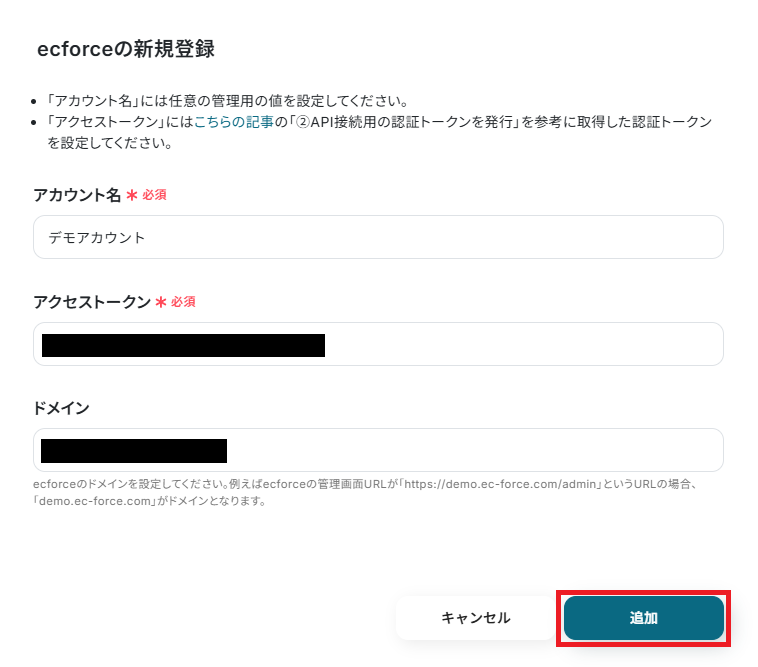
アプリ一覧の検索窓からecforceを検索し、クリックします。

「アカウント名」:任意の管理用名称を設定
「アクセストークン」:こちらの記事の「②API接続用の認証トークンを発行」を参考に取得した認証トークンを設定する
「ドメイン」:注釈を確認し入力する
最後に「追加」をクリックしてください。
ステップ2:テンプレートをコピーする
続いてYoomのテンプレートをコピーします。
以下バナーの「試してみる」をクリックしましょう。
■概要ecforceで管理している顧客情報を更新する際、リストを都度用意してインポートしたり、一件ずつ手作業で情報を修正したりする業務に手間を感じていませんか? このワークフローを活用すれば、Google スプレッドシートにまとめた情報をもとに、ecforceの顧客情報を定期的に一括更新する作業を自動化できます。手作業による更新の手間やミスをなくし、より効率的な顧客管理を実現します。■このテンプレートをおすすめする方- ecforceで管理する顧客情報の一括更新を手作業で行っており、業務を効率化したい方
- Google スプレッドシートで管理している顧客リストを、ecforceへ自動で反映させたい方
- 定期的な顧客情報の更新作業における、入力ミスや作業漏れなどのリスクを軽減したい方
■このテンプレートを使うメリット- 指定したスケジュールでecforceの顧客情報が自動で一括更新されるため、これまで手作業での対応にかかっていた時間を削減できます。
- システムが自動で処理を行うため、手作業による情報の入力ミスや更新漏れといったヒューマンエラーの防止に繋がります。
■フローボットの流れ- はじめに、Google スプレッドシートとecforceをYoomと連携します。
- 次に、トリガーでスケジュールトリガーを選択し、このフローボットを起動したい日時や間隔を設定します。
- 次に、オペレーションでGoogle スプレッドシートの「複数のレコードを取得する」アクションを設定し、更新対象の顧客情報が記載されたシートからデータを取得します。
- 次に、繰り返し機能を設定し、取得した顧客情報1件ずつに対して後続の処理を実行するようにします。
- 繰り返し処理の中で、ecforceの「顧客情報を更新」アクションを設定し、スプレッドシートの情報を紐付けます。
- 最後に、オペレーションで「メールを送る」アクションを設定し、処理が完了したことを担当者へ通知します。
■このワークフローのカスタムポイント- Google スプレッドシートのオペレーションでは、レコードを取得するファイルやシートを任意で設定可能です。
- ecforceに顧客情報を更新する際、Google スプレッドシートのどの列の情報をecforceのどの項目に連携させるかを任意でマッピング設定できます。
- フローの最後に設定されている「メールを送る」オペレーションでは、通知の宛先や件名、本文の内容を自由にカスタマイズできます。
※「トリガー」:フロー起動のきっかけとなるアクション、「オペレーション」:トリガー起動後、フロー内で処理を行うアクション ■注意事項- Google スプレッドシートとecforceのそれぞれとYoomを連携してください。
- ecforceはチームプラン・サクセスプランでのみご利用いただけるアプリとなっております。フリープラン・ミニプランの場合は設定しているフローボットのオペレーションやデータコネクトはエラーとなりますので、ご注意ください。
- チームプランやサクセスプランなどの有料プランは、2週間の無料トライアルを行うことが可能です。無料トライアル中には制限対象のアプリを使用することができます。
- 「同じ処理を繰り返す」オペレーションは、チームプラン・サクセスプランでのみご利用いただける機能となっております。フリープラン・ミニプランの場合は設定しているフローボットのオペレーションやデータコネクトはエラーとなりますので、ご注意ください。
- チームプランやサクセスプランなどの有料プランは、2週間の無料トライアルを行うことが可能です。無料トライアル中には制限対象のアプリや機能(オペレーション)を使用することができます。
- ecforceで管理する顧客情報の一括更新を手作業で行っており、業務を効率化したい方
- Google スプレッドシートで管理している顧客リストを、ecforceへ自動で反映させたい方
- 定期的な顧客情報の更新作業における、入力ミスや作業漏れなどのリスクを軽減したい方
- 指定したスケジュールでecforceの顧客情報が自動で一括更新されるため、これまで手作業での対応にかかっていた時間を削減できます。
- システムが自動で処理を行うため、手作業による情報の入力ミスや更新漏れといったヒューマンエラーの防止に繋がります。
- はじめに、Google スプレッドシートとecforceをYoomと連携します。
- 次に、トリガーでスケジュールトリガーを選択し、このフローボットを起動したい日時や間隔を設定します。
- 次に、オペレーションでGoogle スプレッドシートの「複数のレコードを取得する」アクションを設定し、更新対象の顧客情報が記載されたシートからデータを取得します。
- 次に、繰り返し機能を設定し、取得した顧客情報1件ずつに対して後続の処理を実行するようにします。
- 繰り返し処理の中で、ecforceの「顧客情報を更新」アクションを設定し、スプレッドシートの情報を紐付けます。
- 最後に、オペレーションで「メールを送る」アクションを設定し、処理が完了したことを担当者へ通知します。
- Google スプレッドシートのオペレーションでは、レコードを取得するファイルやシートを任意で設定可能です。
- ecforceに顧客情報を更新する際、Google スプレッドシートのどの列の情報をecforceのどの項目に連携させるかを任意でマッピング設定できます。
- フローの最後に設定されている「メールを送る」オペレーションでは、通知の宛先や件名、本文の内容を自由にカスタマイズできます。
- Google スプレッドシートとecforceのそれぞれとYoomを連携してください。
- ecforceはチームプラン・サクセスプランでのみご利用いただけるアプリとなっております。フリープラン・ミニプランの場合は設定しているフローボットのオペレーションやデータコネクトはエラーとなりますので、ご注意ください。
- チームプランやサクセスプランなどの有料プランは、2週間の無料トライアルを行うことが可能です。無料トライアル中には制限対象のアプリを使用することができます。
- 「同じ処理を繰り返す」オペレーションは、チームプラン・サクセスプランでのみご利用いただける機能となっております。フリープラン・ミニプランの場合は設定しているフローボットのオペレーションやデータコネクトはエラーとなりますので、ご注意ください。
- チームプランやサクセスプランなどの有料プランは、2週間の無料トライアルを行うことが可能です。無料トライアル中には制限対象のアプリや機能(オペレーション)を使用することができます。
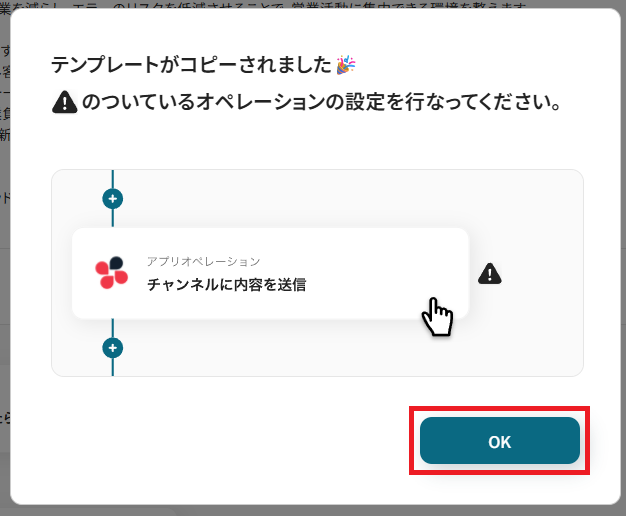
コピーすると以下のようにテンプレートがお使いのYoom管理画面にコピーされるので、OKを押して設定を進めていきましょう。
ステップ3:スケジュールトリガーの設定
ここからはフローボットの設定を進めていきます。
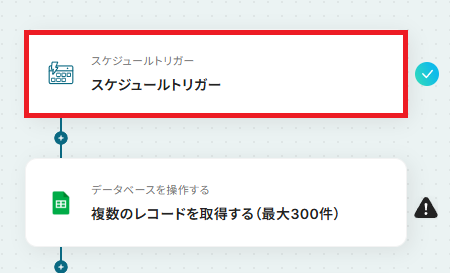
まず、「スケジュールトリガー」をクリックしてください。
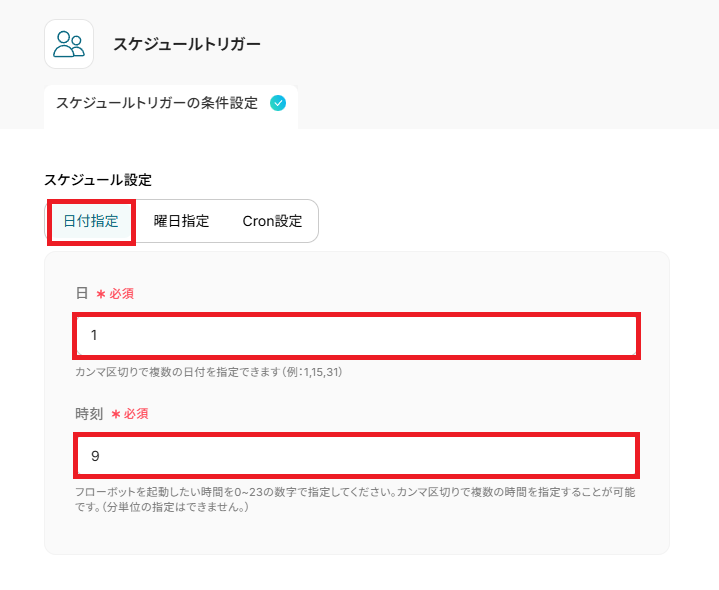
「スケジュール設定」の画面が表示されます。
ここではフローボットが起動する日時を指定していきましょう。
今回のテストは【毎月1日】の【9時】に指定するので、下図のように設定しました。
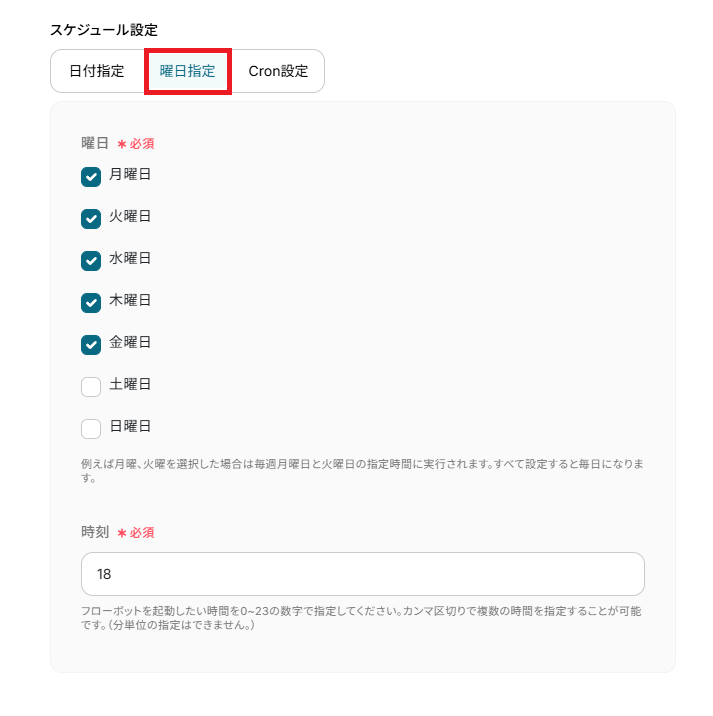
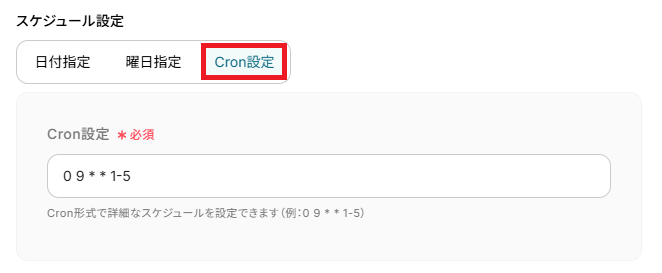
日付指定以外にも、曜日指定やCron設定を使用して自由に設定することができます。
▼曜日指定
▼Cron設定
- 実行頻度を細かく調整することができます。
詳しくは、Cron設定の設定方法をご参照ください。
最後に「完了」を押して次へ進みましょう。
ステップ4:Google スプレッドシートのレコード取得設定
まず、テストで使用する顧客リストをGoogle スプレッドシートで作成しましょう。
実際にテスト環境で顧客情報を更新しても良いデータをリストにしてください。
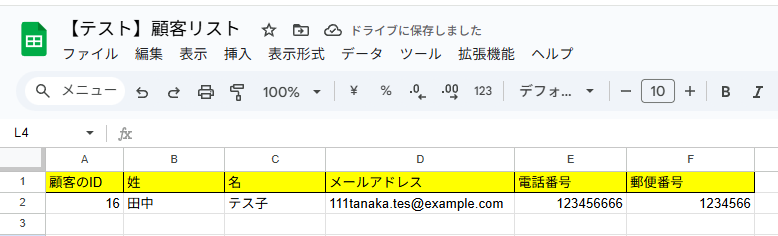
今回は、以下のデータのメールアドレスを更新します。

作成が完了したらYoomに戻り、設定を進めていきます。
「複数のレコードを取得する(最大300件)」をクリックしてください。
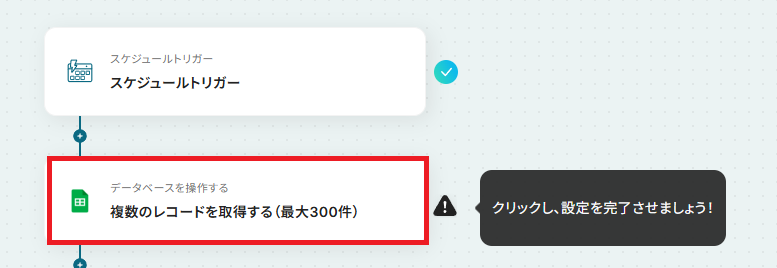
クリックすると以下の画面に切り替わります。
Google スプレッドシートと連携するアカウントに間違いがないかを確認しましょう。
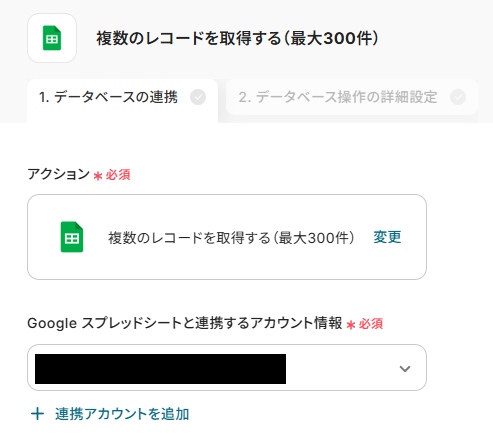
次に、データベースの連携を行います。
「スプレッドシートID」と「スプレッドシートのタブ名」は、入力欄をクリックして表示される候補から選択してください。
候補は、連携しているアカウントに紐づいて表示されます。
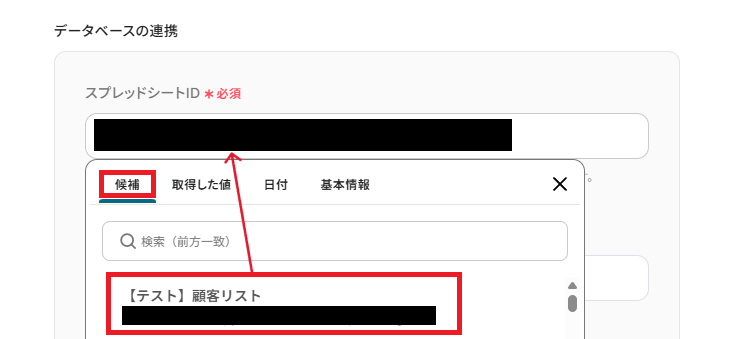
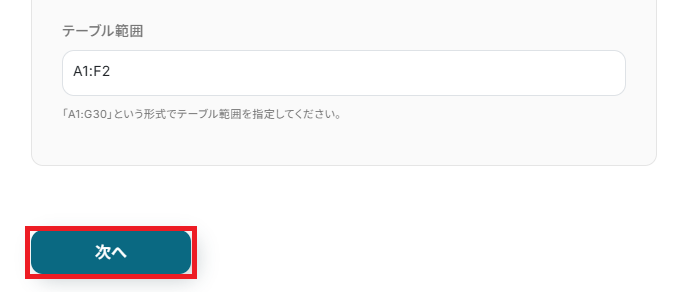
「テーブル範囲」は、作成したシートに合わせ直接入力してください。
設定が完了したら「次へ」をクリックしましょう。
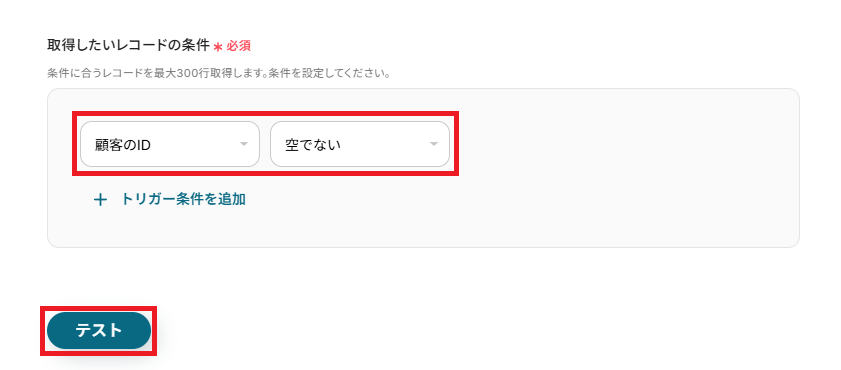
「取得したいレコードの条件」は、複数存在するレコードの中から取得対象となるレコードを指定します。
今回は顧客のIDが入力されているレコードを取得するため、以下のように設定しました。
設定が完了したら「テスト」を行います。
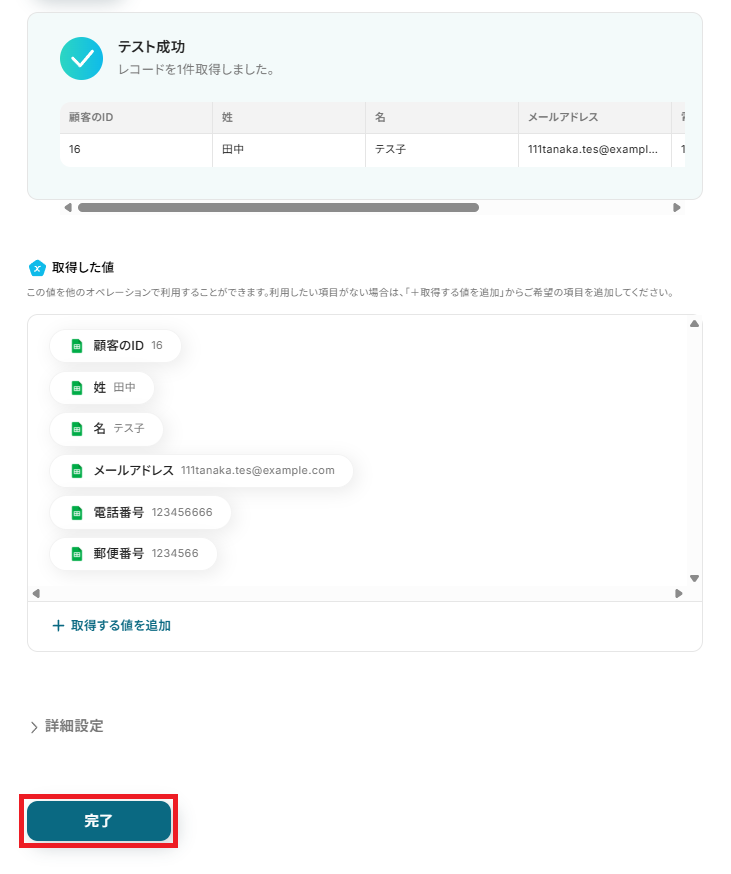
テストに成功すると、条件に合うレコードが全て(最大300件)取得され、「取得した値」に追加されます。
取得した値はこのあとの設定でも使用します。
※取得した値とは?
トリガーやオペレーション設定時に、「テスト」を実行して取得した値のことを指します。
後続のオペレーション設定時の値として利用でき、フローボットを起動する度に変動した値となります。
「完了」を押して次に進みましょう!
ステップ5:繰り返し対象の設定
取得したレコードの数だけループ処理を行って、顧客情報を更新していきます。
「同じ処理を繰り返す」をクリックしてください。
※「同じ処理を繰り返す」オペレーションはチームプラン・サクセスプランでのみご利用いただけます。
フリープラン・ミニプランではエラーになってしまうためご注意ください。
有料プランには、2週間の無料トライアルができ、期間中は通常は制限されるアプリや機能(オペレーション)も使えますので、この機会にぜひお試しください。
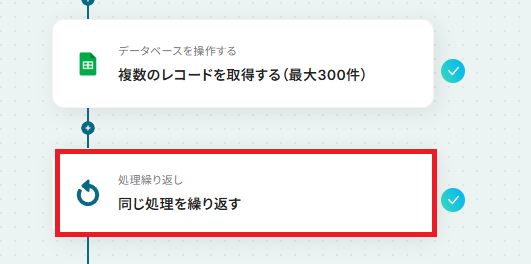
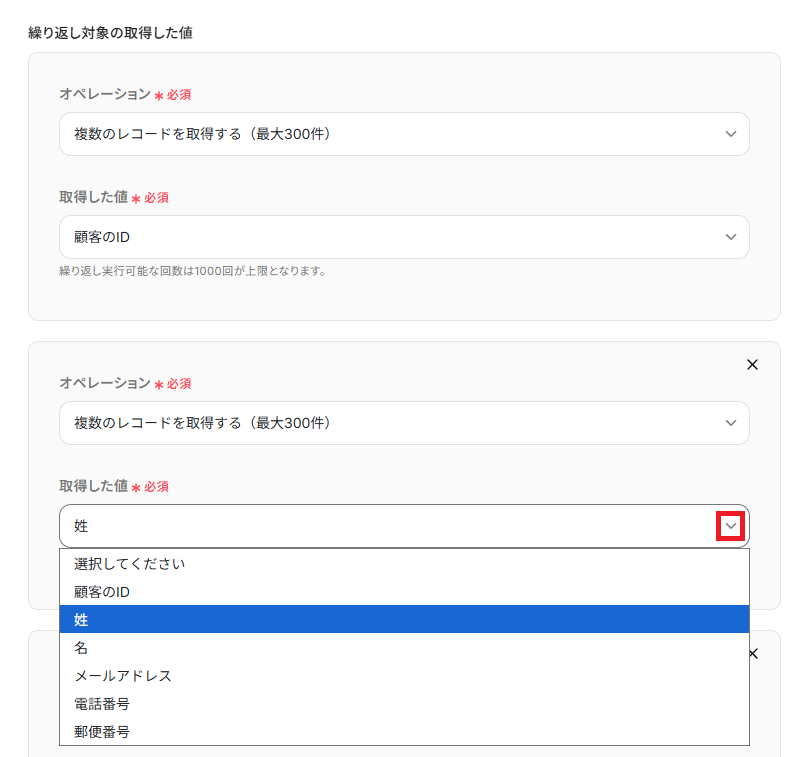
繰り返し対象の取得した値を設定します。
「オペレーション」のプルダウンから「複数のレコードを取得する(最大300件)」を選択。
「取得した値」には、ループ処理で用いるレコードの項目(顧客のIDや姓名)を設定しましょう。
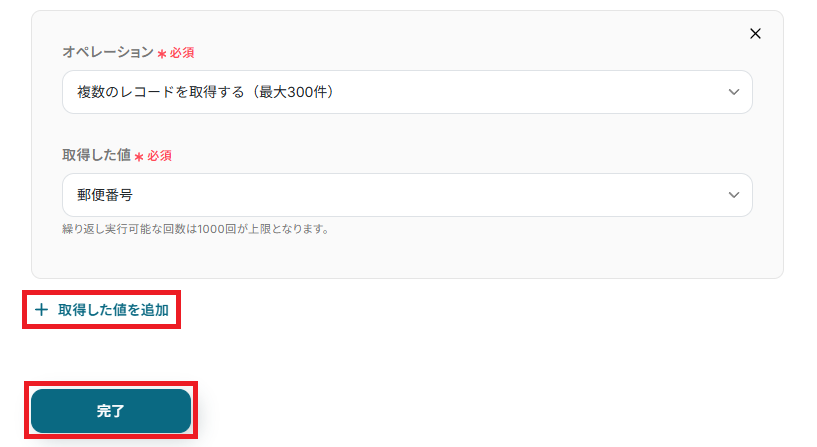
『+取得した値を追加』で項目を増やす事も可能です。
設定が完了したら最後に「完了」をクリックしてください。
ステップ6:ecforceの顧客情報を更新する設定
「顧客情報を更新」をクリックしてください。
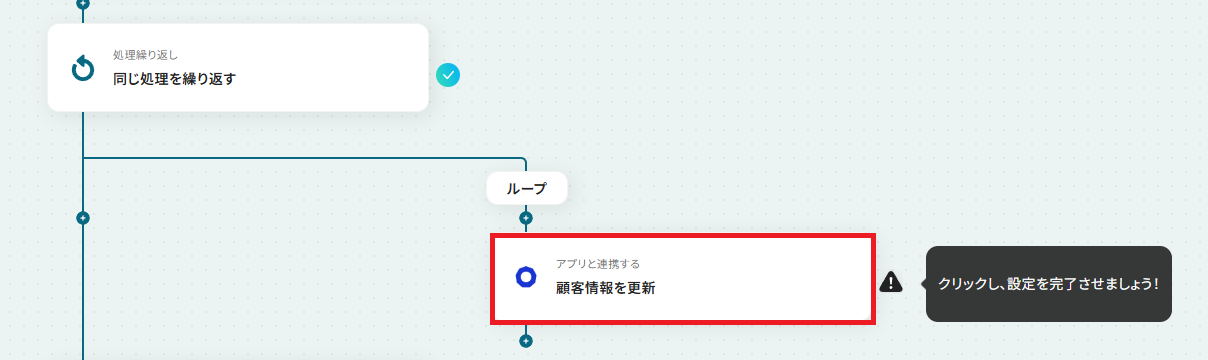
クリックすると以下の画面に切り替わります。
ecforceと連携するアカウントに間違いがないかを確認し、「次へ」をクリックしましょう。
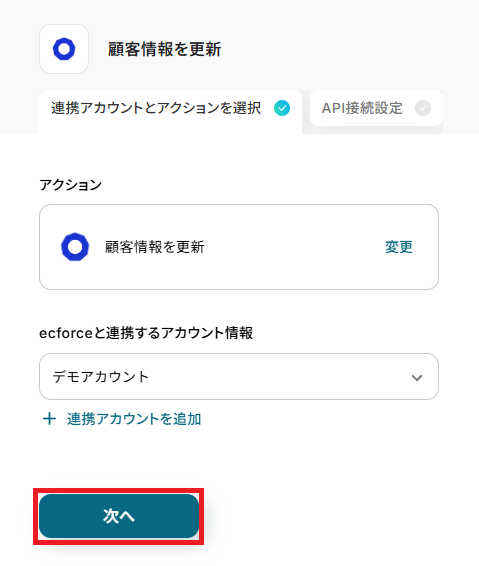
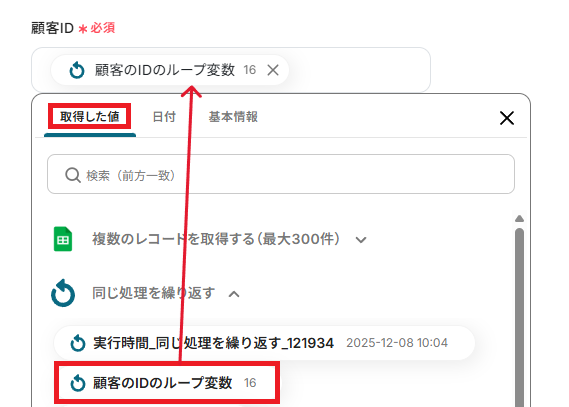
「顧客ID」は、取得した値から『ループ変数』を引用し設定しましょう。
取得した値を引用することで、トリガーが実行されるたびに最新の値が反映されます。
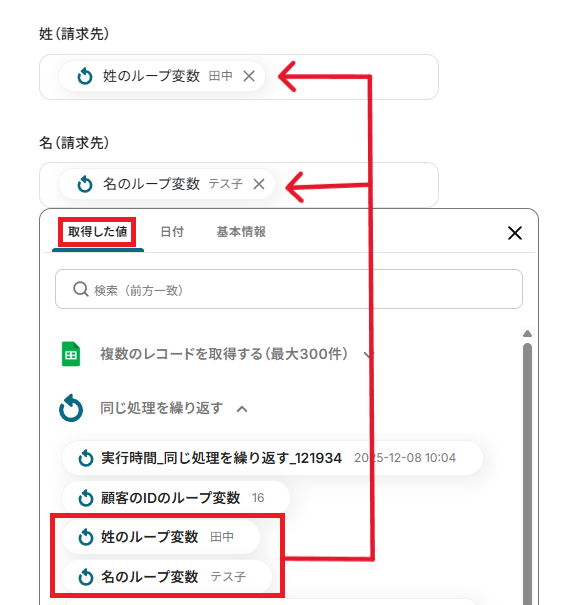
その他、連携・更新したい項目を任意で選択し、ループ変数を設定しましょう。
全ての設定が完了したら「テスト」を押してください。
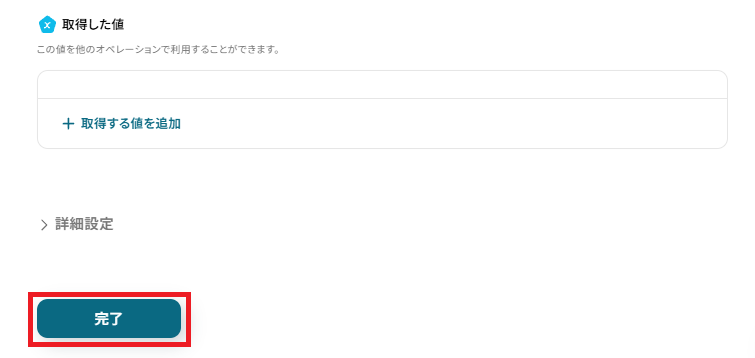
テストに成功すると、以下の画面が表示されます。
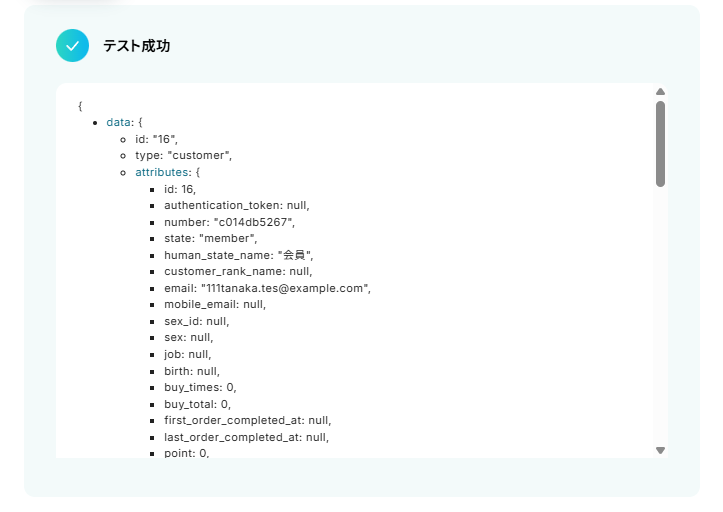
また、実際に顧客情報が更新されるので、ecforceを確認してみましょう。

確認できたら、Yoomに戻り「完了」を押してください。
ステップ7:メールの送信設定
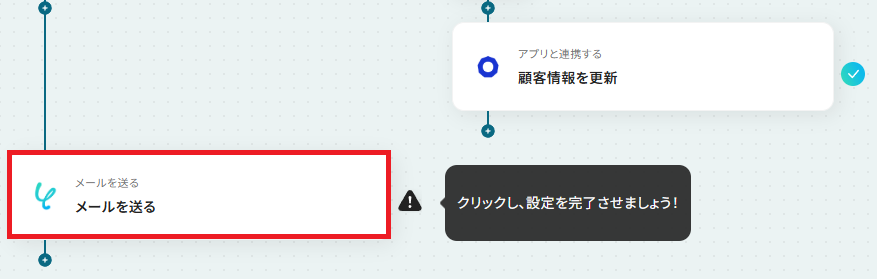
最後に、情報更新したことを通知するメールの設定を行いましょう。
「メールを送る」を、クリックしてください。
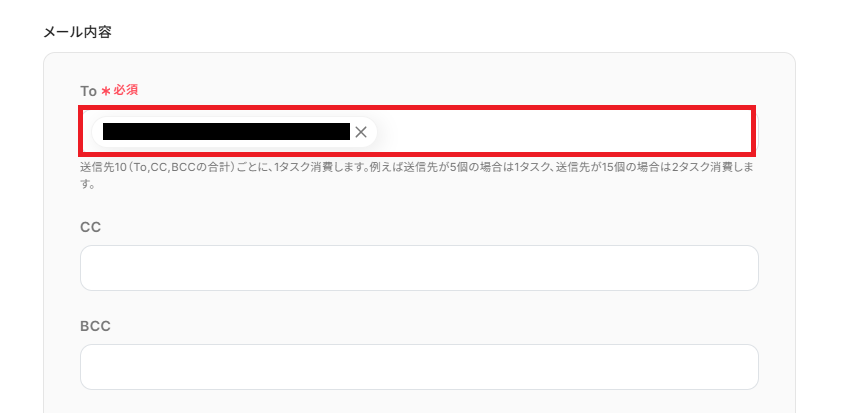
「To」は、通知を送るメールアドレスを設定しましょう。
「CC」や「BCC」も任意で設定可能です。
なお、最後にメール送信テストを行うので実際にメールを受信できるアドレスを入力してください。
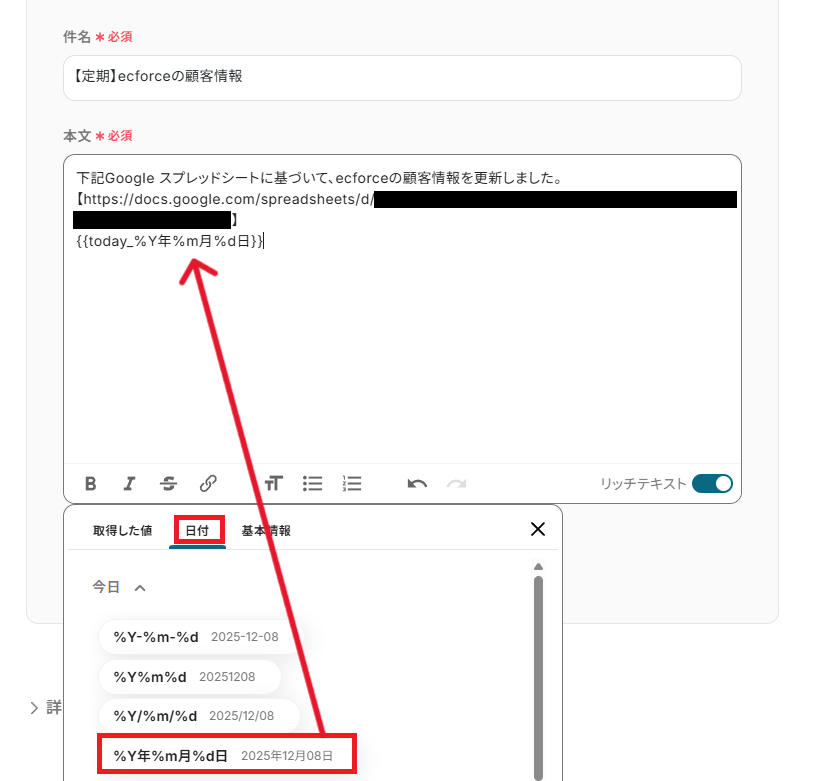
「件名」と「本文」は、下図のように取得した値や日付を活用して自由に入力できます。
用途に合わせて、固定値と変数(取得した値)を組み合わせ設定してみましょう。
入力が完了したら「次へ」を押してください。
入力した内容が表示されます。
内容に誤りがないか確認し、問題なければ「テスト」を押してください。
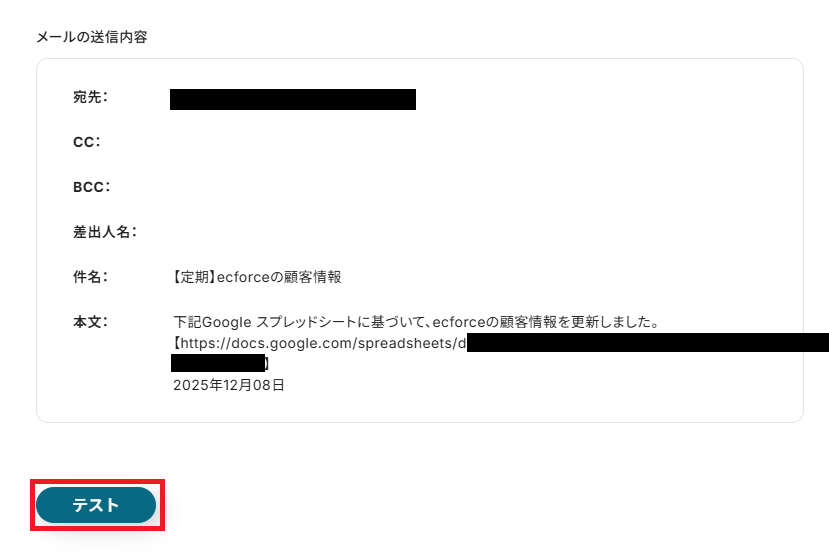
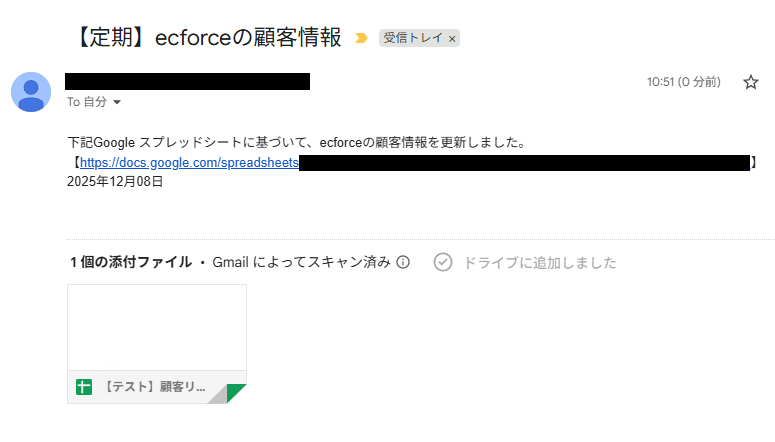
テストに成功すると、指定したメールアドレス宛にメールが届くので確認してみましょう。
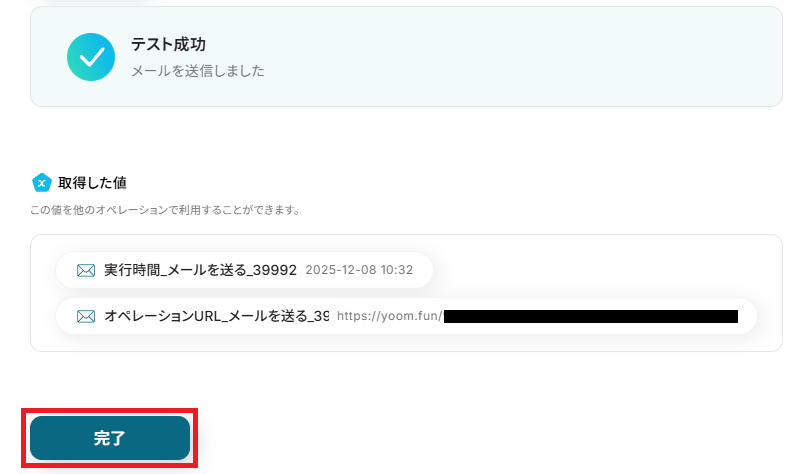
確認できたら、Yoomに戻り「完了」を押してください。
ステップ8:トリガーをONにして起動準備完了
これですべての設定が完了です。
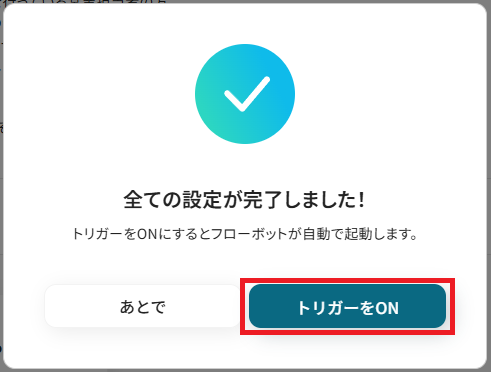
設定が完了すると以下のようなメニューが表示されるので、トリガーをONにします。
作成したフローボットが正常に動作するか確認しておきましょう!お疲れさまでした。
以上が、定期的にGoogle スプレッドシートからレコードを取得し、ecforceの顧客情報を一括で更新するフローの連携手順になります!
ecforce APIを使ったその他の自動化例
ecforce APIを活用することで、様々な自動化の実現が可能になります。
ecforceを使った自動化例
定期的にGoogle スプレッドシートからレコードを取得し、ecforceの顧客情報を一括更新したり、毎日ecforceから広告集計レポートを取得してGoogle スプレッドシートに記載したりできます。また、ecforceで商品が登録されたらShopifyやkintoneに追加したり、Slackに通知したりできます。さらに、ecforceで受注情報が登録されたらHubSpotにコンタクトを作成したり、GoogleフォームやShopify、LINEで顧客情報が作成・投稿されたらecforceにも顧客情報を登録したりといった、様々なアプリとの連携によるデータ取得、通知、情報登録の自動化も行えます。
■概要ecforceで管理している顧客情報を更新する際、リストを都度用意してインポートしたり、一件ずつ手作業で情報を修正したりする業務に手間を感じていませんか? このワークフローを活用すれば、Google スプレッドシートにまとめた情報をもとに、ecforceの顧客情報を定期的に一括更新する作業を自動化できます。手作業による更新の手間やミスをなくし、より効率的な顧客管理を実現します。■このテンプレートをおすすめする方- ecforceで管理する顧客情報の一括更新を手作業で行っており、業務を効率化したい方
- Google スプレッドシートで管理している顧客リストを、ecforceへ自動で反映させたい方
- 定期的な顧客情報の更新作業における、入力ミスや作業漏れなどのリスクを軽減したい方
■このテンプレートを使うメリット- 指定したスケジュールでecforceの顧客情報が自動で一括更新されるため、これまで手作業での対応にかかっていた時間を削減できます。
- システムが自動で処理を行うため、手作業による情報の入力ミスや更新漏れといったヒューマンエラーの防止に繋がります。
■フローボットの流れ- はじめに、Google スプレッドシートとecforceをYoomと連携します。
- 次に、トリガーでスケジュールトリガーを選択し、このフローボットを起動したい日時や間隔を設定します。
- 次に、オペレーションでGoogle スプレッドシートの「複数のレコードを取得する」アクションを設定し、更新対象の顧客情報が記載されたシートからデータを取得します。
- 次に、繰り返し機能を設定し、取得した顧客情報1件ずつに対して後続の処理を実行するようにします。
- 繰り返し処理の中で、ecforceの「顧客情報を更新」アクションを設定し、スプレッドシートの情報を紐付けます。
- 最後に、オペレーションで「メールを送る」アクションを設定し、処理が完了したことを担当者へ通知します。
■このワークフローのカスタムポイント- Google スプレッドシートのオペレーションでは、レコードを取得するファイルやシートを任意で設定可能です。
- ecforceに顧客情報を更新する際、Google スプレッドシートのどの列の情報をecforceのどの項目に連携させるかを任意でマッピング設定できます。
- フローの最後に設定されている「メールを送る」オペレーションでは、通知の宛先や件名、本文の内容を自由にカスタマイズできます。
※「トリガー」:フロー起動のきっかけとなるアクション、「オペレーション」:トリガー起動後、フロー内で処理を行うアクション ■注意事項- Google スプレッドシートとecforceのそれぞれとYoomを連携してください。
- ecforceはチームプラン・サクセスプランでのみご利用いただけるアプリとなっております。フリープラン・ミニプランの場合は設定しているフローボットのオペレーションやデータコネクトはエラーとなりますので、ご注意ください。
- チームプランやサクセスプランなどの有料プランは、2週間の無料トライアルを行うことが可能です。無料トライアル中には制限対象のアプリを使用することができます。
- 「同じ処理を繰り返す」オペレーションは、チームプラン・サクセスプランでのみご利用いただける機能となっております。フリープラン・ミニプランの場合は設定しているフローボットのオペレーションやデータコネクトはエラーとなりますので、ご注意ください。
- チームプランやサクセスプランなどの有料プランは、2週間の無料トライアルを行うことが可能です。無料トライアル中には制限対象のアプリや機能(オペレーション)を使用することができます。
■概要
LINEで受け取ったメッセージを基に、ecforceへ顧客情報を手作業で登録していませんか?その作業、手間がかかるだけでなく、入力ミスや対応漏れの原因にもなりかねません。このワークフローを活用すれば、LINEでメッセージが投稿された際に、AI機能が内容を解析し、ecforceへ自動で顧客情報を登録できます。これにより、顧客対応の迅速化とデータ入力の正確性向上が期待できます。
■このテンプレートをおすすめする方
- LINE公式アカウントで顧客からの連絡を受け、ecforceで顧客情報を管理している方
- 手作業での顧客情報の登録に時間がかかり、他の業務を圧迫していると感じる方
- LINE経由のリード獲得から顧客登録までのプロセスを自動化し、効率化したい方
■このテンプレートを使うメリット
- LINEのメッセージ受信からecforceへの顧客情報の登録が自動化され、手入力の時間を削減し、迅速な顧客対応を実現します。
- 手作業によるデータ転記が不要になるため、入力ミスや登録漏れといったヒューマンエラーを防ぎ、データの正確性を保ちます。
■フローボットの流れ
- はじめに、LINEおよびecforceをYoomと連携します。
- 次に、トリガーでLINEを選択し、「ユーザーからメッセージを受けとったら」というアクションを設定します。
- 次に、オペレーションでAI機能を選択し、「テキストからデータを抽出する」アクションを設定し、LINEで受信したメッセージ内容から必要な情報を抽出します。
- 最後に、オペレーションでecforceを選択し、「顧客情報を登録」アクションを設定し、抽出したデータを基に顧客情報を登録します。
※「トリガー」:フロー起動のきっかけとなるアクション、「オペレーション」:トリガー起動後、フロー内で処理を行うアクション
■このワークフローのカスタムポイント
- AI機能のオペレーションでは、LINEで受信したメッセージ本文の中から、どのような情報を抽出するか(例:氏名、電話番号、メールアドレスなど)を任意で設定してください。
- ecforceに顧客情報を登録するオペレーションでは、AI機能で抽出したどの情報をecforceのどの項目に対応付けるかを設定します。また、特定の項目に固定の値を入力することも可能です。
■注意事項
- LINE、ecforceのそれぞれとYoomを連携してください。
- ecforceはチームプラン・サクセスプランでのみご利用いただけるアプリとなっております。フリープラン・ミニプランの場合は設定しているフローボットのオペレーションやデータコネクトはエラーとなりますので、ご注意ください。
- チームプランやサクセスプランなどの有料プランは、2週間の無料トライアルを行うことが可能です。無料トライアル中には制限対象のアプリを使用することができます。
■概要ecforceで出稿している広告の成果を、毎日集計してレポートを作成する業務は手間がかかる上に、単純作業になりがちではないでしょうか。 手作業でのデータ転記は、入力ミスや更新漏れの原因となり、正確なデータ分析の妨げになることもあります。 このワークフローを活用すれば、毎日決まった時間にecforceから広告集計レポートを自動で取得し、Google スプレッドシートに記載する一連の流れを自動化でき、こうした課題を円滑に解消します。■このテンプレートをおすすめする方- ecforceの広告運用を担当しており、日々のレポーティングに時間を要している方
- 広告レポートをGoogle スプレッドシートで管理しており、手作業でのデータ転記をなくしたい方
- マーケティングデータの集計作業を自動化し、より重要な分析業務に集中したい方
■このテンプレートを使うメリット- 毎日決まった時間にecforceからデータを自動取得して転記するため、これまでレポート作成に費やしていた時間を短縮することができます。
- システムが自動でデータを転記するため、手作業によるコピー&ペーストのミスや数値の入力漏れといったヒューマンエラーの発生を防ぎます。
■フローボットの流れ- はじめに、ecforceとGoogle スプレッドシートをYoomと連携します
- 次に、トリガーで「スケジュールトリガー」を選択し、フローボットを毎日実行したい時刻を設定します
- 次に、オペレーションでecforceの「広告集計検索」アクションを設定し、レポートとして取得したいデータを指定します
- 最後に、オペレーションでGoogle スプレッドシートの「レコードを追加する」アクションを設定し、ecforceから取得したデータを指定のシートに追加します
※「トリガー」:フロー起動のきっかけとなるアクション、「オペレーション」:トリガー起動後、フロー内で処理を行うアクション
■このワークフローのカスタムポイント- スケジュールトリガーの設定では、フローボットを起動したいタイミング(毎日、毎週、特定の日時など)を任意で設定してください。
- ecforceの広告集計検索アクションでは、集計対象としたい広告URLのIDや、期間の開始日・終了日などを任意で設定してください。
- Google スプレッドシートへのレコード追加アクションでは、データを記載したい任意のスプレッドシートIDやワークシート名などを設定してください。
■注意事項- Google スプレッドシート、ecforceのそれぞれとYoomを連携してください。
■概要
ecforceに新しい商品を登録するたび、関係部署へSlackで共有するのは手間がかかるだけでなく、連絡の遅延や共有漏れが発生する原因にもなりかねません。このワークフローを活用すれば、ecforceへの商品登録をきっかけに、指定したSlackチャンネルへ自動で通知が送信されるため、こうした情報共有の課題を解消し、スムーズな連携を実現します。
■このテンプレートをおすすめする方
- ecforceの商品登録情報を、都度Slackで手動共有しているECサイトの運営担当者の方
- 新商品の情報共有におけるタイムラグや抜け漏れをなくし、業務を効率化したい方
- 手作業による情報共有の手間を省き、より重要な業務に集中したいと考えている方
■このテンプレートを使うメリット
- ecforceに商品情報が登録されると自動でSlackに通知が飛ぶため、これまで手作業での連絡に費やしていた時間を短縮できます。
- 手動での情報伝達によって発生しがちな、通知の遅れや共有漏れなどのヒューマンエラーを防ぎ、確実な情報共有が実現します。
■フローボットの流れ
- はじめに、ecforceとSlackをYoomと連携します。
- 次に、トリガーでecforceを選択し、「商品情報が登録されたら」というアクションを設定します。
- 最後に、オペレーションでSlackの「チャンネルにメッセージを送る」アクションを設定し、ecforceから取得した情報を通知するよう設定します。
※「トリガー」:フロー起動のきっかけとなるアクション、「オペレーション」:トリガー起動後、フロー内で処理を行うアクション
■このワークフローのカスタムポイント
- Slackへの通知先は、任意のチャンネルを設定することが可能です。
- 通知するメッセージの本文は、固定のテキストだけでなく、ecforceで登録された商品名やステータスなどの情報を変数として埋め込み、カスタマイズできます。
■注意事項
- ecforce、SlackのそれぞれとYoomを連携してください。
- ecforceはチームプラン・サクセスプランでのみご利用いただけるアプリとなっております。フリープラン・ミニプランの場合は設定しているフローボットのオペレーションやデータコネクトはエラーとなりますので、ご注意ください。
- チームプランやサクセスプランなどの有料プランは、2週間の無料トライアルを行うことが可能です。無料トライアル中には制限対象のアプリを使用することができます。
- トリガーは5分、10分、15分、30分、60分の間隔で起動間隔を選択できます。
- プランによって最短の起動間隔が異なりますので、ご注意ください。
■概要
ecforceで商品を登録した後、Shopifyにも同じ内容を手作業で入力していませんか。複数のECサイトを運営していると、商品登録の二度手間や、情報の転記ミスが発生しやすくなります。このワークフローを活用すれば、ecforceに商品情報を登録するだけで、Shopifyにも自動で商品が追加されるため、ECサイト間の商品登録業務を効率化し、ミスなく迅速に商品を展開できます。
■このテンプレートをおすすめする方
- ecforceとShopifyの両方で商品を販売しており、登録作業に手間を感じている方
- 複数のECサイトの商品情報を常に同期させ、管理を効率化したいEC担当者の方
- 商品登録時の入力ミスや反映漏れを防ぎ、業務の正確性を高めたいと考えている方
■このテンプレートを使うメリット
- ecforceへの商品登録をトリガーに、Shopifyへも自動で商品が追加されるため、二重入力の手間を省き、作業時間を短縮できます。
- 手作業でのデータ転記が不要になることで、商品名や価格の入力間違い、登録漏れといったヒューマンエラーの防止に繋がります。
■フローボットの流れ
- はじめに、ecforceとShopifyをYoomと連携します。
- 次に、トリガーでecforceを選択し、「商品情報が登録されたら」というアクションを設定します。
- 次に、ecforceの「商品情報を取得する」アクションを設定し、トリガーで取得したIDをもとに商品の詳細情報を取得します。
- 最後に、Shopifyの「商品を追加する」アクションを設定し、ecforceで取得した情報を紐付けて商品を追加します。
※「トリガー」:フロー起動のきっかけとなるアクション、「オペレーション」:トリガー起動後、フロー内で処理を行うアクション
■このワークフローのカスタムポイント
- Shopifyに商品を追加する際、ecforceから取得した情報(商品名、価格、説明文など)をどの項目に反映させるか、自由にマッピング設定が可能です。
- 商品ステータスやタグ、在庫情報など、Shopify側で設定する詳細な商品内容を任意で指定、または固定値として設定できます。
■注意事項
- ecforce、ShopifyのそれぞれとYoomを連携してください。
- ecforce、Shopifyはチームプラン・サクセスプランでのみご利用いただけるアプリとなっております。フリープラン・ミニプランの場合は設定しているフローボットのオペレーションやデータコネクトはエラーとなりますので、ご注意ください。
- チームプランやサクセスプランなどの有料プランは、2週間の無料トライアルを行うことが可能です。無料トライアル中には制限対象のアプリを使用することができます。
- トリガーは5分、10分、15分、30分、60分の間隔で起動間隔を選択できます。
- プランによって最短の起動間隔が異なりますので、ご注意ください。
■概要ecforceで受注が発生するたびに、HubSpotへ手作業で顧客情報を登録していませんか。この作業は時間がかかるだけでなく、入力ミスなどのヒューマンエラーを引き起こす可能性もあります。このワークフローを活用すれば、ecforceで受注情報が登録されると、自動でHubSpotにコンタクトが作成されるため、手作業による顧客管理の手間を省き、より迅速なマーケティング活動に繋げられます。
■このテンプレートをおすすめする方- ecforceの受注情報をHubSpotに手入力しており、手間を感じているEC担当者の方
- HubSpotを活用した顧客管理を効率化し、データ入力の自動化を検討している方
- 手作業による転記ミスをなくし、顧客データ管理の精度を向上させたいと考えている方
■このテンプレートを使うメリット- ecforceで受注が発生すると自動でHubSpotにコンタクトが作成されるため、これまでデータ入力に費やしていた時間を短縮することができます。
- 手作業での情報転記が不要になることで、氏名や連絡先の入力間違いといったヒューマンエラーを防ぎ、データの正確性を維持します。
■フローボットの流れ- はじめに、ecforceとHubSpotをYoomと連携します。
- 次に、トリガーとしてecforceを選択し、「受注情報が登録されたら」というアクションを設定します。
- 最後に、オペレーションでHubSpotを選択し、「コンタクトの作成」アクションを設定し、ecforceから取得した顧客情報を紐付けます。
※「トリガー」:フロー起動のきっかけとなるアクション、「オペレーション」:トリガー起動後、フロー内で処理を行うアクション
■このワークフローのカスタムポイント- HubSpotでコンタクトを作成する際、ecforceから取得したお客様の氏名やメールアドレス、住所といった動的なデータを、HubSpotの各プロパティに自由に紐付けることができます。
- また、コンタクトのプロパティに対して、特定のキャンペーン名など任意のテキストを固定値として入力することも可能です。
■注意事項- ecforceとHubSpotをYoomと連携してください。
- トリガーは5分、10分、15分、30分、60分の間隔で起動間隔を選択できます。
- プランによって最短の起動間隔が異なりますので、ご注意ください。
- ecforceはミニプラン以上でご利用いただけるアプリとなっております。フリープラン・パーソナルプランの場合は設定しているフローボットのオペレーションやデータコネクトはエラーとなりますので、ご注意ください。
- パーソナルプラン・ミニプラン・チームプラン・サクセスプランなどの有料プランは、2週間の無料トライアルを行うことが可能です。無料トライアル中には制限対象のアプリを使用することができます。
■概要
毎日指定の時間に前日のecforceから広告集計レポート情報を取得して、自動的にMicrosoft Teamsに通知するフローです。
■このテンプレートをおすすめする方
1. ecforceとMicrosoft Teamsを利用している企業やチーム
- ecforceを利用して広告運用を行っているマーケティングチーム
- Microsoft Teamsを使ってチーム内のコミュニケーションを行っているスタッフやマネージャー
- 両方のツールを連携させて業務効率化を図りたい企業の社員
2.広告集計レポートの確認を効率化したい方
- 広告データを毎日手動で集計しているマーケティング担当者
- 前日の広告パフォーマンスをリアルタイムで把握したいマーケティングマネージャー
- 手動でのデータ入力や確認の手間を省きたいデータアナリスト
3.データ管理やレポート通知の自動化を推進したい方
- 広告データを一貫して管理し、効率的に分析したい企業
- 日次レポートを自動で作成し、チーム内で迅速に共有したいビジネスマネージャー
- 業務プロセスの自動化を進め、効率化を図りたいIT担当者
■このテンプレートを使うメリット
・手動でのデータ取得や入力の手間を省き、リアルタイムで正確な広告パフォーマンスを把握できるようになり、業務の効率を大幅に向上させることができます。
・定期的なレポート作成を自動化することで、マーケティング戦略の改善にも役立ちます。
■注意事項
・ecforce、Microsoft TeamsそれぞれとYoomを連携してください。
・Microsoft365(旧Office365)には、家庭向けプランと一般法人向けプラン(Microsoft365 Business)があり、一般法人向けプランに加入していない場合には認証に失敗する可能性があります。
・ecforceはチームプラン・サクセスプランでのみご利用いただけるアプリとなっております。フリープラン・ミニプランの場合は設定しているフローボットのオペレーションやデータコネクトはエラーとなりますので、ご注意ください。
・チームプランやサクセスプランなどの有料プランは、2週間の無料トライアルを行うことが可能です。無料トライアル中には制限対象のアプリを使用することができます。
■概要
ECサイトを運営する上で、ecforceで管理している商品情報を、別途kintoneにも登録する作業は手間がかかるものです。この二重入力の作業は、時間的なコストだけでなく、手作業による入力ミスの原因にもなりかねません。このワークフローを活用すれば、ecforceへの商品情報登録をきっかけに、kintoneへのデータ登録を自動化できるため、手作業による手間やミスを解消し、より効率的な商品情報管理を実現します。
■このテンプレートをおすすめする方
- ecforceとkintoneを利用し、商品情報の二重入力に手間を感じているEC担当者の方
- ecforceの商品情報をkintoneへ自動で連携させ、データ管理を効率化したい方
- 手作業によるデータ入力ミスをなくし、情報の正確性を高めたいと考えている方
■このテンプレートを使うメリット
- ecforceに商品情報が登録されると自動でkintoneに連携されるため、これまでデータ入力の手作業に費やしていた時間を短縮できます。
- 手作業でのデータ転記が不要になることで、入力間違いや登録漏れといったヒューマンエラーのリスク軽減に繋がります。
■フローボットの流れ
- はじめに、ecforceとkintoneをYoomと連携します。
- 次に、トリガーでecforceを選択し、「商品情報が登録されたら」というアクションを設定します。
- 最後に、オペレーションでkintoneの「レコードを追加する」アクションを設定し、ecforceから取得した商品情報をkintoneの該当フィールドにマッピングします。
※「トリガー」:フロー起動のきっかけとなるアクション、「オペレーション」:トリガー起動後、フロー内で処理を行うアクション
■このワークフローのカスタムポイント
- kintoneの「レコードを追加する」アクションでは、ecforceから取得した商品情報をどのフィールドに登録するかを任意で設定できます。
- 登録する情報に固定のテキストを追加したり、ecforceからの情報を変数として埋め込んだりするなど、柔軟な設定が可能です。
■注意事項
- ecforce、kintoneのそれぞれとYoomを連携してください。
- ecforceはチームプラン・サクセスプランでのみご利用いただけるアプリとなっております。フリープラン・ミニプランの場合は設定しているフローボットのオペレーションやデータコネクトはエラーとなりますので、ご注意ください。
- チームプランやサクセスプランなどの有料プランは、2週間の無料トライアルを行うことが可能です。無料トライアル中には制限対象のアプリを使用することができます。
- トリガーは5分、10分、15分、30分、60分の間隔で起動間隔を選択できます。
- プランによって最短の起動間隔が異なりますので、ご注意ください。
■概要
Googleフォームで受け付けたお問い合わせやキャンペーン応募の情報を、ECプラットフォームのecforceへ手作業で登録していませんか?
この作業は時間がかかるだけでなく、入力ミスなどのヒューマンエラーも発生しがちです。
このワークフローを活用することで、Googleフォームとecforceの連携がスムーズに実現し、フォームに回答が送信されると自動でecforceに顧客情報が登録されるため、こうした業務課題を解消できます。
■このテンプレートをおすすめする方
- Googleフォームで集めた顧客情報をecforceに手動で登録しているEC担当者の方
- Googleフォームとecforceを連携させ、顧客登録業務を自動化したいと考えている方
- 手作業によるデータ入力のミスをなくし、顧客管理の精度を高めたいマーケティング担当者の方
■このテンプレートを使うメリット
- Googleフォームへの回答を起点に、自動でecforceに顧客情報が登録されるため、これまで手作業に費やしていた時間を短縮できます
- 手作業によるデータ転記がなくなることで、顧客情報の入力間違いや登録漏れといったヒューマンエラーの発生を防ぎます
■フローボットの流れ
- はじめに、お使いのGoogleフォームとecforceのアカウントをYoomと連携します
- 次に、トリガーでGoogleフォームを選択し、「フォームに回答が送信されたら」というアクションを設定します
- 次に、オペレーションでAI機能を選択し、「データの変換」アクションでecforceに登録したい形式にデータを整形します
- 最後に、オペレーションでecforceを選択し、「顧客情報を登録」アクションで整形したデータを登録します
※「トリガー」:フロー起動のきっかけとなるアクション、「オペレーション」:トリガー起動後、フロー内で処理を行うアクション
■このワークフローのカスタムポイント
- Googleフォームのトリガーは、定期的に回答データを手動で取得する設定が必要です。詳しい取得方法はこちら(https://intercom.help/yoom/ja/articles/6807133)のページを参照してください
- AI機能によるデータの変換オペレーションでは、変換指示を自由にカスタムすることが可能です。例えば、フォームで取得した氏名を姓と名に分割するなど、要件に応じて設定してください
■注意事項
- Googleフォーム、ecforceのそれぞれとYoomを連携してください。
- ecforceはチームプラン・サクセスプランでのみご利用いただけるアプリとなっております。フリープラン・ミニプランの場合は設定しているフローボットのオペレーションやデータコネクトはエラーとなりますので、ご注意ください。
- チームプランやサクセスプランなどの有料プランは、2週間の無料トライアルを行うことが可能です。無料トライアル中には制限対象のアプリを使用することができます。
- トリガーは5分、10分、15分、30分、60分の間隔で起動間隔を選択できます。
- プランによって最短の起動間隔が異なりますので、ご注意ください。
■概要
Shopifyで新しい顧客情報が作成されるたびに、手作業でecforceにも情報を入力するのは手間がかかり、入力ミスも気になるところではないでしょうか。特に複数のプラットフォームを運営している場合、顧客データの一元管理は重要な課題です。このワークフローを活用すれば、Shopifyに顧客情報が作成されると自動でecforceにも顧客情報が登録されるため、これらの課題を解消し、顧客管理業務を効率化できます。
■このテンプレートをおすすめする方
- Shopifyとecforce間で顧客情報を手作業で同期しているECサイト運営担当
- 顧客情報の入力ミスや登録漏れを減らし、データ精度を向上させたい方
- 複数の販売チャネルにおける顧客情報管理の効率化を目指す事業者
■このテンプレートを使うメリット
- Shopifyで顧客情報が作成されるとecforceへの顧客情報登録が自動で行われるため、これまで手作業に費やしていた時間を削減できます。
- 手作業によるデータ転記が不要になるため、入力間違いや重要な情報の登録漏れといったヒューマンエラーのリスクを軽減できます。
■フローボットの流れ
- はじめに、ShopifyとecforceをYoomと連携します。
- 次に、トリガーでShopifyを選択し「顧客情報が作成されたら(Webhook)」というアクションを設定します。
- 次に、オペレーションでAI機能の「テキストからデータを抽出する」アクションを設定し、Shopifyから連携された顧客情報のうち、ecforceへの登録に必要な情報を抽出します。
- 最後に、オペレーションでecforceの「顧客情報を登録」アクションを設定し、AI機能で抽出した情報を元にecforceへ顧客情報を登録します。
※「トリガー」:フロー起動のきっかけとなるアクション、「オペレーション」:トリガー起動後、フロー内で処理を行うアクション
■このワークフローのカスタムポイント
- AI機能「テキストからデータを抽出する」では、Shopifyから取得した顧客情報の中から、ecforceに登録したい具体的な項目(例:氏名、メールアドレス、電話番号、住所など)や、抽出する際の指示内容をユーザーの運用に合わせてカスタムすることが可能です。
- ecforceに顧客情報を登録する際には、特定の項目に固定値を入力したり、プルダウン形式の選択肢から値を選んだり、前段のAI機能で抽出したShopifyの顧客情報をecforceのどの項目に対応させて登録するかなどを柔軟にカスタムできます。
■注意事項
- Shopify、ecforceのそれぞれとYoomを連携してください。
- トリガーは5分、10分、15分、30分、60分の間隔で起動間隔を選択できます。
ご利用プランによって最短の起動間隔が異なりますので、ご注意ください。 - Shopify、ecforceはチームプラン・サクセスプランでのみご利用いただけるアプリとなっております。フリープラン・ミニプランの場合は設定しているフローボットのオペレーションやデータコネクトはエラーとなりますので、ご注意ください。
- チームプランやサクセスプランなどの有料プランは、2週間の無料トライアルを行うことが可能です。無料トライアル中には制限対象のアプリを使用することができます。
- ecforceで管理する顧客情報の一括更新を手作業で行っており、業務を効率化したい方
- Google スプレッドシートで管理している顧客リストを、ecforceへ自動で反映させたい方
- 定期的な顧客情報の更新作業における、入力ミスや作業漏れなどのリスクを軽減したい方
- 指定したスケジュールでecforceの顧客情報が自動で一括更新されるため、これまで手作業での対応にかかっていた時間を削減できます。
- システムが自動で処理を行うため、手作業による情報の入力ミスや更新漏れといったヒューマンエラーの防止に繋がります。
- はじめに、Google スプレッドシートとecforceをYoomと連携します。
- 次に、トリガーでスケジュールトリガーを選択し、このフローボットを起動したい日時や間隔を設定します。
- 次に、オペレーションでGoogle スプレッドシートの「複数のレコードを取得する」アクションを設定し、更新対象の顧客情報が記載されたシートからデータを取得します。
- 次に、繰り返し機能を設定し、取得した顧客情報1件ずつに対して後続の処理を実行するようにします。
- 繰り返し処理の中で、ecforceの「顧客情報を更新」アクションを設定し、スプレッドシートの情報を紐付けます。
- 最後に、オペレーションで「メールを送る」アクションを設定し、処理が完了したことを担当者へ通知します。
- Google スプレッドシートのオペレーションでは、レコードを取得するファイルやシートを任意で設定可能です。
- ecforceに顧客情報を更新する際、Google スプレッドシートのどの列の情報をecforceのどの項目に連携させるかを任意でマッピング設定できます。
- フローの最後に設定されている「メールを送る」オペレーションでは、通知の宛先や件名、本文の内容を自由にカスタマイズできます。
- Google スプレッドシートとecforceのそれぞれとYoomを連携してください。
- ecforceはチームプラン・サクセスプランでのみご利用いただけるアプリとなっております。フリープラン・ミニプランの場合は設定しているフローボットのオペレーションやデータコネクトはエラーとなりますので、ご注意ください。
- チームプランやサクセスプランなどの有料プランは、2週間の無料トライアルを行うことが可能です。無料トライアル中には制限対象のアプリを使用することができます。
- 「同じ処理を繰り返す」オペレーションは、チームプラン・サクセスプランでのみご利用いただける機能となっております。フリープラン・ミニプランの場合は設定しているフローボットのオペレーションやデータコネクトはエラーとなりますので、ご注意ください。
- チームプランやサクセスプランなどの有料プランは、2週間の無料トライアルを行うことが可能です。無料トライアル中には制限対象のアプリや機能(オペレーション)を使用することができます。

■概要
LINEで受け取ったメッセージを基に、ecforceへ顧客情報を手作業で登録していませんか?その作業、手間がかかるだけでなく、入力ミスや対応漏れの原因にもなりかねません。このワークフローを活用すれば、LINEでメッセージが投稿された際に、AI機能が内容を解析し、ecforceへ自動で顧客情報を登録できます。これにより、顧客対応の迅速化とデータ入力の正確性向上が期待できます。
■このテンプレートをおすすめする方
- LINE公式アカウントで顧客からの連絡を受け、ecforceで顧客情報を管理している方
- 手作業での顧客情報の登録に時間がかかり、他の業務を圧迫していると感じる方
- LINE経由のリード獲得から顧客登録までのプロセスを自動化し、効率化したい方
■このテンプレートを使うメリット
- LINEのメッセージ受信からecforceへの顧客情報の登録が自動化され、手入力の時間を削減し、迅速な顧客対応を実現します。
- 手作業によるデータ転記が不要になるため、入力ミスや登録漏れといったヒューマンエラーを防ぎ、データの正確性を保ちます。
■フローボットの流れ
- はじめに、LINEおよびecforceをYoomと連携します。
- 次に、トリガーでLINEを選択し、「ユーザーからメッセージを受けとったら」というアクションを設定します。
- 次に、オペレーションでAI機能を選択し、「テキストからデータを抽出する」アクションを設定し、LINEで受信したメッセージ内容から必要な情報を抽出します。
- 最後に、オペレーションでecforceを選択し、「顧客情報を登録」アクションを設定し、抽出したデータを基に顧客情報を登録します。
※「トリガー」:フロー起動のきっかけとなるアクション、「オペレーション」:トリガー起動後、フロー内で処理を行うアクション
■このワークフローのカスタムポイント
- AI機能のオペレーションでは、LINEで受信したメッセージ本文の中から、どのような情報を抽出するか(例:氏名、電話番号、メールアドレスなど)を任意で設定してください。
- ecforceに顧客情報を登録するオペレーションでは、AI機能で抽出したどの情報をecforceのどの項目に対応付けるかを設定します。また、特定の項目に固定の値を入力することも可能です。
■注意事項
- LINE、ecforceのそれぞれとYoomを連携してください。
- ecforceはチームプラン・サクセスプランでのみご利用いただけるアプリとなっております。フリープラン・ミニプランの場合は設定しているフローボットのオペレーションやデータコネクトはエラーとなりますので、ご注意ください。
- チームプランやサクセスプランなどの有料プランは、2週間の無料トライアルを行うことが可能です。無料トライアル中には制限対象のアプリを使用することができます。
- ecforceの広告運用を担当しており、日々のレポーティングに時間を要している方
- 広告レポートをGoogle スプレッドシートで管理しており、手作業でのデータ転記をなくしたい方
- マーケティングデータの集計作業を自動化し、より重要な分析業務に集中したい方
- 毎日決まった時間にecforceからデータを自動取得して転記するため、これまでレポート作成に費やしていた時間を短縮することができます。
- システムが自動でデータを転記するため、手作業によるコピー&ペーストのミスや数値の入力漏れといったヒューマンエラーの発生を防ぎます。
- はじめに、ecforceとGoogle スプレッドシートをYoomと連携します
- 次に、トリガーで「スケジュールトリガー」を選択し、フローボットを毎日実行したい時刻を設定します
- 次に、オペレーションでecforceの「広告集計検索」アクションを設定し、レポートとして取得したいデータを指定します
- 最後に、オペレーションでGoogle スプレッドシートの「レコードを追加する」アクションを設定し、ecforceから取得したデータを指定のシートに追加します
■このワークフローのカスタムポイント
- スケジュールトリガーの設定では、フローボットを起動したいタイミング(毎日、毎週、特定の日時など)を任意で設定してください。
- ecforceの広告集計検索アクションでは、集計対象としたい広告URLのIDや、期間の開始日・終了日などを任意で設定してください。
- Google スプレッドシートへのレコード追加アクションでは、データを記載したい任意のスプレッドシートIDやワークシート名などを設定してください。
- Google スプレッドシート、ecforceのそれぞれとYoomを連携してください。

■概要
ecforceに新しい商品を登録するたび、関係部署へSlackで共有するのは手間がかかるだけでなく、連絡の遅延や共有漏れが発生する原因にもなりかねません。このワークフローを活用すれば、ecforceへの商品登録をきっかけに、指定したSlackチャンネルへ自動で通知が送信されるため、こうした情報共有の課題を解消し、スムーズな連携を実現します。
■このテンプレートをおすすめする方
- ecforceの商品登録情報を、都度Slackで手動共有しているECサイトの運営担当者の方
- 新商品の情報共有におけるタイムラグや抜け漏れをなくし、業務を効率化したい方
- 手作業による情報共有の手間を省き、より重要な業務に集中したいと考えている方
■このテンプレートを使うメリット
- ecforceに商品情報が登録されると自動でSlackに通知が飛ぶため、これまで手作業での連絡に費やしていた時間を短縮できます。
- 手動での情報伝達によって発生しがちな、通知の遅れや共有漏れなどのヒューマンエラーを防ぎ、確実な情報共有が実現します。
■フローボットの流れ
- はじめに、ecforceとSlackをYoomと連携します。
- 次に、トリガーでecforceを選択し、「商品情報が登録されたら」というアクションを設定します。
- 最後に、オペレーションでSlackの「チャンネルにメッセージを送る」アクションを設定し、ecforceから取得した情報を通知するよう設定します。
※「トリガー」:フロー起動のきっかけとなるアクション、「オペレーション」:トリガー起動後、フロー内で処理を行うアクション
■このワークフローのカスタムポイント
- Slackへの通知先は、任意のチャンネルを設定することが可能です。
- 通知するメッセージの本文は、固定のテキストだけでなく、ecforceで登録された商品名やステータスなどの情報を変数として埋め込み、カスタマイズできます。
■注意事項
- ecforce、SlackのそれぞれとYoomを連携してください。
- ecforceはチームプラン・サクセスプランでのみご利用いただけるアプリとなっております。フリープラン・ミニプランの場合は設定しているフローボットのオペレーションやデータコネクトはエラーとなりますので、ご注意ください。
- チームプランやサクセスプランなどの有料プランは、2週間の無料トライアルを行うことが可能です。無料トライアル中には制限対象のアプリを使用することができます。
- トリガーは5分、10分、15分、30分、60分の間隔で起動間隔を選択できます。
- プランによって最短の起動間隔が異なりますので、ご注意ください。

■概要
ecforceで商品を登録した後、Shopifyにも同じ内容を手作業で入力していませんか。複数のECサイトを運営していると、商品登録の二度手間や、情報の転記ミスが発生しやすくなります。このワークフローを活用すれば、ecforceに商品情報を登録するだけで、Shopifyにも自動で商品が追加されるため、ECサイト間の商品登録業務を効率化し、ミスなく迅速に商品を展開できます。
■このテンプレートをおすすめする方
- ecforceとShopifyの両方で商品を販売しており、登録作業に手間を感じている方
- 複数のECサイトの商品情報を常に同期させ、管理を効率化したいEC担当者の方
- 商品登録時の入力ミスや反映漏れを防ぎ、業務の正確性を高めたいと考えている方
■このテンプレートを使うメリット
- ecforceへの商品登録をトリガーに、Shopifyへも自動で商品が追加されるため、二重入力の手間を省き、作業時間を短縮できます。
- 手作業でのデータ転記が不要になることで、商品名や価格の入力間違い、登録漏れといったヒューマンエラーの防止に繋がります。
■フローボットの流れ
- はじめに、ecforceとShopifyをYoomと連携します。
- 次に、トリガーでecforceを選択し、「商品情報が登録されたら」というアクションを設定します。
- 次に、ecforceの「商品情報を取得する」アクションを設定し、トリガーで取得したIDをもとに商品の詳細情報を取得します。
- 最後に、Shopifyの「商品を追加する」アクションを設定し、ecforceで取得した情報を紐付けて商品を追加します。
※「トリガー」:フロー起動のきっかけとなるアクション、「オペレーション」:トリガー起動後、フロー内で処理を行うアクション
■このワークフローのカスタムポイント
- Shopifyに商品を追加する際、ecforceから取得した情報(商品名、価格、説明文など)をどの項目に反映させるか、自由にマッピング設定が可能です。
- 商品ステータスやタグ、在庫情報など、Shopify側で設定する詳細な商品内容を任意で指定、または固定値として設定できます。
■注意事項
- ecforce、ShopifyのそれぞれとYoomを連携してください。
- ecforce、Shopifyはチームプラン・サクセスプランでのみご利用いただけるアプリとなっております。フリープラン・ミニプランの場合は設定しているフローボットのオペレーションやデータコネクトはエラーとなりますので、ご注意ください。
- チームプランやサクセスプランなどの有料プランは、2週間の無料トライアルを行うことが可能です。無料トライアル中には制限対象のアプリを使用することができます。
- トリガーは5分、10分、15分、30分、60分の間隔で起動間隔を選択できます。
- プランによって最短の起動間隔が異なりますので、ご注意ください。

■このテンプレートをおすすめする方
- ecforceの受注情報をHubSpotに手入力しており、手間を感じているEC担当者の方
- HubSpotを活用した顧客管理を効率化し、データ入力の自動化を検討している方
- 手作業による転記ミスをなくし、顧客データ管理の精度を向上させたいと考えている方
■このテンプレートを使うメリット
- ecforceで受注が発生すると自動でHubSpotにコンタクトが作成されるため、これまでデータ入力に費やしていた時間を短縮することができます。
- 手作業での情報転記が不要になることで、氏名や連絡先の入力間違いといったヒューマンエラーを防ぎ、データの正確性を維持します。
■フローボットの流れ
- はじめに、ecforceとHubSpotをYoomと連携します。
- 次に、トリガーとしてecforceを選択し、「受注情報が登録されたら」というアクションを設定します。
- 最後に、オペレーションでHubSpotを選択し、「コンタクトの作成」アクションを設定し、ecforceから取得した顧客情報を紐付けます。
■このワークフローのカスタムポイント
- HubSpotでコンタクトを作成する際、ecforceから取得したお客様の氏名やメールアドレス、住所といった動的なデータを、HubSpotの各プロパティに自由に紐付けることができます。
- また、コンタクトのプロパティに対して、特定のキャンペーン名など任意のテキストを固定値として入力することも可能です。
■注意事項
- ecforceとHubSpotをYoomと連携してください。
- トリガーは5分、10分、15分、30分、60分の間隔で起動間隔を選択できます。
- プランによって最短の起動間隔が異なりますので、ご注意ください。
- ecforceはミニプラン以上でご利用いただけるアプリとなっております。フリープラン・パーソナルプランの場合は設定しているフローボットのオペレーションやデータコネクトはエラーとなりますので、ご注意ください。
- パーソナルプラン・ミニプラン・チームプラン・サクセスプランなどの有料プランは、2週間の無料トライアルを行うことが可能です。無料トライアル中には制限対象のアプリを使用することができます。

■概要
毎日指定の時間に前日のecforceから広告集計レポート情報を取得して、自動的にMicrosoft Teamsに通知するフローです。
■このテンプレートをおすすめする方
1. ecforceとMicrosoft Teamsを利用している企業やチーム
- ecforceを利用して広告運用を行っているマーケティングチーム
- Microsoft Teamsを使ってチーム内のコミュニケーションを行っているスタッフやマネージャー
- 両方のツールを連携させて業務効率化を図りたい企業の社員
2.広告集計レポートの確認を効率化したい方
- 広告データを毎日手動で集計しているマーケティング担当者
- 前日の広告パフォーマンスをリアルタイムで把握したいマーケティングマネージャー
- 手動でのデータ入力や確認の手間を省きたいデータアナリスト
3.データ管理やレポート通知の自動化を推進したい方
- 広告データを一貫して管理し、効率的に分析したい企業
- 日次レポートを自動で作成し、チーム内で迅速に共有したいビジネスマネージャー
- 業務プロセスの自動化を進め、効率化を図りたいIT担当者
■このテンプレートを使うメリット
・手動でのデータ取得や入力の手間を省き、リアルタイムで正確な広告パフォーマンスを把握できるようになり、業務の効率を大幅に向上させることができます。
・定期的なレポート作成を自動化することで、マーケティング戦略の改善にも役立ちます。
■注意事項
・ecforce、Microsoft TeamsそれぞれとYoomを連携してください。
・Microsoft365(旧Office365)には、家庭向けプランと一般法人向けプラン(Microsoft365 Business)があり、一般法人向けプランに加入していない場合には認証に失敗する可能性があります。
・ecforceはチームプラン・サクセスプランでのみご利用いただけるアプリとなっております。フリープラン・ミニプランの場合は設定しているフローボットのオペレーションやデータコネクトはエラーとなりますので、ご注意ください。
・チームプランやサクセスプランなどの有料プランは、2週間の無料トライアルを行うことが可能です。無料トライアル中には制限対象のアプリを使用することができます。

■概要
ECサイトを運営する上で、ecforceで管理している商品情報を、別途kintoneにも登録する作業は手間がかかるものです。この二重入力の作業は、時間的なコストだけでなく、手作業による入力ミスの原因にもなりかねません。このワークフローを活用すれば、ecforceへの商品情報登録をきっかけに、kintoneへのデータ登録を自動化できるため、手作業による手間やミスを解消し、より効率的な商品情報管理を実現します。
■このテンプレートをおすすめする方
- ecforceとkintoneを利用し、商品情報の二重入力に手間を感じているEC担当者の方
- ecforceの商品情報をkintoneへ自動で連携させ、データ管理を効率化したい方
- 手作業によるデータ入力ミスをなくし、情報の正確性を高めたいと考えている方
■このテンプレートを使うメリット
- ecforceに商品情報が登録されると自動でkintoneに連携されるため、これまでデータ入力の手作業に費やしていた時間を短縮できます。
- 手作業でのデータ転記が不要になることで、入力間違いや登録漏れといったヒューマンエラーのリスク軽減に繋がります。
■フローボットの流れ
- はじめに、ecforceとkintoneをYoomと連携します。
- 次に、トリガーでecforceを選択し、「商品情報が登録されたら」というアクションを設定します。
- 最後に、オペレーションでkintoneの「レコードを追加する」アクションを設定し、ecforceから取得した商品情報をkintoneの該当フィールドにマッピングします。
※「トリガー」:フロー起動のきっかけとなるアクション、「オペレーション」:トリガー起動後、フロー内で処理を行うアクション
■このワークフローのカスタムポイント
- kintoneの「レコードを追加する」アクションでは、ecforceから取得した商品情報をどのフィールドに登録するかを任意で設定できます。
- 登録する情報に固定のテキストを追加したり、ecforceからの情報を変数として埋め込んだりするなど、柔軟な設定が可能です。
■注意事項
- ecforce、kintoneのそれぞれとYoomを連携してください。
- ecforceはチームプラン・サクセスプランでのみご利用いただけるアプリとなっております。フリープラン・ミニプランの場合は設定しているフローボットのオペレーションやデータコネクトはエラーとなりますので、ご注意ください。
- チームプランやサクセスプランなどの有料プランは、2週間の無料トライアルを行うことが可能です。無料トライアル中には制限対象のアプリを使用することができます。
- トリガーは5分、10分、15分、30分、60分の間隔で起動間隔を選択できます。
- プランによって最短の起動間隔が異なりますので、ご注意ください。

■概要
Googleフォームで受け付けたお問い合わせやキャンペーン応募の情報を、ECプラットフォームのecforceへ手作業で登録していませんか?
この作業は時間がかかるだけでなく、入力ミスなどのヒューマンエラーも発生しがちです。
このワークフローを活用することで、Googleフォームとecforceの連携がスムーズに実現し、フォームに回答が送信されると自動でecforceに顧客情報が登録されるため、こうした業務課題を解消できます。
■このテンプレートをおすすめする方
- Googleフォームで集めた顧客情報をecforceに手動で登録しているEC担当者の方
- Googleフォームとecforceを連携させ、顧客登録業務を自動化したいと考えている方
- 手作業によるデータ入力のミスをなくし、顧客管理の精度を高めたいマーケティング担当者の方
■このテンプレートを使うメリット
- Googleフォームへの回答を起点に、自動でecforceに顧客情報が登録されるため、これまで手作業に費やしていた時間を短縮できます
- 手作業によるデータ転記がなくなることで、顧客情報の入力間違いや登録漏れといったヒューマンエラーの発生を防ぎます
■フローボットの流れ
- はじめに、お使いのGoogleフォームとecforceのアカウントをYoomと連携します
- 次に、トリガーでGoogleフォームを選択し、「フォームに回答が送信されたら」というアクションを設定します
- 次に、オペレーションでAI機能を選択し、「データの変換」アクションでecforceに登録したい形式にデータを整形します
- 最後に、オペレーションでecforceを選択し、「顧客情報を登録」アクションで整形したデータを登録します
※「トリガー」:フロー起動のきっかけとなるアクション、「オペレーション」:トリガー起動後、フロー内で処理を行うアクション
■このワークフローのカスタムポイント
- Googleフォームのトリガーは、定期的に回答データを手動で取得する設定が必要です。詳しい取得方法はこちら(https://intercom.help/yoom/ja/articles/6807133)のページを参照してください
- AI機能によるデータの変換オペレーションでは、変換指示を自由にカスタムすることが可能です。例えば、フォームで取得した氏名を姓と名に分割するなど、要件に応じて設定してください
■注意事項
- Googleフォーム、ecforceのそれぞれとYoomを連携してください。
- ecforceはチームプラン・サクセスプランでのみご利用いただけるアプリとなっております。フリープラン・ミニプランの場合は設定しているフローボットのオペレーションやデータコネクトはエラーとなりますので、ご注意ください。
- チームプランやサクセスプランなどの有料プランは、2週間の無料トライアルを行うことが可能です。無料トライアル中には制限対象のアプリを使用することができます。
- トリガーは5分、10分、15分、30分、60分の間隔で起動間隔を選択できます。
- プランによって最短の起動間隔が異なりますので、ご注意ください。
■概要
Shopifyで新しい顧客情報が作成されるたびに、手作業でecforceにも情報を入力するのは手間がかかり、入力ミスも気になるところではないでしょうか。特に複数のプラットフォームを運営している場合、顧客データの一元管理は重要な課題です。このワークフローを活用すれば、Shopifyに顧客情報が作成されると自動でecforceにも顧客情報が登録されるため、これらの課題を解消し、顧客管理業務を効率化できます。
■このテンプレートをおすすめする方
- Shopifyとecforce間で顧客情報を手作業で同期しているECサイト運営担当
- 顧客情報の入力ミスや登録漏れを減らし、データ精度を向上させたい方
- 複数の販売チャネルにおける顧客情報管理の効率化を目指す事業者
■このテンプレートを使うメリット
- Shopifyで顧客情報が作成されるとecforceへの顧客情報登録が自動で行われるため、これまで手作業に費やしていた時間を削減できます。
- 手作業によるデータ転記が不要になるため、入力間違いや重要な情報の登録漏れといったヒューマンエラーのリスクを軽減できます。
■フローボットの流れ
- はじめに、ShopifyとecforceをYoomと連携します。
- 次に、トリガーでShopifyを選択し「顧客情報が作成されたら(Webhook)」というアクションを設定します。
- 次に、オペレーションでAI機能の「テキストからデータを抽出する」アクションを設定し、Shopifyから連携された顧客情報のうち、ecforceへの登録に必要な情報を抽出します。
- 最後に、オペレーションでecforceの「顧客情報を登録」アクションを設定し、AI機能で抽出した情報を元にecforceへ顧客情報を登録します。
※「トリガー」:フロー起動のきっかけとなるアクション、「オペレーション」:トリガー起動後、フロー内で処理を行うアクション
■このワークフローのカスタムポイント
- AI機能「テキストからデータを抽出する」では、Shopifyから取得した顧客情報の中から、ecforceに登録したい具体的な項目(例:氏名、メールアドレス、電話番号、住所など)や、抽出する際の指示内容をユーザーの運用に合わせてカスタムすることが可能です。
- ecforceに顧客情報を登録する際には、特定の項目に固定値を入力したり、プルダウン形式の選択肢から値を選んだり、前段のAI機能で抽出したShopifyの顧客情報をecforceのどの項目に対応させて登録するかなどを柔軟にカスタムできます。
■注意事項
- Shopify、ecforceのそれぞれとYoomを連携してください。
- トリガーは5分、10分、15分、30分、60分の間隔で起動間隔を選択できます。
ご利用プランによって最短の起動間隔が異なりますので、ご注意ください。 - Shopify、ecforceはチームプラン・サクセスプランでのみご利用いただけるアプリとなっております。フリープラン・ミニプランの場合は設定しているフローボットのオペレーションやデータコネクトはエラーとなりますので、ご注意ください。
- チームプランやサクセスプランなどの有料プランは、2週間の無料トライアルを行うことが可能です。無料トライアル中には制限対象のアプリを使用することができます。
まとめ
ecforceの顧客情報の一括更新を自動化することで、これまで手作業で行っていた顧客情報の更新作業から解放され、入力ミスなどのヒューマンエラーを防ぐことができます。
これにより、担当者は面倒なデータメンテナンス業務に時間を割かれることなく、顧客分析や施策の立案といった本来注力すべきコア業務に集中できる環境が整います!
今回ご紹介したような業務自動化を実現できるノーコードツール「Yoom」を使えば、プログラミングの知識がない方でも、直感的な操作で簡単に業務フローを構築可能です。
もし自動化に少しでも興味を持っていただけたなら、ぜひこちらから無料登録して、Yoomによる業務効率化を体験してみてください!
よくあるご質問
Q:特定の条件(例:更新フラグがある行のみ)で更新対象を絞れますか?
A:
可能です。
スプレッドシートに「更新」列を用意し、フローボット内で「複数のレコードを取得する(最大300件)」の直下に「分岐」オペレーションを追加することで、更新フラグが付いた行だけを自動更新できるようになります。
※「分岐する」オペレーションは、ミニプラン以上でご利用いただけます。
フリープランで利用するとエラーになってしまうのでご注意ください。
ミニプランなどの有料プランは2週間の無料トライアルが可能です。
無料トライアル中なら、普段制限されているアプリや機能も自由にお試しいただけますので、ぜひ活用してみてください。
Q:ecforceのカスタム項目も更新対象にできますか?
A:
はい、可能です。
姓名・住所といった基本情報に加えて、任意で追加したカスタム項目(メモ内容など)も更新対象として扱えます。
フロー内で必要な項目を指定することで、標準項目と同様に自動更新が可能です。
Q:ID間違いなど、スプレッドシートのデータに不備があった場合どうなりますか?
A:
エラーが発生した場合、Yoomに登録したメールアドレスに通知が届きます。
また、Yoom画面上に「認証に失敗しました」「設定内容に誤りがある」などのエラーメッセージが表示されます。
エラーが起きた際の対応方法については下記のサイトをご参照ください。
ヘルプページで解決しない場合は、サポート窓口を利用することもできます。
プログラミング知識なしで手軽に構築できます。