


・
経理業務へのAI導入ガイド!経費精算の効率化から導入手順・注意点まで解説

月末の経費精算や請求書の転記に追われ、確認や分析に手が回らない——そんな悩みはありませんか。経理業務にAIを活用すれば、データ入力や仕訳、書類のチェックなどを効率化し、確認や分析に充てる時間を確保しやすくなります。
本記事では、AIでできる業務や導入時の注意点、無理なく始める手順を解説します。
自社の経理業務で、どこからAI活用を始めるか考えるヒントにしてください!
🤖AIで経理業務はどう変わる?
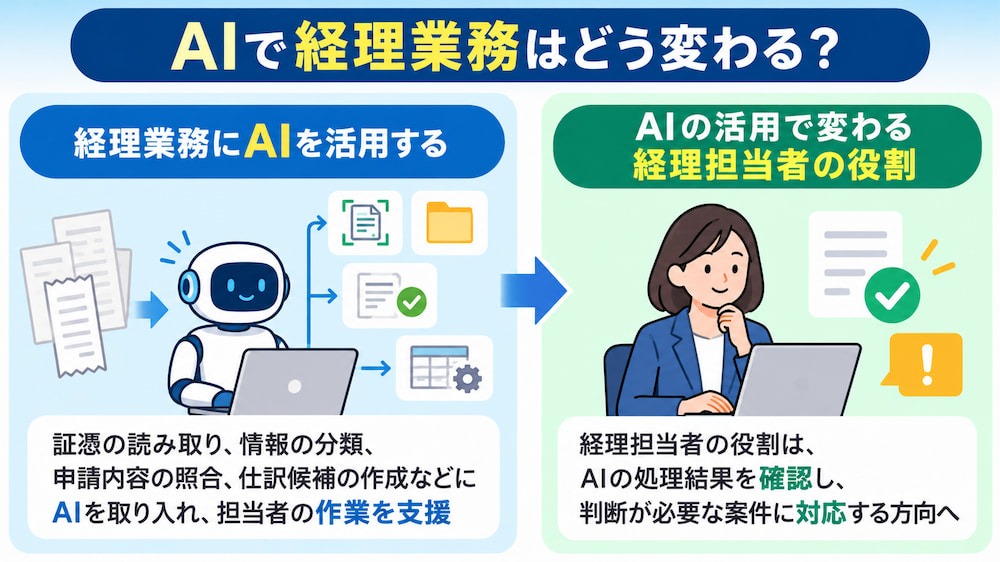
経理業務へのAI活用では、データの読み取りや分類、照合など、一定のルールに沿って進められる作業を支援できます。一方で、AIにすべてを任せるのではなく、業務のどこを支援してもらうかを考えることも大切です。
▼経理業務にAIを活用する
経理業務におけるAI活用とは、証憑の読み取り、情報の分類、申請内容の照合、仕訳候補の作成などにAIを取り入れ、担当者の作業を支援することです。たとえば、
- 領収書の画像から日付や金額を読み取る
- 申請内容や社内ルールと照らし合わせる
といった支援が考えられます。AIは入力や確認の下準備を担い、担当者は内容の妥当性や例外の有無を確かめる、と役割を分けるのが基本です。
▼AIの活用で変わる経理担当者の役割
経理担当者の役割は、AIの処理結果を確認し、判断が必要な案件に対応する方向へ広がります。
たとえば、通常の申請はAIに一次確認を任せ、規程との不一致や情報不足があるものは担当者に回す運用が考えられます。
これにより、担当者がすべての申請を同じ手順で最初から確認するのではなく、リスクや例外に応じて確認の優先度をつけやすくなります。ただし、最終的な会計処理の判断や社内ルールの改定は、組織の責任者が担う領域です。AIに任せる範囲と人が決定する範囲を明確にしましょう。
📊経理業務にAIを活用するメリット
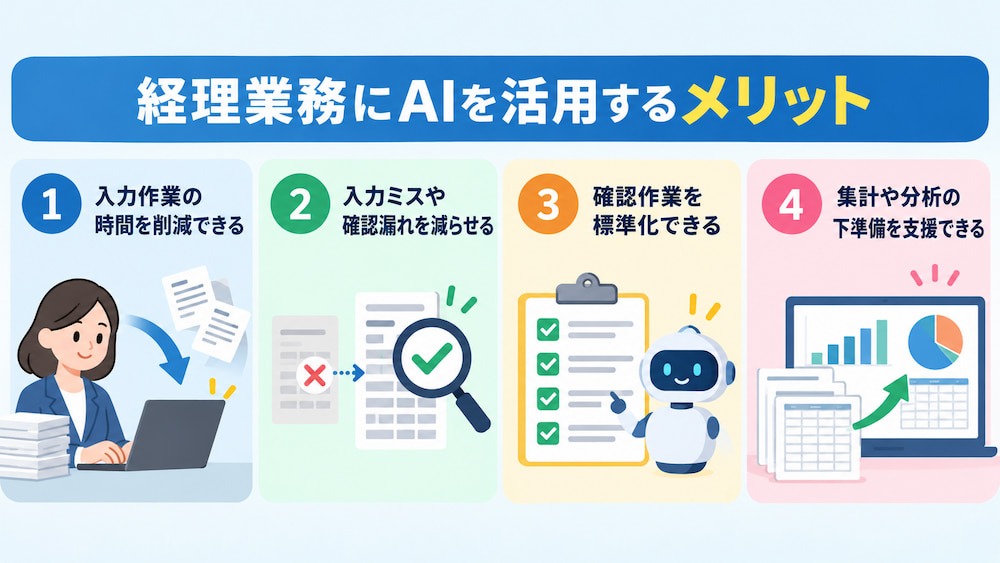
AIの活用は、入力や確認にかかる手間を抑え、業務を進めやすくする可能性があります。
ここではメリットを4つご紹介します。
①入力作業の時間を削減できる
証憑から必要項目を読み取ったり、申請情報を別のシステムへ連携したりする工程を自動化できれば、担当者の手入力を減らせる可能性があります。特に、同じ項目を複数の画面や台帳へ転記している場合は、作業の流れを見直すことで負担を軽くできるでしょう。
ただし、データの確認や例外処理が残るため、入力作業がなくなると決めつけず、導入前後で実際の作業時間を比べることが大切です。
②入力ミスや確認漏れを減らせる
AIによる読み取りや照合を業務フローに組み込むことで、確認項目を一定の手順でチェックしやすくなります。たとえば、
- 必須項目の欠落
- 領収書と申請額の不一致
などを検知する設定を用意すれば、見落としを防ぐ助けになるでしょう。一方で、AI自体が読み取りや判定を誤ることも想定し、重要な値は人が元データと照合する必要があります。
🔗関連記事:「ミスが許されない」BPOの現場でヒューマンエラー0件を達成|株式会社CquickがYoomを導入
③確認作業を標準化できる
確認基準をAIへの指示やフローに反映すれば、担当者によるチェックのばらつきを抑え、一定の観点で申請内容を確認しやすくなります。特定の担当者だけが知っている手順を整理するきっかけにもなり、引き継ぎや複数人での対応を進めやすくなるでしょう。ただし、規程や判断基準が曖昧なままでは、AIの確認結果も安定しません。
- どの条件をチェックするか
- どのケースを人に回すのか
を明文化することが前提です。
🔗関連記事:「カスタマイズ性×有人サポート」で業務を標準化|CDエナジーダイレクトがYoomを導入
④集計や分析の下準備を支援できる
経費や取引のデータを整理し、集計やレポート作成の下準備を支援させることで、担当者がデータを手作業でまとめる負担を抑えられる場合があります。資料作成にかかる時間を減らせれば、数値の背景を確認したり、予算との差を検討したりする業務に時間を割きやすくなります。一方で、
- 分析の前提となるデータが正確であること
- 対象期間や分類が明確であること
が欠かせません。AIが作成した説明や集計結果は、元データや計算条件と照らし合わせてから共有し、経営判断に使う場合は担当者が内容を確認してください。
🌱YoomはAIを活用した経費申請の確認・記録を自動化できます
経費申請の確認や会計システムへの記録は、申請内容を見比べたり、必要な項目を転記したりする手間がかかりますね。Yoomでは、AIワーカーや連携アプリを組み合わせ、申請の一次確認から情報連携までの流れを自動化できます。担当者が確認すべき申請を把握しやすくなり、入力作業に追われず、例外対応や経理業務の改善に取り組みやすくなります。「これなら自分でもできそう!」と感じた方は、ぜひ以下からYoomを試してみてください。


以下は、すぐに開始できるテンプレートです👀
■概要レシートの提出や経費精算は、申請者と担当者の双方にとって手間のかかる業務ではないでしょうか。 特に、提出されたレシートが社内規定に沿っているかを目視で確認する作業は時間がかかり、見落としのリスクも伴います。 このワークフローを活用すれば、フォームからレシートが送信されるとAIエージェント(AIワーカー)が自動で規定チェックを行うため、AIを活用したスムーズな経費管理を実現し、これらの課題を解消します。■このテンプレートをおすすめする方- 経費精算の申請や承認フローに多くの時間を費やしている経理・総務担当者の方
- AIエージェントを導入して経費管理業務を効率化し、生産性を向上させたいと考えている方
- 従業員の経費申請プロセスを簡素化し、本来のコア業務に集中できる環境を整えたい方
■このテンプレートを使うメリット- フォームへの回答送信を起点にレシートのチェックまでが自動処理されるため、これまで手作業で行っていた確認業務の時間を短縮できます
- AIが設定されたルールに基づいてチェックを行うので、目視による確認漏れや担当者ごとの判断のばらつきといったヒューマンエラーの防止に繋がります
■ワークフローの流れ- はじめに、経費管理を行うGoogle スプレッドシートなどのアプリをYoomと連携します
- 次に、トリガーでフォームを選択し、「回答が送信されたら」というアクションを設定します。このフォームにはレシートの画像ファイルを添付できるようにしておきます
- 最後に、オペレーションでAIワーカーを選択し、添付されたレシート画像の解析と、社内規定に沿っているかのチェックを行いGoogle スプレッドシートに記録するためのマニュアル(指示)を作成します
※「トリガー」:フロー起動のきっかけとなるアクション、「オペレーション」:トリガー起動後、フロー内で処理を行うアクション
■このワークフローのカスタムポイント- フォームのトリガー設定では、レシート添付の項目のほか、経費申請に必要な申請者名や金額、日付といった回答項目を任意で設定してください
- AIワーカーのオペレーション設定では、日付の妥当性や金額の上限、交際費の規定など、チェックさせたい内容を指示として任意で設定することが可能です
■注意事項- Google スプレッドシートとYoomを連携してください。AIワーカー内で使用するツール(アプリ)についてもマイアプリ連携が必要です。
- AIワーカーの基本設定は「【AIワーカー】基本的な設定方法」をご参照ください。
- AIワーカーの同時実行数・作成可能なAIワーカー数・利用可能なAIモデルはご契約中のプランによって異なります。
- AIワーカー内でご利用いただけるアプリやオペレーション等はワークフローの利用制限と同様です。
- AIワーカーは、テスト実行でも本番実行と同様にタスクを消費しますのでご注意ください。詳細は「【AIワーカー】タスク実行数の計算方法」ご参照ください。
- AIワーカーはマニュアルを詳細に設定することで適切な処理を実行しやすくなります。詳細は「【AIワーカー】マニュアルの作成方法」をご参照ください。
- ダウンロード可能なファイル容量は最大300MBまでです。アプリの仕様によっては300MB未満になる可能性があるので、ご注意ください。
- トリガー、各オペレーションでの取り扱い可能なファイル容量の詳細は「ファイルの容量制限について」をご参照ください。
■概要従業員からの経費申請は、領収書の有無や社内規定との照合など、経理担当者による目視チェックに多大な時間と労力を要する課題があります。入力ミスや規定違反による差し戻し作業も頻発し、双方にとって大きな負担になりがちです。このワークフローを活用すれば、フォームから申請された経費情報をAIワーカーがスムーズに社内規定や領収書と照合し、不備の有無を自動で判定します。経理業務の一次審査を自動化することで、正確な経費精算を実現し、業務効率を向上させることが可能です。
■このテンプレートをおすすめする方- 経費申請の目視チェックや、社内規定との照合作業を効率化したいと考えている経理担当者の方
- 領収書の不足や規定違反による差し戻し作業を自動化し、精算までの時間を短縮したい管理職の方
- 従業員からの申請内容をAIワーカーで一次審査し、ヒューマンエラーを最小限に抑えたい経営者の方
■このテンプレートを使うメリット- AIワーカーが社内規定に沿って申請内容を自動判定するため、これまで経理担当者が目視確認に費やしていた時間を短縮し、本来の業務に集中できます。
- 申請直後に不備を検知して本人へ通知できるため、差し戻しのタイムラグをなくし、経費精算フロー全体のスピードを向上させることが可能です。
■ワークフローの流れ- はじめに、freee会計、Google スプレッドシート、Googleドキュメント、Microsoft TeamsをYoomと連携します。
- 次に、トリガーで、フォームに経費申請の情報が送信されたらフローを起動するように設定します。
- 次に、AIワーカーで、経費情報と領収書を照合し、社内規定に沿っているかを判定して経費内容に不備がないかを報告するためのマニュアル(指示)を作成します。
※「トリガー」:フロー起動のきっかけとなるアクション、「オペレーション」:トリガー起動後、フロー内で処理を行うアクション
■このワークフローのカスタムポイント- AIワーカーのマニュアル設定にて、貴社独自の経費精算規定や、チェックすべきポイントを詳細に記述してください。
- Googleドキュメントには、あらかじめ最新の社内規定を記載したファイルを用意し、そのIDを指定してください。
- Microsoft Teamsでの通知先やメッセージ内容は、申請者本人や経理グループなど、運用に合わせて柔軟に変更することが可能です。
■注意事項- freee会計、Google スプレッドシート、Googleドキュメント、Microsoft TeamsのそれぞれとYoomを連携してください。AIワーカー内で使用するツール(アプリ)についてもマイアプリ連携が必要です。
- Microsoft365(旧Office365)には、家庭向けプランと一般法人向けプラン(Microsoft365 Business)があり、一般法人向けプランに加入していない場合には認証に失敗する可能性があります。
- AIワーカーの基本設定は「【AIワーカー】基本的な設定方法」をご参照ください。
- AIワーカーの同時実行数・作成可能なAIワーカー数・利用可能なAIモデルはご契約中のプランによって異なります。
- AIワーカー内でご利用いただけるアプリやオペレーション等はワークフローの利用制限と同様です。
- AIワーカーは、テスト実行でも本番実行と同様にタスクを消費しますのでご注意ください。詳細は「【AIワーカー】タスク実行数の計算方法」ご参照ください。
- AIワーカーはマニュアルを詳細に設定することで適切な処理を実行しやすくなります。詳細は「【AIワーカー】マニュアルの作成方法」をご参照ください。
- ダウンロード可能なファイル容量は最大300MBまでです。アプリの仕様によっては300MB未満になる可能性があるので、ご注意ください。
- トリガー、各オペレーションでの取り扱い可能なファイル容量の詳細は「ファイルの容量制限について」をご参照ください。

- 経費精算の申請や承認フローに多くの時間を費やしている経理・総務担当者の方
- AIエージェントを導入して経費管理業務を効率化し、生産性を向上させたいと考えている方
- 従業員の経費申請プロセスを簡素化し、本来のコア業務に集中できる環境を整えたい方
- フォームへの回答送信を起点にレシートのチェックまでが自動処理されるため、これまで手作業で行っていた確認業務の時間を短縮できます
- AIが設定されたルールに基づいてチェックを行うので、目視による確認漏れや担当者ごとの判断のばらつきといったヒューマンエラーの防止に繋がります
- はじめに、経費管理を行うGoogle スプレッドシートなどのアプリをYoomと連携します
- 次に、トリガーでフォームを選択し、「回答が送信されたら」というアクションを設定します。このフォームにはレシートの画像ファイルを添付できるようにしておきます
- 最後に、オペレーションでAIワーカーを選択し、添付されたレシート画像の解析と、社内規定に沿っているかのチェックを行いGoogle スプレッドシートに記録するためのマニュアル(指示)を作成します
■このワークフローのカスタムポイント
- フォームのトリガー設定では、レシート添付の項目のほか、経費申請に必要な申請者名や金額、日付といった回答項目を任意で設定してください
- AIワーカーのオペレーション設定では、日付の妥当性や金額の上限、交際費の規定など、チェックさせたい内容を指示として任意で設定することが可能です
- Google スプレッドシートとYoomを連携してください。AIワーカー内で使用するツール(アプリ)についてもマイアプリ連携が必要です。
- AIワーカーの基本設定は「【AIワーカー】基本的な設定方法」をご参照ください。
- AIワーカーの同時実行数・作成可能なAIワーカー数・利用可能なAIモデルはご契約中のプランによって異なります。
- AIワーカー内でご利用いただけるアプリやオペレーション等はワークフローの利用制限と同様です。
- AIワーカーは、テスト実行でも本番実行と同様にタスクを消費しますのでご注意ください。詳細は「【AIワーカー】タスク実行数の計算方法」ご参照ください。
- AIワーカーはマニュアルを詳細に設定することで適切な処理を実行しやすくなります。詳細は「【AIワーカー】マニュアルの作成方法」をご参照ください。
- ダウンロード可能なファイル容量は最大300MBまでです。アプリの仕様によっては300MB未満になる可能性があるので、ご注意ください。
- トリガー、各オペレーションでの取り扱い可能なファイル容量の詳細は「ファイルの容量制限について」をご参照ください。
■このテンプレートをおすすめする方
- 経費申請の目視チェックや、社内規定との照合作業を効率化したいと考えている経理担当者の方
- 領収書の不足や規定違反による差し戻し作業を自動化し、精算までの時間を短縮したい管理職の方
- 従業員からの申請内容をAIワーカーで一次審査し、ヒューマンエラーを最小限に抑えたい経営者の方
■このテンプレートを使うメリット
- AIワーカーが社内規定に沿って申請内容を自動判定するため、これまで経理担当者が目視確認に費やしていた時間を短縮し、本来の業務に集中できます。
- 申請直後に不備を検知して本人へ通知できるため、差し戻しのタイムラグをなくし、経費精算フロー全体のスピードを向上させることが可能です。
■ワークフローの流れ
- はじめに、freee会計、Google スプレッドシート、Googleドキュメント、Microsoft TeamsをYoomと連携します。
- 次に、トリガーで、フォームに経費申請の情報が送信されたらフローを起動するように設定します。
- 次に、AIワーカーで、経費情報と領収書を照合し、社内規定に沿っているかを判定して経費内容に不備がないかを報告するためのマニュアル(指示)を作成します。
■このワークフローのカスタムポイント
- AIワーカーのマニュアル設定にて、貴社独自の経費精算規定や、チェックすべきポイントを詳細に記述してください。
- Googleドキュメントには、あらかじめ最新の社内規定を記載したファイルを用意し、そのIDを指定してください。
- Microsoft Teamsでの通知先やメッセージ内容は、申請者本人や経理グループなど、運用に合わせて柔軟に変更することが可能です。
■注意事項
- freee会計、Google スプレッドシート、Googleドキュメント、Microsoft TeamsのそれぞれとYoomを連携してください。AIワーカー内で使用するツール(アプリ)についてもマイアプリ連携が必要です。
- Microsoft365(旧Office365)には、家庭向けプランと一般法人向けプラン(Microsoft365 Business)があり、一般法人向けプランに加入していない場合には認証に失敗する可能性があります。
- AIワーカーの基本設定は「【AIワーカー】基本的な設定方法」をご参照ください。
- AIワーカーの同時実行数・作成可能なAIワーカー数・利用可能なAIモデルはご契約中のプランによって異なります。
- AIワーカー内でご利用いただけるアプリやオペレーション等はワークフローの利用制限と同様です。
- AIワーカーは、テスト実行でも本番実行と同様にタスクを消費しますのでご注意ください。詳細は「【AIワーカー】タスク実行数の計算方法」ご参照ください。
- AIワーカーはマニュアルを詳細に設定することで適切な処理を実行しやすくなります。詳細は「【AIワーカー】マニュアルの作成方法」をご参照ください。
- ダウンロード可能なファイル容量は最大300MBまでです。アプリの仕様によっては300MB未満になる可能性があるので、ご注意ください。
- トリガー、各オペレーションでの取り扱い可能なファイル容量の詳細は「ファイルの容量制限について」をご参照ください。
🧾AIを活用できる経理業務5選
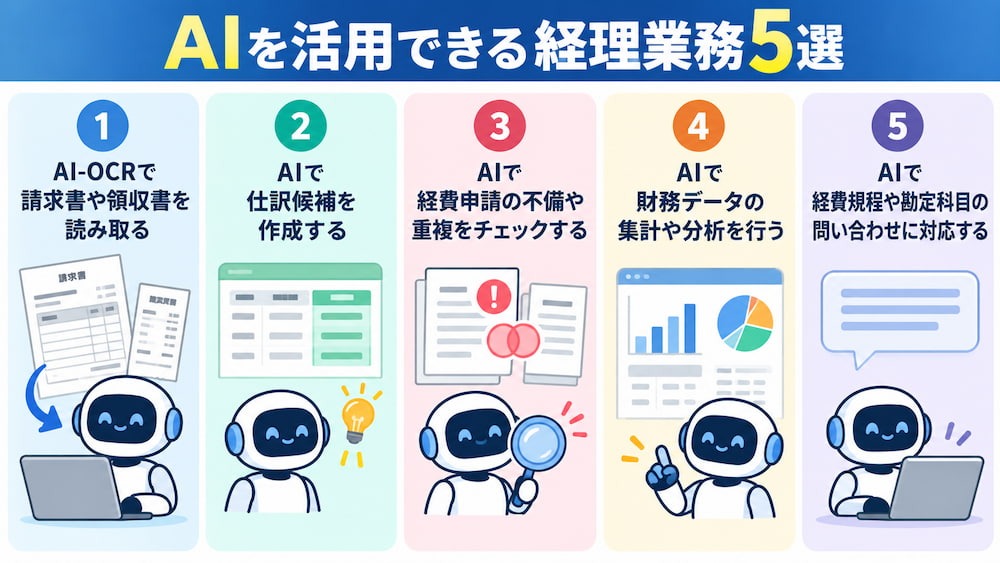
AIは、経理業務の中でも、文書の読み取りや情報の整理、内容の照合といった作業で活用を検討できます。導入前に、業務の流れと必要な確認を把握しておきましょう。
1.AI-OCRで請求書や領収書を読み取る
AI-OCRは、請求書や領収書などの画像・PDFから、日付、金額、取引先名といった情報を読み取るために使用できます。手入力の手間を省き、入力ミスの削減や経理業務の効率化につながります。ただし、
- 画像の鮮明さ
- 書式
- 記載内容
によっては読み取り結果に誤りや欠落が生じることがあります。読み取った値をそのまま会計データとして確定するのではなく、元の証憑と照らし合わせる確認工程を設けましょう。
🔗関連記事:AIで経費精算の情報を自動読み取り!機能の比較と失敗しないシステムの選び方
2.AIで仕訳候補を作成する
取引内容や過去の処理情報を参考に、勘定科目などの仕訳候補を提示する使い方もあります。
候補があれば、担当者が毎回ゼロから分類する負担を抑えられる可能性があります。
一方で、同じ取引先の支出でも目的や部門、契約内容によって適切な処理が異なる場合があります。候補の採用前に、証憑や取引の背景、社内の会計ルールを確認できるようにしてください。
🔗関連記事:【プログラミング不要】AIで仕訳データを生成・自動転記する方法
3.AIで経費申請の不備や重複をチェックする
経費申請の確認では、申請項目の不足、領収書との金額差、申請日の不自然さ、重複の可能性などをチェックする支援が考えられます。確認基準が明文化されている項目は、AIによる一次確認の対象にしやすいでしょう。ただし、
- 業務上の必要性
- 例外承認の妥当性
など、背景事情を踏まえる判断には人の確認が必要です。AIが指摘した理由を申請者や担当者が確認できるようにし、機械的に差し戻すのではなく、確認結果に応じた対応につなげましょう。
🔗関連記事:AIエージェントで経理の精算チェックを自動化する設定ガイド
4.AIで財務データの集計や分析を行う
会計データや経費データを集計し、傾向を整理したり、レポートの下書きを作ったりする作業でもAIの活用を検討できます。たとえば、部門別の支出をまとめ、前提となるデータや差異を確認する作業を支援する方法です。集計対象や期間、分類ルールが不明確だと、意図と異なる結果になることがあります。レポートに使うデータの範囲や計算方法を定め、出力された数値を元データと照合してください。
5.AIで経費規程や勘定科目の問い合わせに対応する
社内の経費規程や勘定科目の説明を参照させ、従業員からの問い合わせに回答する用途も考えられます。担当者に同じ質問が繰り返し寄せられる場合、規程の該当箇所や申請手順を案内することで、問い合わせ対応の負担軽減につながる可能性があります。
回答の正確性を保つには、参照する規程を管理し、改定時に内容を見直す運用が欠かせません。
回答に根拠となる規程や項目を添えるほか、個別判断が必要な質問は経理担当者につなぐようにすると、誤解や行き違いを防ぎやすくなります。
🔗関連記事:【ノーコードで実現】AIを活用した問い合わせ対応を自動化する方法
🛠️経理業務にAIを導入する手順
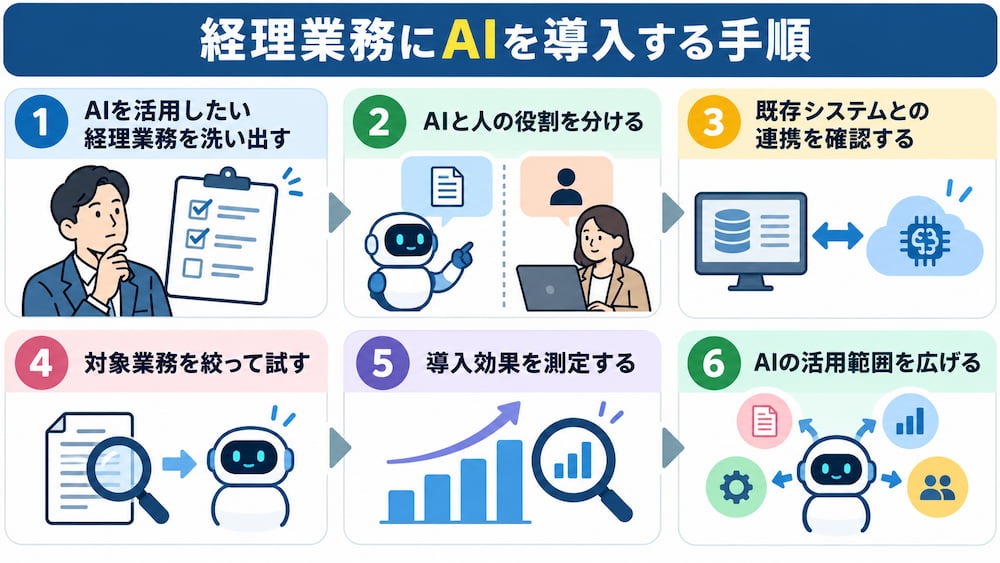
AIを導入する際は、対象業務を決めて小さく試し、結果を確認してから範囲を広げると進めやすくなります。以下のステップに沿って、自社の業務に合う方法を検討しましょう。
ステップ1:AIを活用したい経理業務を洗い出す
最初に、経理業務の中で時間がかかっている作業や、手入力が繰り返されている工程、確認が属人化している業務を洗い出します。「請求書の情報転記」「経費申請のチェック」「仕訳候補の確認」など、具体的な作業単位で整理してください。各業務について、
- 処理件数
- 作業時間
- 使用するデータやシステム
- 例外の頻度
を把握すると、導入対象を選びやすくなります。
ステップ2:AIと人の役割を分ける
対象業務が決まったら、AIに任せる作業と人が確認・判断する作業を分けます。
データの読み取りや定型的な照合をAIに支援させる一方、社内規程にない判断や会計処理の確定は担当者が行うなど、役割の境界を明文化してください。
- 読み取りミスや情報不足があった場合に誰へ通知するか
- 承認が必要な条件は何か
なども決めておきます。担当者、申請者、承認者の間で運用を共有し、迷わず対応できる手順に整えましょう。
ステップ3:既存システムとの連携を確認する
AIを既存の会計システムや申請ツールと連携する場合は、利用可能な操作、必要なデータ項目、権限設定、エラー時の処理を確認します。連携先に登録できる情報や起動条件はサービスによって異なるため、使いたい業務フローが実現できるかを事前に確かめることが必要です。また、
- AIに渡すデータの範囲や保存先
- 担当者のアクセス権限
- テスト時のデータの扱い
も整理してください。設定だけでなく、日常的な運用を誰が管理するかを決めておくと、ルール変更や担当交代にも対応しやすくなります。
ステップ4:対象業務を絞って試す
一度に多くの業務へ広げず、申請の種類や部門、処理件数を限定して試験運用を行います。
テストでは、通常の申請だけでなく、
- 記載漏れ
- 金額差異
- 読み取りにくい証憑
など、想定される例外も確認対象に含めましょう。AIの結果を担当者が確認し、誤りや判断に迷ったケースを記録すれば、指示やチェック条件の改善に役立ちます。テスト期間中の利用者や問い合わせ先、問題が起きた場合の停止・修正方法を決めておくことも重要です。
ステップ5:導入効果を測定する
試験運用の結果は、導入前に把握した状態と比較して評価します。
作業時間に加えて、
- 差し戻し件数
- 修正の回数
- 確認待ちの件数
- エラーや問い合わせ
など、目的に合った指標を選びましょう。測定条件が導入前後で異なると、結果を正しく比較できないため、対象期間や業務範囲をそろえることが大切です。評価結果をもとに、継続するか、設定を見直すか、対象を変えるかを判断します。
ステップ6:AIの活用範囲を広げる
試験運用で得られた結果をもとに、AIの指示内容、確認条件、通知先、記録方法を見直します。
問題が解消され、担当者が安全に扱えることを確認できたら、対象となる申請や部門を段階的に広げましょう。
範囲を拡大する際は、業務ごとに異なる規程や例外条件がないかを確かめ、既存の手順と矛盾しないようにします。導入後も、ルールの変更やシステム設定の変更があれば、AIの処理内容を再確認することが必要です。運用責任者と定期的な見直しの機会を設け、現場のフィードバックを改善につなげてください。
🧭経理業務にAIを定着させる方法
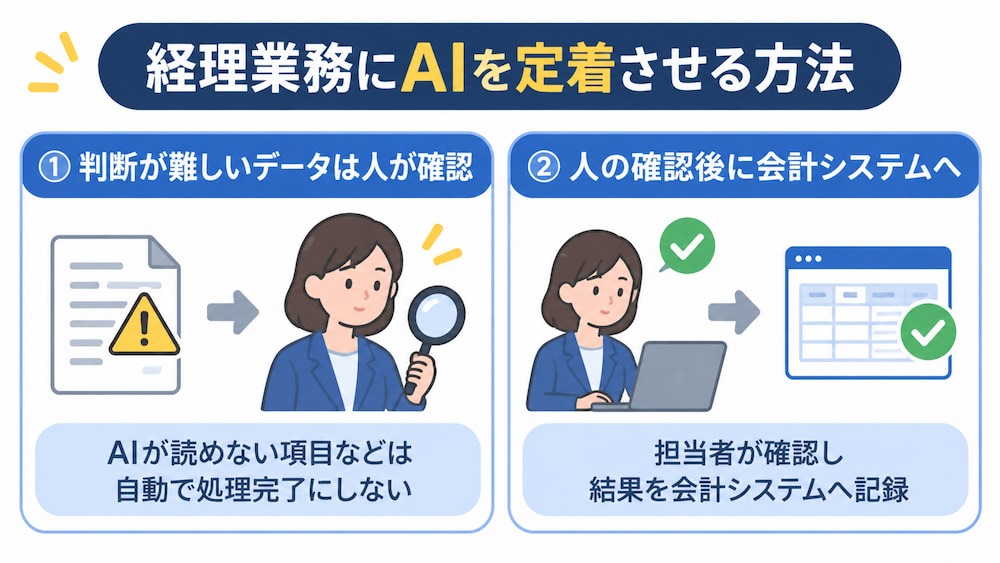
AI導入を業務の効率化につなげるには、AIに処理させる部分だけでなく、判断に迷うケースを誰が確認し、その後どこへ記録するかまで考えることが重要です。入力から確認、例外対応、記録までの流れを整えることで、AIの出力を業務の中で活用しやすくなります。
①判断が難しいデータは人が確認する
AIが読み取れない項目や、申請内容と証憑が一致しないケースを、自動的に処理完了にしない仕組みを設けます。たとえば、
- 必要情報が不足している
- 規程との照合結果に不確実さがある
- 金額に差異がある
といった場合は「確認待ち」として担当者へ通知する運用が考えられます。確認待ちの条件をあらかじめ決め、誰が対応するか、どの情報を確認するかも明確にしてください。すべての例外を一律に扱うのではなく、状況に応じた対応先を用意することで、処理の滞留を防ぎやすくなります。
🔗関連記事:AIエージェントでフォワーダーのデータ照合フローを自動構築する手順
②人の確認後に会計システムへ記録する
AIの一次確認が終わった後、必要に応じて担当者が内容を確認し、その結果を会計システムや台帳へ記録する流れを設計します。
人による確認を挟むことで、AIの読み取りミスや誤った仕訳の登録を防ぎ、会計データの正確性を高められます。また、確認前の情報と確定後の情報を区別し、誰がいつ確認したかを記録することで、ミスが発生した際の原因究明や修正にも役立ちます。導入当初は人の承認を必須とし、運用実績を踏まえて自動化する範囲を調整するとよいでしょう。
🔗関連記事:【ノーコードで実現】申請・承認プロセスを自動化し、業務を効率化する方法
🧾Yoomテンプレートで試せる経理業務の効率化
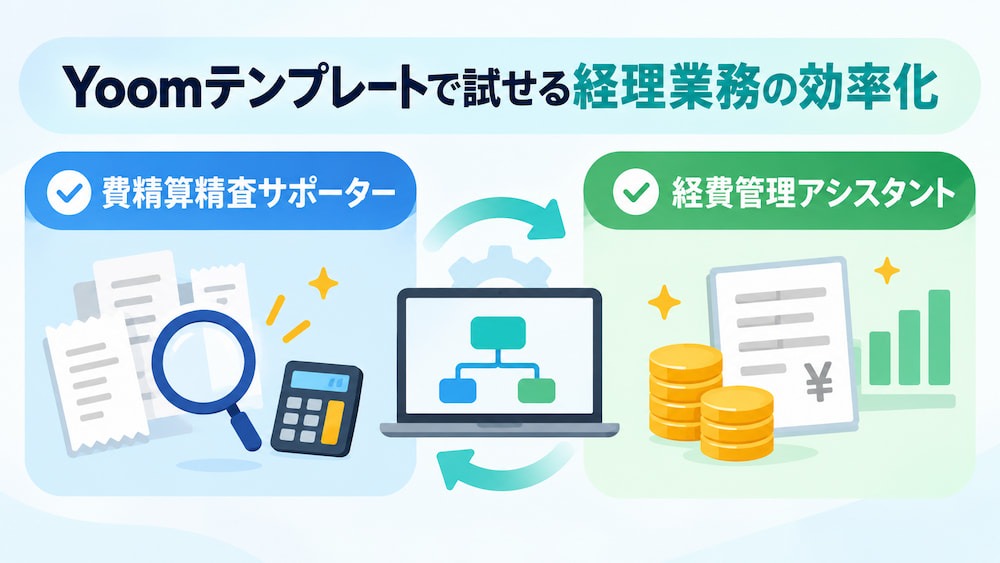
Yoomには、経費申請や領収書の確認に活用できるテンプレートがあります。
テンプレートを使うと、処理の流れを確認しながら、自社の申請方法や利用アプリに合わせた運用を検討できます!
✔️費精算精査サポーター
「経費精算精査サポーター」は、経費申請データが社内規程に沿っているかを自動で精査し、不備がある場合にはその理由と具体的な修正内容を申請者へ丁寧にフィードバックするテンプレートです。確認漏れを防ぎ、精算業務の効率を向上させます。
▼このテンプレートをおすすめする方
- 経費申請の目視確認や不備対応に多くの時間を費やしている方
- 申請不備による差し戻しを減らし、全社的な精算業務のスピードを上げたい方
- 自社の運用ルールに基づいた適切な経費利用を徹底させたいと考えている方

 経費精算精査サポーター
経費申請データが自社のガイドラインに沿っているかを自律的に精査するAIワーカーです。不備がある場合には理由と修正内容を添えて申請者へフィードバックを行うため、確認漏れを防ぎ精算業務の効率を向上させます。経理担当者の負担軽減や、全社的な精算業務のスピードを上げたい方におすすめです。
試してみる
■概要経費精算の精査は、社内規程との照合や細かな不備の確認など、経理担当者にとって非常に負担の大きい業務ではないでしょうか。目視による確認作業は時間がかかるだけでなく、差し戻し対応が重なると申請者とのやり取りも煩雑になりがちです。
このAIワーカーは、入力された経費申請データが自社のガイドラインに沿っているかを自律的に精査します。不備がある場合には理由と具体的な修正内容を添えて申請者へ丁寧にフィードバックを行うため、確認漏れを防ぎ、精算業務の効率を向上させます。
■このAIワーカーをおすすめする方- 経費申請の目視確認や不備対応に多くの時間を費やしている経理担当者の方
- 申請不備による差し戻しを減らし、全社的な精算業務のスピードを上げたい事務責任者の方
- 自社の運用ルールに基づいた適切な経費利用を徹底させたいと考えている経営層の方
■AIワーカー設定の流れ- AIワーカーの「名前」や「役割」など、経費精算をサポートするための基本設定を行います。
- AIワーカー内で使用するアプリをYoomと連携し、必要なアクションを設定してください。
- 最後に、自社の経費精算規程や運用ルールに合わせて「マニュアル」を詳細に作成・編集します。マニュアルの内容は、業務実態に合わせていつでも自由に変更可能です。
■このAIワーカーのカスタムポイント- マニュアル内の「#自社運用ルールに基づく精査基準」という項目に、金額の上限設定や申請期限など自社のルールを具体的に設定してください。これにより、AIが自社の基準を正確に理解し、精度の高い精査が可能になります。
- マニュアル内の「フィードバックの作成と出力」の項目で、自社で利用しているチャットツール等に合わせた返信文面を指定することで、申請者がよりスムーズに修正を行えるようになります。
■注意事項- とYoomを連携してください。
- AIワーカーの基本設定は「【AIワーカー】基本的な設定方法」をご参照ください。
- AIワーカーの同時実行数・作成可能なAIワーカー数・利用可能なAIモデルはご契約中のプランによって異なります。
- AIワーカー内でご利用いただけるアプリやオペレーション等はワークフローの利用制限と同様です。
- AIワーカーは、テスト実行でも本番実行と同様にタスクを消費しますのでご注意ください。詳細は「【AIワーカー】タスク実行数の計算方法」をご参照ください。
- AIワーカーはマニュアルを詳細に設定することで適切な処理を実行しやすくなります。詳細は「【AIワーカー】マニュアルの作成方法」をご参照ください。
経費申請データが自社のガイドラインに沿っているかを自律的に精査するAIワーカーです。不備がある場合には理由と修正内容を添えて申請者へフィードバックを行うため、確認漏れを防ぎ精算業務の効率を向上させます。経理担当者の負担軽減や、全社的な精算業務のスピードを上げたい方におすすめです。
このAIワーカーは、入力された経費申請データが自社のガイドラインに沿っているかを自律的に精査します。不備がある場合には理由と具体的な修正内容を添えて申請者へ丁寧にフィードバックを行うため、確認漏れを防ぎ、精算業務の効率を向上させます。
- 経費申請の目視確認や不備対応に多くの時間を費やしている経理担当者の方
- 申請不備による差し戻しを減らし、全社的な精算業務のスピードを上げたい事務責任者の方
- 自社の運用ルールに基づいた適切な経費利用を徹底させたいと考えている経営層の方
- AIワーカーの「名前」や「役割」など、経費精算をサポートするための基本設定を行います。
- AIワーカー内で使用するアプリをYoomと連携し、必要なアクションを設定してください。
- 最後に、自社の経費精算規程や運用ルールに合わせて「マニュアル」を詳細に作成・編集します。マニュアルの内容は、業務実態に合わせていつでも自由に変更可能です。
■このAIワーカーのカスタムポイント
- マニュアル内の「#自社運用ルールに基づく精査基準」という項目に、金額の上限設定や申請期限など自社のルールを具体的に設定してください。これにより、AIが自社の基準を正確に理解し、精度の高い精査が可能になります。
- マニュアル内の「フィードバックの作成と出力」の項目で、自社で利用しているチャットツール等に合わせた返信文面を指定することで、申請者がよりスムーズに修正を行えるようになります。
■注意事項
- とYoomを連携してください。
- AIワーカーの基本設定は「【AIワーカー】基本的な設定方法」をご参照ください。
- AIワーカーの同時実行数・作成可能なAIワーカー数・利用可能なAIモデルはご契約中のプランによって異なります。
- AIワーカー内でご利用いただけるアプリやオペレーション等はワークフローの利用制限と同様です。
- AIワーカーは、テスト実行でも本番実行と同様にタスクを消費しますのでご注意ください。詳細は「【AIワーカー】タスク実行数の計算方法」をご参照ください。
- AIワーカーはマニュアルを詳細に設定することで適切な処理を実行しやすくなります。詳細は「【AIワーカー】マニュアルの作成方法」をご参照ください。
✔️経費管理アシスタント
「経費管理アシスタント」は、Microsoft Teamsに投稿された画像を解析し、社内規定の判定からfreee会計へ経費登録を行うテンプレートです。規定に合致しない場合は理由を添えて申請者へ差し戻しを行うなど、煩雑な一次確認とデータ入力を効率化し、スムーズな経費管理を実現します。
▼このテンプレートをおすすめする方
- Microsoft Teamsで収集した経費情報のチェックと、freee会計への入力作業を効率化したい方
- 自社の複雑な経費規定に基づいた一次判定を自動化し、差し戻し作業の手間を減らしたい方
- 領収書の山を一つずつ確認して手動でデータ化する時間を削減し、本来の業務に集中したいと考えている方


 経費管理アシスタント
Microsoft Teamsに投稿されたレシート画像を解析し、自社の規定に基づいたチェックからfreee会計への登録までを自律的に行うAIワーカーです。手作業による転記や確認をなくし、常に適正な経費精算を自動化することで、経理業務の効率を向上させることが可能です。
試してみる
■概要日々発生する経費精算業務において、大量のレシート内容を確認し、自社の規定に沿って正確に処理するのは非常に手間がかかる作業です。このAIワーカーは、Microsoft Teamsに投稿されたレシート画像を自ら解析し、自社の経費規定に基づいた適正チェックから、freee会計への登録までを自律的に遂行します。規定に合致しない場合は理由を添えて申請者へ差し戻しを行うなど、煩雑な一次確認とデータ入力を効率化し、スムーズな経費管理を実現します。
■このAIワーカーをおすすめする方- Microsoft Teamsで収集した経費情報のチェックと、freee会計への入力作業を効率化したい経理担当者の方
- 自社の複雑な経費規定に基づいた一次判定を自動化し、差し戻し作業の手間を減らしたい管理部門の方
- 領収書の山を一つずつ確認して手動でデータ化する時間を削減し、本来の業務に集中したいと考えている方
■AIワーカー設定の流れ- AIワーカーの基本設定から「名前」や「役割」を定義します。
- 次に、freee会計、Microsoft TeamsをYoomとマイアプリ連携し、AIワーカーで使用するアプリとして設定します。
- 最後に、AIワーカーが自律的に判断を行うための「スキル」を、自社の経費精算ルールに合わせて作成・編集します。
■このAIワーカーのカスタムポイント- スキル内の「#自社の経費規定」や「#支出金額と役職規定の判定」に、貴社独自の判定基準を設定してください。具体的な金額や条件を指示に含めることで、AIがより精度の高い適正チェックを行えるようになります。
■注意事項- freee会計、Microsoft TeamsとYoomを連携してください。
- Microsoft365(旧Office365)には、家庭向けプランと一般法人向けプラン(Microsoft365 Business)があり、一般法人向けプランに加入していない場合には認証に失敗する可能性があります。
- AIワーカーの基本設定は「【AIワーカー】基本的な設定方法」をご参照ください。
- AIワーカーの同時実行数・作成可能なAIワーカー数・利用可能なAIモデルはご契約中のプランによって異なります。
- AIワーカー内でご利用いただけるアプリやオペレーション等はワークフローの利用制限と同様です。
- AIワーカーは、テスト実行でも本番実行と同様にタスクを消費しますのでご注意ください。詳細は「【AIワーカー】タスク実行数の計算方法」ご参照ください。
- AIワーカーはスキルを詳細に設定することで適切な処理を実行しやすくなります。詳細は「【AIワーカー】マニュアルの作成方法」をご参照ください。
- ダウンロード可能なファイル容量は最大300MBまでです。アプリの仕様によっては300MB未満になる可能性があるので、ご注意ください。
- トリガー、各オペレーションでの取り扱い可能なファイル容量の詳細は「ファイルの容量制限について」をご参照ください。
Microsoft Teamsに投稿されたレシート画像を解析し、自社の規定に基づいたチェックからfreee会計への登録までを自律的に行うAIワーカーです。手作業による転記や確認をなくし、常に適正な経費精算を自動化することで、経理業務の効率を向上させることが可能です。
■このAIワーカーをおすすめする方
- Microsoft Teamsで収集した経費情報のチェックと、freee会計への入力作業を効率化したい経理担当者の方
- 自社の複雑な経費規定に基づいた一次判定を自動化し、差し戻し作業の手間を減らしたい管理部門の方
- 領収書の山を一つずつ確認して手動でデータ化する時間を削減し、本来の業務に集中したいと考えている方
■AIワーカー設定の流れ
- AIワーカーの基本設定から「名前」や「役割」を定義します。
- 次に、freee会計、Microsoft TeamsをYoomとマイアプリ連携し、AIワーカーで使用するアプリとして設定します。
- 最後に、AIワーカーが自律的に判断を行うための「スキル」を、自社の経費精算ルールに合わせて作成・編集します。
■このAIワーカーのカスタムポイント
- スキル内の「#自社の経費規定」や「#支出金額と役職規定の判定」に、貴社独自の判定基準を設定してください。具体的な金額や条件を指示に含めることで、AIがより精度の高い適正チェックを行えるようになります。
■注意事項
- freee会計、Microsoft TeamsとYoomを連携してください。
- Microsoft365(旧Office365)には、家庭向けプランと一般法人向けプラン(Microsoft365 Business)があり、一般法人向けプランに加入していない場合には認証に失敗する可能性があります。
- AIワーカーの基本設定は「【AIワーカー】基本的な設定方法」をご参照ください。
- AIワーカーの同時実行数・作成可能なAIワーカー数・利用可能なAIモデルはご契約中のプランによって異なります。
- AIワーカー内でご利用いただけるアプリやオペレーション等はワークフローの利用制限と同様です。
- AIワーカーは、テスト実行でも本番実行と同様にタスクを消費しますのでご注意ください。詳細は「【AIワーカー】タスク実行数の計算方法」ご参照ください。
- AIワーカーはスキルを詳細に設定することで適切な処理を実行しやすくなります。詳細は「【AIワーカー】マニュアルの作成方法」をご参照ください。
- ダウンロード可能なファイル容量は最大300MBまでです。アプリの仕様によっては300MB未満になる可能性があるので、ご注意ください。
- トリガー、各オペレーションでの取り扱い可能なファイル容量の詳細は「ファイルの容量制限について」をご参照ください。
⚠️経理業務にAIを活用するときの注意点
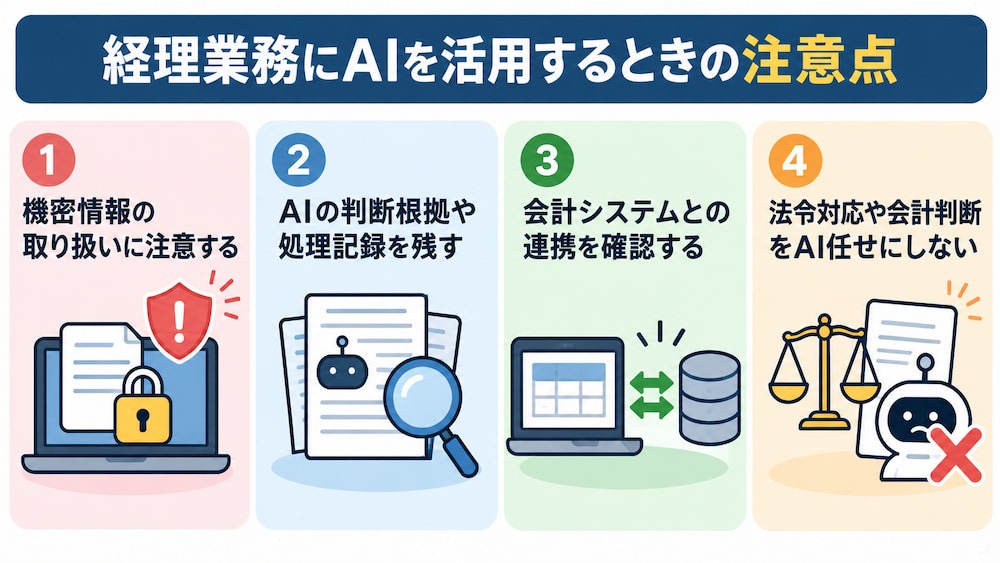
経理では、誤処理が会計記録や社内の承認に影響する可能性があります。AIを導入する際は、便利さだけでなく、確認手順や情報管理、処理記録の残し方も含めて検討しましょう
1.機密情報の取り扱いに注意する
経理データには、
- 取引先情報
- 従業員の経費
- 支払に関する情報
が含まれます。AIサービスや連携先にデータを渡す前に、利用するサービスの情報管理条件や社内規程を確認し、どの情報を扱ってよいかを整理してください。担当者ごとに必要な権限だけを付与し、不要なデータへのアクセスを避けることも重要です。テスト時に実データを使う場合は、扱い方や保存先も確認しましょう。
2.AIの判断根拠や処理記録を残す
経理処理では、どの情報を基に誰が確認し、どのように処理したかを追えることが大切です。
AIの出力だけを保存するのではなく、参照した申請データや証憑、確認者、修正内容などを必要に応じて記録できるようにします。
判断理由が残らないと、誤りの原因分析や問い合わせへの説明が難しくなります。AIの判定が人の確認を経ずに確定する運用を避け、監査や内部確認に必要な情報を管理する方法も検討してください。
3.会計システムとの連携を確認する
AIの出力を会計システムや申請管理ツールへ連携する場合、項目名やデータ形式、勘定科目、部門コードなどが適切に対応しているかを確かめましょう。連携先の仕様に合わないデータがあると、登録エラーや誤った分類につながる恐れがあります。
なお、連携できる操作や対象データはアプリや設定によって異なるため、実際に利用する環境で確認が必要です。まずは少数のデータでテストし、登録内容とエラー時の対応を確認してから対象範囲を広げてください。
4.法令対応や会計判断をAI任せにしない
AIは情報整理や確認の補助に使えますが、法令への対応や会計処理の最終判断を自動的に保証するものではありません。取引の内容や証憑の扱いは状況により異なるため、社内の経理責任者や必要に応じて専門家が確認する体制を保ちましょう。電子取引データの保存など、適用される法令や社内規程に基づく要件は、公式情報を確認して運用に反映する必要があります。
✅まとめ
経理業務へのAI活用では、証憑の読み取りや仕訳候補の作成、経費申請の一次確認などを支援できます。一方、AIの出力には人の確認が必要であり、機密情報の管理や処理記録、例外時の対応も欠かせません。まずは負担の大きい業務を洗い出し、AIと人の役割を分けて小さく試すことが大切です。作業時間だけでなく、差し戻しや確認漏れも確認しながら、自社に合う運用へ調整しましょう!
🚀Yoomでできること
経理業務は、申請を受け取って確認し、会計システムや台帳へ記録するまで複数の工程に分かれています。Yoomでは、AIワーカーやアプリ連携を活用して、情報の確認や通知、記録をつなぐ業務フローを作成できます。「自分たちの業務にも取り入れられそう!」と感じた方は、まずは無料でぜひ試してみてください。
■概要日々発生する大量の経費申請において、領収書と申請内容の突合や社内規程との照合を手作業で行うのは、担当者にとって非常に大きな負担となります。不備がある際の差し戻し連絡も、心理的なストレスや時間のロスを招く要因です。このワークフローを活用すれば、フォームに回答が送信されると、AIワーカーが領収書のチェックから台帳への記録、報告までを一貫して自動で実行します。イレギュラーで判定が難しい内容は人によるチェックを自動で依頼することで、ガバナンスを維持しながら業務の効率を向上させることが可能です。
■このテンプレートをおすすめする方- 大量の経費申請における規程チェックや領収書の突合業務を効率化したい経理担当者の方
- 申請内容の不備による差し戻し連絡の回数を減らし、心理的なコストを削減したい方
- 重要な判断が必要な申請のみを人間が確認する体制を構築し、ガバナンスを強化したい管理者の方
■このテンプレートを使うメリット- AIが一次審査として全件チェックを行い、不備がある場合は自動で修正を促すため、差し戻しに伴う工数を削減できます。
- 承認済みのデータは自動で台帳に記録され、上長にはサマリーのみが報告されるため、情報共有がスムーズになります。
■ワークフローの流れ- はじめに、Google スプレッドシート、Gmail、Slack、Google DriveをYoomと連携します。
- トリガーとして、Yoomの「フォームに回答が送信されたら」を設定します。
- 次に、AIワーカーで、領収書を社内規定と照合し、台帳記録や判定結果に応じた報告等を行うためのスキルを作成します。
- AIワーカーの使用ツールとして、Google スプレッドシートの「行を追加する」アクション、Gmailの「メールを送る」アクション、Slackの「チャンネルにメッセージを送る」アクション、Google Driveの「ファイルをアップロードする」アクションを設定します。
※「トリガー」:フロー起動のきっかけとなるアクション、「オペレーション」:トリガー起動後、フロー内で処理を行うアクション
■このワークフローのカスタムポイント- AIワーカーの指示内容(プロンプト)にて、貴社の具体的な社内規程や、どのような場合に差し戻し・エスカレーションを行うかの条件を詳細に設定してください。
- Google スプレッドシートの台帳記録先や、Slackの報告先チャンネル、Gmailの送付先アドレスを、実際の運用環境に合わせて任意で設定してください。
■注意事項- Google スプレッドシート、Gmail、Slack、Google DriveのそれぞれとYoomを連携してください。AIワーカー内で使用するツール(アプリ)についてもマイアプリ連携が必要です。
- AIワーカーの基本設定は「【AIワーカー】基本的な設定方法」をご参照ください。
- AIワーカーの同時実行数・作成可能なAIワーカー数・利用可能なAIモデルはご契約中のプランによって異なります。
- AIワーカー内でご利用いただけるアプリやオペレーション等はワークフローの利用制限と同様です。
- AIワーカーは、テスト実行でも本番実行と同様にタスクを消費しますのでご注意ください。詳細は「【AIワーカー】タスク実行数の計算方法」ご参照ください。
- AIワーカーはマニュアルを詳細に設定することで適切な処理を実行しやすくなります。詳細は「【AIワーカー】マニュアルの作成方法」をご参照ください。
■概要日々の経理業務において、受け取った領収書や請求書の仕訳・入力作業に多くの時間を費やしていないでしょうか。手作業による登録は、入力ミスや二重計上といったヒューマンエラーの原因にもなります。
このワークフローを活用すれば、Google Driveの特定フォルダに証憑をアップロードするだけで、AIエージェント(AIワーカー)が取引内容を読み取り、仕訳情報を生成します。freee会計のファイルボックスへの保存から、未決済・決済済み取引の登録までを一貫して自動化するため、経理担当者は後日のマッチング作業のみで記帳を完了できるようになります。■このテンプレートをおすすめする方- freee会計を利用しており、証憑のアップロードから取引登録までの工程を自動化したい経理担当者の方
- AIエージェントを活用した記帳代行に関心があり、バックオフィス業務を効率化したい経営者の方
- 顧問先や社内から回収した証憑の記帳代行業務を効率化し、確認作業に集中したい税理士や会計事務所の方
■このテンプレートを使うメリット- Google Driveに領収書をアップロードするだけで、freee会計への取引登録までが自動で実行されるため、これまで手作業で行っていた記帳業務の時間を短縮できます
- 手作業によるデータの転記が不要になるので、金額の入力間違いや計上漏れといったヒューマンエラーの発生を防ぎ、会計データの正確性を高めることに繋がります
■ワークフローの流れ- はじめに、Google Driveとfreee会計をYoomと連携します
- 次に、トリガーでGoogle Driveを選択し、「特定のフォルダ内に新しくファイル・フォルダが作成されたら」というアクションを設定します
- 最後に、オペレーションでAIワーカーを選択し、アップロードされた証憑の内容を解析し、仕訳を生成してfreee会計へのファイル保存と登録を行い通知するためのマニュアル(指示)を作成します
※「トリガー」:フロー起動のきっかけとなるアクション、「オペレーション」:トリガー起動後、フロー内で処理を行うアクション
■このワークフローのカスタムポイント- Google Driveのトリガー設定では、「特定のフォルダ内に新しくファイル・フォルダが作成されたら」のアクションで、領収書や請求書の保存先となる任意のフォルダIDを設定してください
- AIワーカーのオペレーション設定では、利用したい任意のAIモデルを選択し、証憑から抽出したい項目や仕訳のルールなどを指示に含める形で任意に設定してください
■注意事項- Google Drive、freee会計、SlackのそれぞれとYoomを連携してください。AIワーカー内で使用するツール(アプリ)についてもマイアプリ連携が必要です。
- トリガーは5分、10分、15分、30分、60分の間隔で起動間隔を選択できます。
- プランによって最短の起動間隔が異なりますので、ご注意ください。
- ダウンロード可能なファイル容量は最大300MBまでです。アプリの仕様によっては300MB未満になる可能性があるので、ご注意ください。
- トリガー、各オペレーションでの取り扱い可能なファイル容量の詳細は「ファイルの容量制限について」をご参照ください。
- AIワーカーの基本設定は「【AIワーカー】基本的な設定方法」をご参照ください。
- AIワーカーの同時実行数・作成可能なAIワーカー数・利用可能なAIモデルはご契約中のプランによって異なります。
- AIワーカー内でご利用いただけるアプリやオペレーション等はワークフローの利用制限と同様です。
- AIワーカーは、テスト実行でも本番実行と同様にタスクを消費しますのでご注意ください。詳細は「【AIワーカー】タスク実行数の計算方法」ご参照ください。
- AIワーカーはマニュアルを詳細に設定することで適切な処理を実行しやすくなります。詳細は「【AIワーカー】マニュアルの作成方法」をご参照ください。

■このテンプレートをおすすめする方
- 大量の経費申請における規程チェックや領収書の突合業務を効率化したい経理担当者の方
- 申請内容の不備による差し戻し連絡の回数を減らし、心理的なコストを削減したい方
- 重要な判断が必要な申請のみを人間が確認する体制を構築し、ガバナンスを強化したい管理者の方
■このテンプレートを使うメリット
- AIが一次審査として全件チェックを行い、不備がある場合は自動で修正を促すため、差し戻しに伴う工数を削減できます。
- 承認済みのデータは自動で台帳に記録され、上長にはサマリーのみが報告されるため、情報共有がスムーズになります。
■ワークフローの流れ
- はじめに、Google スプレッドシート、Gmail、Slack、Google DriveをYoomと連携します。
- トリガーとして、Yoomの「フォームに回答が送信されたら」を設定します。
- 次に、AIワーカーで、領収書を社内規定と照合し、台帳記録や判定結果に応じた報告等を行うためのスキルを作成します。
- AIワーカーの使用ツールとして、Google スプレッドシートの「行を追加する」アクション、Gmailの「メールを送る」アクション、Slackの「チャンネルにメッセージを送る」アクション、Google Driveの「ファイルをアップロードする」アクションを設定します。
■このワークフローのカスタムポイント
- AIワーカーの指示内容(プロンプト)にて、貴社の具体的な社内規程や、どのような場合に差し戻し・エスカレーションを行うかの条件を詳細に設定してください。
- Google スプレッドシートの台帳記録先や、Slackの報告先チャンネル、Gmailの送付先アドレスを、実際の運用環境に合わせて任意で設定してください。
■注意事項
- Google スプレッドシート、Gmail、Slack、Google DriveのそれぞれとYoomを連携してください。AIワーカー内で使用するツール(アプリ)についてもマイアプリ連携が必要です。
- AIワーカーの基本設定は「【AIワーカー】基本的な設定方法」をご参照ください。
- AIワーカーの同時実行数・作成可能なAIワーカー数・利用可能なAIモデルはご契約中のプランによって異なります。
- AIワーカー内でご利用いただけるアプリやオペレーション等はワークフローの利用制限と同様です。
- AIワーカーは、テスト実行でも本番実行と同様にタスクを消費しますのでご注意ください。詳細は「【AIワーカー】タスク実行数の計算方法」ご参照ください。
- AIワーカーはマニュアルを詳細に設定することで適切な処理を実行しやすくなります。詳細は「【AIワーカー】マニュアルの作成方法」をご参照ください。
このワークフローを活用すれば、Google Driveの特定フォルダに証憑をアップロードするだけで、AIエージェント(AIワーカー)が取引内容を読み取り、仕訳情報を生成します。freee会計のファイルボックスへの保存から、未決済・決済済み取引の登録までを一貫して自動化するため、経理担当者は後日のマッチング作業のみで記帳を完了できるようになります。
- freee会計を利用しており、証憑のアップロードから取引登録までの工程を自動化したい経理担当者の方
- AIエージェントを活用した記帳代行に関心があり、バックオフィス業務を効率化したい経営者の方
- 顧問先や社内から回収した証憑の記帳代行業務を効率化し、確認作業に集中したい税理士や会計事務所の方
- Google Driveに領収書をアップロードするだけで、freee会計への取引登録までが自動で実行されるため、これまで手作業で行っていた記帳業務の時間を短縮できます
- 手作業によるデータの転記が不要になるので、金額の入力間違いや計上漏れといったヒューマンエラーの発生を防ぎ、会計データの正確性を高めることに繋がります
- はじめに、Google Driveとfreee会計をYoomと連携します
- 次に、トリガーでGoogle Driveを選択し、「特定のフォルダ内に新しくファイル・フォルダが作成されたら」というアクションを設定します
- 最後に、オペレーションでAIワーカーを選択し、アップロードされた証憑の内容を解析し、仕訳を生成してfreee会計へのファイル保存と登録を行い通知するためのマニュアル(指示)を作成します
■このワークフローのカスタムポイント
- Google Driveのトリガー設定では、「特定のフォルダ内に新しくファイル・フォルダが作成されたら」のアクションで、領収書や請求書の保存先となる任意のフォルダIDを設定してください
- AIワーカーのオペレーション設定では、利用したい任意のAIモデルを選択し、証憑から抽出したい項目や仕訳のルールなどを指示に含める形で任意に設定してください
- Google Drive、freee会計、SlackのそれぞれとYoomを連携してください。AIワーカー内で使用するツール(アプリ)についてもマイアプリ連携が必要です。
- トリガーは5分、10分、15分、30分、60分の間隔で起動間隔を選択できます。
- プランによって最短の起動間隔が異なりますので、ご注意ください。
- ダウンロード可能なファイル容量は最大300MBまでです。アプリの仕様によっては300MB未満になる可能性があるので、ご注意ください。
- トリガー、各オペレーションでの取り扱い可能なファイル容量の詳細は「ファイルの容量制限について」をご参照ください。
- AIワーカーの基本設定は「【AIワーカー】基本的な設定方法」をご参照ください。
- AIワーカーの同時実行数・作成可能なAIワーカー数・利用可能なAIモデルはご契約中のプランによって異なります。
- AIワーカー内でご利用いただけるアプリやオペレーション等はワークフローの利用制限と同様です。
- AIワーカーは、テスト実行でも本番実行と同様にタスクを消費しますのでご注意ください。詳細は「【AIワーカー】タスク実行数の計算方法」ご参照ください。
- AIワーカーはマニュアルを詳細に設定することで適切な処理を実行しやすくなります。詳細は「【AIワーカー】マニュアルの作成方法」をご参照ください。
プログラミング知識なしで手軽に構築できます。




