


・
営業におけるAI活用ガイド| 商談準備やフォローメール作成を効率化

顧客情報の収集や商談記録、フォローメールの作成に追われ、顧客と向き合う時間が足りないと感じていませんか。営業にAIを活用すれば、情報整理や文案作成を支援し、担当者が対話や提案に時間を使いやすくなります。
この記事では、具体的な活用方法から導入手順まで、業務に取り入れるヒントを紹介します!
📈営業にAIを活用するメリット
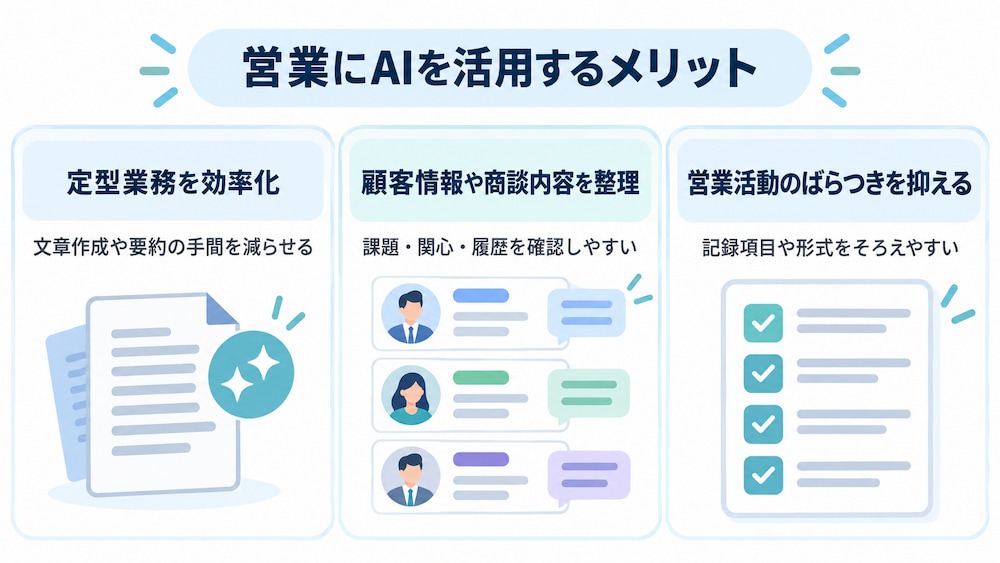
営業活動にAIを取り入れると、自社の業務にどのような変化をもたらすか、具体的なメリットを確認しましょう。
▼営業の定型業務を効率化できる
- メールの下書き
- 商談記録の整理
- 顧客情報の要約
など、一定の形式で繰り返し発生する業務はAIによる支援と相性のよい領域です。
担当者が毎回一から文章を作ったり、複数の情報を見比べて要点をまとめたりする工程を減らせます。空いた時間は、顧客の状況に合わせた提案の検討や、商談前の準備、チーム内での相談などに充てられます。
さらに、業務の流れに合わせてAIと既存のツールを連携させれば、情報の取得から整理、記録までをまとめて進める設計も可能です。まずは時間のかかっている定型作業を洗い出し、どの部分をAIに任せるか決めると、効果を確認しやすくなります。
🔗関連記事:ユーザー事例|株式会社ファインズ:SaaSの分断を解消して月間50時間以上削減
▼顧客情報や商談内容を整理できる
顧客情報がメールや商談メモ、CRMなどに分かれていると、必要な内容を探し、全体像を把握するのに時間がかかります。AIを使って情報を要約したり、決めた項目ごとに整理したりすれば、顧客の課題や関心、対応履歴を確認しやすくなります。担当者が変わる際の引き継ぎや、商談前の情報確認にも活用でき、関係者が同じ情報を見ながら次の対応を検討しやすくなります。
顧客とのやり取りをより深く理解するための準備が整い、会話の背景を踏まえた提案やフォローにつなげやすくなります。
🔗関連記事:顧客ファイルの作成と管理時間を1/18に削減 | 平松建築がYoomを導入
▼営業活動のばらつきを抑えられる
営業担当者によって記録の書き方や情報の整理方法が異なると、引き継ぎやチームでの状況確認に差が生じます。AIに共通の項目や出力形式を指定して、商談メモや顧客情報を整理することで、記録の観点をそろえやすくなります。例えば、
- 顧客の課題
- 検討状況
- 合意事項
- 次のアクション
を同じ順序でまとめる運用が考えられます。AIが作った内容を土台にしながら、担当者が顧客固有の事情を補うことで、共通の記録方法と個別対応の両方を取り入れられます。
🚀 Yoomなら営業業務の一連の流れを自動化できます
営業先の情報を調べ、提案内容を考え、メールにまとめる作業には手間がかかります。
Yoomを活用すると、AIワーカーが企業情報や営業データをリサーチし文案作成を行う、といった一連の流れを自動化できます。担当者は作業の下準備を効率化し、顧客との対話や提案内容の検討に時間を使いやすくなります。「これなら自分でもできそう!」と感じた方は、ぜひ以下からYoomを試してみてください。


以下は、すぐに開始できるテンプレートです👀
■概要Salesforceに新しいリードが登録されるたびに、一件ずつ企業情報を調査し、パーソナライズされたフォローアップメールを作成する作業は、時間と手間がかかる業務ではないでしょうか。このワークフローを活用すれば、Salesforceへのリード登録をきっかけに、AIエージェント(AIワーカー)が自動で企業分析からフォローアップメールの草案作成までを実行します。作成されたメールは承認後に自動送信されるため、迅速かつ質の高い初回アプローチが可能になります。■このテンプレートをおすすめする方- Salesforceを活用し、リードへのアプローチ速度と質を向上させたいインサイドセールスや営業担当者の方
- AIエージェントを活用して、効果的なフォローアップメールの作成を効率化したいと考えている方
- リードへの初回対応を標準化し、対応の属人化を解消したいマーケティングや営業のチームリーダーの方
■このテンプレートを使うメリット- Salesforceへのリード登録後の企業調査やメール作成といった手作業が自動化されるため、本来注力すべきコア業務の時間を確保できます
- AIが企業情報を基にメール文面の草案を作成するため、担当者による質のばらつきを防ぎ、常に一定水準以上のフォローアップが可能です
■ワークフローの流れ- はじめに、SalesforceとGmailをYoomと連携します
- 次に、トリガーでSalesforceを選択し、「リードオブジェクトに新規レコードが登録されたら」というアクションを設定します
- 次に、オペレーションでAIワーカーを選択し、Salesforceから取得したリード情報を基に企業分析やフォローアップメールの草案作成を行うためのマニュアル(指示)を作成します
- 次に、担当者依頼のオペレーションで、AIが作成したメール文面の確認や修正を担当者へ依頼するアクションを設定します
- 最後に、オペレーションでGmailを選択し、担当者が承認した内容でメールを送信するアクションを設定します
※「トリガー」:フロー起動のきっかけとなるアクション、「オペレーション」:トリガー起動後、フロー内で処理を行うアクション
■このワークフローのカスタムポイント- Salesforceと連携する際に、ご利用の環境に合わせて任意のマイドメインURLを設定してください
- AIワーカーの設定では、利用したいAIモデルの選択や、どのような企業分析を行い、どういったトーンのメールを作成するかといった、具体的な指示を任意で設定してください
- 担当者への依頼内容を通知する際に、確認してほしい項目などを「対応を依頼する内容の詳細」や「フォーム」に任意で設定してください
■注意事項- Salesforce、GmailのそれぞれとYoomを連携してください。AIワーカー内で使用するツール(アプリ)についてもマイアプリ連携が必要です。
- トリガーは5分、10分、15分、30分、60分の間隔で起動間隔を選択できます。
- プランによって最短の起動間隔が異なりますので、ご注意ください。
- Salesforceはチームプラン・サクセスプランでのみご利用いただけるアプリとなっております。フリープラン・ミニプランの場合は設定しているワークフローのオペレーションやデータコネクトはエラーとなりますので、ご注意ください。
- チームプランやサクセスプランなどの有料プランは、2週間の無料トライアルを行うことが可能です。無料トライアル中には制限対象のアプリを使用することができます。
- AIワーカーの基本設定は「【AIワーカー】基本的な設定方法」をご参照ください。
- AIワーカーの同時実行数・作成可能なAIワーカー数・利用可能なAIモデルはご契約中のプランによって異なります。
- AIワーカー内でご利用いただけるアプリやオペレーション等はワークフローの利用制限と同様です。
- AIワーカーは、テスト実行でも本番実行と同様にタスクを消費しますのでご注意ください。詳細は「【AIワーカー】タスク実行数の計算方法」ご参照ください。
- AIワーカーはマニュアルを詳細に設定することで適切な処理を実行しやすくなります。詳細は「【AIワーカー】マニュアルの作成方法」をご参照ください。
■概要Salesforceに新しい商談が登録された後、その内容を分析して最適なアクションを考えるのに時間がかかっていませんか。また、担当者の経験によって初動対応に差が出てしまうことも課題となりがちです。 このワークフローを活用すれば、Salesforceへの登録をきっかけに、AIワーカーが自動で商談分析を行い受注に向けた対策案を立案するため、分析業務の効率化と営業活動の質向上を支援します。■このテンプレートをおすすめする方- Salesforceでの商談管理において、分析や次のアクション立案に課題を感じる営業担当者の方
- AIワーカーによる商談分析を導入し、営業チーム全体のパフォーマンスを向上させたいマネージャーの方
- 属人化しがちな営業の初動対応を標準化し、受注確度を高めたいと考えている方
■このテンプレートを使うメリット- Salesforceに商談が登録されるとAIが自動で分析を行うため、手作業での情報収集や戦略立案にかかる時間を短縮できます。
- AIが客観的なデータに基づいた対策案を提示するため、担当者の経験に左右されず、チーム全体の初動対応の質を均一化できます。
■ワークフローの流れ- はじめに、SalesforceとGoogle 検索をYoomと連携します。
- 次に、トリガーでSalesforceを選択し、「商談オブジェクトにレコードが登録または更新されたら」というアクションを設定します。
- 最後に、オペレーションでAIワーカーを設定し、登録された商談情報を基に、受注に向けた初動の対策案を立案するためのマニュアル(指示)を作成します。
※「トリガー」:フロー起動のきっかけとなるアクション、「オペレーション」:トリガー起動後、フロー内で処理を行うアクション
■このワークフローのカスタムポイント- Salesforceのトリガー設定では、ご自身の環境に合わせた任意のマイドメインURLを設定してください。
- AIワーカーの設定では、利用したい任意のAIモデルを選択し、分析の観点やアウトプット形式など、自社の営業戦略に合わせた指示を任意で設定してください。
■注意事項- Salesforce、Google 検索のそれぞれとYoomを連携してください。
- トリガーは5分、10分、15分、30分、60分の間隔で起動間隔を選択できます。
- プランによって最短の起動間隔が異なりますので、ご注意ください。
- Salesforceはチームプラン・サクセスプランでのみご利用いただけるアプリとなっております。フリープラン・ミニプランの場合は設定しているワークフローのオペレーションやデータコネクトはエラーとなりますので、ご注意ください。
- チームプランやサクセスプランなどの有料プランは、2週間の無料トライアルを行うことが可能です。無料トライアル中には制限対象のアプリを使用することができます。
- データベースを操作するオペレーションで、レコード追加や更新を行う際は、Salesforceの入力形式に沿って設定を行ってください。例えば、Salesforceの入力形式が選択式かつ英語入力の場合、選択肢に存在しない値や異なる言語で入力した値はエラーとなりますのでご注意ください。
- AIワーカー内で使用するツール(アプリ)についてもマイアプリ連携が必要です。
- AIワーカーの基本設定は「【AIワーカー】基本的な設定方法」をご参照ください。
- AIワーカーの同時実行数・作成可能なAIワーカー数・利用可能なAIモデルはご契約中のプランによって異なります。
- AIワーカー内でご利用いただけるアプリやオペレーション等はワークフローの利用制限と同様です。
- AIワーカーは、テスト実行でも本番実行と同様にタスクを消費しますのでご注意ください。詳細は「【AIワーカー】タスク実行数の計算方法」ご参照ください。
- AIワーカーはマニュアルを詳細に設定することで適切な処理を実行しやすくなります。詳細は「【AIワーカー】マニュアルの作成方法」をご参照ください。
- Salesforceを活用し、リードへのアプローチ速度と質を向上させたいインサイドセールスや営業担当者の方
- AIエージェントを活用して、効果的なフォローアップメールの作成を効率化したいと考えている方
- リードへの初回対応を標準化し、対応の属人化を解消したいマーケティングや営業のチームリーダーの方
- Salesforceへのリード登録後の企業調査やメール作成といった手作業が自動化されるため、本来注力すべきコア業務の時間を確保できます
- AIが企業情報を基にメール文面の草案を作成するため、担当者による質のばらつきを防ぎ、常に一定水準以上のフォローアップが可能です
- はじめに、SalesforceとGmailをYoomと連携します
- 次に、トリガーでSalesforceを選択し、「リードオブジェクトに新規レコードが登録されたら」というアクションを設定します
- 次に、オペレーションでAIワーカーを選択し、Salesforceから取得したリード情報を基に企業分析やフォローアップメールの草案作成を行うためのマニュアル(指示)を作成します
- 次に、担当者依頼のオペレーションで、AIが作成したメール文面の確認や修正を担当者へ依頼するアクションを設定します
- 最後に、オペレーションでGmailを選択し、担当者が承認した内容でメールを送信するアクションを設定します
■このワークフローのカスタムポイント
- Salesforceと連携する際に、ご利用の環境に合わせて任意のマイドメインURLを設定してください
- AIワーカーの設定では、利用したいAIモデルの選択や、どのような企業分析を行い、どういったトーンのメールを作成するかといった、具体的な指示を任意で設定してください
- 担当者への依頼内容を通知する際に、確認してほしい項目などを「対応を依頼する内容の詳細」や「フォーム」に任意で設定してください
- Salesforce、GmailのそれぞれとYoomを連携してください。AIワーカー内で使用するツール(アプリ)についてもマイアプリ連携が必要です。
- トリガーは5分、10分、15分、30分、60分の間隔で起動間隔を選択できます。
- プランによって最短の起動間隔が異なりますので、ご注意ください。
- Salesforceはチームプラン・サクセスプランでのみご利用いただけるアプリとなっております。フリープラン・ミニプランの場合は設定しているワークフローのオペレーションやデータコネクトはエラーとなりますので、ご注意ください。
- チームプランやサクセスプランなどの有料プランは、2週間の無料トライアルを行うことが可能です。無料トライアル中には制限対象のアプリを使用することができます。
- AIワーカーの基本設定は「【AIワーカー】基本的な設定方法」をご参照ください。
- AIワーカーの同時実行数・作成可能なAIワーカー数・利用可能なAIモデルはご契約中のプランによって異なります。
- AIワーカー内でご利用いただけるアプリやオペレーション等はワークフローの利用制限と同様です。
- AIワーカーは、テスト実行でも本番実行と同様にタスクを消費しますのでご注意ください。詳細は「【AIワーカー】タスク実行数の計算方法」ご参照ください。
- AIワーカーはマニュアルを詳細に設定することで適切な処理を実行しやすくなります。詳細は「【AIワーカー】マニュアルの作成方法」をご参照ください。
- Salesforceでの商談管理において、分析や次のアクション立案に課題を感じる営業担当者の方
- AIワーカーによる商談分析を導入し、営業チーム全体のパフォーマンスを向上させたいマネージャーの方
- 属人化しがちな営業の初動対応を標準化し、受注確度を高めたいと考えている方
- Salesforceに商談が登録されるとAIが自動で分析を行うため、手作業での情報収集や戦略立案にかかる時間を短縮できます。
- AIが客観的なデータに基づいた対策案を提示するため、担当者の経験に左右されず、チーム全体の初動対応の質を均一化できます。
- はじめに、SalesforceとGoogle 検索をYoomと連携します。
- 次に、トリガーでSalesforceを選択し、「商談オブジェクトにレコードが登録または更新されたら」というアクションを設定します。
- 最後に、オペレーションでAIワーカーを設定し、登録された商談情報を基に、受注に向けた初動の対策案を立案するためのマニュアル(指示)を作成します。
■このワークフローのカスタムポイント
- Salesforceのトリガー設定では、ご自身の環境に合わせた任意のマイドメインURLを設定してください。
- AIワーカーの設定では、利用したい任意のAIモデルを選択し、分析の観点やアウトプット形式など、自社の営業戦略に合わせた指示を任意で設定してください。
- Salesforce、Google 検索のそれぞれとYoomを連携してください。
- トリガーは5分、10分、15分、30分、60分の間隔で起動間隔を選択できます。
- プランによって最短の起動間隔が異なりますので、ご注意ください。
- Salesforceはチームプラン・サクセスプランでのみご利用いただけるアプリとなっております。フリープラン・ミニプランの場合は設定しているワークフローのオペレーションやデータコネクトはエラーとなりますので、ご注意ください。
- チームプランやサクセスプランなどの有料プランは、2週間の無料トライアルを行うことが可能です。無料トライアル中には制限対象のアプリを使用することができます。
- データベースを操作するオペレーションで、レコード追加や更新を行う際は、Salesforceの入力形式に沿って設定を行ってください。例えば、Salesforceの入力形式が選択式かつ英語入力の場合、選択肢に存在しない値や異なる言語で入力した値はエラーとなりますのでご注意ください。
- AIワーカー内で使用するツール(アプリ)についてもマイアプリ連携が必要です。
- AIワーカーの基本設定は「【AIワーカー】基本的な設定方法」をご参照ください。
- AIワーカーの同時実行数・作成可能なAIワーカー数・利用可能なAIモデルはご契約中のプランによって異なります。
- AIワーカー内でご利用いただけるアプリやオペレーション等はワークフローの利用制限と同様です。
- AIワーカーは、テスト実行でも本番実行と同様にタスクを消費しますのでご注意ください。詳細は「【AIワーカー】タスク実行数の計算方法」ご参照ください。
- AIワーカーはマニュアルを詳細に設定することで適切な処理を実行しやすくなります。詳細は「【AIワーカー】マニュアルの作成方法」をご参照ください。
🧭AIを活用できる営業業務
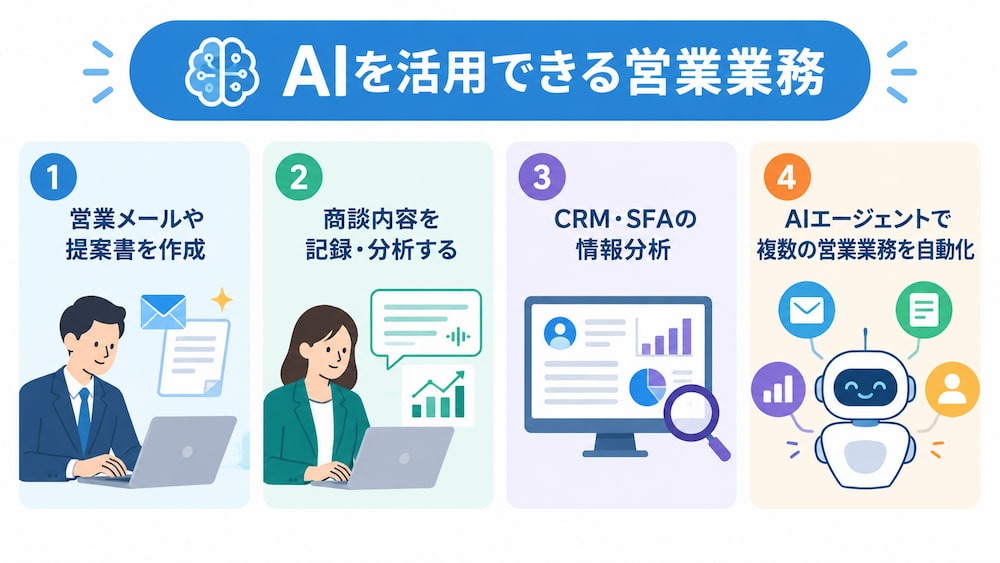
営業活動では、文章や情報の整理、商談内容の把握、顧客データの分析などにAIを活用できます。具体的な活用方法を知り、自社の業務に取り入れられそうなものを考えていきましょう。
1.営業メールや提案書を作成
営業活動では、顧客への連絡や提案資料の作成など、文章を扱う場面が多くあります。
こうした業務では、AIを使って次のような作業を効率化できます。
- 顧客に送るメールの下書き
- 提案書の構成案
- 商談メモの要約
- ヒアリング項目の整理
例えば、顧客の課題や過去のやり取りを入力すると、提案の切り口やフォロー文の案を作成できます。そのため、文章を一から考える時間を減らし、内容の確認や顧客に合わせた調整に集中できます。
🔗関連記事:【ノーコードで実現】営業メールを自動生成し送信する方法
2.商談内容を記録・分析する
商談後には、会話を振り返り、議事録や営業記録を作成する必要があります。
しかし、録音を聞き返して重要な発言や確認事項を整理するには、時間と手間がかかります。
そこで、商談の録音や文字起こしをAIに読み込ませると、会話の要点や顧客の反応、次回の確認事項などを整理できます。さらに、議事録や営業記録のたたき台も作成できるため、担当者は内容の確認や補足に集中できます。ただし、録音やデータの利用にあたっては、社内ルールを確認し、必要な手続きを踏んで運用しましょう。
🔗関連記事:商談の要約を効率化!Grokを実際に使って分かった効率化のポイント
3.CRM・SFAの情報分析
CRMやSFAには、顧客情報や商談履歴、案件の進捗などが蓄積されています。
これらの情報をAIで整理・分析すると、対応が必要な案件や次のアプローチを検討する手がかりになります。例えば、
- 過去の商談履歴をもとに次回のアプローチ案を作成する
- 案件ごとの状況を要約する
といったことができます。その結果、複数の記録を一つずつ確認する負担が減り、顧客対応やチーム内の情報共有を進めやすくなります。また、データの項目や記録方法をあらかじめ整えておくことで、継続的な活用にもつながります。
🔗関連記事:【ノーコードで実現】SFAデータをAIで自動分析・戦略提案する方法
4.AIエージェントで複数の営業業務を自動化
AIエージェントは、目的に応じて情報を参照し、複数の作業を組み合わせて進める仕組みです。
文章の作成だけでなく、連携したアプリを操作しながら一連の業務を進められる点が特徴です。
例えば、
- 顧客情報をもとに企業リサーチを行う
- その結果からメールの下書きを作成する
- 最後に担当者に共有する
といった作業を担えます。このように、複数の工程をまとめて進めることで、営業業務全体の効率化が期待できます。ただし、利用するアプリや操作の範囲を決め、人が確認する段階を設けることも重要です。まずは下書き作成や情報整理など、結果を確認しやすい業務から取り入れてみましょう。
🔗関連記事:AIエージェントとは?仕組みや生成AIとの違い、活用例をわかりやすく解説
🔎営業プロセス別のAI活用方法
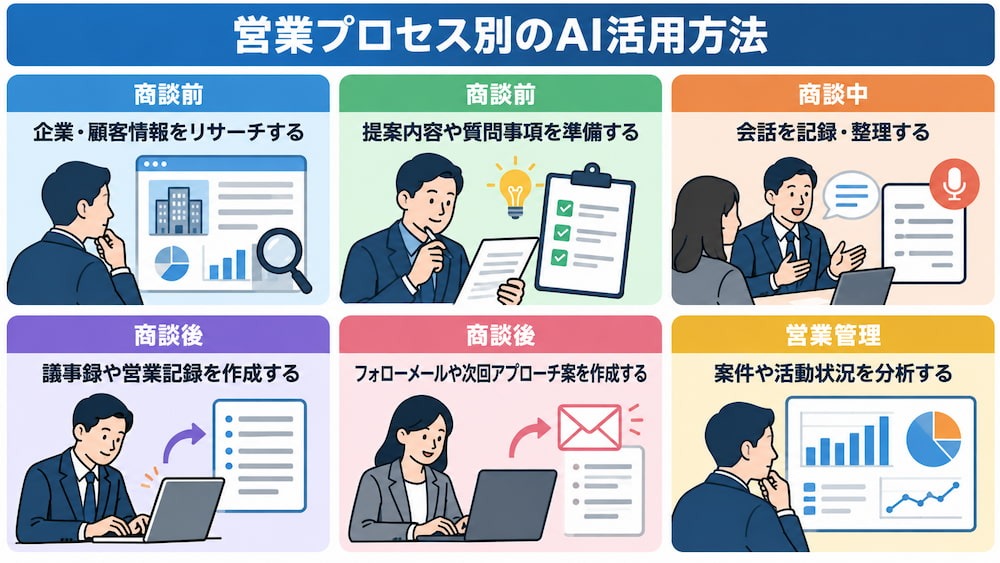
営業プロセスのどの段階でAIを使うかを整理すると、導入する業務を選びやすくなります。
商談前の情報収集から商談後の記録、営業管理まで、各段階での活用例を見ていきましょう。
【商談前】企業・顧客情報をリサーチする
AIに企業情報や顧客記録を渡すと、必要な情報の要約や、商談で確認したい論点の整理を支援できます。事前に決めた観点に沿って情報をまとめれば、複数の資料を行き来しながら要点を探す負担を抑えられます。
また、リサーチ結果を商談メモにまとめ、担当者間で共有する運用も考えられます。AIが整理した内容は、参照元の情報と照らし合わせながら確認し、顧客について事実と異なる前提を置かないようにしましょう。
【商談前】提案内容や質問事項を準備する
顧客の業界や課題に合わせて提案を考えるには、社内の知見や過去事例を確認し、商談の目的に沿って内容を組み立てる必要があります。AIに顧客情報や自社のサービス情報、商談の目的を伝えると、提案の骨子や質問事項の案を作成できます。例えば、
- 顧客の課題仮説ごとに確認すべき質問を整理する
- 提案で伝える価値を箇条書きで出力する
といった使い方があります。担当者は案を参考に、顧客との関係や商談状況に合わせて内容を調整できます。
【商談中】会話を記録・整理する
録音や文字起こしを利用できる環境では、AIを活用して商談中の会話を整理し、顧客の要望や懸念、決定事項、次に確認すべき内容などを抽出できます。これにより、担当者が会話に集中しやすくなり、商談後の振り返りにも活用できます。
ただし、記録を行う際は、録音の可否や顧客への説明、データの保管先などについて、社内ルールに沿って対応しましょう。また、AIによる整理結果に誤りがないか、会話の趣旨や固有名詞などを確認し、必要に応じて修正してから共有することが大切です。
🔗関連記事:【ノーコードで実現】音声データを自動でテキスト化して、Microsoft Excelで活用する方法
【商談後】議事録や営業記録を作成する
商談後は、
- 会話の要点
- 顧客の課題
- 合意事項
- 次回の対応
などを記録する作業が発生します。AIに商談メモや文字起こしを渡し、決められた項目に沿って整理させると、議事録や営業記録の下書きを作成できます。毎回同じ項目で記録するように設定すれば、チーム内で情報を確認するときの見通しもよくなります。担当者は文章作成にかかる時間を抑え、記録内容の補足や次の行動の確認に注力できます。
🔗関連記事:議事録作成を自動化!AIエージェントの活用法とおすすめツールを紹介
【商談後】フォローメールや次回アプローチ案を作成する
AIに商談内容や顧客の関心、自社の伝えたい要点を入力すると、メールの下書きや次回アプローチ案の作成を支援できます。顧客ごとに文面を調整するためのたたき台ができることで、担当者は表現や提案内容の確認に時間を使いやすくなります。
また、メールを自動送信する設定ではなく、まずは下書きを作成して人が確認する形にするのも一案です。宛名、内容、添付資料、次の約束などを確かめたうえで送ることで、顧客とのやり取りに適した文面に整えられます。
🔗関連記事:Salesforceのリードにフォローアップメールを自動送信する方法
【営業管理】案件や活動状況を分析する
AIにCRM・SFAの記録を整理させると、案件ごとの状況や次に確認したい事項を把握する補助になります。例えば、
- 一定期間動きのない案件を見つけるための条件を整理する
- 商談記録から顧客の課題や次のアクションを要約する
といった使い方が考えられます。マネージャーは個別の記録を読み込む時間を抑え、担当者との相談やチームの支援に時間を使えます。なお、分析結果を評価や判断に用いる際は、元データや現場の状況も確認し、AIの要約だけで結論を決めないようにしましょう。
🛠️営業にAIを導入する手順
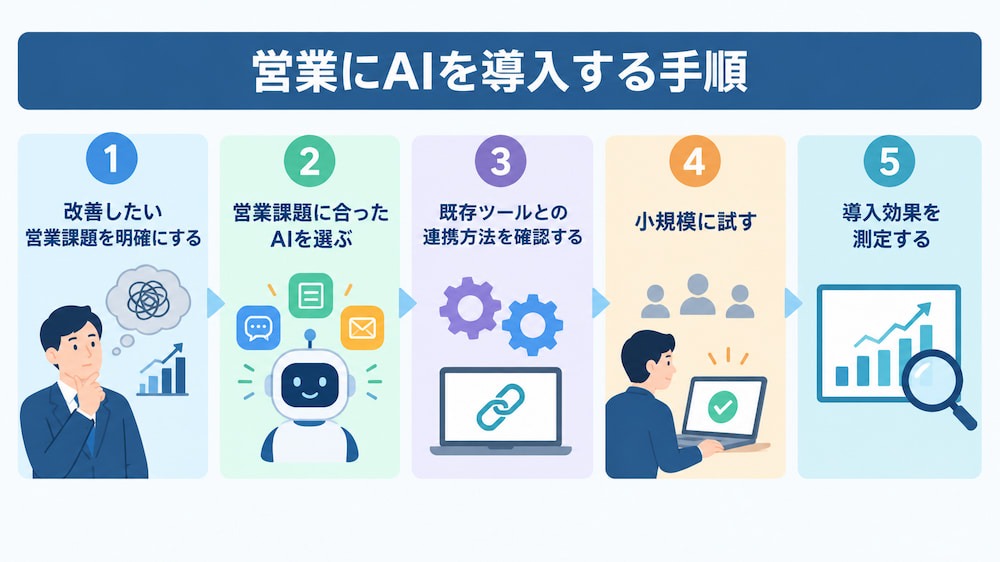
営業にAIを導入する際は、ツールの選定から始めず、解決したい課題を明確にしてから業務やデータの流れを確認します。小さく試し、結果を測定しながら対象を広げる手順を紹介します。
ステップ1:改善したい営業課題を明確にする
最初に、営業活動のどの業務に時間がかかっているのか、どの作業で対応漏れや記録のばらつきが起きているのかを洗い出します。「営業を効率化したい」という目標だけでは対象が広いため、
- 「商談前の企業リサーチ」
- 「商談後の記録作成」
- 「フォローメールの下書き」
など、具体的な業務に分けて考えます。担当者が現状の作業手順や所要時間、利用している情報源を整理すると、AIに任せる候補を選びやすくなります。
ステップ2:営業課題に合ったAIを選ぶ
課題が明確になったら、必要な支援に合わせてAIの種類を検討します。
- メールや提案書の下書きが必要→生成AI
- 商談の録音や文字起こしを整理したい→商談解析AI
- CRM・SFAの記録を分析したい→データ分析機能
など、業務の目的から選びます。複数のツールをまたいだ情報取得や登録まで行いたい場合は、AIエージェントや自動化の仕組みも候補になります。選定時には、実際に利用するデータや出力形式、既存業務との相性を確認しましょう。
ステップ3:既存ツールとの連携方法を確認する
AIを業務に組み込む前に、顧客情報がどのツールに保存され、AIにどの情報を渡し、結果をどこへ記録するのかを整理します。CRMやSFA、メール、表計算ソフトなどの連携可否を確認し、必要なデータ項目やアクセス権限も洗い出しましょう。データの流れを図や手順にまとめると、同じ情報を何度も入力している箇所や、人が確認するべき段階を見つけやすくなります。
ステップ4:小規模に試す
導入初期は、対象業務や利用者を限定して試します。例えば、特定の営業チームで商談後の記録作成を支援し、AIが整理した内容を担当者が確認してからCRMへ反映する方法があります。
- 担当者がどの程度修正したか
- 確認に時間がかかる箇所はどこか
- 業務手順に無理がないか
を記録すると、改善点が見えやすくなります。初めからすべての業務を自動化するのではなく、結果を確認しやすい作業から始めることで、現場の意見を反映しながら運用を整えられます。
ステップ5:導入効果を測定する
検証を始める前に、導入目的に合った指標を決めます。
- 作業時間の変化
- 記録の完了率
- フォローの実施状況
- 担当者による修正量
など、対象業務に応じて測定項目を選びましょう。期待した効果が得られない場合は、データの入力方法やプロンプト、利用する範囲、確認手順を見直します。測定と調整を繰り返すことで、自社の営業スタイルに合った活用方法を整え、適用範囲を段階的に広げていけます。
🧪営業データのAI分析から次のアクションまでを自動化する
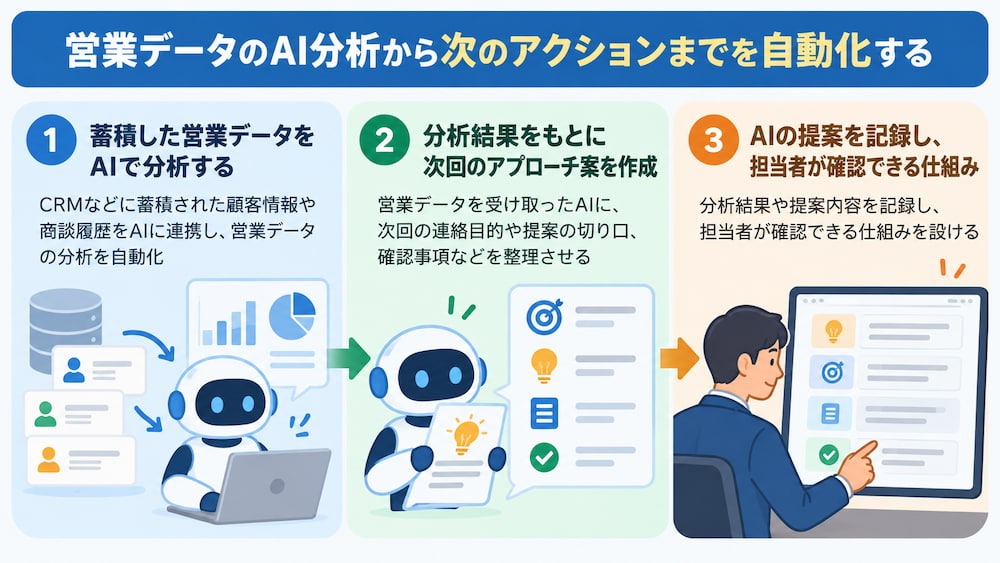
AIエージェントを活用すれば、営業データの分析だけでなく、分析結果をもとに次回のアプローチ案を作成するところまで自動化できます。
①蓄積した営業データをAIで分析する
CRMなどに蓄積された顧客情報や商談履歴をAIに連携することで、営業データの分析を自動化できます。担当者が複数の画面を開いて情報を集め、AIにコピーして依頼するのではなく、情報の収集から分析までを自動化することで、確認作業や転記の負担を軽減できます。
さらに、「AIに何を読み取らせるか」を営業の目的に合わせて設定しておくことが大切です。出力に必要な観点を指定しておくことで、分析結果から顧客の状況を把握しやすくなり次の判断もスムーズになります。
②分析結果をもとに次回のアプローチ案を作成
営業データを受け取ったAIに、次回の連絡目的や提案の切り口、確認事項などを整理させることもできます。例えば、商談で把握した顧客の課題と過去のやり取りを踏まえ、
- 「次に確認する質問」
- 「案内する情報」
- 「連絡時に伝える要点」
のように項目を分けて出力する形です。Yoomのテンプレートには、営業データをAIワーカーで分析し、注力案件や次のアクションを提示するフローがあります。このような自動化活用すれば、対応方針の整理を効率化し、担当者による判断や提案内容のばらつきを抑えることにもつながります。
💡AIワーカーとは:AIエージェントを活用し、自律的にタスクを遂行する「自分専用のAI社員」を簡単に構築できる機能
③AIの提案を記録し、担当者が確認できる仕組み
AIによる分析やアプローチ案の作成に加えて、分析結果や提案内容を記録し、担当者が確認できる仕組みを設けることも検討してみましょう。分析結果や次回の対応方針を案件情報と一元的に管理すれば、担当者間の情報共有が円滑になり、対応漏れや引き継ぎ時の認識違いも防ぎやすくなります。
また、必要に応じて確認・承認のプロセスを設けることで、AIの提案を顧客との関係や商談の背景に照らして確認し、適宜修正してから活用できます。顧客への影響や業務の重要度に応じて取り入れることで、業務の効率化と顧客対応の品質向上を両立しやすくなります。
🔗関連記事:【ノーコードで実現】申請・承認プロセスを自動化し、業務を効率化する方法
🤖営業を支援するYoomのテンプレート
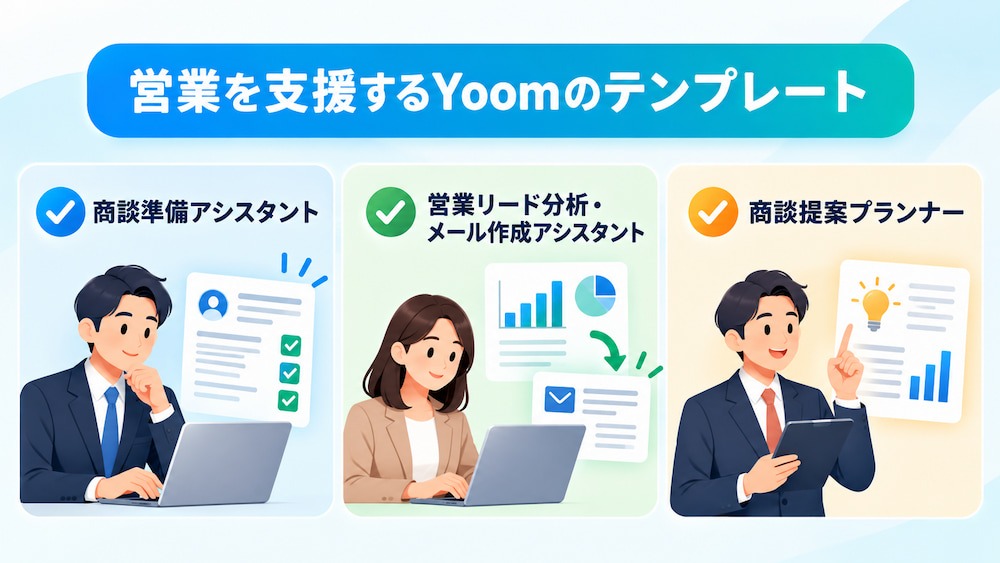
Yoomには、商談準備やリード分析、提案内容の検討を支援するAIワーカーのテンプレートがあります。自社の営業業務に近いものを選び、業務の下準備を効率化する方法としてご活用ください。
✔️商談準備アシスタント
「商談準備アシスタント」は、企業のリサーチから、自社ナレッジに基づいた最適なトークスクリプトの作成と自動登録までを一括して行うAIワーカーです。質の高い提案を自動で構成できるため、商談準備の質を維持しながら顧客との対話により集中できるようになります。
👉このAIワーカーをおすすめする方
- 商談前の企業リサーチや仮説構築に時間がかかり、本来の営業活動が後回しになってしまう方
- メンバー間で提案の質にバラつきがあり、組織全体でトップセールスのナレッジを共有・定着させたい方
- Salesforceへの入力作業を効率化し、常に最新の商談準備レポートが紐付いた状態を維持したい方



 商談準備アシスタント
企業情報の収集から自社ナレッジに基づいた戦略立案、Salesforceへの自動登録までを一括で遂行するAIワーカーです。商談準備の質を維持しながら、営業担当者が顧客との対話により集中できるようになるため、リサーチ時間の短縮や組織全体の提案レベルを向上させたい方におすすめです。
試してみる
■概要商談前の企業リサーチや資料の準備に追われ、肝心の提案内容を練る時間がない…と悩んでいませんか?顧客企業の最新ニュースや事業内容を一つずつ確認し、自社の事例と照らし合わせてベストなトークスクリプトを作成するのはとても大変な作業です。このAIワーカーを活用すれば、企業情報の収集から自社ナレッジに基づいた戦略立案、Salesforceへの自動登録までをAIが自ら判断・実行します。質の高い提案を自動で構成できるため、商談準備の質を維持しながら顧客との対話により集中できるようになります。
■このAIワーカーをおすすめする方- 商談前の企業リサーチや仮説構築に時間がかかり、本来の営業活動が後回しになってしまう営業担当者の方
- メンバー間で提案の質にバラつきがあり、組織全体でトップセールスのナレッジを共有・定着させたい営業責任者の方
- Salesforceへの入力作業を効率化し、常に最新の商談準備レポートが紐付いた状態を維持したい営業事務の方
■AIワーカー設定の流れ- AIワーカーの「名前」や「役割」などの基本情報を設定します。
- Salesforce、SerpApiをYoomとマイアプリ連携します。普段お使いの他のアプリに変更して運用することも可能です。
- マニュアルに自社の商材情報やターゲットの分類基準、優先度の判定ルールを設定します。自社の運用ルールに合わせて自由に調整・編集してください。
■このAIワーカーのカスタムポイント- マニュアル内で、SalesforceのマイドメインURLを設定してください。
- マニュアル内の「#ターゲット属性の分類基準」を自社の運用に合わせて設定してください。ターゲット区分ごとの課題抽出基準を明確にすることで、AIの分析精度が向上します。
- マニュアル内の「#提案の優先度判定基準」に自社の判断基準を設定してください。事例との一致度などに応じた優先順位をAIが理解し、より実務に即したアウトプットが得られます。
- マニュアル内の「#商材資料の選定基準」に自社の製品ラインナップを反映させてください。企業の課題に合わせてAIが最適な製品を選択し、提案の整合性を高めます。
- マニュアル内の「#ターゲット属性ごとの導入事例」に自社の実績を設定してください。業種や課題にマッチした事例をAIが引用することで、より説得力のある提案構成が可能になります。
- マニュアル内の「#自社情報」に自社名やサービス内容を設定してください。AIが自社の特徴を正確に把握し、一貫性のあるトークスクリプトを生成します。
■注意事項- SalesforceとYoomを連携してください。
- AIワーカーの基本設定は「【AIワーカー】基本的な設定方法」をご参照ください。
- AIワーカーの同時実行数・作成可能なAIワーカー数・利用可能なAIモデルはご契約中のプランによって異なります。
- AIワーカー内でご利用いただけるアプリやオペレーション等はワークフローの利用制限と同様です。
- AIワーカーは、テスト実行でも本番実行と同様にタスクを消費しますのでご注意ください。詳細は「【AIワーカー】タスク実行数の計算方法」をご参照ください。
- AIワーカーはマニュアルを詳細に設定することで適切な処理を実行しやすくなります。詳細は「【AIワーカー】マニュアルの作成方法」をご参照ください。
企業情報の収集から自社ナレッジに基づいた戦略立案、Salesforceへの自動登録までを一括で遂行するAIワーカーです。商談準備の質を維持しながら、営業担当者が顧客との対話により集中できるようになるため、リサーチ時間の短縮や組織全体の提案レベルを向上させたい方におすすめです。
- 商談前の企業リサーチや仮説構築に時間がかかり、本来の営業活動が後回しになってしまう営業担当者の方
- メンバー間で提案の質にバラつきがあり、組織全体でトップセールスのナレッジを共有・定着させたい営業責任者の方
- Salesforceへの入力作業を効率化し、常に最新の商談準備レポートが紐付いた状態を維持したい営業事務の方
- AIワーカーの「名前」や「役割」などの基本情報を設定します。
- Salesforce、SerpApiをYoomとマイアプリ連携します。普段お使いの他のアプリに変更して運用することも可能です。
- マニュアルに自社の商材情報やターゲットの分類基準、優先度の判定ルールを設定します。自社の運用ルールに合わせて自由に調整・編集してください。
- マニュアル内で、SalesforceのマイドメインURLを設定してください。
- マニュアル内の「#ターゲット属性の分類基準」を自社の運用に合わせて設定してください。ターゲット区分ごとの課題抽出基準を明確にすることで、AIの分析精度が向上します。
- マニュアル内の「#提案の優先度判定基準」に自社の判断基準を設定してください。事例との一致度などに応じた優先順位をAIが理解し、より実務に即したアウトプットが得られます。
- マニュアル内の「#商材資料の選定基準」に自社の製品ラインナップを反映させてください。企業の課題に合わせてAIが最適な製品を選択し、提案の整合性を高めます。
- マニュアル内の「#ターゲット属性ごとの導入事例」に自社の実績を設定してください。業種や課題にマッチした事例をAIが引用することで、より説得力のある提案構成が可能になります。
- マニュアル内の「#自社情報」に自社名やサービス内容を設定してください。AIが自社の特徴を正確に把握し、一貫性のあるトークスクリプトを生成します。
- SalesforceとYoomを連携してください。
- AIワーカーの基本設定は「【AIワーカー】基本的な設定方法」をご参照ください。
- AIワーカーの同時実行数・作成可能なAIワーカー数・利用可能なAIモデルはご契約中のプランによって異なります。
- AIワーカー内でご利用いただけるアプリやオペレーション等はワークフローの利用制限と同様です。
- AIワーカーは、テスト実行でも本番実行と同様にタスクを消費しますのでご注意ください。詳細は「【AIワーカー】タスク実行数の計算方法」をご参照ください。
- AIワーカーはマニュアルを詳細に設定することで適切な処理を実行しやすくなります。詳細は「【AIワーカー】マニュアルの作成方法」をご参照ください。
✔️営業リード分析・メール作成アシスタント
「営業リード分析・メール作成アシスタント」は、入力されたリード情報を元に、対象企業の最新ニュースや事業内容をWeb検索で分析し、自社商材の強みを活かしたパーソナライズメールの作成からGmail下書き保存、Slack通知までを自動で行うAIワーカーです。質の高いアウトプットを維持しながら、営業準備の効率化を実現します。
👉このAIワーカーをおすすめする方
- Salesforceのリード情報を一件ずつ確認し、手動で企業リサーチを行っている方
- Gmailでのメール作成において、相手企業の最新動向を踏まえたパーソナライズな提案を行いたい方
- Slackでリサーチ結果の報告を受け取り、効率的に次の営業アクションへ繋げたいと考えている方


 営業リード分析・メール作成アシスタント
Salesforceのリード情報を基に企業リサーチを行い、Gmailでの提案文作成とSlackへの報告を自動化するAIワーカーです。リサーチの精度向上と営業準備の効率化を両立できるため、質の高いアプローチを数多く実施したいインサイドセールスの方におすすめです。
試してみる
■概要営業活動において、リード一件ごとの企業リサーチやパーソナライズされたメール作成は、非常に多くの時間と労力を要する作業です。特にリード数が多い場合、リサーチが不十分なまま画一的な定型文を送信してしまい、反応率が上がらないという課題を抱えることも少なくありません。このAIワーカーは、リード情報を基に対象企業の事業内容や最新ニュースを自らWeb検索で調査・分析します。分析結果を踏まえ、自社商材の強みを活かした最適な提案文をGmailの下書きとして保存し、Slackで完了報告を行います。これにより、質の高いアウトプットを維持しながら、営業準備の効率化を実現します。
■このAIワーカーをおすすめする方- Salesforceのリード情報を一件ずつ確認し、手動で企業リサーチを行っているインサイドセールス担当の方
- Gmailでのメール作成において、相手企業の最新動向を踏まえたパーソナライズな提案を行いたい営業チームの方
- Slackでリサーチ結果の報告を受け取り、効率的に次の営業アクションへ繋げたいと考えている方
■AIワーカー設定の流れ- AIワーカーの「名前」や「役割」などの基本設定を行います。
- Gmail、Salesforce、SlackをYoomとマイアプリ連携し、使用ツールとして設定します。普段お使いの他のアプリに変更して設定することも可能です。
- AIワーカーへの指示書である「スキル」を作成・編集します。スキルの内容は、自社の営業スタイルや業務内容に合わせて自由に調整してください。
■このAIワーカーのカスタムポイント- スキル内の「#パーソナライズ基準」にある「【自社商材の強み】」の項目に、自社サービスの具体的な特長を設定してください。これにより、AIが商材の魅力を的確に捉えた提案文を作成できるようになります。
- 「【ターゲットの課題仮説】」の項目に、顧客が抱えがちな悩みを設定することで、AIがより深い共感を生むアプローチを検討できるようになり、判断の精度が向上します。
- 「【メールのトーン&マナー】」を自社のブランドイメージに合わせて調整することで、実務に即した自然なアウトプットが得られます。
■注意事項- Gmail、Salesforce、SlackとYoomを連携してください。
- AIワーカーの基本設定は「【AIワーカー】基本的な設定方法」をご参照ください。
- AIワーカーの同時実行数・作成可能なAIワーカー数・利用可能なAIモデルはご契約中のプランによって異なります。
- AIワーカー内でご利用いただけるアプリやオペレーション等はワークフローの利用制限と同様です。
- AIワーカーは、テスト実行でも本番実行と同様にタスクを消費しますのでご注意ください。詳細は「【AIワーカー】タスク実行数の計算方法」をご参照ください。
- AIワーカーはスキルを詳細に設定することで適切な処理を実行しやすくなります。詳細は「【AIワーカー】マニュアルの作成方法」をご参照ください。
- Salesforceはチームプラン・サクセスプランでのみご利用いただけるアプリとなっております。フリープラン・ミニプランの場合は設定しているワークフローのオペレーションやデータコネクトはエラーとなりますので、ご注意ください。
- チームプランやサクセスプランなどの有料プランは、2週間の無料トライアルを行うことが可能です。無料トライアル中には制限対象のアプリを使用することができます。
Salesforceのリード情報を基に企業リサーチを行い、Gmailでの提案文作成とSlackへの報告を自動化するAIワーカーです。リサーチの精度向上と営業準備の効率化を両立できるため、質の高いアプローチを数多く実施したいインサイドセールスの方におすすめです。
- Salesforceのリード情報を一件ずつ確認し、手動で企業リサーチを行っているインサイドセールス担当の方
- Gmailでのメール作成において、相手企業の最新動向を踏まえたパーソナライズな提案を行いたい営業チームの方
- Slackでリサーチ結果の報告を受け取り、効率的に次の営業アクションへ繋げたいと考えている方
- AIワーカーの「名前」や「役割」などの基本設定を行います。
- Gmail、Salesforce、SlackをYoomとマイアプリ連携し、使用ツールとして設定します。普段お使いの他のアプリに変更して設定することも可能です。
- AIワーカーへの指示書である「スキル」を作成・編集します。スキルの内容は、自社の営業スタイルや業務内容に合わせて自由に調整してください。
- スキル内の「#パーソナライズ基準」にある「【自社商材の強み】」の項目に、自社サービスの具体的な特長を設定してください。これにより、AIが商材の魅力を的確に捉えた提案文を作成できるようになります。
- 「【ターゲットの課題仮説】」の項目に、顧客が抱えがちな悩みを設定することで、AIがより深い共感を生むアプローチを検討できるようになり、判断の精度が向上します。
- 「【メールのトーン&マナー】」を自社のブランドイメージに合わせて調整することで、実務に即した自然なアウトプットが得られます。
- Gmail、Salesforce、SlackとYoomを連携してください。
- AIワーカーの基本設定は「【AIワーカー】基本的な設定方法」をご参照ください。
- AIワーカーの同時実行数・作成可能なAIワーカー数・利用可能なAIモデルはご契約中のプランによって異なります。
- AIワーカー内でご利用いただけるアプリやオペレーション等はワークフローの利用制限と同様です。
- AIワーカーは、テスト実行でも本番実行と同様にタスクを消費しますのでご注意ください。詳細は「【AIワーカー】タスク実行数の計算方法」をご参照ください。
- AIワーカーはスキルを詳細に設定することで適切な処理を実行しやすくなります。詳細は「【AIワーカー】マニュアルの作成方法」をご参照ください。
- Salesforceはチームプラン・サクセスプランでのみご利用いただけるアプリとなっております。フリープラン・ミニプランの場合は設定しているワークフローのオペレーションやデータコネクトはエラーとなりますので、ご注意ください。
- チームプランやサクセスプランなどの有料プランは、2週間の無料トライアルを行うことが可能です。無料トライアル中には制限対象のアプリを使用することができます。
✔️商談提案プランナー
「商談提案プランナー」は、商談メモや文字起こしデータを分析し、顧客の課題特定から具体的な提案構成の作成、不足情報の抽出までを行うAIワーカーです。商談前の準備にかかる時間を削減するとともに、課題と解決策を対応させた提案づくりを支援します。
👉このAIワーカーをおすすめする方
- 商談後のメモ整理や提案書の作成に時間がかかっており、営業活動により集中したい営業担当の方
- 顧客の課題やニーズを体系的に整理し、提案の説得力を高めたい営業チームの方
- 商談内容を社内ツールへ共有したり、ドキュメントとして残す作業を効率化したい方
 商談提案プランナー
商談メモや文字起こしデータをもとに、顧客の課題・ニーズの整理から提案の骨子・次回商談の確認事項まで一連のアウトプットをまとめて作成するAIワーカーです。提案書の作成に時間がかかっていたり、課題の抽出漏れや提案の説得力に不安を感じている営業担当・営業チームの方におすすめです。
試してみる
■概要商談後のメモや文字起こしを提案書にまとめる作業は、情報量が多く、どの課題を優先すべきか整理するだけでも時間を要します。また、課題の抽出漏れや、提案の根拠が弱いまま資料化してしまうケースも担当者の不安材料になりがちです。
このAIワーカーは、商談メモや文字起こしデータをもとに顧客の現状・課題・ニーズを整理し、解決策と期待効果を対応させた提案の骨子から、次回商談で確認すべき質問案まで、一連のメモや提案書をまとめて作成します。商談前の準備にかかる時間の削減につながりますよ。
■このAIワーカーをおすすめする方- 商談後のメモ整理や提案書の作成に時間がかかっており、営業活動により集中したい営業担当の方
- 顧客の課題やニーズを体系的に整理し、提案の説得力を高めたい営業チームの方
- 商談内容を社内ツールへ共有したり、ドキュメントとして残す作業を効率化したい方
■事前準備商談中に取ったメモや、録音から書き起こした文字起こしデータをあらかじめ用意しておきましょう。メモはNotion、Google ドキュメント、Microsoft Wordなど、普段お使いのツールで作成いただけます。文字起こしデータもテキスト形式で準備しておくとスムーズです。AIワーカーにデータを読み込ませることで、課題の整理から提案構成の作成までをまとめて進められるようになります。
■AIワーカーの設定方法チャットで指示を出すだけで自社の運用に合わせて自動で設定・アップデートされていきます。まずは、AIワーカーが処理を正しく実行できるよう「スキル」と「使用ツール」をカスタマイズしましょう。- 「スキル」とは:
- AIワーカーが処理を行うための手順書です。詳しい設定方法は「【AIワーカー】スキル(旧マニュアル)の作成方法」をご参照ください。
- 「使用ツール」とは:
- AIワーカーが処理を行う際に使用するツールです。自社で普段使っているツールをAIに指示するだけで、データの取得先や出力先を自由に組み替えることができます。
AIワーカーの基本設定については「【AIワーカー】基本的な設定方法」 でもご確認いただけます。
■注意事項- AIワーカーの同時実行数・作成可能なAIワーカー数・利用可能なAIモデルはご契約中のプランによって異なります。
- AIワーカー内でご利用いただけるアプリやオペレーション等はワークフローの利用制限と同様です。
- AIワーカーは、テスト実行でも本番実行と同様にタスクを消費しますのでご注意ください。詳細は「【AIワーカー】タスク実行数の計算方法」をご参照ください。
商談メモや文字起こしデータをもとに、顧客の課題・ニーズの整理から提案の骨子・次回商談の確認事項まで一連のアウトプットをまとめて作成するAIワーカーです。提案書の作成に時間がかかっていたり、課題の抽出漏れや提案の説得力に不安を感じている営業担当・営業チームの方におすすめです。
このAIワーカーは、商談メモや文字起こしデータをもとに顧客の現状・課題・ニーズを整理し、解決策と期待効果を対応させた提案の骨子から、次回商談で確認すべき質問案まで、一連のメモや提案書をまとめて作成します。商談前の準備にかかる時間の削減につながりますよ。
- 商談後のメモ整理や提案書の作成に時間がかかっており、営業活動により集中したい営業担当の方
- 顧客の課題やニーズを体系的に整理し、提案の説得力を高めたい営業チームの方
- 商談内容を社内ツールへ共有したり、ドキュメントとして残す作業を効率化したい方
- 「スキル」とは:
- AIワーカーが処理を行うための手順書です。詳しい設定方法は「【AIワーカー】スキル(旧マニュアル)の作成方法」をご参照ください。
- 「使用ツール」とは:
- AIワーカーが処理を行う際に使用するツールです。自社で普段使っているツールをAIに指示するだけで、データの取得先や出力先を自由に組み替えることができます。
- AIワーカーの同時実行数・作成可能なAIワーカー数・利用可能なAIモデルはご契約中のプランによって異なります。
- AIワーカー内でご利用いただけるアプリやオペレーション等はワークフローの利用制限と同様です。
- AIワーカーは、テスト実行でも本番実行と同様にタスクを消費しますのでご注意ください。詳細は「【AIワーカー】タスク実行数の計算方法」をご参照ください。
⚠️営業にAIを活用する際の注意点
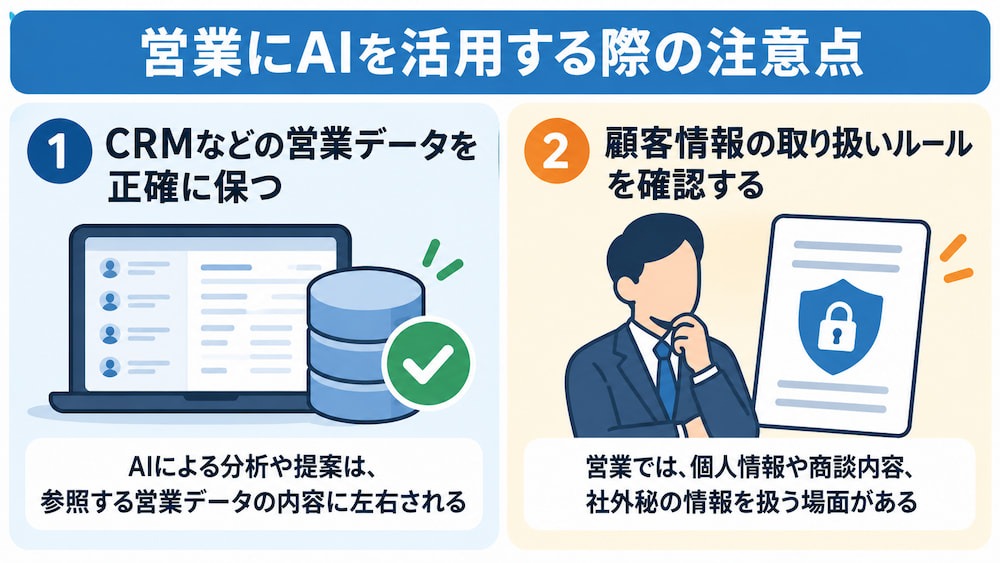
営業でAIを使う際は、業務効率だけでなく、情報の正確性や顧客情報の扱いにも目を向ける必要があります。導入前に確認しておきたいポイントを整理します。
1⃣CRMなどの営業データを正確に保つ
AIによる分析や提案は、参照する営業データの内容に左右されます。
CRMなどに古い情報や記録漏れ、表記ゆれが多く含まれていると、AIが状況を正しく整理できず、次の対応に使いにくい案が出ることがあります。
- 顧客名
- 案件の状況
- 商談日
- 次回アクション
など、業務で必要な項目を定めて継続的に記録することが重要です。
入力ルールをチーム内で共有し、重複や誤記がないかを定期的に確認する運用も役立ちます。AIを導入するタイミングで、記録項目や更新の担当者を見直すと、データの整理と業務の標準化を同時に進められます。
2⃣顧客情報の取り扱いルールを確認する
営業では、個人情報や商談内容、社外秘の情報を扱う場面があります。AIサービスにデータを入力する前に、社内の情報管理規程やサービスの利用条件を確認し、入力可能な情報の範囲を明確にしましょう。顧客情報を扱う場合は、
- 利用するサービスの設定
- データの保存・利用に関する条件
- アクセスできる担当者
なども確認対象になります。必要に応じて、識別情報を伏せたデータで処理できるか検討する方法もあります。安全な利用方法をチームで共有してから、対象業務を広げていきましょう。
📝まとめ
営業にAIを活用すると、リサーチや記録、メールの下書きなどを効率化し、顧客との対話や提案に時間を使いやすくなります。まずは改善したい業務を絞り、既存ツールやデータの流れを確認したうえで小規模に検証しましょう。
AIに情報整理や下書きを任せ、担当者が顧客の状況を踏まえて確認・調整する流れを作れば、効率化と丁寧な対応を両立しやすくなります。自社の課題に合った活用方法を検討し、顧客との対話や提案により多くの時間を使える営業活動を目指しましょう!
🤝Yoomでできること
営業先の情報を集めてメールを作成したり、案件の状況を確認して次のアクションを考えたりするには、複数のツールを見比べる手間がかかります。
Yoomでは、AIワーカーや業務アプリを組み合わせて、営業情報の確認から提案案の作成、記録や共有までをつなぐフローをノーコードで構築できます。まずはテンプレートを参考に、自社の営業業務に近いフローから試してみてください!
■概要営業活動において、日々更新される膨大な商談データから注力すべき案件を特定し、適切なアクションを検討することは、営業マネージャーや担当者にとって大きな負担ではないでしょうか。情報の確認漏れや判断の遅れが、営業機会の損失につながることも少なくありません。このワークフローを活用すれば、Salesforceの商談データをAIワーカーが自動で分析し、優先度の高い案件の特定とネクストアクションの提案を定期的に実行します。さらにGoogle スプレッドシートへの記録やGmailでの下書き、Asanaへのタスク作成まで自動化することで、営業戦略の策定から実務への着手までをスムーズに繋げ、営業生産性を高めることが可能です。
■このテンプレートをおすすめする方- Salesforceの商談データ確認や分析に、毎朝多くの時間を費やしている営業マネージャーの方
- AIワーカーを活用して、営業担当者への具体的なアクション指示やアドバイスを自動化したいと考えているチームリーダーの方
- 営業活動の進捗管理をGoogle スプレッドシートで一括管理し、チーム全体で効率的に共有したい組織の方
■このテンプレートを使うメリット- Salesforceの膨大な商談情報をAIワーカーが分析し、注力案件を自動で特定するため、情報の取捨選択に要していた時間を短縮し、スムーズな意思決定を支援します。
- AIワーカーが提案したアクションに基づいてGmailの下書きやAsanaへのタスクが自動作成されるため、営業担当者は内容を確認対応するだけで済み、実務のスピードが向上します。
■ワークフローの流れ- はじめに、Asana、Gmail、Google スプレッドシート、Salesforce、SlackをYoomと連携します。
- 次に、スケジュールトリガーで、フローを起動したい任意のタイミングを設定します。
- 次に、AIワーカーで、Salesforceの商談データを分析して優先案件の特定とアクションの提案を行うためのマニュアル(指示)を作成します。
※「トリガー」:フロー起動のきっかけとなるアクション、「オペレーション」:トリガー起動後、フロー内で処理を行うアクション
■このワークフローのカスタムポイント- AIワーカーのマニュアル設定では、自社の営業基準に合わせた優先度の判断ロジックや、提案してほしいアクションのトーンなどを詳細に指示してください。
- Google スプレッドシートのアクション設定では、分析結果を書き出す対象のシートや項目を、自社の管理フォーマットに合わせて調整してください。
- Slackの通知設定では、通知を送るチャンネルや、担当者が一目で内容を把握できるようなメッセージ形式にカスタムしてください。
■注意事項- Asana、Gmail、Google スプレッドシート、Salesforce、SlackのそれぞれとYoomを連携してください。AIワーカー内で使用するツール(アプリ)についてもマイアプリ連携が必要です。
- Salesforceはミニプラン以上でご利用いただけるアプリとなっております。フリープラン・パーソナルプランの場合は設定しているワークフローのオペレーションやデータコネクトはエラーとなりますので、ご注意ください。
- ミニプラン・チームプラン・サクセスプランなどの有料プランは、2週間の無料トライアルを行うことが可能です。無料トライアル中には制限対象のアプリを使用することができます。。
- AIワーカーの基本設定は「【AIワーカー】基本的な設定方法」をご参照ください。
- AIワーカーの同時実行数・作成可能なAIワーカー数・利用可能なAIモデルはご契約中のプランによって異なります。
- AIワーカー内でご利用いただけるアプリやオペレーション等はワークフローの利用制限と同様です。
- AIワーカーは、テスト実行でも本番実行と同様にタスクを消費しますのでご注意ください。詳細は「【AIワーカー】タスク実行数の計算方法」ご参照ください。
- AIワーカーはマニュアルを詳細に設定することで適切な処理を実行しやすくなります。詳細は「【AIワーカー】マニュアルの作成方法」をご参照ください。
- AIワーカー内で20件を超える大容量データの取得やループ処理を行うと、タスクを著しく消費する可能性があるためご注意ください。
■概要
Salesforceに登録された顧客情報をもとに、次のアプローチ戦略を考える際、情報収集やアイデア出しに時間を要していませんか?また、その内容をGoogle スプレッドシートに手作業でまとめるのは手間がかかり、入力ミスも気になるところです。このワークフローを活用すれば、Salesforceの新規レコードをトリガーに、AIが自動で次回アプローチ案を生成し、Google スプレッドシートへスムーズに追加するため、これらの課題解決に貢献します。
■このテンプレートをおすすめする方
- Salesforceの情報を活用し、より効果的な営業戦略を立案したいと考えている営業担当者の方
- AIを活用して次回アプローチ案の作成を効率化したいと考えているマーケティング担当の方
- SalesforceとGoogle スプレッドシート間の情報連携を手作業で行っている方
■このテンプレートを使うメリット
- Salesforceの新規レコード登録をきっかけに、AIによるアプローチ案作成からGoogle スプレッドシートへの追加までを自動化し、作業時間を短縮できます。
- 手作業による情報収集や転記作業がなくなるため、アプローチ案の検討漏れや入力ミスといったヒューマンエラーの防止に繋がります。
■ワークフローの流れ
- はじめに、SalesforceとGoogle スプレッドシートをYoomと連携します。
- 次に、トリガーでSalesforceを選択し、「リードオブジェクトに新規レコードが登録されたら」というアクションを設定します。
- 次に、オペレーションで、分岐機能を設定し、特定の条件に基づいて後続の処理をコントロールします。
- 次に、オペレーションで、AI機能を選択し、「テキストを生成する」アクションでSalesforceの情報に基づいた次回アプローチ案を生成するよう設定します。
- 最後に、オペレーションでGoogle スプレッドシートを選択し、「レコードを追加する」アクションで生成されたアプローチ案を指定のシートに追加します。
※「トリガー」:フロー起動のきっかけとなるアクション、「オペレーション」:トリガー起動後、フロー内で処理を行うアクション
■このワークフローのカスタムポイント
- 分岐機能のコマンドオペレーションでは、例えば「リードの説明項目が空欄の場合にのみ次のAI処理に進む」といった、特定の条件に応じたフローの進行を設定できます。
- AI機能の「テキストを生成する」アクションでは、どのような観点や形式で次回アプローチ案を作成させたいか、具体的な指示(プロンプト)を自由に設定することが可能です。
- Google スプレッドシートの「レコードを追加する」アクションでは、どのシートのどの列に情報を追加するかを指定でき、固定のテキストだけでなく、SalesforceやAI機能から取得した動的な情報を紐づけて出力するようカスタムできます。
■注意事項
- Salesforce、Google スプレッドシートのそれぞれとYoomを連携してください。
- Salesforceはチームプラン・サクセスプランでのみご利用いただけるアプリとなっております。フリープラン・ミニプランの場合は設定しているワークフローのオペレーションやデータコネクトはエラーとなりますので、ご注意ください。
- チームプランやサクセスプランなどの有料プランは、2週間の無料トライアルを行うことが可能です。無料トライアル中には制限対象のアプリを使用することができます。
■このテンプレートをおすすめする方
- Salesforceの商談データ確認や分析に、毎朝多くの時間を費やしている営業マネージャーの方
- AIワーカーを活用して、営業担当者への具体的なアクション指示やアドバイスを自動化したいと考えているチームリーダーの方
- 営業活動の進捗管理をGoogle スプレッドシートで一括管理し、チーム全体で効率的に共有したい組織の方
■このテンプレートを使うメリット
- Salesforceの膨大な商談情報をAIワーカーが分析し、注力案件を自動で特定するため、情報の取捨選択に要していた時間を短縮し、スムーズな意思決定を支援します。
- AIワーカーが提案したアクションに基づいてGmailの下書きやAsanaへのタスクが自動作成されるため、営業担当者は内容を確認対応するだけで済み、実務のスピードが向上します。
■ワークフローの流れ
- はじめに、Asana、Gmail、Google スプレッドシート、Salesforce、SlackをYoomと連携します。
- 次に、スケジュールトリガーで、フローを起動したい任意のタイミングを設定します。
- 次に、AIワーカーで、Salesforceの商談データを分析して優先案件の特定とアクションの提案を行うためのマニュアル(指示)を作成します。
■このワークフローのカスタムポイント
- AIワーカーのマニュアル設定では、自社の営業基準に合わせた優先度の判断ロジックや、提案してほしいアクションのトーンなどを詳細に指示してください。
- Google スプレッドシートのアクション設定では、分析結果を書き出す対象のシートや項目を、自社の管理フォーマットに合わせて調整してください。
- Slackの通知設定では、通知を送るチャンネルや、担当者が一目で内容を把握できるようなメッセージ形式にカスタムしてください。
■注意事項
- Asana、Gmail、Google スプレッドシート、Salesforce、SlackのそれぞれとYoomを連携してください。AIワーカー内で使用するツール(アプリ)についてもマイアプリ連携が必要です。
- Salesforceはミニプラン以上でご利用いただけるアプリとなっております。フリープラン・パーソナルプランの場合は設定しているワークフローのオペレーションやデータコネクトはエラーとなりますので、ご注意ください。
- ミニプラン・チームプラン・サクセスプランなどの有料プランは、2週間の無料トライアルを行うことが可能です。無料トライアル中には制限対象のアプリを使用することができます。。
- AIワーカーの基本設定は「【AIワーカー】基本的な設定方法」をご参照ください。
- AIワーカーの同時実行数・作成可能なAIワーカー数・利用可能なAIモデルはご契約中のプランによって異なります。
- AIワーカー内でご利用いただけるアプリやオペレーション等はワークフローの利用制限と同様です。
- AIワーカーは、テスト実行でも本番実行と同様にタスクを消費しますのでご注意ください。詳細は「【AIワーカー】タスク実行数の計算方法」ご参照ください。
- AIワーカーはマニュアルを詳細に設定することで適切な処理を実行しやすくなります。詳細は「【AIワーカー】マニュアルの作成方法」をご参照ください。
- AIワーカー内で20件を超える大容量データの取得やループ処理を行うと、タスクを著しく消費する可能性があるためご注意ください。
■概要
Salesforceに登録された顧客情報をもとに、次のアプローチ戦略を考える際、情報収集やアイデア出しに時間を要していませんか?また、その内容をGoogle スプレッドシートに手作業でまとめるのは手間がかかり、入力ミスも気になるところです。このワークフローを活用すれば、Salesforceの新規レコードをトリガーに、AIが自動で次回アプローチ案を生成し、Google スプレッドシートへスムーズに追加するため、これらの課題解決に貢献します。
■このテンプレートをおすすめする方
- Salesforceの情報を活用し、より効果的な営業戦略を立案したいと考えている営業担当者の方
- AIを活用して次回アプローチ案の作成を効率化したいと考えているマーケティング担当の方
- SalesforceとGoogle スプレッドシート間の情報連携を手作業で行っている方
■このテンプレートを使うメリット
- Salesforceの新規レコード登録をきっかけに、AIによるアプローチ案作成からGoogle スプレッドシートへの追加までを自動化し、作業時間を短縮できます。
- 手作業による情報収集や転記作業がなくなるため、アプローチ案の検討漏れや入力ミスといったヒューマンエラーの防止に繋がります。
■ワークフローの流れ
- はじめに、SalesforceとGoogle スプレッドシートをYoomと連携します。
- 次に、トリガーでSalesforceを選択し、「リードオブジェクトに新規レコードが登録されたら」というアクションを設定します。
- 次に、オペレーションで、分岐機能を設定し、特定の条件に基づいて後続の処理をコントロールします。
- 次に、オペレーションで、AI機能を選択し、「テキストを生成する」アクションでSalesforceの情報に基づいた次回アプローチ案を生成するよう設定します。
- 最後に、オペレーションでGoogle スプレッドシートを選択し、「レコードを追加する」アクションで生成されたアプローチ案を指定のシートに追加します。
※「トリガー」:フロー起動のきっかけとなるアクション、「オペレーション」:トリガー起動後、フロー内で処理を行うアクション
■このワークフローのカスタムポイント
- 分岐機能のコマンドオペレーションでは、例えば「リードの説明項目が空欄の場合にのみ次のAI処理に進む」といった、特定の条件に応じたフローの進行を設定できます。
- AI機能の「テキストを生成する」アクションでは、どのような観点や形式で次回アプローチ案を作成させたいか、具体的な指示(プロンプト)を自由に設定することが可能です。
- Google スプレッドシートの「レコードを追加する」アクションでは、どのシートのどの列に情報を追加するかを指定でき、固定のテキストだけでなく、SalesforceやAI機能から取得した動的な情報を紐づけて出力するようカスタムできます。
■注意事項
- Salesforce、Google スプレッドシートのそれぞれとYoomを連携してください。
- Salesforceはチームプラン・サクセスプランでのみご利用いただけるアプリとなっております。フリープラン・ミニプランの場合は設定しているワークフローのオペレーションやデータコネクトはエラーとなりますので、ご注意ください。
- チームプランやサクセスプランなどの有料プランは、2週間の無料トライアルを行うことが可能です。無料トライアル中には制限対象のアプリを使用することができます。
プログラミング知識なしで手軽に構築できます。




