・
【ノーコードで実現】音声データを自動でテキスト化して、Microsoft Excelで活用する方法

「会議の録音データを文字起こしして、Microsoft Excelにまとめる作業に時間がかかりすぎる…」
「インタビュー音源のテキスト化を手作業でやっていて、入力ミスや聞き逃しが発生してしまう…」
このように、音声データの文字起こしとMicrosoft Excelへの転記作業に、多くの時間と手間を費やしていませんか?
もし、音声ファイルを特定の場所にアップロードするだけで、AIが自動で文字起こしを行い、その結果をMicrosoft Excelに次々と記録してくれる仕組みがあれば、面倒な手作業から解放され、議事録の清書やデータ分析といった、より創造的な業務に集中できる時間を確保できます!
今回ご紹介する自動化は、プログラミングの知識がなくても簡単に設定できるので、ぜひこの機会に導入して、日々の業務をもっと効率化しましょう!
とにかく早く試したい方へ
Yoomには音声ファイルを文字起こしする業務フロー自動化のテンプレートが用意されているので、「まずは試してみたい!」という方は、以下のバナーをクリックして、すぐに自動化を体験してみましょう!
■概要Boxに保存した会議の録音データなどを、後から手作業で文字起こししていませんか?この作業は時間がかかる上、聞き間違いやMicrosoft Excelへの転記ミスが発生することもあります。このワークフローを活用すれば、Boxに音声ファイルがアップロードされるだけで、AIが自動で文字起こしを行い、その内容をMicrosoft Excelに記録するため、こうした手間を解消できます。
■このテンプレートをおすすめする方- Boxに保存した音声データの文字起こしと管理に手間を感じている方
- 会議や商談の議事録作成を効率化し、コア業務に集中したいと考えている方
- 手作業による聞き間違いや、Microsoft Excelへの転記ミスを防ぎたい方
■このテンプレートを使うメリット- BoxへのアップロードからMicrosoft Excelへの記録までが自動化されるため、文字起こしやデータ入力にかかる作業時間を短縮できます。
- 手作業による聞き間違いや転記ミスがなくなることで、情報の正確性が向上し、ヒューマンエラーのリスクを軽減できます。
■ワークフローの流れ- はじめに、BoxとMicrosoft ExcelをYoomと連携します。
- トリガーでBoxを選択し、「フォルダにファイルがアップロードされたら」というアクションで対象のフォルダを設定します。
- オペレーションでBoxの「ファイルをダウンロード」アクションを設定し、トリガーで検知した音声ファイルをダウンロードします。
- オペレーションでAI機能の「音声データを文字起こしする」アクションを設定し、ダウンロードした音声ファイルをテキスト化します。
- 最後に、オペレーションでMicrosoft Excelの「レコードを追加する」アクションを設定し、文字起こししたテキストデータを指定のファイルに記録します。
※「トリガー」:フロー起動のきっかけとなるアクション、「オペレーション」:トリガー起動後、フロー内で処理を行うアクション
■このワークフローのカスタムポイント- 「音声データを文字起こしする」オペレーションでは、文字起こしの精度や特性に応じて、利用するAIモデルを複数の選択肢から任意で選択できます。
- Microsoft Excelの「レコードを追加する」アクションでは、文字起こし結果を記録するファイルやシートを任意で指定します。また、ファイル名や日時、文字起こしテキストといったデータを、どの列に格納するかを自由に設定可能です。
■注意事項- Box、Microsoft ExcelをYoomと連携してください。
- Microsoft365(旧Office365)には、家庭向けプランと一般法人向けプラン(Microsoft365 Business)があり、一般法人向けプランに加入していない場合には認証に失敗する可能性があります。
- Boxはミニプラン以上でご利用いただけるアプリとなっております。フリープラン・パーソナルプランの場合は設定しているワークフローのオペレーションやデータコネクトはエラーとなりますので、ご注意ください。
- パーソナルプラン・ミニプラン・チームプラン・サクセスプランなどの有料プランは、2週間の無料トライアルを行うことが可能です。無料トライアル中には制限対象のアプリを使用することができます。詳しくは、料金プランのページをご参照ください。
- ダウンロード可能なファイル容量は最大300MBまでです。アプリの仕様によっては300MB未満になる可能性があるので、ご注意ください。
- トリガー、各オペレーションでの取り扱い可能なファイル容量の詳細はこちらをご参照ください。
- Microsoft Excelのデータベースを操作するオペレーションの設定に関しては、こちらをご参照ください。


- Boxに保存した音声データの文字起こしと管理に手間を感じている方
- 会議や商談の議事録作成を効率化し、コア業務に集中したいと考えている方
- 手作業による聞き間違いや、Microsoft Excelへの転記ミスを防ぎたい方
■このテンプレートを使うメリット
- BoxへのアップロードからMicrosoft Excelへの記録までが自動化されるため、文字起こしやデータ入力にかかる作業時間を短縮できます。
- 手作業による聞き間違いや転記ミスがなくなることで、情報の正確性が向上し、ヒューマンエラーのリスクを軽減できます。
■ワークフローの流れ
- はじめに、BoxとMicrosoft ExcelをYoomと連携します。
- トリガーでBoxを選択し、「フォルダにファイルがアップロードされたら」というアクションで対象のフォルダを設定します。
- オペレーションでBoxの「ファイルをダウンロード」アクションを設定し、トリガーで検知した音声ファイルをダウンロードします。
- オペレーションでAI機能の「音声データを文字起こしする」アクションを設定し、ダウンロードした音声ファイルをテキスト化します。
- 最後に、オペレーションでMicrosoft Excelの「レコードを追加する」アクションを設定し、文字起こししたテキストデータを指定のファイルに記録します。
■このワークフローのカスタムポイント
- 「音声データを文字起こしする」オペレーションでは、文字起こしの精度や特性に応じて、利用するAIモデルを複数の選択肢から任意で選択できます。
- Microsoft Excelの「レコードを追加する」アクションでは、文字起こし結果を記録するファイルやシートを任意で指定します。また、ファイル名や日時、文字起こしテキストといったデータを、どの列に格納するかを自由に設定可能です。
■注意事項
- Box、Microsoft ExcelをYoomと連携してください。
- Microsoft365(旧Office365)には、家庭向けプランと一般法人向けプラン(Microsoft365 Business)があり、一般法人向けプランに加入していない場合には認証に失敗する可能性があります。
- Boxはミニプラン以上でご利用いただけるアプリとなっております。フリープラン・パーソナルプランの場合は設定しているワークフローのオペレーションやデータコネクトはエラーとなりますので、ご注意ください。
- パーソナルプラン・ミニプラン・チームプラン・サクセスプランなどの有料プランは、2週間の無料トライアルを行うことが可能です。無料トライアル中には制限対象のアプリを使用することができます。詳しくは、料金プランのページをご参照ください。
- ダウンロード可能なファイル容量は最大300MBまでです。アプリの仕様によっては300MB未満になる可能性があるので、ご注意ください。
- トリガー、各オペレーションでの取り扱い可能なファイル容量の詳細はこちらをご参照ください。
- Microsoft Excelのデータベースを操作するオペレーションの設定に関しては、こちらをご参照ください。
音声データを文字起こししてMicrosoft Excelに記録する方法
普段お使いのストレージサービスなどに音声データをアップロードするだけで、自動で文字起こしを行い、Microsoft Excelに結果を記録する方法を、具体的なテンプレートを使って紹介します!
気になる内容があれば、ぜひクリックしてみてください!
ストレージサービスに保存した音声データを文字起こししてMicrosoft Excelに記録する
Boxなどのストレージサービスに音声ファイルをアップロードするだけで、AIが自動で内容をテキスト化し、指定のMicrosoft Excelファイルに記録することができるので、これまで手作業で行っていた議事録作成やインタビューの書き起こしといった定型業務をまるごと自動化し、時間短縮を実現できます。
■概要Boxに保存した会議の録音データなどを、後から手作業で文字起こししていませんか?この作業は時間がかかる上、聞き間違いやMicrosoft Excelへの転記ミスが発生することもあります。このワークフローを活用すれば、Boxに音声ファイルがアップロードされるだけで、AIが自動で文字起こしを行い、その内容をMicrosoft Excelに記録するため、こうした手間を解消できます。
■このテンプレートをおすすめする方- Boxに保存した音声データの文字起こしと管理に手間を感じている方
- 会議や商談の議事録作成を効率化し、コア業務に集中したいと考えている方
- 手作業による聞き間違いや、Microsoft Excelへの転記ミスを防ぎたい方
■このテンプレートを使うメリット- BoxへのアップロードからMicrosoft Excelへの記録までが自動化されるため、文字起こしやデータ入力にかかる作業時間を短縮できます。
- 手作業による聞き間違いや転記ミスがなくなることで、情報の正確性が向上し、ヒューマンエラーのリスクを軽減できます。
■ワークフローの流れ- はじめに、BoxとMicrosoft ExcelをYoomと連携します。
- トリガーでBoxを選択し、「フォルダにファイルがアップロードされたら」というアクションで対象のフォルダを設定します。
- オペレーションでBoxの「ファイルをダウンロード」アクションを設定し、トリガーで検知した音声ファイルをダウンロードします。
- オペレーションでAI機能の「音声データを文字起こしする」アクションを設定し、ダウンロードした音声ファイルをテキスト化します。
- 最後に、オペレーションでMicrosoft Excelの「レコードを追加する」アクションを設定し、文字起こししたテキストデータを指定のファイルに記録します。
※「トリガー」:フロー起動のきっかけとなるアクション、「オペレーション」:トリガー起動後、フロー内で処理を行うアクション
■このワークフローのカスタムポイント- 「音声データを文字起こしする」オペレーションでは、文字起こしの精度や特性に応じて、利用するAIモデルを複数の選択肢から任意で選択できます。
- Microsoft Excelの「レコードを追加する」アクションでは、文字起こし結果を記録するファイルやシートを任意で指定します。また、ファイル名や日時、文字起こしテキストといったデータを、どの列に格納するかを自由に設定可能です。
■注意事項- Box、Microsoft ExcelをYoomと連携してください。
- Microsoft365(旧Office365)には、家庭向けプランと一般法人向けプラン(Microsoft365 Business)があり、一般法人向けプランに加入していない場合には認証に失敗する可能性があります。
- Boxはミニプラン以上でご利用いただけるアプリとなっております。フリープラン・パーソナルプランの場合は設定しているワークフローのオペレーションやデータコネクトはエラーとなりますので、ご注意ください。
- パーソナルプラン・ミニプラン・チームプラン・サクセスプランなどの有料プランは、2週間の無料トライアルを行うことが可能です。無料トライアル中には制限対象のアプリを使用することができます。詳しくは、料金プランのページをご参照ください。
- ダウンロード可能なファイル容量は最大300MBまでです。アプリの仕様によっては300MB未満になる可能性があるので、ご注意ください。
- トリガー、各オペレーションでの取り扱い可能なファイル容量の詳細はこちらをご参照ください。
- Microsoft Excelのデータベースを操作するオペレーションの設定に関しては、こちらをご参照ください。
- Boxに保存した音声データの文字起こしと管理に手間を感じている方
- 会議や商談の議事録作成を効率化し、コア業務に集中したいと考えている方
- 手作業による聞き間違いや、Microsoft Excelへの転記ミスを防ぎたい方
■このテンプレートを使うメリット
- BoxへのアップロードからMicrosoft Excelへの記録までが自動化されるため、文字起こしやデータ入力にかかる作業時間を短縮できます。
- 手作業による聞き間違いや転記ミスがなくなることで、情報の正確性が向上し、ヒューマンエラーのリスクを軽減できます。
■ワークフローの流れ
- はじめに、BoxとMicrosoft ExcelをYoomと連携します。
- トリガーでBoxを選択し、「フォルダにファイルがアップロードされたら」というアクションで対象のフォルダを設定します。
- オペレーションでBoxの「ファイルをダウンロード」アクションを設定し、トリガーで検知した音声ファイルをダウンロードします。
- オペレーションでAI機能の「音声データを文字起こしする」アクションを設定し、ダウンロードした音声ファイルをテキスト化します。
- 最後に、オペレーションでMicrosoft Excelの「レコードを追加する」アクションを設定し、文字起こししたテキストデータを指定のファイルに記録します。
■このワークフローのカスタムポイント
- 「音声データを文字起こしする」オペレーションでは、文字起こしの精度や特性に応じて、利用するAIモデルを複数の選択肢から任意で選択できます。
- Microsoft Excelの「レコードを追加する」アクションでは、文字起こし結果を記録するファイルやシートを任意で指定します。また、ファイル名や日時、文字起こしテキストといったデータを、どの列に格納するかを自由に設定可能です。
■注意事項
- Box、Microsoft ExcelをYoomと連携してください。
- Microsoft365(旧Office365)には、家庭向けプランと一般法人向けプラン(Microsoft365 Business)があり、一般法人向けプランに加入していない場合には認証に失敗する可能性があります。
- Boxはミニプラン以上でご利用いただけるアプリとなっております。フリープラン・パーソナルプランの場合は設定しているワークフローのオペレーションやデータコネクトはエラーとなりますので、ご注意ください。
- パーソナルプラン・ミニプラン・チームプラン・サクセスプランなどの有料プランは、2週間の無料トライアルを行うことが可能です。無料トライアル中には制限対象のアプリを使用することができます。詳しくは、料金プランのページをご参照ください。
- ダウンロード可能なファイル容量は最大300MBまでです。アプリの仕様によっては300MB未満になる可能性があるので、ご注意ください。
- トリガー、各オペレーションでの取り扱い可能なファイル容量の詳細はこちらをご参照ください。
- Microsoft Excelのデータベースを操作するオペレーションの設定に関しては、こちらをご参照ください。
Boxの音声データを文字起こししてMicrosoft Excelに記録するフローを作ってみよう
それではここから代表的な例として、Boxに音声データがアップロードされたら、自動で文字起こしを行い、その結果をMicrosoft Excelのファイルに追加するフローを解説していきます!
ここではYoomを使用してノーコードで設定をしていくので、もしまだYoomのアカウントをお持ちでない場合は、こちらの登録フォームからアカウントを発行しておきましょう。
※今回連携するアプリの公式サイト:Microsoft Excel/Box
[Yoomとは]
フローの作成方法
今回は大きく分けて以下のプロセスで作成します。
- BoxとMicrosoft Excelのマイアプリ連携
- テンプレートをコピー
- Boxのトリガー設定とMicrosoft Excelのアクション設定
- トリガーをONにし、フローが起動するかを確認
■概要Boxに保存した会議の録音データなどを、後から手作業で文字起こししていませんか?この作業は時間がかかる上、聞き間違いやMicrosoft Excelへの転記ミスが発生することもあります。このワークフローを活用すれば、Boxに音声ファイルがアップロードされるだけで、AIが自動で文字起こしを行い、その内容をMicrosoft Excelに記録するため、こうした手間を解消できます。
■このテンプレートをおすすめする方- Boxに保存した音声データの文字起こしと管理に手間を感じている方
- 会議や商談の議事録作成を効率化し、コア業務に集中したいと考えている方
- 手作業による聞き間違いや、Microsoft Excelへの転記ミスを防ぎたい方
■このテンプレートを使うメリット- BoxへのアップロードからMicrosoft Excelへの記録までが自動化されるため、文字起こしやデータ入力にかかる作業時間を短縮できます。
- 手作業による聞き間違いや転記ミスがなくなることで、情報の正確性が向上し、ヒューマンエラーのリスクを軽減できます。
■ワークフローの流れ- はじめに、BoxとMicrosoft ExcelをYoomと連携します。
- トリガーでBoxを選択し、「フォルダにファイルがアップロードされたら」というアクションで対象のフォルダを設定します。
- オペレーションでBoxの「ファイルをダウンロード」アクションを設定し、トリガーで検知した音声ファイルをダウンロードします。
- オペレーションでAI機能の「音声データを文字起こしする」アクションを設定し、ダウンロードした音声ファイルをテキスト化します。
- 最後に、オペレーションでMicrosoft Excelの「レコードを追加する」アクションを設定し、文字起こししたテキストデータを指定のファイルに記録します。
※「トリガー」:フロー起動のきっかけとなるアクション、「オペレーション」:トリガー起動後、フロー内で処理を行うアクション
■このワークフローのカスタムポイント- 「音声データを文字起こしする」オペレーションでは、文字起こしの精度や特性に応じて、利用するAIモデルを複数の選択肢から任意で選択できます。
- Microsoft Excelの「レコードを追加する」アクションでは、文字起こし結果を記録するファイルやシートを任意で指定します。また、ファイル名や日時、文字起こしテキストといったデータを、どの列に格納するかを自由に設定可能です。
■注意事項- Box、Microsoft ExcelをYoomと連携してください。
- Microsoft365(旧Office365)には、家庭向けプランと一般法人向けプラン(Microsoft365 Business)があり、一般法人向けプランに加入していない場合には認証に失敗する可能性があります。
- Boxはミニプラン以上でご利用いただけるアプリとなっております。フリープラン・パーソナルプランの場合は設定しているワークフローのオペレーションやデータコネクトはエラーとなりますので、ご注意ください。
- パーソナルプラン・ミニプラン・チームプラン・サクセスプランなどの有料プランは、2週間の無料トライアルを行うことが可能です。無料トライアル中には制限対象のアプリを使用することができます。詳しくは、料金プランのページをご参照ください。
- ダウンロード可能なファイル容量は最大300MBまでです。アプリの仕様によっては300MB未満になる可能性があるので、ご注意ください。
- トリガー、各オペレーションでの取り扱い可能なファイル容量の詳細はこちらをご参照ください。
- Microsoft Excelのデータベースを操作するオペレーションの設定に関しては、こちらをご参照ください。
- Boxに保存した音声データの文字起こしと管理に手間を感じている方
- 会議や商談の議事録作成を効率化し、コア業務に集中したいと考えている方
- 手作業による聞き間違いや、Microsoft Excelへの転記ミスを防ぎたい方
■このテンプレートを使うメリット
- BoxへのアップロードからMicrosoft Excelへの記録までが自動化されるため、文字起こしやデータ入力にかかる作業時間を短縮できます。
- 手作業による聞き間違いや転記ミスがなくなることで、情報の正確性が向上し、ヒューマンエラーのリスクを軽減できます。
■ワークフローの流れ
- はじめに、BoxとMicrosoft ExcelをYoomと連携します。
- トリガーでBoxを選択し、「フォルダにファイルがアップロードされたら」というアクションで対象のフォルダを設定します。
- オペレーションでBoxの「ファイルをダウンロード」アクションを設定し、トリガーで検知した音声ファイルをダウンロードします。
- オペレーションでAI機能の「音声データを文字起こしする」アクションを設定し、ダウンロードした音声ファイルをテキスト化します。
- 最後に、オペレーションでMicrosoft Excelの「レコードを追加する」アクションを設定し、文字起こししたテキストデータを指定のファイルに記録します。
■このワークフローのカスタムポイント
- 「音声データを文字起こしする」オペレーションでは、文字起こしの精度や特性に応じて、利用するAIモデルを複数の選択肢から任意で選択できます。
- Microsoft Excelの「レコードを追加する」アクションでは、文字起こし結果を記録するファイルやシートを任意で指定します。また、ファイル名や日時、文字起こしテキストといったデータを、どの列に格納するかを自由に設定可能です。
■注意事項
- Box、Microsoft ExcelをYoomと連携してください。
- Microsoft365(旧Office365)には、家庭向けプランと一般法人向けプラン(Microsoft365 Business)があり、一般法人向けプランに加入していない場合には認証に失敗する可能性があります。
- Boxはミニプラン以上でご利用いただけるアプリとなっております。フリープラン・パーソナルプランの場合は設定しているワークフローのオペレーションやデータコネクトはエラーとなりますので、ご注意ください。
- パーソナルプラン・ミニプラン・チームプラン・サクセスプランなどの有料プランは、2週間の無料トライアルを行うことが可能です。無料トライアル中には制限対象のアプリを使用することができます。詳しくは、料金プランのページをご参照ください。
- ダウンロード可能なファイル容量は最大300MBまでです。アプリの仕様によっては300MB未満になる可能性があるので、ご注意ください。
- トリガー、各オペレーションでの取り扱い可能なファイル容量の詳細はこちらをご参照ください。
- Microsoft Excelのデータベースを操作するオペレーションの設定に関しては、こちらをご参照ください。
ステップ1:BoxとMicrosoft Excelをマイアプリ連携
ここでは、Yoomとそれぞれのアプリを連携して、操作が行えるようにしていきます。
【Boxのマイアプリ連携】
以下のナビと注意事項をご参照ください。
※Boxはミニプラン以上でご利用いただけるアプリとなっております。
フリープラン・パーソナルプランの場合は設定しているフローボットのオペレーションやデータコネクトはエラーとなりますので、ご注意ください。
※パーソナルプラン・ミニプラン・チームプラン・サクセスプランなどの有料プランは、2週間の無料トライアルを行うことが可能です。
無料トライアル中には制限対象のアプリを使用することができます。
詳しくは、料金プランのページをご参照ください。
【Microsoft Excelのマイアプリ連携】
以下のナビと注意事項をご確認ください。
※Microsoft365(旧Office365)には、家庭向けプランと一般法人向けプラン(Microsoft365 Business)があり、一般法人向けプランに加入していない場合には認証に失敗する可能性があります。
※マイアプリ連携の詳細は以下をご確認ください。
Microsoft365サービス群におけるマイアプリ手順と注意事項|Yoomヘルプセンター
ステップ2:テンプレートをコピーする
続いてYoomのテンプレートをコピーします。
以下バナーの「試してみる」をクリックしましょう。
■概要Boxに保存した会議の録音データなどを、後から手作業で文字起こししていませんか?この作業は時間がかかる上、聞き間違いやMicrosoft Excelへの転記ミスが発生することもあります。このワークフローを活用すれば、Boxに音声ファイルがアップロードされるだけで、AIが自動で文字起こしを行い、その内容をMicrosoft Excelに記録するため、こうした手間を解消できます。
■このテンプレートをおすすめする方- Boxに保存した音声データの文字起こしと管理に手間を感じている方
- 会議や商談の議事録作成を効率化し、コア業務に集中したいと考えている方
- 手作業による聞き間違いや、Microsoft Excelへの転記ミスを防ぎたい方
■このテンプレートを使うメリット- BoxへのアップロードからMicrosoft Excelへの記録までが自動化されるため、文字起こしやデータ入力にかかる作業時間を短縮できます。
- 手作業による聞き間違いや転記ミスがなくなることで、情報の正確性が向上し、ヒューマンエラーのリスクを軽減できます。
■ワークフローの流れ- はじめに、BoxとMicrosoft ExcelをYoomと連携します。
- トリガーでBoxを選択し、「フォルダにファイルがアップロードされたら」というアクションで対象のフォルダを設定します。
- オペレーションでBoxの「ファイルをダウンロード」アクションを設定し、トリガーで検知した音声ファイルをダウンロードします。
- オペレーションでAI機能の「音声データを文字起こしする」アクションを設定し、ダウンロードした音声ファイルをテキスト化します。
- 最後に、オペレーションでMicrosoft Excelの「レコードを追加する」アクションを設定し、文字起こししたテキストデータを指定のファイルに記録します。
※「トリガー」:フロー起動のきっかけとなるアクション、「オペレーション」:トリガー起動後、フロー内で処理を行うアクション
■このワークフローのカスタムポイント- 「音声データを文字起こしする」オペレーションでは、文字起こしの精度や特性に応じて、利用するAIモデルを複数の選択肢から任意で選択できます。
- Microsoft Excelの「レコードを追加する」アクションでは、文字起こし結果を記録するファイルやシートを任意で指定します。また、ファイル名や日時、文字起こしテキストといったデータを、どの列に格納するかを自由に設定可能です。
■注意事項- Box、Microsoft ExcelをYoomと連携してください。
- Microsoft365(旧Office365)には、家庭向けプランと一般法人向けプラン(Microsoft365 Business)があり、一般法人向けプランに加入していない場合には認証に失敗する可能性があります。
- Boxはミニプラン以上でご利用いただけるアプリとなっております。フリープラン・パーソナルプランの場合は設定しているワークフローのオペレーションやデータコネクトはエラーとなりますので、ご注意ください。
- パーソナルプラン・ミニプラン・チームプラン・サクセスプランなどの有料プランは、2週間の無料トライアルを行うことが可能です。無料トライアル中には制限対象のアプリを使用することができます。詳しくは、料金プランのページをご参照ください。
- ダウンロード可能なファイル容量は最大300MBまでです。アプリの仕様によっては300MB未満になる可能性があるので、ご注意ください。
- トリガー、各オペレーションでの取り扱い可能なファイル容量の詳細はこちらをご参照ください。
- Microsoft Excelのデータベースを操作するオペレーションの設定に関しては、こちらをご参照ください。
- Boxに保存した音声データの文字起こしと管理に手間を感じている方
- 会議や商談の議事録作成を効率化し、コア業務に集中したいと考えている方
- 手作業による聞き間違いや、Microsoft Excelへの転記ミスを防ぎたい方
■このテンプレートを使うメリット
- BoxへのアップロードからMicrosoft Excelへの記録までが自動化されるため、文字起こしやデータ入力にかかる作業時間を短縮できます。
- 手作業による聞き間違いや転記ミスがなくなることで、情報の正確性が向上し、ヒューマンエラーのリスクを軽減できます。
■ワークフローの流れ
- はじめに、BoxとMicrosoft ExcelをYoomと連携します。
- トリガーでBoxを選択し、「フォルダにファイルがアップロードされたら」というアクションで対象のフォルダを設定します。
- オペレーションでBoxの「ファイルをダウンロード」アクションを設定し、トリガーで検知した音声ファイルをダウンロードします。
- オペレーションでAI機能の「音声データを文字起こしする」アクションを設定し、ダウンロードした音声ファイルをテキスト化します。
- 最後に、オペレーションでMicrosoft Excelの「レコードを追加する」アクションを設定し、文字起こししたテキストデータを指定のファイルに記録します。
■このワークフローのカスタムポイント
- 「音声データを文字起こしする」オペレーションでは、文字起こしの精度や特性に応じて、利用するAIモデルを複数の選択肢から任意で選択できます。
- Microsoft Excelの「レコードを追加する」アクションでは、文字起こし結果を記録するファイルやシートを任意で指定します。また、ファイル名や日時、文字起こしテキストといったデータを、どの列に格納するかを自由に設定可能です。
■注意事項
- Box、Microsoft ExcelをYoomと連携してください。
- Microsoft365(旧Office365)には、家庭向けプランと一般法人向けプラン(Microsoft365 Business)があり、一般法人向けプランに加入していない場合には認証に失敗する可能性があります。
- Boxはミニプラン以上でご利用いただけるアプリとなっております。フリープラン・パーソナルプランの場合は設定しているワークフローのオペレーションやデータコネクトはエラーとなりますので、ご注意ください。
- パーソナルプラン・ミニプラン・チームプラン・サクセスプランなどの有料プランは、2週間の無料トライアルを行うことが可能です。無料トライアル中には制限対象のアプリを使用することができます。詳しくは、料金プランのページをご参照ください。
- ダウンロード可能なファイル容量は最大300MBまでです。アプリの仕様によっては300MB未満になる可能性があるので、ご注意ください。
- トリガー、各オペレーションでの取り扱い可能なファイル容量の詳細はこちらをご参照ください。
- Microsoft Excelのデータベースを操作するオペレーションの設定に関しては、こちらをご参照ください。
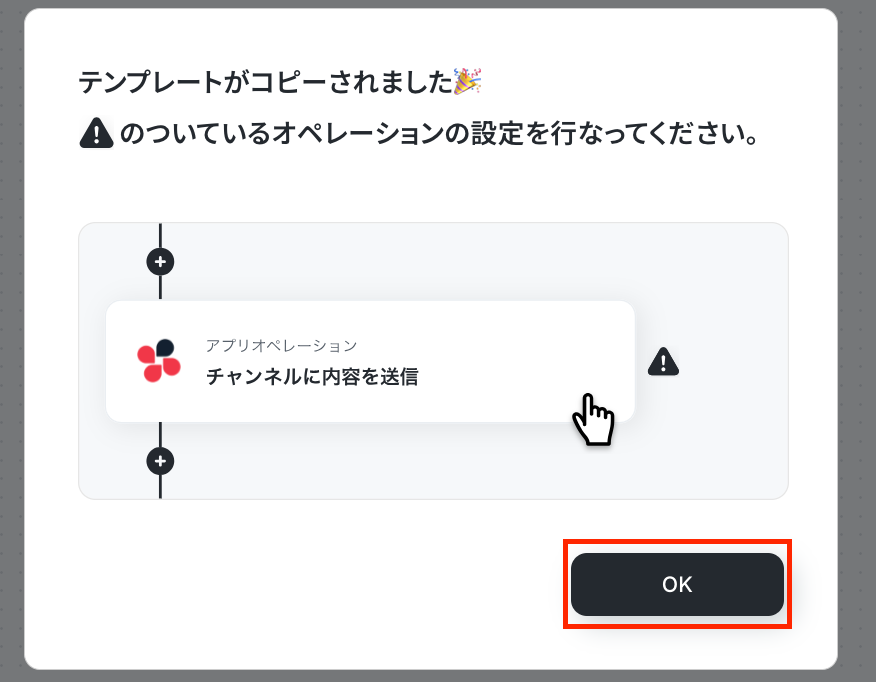
ワークスペースに自動的にテンプレートがコピーされるので、次に表示された画面で「OK」をクリックしてください。
ステップ3:Boxのトリガー設定
最初の設定です!
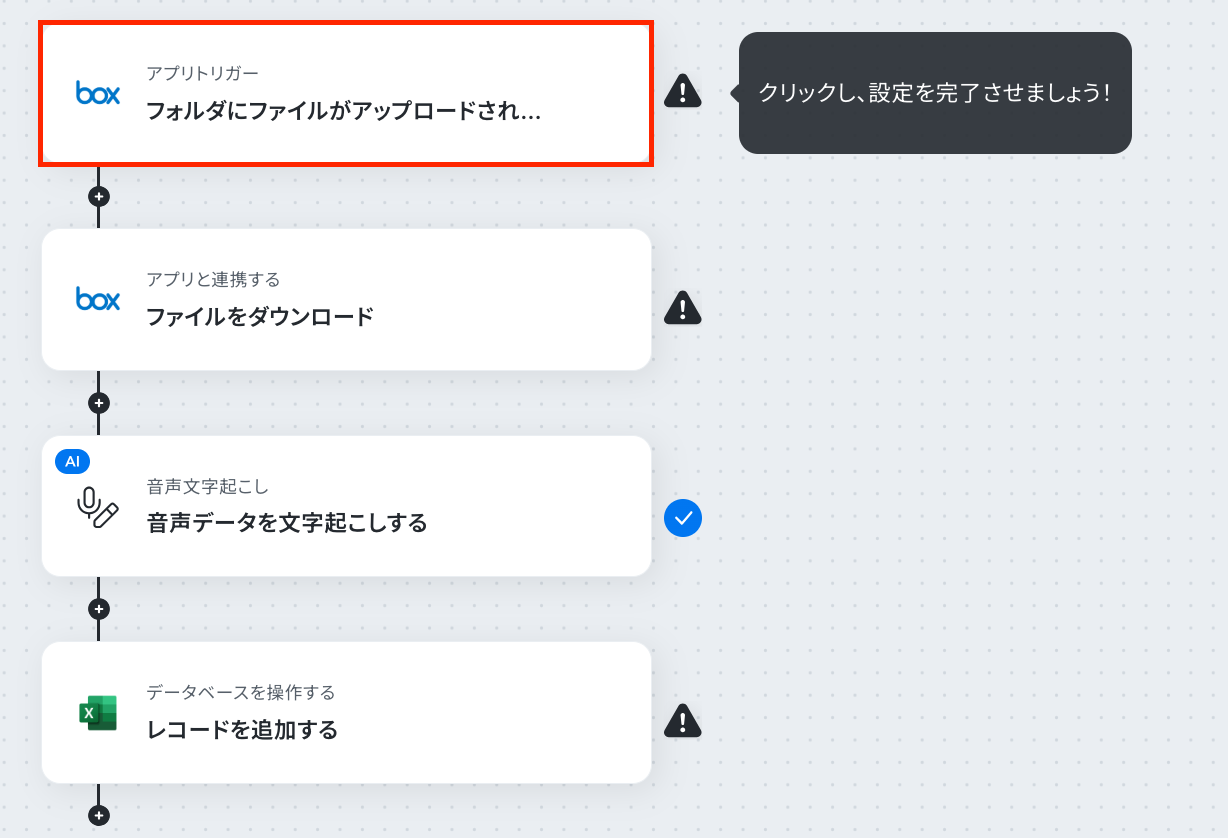
以下の注意事項を確認後、赤枠をクリックしましょう!
※ダウンロード可能なファイル容量は最大300MBまでです。アプリの仕様によっては300MB未満になる可能性があるので、ご注意ください。
※トリガー、各オペレーションでの取り扱い可能なファイル容量の詳細は下記をご参照ください。
アクションはそのままで、連携するアカウント情報を確認します。
「次へ」をクリックしましょう!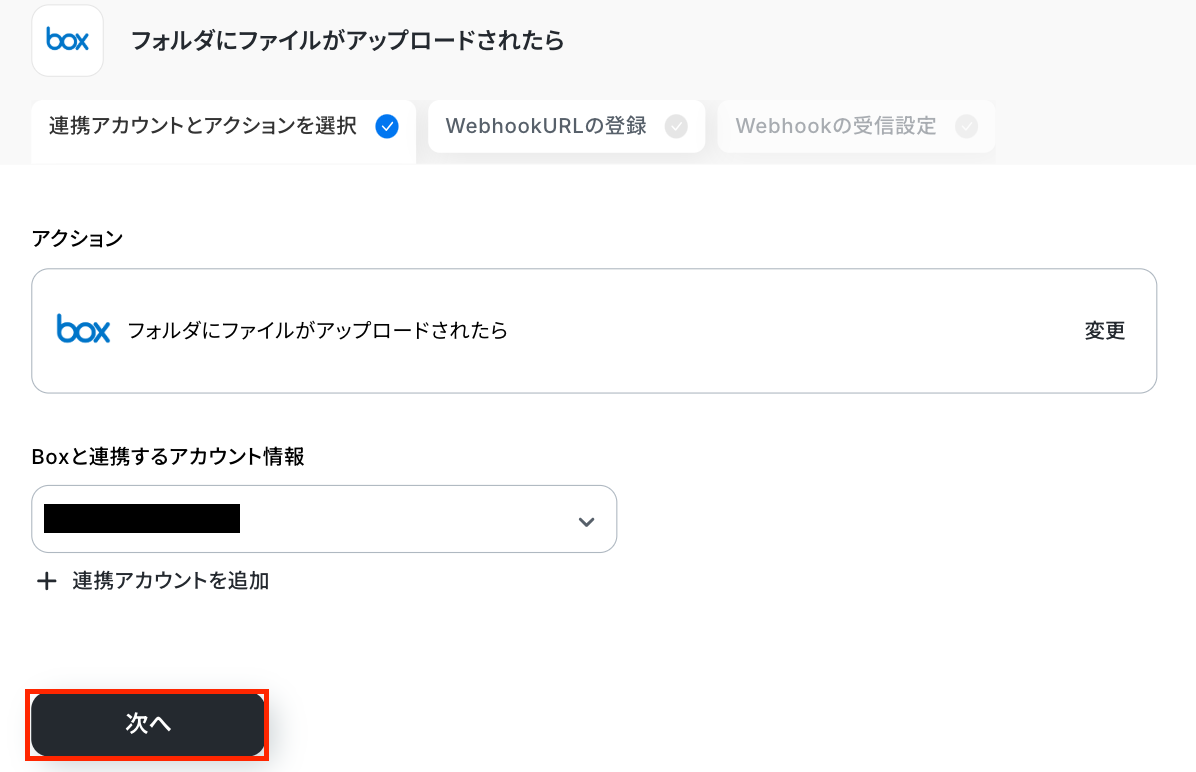
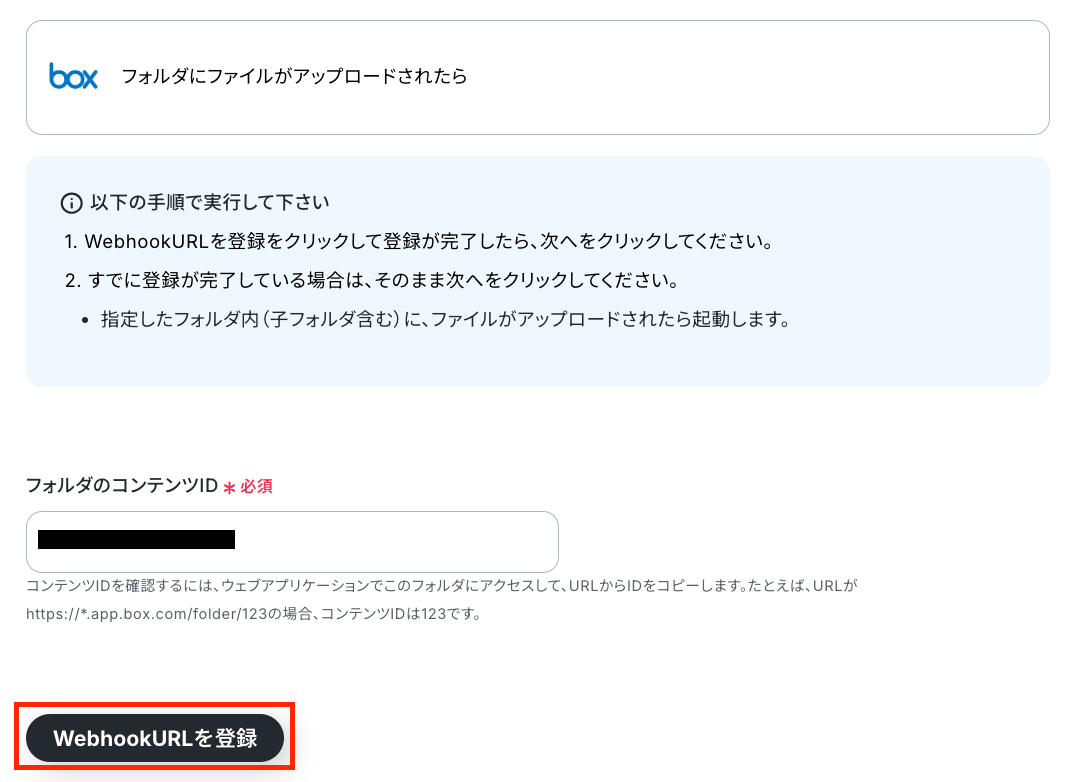
続いて、「フォルダのコンテンツID」を設定します。
入力欄下の注釈を参照して設定し、「WebhookURLを登録」をクリックしてください。
※エラーが表示される方は以下のリンクをご確認ください。
以下のように、成功の表示を確認後、「次へ」をクリックしましょう!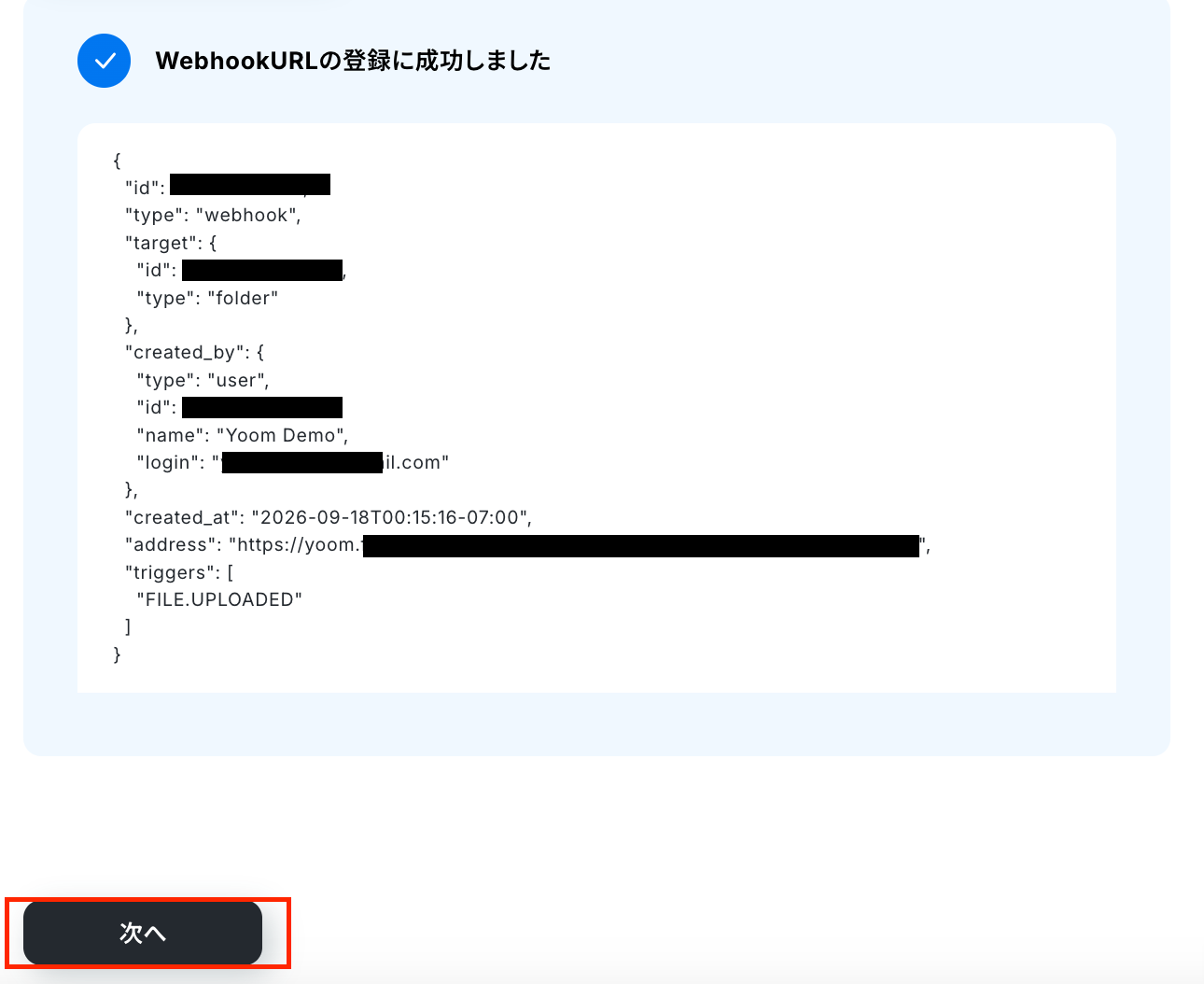
ここで、Boxの画面に移ってファイルをアップロードします。
今回は、以下のファイルをアップロードしました。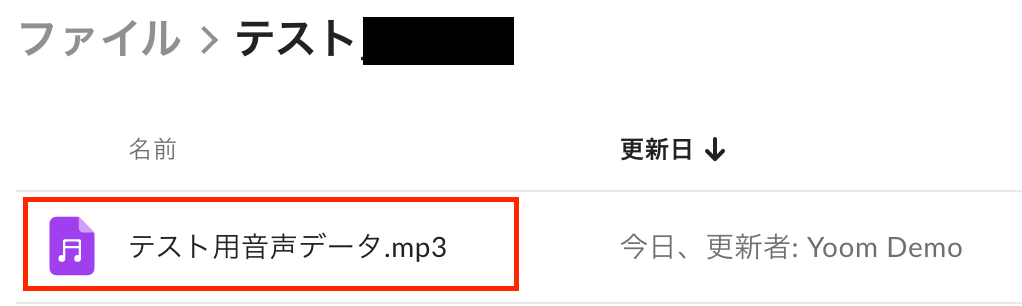
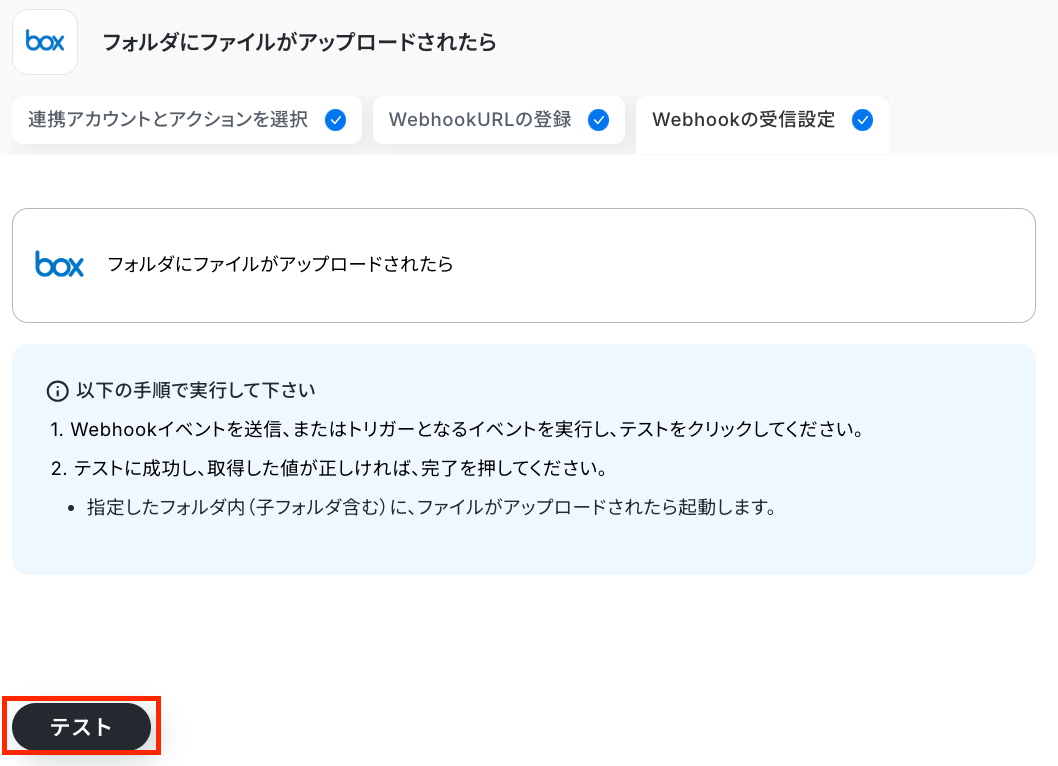
アップロードしたら、Yoomの画面で「テスト」をクリックしましょう!
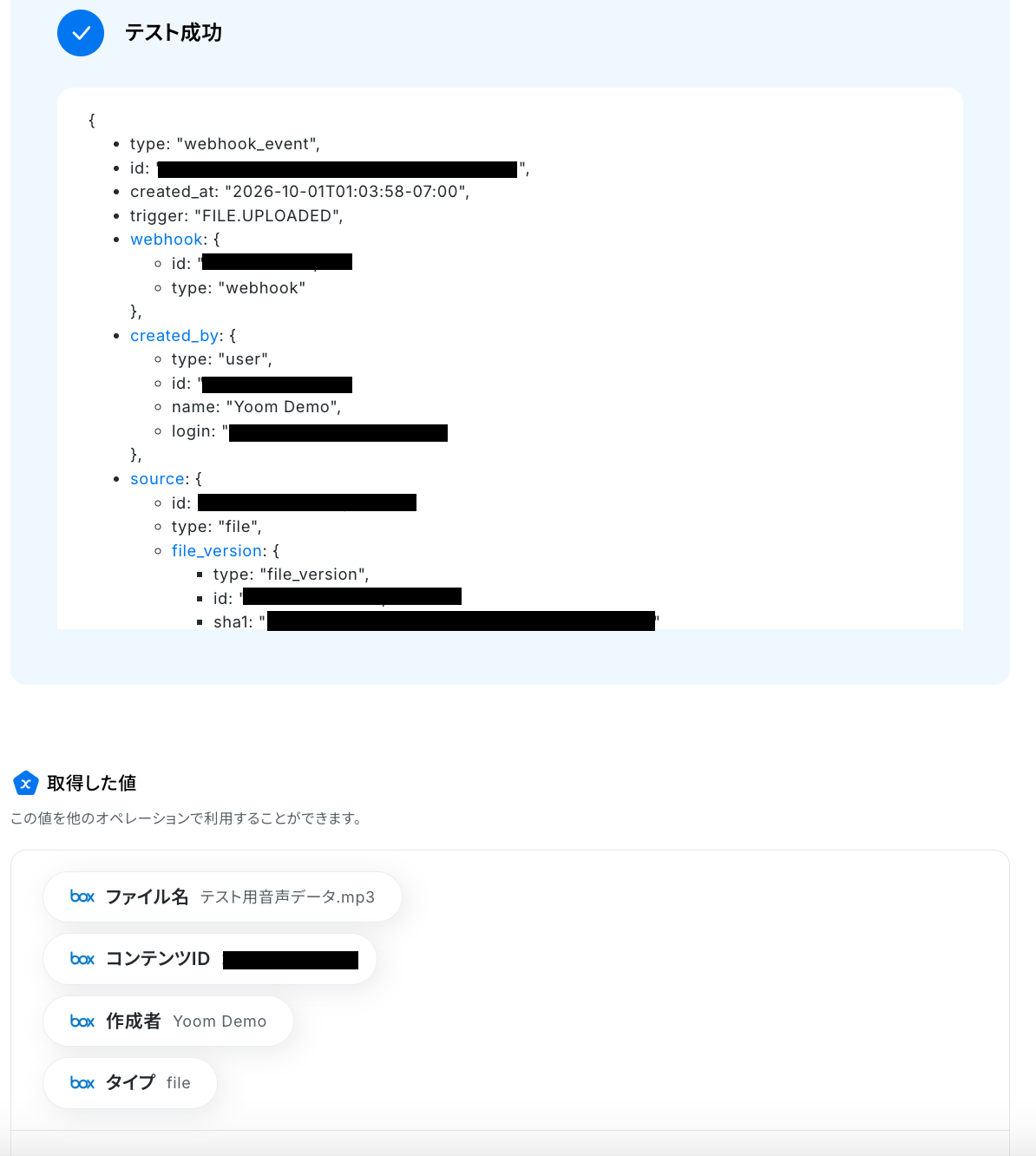
テストに成功すると、取得した値が表示されます。
確認ができたら、「完了」をクリックしましょう!
※取得した値とは?
トリガーやオペレーション設定時に、「テスト」を実行して取得した値のことを指します。
後続のオペレーション設定時の値として利用でき、フローボットを起動する度に変動した値となります。
ステップ4:Boxのアクション設定
ここでは、ファイルをダウンロードする設定を行います。
赤枠部分をクリックしてください。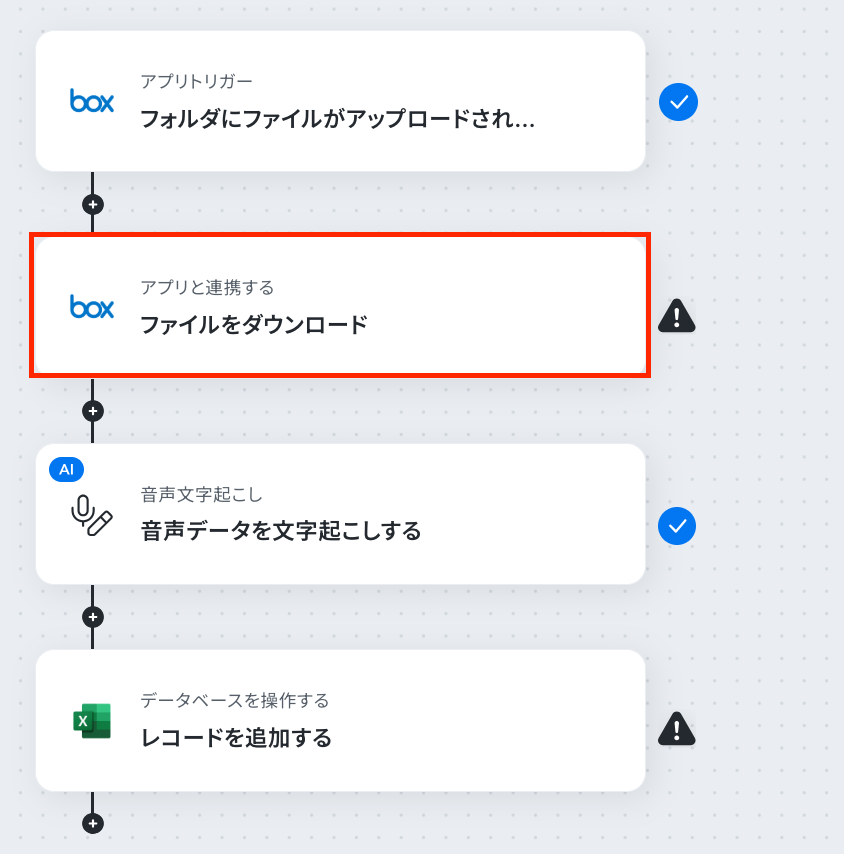
アクションはそのままで、連携するアカウント情報を確認します。
確認後、「次へ」をクリックしましょう!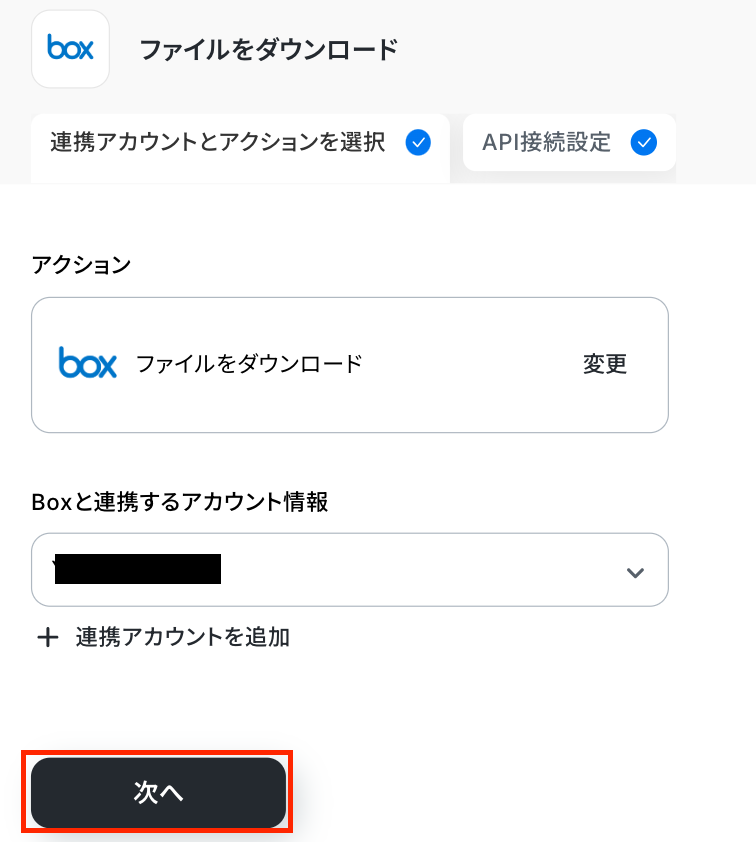
次の画面で、「コンテンツID」を設定します。
ここでは、Boxのトリガー設定で取得した値を選択してください。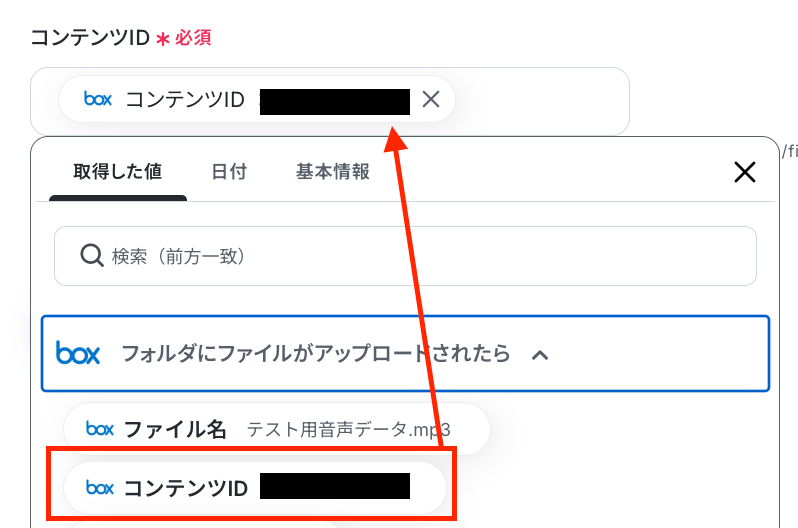
「テスト」をクリックしましょう。
テストに成功すると、取得した値が表示されます。
無事にダウンロードされたことを確認できたら、次に進みましょう!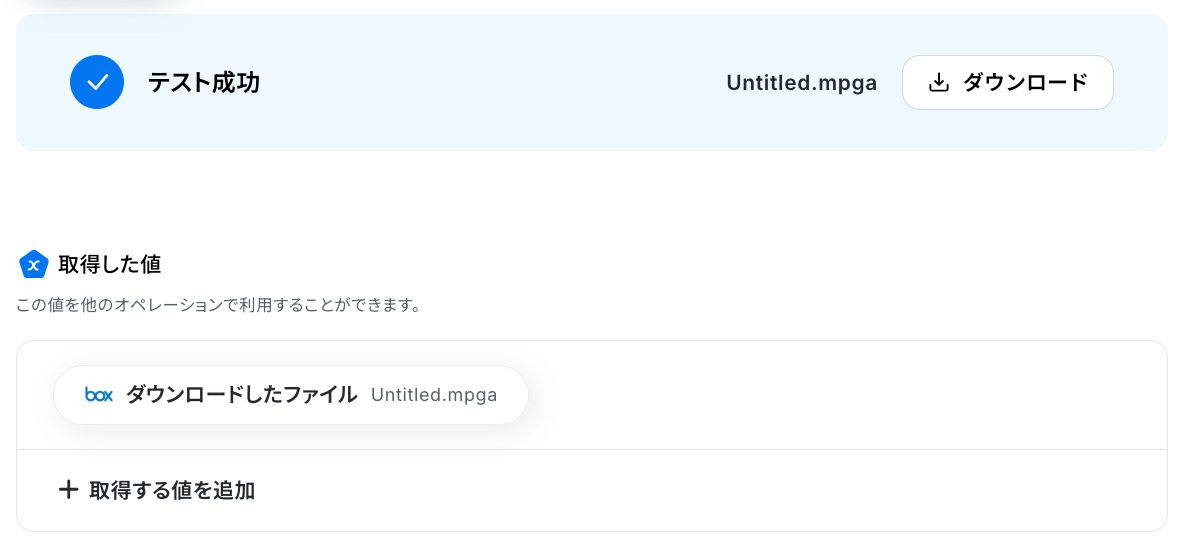
ステップ5:音声文字起こしをする設定
ここでは、Boxに格納されたファイルの音声文字起こしをする設定を行います。
赤枠をクリックしてください。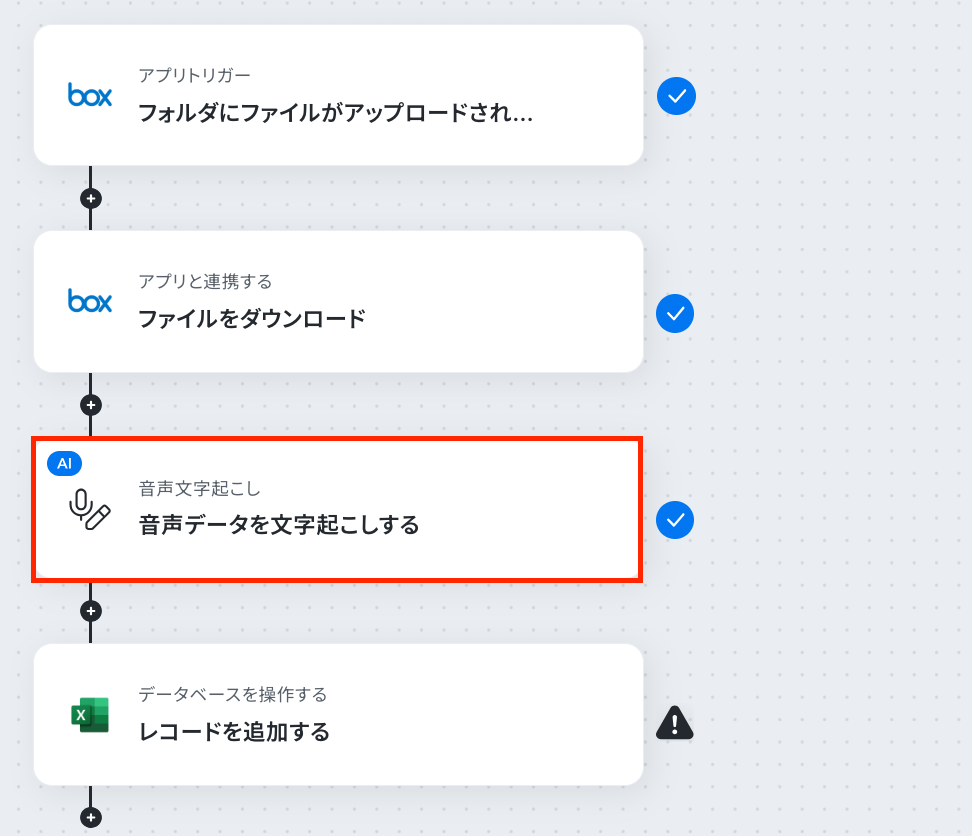
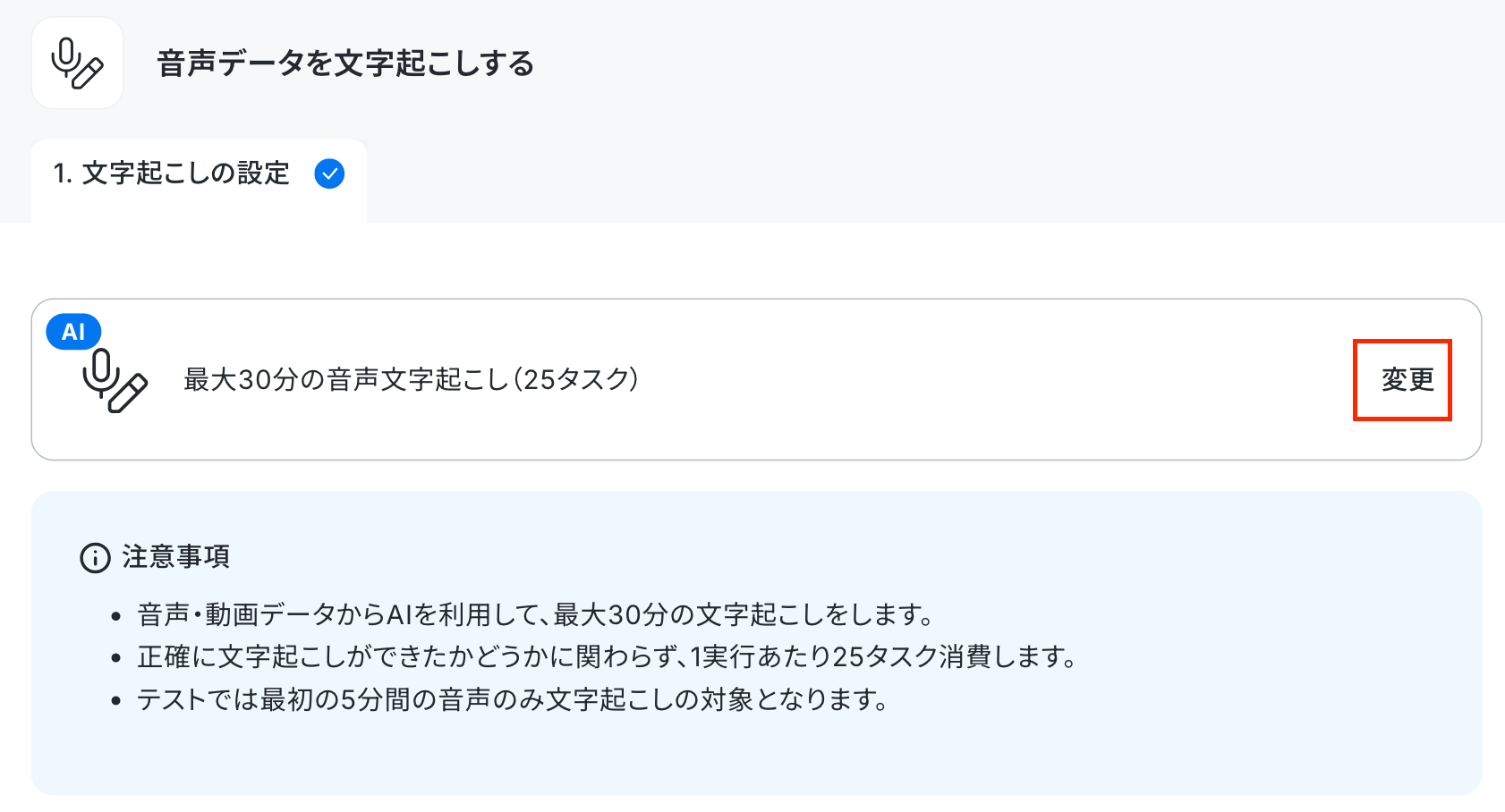
以下の画面が表示されるので、注意事項を確認しましょう。
「変更」をクリックして、データに応じて設定を行ってください。
ただし、消費するタスク数が異なりますので、以下のリンクを確認してください。
必須項目を設定していきます!
「音声ファイル」は、下図のように設定しましょう。
「言語」は、プルダウンより選択してください。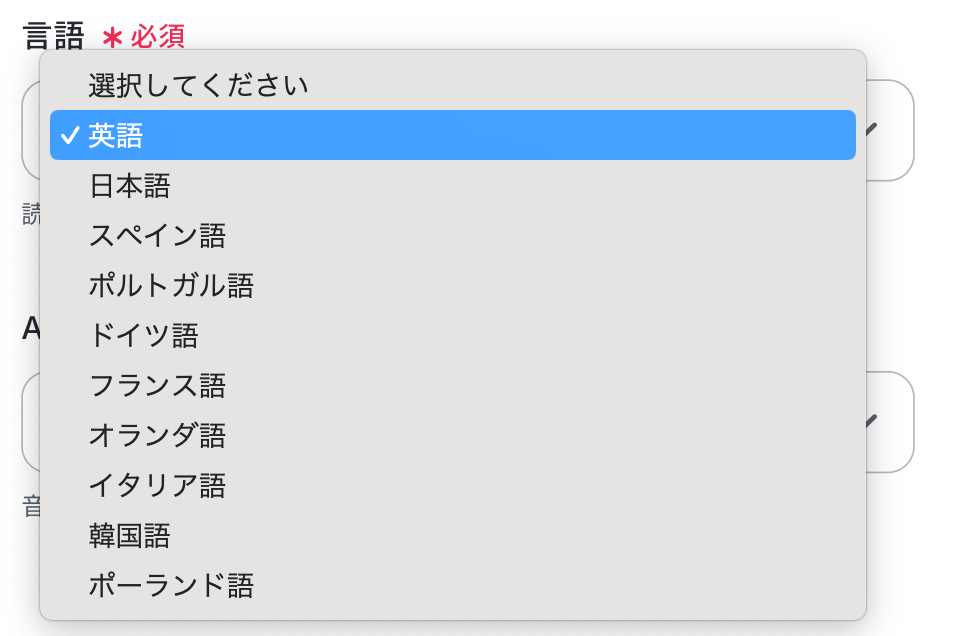
確認できたら「完了」をクリックしてください!
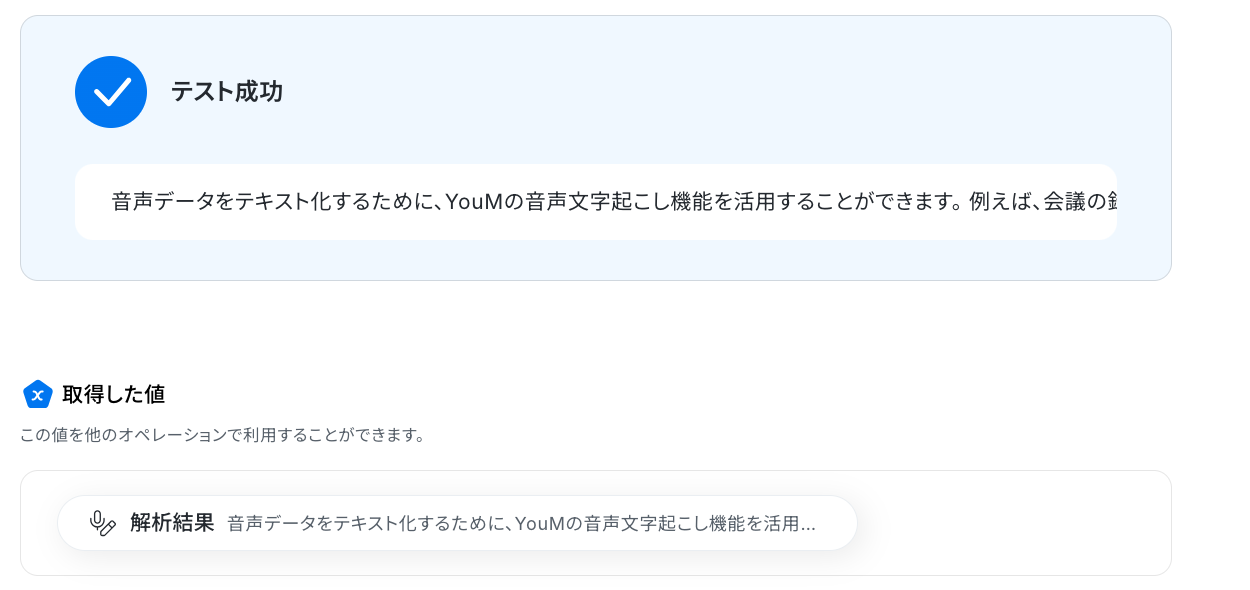
ステップ6:Microsoft Excelのアクション設定
ここでは、文字起こしされた内容をMicrosoft Excelに追加する設定を行います。
赤枠をクリックしてください。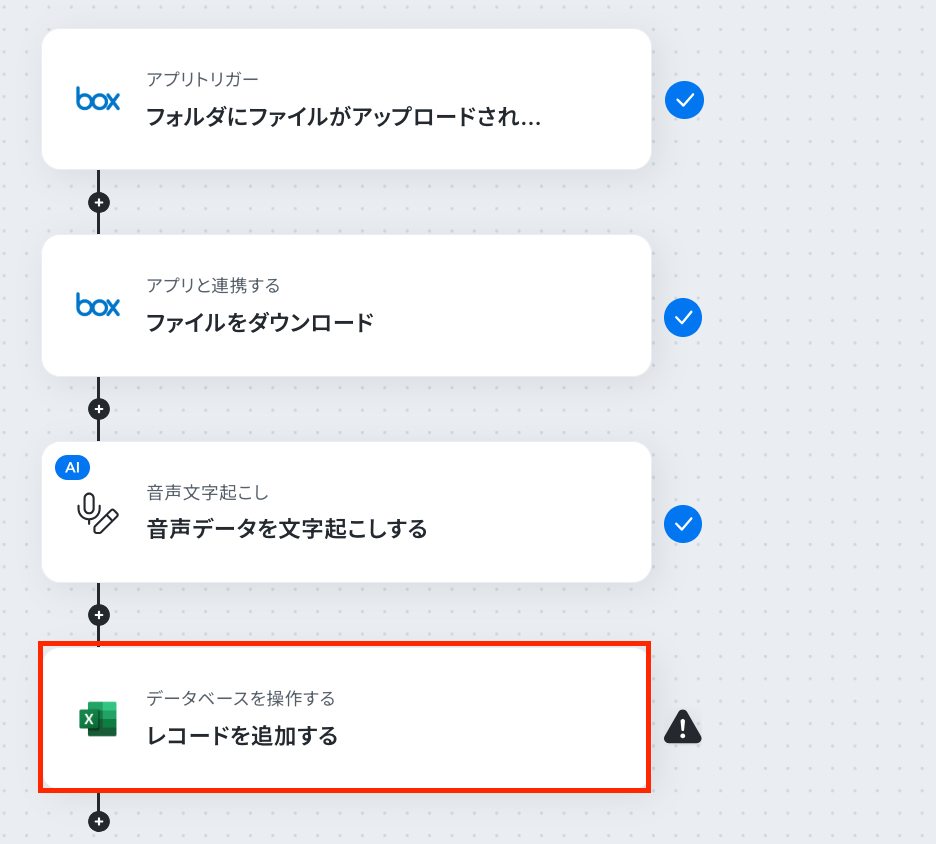
次の画面で、連携するアカウントが合っているか確認したら、画面を下にスクロールしましょう!
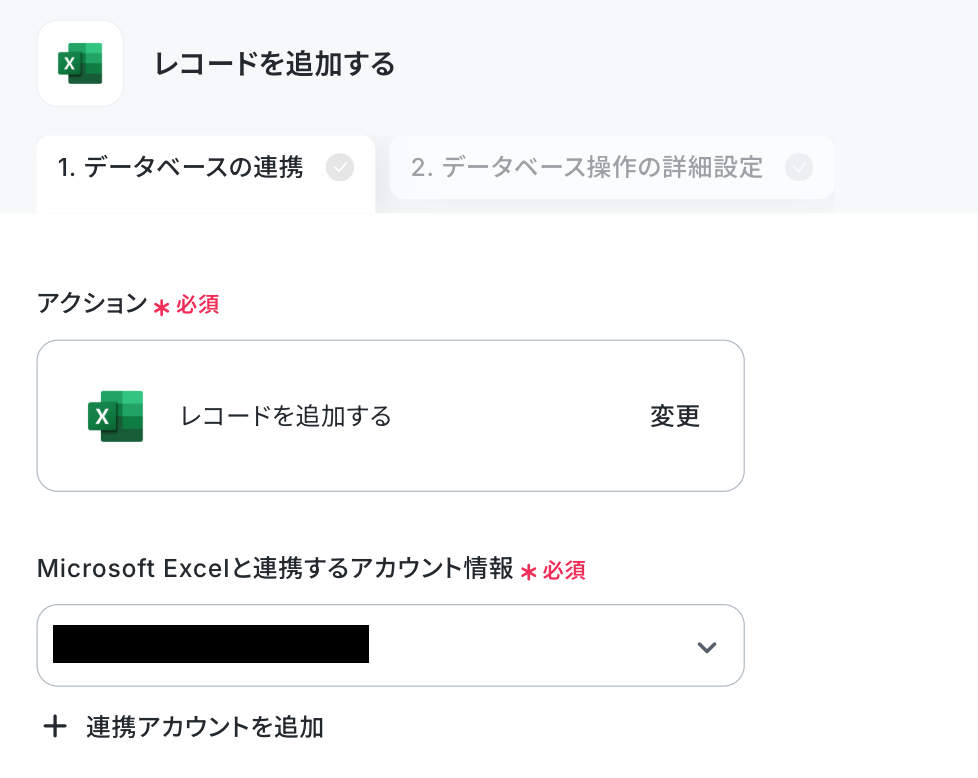
続いて、データベースの連携を設定します。
まずは、「ファイルの保存場所」をプルダウンから選択します。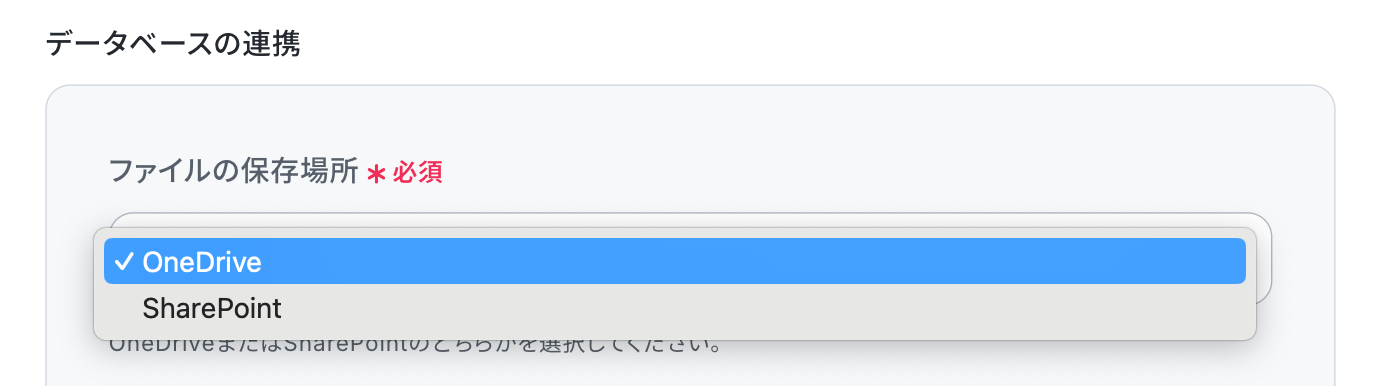
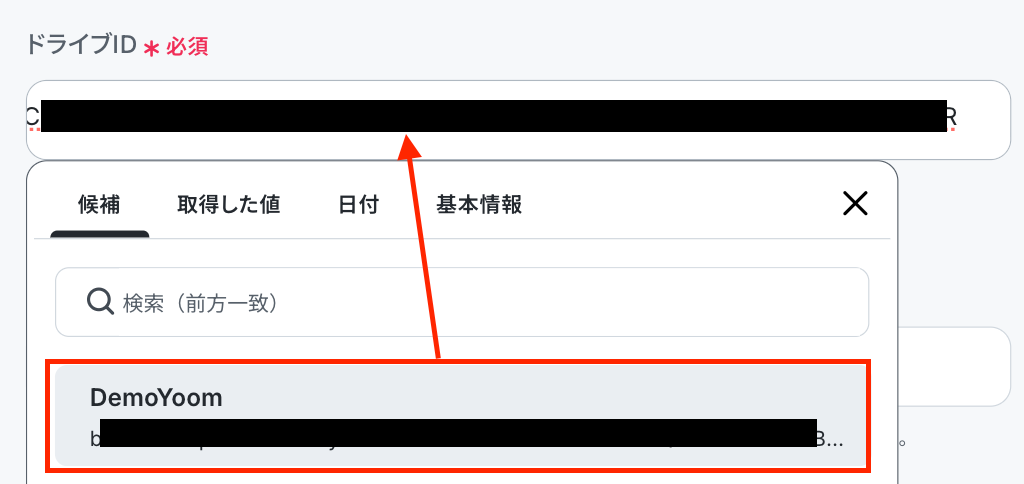
ドライブIDは、枠をクリックして表示される候補から設定できます。
※設定の詳細に関しては、「【Excel】データベースを操作するオペレーションの設定に関して」をご確認ください。
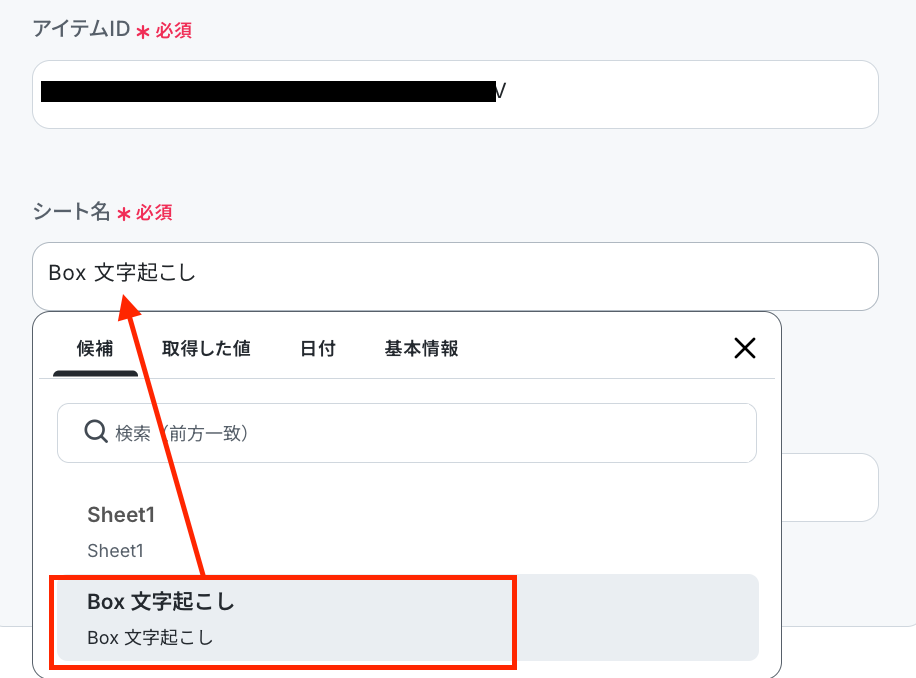
アイテムIDやシート名も同様に、候補から選択できます。
必要な情報を入力したら「次へ」をクリックしましょう!
※今回は、テスト用に下記のシートを作成しました。
そのため、テーブル範囲は「A1:C」になります。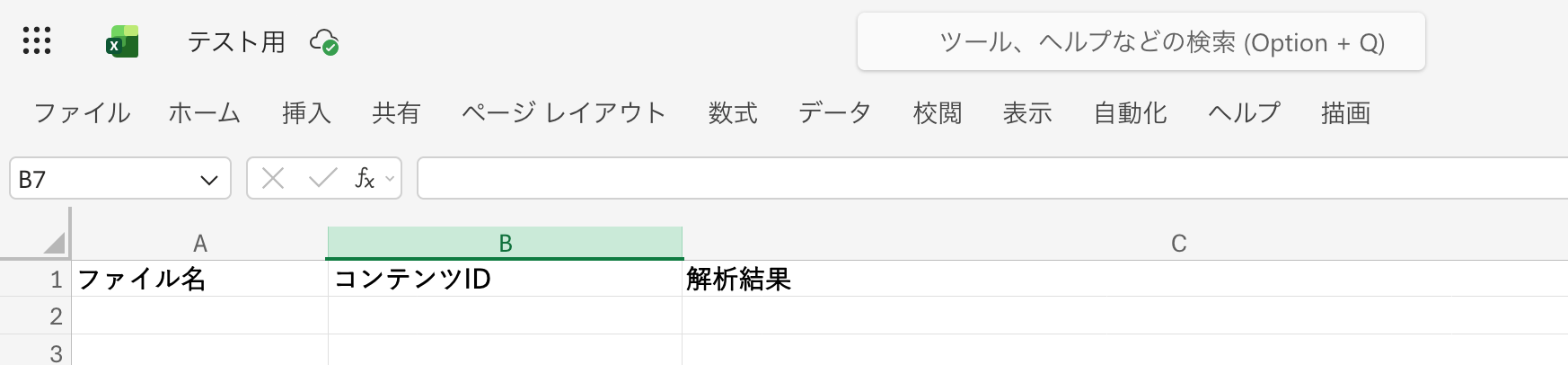
次の画面では、Microsoft Excelに追加する内容を入力していきます。
下記画面のように、欄をクリックするとこれまでのオペレーションで取得した値が表示されるため、該当するものをクリックして設定してください。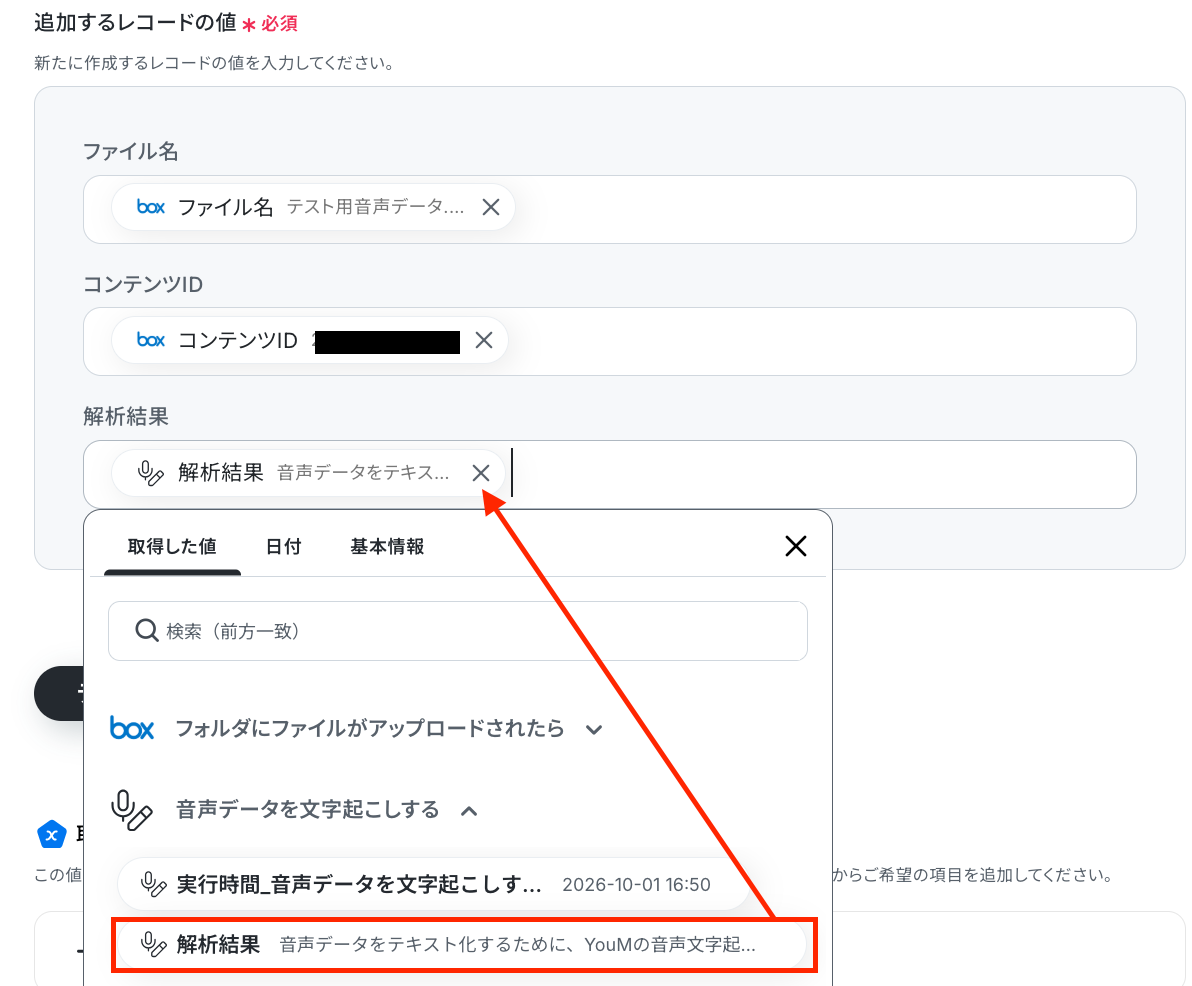
「テスト」をクリックします。
テストが成功したら、Microsoft Excelの画面に移り、追加されているか確認しましょう。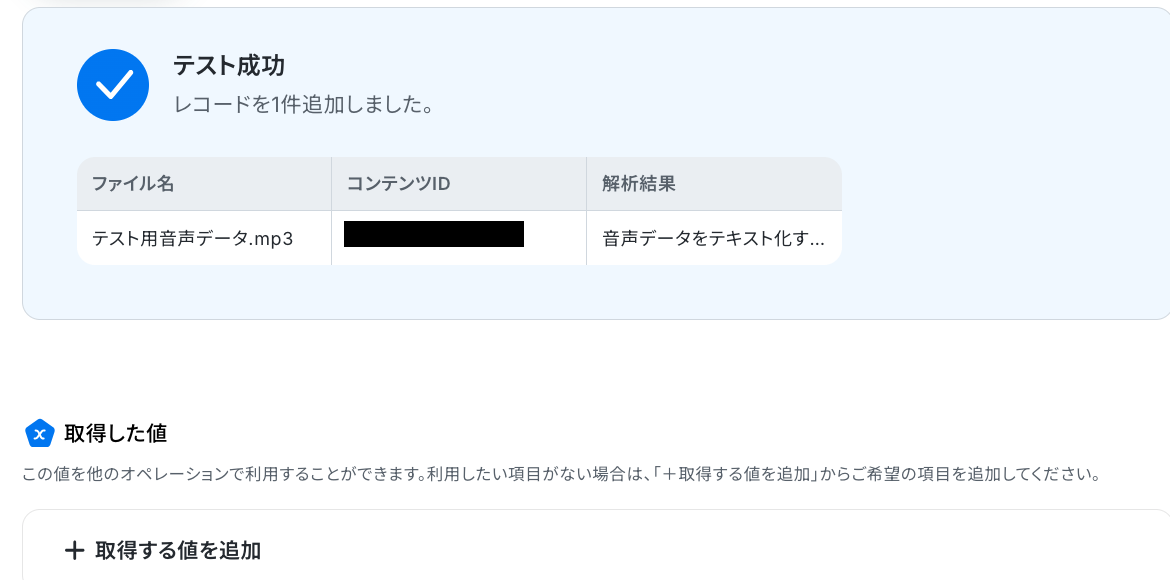
無事に追加されました!
ステップ7:フロー稼働の準備完了
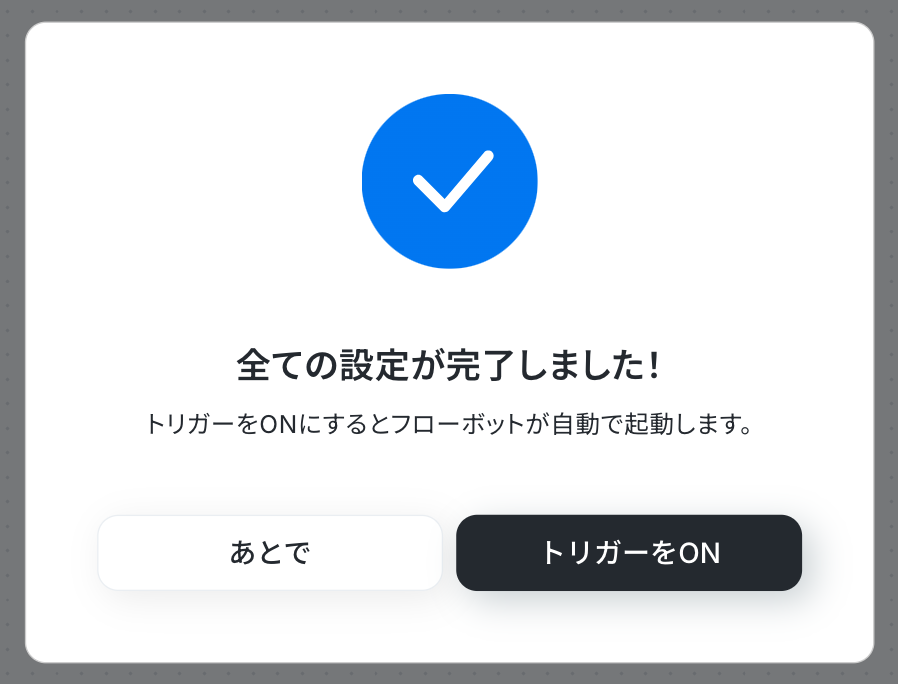
フロー画面に戻り、以下のようなメニューが表示されていればOKです!
早速フローを起動させる場合は、「トリガーをON」をクリックしましょう。
Boxのその他の自動化例
Yoomでは、様々なツールと連携することで多様な業務フローを自動化することが可能です。
たとえば、Boxにファイルがアップロードされたらチャットツールに自動で転送したり、クラウドデータベースに追加されたらBoxにフォルダを作成することが可能です。
テンプレートは自由にカスタマイズできるので、自社の業務に近いテンプレートを探して、最適なフローを構築してみてください。
■概要Boxに新しいファイルがアップロードされた際、関係者への共有や通知に手間を感じていませんか?手動でのメール作成や送信は、対応漏れや時間のロスに繋がりがちです。このワークフローを活用することで、Boxへのファイルアップロードを検知し、自動でOutlookから指定の宛先にメールを送信する仕組みを構築できるため、重要なファイルの共有を迅速かつ確実に行えます。
■このテンプレートをおすすめする方- Boxでのファイル共有のプロセスを効率化したいと考えている方
- ファイルがアップロードされるたびにOutlookで手動通知を行っており、手間を感じている方
- チームや部署内での情報共有のスピードと正確性を向上させたい方
■このテンプレートを使うメリット- Boxへのファイルアップロード後に自動でOutlookからメールが送信されるため、これまで通知作成に費やしていた時間を短縮できます。
- 通知の送信漏れや宛先間違いといった、手作業で起こりがちなヒューマンエラーを防ぎ、確実な情報共有を実現します。
■ワークフローの流れ- はじめに、BoxとOutlookをYoomと連携します。
- 次に、トリガーでBoxを選択し、「ファイルがアップロードされたら」というアクションを設定します。
- その後、オペレーションでBoxの「ファイルをダウンロードする」アクションを設定します。
- 最後に、オペレーションでOutlookの「メールを送る」アクションを設定し、指定の宛先へ通知メールを送信します。
※「トリガー」:フロー起動のきっかけとなるアクション、「オペレーション」:トリガー起動後、フロー内で処理を行うアクション
■このワークフローのカスタムポイント- Boxのトリガー設定では、通知の対象としたい特定のフォルダをコンテンツIDで指定することが可能です。
- Outlookでのメール送信設定では、通知先のメールアドレスを自由に設定できるほか、メールの件名や本文にファイル名など、前のステップで取得した情報を埋め込むこともできます。
■注意事項- box、OutlookのそれぞれとYoomを連携してください。
- ダウンロード可能なファイル容量は最大300MBまでです。アプリの仕様によっては300MB未満になる可能性があるので、ご注意ください。
- トリガー、各オペレーションでの取り扱い可能なファイル容量の詳細は「ファイルの容量制限について」をご参照ください。
- Microsoft365(旧Office365)には、家庭向けプランと一般法人向けプラン(Microsoft365 Business)があり、一般法人向けプランに加入していない場合には認証に失敗する可能性があります。
■概要
採用候補者の管理において、Boxに保管された履歴書の内容を一つひとつ確認し、Google スプレッドシートに転記する作業は手間がかかるのではないでしょうか。このワークフローを活用すれば、Boxに履歴書ファイルが追加されるだけでOCR機能が内容を自動で読み取り、Google スプレッドシートへ情報を追加することが可能です。候補者管理に関する定型業務を自動化し、本来の採用活動に集中できる環境を整えます。
■このテンプレートをおすすめする方
- BoxとGoogle スプレッドシートで候補者情報を管理している人事・採用担当者の方
- 履歴書からの情報転記に時間がかかり、本来の採用業務に集中できていない方
- 手作業によるデータ入力ミスをなくし、候補者管理の正確性を高めたい方
■このテンプレートを使うメリット
- Boxへのファイルアップロードを起点に、OCRでの読取りからGoogle スプレッドシートへの情報追加までが自動化され、手作業の時間を削減します。
- 手作業による転記がなくなるため、候補者情報の入力ミスや記載漏れといったヒューマンエラーを防ぎ、データの正確性を保つことに繋がります。
■ワークフローの流れ
- はじめに、BoxとGoogle スプレッドシートをYoomと連携します。
- 次に、トリガーでBoxを選択し、「フォルダにファイルがアップロードされたら」というアクションを設定します。
- 次に、オペレーションでBoxの「ファイルをダウンロード」アクションを設定し、トリガーで検知したファイルを取得します。
- 続いて、オペレーションでOCR機能の「画像・PDFから文字を読み取る」アクションを設定し、履歴書ファイルから文字情報を抽出します。
- 最後に、Google スプレッドシートの「レコードを追加する」アクションを設定し、抽出した情報を指定のシートに追加します。
※「トリガー」:フロー起動のきっかけとなるアクション、「オペレーション」:トリガー起動後、フロー内で処理を行うアクション
■このワークフローのカスタムポイント
- OCR機能では、履歴書から抽出したい項目(氏名、連絡先、学歴、職歴など)を任意で設定できます。必要な情報のみを取得するようカスタムしてください。
- Google スプレッドシートにレコードを追加する際、どの列にOCRで読み取ったどの情報を紐付けるかを自由に設定でき、応募日などの固定値を入力することも可能です。
■注意事項
- Box、Google スプレッドシートのそれぞれとYoomを連携してください。
- トリガーは5分、10分、15分、30分、60分の間隔で起動間隔を選択できます。
- プランによって最短の起動間隔が異なりますので、ご注意ください。
- OCRまたは音声を文字起こしするAIオペレーションはチームプラン・サクセスプランでのみご利用いただける機能となっております。フリープラン・ミニプランの場合は設定しているワークフローのオペレーションはエラーとなりますので、ご注意ください。
- チームプランやサクセスプランなどの有料プランは、2週間の無料トライアルを行うことが可能です。無料トライアル中には制限対象のアプリやAI機能(オペレーション)を使用することができます。
■概要
オンラインストアの運営において、注文書などの書類管理にBoxを利用し、顧客情報をShopifyで管理している場合、手作業でのデータ転記に手間を感じていないでしょうか。
また、手入力による登録ミスは、後の顧客対応にも影響を及ぼす可能性があります。このワークフローを活用すれば、Boxの特定フォルダにファイルがアップロードされるだけで、OCR機能が書類から文字情報を自動で読み取り、Shopifyへ顧客情報を登録するため、こうした課題を円滑に解消します。
■このテンプレートをおすすめする方
- ShopifyとBoxを併用しており、顧客情報の登録作業を効率化したいECサイト運営担当者の方
- Boxに保管している注文書などの書類から、Shopifyへの手作業での転記に手間を感じている方
- 手入力による顧客情報の登録ミスをなくし、データ管理の正確性を高めたいと考えている方
■このテンプレートを使うメリット
- Boxにファイルがアップロードされると、Shopifyへの顧客情報登録までが自動で実行されるため、これまで手作業に費やしていた時間を短縮できます
- 手作業によるデータ転記が不要になることで、入力間違いや登録漏れといったヒューマンエラーのリスクを軽減し、顧客データの正確性を保ちます
■ワークフローの流れ
- はじめに、ShopifyとBoxをYoomと連携します
- 次に、トリガーでBoxを選択し、「フォルダにファイルがアップロードされたら」というアクションを設定します
- 次に、オペレーションで分岐機能を設定し、特定のファイルがアップロードされた場合のみ後続の処理が実行されるよう条件を設定します
- 次に、オペレーションでBoxの「ファイルをダウンロード」アクションを設定します
- 次に、オペレーションでOCR機能を選択し、「画像・PDFから文字を読み取る」アクションでダウンロードしたファイルからテキストを抽出します
- 最後に、オペレーションでShopifyの「顧客情報を登録」アクションを設定し、OCRで読み取った情報を元に顧客データを登録します
※「トリガー」:フロー起動のきっかけとなるアクション、「オペレーション」:トリガー起動後、フロー内で処理を行うアクション
■このワークフローのカスタムポイント
- Boxのトリガー設定では、監視対象としたいフォルダのコンテンツIDを任意で設定できます
- 分岐機能では、ファイル名や形式など、後続の処理を実行する条件を任意で設定することが可能です
- Shopifyのアクション設定では、顧客情報を登録したいストアのサブドメインを任意で設定してください
■注意事項
- Box、ShopifyのそれぞれとYoomを連携してください。
- 【Shopify】はチームプラン・サクセスプランでのみご利用いただけるアプリとなっております。フリープラン・ミニプランの場合は設定しているワークフローのオペレーションやデータコネクトはエラーとなりますので、ご注意ください。
- チームプランやサクセスプランなどの有料プランは、2週間の無料トライアルを行うことが可能です。無料トライアル中には制限対象のアプリを使用することができます
- OCRまたは音声を文字起こしするAIオペレーションはチームプラン・サクセスプランでのみご利用いただける機能となっております。フリープラン・ミニプランの場合は設定しているワークフローのオペレーションはエラーとなりますので、ご注意ください。
- チームプランやサクセスプランなどの有料プランは、2週間の無料トライアルを行うことが可能です。無料トライアル中には制限対象のアプリやAI機能(オペレーション)を使用することができます。
- OCRデータは6,500文字以上のデータや文字が小さい場合などは読み取れない場合があるので、ご注意ください。
- 分岐はミニプラン以上のプランでご利用いただける機能(オペレーション)となっております。フリープランの場合は設定しているワークフローのオペレーションはエラーとなりますので、ご注意ください。
- ミニプランなどの有料プランは、2週間の無料トライアルを行うことが可能です。無料トライアル中には制限対象のアプリや機能(オペレーション)を使用することができます。
■概要
boxにアップロードされた請求書などの書類情報を、会計ソフトのXeroへ手入力する作業に手間を感じていませんか。こうした定型的な業務は時間がかかるだけでなく、入力ミスといったヒューマンエラーの原因にもなり得ます。このワークフローを活用すれば、boxとXeroの連携を自動化でき、boxの特定フォルダにファイルがアップロードされるだけでXeroのContact情報が自動で作成されるため、手作業による手間を削減し、業務の正確性を高めます。
■このテンプレートをおすすめする方
- boxとXero間のデータ登録を手作業で行い、時間や手間を感じている経理担当者の方
- Xeroとboxを連携させ、請求書処理などの定型業務を自動化したいと考えている方
- ファイル管理から会計処理までの一連の流れを効率化し、生産性を向上させたい方
■このテンプレートを使うメリット
- boxにファイルが追加されると自動でXeroに情報が登録されるため、これまで手作業に費やしていた時間を短縮することができます。
- 手作業でのデータ転記が不要になることで、入力間違いや登録漏れといったヒューマンエラーのリスク軽減に繋がります。
■ワークフローの流れ
- はじめに、boxとXeroをYoomと連携します。
- 次に、トリガーでboxを選択し、「フォルダにファイルがアップロードされたら」というアクションを設定します。
- 次に、オペレーションで分岐機能を設定し、特定の条件に合致した場合のみ後続の処理に進むよう設定します。
- 次に、オペレーションでboxの「ファイルをダウンロードする」アクションを設定し、トリガーで検知したファイルをダウンロードします。
- 次に、オペレーションでOCR機能を設定し、ダウンロードしたファイルから取引先名などのテキスト情報を抽出します。
- 最後に、オペレーションでXeroの「Create or Update Contacts」アクションを設定し、抽出した情報をもとに取引先情報を作成・更新します。
※「トリガー」:フロー起動のきっかけとなるアクション、「オペレーション」:トリガー起動後、フロー内で処理を行うアクション
■このワークフローのカスタムポイント
- boxのトリガー設定では、監視対象としたいフォルダのコンテンツIDを任意で設定してください。
- オペレーションの分岐機能では、ファイル名や種類など、自動化の対象としたいファイルの条件を任意で設定することが可能です。
- XeroでContactを作成するアクションを設定する際に、対象となるTenant IDを任意で設定してください。
■注意事項
- box、XeroのそれぞれとYoomを連携してください。
- OCRまたは音声を文字起こしするAIオペレーションはチームプラン・サクセスプランでのみご利用いただける機能となっております。フリープラン・ミニプランの場合は設定しているワークフローのオペレーションはエラーとなりますので、ご注意ください。
- チームプランやサクセスプランなどの有料プランは、2週間の無料トライアルを行うことが可能です。無料トライアル中には制限対象のアプリやAI機能(オペレーション)を使用することができます。
- OCRデータは6,500文字以上のデータや文字が小さい場合などは読み取れない場合があるので、ご注意ください。
- ダウンロード可能なファイル容量は最大300MBまでです。アプリの仕様によっては300MB未満になる可能性があるので、ご注意ください。
- トリガー、各オペレーションでの取り扱い可能なファイル容量の詳細はこちらをご参照ください。
- 分岐はミニプラン以上のプランでご利用いただける機能(オペレーション)となっております。フリープランの場合は設定しているワークフローのオペレーションはエラーとなりますので、ご注意ください。
- ミニプランなどの有料プランは、2週間の無料トライアルを行うことが可能です。無料トライアル中には制限対象のアプリや機能(オペレーション)を使用することができます。
■概要
海外との取引で見積書を作成する際、外国語への翻訳、書類作成、送付、そしてファイルの保管といった一連の作業に手間を感じていないでしょうか。手作業による対応は時間がかかるだけでなく、ミスの原因にもなりがちです。このワークフローは、フォームへの回答を起点として、DeepLによる翻訳から見積書の発行、メールでの自動送付、Boxへの保存までを自動化し、こうした課題を円滑に解消します。
■このテンプレートをおすすめする方
- 海外の顧客向けに見積書を作成する機会が多く、業務を効率化したいと考えている方
- DeepLやBoxなどを活用し、手作業で行っている見積もり関連業務を自動化したい方
- 手作業による翻訳や書類作成でのミスを減らし、業務品質を高めたいと考えている方
■このテンプレートを使うメリット
- フォーム回答から書類発行、送付、保管までを自動化し、これまで手作業に費やしていた時間を短縮できます。
- 手作業による翻訳ミスや書類への転記漏れ、ファイルの保存忘れといったヒューマンエラーを防ぐことに繋がります。
■ワークフローの流れ
- はじめに、DeepLとBoxをYoomと連携します。
- 次に、トリガーでフォームトリガーを選択し、見積もり依頼に必要な情報を取得できるようフォームを設定します。
- 続いて、オペレーションでDeepLを選び、フォームの回答内容を翻訳するアクションを追加します。
- その後、Google スプレッドシートのオペレーションで、翻訳結果を基に見積書を発行する設定を行います。
- 引き続き、メール機能のオペレーションで、発行した見積書を添付し、自動送付するアクションを設定します。
- 最後に、Boxのオペレーションを使って、発行済みの見積書を指定のフォルダにアップロードするアクションを追加します。
※「トリガー」:フロー起動のきっかけとなるアクション、「オペレーション」:トリガー起動後、フロー内で処理を行うアクション
■このワークフローのカスタムポイント
- フォームトリガーでは、見積もりに必要な項目に合わせて質問内容を任意で設定してください。
- DeepLの翻訳アクションでは、フォームの回答情報(アウトプット)をもとに翻訳したいテキストを指定したり、翻訳先の言語を任意で設定したりできます。
- Google スプレッドシートの書類発行アクションでは、事前に用意した見積書の雛形を指定し、フォームの回答や翻訳結果を書類内のどこに反映させるか設定できます。
- メール送信アクションでは、フォームで取得したメールアドレスを宛先に設定したり、件名や本文の内容を自由にカスタマイズしたりすることが可能です。
- Boxへのファイルアップロード設定では、保存するファイル名や添付方法を任意の方法にカスタムできます。
■注意事項
- DeepL、Google スプレッドシート、BoxのそれぞれとYoomを連携してください。
■概要
Microsoft SharePointとBoxを併用しているものの、両方に同じファイルを都度アップロードする作業に手間を感じていませんか。手作業による二重入力は時間がかかるだけでなく、ファイルのアップロード漏れといったミスの原因にもなりがちです。このワークフローを活用すれば、Microsoft SharePointに新規ファイルが作成されると自動でBoxにもファイルが追加されます。これにより、ファイル管理の課題を解消し、業務の正確性を高めます。
■このテンプレートをおすすめする方
- Microsoft SharePointとBoxの両方を利用し、ファイルを手動で同期している方
- 複数のクラウドストレージ間でのファイル管理の煩雑さやミスをなくしたいと考えている方
- ファイル共有のプロセスを自動化し、チームの業務効率を高めたいと考えている担当者の方
■このテンプレートを使うメリット
- Microsoft SharePointにファイルが作成されると自動でBoxに連携されるため、これまで手作業でのアップロードに費やしていた時間を短縮できます。
- 人の手によるファイルのアップロード漏れや、格納先の指定間違いといったヒューマンエラーを防ぎ、ファイル管理の正確性が向上します。
■ワークフローの流れ
- はじめに、Microsoft SharePointとBoxをYoomと連携します。
- 次に、トリガーでMicrosoft SharePointを選択し、「新しいファイルが作成されたら」といったアクションを設定します。
- 続けて、オペレーションでMicrosoft SharePointを選択し、トリガーで検知したファイルをダウンロードするアクションを設定します。
- 最後に、オペレーションでBoxを選択し、ダウンロードしたファイルを指定のフォルダにアップロードするよう設定します。
※「トリガー」:フロー起動のきっかけとなるアクション、「オペレーション」:トリガー起動後、フロー内で処理を行うアクション
■このワークフローのカスタムポイント
- Microsoft SharePointのトリガー設定では、自動化の対象としたい特定のフォルダを指定したり、特定のファイルの種類で絞り込んだりすることが可能です。
- Boxにファイルをアップロードするオペレーションでは、追加先のフォルダを任意で指定でき、ファイル名を変更したり、メタデータを入力したりすることも可能です。
■注意事項
- Microsoft SharePoint、BoxのそれぞれとYoomを連携してください。
- トリガーは5分、10分、15分、30分、60分の間隔で起動間隔を選択できます。
- プランによって最短の起動間隔が異なりますので、ご注意ください。
- Microsoft365(旧Office365)には、家庭向けプランと一般法人向けプラン(Microsoft365 Business)があり、一般法人向けプランに加入していない場合には認証に失敗する可能性があります。
- ダウンロード可能なファイル容量は最大300MBまでです。アプリの仕様によっては300MB未満になる可能性があるので、ご注意ください。
- トリガー、各オペレーションでの取り扱い可能なファイル容量の詳細は下記をご参照ください。
https://intercom.help/yoom/ja/articles/9413924 - 分岐はミニプラン以上のプランでご利用いただける機能(オペレーション)となっております。フリープランの場合は設定しているワークフローのオペレーションはエラーとなりますので、ご注意ください。
- ミニプランなどの有料プランは、2週間の無料トライアルを行うことが可能です。無料トライアル中には制限対象のアプリや機能(オペレーション)を使用することができます。
■概要
Mailchimpに新しい購読者が追加されるたびに、顧客管理のために手動でBoxにフォルダを作成する作業は手間がかかるだけでなく、作成漏れのリスクも伴います。このワークフローを活用することで、Mailchimpへの購読者追加をトリガーとして、Boxに自動でフォルダを作成する仕組みを構築できるため、こうした定型業務から解放され、より重要な業務に集中できます。
■このテンプレートをおすすめする方
- MailchimpとBoxを連携させて、手作業による顧客管理を効率化したいマーケティング担当者の方
- 手動でのフォルダ作成における、入力ミスや作成漏れなどのヒューマンエラーを防止したい方
- 顧客管理フローを標準化し、チーム全体の業務品質を向上させたいと考えているマネージャーの方
■このテンプレートを使うメリット
- Mailchimpに購読者が追加されると、自動でBoxにフォルダが作成されるため、これまで手作業で行っていたフォルダ作成の時間を削減できます。
- 手作業によるフォルダ名の入力ミスや作成漏れといったヒューマンエラーを防ぎ、正確な顧客管理を実現します。
■ワークフローの流れ
- はじめに、MailchimpとBoxをYoomと連携します。
- 次に、トリガーでMailchimpを選択し、「購読者が追加されたら(Webhook)」というアクションを設定します。
- 最後に、Boxの「フォルダを作成」アクションを設定し、任意のフォルダ名で作成されるように設定します。
※「トリガー」:フロー起動のきっかけとなるアクション、「オペレーション」:トリガー起動後、フロー内で処理を行うアクション
■このワークフローのカスタムポイント
- Boxでフォルダを作成するアクションでは、作成するフォルダ名を任意の値や、Mailchimpのトリガーから取得したメールアドレスなどの情報を用いて動的に設定できます。
■注意事項
- MailchimpとBoxのそれぞれとYoomを連携してください。
■概要JUST.DBに新しいレコードを登録するたびに、関連するファイルを保管するためにBoxで手動でフォルダを作成していませんか?この定型的な作業は手間がかかるだけでなく、フォルダの命名規則を間違えたり、作成を忘れたりするヒューマンエラーの原因にもなりがちです。このワークフローを活用すれば、JUST.DBへのレコード登録をきっかけに、Boxへ自動でフォルダを作成する仕組みを構築でき、こうした課題をスムーズに解消できます。
■このテンプレートをおすすめする方- JUST.DBとBoxを併用しており、手作業でのデータ管理に手間を感じている方
- データベースとストレージの連携を自動化し、業務を効率化したいと考えている方
- 手作業によるフォルダの作成漏れや命名ミスを防ぎたい情報システム担当者の方
■このテンプレートを使うメリット- JUST.DBにレコードが登録されると、Boxに自動でフォルダが作成されるため、これまで手作業に費やしていた時間を短縮することができます。
- 手作業によるフォルダの作成漏れや命名規則の間違いといったヒューマンエラーのリスクを軽減し、データ管理の品質向上に繋がります。
■ワークフローの流れ- はじめに、JUST.DBとBoxをYoomと連携します。
- 次に、トリガーでJUST.DBを選択し、「Webhookイベントを受け取ったら」というアクションを設定します。
- 最後に、オペレーションでBoxの「フォルダを作成」アクションを設定し、JUST.DBから受け取った情報をもとにフォルダが作成されるように設定します。
※「トリガー」:フロー起動のきっかけとなるアクション、「オペレーション」:トリガー起動後、フロー内で処理を行うアクション
■このワークフローのカスタムポイント- Boxでフォルダを作成する際に、フォルダ名を任意の値やJUST.DBから取得した情報をもとに設定してください。
- 作成するフォルダを格納する親フォルダを、任意のコンテンツIDを指定して設定してください。
■注意事項- JUST.DB、BoxのそれぞれとYoomを連携してください。
- JUST.DB、Boxはミニプラン以上でご利用いただけるアプリとなっております。フリープラン・パーソナルプランの場合は設定しているワークフローのオペレーションやデータコネクトはエラーとなりますので、ご注意ください。
- ミニプラン・チームプラン・サクセスプランなどの有料プランは、2週間の無料トライアルを行うことが可能です。無料トライアル中には制限対象のアプリを使用することができます。
■概要
Asanaで新しいタスクを作成するたびに、関連資料を保管するためのフォルダをBoxに手動で作成していませんか。
この定型的な作業は手間がかかるだけでなく、フォルダの作成漏れや命名規則の間違いといったヒューマンエラーの原因にもなります。
このワークフローを活用すれば、Asanaの特定のプロジェクトにタスクが追加されたタイミングで、Boxに指定したフォルダが自動で作成されるため、正確性の高いデータ管理を実現できる可能性があります。
■このテンプレートをおすすめする方
- AsanaとBoxを利用しており、手作業での情報連携に非効率を感じている方
- プロジェクト管理において、タスクと関連資料の紐付けを徹底したい方
- 手作業によるミスをなくし、業務の正確性を高めたいと考えている方
■このテンプレートを使うメリット
- Asanaへのタスク追加をトリガーにBoxのフォルダが自動生成されるため、これまでフォルダ作成に費やしていた時間を短縮することができます。
- 手作業によるフォルダの作成忘れや命名ミスを防ぎ、タスクと資料の管理におけるヒューマンエラーのリスクを軽減します。
■ワークフローの流れ
- はじめに、AsanaとBoxをYoomと連携します。
- 次に、トリガーでAsanaの「特定のプロジェクトに新しいタスクが追加されたら」というアクションを設定し、対象のプロジェクトを指定します。
- 最後に、オペレーションでBoxの「フォルダを作成」アクションを設定し、フォルダを自動で作成します。
※「トリガー」:フロー起動のきっかけとなるアクション、「オペレーション」:トリガー起動後、フロー内で処理を行うアクション
■このワークフローのカスタムポイント
- Boxでフォルダを作成する際、フォルダ名としてAsanaのトリガーで取得したタスク名やIDなどの情報を動的に設定することが可能です。
■注意事項
- Asana、BoxのそれぞれとYoomを連携してください。
- トリガーは5分、10分、15分、30分、60分の間隔で起動間隔を選択できます。
- プランによって最短の起動間隔が異なりますので、ご注意ください。

- Boxでのファイル共有のプロセスを効率化したいと考えている方
- ファイルがアップロードされるたびにOutlookで手動通知を行っており、手間を感じている方
- チームや部署内での情報共有のスピードと正確性を向上させたい方
- Boxへのファイルアップロード後に自動でOutlookからメールが送信されるため、これまで通知作成に費やしていた時間を短縮できます。
- 通知の送信漏れや宛先間違いといった、手作業で起こりがちなヒューマンエラーを防ぎ、確実な情報共有を実現します。
- はじめに、BoxとOutlookをYoomと連携します。
- 次に、トリガーでBoxを選択し、「ファイルがアップロードされたら」というアクションを設定します。
- その後、オペレーションでBoxの「ファイルをダウンロードする」アクションを設定します。
- 最後に、オペレーションでOutlookの「メールを送る」アクションを設定し、指定の宛先へ通知メールを送信します。
■このワークフローのカスタムポイント
- Boxのトリガー設定では、通知の対象としたい特定のフォルダをコンテンツIDで指定することが可能です。
- Outlookでのメール送信設定では、通知先のメールアドレスを自由に設定できるほか、メールの件名や本文にファイル名など、前のステップで取得した情報を埋め込むこともできます。
- box、OutlookのそれぞれとYoomを連携してください。
- ダウンロード可能なファイル容量は最大300MBまでです。アプリの仕様によっては300MB未満になる可能性があるので、ご注意ください。
- トリガー、各オペレーションでの取り扱い可能なファイル容量の詳細は「ファイルの容量制限について」をご参照ください。
- Microsoft365(旧Office365)には、家庭向けプランと一般法人向けプラン(Microsoft365 Business)があり、一般法人向けプランに加入していない場合には認証に失敗する可能性があります。

■概要
採用候補者の管理において、Boxに保管された履歴書の内容を一つひとつ確認し、Google スプレッドシートに転記する作業は手間がかかるのではないでしょうか。このワークフローを活用すれば、Boxに履歴書ファイルが追加されるだけでOCR機能が内容を自動で読み取り、Google スプレッドシートへ情報を追加することが可能です。候補者管理に関する定型業務を自動化し、本来の採用活動に集中できる環境を整えます。
■このテンプレートをおすすめする方
- BoxとGoogle スプレッドシートで候補者情報を管理している人事・採用担当者の方
- 履歴書からの情報転記に時間がかかり、本来の採用業務に集中できていない方
- 手作業によるデータ入力ミスをなくし、候補者管理の正確性を高めたい方
■このテンプレートを使うメリット
- Boxへのファイルアップロードを起点に、OCRでの読取りからGoogle スプレッドシートへの情報追加までが自動化され、手作業の時間を削減します。
- 手作業による転記がなくなるため、候補者情報の入力ミスや記載漏れといったヒューマンエラーを防ぎ、データの正確性を保つことに繋がります。
■ワークフローの流れ
- はじめに、BoxとGoogle スプレッドシートをYoomと連携します。
- 次に、トリガーでBoxを選択し、「フォルダにファイルがアップロードされたら」というアクションを設定します。
- 次に、オペレーションでBoxの「ファイルをダウンロード」アクションを設定し、トリガーで検知したファイルを取得します。
- 続いて、オペレーションでOCR機能の「画像・PDFから文字を読み取る」アクションを設定し、履歴書ファイルから文字情報を抽出します。
- 最後に、Google スプレッドシートの「レコードを追加する」アクションを設定し、抽出した情報を指定のシートに追加します。
※「トリガー」:フロー起動のきっかけとなるアクション、「オペレーション」:トリガー起動後、フロー内で処理を行うアクション
■このワークフローのカスタムポイント
- OCR機能では、履歴書から抽出したい項目(氏名、連絡先、学歴、職歴など)を任意で設定できます。必要な情報のみを取得するようカスタムしてください。
- Google スプレッドシートにレコードを追加する際、どの列にOCRで読み取ったどの情報を紐付けるかを自由に設定でき、応募日などの固定値を入力することも可能です。
■注意事項
- Box、Google スプレッドシートのそれぞれとYoomを連携してください。
- トリガーは5分、10分、15分、30分、60分の間隔で起動間隔を選択できます。
- プランによって最短の起動間隔が異なりますので、ご注意ください。
- OCRまたは音声を文字起こしするAIオペレーションはチームプラン・サクセスプランでのみご利用いただける機能となっております。フリープラン・ミニプランの場合は設定しているワークフローのオペレーションはエラーとなりますので、ご注意ください。
- チームプランやサクセスプランなどの有料プランは、2週間の無料トライアルを行うことが可能です。無料トライアル中には制限対象のアプリやAI機能(オペレーション)を使用することができます。

■概要
オンラインストアの運営において、注文書などの書類管理にBoxを利用し、顧客情報をShopifyで管理している場合、手作業でのデータ転記に手間を感じていないでしょうか。
また、手入力による登録ミスは、後の顧客対応にも影響を及ぼす可能性があります。このワークフローを活用すれば、Boxの特定フォルダにファイルがアップロードされるだけで、OCR機能が書類から文字情報を自動で読み取り、Shopifyへ顧客情報を登録するため、こうした課題を円滑に解消します。
■このテンプレートをおすすめする方
- ShopifyとBoxを併用しており、顧客情報の登録作業を効率化したいECサイト運営担当者の方
- Boxに保管している注文書などの書類から、Shopifyへの手作業での転記に手間を感じている方
- 手入力による顧客情報の登録ミスをなくし、データ管理の正確性を高めたいと考えている方
■このテンプレートを使うメリット
- Boxにファイルがアップロードされると、Shopifyへの顧客情報登録までが自動で実行されるため、これまで手作業に費やしていた時間を短縮できます
- 手作業によるデータ転記が不要になることで、入力間違いや登録漏れといったヒューマンエラーのリスクを軽減し、顧客データの正確性を保ちます
■ワークフローの流れ
- はじめに、ShopifyとBoxをYoomと連携します
- 次に、トリガーでBoxを選択し、「フォルダにファイルがアップロードされたら」というアクションを設定します
- 次に、オペレーションで分岐機能を設定し、特定のファイルがアップロードされた場合のみ後続の処理が実行されるよう条件を設定します
- 次に、オペレーションでBoxの「ファイルをダウンロード」アクションを設定します
- 次に、オペレーションでOCR機能を選択し、「画像・PDFから文字を読み取る」アクションでダウンロードしたファイルからテキストを抽出します
- 最後に、オペレーションでShopifyの「顧客情報を登録」アクションを設定し、OCRで読み取った情報を元に顧客データを登録します
※「トリガー」:フロー起動のきっかけとなるアクション、「オペレーション」:トリガー起動後、フロー内で処理を行うアクション
■このワークフローのカスタムポイント
- Boxのトリガー設定では、監視対象としたいフォルダのコンテンツIDを任意で設定できます
- 分岐機能では、ファイル名や形式など、後続の処理を実行する条件を任意で設定することが可能です
- Shopifyのアクション設定では、顧客情報を登録したいストアのサブドメインを任意で設定してください
■注意事項
- Box、ShopifyのそれぞれとYoomを連携してください。
- 【Shopify】はチームプラン・サクセスプランでのみご利用いただけるアプリとなっております。フリープラン・ミニプランの場合は設定しているワークフローのオペレーションやデータコネクトはエラーとなりますので、ご注意ください。
- チームプランやサクセスプランなどの有料プランは、2週間の無料トライアルを行うことが可能です。無料トライアル中には制限対象のアプリを使用することができます
- OCRまたは音声を文字起こしするAIオペレーションはチームプラン・サクセスプランでのみご利用いただける機能となっております。フリープラン・ミニプランの場合は設定しているワークフローのオペレーションはエラーとなりますので、ご注意ください。
- チームプランやサクセスプランなどの有料プランは、2週間の無料トライアルを行うことが可能です。無料トライアル中には制限対象のアプリやAI機能(オペレーション)を使用することができます。
- OCRデータは6,500文字以上のデータや文字が小さい場合などは読み取れない場合があるので、ご注意ください。
- 分岐はミニプラン以上のプランでご利用いただける機能(オペレーション)となっております。フリープランの場合は設定しているワークフローのオペレーションはエラーとなりますので、ご注意ください。
- ミニプランなどの有料プランは、2週間の無料トライアルを行うことが可能です。無料トライアル中には制限対象のアプリや機能(オペレーション)を使用することができます。

■概要
boxにアップロードされた請求書などの書類情報を、会計ソフトのXeroへ手入力する作業に手間を感じていませんか。こうした定型的な業務は時間がかかるだけでなく、入力ミスといったヒューマンエラーの原因にもなり得ます。このワークフローを活用すれば、boxとXeroの連携を自動化でき、boxの特定フォルダにファイルがアップロードされるだけでXeroのContact情報が自動で作成されるため、手作業による手間を削減し、業務の正確性を高めます。
■このテンプレートをおすすめする方
- boxとXero間のデータ登録を手作業で行い、時間や手間を感じている経理担当者の方
- Xeroとboxを連携させ、請求書処理などの定型業務を自動化したいと考えている方
- ファイル管理から会計処理までの一連の流れを効率化し、生産性を向上させたい方
■このテンプレートを使うメリット
- boxにファイルが追加されると自動でXeroに情報が登録されるため、これまで手作業に費やしていた時間を短縮することができます。
- 手作業でのデータ転記が不要になることで、入力間違いや登録漏れといったヒューマンエラーのリスク軽減に繋がります。
■ワークフローの流れ
- はじめに、boxとXeroをYoomと連携します。
- 次に、トリガーでboxを選択し、「フォルダにファイルがアップロードされたら」というアクションを設定します。
- 次に、オペレーションで分岐機能を設定し、特定の条件に合致した場合のみ後続の処理に進むよう設定します。
- 次に、オペレーションでboxの「ファイルをダウンロードする」アクションを設定し、トリガーで検知したファイルをダウンロードします。
- 次に、オペレーションでOCR機能を設定し、ダウンロードしたファイルから取引先名などのテキスト情報を抽出します。
- 最後に、オペレーションでXeroの「Create or Update Contacts」アクションを設定し、抽出した情報をもとに取引先情報を作成・更新します。
※「トリガー」:フロー起動のきっかけとなるアクション、「オペレーション」:トリガー起動後、フロー内で処理を行うアクション
■このワークフローのカスタムポイント
- boxのトリガー設定では、監視対象としたいフォルダのコンテンツIDを任意で設定してください。
- オペレーションの分岐機能では、ファイル名や種類など、自動化の対象としたいファイルの条件を任意で設定することが可能です。
- XeroでContactを作成するアクションを設定する際に、対象となるTenant IDを任意で設定してください。
■注意事項
- box、XeroのそれぞれとYoomを連携してください。
- OCRまたは音声を文字起こしするAIオペレーションはチームプラン・サクセスプランでのみご利用いただける機能となっております。フリープラン・ミニプランの場合は設定しているワークフローのオペレーションはエラーとなりますので、ご注意ください。
- チームプランやサクセスプランなどの有料プランは、2週間の無料トライアルを行うことが可能です。無料トライアル中には制限対象のアプリやAI機能(オペレーション)を使用することができます。
- OCRデータは6,500文字以上のデータや文字が小さい場合などは読み取れない場合があるので、ご注意ください。
- ダウンロード可能なファイル容量は最大300MBまでです。アプリの仕様によっては300MB未満になる可能性があるので、ご注意ください。
- トリガー、各オペレーションでの取り扱い可能なファイル容量の詳細はこちらをご参照ください。
- 分岐はミニプラン以上のプランでご利用いただける機能(オペレーション)となっております。フリープランの場合は設定しているワークフローのオペレーションはエラーとなりますので、ご注意ください。
- ミニプランなどの有料プランは、2週間の無料トライアルを行うことが可能です。無料トライアル中には制限対象のアプリや機能(オペレーション)を使用することができます。

■概要
海外との取引で見積書を作成する際、外国語への翻訳、書類作成、送付、そしてファイルの保管といった一連の作業に手間を感じていないでしょうか。手作業による対応は時間がかかるだけでなく、ミスの原因にもなりがちです。このワークフローは、フォームへの回答を起点として、DeepLによる翻訳から見積書の発行、メールでの自動送付、Boxへの保存までを自動化し、こうした課題を円滑に解消します。
■このテンプレートをおすすめする方
- 海外の顧客向けに見積書を作成する機会が多く、業務を効率化したいと考えている方
- DeepLやBoxなどを活用し、手作業で行っている見積もり関連業務を自動化したい方
- 手作業による翻訳や書類作成でのミスを減らし、業務品質を高めたいと考えている方
■このテンプレートを使うメリット
- フォーム回答から書類発行、送付、保管までを自動化し、これまで手作業に費やしていた時間を短縮できます。
- 手作業による翻訳ミスや書類への転記漏れ、ファイルの保存忘れといったヒューマンエラーを防ぐことに繋がります。
■ワークフローの流れ
- はじめに、DeepLとBoxをYoomと連携します。
- 次に、トリガーでフォームトリガーを選択し、見積もり依頼に必要な情報を取得できるようフォームを設定します。
- 続いて、オペレーションでDeepLを選び、フォームの回答内容を翻訳するアクションを追加します。
- その後、Google スプレッドシートのオペレーションで、翻訳結果を基に見積書を発行する設定を行います。
- 引き続き、メール機能のオペレーションで、発行した見積書を添付し、自動送付するアクションを設定します。
- 最後に、Boxのオペレーションを使って、発行済みの見積書を指定のフォルダにアップロードするアクションを追加します。
※「トリガー」:フロー起動のきっかけとなるアクション、「オペレーション」:トリガー起動後、フロー内で処理を行うアクション
■このワークフローのカスタムポイント
- フォームトリガーでは、見積もりに必要な項目に合わせて質問内容を任意で設定してください。
- DeepLの翻訳アクションでは、フォームの回答情報(アウトプット)をもとに翻訳したいテキストを指定したり、翻訳先の言語を任意で設定したりできます。
- Google スプレッドシートの書類発行アクションでは、事前に用意した見積書の雛形を指定し、フォームの回答や翻訳結果を書類内のどこに反映させるか設定できます。
- メール送信アクションでは、フォームで取得したメールアドレスを宛先に設定したり、件名や本文の内容を自由にカスタマイズしたりすることが可能です。
- Boxへのファイルアップロード設定では、保存するファイル名や添付方法を任意の方法にカスタムできます。
■注意事項
- DeepL、Google スプレッドシート、BoxのそれぞれとYoomを連携してください。

■概要
Microsoft SharePointとBoxを併用しているものの、両方に同じファイルを都度アップロードする作業に手間を感じていませんか。手作業による二重入力は時間がかかるだけでなく、ファイルのアップロード漏れといったミスの原因にもなりがちです。このワークフローを活用すれば、Microsoft SharePointに新規ファイルが作成されると自動でBoxにもファイルが追加されます。これにより、ファイル管理の課題を解消し、業務の正確性を高めます。
■このテンプレートをおすすめする方
- Microsoft SharePointとBoxの両方を利用し、ファイルを手動で同期している方
- 複数のクラウドストレージ間でのファイル管理の煩雑さやミスをなくしたいと考えている方
- ファイル共有のプロセスを自動化し、チームの業務効率を高めたいと考えている担当者の方
■このテンプレートを使うメリット
- Microsoft SharePointにファイルが作成されると自動でBoxに連携されるため、これまで手作業でのアップロードに費やしていた時間を短縮できます。
- 人の手によるファイルのアップロード漏れや、格納先の指定間違いといったヒューマンエラーを防ぎ、ファイル管理の正確性が向上します。
■ワークフローの流れ
- はじめに、Microsoft SharePointとBoxをYoomと連携します。
- 次に、トリガーでMicrosoft SharePointを選択し、「新しいファイルが作成されたら」といったアクションを設定します。
- 続けて、オペレーションでMicrosoft SharePointを選択し、トリガーで検知したファイルをダウンロードするアクションを設定します。
- 最後に、オペレーションでBoxを選択し、ダウンロードしたファイルを指定のフォルダにアップロードするよう設定します。
※「トリガー」:フロー起動のきっかけとなるアクション、「オペレーション」:トリガー起動後、フロー内で処理を行うアクション
■このワークフローのカスタムポイント
- Microsoft SharePointのトリガー設定では、自動化の対象としたい特定のフォルダを指定したり、特定のファイルの種類で絞り込んだりすることが可能です。
- Boxにファイルをアップロードするオペレーションでは、追加先のフォルダを任意で指定でき、ファイル名を変更したり、メタデータを入力したりすることも可能です。
■注意事項
- Microsoft SharePoint、BoxのそれぞれとYoomを連携してください。
- トリガーは5分、10分、15分、30分、60分の間隔で起動間隔を選択できます。
- プランによって最短の起動間隔が異なりますので、ご注意ください。
- Microsoft365(旧Office365)には、家庭向けプランと一般法人向けプラン(Microsoft365 Business)があり、一般法人向けプランに加入していない場合には認証に失敗する可能性があります。
- ダウンロード可能なファイル容量は最大300MBまでです。アプリの仕様によっては300MB未満になる可能性があるので、ご注意ください。
- トリガー、各オペレーションでの取り扱い可能なファイル容量の詳細は下記をご参照ください。
https://intercom.help/yoom/ja/articles/9413924 - 分岐はミニプラン以上のプランでご利用いただける機能(オペレーション)となっております。フリープランの場合は設定しているワークフローのオペレーションはエラーとなりますので、ご注意ください。
- ミニプランなどの有料プランは、2週間の無料トライアルを行うことが可能です。無料トライアル中には制限対象のアプリや機能(オペレーション)を使用することができます。
■概要
Mailchimpに新しい購読者が追加されるたびに、顧客管理のために手動でBoxにフォルダを作成する作業は手間がかかるだけでなく、作成漏れのリスクも伴います。このワークフローを活用することで、Mailchimpへの購読者追加をトリガーとして、Boxに自動でフォルダを作成する仕組みを構築できるため、こうした定型業務から解放され、より重要な業務に集中できます。
■このテンプレートをおすすめする方
- MailchimpとBoxを連携させて、手作業による顧客管理を効率化したいマーケティング担当者の方
- 手動でのフォルダ作成における、入力ミスや作成漏れなどのヒューマンエラーを防止したい方
- 顧客管理フローを標準化し、チーム全体の業務品質を向上させたいと考えているマネージャーの方
■このテンプレートを使うメリット
- Mailchimpに購読者が追加されると、自動でBoxにフォルダが作成されるため、これまで手作業で行っていたフォルダ作成の時間を削減できます。
- 手作業によるフォルダ名の入力ミスや作成漏れといったヒューマンエラーを防ぎ、正確な顧客管理を実現します。
■ワークフローの流れ
- はじめに、MailchimpとBoxをYoomと連携します。
- 次に、トリガーでMailchimpを選択し、「購読者が追加されたら(Webhook)」というアクションを設定します。
- 最後に、Boxの「フォルダを作成」アクションを設定し、任意のフォルダ名で作成されるように設定します。
※「トリガー」:フロー起動のきっかけとなるアクション、「オペレーション」:トリガー起動後、フロー内で処理を行うアクション
■このワークフローのカスタムポイント
- Boxでフォルダを作成するアクションでは、作成するフォルダ名を任意の値や、Mailchimpのトリガーから取得したメールアドレスなどの情報を用いて動的に設定できます。
■注意事項
- MailchimpとBoxのそれぞれとYoomを連携してください。

■このテンプレートをおすすめする方
- JUST.DBとBoxを併用しており、手作業でのデータ管理に手間を感じている方
- データベースとストレージの連携を自動化し、業務を効率化したいと考えている方
- 手作業によるフォルダの作成漏れや命名ミスを防ぎたい情報システム担当者の方
■このテンプレートを使うメリット
- JUST.DBにレコードが登録されると、Boxに自動でフォルダが作成されるため、これまで手作業に費やしていた時間を短縮することができます。
- 手作業によるフォルダの作成漏れや命名規則の間違いといったヒューマンエラーのリスクを軽減し、データ管理の品質向上に繋がります。
■ワークフローの流れ
- はじめに、JUST.DBとBoxをYoomと連携します。
- 次に、トリガーでJUST.DBを選択し、「Webhookイベントを受け取ったら」というアクションを設定します。
- 最後に、オペレーションでBoxの「フォルダを作成」アクションを設定し、JUST.DBから受け取った情報をもとにフォルダが作成されるように設定します。
■このワークフローのカスタムポイント
- Boxでフォルダを作成する際に、フォルダ名を任意の値やJUST.DBから取得した情報をもとに設定してください。
- 作成するフォルダを格納する親フォルダを、任意のコンテンツIDを指定して設定してください。
■注意事項
- JUST.DB、BoxのそれぞれとYoomを連携してください。
- JUST.DB、Boxはミニプラン以上でご利用いただけるアプリとなっております。フリープラン・パーソナルプランの場合は設定しているワークフローのオペレーションやデータコネクトはエラーとなりますので、ご注意ください。
- ミニプラン・チームプラン・サクセスプランなどの有料プランは、2週間の無料トライアルを行うことが可能です。無料トライアル中には制限対象のアプリを使用することができます。

■概要
Asanaで新しいタスクを作成するたびに、関連資料を保管するためのフォルダをBoxに手動で作成していませんか。
この定型的な作業は手間がかかるだけでなく、フォルダの作成漏れや命名規則の間違いといったヒューマンエラーの原因にもなります。
このワークフローを活用すれば、Asanaの特定のプロジェクトにタスクが追加されたタイミングで、Boxに指定したフォルダが自動で作成されるため、正確性の高いデータ管理を実現できる可能性があります。
■このテンプレートをおすすめする方
- AsanaとBoxを利用しており、手作業での情報連携に非効率を感じている方
- プロジェクト管理において、タスクと関連資料の紐付けを徹底したい方
- 手作業によるミスをなくし、業務の正確性を高めたいと考えている方
■このテンプレートを使うメリット
- Asanaへのタスク追加をトリガーにBoxのフォルダが自動生成されるため、これまでフォルダ作成に費やしていた時間を短縮することができます。
- 手作業によるフォルダの作成忘れや命名ミスを防ぎ、タスクと資料の管理におけるヒューマンエラーのリスクを軽減します。
■ワークフローの流れ
- はじめに、AsanaとBoxをYoomと連携します。
- 次に、トリガーでAsanaの「特定のプロジェクトに新しいタスクが追加されたら」というアクションを設定し、対象のプロジェクトを指定します。
- 最後に、オペレーションでBoxの「フォルダを作成」アクションを設定し、フォルダを自動で作成します。
※「トリガー」:フロー起動のきっかけとなるアクション、「オペレーション」:トリガー起動後、フロー内で処理を行うアクション
■このワークフローのカスタムポイント
- Boxでフォルダを作成する際、フォルダ名としてAsanaのトリガーで取得したタスク名やIDなどの情報を動的に設定することが可能です。
■注意事項
- Asana、BoxのそれぞれとYoomを連携してください。
- トリガーは5分、10分、15分、30分、60分の間隔で起動間隔を選択できます。
- プランによって最短の起動間隔が異なりますので、ご注意ください。
Microsoft Excelのその他の自動化例
Yoomでは、今回ご紹介したBoxとの連携以外にも、Microsoft Excelをさまざまなツールと連携できます。
たとえば、フォームに添付されたPDFをOCRで読み取ってMicrosoft Excelに読み取ったデータ内容を追加したり、毎日Microsoft Excelで期日の近いタスクを取得し、メールで通知することが可能です。
下記のテンプレートを参考に、自社の業務に合った自動化フローを構築してみてください。
■概要
マネーフォワード 掛け払いで与信枠審査が完了したらMicrosoft Excelに追加するフローです。
■このテンプレートをおすすめする方
1.マネーフォワード 掛け払いを業務に活用している方
・取引企業の与信枠審査を行い取引のリスクを回避している企業
・これから取引を開始する予定の企業の信用度を確認することで安心して取引を開始したい方
2.Microsoft Excelで情報管理している企業
・取引企業ごとに詳細情報を登録してチームで共有している方
■このテンプレートを使うメリット
マネーフォワード 掛け払いは取引開始前に与信枠審査を行い、スムーズに取引を開始するために活用できるツールです。
併せてMicrosoft Excelで情報の一元管理を行うことで、情報共有を円滑し業務を効率的に行います。
しかしマネーフォワード 掛け払いで与信枠審査が完了したら都度Microsoft Excelに手入力するのは、本来の業務に集中する時間を奪います。
このフローを活用すると、マネーフォワード 掛け払いで与信枠審査が完了したら自動でMicrosoft Excelに結果を登録するため、手作業を省くことができます。
手作業を省いてその時間を重要な業務に使用することで、チーム一丸となりタスク解決を行うことができます。
■注意事項
・マネーフォワード 掛け払い、Microsoft ExcelのそれぞれとYoomを連携してください。
・Microsoft365(旧Office365)には、家庭向けプランと一般法人向けプラン(Microsoft365 Business)があり、一般法人向けプランに加入していない場合には認証に失敗する可能性があります。
■概要
Yoomフォームに添付されたPDFファイル(納品書や請求書など)をOCRで読み取り、Microsoft Excelに格納しWorkplaceに通知するフローです。
取得したPDFデータの情報を、手作業でMicrosoft Excelのデータベースへ格納する必要がなく、フォームにPDFファイルを添付し送信されただけですべての工程を自動的に行うことができます。
そのため、手間が省ける他入力ミスと言った管理エラーを無くすこともできます。
■注意事項
・Microsoft Excel、WorkplaceそれぞれとYoomを連携してください。
・Microsoft365(旧Office365)には、家庭向けプランと一般法人向けプラン(Microsoft365 Business)があり、一般法人向けプランに加入していない場合には認証に失敗する可能性があります。
・AIオペレーションはチームプラン・サクセスプランでのみご利用いただける機能(オペレーション)となっております。
・フリープラン・ミニプランの場合は設定しているワークフローのオペレーションはエラーとなりますので、ご注意ください。
・チームプランやサクセスプランなどの有料プランは、2週間の無料トライアルを行うことが可能です。
・無料トライアル中には制限対象のアプリやAI機能(オペレーション)を使用することができます。
■概要チャネルトークで受けた問い合わせ内容の管理に、手間を感じていませんか?チャットで得た情報を都度Microsoft Excelへ手作業で転記していると、時間がかかるだけでなく入力漏れやミスも起こりがちです。このワークフローを活用すれば、チャネルトークで新しいチャットが開始されたタイミングで、問い合わせ情報をMicrosoft Excelへ自動で追加できるため、こうした管理業務の効率化に繋がります。
■このテンプレートをおすすめする方- チャネルトークでの問い合わせ内容をMicrosoft Excelで管理しているカスタマーサポート担当者の方
- 手作業でのデータ転記に時間がかかり、本来の顧客対応に集中できていないと感じている方
- 問い合わせ管理のプロセスを自動化し、チーム全体の業務効率を改善したいと考えている方
■このテンプレートを使うメリット- チャネルトークでチャットが開始されると、自動でMicrosoft Excelへ情報が追加されるため、これまで手作業での転記に費やしていた時間を短縮できます。
- 手作業によるデータのコピー&ペーストが不要になることで、転記ミスや入力漏れといったヒューマンエラーを防ぎ、データの正確性を保つことに繋がります。
■ワークフローの流れ- はじめに、チャネルトークとMicrosoft ExcelをYoomと連携します。
- 次に、トリガーでチャネルトークを選択し、「新たに接客チャットが作成されたら」というアクションを設定します。
- 最後に、オペレーションでMicrosoft Excelを選択し、「レコードを追加する」アクションを設定して、取得したチャット情報を書き込むように設定します。
※「トリガー」:フロー起動のきっかけとなるアクション、「オペレーション」:トリガー起動後、フロー内で処理を行うアクション
■このワークフローのカスタムポイント- チャネルトークのトリガー設定では、Webhookの名前やアクセスキーを任意で設定してください。
- Microsoft Excelへのレコード追加オペレーションでは、対象となるアイテムID(ファイル)やシート名を任意で設定し、チャネルトークから取得したどの情報をどの列に追加するかを自由に設定できます。
■注意事項- チャネルトーク、Microsoft ExcelのそれぞれとYoomを連携してください。
- Microsoft Excelのデータベースを操作するオペレーションの設定に関しては「【Excel】データベースを操作するオペレーションの設定に関して」をご参照ください。
■概要
クラウドサインが締結されたらMicrosoft Excelに各種情報をレコードとして追加するフローです。
■このテンプレートをおすすめする方
1.クラウドサインで契約業務を行っている方
・人事部の採用担当者や事務職員
・企業の法務担当者
2.手入力の作業を減らし、自動化したいと考えている方
・業務効率化を目指している中小企業の経営者
・入力作業の多い総務、事務の担当者
・デジタルツールを活用して業務を行っているマーケティング担当者
■このテンプレートを使うメリット
・クラウドサインで書類の締結が完了したら、自動的にMicrosoft Excelに各種情報をレコードとして追加できるため、確認作業を効率化させることができます。
・Microsoft Excelを自動的に更新することで、手入力によるヒューマンエラーを防止することができます。
・Microsoft Excelにレコードとして追加する情報にクラウドサインへのアクセスリンクを貼ることで、情報を迅速に確認することができます。
・このフローにチャット通知のオペレーションを追加することで、クラウドサインで書類の締結完了後、特定のユーザーに通知することも可能です。
■注意事項
・クラウドサイン、Microsoft ExcelのそれぞれとYoomを連携させてください。
・Microsoft365(旧Office365)には、家庭向けプランと一般法人向けプラン(Microsoft365 Business)があり、一般法人向けプランに加入していない場合には認証に失敗する可能性があります。
■概要WooCommerceで新しい注文が入るたびに、その情報を手作業でMicrosoft Excelに転記していませんか?この定型的な作業は時間がかかるだけでなく、入力ミスといったヒューマンエラーの原因にもなりがちです。このワークフローを活用すれば、WooCommerceで注文が作成されたタイミングをトリガーに、注文情報を自動でMicrosoft Excelへ追加することが可能になり、受注管理に関する手作業を効率化します。
■このテンプレートをおすすめする方- WooCommerceで受けた注文情報を、手作業でMicrosoft Excelに転記しているEC担当者の方
- 受注データの管理を効率化し、入力ミスをなくしたいと考えているバックオフィス担当者の方
- WooCommerceとMicrosoft Excelを連携させ、手軽に受注管理を自動化したいと考えている方
■このテンプレートを使うメリット- WooCommerceで注文が発生するたびに、自動でMicrosoft Excelへ情報が追加されるため、これまで手作業で行っていた転記作業の時間を短縮できます。
- 手作業によるデータの転記がなくなることで、入力間違いや漏れといったヒューマンエラーのリスクを軽減し、データの正確性を保ちます。
■ワークフローの流れ- はじめに、WooCommerceとMicrosoft ExcelをYoomと連携します。
- 次に、トリガーでWooCommerceを選択し、「注文が作成されたら」というアクションを設定します。
- 最後に、オペレーションでMicrosoft Excelの「レコードを追加する」アクションを設定し、WooCommerceから取得した注文情報を紐付けます。
※「トリガー」:フロー起動のきっかけとなるアクション、「オペレーション」:トリガー起動後、フロー内で処理を行うアクション
■このワークフローのカスタムポイント- Microsoft Excelでレコードを追加するアクション設定では、対象となるファイル(アイテムID)やシート名を任意で指定してください。
- WooCommerceのトリガーから取得した注文日、顧客名、商品情報などの値を引用し、Microsoft Excelのどの列にどの情報を追加するかを自由に設定できます。
■注意事項- WooCommerce、Microsoft ExcelのそれぞれとYoomを連携してください。
- Microsoft365(旧Office365)には、家庭向けプランと一般法人向けプラン(Microsoft365 Business)があり、一般法人向けプランに加入していない場合には認証に失敗する可能性があります。
- Microsoft Excelのデータベースを操作するオペレーションの設定に関しては「【Excel】データベースを操作するオペレーションの設定に関して」をご参照ください。
■概要Microsoft Excelでのタスク管理において、期日の見落としや関係者へのリマインドメールの送信に手間を感じていませんか。手作業での確認やメール作成は、抜け漏れのリスクも伴います。
このワークフローを活用すれば、毎日決まった時間にMicrosoft Excelの情報を自動で取得し、期日の近いタスクに関するリマインドメールをOutlookから自動で送信することが可能です。■このテンプレートをおすすめする方- Microsoft Excelでタスク管理を行い、手作業でのリマインドメール送信を効率化したい方
- 期日管理の抜け漏れを防ぎ、重要なタスクを確実に実行したいプロジェクトリーダーの方
- Outlookを活用した定型的なメール送信業務を自動化し、コア業務に集中したい方
■このテンプレートを使うメリット- 毎日決まった時間に自動でタスクを確認しメール送信するため、リマインド業務にかかる時間を短縮できます
- 手作業による確認漏れや通知忘れといったヒューマンエラーを防ぎ、タスク管理の確実性を高めます
■ワークフローの流れ- はじめに、Microsoft ExcelとOutlookをYoomと連携します
- トリガーでスケジュール機能を選択し、「指定したスケジュールになったら」アクションで毎日実行するよう設定します
- オペレーションの計算処理で、リマインド対象とする期日(例:3日後の日付など)を算出します
- 次に、Microsoft Excelの「複数のレコードを取得する」アクションで、算出した期日と一致するタスク情報をシートから取得します
- 取得したタスク情報を基に、AI機能の「テキスト生成」アクションで、送信するメールの本文を自動で作成します
- 最後に、Outlookの「メールを送る」アクションで、生成した本文を使って指定のアドレスにリマインドメールを送信します
※「トリガー」:フロー起動のきっかけとなるアクション、「オペレーション」:トリガー起動後、フロー内で処理を行うアクション■このワークフローのカスタムポイント- Outlookでメールを送信するアクションでは、宛先(To, Cc, Bcc)を任意のメールアドレスに設定できます
- メールの件名や本文には、固定のテキストだけでなく、前段のオペレーションでMicrosoft Excelから取得したタスク名や期日などの情報を変数として埋め込み、内容を動的に変更することが可能です
■注意事項- Microsoft Excel、OutlookのそれぞれとYoomを連携してください。
- Microsoft365(旧Office365)には、家庭向けプランと一般法人向けプラン(Microsoft365 Business)があり、一般法人向けプランに加入していない場合には認証に失敗する可能性があります。
- Microsoft Excelのデータベースを操作するオペレーションの設定に関しては「【Excel】データベースを操作するオペレーションの設定に関して」をご参照ください。
■概要毎日のようにMicrosoft Excelからレコードを読み取り、AIを用いて品質をチェックし、その結果をGoogle スプレッドシートに記録する作業は、繰り返すうちに大きな手間となり、ヒューマンエラーが発生する原因にもなりかねません。 このワークフローを活用することで、一連の定型的な品質管理業務を自動化し、日々の業務負担の軽減や作業精度の向上に貢献します。■このテンプレートをおすすめする方- Microsoft ExcelとGoogle スプレッドシート、AIを用いた品質管理業務に日々従事している方
- 手作業によるデータ処理を自動化し、本来のコア業務に集中できる時間を確保したい担当者の方
- AIを活用した品質チェックの効率化や標準化を実現したいと考えているチームリーダーの方
■このテンプレートを使うメリット- Microsoft Excelからのデータ取得、AIによる品質チェック、Google スプレッドシートへの記録という一連の作業を自動化し、これまで手作業に費やしていた時間を短縮します。
- 手作業に伴うデータの読み取りミスや転記漏れ、AIへの指示のばらつきなどを防ぎ、品質管理業務の精度向上と標準化を実現します。
■ワークフローの流れ- はじめに、Microsoft ExcelとGoogle スプレッドシートをYoomと連携します。
- 次に、トリガーでスケジュールトリガー機能を選択し、「スケジュールトリガー」アクションで、このワークフローを毎日特定の時間に起動するよう設定します。
- 次に、オペレーションでMicrosoft Excelの「レコードを取得する」アクションを設定し、品質管理の対象となるデータを指定のファイルから取得します。
- 続いて、オペレーションでAI機能の「テキストを生成する」アクションを設定し、取得したレコード情報に基づき、AIが品質チェックや評価を行います。
- 最後に、オペレーションでGoogle スプレッドシートの「レコードを更新する」アクションを設定し、AIによる品質管理結果を指定のスプレッドシートに記録します。
※「トリガー」:フロー起動のきっかけとなるアクション、「オペレーション」:トリガー起動後、フロー内で処理を行うアクション■このワークフローのカスタムポイント- AI機能の「テキストを生成する」アクションでは、実施したい品質チェックの内容や評価基準に合わせて、AIへの指示(プロンプト)を具体的に設定することが可能です。
- Google スプレッドシートの「レコードを更新する」アクションでは、結果を記録するスプレッドシートや対象の行(レコード)を柔軟に指定できる他、AIの生成結果と合わせて日付や担当者名といった固定値を入力するようカスタマイズできます。
■注意事項- Microsoft Excel、Google スプレッドシートのそれぞれとYoomを連携してください。
- トリガーは5分、10分、15分、30分、60分の間隔で起動間隔を選択できます。
- プランによって最短の起動間隔が異なりますので、ご注意ください。
- Microsoft365(旧Office365)には、家庭向けプランと一般法人向けプラン(Microsoft365 Business)があり、一般法人向けプランに加入していない場合には認証に失敗する可能性があります。
- Microsoft Excelのデータベースを操作するオペレーションの設定に関しては「【Excel】データベースを操作するオペレーションの設定に関して」をご参照ください。
■概要毎月、特定の日にMicrosoft Excelから最新の予算データを取得し、Microsoft Teamsに報告する作業に手間がかかっていませんか?手作業による転記では、報告忘れや数値の間違いといったミスが発生するリスクもあります。このワークフローを活用すれば、指定した日時に自動でMicrosoft Excelから情報を取得しMicrosoft Teamsへ通知できるため、こうした定型業務を効率化できます。
■このテンプレートをおすすめする方- Microsoft Excelでの予算管理とMicrosoft Teamsでの報告を定常的に行っている方
- 手作業でのデータ転記や報告に手間を感じ、ヒューマンエラーをなくしたいと考えている方
- 定期的な報告業務を自動化し、より重要な分析や戦略立案に時間を使いたいと考えている方
■このテンプレートを使うメリット- 指定した日時に自動で通知が実行されるため、これまで手作業で行っていた定期報告業務の時間を短縮できます。
- 手作業でのデータ転記が不要になることで、入力ミスや報告漏れといったヒューマンエラーの防止に繋がります。
■ワークフローの流れ- はじめに、Microsoft ExcelとMicrosoft TeamsをYoomと連携します。
- 次に、トリガーでスケジュールトリガー機能を選択し、ワークフローを起動したい日時を設定します。
- 続いて、オペレーションでMicrosoft Excelを選択し、「レコードを取得する」アクションで通知したい予算情報が記載されたファイルやシートを指定します。
- 最後に、オペレーションでMicrosoft Teamsを選択し、「チャネルにメッセージを送る」アクションで、取得した予算情報を指定のチャネルに送信するよう設定します。
※「トリガー」:フロー起動のきっかけとなるアクション、「オペレーション」:トリガー起動後、フロー内で処理を行うアクション
■このワークフローのカスタムポイント- スケジュールトリガー機能では、実行する日時(毎月、毎週など)や時間を任意で設定可能です。
- Microsoft Excelからレコードを取得する際に、対象となるファイルのIDやシート名、データを取得するテーブルの範囲を任意で指定できます。
- Microsoft Teamsへの通知では、送信先のチームやチャネルを自由に設定できます。また、メッセージ本文に固定のテキストを入れたり、Microsoft Excelから取得した予算データを変数として埋め込んだりすることも可能です。
■注意事項- Microsoft Excel、Microsoft TeamsのそれぞれとYoomを連携してください。
- Microsoft365(旧Office365)には、家庭向けプランと一般法人向けプラン(Microsoft365 Business)があり、一般法人向けプランに加入していない場合には認証に失敗する可能性があります。
- Microsoft Excelのデータベースを操作するオペレーションの設定に関しては「【Excel】データベースを操作するオペレーションの設定に関して」をご参照ください。
■概要
定期的にMicrosoft Excelから特定の情報を取得し、Loopsを通じてトランザクションメールを個別に送信する作業は、手間がかかり、ミスも発生しやすいのではないでしょうか?特に送信件数が多い場合、手作業では多くの時間と労力が必要になりがちです。このワークフローを活用すれば、設定したスケジュールに沿ってMicrosoft Excelから情報を自動で取得し、Loopsでのメール送信までを一気通貫で自動化するため、こうした課題のスムーズな解消に繋がります。
■このテンプレートをおすすめする方
- 定期的な顧客へのメール配信業務にMicrosoft ExcelとLoopsを利用している方
- 手作業でのデータ抽出やメール作成、送信に時間と手間を感じているご担当者の方
- メール送信業務の自動化によって、ヒューマンエラーを削減したいと考えている方
■このテンプレートを使うメリット
- Microsoft Excelからのデータ取得とLoopsでのメール送信が自動化されるため、これまで手作業に費やしていた時間を短縮し、より創造的な業務へ注力できます。
- 繰り返し行うデータ参照やメール内容の作成における、入力ミスや送信先の誤りといったヒューマンエラーのリスク軽減に貢献します。
■ワークフローの流れ
- はじめに、Microsoft ExcelとLoopsをYoomと連携させます。
- 次に、トリガーとしてスケジュールトリガー機能を選択し、「スケジュールトリガー」アクションでフローを起動する日時や繰り返し頻度を設定します。
- 続いて、オペレーションでMicrosoft Excelを選択し、「複数のレコードを取得する(最大300件)」アクションで、メール送信に必要な情報をExcelファイルから取得します。
- 次に、オペレーションとして繰り返し処理機能を選択し、「繰り返し処理する」アクションで、前段階で取得したレコード1件ずつに対して後続の処理を行うよう設定します。
- 最後に、オペレーションでLoopsを選択し、「Send Transactional Email」アクションを設定し、取得した情報に基づいて個別のメールを送信します。
※「トリガー」:フロー起動のきっかけとなるアクション、「オペレーション」:トリガー起動後、フロー内で処理を行うアクション
■このワークフローのカスタムポイント
- スケジュールトリガー機能では、フローを自動実行させたい任意の日時や繰り返し間隔(例:毎日午前9時、毎週月曜日、毎月1日など)を指定してください。
- Microsoft Excelの「複数のレコードを取得する」アクションでは、対象となるファイル、シート、取得するデータの範囲や条件(例:特定の列の値が「未送信」の行のみ)などを任意で指定してください。
- 繰り返し処理機能では、Microsoft Excelから取得したデータリストのうち、どの情報(例:顧客一覧データ)を基に繰り返し処理を実行するかを指定してください。
- Loopsの「Send Transactional Email」アクションでは、送信先のメールアドレスに、Microsoft Excelから取得したメールアドレスを変数として動的に設定し、パーソナライズされたメールを送信するようにしてください。
■注意事項
- Loops、Microsoft ExcelのそれぞれとYoomを連携してください。
- Microsoft365(旧Office365)には、家庭向けプランと一般法人向けプラン(Microsoft365 Business)があり、一般法人向けプランに加入していない場合には認証に失敗する可能性があります。
- 「同じ処理を繰り返す」オペレーション間の操作は、チームプラン・サクセスプランでのみご利用いただける機能となっております。フリープラン・ミニプランの場合は設定しているワークフローのオペレーションやデータコネクトはエラーとなりますので、ご注意ください。
- チームプランやサクセスプランなどの有料プランは、2週間の無料トライアルを行うことが可能です。無料トライアル中には制限対象のアプリや機能(オペレーション)を使用することができます。
■概要
kintoneに登録された大量のレコード情報を、Microsoft Excelのリストを元に手作業で更新していませんか?
定期的に発生する更新作業は時間がかかるだけでなく、手作業による入力ミスや更新漏れのリスクも伴います。
このワークフローを活用すれば、指定した日時にMicrosoft Excelから自動で情報を取得し、kintoneのレコードを一括で更新できるため、こうした定型業務を効率化し、データの正確性を保つことが可能です。
■このテンプレートをおすすめする方
- kintoneとMicrosoft Excelを併用し、定期的なデータの一括更新に手間を感じている方
- 手作業によるkintoneのレコード更新作業での入力ミスや対応漏れを防ぎたい方
- kintoneのデータメンテナンス業務を自動化し、より重要な業務に集中したいと考えている方
■このテンプレートを使うメリット
- 指定したスケジュールで自動的に処理が実行されるため、これまで手作業での更新に費やしていた時間を短縮できます。
- 手作業によるデータの転記が不要になるため、入力間違いや更新漏れといったヒューマンエラーのリスク軽減に繋がります。
■ワークフローの流れ
- はじめに、Microsoft ExcelとkintoneをYoomと連携します
- 次に、トリガーでスケジュールトリガーを選択し、「指定したスケジュールになったら」というアクションを設定します
- 次に、オペレーションでMicrosoft Excelの「複数のレコードを取得する」アクションを設定し、更新元となる情報を取得します
- 次に、ループ機能を用いて、取得したレコード情報をもとにkintoneのレコードを1件ずつ更新する処理を設定します
- 最後に、ループ処理の中でkintoneの「レコードを更新する」アクションを設定します
※「トリガー」:フロー起動のきっかけとなるアクション、「オペレーション」:トリガー起動後、フロー内で処理を行うアクション
■このワークフローのカスタムポイント
- スケジュールトリガーは、ワークフローを起動させたい日時を任意で設定してください。
- Microsoft Excelでレコードを取得するアクションでは、対象となるファイルの保存場所やドライブIDなどを任意で設定してください。
- ループ機能では、前段のMicrosoft Excelで取得した値のうち、繰り返し処理をしたい値を任意で設定してください。
- kintoneのレコードを更新するアクションでは、更新対象となるアプリのIDを任意で設定してください。
■ 注意事項
- Microsoft ExcelとkintoneのそれぞれをYoomと連携してください。
- 「同じ処理を繰り返す」オペレーション間の操作は、チームプラン・サクセスプランでのみご利用いただける機能となっております。フリープラン・ミニプランの場合は設定しているワークフローのオペレーションやデータコネクトはエラーとなりますので、ご注意ください。
- チームプランやサクセスプランなどの有料プランは、2週間の無料トライアルを行うことが可能です。無料トライアル中には制限対象のアプリや機能(オペレーション)を使用することができます。
- Microsoft365(旧Office365)には、家庭向けプランと一般法人向けプラン(Microsoft365 Business)があり、一般法人向けプランに加入していない場合には認証に失敗する可能性があります。
- Microsoft Excelのデータベースを操作するオペレーションの設定に関しては「【Excel】データベースを操作するオペレーションの設定に関して」をご参照ください。

■概要
マネーフォワード 掛け払いで与信枠審査が完了したらMicrosoft Excelに追加するフローです。
■このテンプレートをおすすめする方
1.マネーフォワード 掛け払いを業務に活用している方
・取引企業の与信枠審査を行い取引のリスクを回避している企業
・これから取引を開始する予定の企業の信用度を確認することで安心して取引を開始したい方
2.Microsoft Excelで情報管理している企業
・取引企業ごとに詳細情報を登録してチームで共有している方
■このテンプレートを使うメリット
マネーフォワード 掛け払いは取引開始前に与信枠審査を行い、スムーズに取引を開始するために活用できるツールです。
併せてMicrosoft Excelで情報の一元管理を行うことで、情報共有を円滑し業務を効率的に行います。
しかしマネーフォワード 掛け払いで与信枠審査が完了したら都度Microsoft Excelに手入力するのは、本来の業務に集中する時間を奪います。
このフローを活用すると、マネーフォワード 掛け払いで与信枠審査が完了したら自動でMicrosoft Excelに結果を登録するため、手作業を省くことができます。
手作業を省いてその時間を重要な業務に使用することで、チーム一丸となりタスク解決を行うことができます。
■注意事項
・マネーフォワード 掛け払い、Microsoft ExcelのそれぞれとYoomを連携してください。
・Microsoft365(旧Office365)には、家庭向けプランと一般法人向けプラン(Microsoft365 Business)があり、一般法人向けプランに加入していない場合には認証に失敗する可能性があります。

■概要
Yoomフォームに添付されたPDFファイル(納品書や請求書など)をOCRで読み取り、Microsoft Excelに格納しWorkplaceに通知するフローです。
取得したPDFデータの情報を、手作業でMicrosoft Excelのデータベースへ格納する必要がなく、フォームにPDFファイルを添付し送信されただけですべての工程を自動的に行うことができます。
そのため、手間が省ける他入力ミスと言った管理エラーを無くすこともできます。
■注意事項
・Microsoft Excel、WorkplaceそれぞれとYoomを連携してください。
・Microsoft365(旧Office365)には、家庭向けプランと一般法人向けプラン(Microsoft365 Business)があり、一般法人向けプランに加入していない場合には認証に失敗する可能性があります。
・AIオペレーションはチームプラン・サクセスプランでのみご利用いただける機能(オペレーション)となっております。
・フリープラン・ミニプランの場合は設定しているワークフローのオペレーションはエラーとなりますので、ご注意ください。
・チームプランやサクセスプランなどの有料プランは、2週間の無料トライアルを行うことが可能です。
・無料トライアル中には制限対象のアプリやAI機能(オペレーション)を使用することができます。

■このテンプレートをおすすめする方
- チャネルトークでの問い合わせ内容をMicrosoft Excelで管理しているカスタマーサポート担当者の方
- 手作業でのデータ転記に時間がかかり、本来の顧客対応に集中できていないと感じている方
- 問い合わせ管理のプロセスを自動化し、チーム全体の業務効率を改善したいと考えている方
■このテンプレートを使うメリット
- チャネルトークでチャットが開始されると、自動でMicrosoft Excelへ情報が追加されるため、これまで手作業での転記に費やしていた時間を短縮できます。
- 手作業によるデータのコピー&ペーストが不要になることで、転記ミスや入力漏れといったヒューマンエラーを防ぎ、データの正確性を保つことに繋がります。
■ワークフローの流れ
- はじめに、チャネルトークとMicrosoft ExcelをYoomと連携します。
- 次に、トリガーでチャネルトークを選択し、「新たに接客チャットが作成されたら」というアクションを設定します。
- 最後に、オペレーションでMicrosoft Excelを選択し、「レコードを追加する」アクションを設定して、取得したチャット情報を書き込むように設定します。
■このワークフローのカスタムポイント
- チャネルトークのトリガー設定では、Webhookの名前やアクセスキーを任意で設定してください。
- Microsoft Excelへのレコード追加オペレーションでは、対象となるアイテムID(ファイル)やシート名を任意で設定し、チャネルトークから取得したどの情報をどの列に追加するかを自由に設定できます。
■注意事項
- チャネルトーク、Microsoft ExcelのそれぞれとYoomを連携してください。
- Microsoft Excelのデータベースを操作するオペレーションの設定に関しては「【Excel】データベースを操作するオペレーションの設定に関して」をご参照ください。

■概要
クラウドサインが締結されたらMicrosoft Excelに各種情報をレコードとして追加するフローです。
■このテンプレートをおすすめする方
1.クラウドサインで契約業務を行っている方
・人事部の採用担当者や事務職員
・企業の法務担当者
2.手入力の作業を減らし、自動化したいと考えている方
・業務効率化を目指している中小企業の経営者
・入力作業の多い総務、事務の担当者
・デジタルツールを活用して業務を行っているマーケティング担当者
■このテンプレートを使うメリット
・クラウドサインで書類の締結が完了したら、自動的にMicrosoft Excelに各種情報をレコードとして追加できるため、確認作業を効率化させることができます。
・Microsoft Excelを自動的に更新することで、手入力によるヒューマンエラーを防止することができます。
・Microsoft Excelにレコードとして追加する情報にクラウドサインへのアクセスリンクを貼ることで、情報を迅速に確認することができます。
・このフローにチャット通知のオペレーションを追加することで、クラウドサインで書類の締結完了後、特定のユーザーに通知することも可能です。
■注意事項
・クラウドサイン、Microsoft ExcelのそれぞれとYoomを連携させてください。
・Microsoft365(旧Office365)には、家庭向けプランと一般法人向けプラン(Microsoft365 Business)があり、一般法人向けプランに加入していない場合には認証に失敗する可能性があります。

■このテンプレートをおすすめする方
- WooCommerceで受けた注文情報を、手作業でMicrosoft Excelに転記しているEC担当者の方
- 受注データの管理を効率化し、入力ミスをなくしたいと考えているバックオフィス担当者の方
- WooCommerceとMicrosoft Excelを連携させ、手軽に受注管理を自動化したいと考えている方
■このテンプレートを使うメリット
- WooCommerceで注文が発生するたびに、自動でMicrosoft Excelへ情報が追加されるため、これまで手作業で行っていた転記作業の時間を短縮できます。
- 手作業によるデータの転記がなくなることで、入力間違いや漏れといったヒューマンエラーのリスクを軽減し、データの正確性を保ちます。
■ワークフローの流れ
- はじめに、WooCommerceとMicrosoft ExcelをYoomと連携します。
- 次に、トリガーでWooCommerceを選択し、「注文が作成されたら」というアクションを設定します。
- 最後に、オペレーションでMicrosoft Excelの「レコードを追加する」アクションを設定し、WooCommerceから取得した注文情報を紐付けます。
■このワークフローのカスタムポイント
- Microsoft Excelでレコードを追加するアクション設定では、対象となるファイル(アイテムID)やシート名を任意で指定してください。
- WooCommerceのトリガーから取得した注文日、顧客名、商品情報などの値を引用し、Microsoft Excelのどの列にどの情報を追加するかを自由に設定できます。
■注意事項
- WooCommerce、Microsoft ExcelのそれぞれとYoomを連携してください。
- Microsoft365(旧Office365)には、家庭向けプランと一般法人向けプラン(Microsoft365 Business)があり、一般法人向けプランに加入していない場合には認証に失敗する可能性があります。
- Microsoft Excelのデータベースを操作するオペレーションの設定に関しては「【Excel】データベースを操作するオペレーションの設定に関して」をご参照ください。
このワークフローを活用すれば、毎日決まった時間にMicrosoft Excelの情報を自動で取得し、期日の近いタスクに関するリマインドメールをOutlookから自動で送信することが可能です。
- Microsoft Excelでタスク管理を行い、手作業でのリマインドメール送信を効率化したい方
- 期日管理の抜け漏れを防ぎ、重要なタスクを確実に実行したいプロジェクトリーダーの方
- Outlookを活用した定型的なメール送信業務を自動化し、コア業務に集中したい方
- 毎日決まった時間に自動でタスクを確認しメール送信するため、リマインド業務にかかる時間を短縮できます
- 手作業による確認漏れや通知忘れといったヒューマンエラーを防ぎ、タスク管理の確実性を高めます
- はじめに、Microsoft ExcelとOutlookをYoomと連携します
- トリガーでスケジュール機能を選択し、「指定したスケジュールになったら」アクションで毎日実行するよう設定します
- オペレーションの計算処理で、リマインド対象とする期日(例:3日後の日付など)を算出します
- 次に、Microsoft Excelの「複数のレコードを取得する」アクションで、算出した期日と一致するタスク情報をシートから取得します
- 取得したタスク情報を基に、AI機能の「テキスト生成」アクションで、送信するメールの本文を自動で作成します
- 最後に、Outlookの「メールを送る」アクションで、生成した本文を使って指定のアドレスにリマインドメールを送信します
- Outlookでメールを送信するアクションでは、宛先(To, Cc, Bcc)を任意のメールアドレスに設定できます
- メールの件名や本文には、固定のテキストだけでなく、前段のオペレーションでMicrosoft Excelから取得したタスク名や期日などの情報を変数として埋め込み、内容を動的に変更することが可能です
- Microsoft Excel、OutlookのそれぞれとYoomを連携してください。
- Microsoft365(旧Office365)には、家庭向けプランと一般法人向けプラン(Microsoft365 Business)があり、一般法人向けプランに加入していない場合には認証に失敗する可能性があります。
- Microsoft Excelのデータベースを操作するオペレーションの設定に関しては「【Excel】データベースを操作するオペレーションの設定に関して」をご参照ください。
- Microsoft ExcelとGoogle スプレッドシート、AIを用いた品質管理業務に日々従事している方
- 手作業によるデータ処理を自動化し、本来のコア業務に集中できる時間を確保したい担当者の方
- AIを活用した品質チェックの効率化や標準化を実現したいと考えているチームリーダーの方
- Microsoft Excelからのデータ取得、AIによる品質チェック、Google スプレッドシートへの記録という一連の作業を自動化し、これまで手作業に費やしていた時間を短縮します。
- 手作業に伴うデータの読み取りミスや転記漏れ、AIへの指示のばらつきなどを防ぎ、品質管理業務の精度向上と標準化を実現します。
- はじめに、Microsoft ExcelとGoogle スプレッドシートをYoomと連携します。
- 次に、トリガーでスケジュールトリガー機能を選択し、「スケジュールトリガー」アクションで、このワークフローを毎日特定の時間に起動するよう設定します。
- 次に、オペレーションでMicrosoft Excelの「レコードを取得する」アクションを設定し、品質管理の対象となるデータを指定のファイルから取得します。
- 続いて、オペレーションでAI機能の「テキストを生成する」アクションを設定し、取得したレコード情報に基づき、AIが品質チェックや評価を行います。
- 最後に、オペレーションでGoogle スプレッドシートの「レコードを更新する」アクションを設定し、AIによる品質管理結果を指定のスプレッドシートに記録します。
- AI機能の「テキストを生成する」アクションでは、実施したい品質チェックの内容や評価基準に合わせて、AIへの指示(プロンプト)を具体的に設定することが可能です。
- Google スプレッドシートの「レコードを更新する」アクションでは、結果を記録するスプレッドシートや対象の行(レコード)を柔軟に指定できる他、AIの生成結果と合わせて日付や担当者名といった固定値を入力するようカスタマイズできます。
- Microsoft Excel、Google スプレッドシートのそれぞれとYoomを連携してください。
- トリガーは5分、10分、15分、30分、60分の間隔で起動間隔を選択できます。
- プランによって最短の起動間隔が異なりますので、ご注意ください。
- Microsoft365(旧Office365)には、家庭向けプランと一般法人向けプラン(Microsoft365 Business)があり、一般法人向けプランに加入していない場合には認証に失敗する可能性があります。
- Microsoft Excelのデータベースを操作するオペレーションの設定に関しては「【Excel】データベースを操作するオペレーションの設定に関して」をご参照ください。

■このテンプレートをおすすめする方
- Microsoft Excelでの予算管理とMicrosoft Teamsでの報告を定常的に行っている方
- 手作業でのデータ転記や報告に手間を感じ、ヒューマンエラーをなくしたいと考えている方
- 定期的な報告業務を自動化し、より重要な分析や戦略立案に時間を使いたいと考えている方
■このテンプレートを使うメリット
- 指定した日時に自動で通知が実行されるため、これまで手作業で行っていた定期報告業務の時間を短縮できます。
- 手作業でのデータ転記が不要になることで、入力ミスや報告漏れといったヒューマンエラーの防止に繋がります。
■ワークフローの流れ
- はじめに、Microsoft ExcelとMicrosoft TeamsをYoomと連携します。
- 次に、トリガーでスケジュールトリガー機能を選択し、ワークフローを起動したい日時を設定します。
- 続いて、オペレーションでMicrosoft Excelを選択し、「レコードを取得する」アクションで通知したい予算情報が記載されたファイルやシートを指定します。
- 最後に、オペレーションでMicrosoft Teamsを選択し、「チャネルにメッセージを送る」アクションで、取得した予算情報を指定のチャネルに送信するよう設定します。
■このワークフローのカスタムポイント
- スケジュールトリガー機能では、実行する日時(毎月、毎週など)や時間を任意で設定可能です。
- Microsoft Excelからレコードを取得する際に、対象となるファイルのIDやシート名、データを取得するテーブルの範囲を任意で指定できます。
- Microsoft Teamsへの通知では、送信先のチームやチャネルを自由に設定できます。また、メッセージ本文に固定のテキストを入れたり、Microsoft Excelから取得した予算データを変数として埋め込んだりすることも可能です。
■注意事項
- Microsoft Excel、Microsoft TeamsのそれぞれとYoomを連携してください。
- Microsoft365(旧Office365)には、家庭向けプランと一般法人向けプラン(Microsoft365 Business)があり、一般法人向けプランに加入していない場合には認証に失敗する可能性があります。
- Microsoft Excelのデータベースを操作するオペレーションの設定に関しては「【Excel】データベースを操作するオペレーションの設定に関して」をご参照ください。

■概要
定期的にMicrosoft Excelから特定の情報を取得し、Loopsを通じてトランザクションメールを個別に送信する作業は、手間がかかり、ミスも発生しやすいのではないでしょうか?特に送信件数が多い場合、手作業では多くの時間と労力が必要になりがちです。このワークフローを活用すれば、設定したスケジュールに沿ってMicrosoft Excelから情報を自動で取得し、Loopsでのメール送信までを一気通貫で自動化するため、こうした課題のスムーズな解消に繋がります。
■このテンプレートをおすすめする方
- 定期的な顧客へのメール配信業務にMicrosoft ExcelとLoopsを利用している方
- 手作業でのデータ抽出やメール作成、送信に時間と手間を感じているご担当者の方
- メール送信業務の自動化によって、ヒューマンエラーを削減したいと考えている方
■このテンプレートを使うメリット
- Microsoft Excelからのデータ取得とLoopsでのメール送信が自動化されるため、これまで手作業に費やしていた時間を短縮し、より創造的な業務へ注力できます。
- 繰り返し行うデータ参照やメール内容の作成における、入力ミスや送信先の誤りといったヒューマンエラーのリスク軽減に貢献します。
■ワークフローの流れ
- はじめに、Microsoft ExcelとLoopsをYoomと連携させます。
- 次に、トリガーとしてスケジュールトリガー機能を選択し、「スケジュールトリガー」アクションでフローを起動する日時や繰り返し頻度を設定します。
- 続いて、オペレーションでMicrosoft Excelを選択し、「複数のレコードを取得する(最大300件)」アクションで、メール送信に必要な情報をExcelファイルから取得します。
- 次に、オペレーションとして繰り返し処理機能を選択し、「繰り返し処理する」アクションで、前段階で取得したレコード1件ずつに対して後続の処理を行うよう設定します。
- 最後に、オペレーションでLoopsを選択し、「Send Transactional Email」アクションを設定し、取得した情報に基づいて個別のメールを送信します。
※「トリガー」:フロー起動のきっかけとなるアクション、「オペレーション」:トリガー起動後、フロー内で処理を行うアクション
■このワークフローのカスタムポイント
- スケジュールトリガー機能では、フローを自動実行させたい任意の日時や繰り返し間隔(例:毎日午前9時、毎週月曜日、毎月1日など)を指定してください。
- Microsoft Excelの「複数のレコードを取得する」アクションでは、対象となるファイル、シート、取得するデータの範囲や条件(例:特定の列の値が「未送信」の行のみ)などを任意で指定してください。
- 繰り返し処理機能では、Microsoft Excelから取得したデータリストのうち、どの情報(例:顧客一覧データ)を基に繰り返し処理を実行するかを指定してください。
- Loopsの「Send Transactional Email」アクションでは、送信先のメールアドレスに、Microsoft Excelから取得したメールアドレスを変数として動的に設定し、パーソナライズされたメールを送信するようにしてください。
■注意事項
- Loops、Microsoft ExcelのそれぞれとYoomを連携してください。
- Microsoft365(旧Office365)には、家庭向けプランと一般法人向けプラン(Microsoft365 Business)があり、一般法人向けプランに加入していない場合には認証に失敗する可能性があります。
- 「同じ処理を繰り返す」オペレーション間の操作は、チームプラン・サクセスプランでのみご利用いただける機能となっております。フリープラン・ミニプランの場合は設定しているワークフローのオペレーションやデータコネクトはエラーとなりますので、ご注意ください。
- チームプランやサクセスプランなどの有料プランは、2週間の無料トライアルを行うことが可能です。無料トライアル中には制限対象のアプリや機能(オペレーション)を使用することができます。

■概要
kintoneに登録された大量のレコード情報を、Microsoft Excelのリストを元に手作業で更新していませんか?
定期的に発生する更新作業は時間がかかるだけでなく、手作業による入力ミスや更新漏れのリスクも伴います。
このワークフローを活用すれば、指定した日時にMicrosoft Excelから自動で情報を取得し、kintoneのレコードを一括で更新できるため、こうした定型業務を効率化し、データの正確性を保つことが可能です。
■このテンプレートをおすすめする方
- kintoneとMicrosoft Excelを併用し、定期的なデータの一括更新に手間を感じている方
- 手作業によるkintoneのレコード更新作業での入力ミスや対応漏れを防ぎたい方
- kintoneのデータメンテナンス業務を自動化し、より重要な業務に集中したいと考えている方
■このテンプレートを使うメリット
- 指定したスケジュールで自動的に処理が実行されるため、これまで手作業での更新に費やしていた時間を短縮できます。
- 手作業によるデータの転記が不要になるため、入力間違いや更新漏れといったヒューマンエラーのリスク軽減に繋がります。
■ワークフローの流れ
- はじめに、Microsoft ExcelとkintoneをYoomと連携します
- 次に、トリガーでスケジュールトリガーを選択し、「指定したスケジュールになったら」というアクションを設定します
- 次に、オペレーションでMicrosoft Excelの「複数のレコードを取得する」アクションを設定し、更新元となる情報を取得します
- 次に、ループ機能を用いて、取得したレコード情報をもとにkintoneのレコードを1件ずつ更新する処理を設定します
- 最後に、ループ処理の中でkintoneの「レコードを更新する」アクションを設定します
※「トリガー」:フロー起動のきっかけとなるアクション、「オペレーション」:トリガー起動後、フロー内で処理を行うアクション
■このワークフローのカスタムポイント
- スケジュールトリガーは、ワークフローを起動させたい日時を任意で設定してください。
- Microsoft Excelでレコードを取得するアクションでは、対象となるファイルの保存場所やドライブIDなどを任意で設定してください。
- ループ機能では、前段のMicrosoft Excelで取得した値のうち、繰り返し処理をしたい値を任意で設定してください。
- kintoneのレコードを更新するアクションでは、更新対象となるアプリのIDを任意で設定してください。
■ 注意事項
- Microsoft ExcelとkintoneのそれぞれをYoomと連携してください。
- 「同じ処理を繰り返す」オペレーション間の操作は、チームプラン・サクセスプランでのみご利用いただける機能となっております。フリープラン・ミニプランの場合は設定しているワークフローのオペレーションやデータコネクトはエラーとなりますので、ご注意ください。
- チームプランやサクセスプランなどの有料プランは、2週間の無料トライアルを行うことが可能です。無料トライアル中には制限対象のアプリや機能(オペレーション)を使用することができます。
- Microsoft365(旧Office365)には、家庭向けプランと一般法人向けプラン(Microsoft365 Business)があり、一般法人向けプランに加入していない場合には認証に失敗する可能性があります。
- Microsoft Excelのデータベースを操作するオペレーションの設定に関しては「【Excel】データベースを操作するオペレーションの設定に関して」をご参照ください。
まとめ
音声データの文字起こしとMicrosoft Excelへの記録を自動化することで、これまで手作業で行っていた時間のかかるテキスト化作業の手間を削減し、転記ミスなどのヒューマンエラーも防ぐことができます。
これにより、担当者は面倒な単純作業から解放され、会議内容の要約やデータ分析といった、本来注力すべきコア業務に集中できる環境が整います!
今回ご紹介したような業務自動化を実現できるノーコードツール「Yoom」を使えば、プログラミングなどの専門知識がない方でも、画面の指示に従って操作するだけで直感的に業務フローを構築できるので、もし自動化に少しでも興味を持っていただけたなら、ぜひ登録フォームから無料登録して、Yoomによる業務効率化を体験してみてください!
よくあるご質問
Q:エラーが出た時はどこを確認すればいいですか?
A:
エラーになった場合は、Yoomのアカウント作成時に登録したメールアドレスに通知が届きます。
通知内容に掲載されているリンクからエラーの原因を確認することが可能です。
また、通知設定をしておけばSlackやChatworkへ自動通知できます。
エラー時の対応方法については以下をご確認ください。
Q:今回使用したツール以外も連携できますか?
A:
Q:長時間の音声データも文字起こしできますか?
A:
はい、Yoomでは最大90分までの音声データを文字起こしできます。ただし、音声データの長さによって消費するタスク数が異なります。長時間の音声データを扱う場合は、あらかじめタスク消費数を確認しておきましょう。
詳細は以下のリンクをご確認ください。
プログラミング知識なしで手軽に構築できます。