









・
Zapier連携の完全ガイド!AIエージェントやMCPを活用した業務自動化手法を徹底解説

業務の効率化を進める上で「Zapier(ザピアー)連携」は非常に強力な手段です。しかし、ただツール同士をつなぐだけでなく、AIエージェントやMCPといった最新機能をどう組み合わせるかが、今後の自動化の成否を分ける鍵となります。
本記事では、Zapier連携で実現できることから、高度な活用法、そして日本企業が直面しやすい課題の解決策までを詳しく解説します。
💡 Zapier連携で実現できること
Zapierは、9,000種類以上のアプリを、コードを書かずに連携させることができる自動化プラットフォームです。
日々の定型業務を自動化することで、人的ミスを減らし、スピード感のあるビジネス展開を可能にします。ここでは、Zapier連携の核となる機能について解説します。
アプリ間のデータ転送と同期
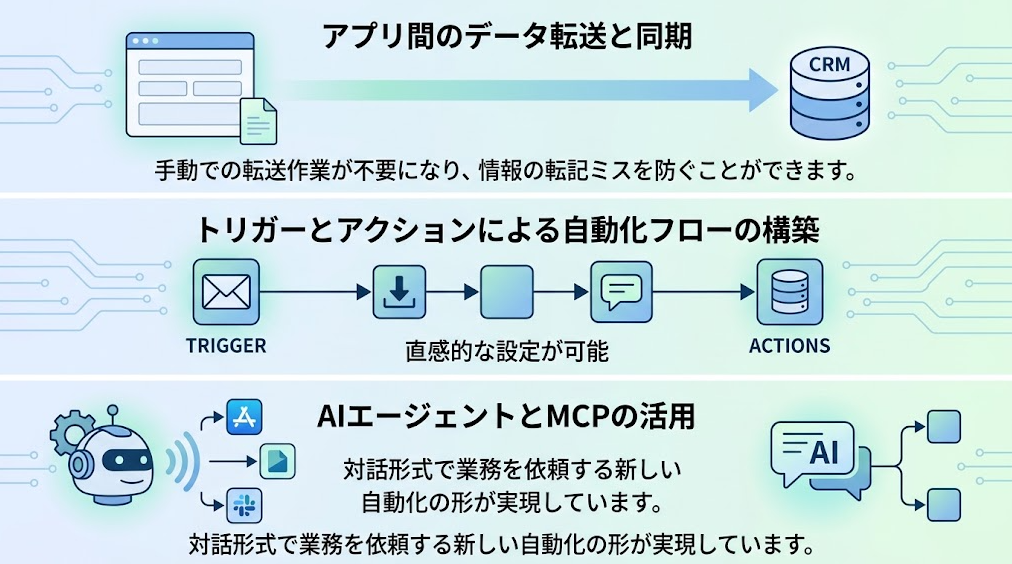
異なるツール間でデータを自動的に受け渡す機能は、Zapierの最も基本的な役割です。
例えば、Googleフォームで受け付けた問い合わせ内容を、自動的にSalesforceやHubSpotといったCRMツールへ顧客データとして登録できます。これにより、手動での転送作業が不要になり、情報の転記ミスを防ぐことができます。
また、一方のツールで更新された情報を別のツールへすぐに反映させるリアルタイムな同期も可能です。
トリガーとアクションによる自動化フローの構築
Zapierのワークフロー(Zap)は、「何かが起きたら(トリガー)」「何かをする(アクション)」というシンプルな構造で成り立っています。「新しいメールが届いたら」をトリガーにし、「添付ファイルをGoogleドライブに保存する」をアクションに設定するといった、直感的な設定が可能です。
複数のアクションを連鎖させる「マルチステップ連携」を利用すれば、一つのトリガーから通知・保存・データ更新までを一気通貫で完了させる複雑なフローも構築できます。
関連記事:Zapierでできること完全ガイド!AI連携から活用事例・料金まで徹底解説
AIエージェントとMCPの活用
近年、ZapierはAIとの統合を急速に進めています。「AIエージェント」機能を活用すれば、単なるデータ転送にとどまらず、AIが内容を判断して適切なアクションを選択する自律的な運用が可能になります。
また、MCP(Model Context Protocol)に対応したことで、ChatGPTやCursorといった外部のAIチャットツールから、直接Zapierを介して各アプリを操作できるようになりました。これにより、対話形式で業務を依頼する新しい自動化の形が実現しています。
関連記事:AIを組み込むワークフローとは:マルチエージェントとMCPで業務を自動化する最適解
🤖 AIを活用したZapierの高度な連携機能
Zapierの真価は、従来のワークフローにAIを組み合わせることで発揮されます。
AIが「考えるステップ」をワークフローに組み込むことで、これまでは人間にしかできなかった判断や複雑な情報加工も自動化の対象になります。
AIエージェント(Zapier Agents)による自律的なタスク実行
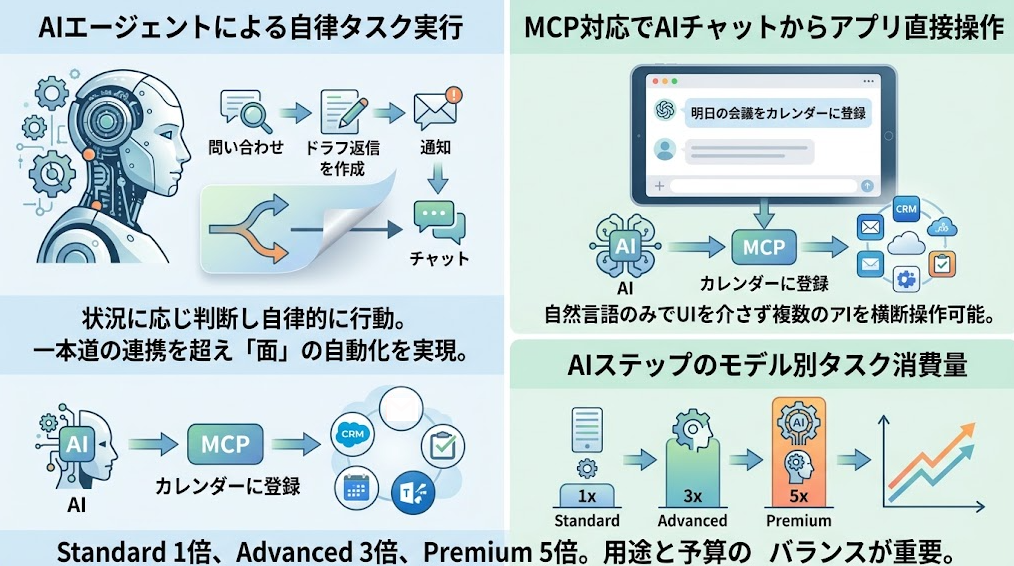
Zapier Agentsは、特定の業務に特化したAIエージェントを設定し、自律的にタスクを遂行させる機能です。
例えば、Google スプレッドシートなどの業務データや指示をもとに、顧客からの問い合わせに対する回答案を作成し、Slackに通知するといったことが可能です。従来のワークフローが一本道の「線」の自動化だとすれば、AIエージェントは状況に応じて判断を変える「面」の自動化を実現します。
関連記事:AIエージェントとワークフローはどう使い分ける?定義の違いから導入の5ステップまで
MCP対応によるAIチャットからのアプリ直接操作
MCP(Model Context Protocol)の対応により、開発者やAI利用者は使い慣れたAIエディタやチャットツールから、シームレスにZapier内の各アプリへアクセスできるようになりました。
例えば、AIチャットに向かって「カレンダーに明日の打ち合わせを登録して」と指示するだけで、Zapierを通じてGoogleカレンダーへの登録が実行されます。UIを介さずに、自然言語のみで複数のアプリを横断操作できる点は非常に画期的です。
関連記事:APIとMCPサーバーの違い|受信メールからカレンダーへの予定登録を検証
AIステップにおけるモデル別のタスク消費量とコスト管理
AI by Zapierでは、Standard、Advanced、Premiumの階層によって、AIステップのタスク消費量がそれぞれ1倍、3倍、5倍になります。
AdvancedやPremiumでツールを呼び出す場合は、AIステップに加えてツール呼び出しにも同じ倍率が適用されるため、実際の消費量は処理内容によって変わります。
なお、AI Fieldsなど、別のAI機能には同じ料金体系が適用されない場合があります。
用途に応じてモデルを使い分けることが、コスト管理のポイントです。
公式料金ページは、こちらをご参照ください。
🚀 YoomはAIを活用して複雑な業務を自動化できます
Zapier連携は便利な反面、日本語特有の細かいニュアンスの処理や、国内SaaSとの深い連携において手間がかかることがありますね。そんな問題もYoomなら解決できます!
Yoomを活用することで、AIが文脈を理解した高度な情報処理を自動で行い、本来注力すべき戦略立案やクリエイティブな業務に集中できるようになります。
「これなら自分でもできそう!」と感じた方は、ぜひ以下からYoomを試してみてください。



■このテンプレートをおすすめする方
- Slackで共有する商談メモや案件に関する情報を、Salesforceへ商談として スムーズに登録したいと考えている営業担当者の方
- 外出先からスマートフォンで手軽に商談内容を報告し、そのまま新規商談として登録・共有したいフィールドセールスの方
- 商談情報の入力漏れを防止し、常に最新のデータをSalesforceで管理したい営業マネージャーの方
■このテンプレートを使うメリット
- Slackに投稿するだけでAIワーカーが内容を判別し、Salesforceへ自動で新規商談としてデータ登録を行うため、手作業による転記の工数を削減できます。
- モバイル端末から報告が完了するため、パソコンを開く手間がなくなり、商談情報の登録と情報の鮮度維持が実現します。
■フローボットの流れ
- はじめに、SlackとSalesforceをYoomと連携します
- 次に、トリガーで、Slackの「メッセージがチャンネルに投稿されたら(Webhook)」アクションを設定します
- 最後に、AIワーカーで投稿内容から商談情報を抽出しSalesforceへの登録とSlackへの通知を行うためのマニュアルを作成(指示)を作成します。
■このワークフローのカスタムポイント
- Slackのトリガー設定では、商談メモを投稿する特定のチャンネルIDを指定してください。
- AIワーカーのマニュアル設定では、Slackの投稿からどの項目(取引先名、商談名、フェーズなど)を抽出してSalesforceのどのフィールドに登録するかを具体的に指示してください。
- AIワーカーのマニュアルやアクション設定では、Salesforceに既存の取引先が存在しない場合に新規作成する、といった条件分岐を調整することが可能です。
■注意事項
- Slack、SalesforceのそれぞれとYoomを連携してください。AIワーカー内で使用するツール(アプリ)についてもマイアプリ連携が必要です。
- Salesforceはミニプラン以上でご利用いただけるアプリとなっております。フリープラン・パーソナルプランの場合は設定しているフローボットのオペレーションやデータコネクトはエラーとなりますので、ご注意ください。
- ミニプラン・チームプラン・サクセスプランなどの有料プランは、2週間の無料トライアルを行うことが可能です。無料トライアル中には制限対象のアプリを使用することができます。
- AIワーカーの基本設定は「【AIワーカー】基本的な設定方法」をご参照ください。
- AIワーカーの同時実行数・作成可能なAIワーカー数・利用可能なAIモデルはご契約中のプランによって異なります。
- AIワーカー内でご利用いただけるアプリやオペレーション等はフローボットの利用制限と同様です。
- AIワーカーは、テスト実行でも本番実行と同様にタスクを消費しますのでご注意ください。詳細は「【AIワーカー】タスク実行数の計算方法」ご参照ください。
- AIワーカーはマニュアルを詳細に設定することで適切な処理を実行しやすくなります。詳細は「【AIワーカー】マニュアルの作成方法」をご参照ください。

- AIエージェントで収集した記事の要約や、Notionへの整理を手作業で行っている方
- 市場調査や競合分析などで多くのWeb記事を収集し、チームでの情報共有を効率化したい方
- Notionをナレッジの集約先としており、データベースへの情報入力を自動化したい方
- SlackにURLを投稿するだけで記事の要約からNotionへの分類・保存までが完了するため、情報整理にかかる時間を短縮できます。
- AIによる一貫した処理によって、手作業で発生しがちなコピー&ペーストのミスや分類の間違いといったヒューマンエラーを防ぎます。
- はじめに、SlackとNotionをYoomと連携します。
- 次に、トリガーでSlackを選択し、「メッセージがチャンネルに投稿されたら」というアクションを設定します。
- 最後に、オペレーションでAIワーカーを選択し、投稿された記事のURLから内容を解析・要約し、重要度に応じて分類した上でNotionへ保存するための一連のマニュアル(指示)を作成します。
■このワークフローのカスタムポイント
- Slackのトリガー設定では、情報収集の起点としたいチャンネルを任意で設定してください。
- AIワーカーへの指示内容(プロンプト)や、情報の保存先となるNotionのデータベースは、業務に合わせて自由にカスタマイズが可能です。
- Slack、NotionのそれぞれとYoomを連携してください。AIワーカー内で使用するツール(アプリ)についてもマイアプリ連携が必要です。
- トリガーは5分、10分、15分、30分、60分の間隔で起動間隔を選択できます。
- プランによって最短の起動間隔が異なりますので、ご注意ください。
- AIワーカーの基本設定は「【AIワーカー】基本的な設定方法」をご参照ください。
- AIワーカーの同時実行数・作成可能なAIワーカー数・利用可能なAIモデルはご契約中のプランによって異なります。
- AIワーカー内でご利用いただけるアプリやオペレーション等はフローボットの利用制限と同様です。
- AIワーカーは、テスト実行でも本番実行と同様にタスクを消費しますのでご注意ください。詳細は「【AIワーカー】タスク実行数の計算方法」ご参照ください。
- AIワーカーはマニュアルを詳細に設定することで適切な処理を実行しやすくなります。詳細は「【AIワーカー】マニュアルの作成方法」をご参照ください。
🛠️ 【職種別】Zapierで連携できる主要アプリと具体的な活用事例
Zapier連携は、職種ごとに抱える特有の課題をピンポイントで解決します。
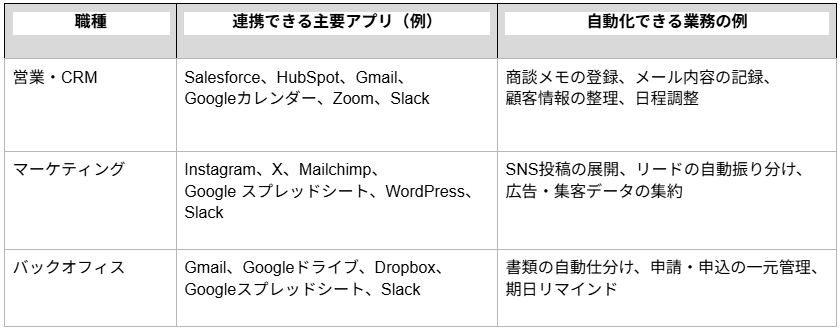
ここでは、代表的な3つの職種について、連携できる主要アプリと、実際にZapierで自動化できる業務をご紹介します。
※連携できるアプリや利用できるトリガー・アクションは、アプリの仕様やアカウント条件によって異なります。
営業・CRM:入力・確認・調整にかかる手間をまとめて削減
連携できる主要アプリ: Salesforce、HubSpot、Gmail、Googleカレンダー、Zoom、Slack、Googleスプレッドシート など。
営業活動では、商談そのもの以外に「記録・整理・調整」といった付随業務が数多く発生します。Zapierでは、これらを複数のアプリにまたがって自動化できます。
① 商談後のメモ作成と、CRMへのリード登録
オンライン会議の文字起こしデータをAIが要約し、SalesforceやHubSpotなどのCRMへ自動でリード情報として登録します。さらに、ネクストアクションをSlackで担当者に通知する流れまで自動化できます。- 不要になる手間:議事録の手書き・清書、CRMへの転記作業
- メリット:入力漏れを防ぎつつ、商談直後に情報が共有されるため、フォローの初動が早くなります。
② メールのやり取りの自動記録・整理
Gmailで受信した顧客からのメールを、CRM上の該当顧客の履歴に自動で紐づけて記録します。特定のキーワード(「見積」「契約」など)を含むメールだけをSlackに通知することも可能です。- 不要になる手間:メール本文のコピー&ペーストによる履歴登録、重要メールの見落とし確認
- メリット:やり取りの経緯がCRMに一元化され、担当者が変わっても引き継ぎがスムーズになります。
③ 名刺情報・問い合わせ情報の顧客リスト化
Webフォームや問い合わせ内容、名刺をスキャン・入力したデータをトリガーに、Googleスプレッドシートやリスト管理アプリへ顧客情報を自動で追加します。重複チェックや担当者の割り振りまで組み込めます。- 不要になる手間:名刺の手入力、リストの重複確認、担当者の手動アサイン
- メリット:名刺交換から顧客リストへの反映までのタイムラグがなくなり、アプローチの機会を逃しにくくなります。
④ スケジュール管理の自動化
日程調整ツールで商談が確定したら、Googleカレンダーへ予定を自動登録し、オンライン会議のURL発行、前日のリマインド通知までを自動で行います。
- 不要になる手間:カレンダーへの手動登録、会議URLの発行・共有、リマインド連絡
- メリット:ダブルブッキングや連絡漏れを防ぎ、調整業務に使っていた時間を顧客対応に回せます。
関連記事:業務自動化のメリットとは?AIエージェント時代の活用事例と導入の進め方を徹底解説
マーケティング:発信・集客・分析の「つなぎ作業」をなくす
連携できる主要アプリ: Instagram、X(旧Twitter)、Mailchimp、HubSpot、Googleスプレッドシート、WordPress、Slack など。
マーケティング業務は、複数のツールにデータや投稿が分散しやすく、ツール間の「つなぎ作業」が手間になりがちです。
① SNS投稿の多媒体同時ミラー配信
対応するInstagram連携機能やX連携機能の範囲内で、「Instagramの新しい投稿をきっかけに、AIがX向けの短い要約文を作成し、Xへ投稿する」といった仕組みを構築できます。- 不要になる手間:媒体ごとの文章の書き直し、各SNSへの手動投稿
- メリット:コンテンツの二次利用が自動化されるため、運用の手間を最小限に抑えながら、SNS上での露出を最大化できます。
② 新規リード(資料請求・フォーム回答)の自動振り分けとメール配信
フォームに回答があったら、Googleスプレッドシートに記録し、MailchimpやHubSpotへ自動でコンタクトを追加します。同時に、お礼メールの送信や営業担当へのSlack通知も行えます。- 不要になる手間:回答データの転記、メール配信リストへの手動登録、営業への連絡
- メリット:リード獲得から最初のアプローチまでの時間が短縮され、見込み顧客の温度が高いうちに対応できます。
③ ブログ・コンテンツ公開時の告知の自動化
WordPressで記事を公開したタイミングで、AIが告知文を作成し、SNSへの投稿やSlackでの社内共有を自動で行います。- 不要になる手間:公開後の告知文作成、各チャネルへの個別投稿、社内共有の連絡
- メリット:公開作業のたびに発生していた告知の抜け漏れを防げます。
④ 広告・集客データのレポート自動集約
各媒体の数値を定期的にGoogleスプレッドシートへ自動で書き出し、集計表を最新の状態に保ちます。- 不要になる手間:管理画面からのデータ取得、スプレッドシートへのコピー&ペースト
- メリット:レポート作成の時間を、数値の分析や施策の改善に充てられます。
※利用できるトリガーやアクションは、各アプリの仕様やアカウント条件によって異なります。
関連記事:SNS運用の「何書こう…」をAIで効率化!手持ちの素材で投稿文を自動作成する方法
バックオフィス:書類・申請・連絡の確認作業を仕組み化
連携できる主要アプリ: Gmail、Googleドライブ、Dropbox、Googleスプレッドシート、Slack、Googleカレンダー など。
経理や人事、総務などのバックオフィス部門では、日々大量に届く書類や依頼の管理が課題です。
① 添付ファイルの自動仕分けと通知
メールで届いた請求書や履歴書などの添付ファイルをAIが解析し、その内容(会社名や日付、用途など)に基づいてGoogleドライブやDropbox内の適切なフォルダに自動でリネームして保存します。- 不要になる手間:添付ファイルの手動ダウンロード、ファイル名の変更、フォルダへの振り分け
- メリット:保存と同時に担当者へチャット通知を送ることで、確認漏れのないスムーズな事務処理が実現します。
② 請求書・経費データの台帳への自動記録
受信した請求書の金額・支払期日・取引先名をAIが読み取り、Googleスプレッドシートの管理台帳に自動で追記します。- 不要になる手間:請求書の内容を見ながらの台帳入力、入力ミスの確認
- メリット:転記ミスが減り、月末の締め作業の負担を軽減できます。
③ 申請・問い合わせ対応の一元管理
社内の申請フォームや問い合わせメールが届いたら、内容を一覧表に自動で記録し、担当者にSlackで通知します。対応期限が近づいたらリマインドを送ることも可能です。- 不要になる手間:依頼の見落とし確認、対応状況の手動での一覧更新
- メリット:対応漏れや対応遅れを防ぎ、依頼者への回答スピードが上がります。
④ 入退社・面接スケジュールの連絡自動化
採用候補者との面接日程が決まったら、Googleカレンダーへの登録、関係者へのSlack通知、候補者へのリマインドメール送信までを自動で行います。- 不要になる手間:関係者への個別連絡、リマインドの手配
- メリット:日程の行き違いを防ぎ、採用担当者の調整業務を減らせます。
関連記事:【ラクラク設定】添付ファイルをGoogle Driveに保存して管理用ドキュメントを自動更新する方法
💰 Zapierの料金プランと連携における制限事項
Zapierを運用する上で、プランによる制限を理解しておくことは非常に重要です。
特に、複雑な連携や大量のデータを扱う場合、意図した通りの動作に上位プランが必要になることがあります。
無料プランで連携できる範囲とタスク上限
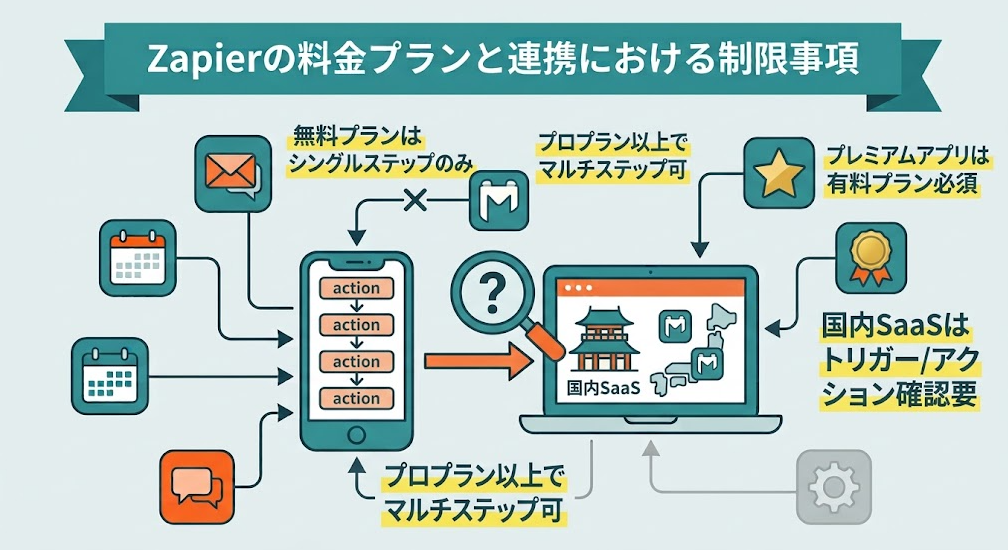
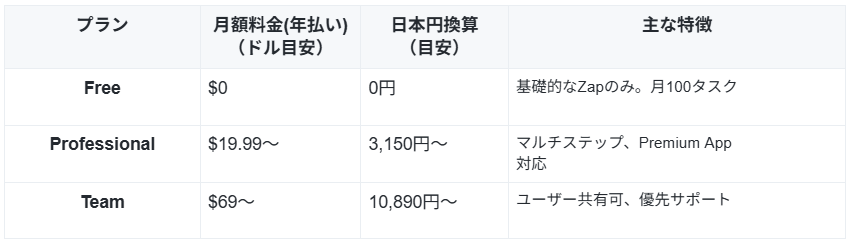
Zapierの無料プランは、個人や小規模なテストには最適ですが、月間のタスク上限(100タスク程度)や、「1つのトリガーに対して1つのアクション(シングルステップ)」しか設定できないといった制限があります。
また、連携できるアプリにも違いがあります。Gmail、Google スプレッドシート、Slack、Google カレンダーといった一般的なアプリは無料プランでも連携できます。一方、Salesforceなどの「Premium App」に分類されるアプリは、Professionalプラン以上の有料プランが必要です。無料プランでは、Premium Appを組み込んだZapを実際に稼働させることができません。
どのアプリがPremium Appかは、Zapierのアプリページやエディタ上でダイヤモンドマークの有無から確認できます。営業・CRM系のツールを中心に自動化を組みたい場合は、構築前にPremium Appに該当しないかを確認しておくと安心です。
関連記事:Zapierの無料プランの制限と使い倒すコツを解説!
プレミアムアプリやマルチステップ連携に必要なプラン
SalesforceやMySQL、一部の決済ツールなどの「Premium App」を使用する場合や、3つ以上のステップを組み合わせた「マルチステップ連携」を行うには、Professionalプラン以上の契約が必要です。
また、エラーが発生した際の自動リトライ機能は無料プランを含む複数のプランで利用できます。ただし、利用条件やタスク上限などはプランによって異なるため、基幹業務に組み込む場合は、各プランの仕様を確認する必要があります。
関連記事:Zapierでできること完全ガイド!AI連携から活用事例・料金まで徹底解説
日本国内SaaSとの連携時における注意点
kintoneやfreeeなど、Zapierで公式連携が提供されている国内SaaSもあります。一方で、アプリごとに利用できるトリガーやアクションが異なるため、必要な操作に対応しているかを事前に確認する必要があります。
なお、マネーフォワードについては、対象サービスごとの対応状況を確認してください。また、管理画面が英語中心であるため、複雑なエラーが発生した際のトラブルシューティングにハードルを感じるユーザーも少なくありません。
関連記事:Zapierの日本語対応はどこまで?英語UIの課題と解決策を徹底解説
💎 日本企業がZapier連携で直面する「3つの壁」とYoomによる独自解法
Zapier連携は、世界で9,000種類以上のWebサービスをつなげられる汎用性の高さが強みです。一方で、日本の業務環境(kintoneなどの国内SaaS、承認文化、日本語の業務文書)に当てはめると、いくつか注意すべきポイントがあります。
ここでは、Zapierとの連携で日本企業がつまずきやすい3つのポイントと、国産iPaaS「Yoom」での解決策を整理します。
つまずきやすい3つのポイント
ポイント①:日本語の業務文書をAIに任せるときの精度と確認体制
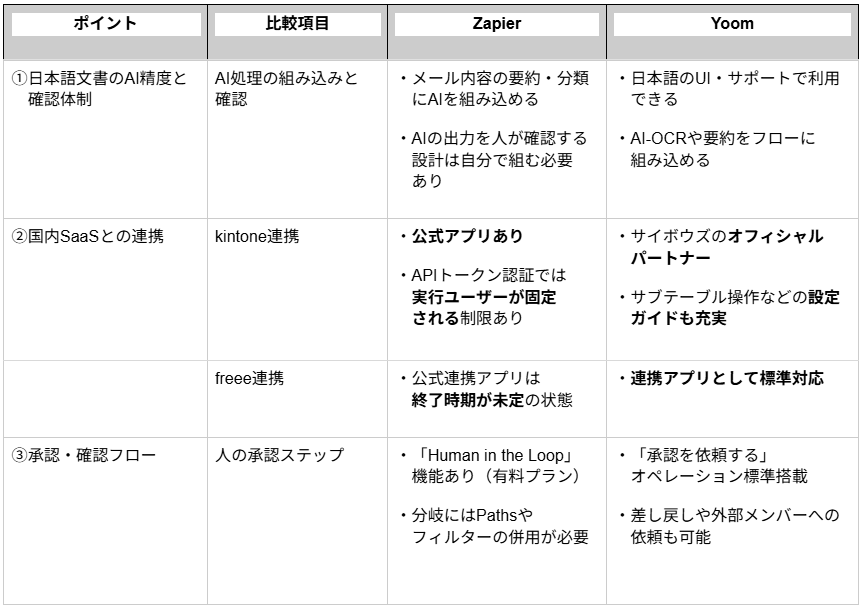
ZapierもYoomも、メール内容の要約や分類にAIを組み込めます。ただし、敬語や業界用語の多い日本語文書では、AIの出力をそのまま次の処理に流すと誤りが混入するリスクがあります。
そのため重要なのは、どのツールを使うかに加えて、AIの出力を人が確認できる設計にすることです。Yoomは日本語のUI・サポートで利用でき、AI-OCRや要約といった機能をフローに組み込めます。
後述の承認ステップと組み合わせれば、誤った情報のまま自動化が進むリスクを下げられます。
ポイント②:kintone・freeeなど国内SaaSとの連携
【kintone】
Zapierにはkintoneの公式アプリがあります。ただしサイボウズの開発者向け情報では、次の制限が紹介されています。
- APIトークン認証のため、実行ユーザーを指定できず「Administrator」になる
- 添付ファイルに対応していない
- ゲストスペース内のアプリに対応していない
また、Zapier認定パートナーによる直近の検証でも、サブテーブル・添付ファイル・ルックアップ・関連レコードなどの複雑なフィールドはZapier経由では制約があり、Webhook+APIの併用が現実的とされています。
Yoomは、サイボウズのオフィシャルパートナーに認定されており、サブテーブルのデータ追加・取得の設定例など、kintone向けの手順がヘルプで公開されています。
関連記事:kintoneのAPIを使い倒そう!kintoneのAPI利用シーン別業務フロー自動化事例
【freee】
freeeのヘルプでは、Zapier連携アプリについて、予定していた廃止を延期し、終了時期は未定と案内されています。freeeを中心に自動化する場合は、公式の直近情報を確認したうえで連携手段を選ぶ必要があります。
ポイント③:AIに任せきりにできない業務の承認・確認フロー
支払い処理や顧客への最終回答のように、人の確認を挟みたい工程は必ずあります。
Zapierには「Human in the Loop」という標準機能があり、Request Approvalアクションでワークフローを一時停止し、レビュー担当者が承認・却下・データ修正を行えます。ただし利用には有料アカウントが必要で、Proプランでは依頼先が自分自身に限られます。
また、承認か却下かは出力データとして返るため、結果ごとに処理を分けるにはPathsやフィルターの設定が必要です。
Yoomでは、「承認を依頼する」オペレーションが標準で用意されています。承認者を自由に設定でき、承認内容にはアウトプットやファイルの添付が可能です。差し戻し先のオペレーションも選べます。
メールアドレスを指定すれば、Yoomメンバー以外の外部の相手にも承認依頼ができます。AIが下書きを作り、人が承認してから次のツールへ渡す流れを、ノーコードで組み込めます。
関連記事:ワークフロー型AIエージェントとは?自律型との違いやおすすめツールを紹介
🌟 YoomのAIワーカーで高度な自律型連携を実現
Yoomの「AIワーカー」は、従来の「データをつなぐ」だけの連携を超え、「AIに業務を任せる」という新しい体験を提供します。
ここでは、Zapierとの併用、あるいはリプレイスとしておすすめのテンプレートを紹介します。
営業活動の記録を自律的に整理するフロー
商談後にSlackでメモを送るだけで、AIワーカーが情報を抽出し、適切な形式でSalesforceへ登録します。


 商談登録アシスタント
商談メモから情報を抽出し、Salesforceへの登録とSlackへの通知を自律的に行うAIワーカーです。入力漏れや記載ミスを防ぎ、商談情報の管理を正確かつスムーズに行えるため、事務作業の負担を軽減し営業活動に専念したい方におすすめです。
試してみる
■概要作成した商談メモの整理やSalesforceへの入力作業に、多くの時間を費やしていませんか?商談メモの内容をもとに情報を登録する作業は手間がかかるだけでなく、項目の入力漏れや記載ミスが発生しやすいという課題もあります。このAIワーカーを活用すれば、商談メモから重要な情報を自ら抽出・整形し、Salesforceへの商談登録を自律的に進めることが可能です。さらに、登録完了後にはSlackでのチームへの通知まで一貫して行うため、事務作業の負担を減らし、営業活動に専念できる環境を実現します。
■このAIワーカーをおすすめする方- 商談メモの整理やSalesforceへの入力作業を効率化し、商談に集中したい営業担当者の方
- 商談情報の入力漏れを防ぎ、常に正確なデータをSalesforceで管理したいマネージャーの方
- Slackを活用して、チーム内で商談情報やネクストアクションをスムーズに共有したい方
■AIワーカー設定の流れ- AIワーカーの基本設定で、商談登録アシスタントとしての「名前」や「役割」を定義します。
- 使用ツール設定にて、SlackとSalesforceをYoomとマイアプリ連携し、必要なアクションを設定します。
- AIワーカーへの指示書となる「マニュアル」を作成します。業務フローに合わせて、抽出項目や通知内容を編集してください。マニュアルや使用するツールは、自社の運用ルールに合わせていつでも自由に変更・調整が可能です。
■このAIワーカーのカスタムポイント- マニュアル内の「#必須項目リスト」に自社で管理している商談項目を設定してください。これにより、AIが自社の運用ルールに沿って入力漏れを厳密にチェックできるようになります。
- マニュアル内の「#ネクストアクション判定基準」を自社の営業スタイルに合わせてカスタマイズしてください。期限の設定ルールなどを具体化することで、AIがより実務に即した精度の高いアクション案を提示します。
■注意事項- Slack、SalesforceとYoomを連携してください。
- Salesforceはミニプラン以上でご利用いただけるアプリとなっております。フリープラン・パーソナルプランの場合は設定しているフローボットのオペレーションやデータコネクトはエラーとなりますので、ご注意ください。
- ミニプラン・チームプラン・サクセスプランなどの有料プランは、2週間の無料トライアルを行うことが可能です。無料トライアル中には制限対象のアプリを使用することができます。
- AIワーカーの基本設定は「【AIワーカー】基本的な設定方法」をご参照ください。
- AIワーカーの同時実行数・作成可能なAIワーカー数・利用可能なAIモデルはご契約中のプランによって異なります。
- AIワーカー内でご利用いただけるアプリやオペレーション等はフローボットの利用制限と同様です。
- AIワーカーは、テスト実行でも本番実行と同様にタスクを消費しますのでご注意ください。詳細は「【AIワーカー】タスク実行数の計算方法」ご参照ください。
- AIワーカーはマニュアルを詳細に設定することで適切な処理を実行しやすくなります。詳細は「【AIワーカー】マニュアルの作成方法」をご参照ください。
商談メモから情報を抽出し、Salesforceへの登録とSlackへの通知を自律的に行うAIワーカーです。入力漏れや記載ミスを防ぎ、商談情報の管理を正確かつスムーズに行えるため、事務作業の負担を軽減し営業活動に専念したい方におすすめです。
■このAIワーカーをおすすめする方
- 商談メモの整理やSalesforceへの入力作業を効率化し、商談に集中したい営業担当者の方
- 商談情報の入力漏れを防ぎ、常に正確なデータをSalesforceで管理したいマネージャーの方
- Slackを活用して、チーム内で商談情報やネクストアクションをスムーズに共有したい方
■AIワーカー設定の流れ
- AIワーカーの基本設定で、商談登録アシスタントとしての「名前」や「役割」を定義します。
- 使用ツール設定にて、SlackとSalesforceをYoomとマイアプリ連携し、必要なアクションを設定します。
- AIワーカーへの指示書となる「マニュアル」を作成します。業務フローに合わせて、抽出項目や通知内容を編集してください。マニュアルや使用するツールは、自社の運用ルールに合わせていつでも自由に変更・調整が可能です。
- マニュアル内の「#必須項目リスト」に自社で管理している商談項目を設定してください。これにより、AIが自社の運用ルールに沿って入力漏れを厳密にチェックできるようになります。
- マニュアル内の「#ネクストアクション判定基準」を自社の営業スタイルに合わせてカスタマイズしてください。期限の設定ルールなどを具体化することで、AIがより実務に即した精度の高いアクション案を提示します。
- Slack、SalesforceとYoomを連携してください。
- Salesforceはミニプラン以上でご利用いただけるアプリとなっております。フリープラン・パーソナルプランの場合は設定しているフローボットのオペレーションやデータコネクトはエラーとなりますので、ご注意ください。
- ミニプラン・チームプラン・サクセスプランなどの有料プランは、2週間の無料トライアルを行うことが可能です。無料トライアル中には制限対象のアプリを使用することができます。
- AIワーカーの基本設定は「【AIワーカー】基本的な設定方法」をご参照ください。
- AIワーカーの同時実行数・作成可能なAIワーカー数・利用可能なAIモデルはご契約中のプランによって異なります。
- AIワーカー内でご利用いただけるアプリやオペレーション等はフローボットの利用制限と同様です。
- AIワーカーは、テスト実行でも本番実行と同様にタスクを消費しますのでご注意ください。詳細は「【AIワーカー】タスク実行数の計算方法」ご参照ください。
- AIワーカーはマニュアルを詳細に設定することで適切な処理を実行しやすくなります。詳細は「【AIワーカー】マニュアルの作成方法」をご参照ください。
チームのナレッジ蓄積を自動化するフロー
Slackに投稿された有益な情報をAIワーカーが自律的にWeb検索して補足情報を収集し、重要度の判定やカテゴリ分類を行った上で、Notionへ自動的に蓄積します。
■概要Slackで共有される特定のトピックについて、検索や情報の取捨選択に時間を費やしていませんか。手作業による情報収集では、必要な情報を見落としたり、参照元を整理する際に手間がかかることがあります。
このワークフローは、AIエージェントによる情報収集の仕組みを活用し、Slackの投稿内容に関連する情報をGoogle 検索から自動で抽出・分析してNotionへ蓄積します。これにより、精度の高い情報収集が可能となり、情報の見逃しを防ぐことにつながります。■このテンプレートをおすすめする方- Slackの投稿に関する情報収集を手作業で行っており、業務の効率化手段を模索している方
- AIエージェントを活用して、Web上の膨大な情報から必要なものを効率的に抽出したい方
- Notionを情報集約ハブとして活用しており、外部情報の自動蓄積に関心がある方
■このテンプレートを使うメリット- Slackへの投稿をトリガーに、AIエージェントによる Web検索からNotionへの記録までが自動化されるため、調査にかかる時間を削減できます。
- AIが検索結果の重要度判定やカテゴリ分類を担うため、判断のばらつきや見逃しを抑え、蓄積される情報の質を一定に保つことに役立ちます。
■フローボットの流れ- はじめに、Google検索、Notion、SlackをYoomと連携します。
- 次に、トリガーでSlackを選択し、「メッセージがチャンネルに投稿されたら(Webhook)」アクションを設定します。
- 最後に、オペレーションでAIワーカーを起動し、Slackの投稿内容を基に、情報の検索や精査、重要度判定、カテゴリ分類を行ったうえでNotionに記録するためのマニュアル(指示)を作成します。
※「トリガー」:フロー起動のきっかけとなるアクション、「オペレーション」:トリガー起動後、フロー内で処理を行うアクション
■このワークフローのカスタムポイント- Slackのトリガー設定では、情報収集の対象としたいチャンネルのIDを任意で設定してください。
- AIワーカーのオペレーション設定では、利用したいAIモデルを任意で選択し、どのような基準で重要度判定やカテゴリ分類を行うかなど、具体的な指示を任意で設定してください。
■注意事項- Slack、Google検索、NotionのそれぞれとYoomを連携してください。AIワーカー内で使用するツール(アプリ)についてもマイアプリ連携が必要です。
- AIワーカーの基本設定は「【AIワーカー】基本的な設定方法」をご参照ください。
- AIワーカーの同時実行数・作成可能なAIワーカー数・利用可能なAIモデルはご契約中のプランによって異なります。
- AIワーカー内でご利用いただけるアプリやオペレーション等はフローボットの利用制限と同様です。
- AIワーカーは、テスト実行でも本番実行と同様にタスクを消費しますのでご注意ください。詳細は「【AIワーカー】タスク実行数の計算方法」ご参照ください。
- AIワーカーはマニュアルを詳細に設定することで適切な処理を実行しやすくなります。詳細は「【AIワーカー】マニュアルの作成方法」をご参照ください。
このワークフローは、AIエージェントによる情報収集の仕組みを活用し、Slackの投稿内容に関連する情報をGoogle 検索から自動で抽出・分析してNotionへ蓄積します。これにより、精度の高い情報収集が可能となり、情報の見逃しを防ぐことにつながります。
- Slackの投稿に関する情報収集を手作業で行っており、業務の効率化手段を模索している方
- AIエージェントを活用して、Web上の膨大な情報から必要なものを効率的に抽出したい方
- Notionを情報集約ハブとして活用しており、外部情報の自動蓄積に関心がある方
- Slackへの投稿をトリガーに、AIエージェントによる Web検索からNotionへの記録までが自動化されるため、調査にかかる時間を削減できます。
- AIが検索結果の重要度判定やカテゴリ分類を担うため、判断のばらつきや見逃しを抑え、蓄積される情報の質を一定に保つことに役立ちます。
- はじめに、Google検索、Notion、SlackをYoomと連携します。
- 次に、トリガーでSlackを選択し、「メッセージがチャンネルに投稿されたら(Webhook)」アクションを設定します。
- 最後に、オペレーションでAIワーカーを起動し、Slackの投稿内容を基に、情報の検索や精査、重要度判定、カテゴリ分類を行ったうえでNotionに記録するためのマニュアル(指示)を作成します。
■このワークフローのカスタムポイント
- Slackのトリガー設定では、情報収集の対象としたいチャンネルのIDを任意で設定してください。
- AIワーカーのオペレーション設定では、利用したいAIモデルを任意で選択し、どのような基準で重要度判定やカテゴリ分類を行うかなど、具体的な指示を任意で設定してください。
- Slack、Google検索、NotionのそれぞれとYoomを連携してください。AIワーカー内で使用するツール(アプリ)についてもマイアプリ連携が必要です。
- AIワーカーの基本設定は「【AIワーカー】基本的な設定方法」をご参照ください。
- AIワーカーの同時実行数・作成可能なAIワーカー数・利用可能なAIモデルはご契約中のプランによって異なります。
- AIワーカー内でご利用いただけるアプリやオペレーション等はフローボットの利用制限と同様です。
- AIワーカーは、テスト実行でも本番実行と同様にタスクを消費しますのでご注意ください。詳細は「【AIワーカー】タスク実行数の計算方法」ご参照ください。
- AIワーカーはマニュアルを詳細に設定することで適切な処理を実行しやすくなります。詳細は「【AIワーカー】マニュアルの作成方法」をご参照ください。
📝 まとめ
Zapierとの連携は、数多くのアプリをつなぎ、業務の自動化を力強く推進してくれます。特に、直近のAI機能やMCPを活用することで、その可能性は大きく広がります。
一方で、国内SaaSとの深い連携や日本語の精度、人間の承認を含めた柔軟なワークフローの構築においては、国内事情に強いYoomを組み合わせる、あるいは使い分けることが、最も効率的な業務自動化への近道です。
それぞれのツールの強みを理解し、自社に最適な自動化の形を見つけましょう。
🛠️ Yoomでできること
情報管理や通知業務は便利な反面、複数のツールを行き来してデータを入力したり、情報の整合性をチェックしたりといった手間がかかりますね。そんな問題もYoomなら解決できます!Yoomを活用することで、複雑なデータ処理から解放され、本来注力すべきチームの生産性向上や新規プロジェクトの企画といったコア業務に集中できるようになります。
「これなら自分でもできそう!」と感じた方は、ぜひ以下からYoomを試してみてください。
- Salesforceを活用し、新規リードへのアプローチを効率化したい営業担当者の方
- AIエージェントによるトークスクリプト作成を自動化し、営業品質の標準化を図りたい方
- Slackでの迅速な情報共有により、営業チームの連携を強化したいマネージャーの方
- リード情報取得からトークスクリプト作成、通知までを自動化し、手作業の時間を削減するため、より多くのリードへのアプローチが可能になります
- AIエージェント(AIワーカー)が一定の品質でトークスクリプトを作成するため、担当者ごとのスキルのばらつきを抑え、営業活動の属人化を防ぎます
- はじめに、SalesforceとSlackをYoomと連携します
- 次に、トリガーでSalesforceを選択し、「リードオブジェクトに新規レコードが登録されたら」というアクションを設定します
- 最後に、オペレーションでAIワーカーを選択し、Salesforceのリード情報を基にトークスクリプトを作成してSlackに通知するためのマニュアル(指示)を作成します
■このワークフローのカスタムポイント
- AIワーカーの設定では、トークスクリプト作成に利用する任意のAIモデルを選択できます
- また、AIワーカーへの指示内容を任意に設定し、自社の営業スタイルに合わせたトークスクリプトが生成されるよう調整してください
- Salesforce、SlackのそれぞれとYoomを連携してください。AIワーカー内で使用するツール(アプリ)についてもマイアプリ連携が必要です。
- トリガーは5分、10分、15分、30分、60分の間隔で起動間隔を選択できます。
- プランによって最短の起動間隔が異なりますので、ご注意ください。
- Salesforceはチームプラン・サクセスプランでのみご利用いただけるアプリとなっております。フリープラン・ミニプランの場合は設定しているフローボットのオペレーションやデータコネクトはエラーとなりますので、ご注意ください。
- チームプランやサクセスプランなどの有料プランは、2週間の無料トライアルを行うことが可能です。無料トライアル中には制限対象のアプリを使用することができます。
- AIワーカーの基本設定は「【AIワーカー】基本的な設定方法」をご参照ください。
- AIワーカーの同時実行数・作成可能なAIワーカー数・利用可能なAIモデルはご契約中のプランによって異なります。
- AIワーカー内でご利用いただけるアプリやオペレーション等はフローボットの利用制限と同様です。
- AIワーカーは、テスト実行でも本番実行と同様にタスクを消費しますのでご注意ください。詳細は「【AIワーカー】タスク実行数の計算方法」ご参照ください。
- AIワーカーはマニュアルを詳細に設定することで適切な処理を実行しやすくなります。詳細は「【AIワーカー】マニュアルの作成方法」をご参照ください。
- Salesforceの活動データをもとに、AIエージェントを活用した効率的なKPI管理を行いたいマネージャーの方
- 営業チームのKPI達成状況を迅速に把握し、データドリブンな改善策をスムーズに実行したい方
- 手作業でのKPI分析やレポート作成に時間を要しており、業務の自動化を検討している営業企画の方
- Salesforceに活動内容が登録されると自動でAIがKPI分析を開始するため、これまで手動で行っていた分析やレポート作成の時間を短縮できます
- AIが設定された指示に基づき定量的に分析を行うことで、分析の属人化を防ぎ、KPI管理の品質を常に一定に保つことができます
- はじめに、SalesforceとSlackをYoomと連携します
- 次に、トリガーでSalesforceを選択し、「カスタムオブジェクトに新規レコードが登録されたら」というアクションを設定します
- 最後に、オペレーションでAIワーカーを起動し、取得した活動ログを分析してKPI達成予測と不足行動を特定しGoogle スプレッドシートへの記録とSlack通知を行うためのマニュアル(指示)を作成します
■このワークフローのカスタムポイント
- Salesforceと連携する際に、任意のマイドメインURLを設定してください
- AIワーカーの設定では、用途に応じたAIモデルを任意で選択し、分析内容やアウトプット形式に関する指示を具体的に設定してください
- Slackで通知を送るアクションを設定する際に、通知先のチャンネルやメンション先を任意で指定してください
- Salesforce、Google スプレッドシート、SlackのそれぞれとYoomを連携してください。AIワーカー内で使用するツール(アプリ)についてもマイアプリ連携が必要です。
- SalesforceのアウトプットはJSONPathから取得可能です。取得方法は「『取得する値』を追加する方法」をご参照ください。
- トリガーは5分、10分、15分、30分、60分の間隔で起動間隔を選択できます。
- プランによって最短の起動間隔が異なりますので、ご注意ください。
- Salesforceはチームプラン・サクセスプランでのみご利用いただけるアプリとなっております。フリープラン・ミニプランの場合は設定しているフローボットのオペレーションやデータコネクトはエラーとなりますので、ご注意ください。
- チームプランやサクセスプランなどの有料プランは、2週間の無料トライアルを行うことが可能です。無料トライアル中には制限対象のアプリを使用することができます。
- AIワーカーの基本設定は「【AIワーカー】基本的な設定方法」をご参照ください。
- AIワーカーの同時実行数・作成可能なAIワーカー数・利用可能なAIモデルはご契約中のプランによって異なります。
- AIワーカー内でご利用いただけるアプリやオペレーション等はフローボットの利用制限と同様です。
- AIワーカーは、テスト実行でも本番実行と同様にタスクを消費しますのでご注意ください。詳細は「【AIワーカー】タスク実行数の計算方法」ご参照ください。
- AIワーカーはマニュアルを詳細に設定することで適切な処理を実行しやすくなります。詳細は「【AIワーカー】マニュアルの作成方法」をご参照ください。
プログラミング知識なしで手軽に構築できます。




