









・
Difyでリード獲得を自動化|顧客リストへの転記作業を試した結果

ウェブサイトを訪れたユーザーから効率的に見込み顧客情報を取得し、営業活動へ繋げるリード獲得は企業にとって非常に重要なプロセスです。本記事では、生成AIプラットフォームのDifyを活用し、リード獲得からCRMやデータベースへの登録までを自動化する実践的なアプローチを解説します。
🤖Difyでリード獲得を自動化するアプローチ
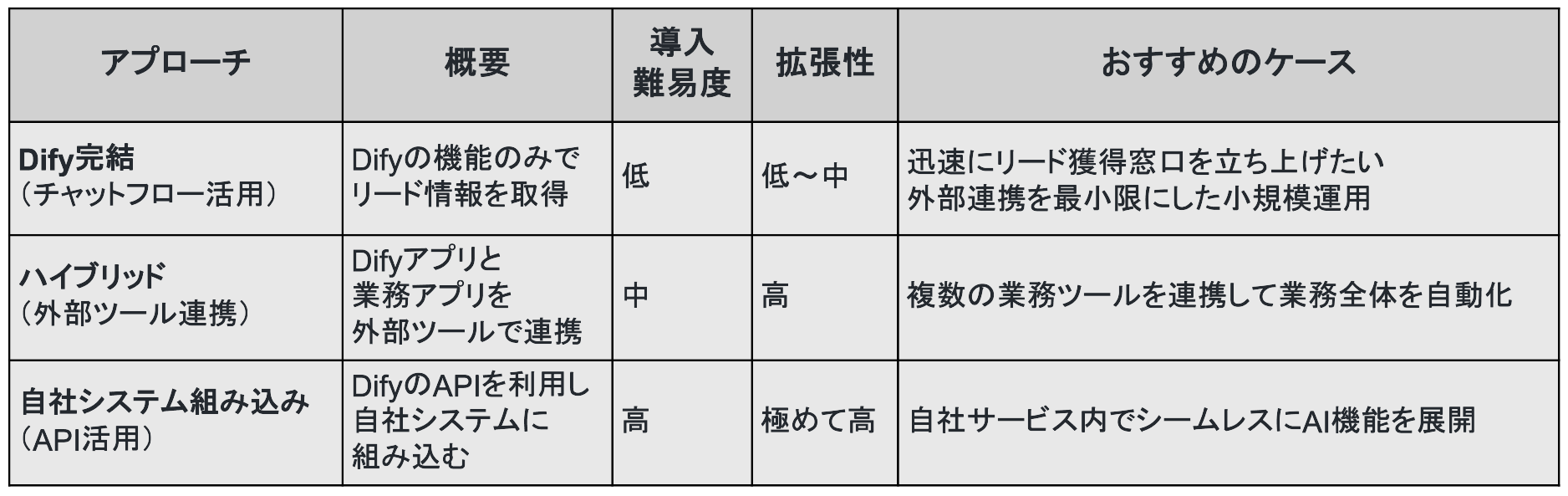
Difyを用いてリード獲得のプロセスを自動化するには、自社の運用体制や既存システムに合わせて複数のアプローチから最適なものを選択することが成功の鍵となります。ここでは、導入のしやすさや拡張性の観点から、主に3つの手法を取り上げてその仕組みを解説します。
Difyの「チャットフロー」を活用した対話型フォーム(Dify完結型)
Difyのチャットフロー機能を利用すると、ユーザーと対話しながら自然に情報を取得できる独自のフォームを構築できます。エンジニアリソースが不足している企業でも、Difyの画面上だけで完結するリード獲得の仕組みを比較的容易に導入することが可能です。
具体的には以下の特徴があります。
- 柔軟な条件分岐による離脱防止:
ユーザーが入力した企業規模などの回答内容に応じて、次に聞くべき質問を自動で出し分け、途中での離脱を防ぎます。 - 高精度の変数抽出によるデータ化:
最初に必要情報を回収するだけでなく、チャット内での自然な会話の中から、氏名や会社名などの必要な情報だけをAIが自動的に判断して抽出し、構造化されたデータとして保持することも可能です。
Difyの一部機能と外部ツール(Yoom等)を組み合わせたハイブリッド型
Difyの高度なAI処理能力と、Yoomなどの外部連携ツールを組み合わせることで、より実用的なリード獲得システムを構築できます。自社で利用中のさまざまな業務アプリと情報をシームレスに連携させたい場合に、この手法が非常に有効な選択肢となります。
主に以下のような、複雑な自動化フローを手軽に構築したいときに有効な選択肢です。
- 複数窓口の設置:
チャットツールやメールなど、複数の窓口があるときに、メッセージの受信をきっかけにDifyのワークフローを自動で実行する。 - 多彩なツールへの連携:
ワークフローの処理後に、CRMやデータベースへのデータ連携をはじめ、プロジェクト管理ツールでのタスク起票など、柔軟な自動化フローを構築できます。
Yoomには、以下のようなテンプレートも用意されており、手軽に柔軟なリード獲得の自動化フローを構築可能です。また、ログインするだけで業務ツールを連携できるなど、非エンジニアにとって使いやすい仕様となっています。気になる方は、ぜひ試してみてください。


- Slackでの報告や依頼を起点に、Difyのワークフローを手動で実行している方
- Difyのワークフロー自動化によって、定型的なAI処理を効率化したいと考えている方
- SlackとDifyを連携させ、チームの生産性を向上させたいチームリーダーの方
- Slackへの投稿をトリガーにDifyのワークフローを自動化できるため、手作業での実行にかかっていた時間を短縮します。
- 誰が投稿しても同じプロセスで処理が実行されるため、業務の標準化が進み、属人化のリスクを軽減することに繋がります。
- はじめに、SlackとDifyをYoomと連携します。
- 次に、トリガーでSlackを選択し、「メッセージがチャンネルに投稿されたら(Webhook)」アクションを設定します。
- 続いて、オペレーションのAI機能で「テキスト抽出」を設定し、Slackの投稿内容から必要な情報を抽出します
- 次に、オペレーションでDifyを選択し、「ワークフローを実行」アクションを設定します。
- 最後に、オペレーションでSlackの「スレッドにメッセージを送る」アクションを設定し、Difyの実行結果を元の投稿に返信します。
■このワークフローのカスタムポイント
- Slackのトリガーおよびオペレーション設定では、メッセージを検知したり、結果を送信したりするチャンネルや本文を任意で設定可能です。
- Difyのオペレーション設定では、実行したいワークフローを任意で選択してください。
- SlackとDifyのそれぞれとYoomを連携してください。
- Difyのマイアプリ連携方法は「Difyマイアプリ登録方法と連携するとできること」をご参照ください。
- DifyのアウトプットはJSONPathから取得可能です。取得方法は「『取得する値』を追加する方法」をご参照ください。


このワークフローを活用すれば、Googleフォームへの回答をきっかけに、AIワーカーが企業リサーチからスコアリングまでを一気に自動で行います。Webリサーチの結果に基づいたリード判定を行い、Salesforceへの登録とSlack通知までをAIで自動化することで、新規開拓営業における迅速かつ角度の高い営業活動をサポートします。
- Googleフォームからの問い合わせ対応を効率化し、商談化の可能性が高いリードへ迅速にアプローチしたい営業担当者の方
- Salesforceへのリード登録や企業情報の調査といった定型業務を削減し、コア業務に集中したいマーケティング担当者の方
- インバウンドリードの優先度判定をAIで自動化し、対応の漏れや遅れを減らしたいマネージャーの方
- AIが自動で企業リサーチと判定を行うため、これまでリサーチに費やしていた時間を短縮し、確度の高いリードへの迅速な対応が可能になります。
- Salesforceへの登録とSlackへの通知が自動化されるため、手作業による入力漏れや共有の遅延を防ぎ、チーム全体で情報をスムーズに把握できます。
- はじめに、Googleフォーム、Salesforce、SlackをYoomと連携します。
- 次に、トリガーとして、Googleフォームの「フォームに回答が送信されたら」というアクションを設定します。
- 最後に、AIワーカーで企業情報を抽出し、Webリサーチとスコアリングを行った上でCRMへのデータ登録をサポートするためのスキルを作成します。その際、Salesforceの「リードを作成する」アクションとSlackの「チャンネルにメッセージを送る」アクションを使用ツールとして設定します。
■このワークフローのカスタムポイント
- AIワーカーのスキル設定では、自社のターゲット基準に合わせて「Hot/Warm/Cold」などの判定ロジックを自由にカスタマイズしてください。
- Salesforceのリード作成では、Googleフォームの各情報をどの項目に紐づけるかを、自社の運用に合わせて設定してください。
- Slackの通知先チャンネルやメッセージの内容を、担当者が一目で状況を把握できるように調整してください。
- Googleフォーム、Salesforce、SlackのそれぞれとYoomを連携してください。AIワーカー内で使用するツール(アプリ)についてもマイアプリ連携が必要です。
- Salesforceはミニプラン以上でご利用いただけるアプリとなっております。フリープラン・パーソナルプランの場合は設定しているフローボットのオペレーションやデータコネクトはエラーとなりますので、ご注意ください。
- ミニプラン・チームプラン・サクセスプランなどの有料プランは、2週間の無料トライアルを行うことが可能です。無料トライアル中には制限対象のアプリを使用することができます。
- トリガーは5分、10分、15分、30分、60分の間隔で起動間隔を選択できます。
- プランによって最短の起動間隔が異なりますので、ご注意ください。
- Googleフォームをトリガーとして使用した際の回答内容を取得する方法は「Googleフォームトリガーで、回答内容を取得する方法」を参照ください。
- AIワーカーの基本設定は「【AIワーカー】基本的な設定方法」をご参照ください。
- AIワーカーの同時実行数・作成可能なAIワーカー数・利用可能なAIモデルはご契約中のプランによって異なります。
- AIワーカー内でご利用いただけるアプリやオペレーション等はフローボットの利用制限と同様です。
- AIワーカーは、テスト実行でも本番実行と同様にタスクを消費しますのでご注意ください。詳細は「【AIワーカー】タスク実行数の計算方法」ご参照ください。
- AIワーカーはスキルを詳細に設定することで適切な処理を実行しやすくなります。詳細は「【AIワーカー】マニュアルの作成方法」をご参照ください。
DifyのワークフローAPIを利用した自社システムへの組み込み
Difyで構築したリード獲得や情報処理のフローは、APIとして外部に公開して自社の独自システムから直接呼び出すことができます。これは、ウェブサイトの裏側で動く独自の診断ツールや見積もりシミュレーションなど、より高度でオリジナリティのあるリード獲得施策を展開したい企業に向いています。
API利用により、以下のことが可能になります。
- APIを活用した柔軟なユーザー体験の設計:
時間のかかるAI処理を扱う場合でも、DifyのAPI仕様や「blocking / streaming」のレスポンスモードを踏まえて自社システム側を実装することで、ユーザー体験に配慮した構成を設計できます。 - レスポンスモードを踏まえたタイムアウト対策:
時間のかかるAI処理を実行する際は、Difyの「blocking」と「streaming」の仕様を踏まえて実装を設計し、タイムアウトやユーザー体験への影響を抑えることが重要です。
💡Yoomは複雑なリード獲得フローを自動化できます
Difyを利用することで、リード獲得を自動化できます。しかし、複数の業務ツールに情報を連携するとなると、設定やアプリの構築が複雑になり、非エンジニアでも導入のハードルが高くなります。
Yoomは、様々な生成AIや業務ツールの連携を前提としたサービスのため、複雑なリード獲得フローを簡単に構築できます。
Yoomを利用することで、以下のようなメリットがあります。
- プラットフォーム内で連携したいアプリへログインするだけでツール連携が可能(例外あり)
- メールやチャット、フォーム、問い合わせプラットフォーム、広告ツールといった様々なツールをリード獲得の窓口として利用可能
- CRMやSFAだけでなくプロジェクト管理ツールやデータベース、EC、決済ツールなどにもデータ連携が可能
- 一度設定するだけでツール間の転記作業が自動化
導入により事務処理や情報管理にかかる工数を50%削減している事例もあります。
[Yoomとは]
直感的な設定だけで柔軟なフローを構築できるため、業務に合わせたカスタマイズもノーコードで行えます。無料プランや以下のようなテンプレートも豊富に用意されており、気軽に試すことができるので、自動化による新しい働き方をぜひ体験してみてください。
- Googleフォームからのリード対応を手作業で行っており、効率化したいと考えている方
- AIエージェントによるリード対応を導入し、担当者ごとの判断のばらつきを解消したい方
- Salesforceへのデータ入力や担当者割り振りの工数を削減したいマネージャーの方
- AIがリードの優先順位付けからSalesforceへの登録までを代行するため、担当者が対応に費やす時間を短縮し、より重要な業務に集中できます。
- AIエージェントによるリード対応は一定の基準で実行されるため、担当者の経験に依存しない均質な一次対応が実現し、業務の属人化を防ぎます。
- はじめに、GoogleフォームとSalesforceをYoomと連携します。
- 次に、トリガーでGoogleフォームを選択し、「フォームに回答が送信されたら」というアクションを設定します。
- 最後に、オペレーションでAIワーカーを選択し、Googleフォームの回答内容からリードの受注確度をスコアリングし、優先度に応じたSalesforceへの登録や担当者の割り振りを自動で行うためのマニュアル(指示)を作成します。
■このワークフローのカスタムポイント
- AIワーカーのオペレーションでは、プロンプト(指示)を自由に編集することが可能です。リードのスコアリング基準やSalesforceへ登録する際の担当者割り振りのルールなどを、ユーザーの運用に合わせて設定できます。
- プロンプト内に、トリガーで取得したGoogleフォームの回答内容などを変数として埋め込めるため、回答内容に基づいた動的な指示をAIに与えることが可能です。
- Googleフォーム、SalesforceのそれぞれとYoomを連携してください。AIワーカー内で使用するツール(アプリ)についてもマイアプリ連携が必要です。
- Salesforceはチームプラン・サクセスプランでのみご利用いただけるアプリとなっております。フリープラン・ミニプランの場合は設定しているフローボットのオペレーションやデータコネクトはエラーとなりますので、ご注意ください。
- チームプランやサクセスプランなどの有料プランは、2週間の無料トライアルを行うことが可能です。無料トライアル中には制限対象のアプリを使用することができます。
- Googleフォームをトリガーとして使用した際の回答内容を取得する方法は「Googleフォームトリガーで、回答内容を取得する方法」を参照ください。
- トリガーは5分、10分、15分、30分、60分の間隔で起動間隔を選択できます。
- プランによって最短の起動間隔が異なりますので、ご注意ください。
- AIワーカーの基本設定は「【AIワーカー】基本的な設定方法」をご参照ください。
- AIワーカーの同時実行数・作成可能なAIワーカー数・利用可能なAIモデルはご契約中のプランによって異なります。
- AIワーカー内でご利用いただけるアプリやオペレーション等はフローボットの利用制限と同様です。
- AIワーカーは、テスト実行でも本番実行と同様にタスクを消費しますのでご注意ください。詳細は「【AIワーカー】タスク実行数の計算方法」ご参照ください。
- AIワーカーはマニュアルを詳細に設定することで適切な処理を実行しやすくなります。詳細は「【AIワーカー】マニュアルの作成方法」をご参照ください。

■このテンプレートをおすすめする方
- Salesforceに登録された新規リードへの企業調査やメール作成を手作業で行っており、業務の効率化を図りたい営業担当者の方
- リードごとにパーソナライズされた提案を行いたいが、リサーチに十分な時間を割けていないインサイドセールスチームの方
- 最新のAI技術を活用して、質の高い営業メールの下書きを自動で準備し、商談獲得率を向上させたいと考えているマネージャーの方
■このテンプレートを使うメリット
- Salesforceにリードが登録されると、自動で企業調査とメール作成が行われるため、リサーチや文面作成に費やしていた時間を短縮できます。
- AIワーカーがWeb情報を元に最適なアプローチ案を提案するため、担当者ごとのスキルのバラつきを抑え、安定した品質のメール下書きを準備できます。
■フローボットの流れ
- はじめに、Salesforce、Gmail、Slack、Google 検索をYoomと連携します。
- 次に、トリガーとしてSalesforceを選択し、「リードオブジェクトに新規レコードが登録されたら」というアクションを設定します。
- 最後に、AIワーカーで、リード企業の情報をWebでリサーチし、自社商材の強みを活かした最適なアプローチメールの下書きを作成するためのマニュアル(指示)を設定します。
■このワークフローのカスタムポイント
- AIワーカーのマニュアル(指示)設定において、自社商材の強みや、特に調査してほしいポイント(導入事例や最新ニュースなど)を詳細に記述することで、より精度の高いメール文面が作成されます。
- Gmailのステップでは、作成される下書きの宛先や件名のフォーマットを、自社の運用に合わせて自由にカスタマイズしてください。
- Slackの通知設定では、通知先のチャンネルを任意で指定し、担当者がスムーズに内容を確認できるように設定してください。
■注意事項
- Salesforce、Gmail、Slack、Google 検索のそれぞれとYoomを連携してください。AIワーカー内で使用するツール(アプリ)についてもマイアプリ連携が必要です。
- 検索の際は複数のキーワードを組み合わせることで、比較的正確な情報を取得することが可能です。
- Salesforceはミニプラン以上でご利用いただけるアプリとなっております。フリープラン・パーソナルプランの場合は設定しているフローボットのオペレーションやデータコネクトはエラーとなりますので、ご注意ください。
- ミニプラン・チームプラン・サクセスプランなどの有料プランは、2週間の無料トライアルを行うことが可能です。無料トライアル中には制限対象のアプリを使用することができます。
- トリガーは5分、10分、15分、30分、60分の間隔で起動間隔を選択できます。
- プランによって最短の起動間隔が異なりますので、ご注意ください。
- AIワーカーの基本設定は「【AIワーカー】基本的な設定方法」をご参照ください。
- AIワーカーの同時実行数・作成可能なAIワーカー数・利用可能なAIモデルはご契約中のプランによって異なります。
- AIワーカー内でご利用いただけるアプリやオペレーション等はフローボットの利用制限と同様です。
- AIワーカーは、テスト実行でも本番実行と同様にタスクを消費しますのでご注意ください。詳細は「【AIワーカー】タスク実行数の計算方法」ご参照ください。
- AIワーカーはマニュアルを詳細に設定することで適切な処理を実行しやすくなります。詳細は「【AIワーカー】マニュアルの作成方法」をご参照ください。
🎯Difyで自動化できるリード獲得の関連業務・作業

Difyを活用することで、単に顧客情報を取得するだけでなく、リード獲得に関連する多くの周辺業務やルーチン作業を効率化・自動化することが可能です。ここでは、具体的な業務改善のユースケースを解説します。
ホームページへのボット設置による24時間体制の一次対応と情報収集
企業のホームページやランディングページにDifyで構築したチャットボットを設置することで、人間のオペレーターに代わり24時間体制で顧客の一次対応が可能になります。夜間や休日の問い合わせに対しても即座に回答を提供できるため、顧客の温度感を下げることなくエンゲージメントを高く維持できる点が大きな強みです。
具体的には以下の効果が期待できます。
- 見込み顧客の自然なヒアリング:
対応の過程でユーザーが抱える課題や興味関心の度合いを自然な対話形式で聞き出し、有望なリードとしての詳細情報を効率的に収集します。 - オペレーターの業務負担の軽減:
よくある質問や初期対応をすべてAIに任せることで、人間のスタッフはより複雑なクレーム対応や商談化に向けた戦略的な業務にリソースを集中させることができます。
ユーザーの入力内容に応じた「お役立ち資料(リードマグネット)」の自動生成と送付
Difyを活用すれば、ユーザーがフォームに入力した自社サイトのURLや業界などの情報をもとに、AIがリアルタイムで独自のコンテンツを生成して送付することが可能になります。このような仕組みを構築することで、顧客にとって魅力的なオファーを低コストで提供し続けることができます。
これにより以下の施策が実現します。
- パーソナライズされた改善レポートの提供:
入力された企業のウェブサイト情報をAIが読み込んで分析し、SEOの改善点やマーケティングの課題をまとめた個別のレポートを生成してメールで届けます。 - CVR(コンバージョン率)の向上:
汎用的な資料ではなく、自社に特化した価値ある情報がすぐに得られるという体験を提供することで、個人情報入力に対する心理的ハードルを劇的に下げます。
獲得したリード情報のSFA・CRMへの自動登録
見込み顧客の情報を獲得した後、手作業でSalesforceやHubSpotなどのシステムへ入力する作業は、人的ミスが発生しやすく膨大な時間がかかります。DifyのチャットフローからHTTPリクエストノードを活用したり、外部の連携ツールを利用したりすることで、この転記作業を無人化できます。
主に以下のメリットがあります。
- リアルタイムな顧客データベースの構築:
ユーザーが情報を入力してチャットを終えた瞬間に、システムへ新規リードとして自動で登録され、スムーズに営業活動を開始できる状態が整います。 - 入力漏れやフォーマット間違いの防止:
手作業によるコピー&ペーストのミスや、全角半角の入力揺れなどを排除し、常に正確でクリーンなデータがCRM内に蓄積される環境を実現します。
顧客の属性や問い合わせ内容に基づくパーソナライズされた営業メールの自動生成
獲得したリードの属性や過去の問い合わせ内容などのデータをDifyに読み込ませることで、それぞれの顧客に最適化された営業メールの文面を作成させることができます。このような自動化によって、営業活動の質と量の両方を同時に高め、効率的な顧客育成につながります。
これにより、以下のような効果が得られます。
- 返信率や商談化率の向上:
すべて同じ汎用的なテンプレートを一斉配信するアプローチと比べ、自社の課題に寄り添った個別の文面になるため、顧客からの好意的な反応を引き出しやすくなります。 - スピーディな高品質テキストの作成:
優れた言語モデルを利用することで、人間が時間をかけて推敲するのと遜色のない、自然で説得力のある文面をわずか数秒で大量に生成することが可能です。
🛠️【検証】Difyのチャットフローを作成し、CRMへ自動登録してみた!

ここからは、実際にDifyを活用してリードを獲得し、CRMへ自動で情報を流し込む一連の流れを構築した検証の手順を解説します。今回は、社内資料をもとに回答するチャットフローをウェブサイトに設置し、ユーザー情報をHubSpotへ連携する想定で進めます。
検証条件
検証は、以下の条件で行いました。
- アカウント:無料プラン
- 環境:クラウド版
- AIモデル:Gemini 2.5-Flash
チャットフローに参照させるナレッジベースは、以下の記事で作成したものを利用します。
事前準備
チャットフローに組み込むHubSpotのプラグインの設定を行います。
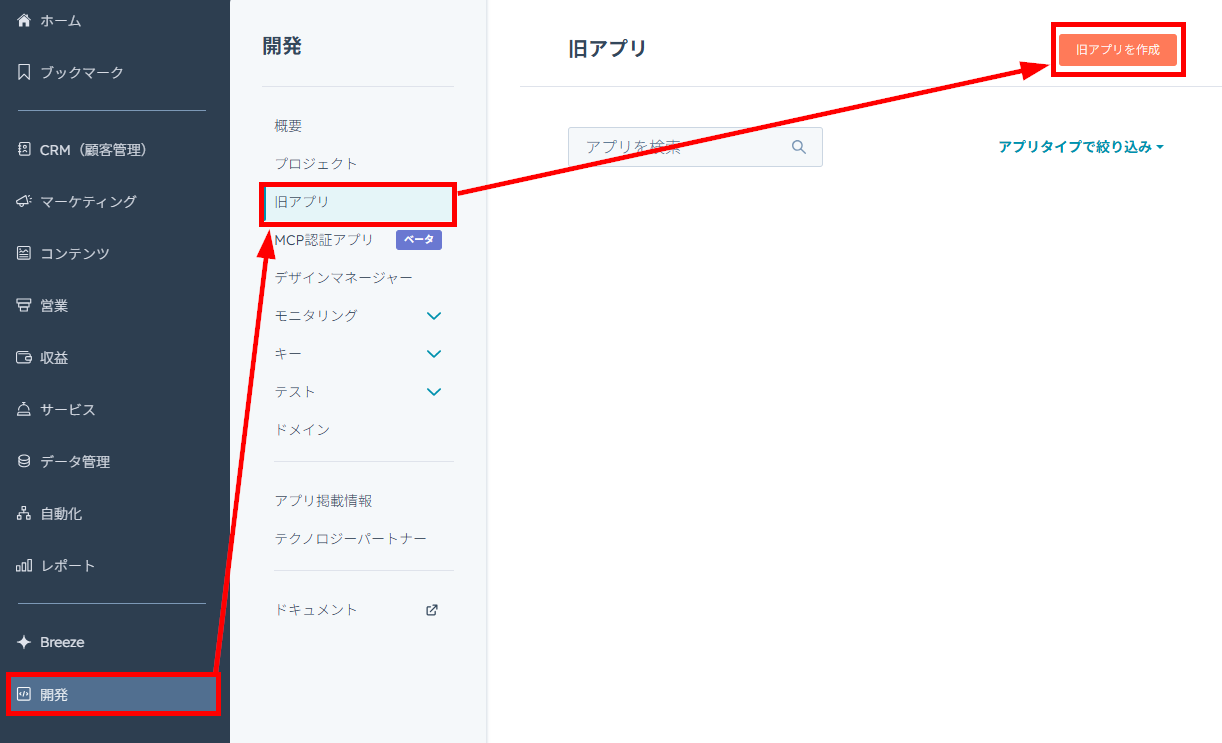
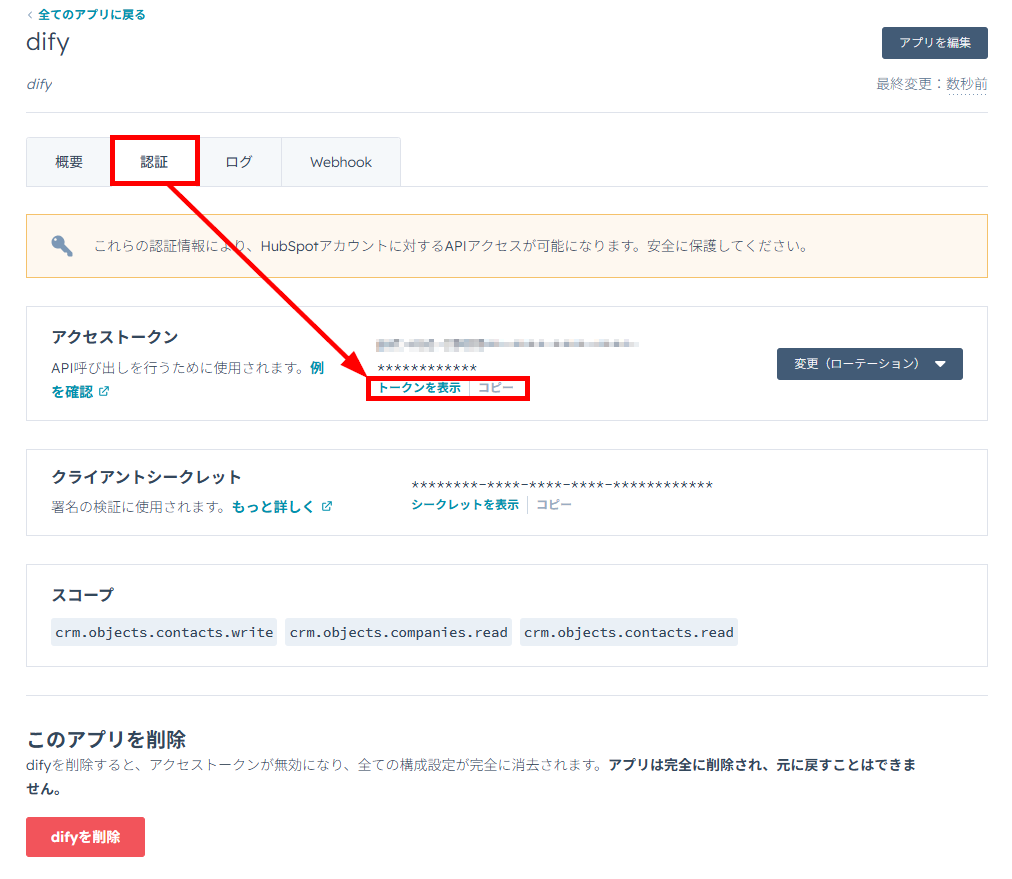
- HubSpotでアプリの作成:HubSpotの開発設定から「旧アプリ」を選択し、「旧アプリを作成」をクリックします。
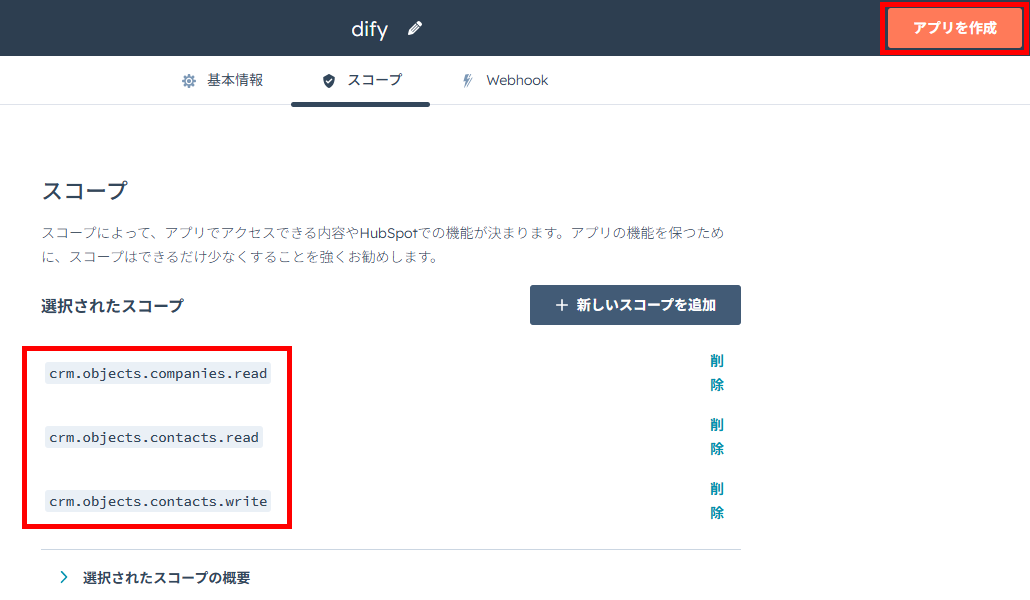
基本情報とスコープを設定し、「アプリを作成」をクリックします。設定するスコープなどは、以下のページで確認できます。
※HubSpotのDify用プラグイン
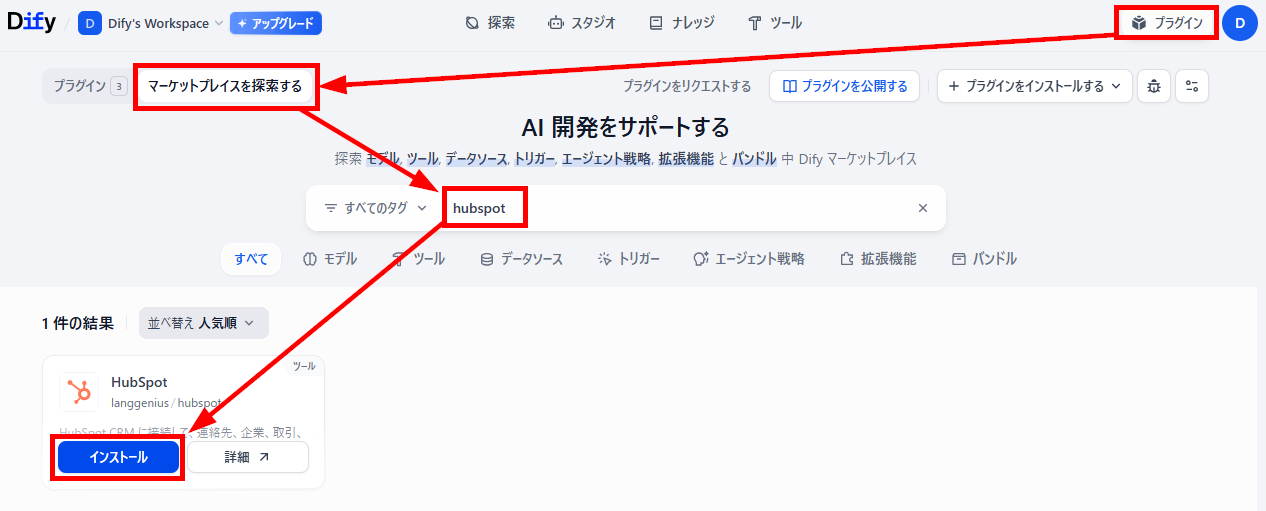
発行したアクセストークンをコピーします。 - DifyへHubSpotのプラグインをインストール:プラグインの「マーケットプレイスを探索する」を選択し、HubSpotを検索したらプラグインをインストールします。
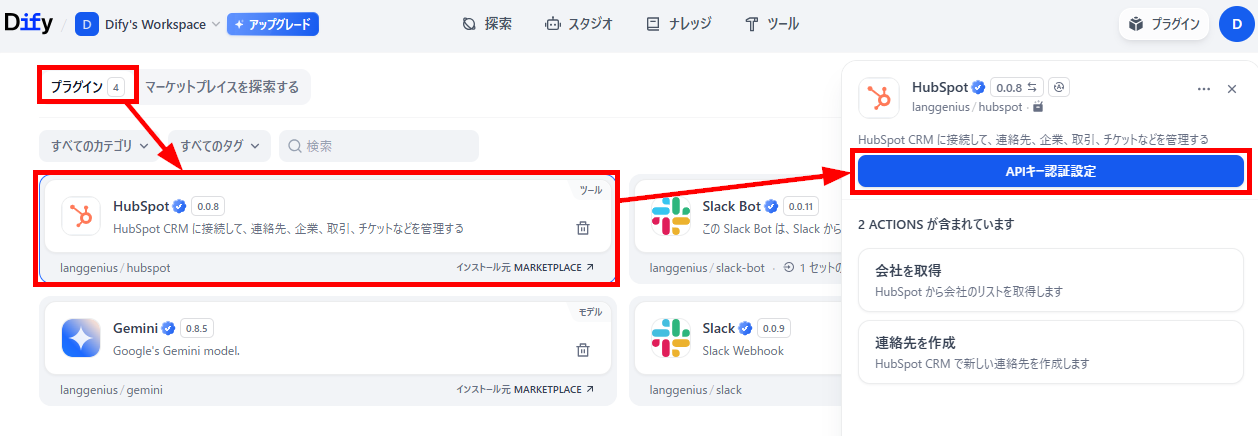
「プラグイン」画面に切り替え、HubSpotを選択後、「APIキー認証設定」をクリックします。
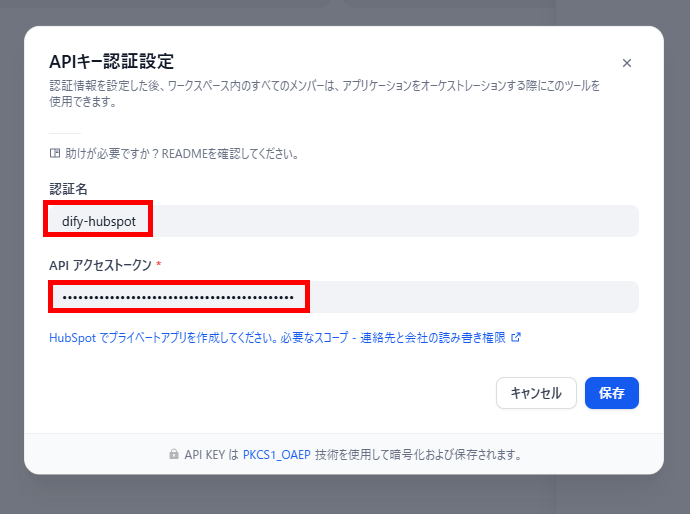
任意の認証名とHubSpotのアクセストークンを入力し、「保存」をクリックすると完了です。
チャットフローの作成
それでは、チャットフローを作成していきます。
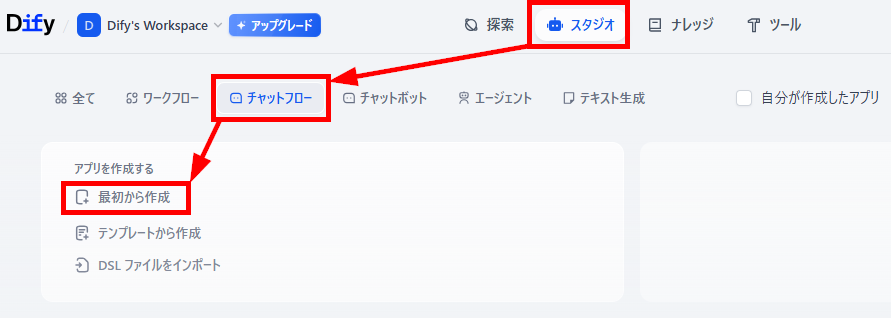
- アプリの新規作成:先ほどと同じ手順で「チャットフロー」アプリを新規作成します。
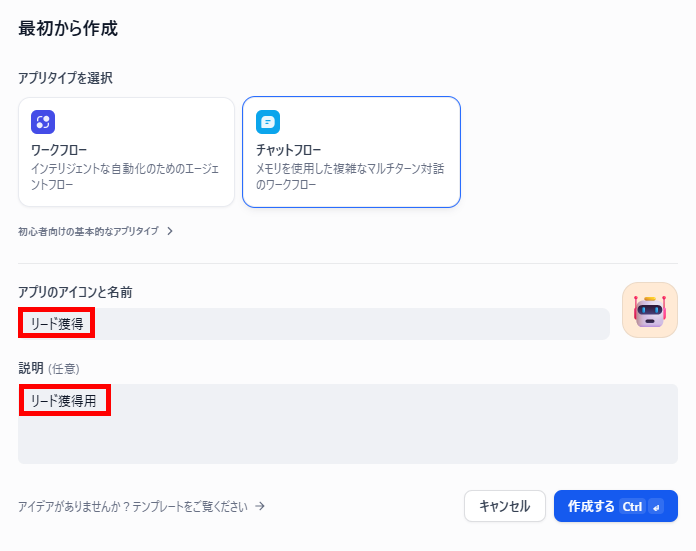
- アプリの概要設定:チャットフローになっていることを確認して「名前」と「説明」を入力し、「作成する」をクリックします。
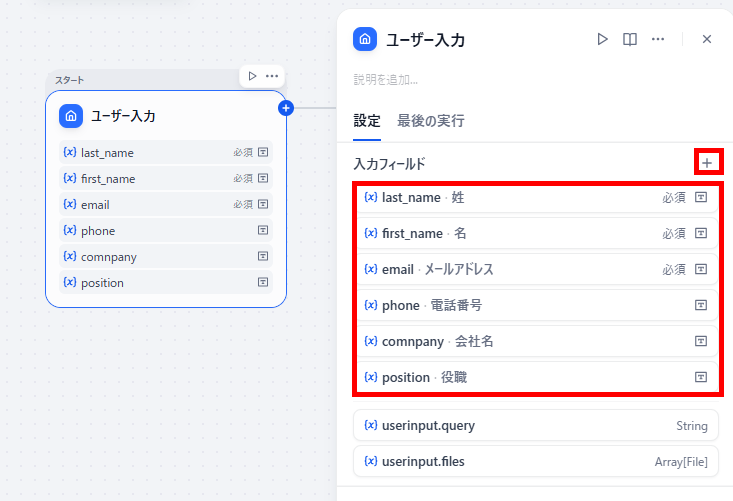
- ユーザー入力ノードの設定:入力フィールドの「+」マークをクリックし、HubSpotに登録したいユーザー情報を設定します。
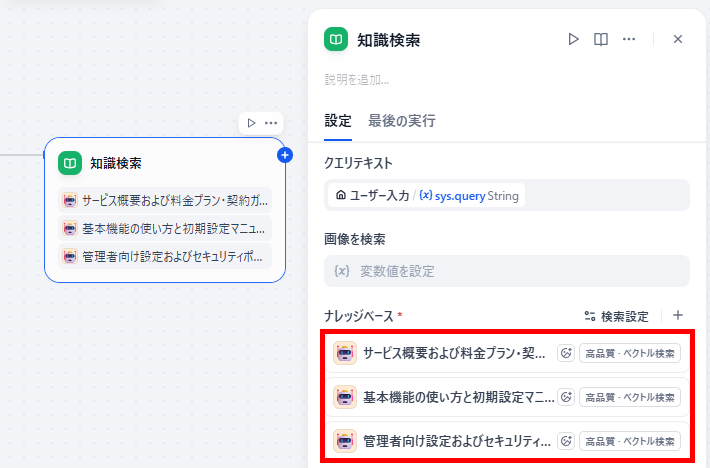
- 知識検索ノードの設定:ユーザーの質問に関する情報を検索するためのナレッジベースを登録します。
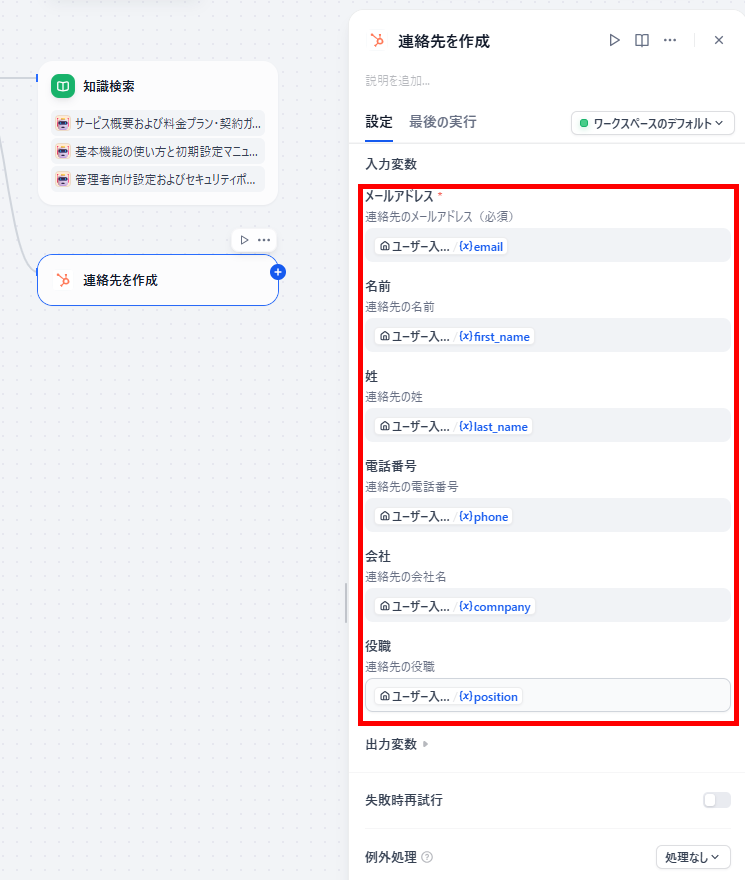
- HubSpotノードの設定:HubSpotに登録するユーザー情報を設定します。以下のように変数を利用することで、ユーザーごとに異なる情報をHubSpotに登録できます。
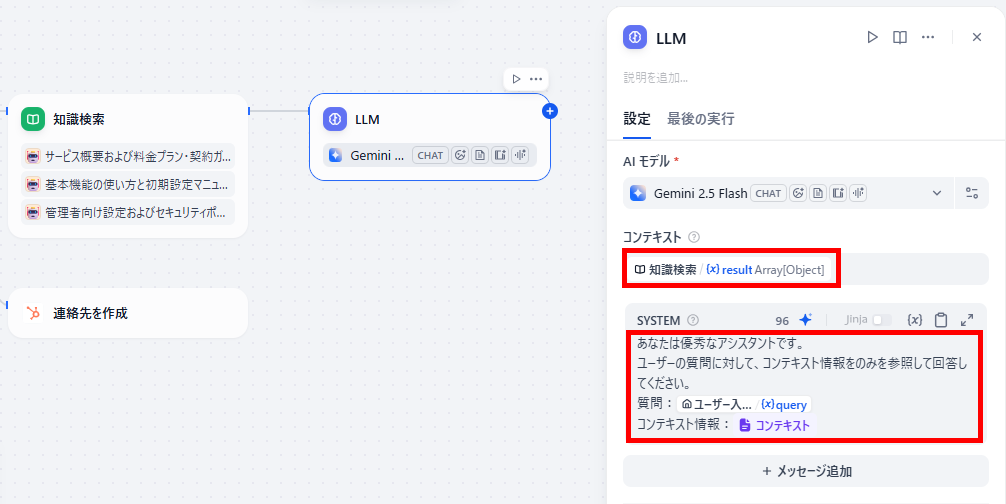
- LLMノードの設定:ユーザーの質問に回答するためのプロンプトを設定します。コンテキスト欄には知識検索ノードを設定し、SYSTEM欄に具体的な指示と、ユーザーの質問とコンテキストの変数を設定します。
【プロンプト】
あなたは優秀なアシスタントです。
ユーザーの質問に対して、コンテキスト情報のみを参照して回答してください。
質問:{{ユーザー入力の変数}}
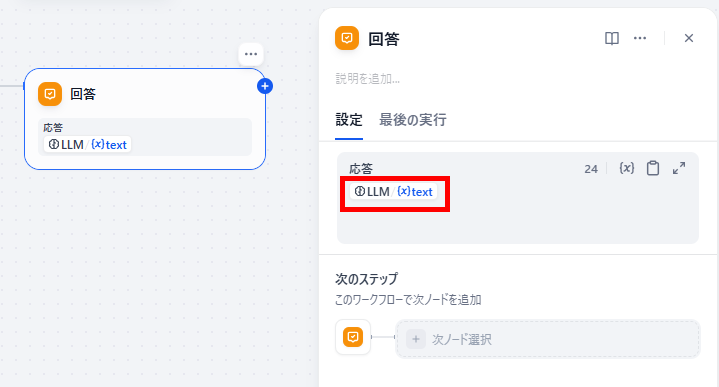
コンテキスト情報:{{コンテキストの変数}} - 回答ノードの設定:LLMノードが作成した回答をユーザーに表示する設定をします。
動作確認と公開設定
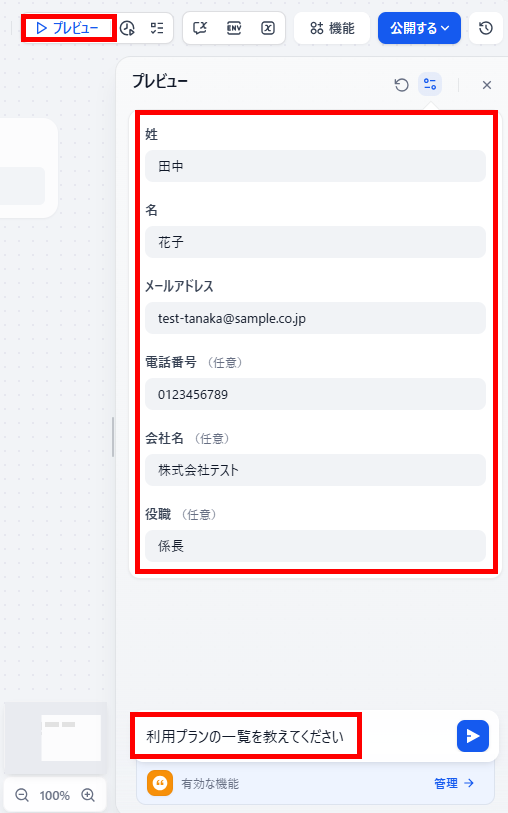
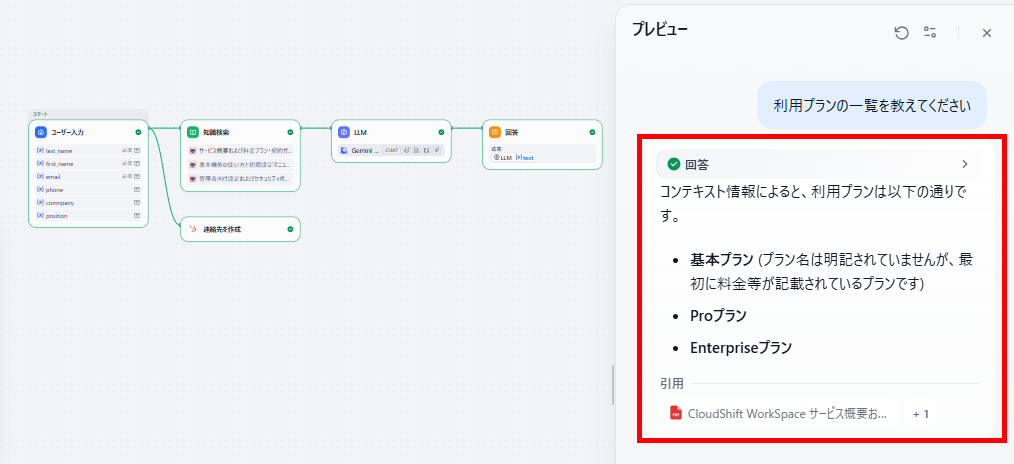
作成したチャットフローの動作を確認し、公開設定を行います。- テストの実行:「プレビュー」を開き、各項目と質問を入力して送信します。
- 結果の確認:質問を送信すると、回答が表示されます。
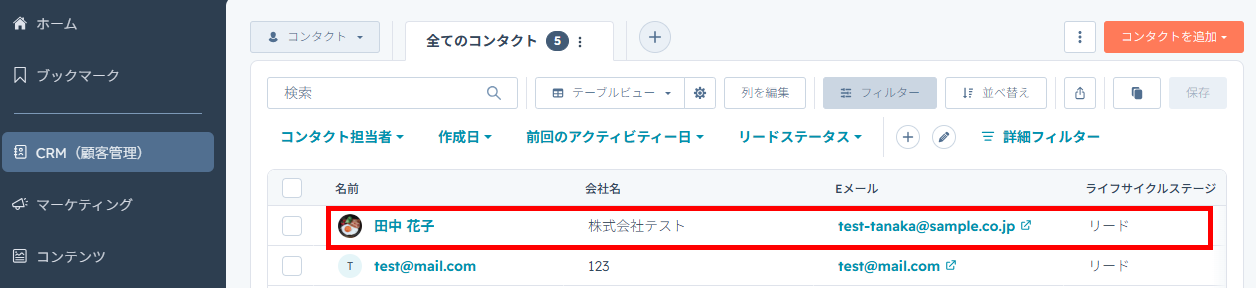
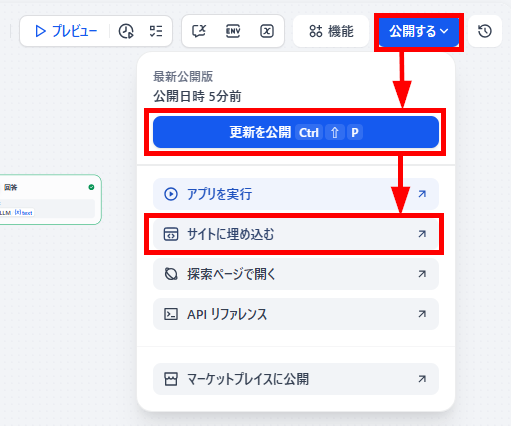
HubSpotを見ると、コンタクトにユーザー情報が登録されています。 - 公開設定:「公開する」から「更新を公開」をクリックし、最新の設定を保存します。その後、「サイトに埋め込む」を選択します。
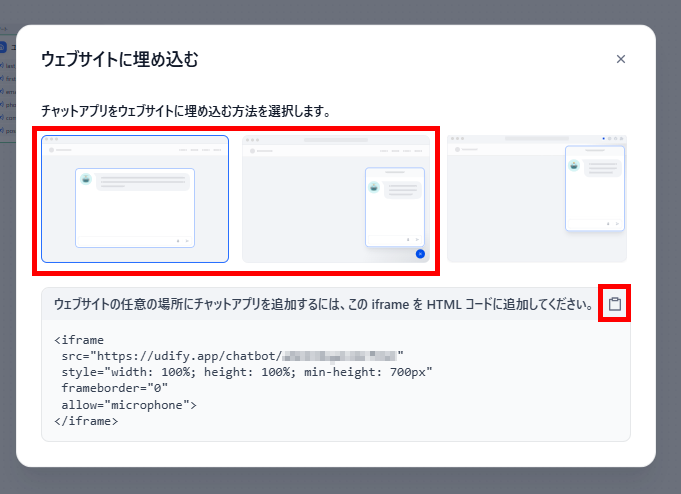
ウェブサイトへ埋め込む方法を選択し、コードをコピーします。 - サイトへの反映:CMSに先ほどのコードを記録して公開します。以下のように、入力フォームと質問欄が表示されていることを確認できました。
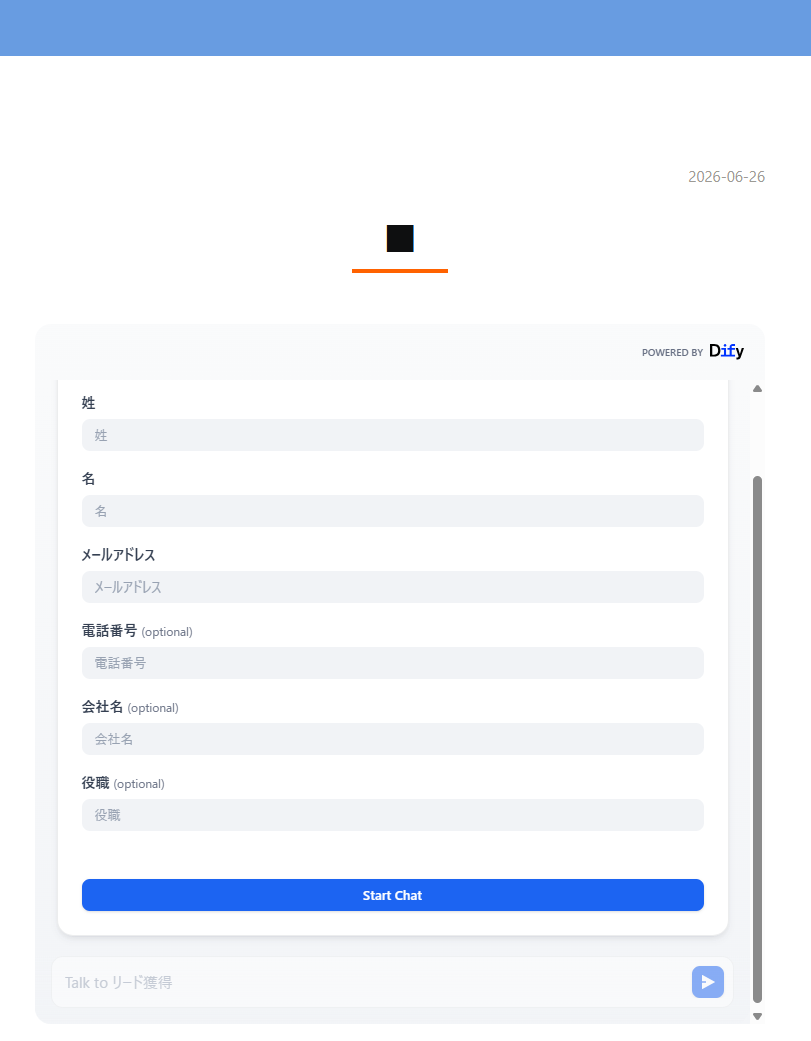
検証結果
Difyでリード獲得の自動化を試してみて、以下のことがわかりました。
- チャットフローとプラグインで、CRMへのデータ自動保存フローを構築できた
- 非エンジニアでも構築できるが、APIキーの取得やRAGなどの知識が求められる
- 事前の情報入力が必要になるため、ユーザーが気軽に質問しにくくなる
🔷非エンジニアでも構築できるCRMとのデータ自動連携
今回の検証から、Difyのチャットフローとプラグイン機能を利用することで、ユーザーが入力したデータをHubSpotなどのCRMへ直接保存する自動化フローを構築できることがわかりました。非エンジニアでも、外部ツールとの連携においてプログラミングの専門知識を必要とせず、実装を行えました。構築作業において、変数の割り当てやノード同士の接続方法については、Dify特有の操作に慣れる必要があります。しかし、一度基本の構成方法を覚えてしまえば、自社の業務プロセスに合わせて柔軟にカスタマイズして運用できます。
🔷初期設定の複雑さとユーザー利便性が低下する懸念点
非エンジニアでも構築可能な一方で、すべての操作が簡単というわけではありません。例えば、以下のような設定は、初見だとハードルが高く感じることがあります。
- HubSpot側でのAPIキーの発行
- ナレッジベースの作成(RAGに関する基礎知識が求められる)
また、運用上のデメリットとして、チャット開始前にユーザーへ必要事項の入力を求める手間が生じることがあげられます。これにより「気軽に質問したい」というユーザーの心理的ハードルが上がり、利便性が低下するリスクがあります。導入する際は、このようなチャットフローの特性を十分に理解したうえで活用することが重要です。
⚠️Difyでリード獲得を自動化する際の注意点
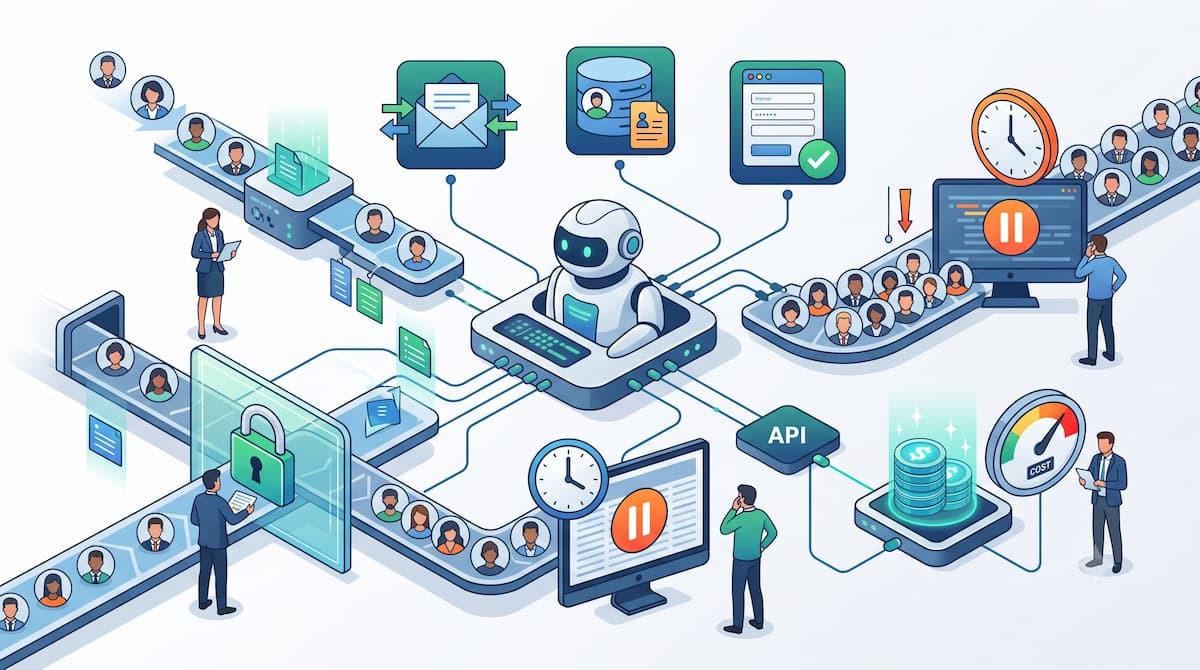
リード獲得のプロセスを自動化することは効果的ですが、運用上のリスクやコスト面においていくつか注意すべきポイントが存在します。これらを事前に把握し、適切な対策を講じることが安全な運用の鍵となります。
個人情報を取り扱う際のセキュリティ設定とデータ保護
リード獲得は顧客の氏名や連絡先、企業情報といった機密性の高い個人情報を扱う業務であるため、セキュリティ面での配慮が不可欠です。そのため、ユーザーが安心して情報を入力できる信頼性の高いシステムを構築することが求められます。
具体的には以下の対策ポイントが挙げられます。
- AIモデルの学習利用の確認:
Dify本体だけでなく利用するLLM/API提供元やプラグインによって異なるため、各サービスのプライバシーポリシーやデータ保持設定を事前に確認する必要があります。 - APIキーの厳重な管理とアクセス制御:
外部のデータベースやCRMと連携する際に使用するAPIキーや認証トークンは、権限を最小限に設定し、第三者に漏洩しないよう厳重に管理します。
大量処理時のタイムアウト対策とAPI利用コストの管理
リード情報をもとに複雑なレポートを生成したり、外部のサービスと連携して情報を補完したりする場合、システムの負荷が高まりさまざまな問題が発生するリスクがあります。特にアクセスが集中した際の挙動や、従量課金によるコストの増大には十分な警戒が必要です。
主に以下の点に注意してください。
- レスポンスモードを考慮したシステム負荷・タイムアウト対策:
アクセス集中や複雑なAI処理を実行する際は、Difyの「blocking」や「streaming」といったレスポンスモードの仕様を踏まえてサーバー側の実装を工夫することで、予期せぬタイムアウトエラーや画面のフリーズによるリード(見込み顧客)の離脱を未然に防ぎます。 - 軽量モデルの活用によるコストの最適化:
高度な推論を必要としない単純な情報抽出や分類作業には、より安価で処理速度の速い軽量なAIモデルを意図的に選択してAPI利用料を抑えます。
📝まとめ
Difyを活用したリード獲得の自動化は、単なる業務効率化にとどまらず、顧客へのレスポンス速度を向上させ、商談機会を最大化するための強力な手段となります。チャットフロー機能を使えば、ユーザーから自然な対話形式で情報を取得でき、さらにHubSpotや各種CRMツールと連携させることで、営業担当者の負担を軽減できます。導入の際は、自社の課題に合わせて最適なアプローチを選び、セキュリティやコスト管理にも目を配りながら安全な運用を開始してみてください。
✨ Yoomでできること
Yoomは750種類以上のサービスに対応しており、さまざまなAIや業務ツールを手軽に連携できるため、複雑な業務フローを簡単に構築できます。これにより、以下のような効果が期待できます。
- これまでと同じ時間でより多くの作業を完了する
- 作業者の心理的負担の軽減とヒューマンエラーの削減
- 顧客データの一元管理が可能になる
導入により、ヒューマンエラーと確認工数の削減に成功している事例もあります。Yoomには、自動化フローを構築するためのテンプレートが豊富にあり、直感的な操作で簡単に設定できるので、ぜひ試してみてください。

- Google Chatの問い合わせをSalesforceへ手動で登録しており、非効率を感じている方
- Google ChatにAIエージェントを導入し、問い合わせ対応の自動化を検討している方
- Salesforceへのリード登録漏れや入力ミスを防ぎ、管理体制を強化したい方
- Google Chatでメッセージを受信すると、AIが内容を整理しSalesforceへ自動登録するため、転記作業に費やしていた時間を削減できます
- 手作業による転記ミスや、問い合わせの見落としといったヒューマンエラーを防ぎ、リード管理の精度向上に繋がります
- はじめに、Google ChatとSalesforceをYoomと連携します
- 次に、トリガーでGoogle Chatを選択し、「スペースにメッセージが送信されたら」というアクションを設定します
- 次に、オペレーションでAIワーカーを設定し、Google Chatで受信した問い合わせ内容をAIが分析し、Salesforceへの登録に必要な情報を抽出するためのマニュアル(指示)を作成します
- 最後に、オペレーションでSalesforceの「リードを作成する」アクションを設定し、AIワーカーが抽出した情報を各項目に紐付けます
■このワークフローのカスタムポイント
- AIワーカーに与えるマニュアル(指示)は、ユーザーの業務内容に合わせて自由にカスタムが可能です
- 例えば、問い合わせ内容から抽出したい項目(会社名、担当者名、連絡先など)を具体的に指示したり、緊急度を判定する基準を独自に設定したりできます
- また、固定のテキストを追加したり、トリガーで取得したメッセージ内容を変数として埋め込んだりすることで、より柔軟な情報整理が実現します
- Google Chat、SalesforceのそれぞれとYoomを連携してください。AIワーカー内で使用するツール(アプリ)についてもマイアプリ連携が必要です。
- Salesforceはチームプラン・サクセスプランでのみご利用いただけるアプリとなっております。フリープラン・ミニプランの場合は設定しているフローボットのオペレーションやデータコネクトはエラーとなりますので、ご注意ください。
- チームプランやサクセスプランなどの有料プランは、2週間の無料トライアルを行うことが可能です。無料トライアル中には制限対象のアプリを使用することができます。
- Google Chatとの連携はGoogle Workspaceの場合のみ可能です。詳細は「Google Chatでスペースにメッセージを送る方法」を参照ください。
- AIワーカーの基本設定は「【AIワーカー】基本的な設定方法」をご参照ください。
- AIワーカーの同時実行数・作成可能なAIワーカー数・利用可能なAIモデルはご契約中のプランによって異なります。
- AIワーカー内でご利用いただけるアプリやオペレーション等はフローボットの利用制限と同様です。
- AIワーカーは、テスト実行でも本番実行と同様にタスクを消費しますのでご注意ください。詳細は「【AIワーカー】タスク実行数の計算方法」ご参照ください。
- AIワーカー内で使用するツール(アプリ)についてもマイアプリ連携が必要です。
- AIワーカーはマニュアルを詳細に設定することで適切な処理を実行しやすくなります。詳細は「【AIワーカー】マニュアルの作成方法」をご参照ください。

- HubSpotの取引情報をもとに請求書を手作業で作成している営業・経理担当者の方
- AIエージェントを活用して、請求書の作成プロセスそのものを自動化したいと考えている方
- 取引内容に応じて請求書のフォーマットが異なり、作成業務が煩雑になっている方
- HubSpotで取引が成約するとAIが請求書を自動作成するため、手作業に費やしていた時間を短縮できます。
- 取引情報の転記ミスや請求内容の間違いといったヒューマンエラーを防ぎ、請求業務の正確性を高めます。
- はじめに、HubSpotとGoogle スプレッドシートをYoomと連携します。
- 次に、トリガーでHubSpotを選択し、「取引が指定のステージに更新されたら」というアクションを設定します。
- 最後に、オペレーションでAIワーカーを設定し、HubSpotの取引情報を解析して請求書を作成するためのマニュアル(指示)を作成します。
■このワークフローのカスタムポイント
- HubSpotのトリガー設定では、請求書作成のきっかけとしたい取引ステージを任意で設定してください。
- AIワーカーへの指示内容は、取引情報のどの項目を抽出し、どのように請求書に反映させるかなど、業務に合わせて自由にカスタマイズが可能です。
- 請求書の雛形として利用するGoogle スプレッドシートは、現在お使いのフォーマットなどに合わせて任意で設定できます。
- HubSpot、Google スプレッドシートのそれぞれとYoomを連携してください。AIワーカー内で使用するツール(アプリ)についてもマイアプリ連携が必要です。
- トリガーは5分、10分、15分、30分、60分の間隔で起動間隔を選択できます。
- プランによって最短の起動間隔が異なりますので、ご注意ください。
- AIワーカーの基本設定は「【AIワーカー】基本的な設定方法」をご参照ください。
- AIワーカーの同時実行数・作成可能なAIワーカー数・利用可能なAIモデルはご契約中のプランによって異なります。
- AIワーカー内でご利用いただけるアプリやオペレーション等はフローボットの利用制限と同様です。
- AIワーカーは、テスト実行でも本番実行と同様にタスクを消費しますのでご注意ください。詳細は「【AIワーカー】タスク実行数の計算方法」ご参照ください。
- AIワーカー内で使用するツール(アプリ)についてもマイアプリ連携が必要です。
- AIワーカーはマニュアルを詳細に設定することで適切な処理を実行しやすくなります。詳細は「【AIワーカー】マニュアルの作成方法」をご参照ください。
【出典】
Dify/HubSpot/ワークフローを実行 - Dify Docs/API - Dify Docs/Dify.AI/Privacy Guidelines - Dify Docs
プログラミング知識なしで手軽に構築できます。









