










・
【ノーコードで実現】日本語PDFをOCRで読み取り、テキストデータを自動で連携する方法

■概要
取引先からOutlookで受信する請求書や注文書など、日本語PDFの内容確認や転記作業に手間を感じていませんか。
目視での確認や手作業での入力は、時間がかかるだけでなく、入力ミスなどのヒューマンエラーを引き起こす可能性もあります。このワークフローは、Outlookで特定のメールを受信した際に、添付された日本語PDFファイルを自動でOCR処理し、その結果をDiscordへ通知するため、これらの課題をスムーズに解消できます。
■このテンプレートをおすすめする方
- Outlookで受信する日本語PDFのOCR処理を手作業で行い、非効率を感じている方
- 請求書や契約書などのPDFからテキスト情報を抽出し、別アプリに転記している方
- Discordを業務連絡に活用しており、定型的な情報共有を自動化したいと考えている方
■このテンプレートを使うメリット
- Outlookでのメール受信を起点に、日本語PDFのOCR処理とDiscordへの通知までを自動化し、手作業に費やしていた時間を短縮します。
- 手作業によるデータの転記ミスや、PDFファイルの確認漏れといったヒューマンエラーのリスク軽減に繋がります。
■フローボットの流れ
- はじめに、OutlookとDiscordをYoomに連携します。
- 次に、トリガーでOutlookを選択し、「特定の件名のメールを受信したら」というアクションを設定します。
- 次に、オペレーションでOutlookの「メールの添付ファイルの情報を取得する」アクションと「メールの添付ファイルをダウンロード」アクションを順に設定します。
- 続いて、オペレーションでOCR機能を設定し、前のステップでダウンロードしたPDFファイルに対してOCR処理を実行します。
- 最後に、オペレーションでDiscordの「メッセージを送信」アクションを設定し、OCRで抽出したテキストデータを指定のチャンネルに送信します。
※「トリガー」:フロー起動のきっかけとなるアクション、「オペレーション」:トリガー起動後、フロー内で処理を行うアクション
■このワークフローのカスタムポイント
- OCR機能では、対象ファイルから抽出したい項目(例:会社名、金額、日付など)を任意でカスタムすることが可能です。
- Discordへの通知設定では、通知先のチャンネルを任意で設定できるだけでなく、通知するメッセージ本文に固定のテキストを入れたり、OCRで取得した情報などを変数として埋め込むといったカスタムが可能です。
■注意事項
- Outlook、DiscordのそれぞれとYoomを連携してください。
- トリガーは5分、10分、15分、30分、60分の間隔で起動間隔を選択できます。
- プランによって最短の起動間隔が異なりますので、ご注意ください。
- Microsoft365(旧Office365)には、家庭向けプランと一般法人向けプラン(Microsoft365 Business)があり、一般法人向けプランに加入していない場合には認証に失敗する可能性があります。
- OCRまたは音声を文字起こしするAIオペレーションはチームプラン・サクセスプランでのみご利用いただける機能となっております。フリープラン・ミニプランの場合は設定しているフローボットのオペレーションはエラーとなりますので、ご注意ください。
- チームプランやサクセスプランなどの有料プランは、2週間の無料トライアルを行うことが可能です。無料トライアル中には制限対象のアプリやAI機能(オペレーション)を使用することができます。
- OCRデータは6,500文字以上のデータや文字が小さい場合などは読み取れない場合があるので、ご注意ください。
- ダウンロード可能なファイル容量は最大300MBまでです。アプリの仕様によっては300MB未満になる可能性があるので、ご注意ください。
- トリガー、各オペレーションでの取り扱い可能なファイル容量の詳細は下記をご参照ください。
https://intercom.help/yoom/ja/articles/9413924


■概要
取引先からOutlookで受信する請求書や注文書など、日本語PDFの内容確認や転記作業に手間を感じていませんか。
目視での確認や手作業での入力は、時間がかかるだけでなく、入力ミスなどのヒューマンエラーを引き起こす可能性もあります。このワークフローは、Outlookで特定のメールを受信した際に、添付された日本語PDFファイルを自動でOCR処理し、その結果をDiscordへ通知するため、これらの課題をスムーズに解消できます。
■このテンプレートをおすすめする方
- Outlookで受信する日本語PDFのOCR処理を手作業で行い、非効率を感じている方
- 請求書や契約書などのPDFからテキスト情報を抽出し、別アプリに転記している方
- Discordを業務連絡に活用しており、定型的な情報共有を自動化したいと考えている方
■このテンプレートを使うメリット
- Outlookでのメール受信を起点に、日本語PDFのOCR処理とDiscordへの通知までを自動化し、手作業に費やしていた時間を短縮します。
- 手作業によるデータの転記ミスや、PDFファイルの確認漏れといったヒューマンエラーのリスク軽減に繋がります。
■フローボットの流れ
- はじめに、OutlookとDiscordをYoomに連携します。
- 次に、トリガーでOutlookを選択し、「特定の件名のメールを受信したら」というアクションを設定します。
- 次に、オペレーションでOutlookの「メールの添付ファイルの情報を取得する」アクションと「メールの添付ファイルをダウンロード」アクションを順に設定します。
- 続いて、オペレーションでOCR機能を設定し、前のステップでダウンロードしたPDFファイルに対してOCR処理を実行します。
- 最後に、オペレーションでDiscordの「メッセージを送信」アクションを設定し、OCRで抽出したテキストデータを指定のチャンネルに送信します。
※「トリガー」:フロー起動のきっかけとなるアクション、「オペレーション」:トリガー起動後、フロー内で処理を行うアクション
■このワークフローのカスタムポイント
- OCR機能では、対象ファイルから抽出したい項目(例:会社名、金額、日付など)を任意でカスタムすることが可能です。
- Discordへの通知設定では、通知先のチャンネルを任意で設定できるだけでなく、通知するメッセージ本文に固定のテキストを入れたり、OCRで取得した情報などを変数として埋め込むといったカスタムが可能です。
■注意事項
- Outlook、DiscordのそれぞれとYoomを連携してください。
- トリガーは5分、10分、15分、30分、60分の間隔で起動間隔を選択できます。
- プランによって最短の起動間隔が異なりますので、ご注意ください。
- Microsoft365(旧Office365)には、家庭向けプランと一般法人向けプラン(Microsoft365 Business)があり、一般法人向けプランに加入していない場合には認証に失敗する可能性があります。
- OCRまたは音声を文字起こしするAIオペレーションはチームプラン・サクセスプランでのみご利用いただける機能となっております。フリープラン・ミニプランの場合は設定しているフローボットのオペレーションはエラーとなりますので、ご注意ください。
- チームプランやサクセスプランなどの有料プランは、2週間の無料トライアルを行うことが可能です。無料トライアル中には制限対象のアプリやAI機能(オペレーション)を使用することができます。
- OCRデータは6,500文字以上のデータや文字が小さい場合などは読み取れない場合があるので、ご注意ください。
- ダウンロード可能なファイル容量は最大300MBまでです。アプリの仕様によっては300MB未満になる可能性があるので、ご注意ください。
- トリガー、各オペレーションでの取り扱い可能なファイル容量の詳細は下記をご参照ください。
https://intercom.help/yoom/ja/articles/9413924
「PDFで送られてきた請求書や申込書の内容を手で入力し直す作業に時間がかかりすぎる…」
「手作業での転記だと、どうしても入力ミスが起きてしまう…」
このように、紙媒体をスキャンしたPDFファイルや、テキスト情報を持たないPDF内の日本語データを手作業で転記する業務に、手間や課題を感じていませんか?
もし、メールで受信した日本語PDFを自動で読み取り、その内容をチャットツールに通知したり、データベースに記録したりできる仕組みがあれば、これらの悩みから解放され、より重要な業務に集中できる時間を生み出すことができます!
今回ご紹介する自動化の設定は、ノーコードで簡単に設定可能です。
ぜひ自動化を導入して作業をもっと楽にしましょう!
とにかく早く試したい方へ
Yoomには日本語のPDFファイルをOCRで読み取り、テキストを抽出する業務フロー自動化のテンプレートが用意されているので、「まずは試してみたい!」という方は、以下のバナーをクリックして、すぐに自動化を体験してみましょう!
■概要
取引先からOutlookで受信する請求書や注文書など、日本語PDFの内容確認や転記作業に手間を感じていませんか。
目視での確認や手作業での入力は、時間がかかるだけでなく、入力ミスなどのヒューマンエラーを引き起こす可能性もあります。このワークフローは、Outlookで特定のメールを受信した際に、添付された日本語PDFファイルを自動でOCR処理し、その結果をDiscordへ通知するため、これらの課題をスムーズに解消できます。
■このテンプレートをおすすめする方
- Outlookで受信する日本語PDFのOCR処理を手作業で行い、非効率を感じている方
- 請求書や契約書などのPDFからテキスト情報を抽出し、別アプリに転記している方
- Discordを業務連絡に活用しており、定型的な情報共有を自動化したいと考えている方
■このテンプレートを使うメリット
- Outlookでのメール受信を起点に、日本語PDFのOCR処理とDiscordへの通知までを自動化し、手作業に費やしていた時間を短縮します。
- 手作業によるデータの転記ミスや、PDFファイルの確認漏れといったヒューマンエラーのリスク軽減に繋がります。
■フローボットの流れ
- はじめに、OutlookとDiscordをYoomに連携します。
- 次に、トリガーでOutlookを選択し、「特定の件名のメールを受信したら」というアクションを設定します。
- 次に、オペレーションでOutlookの「メールの添付ファイルの情報を取得する」アクションと「メールの添付ファイルをダウンロード」アクションを順に設定します。
- 続いて、オペレーションでOCR機能を設定し、前のステップでダウンロードしたPDFファイルに対してOCR処理を実行します。
- 最後に、オペレーションでDiscordの「メッセージを送信」アクションを設定し、OCRで抽出したテキストデータを指定のチャンネルに送信します。
※「トリガー」:フロー起動のきっかけとなるアクション、「オペレーション」:トリガー起動後、フロー内で処理を行うアクション
■このワークフローのカスタムポイント
- OCR機能では、対象ファイルから抽出したい項目(例:会社名、金額、日付など)を任意でカスタムすることが可能です。
- Discordへの通知設定では、通知先のチャンネルを任意で設定できるだけでなく、通知するメッセージ本文に固定のテキストを入れたり、OCRで取得した情報などを変数として埋め込むといったカスタムが可能です。
■注意事項
- Outlook、DiscordのそれぞれとYoomを連携してください。
- トリガーは5分、10分、15分、30分、60分の間隔で起動間隔を選択できます。
- プランによって最短の起動間隔が異なりますので、ご注意ください。
- Microsoft365(旧Office365)には、家庭向けプランと一般法人向けプラン(Microsoft365 Business)があり、一般法人向けプランに加入していない場合には認証に失敗する可能性があります。
- OCRまたは音声を文字起こしするAIオペレーションはチームプラン・サクセスプランでのみご利用いただける機能となっております。フリープラン・ミニプランの場合は設定しているフローボットのオペレーションはエラーとなりますので、ご注意ください。
- チームプランやサクセスプランなどの有料プランは、2週間の無料トライアルを行うことが可能です。無料トライアル中には制限対象のアプリやAI機能(オペレーション)を使用することができます。
- OCRデータは6,500文字以上のデータや文字が小さい場合などは読み取れない場合があるので、ご注意ください。
- ダウンロード可能なファイル容量は最大300MBまでです。アプリの仕様によっては300MB未満になる可能性があるので、ご注意ください。
- トリガー、各オペレーションでの取り扱い可能なファイル容量の詳細は下記をご参照ください。
https://intercom.help/yoom/ja/articles/9413924
■概要
取引先からOutlookで受信する請求書や注文書など、日本語PDFの内容確認や転記作業に手間を感じていませんか。
目視での確認や手作業での入力は、時間がかかるだけでなく、入力ミスなどのヒューマンエラーを引き起こす可能性もあります。このワークフローは、Outlookで特定のメールを受信した際に、添付された日本語PDFファイルを自動でOCR処理し、その結果をDiscordへ通知するため、これらの課題をスムーズに解消できます。
■このテンプレートをおすすめする方
- Outlookで受信する日本語PDFのOCR処理を手作業で行い、非効率を感じている方
- 請求書や契約書などのPDFからテキスト情報を抽出し、別アプリに転記している方
- Discordを業務連絡に活用しており、定型的な情報共有を自動化したいと考えている方
■このテンプレートを使うメリット
- Outlookでのメール受信を起点に、日本語PDFのOCR処理とDiscordへの通知までを自動化し、手作業に費やしていた時間を短縮します。
- 手作業によるデータの転記ミスや、PDFファイルの確認漏れといったヒューマンエラーのリスク軽減に繋がります。
■フローボットの流れ
- はじめに、OutlookとDiscordをYoomに連携します。
- 次に、トリガーでOutlookを選択し、「特定の件名のメールを受信したら」というアクションを設定します。
- 次に、オペレーションでOutlookの「メールの添付ファイルの情報を取得する」アクションと「メールの添付ファイルをダウンロード」アクションを順に設定します。
- 続いて、オペレーションでOCR機能を設定し、前のステップでダウンロードしたPDFファイルに対してOCR処理を実行します。
- 最後に、オペレーションでDiscordの「メッセージを送信」アクションを設定し、OCRで抽出したテキストデータを指定のチャンネルに送信します。
※「トリガー」:フロー起動のきっかけとなるアクション、「オペレーション」:トリガー起動後、フロー内で処理を行うアクション
■このワークフローのカスタムポイント
- OCR機能では、対象ファイルから抽出したい項目(例:会社名、金額、日付など)を任意でカスタムすることが可能です。
- Discordへの通知設定では、通知先のチャンネルを任意で設定できるだけでなく、通知するメッセージ本文に固定のテキストを入れたり、OCRで取得した情報などを変数として埋め込むといったカスタムが可能です。
■注意事項
- Outlook、DiscordのそれぞれとYoomを連携してください。
- トリガーは5分、10分、15分、30分、60分の間隔で起動間隔を選択できます。
- プランによって最短の起動間隔が異なりますので、ご注意ください。
- Microsoft365(旧Office365)には、家庭向けプランと一般法人向けプラン(Microsoft365 Business)があり、一般法人向けプランに加入していない場合には認証に失敗する可能性があります。
- OCRまたは音声を文字起こしするAIオペレーションはチームプラン・サクセスプランでのみご利用いただける機能となっております。フリープラン・ミニプランの場合は設定しているフローボットのオペレーションはエラーとなりますので、ご注意ください。
- チームプランやサクセスプランなどの有料プランは、2週間の無料トライアルを行うことが可能です。無料トライアル中には制限対象のアプリやAI機能(オペレーション)を使用することができます。
- OCRデータは6,500文字以上のデータや文字が小さい場合などは読み取れない場合があるので、ご注意ください。
- ダウンロード可能なファイル容量は最大300MBまでです。アプリの仕様によっては300MB未満になる可能性があるので、ご注意ください。
- トリガー、各オペレーションでの取り扱い可能なファイル容量の詳細は下記をご参照ください。
https://intercom.help/yoom/ja/articles/9413924
日本語PDFのOCR処理を自動化する方法
ここでは、普段の業務で扱う日本語PDFのOCR処理と、その後のデータ連携を自動化する方法を、具体的なテンプレートを使って紹介します!気になる内容があれば、ぜひクリックしてみてください!
チャットツールにOCR結果を連携する
メールなどで受け取った日本語PDFを自動でOCR処理し、そのテキストデータをDiscordなどのチャットツールに通知することで、内容の確認や共有が迅速に行えるようになり、チーム内のコミュニケーションを円滑化します。
■概要
取引先からOutlookで受信する請求書や注文書など、日本語PDFの内容確認や転記作業に手間を感じていませんか。
目視での確認や手作業での入力は、時間がかかるだけでなく、入力ミスなどのヒューマンエラーを引き起こす可能性もあります。このワークフローは、Outlookで特定のメールを受信した際に、添付された日本語PDFファイルを自動でOCR処理し、その結果をDiscordへ通知するため、これらの課題をスムーズに解消できます。
■このテンプレートをおすすめする方
- Outlookで受信する日本語PDFのOCR処理を手作業で行い、非効率を感じている方
- 請求書や契約書などのPDFからテキスト情報を抽出し、別アプリに転記している方
- Discordを業務連絡に活用しており、定型的な情報共有を自動化したいと考えている方
■このテンプレートを使うメリット
- Outlookでのメール受信を起点に、日本語PDFのOCR処理とDiscordへの通知までを自動化し、手作業に費やしていた時間を短縮します。
- 手作業によるデータの転記ミスや、PDFファイルの確認漏れといったヒューマンエラーのリスク軽減に繋がります。
■フローボットの流れ
- はじめに、OutlookとDiscordをYoomに連携します。
- 次に、トリガーでOutlookを選択し、「特定の件名のメールを受信したら」というアクションを設定します。
- 次に、オペレーションでOutlookの「メールの添付ファイルの情報を取得する」アクションと「メールの添付ファイルをダウンロード」アクションを順に設定します。
- 続いて、オペレーションでOCR機能を設定し、前のステップでダウンロードしたPDFファイルに対してOCR処理を実行します。
- 最後に、オペレーションでDiscordの「メッセージを送信」アクションを設定し、OCRで抽出したテキストデータを指定のチャンネルに送信します。
※「トリガー」:フロー起動のきっかけとなるアクション、「オペレーション」:トリガー起動後、フロー内で処理を行うアクション
■このワークフローのカスタムポイント
- OCR機能では、対象ファイルから抽出したい項目(例:会社名、金額、日付など)を任意でカスタムすることが可能です。
- Discordへの通知設定では、通知先のチャンネルを任意で設定できるだけでなく、通知するメッセージ本文に固定のテキストを入れたり、OCRで取得した情報などを変数として埋め込むといったカスタムが可能です。
■注意事項
- Outlook、DiscordのそれぞれとYoomを連携してください。
- トリガーは5分、10分、15分、30分、60分の間隔で起動間隔を選択できます。
- プランによって最短の起動間隔が異なりますので、ご注意ください。
- Microsoft365(旧Office365)には、家庭向けプランと一般法人向けプラン(Microsoft365 Business)があり、一般法人向けプランに加入していない場合には認証に失敗する可能性があります。
- OCRまたは音声を文字起こしするAIオペレーションはチームプラン・サクセスプランでのみご利用いただける機能となっております。フリープラン・ミニプランの場合は設定しているフローボットのオペレーションはエラーとなりますので、ご注意ください。
- チームプランやサクセスプランなどの有料プランは、2週間の無料トライアルを行うことが可能です。無料トライアル中には制限対象のアプリやAI機能(オペレーション)を使用することができます。
- OCRデータは6,500文字以上のデータや文字が小さい場合などは読み取れない場合があるので、ご注意ください。
- ダウンロード可能なファイル容量は最大300MBまでです。アプリの仕様によっては300MB未満になる可能性があるので、ご注意ください。
- トリガー、各オペレーションでの取り扱い可能なファイル容量の詳細は下記をご参照ください。
https://intercom.help/yoom/ja/articles/9413924
■概要
取引先からOutlookで受信する請求書や注文書など、日本語PDFの内容確認や転記作業に手間を感じていませんか。
目視での確認や手作業での入力は、時間がかかるだけでなく、入力ミスなどのヒューマンエラーを引き起こす可能性もあります。このワークフローは、Outlookで特定のメールを受信した際に、添付された日本語PDFファイルを自動でOCR処理し、その結果をDiscordへ通知するため、これらの課題をスムーズに解消できます。
■このテンプレートをおすすめする方
- Outlookで受信する日本語PDFのOCR処理を手作業で行い、非効率を感じている方
- 請求書や契約書などのPDFからテキスト情報を抽出し、別アプリに転記している方
- Discordを業務連絡に活用しており、定型的な情報共有を自動化したいと考えている方
■このテンプレートを使うメリット
- Outlookでのメール受信を起点に、日本語PDFのOCR処理とDiscordへの通知までを自動化し、手作業に費やしていた時間を短縮します。
- 手作業によるデータの転記ミスや、PDFファイルの確認漏れといったヒューマンエラーのリスク軽減に繋がります。
■フローボットの流れ
- はじめに、OutlookとDiscordをYoomに連携します。
- 次に、トリガーでOutlookを選択し、「特定の件名のメールを受信したら」というアクションを設定します。
- 次に、オペレーションでOutlookの「メールの添付ファイルの情報を取得する」アクションと「メールの添付ファイルをダウンロード」アクションを順に設定します。
- 続いて、オペレーションでOCR機能を設定し、前のステップでダウンロードしたPDFファイルに対してOCR処理を実行します。
- 最後に、オペレーションでDiscordの「メッセージを送信」アクションを設定し、OCRで抽出したテキストデータを指定のチャンネルに送信します。
※「トリガー」:フロー起動のきっかけとなるアクション、「オペレーション」:トリガー起動後、フロー内で処理を行うアクション
■このワークフローのカスタムポイント
- OCR機能では、対象ファイルから抽出したい項目(例:会社名、金額、日付など)を任意でカスタムすることが可能です。
- Discordへの通知設定では、通知先のチャンネルを任意で設定できるだけでなく、通知するメッセージ本文に固定のテキストを入れたり、OCRで取得した情報などを変数として埋め込むといったカスタムが可能です。
■注意事項
- Outlook、DiscordのそれぞれとYoomを連携してください。
- トリガーは5分、10分、15分、30分、60分の間隔で起動間隔を選択できます。
- プランによって最短の起動間隔が異なりますので、ご注意ください。
- Microsoft365(旧Office365)には、家庭向けプランと一般法人向けプラン(Microsoft365 Business)があり、一般法人向けプランに加入していない場合には認証に失敗する可能性があります。
- OCRまたは音声を文字起こしするAIオペレーションはチームプラン・サクセスプランでのみご利用いただける機能となっております。フリープラン・ミニプランの場合は設定しているフローボットのオペレーションはエラーとなりますので、ご注意ください。
- チームプランやサクセスプランなどの有料プランは、2週間の無料トライアルを行うことが可能です。無料トライアル中には制限対象のアプリやAI機能(オペレーション)を使用することができます。
- OCRデータは6,500文字以上のデータや文字が小さい場合などは読み取れない場合があるので、ご注意ください。
- ダウンロード可能なファイル容量は最大300MBまでです。アプリの仕様によっては300MB未満になる可能性があるので、ご注意ください。
- トリガー、各オペレーションでの取り扱い可能なファイル容量の詳細は下記をご参照ください。
https://intercom.help/yoom/ja/articles/9413924
メールツールにOCR結果を連携する
受信した日本語PDFのOCR結果を自動でメール返信することで、問い合わせ対応の一次返信や、関係者への情報共有をスムーズに行うことが可能になり、対応漏れや遅延を防ぎます。
■概要
メールで受信した日本語のPDFファイル、その内容を手作業で確認しテキスト化する業務に手間を感じていませんか。特に定型的な書類の場合、同じ作業の繰り返しは非効率であり、入力ミスなどのリスクも伴います。このワークフローを活用すれば、Gmailで特定の日本語PDFファイルを受信するだけで、OCR機能が自動でテキストを抽出し、その結果をメールで返信までの一連の流れを自動化できるため、こうした課題を円滑に解消します。
■このテンプレートをおすすめする方
- Gmailで受信する日本語PDFのOCR処理に手間を感じている方
- PDFファイルの内容確認と返信という定型業務の自動化を検討している担当者の方
- 手作業でのテキスト抽出による入力ミスをなくし、業務の正確性を高めたい方
■このテンプレートを使うメリット
- Gmailで受信した日本語PDFファイルを自動でOCRし、結果を返信するため、これまで手作業に費やしていた時間を短縮できます
- 手作業によるテキストの転記ミスや、返信内容の間違いといったヒューマンエラーを防ぎ、業務の正確性を向上させます
■フローボットの流れ
- はじめに、GmailをYoomと連携します
- 次に、トリガーでGmailを選択し、「特定のキーワードに一致するメールを受信したら」というアクションを設定し、対象のメールを特定します
- 次に、オペレーションでOCR機能を選択し、「OCRする」アクションでトリガーで取得したPDFファイルを指定します
- 最後に、オペレーションでGmailの「メールを送る」アクションを設定し、OCRで抽出したテキスト情報などを本文に含めてメールを送信します
※「トリガー」:フロー起動のきっかけとなるアクション、「オペレーション」:トリガー起動後、フロー内で処理を行うアクション
■このワークフローのカスタムポイント
- OCR機能では、PDFファイル全体をテキスト化するだけでなく、読み取る範囲や抽出したい特定の項目を任意で設定することが可能です
- Gmailでのメール送信アクションでは、送信先を自由に設定できます。また、本文には固定のテキストだけでなく、トリガーで受信したメールの情報や、OCR機能で抽出したテキストを変数として埋め込むことも可能です
■注意事項
- GmailとYoomを連携してください。
- トリガーは5分、10分、15分、30分、60分の間隔で起動間隔を選択できます。
- プランによって最短の起動間隔が異なりますので、ご注意ください。
- OCRまたは音声を文字起こしするAIオペレーションはチームプラン・サクセスプランでのみご利用いただける機能となっております。フリープラン・ミニプランの場合は設定しているフローボットのオペレーションはエラーとなりますので、ご注意ください
- チームプランやサクセスプランなどの有料プランは、2週間の無料トライアルを行うことが可能です。無料トライアル中には制限対象のアプリやAI機能(オペレーション)を使用することができます。
- OCRデータは6,500文字以上のデータや文字が小さい場合などは読み取れない場合があるので、ご注意ください。
- ダウンロード可能なファイル容量は最大300MBまでです。アプリの仕様によっては300MB未満になる可能性があるので、ご注意ください。
- トリガー、各オペレーションでの取り扱い可能なファイル容量の詳細は下記をご参照ください。
https://intercom.help/yoom/ja/articles/9413924

■概要
メールで受信した日本語のPDFファイル、その内容を手作業で確認しテキスト化する業務に手間を感じていませんか。特に定型的な書類の場合、同じ作業の繰り返しは非効率であり、入力ミスなどのリスクも伴います。このワークフローを活用すれば、Gmailで特定の日本語PDFファイルを受信するだけで、OCR機能が自動でテキストを抽出し、その結果をメールで返信までの一連の流れを自動化できるため、こうした課題を円滑に解消します。
■このテンプレートをおすすめする方
- Gmailで受信する日本語PDFのOCR処理に手間を感じている方
- PDFファイルの内容確認と返信という定型業務の自動化を検討している担当者の方
- 手作業でのテキスト抽出による入力ミスをなくし、業務の正確性を高めたい方
■このテンプレートを使うメリット
- Gmailで受信した日本語PDFファイルを自動でOCRし、結果を返信するため、これまで手作業に費やしていた時間を短縮できます
- 手作業によるテキストの転記ミスや、返信内容の間違いといったヒューマンエラーを防ぎ、業務の正確性を向上させます
■フローボットの流れ
- はじめに、GmailをYoomと連携します
- 次に、トリガーでGmailを選択し、「特定のキーワードに一致するメールを受信したら」というアクションを設定し、対象のメールを特定します
- 次に、オペレーションでOCR機能を選択し、「OCRする」アクションでトリガーで取得したPDFファイルを指定します
- 最後に、オペレーションでGmailの「メールを送る」アクションを設定し、OCRで抽出したテキスト情報などを本文に含めてメールを送信します
※「トリガー」:フロー起動のきっかけとなるアクション、「オペレーション」:トリガー起動後、フロー内で処理を行うアクション
■このワークフローのカスタムポイント
- OCR機能では、PDFファイル全体をテキスト化するだけでなく、読み取る範囲や抽出したい特定の項目を任意で設定することが可能です
- Gmailでのメール送信アクションでは、送信先を自由に設定できます。また、本文には固定のテキストだけでなく、トリガーで受信したメールの情報や、OCR機能で抽出したテキストを変数として埋め込むことも可能です
■注意事項
- GmailとYoomを連携してください。
- トリガーは5分、10分、15分、30分、60分の間隔で起動間隔を選択できます。
- プランによって最短の起動間隔が異なりますので、ご注意ください。
- OCRまたは音声を文字起こしするAIオペレーションはチームプラン・サクセスプランでのみご利用いただける機能となっております。フリープラン・ミニプランの場合は設定しているフローボットのオペレーションはエラーとなりますので、ご注意ください
- チームプランやサクセスプランなどの有料プランは、2週間の無料トライアルを行うことが可能です。無料トライアル中には制限対象のアプリやAI機能(オペレーション)を使用することができます。
- OCRデータは6,500文字以上のデータや文字が小さい場合などは読み取れない場合があるので、ご注意ください。
- ダウンロード可能なファイル容量は最大300MBまでです。アプリの仕様によっては300MB未満になる可能性があるので、ご注意ください。
- トリガー、各オペレーションでの取り扱い可能なファイル容量の詳細は下記をご参照ください。
https://intercom.help/yoom/ja/articles/9413924
データベース/CRMサービスにOCR結果を連携する
メールで受信した日本語PDFの内容をOCRで読み取り、Google スプレッドシートなどのデータベースに自動で記録することで、手作業によるデータ入力の手間をなくせるはずです。
■概要
メールで受信した請求書や申込書などのPDFファイル、その内容確認や転記作業に手間を感じていませんか?
特に日本語のPDFファイルをOCR処理する場合、手動での作業は時間がかかるだけでなく、入力ミスの原因にもなり得ます。
このワークフローを活用すれば、特定のメール受信をトリガーとして、添付された日本語PDFファイルのOCR処理からGoogle スプレッドシートへの入力までを自動化し、これらの課題をスムーズに解消します。
■このテンプレートをおすすめする方
- メールで受信する日本語PDFの内容を手作業で確認・転記している経理や営業事務担当の方
- PDFからテキストを抽出するOCR処理を効率化し、チームへの情報共有を迅速化したい方
- 手作業によるデータ入力ミスをなくし、業務の正確性を高めたいと考えているすべての方
■このテンプレートを使うメリット
- メールで届いた日本語PDFを自動でOCR処理するため、ファイルを開いて内容を確認し転記するといった手作業の時間を短縮できます
- システムがテキストを自動で抽出して通知するため、手作業による転記ミスや確認漏れといったヒューマンエラーの発生を防ぎます
■フローボットの流れ
- はじめに、Google スプレッドシートをYoomと連携します
- 次に、トリガーでメール機能を選択し、「メールが届いたら」というアクションを設定します
- 次に、オペレーションでOCR機能を選択し、受信したメールに添付されているPDFファイルを対象に「OCRする」アクションを設定します
- 最後に、オペレーションでGoogle スプレッドシートの「レコードを追加する」アクションを設定し、OCRで抽出したテキストを指定のシートに入力します
■このワークフローのカスタムポイント
- OCR機能のアクション設定では、日本語PDFファイルから抽出したい特定の項目を任意で設定することが可能です
- Google スプレッドシートへのデータ入力では、データを追加するシートを任意で指定できるだけでなく、設定内容にOCRで抽出したテキストを変数として埋め込むなどのカスタマイズが可能です
※「トリガー」:フロー起動のきっかけとなるアクション、「オペレーション」:トリガー起動後、フロー内で処理を行うアクション
■注意事項
- Google スプレッドシートとYoomを連携してください。
- OCRまたは音声を文字起こしするAIオペレーションはチームプラン・サクセスプランでのみご利用いただける機能となっております。フリープラン・ミニプランの場合は設定しているフローボットのオペレーションはエラーとなりますので、ご注意ください。
- チームプランやサクセスプランなどの有料プランは、2週間の無料トライアルを行うことが可能です。無料トライアル中には制限対象のアプリやAI機能(オペレーション)を使用することができます。
- OCRデータは6,500文字以上のデータや文字が小さい場合などは読み取れない場合があるので、ご注意ください。
- ダウンロード可能なファイル容量は最大300MBまでです。アプリの仕様によっては300MB未満になる可能性があるので、ご注意ください。
- トリガー、各オペレーションでの取り扱い可能なファイル容量の詳細は下記をご参照ください。
https://intercom.help/yoom/ja/articles/9413924

■概要
メールで受信した請求書や申込書などのPDFファイル、その内容確認や転記作業に手間を感じていませんか?
特に日本語のPDFファイルをOCR処理する場合、手動での作業は時間がかかるだけでなく、入力ミスの原因にもなり得ます。
このワークフローを活用すれば、特定のメール受信をトリガーとして、添付された日本語PDFファイルのOCR処理からGoogle スプレッドシートへの入力までを自動化し、これらの課題をスムーズに解消します。
■このテンプレートをおすすめする方
- メールで受信する日本語PDFの内容を手作業で確認・転記している経理や営業事務担当の方
- PDFからテキストを抽出するOCR処理を効率化し、チームへの情報共有を迅速化したい方
- 手作業によるデータ入力ミスをなくし、業務の正確性を高めたいと考えているすべての方
■このテンプレートを使うメリット
- メールで届いた日本語PDFを自動でOCR処理するため、ファイルを開いて内容を確認し転記するといった手作業の時間を短縮できます
- システムがテキストを自動で抽出して通知するため、手作業による転記ミスや確認漏れといったヒューマンエラーの発生を防ぎます
■フローボットの流れ
- はじめに、Google スプレッドシートをYoomと連携します
- 次に、トリガーでメール機能を選択し、「メールが届いたら」というアクションを設定します
- 次に、オペレーションでOCR機能を選択し、受信したメールに添付されているPDFファイルを対象に「OCRする」アクションを設定します
- 最後に、オペレーションでGoogle スプレッドシートの「レコードを追加する」アクションを設定し、OCRで抽出したテキストを指定のシートに入力します
■このワークフローのカスタムポイント
- OCR機能のアクション設定では、日本語PDFファイルから抽出したい特定の項目を任意で設定することが可能です
- Google スプレッドシートへのデータ入力では、データを追加するシートを任意で指定できるだけでなく、設定内容にOCRで抽出したテキストを変数として埋め込むなどのカスタマイズが可能です
※「トリガー」:フロー起動のきっかけとなるアクション、「オペレーション」:トリガー起動後、フロー内で処理を行うアクション
■注意事項
- Google スプレッドシートとYoomを連携してください。
- OCRまたは音声を文字起こしするAIオペレーションはチームプラン・サクセスプランでのみご利用いただける機能となっております。フリープラン・ミニプランの場合は設定しているフローボットのオペレーションはエラーとなりますので、ご注意ください。
- チームプランやサクセスプランなどの有料プランは、2週間の無料トライアルを行うことが可能です。無料トライアル中には制限対象のアプリやAI機能(オペレーション)を使用することができます。
- OCRデータは6,500文字以上のデータや文字が小さい場合などは読み取れない場合があるので、ご注意ください。
- ダウンロード可能なファイル容量は最大300MBまでです。アプリの仕様によっては300MB未満になる可能性があるので、ご注意ください。
- トリガー、各オペレーションでの取り扱い可能なファイル容量の詳細は下記をご参照ください。
https://intercom.help/yoom/ja/articles/9413924
日本語PDFをOCR処理し、結果をチャットツールに通知するフローを作ってみよう
それではここから代表的な例として、Outlookで受信した日本語PDFファイルをOCRでテキスト化し、その結果をDiscordに自動で送信するフローを解説していきます!
ここではYoomを使用してノーコードで設定をしていくので、もしまだYoomのアカウントをお持ちでない場合は、こちらの登録フォームからアカウントを発行しておきましょう。
※今回連携するアプリの公式サイト:Discord/Outlook
[Yoomとは]
フローの作成方法
今回は大きく分けて以下のプロセスで作成します。
- OutlookとDiscordをマイアプリ連携
- テンプレートをコピーする
- Outlookのトリガー設定と各アクション設定
- トリガーをONにして、フローの動作確認をする
■概要
取引先からOutlookで受信する請求書や注文書など、日本語PDFの内容確認や転記作業に手間を感じていませんか。
目視での確認や手作業での入力は、時間がかかるだけでなく、入力ミスなどのヒューマンエラーを引き起こす可能性もあります。このワークフローは、Outlookで特定のメールを受信した際に、添付された日本語PDFファイルを自動でOCR処理し、その結果をDiscordへ通知するため、これらの課題をスムーズに解消できます。
■このテンプレートをおすすめする方
- Outlookで受信する日本語PDFのOCR処理を手作業で行い、非効率を感じている方
- 請求書や契約書などのPDFからテキスト情報を抽出し、別アプリに転記している方
- Discordを業務連絡に活用しており、定型的な情報共有を自動化したいと考えている方
■このテンプレートを使うメリット
- Outlookでのメール受信を起点に、日本語PDFのOCR処理とDiscordへの通知までを自動化し、手作業に費やしていた時間を短縮します。
- 手作業によるデータの転記ミスや、PDFファイルの確認漏れといったヒューマンエラーのリスク軽減に繋がります。
■フローボットの流れ
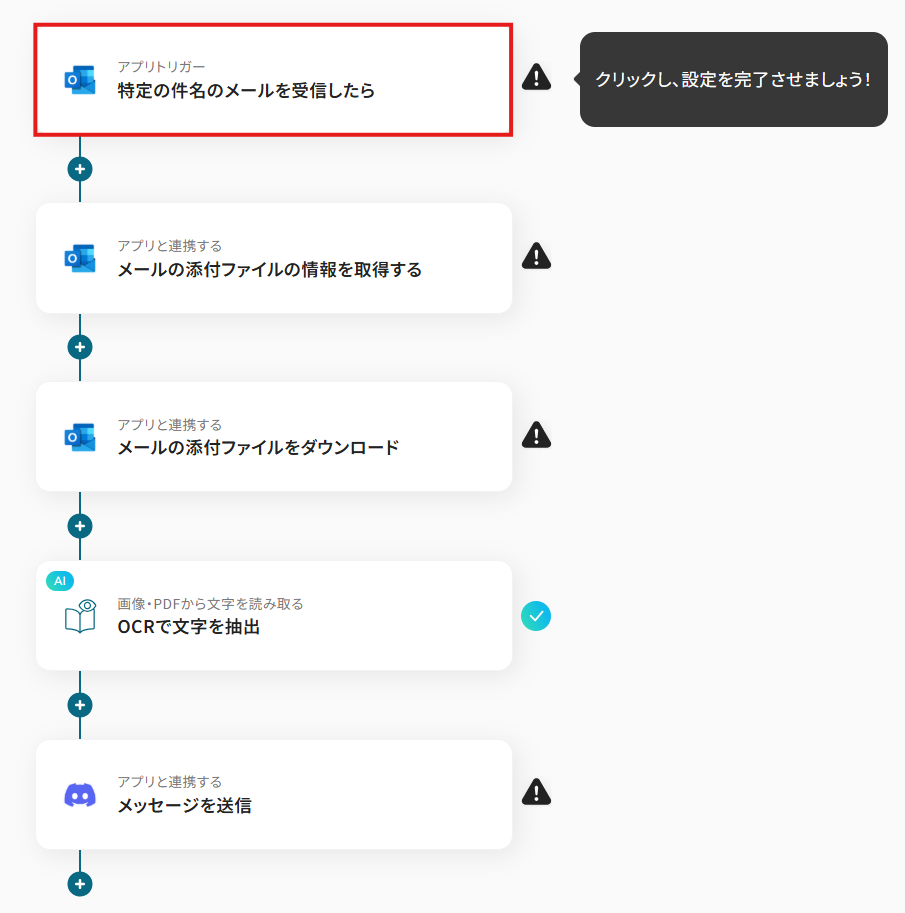
- はじめに、OutlookとDiscordをYoomに連携します。
- 次に、トリガーでOutlookを選択し、「特定の件名のメールを受信したら」というアクションを設定します。
- 次に、オペレーションでOutlookの「メールの添付ファイルの情報を取得する」アクションと「メールの添付ファイルをダウンロード」アクションを順に設定します。
- 続いて、オペレーションでOCR機能を設定し、前のステップでダウンロードしたPDFファイルに対してOCR処理を実行します。
- 最後に、オペレーションでDiscordの「メッセージを送信」アクションを設定し、OCRで抽出したテキストデータを指定のチャンネルに送信します。
※「トリガー」:フロー起動のきっかけとなるアクション、「オペレーション」:トリガー起動後、フロー内で処理を行うアクション
■このワークフローのカスタムポイント
- OCR機能では、対象ファイルから抽出したい項目(例:会社名、金額、日付など)を任意でカスタムすることが可能です。
- Discordへの通知設定では、通知先のチャンネルを任意で設定できるだけでなく、通知するメッセージ本文に固定のテキストを入れたり、OCRで取得した情報などを変数として埋め込むといったカスタムが可能です。
■注意事項
- Outlook、DiscordのそれぞれとYoomを連携してください。
- トリガーは5分、10分、15分、30分、60分の間隔で起動間隔を選択できます。
- プランによって最短の起動間隔が異なりますので、ご注意ください。
- Microsoft365(旧Office365)には、家庭向けプランと一般法人向けプラン(Microsoft365 Business)があり、一般法人向けプランに加入していない場合には認証に失敗する可能性があります。
- OCRまたは音声を文字起こしするAIオペレーションはチームプラン・サクセスプランでのみご利用いただける機能となっております。フリープラン・ミニプランの場合は設定しているフローボットのオペレーションはエラーとなりますので、ご注意ください。
- チームプランやサクセスプランなどの有料プランは、2週間の無料トライアルを行うことが可能です。無料トライアル中には制限対象のアプリやAI機能(オペレーション)を使用することができます。
- OCRデータは6,500文字以上のデータや文字が小さい場合などは読み取れない場合があるので、ご注意ください。
- ダウンロード可能なファイル容量は最大300MBまでです。アプリの仕様によっては300MB未満になる可能性があるので、ご注意ください。
- トリガー、各オペレーションでの取り扱い可能なファイル容量の詳細は下記をご参照ください。
https://intercom.help/yoom/ja/articles/9413924
■概要
取引先からOutlookで受信する請求書や注文書など、日本語PDFの内容確認や転記作業に手間を感じていませんか。
目視での確認や手作業での入力は、時間がかかるだけでなく、入力ミスなどのヒューマンエラーを引き起こす可能性もあります。このワークフローは、Outlookで特定のメールを受信した際に、添付された日本語PDFファイルを自動でOCR処理し、その結果をDiscordへ通知するため、これらの課題をスムーズに解消できます。
■このテンプレートをおすすめする方
- Outlookで受信する日本語PDFのOCR処理を手作業で行い、非効率を感じている方
- 請求書や契約書などのPDFからテキスト情報を抽出し、別アプリに転記している方
- Discordを業務連絡に活用しており、定型的な情報共有を自動化したいと考えている方
■このテンプレートを使うメリット
- Outlookでのメール受信を起点に、日本語PDFのOCR処理とDiscordへの通知までを自動化し、手作業に費やしていた時間を短縮します。
- 手作業によるデータの転記ミスや、PDFファイルの確認漏れといったヒューマンエラーのリスク軽減に繋がります。
■フローボットの流れ
- はじめに、OutlookとDiscordをYoomに連携します。
- 次に、トリガーでOutlookを選択し、「特定の件名のメールを受信したら」というアクションを設定します。
- 次に、オペレーションでOutlookの「メールの添付ファイルの情報を取得する」アクションと「メールの添付ファイルをダウンロード」アクションを順に設定します。
- 続いて、オペレーションでOCR機能を設定し、前のステップでダウンロードしたPDFファイルに対してOCR処理を実行します。
- 最後に、オペレーションでDiscordの「メッセージを送信」アクションを設定し、OCRで抽出したテキストデータを指定のチャンネルに送信します。
※「トリガー」:フロー起動のきっかけとなるアクション、「オペレーション」:トリガー起動後、フロー内で処理を行うアクション
■このワークフローのカスタムポイント
- OCR機能では、対象ファイルから抽出したい項目(例:会社名、金額、日付など)を任意でカスタムすることが可能です。
- Discordへの通知設定では、通知先のチャンネルを任意で設定できるだけでなく、通知するメッセージ本文に固定のテキストを入れたり、OCRで取得した情報などを変数として埋め込むといったカスタムが可能です。
■注意事項
- Outlook、DiscordのそれぞれとYoomを連携してください。
- トリガーは5分、10分、15分、30分、60分の間隔で起動間隔を選択できます。
- プランによって最短の起動間隔が異なりますので、ご注意ください。
- Microsoft365(旧Office365)には、家庭向けプランと一般法人向けプラン(Microsoft365 Business)があり、一般法人向けプランに加入していない場合には認証に失敗する可能性があります。
- OCRまたは音声を文字起こしするAIオペレーションはチームプラン・サクセスプランでのみご利用いただける機能となっております。フリープラン・ミニプランの場合は設定しているフローボットのオペレーションはエラーとなりますので、ご注意ください。
- チームプランやサクセスプランなどの有料プランは、2週間の無料トライアルを行うことが可能です。無料トライアル中には制限対象のアプリやAI機能(オペレーション)を使用することができます。
- OCRデータは6,500文字以上のデータや文字が小さい場合などは読み取れない場合があるので、ご注意ください。
- ダウンロード可能なファイル容量は最大300MBまでです。アプリの仕様によっては300MB未満になる可能性があるので、ご注意ください。
- トリガー、各オペレーションでの取り扱い可能なファイル容量の詳細は下記をご参照ください。
https://intercom.help/yoom/ja/articles/9413924
ステップ1:OutlookとDiscordをマイアプリ連携
ここでは、Yoomとそれぞれのアプリを連携して、操作が行えるようにしていきます。
まずは基本的な設定方法を解説しているナビをご覧ください!
それではここから今回のフローで使用するOutlookとDiscordの登録方法を解説します。
Outlook
右上の検索窓に「Outlook」と入力し、検索結果からOutlookのアイコンを選択します。
※「Microsoft 365(旧Office 365)」には個人向けと法人向けプラン(Microsoft 365 Business)があります。法人向けプランを契約していない場合、Yoomからの認証がうまくいかない可能性があるのでご注意ください。
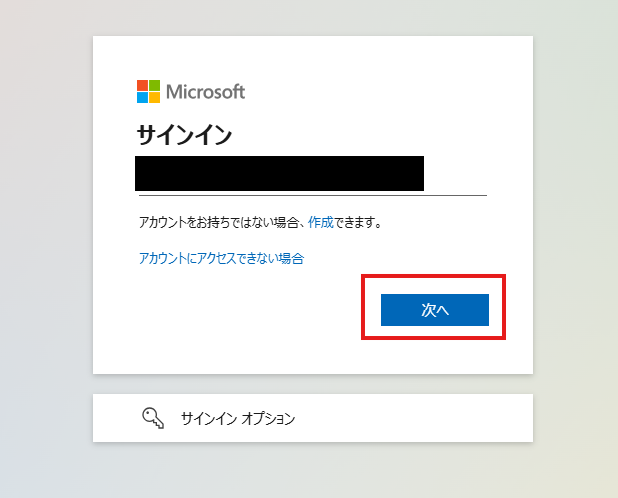
表示された画面で、メールアドレスを入力し、「次へ」をクリックしましょう。
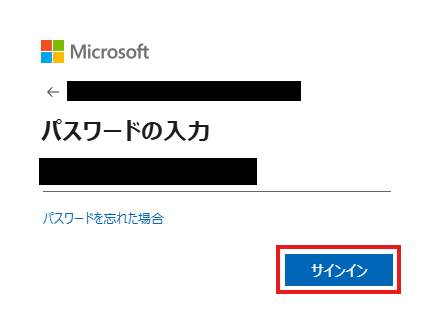
次の画面で、パスワードを入力し、「サインイン」をクリックしてください。
Discord
続いてDiscordをマイアプリ登録します。先ほどと同様に、連携可能なアプリ一覧からDiscordを検索します。
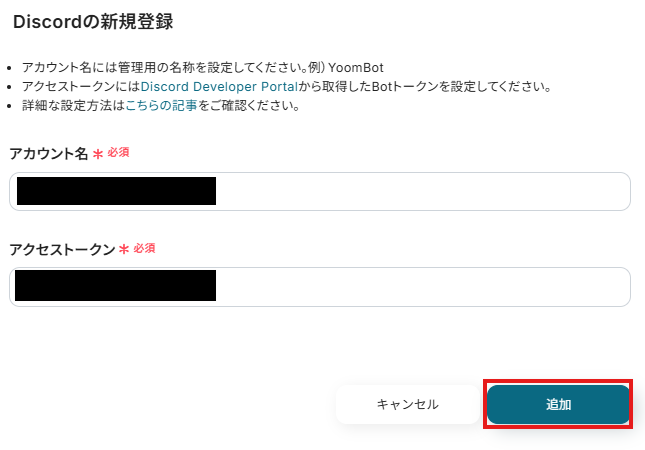
次の画面で、必須項目を入力し、「追加」をクリックしましょう。
※詳しい登録方法は、こちらをご参照ください。
マイアプリにOutlookとDiscordが表示されていれば、登録完了です。
ステップ2:テンプレートをコピーする
ここから、実際にフローを作っていきましょう!
簡単に設定できるようテンプレートを利用します。以下のバナーの「試してみる」をクリックして、テンプレートをコピーしてください。
■概要
取引先からOutlookで受信する請求書や注文書など、日本語PDFの内容確認や転記作業に手間を感じていませんか。
目視での確認や手作業での入力は、時間がかかるだけでなく、入力ミスなどのヒューマンエラーを引き起こす可能性もあります。このワークフローは、Outlookで特定のメールを受信した際に、添付された日本語PDFファイルを自動でOCR処理し、その結果をDiscordへ通知するため、これらの課題をスムーズに解消できます。
■このテンプレートをおすすめする方
- Outlookで受信する日本語PDFのOCR処理を手作業で行い、非効率を感じている方
- 請求書や契約書などのPDFからテキスト情報を抽出し、別アプリに転記している方
- Discordを業務連絡に活用しており、定型的な情報共有を自動化したいと考えている方
■このテンプレートを使うメリット
- Outlookでのメール受信を起点に、日本語PDFのOCR処理とDiscordへの通知までを自動化し、手作業に費やしていた時間を短縮します。
- 手作業によるデータの転記ミスや、PDFファイルの確認漏れといったヒューマンエラーのリスク軽減に繋がります。
■フローボットの流れ
- はじめに、OutlookとDiscordをYoomに連携します。
- 次に、トリガーでOutlookを選択し、「特定の件名のメールを受信したら」というアクションを設定します。
- 次に、オペレーションでOutlookの「メールの添付ファイルの情報を取得する」アクションと「メールの添付ファイルをダウンロード」アクションを順に設定します。
- 続いて、オペレーションでOCR機能を設定し、前のステップでダウンロードしたPDFファイルに対してOCR処理を実行します。
- 最後に、オペレーションでDiscordの「メッセージを送信」アクションを設定し、OCRで抽出したテキストデータを指定のチャンネルに送信します。
※「トリガー」:フロー起動のきっかけとなるアクション、「オペレーション」:トリガー起動後、フロー内で処理を行うアクション
■このワークフローのカスタムポイント
- OCR機能では、対象ファイルから抽出したい項目(例:会社名、金額、日付など)を任意でカスタムすることが可能です。
- Discordへの通知設定では、通知先のチャンネルを任意で設定できるだけでなく、通知するメッセージ本文に固定のテキストを入れたり、OCRで取得した情報などを変数として埋め込むといったカスタムが可能です。
■注意事項
- Outlook、DiscordのそれぞれとYoomを連携してください。
- トリガーは5分、10分、15分、30分、60分の間隔で起動間隔を選択できます。
- プランによって最短の起動間隔が異なりますので、ご注意ください。
- Microsoft365(旧Office365)には、家庭向けプランと一般法人向けプラン(Microsoft365 Business)があり、一般法人向けプランに加入していない場合には認証に失敗する可能性があります。
- OCRまたは音声を文字起こしするAIオペレーションはチームプラン・サクセスプランでのみご利用いただける機能となっております。フリープラン・ミニプランの場合は設定しているフローボットのオペレーションはエラーとなりますので、ご注意ください。
- チームプランやサクセスプランなどの有料プランは、2週間の無料トライアルを行うことが可能です。無料トライアル中には制限対象のアプリやAI機能(オペレーション)を使用することができます。
- OCRデータは6,500文字以上のデータや文字が小さい場合などは読み取れない場合があるので、ご注意ください。
- ダウンロード可能なファイル容量は最大300MBまでです。アプリの仕様によっては300MB未満になる可能性があるので、ご注意ください。
- トリガー、各オペレーションでの取り扱い可能なファイル容量の詳細は下記をご参照ください。
https://intercom.help/yoom/ja/articles/9413924
■概要
取引先からOutlookで受信する請求書や注文書など、日本語PDFの内容確認や転記作業に手間を感じていませんか。
目視での確認や手作業での入力は、時間がかかるだけでなく、入力ミスなどのヒューマンエラーを引き起こす可能性もあります。このワークフローは、Outlookで特定のメールを受信した際に、添付された日本語PDFファイルを自動でOCR処理し、その結果をDiscordへ通知するため、これらの課題をスムーズに解消できます。
■このテンプレートをおすすめする方
- Outlookで受信する日本語PDFのOCR処理を手作業で行い、非効率を感じている方
- 請求書や契約書などのPDFからテキスト情報を抽出し、別アプリに転記している方
- Discordを業務連絡に活用しており、定型的な情報共有を自動化したいと考えている方
■このテンプレートを使うメリット
- Outlookでのメール受信を起点に、日本語PDFのOCR処理とDiscordへの通知までを自動化し、手作業に費やしていた時間を短縮します。
- 手作業によるデータの転記ミスや、PDFファイルの確認漏れといったヒューマンエラーのリスク軽減に繋がります。
■フローボットの流れ
- はじめに、OutlookとDiscordをYoomに連携します。
- 次に、トリガーでOutlookを選択し、「特定の件名のメールを受信したら」というアクションを設定します。
- 次に、オペレーションでOutlookの「メールの添付ファイルの情報を取得する」アクションと「メールの添付ファイルをダウンロード」アクションを順に設定します。
- 続いて、オペレーションでOCR機能を設定し、前のステップでダウンロードしたPDFファイルに対してOCR処理を実行します。
- 最後に、オペレーションでDiscordの「メッセージを送信」アクションを設定し、OCRで抽出したテキストデータを指定のチャンネルに送信します。
※「トリガー」:フロー起動のきっかけとなるアクション、「オペレーション」:トリガー起動後、フロー内で処理を行うアクション
■このワークフローのカスタムポイント
- OCR機能では、対象ファイルから抽出したい項目(例:会社名、金額、日付など)を任意でカスタムすることが可能です。
- Discordへの通知設定では、通知先のチャンネルを任意で設定できるだけでなく、通知するメッセージ本文に固定のテキストを入れたり、OCRで取得した情報などを変数として埋め込むといったカスタムが可能です。
■注意事項
- Outlook、DiscordのそれぞれとYoomを連携してください。
- トリガーは5分、10分、15分、30分、60分の間隔で起動間隔を選択できます。
- プランによって最短の起動間隔が異なりますので、ご注意ください。
- Microsoft365(旧Office365)には、家庭向けプランと一般法人向けプラン(Microsoft365 Business)があり、一般法人向けプランに加入していない場合には認証に失敗する可能性があります。
- OCRまたは音声を文字起こしするAIオペレーションはチームプラン・サクセスプランでのみご利用いただける機能となっております。フリープラン・ミニプランの場合は設定しているフローボットのオペレーションはエラーとなりますので、ご注意ください。
- チームプランやサクセスプランなどの有料プランは、2週間の無料トライアルを行うことが可能です。無料トライアル中には制限対象のアプリやAI機能(オペレーション)を使用することができます。
- OCRデータは6,500文字以上のデータや文字が小さい場合などは読み取れない場合があるので、ご注意ください。
- ダウンロード可能なファイル容量は最大300MBまでです。アプリの仕様によっては300MB未満になる可能性があるので、ご注意ください。
- トリガー、各オペレーションでの取り扱い可能なファイル容量の詳細は下記をご参照ください。
https://intercom.help/yoom/ja/articles/9413924
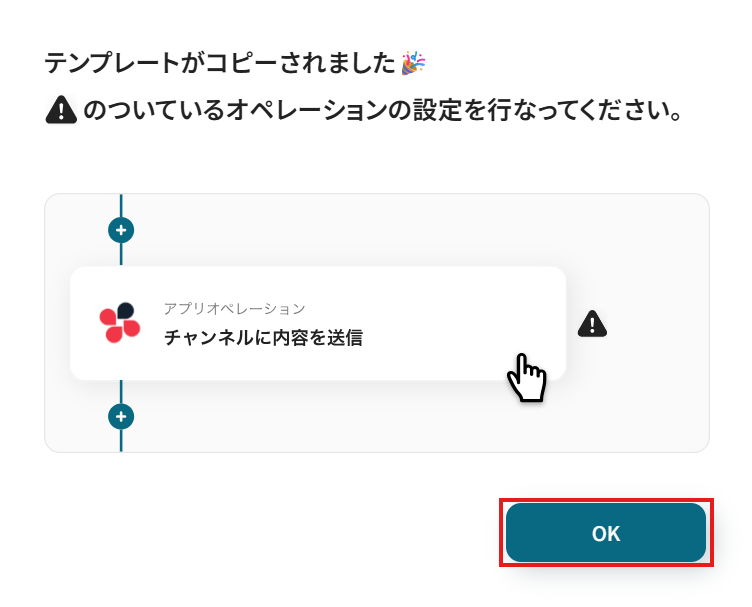
クリックすると、テンプレートがお使いのYoom画面に自動的にコピーされます。
「OK」をクリックして、設定を進めましょう!
※コピーしたテンプレートは、「マイプロジェクト」内の「フローボット」に、「【コピー】Outlookで受信した日本語PDFファイルをOCRし、結果をDiscordに送信する」という名前で格納されています。
「あれ?テンプレートどこいった?」となった際には、マイプロジェクトから確認してみてくださいね!
ステップ3:Outlookのトリガー設定
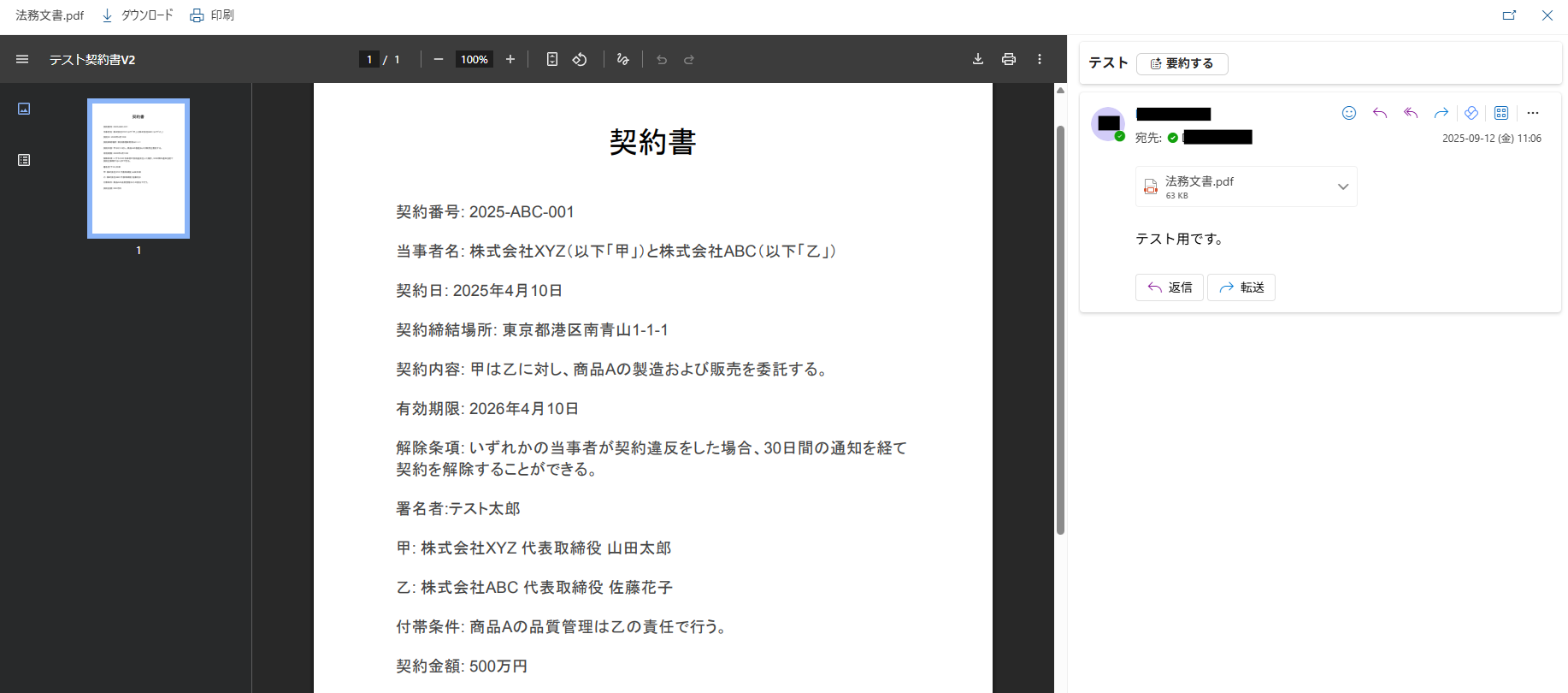
フローの作成を始める前に、あらかじめYoomと連携するOutlookにPDFファイルを送信しておきましょう!
これらは設定テストで必要になります。
今回は下図のようなPDFファイルを送信してみました。
テスト用のため、ファイル内容は架空の情報(「株式会社test」や「テスト太郎」など)でOKです!
1.まずは、アプリトリガー設定です。
先ほどの画面で「OK」をクリックして、表示された画面のアプリトリガー「特定の件名のメールを受信したら」をクリックしましょう。
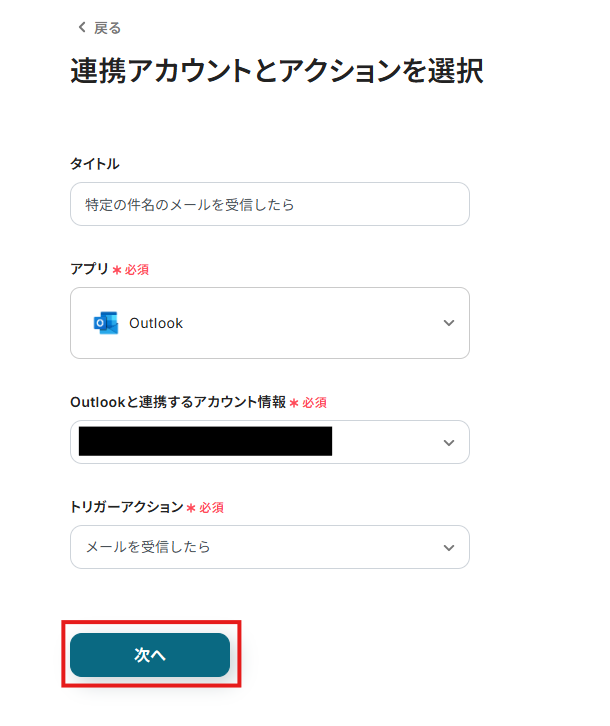
2.連携アカウントとアカウント選択画面が表示されるので、設定内容を確認しましょう。
連携するアカウント情報には、ステップ1で連携したアカウント情報が反映されています。トリガーアクションはそのままにして、「次へ」をクリックしてください。
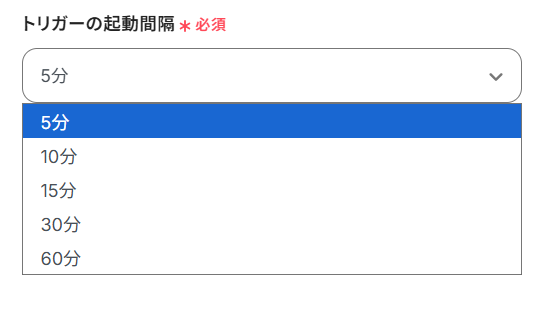
3.表示された画面で、詳細を設定します。
「トリガーの起動間隔」を選択してください。基本的には、最短の起動時間で設定することをおすすめします。
※トリガーは5分、10分、15分、30分、60分の間隔で起動間隔を選択できます。プランによって最短の起動間隔が異なりますので、ご注意ください。Yoomプランの詳しい説明は、こちらを参照してみてください。
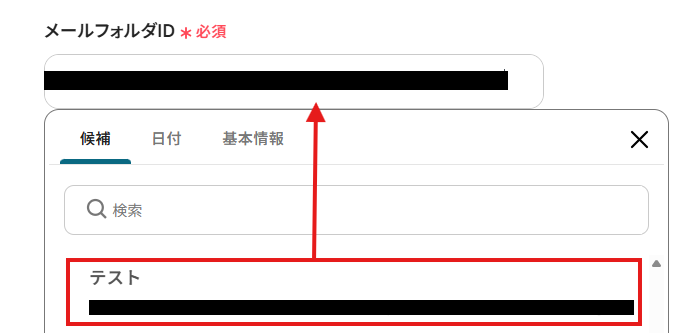
4.「メールフォルダID」は、入力欄をクリックして表示される候補から選択してください。
候補は、連携しているアカウントに紐づいて表示されます。
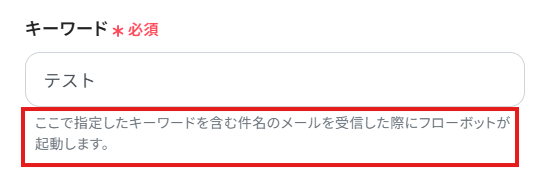
「キーワード」は、入力欄下の注釈に沿って、入力してください。
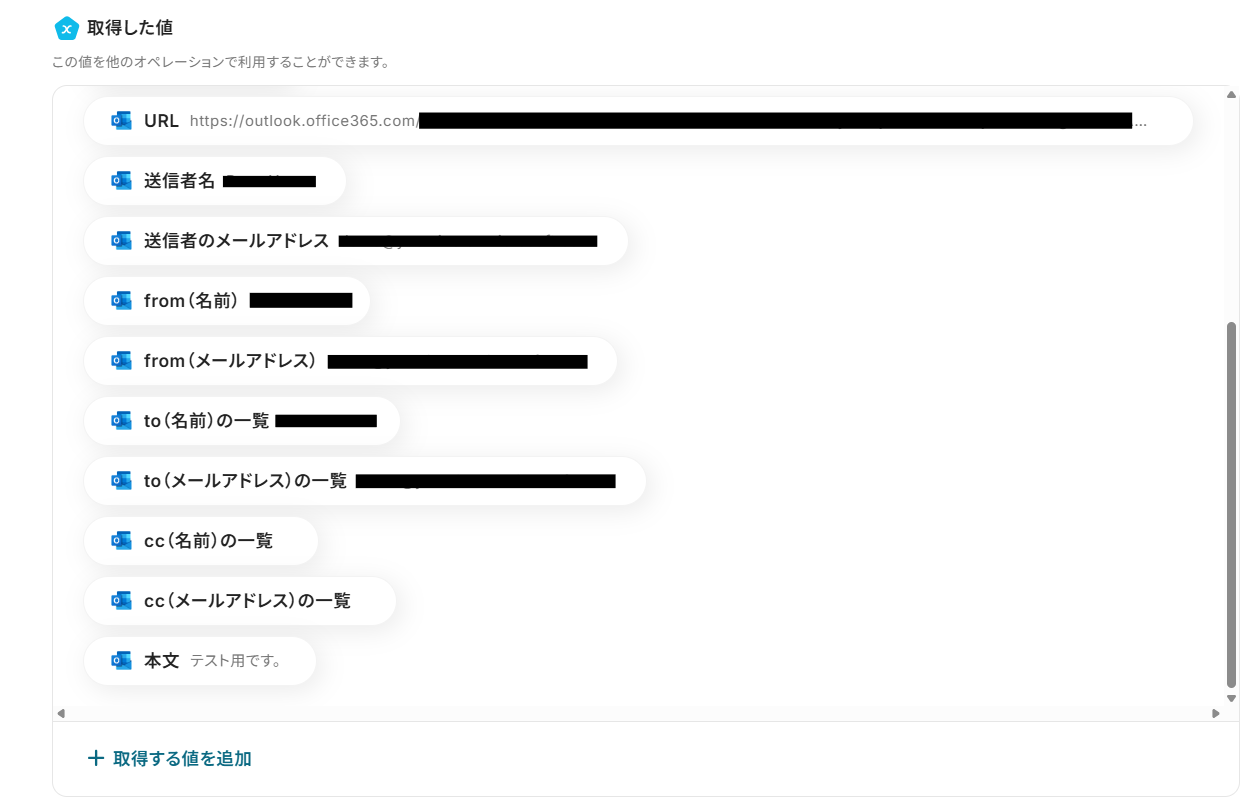
5.テストボタンをクリックします。

テストが成功すると取得した値が表示され、Outlookのデータが確認できます。「保存する」をクリックして完了です!
取得した値について、詳しくはこちらをご参照ください。
ステップ4:Outlookの添付ファイルの情報取得設定
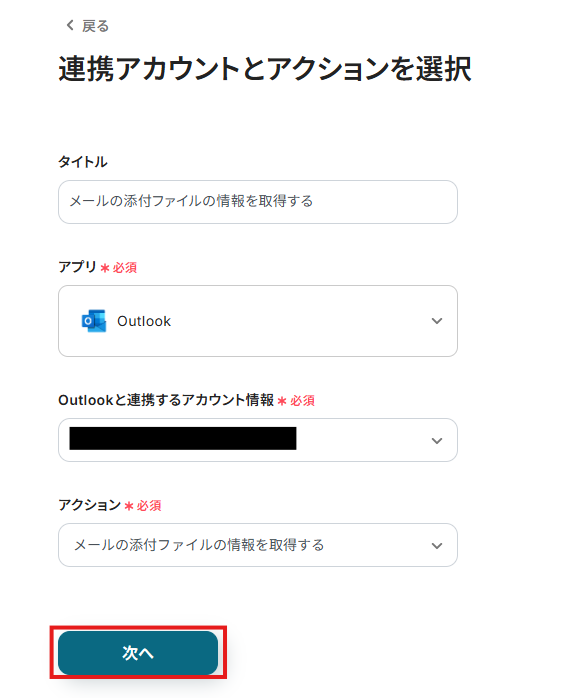
1.アプリと連携する「メールの添付ファイルの情報を取得する」をクリックしましょう。
この設定でOCRを行うファイルデータを取得します。
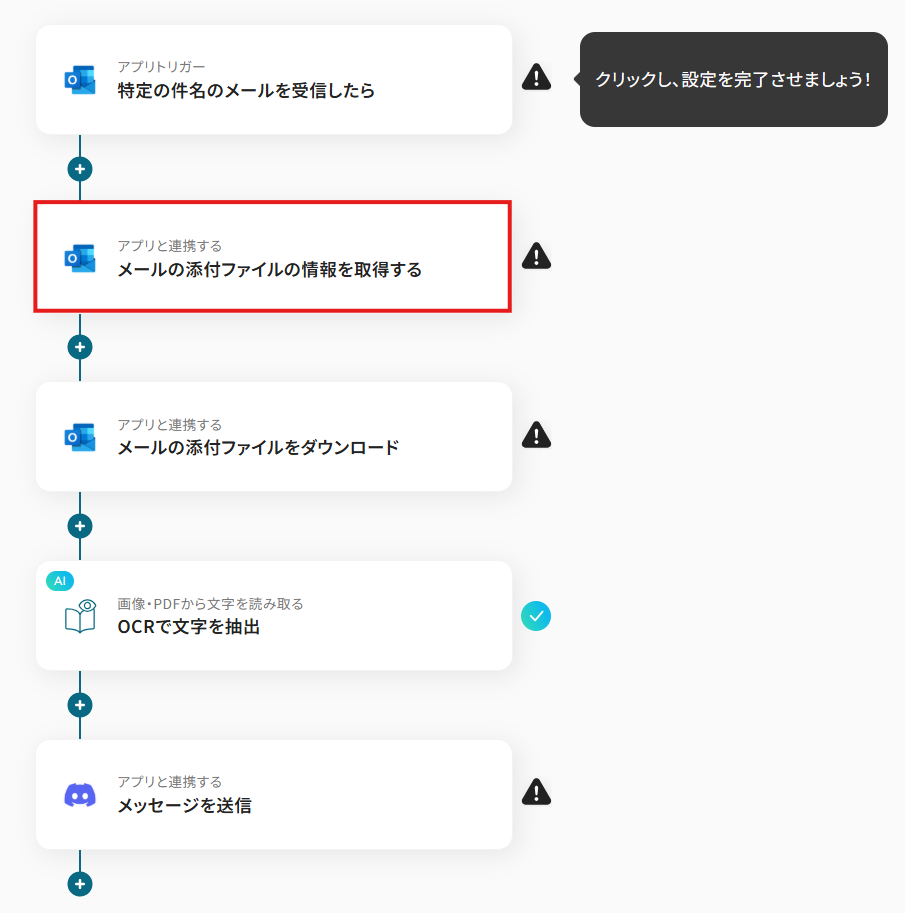
各項目を確認し、「次へ」をクリックします。
2.API接続設定を行います。
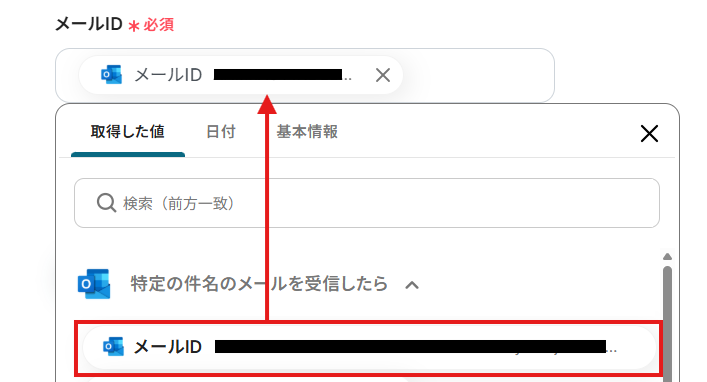
「メールID」は入力欄をクリックして表示される取得した値から選択してください。
取得した値を活用することで、固定値ではなく、トリガーが実行されるたびに最新の情報が反映できます。
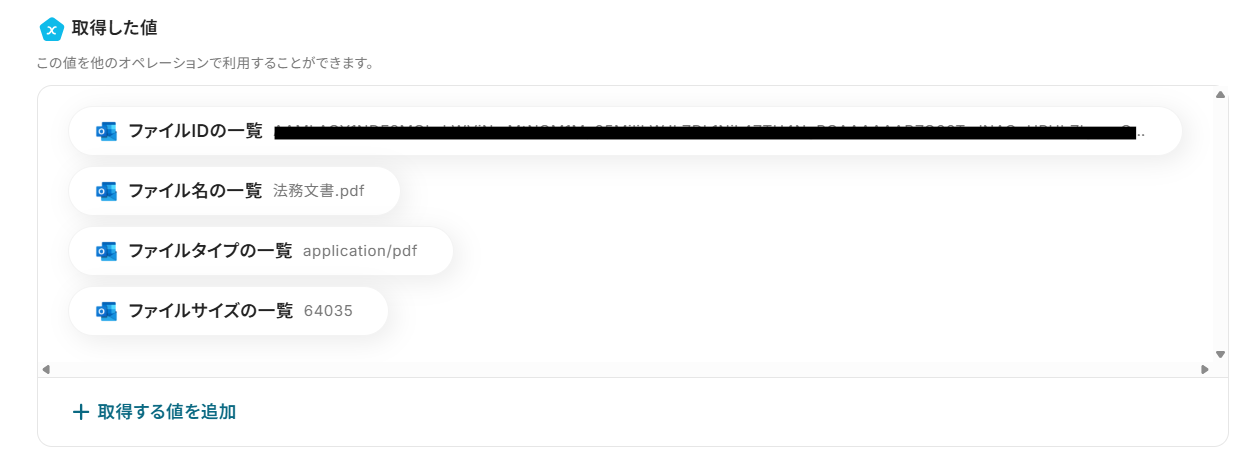
入力を終えたら「テスト」を実行し、情報取得に成功したら「保存する」をクリックします。
ステップ5:Outlookのファイルをダウンロードする設定
1.アプリと連携する「メールの添付ファイルをダウンロード」をクリックしましょう。
このアクションでは、OCRを行うファイルをダウンロードします。
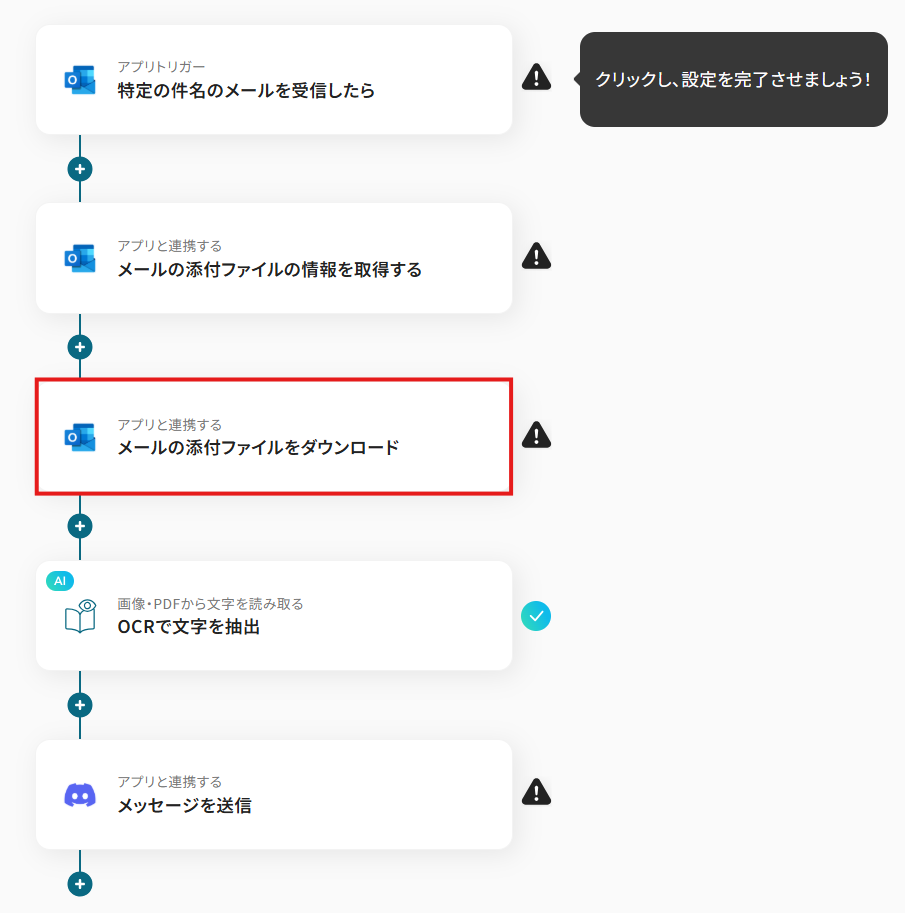
各項目を確認し、「次へ」をクリックします。
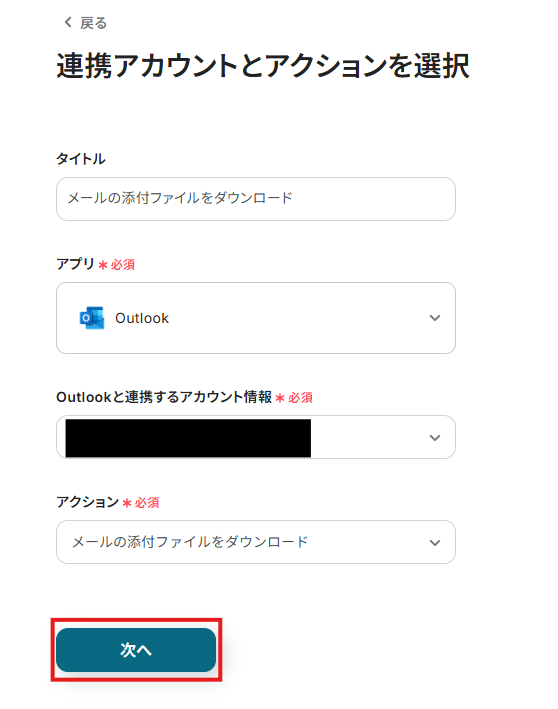
2.API接続設定を行います。
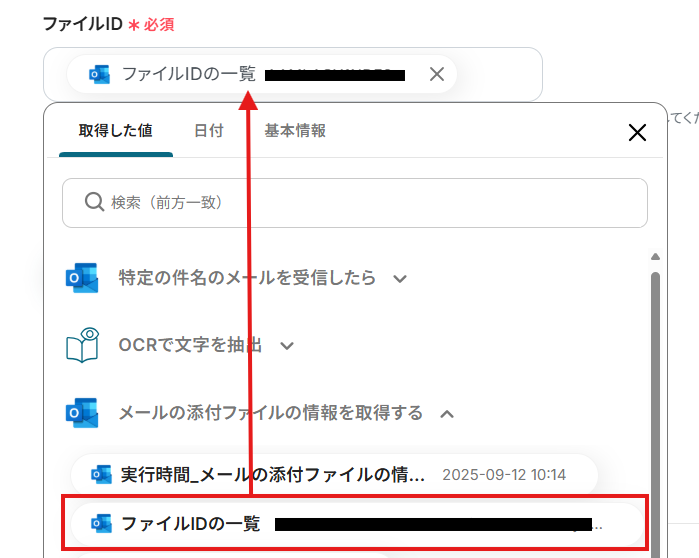
「メールID」「ファイルID」は、入力欄をクリックして表示される取得した値から選択してください。
※メールIDは、先ほどのステップと同様に選択しましょう。
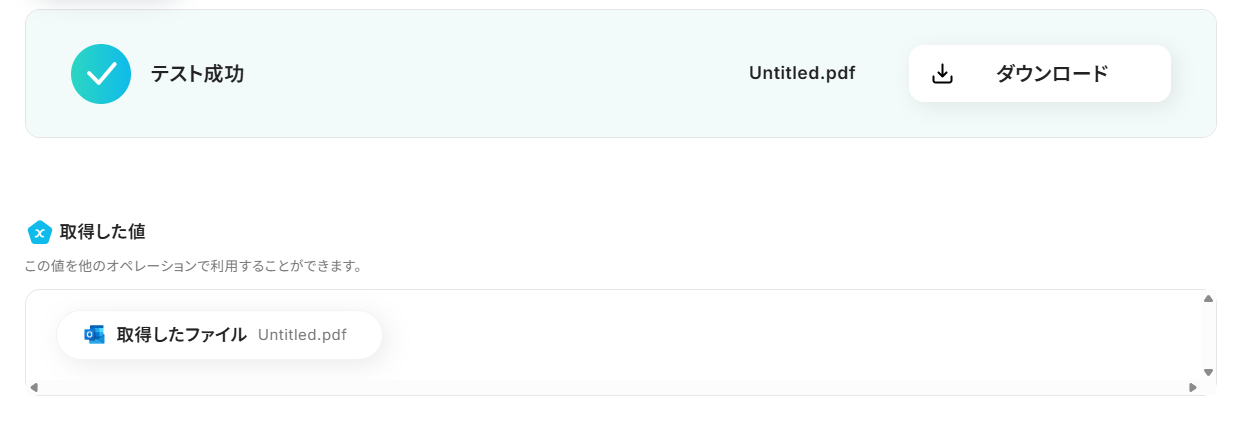
入力を終えたら「テスト」を実行し、ダウンロードに成功したら「保存する」をクリックします。
ステップ6:画像・PDFから文字を読み取るの設定
1.続いて、OCR技術を使って、テキストを抽出する設定を行います。
「OCRで文字を抽出」をクリックしましょう。
※OCRや音声を文字起こしするAIオペレーションは、チームプラン・サクセスプラン限定の機能です。フリープランやミニプランでセットするとエラーになってしまうので、ご注意ください。
チームプランやサクセスプランなどの有料プランは、2週間の無料トライアルが可能です。トライアル期間中は、通常だと制限があるアプリやAIオペレーションもすべて使えるので、気になる機能をぜひお試しください。
※YoomのOCR機能では、アクション記載の規定の文字数を超えるデータや、文字が小さすぎる場合に正しく読み取れないことがあります。文字数や文字の大きさには少し余裕を持たせてご利用ください。
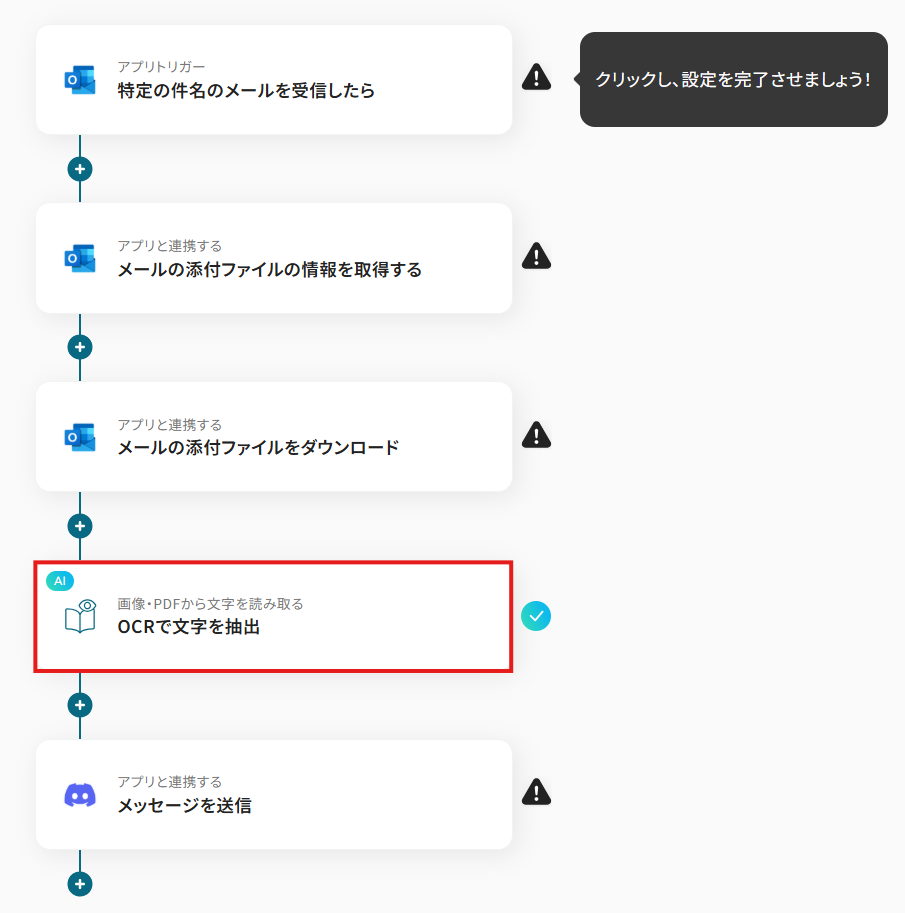
2.アクション選択設定は、テンプレートを使用しているためデフォルトで完了しています。設定内容を確認し、次へ進みましょう。
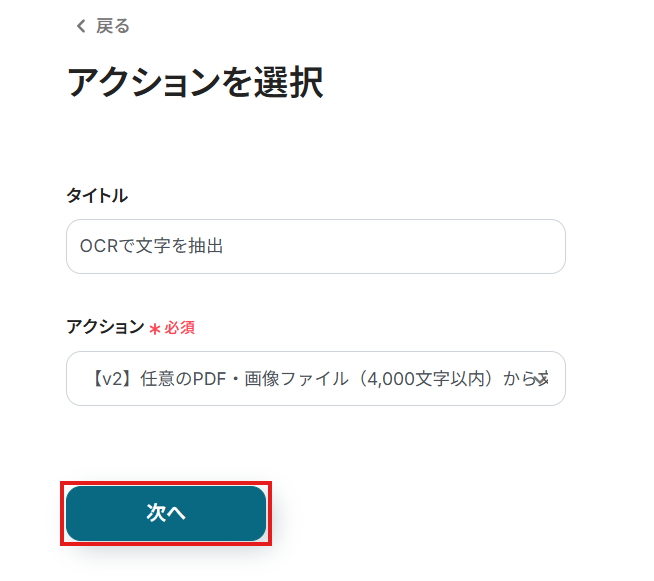
3.詳細設定を行います。
「ファイルの添付方法」は、取得した値をプルダウンから選択してください。

「抽出したい項目」は、データから抽出したい項目を設定します。
ここで抽出したテキストデータを用いてDiscordにデータを通知するため、Discordに通知したい項目を全て設定するようにしましょう。
複数の項目を設定する場合、カンマ(,)区切りで入力してくださいね!
今回は全文としています。
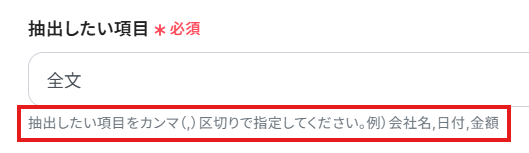
入力が完了したら「テスト」を実行し、正しくテキストが抽出されていることを確認しましょう。確認後、「保存する」をクリックします。

ステップ7:Discordの設定
1.アプリと連携する「メッセージを送信」をクリックしましょう。
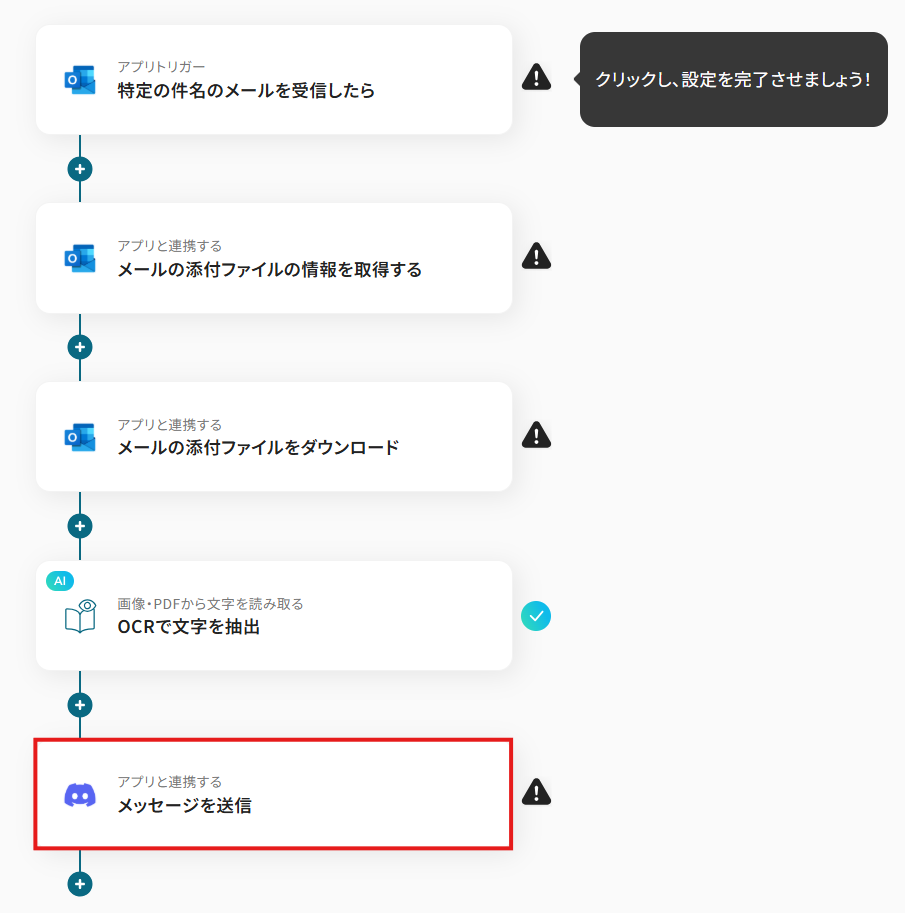
各項目を確認し、「次へ」をクリックします。
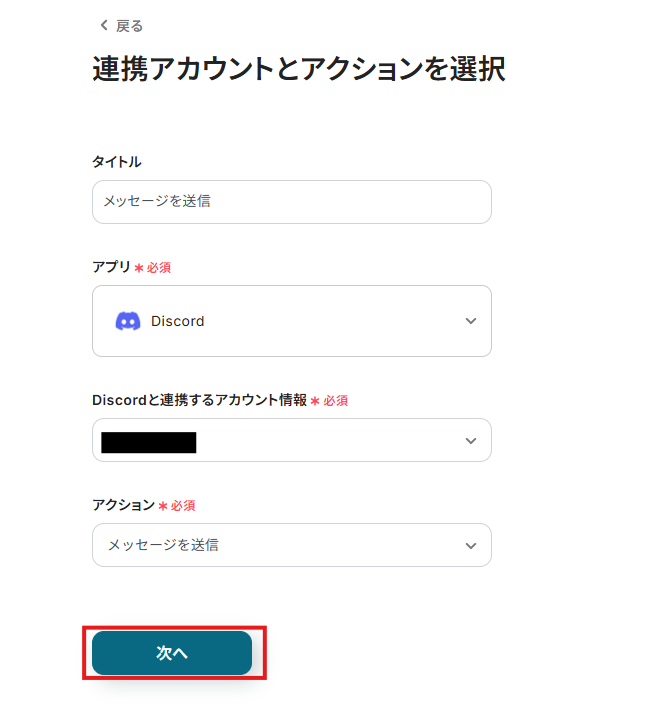
2.API接続設定を行います。
「チャンネルID」は、入力欄下の注釈に沿って、URLから取得して入力してください。

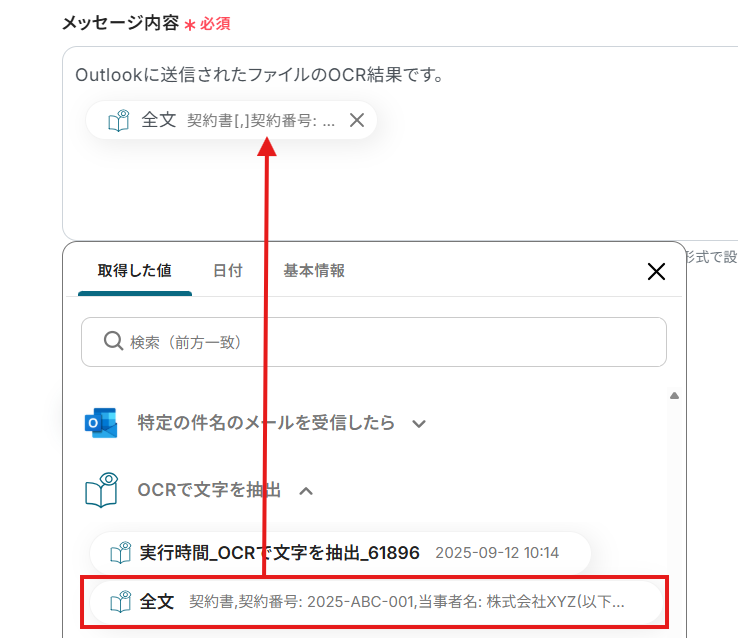
「メッセージ内容」は、入力欄をクリックして表示される取得した値から選択してください。
取得した値を活用することで、固定値ではなく、トリガーが実行されるたびに最新の情報が反映できます。
※テキストを直接入力した部分は固定値とされるため、下記画像のように「Outlookに送信されたファイルのOCR結果です。」などは手入力し、毎回変動することが望ましい「全文」などは取得した値を活用しましょう。
設定完了後は「テスト」を行い、実際にDiscordにデータが通知されることを確認してください。
確認後、保存しましょう。

ステップ8:トリガーボタンをONにして、フローの動作確認をする
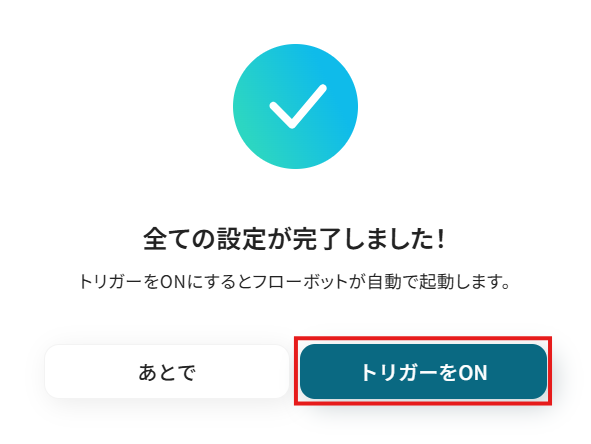
全ての設定が完了すると、下図のようなポップアップが表示されます。赤枠部分の「トリガーをON」をクリックすると、設定したフローボットが起動するので動作確認をしましょう!
OCRを使ったその他の自動化例
OCRを活用することで、紙や画像ベースの情報を効率的にデジタル化し、翻訳や要約、各種アプリへの保存・通知などの業務をスムーズに行えます。
YoomにはOCRを組み合わせた多彩な自動化テンプレートが用意されているので、文書管理や情報共有の効率化に役立ちます!
■概要
海外の取引先からメールで届く見積書は、内容の確認や翻訳、手動でのデータ入力に手間がかかるのではないでしょうか。特に、言語の壁や手作業による転記ミスは、業務の遅延やトラブルのもとになりやすいものです。このワークフローを活用すれば、メール受信をきっかけに、添付された見積書をOCRで読み取り、DeepLで翻訳し、その内容を自動でGoogle スプレッドシートへ追加でき、こうした課題をスムーズに解消できます。
■このテンプレートをおすすめする方
- 海外との取引が多く、届いた見積書の内容確認や管理に手間を感じている方
- DeepLとGoogle スプレッドシートを使い、手作業で見積書情報を翻訳・転記している方
- 見積書処理のヒューマンエラーを減らし、業務の標準化を進めたい担当者の方
■このテンプレートを使うメリット
- メール受信から翻訳、転記までの一連の作業が自動化されるため、これまで手作業に費やしていた時間を短縮し、コア業務に集中できます。
- 手作業による翻訳漏れや、スプレッドシートへの転記ミスといったヒューマンエラーを防ぎ、見積書データを正確に管理することができます。
■フローボットの流れ
- はじめに、DeepLとGoogle スプレッドシートをYoomと連携します。
- トリガーとして「メール受信」を設定し、特定条件のメール受信時にフローが起動するようにします。
- OCR機能で、メールに添付された見積書ファイルからテキストを抽出します。
- 抽出されたテキストをDeepLで翻訳します(「テキストを翻訳」アクションを使用)。
- 翻訳された内容を、Google スプレッドシートの指定シートに自動で追加します。
※「トリガー」:フロー起動のきっかけとなるアクション、「オペレーション」:トリガー起動後、フロー内で処理を行うアクション
■このワークフローのカスタムポイント
- メールトリガーの設定では、件名に含まれる特定の文字列や送信元メールアドレスを条件として指定し、意図したメールのみでフローを起動させることが可能です。
- OCR機能の設定では、読み取るファイルの指定方法の変更や、見積金額や納期など、特定の項目のみを抽出するようカスタムできます。
- DeepLの設定では、翻訳先の言語や、文章のトーン(フォーマル/インフォーマルなど)を任意で選択することが可能です。
- Google スプレッドシートの設定では、データを出力するスプレッドシートやシートを指定し、どの列にどの情報を反映させるかを自由にカスタムできます。
■注意事項
- DeepL、Google スプレッドシートのそれぞれとYoomを連携してください。
- OCRまたは音声を文字起こしするAIオペレーションはチームプラン・サクセスプランでのみご利用いただける機能となっております。フリープラン・ミニプランの場合は設定しているフローボットのオペレーションはエラーとなりますので、ご注意ください。
- チームプランやサクセスプランなどの有料プランは、2週間の無料トライアルを行うことが可能です。無料トライアル中には制限対象のアプリやAI機能(オペレーション)を使用することができます。
■概要
「Google Driveにファイルが追加されたらOCRで読み取り、Difyで要約しSlackで送信する」フローは、ドキュメント管理から情報共有までを自動化する業務ワークフローです。
日々多くのファイルがGoogle Driveに保存される中、必要な情報を迅速に把握することは重要です。
しかし、手動での確認や要約には時間と労力がかかります。
そこで、このワークフローでは、Google Driveに新しいファイルが追加されると自動でOCR機能を使ってテキストを抽出し、Difyによって要約を生成します。
最後に、その要約をSlackに送信することで、チーム全体で効率的に情報を共有できます。
DifyとOCRを活用したこの自動化により、情報処理のスピードと正確性が向上します。
■このテンプレートをおすすめする方
- Google Driveに日常的に多くのファイルを保存・管理しているビジネスパーソン
- ドキュメントの内容を迅速に把握し、チームと共有したいと考えている方
- 手動でのOCRや要約作業に時間を取られている方
- Slackを日常的に活用して情報共有を行っているチーム
- 業務の効率化と自動化を図りたいと考えている経営者やマネージャー
■このテンプレートを使うメリット
このフローを活用することで、Google Driveへのファイル追加からSlackへの送信まで自動化することで、手動作業にかかる時間を大幅に削減できます。
さらに、OCRで抽出・Difyで要約された情報がSlackに集約されるため、チーム全体での情報共有がスムーズになります。
DifyとOCRを活用することで、手動よりも正確なテキスト抽出と要約が可能になり、情報の質が向上が期待できます。
自動化されたワークフローにより、反復的な作業から解放され、本来の業務に集中できるようになります。
■概要
Boxに保管している海外からの請求書や契約書ファイル、その内容確認や翻訳作業に手間を感じていませんか。ファイルを開いて内容をコピーし、翻訳ツールに貼り付けて結果を転記する手作業は、時間もかかりミスの原因にもなりがちです。このワークフローは、Boxの特定フォルダにファイルがアップロードされるだけで、OCRによるテキスト抽出からAIによる翻訳、結果の格納までを自動化し、Boxを活用したファイル管理業務を効率化します。
■このテンプレートをおすすめする方
- Boxで海外の取引先からの書類を管理し、翻訳作業に時間を要している経理や法務担当の方
- 多言語のドキュメントを扱うプロジェクトで、Box内の情報を迅速にチームで共有したい方
- ファイル管理に伴うデータ入力の自動化によって、チーム全体の生産性向上を目指す方
■このテンプレートを使うメリット
- Boxへのファイルアップロードを起点に、内容の読み取りから翻訳、格納までが自動処理され、手作業にかかっていた時間を短縮できます。
- 手作業でのテキスト抽出や翻訳時のコピー&ペーストミス、転記漏れといったヒューマンエラーを防ぎ、業務の正確性を高めます。
■フローボットの流れ
- はじめに、BoxとGoogle スプレッドシートをYoomと連携します。
- トリガーでBoxを選択し、「フォルダにファイルがアップロードされたら」を設定します。
- 次に、オペレーションでBoxの「ファイルをダウンロード」を設定し、トリガーでアップロードされたファイルを指定します。
- 続けて、オペレーションでOCR機能を設定し、ダウンロードしたファイルからテキスト情報を抽出します。
- AI機能を設定し、OCRで抽出したテキスト情報を任意の言語に翻訳します。
- 書類発行機能を設定し、Google スプレッドシートのテンプレートに翻訳結果などの情報を出力します。
- 最後に、Boxの「ファイルをアップロード」を設定し、出力されたGoogle スプレッドシートのファイルを指定のフォルダに格納します。
※「トリガー」:フロー起動のきっかけとなるアクション、「オペレーション」:トリガー起動後、フロー内で処理を行うアクション
■このワークフローのカスタムポイント
- Boxのトリガー設定では、監視対象としたいフォルダを任意で指定してください。
- OCR機能では、画像やPDFファイル内のどの部分からテキストを抽出するかを任意で設定できます。
- AI機能による翻訳では、翻訳したいテキスト(OCRで抽出した情報など)と、翻訳先の言語(英語、中国語など)を自由に設定可能です。
- 書類発行機能では、ご利用のGoogle スプレッドシートの雛形をテンプレートとして設定し、どのセルにどの情報を出力するかを任意で指定できます。
- 最後のBoxへのファイルアップロードでは、格納先のフォルダやファイル名を任意で設定することが可能です。
■注意事項
- Box、Google スプレッドシートとYoomを連携してください。
- ダウンロード可能なファイル容量は最大300MBまでです。アプリの仕様によっては300MB未満になる可能性があるので、ご注意ください。
- トリガー、各オペレーションでの取り扱い可能なファイル容量の詳細は下記を参照ください。
https://intercom.help/yoom/ja/articles/9413924 - OCRまたは音声を文字起こしするAIオペレーションはチームプラン・サクセスプランでのみご利用いただける機能となっております。フリープラン・ミニプランの場合は設定しているフローボットのオペレーションはエラーとなりますので、ご注意ください。
- チームプランやサクセスプランなどの有料プランは、2週間の無料トライアルを行うことが可能です。無料トライアル中には制限対象のアプリやAI機能(オペレーション)を使用することができます。
- オペレーション数が5つを越えるフローボットを作成する際は、ミニプラン以上のプランで設定可能です。フリープランの場合はフローボットが起動しないため、ご注意ください。
■概要
海外からPDFで送られてくる請求書や資料の言語の壁や、その後の転記作業に手間を感じていませんか?
都度翻訳ツールを開いて内容を確認し、手作業で情報を転記する業務は時間もかかり、ミスの原因にもなりがちです。
このワークフローを活用すれば、Gmailで受信したPDFをOCRで自動的にテキスト化し、指定言語へ翻訳した上でNotionへスムーズに登録できます。一連の作業を自動化し、多言語ドキュメントの管理を効率化します。
■このテンプレートをおすすめする方
- 海外との取引が多く、外国語で記載されたPDF書類を扱う機会が多い方
- PDFをOCRで読み取り翻訳する作業を手動で行っている方
- GmailやNotionを活用しており、ドキュメント管理の自動化を検討している方
■このテンプレートを使うメリット
- GmailでPDFを受信後、OCRと翻訳を経てNotionへ自動で追加されるため、これまで手作業に費やしていた時間を短縮できます。
- 手作業での翻訳やデータ転記によるコピーミスや入力漏れといったヒューマンエラーを防ぎ、情報の正確性を担保します。
■フローボットの流れ
- はじめに、GmailとNotionをYoomと連携します。
- 次に、トリガーでGmailを選択し、「特定のラベルのメールを受信したら」というアクションを設定します。
- 次に、オペレーションでOCR機能を選択し、「任意の画像やPDFを読み取る」アクションでメールに添付されたPDFファイルを指定します。
- 次に、オペレーションでAI機能の「翻訳する」アクションを設定し、OCRで読み取ったテキストを指定します。
- 最後に、オペレーションでNotionの「レコードを追加する」アクションを設定し、翻訳されたテキストを指定のデータベースに追加します。
※「トリガー」:フロー起動のきっかけとなるアクション、「オペレーション」:トリガー起動後、フロー内で処理を行うアクション
■このワークフローのカスタムポイント
- Gmailのトリガー設定では、自動化の対象としたいメールに付与するラベルを任意で設定してください。
- OCR機能でPDFを読み取る際に、どの項目を抽出するかを任意で設定することが可能です。
- Notionにレコードを追加するアクションでは、追加先となるデータベースIDを任意で設定してください。
- AI機能の翻訳では、日本語や英語など、翻訳したい言語を任意で設定してください。
■注意事項
- Gmail、NotionのそれぞれとYoomを連携してください。
- OCRまたは音声を文字起こしするAIオペレーションはチームプラン・サクセスプランでのみご利用いただける機能となっております。フリープラン・ミニプランの場合は設定しているフローボットのオペレーションはエラーとなりますので、ご注意ください。
- チームプランやサクセスプランなどの有料プランは、2週間の無料トライアルを行うことが可能です。無料トライアル中には制限対象のアプリやAI機能(オペレーション)を使用することができます。
- OCRデータは6,500文字以上のデータや文字が小さい場合などは読み取れない場合があるので、ご注意ください。
- トリガーは5分、10分、15分、30分、60分の間隔で起動間隔を選択できます。
- プランによって最短の起動間隔が異なりますので、ご注意ください。
■概要
Microsoft Teamsに投稿された請求書や領収書などの画像ファイルから、手作業で文字起こしをしていませんか。
目視での確認や手入力は時間がかかるだけでなく、入力ミスが発生する可能性もあります。
このワークフローを活用すれば、Microsoft Teamsに画像が投稿されるだけで、OCRが画像内のテキストを自動で変換し(convert text in a picture to text)、Google スプレッドシートにその内容を記録できるため、こうした手作業による業務を効率化します。
■このテンプレートをおすすめする方
- Microsoft Teamsに投稿される画像の内容を、手作業で転記している方
- 画像内のテキストを変換(convert text in a picture to text)し、データとして管理したいと考えている方
- OCRやSaaS連携を活用して、日々の定型業務を自動化したいと考えている方
■このテンプレートを使うメリット
- Microsoft Teamsへの画像投稿をきっかけに、テキスト化から記録までが自動で実行されるため、手作業の時間を削減できます。
- 手動での転記作業が不要になるので、画像からテキストを変換(convert text in a picture to text)する際の入力ミスや転記漏れを防ぎます。
■フローボットの流れ
- はじめに、Microsoft TeamsとGoogle スプレッドシートをYoomと連携します。
- 次に、トリガーでMicrosoft Teamsを選択し、「チャネルにメッセージが送信されたら」というアクションを設定します。
- 続いて、オペレーションでMicrosoft Teamsの「フォルダ情報を取得する」アクションと「ファイルをダウンロード」アクションを設定し、投稿された画像ファイルを取得します。
- 次に、OCR機能の「任意の画像やPDFを読み取る」アクションで、ダウンロードした画像からテキストを抽出します。
- 最後に、Google スプレッドシートの「レコードを追加する」アクションで、抽出したテキスト情報を指定のスプレッドシートに記録します。
※「トリガー」:フロー起動のきっかけとなるアクション、「オペレーション」:トリガー起動後、フロー内で処理を行うアクション
■このワークフローのカスタムポイント
- OCR機能のアクション設定で、読み取りたい画像ファイルのどの部分をテキストとして抽出するかを任意で指定できます。
- Google スプレッドシートにレコードを追加する際、OCR機能で抽出したテキストなど、前のステップで得た情報をどの列に記録するかを自由に設定可能です。
■注意事項
- Microsoft Teams、Google スプレッドシートのそれぞれとYoomを連携してください。
- Microsoft365(旧Office365)には、家庭向けプランと一般法人向けプラン(Microsoft365 Business)があり、一般法人向けプランに加入していない場合には認証に失敗する可能性があります。
- OCR_AIオペレーションはチームプラン・サクセスプランでのみご利用いただける機能となっております。フリープラン・ミニプランの場合は設定しているフローボットのオペレーションはエラーとなりますので、ご注意ください。
- チームプランやサクセスプランなどの有料プランは、2週間の無料トライアルを行うことが可能です。無料トライアル中には制限対象のアプリを使用することができます。
- トリガーは5分、10分、15分、30分、60分の間隔で起動間隔を選択できます。
- プランによって最短の起動間隔が異なりますので、ご注意ください。
- OCRデータは6,500文字以上のデータや文字が小さい場合などは読み取れない場合があるので、ご注意ください。
- ダウンロード可能なファイル容量は最大300MBまでです。アプリの仕様によっては300MB未満になる可能性があるので、ご注意ください。
- トリガー、各オペレーションでの取り扱い可能なファイル容量の詳細は下記をご参照ください。
- https://intercom.help/yoom/ja/articles/9413924

■概要
海外の取引先からメールで届く見積書は、内容の確認や翻訳、手動でのデータ入力に手間がかかるのではないでしょうか。特に、言語の壁や手作業による転記ミスは、業務の遅延やトラブルのもとになりやすいものです。このワークフローを活用すれば、メール受信をきっかけに、添付された見積書をOCRで読み取り、DeepLで翻訳し、その内容を自動でGoogle スプレッドシートへ追加でき、こうした課題をスムーズに解消できます。
■このテンプレートをおすすめする方
- 海外との取引が多く、届いた見積書の内容確認や管理に手間を感じている方
- DeepLとGoogle スプレッドシートを使い、手作業で見積書情報を翻訳・転記している方
- 見積書処理のヒューマンエラーを減らし、業務の標準化を進めたい担当者の方
■このテンプレートを使うメリット
- メール受信から翻訳、転記までの一連の作業が自動化されるため、これまで手作業に費やしていた時間を短縮し、コア業務に集中できます。
- 手作業による翻訳漏れや、スプレッドシートへの転記ミスといったヒューマンエラーを防ぎ、見積書データを正確に管理することができます。
■フローボットの流れ
- はじめに、DeepLとGoogle スプレッドシートをYoomと連携します。
- トリガーとして「メール受信」を設定し、特定条件のメール受信時にフローが起動するようにします。
- OCR機能で、メールに添付された見積書ファイルからテキストを抽出します。
- 抽出されたテキストをDeepLで翻訳します(「テキストを翻訳」アクションを使用)。
- 翻訳された内容を、Google スプレッドシートの指定シートに自動で追加します。
※「トリガー」:フロー起動のきっかけとなるアクション、「オペレーション」:トリガー起動後、フロー内で処理を行うアクション
■このワークフローのカスタムポイント
- メールトリガーの設定では、件名に含まれる特定の文字列や送信元メールアドレスを条件として指定し、意図したメールのみでフローを起動させることが可能です。
- OCR機能の設定では、読み取るファイルの指定方法の変更や、見積金額や納期など、特定の項目のみを抽出するようカスタムできます。
- DeepLの設定では、翻訳先の言語や、文章のトーン(フォーマル/インフォーマルなど)を任意で選択することが可能です。
- Google スプレッドシートの設定では、データを出力するスプレッドシートやシートを指定し、どの列にどの情報を反映させるかを自由にカスタムできます。
■注意事項
- DeepL、Google スプレッドシートのそれぞれとYoomを連携してください。
- OCRまたは音声を文字起こしするAIオペレーションはチームプラン・サクセスプランでのみご利用いただける機能となっております。フリープラン・ミニプランの場合は設定しているフローボットのオペレーションはエラーとなりますので、ご注意ください。
- チームプランやサクセスプランなどの有料プランは、2週間の無料トライアルを行うことが可能です。無料トライアル中には制限対象のアプリやAI機能(オペレーション)を使用することができます。


■概要
「Google Driveにファイルが追加されたらOCRで読み取り、Difyで要約しSlackで送信する」フローは、ドキュメント管理から情報共有までを自動化する業務ワークフローです。
日々多くのファイルがGoogle Driveに保存される中、必要な情報を迅速に把握することは重要です。
しかし、手動での確認や要約には時間と労力がかかります。
そこで、このワークフローでは、Google Driveに新しいファイルが追加されると自動でOCR機能を使ってテキストを抽出し、Difyによって要約を生成します。
最後に、その要約をSlackに送信することで、チーム全体で効率的に情報を共有できます。
DifyとOCRを活用したこの自動化により、情報処理のスピードと正確性が向上します。
■このテンプレートをおすすめする方
- Google Driveに日常的に多くのファイルを保存・管理しているビジネスパーソン
- ドキュメントの内容を迅速に把握し、チームと共有したいと考えている方
- 手動でのOCRや要約作業に時間を取られている方
- Slackを日常的に活用して情報共有を行っているチーム
- 業務の効率化と自動化を図りたいと考えている経営者やマネージャー
■このテンプレートを使うメリット
このフローを活用することで、Google Driveへのファイル追加からSlackへの送信まで自動化することで、手動作業にかかる時間を大幅に削減できます。
さらに、OCRで抽出・Difyで要約された情報がSlackに集約されるため、チーム全体での情報共有がスムーズになります。
DifyとOCRを活用することで、手動よりも正確なテキスト抽出と要約が可能になり、情報の質が向上が期待できます。
自動化されたワークフローにより、反復的な作業から解放され、本来の業務に集中できるようになります。

■概要
Boxに保管している海外からの請求書や契約書ファイル、その内容確認や翻訳作業に手間を感じていませんか。ファイルを開いて内容をコピーし、翻訳ツールに貼り付けて結果を転記する手作業は、時間もかかりミスの原因にもなりがちです。このワークフローは、Boxの特定フォルダにファイルがアップロードされるだけで、OCRによるテキスト抽出からAIによる翻訳、結果の格納までを自動化し、Boxを活用したファイル管理業務を効率化します。
■このテンプレートをおすすめする方
- Boxで海外の取引先からの書類を管理し、翻訳作業に時間を要している経理や法務担当の方
- 多言語のドキュメントを扱うプロジェクトで、Box内の情報を迅速にチームで共有したい方
- ファイル管理に伴うデータ入力の自動化によって、チーム全体の生産性向上を目指す方
■このテンプレートを使うメリット
- Boxへのファイルアップロードを起点に、内容の読み取りから翻訳、格納までが自動処理され、手作業にかかっていた時間を短縮できます。
- 手作業でのテキスト抽出や翻訳時のコピー&ペーストミス、転記漏れといったヒューマンエラーを防ぎ、業務の正確性を高めます。
■フローボットの流れ
- はじめに、BoxとGoogle スプレッドシートをYoomと連携します。
- トリガーでBoxを選択し、「フォルダにファイルがアップロードされたら」を設定します。
- 次に、オペレーションでBoxの「ファイルをダウンロード」を設定し、トリガーでアップロードされたファイルを指定します。
- 続けて、オペレーションでOCR機能を設定し、ダウンロードしたファイルからテキスト情報を抽出します。
- AI機能を設定し、OCRで抽出したテキスト情報を任意の言語に翻訳します。
- 書類発行機能を設定し、Google スプレッドシートのテンプレートに翻訳結果などの情報を出力します。
- 最後に、Boxの「ファイルをアップロード」を設定し、出力されたGoogle スプレッドシートのファイルを指定のフォルダに格納します。
※「トリガー」:フロー起動のきっかけとなるアクション、「オペレーション」:トリガー起動後、フロー内で処理を行うアクション
■このワークフローのカスタムポイント
- Boxのトリガー設定では、監視対象としたいフォルダを任意で指定してください。
- OCR機能では、画像やPDFファイル内のどの部分からテキストを抽出するかを任意で設定できます。
- AI機能による翻訳では、翻訳したいテキスト(OCRで抽出した情報など)と、翻訳先の言語(英語、中国語など)を自由に設定可能です。
- 書類発行機能では、ご利用のGoogle スプレッドシートの雛形をテンプレートとして設定し、どのセルにどの情報を出力するかを任意で指定できます。
- 最後のBoxへのファイルアップロードでは、格納先のフォルダやファイル名を任意で設定することが可能です。
■注意事項
- Box、Google スプレッドシートとYoomを連携してください。
- ダウンロード可能なファイル容量は最大300MBまでです。アプリの仕様によっては300MB未満になる可能性があるので、ご注意ください。
- トリガー、各オペレーションでの取り扱い可能なファイル容量の詳細は下記を参照ください。
https://intercom.help/yoom/ja/articles/9413924 - OCRまたは音声を文字起こしするAIオペレーションはチームプラン・サクセスプランでのみご利用いただける機能となっております。フリープラン・ミニプランの場合は設定しているフローボットのオペレーションはエラーとなりますので、ご注意ください。
- チームプランやサクセスプランなどの有料プランは、2週間の無料トライアルを行うことが可能です。無料トライアル中には制限対象のアプリやAI機能(オペレーション)を使用することができます。
- オペレーション数が5つを越えるフローボットを作成する際は、ミニプラン以上のプランで設定可能です。フリープランの場合はフローボットが起動しないため、ご注意ください。

■概要
海外からPDFで送られてくる請求書や資料の言語の壁や、その後の転記作業に手間を感じていませんか?
都度翻訳ツールを開いて内容を確認し、手作業で情報を転記する業務は時間もかかり、ミスの原因にもなりがちです。
このワークフローを活用すれば、Gmailで受信したPDFをOCRで自動的にテキスト化し、指定言語へ翻訳した上でNotionへスムーズに登録できます。一連の作業を自動化し、多言語ドキュメントの管理を効率化します。
■このテンプレートをおすすめする方
- 海外との取引が多く、外国語で記載されたPDF書類を扱う機会が多い方
- PDFをOCRで読み取り翻訳する作業を手動で行っている方
- GmailやNotionを活用しており、ドキュメント管理の自動化を検討している方
■このテンプレートを使うメリット
- GmailでPDFを受信後、OCRと翻訳を経てNotionへ自動で追加されるため、これまで手作業に費やしていた時間を短縮できます。
- 手作業での翻訳やデータ転記によるコピーミスや入力漏れといったヒューマンエラーを防ぎ、情報の正確性を担保します。
■フローボットの流れ
- はじめに、GmailとNotionをYoomと連携します。
- 次に、トリガーでGmailを選択し、「特定のラベルのメールを受信したら」というアクションを設定します。
- 次に、オペレーションでOCR機能を選択し、「任意の画像やPDFを読み取る」アクションでメールに添付されたPDFファイルを指定します。
- 次に、オペレーションでAI機能の「翻訳する」アクションを設定し、OCRで読み取ったテキストを指定します。
- 最後に、オペレーションでNotionの「レコードを追加する」アクションを設定し、翻訳されたテキストを指定のデータベースに追加します。
※「トリガー」:フロー起動のきっかけとなるアクション、「オペレーション」:トリガー起動後、フロー内で処理を行うアクション
■このワークフローのカスタムポイント
- Gmailのトリガー設定では、自動化の対象としたいメールに付与するラベルを任意で設定してください。
- OCR機能でPDFを読み取る際に、どの項目を抽出するかを任意で設定することが可能です。
- Notionにレコードを追加するアクションでは、追加先となるデータベースIDを任意で設定してください。
- AI機能の翻訳では、日本語や英語など、翻訳したい言語を任意で設定してください。
■注意事項
- Gmail、NotionのそれぞれとYoomを連携してください。
- OCRまたは音声を文字起こしするAIオペレーションはチームプラン・サクセスプランでのみご利用いただける機能となっております。フリープラン・ミニプランの場合は設定しているフローボットのオペレーションはエラーとなりますので、ご注意ください。
- チームプランやサクセスプランなどの有料プランは、2週間の無料トライアルを行うことが可能です。無料トライアル中には制限対象のアプリやAI機能(オペレーション)を使用することができます。
- OCRデータは6,500文字以上のデータや文字が小さい場合などは読み取れない場合があるので、ご注意ください。
- トリガーは5分、10分、15分、30分、60分の間隔で起動間隔を選択できます。
- プランによって最短の起動間隔が異なりますので、ご注意ください。

■概要
Microsoft Teamsに投稿された請求書や領収書などの画像ファイルから、手作業で文字起こしをしていませんか。
目視での確認や手入力は時間がかかるだけでなく、入力ミスが発生する可能性もあります。
このワークフローを活用すれば、Microsoft Teamsに画像が投稿されるだけで、OCRが画像内のテキストを自動で変換し(convert text in a picture to text)、Google スプレッドシートにその内容を記録できるため、こうした手作業による業務を効率化します。
■このテンプレートをおすすめする方
- Microsoft Teamsに投稿される画像の内容を、手作業で転記している方
- 画像内のテキストを変換(convert text in a picture to text)し、データとして管理したいと考えている方
- OCRやSaaS連携を活用して、日々の定型業務を自動化したいと考えている方
■このテンプレートを使うメリット
- Microsoft Teamsへの画像投稿をきっかけに、テキスト化から記録までが自動で実行されるため、手作業の時間を削減できます。
- 手動での転記作業が不要になるので、画像からテキストを変換(convert text in a picture to text)する際の入力ミスや転記漏れを防ぎます。
■フローボットの流れ
- はじめに、Microsoft TeamsとGoogle スプレッドシートをYoomと連携します。
- 次に、トリガーでMicrosoft Teamsを選択し、「チャネルにメッセージが送信されたら」というアクションを設定します。
- 続いて、オペレーションでMicrosoft Teamsの「フォルダ情報を取得する」アクションと「ファイルをダウンロード」アクションを設定し、投稿された画像ファイルを取得します。
- 次に、OCR機能の「任意の画像やPDFを読み取る」アクションで、ダウンロードした画像からテキストを抽出します。
- 最後に、Google スプレッドシートの「レコードを追加する」アクションで、抽出したテキスト情報を指定のスプレッドシートに記録します。
※「トリガー」:フロー起動のきっかけとなるアクション、「オペレーション」:トリガー起動後、フロー内で処理を行うアクション
■このワークフローのカスタムポイント
- OCR機能のアクション設定で、読み取りたい画像ファイルのどの部分をテキストとして抽出するかを任意で指定できます。
- Google スプレッドシートにレコードを追加する際、OCR機能で抽出したテキストなど、前のステップで得た情報をどの列に記録するかを自由に設定可能です。
■注意事項
- Microsoft Teams、Google スプレッドシートのそれぞれとYoomを連携してください。
- Microsoft365(旧Office365)には、家庭向けプランと一般法人向けプラン(Microsoft365 Business)があり、一般法人向けプランに加入していない場合には認証に失敗する可能性があります。
- OCR_AIオペレーションはチームプラン・サクセスプランでのみご利用いただける機能となっております。フリープラン・ミニプランの場合は設定しているフローボットのオペレーションはエラーとなりますので、ご注意ください。
- チームプランやサクセスプランなどの有料プランは、2週間の無料トライアルを行うことが可能です。無料トライアル中には制限対象のアプリを使用することができます。
- トリガーは5分、10分、15分、30分、60分の間隔で起動間隔を選択できます。
- プランによって最短の起動間隔が異なりますので、ご注意ください。
- OCRデータは6,500文字以上のデータや文字が小さい場合などは読み取れない場合があるので、ご注意ください。
- ダウンロード可能なファイル容量は最大300MBまでです。アプリの仕様によっては300MB未満になる可能性があるので、ご注意ください。
- トリガー、各オペレーションでの取り扱い可能なファイル容量の詳細は下記をご参照ください。
- https://intercom.help/yoom/ja/articles/9413924
まとめ
日本語PDFのOCR処理とデータ連携を自動化することで、これまで手作業で行っていた文字起こしや転記作業から解放され、ヒューマンエラーを防ぎつつ、迅速な情報共有が可能になります。
これにより、データ入力にかかっていた時間を削減し、より付加価値の高いコア業務に集中できる環境が整います!
今回ご紹介したような業務自動化を実現できるノーコードツール「Yoom」を使えば、プログラミングの知識がない方でも、直感的な操作で簡単に業務フローを構築できるので、もし自動化に少しでも興味を持っていただけたなら、ぜひこちらから無料登録して、Yoomによる業務効率化を体験してみてください!
よくあるご質問
Q:請求書などの項目別にデータを抽出できますか?(例:「請求金額」「会社名」など、項目と値をセットで取得したい)
A:はい、可能です。
本記事ではテンプレートを利用して全文を抽出しましたが、「抽出したい項目」で「請求金額」「会社名」などを設定すると項目別にデータを取得できます。
Q:PDF以外の画像ファイル(JPG, PNG)も読み取れますか?
A:PDFだけでなく、画像ファイルも読み取ることが可能です。
Q:読み取りエラーが起きたらどうなりますか?(例:フローが止まる、エラー通知が来るなど)
A:フローボットでエラーが発生した場合、Yoomのアカウント作成時に登録したメールアドレスに通知が送信されます。(エラーが発生した場合、自動的な再実行は行われません。ご注意下さい)
通知内容に掲載されているリンクからエラーの原因を確認することができます。
エラー内容を確認し、修正が必要な場合は、Yoomのヘルプページを参考にしてみてください。
ヘルプページで解決しない場合は、サポート窓口を利用することもできます。
プログラミング知識なしで手軽に構築できます。










