









・
【ノーコードで実現】OneDriveのデータをGmailに自動的に連携する方法

「毎日忙しくて、ファイルの確認や共有が追いつかない…」
そんな悩みを抱えているあなたにぴったりの解決法があります!OneDriveとGmailを連携すれば、たとえばファイルがアップロードされるたびに自動でGmailに通知が届き、スムーズに確認ができるようになります。また、毎日の指定時刻にファイル情報を自動で共有することも可能です。これらの機能を使えば、チーム内の情報共有や管理が格段に効率化され、業務の負担を大幅に軽減することができるでしょう。
この記事では、OneDriveとGmailを連携してできることや、具体的な設定方法を詳しく紹介します。設定は簡単で、すぐに試せるのでぜひ実際に体験してみてください!
とにかく早く試したい方へ
Yoomを利用することで、ノーコードで簡単にOneDriveとGmailの連携が可能です。
YoomにはあらかじめOneDriveとGmailを連携するためのテンプレートが用意されているため、APIの知識が無くても、登録するだけで今すぐ連携が実現できます。
■概要OneDriveにファイルがアップロードされた際、関係者への共有や通知を手作業で行っていませんか。こうした手作業は確認漏れや共有の遅延を引き起こすだけでなく、日々の業務を圧迫する一因にもなります。このワークフローは、OneDriveの特定フォルダへのファイル追加をトリガーに、Gmailに自動で通知を送信するため、これらの課題を解消し、迅速で確実な情報共有を実現します。
■このテンプレートをおすすめする方- OneDriveでのファイル共有が多く、関係者への通知を効率化したいと考えている方
- ファイル共有時の連絡漏れや遅延を防ぎ、業務の確実性を高めたいチームリーダーの方
- 手作業による通知業務を自動化して、本来のコア業務に集中する時間を確保したい方
■このテンプレートを使うメリット- OneDriveへのファイル追加を検知し、自動で通知メールが送信されるため、都度確認して連絡する手間と時間を短縮できます。
- 手作業による通知で起こりがちな、連絡の漏れや宛先間違いといったヒューマンエラーを防ぎ、確実な情報伝達に繋がります。
■フローボットの流れ- はじめに、OneDriveとGmailをYoomと連携します。
- 次に、トリガーでOneDriveを選択し、「特定フォルダ内にファイルが作成または更新されたら」というアクションを設定します。
- 最後に、オペレーションでGmailの「メールを送る」アクションを設定し、指定した宛先に通知メールが送信されるように設定します。
※「トリガー」:フロー起動のきっかけとなるアクション、「オペレーション」:トリガー起動後、フロー内で処理を行うアクション
■このワークフローのカスタムポイント- OneDriveのトリガー設定では、通知のきっかけとしたいフォルダを指定してください。
- Gmailのメール送信設定では、宛先(To/Cc/Bcc)や件名、本文の内容を自由にカスタマイズできます。また、OneDriveから取得したファイル名などの情報を、変数として本文に差し込むことも可能です。
■注意事項- OneDrive、GmailのそれぞれとYoomを連携してください。
- トリガーは5分、10分、15分、30分、60分の間隔で起動間隔を選択できます。
- プランによって最短の起動間隔が異なりますので、ご注意ください。
- Microsoft365(旧Office365)には、家庭向けプランと一般法人向けプラン(Microsoft365 Business)があり、一般法人向けプランに加入していない場合には認証に失敗する可能性があります。


■このテンプレートをおすすめする方
- OneDriveでのファイル共有が多く、関係者への通知を効率化したいと考えている方
- ファイル共有時の連絡漏れや遅延を防ぎ、業務の確実性を高めたいチームリーダーの方
- 手作業による通知業務を自動化して、本来のコア業務に集中する時間を確保したい方
■このテンプレートを使うメリット
- OneDriveへのファイル追加を検知し、自動で通知メールが送信されるため、都度確認して連絡する手間と時間を短縮できます。
- 手作業による通知で起こりがちな、連絡の漏れや宛先間違いといったヒューマンエラーを防ぎ、確実な情報伝達に繋がります。
■フローボットの流れ
- はじめに、OneDriveとGmailをYoomと連携します。
- 次に、トリガーでOneDriveを選択し、「特定フォルダ内にファイルが作成または更新されたら」というアクションを設定します。
- 最後に、オペレーションでGmailの「メールを送る」アクションを設定し、指定した宛先に通知メールが送信されるように設定します。
■このワークフローのカスタムポイント
- OneDriveのトリガー設定では、通知のきっかけとしたいフォルダを指定してください。
- Gmailのメール送信設定では、宛先(To/Cc/Bcc)や件名、本文の内容を自由にカスタマイズできます。また、OneDriveから取得したファイル名などの情報を、変数として本文に差し込むことも可能です。
■注意事項
- OneDrive、GmailのそれぞれとYoomを連携してください。
- トリガーは5分、10分、15分、30分、60分の間隔で起動間隔を選択できます。
- プランによって最短の起動間隔が異なりますので、ご注意ください。
- Microsoft365(旧Office365)には、家庭向けプランと一般法人向けプラン(Microsoft365 Business)があり、一般法人向けプランに加入していない場合には認証に失敗する可能性があります。
OneDriveとGmailを連携してできること
OneDriveとGmailのAPIを連携すれば、OneDriveのデータをGmailに自動的に連携することが可能です!
たとえば、下記のようなデータ連携を人の手を介さず、自動的に実施することができます。
気になる自動化例の「試してみる」をクリックしてアカウント登録するだけで、すぐにOneDriveとGmailの連携を実際に体験できます。
登録はたったの30秒で完了するので、ぜひ気軽にお試しください!
OneDriveにファイルがアップロードされたらGmailに通知する
ファイルのアップロードがGmailに通知されるため、スピーディーにファイルを確認できます。
チーム内でデータの共有をスムーズに行いたい管理者やリーダーにおすすめのフローです。
■概要OneDriveにファイルがアップロードされた際、関係者への共有や通知を手作業で行っていませんか。こうした手作業は確認漏れや共有の遅延を引き起こすだけでなく、日々の業務を圧迫する一因にもなります。このワークフローは、OneDriveの特定フォルダへのファイル追加をトリガーに、Gmailに自動で通知を送信するため、これらの課題を解消し、迅速で確実な情報共有を実現します。
■このテンプレートをおすすめする方- OneDriveでのファイル共有が多く、関係者への通知を効率化したいと考えている方
- ファイル共有時の連絡漏れや遅延を防ぎ、業務の確実性を高めたいチームリーダーの方
- 手作業による通知業務を自動化して、本来のコア業務に集中する時間を確保したい方
■このテンプレートを使うメリット- OneDriveへのファイル追加を検知し、自動で通知メールが送信されるため、都度確認して連絡する手間と時間を短縮できます。
- 手作業による通知で起こりがちな、連絡の漏れや宛先間違いといったヒューマンエラーを防ぎ、確実な情報伝達に繋がります。
■フローボットの流れ- はじめに、OneDriveとGmailをYoomと連携します。
- 次に、トリガーでOneDriveを選択し、「特定フォルダ内にファイルが作成または更新されたら」というアクションを設定します。
- 最後に、オペレーションでGmailの「メールを送る」アクションを設定し、指定した宛先に通知メールが送信されるように設定します。
※「トリガー」:フロー起動のきっかけとなるアクション、「オペレーション」:トリガー起動後、フロー内で処理を行うアクション
■このワークフローのカスタムポイント- OneDriveのトリガー設定では、通知のきっかけとしたいフォルダを指定してください。
- Gmailのメール送信設定では、宛先(To/Cc/Bcc)や件名、本文の内容を自由にカスタマイズできます。また、OneDriveから取得したファイル名などの情報を、変数として本文に差し込むことも可能です。
■注意事項- OneDrive、GmailのそれぞれとYoomを連携してください。
- トリガーは5分、10分、15分、30分、60分の間隔で起動間隔を選択できます。
- プランによって最短の起動間隔が異なりますので、ご注意ください。
- Microsoft365(旧Office365)には、家庭向けプランと一般法人向けプラン(Microsoft365 Business)があり、一般法人向けプランに加入していない場合には認証に失敗する可能性があります。
■このテンプレートをおすすめする方
- OneDriveでのファイル共有が多く、関係者への通知を効率化したいと考えている方
- ファイル共有時の連絡漏れや遅延を防ぎ、業務の確実性を高めたいチームリーダーの方
- 手作業による通知業務を自動化して、本来のコア業務に集中する時間を確保したい方
■このテンプレートを使うメリット
- OneDriveへのファイル追加を検知し、自動で通知メールが送信されるため、都度確認して連絡する手間と時間を短縮できます。
- 手作業による通知で起こりがちな、連絡の漏れや宛先間違いといったヒューマンエラーを防ぎ、確実な情報伝達に繋がります。
■フローボットの流れ
- はじめに、OneDriveとGmailをYoomと連携します。
- 次に、トリガーでOneDriveを選択し、「特定フォルダ内にファイルが作成または更新されたら」というアクションを設定します。
- 最後に、オペレーションでGmailの「メールを送る」アクションを設定し、指定した宛先に通知メールが送信されるように設定します。
■このワークフローのカスタムポイント
- OneDriveのトリガー設定では、通知のきっかけとしたいフォルダを指定してください。
- Gmailのメール送信設定では、宛先(To/Cc/Bcc)や件名、本文の内容を自由にカスタマイズできます。また、OneDriveから取得したファイル名などの情報を、変数として本文に差し込むことも可能です。
■注意事項
- OneDrive、GmailのそれぞれとYoomを連携してください。
- トリガーは5分、10分、15分、30分、60分の間隔で起動間隔を選択できます。
- プランによって最短の起動間隔が異なりますので、ご注意ください。
- Microsoft365(旧Office365)には、家庭向けプランと一般法人向けプラン(Microsoft365 Business)があり、一般法人向けプランに加入していない場合には認証に失敗する可能性があります。
毎日指定時刻にOneDriveのファイル一覧を取得しGmailで共有する
指定した時刻にファイル情報を共有できるため、ファイルチェックがスムーズになるでしょう。
毎日、チーム内でファイル情報を共有している方におすすめのフローです。
■概要毎日、OneDriveの特定のフォルダをチェックし、そのファイル一覧をまとめてメールで共有する作業に、時間を取られていませんか?この定型的な作業は、手作業で行うと確認漏れや記載ミスが発生する可能性もあり、地味ながらも神経を使う業務です。このワークフローを活用すれば、指定した時刻にOneDriveのファイル一覧を自動で取得し、内容を整形してGmailで関係者に共有するまでの一連の流れを自動化できます。
■このテンプレートをおすすめする方- OneDriveとGmailを使い、定期的なファイル共有を行っている方
- 手作業での報告メール作成に負担を感じ、業務を効率化したいと考えている方
- チーム内の情報共有を自動化し、抜け漏れのない円滑な連携を実現したい方
■このテンプレートを使うメリット- 指定時刻にファイル一覧の取得からメール送信までが自動で実行されるため、これまで手作業での確認や報告に費やしていた時間を短縮できます。
- 手作業によるファイルの確認漏れや、メールへの転記ミスといったヒューマンエラーを防ぎ、報告業務の正確性を高めることに繋がります。
■フローボットの流れ- はじめに、OneDriveとGmailをYoomと連携します。
- 次に、トリガーでスケジュールトリガー機能を選択し、「指定したスケジュールになったら」アクションで、実行したい日時を設定します。
- 続いて、オペレーションでOneDriveを選択し、「特定のフォルダ内のファイルを一覧で取得」アクションで対象のフォルダを指定します。
- 次に、オペレーションでAI機能の「テキストを生成する」アクションを設定し、取得したファイル一覧情報をもとにメールの本文を生成します。
- 最後に、オペレーションでGmailの「メールを送る」アクションを設定し、生成した本文を用いて指定の宛先にメールを送信します。
※「トリガー」:フロー起動のきっかけとなるアクション、「オペレーション」:トリガー起動後、フロー内で処理を行うアクション
■このワークフローのカスタムポイント- AI機能の「テキストを生成する」アクションでは、プロンプトを自由にカスタマイズできます。OneDriveから取得したファイル名などの情報を変数として埋め込み、定型文と組み合わせることで、状況に応じた報告メールを自動生成できます。
- Gmailでメールを送信するアクションでは、件名や本文はもちろん、宛先、CC、BCCを自由に設定可能です。チームや部署など、共有したい相手に合わせて通知内容を柔軟に調整してください。
■注意事項- OneDrive、GmailとYoomを連携してください。
- トリガーは5分、10分、15分、30分、60分の間隔で起動間隔を選択できます。
- プランによって最短の起動間隔が異なりますので、ご注意ください。
- Microsoft365(旧Office365)には、家庭向けプランと一般法人向けプラン(Microsoft365 Business)があり、一般法人向けプランに加入していない場合には認証に失敗する可能性があります。
■このテンプレートをおすすめする方
- OneDriveとGmailを使い、定期的なファイル共有を行っている方
- 手作業での報告メール作成に負担を感じ、業務を効率化したいと考えている方
- チーム内の情報共有を自動化し、抜け漏れのない円滑な連携を実現したい方
■このテンプレートを使うメリット
- 指定時刻にファイル一覧の取得からメール送信までが自動で実行されるため、これまで手作業での確認や報告に費やしていた時間を短縮できます。
- 手作業によるファイルの確認漏れや、メールへの転記ミスといったヒューマンエラーを防ぎ、報告業務の正確性を高めることに繋がります。
■フローボットの流れ
- はじめに、OneDriveとGmailをYoomと連携します。
- 次に、トリガーでスケジュールトリガー機能を選択し、「指定したスケジュールになったら」アクションで、実行したい日時を設定します。
- 続いて、オペレーションでOneDriveを選択し、「特定のフォルダ内のファイルを一覧で取得」アクションで対象のフォルダを指定します。
- 次に、オペレーションでAI機能の「テキストを生成する」アクションを設定し、取得したファイル一覧情報をもとにメールの本文を生成します。
- 最後に、オペレーションでGmailの「メールを送る」アクションを設定し、生成した本文を用いて指定の宛先にメールを送信します。
■このワークフローのカスタムポイント
- AI機能の「テキストを生成する」アクションでは、プロンプトを自由にカスタマイズできます。OneDriveから取得したファイル名などの情報を変数として埋め込み、定型文と組み合わせることで、状況に応じた報告メールを自動生成できます。
- Gmailでメールを送信するアクションでは、件名や本文はもちろん、宛先、CC、BCCを自由に設定可能です。チームや部署など、共有したい相手に合わせて通知内容を柔軟に調整してください。
■注意事項
- OneDrive、GmailとYoomを連携してください。
- トリガーは5分、10分、15分、30分、60分の間隔で起動間隔を選択できます。
- プランによって最短の起動間隔が異なりますので、ご注意ください。
- Microsoft365(旧Office365)には、家庭向けプランと一般法人向けプラン(Microsoft365 Business)があり、一般法人向けプランに加入していない場合には認証に失敗する可能性があります。
OneDriveとGmailの連携フローを作ってみよう
それでは、さっそくOneDriveとGmailを連携したフローを作成してみましょう!
今回はYoomを使用して、ノーコードでOneDriveとGmailの連携を進めていきますので、まだYoomのアカウントをお持ちでない場合は、こちらの登録フォームからアカウントを発行しておきましょう。
[Yoomとは]
今回はOneDriveにファイルがアップロードされたらGmailに通知するフローボットを作成していきます!
作成の流れは大きく分けて以下です。
- OneDriveとGmailをマイアプリ登録
- テンプレートをコピー
- フローの起点となるOneDriveのトリガー設定とその後に続くGmailのアクション設定
- トリガーボタンをONにして、フローボットを起動
■概要OneDriveにファイルがアップロードされた際、関係者への共有や通知を手作業で行っていませんか。こうした手作業は確認漏れや共有の遅延を引き起こすだけでなく、日々の業務を圧迫する一因にもなります。このワークフローは、OneDriveの特定フォルダへのファイル追加をトリガーに、Gmailに自動で通知を送信するため、これらの課題を解消し、迅速で確実な情報共有を実現します。
■このテンプレートをおすすめする方- OneDriveでのファイル共有が多く、関係者への通知を効率化したいと考えている方
- ファイル共有時の連絡漏れや遅延を防ぎ、業務の確実性を高めたいチームリーダーの方
- 手作業による通知業務を自動化して、本来のコア業務に集中する時間を確保したい方
■このテンプレートを使うメリット- OneDriveへのファイル追加を検知し、自動で通知メールが送信されるため、都度確認して連絡する手間と時間を短縮できます。
- 手作業による通知で起こりがちな、連絡の漏れや宛先間違いといったヒューマンエラーを防ぎ、確実な情報伝達に繋がります。
■フローボットの流れ- はじめに、OneDriveとGmailをYoomと連携します。
- 次に、トリガーでOneDriveを選択し、「特定フォルダ内にファイルが作成または更新されたら」というアクションを設定します。
- 最後に、オペレーションでGmailの「メールを送る」アクションを設定し、指定した宛先に通知メールが送信されるように設定します。
※「トリガー」:フロー起動のきっかけとなるアクション、「オペレーション」:トリガー起動後、フロー内で処理を行うアクション
■このワークフローのカスタムポイント- OneDriveのトリガー設定では、通知のきっかけとしたいフォルダを指定してください。
- Gmailのメール送信設定では、宛先(To/Cc/Bcc)や件名、本文の内容を自由にカスタマイズできます。また、OneDriveから取得したファイル名などの情報を、変数として本文に差し込むことも可能です。
■注意事項- OneDrive、GmailのそれぞれとYoomを連携してください。
- トリガーは5分、10分、15分、30分、60分の間隔で起動間隔を選択できます。
- プランによって最短の起動間隔が異なりますので、ご注意ください。
- Microsoft365(旧Office365)には、家庭向けプランと一般法人向けプラン(Microsoft365 Business)があり、一般法人向けプランに加入していない場合には認証に失敗する可能性があります。
■このテンプレートをおすすめする方
- OneDriveでのファイル共有が多く、関係者への通知を効率化したいと考えている方
- ファイル共有時の連絡漏れや遅延を防ぎ、業務の確実性を高めたいチームリーダーの方
- 手作業による通知業務を自動化して、本来のコア業務に集中する時間を確保したい方
■このテンプレートを使うメリット
- OneDriveへのファイル追加を検知し、自動で通知メールが送信されるため、都度確認して連絡する手間と時間を短縮できます。
- 手作業による通知で起こりがちな、連絡の漏れや宛先間違いといったヒューマンエラーを防ぎ、確実な情報伝達に繋がります。
■フローボットの流れ
- はじめに、OneDriveとGmailをYoomと連携します。
- 次に、トリガーでOneDriveを選択し、「特定フォルダ内にファイルが作成または更新されたら」というアクションを設定します。
- 最後に、オペレーションでGmailの「メールを送る」アクションを設定し、指定した宛先に通知メールが送信されるように設定します。
■このワークフローのカスタムポイント
- OneDriveのトリガー設定では、通知のきっかけとしたいフォルダを指定してください。
- Gmailのメール送信設定では、宛先(To/Cc/Bcc)や件名、本文の内容を自由にカスタマイズできます。また、OneDriveから取得したファイル名などの情報を、変数として本文に差し込むことも可能です。
■注意事項
- OneDrive、GmailのそれぞれとYoomを連携してください。
- トリガーは5分、10分、15分、30分、60分の間隔で起動間隔を選択できます。
- プランによって最短の起動間隔が異なりますので、ご注意ください。
- Microsoft365(旧Office365)には、家庭向けプランと一般法人向けプラン(Microsoft365 Business)があり、一般法人向けプランに加入していない場合には認証に失敗する可能性があります。
ステップ1:OneDriveとGmailをマイアプリ登録
OneDriveとGmailをYoomに接続するマイアプリ登録を最初に行います。
マイアプリ登録を事前に済ませておくと、自動化設定が進めやすくなります。
それでは設定を行いましょう!
Yoom画面左側にある「マイアプリ」→「新規接続」をクリックしてください。
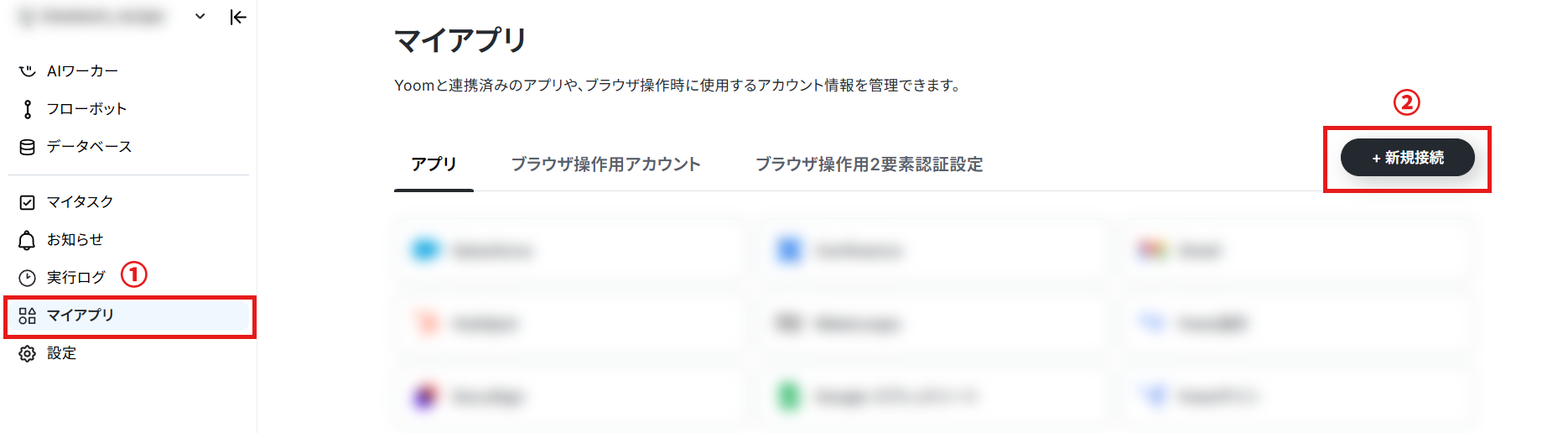
OneDriveの連携方法
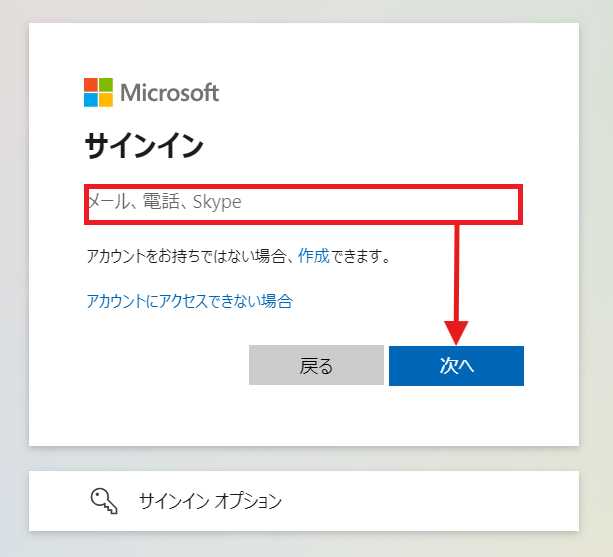
アプリ一覧が表示されるので、そこからOneDriveを探すか、検索機能を活用しましょう。
以下の画面が表示されたら、OneDriveにログインしてください。
Gmailの連携方法
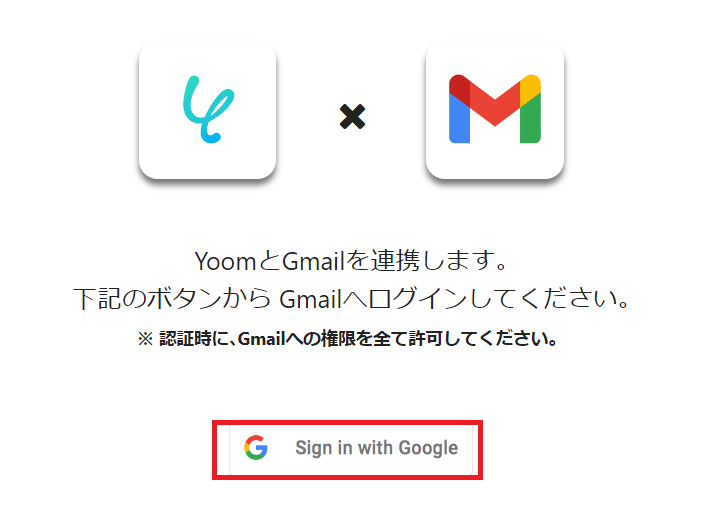
先ほどと同様に、一覧からGmailを探すか、検索機能を活用してください。
以下の画面が表示されるので、Gmailにログインしましょう。
以下の画面が表示されたら、アカウントに間違いがないか確認し、「続行」をクリックします。
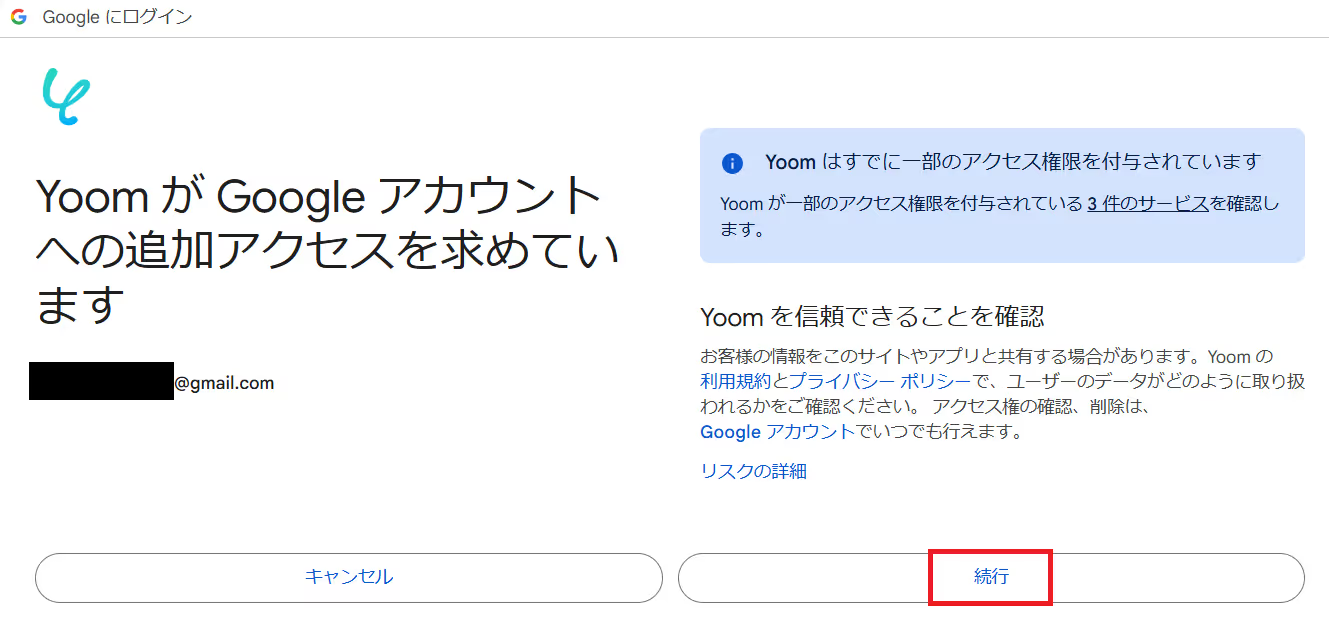
自身のマイアプリ欄に、OneDriveとGmailが表示されていれば登録は完了しています。
ステップ2:テンプレートをコピー
それでは自動化の設定を行っていきましょう!
Yoomにログインして、以下のバナーにある「試してみる」をクリックしてください。
■概要OneDriveにファイルがアップロードされた際、関係者への共有や通知を手作業で行っていませんか。こうした手作業は確認漏れや共有の遅延を引き起こすだけでなく、日々の業務を圧迫する一因にもなります。このワークフローは、OneDriveの特定フォルダへのファイル追加をトリガーに、Gmailに自動で通知を送信するため、これらの課題を解消し、迅速で確実な情報共有を実現します。
■このテンプレートをおすすめする方- OneDriveでのファイル共有が多く、関係者への通知を効率化したいと考えている方
- ファイル共有時の連絡漏れや遅延を防ぎ、業務の確実性を高めたいチームリーダーの方
- 手作業による通知業務を自動化して、本来のコア業務に集中する時間を確保したい方
■このテンプレートを使うメリット- OneDriveへのファイル追加を検知し、自動で通知メールが送信されるため、都度確認して連絡する手間と時間を短縮できます。
- 手作業による通知で起こりがちな、連絡の漏れや宛先間違いといったヒューマンエラーを防ぎ、確実な情報伝達に繋がります。
■フローボットの流れ- はじめに、OneDriveとGmailをYoomと連携します。
- 次に、トリガーでOneDriveを選択し、「特定フォルダ内にファイルが作成または更新されたら」というアクションを設定します。
- 最後に、オペレーションでGmailの「メールを送る」アクションを設定し、指定した宛先に通知メールが送信されるように設定します。
※「トリガー」:フロー起動のきっかけとなるアクション、「オペレーション」:トリガー起動後、フロー内で処理を行うアクション
■このワークフローのカスタムポイント- OneDriveのトリガー設定では、通知のきっかけとしたいフォルダを指定してください。
- Gmailのメール送信設定では、宛先(To/Cc/Bcc)や件名、本文の内容を自由にカスタマイズできます。また、OneDriveから取得したファイル名などの情報を、変数として本文に差し込むことも可能です。
■注意事項- OneDrive、GmailのそれぞれとYoomを連携してください。
- トリガーは5分、10分、15分、30分、60分の間隔で起動間隔を選択できます。
- プランによって最短の起動間隔が異なりますので、ご注意ください。
- Microsoft365(旧Office365)には、家庭向けプランと一般法人向けプラン(Microsoft365 Business)があり、一般法人向けプランに加入していない場合には認証に失敗する可能性があります。
■このテンプレートをおすすめする方
- OneDriveでのファイル共有が多く、関係者への通知を効率化したいと考えている方
- ファイル共有時の連絡漏れや遅延を防ぎ、業務の確実性を高めたいチームリーダーの方
- 手作業による通知業務を自動化して、本来のコア業務に集中する時間を確保したい方
■このテンプレートを使うメリット
- OneDriveへのファイル追加を検知し、自動で通知メールが送信されるため、都度確認して連絡する手間と時間を短縮できます。
- 手作業による通知で起こりがちな、連絡の漏れや宛先間違いといったヒューマンエラーを防ぎ、確実な情報伝達に繋がります。
■フローボットの流れ
- はじめに、OneDriveとGmailをYoomと連携します。
- 次に、トリガーでOneDriveを選択し、「特定フォルダ内にファイルが作成または更新されたら」というアクションを設定します。
- 最後に、オペレーションでGmailの「メールを送る」アクションを設定し、指定した宛先に通知メールが送信されるように設定します。
■このワークフローのカスタムポイント
- OneDriveのトリガー設定では、通知のきっかけとしたいフォルダを指定してください。
- Gmailのメール送信設定では、宛先(To/Cc/Bcc)や件名、本文の内容を自由にカスタマイズできます。また、OneDriveから取得したファイル名などの情報を、変数として本文に差し込むことも可能です。
■注意事項
- OneDrive、GmailのそれぞれとYoomを連携してください。
- トリガーは5分、10分、15分、30分、60分の間隔で起動間隔を選択できます。
- プランによって最短の起動間隔が異なりますので、ご注意ください。
- Microsoft365(旧Office365)には、家庭向けプランと一般法人向けプラン(Microsoft365 Business)があり、一般法人向けプランに加入していない場合には認証に失敗する可能性があります。
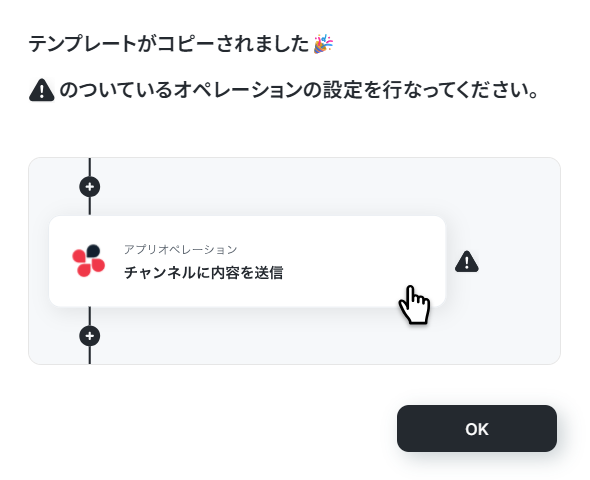
自動的にテンプレートがコピーされ、以下の画面が表示されます。
テンプレートはマイプロジェクトというプロジェクトに自動的に格納されるので、確認したい場合はそこから確認してください。
以下の画面表示を読んで、「OK」をクリックしましょう。
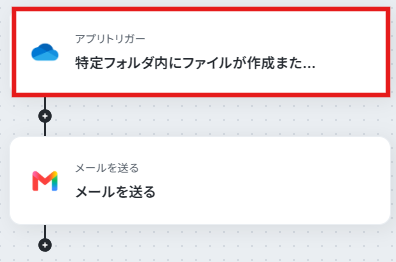
以下の画面が表示されたら、「タイトル」を確認してください。
使いやすいようにタイトルを変更することも可能です。
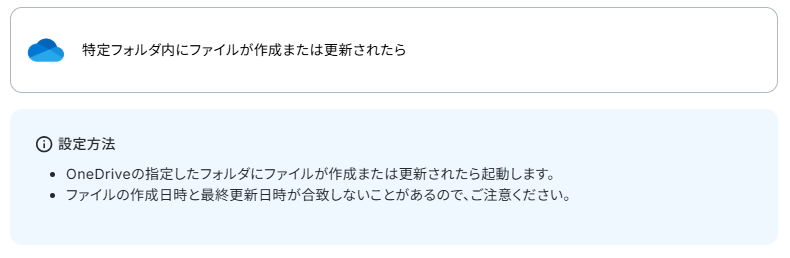
最初に、特定フォルダ内にファイルが作成されたらフローボットを起動する設定を行うため、「特定フォルダ内にファイルが作成または更新されたら」をクリックします。
ステップ3:フローの起点となるOneDriveのトリガーを設定
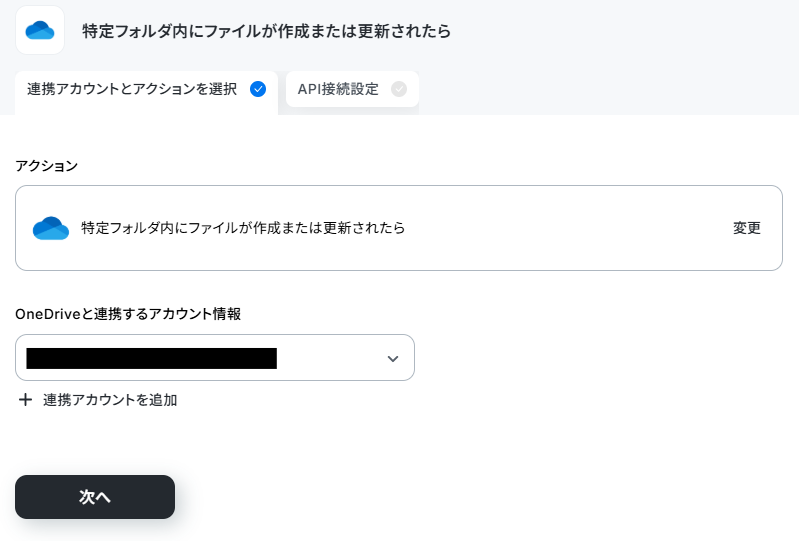
以下の画面が表示されるので、設定を確認します。
問題なければ、「次へ」をクリックしましょう。
※Microsoft365(旧Office365)には、家庭向けプランと一般法人向けプラン(Microsoft365 Business)があり、一般法人向けプランに加入していない場合には認証に失敗する可能性があります。
以下の設定方法を確認してください。
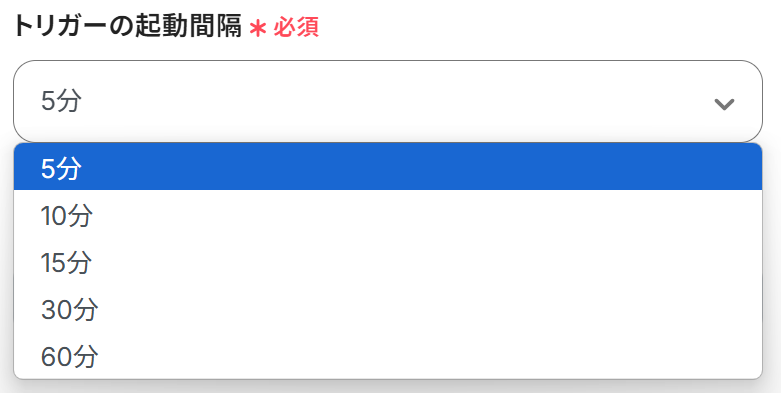
スクロールし、「トリガーの起動間隔」を設定します。
5分、10分、15分、30分、60分から選択しましょう。
※プランによってトリガーの起動間隔は異なるので、注意してください。
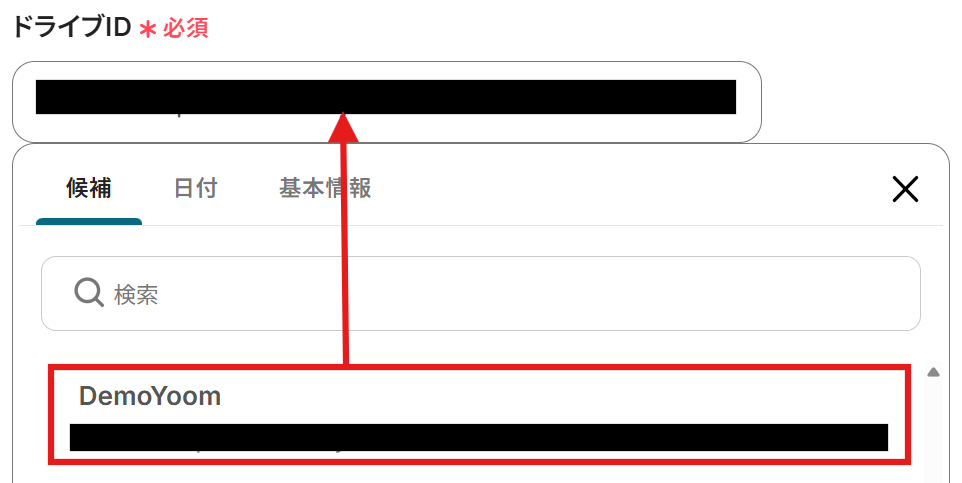
次に、「ドライブID」を候補から選択しましょう。
候補は枠内をクリックすると表示されます。
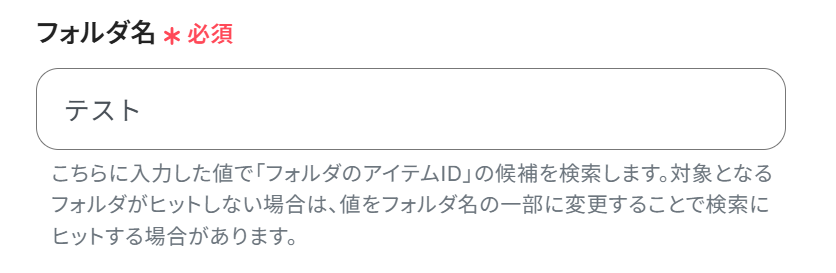
スクロールし、「フォルダ名」を設定します。
こちらは対象となるフォルダがヒットしない場合に使用するので、フォルダ名の一部を入力しましょう。
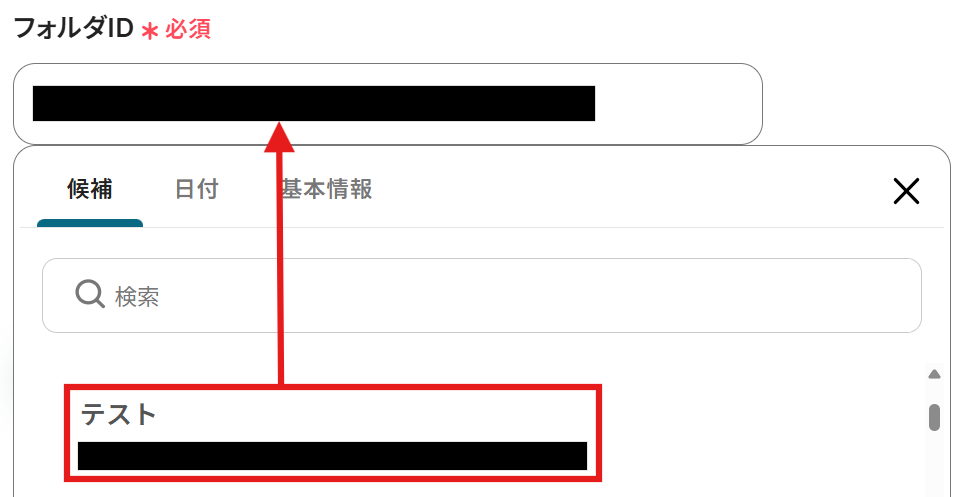
次に、「フォルダID」を候補から選択します。
OneDriveのフォルダにファイルをアップロードしておきましょう。
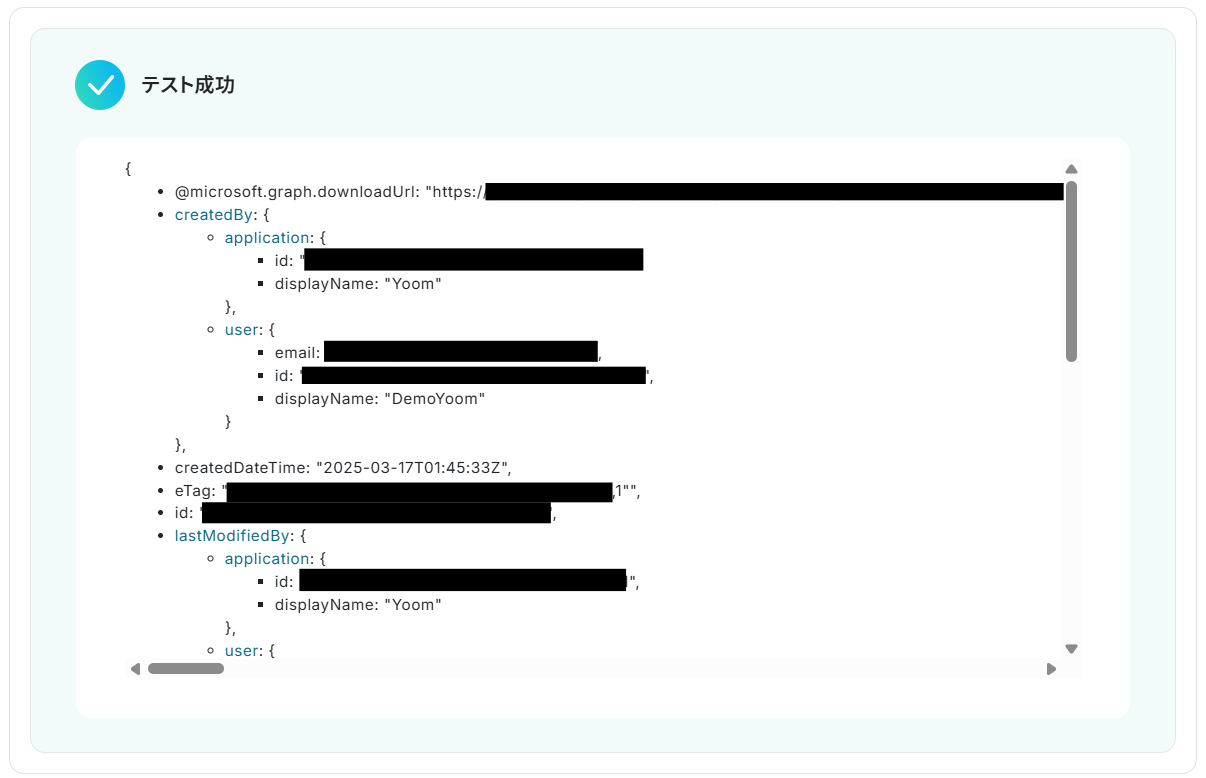
設定が完了したら、「テスト」をクリックしてください。
テストが成功すると、以下のように「テスト成功」と表示されます。
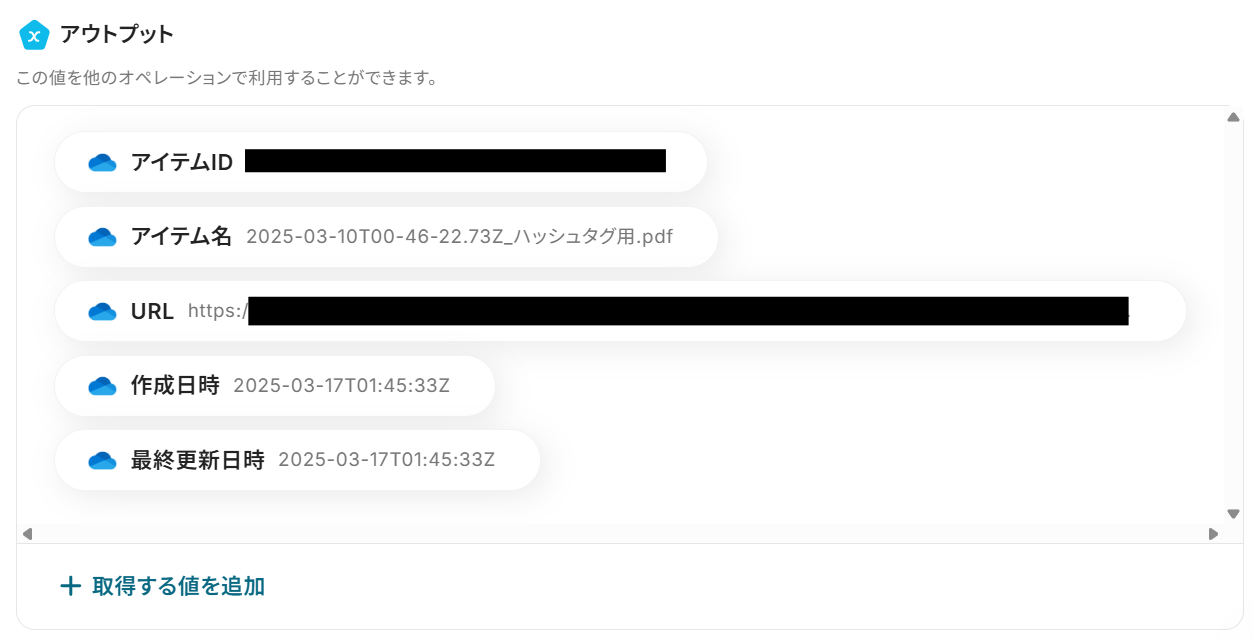
その下に「アウトプット」が表示されます。
アウトプットはこの後の設定で活用するので、間違いがないか確認してください。
確認できたら、「完了」をクリックしましょう。
ステップ4:Gmailに通知する設定
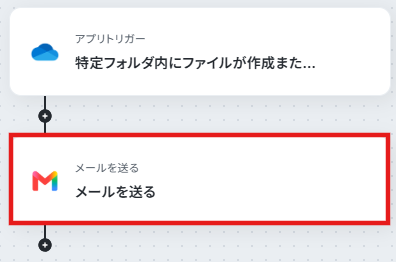
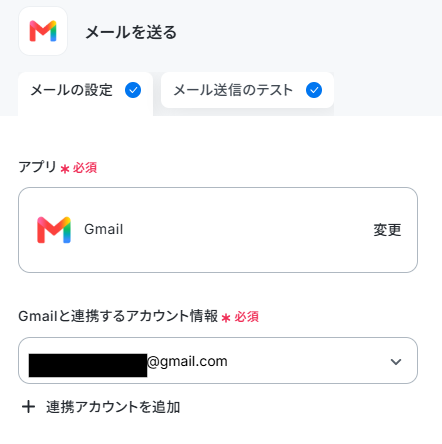
続いて、Gmailに通知する設定を行うため、「メールを送る」をクリックします。
以下の画面が表示されるので、設定を確認してください。
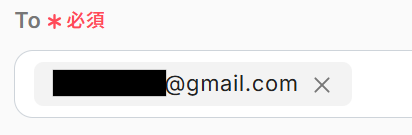
次に、OneDriveのファイルアップロードを通知したい宛先を「To」に入力しましょう。
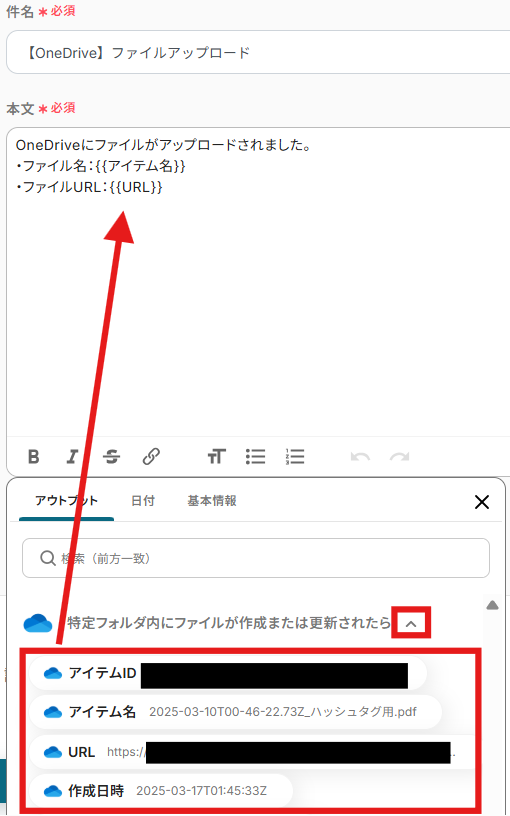
スクロールし、「件名」と「本文」を設定してください。
- 「件名」→任意で設定
- 「本文」→OneDriveのアウトプットを活用して設定
以下は例ですので、任意で設定しましょう。
アウトプットは赤枠内の矢印をクリックすると表示されます。
設定が完了したら、「次へ」をクリックします。
「メールの送信内容」が表示されるので、間違いがないか確認し、「テスト」をクリックしましょう。
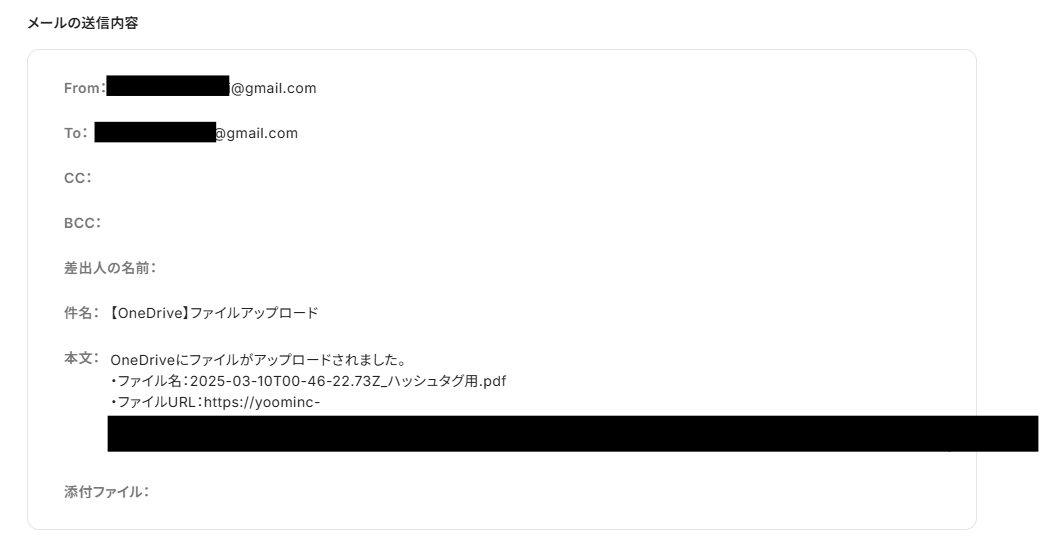
テストが成功すると、「テスト成功」と表示されるので、「完了」をクリックします。
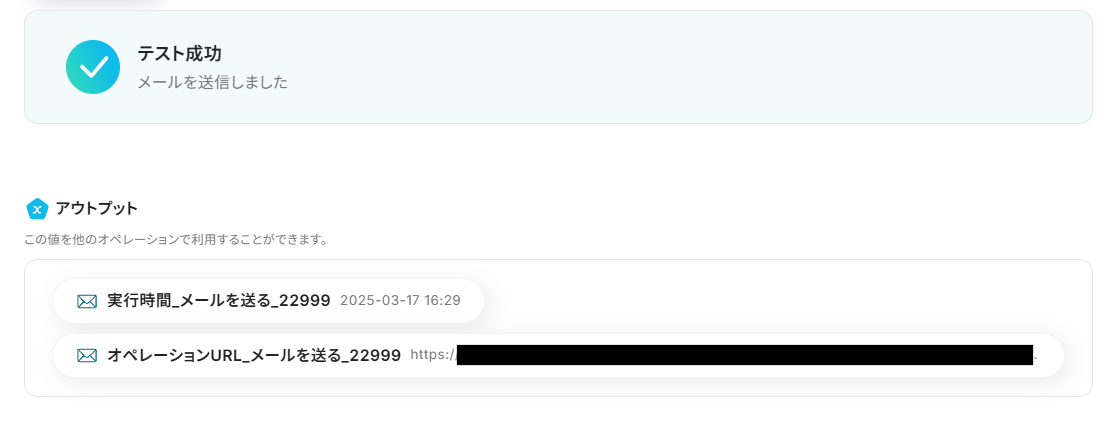
Gmailに移動すると、メッセージが送信されているはずです!

ステップ5:トリガーボタンをONにして、フローボットを起動
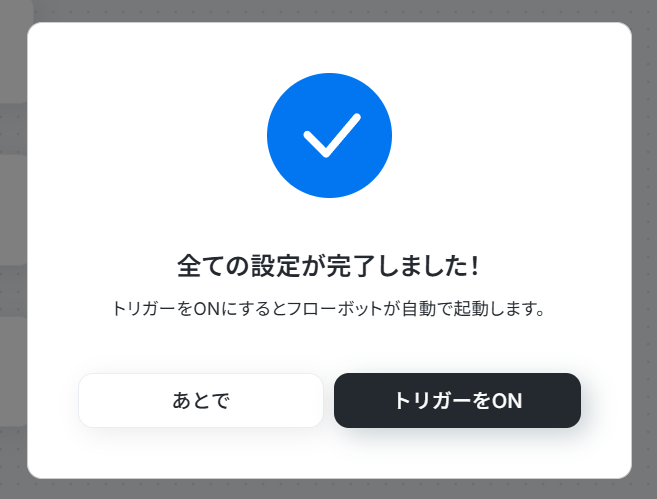
こちらで全ての項目の設定が完了しました!
以下の画面が表示されるので、「トリガーをON」をクリックしたら、自動化の設定は完了します。
設定したフローボットが正常に起動するかチェックしてみましょう!
こちらがOneDriveにファイルがアップロードされたらGmailに通知するフローでした。
OneDriveやGmailのAPIを使ったその他の自動化例
OneDriveやGmailのAPIを使用してさまざまな業務を自動化することが可能です。
もし気になるものがあればぜひこちらも試してみてください!
OneDriveを使った自動化例
チャットツールに書類が通知された際やステータス更新をトリガーにOneDriveに自動格納したり、フォルダを作成したりできます。
■概要
kintoneで管理している案件情報などを更新するたびに、OneDriveに手動で関連フォルダを作成していませんか?この作業は手間がかかるだけでなく、フォルダ名の付け間違いといったミスが発生する原因にもなります。このワークフローを活用すれば、kintoneでレコードが編集されると、自動的にOneDriveに関連フォルダが作成されるため、手作業による負担やミスをなくし、効率的なデータ管理に貢献します。
■このテンプレートをおすすめする方
- kintoneとOneDriveを利用し、手作業でのフォルダ作成に手間を感じている方
- kintoneのレコード情報に基づいたフォルダを自動で作成し、管理を効率化したい方
- 手作業によるフォルダ名の入力ミスなどを防ぎ、業務の正確性を向上させたい方
■このテンプレートを使うメリット
- kintoneのレコード編集をトリガーにOneDriveへフォルダが自動作成されるため、これまで手作業に費やしていた時間を短縮することができます。
- 手作業によるフォルダ名の入力間違いや命名規則の不統一といった、ヒューマンエラーのリスクを軽減し、データ管理の品質を保ちます。
■フローボットの流れ
- はじめに、kintoneとOneDriveをYoomと連携します。
- 次に、トリガーでkintoneを選択し、「レコードが編集されたら(Webhook起動)」というアクションを設定します。
- 次に、オペレーションでkintoneの「レコードを取得する」アクションを設定し、編集されたレコードの詳細情報を取得します。
- 次に、オペレーションで分岐機能を設定し、取得したレコード情報をもとに後続の処理を行う条件を指定します。
- 最後に、オペレーションでOneDriveの「フォルダを作成」アクションを設定し、指定した場所にフォルダを作成します。
※「トリガー」:フロー起動のきっかけとなるアクション、「オペレーション」:トリガー起動後、フロー内で処理を行うアクション
■このワークフローのカスタムポイント
- 分岐機能では、取得したkintoneのレコード情報に基づき、特定の条件に合致した場合のみフォルダを作成するなど、後続の処理を分岐させる任意の条件を設定可能です。
- OneDriveでフォルダを作成するアクションでは、保存先のフォルダやフォルダ名をカスタマイズできます。フォルダ名には、kintoneから取得した情報(案件名など)を変数として利用することも可能です。
■注意事項
- kintoneとOneDriveのそれぞれとYoomを連携してください。
- Microsoft365(旧Office365)には、家庭向けプランと一般法人向けプラン(Microsoft365 Business)があり、一般法人向けプランに加入していない場合には認証に失敗する可能性があります。
- 分岐はミニプラン以上のプランでご利用いただける機能(オペレーション)となっております。フリープランの場合は設定しているフローボットのオペレーションはエラーとなりますので、ご注意ください。
- ミニプランなどの有料プランは、2週間の無料トライアルを行うことが可能です。無料トライアル中には制限対象のアプリや機能(オペレーション)を使用することができます。
■概要Googleフォームで得た回答をもとに、手作業で見積書や申込書などの書類を作成し、ファイル名を変更して特定のフォルダに保存する、といった一連の作業に手間を感じていませんか。このワークフローを活用すれば、Googleフォームに回答が送信されると、その内容を反映したPDF書類が自動で発行され、指定のOneDriveフォルダに格納されます。定型的な書類作成業務を自動化し、ヒューマンエラーの削減と業務効率化を実現します。
■このテンプレートをおすすめする方- Googleフォームで収集した情報をもとに、手作業で書類を作成している方
- 作成したPDF書類をOneDriveで管理しており、手動での格納作業に手間を感じている方
- 書類作成から格納までを自動化し、入力ミスなどのヒューマンエラーをなくしたい方
■このテンプレートを使うメリット- Googleフォームへの回答を起点に、書類発行からOneDriveへの格納までが自動化されるため、手作業に費やしていた時間を短縮できます。
- 手作業でのデータ転記ミスやファイル名の付け間違い、保存場所の間違いといったヒューマンエラーを防ぎ、業務の正確性向上に貢献します。
■フローボットの流れ- はじめに、GoogleフォームとGoogleドキュメントとOneDriveをYoomと連携します。
- 次に、トリガーでGoogleフォームを選択し、「フォームの回答があったら」というアクションを設定し、対象のフォームを指定します。
- 続けて、オペレーションで書類発行機能を選択し、「Googleドキュメントで書類を発行する」アクションで、フォームの回答内容を反映したPDFを作成します。
- 最後に、オペレーションでOneDriveを選択し、「ファイルをアップロードする」アクションで、発行したPDFファイルを指定のフォルダに格納するよう設定します。
※「トリガー」:フロー起動のきっかけとなるアクション、「オペレーション」:トリガー起動後、フロー内で処理を行うアクション
■このワークフローのカスタムポイント- Googleフォームでは、見積依頼や申込受付など、用途に合わせて自由に質問項目を設定することが可能です。
- 書類発行機能では、請求書や契約書など、あらかじめ用意したGoogleドキュメントのテンプレートを雛形として設定でき、フォームで取得した回答を変数として差し込めます。
- OneDriveでは、ファイルを保存するフォルダを任意で指定できます。またファイル名に、フォームの回答に含まれる会社名や日付などの情報を変数として設定することも可能です。
■注意事項- Googleフォーム、Googleドキュメント、OneDriveのそれぞれとYoomを連携してください。
- トリガーは5分、10分、15分、30分、60分の間隔で起動間隔を選択できます。
- プランによって最短の起動間隔が異なりますので、ご注意ください。
- Googleフォームをトリガーとして使用した際の回答内容を取得する方法は「Googleフォームトリガーで、回答内容を取得する方法」を参照ください。
- Microsoft365(旧Office365)には、家庭向けプランと一般法人向けプラン(Microsoft365 Business)があり、一般法人向けプランに加入していない場合には認証に失敗する可能性があります。
■概要OneDriveに新しいファイルが追加されるたびに、手動でNotionのデータベースに情報を転記していませんか?こうした繰り返し作業は手間がかかるだけでなく、情報の入力漏れやミスの原因にもなりかねません。このワークフローを活用すれば、OneDriveの特定フォルダにファイルが作成されるだけで、Notionのデータベースへ自動的にレコードが追加され、ファイル管理に関する業務を効率化できます。■このテンプレートをおすすめする方- OneDriveとNotionを併用しており、手動での情報連携に手間を感じている方
- チームで共有しているファイルの情報をNotionに自動で集約し、管理を効率化したい方
- 手作業による転記ミスや更新漏れを防ぎ、情報管理の正確性を高めたいと考えている方
■このテンプレートを使うメリット- OneDriveにファイルが追加されると自動でNotionにレコードが作成されるため、これまで手作業での転記に費やしていた時間を短縮できます。
- 手作業による情報転記がなくなることで、入力間違いや漏れといったヒューマンエラーを防ぎ、ファイル情報をNotionに一元化して管理できます。
■フローボットの流れ- はじめに、OneDriveとNotionをYoomと連携します。
- 次に、トリガーでOneDriveを選択し、「特定フォルダ内にファイルが作成または更新されたら」というアクションを設定します。
- 最後に、オペレーションでNotionの「レコードを追加する」アクションを設定し、トリガーで取得した情報をもとにレコードを追加します。
※「トリガー」:フロー起動のきっかけとなるアクション、「オペレーション」:トリガー起動後、フロー内で処理を行うアクション■このワークフローのカスタムポイント- OneDriveのトリガー設定では、フローを起動させたい対象のドライブIDやフォルダIDなどを任意で指定し、更新を確認する間隔も設定してください。
- Notionでレコードを追加するアクションでは、レコードを追加したいデータベースIDを指定します。また、追加するレコードの値には、トリガーで取得したファイル名などの動的な情報を活用して設定できます。
■注意事項- OneDrive、NotionのそれぞれとYoomを連携してください。
- Microsoft365(旧Office365)には、家庭向けプランと一般法人向けプラン(Microsoft365 Business)があり、一般法人向けプランに加入していない場合には認証に失敗する可能性があります。
- トリガーは5分、10分、15分、30分、60分の間隔で起動間隔を選択できます。
- プランによって最短の起動間隔が異なりますので、ご注意ください。
■概要OneDriveでファイルを共有する際、更新の都度、関係者に手動で連絡していませんか?この作業は手間がかかるだけでなく、重要な更新の通知漏れに繋がる可能性もあります。このワークフローを活用すれば、OneDriveの特定のフォルダでファイルが更新されると、その内容が自動でOutlookから関係者にメールで通知されるため、こうした連絡業務の課題をスムーズに解消できます。
■このテンプレートをおすすめする方- OneDriveでチームや部署間のファイル共有を行っており、更新通知を効率化したい方
- 手動でのファイル更新連絡に手間を感じており、通知漏れなどのミスを防ぎたい方
- 定型的な連絡業務を自動化することで、本来のコア業務に集中したいと考えている方
■このテンプレートを使うメリット- OneDriveのファイル更新をトリガーに自動で通知されるため、これまで手作業での連絡に費やしていた時間を短縮し、他の業務に充てることができます。
- 手作業による連絡で発生しがちな、通知の遅延や宛先間違い、連絡漏れといったヒューマンエラーを防ぎ、確実な情報共有を実現します。
■フローボットの流れ- はじめに、OneDriveとOutlookをYoomと連携します。
- 次に、トリガーでOneDriveを選択し、「特定フォルダ内にファイルが作成または更新されたら」というアクションを設定します。
- 続いて、オペレーションで分岐機能を追加し、特定の条件で後続の処理を分けるよう設定します。
- 最後に、オペレーションでOutlookの「メールを送る」アクションを設定し、更新されたファイル情報を含めた通知メールを送信します。
※「トリガー」:フロー起動のきっかけとなるアクション、「オペレーション」:トリガー起動後、フロー内で処理を行うアクション
■このワークフローのカスタムポイント- 分岐機能では、OneDriveで取得したファイル名や更新者などの情報をもとに、「特定のファイル形式の場合のみ通知する」など、後続の処理を分岐させる条件を自由に設定できます。
- Outlookのメール送信アクションでは、通知先のメールアドレスを任意で設定できるほか、件名や本文にファイル名や更新日時といった変数を埋め込み、動的な通知内容を作成することが可能です。
■注意事項- OneDriveとYoomを連携してください。
- トリガーは5分、10分、15分、30分、60分の間隔で起動間隔を選択できます。
- プランによって最短の起動間隔が異なりますので、ご注意ください。
- Microsoft365(旧Office365)には、家庭向けプランと一般法人向けプラン(Microsoft365 Business)があり、一般法人向けプランに加入していない場合には認証に失敗する可能性があります。
- 分岐はパーソナルプラン以上のプランでご利用いただける機能(オペレーション)となっております。フリープランの場合は設定しているフローボットのオペレーションはエラーとなりますので、ご注意ください。
- パーソナルプランなどの有料プランは、2週間の無料トライアルを行うことが可能です。無料トライアル中には制限対象のアプリや機能(オペレーション)を使用することができます。

■概要
kintoneで管理している案件情報などを更新するたびに、OneDriveに手動で関連フォルダを作成していませんか?この作業は手間がかかるだけでなく、フォルダ名の付け間違いといったミスが発生する原因にもなります。このワークフローを活用すれば、kintoneでレコードが編集されると、自動的にOneDriveに関連フォルダが作成されるため、手作業による負担やミスをなくし、効率的なデータ管理に貢献します。
■このテンプレートをおすすめする方
- kintoneとOneDriveを利用し、手作業でのフォルダ作成に手間を感じている方
- kintoneのレコード情報に基づいたフォルダを自動で作成し、管理を効率化したい方
- 手作業によるフォルダ名の入力ミスなどを防ぎ、業務の正確性を向上させたい方
■このテンプレートを使うメリット
- kintoneのレコード編集をトリガーにOneDriveへフォルダが自動作成されるため、これまで手作業に費やしていた時間を短縮することができます。
- 手作業によるフォルダ名の入力間違いや命名規則の不統一といった、ヒューマンエラーのリスクを軽減し、データ管理の品質を保ちます。
■フローボットの流れ
- はじめに、kintoneとOneDriveをYoomと連携します。
- 次に、トリガーでkintoneを選択し、「レコードが編集されたら(Webhook起動)」というアクションを設定します。
- 次に、オペレーションでkintoneの「レコードを取得する」アクションを設定し、編集されたレコードの詳細情報を取得します。
- 次に、オペレーションで分岐機能を設定し、取得したレコード情報をもとに後続の処理を行う条件を指定します。
- 最後に、オペレーションでOneDriveの「フォルダを作成」アクションを設定し、指定した場所にフォルダを作成します。
※「トリガー」:フロー起動のきっかけとなるアクション、「オペレーション」:トリガー起動後、フロー内で処理を行うアクション
■このワークフローのカスタムポイント
- 分岐機能では、取得したkintoneのレコード情報に基づき、特定の条件に合致した場合のみフォルダを作成するなど、後続の処理を分岐させる任意の条件を設定可能です。
- OneDriveでフォルダを作成するアクションでは、保存先のフォルダやフォルダ名をカスタマイズできます。フォルダ名には、kintoneから取得した情報(案件名など)を変数として利用することも可能です。
■注意事項
- kintoneとOneDriveのそれぞれとYoomを連携してください。
- Microsoft365(旧Office365)には、家庭向けプランと一般法人向けプラン(Microsoft365 Business)があり、一般法人向けプランに加入していない場合には認証に失敗する可能性があります。
- 分岐はミニプラン以上のプランでご利用いただける機能(オペレーション)となっております。フリープランの場合は設定しているフローボットのオペレーションはエラーとなりますので、ご注意ください。
- ミニプランなどの有料プランは、2週間の無料トライアルを行うことが可能です。無料トライアル中には制限対象のアプリや機能(オペレーション)を使用することができます。

■このテンプレートをおすすめする方
- Googleフォームで収集した情報をもとに、手作業で書類を作成している方
- 作成したPDF書類をOneDriveで管理しており、手動での格納作業に手間を感じている方
- 書類作成から格納までを自動化し、入力ミスなどのヒューマンエラーをなくしたい方
■このテンプレートを使うメリット
- Googleフォームへの回答を起点に、書類発行からOneDriveへの格納までが自動化されるため、手作業に費やしていた時間を短縮できます。
- 手作業でのデータ転記ミスやファイル名の付け間違い、保存場所の間違いといったヒューマンエラーを防ぎ、業務の正確性向上に貢献します。
■フローボットの流れ
- はじめに、GoogleフォームとGoogleドキュメントとOneDriveをYoomと連携します。
- 次に、トリガーでGoogleフォームを選択し、「フォームの回答があったら」というアクションを設定し、対象のフォームを指定します。
- 続けて、オペレーションで書類発行機能を選択し、「Googleドキュメントで書類を発行する」アクションで、フォームの回答内容を反映したPDFを作成します。
- 最後に、オペレーションでOneDriveを選択し、「ファイルをアップロードする」アクションで、発行したPDFファイルを指定のフォルダに格納するよう設定します。
■このワークフローのカスタムポイント
- Googleフォームでは、見積依頼や申込受付など、用途に合わせて自由に質問項目を設定することが可能です。
- 書類発行機能では、請求書や契約書など、あらかじめ用意したGoogleドキュメントのテンプレートを雛形として設定でき、フォームで取得した回答を変数として差し込めます。
- OneDriveでは、ファイルを保存するフォルダを任意で指定できます。またファイル名に、フォームの回答に含まれる会社名や日付などの情報を変数として設定することも可能です。
■注意事項
- Googleフォーム、Googleドキュメント、OneDriveのそれぞれとYoomを連携してください。
- トリガーは5分、10分、15分、30分、60分の間隔で起動間隔を選択できます。
- プランによって最短の起動間隔が異なりますので、ご注意ください。
- Googleフォームをトリガーとして使用した際の回答内容を取得する方法は「Googleフォームトリガーで、回答内容を取得する方法」を参照ください。
- Microsoft365(旧Office365)には、家庭向けプランと一般法人向けプラン(Microsoft365 Business)があり、一般法人向けプランに加入していない場合には認証に失敗する可能性があります。

- OneDriveとNotionを併用しており、手動での情報連携に手間を感じている方
- チームで共有しているファイルの情報をNotionに自動で集約し、管理を効率化したい方
- 手作業による転記ミスや更新漏れを防ぎ、情報管理の正確性を高めたいと考えている方
- OneDriveにファイルが追加されると自動でNotionにレコードが作成されるため、これまで手作業での転記に費やしていた時間を短縮できます。
- 手作業による情報転記がなくなることで、入力間違いや漏れといったヒューマンエラーを防ぎ、ファイル情報をNotionに一元化して管理できます。
- はじめに、OneDriveとNotionをYoomと連携します。
- 次に、トリガーでOneDriveを選択し、「特定フォルダ内にファイルが作成または更新されたら」というアクションを設定します。
- 最後に、オペレーションでNotionの「レコードを追加する」アクションを設定し、トリガーで取得した情報をもとにレコードを追加します。
- OneDriveのトリガー設定では、フローを起動させたい対象のドライブIDやフォルダIDなどを任意で指定し、更新を確認する間隔も設定してください。
- Notionでレコードを追加するアクションでは、レコードを追加したいデータベースIDを指定します。また、追加するレコードの値には、トリガーで取得したファイル名などの動的な情報を活用して設定できます。
- OneDrive、NotionのそれぞれとYoomを連携してください。
- Microsoft365(旧Office365)には、家庭向けプランと一般法人向けプラン(Microsoft365 Business)があり、一般法人向けプランに加入していない場合には認証に失敗する可能性があります。
- トリガーは5分、10分、15分、30分、60分の間隔で起動間隔を選択できます。
- プランによって最短の起動間隔が異なりますので、ご注意ください。

■このテンプレートをおすすめする方
- OneDriveでチームや部署間のファイル共有を行っており、更新通知を効率化したい方
- 手動でのファイル更新連絡に手間を感じており、通知漏れなどのミスを防ぎたい方
- 定型的な連絡業務を自動化することで、本来のコア業務に集中したいと考えている方
■このテンプレートを使うメリット
- OneDriveのファイル更新をトリガーに自動で通知されるため、これまで手作業での連絡に費やしていた時間を短縮し、他の業務に充てることができます。
- 手作業による連絡で発生しがちな、通知の遅延や宛先間違い、連絡漏れといったヒューマンエラーを防ぎ、確実な情報共有を実現します。
■フローボットの流れ
- はじめに、OneDriveとOutlookをYoomと連携します。
- 次に、トリガーでOneDriveを選択し、「特定フォルダ内にファイルが作成または更新されたら」というアクションを設定します。
- 続いて、オペレーションで分岐機能を追加し、特定の条件で後続の処理を分けるよう設定します。
- 最後に、オペレーションでOutlookの「メールを送る」アクションを設定し、更新されたファイル情報を含めた通知メールを送信します。
■このワークフローのカスタムポイント
- 分岐機能では、OneDriveで取得したファイル名や更新者などの情報をもとに、「特定のファイル形式の場合のみ通知する」など、後続の処理を分岐させる条件を自由に設定できます。
- Outlookのメール送信アクションでは、通知先のメールアドレスを任意で設定できるほか、件名や本文にファイル名や更新日時といった変数を埋め込み、動的な通知内容を作成することが可能です。
■注意事項
- OneDriveとYoomを連携してください。
- トリガーは5分、10分、15分、30分、60分の間隔で起動間隔を選択できます。
- プランによって最短の起動間隔が異なりますので、ご注意ください。
- Microsoft365(旧Office365)には、家庭向けプランと一般法人向けプラン(Microsoft365 Business)があり、一般法人向けプランに加入していない場合には認証に失敗する可能性があります。
- 分岐はパーソナルプラン以上のプランでご利用いただける機能(オペレーション)となっております。フリープランの場合は設定しているフローボットのオペレーションはエラーとなりますので、ご注意ください。
- パーソナルプランなどの有料プランは、2週間の無料トライアルを行うことが可能です。無料トライアル中には制限対象のアプリや機能(オペレーション)を使用することができます。
Gmailを使った自動化例
Gmailで受信したメール内容を通知したり、データベースに追加したりできます。毎日指定した時間にその日のスケジュールを通知することも可能です。
■概要日々多くのメールを受信していると、重要な連絡の見落としやチームへの共有漏れが起こりがちではないでしょうか。このワークフローを活用すれば、Gmailで受信したメールの内容をAIが自動で解析し、重要度を判断します。そして、重要なメールのみを即座にMicrosoft Teamsへ通知することで、確認漏れを防ぎ、迅速な対応を支援します。
■このテンプレートをおすすめする方- Gmailでのメール対応に多くの時間を費やしており、業務を効率化したいと考えている方
- 重要なメールの見落としを防ぎ、チーム内での情報共有を迅速化したいと考えている方
- AIを活用した業務自動化に興味があり、手軽に始めてみたいと考えているビジネスパーソン
■このテンプレートを使うメリット- 受信したメールをAIが自動で分析し重要度を判定して通知するため、手作業での確認や共有にかかる時間を短縮できます。
- 人の手による確認で起こりがちな重要メールの見落としや、関係者への共有漏れといったヒューマンエラーのリスクを軽減します。
■フローボットの流れ- はじめに、GmailとMicrosoft TeamsをYoomと連携します。
- トリガーでGmailの「特定のラベルのメールを受信したら」を設定し、自動化を開始する条件を指定します。
- オペレーションでAI機能の「テキストを生成する」を設定し、トリガーで受信したメールの本文を要約させ、重要度を判定するように指示します。
- 次に、分岐機能を使って、AIが判定した重要度に応じて処理を分けます。
- 最後に、重要度が高いと判断された場合のみ、Microsoft Teamsの「チャネルにメッセージを送る」アクションで指定したチャネルに通知するよう設定します。
※「トリガー」:フロー起動のきっかけとなるアクション、「オペレーション」:トリガー起動後、フロー内で処理を行うアクション
■このワークフローのカスタムポイント- このワークフローで利用している分岐機能は、ミニプラン以上のプランでご利用いただけるオペレーションです。フリープランの場合、このオペレーションを含むフローボットはエラーとなりますのでご注意ください。
- ミニプランなどの有料プランには2週間の無料トライアルがあり、トライアル期間中は分岐機能を含むすべての機能やアプリを試すことが可能です。
- Microsoft Teamsとの連携には、Microsoft 365の一般法人向けプランが必要です。家庭向けプランをご利用の場合、Yoomとの連携認証に失敗する可能性があります。
■注意事項- Gmail、Microsoft TeamsのそれぞれとYoomを連携してください。
- トリガーは5分、10分、15分、30分、60分の間隔で起動間隔を選択できます。
- プランによって最短の起動間隔が異なりますので、ご注意ください。
- 分岐はパーソナルプラン以上のプランでご利用いただける機能(オペレーション)となっております。フリープランの場合は設定しているフローボットのオペレーションはエラーとなりますので、ご注意ください。
- パーソナルプラン・ミニプラン・チームプラン・サクセスプランなどの有料プランは、2週間の無料トライアルを行うことが可能です。無料トライアル中には制限対象のアプリを使用することができます。詳しくは、料金プランのページをご参照ください。
- Microsoft365(旧Office365)には、家庭向けプランと一般法人向けプラン(Microsoft365 Business)があり、一般法人向けプランに加入していない場合には認証に失敗する可能性があります。
■概要Gmailで受信したお問い合わせや特定の報告メールの内容を、都度Google スプレッドシートに手作業で転記するのは手間がかかる業務ではないでしょうか。また、手作業による転記では入力ミスや対応漏れが発生するリスクも伴います。このワークフローを活用することで、Gmailでのメール受信をきっかけに、AIが自動で内容を抽出しGoogle スプレッドシートへ連携するため、こうした課題を削減し、メール内容の管理を効率化できます。
■このテンプレートをおすすめする方- Gmailで受信する問い合わせや報告などを手作業でリスト化している方
- メールからの情報転記における入力ミスや漏れを減らし、正確なデータ管理を目指す方
- 定型的なメール処理業務を自動化し、コア業務に集中できる環境を整えたい方
■このテンプレートを使うメリット- Gmailで特定のメールを受信するだけで、内容が自動でGoogle スプレッドシートに記録されるため、手作業での転記に費やしていた時間を削減できます。
- 人の手を介さずに処理が完了するため、コピー&ペーストのミスや入力漏れといったヒューマンエラーを防ぎ、データの正確性を維持することに繋がります。
■フローボットの流れ- はじめに、GmailとGoogle スプレッドシートをYoomと連携します。
- 次に、トリガーでGmailを選択し、「特定のキーワードに一致するメールを受信したら」というアクションを設定します。
- 次に、オペレーションでAI機能を活用し、受信したメール本文から問い合わせ内容などの必要な情報を抽出するように設定します。
- 最後に、オペレーションでGoogle スプレッドシートを選択し、AIが抽出した情報を指定のシートに行として追加するように設定します。
※「トリガー」:フロー起動のきっかけとなるアクション、「オペレーション」:トリガー起動後、フロー内で処理を行うアクション
■このワークフローのカスタムポイント- Gmailのトリガー設定では、自動化のきっかけとしたいメールに含まれるキーワードを任意で設定可能です。
- オペレーションのAI機能では、メール本文からどのような情報を抽出するか、指示内容(プロンプト)を業務に合わせて自由に設定できます。
- Google スプレッドシートにデータを追加する際、どのシートのどの列に情報を格納するかを任意で設定できます。
■注意事項- Gmail、Google スプレッドシートのそれぞれとYoomを連携してください。
- トリガーは5分、10分、15分、30分、60分の間隔で起動間隔を選択できます。
- プランによって最短の起動間隔が異なりますので、ご注意ください。
■概要Google Driveでチームメンバーにファイルを共有する際、その都度Gmailで通知メールを作成・送信する作業に手間を感じていませんか?この手作業は時間がかかるだけでなく、通知漏れや宛先間違いの原因にもなり得ます。このワークフローを活用すれば、Google Driveの特定フォルダに新しいファイルが作成されたタイミングを検知し、設定した内容のメールをGmailから自動で送信することが可能です。ファイル共有に関する一連の通知業務を自動化し、コミュニケーションを円滑にします。
■このテンプレートをおすすめする方- Google Driveでのファイル共有が多く、関係者への通知を手作業で行っている方
- ファイル共有時のGmailでのメール通知漏れや、宛先間違いなどを防ぎたいチームリーダーの方
- Google DriveとGmailを連携させて、ファイル管理に伴う業務を効率化したいと考えている方
■このテンプレートを使うメリット- Google Driveにファイルが作成されると自動でメールが送信されるため、これまで通知業務に費やしていた時間を短縮できます。
- 手作業でのメール作成や送信が減るため、重要な通知の送信漏れや宛先間違いといったヒューマンエラーの防止に繋がります。
■フローボットの流れ- はじめに、Google DriveとGmailをYoomと連携します
- 次に、トリガーでGoogle Driveを選択し、「新しくファイル・フォルダが作成されたら」というアクションを設定します
- 最後に、オペレーションでGmailの「メールを送る」アクションを設定し、ファイルが追加された旨を通知します
※「トリガー」:フロー起動のきっかけとなるアクション、「オペレーション」:トリガー起動後、フロー内で処理を行うアクション
■このワークフローのカスタムポイント- Google Driveのトリガー設定では、通知のきっかけとしたい特定のフォルダを任意で設定してください。
- Gmailの「メールを送る」オペレーションでは、通知先のメールアドレス(宛先)、メールの件名や本文を自由に設定することが可能です。本文には、作成されたファイル名などの情報を含めることもできます。
■注意事項- Google Drive、GmailのそれぞれとYoomを連携してください。
- トリガーは5分、10分、15分、30分、60分の間隔で起動間隔を選択できます。
- プランによって最短の起動間隔が異なりますので、ご注意ください。
■概要
毎朝のスケジュール確認のために、都度Googleカレンダーを開く作業を面倒に感じていませんか。忙しい朝に、その日の予定を素早く一覧で把握したいと思うこともあるかもしれません。このワークフローを活用すれば、毎朝指定した時間にその日のGoogleカレンダーの予定をAIが要約し、Gmailで自動送信します。手動での確認作業をなくし、1日のスタートをよりスムーズにすることが可能です。
■このテンプレートをおすすめする方
- 毎朝のスケジュール確認を手間に感じている、すべてのビジネスパーソンの方
- その日のタスクやアポイントメントを、抜け漏れなく把握したいと考えている方
- 日々のルーティン業務を自動化し、生産性の向上を目指しているマネージャーの方
■このテンプレートを使うメリット
- 毎朝決まった時間にその日の予定がメールで届くため、カレンダーを開いて確認する時間を短縮し、すぐに業務に取りかかることができます。
- 予定の確認漏れや見落としといったヒューマンエラーを防ぎ、重要なアポイントメントを確実に把握できるようになります。
■フローボットの流れ
- はじめに、GoogleカレンダーとGmailをYoomと連携します。
- 次に、トリガーでスケジュールトリガー機能を選択し、「指定したスケジュールになったら」アクションで、毎朝メールを送信したい時刻を設定します。
- 続いて、オペレーションでGoogleカレンダーを選択し、「予定の一覧を取得する」アクションで、当日の予定情報を取得するように設定します。
- さらに、オペレーションでAI機能を選択し、「テキストを生成する」アクションで、取得した予定情報を見やすいように要約させます。
- 最後に、オペレーションでGmailの「メールを送る」アクションを設定し、AIが生成した予定の要約を指定のアドレスに送信します。
※「トリガー」:フロー起動のきっかけとなるアクション、「オペレーション」:トリガー起動後、フロー内で処理を行うアクション
■このワークフローのカスタムポイント
- スケジュールトリガー機能では、フローボットを起動させたい時刻に加え、平日のみ実行するなど特定の曜日を自由に設定できます。
- Googleカレンダーから予定を取得する際に、対象となるカレンダーIDを任意で設定できるため、個人の予定だけでなくチームの共有カレンダーなども指定可能です。
- AI機能でテキストを生成する際に、プロンプトを自由にカスタマイズすることで、箇条書きにするなど、好みのフォーマットで予定を要約させることができます。
- Gmailで送信するメールの件名や本文は自由に編集が可能です。AIが要約したテキストを本文に含めるなど、アウトプットを活用して柔軟な設定ができます。
■注意事項
- Googleカレンダー、GmailのそれぞれとYoomを連携してください。
■概要Zoomウェビナーの開催は効果的なリード獲得手段ですが、終了後のフォローメールの送信に手間がかかっていると感じることはありませんか。参加者一人ひとりへの手作業でのメール送信は時間がかかる上、送信漏れなどのミスも起こりがちです。このワークフローを活用すれば、Zoomウェビナーの終了をきっかけに、参加者リストの取得からGmailでのフォローメール送信までの一連の流れを自動化し、迅速かつ確実なフォローアップを実現します。
■このテンプレートをおすすめする方- Zoomウェビナー後のフォローメール作成や送信を手作業で行い、非効率だと感じている方
- ウェビナー参加者への迅速なアプローチで、エンゲージメントを高めたいと考えている方
- 手作業によるメールの送信漏れや宛先間違いなどのヒューマンエラーをなくしたい方
■このテンプレートを使うメリット- ウェビナー終了後に参加者情報を自動で取得しGmailでメールを送信するため、これまで手作業に費やしていた時間を削減できます。
- 手動での宛先設定や情報転記が不要になるため、送信漏れや誤送信といったヒューマンエラーの防止に繋がります。
■フローボットの流れ- はじめに、ZoomとGmailをYoomと連携します
- 次に、トリガーでZoomを選択し、「ミーティングが終了したら」というアクションを設定します
- 続いて、オペレーションでZoomの「ウェビナー登録者の一覧を取得」アクションを設定します
- 次に、取得した登録者リストのデータをもとに、後続の処理を繰り返すため「ループ機能」を設定します
- 最後に、ループ処理の中でGmailの「メールを送る」アクションを設定し、各参加者にフォローメールを送信します
※「トリガー」:フロー起動のきっかけとなるアクション、「オペレーション」:トリガー起動後、フロー内で処理を行うアクション
■このワークフローのカスタムポイント- Zoomのトリガー設定では、フローボットを起動したいウェビナーが開催されるアカウントのメールアドレスを任意で設定してください。
- ループ機能では、前段のZoomアクションで取得した参加者リストなど、繰り返し処理を行いたい値を任意で設定します。
- Gmailのメール送信アクションでは、通知先のメールアドレスを任意で設定でき、本文には固定のテキストだけでなく、前段で取得した参加者の氏名などの情報を変数として埋め込むことも可能です。
■注意事項- Zoom、GmailのそれぞれとYoomを連携してください。
- トリガーは5分、10分、15分、30分、60分の間隔で起動間隔を選択できます。
- プランによって最短の起動間隔が異なりますので、ご注意ください。
- Zoomのプランによって利用できるアクションとそうでないアクションがあるため、ご注意ください。
- 現時点では以下のアクションはZoomの有料プランのみ利用可能です。
- ミーティングが終了したら
- ミーティングのレコーディング情報を取得する(クラウド上に存在するレコーディングのみ取得可能なため)
- 詳細は「Zoomでミーティングのレコーディング情報を取得する際の注意点」をご参照ください。

■このテンプレートをおすすめする方
- Gmailでのメール対応に多くの時間を費やしており、業務を効率化したいと考えている方
- 重要なメールの見落としを防ぎ、チーム内での情報共有を迅速化したいと考えている方
- AIを活用した業務自動化に興味があり、手軽に始めてみたいと考えているビジネスパーソン
■このテンプレートを使うメリット
- 受信したメールをAIが自動で分析し重要度を判定して通知するため、手作業での確認や共有にかかる時間を短縮できます。
- 人の手による確認で起こりがちな重要メールの見落としや、関係者への共有漏れといったヒューマンエラーのリスクを軽減します。
■フローボットの流れ
- はじめに、GmailとMicrosoft TeamsをYoomと連携します。
- トリガーでGmailの「特定のラベルのメールを受信したら」を設定し、自動化を開始する条件を指定します。
- オペレーションでAI機能の「テキストを生成する」を設定し、トリガーで受信したメールの本文を要約させ、重要度を判定するように指示します。
- 次に、分岐機能を使って、AIが判定した重要度に応じて処理を分けます。
- 最後に、重要度が高いと判断された場合のみ、Microsoft Teamsの「チャネルにメッセージを送る」アクションで指定したチャネルに通知するよう設定します。
■このワークフローのカスタムポイント
- このワークフローで利用している分岐機能は、ミニプラン以上のプランでご利用いただけるオペレーションです。フリープランの場合、このオペレーションを含むフローボットはエラーとなりますのでご注意ください。
- ミニプランなどの有料プランには2週間の無料トライアルがあり、トライアル期間中は分岐機能を含むすべての機能やアプリを試すことが可能です。
- Microsoft Teamsとの連携には、Microsoft 365の一般法人向けプランが必要です。家庭向けプランをご利用の場合、Yoomとの連携認証に失敗する可能性があります。
■注意事項
- Gmail、Microsoft TeamsのそれぞれとYoomを連携してください。
- トリガーは5分、10分、15分、30分、60分の間隔で起動間隔を選択できます。
- プランによって最短の起動間隔が異なりますので、ご注意ください。
- 分岐はパーソナルプラン以上のプランでご利用いただける機能(オペレーション)となっております。フリープランの場合は設定しているフローボットのオペレーションはエラーとなりますので、ご注意ください。
- パーソナルプラン・ミニプラン・チームプラン・サクセスプランなどの有料プランは、2週間の無料トライアルを行うことが可能です。無料トライアル中には制限対象のアプリを使用することができます。詳しくは、料金プランのページをご参照ください。
- Microsoft365(旧Office365)には、家庭向けプランと一般法人向けプラン(Microsoft365 Business)があり、一般法人向けプランに加入していない場合には認証に失敗する可能性があります。

- Gmailで受信する問い合わせや報告などを手作業でリスト化している方
- メールからの情報転記における入力ミスや漏れを減らし、正確なデータ管理を目指す方
- 定型的なメール処理業務を自動化し、コア業務に集中できる環境を整えたい方
- Gmailで特定のメールを受信するだけで、内容が自動でGoogle スプレッドシートに記録されるため、手作業での転記に費やしていた時間を削減できます。
- 人の手を介さずに処理が完了するため、コピー&ペーストのミスや入力漏れといったヒューマンエラーを防ぎ、データの正確性を維持することに繋がります。
- はじめに、GmailとGoogle スプレッドシートをYoomと連携します。
- 次に、トリガーでGmailを選択し、「特定のキーワードに一致するメールを受信したら」というアクションを設定します。
- 次に、オペレーションでAI機能を活用し、受信したメール本文から問い合わせ内容などの必要な情報を抽出するように設定します。
- 最後に、オペレーションでGoogle スプレッドシートを選択し、AIが抽出した情報を指定のシートに行として追加するように設定します。
■このワークフローのカスタムポイント
- Gmailのトリガー設定では、自動化のきっかけとしたいメールに含まれるキーワードを任意で設定可能です。
- オペレーションのAI機能では、メール本文からどのような情報を抽出するか、指示内容(プロンプト)を業務に合わせて自由に設定できます。
- Google スプレッドシートにデータを追加する際、どのシートのどの列に情報を格納するかを任意で設定できます。
- Gmail、Google スプレッドシートのそれぞれとYoomを連携してください。
- トリガーは5分、10分、15分、30分、60分の間隔で起動間隔を選択できます。
- プランによって最短の起動間隔が異なりますので、ご注意ください。

- Google Driveでのファイル共有が多く、関係者への通知を手作業で行っている方
- ファイル共有時のGmailでのメール通知漏れや、宛先間違いなどを防ぎたいチームリーダーの方
- Google DriveとGmailを連携させて、ファイル管理に伴う業務を効率化したいと考えている方
- Google Driveにファイルが作成されると自動でメールが送信されるため、これまで通知業務に費やしていた時間を短縮できます。
- 手作業でのメール作成や送信が減るため、重要な通知の送信漏れや宛先間違いといったヒューマンエラーの防止に繋がります。
- はじめに、Google DriveとGmailをYoomと連携します
- 次に、トリガーでGoogle Driveを選択し、「新しくファイル・フォルダが作成されたら」というアクションを設定します
- 最後に、オペレーションでGmailの「メールを送る」アクションを設定し、ファイルが追加された旨を通知します
■このワークフローのカスタムポイント
- Google Driveのトリガー設定では、通知のきっかけとしたい特定のフォルダを任意で設定してください。
- Gmailの「メールを送る」オペレーションでは、通知先のメールアドレス(宛先)、メールの件名や本文を自由に設定することが可能です。本文には、作成されたファイル名などの情報を含めることもできます。
- Google Drive、GmailのそれぞれとYoomを連携してください。
- トリガーは5分、10分、15分、30分、60分の間隔で起動間隔を選択できます。
- プランによって最短の起動間隔が異なりますので、ご注意ください。

■概要
毎朝のスケジュール確認のために、都度Googleカレンダーを開く作業を面倒に感じていませんか。忙しい朝に、その日の予定を素早く一覧で把握したいと思うこともあるかもしれません。このワークフローを活用すれば、毎朝指定した時間にその日のGoogleカレンダーの予定をAIが要約し、Gmailで自動送信します。手動での確認作業をなくし、1日のスタートをよりスムーズにすることが可能です。
■このテンプレートをおすすめする方
- 毎朝のスケジュール確認を手間に感じている、すべてのビジネスパーソンの方
- その日のタスクやアポイントメントを、抜け漏れなく把握したいと考えている方
- 日々のルーティン業務を自動化し、生産性の向上を目指しているマネージャーの方
■このテンプレートを使うメリット
- 毎朝決まった時間にその日の予定がメールで届くため、カレンダーを開いて確認する時間を短縮し、すぐに業務に取りかかることができます。
- 予定の確認漏れや見落としといったヒューマンエラーを防ぎ、重要なアポイントメントを確実に把握できるようになります。
■フローボットの流れ
- はじめに、GoogleカレンダーとGmailをYoomと連携します。
- 次に、トリガーでスケジュールトリガー機能を選択し、「指定したスケジュールになったら」アクションで、毎朝メールを送信したい時刻を設定します。
- 続いて、オペレーションでGoogleカレンダーを選択し、「予定の一覧を取得する」アクションで、当日の予定情報を取得するように設定します。
- さらに、オペレーションでAI機能を選択し、「テキストを生成する」アクションで、取得した予定情報を見やすいように要約させます。
- 最後に、オペレーションでGmailの「メールを送る」アクションを設定し、AIが生成した予定の要約を指定のアドレスに送信します。
※「トリガー」:フロー起動のきっかけとなるアクション、「オペレーション」:トリガー起動後、フロー内で処理を行うアクション
■このワークフローのカスタムポイント
- スケジュールトリガー機能では、フローボットを起動させたい時刻に加え、平日のみ実行するなど特定の曜日を自由に設定できます。
- Googleカレンダーから予定を取得する際に、対象となるカレンダーIDを任意で設定できるため、個人の予定だけでなくチームの共有カレンダーなども指定可能です。
- AI機能でテキストを生成する際に、プロンプトを自由にカスタマイズすることで、箇条書きにするなど、好みのフォーマットで予定を要約させることができます。
- Gmailで送信するメールの件名や本文は自由に編集が可能です。AIが要約したテキストを本文に含めるなど、アウトプットを活用して柔軟な設定ができます。
■注意事項
- Googleカレンダー、GmailのそれぞれとYoomを連携してください。

■このテンプレートをおすすめする方
- Zoomウェビナー後のフォローメール作成や送信を手作業で行い、非効率だと感じている方
- ウェビナー参加者への迅速なアプローチで、エンゲージメントを高めたいと考えている方
- 手作業によるメールの送信漏れや宛先間違いなどのヒューマンエラーをなくしたい方
■このテンプレートを使うメリット
- ウェビナー終了後に参加者情報を自動で取得しGmailでメールを送信するため、これまで手作業に費やしていた時間を削減できます。
- 手動での宛先設定や情報転記が不要になるため、送信漏れや誤送信といったヒューマンエラーの防止に繋がります。
■フローボットの流れ
- はじめに、ZoomとGmailをYoomと連携します
- 次に、トリガーでZoomを選択し、「ミーティングが終了したら」というアクションを設定します
- 続いて、オペレーションでZoomの「ウェビナー登録者の一覧を取得」アクションを設定します
- 次に、取得した登録者リストのデータをもとに、後続の処理を繰り返すため「ループ機能」を設定します
- 最後に、ループ処理の中でGmailの「メールを送る」アクションを設定し、各参加者にフォローメールを送信します
■このワークフローのカスタムポイント
- Zoomのトリガー設定では、フローボットを起動したいウェビナーが開催されるアカウントのメールアドレスを任意で設定してください。
- ループ機能では、前段のZoomアクションで取得した参加者リストなど、繰り返し処理を行いたい値を任意で設定します。
- Gmailのメール送信アクションでは、通知先のメールアドレスを任意で設定でき、本文には固定のテキストだけでなく、前段で取得した参加者の氏名などの情報を変数として埋め込むことも可能です。
■注意事項
- Zoom、GmailのそれぞれとYoomを連携してください。
- トリガーは5分、10分、15分、30分、60分の間隔で起動間隔を選択できます。
- プランによって最短の起動間隔が異なりますので、ご注意ください。
- Zoomのプランによって利用できるアクションとそうでないアクションがあるため、ご注意ください。
- 現時点では以下のアクションはZoomの有料プランのみ利用可能です。
- ミーティングが終了したら
- ミーティングのレコーディング情報を取得する(クラウド上に存在するレコーディングのみ取得可能なため)
- 詳細は「Zoomでミーティングのレコーディング情報を取得する際の注意点」をご参照ください。
終わりに
いかがでしたか?OneDriveとGmailを連携すれば、「ファイルの確認を迅速にしたい」「手動での通知を減らしたい」「業務をもっと効率化したい」といった課題を解決できます。
ノーコードツールYoomを活用すれば、プログラミングの知識がなくても、簡単にOneDriveとGmailの連携を実現できます!気になった方はまずは無料アカウントを作成して、実際に使い勝手を確かめてみてください。登録はたったの30秒で完了!すぐに自動連携を体験できます。
業務効率を引き上げるための第一歩を踏み出してみませんか?
プログラミング知識なしで手軽に構築できます。










