










・
【ノーコードで実現】受信したPDFファイルを自動でDWG形式に変換する方法

■概要
取引先からメールで受信したPDF図面を、都度DWG形式に変換して所定のフォルダに保存する作業は手間がかかるものです。特に、急ぎの案件が重なるとファイルの変換忘れや保存ミスも起こりやすくなります。このワークフローは、Gmailで特定のPDFファイルを受信した際に、自動でpdf to dwgの変換処理を行い、指定のDropboxフォルダに格納します。手作業によるファイル変換と管理の手間を省き、業務の正確性を高めます。
■このテンプレートをおすすめする方
- メールで受け取ったPDFからDWGへの変換作業を日常的に行っている設計・開発担当者の方
- pdf to dwgのファイル変換と、その後のフォルダ格納作業を自動化したいと考えている方
- ファイル管理のルールを統一し、チーム全体の業務効率を改善したいと考えている管理者の方
■このテンプレートを使うメリット
- Gmailでのファイル受信を起点に、pdfからdwgへの変換とDropboxへの格納が自動で実行されるため、これまで手作業に費やしていた時間を短縮できます
- 手作業によるファイルの変換漏れや、指定外のフォルダへ保存してしまうといったヒューマンエラーのリスク軽減に繋がります
■フローボットの流れ
- はじめに、GmailとDropboxをYoomと連携します
- 次に、トリガーでGmailを選択し、「特定のキーワードに一致するメールを受信したら」というアクションを設定します
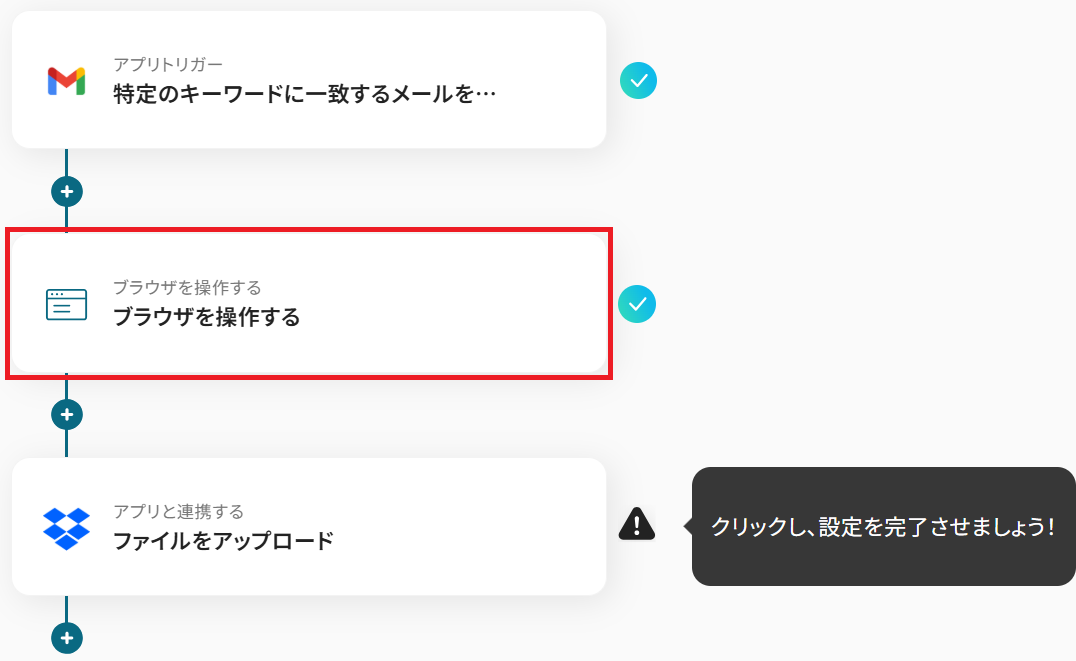
- 次に、オペレーションでRPA機能を選択し、「ブラウザを操作する」アクションで、オンラインのファイル変換サービスなどを利用してPDFをDWG形式に変換するよう設定します
- 最後に、オペレーションでDropboxの「ファイルをアップロード」アクションを設定し、変換したDWGファイルを指定のフォルダに格納します
※「トリガー」:フロー起動のきっかけとなるアクション、「オペレーション」:トリガー起動後、フロー内で処理を行うアクション
■このワークフローのカスタムポイント
- Gmailのトリガー設定では、フローを起動する条件となるメールのキーワード(件名、送信元など)を任意で設定してください
- RPA機能でブラウザを操作するアクションでは、利用するファイル変換サイトや操作手順をユーザーの環境に合わせて設定してください
- Dropboxにファイルをアップロードするアクションでは、保存先となるフォルダのパスを任意で設定できます
■注意事項
- Gmail、DropboxのそれぞれとYoomを連携してください。
- トリガーは5分、10分、15分、30分、60分の間隔で起動間隔を選択できます。
- プランによって最短の起動間隔が異なりますので、ご注意ください。
- ブラウザを操作するオペレーションはサクセスプランでのみご利用いただける機能となっております。フリープラン・ミニプラン・チームプランの場合は設定しているフローボットのオペレーションはエラーとなりますので、ご注意ください。
- サクセスプランなどの有料プランは、2週間の無料トライアルを行うことが可能です。無料トライアル中には制限対象のアプリやブラウザを操作するオペレーションを使用することができます。
- ブラウザを操作するオペレーションの設定方法はこちらをご参照ください。


■概要
取引先からメールで受信したPDF図面を、都度DWG形式に変換して所定のフォルダに保存する作業は手間がかかるものです。特に、急ぎの案件が重なるとファイルの変換忘れや保存ミスも起こりやすくなります。このワークフローは、Gmailで特定のPDFファイルを受信した際に、自動でpdf to dwgの変換処理を行い、指定のDropboxフォルダに格納します。手作業によるファイル変換と管理の手間を省き、業務の正確性を高めます。
■このテンプレートをおすすめする方
- メールで受け取ったPDFからDWGへの変換作業を日常的に行っている設計・開発担当者の方
- pdf to dwgのファイル変換と、その後のフォルダ格納作業を自動化したいと考えている方
- ファイル管理のルールを統一し、チーム全体の業務効率を改善したいと考えている管理者の方
■このテンプレートを使うメリット
- Gmailでのファイル受信を起点に、pdfからdwgへの変換とDropboxへの格納が自動で実行されるため、これまで手作業に費やしていた時間を短縮できます
- 手作業によるファイルの変換漏れや、指定外のフォルダへ保存してしまうといったヒューマンエラーのリスク軽減に繋がります
■フローボットの流れ
- はじめに、GmailとDropboxをYoomと連携します
- 次に、トリガーでGmailを選択し、「特定のキーワードに一致するメールを受信したら」というアクションを設定します
- 次に、オペレーションでRPA機能を選択し、「ブラウザを操作する」アクションで、オンラインのファイル変換サービスなどを利用してPDFをDWG形式に変換するよう設定します
- 最後に、オペレーションでDropboxの「ファイルをアップロード」アクションを設定し、変換したDWGファイルを指定のフォルダに格納します
※「トリガー」:フロー起動のきっかけとなるアクション、「オペレーション」:トリガー起動後、フロー内で処理を行うアクション
■このワークフローのカスタムポイント
- Gmailのトリガー設定では、フローを起動する条件となるメールのキーワード(件名、送信元など)を任意で設定してください
- RPA機能でブラウザを操作するアクションでは、利用するファイル変換サイトや操作手順をユーザーの環境に合わせて設定してください
- Dropboxにファイルをアップロードするアクションでは、保存先となるフォルダのパスを任意で設定できます
■注意事項
- Gmail、DropboxのそれぞれとYoomを連携してください。
- トリガーは5分、10分、15分、30分、60分の間隔で起動間隔を選択できます。
- プランによって最短の起動間隔が異なりますので、ご注意ください。
- ブラウザを操作するオペレーションはサクセスプランでのみご利用いただける機能となっております。フリープラン・ミニプラン・チームプランの場合は設定しているフローボットのオペレーションはエラーとなりますので、ご注意ください。
- サクセスプランなどの有料プランは、2週間の無料トライアルを行うことが可能です。無料トライアル中には制限対象のアプリやブラウザを操作するオペレーションを使用することができます。
- ブラウザを操作するオペレーションの設定方法はこちらをご参照ください。
設計図や図面などをPDFファイルで受け取り、CADソフトで編集するために手作業でDWG形式に変換しているものの、ファイルを探して一つひとつ変換する作業に時間がかかっていませんか?
また、変換ミスや保存先の指定間違いといったヒューマンエラーが発生し、業務に支障をきたすケースもあるかもしれません。
もしメールやチャットなどで受信したPDFファイルを自動でDWG形式に変換し、指定のストレージサービスに保存できる仕組みがあればこうした日々の煩わしい作業から解放されますね。
その結果、設計やレビューといった本来集中すべきコア業務に多くの時間を割くことができます!
今回ご紹介する自動化の設定は、ノーコードで簡単に設定できて手間や時間もかからないので、ぜひ導入して作業をもっと楽にしましょう!
とにかく早く試したい方へ
YoomにはPDFファイルをDWG形式に変換する業務フロー自動化のテンプレートが用意されています。
「まずは試してみたい!」という方は、以下のバナーをクリックしてすぐに自動化を体験してみましょう!
■概要
取引先からメールで受信したPDF図面を、都度DWG形式に変換して所定のフォルダに保存する作業は手間がかかるものです。特に、急ぎの案件が重なるとファイルの変換忘れや保存ミスも起こりやすくなります。このワークフローは、Gmailで特定のPDFファイルを受信した際に、自動でpdf to dwgの変換処理を行い、指定のDropboxフォルダに格納します。手作業によるファイル変換と管理の手間を省き、業務の正確性を高めます。
■このテンプレートをおすすめする方
- メールで受け取ったPDFからDWGへの変換作業を日常的に行っている設計・開発担当者の方
- pdf to dwgのファイル変換と、その後のフォルダ格納作業を自動化したいと考えている方
- ファイル管理のルールを統一し、チーム全体の業務効率を改善したいと考えている管理者の方
■このテンプレートを使うメリット
- Gmailでのファイル受信を起点に、pdfからdwgへの変換とDropboxへの格納が自動で実行されるため、これまで手作業に費やしていた時間を短縮できます
- 手作業によるファイルの変換漏れや、指定外のフォルダへ保存してしまうといったヒューマンエラーのリスク軽減に繋がります
■フローボットの流れ
- はじめに、GmailとDropboxをYoomと連携します
- 次に、トリガーでGmailを選択し、「特定のキーワードに一致するメールを受信したら」というアクションを設定します
- 次に、オペレーションでRPA機能を選択し、「ブラウザを操作する」アクションで、オンラインのファイル変換サービスなどを利用してPDFをDWG形式に変換するよう設定します
- 最後に、オペレーションでDropboxの「ファイルをアップロード」アクションを設定し、変換したDWGファイルを指定のフォルダに格納します
※「トリガー」:フロー起動のきっかけとなるアクション、「オペレーション」:トリガー起動後、フロー内で処理を行うアクション
■このワークフローのカスタムポイント
- Gmailのトリガー設定では、フローを起動する条件となるメールのキーワード(件名、送信元など)を任意で設定してください
- RPA機能でブラウザを操作するアクションでは、利用するファイル変換サイトや操作手順をユーザーの環境に合わせて設定してください
- Dropboxにファイルをアップロードするアクションでは、保存先となるフォルダのパスを任意で設定できます
■注意事項
- Gmail、DropboxのそれぞれとYoomを連携してください。
- トリガーは5分、10分、15分、30分、60分の間隔で起動間隔を選択できます。
- プランによって最短の起動間隔が異なりますので、ご注意ください。
- ブラウザを操作するオペレーションはサクセスプランでのみご利用いただける機能となっております。フリープラン・ミニプラン・チームプランの場合は設定しているフローボットのオペレーションはエラーとなりますので、ご注意ください。
- サクセスプランなどの有料プランは、2週間の無料トライアルを行うことが可能です。無料トライアル中には制限対象のアプリやブラウザを操作するオペレーションを使用することができます。
- ブラウザを操作するオペレーションの設定方法はこちらをご参照ください。
■概要
取引先からメールで受信したPDF図面を、都度DWG形式に変換して所定のフォルダに保存する作業は手間がかかるものです。特に、急ぎの案件が重なるとファイルの変換忘れや保存ミスも起こりやすくなります。このワークフローは、Gmailで特定のPDFファイルを受信した際に、自動でpdf to dwgの変換処理を行い、指定のDropboxフォルダに格納します。手作業によるファイル変換と管理の手間を省き、業務の正確性を高めます。
■このテンプレートをおすすめする方
- メールで受け取ったPDFからDWGへの変換作業を日常的に行っている設計・開発担当者の方
- pdf to dwgのファイル変換と、その後のフォルダ格納作業を自動化したいと考えている方
- ファイル管理のルールを統一し、チーム全体の業務効率を改善したいと考えている管理者の方
■このテンプレートを使うメリット
- Gmailでのファイル受信を起点に、pdfからdwgへの変換とDropboxへの格納が自動で実行されるため、これまで手作業に費やしていた時間を短縮できます
- 手作業によるファイルの変換漏れや、指定外のフォルダへ保存してしまうといったヒューマンエラーのリスク軽減に繋がります
■フローボットの流れ
- はじめに、GmailとDropboxをYoomと連携します
- 次に、トリガーでGmailを選択し、「特定のキーワードに一致するメールを受信したら」というアクションを設定します
- 次に、オペレーションでRPA機能を選択し、「ブラウザを操作する」アクションで、オンラインのファイル変換サービスなどを利用してPDFをDWG形式に変換するよう設定します
- 最後に、オペレーションでDropboxの「ファイルをアップロード」アクションを設定し、変換したDWGファイルを指定のフォルダに格納します
※「トリガー」:フロー起動のきっかけとなるアクション、「オペレーション」:トリガー起動後、フロー内で処理を行うアクション
■このワークフローのカスタムポイント
- Gmailのトリガー設定では、フローを起動する条件となるメールのキーワード(件名、送信元など)を任意で設定してください
- RPA機能でブラウザを操作するアクションでは、利用するファイル変換サイトや操作手順をユーザーの環境に合わせて設定してください
- Dropboxにファイルをアップロードするアクションでは、保存先となるフォルダのパスを任意で設定できます
■注意事項
- Gmail、DropboxのそれぞれとYoomを連携してください。
- トリガーは5分、10分、15分、30分、60分の間隔で起動間隔を選択できます。
- プランによって最短の起動間隔が異なりますので、ご注意ください。
- ブラウザを操作するオペレーションはサクセスプランでのみご利用いただける機能となっております。フリープラン・ミニプラン・チームプランの場合は設定しているフローボットのオペレーションはエラーとなりますので、ご注意ください。
- サクセスプランなどの有料プランは、2週間の無料トライアルを行うことが可能です。無料トライアル中には制限対象のアプリやブラウザを操作するオペレーションを使用することができます。
- ブラウザを操作するオペレーションの設定方法はこちらをご参照ください。
PDFをDWGに自動変換する方法
普段お使いの様々なツールを起点として、PDFファイルをDWG形式に自動で変換し、指定のツールに格納する方法を具体的なテンプレートを使って紹介します!
メール・チャット・フォームなど様々な業務シーンに対応した自動化が可能ですので、気になる内容があればぜひクリックしてみてください!
メールで受信したPDFをDWGに変換する
GmailなどでPDFファイルを受信したことをトリガーに、ファイルを自動でDWG形式に変換し、Dropboxなどのストレージサービスに保存するフローです。
これまで手作業で行っていたメールからのファイル保存と形式変換の手間をまとめて解消できます。
■概要
取引先からメールで受信したPDF図面を、都度DWG形式に変換して所定のフォルダに保存する作業は手間がかかるものです。特に、急ぎの案件が重なるとファイルの変換忘れや保存ミスも起こりやすくなります。このワークフローは、Gmailで特定のPDFファイルを受信した際に、自動でpdf to dwgの変換処理を行い、指定のDropboxフォルダに格納します。手作業によるファイル変換と管理の手間を省き、業務の正確性を高めます。
■このテンプレートをおすすめする方
- メールで受け取ったPDFからDWGへの変換作業を日常的に行っている設計・開発担当者の方
- pdf to dwgのファイル変換と、その後のフォルダ格納作業を自動化したいと考えている方
- ファイル管理のルールを統一し、チーム全体の業務効率を改善したいと考えている管理者の方
■このテンプレートを使うメリット
- Gmailでのファイル受信を起点に、pdfからdwgへの変換とDropboxへの格納が自動で実行されるため、これまで手作業に費やしていた時間を短縮できます
- 手作業によるファイルの変換漏れや、指定外のフォルダへ保存してしまうといったヒューマンエラーのリスク軽減に繋がります
■フローボットの流れ
- はじめに、GmailとDropboxをYoomと連携します
- 次に、トリガーでGmailを選択し、「特定のキーワードに一致するメールを受信したら」というアクションを設定します
- 次に、オペレーションでRPA機能を選択し、「ブラウザを操作する」アクションで、オンラインのファイル変換サービスなどを利用してPDFをDWG形式に変換するよう設定します
- 最後に、オペレーションでDropboxの「ファイルをアップロード」アクションを設定し、変換したDWGファイルを指定のフォルダに格納します
※「トリガー」:フロー起動のきっかけとなるアクション、「オペレーション」:トリガー起動後、フロー内で処理を行うアクション
■このワークフローのカスタムポイント
- Gmailのトリガー設定では、フローを起動する条件となるメールのキーワード(件名、送信元など)を任意で設定してください
- RPA機能でブラウザを操作するアクションでは、利用するファイル変換サイトや操作手順をユーザーの環境に合わせて設定してください
- Dropboxにファイルをアップロードするアクションでは、保存先となるフォルダのパスを任意で設定できます
■注意事項
- Gmail、DropboxのそれぞれとYoomを連携してください。
- トリガーは5分、10分、15分、30分、60分の間隔で起動間隔を選択できます。
- プランによって最短の起動間隔が異なりますので、ご注意ください。
- ブラウザを操作するオペレーションはサクセスプランでのみご利用いただける機能となっております。フリープラン・ミニプラン・チームプランの場合は設定しているフローボットのオペレーションはエラーとなりますので、ご注意ください。
- サクセスプランなどの有料プランは、2週間の無料トライアルを行うことが可能です。無料トライアル中には制限対象のアプリやブラウザを操作するオペレーションを使用することができます。
- ブラウザを操作するオペレーションの設定方法はこちらをご参照ください。
■概要
取引先からメールで受信したPDF図面を、都度DWG形式に変換して所定のフォルダに保存する作業は手間がかかるものです。特に、急ぎの案件が重なるとファイルの変換忘れや保存ミスも起こりやすくなります。このワークフローは、Gmailで特定のPDFファイルを受信した際に、自動でpdf to dwgの変換処理を行い、指定のDropboxフォルダに格納します。手作業によるファイル変換と管理の手間を省き、業務の正確性を高めます。
■このテンプレートをおすすめする方
- メールで受け取ったPDFからDWGへの変換作業を日常的に行っている設計・開発担当者の方
- pdf to dwgのファイル変換と、その後のフォルダ格納作業を自動化したいと考えている方
- ファイル管理のルールを統一し、チーム全体の業務効率を改善したいと考えている管理者の方
■このテンプレートを使うメリット
- Gmailでのファイル受信を起点に、pdfからdwgへの変換とDropboxへの格納が自動で実行されるため、これまで手作業に費やしていた時間を短縮できます
- 手作業によるファイルの変換漏れや、指定外のフォルダへ保存してしまうといったヒューマンエラーのリスク軽減に繋がります
■フローボットの流れ
- はじめに、GmailとDropboxをYoomと連携します
- 次に、トリガーでGmailを選択し、「特定のキーワードに一致するメールを受信したら」というアクションを設定します
- 次に、オペレーションでRPA機能を選択し、「ブラウザを操作する」アクションで、オンラインのファイル変換サービスなどを利用してPDFをDWG形式に変換するよう設定します
- 最後に、オペレーションでDropboxの「ファイルをアップロード」アクションを設定し、変換したDWGファイルを指定のフォルダに格納します
※「トリガー」:フロー起動のきっかけとなるアクション、「オペレーション」:トリガー起動後、フロー内で処理を行うアクション
■このワークフローのカスタムポイント
- Gmailのトリガー設定では、フローを起動する条件となるメールのキーワード(件名、送信元など)を任意で設定してください
- RPA機能でブラウザを操作するアクションでは、利用するファイル変換サイトや操作手順をユーザーの環境に合わせて設定してください
- Dropboxにファイルをアップロードするアクションでは、保存先となるフォルダのパスを任意で設定できます
■注意事項
- Gmail、DropboxのそれぞれとYoomを連携してください。
- トリガーは5分、10分、15分、30分、60分の間隔で起動間隔を選択できます。
- プランによって最短の起動間隔が異なりますので、ご注意ください。
- ブラウザを操作するオペレーションはサクセスプランでのみご利用いただける機能となっております。フリープラン・ミニプラン・チームプランの場合は設定しているフローボットのオペレーションはエラーとなりますので、ご注意ください。
- サクセスプランなどの有料プランは、2週間の無料トライアルを行うことが可能です。無料トライアル中には制限対象のアプリやブラウザを操作するオペレーションを使用することができます。
- ブラウザを操作するオペレーションの設定方法はこちらをご参照ください。
フォームで受信したPDFをDWGに変換する
YoomのフォームなどでPDFファイルがアップロードされた際、自動でDWG形式に変換してGoogle Driveなどのストレージサービスに格納するフローです。
申請や依頼などで受け取ったファイルの管理を効率化し、後続の作業へスムーズに繋げられます。
■概要設計図などのPDFファイルを扱う際、手作業でDWG形式に変換し、管理することに手間を感じていませんか。特に外部からファイルを受け取るたびに変換とアップロードを繰り返すのは、時間もかかり非効率です。このワークフローを活用すれば、フォームでPDFファイルを受信するだけで、自動でDWGへ変換しGoogle Driveに格納できます。これにより、PDFファイルからDWGファイルへの変換に関する一連の定型業務から解放され、より重要な業務に集中できます。■このテンプレートをおすすめする方- 日常的に発生するpdf to dwgの変換作業を効率化したいと考えている方
- 外部から受け取ったPDF図面をDWG形式に変換し、手作業で管理している方
- ファイル変換や格納作業の自動化によって、チーム全体の生産性を向上させたい方
■このテンプレートを使うメリット- フォームでPDFファイルを受け取るだけで、PDFファイルからDWGファイルへの変換からGoogle Driveへの格納までが自動で完結するため、手作業の時間を削減できます
- 手動でのファイル変換やアップロード作業が不要になるため、変換ミスや保存場所の間違い、格納漏れといったヒューマンエラーの防止に繋がります
■フローボットの流れ- はじめに、Google DriveをYoomと連携します
- 次に、トリガーでフォームトリガーを選択し、ファイルアップロード項目を含むフォームが送信されたら起動するよう設定します
- 次に、オペレーションでRPA機能の「ブラウザを操作する」を設定し、オンラインの変換ツールなどを操作して、受信したPDFファイルをDWG形式に変換します
- 最後に、オペレーションでGoogle Driveの「ファイルをアップロードする」を設定し、変換されたDWGファイルを指定のフォルダにアップロードします
※「トリガー」:フロー起動のきっかけとなるアクション、「オペレーション」:トリガー起動後、フロー内で処理を行うアクション■このワークフローのカスタムポイント- フォームトリガーで設定するフォームの質問項目は、ファイルアップロード以外にも、プロジェクト名や依頼者名など、管理に必要な項目を自由に設定できます
- Google Driveにファイルをアップロードする際に、保存先となるフォルダは任意のフォルダIDを指定して変更することが可能です
■注意事項- Google DriveとYoomを連携してください。
- ブラウザを操作するオペレーションはサクセスプランでのみご利用いただける機能となっております。フリープラン・パーソナルプラン・ミニプラン・チームプランの場合は設定しているフローボットのオペレーションはエラーとなりますので、ご注意ください。
- サクセスプランなどの有料プランは、2週間の無料トライアルを行うことが可能です。無料トライアル中には制限対象のアプリやブラウザを操作するオペレーションを使用することができます。詳しくは、「料金プランのページ」をご参照ください。
- ブラウザを操作するオペレーションの設定方法は「『ブラウザを操作する』の設定方法」をご参照ください。
- フォーム機能はミニプラン以上でご利用いただけるアプリとなっております。フリープラン・パーソナルプランの場合は設定しているフローボットのオペレーションやデータコネクトはエラーとなりますので、ご注意ください。
- パーソナルプラン・ミニプラン・チームプラン・サクセスプランなどの有料プランは、2週間の無料トライアルを行うことが可能です。無料トライアル中には制限対象のアプリを使用することができます。

- 日常的に発生するpdf to dwgの変換作業を効率化したいと考えている方
- 外部から受け取ったPDF図面をDWG形式に変換し、手作業で管理している方
- ファイル変換や格納作業の自動化によって、チーム全体の生産性を向上させたい方
- フォームでPDFファイルを受け取るだけで、PDFファイルからDWGファイルへの変換からGoogle Driveへの格納までが自動で完結するため、手作業の時間を削減できます
- 手動でのファイル変換やアップロード作業が不要になるため、変換ミスや保存場所の間違い、格納漏れといったヒューマンエラーの防止に繋がります
- はじめに、Google DriveをYoomと連携します
- 次に、トリガーでフォームトリガーを選択し、ファイルアップロード項目を含むフォームが送信されたら起動するよう設定します
- 次に、オペレーションでRPA機能の「ブラウザを操作する」を設定し、オンラインの変換ツールなどを操作して、受信したPDFファイルをDWG形式に変換します
- 最後に、オペレーションでGoogle Driveの「ファイルをアップロードする」を設定し、変換されたDWGファイルを指定のフォルダにアップロードします
- フォームトリガーで設定するフォームの質問項目は、ファイルアップロード以外にも、プロジェクト名や依頼者名など、管理に必要な項目を自由に設定できます
- Google Driveにファイルをアップロードする際に、保存先となるフォルダは任意のフォルダIDを指定して変更することが可能です
- Google DriveとYoomを連携してください。
- ブラウザを操作するオペレーションはサクセスプランでのみご利用いただける機能となっております。フリープラン・パーソナルプラン・ミニプラン・チームプランの場合は設定しているフローボットのオペレーションはエラーとなりますので、ご注意ください。
- サクセスプランなどの有料プランは、2週間の無料トライアルを行うことが可能です。無料トライアル中には制限対象のアプリやブラウザを操作するオペレーションを使用することができます。詳しくは、「料金プランのページ」をご参照ください。
- ブラウザを操作するオペレーションの設定方法は「『ブラウザを操作する』の設定方法」をご参照ください。
- フォーム機能はミニプラン以上でご利用いただけるアプリとなっております。フリープラン・パーソナルプランの場合は設定しているフローボットのオペレーションやデータコネクトはエラーとなりますので、ご注意ください。
- パーソナルプラン・ミニプラン・チームプラン・サクセスプランなどの有料プランは、2週間の無料トライアルを行うことが可能です。無料トライアル中には制限対象のアプリを使用することができます。
チャットで受信したPDFをDWGに変換する
SlackなどのチャットツールでPDFファイルが投稿された際、そのファイルを自動でDWGに変換してBoxなどのストレージサービスに保存するフローです。
日々のやり取りの中で発生するファイル変換作業を自動化することで、コミュニケーションを円滑に進めるのに役立ちます。
■概要
取引先からSlackで共有されたPDFの設計図などを、手作業でDWG形式に変換し、ファイルサーバーに格納する作業に手間を感じていませんか。このワークフローは、そうした定型的なファイル変換と保存作業の自動化を実現します。SlackにPDFファイルが投稿されるだけで、pdf to dwgへの変換からBoxへの格納までの一連の流れが完了するため、手作業による手間や変換漏れといった課題を解消します。
■このテンプレートをおすすめする方
- 日常的にPDFからDWG形式へのファイル変換を手作業で行っている方
- SlackとBoxを活用しており、ファイル授受や管理のプロセスを効率化したいと考えている方
- ファイル変換のような定型業務から解放され、より創造的な業務に時間を充てたい方
■このテンプレートを使うメリット
- Slackへのファイル投稿を起点に、DWGへの変換とBoxへの格納が自動で実行されるため、これまで手作業に費やしていた時間を短縮できます。
- 手作業によるファイルの変換ミスや、指定外のフォルダへの保存といったヒューマンエラーのリスクを軽減し、業務の正確性を高めます。
■フローボットの流れ
- はじめに、SlackとBoxをYoomと連携します。
- トリガーでSlackを選択し、「ファイルがチャンネルに投稿されたら」を設定します。
- オペレーションでSlackの「投稿されたファイルをダウンロード」アクションを設定し、トリガーで投稿されたファイルを取得します。
- 次に、RPA機能の「ブラウザを操作する」アクションを設定し、ダウンロードしたPDFをDWG形式に変換する処理を行います。
- 最後に、オペレーションでBoxの「ファイルをアップロード」アクションを設定し、変換後のDWGファイルを指定のフォルダに格納します。
※「トリガー」:フロー起動のきっかけとなるアクション、「オペレーション」:トリガー起動後、フロー内で処理を行うアクション
■このワークフローのカスタムポイント
- Slackのトリガー設定では、PDFファイルが投稿される監視対象のチャンネルを任意で指定してください。
- RPA機能で設定するブラウザ操作は、実際に利用するファイル変換サービスなどの手順に合わせて設定してください。
- Boxにファイルをアップロードするアクションでは、格納先となるフォルダのコンテンツIDを任意で設定できます。
■注意事項
- Slack、BoxにのそれぞれとYoomを連携してください。
- トリガーは5分、10分、15分、30分、60分の間隔で起動間隔を選択できます。
- プランによって最短の起動間隔が異なりますので、ご注意ください。
- ブラウザを操作するオペレーションはサクセスプランでのみご利用いただける機能となっております。フリープラン・ミニプラン・チームプランの場合は設定しているフローボットのオペレーションはエラーとなりますので、ご注意ください。
- サクセスプランなどの有料プランは、2週間の無料トライアルを行うことが可能です。無料トライアル中には制限対象のアプリやブラウザを操作するオペレーションを使用することができます。
- ブラウザを操作するオペレーションの設定方法はこちらをご参照ください。


■概要
取引先からSlackで共有されたPDFの設計図などを、手作業でDWG形式に変換し、ファイルサーバーに格納する作業に手間を感じていませんか。このワークフローは、そうした定型的なファイル変換と保存作業の自動化を実現します。SlackにPDFファイルが投稿されるだけで、pdf to dwgへの変換からBoxへの格納までの一連の流れが完了するため、手作業による手間や変換漏れといった課題を解消します。
■このテンプレートをおすすめする方
- 日常的にPDFからDWG形式へのファイル変換を手作業で行っている方
- SlackとBoxを活用しており、ファイル授受や管理のプロセスを効率化したいと考えている方
- ファイル変換のような定型業務から解放され、より創造的な業務に時間を充てたい方
■このテンプレートを使うメリット
- Slackへのファイル投稿を起点に、DWGへの変換とBoxへの格納が自動で実行されるため、これまで手作業に費やしていた時間を短縮できます。
- 手作業によるファイルの変換ミスや、指定外のフォルダへの保存といったヒューマンエラーのリスクを軽減し、業務の正確性を高めます。
■フローボットの流れ
- はじめに、SlackとBoxをYoomと連携します。
- トリガーでSlackを選択し、「ファイルがチャンネルに投稿されたら」を設定します。
- オペレーションでSlackの「投稿されたファイルをダウンロード」アクションを設定し、トリガーで投稿されたファイルを取得します。
- 次に、RPA機能の「ブラウザを操作する」アクションを設定し、ダウンロードしたPDFをDWG形式に変換する処理を行います。
- 最後に、オペレーションでBoxの「ファイルをアップロード」アクションを設定し、変換後のDWGファイルを指定のフォルダに格納します。
※「トリガー」:フロー起動のきっかけとなるアクション、「オペレーション」:トリガー起動後、フロー内で処理を行うアクション
■このワークフローのカスタムポイント
- Slackのトリガー設定では、PDFファイルが投稿される監視対象のチャンネルを任意で指定してください。
- RPA機能で設定するブラウザ操作は、実際に利用するファイル変換サービスなどの手順に合わせて設定してください。
- Boxにファイルをアップロードするアクションでは、格納先となるフォルダのコンテンツIDを任意で設定できます。
■注意事項
- Slack、BoxにのそれぞれとYoomを連携してください。
- トリガーは5分、10分、15分、30分、60分の間隔で起動間隔を選択できます。
- プランによって最短の起動間隔が異なりますので、ご注意ください。
- ブラウザを操作するオペレーションはサクセスプランでのみご利用いただける機能となっております。フリープラン・ミニプラン・チームプランの場合は設定しているフローボットのオペレーションはエラーとなりますので、ご注意ください。
- サクセスプランなどの有料プランは、2週間の無料トライアルを行うことが可能です。無料トライアル中には制限対象のアプリやブラウザを操作するオペレーションを使用することができます。
- ブラウザを操作するオペレーションの設定方法はこちらをご参照ください。
Gmailで受信したPDFをDWGに変換してDropboxに保存するフローを作ってみよう
それではここから代表的な例として、GmailでPDFを受信したら、DWGに変換してDropboxに格納するフローを解説していきます!
ここではYoomを使用してノーコードで設定していくので、もしまだYoomのアカウントをお持ちでない場合はこちらの登録フォームからアカウントを発行しておきましょう。
[Yoomとは]
フローの作成方法
今回は大きく分けて以下のプロセスで作成します。
- GmailとDropboxのマイアプリ連携
- テンプレートをコピー
- Gmailのトリガー設定、ファイル変換設定、Dropboxのアクション設定
- トリガーをONにし、フローが起動するかを確認
■概要
取引先からメールで受信したPDF図面を、都度DWG形式に変換して所定のフォルダに保存する作業は手間がかかるものです。特に、急ぎの案件が重なるとファイルの変換忘れや保存ミスも起こりやすくなります。このワークフローは、Gmailで特定のPDFファイルを受信した際に、自動でpdf to dwgの変換処理を行い、指定のDropboxフォルダに格納します。手作業によるファイル変換と管理の手間を省き、業務の正確性を高めます。
■このテンプレートをおすすめする方
- メールで受け取ったPDFからDWGへの変換作業を日常的に行っている設計・開発担当者の方
- pdf to dwgのファイル変換と、その後のフォルダ格納作業を自動化したいと考えている方
- ファイル管理のルールを統一し、チーム全体の業務効率を改善したいと考えている管理者の方
■このテンプレートを使うメリット
- Gmailでのファイル受信を起点に、pdfからdwgへの変換とDropboxへの格納が自動で実行されるため、これまで手作業に費やしていた時間を短縮できます
- 手作業によるファイルの変換漏れや、指定外のフォルダへ保存してしまうといったヒューマンエラーのリスク軽減に繋がります
■フローボットの流れ
- はじめに、GmailとDropboxをYoomと連携します
- 次に、トリガーでGmailを選択し、「特定のキーワードに一致するメールを受信したら」というアクションを設定します
- 次に、オペレーションでRPA機能を選択し、「ブラウザを操作する」アクションで、オンラインのファイル変換サービスなどを利用してPDFをDWG形式に変換するよう設定します
- 最後に、オペレーションでDropboxの「ファイルをアップロード」アクションを設定し、変換したDWGファイルを指定のフォルダに格納します
※「トリガー」:フロー起動のきっかけとなるアクション、「オペレーション」:トリガー起動後、フロー内で処理を行うアクション
■このワークフローのカスタムポイント
- Gmailのトリガー設定では、フローを起動する条件となるメールのキーワード(件名、送信元など)を任意で設定してください
- RPA機能でブラウザを操作するアクションでは、利用するファイル変換サイトや操作手順をユーザーの環境に合わせて設定してください
- Dropboxにファイルをアップロードするアクションでは、保存先となるフォルダのパスを任意で設定できます
■注意事項
- Gmail、DropboxのそれぞれとYoomを連携してください。
- トリガーは5分、10分、15分、30分、60分の間隔で起動間隔を選択できます。
- プランによって最短の起動間隔が異なりますので、ご注意ください。
- ブラウザを操作するオペレーションはサクセスプランでのみご利用いただける機能となっております。フリープラン・ミニプラン・チームプランの場合は設定しているフローボットのオペレーションはエラーとなりますので、ご注意ください。
- サクセスプランなどの有料プランは、2週間の無料トライアルを行うことが可能です。無料トライアル中には制限対象のアプリやブラウザを操作するオペレーションを使用することができます。
- ブラウザを操作するオペレーションの設定方法はこちらをご参照ください。
■概要
取引先からメールで受信したPDF図面を、都度DWG形式に変換して所定のフォルダに保存する作業は手間がかかるものです。特に、急ぎの案件が重なるとファイルの変換忘れや保存ミスも起こりやすくなります。このワークフローは、Gmailで特定のPDFファイルを受信した際に、自動でpdf to dwgの変換処理を行い、指定のDropboxフォルダに格納します。手作業によるファイル変換と管理の手間を省き、業務の正確性を高めます。
■このテンプレートをおすすめする方
- メールで受け取ったPDFからDWGへの変換作業を日常的に行っている設計・開発担当者の方
- pdf to dwgのファイル変換と、その後のフォルダ格納作業を自動化したいと考えている方
- ファイル管理のルールを統一し、チーム全体の業務効率を改善したいと考えている管理者の方
■このテンプレートを使うメリット
- Gmailでのファイル受信を起点に、pdfからdwgへの変換とDropboxへの格納が自動で実行されるため、これまで手作業に費やしていた時間を短縮できます
- 手作業によるファイルの変換漏れや、指定外のフォルダへ保存してしまうといったヒューマンエラーのリスク軽減に繋がります
■フローボットの流れ
- はじめに、GmailとDropboxをYoomと連携します
- 次に、トリガーでGmailを選択し、「特定のキーワードに一致するメールを受信したら」というアクションを設定します
- 次に、オペレーションでRPA機能を選択し、「ブラウザを操作する」アクションで、オンラインのファイル変換サービスなどを利用してPDFをDWG形式に変換するよう設定します
- 最後に、オペレーションでDropboxの「ファイルをアップロード」アクションを設定し、変換したDWGファイルを指定のフォルダに格納します
※「トリガー」:フロー起動のきっかけとなるアクション、「オペレーション」:トリガー起動後、フロー内で処理を行うアクション
■このワークフローのカスタムポイント
- Gmailのトリガー設定では、フローを起動する条件となるメールのキーワード(件名、送信元など)を任意で設定してください
- RPA機能でブラウザを操作するアクションでは、利用するファイル変換サイトや操作手順をユーザーの環境に合わせて設定してください
- Dropboxにファイルをアップロードするアクションでは、保存先となるフォルダのパスを任意で設定できます
■注意事項
- Gmail、DropboxのそれぞれとYoomを連携してください。
- トリガーは5分、10分、15分、30分、60分の間隔で起動間隔を選択できます。
- プランによって最短の起動間隔が異なりますので、ご注意ください。
- ブラウザを操作するオペレーションはサクセスプランでのみご利用いただける機能となっております。フリープラン・ミニプラン・チームプランの場合は設定しているフローボットのオペレーションはエラーとなりますので、ご注意ください。
- サクセスプランなどの有料プランは、2週間の無料トライアルを行うことが可能です。無料トライアル中には制限対象のアプリやブラウザを操作するオペレーションを使用することができます。
- ブラウザを操作するオペレーションの設定方法はこちらをご参照ください。
ステップ1:GmailとDropboxのマイアプリ連携
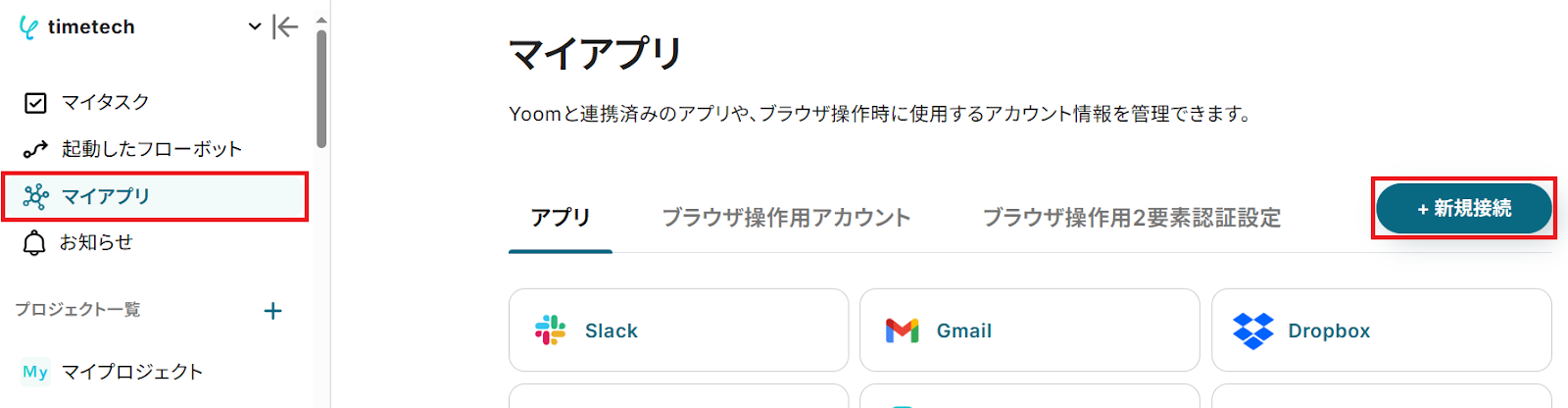
Yoomにログイン後、画面左側にある「マイアプリ」をクリックし、更に「+新規接続」をクリックします。
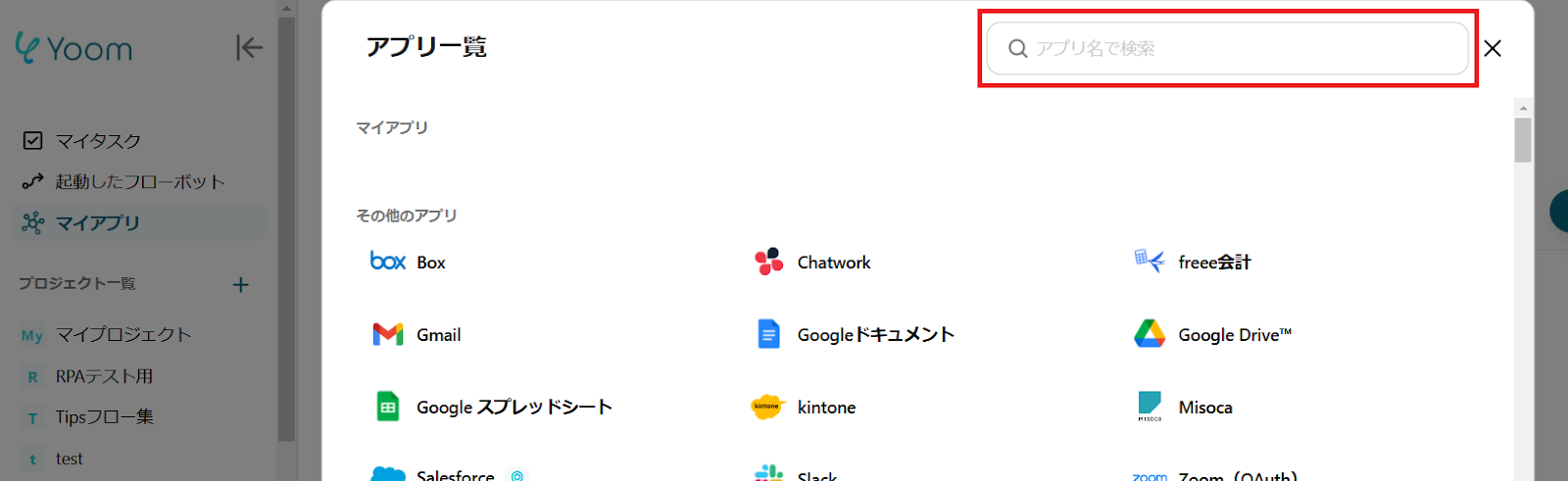
右上の検索窓からGmailを検索してください。
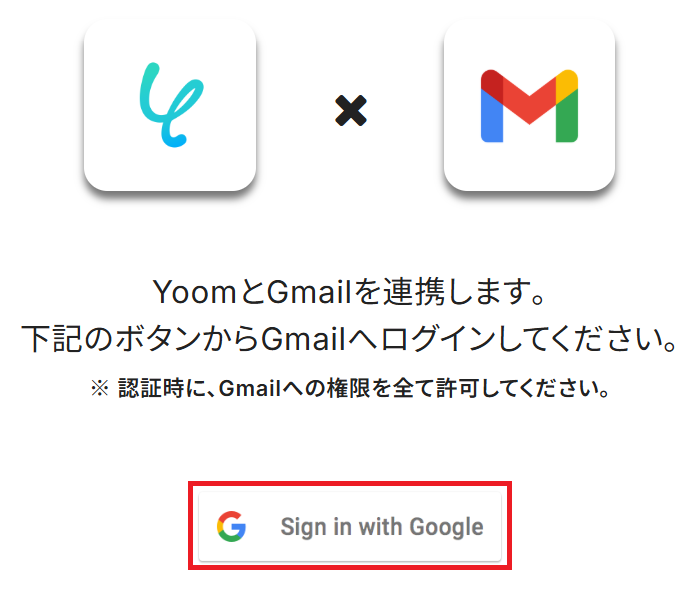
この画面が表示されるので「Sign in with Google」をクリック。
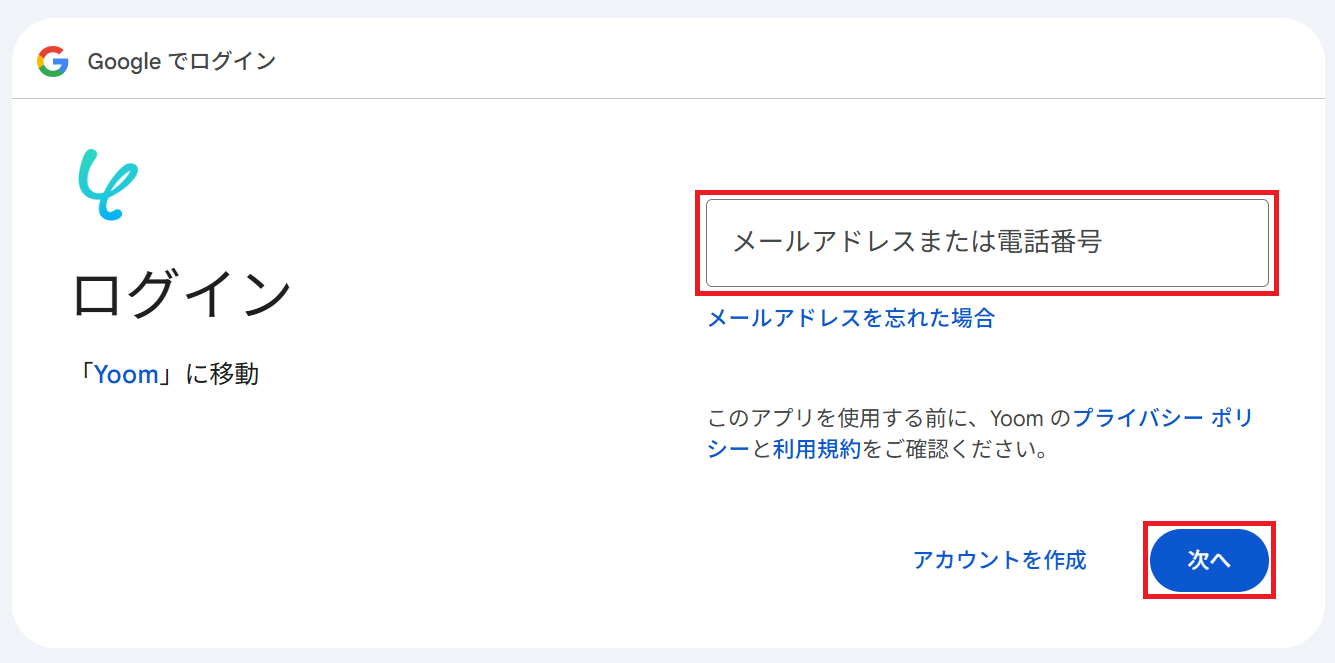
メールアドレスまたは電話番号を入力し「次へ」をクリックします。
※既にGoogleアカウントを使ってマイアプリ連携したことがある場合は、そのアカウントを選択するだけでOKです。
パスワードを入力してもう一度「次へ」をクリック。
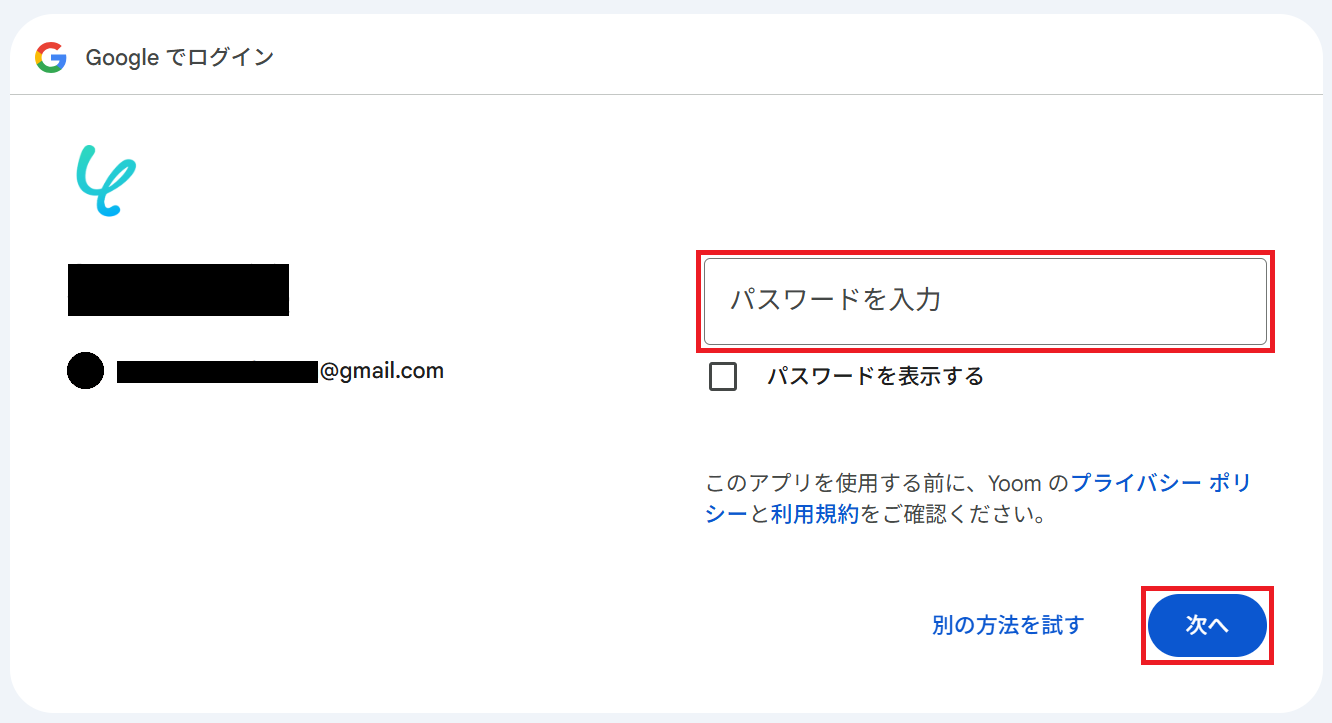
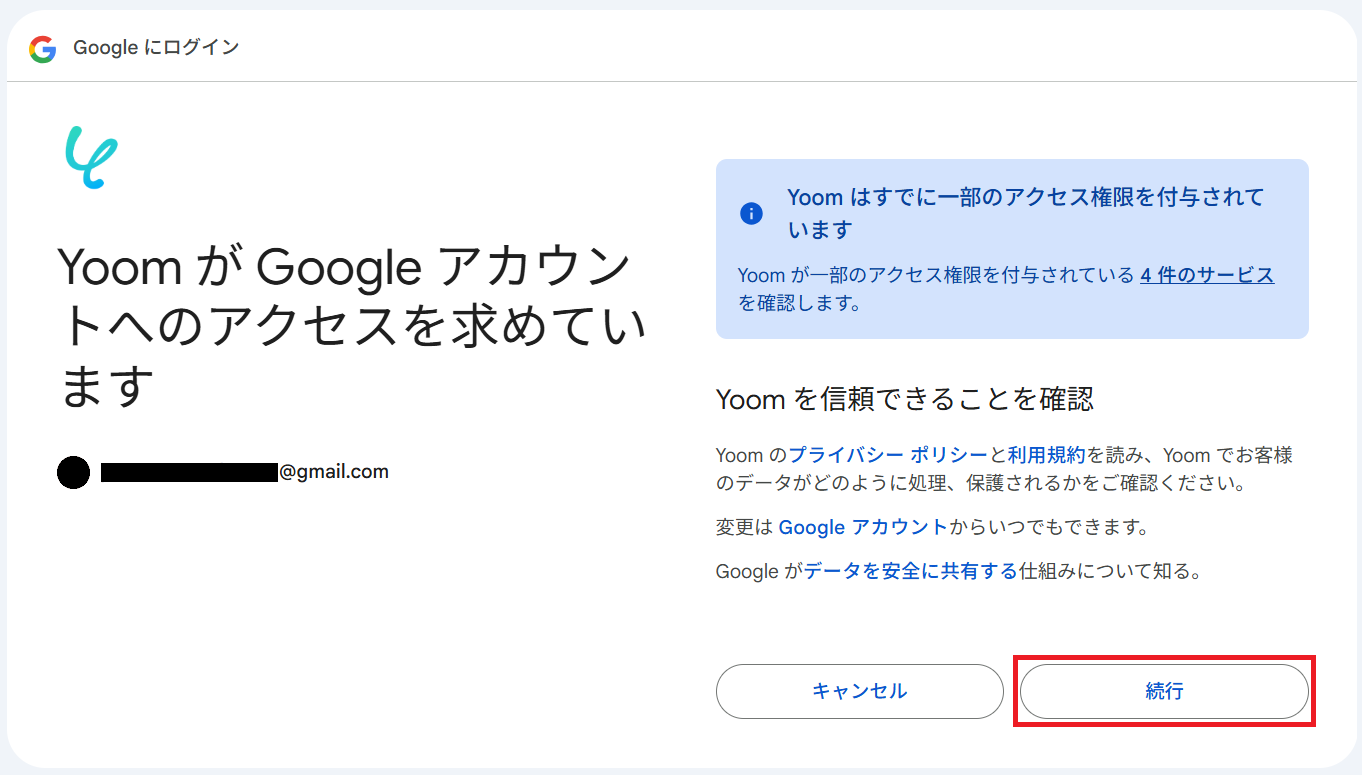
「続行」をクリックするとGmailのマイアプリ連携が完了します。
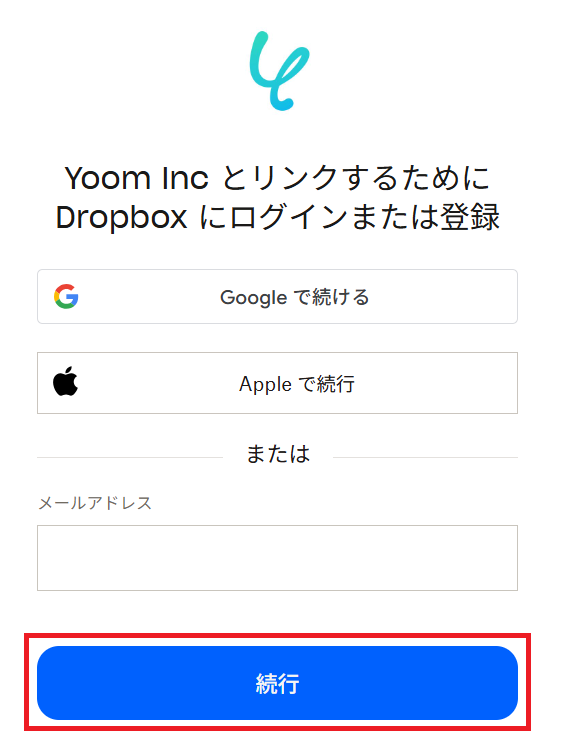
同様にDropboxを検索してください。お使いのアカウントを選択、またはメールアドレスを入力し「続行」をクリックします。
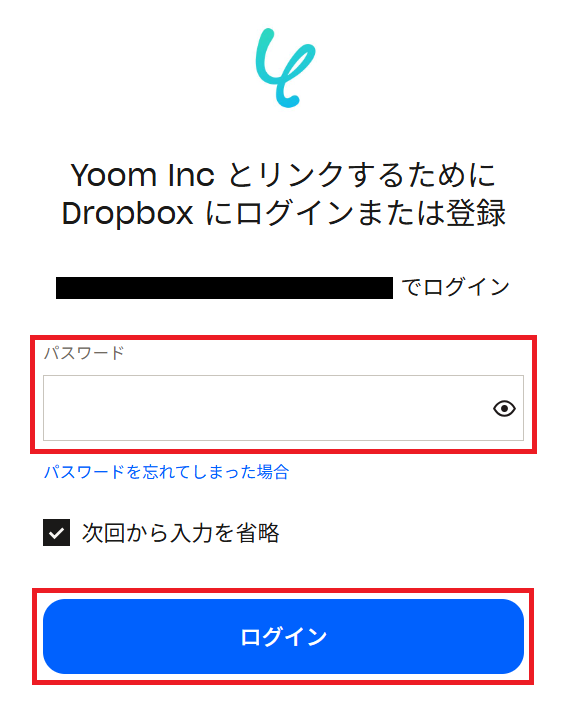
パスワードを入力し「ログイン」をクリックしましょう。
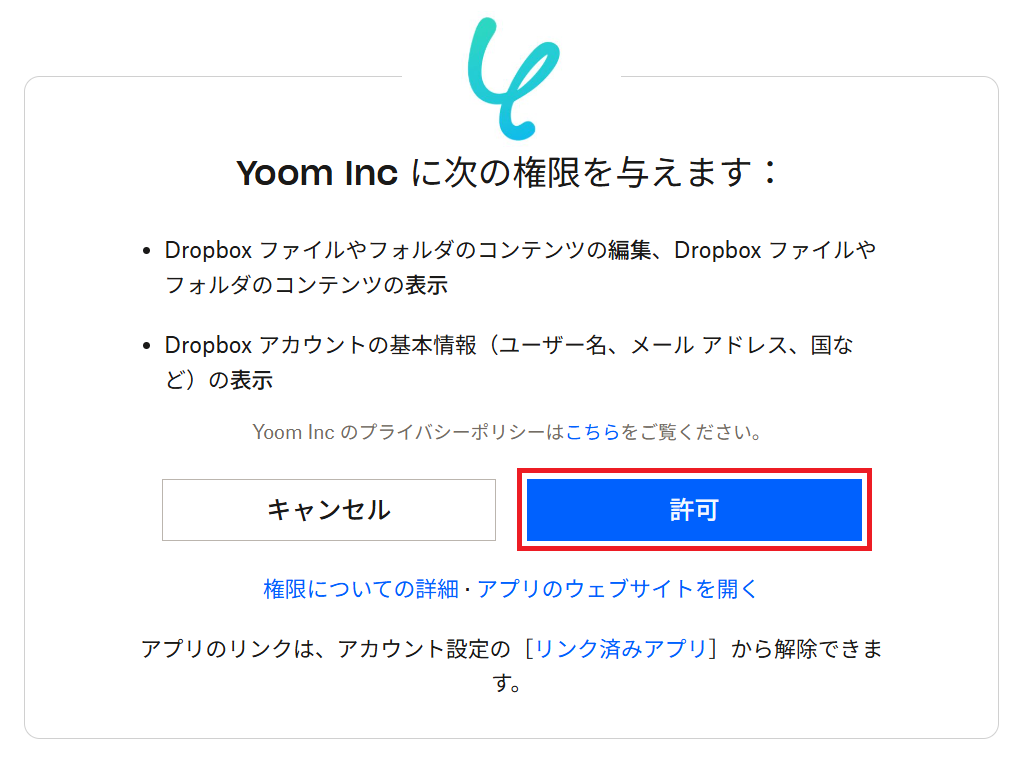
「許可」をクリックするとDropboxのマイアプリ連携が完了します。
ステップ2:テンプレートをコピー
Yoomにログインし、以下バナーの「試してみる」をクリックしてください。
■概要
取引先からメールで受信したPDF図面を、都度DWG形式に変換して所定のフォルダに保存する作業は手間がかかるものです。特に、急ぎの案件が重なるとファイルの変換忘れや保存ミスも起こりやすくなります。このワークフローは、Gmailで特定のPDFファイルを受信した際に、自動でpdf to dwgの変換処理を行い、指定のDropboxフォルダに格納します。手作業によるファイル変換と管理の手間を省き、業務の正確性を高めます。
■このテンプレートをおすすめする方
- メールで受け取ったPDFからDWGへの変換作業を日常的に行っている設計・開発担当者の方
- pdf to dwgのファイル変換と、その後のフォルダ格納作業を自動化したいと考えている方
- ファイル管理のルールを統一し、チーム全体の業務効率を改善したいと考えている管理者の方
■このテンプレートを使うメリット
- Gmailでのファイル受信を起点に、pdfからdwgへの変換とDropboxへの格納が自動で実行されるため、これまで手作業に費やしていた時間を短縮できます
- 手作業によるファイルの変換漏れや、指定外のフォルダへ保存してしまうといったヒューマンエラーのリスク軽減に繋がります
■フローボットの流れ
- はじめに、GmailとDropboxをYoomと連携します
- 次に、トリガーでGmailを選択し、「特定のキーワードに一致するメールを受信したら」というアクションを設定します
- 次に、オペレーションでRPA機能を選択し、「ブラウザを操作する」アクションで、オンラインのファイル変換サービスなどを利用してPDFをDWG形式に変換するよう設定します
- 最後に、オペレーションでDropboxの「ファイルをアップロード」アクションを設定し、変換したDWGファイルを指定のフォルダに格納します
※「トリガー」:フロー起動のきっかけとなるアクション、「オペレーション」:トリガー起動後、フロー内で処理を行うアクション
■このワークフローのカスタムポイント
- Gmailのトリガー設定では、フローを起動する条件となるメールのキーワード(件名、送信元など)を任意で設定してください
- RPA機能でブラウザを操作するアクションでは、利用するファイル変換サイトや操作手順をユーザーの環境に合わせて設定してください
- Dropboxにファイルをアップロードするアクションでは、保存先となるフォルダのパスを任意で設定できます
■注意事項
- Gmail、DropboxのそれぞれとYoomを連携してください。
- トリガーは5分、10分、15分、30分、60分の間隔で起動間隔を選択できます。
- プランによって最短の起動間隔が異なりますので、ご注意ください。
- ブラウザを操作するオペレーションはサクセスプランでのみご利用いただける機能となっております。フリープラン・ミニプラン・チームプランの場合は設定しているフローボットのオペレーションはエラーとなりますので、ご注意ください。
- サクセスプランなどの有料プランは、2週間の無料トライアルを行うことが可能です。無料トライアル中には制限対象のアプリやブラウザを操作するオペレーションを使用することができます。
- ブラウザを操作するオペレーションの設定方法はこちらをご参照ください。
■概要
取引先からメールで受信したPDF図面を、都度DWG形式に変換して所定のフォルダに保存する作業は手間がかかるものです。特に、急ぎの案件が重なるとファイルの変換忘れや保存ミスも起こりやすくなります。このワークフローは、Gmailで特定のPDFファイルを受信した際に、自動でpdf to dwgの変換処理を行い、指定のDropboxフォルダに格納します。手作業によるファイル変換と管理の手間を省き、業務の正確性を高めます。
■このテンプレートをおすすめする方
- メールで受け取ったPDFからDWGへの変換作業を日常的に行っている設計・開発担当者の方
- pdf to dwgのファイル変換と、その後のフォルダ格納作業を自動化したいと考えている方
- ファイル管理のルールを統一し、チーム全体の業務効率を改善したいと考えている管理者の方
■このテンプレートを使うメリット
- Gmailでのファイル受信を起点に、pdfからdwgへの変換とDropboxへの格納が自動で実行されるため、これまで手作業に費やしていた時間を短縮できます
- 手作業によるファイルの変換漏れや、指定外のフォルダへ保存してしまうといったヒューマンエラーのリスク軽減に繋がります
■フローボットの流れ
- はじめに、GmailとDropboxをYoomと連携します
- 次に、トリガーでGmailを選択し、「特定のキーワードに一致するメールを受信したら」というアクションを設定します
- 次に、オペレーションでRPA機能を選択し、「ブラウザを操作する」アクションで、オンラインのファイル変換サービスなどを利用してPDFをDWG形式に変換するよう設定します
- 最後に、オペレーションでDropboxの「ファイルをアップロード」アクションを設定し、変換したDWGファイルを指定のフォルダに格納します
※「トリガー」:フロー起動のきっかけとなるアクション、「オペレーション」:トリガー起動後、フロー内で処理を行うアクション
■このワークフローのカスタムポイント
- Gmailのトリガー設定では、フローを起動する条件となるメールのキーワード(件名、送信元など)を任意で設定してください
- RPA機能でブラウザを操作するアクションでは、利用するファイル変換サイトや操作手順をユーザーの環境に合わせて設定してください
- Dropboxにファイルをアップロードするアクションでは、保存先となるフォルダのパスを任意で設定できます
■注意事項
- Gmail、DropboxのそれぞれとYoomを連携してください。
- トリガーは5分、10分、15分、30分、60分の間隔で起動間隔を選択できます。
- プランによって最短の起動間隔が異なりますので、ご注意ください。
- ブラウザを操作するオペレーションはサクセスプランでのみご利用いただける機能となっております。フリープラン・ミニプラン・チームプランの場合は設定しているフローボットのオペレーションはエラーとなりますので、ご注意ください。
- サクセスプランなどの有料プランは、2週間の無料トライアルを行うことが可能です。無料トライアル中には制限対象のアプリやブラウザを操作するオペレーションを使用することができます。
- ブラウザを操作するオペレーションの設定方法はこちらをご参照ください。
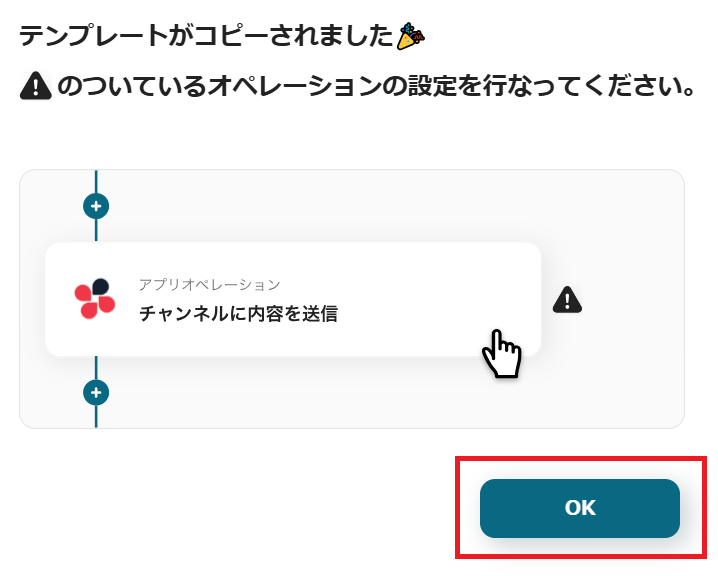
「テンプレートがコピーされました」と表示されるので「OK」をクリックします。
ステップ3:Gmailのトリガー設定
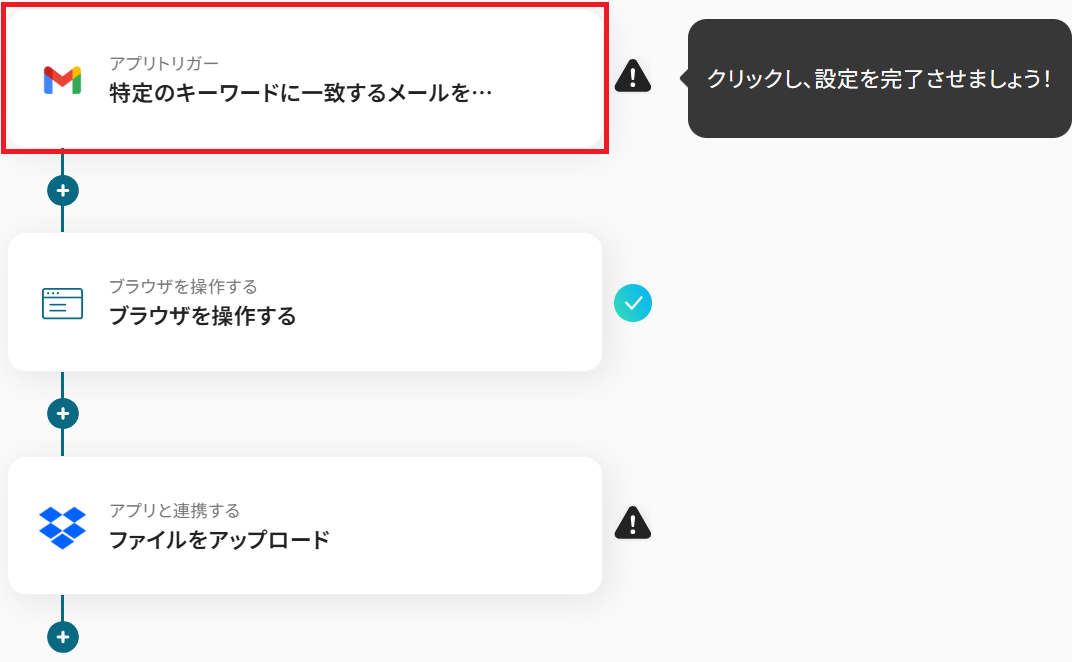
「特定のキーワードに一致するメールを受信したら」をクリック。
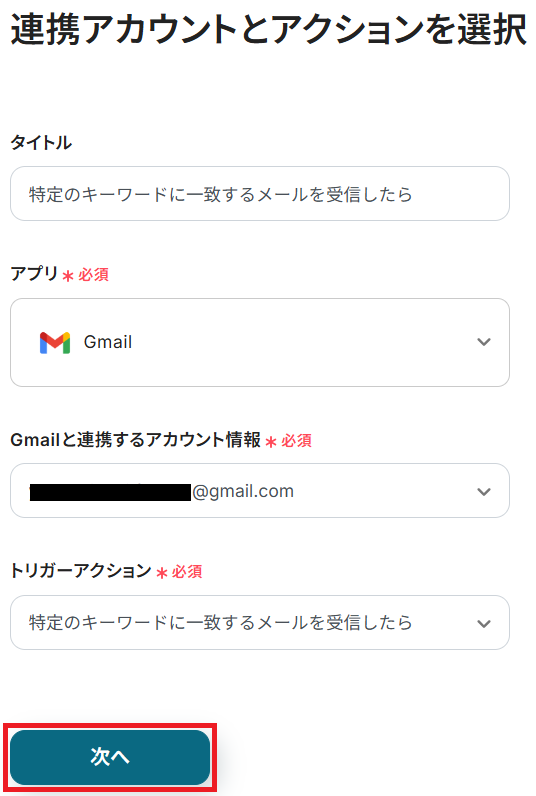
タイトルと連携するアカウント情報を任意で設定し、トリガーアクションはテンプレート通りに「特定のキーワードに一致するメールを受信したら」のまま、「次へ」をクリックします。
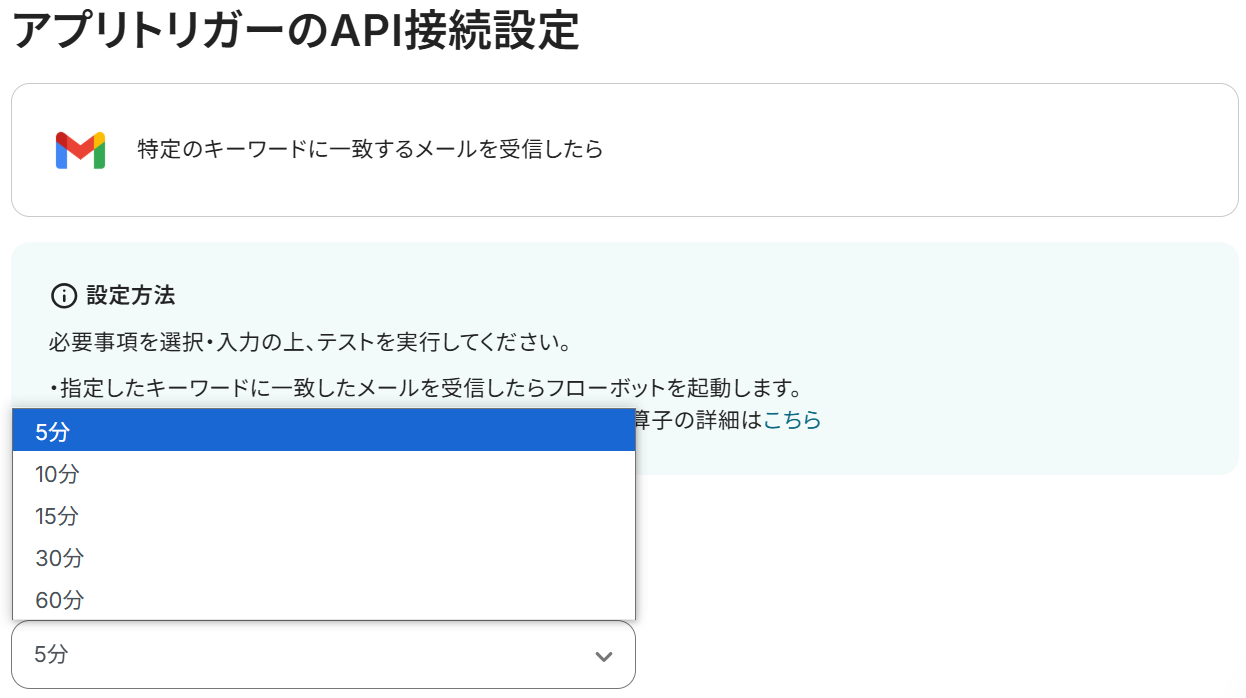
アプリトリガーのAPI接続設定という画面が表示されるので、まずトリガーの起動間隔をプルダウンから選択しましょう。
※トリガーの起動タイミングは、5分、10分、15分、30分、60分のいずれかで設定できます。
ご利用プランによって、設定できるトリガーの最短間隔が違うので、その点は要チェックです。
なお、基本的にはそのプランの最短の起動間隔にしてお使いいただくことをおすすめします。
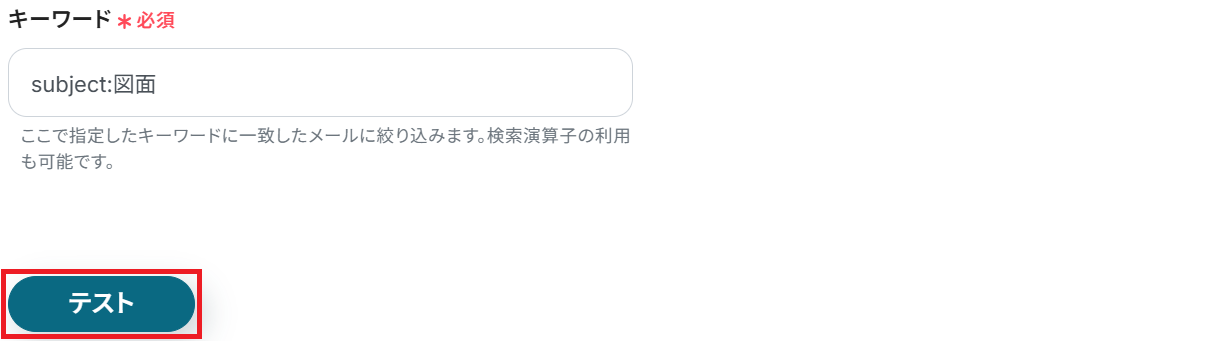
次にフローボットを起動するためのキーワードを設定してください。今回は、件名の単語やフレーズでメールを検索する「subject:」という演算子を使っています。
※演算子についての詳細はこちら
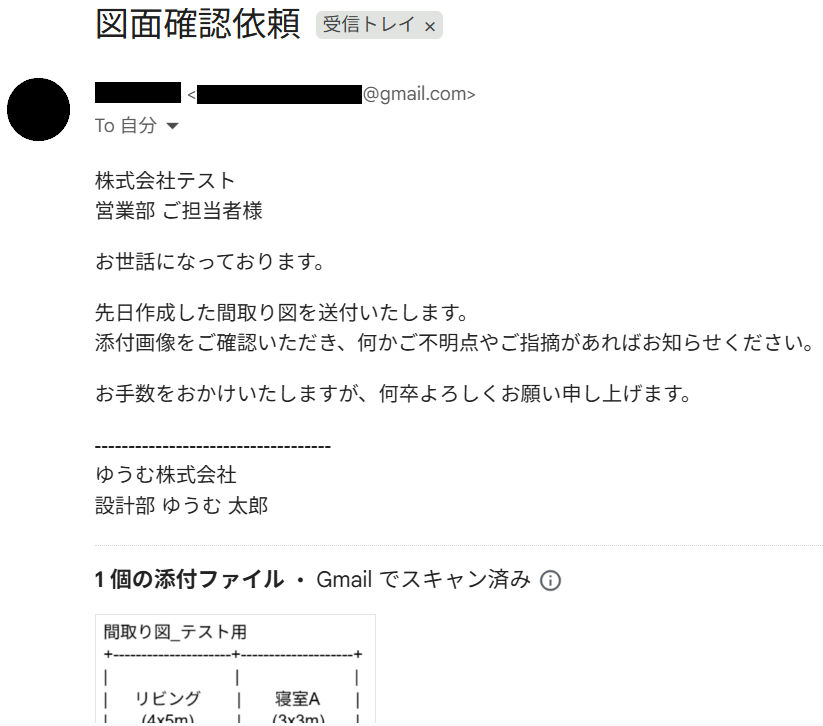
最後に、連携したGmailアドレスに上記のキーワードを含むPDFファイル付きメールを送信しましょう。
今回は以下のように、件名に「図面」というワードが入ったメールを送信しました。
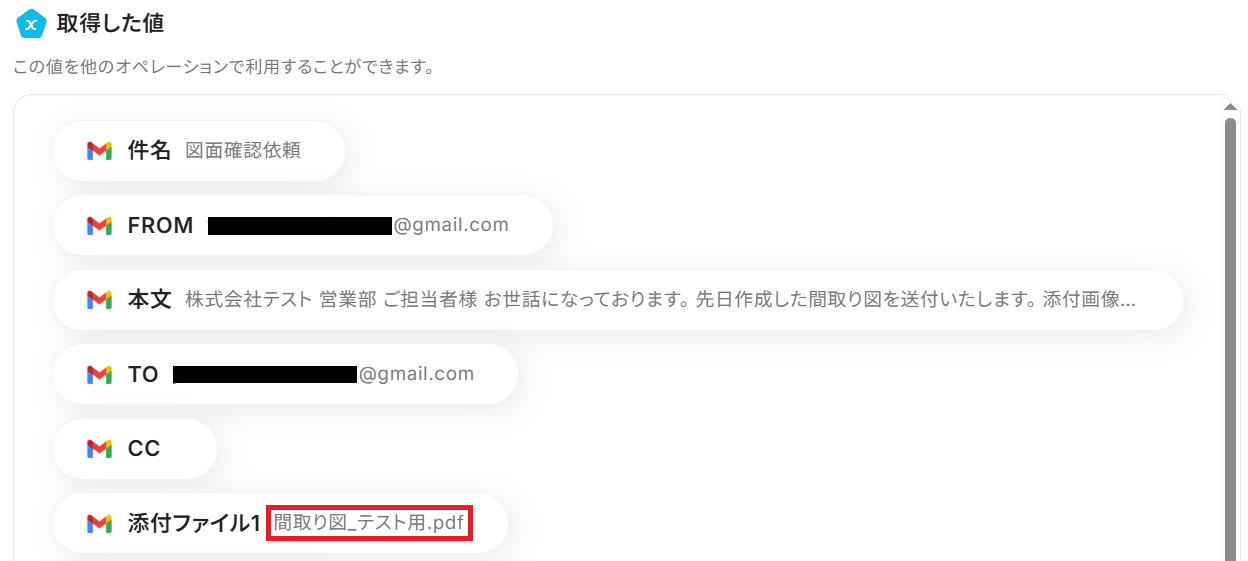
ここまで完了したらYoomの設定画面に戻りテストしてください。
成功したら保存しましょう。ここで取得したアウトプットの値は次のステップで活用します。
ステップ4:ファイル変換設定
※ブラウザを操作するオペレーションは、サクセスプランだけで使える機能です。フリープラン・ミニプラン・チームプランで設定しているフローボットでブラウザ操作を行おうとするとエラーになるのでご注意ください。
※サクセスプランなどの有料プランには、2週間の無料トライアルがあります。トライアル期間中は、有料プランで使えるアプリやブラウザ操作のオペレーションも試せますので、ぜひ活用してみてください。
「ブラウザを操作する」をクリック。
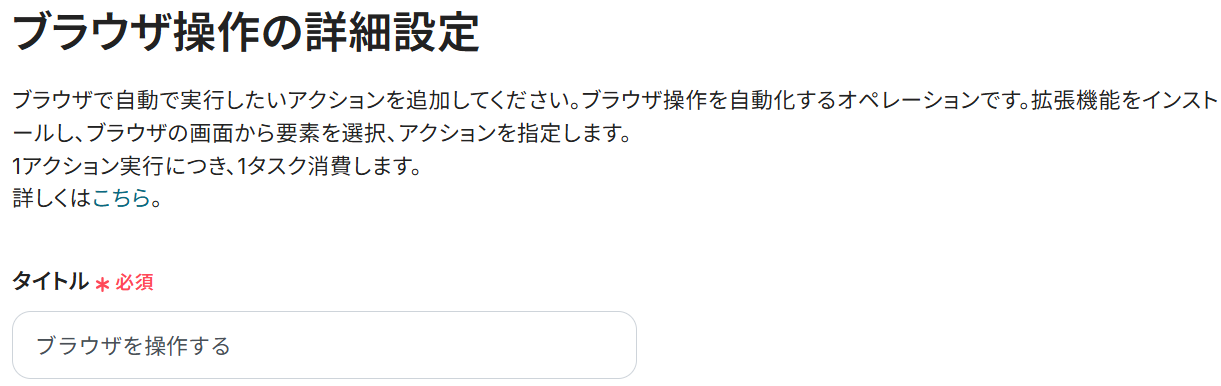
※ブラウザを操作するオペレーションの設定方法について、設定手順に困ったときはこちらもチェックしてみてくださいね。
まずChrome拡張機能を追加します。
Chrome拡張機能とは、GoogleChromeブラウザに機能を追加することができるアドオンツールです。
こちらを利用することで、Yoomにアクセスすることなく特定のアプリ上からフローボットを直接起動させることができます。
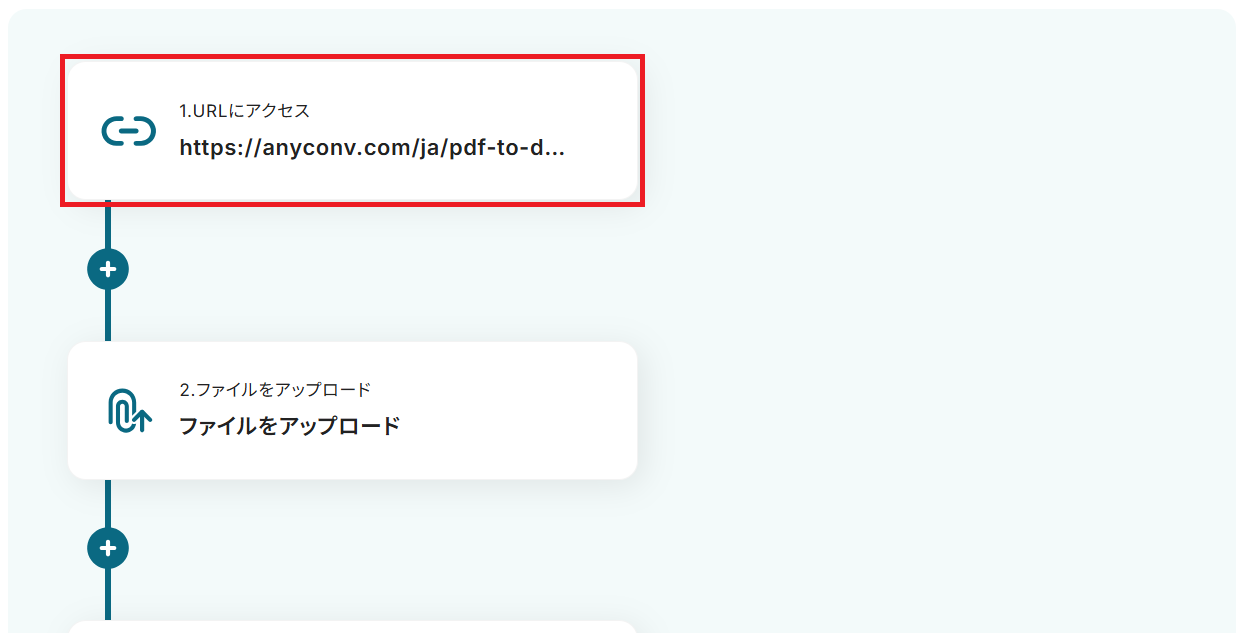
今回は操作例としてAnyConvを使用していますが、用途や社内ルールなどに応じてURLをカスタマイズして使いましょう。
「1.URLにアクセス」をクリックし、任意のアクション名と対象のURLを入力して保存することでカスタマイズできます。
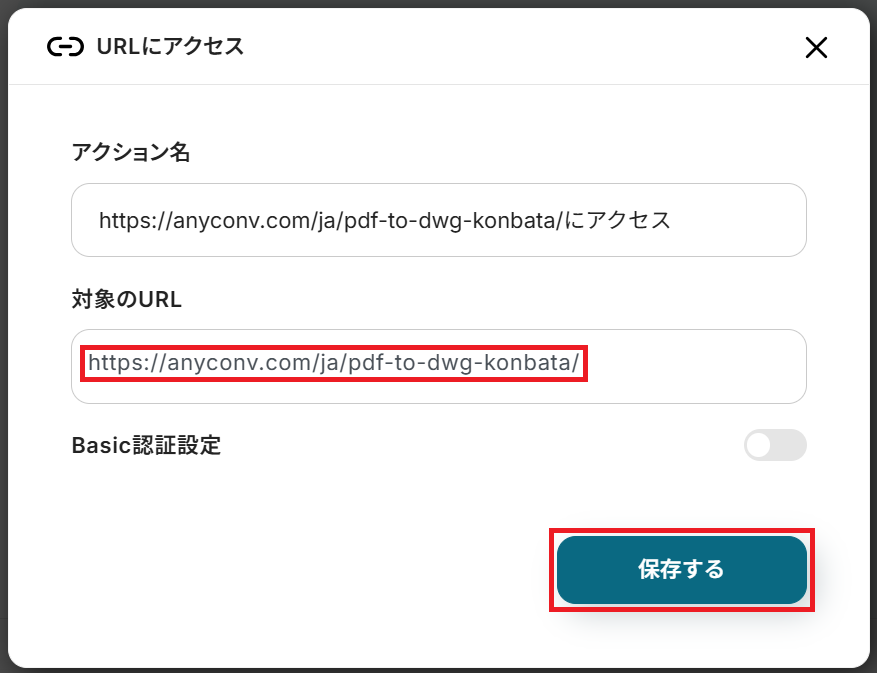
その後のフローは予め設定されているので、そのままテストを実行してください。
1から順番にテストが実行されていきます。処理が終わるまでそのまま待ちましょう。
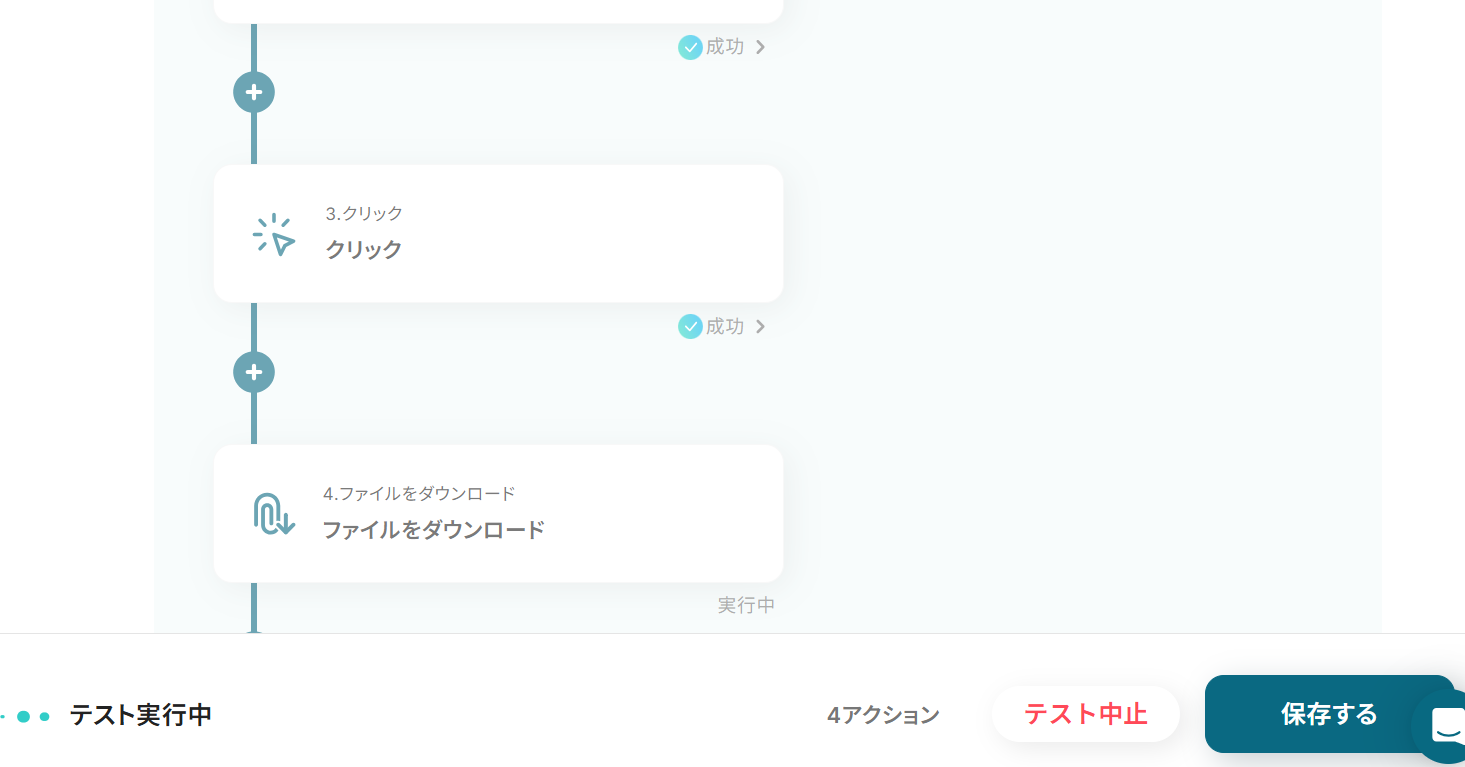
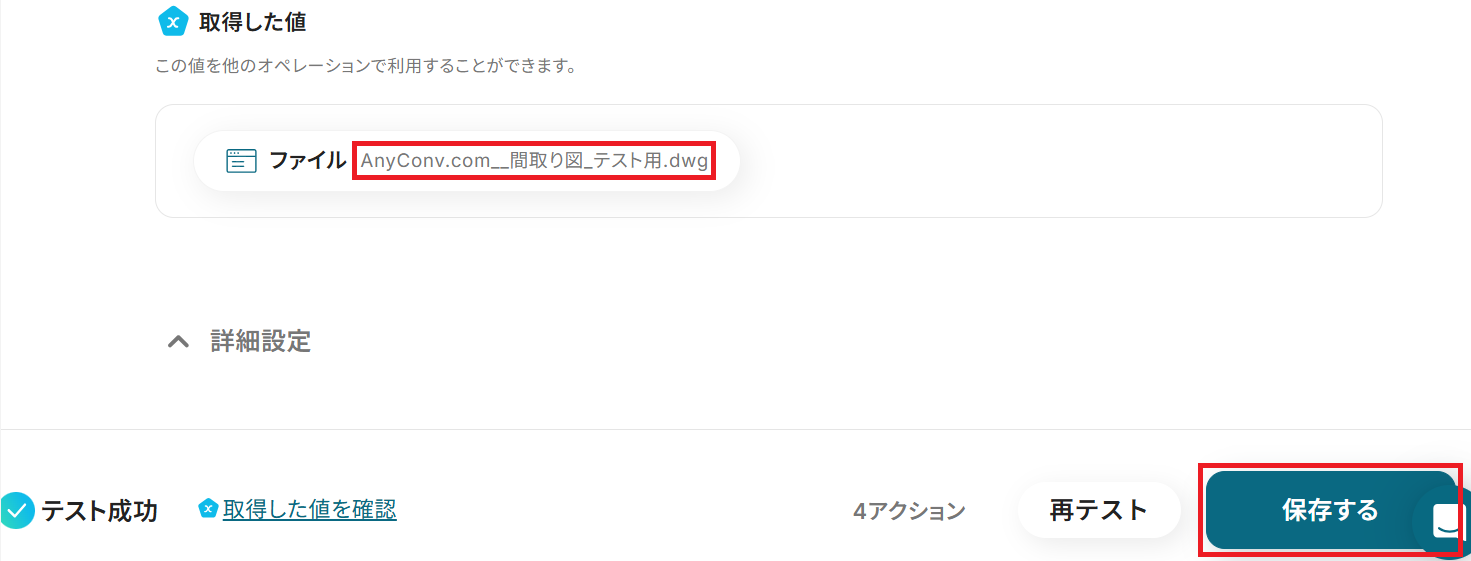
全て成功したら保存してください。ファイル形式がPDFからDWGに変換されました!
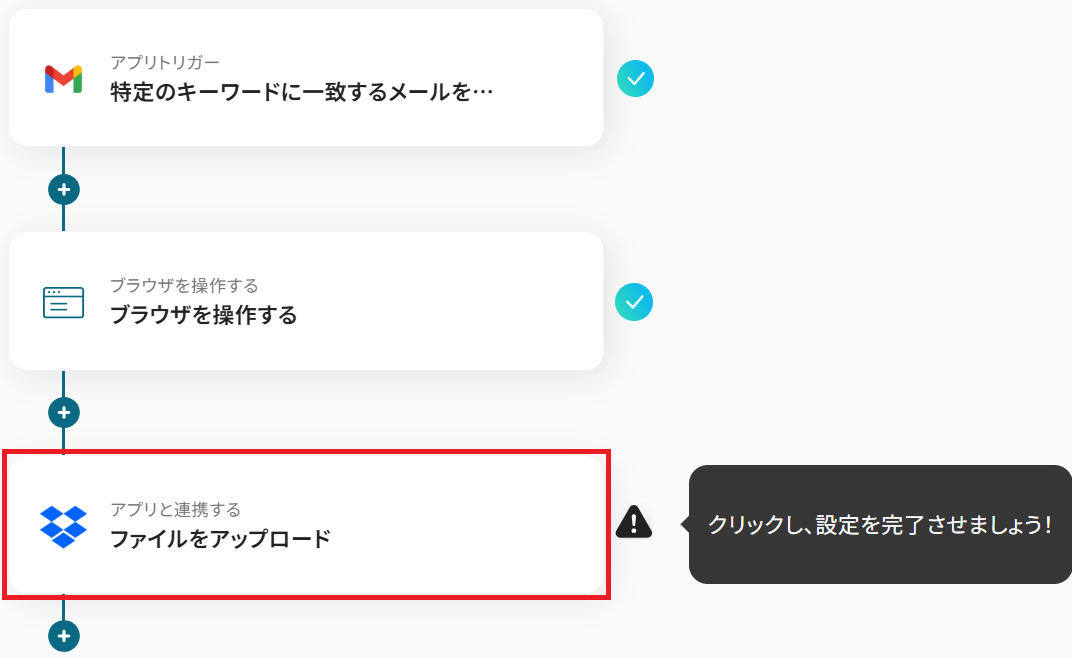
ステップ5:Dropboxのアクション設定
「ファイルをアップロード」をクリック。
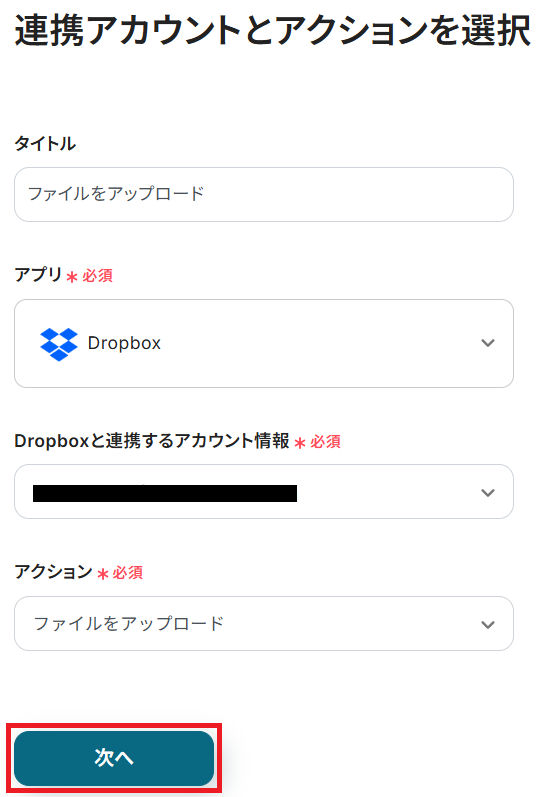
ステップ3と同様、アクションはテンプレート通りに「ファイルをアップロード」のまま、「次へ」をクリックします。
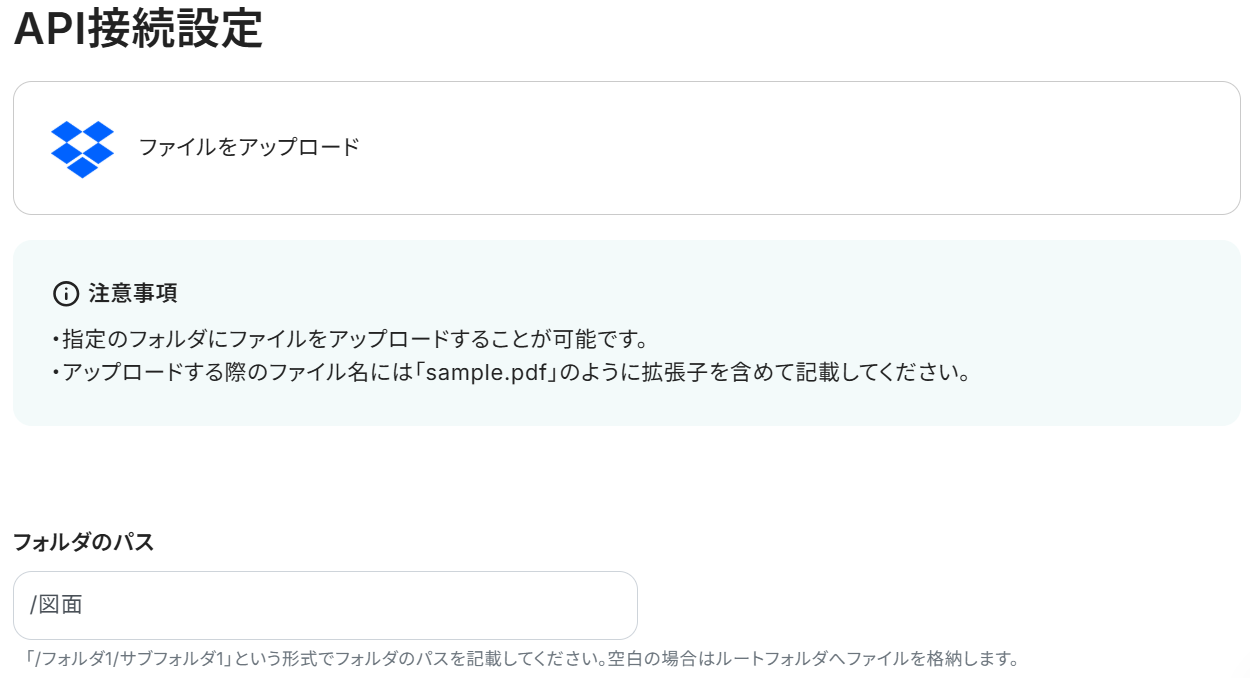
API接続設定に移るので、まず任意でフォルダのパスを入力しましょう。
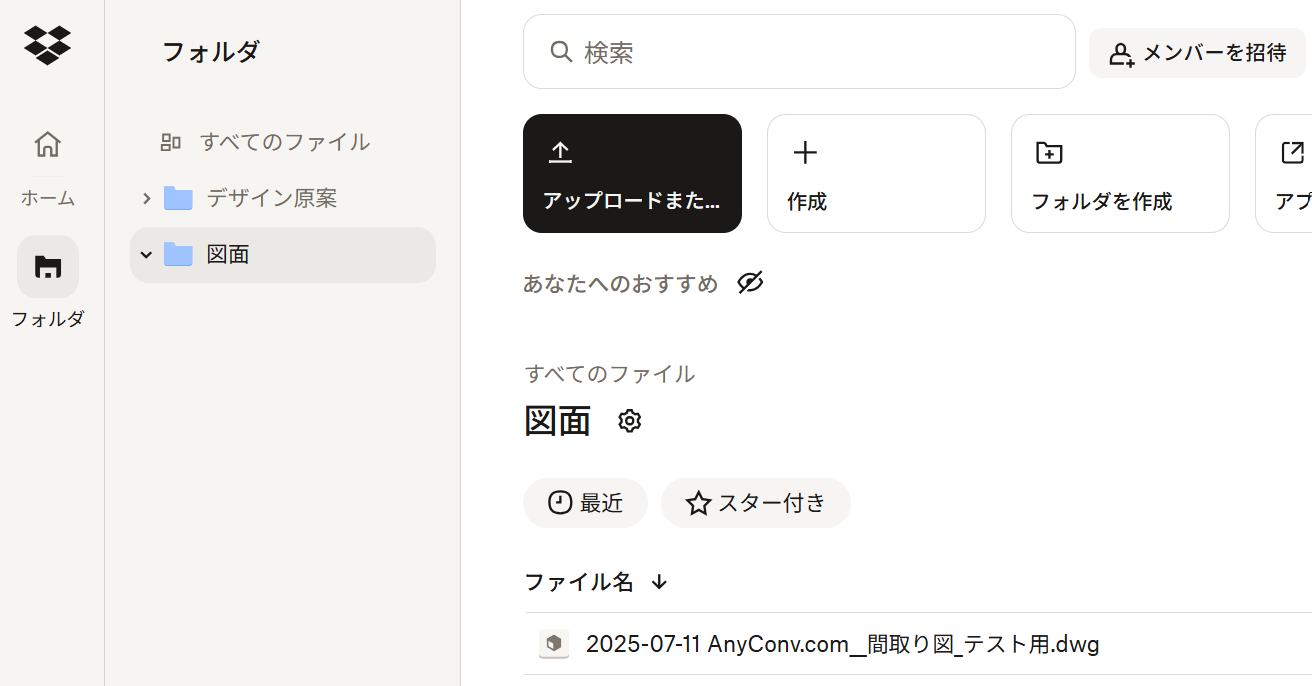
今回は例として図面フォルダに格納します。
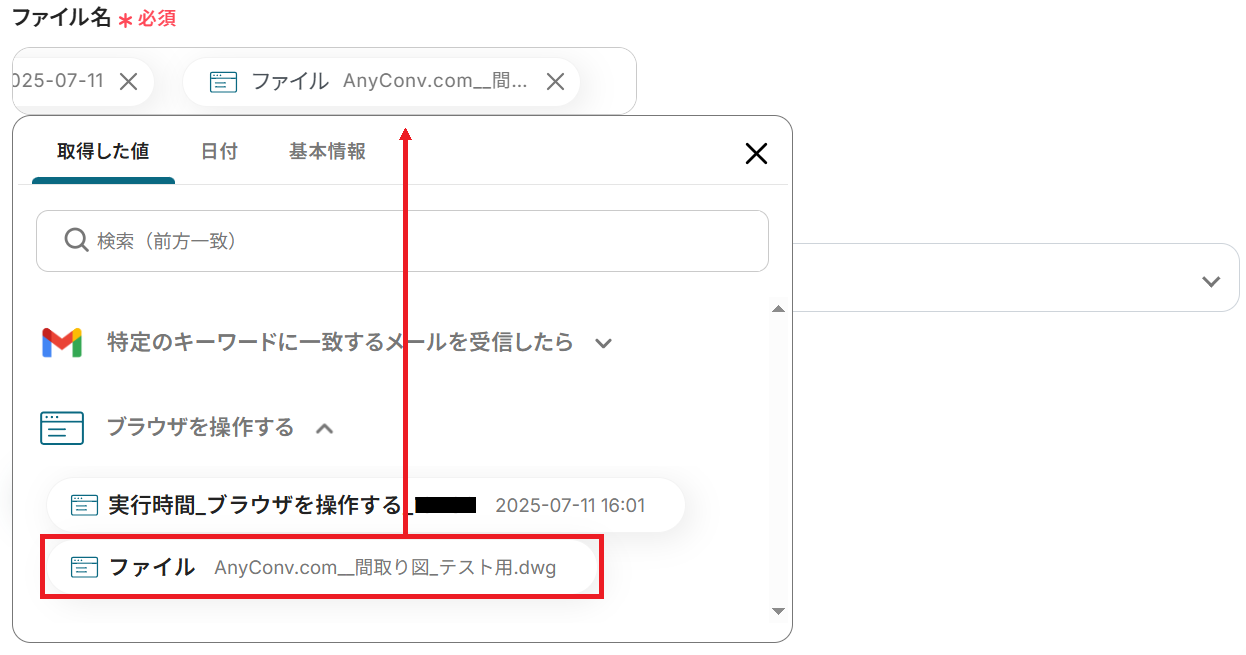
次に「ファイル名」を入力してください。日付や、ステップ4で変換したファイルのアウトプットを選択すると変数として利用できます。
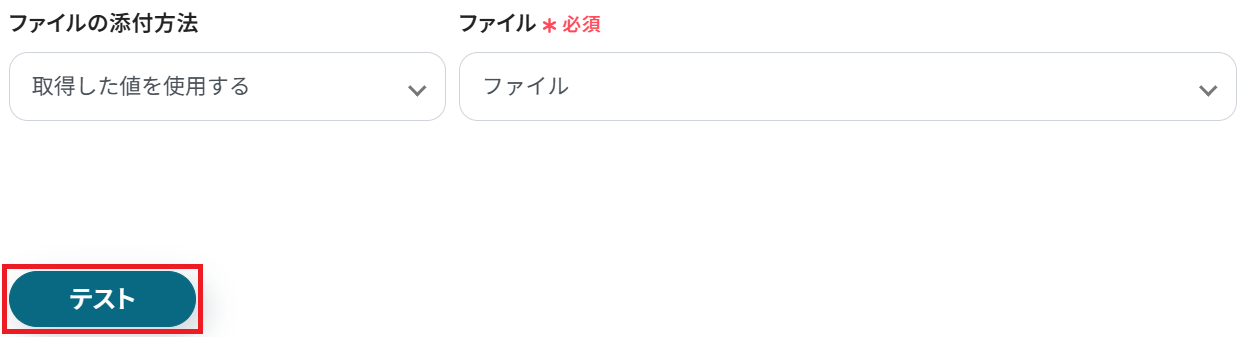
「ファイルの添付方法」と「ファイル」は予め設定されている通りで大丈夫なので、そのままテストしましょう。
成功したら保存してください。
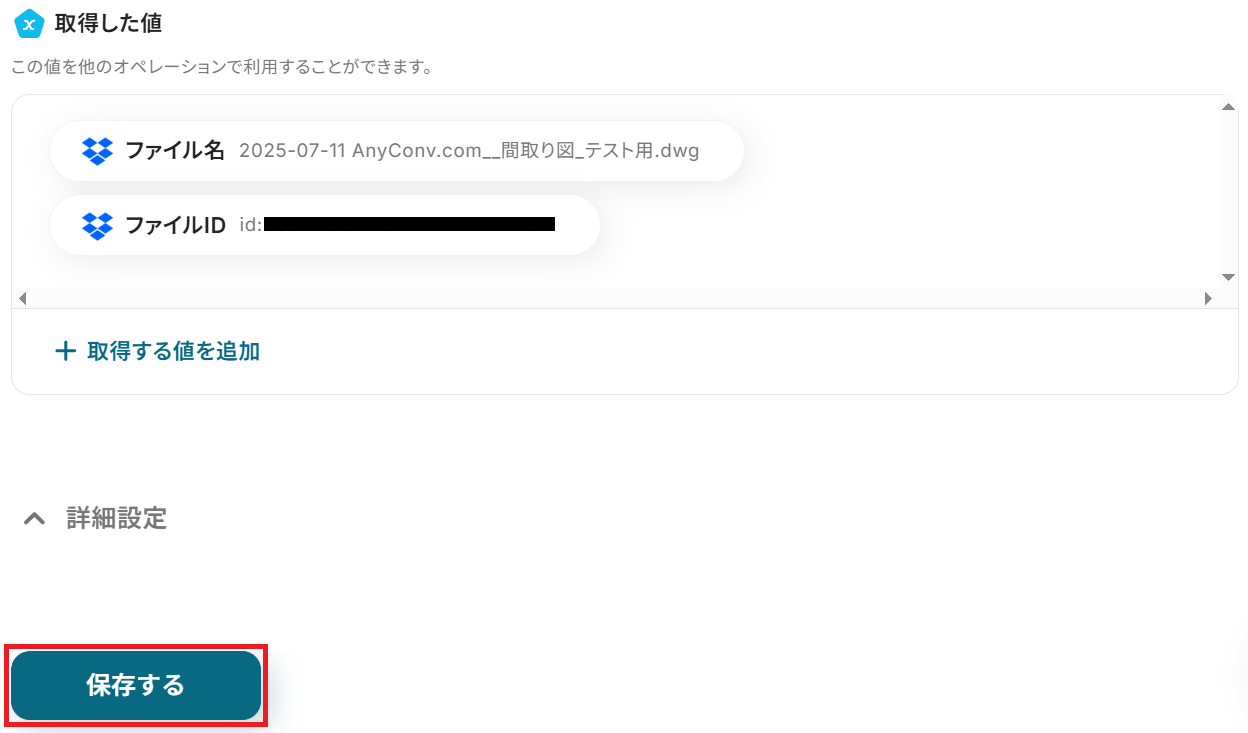
Dropboxに、DWG形式に変換されたファイルが格納されました!
ステップ6:トリガーをONにして起動準備完了
最後に「トリガーをON」をクリックしたら、自動化の設定は完了です。
正しくフローボットが起動するか確認しましょう。
以上が、GmailでPDFを受信したら、DWGに変換してDropboxに格納する方法でした!
Dropboxを活用したその他の自動化例
Yoomでは、DWGへの変換以外にもDropboxを活用した様々な自動化を実現できます。
ここでは、Dropboxに関連する他のテンプレートをいくつかご紹介します。
Dropboxにアップロードされたファイル(音声、PDF、請求書など)をOCRや文字起こしで自動処理し、その結果をGoogleスプレッドシートに追加したり、Slackなどのチャットツールに通知できます。
これにより、手動でのデータ入力や情報共有の手間を削減し、業務効率を大幅に向上させます。
■概要
Dropboxにアップロードされた請求書や領収書などのPDFや画像ファイルの内容を確認し、手作業でGoogle スプレッドシートに転記する作業は手間がかかってしまいます。このワークフローを活用すれば、Dropboxの特定フォルダにファイルがアップロードされるだけでOCR機能が自動で文字情報を読み取り、Google スプレッドシートに内容を追加するためこうしたデータ入力の課題をスムーズに解消できます。
■このテンプレートをおすすめする方
- Dropboxに保存した請求書や書類の情報を手作業で転記している方
- OCR技術を活用し、紙やPDF書類のデータ化業務を効率化したい方
- 手作業によるデータ入力の時間を削減し、入力ミスを防ぎたいと考えている方
■このテンプレートを使うメリット
- ファイルアップロードから転記までが自動化されるため、これまで手作業でのデータ入力に費やしていた時間を短縮することができます。
- システムが自動で処理を行うため、手作業による転記ミスや確認漏れといったヒューマンエラーのリスク軽減に繋がります。
■フローボットの流れ
- DropboxとGoogle スプレッドシートをYoomと連携します。
- トリガーでDropboxを選択し、「特定のフォルダ内でファイルが作成または更新されたら」というトリガーアクションを設定します。
- オペレーションでDropboxの「ファイルをダウンロードする」アクションを設定し、トリガーで検知したファイルをダウンロードします。
- オペレーションでOCR機能の「画像・PDFから文字を読み取る」アクションを設定し、ダウンロードしたファイルからテキストを抽出します。
- オペレーションでGoogle スプレッドシートの「レコードを追加する」アクションを設定し、抽出したデータを指定のシートに追加します。
※「トリガー」:フロー起動のきっかけとなるアクション、「オペレーション」:トリガー起動後、フロー内で処理を行うアクション
■このワークフローのカスタムポイント
- Dropboxのトリガー設定では、自動化の対象とするフォルダを任意で指定してください。
- OCR機能では、対象ファイルの抽出項目を任意で設定可能です。
- Google スプレッドシートへの追加アクションでは、どのシートに、どの列から情報を入力するかといったレイアウトを自由に設定できます。
■注意事項
- Google スプレッドシート、DropboxのそれぞれとYoomを連携してください。
- OCRまたは音声を文字起こしするAIオペレーションはチームプラン・サクセスプランでのみご利用いただける機能となっております。フリープラン・ミニプランの場合は設定しているフローボットのオペレーションはエラーとなりますので、ご注意ください。
- チームプランやサクセスプランなどの有料プランは、2週間の無料トライアルを行うことが可能です。無料トライアル中には制限対象のアプリやAI機能(オペレーション)を使用することができます。
■概要
毎月発生する請求書の処理は経理担当者にとって欠かせない業務ですが、Dropboxに保存されたPDFの内容を目で確認し、手作業でMicrosoft Excelに転記するのは時間もかかるうえ入力ミスの原因にもなりがちです。このワークフローを活用すれば、Dropboxに請求書PDFがアップロードされるだけでOCRが自動で明細情報を読み取りMicrosoft Excelへ追加するため、面倒な転記作業から解放され業務の正確性と効率を向上させます。
■このテンプレートをおすすめする方
- DropboxとMicrosoft Excelで請求書管理をしており、手作業に課題を感じている方
- 請求書処理におけるヒューマンエラーを減らし、業務の正確性を高めたいと考えている方
- 毎月の定型的なデータ入力作業を自動化し、より重要な業務に時間を割きたい方
■このテンプレートを使うメリット
- DropboxへのファイルアップロードからMicrosoft Excelへのデータ追加までが自動化され、手作業に費やしていた時間を短縮できます。
- OCRによる自動読み取りとデータ登録により、手入力で起こりがちな転記ミスや項目漏れといったヒューマンエラーの防止に繋がります。
■フローボットの流れ
- DropboxとMicrosoft ExcelをYoomと連携します。
- トリガーでDropboxを選択し、「特定のフォルダ内でファイルが作成または更新されたら」というトリガーアクションを設定します。
- オペレーションで、Dropboxの「ファイルをダウンロードする」アクションを設定し、トリガーで検知したファイルをダウンロードします。
- OCR機能の「画像・PDFから文字を読み取る」を選択し、ダウンロードしたファイルからテーブル(表)情報を抽出します。
- 分岐機能を設定し、特定の条件を満たした場合のみ後続の処理に進むようにします。
- Microsoft Excelの「レコードを追加する」アクションを設定し、OCRで読み取った明細データを指定のシートに追加します。
※「トリガー」:フロー起動のきっかけとなるアクション、「オペレーション」:トリガー起動後、フロー内で処理を行うアクション
■このワークフローのカスタムポイント
- Dropboxのトリガー設定では、請求書PDFがアップロードされる監視対象のフォルダを任意で設定してください。
- OCR機能では、対象ファイルの抽出項目を任意で設定可能です。
- 分岐機能では、OCRで読み取ったデータの内容に応じて処理を分けるための条件を自由にカスタマイズできます。
- Microsoft Excelでレコードを追加するアクションでは、どのファイルのどのシートに、どの項目(列)をどのような順序で追加するかを詳細に設定可能です。
■注意事項
- DropboxとMicrosoft ExcelのそれぞれとYoomを連携してください。
- トリガーは5分、10分、15分、30分、60分の間隔で起動間隔を選択できます。
- プランによって最短の起動間隔が異なりますので、ご注意ください。
- 分岐はミニプラン以上のプランでご利用いただける機能(オペレーション)となっております。フリープランの場合は設定しているフローボットのオペレーションはエラーとなりますので、ご注意ください。
- ミニプランなどの有料プランは、2週間の無料トライアルを行うことが可能です。無料トライアル中には制限対象のアプリや機能(オペレーション)を使用することができます。
- Microsoft365(旧Office365)には、家庭向けプランと一般法人向けプラン(Microsoft365 Business)があり、一般法人向けプランに加入していない場合には認証に失敗する可能性があります。
- OCRまたは音声を文字起こしするAIオペレーションはチームプラン・サクセスプランでのみご利用いただける機能となっております。フリープラン・ミニプランの場合は設定しているフローボットのオペレーションはエラーとなりますので、ご注意ください。
- チームプランやサクセスプランなどの有料プランは、2週間の無料トライアルを行うことが可能です。無料トライアル中には制限対象のアプリやAI機能(オペレーション)を使用することができます。
■概要
Dropboxにアップロードされた請求書や申込書などのPDFファイルの内容を、一つひとつ目視で確認しながらGoogle スプレッドシートに手入力していませんか。この作業は時間がかかるだけでなく、入力ミスといったヒューマンエラーの原因にもなりがちです。このワークフローを活用すれば、Dropboxの特定フォルダにPDFファイルが追加されるだけでOCR機能が自動でテキストを読み取り、Google スプレッドシートへデータを追加するため、こうした課題を解消し、業務を効率化します。
■このテンプレートをおすすめする方
- Dropboxに保存したPDFの内容をGoogle スプレッドシートに手作業で転記している方
- 請求書や申込書などの定型的な書類のデータ化にかかる時間を削減したいと考えている方
- 手入力による転記ミスを防ぎ、データの正確性を向上させたい業務プロセスの管理者の方
■このテンプレートを使うメリット
- Dropboxへのファイルアップロードを起点に、OCRでの読取りからGoogle スプレッドシートへの追加までが自動化され、転記作業の時間を短縮します。
- 人の手によるデータ転記が不要になるため、入力間違いや項目漏れといったヒューマンエラーの発生を防ぎ、データの正確性を保つことに繋がります。
■フローボットの流れ
- はじめに、DropboxとGoogle スプレッドシートをYoomと連携します。
- 次に、トリガーでDropboxを選択し、「特定のフォルダ内でファイルが作成または更新されたら」というアクションを設定します。
- 次に、オペレーションでDropboxの「ファイルをダウンロード」アクションを設定し、トリガーで検知したファイルを指定します。
- 次に、オペレーションでOCR機能の「画像・PDFから文字を読み取る」アクションを設定し、ダウンロードしたファイルからテキストデータを抽出します。
- 最後に、オペレーションでGoogle スプレッドシートの「レコードを追加する」アクションを設定し、OCRで読み取ったデータを指定のシートに追加します。
※「トリガー」:フロー起動のきっかけとなるアクション、「オペレーション」:トリガー起動後、フロー内で処理を行うアクション
■このワークフローのカスタムポイント
- OCR機能の「画像・PDFから文字を読み取る」の設定では、読み取るPDFのどの部分のテキストを、どのようなデータとして抽出するのかを任意で設定してください。
- Google スプレッドシートの「レコードを追加する」の設定では、どの列にどのデータを入力するかを指定します。OCRで読み取った動的なデータと、日付などの固定値を組み合わせて追加することも可能です。
■注意事項
- Google スプレッドシート、DropboxのそれぞれとYoomを連携してください。
- トリガーは5分、10分、15分、30分、60分の間隔で起動間隔を選択できます。
- プランによって最短の起動間隔が異なりますので、ご注意ください。
- OCRまたは音声を文字起こしするAIオペレーションはチームプラン・サクセスプランでのみご利用いただける機能となっております。フリープラン・ミニプランの場合は設定しているフローボットのオペレーションはエラーとなりますので、ご注意ください。
- チームプランやサクセスプランなどの有料プランは、2週間の無料トライアルを行うことが可能です。無料トライアル中には制限対象のアプリやAI機能(オペレーション)を使用することができます。
■概要
会議やインタビューの音声データを文字起こしする作業に、多くの時間を費やしていませんか。手作業での文字起こしは時間がかかるだけでなく、完了後のファイル共有も手間になりがちです。このワークフローを活用すれば、Dropboxに音声ファイルをアップロードするだけで、Yoomが自動で文字起こしを実行し、完了後すぐにSlackへ内容を通知します。面倒な定型業務から解放され、より重要な業務に集中できるようになります。
■このテンプレートをおすすめする方
- ・Dropboxに保存した音声データの文字起こしと共有を手作業で行っている方
- ・会議やインタビューの議事録作成を効率化したいと考えている業務担当者の方
- ・文字起こし結果をSlackで迅速にチームへ共有し、業務を円滑に進めたい方
■このテンプレートを使うメリット
- ・Dropboxへのファイルアップロードを起点に、文字起こしからSlackへの通知までを自動化し、議事録作成などにかかる作業時間を短縮します。
- ・手作業による文字起こし内容の転記ミスや、関係者への共有漏れといったヒューマンエラーを防ぎ、確実な情報共有を実現します。
■フローボットの流れ
- 1. はじめに、DropboxとSlackをYoomと連携します。
- 2. 次に、トリガーでDropboxを選択し、「特定のフォルダ内でファイルが作成または更新されたら」アクションを設定して、音声ファイルを保存するフォルダを指定します。
- 3. 続いて、オペレーションでDropboxの「ファイルをダウンロードする」アクションを設定し、トリガーで検知した音声ファイルをダウンロードします。
- 4. 次に、オペレーションでYoomの「音声データを文字起こしする」機能を選択し、ダウンロードした音声ファイルの文字起こしを実行します。
- 5. 最後に、オペレーションでSlackの「チャンネルにメッセージを送る」アクションを設定し、文字起こししたテキストデータを指定のチャンネルに通知します。
※「トリガー」:フロー起動のきっかけとなるアクション、「オペレーション」:トリガー起動後、フロー内で処理を行うアクション■このワークフローのカスタムポイント
- ・Dropboxのトリガー設定で、監視対象としたいフォルダのパスを任意のものに変更してください。特定のプロジェクト用フォルダなどを指定することで、より実用的なワークフローを構築できます。
- ・Slackのメッセージ通知アクションでは、通知先として設定するチャンネルIDを、実際に利用しているチャンネルのものに変更してください。
■概要
Dropboxにアップロードされた契約書や議事録などのPDFファイルに対し、都度内容を確認して要約を作成し、関係者に共有する作業は手間がかかるのではないでしょうか。このワークフローを活用することで、Dropboxへのファイルアップロードをきっかけに、OCRによるテキスト抽出からAIによる要約、Slackへの通知までの一連の作業を自動化し、情報共有の効率化を実現します。
■このテンプレートをおすすめする方
- Dropboxに保存されたPDFの内容確認と情報共有に手間を感じている方
- 契約書や議事録などの書類から手作業で文字起こしや要約を行っている方
- AIを活用して、定型的な情報収集や共有業務を効率化したいと考えている方
■このテンプレートを使うメリット
- PDFの確認からテキスト抽出、要約、共有までが自動化され、手作業に費やしていた時間を短縮し、より重要な業務に集中できます。
- 手作業によるテキストの転記ミスや、要約内容のブレ、共有漏れといったヒューマンエラーの発生を防ぎ、業務品質の向上に繋がります。
■フローボットの流れ
- はじめに、DropboxとSlackをYoomと連携します。
- トリガーでDropboxを選択し、「特定のフォルダ内でファイルが作成または更新されたら」というアクションを設定し、監視対象のフォルダを指定します。
- 次に、オペレーションでDropboxの「ファイルをダウンロード」アクションを設定し、トリガーで検知したファイルをダウンロードします。
- 続いて、「画像・PDFから文字を読み取る」オペレーションで、ダウンロードしたファイルからテキストデータを抽出します。
- さらに、「要約する」オペレーションで、抽出したテキストを指定したプロンプトに基づきAIに要約させます。
- 最後に、Slackの「チャンネルにメッセージを送る」オペレーションで、生成された要約結果を指定したチャンネルに自動で通知します。
※「トリガー」:フロー起動のきっかけとなるアクション、「オペレーション」:トリガー起動後、フロー内で処理を行うアクション■このワークフローのカスタムポイント
- Dropboxのトリガー設定では、自動化の対象としたいフォルダのパスを任意に設定してください。
- 「画像・PDFから文字を読み取る」オペレーションでは、特定の項目のみを抽出するなど、抽出したい内容を任意に設定することが可能です。
- 「要約する」オペレーションでは、箇条書きでの出力や文字数の指定など、AIに与えるプロンプト(指示文)を自由にカスタマイズしてください。
- Slackに通知する際、通知先のチャンネルやメッセージに含める定型文などを、実際の業務に合わせて任意に設定できます。

■概要
Dropboxにアップロードされた請求書や領収書などのPDFや画像ファイルの内容を確認し、手作業でGoogle スプレッドシートに転記する作業は手間がかかってしまいます。このワークフローを活用すれば、Dropboxの特定フォルダにファイルがアップロードされるだけでOCR機能が自動で文字情報を読み取り、Google スプレッドシートに内容を追加するためこうしたデータ入力の課題をスムーズに解消できます。
■このテンプレートをおすすめする方
- Dropboxに保存した請求書や書類の情報を手作業で転記している方
- OCR技術を活用し、紙やPDF書類のデータ化業務を効率化したい方
- 手作業によるデータ入力の時間を削減し、入力ミスを防ぎたいと考えている方
■このテンプレートを使うメリット
- ファイルアップロードから転記までが自動化されるため、これまで手作業でのデータ入力に費やしていた時間を短縮することができます。
- システムが自動で処理を行うため、手作業による転記ミスや確認漏れといったヒューマンエラーのリスク軽減に繋がります。
■フローボットの流れ
- DropboxとGoogle スプレッドシートをYoomと連携します。
- トリガーでDropboxを選択し、「特定のフォルダ内でファイルが作成または更新されたら」というトリガーアクションを設定します。
- オペレーションでDropboxの「ファイルをダウンロードする」アクションを設定し、トリガーで検知したファイルをダウンロードします。
- オペレーションでOCR機能の「画像・PDFから文字を読み取る」アクションを設定し、ダウンロードしたファイルからテキストを抽出します。
- オペレーションでGoogle スプレッドシートの「レコードを追加する」アクションを設定し、抽出したデータを指定のシートに追加します。
※「トリガー」:フロー起動のきっかけとなるアクション、「オペレーション」:トリガー起動後、フロー内で処理を行うアクション
■このワークフローのカスタムポイント
- Dropboxのトリガー設定では、自動化の対象とするフォルダを任意で指定してください。
- OCR機能では、対象ファイルの抽出項目を任意で設定可能です。
- Google スプレッドシートへの追加アクションでは、どのシートに、どの列から情報を入力するかといったレイアウトを自由に設定できます。
■注意事項
- Google スプレッドシート、DropboxのそれぞれとYoomを連携してください。
- OCRまたは音声を文字起こしするAIオペレーションはチームプラン・サクセスプランでのみご利用いただける機能となっております。フリープラン・ミニプランの場合は設定しているフローボットのオペレーションはエラーとなりますので、ご注意ください。
- チームプランやサクセスプランなどの有料プランは、2週間の無料トライアルを行うことが可能です。無料トライアル中には制限対象のアプリやAI機能(オペレーション)を使用することができます。

■概要
毎月発生する請求書の処理は経理担当者にとって欠かせない業務ですが、Dropboxに保存されたPDFの内容を目で確認し、手作業でMicrosoft Excelに転記するのは時間もかかるうえ入力ミスの原因にもなりがちです。このワークフローを活用すれば、Dropboxに請求書PDFがアップロードされるだけでOCRが自動で明細情報を読み取りMicrosoft Excelへ追加するため、面倒な転記作業から解放され業務の正確性と効率を向上させます。
■このテンプレートをおすすめする方
- DropboxとMicrosoft Excelで請求書管理をしており、手作業に課題を感じている方
- 請求書処理におけるヒューマンエラーを減らし、業務の正確性を高めたいと考えている方
- 毎月の定型的なデータ入力作業を自動化し、より重要な業務に時間を割きたい方
■このテンプレートを使うメリット
- DropboxへのファイルアップロードからMicrosoft Excelへのデータ追加までが自動化され、手作業に費やしていた時間を短縮できます。
- OCRによる自動読み取りとデータ登録により、手入力で起こりがちな転記ミスや項目漏れといったヒューマンエラーの防止に繋がります。
■フローボットの流れ
- DropboxとMicrosoft ExcelをYoomと連携します。
- トリガーでDropboxを選択し、「特定のフォルダ内でファイルが作成または更新されたら」というトリガーアクションを設定します。
- オペレーションで、Dropboxの「ファイルをダウンロードする」アクションを設定し、トリガーで検知したファイルをダウンロードします。
- OCR機能の「画像・PDFから文字を読み取る」を選択し、ダウンロードしたファイルからテーブル(表)情報を抽出します。
- 分岐機能を設定し、特定の条件を満たした場合のみ後続の処理に進むようにします。
- Microsoft Excelの「レコードを追加する」アクションを設定し、OCRで読み取った明細データを指定のシートに追加します。
※「トリガー」:フロー起動のきっかけとなるアクション、「オペレーション」:トリガー起動後、フロー内で処理を行うアクション
■このワークフローのカスタムポイント
- Dropboxのトリガー設定では、請求書PDFがアップロードされる監視対象のフォルダを任意で設定してください。
- OCR機能では、対象ファイルの抽出項目を任意で設定可能です。
- 分岐機能では、OCRで読み取ったデータの内容に応じて処理を分けるための条件を自由にカスタマイズできます。
- Microsoft Excelでレコードを追加するアクションでは、どのファイルのどのシートに、どの項目(列)をどのような順序で追加するかを詳細に設定可能です。
■注意事項
- DropboxとMicrosoft ExcelのそれぞれとYoomを連携してください。
- トリガーは5分、10分、15分、30分、60分の間隔で起動間隔を選択できます。
- プランによって最短の起動間隔が異なりますので、ご注意ください。
- 分岐はミニプラン以上のプランでご利用いただける機能(オペレーション)となっております。フリープランの場合は設定しているフローボットのオペレーションはエラーとなりますので、ご注意ください。
- ミニプランなどの有料プランは、2週間の無料トライアルを行うことが可能です。無料トライアル中には制限対象のアプリや機能(オペレーション)を使用することができます。
- Microsoft365(旧Office365)には、家庭向けプランと一般法人向けプラン(Microsoft365 Business)があり、一般法人向けプランに加入していない場合には認証に失敗する可能性があります。
- OCRまたは音声を文字起こしするAIオペレーションはチームプラン・サクセスプランでのみご利用いただける機能となっております。フリープラン・ミニプランの場合は設定しているフローボットのオペレーションはエラーとなりますので、ご注意ください。
- チームプランやサクセスプランなどの有料プランは、2週間の無料トライアルを行うことが可能です。無料トライアル中には制限対象のアプリやAI機能(オペレーション)を使用することができます。
■概要
Dropboxにアップロードされた請求書や申込書などのPDFファイルの内容を、一つひとつ目視で確認しながらGoogle スプレッドシートに手入力していませんか。この作業は時間がかかるだけでなく、入力ミスといったヒューマンエラーの原因にもなりがちです。このワークフローを活用すれば、Dropboxの特定フォルダにPDFファイルが追加されるだけでOCR機能が自動でテキストを読み取り、Google スプレッドシートへデータを追加するため、こうした課題を解消し、業務を効率化します。
■このテンプレートをおすすめする方
- Dropboxに保存したPDFの内容をGoogle スプレッドシートに手作業で転記している方
- 請求書や申込書などの定型的な書類のデータ化にかかる時間を削減したいと考えている方
- 手入力による転記ミスを防ぎ、データの正確性を向上させたい業務プロセスの管理者の方
■このテンプレートを使うメリット
- Dropboxへのファイルアップロードを起点に、OCRでの読取りからGoogle スプレッドシートへの追加までが自動化され、転記作業の時間を短縮します。
- 人の手によるデータ転記が不要になるため、入力間違いや項目漏れといったヒューマンエラーの発生を防ぎ、データの正確性を保つことに繋がります。
■フローボットの流れ
- はじめに、DropboxとGoogle スプレッドシートをYoomと連携します。
- 次に、トリガーでDropboxを選択し、「特定のフォルダ内でファイルが作成または更新されたら」というアクションを設定します。
- 次に、オペレーションでDropboxの「ファイルをダウンロード」アクションを設定し、トリガーで検知したファイルを指定します。
- 次に、オペレーションでOCR機能の「画像・PDFから文字を読み取る」アクションを設定し、ダウンロードしたファイルからテキストデータを抽出します。
- 最後に、オペレーションでGoogle スプレッドシートの「レコードを追加する」アクションを設定し、OCRで読み取ったデータを指定のシートに追加します。
※「トリガー」:フロー起動のきっかけとなるアクション、「オペレーション」:トリガー起動後、フロー内で処理を行うアクション
■このワークフローのカスタムポイント
- OCR機能の「画像・PDFから文字を読み取る」の設定では、読み取るPDFのどの部分のテキストを、どのようなデータとして抽出するのかを任意で設定してください。
- Google スプレッドシートの「レコードを追加する」の設定では、どの列にどのデータを入力するかを指定します。OCRで読み取った動的なデータと、日付などの固定値を組み合わせて追加することも可能です。
■注意事項
- Google スプレッドシート、DropboxのそれぞれとYoomを連携してください。
- トリガーは5分、10分、15分、30分、60分の間隔で起動間隔を選択できます。
- プランによって最短の起動間隔が異なりますので、ご注意ください。
- OCRまたは音声を文字起こしするAIオペレーションはチームプラン・サクセスプランでのみご利用いただける機能となっております。フリープラン・ミニプランの場合は設定しているフローボットのオペレーションはエラーとなりますので、ご注意ください。
- チームプランやサクセスプランなどの有料プランは、2週間の無料トライアルを行うことが可能です。無料トライアル中には制限対象のアプリやAI機能(オペレーション)を使用することができます。
■概要
会議やインタビューの音声データを文字起こしする作業に、多くの時間を費やしていませんか。手作業での文字起こしは時間がかかるだけでなく、完了後のファイル共有も手間になりがちです。このワークフローを活用すれば、Dropboxに音声ファイルをアップロードするだけで、Yoomが自動で文字起こしを実行し、完了後すぐにSlackへ内容を通知します。面倒な定型業務から解放され、より重要な業務に集中できるようになります。
■このテンプレートをおすすめする方
- ・Dropboxに保存した音声データの文字起こしと共有を手作業で行っている方
- ・会議やインタビューの議事録作成を効率化したいと考えている業務担当者の方
- ・文字起こし結果をSlackで迅速にチームへ共有し、業務を円滑に進めたい方
■このテンプレートを使うメリット
- ・Dropboxへのファイルアップロードを起点に、文字起こしからSlackへの通知までを自動化し、議事録作成などにかかる作業時間を短縮します。
- ・手作業による文字起こし内容の転記ミスや、関係者への共有漏れといったヒューマンエラーを防ぎ、確実な情報共有を実現します。
■フローボットの流れ
- 1. はじめに、DropboxとSlackをYoomと連携します。
- 2. 次に、トリガーでDropboxを選択し、「特定のフォルダ内でファイルが作成または更新されたら」アクションを設定して、音声ファイルを保存するフォルダを指定します。
- 3. 続いて、オペレーションでDropboxの「ファイルをダウンロードする」アクションを設定し、トリガーで検知した音声ファイルをダウンロードします。
- 4. 次に、オペレーションでYoomの「音声データを文字起こしする」機能を選択し、ダウンロードした音声ファイルの文字起こしを実行します。
- 5. 最後に、オペレーションでSlackの「チャンネルにメッセージを送る」アクションを設定し、文字起こししたテキストデータを指定のチャンネルに通知します。
■このワークフローのカスタムポイント
- ・Dropboxのトリガー設定で、監視対象としたいフォルダのパスを任意のものに変更してください。特定のプロジェクト用フォルダなどを指定することで、より実用的なワークフローを構築できます。
- ・Slackのメッセージ通知アクションでは、通知先として設定するチャンネルIDを、実際に利用しているチャンネルのものに変更してください。
■概要
Dropboxにアップロードされた契約書や議事録などのPDFファイルに対し、都度内容を確認して要約を作成し、関係者に共有する作業は手間がかかるのではないでしょうか。このワークフローを活用することで、Dropboxへのファイルアップロードをきっかけに、OCRによるテキスト抽出からAIによる要約、Slackへの通知までの一連の作業を自動化し、情報共有の効率化を実現します。
■このテンプレートをおすすめする方
- Dropboxに保存されたPDFの内容確認と情報共有に手間を感じている方
- 契約書や議事録などの書類から手作業で文字起こしや要約を行っている方
- AIを活用して、定型的な情報収集や共有業務を効率化したいと考えている方
■このテンプレートを使うメリット
- PDFの確認からテキスト抽出、要約、共有までが自動化され、手作業に費やしていた時間を短縮し、より重要な業務に集中できます。
- 手作業によるテキストの転記ミスや、要約内容のブレ、共有漏れといったヒューマンエラーの発生を防ぎ、業務品質の向上に繋がります。
■フローボットの流れ
- はじめに、DropboxとSlackをYoomと連携します。
- トリガーでDropboxを選択し、「特定のフォルダ内でファイルが作成または更新されたら」というアクションを設定し、監視対象のフォルダを指定します。
- 次に、オペレーションでDropboxの「ファイルをダウンロード」アクションを設定し、トリガーで検知したファイルをダウンロードします。
- 続いて、「画像・PDFから文字を読み取る」オペレーションで、ダウンロードしたファイルからテキストデータを抽出します。
- さらに、「要約する」オペレーションで、抽出したテキストを指定したプロンプトに基づきAIに要約させます。
- 最後に、Slackの「チャンネルにメッセージを送る」オペレーションで、生成された要約結果を指定したチャンネルに自動で通知します。
■このワークフローのカスタムポイント
- Dropboxのトリガー設定では、自動化の対象としたいフォルダのパスを任意に設定してください。
- 「画像・PDFから文字を読み取る」オペレーションでは、特定の項目のみを抽出するなど、抽出したい内容を任意に設定することが可能です。
- 「要約する」オペレーションでは、箇条書きでの出力や文字数の指定など、AIに与えるプロンプト(指示文)を自由にカスタマイズしてください。
- Slackに通知する際、通知先のチャンネルやメッセージに含める定型文などを、実際の業務に合わせて任意に設定できます。
まとめ
PDFからDWGへのファイル変換を自動化することで、これまで手作業で行っていたファイル変換と保存の手間を削減し、ヒューマンエラーを防ぐことができます。これにより担当者は、いつでも最新の図面データにアクセスできるようになり、設計やレビューといったコア業務に集中する環境が整います!
今回ご紹介したような業務自動化を実現できるノーコードツールYoomを使えば、プログラミングの知識がない方でも、直感的な操作で簡単に業務フローを構築できます。もし自動化に少しでも興味を持っていただけたら、ぜひこちらから無料登録してYoomによる業務効率化を体験してみてください!
プログラミング知識なしで手軽に構築できます。










