


・
病院でのRPA活用事例と自動化できる業務|導入の進め方や注意点も解説

病院では、患者情報の転記や帳票作成、データ集計など、定型的でありながら時間のかかる業務が多くあります。
重要な業務とわかっているけれど、繰り返し作業だったり、単純操作だったりして「どうにか効率化できないものか...」と考えることもあるでしょう。
本記事では、そんな課題を解消する糸口となるRPAシステムに焦点を当て、自動化できる業務や運用時の注意点を紹介します。
🏥病院でRPAを活用できる業務とは
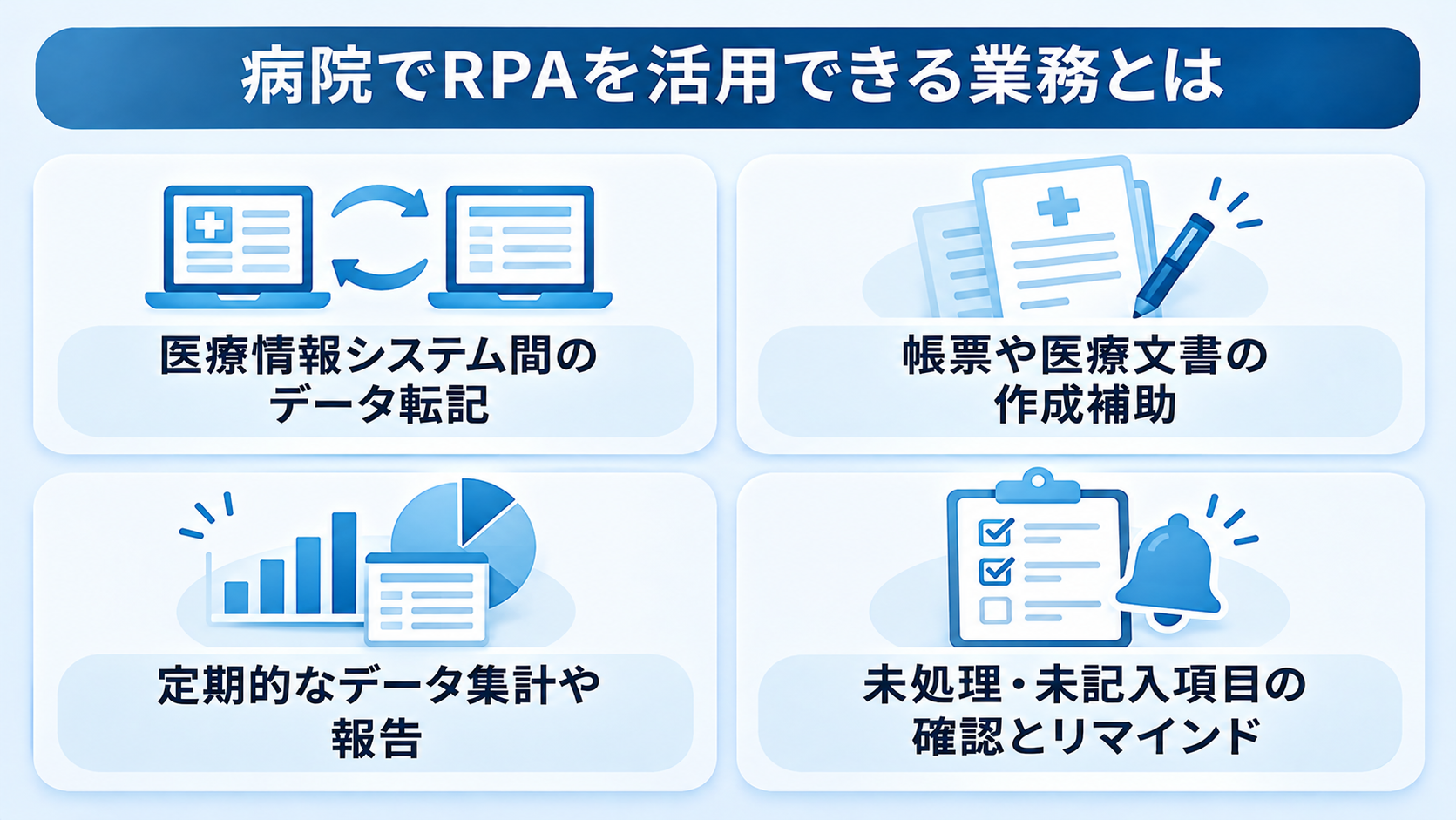
RPAは、パソコン上で行う定型作業を自動化する仕組みです。
病院では、複数のシステム間での転記や、定期的なデータ集計、決まった条件に基づく通知などが候補になります。
そんな自動化の仕組みを実現できるYoomのテンプレートと一緒に具体的な業務をご紹介します。
医療情報システム間のデータ転記
患者情報や検査データなどを、複数のシステムに入力し直す作業はRPAの候補です。
転記の手間を減らし、職員が確認や患者対応に使える時間を確保しやすくなります。
ただし、画面や項目の変更で動作しなくなる場合があるので、
- 実行後の確認
- エラー通知
- 患者情報の利用権限
- ログの管理
もあわせて検討しましょう。
■概要
Zendeskで管理しているオープンチケットの状況を、常に最新の状態で把握したいものの、手作業での転記は手間がかかり、更新漏れも発生しがちではないでしょうか。このワークフローを活用すれば、定期的にZendeskのオープンチケット情報を抽出し、自動でGoogle スプレッドシートに反映できます。これにより、手作業による更新作業から解放され、正確なチケット管理を実現します。
■このテンプレートをおすすめする方
- Zendeskのオープンチケット管理を手作業で行い、効率化したいカスタマーサポート担当者の方
- オープン中のチケット状況をGoogle スプレッドシートで可視化し、チームで共有したいマネージャーの方
- Zendeskと他ツール間のデータ連携を自動化し、ヒューマンエラーをなくしたいと考えている方
■このテンプレートを使うメリット
- 定期的にZendeskのオープンチケット情報を自動で取得し転記するため、手作業に費やしていた時間を短縮できます。
- 手作業でのデータ転記による入力間違いや更新漏れといったヒューマンエラーのリスクを軽減し、データの正確性を保ちます。
■ワークフローの流れ
- はじめに、ZendeskとGoogle スプレッドシートをYoomと連携します。
- 次に、トリガーでスケジュールトリガー機能を選択し、フローを定期的に実行するよう設定します。
- 次に、オペレーションでZendeskの「オープン中のチケットIDの一覧を取得」アクションを設定します。
- 続いて、取得したチケットIDの一覧を元に、繰り返し処理を設定します。
- 繰り返し処理の中で、Zendeskの「チケット情報を取得」アクションを設定し、各チケットの詳細を取得します。
- 最後に、Google スプレッドシートの「レコードを追加する」アクションで、取得したチケット情報を指定のシートに行として追加します。
※「トリガー」:フロー起動のきっかけとなるアクション、「オペレーション」:トリガー起動後、フロー内で処理を行うアクション
■このワークフローのカスタムポイント
- スケジュールトリガーでは、このフローを実行したい日時(毎日、毎週、毎月など)を任意で設定してください。
- Zendeskのアクション設定では、ご利用の環境に合わせて任意のサブドメインを設定してください。
- Zendeskのチケット情報取得アクションでは、固定値や前段で取得したIDを変数として設定し、取得したい情報を指定できます。
- Google スプレッドシートのアクション設定では、チケット情報を反映させたいスプレッドシートやシート、テーブルの範囲を任意で設定してください。
■注意事項
- Zendesk、Google スプレッドシートのそれぞれとYoomを連携してください。
- Zendesk、「同じ処理を繰り返す」オペレーションはチームプラン・サクセスプランでのみご利用いただけるアプリとなっております。フリープラン・ミニプランの場合は設定しているワークフローのオペレーションやデータコネクトはエラーとなりますので、ご注意ください。
- チームプランやサクセスプランなどの有料プランは、2週間の無料トライアルを行うことが可能です。無料トライアル中には制限対象のアプリや機能(オペレーション)を使用することができます。
帳票や医療文書の作成補助
定型フォーマットへの情報入力や書類作成に必要な情報の収集の自動化は、事務作業の負担軽減にもつながります。
ただ、診療メモから文書の下書きを作る場合も、内容の妥当性を判断するのは職員です。
自動生成した文書は担当者が確認してから利用し、書類ごとの必要項目や情報不足時の対応も決めておきましょう。

診療メモや患者情報を読み取り、紹介状・診断書・証明書などの医療用書類のドラフトを作成するAIワーカーです。情報が不足している場合はAIが確認を求めるため記載漏れを防ぎやすく、書類作成の手間を減らして診療や患者対応に集中したい医師・医療スタッフの方におすすめです。
- 「スキル」とは:
- AIワーカーが処理を行うための手順書です。詳しい設定方法は「【AIワーカー】スキル(旧マニュアル)の作成方法」をご参照ください。
- 「使用ツール」とは:
- AIワーカーが処理を行う際に使用するツールです。自社で普段使っているツールをAIに指示するだけで、データの取得先や出力先を自由に組み替えることができます。
- AIワーカーの同時実行数・作成可能なAIワーカー数・利用可能なAIモデルはご契約中のプランによって異なります。
- AIワーカー内でご利用いただけるアプリやオペレーション等はワークフローの利用制限と同様です。
- AIワーカーは、テスト実行でも本番実行と同様にタスクを消費しますのでご注意ください。詳細は「【AIワーカー】タスク実行数の計算方法」をご参照ください。
定期的なデータ集計や報告
月次・週次で繰り返す集計や複数ファイルからのデータ収集は、RPAの候補になります。
決まった形式にまとめる作業を自動化すれば、集計の手間を減らせるでしょう。
一方、対象や定義が変わると誤った数値が出る可能性もあります。
項目・期間・除外条件を明確にし、結果確認やエラー対応にかかる時間も含めて効果を測りましょう。

CSVやExcelのデータをもとに、重複削除・表記ゆれの統一・カテゴリー分け・集計などを自動で処理するAIワーカーです。複雑な分類ルールや集計条件にも対応し、指定されたルールに沿ってデータを整理・集計します。結果を表形式のサマリーや要確認リストとしてまとめて提示するため、手作業によるミスや工数を減らしたい方、整理・集計したデータをすぐに確認・活用したい方におすすめです。
- 「スキル」とは:
- AIワーカーが処理を行うための手順書です。詳しい設定方法は「【AIワーカー】スキル(旧マニュアル)の作成方法」をご参照ください。
- 「使用ツール」とは:
- AIワーカーが処理を行う際に使用するツールです。自社で普段使っているツールをAIに指示するだけで、データの取得先や出力先を自由に組み替えることができます。
- AIワーカーの同時実行数・作成可能なAIワーカー数・利用可能なAIモデルはご契約中のプランによって異なります。
- AIワーカー内でご利用いただけるアプリやオペレーション等はワークフローの利用制限と同様です。
- AIワーカーは、テスト実行でも本番実行と同様にタスクを消費しますのでご注意ください。詳細は「【AIワーカー】タスク実行数の計算方法」をご参照ください。
予約や予定に関する登録・通知
予約情報や手術予定など、決まった情報の登録や定型通知も自動化の対象になり得ます。
入力や送信の条件が明確なら、手作業や連絡漏れの抑制につながるはずです。
ただし、宛先や日時の誤りは患者対応に影響します。
送信前の確認方法に加え、緊急変更や例外的な依頼を誰が処理するのかも決めておきましょう。


- Googleフォームとkintoneを利用し、受付業務における内容の精査や振り分けを手作業で行っている方
- AIエージェントを活用して、フォームからの問い合わせ内容の判断や登録作業を自動化したい方
- 受付業務のDXを推進し、スタッフの判断負荷を軽減しながら優先順位に基づいた迅速な対応を実現したい方
- Googleフォームへの回答後、AIが内容を判断しkintoneへ自動登録するため、受付業務にかかる時間を削減できます。
- 手作業によるデータ転記が減るため、入力ミスや登録漏れといったヒューマンエラーの発生を防ぎます。
- はじめに、GoogleフォームとkintoneをYoomと連携します。
- 次に、トリガーでGoogleフォームを選択し、「フォームに回答が送信されたら」というアクションを設定します。
- 次に、オペレーションでAIワーカーを設定し、回答内容の精査や振り分けを行ったうえで登録や案内文の生成を行うためのマニュアル(指示)を作成します。
- 続いて、オペレーションで「担当者へ対応を依頼する」アクションを設定し、登録内容の確認を依頼します。
- 最後に、オペレーションでメール機能の「メールを送る」アクションを設定し、フォーム回答者へ案内メールを送信します。
■このワークフローのカスタムポイント
- Googleフォームのトリガー設定では、検知対象とする任意のフォームを設定可能です。
- AIワーカーへの指示内容や、登録先のkintoneのアプリは任意で設定してください。
- オペレーションで設定する「担当者への対応依頼」では、依頼を送る担当者や依頼内容などを自由にカスタマイズすることが可能です。
- Googleフォーム、kintoneのそれぞれとYoomを連携してください。AIワーカー内で使用するツール(アプリ)についてもマイアプリ連携が必要です。
- トリガーは5分、10分、15分、30分、60分の間隔で起動間隔を選択できます。
- プランによって最短の起動間隔が異なりますので、ご注意ください。
- Googleフォームをトリガーとして使用した際の回答内容を取得する方法は「Googleフォームトリガーで、回答内容を取得する方法」を参照ください。
- AIワーカーの基本設定は「【AIワーカー】基本的な設定方法」をご参照ください。
- AIワーカーの同時実行数・作成可能なAIワーカー数・利用可能なAIモデルはご契約中のプランによって異なります。
- AIワーカー内でご利用いただけるアプリやオペレーション等はワークフローの利用制限と同様です。
- AIワーカーは、テスト実行でも本番実行と同様にタスクを消費しますのでご注意ください。詳細は「【AIワーカー】タスク実行数の計算方法」ご参照ください。
- AIワーカーはマニュアルを詳細に設定することで適切な処理を実行しやすくなります。詳細は「【AIワーカー】マニュアルの作成方法」をご参照ください。
未処理・未記入項目の確認
書類の未作成や入力漏れを確認し、担当者へ知らせる業務では、定期チェックの自動化が役立つ場合があります。
担当者ごとに未処理項目を整理して通知すれば、確認作業を軽減できます。
ただし、通知は対応を促すもので、医療上の判断や優先順位を決めるものではありません。
- 誤通知
- 重複を防ぐ条件
- 通知後の対応記録
も整えましょう。

- Wrikeでのタスクの品質チェックや優先度設定に時間を要しているプロジェクトマネージャーの方
- メンバーが起票するタスクの質を標準化し、手戻りを減らしたいと考えているチームリーダーの方
- WrikeとAIを連携させ、AIエージェントのようにタスク管理業務を自動化したいと考えている方
- Wrikeにタスクが作成されると、AIが内容の確認や優先度の設定を自動で行うため、これまで手作業に費やしていた時間を短縮することができます。
- AIがタスク内容の具体性を客観的に判断し、不足情報などを指摘するため、タスク品質のばらつきを防ぎ、業務の標準化に繋がります。
- はじめに、WrikeをYoomと連携します。
- 次に、トリガーでWrikeを選択し、「タスクが作成されたら」というアクションを設定します。
- 最後に、オペレーションでAIワーカーを選択し、作成されたタスク内容の具体性を判定し、不足情報の指摘や優先度などをコメントとして自動更新するためのマニュアル(指示)を作成します。
■このワークフローのカスタムポイント
- AIワーカーのオペレーションで、使用するAIモデル(GeminiやAnthropic(Claude)など)を任意で選択してください。
- タスクの判定基準や優先度のロジック、不足情報を指摘する際のフォーマットなど、AIワーカーへの指示内容を業務要件に合わせて任意に設定してください。
- WrikeとYoomを連携してください。AIワーカー内で使用するツール(アプリ)についてもマイアプリ連携が必要です。
- トリガーは5分、10分、15分、30分、60分の間隔で起動間隔を選択できます。
- プランによって最短の起動間隔が異なりますので、ご注意ください。
- AIワーカーの基本設定は「【AIワーカー】基本的な設定方法」をご参照ください。
- AIワーカーの同時実行数・作成可能なAIワーカー数・利用可能なAIモデルはご契約中のプランによって異なります。
- AIワーカー内でご利用いただけるアプリやオペレーション等はワークフローの利用制限と同様です。
- AIワーカーは、テスト実行でも本番実行と同様にタスクを消費しますのでご注意ください。詳細は「【AIワーカー】タスク実行数の計算方法」ご参照ください。
- AIワーカーはマニュアルを詳細に設定することで適切な処理を実行しやすくなります。詳細は「【AIワーカー】マニュアルの作成方法」をご参照ください。
🤝Yoomは病院の連絡や情報整理を自動化できます
病院の連絡や情報整理では、情報を転記したり、担当者へ通知したり、書類の下書きを用意したりする手間がかかりますね。。
Yoomなら、フォームやチャットで受け取った情報の整理、書類の下書き作成、関係者への通知などを組み合わせ、職員が確認や患者対応に集中しやすい流れを構築可能。


診療上の判断や最終承認は職員が担う前提で、まずは周辺業務からご検討ください。



診察メモや画像から医療情報を抽出し、院内のルールに基づいた紹介状(診療情報提供書)のドラフトを作成するAIワーカーです。情報の抽出からGoogleドキュメントへの保存、Google Driveへの格納までを一貫してサポートするため、事務作業の負担を軽減したい医師や医療従事者、書類のフォーマットを統一したい方や、紹介状を効率よく作成して患者への紹介を円滑に進めたい方におすすめです。
医療機関において、紹介状(診療情報提供書)の作成は、医師や医療事務担当者にとって大きな負担となる業務の一つです。診察メモの整理や画像情報の読み取り、さらには相手先への礼儀を尽くした書式の作成には細心の注意と多くの時間が費やされています。
- 医師の診察メモや画像データからの情報抽出、および紹介状の作成業務を効率化したい医療事務担当者の方
- 紹介先の医療機関に対して、失礼のない礼儀正しい構成での書類作成を自律的に行いたいと考えている医療従事者の方
- 入力内容にない情報を補完せず、自院の規定に沿った正確な書類作成を実現したいとお考えの管理者の方
- AIワーカーの「名前」や「役割」などの基本設定を行います。
- 次に、AIワーカー内で使用するGoogle DriveやGoogle ドキュメントをYoomとマイアプリ連携し、実行するアクションを設定します。普段お使いの他のアプリに変更することも可能です。
- 最後に、AIワーカーへの指示書である「スキル」を、院内の紹介状構成ルールや運用フローに合わせて作成・編集します。
■このAIワーカーのカスタムポイント
- スキル内の「# 抽出項目」に、自院の診療科目に合わせた項目を「患者情報(氏名、生年月日/年齢、性別)」のように追加・変更することで、AIがより実務に即した情報を正確に抽出できるようになります。
- スキル内の「# ドラフト構成ルール」を「冒頭挨拶:『平素より大変お世話になっております。下記の患者をご紹介申し上げます。ご高診のほど、よろしくお願い申し上げます。』を記載」のように具体的に調整することで、自院指定の挨拶文や項目の並び順に沿った、精度の高いドラフト作成が可能になります。
- スキル内の「# Google Drive格納先」の移動先フォルダIDを、自院の管理体系に合わせて任意で設定してください。
- Google Drive、GoogleドキュメントとYoomを連携してください。
- AIワーカーの基本設定は「【AIワーカー】基本的な設定方法」をご参照ください。
- AIワーカーの同時実行数・作成可能なAIワーカー数・利用可能なAIモデルはご契約中のプランによって異なります。
- AIワーカー内でご利用いただけるアプリやオペレーション等はワークフローの利用制限と同様です。
- AIワーカーは、テスト実行でも本番実行と同様にタスクを消費しますのでご注意ください。詳細は「【AIワーカー】タスク実行数の計算方法」をご参照ください。
- AIワーカーはスキルを詳細に設定することで適切な処理を実行しやすくなります。詳細は「【AIワーカー】スキル(旧マニュアル)の作成方法」をご参照ください。
■概要
フォームで受け取ったファイルを都度ダウンロードし、手作業でPDFに変換してから特定のフォルダに格納する、といった定型業務に時間を取られていませんか。このワークフローは、フォーム送信を起点として、RPAが自動でファイルをPDFに変換し、Google Driveの指定フォルダへ格納します。手作業による手間やミスをなくし、ファイル管理業務の効率化を実現します。
■このテンプレートをおすすめする方
- フォームで受け取ったファイルのPDF化と格納作業を手作業で行っている方
- RPAを活用して、ファイル形式の変換といった定型業務を自動化したい方
- Google Driveでのファイル管理を徹底し、格納漏れなどのミスを防ぎたい方
■このテンプレートを使うメリット
- フォーム送信からPDF変換、Google Driveへの格納までを自動化し、これまで手作業に費やしていた時間を短縮することができます。
- 手動でのファイル変換やアップロード作業がなくなるため、格納先の指定ミスや変換漏れといったヒューマンエラーの発生防止に繋がります。
■ワークフローの流れ
- はじめに、Google DriveをYoomと連携します。
- トリガーでフォームトリガー機能を選択し、「フォームが送信されたら」というアクションを設定することで、添付ファイルを受け取ります。
- 次に、オペレーションでRPA機能の「ブラウザを操作する」アクションを設定し、受け取ったファイルをPDFへ変換するブラウザ上の操作を記録します。
- 最後に、オペレーションでGoogle Driveの「ファイルをアップロードする」アクションを設定し、変換したPDFファイルを指定のフォルダに格納します。
※「トリガー」:フロー起動のきっかけとなるアクション、「オペレーション」:トリガー起動後、フロー内で処理を行うアクション
■このワークフローのカスタムポイント
- RPA機能の「ブラウザを操作する」アクションでは、PDF変換に利用するWebサイトのURLを任意で設定してください。この設定により、どのサイトを使ってファイルを変換するかをワークフローに指示できます。
- Google Driveの「ファイルをアップロードする」アクションでは、変換後のPDFファイルを保存するフォルダを任意で指定してください。
■注意事項
- Google DriveとYoomを連携してください。・ブラウザを操作するオペレーションはサクセスプランでのみご利用いただける機能となっております。フリープラン・ミニプラン・チームプランの場合は設定しているワークフローのオペレーションはエラーとなりますので、ご注意ください。
- サクセスプランなどの有料プランは、2週間の無料トライアルを行うことが可能です。無料トライアル中には制限対象のアプリやブラウザを操作するオペレーションを使用することができます。
- ブラウザを操作するオペレーションの設定方法はこちらをご参照ください。
⚙️病院でRPAを導入するメリット
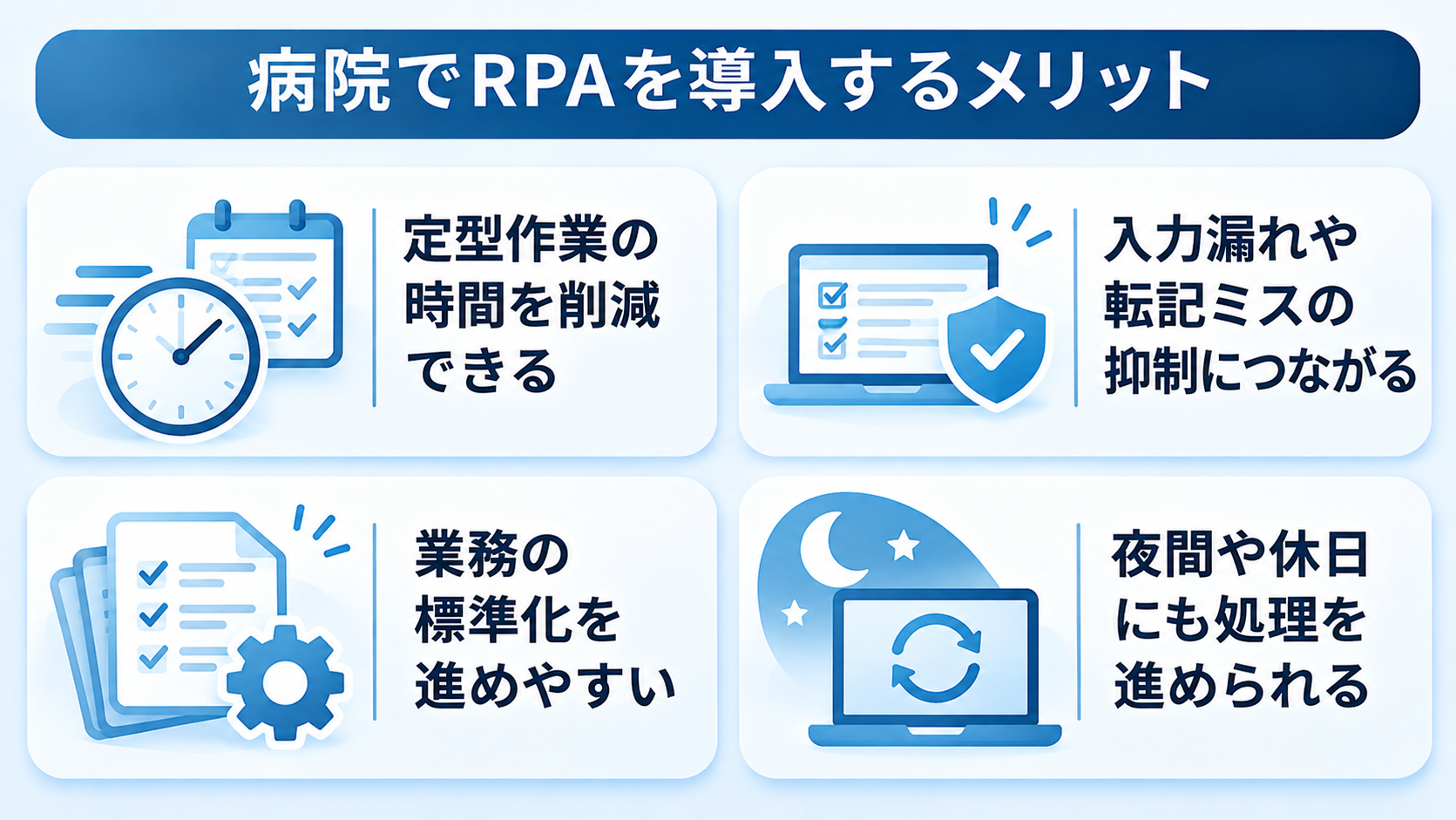
RPAの利点は、定型的なパソコン操作を自動化し、職員の作業負担を軽くできることです。ただし、導入だけで業務全体が改善するとは限りません。
自動化する範囲や確認工程を明確にし、導入前後の変化を測定しましょう。
定型作業の時間を削減できる
繰り返し発生する転記や集計を自動化できれば、作業時間の短縮につながります。
特に処理件数が多く、手順が一定の業務は効果を測りやすいでしょう。
一方、
- 動作確認
- エラー対応
- シナリオ更新
にも時間がかかります。
運用・保守の時間も含めて導入効果を評価し、削減した時間を患者対応や確認業務に活用できるよう検討しましょう。
RPAの基礎知識を紹介する、こちらの記事もチェック! → RPAとは?基礎知識と仕組み、導入メリットから主要ツールまで徹底解説
入力漏れや転記ミスの抑制につながる
同じ手順で処理を繰り返すことで、手入力による漏れや転記ミスの抑制が期待できます。
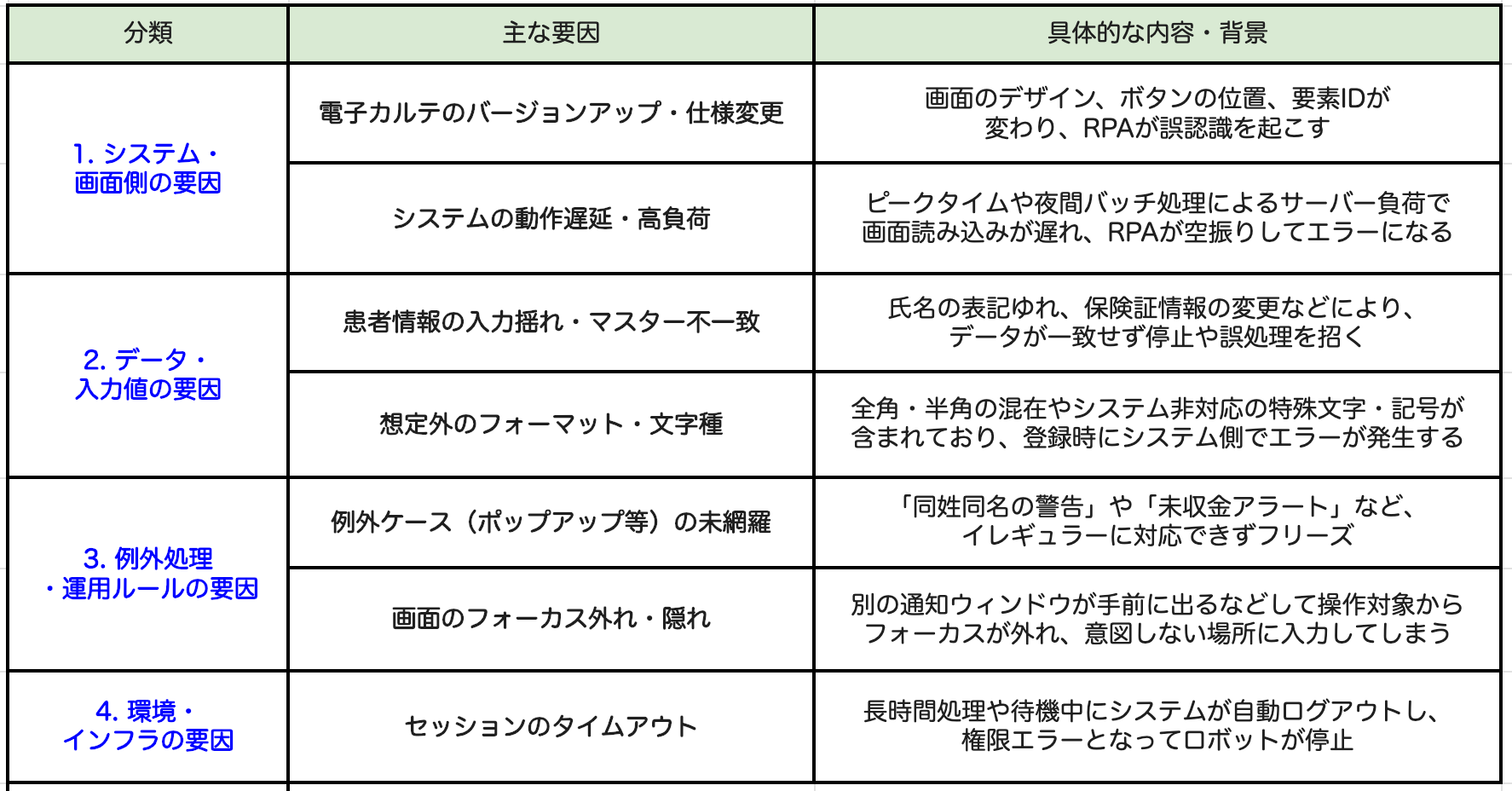
ただし、元データに誤りがある場合や画面変更に対応できない場合には、誤処理が発生するおそれもあるため、自動化の前後で照合する仕組みや想定外のデータを検知した際に処理を止める条件を設けましょう。
RPAは人の確認を不要にするものではありません。
エラーや誤処理の要因となる事象一例
RPAを組み込んだ「自動化フロー」を実現したユーザーインタビューもチェック! → ディーピーティー株式会社の導入事例
業務の標準化を進めやすい
自動化の導入に際し、作業の開始条件や入力内容、完了状態を明らかにする必要があります。
その過程で、担当者ごとに異なる手順を整理することが重要です。
手順が曖昧なままでは、例外処理が増えたり現場の実態と合わなくなったりするため、まず業務フローを可視化しましょう。
RPA構築から一歩踏み込んだ「自動化フロー」の導入事例についてもチェック! → 株式会社ウェルパークの導入事例
夜間や休日にも処理を進められる
RPAは設定条件に基づき、職員が操作していない時間帯にも処理を継続。
夜間に集計し、翌朝に結果を確認する運用は、業務の平準化に役立ちます。
ただし、システム停止やデータ更新の遅れは未処理・誤処理につながるので、
- 実行状況の確認担当者
- 失敗時の連絡先
- 再実行の手順
を定め、処理記録を残してください。
RPAの活用範囲について、こちらの記事もチェック! → RPAとは?活用事例20選|できること・できないこと・失敗しない導入法
📊病院のRPA導入事例
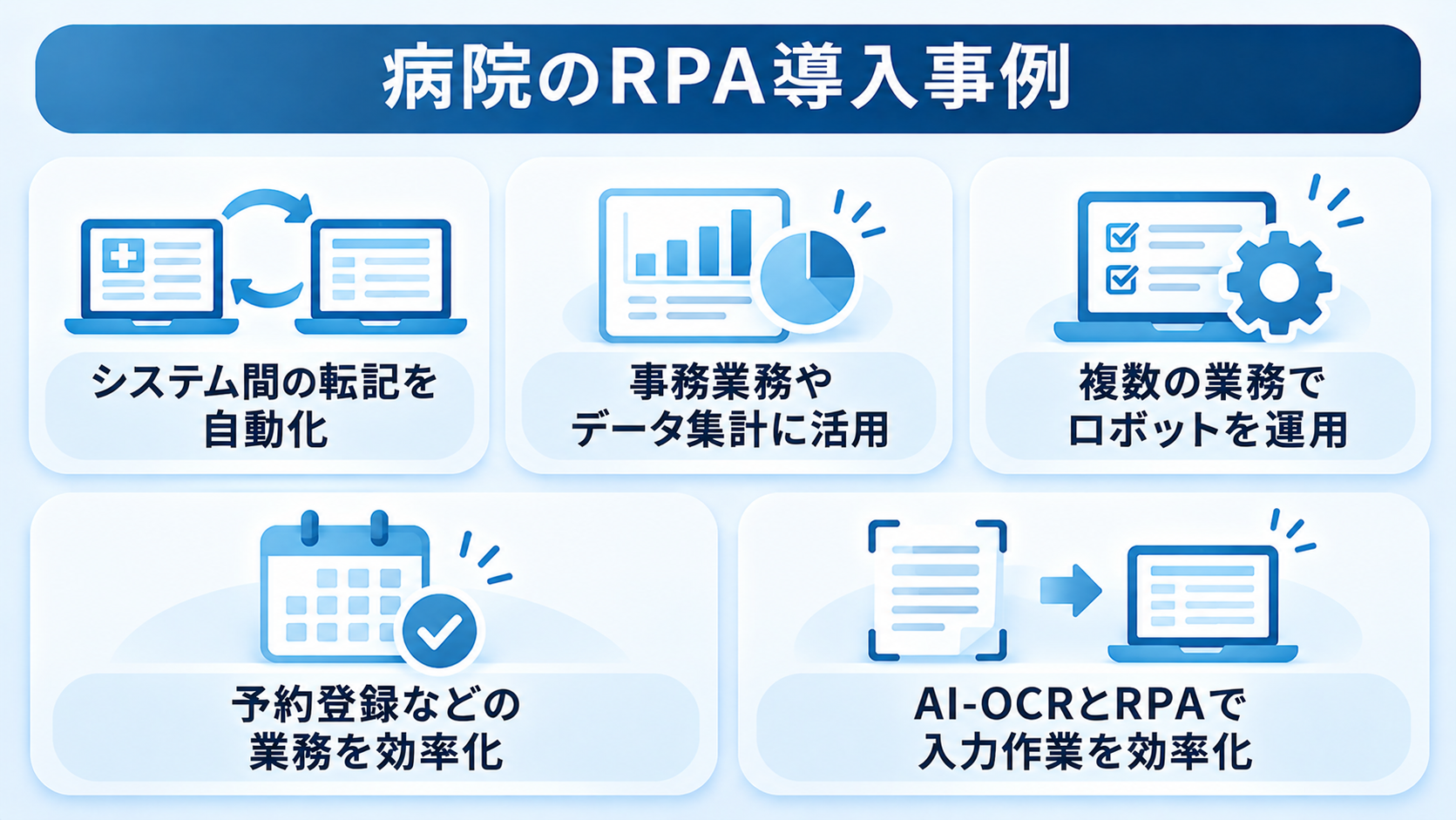
病院では、過去から現在にかけて、
- システム間の転記
- データ集計
- 書類作成の補助
など、定型業務から自動化が進められています。
倉敷中央病院:システム間の転記を自動化
NECが紹介する倉敷中央病院の事例では、術前評価表を別の医療システムへ転記する作業にRPAを活用。
年間約960時間の削減が公表され、夜間にロボットが処理し、職員が翌朝に結果を確認する運用も紹介されています。
名古屋大学医学部附属病院:事務業務やデータ集計に活用
名古屋大学医学部附属病院では、事務部門でRPAを活用し、年間1,000時間以上の削減を報告した事例があり、看護部門では、病棟データの集計や応援調整に関する作業の効率化も紹介されています。
事務部内にRPAプロジェクトチームを設置している姿勢は非常に参考になるでしょう。
恵寿総合病院:複数の業務でロボットを運用
恵寿総合病院では、退院サマリー入力の督促や退院支援計画書の作成補助など、複数業務にRPAを活用する事例が公開されています。
提供元の事例では、130体以上のロボットを運用し、年間約12,000時間の業務時間削減を実現。
医療の質の向上につながることが期待されているのです。
医療法人社団平郁会:AI-OCRとRPAで入力作業を効率化
医療法人社団平郁会では、AI-OCRとRPAを組み合わせ、手書き書類の読み取りや電子カルテ関連の入力などを効率化。
年間約1,800時間の削減に成功したと報告されています。
電子カルテ周りのルーティン業務の自動化に成功した事例です。
⚠️病院でRPAを導入する際の注意点
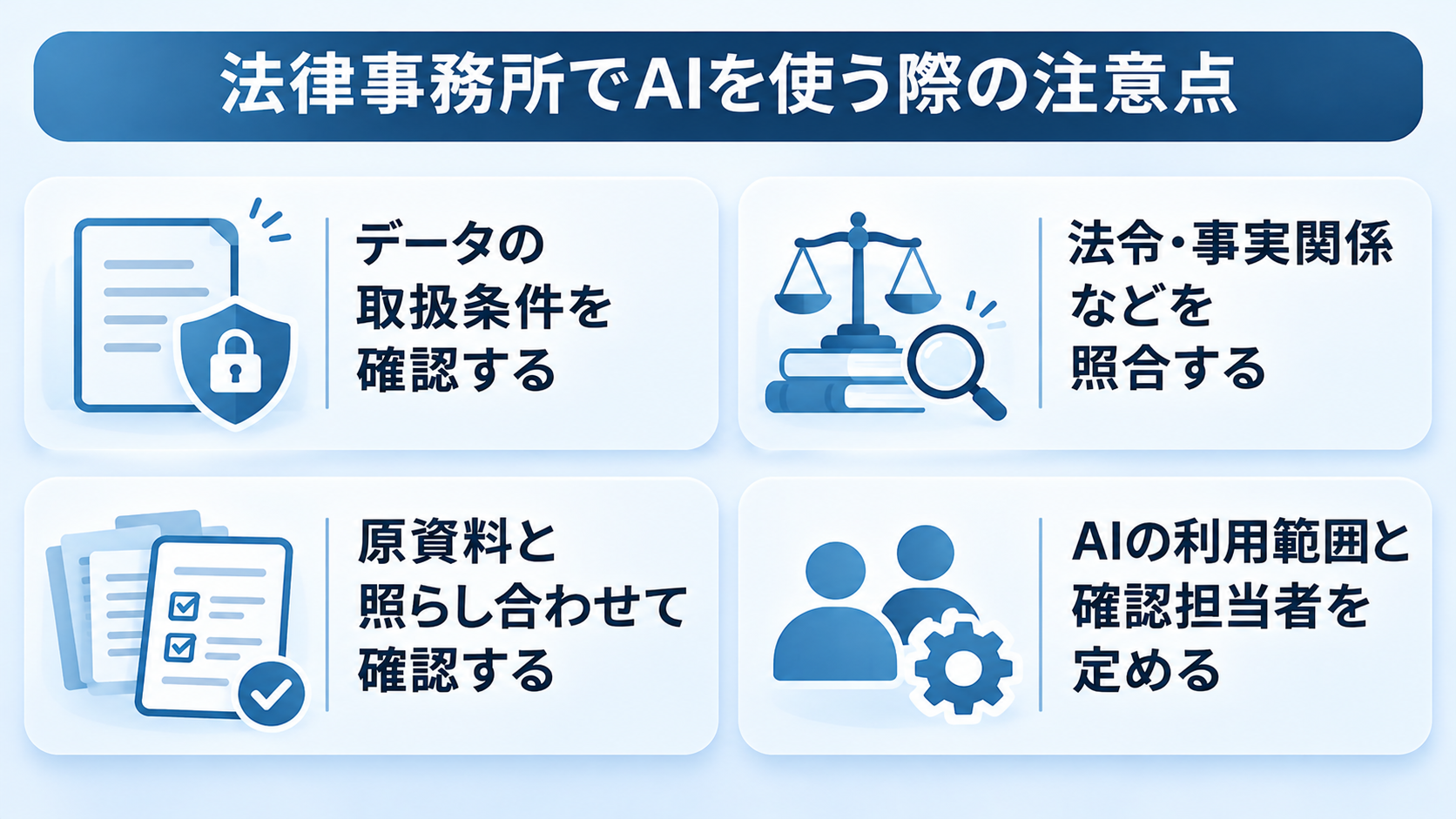
病院では患者情報や診療に関わるデータを扱うため、安全性や業務上の責任を踏まえた設計が必要です。
自動化する対象、職員が確認する範囲、エラー時の対応を明確にしてから運用を始めましょう。
診療上の判断を自動化しない
RPAは定型作業を実行する仕組みであり、患者の状態や治療方針を判断するものではありません。
判断を伴う業務まで自動化すると、状況に合わない処理につながる可能性があります。
人の判断を必要とする業務の一例
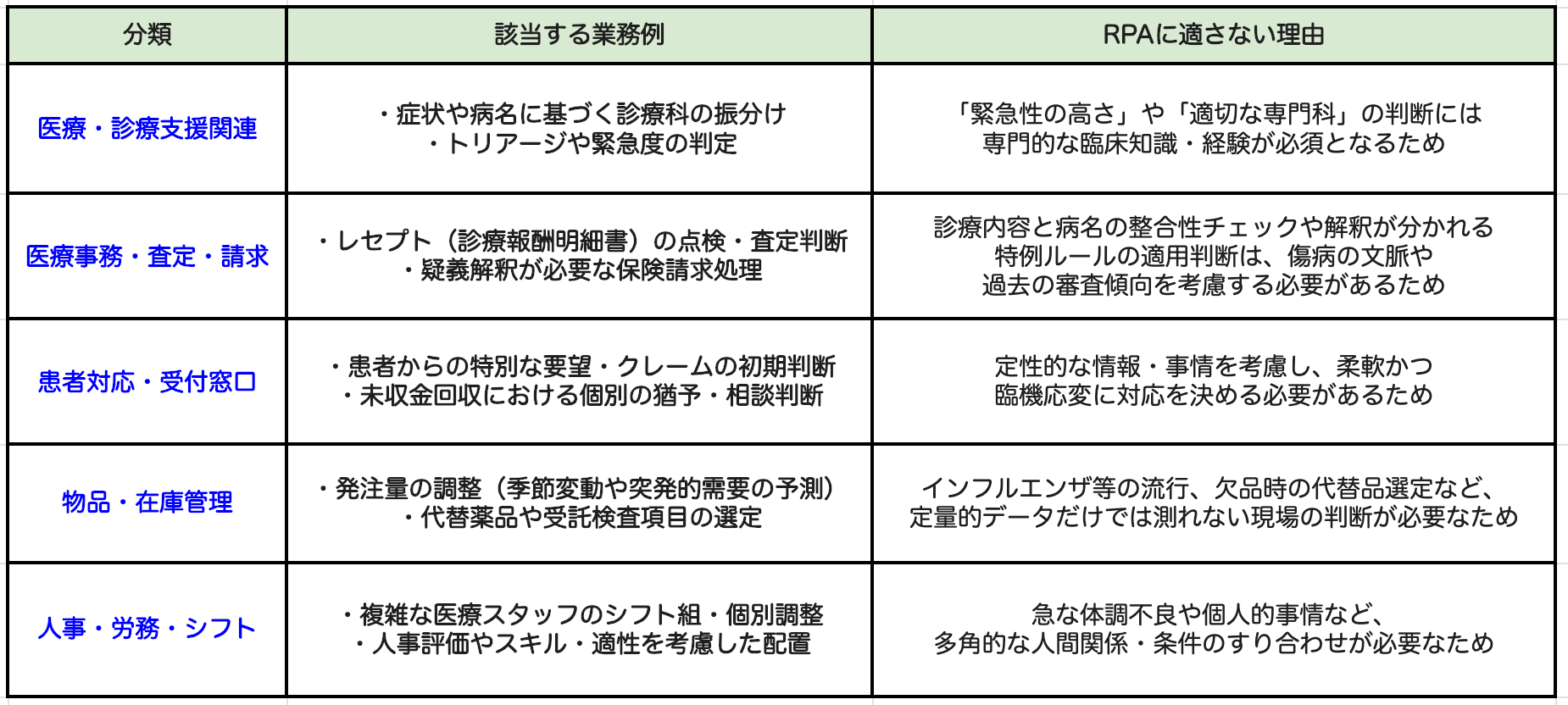
情報の収集・整理・通知と、診療上の評価・承認を分け、判断は権限を持つ職員が行う設計にしましょう。
職員が患者対応や判断に集中できるよう支援することを目的にします。
患者情報の取り扱いとアクセス権限を管理する
RPAが患者情報を扱う場合、
- 利用目的
- 対象情報
- アクセス範囲
を明確にします。
アカウントの共有を避け、権限を必要最小限にし、操作記録やアクセスログを確認できるようにしましょう。
一時ファイルやログに個人情報が残る可能性も考慮し、保管期間や削除方法を定めます。
院内の情報セキュリティ担当者と確認し、関連するガイドラインや規程に沿って運用してください。
システム変更や画面変更に備える
画面操作型のRPAは、画面配置や項目名、ログイン方法が変わると正常に動作しなくなる場合があります。
システム更新の予定を把握し、変更後の動作確認を行う担当者や手順を決めましょう。
エラー通知や実行ログを整備し、失敗に気づける仕組みも必要です。
業務が止まった場合の手作業への切り替え方法を用意し、患者対応への影響を抑えます。
誰が保守・管理するかを明確にする
RPAは、業務手順やシステムの変更に応じたメンテナンスが必要です。
作成者しか内容を把握していないと、異動や退職で運用が止まるおそれがあります。
- シナリオの目的
- 処理内容
- 更新履歴
- 実行条件
- 連絡先
を記録し、複数の担当者が把握できるようにしましょう。
現場と情報システム部門の役割分担や、変更承認・定期点検の方法も整備します。
🚀病院内業務にRPAを導入する際の進め方
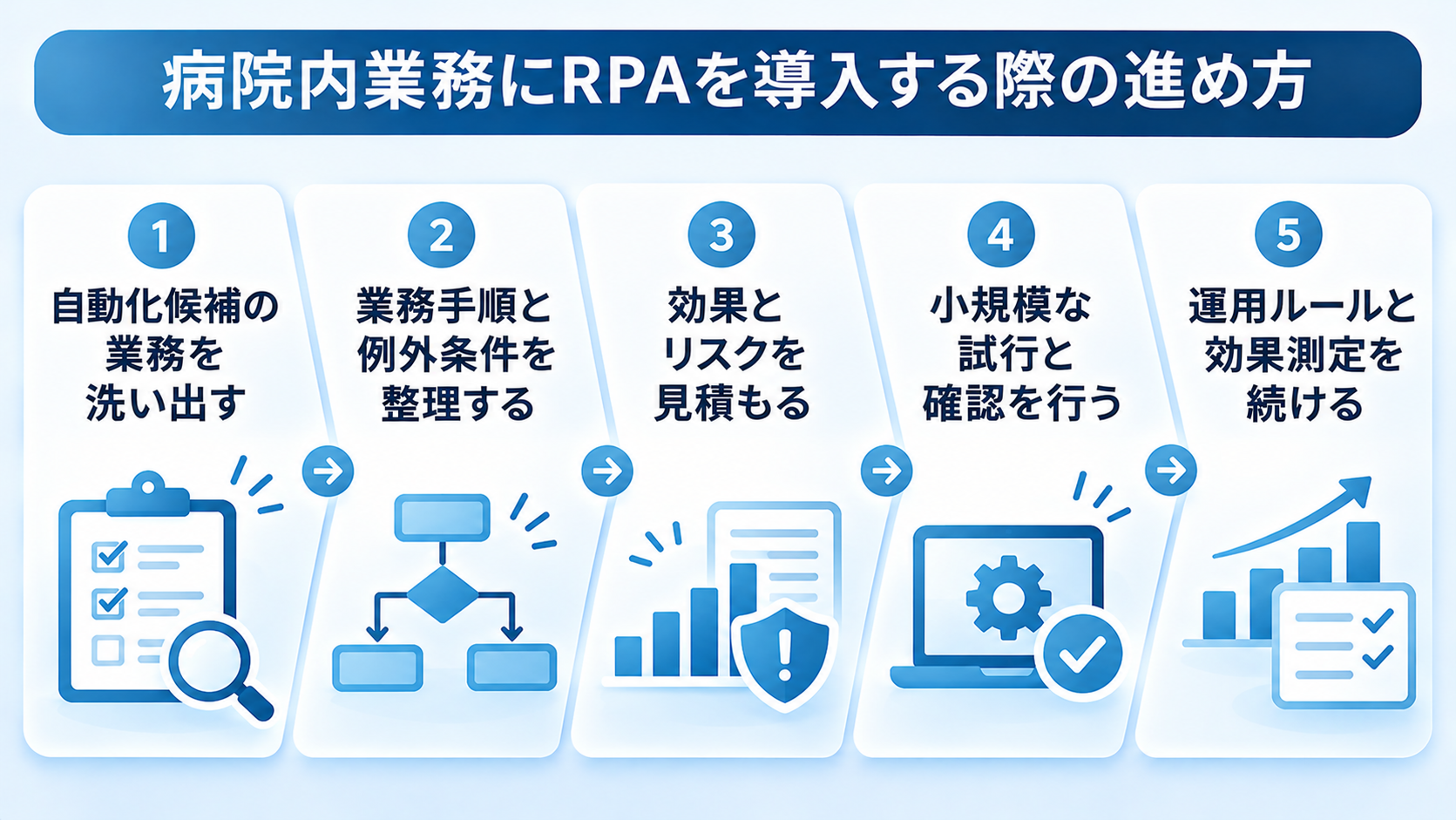
RPAを定着させるには、ツール選びより先に業務の現状と課題を整理することが重要です。
対象業務を絞り、現場と情報システム部門が一緒に運用を確認しながら段階的に進めましょう。
1. 自動化候補の業務を洗い出す
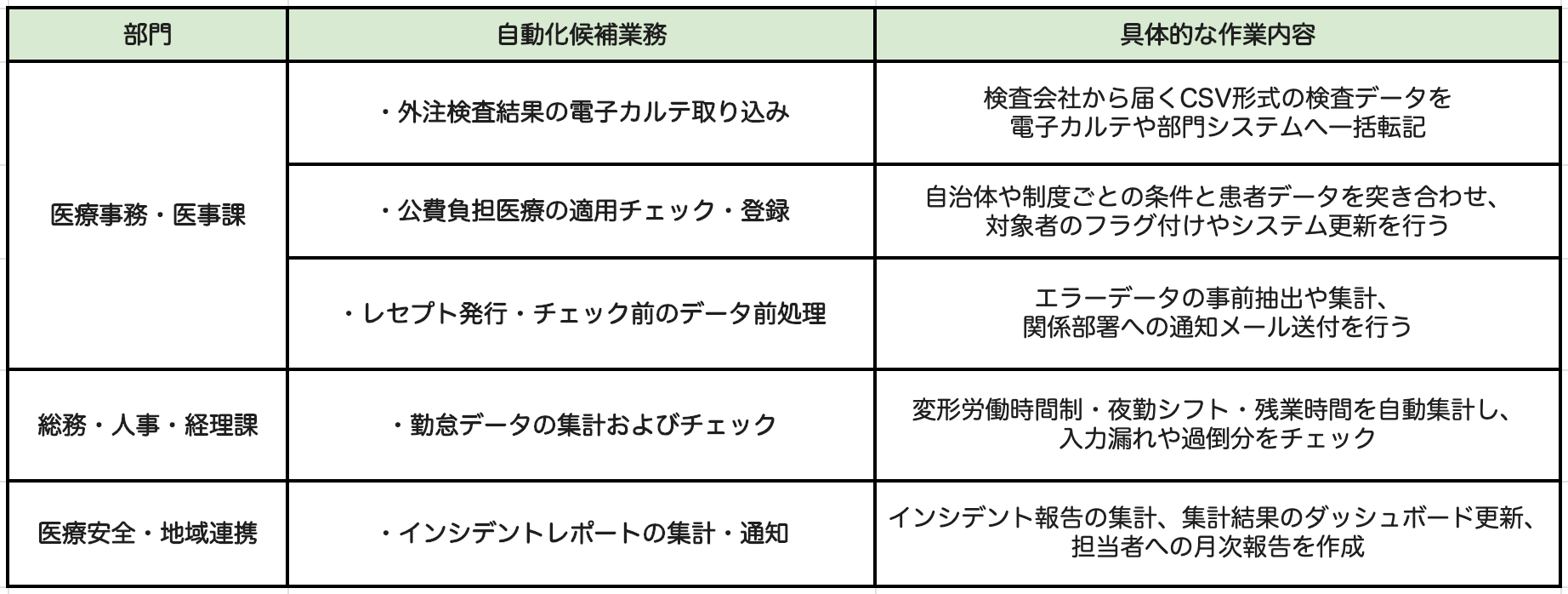
部署ごとに、繰り返し作業や転記、通知などを洗い出します。
作業頻度や件数、所要時間だけでなく、例外の多さや患者情報を扱う範囲も記録しましょう。
現場担当者に実際の手順を聞き、手順書にない作業も把握することが大切です。
候補の比較では、効果だけでなく、失敗時の影響や保守のしやすさも考慮してください。
自動化候補となる業務の一例
2. 業務手順と例外条件を整理する
対象業務が決まったら、開始から完了までの手順を可視化します。
- 入力元・出力先
- 必要項目
- 分岐条件
- 例外ケース
を明確にし、不要な工程があれば先に見直しましょう。
担当者によって手順が異なる場合は、標準化できるか検討します。
条件が曖昧なままでは誤処理や手戻りが増えるため、業務を知る職員が設計やテストに参加することが重要です。
3. 効果とリスクを見積もる
導入前の作業時間や処理件数、ミス・差し戻しの状況を記録し、導入後と比較できるようにします。
同時に、
- 患者情報へのアクセス
- 誤入力
- 誤送信
- システム停止
などのリスクを洗い出してください。
患者対応に影響する場合は、手作業への切り替えや責任者への連絡方法も必要です。
効果とリスクの両面から、自動化する価値があるか判断しましょう。
4. 小規模な試行と確認を行う
一部の業務や限られたデータで試行し、通常ケースだけでなく例外ケースも確認します。
- 処理結果の正確性
- 実行時間
- エラー通知
- 職員の確認負担
を記録し、現場の意見を反映して調整してください。
医療情報を扱う場合は、院内の情報管理担当者とも確認しながら進めます。
テスト環境と本番環境の違いに注意し、必要な承認後に本番運用へ移行しましょう。
5. 運用ルールを整え、効果測定を続ける
本番運用後は、実行状況やエラー、処理件数を継続して確認します。
- 業務やシステムの変更に伴う更新手順
- 担当者交代時の引き継ぎ
- 定期点検の頻度
を決めてください。
導入前後の作業時間だけでなく、確認や再処理にかかる時間も含めて評価します。
効果が小さい場合や現場負担が増えた場合は、対象業務や条件を見直しましょう。
✅RPA導入を成功させるポイント
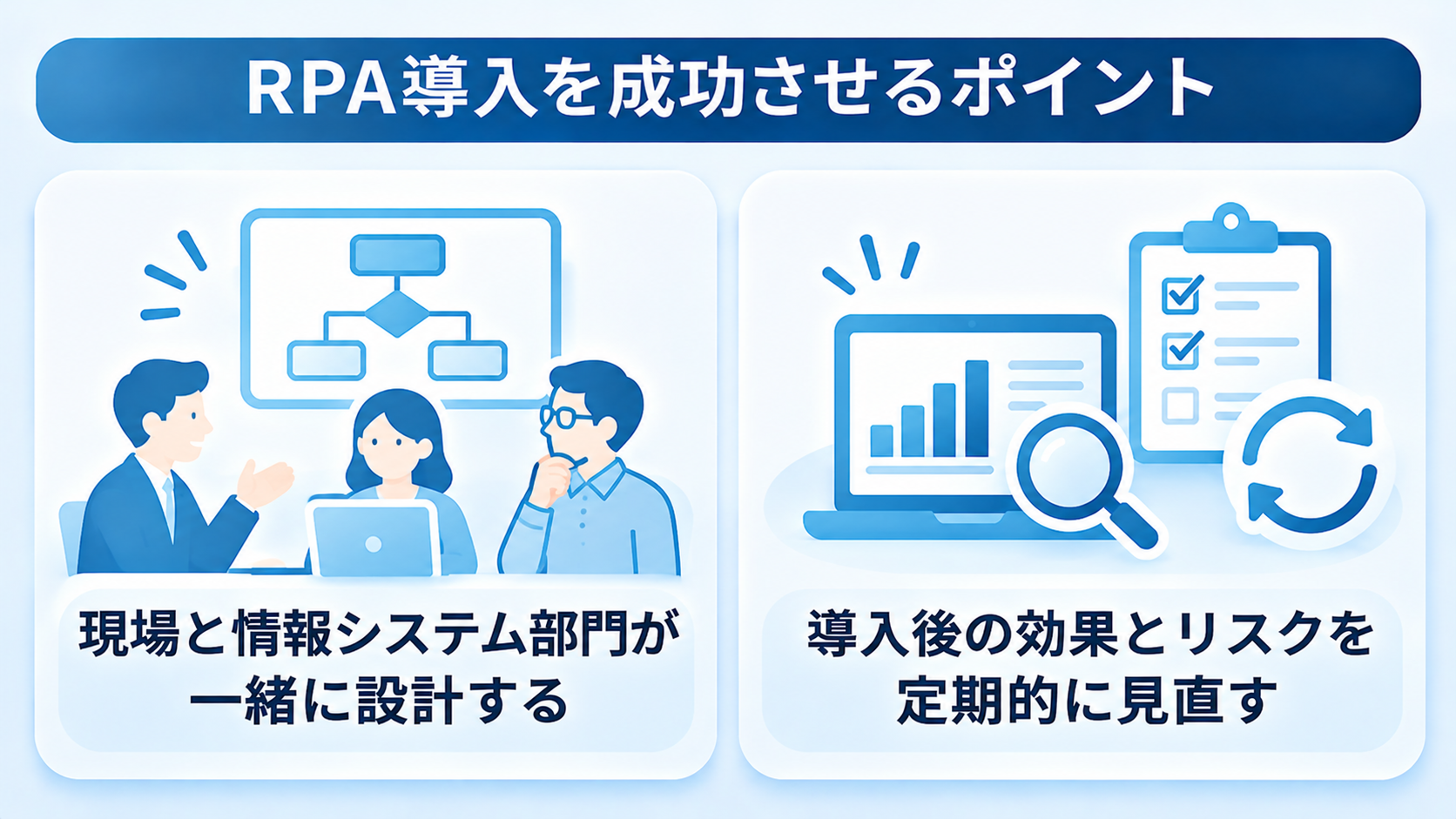
RPA導入を成果につなげるには、業務の選び方や現場との連携、運用体制が重要です。
小規模な試行で効果と課題を確認し、無理のない範囲で対象を広げましょう。
現場と情報システム部門が一緒に設計する
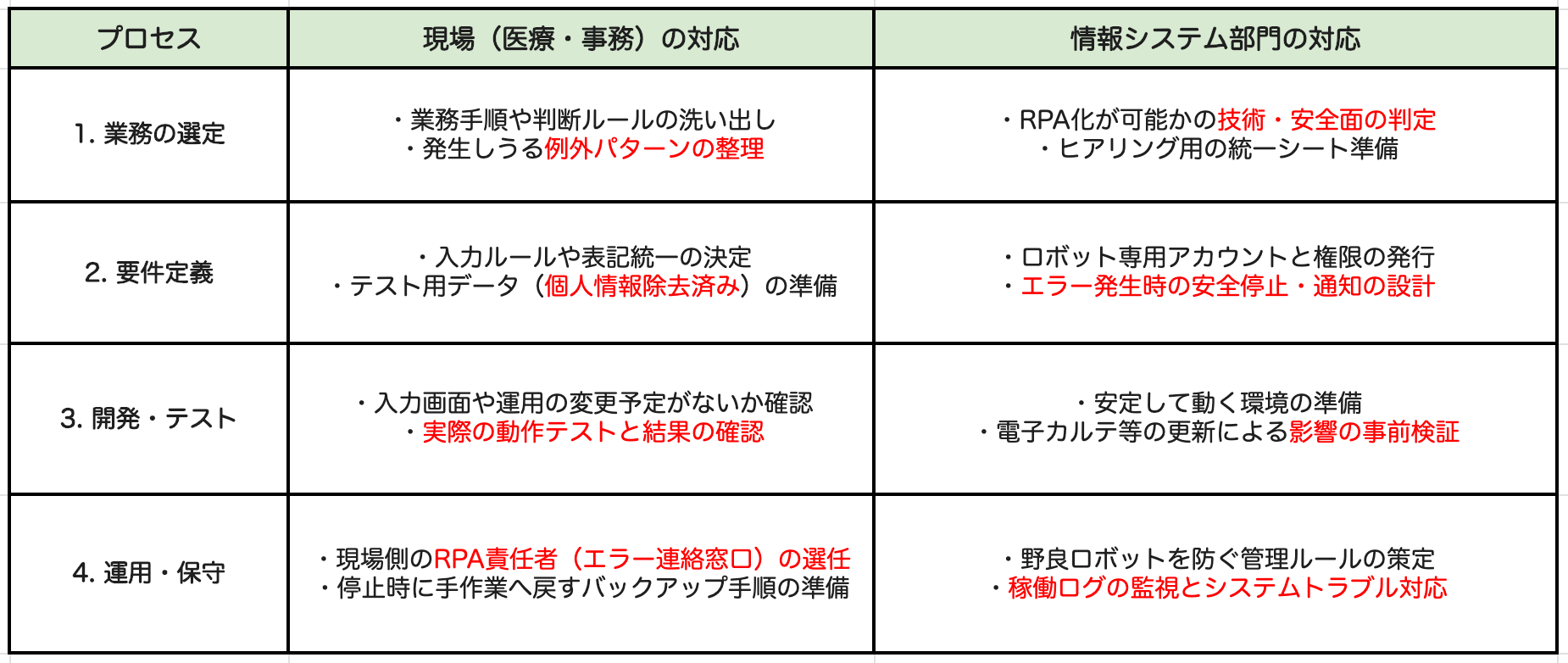
現場の職員は例外や細かな手順を把握し、情報システム部門は権限やセキュリティ、システム変更の影響を確認。
両者が業務選定から参加すれば、現場で使いにくい仕組みや管理上の見落としを減らしやすくなるでしょう。
各部門の対応範囲(一例)
作成者や運用責任者を明確にし、手順書や変更履歴を共有することも、長期的な定着に役立ちます。
初心者に向けたRPAの構築手順について、こちらの記事もチェック! → RPAの作り方を初心者向けに解説|シナリオ作成7つの手順と運用のコツ
導入後の効果とリスクを定期的に見直す
運用開始後は、
- 処理時間
- 件数
- エラー
- 確認時間
を定期的に記録します。
導入前と同じ条件で比べれば、負担の変化を把握しやすくなります。
業務やシステムの変更で自動化の条件が合わなくなることもあるため、点検と見直しを続けましょう。
効果が小さい場合は、ロボットだけでなく業務手順そのものを再検討することも大切です。
エラーの少ないRPA構築のコツについて、こちらの記事もチェック! → RPAの導入や運用はなぜ難しい?エラーを減らす業務設計と自動化のポイント
📝まとめ
病院内の業務における
- システム間の転記
- データ集計
- 書類作成の補助
- 未処理項目の通知
など、手順が明確な業務でRPAを活用できる可能性があります。
導入前に業務を整理し、患者情報の安全管理やエラー時の対応、人による確認工程を設けることが重要です。
まずは小規模な業務から試し、効果と運用上の課題を確かめながら進めましょう。
🌱Yoomでできること
Yoomを活用すれば、フォームやチャットなどを起点に、情報整理・文書の下書き作成・通知といった周辺業務の流れを自動化できます。
職員が判断や患者対応に使える時間を確保しやすくするためのヒントを得るために、まずは現場に合う範囲からお試しください。



Google スプレッドシートのキーワードリストに基づき、Zendeskに届いた問い合わせをスコアリングして最適な返信案を作成するAIワーカーです。感情に寄り添った対応と迅速な優先度判断により、担当者の心理的負荷を抑えつつ顧客満足度を向上させたい方におすすめです。
■このAIワーカーをおすすめする方
- Zendeskを用いた顧客対応において、日々大量の問い合わせ対応に追われており、業務を効率化したいカスタマーサポート担当者
- 問い合わせの緊急度や感情を客観的に判断する基準を設け、チーム全体での対応品質を安定させたいと考えているマネージャー
- 顧客からの声をGoogle スプレッドシートなどで管理し、データに基づいた精度の高い返信を迅速に行いたいチームリーダー
■AIワーカー設定の流れ
- まず最初に、AIワーカーの「名前」や「役割」などの基本設定を行います。
- 次に、AIワーカー内で使用するGoogle スプレッドシートやZendeskをYoomとマイアプリ連携し、必要なアクションを設定します。これらはお使いの他のアプリに変更することも可能です。
- 最後に、AIワーカーへの指示書となる「マニュアル」を、自社の運用ルールや返信のトーンに合わせて作成・編集してください。マニュアルを詳細に設定することで、より実務に即した自律的な処理が可能になります。
■このAIワーカーのカスタムポイント
- マニュアル内の「# 分類・判定基準」にある「感情スコア」の定義を、「【スコア:高(不満・緊急)】:強い不満、怒りの表現、解約の示唆、または「至急」等の緊急要望が含まれる場合」などのように自社のサービス内容や顧客属性に合わせて調整してください。これにより、AIが自社の基準に沿って緊急度をより正確に判断できるようになります。
- Google スプレッドシートで管理する「注意すべきキーワード例」のリストを更新することで、最新のトラブル事例や禁止事項をAIの判断に即座に反映させることが可能です。
- マニュアル内の「# 手順」の返信文案の作成項目に、自社指定の定型文やブランドイメージに合わせた言葉遣いを設定することで、より自然で適切なアウトプットが得られるようになります。
■注意事項
- Google スプレッドシート、ZendeskとYoomを連携してください。
- AIワーカーの基本設定は「【AIワーカー】基本的な設定方法」をご参照ください。
- AIワーカーの同時実行数・作成可能なAIワーカー数・利用可能なAIモデルはご契約中のプランによって異なります。
- AIワーカー内でご利用いただけるアプリやオペレーション等はワークフローの利用制限と同様です。
- AIワーカーは、テスト実行でも本番実行と同様にタスクを消費しますのでご注意ください。詳細は「【AIワーカー】タスク実行数の計算方法」をご参照ください。
- AIワーカーはマニュアルを詳細に設定することで適切な処理を実行しやすくなります。詳細は「【AIワーカー】マニュアルの作成方法」をご参照ください。
■概要
従業員の健康診断書をフォームで受け取った後、内容を確認してスプレッドシートに手入力するのは、手間がかかる上に転記ミスも発生しやすい業務ではないでしょうか。
このワークフローを活用すれば、Yoomのフォームで受け取った健康診断書のPDFファイルからAI-OCR機能で必要な情報を自動で読み取り、Google スプレッドシートへ自動で追加することが可能です。これにより、面倒な手作業から解放されます。
■このテンプレートをおすすめする方
- 健康診断書の内容を手作業で転記しており、入力ミスや工数に課題を感じている労務担当者の方
- 従業員の健康データをGoogle スプレッドシートで管理しており、入力作業を効率化したい方
- 紙やPDFの書類から文字情報を抽出し、データ化する業務を自動化したいと考えている方
■このテンプレートを使うメリット
- フォームで受け取った健康診断書からOCRで情報を自動抽出し転記するため、手作業の時間を短縮することができます。
- 手作業によるデータ転記が不要になるため、入力間違いや記載漏れといったヒューマンエラーの発生を防ぎます。
■ワークフローの流れ
- はじめに、Google スプレッドシートをYoomと連携します。
- トリガーで「フォームトリガー」を選択し、健康診断書のPDFファイルを添付する項目などを設定します。
- 次に、オペレーションでAI機能の「画像・PDFから文字を読み取る」を設定し、フォームで受け取ったファイルを指定します。
- 最後に、オペレーションでGoogle スプレッドシートの「レコードを追加する」を設定し、OCRで読み取ったデータを指定のシートに追加します。
※「トリガー」:フロー起動のきっかけとなるアクション、「オペレーション」:トリガー起動後、フロー内で処理を行うアクション
■このワークフローのカスタムポイント
- AI機能の「画像・PDFから文字を読み取る」では、読み取り対象のファイルや、抽出したい情報の項目(氏名、特定数値など)、言語などを任意で設定してください。
- Google スプレッドシートの「レコードを追加する」では、データを追加したいスプレッドシートやワークシートを指定し、どの列にどの情報を追加するかをカスタマイズしてください。
■注意事項
- Google スプレッドシートとYoomを連携してください。
- OCRまたは音声を文字起こしするAIオペレーションはチームプラン・サクセスプランでのみご利用いただける機能となっております。フリープラン・ミニプランの場合は設定しているワークフローのオペレーションはエラーとなりますので、ご注意ください。
- チームプランやサクセスプランなどの有料プランは、2週間の無料トライアルを行うことが可能です。無料トライアル中には制限対象のアプリやAI機能(オペレーション)を使用することができます
プログラミング知識なしで手軽に構築できます。




