









・
【ノーコードで実現】SalesforceのデータをNotionに自動的に連携する方法

「あれ、このリード、Notionにまだ登録してなかったっけ?」
「取引先の情報、また二重で入力しちゃった…」
そんな“小さな手間”が積み重なって、気づけば膨大な作業量に…なんてことも少なくないですよね。情報の入力ミスや抜け漏れ、そして時間のムダ。なんとかしたいと思いつつ、後回しになっていませんか?実は、SalesforceとNotionを連携すれば、こうした手作業はまるごと自動化できます。たとえば、Salesforceに登録されたリード情報や取引先データを、自動でNotionに追加したり、ToDoオブジェクトをタスク管理に活用したり。ノーコードで今すぐ誰でも始められるんです。
この記事では、SalesforceとNotionを連携してできることや、具体的な設定方法を詳しく紹介します。手作業を減らして、業務の効率化を目指してみませんか?
とにかく早く試したい方へ
Yoomを利用することで、ノーコードで簡単にSalesforceとNotionの連携が可能です。
YoomにはあらかじめSalesforceとNotionを連携するためのテンプレートが用意されているため、APIの知識が無くても、登録するだけで今すぐ連携が実現できます。
■概要
Salesforceで管理しているリード情報を、情報共有やタスク管理のためにNotionへ手作業で転記していませんか?この定型的な作業は時間がかかるだけでなく、入力ミスなどのヒューマンエラーの原因にもなりがちです。このワークフローを活用すれば、Salesforceに新しいリードが登録された際に、その情報を自動でNotionのデータベースへ追加できるため、手作業による手間をなくし、正確な情報連携を実現します。
■このテンプレートをおすすめする方
- SalesforceとNotionを併用し、リード情報の手動転記に手間を感じている営業担当者の方
- 獲得したリード情報をNotionにも連携し、チーム内での情報共有を円滑にしたいと考えている方
- SalesforceとNotionのデータ連携を自動化し、業務の属人化を防ぎたい業務改善担当者の方
■このテンプレートを使うメリット
- Salesforceにリードが登録されると同時にNotionへ自動で情報が追加されるため、これまで手作業に費やしていた時間を短縮することができます。
- 手作業でのデータ転記が不要になることで、入力間違いや登録漏れといったヒューマンエラーの発生を防ぎ、データの正確性を保ちます。
■フローボットの流れ
- はじめに、SalesforceとNotionをYoomと連携します。
- 次に、トリガーでSalesforceを選択し、「リードオブジェクトに新規レコードが登録されたら」フローが起動するよう設定します。
- 最後に、オペレーションでNotionを選択して「レコードを追加する」アクションを設定し、トリガーで取得したSalesforceのリード情報をNotionのデータベースに追加します。
※「トリガー」:フロー起動のきっかけとなるアクション、「オペレーション」:トリガー起動後、フロー内で処理を行うアクション
■このワークフローのカスタムポイント
- Salesforceのトリガー設定では、Notionに連携したいリード情報の項目などを、運用に合わせて任意で設定することが可能です。
- Notionのオペレーション設定では、レコードを追加する対象のデータベースや、各プロパティに割り当てる情報を任意で設定してください。
■注意事項
- SalesforceとNotionのそれぞれとYoomを連携してください。
- トリガーは5分、10分、15分、30分、60分の間隔で起動間隔を選択できます。
- プランによって最短の起動間隔が異なりますので、ご注意ください。
- Salesforceはチームプラン・サクセスプランでのみご利用いただけるアプリとなっております。フリープラン・ミニプランの場合は設定しているフローボットのオペレーションやデータコネクトはエラーとなりますので、ご注意ください。
- チームプランやサクセスプランなどの有料プランは、2週間の無料トライアルを行うことが可能です。無料トライアル中には制限対象のアプリを使用することができます。


■概要
Salesforceで管理しているリード情報を、情報共有やタスク管理のためにNotionへ手作業で転記していませんか?この定型的な作業は時間がかかるだけでなく、入力ミスなどのヒューマンエラーの原因にもなりがちです。このワークフローを活用すれば、Salesforceに新しいリードが登録された際に、その情報を自動でNotionのデータベースへ追加できるため、手作業による手間をなくし、正確な情報連携を実現します。
■このテンプレートをおすすめする方
- SalesforceとNotionを併用し、リード情報の手動転記に手間を感じている営業担当者の方
- 獲得したリード情報をNotionにも連携し、チーム内での情報共有を円滑にしたいと考えている方
- SalesforceとNotionのデータ連携を自動化し、業務の属人化を防ぎたい業務改善担当者の方
■このテンプレートを使うメリット
- Salesforceにリードが登録されると同時にNotionへ自動で情報が追加されるため、これまで手作業に費やしていた時間を短縮することができます。
- 手作業でのデータ転記が不要になることで、入力間違いや登録漏れといったヒューマンエラーの発生を防ぎ、データの正確性を保ちます。
■フローボットの流れ
- はじめに、SalesforceとNotionをYoomと連携します。
- 次に、トリガーでSalesforceを選択し、「リードオブジェクトに新規レコードが登録されたら」フローが起動するよう設定します。
- 最後に、オペレーションでNotionを選択して「レコードを追加する」アクションを設定し、トリガーで取得したSalesforceのリード情報をNotionのデータベースに追加します。
※「トリガー」:フロー起動のきっかけとなるアクション、「オペレーション」:トリガー起動後、フロー内で処理を行うアクション
■このワークフローのカスタムポイント
- Salesforceのトリガー設定では、Notionに連携したいリード情報の項目などを、運用に合わせて任意で設定することが可能です。
- Notionのオペレーション設定では、レコードを追加する対象のデータベースや、各プロパティに割り当てる情報を任意で設定してください。
■注意事項
- SalesforceとNotionのそれぞれとYoomを連携してください。
- トリガーは5分、10分、15分、30分、60分の間隔で起動間隔を選択できます。
- プランによって最短の起動間隔が異なりますので、ご注意ください。
- Salesforceはチームプラン・サクセスプランでのみご利用いただけるアプリとなっております。フリープラン・ミニプランの場合は設定しているフローボットのオペレーションやデータコネクトはエラーとなりますので、ご注意ください。
- チームプランやサクセスプランなどの有料プランは、2週間の無料トライアルを行うことが可能です。無料トライアル中には制限対象のアプリを使用することができます。
SalesforceとNotionを連携してできること
SalesforceとNotionのAPIを連携すれば、SalesforceのデータをNotionに自動的に連携することが可能です!
たとえば、下記のようなデータ連携を人の手を介さず、自動的に実施することができます。
気になる自動化例の「試してみる」をクリックしてアカウント登録するだけで、すぐにSalesforceとNotionの連携を実際に体験できます。
登録はたったの30秒で完了するので、ぜひ気軽にお試しください!
Salesforceに登録されたリード情報をNotionに追加する
リード登録が自動化されるため、手作業での登録が不要になります。
スピーディーにリードを登録できるため、リードを一元管理したい方におすすめのフローです。
■概要
Salesforceで管理しているリード情報を、情報共有やタスク管理のためにNotionへ手作業で転記していませんか?この定型的な作業は時間がかかるだけでなく、入力ミスなどのヒューマンエラーの原因にもなりがちです。このワークフローを活用すれば、Salesforceに新しいリードが登録された際に、その情報を自動でNotionのデータベースへ追加できるため、手作業による手間をなくし、正確な情報連携を実現します。
■このテンプレートをおすすめする方
- SalesforceとNotionを併用し、リード情報の手動転記に手間を感じている営業担当者の方
- 獲得したリード情報をNotionにも連携し、チーム内での情報共有を円滑にしたいと考えている方
- SalesforceとNotionのデータ連携を自動化し、業務の属人化を防ぎたい業務改善担当者の方
■このテンプレートを使うメリット
- Salesforceにリードが登録されると同時にNotionへ自動で情報が追加されるため、これまで手作業に費やしていた時間を短縮することができます。
- 手作業でのデータ転記が不要になることで、入力間違いや登録漏れといったヒューマンエラーの発生を防ぎ、データの正確性を保ちます。
■フローボットの流れ
- はじめに、SalesforceとNotionをYoomと連携します。
- 次に、トリガーでSalesforceを選択し、「リードオブジェクトに新規レコードが登録されたら」フローが起動するよう設定します。
- 最後に、オペレーションでNotionを選択して「レコードを追加する」アクションを設定し、トリガーで取得したSalesforceのリード情報をNotionのデータベースに追加します。
※「トリガー」:フロー起動のきっかけとなるアクション、「オペレーション」:トリガー起動後、フロー内で処理を行うアクション
■このワークフローのカスタムポイント
- Salesforceのトリガー設定では、Notionに連携したいリード情報の項目などを、運用に合わせて任意で設定することが可能です。
- Notionのオペレーション設定では、レコードを追加する対象のデータベースや、各プロパティに割り当てる情報を任意で設定してください。
■注意事項
- SalesforceとNotionのそれぞれとYoomを連携してください。
- トリガーは5分、10分、15分、30分、60分の間隔で起動間隔を選択できます。
- プランによって最短の起動間隔が異なりますので、ご注意ください。
- Salesforceはチームプラン・サクセスプランでのみご利用いただけるアプリとなっております。フリープラン・ミニプランの場合は設定しているフローボットのオペレーションやデータコネクトはエラーとなりますので、ご注意ください。
- チームプランやサクセスプランなどの有料プランは、2週間の無料トライアルを行うことが可能です。無料トライアル中には制限対象のアプリを使用することができます。
■概要
Salesforceで管理しているリード情報を、情報共有やタスク管理のためにNotionへ手作業で転記していませんか?この定型的な作業は時間がかかるだけでなく、入力ミスなどのヒューマンエラーの原因にもなりがちです。このワークフローを活用すれば、Salesforceに新しいリードが登録された際に、その情報を自動でNotionのデータベースへ追加できるため、手作業による手間をなくし、正確な情報連携を実現します。
■このテンプレートをおすすめする方
- SalesforceとNotionを併用し、リード情報の手動転記に手間を感じている営業担当者の方
- 獲得したリード情報をNotionにも連携し、チーム内での情報共有を円滑にしたいと考えている方
- SalesforceとNotionのデータ連携を自動化し、業務の属人化を防ぎたい業務改善担当者の方
■このテンプレートを使うメリット
- Salesforceにリードが登録されると同時にNotionへ自動で情報が追加されるため、これまで手作業に費やしていた時間を短縮することができます。
- 手作業でのデータ転記が不要になることで、入力間違いや登録漏れといったヒューマンエラーの発生を防ぎ、データの正確性を保ちます。
■フローボットの流れ
- はじめに、SalesforceとNotionをYoomと連携します。
- 次に、トリガーでSalesforceを選択し、「リードオブジェクトに新規レコードが登録されたら」フローが起動するよう設定します。
- 最後に、オペレーションでNotionを選択して「レコードを追加する」アクションを設定し、トリガーで取得したSalesforceのリード情報をNotionのデータベースに追加します。
※「トリガー」:フロー起動のきっかけとなるアクション、「オペレーション」:トリガー起動後、フロー内で処理を行うアクション
■このワークフローのカスタムポイント
- Salesforceのトリガー設定では、Notionに連携したいリード情報の項目などを、運用に合わせて任意で設定することが可能です。
- Notionのオペレーション設定では、レコードを追加する対象のデータベースや、各プロパティに割り当てる情報を任意で設定してください。
■注意事項
- SalesforceとNotionのそれぞれとYoomを連携してください。
- トリガーは5分、10分、15分、30分、60分の間隔で起動間隔を選択できます。
- プランによって最短の起動間隔が異なりますので、ご注意ください。
- Salesforceはチームプラン・サクセスプランでのみご利用いただけるアプリとなっております。フリープラン・ミニプランの場合は設定しているフローボットのオペレーションやデータコネクトはエラーとなりますので、ご注意ください。
- チームプランやサクセスプランなどの有料プランは、2週間の無料トライアルを行うことが可能です。無料トライアル中には制限対象のアプリを使用することができます。
Salesforceに登録された取引先をNotionのデータベースに追加する
二重入力の手間を解消できるため、取引先登録の効率化が期待できます。
取引先登録のミスを防止し、正確に登録したい方におすすめのフローです。
■概要SalesforceとNotionで取引先情報をそれぞれ管理しており、情報の二重入力や転記作業に手間を感じていませんか?手作業での更新は、入力ミスや反映漏れの原因にもなりかねません。このワークフローを活用すれば、Salesforceに新しい取引先を登録するだけで、Notionのデータベースにも自動で情報が追加されるため、こうした連携の手間を解消し、データ管理を効率化します。
■このテンプレートをおすすめする方- SalesforceとNotionで取引先情報を管理しており、二重入力の手間をなくしたい方
- Salesforceで管理する顧客情報を、Notionでのタスク管理や情報共有に活用したい方
- 手作業によるデータ移行でのミスを防ぎ、情報の正確性を担保したいと考えている方
■このテンプレートを使うメリット- Salesforceに取引先が追加されると、自動でNotionへ情報が同期されるため、これまで手作業に費やしていたデータ入力の時間を短縮できます。
- 手作業でのデータ転記が不要になるため、入力間違いや更新漏れといったヒューマンエラーのリスク軽減に繋がります。
■フローボットの流れ- はじめに、SalesforceとNotionをYoomと連携します。
- 次に、トリガーでSalesforceを選択し、「取引先オブジェクトに新規レコードが登録されたら」というアクションを設定します。
- 最後に、オペレーションでNotionの「レコードを追加する」アクションを設定し、トリガーで取得した取引先の情報を指定のデータベースに追加します。
※「トリガー」:フロー起動のきっかけとなるアクション、「オペレーション」:トリガー起動後、フロー内で処理を行うアクション
■このワークフローのカスタムポイント- Salesforceとの連携設定では、ご利用の環境に応じたマイドメインURLを設定してください。
- Notionのオペレーションでは、データベースの各プロパティ(項目)に対して、Salesforceから取得したどの情報を割り当てるかを自由にカスタマイズできます。
■注意事項・Salesforce、NotionのそれぞれとYoomを連携してください。
・Salesforceはチームプラン・サクセスプランでのみご利用いただけるアプリとなっております。フリープラン・ミニプランの場合は設定しているフローボットのオペレーションやデータコネクトはエラーとなりますので、ご注意ください。
・チームプランやサクセスプランなどの有料プランは、2週間の無料トライアルを行うことが可能です。無料トライアル中には制限対象のアプリを使用することができます。
・トリガーは5分、10分、15分、30分、60分の間隔で起動間隔を選択できます。
・プランによって最短の起動間隔が異なりますので、ご注意ください。
■このテンプレートをおすすめする方
- SalesforceとNotionで取引先情報を管理しており、二重入力の手間をなくしたい方
- Salesforceで管理する顧客情報を、Notionでのタスク管理や情報共有に活用したい方
- 手作業によるデータ移行でのミスを防ぎ、情報の正確性を担保したいと考えている方
■このテンプレートを使うメリット
- Salesforceに取引先が追加されると、自動でNotionへ情報が同期されるため、これまで手作業に費やしていたデータ入力の時間を短縮できます。
- 手作業でのデータ転記が不要になるため、入力間違いや更新漏れといったヒューマンエラーのリスク軽減に繋がります。
■フローボットの流れ
- はじめに、SalesforceとNotionをYoomと連携します。
- 次に、トリガーでSalesforceを選択し、「取引先オブジェクトに新規レコードが登録されたら」というアクションを設定します。
- 最後に、オペレーションでNotionの「レコードを追加する」アクションを設定し、トリガーで取得した取引先の情報を指定のデータベースに追加します。
■このワークフローのカスタムポイント
- Salesforceとの連携設定では、ご利用の環境に応じたマイドメインURLを設定してください。
- Notionのオペレーションでは、データベースの各プロパティ(項目)に対して、Salesforceから取得したどの情報を割り当てるかを自由にカスタマイズできます。
■注意事項
・Salesforceはチームプラン・サクセスプランでのみご利用いただけるアプリとなっております。フリープラン・ミニプランの場合は設定しているフローボットのオペレーションやデータコネクトはエラーとなりますので、ご注意ください。
・チームプランやサクセスプランなどの有料プランは、2週間の無料トライアルを行うことが可能です。無料トライアル中には制限対象のアプリを使用することができます。
・トリガーは5分、10分、15分、30分、60分の間隔で起動間隔を選択できます。
・プランによって最短の起動間隔が異なりますので、ご注意ください。
SalesforceでToDoオブジェクトが登録されたらNotionに追加する
タスクの管理が容易になるため、作業時間を短縮できます。
チーム内でタスクの進捗情報を共有したい方におすすめのフローです。
■概要
SalesforceでToDoオブジェクトが登録されたらNotionのデータベースに追加するフローです。
■このテンプレートをおすすめする方
1.SalesforceのToDoオブジェクトを利用する業務担当者
・ToDoを手動でBacklogの課題に転記する手間を省き、業務効率を向上させたい方
2.Notionを活用しているチーム
・Notionでタスク管理やプロジェクト管理を行っておりSalesforceのToDoもNotion上で一元管理したい方
■このテンプレートを使うメリット
Salesforceは営業活動や顧客管理など、様々な業務で発生するToDoを効率的に管理できるツールです。しかし、Salesforce上でのToDo管理だけではチーム全体でのタスクの進捗状況や、誰がどのタスクを担当しているのかを把握することが難しく、チーム内での連携がスムーズに行えない場合があります。
このフローを導入することで、Salesforceで登録されたToDoが自動的にNotionのデータベースに追加され、チーム全体でタスクの進捗状況を迅速に共有することができます。Notionのデータベースは様々な形式でタスクを可視化できるため、チームメンバーは自分のタスクだけでなく、他のメンバーのタスク状況も把握しやすくなります。
■注意事項
・Salesforce、NotionのそれぞれとYoomを連携してください。
・Salesforceはチームプラン・サクセスプランでのみご利用いただけるアプリとなっております。フリープラン・ミニプランの場合は設定しているフローボットのオペレーションやデータコネクトはエラーとなりますので、ご注意ください。
・チームプランやサクセスプランなどの有料プランは、2週間の無料トライアルを行うことが可能です。無料トライアル中には制限対象のアプリを使用することができます。
■概要
SalesforceでToDoオブジェクトが登録されたらNotionのデータベースに追加するフローです。
■このテンプレートをおすすめする方
1.SalesforceのToDoオブジェクトを利用する業務担当者
・ToDoを手動でBacklogの課題に転記する手間を省き、業務効率を向上させたい方
2.Notionを活用しているチーム
・Notionでタスク管理やプロジェクト管理を行っておりSalesforceのToDoもNotion上で一元管理したい方
■このテンプレートを使うメリット
Salesforceは営業活動や顧客管理など、様々な業務で発生するToDoを効率的に管理できるツールです。しかし、Salesforce上でのToDo管理だけではチーム全体でのタスクの進捗状況や、誰がどのタスクを担当しているのかを把握することが難しく、チーム内での連携がスムーズに行えない場合があります。
このフローを導入することで、Salesforceで登録されたToDoが自動的にNotionのデータベースに追加され、チーム全体でタスクの進捗状況を迅速に共有することができます。Notionのデータベースは様々な形式でタスクを可視化できるため、チームメンバーは自分のタスクだけでなく、他のメンバーのタスク状況も把握しやすくなります。
■注意事項
・Salesforce、NotionのそれぞれとYoomを連携してください。
・Salesforceはチームプラン・サクセスプランでのみご利用いただけるアプリとなっております。フリープラン・ミニプランの場合は設定しているフローボットのオペレーションやデータコネクトはエラーとなりますので、ご注意ください。
・チームプランやサクセスプランなどの有料プランは、2週間の無料トライアルを行うことが可能です。無料トライアル中には制限対象のアプリを使用することができます。
SalesforceとNotionの連携フローを作ってみよう
それでは、さっそくSalesforceとNotionを連携したフローを作成してみましょう!
今回はYoomを使用して、ノーコードでSalesforceとNotionの連携を進めていきますので、まだYoomのアカウントをお持ちでない場合は、こちらの登録フォームからアカウントを発行しておきましょう。
[Yoomとは]
今回はSalesforceに登録されたリード情報をNotionに追加するフローボットを作成していきます!
作成の流れは大きく分けて以下です。
- SalesforceとNotionをマイアプリ登録
- テンプレートをコピー
- フローの起点となるSalesforceのトリガー設定とその後に続くNotionのアクション設定
- トリガーボタンをONにして、フローボットを起動
■概要
Salesforceで管理しているリード情報を、情報共有やタスク管理のためにNotionへ手作業で転記していませんか?この定型的な作業は時間がかかるだけでなく、入力ミスなどのヒューマンエラーの原因にもなりがちです。このワークフローを活用すれば、Salesforceに新しいリードが登録された際に、その情報を自動でNotionのデータベースへ追加できるため、手作業による手間をなくし、正確な情報連携を実現します。
■このテンプレートをおすすめする方
- SalesforceとNotionを併用し、リード情報の手動転記に手間を感じている営業担当者の方
- 獲得したリード情報をNotionにも連携し、チーム内での情報共有を円滑にしたいと考えている方
- SalesforceとNotionのデータ連携を自動化し、業務の属人化を防ぎたい業務改善担当者の方
■このテンプレートを使うメリット
- Salesforceにリードが登録されると同時にNotionへ自動で情報が追加されるため、これまで手作業に費やしていた時間を短縮することができます。
- 手作業でのデータ転記が不要になることで、入力間違いや登録漏れといったヒューマンエラーの発生を防ぎ、データの正確性を保ちます。
■フローボットの流れ
- はじめに、SalesforceとNotionをYoomと連携します。
- 次に、トリガーでSalesforceを選択し、「リードオブジェクトに新規レコードが登録されたら」フローが起動するよう設定します。
- 最後に、オペレーションでNotionを選択して「レコードを追加する」アクションを設定し、トリガーで取得したSalesforceのリード情報をNotionのデータベースに追加します。
※「トリガー」:フロー起動のきっかけとなるアクション、「オペレーション」:トリガー起動後、フロー内で処理を行うアクション
■このワークフローのカスタムポイント
- Salesforceのトリガー設定では、Notionに連携したいリード情報の項目などを、運用に合わせて任意で設定することが可能です。
- Notionのオペレーション設定では、レコードを追加する対象のデータベースや、各プロパティに割り当てる情報を任意で設定してください。
■注意事項
- SalesforceとNotionのそれぞれとYoomを連携してください。
- トリガーは5分、10分、15分、30分、60分の間隔で起動間隔を選択できます。
- プランによって最短の起動間隔が異なりますので、ご注意ください。
- Salesforceはチームプラン・サクセスプランでのみご利用いただけるアプリとなっております。フリープラン・ミニプランの場合は設定しているフローボットのオペレーションやデータコネクトはエラーとなりますので、ご注意ください。
- チームプランやサクセスプランなどの有料プランは、2週間の無料トライアルを行うことが可能です。無料トライアル中には制限対象のアプリを使用することができます。
■概要
Salesforceで管理しているリード情報を、情報共有やタスク管理のためにNotionへ手作業で転記していませんか?この定型的な作業は時間がかかるだけでなく、入力ミスなどのヒューマンエラーの原因にもなりがちです。このワークフローを活用すれば、Salesforceに新しいリードが登録された際に、その情報を自動でNotionのデータベースへ追加できるため、手作業による手間をなくし、正確な情報連携を実現します。
■このテンプレートをおすすめする方
- SalesforceとNotionを併用し、リード情報の手動転記に手間を感じている営業担当者の方
- 獲得したリード情報をNotionにも連携し、チーム内での情報共有を円滑にしたいと考えている方
- SalesforceとNotionのデータ連携を自動化し、業務の属人化を防ぎたい業務改善担当者の方
■このテンプレートを使うメリット
- Salesforceにリードが登録されると同時にNotionへ自動で情報が追加されるため、これまで手作業に費やしていた時間を短縮することができます。
- 手作業でのデータ転記が不要になることで、入力間違いや登録漏れといったヒューマンエラーの発生を防ぎ、データの正確性を保ちます。
■フローボットの流れ
- はじめに、SalesforceとNotionをYoomと連携します。
- 次に、トリガーでSalesforceを選択し、「リードオブジェクトに新規レコードが登録されたら」フローが起動するよう設定します。
- 最後に、オペレーションでNotionを選択して「レコードを追加する」アクションを設定し、トリガーで取得したSalesforceのリード情報をNotionのデータベースに追加します。
※「トリガー」:フロー起動のきっかけとなるアクション、「オペレーション」:トリガー起動後、フロー内で処理を行うアクション
■このワークフローのカスタムポイント
- Salesforceのトリガー設定では、Notionに連携したいリード情報の項目などを、運用に合わせて任意で設定することが可能です。
- Notionのオペレーション設定では、レコードを追加する対象のデータベースや、各プロパティに割り当てる情報を任意で設定してください。
■注意事項
- SalesforceとNotionのそれぞれとYoomを連携してください。
- トリガーは5分、10分、15分、30分、60分の間隔で起動間隔を選択できます。
- プランによって最短の起動間隔が異なりますので、ご注意ください。
- Salesforceはチームプラン・サクセスプランでのみご利用いただけるアプリとなっております。フリープラン・ミニプランの場合は設定しているフローボットのオペレーションやデータコネクトはエラーとなりますので、ご注意ください。
- チームプランやサクセスプランなどの有料プランは、2週間の無料トライアルを行うことが可能です。無料トライアル中には制限対象のアプリを使用することができます。
ステップ1:SalesforceとNotionをマイアプリ登録
SalesforceとNotionをYoomに接続するマイアプリ登録を最初に行います。
マイアプリ登録を事前に済ませておくと、自動化設定が進めやすくなります。
それでは設定を行いましょう!
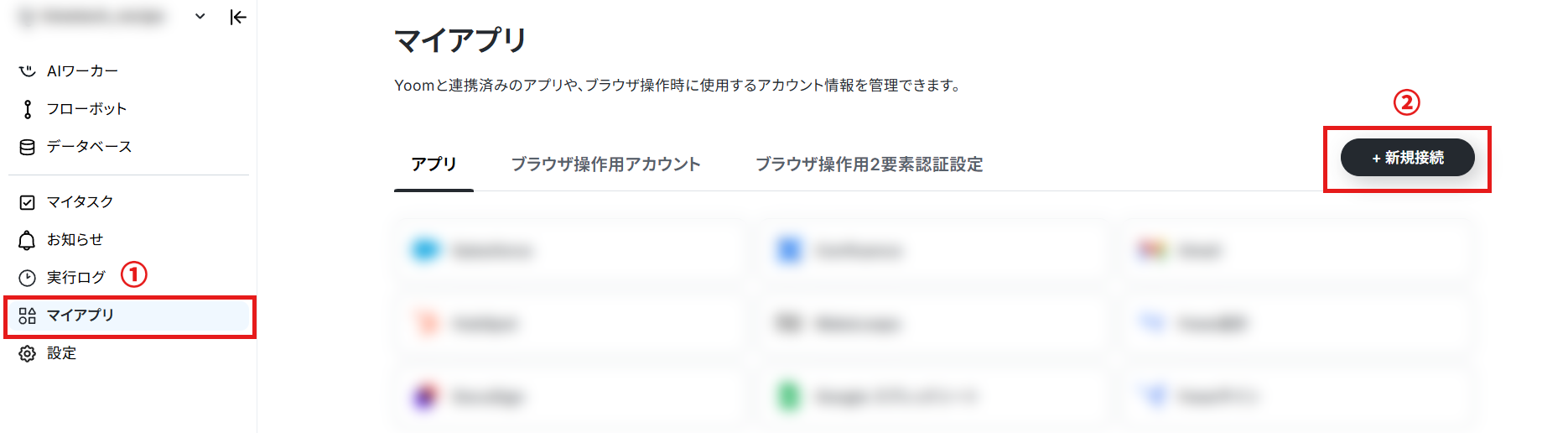
Yoom画面左側にある「マイアプリ」→「新規接続」をクリックしてください。
Salesforceの連携方法
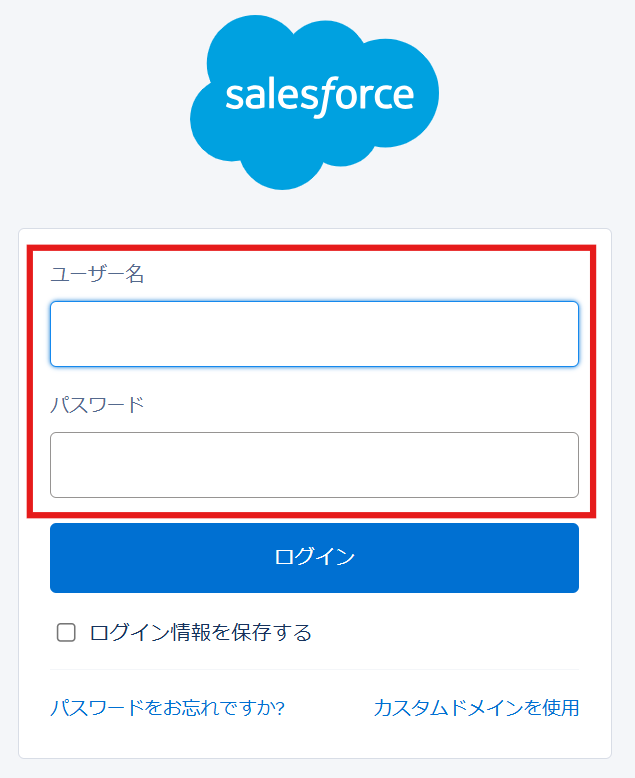
アプリ一覧が表示されるので、そこからSalesforceを探すか、検索機能を活用しましょう。
以下の画面が表示されたら、Salesforceにログインしてください。
Notionの連携方法
先ほどと同様に、一覧からNotionを探すか、検索機能を活用してください。
以下の画面が表示されるので、「ページを選択する」をクリックしましょう。
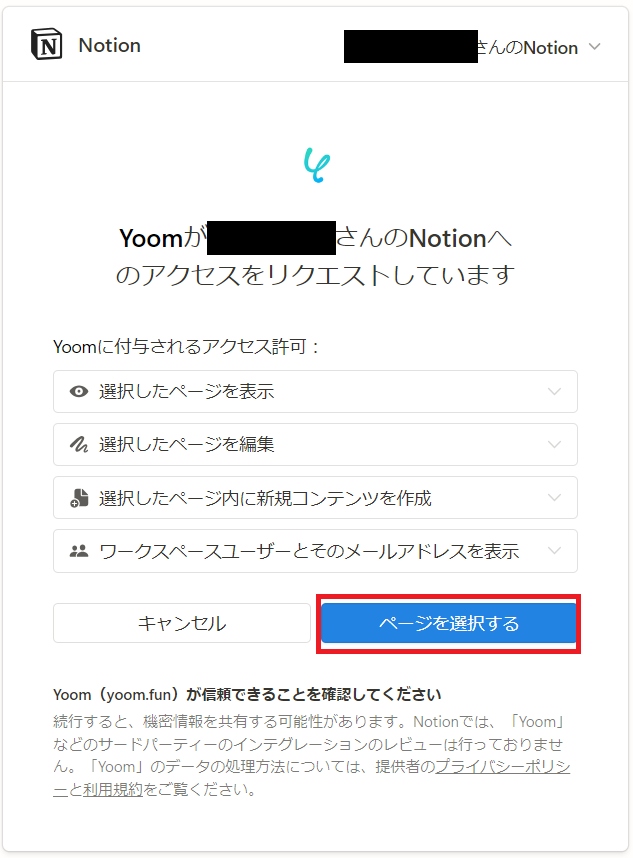
以下の画面が表示されたら、アクセスを許可するページにチェックを入れ、「アクセスを許可する」をクリックします。
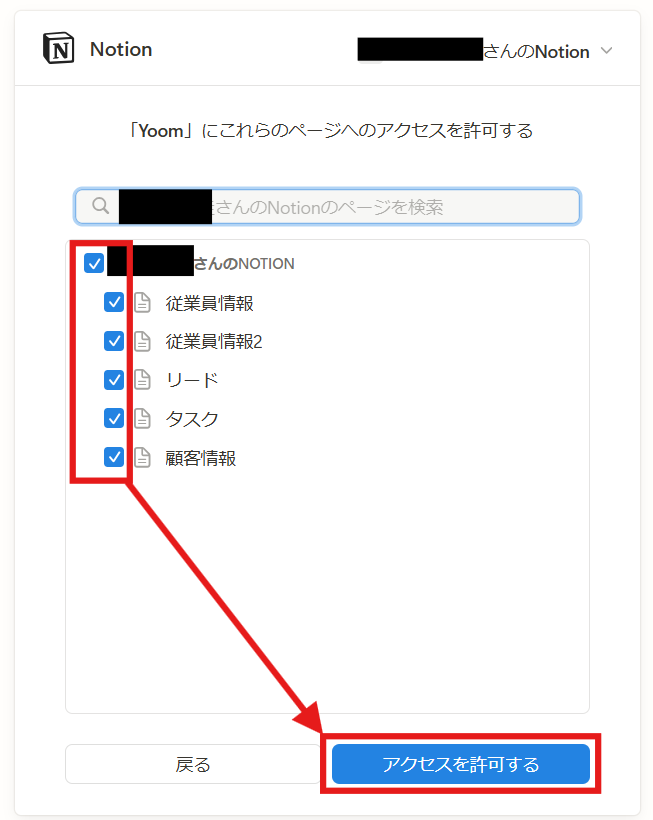
自身のマイアプリ欄に、SalesforceとNotionが表示されていれば登録は完了しています。
ステップ2:テンプレートをコピー
それでは自動化の設定を行っていきましょう!
Yoomにログインして、以下のバナーにある「試してみる」をクリックしてください。
■概要
Salesforceで管理しているリード情報を、情報共有やタスク管理のためにNotionへ手作業で転記していませんか?この定型的な作業は時間がかかるだけでなく、入力ミスなどのヒューマンエラーの原因にもなりがちです。このワークフローを活用すれば、Salesforceに新しいリードが登録された際に、その情報を自動でNotionのデータベースへ追加できるため、手作業による手間をなくし、正確な情報連携を実現します。
■このテンプレートをおすすめする方
- SalesforceとNotionを併用し、リード情報の手動転記に手間を感じている営業担当者の方
- 獲得したリード情報をNotionにも連携し、チーム内での情報共有を円滑にしたいと考えている方
- SalesforceとNotionのデータ連携を自動化し、業務の属人化を防ぎたい業務改善担当者の方
■このテンプレートを使うメリット
- Salesforceにリードが登録されると同時にNotionへ自動で情報が追加されるため、これまで手作業に費やしていた時間を短縮することができます。
- 手作業でのデータ転記が不要になることで、入力間違いや登録漏れといったヒューマンエラーの発生を防ぎ、データの正確性を保ちます。
■フローボットの流れ
- はじめに、SalesforceとNotionをYoomと連携します。
- 次に、トリガーでSalesforceを選択し、「リードオブジェクトに新規レコードが登録されたら」フローが起動するよう設定します。
- 最後に、オペレーションでNotionを選択して「レコードを追加する」アクションを設定し、トリガーで取得したSalesforceのリード情報をNotionのデータベースに追加します。
※「トリガー」:フロー起動のきっかけとなるアクション、「オペレーション」:トリガー起動後、フロー内で処理を行うアクション
■このワークフローのカスタムポイント
- Salesforceのトリガー設定では、Notionに連携したいリード情報の項目などを、運用に合わせて任意で設定することが可能です。
- Notionのオペレーション設定では、レコードを追加する対象のデータベースや、各プロパティに割り当てる情報を任意で設定してください。
■注意事項
- SalesforceとNotionのそれぞれとYoomを連携してください。
- トリガーは5分、10分、15分、30分、60分の間隔で起動間隔を選択できます。
- プランによって最短の起動間隔が異なりますので、ご注意ください。
- Salesforceはチームプラン・サクセスプランでのみご利用いただけるアプリとなっております。フリープラン・ミニプランの場合は設定しているフローボットのオペレーションやデータコネクトはエラーとなりますので、ご注意ください。
- チームプランやサクセスプランなどの有料プランは、2週間の無料トライアルを行うことが可能です。無料トライアル中には制限対象のアプリを使用することができます。
■概要
Salesforceで管理しているリード情報を、情報共有やタスク管理のためにNotionへ手作業で転記していませんか?この定型的な作業は時間がかかるだけでなく、入力ミスなどのヒューマンエラーの原因にもなりがちです。このワークフローを活用すれば、Salesforceに新しいリードが登録された際に、その情報を自動でNotionのデータベースへ追加できるため、手作業による手間をなくし、正確な情報連携を実現します。
■このテンプレートをおすすめする方
- SalesforceとNotionを併用し、リード情報の手動転記に手間を感じている営業担当者の方
- 獲得したリード情報をNotionにも連携し、チーム内での情報共有を円滑にしたいと考えている方
- SalesforceとNotionのデータ連携を自動化し、業務の属人化を防ぎたい業務改善担当者の方
■このテンプレートを使うメリット
- Salesforceにリードが登録されると同時にNotionへ自動で情報が追加されるため、これまで手作業に費やしていた時間を短縮することができます。
- 手作業でのデータ転記が不要になることで、入力間違いや登録漏れといったヒューマンエラーの発生を防ぎ、データの正確性を保ちます。
■フローボットの流れ
- はじめに、SalesforceとNotionをYoomと連携します。
- 次に、トリガーでSalesforceを選択し、「リードオブジェクトに新規レコードが登録されたら」フローが起動するよう設定します。
- 最後に、オペレーションでNotionを選択して「レコードを追加する」アクションを設定し、トリガーで取得したSalesforceのリード情報をNotionのデータベースに追加します。
※「トリガー」:フロー起動のきっかけとなるアクション、「オペレーション」:トリガー起動後、フロー内で処理を行うアクション
■このワークフローのカスタムポイント
- Salesforceのトリガー設定では、Notionに連携したいリード情報の項目などを、運用に合わせて任意で設定することが可能です。
- Notionのオペレーション設定では、レコードを追加する対象のデータベースや、各プロパティに割り当てる情報を任意で設定してください。
■注意事項
- SalesforceとNotionのそれぞれとYoomを連携してください。
- トリガーは5分、10分、15分、30分、60分の間隔で起動間隔を選択できます。
- プランによって最短の起動間隔が異なりますので、ご注意ください。
- Salesforceはチームプラン・サクセスプランでのみご利用いただけるアプリとなっております。フリープラン・ミニプランの場合は設定しているフローボットのオペレーションやデータコネクトはエラーとなりますので、ご注意ください。
- チームプランやサクセスプランなどの有料プランは、2週間の無料トライアルを行うことが可能です。無料トライアル中には制限対象のアプリを使用することができます。
自動的にテンプレートがコピーされ、以下の画面が表示されます。
テンプレートはマイプロジェクトというプロジェクトに自動的に格納されるので、確認したい場合はそこから確認してください。
以下の画面表示を読んで、「OK」をクリックしましょう。
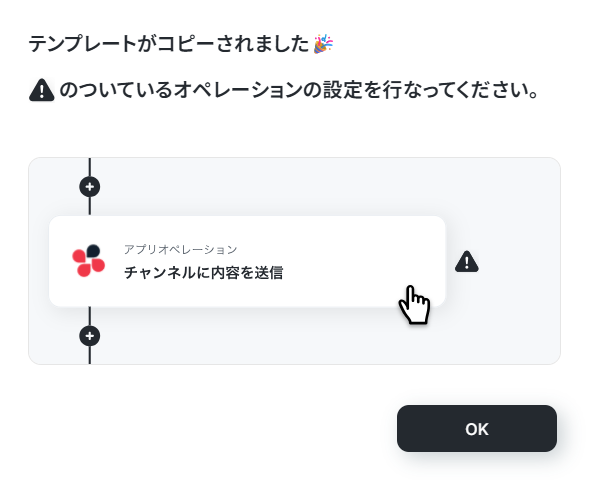
以下の画面が表示されたら、「タイトル」を確認してください。
使いやすいようにタイトルを変更することも可能です。
最初に、Salesforceにリードが登録されたらフローボットを起動する設定を行うため、「リードオブジェクトに新規レコードが登録されたら」をクリックします。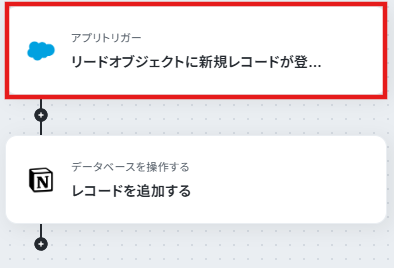
ステップ3:フローの起点となるSalesforceのトリガーを設定
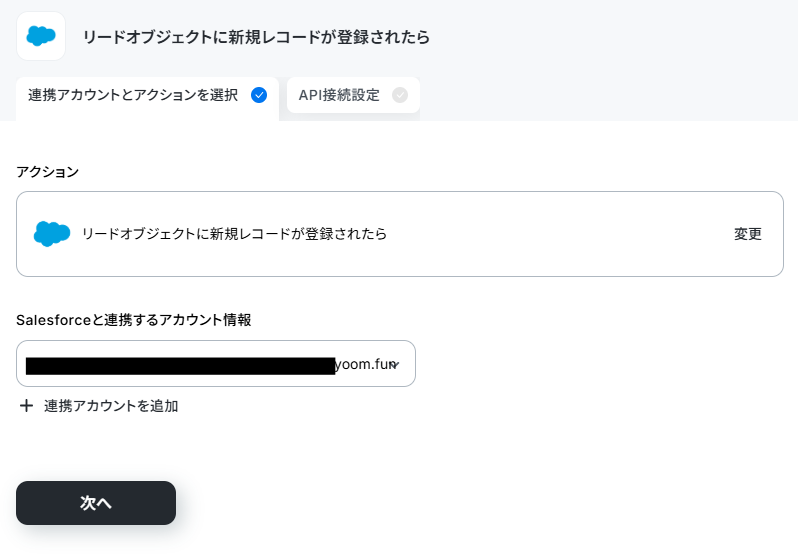
以下の画面が表示されるので、設定を確認します。
問題なければ、「次へ」をクリックしましょう。
※Salesforceは、チームプラン・サクセスプランをご利用の方向けのアプリです。
フリープランやミニプランで使うと、フローボットのオペレーションやデータコネクトがエラーになってしまうのでご注意ください。
有料プラン(チームプラン・サクセスプラン)には2週間の無料トライアルがあります。
トライアル期間中なら、普段は制限されているSalesforceも問題なくお試しいただけます。
ぜひこの機会にいろいろと体験してみてくださいね。
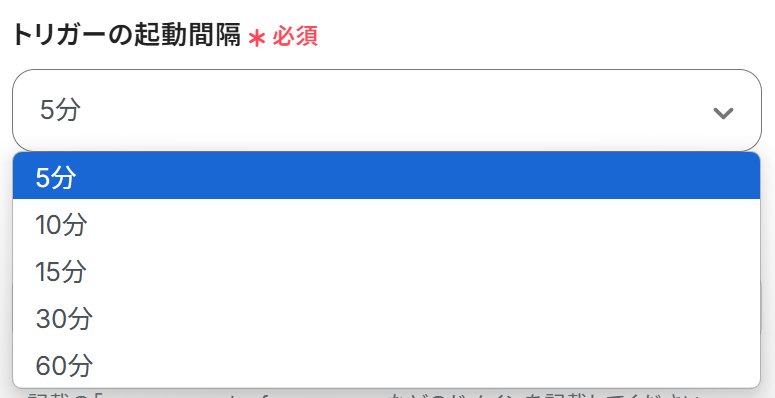
以下の画面が表示されたら、「トリガーの起動間隔」を選択してください。
5分、10分、15分、30分、60分から選択しましょう。
※トリガーの起動間隔はプランによって異なるため、注意してください。
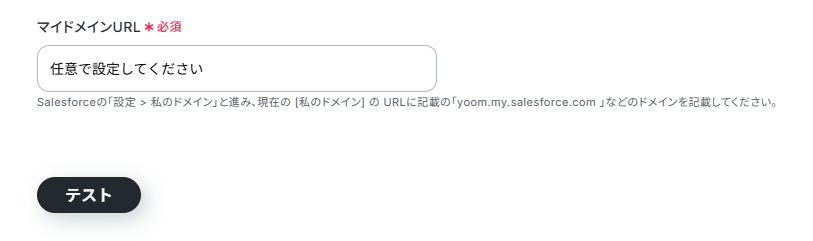
スクロールし、「マイドメインURL」を設定してください。
テスト用にSalesforceにリード情報を登録しておきましょう。
設定が完了したら、「テスト」をクリックします。
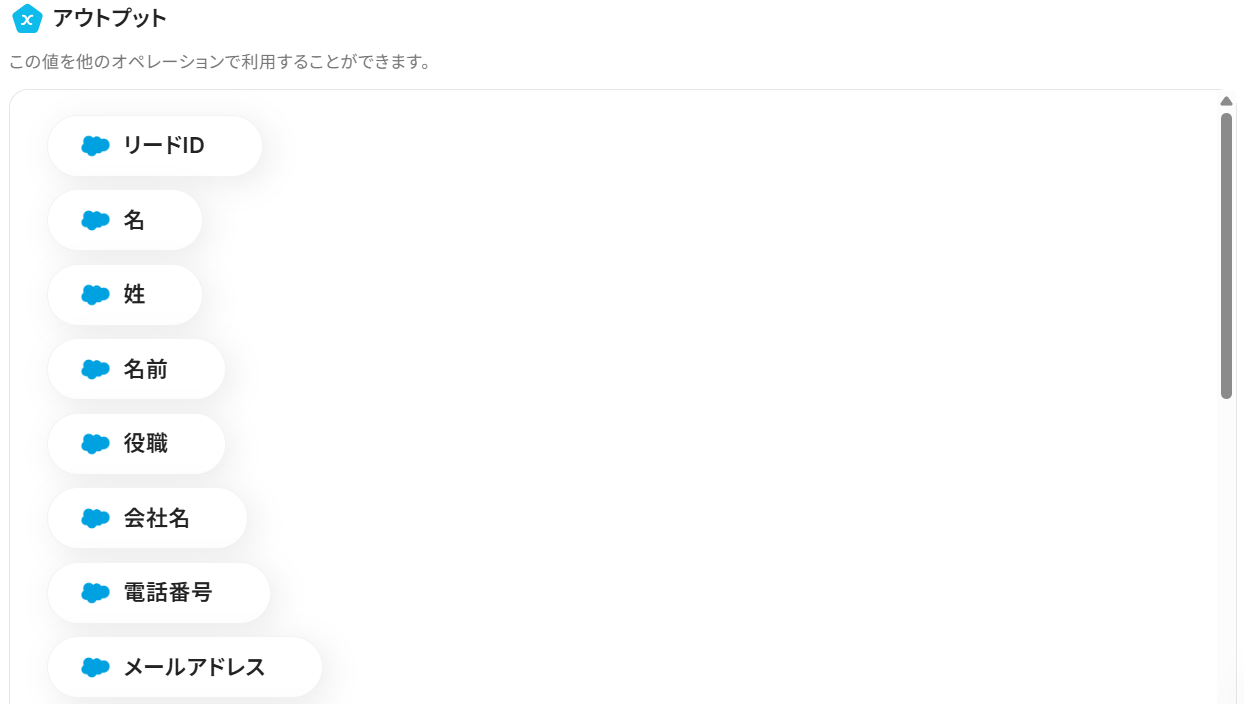
テストが成功すると「テスト成功」と表示され、その下に「アウトプット」が表示されます。
アウトプットには、Salesforceから取得した値が表示されます。
以下の画像には表示されていませんが、項目名の横に表示されます。
アウトプットはこの後の設定で活用するので、間違いがないか確認してください。
確認できたら、「保存する」をクリックしましょう。
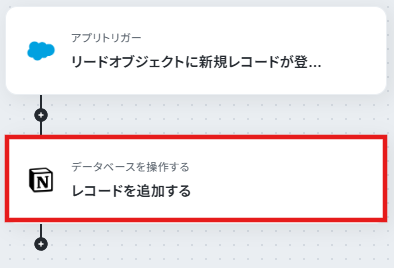
ステップ4:Notionにレコードを追加する設定
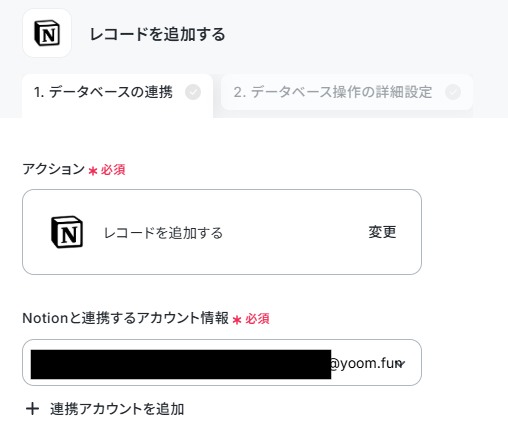
続いて、レコードを追加する設定を行うため、「レコードを追加する」をクリックします。
以下の画面が表示されるので、設定を確認してください。
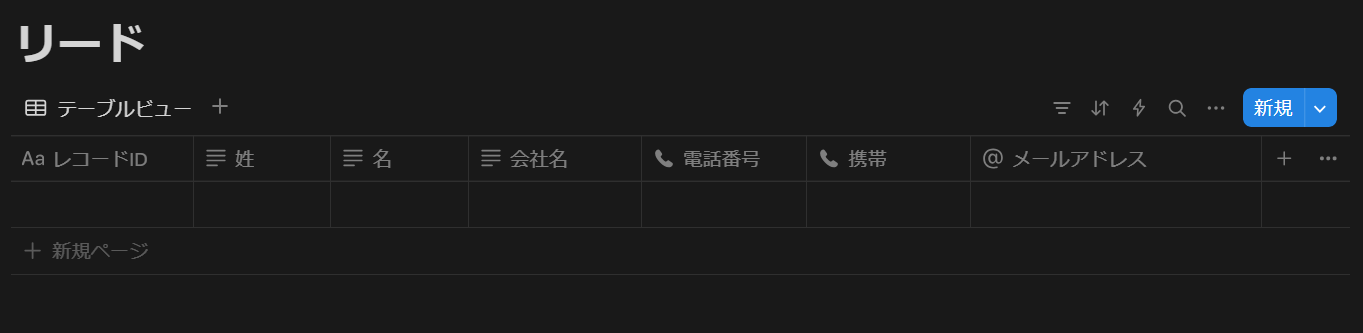
Notion画面に移動し、Salesforceのリードを追加するデータベースを用意しましょう。
以下は例ですので、任意で設定してください。
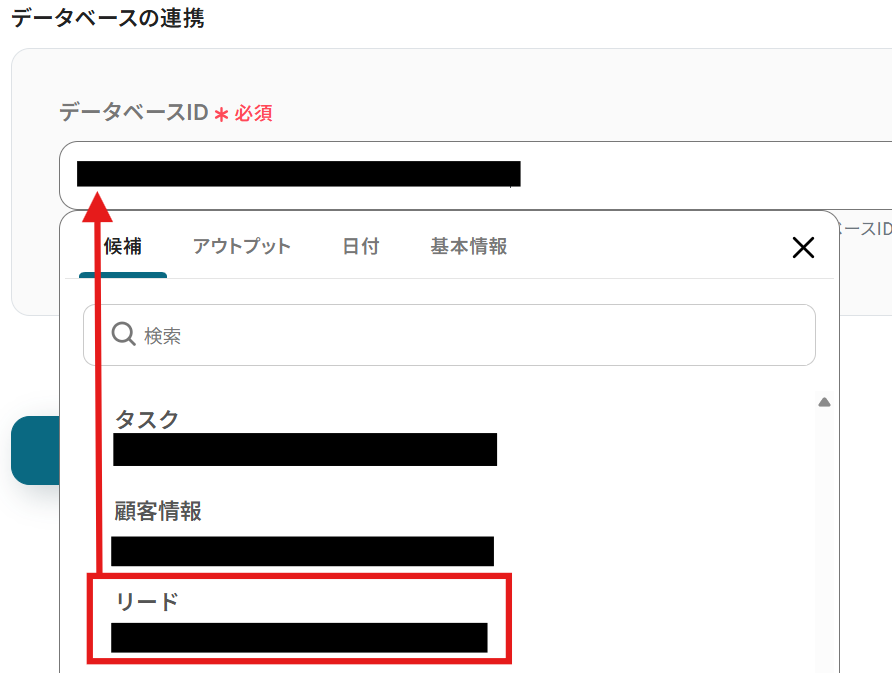
Yoom画面に戻り、「データベースID」を候補から選択しましょう。
候補は枠内をクリックすると表示されます。
問題なければ、「次へ」をクリックしましょう。
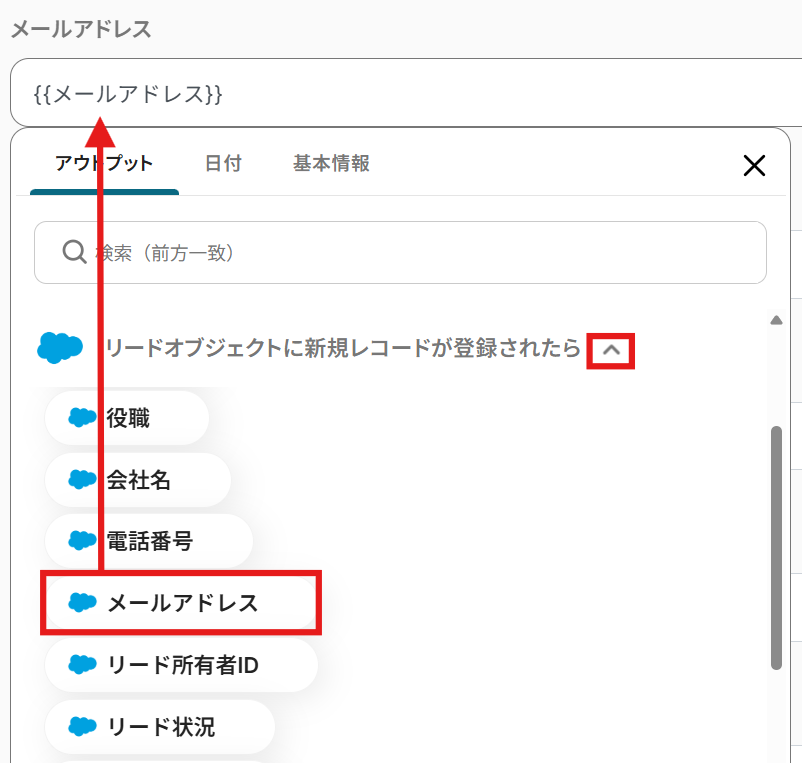
「追加するレコードの値」には、Notionで設定した項目名が表示されます。
Salesforceのアウトプットから項目に合う値を入力しましょう。
アウトプットは赤枠内の矢印をクリックすると表示されます。
他の項目も同様に設定してください。
設定が完了したら、「テスト」をクリックし、テストが成功すると「テスト成功」と表示されるので、「完了」をクリックしましょう。
Notionの画面に移動すると、Salesforceのリード情報が追加されているはずです!
ステップ5:トリガーボタンをONにして、フローボットを起動
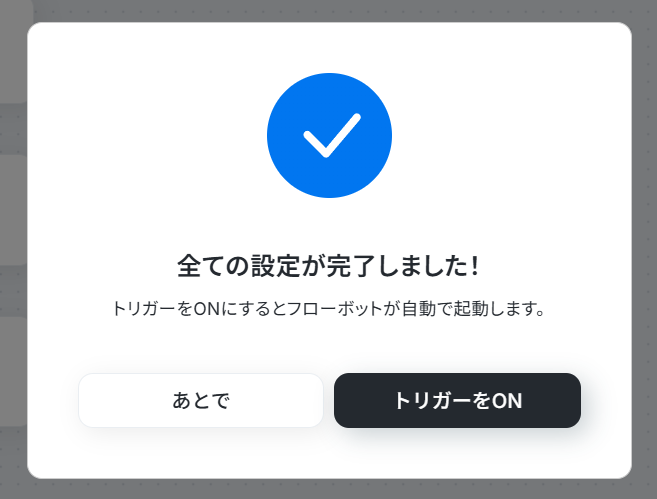
こちらで全ての項目の設定が完了しました!
以下の画面が表示されるので、「トリガーをON」をクリックしたら、自動化の設定は完了します。
設定したフローボットが正常に起動するかチェックしてみましょう!
こちらがSalesforceに登録されたリード情報をNotionに追加するフローでした。
NotionのデータをSalesforceに連携したい場合
先ほどはSalesforceからNotionへデータを連携する方法をご紹介しましたが、反対にNotionからSalesforceへのデータ連携を実施したい場合は、下記のテンプレートをご利用ください。
Notionにデータが追加されたらSalesforceにも追加する
Notionに顧客や商談管理を行っていて、Salesforceにも反映したい方におすすめのフローです。
何度も同じデータを手動で入力する手間から解放されます。
■概要Notionで管理している顧客情報やタスクをSalesforceにも登録する際、手作業での二重入力に手間を感じていませんか。手作業による情報の転記は、入力ミスや登録漏れといったヒューマンエラーの原因にもなりかねません。このワークフローを活用すれば、Notionのデータソースにページが追加されるだけで、Salesforceにも自動でレコードが追加されるため、こうした課題を解消し、業務の正確性を高めます。
■このテンプレートをおすすめする方- NotionとSalesforceを併用しており、二重入力の手間を解消したいと考えている方
- 手作業でのデータ転記による入力ミスや登録漏れをなくしたい営業担当者やマネージャーの方
- Notionで管理している情報をSalesforceに連携し、データ管理を効率化したい方
■このテンプレートを使うメリット- Notionへのデータ追加をトリガーにSalesforceへ自動でレコードが追加されるため、これまで手作業での転記に費やしていた時間を短縮できます。
- 手作業による二重入力がなくなることで、入力ミスや登録漏れといったヒューマンエラーを防ぎ、データの正確性を保つことに繋がります。
■フローボットの流れ- はじめに、NotionとSalesforceをYoomと連携します。
- 次に、トリガーでNotionを選択し、「特定のデータソースのページが作成・更新されたら」というアクションを設定します。
- 次に、オペレーションで分岐機能を設定し、新規ページかどうかに基づいて後続の処理を分岐させます。
- 続けて、オペレーションでNotionの「レコードを取得する(ID検索)」アクションを設定し、トリガーとなったページの情報を取得します。
- 最後に、オペレーションでSalesforceの「レコードを追加する」を設定し、取得したNotionの情報を紐付けてSalesforceにレコードを追加します。
※「トリガー」:フロー起動のきっかけとなるアクション、「オペレーション」:トリガー起動後、フロー内で処理を行うアクション
■このワークフローのカスタムポイント- Notionの設定では、トリガーの起動や情報取得の対象となるデータソースを任意で指定することが可能です。
- Salesforceの設定では、レコードを追加する際に、Notionのどの情報をSalesforceのどの項目に紐付けるかを自由にカスタマイズできます。
■注意事項- NotionとSalesforceのそれぞれとYoomを連携してください。
- トリガーは5分、10分、15分、30分、60分の間隔で起動間隔を選択できます。プランによって最短の起動間隔が異なりますので、ご注意ください。
- 分岐はパーソナルプラン以上のプランでご利用いただける機能(オペレーション)となっております。フリープランの場合は設定しているフローボットのオペレーションはエラーとなりますので、ご注意ください。
- パーソナルプランなどの有料プランは、2週間の無料トライアルを行うことが可能です。無料トライアル中には制限対象のアプリや機能(オペレーション)を使用することができます。詳しくは、「料金プランのページ」をご参照ください。
- Salesforceはミニプラン以上でご利用いただけるアプリとなっております。フリープラン・パーソナルプランの場合は設定しているフローボットのオペレーションやデータコネクトはエラーとなりますので、ご注意ください。
- パーソナルプラン・ミニプラン・チームプラン・サクセスプランなどの有料プランは、2週間の無料トライアルを行うことが可能です。無料トライアル中には制限対象のアプリを使用することができます。詳しくは、「料金プランのページ」をご参照ください。
■このテンプレートをおすすめする方
- NotionとSalesforceを併用しており、二重入力の手間を解消したいと考えている方
- 手作業でのデータ転記による入力ミスや登録漏れをなくしたい営業担当者やマネージャーの方
- Notionで管理している情報をSalesforceに連携し、データ管理を効率化したい方
■このテンプレートを使うメリット
- Notionへのデータ追加をトリガーにSalesforceへ自動でレコードが追加されるため、これまで手作業での転記に費やしていた時間を短縮できます。
- 手作業による二重入力がなくなることで、入力ミスや登録漏れといったヒューマンエラーを防ぎ、データの正確性を保つことに繋がります。
■フローボットの流れ
- はじめに、NotionとSalesforceをYoomと連携します。
- 次に、トリガーでNotionを選択し、「特定のデータソースのページが作成・更新されたら」というアクションを設定します。
- 次に、オペレーションで分岐機能を設定し、新規ページかどうかに基づいて後続の処理を分岐させます。
- 続けて、オペレーションでNotionの「レコードを取得する(ID検索)」アクションを設定し、トリガーとなったページの情報を取得します。
- 最後に、オペレーションでSalesforceの「レコードを追加する」を設定し、取得したNotionの情報を紐付けてSalesforceにレコードを追加します。
■このワークフローのカスタムポイント
- Notionの設定では、トリガーの起動や情報取得の対象となるデータソースを任意で指定することが可能です。
- Salesforceの設定では、レコードを追加する際に、Notionのどの情報をSalesforceのどの項目に紐付けるかを自由にカスタマイズできます。
■注意事項
- NotionとSalesforceのそれぞれとYoomを連携してください。
- トリガーは5分、10分、15分、30分、60分の間隔で起動間隔を選択できます。プランによって最短の起動間隔が異なりますので、ご注意ください。
- 分岐はパーソナルプラン以上のプランでご利用いただける機能(オペレーション)となっております。フリープランの場合は設定しているフローボットのオペレーションはエラーとなりますので、ご注意ください。
- パーソナルプランなどの有料プランは、2週間の無料トライアルを行うことが可能です。無料トライアル中には制限対象のアプリや機能(オペレーション)を使用することができます。詳しくは、「料金プランのページ」をご参照ください。
- Salesforceはミニプラン以上でご利用いただけるアプリとなっております。フリープラン・パーソナルプランの場合は設定しているフローボットのオペレーションやデータコネクトはエラーとなりますので、ご注意ください。
- パーソナルプラン・ミニプラン・チームプラン・サクセスプランなどの有料プランは、2週間の無料トライアルを行うことが可能です。無料トライアル中には制限対象のアプリを使用することができます。詳しくは、「料金プランのページ」をご参照ください。
Notionでステータスが更新されたらSalesforceに情報を追加する
Notionのステータスが「完了」や「済」など任意の値に更新された際に、Salesforceにデータを自動追加できます。
ステータス更新をトリガーにデータを自動追加できるため、データの追加漏れを防ぎたい方におすすめのフローです。
■概要Notionでタスクやプロジェクト管理を行い、Salesforceで顧客情報を管理している場合、ステータスが更新されるたびに手作業で情報を転記するのは手間がかかり、入力漏れの原因にもなりがちです。このワークフローを活用すれば、Notionのデータベースで特定の更新があった際に、Salesforceへ自動で情報を追加できます。面倒な転記作業をなくし、常に正確な情報連携を実現します。■このテンプレートをおすすめする方- Notionでプロジェクト管理を行い、Salesforceで顧客情報を管理している営業担当者の方
- NotionとSalesforce間のデータ連携を手作業で行い、非効率を感じているチームリーダーの方
- 営業プロセスや顧客対応の自動化を進め、チームの生産性を向上させたいと考えている方
■このテンプレートを使うメリット- Notionでステータスを更新するだけでSalesforceに自動で情報が追加されるため、これまで手作業に費やしていたデータ転記の時間を短縮することができます。
- 人の手によるコピー&ペースト作業がなくなることで、入力ミスや更新漏れといったヒューマンエラーを防ぎ、データ連携の正確性を高めることに繋がります。
■フローボットの流れ- はじめに、NotionとSalesforceをYoomと連携します。
- 次に、トリガーでNotionの「特定のデータソースのページが作成・更新されたら」を設定し、フローが起動する条件を定義します。
- 次に、オペレーションでトリガーとなったNotionのページ情報を取得し、後続の処理で利用できるよう設定します。
- 続いて、オペレーションでNotionの「レコードを取得する(ID検索)」を設定し、さらに必要な詳細情報を取得します。
- 次に、「分岐する」オペレーションを用いて、更新されたステータスの内容などに応じて処理を分岐させます。
- 最後に、オペレーションでSalesforceの「レコードを追加する」を設定し、条件に合致した場合にのみ情報を追加します。
※「トリガー」:フロー起動のきっかけとなるアクション、「オペレーション」:トリガー起動後、フロー内で処理を行うアクション■このワークフローのカスタムポイント- Notionのトリガーやオペレーション設定では、連携の対象としたいデータソースIDなどを任意で設定することが可能です。
- Salesforceにレコードを追加するオペレーションでは、どの項目にどの情報を登録するかなどを業務内容に合わせて自由にカスタムできます。
■注意事項- NotionとSalesforceのそれぞれとYoomを連携してください。
- トリガーは5分、10分、15分、30分、60分の間隔で起動間隔を選択できます。
- プランによって最短の起動間隔が異なりますので、ご注意ください。
- Salesforceはチームプラン・サクセスプランでのみご利用いただけるアプリとなっております。フリープラン・ミニプランの場合は設定しているフローボットのオペレーションやデータコネクトはエラーとなりますので、ご注意ください。
- チームプランやサクセスプランなどの有料プランは、2週間の無料トライアルを行うことが可能です。無料トライアル中には制限対象のアプリを使用することができます。
- Notionでプロジェクト管理を行い、Salesforceで顧客情報を管理している営業担当者の方
- NotionとSalesforce間のデータ連携を手作業で行い、非効率を感じているチームリーダーの方
- 営業プロセスや顧客対応の自動化を進め、チームの生産性を向上させたいと考えている方
- Notionでステータスを更新するだけでSalesforceに自動で情報が追加されるため、これまで手作業に費やしていたデータ転記の時間を短縮することができます。
- 人の手によるコピー&ペースト作業がなくなることで、入力ミスや更新漏れといったヒューマンエラーを防ぎ、データ連携の正確性を高めることに繋がります。
- はじめに、NotionとSalesforceをYoomと連携します。
- 次に、トリガーでNotionの「特定のデータソースのページが作成・更新されたら」を設定し、フローが起動する条件を定義します。
- 次に、オペレーションでトリガーとなったNotionのページ情報を取得し、後続の処理で利用できるよう設定します。
- 続いて、オペレーションでNotionの「レコードを取得する(ID検索)」を設定し、さらに必要な詳細情報を取得します。
- 次に、「分岐する」オペレーションを用いて、更新されたステータスの内容などに応じて処理を分岐させます。
- 最後に、オペレーションでSalesforceの「レコードを追加する」を設定し、条件に合致した場合にのみ情報を追加します。
- Notionのトリガーやオペレーション設定では、連携の対象としたいデータソースIDなどを任意で設定することが可能です。
- Salesforceにレコードを追加するオペレーションでは、どの項目にどの情報を登録するかなどを業務内容に合わせて自由にカスタムできます。
- NotionとSalesforceのそれぞれとYoomを連携してください。
- トリガーは5分、10分、15分、30分、60分の間隔で起動間隔を選択できます。
- プランによって最短の起動間隔が異なりますので、ご注意ください。
- Salesforceはチームプラン・サクセスプランでのみご利用いただけるアプリとなっております。フリープラン・ミニプランの場合は設定しているフローボットのオペレーションやデータコネクトはエラーとなりますので、ご注意ください。
- チームプランやサクセスプランなどの有料プランは、2週間の無料トライアルを行うことが可能です。無料トライアル中には制限対象のアプリを使用することができます。
SalesforceやNotionのAPIを使ったその他の自動化例
SalesforceやNotionのAPIを活用することで、様々な自動化の実現が可能になります。
Salesforceを使った自動化例
Salesforceの商談情報やリード登録をデータベースに追加したり、通知したりできます。フォームに回答が送信された際に、重複チェックを行ってSalesforceに取引先を追加可能です。
■概要Salesforceに新しい商談が登録されるたびに、その情報を手作業でMicrosoft Excelに転記していませんか?この定型業務は時間がかかるだけでなく、入力ミスといったヒューマンエラーの原因にもなりがちです。このワークフローを活用すれば、Salesforceの商談情報をMicrosoft Excelへ自動で連携し、スムーズなデータ反映を実現するため、手作業による手間をなくし、正確なデータ管理を支援します。
■このテンプレートをおすすめする方- Salesforceの商談データをMicrosoft Excelで管理しており、手作業での転記に手間を感じている営業担当者の方
- チームの商談進捗をMicrosoft Excelで集計しており、データ連携を自動化したいと考えているマネージャーの方
- SalesforceとMicrosoft Excel間のデータ入力ミスをなくし、業務の正確性を高めたいと考えている方
■このテンプレートを使うメリット- Salesforceに商談が登録されると自動でMicrosoft Excelへデータが追加されるため、これまで手作業で行っていた転記作業の時間を短縮できます。
- 手作業でのデータ転記が不要になることで、入力間違いやコピー&ペーストのミスといったヒューマンエラーの発生を防ぎ、データの正確性を保ちます。
■フローボットの流れ- はじめに、お使いのMicrosoft ExcelとSalesforceをYoomと連携します。
- 次に、トリガーでSalesforceを選択し、「商談オブジェクトに新規レコードが登録されたら」というアクションを設定します。
- 次に、オペレーションでSalesforceの「レコードを取得する」アクションを設定し、トリガーで取得した情報に加えて必要な商談の詳細情報を取得します。
- 最後に、オペレーションでMicrosoft Excelの「レコードを追加する」アクションを設定し、取得したSalesforceの情報をExcelシートの指定した行に追加します。
※「トリガー」:フロー起動のきっかけとなるアクション、「オペレーション」:トリガー起動後、フロー内で処理を行うアクション
■このワークフローのカスタムポイント- Salesforceとの連携設定時に、ご利用の環境に応じたマイドメインURLを設定してください。
- Salesforceから取得するレコードの条件を任意に設定することで、「特定のフェーズの商談のみ」など、特定のデータだけをMicrosoft Excelに連携することも可能です。
- Microsoft Excelの各列に、Salesforceから取得したどの項目(商談名、金額など)を割り当てるかを自由にカスタマイズしたり、固定の値を入力したりすることができます。
■注意事項- Salesforce、Microsoft ExcelののそれぞれとYoomを連携してください。
- Salesforceはチームプラン・サクセスプランでのみご利用いただけるアプリとなっております。フリープラン・ミニプランの場合は設定しているフローボットのオペレーションやデータコネクトはエラーとなりますので、ご注意ください。
- チームプランやサクセスプランなどの有料プランは、2週間の無料トライアルを行うことが可能です。無料トライアル中には制限対象のアプリを使用することができます。
- トリガーは5分、10分、15分、30分、60分の間隔で起動間隔を選択できます。
- プランによって最短の起動間隔が異なりますので、ご注意ください。
- Microsoft365(旧Office365)には、家庭向けプランと一般法人向けプラン(Microsoft365 Business)があり、一般法人向けプランに加入していない場合には認証に失敗する可能性があります。
- Microsoft Excelのデータベースを操作するオペレーションの設定に関しては「【Excel】データベースを操作するオペレーションの設定に関して」をご参照ください。
■概要
「Salesforceで新規リードが作成されたら、リード宛にGmailを自動送信する」フローは、営業プロセスの効率化と素早いコミュニケーションを実現する業務ワークフローです。
新しいリードがSalesforceに登録された瞬間、自動的にGmailを通じてリードに挨拶メールを送信します。
この連携により、営業チームは手動でのメール送信作業から解放され、重要なフォローアップに専念できるようになります。
■おすすめの方
- Salesforceを活用してリード管理を行っている営業担当者の方
- リードへの初回コンタクトを自動化し、迅速な対応を目指す営業チームのリーダー
- 営業プロセスの効率化を図り、手動作業を減らしたいと考えている経営者や管理職の方
- SalesforceとGmailを既に利用しており、これらを連携させて業務を自動化したい方
- 顧客対応の迅速化を通じて、顧客満足度を向上させたいマーケティング担当者の方
■メリット
- 作業時間の短縮:新規リード作成時に自動でGmailを送信するため、手動でのメール作成や送信にかかる時間を削減できます。
- 一貫したコミュニケーション:事前に設定したテンプレートを使用することで、リードへのメッセージ内容を統一し、ブランドイメージを維持できます。
- フォローアップの確実化:自動送信によりリードへの初回コンタクトを確実に実施でき、ビジネスチャンスの逃しを防ぎます。
■概要
Salesforceで取引先が登録されたらOneDriveに取引先ごとのフォルダを作成するフローです。
■このテンプレートをおすすめする方
1.CRMツールとしてSalesforceを利用している企業
・Salesforceで顧客情報を一元管理している企業
2.ファイル管理としてOneDriveを利用している方
・ファイル管理を効率化したい方
■このテンプレートを使うメリット
このテンプレートを使うと、Salesforceに取引先が登録されたら、自動的にOneDriveにフォルダが作成されます。
これまで手動でフォルダを作成していた方は作業時間が短縮されます。
短縮できた時間は他の業務に充てることができるため、1日にこなせる仕事量が増えるでしょう。
また、手作業による業務が減るため人為的なミスも減ります。
フォルダを作成し忘れたり、重複して作成することが減るため、正確なファイル管理を実現できます。
■注意事項
・SalesforceとOneDriveのそれぞれとYoomを連携してください。
・Microsoft365(旧Office365)には、家庭向けプランと一般法人向けプラン(Microsoft365 Business)があり、一般法人向けプランに加入していない場合には認証に失敗する可能性があります。
・Salesforceはチームプラン・サクセスプランでのみご利用いただけるアプリとなっております。フリープラン・ミニプランの場合は設定しているフローボットのオペレーションやデータコネクトはエラーとなりますので、ご注意ください
・チームプランやサクセスプランなどの有料プランは、2週間の無料トライアルを行うことが可能です。無料トライアル中には制限対象のアプリを使用することができます。
■概要
このフローでは、新たなリードがSalesforceに登録されるとChatGPTが自動的に内容を解析し、適切なカテゴリに分類することができます。また、その結果をSalesforceに自動で反映することで、営業チームのフォローアップを円滑化できるでしょう。手動でのデータ整理の手間を削減し、より効果的な営業活動が可能になります。
Yoomを利用すると、プログラミング不要で簡単にアプリ同士を連携することができます。
■このテンプレートをおすすめする方
- Salesforceを活用してリード管理を行っている営業担当者の方
- ChatGPTを利用してリードの分析や分類を自動化したいビジネスユーザーの方
- リードの分類作業に時間がかかり、業務効率化を求めているチームリーダーの方
- Yoomを活用して複数のアプリを連携し、業務ワークフローを最適化したい企業の方
- 営業プロセスの自動化を通じて、チームの生産性向上を目指している経営者の方
■このテンプレートを使うメリット
- リード分類の自動化で作業時間を短縮
- ChatGPTによる高精度な分析で分類精度を向上
- Salesforceとの連携によりデータの一元管理が可能
- ヒューマンエラーの減少で信頼性を確保
- 営業チームがより戦略的な活動に集中できる環境を提供
■概要
Googleフォームで受け取ったお問い合わせやリード情報を、都度Salesforceに手入力していませんか?この作業は時間がかかるだけでなく、入力ミスや重複登録の原因にもなりがちです。このワークフローを活用すれば、Googleフォームへの回答送信をきっかけに、Salesforce内の既存データを自動で検索し、重複がない場合のみ新しい取引先として登録します。これにより、データ入力の手間を省き、顧客データを正確に管理できます。
■このテンプレートをおすすめする方
- Googleフォームで獲得したリードをSalesforceで管理しているマーケティング担当者の方
- Salesforceへの手入力によるデータ登録の工数やミスを削減したい営業担当者の方
- 顧客データの一元管理と重複登録を防止し、データ品質を向上させたいと考えている方
■このテンプレートを使うメリット
- Googleフォームへの回答を基にSalesforceへ自動で取引先を追加するため、手作業での転記や登録にかかる時間を短縮します。
- 登録前にSalesforce内のデータを検索するので、既存取引先の重複登録を防ぎ、顧客データの品質維持に繋がります。
■フローボットの流れ
- はじめに、GoogleフォームとSalesforceをYoomと連携します。
- 次に、トリガーでGoogleフォームを選択し、「フォームに回答が送信されたら」というアクションを設定します。
- 続いて、オペレーションでSalesforceを選択し、「取引先オブジェクトのレコードを検索」アクションで、フォーム回答を基に既存の取引先がないか検索します。
- 次に、分岐オペレーションを設定し、前のステップの検索結果が存在しない場合にのみ、次の処理に進むよう条件を設定します。
- 最後に、Salesforceの「取引先オブジェクトのレコードを作成」アクションを設定し、フォームの回答内容をマッピングして新しい取引先を作成します。
※「トリガー」:フロー起動のきっかけとなるアクション、「オペレーション」:トリガー起動後、フロー内で処理を行うアクション
■このワークフローのカスタムポイント
- このワークフローで利用している重複チェックのための「分岐」は、ミニプラン以上で利用可能なオペレーションです。フリープランではエラーとなるためご注意ください。
- ミニプランなどの有料プランで利用可能な機能は、2週間の無料トライアル期間中にお試しいただくことが可能です。

■このテンプレートをおすすめする方
- Salesforceの商談データをMicrosoft Excelで管理しており、手作業での転記に手間を感じている営業担当者の方
- チームの商談進捗をMicrosoft Excelで集計しており、データ連携を自動化したいと考えているマネージャーの方
- SalesforceとMicrosoft Excel間のデータ入力ミスをなくし、業務の正確性を高めたいと考えている方
■このテンプレートを使うメリット
- Salesforceに商談が登録されると自動でMicrosoft Excelへデータが追加されるため、これまで手作業で行っていた転記作業の時間を短縮できます。
- 手作業でのデータ転記が不要になることで、入力間違いやコピー&ペーストのミスといったヒューマンエラーの発生を防ぎ、データの正確性を保ちます。
■フローボットの流れ
- はじめに、お使いのMicrosoft ExcelとSalesforceをYoomと連携します。
- 次に、トリガーでSalesforceを選択し、「商談オブジェクトに新規レコードが登録されたら」というアクションを設定します。
- 次に、オペレーションでSalesforceの「レコードを取得する」アクションを設定し、トリガーで取得した情報に加えて必要な商談の詳細情報を取得します。
- 最後に、オペレーションでMicrosoft Excelの「レコードを追加する」アクションを設定し、取得したSalesforceの情報をExcelシートの指定した行に追加します。
■このワークフローのカスタムポイント
- Salesforceとの連携設定時に、ご利用の環境に応じたマイドメインURLを設定してください。
- Salesforceから取得するレコードの条件を任意に設定することで、「特定のフェーズの商談のみ」など、特定のデータだけをMicrosoft Excelに連携することも可能です。
- Microsoft Excelの各列に、Salesforceから取得したどの項目(商談名、金額など)を割り当てるかを自由にカスタマイズしたり、固定の値を入力したりすることができます。
■注意事項
- Salesforce、Microsoft ExcelののそれぞれとYoomを連携してください。
- Salesforceはチームプラン・サクセスプランでのみご利用いただけるアプリとなっております。フリープラン・ミニプランの場合は設定しているフローボットのオペレーションやデータコネクトはエラーとなりますので、ご注意ください。
- チームプランやサクセスプランなどの有料プランは、2週間の無料トライアルを行うことが可能です。無料トライアル中には制限対象のアプリを使用することができます。
- トリガーは5分、10分、15分、30分、60分の間隔で起動間隔を選択できます。
- プランによって最短の起動間隔が異なりますので、ご注意ください。
- Microsoft365(旧Office365)には、家庭向けプランと一般法人向けプラン(Microsoft365 Business)があり、一般法人向けプランに加入していない場合には認証に失敗する可能性があります。
- Microsoft Excelのデータベースを操作するオペレーションの設定に関しては「【Excel】データベースを操作するオペレーションの設定に関して」をご参照ください。

■概要
「Salesforceで新規リードが作成されたら、リード宛にGmailを自動送信する」フローは、営業プロセスの効率化と素早いコミュニケーションを実現する業務ワークフローです。
新しいリードがSalesforceに登録された瞬間、自動的にGmailを通じてリードに挨拶メールを送信します。
この連携により、営業チームは手動でのメール送信作業から解放され、重要なフォローアップに専念できるようになります。
■おすすめの方
- Salesforceを活用してリード管理を行っている営業担当者の方
- リードへの初回コンタクトを自動化し、迅速な対応を目指す営業チームのリーダー
- 営業プロセスの効率化を図り、手動作業を減らしたいと考えている経営者や管理職の方
- SalesforceとGmailを既に利用しており、これらを連携させて業務を自動化したい方
- 顧客対応の迅速化を通じて、顧客満足度を向上させたいマーケティング担当者の方
■メリット
- 作業時間の短縮:新規リード作成時に自動でGmailを送信するため、手動でのメール作成や送信にかかる時間を削減できます。
- 一貫したコミュニケーション:事前に設定したテンプレートを使用することで、リードへのメッセージ内容を統一し、ブランドイメージを維持できます。
- フォローアップの確実化:自動送信によりリードへの初回コンタクトを確実に実施でき、ビジネスチャンスの逃しを防ぎます。

■概要
Salesforceで取引先が登録されたらOneDriveに取引先ごとのフォルダを作成するフローです。
■このテンプレートをおすすめする方
1.CRMツールとしてSalesforceを利用している企業
・Salesforceで顧客情報を一元管理している企業
2.ファイル管理としてOneDriveを利用している方
・ファイル管理を効率化したい方
■このテンプレートを使うメリット
このテンプレートを使うと、Salesforceに取引先が登録されたら、自動的にOneDriveにフォルダが作成されます。
これまで手動でフォルダを作成していた方は作業時間が短縮されます。
短縮できた時間は他の業務に充てることができるため、1日にこなせる仕事量が増えるでしょう。
また、手作業による業務が減るため人為的なミスも減ります。
フォルダを作成し忘れたり、重複して作成することが減るため、正確なファイル管理を実現できます。
■注意事項
・SalesforceとOneDriveのそれぞれとYoomを連携してください。
・Microsoft365(旧Office365)には、家庭向けプランと一般法人向けプラン(Microsoft365 Business)があり、一般法人向けプランに加入していない場合には認証に失敗する可能性があります。
・Salesforceはチームプラン・サクセスプランでのみご利用いただけるアプリとなっております。フリープラン・ミニプランの場合は設定しているフローボットのオペレーションやデータコネクトはエラーとなりますので、ご注意ください
・チームプランやサクセスプランなどの有料プランは、2週間の無料トライアルを行うことが可能です。無料トライアル中には制限対象のアプリを使用することができます。

■概要
このフローでは、新たなリードがSalesforceに登録されるとChatGPTが自動的に内容を解析し、適切なカテゴリに分類することができます。また、その結果をSalesforceに自動で反映することで、営業チームのフォローアップを円滑化できるでしょう。手動でのデータ整理の手間を削減し、より効果的な営業活動が可能になります。
Yoomを利用すると、プログラミング不要で簡単にアプリ同士を連携することができます。
■このテンプレートをおすすめする方
- Salesforceを活用してリード管理を行っている営業担当者の方
- ChatGPTを利用してリードの分析や分類を自動化したいビジネスユーザーの方
- リードの分類作業に時間がかかり、業務効率化を求めているチームリーダーの方
- Yoomを活用して複数のアプリを連携し、業務ワークフローを最適化したい企業の方
- 営業プロセスの自動化を通じて、チームの生産性向上を目指している経営者の方
■このテンプレートを使うメリット
- リード分類の自動化で作業時間を短縮
- ChatGPTによる高精度な分析で分類精度を向上
- Salesforceとの連携によりデータの一元管理が可能
- ヒューマンエラーの減少で信頼性を確保
- 営業チームがより戦略的な活動に集中できる環境を提供

■概要
Googleフォームで受け取ったお問い合わせやリード情報を、都度Salesforceに手入力していませんか?この作業は時間がかかるだけでなく、入力ミスや重複登録の原因にもなりがちです。このワークフローを活用すれば、Googleフォームへの回答送信をきっかけに、Salesforce内の既存データを自動で検索し、重複がない場合のみ新しい取引先として登録します。これにより、データ入力の手間を省き、顧客データを正確に管理できます。
■このテンプレートをおすすめする方
- Googleフォームで獲得したリードをSalesforceで管理しているマーケティング担当者の方
- Salesforceへの手入力によるデータ登録の工数やミスを削減したい営業担当者の方
- 顧客データの一元管理と重複登録を防止し、データ品質を向上させたいと考えている方
■このテンプレートを使うメリット
- Googleフォームへの回答を基にSalesforceへ自動で取引先を追加するため、手作業での転記や登録にかかる時間を短縮します。
- 登録前にSalesforce内のデータを検索するので、既存取引先の重複登録を防ぎ、顧客データの品質維持に繋がります。
■フローボットの流れ
- はじめに、GoogleフォームとSalesforceをYoomと連携します。
- 次に、トリガーでGoogleフォームを選択し、「フォームに回答が送信されたら」というアクションを設定します。
- 続いて、オペレーションでSalesforceを選択し、「取引先オブジェクトのレコードを検索」アクションで、フォーム回答を基に既存の取引先がないか検索します。
- 次に、分岐オペレーションを設定し、前のステップの検索結果が存在しない場合にのみ、次の処理に進むよう条件を設定します。
- 最後に、Salesforceの「取引先オブジェクトのレコードを作成」アクションを設定し、フォームの回答内容をマッピングして新しい取引先を作成します。
※「トリガー」:フロー起動のきっかけとなるアクション、「オペレーション」:トリガー起動後、フロー内で処理を行うアクション
■このワークフローのカスタムポイント
- このワークフローで利用している重複チェックのための「分岐」は、ミニプラン以上で利用可能なオペレーションです。フリープランではエラーとなるためご注意ください。
- ミニプランなどの有料プランで利用可能な機能は、2週間の無料トライアル期間中にお試しいただくことが可能です。
Notionを使った自動化例
Notionでのページ作成や更新を通知することができます。チャットツールのメッセージ内容をNotionに追加することも可能です。
■概要Notionでタスク管理や情報共有を行う中で、ページの更新を手動で関係者に通知する作業に手間を感じていませんか。また、重要な更新の連絡漏れや遅延が発生することもあるかもしれません。このワークフローを活用すれば、Notionの特定データベースでページが作成・更新された際に、指定した内容のメールをGmailから自動で送付できます。これにより、NotionとGmailをスムーズに連携させ、手作業による通知業務を効率化し、スムーズな情報共有を実現します。
■このテンプレートをおすすめする方- Notionを情報共有のハブとして活用し、更新内容を手動でGmail通知している方
- NotionとGmailを連携させ、重要なページの変更を関係者に自動で共有したい方
- タスク管理や議事録共有でNotionを利用し、通知漏れや共有の遅延を防ぎたい方
■このテンプレートを使うメリット- Notionのデータベース更新をトリガーにメールが自動送信されるため、都度メールを作成・送信していた時間を削減できます。
- 手動での通知による連絡漏れや遅延を防ぎ、関係者へ迅速に情報共有を行うことが可能になります。
■フローボットの流れ- はじめに、NotionとGmailをYoomと連携します。
- 次に、トリガーでNotionを選択し、「データベースが作成または更新されたら」というアクションを設定します。
- 最後に、オペレーションでGmailの「メールを送る」アクションを設定し、Notionから取得した情報を基にしたメール内容で送信されるように設定します。
※「トリガー」:フロー起動のきっかけとなるアクション、「オペレーション」:トリガー起動後、フロー内で処理を行うアクション
■このワークフローのカスタムポイント- Notionのトリガー設定では、更新を検知したいデータベースを任意で指定することが可能です。
- Gmailで送信するメールの件名や本文には、Notionのページタイトルやプロパティなど、トリガーで取得した情報を自由に組み込んで設定できます。
■注意事項- Notion、GmailのそれぞれとYoomを連携してください。
- トリガーは5分、10分、15分、30分、60分の間隔で起動間隔を選択できます。
- プランによって最短の起動間隔が異なりますので、ご注意ください。
■概要Notionでプロジェクト管理や情報集約を行っているものの、新規情報がチームにスムーズに共有されず、確認漏れが発生することはないでしょうか。情報追加のたびに手動で通知するのは手間がかかり、重要な連絡が遅れてしまうこともあります。 このワークフローを活用すれば、Notionのデータベースに情報が追加された際に、自動でMicrosoft Teamsへ通知を送ることが可能になり、情報共有の円滑化を実現します。■このテンプレートをおすすめする方- NotionとMicrosoft Teamsを併用し、情報共有の効率化を図りたいと考えている方
- Notionデータベースの追加情報を手動でコピー&ペーストして、チームに通知している方
- プロジェクトやタスクに関する新規情報を迅速に関係者へ伝えたいマネージャーの方
■このテンプレートを使うメリット- Notionデータベースに新規情報が追加されると、自動でMicrosoft Teamsに通知が飛ぶため、手作業での連絡に費やしていた時間を短縮できます
- 通知の送り忘れや伝達ミスといったヒューマンエラーを防ぎ、チーム内での確実な情報共有をサポートします
■フローボットの流れ- はじめに、NotionとMicrosoft TeamsをYoomと連携します
- 次に、トリガーでNotionを選択し、「特定のデータソースのページが作成・更新されたら」を設定します
- オペレーションの分岐機能を設定し、新規ページの場合のみ後続のアクションが実行されるようにします
- 続いて、オペレーションでNotionの「レコードを取得する(ID検索)」を選択し、作成されたページの詳細情報を取得します
- 最後に、オペレーションでMicrosoft Teamsの「チャネルにメッセージを送る」を設定し、取得した情報を指定のチャネルに通知します
※「トリガー」:フロー起動のきっかけとなるアクション、「オペレーション」:トリガー起動後、フロー内で処理を行うアクション
■このワークフローのカスタムポイント- Notionのトリガー設定では、通知の対象としたいデータソースを任意で指定することが可能です
- Microsoft Teamsでは、通知先を任意で設定できます。また、メッセージ内容は、固定のテキストや前段で取得した情報を使用して、自由にカスタマイズできます。
■注意事項- Notion、Microsoft TeamsのそれぞれとYoomを連携してください。
- 分岐はミニプラン以上のプランでご利用いただける機能(オペレーション)となっております。フリープランの場合は設定しているフローボットのオペレーションはエラーとなりますので、ご注意ください。
- ミニプランなどの有料プランは、2週間の無料トライアルを行うことが可能です。無料トライアル中には制限対象のアプリや機能(オペレーション)を使用することができます。
- トリガーは5分、10分、15分、30分、60分の間隔で起動間隔を選択できます。
- プランによって最短の起動間隔が異なりますので、ご注意ください。
- Microsoft365(旧Office365)には、家庭向けプランと一般法人向けプラン(Microsoft365 Business)があり、一般法人向けプランに加入していない場合には認証に失敗する可能性があります。
■概要Notionでタスクやプロジェクト管理を行い、その情報をGoogle スプレッドシートで集計・分析しているものの、手作業でのデータ転記に手間を感じていませんか?情報の更新漏れや入力ミスが発生する懸念もあります。このワークフローを活用すれば、Notionのデータベースに情報が追加・更新されると、指定したGoogle スプレッドシートへ自動でデータが追加されるため、こうした二重入力の手間を削減できます。
■このテンプレートをおすすめする方- NotionとGoogle スプレッドシートを併用し、二重入力の手間に課題を感じている方
- 手作業によるデータ転記での入力漏れやミスを減らし、業務を効率化したい方
- Notionのデータベース情報を起点に、様々なデータ管理を自動化したいと考えている方
■このテンプレートを使うメリット- Notionのデータベース更新をトリガーに、自動でGoogle スプレッドシートへレコードが追加されるため、データ転記作業の時間を短縮できます。
- 手作業でのデータ移行が減ることで、コピー&ペーストによる入力間違いや更新漏れといったヒューマンエラーの防止に繋がります。
■フローボットの流れ- はじめに、NotionとGoogle スプレッドシートをYoomと連携します。
- 次に、トリガーでNotionを選択し、「データベースが作成または更新されたら」を設定します。
- 最後に、オペレーションでGoogle スプレッドシートを選択し、「レコードを追加する」アクションを設定して、Notionから取得した情報を紐付けます。
※「トリガー」:フロー起動のきっかけとなるアクション、「オペレーション」:トリガー起動後、フロー内で処理を行うアクション
■このワークフローのカスタムポイント- Notionのトリガー設定では、連携の起点としたいデータベースを任意で設定してください。
- Google スプレッドシートにレコードを追加する際に、Notionデータベースのどの情報をどの列に追加するかを任意で設定できます。
■注意事項- Notion、Google スプレッドシートのそれぞれとYoomを連携してください。
- トリガーは5分、10分、15分、30分、60分の間隔で起動間隔を選択できます。
- プランによって最短の起動間隔が異なりますので、ご注意ください。
■概要Notionで管理している顧客情報や案件情報をもとに、Microsoft Excelで見積書を作成し、Outlookでメールを送付する、といった一連の作業に手間を感じていませんか?それぞれのツールを手作業で操作していると、情報の転記ミスが発生したり、送付漏れのリスクがあったりと、業務負荷が高くなりがちです。このワークフローを活用すれば、Notionのデータベース情報を起点として、Microsoft Excelでの見積書作成からOutlookでのメール送信までを自動化し、こうした課題を円滑に解消できます。
Chrome拡張機能を使用したトリガーを使用することで、Notion上から直接トリガーを起動させることができます。
■このテンプレートをおすすめする方- Notionの情報を手作業でMicrosoft Excelの見積書に転記している営業担当者の方
- 見積書作成からOutlookでのメール送付までの一連のフローを効率化したいと考えている方
- 手作業による見積書作成時の入力ミスや、送付漏れなどのヒューマンエラーを防ぎたい方
■このテンプレートを使うメリット- Notionの情報をもとに、Microsoft Excelでの見積書作成からOutlookでのメール送信までが自動化されるため、これまで手作業で行っていた時間を短縮できます。
- 手作業でのデータ転記が不要になるため、金額の入力間違いや宛先ミスといったヒューマンエラーの発生を防ぎ、業務の正確性を高めます。
■フローボットの流れ- はじめに、Microsoft Excel、Notion、OutlookをYoomと連携します。
- 次に、トリガーでNotionを選択し、「データベース上でページを選択して起動」を設定します。
- オペレーションでNotionの「レコードを取得する(ID検索)」を設定し、トリガーで選択したページの詳細情報を取得します。
- 続けて、オペレーションの書類発行機能で、取得した情報をもとにMicrosoft Excelで見積書を発行するよう設定します。
- 最後に、オペレーションでOutlookの「メールを送る」を設定し、発行した見積書を添付して指定の宛先にメールを送信します。
※「トリガー」:フロー起動のきっかけとなるアクション、「オペレーション」:トリガー起動後、フロー内で処理を行うアクション
■このワークフローのカスタムポイント- 書類発行機能では、お手持ちのMicrosoft Excelのテンプレートを雛形として設定できます。また、Notionから取得した顧客名や金額などの情報を、見積書内の指定した箇所に自動で差し込めます。
- Outlookでのメール送信設定では、宛先(To, Cc, Bcc)や件名、本文を自由にカスタマイズできます。Notionから取得した担当者名や会社名を本文に含めるなど、動的な内容のメールを作成することが可能です。
- Notionでレコードを取得する際に、検索条件となる項目は任意で設定できます。固定値だけでなく、前のステップで取得した情報も利用可能です。
■注意事項- Microsoft Excel、Notion、OutlookのそれぞれとYoomを連携してください。
- Chrome拡張機能を使用したトリガーを使用することで、Notion上から直接トリガーを起動させることができます。
- Chrome拡張機能を使ったトリガーの設定方法は「Chrome拡張機能を使ったトリガーの設定方法」をご参照ください。
- Microsoft365(旧Office365)には、家庭向けプランと一般法人向けプラン(Microsoft365 Business)があり、一般法人向けプランに加入していない場合には認証に失敗する可能性があります。
- 「書類を発行する」アクションでは、任意のOneDriveの格納先を設定可能です。
■概要Slackでの重要なやり取りやタスク依頼が、他のメッセージに埋もれてしまい、後から探すのが大変だったり、Notionへの転記を忘れたりすることはないでしょうか。このワークフローを活用すれば、Slackの特定チャンネルにメッセージが投稿されるだけで、投稿内容を自動でNotionに追加することが可能になり、こうした情報の散在や転記漏れといった課題を解消できます。
■このテンプレートをおすすめする方- SlackとNotionを併用し、情報管理の効率化を目指している方
- Slackで受けた依頼や情報を手作業でNotionに転記している方
- 重要なメッセージの見落としやタスクの抜け漏れを防ぎたいチームリーダーの方
■このテンプレートを使うメリット- Slackのメッセージが自動でNotionに集約されるため、手作業での転記や情報検索にかかっていた時間を短縮できます。
- 手動でのコピー&ペーストによる転記漏れや入力ミスを防ぎ、情報の正確性を保つことに繋がります。
■フローボットの流れ- はじめに、SlackとNotionをYoomと連携します。
- 次に、トリガーでSlackを選択し、「メッセージがチャンネルに投稿されたら(Webhook)」というアクションを設定します。
- 次に、オペレーションでAI機能の「テキスト抽出」アクションを設定し、投稿内容から必要な情報だけを抜き出します。
- 最後に、オペレーションでNotionの「レコードを追加する」アクションを設定し、抽出したテキストを指定のデータベースに追加します。
※「トリガー」:フロー起動のきっかけとなるアクション、「オペレーション」:トリガー起動後、フロー内で処理を行うアクション
■このワークフローのカスタムポイント- Slackのトリガー設定では、通知を検知したいチャンネルのIDを任意で設定してください。
- AI機能のオペレーションでは、Slackの投稿からどのようなテキストを抽出したいか、プロンプトを任意で設定できます。
- Notionでレコードを追加するアクションを設定する際に、対象となるデータベースのIDを任意で指定してください。
■注意事項- Slack、NotionのそれぞれとYoomを連携してください。
- Notionを情報共有のハブとして活用し、更新内容を手動でGmail通知している方
- NotionとGmailを連携させ、重要なページの変更を関係者に自動で共有したい方
- タスク管理や議事録共有でNotionを利用し、通知漏れや共有の遅延を防ぎたい方
- Notionのデータベース更新をトリガーにメールが自動送信されるため、都度メールを作成・送信していた時間を削減できます。
- 手動での通知による連絡漏れや遅延を防ぎ、関係者へ迅速に情報共有を行うことが可能になります。
- はじめに、NotionとGmailをYoomと連携します。
- 次に、トリガーでNotionを選択し、「データベースが作成または更新されたら」というアクションを設定します。
- 最後に、オペレーションでGmailの「メールを送る」アクションを設定し、Notionから取得した情報を基にしたメール内容で送信されるように設定します。
- Notionのトリガー設定では、更新を検知したいデータベースを任意で指定することが可能です。
- Gmailで送信するメールの件名や本文には、Notionのページタイトルやプロパティなど、トリガーで取得した情報を自由に組み込んで設定できます。
- Notion、GmailのそれぞれとYoomを連携してください。
- トリガーは5分、10分、15分、30分、60分の間隔で起動間隔を選択できます。
- プランによって最短の起動間隔が異なりますので、ご注意ください。

- NotionとMicrosoft Teamsを併用し、情報共有の効率化を図りたいと考えている方
- Notionデータベースの追加情報を手動でコピー&ペーストして、チームに通知している方
- プロジェクトやタスクに関する新規情報を迅速に関係者へ伝えたいマネージャーの方
- Notionデータベースに新規情報が追加されると、自動でMicrosoft Teamsに通知が飛ぶため、手作業での連絡に費やしていた時間を短縮できます
- 通知の送り忘れや伝達ミスといったヒューマンエラーを防ぎ、チーム内での確実な情報共有をサポートします
- はじめに、NotionとMicrosoft TeamsをYoomと連携します
- 次に、トリガーでNotionを選択し、「特定のデータソースのページが作成・更新されたら」を設定します
- オペレーションの分岐機能を設定し、新規ページの場合のみ後続のアクションが実行されるようにします
- 続いて、オペレーションでNotionの「レコードを取得する(ID検索)」を選択し、作成されたページの詳細情報を取得します
- 最後に、オペレーションでMicrosoft Teamsの「チャネルにメッセージを送る」を設定し、取得した情報を指定のチャネルに通知します
■このワークフローのカスタムポイント
- Notionのトリガー設定では、通知の対象としたいデータソースを任意で指定することが可能です
- Microsoft Teamsでは、通知先を任意で設定できます。また、メッセージ内容は、固定のテキストや前段で取得した情報を使用して、自由にカスタマイズできます。
- Notion、Microsoft TeamsのそれぞれとYoomを連携してください。
- 分岐はミニプラン以上のプランでご利用いただける機能(オペレーション)となっております。フリープランの場合は設定しているフローボットのオペレーションはエラーとなりますので、ご注意ください。
- ミニプランなどの有料プランは、2週間の無料トライアルを行うことが可能です。無料トライアル中には制限対象のアプリや機能(オペレーション)を使用することができます。
- トリガーは5分、10分、15分、30分、60分の間隔で起動間隔を選択できます。
- プランによって最短の起動間隔が異なりますので、ご注意ください。
- Microsoft365(旧Office365)には、家庭向けプランと一般法人向けプラン(Microsoft365 Business)があり、一般法人向けプランに加入していない場合には認証に失敗する可能性があります。

- NotionとGoogle スプレッドシートを併用し、二重入力の手間に課題を感じている方
- 手作業によるデータ転記での入力漏れやミスを減らし、業務を効率化したい方
- Notionのデータベース情報を起点に、様々なデータ管理を自動化したいと考えている方
- Notionのデータベース更新をトリガーに、自動でGoogle スプレッドシートへレコードが追加されるため、データ転記作業の時間を短縮できます。
- 手作業でのデータ移行が減ることで、コピー&ペーストによる入力間違いや更新漏れといったヒューマンエラーの防止に繋がります。
- はじめに、NotionとGoogle スプレッドシートをYoomと連携します。
- 次に、トリガーでNotionを選択し、「データベースが作成または更新されたら」を設定します。
- 最後に、オペレーションでGoogle スプレッドシートを選択し、「レコードを追加する」アクションを設定して、Notionから取得した情報を紐付けます。
■このワークフローのカスタムポイント
- Notionのトリガー設定では、連携の起点としたいデータベースを任意で設定してください。
- Google スプレッドシートにレコードを追加する際に、Notionデータベースのどの情報をどの列に追加するかを任意で設定できます。
- Notion、Google スプレッドシートのそれぞれとYoomを連携してください。
- トリガーは5分、10分、15分、30分、60分の間隔で起動間隔を選択できます。
- プランによって最短の起動間隔が異なりますので、ご注意ください。
Chrome拡張機能を使用したトリガーを使用することで、Notion上から直接トリガーを起動させることができます。
■このテンプレートをおすすめする方
- Notionの情報を手作業でMicrosoft Excelの見積書に転記している営業担当者の方
- 見積書作成からOutlookでのメール送付までの一連のフローを効率化したいと考えている方
- 手作業による見積書作成時の入力ミスや、送付漏れなどのヒューマンエラーを防ぎたい方
■このテンプレートを使うメリット
- Notionの情報をもとに、Microsoft Excelでの見積書作成からOutlookでのメール送信までが自動化されるため、これまで手作業で行っていた時間を短縮できます。
- 手作業でのデータ転記が不要になるため、金額の入力間違いや宛先ミスといったヒューマンエラーの発生を防ぎ、業務の正確性を高めます。
■フローボットの流れ
- はじめに、Microsoft Excel、Notion、OutlookをYoomと連携します。
- 次に、トリガーでNotionを選択し、「データベース上でページを選択して起動」を設定します。
- オペレーションでNotionの「レコードを取得する(ID検索)」を設定し、トリガーで選択したページの詳細情報を取得します。
- 続けて、オペレーションの書類発行機能で、取得した情報をもとにMicrosoft Excelで見積書を発行するよう設定します。
- 最後に、オペレーションでOutlookの「メールを送る」を設定し、発行した見積書を添付して指定の宛先にメールを送信します。
■このワークフローのカスタムポイント
- 書類発行機能では、お手持ちのMicrosoft Excelのテンプレートを雛形として設定できます。また、Notionから取得した顧客名や金額などの情報を、見積書内の指定した箇所に自動で差し込めます。
- Outlookでのメール送信設定では、宛先(To, Cc, Bcc)や件名、本文を自由にカスタマイズできます。Notionから取得した担当者名や会社名を本文に含めるなど、動的な内容のメールを作成することが可能です。
- Notionでレコードを取得する際に、検索条件となる項目は任意で設定できます。固定値だけでなく、前のステップで取得した情報も利用可能です。
■注意事項
- Microsoft Excel、Notion、OutlookのそれぞれとYoomを連携してください。
- Chrome拡張機能を使用したトリガーを使用することで、Notion上から直接トリガーを起動させることができます。
- Chrome拡張機能を使ったトリガーの設定方法は「Chrome拡張機能を使ったトリガーの設定方法」をご参照ください。
- Microsoft365(旧Office365)には、家庭向けプランと一般法人向けプラン(Microsoft365 Business)があり、一般法人向けプランに加入していない場合には認証に失敗する可能性があります。
- 「書類を発行する」アクションでは、任意のOneDriveの格納先を設定可能です。

■このテンプレートをおすすめする方
- SlackとNotionを併用し、情報管理の効率化を目指している方
- Slackで受けた依頼や情報を手作業でNotionに転記している方
- 重要なメッセージの見落としやタスクの抜け漏れを防ぎたいチームリーダーの方
■このテンプレートを使うメリット
- Slackのメッセージが自動でNotionに集約されるため、手作業での転記や情報検索にかかっていた時間を短縮できます。
- 手動でのコピー&ペーストによる転記漏れや入力ミスを防ぎ、情報の正確性を保つことに繋がります。
■フローボットの流れ
- はじめに、SlackとNotionをYoomと連携します。
- 次に、トリガーでSlackを選択し、「メッセージがチャンネルに投稿されたら(Webhook)」というアクションを設定します。
- 次に、オペレーションでAI機能の「テキスト抽出」アクションを設定し、投稿内容から必要な情報だけを抜き出します。
- 最後に、オペレーションでNotionの「レコードを追加する」アクションを設定し、抽出したテキストを指定のデータベースに追加します。
■このワークフローのカスタムポイント
- Slackのトリガー設定では、通知を検知したいチャンネルのIDを任意で設定してください。
- AI機能のオペレーションでは、Slackの投稿からどのようなテキストを抽出したいか、プロンプトを任意で設定できます。
- Notionでレコードを追加するアクションを設定する際に、対象となるデータベースのIDを任意で指定してください。
■注意事項
- Slack、NotionのそれぞれとYoomを連携してください。
終わりに
いかがでしたか?SalesforceとNotionを連携すれば、「毎回のデータ転記が面倒」「登録ミスをなくしたい」「情報を一元管理したい」といったお悩みを解決できるのではないでしょうか。リード情報や取引先データ、ToDoの登録作業を自動化することで、業務の正確性とスピードがぐんと向上します。
ノーコードツールYoomを使えば、プログラミング不要でSalesforceとNotionの連携が実現可能です!気になった方はまずは無料アカウントを作成して、実際に使い勝手を確かめてみてください。登録はたったの30秒で完了!すぐに自動連携を体験できます。
SalesforceとNotionの自動化で、もっとラクに、もっとスマートに働いてみませんか?
プログラミング知識なしで手軽に構築できます。










