









・
【簡単設定】ShopifyのデータをSquarespaceに自動的に連携する方法

■概要
ShopifyとSquarespaceの両方でECサイトを運営していると、新商品の登録作業が二重になり、手間がかかっているのではないでしょうか。手作業による登録は、情報の入力ミスや更新漏れの原因にもなりかねません。このワークフローは、Shopifyでの商品作成をトリガーとして、Squarespaceへも自動で商品を作成するため、ShopifyとSquarespace間における商品管理業務を効率化し、手作業による負担を軽減します。
■このテンプレートをおすすめする方
- ShopifyとSquarespaceの両方でECサイトを運営し、商品登録に手間を感じているご担当者様
- ShopifyからSquarespaceへの商品情報の手動でのコピー&ペースト作業をなくしたい方
- 複数のECチャネルの商品管理を効率化し、本来注力すべきコア業務に集中したいと考えている方
■このテンプレートを使うメリット
- Shopifyへの商品登録を一度行うだけでSquarespaceへ自動で商品情報が反映されるため、二重登録の手間を省き、作業時間を短縮できます
- 手作業でのデータ転記が不要になることで、商品情報や価格の入力ミスといったヒューマンエラーを防ぎ、正確な情報管理に繋がります
■フローボットの流れ
- はじめに、ShopifyとSquarespaceをYoomと連携します
- 次に、トリガーでShopifyを選択し、「商品情報が作成されたら(Webhook)」を設定して、フローが起動するきっかけを作ります
- 次に、オペレーションで、Shopifyの「商品情報を取得」アクションを設定し、トリガーをきっかけに取得した商品IDを元に、商品の詳細情報を取得します
- 最後に、オペレーションでSquarespaceの「商品を作成」アクションを設定し、Shopifyから取得した情報を紐付けて商品を作成します
※「トリガー」:フロー起動のきっかけとなるアクション、「オペレーション」:トリガー起動後、フロー内で処理を行うアクション
■このワークフローのカスタムポイント
- Shopifyのオペレーションでは、前段のトリガーで取得した商品IDなどの情報を変数として設定し、対象の商品情報を取得します
- Squarespaceで商品を作成するオペレーションでは、Shopifyから取得したどの情報(商品名、価格、SKUなど)をどの項目に反映させるか、任意で設定してください。固定のテキストを追加することも可能です
■注意事項
- Shopify、SquarespaceのそれぞれとYoomを連携してください。
- Shopifyはチームプラン・サクセスプランでのみご利用いただけるアプリとなっております。フリープラン・ミニプランの場合は設定しているフローボットのオペレーションやデータコネクトはエラーとなりますので、ご注意ください。
- チームプランやサクセスプランなどの有料プランは、2週間の無料トライアルを行うことが可能です。無料トライアル中には制限対象のアプリを使用することができます。


■概要
ShopifyとSquarespaceの両方でECサイトを運営していると、新商品の登録作業が二重になり、手間がかかっているのではないでしょうか。手作業による登録は、情報の入力ミスや更新漏れの原因にもなりかねません。このワークフローは、Shopifyでの商品作成をトリガーとして、Squarespaceへも自動で商品を作成するため、ShopifyとSquarespace間における商品管理業務を効率化し、手作業による負担を軽減します。
■このテンプレートをおすすめする方
- ShopifyとSquarespaceの両方でECサイトを運営し、商品登録に手間を感じているご担当者様
- ShopifyからSquarespaceへの商品情報の手動でのコピー&ペースト作業をなくしたい方
- 複数のECチャネルの商品管理を効率化し、本来注力すべきコア業務に集中したいと考えている方
■このテンプレートを使うメリット
- Shopifyへの商品登録を一度行うだけでSquarespaceへ自動で商品情報が反映されるため、二重登録の手間を省き、作業時間を短縮できます
- 手作業でのデータ転記が不要になることで、商品情報や価格の入力ミスといったヒューマンエラーを防ぎ、正確な情報管理に繋がります
■フローボットの流れ
- はじめに、ShopifyとSquarespaceをYoomと連携します
- 次に、トリガーでShopifyを選択し、「商品情報が作成されたら(Webhook)」を設定して、フローが起動するきっかけを作ります
- 次に、オペレーションで、Shopifyの「商品情報を取得」アクションを設定し、トリガーをきっかけに取得した商品IDを元に、商品の詳細情報を取得します
- 最後に、オペレーションでSquarespaceの「商品を作成」アクションを設定し、Shopifyから取得した情報を紐付けて商品を作成します
※「トリガー」:フロー起動のきっかけとなるアクション、「オペレーション」:トリガー起動後、フロー内で処理を行うアクション
■このワークフローのカスタムポイント
- Shopifyのオペレーションでは、前段のトリガーで取得した商品IDなどの情報を変数として設定し、対象の商品情報を取得します
- Squarespaceで商品を作成するオペレーションでは、Shopifyから取得したどの情報(商品名、価格、SKUなど)をどの項目に反映させるか、任意で設定してください。固定のテキストを追加することも可能です
■注意事項
- Shopify、SquarespaceのそれぞれとYoomを連携してください。
- Shopifyはチームプラン・サクセスプランでのみご利用いただけるアプリとなっております。フリープラン・ミニプランの場合は設定しているフローボットのオペレーションやデータコネクトはエラーとなりますので、ご注意ください。
- チームプランやサクセスプランなどの有料プランは、2週間の無料トライアルを行うことが可能です。無料トライアル中には制限対象のアプリを使用することができます。
「Shopifyで新商品を登録したら、Squarespaceにも同じ情報を手入力している…」
「複数のECサイトを運営していて、商品情報の同期に時間がかかり、入力ミスも発生しがち…」
このように、ShopifyとSquarespace間での手作業によるデータ連携に限界を感じていませんか?
日々の業務に追われる中で、このような単純な転記作業は負担となり、本来注力すべき商品企画やマーケティング活動の時間を奪ってしまいます。
もし、Shopifyで商品を追加するだけで、自動的にSquarespaceにも商品情報が登録される仕組みがあれば、こうした悩みから解放されるでしょう。
これにより、入力ミスを減らし、創造的で重要な業務に集中できる時間を生み出すことも可能なはずです!
今回ご紹介する自動化の設定はプログラミングの知識がなくても簡単に設定できるます。ぜひこの機会に導入して日々の作業をもっと楽にしましょう!
とにかく早く試したい方へ
YoomにはShopifyとSquarespaceを連携するためのテンプレートが用意されているので、今すぐ試したい方は以下よりバナーをクリックしてスタートしましょう!
■概要
ShopifyとSquarespaceの両方でECサイトを運営していると、新商品の登録作業が二重になり、手間がかかっているのではないでしょうか。手作業による登録は、情報の入力ミスや更新漏れの原因にもなりかねません。このワークフローは、Shopifyでの商品作成をトリガーとして、Squarespaceへも自動で商品を作成するため、ShopifyとSquarespace間における商品管理業務を効率化し、手作業による負担を軽減します。
■このテンプレートをおすすめする方
- ShopifyとSquarespaceの両方でECサイトを運営し、商品登録に手間を感じているご担当者様
- ShopifyからSquarespaceへの商品情報の手動でのコピー&ペースト作業をなくしたい方
- 複数のECチャネルの商品管理を効率化し、本来注力すべきコア業務に集中したいと考えている方
■このテンプレートを使うメリット
- Shopifyへの商品登録を一度行うだけでSquarespaceへ自動で商品情報が反映されるため、二重登録の手間を省き、作業時間を短縮できます
- 手作業でのデータ転記が不要になることで、商品情報や価格の入力ミスといったヒューマンエラーを防ぎ、正確な情報管理に繋がります
■フローボットの流れ
- はじめに、ShopifyとSquarespaceをYoomと連携します
- 次に、トリガーでShopifyを選択し、「商品情報が作成されたら(Webhook)」を設定して、フローが起動するきっかけを作ります
- 次に、オペレーションで、Shopifyの「商品情報を取得」アクションを設定し、トリガーをきっかけに取得した商品IDを元に、商品の詳細情報を取得します
- 最後に、オペレーションでSquarespaceの「商品を作成」アクションを設定し、Shopifyから取得した情報を紐付けて商品を作成します
※「トリガー」:フロー起動のきっかけとなるアクション、「オペレーション」:トリガー起動後、フロー内で処理を行うアクション
■このワークフローのカスタムポイント
- Shopifyのオペレーションでは、前段のトリガーで取得した商品IDなどの情報を変数として設定し、対象の商品情報を取得します
- Squarespaceで商品を作成するオペレーションでは、Shopifyから取得したどの情報(商品名、価格、SKUなど)をどの項目に反映させるか、任意で設定してください。固定のテキストを追加することも可能です
■注意事項
- Shopify、SquarespaceのそれぞれとYoomを連携してください。
- Shopifyはチームプラン・サクセスプランでのみご利用いただけるアプリとなっております。フリープラン・ミニプランの場合は設定しているフローボットのオペレーションやデータコネクトはエラーとなりますので、ご注意ください。
- チームプランやサクセスプランなどの有料プランは、2週間の無料トライアルを行うことが可能です。無料トライアル中には制限対象のアプリを使用することができます。
■概要
ShopifyとSquarespaceの両方でECサイトを運営していると、新商品の登録作業が二重になり、手間がかかっているのではないでしょうか。手作業による登録は、情報の入力ミスや更新漏れの原因にもなりかねません。このワークフローは、Shopifyでの商品作成をトリガーとして、Squarespaceへも自動で商品を作成するため、ShopifyとSquarespace間における商品管理業務を効率化し、手作業による負担を軽減します。
■このテンプレートをおすすめする方
- ShopifyとSquarespaceの両方でECサイトを運営し、商品登録に手間を感じているご担当者様
- ShopifyからSquarespaceへの商品情報の手動でのコピー&ペースト作業をなくしたい方
- 複数のECチャネルの商品管理を効率化し、本来注力すべきコア業務に集中したいと考えている方
■このテンプレートを使うメリット
- Shopifyへの商品登録を一度行うだけでSquarespaceへ自動で商品情報が反映されるため、二重登録の手間を省き、作業時間を短縮できます
- 手作業でのデータ転記が不要になることで、商品情報や価格の入力ミスといったヒューマンエラーを防ぎ、正確な情報管理に繋がります
■フローボットの流れ
- はじめに、ShopifyとSquarespaceをYoomと連携します
- 次に、トリガーでShopifyを選択し、「商品情報が作成されたら(Webhook)」を設定して、フローが起動するきっかけを作ります
- 次に、オペレーションで、Shopifyの「商品情報を取得」アクションを設定し、トリガーをきっかけに取得した商品IDを元に、商品の詳細情報を取得します
- 最後に、オペレーションでSquarespaceの「商品を作成」アクションを設定し、Shopifyから取得した情報を紐付けて商品を作成します
※「トリガー」:フロー起動のきっかけとなるアクション、「オペレーション」:トリガー起動後、フロー内で処理を行うアクション
■このワークフローのカスタムポイント
- Shopifyのオペレーションでは、前段のトリガーで取得した商品IDなどの情報を変数として設定し、対象の商品情報を取得します
- Squarespaceで商品を作成するオペレーションでは、Shopifyから取得したどの情報(商品名、価格、SKUなど)をどの項目に反映させるか、任意で設定してください。固定のテキストを追加することも可能です
■注意事項
- Shopify、SquarespaceのそれぞれとYoomを連携してください。
- Shopifyはチームプラン・サクセスプランでのみご利用いただけるアプリとなっております。フリープラン・ミニプランの場合は設定しているフローボットのオペレーションやデータコネクトはエラーとなりますので、ご注意ください。
- チームプランやサクセスプランなどの有料プランは、2週間の無料トライアルを行うことが可能です。無料トライアル中には制限対象のアプリを使用することができます。
ShopifyとSquarespaceを連携してできること
ShopifyとSquarespaceのAPIを連携させれば、これまで手作業で行っていたプラットフォーム間の商品情報登録を自動化することが可能になります。
これにより、単純な転記作業にかかっていた時間を削減し、ヒューマンエラーのリスクも解消できるため、ECサイト運営の効率向上が期待できるでしょう。
これからご紹介する具体的な自動化例は、アカウント登録後すぐに試すことができるので、気になる内容があれば、ぜひクリックしてみてください!
Shopifyで商品情報が作成されたら、Squarespaceにも商品を作成する
Shopifyに新しい商品情報を登録するたびに、その内容をSquarespaceに手動でコピー&ペーストする作業を自動化します。
この連携を設定することで、商品登録にかかる時間を短縮し、入力ミスを減らすことができるため、新商品の迅速な展開と正確な情報管理を両立させることが可能です。
この自動化は、Shopifyのデータを直接Squarespaceに連携するシンプルな構成で実現します。
■概要
ShopifyとSquarespaceの両方でECサイトを運営していると、新商品の登録作業が二重になり、手間がかかっているのではないでしょうか。手作業による登録は、情報の入力ミスや更新漏れの原因にもなりかねません。このワークフローは、Shopifyでの商品作成をトリガーとして、Squarespaceへも自動で商品を作成するため、ShopifyとSquarespace間における商品管理業務を効率化し、手作業による負担を軽減します。
■このテンプレートをおすすめする方
- ShopifyとSquarespaceの両方でECサイトを運営し、商品登録に手間を感じているご担当者様
- ShopifyからSquarespaceへの商品情報の手動でのコピー&ペースト作業をなくしたい方
- 複数のECチャネルの商品管理を効率化し、本来注力すべきコア業務に集中したいと考えている方
■このテンプレートを使うメリット
- Shopifyへの商品登録を一度行うだけでSquarespaceへ自動で商品情報が反映されるため、二重登録の手間を省き、作業時間を短縮できます
- 手作業でのデータ転記が不要になることで、商品情報や価格の入力ミスといったヒューマンエラーを防ぎ、正確な情報管理に繋がります
■フローボットの流れ
- はじめに、ShopifyとSquarespaceをYoomと連携します
- 次に、トリガーでShopifyを選択し、「商品情報が作成されたら(Webhook)」を設定して、フローが起動するきっかけを作ります
- 次に、オペレーションで、Shopifyの「商品情報を取得」アクションを設定し、トリガーをきっかけに取得した商品IDを元に、商品の詳細情報を取得します
- 最後に、オペレーションでSquarespaceの「商品を作成」アクションを設定し、Shopifyから取得した情報を紐付けて商品を作成します
※「トリガー」:フロー起動のきっかけとなるアクション、「オペレーション」:トリガー起動後、フロー内で処理を行うアクション
■このワークフローのカスタムポイント
- Shopifyのオペレーションでは、前段のトリガーで取得した商品IDなどの情報を変数として設定し、対象の商品情報を取得します
- Squarespaceで商品を作成するオペレーションでは、Shopifyから取得したどの情報(商品名、価格、SKUなど)をどの項目に反映させるか、任意で設定してください。固定のテキストを追加することも可能です
■注意事項
- Shopify、SquarespaceのそれぞれとYoomを連携してください。
- Shopifyはチームプラン・サクセスプランでのみご利用いただけるアプリとなっております。フリープラン・ミニプランの場合は設定しているフローボットのオペレーションやデータコネクトはエラーとなりますので、ご注意ください。
- チームプランやサクセスプランなどの有料プランは、2週間の無料トライアルを行うことが可能です。無料トライアル中には制限対象のアプリを使用することができます。
■概要
ShopifyとSquarespaceの両方でECサイトを運営していると、新商品の登録作業が二重になり、手間がかかっているのではないでしょうか。手作業による登録は、情報の入力ミスや更新漏れの原因にもなりかねません。このワークフローは、Shopifyでの商品作成をトリガーとして、Squarespaceへも自動で商品を作成するため、ShopifyとSquarespace間における商品管理業務を効率化し、手作業による負担を軽減します。
■このテンプレートをおすすめする方
- ShopifyとSquarespaceの両方でECサイトを運営し、商品登録に手間を感じているご担当者様
- ShopifyからSquarespaceへの商品情報の手動でのコピー&ペースト作業をなくしたい方
- 複数のECチャネルの商品管理を効率化し、本来注力すべきコア業務に集中したいと考えている方
■このテンプレートを使うメリット
- Shopifyへの商品登録を一度行うだけでSquarespaceへ自動で商品情報が反映されるため、二重登録の手間を省き、作業時間を短縮できます
- 手作業でのデータ転記が不要になることで、商品情報や価格の入力ミスといったヒューマンエラーを防ぎ、正確な情報管理に繋がります
■フローボットの流れ
- はじめに、ShopifyとSquarespaceをYoomと連携します
- 次に、トリガーでShopifyを選択し、「商品情報が作成されたら(Webhook)」を設定して、フローが起動するきっかけを作ります
- 次に、オペレーションで、Shopifyの「商品情報を取得」アクションを設定し、トリガーをきっかけに取得した商品IDを元に、商品の詳細情報を取得します
- 最後に、オペレーションでSquarespaceの「商品を作成」アクションを設定し、Shopifyから取得した情報を紐付けて商品を作成します
※「トリガー」:フロー起動のきっかけとなるアクション、「オペレーション」:トリガー起動後、フロー内で処理を行うアクション
■このワークフローのカスタムポイント
- Shopifyのオペレーションでは、前段のトリガーで取得した商品IDなどの情報を変数として設定し、対象の商品情報を取得します
- Squarespaceで商品を作成するオペレーションでは、Shopifyから取得したどの情報(商品名、価格、SKUなど)をどの項目に反映させるか、任意で設定してください。固定のテキストを追加することも可能です
■注意事項
- Shopify、SquarespaceのそれぞれとYoomを連携してください。
- Shopifyはチームプラン・サクセスプランでのみご利用いただけるアプリとなっております。フリープラン・ミニプランの場合は設定しているフローボットのオペレーションやデータコネクトはエラーとなりますので、ご注意ください。
- チームプランやサクセスプランなどの有料プランは、2週間の無料トライアルを行うことが可能です。無料トライアル中には制限対象のアプリを使用することができます。
Shopifyで商品情報が作成されたら、説明を要約しSquarespaceに商品を作成する
Shopifyの商品情報をもとに、Squarespaceに商品を自動登録するだけでなく、AIを活用して商品説明文を自動で要約するフローです。
各プラットフォームの特性に合わせて商品説明を最適化する手間を省き、魅力的な商品ページを効率的に作成できます。
この連携は、AIによるデータ加工処理を組み込むことで、単なるデータ転記に留まらない、付加価値の高い自動化を実現します。
■概要
ShopifyとSquarespaceで複数のECサイトを運営している場合、新商品の登録作業が重複し、手間がかかっていないでしょうか。特に商品説明文を各サイトに合わせて調整するのは骨が折れる作業です。このワークフローは、Shopifyに商品情報を登録するだけで、AIが自動で説明文を要約し、その内容をもとにSquarespaceへ商品を自動作成します。ShopifyとSquarespaceの商品連携を自動化し、登録作業の手間を解消します。
■このテンプレートをおすすめする方
- ShopifyとSquarespaceでECサイトを運営し、商品登録を効率化したい方
- 手作業での情報入力によるミスをなくし、正確な商品登録を実現したい担当者の方
- 複数サイトの商品管理を自動化し、本来のコア業務に集中したいECサイトオーナーの方
■このテンプレートを使うメリット
- Shopifyに商品情報を登録するだけでSquarespaceにも自動で商品が作成されるため、これまで手作業で行っていた二重の登録作業の時間を短縮します
- 手動での情報コピー&ペーストが不要になるので、商品説明文の転記ミスや価格設定の間違いといったヒューマンエラーを防ぎ、データの正確性を保ちます
■フローボットの流れ
- はじめに、ShopifyとSquarespaceをYoomと連携します
- 次に、トリガーでShopifyを選択し、「商品情報が作成されたら(Webhook)」を設定します
- 続いて、オペレーションでShopifyの「商品情報を取得」アクションを設定し、トリガーで取得したIDを元に商品の詳細情報を取得します
- 次に、オペレーションでAI機能の「要約する」アクションを設定し、取得した商品説明文を要約します
- 最後に、オペレーションでSquarespaceの「商品を作成」アクションを設定し、取得した情報やAIが要約した文章を元に商品を登録します
※「トリガー」:フロー起動のきっかけとなるアクション、「オペレーション」:トリガー起動後、フロー内で処理を行うアクション
■このワークフローのカスタムポイント
- Shopifyから取得した商品名や価格、画像などの情報を、後続のSquarespaceのアクションでどの項目に設定するかは変数として任意で設定可能です
- AI機能による要約では、対象とする商品説明文を変数で指定するだけでなく、「200字程度で」「箇条書きで」など、要約の条件を自由にカスタマイズできます
- Squarespaceに商品を作成する際、商品名、商品説明、価格、在庫数などの各項目に、固定値や前段のShopifyやAI機能から取得した情報を変数として設定できます
■注意事項
- Shopify、SquarespaceのそれぞれとYoomを連携してください。
- Shopifyはチームプラン・サクセスプランでのみご利用いただけるアプリとなっております。フリープラン・ミニプランの場合は設定しているフローボットのオペレーションやデータコネクトはエラーとなりますので、ご注意ください。
- チームプランやサクセスプランなどの有料プランは、2週間の無料トライアルを行うことが可能です。無料トライアル中には制限対象のアプリを使用することができます。
■概要
ShopifyとSquarespaceで複数のECサイトを運営している場合、新商品の登録作業が重複し、手間がかかっていないでしょうか。特に商品説明文を各サイトに合わせて調整するのは骨が折れる作業です。このワークフローは、Shopifyに商品情報を登録するだけで、AIが自動で説明文を要約し、その内容をもとにSquarespaceへ商品を自動作成します。ShopifyとSquarespaceの商品連携を自動化し、登録作業の手間を解消します。
■このテンプレートをおすすめする方
- ShopifyとSquarespaceでECサイトを運営し、商品登録を効率化したい方
- 手作業での情報入力によるミスをなくし、正確な商品登録を実現したい担当者の方
- 複数サイトの商品管理を自動化し、本来のコア業務に集中したいECサイトオーナーの方
■このテンプレートを使うメリット
- Shopifyに商品情報を登録するだけでSquarespaceにも自動で商品が作成されるため、これまで手作業で行っていた二重の登録作業の時間を短縮します
- 手動での情報コピー&ペーストが不要になるので、商品説明文の転記ミスや価格設定の間違いといったヒューマンエラーを防ぎ、データの正確性を保ちます
■フローボットの流れ
- はじめに、ShopifyとSquarespaceをYoomと連携します
- 次に、トリガーでShopifyを選択し、「商品情報が作成されたら(Webhook)」を設定します
- 続いて、オペレーションでShopifyの「商品情報を取得」アクションを設定し、トリガーで取得したIDを元に商品の詳細情報を取得します
- 次に、オペレーションでAI機能の「要約する」アクションを設定し、取得した商品説明文を要約します
- 最後に、オペレーションでSquarespaceの「商品を作成」アクションを設定し、取得した情報やAIが要約した文章を元に商品を登録します
※「トリガー」:フロー起動のきっかけとなるアクション、「オペレーション」:トリガー起動後、フロー内で処理を行うアクション
■このワークフローのカスタムポイント
- Shopifyから取得した商品名や価格、画像などの情報を、後続のSquarespaceのアクションでどの項目に設定するかは変数として任意で設定可能です
- AI機能による要約では、対象とする商品説明文を変数で指定するだけでなく、「200字程度で」「箇条書きで」など、要約の条件を自由にカスタマイズできます
- Squarespaceに商品を作成する際、商品名、商品説明、価格、在庫数などの各項目に、固定値や前段のShopifyやAI機能から取得した情報を変数として設定できます
■注意事項
- Shopify、SquarespaceのそれぞれとYoomを連携してください。
- Shopifyはチームプラン・サクセスプランでのみご利用いただけるアプリとなっております。フリープラン・ミニプランの場合は設定しているフローボットのオペレーションやデータコネクトはエラーとなりますので、ご注意ください。
- チームプランやサクセスプランなどの有料プランは、2週間の無料トライアルを行うことが可能です。無料トライアル中には制限対象のアプリを使用することができます。
ShopifyとSquarespaceの連携フローを作ってみよう
それでは、さっそく実際にShopifyとSquarespaceを連携したフローを作成してみましょう!
今回はYoomを使用して、ノーコードでShopifyとSquarespaceの連携を進めていきますので、もしまだYoomのアカウントをお持ちでない場合は、こちらの登録フォームからアカウントを発行しておきましょう。
[Yoomとは]
フローの作成方法
今回はShopifyで商品情報が作成されたら、Squarespaceにも商品を作成するフローを作成していきます!
作成の流れは大きく分けて以下です。
- ShopifyとSquarespaceをマイアプリ連携
- 該当のテンプレートをコピー
- Shopifyのトリガー設定およびSquarespaceのアクション設定
- トリガーをONにし、フローが起動するかを確認
■概要
ShopifyとSquarespaceの両方でECサイトを運営していると、新商品の登録作業が二重になり、手間がかかっているのではないでしょうか。手作業による登録は、情報の入力ミスや更新漏れの原因にもなりかねません。このワークフローは、Shopifyでの商品作成をトリガーとして、Squarespaceへも自動で商品を作成するため、ShopifyとSquarespace間における商品管理業務を効率化し、手作業による負担を軽減します。
■このテンプレートをおすすめする方
- ShopifyとSquarespaceの両方でECサイトを運営し、商品登録に手間を感じているご担当者様
- ShopifyからSquarespaceへの商品情報の手動でのコピー&ペースト作業をなくしたい方
- 複数のECチャネルの商品管理を効率化し、本来注力すべきコア業務に集中したいと考えている方
■このテンプレートを使うメリット
- Shopifyへの商品登録を一度行うだけでSquarespaceへ自動で商品情報が反映されるため、二重登録の手間を省き、作業時間を短縮できます
- 手作業でのデータ転記が不要になることで、商品情報や価格の入力ミスといったヒューマンエラーを防ぎ、正確な情報管理に繋がります
■フローボットの流れ
- はじめに、ShopifyとSquarespaceをYoomと連携します
- 次に、トリガーでShopifyを選択し、「商品情報が作成されたら(Webhook)」を設定して、フローが起動するきっかけを作ります
- 次に、オペレーションで、Shopifyの「商品情報を取得」アクションを設定し、トリガーをきっかけに取得した商品IDを元に、商品の詳細情報を取得します
- 最後に、オペレーションでSquarespaceの「商品を作成」アクションを設定し、Shopifyから取得した情報を紐付けて商品を作成します
※「トリガー」:フロー起動のきっかけとなるアクション、「オペレーション」:トリガー起動後、フロー内で処理を行うアクション
■このワークフローのカスタムポイント
- Shopifyのオペレーションでは、前段のトリガーで取得した商品IDなどの情報を変数として設定し、対象の商品情報を取得します
- Squarespaceで商品を作成するオペレーションでは、Shopifyから取得したどの情報(商品名、価格、SKUなど)をどの項目に反映させるか、任意で設定してください。固定のテキストを追加することも可能です
■注意事項
- Shopify、SquarespaceのそれぞれとYoomを連携してください。
- Shopifyはチームプラン・サクセスプランでのみご利用いただけるアプリとなっております。フリープラン・ミニプランの場合は設定しているフローボットのオペレーションやデータコネクトはエラーとなりますので、ご注意ください。
- チームプランやサクセスプランなどの有料プランは、2週間の無料トライアルを行うことが可能です。無料トライアル中には制限対象のアプリを使用することができます。
■概要
ShopifyとSquarespaceの両方でECサイトを運営していると、新商品の登録作業が二重になり、手間がかかっているのではないでしょうか。手作業による登録は、情報の入力ミスや更新漏れの原因にもなりかねません。このワークフローは、Shopifyでの商品作成をトリガーとして、Squarespaceへも自動で商品を作成するため、ShopifyとSquarespace間における商品管理業務を効率化し、手作業による負担を軽減します。
■このテンプレートをおすすめする方
- ShopifyとSquarespaceの両方でECサイトを運営し、商品登録に手間を感じているご担当者様
- ShopifyからSquarespaceへの商品情報の手動でのコピー&ペースト作業をなくしたい方
- 複数のECチャネルの商品管理を効率化し、本来注力すべきコア業務に集中したいと考えている方
■このテンプレートを使うメリット
- Shopifyへの商品登録を一度行うだけでSquarespaceへ自動で商品情報が反映されるため、二重登録の手間を省き、作業時間を短縮できます
- 手作業でのデータ転記が不要になることで、商品情報や価格の入力ミスといったヒューマンエラーを防ぎ、正確な情報管理に繋がります
■フローボットの流れ
- はじめに、ShopifyとSquarespaceをYoomと連携します
- 次に、トリガーでShopifyを選択し、「商品情報が作成されたら(Webhook)」を設定して、フローが起動するきっかけを作ります
- 次に、オペレーションで、Shopifyの「商品情報を取得」アクションを設定し、トリガーをきっかけに取得した商品IDを元に、商品の詳細情報を取得します
- 最後に、オペレーションでSquarespaceの「商品を作成」アクションを設定し、Shopifyから取得した情報を紐付けて商品を作成します
※「トリガー」:フロー起動のきっかけとなるアクション、「オペレーション」:トリガー起動後、フロー内で処理を行うアクション
■このワークフローのカスタムポイント
- Shopifyのオペレーションでは、前段のトリガーで取得した商品IDなどの情報を変数として設定し、対象の商品情報を取得します
- Squarespaceで商品を作成するオペレーションでは、Shopifyから取得したどの情報(商品名、価格、SKUなど)をどの項目に反映させるか、任意で設定してください。固定のテキストを追加することも可能です
■注意事項
- Shopify、SquarespaceのそれぞれとYoomを連携してください。
- Shopifyはチームプラン・サクセスプランでのみご利用いただけるアプリとなっております。フリープラン・ミニプランの場合は設定しているフローボットのオペレーションやデータコネクトはエラーとなりますので、ご注意ください。
- チームプランやサクセスプランなどの有料プランは、2週間の無料トライアルを行うことが可能です。無料トライアル中には制限対象のアプリを使用することができます。
ステップ1:マイアプリ連携を行う
ここでは、Yoomとそれぞれのアプリを連携して、操作が行えるようにしていきます。
まずは基本的な設定方法を解説しているナビをご覧ください!
それではここから今回のフローで使用するアプリのマイアプリ登録方法を解説します。
1.Shopifyとの連携
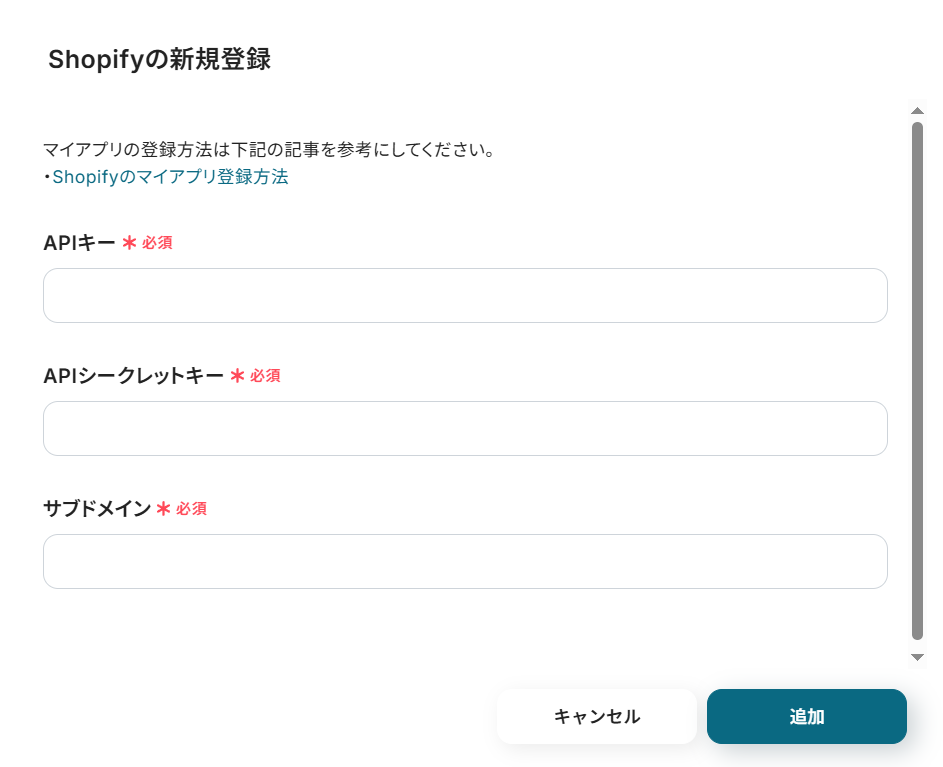
以下の連携画面が出てきたら、それぞれ必要な情報を入力しましょう。
「APIキー」や「APIシークレットキー」の取得方法は、こちらのページを参考にしてみてください。
「サブドメイン」には、ShopifyストアのURLからサブドメイン部分を抽出して入力し、「追加」ボタンを押しましょう。
- Shopifyはチームプラン・サクセスプランでのみご利用いただけるアプリとなっております。
フリープラン・ミニプランの場合は設定しているフローボットのオペレーションやデータコネクトはエラーとなりますので、ご注意ください。
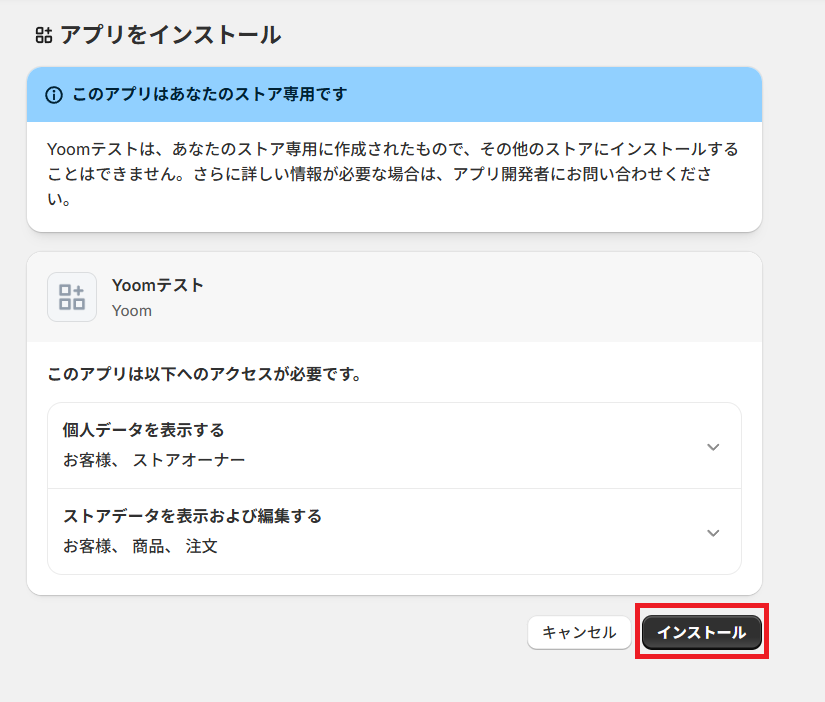
手順通りに進められていれば、Shopifyのサイトに遷移して以下の画面が表示されます。「インストール」ボタンを押してください。
再びYoomの画面に遷移し、「マイアプリの作成に成功しました。」の表示が出ればShopifyとの連携は成功です!

2.Squarespaceとの連携
先ほどと同じ手順で、マイアプリ連携からSquarespaceのアプリアイコンを探してクリックしてください。
アカウント名はメールアドレスなど、任意の名前を設定します。
アクセストークンは以下の画面に書かれてある手順通り、Squarespaceにログインした上でAPIキーを発行しましょう。
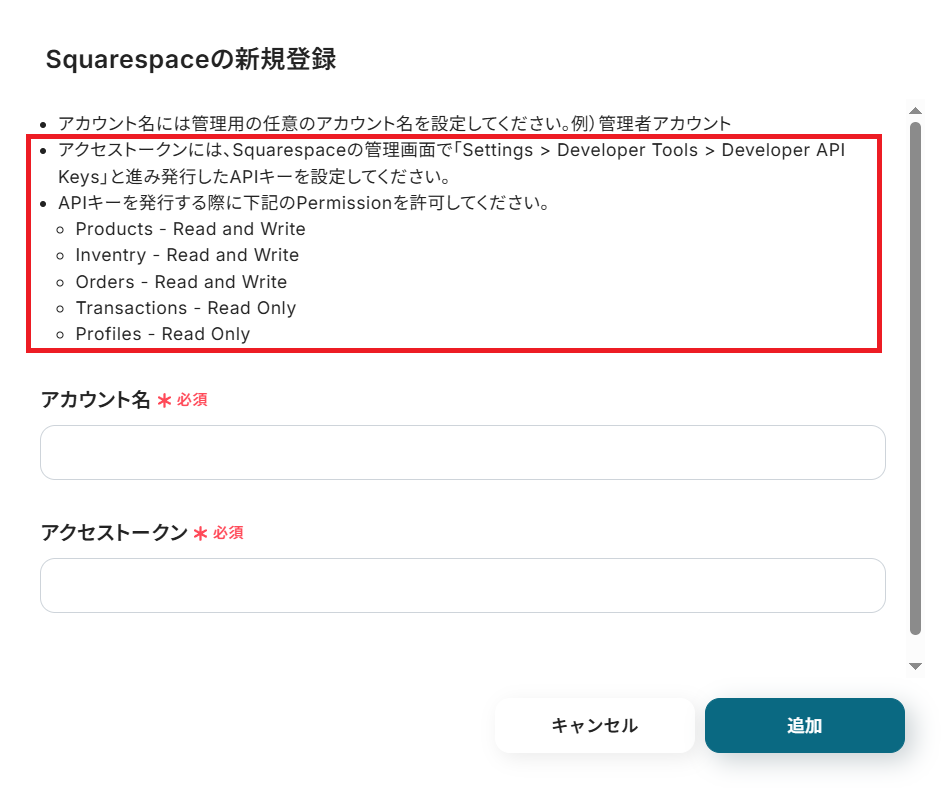
SquarespaceでAPIキーを発行する際は、忘れないように注意書きの項目にチェックを入れてください。
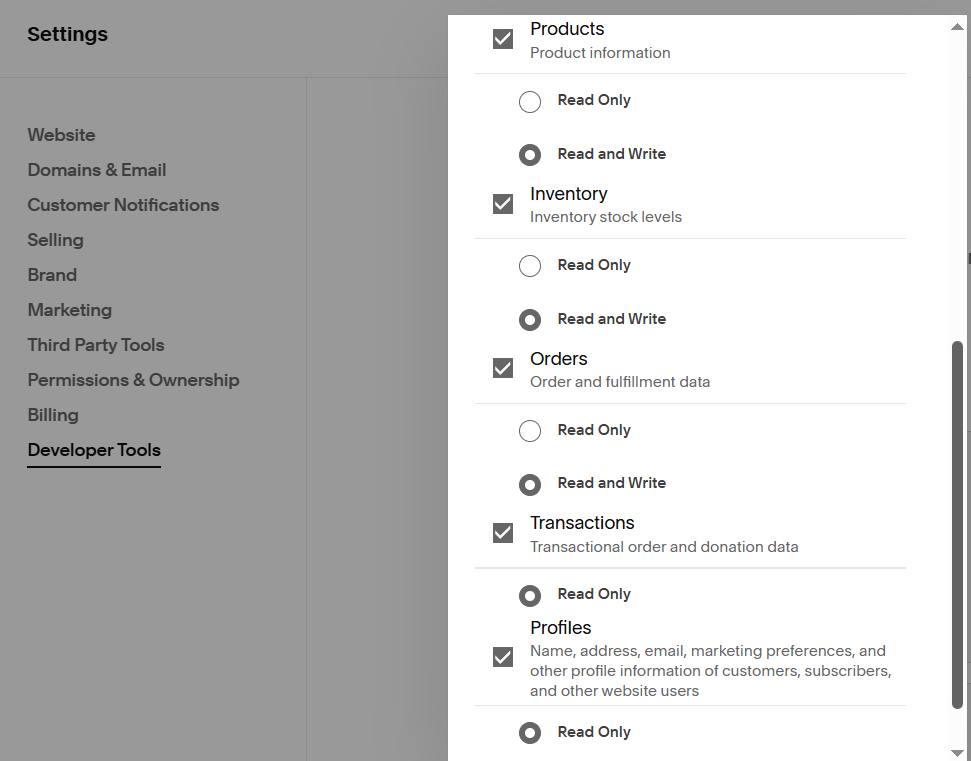
発行されたAPIキーをYoomの連携画面にペーストし、「追加」ボタンを押せばSquarespaceとの連携も完了です!
ステップ2:テンプレートをコピーする
Yoomには様々なアプリを活用した自動化のテンプレートが用意されています。今回は以下のテンプレートを試してみましょう。
Yoomにログインした状態で、バナーの「試してみる」をクリックしてみてください。
■概要
ShopifyとSquarespaceの両方でECサイトを運営していると、新商品の登録作業が二重になり、手間がかかっているのではないでしょうか。手作業による登録は、情報の入力ミスや更新漏れの原因にもなりかねません。このワークフローは、Shopifyでの商品作成をトリガーとして、Squarespaceへも自動で商品を作成するため、ShopifyとSquarespace間における商品管理業務を効率化し、手作業による負担を軽減します。
■このテンプレートをおすすめする方
- ShopifyとSquarespaceの両方でECサイトを運営し、商品登録に手間を感じているご担当者様
- ShopifyからSquarespaceへの商品情報の手動でのコピー&ペースト作業をなくしたい方
- 複数のECチャネルの商品管理を効率化し、本来注力すべきコア業務に集中したいと考えている方
■このテンプレートを使うメリット
- Shopifyへの商品登録を一度行うだけでSquarespaceへ自動で商品情報が反映されるため、二重登録の手間を省き、作業時間を短縮できます
- 手作業でのデータ転記が不要になることで、商品情報や価格の入力ミスといったヒューマンエラーを防ぎ、正確な情報管理に繋がります
■フローボットの流れ
- はじめに、ShopifyとSquarespaceをYoomと連携します
- 次に、トリガーでShopifyを選択し、「商品情報が作成されたら(Webhook)」を設定して、フローが起動するきっかけを作ります
- 次に、オペレーションで、Shopifyの「商品情報を取得」アクションを設定し、トリガーをきっかけに取得した商品IDを元に、商品の詳細情報を取得します
- 最後に、オペレーションでSquarespaceの「商品を作成」アクションを設定し、Shopifyから取得した情報を紐付けて商品を作成します
※「トリガー」:フロー起動のきっかけとなるアクション、「オペレーション」:トリガー起動後、フロー内で処理を行うアクション
■このワークフローのカスタムポイント
- Shopifyのオペレーションでは、前段のトリガーで取得した商品IDなどの情報を変数として設定し、対象の商品情報を取得します
- Squarespaceで商品を作成するオペレーションでは、Shopifyから取得したどの情報(商品名、価格、SKUなど)をどの項目に反映させるか、任意で設定してください。固定のテキストを追加することも可能です
■注意事項
- Shopify、SquarespaceのそれぞれとYoomを連携してください。
- Shopifyはチームプラン・サクセスプランでのみご利用いただけるアプリとなっております。フリープラン・ミニプランの場合は設定しているフローボットのオペレーションやデータコネクトはエラーとなりますので、ご注意ください。
- チームプランやサクセスプランなどの有料プランは、2週間の無料トライアルを行うことが可能です。無料トライアル中には制限対象のアプリを使用することができます。
■概要
ShopifyとSquarespaceの両方でECサイトを運営していると、新商品の登録作業が二重になり、手間がかかっているのではないでしょうか。手作業による登録は、情報の入力ミスや更新漏れの原因にもなりかねません。このワークフローは、Shopifyでの商品作成をトリガーとして、Squarespaceへも自動で商品を作成するため、ShopifyとSquarespace間における商品管理業務を効率化し、手作業による負担を軽減します。
■このテンプレートをおすすめする方
- ShopifyとSquarespaceの両方でECサイトを運営し、商品登録に手間を感じているご担当者様
- ShopifyからSquarespaceへの商品情報の手動でのコピー&ペースト作業をなくしたい方
- 複数のECチャネルの商品管理を効率化し、本来注力すべきコア業務に集中したいと考えている方
■このテンプレートを使うメリット
- Shopifyへの商品登録を一度行うだけでSquarespaceへ自動で商品情報が反映されるため、二重登録の手間を省き、作業時間を短縮できます
- 手作業でのデータ転記が不要になることで、商品情報や価格の入力ミスといったヒューマンエラーを防ぎ、正確な情報管理に繋がります
■フローボットの流れ
- はじめに、ShopifyとSquarespaceをYoomと連携します
- 次に、トリガーでShopifyを選択し、「商品情報が作成されたら(Webhook)」を設定して、フローが起動するきっかけを作ります
- 次に、オペレーションで、Shopifyの「商品情報を取得」アクションを設定し、トリガーをきっかけに取得した商品IDを元に、商品の詳細情報を取得します
- 最後に、オペレーションでSquarespaceの「商品を作成」アクションを設定し、Shopifyから取得した情報を紐付けて商品を作成します
※「トリガー」:フロー起動のきっかけとなるアクション、「オペレーション」:トリガー起動後、フロー内で処理を行うアクション
■このワークフローのカスタムポイント
- Shopifyのオペレーションでは、前段のトリガーで取得した商品IDなどの情報を変数として設定し、対象の商品情報を取得します
- Squarespaceで商品を作成するオペレーションでは、Shopifyから取得したどの情報(商品名、価格、SKUなど)をどの項目に反映させるか、任意で設定してください。固定のテキストを追加することも可能です
■注意事項
- Shopify、SquarespaceのそれぞれとYoomを連携してください。
- Shopifyはチームプラン・サクセスプランでのみご利用いただけるアプリとなっております。フリープラン・ミニプランの場合は設定しているフローボットのオペレーションやデータコネクトはエラーとなりますので、ご注意ください。
- チームプランやサクセスプランなどの有料プランは、2週間の無料トライアルを行うことが可能です。無料トライアル中には制限対象のアプリを使用することができます。
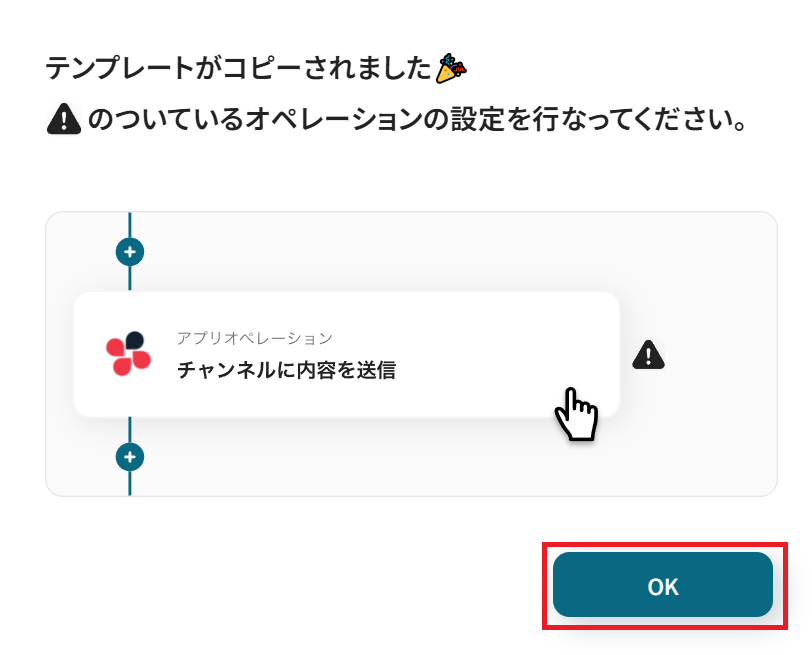
自動でYoomの画面に遷移して、以下のポップアップが表示されたらテンプレートのコピーは成功です!「OK」をクリックして次のステップに進みましょう。
ステップ3:アプリトリガーを設定する
Yoomのフローボットを動かす引き金となるアクションのことを「アプリトリガー」と呼びます。
今回のフローボットでトリガーになっている、Shopifyの「商品情報が作成されたら(Webhook)」というアクションを設定していきましょう。
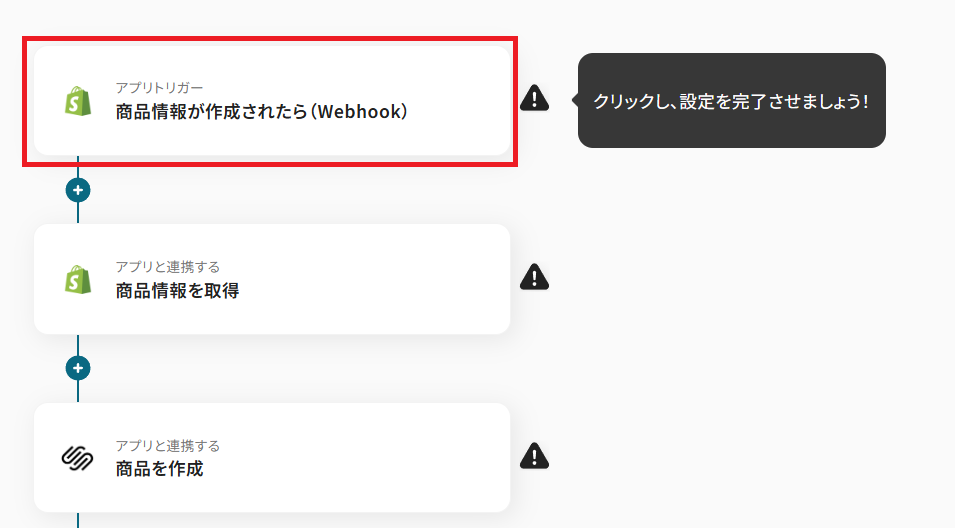
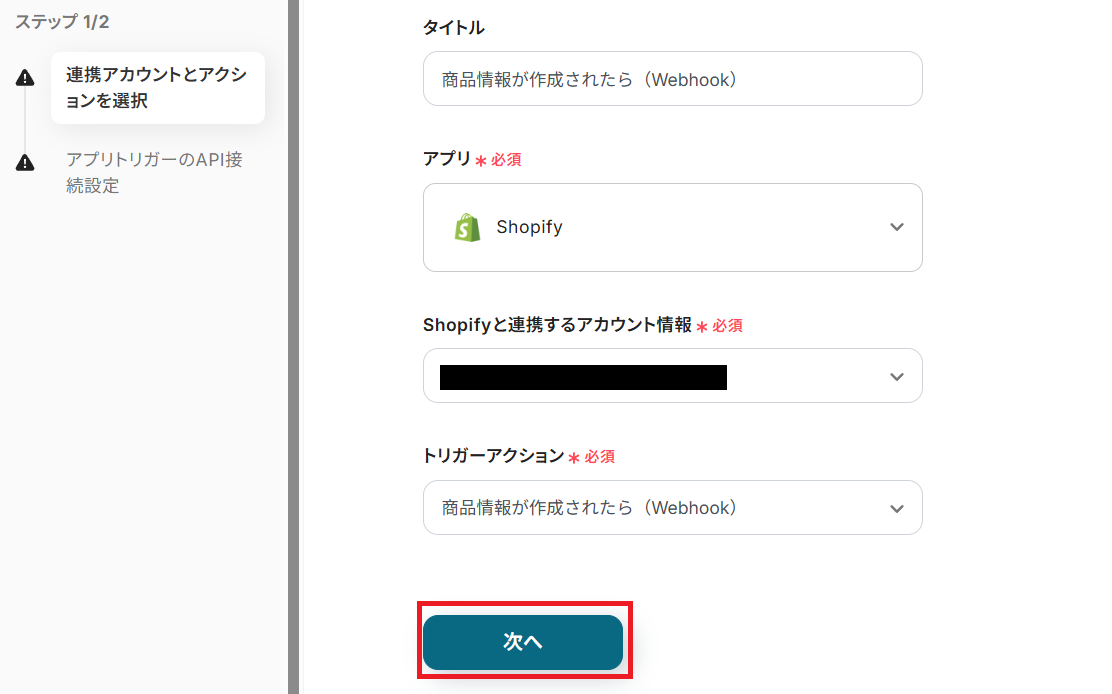
まずはトリガーアクションのタイトルを任意で設定し、Shopifyと連携するアカウントやアクション内容を確認したら「次へ」を押してください。
Shopifyの注文情報を受け取るために、YoomのWebhookをShopifyに設定していきます。下の画面からWebhookURLをコピーし、Shopify側にペーストしてください。
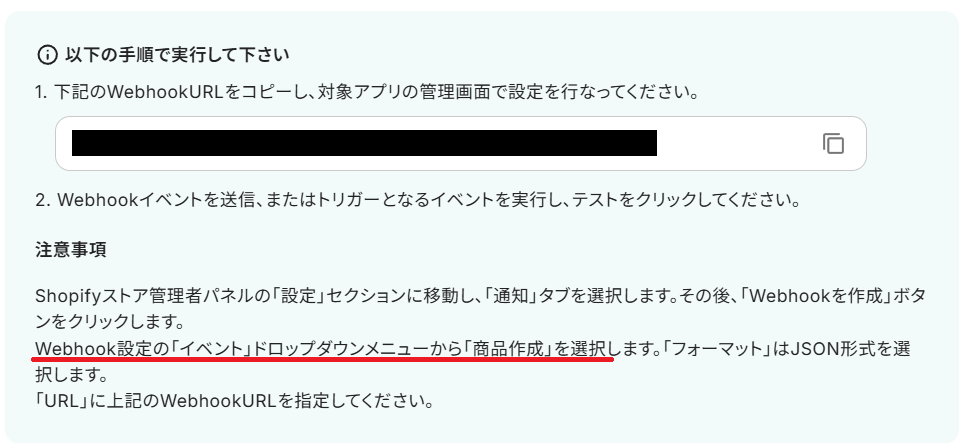
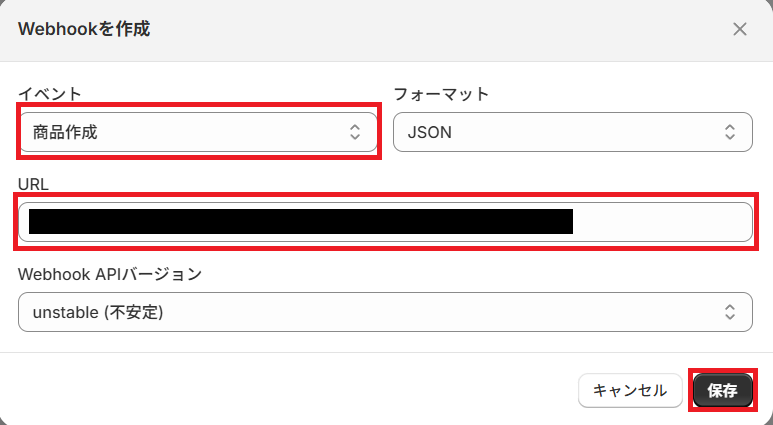
Shopifyの「設定」セクションから「通知」タブをクリックし、新しくWebhookを作成すると以下の画面が出てきます。
ここにコピーしたYoomのWebhookURLをペーストし、「イベント」のドロップダウンを必ず「商品作成」にして「保存」ボタンを押しましょう。
Webhookの設定ができたら、そのままShopifyでテスト用の商品情報を作成してください。今回は例として、以下のような商品情報を作成しました。
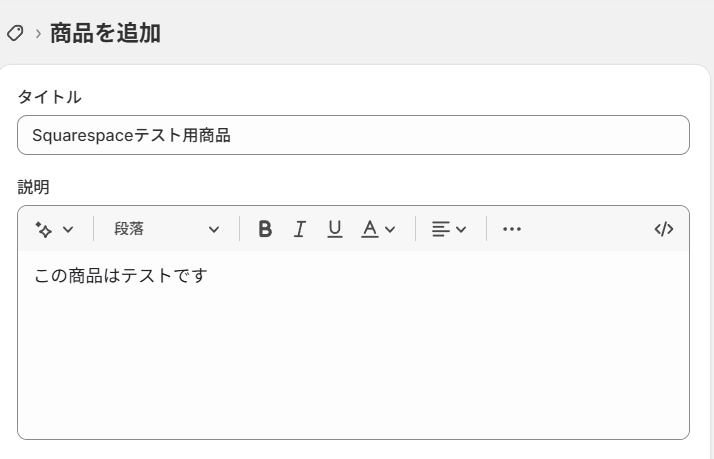
Shopifyで商品を作成することで、アプリトリガーを動かす「Shopifyで商品情報が作成されたら」という条件を満たしたことになります。
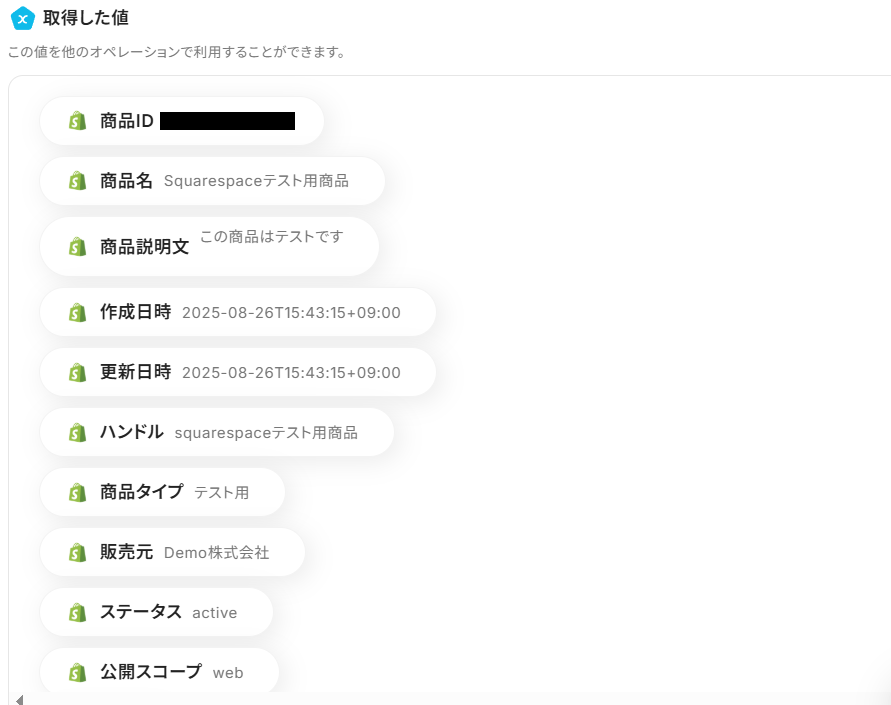
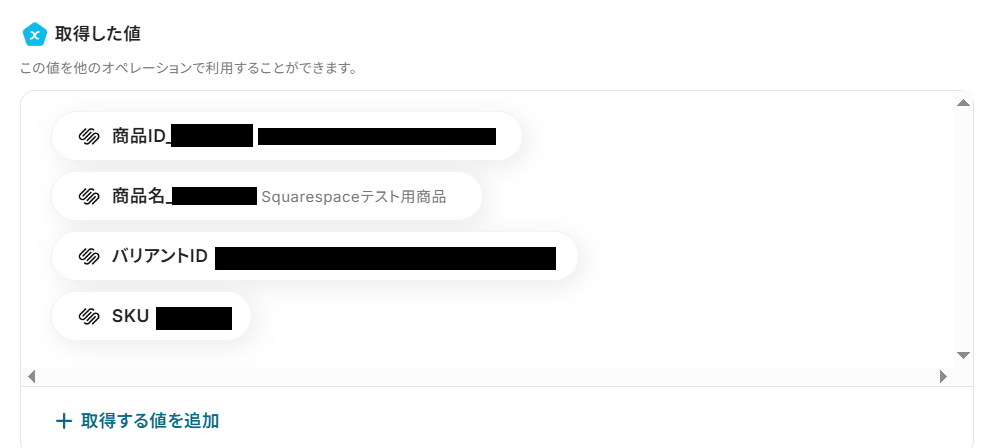
Yoomの設定画面に戻って「テスト」ボタンを押してみましょう。「取得した値」として、以下のようにShopifyで作成した商品の情報が反映されていれば成功です!
Yoomではこの「取得した値」を、フローボット内の他のアクションで活用できる「アウトプット」と定義しています。
【Tips】
以下の画像に表示されている取得した値=アウトプットはこの後のステップで活用でき、Squarespaceで商品を作成する際にも利用できます。
また、アウトプットを活用して設定を行った箇所はフローが起動する度に自動で最新の情報で登録されます。
ここまで設定できたら「保存する」をクリックして次のステップに進みましょう。
ステップ4:詳細な商品情報を取得する
Shopifyで商品が作成されたことをYoomで検知したら、作成された商品についての詳細な情報を取得していきます。
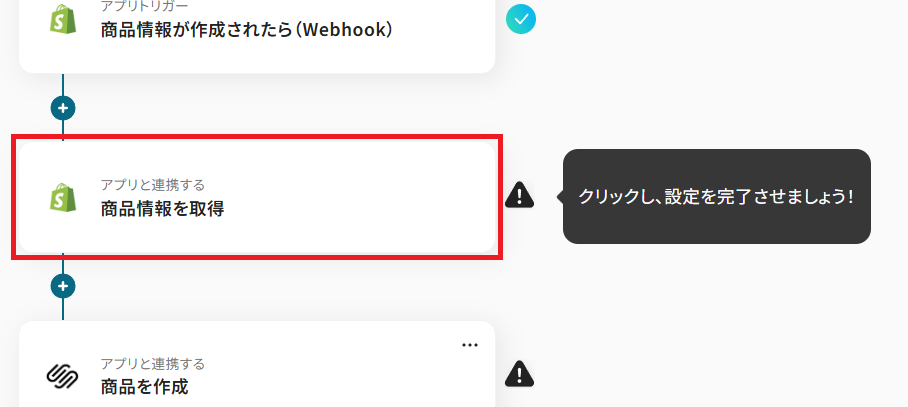
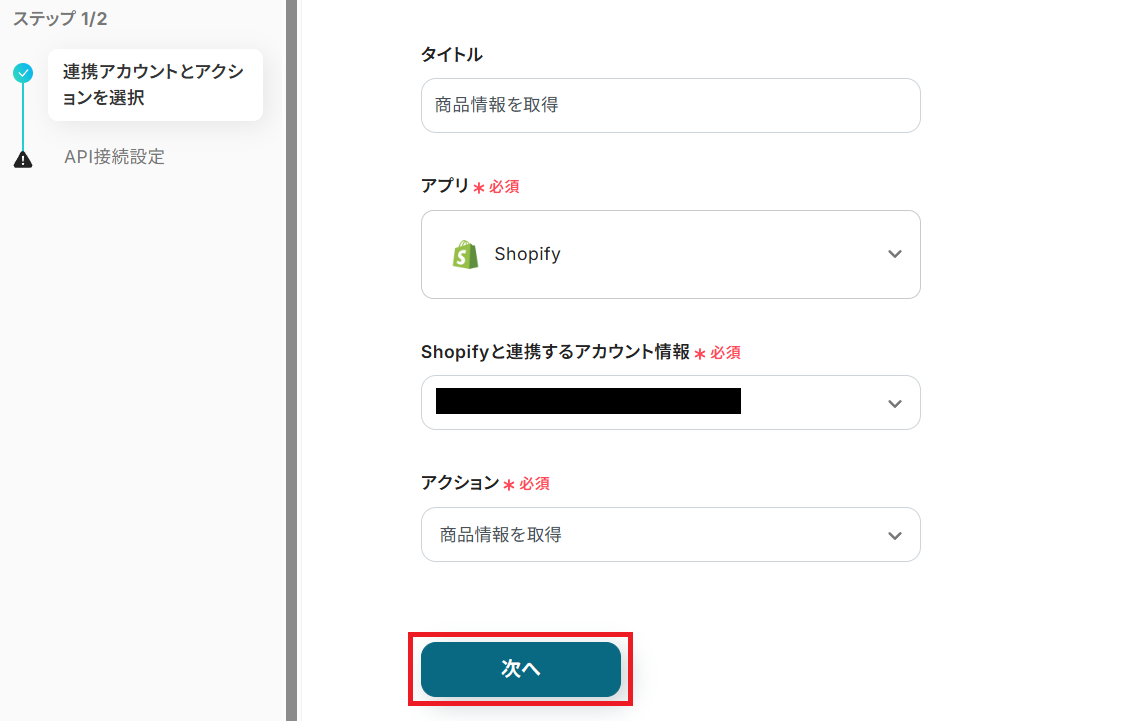
タイトルを任意で設定し、Shopifyと連携するアカウントやアクション内容を確認したら「次へ」を押してください。
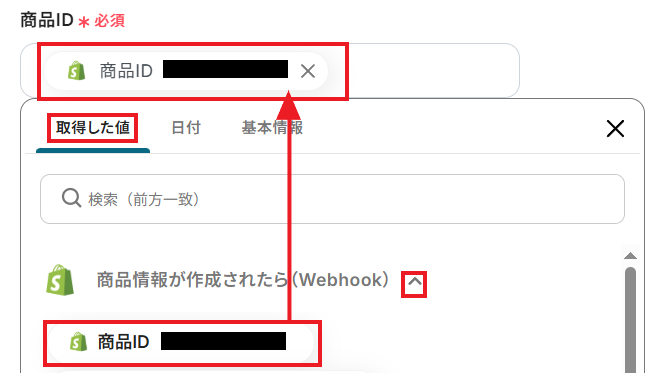
「商品ID」には、先ほどのトリガーで検知したShopifyの商品IDを取得した値から選択しましょう。
ここで取得した値を活用することによって、今後新たにShopifyで商品情報が作成される度に、新しい商品IDの内容が更新されていきます。
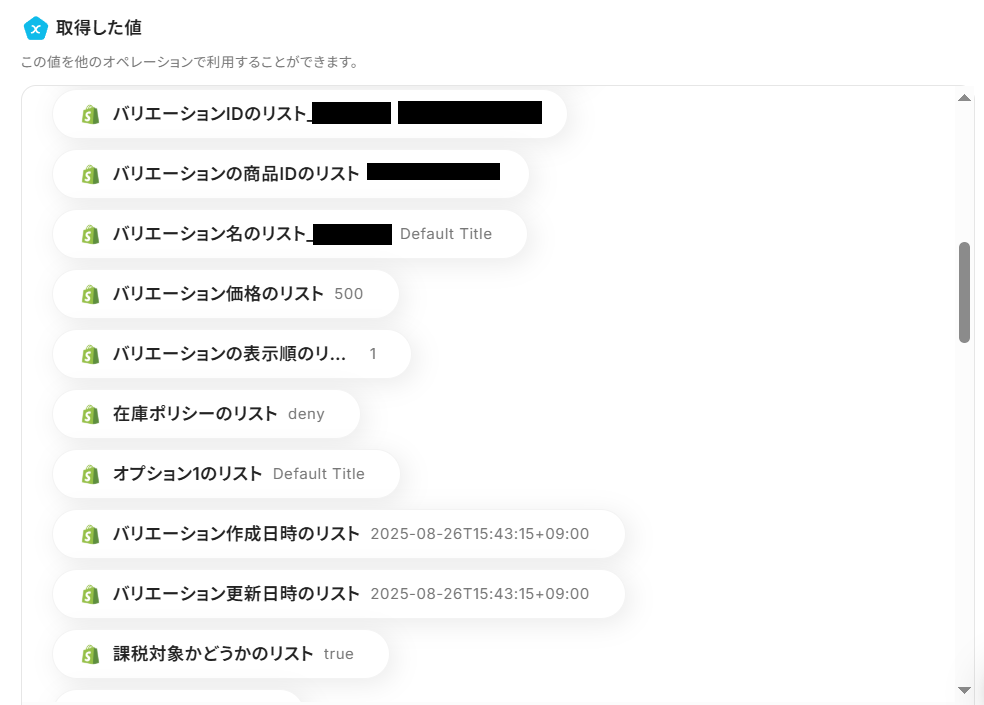
設定できたら「テスト」ボタンを押してみてください。先ほどよりも多く、スクロールできるほどに商品情報が取得した値として表示されています。
確認できたら「保存する」をクリックしてください。
ステップ5:Squarespaceで商品を作成する
Shopifyで作成した商品についての情報を詳細に取得したら、その情報を使ってSquarespaceにも同じ商品を作成していきましょう。
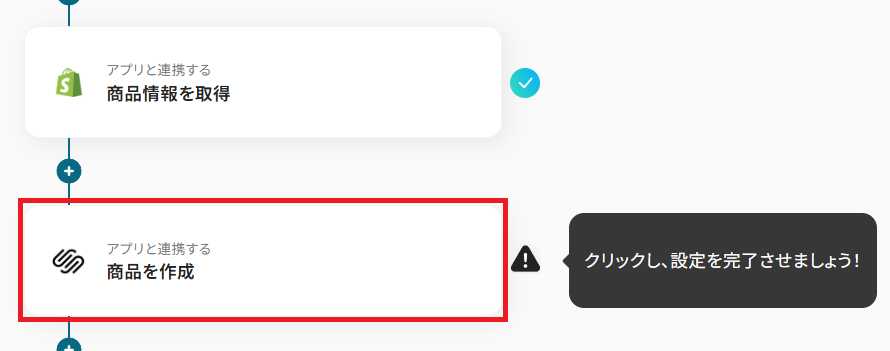
タイトルを任意で設定し、Squarespaceと連携するアカウントやアクション内容を確認したら「次へ」を押してください。
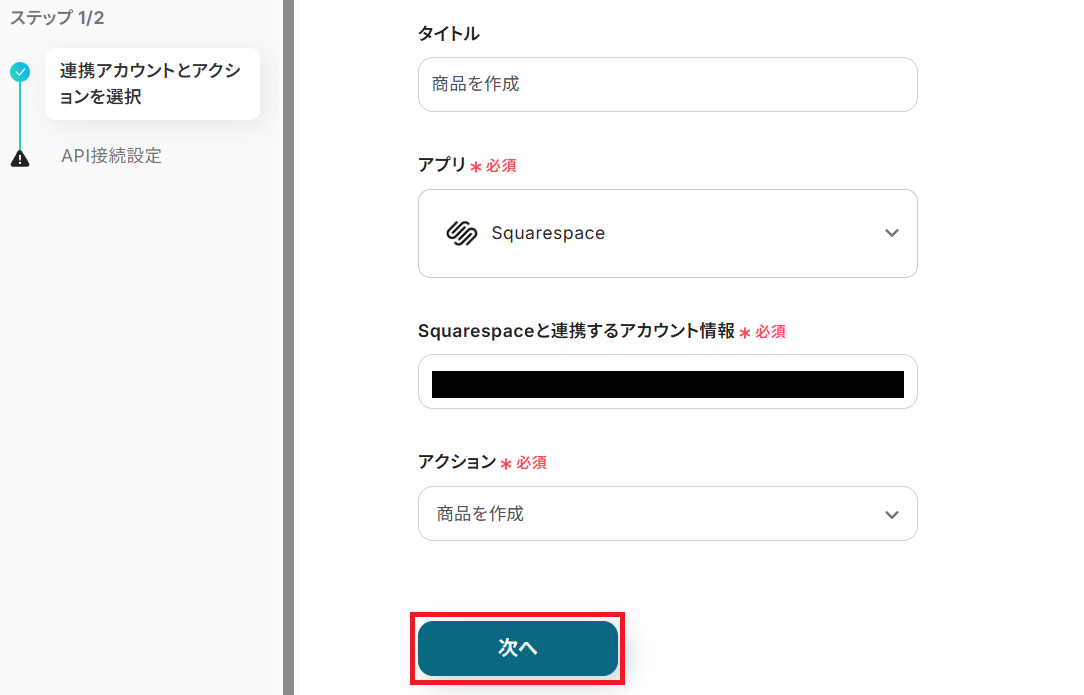
「storePageId」には、連携しているSquarespaceから表示される候補の中から任意のものを選びましょう。
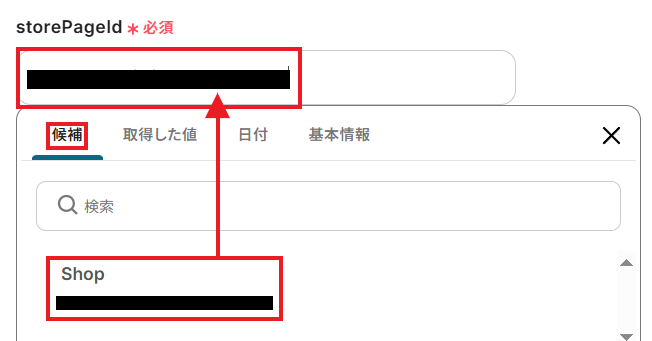
次の2つは、取得した値から「商品名」や「商品説明文」を入力してください。
- name
- description
ここにも取得した値を設定することで、新しくShopifyで商品が作成される度、新しい商品の情報がSquarespaceに連携されるようになります。
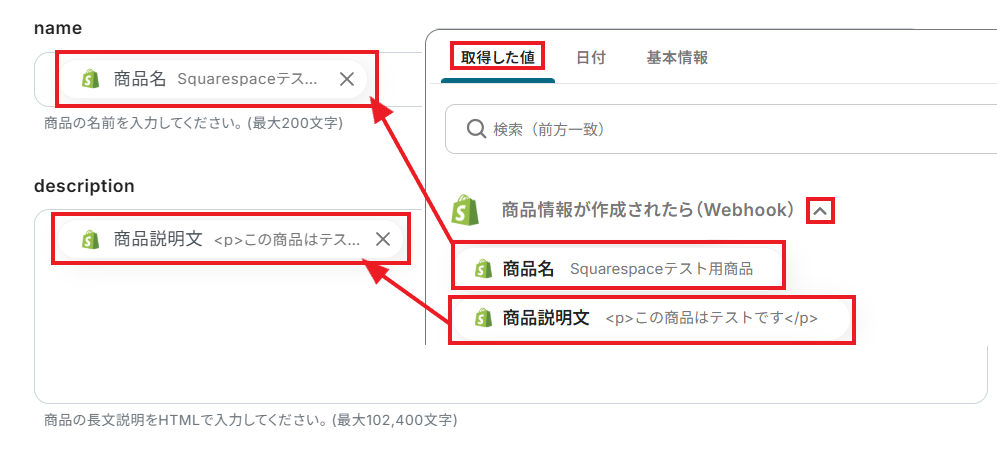
以下3つの必須項目も、取得した値や手入力による固定値を使って設定していきましょう。
- sku(商品のSKUコード)
- currency(通貨コード。日本なら「JPY」)
- basePriceValue(価格)
他の必須ではない項目も、必要に応じて設定してください。
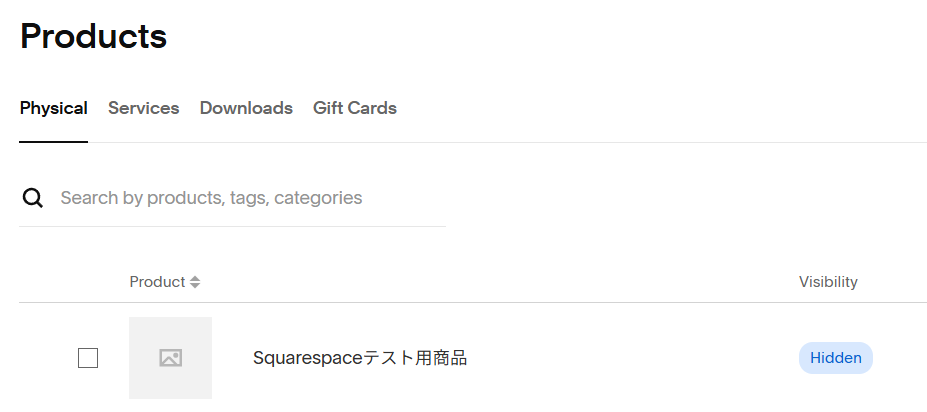
設定が終わったら「テスト」ボタンを押して、挙動を確認してみましょう。取得した値に、Squarespaceで作成された商品の内容が反映されていれば成功です!
実際にSquarespaceの「Products」を確認してみると、しっかり商品が作成されていますね。
ここまで確認できたら「保存する」をクリックしてください。
ステップ6:トリガーをONにする
お疲れさまでした!すべての必要な設定を完了すると、以下のポップアップが表示されます。「トリガーをON」をクリックして、フローボットを動かしはじめましょう。
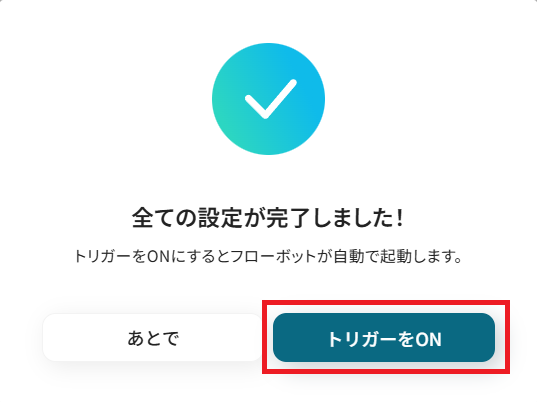
これでShopifyで商品情報が作成されたことをYoomが検知したら、自動でSquarespaceにも商品が作成されるようになりました。
SquarespaceのデータをShopifyに連携したい場合
今回はShopifyからSquarespaceへデータを連携する方法をご紹介しましたが、逆にSquarespaceからShopifyへのデータ連携を実施したい場合は、下記のテンプレートも併せてご利用ください。
ECサイトの運営方法に応じて、柔軟な自動化フローを構築することが可能です。
Squarespaceで商品情報が作成されたら、Shopifyにも商品を追加する
Squarespaceで登録した商品情報をトリガーとして、Shopifyにも自動で商品を追加する連携フローです。
もしメインの更新をSquarespaceで行っている場合、Shopifyへの情報反映を自動化することで、プラットフォーム間での情報格差を防ぎ、一貫した商品管理を実現します。
このフローは、特定の条件に応じて処理を分岐させるなど、柔軟な自動化設定が可能です。
■概要
複数のECサイトを運営していると、SquarespaceとShopifyの両方に同じ商品情報を手作業で登録する手間が発生しがちです。こうした二重入力は、時間のロスだけでなく、入力ミスや更新漏れの原因にもなり得ます。
このワークフローを活用すれば、Squarespaceで商品情報を作成・更新するだけで、Shopifyへも自動で商品が追加されるため、手作業による登録業務を効率化し、データの一貫性を保つことが可能になります。
■このテンプレートをおすすめする方
- SquarespaceとShopifyの両方でECサイトを運営し、商品登録を手作業で行っている方
- 複数のプラットフォーム間での情報同期に手間を感じ、自動化による効率化を検討している方
- 商品登録時の入力ミスや漏れをなくし、正確なデータ管理を実現したいEC担当者の方
■このテンプレートを使うメリット
- Squarespaceでの一度の操作でShopifyにも商品が自動登録されるため、これまで手作業での登録に費やしていた時間を短縮できます
- 手作業によるデータ転記が不要になることで、商品情報の入力間違いや登録漏れといったヒューマンエラーのリスク軽減に繋がります
■フローボットの流れ
- はじめに、SquarespaceとShopifyをYoomと連携します
- 次に、トリガーでSquarespaceを選択し、「商品情報が作成・更新されたら」というアクションを設定します
- 次に、オペレーションの分岐機能を設定し、特定の条件に合致した場合のみ後続の処理に進むよう設定します
- 最後に、オペレーションでShopifyを選択し、「商品を追加」アクションを設定して、Squarespaceから取得した情報を紐付けます
※「トリガー」:フロー起動のきっかけとなるアクション、「オペレーション」:トリガー起動後、フロー内で処理を行うアクション
■このワークフローのカスタムポイント
- 分岐機能では、Squarespaceから取得した情報(例:商品カテゴリなど)を利用し、Shopifyに商品を追加する条件を任意に設定することが可能です
- Shopifyで商品を追加するアクションでは、商品名や価格といった各項目に、固定値やSquarespaceから取得した情報を変数として自由に設定できます
- Squarespaceのトリガー設定においても、取得する情報の項目などを必要に応じてカスタマイズし、後続のオペレーションで利用する値を柔軟に変更できます
■注意事項
- Squarespace、ShopifyのそれぞれとYoomを連携してください。
- 分岐はミニプラン以上のプランでご利用いただける機能(オペレーション)となっております。フリープランの場合は設定しているフローボットのオペレーションはエラーとなりますので、ご注意ください。
- ミニプランなどの有料プランは、2週間の無料トライアルを行うことが可能です。無料トライアル中には制限対象のアプリや機能(オペレーション)を使用することができます。
- Shopifyはチームプラン・サクセスプランでのみご利用いただけるアプリとなっております。フリープラン・ミニプランの場合は設定しているフローボットのオペレーションやデータコネクトはエラーとなりますので、ご注意ください。
- チームプランやサクセスプランなどの有料プランは、2週間の無料トライアルを行うことが可能です。無料トライアル中には制限対象のアプリを使用することができます。
- トリガーは5分、10分、15分、30分、60分の間隔で起動間隔を選択できます。
- プランによって最短の起動間隔が異なりますので、ご注意ください。
■概要
複数のECサイトを運営していると、SquarespaceとShopifyの両方に同じ商品情報を手作業で登録する手間が発生しがちです。こうした二重入力は、時間のロスだけでなく、入力ミスや更新漏れの原因にもなり得ます。
このワークフローを活用すれば、Squarespaceで商品情報を作成・更新するだけで、Shopifyへも自動で商品が追加されるため、手作業による登録業務を効率化し、データの一貫性を保つことが可能になります。
■このテンプレートをおすすめする方
- SquarespaceとShopifyの両方でECサイトを運営し、商品登録を手作業で行っている方
- 複数のプラットフォーム間での情報同期に手間を感じ、自動化による効率化を検討している方
- 商品登録時の入力ミスや漏れをなくし、正確なデータ管理を実現したいEC担当者の方
■このテンプレートを使うメリット
- Squarespaceでの一度の操作でShopifyにも商品が自動登録されるため、これまで手作業での登録に費やしていた時間を短縮できます
- 手作業によるデータ転記が不要になることで、商品情報の入力間違いや登録漏れといったヒューマンエラーのリスク軽減に繋がります
■フローボットの流れ
- はじめに、SquarespaceとShopifyをYoomと連携します
- 次に、トリガーでSquarespaceを選択し、「商品情報が作成・更新されたら」というアクションを設定します
- 次に、オペレーションの分岐機能を設定し、特定の条件に合致した場合のみ後続の処理に進むよう設定します
- 最後に、オペレーションでShopifyを選択し、「商品を追加」アクションを設定して、Squarespaceから取得した情報を紐付けます
※「トリガー」:フロー起動のきっかけとなるアクション、「オペレーション」:トリガー起動後、フロー内で処理を行うアクション
■このワークフローのカスタムポイント
- 分岐機能では、Squarespaceから取得した情報(例:商品カテゴリなど)を利用し、Shopifyに商品を追加する条件を任意に設定することが可能です
- Shopifyで商品を追加するアクションでは、商品名や価格といった各項目に、固定値やSquarespaceから取得した情報を変数として自由に設定できます
- Squarespaceのトリガー設定においても、取得する情報の項目などを必要に応じてカスタマイズし、後続のオペレーションで利用する値を柔軟に変更できます
■注意事項
- Squarespace、ShopifyのそれぞれとYoomを連携してください。
- 分岐はミニプラン以上のプランでご利用いただける機能(オペレーション)となっております。フリープランの場合は設定しているフローボットのオペレーションはエラーとなりますので、ご注意ください。
- ミニプランなどの有料プランは、2週間の無料トライアルを行うことが可能です。無料トライアル中には制限対象のアプリや機能(オペレーション)を使用することができます。
- Shopifyはチームプラン・サクセスプランでのみご利用いただけるアプリとなっております。フリープラン・ミニプランの場合は設定しているフローボットのオペレーションやデータコネクトはエラーとなりますので、ご注意ください。
- チームプランやサクセスプランなどの有料プランは、2週間の無料トライアルを行うことが可能です。無料トライアル中には制限対象のアプリを使用することができます。
- トリガーは5分、10分、15分、30分、60分の間隔で起動間隔を選択できます。
- プランによって最短の起動間隔が異なりますので、ご注意ください。
Squarespaceで商品情報が作成されたら、説明を要約しShopifyに商品を追加する
Squarespaceの商品情報をもとにShopifyに商品を自動登録する際、AIが商品説明を要約・最適化するフローです。
これにより、Shopifyの顧客層に合わせた商品説明を自動で生成し、手動でのリライト作業を減らすことができます。
AIによるデータ加工処理を活用することで、各販売チャネルに最適化されたコンテンツ展開を進められます。
■概要
SquarespaceとShopify、両方のプラットフォームでECサイトを運営していると、商品情報の二重登録や管理に手間がかかるのではないでしょうか。手作業での情報入力は時間がかかるだけでなく、コピー&ペーストのミスを誘発する可能性もあります。
このワークフローは、Squarespaceで商品を作成・更新するだけで、AIが商品説明を要約し、Shopifyへ商品情報を自動で追加するため、ShopifyとSquarespace間の商品登録に関する課題を解決し、EC運営の効率化に貢献します。
■このテンプレートをおすすめする方
- SquarespaceとShopifyを併用し、商品登録の作業を効率化したいECサイト運営担当者の方
- AIを活用して、ShopifyやSquarespaceの商品説明文の作成を効率化したいと考えている方
- ECサイト間の手動でのデータ移行による入力ミスや、作業の属人化を防ぎたいチームリーダーの方
■このテンプレートを使うメリット
- Squarespaceへの商品登録を一度行うだけでShopifyにも自動で商品が追加されるため、これまで手作業に費やしていた時間を短縮することができます。
- 手作業によるデータ転記が不要になるため、ShopifyやSquarespaceへの情報の入力間違いや登録漏れといったヒューマンエラーの防止に繋がります。
■フローボットの流れ
- はじめに、SquarespaceとShopifyをYoomと連携します。
- 次に、トリガーでSquarespaceを選択し、「商品情報が作成・更新されたら」というアクションを設定します。
- 次に、オペレーションで分岐機能を設定し、商品が新規で作成された場合にのみ後続の処理に進むよう設定します。
- 次に、オペレーションでAI機能を選択し、Squarespaceから取得した商品説明を要約するよう設定します。
- 最後に、オペレーションでShopifyの「商品を追加」アクションを設定し、Squarespaceの各種情報やAIが要約した説明文などを紐付けます。
※「トリガー」:フロー起動のきっかけとなるアクション、「オペレーション」:トリガー起動後、フロー内で処理を行うアクション
■このワークフローのカスタムポイント
- 分岐機能では、Squarespaceから取得した商品情報をもとに、後続の処理を実行するための条件を任意で設定できます。
- AI機能による要約では、要約の文字数やトーン&マナーなどを、AIへの指示(プロンプト)を編集することで自由にカスタマイズできます。
- Shopifyへ商品を追加する際、Squarespaceの商品情報やAIの要約結果を、どの項目に設定するかを自由に割り当てることが可能です。
■注意事項
- Squarespace、ShopifyのそれぞれとYoomを連携してください。
- 分岐はミニプラン以上のプランでご利用いただける機能(オペレーション)となっております。フリープランの場合は設定しているフローボットのオペレーションはエラーとなりますので、ご注意ください。
- ミニプランなどの有料プランは、2週間の無料トライアルを行うことが可能です。無料トライアル中には制限対象のアプリや機能(オペレーション)を使用することができます。
- Shopifyはチームプラン・サクセスプランでのみご利用いただけるアプリとなっております。フリープラン・ミニプランの場合は設定しているフローボットのオペレーションやデータコネクトはエラーとなりますので、ご注意ください。
- チームプランやサクセスプランなどの有料プランは、2週間の無料トライアルを行うことが可能です。無料トライアル中には制限対象のアプリを使用することができます。
- トリガーは5分、10分、15分、30分、60分の間隔で起動間隔を選択できます。
- プランによって最短の起動間隔が異なりますので、ご注意ください。
■概要
SquarespaceとShopify、両方のプラットフォームでECサイトを運営していると、商品情報の二重登録や管理に手間がかかるのではないでしょうか。手作業での情報入力は時間がかかるだけでなく、コピー&ペーストのミスを誘発する可能性もあります。
このワークフローは、Squarespaceで商品を作成・更新するだけで、AIが商品説明を要約し、Shopifyへ商品情報を自動で追加するため、ShopifyとSquarespace間の商品登録に関する課題を解決し、EC運営の効率化に貢献します。
■このテンプレートをおすすめする方
- SquarespaceとShopifyを併用し、商品登録の作業を効率化したいECサイト運営担当者の方
- AIを活用して、ShopifyやSquarespaceの商品説明文の作成を効率化したいと考えている方
- ECサイト間の手動でのデータ移行による入力ミスや、作業の属人化を防ぎたいチームリーダーの方
■このテンプレートを使うメリット
- Squarespaceへの商品登録を一度行うだけでShopifyにも自動で商品が追加されるため、これまで手作業に費やしていた時間を短縮することができます。
- 手作業によるデータ転記が不要になるため、ShopifyやSquarespaceへの情報の入力間違いや登録漏れといったヒューマンエラーの防止に繋がります。
■フローボットの流れ
- はじめに、SquarespaceとShopifyをYoomと連携します。
- 次に、トリガーでSquarespaceを選択し、「商品情報が作成・更新されたら」というアクションを設定します。
- 次に、オペレーションで分岐機能を設定し、商品が新規で作成された場合にのみ後続の処理に進むよう設定します。
- 次に、オペレーションでAI機能を選択し、Squarespaceから取得した商品説明を要約するよう設定します。
- 最後に、オペレーションでShopifyの「商品を追加」アクションを設定し、Squarespaceの各種情報やAIが要約した説明文などを紐付けます。
※「トリガー」:フロー起動のきっかけとなるアクション、「オペレーション」:トリガー起動後、フロー内で処理を行うアクション
■このワークフローのカスタムポイント
- 分岐機能では、Squarespaceから取得した商品情報をもとに、後続の処理を実行するための条件を任意で設定できます。
- AI機能による要約では、要約の文字数やトーン&マナーなどを、AIへの指示(プロンプト)を編集することで自由にカスタマイズできます。
- Shopifyへ商品を追加する際、Squarespaceの商品情報やAIの要約結果を、どの項目に設定するかを自由に割り当てることが可能です。
■注意事項
- Squarespace、ShopifyのそれぞれとYoomを連携してください。
- 分岐はミニプラン以上のプランでご利用いただける機能(オペレーション)となっております。フリープランの場合は設定しているフローボットのオペレーションはエラーとなりますので、ご注意ください。
- ミニプランなどの有料プランは、2週間の無料トライアルを行うことが可能です。無料トライアル中には制限対象のアプリや機能(オペレーション)を使用することができます。
- Shopifyはチームプラン・サクセスプランでのみご利用いただけるアプリとなっております。フリープラン・ミニプランの場合は設定しているフローボットのオペレーションやデータコネクトはエラーとなりますので、ご注意ください。
- チームプランやサクセスプランなどの有料プランは、2週間の無料トライアルを行うことが可能です。無料トライアル中には制限対象のアプリを使用することができます。
- トリガーは5分、10分、15分、30分、60分の間隔で起動間隔を選択できます。
- プランによって最短の起動間隔が異なりますので、ご注意ください。
ShopifyやSquarespaceのAPIを使ったその他の自動化例
ShopifyやSquarespaceのAPIを活用することで、EC運営や注文管理、商品情報の管理業務をスムーズに効率化できます。
Yoomにはこれらの業務を自動化できるテンプレートが多数用意されているので、ぜひご活用ください!
Shopifyを使った自動化例
Shopifyでの自動化を導入することで、注文管理や商品情報の同期、通知業務が効率化されます。
例えば、注文情報や商品情報を他のツールと連携することで、手作業で行っていた作業をスムーズに進められます。EC運営者やオンラインショップ担当者に特に有効です!
■概要
Shopifyで注文が発生したらMailchimpにコンタクトを追加するフローです。
■このテンプレートをおすすめする方
1.Eコマース運営者
・Shopifyでオンラインショップを運営しており、注文が発生するたびに顧客情報をMailchimpに登録してマーケティング活動を行いたい方
2.マーケティングチーム
・顧客リストを常に最新に保ち、効果的なメールキャンペーンを実施したいチーム
・Shopifyでの注文データを活用して、ターゲットマーケティングやリターゲティングを行いたいチーム
■このテンプレートを使うメリット
・Shopifyで注文が発生するたびに、顧客情報が自動的にMailchimpに追加されるため、手動でのデータ入力作業が不要になります。
・注文が発生するたびにリアルタイムでMailchimpに情報が反映されるため、最新の顧客情報に基づいたマーケティング活動が可能となります。
・ShopifyとMailchimp間のデータ連携により、チーム全体が同じ情報を共有でき、業務の透明性が向上します。
■注意事項
・HubSpot、PipedriveのそれぞれとYoomを連携させてください。
■概要
Shopifyで商品情報が作成されたら、Google Driveにフォルダを作成するフローです。
■このテンプレートをおすすめする方
1.Shopifyの商品情報に基づいて業務を行う方
・新商品ごとに必要なファイルを特定のフォルダに自動で保存して業務効率化を図りたい方
・商品画像や説明資料などを商品情報と紐づけてGoogle Driveに保存したい方
2.商品管理担当者
・商品情報に基づいた書類作成やマーケティング資料作成などを効率化したい方
・Google Drive上で商品情報を検索して関連ファイルに簡単にアクセスしたい方
■このテンプレートを使うメリット
ShopifyはECサイト運営に不可欠なプラットフォームですが、商品が増えるにつれて関連ファイルの管理が煩雑になることがあります。
このフローを導入すると、商品ごとに自動的にGoogle Driveにフォルダが作成されて関連ファイルを一元管理することが可能になります。これによって、必要な情報を素早く見つけ出して商品ページの更新やマーケティング施策をスムーズに進めることができます。また、手作業でのフォルダ作成の手間を省いてヒューマンエラーを防ぐことも可能となります。
■注意事項
・Google Drive、ShopifyのそれぞれとYoomを連携してください。
・Shopifyはチームプラン・サクセスプランでのみご利用いただけるアプリとなっております。フリープラン・ミニプランの場合は設定しているフローボットのオペレーションやデータコネクトはエラーとなりますので、ご注意ください。
・チームプランやサクセスプランなどの有料プランは、2週間の無料トライアルを行うことが可能です。無料トライアル中には制限対象のアプリを使用することができます。
■概要
Salesforceで管理している商品情報を、Shopifyのストアに手作業で登録していませんか?この単純な転記作業は時間がかかるだけでなく、入力ミスといったヒューマンエラーを引き起こす原因にもなりかねません。このワークフローを活用することで、SalesforceとShopifyの連携が簡単に行え、Salesforceのカスタムオブジェクトに新規レコードが登録されると、Shopifyへ自動で商品が追加されるようになり、こうした課題を解消します。
■このテンプレートをおすすめする方
- SalesforceとShopifyを併用し、商品登録を手作業で行っているEC担当者の方
- Salesforceのデータを基にShopifyの商品情報を更新する際のミスをなくしたい方
- 商品登録のプロセスを自動化し、より戦略的な業務に集中したいと考えている方
■このテンプレートを使うメリット
- Salesforceへのレコード登録だけでShopifyに商品が自動追加されるため、これまで手作業に費やしていた時間を削減できます
- 手動でのデータ転記が不要になることで、商品名や価格の入力間違いといったヒューマンエラーを防ぎ、データの正確性を保ちます
■フローボットの流れ
- はじめに、SalesforceとShopifyをYoomと連携します
- 次に、トリガーでSalesforceを選択し、「カスタムオブジェクトに新規レコードが登録されたら」というアクションを設定します
- 続いて、オペレーションでSalesforceの「レコードを取得する」アクションを設定し、トリガーで検知したレコードの情報を取得します
- 最後に、オペレーションでShopifyの「商品を追加」アクションを設定し、Salesforceから取得した情報をもとに商品を登録します
※「トリガー」:フロー起動のきっかけとなるアクション、「オペレーション」:トリガー起動後、フロー内で処理を行うアクション
■このワークフローのカスタムポイント
- Salesforceのトリガー設定では、連携対象とする任意のカスタムオブジェクトのAPI参照名を設定してください
- Salesforceのレコード取得オペレーションでは、Shopifyの商品登録に必要なフィールド項目名を任意で指定します
- Salesforceとの連携設定時には、ご自身の環境に合わせたマイドメインURLを設定してください
■注意事項
- Salesforce、ShopifyのそれぞれとYoomを連携してください。
- トリガーは5分、10分、15分、30分、60分の間隔で起動間隔を選択できます。
- プランによって最短の起動間隔が異なりますので、ご注意ください。
- 【Shopify・Salesforce】はチームプラン・サクセスプランでのみご利用いただけるアプリとなっております。フリープラン・ミニプランの場合は設定しているフローボットのオペレーションやデータコネクトはエラーとなりますので、ご注意ください。
- チームプランやサクセスプランなどの有料プランは、2週間の無料トライアルを行うことが可能です。無料トライアル中には制限対象のアプリを使用することができます。
■概要
Shopifyでの注文管理において、特定の注文内容を確認し、関係者へGmailで通知する作業を手動で行っていませんか?この定型的な業務は、手間がかかるだけでなく、重要な注文の通知漏れといったミスを引き起こす可能性もあります。このワークフローを活用すれば、Shopifyで支払い済みの注文の中から、設定した条件に合致したものだけを自動で抽出し、担当者へGmailで通知することが可能です。
■このテンプレートをおすすめする方
- Shopifyの注文情報を基に、手作業でGmail通知を作成しているEC担当者の方
- 高額商品など特定の条件を持つ注文を、関係者へ迅速に共有したいと考えている方
- 注文処理における手作業を減らし、より効率的なEC運営を目指すマネージャーの方
■このテンプレートを使うメリット
- Shopifyで条件に合う注文の支払いが行われると、自動でGmailが送信されるため、これまで手作業での確認や通知作成に費やしていた時間を削減できます
- 通知漏れや宛先間違いといった、手作業に起因するミスを防ぎ、重要な注文情報を確実に共有できます
■フローボットの流れ
- はじめに、ShopifyとGmailをYoomと連携する
- 次に、トリガーでShopifyを選択し、「注文の支払いが行われたら」というアクションを設定する
- 次に、オペレーションで、分岐機能を設定し、通知の条件(例:注文金額が特定以上など)を定義する
- 最後に、オペレーションでGmailの「メールを送る」アクションを設定し、条件に合致した場合に指定の宛先へメールを送信する
※「トリガー」:フロー起動のきっかけとなるアクション、「オペレーション」:トリガー起動後、フロー内で処理を行うアクション
■このワークフローのカスタムポイント
- 分岐機能では、注文金額や商品SKUなど、Shopifyから取得できる情報を基に、通知を発動させる条件を任意で設定してください
- Gmailでメールを送信するアクションでは、通知を送るメールアドレス(担当者や部署のメーリングリストなど)を任意で設定してください
■注意事項
- Shopify、GmailのそれぞれとYoomを連携してください。
- 【Shopify】はチームプラン・サクセスプランでのみご利用いただけるアプリとなっております。フリープラン・ミニプランの場合は設定しているフローボットのオペレーションやデータコネクトはエラーとなりますので、ご注意ください。
- チームプランやサクセスプランなどの有料プランは、2週間の無料トライアルを行うことが可能です。無料トライアル中には制限対象のアプリを使用することができます。
- 分岐はミニプラン以上のプランでご利用いただける機能(オペレーション)となっております。フリープランの場合は設定しているフローボットのオペレーションはエラーとなりますので、ご注意ください。
- ミニプランなどの有料プランは、2週間の無料トライアルを行うことが可能です。無料トライアル中には制限対象のアプリや機能(オペレーション)を使用することができます。
■概要Notionで管理している商品情報を、一つひとつ手作業でShopifyに登録する作業は、手間がかかり入力ミスも起こりがちではないでしょうか。このワークフローを活用すれば、Notionのデータソースに商品情報を追加するだけで、AIが商品説明文を自動で要約し、Shopifyへ商品として追加するまでの一連の流れを自動化できます。NotionとShopify間の面倒な商品登録作業を効率化し、本来注力すべきコア業務に集中できる環境を構築します。■このテンプレートをおすすめする方- NotionとShopifyを併用しており、商品登録の手作業をなくしたいECサイトの運営担当者の方
- Notionで管理している商品情報を、より効率的にShopifyへ連携させたいと考えている方
- AIを活用して商品説明文の作成を効率化し、商品登録プロセス全体の自動化に関心がある方
■このテンプレートを使うメリット- Notionへの情報追加を起点に、AIによる要約からShopifyへの商品登録までが自動で実行されるため、これまで手作業に費やしていた時間を短縮することができます。
- 手動での情報転記が不要になるため、コピー&ペーストによる入力間違いや登録漏れといったヒューマンエラーのリスク軽減に繋がります。
■フローボットの流れ- 次に、トリガーでNotionを選択し、「特定のデータソースのページが作成・更新されたら」というアクションを設定します。
- 続いて、オペレーションで分岐機能を設定し、Notionから取得した情報をもとに後続の処理を分岐させます。
- 次に、AI機能の「要約する」アクションを設定し、Notionのページ内容から商品説明文などを自動で生成します。
- その後、Notionの「レコードを取得する(ID検索)」アクションで、特定のページ情報を取得します。
- 次に、Shopifyの「商品を追加」アクションで、これまでに取得・生成した情報を利用して商品を登録します。
- 最後に、Notionの「レコードを更新する(ID検索)」アクションで、Shopifyへの登録が完了した旨のステータスなどをNotion側に反映させます。
※「トリガー」:フロー起動のきっかけとなるアクション、「オペレーション」:トリガー起動後、フロー内で処理を行うアクション■このワークフローのカスタムポイント- Notionのトリガー設定では、連携の起点としたいデータソースのIDを任意で設定してください。
- 分岐機能では、前段のトリガーで取得した情報などを利用し、後続のオペレーションを分岐させるための条件を柔軟にカスタマイズできます。
- AIによる要約機能では、要約対象とする文章に前段で取得した情報を変数として利用でき、要約の条件も自由に設定可能です。
- Notionでレコードを検索するアクションでは、検索キーとなる項目を、固定値や前段で取得した情報を利用して任意に設定できます。
- Shopifyに商品を追加するアクションでは、商品名や価格などの各項目に、前段で取得した情報や固定値を柔軟にマッピングできます。
- Notionのレコードを更新するアクションでは、更新対象のレコードを指定する条件や、更新したい項目に設定する値を自由にカスタマイズ可能です。
■注意事項- Notion、ShopifyのそれぞれとYoomを連携してください。
- Shopifyはチームプラン・サクセスプランでのみご利用いただけるアプリとなっております。フリープラン・ミニプランの場合は設定しているフローボットのオペレーションやデータコネクトはエラーとなりますので、ご注意ください。
- チームプランやサクセスプランなどの有料プランは、2週間の無料トライアルを行うことが可能です。無料トライアル中には制限対象のアプリを使用することができます。
- トリガーは5分、10分、15分、30分、60分の間隔で起動間隔を選択できます。
- プランによって最短の起動間隔が異なりますので、ご注意ください。
- 分岐はミニプラン以上のプランでご利用いただける機能(オペレーション)となっております。フリープランの場合は設定しているフローボットのオペレーションはエラーとなりますので、ご注意ください。
- ミニプランなどの有料プランは、2週間の無料トライアルを行うことが可能です。無料トライアル中には制限対象のアプリや機能(オペレーション)を使用することができます。
- オペレーション数が5つを越えるフローボットを作成する際は、ミニプラン以上のプランで設定可能です。フリープランの場合はフローボットが起動しないため、ご注意ください。

■概要
Shopifyで注文が発生したらMailchimpにコンタクトを追加するフローです。
■このテンプレートをおすすめする方
1.Eコマース運営者
・Shopifyでオンラインショップを運営しており、注文が発生するたびに顧客情報をMailchimpに登録してマーケティング活動を行いたい方
2.マーケティングチーム
・顧客リストを常に最新に保ち、効果的なメールキャンペーンを実施したいチーム
・Shopifyでの注文データを活用して、ターゲットマーケティングやリターゲティングを行いたいチーム
■このテンプレートを使うメリット
・Shopifyで注文が発生するたびに、顧客情報が自動的にMailchimpに追加されるため、手動でのデータ入力作業が不要になります。
・注文が発生するたびにリアルタイムでMailchimpに情報が反映されるため、最新の顧客情報に基づいたマーケティング活動が可能となります。
・ShopifyとMailchimp間のデータ連携により、チーム全体が同じ情報を共有でき、業務の透明性が向上します。
■注意事項
・HubSpot、PipedriveのそれぞれとYoomを連携させてください。

■概要
Shopifyで商品情報が作成されたら、Google Driveにフォルダを作成するフローです。
■このテンプレートをおすすめする方
1.Shopifyの商品情報に基づいて業務を行う方
・新商品ごとに必要なファイルを特定のフォルダに自動で保存して業務効率化を図りたい方
・商品画像や説明資料などを商品情報と紐づけてGoogle Driveに保存したい方
2.商品管理担当者
・商品情報に基づいた書類作成やマーケティング資料作成などを効率化したい方
・Google Drive上で商品情報を検索して関連ファイルに簡単にアクセスしたい方
■このテンプレートを使うメリット
ShopifyはECサイト運営に不可欠なプラットフォームですが、商品が増えるにつれて関連ファイルの管理が煩雑になることがあります。
このフローを導入すると、商品ごとに自動的にGoogle Driveにフォルダが作成されて関連ファイルを一元管理することが可能になります。これによって、必要な情報を素早く見つけ出して商品ページの更新やマーケティング施策をスムーズに進めることができます。また、手作業でのフォルダ作成の手間を省いてヒューマンエラーを防ぐことも可能となります。
■注意事項
・Google Drive、ShopifyのそれぞれとYoomを連携してください。
・Shopifyはチームプラン・サクセスプランでのみご利用いただけるアプリとなっております。フリープラン・ミニプランの場合は設定しているフローボットのオペレーションやデータコネクトはエラーとなりますので、ご注意ください。
・チームプランやサクセスプランなどの有料プランは、2週間の無料トライアルを行うことが可能です。無料トライアル中には制限対象のアプリを使用することができます。

■概要
Salesforceで管理している商品情報を、Shopifyのストアに手作業で登録していませんか?この単純な転記作業は時間がかかるだけでなく、入力ミスといったヒューマンエラーを引き起こす原因にもなりかねません。このワークフローを活用することで、SalesforceとShopifyの連携が簡単に行え、Salesforceのカスタムオブジェクトに新規レコードが登録されると、Shopifyへ自動で商品が追加されるようになり、こうした課題を解消します。
■このテンプレートをおすすめする方
- SalesforceとShopifyを併用し、商品登録を手作業で行っているEC担当者の方
- Salesforceのデータを基にShopifyの商品情報を更新する際のミスをなくしたい方
- 商品登録のプロセスを自動化し、より戦略的な業務に集中したいと考えている方
■このテンプレートを使うメリット
- Salesforceへのレコード登録だけでShopifyに商品が自動追加されるため、これまで手作業に費やしていた時間を削減できます
- 手動でのデータ転記が不要になることで、商品名や価格の入力間違いといったヒューマンエラーを防ぎ、データの正確性を保ちます
■フローボットの流れ
- はじめに、SalesforceとShopifyをYoomと連携します
- 次に、トリガーでSalesforceを選択し、「カスタムオブジェクトに新規レコードが登録されたら」というアクションを設定します
- 続いて、オペレーションでSalesforceの「レコードを取得する」アクションを設定し、トリガーで検知したレコードの情報を取得します
- 最後に、オペレーションでShopifyの「商品を追加」アクションを設定し、Salesforceから取得した情報をもとに商品を登録します
※「トリガー」:フロー起動のきっかけとなるアクション、「オペレーション」:トリガー起動後、フロー内で処理を行うアクション
■このワークフローのカスタムポイント
- Salesforceのトリガー設定では、連携対象とする任意のカスタムオブジェクトのAPI参照名を設定してください
- Salesforceのレコード取得オペレーションでは、Shopifyの商品登録に必要なフィールド項目名を任意で指定します
- Salesforceとの連携設定時には、ご自身の環境に合わせたマイドメインURLを設定してください
■注意事項
- Salesforce、ShopifyのそれぞれとYoomを連携してください。
- トリガーは5分、10分、15分、30分、60分の間隔で起動間隔を選択できます。
- プランによって最短の起動間隔が異なりますので、ご注意ください。
- 【Shopify・Salesforce】はチームプラン・サクセスプランでのみご利用いただけるアプリとなっております。フリープラン・ミニプランの場合は設定しているフローボットのオペレーションやデータコネクトはエラーとなりますので、ご注意ください。
- チームプランやサクセスプランなどの有料プランは、2週間の無料トライアルを行うことが可能です。無料トライアル中には制限対象のアプリを使用することができます。

■概要
Shopifyでの注文管理において、特定の注文内容を確認し、関係者へGmailで通知する作業を手動で行っていませんか?この定型的な業務は、手間がかかるだけでなく、重要な注文の通知漏れといったミスを引き起こす可能性もあります。このワークフローを活用すれば、Shopifyで支払い済みの注文の中から、設定した条件に合致したものだけを自動で抽出し、担当者へGmailで通知することが可能です。
■このテンプレートをおすすめする方
- Shopifyの注文情報を基に、手作業でGmail通知を作成しているEC担当者の方
- 高額商品など特定の条件を持つ注文を、関係者へ迅速に共有したいと考えている方
- 注文処理における手作業を減らし、より効率的なEC運営を目指すマネージャーの方
■このテンプレートを使うメリット
- Shopifyで条件に合う注文の支払いが行われると、自動でGmailが送信されるため、これまで手作業での確認や通知作成に費やしていた時間を削減できます
- 通知漏れや宛先間違いといった、手作業に起因するミスを防ぎ、重要な注文情報を確実に共有できます
■フローボットの流れ
- はじめに、ShopifyとGmailをYoomと連携する
- 次に、トリガーでShopifyを選択し、「注文の支払いが行われたら」というアクションを設定する
- 次に、オペレーションで、分岐機能を設定し、通知の条件(例:注文金額が特定以上など)を定義する
- 最後に、オペレーションでGmailの「メールを送る」アクションを設定し、条件に合致した場合に指定の宛先へメールを送信する
※「トリガー」:フロー起動のきっかけとなるアクション、「オペレーション」:トリガー起動後、フロー内で処理を行うアクション
■このワークフローのカスタムポイント
- 分岐機能では、注文金額や商品SKUなど、Shopifyから取得できる情報を基に、通知を発動させる条件を任意で設定してください
- Gmailでメールを送信するアクションでは、通知を送るメールアドレス(担当者や部署のメーリングリストなど)を任意で設定してください
■注意事項
- Shopify、GmailのそれぞれとYoomを連携してください。
- 【Shopify】はチームプラン・サクセスプランでのみご利用いただけるアプリとなっております。フリープラン・ミニプランの場合は設定しているフローボットのオペレーションやデータコネクトはエラーとなりますので、ご注意ください。
- チームプランやサクセスプランなどの有料プランは、2週間の無料トライアルを行うことが可能です。無料トライアル中には制限対象のアプリを使用することができます。
- 分岐はミニプラン以上のプランでご利用いただける機能(オペレーション)となっております。フリープランの場合は設定しているフローボットのオペレーションはエラーとなりますので、ご注意ください。
- ミニプランなどの有料プランは、2週間の無料トライアルを行うことが可能です。無料トライアル中には制限対象のアプリや機能(オペレーション)を使用することができます。

- NotionとShopifyを併用しており、商品登録の手作業をなくしたいECサイトの運営担当者の方
- Notionで管理している商品情報を、より効率的にShopifyへ連携させたいと考えている方
- AIを活用して商品説明文の作成を効率化し、商品登録プロセス全体の自動化に関心がある方
- Notionへの情報追加を起点に、AIによる要約からShopifyへの商品登録までが自動で実行されるため、これまで手作業に費やしていた時間を短縮することができます。
- 手動での情報転記が不要になるため、コピー&ペーストによる入力間違いや登録漏れといったヒューマンエラーのリスク軽減に繋がります。
- 次に、トリガーでNotionを選択し、「特定のデータソースのページが作成・更新されたら」というアクションを設定します。
- 続いて、オペレーションで分岐機能を設定し、Notionから取得した情報をもとに後続の処理を分岐させます。
- 次に、AI機能の「要約する」アクションを設定し、Notionのページ内容から商品説明文などを自動で生成します。
- その後、Notionの「レコードを取得する(ID検索)」アクションで、特定のページ情報を取得します。
- 次に、Shopifyの「商品を追加」アクションで、これまでに取得・生成した情報を利用して商品を登録します。
- 最後に、Notionの「レコードを更新する(ID検索)」アクションで、Shopifyへの登録が完了した旨のステータスなどをNotion側に反映させます。
- Notionのトリガー設定では、連携の起点としたいデータソースのIDを任意で設定してください。
- 分岐機能では、前段のトリガーで取得した情報などを利用し、後続のオペレーションを分岐させるための条件を柔軟にカスタマイズできます。
- AIによる要約機能では、要約対象とする文章に前段で取得した情報を変数として利用でき、要約の条件も自由に設定可能です。
- Notionでレコードを検索するアクションでは、検索キーとなる項目を、固定値や前段で取得した情報を利用して任意に設定できます。
- Shopifyに商品を追加するアクションでは、商品名や価格などの各項目に、前段で取得した情報や固定値を柔軟にマッピングできます。
- Notionのレコードを更新するアクションでは、更新対象のレコードを指定する条件や、更新したい項目に設定する値を自由にカスタマイズ可能です。
- Notion、ShopifyのそれぞれとYoomを連携してください。
- Shopifyはチームプラン・サクセスプランでのみご利用いただけるアプリとなっております。フリープラン・ミニプランの場合は設定しているフローボットのオペレーションやデータコネクトはエラーとなりますので、ご注意ください。
- チームプランやサクセスプランなどの有料プランは、2週間の無料トライアルを行うことが可能です。無料トライアル中には制限対象のアプリを使用することができます。
- トリガーは5分、10分、15分、30分、60分の間隔で起動間隔を選択できます。
- プランによって最短の起動間隔が異なりますので、ご注意ください。
- 分岐はミニプラン以上のプランでご利用いただける機能(オペレーション)となっております。フリープランの場合は設定しているフローボットのオペレーションはエラーとなりますので、ご注意ください。
- ミニプランなどの有料プランは、2週間の無料トライアルを行うことが可能です。無料トライアル中には制限対象のアプリや機能(オペレーション)を使用することができます。
- オペレーション数が5つを越えるフローボットを作成する際は、ミニプラン以上のプランで設定可能です。フリープランの場合はフローボットが起動しないため、ご注意ください。
Squarespaceを使った自動化例
Squarespaceによる自動化は、注文管理や商品作成、通知フローを効率化します。
例えば、注文情報や商品情報を他システムと連携することで、管理業務や顧客対応をスムーズに進められます。オンラインショップ運営やEC担当者の作業負荷軽減にが期待できますね!
■概要Squarespaceで新しい注文が入った際、都度管理画面を確認したり、メールをチェックしたりする作業は手間がかかるのではないでしょうか。特にチームで情報を共有する場合、タイムラグや伝達漏れが発生する可能性もあります。このワークフローを活用すれば、Squarespaceで注文情報が作成されると、Slackへ自動で通知することが可能になり、こうした課題をスムーズに解消できます。
■このテンプレートをおすすめする方- SquarespaceでECサイトを運営しており、注文の確認作業を効率化したい方
- Slackを活用してチーム内の情報共有を迅速に行いたいと考えているEC担当者の方
- 手作業による注文情報の確認や連絡に手間や漏れを感じているチームの方
■このテンプレートを使うメリット- Squarespaceで注文が発生すると即座にSlackへ通知が飛ぶため、確認作業にかかる時間を短縮し、迅速な対応が可能になります。
- 手動での確認や連絡による見落としや伝達漏れを防ぎ、チーム全体で正確な注文情報をリアルタイムに共有できるようになります。
■フローボットの流れ- はじめに、SquarespaceとSlackをYoomと連携します。
- 次に、トリガーでSquarespaceを選択し、「注文情報が作成・更新されたら」というアクションを設定します。
- 最後に、オペレーションでSlackを選択し、「チャンネルにメッセージを送る」アクションを設定します。ここで通知先のチャンネルやメッセージ内容を自由に設定できます。
※「トリガー」:フロー起動のきっかけとなるアクション、「オペレーション」:トリガー起動後、フロー内で処理を行うアクション
■このワークフローのカスタムポイント- Slackへの通知先は、任意のチャンネルや個人に設定することが可能です。
- 通知メッセージの本文は、固定のテキストだけでなく、Squarespaceのトリガーで取得した注文番号や顧客名、商品情報などの値を埋め込んで、動的に作成することができます。
■注意事項- Slack、SquarespaceのそれぞれとYoomを連携してください。
- トリガーは5分、10分、15分、30分、60分の間隔で起動間隔を選択できます。
- プランによって最短の起動間隔が異なりますので、ご注意ください。
- Squarespaceはミニプラン以上でご利用いただけるアプリとなっております。フリープラン・パーソナルプランの場合は設定しているフローボットのオペレーションやデータコネクトはエラーとなりますので、ご注意ください。
- パーソナルプラン・ミニプラン・チームプラン・サクセスプランなどの有料プランは、2週間の無料トライアルを行うことが可能です。無料トライアル中には制限対象のアプリを使用することができます。
■概要
Squarespaceで注文情報作成されたらSalesforceに注文者情報を登録するフローです。
■このテンプレートをおすすめする方
1.業務でSquarespaceを利用してECサイトを運営している方
・自社サイトの管理や運営を担当している方
2.業務でSalesforceを利用している方
・SquarespaceとSalesforceを連携して業務の効率化をしたい方
■このテンプレートを使うメリット
SquarespaceはEC機能が充実しており商品販売や顧客管理を効率的に行うことができるため、スムーズにECサイトの運営をすることができます。
しかし、Squarespaceの注文情報をSalesforceで一元管理している場合、注文情報が作成される度にSalesforceへの手動追加が必要となり、非効率的です。
このテンプレートを利用することで、Squarespaceで注文情報が作成されるとSalesforceのオブジェクトに自動で追加することができます。
Salesforceへの手動による追加作業が不要となるため、注文情報が大量に発生した場合でも効率的に業務を進めることが可能です。
また、Salesforceに注文情報が集約されるためメンバーとの共有も容易となり、業務連携をスムーズにすることができます。
■注意事項
・Squarespace、SalesforceのそれぞれとYoomを連携してください。
・Salesforceはチームプラン・サクセスプランでのみご利用いただけるアプリとなっております。フリープラン・ミニプランの場合は設定しているフローボットのオペレーションやデータコネクトはエラーとなりますので、ご注意ください。
・チームプランやサクセスプランなどの有料プランは、2週間の無料トライアルを行うことが可能です。無料トライアル中には制限対象のアプリを使用することができます。
■概要
Squarespaceで注文情報作成されたらGoogle スプレッドシートに注文者情報を登録するフローです。
■このテンプレートをおすすめする方
1.業務でSquarespaceを利用している方
・SquarespaceでECサイトの構築や運営を行っている方
・ECサイトの注文情報をGoogle スプレッドシートに手動で追加している方
2.Google スプレッドシートで注文情報を管理している方
・Google スプレッドシートで注文情報の一元管理をしている方
・Google スプレッドシートへの注文情報の入力を効率化したい方
■このテンプレートを使うメリット
SquarespaceはECサイトの構築や運営に役立つツールで、オンラインでの商品販売やサービスの提供を手軽に行うことができます。
しかし、注文情報の一元管理をGoogle スプレッドシートで行っている場合、手動による登録作業が必要となり、非効率的だと感じているかもしれません。
Google スプレッドシートへの注文情報の登録を効率化したい方に、このテンプレートは適しています。
Squarespaceで注文情報が作成されるとGoogle スプレッドシートに自動で登録することができるため、手動による登録作業を効率化することができます。
また、Google スプレッドシートの内容は常に最新化されるため、顧客対応や在庫管理をスムーズに進めることが可能です。
■注意事項
・Squarespace、Google スプレッドシートのそれぞれとYoomを連携してください。
■概要
Googleフォームで受け付けた新商品の情報や注文内容を、都度手作業でSquarespaceに登録していませんか?この作業は時間がかかるだけでなく、コピー&ペーストの際に価格や商品名を間違えるといったヒューマンエラーの原因にもなりかねません。このワークフローを活用すれば、Googleフォームへの回答送信をきっかけに、Squarespaceでの商品作成が自動で実行されるため、こうした課題をスムーズに解消できます。
■このテンプレートをおすすめする方
- Googleフォーム経由の情報を基に、手作業でSquarespaceに商品を登録している方
- ECサイトの商品登録作業を効率化し、入力ミスをなくしたいと考えている担当者の方
- 手作業による定型業務から解放され、企画などのコア業務に集中したいと考えている方
■このテンプレートを使うメリット
- Googleフォームに回答が送信されると自動でSquarespaceに商品が作成されるため、これまで手作業で行っていた登録作業の時間を短縮できます。
- 手作業による情報の転記がなくなることで、商品名や価格の入力間違いといったヒューマンエラーのリスクを軽減し、正確な商品登録を実現します。
■フローボットの流れ
- はじめに、GoogleフォームとSquarespaceをYoomと連携します。
- 次に、トリガーでGoogleフォームを選択し、「フォームに回答が送信されたら」というアクションを設定し、対象のフォームを指定します。
- 最後に、オペレーションでSquarespaceの「商品を作成」アクションを設定し、トリガーで取得したフォームの回答内容を、作成する商品の各項目に設定します。
※「トリガー」:フロー起動のきっかけとなるアクション、「オペレーション」:トリガー起動後、フロー内で処理を行うアクション
■このワークフローのカスタムポイント
- Googleフォームのトリガー設定では、連携対象となるフォームのIDを正確に指定してください。これにより、特定のフォームからの回答送信のみをきっかけに、このワークフローを起動させることができます。
■注意事項
- Googleフォーム、SquarespaceとYoomを連携してください。
- トリガーは5分、10分、15分、30分、60分の間隔で起動間隔を選択できます。
- プランによって最短の起動間隔が異なりますので、ご注意ください。
■概要
Google Driveに保存した商品情報を、手作業でSquarespaceの商品ページに一つひとつ登録していく作業は、手間がかかる上に転記ミスも起こりやすいのではないでしょうか。このワークフローを活用すれば、Google Driveの特定フォルダに商品情報のファイルを追加するだけで、OCR機能が自動で文字情報を読み取り、Squarespaceに商品を新規作成するため、こうした連携の手間を解消し、商品登録プロセスを効率化できます。
■このテンプレートをおすすめする方
- Google DriveとSquarespaceを使い、手作業でECサイトの商品登録を行っている方
- 画像やPDFの商品情報からSquarespaceへのデータ転記に時間を要している方
- Google DriveとSquarespace間の連携を自動化し、ヒューマンエラーを減らしたい方
■このテンプレートを使うメリット
- Google Driveにファイルを格納するだけで、Squarespaceに商品が自動作成されるため、これまで手作業に費やしていた時間を短縮することができます
- OCRによるテキスト抽出と自動登録により、手動でのデータ転記に伴う入力間違いや登録漏れといったヒューマンエラーのリスクを軽減します
■フローボットの流れ
- はじめに、Google DriveとSquarespaceをYoomと連携します
- 次に、トリガーでGoogle Driveを選択し、「特定のフォルダ内に新しくファイル・フォルダが作成されたら」というアクションを設定します
- 続いて、オペレーションでGoogle Driveの「ファイルをダウンロードする」アクションを設定し、トリガーで検知したファイルをダウンロードします
- 次に、オペレーションでAI機能の「画像・PDFから文字を読み取る」を選択し、ダウンロードしたファイルから商品情報を抽出します
- 最後に、オペレーションでSquarespaceの「商品を作成」アクションを設定し、抽出した情報を元に新しい商品を作成します
■このワークフローのカスタムポイント
- AI機能(OCR)のオペレーションで、ファイルから抽出したどのテキスト情報を、Squarespaceで作成する商品のどの項目(例:商品名、説明文、価格など)に割り当てるかを任意に設定してください
※「トリガー」:フロー起動のきっかけとなるアクション、「オペレーション」:トリガー起動後、フロー内で処理を行うアクション
■注意事項
- Google DriveとSquarespaceのそれぞれとYoomを連携してください。
- トリガーは5分、10分、15分、30分、60分の間隔で起動間隔を選択できます。
- プランによって最短の起動間隔が異なりますので、ご注意ください。
- OCRのオペレーションはチームプラン・サクセスプランでのみご利用いただける機能となっております。フリープラン・ミニプランの場合は設定しているフローボットのオペレーションはエラーとなりますので、ご注意ください。
- チームプランやサクセスプランなどの有料プランは、2週間の無料トライアルを行うことが可能です。無料トライアル中には制限対象のアプリやAI機能(オペレーション)を使用することができます。
- OCRデータは6,500文字以上のデータや文字が小さい場合などは読み取れない場合があるので、ご注意ください。
- ダウンロード可能なファイル容量は最大300MBまでです。アプリの仕様によっては300MB未満になる可能性があるので、ご注意ください。
- トリガー、各オペレーションでの取り扱い可能なファイル容量の詳細はこちらをご覧ください。

■このテンプレートをおすすめする方
- SquarespaceでECサイトを運営しており、注文の確認作業を効率化したい方
- Slackを活用してチーム内の情報共有を迅速に行いたいと考えているEC担当者の方
- 手作業による注文情報の確認や連絡に手間や漏れを感じているチームの方
■このテンプレートを使うメリット
- Squarespaceで注文が発生すると即座にSlackへ通知が飛ぶため、確認作業にかかる時間を短縮し、迅速な対応が可能になります。
- 手動での確認や連絡による見落としや伝達漏れを防ぎ、チーム全体で正確な注文情報をリアルタイムに共有できるようになります。
■フローボットの流れ
- はじめに、SquarespaceとSlackをYoomと連携します。
- 次に、トリガーでSquarespaceを選択し、「注文情報が作成・更新されたら」というアクションを設定します。
- 最後に、オペレーションでSlackを選択し、「チャンネルにメッセージを送る」アクションを設定します。ここで通知先のチャンネルやメッセージ内容を自由に設定できます。
■このワークフローのカスタムポイント
- Slackへの通知先は、任意のチャンネルや個人に設定することが可能です。
- 通知メッセージの本文は、固定のテキストだけでなく、Squarespaceのトリガーで取得した注文番号や顧客名、商品情報などの値を埋め込んで、動的に作成することができます。
■注意事項
- Slack、SquarespaceのそれぞれとYoomを連携してください。
- トリガーは5分、10分、15分、30分、60分の間隔で起動間隔を選択できます。
- プランによって最短の起動間隔が異なりますので、ご注意ください。
- Squarespaceはミニプラン以上でご利用いただけるアプリとなっております。フリープラン・パーソナルプランの場合は設定しているフローボットのオペレーションやデータコネクトはエラーとなりますので、ご注意ください。
- パーソナルプラン・ミニプラン・チームプラン・サクセスプランなどの有料プランは、2週間の無料トライアルを行うことが可能です。無料トライアル中には制限対象のアプリを使用することができます。
■概要
Squarespaceで注文情報作成されたらSalesforceに注文者情報を登録するフローです。
■このテンプレートをおすすめする方
1.業務でSquarespaceを利用してECサイトを運営している方
・自社サイトの管理や運営を担当している方
2.業務でSalesforceを利用している方
・SquarespaceとSalesforceを連携して業務の効率化をしたい方
■このテンプレートを使うメリット
SquarespaceはEC機能が充実しており商品販売や顧客管理を効率的に行うことができるため、スムーズにECサイトの運営をすることができます。
しかし、Squarespaceの注文情報をSalesforceで一元管理している場合、注文情報が作成される度にSalesforceへの手動追加が必要となり、非効率的です。
このテンプレートを利用することで、Squarespaceで注文情報が作成されるとSalesforceのオブジェクトに自動で追加することができます。
Salesforceへの手動による追加作業が不要となるため、注文情報が大量に発生した場合でも効率的に業務を進めることが可能です。
また、Salesforceに注文情報が集約されるためメンバーとの共有も容易となり、業務連携をスムーズにすることができます。
■注意事項
・Squarespace、SalesforceのそれぞれとYoomを連携してください。
・Salesforceはチームプラン・サクセスプランでのみご利用いただけるアプリとなっております。フリープラン・ミニプランの場合は設定しているフローボットのオペレーションやデータコネクトはエラーとなりますので、ご注意ください。
・チームプランやサクセスプランなどの有料プランは、2週間の無料トライアルを行うことが可能です。無料トライアル中には制限対象のアプリを使用することができます。

■概要
Squarespaceで注文情報作成されたらGoogle スプレッドシートに注文者情報を登録するフローです。
■このテンプレートをおすすめする方
1.業務でSquarespaceを利用している方
・SquarespaceでECサイトの構築や運営を行っている方
・ECサイトの注文情報をGoogle スプレッドシートに手動で追加している方
2.Google スプレッドシートで注文情報を管理している方
・Google スプレッドシートで注文情報の一元管理をしている方
・Google スプレッドシートへの注文情報の入力を効率化したい方
■このテンプレートを使うメリット
SquarespaceはECサイトの構築や運営に役立つツールで、オンラインでの商品販売やサービスの提供を手軽に行うことができます。
しかし、注文情報の一元管理をGoogle スプレッドシートで行っている場合、手動による登録作業が必要となり、非効率的だと感じているかもしれません。
Google スプレッドシートへの注文情報の登録を効率化したい方に、このテンプレートは適しています。
Squarespaceで注文情報が作成されるとGoogle スプレッドシートに自動で登録することができるため、手動による登録作業を効率化することができます。
また、Google スプレッドシートの内容は常に最新化されるため、顧客対応や在庫管理をスムーズに進めることが可能です。
■注意事項
・Squarespace、Google スプレッドシートのそれぞれとYoomを連携してください。
■概要
Googleフォームで受け付けた新商品の情報や注文内容を、都度手作業でSquarespaceに登録していませんか?この作業は時間がかかるだけでなく、コピー&ペーストの際に価格や商品名を間違えるといったヒューマンエラーの原因にもなりかねません。このワークフローを活用すれば、Googleフォームへの回答送信をきっかけに、Squarespaceでの商品作成が自動で実行されるため、こうした課題をスムーズに解消できます。
■このテンプレートをおすすめする方
- Googleフォーム経由の情報を基に、手作業でSquarespaceに商品を登録している方
- ECサイトの商品登録作業を効率化し、入力ミスをなくしたいと考えている担当者の方
- 手作業による定型業務から解放され、企画などのコア業務に集中したいと考えている方
■このテンプレートを使うメリット
- Googleフォームに回答が送信されると自動でSquarespaceに商品が作成されるため、これまで手作業で行っていた登録作業の時間を短縮できます。
- 手作業による情報の転記がなくなることで、商品名や価格の入力間違いといったヒューマンエラーのリスクを軽減し、正確な商品登録を実現します。
■フローボットの流れ
- はじめに、GoogleフォームとSquarespaceをYoomと連携します。
- 次に、トリガーでGoogleフォームを選択し、「フォームに回答が送信されたら」というアクションを設定し、対象のフォームを指定します。
- 最後に、オペレーションでSquarespaceの「商品を作成」アクションを設定し、トリガーで取得したフォームの回答内容を、作成する商品の各項目に設定します。
※「トリガー」:フロー起動のきっかけとなるアクション、「オペレーション」:トリガー起動後、フロー内で処理を行うアクション
■このワークフローのカスタムポイント
- Googleフォームのトリガー設定では、連携対象となるフォームのIDを正確に指定してください。これにより、特定のフォームからの回答送信のみをきっかけに、このワークフローを起動させることができます。
■注意事項
- Googleフォーム、SquarespaceとYoomを連携してください。
- トリガーは5分、10分、15分、30分、60分の間隔で起動間隔を選択できます。
- プランによって最短の起動間隔が異なりますので、ご注意ください。
■概要
Google Driveに保存した商品情報を、手作業でSquarespaceの商品ページに一つひとつ登録していく作業は、手間がかかる上に転記ミスも起こりやすいのではないでしょうか。このワークフローを活用すれば、Google Driveの特定フォルダに商品情報のファイルを追加するだけで、OCR機能が自動で文字情報を読み取り、Squarespaceに商品を新規作成するため、こうした連携の手間を解消し、商品登録プロセスを効率化できます。
■このテンプレートをおすすめする方
- Google DriveとSquarespaceを使い、手作業でECサイトの商品登録を行っている方
- 画像やPDFの商品情報からSquarespaceへのデータ転記に時間を要している方
- Google DriveとSquarespace間の連携を自動化し、ヒューマンエラーを減らしたい方
■このテンプレートを使うメリット
- Google Driveにファイルを格納するだけで、Squarespaceに商品が自動作成されるため、これまで手作業に費やしていた時間を短縮することができます
- OCRによるテキスト抽出と自動登録により、手動でのデータ転記に伴う入力間違いや登録漏れといったヒューマンエラーのリスクを軽減します
■フローボットの流れ
- はじめに、Google DriveとSquarespaceをYoomと連携します
- 次に、トリガーでGoogle Driveを選択し、「特定のフォルダ内に新しくファイル・フォルダが作成されたら」というアクションを設定します
- 続いて、オペレーションでGoogle Driveの「ファイルをダウンロードする」アクションを設定し、トリガーで検知したファイルをダウンロードします
- 次に、オペレーションでAI機能の「画像・PDFから文字を読み取る」を選択し、ダウンロードしたファイルから商品情報を抽出します
- 最後に、オペレーションでSquarespaceの「商品を作成」アクションを設定し、抽出した情報を元に新しい商品を作成します
■このワークフローのカスタムポイント
- AI機能(OCR)のオペレーションで、ファイルから抽出したどのテキスト情報を、Squarespaceで作成する商品のどの項目(例:商品名、説明文、価格など)に割り当てるかを任意に設定してください
※「トリガー」:フロー起動のきっかけとなるアクション、「オペレーション」:トリガー起動後、フロー内で処理を行うアクション
■注意事項
- Google DriveとSquarespaceのそれぞれとYoomを連携してください。
- トリガーは5分、10分、15分、30分、60分の間隔で起動間隔を選択できます。
- プランによって最短の起動間隔が異なりますので、ご注意ください。
- OCRのオペレーションはチームプラン・サクセスプランでのみご利用いただける機能となっております。フリープラン・ミニプランの場合は設定しているフローボットのオペレーションはエラーとなりますので、ご注意ください。
- チームプランやサクセスプランなどの有料プランは、2週間の無料トライアルを行うことが可能です。無料トライアル中には制限対象のアプリやAI機能(オペレーション)を使用することができます。
- OCRデータは6,500文字以上のデータや文字が小さい場合などは読み取れない場合があるので、ご注意ください。
- ダウンロード可能なファイル容量は最大300MBまでです。アプリの仕様によっては300MB未満になる可能性があるので、ご注意ください。
- トリガー、各オペレーションでの取り扱い可能なファイル容量の詳細はこちらをご覧ください。
まとめ
ShopifyとSquarespaceの連携を自動化することで、これまで手作業で行っていた商品情報の転記作業にかかる時間と手間を削減し、入力ミスなどのヒューマンエラーを予防できます。
これにより、担当者は単純作業から解放され、在庫管理の最適化や販売戦略の立案、顧客対応といった、付加価値の高いコア業務に集中できる環境が整うでしょう。
今回ご紹介したような業務自動化を実現できるノーコードツール「Yoom」を使えば、プログラミングの知識がない方でも、画面の指示に従って操作するだけで直感的に業務フローを構築可能です。
もし自動化に少しでも興味を持っていただけたなら、ぜひこちらから無料登録して、Yoomによる業務効率化を体験してみてください!
よくあるご質問
Q:商品がすでにSquarespaceに登録されていた場合、重複を避けることはできませんか?
A:可能です。分岐条件を加えることで同じ商品の重複登録を避けることができます。
分岐について
Q:連携が失敗した場合、どうなりますか?
A:Yoomでは進行していたフローボットがエラーとなり、停止された場合にワークスペース発行時に登録したメールアドレス宛に通知が届きます。
また、アクション設定時の「テスト」ボタンでもエラーがあれば内容が表示されます。
その際には該当フローを確認し、エラーの原因や種類が表示される「エラーコード」を確認して修正してください。
詳しくは「エラー時の対応方法」をご確認ください。ヘルプページで解決しない場合は、サポート窓口を利用することもできます。
Q:一度に大量の商品を登録した場合も処理できますか?
A:はい、可能です。ご紹介したフローボットでは「商品情報が作成されたら(Webhook)」をトリガーとしているため、CSVインポートなどで複数の商品を一括登録した場合でも、各商品に対して個別にフローが作成されます。
ただし、Yoomにご加入のプランにより消費タスクの上限があるため注意が必要です。
タスク数について
プログラミング知識なしで手軽に構築できます。










