









・
【ノーコードで実現】ShopifyのデータをSalesforceに自動的に連携する方法

「またSalesforceに転記するのか…。手間だし、ミスも起きそうで不安。」
Shopifyで受注が入るたびに、Salesforceへ手動で情報を入力している方も多いのではないでしょうか。そんな繰り返し作業にもどかしさを感じていませんか?実は、ShopifyとSalesforceを連携することで、注文情報や顧客データの登録・更新をすべて自動化できます。たとえば、Shopifyに新規注文が入ったらSalesforceに商談を作成したり、注文キャンセル時にSalesforce側のレコードも自動で更新したりできます。ミスや入力漏れを防ぎながら、情報の一元管理ができるのは嬉しいポイントと言えるでしょう。
この記事では、ShopifyとSalesforceを連携してできることや、具体的な設定方法を詳しく紹介します。手作業での転記や業務の効率化に悩んでいる方は、ぜひチェックしてみてください。
とにかく早く試したい方へ
Yoomを利用することで、ノーコードで簡単にShopifyとSalesforceの連携が可能です。YoomにはあらかじめShopifyとSalesforceを連携するためのテンプレートが用意されているため、APIの知識が無くても、登録するだけですぐ連携が実現できます。
■概要
Shopifyで受けた新規注文を、都度Salesforceに手入力していませんか。この作業はECサイトの運営に不可欠ですが、件数が増えるほど入力の手間や転記ミスのリスクが大きくなります。このワークフローを活用すれば、Shopifyの新規注文情報をトリガーに、Salesforceへ自動で商談を作成できるため、こうした手作業による課題を解消し、営業活動の初動を早めることが可能です。
■このテンプレートをおすすめする方
- Shopifyで受注した情報を、手作業でSalesforceに転記しているEC担当者の方
- 顧客管理や商談化のプロセスを効率化し、営業活動に集中したいセールス担当者の方
- 手入力によるデータ登録のミスをなくし、正確な顧客情報管理を実現したい方
■このテンプレートを使うメリット
- Shopifyでの注文発生後、自動でSalesforceに商談が作成されるため、これまで手作業に費やしていたデータ入力の時間を短縮できます。
- 手作業でのデータ転記が不要になるため、入力間違いや重要な情報の記載漏れといったヒューマンエラーの防止に繋がります。
■フローボットの流れ
- はじめに、ShopifyとSalesforceをYoomと連携します。
- 次に、トリガーでShopifyを選択し、「注文が発生したら」というアクションを設定します。
- 次に、オペレーションでSalesforceの「レコードを追加する」アクションを設定し、商談として追加する情報を指定します。
- 最後に、オペレーションでShopifyの「注文情報を更新」アクションを設定し、処理済みの注文にタグを付けるなどの更新を行います。
※「トリガー」:フロー起動のきっかけとなるアクション、「オペレーション」:トリガー起動後、フロー内で処理を行うアクション
■このワークフローのカスタムポイント
- Salesforceに商談を追加する際、Shopifyの注文から取得した顧客名や注文内容、金額といった情報を、Salesforceの商談名や金額などの各項目に変数として設定することが可能です。
■注意事項
- ShopifyとSalesforceのそれぞれとYoomを連携してください。
- ShopifyとSalesforceはチームプラン・サクセスプランでのみご利用いただけるアプリとなっております。フリープラン・ミニプランの場合は設定しているフローボットのオペレーションやデータコネクトはエラーとなりますので、ご注意ください。
- チームプランやサクセスプランなどの有料プランは、2週間の無料トライアルを行うことが可能です。無料トライアル中には制限対象のアプリを使用することができます。


■概要
Shopifyで受けた新規注文を、都度Salesforceに手入力していませんか。この作業はECサイトの運営に不可欠ですが、件数が増えるほど入力の手間や転記ミスのリスクが大きくなります。このワークフローを活用すれば、Shopifyの新規注文情報をトリガーに、Salesforceへ自動で商談を作成できるため、こうした手作業による課題を解消し、営業活動の初動を早めることが可能です。
■このテンプレートをおすすめする方
- Shopifyで受注した情報を、手作業でSalesforceに転記しているEC担当者の方
- 顧客管理や商談化のプロセスを効率化し、営業活動に集中したいセールス担当者の方
- 手入力によるデータ登録のミスをなくし、正確な顧客情報管理を実現したい方
■このテンプレートを使うメリット
- Shopifyでの注文発生後、自動でSalesforceに商談が作成されるため、これまで手作業に費やしていたデータ入力の時間を短縮できます。
- 手作業でのデータ転記が不要になるため、入力間違いや重要な情報の記載漏れといったヒューマンエラーの防止に繋がります。
■フローボットの流れ
- はじめに、ShopifyとSalesforceをYoomと連携します。
- 次に、トリガーでShopifyを選択し、「注文が発生したら」というアクションを設定します。
- 次に、オペレーションでSalesforceの「レコードを追加する」アクションを設定し、商談として追加する情報を指定します。
- 最後に、オペレーションでShopifyの「注文情報を更新」アクションを設定し、処理済みの注文にタグを付けるなどの更新を行います。
※「トリガー」:フロー起動のきっかけとなるアクション、「オペレーション」:トリガー起動後、フロー内で処理を行うアクション
■このワークフローのカスタムポイント
- Salesforceに商談を追加する際、Shopifyの注文から取得した顧客名や注文内容、金額といった情報を、Salesforceの商談名や金額などの各項目に変数として設定することが可能です。
■注意事項
- ShopifyとSalesforceのそれぞれとYoomを連携してください。
- ShopifyとSalesforceはチームプラン・サクセスプランでのみご利用いただけるアプリとなっております。フリープラン・ミニプランの場合は設定しているフローボットのオペレーションやデータコネクトはエラーとなりますので、ご注意ください。
- チームプランやサクセスプランなどの有料プランは、2週間の無料トライアルを行うことが可能です。無料トライアル中には制限対象のアプリを使用することができます。
ShopifyとSalesforceを連携してできること
ShopifyとSalesforceのAPIを連携すれば、ShopifyのデータをSalesforceに自動的に連携することが可能です!
例えば、下記のようなデータ連携を人の手を介さず、自動的に実施することができます。
Shopifyに新規注文が入ったらSalesforceに商談を作成する
Shopifyで新規注文が入ると、自動でSalesforceにも情報を反映することができます。これにより、Salesforceへ転記する手間を省き、入力ミスや重複を防ぐことが期待できます。このフローは、Salesforceへの入力時間を削減したい営業担当者の方に特におすすめです!
■概要
Shopifyで受けた新規注文を、都度Salesforceに手入力していませんか。この作業はECサイトの運営に不可欠ですが、件数が増えるほど入力の手間や転記ミスのリスクが大きくなります。このワークフローを活用すれば、Shopifyの新規注文情報をトリガーに、Salesforceへ自動で商談を作成できるため、こうした手作業による課題を解消し、営業活動の初動を早めることが可能です。
■このテンプレートをおすすめする方
- Shopifyで受注した情報を、手作業でSalesforceに転記しているEC担当者の方
- 顧客管理や商談化のプロセスを効率化し、営業活動に集中したいセールス担当者の方
- 手入力によるデータ登録のミスをなくし、正確な顧客情報管理を実現したい方
■このテンプレートを使うメリット
- Shopifyでの注文発生後、自動でSalesforceに商談が作成されるため、これまで手作業に費やしていたデータ入力の時間を短縮できます。
- 手作業でのデータ転記が不要になるため、入力間違いや重要な情報の記載漏れといったヒューマンエラーの防止に繋がります。
■フローボットの流れ
- はじめに、ShopifyとSalesforceをYoomと連携します。
- 次に、トリガーでShopifyを選択し、「注文が発生したら」というアクションを設定します。
- 次に、オペレーションでSalesforceの「レコードを追加する」アクションを設定し、商談として追加する情報を指定します。
- 最後に、オペレーションでShopifyの「注文情報を更新」アクションを設定し、処理済みの注文にタグを付けるなどの更新を行います。
※「トリガー」:フロー起動のきっかけとなるアクション、「オペレーション」:トリガー起動後、フロー内で処理を行うアクション
■このワークフローのカスタムポイント
- Salesforceに商談を追加する際、Shopifyの注文から取得した顧客名や注文内容、金額といった情報を、Salesforceの商談名や金額などの各項目に変数として設定することが可能です。
■注意事項
- ShopifyとSalesforceのそれぞれとYoomを連携してください。
- ShopifyとSalesforceはチームプラン・サクセスプランでのみご利用いただけるアプリとなっております。フリープラン・ミニプランの場合は設定しているフローボットのオペレーションやデータコネクトはエラーとなりますので、ご注意ください。
- チームプランやサクセスプランなどの有料プランは、2週間の無料トライアルを行うことが可能です。無料トライアル中には制限対象のアプリを使用することができます。
■概要
Shopifyで受けた新規注文を、都度Salesforceに手入力していませんか。この作業はECサイトの運営に不可欠ですが、件数が増えるほど入力の手間や転記ミスのリスクが大きくなります。このワークフローを活用すれば、Shopifyの新規注文情報をトリガーに、Salesforceへ自動で商談を作成できるため、こうした手作業による課題を解消し、営業活動の初動を早めることが可能です。
■このテンプレートをおすすめする方
- Shopifyで受注した情報を、手作業でSalesforceに転記しているEC担当者の方
- 顧客管理や商談化のプロセスを効率化し、営業活動に集中したいセールス担当者の方
- 手入力によるデータ登録のミスをなくし、正確な顧客情報管理を実現したい方
■このテンプレートを使うメリット
- Shopifyでの注文発生後、自動でSalesforceに商談が作成されるため、これまで手作業に費やしていたデータ入力の時間を短縮できます。
- 手作業でのデータ転記が不要になるため、入力間違いや重要な情報の記載漏れといったヒューマンエラーの防止に繋がります。
■フローボットの流れ
- はじめに、ShopifyとSalesforceをYoomと連携します。
- 次に、トリガーでShopifyを選択し、「注文が発生したら」というアクションを設定します。
- 次に、オペレーションでSalesforceの「レコードを追加する」アクションを設定し、商談として追加する情報を指定します。
- 最後に、オペレーションでShopifyの「注文情報を更新」アクションを設定し、処理済みの注文にタグを付けるなどの更新を行います。
※「トリガー」:フロー起動のきっかけとなるアクション、「オペレーション」:トリガー起動後、フロー内で処理を行うアクション
■このワークフローのカスタムポイント
- Salesforceに商談を追加する際、Shopifyの注文から取得した顧客名や注文内容、金額といった情報を、Salesforceの商談名や金額などの各項目に変数として設定することが可能です。
■注意事項
- ShopifyとSalesforceのそれぞれとYoomを連携してください。
- ShopifyとSalesforceはチームプラン・サクセスプランでのみご利用いただけるアプリとなっております。フリープラン・ミニプランの場合は設定しているフローボットのオペレーションやデータコネクトはエラーとなりますので、ご注意ください。
- チームプランやサクセスプランなどの有料プランは、2週間の無料トライアルを行うことが可能です。無料トライアル中には制限対象のアプリを使用することができます。
Shopifyの顧客データをSalesforceのリード情報として登録する
このフローを活用することで、Shopifyの顧客データを自動でSalesforceのリード情報として登録できます。これにより、常に最新のリード情報をSalesforceで確認することができます。
■概要
ECサイト運営においてShopifyで獲得した新規顧客情報は重要な資産ですが、その都度Salesforceへ手作業で転記するのは手間がかかる作業ではないでしょうか。このワークフローを活用すれば、Shopifyで新しい顧客情報が作成されると、自動でSalesforceにリード情報として登録されるため、データ入力の手間を省き、迅速な顧客対応を実現できます。
■このテンプレートをおすすめする方
- ShopifyとSalesforce間のデータ連携を手作業で行っている方
- 顧客データの入力ミスや転記漏れを防ぎ、データ精度を高めたいと考えている方
- 新規顧客へのアプローチを迅速化し、営業機会の損失を防ぎたいマーケティング担当者の方
■このテンプレートを使うメリット
- Shopifyで顧客情報が作成された際に、Salesforceへ自動でデータが登録されるため、これまで手作業に費やしていた時間を短縮できます。
- 手作業によるデータ転記がなくなることで、入力間違いや登録漏れといったヒューマンエラーのリスクを軽減し、データの一貫性を保つことに繋がります。
■フローボットの流れ
- はじめに、ShopifyとSalesforceをYoomと連携します。
- 次に、トリガーでShopifyを選択し、「顧客情報が作成されたら(Webhook)」というアクションを設定します。
- 続いて、オペレーションでSalesforceを選択し、「レコードを追加する」アクションを設定して、Shopifyから取得した顧客情報をマッピングします。
- 最後に、オペレーションでShopifyの「顧客情報を更新」アクションを設定し、例えばSalesforceへ連携済みである旨のタグを付与するなど、処理ステータスを管理します。
※「トリガー」:フロー起動のきっかけとなるアクション、「オペレーション」:トリガー起動後、フロー内で処理を行うアクション
■このワークフローのカスタムポイント
- Salesforceの「レコードを追加する」オペレーションでは、トリガーで取得したShopifyの顧客情報(氏名、メールアドレス、住所など)を、Salesforceのリード情報の各項目に変数として設定することが可能です。
- Shopifyの「顧客情報を更新する」オペレーションでは、Salesforceへの連携が完了したことを示すタグを付与するなど、業務に合わせた更新内容を自由に設定できます。
■注意事項
- ShopifyとSalesforceのそれぞれとYoomを連携してください。
- ShopifyとSalesforceはチームプラン・サクセスプランでのみご利用いただけるアプリとなっております。フリープラン・ミニプランの場合は設定しているフローボットのオペレーションやデータコネクトはエラーとなりますので、ご注意ください。
- チームプランやサクセスプランなどの有料プランは、2週間の無料トライアルを行うことが可能です。無料トライアル中には制限対象のアプリを使用することができます。
■概要
ECサイト運営においてShopifyで獲得した新規顧客情報は重要な資産ですが、その都度Salesforceへ手作業で転記するのは手間がかかる作業ではないでしょうか。このワークフローを活用すれば、Shopifyで新しい顧客情報が作成されると、自動でSalesforceにリード情報として登録されるため、データ入力の手間を省き、迅速な顧客対応を実現できます。
■このテンプレートをおすすめする方
- ShopifyとSalesforce間のデータ連携を手作業で行っている方
- 顧客データの入力ミスや転記漏れを防ぎ、データ精度を高めたいと考えている方
- 新規顧客へのアプローチを迅速化し、営業機会の損失を防ぎたいマーケティング担当者の方
■このテンプレートを使うメリット
- Shopifyで顧客情報が作成された際に、Salesforceへ自動でデータが登録されるため、これまで手作業に費やしていた時間を短縮できます。
- 手作業によるデータ転記がなくなることで、入力間違いや登録漏れといったヒューマンエラーのリスクを軽減し、データの一貫性を保つことに繋がります。
■フローボットの流れ
- はじめに、ShopifyとSalesforceをYoomと連携します。
- 次に、トリガーでShopifyを選択し、「顧客情報が作成されたら(Webhook)」というアクションを設定します。
- 続いて、オペレーションでSalesforceを選択し、「レコードを追加する」アクションを設定して、Shopifyから取得した顧客情報をマッピングします。
- 最後に、オペレーションでShopifyの「顧客情報を更新」アクションを設定し、例えばSalesforceへ連携済みである旨のタグを付与するなど、処理ステータスを管理します。
※「トリガー」:フロー起動のきっかけとなるアクション、「オペレーション」:トリガー起動後、フロー内で処理を行うアクション
■このワークフローのカスタムポイント
- Salesforceの「レコードを追加する」オペレーションでは、トリガーで取得したShopifyの顧客情報(氏名、メールアドレス、住所など)を、Salesforceのリード情報の各項目に変数として設定することが可能です。
- Shopifyの「顧客情報を更新する」オペレーションでは、Salesforceへの連携が完了したことを示すタグを付与するなど、業務に合わせた更新内容を自由に設定できます。
■注意事項
- ShopifyとSalesforceのそれぞれとYoomを連携してください。
- ShopifyとSalesforceはチームプラン・サクセスプランでのみご利用いただけるアプリとなっております。フリープラン・ミニプランの場合は設定しているフローボットのオペレーションやデータコネクトはエラーとなりますので、ご注意ください。
- チームプランやサクセスプランなどの有料プランは、2週間の無料トライアルを行うことが可能です。無料トライアル中には制限対象のアプリを使用することができます。
Shopifyの注文ステータスがキャンセルになったらSalesforceのレコードのステータスを更新する
このフローは、Shopifyの注文がキャンセルとなった際に、Salesforceのレコードステータスを自動で更新します。タイムリーに更新されることによって、ShopifyとSalesforceのデータの整合性を保つことができます。
■概要
ECサイト運営において、Shopifyでの注文キャンセルが発生した際、都度Salesforceの顧客情報を手動で更新するのは手間がかかる作業ではないでしょうか。手作業による更新は、対応の遅れや入力ミスの原因にもなりかねません。このワークフローを活用することで、Shopifyの注文キャンセルをトリガーに、Salesforceの該当レコードを自動で更新できるため、こうした課題を円滑に解消します。
■このテンプレートをおすすめする方
- ShopifyとSalesforceを利用し、注文管理や顧客情報管理を手作業で行っている方
- 注文のキャンセル情報をSalesforceにリアルタイムで反映させたいと考えている方
- 手作業によるデータ更新のミスをなくし、業務の正確性を向上させたいと考えている方
■このテンプレートを使うメリット
- Shopifyでの注文キャンセル時にSalesforceのレコードが自動で更新されるため、これまで手作業に費やしていた時間を短縮することができます。
- 手動での対応によるステータスの更新漏れや入力間違いといったヒューマンエラーを防ぎ、顧客情報管理の正確性を保つことに繋がります。
■フローボットの流れ
- はじめに、ShopifyとSalesforceをYoomと連携します。
- 次に、トリガーでShopifyを選択し、「注文情報が更新されたら(Webhook)」を設定して、注文のキャンセルを検知するようにします。
- 次に、オペレーションでAI機能の「テキストからデータを抽出する」を設定し、Shopifyから受け取った情報からSalesforceの更新に必要なデータを抽出します。
- 最後に、オペレーションでSalesforceの「レコードを更新する」を選択し、前段で抽出したデータを使って対象レコードのステータスなどを更新します。
※「トリガー」:フロー起動のきっかけとなるアクション、「オペレーション」:トリガー起動後、フロー内で処理を行うアクション
■このワークフローのカスタムポイント
- AI機能のアクションでは、Shopifyから受け取った情報の中から、Salesforceの更新に利用したいデータを任意に指定して抽出することが可能です。
- Salesforceのレコード更新アクションでは、更新対象のオブジェクトやレコードIDを指定したり、前段のAI機能で抽出した値を任意の項目に変数として埋め込んだりすることができます。
■注意事項
- ShopifyとSalesforceのそれぞれとYoomを連携してください。
- ShopifyとSalesforceはチームプラン・サクセスプランでのみご利用いただけるアプリとなっております。フリープラン・ミニプランの場合は設定しているフローボットのオペレーションやデータコネクトはエラーとなりますので、ご注意ください。
- チームプランやサクセスプランなどの有料プランは、2週間の無料トライアルを行うことが可能です。無料トライアル中には制限対象のアプリを使用することができます。
- ShopifyのWebhook設定において、イベントは「注文キャンセル」を選択ください。
■概要
ECサイト運営において、Shopifyでの注文キャンセルが発生した際、都度Salesforceの顧客情報を手動で更新するのは手間がかかる作業ではないでしょうか。手作業による更新は、対応の遅れや入力ミスの原因にもなりかねません。このワークフローを活用することで、Shopifyの注文キャンセルをトリガーに、Salesforceの該当レコードを自動で更新できるため、こうした課題を円滑に解消します。
■このテンプレートをおすすめする方
- ShopifyとSalesforceを利用し、注文管理や顧客情報管理を手作業で行っている方
- 注文のキャンセル情報をSalesforceにリアルタイムで反映させたいと考えている方
- 手作業によるデータ更新のミスをなくし、業務の正確性を向上させたいと考えている方
■このテンプレートを使うメリット
- Shopifyでの注文キャンセル時にSalesforceのレコードが自動で更新されるため、これまで手作業に費やしていた時間を短縮することができます。
- 手動での対応によるステータスの更新漏れや入力間違いといったヒューマンエラーを防ぎ、顧客情報管理の正確性を保つことに繋がります。
■フローボットの流れ
- はじめに、ShopifyとSalesforceをYoomと連携します。
- 次に、トリガーでShopifyを選択し、「注文情報が更新されたら(Webhook)」を設定して、注文のキャンセルを検知するようにします。
- 次に、オペレーションでAI機能の「テキストからデータを抽出する」を設定し、Shopifyから受け取った情報からSalesforceの更新に必要なデータを抽出します。
- 最後に、オペレーションでSalesforceの「レコードを更新する」を選択し、前段で抽出したデータを使って対象レコードのステータスなどを更新します。
※「トリガー」:フロー起動のきっかけとなるアクション、「オペレーション」:トリガー起動後、フロー内で処理を行うアクション
■このワークフローのカスタムポイント
- AI機能のアクションでは、Shopifyから受け取った情報の中から、Salesforceの更新に利用したいデータを任意に指定して抽出することが可能です。
- Salesforceのレコード更新アクションでは、更新対象のオブジェクトやレコードIDを指定したり、前段のAI機能で抽出した値を任意の項目に変数として埋め込んだりすることができます。
■注意事項
- ShopifyとSalesforceのそれぞれとYoomを連携してください。
- ShopifyとSalesforceはチームプラン・サクセスプランでのみご利用いただけるアプリとなっております。フリープラン・ミニプランの場合は設定しているフローボットのオペレーションやデータコネクトはエラーとなりますので、ご注意ください。
- チームプランやサクセスプランなどの有料プランは、2週間の無料トライアルを行うことが可能です。無料トライアル中には制限対象のアプリを使用することができます。
- ShopifyのWebhook設定において、イベントは「注文キャンセル」を選択ください。
ShopifyとSalesforceの連携フローを作ってみよう
それでは、さっそく実際にShopifyとSalesforceを連携したフローを作成してみましょう!
今回はYoomを使用して、ノーコードでShopifyとSalesforceの連携を進めていきますので、まだYoomのアカウントをお持ちでない場合は、こちらの登録フォームからアカウントを発行しておきましょう。
[Yoomとは]
今回はShopifyに新規注文が入ったらSalesforceに商談を作成していきます!
作成の流れは大きく分けて以下です。
- ShopifyとSalesforceをマイアプリ連携
- テンプレートをコピーする
- アプリトリガーの設定
- Salesforceと連携し、レコードを追加する
- Shopifyと連携し、注文情報を更新する
- トリガーをONに設定しフロー稼働の準備完了
■概要
Shopifyで受けた新規注文を、都度Salesforceに手入力していませんか。この作業はECサイトの運営に不可欠ですが、件数が増えるほど入力の手間や転記ミスのリスクが大きくなります。このワークフローを活用すれば、Shopifyの新規注文情報をトリガーに、Salesforceへ自動で商談を作成できるため、こうした手作業による課題を解消し、営業活動の初動を早めることが可能です。
■このテンプレートをおすすめする方
- Shopifyで受注した情報を、手作業でSalesforceに転記しているEC担当者の方
- 顧客管理や商談化のプロセスを効率化し、営業活動に集中したいセールス担当者の方
- 手入力によるデータ登録のミスをなくし、正確な顧客情報管理を実現したい方
■このテンプレートを使うメリット
- Shopifyでの注文発生後、自動でSalesforceに商談が作成されるため、これまで手作業に費やしていたデータ入力の時間を短縮できます。
- 手作業でのデータ転記が不要になるため、入力間違いや重要な情報の記載漏れといったヒューマンエラーの防止に繋がります。
■フローボットの流れ
- はじめに、ShopifyとSalesforceをYoomと連携します。
- 次に、トリガーでShopifyを選択し、「注文が発生したら」というアクションを設定します。
- 次に、オペレーションでSalesforceの「レコードを追加する」アクションを設定し、商談として追加する情報を指定します。
- 最後に、オペレーションでShopifyの「注文情報を更新」アクションを設定し、処理済みの注文にタグを付けるなどの更新を行います。
※「トリガー」:フロー起動のきっかけとなるアクション、「オペレーション」:トリガー起動後、フロー内で処理を行うアクション
■このワークフローのカスタムポイント
- Salesforceに商談を追加する際、Shopifyの注文から取得した顧客名や注文内容、金額といった情報を、Salesforceの商談名や金額などの各項目に変数として設定することが可能です。
■注意事項
- ShopifyとSalesforceのそれぞれとYoomを連携してください。
- ShopifyとSalesforceはチームプラン・サクセスプランでのみご利用いただけるアプリとなっております。フリープラン・ミニプランの場合は設定しているフローボットのオペレーションやデータコネクトはエラーとなりますので、ご注意ください。
- チームプランやサクセスプランなどの有料プランは、2週間の無料トライアルを行うことが可能です。無料トライアル中には制限対象のアプリを使用することができます。
■概要
Shopifyで受けた新規注文を、都度Salesforceに手入力していませんか。この作業はECサイトの運営に不可欠ですが、件数が増えるほど入力の手間や転記ミスのリスクが大きくなります。このワークフローを活用すれば、Shopifyの新規注文情報をトリガーに、Salesforceへ自動で商談を作成できるため、こうした手作業による課題を解消し、営業活動の初動を早めることが可能です。
■このテンプレートをおすすめする方
- Shopifyで受注した情報を、手作業でSalesforceに転記しているEC担当者の方
- 顧客管理や商談化のプロセスを効率化し、営業活動に集中したいセールス担当者の方
- 手入力によるデータ登録のミスをなくし、正確な顧客情報管理を実現したい方
■このテンプレートを使うメリット
- Shopifyでの注文発生後、自動でSalesforceに商談が作成されるため、これまで手作業に費やしていたデータ入力の時間を短縮できます。
- 手作業でのデータ転記が不要になるため、入力間違いや重要な情報の記載漏れといったヒューマンエラーの防止に繋がります。
■フローボットの流れ
- はじめに、ShopifyとSalesforceをYoomと連携します。
- 次に、トリガーでShopifyを選択し、「注文が発生したら」というアクションを設定します。
- 次に、オペレーションでSalesforceの「レコードを追加する」アクションを設定し、商談として追加する情報を指定します。
- 最後に、オペレーションでShopifyの「注文情報を更新」アクションを設定し、処理済みの注文にタグを付けるなどの更新を行います。
※「トリガー」:フロー起動のきっかけとなるアクション、「オペレーション」:トリガー起動後、フロー内で処理を行うアクション
■このワークフローのカスタムポイント
- Salesforceに商談を追加する際、Shopifyの注文から取得した顧客名や注文内容、金額といった情報を、Salesforceの商談名や金額などの各項目に変数として設定することが可能です。
■注意事項
- ShopifyとSalesforceのそれぞれとYoomを連携してください。
- ShopifyとSalesforceはチームプラン・サクセスプランでのみご利用いただけるアプリとなっております。フリープラン・ミニプランの場合は設定しているフローボットのオペレーションやデータコネクトはエラーとなりますので、ご注意ください。
- チームプランやサクセスプランなどの有料プランは、2週間の無料トライアルを行うことが可能です。無料トライアル中には制限対象のアプリを使用することができます。
ステップ1:ShopifyとSalesforceをマイアプリ連携
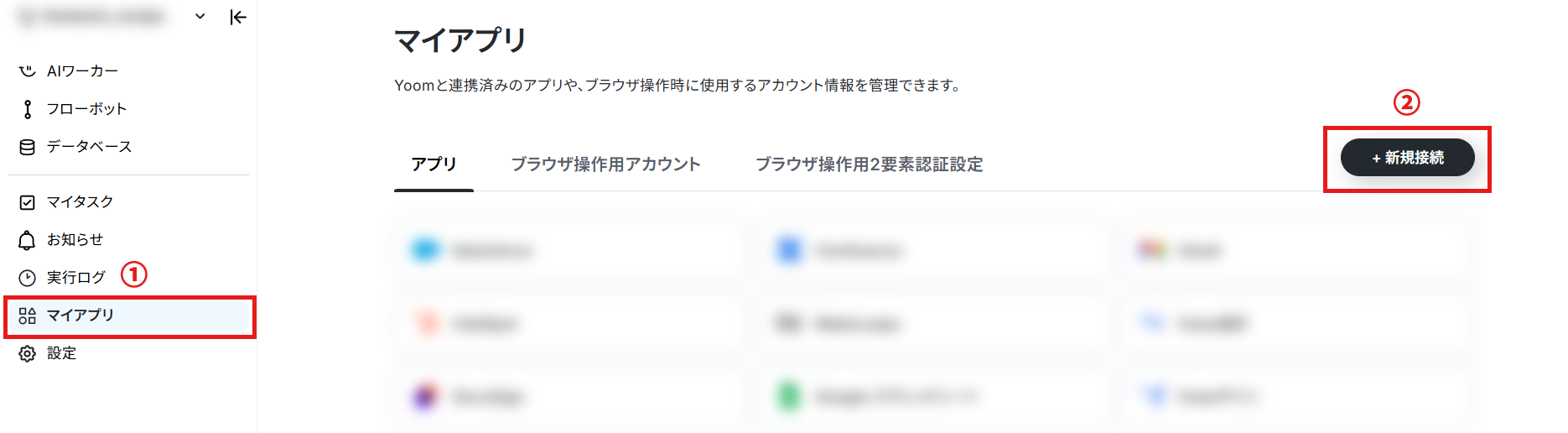
1.Yoomにログイン後、左欄にある「マイアプリ」を選択し「+新規接続」をクリックしてください。
マイアプリの新規接続一覧の中から、Shopifyをクリックします。
※ShopifyとSalesforceはチームプラン・サクセスプランでのみご利用いただけるアプリです。
フリープラン・ミニプランの場合は設定しているフローボットのオペレーションやデータコネクトはエラーとなるので、ご注意ください。
「まずは無料で試したい!」という方は、2週間の無料トライアルを登録することで、無料トライアル中は制限対象のアプリを使用することができますよ!
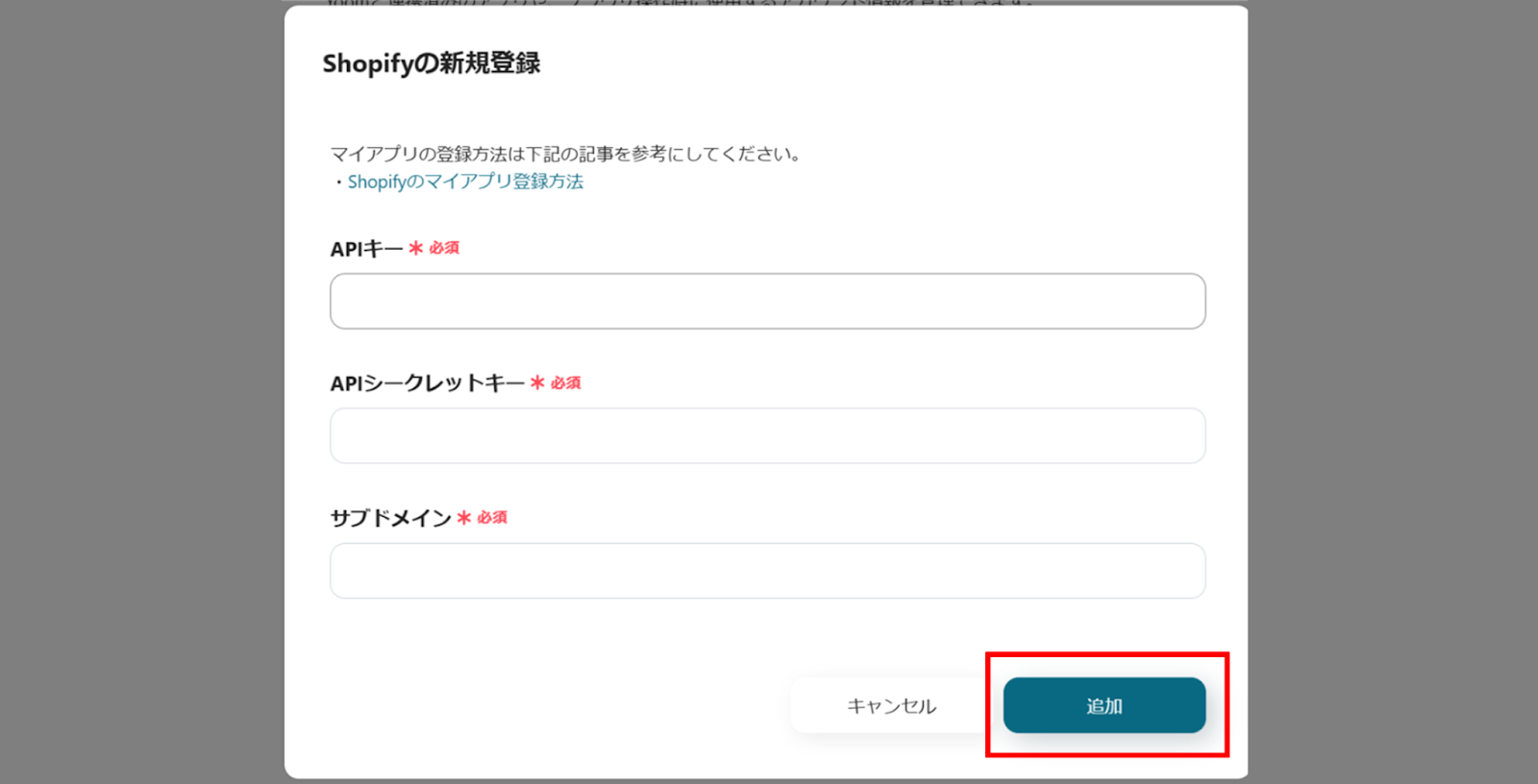
2.「Shopifyの新規登録」画面から、APIキー、APIシークレットキー、サブドメインを入力し、「追加」をクリックします。
Shopifyの詳しいマイアプリ登録方法は下記のサイトをご参照ください。
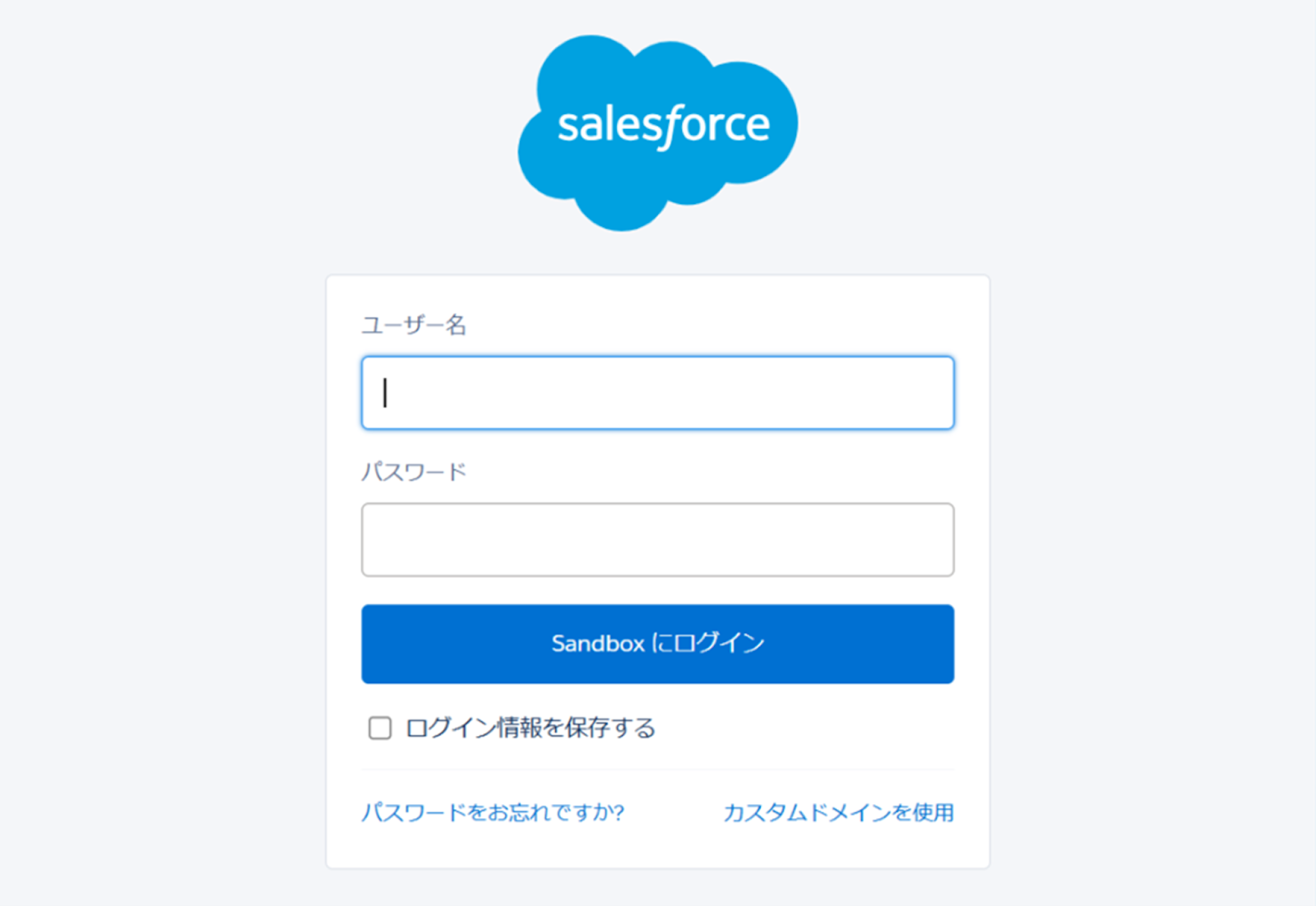
3.次にSalesforceの連携を行います。同様にYoomの新規接続一覧からSalesforceをクリックします。
Salesforceのログイン画面から、「ユーザー名」と「パスワード」を入力しログインをクリックします。
連携が完了するとYoomのマイアプリにShopifyとSalesforceが登録されます。
これでマイアプリ登録が完了しました。
次は、テンプレートを使用してトリガーの設定をしましょう!
ステップ2:テンプレートをコピーする
先程ご紹介した、テンプレートを使用していきます。
下のバナーの「試してみる」をクリックするとコピーできます。
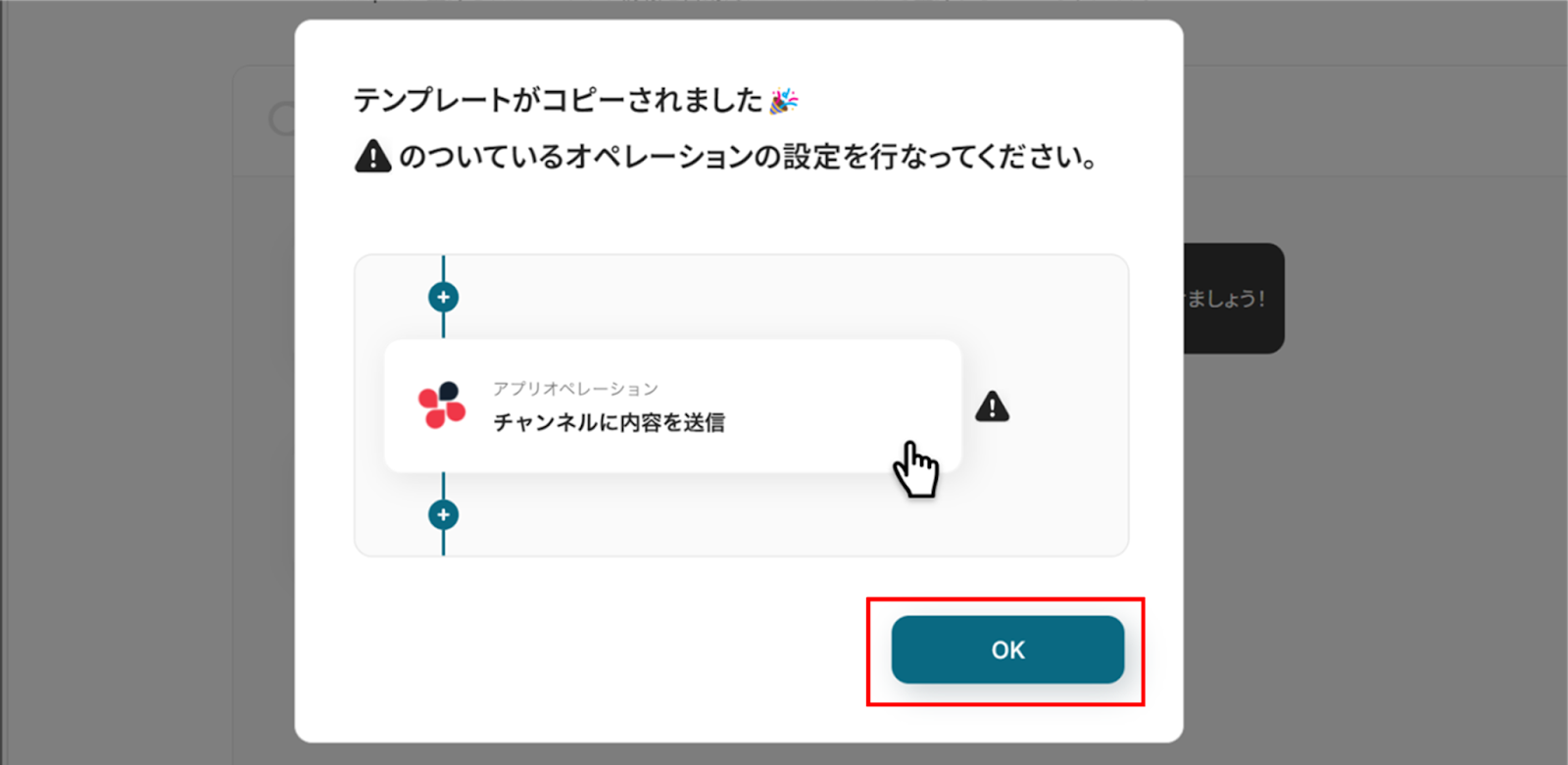
コピーすると以下のようにテンプレートがお使いのYoom管理画面にコピーされるので、OKを押して設定を進めていきましょう。
■概要
Shopifyで受けた新規注文を、都度Salesforceに手入力していませんか。この作業はECサイトの運営に不可欠ですが、件数が増えるほど入力の手間や転記ミスのリスクが大きくなります。このワークフローを活用すれば、Shopifyの新規注文情報をトリガーに、Salesforceへ自動で商談を作成できるため、こうした手作業による課題を解消し、営業活動の初動を早めることが可能です。
■このテンプレートをおすすめする方
- Shopifyで受注した情報を、手作業でSalesforceに転記しているEC担当者の方
- 顧客管理や商談化のプロセスを効率化し、営業活動に集中したいセールス担当者の方
- 手入力によるデータ登録のミスをなくし、正確な顧客情報管理を実現したい方
■このテンプレートを使うメリット
- Shopifyでの注文発生後、自動でSalesforceに商談が作成されるため、これまで手作業に費やしていたデータ入力の時間を短縮できます。
- 手作業でのデータ転記が不要になるため、入力間違いや重要な情報の記載漏れといったヒューマンエラーの防止に繋がります。
■フローボットの流れ
- はじめに、ShopifyとSalesforceをYoomと連携します。
- 次に、トリガーでShopifyを選択し、「注文が発生したら」というアクションを設定します。
- 次に、オペレーションでSalesforceの「レコードを追加する」アクションを設定し、商談として追加する情報を指定します。
- 最後に、オペレーションでShopifyの「注文情報を更新」アクションを設定し、処理済みの注文にタグを付けるなどの更新を行います。
※「トリガー」:フロー起動のきっかけとなるアクション、「オペレーション」:トリガー起動後、フロー内で処理を行うアクション
■このワークフローのカスタムポイント
- Salesforceに商談を追加する際、Shopifyの注文から取得した顧客名や注文内容、金額といった情報を、Salesforceの商談名や金額などの各項目に変数として設定することが可能です。
■注意事項
- ShopifyとSalesforceのそれぞれとYoomを連携してください。
- ShopifyとSalesforceはチームプラン・サクセスプランでのみご利用いただけるアプリとなっております。フリープラン・ミニプランの場合は設定しているフローボットのオペレーションやデータコネクトはエラーとなりますので、ご注意ください。
- チームプランやサクセスプランなどの有料プランは、2週間の無料トライアルを行うことが可能です。無料トライアル中には制限対象のアプリを使用することができます。
■概要
Shopifyで受けた新規注文を、都度Salesforceに手入力していませんか。この作業はECサイトの運営に不可欠ですが、件数が増えるほど入力の手間や転記ミスのリスクが大きくなります。このワークフローを活用すれば、Shopifyの新規注文情報をトリガーに、Salesforceへ自動で商談を作成できるため、こうした手作業による課題を解消し、営業活動の初動を早めることが可能です。
■このテンプレートをおすすめする方
- Shopifyで受注した情報を、手作業でSalesforceに転記しているEC担当者の方
- 顧客管理や商談化のプロセスを効率化し、営業活動に集中したいセールス担当者の方
- 手入力によるデータ登録のミスをなくし、正確な顧客情報管理を実現したい方
■このテンプレートを使うメリット
- Shopifyでの注文発生後、自動でSalesforceに商談が作成されるため、これまで手作業に費やしていたデータ入力の時間を短縮できます。
- 手作業でのデータ転記が不要になるため、入力間違いや重要な情報の記載漏れといったヒューマンエラーの防止に繋がります。
■フローボットの流れ
- はじめに、ShopifyとSalesforceをYoomと連携します。
- 次に、トリガーでShopifyを選択し、「注文が発生したら」というアクションを設定します。
- 次に、オペレーションでSalesforceの「レコードを追加する」アクションを設定し、商談として追加する情報を指定します。
- 最後に、オペレーションでShopifyの「注文情報を更新」アクションを設定し、処理済みの注文にタグを付けるなどの更新を行います。
※「トリガー」:フロー起動のきっかけとなるアクション、「オペレーション」:トリガー起動後、フロー内で処理を行うアクション
■このワークフローのカスタムポイント
- Salesforceに商談を追加する際、Shopifyの注文から取得した顧客名や注文内容、金額といった情報を、Salesforceの商談名や金額などの各項目に変数として設定することが可能です。
■注意事項
- ShopifyとSalesforceのそれぞれとYoomを連携してください。
- ShopifyとSalesforceはチームプラン・サクセスプランでのみご利用いただけるアプリとなっております。フリープラン・ミニプランの場合は設定しているフローボットのオペレーションやデータコネクトはエラーとなりますので、ご注意ください。
- チームプランやサクセスプランなどの有料プランは、2週間の無料トライアルを行うことが可能です。無料トライアル中には制限対象のアプリを使用することができます。
ステップ3:アプリトリガーの設定
1.Shopifyで注文が入った際の設定をします。
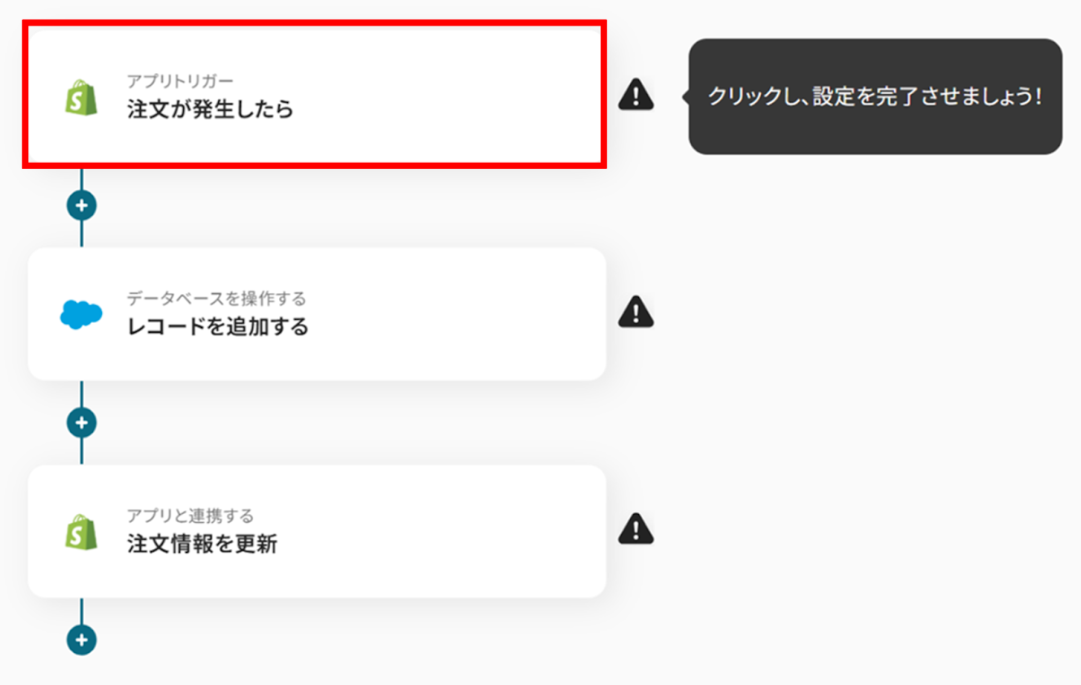
アプリトリガーの「注文が発生したら」をクリックします。
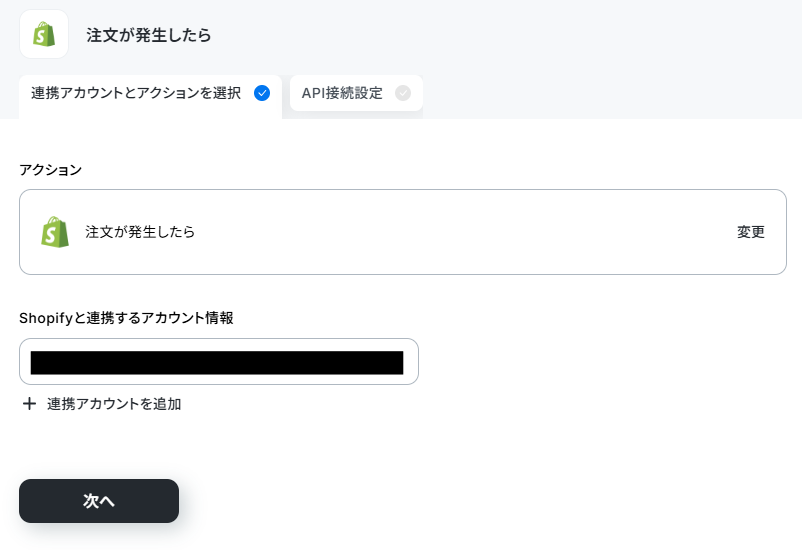
2.Shopifyの「連携アカウントとアクションを選択」画面から、Shopifyと連携するアカウント情報に誤りがないかを確認し、トリガーアクションは「注文が発生したら」のままで「次へ」をクリックします。
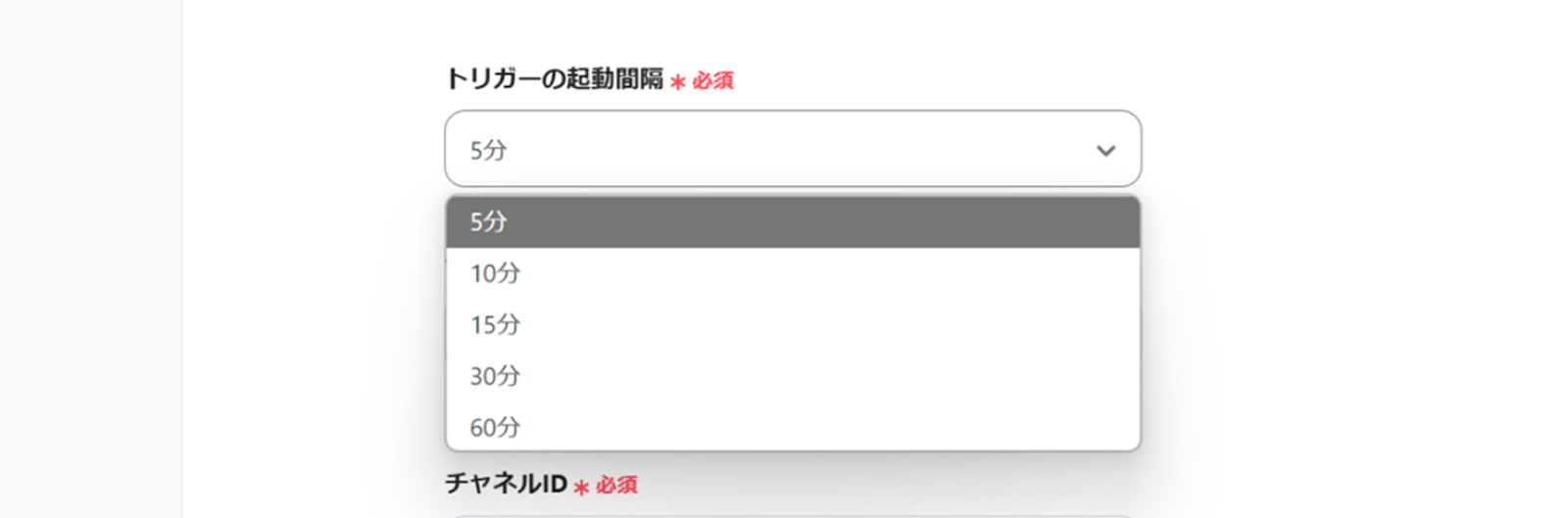
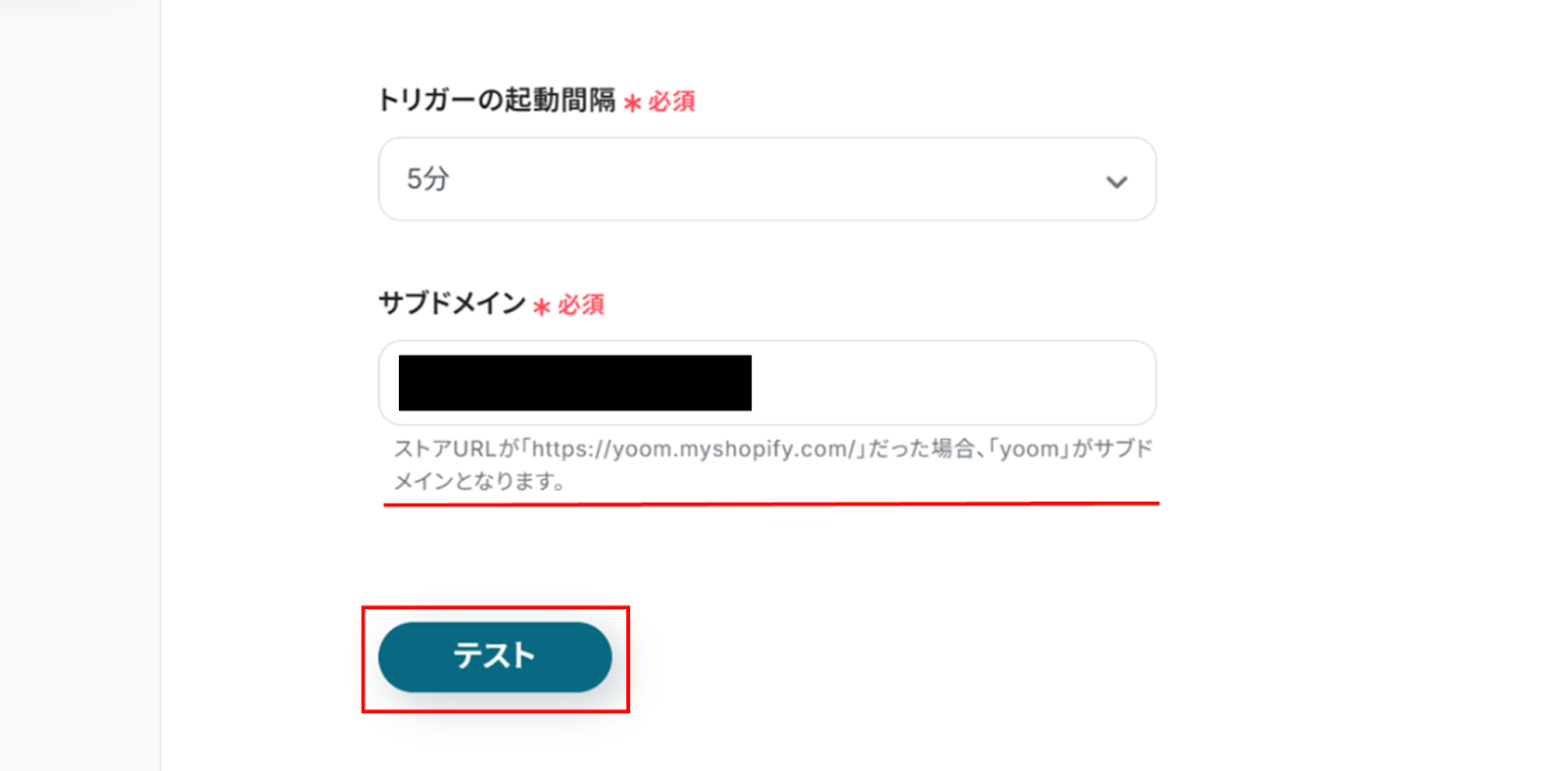
3.「アプリトリガーのAPI接続設定」画面から、トリガーの起動間隔を選択します。
トリガーの起動間隔はプルダウンより5分、10分、15分、30分、60分の間隔から選択してください。
※トリガーの起動間隔はプランによって最短の起動間隔が異なりますので、ご注意ください。
下へ進み、赤線を確認の上、サブドメインを入力します。
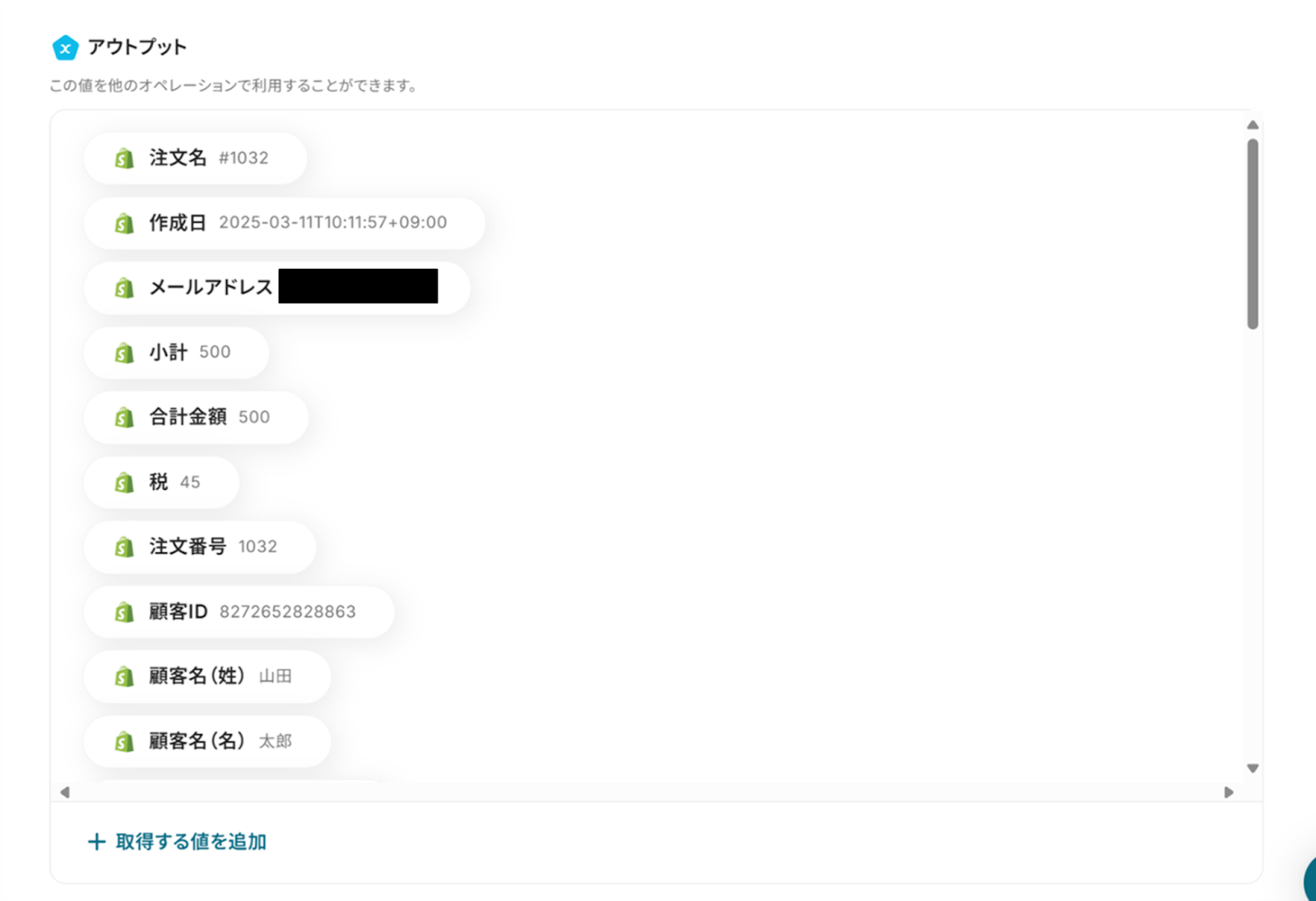
Shopifyの情報がアウトプットに反映されればテスト成功です。
アウトプットについての詳細は下のサイトをご参照ください!
テストが成功したら、下部にある「完了」をクリックし、次の工程に進みましょう!
ステップ4:Salesforceと連携し、レコードを追加する
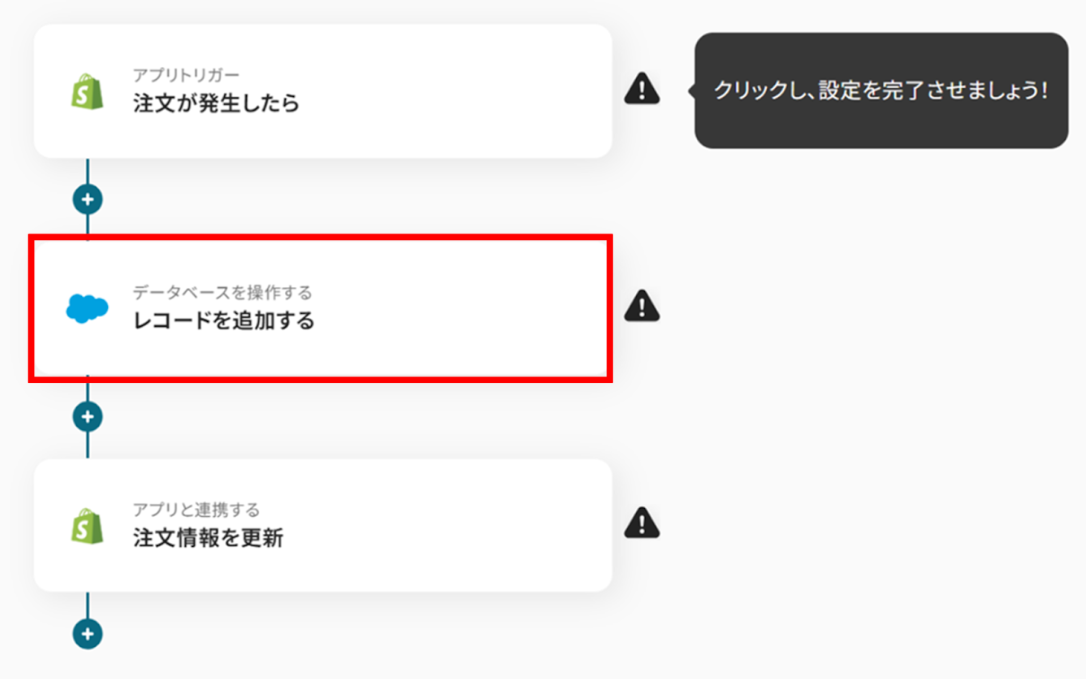
1.次にSalesforceと連携して、レコードを追加します。
「レコードを追加する」をクリックします。
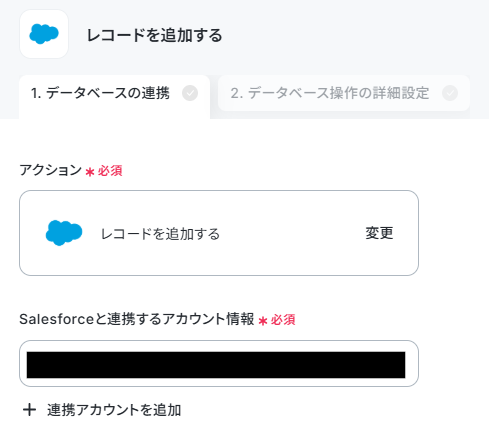
2.「データベースの連携」画面から、Salesforceと連携するアカウント情報に誤りがないかを確認し、実行アクションは「レコードを追加する」のままにします。
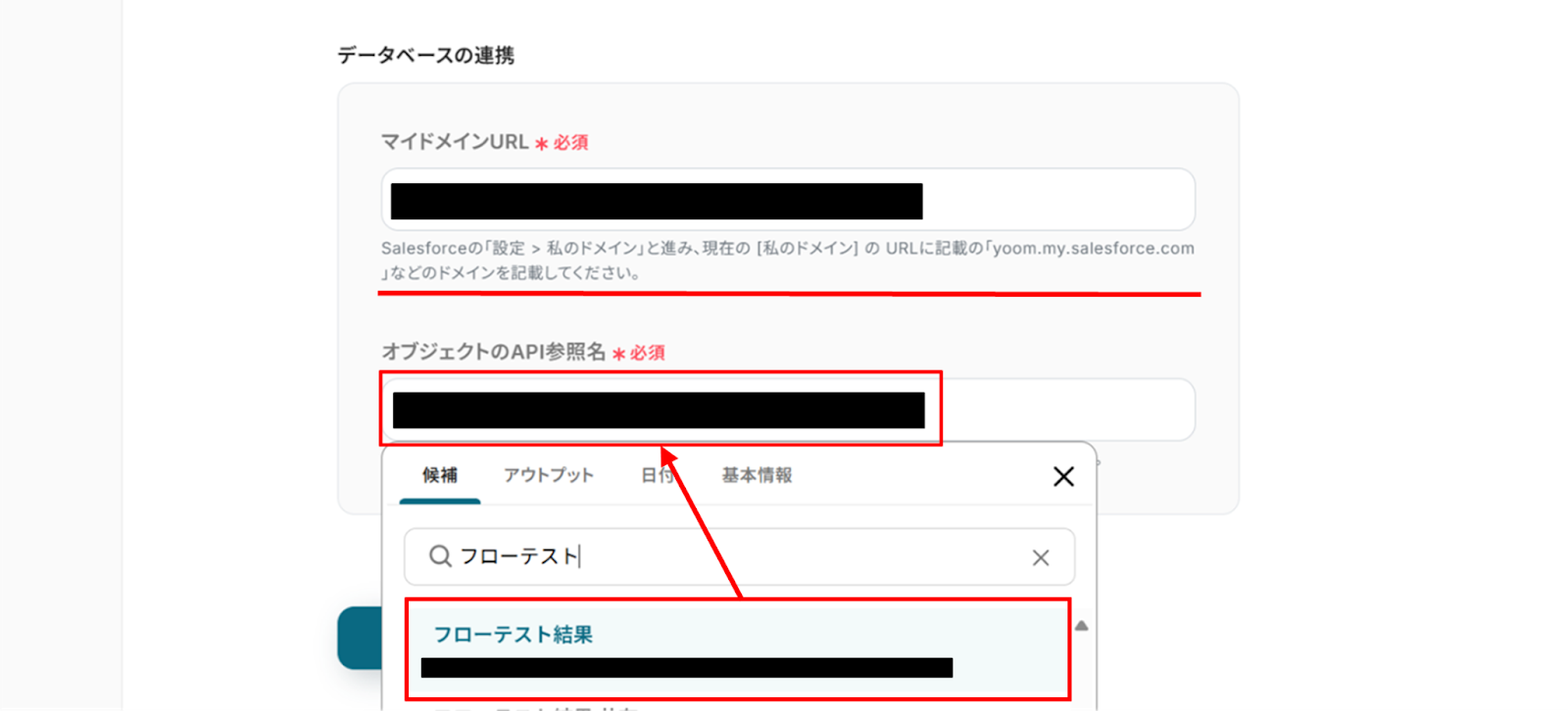
下へ進み、赤線を確認の上、マイドメインURLを入力します。
オブジェクトのAPI参照名は候補から選択します。
入力が完了したら、下部にある「次へ」をクリックします。
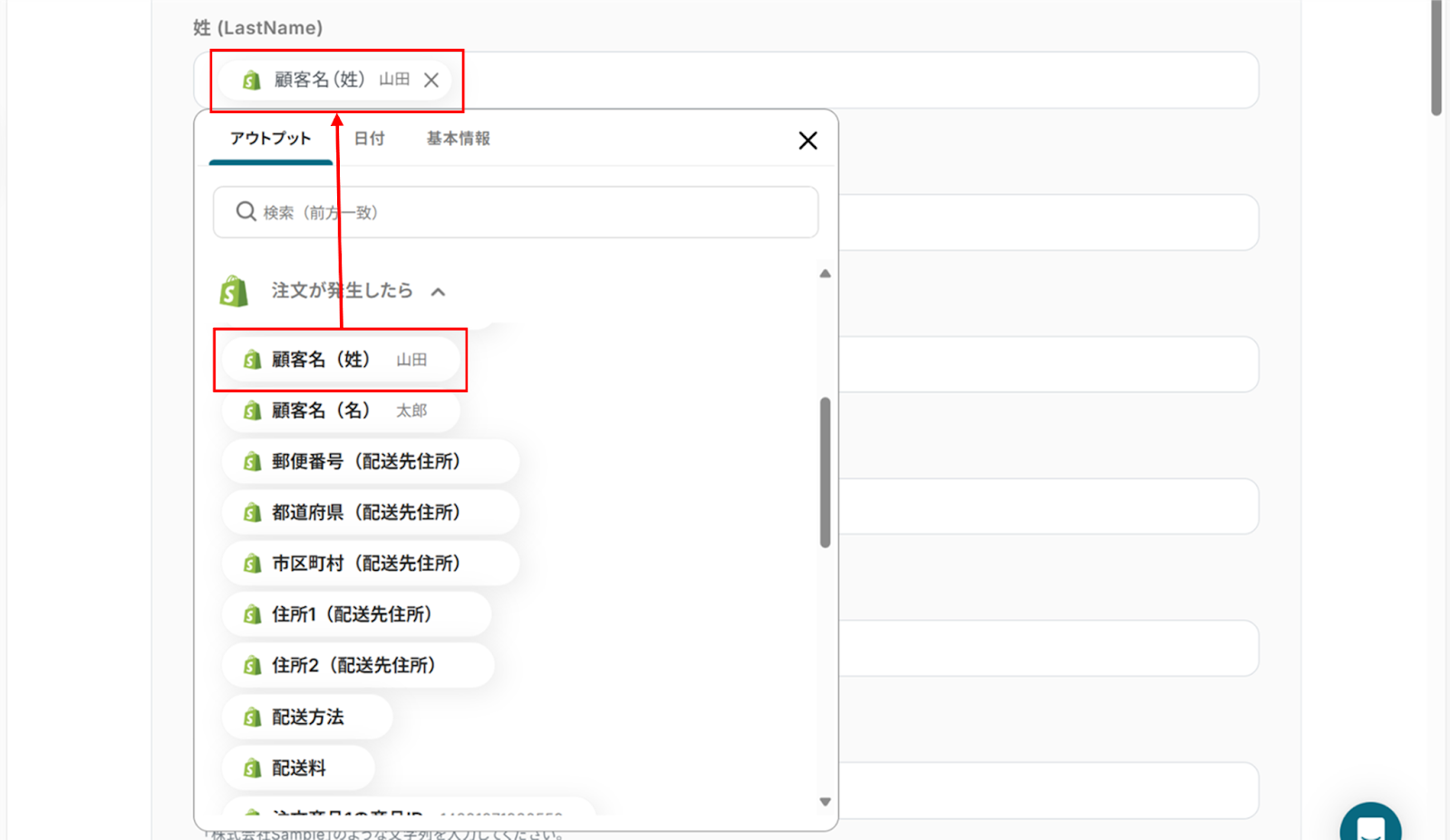
3.「データベース操作の詳細設定」画面から、追加するレコードの値をアウトプットを使って入力します。アウトプットを使うことで、アプリトリガーで取得した情報を引用できます!
入力が完了したら、下部にある「テスト」をクリックし、エラーが発生しなければ「完了」をクリックします。
ステップ5:Shopifyと連携し、注文情報を更新する
1.次にShopifyと連携して、注文情報を更新します。
「注文情報を更新」をクリックします。
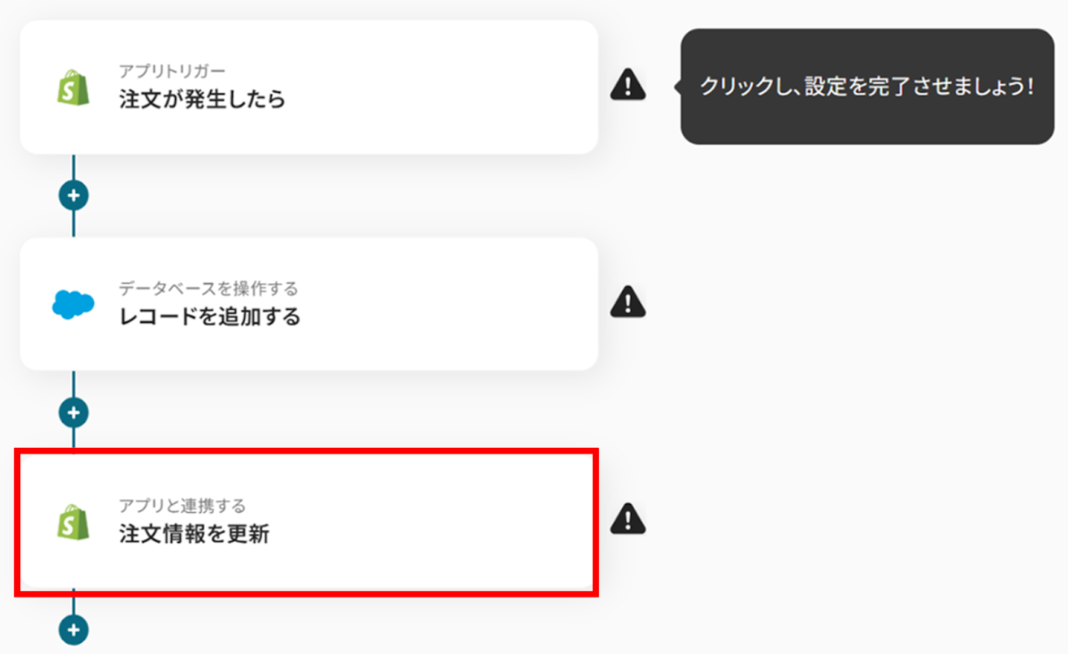
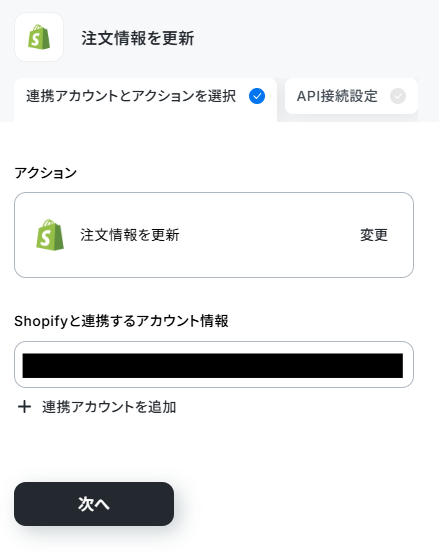
2.Shopifyの「連携アカウントとアクションを選択」画面から、Shopifyと連携するアカウント情報に誤りがないかを確認し、アクションは「注文情報を更新」のままで「次へ」をクリックします。
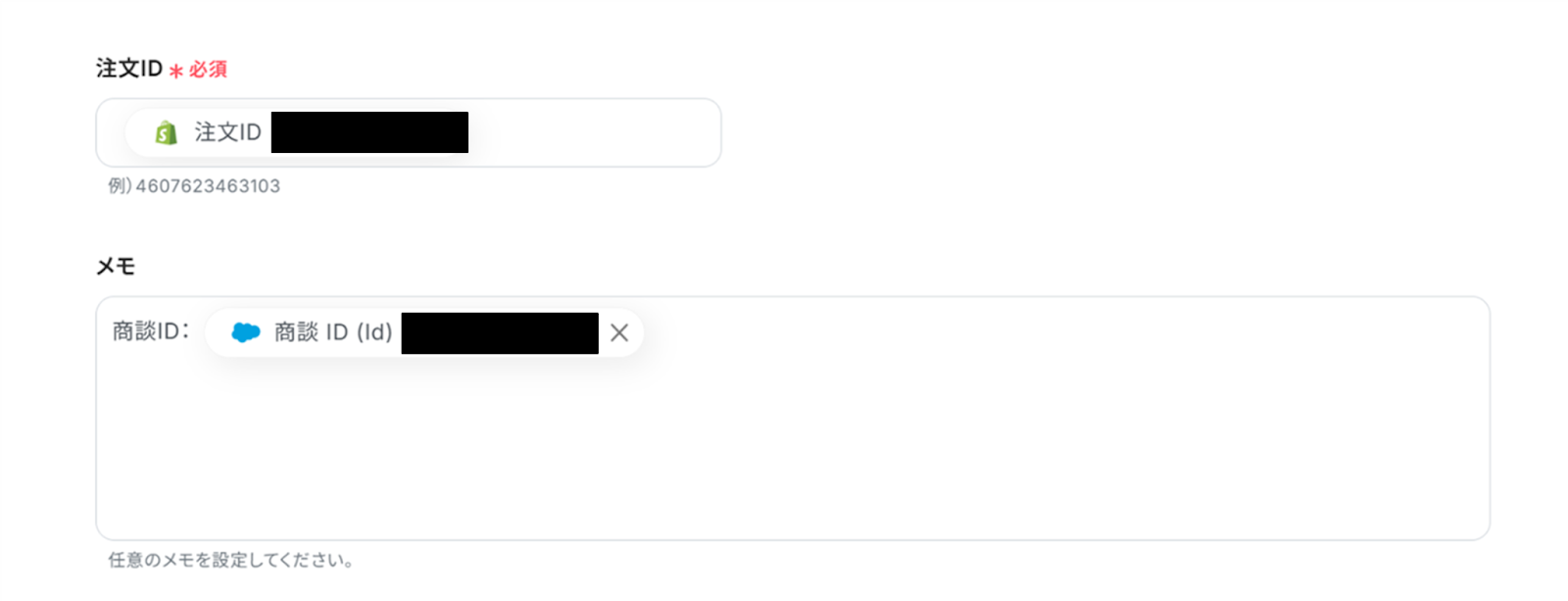
3.「API接続設定」画面から、注文IDをアウトプットから選択します。
下の画像ではメモにSalesforceの商談IDが反映されるように設定しています。
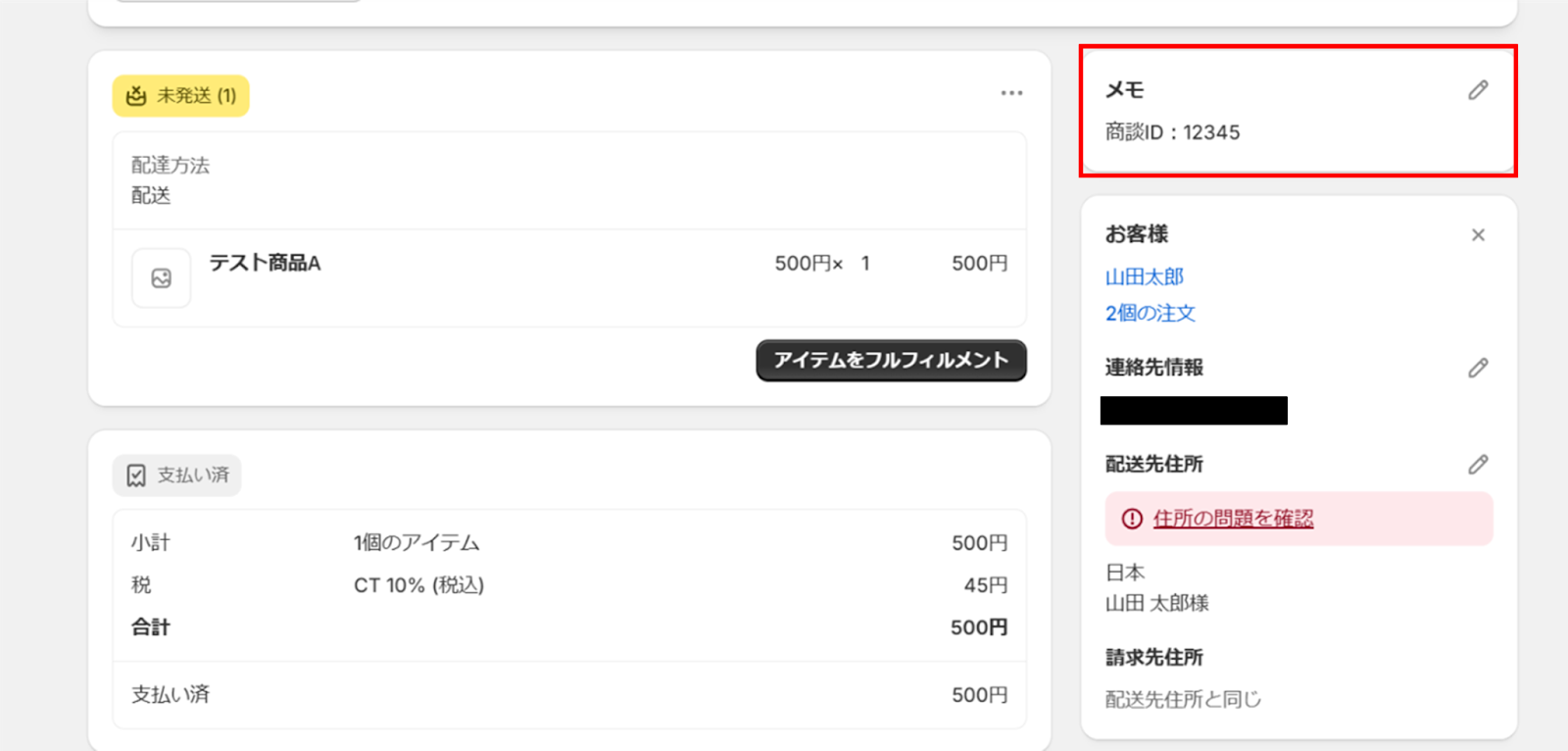
メモに記入した内容はShopifyの赤枠に反映されます。
先ほどの画面に戻ります!
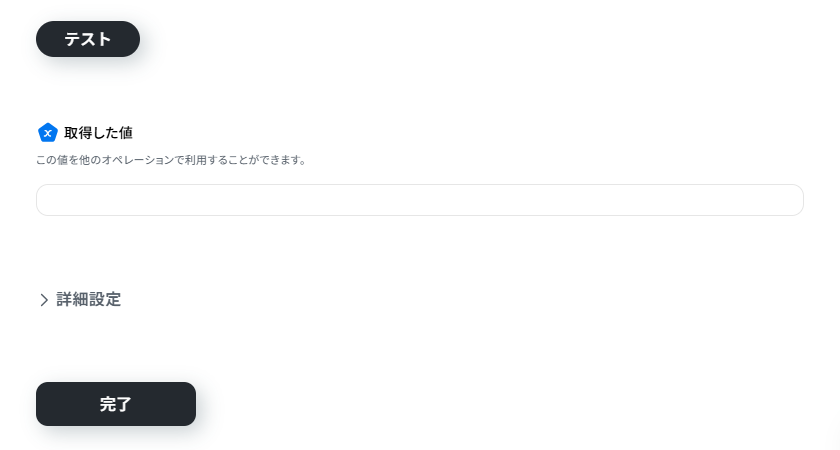
入力が完了したら、下部にある「テスト」をクリックし、エラーが発生しなければ「完了」をクリックします。
ステップ6:トリガーをONに設定しフロー稼働の準備完了
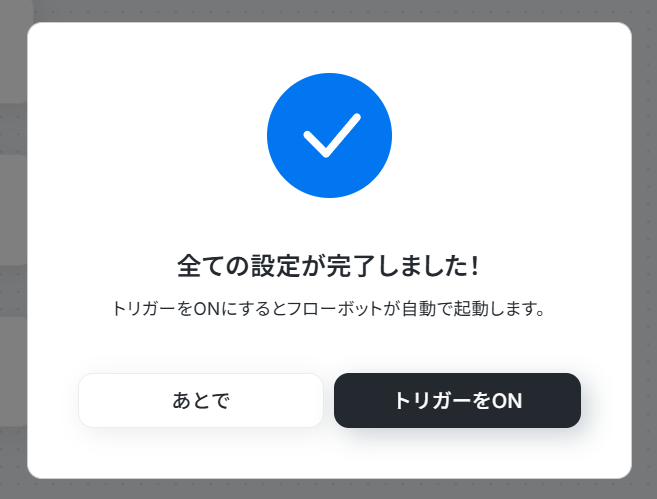
お疲れ様でした!これですべての設定が完了です。
設定が完了すると以下のようなメニューが表示されるので、トリガーをONにします。
実際にフローボットを起動して、Shopifyに新規注文が入ったらSalesforceに商談が作成されているかを確認してみてくださいね!
ShopifyやSalesforceのAPIを使ったその他の自動化例
ShopifyやSalesforceのAPIを活用することで、様々な自動化の実現が可能になります。
Shopifyを使った自動化例
商品情報が追加されたらX(Twitter)に自動投稿したり、注文ステータスがキャンセルになったらGoogle スプレッドシートの情報も更新したりできます。
■概要
ECサイトの在庫状況に合わせて広告の配信状況をタイムリーに確認したいものの、手動での作業は手間がかかり確認漏れも発生しがちではないでしょうか。特に在庫の変動が激しい商品の場合、広告の機会損失に繋がることもあります。
このワークフローを活用すれば、Shopifyで在庫情報が更新された際に、自動でGoogle Adsの広告レポートを取得して担当者に通知することが可能です。手作業による確認の手間を省き、広告運用の最適化を支援します。
■このテンプレートをおすすめする方
- ShopifyでのEC運営とGoogle Adsでの広告運用を両方担当している方
- 在庫変動に応じた迅速な広告パフォーマンスの確認をしたいマーケティング担当者
- 手作業によるレポート取得の手間や確認漏れをなくし、業務を効率化したい方
■このテンプレートを使うメリット
- Shopifyの在庫更新をきっかけに自動でGoogle Adsのレポートを取得するため、手動で確認する手間と時間を短縮できます。
- 在庫変動の重要なタイミングを逃さず広告状況を把握できるため、手動確認による見落としを防ぎ、迅速な判断に繋がります。
■フローボットの流れ
- はじめに、Shopify、Google Ads、SlackをYoomと連携します。
- 次に、トリガーでShopifyを選択し、「在庫アイテム情報が更新されたら」というアクションを設定します。
- 続いて、オペレーションでGoogle Adsの「広告グループレポートの取得」アクションを設定します。
- 最後に、オペレーションでSlackの「チャンネルにメッセージを送る」アクションを設定し、取得したレポート情報を指定のチャンネルに通知します。
※「トリガー」:フロー起動のきっかけとなるアクション、「オペレーション」:トリガー起動後、フロー内で処理を行うアクション
■このワークフローのカスタムポイント
- Slackでメッセージを通知するアクションでは、通知先のチャンネルを任意で設定することが可能です。
- 通知メッセージの本文は、固定のテキストだけでなく、ShopifyやGoogle Adsで取得した在庫情報やレポート内容などを変数として埋め込むこともできます。
■注意事項
- Shopify、Google AdsのそれぞれとYoomを連携してください。
- 【Shopify】はチームプラン・サクセスプランでのみご利用いただけるアプリとなっております。
フリープラン・ミニプランの場合は設定しているフローボットのオペレーションやデータコネクトはエラーとなりますので、ご注意ください。 - チームプランやサクセスプランなどの有料プランは、2週間の無料トライアルを行うことが可能です。無料トライアル中には制限対象のアプリを使用することができます。
■概要「フォームで回答された内容をもとに、Shopifyで顧客情報を登録し、WordPress.orgにユーザーを作成する」ワークフローは、顧客データの一元管理とユーザー登録を自動化する業務ワークフローです。フォーム入力からShopifyへの顧客情報登録、その後WordPress.orgへのユーザー作成までをスムーズに連携させることで、手動入力の手間とミスを削減します。■このテンプレートをおすすめする方- ShopifyとWordPress.orgを併用しており、データ連携に課題を感じているウェブ管理者の方
- フォームからの顧客情報を効率的に管理・活用したいマーケティング担当者の方
- 手動での顧客登録やユーザー作成に時間を取られている営業チームの方
- 業務ワークフローの自動化を検討している中小企業の経営者の方
■このテンプレートを使うメリットフォームで回答された内容をもとに、自動的にShopifyで顧客情報を登録し、WordPress.orgにユーザーが作成されるため、手動での情報入力の手間を省けます。
情報登録作業一連のプロセスが自動化されるため、情報の正確性を保ち、業務を効率化できます。
自動化によって、情報管理におけるヒューマンエラーを防止でき、情報の正確性も向上します。
■概要
Shopifyの在庫が変動するたびに、関連する開発作業のために手動でGitHubにプルリクエストを作成していませんか?
この繰り返し作業は、本来注力すべきコア業務の時間を圧迫し、ミスの原因にもなり得ます。
このワークフローを活用すれば、Shopifyでの在庫レベルの更新をきっかけに、GitHubへのプルリクエスト作成を自動化できます。
こうした管理業務を効率化し、開発プロセスをスムーズに進めましょう。
■このテンプレートをおすすめする方
- Shopifyでの在庫変更情報を、手作業でGitHubに反映させているEC担当者の方
- ECサイトの在庫表示更新など、定型的な開発タスクを自動化したいエンジニアの方
- ShopifyとGitHubを連携させ、開発フローの効率化を図りたいチームリーダーの方
■このテンプレートを使うメリット
- Shopifyの在庫更新時に自動でGitHubのプルリクエストが作成されるため、これまで手作業での対応にかかっていた時間を短縮できます。
- 手動でのプルリクエスト作成時に起こりがちな、リポジトリやブランチの指定ミス、記載漏れといったヒューマンエラーを防止します。
■フローボットの流れ
- はじめに、ShopifyとGitHubをYoomと連携します。
- 次に、トリガーでShopifyを選択し、「在庫レベルが更新されたら(Webhook)」というアクションを設定します。
- 最後に、オペレーションでGitHubの「プルリクエストを作成」アクションを設定し、在庫が更新された情報をもとにプルリクエストが自動で作成されるようにします。
※「トリガー」:フロー起動のきっかけとなるアクション、「オペレーション」:トリガー起動後、フロー内で処理を行うアクション
■このワークフローのカスタムポイント
- GitHubでプルリクエストを作成するアクションでは、対象のリポジトリやブランチを設定してください。
タイトルや本文にトリガーで取得したShopifyの商品名や在庫数といった値を埋め込むことで、変更内容が分かりやすい動的なプルリクエストを作成できます。
■注意事項
- Shopify、GitHubのそれぞれとYoomを連携してください。
- Shopifyはチームプラン・サクセスプランでのみご利用いただけるアプリとなっております。
フリープラン・ミニプランの場合は設定しているフローボットのオペレーションやデータコネクトはエラーとなりますので、ご注意ください。 - チームプランやサクセスプランなどの有料プランは、2週間の無料トライアルを行うことが可能です。
無料トライアル中には制限対象のアプリを使用することができます。
■概要
Shopifyで新商品を登録するたびに、X(Twitter)で告知投稿を手作業で行うのは手間がかかる作業ではないでしょうか。また、手作業がゆえに投稿漏れや内容の入力ミスが発生してしまうこともあります。このワークフローを活用すれば、Shopifyに商品情報を追加するだけで、AIが生成した投稿文をX(Twitter)に自動でポストでき、こうした課題をスムーズに解消できます。
■このテンプレートをおすすめする方
- Shopifyで商品を登録した際に、手作業でX(Twitter)へ告知投稿を行っている方
- SNSでの商品告知における投稿漏れや入力ミスなどのヒューマンエラーを防ぎたい方
- ECサイトの運営とSNSマーケティングを兼務しており、業務を効率化したい方
■このテンプレートを使うメリット
- Shopifyへの商品登録をトリガーに、X(Twitter)への投稿が自動化されるため、手作業で投稿する手間と時間を削減できます。
- 人の手による作業を介さないため、投稿内容の誤りや投稿漏れといったヒューマンエラーを防ぎ、情報の正確性を高めます。
■フローボットの流れ
- はじめに、ShopifyとX(Twitter)をYoomと連携します。
- 次に、トリガーでShopifyを選択し、「商品情報が作成されたら(Webhook)」というアクションを設定します。
- 次に、オペレーションでAI機能の「データの変換」を設定し、Shopifyから取得した商品情報を基にX(Twitter)へ投稿する文章を作成します。
- 最後に、オペレーションでX(Twitter)の「ポストを投稿」を設定し、AIが生成したテキストを自動で投稿します。
※「トリガー」:フロー起動のきっかけとなるアクション、「オペレーション」:トリガー起動後、フロー内で処理を行うアクション
■このワークフローのカスタムポイント
- X(Twitter)に投稿するポストの内容は、Shopifyから取得した商品名や価格、URLといった情報を変数として埋め込むなど、自由にカスタマイズすることが可能です。
■注意事項
- Shopify、X(Twitter)のそれぞれとYoomを連携してください。
- Shopifyはチームプラン・サクセスプランでのみご利用いただけるアプリとなっております。フリープラン・ミニプランの場合は設定しているフローボットのオペレーションやデータコネクトはエラーとなりますので、ご注意ください。
- チームプランやサクセスプランなどの有料プランは、2週間の無料トライアルを行うことが可能です。無料トライアル中には制限対象のアプリを使用することができます。
■概要
ECサイト運営において、Shopifyでの注文キャンセルが発生するたびに、Google スプレッドシートで管理している注文リストを都度手作業で更新するのは手間ではないでしょうか。この作業は単純ですが、対応漏れや入力ミスといったヒューマンエラーの原因にもなりかねません。このワークフローを活用すれば、Shopifyで注文ステータスがキャンセルに変更されると、自動でGoogle スプレッドシートの情報が更新されるため、こうした課題をスムーズに解消できます。
■このテンプレートをおすすめする方
- ShopifyとGoogle スプレッドシートで注文管理を行っているEC担当者の方
- 注文キャンセル時のステータス更新を手作業で行い、非効率だと感じている方
- 手作業による更新ミスをなくし、正確な注文・在庫管理を実現したいチームの方
■このテンプレートを使うメリット
- Shopifyの注文ステータス変更をトリガーに、自動でGoogle スプレッドシートの情報が更新されるため、これまで手作業に費やしていた時間を短縮することができます。
- システムが自動で処理を行うため、手作業で発生しがちな更新漏れや入力間違いといったヒューマンエラーの防止に繋がります。
■フローボットの流れ
- はじめに、ShopifyとGoogle スプレッドシートをYoomと連携します。
- 次に、トリガーでShopifyを選択し、「注文情報が更新されたら(Webhook)」を設定し、キャンセルの情報を取得します。
- 次に、オペレーションでAI機能の「テキストからデータを抽出する」を設定し、取得した情報から注文IDなどの必要なデータを抽出します。
- 最後に、オペレーションでGoogle スプレッドシートの「レコードを更新する」を設定し、抽出したデータをもとに該当する注文情報を更新します。
※「トリガー」:フロー起動のきっかけとなるアクション、「オペレーション」:トリガー起動後、フロー内で処理を行うアクション
■このワークフローのカスタムポイント
- AI機能でテキストからデータを抽出する際に、Shopifyから取得した情報の中からどの項目を抽出するかを任意で設定してください。
- Google スプレッドシートでレコードを更新するアクションで、対象となるスプレッドシートのIDと、更新したい情報が記載されているタブ名を任意で設定してください。
■注意事項
- ShopifyとGoogle スプレッドシートのそれぞれとYoomを連携してください。
- Shopifyはチームプラン・サクセスプランでのみご利用いただけるアプリとなっております。フリープラン・ミニプランの場合は設定しているフローボットのオペレーションやデータコネクトはエラーとなりますので、ご注意ください。
- チームプランやサクセスプランなどの有料プランは、2週間の無料トライアルを行うことが可能です。無料トライアル中には制限対象のアプリを使用することができます。
- ShopifyのWebhook設定において、イベントは「注文キャンセル」を選択ください。

■概要
ECサイトの在庫状況に合わせて広告の配信状況をタイムリーに確認したいものの、手動での作業は手間がかかり確認漏れも発生しがちではないでしょうか。特に在庫の変動が激しい商品の場合、広告の機会損失に繋がることもあります。
このワークフローを活用すれば、Shopifyで在庫情報が更新された際に、自動でGoogle Adsの広告レポートを取得して担当者に通知することが可能です。手作業による確認の手間を省き、広告運用の最適化を支援します。
■このテンプレートをおすすめする方
- ShopifyでのEC運営とGoogle Adsでの広告運用を両方担当している方
- 在庫変動に応じた迅速な広告パフォーマンスの確認をしたいマーケティング担当者
- 手作業によるレポート取得の手間や確認漏れをなくし、業務を効率化したい方
■このテンプレートを使うメリット
- Shopifyの在庫更新をきっかけに自動でGoogle Adsのレポートを取得するため、手動で確認する手間と時間を短縮できます。
- 在庫変動の重要なタイミングを逃さず広告状況を把握できるため、手動確認による見落としを防ぎ、迅速な判断に繋がります。
■フローボットの流れ
- はじめに、Shopify、Google Ads、SlackをYoomと連携します。
- 次に、トリガーでShopifyを選択し、「在庫アイテム情報が更新されたら」というアクションを設定します。
- 続いて、オペレーションでGoogle Adsの「広告グループレポートの取得」アクションを設定します。
- 最後に、オペレーションでSlackの「チャンネルにメッセージを送る」アクションを設定し、取得したレポート情報を指定のチャンネルに通知します。
※「トリガー」:フロー起動のきっかけとなるアクション、「オペレーション」:トリガー起動後、フロー内で処理を行うアクション
■このワークフローのカスタムポイント
- Slackでメッセージを通知するアクションでは、通知先のチャンネルを任意で設定することが可能です。
- 通知メッセージの本文は、固定のテキストだけでなく、ShopifyやGoogle Adsで取得した在庫情報やレポート内容などを変数として埋め込むこともできます。
■注意事項
- Shopify、Google AdsのそれぞれとYoomを連携してください。
- 【Shopify】はチームプラン・サクセスプランでのみご利用いただけるアプリとなっております。
フリープラン・ミニプランの場合は設定しているフローボットのオペレーションやデータコネクトはエラーとなりますので、ご注意ください。 - チームプランやサクセスプランなどの有料プランは、2週間の無料トライアルを行うことが可能です。無料トライアル中には制限対象のアプリを使用することができます。

- ShopifyとWordPress.orgを併用しており、データ連携に課題を感じているウェブ管理者の方
- フォームからの顧客情報を効率的に管理・活用したいマーケティング担当者の方
- 手動での顧客登録やユーザー作成に時間を取られている営業チームの方
- 業務ワークフローの自動化を検討している中小企業の経営者の方
情報登録作業一連のプロセスが自動化されるため、情報の正確性を保ち、業務を効率化できます。
自動化によって、情報管理におけるヒューマンエラーを防止でき、情報の正確性も向上します。

■概要
Shopifyの在庫が変動するたびに、関連する開発作業のために手動でGitHubにプルリクエストを作成していませんか?
この繰り返し作業は、本来注力すべきコア業務の時間を圧迫し、ミスの原因にもなり得ます。
このワークフローを活用すれば、Shopifyでの在庫レベルの更新をきっかけに、GitHubへのプルリクエスト作成を自動化できます。
こうした管理業務を効率化し、開発プロセスをスムーズに進めましょう。
■このテンプレートをおすすめする方
- Shopifyでの在庫変更情報を、手作業でGitHubに反映させているEC担当者の方
- ECサイトの在庫表示更新など、定型的な開発タスクを自動化したいエンジニアの方
- ShopifyとGitHubを連携させ、開発フローの効率化を図りたいチームリーダーの方
■このテンプレートを使うメリット
- Shopifyの在庫更新時に自動でGitHubのプルリクエストが作成されるため、これまで手作業での対応にかかっていた時間を短縮できます。
- 手動でのプルリクエスト作成時に起こりがちな、リポジトリやブランチの指定ミス、記載漏れといったヒューマンエラーを防止します。
■フローボットの流れ
- はじめに、ShopifyとGitHubをYoomと連携します。
- 次に、トリガーでShopifyを選択し、「在庫レベルが更新されたら(Webhook)」というアクションを設定します。
- 最後に、オペレーションでGitHubの「プルリクエストを作成」アクションを設定し、在庫が更新された情報をもとにプルリクエストが自動で作成されるようにします。
※「トリガー」:フロー起動のきっかけとなるアクション、「オペレーション」:トリガー起動後、フロー内で処理を行うアクション
■このワークフローのカスタムポイント
- GitHubでプルリクエストを作成するアクションでは、対象のリポジトリやブランチを設定してください。
タイトルや本文にトリガーで取得したShopifyの商品名や在庫数といった値を埋め込むことで、変更内容が分かりやすい動的なプルリクエストを作成できます。
■注意事項
- Shopify、GitHubのそれぞれとYoomを連携してください。
- Shopifyはチームプラン・サクセスプランでのみご利用いただけるアプリとなっております。
フリープラン・ミニプランの場合は設定しているフローボットのオペレーションやデータコネクトはエラーとなりますので、ご注意ください。 - チームプランやサクセスプランなどの有料プランは、2週間の無料トライアルを行うことが可能です。
無料トライアル中には制限対象のアプリを使用することができます。

■概要
Shopifyで新商品を登録するたびに、X(Twitter)で告知投稿を手作業で行うのは手間がかかる作業ではないでしょうか。また、手作業がゆえに投稿漏れや内容の入力ミスが発生してしまうこともあります。このワークフローを活用すれば、Shopifyに商品情報を追加するだけで、AIが生成した投稿文をX(Twitter)に自動でポストでき、こうした課題をスムーズに解消できます。
■このテンプレートをおすすめする方
- Shopifyで商品を登録した際に、手作業でX(Twitter)へ告知投稿を行っている方
- SNSでの商品告知における投稿漏れや入力ミスなどのヒューマンエラーを防ぎたい方
- ECサイトの運営とSNSマーケティングを兼務しており、業務を効率化したい方
■このテンプレートを使うメリット
- Shopifyへの商品登録をトリガーに、X(Twitter)への投稿が自動化されるため、手作業で投稿する手間と時間を削減できます。
- 人の手による作業を介さないため、投稿内容の誤りや投稿漏れといったヒューマンエラーを防ぎ、情報の正確性を高めます。
■フローボットの流れ
- はじめに、ShopifyとX(Twitter)をYoomと連携します。
- 次に、トリガーでShopifyを選択し、「商品情報が作成されたら(Webhook)」というアクションを設定します。
- 次に、オペレーションでAI機能の「データの変換」を設定し、Shopifyから取得した商品情報を基にX(Twitter)へ投稿する文章を作成します。
- 最後に、オペレーションでX(Twitter)の「ポストを投稿」を設定し、AIが生成したテキストを自動で投稿します。
※「トリガー」:フロー起動のきっかけとなるアクション、「オペレーション」:トリガー起動後、フロー内で処理を行うアクション
■このワークフローのカスタムポイント
- X(Twitter)に投稿するポストの内容は、Shopifyから取得した商品名や価格、URLといった情報を変数として埋め込むなど、自由にカスタマイズすることが可能です。
■注意事項
- Shopify、X(Twitter)のそれぞれとYoomを連携してください。
- Shopifyはチームプラン・サクセスプランでのみご利用いただけるアプリとなっております。フリープラン・ミニプランの場合は設定しているフローボットのオペレーションやデータコネクトはエラーとなりますので、ご注意ください。
- チームプランやサクセスプランなどの有料プランは、2週間の無料トライアルを行うことが可能です。無料トライアル中には制限対象のアプリを使用することができます。

■概要
ECサイト運営において、Shopifyでの注文キャンセルが発生するたびに、Google スプレッドシートで管理している注文リストを都度手作業で更新するのは手間ではないでしょうか。この作業は単純ですが、対応漏れや入力ミスといったヒューマンエラーの原因にもなりかねません。このワークフローを活用すれば、Shopifyで注文ステータスがキャンセルに変更されると、自動でGoogle スプレッドシートの情報が更新されるため、こうした課題をスムーズに解消できます。
■このテンプレートをおすすめする方
- ShopifyとGoogle スプレッドシートで注文管理を行っているEC担当者の方
- 注文キャンセル時のステータス更新を手作業で行い、非効率だと感じている方
- 手作業による更新ミスをなくし、正確な注文・在庫管理を実現したいチームの方
■このテンプレートを使うメリット
- Shopifyの注文ステータス変更をトリガーに、自動でGoogle スプレッドシートの情報が更新されるため、これまで手作業に費やしていた時間を短縮することができます。
- システムが自動で処理を行うため、手作業で発生しがちな更新漏れや入力間違いといったヒューマンエラーの防止に繋がります。
■フローボットの流れ
- はじめに、ShopifyとGoogle スプレッドシートをYoomと連携します。
- 次に、トリガーでShopifyを選択し、「注文情報が更新されたら(Webhook)」を設定し、キャンセルの情報を取得します。
- 次に、オペレーションでAI機能の「テキストからデータを抽出する」を設定し、取得した情報から注文IDなどの必要なデータを抽出します。
- 最後に、オペレーションでGoogle スプレッドシートの「レコードを更新する」を設定し、抽出したデータをもとに該当する注文情報を更新します。
※「トリガー」:フロー起動のきっかけとなるアクション、「オペレーション」:トリガー起動後、フロー内で処理を行うアクション
■このワークフローのカスタムポイント
- AI機能でテキストからデータを抽出する際に、Shopifyから取得した情報の中からどの項目を抽出するかを任意で設定してください。
- Google スプレッドシートでレコードを更新するアクションで、対象となるスプレッドシートのIDと、更新したい情報が記載されているタブ名を任意で設定してください。
■注意事項
- ShopifyとGoogle スプレッドシートのそれぞれとYoomを連携してください。
- Shopifyはチームプラン・サクセスプランでのみご利用いただけるアプリとなっております。フリープラン・ミニプランの場合は設定しているフローボットのオペレーションやデータコネクトはエラーとなりますので、ご注意ください。
- チームプランやサクセスプランなどの有料プランは、2週間の無料トライアルを行うことが可能です。無料トライアル中には制限対象のアプリを使用することができます。
- ShopifyのWebhook設定において、イベントは「注文キャンセル」を選択ください。
Salesforceを使った自動化例
取引先オブジェクトにレコードが登録されたらChatworkに通知することや、Zoomウェビナー終了時参加者情報をもとにSalesforceにリードを登録することが可能です。
■概要
Salesforceに新しい取引先情報を登録した後、その内容をコピーしてChatworkで関係者に共有する作業は、手間がかかるだけでなく情報の伝達漏れや遅延に繋がりがちです。このワークフローを活用すれば、Salesforceに取引先が登録されると同時に、Chatworkへ自動で通知が送信されるため、こうした情報共有の課題を解消し、チーム全体の業務効率を高めることができます。
■このテンプレートをおすすめする方
- Salesforceでの取引先登録とChatworkでの情報共有を手作業で行っている営業担当者の方
- チームへの情報共有の速度と正確性を高め、営業活動を円滑にしたいマネージャーの方
- SalesforceとChatworkを連携させ、営業プロセスの効率化を進めたいと考えている方
■このテンプレートを使うメリット
- Salesforceへの取引先登録をトリガーにChatworkへ自動通知するため、これまで手作業で行っていた情報共有の時間を短縮することができます。
- 手作業による転記や連絡が不要になることで、通知漏れや内容の間違いといったヒューマンエラーを防ぎ、確実な情報共有を実現します。
■フローボットの流れ
- はじめに、SalesforceとChatworkをYoomと連携します。
- 次に、トリガーとしてSalesforceを選択し、「取引先オブジェクトに新規レコードが登録されたら」というアクションを設定します。
- 最後に、オペレーションでChatworkの「メッセージを送る」アクションを設定し、Salesforceから取得した情報を含む通知メッセージを送信します。
※「トリガー」:フロー起動のきっかけとなるアクション、「オペレーション」:トリガー起動後、フロー内で処理を行うアクション
■このワークフローのカスタムポイント
- Chatworkでメッセージを送るアクションでは、通知を送信したいグループチャットや担当者を任意で設定してください。
- 通知メッセージの本文には、トリガーで取得した「取引先名」や「ウェブサイト」などの情報を変数として埋め込むことができ、より具体的な内容にカスタムできます。
■注意事項
- Salesforce、ChatworkのそれぞれとYoomを連携してください。
- トリガーは5分、10分、15分、30分、60分の間隔で起動間隔を選択できます。
- プランによって最短の起動間隔が異なりますので、ご注意ください。
- Salesforceはチームプラン・サクセスプランでのみご利用いただけるアプリとなっております。フリープラン・ミニプランの場合は設定しているフローボットのオペレーションやデータコネクトはエラーとなりますので、ご注意ください。
- チームプランやサクセスプランなどの有料プランは、2週間の無料トライアルを行うことが可能です。無料トライアル中には制限対象のアプリを使用することができます。
■概要
Zoomウェビナーの開催後、参加者リストをSalesforceに手作業で登録する業務は、時間がかかるだけでなく入力ミスも起こりがちではないでしょうか。このワークフローは、Zoomウェビナーの終了をきっかけに、参加者情報をSalesforceにリードとして自動で登録します。ウェビナー後のフォローアップを迅速化し、リード管理の効率を高めることで、営業活動の機会損失を防ぎます。
■このテンプレートをおすすめする方
- ZoomウェビナーとSalesforce間のデータ入力作業に手間を感じているマーケティング担当者の方
- ウェビナーで獲得したリード情報を迅速に管理し、営業活動へスムーズに繋げたいと考えている方
- 手作業による転記ミスをなくし、顧客データの正確性を向上させたいと考えている方
■このテンプレートを使うメリット
- Zoomウェビナー終了後、自動で参加者情報がSalesforceに登録されるため、手作業でのデータ移行に費やしていた時間を短縮できます。
- 手動でのデータ転記がなくなることで、入力間違いや登録漏れといったヒューマンエラーを防ぎ、データの正確性を維持します。
■フローボットの流れ
- はじめに、ZoomとSalesforceをYoomと連携します。
- 次に、トリガーでZoomを選択し、「ミーティングが終了したら」というアクションを設定します。
- オペレーションでは、まずZoomの「ウェビナー登録者の一覧を取得」アクションを設定し、終了したウェビナーの参加者情報を取得します。
- 続いて、取得した参加者一人ひとりに対して処理を行うため、「繰り返し処理」を設定します。
- 最後に、繰り返し処理の中でSalesforceの「レコードを追加する」アクションを設定し、各参加者の情報をリードとしてSalesforceに追加します。
※「トリガー」:フロー起動のきっかけとなるアクション、「オペレーション」:トリガー起動後、フロー内で処理を行うアクション
■このワークフローのカスタムポイント
- Zoomのトリガー設定では、自動化の対象としたいウェビナーのIDを任意で設定してください。
- Salesforceへレコードを追加するアクションでは、ご自身の環境に合わせたマイドメインURLや、情報を登録したいオブジェクトのAPI参照名を任意で設定してください。
■注意事項
- ZoomとSalesforceのそれぞれとYoomを連携してください。
- 「同じ処理を繰り返す」オペレーション間の操作、Salesforceはチームプラン・サクセスプランでのみご利用いただけるアプリとなっております。フリープラン・ミニプランの場合は設定しているフローボットのオペレーションやデータコネクトはエラーとなりますので、ご注意ください。
- チームプランやサクセスプランなどの有料プランは、2週間の無料トライアルを行うことが可能です。無料トライアル中には制限対象のアプリを使用することができます。
■概要
Salesforceで管理しているリード情報を、情報共有やタスク管理のためにNotionへ手作業で転記していませんか?この定型的な作業は時間がかかるだけでなく、入力ミスなどのヒューマンエラーの原因にもなりがちです。このワークフローを活用すれば、Salesforceに新しいリードが登録された際に、その情報を自動でNotionのデータベースへ追加できるため、手作業による手間をなくし、正確な情報連携を実現します。
■このテンプレートをおすすめする方
- SalesforceとNotionを併用し、リード情報の手動転記に手間を感じている営業担当者の方
- 獲得したリード情報をNotionにも連携し、チーム内での情報共有を円滑にしたいと考えている方
- SalesforceとNotionのデータ連携を自動化し、業務の属人化を防ぎたい業務改善担当者の方
■このテンプレートを使うメリット
- Salesforceにリードが登録されると同時にNotionへ自動で情報が追加されるため、これまで手作業に費やしていた時間を短縮することができます。
- 手作業でのデータ転記が不要になることで、入力間違いや登録漏れといったヒューマンエラーの発生を防ぎ、データの正確性を保ちます。
■フローボットの流れ
- はじめに、SalesforceとNotionをYoomと連携します。
- 次に、トリガーでSalesforceを選択し、「リードオブジェクトに新規レコードが登録されたら」フローが起動するよう設定します。
- 最後に、オペレーションでNotionを選択して「レコードを追加する」アクションを設定し、トリガーで取得したSalesforceのリード情報をNotionのデータベースに追加します。
※「トリガー」:フロー起動のきっかけとなるアクション、「オペレーション」:トリガー起動後、フロー内で処理を行うアクション
■このワークフローのカスタムポイント
- Salesforceのトリガー設定では、Notionに連携したいリード情報の項目などを、運用に合わせて任意で設定することが可能です。
- Notionのオペレーション設定では、レコードを追加する対象のデータベースや、各プロパティに割り当てる情報を任意で設定してください。
■注意事項
- SalesforceとNotionのそれぞれとYoomを連携してください。
- トリガーは5分、10分、15分、30分、60分の間隔で起動間隔を選択できます。
- プランによって最短の起動間隔が異なりますので、ご注意ください。
- Salesforceはチームプラン・サクセスプランでのみご利用いただけるアプリとなっております。フリープラン・ミニプランの場合は設定しているフローボットのオペレーションやデータコネクトはエラーとなりますので、ご注意ください。
- チームプランやサクセスプランなどの有料プランは、2週間の無料トライアルを行うことが可能です。無料トライアル中には制限対象のアプリを使用することができます。
■概要
Salesforceに新しいリード情報を登録した後、関連書類を保管するためにMicrosoft SharePointで手動でフォルダを作成していませんか?この作業は定型的ですが手間がかかり、フォルダ名の命名規則ミスや作成漏れも起こりがちです。
このワークフローを活用すれば、Salesforceへのリード登録をトリガーにMicrosoft SharePointへ関連フォルダが自動で作成されるため、こうした課題をスムーズに解消できます。
■このテンプレートをおすすめする方
- SalesforceとMicrosoft SharePointを連携させ、手作業による情報管理を効率化したい方
- 定型的なフォルダ作成業務を自動化し、ヒューマンエラーを未然に防ぎたい方
- SaaS間の連携を通じて、営業チーム全体の業務プロセスを改善したいマネージャー
■このテンプレートを使うメリット
- Salesforceへのリード登録後に発生していたフォルダ作成作業が自動化され、手作業に費やしていた時間を短縮するため、より重要な業務に集中できます。
- 手作業によるフォルダの作成漏れや命名規則の間違いといったヒューマンエラーを防ぎ、リードごとの情報管理を標準化できます。
■フローボットの流れ
- はじめに、SalesforceとMicrosoft SharePointをYoomと連携します。
- 次に、トリガーでSalesforceを選択し、「リードオブジェクトに新規レコードが登録されたら」というアクションを設定します。
- 最後に、オペレーションでMicrosoft SharePointの「フォルダを作成」アクションを設定し、リード情報に基づいたフォルダが作成されるようにします。
※「トリガー」:フロー起動のきっかけとなるアクション、「オペレーション」:トリガー起動後、フロー内で処理を行うアクション
■このワークフローのカスタムポイント
- Microsoft SharePointでフォルダを作成するアクションでは、対象のサイトID、ドライブID、親フォルダのアイテムIDを候補から任意で選択してください。
- 作成するフォルダ名は、固定のテキストを設定するほか、トリガーで取得したSalesforceのリード情報(会社名など)を変数として埋め込むことが可能です。
■注意事項
- SalesforceとMicrosoft SharePointのそれぞれとYoomを連携してください。
- トリガーは5分、10分、15分、30分、60分の間隔で起動間隔を選択できます。
ご利用プランによって最短の起動間隔が異なりますので、ご注意ください。 - Microsoft365(旧Office365)には、家庭向けプランと一般法人向けプラン(Microsoft365 Business)があり、一般法人向けプランに加入していない場合には認証に失敗する可能性があります。
- Salesforceはチームプラン・サクセスプランでのみご利用いただけるアプリとなっております。フリープラン・ミニプランの場合は設定しているフローボットのオペレーションやデータコネクトはエラーとなりますので、ご注意ください。
- 有料プランは、2週間の無料トライアルを行うことが可能です。無料トライアル中には制限対象のアプリを使用することができます。
■概要
Salesforceで獲得した新規リードの情報を、都度Asanaに転記してタスクを作成していませんか?この手作業は時間がかかるだけでなく、入力ミスや対応漏れの原因にもなりかねません。このワークフローを活用すれば、Salesforceに新しいリードが登録されると同時に、Asanaに関連タスクを自動で作成できるため、こうした課題をスムーズに解消できます。
■このテンプレートをおすすめする方
- Salesforceのリード情報を手作業でAsanaに転記している営業担当者の方
- リードの対応漏れを防ぎ、営業チームの業務効率を改善したいマネージャーの方
- SFAとタスク管理ツールを連携させ、営業プロセスの自動化を進めたい方
■このテンプレートを使うメリット
- Salesforceへのリード登録を起点にAsanaへ自動でタスクが作成されるため、これまで手作業に費やしていた時間を短縮できます。
- 手作業による情報の転記が不要になるため、入力間違いや対応漏れといったヒューマンエラーのリスクを軽減できます。
■フローボットの流れ
- はじめに、SalesforceとAsanaをYoomと連携します。
- 次に、トリガーでSalesforceを選択し、「リードオブジェクトに新規レコードが登録されたら」というアクションを設定します。
- 最後に、オペレーションでAsanaの「タスクを追加」アクションを設定し、Salesforceから取得したリード情報を基にタスクを作成します。
※「トリガー」:フロー起動のきっかけとなるアクション、「オペレーション」:トリガー起動後、フロー内で処理を行うアクション
■このワークフローのカスタムポイント
- Salesforceのトリガー設定では、フローボットが起動する間隔や、ご自身のSalesforce環境のマイドメインURLを任意で設定してください。
- Asanaでタスクを追加するアクションでは、タスク名や説明に加え、どのプロジェクトやセクションに追加するか、いつまでに対応するかの期日などを任意で設定できます。
■注意事項
- Salesforce、AsanaのそれぞれとYoomを連携してください。
- Salesforceはチームプラン・サクセスプランでのみご利用いただけるアプリとなっております。フリープラン・ミニプランの場合は設定しているフローボットのオペレーションやデータコネクトはエラーとなりますので、ご注意ください。
- チームプランやサクセスプランなどの有料プランは、2週間の無料トライアルを行うことが可能です。無料トライアル中には制限対象のアプリを使用することができます。
- トリガーは5分、10分、15分、30分、60分の間隔で起動間隔を選択できます。
- プランによって最短の起動間隔が異なりますので、ご注意ください。

■概要
Salesforceに新しい取引先情報を登録した後、その内容をコピーしてChatworkで関係者に共有する作業は、手間がかかるだけでなく情報の伝達漏れや遅延に繋がりがちです。このワークフローを活用すれば、Salesforceに取引先が登録されると同時に、Chatworkへ自動で通知が送信されるため、こうした情報共有の課題を解消し、チーム全体の業務効率を高めることができます。
■このテンプレートをおすすめする方
- Salesforceでの取引先登録とChatworkでの情報共有を手作業で行っている営業担当者の方
- チームへの情報共有の速度と正確性を高め、営業活動を円滑にしたいマネージャーの方
- SalesforceとChatworkを連携させ、営業プロセスの効率化を進めたいと考えている方
■このテンプレートを使うメリット
- Salesforceへの取引先登録をトリガーにChatworkへ自動通知するため、これまで手作業で行っていた情報共有の時間を短縮することができます。
- 手作業による転記や連絡が不要になることで、通知漏れや内容の間違いといったヒューマンエラーを防ぎ、確実な情報共有を実現します。
■フローボットの流れ
- はじめに、SalesforceとChatworkをYoomと連携します。
- 次に、トリガーとしてSalesforceを選択し、「取引先オブジェクトに新規レコードが登録されたら」というアクションを設定します。
- 最後に、オペレーションでChatworkの「メッセージを送る」アクションを設定し、Salesforceから取得した情報を含む通知メッセージを送信します。
※「トリガー」:フロー起動のきっかけとなるアクション、「オペレーション」:トリガー起動後、フロー内で処理を行うアクション
■このワークフローのカスタムポイント
- Chatworkでメッセージを送るアクションでは、通知を送信したいグループチャットや担当者を任意で設定してください。
- 通知メッセージの本文には、トリガーで取得した「取引先名」や「ウェブサイト」などの情報を変数として埋め込むことができ、より具体的な内容にカスタムできます。
■注意事項
- Salesforce、ChatworkのそれぞれとYoomを連携してください。
- トリガーは5分、10分、15分、30分、60分の間隔で起動間隔を選択できます。
- プランによって最短の起動間隔が異なりますので、ご注意ください。
- Salesforceはチームプラン・サクセスプランでのみご利用いただけるアプリとなっております。フリープラン・ミニプランの場合は設定しているフローボットのオペレーションやデータコネクトはエラーとなりますので、ご注意ください。
- チームプランやサクセスプランなどの有料プランは、2週間の無料トライアルを行うことが可能です。無料トライアル中には制限対象のアプリを使用することができます。

■概要
Zoomウェビナーの開催後、参加者リストをSalesforceに手作業で登録する業務は、時間がかかるだけでなく入力ミスも起こりがちではないでしょうか。このワークフローは、Zoomウェビナーの終了をきっかけに、参加者情報をSalesforceにリードとして自動で登録します。ウェビナー後のフォローアップを迅速化し、リード管理の効率を高めることで、営業活動の機会損失を防ぎます。
■このテンプレートをおすすめする方
- ZoomウェビナーとSalesforce間のデータ入力作業に手間を感じているマーケティング担当者の方
- ウェビナーで獲得したリード情報を迅速に管理し、営業活動へスムーズに繋げたいと考えている方
- 手作業による転記ミスをなくし、顧客データの正確性を向上させたいと考えている方
■このテンプレートを使うメリット
- Zoomウェビナー終了後、自動で参加者情報がSalesforceに登録されるため、手作業でのデータ移行に費やしていた時間を短縮できます。
- 手動でのデータ転記がなくなることで、入力間違いや登録漏れといったヒューマンエラーを防ぎ、データの正確性を維持します。
■フローボットの流れ
- はじめに、ZoomとSalesforceをYoomと連携します。
- 次に、トリガーでZoomを選択し、「ミーティングが終了したら」というアクションを設定します。
- オペレーションでは、まずZoomの「ウェビナー登録者の一覧を取得」アクションを設定し、終了したウェビナーの参加者情報を取得します。
- 続いて、取得した参加者一人ひとりに対して処理を行うため、「繰り返し処理」を設定します。
- 最後に、繰り返し処理の中でSalesforceの「レコードを追加する」アクションを設定し、各参加者の情報をリードとしてSalesforceに追加します。
※「トリガー」:フロー起動のきっかけとなるアクション、「オペレーション」:トリガー起動後、フロー内で処理を行うアクション
■このワークフローのカスタムポイント
- Zoomのトリガー設定では、自動化の対象としたいウェビナーのIDを任意で設定してください。
- Salesforceへレコードを追加するアクションでは、ご自身の環境に合わせたマイドメインURLや、情報を登録したいオブジェクトのAPI参照名を任意で設定してください。
■注意事項
- ZoomとSalesforceのそれぞれとYoomを連携してください。
- 「同じ処理を繰り返す」オペレーション間の操作、Salesforceはチームプラン・サクセスプランでのみご利用いただけるアプリとなっております。フリープラン・ミニプランの場合は設定しているフローボットのオペレーションやデータコネクトはエラーとなりますので、ご注意ください。
- チームプランやサクセスプランなどの有料プランは、2週間の無料トライアルを行うことが可能です。無料トライアル中には制限対象のアプリを使用することができます。

■概要
Salesforceで管理しているリード情報を、情報共有やタスク管理のためにNotionへ手作業で転記していませんか?この定型的な作業は時間がかかるだけでなく、入力ミスなどのヒューマンエラーの原因にもなりがちです。このワークフローを活用すれば、Salesforceに新しいリードが登録された際に、その情報を自動でNotionのデータベースへ追加できるため、手作業による手間をなくし、正確な情報連携を実現します。
■このテンプレートをおすすめする方
- SalesforceとNotionを併用し、リード情報の手動転記に手間を感じている営業担当者の方
- 獲得したリード情報をNotionにも連携し、チーム内での情報共有を円滑にしたいと考えている方
- SalesforceとNotionのデータ連携を自動化し、業務の属人化を防ぎたい業務改善担当者の方
■このテンプレートを使うメリット
- Salesforceにリードが登録されると同時にNotionへ自動で情報が追加されるため、これまで手作業に費やしていた時間を短縮することができます。
- 手作業でのデータ転記が不要になることで、入力間違いや登録漏れといったヒューマンエラーの発生を防ぎ、データの正確性を保ちます。
■フローボットの流れ
- はじめに、SalesforceとNotionをYoomと連携します。
- 次に、トリガーでSalesforceを選択し、「リードオブジェクトに新規レコードが登録されたら」フローが起動するよう設定します。
- 最後に、オペレーションでNotionを選択して「レコードを追加する」アクションを設定し、トリガーで取得したSalesforceのリード情報をNotionのデータベースに追加します。
※「トリガー」:フロー起動のきっかけとなるアクション、「オペレーション」:トリガー起動後、フロー内で処理を行うアクション
■このワークフローのカスタムポイント
- Salesforceのトリガー設定では、Notionに連携したいリード情報の項目などを、運用に合わせて任意で設定することが可能です。
- Notionのオペレーション設定では、レコードを追加する対象のデータベースや、各プロパティに割り当てる情報を任意で設定してください。
■注意事項
- SalesforceとNotionのそれぞれとYoomを連携してください。
- トリガーは5分、10分、15分、30分、60分の間隔で起動間隔を選択できます。
- プランによって最短の起動間隔が異なりますので、ご注意ください。
- Salesforceはチームプラン・サクセスプランでのみご利用いただけるアプリとなっております。フリープラン・ミニプランの場合は設定しているフローボットのオペレーションやデータコネクトはエラーとなりますので、ご注意ください。
- チームプランやサクセスプランなどの有料プランは、2週間の無料トライアルを行うことが可能です。無料トライアル中には制限対象のアプリを使用することができます。

■概要
Salesforceに新しいリード情報を登録した後、関連書類を保管するためにMicrosoft SharePointで手動でフォルダを作成していませんか?この作業は定型的ですが手間がかかり、フォルダ名の命名規則ミスや作成漏れも起こりがちです。
このワークフローを活用すれば、Salesforceへのリード登録をトリガーにMicrosoft SharePointへ関連フォルダが自動で作成されるため、こうした課題をスムーズに解消できます。
■このテンプレートをおすすめする方
- SalesforceとMicrosoft SharePointを連携させ、手作業による情報管理を効率化したい方
- 定型的なフォルダ作成業務を自動化し、ヒューマンエラーを未然に防ぎたい方
- SaaS間の連携を通じて、営業チーム全体の業務プロセスを改善したいマネージャー
■このテンプレートを使うメリット
- Salesforceへのリード登録後に発生していたフォルダ作成作業が自動化され、手作業に費やしていた時間を短縮するため、より重要な業務に集中できます。
- 手作業によるフォルダの作成漏れや命名規則の間違いといったヒューマンエラーを防ぎ、リードごとの情報管理を標準化できます。
■フローボットの流れ
- はじめに、SalesforceとMicrosoft SharePointをYoomと連携します。
- 次に、トリガーでSalesforceを選択し、「リードオブジェクトに新規レコードが登録されたら」というアクションを設定します。
- 最後に、オペレーションでMicrosoft SharePointの「フォルダを作成」アクションを設定し、リード情報に基づいたフォルダが作成されるようにします。
※「トリガー」:フロー起動のきっかけとなるアクション、「オペレーション」:トリガー起動後、フロー内で処理を行うアクション
■このワークフローのカスタムポイント
- Microsoft SharePointでフォルダを作成するアクションでは、対象のサイトID、ドライブID、親フォルダのアイテムIDを候補から任意で選択してください。
- 作成するフォルダ名は、固定のテキストを設定するほか、トリガーで取得したSalesforceのリード情報(会社名など)を変数として埋め込むことが可能です。
■注意事項
- SalesforceとMicrosoft SharePointのそれぞれとYoomを連携してください。
- トリガーは5分、10分、15分、30分、60分の間隔で起動間隔を選択できます。
ご利用プランによって最短の起動間隔が異なりますので、ご注意ください。 - Microsoft365(旧Office365)には、家庭向けプランと一般法人向けプラン(Microsoft365 Business)があり、一般法人向けプランに加入していない場合には認証に失敗する可能性があります。
- Salesforceはチームプラン・サクセスプランでのみご利用いただけるアプリとなっております。フリープラン・ミニプランの場合は設定しているフローボットのオペレーションやデータコネクトはエラーとなりますので、ご注意ください。
- 有料プランは、2週間の無料トライアルを行うことが可能です。無料トライアル中には制限対象のアプリを使用することができます。

■概要
Salesforceで獲得した新規リードの情報を、都度Asanaに転記してタスクを作成していませんか?この手作業は時間がかかるだけでなく、入力ミスや対応漏れの原因にもなりかねません。このワークフローを活用すれば、Salesforceに新しいリードが登録されると同時に、Asanaに関連タスクを自動で作成できるため、こうした課題をスムーズに解消できます。
■このテンプレートをおすすめする方
- Salesforceのリード情報を手作業でAsanaに転記している営業担当者の方
- リードの対応漏れを防ぎ、営業チームの業務効率を改善したいマネージャーの方
- SFAとタスク管理ツールを連携させ、営業プロセスの自動化を進めたい方
■このテンプレートを使うメリット
- Salesforceへのリード登録を起点にAsanaへ自動でタスクが作成されるため、これまで手作業に費やしていた時間を短縮できます。
- 手作業による情報の転記が不要になるため、入力間違いや対応漏れといったヒューマンエラーのリスクを軽減できます。
■フローボットの流れ
- はじめに、SalesforceとAsanaをYoomと連携します。
- 次に、トリガーでSalesforceを選択し、「リードオブジェクトに新規レコードが登録されたら」というアクションを設定します。
- 最後に、オペレーションでAsanaの「タスクを追加」アクションを設定し、Salesforceから取得したリード情報を基にタスクを作成します。
※「トリガー」:フロー起動のきっかけとなるアクション、「オペレーション」:トリガー起動後、フロー内で処理を行うアクション
■このワークフローのカスタムポイント
- Salesforceのトリガー設定では、フローボットが起動する間隔や、ご自身のSalesforce環境のマイドメインURLを任意で設定してください。
- Asanaでタスクを追加するアクションでは、タスク名や説明に加え、どのプロジェクトやセクションに追加するか、いつまでに対応するかの期日などを任意で設定できます。
■注意事項
- Salesforce、AsanaのそれぞれとYoomを連携してください。
- Salesforceはチームプラン・サクセスプランでのみご利用いただけるアプリとなっております。フリープラン・ミニプランの場合は設定しているフローボットのオペレーションやデータコネクトはエラーとなりますので、ご注意ください。
- チームプランやサクセスプランなどの有料プランは、2週間の無料トライアルを行うことが可能です。無料トライアル中には制限対象のアプリを使用することができます。
- トリガーは5分、10分、15分、30分、60分の間隔で起動間隔を選択できます。
- プランによって最短の起動間隔が異なりますので、ご注意ください。
終わりに
いかがでしたか?ShopifyとSalesforceを連携することで、「注文データの転記ミスをなくしたい」「最新の顧客情報をすぐに反映させたい」「営業活動をよりスムーズに進めたい」といった課題を解消できるはずです。情報の自動連携により、手作業の負担を減らし、より確実なデータ管理が実現します。
ノーコードツールYoomを使えば、専門知識がなくてもShopifyとSalesforceの連携が簡単に設定可能です。気になった方はまずは無料アカウントを作成して、実際に使い勝手を確かめてみてください。登録はたったの30秒で完了!すぐに自動連携を体験できます。
自動連携で入力ミスや作業の抜け漏れを防ぎ、よりスマートな働き方に切り替えてみませんか?
プログラミング知識なしで手軽に構築できます。









