










・
【簡単設定】SlackのデータをWrikeに自動的に連携する方法

Slackでメッセージをやり取りしていると、話の流れから新たなタスクが生まれることって多いですよね。
問題なのは、「タスクについてその場で理解したため後でWrikeに登録して処理しよう」と思ってSlackを確認したら、ログが流れてしまいどのメッセージが該当するのもなのか解らなくなってしまうという点ではないでしょうか…。
また、Wrikeに新しいタスクを作成したことをSlackに伝えようと思っていて忘れてしまったり、知らない間にタスクが更新されていたなんてこともありませんか?
このような時はSlackとWrikeを連携するのがおすすめです!APIを活用したアプリ連携を行えば、SlackのデータをWrikeに自動的に連携することが可能になります!
API連携と聞くと難しそうに思うかもしれませんが、プログラミング不要でアプリ連携が可能なYoomなら専門的な知識が無くても問題ありません!
誰でも簡単にアプリ連携ができる方法を画像付きで解説しているので、この機会にぜひ自動化を体験しましょう!
とにかく早く試したい方へ
Yoomを利用することで、ノーコードで簡単にSlackとWrikeの連携が可能です。
YoomにはあらかじめSlackとWrikeを連携するためのテンプレートが用意されているため、APIの知識が無くても、登録するだけで今すぐ連携が実現できます。
■概要
Slackでの依頼や報告を、都度Wrikeに手作業でタスク登録するのは手間がかかるだけでなく、転記ミスや対応漏れの原因にもなり得ます。このワークフローを活用すれば、Slackの特定チャンネルへの投稿をトリガーとして、AIが内容を解釈しWrikeへ自動でタスクを作成します。これにより、タスク管理における手作業をなくし、抜け漏れのないスムーズな業務連携を実現します。
■このテンプレートをおすすめする方
- Slackでの依頼をWrikeへ手作業で転記する手間をなくしたいと考えている方
- Slack上の重要な連絡のタスク化漏れや、転記ミスを防ぎたいチームリーダーの方
- コミュニケーションツールとタスク管理ツールを連携させて業務を効率化したい方
■このテンプレートを使うメリット
- Slackの特定チャンネルへの投稿をトリガーにWrikeへタスクが自動作成されるため、手作業での転記や登録の手間を省き、時間を有効活用できます。
- 手動でのタスク登録時に起こりうる、依頼の見落としや内容の転記ミスといったヒューマンエラーを未然に防ぎ、タスク管理の正確性を高めます。
■フローボットの流れ
- 1.はじめに、SlackとWrikeをYoomと連携します。
- 2.次に、トリガーでSlackを選択し、「新しいメッセージがチャンネルに投稿されたら」アクションを設定し、タスク化の対象となるチャンネルを指定します。
- 3.続いて、オペレーションでAI機能の「テキストからデータを抽出する」を設定し、Slackの投稿内容からタスク名や期限などの必要な情報を抽出します。
- 4.最後に、オペレーションでWrikeの「タスクを作成」を設定し、前のステップで抽出した情報をもとにWrikeへ新しいタスクを作成します。
※「トリガー」:フロー起動のきっかけとなるアクション、「オペレーション」:トリガー起動後、フロー内で処理を行うアクション■このワークフローのカスタムポイント
- Slackのトリガー設定では、タスク化のきっかけとしたいメッセージが投稿されるチャンネルを任意で指定してください。
- Wrikeのタスク作成オペレーションでは、タスクを追加したいフォルダや担当者などを、実際の運用に合わせて設定してください。
- Wrikeで作成するタスクのタイトルや説明文に、Slackの投稿内容や投稿者名といった、どの情報を反映させるかを自由に設定できます。


■概要
Slackでの依頼や報告を、都度Wrikeに手作業でタスク登録するのは手間がかかるだけでなく、転記ミスや対応漏れの原因にもなり得ます。このワークフローを活用すれば、Slackの特定チャンネルへの投稿をトリガーとして、AIが内容を解釈しWrikeへ自動でタスクを作成します。これにより、タスク管理における手作業をなくし、抜け漏れのないスムーズな業務連携を実現します。
■このテンプレートをおすすめする方
- Slackでの依頼をWrikeへ手作業で転記する手間をなくしたいと考えている方
- Slack上の重要な連絡のタスク化漏れや、転記ミスを防ぎたいチームリーダーの方
- コミュニケーションツールとタスク管理ツールを連携させて業務を効率化したい方
■このテンプレートを使うメリット
- Slackの特定チャンネルへの投稿をトリガーにWrikeへタスクが自動作成されるため、手作業での転記や登録の手間を省き、時間を有効活用できます。
- 手動でのタスク登録時に起こりうる、依頼の見落としや内容の転記ミスといったヒューマンエラーを未然に防ぎ、タスク管理の正確性を高めます。
■フローボットの流れ
- 1.はじめに、SlackとWrikeをYoomと連携します。
- 2.次に、トリガーでSlackを選択し、「新しいメッセージがチャンネルに投稿されたら」アクションを設定し、タスク化の対象となるチャンネルを指定します。
- 3.続いて、オペレーションでAI機能の「テキストからデータを抽出する」を設定し、Slackの投稿内容からタスク名や期限などの必要な情報を抽出します。
- 4.最後に、オペレーションでWrikeの「タスクを作成」を設定し、前のステップで抽出した情報をもとにWrikeへ新しいタスクを作成します。
■このワークフローのカスタムポイント
- Slackのトリガー設定では、タスク化のきっかけとしたいメッセージが投稿されるチャンネルを任意で指定してください。
- Wrikeのタスク作成オペレーションでは、タスクを追加したいフォルダや担当者などを、実際の運用に合わせて設定してください。
- Wrikeで作成するタスクのタイトルや説明文に、Slackの投稿内容や投稿者名といった、どの情報を反映させるかを自由に設定できます。
SlackとWrikeを連携してできること
SlackとWrikeのAPIを連携すれば、SlackのデータをWrikeに自動的に連携することが可能です!
たとえば、下記のようなデータ連携を人の手を介さず、自動的に実施することができます。
1. Slackでチャンネルに投稿された内容をWrikeにタスク化する
Slackをコミュニケーションツールとして使用しつつ、Wrikeでタスク管理を行っている場合などにおすすめのフローです。
チームのコミュニケーションとプロジェクト管理をスムーズに連携させる業務ワークフローで、Slackから重要な情報や依頼を自動的に抽出し、Wrikeのタスクとして登録します。情報の見落としを防ぎ、業務の効率化を実現するでしょう。
■概要
Slackでの依頼や報告を、都度Wrikeに手作業でタスク登録するのは手間がかかるだけでなく、転記ミスや対応漏れの原因にもなり得ます。このワークフローを活用すれば、Slackの特定チャンネルへの投稿をトリガーとして、AIが内容を解釈しWrikeへ自動でタスクを作成します。これにより、タスク管理における手作業をなくし、抜け漏れのないスムーズな業務連携を実現します。
■このテンプレートをおすすめする方
- Slackでの依頼をWrikeへ手作業で転記する手間をなくしたいと考えている方
- Slack上の重要な連絡のタスク化漏れや、転記ミスを防ぎたいチームリーダーの方
- コミュニケーションツールとタスク管理ツールを連携させて業務を効率化したい方
■このテンプレートを使うメリット
- Slackの特定チャンネルへの投稿をトリガーにWrikeへタスクが自動作成されるため、手作業での転記や登録の手間を省き、時間を有効活用できます。
- 手動でのタスク登録時に起こりうる、依頼の見落としや内容の転記ミスといったヒューマンエラーを未然に防ぎ、タスク管理の正確性を高めます。
■フローボットの流れ
- 1.はじめに、SlackとWrikeをYoomと連携します。
- 2.次に、トリガーでSlackを選択し、「新しいメッセージがチャンネルに投稿されたら」アクションを設定し、タスク化の対象となるチャンネルを指定します。
- 3.続いて、オペレーションでAI機能の「テキストからデータを抽出する」を設定し、Slackの投稿内容からタスク名や期限などの必要な情報を抽出します。
- 4.最後に、オペレーションでWrikeの「タスクを作成」を設定し、前のステップで抽出した情報をもとにWrikeへ新しいタスクを作成します。
※「トリガー」:フロー起動のきっかけとなるアクション、「オペレーション」:トリガー起動後、フロー内で処理を行うアクション■このワークフローのカスタムポイント
- Slackのトリガー設定では、タスク化のきっかけとしたいメッセージが投稿されるチャンネルを任意で指定してください。
- Wrikeのタスク作成オペレーションでは、タスクを追加したいフォルダや担当者などを、実際の運用に合わせて設定してください。
- Wrikeで作成するタスクのタイトルや説明文に、Slackの投稿内容や投稿者名といった、どの情報を反映させるかを自由に設定できます。
■概要
Slackでの依頼や報告を、都度Wrikeに手作業でタスク登録するのは手間がかかるだけでなく、転記ミスや対応漏れの原因にもなり得ます。このワークフローを活用すれば、Slackの特定チャンネルへの投稿をトリガーとして、AIが内容を解釈しWrikeへ自動でタスクを作成します。これにより、タスク管理における手作業をなくし、抜け漏れのないスムーズな業務連携を実現します。
■このテンプレートをおすすめする方
- Slackでの依頼をWrikeへ手作業で転記する手間をなくしたいと考えている方
- Slack上の重要な連絡のタスク化漏れや、転記ミスを防ぎたいチームリーダーの方
- コミュニケーションツールとタスク管理ツールを連携させて業務を効率化したい方
■このテンプレートを使うメリット
- Slackの特定チャンネルへの投稿をトリガーにWrikeへタスクが自動作成されるため、手作業での転記や登録の手間を省き、時間を有効活用できます。
- 手動でのタスク登録時に起こりうる、依頼の見落としや内容の転記ミスといったヒューマンエラーを未然に防ぎ、タスク管理の正確性を高めます。
■フローボットの流れ
- 1.はじめに、SlackとWrikeをYoomと連携します。
- 2.次に、トリガーでSlackを選択し、「新しいメッセージがチャンネルに投稿されたら」アクションを設定し、タスク化の対象となるチャンネルを指定します。
- 3.続いて、オペレーションでAI機能の「テキストからデータを抽出する」を設定し、Slackの投稿内容からタスク名や期限などの必要な情報を抽出します。
- 4.最後に、オペレーションでWrikeの「タスクを作成」を設定し、前のステップで抽出した情報をもとにWrikeへ新しいタスクを作成します。
■このワークフローのカスタムポイント
- Slackのトリガー設定では、タスク化のきっかけとしたいメッセージが投稿されるチャンネルを任意で指定してください。
- Wrikeのタスク作成オペレーションでは、タスクを追加したいフォルダや担当者などを、実際の運用に合わせて設定してください。
- Wrikeで作成するタスクのタイトルや説明文に、Slackの投稿内容や投稿者名といった、どの情報を反映させるかを自由に設定できます。
2. Slackでチャンネルに投稿されたらWrikeのタスクにコメントを追加する
Slackをコミュニケーションツールとして使用しつつ、Wrikeでタスク管理を行っている場合などにおすすめのフローです。
Slackの投稿をWrikeのタスク管理に自動で反映させる業務ワークフローで、コミュニケーションを効率的にプロジェクト管理に活用し、情報の一貫性を保つでしょう。
■概要
Slackでの活発な議論や重要な報告を、都度Wrikeのタスクに手作業で転記するのは手間がかかる上に、情報の抜け漏れも発生しがちではないでしょうか。このワークフローを活用すれば、Slackの特定チャンネルへの投稿をきっかけに、自動でWrikeの該当タスクへコメントを追加することが可能です。これにより、二重入力の手間やヒューマンエラーをなくし、円滑な情報共有を実現します。
■このテンプレートをおすすめする方
- SlackとWrike間の情報連携を手作業で行い、非効率を感じている方
- プロジェクトの議論や決定事項を、Wrikeのタスクに漏れなく集約したいマネージャーの方
- 手作業による転記ミスや連絡の遅延を防ぎ、情報共有を円滑にしたい方
■このテンプレートを使うメリット
- Slackへの投稿が自動でWrikeのタスクにコメントとして追加されるため、これまで手作業での転記に費やしていた時間を短縮できます。
- システムが自動で処理を行うため、手作業によるコピー&ペーストのミスや、重要な情報の転記漏れといったヒューマンエラーの防止に繋がります。
■フローボットの流れ
- はじめに、SlackとWrikeをYoomと連携します。
- 次に、トリガーでSlackを選択し、「新しいメッセージがチャンネルに投稿されたら」というアクションを設定します。
- 次に、オペレーションで「テキストからデータを抽出する」を設定し、Slackの投稿内容からWrikeに連携したい情報を取り出します。
- 最後に、オペレーションでWrikeの「タスクにコメントを追加」アクションを設定し、前のステップで抽出した情報を特定のタスクにコメントとして追加します。
※「トリガー」:フロー起動のきっかけとなるアクション、「オペレーション」:トリガー起動後、フロー内で処理を行うアクション■このワークフローのカスタムポイント
- Slackのトリガー設定では、自動化の起点としたいチャンネルのIDを任意で設定してください。
- Wrikeのオペレーション設定では、コメントを追加したい対象のタスクIDを任意で設定してください。
- Wrikeへコメントを追加する際、Slackから連携する情報の前後に、任意の定型文を設定することが可能です。
■概要
Slackでの活発な議論や重要な報告を、都度Wrikeのタスクに手作業で転記するのは手間がかかる上に、情報の抜け漏れも発生しがちではないでしょうか。このワークフローを活用すれば、Slackの特定チャンネルへの投稿をきっかけに、自動でWrikeの該当タスクへコメントを追加することが可能です。これにより、二重入力の手間やヒューマンエラーをなくし、円滑な情報共有を実現します。
■このテンプレートをおすすめする方
- SlackとWrike間の情報連携を手作業で行い、非効率を感じている方
- プロジェクトの議論や決定事項を、Wrikeのタスクに漏れなく集約したいマネージャーの方
- 手作業による転記ミスや連絡の遅延を防ぎ、情報共有を円滑にしたい方
■このテンプレートを使うメリット
- Slackへの投稿が自動でWrikeのタスクにコメントとして追加されるため、これまで手作業での転記に費やしていた時間を短縮できます。
- システムが自動で処理を行うため、手作業によるコピー&ペーストのミスや、重要な情報の転記漏れといったヒューマンエラーの防止に繋がります。
■フローボットの流れ
- はじめに、SlackとWrikeをYoomと連携します。
- 次に、トリガーでSlackを選択し、「新しいメッセージがチャンネルに投稿されたら」というアクションを設定します。
- 次に、オペレーションで「テキストからデータを抽出する」を設定し、Slackの投稿内容からWrikeに連携したい情報を取り出します。
- 最後に、オペレーションでWrikeの「タスクにコメントを追加」アクションを設定し、前のステップで抽出した情報を特定のタスクにコメントとして追加します。
■このワークフローのカスタムポイント
- Slackのトリガー設定では、自動化の起点としたいチャンネルのIDを任意で設定してください。
- Wrikeのオペレーション設定では、コメントを追加したい対象のタスクIDを任意で設定してください。
- Wrikeへコメントを追加する際、Slackから連携する情報の前後に、任意の定型文を設定することが可能です。
SlackとWrikeの連携フローを作ってみよう
それでは、さっそくSlackとWrikeを連携したフローを作成してみましょう!
今回はYoomを使用して、ノーコードでSlackとWrikeを連携するので、プログラミング知識不要で設定可能。
Yoomをまだ利用していない方は、まずはこちらから無料登録をお願いします。
すでにYoomを利用している方は、ログインしましょう!
[Yoomとは]
今回は「Slackでチャンネルに投稿された内容をWrikeにタスク化する」フローボットを作成していきます!
この連携フローは、大きく分けて以下のプロセスで設定を進めます。
- SlackとWrikeをマイアプリ連携
- テンプレートをコピーする
- Slackのトリガー設定とフローの各アクション設定
- トリガーをONにして動作確認
■概要
Slackでの依頼や報告を、都度Wrikeに手作業でタスク登録するのは手間がかかるだけでなく、転記ミスや対応漏れの原因にもなり得ます。このワークフローを活用すれば、Slackの特定チャンネルへの投稿をトリガーとして、AIが内容を解釈しWrikeへ自動でタスクを作成します。これにより、タスク管理における手作業をなくし、抜け漏れのないスムーズな業務連携を実現します。
■このテンプレートをおすすめする方
- Slackでの依頼をWrikeへ手作業で転記する手間をなくしたいと考えている方
- Slack上の重要な連絡のタスク化漏れや、転記ミスを防ぎたいチームリーダーの方
- コミュニケーションツールとタスク管理ツールを連携させて業務を効率化したい方
■このテンプレートを使うメリット
- Slackの特定チャンネルへの投稿をトリガーにWrikeへタスクが自動作成されるため、手作業での転記や登録の手間を省き、時間を有効活用できます。
- 手動でのタスク登録時に起こりうる、依頼の見落としや内容の転記ミスといったヒューマンエラーを未然に防ぎ、タスク管理の正確性を高めます。
■フローボットの流れ
- 1.はじめに、SlackとWrikeをYoomと連携します。
- 2.次に、トリガーでSlackを選択し、「新しいメッセージがチャンネルに投稿されたら」アクションを設定し、タスク化の対象となるチャンネルを指定します。
- 3.続いて、オペレーションでAI機能の「テキストからデータを抽出する」を設定し、Slackの投稿内容からタスク名や期限などの必要な情報を抽出します。
- 4.最後に、オペレーションでWrikeの「タスクを作成」を設定し、前のステップで抽出した情報をもとにWrikeへ新しいタスクを作成します。
※「トリガー」:フロー起動のきっかけとなるアクション、「オペレーション」:トリガー起動後、フロー内で処理を行うアクション■このワークフローのカスタムポイント
- Slackのトリガー設定では、タスク化のきっかけとしたいメッセージが投稿されるチャンネルを任意で指定してください。
- Wrikeのタスク作成オペレーションでは、タスクを追加したいフォルダや担当者などを、実際の運用に合わせて設定してください。
- Wrikeで作成するタスクのタイトルや説明文に、Slackの投稿内容や投稿者名といった、どの情報を反映させるかを自由に設定できます。
■概要
Slackでの依頼や報告を、都度Wrikeに手作業でタスク登録するのは手間がかかるだけでなく、転記ミスや対応漏れの原因にもなり得ます。このワークフローを活用すれば、Slackの特定チャンネルへの投稿をトリガーとして、AIが内容を解釈しWrikeへ自動でタスクを作成します。これにより、タスク管理における手作業をなくし、抜け漏れのないスムーズな業務連携を実現します。
■このテンプレートをおすすめする方
- Slackでの依頼をWrikeへ手作業で転記する手間をなくしたいと考えている方
- Slack上の重要な連絡のタスク化漏れや、転記ミスを防ぎたいチームリーダーの方
- コミュニケーションツールとタスク管理ツールを連携させて業務を効率化したい方
■このテンプレートを使うメリット
- Slackの特定チャンネルへの投稿をトリガーにWrikeへタスクが自動作成されるため、手作業での転記や登録の手間を省き、時間を有効活用できます。
- 手動でのタスク登録時に起こりうる、依頼の見落としや内容の転記ミスといったヒューマンエラーを未然に防ぎ、タスク管理の正確性を高めます。
■フローボットの流れ
- 1.はじめに、SlackとWrikeをYoomと連携します。
- 2.次に、トリガーでSlackを選択し、「新しいメッセージがチャンネルに投稿されたら」アクションを設定し、タスク化の対象となるチャンネルを指定します。
- 3.続いて、オペレーションでAI機能の「テキストからデータを抽出する」を設定し、Slackの投稿内容からタスク名や期限などの必要な情報を抽出します。
- 4.最後に、オペレーションでWrikeの「タスクを作成」を設定し、前のステップで抽出した情報をもとにWrikeへ新しいタスクを作成します。
■このワークフローのカスタムポイント
- Slackのトリガー設定では、タスク化のきっかけとしたいメッセージが投稿されるチャンネルを任意で指定してください。
- Wrikeのタスク作成オペレーションでは、タスクを追加したいフォルダや担当者などを、実際の運用に合わせて設定してください。
- Wrikeで作成するタスクのタイトルや説明文に、Slackの投稿内容や投稿者名といった、どの情報を反映させるかを自由に設定できます。
ステップ1:SlackとWrikeをマイアプリ連携
はじめに、使用するアプリをマイアプリ登録します。
事前にマイアプリ登録を行うことで、その後の連携フローの設定がスムーズにできます。
マイアプリ登録は、Yoomの画面左側にある「マイアプリ」をクリックし、右側に表示される「+新規接続」をクリックします。

【Slackのマイアプリ登録】
検索窓にSlackと入力し、表示された候補から選択します。

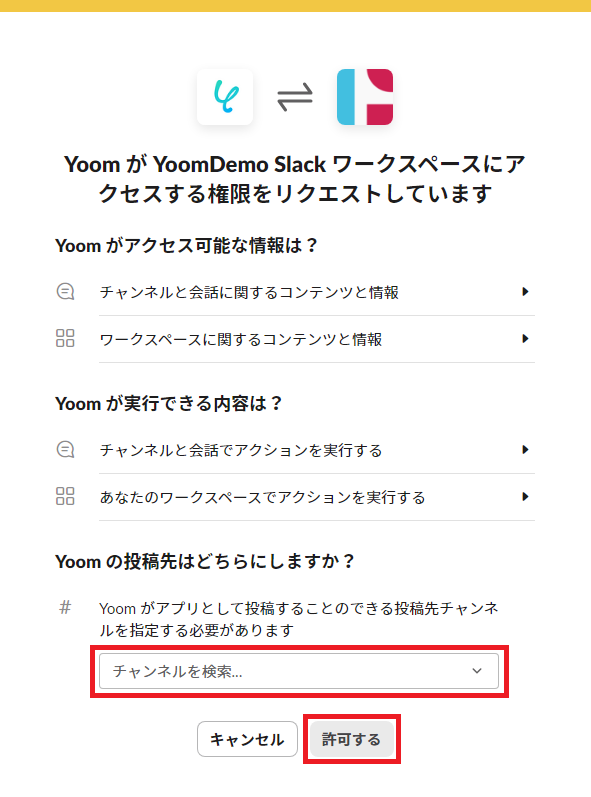
アクセス権限許可画面が表示されるので、連携したいチャンネルをプルダウンから選択し、「許可する」をクリックします。
※Slackのマイアプリ登録方法について、詳細はこちらをご参照ください。
【Wrikeのマイアプリ登録】
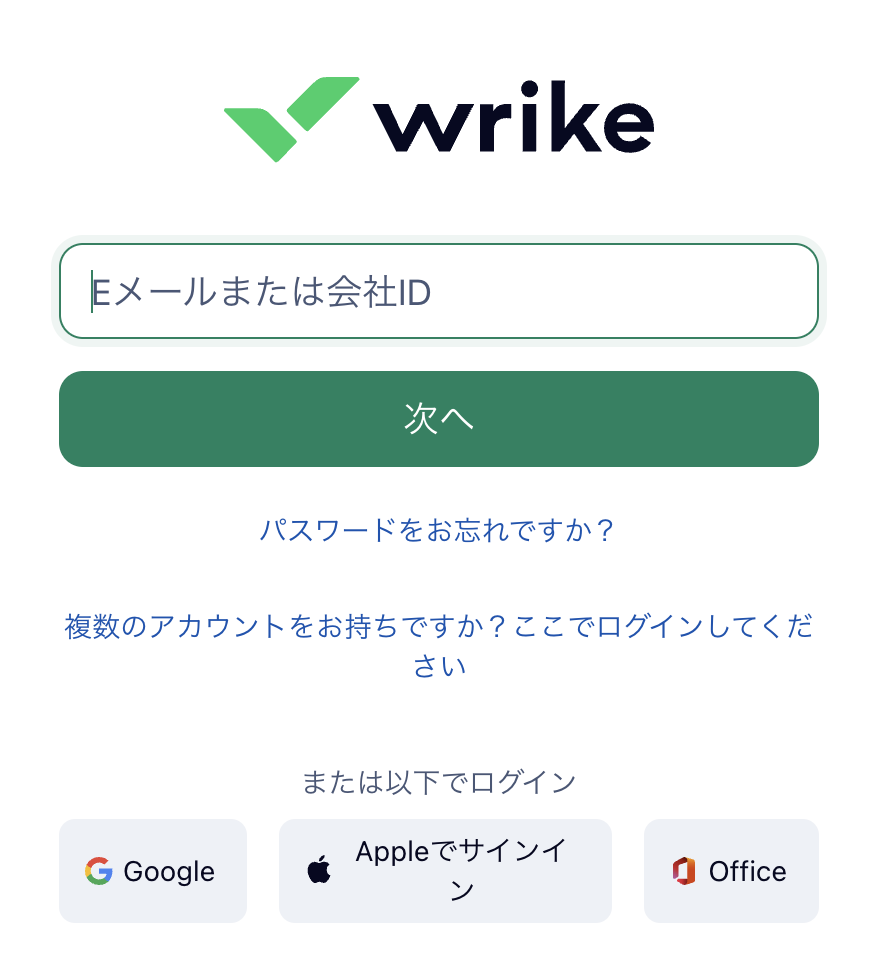
検索窓にWrikeと入力し、表示された候補から選択します。

Wrikeのログイン画面が表示されるので、連携したいアカウントでログインしましょう。
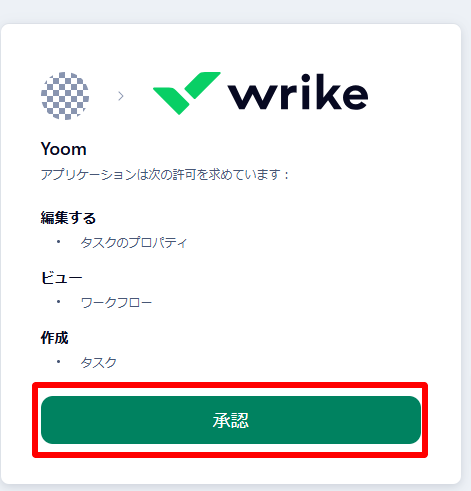
ログイン後、Yoomとの連携を「承認」してください。
マイアプリにSlackとWrikeが表示されていれば登録完了です!
ステップ2:テンプレートをコピーする
ここから早速、連携フローを作っていきます!簡単に設定できるようテンプレートを利用します。
Yoomにログインし、以下バナーの「試してみる」をクリックしてコピーしてください。
■概要
Slackでの依頼や報告を、都度Wrikeに手作業でタスク登録するのは手間がかかるだけでなく、転記ミスや対応漏れの原因にもなり得ます。このワークフローを活用すれば、Slackの特定チャンネルへの投稿をトリガーとして、AIが内容を解釈しWrikeへ自動でタスクを作成します。これにより、タスク管理における手作業をなくし、抜け漏れのないスムーズな業務連携を実現します。
■このテンプレートをおすすめする方
- Slackでの依頼をWrikeへ手作業で転記する手間をなくしたいと考えている方
- Slack上の重要な連絡のタスク化漏れや、転記ミスを防ぎたいチームリーダーの方
- コミュニケーションツールとタスク管理ツールを連携させて業務を効率化したい方
■このテンプレートを使うメリット
- Slackの特定チャンネルへの投稿をトリガーにWrikeへタスクが自動作成されるため、手作業での転記や登録の手間を省き、時間を有効活用できます。
- 手動でのタスク登録時に起こりうる、依頼の見落としや内容の転記ミスといったヒューマンエラーを未然に防ぎ、タスク管理の正確性を高めます。
■フローボットの流れ
- 1.はじめに、SlackとWrikeをYoomと連携します。
- 2.次に、トリガーでSlackを選択し、「新しいメッセージがチャンネルに投稿されたら」アクションを設定し、タスク化の対象となるチャンネルを指定します。
- 3.続いて、オペレーションでAI機能の「テキストからデータを抽出する」を設定し、Slackの投稿内容からタスク名や期限などの必要な情報を抽出します。
- 4.最後に、オペレーションでWrikeの「タスクを作成」を設定し、前のステップで抽出した情報をもとにWrikeへ新しいタスクを作成します。
※「トリガー」:フロー起動のきっかけとなるアクション、「オペレーション」:トリガー起動後、フロー内で処理を行うアクション■このワークフローのカスタムポイント
- Slackのトリガー設定では、タスク化のきっかけとしたいメッセージが投稿されるチャンネルを任意で指定してください。
- Wrikeのタスク作成オペレーションでは、タスクを追加したいフォルダや担当者などを、実際の運用に合わせて設定してください。
- Wrikeで作成するタスクのタイトルや説明文に、Slackの投稿内容や投稿者名といった、どの情報を反映させるかを自由に設定できます。
■概要
Slackでの依頼や報告を、都度Wrikeに手作業でタスク登録するのは手間がかかるだけでなく、転記ミスや対応漏れの原因にもなり得ます。このワークフローを活用すれば、Slackの特定チャンネルへの投稿をトリガーとして、AIが内容を解釈しWrikeへ自動でタスクを作成します。これにより、タスク管理における手作業をなくし、抜け漏れのないスムーズな業務連携を実現します。
■このテンプレートをおすすめする方
- Slackでの依頼をWrikeへ手作業で転記する手間をなくしたいと考えている方
- Slack上の重要な連絡のタスク化漏れや、転記ミスを防ぎたいチームリーダーの方
- コミュニケーションツールとタスク管理ツールを連携させて業務を効率化したい方
■このテンプレートを使うメリット
- Slackの特定チャンネルへの投稿をトリガーにWrikeへタスクが自動作成されるため、手作業での転記や登録の手間を省き、時間を有効活用できます。
- 手動でのタスク登録時に起こりうる、依頼の見落としや内容の転記ミスといったヒューマンエラーを未然に防ぎ、タスク管理の正確性を高めます。
■フローボットの流れ
- 1.はじめに、SlackとWrikeをYoomと連携します。
- 2.次に、トリガーでSlackを選択し、「新しいメッセージがチャンネルに投稿されたら」アクションを設定し、タスク化の対象となるチャンネルを指定します。
- 3.続いて、オペレーションでAI機能の「テキストからデータを抽出する」を設定し、Slackの投稿内容からタスク名や期限などの必要な情報を抽出します。
- 4.最後に、オペレーションでWrikeの「タスクを作成」を設定し、前のステップで抽出した情報をもとにWrikeへ新しいタスクを作成します。
■このワークフローのカスタムポイント
- Slackのトリガー設定では、タスク化のきっかけとしたいメッセージが投稿されるチャンネルを任意で指定してください。
- Wrikeのタスク作成オペレーションでは、タスクを追加したいフォルダや担当者などを、実際の運用に合わせて設定してください。
- Wrikeで作成するタスクのタイトルや説明文に、Slackの投稿内容や投稿者名といった、どの情報を反映させるかを自由に設定できます。
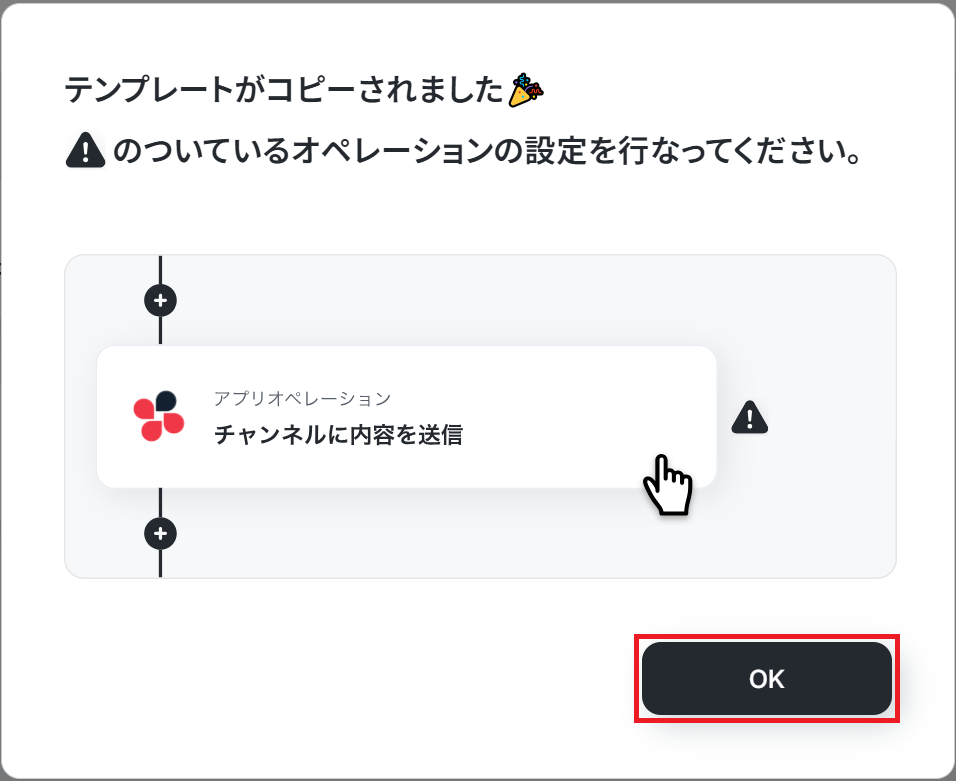
コピーすると、下図のようにYoom管理画面にテンプレートが表示されます。「OK」をクリックして、設定を進めましょう!
ステップ3:Slackのトリガー設定
はじめに、フローボットが自動的に起動されるよう、トリガー設定を行います。
コピーしたテンプレートの、「新しいメッセージがチャンネルに投稿されたら」をクリックしてください。
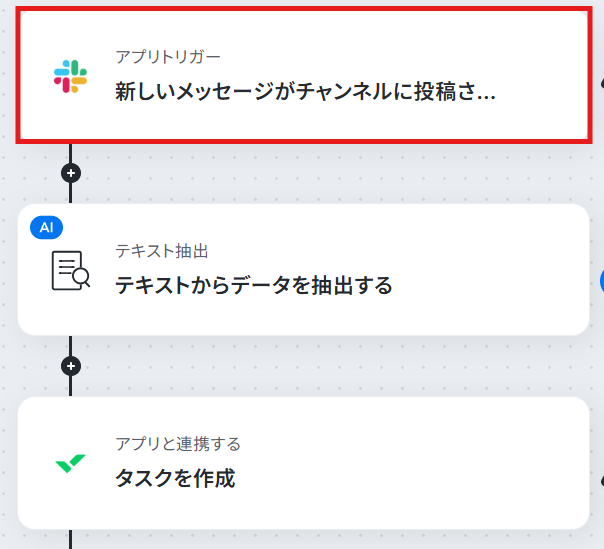
クリックすると、下図のような画面に遷移します。
「連携するアカウント情報」にはステップ1でマイアプリ登録した際の情報が記載されます。トリガーアクションはそのままにし、「次へ」をクリックしましょう。
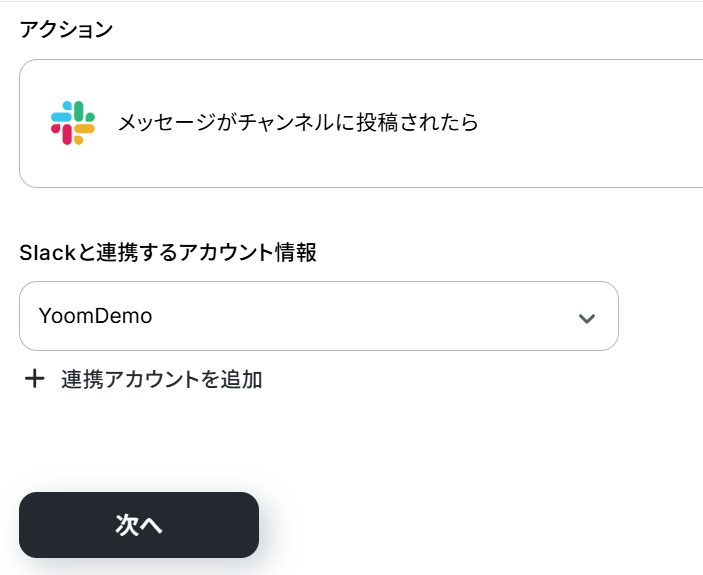
次に、API接続設定を行います。
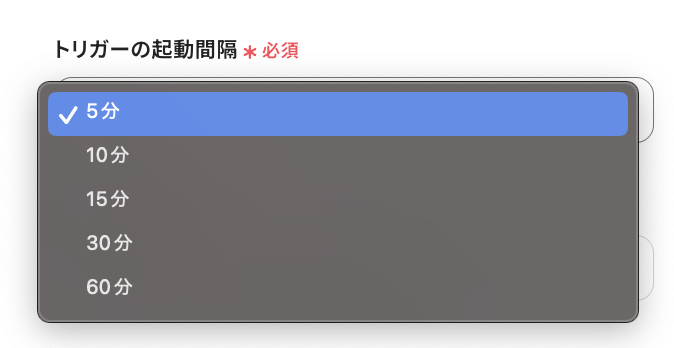
トリガーの起動間隔を設定します。プルダウンから選択しましょう。
※トリガーは5分、10分、15分、30分、60分の間隔で起動間隔を選択できます。
ご利用プラン によって最短の起動間隔が異なりますので、ご注意ください。
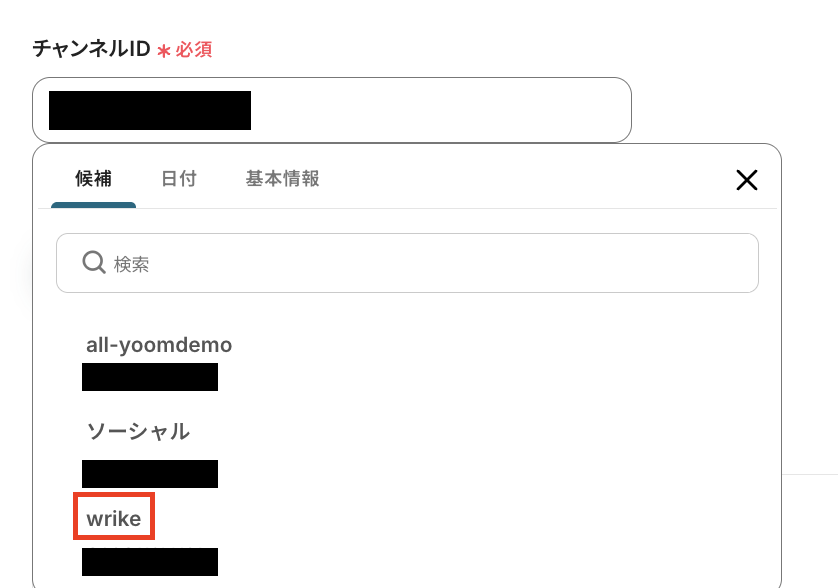
フローボットを起動させるトリガーとなる、対象のチャンネルIDを指定します。
ここで設定したチャンネルに新しいメッセージが投稿されると、フローボットが起動するようになります。
「チャンネルID」欄をクリックして表示される候補から選択しましょう。
設定完了後、「チャンネルID」に指定したチャンネルに新規投稿を送信し、「テスト」を実行しましょう。
▼ テスト投稿文 ▼
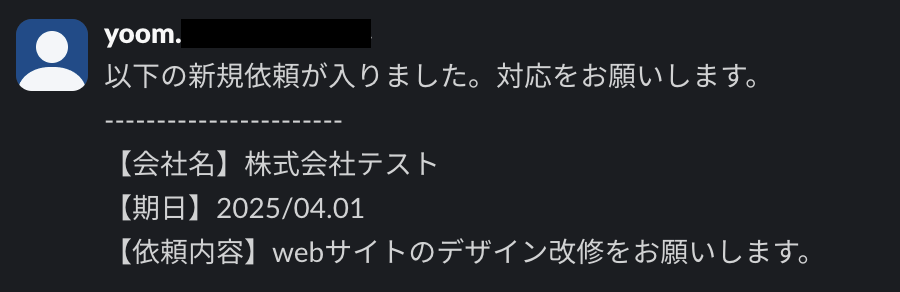
テストが成功すると、「取得した値」が表示されます。
ここで取得した値は、次のステップで活用することが可能です。
確認できたら「完了」ボタンをクリックしましょう。
※テストの重要性:「取得した値」のテスト値についてもあわせてご確認ください。
※テストが成功しない場合
指定したチャンネルにテキストを投稿していてもテストが成功しない場合、こちらのページをご参照ください。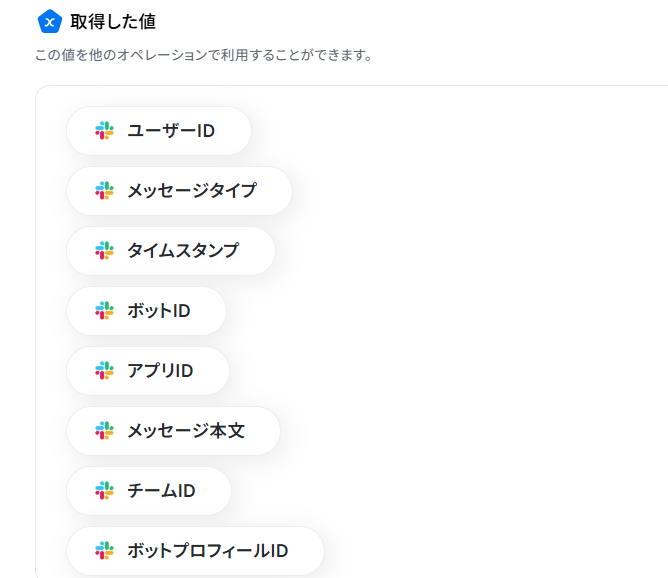
ステップ4:AIを活用したデータ抽出設定
続いて、フローの各アクション設定を行います。
まずは、AIを活用し、Slackの投稿文からデータを抽出するアクション設定です。
「テキストからデータを抽出する」をクリックしてください。
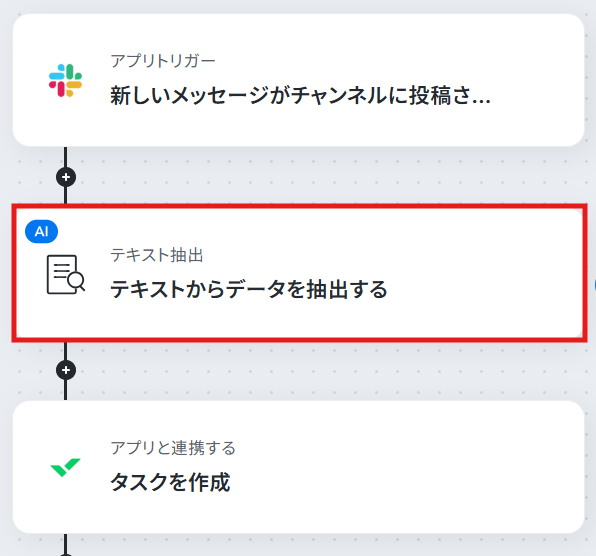
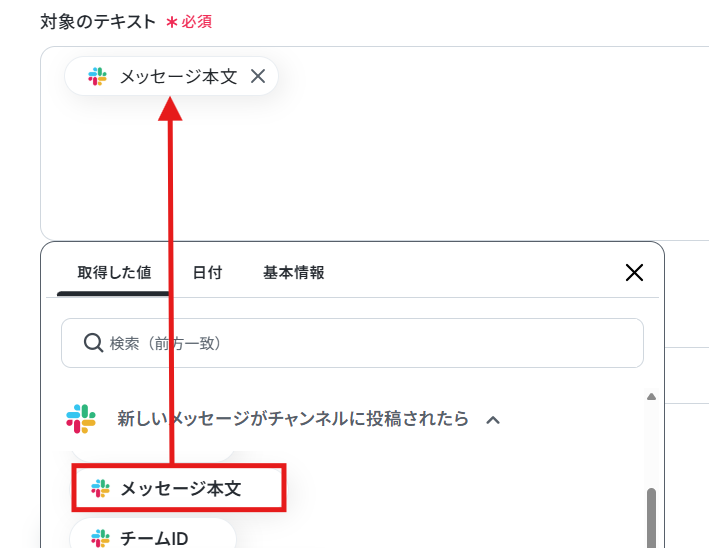
AIを活用してデータを抽出する、対象のテキストを指定します。トリガー設定で取得した値を引用して設定しましょう。
投稿されたテキストの中から、データを抽出したい項目を設定します。カンマ(,)区切りで指定してください。

設定完了後、「テスト」を実行し、正しく値が取得されることを確認します。
アウトプットの内容を確認し、「完了」をクリックしましょう。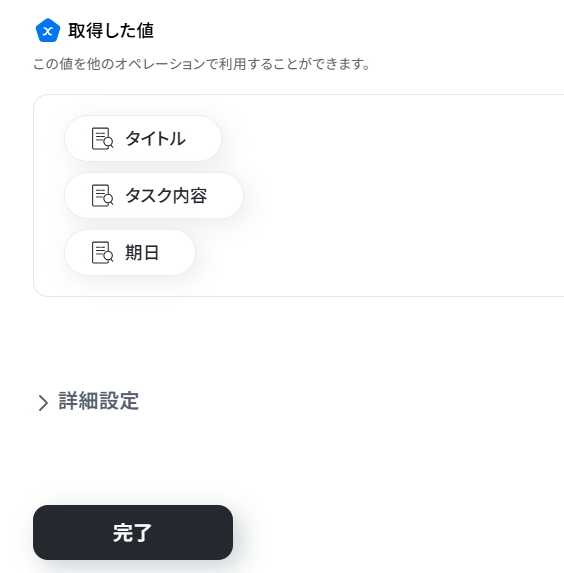
ステップ5:Wrikeにタスクを追加するアクション設定
続いて、抽出したデータを基に、Wrikeにタスクを追加するアクションの設定です。
「タスクを作成」をクリックしてください。
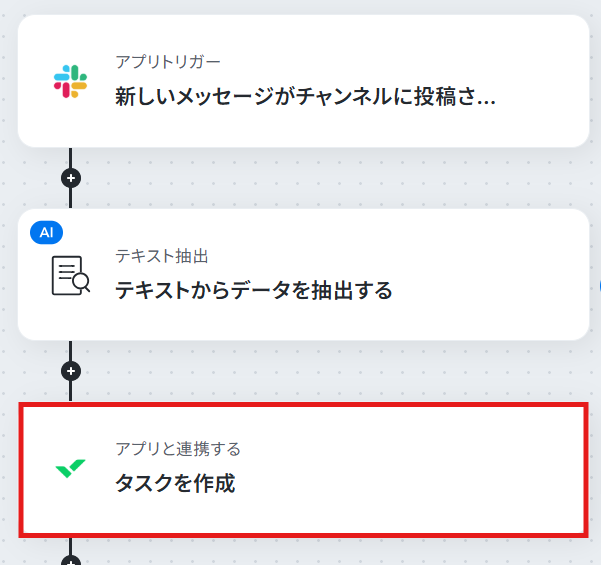
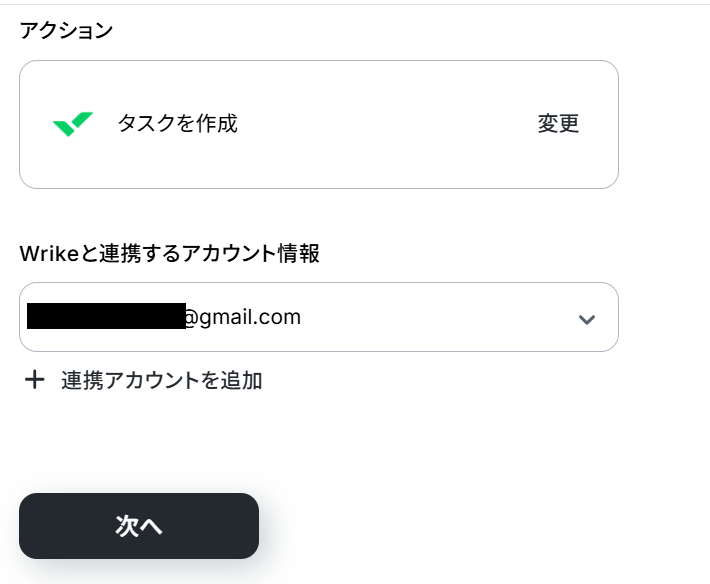
連携アカウントとアクション選択画面が表示されます。
「連携するアカウント情報」にはステップ1でマイアプリ登録した際の情報が記載されます。アクションはそのままにし、「次へ」をクリックしましょう。
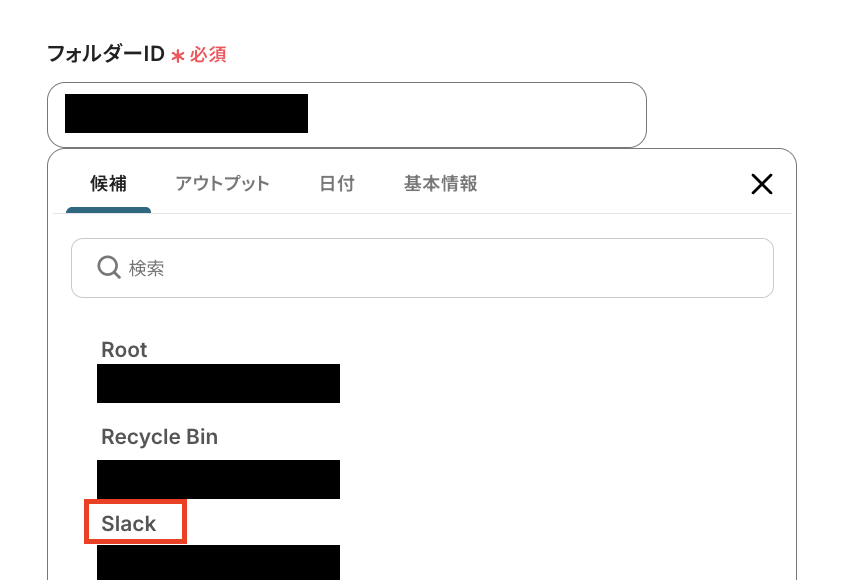
作成したタスクを格納するフォルダーを指定します。「フォルダーID」欄をクリックして表示される候補から選択しましょう。
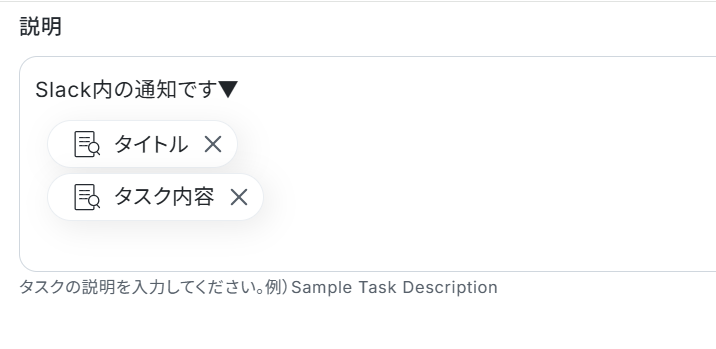
定型文と取得した値を活用することで、タスクごとの内容に合わせた説明文を登録できます。
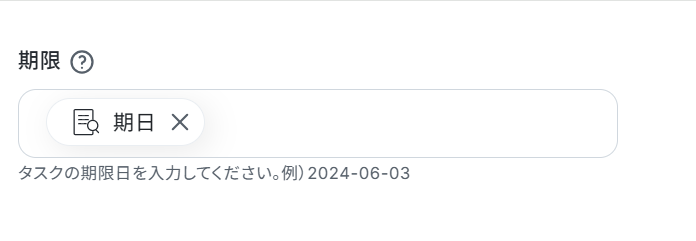
タスク期日の設定です。アウトプットを引用して設定することで、タスクごとの期日に合わせて自動登録されます。
※「担当者」「共有者」は必要に応じて設定してください。
設定完了後、「テスト」を実行し、Wrikeに正しくタスクが作成されることを確認してください。確認後、「完了」をクリックしましょう。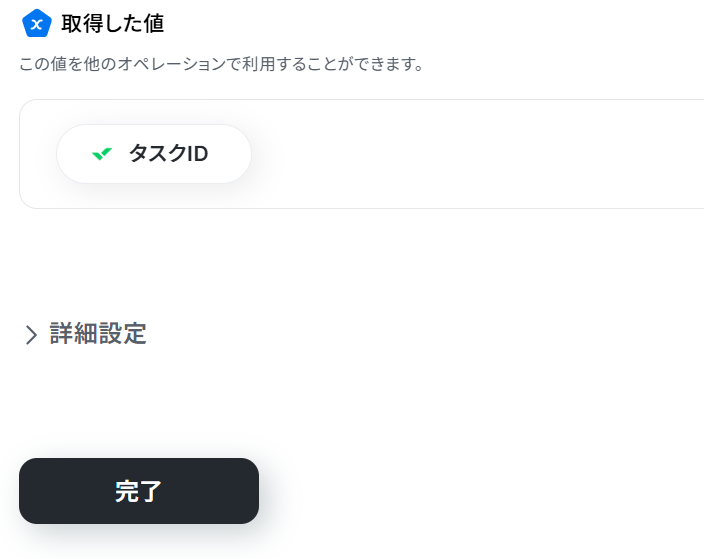
ステップ6:トリガーをONにして動作確認
以上で全ての設定が完了しました!トリガーを「ON」にして、動作確認をしましょう。
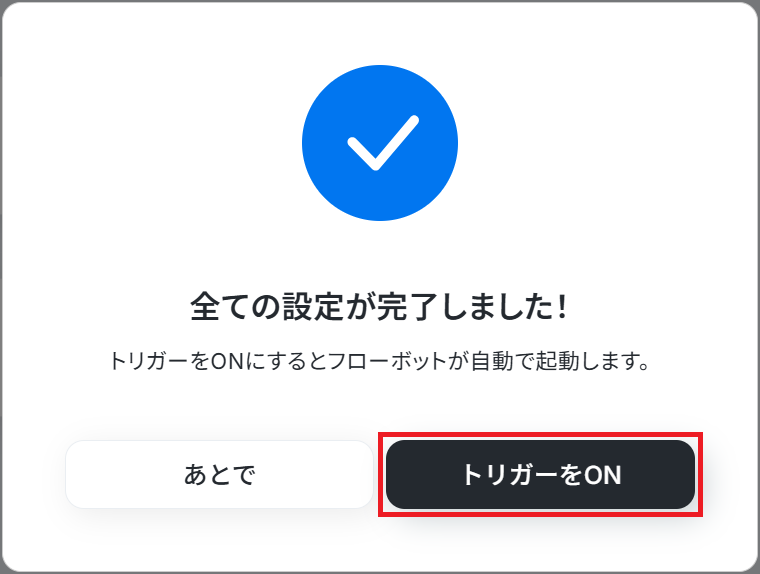
設定お疲れ様でした!ぜひ、実際の業務で活用し、業務効率の改善を体感してみてくださいね。
WrikeのデータをSlackに連携したい場合
今回はSlackからWrikeへデータを連携する方法をご紹介しましたが、逆にWrikeからSlackへのデータ連携を実施したい場合は、下記のテンプレートも併せてご利用ください。
1. Wrikeでタスクが更新されたらSlackに通知する
Wrikeをチームのタスク管理ツールとして使用し、Slackをチームのコミュニケーションツールに使用している場合などにおすすめのフローです。
タスクの進捗や変更が自動でSlackに通知され、情報共有がスムーズになることで、チーム全体が最新の状況を把握でき、効率的な業務遂行が実現するでしょう。
■概要
Wrikeでタスクを更新したものの、関係者への共有は別途手作業で行っていませんか?手作業での通知は、共有漏れや遅延の原因となり、プロジェクトの進行に影響を与えることもあります。このワークフローを活用すれば、Wrikeでタスクが作成・更新されると、その内容が自動でSlackの指定チャンネルに通知されるため、こうした課題を解消し、チーム内の情報共有を円滑にします。
■このテンプレートをおすすめする方
- WrikeとSlackを併用しており、タスクの進捗共有に手間を感じている方
- タスク更新の見逃しを防ぎ、チームのコミュニケーションを迅速化したいチームリーダーの方
- Wrikeでの情報更新を手作業でSlackに転記しているすべてのビジネスパーソンの方
■このテンプレートを使うメリット
- Wrikeでのタスク更新が自動でSlackに通知されるため、これまで手作業での共有にかかっていた時間を短縮し、本来の業務に集中できます。
- 手動での通知による共有漏れや内容の誤記といったヒューマンエラーを防ぎ、チームへ正確な情報をリアルタイムに伝達することが可能です。
■フローボットの流れ
- はじめに、WrikeとSlackをYoomと連携します。
- 次に、トリガーでWrikeを選択し、「タスクが作成・更新されたら」というアクションを設定して、通知の起点としたいフォルダやスペースを指定します。
- 次に、オペレーションで分岐機能を設定し、特定の条件(例:タスクのステータス)に応じて後続の処理を分岐させます。
- 次に、オペレーションでWrikeの「タスク情報を取得」アクションを設定し、通知したいタスクの詳細情報を取得します。
- 最後に、オペレーションでSlackの「チャンネルにメッセージを送る」アクションを設定し、取得した情報を任意のチャンネルに送信します。
※「トリガー」:フロー起動のきっかけとなるアクション、「オペレーション」:トリガー起動後、フロー内で処理を行うアクション■このワークフローのカスタムポイント
- このテンプレートに含まれる分岐機能は、ミニプラン以上でご利用いただけるオペレーションです。フリープランで実行した場合はエラーとなるためご注意ください。
- ミニプランなどの有料プランは、2週間の無料トライアルをご利用いただけます。トライアル期間中は、分岐機能を含む全ての機能をお試しいただくことが可能です。
■概要
Wrikeでタスクを更新したものの、関係者への共有は別途手作業で行っていませんか?手作業での通知は、共有漏れや遅延の原因となり、プロジェクトの進行に影響を与えることもあります。このワークフローを活用すれば、Wrikeでタスクが作成・更新されると、その内容が自動でSlackの指定チャンネルに通知されるため、こうした課題を解消し、チーム内の情報共有を円滑にします。
■このテンプレートをおすすめする方
- WrikeとSlackを併用しており、タスクの進捗共有に手間を感じている方
- タスク更新の見逃しを防ぎ、チームのコミュニケーションを迅速化したいチームリーダーの方
- Wrikeでの情報更新を手作業でSlackに転記しているすべてのビジネスパーソンの方
■このテンプレートを使うメリット
- Wrikeでのタスク更新が自動でSlackに通知されるため、これまで手作業での共有にかかっていた時間を短縮し、本来の業務に集中できます。
- 手動での通知による共有漏れや内容の誤記といったヒューマンエラーを防ぎ、チームへ正確な情報をリアルタイムに伝達することが可能です。
■フローボットの流れ
- はじめに、WrikeとSlackをYoomと連携します。
- 次に、トリガーでWrikeを選択し、「タスクが作成・更新されたら」というアクションを設定して、通知の起点としたいフォルダやスペースを指定します。
- 次に、オペレーションで分岐機能を設定し、特定の条件(例:タスクのステータス)に応じて後続の処理を分岐させます。
- 次に、オペレーションでWrikeの「タスク情報を取得」アクションを設定し、通知したいタスクの詳細情報を取得します。
- 最後に、オペレーションでSlackの「チャンネルにメッセージを送る」アクションを設定し、取得した情報を任意のチャンネルに送信します。
■このワークフローのカスタムポイント
- このテンプレートに含まれる分岐機能は、ミニプラン以上でご利用いただけるオペレーションです。フリープランで実行した場合はエラーとなるためご注意ください。
- ミニプランなどの有料プランは、2週間の無料トライアルをご利用いただけます。トライアル期間中は、分岐機能を含む全ての機能をお試しいただくことが可能です。
2.Wrikeにタスクが登録されたらSlackに通知する
Wrikeをチームのタスク管理ツールとして使用しながら、Slackをコミュニケーションツールとして使用している場合におすすめのフローです。
タスクの確認漏れを防ぎつつ、最新のタスク情報をタイムリーに把握することができることで、対応の迅速化に期待できるでしょう。
■概要
Wrikeにタスクが登録されたらSlackに通知するフローです。
■このテンプレートをおすすめする方
1.Wrikeでタスク管理しSlackでコミュニケーションを行っている部署
・タスクの発生をSlack上でスピーディーに共有して迅速な対応を促したい方
・WrikeとSlackの情報連携を強化してプロジェクト管理におけるコミュニケーションを円滑化したい方
2.Wrikeを主に利用するプロジェクトマネージャー
・Slackの気軽にコミュニケーションできる環境を通してタスクに関する情報共有をスムーズに行いたい方
・チームメンバー全員がタスクの進捗状況を把握できるようにしたい方
3.Slackを主に利用するチームメンバー
・Wrikeで登録されたタスクをSlack上で確認したい方
・WrikeとSlackを連携することで情報共有の効率化を図りたい方
■このテンプレートを使うメリット
Wrikeはプロジェクト管理に役立つツールです。
しかしながら、Slackと併用する場合においてタスク登録のたびに情報を手動でSlack通知するのはミスも起こりやすいです。
このフローを使用することで、Wrikeでタスクが登録されると自動的にSlackへタスク内容を通知します。
これにより、プロジェクトメンバーはWrikeとSlackの両方を見る必要がなくなり常に最新の情報に把握することができます。
また、手動転記の手間と人的なミスを軽減することで業務効率の向上を図ることができます。
■注意事項
・Wrike、SlackのそれぞれとYoomを連携してください。
・トリガーは5分、10分、15分、30分、60分の間隔で起動間隔を選択できます。
・プランによって最短の起動間隔が異なりますので、ご注意ください。
■概要
Wrikeにタスクが登録されたらSlackに通知するフローです。
■このテンプレートをおすすめする方
1.Wrikeでタスク管理しSlackでコミュニケーションを行っている部署
・タスクの発生をSlack上でスピーディーに共有して迅速な対応を促したい方
・WrikeとSlackの情報連携を強化してプロジェクト管理におけるコミュニケーションを円滑化したい方
2.Wrikeを主に利用するプロジェクトマネージャー
・Slackの気軽にコミュニケーションできる環境を通してタスクに関する情報共有をスムーズに行いたい方
・チームメンバー全員がタスクの進捗状況を把握できるようにしたい方
3.Slackを主に利用するチームメンバー
・Wrikeで登録されたタスクをSlack上で確認したい方
・WrikeとSlackを連携することで情報共有の効率化を図りたい方
■このテンプレートを使うメリット
Wrikeはプロジェクト管理に役立つツールです。
しかしながら、Slackと併用する場合においてタスク登録のたびに情報を手動でSlack通知するのはミスも起こりやすいです。
このフローを使用することで、Wrikeでタスクが登録されると自動的にSlackへタスク内容を通知します。
これにより、プロジェクトメンバーはWrikeとSlackの両方を見る必要がなくなり常に最新の情報に把握することができます。
また、手動転記の手間と人的なミスを軽減することで業務効率の向上を図ることができます。
■注意事項
・Wrike、SlackのそれぞれとYoomを連携してください。
・トリガーは5分、10分、15分、30分、60分の間隔で起動間隔を選択できます。
・プランによって最短の起動間隔が異なりますので、ご注意ください。
SlackとWrikeのAPIを使ったその他の自動化例
SlackとWrikeのAPIを活用すれば、様々な自動化の実現が可能です!
例えば以下のような自動化はいかがでしょうか。
Slackを使った自動化例
添付ファイルの保存やデータベースツールとの連携の他、チャットツールの手軽さや素早いレスポンス性能を生かした連携がおすすめです!
■概要
Dropboxにアップロードされた請求書や申込書の内容確認と関係者への共有を手作業で行っていませんか?
そうした作業は手間がかかるだけでなく、転記ミスなどのヒューマンエラーの原因にもなりがちです。
このワークフローを活用すれば、Dropboxに追加されたファイルからOCR機能でテキストを抽出し、Slackへ通知する流れを自動化できます。
ファイルの確認・共有業務を効率化し、迅速な情報連携を実現しましょう。
■このテンプレートをおすすめする方
- Dropboxに保存された請求書や申込書の内容を手作業で確認・転記している方
- 紙の書類をスキャンしてDropboxで管理し、その内容をSlackで共有している方
- 書類の内容確認や共有作業のミスをなくし、業務を正確に進めたいと考えている方
■このテンプレートを使うメリット
- Dropboxへのファイル追加からSlackへの通知までが自動化され、手作業で行っていた確認や転記作業の時間を短縮します。
- 金額や日付などの入力間違いや読み取り漏れといったヒューマンエラーの発生を防ぐことで、業務の正確性が向上します。
■フローボットの流れ
- DropboxとSlackをYoomと連携します。
- トリガーでDropboxを選択し、「特定のフォルダ内でファイルが作成または更新されたら」というアクションを設定します。
- オペレーションでDropboxの「ファイルをダウンロード」アクションを設定し、トリガーで検知したファイルをYoom内にダウンロードします。
- オペレーションでOCR機能の「任意の画像やPDFを読み取る」アクションを設定し、ダウンロードしたファイルからテキスト情報を抽出します。
- オペレーションでSlackの「チャンネルにメッセージを送る」アクションを設定し、OCR機能で取得したテキスト情報を指定のチャンネルに通知します。
※「トリガー」:フロー起動のきっかけとなるアクション、「オペレーション」:トリガー起動後、フロー内で処理を行うアクション
■このワークフローのカスタムポイント
- Dropboxのトリガー設定では、ファイルが追加された際にフローボットを起動するフォルダを指定してください。
- OCR機能では、ファイルから抽出する項目(請求金額、会社名など)を自由に設定できます。
- Slackへの通知では、通知先のチャンネルを指定してください。
本文にOCR機能で取得したテキスト情報を埋め込むことで、より具体的な内容を通知できます。
■注意事項
- Dropbox、SlackのそれぞれとYoomを連携してください。
- OCRのAIオペレーションはチームプラン・サクセスプランでのみご利用いただける機能となっております。
フリープラン・ミニプランの場合は設定しているフローボットのオペレーションはエラーとなりますので、ご注意ください。 - チームプランやサクセスプランなどの有料プランは、2週間の無料トライアルを行うことが可能です。
無料トライアル中には制限対象のアプリやAI機能(オペレーション)を使用することができます。 - OCRデータは6,500文字以上のデータや文字が小さい場合などは読み取れない場合があります。
- トリガーは5分、10分、15分、30分、60分の間隔で起動間隔を選択できます。
プランによって最短の起動間隔が異なります。 - ダウンロード可能なファイル容量は最大300MBまでです。
アプリの仕様によっては300MB未満になる可能性があります。
トリガー、各オペレーションでの取り扱い可能なファイル容量の詳細は下記をご参照ください。
https://intercom.help/yoom/ja/articles/9413924
■概要Slackでの重要なやり取りやタスク依頼が、他のメッセージに埋もれてしまい、後から探すのが大変だったり、Notionへの転記を忘れたりすることはないでしょうか。このワークフローを活用すれば、Slackの特定チャンネルにメッセージが投稿されるだけで、投稿内容を自動でNotionに追加することが可能になり、こうした情報の散在や転記漏れといった課題を解消できます。
■このテンプレートをおすすめする方- SlackとNotionを併用し、情報管理の効率化を目指している方
- Slackで受けた依頼や情報を手作業でNotionに転記している方
- 重要なメッセージの見落としやタスクの抜け漏れを防ぎたいチームリーダーの方
■このテンプレートを使うメリット- Slackのメッセージが自動でNotionに集約されるため、手作業での転記や情報検索にかかっていた時間を短縮できます。
- 手動でのコピー&ペーストによる転記漏れや入力ミスを防ぎ、情報の正確性を保つことに繋がります。
■フローボットの流れ- はじめに、SlackとNotionをYoomと連携します。
- 次に、トリガーでSlackを選択し、「メッセージがチャンネルに投稿されたら(Webhook)」というアクションを設定します。
- 次に、オペレーションでAI機能の「テキスト抽出」アクションを設定し、投稿内容から必要な情報だけを抜き出します。
- 最後に、オペレーションでNotionの「レコードを追加する」アクションを設定し、抽出したテキストを指定のデータベースに追加します。
※「トリガー」:フロー起動のきっかけとなるアクション、「オペレーション」:トリガー起動後、フロー内で処理を行うアクション
■このワークフローのカスタムポイント- Slackのトリガー設定では、通知を検知したいチャンネルのIDを任意で設定してください。
- AI機能のオペレーションでは、Slackの投稿からどのようなテキストを抽出したいか、プロンプトを任意で設定できます。
- Notionでレコードを追加するアクションを設定する際に、対象となるデータベースのIDを任意で指定してください。
■注意事項- Slack、NotionのそれぞれとYoomを連携してください。
■概要
Wixで作成したWebサイトのフォームから問い合わせや申し込みがあった際に、担当者への共有が遅れたり、対応が漏れたりすることはないでしょうか。手動での確認やコピー&ペーストによる通知は、手間がかかるだけでなく、ヒューマンエラーの原因にもなります。このワークフローを活用すれば、Wixでフォームが送信されると同時に、指定したSlackチャンネルへ自動で通知できるため、迅速な初期対応と共有漏れの防止を実現します。
■このテンプレートをおすすめする方
- Wixで作成したWebサイトのフォームからの問い合わせ対応を効率化したいWeb担当者の方
- フォームから送られてくるリード情報などをSlackでリアルタイムに共有し、迅速な対応をしたい方
- 手作業による情報共有での連絡漏れや対応の遅れといった課題を解消したいと考えている方
■このテンプレートを使うメリット
- Wixフォームの送信をトリガーに自動でSlackへ通知されるため、これまで手動で確認・共有していた時間を他の業務に充てることができます。
- 手作業での情報伝達時に起こりがちな、通知漏れや転記ミスといったヒューマンエラーを防ぎ、確実な情報共有を実現します。
■フローボットの流れ
- はじめに、WixとSlackをYoomと連携します。
- 次に、トリガーでWixを選択し、「フォームが送信されたら」というアクションを設定します。
- 次に、オペレーションでWixから送信されたフォーム情報を取得する設定をします。
- 最後に、オペレーションでSlackの「チャンネルにメッセージを送る」アクションを設定し、取得したフォーム情報を任意のチャンネルに通知します。
※「トリガー」:フロー起動のきっかけとなるアクション、「オペレーション」:トリガー起動後、フロー内で処理を行うアクション
■このワークフローのカスタムポイント
- Slackにメッセージを送る設定では、通知先として任意のチャンネルを指定することが可能です。
- 通知するメッセージの本文は自由に編集でき、固定のテキストだけでなく、Wixのフォームで送信された氏名や問い合わせ内容といった情報を変数として埋め込めます。
■注意事項
- WixとSlackのそれぞれとYoomと連携してください。
■概要日々のWebサイトのパフォーマンス確認のため、Google アナリティクスのレポートをチェックし、チームに共有する作業に手間を感じていませんか?毎日手作業でレポートを取得し通知する業務は、時間がかかるだけでなく、対応漏れが発生する可能性もあります。このワークフローを活用すれば、毎日決まった時間にGoogle アナリティクスから最新のレポートを自動で取得し、Slackへ通知する一連の流れを自動化し、こうした課題を円滑に削減します。
■このテンプレートをおすすめする方- Google アナリティクスでのレポート作成・共有業務を効率化したいWebサイト運用担当者の方
- チームメンバーへサイトのアクセス状況を定期的に共有しているマーケティング責任者の方
- 日々の定型的な報告業務を自動化し、より重要な分析業務に集中したいと考えている方
■このテンプレートを使うメリット- 毎日決まった時間にレポートが自動でSlackに通知されるため、これまで手作業での確認や共有に費やしていた時間を短縮できます。
- 人手を介さず自動で実行されることで、レポートの取得忘れや共有漏れといったヒューマンエラーの発生を防ぐことに繋がります。
■フローボットの流れ- はじめに、Google アナリティクスとSlackをYoomと連携します
- 次に、トリガーで、スケジュールトリガーを選択し、「指定したスケジュールになったら」というアクションを設定します
- 次に、オペレーションで、Google アナリティクスの「【GA4】ユーザーレポートを取得」アクションを設定します
- 最後に、オペレーションで、Slackの「メッセージを送る」アクションを設定し、取得したレポート情報を指定のチャンネルに通知します
※「トリガー」:フロー起動のきっかけとなるアクション、「オペレーション」:トリガー起動後、フロー内で処理を行うアクション
■このワークフローのカスタムポイント- スケジュールトリガーでは、レポートを取得したい任意の時間帯(例:毎朝9時など)を設定してください。
- Google アナリティクスから取得するレポートの期間は、「昨日」「過去7日間」など、用途に応じて任意で設定可能です。
- Slackへの通知先チャンネルやメッセージ本文は、共有したいメンバーや内容に合わせて自由にカスタマイズしてください。
■注意事項- Google アナリティクス、SlackのそれぞれとYoomを連携してください。

■概要
Dropboxにアップロードされた請求書や申込書の内容確認と関係者への共有を手作業で行っていませんか?
そうした作業は手間がかかるだけでなく、転記ミスなどのヒューマンエラーの原因にもなりがちです。
このワークフローを活用すれば、Dropboxに追加されたファイルからOCR機能でテキストを抽出し、Slackへ通知する流れを自動化できます。
ファイルの確認・共有業務を効率化し、迅速な情報連携を実現しましょう。
■このテンプレートをおすすめする方
- Dropboxに保存された請求書や申込書の内容を手作業で確認・転記している方
- 紙の書類をスキャンしてDropboxで管理し、その内容をSlackで共有している方
- 書類の内容確認や共有作業のミスをなくし、業務を正確に進めたいと考えている方
■このテンプレートを使うメリット
- Dropboxへのファイル追加からSlackへの通知までが自動化され、手作業で行っていた確認や転記作業の時間を短縮します。
- 金額や日付などの入力間違いや読み取り漏れといったヒューマンエラーの発生を防ぐことで、業務の正確性が向上します。
■フローボットの流れ
- DropboxとSlackをYoomと連携します。
- トリガーでDropboxを選択し、「特定のフォルダ内でファイルが作成または更新されたら」というアクションを設定します。
- オペレーションでDropboxの「ファイルをダウンロード」アクションを設定し、トリガーで検知したファイルをYoom内にダウンロードします。
- オペレーションでOCR機能の「任意の画像やPDFを読み取る」アクションを設定し、ダウンロードしたファイルからテキスト情報を抽出します。
- オペレーションでSlackの「チャンネルにメッセージを送る」アクションを設定し、OCR機能で取得したテキスト情報を指定のチャンネルに通知します。
※「トリガー」:フロー起動のきっかけとなるアクション、「オペレーション」:トリガー起動後、フロー内で処理を行うアクション
■このワークフローのカスタムポイント
- Dropboxのトリガー設定では、ファイルが追加された際にフローボットを起動するフォルダを指定してください。
- OCR機能では、ファイルから抽出する項目(請求金額、会社名など)を自由に設定できます。
- Slackへの通知では、通知先のチャンネルを指定してください。
本文にOCR機能で取得したテキスト情報を埋め込むことで、より具体的な内容を通知できます。
■注意事項
- Dropbox、SlackのそれぞれとYoomを連携してください。
- OCRのAIオペレーションはチームプラン・サクセスプランでのみご利用いただける機能となっております。
フリープラン・ミニプランの場合は設定しているフローボットのオペレーションはエラーとなりますので、ご注意ください。 - チームプランやサクセスプランなどの有料プランは、2週間の無料トライアルを行うことが可能です。
無料トライアル中には制限対象のアプリやAI機能(オペレーション)を使用することができます。 - OCRデータは6,500文字以上のデータや文字が小さい場合などは読み取れない場合があります。
- トリガーは5分、10分、15分、30分、60分の間隔で起動間隔を選択できます。
プランによって最短の起動間隔が異なります。 - ダウンロード可能なファイル容量は最大300MBまでです。
アプリの仕様によっては300MB未満になる可能性があります。
トリガー、各オペレーションでの取り扱い可能なファイル容量の詳細は下記をご参照ください。
https://intercom.help/yoom/ja/articles/9413924

■このテンプレートをおすすめする方
- SlackとNotionを併用し、情報管理の効率化を目指している方
- Slackで受けた依頼や情報を手作業でNotionに転記している方
- 重要なメッセージの見落としやタスクの抜け漏れを防ぎたいチームリーダーの方
■このテンプレートを使うメリット
- Slackのメッセージが自動でNotionに集約されるため、手作業での転記や情報検索にかかっていた時間を短縮できます。
- 手動でのコピー&ペーストによる転記漏れや入力ミスを防ぎ、情報の正確性を保つことに繋がります。
■フローボットの流れ
- はじめに、SlackとNotionをYoomと連携します。
- 次に、トリガーでSlackを選択し、「メッセージがチャンネルに投稿されたら(Webhook)」というアクションを設定します。
- 次に、オペレーションでAI機能の「テキスト抽出」アクションを設定し、投稿内容から必要な情報だけを抜き出します。
- 最後に、オペレーションでNotionの「レコードを追加する」アクションを設定し、抽出したテキストを指定のデータベースに追加します。
■このワークフローのカスタムポイント
- Slackのトリガー設定では、通知を検知したいチャンネルのIDを任意で設定してください。
- AI機能のオペレーションでは、Slackの投稿からどのようなテキストを抽出したいか、プロンプトを任意で設定できます。
- Notionでレコードを追加するアクションを設定する際に、対象となるデータベースのIDを任意で指定してください。
■注意事項
- Slack、NotionのそれぞれとYoomを連携してください。

■概要
Wixで作成したWebサイトのフォームから問い合わせや申し込みがあった際に、担当者への共有が遅れたり、対応が漏れたりすることはないでしょうか。手動での確認やコピー&ペーストによる通知は、手間がかかるだけでなく、ヒューマンエラーの原因にもなります。このワークフローを活用すれば、Wixでフォームが送信されると同時に、指定したSlackチャンネルへ自動で通知できるため、迅速な初期対応と共有漏れの防止を実現します。
■このテンプレートをおすすめする方
- Wixで作成したWebサイトのフォームからの問い合わせ対応を効率化したいWeb担当者の方
- フォームから送られてくるリード情報などをSlackでリアルタイムに共有し、迅速な対応をしたい方
- 手作業による情報共有での連絡漏れや対応の遅れといった課題を解消したいと考えている方
■このテンプレートを使うメリット
- Wixフォームの送信をトリガーに自動でSlackへ通知されるため、これまで手動で確認・共有していた時間を他の業務に充てることができます。
- 手作業での情報伝達時に起こりがちな、通知漏れや転記ミスといったヒューマンエラーを防ぎ、確実な情報共有を実現します。
■フローボットの流れ
- はじめに、WixとSlackをYoomと連携します。
- 次に、トリガーでWixを選択し、「フォームが送信されたら」というアクションを設定します。
- 次に、オペレーションでWixから送信されたフォーム情報を取得する設定をします。
- 最後に、オペレーションでSlackの「チャンネルにメッセージを送る」アクションを設定し、取得したフォーム情報を任意のチャンネルに通知します。
※「トリガー」:フロー起動のきっかけとなるアクション、「オペレーション」:トリガー起動後、フロー内で処理を行うアクション
■このワークフローのカスタムポイント
- Slackにメッセージを送る設定では、通知先として任意のチャンネルを指定することが可能です。
- 通知するメッセージの本文は自由に編集でき、固定のテキストだけでなく、Wixのフォームで送信された氏名や問い合わせ内容といった情報を変数として埋め込めます。
■注意事項
- WixとSlackのそれぞれとYoomと連携してください。

- Google アナリティクスでのレポート作成・共有業務を効率化したいWebサイト運用担当者の方
- チームメンバーへサイトのアクセス状況を定期的に共有しているマーケティング責任者の方
- 日々の定型的な報告業務を自動化し、より重要な分析業務に集中したいと考えている方
- 毎日決まった時間にレポートが自動でSlackに通知されるため、これまで手作業での確認や共有に費やしていた時間を短縮できます。
- 人手を介さず自動で実行されることで、レポートの取得忘れや共有漏れといったヒューマンエラーの発生を防ぐことに繋がります。
- はじめに、Google アナリティクスとSlackをYoomと連携します
- 次に、トリガーで、スケジュールトリガーを選択し、「指定したスケジュールになったら」というアクションを設定します
- 次に、オペレーションで、Google アナリティクスの「【GA4】ユーザーレポートを取得」アクションを設定します
- 最後に、オペレーションで、Slackの「メッセージを送る」アクションを設定し、取得したレポート情報を指定のチャンネルに通知します
■このワークフローのカスタムポイント
- スケジュールトリガーでは、レポートを取得したい任意の時間帯(例:毎朝9時など)を設定してください。
- Google アナリティクスから取得するレポートの期間は、「昨日」「過去7日間」など、用途に応じて任意で設定可能です。
- Slackへの通知先チャンネルやメッセージ本文は、共有したいメンバーや内容に合わせて自由にカスタマイズしてください。
- Google アナリティクス、SlackのそれぞれとYoomを連携してください。
Wrikeを使った自動化例
他のタスク管理ツールと連携してチームごとのタスク管理をサポートしたり、タスクをデータベースに登録、またはデータベースに追加された内容でタスクを作成することも可能です!
■概要GitHubで新しいIssueが作成されるたびに、Wrikeへ手動でタスクを登録する作業に時間を取られていませんか。こうした手作業は、対応漏れや転記ミスといったヒューマンエラーの原因にもなり得ます。このワークフローを活用すれば、GitHubでのIssue作成をトリガーとして、Wrikeへ自動でタスクを作成できるため、開発チームとプロジェクト管理の連携をスムーズにし、重要なタスクの見落としを防ぎます。
■このテンプレートをおすすめする方- GitHubのIssue管理とWrikeのタスク管理を手作業で連携させている開発担当者の方
- 開発チームのタスク進捗をWrikeで一元管理したいプロジェクトマネージャーの方
- GitHubとWrike間の情報連携を自動化し、チーム全体の生産性を向上させたい方
■このテンプレートを使うメリット- GitHubでのIssue作成時にWrikeへ自動でタスクが登録されるため、手作業での情報入力に費やしていた時間を短縮できます。
- 手作業による情報の転記が不要になることで、タスクの登録漏れや内容の入力ミスといったヒューマンエラーの防止に繋がります。
■フローボットの流れ- はじめに、GitHubとWrikeをYoomと連携します。
- 次に、トリガーでGitHubを選択し、「タスクが作成されたら」というアクションを設定します。
- 最後に、オペレーションでWrikeの「タスクを作成」アクションを設定し、GitHubから取得したIssueの情報を紐付けます。
※「トリガー」:フロー起動のきっかけとなるアクション、「オペレーション」:トリガー起動後、フロー内で処理を行うアクション
■このワークフローのカスタムポイント- Wrikeでタスクを作成するオペレーションにて、タスクを登録するフォルダやスペースを任意で設定してください。
- タスクのタイトルや説明文には、トリガーのGitHubから取得したIssueの件名や本文などの情報を、変数として埋め込む設定が可能です。
■注意事項- GitHub、WrikeのそれぞれとYoomを連携してください。
- トリガーは5分、10分、15分、30分、60分の間隔で起動間隔を選択できます。プランによって最短の起動間隔が異なりますので、ご注意ください。
- Wrikeはミニプラン以上でご利用いただけるアプリとなっております。フリープラン・パーソナルプランの場合は設定しているフローボットのオペレーションやデータコネクトはエラーとなりますので、ご注意ください。
- パーソナルプラン・ミニプラン・チームプラン・サクセスプランなどの有料プランは、2週間の無料トライアルを行うことが可能です。無料トライアル中には制限対象のアプリを使用することができます。詳しくは、「料金プランのページ」をご参照ください。
■概要
TrelloとWrikeを併用してプロジェクト管理を進める中で、ツール間の情報連携に手間を感じていませんか。特に、Trelloで作成したカードをWrikeにタスクとして手作業で転記する作業は、時間がかかるだけでなく入力ミスも起こりやすくなります。このワークフローを活用すれば、Trelloでカードが作成されると自動でWrikeにタスクが生成されるため、こうした連携作業の課題を解消し、タスク管理を円滑に進めることができます。
■このテンプレートをおすすめする方
- TrelloとWrikeを併用しており、タスクの二重入力に手間を感じている方
- 複数ツール間での手作業による情報転記で発生する、入力ミスや漏れをなくしたい方
- プロジェクト管理とタスク管理の連携を自動化し、チームの業務効率を改善したい方
■このテンプレートを使うメリット
- Trelloでカードが作成されると自動でWrikeにタスクが作成され、これまで手作業で行っていた情報転記の時間を短縮できます。
- 手作業によるタスクの入力漏れや内容の転記ミスを防ぎ、正確なタスク管理の実現に繋がります。
■フローボットの流れ
- はじめに、TrelloとWrikeをYoomと連携します。
- 次に、トリガーでTrelloを選択し、「カードが新たに作成されたら(Webhook)」というアクションを設定します。
- 最後に、オペレーションでWrikeの「タスクを作成」アクションを設定し、前段で取得したTrelloのカード情報を元にタスクを作成します。
※「トリガー」:フロー起動のきっかけとなるアクション、「オペレーション」:トリガー起動後、フロー内で処理を行うアクション
■このワークフローのカスタムポイント
- Wrikeでタスクを作成するアクションでは、タイトルや説明などの項目に、前段のTrelloから取得したカード名や詳細といった値を、変数として埋め込むカスタマイズが可能です。
■注意事項
- Trello、WrikeのそれぞれとYoomを連携してください。
■概要
Wrikeにタスクが登録されたらDiscordに通知するフローです。
■このテンプレートをおすすめする方
1.Wrikeでタスク管理しDiscordでコミュニケーションを行っている部署
・WrikeとDiscordの情報連携を強化してプロジェクト管理におけるコミュニケーションを円滑化したい方
2.Wrikeを主に利用するプロジェクトマネージャー
・Discordの気軽にコミュニケーションできる環境を通してタスクに関する情報共有をスムーズに行いたい方
・チームメンバー全員がタスクの進捗状況を把握できるようにしたい方
3.Discordを主に利用するチームメンバー
・Wrikeで登録されたタスクをDiscord上で確認したい方
・WrikeとDiscordを連携することで情報共有の効率化を図りたい方
■このテンプレートを使うメリット
Wrikeはプロジェクト管理の効率化に欠かせないツールですが、タスクの発生をいち早く把握するためには、Wrikeの画面を常にチェックする必要があり、担当者の負担が大きくなってしまうことがあります。
このフローを使用することで、Wrikeにタスクが登録されるとDiscordへ通知され、担当者はWrikeを開く必要がなくタスクの発生をスピーディー把握することが可能になります。例えば、外出先でスマートフォンを見ていても、新しいタスクが登録されたことを直ぐに把握でき、タスクの内容や期日などを確認して必要があればすぐに対応することができます。
■注意事項
・Wrike、DiscordのそれぞれとYoomを連携してください。
・トリガーは5分、10分、15分、30分、60分の間隔で起動間隔を選択できます。
・プランによって最短の起動間隔が異なりますので、ご注意ください。
■概要
Googleカレンダーで管理している打ち合わせやイベントを、プロジェクト管理ツールであるWrikeに手動でタスク登録するのは手間がかかる作業ではないでしょうか。この手作業は、登録漏れや二重入力などのミスを引き起こす原因にもなりかねません。このワークフローを活用すれば、Googleカレンダーに新しい予定が追加されると、その内容をもとにWrikeへタスクが自動で作成され、こうした課題をスムーズに解消できます。
■このテンプレートをおすすめする方
- Googleカレンダーの予定をWrikeでタスク管理しているプロジェクトマネージャーの方
- カレンダーの予定を手作業でタスク化しており、入力の手間を削減したいと考えている方
- チーム全体のタスク登録の抜け漏れを防ぎ、管理を効率化したいチームリーダーの方
■このテンプレートを使うメリット
- Googleカレンダーに予定が追加されると自動でWrikeにタスクが作成されるため、これまで手作業で行っていた転記作業の時間を短縮することができます。
- 手動でのタスク登録に伴う、入力漏れや予定の詳細の転記ミスといったヒューマンエラーの発生を防ぎ、タスク管理の精度を高めます。
■フローボットの流れ
- はじめに、GoogleカレンダーとWrikeをYoomと連携します。
- 次に、トリガーでGoogleカレンダーを選択し、「予定が作成されたら」というアクションを設定し、対象のカレンダーを指定します。
- 続いて、オペレーションでAI機能を設定し、トリガーで取得した予定のタイトルや詳細から、Wrikeのタスク作成に必要な情報を抽出します。
- 最後に、オペレーションでWrikeの「タスクを作成」アクションを設定し、抽出したデータを元に新しいタスクを作成します。
※「トリガー」:フロー起動のきっかけとなるアクション、「オペレーション」:トリガー起動後、フロー内で処理を行うアクション
■このワークフローのカスタムポイント
- このテンプレートをご利用の際には、あらかじめご自身のGoogleカレンダーアカウントをYoomに連携し、フローのトリガーに設定してください。
- 同様に、タスクを作成するWrikeについても、ご利用のアカウントとYoomを連携し、オペレーションの接続先として設定してください。
■概要Google スプレッドシートでタスクを管理しているものの、Wrikeへの転記作業に手間を感じていませんか。手作業でのタスク作成は、入力ミスや対応漏れの原因にもなりかねません。このワークフローを活用すれば、Google スプレッドシートに行が追加されるだけで、Wrikeにタスクを自動で作成できます。タスク管理における二度手間をなくし、よりスムーズなプロジェクト進行を実現します。■このテンプレートをおすすめする方- Google スプレッドシートとWrikeを併用し、タスクの転記作業を効率化したい方
- 手作業によるタスク作成での入力ミスや、対応漏れなどの課題を解消したいチームリーダーの方
- ツール間の連携を自動化し、チームの生産性を向上させたいと考えているプロジェクトマネージャーの方
■このテンプレートを使うメリット- Google スプレッドシートに行が追加されると自動でWrikeにタスクが作成されるため、これまで手作業に費やしていた時間を短縮できます。
- 手作業でのデータ転記が不要になることで、入力間違いや作成漏れといったヒューマンエラーのリスクを軽減し、タスク管理の正確性を高めます。
■フローボットの流れ- はじめに、Google スプレッドシートとWrikeをYoomと連携します。
- 次に、トリガーでGoogle スプレッドシートを選択し、「行が追加されたら」というアクションを設定します。
- 次に、オペレーションでWrikeを選択し、「タスクを作成」のアクションを設定します。
- 最後に、オペレーションでGoogle スプレッドシートを選択し、「レコードを更新する」アクションを設定し、処理が完了した行にステータスなどを追記します。
※「トリガー」:フロー起動のきっかけとなるアクション、「オペレーション」:トリガー起動後、フロー内で処理を行うアクション
■このワークフローのカスタムポイント- Google スプレッドシートのトリガー設定では、連携対象としたい任意のスプレッドシートIDやシート名などを設定してください。
- Wrikeでタスクを作成する際、Google スプレッドシートから取得した値を引用し、タスク名や担当者、期限などの各フィールドに自由に設定してください。
■注意事項- Google スプレッドシート、WrikeのそれぞれとYoomを連携してください。
- トリガーは5分、10分、15分、30分、60分の間隔で起動間隔を選択できます。
- プランによって最短の起動間隔が異なりますので、ご注意ください。
- Google スプレッドシートをアプリトリガーとして使用する際の注意事項は「【アプリトリガー】Google スプレッドシートのトリガーにおける注意事項」を参照してください。

■このテンプレートをおすすめする方
- GitHubのIssue管理とWrikeのタスク管理を手作業で連携させている開発担当者の方
- 開発チームのタスク進捗をWrikeで一元管理したいプロジェクトマネージャーの方
- GitHubとWrike間の情報連携を自動化し、チーム全体の生産性を向上させたい方
■このテンプレートを使うメリット
- GitHubでのIssue作成時にWrikeへ自動でタスクが登録されるため、手作業での情報入力に費やしていた時間を短縮できます。
- 手作業による情報の転記が不要になることで、タスクの登録漏れや内容の入力ミスといったヒューマンエラーの防止に繋がります。
■フローボットの流れ
- はじめに、GitHubとWrikeをYoomと連携します。
- 次に、トリガーでGitHubを選択し、「タスクが作成されたら」というアクションを設定します。
- 最後に、オペレーションでWrikeの「タスクを作成」アクションを設定し、GitHubから取得したIssueの情報を紐付けます。
■このワークフローのカスタムポイント
- Wrikeでタスクを作成するオペレーションにて、タスクを登録するフォルダやスペースを任意で設定してください。
- タスクのタイトルや説明文には、トリガーのGitHubから取得したIssueの件名や本文などの情報を、変数として埋め込む設定が可能です。
■注意事項
- GitHub、WrikeのそれぞれとYoomを連携してください。
- トリガーは5分、10分、15分、30分、60分の間隔で起動間隔を選択できます。プランによって最短の起動間隔が異なりますので、ご注意ください。
- Wrikeはミニプラン以上でご利用いただけるアプリとなっております。フリープラン・パーソナルプランの場合は設定しているフローボットのオペレーションやデータコネクトはエラーとなりますので、ご注意ください。
- パーソナルプラン・ミニプラン・チームプラン・サクセスプランなどの有料プランは、2週間の無料トライアルを行うことが可能です。無料トライアル中には制限対象のアプリを使用することができます。詳しくは、「料金プランのページ」をご参照ください。

■概要
TrelloとWrikeを併用してプロジェクト管理を進める中で、ツール間の情報連携に手間を感じていませんか。特に、Trelloで作成したカードをWrikeにタスクとして手作業で転記する作業は、時間がかかるだけでなく入力ミスも起こりやすくなります。このワークフローを活用すれば、Trelloでカードが作成されると自動でWrikeにタスクが生成されるため、こうした連携作業の課題を解消し、タスク管理を円滑に進めることができます。
■このテンプレートをおすすめする方
- TrelloとWrikeを併用しており、タスクの二重入力に手間を感じている方
- 複数ツール間での手作業による情報転記で発生する、入力ミスや漏れをなくしたい方
- プロジェクト管理とタスク管理の連携を自動化し、チームの業務効率を改善したい方
■このテンプレートを使うメリット
- Trelloでカードが作成されると自動でWrikeにタスクが作成され、これまで手作業で行っていた情報転記の時間を短縮できます。
- 手作業によるタスクの入力漏れや内容の転記ミスを防ぎ、正確なタスク管理の実現に繋がります。
■フローボットの流れ
- はじめに、TrelloとWrikeをYoomと連携します。
- 次に、トリガーでTrelloを選択し、「カードが新たに作成されたら(Webhook)」というアクションを設定します。
- 最後に、オペレーションでWrikeの「タスクを作成」アクションを設定し、前段で取得したTrelloのカード情報を元にタスクを作成します。
※「トリガー」:フロー起動のきっかけとなるアクション、「オペレーション」:トリガー起動後、フロー内で処理を行うアクション
■このワークフローのカスタムポイント
- Wrikeでタスクを作成するアクションでは、タイトルや説明などの項目に、前段のTrelloから取得したカード名や詳細といった値を、変数として埋め込むカスタマイズが可能です。
■注意事項
- Trello、WrikeのそれぞれとYoomを連携してください。

■概要
Wrikeにタスクが登録されたらDiscordに通知するフローです。
■このテンプレートをおすすめする方
1.Wrikeでタスク管理しDiscordでコミュニケーションを行っている部署
・WrikeとDiscordの情報連携を強化してプロジェクト管理におけるコミュニケーションを円滑化したい方
2.Wrikeを主に利用するプロジェクトマネージャー
・Discordの気軽にコミュニケーションできる環境を通してタスクに関する情報共有をスムーズに行いたい方
・チームメンバー全員がタスクの進捗状況を把握できるようにしたい方
3.Discordを主に利用するチームメンバー
・Wrikeで登録されたタスクをDiscord上で確認したい方
・WrikeとDiscordを連携することで情報共有の効率化を図りたい方
■このテンプレートを使うメリット
Wrikeはプロジェクト管理の効率化に欠かせないツールですが、タスクの発生をいち早く把握するためには、Wrikeの画面を常にチェックする必要があり、担当者の負担が大きくなってしまうことがあります。
このフローを使用することで、Wrikeにタスクが登録されるとDiscordへ通知され、担当者はWrikeを開く必要がなくタスクの発生をスピーディー把握することが可能になります。例えば、外出先でスマートフォンを見ていても、新しいタスクが登録されたことを直ぐに把握でき、タスクの内容や期日などを確認して必要があればすぐに対応することができます。
■注意事項
・Wrike、DiscordのそれぞれとYoomを連携してください。
・トリガーは5分、10分、15分、30分、60分の間隔で起動間隔を選択できます。
・プランによって最短の起動間隔が異なりますので、ご注意ください。

■概要
Googleカレンダーで管理している打ち合わせやイベントを、プロジェクト管理ツールであるWrikeに手動でタスク登録するのは手間がかかる作業ではないでしょうか。この手作業は、登録漏れや二重入力などのミスを引き起こす原因にもなりかねません。このワークフローを活用すれば、Googleカレンダーに新しい予定が追加されると、その内容をもとにWrikeへタスクが自動で作成され、こうした課題をスムーズに解消できます。
■このテンプレートをおすすめする方
- Googleカレンダーの予定をWrikeでタスク管理しているプロジェクトマネージャーの方
- カレンダーの予定を手作業でタスク化しており、入力の手間を削減したいと考えている方
- チーム全体のタスク登録の抜け漏れを防ぎ、管理を効率化したいチームリーダーの方
■このテンプレートを使うメリット
- Googleカレンダーに予定が追加されると自動でWrikeにタスクが作成されるため、これまで手作業で行っていた転記作業の時間を短縮することができます。
- 手動でのタスク登録に伴う、入力漏れや予定の詳細の転記ミスといったヒューマンエラーの発生を防ぎ、タスク管理の精度を高めます。
■フローボットの流れ
- はじめに、GoogleカレンダーとWrikeをYoomと連携します。
- 次に、トリガーでGoogleカレンダーを選択し、「予定が作成されたら」というアクションを設定し、対象のカレンダーを指定します。
- 続いて、オペレーションでAI機能を設定し、トリガーで取得した予定のタイトルや詳細から、Wrikeのタスク作成に必要な情報を抽出します。
- 最後に、オペレーションでWrikeの「タスクを作成」アクションを設定し、抽出したデータを元に新しいタスクを作成します。
※「トリガー」:フロー起動のきっかけとなるアクション、「オペレーション」:トリガー起動後、フロー内で処理を行うアクション
■このワークフローのカスタムポイント
- このテンプレートをご利用の際には、あらかじめご自身のGoogleカレンダーアカウントをYoomに連携し、フローのトリガーに設定してください。
- 同様に、タスクを作成するWrikeについても、ご利用のアカウントとYoomを連携し、オペレーションの接続先として設定してください。

- Google スプレッドシートとWrikeを併用し、タスクの転記作業を効率化したい方
- 手作業によるタスク作成での入力ミスや、対応漏れなどの課題を解消したいチームリーダーの方
- ツール間の連携を自動化し、チームの生産性を向上させたいと考えているプロジェクトマネージャーの方
- Google スプレッドシートに行が追加されると自動でWrikeにタスクが作成されるため、これまで手作業に費やしていた時間を短縮できます。
- 手作業でのデータ転記が不要になることで、入力間違いや作成漏れといったヒューマンエラーのリスクを軽減し、タスク管理の正確性を高めます。
- はじめに、Google スプレッドシートとWrikeをYoomと連携します。
- 次に、トリガーでGoogle スプレッドシートを選択し、「行が追加されたら」というアクションを設定します。
- 次に、オペレーションでWrikeを選択し、「タスクを作成」のアクションを設定します。
- 最後に、オペレーションでGoogle スプレッドシートを選択し、「レコードを更新する」アクションを設定し、処理が完了した行にステータスなどを追記します。
■このワークフローのカスタムポイント
- Google スプレッドシートのトリガー設定では、連携対象としたい任意のスプレッドシートIDやシート名などを設定してください。
- Wrikeでタスクを作成する際、Google スプレッドシートから取得した値を引用し、タスク名や担当者、期限などの各フィールドに自由に設定してください。
- Google スプレッドシート、WrikeのそれぞれとYoomを連携してください。
- トリガーは5分、10分、15分、30分、60分の間隔で起動間隔を選択できます。
- プランによって最短の起動間隔が異なりますので、ご注意ください。
- Google スプレッドシートをアプリトリガーとして使用する際の注意事項は「【アプリトリガー】Google スプレッドシートのトリガーにおける注意事項」を参照してください。
まとめ
SlackとWrikeを連携させることで、チームで共有すべきタスクの管理や作成がスムーズになることが期待できるでしょう!これまで手作業で行っていたタスク作成やSlackへの送信作業なども簡略化されるため、一連のフローを手動で行うよりもスピーディーに完結できるはずです。
また、Yoomは今回紹介した自動化以外にも多くのテンプレートを用意しています!普段活用しているアプリ同士の連携が簡単に導入できれば、ストレスフリーなワークフローが実現可能かもしれません…!
さらに、連携に関してはプログラミング不要なため導入も簡単で、専門知識がなくてもスムーズに設定できるのが嬉しいポイントですよね!この機会に業務の負担を減らし、快適な作業環境を整えるためにも、今すぐYoomに登録して自動化を導入しましょう!
プログラミング知識なしで手軽に構築できます。










