









・
【ラクラク設定】TodoistのデータをSlackに自動的に連携する方法

タスク管理に使っているTodoistと、チャットツールのSlackを連携させたいシーンは結構ありますよね。
「SlackのやりとりをそのままTodoistにタスクとして起票できたらいいのに…」
「期限が迫っているタスクを手作業で集めて通知するのって面倒!」
本記事では、そんな悩みを解決するTodoistとSlackの連携方法をご紹介します!
Slackの連携機能の使い方から、ノーコードツールYoomを使ってTodoistの優先タスクをSlackに通知するフローの作成方法なども分かりやすく解説していくため、日々のタスク管理業務をもっと効率化したい!とお考えの方はぜひ最後までご覧ください!
とにかく早く試したい方へ
Yoomを利用することで、ノーコードで簡単にTodoistとSlackの連携が可能です。
YoomにはあらかじめTodoistとSlackを連携するためのテンプレートが用意されているため、プログラミングの知識がなくても、無料アカウントを登録するだけで今すぐ連携が実現できますよ!


こうした作業は定期的でありながら見落としが許されないため、意外と手間がかかるものです。
このワークフローを活用すれば、毎朝Todoistから今日が期限のタスクを取得して、Slackに自動で通知できるようになります。
- Todoistでタスク管理を行い、Slackでチームの進捗を共有している方
- 毎日のリマインド業務を手作業で行うことに非効率を感じているチームリーダーの方
- タスクの共有漏れを防ぎ、チーム全体の生産性を高めたいと考えているマネージャーの方
■このテンプレートを使うメリット
- 毎日決まった時間に自動でタスクが共有されるため、手作業での通知に費やしていた時間を短縮し、より重要な業務に集中できます。
- 手作業によるタスクの転記ミスや通知の漏れといったヒューマンエラーを防ぎ、確実な情報共有を実現します。
■フローボットの流れ
- TodoistとSlackをYoomと連携します。
- トリガーでスケジュールトリガー機能の「スケジュールトリガー」アクションで、毎日朝礼前などの時間を設定します。
- オペレーションでTodoistを選択し、「今日が期限のタスク一覧取得」アクションを設定します。
- オペレーションでSlackの「チャンネルにメッセージを送る」アクションを設定し、取得したタスク情報を任意のチャンネルに通知します。
■このワークフローのカスタムポイント
- スケジュールトリガーの設定では、フローを起動させたい日時や曜日を、チームの業務スタイルに合わせて自由に設定してください。
- Slackへの通知設定では、通知先のチャンネルを指定できます。またメッセージ本文には、Todoistから取得したタスク名などの変数を自由に埋め込むことが可能です。
- TodoistとSlackのそれぞれとYoomを連携してください。
TodoistとSlackを連携する方法
TodoistとSlackのデータは、Slackの連携機能やYoomなどのiPaaSツールを使うことで連携させることができますよ。
Slackの連携機能を使用してTodoistとSlackを連携する
まずはSlackの連携機能を使ってTodoistと連携する方法を見ていきましょう。
※こちらはSlackで送信した内容をTodoistに連携するものです。
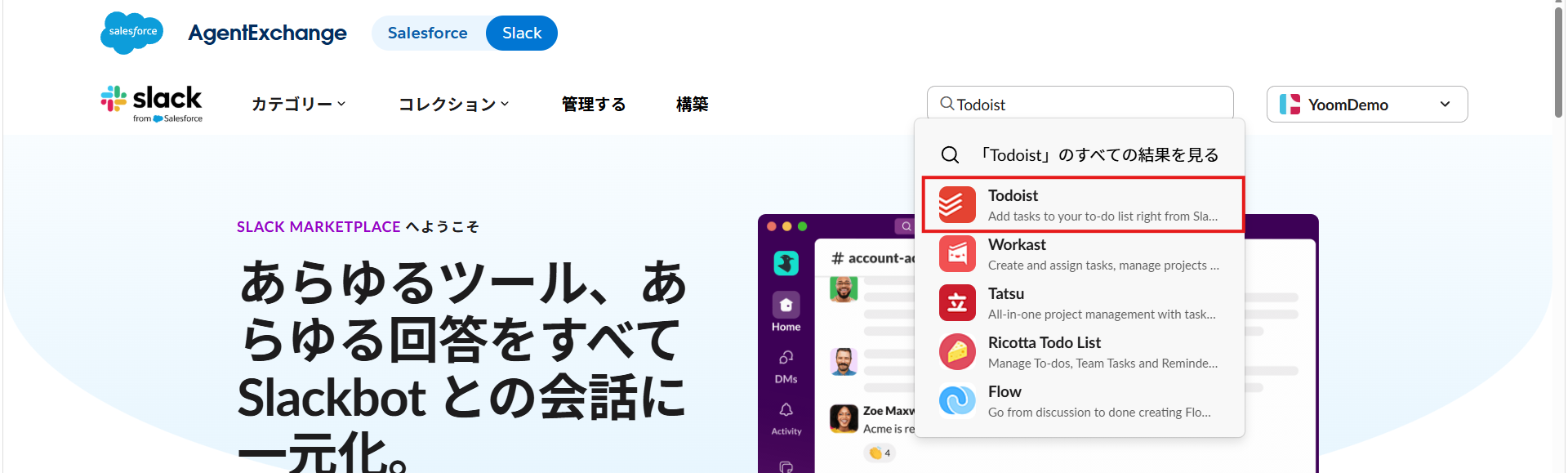
1. Slackの公式アプリストアであるSlack Marketplaceにアクセスしてください。
2. 「Todoist」を検索して選択します。
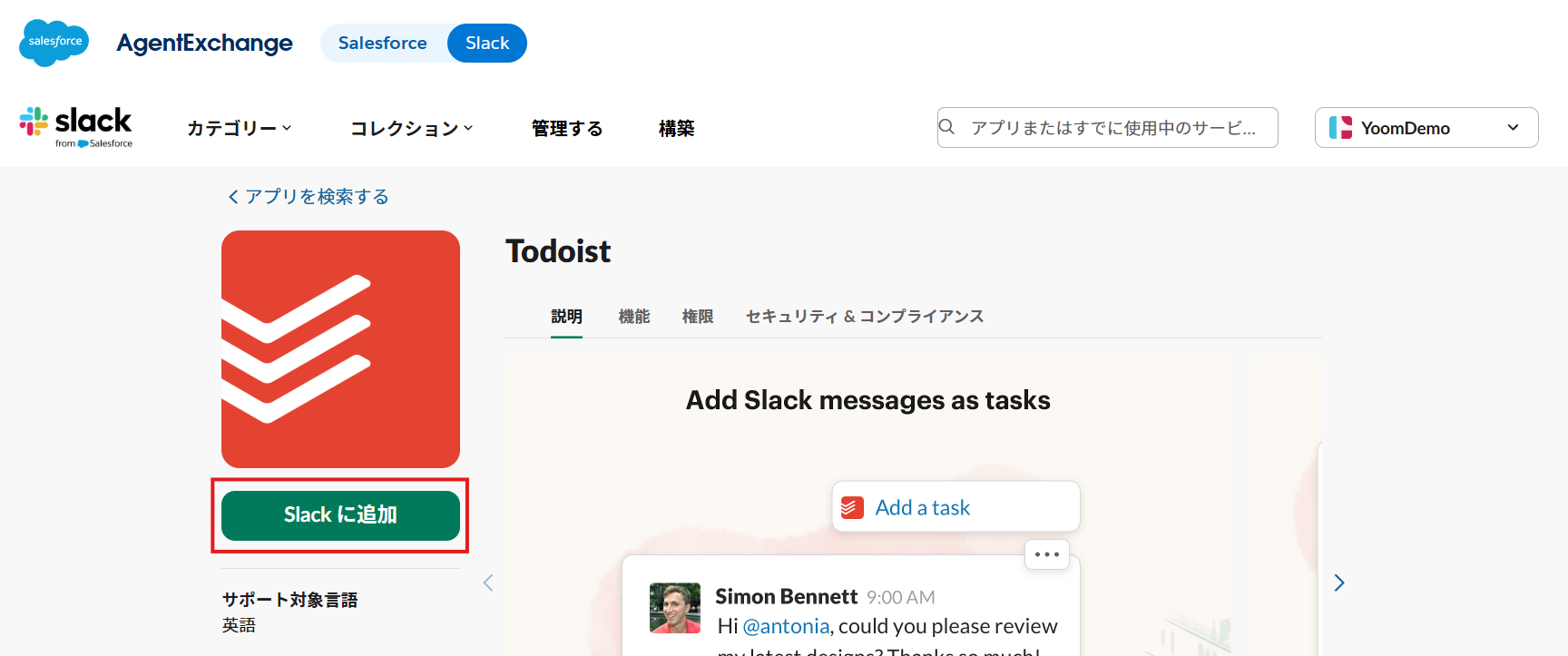
3. 「Slackに追加」をクリックします。
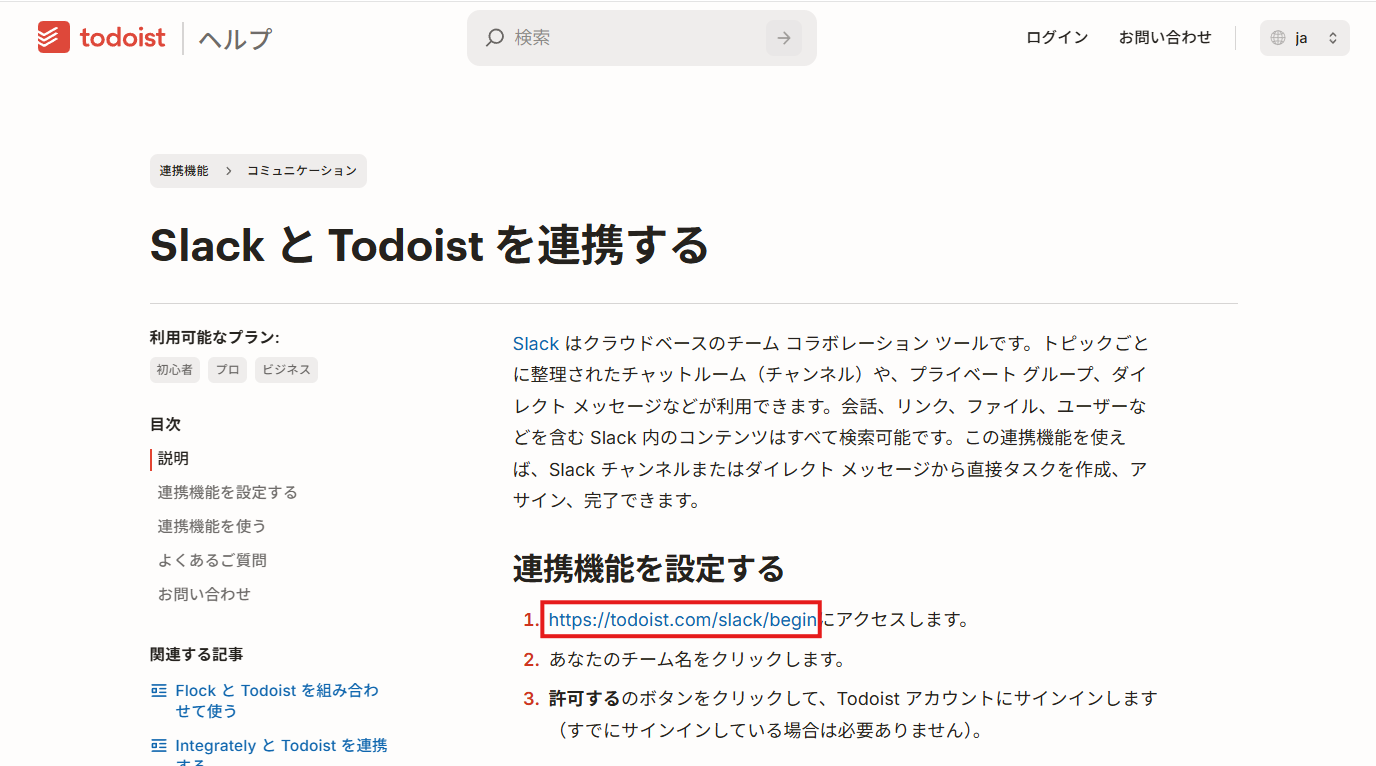
4. すると、Todoistのヘルプページに移ります。内容を確認し、設定用のURLにアクセスしましょう。
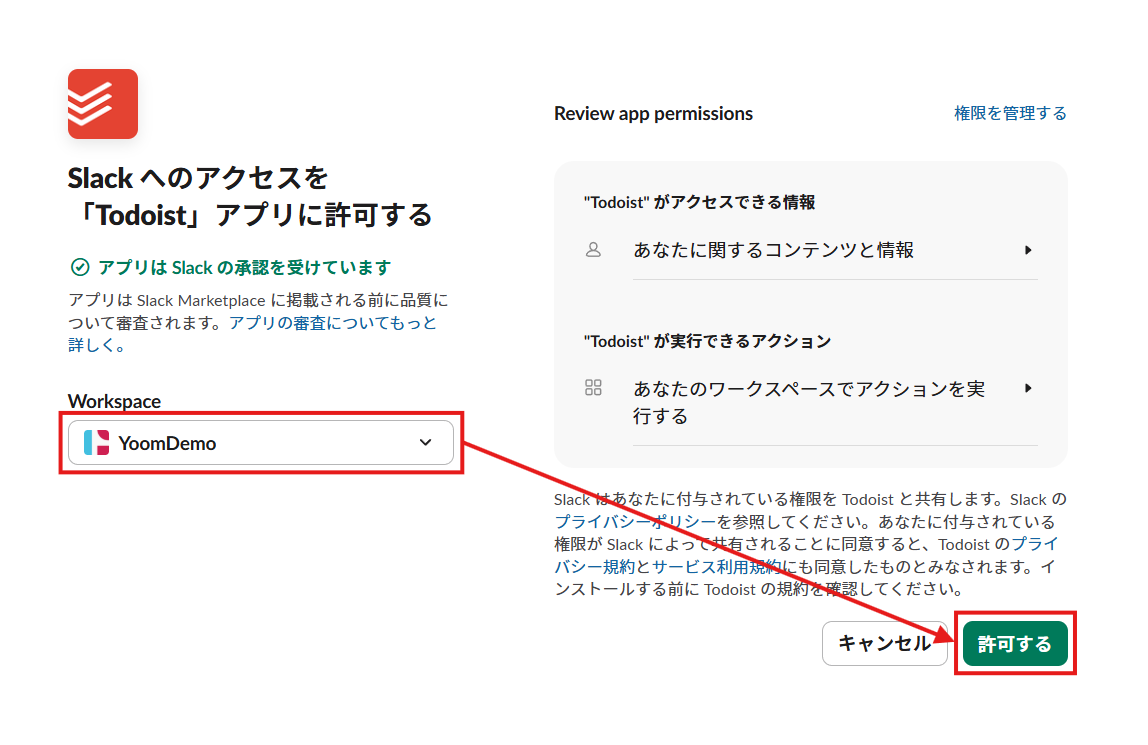
5. TodoistからSlackに対するアクセスを許可する画面に移りました。
Todoistと連携させたいSlackのワークスペースが選択されていることを確認し、「許可する」をクリックします。
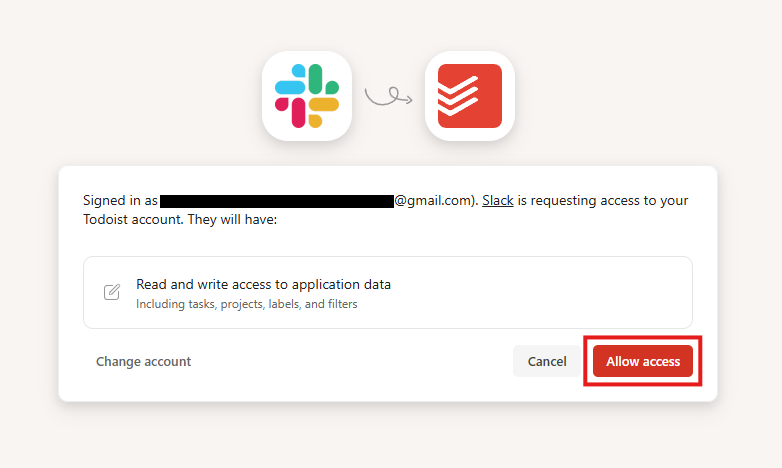
6. 今度はSlackからTodoistに対するアクセスを許可していきます。
同じようにSlackと連携させたいアカウントが選択されていることを確認し、「Allow access」をクリックしてください。
7. これでTodoistとSlackの連携は完了です!
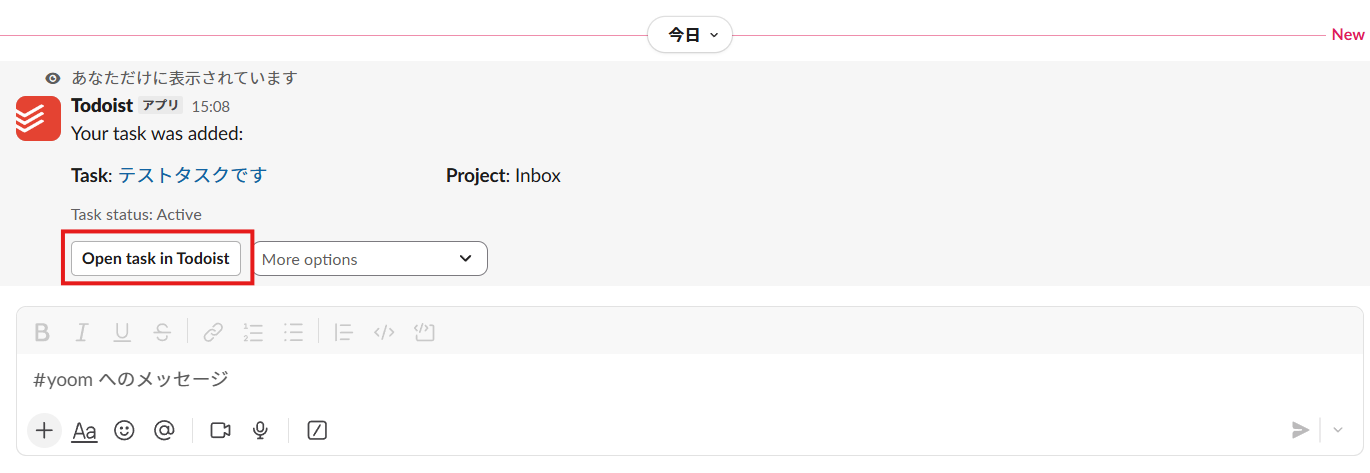
Slackで「/todoist」コマンドの後にタスク名を入れて送信してみてください。

自動でTodoistにタスクが追加されました!
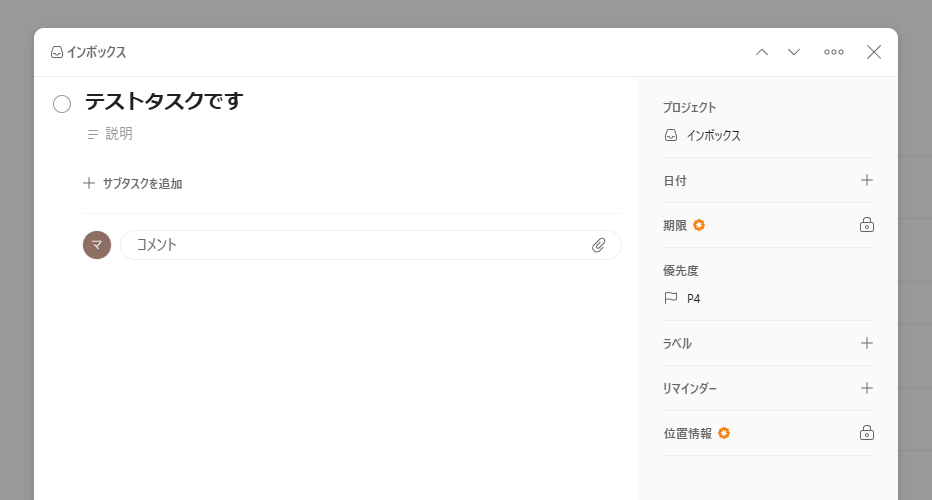
Todoistのインボックスにしっかり反映されていますね。
詳しい使い方は公式のヘルプページをご覧ください!
Yoomを使用してTodoistとSlackを連携する
このように、公式の連携機能ではSlackからTodoistのタスクを操作することができます。
ですが、「Todoistのタスク状況をSlackに通知する」といった逆方向のデータ連携もできたら便利ですよね。
そんな時はYoomのアプリ連携をお試しください!
Yoomでも同じように簡単2ステップで連携ができて、SlackからTodoistへの操作だけでなく、TodoistからSlackにデータを通知することができるんです。
YoomでTodoistとSlackを連携してできること
Yoomならどのような連携が可能になるのか、具体的な例を見ていきましょう。
毎日Todoistから今日が期限のタスクをSlackに通知する
毎日指定した時間にフローボットが起動して、Todoistに登録された当日期限のタスクをSlackに通知します。これにより、優先的に対応すべきタスクをチーム全体で共有可能に。いちいちTodoistを開く必要がなくなるため、業務進行がスムーズになりますよ。
こうした作業は定期的でありながら見落としが許されないため、意外と手間がかかるものです。
このワークフローを活用すれば、毎朝Todoistから今日が期限のタスクを取得して、Slackに自動で通知できるようになります。
- Todoistでタスク管理を行い、Slackでチームの進捗を共有している方
- 毎日のリマインド業務を手作業で行うことに非効率を感じているチームリーダーの方
- タスクの共有漏れを防ぎ、チーム全体の生産性を高めたいと考えているマネージャーの方
■このテンプレートを使うメリット
- 毎日決まった時間に自動でタスクが共有されるため、手作業での通知に費やしていた時間を短縮し、より重要な業務に集中できます。
- 手作業によるタスクの転記ミスや通知の漏れといったヒューマンエラーを防ぎ、確実な情報共有を実現します。
■フローボットの流れ
- TodoistとSlackをYoomと連携します。
- トリガーでスケジュールトリガー機能の「スケジュールトリガー」アクションで、毎日朝礼前などの時間を設定します。
- オペレーションでTodoistを選択し、「今日が期限のタスク一覧取得」アクションを設定します。
- オペレーションでSlackの「チャンネルにメッセージを送る」アクションを設定し、取得したタスク情報を任意のチャンネルに通知します。
■このワークフローのカスタムポイント
- スケジュールトリガーの設定では、フローを起動させたい日時や曜日を、チームの業務スタイルに合わせて自由に設定してください。
- Slackへの通知設定では、通知先のチャンネルを指定できます。またメッセージ本文には、Todoistから取得したタスク名などの変数を自由に埋め込むことが可能です。
- TodoistとSlackのそれぞれとYoomを連携してください。
毎日Todoistから期限切れのタスクをSlackに通知する
期限切れのタスクを通知することも可能です。期限切れタスクが可視化されることで、プロジェクトの遅延を防ぎやすくなります。
毎日すべてのタスクを手動でチェックするのは手間がかかり、対応漏れのリスクも伴います。
このワークフローを活用すれば、毎日決まった時間にTodoistから期限切れのタスクを自動で取得し、Slackへ通知できます。
タスクの確認漏れをなくし、スムーズな業務遂行を支えます。
- Todoistでタスク管理を行っており、期限切れタスクの確認漏れを防ぎたい方
- Slackを業務連絡の中心としており、重要な通知を一つの場所に集約したい方
- チームのタスク進捗を管理しており、メンバーへのリマインドを自動化したいリーダーの方
■このテンプレートを使うメリット
- 毎日自動で期限切れのタスクをSlackに通知するため、確認漏れといったヒューマンエラーの防止に繋がります。
- これまでTodoistを開いて手作業で確認していた時間を削減し、他のコア業務に集中することができます。
■フローボットの流れ
- TodoistとSlackをYoomと連携します。
- トリガーでスケジュールトリガー機能の「スケジュールトリガー」アクションで、フローボットを起動したい日時を設定します。
- オペレーションでTodoistを選択し、「期限切れのタスク一覧取得」アクションを設定します。
- オペレーションでSlackを選択し、「チャンネルにメッセージを送る」アクションで、取得したタスク情報を指定のチャンネルに通知するように設定します。
■このワークフローのカスタムポイント
- スケジュールトリガーの設定では、フローボットを実行する日時や曜日を自由にカスタマイズすることが可能です。
- Slackへの通知では、通知先のチャンネルやメッセージ内容を任意で設定してください。
メッセージにはTodoistから取得したタスク情報などの変数を埋め込むこともできます。
■注意事項
- TodoistとSlackのそれぞれとYoomを連携してください。
毎日Todoistで完了したタスクをSlackに日報として通知する
前日に完了したタスクを取得し、AIがタスク内容を要約してSlackに通知。毎日の日報作成も自動化できるんです。
定期的にTodoistから特定のタスクを検索し、AIで要約した後Slackに通知する
完了したタスクだけなく、「特定のキーワードを含むタスク」など指定したクエリでTodoistからタスクを検索して、AI要約の後にSlackに通知させることもできます。
■概要
Todoistで特定の条件に合致するタスクを手動で検索し、チームに進捗を共有する作業に手間を感じていませんか?
このワークフローを活用すれば、スケジュールに合わせて定期的にTodoistのタスクをフィルター クエリで自動検索し、その結果をAIが要約してSlackへ通知します。タスクの進捗確認や報告業務を効率化し、プロジェクト管理を円滑に進めることが可能です。
■このテンプレートをおすすめする方
- Todoistのフィルター クエリを使い、定期的なタスク確認を手作業で行っている方
- 検索したタスクの内容を要約し、Slackなどでチームに共有しているプロジェクトリーダーの方
- タスクの進捗状況の確認や報告業務の抜け漏れを防ぎ、効率化したいと考えている方
■このテンプレートを使うメリット
- スケジュールに基づきTodoistのタスク検索からSlack通知までを自動化し、これまで手作業で行っていた定期的な報告業務の時間を短縮します。
- 手動でのフィルター クエリ検索や情報共有で起こりがちな、タスクの確認漏れや報告忘れといったヒューマンエラーを防ぐことに繋がります。
■フローボットの流れ
- はじめに、TodoistとSlackをYoomと連携します。
- 次に、トリガーでスケジュールトリガー機能を選択し、「スケジュールトリガー」アクションで定期実行する日時を設定します。
- 次に、オペレーションでTodoistを選択し、「クエリフィルターでタスクを検索」アクションを設定します。
- 次に、オペレーションでAI機能を選択し、「テキストを生成する」アクションで検索したタスク情報を要約します。
- 最後に、オペレーションでSlackを選択し、「チャンネルにメッセージを送る」アクションで要約した内容を指定のチャンネルに通知します。
※「トリガー」:フロー起動のきっかけとなるアクション、「オペレーション」:トリガー起動後、フロー内で処理を行うアクション
■このワークフローのカスタムポイント
- スケジュールトリガー機能では、フローボットを起動させたい日時を任意に設定してください。
- Todoistでタスクを検索する際のフィルター クエリは、設定されている内容に合わせて自由にカスタマイズが可能です。
- AI機能によるテキスト生成では、要約内容を調整するためのプロンプトを自由に設定でき、Todoistで取得したタスク情報などを変数として組み込むことも可能です。
- Slackへの通知では、メッセージを送るチャンネルを任意で設定できるほか、本文に定型文や前段のオペレーションで取得した情報を変数として埋め込めます。
■注意事項
- Todoist、SlackのそれぞれとYoomを連携してください。
このように、業務に合わせた様々な使い方ができますよ!
TodoistとSlackの連携フローを作ってみよう
それでは実際に、TodoistとSlackを連携したフローを作成してみましょう!
今回はYoomを使用して、ノーコードでTodoistとSlackの連携を進めていきますので、もしまだYoomのアカウントをお持ちでない場合は、こちらの登録フォームからアカウントを発行しておきましょう。
[Yoomとは]
今回は「毎日、今日が期限のタスクをTodoistから取得しSlackに通知する」フローボットを作成していきます!
作成の流れは大きく分けて以下のプロセスで作成していきます。
- TodoistとSlackをマイアプリ連携
- テンプレートをコピーする
- スケジュールトリガーの設定およびSlackのアクション設定
- トリガーをONに設定しフロー稼働の準備完了
こうした作業は定期的でありながら見落としが許されないため、意外と手間がかかるものです。
このワークフローを活用すれば、毎朝Todoistから今日が期限のタスクを取得して、Slackに自動で通知できるようになります。
- Todoistでタスク管理を行い、Slackでチームの進捗を共有している方
- 毎日のリマインド業務を手作業で行うことに非効率を感じているチームリーダーの方
- タスクの共有漏れを防ぎ、チーム全体の生産性を高めたいと考えているマネージャーの方
■このテンプレートを使うメリット
- 毎日決まった時間に自動でタスクが共有されるため、手作業での通知に費やしていた時間を短縮し、より重要な業務に集中できます。
- 手作業によるタスクの転記ミスや通知の漏れといったヒューマンエラーを防ぎ、確実な情報共有を実現します。
■フローボットの流れ
- TodoistとSlackをYoomと連携します。
- トリガーでスケジュールトリガー機能の「スケジュールトリガー」アクションで、毎日朝礼前などの時間を設定します。
- オペレーションでTodoistを選択し、「今日が期限のタスク一覧取得」アクションを設定します。
- オペレーションでSlackの「チャンネルにメッセージを送る」アクションを設定し、取得したタスク情報を任意のチャンネルに通知します。
■このワークフローのカスタムポイント
- スケジュールトリガーの設定では、フローを起動させたい日時や曜日を、チームの業務スタイルに合わせて自由に設定してください。
- Slackへの通知設定では、通知先のチャンネルを指定できます。またメッセージ本文には、Todoistから取得したタスク名などの変数を自由に埋め込むことが可能です。
- TodoistとSlackのそれぞれとYoomを連携してください。
ステップ1:TodoistとSlackをマイアプリ登録
TodoistとSlackをYoomに接続するマイアプリ登録を行ってください。
事前にマイアプリ登録を済ませておけば、自動化設定がスムーズに進められます。
▼Todoistのマイアプリ登録
1. まず初めにTodoistのマイアプリ登録を行いましょう。
Yoom画面左側にある「マイアプリ」→「新規接続」をクリックしてください。
アプリ一覧からTodoistを探すか、検索機能を活用して検索しましょう。

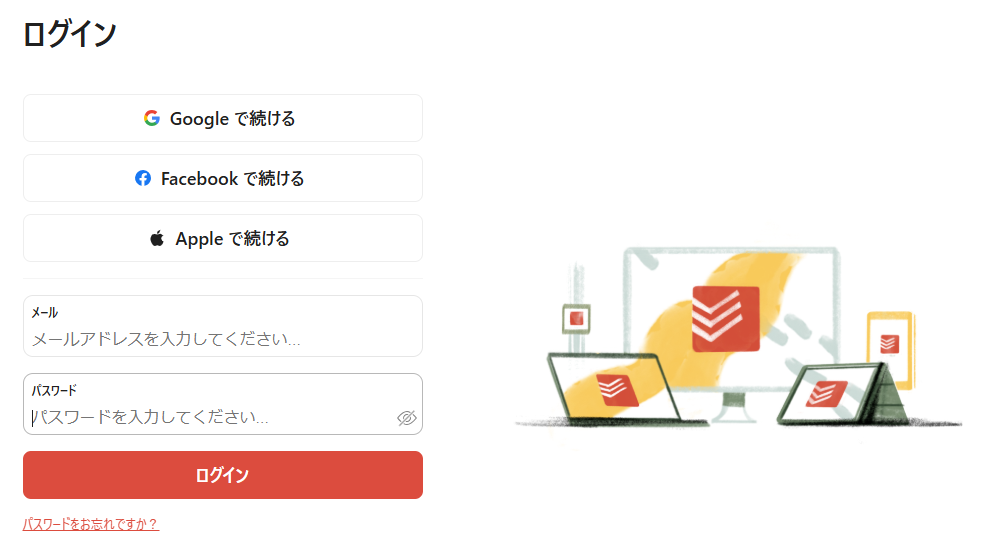
2. 下記の画面で「メールアドレス」と「パスワード」を入力してログインします。
以下のヘルプページとナビを参考に連携を進めてください。
- ヘルプ:Slackのマイアプリ登録方法の詳細
- Slack公式:ワークスペースの管理
Yoomのマイアプリにそれぞれが登録されたら連携が完了です!
ステップ2:テンプレートをコピーする
1. 自動化の設定をするため、以下のバナーにある「試してみる」をクリックしてください。
こうした作業は定期的でありながら見落としが許されないため、意外と手間がかかるものです。
このワークフローを活用すれば、毎朝Todoistから今日が期限のタスクを取得して、Slackに自動で通知できるようになります。
- Todoistでタスク管理を行い、Slackでチームの進捗を共有している方
- 毎日のリマインド業務を手作業で行うことに非効率を感じているチームリーダーの方
- タスクの共有漏れを防ぎ、チーム全体の生産性を高めたいと考えているマネージャーの方
■このテンプレートを使うメリット
- 毎日決まった時間に自動でタスクが共有されるため、手作業での通知に費やしていた時間を短縮し、より重要な業務に集中できます。
- 手作業によるタスクの転記ミスや通知の漏れといったヒューマンエラーを防ぎ、確実な情報共有を実現します。
■フローボットの流れ
- TodoistとSlackをYoomと連携します。
- トリガーでスケジュールトリガー機能の「スケジュールトリガー」アクションで、毎日朝礼前などの時間を設定します。
- オペレーションでTodoistを選択し、「今日が期限のタスク一覧取得」アクションを設定します。
- オペレーションでSlackの「チャンネルにメッセージを送る」アクションを設定し、取得したタスク情報を任意のチャンネルに通知します。
■このワークフローのカスタムポイント
- スケジュールトリガーの設定では、フローを起動させたい日時や曜日を、チームの業務スタイルに合わせて自由に設定してください。
- Slackへの通知設定では、通知先のチャンネルを指定できます。またメッセージ本文には、Todoistから取得したタスク名などの変数を自由に埋め込むことが可能です。
- TodoistとSlackのそれぞれとYoomを連携してください。
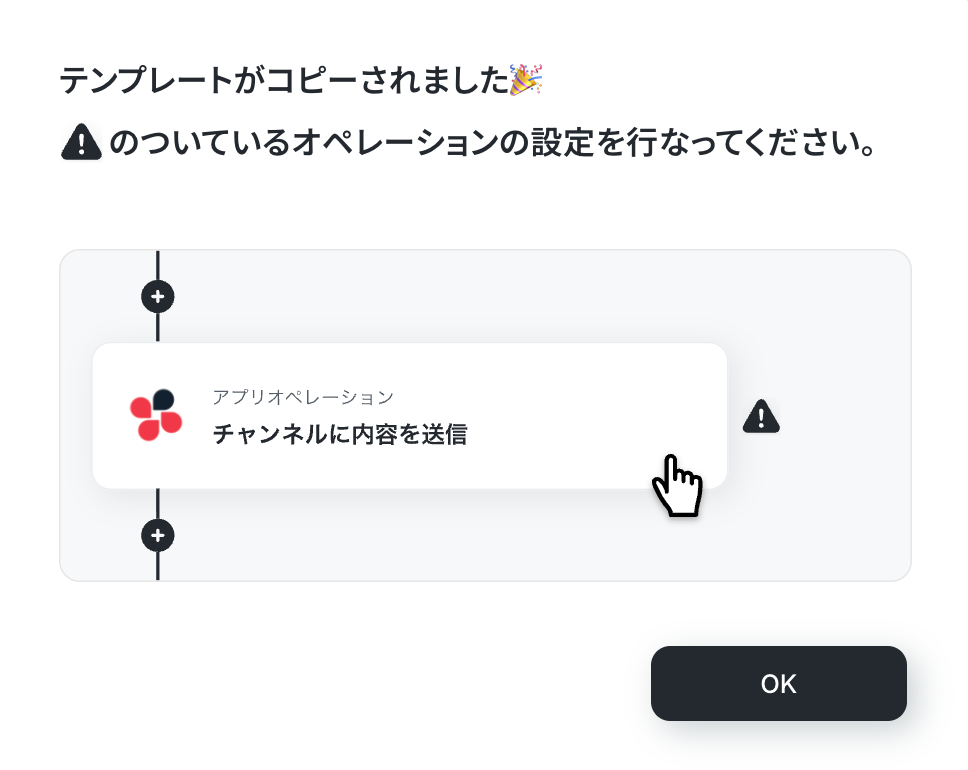
2. 以下の画面表示を読んで、「OK」をクリックしましょう。
ステップ3:スケジュールのトリガーアクション設定
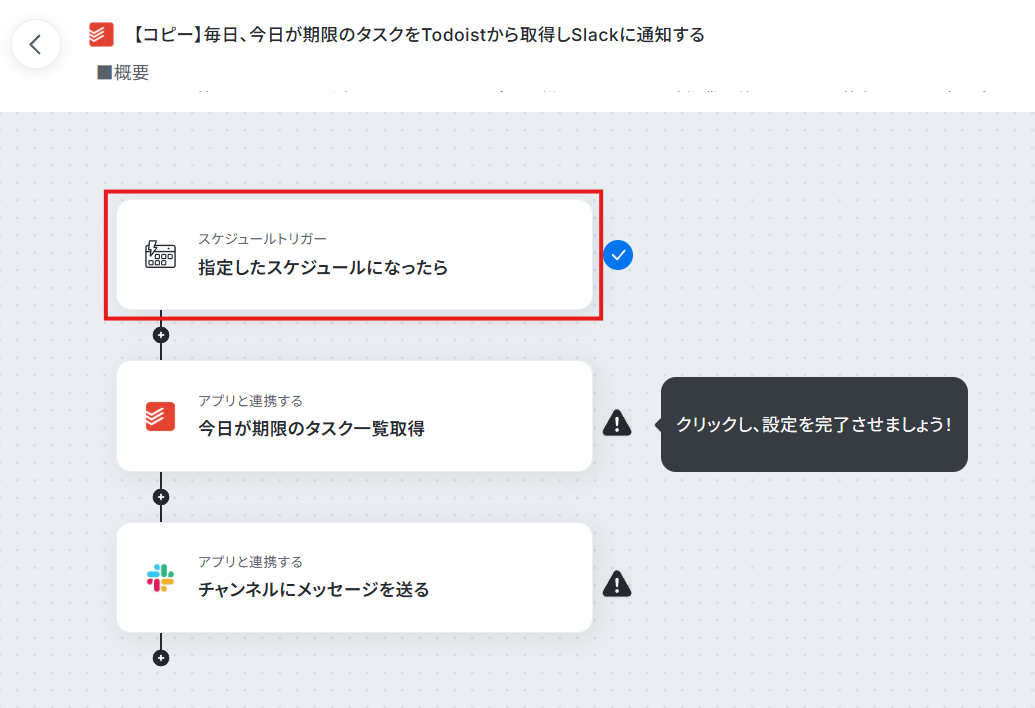
1. いよいよフローの設定に入ります!まずは以下の赤枠をクリックしましょう。
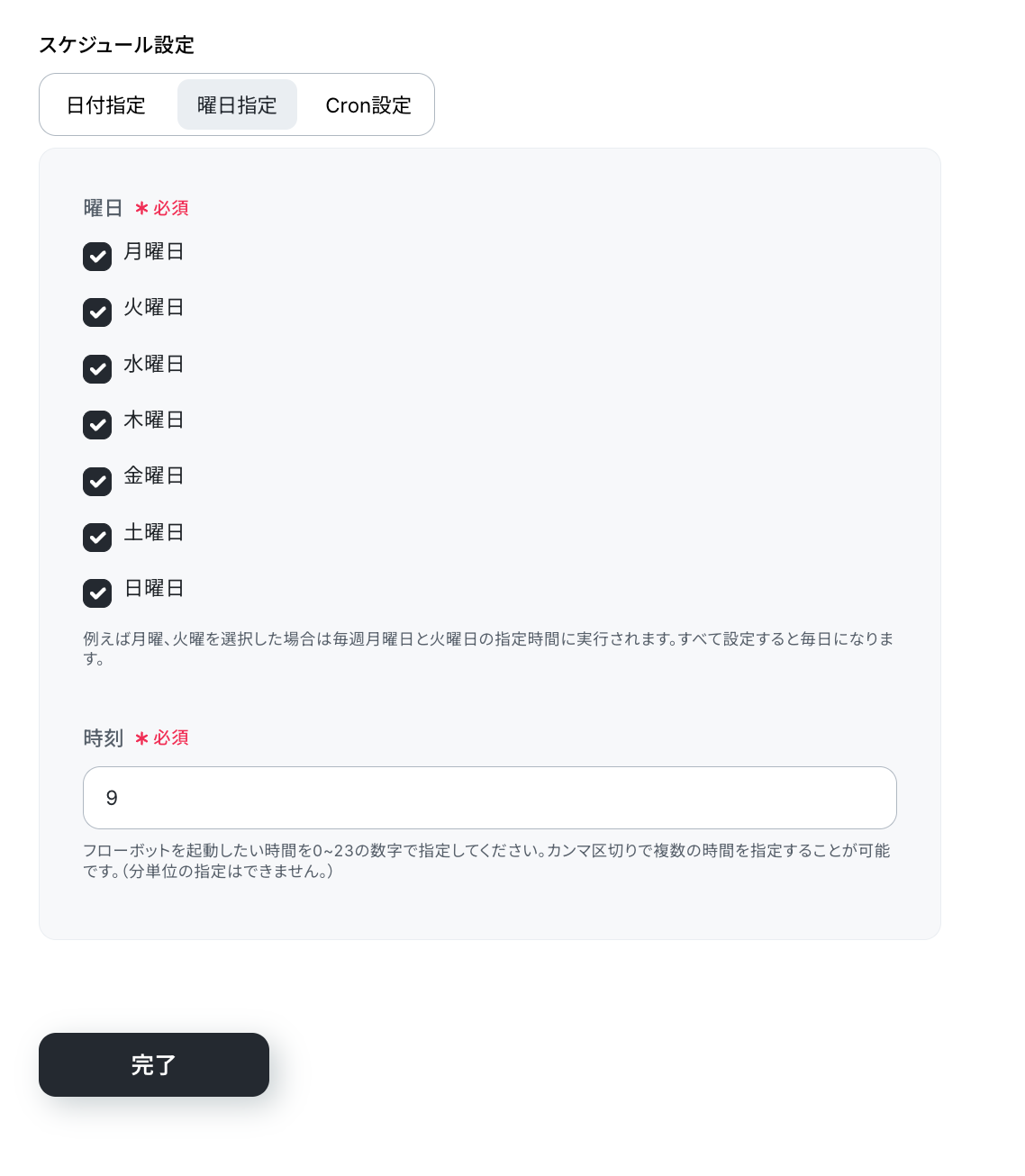
2. 以下の画面で任意のスケジュールを設定することができます!
※時刻の分単位の指定はできません。
スケジュールを設定して「完了」をクリックします。
ヘルプページ:スケジュールトリガーの設定方法
ステップ4:Todoistからタスクを取得する設定
1. 続いて、「今日が期限のタスク一覧取得」をクリックします。
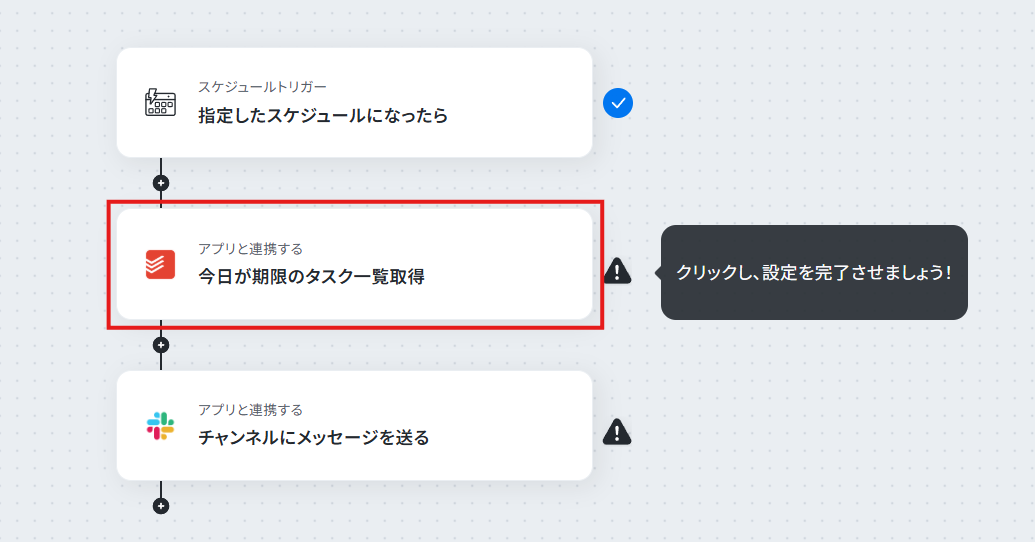
2. 以下の画面が表示されるので、設定を確認して「次へ」を押します。
- 「タイトル」→自由に変更可能
- 「アプリ」→Todoist
- 「Todoistと連携するアカウント情報」→アカウントに相違がないか確認
- 「アクション」→今日が期限のタスク一覧取得
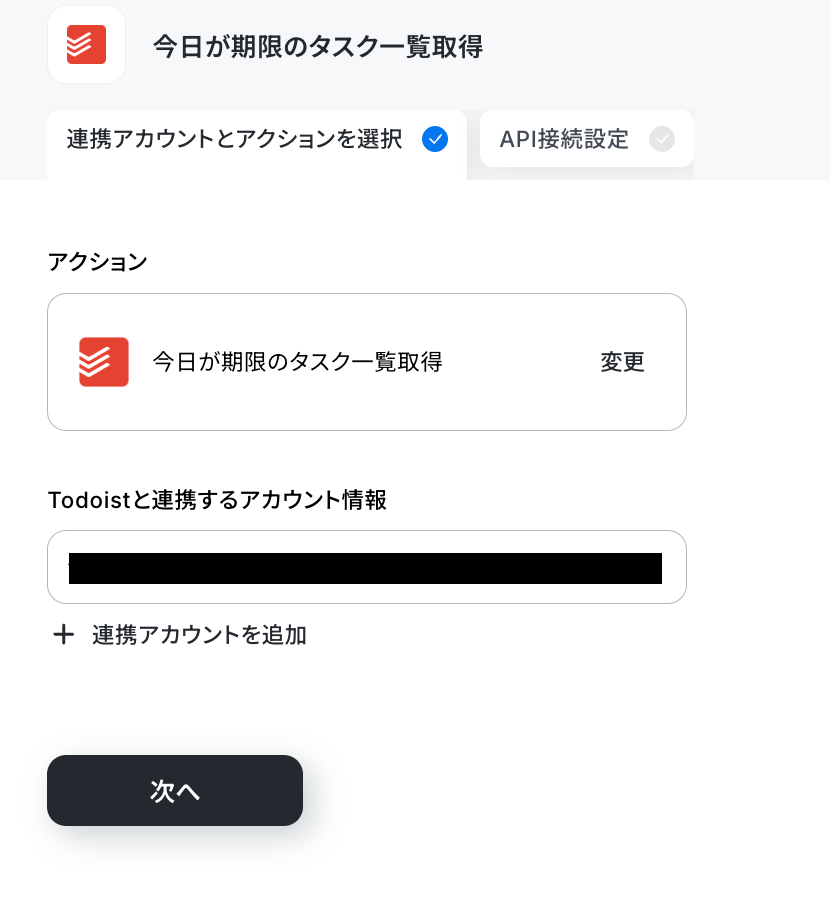
3. 画面が切り替わったら、「テスト」をクリックしてください。テストが成功した場合は、取得した値が取得できます。
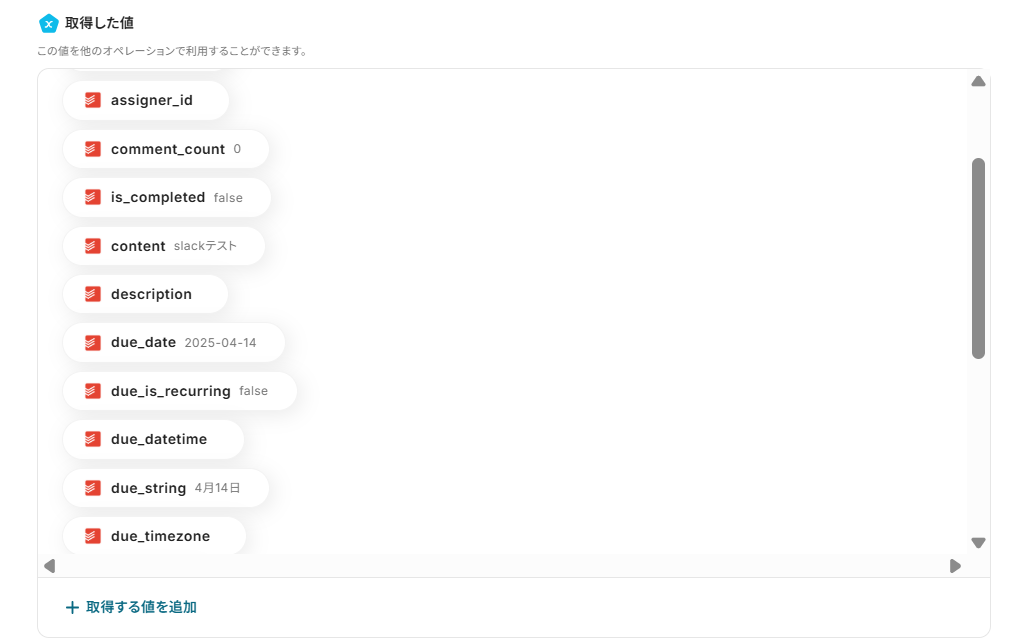
これにより、今日が期限のタスクを取得できました!
こちらの値は次の設定に活用するので、取得された内容を確認して完了しましょう。
ステップ5:Slackに通知する設定
1. いよいよ最後の設定項目です!これまでと同様に以下の赤枠をクリックします。
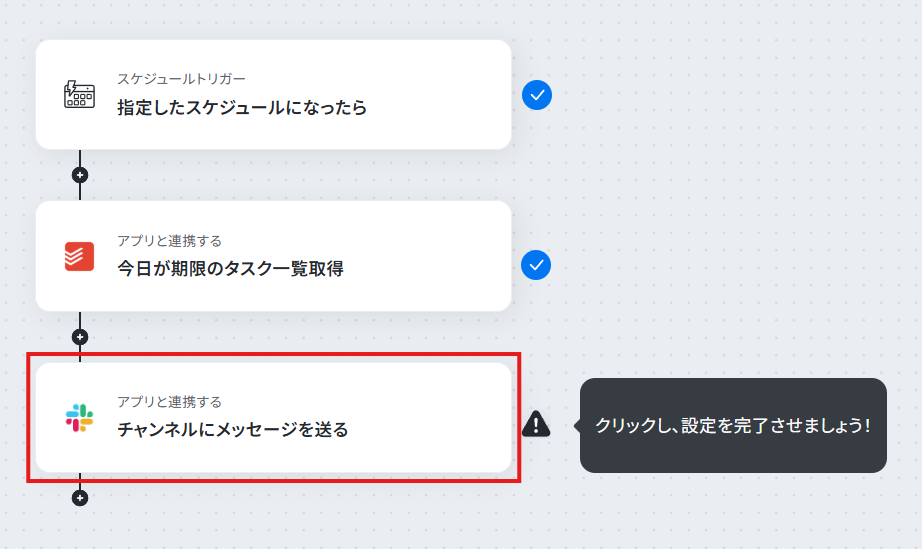
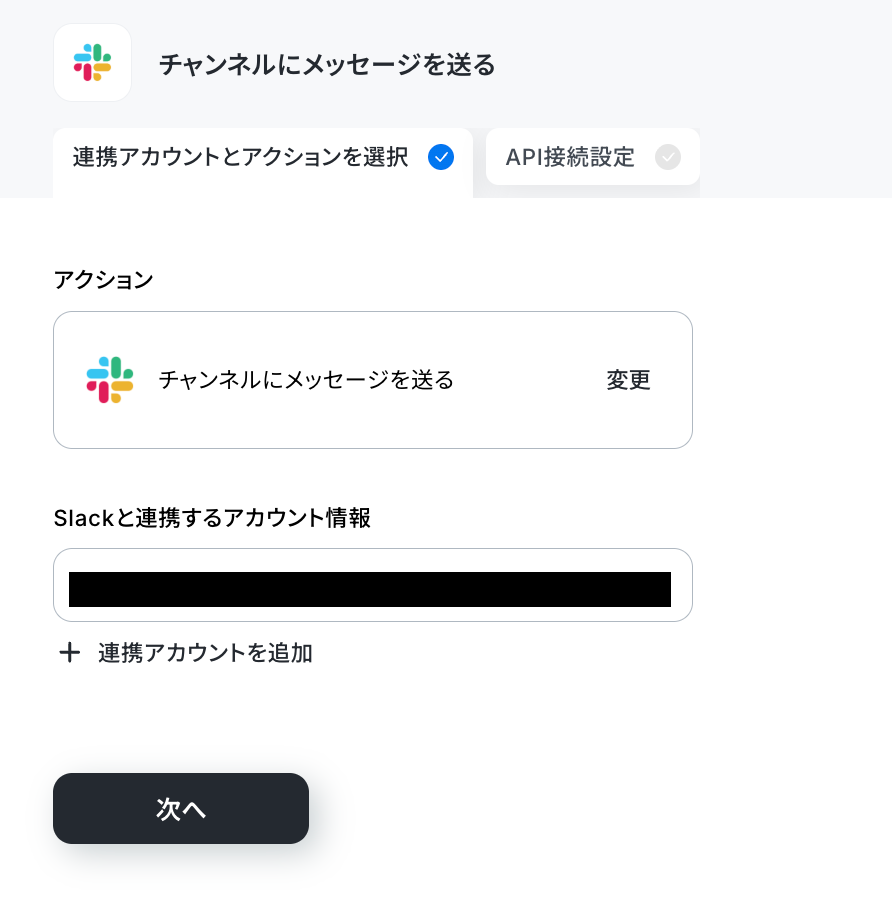
2. 以下の画面が表示されるので、設定を確認して「次へ」を押します。
- 「タイトル」→自由に変更可能
- 「アプリ」→Slack
- 「Slackと連携するアカウント情報」→アカウントに相違がないか確認
- 「アクション」→チャネルにメッセージを送る
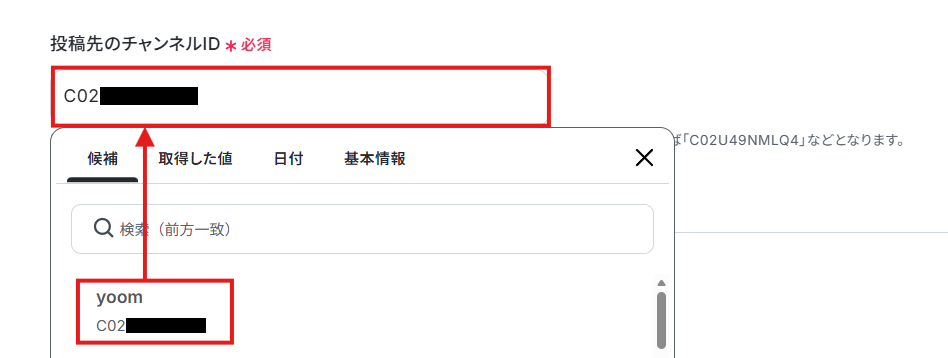
3. 「投稿先のチャンネルID」を候補から入力します。
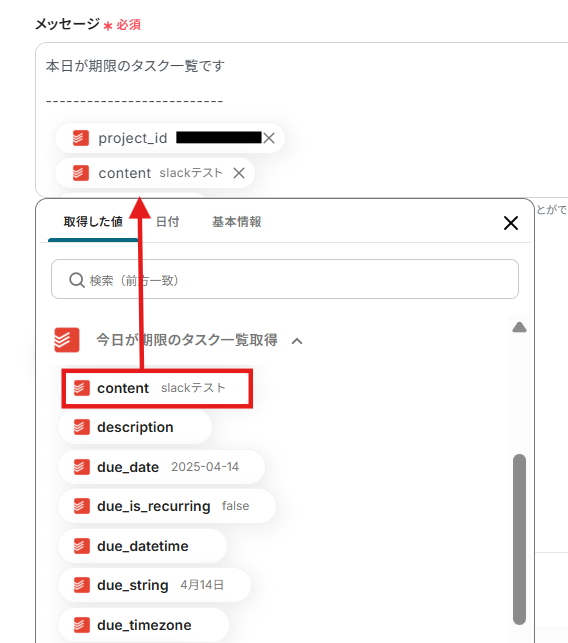
4. 送信するメッセージ内容を設定しましょう。
取得した値を活用することで、内容をフロー起動ごとに変動することができます。
定型的な文章は直接入力することで設定可能です。
今回は以下のように作成しましたが、業務に合わせて内容の設定を行ってみましょう!
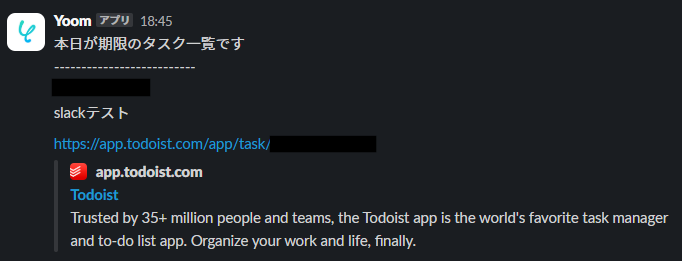
5. 設定完了後、「テスト」をクリックしましょう。
テストが成功したら、Slackに通知ができていることを確認しましょう!
確認後、「完了」をクリックしてください。
ステップ6:トリガーをONに設定して動作確認
最後に「トリガーをON」をクリックしたら、自動化の設定は完了です!
フローボットが正しく起動することを確認しましょう。
設定お疲れさまでした!
SlackのデータをTodoistに連携したい場合
今回はTodoistからSlackにデータを連携するフローの作り方を解説しましたが、SlackからTodoistへのデータ連携もYoomで実施できますよ!
下記のテンプレートも併せてご利用ください!
Slackでチャンネルに投稿されたらTodoistにタスクを作成する
日々のSlackでのやり取りから重要なタスクを見逃すことなく、Todoistに自動でタスクを追加します。
これにより、情報の整理やタスク管理が効率化され、チーム全体の生産性向上につながるでしょう。
■このテンプレートをおすすめする方
- Slackでの依頼や連絡事項を、抜け漏れなくタスクとして管理したいと考えている方
- SlackとTodoistを併用しており、手作業での情報転記を非効率だと感じている方
- チーム内のタスク管理を自動化し、生産性を向上させたいプロジェクトリーダーの方
■このテンプレートを使うメリット
- Slackへの投稿が自動でタスク化されるため、手作業での登録漏れや見逃しといったヒューマンエラーを防ぎ、確実なタスク管理を実現します。
- これまでタスク登録に費やしていた時間を短縮できるので、より重要度の高いコア業務に集中する時間を確保できます。
■フローボットの流れ
- はじめに、SlackとTodoistをYoomと連携します。
- 次に、トリガーでSlackを選択し、「新しいメッセージがチャンネルに投稿されたら」というアクションを設定し、監視したいチャンネルを指定します。
- 続いて、オペレーションでAI機能を設定し、Slackの投稿内容からタスク名や担当者、期日といった情報を抽出するよう指示します。
- 最後に、オペレーションでTodoistの「タスクを作成」アクションを設定し、AIが抽出した情報をもとにタスクを自動で作成します。
■このワークフローのカスタムポイント
- Slackのトリガー設定では、タスク化の対象としたいチャンネルを任意で設定してください。特定のメンバーからの投稿のみを対象にすることも可能です。
- AIのオペレーションでは、Slackの投稿からどのような情報を抽出し、Todoistのどの項目(タスク名、期限など)に割り当てるかを自由に定義できます。
- Todoistでタスクを作成するアクションでは、タスクを追加するプロジェクトやラベル、優先度などを任意で設定してください。
■注意事項
- SlackとTodoistのそれぞれとYoomを連携してください。
- トリガーは5分、10分、15分、30分、60分の間隔で起動間隔を選択できます。
- プランによって最短の起動間隔が異なりますので、ご注意ください。
Slackでチャンネルに投稿されたらTodoistのタスクにコメントを追加する
こちらは、Todoistのタスクにコメントを追加する場合のフローになります。
自動連携により、コメント追加の手間を省き、他の重要な業務に作業時間を有効活用できそうですね!
■概要
Slackの特定チャンネルでの重要なやり取りを、手動でTodoistに転記する作業に手間を感じていませんか。
こうした作業は情報共有の漏れやタスク対応の遅れに繋がりがちです。
このワークフローを活用すれば、Slackに投稿されたメッセージから必要な情報を抽出し、Todoistの関連タスクに自動で追加できるようになります。
タスク管理の抜け漏れを防ぎ、スムーズな連携を実現しましょう。
■このテンプレートをおすすめする方
- Slackの投稿を基点にTodoistでタスク管理を行っている方
- SlackとTodoist間の手作業での情報転記に手間や漏れを感じている方
- チーム内のタスク連携をより円滑にし、対応速度を向上させたいと考えている方
■このテンプレートを使うメリット
- Slackへの投稿後、自動でTodoistに情報が追加されるため、手動での転記作業に費やしていた時間を他の業務に充てることができます。
- 手作業によるコピー&ペーストのミスや、重要な情報の転記漏れといったヒューマンエラーを防ぎ、タスクの確実な実行を支援します。
■フローボットの流れ
- SlackとTodoistをYoomと連携します。
- トリガーでSlackを選択し、「メッセージがチャンネルに投稿されたら」というアクションを設定します。
- オペレーションでAI機能の「テキストからデータを抽出する」アクションを設定し、Slackの投稿内容から必要な情報を抽出します。
- オペレーションでTodoistの「タスクにコメントを追加」アクションを設定し、抽出した情報を特定のタスクにコメントとして追加します。
※「トリガー」:フロー起動のきっかけとなるアクション、「オペレーション」:トリガー起動後、フロー内で処理を行うアクション
■このワークフローのカスタムポイント
- Slackのトリガーでは、自動化の起点としたい監視対象のチャンネルを設定してください。
- AI機能によるテキスト抽出では、Slackの投稿内容からどの項目を抽出するかを指定できます。
抽出の指示(プロンプト)も自由にカスタマイズ可能です。 - Todoistのコメント追加アクションでは、コメントを追加したい対象のタスクを指定します。
Slackの投稿内容やAIが抽出したデータを用いて動的なコメントを作成できます。
■注意事項
- SlackとTodoistのそれぞれとYoomを連携してください。
- トリガーは5分、10分、15分、30分、60分の間隔で起動間隔を選択できます。
プランによって最短の起動間隔が異なりますので、ご注意ください。
TodoistやSlackのAPIを使ったその他の自動化例
TodoistやSlackのAPIを使用してさまざまな業務を自動化することが可能です。
もし気になるものがあればぜひこちらも試してみてください!
Todoistを使った自動化例
Todoistと他のアプリを連携することで、様々な業務を自動化することが可能です。
例えば、Todoistへタスクを自動で追加したり、Todoist上で未完了のタスクを抽出してNotionなどのデータベースに毎日追加することが可能です。

このワークフローを活用すれば、Gmailで特定のメールを受信した際に内容をAIで解析して、Todoistにタスクを登録できます。これにより、タスク管理に関する一連の手間を省き、業務の効率化を実現します。
- Gmailで業務連絡を受け、Todoistでタスク管理をしている方
- メールの内容をTodoistに手動で転記する作業に手間を感じている方
- タスクの登録漏れを防ぎ、より抜け漏れのないタスク管理を実現したい方
- Gmailで受信した内容をTodoistに自動でタスク作成するため、これまで手作業で行っていた転記の時間を短縮できます。
- 手作業によるタスクの登録漏れや内容の入力ミスを防ぎ、タスク管理の正確性を向上させます。
- はじめに、GmailとTodoistをYoomと連携します。
- 次に、トリガーでGmailを選択し、「特定のキーワードに一致するメールを受信したら」というアクションを設定します。
- 続けて、オペレーションでAI機能の「テキストからデータを抽出する」アクションを設定し、メール本文からタスク名や期日などの情報を抽出します。
- 最後に、オペレーションでTodoistの「タスクを作成」アクションを設定し、AIで抽出した情報を元にタスクを作成します。
- Gmailのトリガー設定では、「依頼」や「要対応」など、タスク化したいメールに含まれる特定のキーワードを設定してください。
- AI機能のテキスト抽出では、タスク名や期限など、メール本文からどの情報を抽出するかを具体的に指示することが可能です。
- Todoistでタスクを作成する際に、AI機能で抽出したデータを元に、タスクのタイトルや説明、期日などを自由にマッピングしてください。
- Todoist、GmailのそれぞれとYoomを連携してください。
- トリガーは5分、10分、15分、30分、60分の間隔で起動間隔を選択できます。
- プランによって最短の起動間隔が異なりますので、ご注意ください。

■このテンプレートをおすすめする方
- TrelloとTodoistを併用しており、タスクの二重入力に手間を感じている方
- プロジェクトの進捗と個人のタスク管理をスムーズに連携させたいと考えている方
- 手作業による転記ミスをなくし、タスク管理の精度を高めたいチームリーダーの方
■このテンプレートを使うメリット
- Trelloにカードが作成されると自動でTodoistにタスクが登録されるため、これまで手作業で行っていた転記時間を短縮できます。
- 手作業でのデータ転記が不要になることで、入力情報の誤りや登録漏れといったヒューマンエラーの防止に繋がります。
■フローボットの流れ
- はじめに、TrelloとTodoistをYoomと連携します。
- 次に、トリガーでTrelloを選択し、「カードが新たに作成されたら」というアクションを設定します。
- 次に、オペレーションでTrelloの「カードの情報を取得」アクションを設定し、トリガーとなったカードの詳細情報を取得します。
- 最後に、オペレーションでTodoistの「タスクを作成」アクションを設定し、取得したカード情報を元にタスクを作成します。
■このワークフローのカスタムポイント
- Trelloのトリガー設定では、通知の対象とするユーザー名やボードIDを任意で設定し、特定の条件下でのみワークフローを起動させることが可能です。
- Todoistでタスクを作成する際に、Trelloから取得したカード名や説明などの情報を引用し、タスクの内容や担当者などを自由に設定してください。
■注意事項
- Trello、TodoistのそれぞれとYoomを連携してください。

- TodoistとNotionを併用し、日々のタスク転記に手間を感じている方
- 毎日のタスクの棚卸しやレビューを効率化し、見落としを無くしたいと考えている方
- 手作業によるタスクの転記から解放され、本来の業務に集中したいと考えている方
■このテンプレートを使うメリット
- 毎日手動で行っていたTodoistの未完了タスクの洗い出しとNotionへの転記が自動化され、作業時間を短縮できます。
- タスクの転記漏れやコピー&ペーストによる入力ミスといった、手作業に起因するヒューマンエラーの防止に繋がります。
■フローボットの流れ
- はじめに、TodoistとNotionをYoomと連携します。
- 次に、トリガーでスケジュールトリガー機能を選択し、「毎日」などフローボットを起動したいスケジュールを設定します。
- 次に、オペレーションでTodoistを選択し、「キーワードでタスクを検索」アクションで未完了のタスク情報を取得します。
- 続いて、オペレーションで繰り返し処理機能を追加し、取得したタスクの数だけ後続の処理を繰り返すように設定します。
- 最後に、繰り返し処理の中にNotionの「レコードを追加する」アクションを設定し、タスク情報をNotionのデータベースに追加します。
■このワークフローのカスタムポイント
- スケジュールトリガー機能の設定で、フローボットを起動する日時を業務開始前や終了後など、お好きな時間に変更してください。
- Notionにレコードを追加する際、データベースの各項目にTodoistから取得したタスク名や期限といった動的な情報を設定したり、ステータスなどに固定の値を設定したりできます。
■注意事項
- Todoist、NotionのそれぞれとYoomを連携してください。
- 「同じ処理を繰り返す」オペレーション間の操作は、パーソナルプラン以上でご利用いただける機能となっております。フリープランの場合は設定しているフローボットのオペレーションやデータコネクトはエラーとなりますので、ご注意ください。 ・パーソナルプランなどの有料プランは、2週間の無料トライアルを行うことが可能です。無料トライアル中には制限対象のアプリや機能(オペレーション)を使用することができます。詳しくは、料金プランのページをご参照ください。

- AsanaとTodoistを併用しており、タスクの二重入力に手間を感じている方
- プロジェクトのタスクと個人のタスクをスムーズに連携させたいプロジェクトマネージャーの方
- タスクの転記漏れを防ぎ、個人のタスク管理をより効率化したいと考えている方
- Asanaにタスクが追加されると、自動でTodoistへタスクが作成されるため、これまで手作業で行っていた転記の時間を短縮できます。
- 手作業によるタスクの転記漏れや入力ミスが減るため、重要なタスクの抜け漏れといったヒューマンエラーの防止に繋がります。
- はじめに、AsanaとTodoistをYoomと連携します。
- 次に、トリガーでAsanaを選択し、「特定のプロジェクトに新しいタスクが追加されたら」というアクションを設定します。
- 最後に、オペレーションでTodoistを選択し、「タスクを作成」のアクションを設定することで、Asanaで追加されたタスク情報をTodoistに連携します。
■このワークフローのカスタムポイント
- Asanaのトリガー設定では、タスクの追加を検知する対象のプロジェクトを任意で設定してください。
- Todoistでタスクを作成する際に、Asanaから取得したどの情報(タスク名、期日など)を反映させるか自由に設定できます。
- Asana、TodoistのそれぞれとYoomを連携してください。
- トリガーは5分、10分、15分、30分、60分の間隔で起動間隔を選択できます。
- プランによって最短の起動間隔が異なりますので、ご注意ください。

■このテンプレートをおすすめする方
- GitHubとTodoistを連携させ、開発のタスク管理を効率化したいエンジニアやプロジェクトマネージャーの方
- 手作業によるタスク登録での入力ミスや対応漏れなどのヒューマンエラーを防ぎたい方
- 日々の定型業務を自動化し、より重要なコア業務に集中したいと考えている方
■このテンプレートを使うメリット
- GitHubでIssueが作成されると、自動でTodoistにタスクが作成されるため、これまで手作業に費やしていた時間を短縮することができます。
- 手作業での情報転記が不要になるため、タスクの登録漏れや内容の誤りといったヒューマンエラーの発生を防ぎ、確実なタスク管理に繋がります。
■フローボットの流れ
- はじめに、GitHubとTodoistをYoomと連携します。
- 次に、トリガーでGitHubを選択し、「Issueが新しく作成されたら」というアクションを設定し、対象のリポジトリを指定します。
- 最後に、オペレーションでTodoistを選択し、「タスクを作成」アクションを設定します。ここでGitHubから取得したIssueのタイトルや内容をタスクに紐づけることで、自動でタスクが作成されます。
■このワークフローのカスタムポイント
- Todoistの「タスクを作成」アクションでは、タスクの内容(content)や詳細(description)を自由に設定できます。
- GitHubのIssue情報を活用し、Markdown形式のテキストや関連ページへのハイパーリンクを含めることで、より状況が把握しやすいタスクを作成することが可能です。
■注意事項
- GitHubとTodoistのそれぞれとYoomを連携してください。
- トリガーは5分、10分、15分、30分、60分の間隔で起動間隔を選択できます。プランによって最短の起動間隔が異なりますので、ご注意ください。
Slackを使った自動化例
様々なツールとSlackを自由に連携し、あらゆる通知をSlackで受け取ることが可能です。
また、Slackにメッセージが送信されたことを起点にボットを起動することも可能です。

■このテンプレートをおすすめする方
- Googleカレンダーで管理している予定を、手作業でSlackに共有している方
- チームメンバーのスケジュール共有を効率化し、連携を強化したいマネージャーの方
- 重要な打ち合わせの共有漏れを防ぎ、業務の連携を円滑にしたいと考えている方
■このテンプレートを使うメリット
- Googleカレンダーに予定を作成するだけでSlackへの通知が自動で完了するため、これまで手作業での共有に費やしていた時間を短縮できます。
- 手作業による通知の際に起こりがちな、共有漏れや内容の転記ミスといったヒューマンエラーのリスク軽減に繋がります。
■フローボットの流れ
- はじめに、GoogleカレンダーとSlackをYoomと連携します。
- 次に、トリガーでGoogleカレンダーを選択し、「予定が作成されたら」というアクションを設定します。
- 最後に、オペレーションでSlackの「チャンネルにメッセージを送る」アクションを設定し、任意のチャンネルに通知内容を送信します。
■このワークフローのカスタムポイント
- Slackへの通知は、特定のチャンネルやダイレクトメッセージなど、任意の通知先を設定することが可能です。
- 通知するメッセージ本文は、固定のテキストだけでなく、トリガーで取得したGoogleカレンダーの予定名や日時などの情報を変数として埋め込み、自由にカスタマイズできます。
■注意事項
- Googleカレンダー、SlackのそれぞれとYoomを連携してください。
- トリガーは5分、10分、15分、30分、60分の間隔で起動間隔を選択できます。
- プランによって最短の起動間隔が異なりますので、ご注意ください。

- Salesforceでリード情報を管理しており、Slackでの迅速な共有を求めている営業担当者の方
- リード獲得後のアプローチまでの時間を短縮し、機会損失を防ぎたいインサイドセールスチームの方
- 手動での情報共有による連絡漏れや遅延を減らし、業務を効率化したいと考えているマネージャーの方
■このテンプレートを使うメリット
- Salesforceにリードが登録されるとSlackへ自動で通知されるため、リード発生をすぐに把握し、迅速なアプローチが可能になります。
- 手動での情報伝達が減ることで、連絡漏れや伝達ミスといったヒューマンエラーを防ぎ、情報共有を実現します。
■フローボットの流れ
- はじめに、SalesforceとSlackをYoomと連携します。
- 次に、トリガーでSalesforceを選択し、「リードオブジェクトに新規レコードが登録されたら」というアクションを設定します。
- 最後に、オペレーションでSlackを選択し、「チャンネルにメッセージを送る」アクションを設定することで、Salesforceで取得したリード情報を指定のチャンネルに通知します。
■このワークフローのカスタムポイント
- Slackへの通知先は、営業チームのチャンネルや特定の担当者など、任意のチャンネルやユーザーに設定することが可能です。
- 通知するメッセージの本文も自由にカスタマイズできるため、Salesforceから取得したリードの会社名や担当者名などの情報を含めることで、より分かりやすい通知内容を作成できます。
■注意事項
- Salesforce、SlackのそれぞれとYoomを連携してください。
- トリガーは5分、10分、15分、30分、60分の間隔で起動間隔を選択できます。
- プランによって最短の起動間隔が異なりますので、ご注意ください。
- Salesforceはミニプラン以上でご利用いただけるアプリとなっております。フリープラン・パーソナルプランの場合は設定しているフローボットのオペレーションやデータコネクトはエラーとなりますので、ご注意ください。
- パーソナルプラン・ミニプラン・チームプラン・サクセスプランなどの有料プランは、2週間の無料トライアルを行うことが可能です。無料トライアル中には制限対象のアプリを使用することができます。詳しくは、料金プランのページをご参照ください。

■このテンプレートをおすすめする方
- Google スプレッドシートでの情報更新を、都度Slackでチームに報告している方
- 手作業による通知のタイムラグや、報告漏れなどのヒューマンエラーを防ぎたい方
- チームや部署内の情報共有プロセスを自動化し、業務効率を改善したいと考えている方
■このテンプレートを使うメリット
- Google スプレッドシートに行が追加されると自動でSlackに通知されるため、これまで手作業での報告に費やしていた時間を他の業務に充てることができます
- 手作業による通知漏れやコピー&ペーストの間違いといったヒューマンエラーを防ぎ、正確でスムーズな情報共有を実現します
■フローボットの流れ
- はじめに、Google スプレッドシートとSlackをYoomと連携します
- 次に、トリガーでGoogle スプレッドシートを選択し、「行が追加されたら」というアクションを設定します
- 最後に、オペレーションでSlackを選択し、「チャンネルにメッセージを送る」アクションを設定し、任意のチャンネルにメッセージを送信します
■このワークフローのカスタムポイント
- Google スプレッドシートのトリガー設定では、監視の対象としたいスプレッドシート、シート、およびテーブルの範囲を任意で指定することが可能です
- Slackへの通知メッセージは、固定のテキストだけでなく、トリガーで取得したGoogle スプレッドシートの各列のデータを変数として埋め込み、カスタマイズできます
- Slackへの通知先は、プロジェクトやチームごとなど、任意のパブリックチャンネルやプライベートチャンネルに設定できます
■注意事項
- Google スプレッドシート、SlackのそれぞれとYoomを連携してください。
- Google スプレッドシートをアプリトリガーとして使用する際の注意事項は「【アプリトリガー】Google スプレッドシートのトリガーにおける注意事項」を参照してください。
- トリガーは5分、10分、15分、30分、60分の間隔で起動間隔を選択できます。
- プランによって最短の起動間隔が異なりますので、ご注意ください。

■概要
Zoomでミーティングが終了したら自動的に会議内容を自動で文字起こしと要約をして、文字起こしの結果をSlackに通知するフローです。
■このテンプレートをおすすめする方
1.Zoomミーティングを頻繁に利用してSlackで情報共有するチーム
・ミーティングの内容を文字起こしして記録に残したい方
・議事録作成の手間を省いて業務効率を向上させたい方
・会議の内容をSlackでチームメンバーに共有したい方
2.会議の内容を分析・活用したい方
・文字起こしデータを分析して発言内容や議論の傾向を把握したい方
・自動要約機能で会議の要点を素早く把握して次のアクションに繋げたい方
■このテンプレートを使うメリット
Zoomはオンライン会議を効率的するツールですが、ミーティング終了後に議事録を作成するのは作成担当者は時間と手間がかかってしまい情報共有の遅れに繋がる可能性があります。
このフローを活用すれば、Zoomミーティングが終了後に内容をAIで文字起こしと要約して議事録化したものをSlackに通知します。これによって作成担当者の手間を省くことができます。また、会議を欠席したメンバーもSlackで共有された情報を確認することで、議論の内容を把握してプロジェクトにスムーズに参加することができます。
■注意事項
・Zoom、SlackのそれぞれとYoomを連携してください。
・AIオペレーションはチームプラン・サクセスプランでのみご利用いただける機能となっております。フリープラン・ミニプランの場合は設定しているフローボットのオペレーションはエラーとなりますので、ご注意ください。
・チームプランやサクセスプランなどの有料プランは、2週間の無料トライアルを行うことが可能です。無料トライアル中には制限対象のアプリやAI機能(オペレーション)を使用することができます。
・Zoomのレコーディング情報を取得するためには、ミーティングデータがクラウドレコーディングされている必要があります。・クラウドレコーディングはZoomの特定プランに限定されるためご注意ください。詳細はこちらをご参照ください。

■このテンプレートをおすすめする方
- OneDriveとSlackを連携させ、ファイル共有に関する連絡を自動化したい方
- 手作業による通知に手間を感じ、連絡漏れなどのヒューマンエラーを防ぎたい方
- チーム内での迅速な情報共有体制を構築し、業務の生産性を高めたい方
■このテンプレートを使うメリット
- OneDriveへのファイルアップロードをきっかけに自動で通知が送信されるため、これまで手作業での連絡に費やしていた時間を短縮できます。
- 手動での対応による通知漏れや宛先の間違いといったヒューマンエラーを防ぎ、確実な情報共有の実現に繋がります。
■フローボットの流れ
- はじめに、OneDriveとSlackをYoomと連携します。
- 次に、トリガーでOneDriveを選択し、「特定フォルダ内にファイルが作成または更新されたら」というアクションを設定します。
- 最後に、オペレーションでSlackの「チャンネルにメッセージを送る」アクションを設定し、任意のチャンネルへ通知を送るように設定します。
■このワークフローのカスタムポイント
- Slackでメッセージを送るアクションでは、通知先のチャンネルを任意のものに設定してください。
- 通知メッセージの本文は、固定のテキストだけでなく、トリガーで取得したファイル名やURLといった情報を変数として埋め込むことで、動的に作成することが可能です。
■注意事項
- OneDriveとSlackのそれぞれとYoomを連携してください。
- トリガーは5分、10分、15分、30分、60分の間隔で起動間隔を選択できます。
- プランによって最短の起動間隔が異なりますので、ご注意ください。
- Microsoft365(旧Office365)には、家庭向けプランと一般法人向けプラン(Microsoft365 Business)があり、一般法人向けプランに加入していない場合には認証に失敗する可能性があります。
- 分岐はパーソナルプラン以上のプランでご利用いただける機能(オペレーション)となっております。フリープランの場合は設定しているフローボットのオペレーションはエラーとなりますので、ご注意ください。
- パーソナルプランなどの有料プランは、2週間の無料トライアルを行うことが可能です。無料トライアル中には制限対象のアプリや機能(オペレーション)を使用することができます。
終わりに
いかがでしたか?本記事ではTodoistとSlackの連携方法と、その活用法をご紹介しました!
TodoistのタスクをSlackに通知することで、タスクの確認手間や見落としを減らすことができますよ!
特に、今回ご紹介した「今日が期限のタスクを通知する自動化フロー」は、その日のタスクの優先順位を明確にしてくれるでしょう。
また、期限切れタスクの共有はスピーディーに対応できるため、プロジェクトの遅延を防止できます。
他にも、Slackの投稿内容を基にTodoistへタスクを自動で追加することもできるので、スムーズにタスク管理ができるはずです。
「導入を検討したい!」「実際に操作してみたい!」という方は、こちらから無料アカウントを作成してみてください。
登録はたったの30秒で完了するので、業務の間にササッと登録できます。
毎日のタスク管理をもっとスムーズに行いたい方は、この機会に試してみてください。
よくあるご質問
Q:エラーが発生したら、どう対応すればいいですか?
A:
作成したフローボットでエラーが発生した場合、Yoomアカウントを登録したメールアドレス宛てに通知が送信されます。通知に記載されているURLからエラー内容を確認し、フローの停止や再実行といった対応を行ってください。
また、フローの修正を行う際にはYoomのヘルプセンターでエラー内容の検索をかけてみることをおすすめします。
参考:エラー時の対応方法について/エラー停止したフローボットの修正・再開可否について
Q:通知が多すぎて、Slackの重要な会話が埋もれてしまいませんか?
A:
フローボットの設定画面で「今日が期限のタスク一覧取得」の下に繋がる「+」をクリックしてください。ここで「分岐」のオペレーションを追加することで、リストが空の場合は通知しない、といった分岐処理が可能になります。
あるいは、Yoomとの連携用チャネルSlackに作成することで、他の重要な会話を流すことなく通知を受け取ることができます。
参考:「分岐」の設定方法
Q:この自動化でYoomのタスクはどれくらい消費しますか?
A:
基本的にはフローボット上に表示されている、トリガーを除くアクションの数がそのまま消費タスク数となります。今回ご紹介したテンプレートの場合は2アクションのため、計2タスクを消費します。
参考:「タスク実行数」のカウント方法について
プログラミング知識なしで手軽に構築できます。










