









・
Backlogで課題が追加されたらTrelloに連携する方法

今回はソフトウェア開発ツールのBacklogとTrelloを連携することで、どのように業務が効率化するのかをまとめてみました!
Trelloは個人でも気軽に使え、なおかつスマホでの操作も可能というのはとても嬉しいですよね!
付箋のような感覚でサクサクとタスク管理が可能なので、毎日の業務に取り入れやすくもあります。
Backlogを使用する開発チームが個人でタスク管理しやすくなれば、業務スピードアップも夢ではありませんね…!
とにかく早く試したい方へ
本記事ではノーコードツール「Yoom」を使用した連携方法をご紹介します。
難しい設定や操作は必要なく、非エンジニアの方でも簡単に実現できます。
下記のテンプレートから今すぐに始めることもできますので、ぜひお試しください!
■概要BacklogとTrelloを併用してプロジェクト管理を行う中で、情報の二重入力に手間を感じていませんか。特に、Backlogに新しい課題が登録されるたびにTrelloへ手動でカードを作成する作業は、時間がかかるだけでなく転記ミスの原因にもなりかねません。このワークフローを活用すれば、Backlogへの課題追加をきっかけに、Trelloへのカード作成が自動化され、こうした課題をスムーズに削減できます。
■このテンプレートをおすすめする方- BacklogとTrelloを併用しており、タスクの二重入力に手間を感じている方
- 手作業による情報連携での転記ミスや、チームへの共有漏れを防ぎたい方
- プロジェクト管理ツール間の連携を自動化し、業務効率を改善したい方
■このテンプレートを使うメリット- Backlogに課題を追加するだけでTrelloにカードが自動で作成されるため、これまで手作業で行っていた転記作業の時間を短縮できます。
- 手作業でのデータ移行を減らすことで、情報の入力間違いや共有漏れといったヒューマンエラーの発生を防ぎます。
■フローボットの流れ- はじめに、BacklogとTrelloをYoomと連携します
- 次に、トリガーでBacklogを選択し、「新しい課題が追加されたら」というアクションを設定します
- 次に、オペレーションで「データを操作・変換する」を選択し、Backlogの課題の期限をTrelloで扱える日付形式(YYYY-MM-DD)に変換します
- 最後に、オペレーションでTrelloの「新しいカードを作成」アクションを設定し、Backlogから取得した情報を基にカードを作成します
※「トリガー」:フロー起動のきっかけとなるアクション、「オペレーション」:トリガー起動後、フロー内で処理を行うアクション
■このワークフローのカスタムポイント- Backlogのトリガー設定では、どのプロジェクトで課題が追加された際に起動するかを、プロジェクトIDで任意に指定できます。
- Trelloでカードを作成する際に連携する情報は、Backlogの課題名や説明、期限など、必要な項目を自由に選択して設定できます。
■注意事項- Backlog、TrelloのそれぞれとYoomを連携してください。
- トリガーは5分、10分、15分、30分、60分の間隔で起動間隔を選択できます。
- プランによって最短の起動間隔が異なりますので、ご注意ください。
- Backlogはミニプラン以上でご利用いただけるアプリとなっております。フリープラン・パーソナルプランの場合は設定しているフローボットのオペレーションやデータコネクトはエラーとなりますので、ご注意ください。
- ミニプラン・チームプラン・サクセスプランなどの有料プランは、2週間の無料トライアルを行うことが可能です。無料トライアル中には制限対象のアプリを使用することができます。 詳しくは、料金プランのページをご参照ください。


- BacklogとTrelloを併用しており、タスクの二重入力に手間を感じている方
- 手作業による情報連携での転記ミスや、チームへの共有漏れを防ぎたい方
- プロジェクト管理ツール間の連携を自動化し、業務効率を改善したい方
- Backlogに課題を追加するだけでTrelloにカードが自動で作成されるため、これまで手作業で行っていた転記作業の時間を短縮できます。
- 手作業でのデータ移行を減らすことで、情報の入力間違いや共有漏れといったヒューマンエラーの発生を防ぎます。
- はじめに、BacklogとTrelloをYoomと連携します
- 次に、トリガーでBacklogを選択し、「新しい課題が追加されたら」というアクションを設定します
- 次に、オペレーションで「データを操作・変換する」を選択し、Backlogの課題の期限をTrelloで扱える日付形式(YYYY-MM-DD)に変換します
- 最後に、オペレーションでTrelloの「新しいカードを作成」アクションを設定し、Backlogから取得した情報を基にカードを作成します
■このワークフローのカスタムポイント
- Backlogのトリガー設定では、どのプロジェクトで課題が追加された際に起動するかを、プロジェクトIDで任意に指定できます。
- Trelloでカードを作成する際に連携する情報は、Backlogの課題名や説明、期限など、必要な項目を自由に選択して設定できます。
- Backlog、TrelloのそれぞれとYoomを連携してください。
- トリガーは5分、10分、15分、30分、60分の間隔で起動間隔を選択できます。
- プランによって最短の起動間隔が異なりますので、ご注意ください。
- Backlogはミニプラン以上でご利用いただけるアプリとなっております。フリープラン・パーソナルプランの場合は設定しているフローボットのオペレーションやデータコネクトはエラーとなりますので、ご注意ください。
- ミニプラン・チームプラン・サクセスプランなどの有料プランは、2週間の無料トライアルを行うことが可能です。無料トライアル中には制限対象のアプリを使用することができます。 詳しくは、料金プランのページをご参照ください。
こんな方におすすめ
- TrelloとBacklogを連携して、業務効率化を考えている方
- TrelloとBacklogを活用して、日々のタスクを管理されている方
- TrelloとBacklogを連携して、課題解決のスピードを上げたいと考えている方
TrelloとBacklogを連携すると可能になること
1.自動通知
TrelloやBacklogに追加や更新がされる度に、タイムリーな通知が可能になります!
片方のアプリにタスクを登録すればもう片方にも反映されるようになるため、二度手間を防げますよね。
入力ミスによる認識の違いが起きにくいという利点もあります。
2.進行具合の更新
タスクの進行度合いについてスピーディーに把握ができるようになります!
これによりチームリーダーやプロジェクトリーダーが指示を出しやすくなったり、メンバー同士でタスクの依頼などをしやすくなるでしょう。
コミュニケーションも円滑になることが期待できます。
3.メンバーの招待
Backlogに追加した課題に対してTrello上にメンバーを招待できるようになります!
別チームに依頼したいタスクを追加すれば自動でチーム編成が可能になるため、連絡の手間が省け、効率アップも夢ではありません。
タスク別に細かくチーム分けできるため、ひとつひとつの課題に対し丁寧な対応がとりやすくなります。
TrelloとBacklogを連携してできること
BacklogとTrelloのAPIを連携すれば、BacklogのデータをTrelloに自動的に連携することが可能です!
たとえば、下記のようなデータ連携を人の手を介さず、自動的に実施することができます。
気になる自動化例の「試してみる」をクリックしてアカウント登録するだけで、すぐにBacklogとTrelloの連携を実際に体験できます。
登録はたったの30秒で完了するので、ぜひ気軽にお試しください!
Backlogで課題が追加されたらTrelloに連携する
Backlogの課題情報を基にTrelloに新規カードを作成できるため、タスク管理が簡素化されます。
Backlogを活用している開発チームとTrelloを活用するマーケティングチームといった異なるチーム間の連携を強化させたい方におすすめのフローです。
■概要BacklogとTrelloを併用してプロジェクト管理を行う中で、情報の二重入力に手間を感じていませんか。特に、Backlogに新しい課題が登録されるたびにTrelloへ手動でカードを作成する作業は、時間がかかるだけでなく転記ミスの原因にもなりかねません。このワークフローを活用すれば、Backlogへの課題追加をきっかけに、Trelloへのカード作成が自動化され、こうした課題をスムーズに削減できます。
■このテンプレートをおすすめする方- BacklogとTrelloを併用しており、タスクの二重入力に手間を感じている方
- 手作業による情報連携での転記ミスや、チームへの共有漏れを防ぎたい方
- プロジェクト管理ツール間の連携を自動化し、業務効率を改善したい方
■このテンプレートを使うメリット- Backlogに課題を追加するだけでTrelloにカードが自動で作成されるため、これまで手作業で行っていた転記作業の時間を短縮できます。
- 手作業でのデータ移行を減らすことで、情報の入力間違いや共有漏れといったヒューマンエラーの発生を防ぎます。
■フローボットの流れ- はじめに、BacklogとTrelloをYoomと連携します
- 次に、トリガーでBacklogを選択し、「新しい課題が追加されたら」というアクションを設定します
- 次に、オペレーションで「データを操作・変換する」を選択し、Backlogの課題の期限をTrelloで扱える日付形式(YYYY-MM-DD)に変換します
- 最後に、オペレーションでTrelloの「新しいカードを作成」アクションを設定し、Backlogから取得した情報を基にカードを作成します
※「トリガー」:フロー起動のきっかけとなるアクション、「オペレーション」:トリガー起動後、フロー内で処理を行うアクション
■このワークフローのカスタムポイント- Backlogのトリガー設定では、どのプロジェクトで課題が追加された際に起動するかを、プロジェクトIDで任意に指定できます。
- Trelloでカードを作成する際に連携する情報は、Backlogの課題名や説明、期限など、必要な項目を自由に選択して設定できます。
■注意事項- Backlog、TrelloのそれぞれとYoomを連携してください。
- トリガーは5分、10分、15分、30分、60分の間隔で起動間隔を選択できます。
- プランによって最短の起動間隔が異なりますので、ご注意ください。
- Backlogはミニプラン以上でご利用いただけるアプリとなっております。フリープラン・パーソナルプランの場合は設定しているフローボットのオペレーションやデータコネクトはエラーとなりますので、ご注意ください。
- ミニプラン・チームプラン・サクセスプランなどの有料プランは、2週間の無料トライアルを行うことが可能です。無料トライアル中には制限対象のアプリを使用することができます。 詳しくは、料金プランのページをご参照ください。
- BacklogとTrelloを併用しており、タスクの二重入力に手間を感じている方
- 手作業による情報連携での転記ミスや、チームへの共有漏れを防ぎたい方
- プロジェクト管理ツール間の連携を自動化し、業務効率を改善したい方
- Backlogに課題を追加するだけでTrelloにカードが自動で作成されるため、これまで手作業で行っていた転記作業の時間を短縮できます。
- 手作業でのデータ移行を減らすことで、情報の入力間違いや共有漏れといったヒューマンエラーの発生を防ぎます。
- はじめに、BacklogとTrelloをYoomと連携します
- 次に、トリガーでBacklogを選択し、「新しい課題が追加されたら」というアクションを設定します
- 次に、オペレーションで「データを操作・変換する」を選択し、Backlogの課題の期限をTrelloで扱える日付形式(YYYY-MM-DD)に変換します
- 最後に、オペレーションでTrelloの「新しいカードを作成」アクションを設定し、Backlogから取得した情報を基にカードを作成します
■このワークフローのカスタムポイント
- Backlogのトリガー設定では、どのプロジェクトで課題が追加された際に起動するかを、プロジェクトIDで任意に指定できます。
- Trelloでカードを作成する際に連携する情報は、Backlogの課題名や説明、期限など、必要な項目を自由に選択して設定できます。
- Backlog、TrelloのそれぞれとYoomを連携してください。
- トリガーは5分、10分、15分、30分、60分の間隔で起動間隔を選択できます。
- プランによって最短の起動間隔が異なりますので、ご注意ください。
- Backlogはミニプラン以上でご利用いただけるアプリとなっております。フリープラン・パーソナルプランの場合は設定しているフローボットのオペレーションやデータコネクトはエラーとなりますので、ご注意ください。
- ミニプラン・チームプラン・サクセスプランなどの有料プランは、2週間の無料トライアルを行うことが可能です。無料トライアル中には制限対象のアプリを使用することができます。 詳しくは、料金プランのページをご参照ください。
Backlogの課題が完了したらTrelloのカードを完了リストへ移動する
Backlogの課題完了をトリガーにTrelloにも反映されるため、移動の手間を減らせます。
作業の透明性を向上させたいと考えている管理者におすすめのフローです。
■概要
Backlogで課題を完了させた後、Trelloのボードに移動して手動でカードのステータスを更新していませんか。この二重の更新作業は手間がかかるだけでなく、対応漏れやタイムラグの原因にもなりかねません。このワークフローを活用すれば、Backlogの課題が完了ステータスになったことをきっかけに、該当するTrelloのカードを自動で完了リストへ移動させることができ、プロジェクトの進捗管理を円滑にします。
■このテンプレートをおすすめする方
- BacklogとTrelloを併用し、二重のステータス更新に手間を感じているプロジェクトマネージャーの方
- Backlogの課題完了時に、Trelloのカードの移動忘れを防ぎたいと考えている開発チームの方
- 複数のツールを跨いだタスク管理の効率化と可視化を進めたいと考えているチームリーダーの方
■このテンプレートを使うメリット
- Backlogでの課題更新と同時にTrelloのカードが自動で移動するため、これまで手作業で行っていた更新作業の時間を短縮できます。
- 手作業によるカードの移動漏れや、誤ったリストへの移動といったヒューマンエラーを防ぎ、進捗状況を正確に保ちます。
■フローボットの流れ
- はじめに、BacklogとTrelloをYoomと連携します。
- 次に、トリガーでBacklogを選択し、「課題の更新(Webhook)」アクションを設定します。これにより、Backlogの課題に何らかの更新があった際にフローが起動します。
- 次に、オペレーションで「分岐」を設定し、課題のステータスが「完了」になった場合のみ、次の処理に進むよう条件を設定します。
- 最後に、オペレーションでTrelloの「カードのリストを変更」アクションを設定し、対象のカードを完了リストへ移動させます。
※「トリガー」:フロー起動のきっかけとなるアクション、「オペレーション」:トリガー起動後、フロー内で処理を行うアクション■このワークフローのカスタムポイント
- Backlogと連携する際に、ご利用環境のサブドメインを任意で設定してください。
- Trelloで移動させるカードを指定する際に、Backlogの課題と紐づくカードIDを動的に取得するよう設定することで、更新された課題に対応するカードが正確に移動されます。
■概要
Backlogで課題を完了させた後、Trelloのボードに移動して手動でカードのステータスを更新していませんか。この二重の更新作業は手間がかかるだけでなく、対応漏れやタイムラグの原因にもなりかねません。このワークフローを活用すれば、Backlogの課題が完了ステータスになったことをきっかけに、該当するTrelloのカードを自動で完了リストへ移動させることができ、プロジェクトの進捗管理を円滑にします。
■このテンプレートをおすすめする方
- BacklogとTrelloを併用し、二重のステータス更新に手間を感じているプロジェクトマネージャーの方
- Backlogの課題完了時に、Trelloのカードの移動忘れを防ぎたいと考えている開発チームの方
- 複数のツールを跨いだタスク管理の効率化と可視化を進めたいと考えているチームリーダーの方
■このテンプレートを使うメリット
- Backlogでの課題更新と同時にTrelloのカードが自動で移動するため、これまで手作業で行っていた更新作業の時間を短縮できます。
- 手作業によるカードの移動漏れや、誤ったリストへの移動といったヒューマンエラーを防ぎ、進捗状況を正確に保ちます。
■フローボットの流れ
- はじめに、BacklogとTrelloをYoomと連携します。
- 次に、トリガーでBacklogを選択し、「課題の更新(Webhook)」アクションを設定します。これにより、Backlogの課題に何らかの更新があった際にフローが起動します。
- 次に、オペレーションで「分岐」を設定し、課題のステータスが「完了」になった場合のみ、次の処理に進むよう条件を設定します。
- 最後に、オペレーションでTrelloの「カードのリストを変更」アクションを設定し、対象のカードを完了リストへ移動させます。
■このワークフローのカスタムポイント
- Backlogと連携する際に、ご利用環境のサブドメインを任意で設定してください。
- Trelloで移動させるカードを指定する際に、Backlogの課題と紐づくカードIDを動的に取得するよう設定することで、更新された課題に対応するカードが正確に移動されます。
TrelloとBacklogの連携フローを作ってみよう
それでは、さっそくTrelloとBacklogを連携したフローを作成してみましょう!
今回はYoomを使用して、ノーコードでTrelloとBacklogの連携を進めていきますので、まだYoomのアカウントをお持ちでない場合は、こちらの登録フォームからアカウントを発行しておきましょう。
※今回連携するアプリの公式サイト:Trello/Backlog
[Yoomとは]
フローの作成方法
- BacklogとTrelloをマイアプリ登録
- テンプレートをコピー
- フローの起点となるBacklogのトリガー設定とその後に続くTrelloのアクション設定
- トリガーボタンをONにして、フローボットを起動
■概要BacklogとTrelloを併用してプロジェクト管理を行う中で、情報の二重入力に手間を感じていませんか。特に、Backlogに新しい課題が登録されるたびにTrelloへ手動でカードを作成する作業は、時間がかかるだけでなく転記ミスの原因にもなりかねません。このワークフローを活用すれば、Backlogへの課題追加をきっかけに、Trelloへのカード作成が自動化され、こうした課題をスムーズに削減できます。
■このテンプレートをおすすめする方- BacklogとTrelloを併用しており、タスクの二重入力に手間を感じている方
- 手作業による情報連携での転記ミスや、チームへの共有漏れを防ぎたい方
- プロジェクト管理ツール間の連携を自動化し、業務効率を改善したい方
■このテンプレートを使うメリット- Backlogに課題を追加するだけでTrelloにカードが自動で作成されるため、これまで手作業で行っていた転記作業の時間を短縮できます。
- 手作業でのデータ移行を減らすことで、情報の入力間違いや共有漏れといったヒューマンエラーの発生を防ぎます。
■フローボットの流れ- はじめに、BacklogとTrelloをYoomと連携します
- 次に、トリガーでBacklogを選択し、「新しい課題が追加されたら」というアクションを設定します
- 次に、オペレーションで「データを操作・変換する」を選択し、Backlogの課題の期限をTrelloで扱える日付形式(YYYY-MM-DD)に変換します
- 最後に、オペレーションでTrelloの「新しいカードを作成」アクションを設定し、Backlogから取得した情報を基にカードを作成します
※「トリガー」:フロー起動のきっかけとなるアクション、「オペレーション」:トリガー起動後、フロー内で処理を行うアクション
■このワークフローのカスタムポイント- Backlogのトリガー設定では、どのプロジェクトで課題が追加された際に起動するかを、プロジェクトIDで任意に指定できます。
- Trelloでカードを作成する際に連携する情報は、Backlogの課題名や説明、期限など、必要な項目を自由に選択して設定できます。
■注意事項- Backlog、TrelloのそれぞれとYoomを連携してください。
- トリガーは5分、10分、15分、30分、60分の間隔で起動間隔を選択できます。
- プランによって最短の起動間隔が異なりますので、ご注意ください。
- Backlogはミニプラン以上でご利用いただけるアプリとなっております。フリープラン・パーソナルプランの場合は設定しているフローボットのオペレーションやデータコネクトはエラーとなりますので、ご注意ください。
- ミニプラン・チームプラン・サクセスプランなどの有料プランは、2週間の無料トライアルを行うことが可能です。無料トライアル中には制限対象のアプリを使用することができます。 詳しくは、料金プランのページをご参照ください。
- BacklogとTrelloを併用しており、タスクの二重入力に手間を感じている方
- 手作業による情報連携での転記ミスや、チームへの共有漏れを防ぎたい方
- プロジェクト管理ツール間の連携を自動化し、業務効率を改善したい方
- Backlogに課題を追加するだけでTrelloにカードが自動で作成されるため、これまで手作業で行っていた転記作業の時間を短縮できます。
- 手作業でのデータ移行を減らすことで、情報の入力間違いや共有漏れといったヒューマンエラーの発生を防ぎます。
- はじめに、BacklogとTrelloをYoomと連携します
- 次に、トリガーでBacklogを選択し、「新しい課題が追加されたら」というアクションを設定します
- 次に、オペレーションで「データを操作・変換する」を選択し、Backlogの課題の期限をTrelloで扱える日付形式(YYYY-MM-DD)に変換します
- 最後に、オペレーションでTrelloの「新しいカードを作成」アクションを設定し、Backlogから取得した情報を基にカードを作成します
■このワークフローのカスタムポイント
- Backlogのトリガー設定では、どのプロジェクトで課題が追加された際に起動するかを、プロジェクトIDで任意に指定できます。
- Trelloでカードを作成する際に連携する情報は、Backlogの課題名や説明、期限など、必要な項目を自由に選択して設定できます。
- Backlog、TrelloのそれぞれとYoomを連携してください。
- トリガーは5分、10分、15分、30分、60分の間隔で起動間隔を選択できます。
- プランによって最短の起動間隔が異なりますので、ご注意ください。
- Backlogはミニプラン以上でご利用いただけるアプリとなっております。フリープラン・パーソナルプランの場合は設定しているフローボットのオペレーションやデータコネクトはエラーとなりますので、ご注意ください。
- ミニプラン・チームプラン・サクセスプランなどの有料プランは、2週間の無料トライアルを行うことが可能です。無料トライアル中には制限対象のアプリを使用することができます。 詳しくは、料金プランのページをご参照ください。
ステップ1:BacklogとTrelloのマイアプリ連携
ここでは、Yoomとそれぞれのアプリを連携して、操作が行えるようにしていきます。
Backlogのマイアプリ登録
以下の手順をご参照ください。
Trelloのマイアプリ登録
以下の手順をご参照ください。
ステップ2:テンプレートをコピー
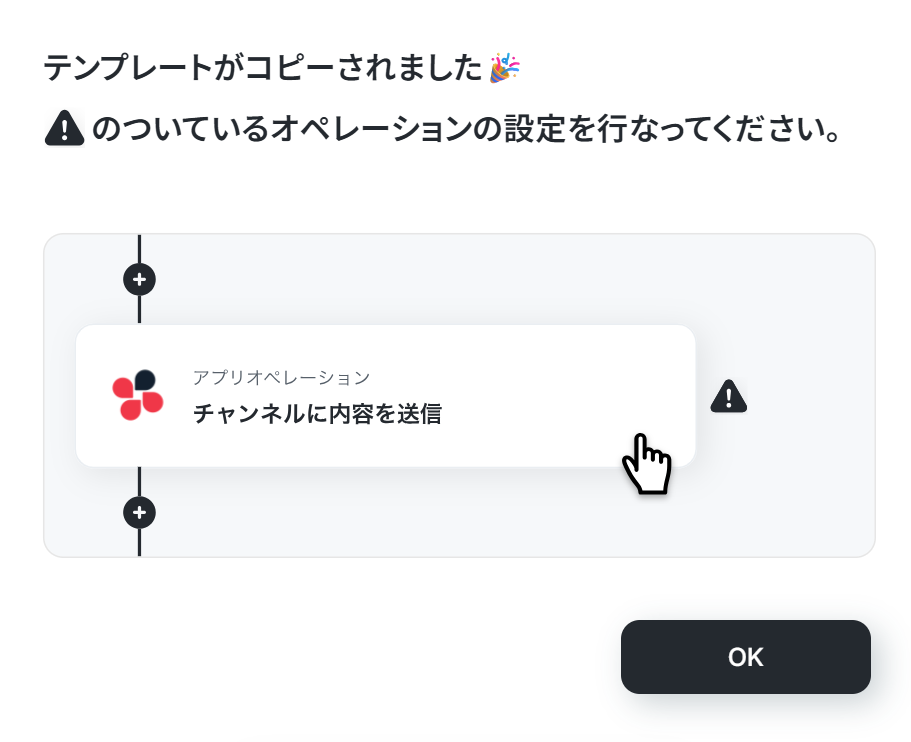
フローボットテンプレートを下記よりコピーしてください。1.バナーにカーソルを合わせ「試してみる」をクリック
2.Yoomの登録を行う
※既に登録が完了している場合はログイン画面が表示されるので、ログインしましょう。
■概要BacklogとTrelloを併用してプロジェクト管理を行う中で、情報の二重入力に手間を感じていませんか。特に、Backlogに新しい課題が登録されるたびにTrelloへ手動でカードを作成する作業は、時間がかかるだけでなく転記ミスの原因にもなりかねません。このワークフローを活用すれば、Backlogへの課題追加をきっかけに、Trelloへのカード作成が自動化され、こうした課題をスムーズに削減できます。
■このテンプレートをおすすめする方- BacklogとTrelloを併用しており、タスクの二重入力に手間を感じている方
- 手作業による情報連携での転記ミスや、チームへの共有漏れを防ぎたい方
- プロジェクト管理ツール間の連携を自動化し、業務効率を改善したい方
■このテンプレートを使うメリット- Backlogに課題を追加するだけでTrelloにカードが自動で作成されるため、これまで手作業で行っていた転記作業の時間を短縮できます。
- 手作業でのデータ移行を減らすことで、情報の入力間違いや共有漏れといったヒューマンエラーの発生を防ぎます。
■フローボットの流れ- はじめに、BacklogとTrelloをYoomと連携します
- 次に、トリガーでBacklogを選択し、「新しい課題が追加されたら」というアクションを設定します
- 次に、オペレーションで「データを操作・変換する」を選択し、Backlogの課題の期限をTrelloで扱える日付形式(YYYY-MM-DD)に変換します
- 最後に、オペレーションでTrelloの「新しいカードを作成」アクションを設定し、Backlogから取得した情報を基にカードを作成します
※「トリガー」:フロー起動のきっかけとなるアクション、「オペレーション」:トリガー起動後、フロー内で処理を行うアクション
■このワークフローのカスタムポイント- Backlogのトリガー設定では、どのプロジェクトで課題が追加された際に起動するかを、プロジェクトIDで任意に指定できます。
- Trelloでカードを作成する際に連携する情報は、Backlogの課題名や説明、期限など、必要な項目を自由に選択して設定できます。
■注意事項- Backlog、TrelloのそれぞれとYoomを連携してください。
- トリガーは5分、10分、15分、30分、60分の間隔で起動間隔を選択できます。
- プランによって最短の起動間隔が異なりますので、ご注意ください。
- Backlogはミニプラン以上でご利用いただけるアプリとなっております。フリープラン・パーソナルプランの場合は設定しているフローボットのオペレーションやデータコネクトはエラーとなりますので、ご注意ください。
- ミニプラン・チームプラン・サクセスプランなどの有料プランは、2週間の無料トライアルを行うことが可能です。無料トライアル中には制限対象のアプリを使用することができます。 詳しくは、料金プランのページをご参照ください。
- BacklogとTrelloを併用しており、タスクの二重入力に手間を感じている方
- 手作業による情報連携での転記ミスや、チームへの共有漏れを防ぎたい方
- プロジェクト管理ツール間の連携を自動化し、業務効率を改善したい方
- Backlogに課題を追加するだけでTrelloにカードが自動で作成されるため、これまで手作業で行っていた転記作業の時間を短縮できます。
- 手作業でのデータ移行を減らすことで、情報の入力間違いや共有漏れといったヒューマンエラーの発生を防ぎます。
- はじめに、BacklogとTrelloをYoomと連携します
- 次に、トリガーでBacklogを選択し、「新しい課題が追加されたら」というアクションを設定します
- 次に、オペレーションで「データを操作・変換する」を選択し、Backlogの課題の期限をTrelloで扱える日付形式(YYYY-MM-DD)に変換します
- 最後に、オペレーションでTrelloの「新しいカードを作成」アクションを設定し、Backlogから取得した情報を基にカードを作成します
■このワークフローのカスタムポイント
- Backlogのトリガー設定では、どのプロジェクトで課題が追加された際に起動するかを、プロジェクトIDで任意に指定できます。
- Trelloでカードを作成する際に連携する情報は、Backlogの課題名や説明、期限など、必要な項目を自由に選択して設定できます。
- Backlog、TrelloのそれぞれとYoomを連携してください。
- トリガーは5分、10分、15分、30分、60分の間隔で起動間隔を選択できます。
- プランによって最短の起動間隔が異なりますので、ご注意ください。
- Backlogはミニプラン以上でご利用いただけるアプリとなっております。フリープラン・パーソナルプランの場合は設定しているフローボットのオペレーションやデータコネクトはエラーとなりますので、ご注意ください。
- ミニプラン・チームプラン・サクセスプランなどの有料プランは、2週間の無料トライアルを行うことが可能です。無料トライアル中には制限対象のアプリを使用することができます。 詳しくは、料金プランのページをご参照ください。
ステップ3:Backlogトリガー設定
まずはじめに、フローボットを組み立てている最中にテストを行うので、あらかじめプロジェクトを作成して課題を追加しておきましょう!
後ほど必要になるので、期限の設定も行ってください。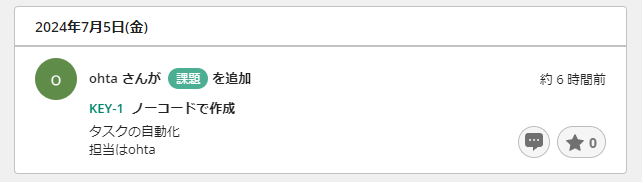
Backlogのアイコンの「新しい課題が追加されたら」を押します。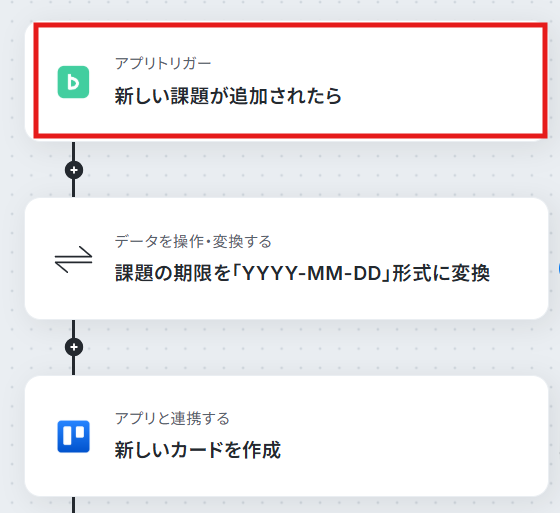
テンプレートを利用したことにより必要項目はあらかじめ入力されているので、そのまま次へをクリック!
これがテンプレートの魅力です。
↓
アプリトリガーの起動間隔を、5分、10分、15分、30分、60分から選択します。
なお、料金プランによって最短の起動間隔が異なりますので、ご注意ください。 ↓
ドメインとプロジェクトIDを入力しましょう。
ドメインを入力すればプロジェクトIDが選択できるようになるので、まずはドメイン入力をします。
プロジェクトIDはボックス内をクリックすると一覧表示されるので、選択すればいいだけです。
マイアプリ連携をしているため、こんなに楽に設定できるようになっています。すごいですよね!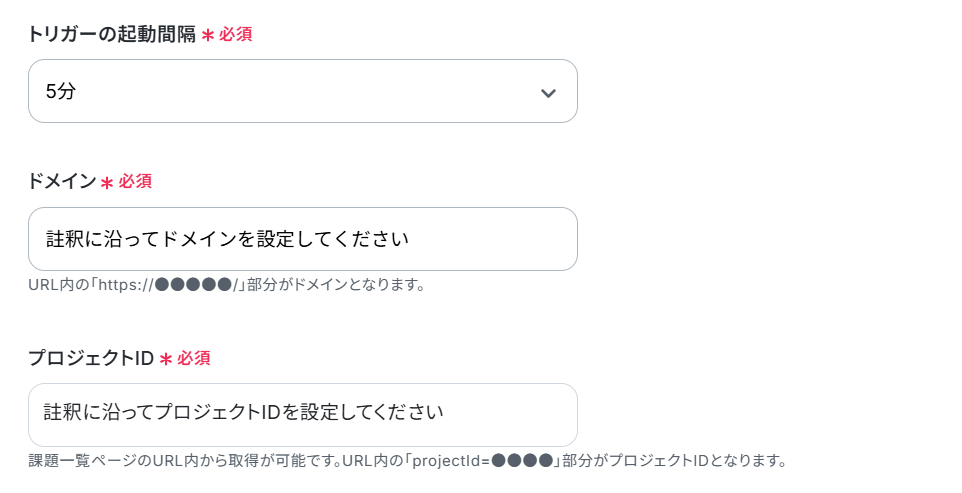
すでに課題は作成しているので、入力したらテストを押してみましょう。
成功し、下記のように取得した値に表示されたら完了をクリックします。
※実際のフロー稼働時は取得した値に反映します。
※取得した値とは?
トリガーやオペレーション設定時に、「テスト」を実行して取得した値のことを指します。
後続のオペレーション設定時の値として利用でき、フローボットを起動する度に変動した値となります。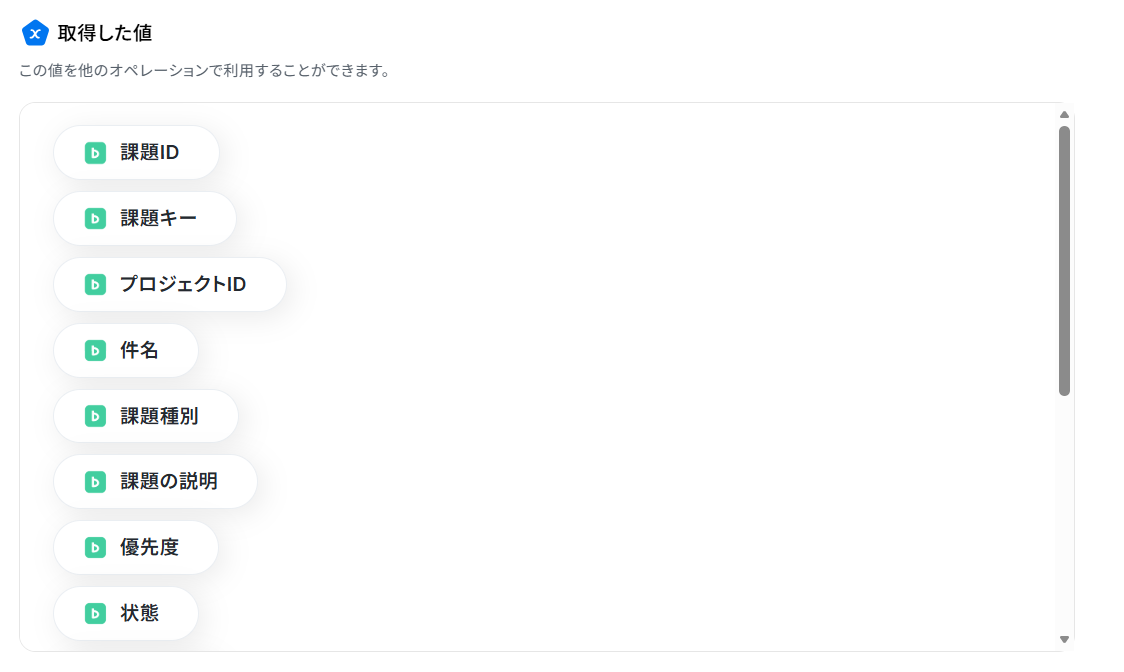
ステップ4:課題の期限を変換する
次の設定はあっという間に終わります!
矢印アイコンの「課題の期限を『YYYY-MM-DD』形式に変換」を押しましょう。
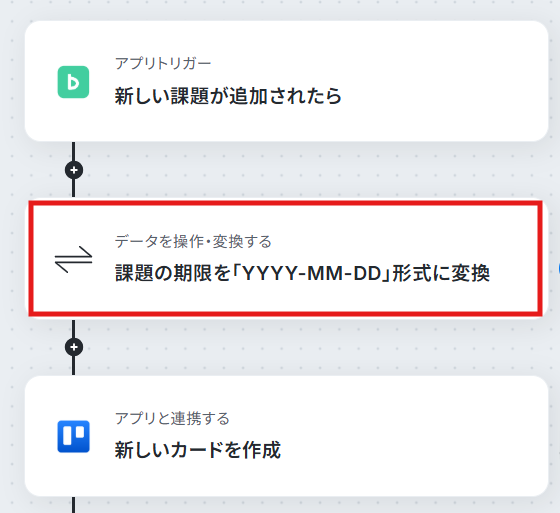
置換対象にはBacklogで取得した値が入っています。
そのままテストし、成功したら完了をクリックしましょう。
この設定は、Backlogの日付をTrelloで表示される「YYYY-MM-DD」形式に変換する作業です。
BacklogとTrelloでは日付の表示形式が異なるため必要な設定となりますが、この変換作業を覚えておくとどんなアプリ同士でも連携がしやすくなるので、ぜひ覚えておきたいテクニックと言えます…!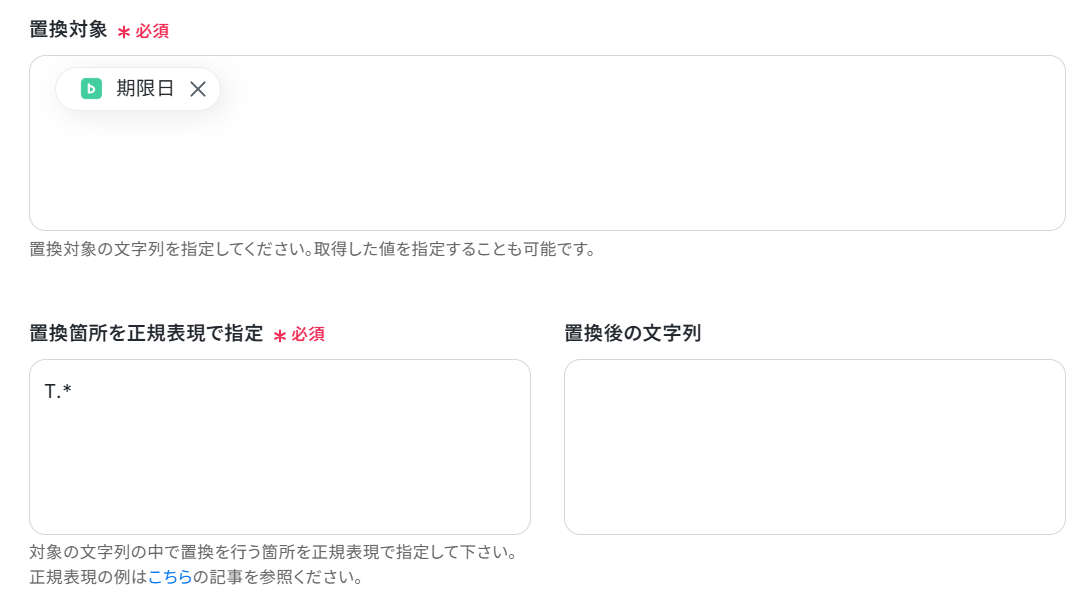
ステップ5:Trelloの設定
最後にTrelloの設定をしましょう!
Trelloアイコンの「新しいカードを作成」をクリックし、先ほどに同じく次へ進みます。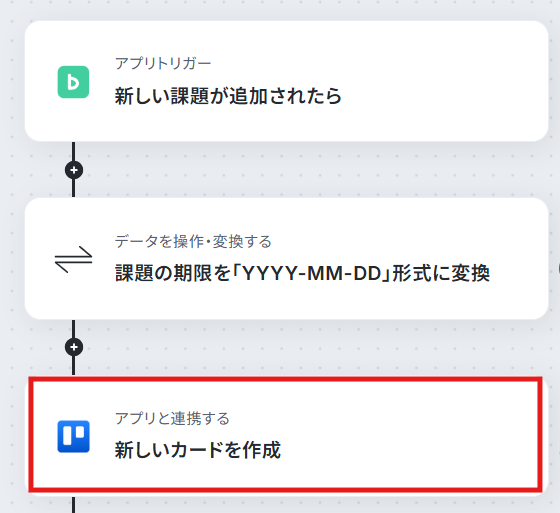
ボードIDは画像赤枠の部分のとおりなのでコピペでOK!
リストIDはボードIDを設定すると一覧表示されるのでクリックするのみです。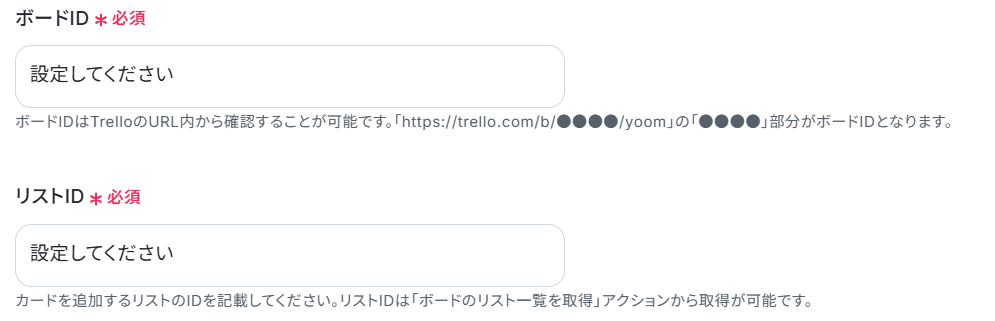
タイトルにはBacklogで取得した件名、期日には変換後の値を設定します。
その他、Trelloに追加したい内容がある場合は任意で設定し、入力を終えたら画面下のテストを押しましょう。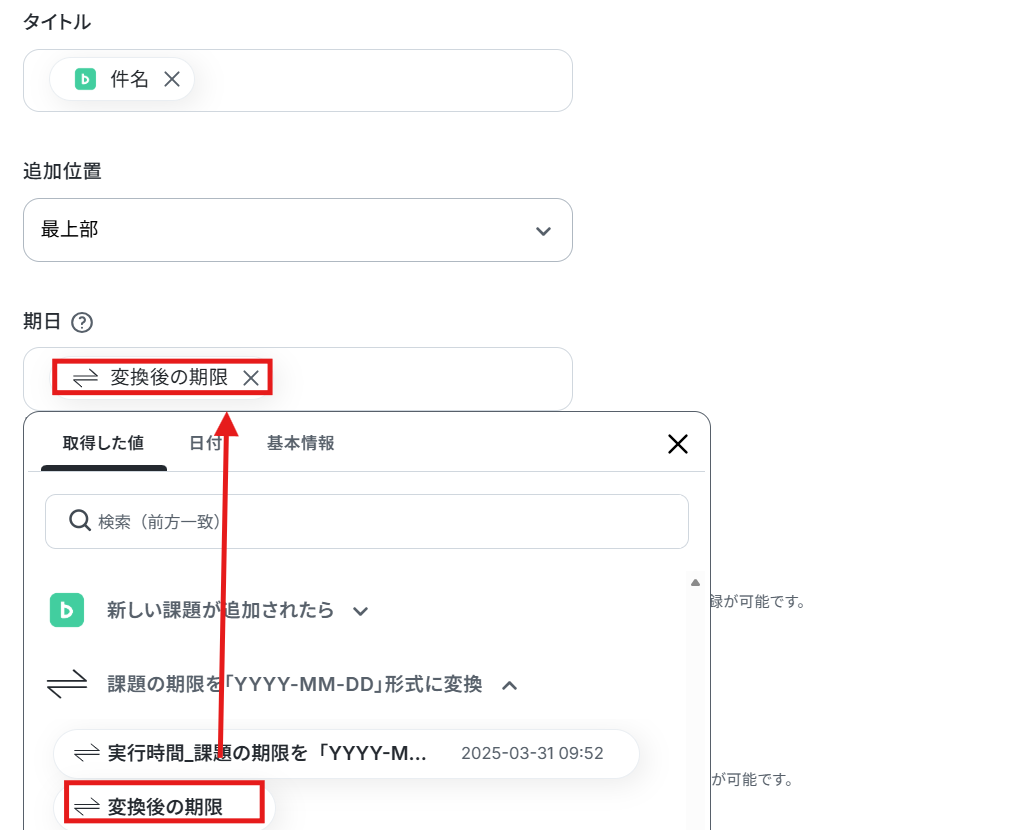
テスト成功が表示されたら完了をクリックします。これにてフローボットの作成は終了です。
サクサク進みましたね。テンプレートはなんて便利なんでしょうか…!!
ステップ6:トリガーボタンをONにしてフローボットを起動
全ての項目の設定が完了すると以下の画像が表示されるので「トリガーをON]をクリックしたら終了です!
設定したフローボットが正常に起動するかチェックしてみましょう。
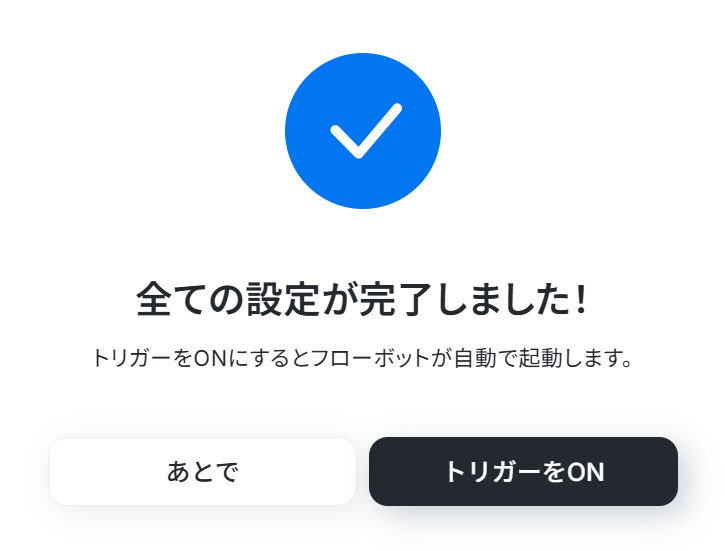
これが「Backlogで課題が追加されたらTrelloに連携する」フローでした!
TrelloのデータをBacklogに連携したい場合
先ほどはBacklogからTrelloへデータを連携する方法をご紹介しましたが、反対にTrelloからBacklogへのデータ連携を実施したい場合は、下記のテンプレートをご利用ください。
Trelloのカードが移動されたらBacklogに課題ステータスを更新する
Trelloのカード情報が更新された際に、Backlogにも反映されるため、更新漏れを防止します。
複数システムの業務を効率化したいと考えている方におすすめのフローです。
■概要
プロジェクト管理でTrelloとBacklogを併用していると、片方のツールで更新した進捗をもう片方にも反映させる二度手間や、更新漏れが発生しがちではないでしょうか。このワークフローを活用すれば、Trelloでカードを特定のリストに移動させるだけで、紐づくBacklogの課題ステータスが自動で更新されます。手作業による更新作業から解放され、プロジェクト管理の正確性と効率を高めます。
■このテンプレートをおすすめする方
- TrelloとBacklogを併用し、ステータスの二重管理に手間を感じている方
- 手作業による更新漏れや入力ミスを防ぎ、進捗管理を正確に行いたいチームリーダーの方
- ツール間の連携を自動化し、チーム全体の生産性を向上させたいと考えている方
■このテンプレートを使うメリット
- Trelloのカード移動に連動してBacklogの課題ステータスが自動更新されるため、これまで手作業で行っていた情報更新の時間を短縮できます。
- 手作業で起こりがちなステータスの更新忘れや設定ミスをなくし、常に正確な進捗状況をチームで共有することで、ヒューマンエラーを防止します。
■フローボットの流れ
- はじめに、TrelloとBacklogをYoomと連携します
- 次に、トリガーでTrelloを選択し、「カード情報が更新されたら(Webhook)」というアクションを設定します
- 次に、オペレーションでコマンドオペレーションの「分岐」を設定し、カードが特定のリストに移動した場合のみ、後続の処理に進むよう条件を設定します
- 最後に、オペレーションでBacklogの「課題の状態を更新」アクションを設定し、対象の課題ステータスを自動で更新するように設定します
※「トリガー」:フロー起動のきっかけとなるアクション、「オペレーション」:トリガー起動後、フロー内で処理を行うアクション
■このワークフローのカスタムポイント
- Trelloのトリガー設定後、分岐オペレーションにてどのリストにカードが移動した際にフローを起動させるか、対象のリストIDを任意で設定してください。
- Backlogのアクション設定で、課題のステータスを更新したいBacklogアカウントのサブドメインを任意で設定してください。
■概要
プロジェクト管理でTrelloとBacklogを併用していると、片方のツールで更新した進捗をもう片方にも反映させる二度手間や、更新漏れが発生しがちではないでしょうか。このワークフローを活用すれば、Trelloでカードを特定のリストに移動させるだけで、紐づくBacklogの課題ステータスが自動で更新されます。手作業による更新作業から解放され、プロジェクト管理の正確性と効率を高めます。
■このテンプレートをおすすめする方
- TrelloとBacklogを併用し、ステータスの二重管理に手間を感じている方
- 手作業による更新漏れや入力ミスを防ぎ、進捗管理を正確に行いたいチームリーダーの方
- ツール間の連携を自動化し、チーム全体の生産性を向上させたいと考えている方
■このテンプレートを使うメリット
- Trelloのカード移動に連動してBacklogの課題ステータスが自動更新されるため、これまで手作業で行っていた情報更新の時間を短縮できます。
- 手作業で起こりがちなステータスの更新忘れや設定ミスをなくし、常に正確な進捗状況をチームで共有することで、ヒューマンエラーを防止します。
■フローボットの流れ
- はじめに、TrelloとBacklogをYoomと連携します
- 次に、トリガーでTrelloを選択し、「カード情報が更新されたら(Webhook)」というアクションを設定します
- 次に、オペレーションでコマンドオペレーションの「分岐」を設定し、カードが特定のリストに移動した場合のみ、後続の処理に進むよう条件を設定します
- 最後に、オペレーションでBacklogの「課題の状態を更新」アクションを設定し、対象の課題ステータスを自動で更新するように設定します
※「トリガー」:フロー起動のきっかけとなるアクション、「オペレーション」:トリガー起動後、フロー内で処理を行うアクション
■このワークフローのカスタムポイント
- Trelloのトリガー設定後、分岐オペレーションにてどのリストにカードが移動した際にフローを起動させるか、対象のリストIDを任意で設定してください。
- Backlogのアクション設定で、課題のステータスを更新したいBacklogアカウントのサブドメインを任意で設定してください。
TrelloやBacklogのAPIを使ったその他の自動化例
今回ご紹介したフロー以外にもTrelloやBacklogのAPIを利用すれば、さまざまな業務の自動化を実現することができます。
いずれも簡単な設定で利用が可能になりますので、もし気になるものがあれば、ぜひお試しください!
Trelloを使った自動化例
Trelloのカード作成や更新が行われた際に、通知したり、予定を登録したりできます。
今月中が期限のタスクを抽出し、Trelloでカードの作成が可能です。
■概要Trelloでタスク管理はできているものの、Googleカレンダーへの予定登録を手作業で行うのは手間がかかり、登録漏れの原因にもなりがちではないでしょうか。タスクとスケジュールが分断されていると、全体像の把握も難しくなります。このワークフローを活用すれば、Trelloでカードが作成されたタイミングをトリガーに、Googleカレンダーへ自動で予定を作成できるため、タスクとスケジュールの連携をスムーズに実現し、管理業務を効率化します。
■このテンプレートをおすすめする方- TrelloとGoogleカレンダーを併用し、手作業での二重入力に手間を感じている方
- Trelloのカード情報を元に、Googleカレンダーへ自動で予定を作成し、抜け漏れを防ぎたいチームリーダーの方
- タスクのスケジュール登録を自動化し、プロジェクト管理の精度を高めたいと考えている方
■このテンプレートを使うメリット- Trelloでカードを作成するだけで、Googleカレンダーへの予定登録が自動で完了するため、これまで転記作業に費やしていた時間を削減できます。
- 手作業による予定の登録漏れや、日時や内容の入力ミスといったヒューマンエラーを防ぎ、タスクのスケジュール管理を正確に行えます。
■フローボットの流れ- はじめに、TrelloとGoogleカレンダーをYoomと連携します。
- 次に、トリガーでTrelloを選択し、「カードが新たに作成されたら(Webhook)」というアクションを設定します。
- 次に、オペレーションでTrelloの「カードの情報を取得」アクションを設定し、トリガーで受け取った情報を元に、カードの詳細情報を取得します。
- 最後に、オペレーションでGoogleカレンダーの「予定を作成」アクションを設定し、Trelloから取得したカード情報を紐づけて予定を作成します。
※「トリガー」:フロー起動のきっかけとなるアクション、「オペレーション」:トリガー起動後、フロー内で処理を行うアクション
■このワークフローのカスタムポイント- Trelloのトリガー設定では、自動化の対象としたいボードIDなどを任意で設定してください。
- Googleカレンダーに予定を作成するオペレーションでは、Trelloから取得したカードのタイトルや説明、期限などの情報を、カレンダーのどの項目(タイトル、説明、開始・終了日時など)に割り当てるか、自由にカスタマイズが可能です。
■注意事項- Googleカレンダー、TrelloのそれぞれとYoomを連携してください。
■概要プロジェクト管理でTrello、開発タスク管理でGitHubを利用しているものの、情報が分断されていませんか?Trelloで新しいタスクが発生するたびに、手作業でGitHubにIssueを起票するのは手間がかかり、転記ミスや対応漏れの原因にもなり得ます。このワークフローを活用すれば、TrelloとGitHubをスムーズに連携し、カードの作成をトリガーにGitHubのIssueを自動で追加できるため、タスク管理の二度手間を削減します。
■このテンプレートをおすすめする方- TrelloとGitHubを併用しており、手作業での情報連携に課題を感じている方
- 開発タスクの起票漏れや、タスクの二重管理を防ぎたいプロジェクト管理者の方
- ツール間の情報連携を自動化して、開発プロセス全体の効率を改善したい方
■このテンプレートを使うメリット- Trelloにカードが追加されるとGitHubにIssueが自動で作成されるため、これまで手作業での転記に費やしていた時間を削減できます。
- 手作業での情報連携が減ることで、Issueの作成漏れや内容の入力間違いといったヒューマンエラーを防ぐことに繋がります。
■フローボットの流れ- はじめに、TrelloとGitHubをYoomに連携します。
- 次に、トリガーでTrelloを選択し、「カードが新たに作成されたら」というアクションを設定します。
- 続けて、オペレーションでTrelloの「カードの情報を取得」アクションを設定し、トリガーで検知したカードの詳細情報を取得します。
- 最後に、オペレーションでGitHubの「Issueの作成」アクションを設定し、取得したカード情報を元にIssueを作成します。
※「トリガー」:フロー起動のきっかけとなるアクション、「オペレーション」:トリガー起動後、フロー内で処理を行うアクション
■このワークフローのカスタムポイント- Trelloのトリガー設定では、自動化の対象とするボードIDを任意で指定してください。
- GitHubでIssueを作成する際に、Trelloから取得したどの情報(カード名、説明文など)をIssueのタイトルや本文に反映させるか、任意で設定できます。
■注意事項- Trello、GitHubのそれぞれとYoomを連携してください。
■概要
Trelloでタスクの進捗管理を行いつつ、その内容をGoogle スプレッドシートに転記してまとめている方も多いのではないでしょうか。しかし、カードが更新されるたびに手作業で情報を写すのは手間がかかり、情報の反映漏れや入力ミスも起こりがちです。このワークフローを活用すれば、Trelloでカードが更新されると、指定したGoogle スプレッドシートの情報が自動で更新されるため、こうした課題をスムーズに解消できます。
■このテンプレートをおすすめする方
- TrelloとGoogle スプレッドシートを併用し、タスクの進捗を手作業で転記している方
- 複数プロジェクトの状況を一覧で管理しており、情報更新の効率化を考えている担当者の方
- 手作業による転記ミスや反映漏れを防ぎ、常に正確な情報共有を実現したいチームの方
■このテンプレートを使うメリット
- Trelloでカード情報が更新されると自動でGoogle スプレッドシートに反映されるため、これまで手作業での転記に費やしていた時間を短縮できます。
- 人の手による二重入力やコピー&ペースト作業がなくなることで、入力間違いや更新漏れといったヒューマンエラーの発生を防ぎます。
■フローボットの流れ
- はじめに、TrelloとGoogle スプレッドシートをYoomと連携します。
- 次に、トリガーでTrelloを選択し、「カードが更新されたら」というアクションを設定します。
- 最後に、オペレーションでGoogle スプレッドシートを選択し、「行を更新する」などのアクションで、更新されたTrelloカードの情報をどのセルに反映するかを設定します。
※「トリガー」:フロー起動のきっかけとなるアクション、「オペレーション」:トリガー起動後、フロー内で処理を行うアクション
■このワークフローのカスタムポイント
- Trelloのトリガー設定では、特定のボードやリスト内のカードのみを対象にするなど、更新を検知する条件を任意でフィルタリングすることが可能です。
- Google スプレッドシートへの反映設定では、更新する行を特定するための条件や、どの列にTrelloのどの情報を割り当てるかなどを自由にカスタマイズできます。
■注意事項
- Trello、Google スプレッドシートのそれぞれとYoomを連携してください。
■概要Trelloで管理しているタスクが完了リストに移動した際、その都度関係者に連絡するのは手間がかかる作業ではないでしょうか。また、手動での連絡は対応漏れが発生する可能性もあり、プロジェクトの進行に影響を与えかねません。このワークフローを活用すれば、Trelloのカードが特定のリストに移動したことを自動で検知し、Outlookから関係者へメールで通知できるため、こうした情報共有の課題を解消します。
■このテンプレートをおすすめする方- Trelloでタスク管理を行っており、完了報告を効率化したいプロジェクトマネージャーの方
- 手作業による進捗報告に時間を取られ、コア業務に集中できていないチームメンバーの方
- チーム内の情報共有を円滑にし、報告の抜け漏れをなくしたいと考えているすべての方
■このテンプレートを使うメリット- Trelloでカードが完了リストへ移動すると自動でメールが送信されるため、手動での状況確認や報告メール作成の時間を短縮できます。
- システムが自動で通知を行うことで、連絡のし忘れや共有漏れといったヒューマンエラーを防ぎ、確実な情報伝達を実現します。
■フローボットの流れ- はじめに、TrelloとOutlookをYoomと連携します。
- トリガーでTrelloを選択し、「カード情報が更新されたら(Webhook)」を設定して、監視対象のボードを指定します。
- 次に、オペレーションの「分岐機能」を利用し、カードが「完了」リストに移動した場合のみ、後続の処理に進むよう条件を設定します。
- 最後に、オペレーションでOutlookの「メールを送る」アクションを設定し、条件に合致した場合に関係者へ通知メールを自動送信するよう設定します。
※「トリガー」:フロー起動のきっかけとなるアクション、「オペレーション」:トリガー起動後、フロー内で処理を行うアクション
■このワークフローのカスタムポイント- Outlookでメールを送信するアクションでは、送信先のメールアドレスを任意で設定できます。
- メールの件名や本文には、トリガーで取得したTrelloのカード名や担当者、更新日時といった情報を、変数として差し込んでカスタマイズすることが可能です。
■注意事項- Trello、OutlookのそれぞれとYoomを連携してください。
- Microsoft365(旧Office365)には、家庭向けプランと一般法人向けプラン(Microsoft365 Business)があり、一般法人向けプランに加入していない場合には認証に失敗する可能性があります。
- 分岐はパーソナルプラン以上のプランでご利用いただける機能(オペレーション)となっております。フリープランの場合は設定しているフローボットのオペレーションはエラーとなりますので、ご注意ください。
- パーソナルプランなどの有料プランは、2週間の無料トライアルを行うことが可能です。無料トライアル中には制限対象のアプリや機能(オペレーション)を使用することができます。
■概要Trelloでタスク管理を行いつつ、Microsoft Teamsでコミュニケーションを取っていると、新しいタスクの共有が遅れてしまうことはありませんか?手動での通知は手間がかかる上に、共有漏れのリスクも伴います。このワークフローを活用すれば、Trelloで新しいカードが作成された際に、その情報をMicrosoft Teamsへ自動で通知することが可能になり、チーム内の情報共有を円滑に進めることができます。
■このテンプレートをおすすめする方- Trelloでのタスク更新を、手作業でMicrosoft Teamsに通知している方
- タスクの共有漏れや確認の遅延を防ぎ、チームの生産性を高めたいと考えている方
- 複数のツールを跨いだ情報共有のプロセスを効率化したいプロジェクトマネージャーの方
■このテンプレートを使うメリット- Trelloでカードが作成されると自動でMicrosoft Teamsに通知が飛ぶため、これまで手動で共有していた時間を削減できます。
- 手作業による通知の漏れや遅れがなくなり、タスクの発生をリアルタイムでチームに共有することで、対応の迅速化に繋がります。
■フローボットの流れ- はじめに、TrelloとMicrosoft TeamsをYoomと連携します。
- 次に、トリガーでTrelloを選択し、「カードが新たに作成されたら」というアクションを設定します。
- 最後に、オペレーションでMicrosoft Teamsを選択し、「チャネルにメッセージを送る」アクションを設定し、通知内容を組み立てます。
※「トリガー」:フロー起動のきっかけとなるアクション、「オペレーション」:トリガー起動後、フロー内で処理を行うアクション
■このワークフローのカスタムポイント- Trelloのトリガー設定では、通知対象としたいボードIDを任意で指定することが可能です。これにより、特定のプロジェクトに関するタスクのみを通知対象とすることができます。
- Microsoft Teamsへの通知設定では、メッセージを送るチームやチャネルを自由に設定できます。また、本文には固定のメッセージだけでなく、Trelloから取得したカード名などの情報を変数として埋め込むことも可能です。
■注意事項Trello、Microsoft TeamsのそれぞれとYoomを連携してください。Microsoft365(旧Office365)には、家庭向けプランと一般法人向けプラン(Microsoft365 Business)があり、一般法人向けプランに加入していない場合には認証に失敗する可能性があります。
■概要
Gmailで受信した問い合わせや依頼内容を、一件一件Trelloに手作業で転記していませんか?この作業は時間がかかるだけでなく、コピー&ペーストのミスや対応漏れの原因にもなり得ます。このワークフローを活用すれば、Gmailで特定のラベルが付いたメールを受信するだけで、AIが本文から必要な情報を抽出し、自動でTrelloにカードを作成します。これにより、タスク管理の効率化とミスの削減を実現できます。
■このテンプレートをおすすめする方
- Gmailでの問い合わせ内容をTrelloで管理しており、手作業での転記に手間を感じている方
- チームのタスクをGmailで受け、Trelloで管理しているプロジェクトマネージャーの方
- メールを起点としたタスクの作成漏れや対応遅れを防ぎ、業務を効率化したいと考えている方
■このテンプレートを使うメリット
- Gmailの受信をトリガーにTrelloへカードが自動作成されるため、これまで手作業での転記に費やしていた時間を短縮できます。
- 手作業による情報転記が不要になるため、入力ミスや対応漏れといったヒューマンエラーの発生を防ぎ、タスク管理の精度を高めます。
■フローボットの流れ
- はじめに、GmailとTrelloをYoomと連携します。
- 次に、トリガーでGmailを選択し、「特定のラベルのメールを受信したら」というアクションを設定します。
- 次に、オペレーションでAI機能の「テキストからデータを抽出する」を設定し、受信したメール本文から必要な情報を抽出します。
- 最後に、オペレーションでTrelloの「新しいカードを作成」を設定し、抽出した情報を元にカードを作成します。
※「トリガー」:フロー起動のきっかけとなるアクション、「オペレーション」:トリガー起動後、フロー内で処理を行うアクション
■このワークフローのカスタムポイント
- Gmailのトリガー設定では、フローボットを起動させたいメールに付与するラベルを任意で設定してください。
- AI機能でテキストからデータを抽出する際、メール本文のどの箇所からどのような情報を抜き出すかを任意で設定できます。
- Trelloに新しいカードを作成するアクションで、カードを追加したいボードIDおよびリストIDを任意で設定してください。
■注意事項
- GmailとTrelloのそれぞれとYoomを連携してください。
- トリガーは5分、10分、15分、30分、60分の間隔で起動間隔を選択できます。
- プランによって最短の起動間隔が異なりますので、ご注意ください。
■概要Notionでタスクを管理しつつ、プロジェクトの進捗はTrelloで見ている場合、二つのツール間で情報を手作業で転記するのは手間がかかる作業です。特に月末のタスク棚卸しなどは、見落としも発生しがちではないでしょうか。このワークフローを活用すれば、Notionから今月末が期限のタスクを自動で抽出し、Trelloにカードとして作成できます。これにより、定期的なタスクの転記作業を自動化し、管理業務の効率化を実現します。■このテンプレートをおすすめする方- NotionとTrelloを併用しており、タスクの二重入力に手間を感じている方
- 月末のタスクをチームで共有する際、手作業でのカード作成を自動化したい方
- タスクの転記漏れや入力ミスを防ぎ、より正確な進捗管理を実現したい方
■このテンプレートを使うメリット- Notionから条件に合うタスクを自動で取得しTrelloに登録するため、これまで手作業で行っていた転記業務の時間を短縮できます。
- 手作業によるコピー&ペーストが不要になるため、タスク内容や期限の入力間違いといったヒューマンエラーの発生を防ぎます。
■フローボットの流れ- はじめに、NotionとTrelloをYoomと連携します。
- 次に、トリガーでスケジュールトリガー機能を設定し、フローボットを定期的に実行する日時を指定します。
- 次に、オペレーションでNotionのアクションを設定し、指定したデータベースから今月末を期限とするタスクを検索します。
- 抽出したタスクが複数ある場合に備え、繰り返し処理機能を用いて、各タスクに対して後続の処理を実行するよう設定します。
- 最後に、オペレーションでTrelloのアクションを設定し、Notionから取得した情報を基に、指定のボード・リストにカードを作成します。
※「トリガー」:フロー起動のきっかけとなるアクション、「オペレーション」:トリガー起動後、フロー内で処理を行うアクション■このワークフローのカスタムポイント- Notionからタスクを抽出する際、抽出条件は任意でカスタマイズ可能です。「今月末」という期限だけでなく、「担当者」や「ステータス」といった条件での絞り込みも設定できます。
- Trelloでカードを作成する際、登録先のボードやリストを指定できます。また、カードのタイトルや説明文にNotionのどの情報を引用するかといった詳細なマッピングも可能です。
■注意事項- Notion、TrelloのそれぞれとYoomを連携してください。
- 「同じ処理を繰り返す」オペレーション間の操作は、パーソナルプラン以上でご利用いただけるアプリとなっております。フリープランの場合は設定しているフローボットのオペレーションやデータコネクトはエラーとなりますので、ご注意ください。
- パーソナルプランなどの有料プランは、2週間の無料トライアルを行うことが可能です。無料トライアル中には制限対象のアプリや機能(オペレーション)を使用することができます。
■概要
Chat Plusでチケットが作成されたらTrelloにチケット情報を追加するフローです。
Yoomを利用すると、プログラミング不要で簡単にアプリ同士の連携が行えます。
■このテンプレートをおすすめする方
1.Chat Plusを利用して顧客サポート業務を行っている方
・Chat Plusを使って顧客とのチャット対応をしているが、対応内容を逐一記録するのが手間と感じている方
・顧客対応の履歴をすぐに参照できるようにして、効率的にサポート業務を行いたい方
2.Trelloを活用してタスク管理を行っている企業
・Trelloを使ってタスク管理をしているが、手動でのタスク登録に時間がかかっている方
・Trelloに自動でタスクが追加されるようにして、業務効率を高めたいと考えている方
■このテンプレートを使うメリット
Chat PlusとTrelloを連携させることで、チケットが作成された時点で自動的にTrelloにもチケット情報が追加されるという利点があります。
これにより、タスクの見逃しや情報の伝達漏れを防ぐことができます。
リアルタイムで情報が共有されるため、対応が迅速になり、業務の効率化が図れます。
また、関係者全員が同じ情報を確認できるため、メンバー間の連携が強化されます。
例えば、開発チームが顧客からの要望を参照したい場合、Trello上から顧客対応の情報を確認でき、カスタマーサポートチームと議論することができます。
■注意事項
・Chat PlusとTrelloのそれぞれとYoomを連携してください。
・Chat Plusのトリガー設定方法はこちらをご参照ください。
■概要
展示会や商談で受け取った名刺の情報は、その後のアプローチに不可欠ですが、一枚ずつ手作業でデータ入力するのは手間がかかる上に、入力ミスも起こりがちではないでしょうか?
このワークフローを活用すれば、Googleフォームに名刺画像を添付して送信するだけで、OCR機能が自動でテキストを読み取り、Trelloにカードとして追加します。
面倒なデータ入力作業から解放され、迅速な情報共有とタスク管理を実現します。
■このテンプレートをおすすめする方
- GoogleフォームとTrelloを使い、手作業で名刺情報を管理している方
- 展示会などで獲得した名刺の管理を効率化し、素早くフォローアップを行いたい営業担当者の方
- 手作業によるデータ入力ミスをなくし、顧客情報の正確性を向上させたいと考えている方
■このテンプレートを使うメリット
- フォームに名刺画像を添付するだけでTrelloへカードが自動作成されるため、これまで手入力に費やしていた時間を短縮できます。
- 手作業でのデータ転記が不要になることで、入力間違いや記載漏れといったヒューマンエラーのリスクを軽減し、データの正確性を保ちます。
■フローボットの流れ
- はじめに、Googleフォーム、Google Drive、TrelloをYoomと連携します。
- 次に、トリガーでGoogleフォームを選択し、「フォームに回答が送信されたら」というアクションを設定します。
- 次に、オペレーションでGoogle Driveの「ファイルをダウンロードする」アクションを設定し、フォームに添付された名刺画像ファイルを取得します。
- 次に、オペレーションでOCR機能の「画像・PDFから文字を読み取る」アクションを設定し、ダウンロードした名刺画像からテキスト情報を抽出します。
- 最後に、オペレーションでTrelloの「新しいカードを作成」アクションを設定し、OCR機能で抽出した情報を基に指定のリストへカードを追加します。
※「トリガー」:フロー起動のきっかけとなるアクション、「オペレーション」:トリガー起動後、フロー内で処理を行うアクション
■このワークフローのカスタムポイント
- Googleフォームのトリガー設定では、連携の対象としたいフォームのIDを任意で設定してください。
- OCR機能のアクション設定では、会社名や氏名、電話番号といった、名刺から抽出したい項目を任意で設定・追加することが可能です。
- Trelloで新しいカードを作成するアクションでは、カードを追加したいボードのIDやリストのID、カードのタイトルなどを任意で設定してください。
■注意事項
- GoogleフォームとTrelloのそれぞれとYoomを連携してください。
- トリガーは5分、10分、15分、30分、60分の間隔で起動間隔を選択できます。
- プランによって最短の起動間隔が異なりますので、ご注意ください。
- OCRデータは6,500文字以上のデータや文字が小さい場合などは読み取れない場合がある
- AIオペレーションはチームプラン・サクセスプランでのみご利用いただける機能となっております。フリープラン・ミニプランの場合は設定しているフローボットのオペレーションはエラーとなりますので、ご注意ください。
- チームプランやサクセスプランなどの有料プランは、2週間の無料トライアルを行うことが可能です。無料トライアル中には制限対象のアプリやAI機能(オペレーション)を使用することができます。
- Googleフォームをトリガーとして使用した際の回答内容を取得する方法は下記を参照ください。
■概要Zendeskで管理している顧客からの問い合わせチケットを、タスク管理のためにTrelloへ一つひとつ手作業で転記していませんか?この作業は時間がかかるだけでなく、情報の入力漏れやミスにつながる可能性もあります。このワークフローを活用することで、Zendeskへのチケット登録をトリガーとして、Trelloへのカード追加を自動化できるため、カスタマーサポートにおけるタスク管理を円滑にします。
■このテンプレートをおすすめする方- ZendeskとTrelloを併用しており、手作業での情報転記に手間を感じている方
- カスタマーサポートの対応漏れを防ぎ、チームのタスク管理を効率化したいと考えている方
- Zendeskのチケット情報を起点とした業務の自動化を検討しているマネージャーの方
■このテンプレートを使うメリット- Zendeskにチケットが登録されるとTrelloにカードが自動で作成されるため、これまで手作業での転記に費やしていた時間を短縮できます
- 人の手を介さずに情報が連携されるため、転記ミスや対応漏れといったヒューマンエラーを防ぎ、サポート品質の維持に繋がります
■フローボットの流れ- はじめに、ZendeskとTrelloをYoomと連携します。
- 次に、トリガーでZendeskを選択し、「新しいチケットが作成されたら」というアクションを設定します。
- 最後に、オペレーションでTrelloを選択し、「新しいカードを追加」アクションを設定し、Zendeskから取得したチケット情報を紐付けます。
※「トリガー」:フロー起動のきっかけとなるアクション、「オペレーション」:トリガー起動後、フロー内で処理を行うアクション
■このワークフローのカスタムポイント- Trelloでカードを追加する際に、カードのタイトルや説明欄にZendeskのチケット情報(件名、本文、担当者など)からどの値を連携させるかを任意で設定してください。
- カードを追加するTrelloのボードやリストも、任意のものを指定できます。
■注意事項- Zendesk、TrelloのそれぞれとYoomを連携してください。
- トリガーは5分、10分、15分、30分、60分の間隔で起動間隔を選択できます。
- プランによって最短の起動間隔が異なりますので、ご注意ください。
- Zendeskはミニプラン以上でご利用いただけるアプリとなっております。フリープラン・パーソナルプランの場合は設定しているフローボットのオペレーションやデータコネクトはエラーとなりますので、ご注意ください。
- パーソナルプラン・ミニプラン・チームプラン・サクセスプランなどの有料プランは、2週間の無料トライアルを行うことが可能です。無料トライアル中には制限対象のアプリを使用することができます。詳しくは、料金プランのページをご参照ください。

■このテンプレートをおすすめする方
- TrelloとGoogleカレンダーを併用し、手作業での二重入力に手間を感じている方
- Trelloのカード情報を元に、Googleカレンダーへ自動で予定を作成し、抜け漏れを防ぎたいチームリーダーの方
- タスクのスケジュール登録を自動化し、プロジェクト管理の精度を高めたいと考えている方
■このテンプレートを使うメリット
- Trelloでカードを作成するだけで、Googleカレンダーへの予定登録が自動で完了するため、これまで転記作業に費やしていた時間を削減できます。
- 手作業による予定の登録漏れや、日時や内容の入力ミスといったヒューマンエラーを防ぎ、タスクのスケジュール管理を正確に行えます。
■フローボットの流れ
- はじめに、TrelloとGoogleカレンダーをYoomと連携します。
- 次に、トリガーでTrelloを選択し、「カードが新たに作成されたら(Webhook)」というアクションを設定します。
- 次に、オペレーションでTrelloの「カードの情報を取得」アクションを設定し、トリガーで受け取った情報を元に、カードの詳細情報を取得します。
- 最後に、オペレーションでGoogleカレンダーの「予定を作成」アクションを設定し、Trelloから取得したカード情報を紐づけて予定を作成します。
■このワークフローのカスタムポイント
- Trelloのトリガー設定では、自動化の対象としたいボードIDなどを任意で設定してください。
- Googleカレンダーに予定を作成するオペレーションでは、Trelloから取得したカードのタイトルや説明、期限などの情報を、カレンダーのどの項目(タイトル、説明、開始・終了日時など)に割り当てるか、自由にカスタマイズが可能です。
■注意事項
- Googleカレンダー、TrelloのそれぞれとYoomを連携してください。

- TrelloとGitHubを併用しており、手作業での情報連携に課題を感じている方
- 開発タスクの起票漏れや、タスクの二重管理を防ぎたいプロジェクト管理者の方
- ツール間の情報連携を自動化して、開発プロセス全体の効率を改善したい方
- Trelloにカードが追加されるとGitHubにIssueが自動で作成されるため、これまで手作業での転記に費やしていた時間を削減できます。
- 手作業での情報連携が減ることで、Issueの作成漏れや内容の入力間違いといったヒューマンエラーを防ぐことに繋がります。
- はじめに、TrelloとGitHubをYoomに連携します。
- 次に、トリガーでTrelloを選択し、「カードが新たに作成されたら」というアクションを設定します。
- 続けて、オペレーションでTrelloの「カードの情報を取得」アクションを設定し、トリガーで検知したカードの詳細情報を取得します。
- 最後に、オペレーションでGitHubの「Issueの作成」アクションを設定し、取得したカード情報を元にIssueを作成します。
■このワークフローのカスタムポイント
- Trelloのトリガー設定では、自動化の対象とするボードIDを任意で指定してください。
- GitHubでIssueを作成する際に、Trelloから取得したどの情報(カード名、説明文など)をIssueのタイトルや本文に反映させるか、任意で設定できます。
- Trello、GitHubのそれぞれとYoomを連携してください。

■概要
Trelloでタスクの進捗管理を行いつつ、その内容をGoogle スプレッドシートに転記してまとめている方も多いのではないでしょうか。しかし、カードが更新されるたびに手作業で情報を写すのは手間がかかり、情報の反映漏れや入力ミスも起こりがちです。このワークフローを活用すれば、Trelloでカードが更新されると、指定したGoogle スプレッドシートの情報が自動で更新されるため、こうした課題をスムーズに解消できます。
■このテンプレートをおすすめする方
- TrelloとGoogle スプレッドシートを併用し、タスクの進捗を手作業で転記している方
- 複数プロジェクトの状況を一覧で管理しており、情報更新の効率化を考えている担当者の方
- 手作業による転記ミスや反映漏れを防ぎ、常に正確な情報共有を実現したいチームの方
■このテンプレートを使うメリット
- Trelloでカード情報が更新されると自動でGoogle スプレッドシートに反映されるため、これまで手作業での転記に費やしていた時間を短縮できます。
- 人の手による二重入力やコピー&ペースト作業がなくなることで、入力間違いや更新漏れといったヒューマンエラーの発生を防ぎます。
■フローボットの流れ
- はじめに、TrelloとGoogle スプレッドシートをYoomと連携します。
- 次に、トリガーでTrelloを選択し、「カードが更新されたら」というアクションを設定します。
- 最後に、オペレーションでGoogle スプレッドシートを選択し、「行を更新する」などのアクションで、更新されたTrelloカードの情報をどのセルに反映するかを設定します。
※「トリガー」:フロー起動のきっかけとなるアクション、「オペレーション」:トリガー起動後、フロー内で処理を行うアクション
■このワークフローのカスタムポイント
- Trelloのトリガー設定では、特定のボードやリスト内のカードのみを対象にするなど、更新を検知する条件を任意でフィルタリングすることが可能です。
- Google スプレッドシートへの反映設定では、更新する行を特定するための条件や、どの列にTrelloのどの情報を割り当てるかなどを自由にカスタマイズできます。
■注意事項
- Trello、Google スプレッドシートのそれぞれとYoomを連携してください。

■このテンプレートをおすすめする方
- Trelloでタスク管理を行っており、完了報告を効率化したいプロジェクトマネージャーの方
- 手作業による進捗報告に時間を取られ、コア業務に集中できていないチームメンバーの方
- チーム内の情報共有を円滑にし、報告の抜け漏れをなくしたいと考えているすべての方
■このテンプレートを使うメリット
- Trelloでカードが完了リストへ移動すると自動でメールが送信されるため、手動での状況確認や報告メール作成の時間を短縮できます。
- システムが自動で通知を行うことで、連絡のし忘れや共有漏れといったヒューマンエラーを防ぎ、確実な情報伝達を実現します。
■フローボットの流れ
- はじめに、TrelloとOutlookをYoomと連携します。
- トリガーでTrelloを選択し、「カード情報が更新されたら(Webhook)」を設定して、監視対象のボードを指定します。
- 次に、オペレーションの「分岐機能」を利用し、カードが「完了」リストに移動した場合のみ、後続の処理に進むよう条件を設定します。
- 最後に、オペレーションでOutlookの「メールを送る」アクションを設定し、条件に合致した場合に関係者へ通知メールを自動送信するよう設定します。
■このワークフローのカスタムポイント
- Outlookでメールを送信するアクションでは、送信先のメールアドレスを任意で設定できます。
- メールの件名や本文には、トリガーで取得したTrelloのカード名や担当者、更新日時といった情報を、変数として差し込んでカスタマイズすることが可能です。
■注意事項
- Trello、OutlookのそれぞれとYoomを連携してください。
- Microsoft365(旧Office365)には、家庭向けプランと一般法人向けプラン(Microsoft365 Business)があり、一般法人向けプランに加入していない場合には認証に失敗する可能性があります。
- 分岐はパーソナルプラン以上のプランでご利用いただける機能(オペレーション)となっております。フリープランの場合は設定しているフローボットのオペレーションはエラーとなりますので、ご注意ください。
- パーソナルプランなどの有料プランは、2週間の無料トライアルを行うことが可能です。無料トライアル中には制限対象のアプリや機能(オペレーション)を使用することができます。

■このテンプレートをおすすめする方
- Trelloでのタスク更新を、手作業でMicrosoft Teamsに通知している方
- タスクの共有漏れや確認の遅延を防ぎ、チームの生産性を高めたいと考えている方
- 複数のツールを跨いだ情報共有のプロセスを効率化したいプロジェクトマネージャーの方
■このテンプレートを使うメリット
- Trelloでカードが作成されると自動でMicrosoft Teamsに通知が飛ぶため、これまで手動で共有していた時間を削減できます。
- 手作業による通知の漏れや遅れがなくなり、タスクの発生をリアルタイムでチームに共有することで、対応の迅速化に繋がります。
■フローボットの流れ
- はじめに、TrelloとMicrosoft TeamsをYoomと連携します。
- 次に、トリガーでTrelloを選択し、「カードが新たに作成されたら」というアクションを設定します。
- 最後に、オペレーションでMicrosoft Teamsを選択し、「チャネルにメッセージを送る」アクションを設定し、通知内容を組み立てます。
■このワークフローのカスタムポイント
- Trelloのトリガー設定では、通知対象としたいボードIDを任意で指定することが可能です。これにより、特定のプロジェクトに関するタスクのみを通知対象とすることができます。
- Microsoft Teamsへの通知設定では、メッセージを送るチームやチャネルを自由に設定できます。また、本文には固定のメッセージだけでなく、Trelloから取得したカード名などの情報を変数として埋め込むことも可能です。
■注意事項

■概要
Gmailで受信した問い合わせや依頼内容を、一件一件Trelloに手作業で転記していませんか?この作業は時間がかかるだけでなく、コピー&ペーストのミスや対応漏れの原因にもなり得ます。このワークフローを活用すれば、Gmailで特定のラベルが付いたメールを受信するだけで、AIが本文から必要な情報を抽出し、自動でTrelloにカードを作成します。これにより、タスク管理の効率化とミスの削減を実現できます。
■このテンプレートをおすすめする方
- Gmailでの問い合わせ内容をTrelloで管理しており、手作業での転記に手間を感じている方
- チームのタスクをGmailで受け、Trelloで管理しているプロジェクトマネージャーの方
- メールを起点としたタスクの作成漏れや対応遅れを防ぎ、業務を効率化したいと考えている方
■このテンプレートを使うメリット
- Gmailの受信をトリガーにTrelloへカードが自動作成されるため、これまで手作業での転記に費やしていた時間を短縮できます。
- 手作業による情報転記が不要になるため、入力ミスや対応漏れといったヒューマンエラーの発生を防ぎ、タスク管理の精度を高めます。
■フローボットの流れ
- はじめに、GmailとTrelloをYoomと連携します。
- 次に、トリガーでGmailを選択し、「特定のラベルのメールを受信したら」というアクションを設定します。
- 次に、オペレーションでAI機能の「テキストからデータを抽出する」を設定し、受信したメール本文から必要な情報を抽出します。
- 最後に、オペレーションでTrelloの「新しいカードを作成」を設定し、抽出した情報を元にカードを作成します。
※「トリガー」:フロー起動のきっかけとなるアクション、「オペレーション」:トリガー起動後、フロー内で処理を行うアクション
■このワークフローのカスタムポイント
- Gmailのトリガー設定では、フローボットを起動させたいメールに付与するラベルを任意で設定してください。
- AI機能でテキストからデータを抽出する際、メール本文のどの箇所からどのような情報を抜き出すかを任意で設定できます。
- Trelloに新しいカードを作成するアクションで、カードを追加したいボードIDおよびリストIDを任意で設定してください。
■注意事項
- GmailとTrelloのそれぞれとYoomを連携してください。
- トリガーは5分、10分、15分、30分、60分の間隔で起動間隔を選択できます。
- プランによって最短の起動間隔が異なりますので、ご注意ください。

- NotionとTrelloを併用しており、タスクの二重入力に手間を感じている方
- 月末のタスクをチームで共有する際、手作業でのカード作成を自動化したい方
- タスクの転記漏れや入力ミスを防ぎ、より正確な進捗管理を実現したい方
- Notionから条件に合うタスクを自動で取得しTrelloに登録するため、これまで手作業で行っていた転記業務の時間を短縮できます。
- 手作業によるコピー&ペーストが不要になるため、タスク内容や期限の入力間違いといったヒューマンエラーの発生を防ぎます。
- はじめに、NotionとTrelloをYoomと連携します。
- 次に、トリガーでスケジュールトリガー機能を設定し、フローボットを定期的に実行する日時を指定します。
- 次に、オペレーションでNotionのアクションを設定し、指定したデータベースから今月末を期限とするタスクを検索します。
- 抽出したタスクが複数ある場合に備え、繰り返し処理機能を用いて、各タスクに対して後続の処理を実行するよう設定します。
- 最後に、オペレーションでTrelloのアクションを設定し、Notionから取得した情報を基に、指定のボード・リストにカードを作成します。
- Notionからタスクを抽出する際、抽出条件は任意でカスタマイズ可能です。「今月末」という期限だけでなく、「担当者」や「ステータス」といった条件での絞り込みも設定できます。
- Trelloでカードを作成する際、登録先のボードやリストを指定できます。また、カードのタイトルや説明文にNotionのどの情報を引用するかといった詳細なマッピングも可能です。
- Notion、TrelloのそれぞれとYoomを連携してください。
- 「同じ処理を繰り返す」オペレーション間の操作は、パーソナルプラン以上でご利用いただけるアプリとなっております。フリープランの場合は設定しているフローボットのオペレーションやデータコネクトはエラーとなりますので、ご注意ください。
- パーソナルプランなどの有料プランは、2週間の無料トライアルを行うことが可能です。無料トライアル中には制限対象のアプリや機能(オペレーション)を使用することができます。

■概要
Chat Plusでチケットが作成されたらTrelloにチケット情報を追加するフローです。
Yoomを利用すると、プログラミング不要で簡単にアプリ同士の連携が行えます。
■このテンプレートをおすすめする方
1.Chat Plusを利用して顧客サポート業務を行っている方
・Chat Plusを使って顧客とのチャット対応をしているが、対応内容を逐一記録するのが手間と感じている方
・顧客対応の履歴をすぐに参照できるようにして、効率的にサポート業務を行いたい方
2.Trelloを活用してタスク管理を行っている企業
・Trelloを使ってタスク管理をしているが、手動でのタスク登録に時間がかかっている方
・Trelloに自動でタスクが追加されるようにして、業務効率を高めたいと考えている方
■このテンプレートを使うメリット
Chat PlusとTrelloを連携させることで、チケットが作成された時点で自動的にTrelloにもチケット情報が追加されるという利点があります。
これにより、タスクの見逃しや情報の伝達漏れを防ぐことができます。
リアルタイムで情報が共有されるため、対応が迅速になり、業務の効率化が図れます。
また、関係者全員が同じ情報を確認できるため、メンバー間の連携が強化されます。
例えば、開発チームが顧客からの要望を参照したい場合、Trello上から顧客対応の情報を確認でき、カスタマーサポートチームと議論することができます。
■注意事項
・Chat PlusとTrelloのそれぞれとYoomを連携してください。
・Chat Plusのトリガー設定方法はこちらをご参照ください。

■概要
展示会や商談で受け取った名刺の情報は、その後のアプローチに不可欠ですが、一枚ずつ手作業でデータ入力するのは手間がかかる上に、入力ミスも起こりがちではないでしょうか?
このワークフローを活用すれば、Googleフォームに名刺画像を添付して送信するだけで、OCR機能が自動でテキストを読み取り、Trelloにカードとして追加します。
面倒なデータ入力作業から解放され、迅速な情報共有とタスク管理を実現します。
■このテンプレートをおすすめする方
- GoogleフォームとTrelloを使い、手作業で名刺情報を管理している方
- 展示会などで獲得した名刺の管理を効率化し、素早くフォローアップを行いたい営業担当者の方
- 手作業によるデータ入力ミスをなくし、顧客情報の正確性を向上させたいと考えている方
■このテンプレートを使うメリット
- フォームに名刺画像を添付するだけでTrelloへカードが自動作成されるため、これまで手入力に費やしていた時間を短縮できます。
- 手作業でのデータ転記が不要になることで、入力間違いや記載漏れといったヒューマンエラーのリスクを軽減し、データの正確性を保ちます。
■フローボットの流れ
- はじめに、Googleフォーム、Google Drive、TrelloをYoomと連携します。
- 次に、トリガーでGoogleフォームを選択し、「フォームに回答が送信されたら」というアクションを設定します。
- 次に、オペレーションでGoogle Driveの「ファイルをダウンロードする」アクションを設定し、フォームに添付された名刺画像ファイルを取得します。
- 次に、オペレーションでOCR機能の「画像・PDFから文字を読み取る」アクションを設定し、ダウンロードした名刺画像からテキスト情報を抽出します。
- 最後に、オペレーションでTrelloの「新しいカードを作成」アクションを設定し、OCR機能で抽出した情報を基に指定のリストへカードを追加します。
※「トリガー」:フロー起動のきっかけとなるアクション、「オペレーション」:トリガー起動後、フロー内で処理を行うアクション
■このワークフローのカスタムポイント
- Googleフォームのトリガー設定では、連携の対象としたいフォームのIDを任意で設定してください。
- OCR機能のアクション設定では、会社名や氏名、電話番号といった、名刺から抽出したい項目を任意で設定・追加することが可能です。
- Trelloで新しいカードを作成するアクションでは、カードを追加したいボードのIDやリストのID、カードのタイトルなどを任意で設定してください。
■注意事項
- GoogleフォームとTrelloのそれぞれとYoomを連携してください。
- トリガーは5分、10分、15分、30分、60分の間隔で起動間隔を選択できます。
- プランによって最短の起動間隔が異なりますので、ご注意ください。
- OCRデータは6,500文字以上のデータや文字が小さい場合などは読み取れない場合がある
- AIオペレーションはチームプラン・サクセスプランでのみご利用いただける機能となっております。フリープラン・ミニプランの場合は設定しているフローボットのオペレーションはエラーとなりますので、ご注意ください。
- チームプランやサクセスプランなどの有料プランは、2週間の無料トライアルを行うことが可能です。無料トライアル中には制限対象のアプリやAI機能(オペレーション)を使用することができます。
- Googleフォームをトリガーとして使用した際の回答内容を取得する方法は下記を参照ください。

- ZendeskとTrelloを併用しており、手作業での情報転記に手間を感じている方
- カスタマーサポートの対応漏れを防ぎ、チームのタスク管理を効率化したいと考えている方
- Zendeskのチケット情報を起点とした業務の自動化を検討しているマネージャーの方
■このテンプレートを使うメリット
- Zendeskにチケットが登録されるとTrelloにカードが自動で作成されるため、これまで手作業での転記に費やしていた時間を短縮できます
- 人の手を介さずに情報が連携されるため、転記ミスや対応漏れといったヒューマンエラーを防ぎ、サポート品質の維持に繋がります
■フローボットの流れ
- はじめに、ZendeskとTrelloをYoomと連携します。
- 次に、トリガーでZendeskを選択し、「新しいチケットが作成されたら」というアクションを設定します。
- 最後に、オペレーションでTrelloを選択し、「新しいカードを追加」アクションを設定し、Zendeskから取得したチケット情報を紐付けます。
■このワークフローのカスタムポイント
- Trelloでカードを追加する際に、カードのタイトルや説明欄にZendeskのチケット情報(件名、本文、担当者など)からどの値を連携させるかを任意で設定してください。
- カードを追加するTrelloのボードやリストも、任意のものを指定できます。
■注意事項
- Zendesk、TrelloのそれぞれとYoomを連携してください。
- トリガーは5分、10分、15分、30分、60分の間隔で起動間隔を選択できます。
- プランによって最短の起動間隔が異なりますので、ご注意ください。
- Zendeskはミニプラン以上でご利用いただけるアプリとなっております。フリープラン・パーソナルプランの場合は設定しているフローボットのオペレーションやデータコネクトはエラーとなりますので、ご注意ください。
- パーソナルプラン・ミニプラン・チームプラン・サクセスプランなどの有料プランは、2週間の無料トライアルを行うことが可能です。無料トライアル中には制限対象のアプリを使用することができます。詳しくは、料金プランのページをご参照ください。
Backlogを使った自動化例
Backlogの課題追加・更新後に通知したり、データベースに追加したりできます。
他システムのタスクをBacklogの課題として追加することも可能です。
■概要
Backlogに新しい課題が追加されたら、Google Driveにフォルダを作成するフローです。
■このテンプレートをおすすめする方
1.BacklogとGoogle Driveの両方を利用しているプロジェクトマネージャーやチームリーダー
・Backlogの課題ごとにGoogle Driveに専用のフォルダを作成し、関連ファイルを整理したい方
・手作業でのフォルダ作成の手間を省き、効率的にファイル管理を行いたい方
2.Backlogで課題管理を行い、Google Driveでファイル共有を行っているチーム
・課題関連のファイルをGoogle Driveの専用フォルダに集約することで、情報共有をスムーズにしたい方
・フォルダ作成を自動化することで、チームメンバーの負担を軽減したい方
■このテンプレートを使うメリット
・課題関連のファイルをGoogle Driveの専用フォルダに集約することで、チームメンバー間での情報共有がスムーズになります。
・Backlogで新規課題が追加された際に、Google Driveへのフォルダ作成を自動化することで、手作業による作成の手間を省き、業務効率を向上させます。
■注意事項
・Backlog、Google DriveのそれぞれとYoomを連携させてください。
■概要
Backlogに新しい課題が登録されるたび、手作業でClickUpにも同様のタスクを作成していませんか?特に特定の条件に合致する課題だけを転記する場合、確認と入力の手間は大きな負担となり、ヒューマンエラーも発生しがちです。このワークフローを活用すれば、Backlogで特定条件に合う課題が登録された際に、自動でClickUpにもタスクを追加でき、こうした課題をスムーズに解消できます。
■このテンプレートをおすすめする方
- BacklogとClickUp間で、課題やタスク情報を手動で転記している担当者の方
- プロジェクト管理においてBacklogとClickUpを併用し、情報同期の効率化を求める方
- 特定条件のBacklog課題を、ClickUpタスクとして迅速に、かつ漏れなく作成したいチームリーダーの方
■このテンプレートを使うメリット
- Backlogで条件に合う課題が登録されるとClickUpへ自動でタスクが追加されるため、これまで手作業に費やしていた時間を短縮することができます。
- 手動でのデータ転記による入力間違いや、重要な課題のタスク化漏れといったヒューマンエラーのリスク軽減に繋がります。
■フローボットの流れ
- はじめに、BacklogとClickUpをYoomと連携します。
- 次に、トリガーでBacklogを選択し、「課題の追加(Webhook)」アクションを設定し、Backlogで特定の条件を満たす課題が追加された際にフローが起動するようにします。
- 続いて、オペレーションで分岐機能で、Backlogの課題情報に基づき後続処理を行う条件を設定します。
- 最後に、オペレーションでClickUpの「タスクを作成」アクションを設定し、分岐条件に合致した場合に、Backlogの課題情報を基にしてClickUpに新しいタスクを作成します。
※「トリガー」:フロー起動のきっかけとなるアクション、「オペレーション」:トリガー起動後、フロー内で処理を行うアクション
■このワークフローのカスタムポイント
- BacklogからのWebhookで取得した課題の件名、詳細、担当者、種別、優先度などのアウトプットを利用して、ClickUpへタスクを追加する条件を分岐機能で細かく設定できます。
- ClickUpでタスクを作成する際、タスク名(name)やタスク詳細(description)などを、Backlogから取得した情報や固定値を用いて柔軟にカスタマイズすることが可能です。
■注意事項
- Backlog、ClickUpのそれぞれとYoomを連携してください。
- 分岐はミニプラン以上のプランでご利用いただける機能(オペレーション)となっております。フリープランの場合は設定しているフローボットのオペレーションはエラーとなりますので、ご注意ください。
- ミニプランなどの有料プランは、2週間の無料トライアルを行うことが可能です。無料トライアル中には制限対象のアプリや機能(オペレーション)を使用することができます。
■概要
Backlogで課題が登録されたらAsanaにも追加するフローです。
■このテンプレートをおすすめする方
1.業務でBacklogを使用している方
・プロジェクトの課題管理でBacklogを使用しているチーム
・課題状況をBacklogで共有している方
2.チーム間で異なるツールを活用している方
・BacklogとAsanaを異なるチーム間で活用し、情報共有を行っている方
・Asanaへの課題追加を自動化したい方
■このテンプレートを使うメリット
Backlogは作成された課題が可視化され、進捗の追跡が容易になるメリットがあります。
しかし、BacklogとAsanaのツールをチーム間で別々に利用している場合、Backlogで登録された課題をAsanaに追加する必要があり、手間だと感じているかもしれません。
このテンプレートは、Backlogに課題が登録されるとAsanaに自動で追加することができるため、異なるチーム間でも情報共有をスムーズに行うことができます。
Backlogの情報を都度確認する必要がなくなるため、管理業務の時間を短縮することが可能です。
また、チャットツールと連携することでBacklogで追加された課題をスピーディーに把握することができるため、効率的にプロジェクト作業を進めることができます。
■注意事項
・Backlog、AsanaのそれぞれとYoomを連携してください。
■概要Backlogで管理している課題を、報告や進捗管理のためにMicrosoft Excelへ転記する作業に手間を感じていませんか?手作業でのデータ入力は、時間がかかるだけでなく、入力ミスや転記漏れの原因にもなり得ます。このワークフローを活用すれば、Backlogに新しい課題が追加されると、自動でMicrosoft Excelに情報が連携されるため、課題管理に関する業務を効率化し、データの正確性を保つことができます。
■このテンプレートをおすすめする方- Backlogでプロジェクト管理を行い、Microsoft Excelで進捗報告書を作成している方
- BacklogとMicrosoft Excel間のデータ転記作業を自動化し、工数を削減したい方
- 手作業による課題の転記漏れや入力ミスを防ぎ、データ管理の精度を高めたい方
■このテンプレートを使うメリット- Backlogに課題が追加されると自動でMicrosoft Excelへ記録されるため、これまで手作業に費やしていたデータ転記の時間を短縮できます。
- 手作業でのデータ転記を減らすことで、入力ミスや更新漏れといったヒューマンエラーを防ぎ、課題管理の正確性を向上させます。
■フローボットの流れ- はじめに、BacklogとMicrosoft ExcelをYoomと連携します。
- 次に、トリガーでBacklogを選択し、「課題の追加(Webhook)」アクションを設定して、フローボットを起動するきっかけを定義します。
- 最後に、オペレーションでMicrosoft Excelの「レコードを追加する」アクションを設定し、Backlogから取得した課題情報を任意のファイルやシートに記録します。
※「トリガー」:フロー起動のきっかけとなるアクション、「オペレーション」:トリガー起動後、フロー内で処理を行うアクション
■このワークフローのカスタムポイント- Microsoft Excelのオペレーション設定では、レコードを追加するファイル(ブック)やシート、記録する課題の内容(件名、担当者など)を任意で設定してください。
- Microsoft Excelのデータベースを操作するオペレーションの詳細な設定方法については、ヘルプページ「【Excel】データベースを操作するオペレーションの設定に関して」もあわせてご参照ください。
■注意事項- Backlog、Microsoft ExcelのそれぞれとYoomを連携してください。
- Microsoft365(旧Office365)には、家庭向けプランと一般法人向けプラン(Microsoft365 Business)があり、一般法人向けプランに加入していない場合には認証に失敗する可能性があります。
- Backlogミニプラン以上でご利用いただけるアプリとなっております。フリープラン・パーソナルプランの場合は設定しているフローボットのオペレーションやデータコネクトはエラーとなりますので、ご注意ください。
- ミニプラン・チームプラン・サクセスプランなどの有料プランは、2週間の無料トライアルを行うことが可能です。無料トライアル中には制限対象のアプリを使用することができます。 詳しくは、料金プランのページをご参照ください。
■概要
Backlogの課題更新を都度チームへ共有する際、手作業でのコピー&ペーストやSlackへの投稿に手間を感じていませんか。また、手動での共有は重要な更新の通知漏れや遅延に繋がり、プロジェクトの進行に影響を与えるリスクも伴います。このワークフローを活用すれば、Backlogで課題が更新されると、その内容が自動でSlackに通知されるため、リアルタイムでの情報共有が実現し、こうした課題を円滑に解消できます。
■このテンプレートをおすすめする方
- BacklogとSlackを使い、プロジェクトの進捗管理を行っている開発者やディレクターの方
- チーム内の情報共有を迅速化し、重要な更新の見落としを防ぎたいプロジェクトマネージャーの方
- Backlogの更新通知を手作業で行っており、定型業務の自動化を検討している方
■このテンプレートを使うメリット
- Backlogの課題更新時に自動でSlackへ通知されるため、これまで手作業での共有に費やしていた時間を短縮できます。
- 手作業による通知漏れや共有の遅れといったヒューマンエラーを防ぎ、チームへの確実な情報伝達を実現します。
■フローボットの流れ
- はじめに、BacklogとSlackをYoomと連携します。
- 次に、トリガーでBacklogを選択し、「課題が追加または更新されたら」というアクションを設定します。
- 最後に、オペレーションでSlackの「チャンネルにメッセージを送る」アクションを設定し、Backlogから取得した情報を任意のチャンネルに通知します。
※「トリガー」:フロー起動のきっかけとなるアクション、「オペレーション」:トリガー起動後、フロー内で処理を行うアクション
■このワークフローのカスタムポイント
- Slackへメッセージを送信するアクションでは、通知先のチャンネルを任意で設定できます。
- 通知するメッセージ内容も自由に編集可能であり、Backlogの課題タイトルや担当者、更新内容といった情報を変数として埋め込めます。
■注意事項
- Backlog、SlackのそれぞれとYoomを連携してください。
- トリガーは5分、10分、15分、30分、60分の間隔で起動間隔を選択できます。
- プランによって最短の起動間隔が異なりますので、ご注意ください。
■概要
Chat Plusでチケットが作成されたらBacklogにチケット情報を追加するフローです。
Yoomを利用すると、プログラミング不要で簡単にアプリ同士の連携が行えます。
■このテンプレートをおすすめする方
1.顧客対応ツールとしてChat Plusを利用している企業
・チケットの内容を他のツールに追加・管理して、顧客対応の品質を向上させたいと考える方
2.プロジェクト管理ツールとしてBacklogを利用している方
・Backlogを活用してプロジェクトや課題管理を行っているが、外部ツールとの連携を強化したい方
・顧客からの問い合わせや依頼を自動的にBacklogに反映し、タスク管理をシームレスにしたい方
■このテンプレートを使うメリット
Chat Plusのチケット情報をBacklogにも登録して、チーム内で共有したい場面があると思います。
しかし、通常は手作業で情報を転記する必要があり、時間も手間もかかってしまいます。
そこで、このテンプレートの利用がおすすめです。
Chat Plusでチケットが作成されたら、自動的にBacklogに情報が登録されるため、手作業の負担が大幅に軽減されます。
これにより、情報を入力する時間を節約でき、作業効率の向上や生産性アップにもつながります。
■注意事項
・Chat PlusとBacklogのそれぞれとYoomを連携してください。
・Chat Plusのトリガー設定方法はこちらをご参照ください。
■概要
Discordでのタスク依頼や情報共有を、都度Backlogに手作業で登録していませんか?この作業は手間がかかるだけでなく、転記ミスや対応漏れの原因にもなりがちです。このワークフローを活用すれば、Discordの特定チャンネルへの投稿をきっかけに、AIが内容を解析しBacklogへ自動で課題を起票するため、タスク管理のプロセスを円滑にし、抜け漏れのない運用を実現します。
■このテンプレートをおすすめする方
- Discordでのタスク依頼を手作業でBacklogに転記している方
- Backlogでの課題の起票漏れや対応遅延を防ぎたいプロジェクト管理者の方
- DiscordとBacklogを連携させて、チームの情報共有を効率化したい方
■このテンプレートを使うメリット
- Discordへの投稿が自動でBacklogの課題になるため、これまで手作業での転記に費やしていた時間を短縮することができます。
- 手作業による情報の入力漏れや転記ミスを防ぎ、タスクの対応漏れといったヒューマンエラーのリスク軽減に繋がります。
■フローボットの流れ
- はじめに、DiscordとBacklogをYoomと連携します。
- 次に、トリガーでDiscordを選択し、特定のチャンネルにメッセージが投稿されたらフローが起動するよう設定します。
- 次に、オペレーションでAI機能を選択し、Discordの投稿内容からタスク名などの必要な情報を抽出するよう設定します。
- 最後に、オペレーションでBacklogを選択し、3で抽出した情報をもとに新しい課題を追加するよう設定します。
※「トリガー」:フロー起動のきっかけとなるアクション、「オペレーション」:トリガー起動後、フロー内で処理を行うアクション
■このワークフローのカスタムポイント
- Discordのトリガー設定では、フローを起動する間隔に加え、対象としたいサーバーIDとチャンネルIDを任意で設定してください。
- AI機能のオペレーションでは、Discordの投稿からどのような情報を抽出するか、抽出項目を任意でカスタムしてください。
- Backlogのオペレーション設定では、ご利用のドメインや、抽出したデータを元に設定する課題の件名などを任意で設定してください。
■注意事項
- DiscordとTrelloのそれぞれとYoomを連携してください。
- トリガーは5分、10分、15分、30分、60分の間隔で起動間隔を選択できます。
- プランによって最短の起動間隔が異なりますので、ご注意ください。
■概要Salesforceで管理している商談が成立した後に、開発や納品タスクをBacklogへ手作業で登録していませんか?この作業は、二重入力の手間がかかるだけでなく、情報の転記ミスや登録漏れといったヒューマンエラーの原因にもなりがちです。このワークフローを活用すれば、Salesforceに新しい商談情報が登録されるだけで、関連する取引先情報を自動で取得し、Backlogへ課題として追加することが可能です。商談成立後のタスク連携を自動化し、スムーズな業務フローを構築します。
■このテンプレートをおすすめする方- SalesforceとBacklogを併用し、商談後のタスク依頼を手作業で行っている方
- 営業部門と開発部門間の情報連携における、抜け漏れや遅延を解消したい方
- 手作業によるデータ転記作業を減らし、営業活動やプロジェクト管理に集中したい方
■このテンプレートを使うメリット- Salesforceに商談を登録するだけで、Backlogに自動で課題が作成されるため、手作業による連携の手間を減らし、時間を有効活用できます。
- 手動での情報転記が減るため、課題の登録漏れや商談情報の入力ミスといったヒューマンエラーを防ぎ、正確な情報連携を実現します。
■フローボットの流れ- はじめに、SalesforceとBacklogをYoomと連携します
- 次に、トリガーでSalesforceを選択し、「商談オブジェクトに新規レコードが登録されたら」というアクションを設定します
- 次に、オペレーションでSalesforceの「取引先情報を取得」アクションを設定し、商談に紐づく取引先の情報を取得します
- 最後に、オペレーションでBacklogの「課題を追加する」アクションを設定し、Salesforceから取得した情報を紐付けて課題を作成します
※「トリガー」:フロー起動のきっかけとなるアクション、「オペレーション」:トリガー起動後、フロー内で処理を行うアクション
■このワークフローのカスタムポイント- Backlogで課題を追加する際に、連携する情報を任意で設定することが可能です。例えば、Salesforceの「商談名」をBacklogの「件名」に設定したり、「商談の詳細情報」を課題の「詳細」に連携するなど、ユーザーの運用に合わせて柔軟にカスタマイズできます。
■注意事項- Salesforce、BacklogのそれぞれとYoomを連携してください。
- トリガーは5分、10分、15分、30分、60分の間隔で起動間隔を選択できます。
- プランによって最短の起動間隔が異なりますので、ご注意ください。
- Salesforce、Backlogはミニプラン以上でご利用いただけるアプリとなっております。フリープラン・パーソナルプランの場合は設定しているフローボットのオペレーションやデータコネクトはエラーとなりますので、ご注意ください。
- ミニプラン・チームプラン・サクセスプランなどの有料プランは、2週間の無料トライアルを行うことが可能です。無料トライアル中には制限対象のアプリを使用することができます。
■概要
ホットプロファイルで商談が受注になった後、Backlogで関連部署へのタスク発行を手作業で行っていませんか?
この連携作業は、対応漏れや情報伝達のミスを引き起こす原因となりがちであり、迅速なプロジェクト開始の妨げになることもあります。
このワークフローを活用すれば、ホットプロファイルで商談が受注になったことをトリガーに、Backlogへ自動で課題が登録されるため、こうした連携業務を効率化できます。
■このテンプレートをおすすめする方
- ホットプロファイルとBacklogを併用し、受注後のタスク依頼を手作業で行っている営業担当者の方
- 営業部門から制作・開発部門への案件引き継ぎを円滑にし、抜け漏れを防ぎたいプロジェクトマネージャーの方
- 部門間の手作業による連携業務を自動化し、生産性の向上を目指しているDX推進担当者の方
■このテンプレートを使うメリット
- ホットプロファイルの商談ステータス更新に連動してBacklogに課題が自動作成されるため、これまでタスク登録に費やしていた時間を短縮できます。
- 手作業での情報転記が不要になることで、課題の登録漏れや顧客情報の入力ミスといったヒューマンエラーを防ぎ、正確な情報連携を実現します。
■フローボットの流れ
- はじめに、ホットプロファイルとBacklogをYoomと連携します。
- 次に、トリガーでホットプロファイルを選択し、「商談が更新されたら」というアクションを設定します。
- 次に、オペレーションで分岐機能を設定し、商談のステータスが「受注」になった場合のみ、後続のアクションが実行されるよう条件を指定します。
- 最後に、オペレーションでBacklogの「課題の追加」アクションを設定し、ホットプロファイルの商談情報をもとに課題を作成します。
※「トリガー」:フロー起動のきっかけとなるアクション、「オペレーション」:トリガー起動後、フロー内で処理を行うアクション
■このワークフローのカスタムポイント
- 分岐条件は、「受注」ステータス以外にも、特定の営業フェーズに更新された場合にフローが起動するよう任意で設定を変更できます。
- Backlogで課題を追加する際に、登録先のプロジェクトIDや課題の件名、種別ID、優先度などを自由にカスタマイズしてください。
- 課題の詳細欄には、ホットプロファイルから取得した商談情報や顧客情報などを変数として埋め込むことで、必要な情報を自動で記載できます。
■注意事項
- ホットプロファイル、BacklogのそれぞれとYoomを連携してください。
- 分岐はミニプラン以上のプランでご利用いただける機能(オペレーション)となっております。フリープランの場合は設定しているフローボットのオペレーションはエラーとなりますので、ご注意ください。
- ミニプランなどの有料プランは、2週間の無料トライアルを行うことが可能です。無料トライアル中には制限対象のアプリや機能(オペレーション)を使用することができます。
■概要
メールで届いた添付ファイルをOneDriveにアップロードし、Backlogの課題コメントにファイルを添付するフローです。
■このテンプレートをおすすめする方
1.BacklogとOneDriveを併用しているプロジェクトマネージャー・チームリーダー
・メールで受け取った資料やファイルをBacklogの課題に紐づけて管理したい方
・手作業でのファイルダウンロード・アップロードの手間を省きたい方
・添付ファイルをOneDriveに自動保存し、バックアップを取りたい方
2.Backlogでタスク管理、OneDriveでファイル共有を行っているチーム
・フォームから提出されたファイルをチームで共有し、共同作業を効率化したい方
■このテンプレートを使うメリット
・メールに添付されたファイルを自動でOneDriveに保存し、Backlogの課題コメントに添付するため、手作業によるファイルのダウンロード・アップロードの手間が省け、業務効率が向上します。
・メール、OneDrive、Backlogを連携させることで、ファイル管理と情報共有を効率化し、チームの生産性向上に貢献することができます。
■注意事項
・OneDrive、BacklogのそれぞれとYoomを連携させてください。
・Microsoft365(旧Office365)には、家庭向けプランと一般法人向けプラン(Microsoft365 Business)があり、一般法人向けプランに加入していない場合には認証に失敗する可能性があります。

■概要
Backlogに新しい課題が追加されたら、Google Driveにフォルダを作成するフローです。
■このテンプレートをおすすめする方
1.BacklogとGoogle Driveの両方を利用しているプロジェクトマネージャーやチームリーダー
・Backlogの課題ごとにGoogle Driveに専用のフォルダを作成し、関連ファイルを整理したい方
・手作業でのフォルダ作成の手間を省き、効率的にファイル管理を行いたい方
2.Backlogで課題管理を行い、Google Driveでファイル共有を行っているチーム
・課題関連のファイルをGoogle Driveの専用フォルダに集約することで、情報共有をスムーズにしたい方
・フォルダ作成を自動化することで、チームメンバーの負担を軽減したい方
■このテンプレートを使うメリット
・課題関連のファイルをGoogle Driveの専用フォルダに集約することで、チームメンバー間での情報共有がスムーズになります。
・Backlogで新規課題が追加された際に、Google Driveへのフォルダ作成を自動化することで、手作業による作成の手間を省き、業務効率を向上させます。
■注意事項
・Backlog、Google DriveのそれぞれとYoomを連携させてください。

■概要
Backlogに新しい課題が登録されるたび、手作業でClickUpにも同様のタスクを作成していませんか?特に特定の条件に合致する課題だけを転記する場合、確認と入力の手間は大きな負担となり、ヒューマンエラーも発生しがちです。このワークフローを活用すれば、Backlogで特定条件に合う課題が登録された際に、自動でClickUpにもタスクを追加でき、こうした課題をスムーズに解消できます。
■このテンプレートをおすすめする方
- BacklogとClickUp間で、課題やタスク情報を手動で転記している担当者の方
- プロジェクト管理においてBacklogとClickUpを併用し、情報同期の効率化を求める方
- 特定条件のBacklog課題を、ClickUpタスクとして迅速に、かつ漏れなく作成したいチームリーダーの方
■このテンプレートを使うメリット
- Backlogで条件に合う課題が登録されるとClickUpへ自動でタスクが追加されるため、これまで手作業に費やしていた時間を短縮することができます。
- 手動でのデータ転記による入力間違いや、重要な課題のタスク化漏れといったヒューマンエラーのリスク軽減に繋がります。
■フローボットの流れ
- はじめに、BacklogとClickUpをYoomと連携します。
- 次に、トリガーでBacklogを選択し、「課題の追加(Webhook)」アクションを設定し、Backlogで特定の条件を満たす課題が追加された際にフローが起動するようにします。
- 続いて、オペレーションで分岐機能で、Backlogの課題情報に基づき後続処理を行う条件を設定します。
- 最後に、オペレーションでClickUpの「タスクを作成」アクションを設定し、分岐条件に合致した場合に、Backlogの課題情報を基にしてClickUpに新しいタスクを作成します。
※「トリガー」:フロー起動のきっかけとなるアクション、「オペレーション」:トリガー起動後、フロー内で処理を行うアクション
■このワークフローのカスタムポイント
- BacklogからのWebhookで取得した課題の件名、詳細、担当者、種別、優先度などのアウトプットを利用して、ClickUpへタスクを追加する条件を分岐機能で細かく設定できます。
- ClickUpでタスクを作成する際、タスク名(name)やタスク詳細(description)などを、Backlogから取得した情報や固定値を用いて柔軟にカスタマイズすることが可能です。
■注意事項
- Backlog、ClickUpのそれぞれとYoomを連携してください。
- 分岐はミニプラン以上のプランでご利用いただける機能(オペレーション)となっております。フリープランの場合は設定しているフローボットのオペレーションはエラーとなりますので、ご注意ください。
- ミニプランなどの有料プランは、2週間の無料トライアルを行うことが可能です。無料トライアル中には制限対象のアプリや機能(オペレーション)を使用することができます。

■概要
Backlogで課題が登録されたらAsanaにも追加するフローです。
■このテンプレートをおすすめする方
1.業務でBacklogを使用している方
・プロジェクトの課題管理でBacklogを使用しているチーム
・課題状況をBacklogで共有している方
2.チーム間で異なるツールを活用している方
・BacklogとAsanaを異なるチーム間で活用し、情報共有を行っている方
・Asanaへの課題追加を自動化したい方
■このテンプレートを使うメリット
Backlogは作成された課題が可視化され、進捗の追跡が容易になるメリットがあります。
しかし、BacklogとAsanaのツールをチーム間で別々に利用している場合、Backlogで登録された課題をAsanaに追加する必要があり、手間だと感じているかもしれません。
このテンプレートは、Backlogに課題が登録されるとAsanaに自動で追加することができるため、異なるチーム間でも情報共有をスムーズに行うことができます。
Backlogの情報を都度確認する必要がなくなるため、管理業務の時間を短縮することが可能です。
また、チャットツールと連携することでBacklogで追加された課題をスピーディーに把握することができるため、効率的にプロジェクト作業を進めることができます。
■注意事項
・Backlog、AsanaのそれぞれとYoomを連携してください。

- Backlogでプロジェクト管理を行い、Microsoft Excelで進捗報告書を作成している方
- BacklogとMicrosoft Excel間のデータ転記作業を自動化し、工数を削減したい方
- 手作業による課題の転記漏れや入力ミスを防ぎ、データ管理の精度を高めたい方
- Backlogに課題が追加されると自動でMicrosoft Excelへ記録されるため、これまで手作業に費やしていたデータ転記の時間を短縮できます。
- 手作業でのデータ転記を減らすことで、入力ミスや更新漏れといったヒューマンエラーを防ぎ、課題管理の正確性を向上させます。
- はじめに、BacklogとMicrosoft ExcelをYoomと連携します。
- 次に、トリガーでBacklogを選択し、「課題の追加(Webhook)」アクションを設定して、フローボットを起動するきっかけを定義します。
- 最後に、オペレーションでMicrosoft Excelの「レコードを追加する」アクションを設定し、Backlogから取得した課題情報を任意のファイルやシートに記録します。
■このワークフローのカスタムポイント
- Microsoft Excelのオペレーション設定では、レコードを追加するファイル(ブック)やシート、記録する課題の内容(件名、担当者など)を任意で設定してください。
- Microsoft Excelのデータベースを操作するオペレーションの詳細な設定方法については、ヘルプページ「【Excel】データベースを操作するオペレーションの設定に関して」もあわせてご参照ください。
- Backlog、Microsoft ExcelのそれぞれとYoomを連携してください。
- Microsoft365(旧Office365)には、家庭向けプランと一般法人向けプラン(Microsoft365 Business)があり、一般法人向けプランに加入していない場合には認証に失敗する可能性があります。
- Backlogミニプラン以上でご利用いただけるアプリとなっております。フリープラン・パーソナルプランの場合は設定しているフローボットのオペレーションやデータコネクトはエラーとなりますので、ご注意ください。
- ミニプラン・チームプラン・サクセスプランなどの有料プランは、2週間の無料トライアルを行うことが可能です。無料トライアル中には制限対象のアプリを使用することができます。 詳しくは、料金プランのページをご参照ください。

■概要
Backlogの課題更新を都度チームへ共有する際、手作業でのコピー&ペーストやSlackへの投稿に手間を感じていませんか。また、手動での共有は重要な更新の通知漏れや遅延に繋がり、プロジェクトの進行に影響を与えるリスクも伴います。このワークフローを活用すれば、Backlogで課題が更新されると、その内容が自動でSlackに通知されるため、リアルタイムでの情報共有が実現し、こうした課題を円滑に解消できます。
■このテンプレートをおすすめする方
- BacklogとSlackを使い、プロジェクトの進捗管理を行っている開発者やディレクターの方
- チーム内の情報共有を迅速化し、重要な更新の見落としを防ぎたいプロジェクトマネージャーの方
- Backlogの更新通知を手作業で行っており、定型業務の自動化を検討している方
■このテンプレートを使うメリット
- Backlogの課題更新時に自動でSlackへ通知されるため、これまで手作業での共有に費やしていた時間を短縮できます。
- 手作業による通知漏れや共有の遅れといったヒューマンエラーを防ぎ、チームへの確実な情報伝達を実現します。
■フローボットの流れ
- はじめに、BacklogとSlackをYoomと連携します。
- 次に、トリガーでBacklogを選択し、「課題が追加または更新されたら」というアクションを設定します。
- 最後に、オペレーションでSlackの「チャンネルにメッセージを送る」アクションを設定し、Backlogから取得した情報を任意のチャンネルに通知します。
※「トリガー」:フロー起動のきっかけとなるアクション、「オペレーション」:トリガー起動後、フロー内で処理を行うアクション
■このワークフローのカスタムポイント
- Slackへメッセージを送信するアクションでは、通知先のチャンネルを任意で設定できます。
- 通知するメッセージ内容も自由に編集可能であり、Backlogの課題タイトルや担当者、更新内容といった情報を変数として埋め込めます。
■注意事項
- Backlog、SlackのそれぞれとYoomを連携してください。
- トリガーは5分、10分、15分、30分、60分の間隔で起動間隔を選択できます。
- プランによって最短の起動間隔が異なりますので、ご注意ください。
■概要
Chat Plusでチケットが作成されたらBacklogにチケット情報を追加するフローです。
Yoomを利用すると、プログラミング不要で簡単にアプリ同士の連携が行えます。
■このテンプレートをおすすめする方
1.顧客対応ツールとしてChat Plusを利用している企業
・チケットの内容を他のツールに追加・管理して、顧客対応の品質を向上させたいと考える方
2.プロジェクト管理ツールとしてBacklogを利用している方
・Backlogを活用してプロジェクトや課題管理を行っているが、外部ツールとの連携を強化したい方
・顧客からの問い合わせや依頼を自動的にBacklogに反映し、タスク管理をシームレスにしたい方
■このテンプレートを使うメリット
Chat Plusのチケット情報をBacklogにも登録して、チーム内で共有したい場面があると思います。
しかし、通常は手作業で情報を転記する必要があり、時間も手間もかかってしまいます。
そこで、このテンプレートの利用がおすすめです。
Chat Plusでチケットが作成されたら、自動的にBacklogに情報が登録されるため、手作業の負担が大幅に軽減されます。
これにより、情報を入力する時間を節約でき、作業効率の向上や生産性アップにもつながります。
■注意事項
・Chat PlusとBacklogのそれぞれとYoomを連携してください。
・Chat Plusのトリガー設定方法はこちらをご参照ください。

■概要
Discordでのタスク依頼や情報共有を、都度Backlogに手作業で登録していませんか?この作業は手間がかかるだけでなく、転記ミスや対応漏れの原因にもなりがちです。このワークフローを活用すれば、Discordの特定チャンネルへの投稿をきっかけに、AIが内容を解析しBacklogへ自動で課題を起票するため、タスク管理のプロセスを円滑にし、抜け漏れのない運用を実現します。
■このテンプレートをおすすめする方
- Discordでのタスク依頼を手作業でBacklogに転記している方
- Backlogでの課題の起票漏れや対応遅延を防ぎたいプロジェクト管理者の方
- DiscordとBacklogを連携させて、チームの情報共有を効率化したい方
■このテンプレートを使うメリット
- Discordへの投稿が自動でBacklogの課題になるため、これまで手作業での転記に費やしていた時間を短縮することができます。
- 手作業による情報の入力漏れや転記ミスを防ぎ、タスクの対応漏れといったヒューマンエラーのリスク軽減に繋がります。
■フローボットの流れ
- はじめに、DiscordとBacklogをYoomと連携します。
- 次に、トリガーでDiscordを選択し、特定のチャンネルにメッセージが投稿されたらフローが起動するよう設定します。
- 次に、オペレーションでAI機能を選択し、Discordの投稿内容からタスク名などの必要な情報を抽出するよう設定します。
- 最後に、オペレーションでBacklogを選択し、3で抽出した情報をもとに新しい課題を追加するよう設定します。
※「トリガー」:フロー起動のきっかけとなるアクション、「オペレーション」:トリガー起動後、フロー内で処理を行うアクション
■このワークフローのカスタムポイント
- Discordのトリガー設定では、フローを起動する間隔に加え、対象としたいサーバーIDとチャンネルIDを任意で設定してください。
- AI機能のオペレーションでは、Discordの投稿からどのような情報を抽出するか、抽出項目を任意でカスタムしてください。
- Backlogのオペレーション設定では、ご利用のドメインや、抽出したデータを元に設定する課題の件名などを任意で設定してください。
■注意事項
- DiscordとTrelloのそれぞれとYoomを連携してください。
- トリガーは5分、10分、15分、30分、60分の間隔で起動間隔を選択できます。
- プランによって最短の起動間隔が異なりますので、ご注意ください。

- SalesforceとBacklogを併用し、商談後のタスク依頼を手作業で行っている方
- 営業部門と開発部門間の情報連携における、抜け漏れや遅延を解消したい方
- 手作業によるデータ転記作業を減らし、営業活動やプロジェクト管理に集中したい方
- Salesforceに商談を登録するだけで、Backlogに自動で課題が作成されるため、手作業による連携の手間を減らし、時間を有効活用できます。
- 手動での情報転記が減るため、課題の登録漏れや商談情報の入力ミスといったヒューマンエラーを防ぎ、正確な情報連携を実現します。
- はじめに、SalesforceとBacklogをYoomと連携します
- 次に、トリガーでSalesforceを選択し、「商談オブジェクトに新規レコードが登録されたら」というアクションを設定します
- 次に、オペレーションでSalesforceの「取引先情報を取得」アクションを設定し、商談に紐づく取引先の情報を取得します
- 最後に、オペレーションでBacklogの「課題を追加する」アクションを設定し、Salesforceから取得した情報を紐付けて課題を作成します
■このワークフローのカスタムポイント
- Backlogで課題を追加する際に、連携する情報を任意で設定することが可能です。例えば、Salesforceの「商談名」をBacklogの「件名」に設定したり、「商談の詳細情報」を課題の「詳細」に連携するなど、ユーザーの運用に合わせて柔軟にカスタマイズできます。
- Salesforce、BacklogのそれぞれとYoomを連携してください。
- トリガーは5分、10分、15分、30分、60分の間隔で起動間隔を選択できます。
- プランによって最短の起動間隔が異なりますので、ご注意ください。
- Salesforce、Backlogはミニプラン以上でご利用いただけるアプリとなっております。フリープラン・パーソナルプランの場合は設定しているフローボットのオペレーションやデータコネクトはエラーとなりますので、ご注意ください。
- ミニプラン・チームプラン・サクセスプランなどの有料プランは、2週間の無料トライアルを行うことが可能です。無料トライアル中には制限対象のアプリを使用することができます。

■概要
ホットプロファイルで商談が受注になった後、Backlogで関連部署へのタスク発行を手作業で行っていませんか?
この連携作業は、対応漏れや情報伝達のミスを引き起こす原因となりがちであり、迅速なプロジェクト開始の妨げになることもあります。
このワークフローを活用すれば、ホットプロファイルで商談が受注になったことをトリガーに、Backlogへ自動で課題が登録されるため、こうした連携業務を効率化できます。
■このテンプレートをおすすめする方
- ホットプロファイルとBacklogを併用し、受注後のタスク依頼を手作業で行っている営業担当者の方
- 営業部門から制作・開発部門への案件引き継ぎを円滑にし、抜け漏れを防ぎたいプロジェクトマネージャーの方
- 部門間の手作業による連携業務を自動化し、生産性の向上を目指しているDX推進担当者の方
■このテンプレートを使うメリット
- ホットプロファイルの商談ステータス更新に連動してBacklogに課題が自動作成されるため、これまでタスク登録に費やしていた時間を短縮できます。
- 手作業での情報転記が不要になることで、課題の登録漏れや顧客情報の入力ミスといったヒューマンエラーを防ぎ、正確な情報連携を実現します。
■フローボットの流れ
- はじめに、ホットプロファイルとBacklogをYoomと連携します。
- 次に、トリガーでホットプロファイルを選択し、「商談が更新されたら」というアクションを設定します。
- 次に、オペレーションで分岐機能を設定し、商談のステータスが「受注」になった場合のみ、後続のアクションが実行されるよう条件を指定します。
- 最後に、オペレーションでBacklogの「課題の追加」アクションを設定し、ホットプロファイルの商談情報をもとに課題を作成します。
※「トリガー」:フロー起動のきっかけとなるアクション、「オペレーション」:トリガー起動後、フロー内で処理を行うアクション
■このワークフローのカスタムポイント
- 分岐条件は、「受注」ステータス以外にも、特定の営業フェーズに更新された場合にフローが起動するよう任意で設定を変更できます。
- Backlogで課題を追加する際に、登録先のプロジェクトIDや課題の件名、種別ID、優先度などを自由にカスタマイズしてください。
- 課題の詳細欄には、ホットプロファイルから取得した商談情報や顧客情報などを変数として埋め込むことで、必要な情報を自動で記載できます。
■注意事項
- ホットプロファイル、BacklogのそれぞれとYoomを連携してください。
- 分岐はミニプラン以上のプランでご利用いただける機能(オペレーション)となっております。フリープランの場合は設定しているフローボットのオペレーションはエラーとなりますので、ご注意ください。
- ミニプランなどの有料プランは、2週間の無料トライアルを行うことが可能です。無料トライアル中には制限対象のアプリや機能(オペレーション)を使用することができます。

■概要
メールで届いた添付ファイルをOneDriveにアップロードし、Backlogの課題コメントにファイルを添付するフローです。
■このテンプレートをおすすめする方
1.BacklogとOneDriveを併用しているプロジェクトマネージャー・チームリーダー
・メールで受け取った資料やファイルをBacklogの課題に紐づけて管理したい方
・手作業でのファイルダウンロード・アップロードの手間を省きたい方
・添付ファイルをOneDriveに自動保存し、バックアップを取りたい方
2.Backlogでタスク管理、OneDriveでファイル共有を行っているチーム
・フォームから提出されたファイルをチームで共有し、共同作業を効率化したい方
■このテンプレートを使うメリット
・メールに添付されたファイルを自動でOneDriveに保存し、Backlogの課題コメントに添付するため、手作業によるファイルのダウンロード・アップロードの手間が省け、業務効率が向上します。
・メール、OneDrive、Backlogを連携させることで、ファイル管理と情報共有を効率化し、チームの生産性向上に貢献することができます。
■注意事項
・OneDrive、BacklogのそれぞれとYoomを連携させてください。
・Microsoft365(旧Office365)には、家庭向けプランと一般法人向けプラン(Microsoft365 Business)があり、一般法人向けプランに加入していない場合には認証に失敗する可能性があります。
まとめ
ソフトウェア開発において課題を整理するのは大切です。
だからこそTrelloと連携し細かいタスク管理が可能になれば、プロジェクトの舵も切りやすくなることでしょう。
プロジェクト全体のタスク管理はもちろん、各チーム、さらには個人でのタスク管理も容易になります。
また、仕事をテンポよくこなしていくためには、タスク管理や業務フローの見直しは必須と言えますよね。
BacklogやTrelloを導入しタスクを可視化できたら、無料登録フォームからアカウント作成し、フローボットを作成して効率アップを目指しましょう!
よくあるご質問
Q:特定の条件(担当者や優先度など)で連携を絞れますか?
A:
はい、可能です。
Yoomの「分岐する」オペレーションを利用することで、特定の条件に一致する課題だけをTrelloに連携できます。
例えば「Backlogで追加した課題のうち、自分が担当の課題が追加されたらTrelloに連携する」なども可能です!
※「分岐する」オペレーションは、パーソナルプラン以上でご利用いただけます。フリープランで利用するとエラーになってしまうのでご注意ください。
※パーソナルプランなどの有料プランは2週間の無料トライアルが可能です。無料トライアル中なら、普段制限されているアプリや機能も自由にお試しいただけますよ。詳細は料金プランのページで紹介しているので、ぜひ活用してみてください。
Q:連携がうまくいかない時の対処法はありますか?
Q:この連携はYoomの無料プランでどこまでできますか?
A:
TrelloとBacklogは無料プランで使用できるアプリです。
無料プランであるフリープランでは「月の無料タスク数」が100タスクとなります。
今回ご紹介したフローの場合、1回の起動で2タスクが消費されます。
そのため、月50以上の課題をBacklogで追加している場合は、ミニプラン以上のプランへ変更することをお勧めします。
詳細については料金プランやタスク実行数のカウント方法をご確認ください。
プログラミング知識なしで手軽に構築できます。










