









・
【ノーコードで実現】Trelloが起動したらGoogle スプレッドシートにTrelloの情報を追加する

「Trelloのカード情報をGoogle スプレッドシートに手動で入力するのが面倒…」「タスク進捗の管理が煩雑で効率が悪いな…」
そんな悩みを抱えていませんか?
TrelloとGoogle スプレッドシートを連携させることで、カードの更新情報を自動でGoogle スプレッドシートに反映させることができます。
これにより、タスクの進捗状況が一目で把握でき、データ管理の手間の削減が見込めます。手作業での入力や情報の二重管理がなくなり、業務の効率化が期待できます。
わずか30秒で登録できるので、ぜひ簡単に試してみてください!
とにかく早く試したい方へ
Yoomを利用することで、ノーコードで簡単にTrelloとGoogle スプレッドシートの連携が可能です。
YoomにはあらかじめTrelloとGoogle スプレッドシートを連携するためのテンプレートが用意されているため、APIの知識が無くても、登録するだけで今すぐ連携が実現できます。
■概要Trelloでタスク管理を行っているものの、プロジェクト全体の進捗状況を一覧で把握したり、情報をバックアップしたりするために、Google スプレッドシートへ手動で転記する作業に手間を感じていませんか。このワークフローを活用すれば、Trelloで新しいカードが作成されると、自動でGoogle スプレッドシートに行が追加されるため、こうした転記作業をなくし、タスク管理を効率化することが可能です。
■このテンプレートをおすすめする方- TrelloとGoogle スプレッドシートを併用し、二重入力に手間を感じている方
- 手作業によるタスク情報の転記ミスや、更新漏れを防ぎたいプロジェクトマネージャーの方
- タスクのバックアップや進捗状況の一覧化を自動化し、管理工数を削減したい方
■このテンプレートを使うメリット- Trelloにカードが作成されると自動でスプレッドシートに情報が記録されるため、これまで手作業での転記に費やしていた時間を短縮できます。
- 手作業によるデータの転記がなくなることで、入力ミスや記載漏れといったヒューマンエラーの発生を防ぎ、情報の正確性を保つことに繋がります。
■フローボットの流れ- はじめに、TrelloとGoogle スプレッドシートをYoomと連携します。
- 次に、トリガーでTrelloを選択し、「カードが新たに作成されたら(Webhook)」というアクションを設定します。
- 続いて、オペレーションでTrelloの「カードの情報を取得する」アクションを設定し、トリガーとなったカードの詳細情報を取得します。
- 最後に、オペレーションでGoogle スプレッドシートの「レコードを追加する」アクションを設定し、取得したカード情報を指定のスプレッドシートに追加します。
※「トリガー」:フロー起動のきっかけとなるアクション、「オペレーション」:トリガー起動後、フロー内で処理を行うアクション
■このワークフローのカスタムポイント- Trelloのトリガー設定では、自動化の対象としたいユーザー名やボードIDを任意で設定してください。
- Google スプレッドシートのオペレーション設定では、情報を追加したい任意のスプレッドシートIDやシート名(タブ名)を指定してください。
■注意事項- Trello、Google スプレッドシートのそれぞれとYoomを連携してください。


■このテンプレートをおすすめする方
- TrelloとGoogle スプレッドシートを併用し、二重入力に手間を感じている方
- 手作業によるタスク情報の転記ミスや、更新漏れを防ぎたいプロジェクトマネージャーの方
- タスクのバックアップや進捗状況の一覧化を自動化し、管理工数を削減したい方
■このテンプレートを使うメリット
- Trelloにカードが作成されると自動でスプレッドシートに情報が記録されるため、これまで手作業での転記に費やしていた時間を短縮できます。
- 手作業によるデータの転記がなくなることで、入力ミスや記載漏れといったヒューマンエラーの発生を防ぎ、情報の正確性を保つことに繋がります。
■フローボットの流れ
- はじめに、TrelloとGoogle スプレッドシートをYoomと連携します。
- 次に、トリガーでTrelloを選択し、「カードが新たに作成されたら(Webhook)」というアクションを設定します。
- 続いて、オペレーションでTrelloの「カードの情報を取得する」アクションを設定し、トリガーとなったカードの詳細情報を取得します。
- 最後に、オペレーションでGoogle スプレッドシートの「レコードを追加する」アクションを設定し、取得したカード情報を指定のスプレッドシートに追加します。
■このワークフローのカスタムポイント
- Trelloのトリガー設定では、自動化の対象としたいユーザー名やボードIDを任意で設定してください。
- Google スプレッドシートのオペレーション設定では、情報を追加したい任意のスプレッドシートIDやシート名(タブ名)を指定してください。
■注意事項
- Trello、Google スプレッドシートのそれぞれとYoomを連携してください。
TrelloとGoogle スプレッドシートを連携してできること
TrelloとGoogleスプレッドシートのAPIを連携すれば、TrelloのデータをGoogle スプレッドシートに自動的に連携することが可能です!例えば、下記のようなデータ連携を人の手を介さず、自動的に実施することができます。
気になる自動化例の「試してみる」をクリックしてアカウント情報を登録するだけで、すぐにTrelloとGoogle スプレッドシートの連携を実際に体験できます。
登録はたったの30秒で完了するので、ぜひ気軽にお試しください!
Trelloが起動したらGoogle スプレッドシートにtrelloの情報を追加する
TrelloとGoogle スプレッドシートを連携することで、個々のアプリを操作したり繰り返しデータを入力する手間が省けて、業務をスムーズに進めることができます。また、自動的にGoogle スプレッドシートにレコードが簡単に追加されるので情報管理の抜けや漏れをなくすことができます。
■概要Trelloでタスク管理を行っているものの、プロジェクト全体の進捗状況を一覧で把握したり、情報をバックアップしたりするために、Google スプレッドシートへ手動で転記する作業に手間を感じていませんか。このワークフローを活用すれば、Trelloで新しいカードが作成されると、自動でGoogle スプレッドシートに行が追加されるため、こうした転記作業をなくし、タスク管理を効率化することが可能です。
■このテンプレートをおすすめする方- TrelloとGoogle スプレッドシートを併用し、二重入力に手間を感じている方
- 手作業によるタスク情報の転記ミスや、更新漏れを防ぎたいプロジェクトマネージャーの方
- タスクのバックアップや進捗状況の一覧化を自動化し、管理工数を削減したい方
■このテンプレートを使うメリット- Trelloにカードが作成されると自動でスプレッドシートに情報が記録されるため、これまで手作業での転記に費やしていた時間を短縮できます。
- 手作業によるデータの転記がなくなることで、入力ミスや記載漏れといったヒューマンエラーの発生を防ぎ、情報の正確性を保つことに繋がります。
■フローボットの流れ- はじめに、TrelloとGoogle スプレッドシートをYoomと連携します。
- 次に、トリガーでTrelloを選択し、「カードが新たに作成されたら(Webhook)」というアクションを設定します。
- 続いて、オペレーションでTrelloの「カードの情報を取得する」アクションを設定し、トリガーとなったカードの詳細情報を取得します。
- 最後に、オペレーションでGoogle スプレッドシートの「レコードを追加する」アクションを設定し、取得したカード情報を指定のスプレッドシートに追加します。
※「トリガー」:フロー起動のきっかけとなるアクション、「オペレーション」:トリガー起動後、フロー内で処理を行うアクション
■このワークフローのカスタムポイント- Trelloのトリガー設定では、自動化の対象としたいユーザー名やボードIDを任意で設定してください。
- Google スプレッドシートのオペレーション設定では、情報を追加したい任意のスプレッドシートIDやシート名(タブ名)を指定してください。
■注意事項- Trello、Google スプレッドシートのそれぞれとYoomを連携してください。
■このテンプレートをおすすめする方
- TrelloとGoogle スプレッドシートを併用し、二重入力に手間を感じている方
- 手作業によるタスク情報の転記ミスや、更新漏れを防ぎたいプロジェクトマネージャーの方
- タスクのバックアップや進捗状況の一覧化を自動化し、管理工数を削減したい方
■このテンプレートを使うメリット
- Trelloにカードが作成されると自動でスプレッドシートに情報が記録されるため、これまで手作業での転記に費やしていた時間を短縮できます。
- 手作業によるデータの転記がなくなることで、入力ミスや記載漏れといったヒューマンエラーの発生を防ぎ、情報の正確性を保つことに繋がります。
■フローボットの流れ
- はじめに、TrelloとGoogle スプレッドシートをYoomと連携します。
- 次に、トリガーでTrelloを選択し、「カードが新たに作成されたら(Webhook)」というアクションを設定します。
- 続いて、オペレーションでTrelloの「カードの情報を取得する」アクションを設定し、トリガーとなったカードの詳細情報を取得します。
- 最後に、オペレーションでGoogle スプレッドシートの「レコードを追加する」アクションを設定し、取得したカード情報を指定のスプレッドシートに追加します。
■このワークフローのカスタムポイント
- Trelloのトリガー設定では、自動化の対象としたいユーザー名やボードIDを任意で設定してください。
- Google スプレッドシートのオペレーション設定では、情報を追加したい任意のスプレッドシートIDやシート名(タブ名)を指定してください。
■注意事項
- Trello、Google スプレッドシートのそれぞれとYoomを連携してください。
Trelloのカードが更新されたらGoogle スプレッドシートに反映する
TrelloとGoogle スプレッドシートを連携させることで、プロジェクト管理やタスクの進捗状況をTrelloで管理している際にカードの更新情報を自動的にスプレッドシートに反映させることでデータの一元管理が可能になります。これにより、手作業でのデータ入力や情報の二重管理を減らし効率的な業務運営を実現します。
■概要
Trelloでタスクの進捗管理を行いつつ、その内容をGoogle スプレッドシートに転記してまとめている方も多いのではないでしょうか。しかし、カードが更新されるたびに手作業で情報を写すのは手間がかかり、情報の反映漏れや入力ミスも起こりがちです。このワークフローを活用すれば、Trelloでカードが更新されると、指定したGoogle スプレッドシートの情報が自動で更新されるため、こうした課題をスムーズに解消できます。
■このテンプレートをおすすめする方
- TrelloとGoogle スプレッドシートを併用し、タスクの進捗を手作業で転記している方
- 複数プロジェクトの状況を一覧で管理しており、情報更新の効率化を考えている担当者の方
- 手作業による転記ミスや反映漏れを防ぎ、常に正確な情報共有を実現したいチームの方
■このテンプレートを使うメリット
- Trelloでカード情報が更新されると自動でGoogle スプレッドシートに反映されるため、これまで手作業での転記に費やしていた時間を短縮できます。
- 人の手による二重入力やコピー&ペースト作業がなくなることで、入力間違いや更新漏れといったヒューマンエラーの発生を防ぎます。
■フローボットの流れ
- はじめに、TrelloとGoogle スプレッドシートをYoomと連携します。
- 次に、トリガーでTrelloを選択し、「カードが更新されたら」というアクションを設定します。
- 最後に、オペレーションでGoogle スプレッドシートを選択し、「行を更新する」などのアクションで、更新されたTrelloカードの情報をどのセルに反映するかを設定します。
※「トリガー」:フロー起動のきっかけとなるアクション、「オペレーション」:トリガー起動後、フロー内で処理を行うアクション
■このワークフローのカスタムポイント
- Trelloのトリガー設定では、特定のボードやリスト内のカードのみを対象にするなど、更新を検知する条件を任意でフィルタリングすることが可能です。
- Google スプレッドシートへの反映設定では、更新する行を特定するための条件や、どの列にTrelloのどの情報を割り当てるかなどを自由にカスタマイズできます。
■注意事項
- Trello、Google スプレッドシートのそれぞれとYoomを連携してください。
■概要
Trelloでタスクの進捗管理を行いつつ、その内容をGoogle スプレッドシートに転記してまとめている方も多いのではないでしょうか。しかし、カードが更新されるたびに手作業で情報を写すのは手間がかかり、情報の反映漏れや入力ミスも起こりがちです。このワークフローを活用すれば、Trelloでカードが更新されると、指定したGoogle スプレッドシートの情報が自動で更新されるため、こうした課題をスムーズに解消できます。
■このテンプレートをおすすめする方
- TrelloとGoogle スプレッドシートを併用し、タスクの進捗を手作業で転記している方
- 複数プロジェクトの状況を一覧で管理しており、情報更新の効率化を考えている担当者の方
- 手作業による転記ミスや反映漏れを防ぎ、常に正確な情報共有を実現したいチームの方
■このテンプレートを使うメリット
- Trelloでカード情報が更新されると自動でGoogle スプレッドシートに反映されるため、これまで手作業での転記に費やしていた時間を短縮できます。
- 人の手による二重入力やコピー&ペースト作業がなくなることで、入力間違いや更新漏れといったヒューマンエラーの発生を防ぎます。
■フローボットの流れ
- はじめに、TrelloとGoogle スプレッドシートをYoomと連携します。
- 次に、トリガーでTrelloを選択し、「カードが更新されたら」というアクションを設定します。
- 最後に、オペレーションでGoogle スプレッドシートを選択し、「行を更新する」などのアクションで、更新されたTrelloカードの情報をどのセルに反映するかを設定します。
※「トリガー」:フロー起動のきっかけとなるアクション、「オペレーション」:トリガー起動後、フロー内で処理を行うアクション
■このワークフローのカスタムポイント
- Trelloのトリガー設定では、特定のボードやリスト内のカードのみを対象にするなど、更新を検知する条件を任意でフィルタリングすることが可能です。
- Google スプレッドシートへの反映設定では、更新する行を特定するための条件や、どの列にTrelloのどの情報を割り当てるかなどを自由にカスタマイズできます。
■注意事項
- Trello、Google スプレッドシートのそれぞれとYoomを連携してください。
TrelloとGoogle スプレッドシートの連携フローを作ってみよう
それでは、さっそく実際にTrelloとGoogle スプレッドシートを連携したフローを作成してみましょう!
今回はYoomを使用して、ノーコードでTrelloとGoogle スプレッドシートの連携を進めていきますので、もしまだYoomのアカウントをお持ちでない場合は、Yoomの登録フォームからアカウントを発行しておきましょう。
[Yoomとは]
今回はTrelloが起動したらGoogle スプレッドシートにtrelloの情報を追加するフローボットを作成していきます!
作成の流れは大きく分けて以下です。
- TrelloとGoogle スプレッドシートをマイアプリ連携
- テンプレートをコピーする
- Trelloのトリガー設定およびGoogle スプレッドシートのアクション設定
- トリガーをONに設定しフロー稼働の準備完了
■概要Trelloでタスク管理を行っているものの、プロジェクト全体の進捗状況を一覧で把握したり、情報をバックアップしたりするために、Google スプレッドシートへ手動で転記する作業に手間を感じていませんか。このワークフローを活用すれば、Trelloで新しいカードが作成されると、自動でGoogle スプレッドシートに行が追加されるため、こうした転記作業をなくし、タスク管理を効率化することが可能です。
■このテンプレートをおすすめする方- TrelloとGoogle スプレッドシートを併用し、二重入力に手間を感じている方
- 手作業によるタスク情報の転記ミスや、更新漏れを防ぎたいプロジェクトマネージャーの方
- タスクのバックアップや進捗状況の一覧化を自動化し、管理工数を削減したい方
■このテンプレートを使うメリット- Trelloにカードが作成されると自動でスプレッドシートに情報が記録されるため、これまで手作業での転記に費やしていた時間を短縮できます。
- 手作業によるデータの転記がなくなることで、入力ミスや記載漏れといったヒューマンエラーの発生を防ぎ、情報の正確性を保つことに繋がります。
■フローボットの流れ- はじめに、TrelloとGoogle スプレッドシートをYoomと連携します。
- 次に、トリガーでTrelloを選択し、「カードが新たに作成されたら(Webhook)」というアクションを設定します。
- 続いて、オペレーションでTrelloの「カードの情報を取得する」アクションを設定し、トリガーとなったカードの詳細情報を取得します。
- 最後に、オペレーションでGoogle スプレッドシートの「レコードを追加する」アクションを設定し、取得したカード情報を指定のスプレッドシートに追加します。
※「トリガー」:フロー起動のきっかけとなるアクション、「オペレーション」:トリガー起動後、フロー内で処理を行うアクション
■このワークフローのカスタムポイント- Trelloのトリガー設定では、自動化の対象としたいユーザー名やボードIDを任意で設定してください。
- Google スプレッドシートのオペレーション設定では、情報を追加したい任意のスプレッドシートIDやシート名(タブ名)を指定してください。
■注意事項- Trello、Google スプレッドシートのそれぞれとYoomを連携してください。
■このテンプレートをおすすめする方
- TrelloとGoogle スプレッドシートを併用し、二重入力に手間を感じている方
- 手作業によるタスク情報の転記ミスや、更新漏れを防ぎたいプロジェクトマネージャーの方
- タスクのバックアップや進捗状況の一覧化を自動化し、管理工数を削減したい方
■このテンプレートを使うメリット
- Trelloにカードが作成されると自動でスプレッドシートに情報が記録されるため、これまで手作業での転記に費やしていた時間を短縮できます。
- 手作業によるデータの転記がなくなることで、入力ミスや記載漏れといったヒューマンエラーの発生を防ぎ、情報の正確性を保つことに繋がります。
■フローボットの流れ
- はじめに、TrelloとGoogle スプレッドシートをYoomと連携します。
- 次に、トリガーでTrelloを選択し、「カードが新たに作成されたら(Webhook)」というアクションを設定します。
- 続いて、オペレーションでTrelloの「カードの情報を取得する」アクションを設定し、トリガーとなったカードの詳細情報を取得します。
- 最後に、オペレーションでGoogle スプレッドシートの「レコードを追加する」アクションを設定し、取得したカード情報を指定のスプレッドシートに追加します。
■このワークフローのカスタムポイント
- Trelloのトリガー設定では、自動化の対象としたいユーザー名やボードIDを任意で設定してください。
- Google スプレッドシートのオペレーション設定では、情報を追加したい任意のスプレッドシートIDやシート名(タブ名)を指定してください。
■注意事項
- Trello、Google スプレッドシートのそれぞれとYoomを連携してください。
ステップ1:TrelloとGoogle スプレッドシートをマイアプリ連携
ここでは、Yoomとそれぞれのアプリを連携して、操作が行えるようにしていきます。
1.Trelloのマイアプリ連携
YoomにログインしたあとYoomページ画面左側のマイアプリをクリックし、右の新規接続を選択します。
右上の検索窓に「Trello」と入力し、検索結果からTrelloを選択します。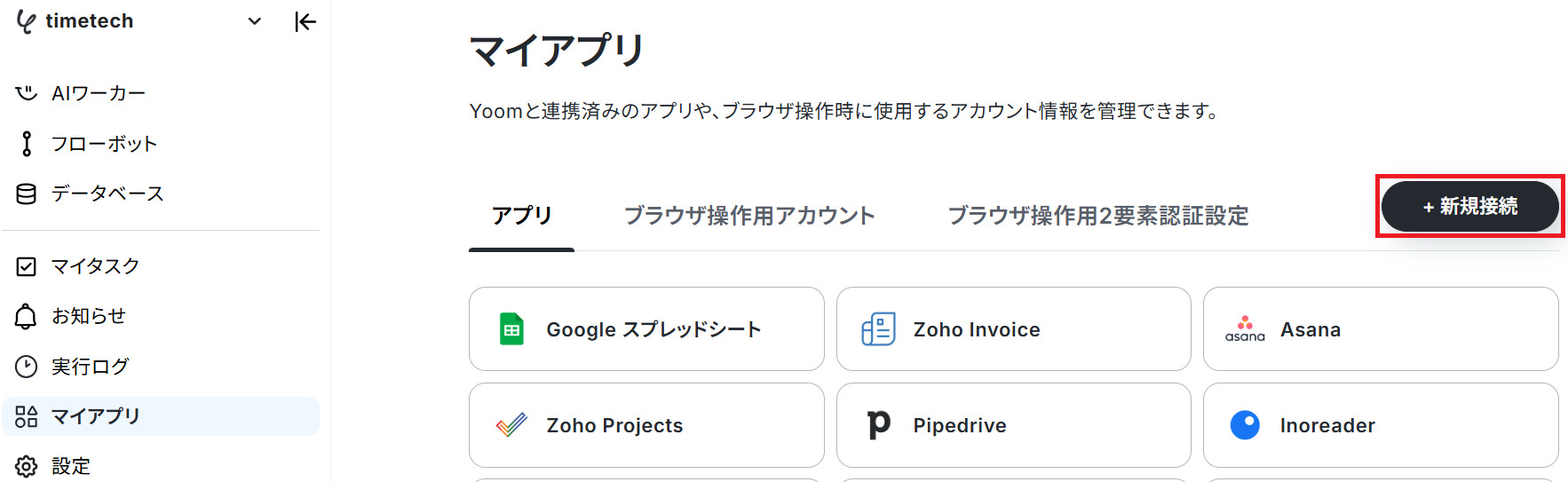
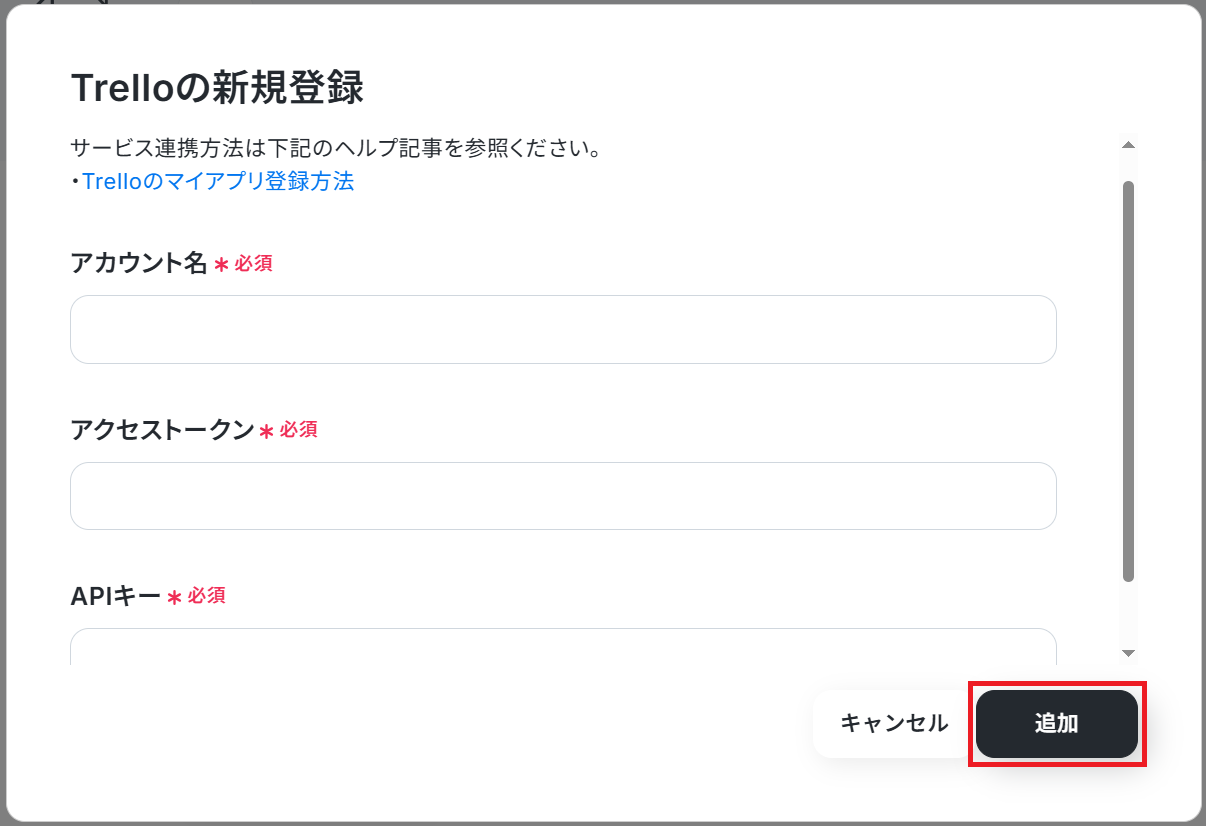
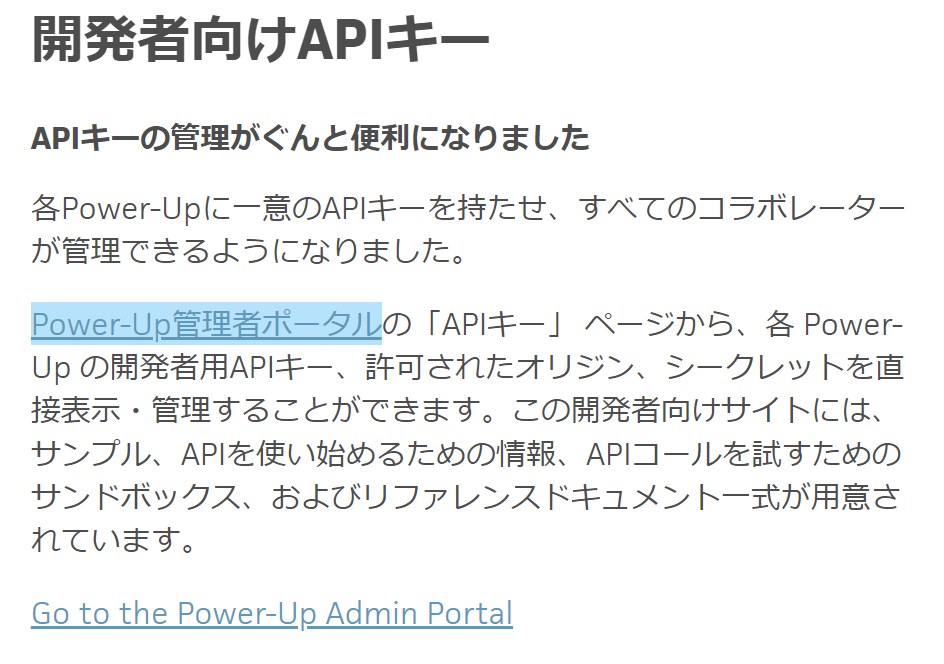
以下の画像のようなページが表示されるので、「Power-Up管理者ポータル」をクリックします。
※設定方法の詳細はこちらのヘルプページをご確認ください。
これで、Trelloのマイアプリ連携が完了です。
2.Google スプレッドシートのマイアプリ連携
次にGoogle スプレッドシートをマイアプリに登録します。
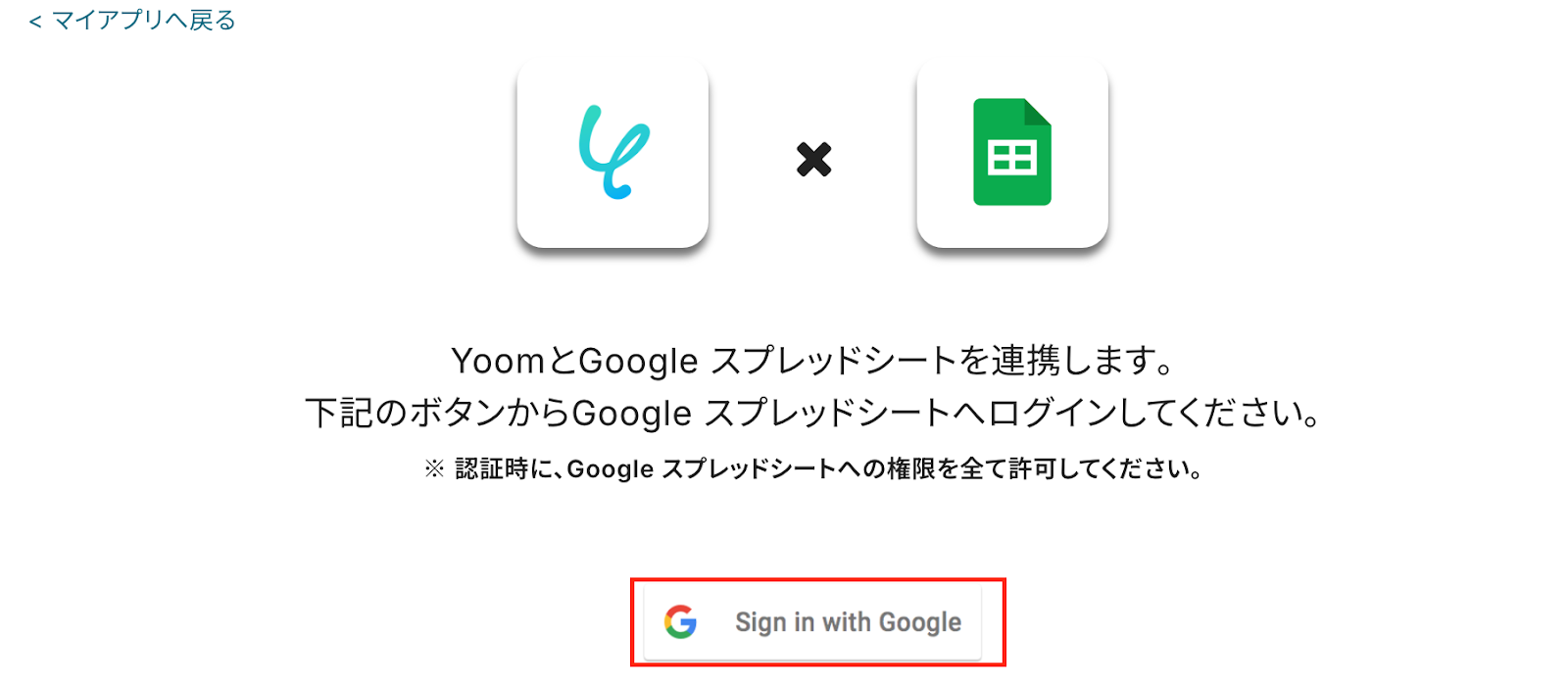
Yoomのマイページの「新規接続」ボタンをクリックし、「Google スプレッドシート」を選択します。Google スプレッドシートを選択すると、以下のような画面が表示されます。
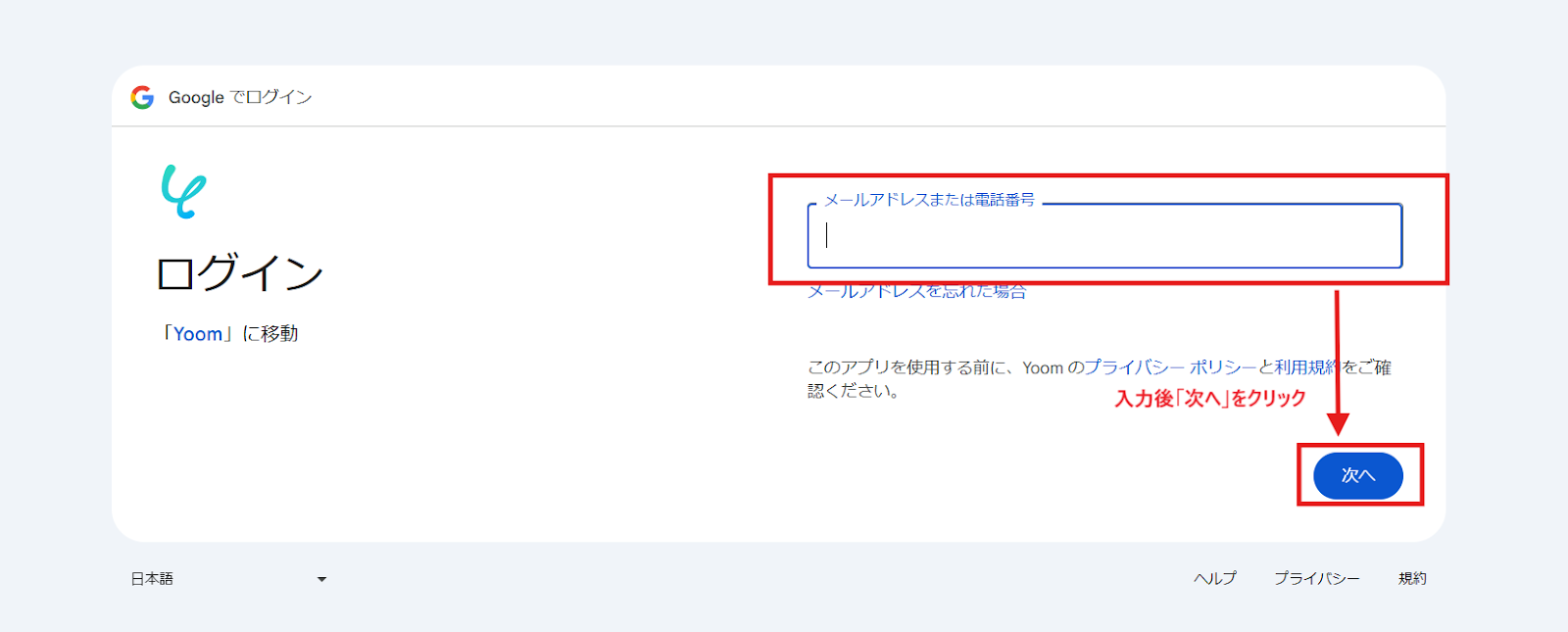
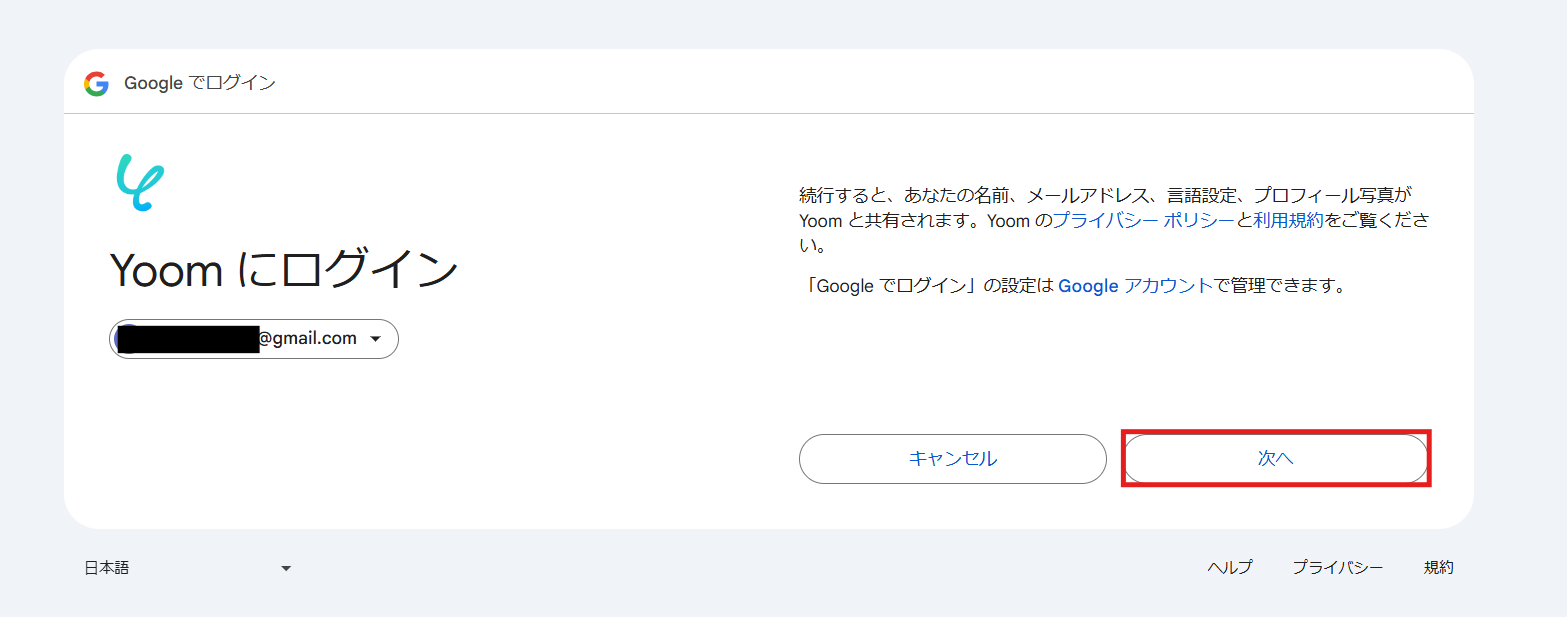
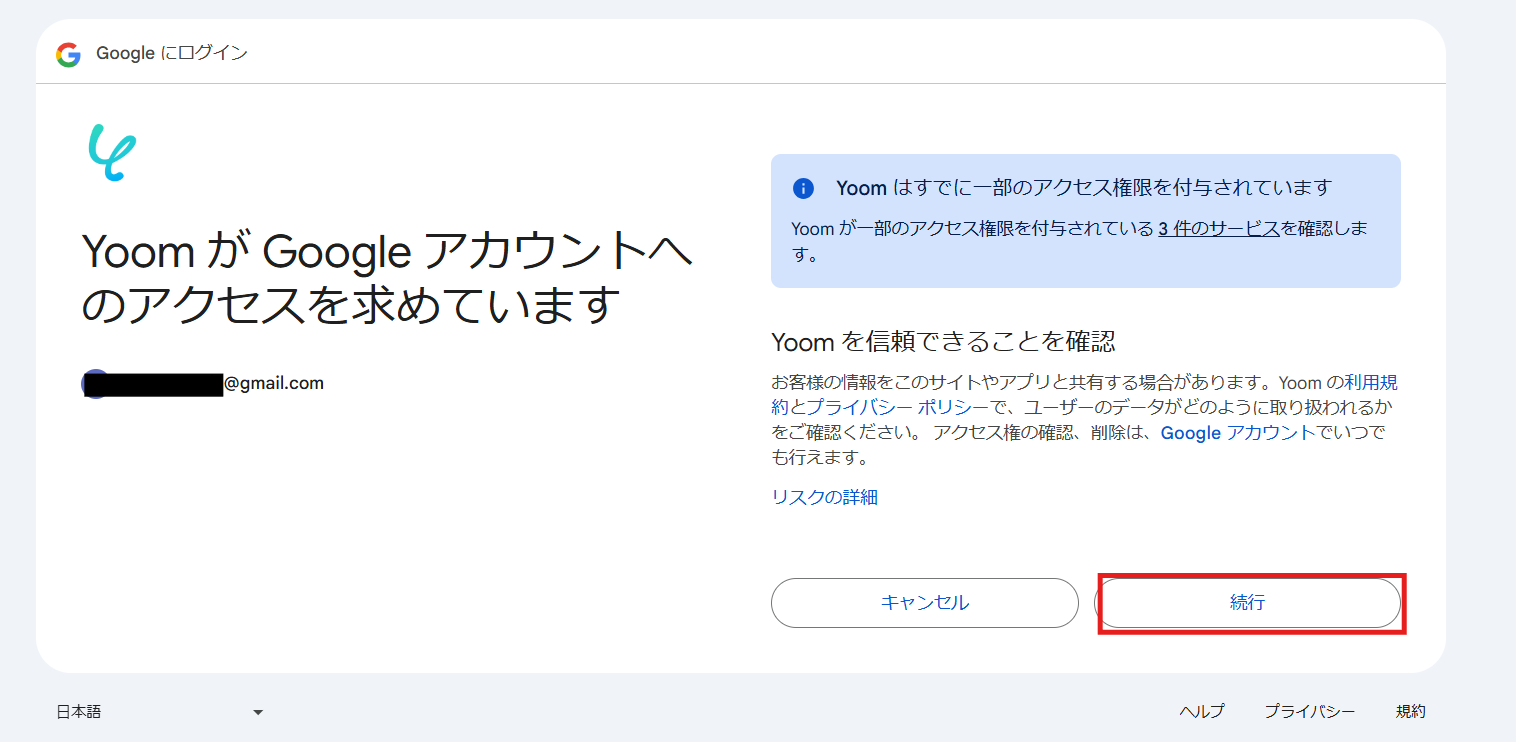
赤枠部分の「Sign with Google」を押下し、使用しているアカウントでログインしてください。
い。
これで、Google スプレッドシートのマイアプリ登録が完了です。
マイアプリにTrelloとGoogle スプレッドシートが表示されていれば、登録完了です!
ステップ2:テンプレートをコピーする
これからいよいよフローを作っていきます!簡単に設定できるようテンプレートを利用しているので、まずはこちらをコピーしましょう。
Yoomにログインし、以下バナーの「試してみる」をクリックしてください。
■概要Trelloでタスク管理を行っているものの、プロジェクト全体の進捗状況を一覧で把握したり、情報をバックアップしたりするために、Google スプレッドシートへ手動で転記する作業に手間を感じていませんか。このワークフローを活用すれば、Trelloで新しいカードが作成されると、自動でGoogle スプレッドシートに行が追加されるため、こうした転記作業をなくし、タスク管理を効率化することが可能です。
■このテンプレートをおすすめする方- TrelloとGoogle スプレッドシートを併用し、二重入力に手間を感じている方
- 手作業によるタスク情報の転記ミスや、更新漏れを防ぎたいプロジェクトマネージャーの方
- タスクのバックアップや進捗状況の一覧化を自動化し、管理工数を削減したい方
■このテンプレートを使うメリット- Trelloにカードが作成されると自動でスプレッドシートに情報が記録されるため、これまで手作業での転記に費やしていた時間を短縮できます。
- 手作業によるデータの転記がなくなることで、入力ミスや記載漏れといったヒューマンエラーの発生を防ぎ、情報の正確性を保つことに繋がります。
■フローボットの流れ- はじめに、TrelloとGoogle スプレッドシートをYoomと連携します。
- 次に、トリガーでTrelloを選択し、「カードが新たに作成されたら(Webhook)」というアクションを設定します。
- 続いて、オペレーションでTrelloの「カードの情報を取得する」アクションを設定し、トリガーとなったカードの詳細情報を取得します。
- 最後に、オペレーションでGoogle スプレッドシートの「レコードを追加する」アクションを設定し、取得したカード情報を指定のスプレッドシートに追加します。
※「トリガー」:フロー起動のきっかけとなるアクション、「オペレーション」:トリガー起動後、フロー内で処理を行うアクション
■このワークフローのカスタムポイント- Trelloのトリガー設定では、自動化の対象としたいユーザー名やボードIDを任意で設定してください。
- Google スプレッドシートのオペレーション設定では、情報を追加したい任意のスプレッドシートIDやシート名(タブ名)を指定してください。
■注意事項- Trello、Google スプレッドシートのそれぞれとYoomを連携してください。
■このテンプレートをおすすめする方
- TrelloとGoogle スプレッドシートを併用し、二重入力に手間を感じている方
- 手作業によるタスク情報の転記ミスや、更新漏れを防ぎたいプロジェクトマネージャーの方
- タスクのバックアップや進捗状況の一覧化を自動化し、管理工数を削減したい方
■このテンプレートを使うメリット
- Trelloにカードが作成されると自動でスプレッドシートに情報が記録されるため、これまで手作業での転記に費やしていた時間を短縮できます。
- 手作業によるデータの転記がなくなることで、入力ミスや記載漏れといったヒューマンエラーの発生を防ぎ、情報の正確性を保つことに繋がります。
■フローボットの流れ
- はじめに、TrelloとGoogle スプレッドシートをYoomと連携します。
- 次に、トリガーでTrelloを選択し、「カードが新たに作成されたら(Webhook)」というアクションを設定します。
- 続いて、オペレーションでTrelloの「カードの情報を取得する」アクションを設定し、トリガーとなったカードの詳細情報を取得します。
- 最後に、オペレーションでGoogle スプレッドシートの「レコードを追加する」アクションを設定し、取得したカード情報を指定のスプレッドシートに追加します。
■このワークフローのカスタムポイント
- Trelloのトリガー設定では、自動化の対象としたいユーザー名やボードIDを任意で設定してください。
- Google スプレッドシートのオペレーション設定では、情報を追加したい任意のスプレッドシートIDやシート名(タブ名)を指定してください。
■注意事項
- Trello、Google スプレッドシートのそれぞれとYoomを連携してください。
コピーすると以下のようにテンプレートがお使いのお使いのYoom管理画面にコピーされるので、「OK」を押して設定を進めていきましょう。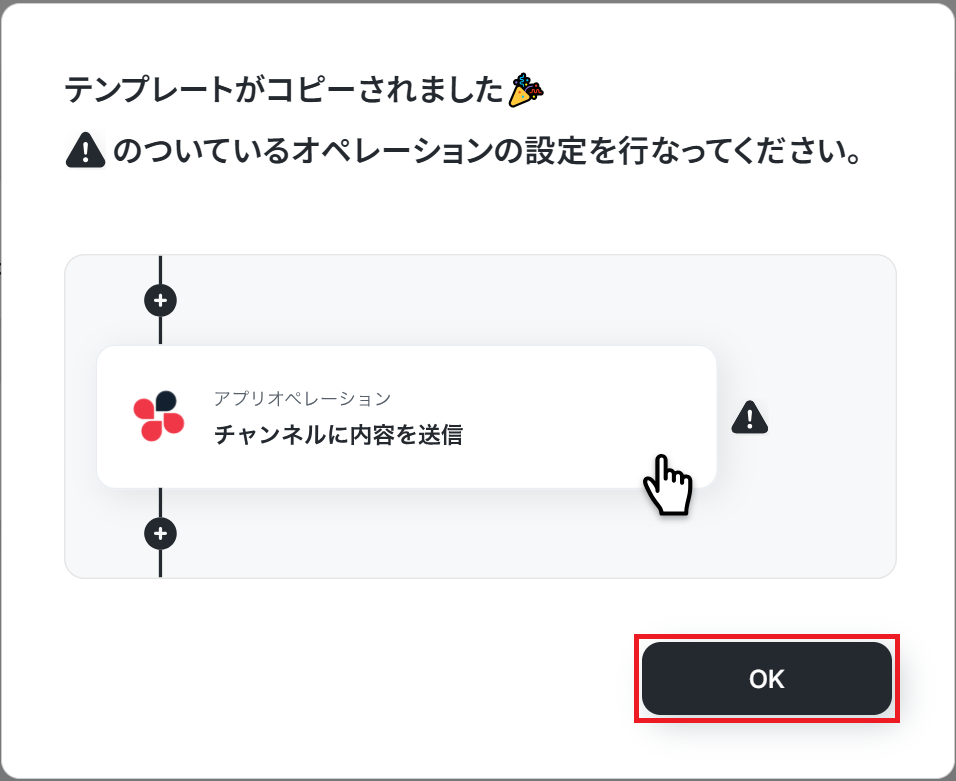
ステップ3:Trelloのトリガー設定
最初の設定です!まずは以下の赤枠をクリックしてください。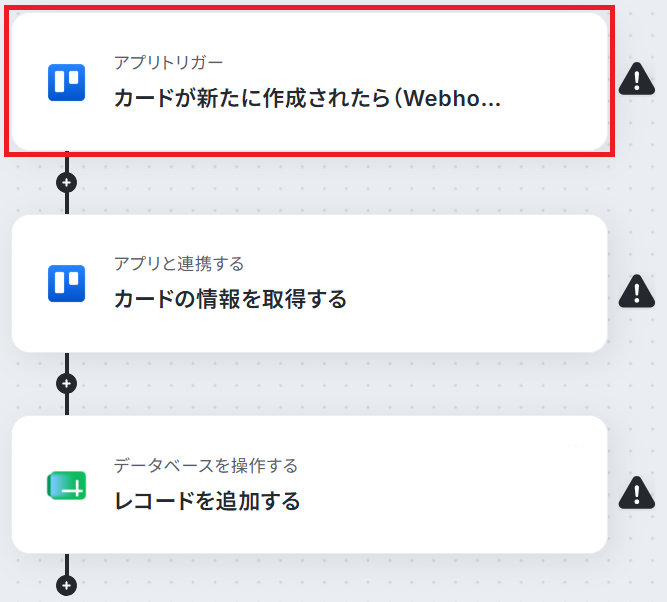
タイトルやトリガーアクションはそのままにして次に進みましょう!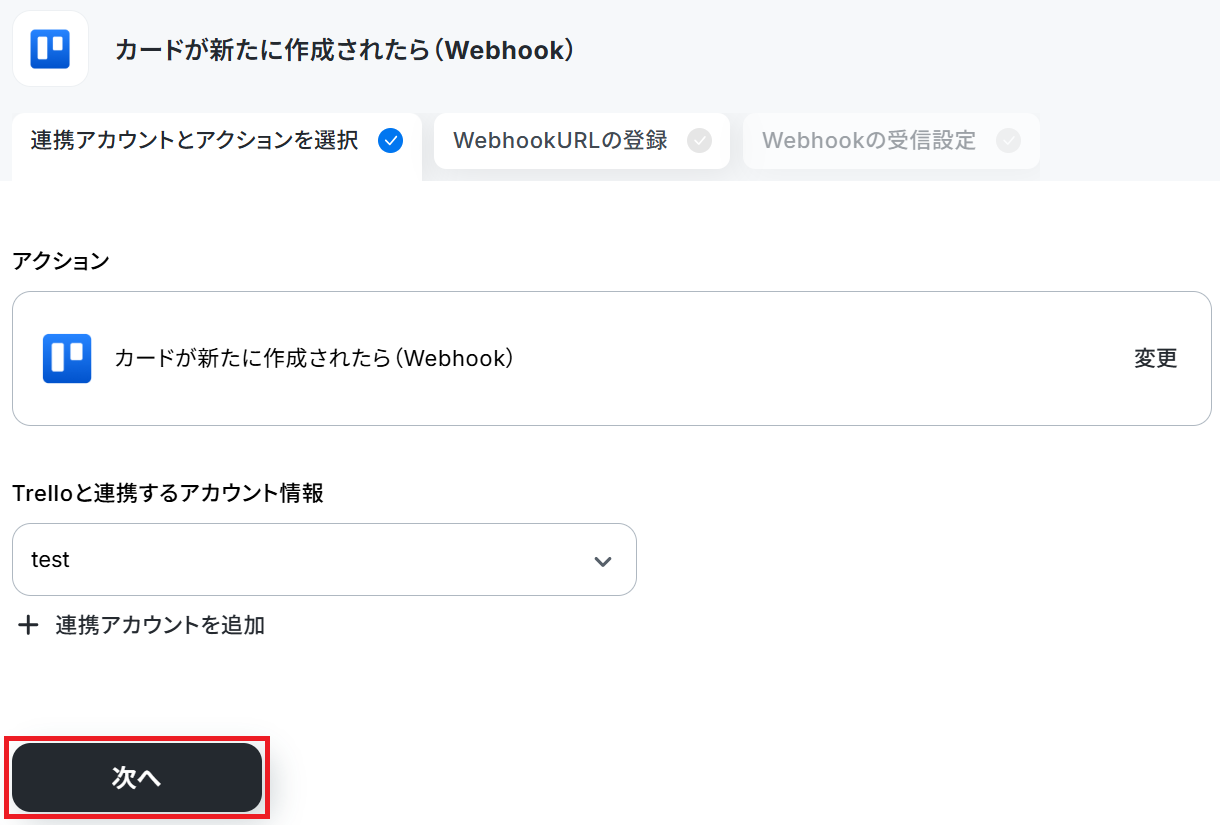
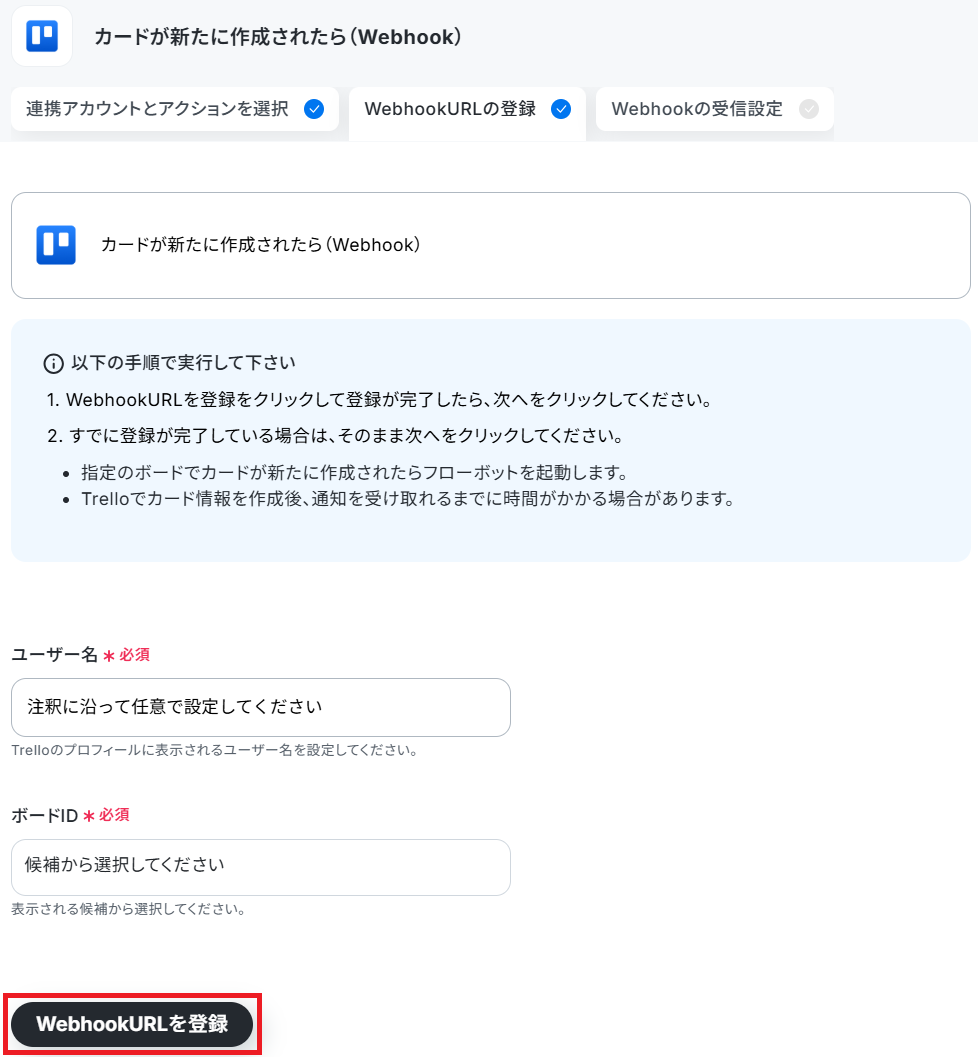
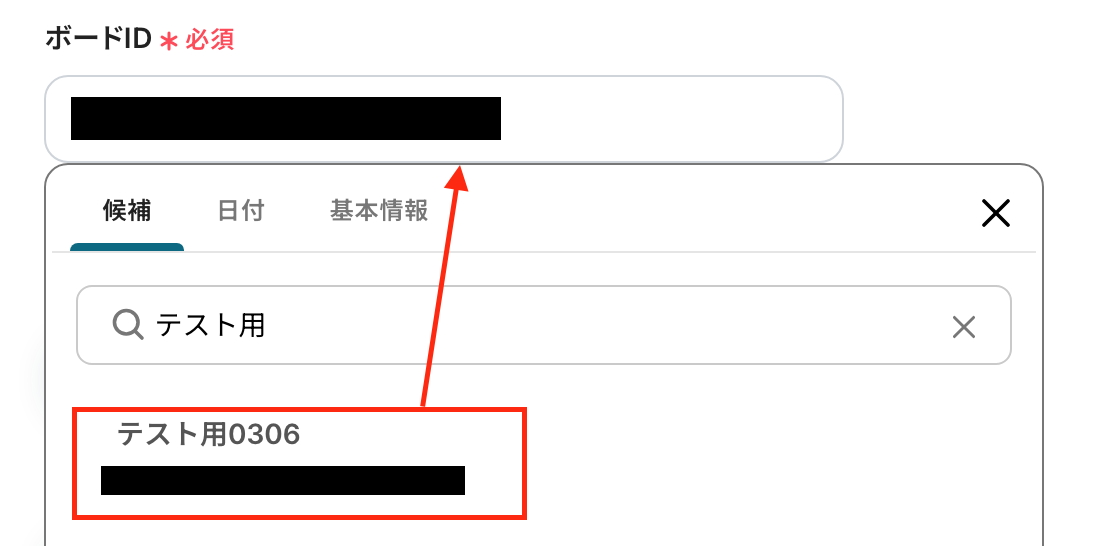
入力が完了したら、すぐ下にある「WebhookURLを登録」を押して、青く「テスト成功」と表示されたら次へ進みます!
次に進むと以下の画面が表示されます。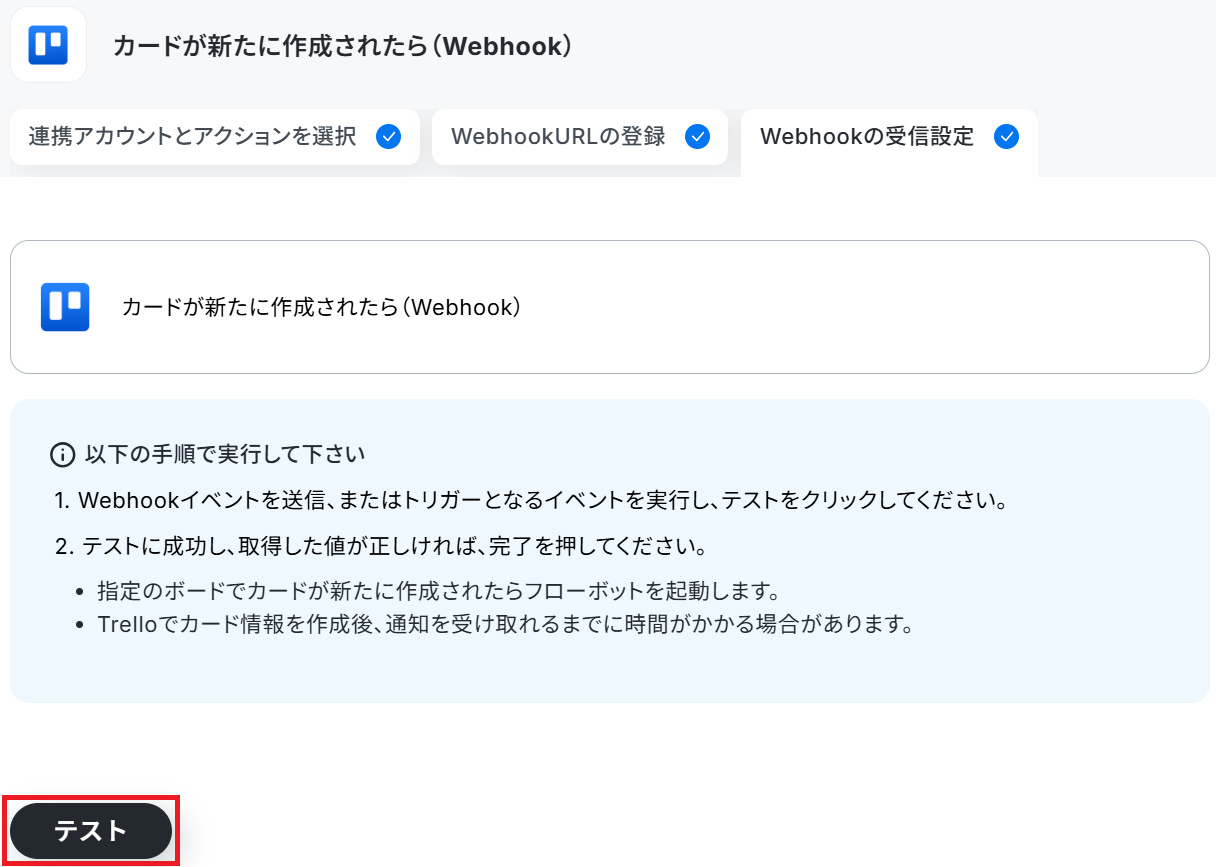
作成が完了したら、Yoomの画面に戻り、「テスト」をクリックします。
すると、先ほど作成したカードの情報が上記画面のアウトプットに表示されます。
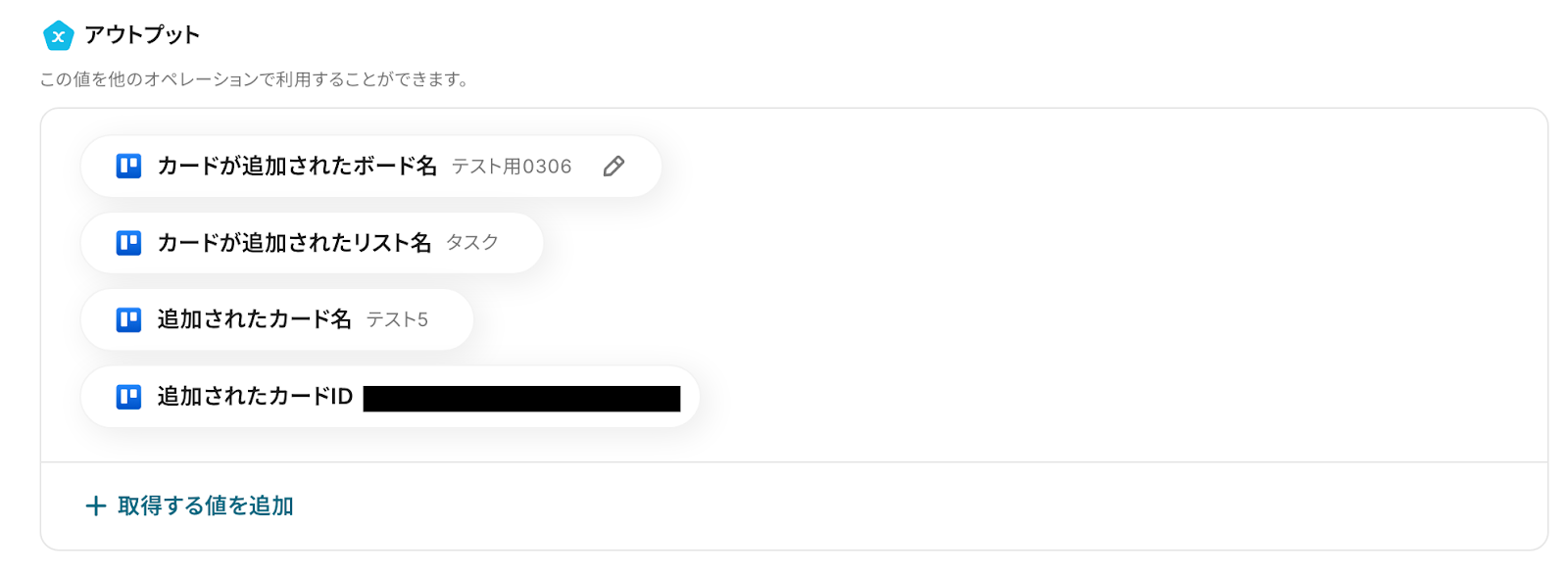
誤りがなければ、「保存」をクリックしてください。
ステップ4:Trelloのアクション設定
次に以下の赤枠をクリックしてください。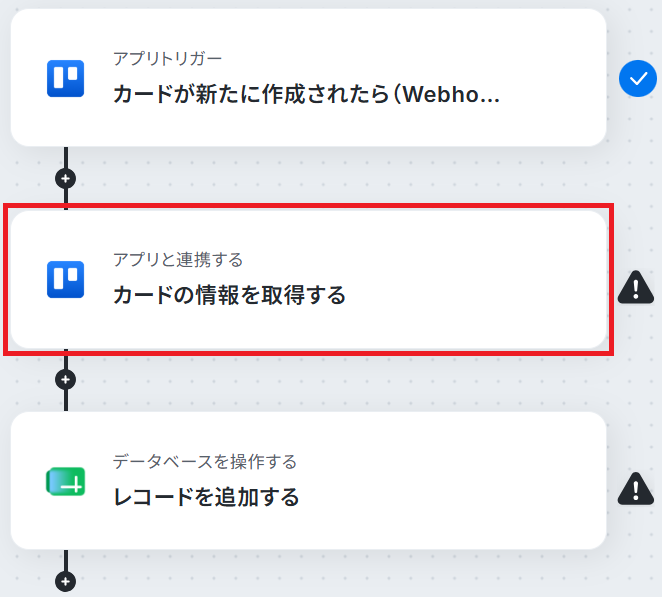
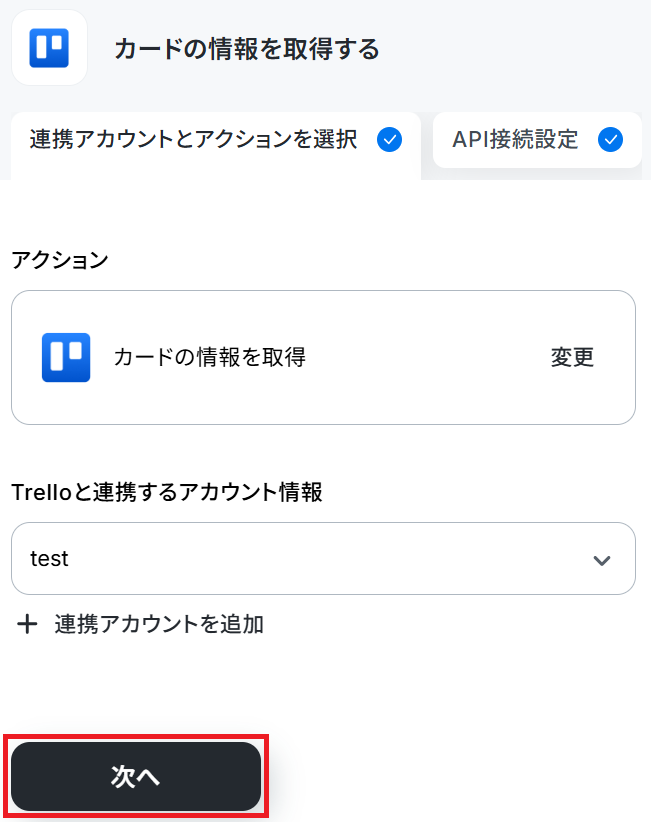
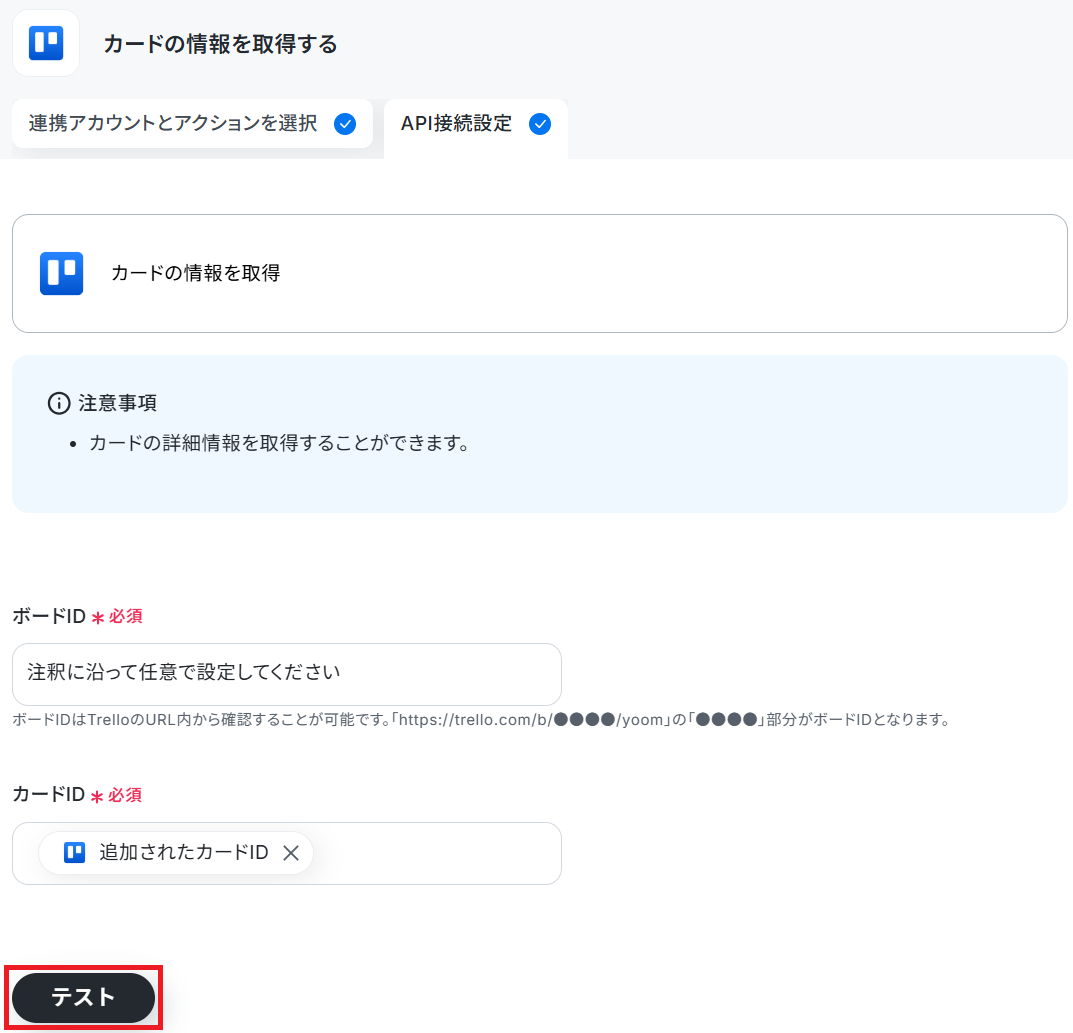
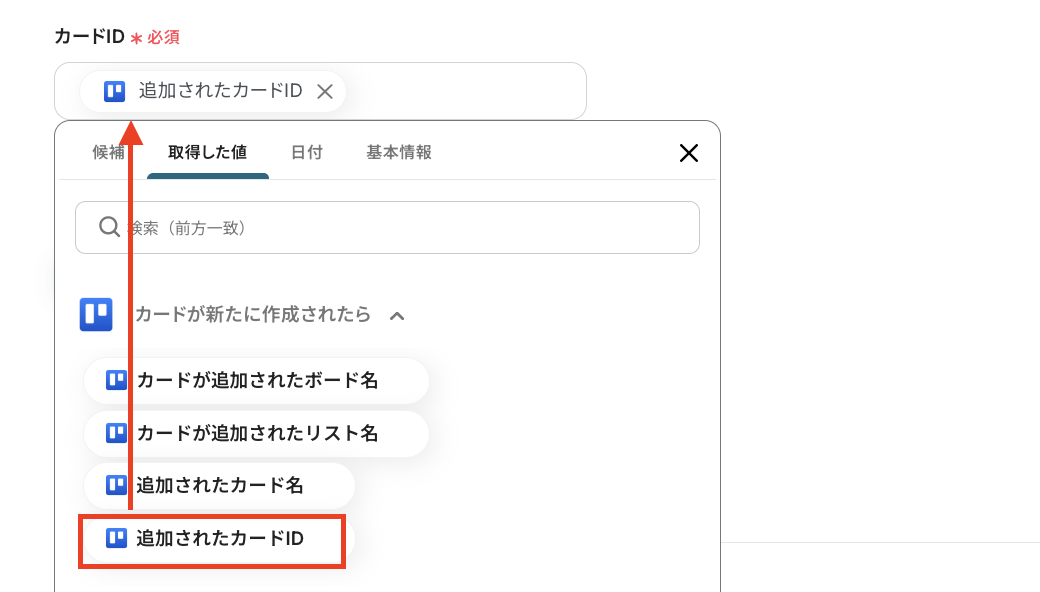
情報を入力した後、「テスト」をクリックし、アウトプットを確認しましょう。
問題がなければ「保存する」をクリックします。
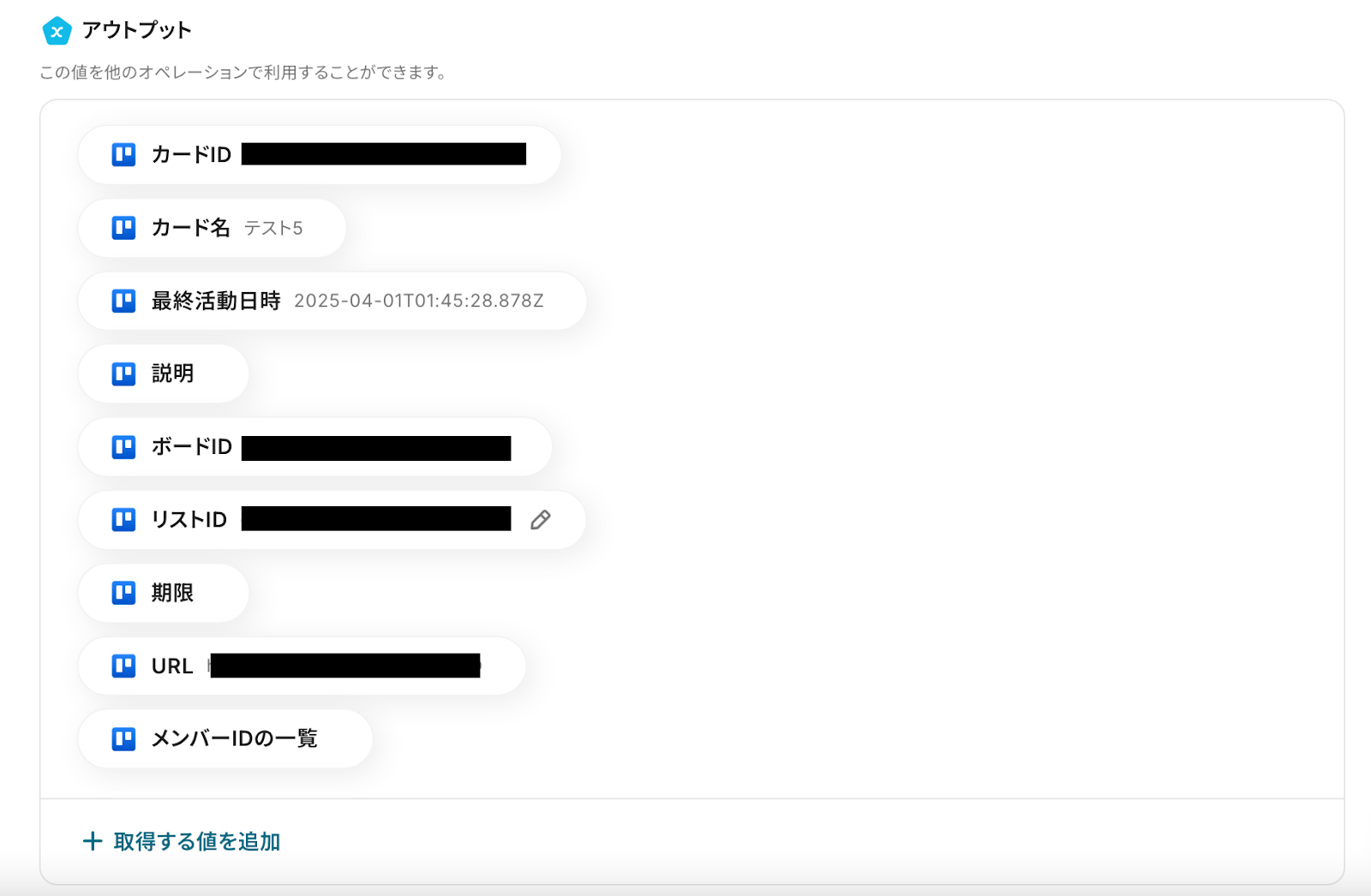
ステップ5:Google スプレッドシートのアクション設定
いよいよ最後の設定です!以下の赤枠をクリックしましょう。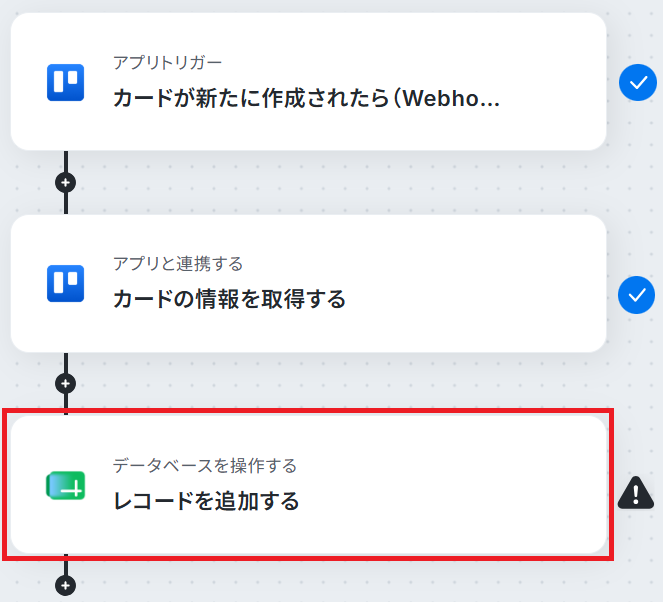
アクションは「レコードを追加する」を選択し、「次へ」をクリックします。アカウント情報が間違っていないか確認しましょう。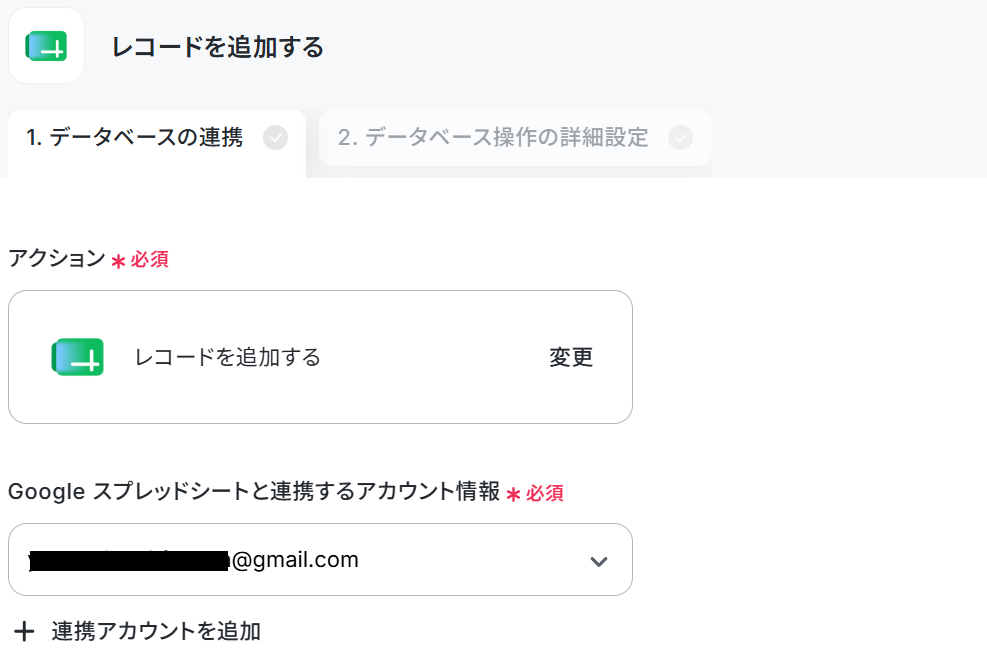
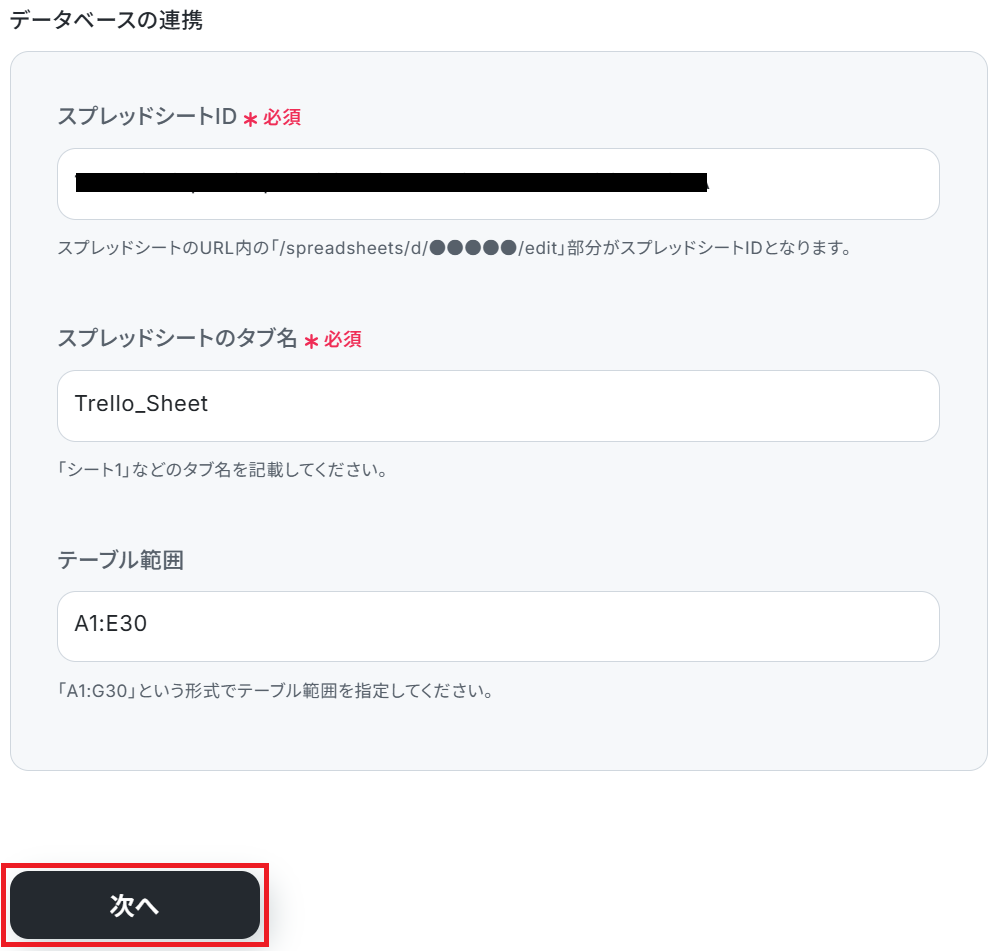
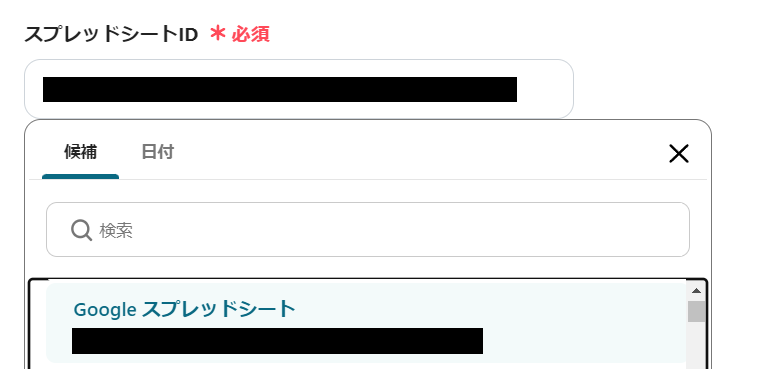
注意点として、Google スプレッドシート内にはレコードを追加するためにヘッダを登録する必要があります。
ヘッダがテーブル範囲内に含まれているかを確認し、「次へ」のボタンを押下してください。
※今回はテスト用に下記のシートを作成したため、テーブル範囲は「A1:E5」になります。また、例として「ボード名・リスト名・カード名・カードID・説明」をヘッダとして設定してみました。
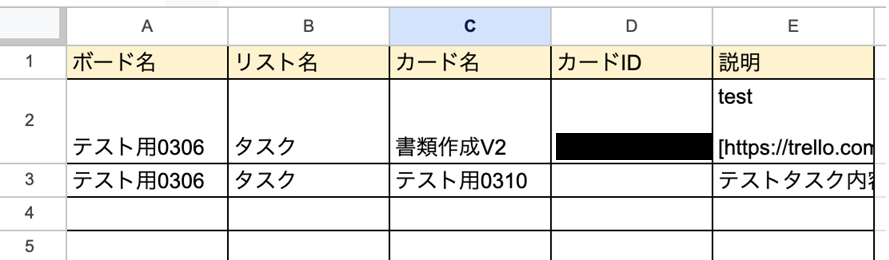
そうすると、データベース操作の詳細設定画面に遷移します。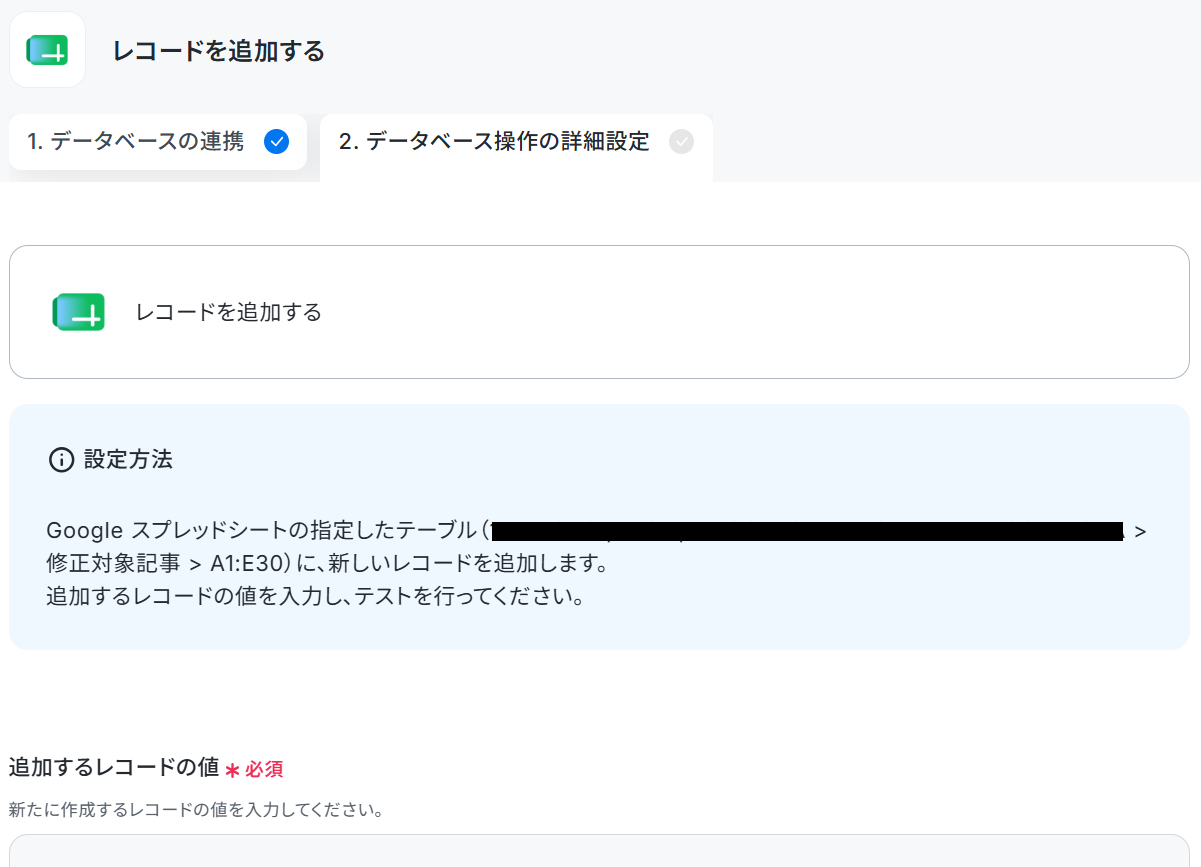
ボックスの項目名と等しいデータを選択しましょう。
※画像の場合、ボックスの項目名が「カードID」のため、Trelloのデータからは同じく「カードID」を選びました。
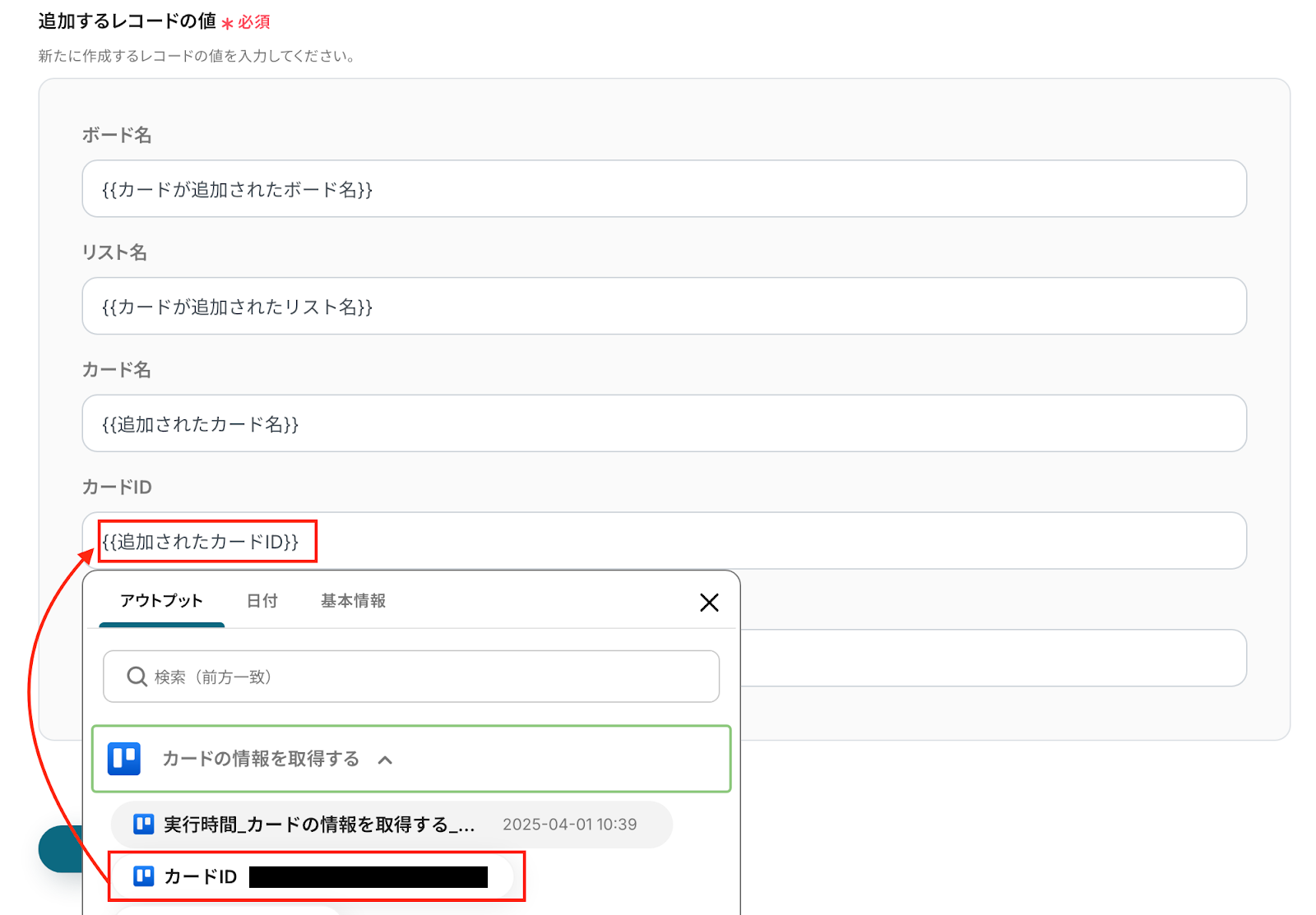
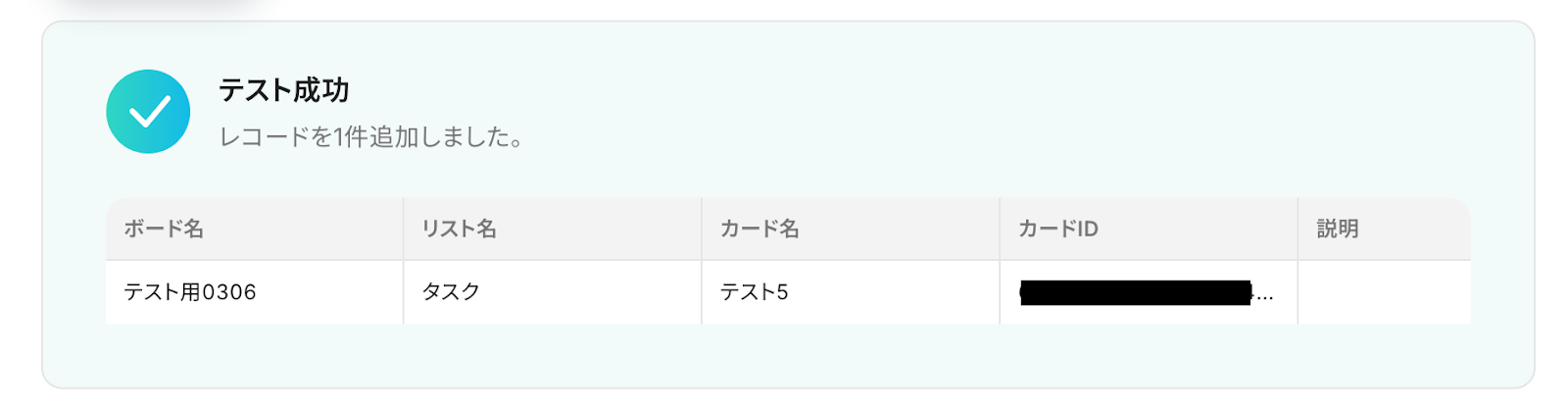
データの挿入が完了したら「テスト」ボタンをクリックしましょう。テスト成功と表示が出たら、設定は完了です。
最後に、Google スプレッドシートを確認します。
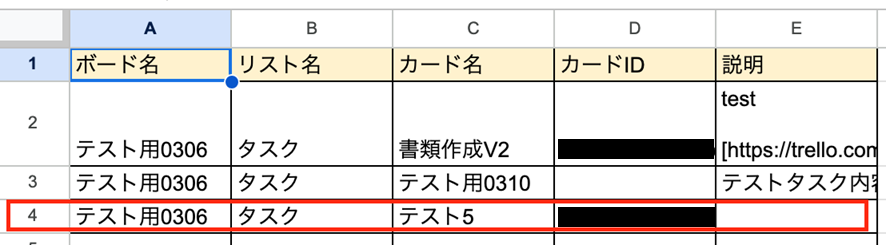
無事にTrelloの情報が指定のGoogle スプレッドシートに反映されましたね。
「保存する」をクリックしましょう。ここまでお疲れ様でした!
ステップ6:トリガーをONに設定しフロー稼働の準備完了
以上でフローボットの完成です!お疲れ様です!
以上がTrelloが起動したらGoogle スプレッドシートにtrelloの情報を追加する方法でした!
Google スプレッドシートのデータをTrelloに連携したい場合
今回はTrelloからGoogleスプレッドシートへデータを連携する方法をご紹介しましたが、逆にGoogleスプレッドシートからTrelloへのデータ連携を実施したい場合は、下記のテンプレートも併せてご利用ください。
Google スプレッドシートで行が追加されたら、Trelloにタスクを追加する
Google スプレッドシートで登録された情報をTrelloにも自動で登録することができ、転記作業の負担を軽減します。手作業の時間を省くことでタスク解決に時間をかけることができ、効率的な問題解決によってプロジェクト進行を促進します。
■概要Google スプレッドシートでタスクを管理し、その内容をTrelloに手作業で転記していませんか?この作業は単純ですが手間がかかる上に、転記漏れや入力ミスといったヒューマンエラーの原因にもなりがちです。このワークフローを活用すれば、Google スプレッドシートに行が追加されるだけでTrelloにカードが自動で作成されるため、タスク管理の二度手間を解消し、業務を効率化できます。
■このテンプレートをおすすめする方- Google スプレッドシートでのタスク管理とTrelloへの情報反映に手間を感じている方
- 複数メンバー間でのタスク共有を効率化し、抜け漏れをなくしたいプロジェクトマネージャーの方
- 定期的に発生するタスクの登録作業を自動化し、本来のコア業務に集中したいと考えている方
■このテンプレートを使うメリット- Google スプレッドシートへの行追加をトリガーにTrelloへカードが自動作成されるため、これまで手作業で行っていた転記作業の時間を短縮します。
- 手作業によるデータ転記が不要になることで、タスクの登録漏れや内容の間違いといったヒューマンエラーのリスクを軽減できます。
■フローボットの流れ- はじめに、Google スプレッドシートとTrelloをYoomに連携します。
- 次に、トリガーでGoogle スプレッドシートを選択し、「行が追加されたら」というアクションを設定します。
- 次に、オペレーションでTrelloを選択し、「新しいカードを作成する」アクションを設定して、トリガーで取得した情報を基にカードを作成します。
- 最後に、オペレーションで再度Google スプレッドシートを選択し、「レコードを更新する」アクションを設定して、Trelloへの連携が完了したことを元のシートに記録します。
※「トリガー」:フロー起動のきっかけとなるアクション、「オペレーション」:トリガー起動後、フロー内で処理を行うアクション
■このワークフローのカスタムポイント- Google スプレッドシートのトリガー設定では、連携の対象としたいスプレッドシート、シート、そしてデータが入力されているテーブルの範囲を任意で指定してください。
- Trelloでカードを作成するアクションでは、カード名や説明欄などに、Google スプレッドシートから取得したどの情報を反映させるか任意で設定が可能です。
- 最後のGoogle スプレッドシートを更新するアクションでは、連携ステータスなどを書き込む対象のシートやセルを任意で指定してください。
■注意事項- Google スプレッドシート、TrelloのそれぞれとYoomを連携してください。
- トリガーは5分、10分、15分、30分、60分の間隔で起動間隔を選択できます。
- プランによって最短の起動間隔が異なりますので、ご注意ください。
- Google スプレッドシートをアプリトリガーとして使用する際の注意事項は「【アプリトリガー】Google スプレッドシートのトリガーにおける注意事項」を参照してください。
■このテンプレートをおすすめする方
- Google スプレッドシートでのタスク管理とTrelloへの情報反映に手間を感じている方
- 複数メンバー間でのタスク共有を効率化し、抜け漏れをなくしたいプロジェクトマネージャーの方
- 定期的に発生するタスクの登録作業を自動化し、本来のコア業務に集中したいと考えている方
■このテンプレートを使うメリット
- Google スプレッドシートへの行追加をトリガーにTrelloへカードが自動作成されるため、これまで手作業で行っていた転記作業の時間を短縮します。
- 手作業によるデータ転記が不要になることで、タスクの登録漏れや内容の間違いといったヒューマンエラーのリスクを軽減できます。
■フローボットの流れ
- はじめに、Google スプレッドシートとTrelloをYoomに連携します。
- 次に、トリガーでGoogle スプレッドシートを選択し、「行が追加されたら」というアクションを設定します。
- 次に、オペレーションでTrelloを選択し、「新しいカードを作成する」アクションを設定して、トリガーで取得した情報を基にカードを作成します。
- 最後に、オペレーションで再度Google スプレッドシートを選択し、「レコードを更新する」アクションを設定して、Trelloへの連携が完了したことを元のシートに記録します。
■このワークフローのカスタムポイント
- Google スプレッドシートのトリガー設定では、連携の対象としたいスプレッドシート、シート、そしてデータが入力されているテーブルの範囲を任意で指定してください。
- Trelloでカードを作成するアクションでは、カード名や説明欄などに、Google スプレッドシートから取得したどの情報を反映させるか任意で設定が可能です。
- 最後のGoogle スプレッドシートを更新するアクションでは、連携ステータスなどを書き込む対象のシートやセルを任意で指定してください。
■注意事項
- Google スプレッドシート、TrelloのそれぞれとYoomを連携してください。
- トリガーは5分、10分、15分、30分、60分の間隔で起動間隔を選択できます。
- プランによって最短の起動間隔が異なりますので、ご注意ください。
- Google スプレッドシートをアプリトリガーとして使用する際の注意事項は「【アプリトリガー】Google スプレッドシートのトリガーにおける注意事項」を参照してください。
TrelloやGoogle スプレッドシートのAPIを使ったその他の自動化例
Google スプレッドシートやTrelloのAPIを活用すれば、様々な自動化の実現が可能です!
例えば以下のような自動化はいかがでしょうか。
Trelloを使った便利な自動化例
カードが追加・更新されたら、自動で担当者をアサインしたり、期限リマインダーを送信できます。
さらに、他のツールと連携することで、タスクの進捗をSlackに通知したり、完了したタスクをGoogle スプレッドシートに記録することも可能です!
■概要プロジェクト管理ツールTrelloでのタスク更新は、チームの進捗に直結するため見逃しは避けたいものです。しかし、都度ツールを開いて確認したり、他メンバーへ口頭やチャットで連絡したりするのには手間がかかることも少なくありません。このワークフローを活用すれば、Trelloで新しいカードが作成された際に、Gmailを通じて指定のメンバーへ自動で通知を送ることが可能です。タスクの発生をリアルタイムで共有し、対応漏れを防ぎます。
■このテンプレートをおすすめする方- Trelloをチームで利用し、タスクの更新を迅速に共有したいプロジェクトマネージャーの方
- Trelloの確認漏れを防ぎ、Gmailで重要な通知を受け取りたいと考えているチームメンバーの方
- 複数のプロジェクトを管理しており、各ボードの更新を手間なく把握したいと考えている方
■このテンプレートを使うメリット- Trelloでカードが作成されると自動でGmailへ通知が飛ぶため、確認作業の手間や時間を短縮し、本来の業務に集中できます。
- 手動での連絡による伝え忘れや、タスクの見逃しといったヒューマンエラーを防ぎ、確実な情報共有を実現します。
■フローボットの流れ- はじめに、TrelloとGmailをYoomと連携します。
- 次に、トリガーでTrelloを選択し、「カードが新たに作成されたら(Webhook)」というアクションを設定します。
- 最後に、オペレーションでGmailの「メールを送る」アクションを設定し、Trelloで作成されたカード情報を基に通知メールを送信するようにします。
※「トリガー」:フロー起動のきっかけとなるアクション、「オペレーション」:トリガー起動後、フロー内で処理を行うアクション
■このワークフローのカスタムポイント- Trelloのトリガー設定では、通知の対象としたいユーザー名やボードIDを任意で設定してください。
- Gmailでのメール送信アクションでは、通知先のアドレスを任意で設定できます。また、メールの件名や本文に固定のテキストを設定したり、Trelloから取得したカード名などの情報を変数として埋め込んだりすることも可能です。
■注意事項- Trello、GmailのそれぞれとYoomを連携してください。
■概要
Salesforceで管理している顧客へのタスクを、プロジェクト管理ツールであるTrelloにも手動で登録していませんか?この二重入力は手間がかかるだけでなく、転記ミスや対応漏れの原因にもなり得ます。このワークフローを活用すれば、Salesforceに新しいToDoが作成されるとその内容が自動でTrelloのカードとして作成されるため、タスク管理の連携をスムーズにして抜け漏れを防げます。
■このテンプレートをおすすめする方
- Salesforceで顧客対応のタスクを管理し、Trelloでチームに進捗共有している方
- SalesforceとTrello間の手作業での情報連携に非効率を感じているチームリーダーの方
- タスクの対応漏れを防ぎ、営業部門と他部門との連携を円滑にしたいと考えている方
■このテンプレートを使うメリット
- SalesforceにToDoが作成されると自動でTrelloにカードが作成されるため、これまで手作業で行っていた転記作業の時間を短縮します。
- 手作業による情報の転記が不要になるため、タスクの登録漏れや内容の入力ミスといったヒューマンエラーの防止に繋がります。
■フローボットの流れ
- はじめに、SalesforceとTrelloをYoomと連携します。
- 次に、トリガーでSalesforceを選択し、「ToDoオブジェクトにレコードが登録されたら」というアクションを設定します。
- 最後に、オペレーションでTrelloを選択し、「新しいカードを作成」というアクションを設定し、Salesforceから取得した情報を紐付けます。
※「トリガー」:フロー起動のきっかけとなるアクション、「オペレーション」:トリガー起動後、フロー内で処理を行うアクション
■このワークフローのカスタムポイント
- Trelloでカードを作成するアクションでは、カードのタイトルや説明欄にトリガーで取得したSalesforceのToDo情報を設定できます。
- 例えばカードのタイトルにSalesforceのToDoの件名、説明欄に詳細内容や期日などを設定することでTrello上でのタスク確認がよりスムーズになります。
■注意事項
- Salesforce、TrelloのそれぞれとYoomを連携してください。
- Salesforceはチームプラン・サクセスプランでのみご利用いただけるアプリとなっております。フリープラン・ミニプランの場合は設定しているフローボットのオペレーションやデータコネクトはエラーとなりますので、ご注意ください。
- チームプランやサクセスプランなどの有料プランは、2週間の無料トライアルを行うことが可能です。無料トライアル中には制限対象のアプリを使用することができます。
■概要海外からの問い合わせメールがGmailに届くたび、手作業で翻訳し、タスク管理ツールに入力していませんか。この一連の作業は時間がかかるだけでなく、コピー&ペーストのミスや対応漏れの原因にもなりがちです。このワークフローを活用すれば、Gmailで特定のメールを受信するだけでDeepLでの自動翻訳、Trelloへのカード追加までを自動化できます。迅速かつ正確な多言語対応によって、業務の効率化を実現しましょう。
■このテンプレートをおすすめする方- Gmailで受信する海外からの問い合わせ対応に、時間や手間を感じている方
- DeepLでの翻訳結果をTrelloに手作業で転記し、タスク管理を行っている方
- 多言語での顧客対応を効率化し、チームでの情報共有を円滑にしたい方
■このテンプレートを使うメリット- Gmailでのメール受信から翻訳、Trelloへのカード作成までが自動化されるため、これまで手作業に費やしていた時間を短縮できます。
- 手動でのコピー&ペーストや情報転記が不要になるため、翻訳ミスや入力漏れといったヒューマンエラーのリスク軽減に繋がります。
■フローボットの流れ- Gmail、DeepL、TrelloをYoomと連携します。
- トリガーでGmailを選択し、「特定のラベルのメールを受信したら」というアクションを設定します。
- オペレーションでDeepLを選択し、「テキストを翻訳」のアクションを設定して、受信したメール本文などを翻訳します。
- オペレーションでTrelloを選択し、「新しいカードを作成」のアクションを設定し、翻訳したテキスト情報をもとにカードを追加します。
※「トリガー」:フロー起動のきっかけとなるアクション、「オペレーション」:トリガー起動後、フロー内で処理を行うアクション
■このワークフローのカスタムポイント- Gmailでのトリガー設定では、フローボットを起動するトリガーとなるメールのラベルを設定してください。
- DeepLのテキスト翻訳では、翻訳元・翻訳先の言語をそれぞれ設定することが可能です。
- Trelloでのカード作成では、カードを作成するリストを指定してください。
また、カードのタイトルや期日、説明などには、GmailやDeepLで取得した値を埋め込むことが可能です。
■注意事項- Gmail、DeepL、TrelloのそれぞれとYoomを連携してください。
- トリガーは5分、10分、15分、30分、60分の間隔で起動間隔を選択できます。
- プランによって最短の起動間隔が異なりますので、ご注意ください。
■概要Trelloでタスク管理を行いつつ、Microsoft Teamsでコミュニケーションを取っていると、新しいタスクの共有が遅れてしまうことはありませんか?手動での通知は手間がかかる上に、共有漏れのリスクも伴います。このワークフローを活用すれば、Trelloで新しいカードが作成された際に、その情報をMicrosoft Teamsへ自動で通知することが可能になり、チーム内の情報共有を円滑に進めることができます。
■このテンプレートをおすすめする方- Trelloでのタスク更新を、手作業でMicrosoft Teamsに通知している方
- タスクの共有漏れや確認の遅延を防ぎ、チームの生産性を高めたいと考えている方
- 複数のツールを跨いだ情報共有のプロセスを効率化したいプロジェクトマネージャーの方
■このテンプレートを使うメリット- Trelloでカードが作成されると自動でMicrosoft Teamsに通知が飛ぶため、これまで手動で共有していた時間を削減できます。
- 手作業による通知の漏れや遅れがなくなり、タスクの発生をリアルタイムでチームに共有することで、対応の迅速化に繋がります。
■フローボットの流れ- はじめに、TrelloとMicrosoft TeamsをYoomと連携します。
- 次に、トリガーでTrelloを選択し、「カードが新たに作成されたら」というアクションを設定します。
- 最後に、オペレーションでMicrosoft Teamsを選択し、「チャネルにメッセージを送る」アクションを設定し、通知内容を組み立てます。
※「トリガー」:フロー起動のきっかけとなるアクション、「オペレーション」:トリガー起動後、フロー内で処理を行うアクション
■このワークフローのカスタムポイント- Trelloのトリガー設定では、通知対象としたいボードIDを任意で指定することが可能です。これにより、特定のプロジェクトに関するタスクのみを通知対象とすることができます。
- Microsoft Teamsへの通知設定では、メッセージを送るチームやチャネルを自由に設定できます。また、本文には固定のメッセージだけでなく、Trelloから取得したカード名などの情報を変数として埋め込むことも可能です。
■注意事項Trello、Microsoft TeamsのそれぞれとYoomを連携してください。Microsoft365(旧Office365)には、家庭向けプランと一般法人向けプラン(Microsoft365 Business)があり、一般法人向けプランに加入していない場合には認証に失敗する可能性があります。
■概要
展示会や商談で受け取った名刺の情報は、その後のアプローチに不可欠ですが、一枚ずつ手作業でデータ入力するのは手間がかかる上に、入力ミスも起こりがちではないでしょうか?
このワークフローを活用すれば、Googleフォームに名刺画像を添付して送信するだけで、OCR機能が自動でテキストを読み取り、Trelloにカードとして追加します。
面倒なデータ入力作業から解放され、迅速な情報共有とタスク管理を実現します。
■このテンプレートをおすすめする方
- GoogleフォームとTrelloを使い、手作業で名刺情報を管理している方
- 展示会などで獲得した名刺の管理を効率化し、素早くフォローアップを行いたい営業担当者の方
- 手作業によるデータ入力ミスをなくし、顧客情報の正確性を向上させたいと考えている方
■このテンプレートを使うメリット
- フォームに名刺画像を添付するだけでTrelloへカードが自動作成されるため、これまで手入力に費やしていた時間を短縮できます。
- 手作業でのデータ転記が不要になることで、入力間違いや記載漏れといったヒューマンエラーのリスクを軽減し、データの正確性を保ちます。
■フローボットの流れ
- はじめに、Googleフォーム、Google Drive、TrelloをYoomと連携します。
- 次に、トリガーでGoogleフォームを選択し、「フォームに回答が送信されたら」というアクションを設定します。
- 次に、オペレーションでGoogle Driveの「ファイルをダウンロードする」アクションを設定し、フォームに添付された名刺画像ファイルを取得します。
- 次に、オペレーションでOCR機能の「画像・PDFから文字を読み取る」アクションを設定し、ダウンロードした名刺画像からテキスト情報を抽出します。
- 最後に、オペレーションでTrelloの「新しいカードを作成」アクションを設定し、OCR機能で抽出した情報を基に指定のリストへカードを追加します。
※「トリガー」:フロー起動のきっかけとなるアクション、「オペレーション」:トリガー起動後、フロー内で処理を行うアクション
■このワークフローのカスタムポイント
- Googleフォームのトリガー設定では、連携の対象としたいフォームのIDを任意で設定してください。
- OCR機能のアクション設定では、会社名や氏名、電話番号といった、名刺から抽出したい項目を任意で設定・追加することが可能です。
- Trelloで新しいカードを作成するアクションでは、カードを追加したいボードのIDやリストのID、カードのタイトルなどを任意で設定してください。
■注意事項
- GoogleフォームとTrelloのそれぞれとYoomを連携してください。
- トリガーは5分、10分、15分、30分、60分の間隔で起動間隔を選択できます。
- プランによって最短の起動間隔が異なりますので、ご注意ください。
- OCRデータは6,500文字以上のデータや文字が小さい場合などは読み取れない場合がある
- AIオペレーションはチームプラン・サクセスプランでのみご利用いただける機能となっております。フリープラン・ミニプランの場合は設定しているフローボットのオペレーションはエラーとなりますので、ご注意ください。
- チームプランやサクセスプランなどの有料プランは、2週間の無料トライアルを行うことが可能です。無料トライアル中には制限対象のアプリやAI機能(オペレーション)を使用することができます。
- Googleフォームをトリガーとして使用した際の回答内容を取得する方法は下記を参照ください。

■このテンプレートをおすすめする方
- Trelloをチームで利用し、タスクの更新を迅速に共有したいプロジェクトマネージャーの方
- Trelloの確認漏れを防ぎ、Gmailで重要な通知を受け取りたいと考えているチームメンバーの方
- 複数のプロジェクトを管理しており、各ボードの更新を手間なく把握したいと考えている方
■このテンプレートを使うメリット
- Trelloでカードが作成されると自動でGmailへ通知が飛ぶため、確認作業の手間や時間を短縮し、本来の業務に集中できます。
- 手動での連絡による伝え忘れや、タスクの見逃しといったヒューマンエラーを防ぎ、確実な情報共有を実現します。
■フローボットの流れ
- はじめに、TrelloとGmailをYoomと連携します。
- 次に、トリガーでTrelloを選択し、「カードが新たに作成されたら(Webhook)」というアクションを設定します。
- 最後に、オペレーションでGmailの「メールを送る」アクションを設定し、Trelloで作成されたカード情報を基に通知メールを送信するようにします。
■このワークフローのカスタムポイント
- Trelloのトリガー設定では、通知の対象としたいユーザー名やボードIDを任意で設定してください。
- Gmailでのメール送信アクションでは、通知先のアドレスを任意で設定できます。また、メールの件名や本文に固定のテキストを設定したり、Trelloから取得したカード名などの情報を変数として埋め込んだりすることも可能です。
■注意事項
- Trello、GmailのそれぞれとYoomを連携してください。

■概要
Salesforceで管理している顧客へのタスクを、プロジェクト管理ツールであるTrelloにも手動で登録していませんか?この二重入力は手間がかかるだけでなく、転記ミスや対応漏れの原因にもなり得ます。このワークフローを活用すれば、Salesforceに新しいToDoが作成されるとその内容が自動でTrelloのカードとして作成されるため、タスク管理の連携をスムーズにして抜け漏れを防げます。
■このテンプレートをおすすめする方
- Salesforceで顧客対応のタスクを管理し、Trelloでチームに進捗共有している方
- SalesforceとTrello間の手作業での情報連携に非効率を感じているチームリーダーの方
- タスクの対応漏れを防ぎ、営業部門と他部門との連携を円滑にしたいと考えている方
■このテンプレートを使うメリット
- SalesforceにToDoが作成されると自動でTrelloにカードが作成されるため、これまで手作業で行っていた転記作業の時間を短縮します。
- 手作業による情報の転記が不要になるため、タスクの登録漏れや内容の入力ミスといったヒューマンエラーの防止に繋がります。
■フローボットの流れ
- はじめに、SalesforceとTrelloをYoomと連携します。
- 次に、トリガーでSalesforceを選択し、「ToDoオブジェクトにレコードが登録されたら」というアクションを設定します。
- 最後に、オペレーションでTrelloを選択し、「新しいカードを作成」というアクションを設定し、Salesforceから取得した情報を紐付けます。
※「トリガー」:フロー起動のきっかけとなるアクション、「オペレーション」:トリガー起動後、フロー内で処理を行うアクション
■このワークフローのカスタムポイント
- Trelloでカードを作成するアクションでは、カードのタイトルや説明欄にトリガーで取得したSalesforceのToDo情報を設定できます。
- 例えばカードのタイトルにSalesforceのToDoの件名、説明欄に詳細内容や期日などを設定することでTrello上でのタスク確認がよりスムーズになります。
■注意事項
- Salesforce、TrelloのそれぞれとYoomを連携してください。
- Salesforceはチームプラン・サクセスプランでのみご利用いただけるアプリとなっております。フリープラン・ミニプランの場合は設定しているフローボットのオペレーションやデータコネクトはエラーとなりますので、ご注意ください。
- チームプランやサクセスプランなどの有料プランは、2週間の無料トライアルを行うことが可能です。無料トライアル中には制限対象のアプリを使用することができます。

■このテンプレートをおすすめする方
- Gmailで受信する海外からの問い合わせ対応に、時間や手間を感じている方
- DeepLでの翻訳結果をTrelloに手作業で転記し、タスク管理を行っている方
- 多言語での顧客対応を効率化し、チームでの情報共有を円滑にしたい方
■このテンプレートを使うメリット
- Gmailでのメール受信から翻訳、Trelloへのカード作成までが自動化されるため、これまで手作業に費やしていた時間を短縮できます。
- 手動でのコピー&ペーストや情報転記が不要になるため、翻訳ミスや入力漏れといったヒューマンエラーのリスク軽減に繋がります。
■フローボットの流れ
- Gmail、DeepL、TrelloをYoomと連携します。
- トリガーでGmailを選択し、「特定のラベルのメールを受信したら」というアクションを設定します。
- オペレーションでDeepLを選択し、「テキストを翻訳」のアクションを設定して、受信したメール本文などを翻訳します。
- オペレーションでTrelloを選択し、「新しいカードを作成」のアクションを設定し、翻訳したテキスト情報をもとにカードを追加します。
■このワークフローのカスタムポイント
- Gmailでのトリガー設定では、フローボットを起動するトリガーとなるメールのラベルを設定してください。
- DeepLのテキスト翻訳では、翻訳元・翻訳先の言語をそれぞれ設定することが可能です。
- Trelloでのカード作成では、カードを作成するリストを指定してください。
また、カードのタイトルや期日、説明などには、GmailやDeepLで取得した値を埋め込むことが可能です。
■注意事項
- Gmail、DeepL、TrelloのそれぞれとYoomを連携してください。
- トリガーは5分、10分、15分、30分、60分の間隔で起動間隔を選択できます。
- プランによって最短の起動間隔が異なりますので、ご注意ください。

■このテンプレートをおすすめする方
- Trelloでのタスク更新を、手作業でMicrosoft Teamsに通知している方
- タスクの共有漏れや確認の遅延を防ぎ、チームの生産性を高めたいと考えている方
- 複数のツールを跨いだ情報共有のプロセスを効率化したいプロジェクトマネージャーの方
■このテンプレートを使うメリット
- Trelloでカードが作成されると自動でMicrosoft Teamsに通知が飛ぶため、これまで手動で共有していた時間を削減できます。
- 手作業による通知の漏れや遅れがなくなり、タスクの発生をリアルタイムでチームに共有することで、対応の迅速化に繋がります。
■フローボットの流れ
- はじめに、TrelloとMicrosoft TeamsをYoomと連携します。
- 次に、トリガーでTrelloを選択し、「カードが新たに作成されたら」というアクションを設定します。
- 最後に、オペレーションでMicrosoft Teamsを選択し、「チャネルにメッセージを送る」アクションを設定し、通知内容を組み立てます。
■このワークフローのカスタムポイント
- Trelloのトリガー設定では、通知対象としたいボードIDを任意で指定することが可能です。これにより、特定のプロジェクトに関するタスクのみを通知対象とすることができます。
- Microsoft Teamsへの通知設定では、メッセージを送るチームやチャネルを自由に設定できます。また、本文には固定のメッセージだけでなく、Trelloから取得したカード名などの情報を変数として埋め込むことも可能です。
■注意事項

■概要
展示会や商談で受け取った名刺の情報は、その後のアプローチに不可欠ですが、一枚ずつ手作業でデータ入力するのは手間がかかる上に、入力ミスも起こりがちではないでしょうか?
このワークフローを活用すれば、Googleフォームに名刺画像を添付して送信するだけで、OCR機能が自動でテキストを読み取り、Trelloにカードとして追加します。
面倒なデータ入力作業から解放され、迅速な情報共有とタスク管理を実現します。
■このテンプレートをおすすめする方
- GoogleフォームとTrelloを使い、手作業で名刺情報を管理している方
- 展示会などで獲得した名刺の管理を効率化し、素早くフォローアップを行いたい営業担当者の方
- 手作業によるデータ入力ミスをなくし、顧客情報の正確性を向上させたいと考えている方
■このテンプレートを使うメリット
- フォームに名刺画像を添付するだけでTrelloへカードが自動作成されるため、これまで手入力に費やしていた時間を短縮できます。
- 手作業でのデータ転記が不要になることで、入力間違いや記載漏れといったヒューマンエラーのリスクを軽減し、データの正確性を保ちます。
■フローボットの流れ
- はじめに、Googleフォーム、Google Drive、TrelloをYoomと連携します。
- 次に、トリガーでGoogleフォームを選択し、「フォームに回答が送信されたら」というアクションを設定します。
- 次に、オペレーションでGoogle Driveの「ファイルをダウンロードする」アクションを設定し、フォームに添付された名刺画像ファイルを取得します。
- 次に、オペレーションでOCR機能の「画像・PDFから文字を読み取る」アクションを設定し、ダウンロードした名刺画像からテキスト情報を抽出します。
- 最後に、オペレーションでTrelloの「新しいカードを作成」アクションを設定し、OCR機能で抽出した情報を基に指定のリストへカードを追加します。
※「トリガー」:フロー起動のきっかけとなるアクション、「オペレーション」:トリガー起動後、フロー内で処理を行うアクション
■このワークフローのカスタムポイント
- Googleフォームのトリガー設定では、連携の対象としたいフォームのIDを任意で設定してください。
- OCR機能のアクション設定では、会社名や氏名、電話番号といった、名刺から抽出したい項目を任意で設定・追加することが可能です。
- Trelloで新しいカードを作成するアクションでは、カードを追加したいボードのIDやリストのID、カードのタイトルなどを任意で設定してください。
■注意事項
- GoogleフォームとTrelloのそれぞれとYoomを連携してください。
- トリガーは5分、10分、15分、30分、60分の間隔で起動間隔を選択できます。
- プランによって最短の起動間隔が異なりますので、ご注意ください。
- OCRデータは6,500文字以上のデータや文字が小さい場合などは読み取れない場合がある
- AIオペレーションはチームプラン・サクセスプランでのみご利用いただける機能となっております。フリープラン・ミニプランの場合は設定しているフローボットのオペレーションはエラーとなりますので、ご注意ください。
- チームプランやサクセスプランなどの有料プランは、2週間の無料トライアルを行うことが可能です。無料トライアル中には制限対象のアプリやAI機能(オペレーション)を使用することができます。
- Googleフォームをトリガーとして使用した際の回答内容を取得する方法は下記を参照ください。
Google スプレッドシートを使った便利な自動化例
データが入力・更新されたら、自動で集計やグラフを作成したり、特定の条件で通知を送ることができます。
さらに、他のツールと連携することで、フォームの回答をリアルタイムで反映したり、定期的にデータを外部システムへ同期することも可能です!
■概要Google スプレッドシートで管理しているリストやタスク表の更新に気づかず、対応が遅れてしまった経験はありませんか?複数人でシートを編集していると、誰がどこを更新したのか把握するのは大変な作業です。このワークフローを活用すれば、Google スプレッドシートで特定の行が更新された際に、その内容を自動でSlackに通知することが可能になり、スムーズな情報共有と対応を実現します。
■このテンプレートをおすすめする方- Google スプレッドシートを使い、チームの進捗やタスクを管理している方
- 手動での情報共有やSlackへの通知作業に、手間や時間を取られている方
- スプレッドシートの更新の見落としを防ぎ、コミュニケーションを円滑にしたい方
■このテンプレートを使うメリット- スプレッドシートの行が更新されると自動でSlackに通知が飛ぶため、これまで手動で共有していた時間を短縮できます。
- 通知の送り忘れや内容の転記ミスといったヒューマンエラーを防ぎ、チームへ正確な情報を確実に共有することに繋がります。
■フローボットの流れ- はじめに、Google スプレッドシートとSlackをYoomと連携します
- 次に、トリガーでGoogle スプレッドシートを選択し、「行が更新されたら」というアクションを設定し、対象のシートなどを指定します
- 最後に、オペレーションでSlackの「チャンネルにメッセージを送る」アクションを設定し、トリガーで取得した更新情報を任意のチャンネルに通知します
※「トリガー」:フロー起動のきっかけとなるアクション、「オペレーション」:トリガー起動後、フロー内で処理を行うアクション
■このワークフローのカスタムポイント- Google スプレッドシートのトリガー設定では、通知のきっかけとしたいスプレッドシート、シート、更新を検知したい列などを任意で設定してください。
- Slackへの通知設定では、通知先のチャンネルを自由に指定できるほか、通知メッセージの本文に固定のテキストを入れたり、更新された行の情報を変数として埋め込んだりするカスタマイズが可能です。
■注意事項- Google スプレッドシート、SlackのそれぞれとYoomを連携してください。
- Google スプレッドシートをアプリトリガーとして使用する際の注意事項は「【アプリトリガー】Google スプレッドシートのトリガーにおける注意事項」を参照してください。
- トリガーは5分、10分、15分、30分、60分の間隔で起動間隔を選択できます。
- プランによって最短の起動間隔が異なりますので、ご注意ください。
■概要Google スプレッドシートで案件や顧客リストを管理する際、新しい情報が追加されるたびにGoogle Driveに手動でフォルダを作成していませんか?この作業は単純ですが、件数が増えると手間がかかり、フォルダの作成漏れや命名ミスといったヒューマンエラーの原因にもなります。このワークフローを活用すれば、Google スプレッドシートに行が追加されるだけで、指定したGoogle Drive内にフォルダが自動で作成され、こうした課題を円滑に削減します。
■このテンプレートをおすすめする方- Google スプレッドシートでの情報管理と連携して、Google Driveのフォルダ作成を手作業で行っている方
- フォルダの作成漏れや命名規則の不統一といった、手作業によるミスを減らしたいと考えている方
- 定型的なファイル管理業務から解放され、本来のコア業務に集中したいと考えているビジネスパーソン
■このテンプレートを使うメリット- Google スプレッドシートに行が追加されると自動でフォルダが作成されるため、手作業でのフォルダ作成にかかる時間を短縮することができます。
- 手作業によるフォルダの作成漏れや、命名ルールの間違いといったヒューマンエラーを防止し、管理体制の標準化に繋がります。
■フローボットの流れ- はじめに、Google スプレッドシートとGoogle DriveをYoomと連携します。
- 次に、トリガーでGoogle スプレッドシートを選択し、「行が追加されたら」というアクションを設定します。
- 続いて、オペレーションでGoogle Driveを選択し、「フォルダを作成する」アクションを設定します。フォルダ名はトリガーで取得したスプレッドシートの情報を活用できます。
- 最後に、再度オペレーションでGoogle スプレッドシートを選択し、「レコードを更新する」アクションを設定して、作成したフォルダのURLなどを元のシートに書き戻します。
※「トリガー」:フロー起動のきっかけとなるアクション、「オペレーション」:トリガー起動後、フロー内で処理を行うアクション
■このワークフローのカスタムポイント- トリガーとなるGoogle スプレッドシートのアクションでは、対象のスプレッドシート、シート名、監視するテーブルの範囲を任意で設定してください。
- Google スプレッドシートのレコードを更新するアクションでは、どの列を更新するか、また前段で取得したどの情報を割り当てるかなどを自由にカスタマイズできます。
■注意事項- Google スプレッドシートとGoogle DriveのそれぞれとYoomを連携してください。
- トリガーは5分、10分、15分、30分、60分の間隔で起動間隔を選択できます。
- プランによって最短の起動間隔が異なりますので、ご注意ください。
- Googleスプレッドシートをアプリトリガーとして使用する際の注意事項は「【アプリトリガー】Googleスプレッドシートのトリガーにおける注意事項」を参照してください。
■概要Notionでタスクやプロジェクト管理を行い、その情報をGoogle スプレッドシートで集計・分析しているものの、手作業でのデータ転記に手間を感じていませんか?情報の更新漏れや入力ミスが発生する懸念もあります。このワークフローを活用すれば、Notionのデータベースに情報が追加・更新されると、指定したGoogle スプレッドシートへ自動でデータが追加されるため、こうした二重入力の手間を削減できます。
■このテンプレートをおすすめする方- NotionとGoogle スプレッドシートを併用し、二重入力の手間に課題を感じている方
- 手作業によるデータ転記での入力漏れやミスを減らし、業務を効率化したい方
- Notionのデータベース情報を起点に、様々なデータ管理を自動化したいと考えている方
■このテンプレートを使うメリット- Notionのデータベース更新をトリガーに、自動でGoogle スプレッドシートへレコードが追加されるため、データ転記作業の時間を短縮できます。
- 手作業でのデータ移行が減ることで、コピー&ペーストによる入力間違いや更新漏れといったヒューマンエラーの防止に繋がります。
■フローボットの流れ- はじめに、NotionとGoogle スプレッドシートをYoomと連携します。
- 次に、トリガーでNotionを選択し、「データベースが作成または更新されたら」を設定します。
- 最後に、オペレーションでGoogle スプレッドシートを選択し、「レコードを追加する」アクションを設定して、Notionから取得した情報を紐付けます。
※「トリガー」:フロー起動のきっかけとなるアクション、「オペレーション」:トリガー起動後、フロー内で処理を行うアクション
■このワークフローのカスタムポイント- Notionのトリガー設定では、連携の起点としたいデータベースを任意で設定してください。
- Google スプレッドシートにレコードを追加する際に、Notionデータベースのどの情報をどの列に追加するかを任意で設定できます。
■注意事項- Notion、Google スプレッドシートのそれぞれとYoomを連携してください。
- トリガーは5分、10分、15分、30分、60分の間隔で起動間隔を選択できます。
- プランによって最短の起動間隔が異なりますので、ご注意ください。
■概要Google スプレッドシートで管理している顧客情報をもとに、手作業で書類を作成してGmailで送付する業務に手間を感じていませんか?この一連の作業は件数が増えるほど時間に追われ、宛先の間違いといったミスも起こりやすくなります。このワークフローを活用すれば、Google スプレッドシートの行が更新されるだけで書類の発行からGmailでの送付までを自動化でき、こうした課題をスムーズに解消することが可能です。
■このテンプレートをおすすめする方- Google スプレッドシートを基に、手作業で書類作成・送付を行っている営業・事務担当者の方
- 顧客情報の更新から書類送付までのプロセスで発生する、入力ミスや遅延を防止したい方
- Gmailを使った定型的なメール送信を自動化し、本来のコア業務に集中したいと考えている方
■このテンプレートを使うメリット- Google スプレッドシートの情報更新をトリガーに、書類発行からGmailでの送付までが自動で実行されるため、手作業に費やしていた時間を短縮できます。
- 手動での情報転記やメール作成が不要になることで、入力内容や宛先の間違いといったヒューマンエラーの発生を防ぎ、業務の正確性を高めることに繋がります。
■フローボットの流れ- はじめに、Google スプレッドシートとGmailをYoomと連携します。
- 次に、トリガーでGoogle スプレッドシートを選択し、「行が更新されたら」というアクションを設定して、対象のスプレッドシートとシートを指定します。
- 次に、オペレーションでGoogle スプレッドシートの「書類を発行する」アクションを設定し、更新された行の情報を基に書類を作成します。
- 最後に、オペレーションでGmailの「メールを送る」アクションを設定し、作成した書類を添付して指定の宛先にメールを自動送信します。
※「トリガー」:フロー起動のきっかけとなるアクション、「オペレーション」:トリガー起動後、フロー内で処理を行うアクション
■このワークフローのカスタムポイント- Google スプレッドシートで「書類を発行する」アクションを設定する際、事前に作成した雛形を利用することで、請求書や送付状など任意のレイアウトでの書類作成が可能です。
- Gmailで「メールを送る」アクションを設定する際、送信先アドレスやメッセージ内容に、Google スプレッドシートから取得した会社名や担当者名などの動的な情報を埋め込めます。
■注意事項- Google スプレッドシート、GmailのそれぞれとYoomを連携してください。
- Google スプレッドシートをアプリトリガーとして使用する際の注意事項は「【アプリトリガー】Google スプレッドシートのトリガーにおける注意事項」を参照してください。
- 「書類を発行する」アクションでは、任意のGoogle Driveの格納先を設定可能です。
- トリガーは5分、10分、15分、30分、60分の間隔で起動間隔を選択できます。
- プランによって最短の起動間隔が異なりますので、ご注意ください。
■概要Google スプレッドシートで管理しているリストを、一件ずつSalesforceに手作業で入力する業務に手間を感じていないでしょうか。こうした手作業でのデータ移行は時間がかかるだけでなく、入力ミスや連携漏れといったヒューマンエラーを招く原因にもなります。このワークフローを活用すれば、Google スプレッドシートに行が追加されると自動でSalesforceにレコードが作成されるため、データ連携に関わる業務を効率化できます。■このテンプレートをおすすめする方- Google スプレッドシートで管理している情報をSalesforceへ手動で入力している方
- Salesforceへのデータ入力ミスや連携漏れを防ぎたいと考えている営業やマーケティング担当者の方
- SaaS間のデータ連携を自動化し、手作業による定型業務の工数を削減したい方
■このテンプレートを使うメリット- Google スプレッドシートへの行追加をきっかけに、Salesforceへ自動でレコードが作成されるため、データ入力にかかっていた時間を削減できます
- 手作業による転記が減ることで、入力ミスや対応漏れといったヒューマンエラーを防ぎ、データ精度の向上に繋がります
■フローボットの流れ- はじめに、Google スプレッドシートとSalesforceをYoomと連携します
- 次に、トリガーでGoogle スプレッドシートを選択し、「行が追加されたら」というアクションを設定し、対象のシートを指定します
- 続いて、オペレーションでSalesforceを選択し、「リードオブジェクトのレコードを作成」アクションを設定し、スプレッドシートから取得した情報を紐付けます
- 最後に、オペレーションでGoogle スプレッドシートの「レコードを更新する」アクションを設定し、Salesforceへの連携が完了したことを示すステータスなどを書き込みます
※「トリガー」:フロー起動のきっかけとなるアクション、「オペレーション」:トリガー起動後、フロー内で処理を行うアクション
■このワークフローのカスタムポイント- Google スプレッドシートのトリガー設定では、起動のきっかけとしたいスプレッドシートおよびシートを任意で設定してください
- Salesforceへのレコード作成オペレーションでは、Google スプレッドシートのどの列の情報をSalesforceのどの項目に連携するかを任意で設定できます
■注意事項- Google スプレッドシート、SalesforceのそれぞれとYoomを連携してください。
- トリガーは5分、10分、15分、30分、60分の間隔で起動間隔を選択できます。
- プランによって最短の起動間隔が異なりますので、ご注意ください。
- Googleスプレッドシートをアプリトリガーとして使用する際の注意事項は「【アプリトリガー】Googleスプレッドシートのトリガーにおける注意事項」を参照してください。
- Salesforceはチームプラン・サクセスプランでのみご利用いただけるアプリとなっております。フリープラン・ミニプランの場合は設定しているフローボットのオペレーションやデータコネクトはエラーとなりますので、ご注意ください。
- チームプランやサクセスプランなどの有料プランは、2週間の無料トライアルを行うことが可能です。無料トライアル中には制限対象のアプリを使用することができます

■このテンプレートをおすすめする方
- Google スプレッドシートを使い、チームの進捗やタスクを管理している方
- 手動での情報共有やSlackへの通知作業に、手間や時間を取られている方
- スプレッドシートの更新の見落としを防ぎ、コミュニケーションを円滑にしたい方
■このテンプレートを使うメリット
- スプレッドシートの行が更新されると自動でSlackに通知が飛ぶため、これまで手動で共有していた時間を短縮できます。
- 通知の送り忘れや内容の転記ミスといったヒューマンエラーを防ぎ、チームへ正確な情報を確実に共有することに繋がります。
■フローボットの流れ
- はじめに、Google スプレッドシートとSlackをYoomと連携します
- 次に、トリガーでGoogle スプレッドシートを選択し、「行が更新されたら」というアクションを設定し、対象のシートなどを指定します
- 最後に、オペレーションでSlackの「チャンネルにメッセージを送る」アクションを設定し、トリガーで取得した更新情報を任意のチャンネルに通知します
■このワークフローのカスタムポイント
- Google スプレッドシートのトリガー設定では、通知のきっかけとしたいスプレッドシート、シート、更新を検知したい列などを任意で設定してください。
- Slackへの通知設定では、通知先のチャンネルを自由に指定できるほか、通知メッセージの本文に固定のテキストを入れたり、更新された行の情報を変数として埋め込んだりするカスタマイズが可能です。
■注意事項
- Google スプレッドシート、SlackのそれぞれとYoomを連携してください。
- Google スプレッドシートをアプリトリガーとして使用する際の注意事項は「【アプリトリガー】Google スプレッドシートのトリガーにおける注意事項」を参照してください。
- トリガーは5分、10分、15分、30分、60分の間隔で起動間隔を選択できます。
- プランによって最短の起動間隔が異なりますので、ご注意ください。

- Google スプレッドシートでの情報管理と連携して、Google Driveのフォルダ作成を手作業で行っている方
- フォルダの作成漏れや命名規則の不統一といった、手作業によるミスを減らしたいと考えている方
- 定型的なファイル管理業務から解放され、本来のコア業務に集中したいと考えているビジネスパーソン
- Google スプレッドシートに行が追加されると自動でフォルダが作成されるため、手作業でのフォルダ作成にかかる時間を短縮することができます。
- 手作業によるフォルダの作成漏れや、命名ルールの間違いといったヒューマンエラーを防止し、管理体制の標準化に繋がります。
- はじめに、Google スプレッドシートとGoogle DriveをYoomと連携します。
- 次に、トリガーでGoogle スプレッドシートを選択し、「行が追加されたら」というアクションを設定します。
- 続いて、オペレーションでGoogle Driveを選択し、「フォルダを作成する」アクションを設定します。フォルダ名はトリガーで取得したスプレッドシートの情報を活用できます。
- 最後に、再度オペレーションでGoogle スプレッドシートを選択し、「レコードを更新する」アクションを設定して、作成したフォルダのURLなどを元のシートに書き戻します。
- トリガーとなるGoogle スプレッドシートのアクションでは、対象のスプレッドシート、シート名、監視するテーブルの範囲を任意で設定してください。
- Google スプレッドシートのレコードを更新するアクションでは、どの列を更新するか、また前段で取得したどの情報を割り当てるかなどを自由にカスタマイズできます。
- Google スプレッドシートとGoogle DriveのそれぞれとYoomを連携してください。
- トリガーは5分、10分、15分、30分、60分の間隔で起動間隔を選択できます。
- プランによって最短の起動間隔が異なりますので、ご注意ください。
- Googleスプレッドシートをアプリトリガーとして使用する際の注意事項は「【アプリトリガー】Googleスプレッドシートのトリガーにおける注意事項」を参照してください。

- NotionとGoogle スプレッドシートを併用し、二重入力の手間に課題を感じている方
- 手作業によるデータ転記での入力漏れやミスを減らし、業務を効率化したい方
- Notionのデータベース情報を起点に、様々なデータ管理を自動化したいと考えている方
- Notionのデータベース更新をトリガーに、自動でGoogle スプレッドシートへレコードが追加されるため、データ転記作業の時間を短縮できます。
- 手作業でのデータ移行が減ることで、コピー&ペーストによる入力間違いや更新漏れといったヒューマンエラーの防止に繋がります。
- はじめに、NotionとGoogle スプレッドシートをYoomと連携します。
- 次に、トリガーでNotionを選択し、「データベースが作成または更新されたら」を設定します。
- 最後に、オペレーションでGoogle スプレッドシートを選択し、「レコードを追加する」アクションを設定して、Notionから取得した情報を紐付けます。
■このワークフローのカスタムポイント
- Notionのトリガー設定では、連携の起点としたいデータベースを任意で設定してください。
- Google スプレッドシートにレコードを追加する際に、Notionデータベースのどの情報をどの列に追加するかを任意で設定できます。
- Notion、Google スプレッドシートのそれぞれとYoomを連携してください。
- トリガーは5分、10分、15分、30分、60分の間隔で起動間隔を選択できます。
- プランによって最短の起動間隔が異なりますので、ご注意ください。
■このテンプレートをおすすめする方
- Google スプレッドシートを基に、手作業で書類作成・送付を行っている営業・事務担当者の方
- 顧客情報の更新から書類送付までのプロセスで発生する、入力ミスや遅延を防止したい方
- Gmailを使った定型的なメール送信を自動化し、本来のコア業務に集中したいと考えている方
■このテンプレートを使うメリット
- Google スプレッドシートの情報更新をトリガーに、書類発行からGmailでの送付までが自動で実行されるため、手作業に費やしていた時間を短縮できます。
- 手動での情報転記やメール作成が不要になることで、入力内容や宛先の間違いといったヒューマンエラーの発生を防ぎ、業務の正確性を高めることに繋がります。
■フローボットの流れ
- はじめに、Google スプレッドシートとGmailをYoomと連携します。
- 次に、トリガーでGoogle スプレッドシートを選択し、「行が更新されたら」というアクションを設定して、対象のスプレッドシートとシートを指定します。
- 次に、オペレーションでGoogle スプレッドシートの「書類を発行する」アクションを設定し、更新された行の情報を基に書類を作成します。
- 最後に、オペレーションでGmailの「メールを送る」アクションを設定し、作成した書類を添付して指定の宛先にメールを自動送信します。
■このワークフローのカスタムポイント
- Google スプレッドシートで「書類を発行する」アクションを設定する際、事前に作成した雛形を利用することで、請求書や送付状など任意のレイアウトでの書類作成が可能です。
- Gmailで「メールを送る」アクションを設定する際、送信先アドレスやメッセージ内容に、Google スプレッドシートから取得した会社名や担当者名などの動的な情報を埋め込めます。
■注意事項
- Google スプレッドシート、GmailのそれぞれとYoomを連携してください。
- Google スプレッドシートをアプリトリガーとして使用する際の注意事項は「【アプリトリガー】Google スプレッドシートのトリガーにおける注意事項」を参照してください。
- 「書類を発行する」アクションでは、任意のGoogle Driveの格納先を設定可能です。
- トリガーは5分、10分、15分、30分、60分の間隔で起動間隔を選択できます。
- プランによって最短の起動間隔が異なりますので、ご注意ください。
- Google スプレッドシートで管理している情報をSalesforceへ手動で入力している方
- Salesforceへのデータ入力ミスや連携漏れを防ぎたいと考えている営業やマーケティング担当者の方
- SaaS間のデータ連携を自動化し、手作業による定型業務の工数を削減したい方
- Google スプレッドシートへの行追加をきっかけに、Salesforceへ自動でレコードが作成されるため、データ入力にかかっていた時間を削減できます
- 手作業による転記が減ることで、入力ミスや対応漏れといったヒューマンエラーを防ぎ、データ精度の向上に繋がります
- はじめに、Google スプレッドシートとSalesforceをYoomと連携します
- 次に、トリガーでGoogle スプレッドシートを選択し、「行が追加されたら」というアクションを設定し、対象のシートを指定します
- 続いて、オペレーションでSalesforceを選択し、「リードオブジェクトのレコードを作成」アクションを設定し、スプレッドシートから取得した情報を紐付けます
- 最後に、オペレーションでGoogle スプレッドシートの「レコードを更新する」アクションを設定し、Salesforceへの連携が完了したことを示すステータスなどを書き込みます
■このワークフローのカスタムポイント
- Google スプレッドシートのトリガー設定では、起動のきっかけとしたいスプレッドシートおよびシートを任意で設定してください
- Salesforceへのレコード作成オペレーションでは、Google スプレッドシートのどの列の情報をSalesforceのどの項目に連携するかを任意で設定できます
- Google スプレッドシート、SalesforceのそれぞれとYoomを連携してください。
- トリガーは5分、10分、15分、30分、60分の間隔で起動間隔を選択できます。
- プランによって最短の起動間隔が異なりますので、ご注意ください。
- Googleスプレッドシートをアプリトリガーとして使用する際の注意事項は「【アプリトリガー】Googleスプレッドシートのトリガーにおける注意事項」を参照してください。
- Salesforceはチームプラン・サクセスプランでのみご利用いただけるアプリとなっております。フリープラン・ミニプランの場合は設定しているフローボットのオペレーションやデータコネクトはエラーとなりますので、ご注意ください。
- チームプランやサクセスプランなどの有料プランは、2週間の無料トライアルを行うことが可能です。無料トライアル中には制限対象のアプリを使用することができます
終わりに
TrelloとGoogle スプレッドシートの連携を活用すれば、タスク管理やデータの一元化が一気にスムーズに!
Trelloでカードの更新が行われるたびに、Google スプレッドシートに自動で反映され、手動でのデータ入力が不要になります。
これにより、データの整合性が保たれ、プロジェクト管理の効率化向上が期待できます。
Yoomを活用すれば、ノーコードで簡単に設定できちゃいます。
ITの知識がなくてもすぐに使い始めることができるので、ぜひ導入してみてください!
プログラミング知識なしで手軽に構築できます。










