









・
【プログラミング不要】TrelloのデータをTogglに自動的に連携する方法

「毎日のタスク管理、もっとラクにならないかな……。」
「手動でツールを行き来するの、正直めんどくさい。」
そんな風に感じたことはありませんか?Trelloでタスク管理をしていても、別の時間管理ツールに手入力する手間が発生すると、効率化どころか逆に作業が増えてしまうことも…。特にチームで異なるツールを使っていると、データの二重管理や期限管理の煩雑さが課題になるでしょう。
そこで活用したいのが、TrelloとTogglの連携です。この2つをAPIでつなぐことで、たとえば「Trelloでカードが作成されたら、自動でTogglにタスク登録」「指定のリストに移動したらTogglのタスクを更新」「期限切れのカードを毎日チェックしてTogglに登録」などが、すべて自動化できます。
手動での転記ミスや入力の手間をなくして、タスク管理をスムーズにしたいなら、このアプリ連携をぜひ試してみてください!それでは、具体的な設定方法を見ていきましょう。
とにかく早く試したい方へ
Yoomを利用することで、ノーコードで簡単にTrelloとTogglの連携が可能です。
YoomにはあらかじめTrelloとTogglを連携するためのテンプレートが用意されているため、APIの知識が無くても、登録するだけで今すぐ連携が実現できます。
■概要Trelloでのタスク管理とTogglでの時間計測を併用しているものの、両ツールへの二重入力に手間を感じていませんか。手作業での情報登録は、入力ミスや登録漏れの原因にもなり得ます。このワークフローを活用すれば、Trelloでカードを作成するだけでTogglにタスクが自動で作成されるため、こうした連携作業の手間をなくし、タスクと工数の管理を円滑にします。
■このテンプレートをおすすめする方- TrelloとTogglを併用し、タスクと工数の手作業での二重入力に手間を感じている方
- Togglへのタスク登録漏れをなくし、正確な工数管理を実現したいチームリーダーの方
- プロジェクト管理ツール間の連携を自動化し、業務の効率化を進めたいと考えている方
■このテンプレートを使うメリット- Trelloにカードが作成されるとTogglにタスクが自動登録されるため、これまで手作業で行っていた二重入力の時間を短縮することができます。
- 手作業での情報転記が不要になることで、Togglへのタスク登録漏れや、タスク名の入力間違いといったヒューマンエラーの発生を防ぎます。
■フローボットの流れ- はじめに、TrelloとTogglをYoomと連携します
- 次に、トリガーでTrelloを選択し、「カードが新たに作成されたら(Webhook)」というアクションを設定します
- 最後に、オペレーションでTogglの「Create Task」アクションを設定し、トリガーで取得したTrelloのカード情報を紐付けてタスクを作成します
※「トリガー」:フロー起動のきっかけとなるアクション、「オペレーション」:トリガー起動後、フロー内で処理を行うアクション
■このワークフローのカスタムポイント- Togglでタスクを作成するアクションでは、タスク名などの各項目に、Trelloから取得したカードの情報(カード名、説明など)を変数として設定できます。
- また、特定のプロジェクトにタスクを集約したい場合など、常に同じ情報を設定したい項目には、固定の値を入力することも可能です。
■注意事項- TrelloとTogglのそれぞれとYoomを連携してください。


■このテンプレートをおすすめする方
- TrelloとTogglを併用し、タスクと工数の手作業での二重入力に手間を感じている方
- Togglへのタスク登録漏れをなくし、正確な工数管理を実現したいチームリーダーの方
- プロジェクト管理ツール間の連携を自動化し、業務の効率化を進めたいと考えている方
■このテンプレートを使うメリット
- Trelloにカードが作成されるとTogglにタスクが自動登録されるため、これまで手作業で行っていた二重入力の時間を短縮することができます。
- 手作業での情報転記が不要になることで、Togglへのタスク登録漏れや、タスク名の入力間違いといったヒューマンエラーの発生を防ぎます。
■フローボットの流れ
- はじめに、TrelloとTogglをYoomと連携します
- 次に、トリガーでTrelloを選択し、「カードが新たに作成されたら(Webhook)」というアクションを設定します
- 最後に、オペレーションでTogglの「Create Task」アクションを設定し、トリガーで取得したTrelloのカード情報を紐付けてタスクを作成します
■このワークフローのカスタムポイント
- Togglでタスクを作成するアクションでは、タスク名などの各項目に、Trelloから取得したカードの情報(カード名、説明など)を変数として設定できます。
- また、特定のプロジェクトにタスクを集約したい場合など、常に同じ情報を設定したい項目には、固定の値を入力することも可能です。
■注意事項
- TrelloとTogglのそれぞれとYoomを連携してください。
TrelloとTogglを連携してできること
TrelloとTogglのAPIを連携すれば、TrelloのデータをTogglに自動的に連携することが可能です!
例えば、下記のようなデータ連携を人の手を介さず、自動的に実施することができます。
Trelloでカードが作成されたらTogglでタスクを作成する
チーム間で連携してプロジェクト運営していて、タスク管理ツールが異なる方などにおすすめのフローです。
■概要Trelloでのタスク管理とTogglでの時間計測を併用しているものの、両ツールへの二重入力に手間を感じていませんか。手作業での情報登録は、入力ミスや登録漏れの原因にもなり得ます。このワークフローを活用すれば、Trelloでカードを作成するだけでTogglにタスクが自動で作成されるため、こうした連携作業の手間をなくし、タスクと工数の管理を円滑にします。
■このテンプレートをおすすめする方- TrelloとTogglを併用し、タスクと工数の手作業での二重入力に手間を感じている方
- Togglへのタスク登録漏れをなくし、正確な工数管理を実現したいチームリーダーの方
- プロジェクト管理ツール間の連携を自動化し、業務の効率化を進めたいと考えている方
■このテンプレートを使うメリット- Trelloにカードが作成されるとTogglにタスクが自動登録されるため、これまで手作業で行っていた二重入力の時間を短縮することができます。
- 手作業での情報転記が不要になることで、Togglへのタスク登録漏れや、タスク名の入力間違いといったヒューマンエラーの発生を防ぎます。
■フローボットの流れ- はじめに、TrelloとTogglをYoomと連携します
- 次に、トリガーでTrelloを選択し、「カードが新たに作成されたら(Webhook)」というアクションを設定します
- 最後に、オペレーションでTogglの「Create Task」アクションを設定し、トリガーで取得したTrelloのカード情報を紐付けてタスクを作成します
※「トリガー」:フロー起動のきっかけとなるアクション、「オペレーション」:トリガー起動後、フロー内で処理を行うアクション
■このワークフローのカスタムポイント- Togglでタスクを作成するアクションでは、タスク名などの各項目に、Trelloから取得したカードの情報(カード名、説明など)を変数として設定できます。
- また、特定のプロジェクトにタスクを集約したい場合など、常に同じ情報を設定したい項目には、固定の値を入力することも可能です。
■注意事項- TrelloとTogglのそれぞれとYoomを連携してください。
■このテンプレートをおすすめする方
- TrelloとTogglを併用し、タスクと工数の手作業での二重入力に手間を感じている方
- Togglへのタスク登録漏れをなくし、正確な工数管理を実現したいチームリーダーの方
- プロジェクト管理ツール間の連携を自動化し、業務の効率化を進めたいと考えている方
■このテンプレートを使うメリット
- Trelloにカードが作成されるとTogglにタスクが自動登録されるため、これまで手作業で行っていた二重入力の時間を短縮することができます。
- 手作業での情報転記が不要になることで、Togglへのタスク登録漏れや、タスク名の入力間違いといったヒューマンエラーの発生を防ぎます。
■フローボットの流れ
- はじめに、TrelloとTogglをYoomと連携します
- 次に、トリガーでTrelloを選択し、「カードが新たに作成されたら(Webhook)」というアクションを設定します
- 最後に、オペレーションでTogglの「Create Task」アクションを設定し、トリガーで取得したTrelloのカード情報を紐付けてタスクを作成します
■このワークフローのカスタムポイント
- Togglでタスクを作成するアクションでは、タスク名などの各項目に、Trelloから取得したカードの情報(カード名、説明など)を変数として設定できます。
- また、特定のプロジェクトにタスクを集約したい場合など、常に同じ情報を設定したい項目には、固定の値を入力することも可能です。
■注意事項
- TrelloとTogglのそれぞれとYoomを連携してください。
Trelloでカードが指定のリストに移動したらTogglでタスクを作成する
手動でTogglでタスクを作成する作業を削減できるため、事務作業の負担を減らしたいという方はお試しください。
■概要Trelloでのタスク管理と、Togglでの工数管理を別々に行っていることで、二重入力の手間や登録漏れは発生していませんか。このワークフローを活用することで、Trelloでカードが特定のリストに移動した際に、自動でTogglへタスクを作成し、タスク管理と工数管理の連携をスムーズにします。
■このテンプレートをおすすめする方- TrelloとTogglを併用しており、手作業での情報連携に手間を感じている方
- タスクの登録漏れや入力ミスを防ぎ、プロジェクト管理を効率化したいチームリーダーの方
- 定型的な入力作業を自動化し、本来注力すべきコア業務に集中したいと考えている方
■このテンプレートを使うメリット- Trelloでカードが移動すると自動でTogglにタスクが作成されるため、これまで手作業での登録に費やしていた時間を短縮できます。
- 手作業による転記が不要になるため、タスクの登録漏れや入力間違いといったヒューマンエラーの発生を防ぎます。
■フローボットの流れ- はじめに、TrelloとTogglをYoomと連携します。
- 次に、トリガーでTrelloを選択し、「カード情報が更新されたら」というアクションを設定し、特定のリストへの移動を検知するようにします。
- その後、オペレーションの分岐機能で、特定のリストに移動した場合のみ後続のアクションが実行されるよう条件を設定します。
- 最後に、オペレーションでTogglを選択し、「タスクを作成する」アクションを設定し、Trelloのカード情報を基にタスクを作成します。
※「トリガー」:フロー起動のきっかけとなるアクション、「オペレーション」:トリガー起動後、フロー内で処理を行うアクション
■このワークフローのカスタムポイント- Togglでタスクを作成する際に、タスク名やプロジェクトなどを、毎回同じ内容にする場合は固定値として設定できます。
- Trelloのカード名や説明などの情報を、Togglで作成するタスク名や詳細に自動で反映させるような動的な値として設定することも可能です。
■注意事項- TrelloとTogglのそれぞれとYoomを連携してください。
- 分岐はパーソナルプラン以上のプランでご利用いただける機能(オペレーション)となっております。フリープランの場合は設定しているフローボットのオペレーションはエラーとなりますので、ご注意ください。
- パーソナルプランなどの有料プランは、2週間の無料トライアルを行うことが可能です。無料トライアル中には制限対象のアプリや機能(オペレーション)を使用することができます。
■このテンプレートをおすすめする方
- TrelloとTogglを併用しており、手作業での情報連携に手間を感じている方
- タスクの登録漏れや入力ミスを防ぎ、プロジェクト管理を効率化したいチームリーダーの方
- 定型的な入力作業を自動化し、本来注力すべきコア業務に集中したいと考えている方
■このテンプレートを使うメリット
- Trelloでカードが移動すると自動でTogglにタスクが作成されるため、これまで手作業での登録に費やしていた時間を短縮できます。
- 手作業による転記が不要になるため、タスクの登録漏れや入力間違いといったヒューマンエラーの発生を防ぎます。
■フローボットの流れ
- はじめに、TrelloとTogglをYoomと連携します。
- 次に、トリガーでTrelloを選択し、「カード情報が更新されたら」というアクションを設定し、特定のリストへの移動を検知するようにします。
- その後、オペレーションの分岐機能で、特定のリストに移動した場合のみ後続のアクションが実行されるよう条件を設定します。
- 最後に、オペレーションでTogglを選択し、「タスクを作成する」アクションを設定し、Trelloのカード情報を基にタスクを作成します。
■このワークフローのカスタムポイント
- Togglでタスクを作成する際に、タスク名やプロジェクトなどを、毎回同じ内容にする場合は固定値として設定できます。
- Trelloのカード名や説明などの情報を、Togglで作成するタスク名や詳細に自動で反映させるような動的な値として設定することも可能です。
■注意事項
- TrelloとTogglのそれぞれとYoomを連携してください。
- 分岐はパーソナルプラン以上のプランでご利用いただける機能(オペレーション)となっております。フリープランの場合は設定しているフローボットのオペレーションはエラーとなりますので、ご注意ください。
- パーソナルプランなどの有料プランは、2週間の無料トライアルを行うことが可能です。無料トライアル中には制限対象のアプリや機能(オペレーション)を使用することができます。
毎日Trelloで期限切れのカードを確認し、Togglにタスクを作成する
このテンプレートを活用すると、タスクの期限切れを防ぐことが期待できそうです。
ヒューマンエラーを減らしたい方におすすめです。
■概要Trelloで管理しているタスクの期限を毎日確認し、期限が過ぎたものをTogglに手作業で登録していませんか。こうした日々の繰り返し作業は手間がかかるだけでなく、確認漏れなどのミスも起こりがちです。このワークフローを活用すれば、毎日決まった時間にTrelloのカードを自動で確認し、期限切れのカードがあった場合にのみTogglへタスクを自動で作成できます。定型業務を自動化し、タスク管理の効率を高めます。
■このテンプレートをおすすめする方- Trelloでのタスク管理で、期限切れカードの確認に手間を感じている方
- Togglへのタスク登録を手作業で行っており、入力の手間や漏れをなくしたい方
- 複数のツールをまたぐタスク管理業務を自動化し、生産性を向上させたい方
■このテンプレートを使うメリット- 毎日の確認作業とツール間のデータ転記が自動化され、これまで手作業に費やしていた時間を短縮し、より重要な業務に集中できます。
- 手作業による確認漏れや入力ミスといったヒューマンエラーを防ぎ、タスク管理の正確性を向上させることに繋がります。
■フローボットの流れ- はじめに、TrelloとTogglをYoomと連携します。
- 次に、トリガーでスケジュールトリガーを選択し、フローボットを起動したい日時(例:毎日午前9時)を設定します。
- オペレーションで、Trelloの「特定のリストのカード一覧を取得」アクションを設定し、監視対象のリストを指定します。
- 次に、繰り返し処理機能で、取得したカード情報を1件ずつ処理するように設定します。
- 繰り返し処理の中で、Trelloの「カードの情報を取得」アクションと分岐機能を使い、カードが期限切れかどうかを判定します。
- 最後に、期限切れと判定されたカードの情報をもとに、Togglの「Create Task」アクションでタスクを作成するよう設定します。
※「トリガー」:フロー起動のきっかけとなるアクション、「オペレーション」:トリガー起動後、フロー内で処理を行うアクション
■このワークフローのカスタムポイント- スケジュールトリガー機能で、ワークフローを起動する日時(毎日、毎週特定曜日など)を任意に設定してください。
- Trelloからカード情報を取得する際に、対象としたいボードやリストを任意で設定してください。
- 分岐機能では、「期限切れ」という条件だけでなく、「特定のラベルがついている」など、任意の条件を自由に設定することが可能です。
- Togglにタスクを作成する際、タスク名やプロジェクト、タグなどに、Trelloから取得したカード情報を変数として設定できます。
注意事項- TrelloとTogglのそれぞれとYoomを連携してください。
- 分岐はパーソナルプラン以上のプランでご利用いただける機能(オペレーション)となっております。フリープランの場合は設定しているフローボットのオペレーションはエラーとなりますので、ご注意ください。
- パーソナルプランなどの有料プランは、2週間の無料トライアルを行うことが可能です。無料トライアル中には制限対象のアプリや機能(オペレーション)を使用することができます。
■このテンプレートをおすすめする方
- Trelloでのタスク管理で、期限切れカードの確認に手間を感じている方
- Togglへのタスク登録を手作業で行っており、入力の手間や漏れをなくしたい方
- 複数のツールをまたぐタスク管理業務を自動化し、生産性を向上させたい方
■このテンプレートを使うメリット
- 毎日の確認作業とツール間のデータ転記が自動化され、これまで手作業に費やしていた時間を短縮し、より重要な業務に集中できます。
- 手作業による確認漏れや入力ミスといったヒューマンエラーを防ぎ、タスク管理の正確性を向上させることに繋がります。
■フローボットの流れ
- はじめに、TrelloとTogglをYoomと連携します。
- 次に、トリガーでスケジュールトリガーを選択し、フローボットを起動したい日時(例:毎日午前9時)を設定します。
- オペレーションで、Trelloの「特定のリストのカード一覧を取得」アクションを設定し、監視対象のリストを指定します。
- 次に、繰り返し処理機能で、取得したカード情報を1件ずつ処理するように設定します。
- 繰り返し処理の中で、Trelloの「カードの情報を取得」アクションと分岐機能を使い、カードが期限切れかどうかを判定します。
- 最後に、期限切れと判定されたカードの情報をもとに、Togglの「Create Task」アクションでタスクを作成するよう設定します。
■このワークフローのカスタムポイント
- スケジュールトリガー機能で、ワークフローを起動する日時(毎日、毎週特定曜日など)を任意に設定してください。
- Trelloからカード情報を取得する際に、対象としたいボードやリストを任意で設定してください。
- 分岐機能では、「期限切れ」という条件だけでなく、「特定のラベルがついている」など、任意の条件を自由に設定することが可能です。
- Togglにタスクを作成する際、タスク名やプロジェクト、タグなどに、Trelloから取得したカード情報を変数として設定できます。
注意事項
- TrelloとTogglのそれぞれとYoomを連携してください。
- 分岐はパーソナルプラン以上のプランでご利用いただける機能(オペレーション)となっております。フリープランの場合は設定しているフローボットのオペレーションはエラーとなりますので、ご注意ください。
- パーソナルプランなどの有料プランは、2週間の無料トライアルを行うことが可能です。無料トライアル中には制限対象のアプリや機能(オペレーション)を使用することができます。
TrelloとTogglの連携フローを作ってみよう
それでは、さっそく実際にTrelloとTogglを連携したフローを作成してみましょう!
ノーコードツールYoomを使用して、TrelloとTogglの連携を進めていきます。
まだYoomのアカウントをお持ちでない場合は、こちらの登録フォームからアカウントを発行しておきましょう。
[Yoomとは]
今回は「Trelloでカードが作成されたらTogglでタスクを作成する」フローボットを作成していきます!
作成の流れは大きく分けて以下です。
- TrelloとTogglをマイアプリ連携
- テンプレートをコピーする
- Trelloのトリガー設定およびTogglのアクション設定
- トリガーをONに設定しフロー稼働の準備完了
■概要Trelloでのタスク管理とTogglでの時間計測を併用しているものの、両ツールへの二重入力に手間を感じていませんか。手作業での情報登録は、入力ミスや登録漏れの原因にもなり得ます。このワークフローを活用すれば、Trelloでカードを作成するだけでTogglにタスクが自動で作成されるため、こうした連携作業の手間をなくし、タスクと工数の管理を円滑にします。
■このテンプレートをおすすめする方- TrelloとTogglを併用し、タスクと工数の手作業での二重入力に手間を感じている方
- Togglへのタスク登録漏れをなくし、正確な工数管理を実現したいチームリーダーの方
- プロジェクト管理ツール間の連携を自動化し、業務の効率化を進めたいと考えている方
■このテンプレートを使うメリット- Trelloにカードが作成されるとTogglにタスクが自動登録されるため、これまで手作業で行っていた二重入力の時間を短縮することができます。
- 手作業での情報転記が不要になることで、Togglへのタスク登録漏れや、タスク名の入力間違いといったヒューマンエラーの発生を防ぎます。
■フローボットの流れ- はじめに、TrelloとTogglをYoomと連携します
- 次に、トリガーでTrelloを選択し、「カードが新たに作成されたら(Webhook)」というアクションを設定します
- 最後に、オペレーションでTogglの「Create Task」アクションを設定し、トリガーで取得したTrelloのカード情報を紐付けてタスクを作成します
※「トリガー」:フロー起動のきっかけとなるアクション、「オペレーション」:トリガー起動後、フロー内で処理を行うアクション
■このワークフローのカスタムポイント- Togglでタスクを作成するアクションでは、タスク名などの各項目に、Trelloから取得したカードの情報(カード名、説明など)を変数として設定できます。
- また、特定のプロジェクトにタスクを集約したい場合など、常に同じ情報を設定したい項目には、固定の値を入力することも可能です。
■注意事項- TrelloとTogglのそれぞれとYoomを連携してください。
■このテンプレートをおすすめする方
- TrelloとTogglを併用し、タスクと工数の手作業での二重入力に手間を感じている方
- Togglへのタスク登録漏れをなくし、正確な工数管理を実現したいチームリーダーの方
- プロジェクト管理ツール間の連携を自動化し、業務の効率化を進めたいと考えている方
■このテンプレートを使うメリット
- Trelloにカードが作成されるとTogglにタスクが自動登録されるため、これまで手作業で行っていた二重入力の時間を短縮することができます。
- 手作業での情報転記が不要になることで、Togglへのタスク登録漏れや、タスク名の入力間違いといったヒューマンエラーの発生を防ぎます。
■フローボットの流れ
- はじめに、TrelloとTogglをYoomと連携します
- 次に、トリガーでTrelloを選択し、「カードが新たに作成されたら(Webhook)」というアクションを設定します
- 最後に、オペレーションでTogglの「Create Task」アクションを設定し、トリガーで取得したTrelloのカード情報を紐付けてタスクを作成します
■このワークフローのカスタムポイント
- Togglでタスクを作成するアクションでは、タスク名などの各項目に、Trelloから取得したカードの情報(カード名、説明など)を変数として設定できます。
- また、特定のプロジェクトにタスクを集約したい場合など、常に同じ情報を設定したい項目には、固定の値を入力することも可能です。
■注意事項
- TrelloとTogglのそれぞれとYoomを連携してください。
ステップ1:TrelloとTogglのマイアプリ登録をしよう
フローボットを設定する前に、Yoomと各アプリを連携しましょう。
Trelloのマイアプリ登録手順
Yoomにログインしたら、マイアプリを選択し、新規接続をクリックします。

アプリ一覧で検索窓を使い、Trelloを選択しましょう。

アカウント名、アクセストークン、APIキーを設定し追加をクリックします。
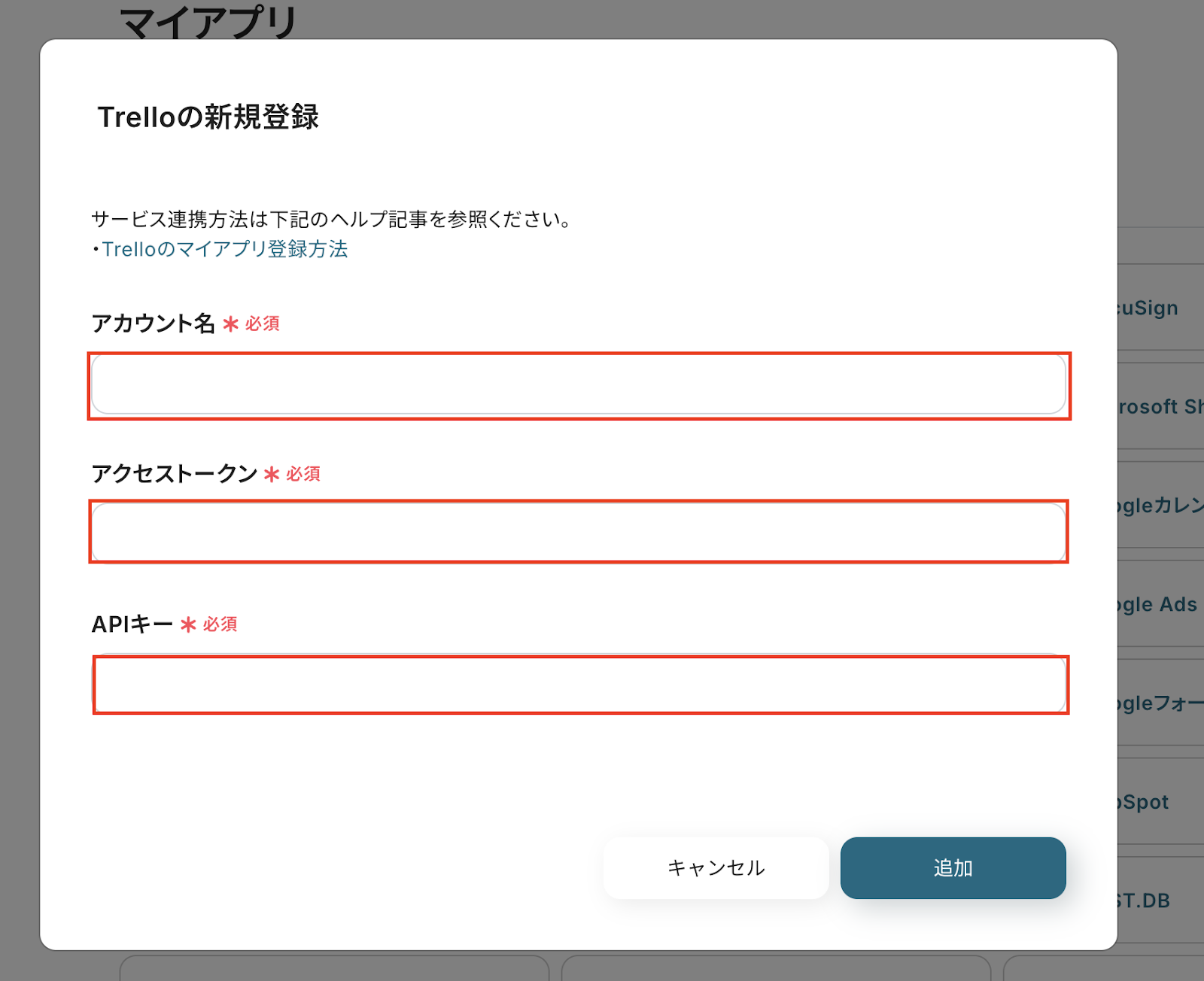
これでTrelloのマイアプリ登録ができました。
Trelloの詳しいマイアプリ登録方法は、こちらを確認してみましょう。
Togglのマイアプリ登録手順
先ほどと同様に、マイアプリ→新規接続の順で選択します。

アプリ一覧で検索窓を使い、Togglを選択しましょう。

アカウント名は、任意の名称を入力します。
API Tokenを入力しましょう。
API Tokenの取得方法は、こちらを参考にしてください。
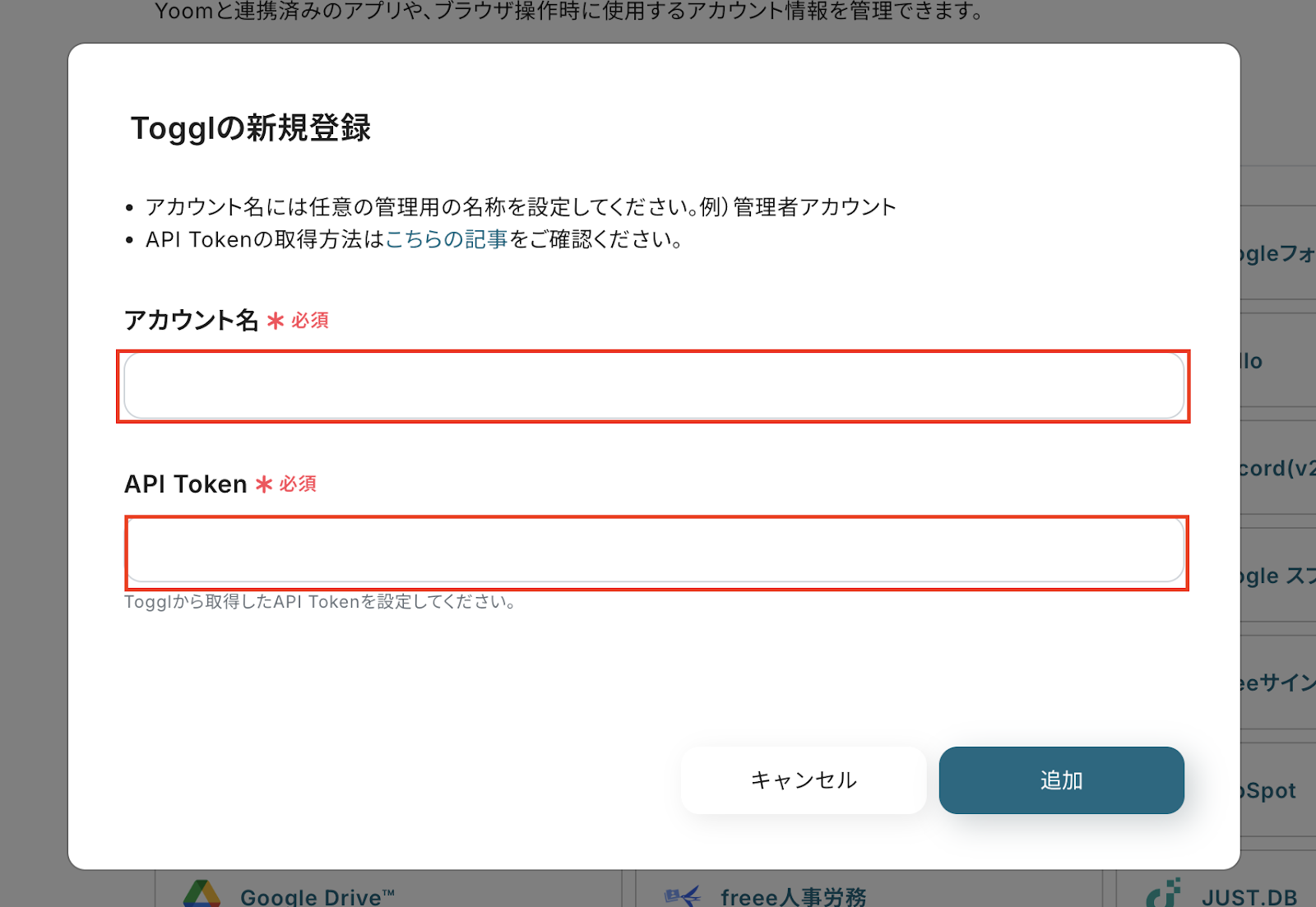
これでTogglのマイアプリ登録ができました。
ステップ2:テンプレートをコピーしよう
Yoomではフローボットを一から設定することができますが、ここではより簡単に設定を進めるために、テンプレートを活用して操作する手順を解説します。
それでが下のバナーをクリックし、コピーしましょう。
■概要Trelloでのタスク管理とTogglでの時間計測を併用しているものの、両ツールへの二重入力に手間を感じていませんか。手作業での情報登録は、入力ミスや登録漏れの原因にもなり得ます。このワークフローを活用すれば、Trelloでカードを作成するだけでTogglにタスクが自動で作成されるため、こうした連携作業の手間をなくし、タスクと工数の管理を円滑にします。
■このテンプレートをおすすめする方- TrelloとTogglを併用し、タスクと工数の手作業での二重入力に手間を感じている方
- Togglへのタスク登録漏れをなくし、正確な工数管理を実現したいチームリーダーの方
- プロジェクト管理ツール間の連携を自動化し、業務の効率化を進めたいと考えている方
■このテンプレートを使うメリット- Trelloにカードが作成されるとTogglにタスクが自動登録されるため、これまで手作業で行っていた二重入力の時間を短縮することができます。
- 手作業での情報転記が不要になることで、Togglへのタスク登録漏れや、タスク名の入力間違いといったヒューマンエラーの発生を防ぎます。
■フローボットの流れ- はじめに、TrelloとTogglをYoomと連携します
- 次に、トリガーでTrelloを選択し、「カードが新たに作成されたら(Webhook)」というアクションを設定します
- 最後に、オペレーションでTogglの「Create Task」アクションを設定し、トリガーで取得したTrelloのカード情報を紐付けてタスクを作成します
※「トリガー」:フロー起動のきっかけとなるアクション、「オペレーション」:トリガー起動後、フロー内で処理を行うアクション
■このワークフローのカスタムポイント- Togglでタスクを作成するアクションでは、タスク名などの各項目に、Trelloから取得したカードの情報(カード名、説明など)を変数として設定できます。
- また、特定のプロジェクトにタスクを集約したい場合など、常に同じ情報を設定したい項目には、固定の値を入力することも可能です。
■注意事項- TrelloとTogglのそれぞれとYoomを連携してください。
■このテンプレートをおすすめする方
- TrelloとTogglを併用し、タスクと工数の手作業での二重入力に手間を感じている方
- Togglへのタスク登録漏れをなくし、正確な工数管理を実現したいチームリーダーの方
- プロジェクト管理ツール間の連携を自動化し、業務の効率化を進めたいと考えている方
■このテンプレートを使うメリット
- Trelloにカードが作成されるとTogglにタスクが自動登録されるため、これまで手作業で行っていた二重入力の時間を短縮することができます。
- 手作業での情報転記が不要になることで、Togglへのタスク登録漏れや、タスク名の入力間違いといったヒューマンエラーの発生を防ぎます。
■フローボットの流れ
- はじめに、TrelloとTogglをYoomと連携します
- 次に、トリガーでTrelloを選択し、「カードが新たに作成されたら(Webhook)」というアクションを設定します
- 最後に、オペレーションでTogglの「Create Task」アクションを設定し、トリガーで取得したTrelloのカード情報を紐付けてタスクを作成します
■このワークフローのカスタムポイント
- Togglでタスクを作成するアクションでは、タスク名などの各項目に、Trelloから取得したカードの情報(カード名、説明など)を変数として設定できます。
- また、特定のプロジェクトにタスクを集約したい場合など、常に同じ情報を設定したい項目には、固定の値を入力することも可能です。
■注意事項
- TrelloとTogglのそれぞれとYoomを連携してください。
「このテンプレートを試す」をクリックします。
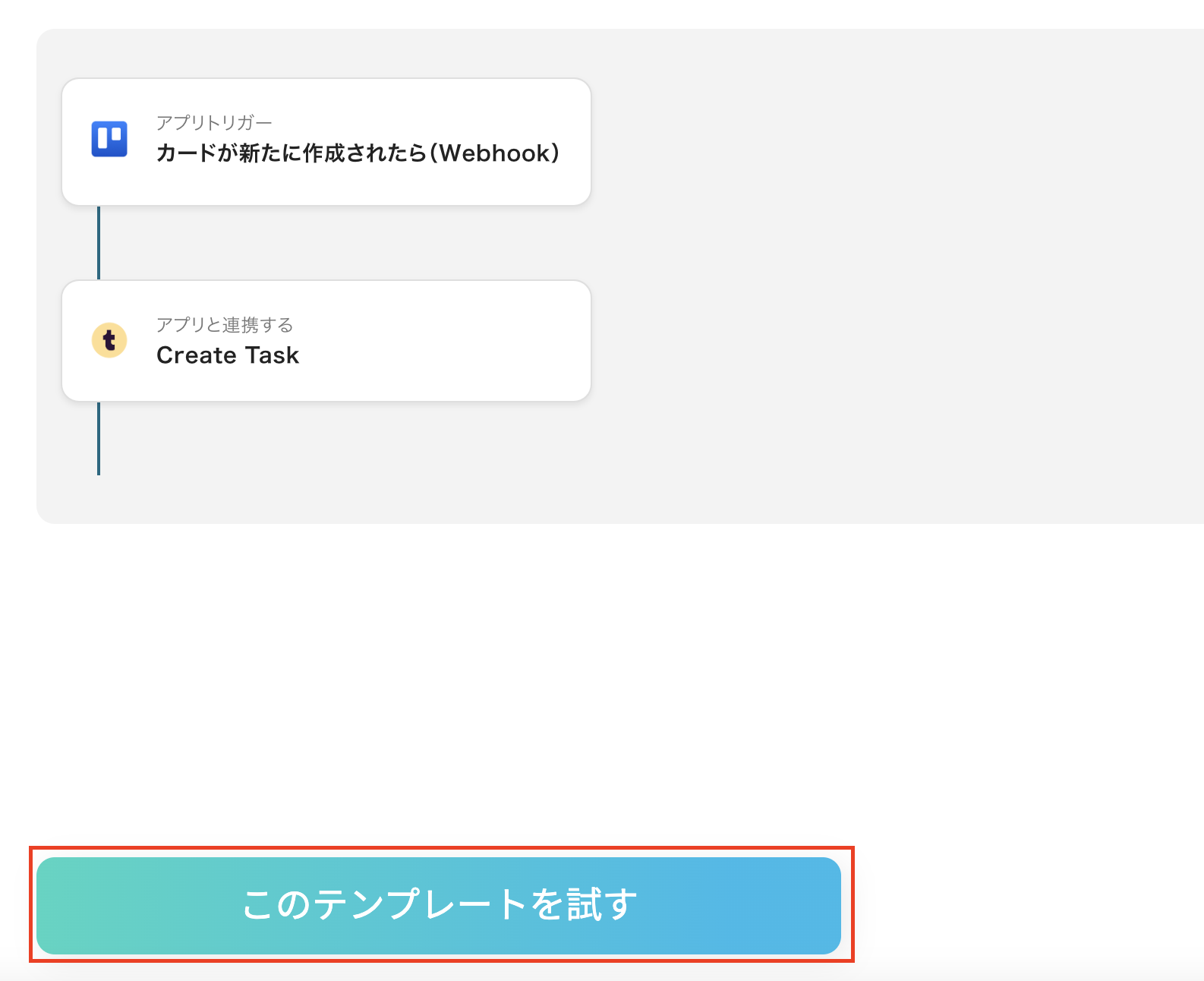
「OK」を選択します。
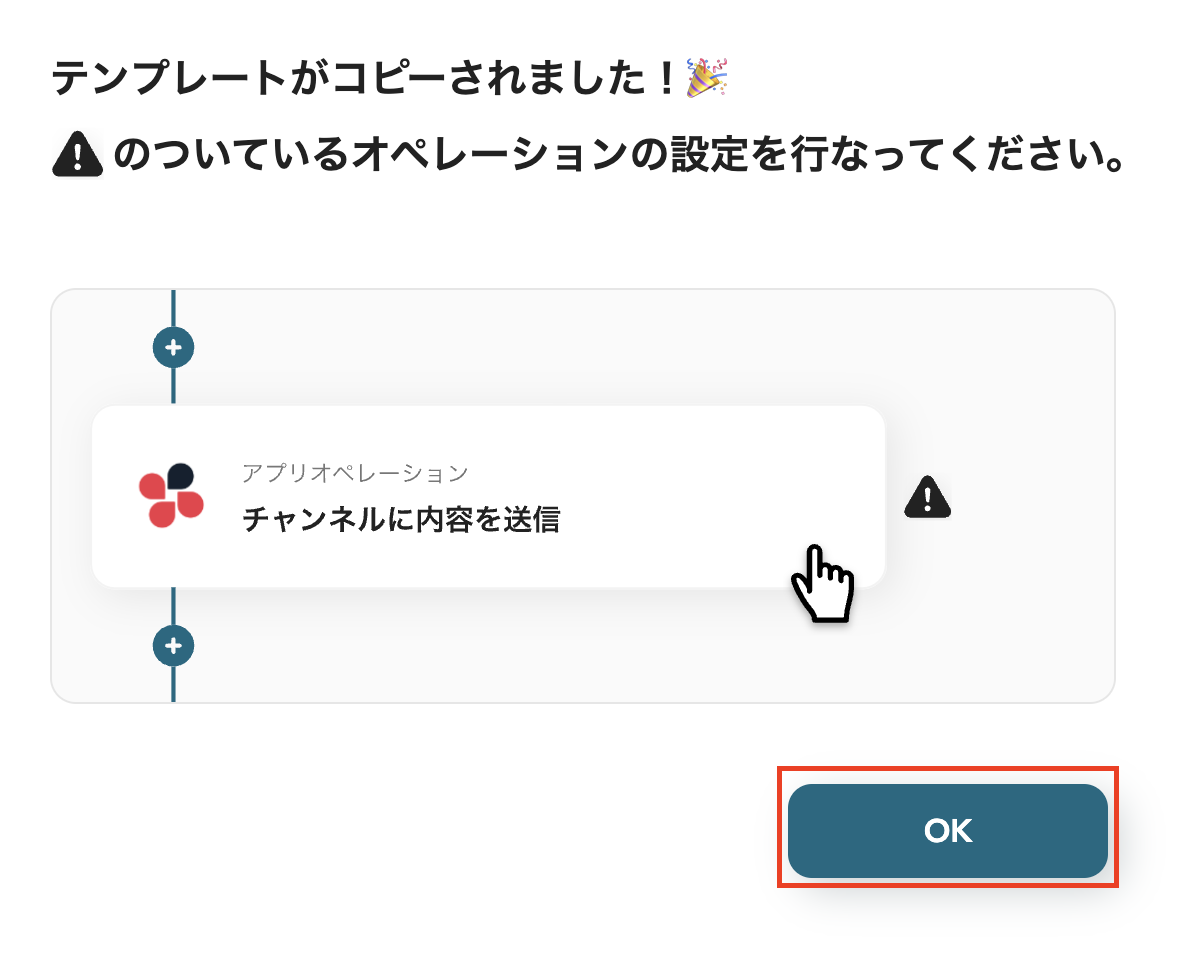
これでコピーができました!
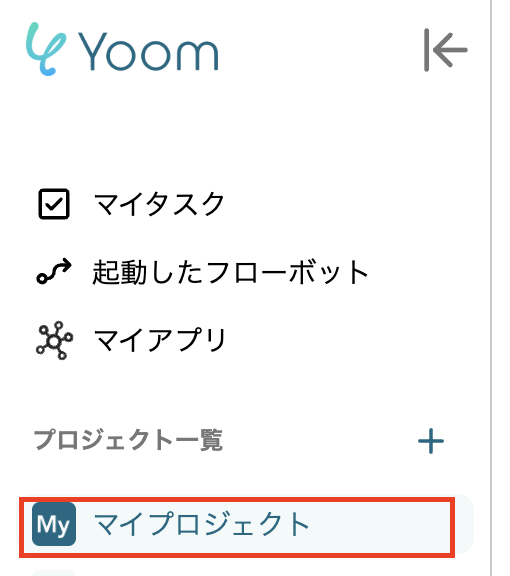
コピーしたテンプレートはYoomのマイプロジェクトに保存されています。
ステップ3:Trelloのトリガーを設定をしよう
続いてフローボットの設定に進みましょう。
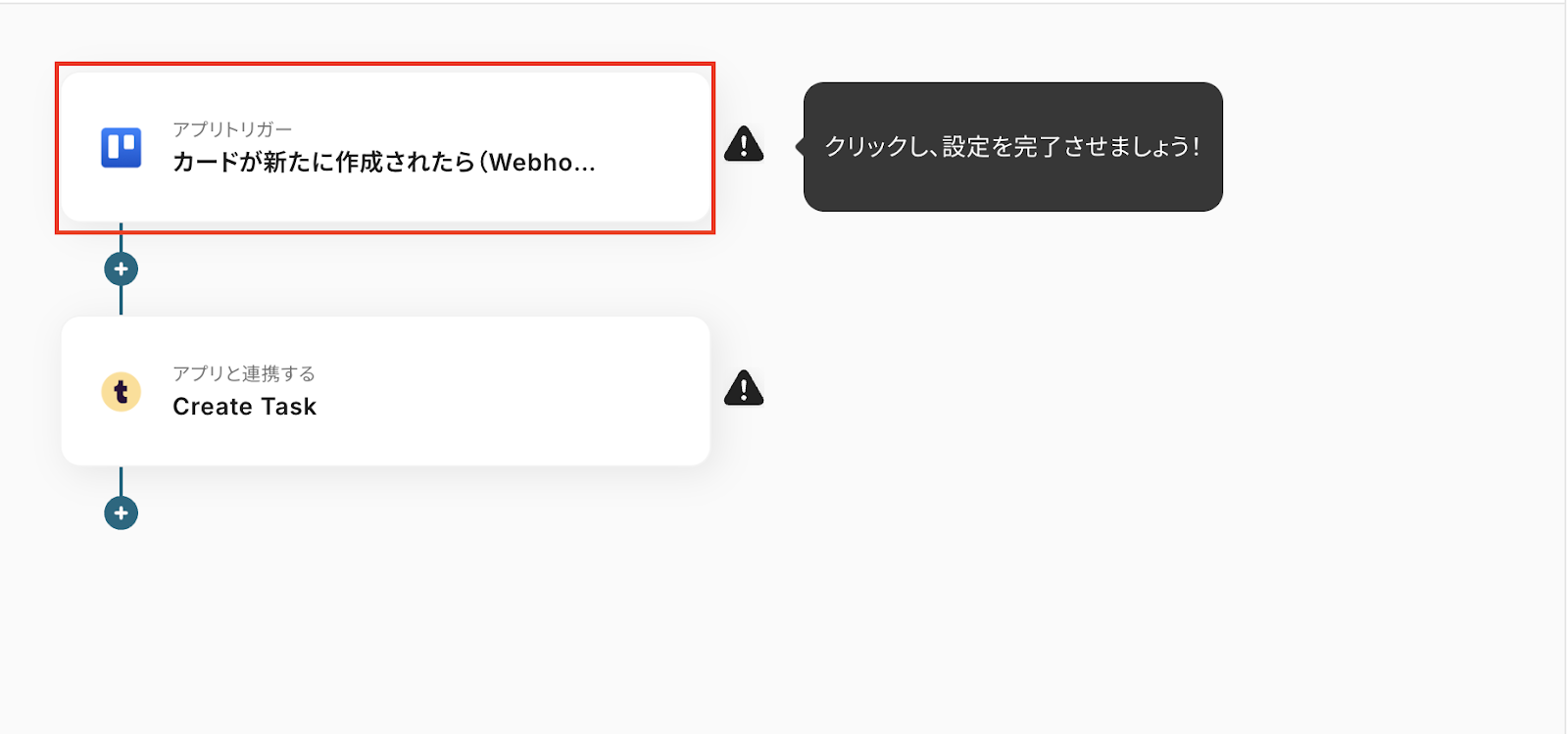
「カードが新たに作成されたら」をクリックしてください。
連携アカウントとアクションを選択
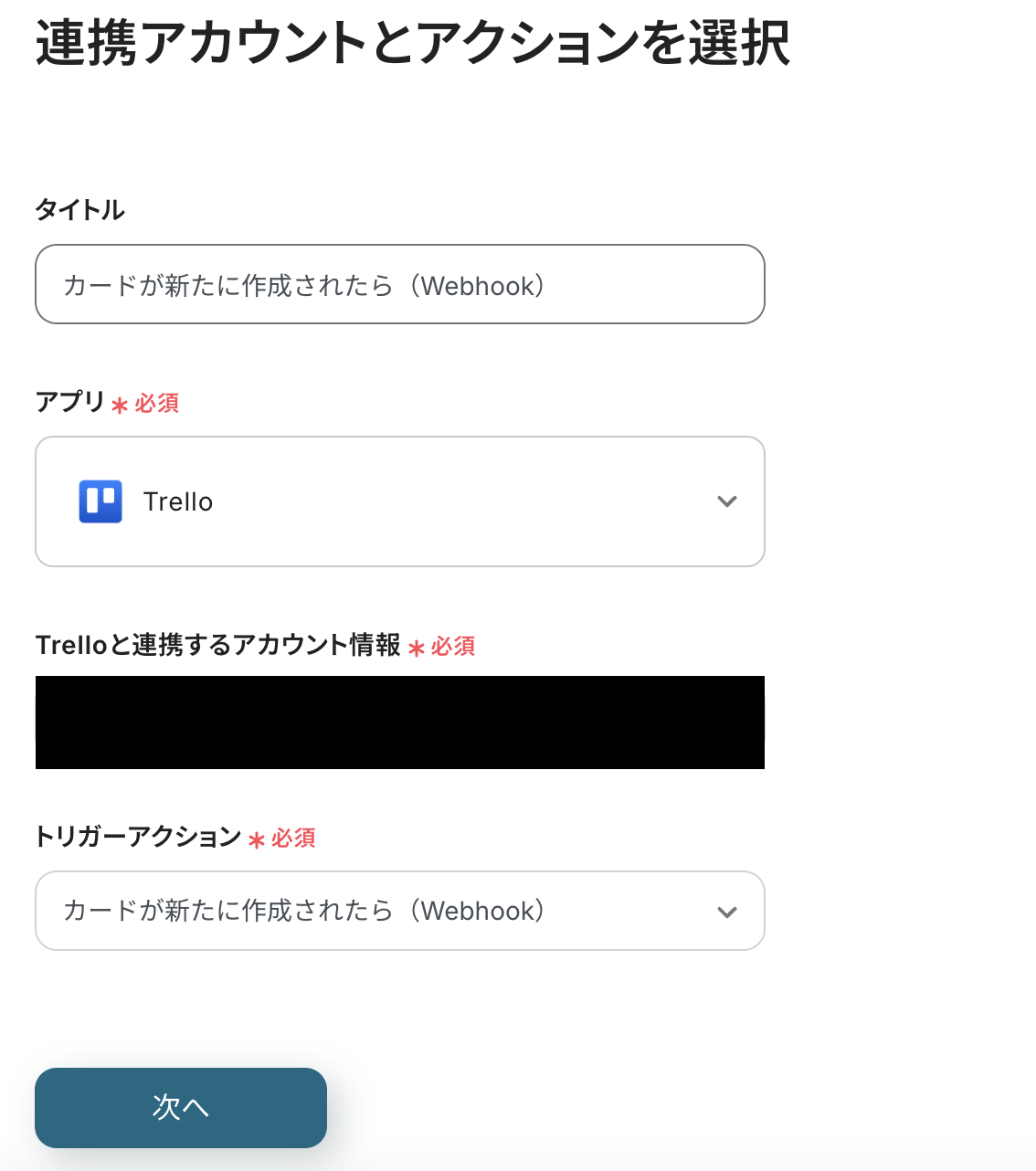
タイトルは事前に入力されていますが、変更することが可能です。
Trelloと連携するアカウント情報を確認しましょう。
トリガーアクションは「カードが新たに作成されたら」を選択します。
設定後、次へをクリックしてください。
アプリトリガーのAPI接続設定
入力バーの表示文面に従ってユーザー名、ボードIDを入力しましょう。
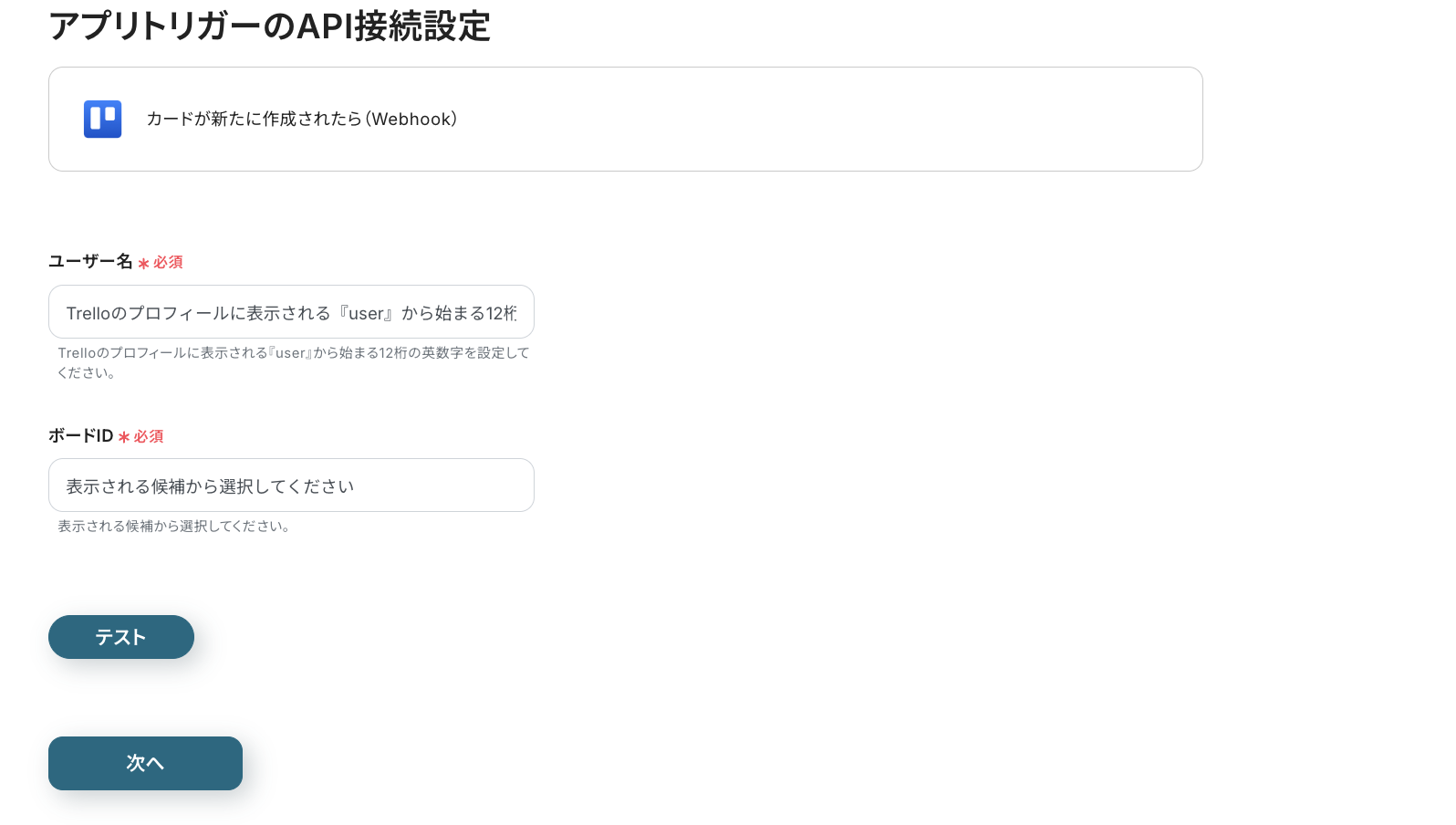
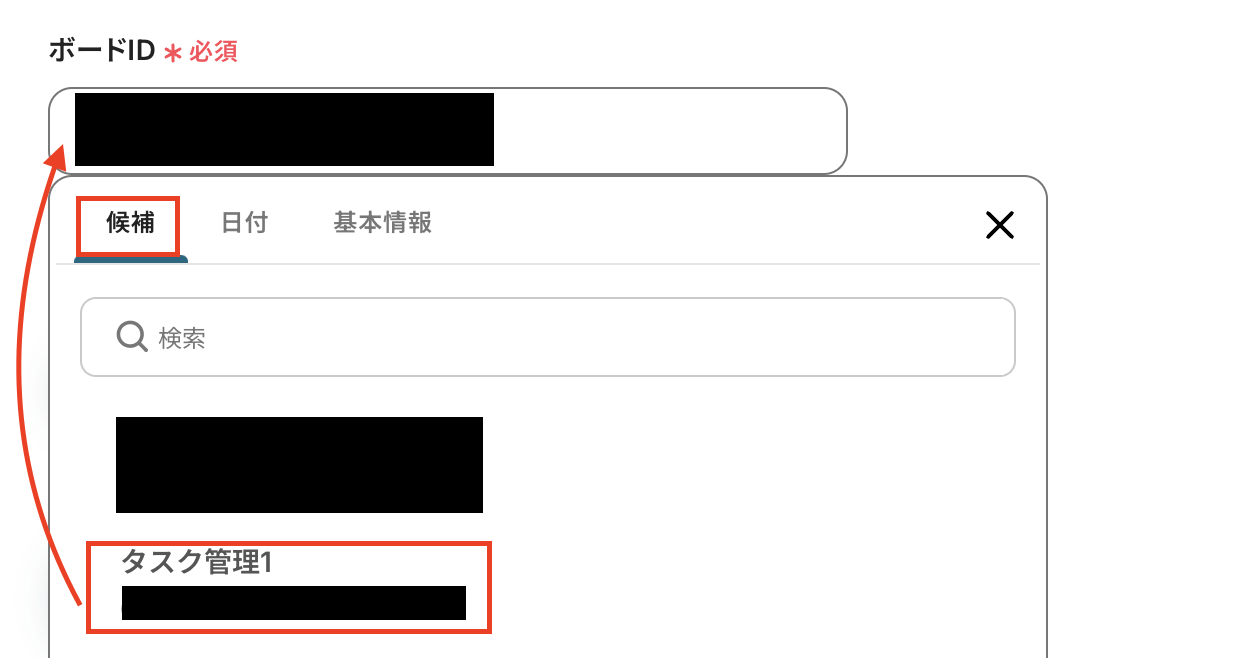
設定後、テストを実行し、テスト成功と表示されたら次へをクリックします。
次画面に進んだら、Trelloに新しいカードを作成し、再度テストをクリックしましょう。
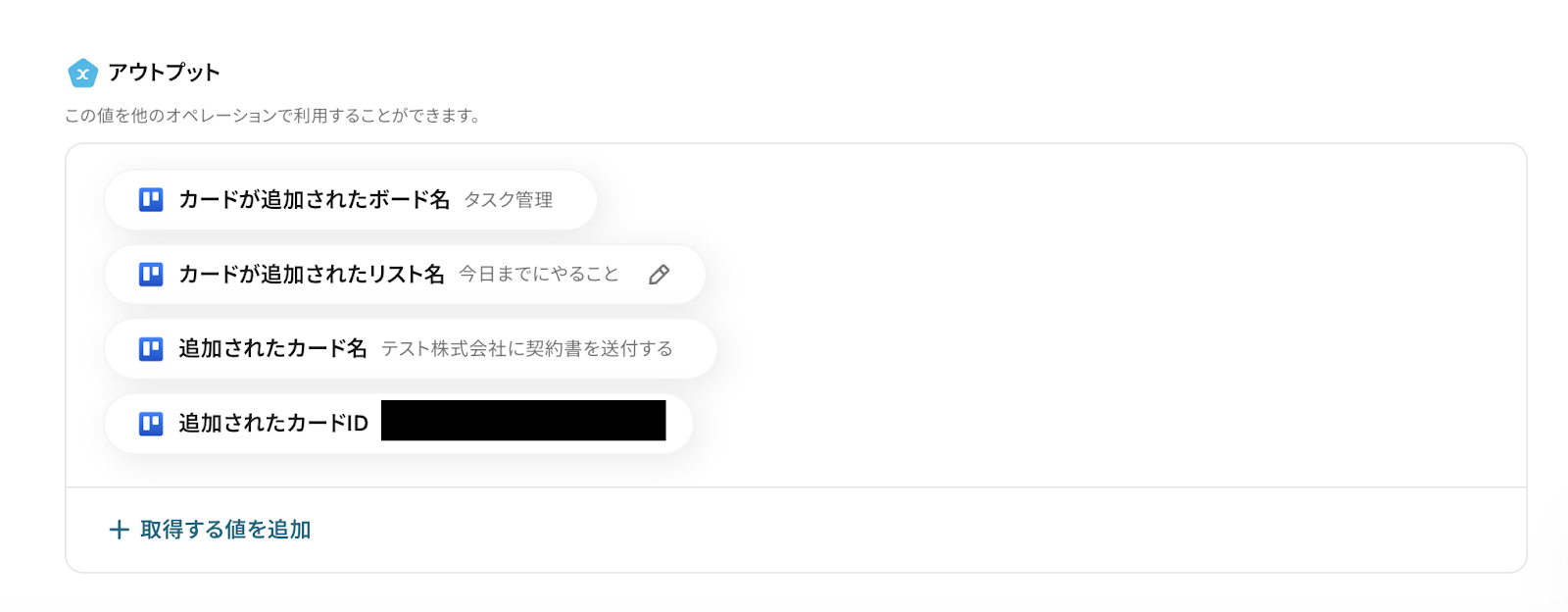
Trelloのカード情報が取得できたら保存します。
ステップ4:Togglのアクションを設定しよう
最後の設定ステップとなりました。
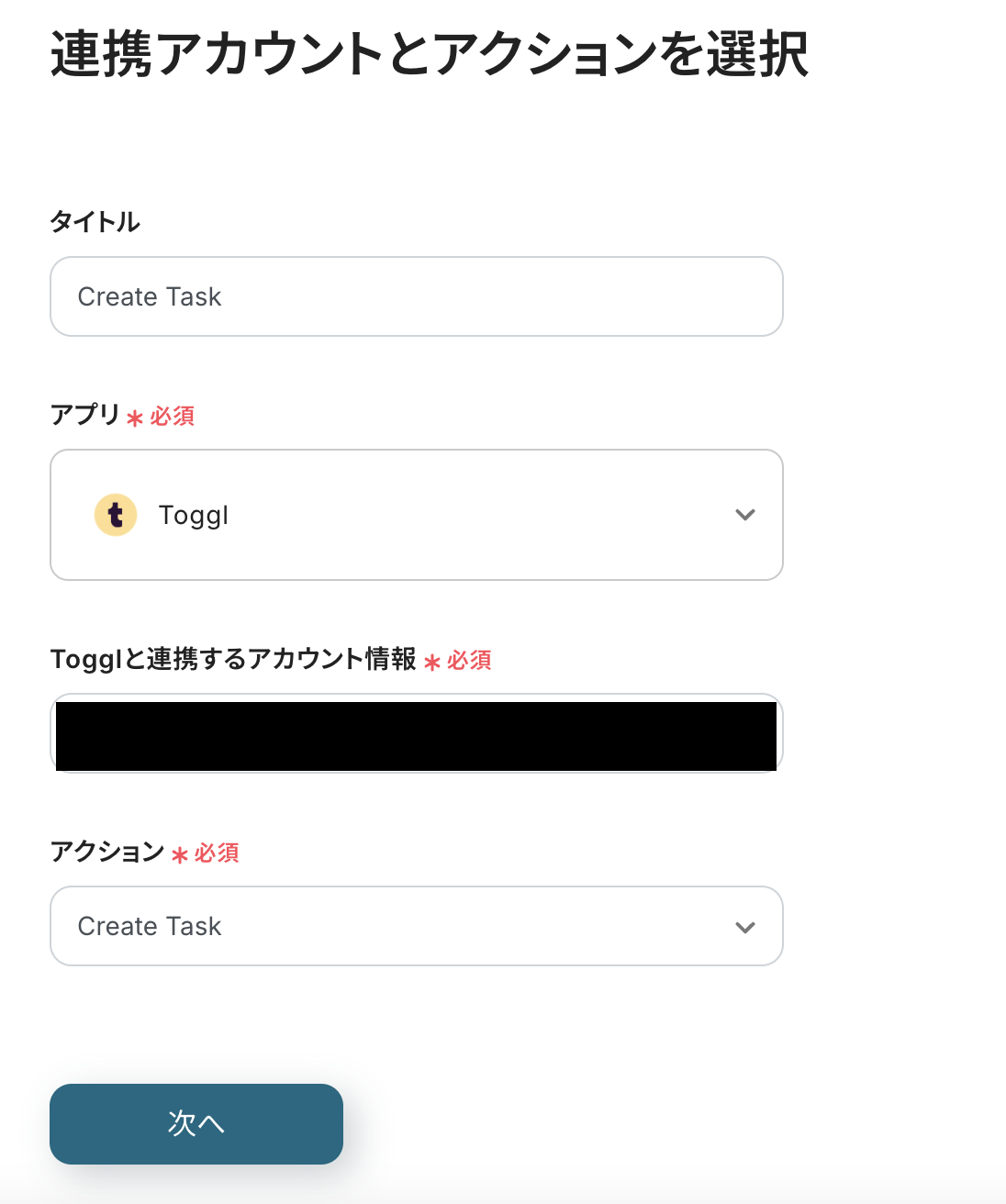
「Create Task」をクリックしてください。
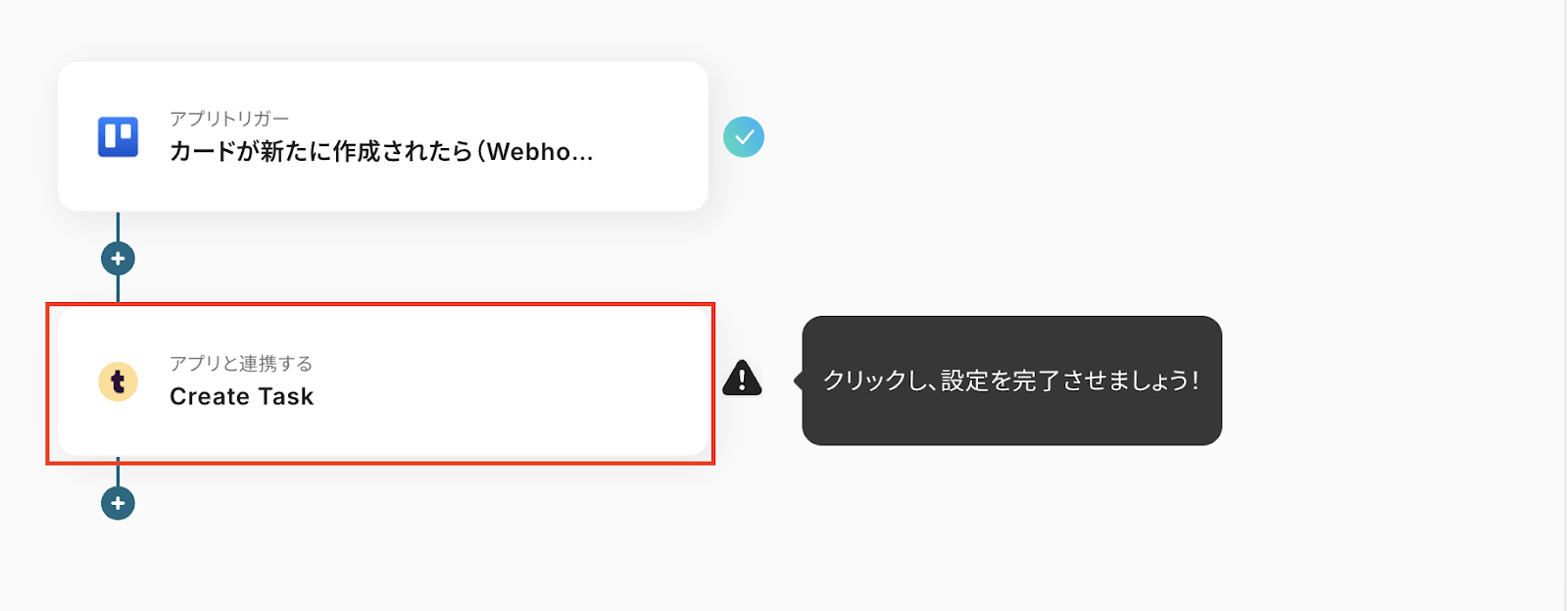
連携アカウントとアクションを選択
タイトルは変更できます。
Togglと連携するアカウント情報を確認しましょう。
アクションは「Create Task」が選択されていることを確認し、次へをクリックします。
API接続設定
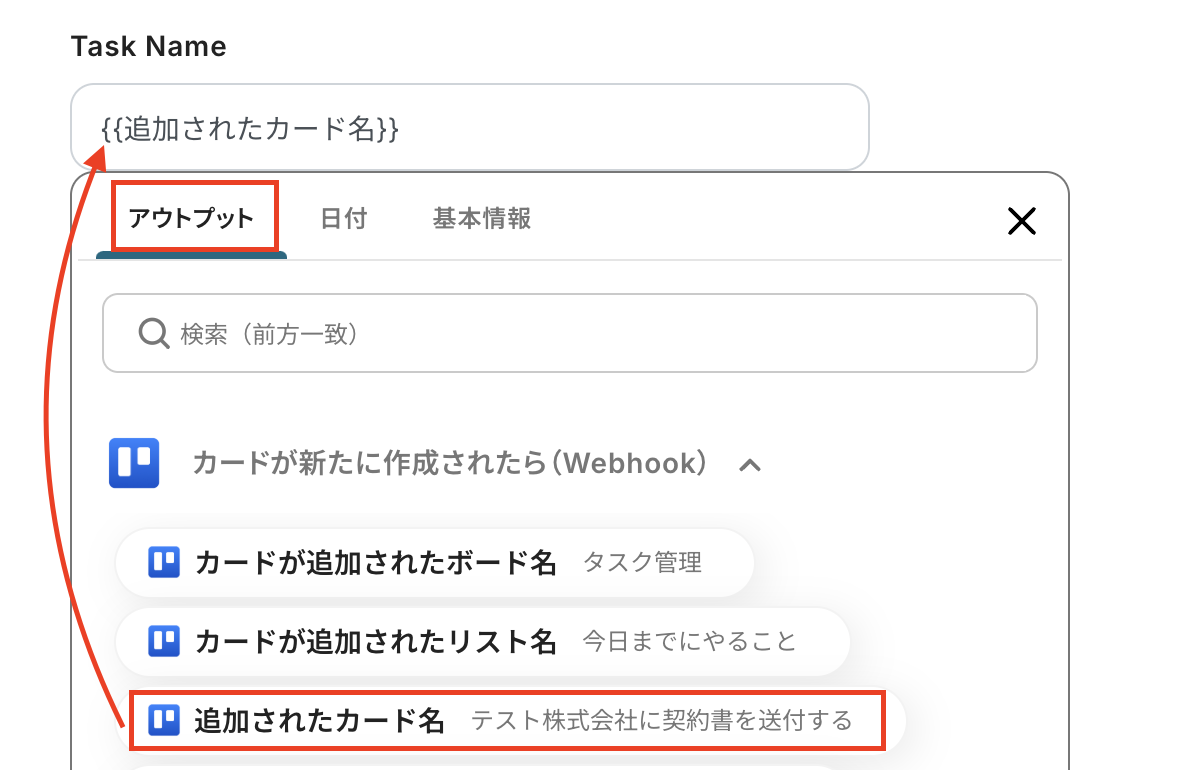
Task NameはTrelloのトリガーで取得した「追加されたカード名」をアウトプットから選択しましょう。
アウトプットを活用すると{{追加されたカード名}}のように記載されます。
{{〇〇}}で記載されている箇所は、Trelloのカード名に合わせて変動します。
アウトプットを活用していないと、同じ内容がTogglに追加され続けることになりますので、ご注意ください。
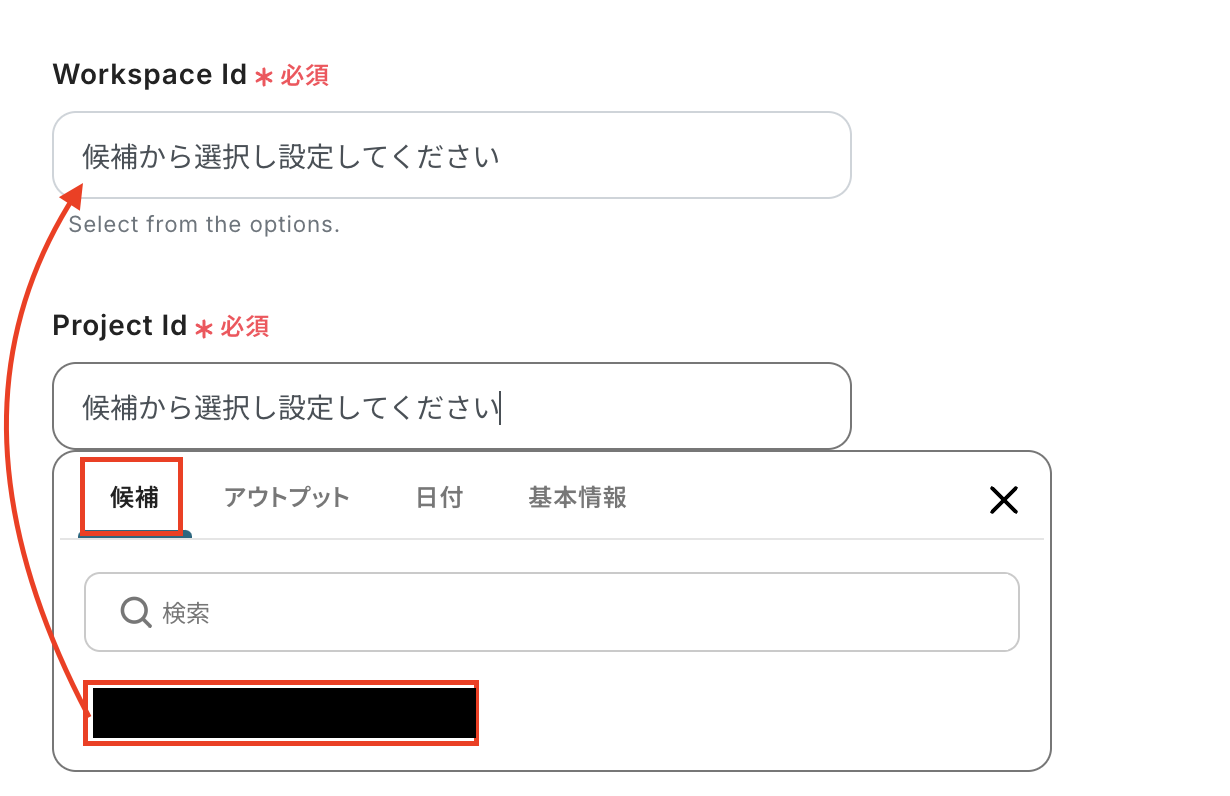
Workspace IdとProject Idは候補から選択しましょう。
設定したら、テストをクリックして、Togglに情報が追加できたら保存してください。
保存後、トリガーをONにして動作をチェックしましょう。
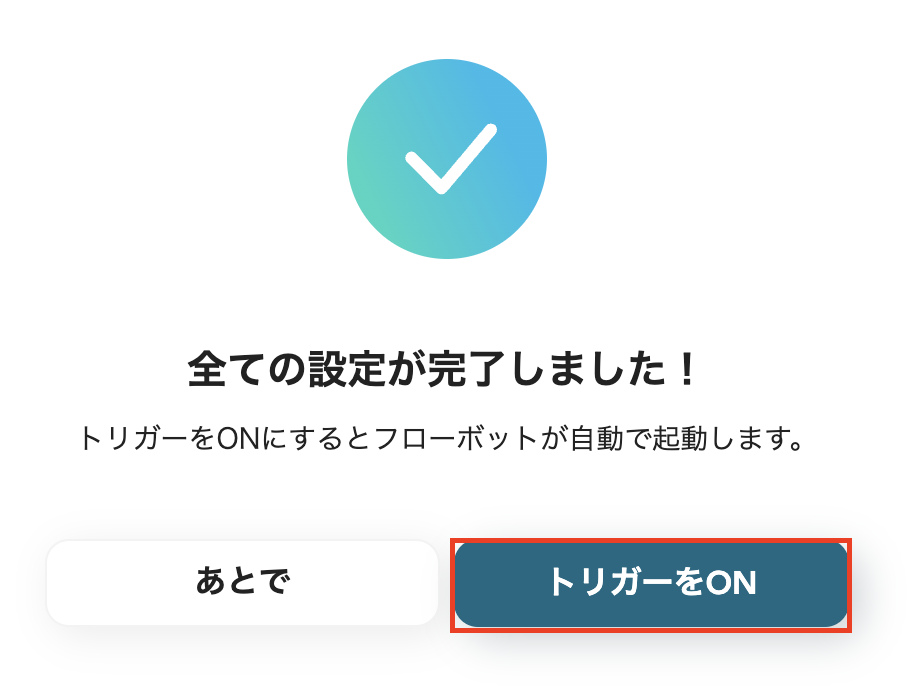
これでフローボットを設定できました。
TogglのデータをTrelloに連携したい場合
今回はTrelloからTogglへデータを連携する方法をご紹介しましたが、逆にTogglからTrelloへのデータ連携を実施したい場合は、下記のテンプレートも併せてご利用ください。
Togglでタスクが登録されたらTrelloにカードを追加する
異なるツールでタスク管理をしていて、手動で登録作業を行っている方におすすめのフローです。
■概要Togglで計測したタスクの情報を、別途Trelloのボードに手作業で入力していませんか?こうした二重入力は手間がかかるだけでなく、転記ミスやタスクの登録漏れといったヒューマンエラーの原因にもなり得ます。このワークフローを活用すれば、Togglで新しいタスクが登録されると同時にTrelloへカードが自動で追加されるため、タスク管理に関する一連の業務を効率化できます。
■このテンプレートをおすすめする方- Togglで記録したタスクを、Trelloへ手作業で転記している方
- タスクの転記作業における入力の手間や、登録漏れなどのミスをなくしたい方
- プロジェクトやチーム全体のタスク管理プロセスを効率化したいと考えている方
■このテンプレートを使うメリット- Togglへのタスク登録を起点に、Trelloへのカード作成が自動化されるため、これまで手作業に費やしていた時間を短縮することができます。
- 手作業でのデータ転記が不要になるため、入力間違いやカードの作成漏れといったヒューマンエラーのリスク軽減に繋がります。
■フローボットの流れ- はじめに、TogglとTrelloをYoomと連携します。
- 次に、トリガーでTogglを選択し、「新しいタスクが作成されたら」というアクションを設定します。
- 最後に、オペレーションでTrelloを選択し、「新しいカードを作成する」アクションを設定し、Togglのタスク情報を連携させます。
※「トリガー」:フロー起動のきっかけとなるアクション、「オペレーション」:トリガー起動後、フロー内で処理を行うアクション
■このワークフローのカスタムポイント- Trelloで「新しいカードを作成する」アクションを設定する際に、カードを追加するボードやリストを任意に指定してください。
- カードのタイトルや説明欄には、トリガーで取得したTogglのタスク名や詳細情報などを動的な値として設定することが可能です。
■注意事項- TogglとTrelloのそれぞれとYoomを連携してください。
■このテンプレートをおすすめする方
- Togglで記録したタスクを、Trelloへ手作業で転記している方
- タスクの転記作業における入力の手間や、登録漏れなどのミスをなくしたい方
- プロジェクトやチーム全体のタスク管理プロセスを効率化したいと考えている方
■このテンプレートを使うメリット
- Togglへのタスク登録を起点に、Trelloへのカード作成が自動化されるため、これまで手作業に費やしていた時間を短縮することができます。
- 手作業でのデータ転記が不要になるため、入力間違いやカードの作成漏れといったヒューマンエラーのリスク軽減に繋がります。
■フローボットの流れ
- はじめに、TogglとTrelloをYoomと連携します。
- 次に、トリガーでTogglを選択し、「新しいタスクが作成されたら」というアクションを設定します。
- 最後に、オペレーションでTrelloを選択し、「新しいカードを作成する」アクションを設定し、Togglのタスク情報を連携させます。
■このワークフローのカスタムポイント
- Trelloで「新しいカードを作成する」アクションを設定する際に、カードを追加するボードやリストを任意に指定してください。
- カードのタイトルや説明欄には、トリガーで取得したTogglのタスク名や詳細情報などを動的な値として設定することが可能です。
■注意事項
- TogglとTrelloのそれぞれとYoomを連携してください。
TogglでTime Entryが登録されたらTrelloにカードを追加する
このテンプレートを活用すると、自動的にTime Entryの情報をTrelloに登録できるため、入力ミスや漏れを防止できそうです。
■概要Togglで記録した作業時間を、その都度Trelloのタスクカードに手作業で転記していませんか?この作業は手間がかかるうえ、入力漏れや記載ミスといったヒューマンエラーの原因にもなりがちです。このワークフローを活用すれば、Togglに新しいタイムエントリーが登録されるだけでTrelloにカードが自動で追加されるため、こうした日々の報告業務を効率化し、より正確なタスク管理を実現します。
■このテンプレートをおすすめする方- TogglとTrelloを併用し、プロジェクトの工数管理を行っているマネージャーの方
- 日々の作業報告を手作業で行っており、入力の手間や漏れに課題を感じている方
- 複数ツール間の情報転記作業を自動化し、コア業務に集中したいと考えている方
■このテンプレートを使うメリット- Togglへのタイムエントリー登録をトリガーに、自動でTrelloへカードが作成されるため、手作業での転記業務にかかる時間を短縮できます。
- システムが自動で処理を行うことで、カードの作成漏れや内容の転記ミスといった、手作業に起因するヒューマンエラーの防止に繋がります。
■フローボットの流れ- はじめに、TogglとTrelloをYoomと連携します。
- 次に、トリガーでTogglを選択し、「新しいタイムエントリーが登録されたら」というアクションを設定します。
- 最後に、オペレーションでTrelloの「新しいカードを作成する」アクションを設定し、Togglから取得した情報を紐付けます。
※「トリガー」:フロー起動のきっかけとなるアクション、「オペレーション」:トリガー起動後、フロー内で処理を行うアクション
■このワークフローのカスタムポイント- Trelloに新しいカードを作成する際、カードのタイトルや説明などの各項目に、Togglから取得した情報を変数として設定したり、任意の固定値を入力したりすることが可能です。
■注意事項- TogglとTrelloのそれぞれとYoomを連携してください。
■このテンプレートをおすすめする方
- TogglとTrelloを併用し、プロジェクトの工数管理を行っているマネージャーの方
- 日々の作業報告を手作業で行っており、入力の手間や漏れに課題を感じている方
- 複数ツール間の情報転記作業を自動化し、コア業務に集中したいと考えている方
■このテンプレートを使うメリット
- Togglへのタイムエントリー登録をトリガーに、自動でTrelloへカードが作成されるため、手作業での転記業務にかかる時間を短縮できます。
- システムが自動で処理を行うことで、カードの作成漏れや内容の転記ミスといった、手作業に起因するヒューマンエラーの防止に繋がります。
■フローボットの流れ
- はじめに、TogglとTrelloをYoomと連携します。
- 次に、トリガーでTogglを選択し、「新しいタイムエントリーが登録されたら」というアクションを設定します。
- 最後に、オペレーションでTrelloの「新しいカードを作成する」アクションを設定し、Togglから取得した情報を紐付けます。
■このワークフローのカスタムポイント
- Trelloに新しいカードを作成する際、カードのタイトルや説明などの各項目に、Togglから取得した情報を変数として設定したり、任意の固定値を入力したりすることが可能です。
■注意事項
- TogglとTrelloのそれぞれとYoomを連携してください。
TrelloやTogglのAPIを使ったその他の自動化例
TrelloやTogglのAPIを活用することで、様々な自動化の実現が可能になります。
Trelloを使った自動化例
Gmailから必要な情報を抽出してTrelloにカードを作成することや、kintoneのステータス変更時にTrelloにカードを自動作成することも可能です。
■概要Notionでタスクを管理しつつ、プロジェクトの進捗はTrelloで見ている場合、二つのツール間で情報を手作業で転記するのは手間がかかる作業です。特に月末のタスク棚卸しなどは、見落としも発生しがちではないでしょうか。このワークフローを活用すれば、Notionから今月末が期限のタスクを自動で抽出し、Trelloにカードとして作成できます。これにより、定期的なタスクの転記作業を自動化し、管理業務の効率化を実現します。■このテンプレートをおすすめする方- NotionとTrelloを併用しており、タスクの二重入力に手間を感じている方
- 月末のタスクをチームで共有する際、手作業でのカード作成を自動化したい方
- タスクの転記漏れや入力ミスを防ぎ、より正確な進捗管理を実現したい方
■このテンプレートを使うメリット- Notionから条件に合うタスクを自動で取得しTrelloに登録するため、これまで手作業で行っていた転記業務の時間を短縮できます。
- 手作業によるコピー&ペーストが不要になるため、タスク内容や期限の入力間違いといったヒューマンエラーの発生を防ぎます。
■フローボットの流れ- はじめに、NotionとTrelloをYoomと連携します。
- 次に、トリガーでスケジュールトリガー機能を設定し、フローボットを定期的に実行する日時を指定します。
- 次に、オペレーションでNotionのアクションを設定し、指定したデータベースから今月末を期限とするタスクを検索します。
- 抽出したタスクが複数ある場合に備え、繰り返し処理機能を用いて、各タスクに対して後続の処理を実行するよう設定します。
- 最後に、オペレーションでTrelloのアクションを設定し、Notionから取得した情報を基に、指定のボード・リストにカードを作成します。
※「トリガー」:フロー起動のきっかけとなるアクション、「オペレーション」:トリガー起動後、フロー内で処理を行うアクション■このワークフローのカスタムポイント- Notionからタスクを抽出する際、抽出条件は任意でカスタマイズ可能です。「今月末」という期限だけでなく、「担当者」や「ステータス」といった条件での絞り込みも設定できます。
- Trelloでカードを作成する際、登録先のボードやリストを指定できます。また、カードのタイトルや説明文にNotionのどの情報を引用するかといった詳細なマッピングも可能です。
■注意事項- Notion、TrelloのそれぞれとYoomを連携してください。
- 「同じ処理を繰り返す」オペレーション間の操作は、パーソナルプラン以上でご利用いただけるアプリとなっております。フリープランの場合は設定しているフローボットのオペレーションやデータコネクトはエラーとなりますので、ご注意ください。
- パーソナルプランなどの有料プランは、2週間の無料トライアルを行うことが可能です。無料トライアル中には制限対象のアプリや機能(オペレーション)を使用することができます。
■概要
kintoneで管理している案件やタスクのステータスが変わるたびに、手作業でTrelloにカードを作成していませんか。この手作業は時間がかかるだけでなく、入力ミスや対応漏れの原因にもなりがちです。このワークフローを活用すれば、kintoneのステータス更新をきっかけに、Trelloへ自動でカードを作成する一連の流れを自動化し、タスク管理の効率化と正確性の向上を実現します。
■このテンプレートをおすすめする方
- kintoneとTrelloを連携させ、タスク管理を効率化したい方
- kintoneの情報を手作業でTrelloに転記しており、手間を感じている方
- 手作業によるタスクの作成漏れや遅延を防ぎたいプロジェクトマネージャーの方
■このテンプレートを使うメリット
- kintoneのステータスが更新されると自動でTrelloにカードが作成されるため、手作業での転記やツール間の画面遷移に費していた時間を削減できます。
- システムが自動で処理を行うため、手作業によるカードの作成漏れや情報の転記ミスといったヒューマンエラーを防ぎ、タスク管理の精度が向上します。
■フローボットの流れ
- はじめに、kintoneとTrelloをYoomと連携します。
- 次に、トリガーでkintoneを選択し、「指定のステータスに更新されたら(Webhook起動)」を設定します。
- 次に、オペレーションでkintoneの「レコードを取得する」アクションを設定し、ステータスが更新されたレコードの情報を取得します。
- 最後に、オペレーションでTrelloの「新しいカードを作成」アクションを設定し、取得したkintoneのレコード情報を元にカードを作成します。
※「トリガー」:フロー起動のきっかけとなるアクション、「オペレーション」:トリガー起動後、フロー内で処理を行うアクション
■このワークフローのカスタムポイント
- Trelloで新しいカードを作成する際に、カードのタイトルや説明欄などに、前段のオペレーションで取得したkintoneのレコード情報を変数として設定できます。
- 作成するTrelloカードのボードやリスト、担当者なども任意で指定することが可能です。
■注意事項
- kintoneとTrelloのそれぞれとYoomを連携してください。
■概要
Trelloでタスクの進捗管理を行いつつ、その内容をGoogle スプレッドシートに転記してまとめている方も多いのではないでしょうか。しかし、カードが更新されるたびに手作業で情報を写すのは手間がかかり、情報の反映漏れや入力ミスも起こりがちです。このワークフローを活用すれば、Trelloでカードが更新されると、指定したGoogle スプレッドシートの情報が自動で更新されるため、こうした課題をスムーズに解消できます。
■このテンプレートをおすすめする方
- TrelloとGoogle スプレッドシートを併用し、タスクの進捗を手作業で転記している方
- 複数プロジェクトの状況を一覧で管理しており、情報更新の効率化を考えている担当者の方
- 手作業による転記ミスや反映漏れを防ぎ、常に正確な情報共有を実現したいチームの方
■このテンプレートを使うメリット
- Trelloでカード情報が更新されると自動でGoogle スプレッドシートに反映されるため、これまで手作業での転記に費やしていた時間を短縮できます。
- 人の手による二重入力やコピー&ペースト作業がなくなることで、入力間違いや更新漏れといったヒューマンエラーの発生を防ぎます。
■フローボットの流れ
- はじめに、TrelloとGoogle スプレッドシートをYoomと連携します。
- 次に、トリガーでTrelloを選択し、「カードが更新されたら」というアクションを設定します。
- 最後に、オペレーションでGoogle スプレッドシートを選択し、「行を更新する」などのアクションで、更新されたTrelloカードの情報をどのセルに反映するかを設定します。
※「トリガー」:フロー起動のきっかけとなるアクション、「オペレーション」:トリガー起動後、フロー内で処理を行うアクション
■このワークフローのカスタムポイント
- Trelloのトリガー設定では、特定のボードやリスト内のカードのみを対象にするなど、更新を検知する条件を任意でフィルタリングすることが可能です。
- Google スプレッドシートへの反映設定では、更新する行を特定するための条件や、どの列にTrelloのどの情報を割り当てるかなどを自由にカスタマイズできます。
■注意事項
- Trello、Google スプレッドシートのそれぞれとYoomを連携してください。
■概要Googleカレンダーで管理している予定を、タスク管理のために別途Trelloへ手入力していませんか。こうした二重入力は手間がかかるだけでなく、転記ミスやタスクの作成漏れといったヒューマンエラーの原因にもなり得ます。このワークフローを活用すれば、Googleカレンダーに新しい予定が作成されるだけで、自動でTrelloにカードが作成されるため、これらの課題を解消し、抜け漏れのないタスク管理を実現します。
■このテンプレートをおすすめする方- Googleカレンダーの予定とTrelloのタスクを手作業で連携させている方
- 予定の登録漏れやタスクの作成忘れといったヒューマンエラーを防ぎたい方
- プロジェクトや個人のタスク管理をより効率的に行いたいと考えている方
■このテンプレートを使うメリット- Googleカレンダーへの予定登録を起点に、自動でTrelloにカードが作成されるため、これまで手作業で行っていた転記業務の時間を短縮できます。
- 手作業による二重入力が不要になることで、入力間違いやタスクの作成漏れといったヒューマンエラーを防ぎ、業務の正確性が向上します。
■フローボットの流れ- はじめに、GoogleカレンダーとTrelloをYoomと連携します。
- 次に、トリガーでGoogleカレンダーを選択し、「予定が作成されたら」というアクションを設定します。
- 最後に、オペレーションでTrelloの「新しいカードを作成」アクションを設定し、トリガーで取得した予定の情報をもとにカードを作成します。
※「トリガー」:フロー起動のきっかけとなるアクション、「オペレーション」:トリガー起動後、フロー内で処理を行うアクション
■このワークフローのカスタムポイント- はじめに、ご利用のGoogleカレンダーアカウント、ならびにTrelloアカウントをそれぞれYoomと連携してください。
- Googleカレンダーのトリガー設定では、連携したアカウントの中から、どのカレンダーの予定を検知対象とするかを選択します。
- Trelloでカードを作成するアクションでは、カードを追加したいボードとリストを任意で指定してください。
- 作成されるTrelloカードのタイトルや説明には、Googleカレンダーの予定名や概要などの情報を自由に紐付けることが可能です。
■注意事項- Googleカレンダー、TrelloのそれぞれとYoomを連携してください。
- トリガーは5分、10分、15分、30分、60分の間隔で起動間隔を選択できます。
- プランによって最短の起動間隔が異なりますので、ご注意ください。
■概要
Gmailで受信した問い合わせや依頼内容を、一件一件Trelloに手作業で転記していませんか?この作業は時間がかかるだけでなく、コピー&ペーストのミスや対応漏れの原因にもなり得ます。このワークフローを活用すれば、Gmailで特定のラベルが付いたメールを受信するだけで、AIが本文から必要な情報を抽出し、自動でTrelloにカードを作成します。これにより、タスク管理の効率化とミスの削減を実現できます。
■このテンプレートをおすすめする方
- Gmailでの問い合わせ内容をTrelloで管理しており、手作業での転記に手間を感じている方
- チームのタスクをGmailで受け、Trelloで管理しているプロジェクトマネージャーの方
- メールを起点としたタスクの作成漏れや対応遅れを防ぎ、業務を効率化したいと考えている方
■このテンプレートを使うメリット
- Gmailの受信をトリガーにTrelloへカードが自動作成されるため、これまで手作業での転記に費やしていた時間を短縮できます。
- 手作業による情報転記が不要になるため、入力ミスや対応漏れといったヒューマンエラーの発生を防ぎ、タスク管理の精度を高めます。
■フローボットの流れ
- はじめに、GmailとTrelloをYoomと連携します。
- 次に、トリガーでGmailを選択し、「特定のラベルのメールを受信したら」というアクションを設定します。
- 次に、オペレーションでAI機能の「テキストからデータを抽出する」を設定し、受信したメール本文から必要な情報を抽出します。
- 最後に、オペレーションでTrelloの「新しいカードを作成」を設定し、抽出した情報を元にカードを作成します。
※「トリガー」:フロー起動のきっかけとなるアクション、「オペレーション」:トリガー起動後、フロー内で処理を行うアクション
■このワークフローのカスタムポイント
- Gmailのトリガー設定では、フローボットを起動させたいメールに付与するラベルを任意で設定してください。
- AI機能でテキストからデータを抽出する際、メール本文のどの箇所からどのような情報を抜き出すかを任意で設定できます。
- Trelloに新しいカードを作成するアクションで、カードを追加したいボードIDおよびリストIDを任意で設定してください。
■注意事項
- GmailとTrelloのそれぞれとYoomを連携してください。
- トリガーは5分、10分、15分、30分、60分の間隔で起動間隔を選択できます。
- プランによって最短の起動間隔が異なりますので、ご注意ください。

- NotionとTrelloを併用しており、タスクの二重入力に手間を感じている方
- 月末のタスクをチームで共有する際、手作業でのカード作成を自動化したい方
- タスクの転記漏れや入力ミスを防ぎ、より正確な進捗管理を実現したい方
- Notionから条件に合うタスクを自動で取得しTrelloに登録するため、これまで手作業で行っていた転記業務の時間を短縮できます。
- 手作業によるコピー&ペーストが不要になるため、タスク内容や期限の入力間違いといったヒューマンエラーの発生を防ぎます。
- はじめに、NotionとTrelloをYoomと連携します。
- 次に、トリガーでスケジュールトリガー機能を設定し、フローボットを定期的に実行する日時を指定します。
- 次に、オペレーションでNotionのアクションを設定し、指定したデータベースから今月末を期限とするタスクを検索します。
- 抽出したタスクが複数ある場合に備え、繰り返し処理機能を用いて、各タスクに対して後続の処理を実行するよう設定します。
- 最後に、オペレーションでTrelloのアクションを設定し、Notionから取得した情報を基に、指定のボード・リストにカードを作成します。
- Notionからタスクを抽出する際、抽出条件は任意でカスタマイズ可能です。「今月末」という期限だけでなく、「担当者」や「ステータス」といった条件での絞り込みも設定できます。
- Trelloでカードを作成する際、登録先のボードやリストを指定できます。また、カードのタイトルや説明文にNotionのどの情報を引用するかといった詳細なマッピングも可能です。
- Notion、TrelloのそれぞれとYoomを連携してください。
- 「同じ処理を繰り返す」オペレーション間の操作は、パーソナルプラン以上でご利用いただけるアプリとなっております。フリープランの場合は設定しているフローボットのオペレーションやデータコネクトはエラーとなりますので、ご注意ください。
- パーソナルプランなどの有料プランは、2週間の無料トライアルを行うことが可能です。無料トライアル中には制限対象のアプリや機能(オペレーション)を使用することができます。

■概要
kintoneで管理している案件やタスクのステータスが変わるたびに、手作業でTrelloにカードを作成していませんか。この手作業は時間がかかるだけでなく、入力ミスや対応漏れの原因にもなりがちです。このワークフローを活用すれば、kintoneのステータス更新をきっかけに、Trelloへ自動でカードを作成する一連の流れを自動化し、タスク管理の効率化と正確性の向上を実現します。
■このテンプレートをおすすめする方
- kintoneとTrelloを連携させ、タスク管理を効率化したい方
- kintoneの情報を手作業でTrelloに転記しており、手間を感じている方
- 手作業によるタスクの作成漏れや遅延を防ぎたいプロジェクトマネージャーの方
■このテンプレートを使うメリット
- kintoneのステータスが更新されると自動でTrelloにカードが作成されるため、手作業での転記やツール間の画面遷移に費していた時間を削減できます。
- システムが自動で処理を行うため、手作業によるカードの作成漏れや情報の転記ミスといったヒューマンエラーを防ぎ、タスク管理の精度が向上します。
■フローボットの流れ
- はじめに、kintoneとTrelloをYoomと連携します。
- 次に、トリガーでkintoneを選択し、「指定のステータスに更新されたら(Webhook起動)」を設定します。
- 次に、オペレーションでkintoneの「レコードを取得する」アクションを設定し、ステータスが更新されたレコードの情報を取得します。
- 最後に、オペレーションでTrelloの「新しいカードを作成」アクションを設定し、取得したkintoneのレコード情報を元にカードを作成します。
※「トリガー」:フロー起動のきっかけとなるアクション、「オペレーション」:トリガー起動後、フロー内で処理を行うアクション
■このワークフローのカスタムポイント
- Trelloで新しいカードを作成する際に、カードのタイトルや説明欄などに、前段のオペレーションで取得したkintoneのレコード情報を変数として設定できます。
- 作成するTrelloカードのボードやリスト、担当者なども任意で指定することが可能です。
■注意事項
- kintoneとTrelloのそれぞれとYoomを連携してください。

■概要
Trelloでタスクの進捗管理を行いつつ、その内容をGoogle スプレッドシートに転記してまとめている方も多いのではないでしょうか。しかし、カードが更新されるたびに手作業で情報を写すのは手間がかかり、情報の反映漏れや入力ミスも起こりがちです。このワークフローを活用すれば、Trelloでカードが更新されると、指定したGoogle スプレッドシートの情報が自動で更新されるため、こうした課題をスムーズに解消できます。
■このテンプレートをおすすめする方
- TrelloとGoogle スプレッドシートを併用し、タスクの進捗を手作業で転記している方
- 複数プロジェクトの状況を一覧で管理しており、情報更新の効率化を考えている担当者の方
- 手作業による転記ミスや反映漏れを防ぎ、常に正確な情報共有を実現したいチームの方
■このテンプレートを使うメリット
- Trelloでカード情報が更新されると自動でGoogle スプレッドシートに反映されるため、これまで手作業での転記に費やしていた時間を短縮できます。
- 人の手による二重入力やコピー&ペースト作業がなくなることで、入力間違いや更新漏れといったヒューマンエラーの発生を防ぎます。
■フローボットの流れ
- はじめに、TrelloとGoogle スプレッドシートをYoomと連携します。
- 次に、トリガーでTrelloを選択し、「カードが更新されたら」というアクションを設定します。
- 最後に、オペレーションでGoogle スプレッドシートを選択し、「行を更新する」などのアクションで、更新されたTrelloカードの情報をどのセルに反映するかを設定します。
※「トリガー」:フロー起動のきっかけとなるアクション、「オペレーション」:トリガー起動後、フロー内で処理を行うアクション
■このワークフローのカスタムポイント
- Trelloのトリガー設定では、特定のボードやリスト内のカードのみを対象にするなど、更新を検知する条件を任意でフィルタリングすることが可能です。
- Google スプレッドシートへの反映設定では、更新する行を特定するための条件や、どの列にTrelloのどの情報を割り当てるかなどを自由にカスタマイズできます。
■注意事項
- Trello、Google スプレッドシートのそれぞれとYoomを連携してください。

■このテンプレートをおすすめする方
- Googleカレンダーの予定とTrelloのタスクを手作業で連携させている方
- 予定の登録漏れやタスクの作成忘れといったヒューマンエラーを防ぎたい方
- プロジェクトや個人のタスク管理をより効率的に行いたいと考えている方
■このテンプレートを使うメリット
- Googleカレンダーへの予定登録を起点に、自動でTrelloにカードが作成されるため、これまで手作業で行っていた転記業務の時間を短縮できます。
- 手作業による二重入力が不要になることで、入力間違いやタスクの作成漏れといったヒューマンエラーを防ぎ、業務の正確性が向上します。
■フローボットの流れ
- はじめに、GoogleカレンダーとTrelloをYoomと連携します。
- 次に、トリガーでGoogleカレンダーを選択し、「予定が作成されたら」というアクションを設定します。
- 最後に、オペレーションでTrelloの「新しいカードを作成」アクションを設定し、トリガーで取得した予定の情報をもとにカードを作成します。
■このワークフローのカスタムポイント
- はじめに、ご利用のGoogleカレンダーアカウント、ならびにTrelloアカウントをそれぞれYoomと連携してください。
- Googleカレンダーのトリガー設定では、連携したアカウントの中から、どのカレンダーの予定を検知対象とするかを選択します。
- Trelloでカードを作成するアクションでは、カードを追加したいボードとリストを任意で指定してください。
- 作成されるTrelloカードのタイトルや説明には、Googleカレンダーの予定名や概要などの情報を自由に紐付けることが可能です。
■注意事項
- Googleカレンダー、TrelloのそれぞれとYoomを連携してください。
- トリガーは5分、10分、15分、30分、60分の間隔で起動間隔を選択できます。
- プランによって最短の起動間隔が異なりますので、ご注意ください。

■概要
Gmailで受信した問い合わせや依頼内容を、一件一件Trelloに手作業で転記していませんか?この作業は時間がかかるだけでなく、コピー&ペーストのミスや対応漏れの原因にもなり得ます。このワークフローを活用すれば、Gmailで特定のラベルが付いたメールを受信するだけで、AIが本文から必要な情報を抽出し、自動でTrelloにカードを作成します。これにより、タスク管理の効率化とミスの削減を実現できます。
■このテンプレートをおすすめする方
- Gmailでの問い合わせ内容をTrelloで管理しており、手作業での転記に手間を感じている方
- チームのタスクをGmailで受け、Trelloで管理しているプロジェクトマネージャーの方
- メールを起点としたタスクの作成漏れや対応遅れを防ぎ、業務を効率化したいと考えている方
■このテンプレートを使うメリット
- Gmailの受信をトリガーにTrelloへカードが自動作成されるため、これまで手作業での転記に費やしていた時間を短縮できます。
- 手作業による情報転記が不要になるため、入力ミスや対応漏れといったヒューマンエラーの発生を防ぎ、タスク管理の精度を高めます。
■フローボットの流れ
- はじめに、GmailとTrelloをYoomと連携します。
- 次に、トリガーでGmailを選択し、「特定のラベルのメールを受信したら」というアクションを設定します。
- 次に、オペレーションでAI機能の「テキストからデータを抽出する」を設定し、受信したメール本文から必要な情報を抽出します。
- 最後に、オペレーションでTrelloの「新しいカードを作成」を設定し、抽出した情報を元にカードを作成します。
※「トリガー」:フロー起動のきっかけとなるアクション、「オペレーション」:トリガー起動後、フロー内で処理を行うアクション
■このワークフローのカスタムポイント
- Gmailのトリガー設定では、フローボットを起動させたいメールに付与するラベルを任意で設定してください。
- AI機能でテキストからデータを抽出する際、メール本文のどの箇所からどのような情報を抜き出すかを任意で設定できます。
- Trelloに新しいカードを作成するアクションで、カードを追加したいボードIDおよびリストIDを任意で設定してください。
■注意事項
- GmailとTrelloのそれぞれとYoomを連携してください。
- トリガーは5分、10分、15分、30分、60分の間隔で起動間隔を選択できます。
- プランによって最短の起動間隔が異なりますので、ご注意ください。
Togglを使った自動化例
Togglの新規タスクを作成するとTodoistにもタスクを自動作成したり、Notionのタスクを自動的にTogglにも作成することが可能です。
■概要時間管理ツールのTogglでタスクを作成した後、Todoistにも同じ内容を手入力していませんか。このような二重入力は手間がかかるだけでなく、登録漏れといったミスの原因にもなりがちです。このワークフローを活用すれば、Togglで新規タスクを作成するだけで、Todoistにも自動でタスクが登録されるため、タスク管理に伴う手作業を効率化できます。■このテンプレートをおすすめする方- TogglとTodoistを併用しており、タスクの二重入力に手間を感じている方
- 手作業によるタスクの転記ミスや登録漏れなどのヒューマンエラーを防ぎたい方
- タスク管理の効率を高め、より重要な業務に時間を活用したいと考えている方
■このテンプレートを使うメリット- Togglでタスクを作成すると自動でTodoistにもタスクが登録されるため、これまで転記作業に費やしていた時間を短縮できます。
- 手作業でのデータ入力をなくすことで、タスクの登録漏れや内容の入力間違いといったヒューマンエラーの防止に繋がります。
■フローボットの流れ- はじめに、TogglとTodoistをYoomと連携します。
- 次に、トリガーでTogglを選択し、「新しいタスクが作成されたら」というアクションを設定します。
- 続いて、オペレーションでTogglの「タスクの詳細情報を取得する」アクションを設定し、トリガーで取得したタスクの具体的な内容を取得します。
- 最後に、オペレーションでTodoistの「タスクを作成」アクションを設定し、取得した情報をもとにTodoistにタスクを登録します。
※「トリガー」:フロー起動のきっかけとなるアクション、「オペレーション」:トリガー起動後、フロー内で処理を行うアクション■このワークフローのカスタムポイント- はじめに、ご自身のTogglおよびTodoistのアカウントをYoomに連携してください。
- Togglのトリガー設定では、連携したアカウント内のどのワークスペースを監視対象にするか指定してください。
- Todoistでタスクを作成するアクションで、登録先のプロジェクトや担当者、優先度などを任意で設定することが可能です。
■注意事項- Toggl、TodoistのそれぞれとYoomを連携してください。
■概要Notionでタスクを管理し、Togglで工数を記録している場合、それぞれのツールに同じ情報を手作業で入力するのは手間ではないでしょうか。タスクの二重入力は、時間のロスだけでなく入力ミスや登録漏れといったヒューマンエラーの原因にもなります。このワークフローを活用すれば、Notionのデータソースにタスクが作成されるだけで、自動的にTogglにもタスクが登録されるため、こうした課題を解消し、正確な工数管理を実現します。
■このテンプレートをおすすめする方- NotionとTogglを併用し、タスクと工数の二重入力に手間を感じている方
- チームのタスク管理と工数管理を効率化し、生産性を向上させたいマネージャーの方
- 手作業によるデータ転記をなくし、業務の正確性を高めたいと考えている方
■このテンプレートを使うメリット- Notionにタスクを登録するだけでTogglへも自動で作成されるため、これまで手作業で行っていた二重入力の時間を短縮できます。
- 手作業による情報の転記がなくなることで、タスク名の入力ミスや登録漏れといったヒューマンエラーを防ぎ、データの正確性が向上します。
■フローボットの流れ- はじめに、NotionとTogglをYoomと連携します。
- 次に、トリガーでNotionを選択し、「特定のデータソースのページが作成・更新されたら」を設定して、自動化のきっかけを定義します。
- 続いて、オペレーションでNotionの「レコードを取得する(ID検索)」を設定し、トリガーで反応したページの詳細な情報を取得します。
- 次に、オペレーションの「分岐機能」で、取得した情報をもとに後続の処理を行うかどうかの条件を設定します。
- 最後に、オペレーションでTogglの「Create Task」を設定し、Notionから取得した情報をもとにTogglにタスクを作成します。
※「トリガー」:フロー起動のきっかけとなるアクション、「オペレーション」:トリガー起動後、フロー内で処理を行うアクション
■このワークフローのカスタムポイント- 分岐機能では、Notionから取得したページの情報を利用して、後続の処理を分岐させる条件を任意で設定できます。例えば、特定のステータスのタスクのみをTogglに作成するといったカスタマイズが可能です。
■注意事項- Notion、TogglのそれぞれとYoomを連携してください。
- トリガーは5分、10分、15分、30分、60分の間隔で起動間隔を選択できます。
- プランによって最短の起動間隔が異なりますので、ご注意ください。
- 分岐はパーソナルプラン以上のプランでご利用いただける機能(オペレーション)となっております。フリープランの場合は設定しているフローボットのオペレーションはエラーとなりますので、ご注意ください。
- パーソナルプランなどの有料プランは、2週間の無料トライアルを行うことが可能です。無料トライアル中には制限対象のアプリや機能(オペレーション)を使用することができます。
■概要Trelloで管理しているタスクの期限を毎日確認し、期限が過ぎたものをTogglに手作業で登録していませんか。こうした日々の繰り返し作業は手間がかかるだけでなく、確認漏れなどのミスも起こりがちです。このワークフローを活用すれば、毎日決まった時間にTrelloのカードを自動で確認し、期限切れのカードがあった場合にのみTogglへタスクを自動で作成できます。定型業務を自動化し、タスク管理の効率を高めます。
■このテンプレートをおすすめする方- Trelloでのタスク管理で、期限切れカードの確認に手間を感じている方
- Togglへのタスク登録を手作業で行っており、入力の手間や漏れをなくしたい方
- 複数のツールをまたぐタスク管理業務を自動化し、生産性を向上させたい方
■このテンプレートを使うメリット- 毎日の確認作業とツール間のデータ転記が自動化され、これまで手作業に費やしていた時間を短縮し、より重要な業務に集中できます。
- 手作業による確認漏れや入力ミスといったヒューマンエラーを防ぎ、タスク管理の正確性を向上させることに繋がります。
■フローボットの流れ- はじめに、TrelloとTogglをYoomと連携します。
- 次に、トリガーでスケジュールトリガーを選択し、フローボットを起動したい日時(例:毎日午前9時)を設定します。
- オペレーションで、Trelloの「特定のリストのカード一覧を取得」アクションを設定し、監視対象のリストを指定します。
- 次に、繰り返し処理機能で、取得したカード情報を1件ずつ処理するように設定します。
- 繰り返し処理の中で、Trelloの「カードの情報を取得」アクションと分岐機能を使い、カードが期限切れかどうかを判定します。
- 最後に、期限切れと判定されたカードの情報をもとに、Togglの「Create Task」アクションでタスクを作成するよう設定します。
※「トリガー」:フロー起動のきっかけとなるアクション、「オペレーション」:トリガー起動後、フロー内で処理を行うアクション
■このワークフローのカスタムポイント- スケジュールトリガー機能で、ワークフローを起動する日時(毎日、毎週特定曜日など)を任意に設定してください。
- Trelloからカード情報を取得する際に、対象としたいボードやリストを任意で設定してください。
- 分岐機能では、「期限切れ」という条件だけでなく、「特定のラベルがついている」など、任意の条件を自由に設定することが可能です。
- Togglにタスクを作成する際、タスク名やプロジェクト、タグなどに、Trelloから取得したカード情報を変数として設定できます。
注意事項- TrelloとTogglのそれぞれとYoomを連携してください。
- 分岐はパーソナルプラン以上のプランでご利用いただける機能(オペレーション)となっております。フリープランの場合は設定しているフローボットのオペレーションはエラーとなりますので、ご注意ください。
- パーソナルプランなどの有料プランは、2週間の無料トライアルを行うことが可能です。無料トライアル中には制限対象のアプリや機能(オペレーション)を使用することができます。

- TogglとTodoistを併用しており、タスクの二重入力に手間を感じている方
- 手作業によるタスクの転記ミスや登録漏れなどのヒューマンエラーを防ぎたい方
- タスク管理の効率を高め、より重要な業務に時間を活用したいと考えている方
- Togglでタスクを作成すると自動でTodoistにもタスクが登録されるため、これまで転記作業に費やしていた時間を短縮できます。
- 手作業でのデータ入力をなくすことで、タスクの登録漏れや内容の入力間違いといったヒューマンエラーの防止に繋がります。
- はじめに、TogglとTodoistをYoomと連携します。
- 次に、トリガーでTogglを選択し、「新しいタスクが作成されたら」というアクションを設定します。
- 続いて、オペレーションでTogglの「タスクの詳細情報を取得する」アクションを設定し、トリガーで取得したタスクの具体的な内容を取得します。
- 最後に、オペレーションでTodoistの「タスクを作成」アクションを設定し、取得した情報をもとにTodoistにタスクを登録します。
- はじめに、ご自身のTogglおよびTodoistのアカウントをYoomに連携してください。
- Togglのトリガー設定では、連携したアカウント内のどのワークスペースを監視対象にするか指定してください。
- Todoistでタスクを作成するアクションで、登録先のプロジェクトや担当者、優先度などを任意で設定することが可能です。
- Toggl、TodoistのそれぞれとYoomを連携してください。
■このテンプレートをおすすめする方
- NotionとTogglを併用し、タスクと工数の二重入力に手間を感じている方
- チームのタスク管理と工数管理を効率化し、生産性を向上させたいマネージャーの方
- 手作業によるデータ転記をなくし、業務の正確性を高めたいと考えている方
■このテンプレートを使うメリット
- Notionにタスクを登録するだけでTogglへも自動で作成されるため、これまで手作業で行っていた二重入力の時間を短縮できます。
- 手作業による情報の転記がなくなることで、タスク名の入力ミスや登録漏れといったヒューマンエラーを防ぎ、データの正確性が向上します。
■フローボットの流れ
- はじめに、NotionとTogglをYoomと連携します。
- 次に、トリガーでNotionを選択し、「特定のデータソースのページが作成・更新されたら」を設定して、自動化のきっかけを定義します。
- 続いて、オペレーションでNotionの「レコードを取得する(ID検索)」を設定し、トリガーで反応したページの詳細な情報を取得します。
- 次に、オペレーションの「分岐機能」で、取得した情報をもとに後続の処理を行うかどうかの条件を設定します。
- 最後に、オペレーションでTogglの「Create Task」を設定し、Notionから取得した情報をもとにTogglにタスクを作成します。
■このワークフローのカスタムポイント
- 分岐機能では、Notionから取得したページの情報を利用して、後続の処理を分岐させる条件を任意で設定できます。例えば、特定のステータスのタスクのみをTogglに作成するといったカスタマイズが可能です。
■注意事項
- Notion、TogglのそれぞれとYoomを連携してください。
- トリガーは5分、10分、15分、30分、60分の間隔で起動間隔を選択できます。
- プランによって最短の起動間隔が異なりますので、ご注意ください。
- 分岐はパーソナルプラン以上のプランでご利用いただける機能(オペレーション)となっております。フリープランの場合は設定しているフローボットのオペレーションはエラーとなりますので、ご注意ください。
- パーソナルプランなどの有料プランは、2週間の無料トライアルを行うことが可能です。無料トライアル中には制限対象のアプリや機能(オペレーション)を使用することができます。
■このテンプレートをおすすめする方
- Trelloでのタスク管理で、期限切れカードの確認に手間を感じている方
- Togglへのタスク登録を手作業で行っており、入力の手間や漏れをなくしたい方
- 複数のツールをまたぐタスク管理業務を自動化し、生産性を向上させたい方
■このテンプレートを使うメリット
- 毎日の確認作業とツール間のデータ転記が自動化され、これまで手作業に費やしていた時間を短縮し、より重要な業務に集中できます。
- 手作業による確認漏れや入力ミスといったヒューマンエラーを防ぎ、タスク管理の正確性を向上させることに繋がります。
■フローボットの流れ
- はじめに、TrelloとTogglをYoomと連携します。
- 次に、トリガーでスケジュールトリガーを選択し、フローボットを起動したい日時(例:毎日午前9時)を設定します。
- オペレーションで、Trelloの「特定のリストのカード一覧を取得」アクションを設定し、監視対象のリストを指定します。
- 次に、繰り返し処理機能で、取得したカード情報を1件ずつ処理するように設定します。
- 繰り返し処理の中で、Trelloの「カードの情報を取得」アクションと分岐機能を使い、カードが期限切れかどうかを判定します。
- 最後に、期限切れと判定されたカードの情報をもとに、Togglの「Create Task」アクションでタスクを作成するよう設定します。
■このワークフローのカスタムポイント
- スケジュールトリガー機能で、ワークフローを起動する日時(毎日、毎週特定曜日など)を任意に設定してください。
- Trelloからカード情報を取得する際に、対象としたいボードやリストを任意で設定してください。
- 分岐機能では、「期限切れ」という条件だけでなく、「特定のラベルがついている」など、任意の条件を自由に設定することが可能です。
- Togglにタスクを作成する際、タスク名やプロジェクト、タグなどに、Trelloから取得したカード情報を変数として設定できます。
注意事項
- TrelloとTogglのそれぞれとYoomを連携してください。
- 分岐はパーソナルプラン以上のプランでご利用いただける機能(オペレーション)となっております。フリープランの場合は設定しているフローボットのオペレーションはエラーとなりますので、ご注意ください。
- パーソナルプランなどの有料プランは、2週間の無料トライアルを行うことが可能です。無料トライアル中には制限対象のアプリや機能(オペレーション)を使用することができます。
終わりに
いかがでしたか?TrelloとTogglを連携すれば、「タスク管理と時間管理を一元化したい」「手作業による入力ミスを防ぎたい」「業務をもっと効率化したい」といった課題をスムーズに解決できます。
ノーコードツールYoomを活用すれば、プログラミングの知識がなくても、簡単にTrelloとTogglの連携を実現できます!気になった方はまずは無料アカウントを作成して、実際に使い勝手を確かめてみてください。登録はたったの30秒で完了!すぐに自動連携を体験できます。
連携フローを活用して、よりスムーズでストレスフリーな業務環境を手に入れましょう!
プログラミング知識なしで手軽に構築できます。










