・
【ノーコードで実現】Wrikeのタスク情報からPDFを自動で作成する方法

「Wrikeでタスクを管理しているけど、その内容を基に見積書や報告書などのPDFを作成する作業、手間に感じていませんか?」
「タスク情報を一つひとつコピーしてPDFに貼り付ける作業は、時間がかかるだけでなく、入力ミスなどのヒューマンエラーも起こりがち…」
このように、Wrikeと連携したPDF作成業務に課題を感じている方も多いのではないでしょうか。
もし、Wrikeでタスクが作成・更新されたタイミングで、そのタスク情報を基にPDFファイルを自動で生成できる仕組みがあれば、面倒な手作業から解放されます。
今回ご紹介する自動化の設定は、プログラミングの知識がなくても簡単に設定できるので、ぜひこの記事を参考にして、日々の業務をもっと効率化させましょう!
とにかく早く試したい方へ
YoomにはWrikeのタスク情報をもとにPDFファイルを発行する業務フロー自動化のテンプレートが用意されています。
「まずは試してみたい!」という方は、以下のバナーをクリックして、すぐに自動化を体験してみましょう!
■概要Wrikeでプロジェクトやタスクを管理しているものの、そこから発生するPDF書類の作成は手作業で行っていませんか?タスク情報を元に見積書や報告書などを都度作成するのは手間がかかる上、転記ミスなどのヒューマンエラーが発生する可能性もあります。このワークフローを活用すれば、Wrikeでタスクが作成されると同時にGoogleドキュメントのテンプレートからPDFを自動で発行できるため、こうした書類作成に関する課題を解消します。■このテンプレートをおすすめする方- Wrikeのタスク情報をもとに、手作業でPDF書類を作成している方
- プロジェクトの報告書や成果物のPDF化をWrikeと連携して効率化したい方
- Wrikeのタスク作成からPDF発行までのフローを自動化し、ミスをなくしたい方
■このテンプレートを使うメリット- Wrikeにタスクが作成されるとPDFが自動発行されるため、これまで手作業での書類作成に費やしていた時間を短縮することができます。
- 手作業によるタスク情報の転記がなくなるため、入力間違いや作成漏れといったヒューマンエラーの発生を防ぐことに繋がります。
■フローボットの流れ- はじめに、WrikeとGoogleドキュメントをYoomと連携します。
- 次に、トリガーでWrikeを選択し、「タスクが作成されたら」というアクションを設定します。
- 最後に、オペレーションでGoogleドキュメントの「書類を発行する」アクションを設定し、Wrikeのタスク情報を元に書類が発行されるように設定します。
※「トリガー」:フロー起動のきっかけとなるアクション、「オペレーション」:トリガー起動後、フロー内で処理を行うアクション
■このワークフローのカスタムポイント- Googleドキュメントの「書類を発行する」オペレーションで、PDFのテンプレートとして使用するドキュメントのファイルIDを任意で設定してください。
- 発行したPDFの格納先となるGoogle DriveのフォルダIDを任意で指定してください。
- 出力ファイル名は、Wrikeのタスク名などの動的な情報を用いて任意に設定してください。
■注意事項- Wrike、GoogleドキュメントのそれぞれとYoomを連携してください。
- トリガーは5分、10分、15分、30分、60分の間隔で起動間隔を選択できます。
- プランによって最短の起動間隔が異なりますので、ご注意ください。


- Wrikeのタスク情報をもとに、手作業でPDF書類を作成している方
- プロジェクトの報告書や成果物のPDF化をWrikeと連携して効率化したい方
- Wrikeのタスク作成からPDF発行までのフローを自動化し、ミスをなくしたい方
- Wrikeにタスクが作成されるとPDFが自動発行されるため、これまで手作業での書類作成に費やしていた時間を短縮することができます。
- 手作業によるタスク情報の転記がなくなるため、入力間違いや作成漏れといったヒューマンエラーの発生を防ぐことに繋がります。
- はじめに、WrikeとGoogleドキュメントをYoomと連携します。
- 次に、トリガーでWrikeを選択し、「タスクが作成されたら」というアクションを設定します。
- 最後に、オペレーションでGoogleドキュメントの「書類を発行する」アクションを設定し、Wrikeのタスク情報を元に書類が発行されるように設定します。
■このワークフローのカスタムポイント
- Googleドキュメントの「書類を発行する」オペレーションで、PDFのテンプレートとして使用するドキュメントのファイルIDを任意で設定してください。
- 発行したPDFの格納先となるGoogle DriveのフォルダIDを任意で指定してください。
- 出力ファイル名は、Wrikeのタスク名などの動的な情報を用いて任意に設定してください。
- Wrike、GoogleドキュメントのそれぞれとYoomを連携してください。
- トリガーは5分、10分、15分、30分、60分の間隔で起動間隔を選択できます。
- プランによって最短の起動間隔が異なりますので、ご注意ください。
Wrikeのタスク情報からPDFを発行するフローを作ってみよう
それではここから代表的な例として、Wrikeでタスクが作成された際に、そのタスク情報をもとにPDFを自動で発行するフローを解説していきます!
ここではYoomを使用してノーコードで設定をしていくので、もしまだYoomのアカウントをお持ちでない場合は、こちらの登録フォームからアカウントを発行しておきましょう。
※今回連携するアプリの公式サイト:Wrike
[Yoomとは]
フローの作成方法
今回は大きく分けて以下のプロセスで作成します。
- Wrikeとのマイアプリ連携
- テンプレートをコピー
- フローの編集(トリガーとアクションの設定)
- フローの有効化とテスト
■概要Wrikeでプロジェクトやタスクを管理しているものの、そこから発生するPDF書類の作成は手作業で行っていませんか?タスク情報を元に見積書や報告書などを都度作成するのは手間がかかる上、転記ミスなどのヒューマンエラーが発生する可能性もあります。このワークフローを活用すれば、Wrikeでタスクが作成されると同時にGoogleドキュメントのテンプレートからPDFを自動で発行できるため、こうした書類作成に関する課題を解消します。■このテンプレートをおすすめする方- Wrikeのタスク情報をもとに、手作業でPDF書類を作成している方
- プロジェクトの報告書や成果物のPDF化をWrikeと連携して効率化したい方
- Wrikeのタスク作成からPDF発行までのフローを自動化し、ミスをなくしたい方
■このテンプレートを使うメリット- Wrikeにタスクが作成されるとPDFが自動発行されるため、これまで手作業での書類作成に費やしていた時間を短縮することができます。
- 手作業によるタスク情報の転記がなくなるため、入力間違いや作成漏れといったヒューマンエラーの発生を防ぐことに繋がります。
■フローボットの流れ- はじめに、WrikeとGoogleドキュメントをYoomと連携します。
- 次に、トリガーでWrikeを選択し、「タスクが作成されたら」というアクションを設定します。
- 最後に、オペレーションでGoogleドキュメントの「書類を発行する」アクションを設定し、Wrikeのタスク情報を元に書類が発行されるように設定します。
※「トリガー」:フロー起動のきっかけとなるアクション、「オペレーション」:トリガー起動後、フロー内で処理を行うアクション
■このワークフローのカスタムポイント- Googleドキュメントの「書類を発行する」オペレーションで、PDFのテンプレートとして使用するドキュメントのファイルIDを任意で設定してください。
- 発行したPDFの格納先となるGoogle DriveのフォルダIDを任意で指定してください。
- 出力ファイル名は、Wrikeのタスク名などの動的な情報を用いて任意に設定してください。
■注意事項- Wrike、GoogleドキュメントのそれぞれとYoomを連携してください。
- トリガーは5分、10分、15分、30分、60分の間隔で起動間隔を選択できます。
- プランによって最短の起動間隔が異なりますので、ご注意ください。
- Wrikeのタスク情報をもとに、手作業でPDF書類を作成している方
- プロジェクトの報告書や成果物のPDF化をWrikeと連携して効率化したい方
- Wrikeのタスク作成からPDF発行までのフローを自動化し、ミスをなくしたい方
- Wrikeにタスクが作成されるとPDFが自動発行されるため、これまで手作業での書類作成に費やしていた時間を短縮することができます。
- 手作業によるタスク情報の転記がなくなるため、入力間違いや作成漏れといったヒューマンエラーの発生を防ぐことに繋がります。
- はじめに、WrikeとGoogleドキュメントをYoomと連携します。
- 次に、トリガーでWrikeを選択し、「タスクが作成されたら」というアクションを設定します。
- 最後に、オペレーションでGoogleドキュメントの「書類を発行する」アクションを設定し、Wrikeのタスク情報を元に書類が発行されるように設定します。
■このワークフローのカスタムポイント
- Googleドキュメントの「書類を発行する」オペレーションで、PDFのテンプレートとして使用するドキュメントのファイルIDを任意で設定してください。
- 発行したPDFの格納先となるGoogle DriveのフォルダIDを任意で指定してください。
- 出力ファイル名は、Wrikeのタスク名などの動的な情報を用いて任意に設定してください。
- Wrike、GoogleドキュメントのそれぞれとYoomを連携してください。
- トリガーは5分、10分、15分、30分、60分の間隔で起動間隔を選択できます。
- プランによって最短の起動間隔が異なりますので、ご注意ください。
ステップ1:WrikeとYoomのマイアプリ連携
はじめに、YoomとWrikeを連携して、操作が行えるように設定します。
Yoomのマイアプリ連携画面からWrikeを追加し、アカウント情報を入力して連携を完了させてください。
詳しい設定方法については、以下のナビを参考にしてください。
Wrikeの連携
右上の検索ボックスに「Wrike」と入力して、表示されたWrikeのアイコンをクリックします。

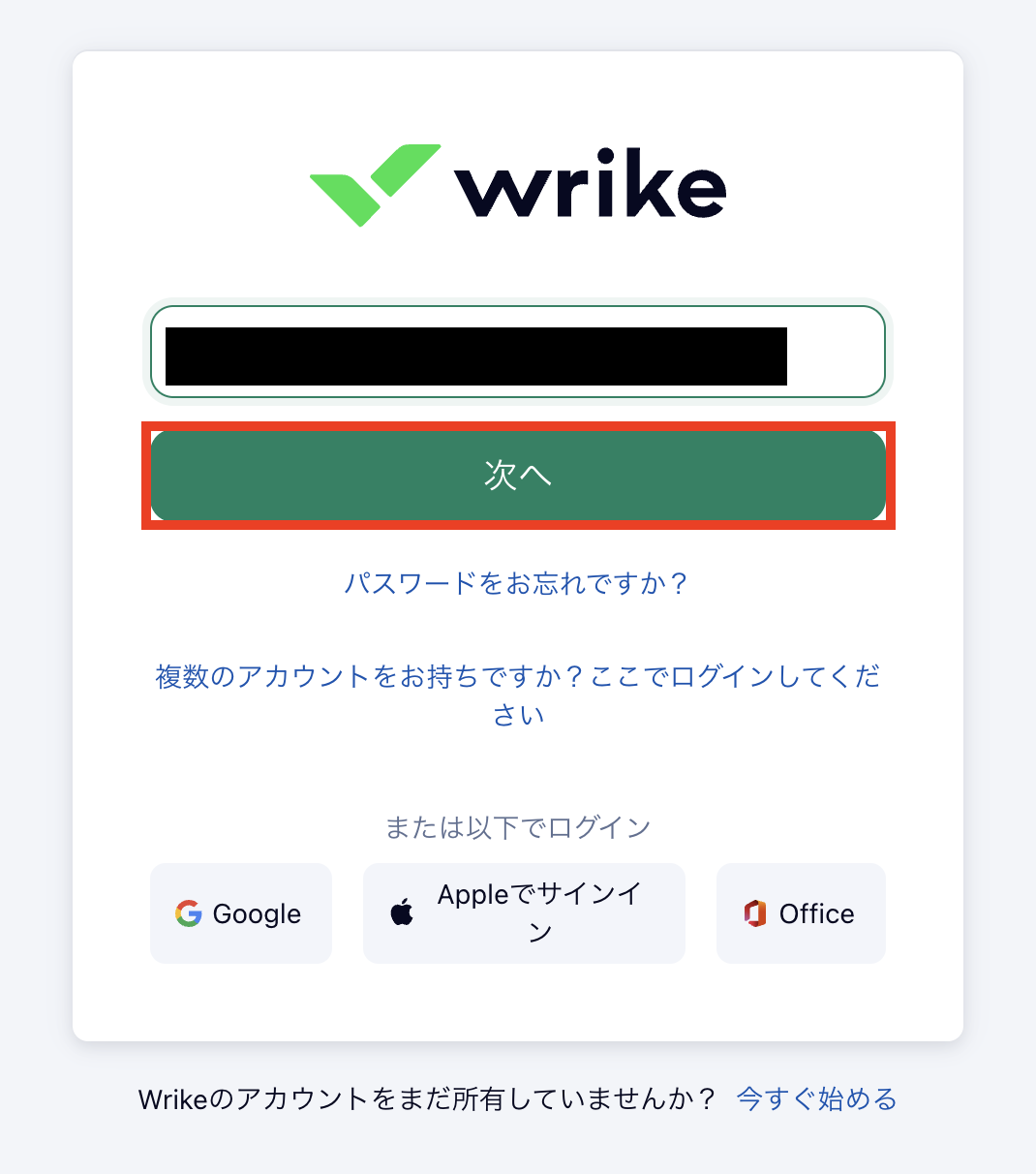
ログイン画面に移ります。Wrikeに登録しているIDを記入して「次へ」ボタンを押します。
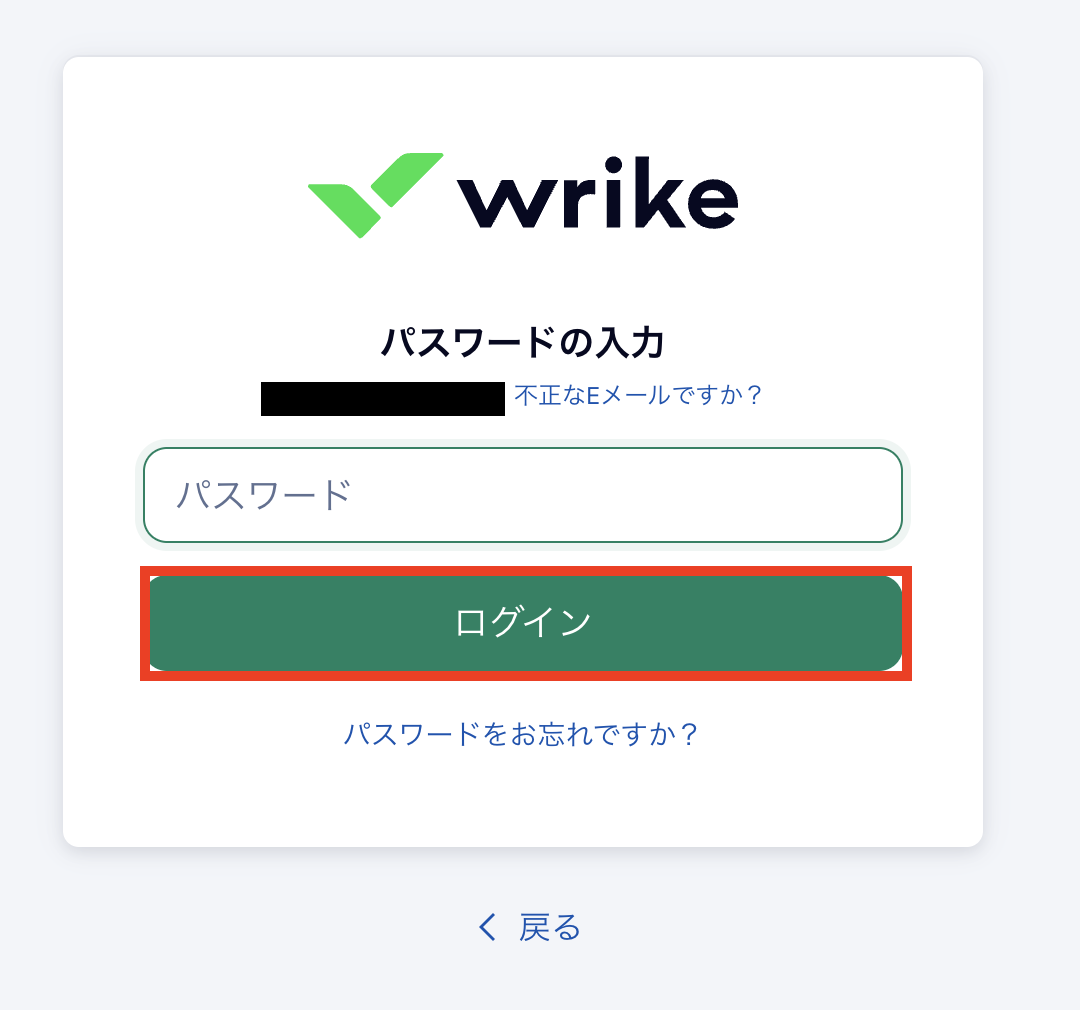
パスワードを入力して、「ログイン」ボタンをクリックしましょう。
マイアプリの接続画面に戻ります。ページ上部に「マイアプリを登録しました」という表示が出てきたら、接続は完了です!

ステップ2:テンプレートをコピーする
続いてYoomのテンプレートをコピーします。以下バナーの「試してみる」をクリックしましょう。
■概要Wrikeでプロジェクトやタスクを管理しているものの、そこから発生するPDF書類の作成は手作業で行っていませんか?タスク情報を元に見積書や報告書などを都度作成するのは手間がかかる上、転記ミスなどのヒューマンエラーが発生する可能性もあります。このワークフローを活用すれば、Wrikeでタスクが作成されると同時にGoogleドキュメントのテンプレートからPDFを自動で発行できるため、こうした書類作成に関する課題を解消します。■このテンプレートをおすすめする方- Wrikeのタスク情報をもとに、手作業でPDF書類を作成している方
- プロジェクトの報告書や成果物のPDF化をWrikeと連携して効率化したい方
- Wrikeのタスク作成からPDF発行までのフローを自動化し、ミスをなくしたい方
■このテンプレートを使うメリット- Wrikeにタスクが作成されるとPDFが自動発行されるため、これまで手作業での書類作成に費やしていた時間を短縮することができます。
- 手作業によるタスク情報の転記がなくなるため、入力間違いや作成漏れといったヒューマンエラーの発生を防ぐことに繋がります。
■フローボットの流れ- はじめに、WrikeとGoogleドキュメントをYoomと連携します。
- 次に、トリガーでWrikeを選択し、「タスクが作成されたら」というアクションを設定します。
- 最後に、オペレーションでGoogleドキュメントの「書類を発行する」アクションを設定し、Wrikeのタスク情報を元に書類が発行されるように設定します。
※「トリガー」:フロー起動のきっかけとなるアクション、「オペレーション」:トリガー起動後、フロー内で処理を行うアクション
■このワークフローのカスタムポイント- Googleドキュメントの「書類を発行する」オペレーションで、PDFのテンプレートとして使用するドキュメントのファイルIDを任意で設定してください。
- 発行したPDFの格納先となるGoogle DriveのフォルダIDを任意で指定してください。
- 出力ファイル名は、Wrikeのタスク名などの動的な情報を用いて任意に設定してください。
■注意事項- Wrike、GoogleドキュメントのそれぞれとYoomを連携してください。
- トリガーは5分、10分、15分、30分、60分の間隔で起動間隔を選択できます。
- プランによって最短の起動間隔が異なりますので、ご注意ください。
- Wrikeのタスク情報をもとに、手作業でPDF書類を作成している方
- プロジェクトの報告書や成果物のPDF化をWrikeと連携して効率化したい方
- Wrikeのタスク作成からPDF発行までのフローを自動化し、ミスをなくしたい方
- Wrikeにタスクが作成されるとPDFが自動発行されるため、これまで手作業での書類作成に費やしていた時間を短縮することができます。
- 手作業によるタスク情報の転記がなくなるため、入力間違いや作成漏れといったヒューマンエラーの発生を防ぐことに繋がります。
- はじめに、WrikeとGoogleドキュメントをYoomと連携します。
- 次に、トリガーでWrikeを選択し、「タスクが作成されたら」というアクションを設定します。
- 最後に、オペレーションでGoogleドキュメントの「書類を発行する」アクションを設定し、Wrikeのタスク情報を元に書類が発行されるように設定します。
■このワークフローのカスタムポイント
- Googleドキュメントの「書類を発行する」オペレーションで、PDFのテンプレートとして使用するドキュメントのファイルIDを任意で設定してください。
- 発行したPDFの格納先となるGoogle DriveのフォルダIDを任意で指定してください。
- 出力ファイル名は、Wrikeのタスク名などの動的な情報を用いて任意に設定してください。
- Wrike、GoogleドキュメントのそれぞれとYoomを連携してください。
- トリガーは5分、10分、15分、30分、60分の間隔で起動間隔を選択できます。
- プランによって最短の起動間隔が異なりますので、ご注意ください。
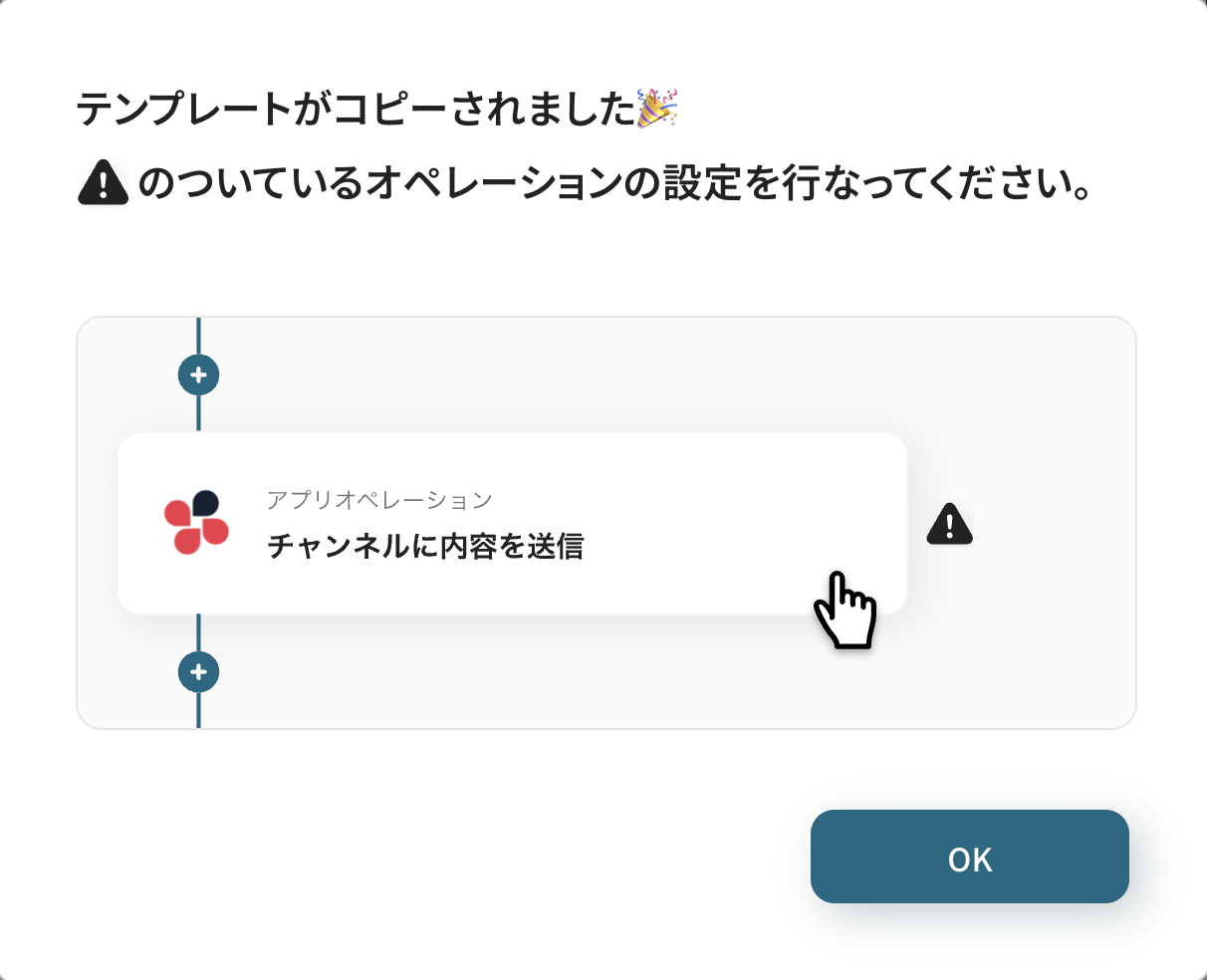
以下の画像のような画面が表示されたらテンプレートのコピーは完了です。
ステップ3:フローを編集する
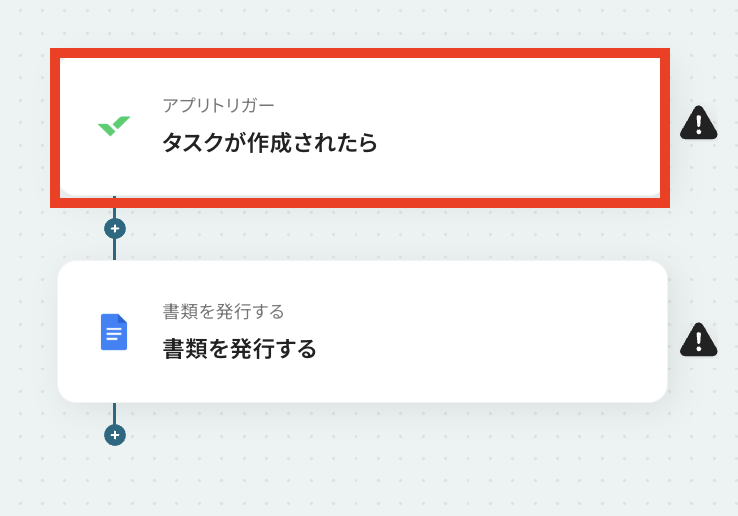
次に、コピーしたフローを編集していきます。
赤枠をクリックしましょう。
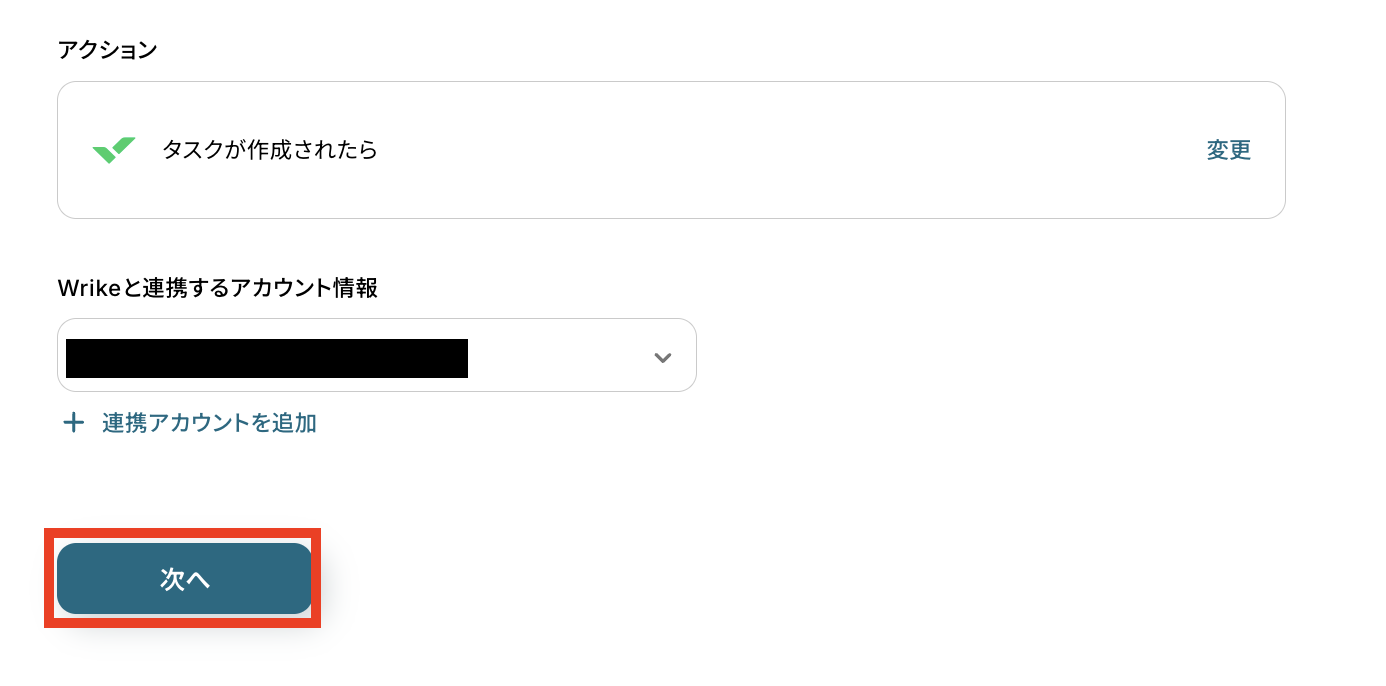
連携アカウントとアクションを選択しましょう。
トリガーアクションは、テンプレート通りに「タスクが作成されたら」のままで大丈夫です。
「次へ」をクリックして進んでください。
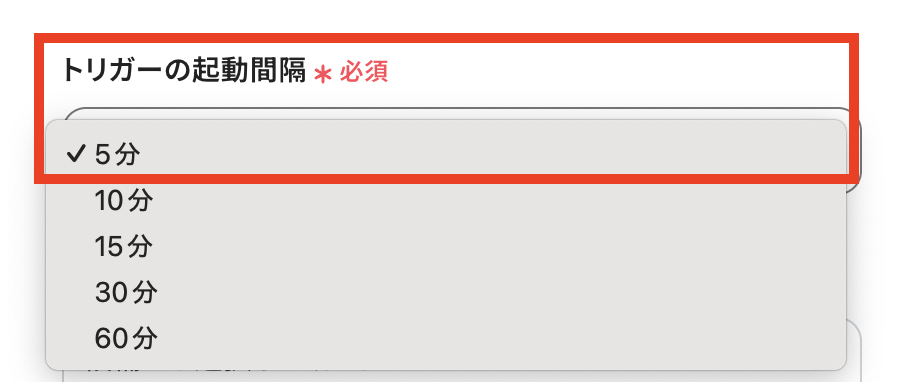
次にAPI接続設定を行います!
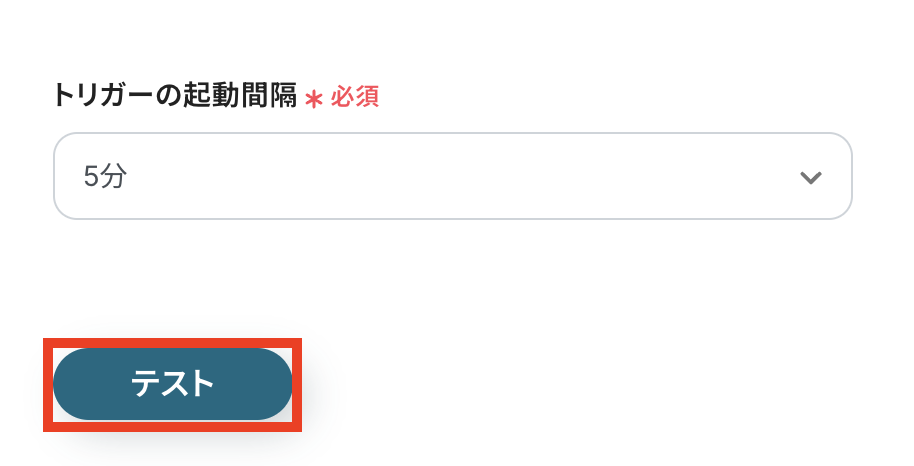
トリガーの起動間隔を選択してください。
トリガーの起動タイミングは、5分、10分、15分、30分、60分のいずれかで設定可能です。
選択できる最短の起動間隔を選びましょう。
※ご利用プランによって、設定できるトリガーの最短間隔が違うので、その点は要チェックです!
基本的にはそのプランの最短の起動間隔にしてお使いいただくことをおすすめします。
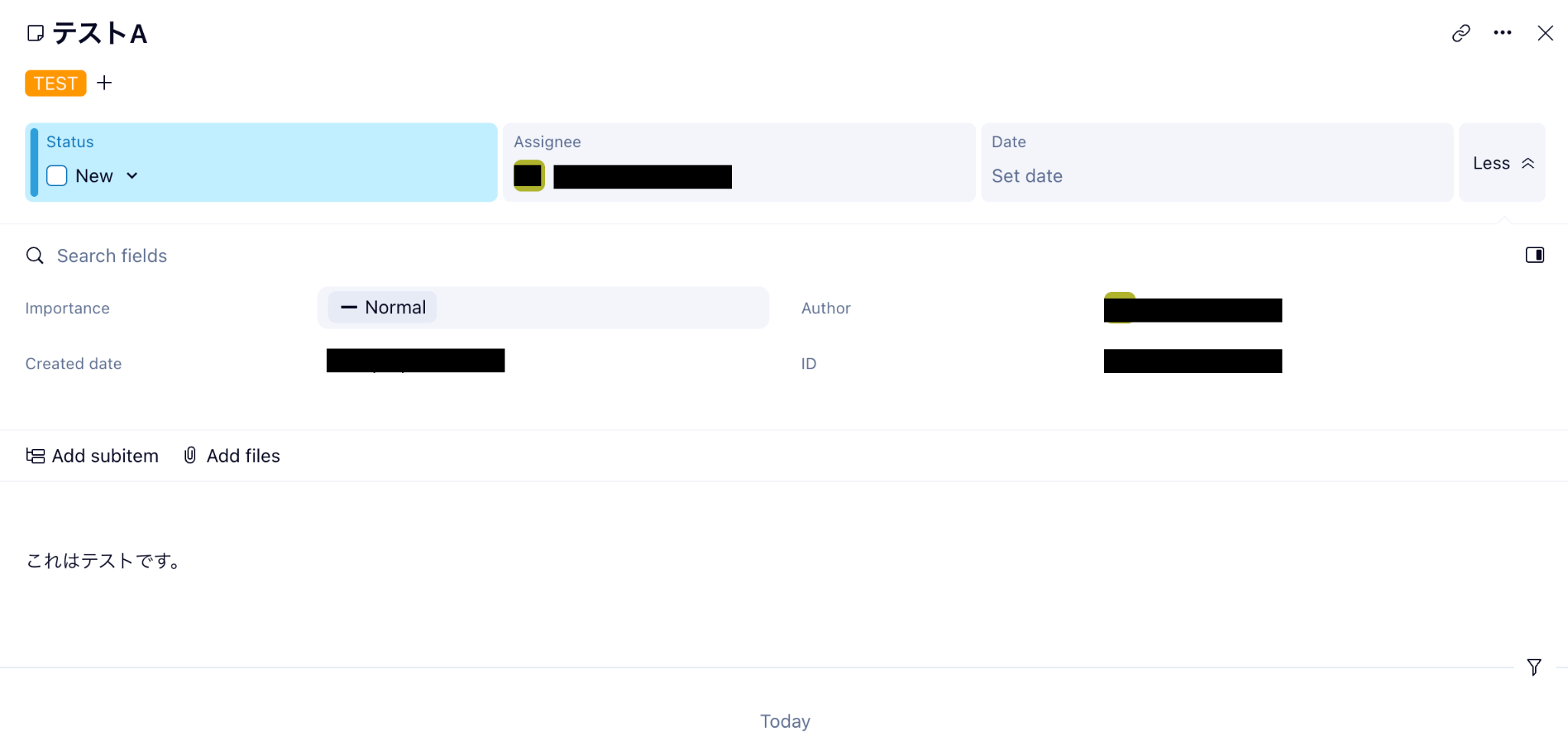
起動間隔が設定できたら、実際にWrike上でタスクを作成しましょう。
今回は下記の「テストA」というタスクをテストタスクとして使用します!
Yoomの設定画面に戻って「テスト」ボタンを押します!
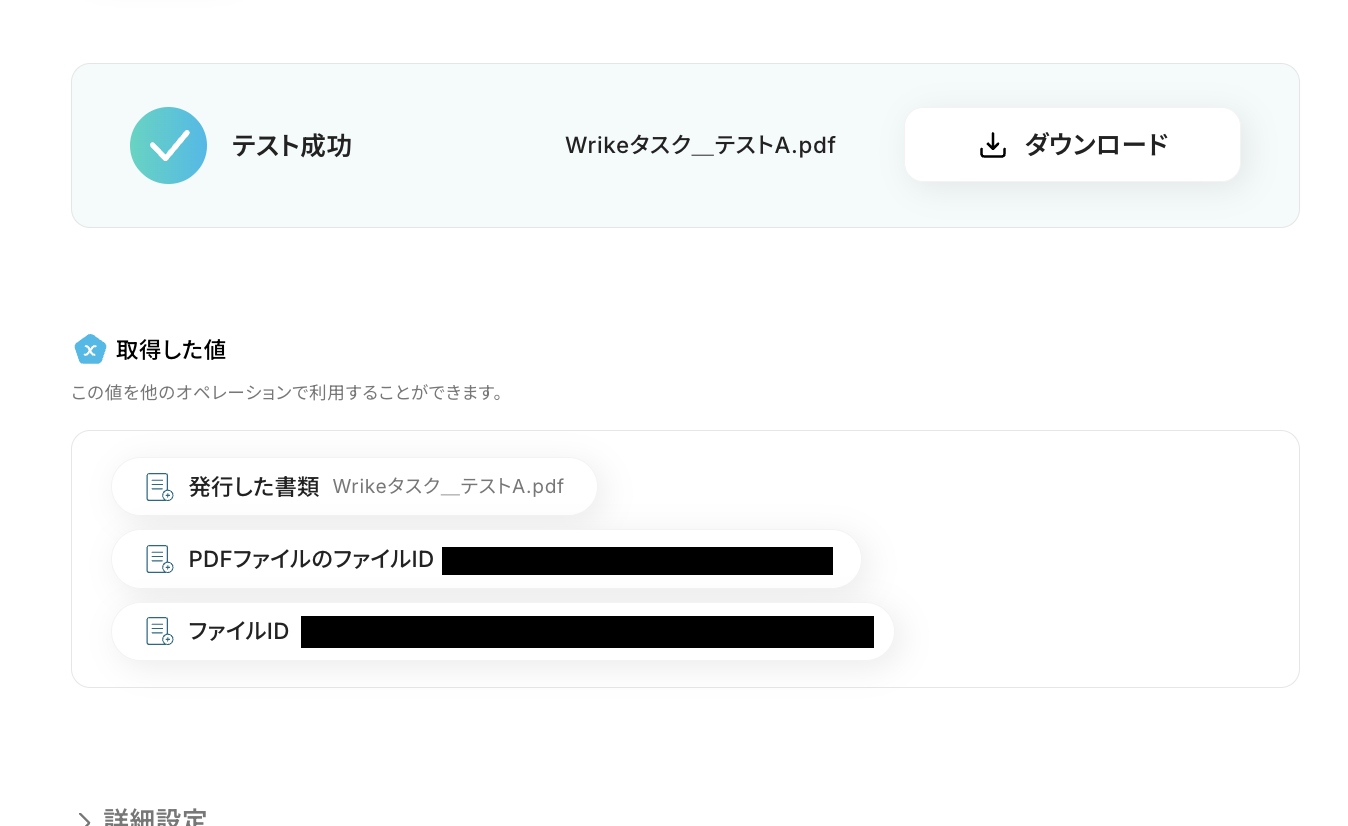
「テスト成功」と表示が出たら、取得した値が取得されます。
※取得した値とは、トリガーやオペレーションにて受け取ったデータのことです。
取得したアウトプットは、後続のオペレーション設定時の値としてご利用いただくことができ、フローボットを起動する度に、変動した値となります。
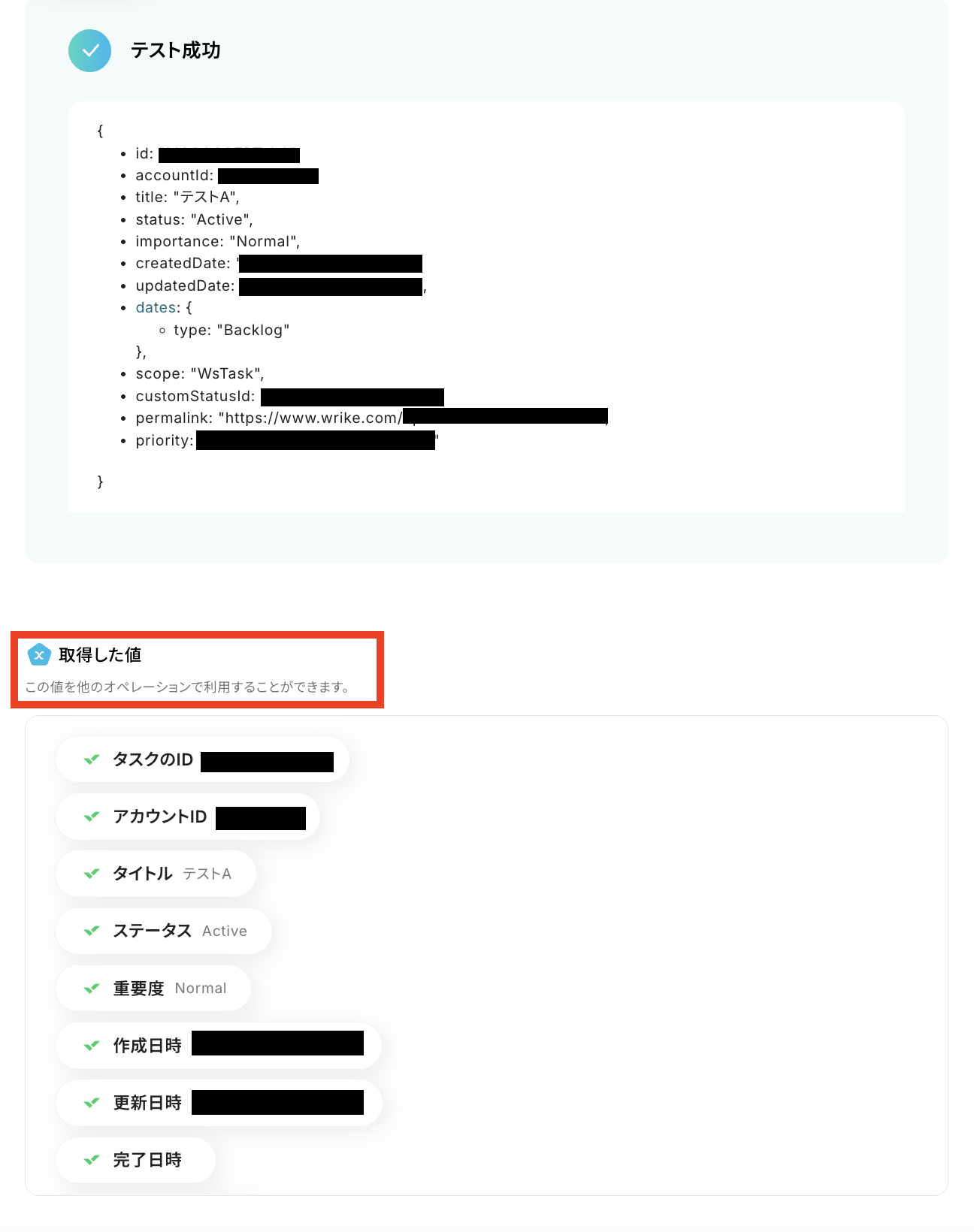
取得した値が確認できたら、最後に「完了」ボタンを押します。
ステップ4:書類を発行する設定
こちらのアクション設定では、事前に作成したPDFテンプレートを選択し、Wrikeのタスク情報から取得したどの情報をPDFのどの項目にマッピングするかを設定します。
赤枠をクリックします。
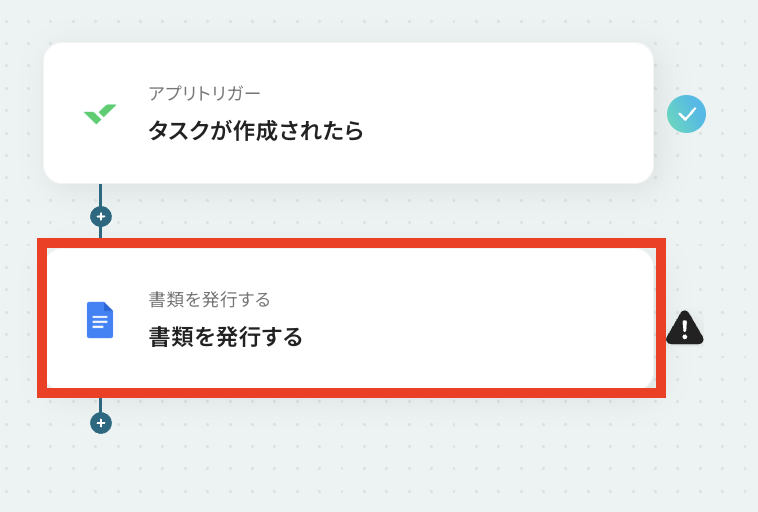
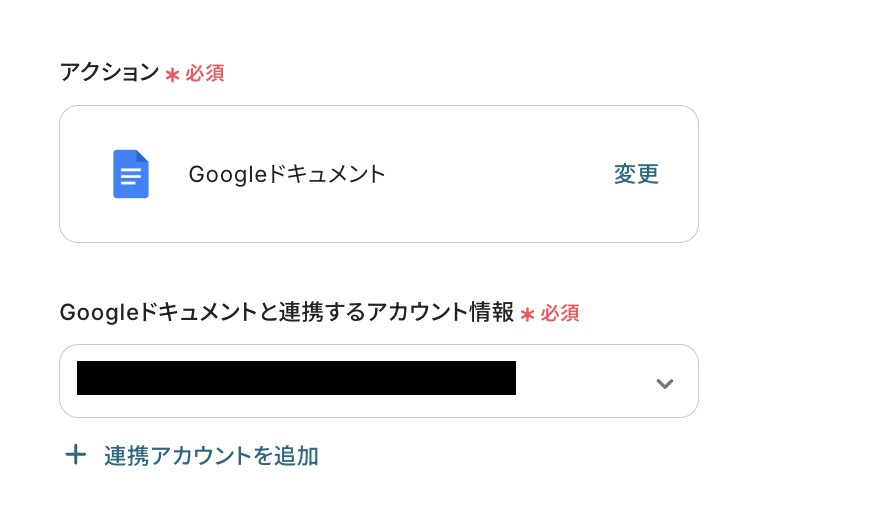
連携するアカウント情報に間違いがないかを確認しましょう。
アクションはこのままで問題ありません。
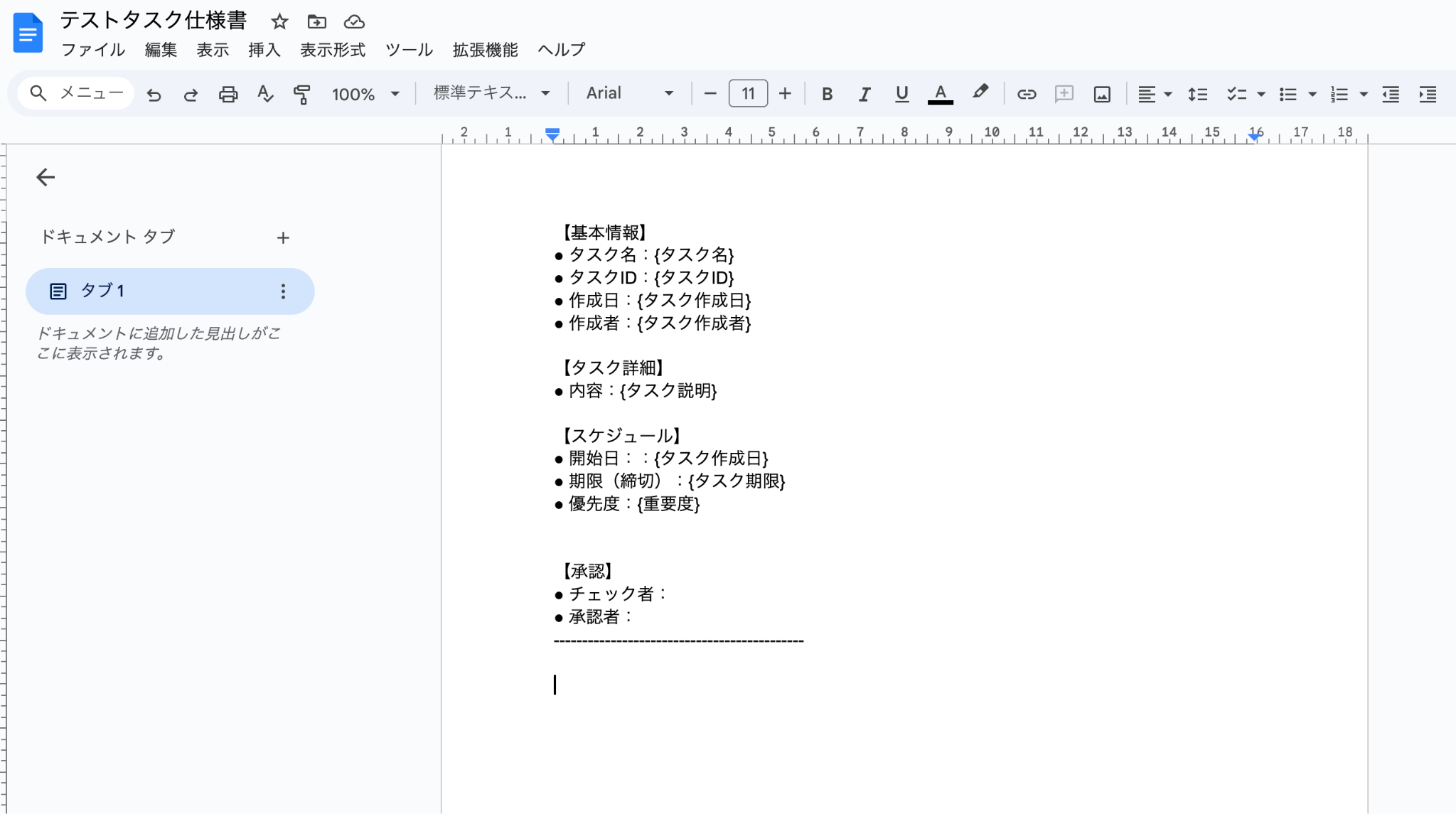
GoogleドキュメントにPDFを作成するための雛形となるドキュメントを作成しておきます。
今回は以下のようなドキュメントを使用します。
詳しくは「書類を発行する」の設定方法をご確認ください。
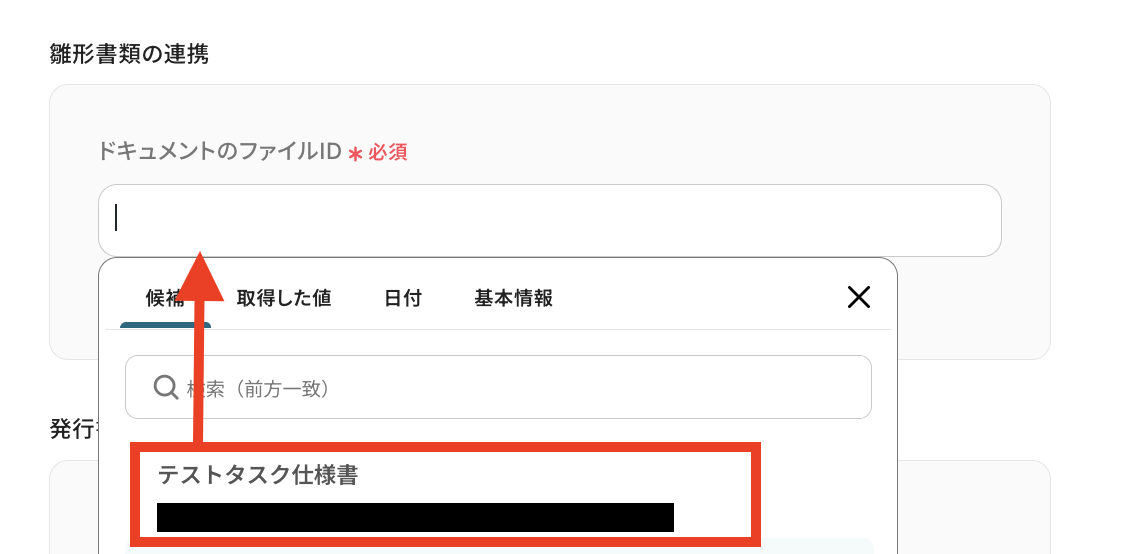
Yoomの設定に戻り、データベースの連携に移ります。
空欄をクリックして、候補の中からレコードを追加したいドキュメントを選択します。
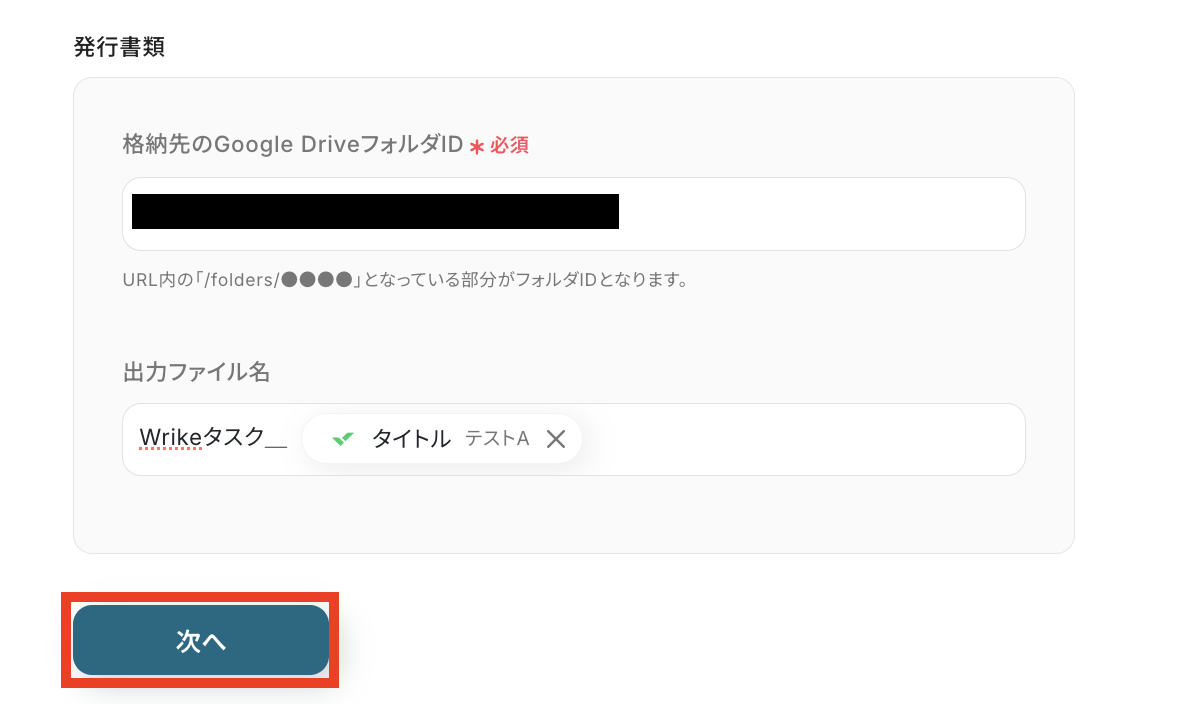
発行した書類を格納しておくGoogle DriveのフォルダIDを選択します。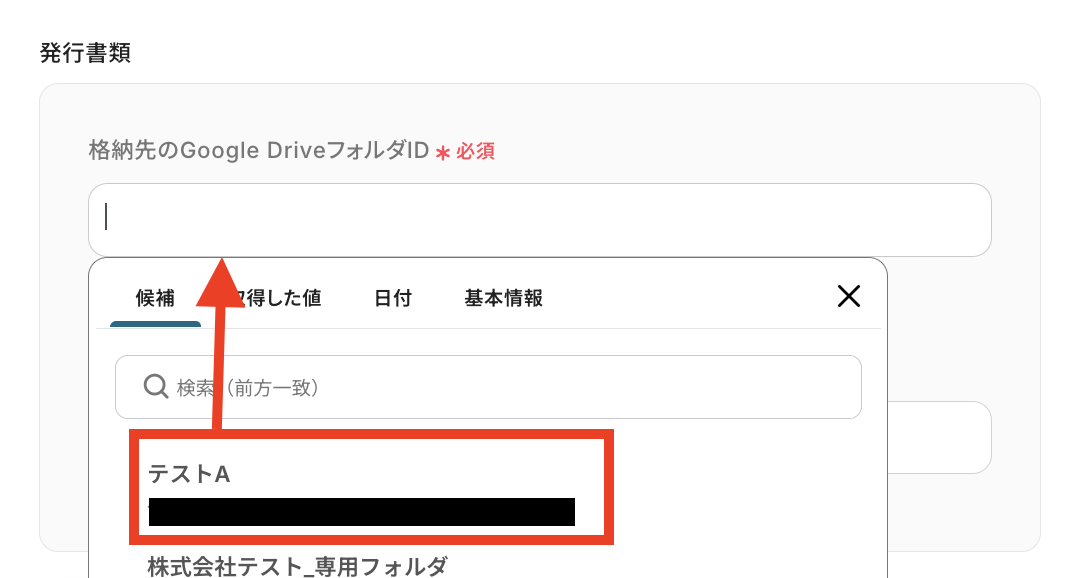
出力ファイル名を設定します。
取得した値から選択して設定することも可能です。
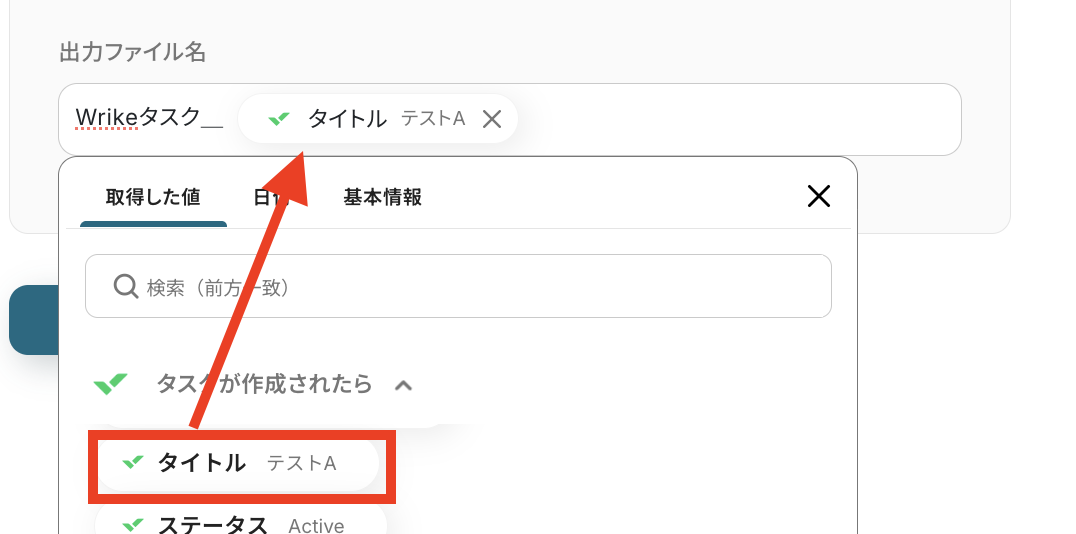
設定が済んだら、「次へ」ボタンを押しましょう。
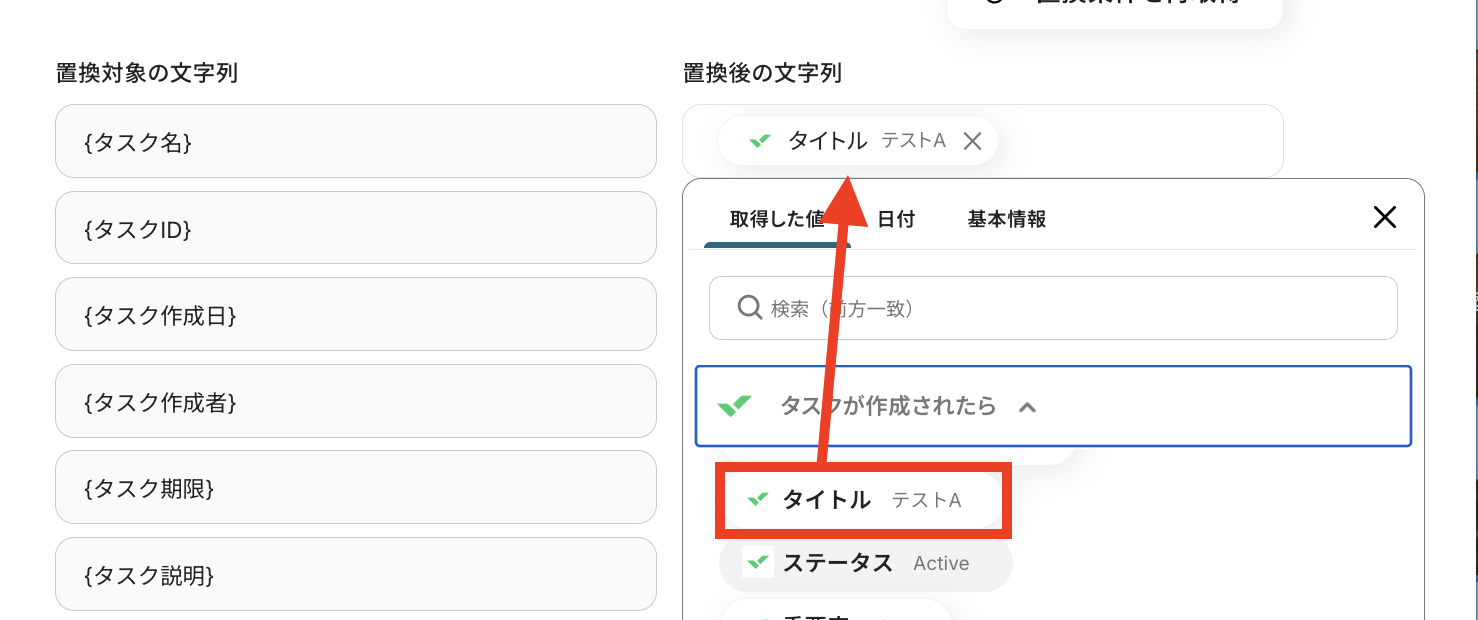
置換対象の文字列の項目を、Wrikeで取得した値を活用して設定していきます。
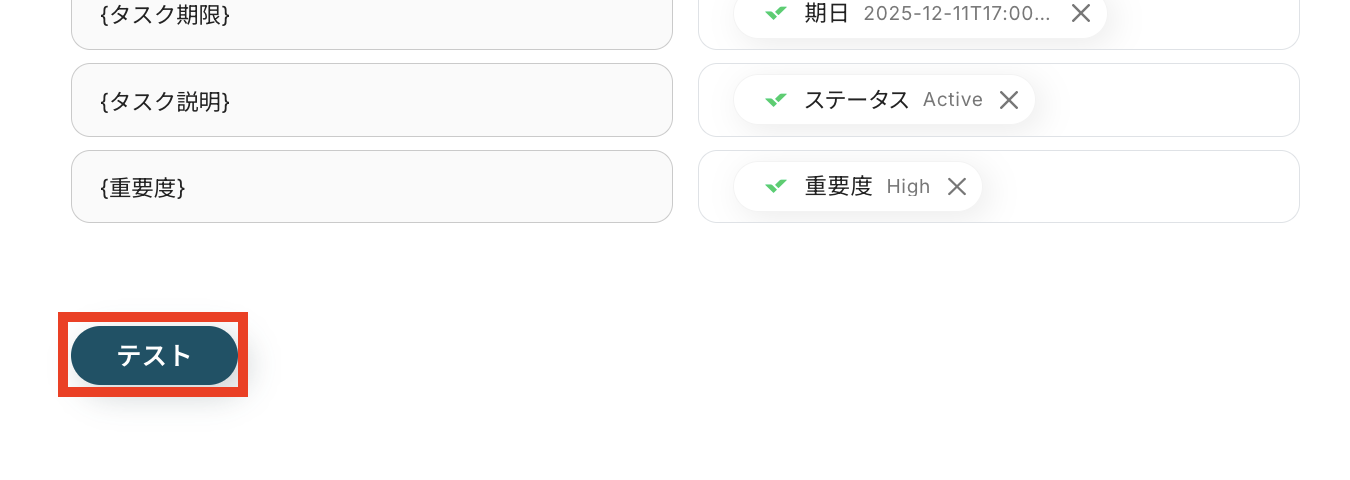
設定が済んだら、テストを実行してみましょう!
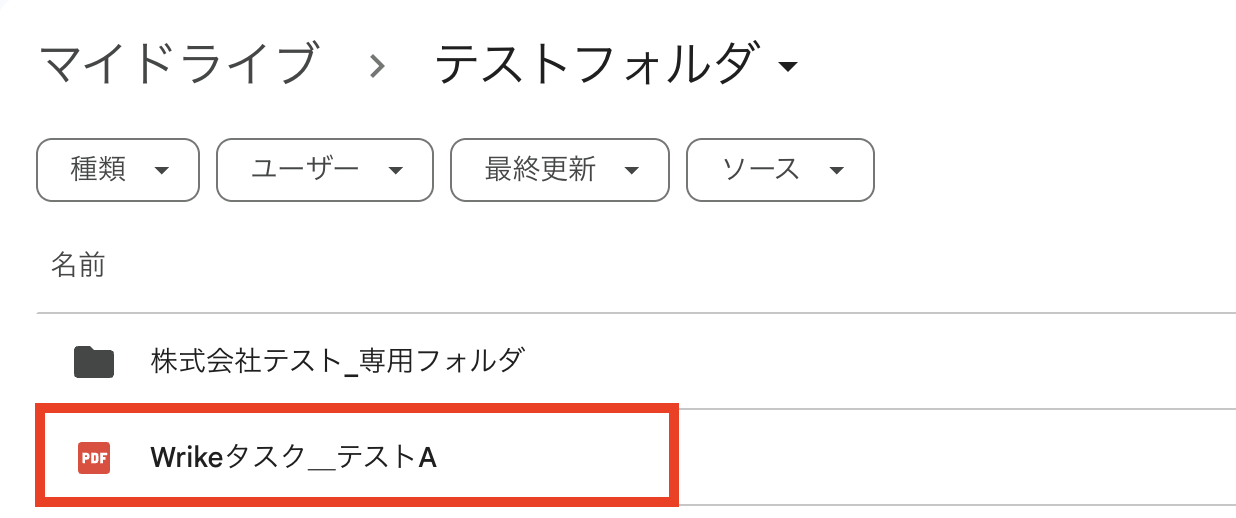
テスト成功が確認できたら、Google Driveにもファイルが保存されています。
確認してみましょう!
確認ができたら、最後に完了ボタンを押しておきます。
ステップ5:フローを有効化してテストする
最後に、画面右上の「トリガーOFF」をクリックし、「トリガーをON」にしてから実際にWrikeで新しいタスクを作成してみましょう。
タスク作成後、自動的にPDFが発行されれば設定は完了です!
Wrikeを活用したその他の自動化例
Yoomでは、Wrikeを活用した様々な自動化を実現できます。
ここでは、Wrikeに関連する他のテンプレートをいくつかご紹介します。
Gmail/Outlook、Google Drive、ホットプロファイルなど外部情報を自動でWrikeのタスクとして作成や更新が可能です。
また、WrikeのタスクはBitrix24やSalesforceへ連携し、Slackへ通知も実行できます。
これにより、タスクの発生、情報連携、進捗共有を自動化し、プロジェクト管理の抜け漏れを解消します。
■概要
Gmailで受信した依頼メールの内容を確認し、手作業でWrikeにタスクとして登録する業務に手間を感じていませんか?このワークフローを活用することで、特定のGmailアカウントでメールを受信した際に、その内容をもとにWrikeへ自動でタスクを作成し、WrikeとGmail間の連携における手作業を効率化できます。これにより、タスクの登録漏れや転記ミスを防ぎ、よりスムーズなプロジェクト管理を実現します。
■このテンプレートをおすすめする方
- Gmailで受けた依頼をWrikeで管理しており、手作業での転記に課題を感じている方
- Wrikeへのタスク登録漏れを防ぎ、Gmailからの依頼を確実に管理したいプロジェクトマネージャーの方
- WrikeとGmailを連携させた業務フローを自動化し、チームの生産性を向上させたいと考えている方
■このテンプレートを使うメリット
- Gmailの受信をトリガーにWrikeのタスクが自動で作成されるため、これまで手作業で行っていた情報転記の時間を短縮することができます。
- メールの内容を手動でタスク化する際に起こりがちな、入力内容の間違いやタスクの作成漏れといったヒューマンエラーの防止に繋がります。
■フローボットの流れ
- はじめに、WrikeとGmailをYoomと連携します
- 次に、トリガーでGmailを選択し、「特定のラベルのメールを受信したら」というアクションを設定します
- 次に、オペレーションで「分岐機能」を設定し、特定の条件に合致した場合のみ後続の処理に進むように設定します
- 次に、オペレーションで「AI機能」を設定し、メール本文からタスク作成に必要な情報を抽出します
- 最後に、オペレーションでWrikeの「タスクを作成」アクションを設定し、AIが抽出した情報を元にタスクを作成します
※「トリガー」:フロー起動のきっかけとなるアクション、「オペレーション」:トリガー起動後、フロー内で処理を行うアクション
■このワークフローのカスタムポイント
- Gmailのトリガー設定では、自動化のきっかけとしたいメールを識別するためのラベルを任意で設定してください。
- 分岐機能では、メールの件名や本文に含まれるキーワードなどを条件として、後続の処理を実行するかどうかを自由にカスタマイズすることが可能です。
- AI機能では、トリガーで取得したメールの本文から、タスク名や期限など、抽出したいテキスト項目を任意で設定できます。
- Wrikeでタスクを作成するアクションでは、前段のAI機能で抽出した値などを引用し、タスクのタイトルや詳細、担当者といった各フィールドを自由に設定できます。
■注意事項
- Gmail、WrikeのそれぞれとYoomを連携してください。
- トリガーは5分、10分、15分、30分、60分の間隔で起動間隔を選択できます。
- プランによって最短の起動間隔が異なりますので、ご注意ください。
- 分岐はミニプラン以上のプランでご利用いただける機能(オペレーション)となっております。フリープランの場合は設定しているフローボットのオペレーションはエラーとなりますので、ご注意ください。
- ミニプランなどの有料プランは、2週間の無料トライアルを行うことが可能です。無料トライアル中には制限対象のアプリや機能(オペレーション)を使用することができます。
■概要
Outlookで受信した依頼メールなどを、手作業でWrikeにタスクとして登録していませんか?この定型的な作業は時間がかかるだけでなく、情報の転記ミスやタスクの作成漏れといったヒューマンエラーの原因にもなり得ます。このワークフローを活用すれば、Outlookでのメール受信をきっかけに、AIが内容を解析しWrikeへ自動でタスクを作成するため、こうした課題をスムーズに解消できます。
■このテンプレートをおすすめする方
- Outlookで受けた依頼をWrikeでタスク管理しているチームの方
- メールからタスクへの手作業での転記に、手間や時間を取られている方
- 定型的なタスク作成業務を自動化し、コア業務へ集中したいと考えている方
■このテンプレートを使うメリット
- Outlookでのメール受信をトリガーにWrikeのタスクが自動で作成されるため、これまで手作業に費やしていた時間を短縮することができます。
- 手作業による情報転記がなくなることで、入力内容の間違いやタスク作成漏れといったヒューマンエラーの発生防止に繋がります。
■フローボットの流れ
- はじめに、OutlookとWrikeをYoomと連携します。
- 次に、トリガーでOutlookを選択し、「メールを受信したら」というアクションを設定します。
- 続けて、オペレーションでAI機能を選択し、「テキストからデータを抽出する」アクションを設定し、受信したメールの本文などからタスクに必要な情報を抽出します。
- 最後に、オペレーションでWrikeの「タスクを作成」アクションを設定し、前のステップで抽出した情報を元にタスクを作成します。
※「トリガー」:フロー起動のきっかけとなるアクション、「オペレーション」:トリガー起動後、フロー内で処理を行うアクション
■このワークフローのカスタムポイント
- Outlookのトリガー設定では、処理の対象とするメールフォルダを選択することが可能です。
- AI機能によるテキスト抽出では、Outlookで受信したメールの件名や本文などを変数として利用し、抽出したい項目を自由にカスタマイズできます。
- Wrikeにタスクを作成する際、タイトルや説明などの各項目に、固定値や前段のステップで取得した情報を変数として設定できます。
■注意事項
- Outlook、WrikeのそれぞれとYoomを連携してください。
- トリガーは5分、10分、15分、30分、60分の間隔で起動間隔を選択できます。
- プランによって最短の起動間隔が異なりますので、ご注意ください。
- Microsoft365(旧Office365)には、家庭向けプランと一般法人向けプラン(Microsoft365 Business)があり、一般法人向けプランに加入していない場合には認証に失敗する可能性があります。
■概要
WrikeとGoogle Driveを併用する中で、ファイルの格納状況を確認しながら手動でタスクを作成する作業に手間を感じていないでしょうか。こうした繰り返し作業は、タスクの起票漏れといったミスにも繋がりかねません。このワークフローは、Google Driveの特定フォルダにファイルが格納されると、自動でWrikeにタスクを作成するものです。Wrike Google Drive間の連携を自動化することで、これらの課題をスムーズに解消します。
■このテンプレートをおすすめする方
- WrikeとGoogle Driveを連携させ、プロジェクト管理を効率化したいと考えている方
- Google Driveへのファイル追加を、担当者へ迅速かつ確実にタスクとして割り当てたいマネージャーの方
- 手作業による情報共有やタスクの作成業務を自動化し、コア業務に集中したい方
■このテンプレートを使うメリット
- Google Driveへのファイル格納をトリガーにWrikeへ自動でタスクが作成されるため、手作業での情報共有や入力の時間を省くことができます。
- 手動でのタスク作成時に起こり得る、起票漏れや内容の転記ミスといったヒューマンエラーを防ぎ、業務の正確性を高めます。
■フローボットの流れ
- はじめに、Google DriveとWrikeをYoomと連携します。
- 次に、トリガーでGoogle Driveを選択し、「特定のフォルダ内に新しくファイル・フォルダが作成されたら」というアクションを設定します。
- 次に、オペレーションで「分岐機能」を追加し、特定の条件に合致した場合のみ後続の処理に進むように設定します。
- 最後に、条件に合致した場合のオペレーションとしてWrikeの「タスクを作成」を設定し、必要な情報を入力します。
※「トリガー」:フロー起動のきっかけとなるアクション、「オペレーション」:トリガー起動後、フロー内で処理を行うアクション
■このワークフローのカスタムポイント
- 分岐機能では、どのような条件のファイルが格納された場合にタスクを作成するかを任意で設定してください。例えば、ファイル名に特定の文言が含まれる場合のみ処理を実行する、といった設定が可能です。
- Wrikeでタスクを作成する際に、タスクのタイトルや担当者、詳細内容などを実際の運用に合わせて自由にカスタマイズしてください。
■注意事項
- Google DriveとWrikeのそれぞれとYoomを連携してください。
- トリガーは5分、10分、15分、30分、60分の間隔で起動間隔を選択できます。
- プランによって最短の起動間隔が異なりますので、ご注意ください。
- 分岐はミニプラン以上のプランでご利用いただける機能(オペレーション)となっております。フリープランの場合は設定しているフローボットのオペレーションはエラーとなりますので、ご注意ください。
- ミニプランなどの有料プランは、2週間の無料トライアルを行うことが可能です。無料トライアル中には制限対象のアプリや機能(オペレーション)を使用することができます。
■概要CRMであるホットプロファイルで管理している顧客対応タスクを、プロジェクト管理ツールのWrikeに手作業で入力していませんか? このような二重入力は手間がかかるだけでなく、転記ミスや対応漏れの原因にもなりかねません。 このワークフローを活用すれば、ホットプロファイルでタスクが作成されるとWrikeへも自動でタスクが作成され、CRMとWrikeのスムーズな連携を実現し、業務を効率化します。■このテンプレートをおすすめする方- ホットプロファイルとWrikeを併用し、タスクの二重入力に手間を感じている方
- CRMで発生したタスクをWrikeへ迅速に連携し、対応漏れを防ぎたい方
- 手作業によるデータ転記をなくし、営業やプロジェクト管理の効率を高めたい方
■このテンプレートを使うメリット- ホットプロファイルでタスクを作成するだけで、Wrikeへも自動でタスクが作成されるため、これまで手作業での転記にかかっていた時間を削減できます。
- 手作業による情報入力がなくなることで、CRMからWrikeへの転記ミスやタスクの作成漏れといったヒューマンエラーの防止に繋がります。
■フローボットの流れ- はじめに、WrikeとホットプロファイルをYoomと連携します。
- 次に、トリガーでホットプロファイルを選択し、「タスクが作成されたら」というアクションを設定します。
- 最後に、オペレーションでWrikeを選択し、「タスクを作成」のアクションを設定することで、ホットプロファイルのタスク情報をもとにWrikeへタスクが自動で作成されます。
※「トリガー」:フロー起動のきっかけとなるアクション、「オペレーション」:トリガー起動後、フロー内で処理を行うアクション
■このワークフローのカスタムポイント- Wrikeの「タスクを作成」オペレーションにて、タスクを作成したい対象のフォルダーIDを任意で設定してください。これにより、特定のプロジェクトやチームのフォルダにタスクを自動で振り分けることが可能です。
■注意事項- Wrike、ホットプロファイルのそれぞれとYoomを連携してください。
- トリガーは5分、10分、15分、30分、60分の間隔で起動間隔を選択できます。
- プランによって最短の起動間隔が異なりますので、ご注意ください。
■概要
Google スプレッドシートで行が更新されたらWrikeのタスクも更新するフローです。
■このテンプレートをおすすめする方
1.Google スプレッドシートを業務に活用する方
・情報の一元管理場所として活用している方
・共有シートを活用して効率的な情報共有を行いたい方
2.Wrikeを活用してタスク管理をしている方
・プロジェクトの詳細タスクを管理して進捗状況を可視化させている方
■このテンプレートを使うメリット
Wrikeはタスクを可視化させ期限を明確にすることでプロジェクト進行を円滑にできるツールです。
しかしGoogle スプレッドシートに登録されるタスク情報が更新されたらWrikeの登録情報にも反映させるのは、情報の正確性を保つことを困難にするかもしれません。
チーム内で共有する情報の精度を保ちたいと考える方にこのフローは有益です。
このフローを活用することで、Google スプレッドシートで更新された情報を自動でWrikeにも反映を行い、情報の正確性と最新性を保ちます。
登録情報が自動で更新されることによって、手入力していた時間をタスク解決に充てることができ、業務を効率化します。
■注意事項
・Google スプレッドシート、WrikeのそれぞれとYoomを連携してください。
・トリガーは5分、10分、15分、30分、60分の間隔で起動間隔を選択できます。
・プランによって最短の起動間隔が異なりますので、ご注意ください。
■概要
プロジェクト管理でWrikeを利用し、タスクの進捗などをGoogle スプレッドシートで管理している場合、両ツール間の情報連携に手間を感じていませんか。手作業でのコメント入力は、更新漏れやミスにも繋がりかねません。このワークフローは、Google スプレッドシートへの行追加をトリガーに、Wrikeの特定タスクへ自動でコメントを追加し、こうしたwrikeとGoogle スプレッドシートの連携作業を効率化します。
■このテンプレートをおすすめする方
- WrikeとGoogle スプレッドシートを併用し、タスク管理を行っている方
- wrikeとGoogle スプレッドシート間での転記を手作業で行っており、効率化したい担当者の方
- タスクの進捗報告やコメント入力を自動化し、更新漏れを防ぎたいチームリーダーの方
■このテンプレートを使うメリット
- Google スプレッドシートへの行追加でWrikeのタスクに自動でコメントが追加され、これまで手作業での情報連携に費やしていた時間を短縮できます
- 手作業によるコメントの入力ミスや更新漏れといったヒューマンエラーを防ぎ、wrikeとgoogle sheets間の正確な情報共有を実現します
■フローボットの流れ
- はじめに、Google スプレッドシートとWrikeをYoomと連携します
- 次に、トリガーでGoogle スプレッドシートを選択し、「行が追加されたら」というアクションを設定します
- 最後に、オペレーションでWrikeの「タスクにコメントを追加」アクションを設定し、対象タスクにコメントが自動で投稿されるようにします
※「トリガー」:フロー起動のきっかけとなるアクション、「オペレーション」:トリガー起動後、フロー内で処理を行うアクション
■このワークフローのカスタムポイント
- Google スプレッドシートのトリガー設定で、監視対象としたいスプレッドシートIDを任意で設定してください
- Wrikeのタスクに追加するコメント内容は、固定のテキストだけでなく、トリガーで取得したGoogle スプレッドシートの行情報(日付や担当者名など)を変数として埋め込むことも可能です
■注意事項
- Google スプレッドシートとWrikeのそれぞれとYoomを連携してください。
- トリガーは5分、10分、15分、30分、60分の間隔で起動間隔を選択できます。
- プランによって最短の起動間隔が異なりますので、ご注意ください。
■概要
Wrikeで管理しているタスクを、営業案件としてBitrix24へ手作業で登録していませんか?このプロセスは二度手間になるだけでなく、入力ミスや対応漏れといったヒューマンエラーの原因にもなりかねません。このワークフローを活用すれば、Wrikeで特定のタスクが作成された際に、自動でBitrix24にDeal(案件)が作成されるため、プロジェクト管理と営業管理の連携をスムーズにし、業務の正確性を高めます。
■このテンプレートをおすすめする方
- WrikeとBitrix24を併用し、タスクから案件への手動登録に手間を感じている方
- プロジェクト管理と営業管理の連携を自動化して、業務効率を改善したい担当者の方
- 手作業によるデータ入力ミスをなくし、正確な案件管理を実現したいチームリーダーの方
■このテンプレートを使うメリット
- Wrikeでタスクが作成されると自動でBitrix24にDealが作成されるため、これまで手作業で転記していた時間を短縮できます。
- 手作業によるデータ転記が不要になることで、入力ミスや対応漏れといったヒューマンエラーを防ぎ、案件管理の精度を高めます。
■フローボットの流れ
- はじめに、Bitrix24とWrikeをYoomと連携します
- 次に、トリガーでWrikeを選択し、「タスクが作成されたら」というアクションを設定します
- 次に、オペレーションで分岐機能を設定し、特定の条件に合致した場合のみ後続の処理が進むようにします
- 最後に、オペレーションでBitrix24の「Create Deal」アクションを設定し、Wrikeのタスク情報をもとにDealを作成します
※「トリガー」:フロー起動のきっかけとなるアクション、「オペレーション」:トリガー起動後、フロー内で処理を行うアクション
■このワークフローのカスタムポイント
- Wrikeのタスクが作成された際に、特定の条件に合致した場合のみBitrix24にDealを作成するよう、分岐条件を任意で設定してください。
- Bitrix24でDealを作成する際に、Wrikeのタスク詳細など、任意の情報をComments欄に自動で入力するよう設定が可能です。
■注意事項
- Wrike、Bitrix24のそれぞれとYoomを連携してください。
- トリガーは5分、10分、15分、30分、60分の間隔で起動間隔を選択できます。
- プランによって最短の起動間隔が異なりますので、ご注意ください。
- 分岐はミニプラン以上のプランでご利用いただける機能(オペレーション)となっております。フリープランの場合は設定しているフローボットのオペレーションはエラーとなりますので、ご注意ください。
- ミニプランなどの有料プランは、2週間の無料トライアルを行うことが可能です。無料トライアル中には制限対象のアプリや機能(オペレーション)を使用することができます。
■概要
プロジェクト管理ツールのWrikeと顧客管理システムのSalesforceを併用する中で、タスク情報を手作業で入力し直す手間や、入力ミスに課題を感じているケースは少なくありません。このワークフローを活用すれば、Wrikeで特定の条件を満たすタスクが作成された際に、Salesforceへ自動でレコードを作成し、SalesforceとWrike間のデータ連携を円滑にします。二重入力の手間をなくし、業務の正確性と速度の向上に貢献します。
■このテンプレートをおすすめする方
- Wrikeで管理しているタスク情報をSalesforceに手作業で登録している方
- SalesforceとWrikeを用いた業務フローにおいて、データ連携を自動化し入力ミスを防ぎたい方
- ツール間の反復的な転記作業をなくし、コア業務に集中できる環境を整えたい方
■このテンプレートを使うメリット
- Wrikeのタスク作成をトリガーにSalesforceへ自動でレコードが作成されるため、これまで手作業に費やしていた時間を短縮できます
- 手作業によるデータ転記がなくなることで、入力内容の間違いや更新漏れといったヒューマンエラーのリスク軽減に繋がります
■フローボットの流れ
- はじめに、SalesforceとWrikeをYoomと連携します
- 次に、トリガーでWrikeを選択し、「タスクが作成されたら」アクションを設定します
- その後、オペレーションで分岐機能を設定し、特定の条件に合致した場合のみ処理が進むようにします
- 最後に、オペレーションでSalesforceの「カスタムオブジェクトのレコードを作成」アクションを設定します
※「トリガー」:フロー起動のきっかけとなるアクション、「オペレーション」:トリガー起動後、フロー内で処理を行うアクション
■このワークフローのカスタムポイント
- 分岐機能では、Wrikeのタスク名やステータスといった情報をもとに、レコードを作成する条件を任意で設定してください
- Salesforceでレコードを作成するアクションでは、対象のカスタムオブジェクトのAPI参照名や、ご利用環境のマイドメインURLを任意で設定してください
■注意事項
- Wrike、SalesforceのそれぞれとYoomを連携してください。
- トリガーは5分、10分、15分、30分、60分の間隔で起動間隔を選択できます。
- プランによって最短の起動間隔が異なりますので、ご注意ください。
- 【Salesforce】はチームプラン・サクセスプランでのみご利用いただけるアプリとなっております。フリープラン・ミニプランの場合は設定しているフローボットのオペレーションやデータコネクトはエラーとなりますので、ご注意ください。
- チームプランやサクセスプランなどの有料プランは、2週間の無料トライアルを行うことが可能です。無料トライアル中には制限対象のアプリを使用することができます。
- 分岐はミニプラン以上のプランでご利用いただける機能(オペレーション)となっております。フリープランの場合は設定しているフローボットのオペレーションはエラーとなりますので、ご注意ください。
- ミニプランなどの有料プランは、2週間の無料トライアルを行うことが可能です。無料トライアル中には制限対象のアプリや機能(オペレーション)を使用することができます。
■概要
Wrikeでタスクを管理し、その内容を別途Notionにも記録している際、手作業による二重入力は手間がかかり、入力ミスも発生しやすいのではないでしょうか。 このワークフローを活用すれば、Wrikeに新しいタスクが登録されると自動的にNotionへその情報が追加されるため、こうした手作業による課題をスムーズに解消し、業務の正確性向上にも繋がります。
■このテンプレートをおすすめする方
- WrikeとNotion間でタスク情報を手作業で転記しており、効率化を考えている方
- 複数のSaaS間での情報入力ミスを減らし、プロジェクト管理の精度を高めたい方
- 定型的なデータ入力作業から解放され、より創造的な業務に時間を割きたい方
■このテンプレートを使うメリット
- Wrikeにタスクが登録されると、自動でNotionへデータが同期されるため、これまで手作業に費やしていた時間を他の業務に充てることができます。
- 手作業でのデータ転記が不要になることで、入力間違いや情報の記載漏れといったヒューマンエラーのリスク軽減に繋がります。
■フローボットの流れ
- はじめに、WrikeとNotionをYoomのマイアプリへ連携します。
- 次に、トリガーでWrikeを選択し、「タスクが作成されたら」というアクションを設定します。この設定により、Wrikeで新しいタスクが作られたことを検知できるようになります。
- 最後に、オペレーションでNotionを選択し、「レコードを追加する」アクションを設定します。ここで、Wrikeから取得したタスク情報をNotionの指定したデータベースに追加するように設定します。
※「トリガー」:フロー起動のきっかけとなるアクション、「オペレーション」:トリガー起動後、フロー内で処理を行うアクション
■このワークフローのカスタムポイント
- Wrikeのトリガー設定では、どのプロジェクトやフォルダを監視対象とするか、またタスク作成を検知する頻度(ポーリング間隔)を任意で設定してください。
- Notionにレコードを追加するオペレーションでは、情報を追加したいNotion側のデータベースIDを指定し、Wrikeのタスク名や詳細といった情報をNotionデータベースのどのプロパティに紐付けるかを任意で設定してください。
■注意事項
- Wrike、NotionのそれぞれとYoomを連携してください。
- トリガーは5分、10分、15分、30分、60分の間隔で起動間隔を選択できます。
- プランによって最短の起動間隔が異なりますので、ご注意ください。
■概要
Wrikeにタスクが登録されたらSlackに通知するフローです。
■このテンプレートをおすすめする方
1.Wrikeでタスク管理しSlackでコミュニケーションを行っている部署
・タスクの発生をSlack上でスピーディーに共有して迅速な対応を促したい方
・WrikeとSlackの情報連携を強化してプロジェクト管理におけるコミュニケーションを円滑化したい方
2.Wrikeを主に利用するプロジェクトマネージャー
・Slackの気軽にコミュニケーションできる環境を通してタスクに関する情報共有をスムーズに行いたい方
・チームメンバー全員がタスクの進捗状況を把握できるようにしたい方
3.Slackを主に利用するチームメンバー
・Wrikeで登録されたタスクをSlack上で確認したい方
・WrikeとSlackを連携することで情報共有の効率化を図りたい方
■このテンプレートを使うメリット
Wrikeはプロジェクト管理に役立つツールです。
しかしながら、Slackと併用する場合においてタスク登録のたびに情報を手動でSlack通知するのはミスも起こりやすいです。
このフローを使用することで、Wrikeでタスクが登録されると自動的にSlackへタスク内容を通知します。
これにより、プロジェクトメンバーはWrikeとSlackの両方を見る必要がなくなり常に最新の情報に把握することができます。
また、手動転記の手間と人的なミスを軽減することで業務効率の向上を図ることができます。
■注意事項
・Wrike、SlackのそれぞれとYoomを連携してください。
・トリガーは5分、10分、15分、30分、60分の間隔で起動間隔を選択できます。
・プランによって最短の起動間隔が異なりますので、ご注意ください。

■概要
Gmailで受信した依頼メールの内容を確認し、手作業でWrikeにタスクとして登録する業務に手間を感じていませんか?このワークフローを活用することで、特定のGmailアカウントでメールを受信した際に、その内容をもとにWrikeへ自動でタスクを作成し、WrikeとGmail間の連携における手作業を効率化できます。これにより、タスクの登録漏れや転記ミスを防ぎ、よりスムーズなプロジェクト管理を実現します。
■このテンプレートをおすすめする方
- Gmailで受けた依頼をWrikeで管理しており、手作業での転記に課題を感じている方
- Wrikeへのタスク登録漏れを防ぎ、Gmailからの依頼を確実に管理したいプロジェクトマネージャーの方
- WrikeとGmailを連携させた業務フローを自動化し、チームの生産性を向上させたいと考えている方
■このテンプレートを使うメリット
- Gmailの受信をトリガーにWrikeのタスクが自動で作成されるため、これまで手作業で行っていた情報転記の時間を短縮することができます。
- メールの内容を手動でタスク化する際に起こりがちな、入力内容の間違いやタスクの作成漏れといったヒューマンエラーの防止に繋がります。
■フローボットの流れ
- はじめに、WrikeとGmailをYoomと連携します
- 次に、トリガーでGmailを選択し、「特定のラベルのメールを受信したら」というアクションを設定します
- 次に、オペレーションで「分岐機能」を設定し、特定の条件に合致した場合のみ後続の処理に進むように設定します
- 次に、オペレーションで「AI機能」を設定し、メール本文からタスク作成に必要な情報を抽出します
- 最後に、オペレーションでWrikeの「タスクを作成」アクションを設定し、AIが抽出した情報を元にタスクを作成します
※「トリガー」:フロー起動のきっかけとなるアクション、「オペレーション」:トリガー起動後、フロー内で処理を行うアクション
■このワークフローのカスタムポイント
- Gmailのトリガー設定では、自動化のきっかけとしたいメールを識別するためのラベルを任意で設定してください。
- 分岐機能では、メールの件名や本文に含まれるキーワードなどを条件として、後続の処理を実行するかどうかを自由にカスタマイズすることが可能です。
- AI機能では、トリガーで取得したメールの本文から、タスク名や期限など、抽出したいテキスト項目を任意で設定できます。
- Wrikeでタスクを作成するアクションでは、前段のAI機能で抽出した値などを引用し、タスクのタイトルや詳細、担当者といった各フィールドを自由に設定できます。
■注意事項
- Gmail、WrikeのそれぞれとYoomを連携してください。
- トリガーは5分、10分、15分、30分、60分の間隔で起動間隔を選択できます。
- プランによって最短の起動間隔が異なりますので、ご注意ください。
- 分岐はミニプラン以上のプランでご利用いただける機能(オペレーション)となっております。フリープランの場合は設定しているフローボットのオペレーションはエラーとなりますので、ご注意ください。
- ミニプランなどの有料プランは、2週間の無料トライアルを行うことが可能です。無料トライアル中には制限対象のアプリや機能(オペレーション)を使用することができます。

■概要
Outlookで受信した依頼メールなどを、手作業でWrikeにタスクとして登録していませんか?この定型的な作業は時間がかかるだけでなく、情報の転記ミスやタスクの作成漏れといったヒューマンエラーの原因にもなり得ます。このワークフローを活用すれば、Outlookでのメール受信をきっかけに、AIが内容を解析しWrikeへ自動でタスクを作成するため、こうした課題をスムーズに解消できます。
■このテンプレートをおすすめする方
- Outlookで受けた依頼をWrikeでタスク管理しているチームの方
- メールからタスクへの手作業での転記に、手間や時間を取られている方
- 定型的なタスク作成業務を自動化し、コア業務へ集中したいと考えている方
■このテンプレートを使うメリット
- Outlookでのメール受信をトリガーにWrikeのタスクが自動で作成されるため、これまで手作業に費やしていた時間を短縮することができます。
- 手作業による情報転記がなくなることで、入力内容の間違いやタスク作成漏れといったヒューマンエラーの発生防止に繋がります。
■フローボットの流れ
- はじめに、OutlookとWrikeをYoomと連携します。
- 次に、トリガーでOutlookを選択し、「メールを受信したら」というアクションを設定します。
- 続けて、オペレーションでAI機能を選択し、「テキストからデータを抽出する」アクションを設定し、受信したメールの本文などからタスクに必要な情報を抽出します。
- 最後に、オペレーションでWrikeの「タスクを作成」アクションを設定し、前のステップで抽出した情報を元にタスクを作成します。
※「トリガー」:フロー起動のきっかけとなるアクション、「オペレーション」:トリガー起動後、フロー内で処理を行うアクション
■このワークフローのカスタムポイント
- Outlookのトリガー設定では、処理の対象とするメールフォルダを選択することが可能です。
- AI機能によるテキスト抽出では、Outlookで受信したメールの件名や本文などを変数として利用し、抽出したい項目を自由にカスタマイズできます。
- Wrikeにタスクを作成する際、タイトルや説明などの各項目に、固定値や前段のステップで取得した情報を変数として設定できます。
■注意事項
- Outlook、WrikeのそれぞれとYoomを連携してください。
- トリガーは5分、10分、15分、30分、60分の間隔で起動間隔を選択できます。
- プランによって最短の起動間隔が異なりますので、ご注意ください。
- Microsoft365(旧Office365)には、家庭向けプランと一般法人向けプラン(Microsoft365 Business)があり、一般法人向けプランに加入していない場合には認証に失敗する可能性があります。

■概要
WrikeとGoogle Driveを併用する中で、ファイルの格納状況を確認しながら手動でタスクを作成する作業に手間を感じていないでしょうか。こうした繰り返し作業は、タスクの起票漏れといったミスにも繋がりかねません。このワークフローは、Google Driveの特定フォルダにファイルが格納されると、自動でWrikeにタスクを作成するものです。Wrike Google Drive間の連携を自動化することで、これらの課題をスムーズに解消します。
■このテンプレートをおすすめする方
- WrikeとGoogle Driveを連携させ、プロジェクト管理を効率化したいと考えている方
- Google Driveへのファイル追加を、担当者へ迅速かつ確実にタスクとして割り当てたいマネージャーの方
- 手作業による情報共有やタスクの作成業務を自動化し、コア業務に集中したい方
■このテンプレートを使うメリット
- Google Driveへのファイル格納をトリガーにWrikeへ自動でタスクが作成されるため、手作業での情報共有や入力の時間を省くことができます。
- 手動でのタスク作成時に起こり得る、起票漏れや内容の転記ミスといったヒューマンエラーを防ぎ、業務の正確性を高めます。
■フローボットの流れ
- はじめに、Google DriveとWrikeをYoomと連携します。
- 次に、トリガーでGoogle Driveを選択し、「特定のフォルダ内に新しくファイル・フォルダが作成されたら」というアクションを設定します。
- 次に、オペレーションで「分岐機能」を追加し、特定の条件に合致した場合のみ後続の処理に進むように設定します。
- 最後に、条件に合致した場合のオペレーションとしてWrikeの「タスクを作成」を設定し、必要な情報を入力します。
※「トリガー」:フロー起動のきっかけとなるアクション、「オペレーション」:トリガー起動後、フロー内で処理を行うアクション
■このワークフローのカスタムポイント
- 分岐機能では、どのような条件のファイルが格納された場合にタスクを作成するかを任意で設定してください。例えば、ファイル名に特定の文言が含まれる場合のみ処理を実行する、といった設定が可能です。
- Wrikeでタスクを作成する際に、タスクのタイトルや担当者、詳細内容などを実際の運用に合わせて自由にカスタマイズしてください。
■注意事項
- Google DriveとWrikeのそれぞれとYoomを連携してください。
- トリガーは5分、10分、15分、30分、60分の間隔で起動間隔を選択できます。
- プランによって最短の起動間隔が異なりますので、ご注意ください。
- 分岐はミニプラン以上のプランでご利用いただける機能(オペレーション)となっております。フリープランの場合は設定しているフローボットのオペレーションはエラーとなりますので、ご注意ください。
- ミニプランなどの有料プランは、2週間の無料トライアルを行うことが可能です。無料トライアル中には制限対象のアプリや機能(オペレーション)を使用することができます。

- ホットプロファイルとWrikeを併用し、タスクの二重入力に手間を感じている方
- CRMで発生したタスクをWrikeへ迅速に連携し、対応漏れを防ぎたい方
- 手作業によるデータ転記をなくし、営業やプロジェクト管理の効率を高めたい方
- ホットプロファイルでタスクを作成するだけで、Wrikeへも自動でタスクが作成されるため、これまで手作業での転記にかかっていた時間を削減できます。
- 手作業による情報入力がなくなることで、CRMからWrikeへの転記ミスやタスクの作成漏れといったヒューマンエラーの防止に繋がります。
- はじめに、WrikeとホットプロファイルをYoomと連携します。
- 次に、トリガーでホットプロファイルを選択し、「タスクが作成されたら」というアクションを設定します。
- 最後に、オペレーションでWrikeを選択し、「タスクを作成」のアクションを設定することで、ホットプロファイルのタスク情報をもとにWrikeへタスクが自動で作成されます。
■このワークフローのカスタムポイント
- Wrikeの「タスクを作成」オペレーションにて、タスクを作成したい対象のフォルダーIDを任意で設定してください。これにより、特定のプロジェクトやチームのフォルダにタスクを自動で振り分けることが可能です。
- Wrike、ホットプロファイルのそれぞれとYoomを連携してください。
- トリガーは5分、10分、15分、30分、60分の間隔で起動間隔を選択できます。
- プランによって最短の起動間隔が異なりますので、ご注意ください。

■概要
Google スプレッドシートで行が更新されたらWrikeのタスクも更新するフローです。
■このテンプレートをおすすめする方
1.Google スプレッドシートを業務に活用する方
・情報の一元管理場所として活用している方
・共有シートを活用して効率的な情報共有を行いたい方
2.Wrikeを活用してタスク管理をしている方
・プロジェクトの詳細タスクを管理して進捗状況を可視化させている方
■このテンプレートを使うメリット
Wrikeはタスクを可視化させ期限を明確にすることでプロジェクト進行を円滑にできるツールです。
しかしGoogle スプレッドシートに登録されるタスク情報が更新されたらWrikeの登録情報にも反映させるのは、情報の正確性を保つことを困難にするかもしれません。
チーム内で共有する情報の精度を保ちたいと考える方にこのフローは有益です。
このフローを活用することで、Google スプレッドシートで更新された情報を自動でWrikeにも反映を行い、情報の正確性と最新性を保ちます。
登録情報が自動で更新されることによって、手入力していた時間をタスク解決に充てることができ、業務を効率化します。
■注意事項
・Google スプレッドシート、WrikeのそれぞれとYoomを連携してください。
・トリガーは5分、10分、15分、30分、60分の間隔で起動間隔を選択できます。
・プランによって最短の起動間隔が異なりますので、ご注意ください。
■概要
プロジェクト管理でWrikeを利用し、タスクの進捗などをGoogle スプレッドシートで管理している場合、両ツール間の情報連携に手間を感じていませんか。手作業でのコメント入力は、更新漏れやミスにも繋がりかねません。このワークフローは、Google スプレッドシートへの行追加をトリガーに、Wrikeの特定タスクへ自動でコメントを追加し、こうしたwrikeとGoogle スプレッドシートの連携作業を効率化します。
■このテンプレートをおすすめする方
- WrikeとGoogle スプレッドシートを併用し、タスク管理を行っている方
- wrikeとGoogle スプレッドシート間での転記を手作業で行っており、効率化したい担当者の方
- タスクの進捗報告やコメント入力を自動化し、更新漏れを防ぎたいチームリーダーの方
■このテンプレートを使うメリット
- Google スプレッドシートへの行追加でWrikeのタスクに自動でコメントが追加され、これまで手作業での情報連携に費やしていた時間を短縮できます
- 手作業によるコメントの入力ミスや更新漏れといったヒューマンエラーを防ぎ、wrikeとgoogle sheets間の正確な情報共有を実現します
■フローボットの流れ
- はじめに、Google スプレッドシートとWrikeをYoomと連携します
- 次に、トリガーでGoogle スプレッドシートを選択し、「行が追加されたら」というアクションを設定します
- 最後に、オペレーションでWrikeの「タスクにコメントを追加」アクションを設定し、対象タスクにコメントが自動で投稿されるようにします
※「トリガー」:フロー起動のきっかけとなるアクション、「オペレーション」:トリガー起動後、フロー内で処理を行うアクション
■このワークフローのカスタムポイント
- Google スプレッドシートのトリガー設定で、監視対象としたいスプレッドシートIDを任意で設定してください
- Wrikeのタスクに追加するコメント内容は、固定のテキストだけでなく、トリガーで取得したGoogle スプレッドシートの行情報(日付や担当者名など)を変数として埋め込むことも可能です
■注意事項
- Google スプレッドシートとWrikeのそれぞれとYoomを連携してください。
- トリガーは5分、10分、15分、30分、60分の間隔で起動間隔を選択できます。
- プランによって最短の起動間隔が異なりますので、ご注意ください。

■概要
Wrikeで管理しているタスクを、営業案件としてBitrix24へ手作業で登録していませんか?このプロセスは二度手間になるだけでなく、入力ミスや対応漏れといったヒューマンエラーの原因にもなりかねません。このワークフローを活用すれば、Wrikeで特定のタスクが作成された際に、自動でBitrix24にDeal(案件)が作成されるため、プロジェクト管理と営業管理の連携をスムーズにし、業務の正確性を高めます。
■このテンプレートをおすすめする方
- WrikeとBitrix24を併用し、タスクから案件への手動登録に手間を感じている方
- プロジェクト管理と営業管理の連携を自動化して、業務効率を改善したい担当者の方
- 手作業によるデータ入力ミスをなくし、正確な案件管理を実現したいチームリーダーの方
■このテンプレートを使うメリット
- Wrikeでタスクが作成されると自動でBitrix24にDealが作成されるため、これまで手作業で転記していた時間を短縮できます。
- 手作業によるデータ転記が不要になることで、入力ミスや対応漏れといったヒューマンエラーを防ぎ、案件管理の精度を高めます。
■フローボットの流れ
- はじめに、Bitrix24とWrikeをYoomと連携します
- 次に、トリガーでWrikeを選択し、「タスクが作成されたら」というアクションを設定します
- 次に、オペレーションで分岐機能を設定し、特定の条件に合致した場合のみ後続の処理が進むようにします
- 最後に、オペレーションでBitrix24の「Create Deal」アクションを設定し、Wrikeのタスク情報をもとにDealを作成します
※「トリガー」:フロー起動のきっかけとなるアクション、「オペレーション」:トリガー起動後、フロー内で処理を行うアクション
■このワークフローのカスタムポイント
- Wrikeのタスクが作成された際に、特定の条件に合致した場合のみBitrix24にDealを作成するよう、分岐条件を任意で設定してください。
- Bitrix24でDealを作成する際に、Wrikeのタスク詳細など、任意の情報をComments欄に自動で入力するよう設定が可能です。
■注意事項
- Wrike、Bitrix24のそれぞれとYoomを連携してください。
- トリガーは5分、10分、15分、30分、60分の間隔で起動間隔を選択できます。
- プランによって最短の起動間隔が異なりますので、ご注意ください。
- 分岐はミニプラン以上のプランでご利用いただける機能(オペレーション)となっております。フリープランの場合は設定しているフローボットのオペレーションはエラーとなりますので、ご注意ください。
- ミニプランなどの有料プランは、2週間の無料トライアルを行うことが可能です。無料トライアル中には制限対象のアプリや機能(オペレーション)を使用することができます。

■概要
プロジェクト管理ツールのWrikeと顧客管理システムのSalesforceを併用する中で、タスク情報を手作業で入力し直す手間や、入力ミスに課題を感じているケースは少なくありません。このワークフローを活用すれば、Wrikeで特定の条件を満たすタスクが作成された際に、Salesforceへ自動でレコードを作成し、SalesforceとWrike間のデータ連携を円滑にします。二重入力の手間をなくし、業務の正確性と速度の向上に貢献します。
■このテンプレートをおすすめする方
- Wrikeで管理しているタスク情報をSalesforceに手作業で登録している方
- SalesforceとWrikeを用いた業務フローにおいて、データ連携を自動化し入力ミスを防ぎたい方
- ツール間の反復的な転記作業をなくし、コア業務に集中できる環境を整えたい方
■このテンプレートを使うメリット
- Wrikeのタスク作成をトリガーにSalesforceへ自動でレコードが作成されるため、これまで手作業に費やしていた時間を短縮できます
- 手作業によるデータ転記がなくなることで、入力内容の間違いや更新漏れといったヒューマンエラーのリスク軽減に繋がります
■フローボットの流れ
- はじめに、SalesforceとWrikeをYoomと連携します
- 次に、トリガーでWrikeを選択し、「タスクが作成されたら」アクションを設定します
- その後、オペレーションで分岐機能を設定し、特定の条件に合致した場合のみ処理が進むようにします
- 最後に、オペレーションでSalesforceの「カスタムオブジェクトのレコードを作成」アクションを設定します
※「トリガー」:フロー起動のきっかけとなるアクション、「オペレーション」:トリガー起動後、フロー内で処理を行うアクション
■このワークフローのカスタムポイント
- 分岐機能では、Wrikeのタスク名やステータスといった情報をもとに、レコードを作成する条件を任意で設定してください
- Salesforceでレコードを作成するアクションでは、対象のカスタムオブジェクトのAPI参照名や、ご利用環境のマイドメインURLを任意で設定してください
■注意事項
- Wrike、SalesforceのそれぞれとYoomを連携してください。
- トリガーは5分、10分、15分、30分、60分の間隔で起動間隔を選択できます。
- プランによって最短の起動間隔が異なりますので、ご注意ください。
- 【Salesforce】はチームプラン・サクセスプランでのみご利用いただけるアプリとなっております。フリープラン・ミニプランの場合は設定しているフローボットのオペレーションやデータコネクトはエラーとなりますので、ご注意ください。
- チームプランやサクセスプランなどの有料プランは、2週間の無料トライアルを行うことが可能です。無料トライアル中には制限対象のアプリを使用することができます。
- 分岐はミニプラン以上のプランでご利用いただける機能(オペレーション)となっております。フリープランの場合は設定しているフローボットのオペレーションはエラーとなりますので、ご注意ください。
- ミニプランなどの有料プランは、2週間の無料トライアルを行うことが可能です。無料トライアル中には制限対象のアプリや機能(オペレーション)を使用することができます。

■概要
Wrikeでタスクを管理し、その内容を別途Notionにも記録している際、手作業による二重入力は手間がかかり、入力ミスも発生しやすいのではないでしょうか。 このワークフローを活用すれば、Wrikeに新しいタスクが登録されると自動的にNotionへその情報が追加されるため、こうした手作業による課題をスムーズに解消し、業務の正確性向上にも繋がります。
■このテンプレートをおすすめする方
- WrikeとNotion間でタスク情報を手作業で転記しており、効率化を考えている方
- 複数のSaaS間での情報入力ミスを減らし、プロジェクト管理の精度を高めたい方
- 定型的なデータ入力作業から解放され、より創造的な業務に時間を割きたい方
■このテンプレートを使うメリット
- Wrikeにタスクが登録されると、自動でNotionへデータが同期されるため、これまで手作業に費やしていた時間を他の業務に充てることができます。
- 手作業でのデータ転記が不要になることで、入力間違いや情報の記載漏れといったヒューマンエラーのリスク軽減に繋がります。
■フローボットの流れ
- はじめに、WrikeとNotionをYoomのマイアプリへ連携します。
- 次に、トリガーでWrikeを選択し、「タスクが作成されたら」というアクションを設定します。この設定により、Wrikeで新しいタスクが作られたことを検知できるようになります。
- 最後に、オペレーションでNotionを選択し、「レコードを追加する」アクションを設定します。ここで、Wrikeから取得したタスク情報をNotionの指定したデータベースに追加するように設定します。
※「トリガー」:フロー起動のきっかけとなるアクション、「オペレーション」:トリガー起動後、フロー内で処理を行うアクション
■このワークフローのカスタムポイント
- Wrikeのトリガー設定では、どのプロジェクトやフォルダを監視対象とするか、またタスク作成を検知する頻度(ポーリング間隔)を任意で設定してください。
- Notionにレコードを追加するオペレーションでは、情報を追加したいNotion側のデータベースIDを指定し、Wrikeのタスク名や詳細といった情報をNotionデータベースのどのプロパティに紐付けるかを任意で設定してください。
■注意事項
- Wrike、NotionのそれぞれとYoomを連携してください。
- トリガーは5分、10分、15分、30分、60分の間隔で起動間隔を選択できます。
- プランによって最短の起動間隔が異なりますので、ご注意ください。

■概要
Wrikeにタスクが登録されたらSlackに通知するフローです。
■このテンプレートをおすすめする方
1.Wrikeでタスク管理しSlackでコミュニケーションを行っている部署
・タスクの発生をSlack上でスピーディーに共有して迅速な対応を促したい方
・WrikeとSlackの情報連携を強化してプロジェクト管理におけるコミュニケーションを円滑化したい方
2.Wrikeを主に利用するプロジェクトマネージャー
・Slackの気軽にコミュニケーションできる環境を通してタスクに関する情報共有をスムーズに行いたい方
・チームメンバー全員がタスクの進捗状況を把握できるようにしたい方
3.Slackを主に利用するチームメンバー
・Wrikeで登録されたタスクをSlack上で確認したい方
・WrikeとSlackを連携することで情報共有の効率化を図りたい方
■このテンプレートを使うメリット
Wrikeはプロジェクト管理に役立つツールです。
しかしながら、Slackと併用する場合においてタスク登録のたびに情報を手動でSlack通知するのはミスも起こりやすいです。
このフローを使用することで、Wrikeでタスクが登録されると自動的にSlackへタスク内容を通知します。
これにより、プロジェクトメンバーはWrikeとSlackの両方を見る必要がなくなり常に最新の情報に把握することができます。
また、手動転記の手間と人的なミスを軽減することで業務効率の向上を図ることができます。
■注意事項
・Wrike、SlackのそれぞれとYoomを連携してください。
・トリガーは5分、10分、15分、30分、60分の間隔で起動間隔を選択できます。
・プランによって最短の起動間隔が異なりますので、ご注意ください。
まとめ
WrikeとPDF発行のフローを自動化することで、これまで手作業で行っていたタスク情報に基づく書類作成の手間を削減し、転記ミスなどのヒューマンエラーも防ぐことができます。
これにより、担当者は面倒な事務作業から解放され、プロジェクトの推進や企画立案といった、より創造的で付加価値の高いコア業務に集中できる環境が整います!
今回ご紹介したような業務自動化を実現できるノーコードツール「Yoom」を使えば、プログラミングの知識がない方でも簡単に業務フローを構築できます。
もし自動化に少しでも興味を持っていただけたなら、ぜひこちらから無料登録して、Yoomによる業務効率化を体験してみてください!
よくあるご質問
Q:特定のプロジェクトのタスクのみ自動化できますか?
Q:PDFのテンプレートはGoogleドキュメント以外も使えますか?
A:
はい、使うことができます。書類を発行する設定でアクションを変更することによってGoogleドキュメント以外にもGoogle スプレッドシートやMicrosoft Excelのフォーマットも利用可能です。
Q:自動連携が失敗した場合、どのように通知されますか?
A:
自動連携が失敗すると、Yoomに登録する際に設定したメールアドレスに通知が送られます。
通知先は、メールの他にSlackやChatworkも設定できます。
ヘルプページで解決しない場合は、サポート窓口を利用することもできます。
プログラミング知識なしで手軽に構築できます。