









・
【ラクラク設定】WrikeのデータをSlackに自動的に連携する方法

「タスクの進捗状況をもっとスムーズに共有できたら…」そんな風に思ったことはありませんか?
Wrikeでタスクを管理しながら、Slackでチームコミュニケーションをとっている方に朗報です!
WrikeとSlackを連携すれば、タスクの作成や更新情報をSlackに自動通知できるため、情報共有の手間を大幅に削減できます。
「いつの間にかタスクが更新されていた」「気づかずに対応が遅れた」そんな問題も解決!Slackでタイムリーに通知を受け取れるから、チームメンバー全員が最新のタスク状況を把握できます。
設定は簡単で、プログラミングの知識は不要。
少しの設定だけで、日々の業務がぐっと効率化できるはずです!
とにかく早く試したい方へ
Yoomを利用することで、ノーコードで簡単にWrikeとSlackの連携が可能です。
YoomにはあらかじめWrikeとSlackを連携するためのテンプレートが用意されているため、APIの知識が無くても、登録するだけで今すぐ連携が実現できます。


■概要
Wrikeでタスクを更新したものの、関係者への共有は別途手作業で行っていませんか?手作業での通知は、共有漏れや遅延の原因となり、プロジェクトの進行に影響を与えることもあります。このワークフローを活用すれば、Wrikeでタスクが作成・更新されると、その内容が自動でSlackの指定チャンネルに通知されるため、こうした課題を解消し、チーム内の情報共有を円滑にします。
■このテンプレートをおすすめする方
- WrikeとSlackを併用しており、タスクの進捗共有に手間を感じている方
- タスク更新の見逃しを防ぎ、チームのコミュニケーションを迅速化したいチームリーダーの方
- Wrikeでの情報更新を手作業でSlackに転記しているすべてのビジネスパーソンの方
■このテンプレートを使うメリット
- Wrikeでのタスク更新が自動でSlackに通知されるため、これまで手作業での共有にかかっていた時間を短縮し、本来の業務に集中できます。
- 手動での通知による共有漏れや内容の誤記といったヒューマンエラーを防ぎ、チームへ正確な情報をリアルタイムに伝達することが可能です。
■フローボットの流れ
- はじめに、WrikeとSlackをYoomと連携します。
- 次に、トリガーでWrikeを選択し、「タスクが作成・更新されたら」というアクションを設定して、通知の起点としたいフォルダやスペースを指定します。
- 次に、オペレーションで分岐機能を設定し、特定の条件(例:タスクのステータス)に応じて後続の処理を分岐させます。
- 次に、オペレーションでWrikeの「タスク情報を取得」アクションを設定し、通知したいタスクの詳細情報を取得します。
- 最後に、オペレーションでSlackの「チャンネルにメッセージを送る」アクションを設定し、取得した情報を任意のチャンネルに送信します。
■このワークフローのカスタムポイント
- このテンプレートに含まれる分岐機能は、ミニプラン以上でご利用いただけるオペレーションです。フリープランで実行した場合はエラーとなるためご注意ください。
- ミニプランなどの有料プランは、2週間の無料トライアルをご利用いただけます。トライアル期間中は、分岐機能を含む全ての機能をお試しいただくことが可能です。
WrikeとSlackを連携してできること
WrikeとSlackのAPIを連携すれば、WrikeのデータをSlackに自動的に連携することが可能です!
気になる自動化例の「試してみる」をクリックしてアカウント登録するだけで、すぐにWrikeとSlackの連携を実際に体験できます。登録はたったの30秒で完了するので、ぜひ気軽にお試しください!
1.Wrikeでタスクが更新されたらSlackに通知する
Wrikeをチームのタスク管理ツールとして使用し、Slackをチームのコミュニケーションツールに使用している場合などにおすすめのフローです。
Wrikeのタスク更新状況がタイムリーに把握できるため、便利です。
■概要
Wrikeでタスクを更新したものの、関係者への共有は別途手作業で行っていませんか?手作業での通知は、共有漏れや遅延の原因となり、プロジェクトの進行に影響を与えることもあります。このワークフローを活用すれば、Wrikeでタスクが作成・更新されると、その内容が自動でSlackの指定チャンネルに通知されるため、こうした課題を解消し、チーム内の情報共有を円滑にします。
■このテンプレートをおすすめする方
- WrikeとSlackを併用しており、タスクの進捗共有に手間を感じている方
- タスク更新の見逃しを防ぎ、チームのコミュニケーションを迅速化したいチームリーダーの方
- Wrikeでの情報更新を手作業でSlackに転記しているすべてのビジネスパーソンの方
■このテンプレートを使うメリット
- Wrikeでのタスク更新が自動でSlackに通知されるため、これまで手作業での共有にかかっていた時間を短縮し、本来の業務に集中できます。
- 手動での通知による共有漏れや内容の誤記といったヒューマンエラーを防ぎ、チームへ正確な情報をリアルタイムに伝達することが可能です。
■フローボットの流れ
- はじめに、WrikeとSlackをYoomと連携します。
- 次に、トリガーでWrikeを選択し、「タスクが作成・更新されたら」というアクションを設定して、通知の起点としたいフォルダやスペースを指定します。
- 次に、オペレーションで分岐機能を設定し、特定の条件(例:タスクのステータス)に応じて後続の処理を分岐させます。
- 次に、オペレーションでWrikeの「タスク情報を取得」アクションを設定し、通知したいタスクの詳細情報を取得します。
- 最後に、オペレーションでSlackの「チャンネルにメッセージを送る」アクションを設定し、取得した情報を任意のチャンネルに送信します。
■このワークフローのカスタムポイント
- このテンプレートに含まれる分岐機能は、ミニプラン以上でご利用いただけるオペレーションです。フリープランで実行した場合はエラーとなるためご注意ください。
- ミニプランなどの有料プランは、2週間の無料トライアルをご利用いただけます。トライアル期間中は、分岐機能を含む全ての機能をお試しいただくことが可能です。
2.Wrikeにタスクが登録されたらSlackに通知する
Wrikeに登録されたタスクをタイムリーに把握でき、タスクの確認漏れを防ぎつつ、対応が迅速化できるでしょう。
■概要
Wrikeにタスクが登録されたらSlackに通知するフローです。
■このテンプレートをおすすめする方
1.Wrikeでタスク管理しSlackでコミュニケーションを行っている部署
・タスクの発生をSlack上でスピーディーに共有して迅速な対応を促したい方
・WrikeとSlackの情報連携を強化してプロジェクト管理におけるコミュニケーションを円滑化したい方
2.Wrikeを主に利用するプロジェクトマネージャー
・Slackの気軽にコミュニケーションできる環境を通してタスクに関する情報共有をスムーズに行いたい方
・チームメンバー全員がタスクの進捗状況を把握できるようにしたい方
3.Slackを主に利用するチームメンバー
・Wrikeで登録されたタスクをSlack上で確認したい方
・WrikeとSlackを連携することで情報共有の効率化を図りたい方
■このテンプレートを使うメリット
Wrikeはプロジェクト管理に役立つツールです。
しかしながら、Slackと併用する場合においてタスク登録のたびに情報を手動でSlack通知するのはミスも起こりやすいです。
このフローを使用することで、Wrikeでタスクが登録されると自動的にSlackへタスク内容を通知します。
これにより、プロジェクトメンバーはWrikeとSlackの両方を見る必要がなくなり常に最新の情報に把握することができます。
また、手動転記の手間と人的なミスを軽減することで業務効率の向上を図ることができます。
■注意事項
・Wrike、SlackのそれぞれとYoomを連携してください。
・トリガーは5分、10分、15分、30分、60分の間隔で起動間隔を選択できます。
・プランによって最短の起動間隔が異なりますので、ご注意ください。
WrikeとSlackの連携フローを作ってみよう
それでは、実際にWrikeとSlackを連携したフローを作成してみましょう!
今回はYoomを使用して、ノーコードでWrikeとSlackの連携を進めていきます。
Yoomをまだ利用していない方は、まずはこちらから無料登録をお願いします。
すでにYoomを利用している方は、ログインしましょう!
[Yoomとは]
今回は「Wrikeでタスクが更新されたらSlackに通知する」フローボットを作成していきます!
この連携フローは、大きく分けて以下のプロセスで設定を進めます。
- WrikeとSlackをマイアプリ連携
- テンプレートをコピーする
- Wrikeのトリガー設定とSlackのアクション設定
- トリガーをONにして動作確認
■概要
Wrikeでタスクを更新したものの、関係者への共有は別途手作業で行っていませんか?手作業での通知は、共有漏れや遅延の原因となり、プロジェクトの進行に影響を与えることもあります。このワークフローを活用すれば、Wrikeでタスクが作成・更新されると、その内容が自動でSlackの指定チャンネルに通知されるため、こうした課題を解消し、チーム内の情報共有を円滑にします。
■このテンプレートをおすすめする方
- WrikeとSlackを併用しており、タスクの進捗共有に手間を感じている方
- タスク更新の見逃しを防ぎ、チームのコミュニケーションを迅速化したいチームリーダーの方
- Wrikeでの情報更新を手作業でSlackに転記しているすべてのビジネスパーソンの方
■このテンプレートを使うメリット
- Wrikeでのタスク更新が自動でSlackに通知されるため、これまで手作業での共有にかかっていた時間を短縮し、本来の業務に集中できます。
- 手動での通知による共有漏れや内容の誤記といったヒューマンエラーを防ぎ、チームへ正確な情報をリアルタイムに伝達することが可能です。
■フローボットの流れ
- はじめに、WrikeとSlackをYoomと連携します。
- 次に、トリガーでWrikeを選択し、「タスクが作成・更新されたら」というアクションを設定して、通知の起点としたいフォルダやスペースを指定します。
- 次に、オペレーションで分岐機能を設定し、特定の条件(例:タスクのステータス)に応じて後続の処理を分岐させます。
- 次に、オペレーションでWrikeの「タスク情報を取得」アクションを設定し、通知したいタスクの詳細情報を取得します。
- 最後に、オペレーションでSlackの「チャンネルにメッセージを送る」アクションを設定し、取得した情報を任意のチャンネルに送信します。
■このワークフローのカスタムポイント
- このテンプレートに含まれる分岐機能は、ミニプラン以上でご利用いただけるオペレーションです。フリープランで実行した場合はエラーとなるためご注意ください。
- ミニプランなどの有料プランは、2週間の無料トライアルをご利用いただけます。トライアル期間中は、分岐機能を含む全ての機能をお試しいただくことが可能です。
ステップ1:WrikeとSlackをマイアプリ連携
はじめに、使用するアプリをマイアプリ登録します。
事前にマイアプリ登録を行うことで、その後の連携フローの設定がスムーズにできます。
マイアプリ登録は、Yoomの画面左側にある「マイアプリ」をクリックし、右側に表示される「+新規接続」をクリックします。

【Wrikeのマイアプリ登録】
検索窓にWrikeと入力し、表示された候補から選択します。

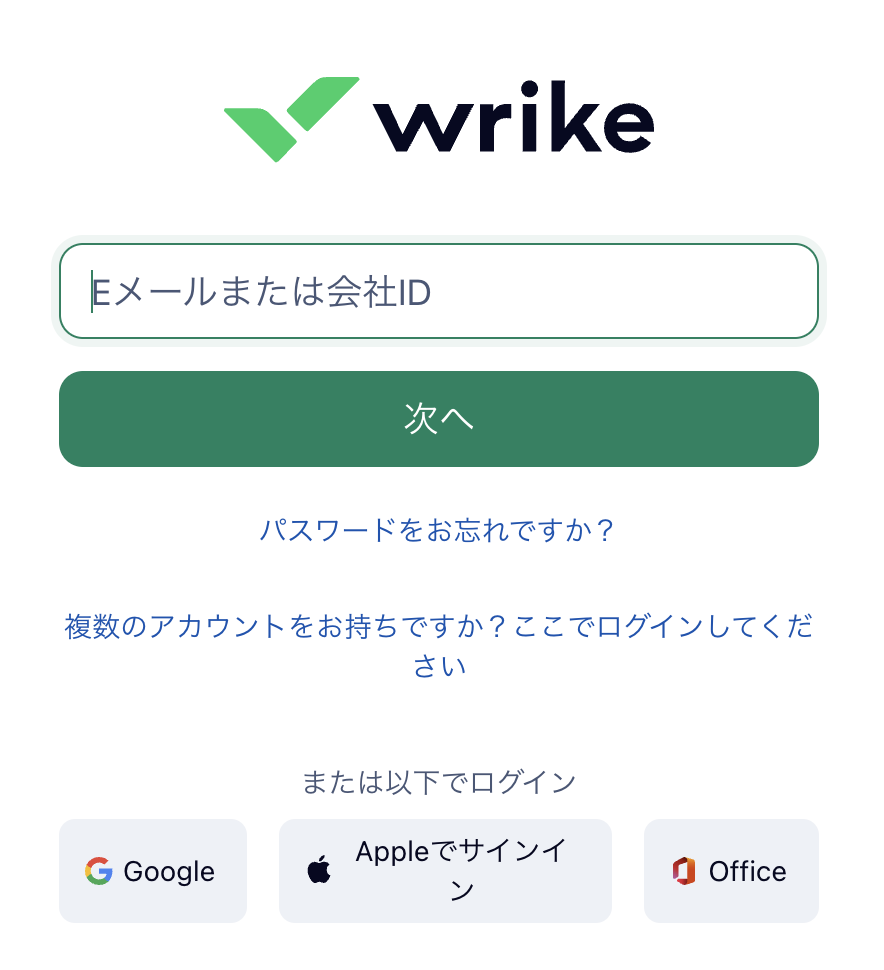
Wrikeのログイン画面が表示されるので、連携したいアカウントでログインしましょう。
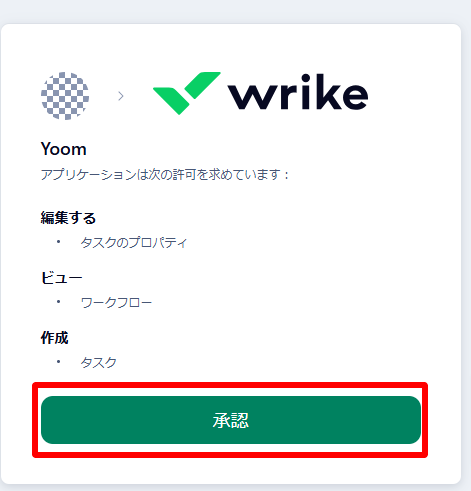
ログイン後、Yoomとの連携を「承認」してください。
【Slackのマイアプリ登録】
検索窓にSlackと入力し、表示された候補から選択します。

アクセス権限許可画面が表示されるので、連携したいチャンネルをプルダウンから選択し、「許可する」をクリックします。
※Slackのマイアプリ登録方法について、詳細はこちらをご参照ください。
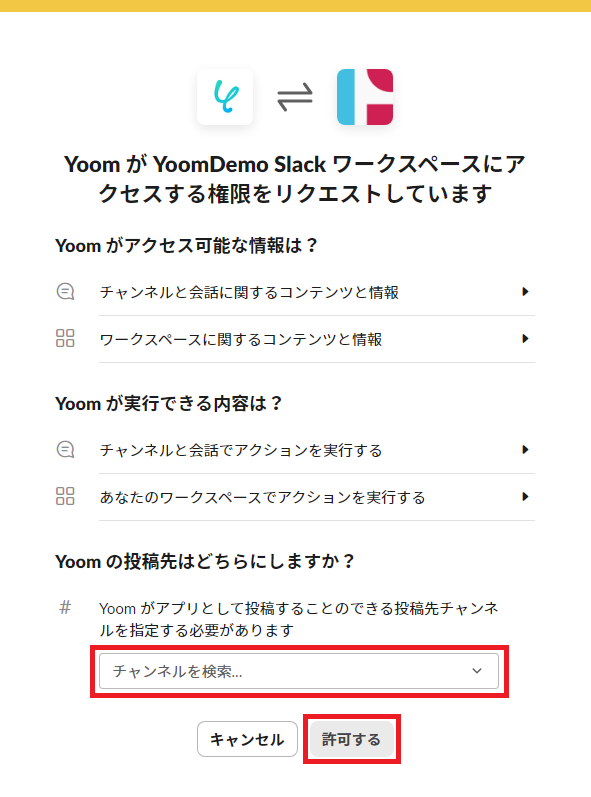
マイアプリにWrikeとSlackが表示されていれば登録完了です!
ステップ2:テンプレートをコピーする
早速、連携フローを作っていきましょう!簡単に設定できるよう、テンプレートを利用します。
Yoomにログインし、以下バナーの「試してみる」をクリックしてコピーしてください。
■概要
Wrikeでタスクを更新したものの、関係者への共有は別途手作業で行っていませんか?手作業での通知は、共有漏れや遅延の原因となり、プロジェクトの進行に影響を与えることもあります。このワークフローを活用すれば、Wrikeでタスクが作成・更新されると、その内容が自動でSlackの指定チャンネルに通知されるため、こうした課題を解消し、チーム内の情報共有を円滑にします。
■このテンプレートをおすすめする方
- WrikeとSlackを併用しており、タスクの進捗共有に手間を感じている方
- タスク更新の見逃しを防ぎ、チームのコミュニケーションを迅速化したいチームリーダーの方
- Wrikeでの情報更新を手作業でSlackに転記しているすべてのビジネスパーソンの方
■このテンプレートを使うメリット
- Wrikeでのタスク更新が自動でSlackに通知されるため、これまで手作業での共有にかかっていた時間を短縮し、本来の業務に集中できます。
- 手動での通知による共有漏れや内容の誤記といったヒューマンエラーを防ぎ、チームへ正確な情報をリアルタイムに伝達することが可能です。
■フローボットの流れ
- はじめに、WrikeとSlackをYoomと連携します。
- 次に、トリガーでWrikeを選択し、「タスクが作成・更新されたら」というアクションを設定して、通知の起点としたいフォルダやスペースを指定します。
- 次に、オペレーションで分岐機能を設定し、特定の条件(例:タスクのステータス)に応じて後続の処理を分岐させます。
- 次に、オペレーションでWrikeの「タスク情報を取得」アクションを設定し、通知したいタスクの詳細情報を取得します。
- 最後に、オペレーションでSlackの「チャンネルにメッセージを送る」アクションを設定し、取得した情報を任意のチャンネルに送信します。
■このワークフローのカスタムポイント
- このテンプレートに含まれる分岐機能は、ミニプラン以上でご利用いただけるオペレーションです。フリープランで実行した場合はエラーとなるためご注意ください。
- ミニプランなどの有料プランは、2週間の無料トライアルをご利用いただけます。トライアル期間中は、分岐機能を含む全ての機能をお試しいただくことが可能です。
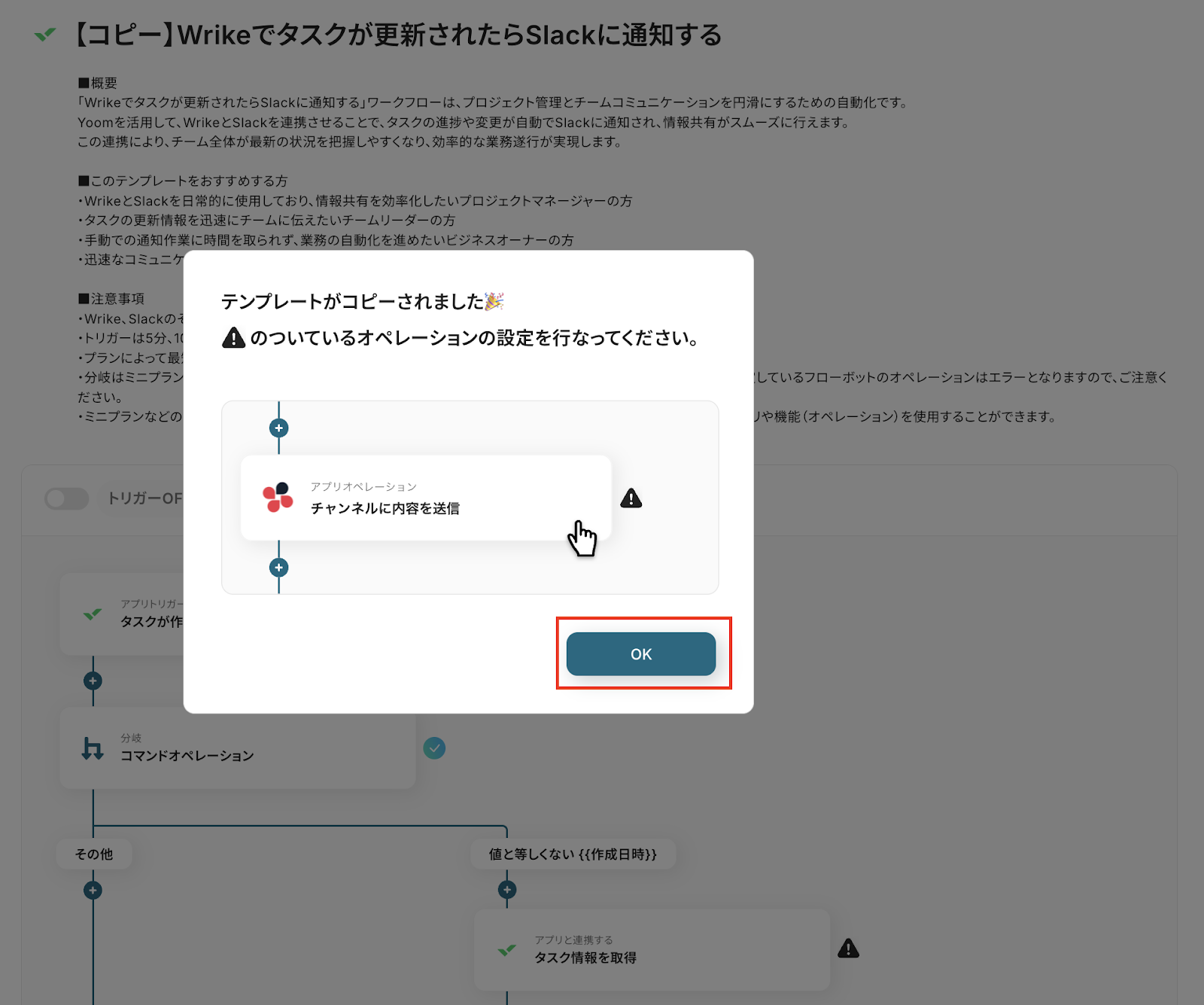
コピーすると、下図のようにYoom管理画面にテンプレートが表示されます。「OK」をクリックして、設定を進めましょう!
ステップ3:Wrikeのトリガー設定
まずは、フローボットを起動させるためのトリガー設定を行います。
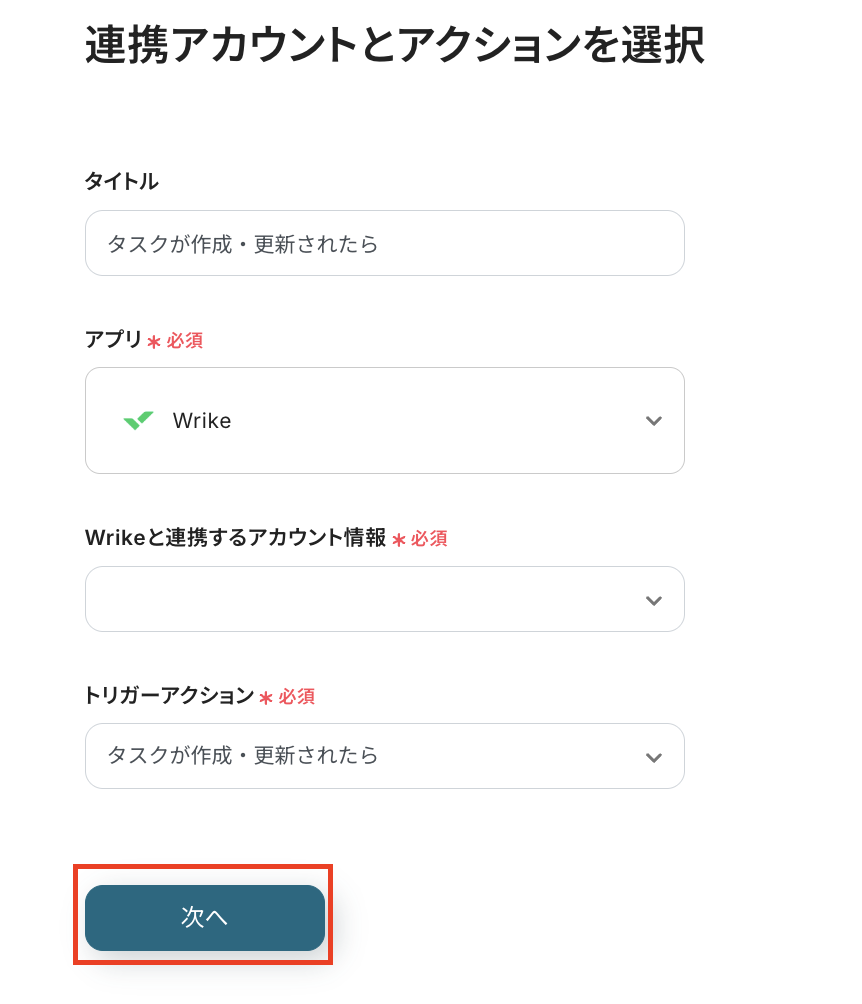
コピーしたテンプレートの、「タスクが作成・更新されたら」をクリックしてください。

クリックすると、下図のような画面に遷移します。
「連携するアカウント情報」にはステップ1でマイアプリ登録した際の情報が記載されます。
トリガーアクションはそのままにし、「次へ」をクリックしましょう。
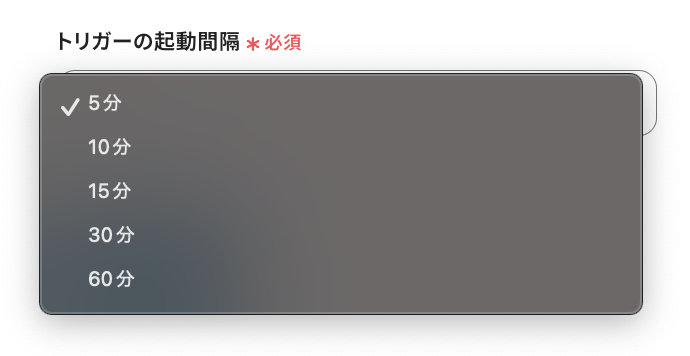
次に、トリガーの起動間隔を設定します。プルダウンから選択しましょう。
※トリガーは5分、10分、15分、30分、60分の間隔で起動間隔を選択できます。
プランによって最短の起動間隔が異なりますので、ご注意ください。
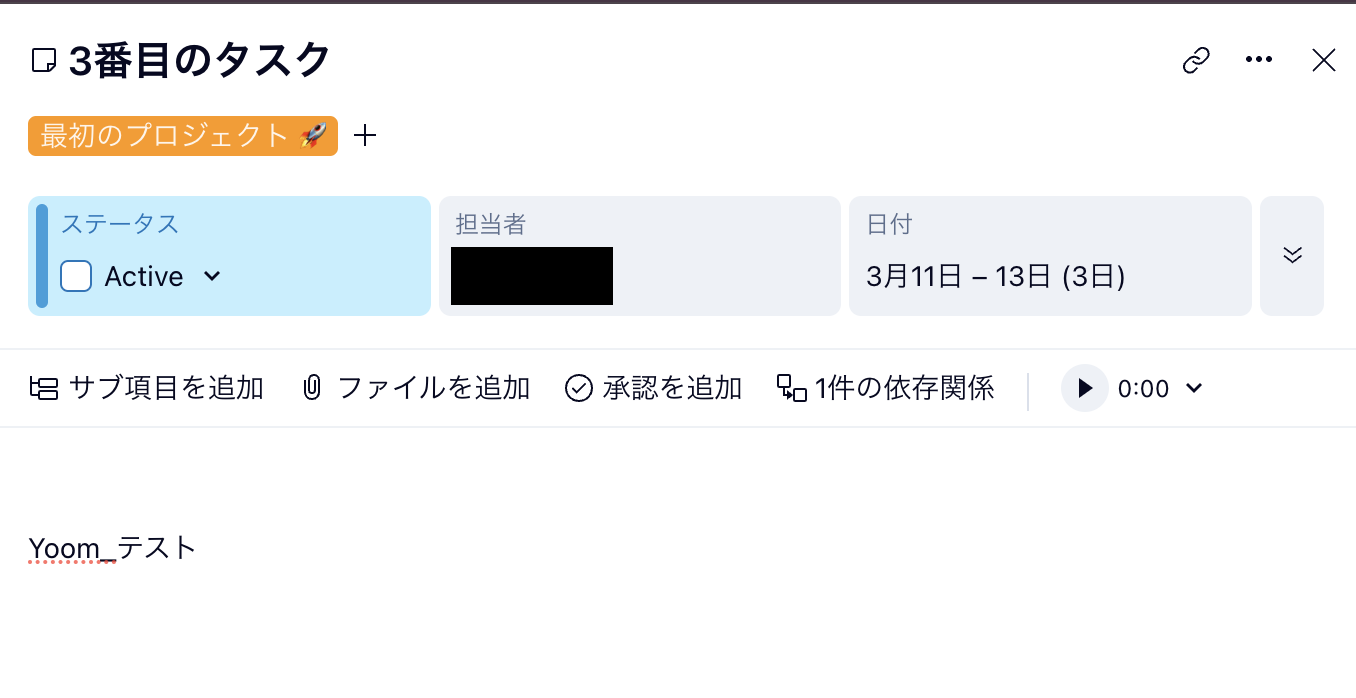
設定完了後、テストのため実際にWrikeのタスクを更新してください。
今回は以下のようなタスクで、説明欄のテキストを更新してみました!
タスク更新後、Yoomの設定画面に戻ります。
「テスト」を実行し、取得されるアウトプットを確認してください。
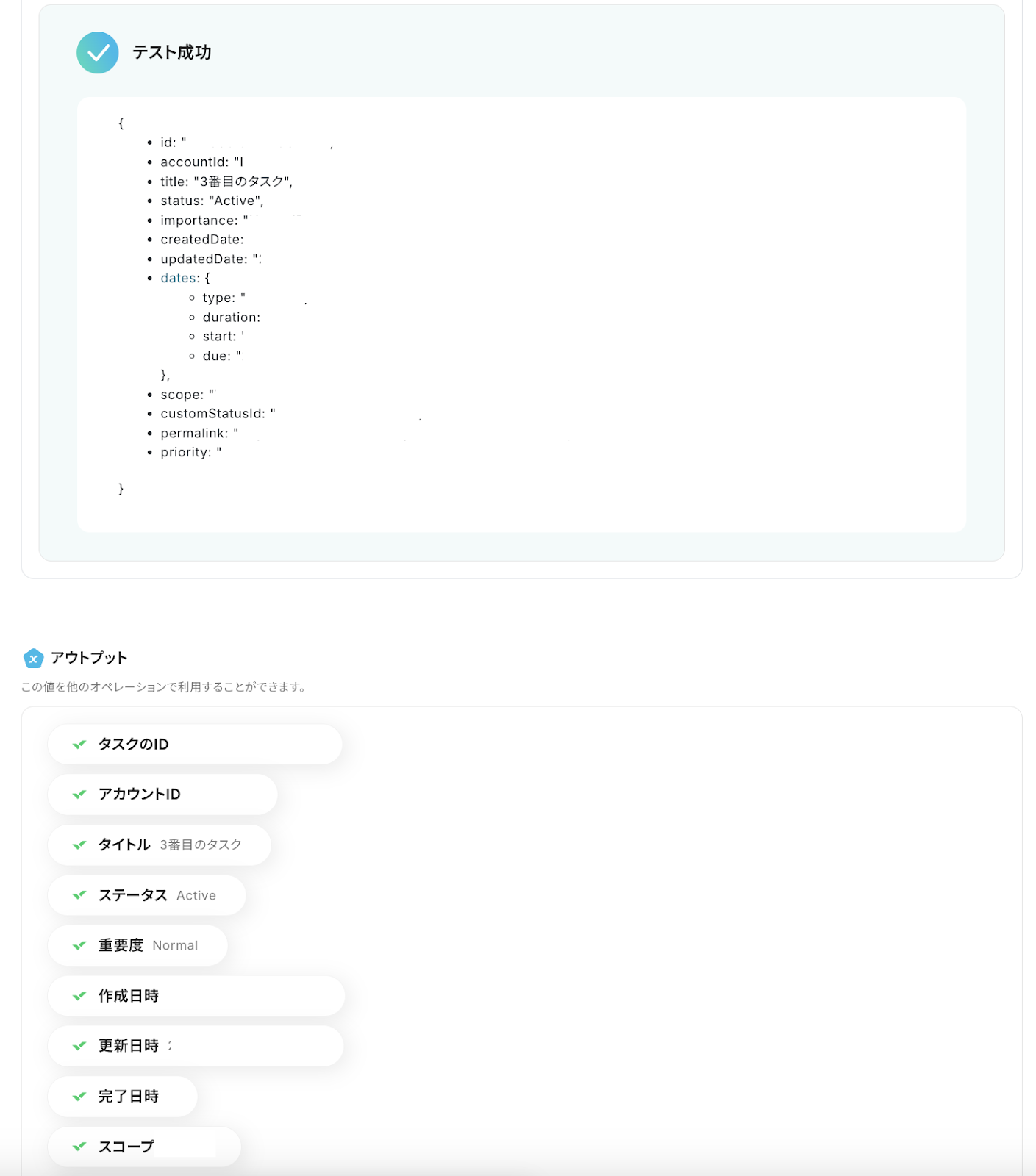
アウトプットの内容を確認し、「保存」しましょう。
※アウトプットについて
アウトプットとは、トリガーやオペレーション設定時に「テスト」を実行して取得した値のことを指します。
取得したアウトプットは後続のオペレーション設定時の値としてご利用いただくことができ、フローボットを起動する度に変動した値となります。
詳しくはこちらをご参照ください。
ステップ4:分岐処理の設定
続いて、分岐処理の設定を行います。
先ほど行ったトリガー設定では、Wrikeにタスクが作成もしくは更新されたら、フローボットが起動するような設定になっています。
今回は”タスクが更新されたら”Slackに通知したいので、タスクが更新されたらフローが進むようにするために分岐処理を行います。
これを行うことで、Wrikeにタスクが作成された場合にはフローボットがその後のアクションに進まないようになります。
※分岐処理の詳しい設定方法については、こちらをご参照ください
「コマンドオペレーション」をクリックしてください。
※分岐は一部有料プランでご利用いただける機能(オペレーション)となっております。
その他の場合は設定しているフローボットのオペレーションはエラーとなりますので、ご注意ください。
有料プランは、2週間の無料トライアルを行うことが可能です。
無料トライアル中には制限対象のアプリや機能(オペレーション)を使用することができます。
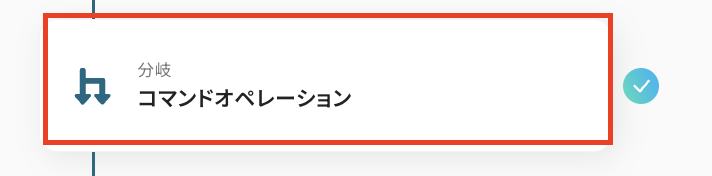
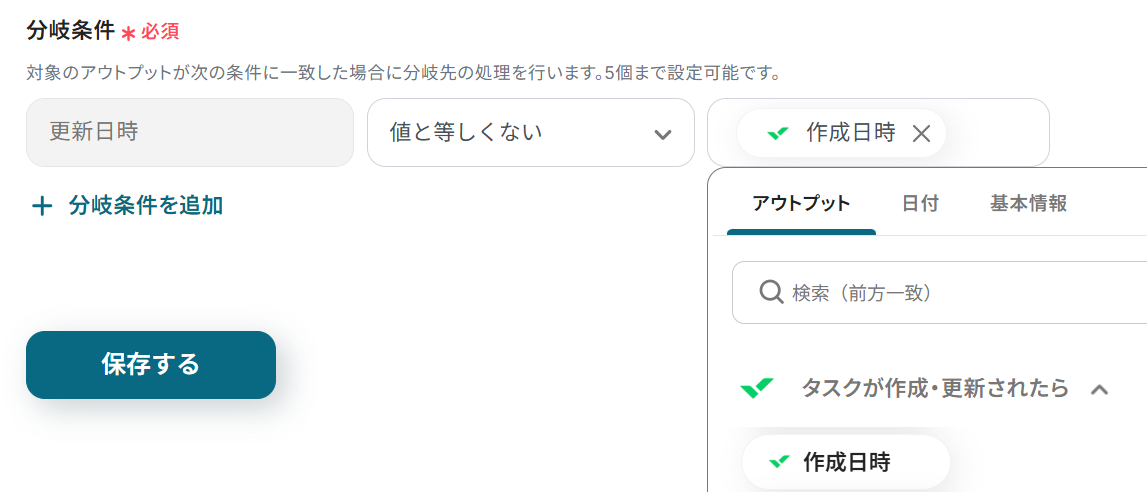
クリックすると、分岐条件の設定画面が表示されます。
テンプレートを使用しているので既に設定が完了していますが、下図のような設定になっていることを確認しましょう。
作成:作成日時=更新日時
更新:作成日時と更新日時が異なる
というイメージです。
ステップ5:Wrikeのタスク情報取得アクションの設定
続いて、フローのアクション設定を行います。
まずは、Wrikeのタスク情報を取得するアクション設定です。
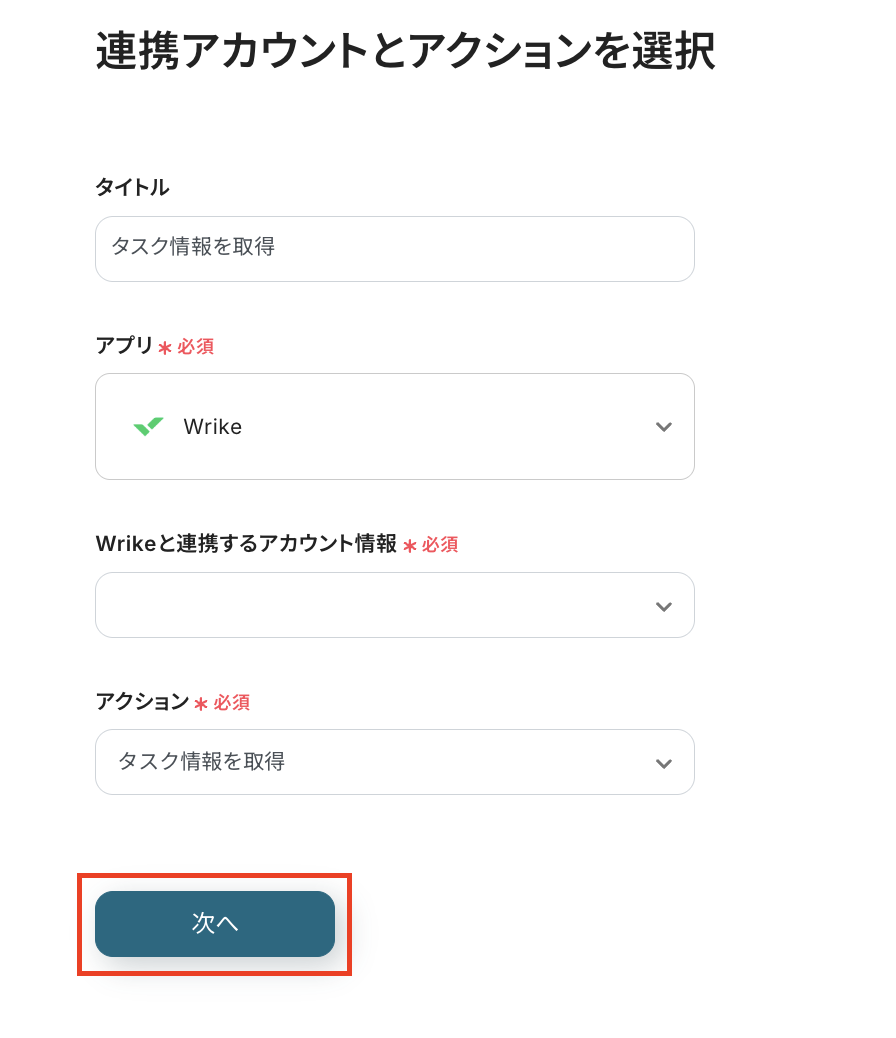
「タスク情報を取得」をクリックしてください。

下図の画面が表示されるので、先ほどと同様にアクションはそのままにし、「次へ」をクリックしましょう。
次に、API接続設定を行います。
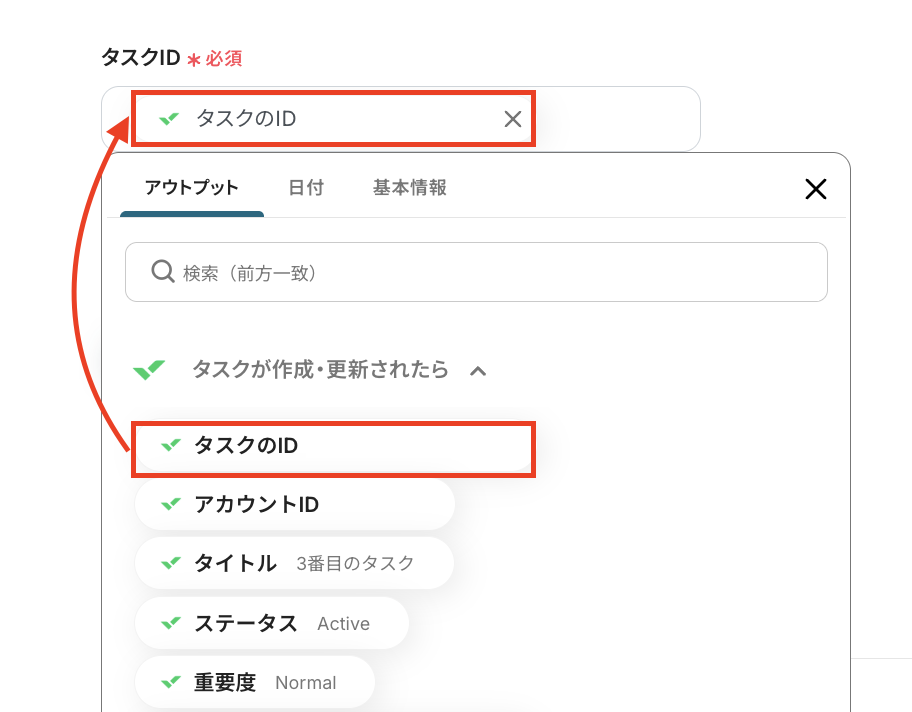
取得したいタスクIDを、トリガー設定で取得したアウトプットを引用して設定しましょう。
設定完了後、「テスト」を実行し、取得されるアウトプットを確認しましょう。
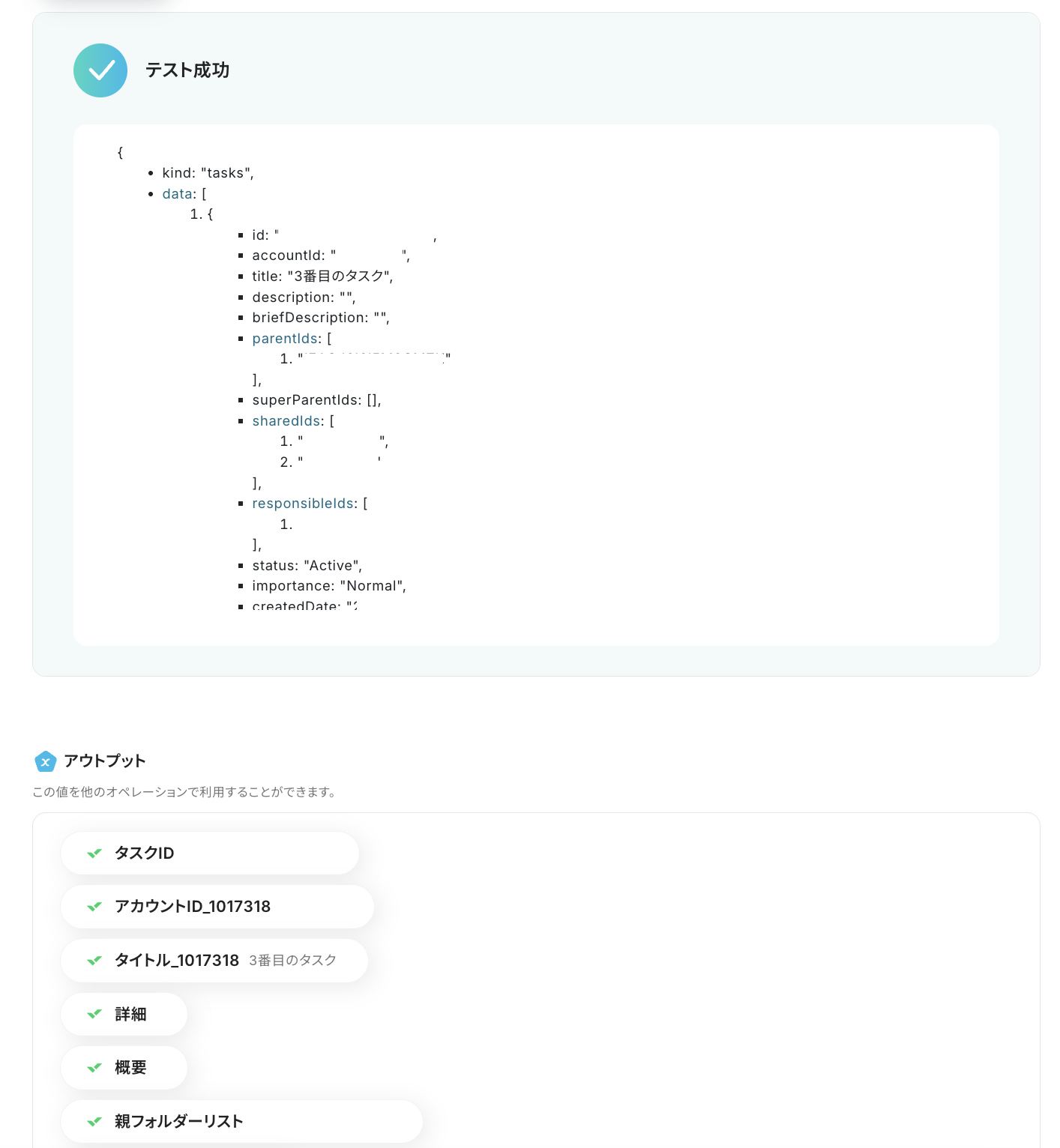
内容を確認したら「保存」しましょう。
ステップ6:Slackに自動通知するアクションの設定
続いて、取得したタスク情報をSlackに通知するアクションの設定です。
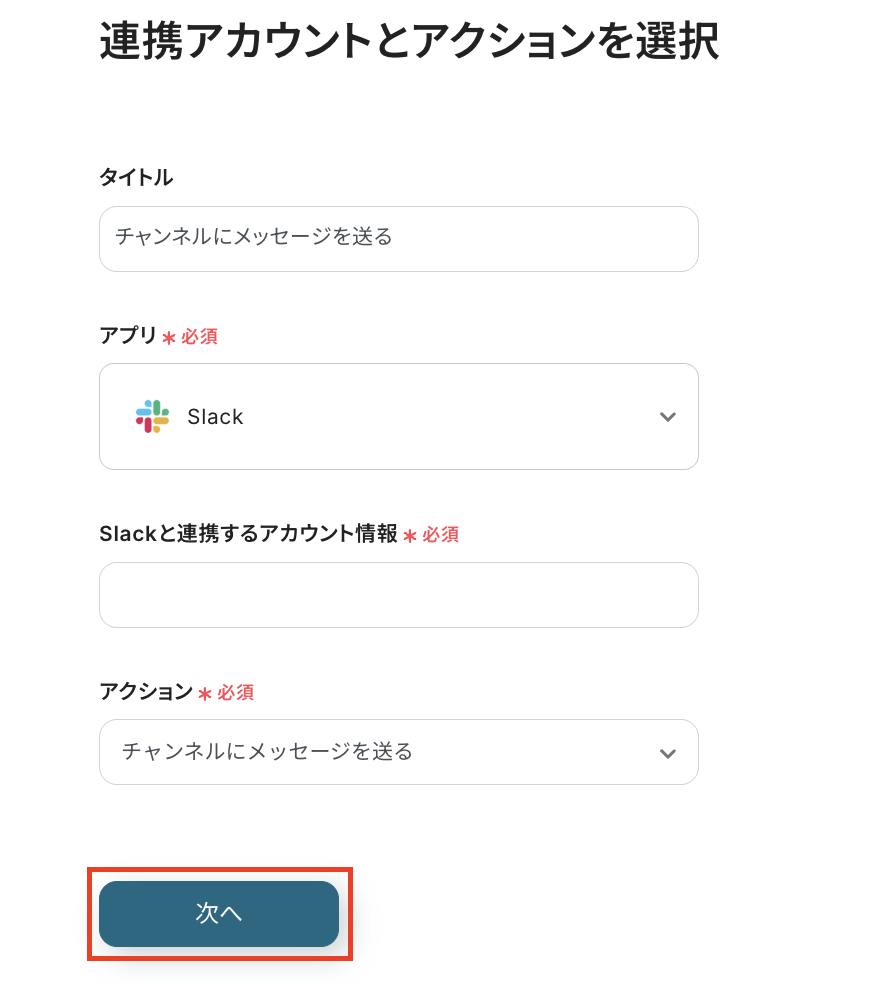
「チャンネルにメッセージを送る」をクリックしてください。

クリックすると、下図の画面が表示されます。
先ほどまでと同様に、「連携するアカウント情報」にはステップ1でマイアプリ登録した際の情報が記載されます。
アクションはそのままにし、「次へ」をクリックしましょう。
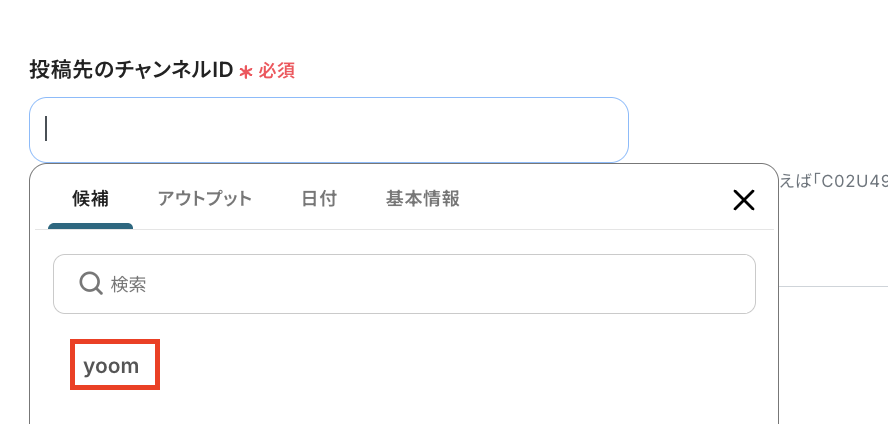
(1/2)投稿先のチャンネルID設定
取得したタスク情報を通知するチャンネルを指定します。
「投稿先のチャンネルID」欄をクリックして表示される候補から選択するか、注釈に沿って設定してください。
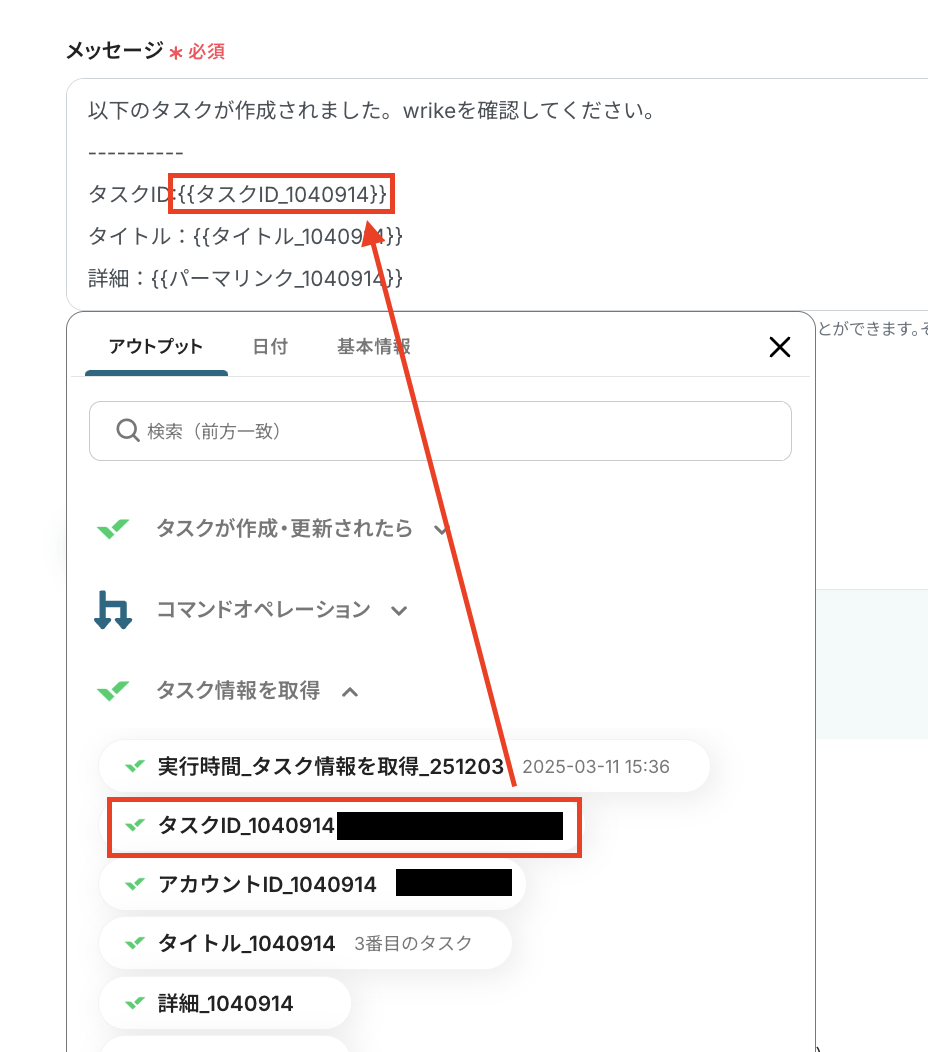
(2/2)通知メッセージの設定
自動通知するメッセージの内容を設定します。
定型文とアウトプットを活用することで、タスクごとの内容に合わせたメッセージを通知できます。
※タスクIDなど、取得した情報を通知する際にはアウトプットを利用します。
固定値を入れてしまうと、毎回それについて通知されてしまうためです。
設定完了後、「テスト」を実行し、Slackに正しく通知が届いていることを確認してください。
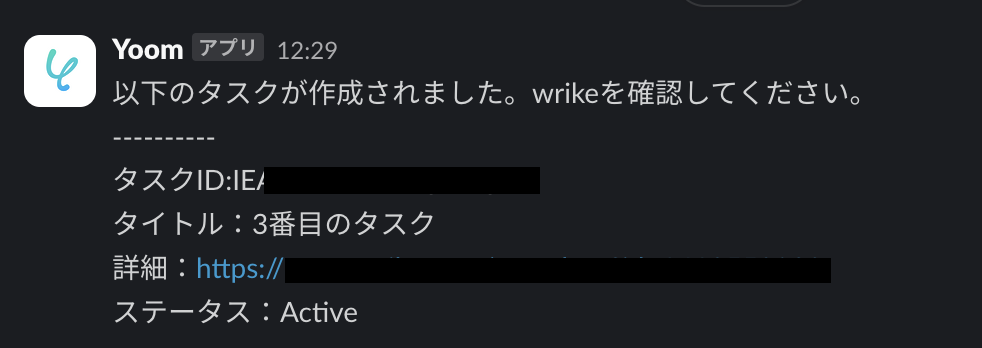
テストが成功したら、「保存」しましょう。
ステップ7:トリガーをONにして動作確認
以上で全ての設定が完了しました!トリガーを「ON」にして、動作確認をしましょう。
設定お疲れ様でした!
ぜひ、実際の業務で活用し、業務効率の改善を体感してみてくださいね。
SlackのデータをWrikeに連携したい場合
今回はWrikeからSlackへデータを連携する方法をご紹介しましたが、逆にSlackからWrikeへのデータ連携を実施したい場合は、下記のテンプレートも併せてご利用ください。
1. Slackでチャンネルに投稿された内容をWrikeにタスク化する
Slackをコミュニケーションツールとして使用し、Wrikeでタスク管理を行っている場合などにおすすめのフローです。
Slackでの重要な情報や依頼を自動的にWrikeのタスクとして登録することで、情報の見落としを防ぎ、業務の効率化を実現するでしょう。
■概要
Slackでの依頼や報告を、都度Wrikeに手作業でタスク登録するのは手間がかかるだけでなく、転記ミスや対応漏れの原因にもなり得ます。このワークフローを活用すれば、Slackの特定チャンネルへの投稿をトリガーとして、AIが内容を解釈しWrikeへ自動でタスクを作成します。これにより、タスク管理における手作業をなくし、抜け漏れのないスムーズな業務連携を実現します。
■このテンプレートをおすすめする方
- Slackでの依頼をWrikeへ手作業で転記する手間をなくしたいと考えている方
- Slack上の重要な連絡のタスク化漏れや、転記ミスを防ぎたいチームリーダーの方
- コミュニケーションツールとタスク管理ツールを連携させて業務を効率化したい方
■このテンプレートを使うメリット
- Slackの特定チャンネルへの投稿をトリガーにWrikeへタスクが自動作成されるため、手作業での転記や登録の手間を省き、時間を有効活用できます。
- 手動でのタスク登録時に起こりうる、依頼の見落としや内容の転記ミスといったヒューマンエラーを未然に防ぎ、タスク管理の正確性を高めます。
■フローボットの流れ
- 1.はじめに、SlackとWrikeをYoomと連携します。
- 2.次に、トリガーでSlackを選択し、「新しいメッセージがチャンネルに投稿されたら」アクションを設定し、タスク化の対象となるチャンネルを指定します。
- 3.続いて、オペレーションでAI機能の「テキストからデータを抽出する」を設定し、Slackの投稿内容からタスク名や期限などの必要な情報を抽出します。
- 4.最後に、オペレーションでWrikeの「タスクを作成」を設定し、前のステップで抽出した情報をもとにWrikeへ新しいタスクを作成します。
■このワークフローのカスタムポイント
- Slackのトリガー設定では、タスク化のきっかけとしたいメッセージが投稿されるチャンネルを任意で指定してください。
- Wrikeのタスク作成オペレーションでは、タスクを追加したいフォルダや担当者などを、実際の運用に合わせて設定してください。
- Wrikeで作成するタスクのタイトルや説明文に、Slackの投稿内容や投稿者名といった、どの情報を反映させるかを自由に設定できます。
2. Slackでチャンネルに投稿されたらWrikeのタスクにコメントを追加する
Slackをコミュニケーションツールとして使用し、Wrikeでタスク管理を行っている場合などにおすすめのフローです。
Slackの投稿をWrikeのタスク管理に自動で反映させる業務ワークフローで、Slackでのコミュニケーションを効率的にプロジェクト管理にも活用し、情報性の一貫性が保てるでしょう。
■概要
Slackでの活発な議論や重要な報告を、都度Wrikeのタスクに手作業で転記するのは手間がかかる上に、情報の抜け漏れも発生しがちではないでしょうか。このワークフローを活用すれば、Slackの特定チャンネルへの投稿をきっかけに、自動でWrikeの該当タスクへコメントを追加することが可能です。これにより、二重入力の手間やヒューマンエラーをなくし、円滑な情報共有を実現します。
■このテンプレートをおすすめする方
- SlackとWrike間の情報連携を手作業で行い、非効率を感じている方
- プロジェクトの議論や決定事項を、Wrikeのタスクに漏れなく集約したいマネージャーの方
- 手作業による転記ミスや連絡の遅延を防ぎ、情報共有を円滑にしたい方
■このテンプレートを使うメリット
- Slackへの投稿が自動でWrikeのタスクにコメントとして追加されるため、これまで手作業での転記に費やしていた時間を短縮できます。
- システムが自動で処理を行うため、手作業によるコピー&ペーストのミスや、重要な情報の転記漏れといったヒューマンエラーの防止に繋がります。
■フローボットの流れ
- はじめに、SlackとWrikeをYoomと連携します。
- 次に、トリガーでSlackを選択し、「新しいメッセージがチャンネルに投稿されたら」というアクションを設定します。
- 次に、オペレーションで「テキストからデータを抽出する」を設定し、Slackの投稿内容からWrikeに連携したい情報を取り出します。
- 最後に、オペレーションでWrikeの「タスクにコメントを追加」アクションを設定し、前のステップで抽出した情報を特定のタスクにコメントとして追加します。
■このワークフローのカスタムポイント
- Slackのトリガー設定では、自動化の起点としたいチャンネルのIDを任意で設定してください。
- Wrikeのオペレーション設定では、コメントを追加したい対象のタスクIDを任意で設定してください。
- Wrikeへコメントを追加する際、Slackから連携する情報の前後に、任意の定型文を設定することが可能です。
WrikeやSlackのAPIを使ったその他の自動化例
Slackとの連携以外でも、WrikeのAPIを使用してさまざまな業務を自動化することが可能です。もし気になるものがあればぜひこちらもお試しになってみてください!
Wrikeを使った自動化例
Wrikeで作成された新規タスクを他のツールに自動登録したり、他のデータベースの更新に合わせてWrikeのタスクも更新したり、タスクの更新・登録情報をチャットツールに通知したりすることも可能です!

■概要
Wrikeにタスクが登録されたらChatworkに通知するフローです。
■このテンプレートをおすすめする方
1.Wrikeでタスク管理しChatworkでコミュニケーションを行っている部署
・タスクの発生をChatwork上でスピーディーに共有して迅速な対応を促したい方
・WrikeとChatworkの情報連携を強化してプロジェクト管理におけるコミュニケーションを円滑化したい方
2.Wrikeを主に利用するプロジェクトマネージャー
・Chatworkの気軽にコミュニケーションできる環境を通してタスクに関する情報共有をスムーズに行いたい方
・チームメンバー全員がタスクの進捗状況を把握できるようにしたい方
3.Chatworkを主に利用するチームメンバー
・Wrikeで登録されたタスクをSlack上で確認したい方
・WrikeとChatworkを連携することで情報共有の効率化を図りたい方
■このテンプレートを使うメリット
Wrikeはプロジェクト管理に役立つツールです。
しかしながら、Chatworkと併用する場合においてタスク登録のたびに情報を手動でChatworkへ通知するのはミスも起こりやすいです。
このフローを使用することで、Chatworkにタスク情報が通知されることによりチーム全体でタスクの進捗状況を共有できます。
チームメンバーは進捗状況がどうなっているのかを全員が把握することができるためメンバー間の連携が強化されてスムーズなタスク管理が可能になります。
■注意事項
・Wrike、ChatworkのそれぞれとYoomを連携してください。
・トリガーは5分、10分、15分、30分、60分の間隔で起動間隔を選択できます。
・プランによって最短の起動間隔が異なりますので、ご注意ください。

■概要
Wrikeにタスクが登録されたらDiscordに通知するフローです。
■このテンプレートをおすすめする方
1.Wrikeでタスク管理しDiscordでコミュニケーションを行っている部署
・WrikeとDiscordの情報連携を強化してプロジェクト管理におけるコミュニケーションを円滑化したい方
2.Wrikeを主に利用するプロジェクトマネージャー
・Discordの気軽にコミュニケーションできる環境を通してタスクに関する情報共有をスムーズに行いたい方
・チームメンバー全員がタスクの進捗状況を把握できるようにしたい方
3.Discordを主に利用するチームメンバー
・Wrikeで登録されたタスクをDiscord上で確認したい方
・WrikeとDiscordを連携することで情報共有の効率化を図りたい方
■このテンプレートを使うメリット
Wrikeはプロジェクト管理の効率化に欠かせないツールですが、タスクの発生をいち早く把握するためには、Wrikeの画面を常にチェックする必要があり、担当者の負担が大きくなってしまうことがあります。
このフローを使用することで、Wrikeにタスクが登録されるとDiscordへ通知され、担当者はWrikeを開く必要がなくタスクの発生をスピーディー把握することが可能になります。例えば、外出先でスマートフォンを見ていても、新しいタスクが登録されたことを直ぐに把握でき、タスクの内容や期日などを確認して必要があればすぐに対応することができます。
■注意事項
・Wrike、DiscordのそれぞれとYoomを連携してください。
・トリガーは5分、10分、15分、30分、60分の間隔で起動間隔を選択できます。
・プランによって最短の起動間隔が異なりますので、ご注意ください。

■概要
Wrikeで管理しているタスクの更新情報を、手作業でMicrosoft Teamsに通知していませんか。この方法では、通知の遅れや共有漏れが発生し、プロジェクトの進行に影響を及ぼすこともあります。このワークフローを活用することで、Wrikeでタスクが更新されると、即座に指定したMicrosoft Teamsのチャネルへ自動で通知が送信されます。これにより、関係者への情報共有が迅速かつ正確になり、チーム全体の生産性向上に貢献します。
■このテンプレートをおすすめする方
- WrikeとMicrosoft Teamsを併用し、タスク更新の手動通知に手間を感じている方
- タスクの進捗共有を自動化し、チームの連携をスムーズにしたいプロジェクトマネージャーの方
- 重要なタスクの更新を見逃さず、迅速に対応したいと考えているチームメンバーの方
■このテンプレートを使うメリット
- Wrikeのタスク更新が自動でMicrosoft Teamsに通知されるため、手作業での共有にかかる時間を削減し、より重要な業務に集中できます。
- 手動による通知漏れや内容の誤りを防ぎ、関係者全員が常に最新のタスク情報を正確に把握できるようになります。
■フローボットの流れ
- はじめに、WrikeとMicrosoft TeamsをYoomと連携します。
- 次に、トリガーでWrikeを選択し、「タスクが作成・更新されたら」というアクションを設定します。
- 続けて、オペレーションでWrikeの「タスク情報を取得」アクションを設定し、トリガーで反応したタスクの詳細情報を取得します。
- 最後に、オペレーションでMicrosoft Teamsの「チャネルにメッセージを送る」アクションを設定し、取得したタスク情報を任意のチャネルに通知します。
■このワークフローのカスタムポイント
- Wrikeのトリガー設定では、どのフォルダやプロジェクト内のタスク更新を検知の対象とするか、任意で設定してください。
- Microsoft Teamsへメッセージを送るアクションを設定する際に、通知を送信したいチームやチャネルを任意で指定してください。

■概要
Wrikeでプロジェクトタスクを管理し、GitHubで開発を進めているチームでは、双方のツールに情報を手作業で登録する手間が発生していませんか。このような二重入力は非効率なだけでなく、転記ミスや連携漏れといったヒューマンエラーの原因にもなりかねません。このワークフローを活用すれば、Wrikeでタスクが作成されると同時にGitHubへIssueが自動で登録されるため、こうした課題を解消し、開発チームの連携を円滑にします。
■このテンプレートをおすすめする方
- WrikeとGitHubを併用しており、タスクの二重入力に手間を感じている方
- 手作業による情報連携でのミスを減らし、開発の生産性を向上させたいチームリーダーの方
- ツール間の連携を自動化し、スムーズな業務フローを構築したいと考えている方
■このテンプレートを使うメリット
- Wrikeでタスクを作成するだけでGitHubにIssueが自動で作成されるため、これまで手作業で行っていた情報登録の時間を短縮できます。
- 手作業による情報の転記がなくなることで、タスクの登録漏れや内容の入力ミスといったヒューマンエラーの防止に繋がります。
■フローボットの流れ
- はじめに、WrikeとGitHubをYoomと連携します。
- 次に、トリガーでWrikeを選択し、「タスクが作成されたら」というアクションを設定し、新規タスクの作成を自動で検知するようにします。
- 最後に、オペレーションでGitHubを選択し、「Issueを作成」アクションを設定します。この際、トリガーで取得したWrikeのタスク情報をIssueのタイトルや本文にマッピングします。
※「トリガー」:フロー起動のきっかけとなるアクション、「オペレーション」:トリガー起動後、フロー内で処理を行うアクション
■このワークフローのカスタムポイント
- GitHubでIssueを作成するアクションでは、Wrikeから取得したタスク情報を変数として利用し、Issueのタイトルや本文に自由にマッピングできます。
- 例えば、Wrikeのタスク名をそのままGitHubのIssueタイトルに設定したり、タスク詳細をIssueの本文に記載したりといった柔軟な設定が可能です。
■注意事項
- Wrike、GitHubのそれぞれとYoomを連携してください。
- トリガーは5分、10分、15分、30分、60分の間隔で起動間隔を選択できます。
- プランによって最短の起動間隔が異なりますので、ご注意ください。

■概要
Google スプレッドシートで行が更新されたらWrikeのタスクも更新するフローです。
■このテンプレートをおすすめする方
1.Google スプレッドシートを業務に活用する方
・情報の一元管理場所として活用している方
・共有シートを活用して効率的な情報共有を行いたい方
2.Wrikeを活用してタスク管理をしている方
・プロジェクトの詳細タスクを管理して進捗状況を可視化させている方
■このテンプレートを使うメリット
Wrikeはタスクを可視化させ期限を明確にすることでプロジェクト進行を円滑にできるツールです。
しかしGoogle スプレッドシートに登録されるタスク情報が更新されたらWrikeの登録情報にも反映させるのは、情報の正確性を保つことを困難にするかもしれません。
チーム内で共有する情報の精度を保ちたいと考える方にこのフローは有益です。
このフローを活用することで、Google スプレッドシートで更新された情報を自動でWrikeにも反映を行い、情報の正確性と最新性を保ちます。
登録情報が自動で更新されることによって、手入力していた時間をタスク解決に充てることができ、業務を効率化します。
■注意事項
・Google スプレッドシート、WrikeのそれぞれとYoomを連携してください。
・トリガーは5分、10分、15分、30分、60分の間隔で起動間隔を選択できます。
・プランによって最短の起動間隔が異なりますので、ご注意ください。
Slackを使った自動化例
Slackで受信した情報でチケットを作成したり、見込み客情報を他ツールに登録したり、カレンダーに予定を作成することも可能です!

■このテンプレートをおすすめする方
- SlackとLINE WORKSを併用し、情報共有の二度手間をなくしたいと考えている方
- Slack上の重要な通知を、LINE WORKSを利用するメンバーにもれなく届けたい方
- 複数ツール間の手動での情報連携をやめ、コミュニケーションを円滑にしたいと考えている方
■このテンプレートを使うメリット
- Slackの投稿を自動でLINE WORKSに通知するため、これまで手作業での転記に費やしていた時間を短縮できます。
- 手動での情報伝達によって起こりうる、メッセージの共有漏れや遅延といったヒューマンエラーを防ぎ、確実な情報共有を実現します。
■フローボットの流れ
- はじめに、SlackとLINE WORKSをYoomと連携します。
- 次に、トリガーでSlackを選択し、「新しいメッセージがチャンネルに投稿されたら」というアクションを設定します。
- 最後に、オペレーションでLINE WORKSを選択し、「トークルームにメッセージを送信」のアクションを設定し、Slackから取得したメッセージ内容が自動で送信されるように設定します。
■このワークフローのカスタムポイント
- Slackのトリガー設定では、通知を起動するチャンネルを指定し、対象とするメッセージの条件も任意でカスタムすることが可能です。
- LINE WORKSのオペレーションでは、通知メッセージを送信する先のトークルームなどを任意で設定してください。
■注意事項
- SlackとLINE WORKSのそれぞれとYoomを連携してください。

■概要
Slackの特定チャンネルに寄せられる顧客からの問い合わせや社内からの報告を、都度Zendeskへ手動で転記していませんか?この作業は手間がかかるだけでなく、対応漏れや入力ミスといったヒューマンエラーの原因にもなり得ます。このワークフローを活用すれば、Slackのチャンネル投稿を自動で検知してZendeskにチケットを作成できるため、顧客対応の初動を迅速化し、対応品質の向上に繋がります。
■このテンプレートをおすすめする方
- Slackを問い合わせ窓口としており、Zendeskへの起票を手作業で行っている方
- SlackとZendesk間の連携を自動化し、カスタマーサポートチームの対応速度を上げたい方
- 手作業による定型業務をなくし、より重要な業務にリソースを集中させたいと考えている方
■このテンプレートを使うメリット
- Slackへの投稿からZendeskへのチケット作成までが自動化されるため、これまで手作業での転記にかかっていた時間を削減できます。
- 手作業によるコピー&ペーストが不要になることで、問い合わせ内容の転記漏れや入力ミスといったヒューマンエラーのリスクを軽減します。
■フローボットの流れ
- はじめに、SlackとZendeskをYoomと連携します。
- 次に、トリガーでSlackを選択し、「新しいメッセージがチャンネルに投稿されたら」アクションで監視対象のチャンネルを設定します。
- 続いて、オペレーションでAI機能の「テキストからデータを抽出する」を設定し、Slackの投稿内容からチケット作成に必要な情報を抽出します。
- 最後に、Zendeskの「チケットを作成」アクションを設定し、AI機能で抽出した情報を件名や説明などにマッピングしてチケットを自動で作成します。
※「トリガー」:フロー起動のきっかけとなるアクション、「オペレーション」:トリガー起動後、フロー内で処理を行うアクション
■このワークフローのカスタムポイント
- YoomとZendeskの連携は、Zendeskのチームプランまたはサクセスプランでご利用いただけます。フリープランやミニプランではエラーとなるためご注意ください。
- Zendeskの有料プランでは2週間の無料トライアルが提供されており、トライアル期間中はこのワークフローをお試しいただくことが可能です。

■概要
Slackの問い合わせチャンネルを常に監視し、HubSpotに手作業でチケットを作成する業務に手間を感じていませんか。この作業は重要な一方で、対応漏れや入力ミスが発生する可能性も少なくありません。このワークフローを活用すれば、Slackの特定チャンネルへの投稿をきっかけに、HubSpotのチケットを自動で作成できます。これにより、カスタマーサポート業務の効率化と対応品質の向上を実現します。
■このテンプレートをおすすめする方
- Slackで受けた問い合わせを、手作業でHubSpotに転記しているカスタマーサポート担当の方
- 問い合わせ対応の初動を迅速化し、対応漏れなどのミスを防ぎたいと考えているチームリーダーの方
- SlackとHubSpotを連携させ、定型的なチケット作成業務を自動化したいと考えている方
■このテンプレートを使うメリット
- Slackへの投稿からHubSpotのチケット作成までが自動化されるため、これまで手作業に費やしていた時間を短縮できます。
- 手動での転記作業が不要になることで、入力ミスや対応漏れといったヒューマンエラーを防ぎ、安定した業務運用に繋がります。
■フローボットの流れ
- はじめに、SlackとHubSpotをYoomと連携します。
- 次に、トリガーでSlackを選択し、「新しいメッセージがチャンネルに投稿されたら」というアクションを設定します。
- 次に、オペレーションでHubSpotの「チケットを作成」アクションを設定し、Slackの投稿内容を引用してチケットを作成するよう設定します。
- 最後に、オペレーションでSlackの「チャンネルにメッセージを送る」アクションを設定し、チケットが作成されたことを任意のチャンネルに通知します。
※「トリガー」:フロー起動のきっかけとなるアクション、「オペレーション」:トリガー起動後、フロー内で処理を行うアクション
■このワークフローのカスタムポイント
- Slackのトリガー設定では、フローを起動させたい特定のチャンネルIDを指定できます。また、「問い合わせ」といった特定のキーワードを含む投稿のみを検知するよう設定することも可能です。
- Slackで通知メッセージを送信するアクションでは、通知先のチャンネルIDや、作成されたチケット情報を含むメッセージ本文などを任意で設定できます。
■注意事項
- Slack、HubSpotとYoomを連携してください。
- トリガーは5分、10分、15分、30分、60分の間隔で起動間隔を選択できます。
- プランによって最短の起動間隔が異なりますので、ご注意ください。

■概要
Slackに投稿される新しい見込み客の情報を、都度Salesforceに手作業で登録するのは手間がかかるうえ、入力ミスや対応漏れの原因にもなりかねません。このワークフローを活用すれば、Slackの特定チャンネルへの投稿をトリガーに、AIが投稿内容から必要な情報を自動で抽出し、Salesforceへリードとして登録します。これにより、リード管理の初動を自動化し、営業活動をより円滑に進めることが可能です。
■このテンプレートをおすすめする方
- SlackとSalesforce間の情報転記に手間や時間を費やしている営業担当者の方
- 見込み客情報の入力ミスや登録漏れをなくし、データ精度を高めたいマネージャーの方
- 営業プロセスの効率化を進め、リードに対して迅速なアプローチを実現したい方
■このテンプレートを使うメリット
- Slackへの投稿からSalesforceへのリード登録までが自動化され、手作業に費やしていた時間を短縮できます。
- 手動でのデータ転記がなくなることで、入力間違いや重要な情報の見落としといったヒューマンエラーを防ぎます。
■フローボットの流れ
- はじめに、SlackとSalesforceをYoomと連携します。
- 次に、トリガーでSlackを選択し、「新しいメッセージがチャンネルに投稿されたら」というアクションを設定します。
- 続いて、オペレーションでAI機能の「テキストからデータを抽出する」を設定し、Slackの投稿内容から会社名や担当者名などの情報を抽出します。
- 最後に、オペレーションでSalesforceの「リードを登録」を設定し、AIが抽出した情報を紐付けて登録処理を自動化します。
※「トリガー」:フロー起動のきっかけとなるアクション、「オペレーション」:トリガー起動後、フロー内で処理を行うアクション
■このワークフローのカスタムポイント
- AI機能の「テキストからデータを抽出する」オペレーションでは、Slackの投稿内容からどの情報を抽出するか(例:会社名、担当者名、連絡先など)を自由に設定できます。
- Salesforceにリードを登録するオペレーションでは、AIが抽出したデータをSalesforceのどの項目に登録するかを任意にマッピングしてください。
■注意事項
・Slack、SalesforceのそれぞれとYoomを連携してください。
・トリガーは5分、10分、15分、30分、60分の間隔で起動間隔を選択できます。
・プランによって最短の起動間隔が異なりますので、ご注意ください。
・【Salesforce】はチームプラン・サクセスプランでのみご利用いただけるアプリとなっております。
フリープラン・ミニプランの場合は設定しているフローボットのオペレーションやデータコネクトはエラーとなりますので、ご注意ください。
・チームプランやサクセスプランなどの有料プランは、2週間の無料トライアルを行うことが可能です。無料トライアル中には制限対象のアプリを使用することができます。

■概要
Microsoft SharePointのリストで情報を管理しているものの、更新があるたびに手作業でチームに共有するのは手間がかかるうえ、通知漏れも起こりがちではないでしょうか。このワークフローを活用すれば、Microsoft SharePointのリストにアイテムが追加・更新されたタイミングをトリガーに、指定したSlackチャンネルへ自動でメッセージを送信するため、こうした情報共有の課題を解消し、業務を円滑に進めることができます。
■このテンプレートをおすすめする方
- Microsoft SharePointのリストでタスクや情報を管理しているチームの担当者の方
- リストの更新を手作業でSlackに通知しており、手間や連絡漏れに課題を感じている方
- チーム内の情報共有をより迅速かつ確実なものにしたいと考えている管理者の方
■このテンプレートを使うメリット
- Microsoft SharePointのリストが更新されると自動でSlackに通知されるため、これまで手作業での連絡に費やしていた時間を短縮できます。
- 手動での通知作業が不要になることで、連絡漏れや内容の転記ミスといったヒューマンエラーを防ぎ、確実な情報共有を実現します。
■フローボットの流れ
- はじめに、Microsoft SharePointとSlackをYoomと連携します。
- 次に、トリガーでMicrosoft SharePointを選択し、「リストにアイテムが追加・更新されたら」というアクションを設定し、対象のサイトやリストを指定します。
- 最後に、オペレーションでSlackの「チャンネルにメッセージを送る」アクションを設定し、通知したいチャンネルやメッセージ内容を記載します。
※「トリガー」:フロー起動のきっかけとなるアクション、「オペレーション」:トリガー起動後、フロー内で処理を行うアクション
■このワークフローのカスタムポイント
- Slackの「チャンネルにメッセージを送る」アクションでは、通知を送信したいチャンネルを任意で設定してください。
- Slackへの通知メッセージには、トリガーで取得したMicrosoft SharePointのリスト情報(アイテムのタイトルや更新者など)を変数として埋め込み、自由にカスタマイズすることが可能です。
■注意事項
- Microsoft SharePoint、SlackのそれぞれとYoomを連携してください。
- Microsoft365(旧Office365)には、家庭向けプランと一般法人向けプラン(Microsoft365 Business)があり、一般法人向けプランに加入していない場合には認証に失敗する可能性があります。
終わりに
WrikeとSlackを連携すれば、タスクの進捗管理が劇的にスムーズになるでしょう!
Wrikeで新規タスクが作成・更新されると、自動的にSlackに通知されるので、対応の遅れや確認漏れを防げます。
Slackを活用したタイムリーな通知で、チームの連携がより強固になり、仕事のスピードもアップするはずです。
マイアプリの登録、テンプレートのコピー、トリガーの設定といった簡単なステップで導入できるので、すぐに試せます。
Wrike×Slackの連携を活用して、もっとスムーズで快適なタスク管理を実現しましょう!
プログラミング知識なしで手軽に構築できます。










