









・
【プログラミング不要】Zoomのミーティング情報をGoogle スプレッドシートに自動的に連携する方法

ZoomとGoogle スプレッドシートを普段から使用している方にとっては会議後に手動でデータを整理したり、必要な情報を一つ一つまとめる作業はどうしても時間がかかってしまいますよね。
そんな時、「もっと効率よくできたらな」と感じることも多いのではないでしょうか。
本記事では、ZoomとGoogle スプレッドシートを連携して業務効率化できるフローをいくつかご紹介します!
たとえば、Zoom会議終了後に必要なデータを自動的にGoogle スプレッドシートから取得し、メールで送信するフローは業務効率に一役買ってくれそうです。
詳しい設定方法と、今日から使えるテンプレートをご紹介するので、ぜひ参考にしてください!
とにかく早く試したい方へ
Yoomを利用することで、ノーコードで簡単にZoomとGoogle スプレッドシートの連携が可能です。
YoomにはあらかじめZoomとGoogle スプレッドシートを連携するためのテンプレートが用意されているため、APIの知識が無くても、登録するだけで今すぐ連携が実現できます。
■概要Zoomでのウェビナーや商談の終了後、参加者へのフォローアップメールの作成と送信に手間を感じていませんか?参加者リストを確認しながら一件ずつメールを送る作業は、時間がかかるだけでなく、送信漏れなどのミスにも繋がりかねません。このワークフローは、Zoom会議の終了をきっかけに、Google スプレッドシートから参加者情報を取得し、自動でメールを送信する仕組みを構築するため、会議後のフォローアップ業務を効率化し、迅速なコミュニケーションを実現します。
■このテンプレートをおすすめする方- Zoomでのウェビナーや商談後、手作業でフォローメールを送っている営業やカスタマーサクセス担当者の方
- Google スプレッドシートで管理するリストへのメール送信を効率化したいと考えている方
- 会議後の定型的な連絡業務を自動化し、より重要なコア業務に集中したい方
■このテンプレートを使うメリット- Zoom会議の終了をトリガーにメールが自動で送信されるため、これまで手作業で行っていたフォローアップ業務の時間を短縮できます。
- 手作業でのデータ参照による宛先間違いや送信漏れといったヒューマンエラーを防ぎ、確実なコミュニケーションを実現します。
■フローボットの流れ- はじめに、ZoomとGoogle スプレッドシートをYoomと連携します。
- 次に、トリガーでZoomを選択し、「ミーティングが終了したら」というアクションを設定します。
- 続けて、オペレーションでAI機能を設定し、トリガーで取得した情報から必要なテキストを抽出します。
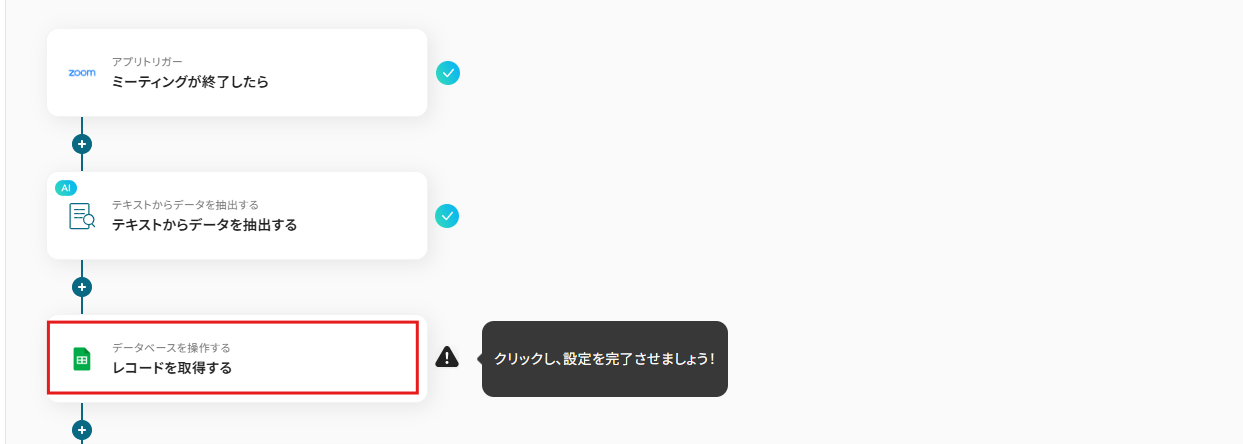
- 次に、オペレーションでGoogle スプレッドシートの「レコードを取得する」アクションを設定し、参加者リストから該当のデータを取得します。
- 最後に、オペレーションでYoomのメール機能を設定し、取得した連絡先情報をもとにメールを送信します。
※「トリガー」:フロー起動のきっかけとなるアクション、「オペレーション」:トリガー起動後、フロー内で処理を行うアクション
■このワークフローのカスタムポイント- Zoomのトリガー設定では、連携しているアカウントのメールアドレスを任意で設定できます。
- AI機能の設定では、Zoomのトリガーから取得した情報の中から、抽出したいテキスト項目を任意で指定してください。
- Google スプレッドシートからデータを取得する際に、対象としたいスプレッドシートIDやシート名を任意で指定することが可能です。
- メール送信の設定では、通知先のメールアドレスを任意で設定できるほか、本文に固定のテキストを入れたり、前段で取得した値を変数として埋め込むこともできます。
■注意事項- Zoom、Google スプレッドシートのそれぞれとYoomを連携してください。
- トリガーは5分、10分、15分、30分、60分の間隔で起動間隔を選択できます。
- プランによって最短の起動間隔が異なりますので、ご注意ください。
- Zoomのプランによって利用できるアクションとそうでないアクションがあるため、ご注意ください。
- 現時点では以下のアクションはZoomの有料プランのみ利用可能です。
- ミーティングが終了したら
- ミーティングのレコーディング情報を取得する(クラウド上に存在するレコーディングのみ取得可能なため)
- 詳細は「Zoomでミーティングのレコーディング情報を取得する際の注意点」をご参照ください。


■このテンプレートをおすすめする方
- Zoomでのウェビナーや商談後、手作業でフォローメールを送っている営業やカスタマーサクセス担当者の方
- Google スプレッドシートで管理するリストへのメール送信を効率化したいと考えている方
- 会議後の定型的な連絡業務を自動化し、より重要なコア業務に集中したい方
■このテンプレートを使うメリット
- Zoom会議の終了をトリガーにメールが自動で送信されるため、これまで手作業で行っていたフォローアップ業務の時間を短縮できます。
- 手作業でのデータ参照による宛先間違いや送信漏れといったヒューマンエラーを防ぎ、確実なコミュニケーションを実現します。
■フローボットの流れ
- はじめに、ZoomとGoogle スプレッドシートをYoomと連携します。
- 次に、トリガーでZoomを選択し、「ミーティングが終了したら」というアクションを設定します。
- 続けて、オペレーションでAI機能を設定し、トリガーで取得した情報から必要なテキストを抽出します。
- 次に、オペレーションでGoogle スプレッドシートの「レコードを取得する」アクションを設定し、参加者リストから該当のデータを取得します。
- 最後に、オペレーションでYoomのメール機能を設定し、取得した連絡先情報をもとにメールを送信します。
■このワークフローのカスタムポイント
- Zoomのトリガー設定では、連携しているアカウントのメールアドレスを任意で設定できます。
- AI機能の設定では、Zoomのトリガーから取得した情報の中から、抽出したいテキスト項目を任意で指定してください。
- Google スプレッドシートからデータを取得する際に、対象としたいスプレッドシートIDやシート名を任意で指定することが可能です。
- メール送信の設定では、通知先のメールアドレスを任意で設定できるほか、本文に固定のテキストを入れたり、前段で取得した値を変数として埋め込むこともできます。
■注意事項
- Zoom、Google スプレッドシートのそれぞれとYoomを連携してください。
- トリガーは5分、10分、15分、30分、60分の間隔で起動間隔を選択できます。
- プランによって最短の起動間隔が異なりますので、ご注意ください。
- Zoomのプランによって利用できるアクションとそうでないアクションがあるため、ご注意ください。
- 現時点では以下のアクションはZoomの有料プランのみ利用可能です。
- ミーティングが終了したら
- ミーティングのレコーディング情報を取得する(クラウド上に存在するレコーディングのみ取得可能なため)
- 詳細は「Zoomでミーティングのレコーディング情報を取得する際の注意点」をご参照ください。
ZoomとGoogle スプレッドシートを連携してできること
ZoomとGoogle スプレッドシートのAPIを連携すれば、ZoomのデータをGoogle スプレッドシートに自動的に連携することが可能です!
例えば、下記のようなデータ連携を人の手を介さず、自動で実行できます。
Zoom会議終了後にGoogle スプレッドシートからデータを取得しメールを送る
Zoomの会議後に、相手へのメールを自動で送信してくれます。
面談の多い人事担当者や、商談の多い営業担当者におすすめのフローです。
■概要Zoomでのウェビナーや商談の終了後、参加者へのフォローアップメールの作成と送信に手間を感じていませんか?参加者リストを確認しながら一件ずつメールを送る作業は、時間がかかるだけでなく、送信漏れなどのミスにも繋がりかねません。このワークフローは、Zoom会議の終了をきっかけに、Google スプレッドシートから参加者情報を取得し、自動でメールを送信する仕組みを構築するため、会議後のフォローアップ業務を効率化し、迅速なコミュニケーションを実現します。
■このテンプレートをおすすめする方- Zoomでのウェビナーや商談後、手作業でフォローメールを送っている営業やカスタマーサクセス担当者の方
- Google スプレッドシートで管理するリストへのメール送信を効率化したいと考えている方
- 会議後の定型的な連絡業務を自動化し、より重要なコア業務に集中したい方
■このテンプレートを使うメリット- Zoom会議の終了をトリガーにメールが自動で送信されるため、これまで手作業で行っていたフォローアップ業務の時間を短縮できます。
- 手作業でのデータ参照による宛先間違いや送信漏れといったヒューマンエラーを防ぎ、確実なコミュニケーションを実現します。
■フローボットの流れ- はじめに、ZoomとGoogle スプレッドシートをYoomと連携します。
- 次に、トリガーでZoomを選択し、「ミーティングが終了したら」というアクションを設定します。
- 続けて、オペレーションでAI機能を設定し、トリガーで取得した情報から必要なテキストを抽出します。
- 次に、オペレーションでGoogle スプレッドシートの「レコードを取得する」アクションを設定し、参加者リストから該当のデータを取得します。
- 最後に、オペレーションでYoomのメール機能を設定し、取得した連絡先情報をもとにメールを送信します。
※「トリガー」:フロー起動のきっかけとなるアクション、「オペレーション」:トリガー起動後、フロー内で処理を行うアクション
■このワークフローのカスタムポイント- Zoomのトリガー設定では、連携しているアカウントのメールアドレスを任意で設定できます。
- AI機能の設定では、Zoomのトリガーから取得した情報の中から、抽出したいテキスト項目を任意で指定してください。
- Google スプレッドシートからデータを取得する際に、対象としたいスプレッドシートIDやシート名を任意で指定することが可能です。
- メール送信の設定では、通知先のメールアドレスを任意で設定できるほか、本文に固定のテキストを入れたり、前段で取得した値を変数として埋め込むこともできます。
■注意事項- Zoom、Google スプレッドシートのそれぞれとYoomを連携してください。
- トリガーは5分、10分、15分、30分、60分の間隔で起動間隔を選択できます。
- プランによって最短の起動間隔が異なりますので、ご注意ください。
- Zoomのプランによって利用できるアクションとそうでないアクションがあるため、ご注意ください。
- 現時点では以下のアクションはZoomの有料プランのみ利用可能です。
- ミーティングが終了したら
- ミーティングのレコーディング情報を取得する(クラウド上に存在するレコーディングのみ取得可能なため)
- 詳細は「Zoomでミーティングのレコーディング情報を取得する際の注意点」をご参照ください。
■このテンプレートをおすすめする方
- Zoomでのウェビナーや商談後、手作業でフォローメールを送っている営業やカスタマーサクセス担当者の方
- Google スプレッドシートで管理するリストへのメール送信を効率化したいと考えている方
- 会議後の定型的な連絡業務を自動化し、より重要なコア業務に集中したい方
■このテンプレートを使うメリット
- Zoom会議の終了をトリガーにメールが自動で送信されるため、これまで手作業で行っていたフォローアップ業務の時間を短縮できます。
- 手作業でのデータ参照による宛先間違いや送信漏れといったヒューマンエラーを防ぎ、確実なコミュニケーションを実現します。
■フローボットの流れ
- はじめに、ZoomとGoogle スプレッドシートをYoomと連携します。
- 次に、トリガーでZoomを選択し、「ミーティングが終了したら」というアクションを設定します。
- 続けて、オペレーションでAI機能を設定し、トリガーで取得した情報から必要なテキストを抽出します。
- 次に、オペレーションでGoogle スプレッドシートの「レコードを取得する」アクションを設定し、参加者リストから該当のデータを取得します。
- 最後に、オペレーションでYoomのメール機能を設定し、取得した連絡先情報をもとにメールを送信します。
■このワークフローのカスタムポイント
- Zoomのトリガー設定では、連携しているアカウントのメールアドレスを任意で設定できます。
- AI機能の設定では、Zoomのトリガーから取得した情報の中から、抽出したいテキスト項目を任意で指定してください。
- Google スプレッドシートからデータを取得する際に、対象としたいスプレッドシートIDやシート名を任意で指定することが可能です。
- メール送信の設定では、通知先のメールアドレスを任意で設定できるほか、本文に固定のテキストを入れたり、前段で取得した値を変数として埋め込むこともできます。
■注意事項
- Zoom、Google スプレッドシートのそれぞれとYoomを連携してください。
- トリガーは5分、10分、15分、30分、60分の間隔で起動間隔を選択できます。
- プランによって最短の起動間隔が異なりますので、ご注意ください。
- Zoomのプランによって利用できるアクションとそうでないアクションがあるため、ご注意ください。
- 現時点では以下のアクションはZoomの有料プランのみ利用可能です。
- ミーティングが終了したら
- ミーティングのレコーディング情報を取得する(クラウド上に存在するレコーディングのみ取得可能なため)
- 詳細は「Zoomでミーティングのレコーディング情報を取得する際の注意点」をご参照ください。
Zoomが終了したら要約してGoogle スプレッドシートに追加する
Zoomの議事録の内容の確認が多いプロジェクト責任者におすすめのフローです。
会議の内容を要約して、Google スプレッドシートに転記するため、情報共有もスムーズになります!
■概要オンラインミーティングは便利ですが、終了後の議事録作成や内容の振り返りに時間を要していませんか?特に、重要なミーティングの内容を関係者へ共有する際、手作業での文字起こしや要約には手間がかかります。このワークフローを活用すれば、Zoomミーティングが終了すると自動でレコーディングデータから文字起こしと要約を行い、Google スプレッドシートに記録するため、こうした議事録作成の課題をスムーズに削減できます。
■このテンプレートをおすすめする方- Zoomでの商談や定例会議が多く、議事録作成を効率化したい方
- ミーティング内容の要点を素早く把握し、関係者への共有を円滑にしたい方
- Google スプレッドシートでミーティングの履歴を一元管理したい方
■このテンプレートを使うメリット- Zoomミーティング終了後の文字起こしから要約、転記までが自動化されるため、議事録作成にかかる時間を短縮できます。
- 要約された内容がGoogle スプレッドシートに蓄積されることで、ミーティングの履歴や決定事項を一元管理し、振り返りを容易にします。
■フローボットの流れ- はじめに、ZoomとGoogle スプレッドシートをYoomと連携します。
- 次に、トリガーでZoomを選択し、「ミーティングが終了したら」というアクションを設定します。
- 続けてオペレーションで、Zoomの「ミーティングのレコーディング情報を取得」「ミーティングのレコーディングファイルをダウンロード」アクションを順に設定します。
- 次に、音声文字起こし機能でダウンロードした音声データをテキスト化し、さらにAI機能でその内容を要約します。
- 最後に、オペレーションでGoogle スプレッドシートの「レコードを追加する」アクションを設定し、要約したテキストなどの情報を指定のシートに追加します。
※「トリガー」:フロー起動のきっかけとなるアクション、「オペレーション」:トリガー起動後、フロー内で処理を行うアクション
■このワークフローのカスタムポイント- Zoomのトリガー設定では、自動化の対象としたいミーティングのホスト(メールアドレス)を任意で設定してください。
- AI機能で要約を行う際に、出力する文字数や要約の形式を任意で指定することが可能です。
- Google スプレッドシートに記録する項目は、ミーティングのタイトルや参加者、要約内容など、管理したい情報に合わせて自由にカスタマイズできます。
■注意事項- Zoom、Google スプレッドシートのそれぞれとYoomを連携してください。
- トリガーは5分、10分、15分、30分、60分の間隔で起動間隔を選択できます。
- プランによって最短の起動間隔が異なりますので、ご注意ください。
- ダウンロード可能なファイル容量は最大300MBまでです。アプリの仕様によっては300MB未満になる可能性があるので、ご注意ください。
- トリガー、各オペレーションでの取り扱い可能なファイル容量の詳細は「ファイルの容量制限について」をご参照ください。
- OCRまたは音声を文字起こしするAIオペレーションはチームプラン・サクセスプランでのみご利用いただける機能となっております。フリープラン・ミニプランの場合は設定しているフローボットのオペレーションはエラーとなりますので、ご注意ください。
- チームプランやサクセスプランなどの有料プランは、2週間の無料トライアルを行うことが可能です。無料トライアル中には制限対象のアプリやAI機能(オペレーション)を使用することができます。
- Zoomのプランによって利用できるアクションとそうでないアクションがあるため、ご注意ください。
- 現時点では以下のアクションはZoomの有料プランのみ利用可能です。
- ミーティングが終了したら
- ミーティングのレコーディング情報を取得する(クラウド上に存在するレコーディングのみ取得可能なため)
- 詳細は「Zoomでミーティングのレコーディング情報を取得する際の注意点」をご参照ください。
- Zoomでの商談や定例会議が多く、議事録作成を効率化したい方
- ミーティング内容の要点を素早く把握し、関係者への共有を円滑にしたい方
- Google スプレッドシートでミーティングの履歴を一元管理したい方
- Zoomミーティング終了後の文字起こしから要約、転記までが自動化されるため、議事録作成にかかる時間を短縮できます。
- 要約された内容がGoogle スプレッドシートに蓄積されることで、ミーティングの履歴や決定事項を一元管理し、振り返りを容易にします。
- はじめに、ZoomとGoogle スプレッドシートをYoomと連携します。
- 次に、トリガーでZoomを選択し、「ミーティングが終了したら」というアクションを設定します。
- 続けてオペレーションで、Zoomの「ミーティングのレコーディング情報を取得」「ミーティングのレコーディングファイルをダウンロード」アクションを順に設定します。
- 次に、音声文字起こし機能でダウンロードした音声データをテキスト化し、さらにAI機能でその内容を要約します。
- 最後に、オペレーションでGoogle スプレッドシートの「レコードを追加する」アクションを設定し、要約したテキストなどの情報を指定のシートに追加します。
- Zoomのトリガー設定では、自動化の対象としたいミーティングのホスト(メールアドレス)を任意で設定してください。
- AI機能で要約を行う際に、出力する文字数や要約の形式を任意で指定することが可能です。
- Google スプレッドシートに記録する項目は、ミーティングのタイトルや参加者、要約内容など、管理したい情報に合わせて自由にカスタマイズできます。
- Zoom、Google スプレッドシートのそれぞれとYoomを連携してください。
- トリガーは5分、10分、15分、30分、60分の間隔で起動間隔を選択できます。
- プランによって最短の起動間隔が異なりますので、ご注意ください。
- ダウンロード可能なファイル容量は最大300MBまでです。アプリの仕様によっては300MB未満になる可能性があるので、ご注意ください。
- トリガー、各オペレーションでの取り扱い可能なファイル容量の詳細は「ファイルの容量制限について」をご参照ください。
- OCRまたは音声を文字起こしするAIオペレーションはチームプラン・サクセスプランでのみご利用いただける機能となっております。フリープラン・ミニプランの場合は設定しているフローボットのオペレーションはエラーとなりますので、ご注意ください。
- チームプランやサクセスプランなどの有料プランは、2週間の無料トライアルを行うことが可能です。無料トライアル中には制限対象のアプリやAI機能(オペレーション)を使用することができます。
- Zoomのプランによって利用できるアクションとそうでないアクションがあるため、ご注意ください。
- 現時点では以下のアクションはZoomの有料プランのみ利用可能です。
- ミーティングが終了したら
- ミーティングのレコーディング情報を取得する(クラウド上に存在するレコーディングのみ取得可能なため)
- 詳細は「Zoomでミーティングのレコーディング情報を取得する際の注意点」をご参照ください。
Zoomでミーティングが終了したら、レコーディング情報を取得してGoogle スプレッドシートに追加する
Zoomのミーティングデータの共有に手間を感じている方におすすめのフローです。
Zoomのレコーディング情報の整理や管理が一元化しますよ。
■概要Zoomでのミーティング後、レコーディング情報を手作業でリスト化したり共有したりする作業に手間を感じていませんか?ミーティングの数が増えるほど管理が煩雑になり、情報の転記ミスや共有漏れが発生しやすくなります。このワークフローを活用すれば、Zoomでミーティングが終了するたびに、レコーディング情報を自動で取得し、Google スプレッドシートへ追加することが可能です。ミーティング後の情報管理と共有を効率化し、手作業による負担を軽減します。
■このテンプレートをおすすめする方- Zoomでのミーティングが多く、録画情報の管理に課題を感じている方
- レコーディング情報の共有を円滑にし、チームの生産性を高めたいと考えている方
- 手作業による情報転記を自動化し、コア業務に集中できる環境を整えたい方
■このテンプレートを使うメリット- Zoomミーティング終了後、自動でGoogle スプレッドシートに情報が記録されるため、これまで手作業に費やしていた時間を削減できます。
- 手作業によるURLの貼り付けミスや情報の記載漏れを防ぎ、ミーティング情報を正確に一元管理することが可能になります。
■フローボットの流れ- はじめに、Google スプレッドシートとZoomをYoomと連携します。
- 次に、トリガーでZoomを選択し、「ミーティングが終了したら」というアクションを設定します。
- 次に、オペレーションでZoomの「ミーティングのレコーディング情報を取得」を設定し、トリガーで指定したミーティングの録画情報を取得します。
- 最後に、オペレーションでGoogle スプレッドシートの「レコードを追加する」を設定し、取得したレコーディング情報を指定のシートに追加します。
※「トリガー」:フロー起動のきっかけとなるアクション、「オペレーション」:トリガー起動後、フロー内で処理を行うアクション
■このワークフローのカスタムポイント- Zoomのトリガー設定では、特定のメールアドレスやミーティングIDを持つミーティングのみを対象としてフローボットを起動させるように設定できます。
- Google スプレッドシートへの追加アクションでは、情報を記録するスプレッドシート、シート、およびテーブル範囲を任意で指定してください。
■注意事項- Google スプレッドシート、ZoomのそれぞれとYoomを連携してください。
- Zoomのプランによって利用できるアクションとそうでないアクションがあるため、ご注意ください。
- 現時点では以下のアクションはZoomの有料プランのみ利用可能です。
- ミーティングが終了したら
- ミーティングのレコーディング情報を取得する(クラウド上に存在するレコーディングのみ取得可能なため)
- 詳細は「Zoomでミーティングのレコーディング情報を取得する際の注意点」をご参照ください。
- トリガーは5分、10分、15分、30分、60分の間隔で起動間隔を選択できます。
- プランによって最短の起動間隔が異なりますので、ご注意ください。
■このテンプレートをおすすめする方
- Zoomでのミーティングが多く、録画情報の管理に課題を感じている方
- レコーディング情報の共有を円滑にし、チームの生産性を高めたいと考えている方
- 手作業による情報転記を自動化し、コア業務に集中できる環境を整えたい方
■このテンプレートを使うメリット
- Zoomミーティング終了後、自動でGoogle スプレッドシートに情報が記録されるため、これまで手作業に費やしていた時間を削減できます。
- 手作業によるURLの貼り付けミスや情報の記載漏れを防ぎ、ミーティング情報を正確に一元管理することが可能になります。
■フローボットの流れ
- はじめに、Google スプレッドシートとZoomをYoomと連携します。
- 次に、トリガーでZoomを選択し、「ミーティングが終了したら」というアクションを設定します。
- 次に、オペレーションでZoomの「ミーティングのレコーディング情報を取得」を設定し、トリガーで指定したミーティングの録画情報を取得します。
- 最後に、オペレーションでGoogle スプレッドシートの「レコードを追加する」を設定し、取得したレコーディング情報を指定のシートに追加します。
■このワークフローのカスタムポイント
- Zoomのトリガー設定では、特定のメールアドレスやミーティングIDを持つミーティングのみを対象としてフローボットを起動させるように設定できます。
- Google スプレッドシートへの追加アクションでは、情報を記録するスプレッドシート、シート、およびテーブル範囲を任意で指定してください。
■注意事項
- Google スプレッドシート、ZoomのそれぞれとYoomを連携してください。
- Zoomのプランによって利用できるアクションとそうでないアクションがあるため、ご注意ください。
- 現時点では以下のアクションはZoomの有料プランのみ利用可能です。
- ミーティングが終了したら
- ミーティングのレコーディング情報を取得する(クラウド上に存在するレコーディングのみ取得可能なため)
- 詳細は「Zoomでミーティングのレコーディング情報を取得する際の注意点」をご参照ください。
- トリガーは5分、10分、15分、30分、60分の間隔で起動間隔を選択できます。
- プランによって最短の起動間隔が異なりますので、ご注意ください。
ZoomとGoogle スプレッドシートの連携フローを作ってみよう!
それでは、さっそく実際にZoomとGoogle スプレッドシートを連携したフローを作成してみましょう!
今回はYoomを使用して、ノーコードでZoomとGoogle スプレッドシートの連携を進めていきます。
まだYoomのアカウントをお持ちでない場合は、Yoomの登録フォームからアカウントを発行しておきましょう。
[Yoomとは]
今回は「Zoom会議終了後にGoogle スプレッドシートからデータを取得しメールを送る」フローボットを設定していきます!
作成の流れは大きく分けて以下です。
- ZoomとGoogle スプレッドシートをマイアプリ連携
- テンプレートをコピーする
- トリガー設定およびアクション設定
- トリガーをONに設定しフロー稼働の準備完了
■概要Zoomでのウェビナーや商談の終了後、参加者へのフォローアップメールの作成と送信に手間を感じていませんか?参加者リストを確認しながら一件ずつメールを送る作業は、時間がかかるだけでなく、送信漏れなどのミスにも繋がりかねません。このワークフローは、Zoom会議の終了をきっかけに、Google スプレッドシートから参加者情報を取得し、自動でメールを送信する仕組みを構築するため、会議後のフォローアップ業務を効率化し、迅速なコミュニケーションを実現します。
■このテンプレートをおすすめする方- Zoomでのウェビナーや商談後、手作業でフォローメールを送っている営業やカスタマーサクセス担当者の方
- Google スプレッドシートで管理するリストへのメール送信を効率化したいと考えている方
- 会議後の定型的な連絡業務を自動化し、より重要なコア業務に集中したい方
■このテンプレートを使うメリット- Zoom会議の終了をトリガーにメールが自動で送信されるため、これまで手作業で行っていたフォローアップ業務の時間を短縮できます。
- 手作業でのデータ参照による宛先間違いや送信漏れといったヒューマンエラーを防ぎ、確実なコミュニケーションを実現します。
■フローボットの流れ- はじめに、ZoomとGoogle スプレッドシートをYoomと連携します。
- 次に、トリガーでZoomを選択し、「ミーティングが終了したら」というアクションを設定します。
- 続けて、オペレーションでAI機能を設定し、トリガーで取得した情報から必要なテキストを抽出します。
- 次に、オペレーションでGoogle スプレッドシートの「レコードを取得する」アクションを設定し、参加者リストから該当のデータを取得します。
- 最後に、オペレーションでYoomのメール機能を設定し、取得した連絡先情報をもとにメールを送信します。
※「トリガー」:フロー起動のきっかけとなるアクション、「オペレーション」:トリガー起動後、フロー内で処理を行うアクション
■このワークフローのカスタムポイント- Zoomのトリガー設定では、連携しているアカウントのメールアドレスを任意で設定できます。
- AI機能の設定では、Zoomのトリガーから取得した情報の中から、抽出したいテキスト項目を任意で指定してください。
- Google スプレッドシートからデータを取得する際に、対象としたいスプレッドシートIDやシート名を任意で指定することが可能です。
- メール送信の設定では、通知先のメールアドレスを任意で設定できるほか、本文に固定のテキストを入れたり、前段で取得した値を変数として埋め込むこともできます。
■注意事項- Zoom、Google スプレッドシートのそれぞれとYoomを連携してください。
- トリガーは5分、10分、15分、30分、60分の間隔で起動間隔を選択できます。
- プランによって最短の起動間隔が異なりますので、ご注意ください。
- Zoomのプランによって利用できるアクションとそうでないアクションがあるため、ご注意ください。
- 現時点では以下のアクションはZoomの有料プランのみ利用可能です。
- ミーティングが終了したら
- ミーティングのレコーディング情報を取得する(クラウド上に存在するレコーディングのみ取得可能なため)
- 詳細は「Zoomでミーティングのレコーディング情報を取得する際の注意点」をご参照ください。
■このテンプレートをおすすめする方
- Zoomでのウェビナーや商談後、手作業でフォローメールを送っている営業やカスタマーサクセス担当者の方
- Google スプレッドシートで管理するリストへのメール送信を効率化したいと考えている方
- 会議後の定型的な連絡業務を自動化し、より重要なコア業務に集中したい方
■このテンプレートを使うメリット
- Zoom会議の終了をトリガーにメールが自動で送信されるため、これまで手作業で行っていたフォローアップ業務の時間を短縮できます。
- 手作業でのデータ参照による宛先間違いや送信漏れといったヒューマンエラーを防ぎ、確実なコミュニケーションを実現します。
■フローボットの流れ
- はじめに、ZoomとGoogle スプレッドシートをYoomと連携します。
- 次に、トリガーでZoomを選択し、「ミーティングが終了したら」というアクションを設定します。
- 続けて、オペレーションでAI機能を設定し、トリガーで取得した情報から必要なテキストを抽出します。
- 次に、オペレーションでGoogle スプレッドシートの「レコードを取得する」アクションを設定し、参加者リストから該当のデータを取得します。
- 最後に、オペレーションでYoomのメール機能を設定し、取得した連絡先情報をもとにメールを送信します。
■このワークフローのカスタムポイント
- Zoomのトリガー設定では、連携しているアカウントのメールアドレスを任意で設定できます。
- AI機能の設定では、Zoomのトリガーから取得した情報の中から、抽出したいテキスト項目を任意で指定してください。
- Google スプレッドシートからデータを取得する際に、対象としたいスプレッドシートIDやシート名を任意で指定することが可能です。
- メール送信の設定では、通知先のメールアドレスを任意で設定できるほか、本文に固定のテキストを入れたり、前段で取得した値を変数として埋め込むこともできます。
■注意事項
- Zoom、Google スプレッドシートのそれぞれとYoomを連携してください。
- トリガーは5分、10分、15分、30分、60分の間隔で起動間隔を選択できます。
- プランによって最短の起動間隔が異なりますので、ご注意ください。
- Zoomのプランによって利用できるアクションとそうでないアクションがあるため、ご注意ください。
- 現時点では以下のアクションはZoomの有料プランのみ利用可能です。
- ミーティングが終了したら
- ミーティングのレコーディング情報を取得する(クラウド上に存在するレコーディングのみ取得可能なため)
- 詳細は「Zoomでミーティングのレコーディング情報を取得する際の注意点」をご参照ください。
ステップ1:マイアプリ登録
まずはじめにZoomとGoogle スプレッドシートのマイアプリ登録を行います。
左側の「マイアプリ」から、右の「新規接続」をクリックしてください。

Zoomのマイアプリ登録
「新規接続」をクリックした後、アプリ一覧から「Zooⅿ」を検索してください。

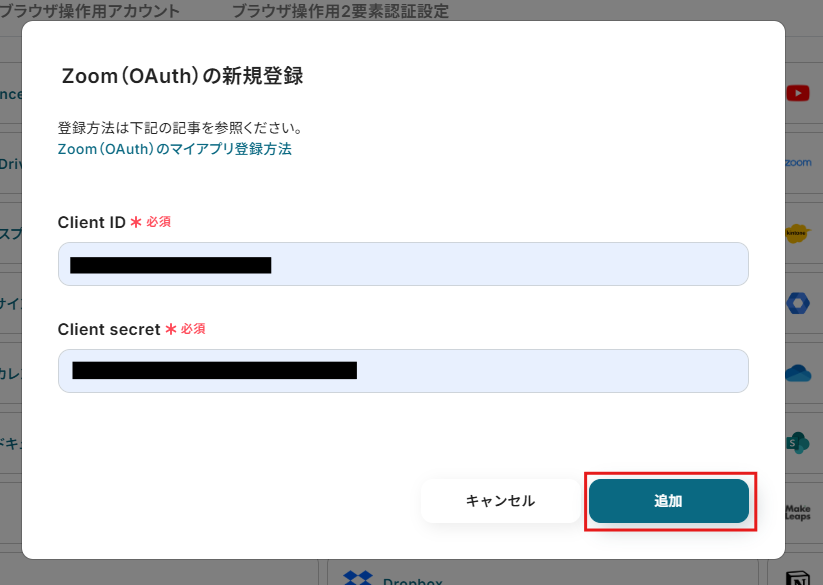
こちらの記事を参考にClient IDとClient secretを入力して、「追加」をクリックして、次に進みましょう。
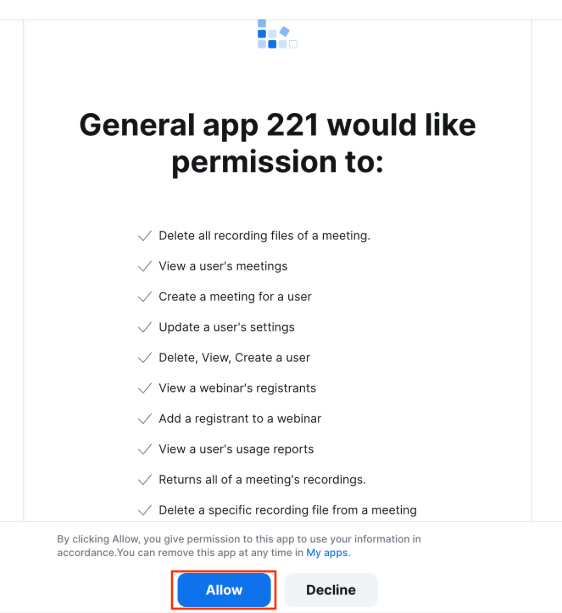
以下画面が出てきたら、「Allow」をクリニックしてください。
マイアプリに「Zoom」が出ていたら、連携完了です。
Google スプレッドシートのマイアプリ登録
※マイアプリ連携前にフローで使用するシートの作成をしておくことをおススメします。
内容の修正は後からでも大丈夫なので、先にシートだけ作っておきましょう。連携後に作成すると、うまく情報を読み込めない可能性があります。
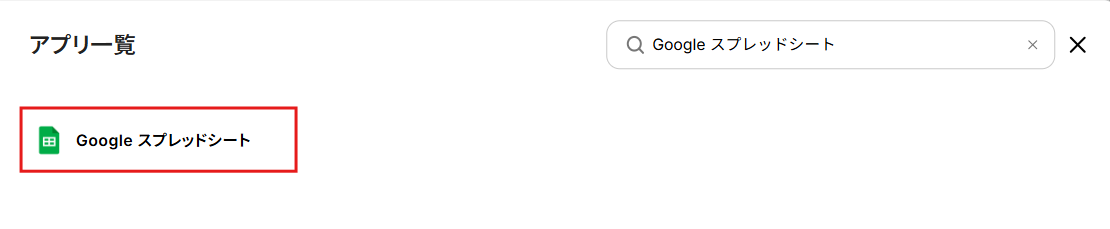
「新規接続」をクリックした後、アプリ一覧から「Google スプレッドシート」を検索してください。
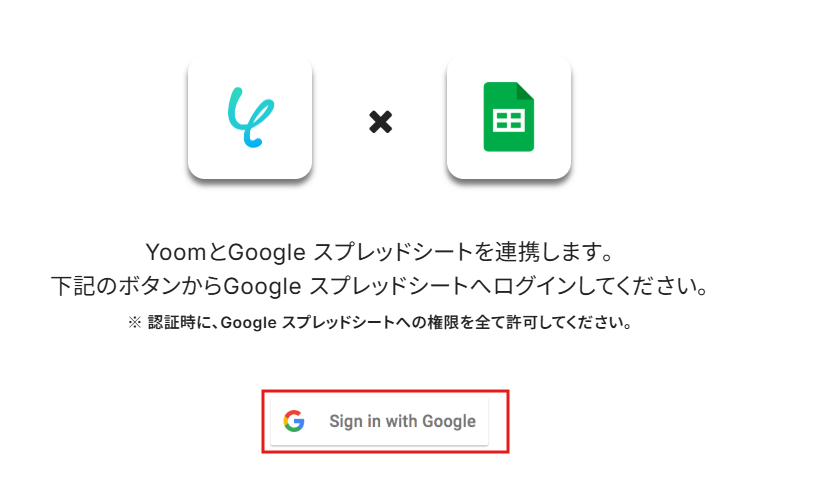
以下画面が出てきたら、赤枠の「sign in with Google」をクリックしてください。
以下画面が出てきたら、使用したいアカウント(連携させたいアカウント)を選択してください。
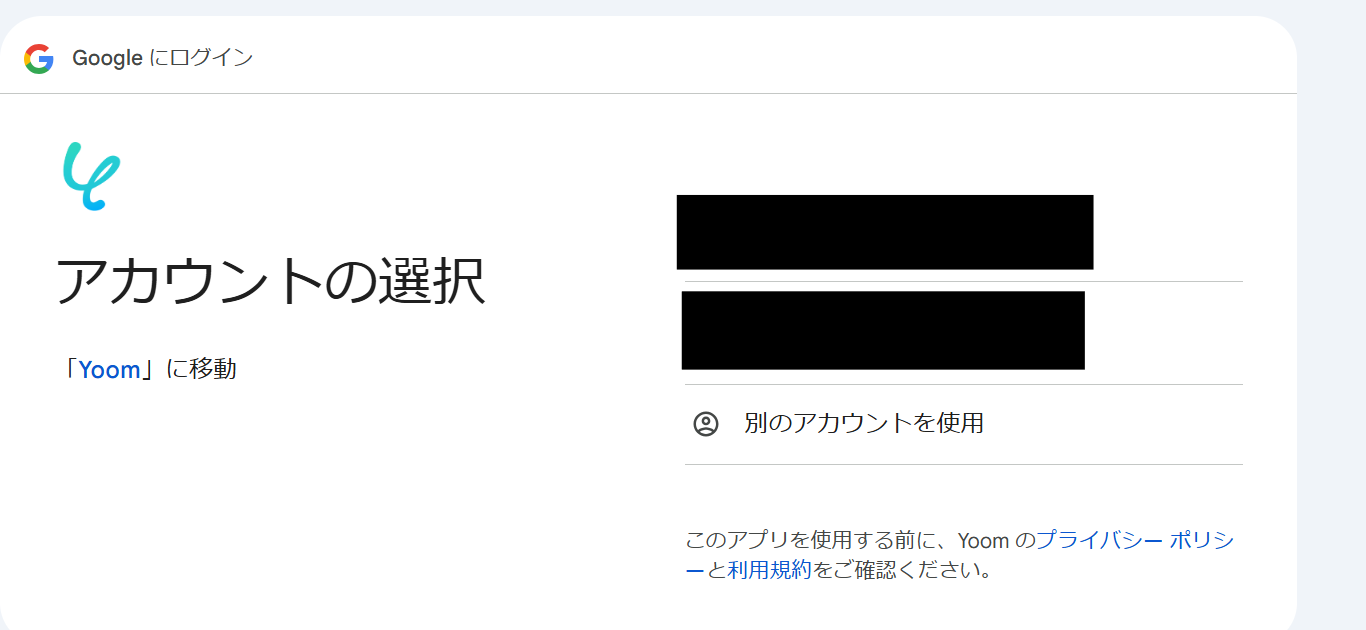
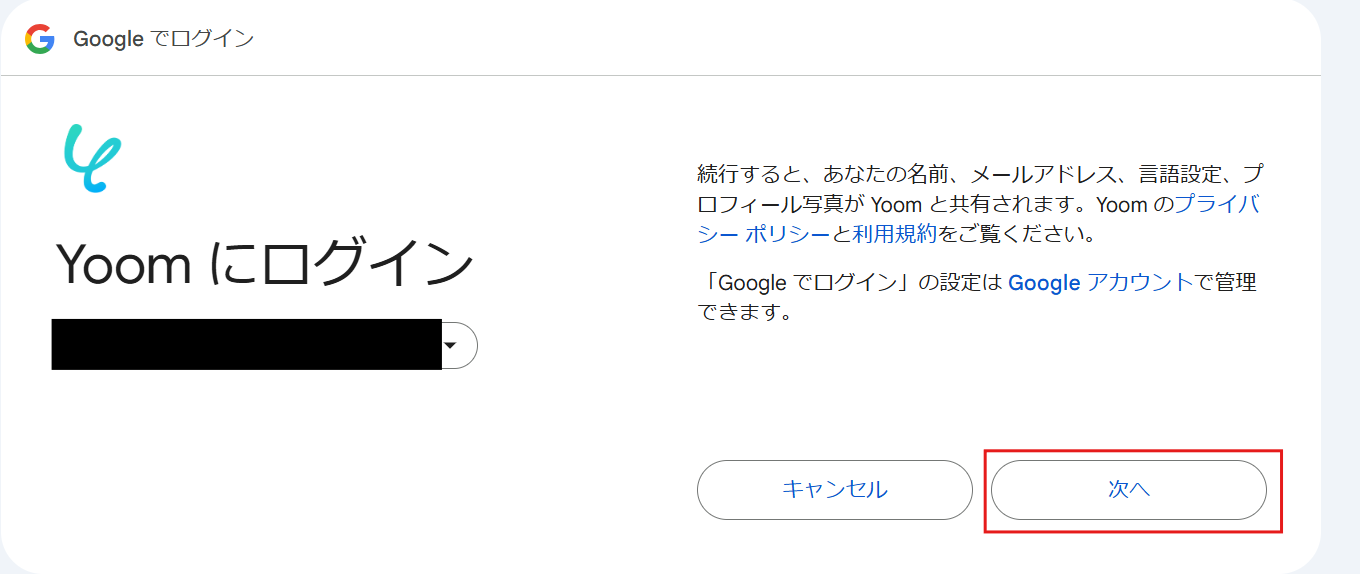
以下の画面を確認して、「次へ」をクリックしてください。
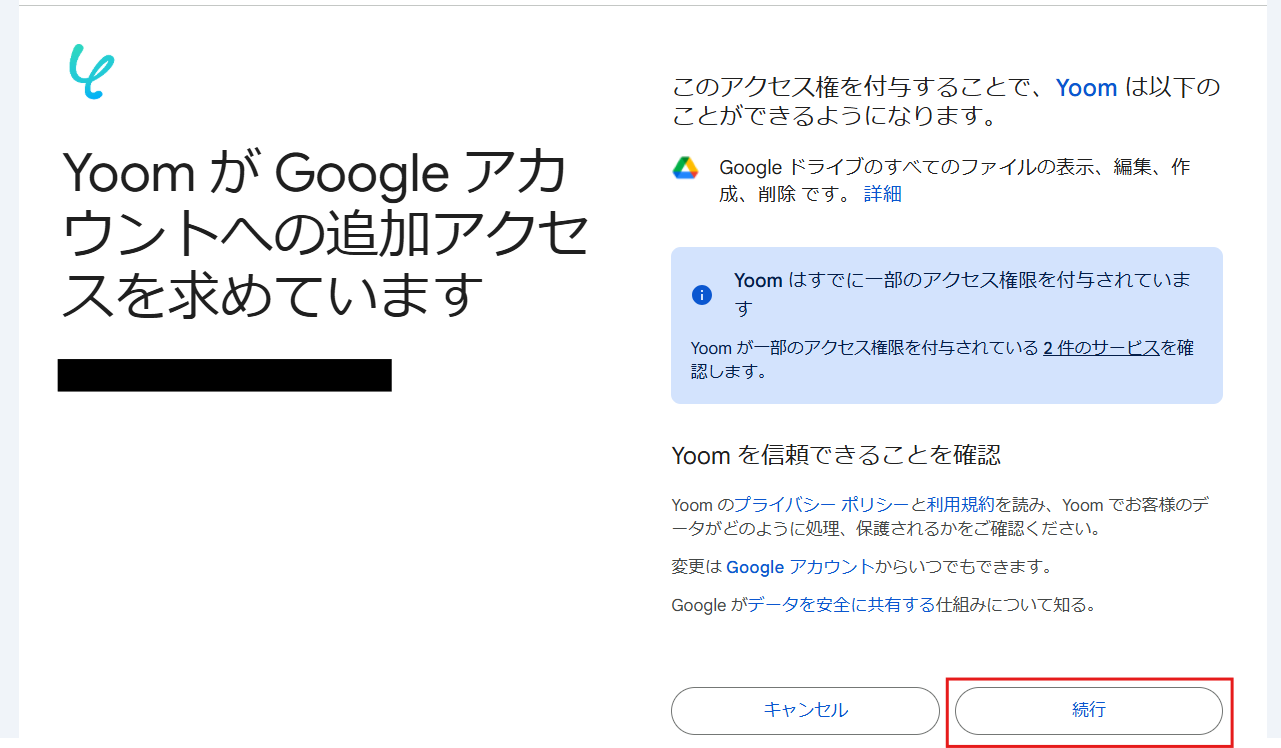
以下画面を確認して、「続行」で次に進んで下さい。
マイアプリに「Google スプレッドシート」が出ていたら、連携完了です。
ステップ2:テンプレートコピー
ここから実際にフローボットを作成していきます!
下記のバナーから「試してみる」をクリックして、テンプレートをコピーしてください。
■概要Zoomでのウェビナーや商談の終了後、参加者へのフォローアップメールの作成と送信に手間を感じていませんか?参加者リストを確認しながら一件ずつメールを送る作業は、時間がかかるだけでなく、送信漏れなどのミスにも繋がりかねません。このワークフローは、Zoom会議の終了をきっかけに、Google スプレッドシートから参加者情報を取得し、自動でメールを送信する仕組みを構築するため、会議後のフォローアップ業務を効率化し、迅速なコミュニケーションを実現します。
■このテンプレートをおすすめする方- Zoomでのウェビナーや商談後、手作業でフォローメールを送っている営業やカスタマーサクセス担当者の方
- Google スプレッドシートで管理するリストへのメール送信を効率化したいと考えている方
- 会議後の定型的な連絡業務を自動化し、より重要なコア業務に集中したい方
■このテンプレートを使うメリット- Zoom会議の終了をトリガーにメールが自動で送信されるため、これまで手作業で行っていたフォローアップ業務の時間を短縮できます。
- 手作業でのデータ参照による宛先間違いや送信漏れといったヒューマンエラーを防ぎ、確実なコミュニケーションを実現します。
■フローボットの流れ- はじめに、ZoomとGoogle スプレッドシートをYoomと連携します。
- 次に、トリガーでZoomを選択し、「ミーティングが終了したら」というアクションを設定します。
- 続けて、オペレーションでAI機能を設定し、トリガーで取得した情報から必要なテキストを抽出します。
- 次に、オペレーションでGoogle スプレッドシートの「レコードを取得する」アクションを設定し、参加者リストから該当のデータを取得します。
- 最後に、オペレーションでYoomのメール機能を設定し、取得した連絡先情報をもとにメールを送信します。
※「トリガー」:フロー起動のきっかけとなるアクション、「オペレーション」:トリガー起動後、フロー内で処理を行うアクション
■このワークフローのカスタムポイント- Zoomのトリガー設定では、連携しているアカウントのメールアドレスを任意で設定できます。
- AI機能の設定では、Zoomのトリガーから取得した情報の中から、抽出したいテキスト項目を任意で指定してください。
- Google スプレッドシートからデータを取得する際に、対象としたいスプレッドシートIDやシート名を任意で指定することが可能です。
- メール送信の設定では、通知先のメールアドレスを任意で設定できるほか、本文に固定のテキストを入れたり、前段で取得した値を変数として埋め込むこともできます。
■注意事項- Zoom、Google スプレッドシートのそれぞれとYoomを連携してください。
- トリガーは5分、10分、15分、30分、60分の間隔で起動間隔を選択できます。
- プランによって最短の起動間隔が異なりますので、ご注意ください。
- Zoomのプランによって利用できるアクションとそうでないアクションがあるため、ご注意ください。
- 現時点では以下のアクションはZoomの有料プランのみ利用可能です。
- ミーティングが終了したら
- ミーティングのレコーディング情報を取得する(クラウド上に存在するレコーディングのみ取得可能なため)
- 詳細は「Zoomでミーティングのレコーディング情報を取得する際の注意点」をご参照ください。
■このテンプレートをおすすめする方
- Zoomでのウェビナーや商談後、手作業でフォローメールを送っている営業やカスタマーサクセス担当者の方
- Google スプレッドシートで管理するリストへのメール送信を効率化したいと考えている方
- 会議後の定型的な連絡業務を自動化し、より重要なコア業務に集中したい方
■このテンプレートを使うメリット
- Zoom会議の終了をトリガーにメールが自動で送信されるため、これまで手作業で行っていたフォローアップ業務の時間を短縮できます。
- 手作業でのデータ参照による宛先間違いや送信漏れといったヒューマンエラーを防ぎ、確実なコミュニケーションを実現します。
■フローボットの流れ
- はじめに、ZoomとGoogle スプレッドシートをYoomと連携します。
- 次に、トリガーでZoomを選択し、「ミーティングが終了したら」というアクションを設定します。
- 続けて、オペレーションでAI機能を設定し、トリガーで取得した情報から必要なテキストを抽出します。
- 次に、オペレーションでGoogle スプレッドシートの「レコードを取得する」アクションを設定し、参加者リストから該当のデータを取得します。
- 最後に、オペレーションでYoomのメール機能を設定し、取得した連絡先情報をもとにメールを送信します。
■このワークフローのカスタムポイント
- Zoomのトリガー設定では、連携しているアカウントのメールアドレスを任意で設定できます。
- AI機能の設定では、Zoomのトリガーから取得した情報の中から、抽出したいテキスト項目を任意で指定してください。
- Google スプレッドシートからデータを取得する際に、対象としたいスプレッドシートIDやシート名を任意で指定することが可能です。
- メール送信の設定では、通知先のメールアドレスを任意で設定できるほか、本文に固定のテキストを入れたり、前段で取得した値を変数として埋め込むこともできます。
■注意事項
- Zoom、Google スプレッドシートのそれぞれとYoomを連携してください。
- トリガーは5分、10分、15分、30分、60分の間隔で起動間隔を選択できます。
- プランによって最短の起動間隔が異なりますので、ご注意ください。
- Zoomのプランによって利用できるアクションとそうでないアクションがあるため、ご注意ください。
- 現時点では以下のアクションはZoomの有料プランのみ利用可能です。
- ミーティングが終了したら
- ミーティングのレコーディング情報を取得する(クラウド上に存在するレコーディングのみ取得可能なため)
- 詳細は「Zoomでミーティングのレコーディング情報を取得する際の注意点」をご参照ください。
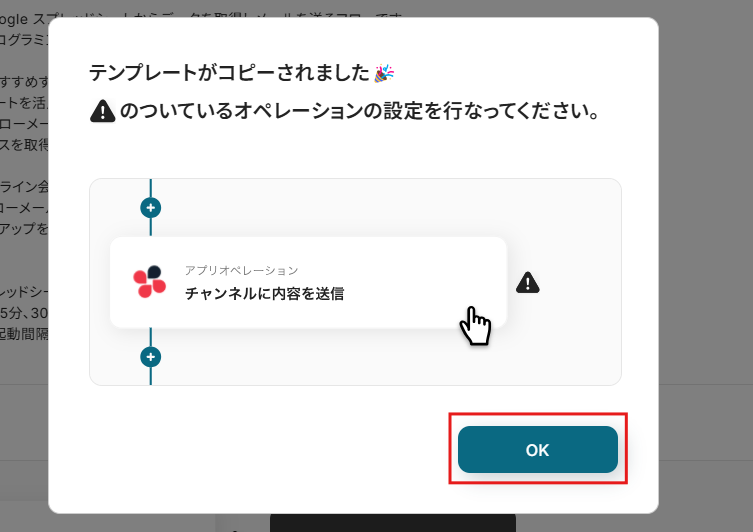
テンプレートのコピーが完了したら、「OK」をクリックしてください。
ステップ3:アプリトリガーの設定
※今回のフローはトピック(Zoomミーティングのタイトル)に「株式会社テスト_商談」などの情報が含まれていることを前提に進めます。
まずは、アプリトリガーの設定を行っていきます。「ミーティングが終了したら」をクリックしてください。
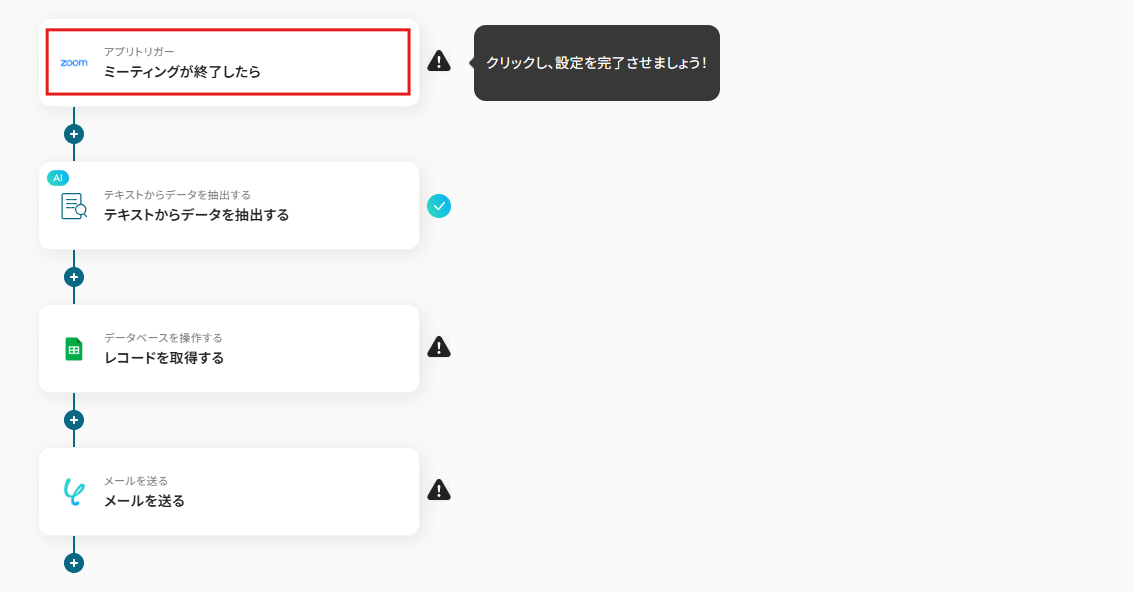
以下の画面が出て来たら、アカウント情報を確認して、次に進んでいきましょう。
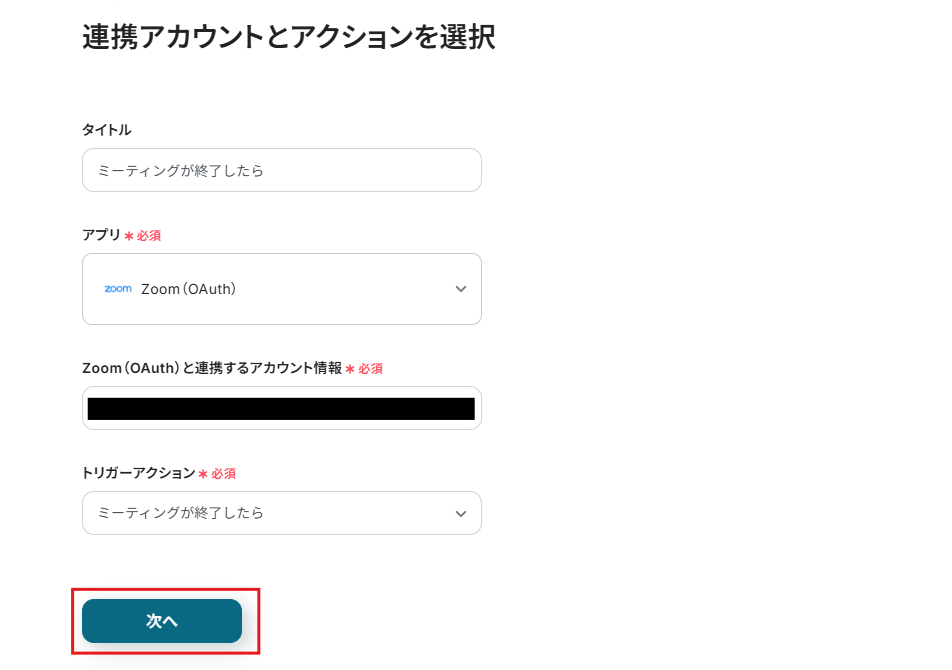
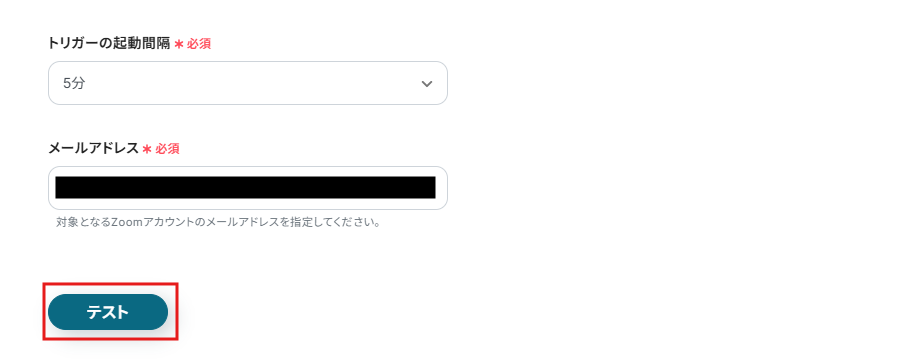
次にAPI接続設定です。
「トリガーの起動間隔」は、業務内容に合わせて間隔を選びましょう。
※トリガーはプランによって最短の起動間隔が異なりますので、ご注意ください。

「メールアドレス」は、Zoomのアカウントのメールアドレスであることを確認してください。
設定用にZoomミーティングを立ち上げて、終了した後に「テスト」をクリックしてみましょう。
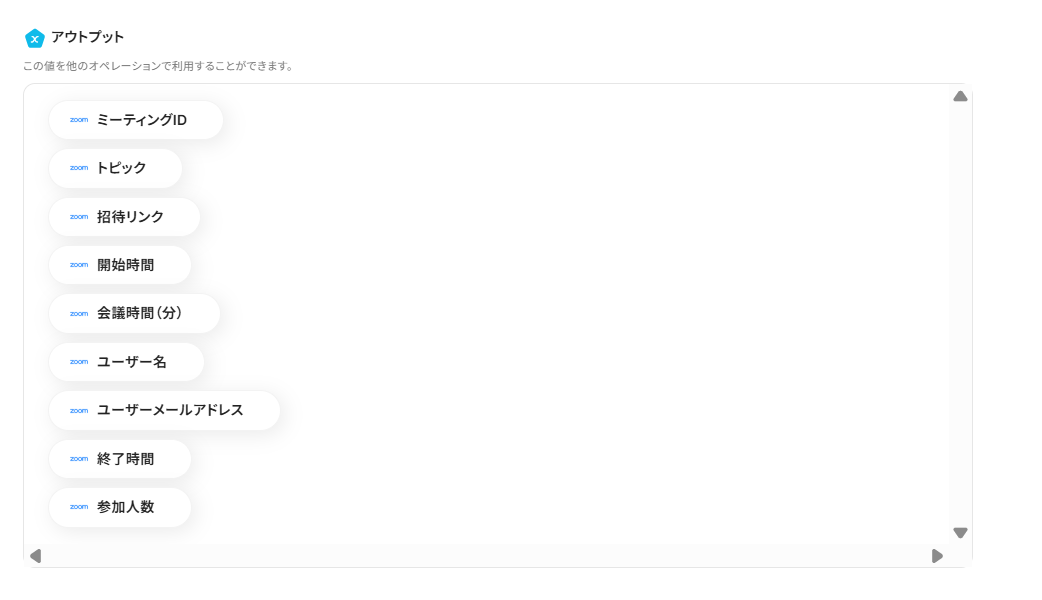
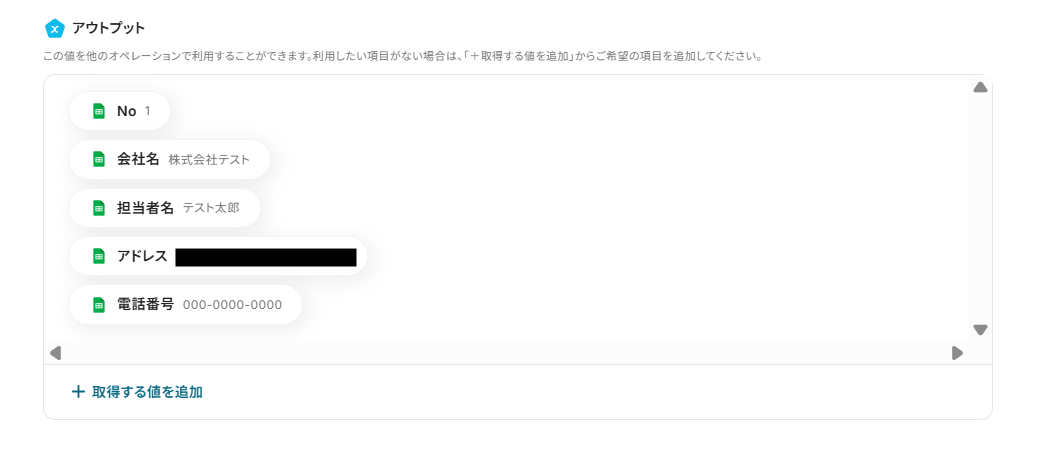
以下の値のアウトプットは、このあとの設定等で引用することで、ZoomとGoogle スプレッドシートのデータ連携を実現してくれます。
実際の設定ではIDなど具体的な値が反映されています。確認をしてから「保存」をクリックして、次に進んで下さい。
ステップ4:テキストからデータを抽出する設定
次に「テキストからデータを抽出する」をクリックしてください。
ここでは、テキストからデータを抽出する設定を行っていきます。
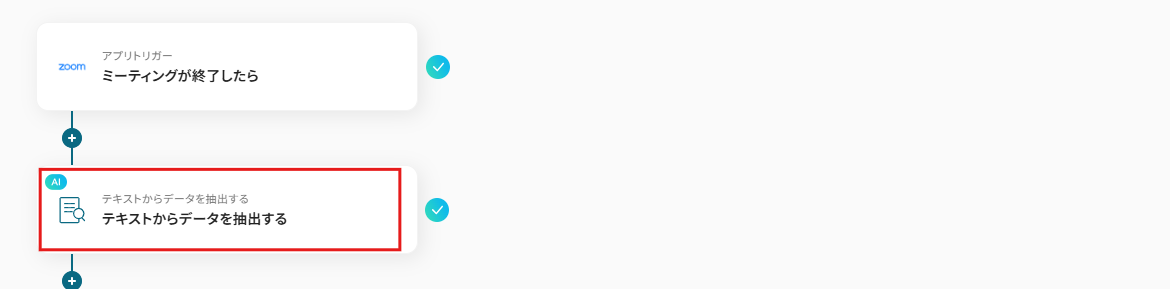
以下画面が出てきたら、次にクリックしてください。
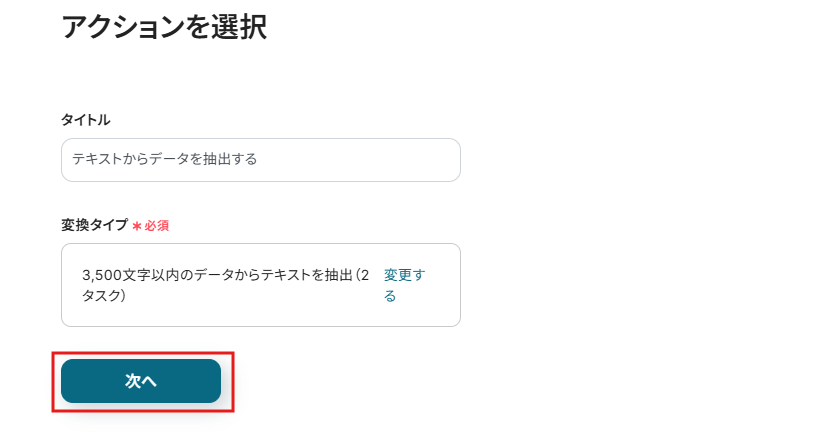
続いて、詳細設定です。
「対象のテキスト」はアウトプットから「トピック」を選択してください。
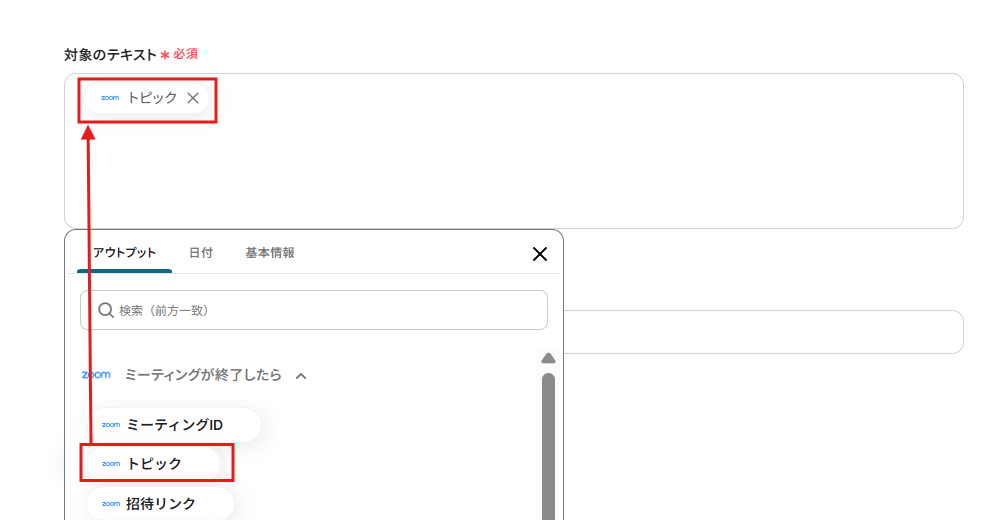
「抽出したい項目」は抽出したい項目を入力してください。
今回は「会社名」で設定します。
会社名以外にも担当者も抽出したい場合は「会社名,担当者」などと追加しながら設定してください。
その後、テストを行いましょう。
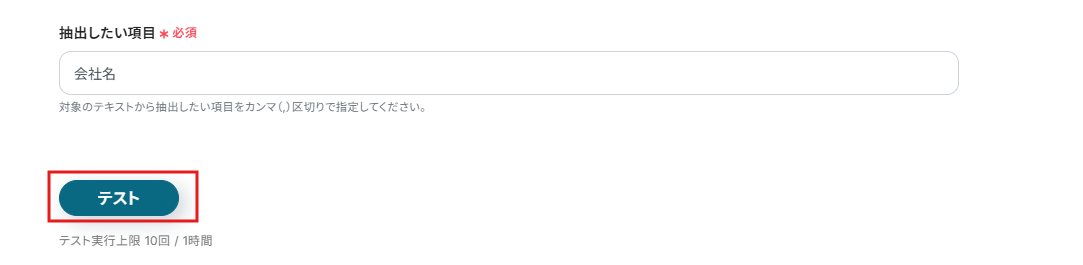
正しく抽出したい項目が表示されれば、テストは成功です!
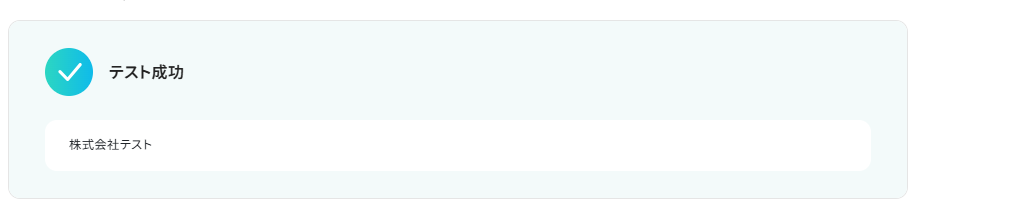
以下のアウトプットは、この後の設定で引用します。
「保存する」で次に進みましょう。

ステップ5:レコードを取得する設定
今回レコードを取得するGoogle スプレッドシートは以下のように作成しています。
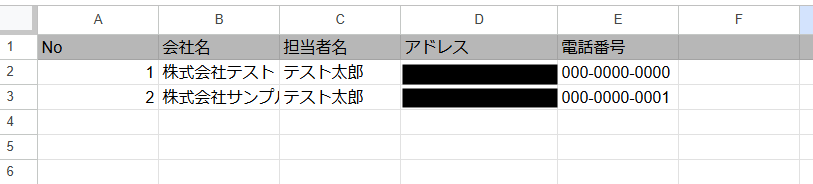
「レコードを取得する」をクリックしてください。
以下、画面が出てきます。
アカウント情報を確認後、下にスクロールしてください。
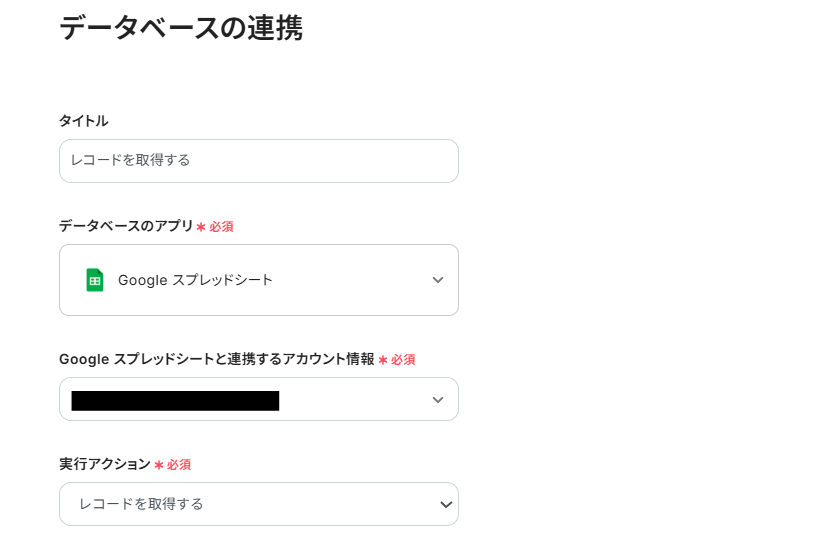
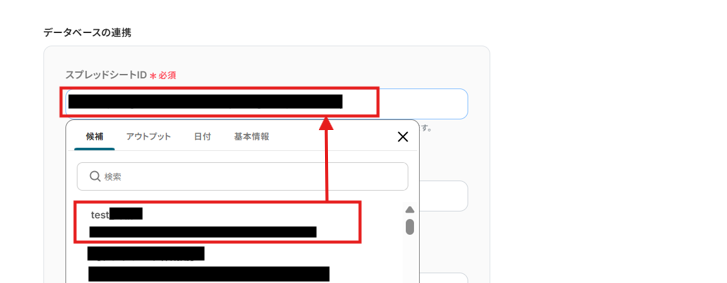
データベースの連携の欄を入力していきます。
「スプレッドシートID」は、候補から選択してください。
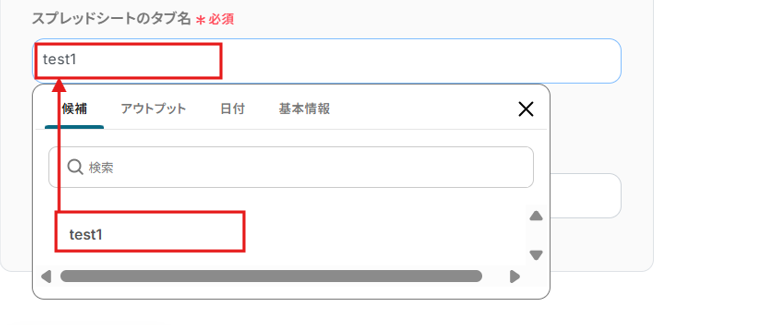
「スプレッドシートのタブ名」も候補から選択してください。
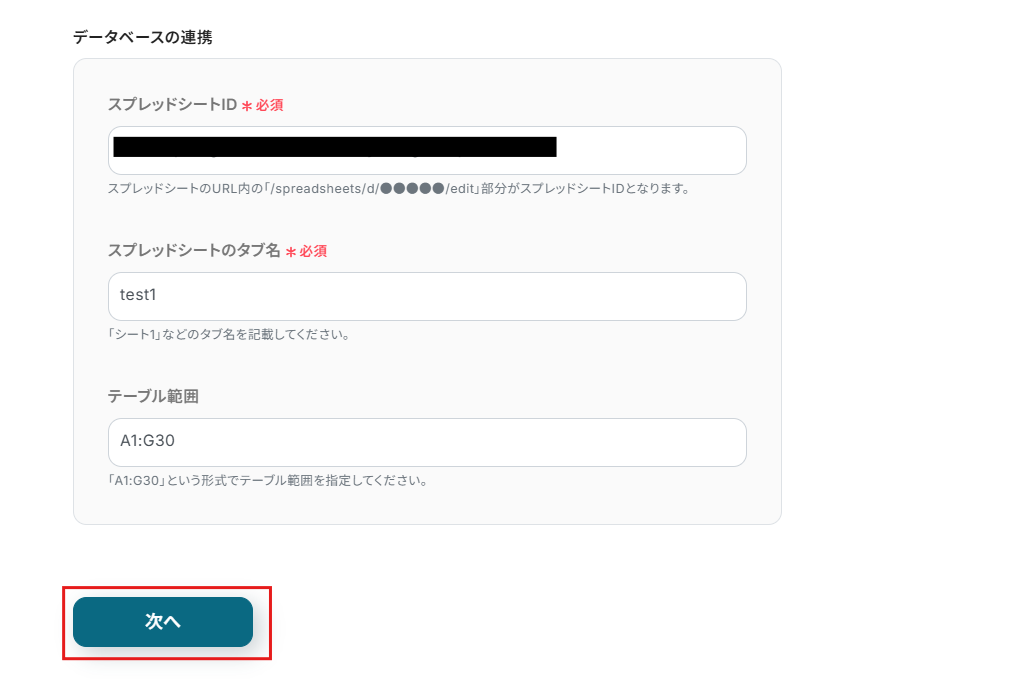
「テーブル範囲」は、Google スプレッドシートの範囲のことです。
アルファベットが縦列、数字が行を指します。
対象の範囲の値を入力してください。

全ての入力が完了したら、「次へ」をクリックして連携を確認します。
次にデータベース操作の詳細設定を行っていきます。
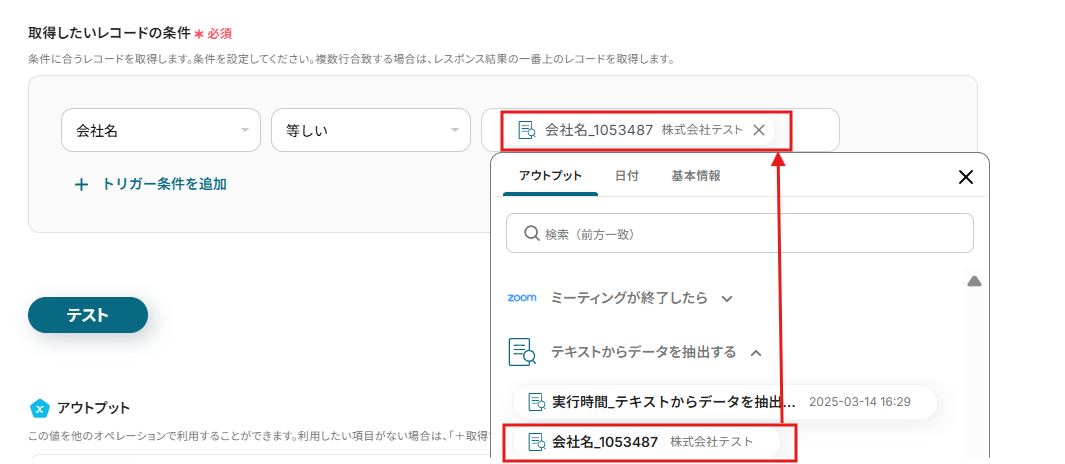
先程指定した、Google スプレッドシートの対象範囲から、以下の条件に合うレコードを取得していきます。
「取得したいレコードの条件」は、プルダウンから「会社名」「等しい」を選択しました。
これで、指定したシートの「会社名」の項目とアウトプットの「会社名」が一致する行の情報を取得します。
ご自身のシートの内容に合わせて条件を設定してみましょう!
この設定で、「会社名」というキーワードのレコードが取得されます。
次に「テスト」行います。
テストに成功したら以下のような画面が出てきます。
指定したGoogle スプレッドシートの範囲が取得できていれば、OKです!
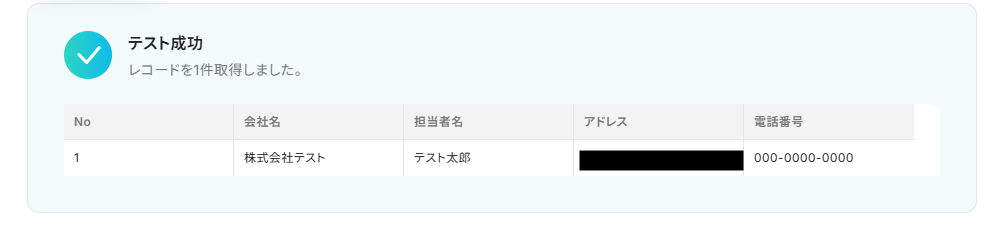
以下、アウトプットの値は、この次の設定で引用します!「保存する」で次に進んで下さい。
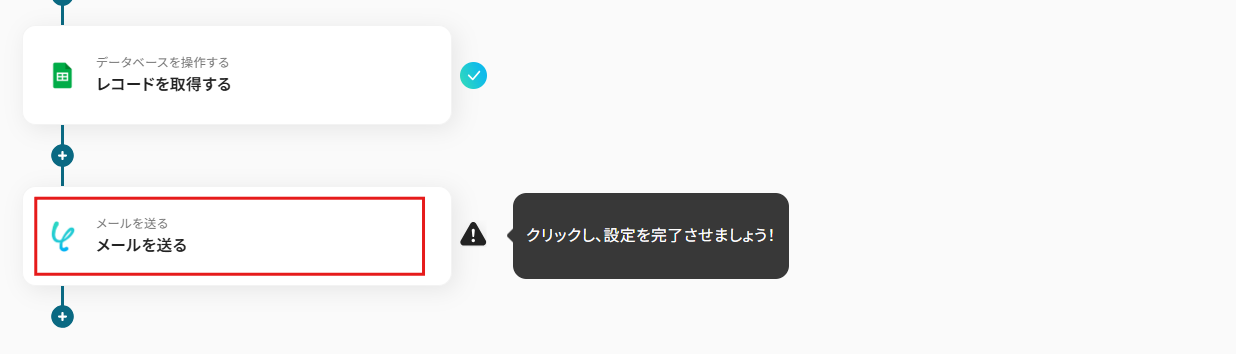
ステップ6:メールを送る設定
「メールを送る」をクリックしてください。
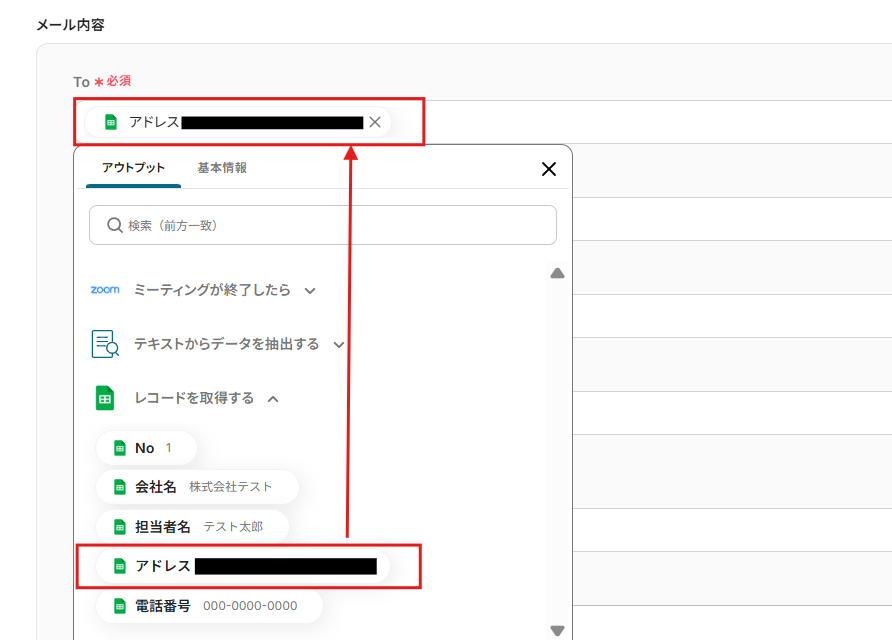
メール内容の設定を行っていきましょう。
「To」は、アウトプットからメールアドレスを選択します。
スプレッドシートに明記されている「メールアドレス」の欄から、メールアドレスの値を取得して引用しています。
「件名」は以下設定例を参考に入力してください。
「先程はありがとうございました」や「会議の御礼」などでもいいかもしれませんね。
活用する場面に合わせた、件名を設定してみてください。

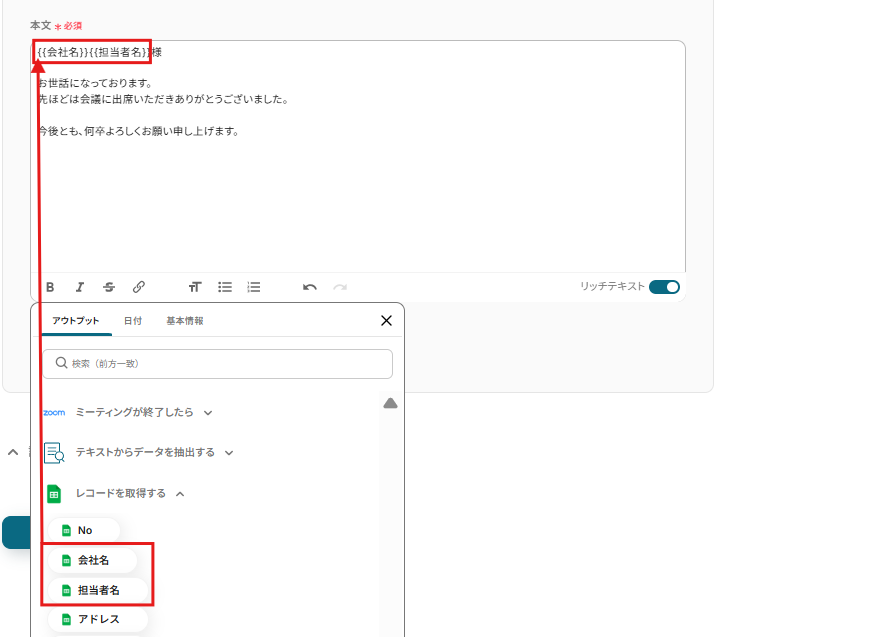
「本文」も以下設定例を参考に入力してください。
「{{会社名}}{{担当者名}」の部分は、アウトプットから選択してください。全て設定したら、次に進んで下さい。
以下画面が出てきますので、メールの内容を確認後、テストを行ってください。
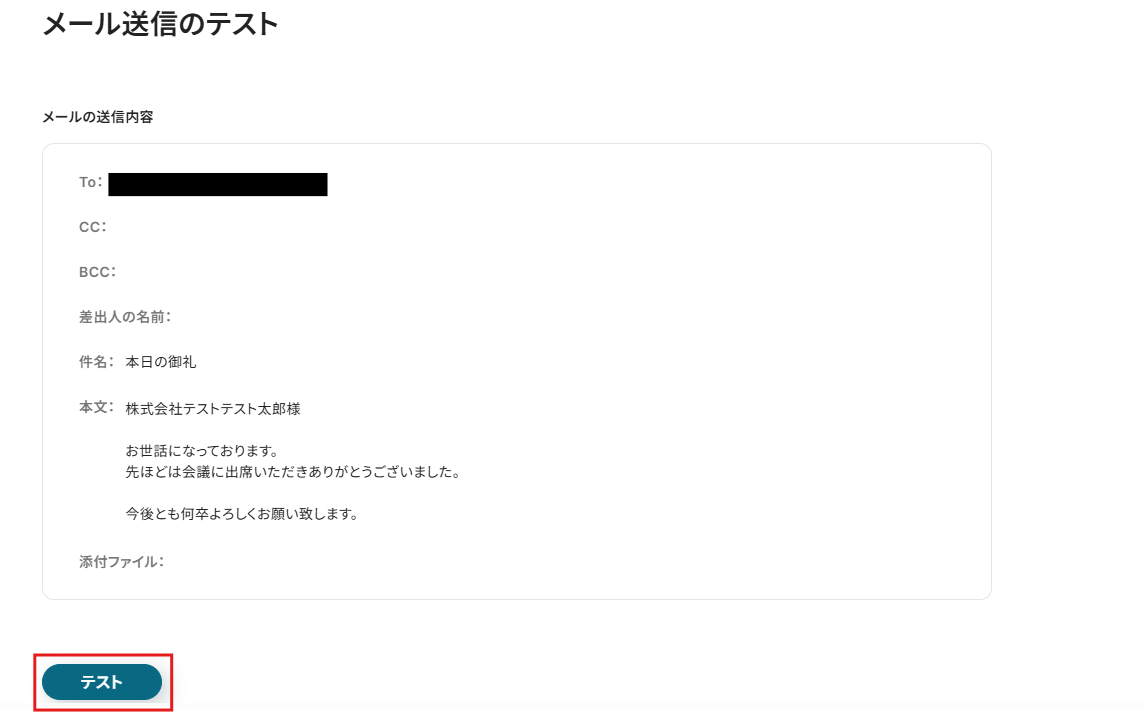
メールが正しく送信されたら、テスト成功です。

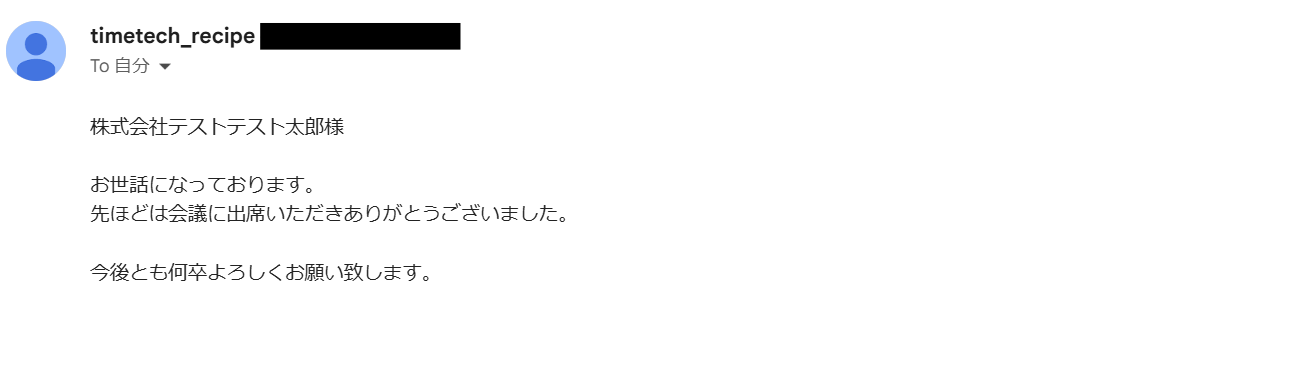
実際に届いたテストメールがこちらです。
最後に「保存する」をクリックして次に進んで下さい。
ステップ7:フローボットの自動化確認
全ての設定が完了です!
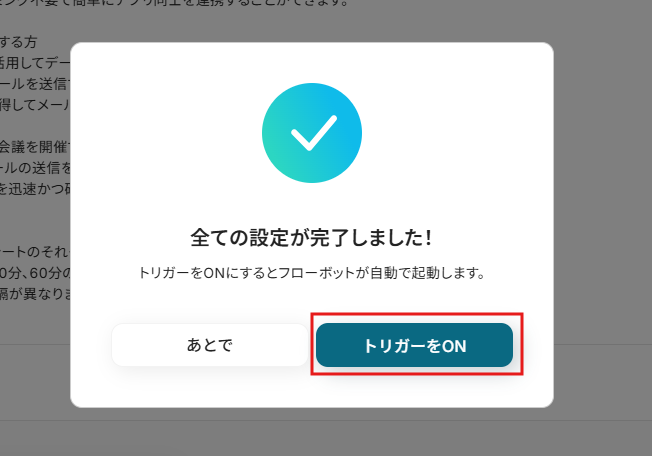
設定が完了すると以下の画面が出てきますので「トリガーをON」にしてください。
お疲れ様でした!!
Google スプレッドシートをZoomに連携したい場合
今回はZoomからGoogle スプレッドシートへデータを連携する方法をご紹介しましたが、逆にGoogle スプレッドシートからZoomへのデータ連携を実施したい場合は、下記のテンプレートも併せてご利用ください。
Google スプレッドシートで行が追加されたらZoomでユーザーを追加する
Google スプレッドシートに追加した情報もとにZoomのユーザー追加を自動で行ってくれます。
面接の機会が多い、採用担当者の方におすすめのフローです。
■概要新しいメンバーやイベント参加者の情報をGoogle スプレッドシートで管理しているものの、その情報をZoomに手作業で登録する業務に手間を感じてはいないでしょうか。この繰り返し作業は時間がかかるだけでなく、入力ミスなどのヒューマンエラーの原因にもなりがちです。このワークフローを活用すれば、Google スプレッドシートに行が追加されるだけでZoomへのユーザー追加を自動化できるため、こうした課題をスムーズに解消します。■このテンプレートをおすすめする方- Google スプレッドシートとZoomを連携させ、ユーザー管理を効率化したいと考えている方
- 新入社員のオンボーディングやイベント参加者のアカウント発行を手作業で行っている担当者の方
- 手作業でのアカウント登録による入力ミスや対応漏れなどのヒューマンエラーをなくしたい方
■このテンプレートを使うメリット- Google スプレッドシートへの情報追加をトリガーに、Zoomへのユーザー登録が自動で実行されるため、これまで手作業に費やしていた時間を削減できます。
- システムが自動で処理を行うため、手作業による情報の転記ミスや登録漏れといったヒューマンエラーの発生を防ぎ、正確なユーザー管理を実現します。
■フローボットの流れ- はじめに、Google スプレッドシートとZoomをYoomと連携します。
- 次に、トリガーでGoogle スプレッドシートを選択し、「行が追加されたら」というアクションを設定します。
- 続いて、オペレーションでZoomの「ユーザーを追加」アクションを選択し、スプレッドシートから取得したメールアドレスや氏名などの情報を設定します。
- 最後に、オペレーションでGoogle スプレッドシートの「レコードを更新する」アクションを設定し、処理が完了したことを示すステータスなどを更新します。
※「トリガー」:フロー起動のきっかけとなるアクション、「オペレーション」:トリガー起動後、フロー内で処理を行うアクション
■このワークフローのカスタムポイント- Google スプレッドシートのトリガー設定では、処理の対象としたい任意のスプレッドシートIDやシート名を設定してください。
- Zoomでユーザーを追加するアクションでは、Google スプレッドシートから取得した値を引用し、ユーザーの姓名やメールアドレスなどの各項目に自由に設定することが可能です。
■注意事項- Google スプレッドシート、ZoomのそれぞれとYoomを連携してください。
- トリガーは5分、10分、15分、30分、60分の間隔で起動間隔を選択できます。
- プランによって最短の起動間隔が異なりますので、ご注意ください。
- Google スプレッドシートをアプリトリガーとして使用する際の注意事項は「【アプリトリガー】Google スプレッドシートのトリガーにおける注意事項」を参照してください。
- Zoomのプランによって利用できるアクションとそうでないアクションがあるため、ご注意ください。
- 現時点では以下のアクションはZoomの有料プランのみ利用可能です。
- ミーティングが終了したら
- ミーティングのレコーディング情報を取得する(クラウド上に存在するレコーディングのみ取得可能なため)
- 詳細は「Zoomでミーティングのレコーディング情報を取得する際の注意点」をご参照ください。
- Google スプレッドシートとZoomを連携させ、ユーザー管理を効率化したいと考えている方
- 新入社員のオンボーディングやイベント参加者のアカウント発行を手作業で行っている担当者の方
- 手作業でのアカウント登録による入力ミスや対応漏れなどのヒューマンエラーをなくしたい方
- Google スプレッドシートへの情報追加をトリガーに、Zoomへのユーザー登録が自動で実行されるため、これまで手作業に費やしていた時間を削減できます。
- システムが自動で処理を行うため、手作業による情報の転記ミスや登録漏れといったヒューマンエラーの発生を防ぎ、正確なユーザー管理を実現します。
- はじめに、Google スプレッドシートとZoomをYoomと連携します。
- 次に、トリガーでGoogle スプレッドシートを選択し、「行が追加されたら」というアクションを設定します。
- 続いて、オペレーションでZoomの「ユーザーを追加」アクションを選択し、スプレッドシートから取得したメールアドレスや氏名などの情報を設定します。
- 最後に、オペレーションでGoogle スプレッドシートの「レコードを更新する」アクションを設定し、処理が完了したことを示すステータスなどを更新します。
■このワークフローのカスタムポイント
- Google スプレッドシートのトリガー設定では、処理の対象としたい任意のスプレッドシートIDやシート名を設定してください。
- Zoomでユーザーを追加するアクションでは、Google スプレッドシートから取得した値を引用し、ユーザーの姓名やメールアドレスなどの各項目に自由に設定することが可能です。
- Google スプレッドシート、ZoomのそれぞれとYoomを連携してください。
- トリガーは5分、10分、15分、30分、60分の間隔で起動間隔を選択できます。
- プランによって最短の起動間隔が異なりますので、ご注意ください。
- Google スプレッドシートをアプリトリガーとして使用する際の注意事項は「【アプリトリガー】Google スプレッドシートのトリガーにおける注意事項」を参照してください。
- Zoomのプランによって利用できるアクションとそうでないアクションがあるため、ご注意ください。
- 現時点では以下のアクションはZoomの有料プランのみ利用可能です。
- ミーティングが終了したら
- ミーティングのレコーディング情報を取得する(クラウド上に存在するレコーディングのみ取得可能なため)
- 詳細は「Zoomでミーティングのレコーディング情報を取得する際の注意点」をご参照ください。
Google スプレッドシートで行が追加されたらZoomでミーティングを作成する
商談の多い営業担当者や人事の採用担当者におすすめのフローです。
毎度のZoomのミーティング作成の手間を省くことが可能です!
■概要ミーティングのスケジュール管理をGoogle スプレッドシートで行っているものの、都度Zoomでミーティングを手動作成する作業に手間を感じていませんか? 手作業によるURLの転記ミスや、作成漏れなどの課題も発生しがちです。 このワークフローを活用すれば、Google スプレッドシートに新しい行が追加されるだけでZoomミーティングが自動で作成され、URLも自動で書き込まれるため、こうした課題を解消できます。■このテンプレートをおすすめする方- Google スプレッドシートを使い、手作業でZoomミーティングのURLを発行している方
- ミーティング設定の繰り返し作業に時間を取られ、本来の業務に集中できていない方
- 手作業によるミーティングURLの共有ミスや、作成漏れをなくしたいと考えている方
■このテンプレートを使うメリット- Google スプレッドシートへの行追加をトリガーに、Zoomミーティングが自動作成されるため、これまで手作業に費やしていた時間を短縮できます
- 手作業での情報転記が不要になることで、URLの貼り間違いや設定ミスといったヒューマンエラーの発生を防ぎます
■フローボットの流れ- はじめに、Google スプレッドシートとZoomをYoomと連携します
- 次に、トリガーでGoogle スプレッドシートを選択し、「行が追加されたら」というアクションを設定します
- 続けて、オペレーションでZoomの「ミーティングを作成」アクションを設定します
- 最後に、オペレーションでGoogle スプレッドシートの「レコードを更新する」アクションを設定し、作成されたミーティングURLなどを元のスプレッドシートに書き込みます
※「トリガー」:フロー起動のきっかけとなるアクション、「オペレーション」:トリガー起動後、フロー内で処理を行うアクション
■このワークフローのカスタムポイント- Google スプレッドシートのトリガー設定では、対象としたいスプレッドシートのIDやシート名を任意で設定してください
- Zoomでミーティングを作成するアクションでは、トピックや開始時間などをGoogle スプレッドシートから取得した値を用いて自由に設定できます
■注意事項- Google スプレッドシート、ZoomのそれぞれとYoomを連携してください。
- トリガーは5分、10分、15分、30分、60分の間隔で起動間隔を選択できます。
- プランによって最短の起動間隔が異なりますので、ご注意ください。
- Google スプレッドシートをアプリトリガーとして使用する際の注意事項は「【アプリトリガー】Google スプレッドシートのトリガーにおける注意事項」を参照してください。
- Zoomのプランによって利用できるアクションとそうでないアクションがあるため、ご注意ください。
- 現時点では以下のアクションはZoomの有料プランのみ利用可能です。
- ミーティングが終了したら
- ミーティングのレコーディング情報を取得する(クラウド上に存在するレコーディングのみ取得可能なため)
- 詳細は「Zoomでミーティングのレコーディング情報を取得する際の注意点」をご参照ください。
- Google スプレッドシートを使い、手作業でZoomミーティングのURLを発行している方
- ミーティング設定の繰り返し作業に時間を取られ、本来の業務に集中できていない方
- 手作業によるミーティングURLの共有ミスや、作成漏れをなくしたいと考えている方
- Google スプレッドシートへの行追加をトリガーに、Zoomミーティングが自動作成されるため、これまで手作業に費やしていた時間を短縮できます
- 手作業での情報転記が不要になることで、URLの貼り間違いや設定ミスといったヒューマンエラーの発生を防ぎます
- はじめに、Google スプレッドシートとZoomをYoomと連携します
- 次に、トリガーでGoogle スプレッドシートを選択し、「行が追加されたら」というアクションを設定します
- 続けて、オペレーションでZoomの「ミーティングを作成」アクションを設定します
- 最後に、オペレーションでGoogle スプレッドシートの「レコードを更新する」アクションを設定し、作成されたミーティングURLなどを元のスプレッドシートに書き込みます
■このワークフローのカスタムポイント
- Google スプレッドシートのトリガー設定では、対象としたいスプレッドシートのIDやシート名を任意で設定してください
- Zoomでミーティングを作成するアクションでは、トピックや開始時間などをGoogle スプレッドシートから取得した値を用いて自由に設定できます
- Google スプレッドシート、ZoomのそれぞれとYoomを連携してください。
- トリガーは5分、10分、15分、30分、60分の間隔で起動間隔を選択できます。
- プランによって最短の起動間隔が異なりますので、ご注意ください。
- Google スプレッドシートをアプリトリガーとして使用する際の注意事項は「【アプリトリガー】Google スプレッドシートのトリガーにおける注意事項」を参照してください。
- Zoomのプランによって利用できるアクションとそうでないアクションがあるため、ご注意ください。
- 現時点では以下のアクションはZoomの有料プランのみ利用可能です。
- ミーティングが終了したら
- ミーティングのレコーディング情報を取得する(クラウド上に存在するレコーディングのみ取得可能なため)
- 詳細は「Zoomでミーティングのレコーディング情報を取得する際の注意点」をご参照ください。
ZoomやGoogle スプレッドシートを使ったその他の自動化例
Google スプレッドシートとの連携以外でも、ZoomのAPIを使用してさまざまな業務を自動化することが可能です。
もし気になるものがあればぜひこちらもお試しになってみてください!
Zoomを使った便利な自動化例
会議の情報や、開始前のURL共有など、テンプレートを活用するといくつかの手間を自動化させることができます!
■概要
Salesforceで顧客情報を管理し、Zoomでオンライン会議を行う際、手作業で会議URLを発行して情報を転記する作業に手間を感じていませんか。こうした個別の作業は、本来注力すべき顧客とのコミュニケーションの時間を奪ってしまうことがあります。このワークフローを活用すれば、Salesforce上の情報をもとにZoomの会議URLが自動で作成されるため、日程調整にかかる作業を効率化し、よりスムーズな営業活動を実現します。
■このテンプレートをおすすめする方
- SalesforceとZoomを利用したオンライン会議の日程調整を効率化したい営業担当者の方
- 手作業によるURL発行や情報転記によるミスをなくし、顧客対応を円滑にしたい方
- 営業チーム全体の業務プロセスを標準化し、生産性の向上を目指しているマネージャーの方
■このテンプレートを使うメリット
- Salesforceから直接Zoomミーティングを作成できるため、アプリ間の手作業による情報転記がなくなり、日程調整にかかる時間を短縮します。
- 手作業によるURLの発行漏れや、会議情報の間違いといったヒューマンエラーを防ぎ、一貫した品質での顧客対応を可能にします。
■フローボットの流れ
- はじめに、SalesforceとZoomをYoomと連携します。
- 次に、トリガーでSalesforceを選択し、「カスタムオブジェクトのレコードから起動」アクションを設定します。
- 最後に、オペレーションでZoomを選択し、「ミーティングを作成」アクションを設定し、Salesforceから取得した情報を活用して会議を作成します。
※「トリガー」:フロー起動のきっかけとなるアクション、「オペレーション」:トリガー起動後、フロー内で処理を行うアクション
■このワークフローのカスタムポイント
- Salesforceのトリガー設定では、利用環境に合わせてマイドメインURL、カスタムオブジェクトのAPI参照名、起動ページのURLサンプルを任意で設定してください。
- Zoomでミーティングを作成するアクションでは、Salesforceから取得した情報を活用し、ミーティングのトピックや説明などを任意の内容に設定できます。
■注意事項
- SalesforceとZoomのそれぞれと、Yoomを連携してください。
- Chrome拡張機能を使用したトリガーを使用することで、Salesfoece上から直接トリガーを起動させることができます。
■概要Googleフォームでイベントの申し込みや面談の予約を受け付けた後、手作業でZoomミーティングを作成し、案内を送る作業に手間を感じていませんか。こうした繰り返し発生する定型業務は、時間的な負担になるだけでなく、設定ミスなどの原因にもなり得ます。このワークフローを活用すれば、Googleフォームに新しい回答が送信されると、自動でZoomの会議が作成されるため、日程調整から会議設定までをスムーズに自動化することが可能です。
■このテンプレートをおすすめする方- Googleフォームで受け付けた面談や商談の日程を、手動でZoomに登録している方
- Zoomミーティングの発行作業を効率化し、設定ミスや連絡漏れをなくしたいと考えている方
- 会議設定のような定型業務の自動化を進め、コア業務に集中できる環境を整えたい方
■このテンプレートを使うメリット- フォームへの回答を起点にZoomミーティングが自動で作成されるため、これまで手作業に費やしていた時間を短縮できます。
- 手動での対応時に起こりがちな、会議の日時設定ミスやURLの発行漏れといったヒューマンエラーの防止に繋がります。
■フローボットの流れ- はじめに、マイアプリ連携画面でGoogleフォームとZoomをYoomと連携してください
- 次に、トリガーでGoogleフォームを選択し、「フォームに回答が送信されたら」というアクションを設定します
- 最後に、オペレーションでZoomを選択し、「ミーティングを作成」のアクションを設定します
※「トリガー」:フロー起動のきっかけとなるアクション、「オペレーション」:トリガー起動後、フロー内で処理を行うアクション
■このワークフローのカスタムポイント- Zoomのミーティング作成オペレーションでは、トピックや議題、開催時間といった各項目に固定の値を設定できます。
- Googleフォームの回答で取得した氏名や会社名などの情報を、Zoomミーティングのトピックや説明文に変数として埋め込むといった設定も可能です。
■注意事項- Googleフォーム、ZoomのそれぞれとYoomを連携してください。
- Googleフォームをトリガーとして使用した際の回答内容を取得する方法は「Googleフォームトリガーで、回答内容を取得する方法」を参照ください。
- トリガーは5分、10分、15分、30分、60分の間隔で起動間隔を選択できます。
- プランによって最短の起動間隔が異なりますので、ご注意ください。
■概要ZoomでのWebミーティングが増える中で、録画したレコーディング動画の共有に手間を感じていませんか?ミーティング終了後に手動でURLを共有する作業は、数が多くなると負担になり、共有漏れのリスクも伴います。このワークフローを活用すれば、Zoomミーティングの終了を検知し、自動でSlackにレコーディングURLを通知することが可能になり、こうした共有作業を効率化できます。
■このテンプレートをおすすめする方- Zoomでのミーティングが多く、レコーディング共有を手作業で行っている方
- Slackを活用して、チームへの迅速な情報共有を徹底したいと考えている方
- ミーティングの録画共有漏れを防ぎ、業務の抜け漏れを減らしたい方
■このテンプレートを使うメリット- Zoomミーティング終了後、自動でSlackに通知が飛ぶため、これまで手作業で行っていたレコーディングURLの共有時間を短縮できます。
- 手作業による共有漏れやURLの貼り付けミスといったヒューマンエラーを防ぎ、確実な情報共有を実現します。
■フローボットの流れ- はじめに、ZoomとSlackをYoomと連携します。
- 次に、トリガーでZoomを選択し、「ミーティングが終了したら」というアクションを設定します。
- 次に、オペレーションでZoomの「ミーティングのレコーディング情報を取得する」アクションを設定します。
- 最後に、オペレーションでSlackの「チャンネルにメッセージを送る」アクションを設定し、取得した情報を指定のチャンネルに通知します。
※「トリガー」:フロー起動のきっかけとなるアクション、「オペレーション」:トリガー起動後、フロー内で処理を行うアクション
■このワークフローのカスタムポイント- Zoomのトリガー設定では、自動化の対象としたいミーティング主催者のメールアドレスを任意で設定してください。
- Slackへ通知するメッセージは、レコーディングURLだけでなく、ミーティングのトピックや日時など、取得した情報を組み合わせて任意でカスタマイズが可能です。
■注意事項- Zoom、SlackのそれぞれとYoomを連携してください。
- トリガーは5分、10分、15分、30分、60分の間隔で起動間隔を選択できます。
- プランによって最短の起動間隔が異なりますので、ご注意ください。
- Zoomのプランによって利用できるアクションとそうでないアクションがあるため、ご注意ください。
- 現時点では以下のアクションはZoomの有料プランのみ利用可能です。
- ミーティングが終了したら
- ミーティングのレコーディング情報を取得する(クラウド上に存在するレコーディングのみ取得可能なため)
- 詳細は「Zoomでミーティングのレコーディング情報を取得する際の注意点」をご参照ください。
■概要Zoomでのミーティング後、録画データを手動でダウンロードし、Dropboxなどのストレージサービスに保存する作業は、件数が増えると大きな手間になるのではないでしょうか。また、保存のし忘れやファイル名の付け間違いといったミスが発生することもあります。このワークフローを活用すれば、Zoomミーティングの終了をきっかけに、録画データを自動でDropboxに保存できるため、こうした課題をスムーズに解消できます。
■このテンプレートをおすすめする方- Zoomでの会議が多く、録画データのダウンロードや共有に手間を感じている方
- 手作業によるファイルのアップロードで、保存漏れなどのミスを防ぎたい方
- ZoomとDropboxを連携させ、議事録やナレッジの管理を効率化したい方
■このテンプレートを使うメリット- Zoomミーティングが終了すると、録画データが自動でDropboxに保存されるため、これまで手作業に費やしていた時間を短縮することができます。
- 手動でのアップロード作業が不要になることで、保存のし忘れやファイル名の誤りといったヒューマンエラーのリスク軽減に繋がります。
■フローボットの流れ- はじめに、ZoomとDropboxをYoomと連携します。
- 次に、トリガーでZoomを選択し、「ミーティングが終了したら」というアクションを設定します。
- 次に、オペレーションでZoomの「ミーティングのレコーディング情報を取得」アクションを設定し、録画情報を取得します。
- 続けて、オペレーションでZoomの「ミーティングのレコーディングファイルをダウンロード」アクションを設定します。
- 最後に、オペレーションでDropboxの「ファイルをアップロード」アクションを設定し、ダウンロードしたファイルを指定のフォルダにアップロードします。
※「トリガー」:フロー起動のきっかけとなるアクション、「オペレーション」:トリガー起動後、フロー内で処理を行うアクション
■このワークフローのカスタムポイント- Zoomの各オペレーションでは、トリガーで取得した情報をもとに、対象となるミーティングIDやレコーディングのダウンロードURLを設定してください。
- Dropboxにファイルをアップロードする際、ファイル名は固定のテキストだけでなく、ミーティングのトピックや開催日時といった情報を組み合わせて任意に設定することが可能です。
■注意事項- Zoom、DropboxのそれぞれとYoomを連携してください。
- トリガーは5分、10分、15分、30分、60分の間隔で起動間隔を選択できます。プランによって最短の起動間隔が異なりますので、ご注意ください。
- Zoomのプランによって利用できるアクションとそうでないアクションがあるため、ご注意ください。
- 現時点では以下のアクションはZoomの有料プランのみ利用可能です。
- ミーティングが終了したら
- ミーティングのレコーディング情報を取得する(クラウド上に存在するレコーディングのみ取得可能なため)
- 詳細は「Zoomでミーティングのレコーディング情報を取得する際の注意点」をご参照ください。
- ダウンロード可能なファイル容量は最大300MBまでです。アプリの仕様によっては300MB未満になる可能性があるので、ご注意ください。
- トリガー、各オペレーションでの取り扱い可能なファイル容量の詳細は「ファイルの容量制限について」をご参照ください。
■概要Web会議後の議事録作成、特にZoomミーティングの録画を聞き返して文字起こしする作業に手間を感じていませんか。 手作業での文字起こしは時間がかかるだけでなく、聞き漏らしなどのミスが発生する可能性もあります。 このワークフローを活用すれば、Zoomでのミーティング終了後、録画データから自動で音声を文字起こしし、議事録としてNotionに保存するため、こうした課題をスムーズに削減できます。
■このテンプレートをおすすめする方- Zoomでの会議が多く、議事録作成の工数を削減したいと考えている方
- Notionを活用して、会議の議事録や関連情報を一元管理しているチームの方
- 会議後のタスクの抜け漏れを防ぎ、迅速な情報共有の仕組みを構築したい方
■このテンプレートを使うメリット- Zoomミーティング終了をトリガーに文字起こしからNotionへの保存までが自動化されるため、議事録作成にかかる時間を短縮できます。
- 手作業による文字起こしでの聞き漏らしや、Notionへの転記ミスといったヒューマンエラーを防ぎ、会議の記録をより正確に残すことができます。
■フローボットの流れ- はじめに、ZoomとNotionをYoomと連携します。
- 次に、トリガーでZoomを選択し、「ミーティングが終了したら」というアクションを設定します。
- 続いて、オペレーションでZoomの「ミーティングのレコーディング情報を取得」アクションを設定し、次に「ミーティングのレコーディングファイルをダウンロード」アクションを設定します。
- 次に、オペレーションで音声文字起こし機能の「音声データを文字起こしする」を設定し、ダウンロードした音声データをテキスト化します。
- 最後に、オペレーションでNotionの「ページを作成」アクションを設定し、文字起こししたテキストなどを指定のデータベースに保存します。
※「トリガー」:フロー起動のきっかけとなるアクション、「オペレーション」:トリガー起動後、フロー内で処理を行うアクション
■このワークフローのカスタムポイント- Zoomのトリガー設定では、自動化の対象としたいミーティングホストのメールアドレスを任意で設定することが可能です。
- Notionにページを作成する際、保存先のデータベースやページタイトル、文字起こしテキスト以外に連携する会議情報などを任意で設定できます。
■注意事項- Zoom、NotionのそれぞれとYoomを連携してください。
- トリガーは5分、10分、15分、30分、60分の間隔で起動間隔を選択できます。
- プランによって最短の起動間隔が異なりますので、ご注意ください。
- Zoomのプランによって利用できるアクションとそうでないアクションがあるため、ご注意ください。
- 現時点では以下のアクションはZoomの有料プランのみ利用可能です。
- ミーティングが終了したら
- ミーティングのレコーディング情報を取得する(クラウド上に存在するレコーディングのみ取得可能なため)
- 詳細は「Zoomでミーティングのレコーディング情報を取得する際の注意点」をご参照ください。
- ダウンロード可能なファイル容量は最大300MBまでです。アプリの仕様によっては300MB未満になる可能性があるので、ご注意ください。
- トリガー、各オペレーションでの取り扱い可能なファイル容量の詳細は「ファイルの容量制限について」をご参照ください。

■概要
Salesforceで顧客情報を管理し、Zoomでオンライン会議を行う際、手作業で会議URLを発行して情報を転記する作業に手間を感じていませんか。こうした個別の作業は、本来注力すべき顧客とのコミュニケーションの時間を奪ってしまうことがあります。このワークフローを活用すれば、Salesforce上の情報をもとにZoomの会議URLが自動で作成されるため、日程調整にかかる作業を効率化し、よりスムーズな営業活動を実現します。
■このテンプレートをおすすめする方
- SalesforceとZoomを利用したオンライン会議の日程調整を効率化したい営業担当者の方
- 手作業によるURL発行や情報転記によるミスをなくし、顧客対応を円滑にしたい方
- 営業チーム全体の業務プロセスを標準化し、生産性の向上を目指しているマネージャーの方
■このテンプレートを使うメリット
- Salesforceから直接Zoomミーティングを作成できるため、アプリ間の手作業による情報転記がなくなり、日程調整にかかる時間を短縮します。
- 手作業によるURLの発行漏れや、会議情報の間違いといったヒューマンエラーを防ぎ、一貫した品質での顧客対応を可能にします。
■フローボットの流れ
- はじめに、SalesforceとZoomをYoomと連携します。
- 次に、トリガーでSalesforceを選択し、「カスタムオブジェクトのレコードから起動」アクションを設定します。
- 最後に、オペレーションでZoomを選択し、「ミーティングを作成」アクションを設定し、Salesforceから取得した情報を活用して会議を作成します。
※「トリガー」:フロー起動のきっかけとなるアクション、「オペレーション」:トリガー起動後、フロー内で処理を行うアクション
■このワークフローのカスタムポイント
- Salesforceのトリガー設定では、利用環境に合わせてマイドメインURL、カスタムオブジェクトのAPI参照名、起動ページのURLサンプルを任意で設定してください。
- Zoomでミーティングを作成するアクションでは、Salesforceから取得した情報を活用し、ミーティングのトピックや説明などを任意の内容に設定できます。
■注意事項
- SalesforceとZoomのそれぞれと、Yoomを連携してください。
- Chrome拡張機能を使用したトリガーを使用することで、Salesfoece上から直接トリガーを起動させることができます。

■このテンプレートをおすすめする方
- Googleフォームで受け付けた面談や商談の日程を、手動でZoomに登録している方
- Zoomミーティングの発行作業を効率化し、設定ミスや連絡漏れをなくしたいと考えている方
- 会議設定のような定型業務の自動化を進め、コア業務に集中できる環境を整えたい方
■このテンプレートを使うメリット
- フォームへの回答を起点にZoomミーティングが自動で作成されるため、これまで手作業に費やしていた時間を短縮できます。
- 手動での対応時に起こりがちな、会議の日時設定ミスやURLの発行漏れといったヒューマンエラーの防止に繋がります。
■フローボットの流れ
- はじめに、マイアプリ連携画面でGoogleフォームとZoomをYoomと連携してください
- 次に、トリガーでGoogleフォームを選択し、「フォームに回答が送信されたら」というアクションを設定します
- 最後に、オペレーションでZoomを選択し、「ミーティングを作成」のアクションを設定します
■このワークフローのカスタムポイント
- Zoomのミーティング作成オペレーションでは、トピックや議題、開催時間といった各項目に固定の値を設定できます。
- Googleフォームの回答で取得した氏名や会社名などの情報を、Zoomミーティングのトピックや説明文に変数として埋め込むといった設定も可能です。
■注意事項
- Googleフォーム、ZoomのそれぞれとYoomを連携してください。
- Googleフォームをトリガーとして使用した際の回答内容を取得する方法は「Googleフォームトリガーで、回答内容を取得する方法」を参照ください。
- トリガーは5分、10分、15分、30分、60分の間隔で起動間隔を選択できます。
- プランによって最短の起動間隔が異なりますので、ご注意ください。

- Zoomでのミーティングが多く、レコーディング共有を手作業で行っている方
- Slackを活用して、チームへの迅速な情報共有を徹底したいと考えている方
- ミーティングの録画共有漏れを防ぎ、業務の抜け漏れを減らしたい方
- Zoomミーティング終了後、自動でSlackに通知が飛ぶため、これまで手作業で行っていたレコーディングURLの共有時間を短縮できます。
- 手作業による共有漏れやURLの貼り付けミスといったヒューマンエラーを防ぎ、確実な情報共有を実現します。
- はじめに、ZoomとSlackをYoomと連携します。
- 次に、トリガーでZoomを選択し、「ミーティングが終了したら」というアクションを設定します。
- 次に、オペレーションでZoomの「ミーティングのレコーディング情報を取得する」アクションを設定します。
- 最後に、オペレーションでSlackの「チャンネルにメッセージを送る」アクションを設定し、取得した情報を指定のチャンネルに通知します。
■このワークフローのカスタムポイント
- Zoomのトリガー設定では、自動化の対象としたいミーティング主催者のメールアドレスを任意で設定してください。
- Slackへ通知するメッセージは、レコーディングURLだけでなく、ミーティングのトピックや日時など、取得した情報を組み合わせて任意でカスタマイズが可能です。
- Zoom、SlackのそれぞれとYoomを連携してください。
- トリガーは5分、10分、15分、30分、60分の間隔で起動間隔を選択できます。
- プランによって最短の起動間隔が異なりますので、ご注意ください。
- Zoomのプランによって利用できるアクションとそうでないアクションがあるため、ご注意ください。
- 現時点では以下のアクションはZoomの有料プランのみ利用可能です。
- ミーティングが終了したら
- ミーティングのレコーディング情報を取得する(クラウド上に存在するレコーディングのみ取得可能なため)
- 詳細は「Zoomでミーティングのレコーディング情報を取得する際の注意点」をご参照ください。

■このテンプレートをおすすめする方
- Zoomでの会議が多く、録画データのダウンロードや共有に手間を感じている方
- 手作業によるファイルのアップロードで、保存漏れなどのミスを防ぎたい方
- ZoomとDropboxを連携させ、議事録やナレッジの管理を効率化したい方
■このテンプレートを使うメリット
- Zoomミーティングが終了すると、録画データが自動でDropboxに保存されるため、これまで手作業に費やしていた時間を短縮することができます。
- 手動でのアップロード作業が不要になることで、保存のし忘れやファイル名の誤りといったヒューマンエラーのリスク軽減に繋がります。
■フローボットの流れ
- はじめに、ZoomとDropboxをYoomと連携します。
- 次に、トリガーでZoomを選択し、「ミーティングが終了したら」というアクションを設定します。
- 次に、オペレーションでZoomの「ミーティングのレコーディング情報を取得」アクションを設定し、録画情報を取得します。
- 続けて、オペレーションでZoomの「ミーティングのレコーディングファイルをダウンロード」アクションを設定します。
- 最後に、オペレーションでDropboxの「ファイルをアップロード」アクションを設定し、ダウンロードしたファイルを指定のフォルダにアップロードします。
■このワークフローのカスタムポイント
- Zoomの各オペレーションでは、トリガーで取得した情報をもとに、対象となるミーティングIDやレコーディングのダウンロードURLを設定してください。
- Dropboxにファイルをアップロードする際、ファイル名は固定のテキストだけでなく、ミーティングのトピックや開催日時といった情報を組み合わせて任意に設定することが可能です。
■注意事項
- Zoom、DropboxのそれぞれとYoomを連携してください。
- トリガーは5分、10分、15分、30分、60分の間隔で起動間隔を選択できます。プランによって最短の起動間隔が異なりますので、ご注意ください。
- Zoomのプランによって利用できるアクションとそうでないアクションがあるため、ご注意ください。
- 現時点では以下のアクションはZoomの有料プランのみ利用可能です。
- ミーティングが終了したら
- ミーティングのレコーディング情報を取得する(クラウド上に存在するレコーディングのみ取得可能なため)
- 詳細は「Zoomでミーティングのレコーディング情報を取得する際の注意点」をご参照ください。
- ダウンロード可能なファイル容量は最大300MBまでです。アプリの仕様によっては300MB未満になる可能性があるので、ご注意ください。
- トリガー、各オペレーションでの取り扱い可能なファイル容量の詳細は「ファイルの容量制限について」をご参照ください。

- Zoomでの会議が多く、議事録作成の工数を削減したいと考えている方
- Notionを活用して、会議の議事録や関連情報を一元管理しているチームの方
- 会議後のタスクの抜け漏れを防ぎ、迅速な情報共有の仕組みを構築したい方
- Zoomミーティング終了をトリガーに文字起こしからNotionへの保存までが自動化されるため、議事録作成にかかる時間を短縮できます。
- 手作業による文字起こしでの聞き漏らしや、Notionへの転記ミスといったヒューマンエラーを防ぎ、会議の記録をより正確に残すことができます。
- はじめに、ZoomとNotionをYoomと連携します。
- 次に、トリガーでZoomを選択し、「ミーティングが終了したら」というアクションを設定します。
- 続いて、オペレーションでZoomの「ミーティングのレコーディング情報を取得」アクションを設定し、次に「ミーティングのレコーディングファイルをダウンロード」アクションを設定します。
- 次に、オペレーションで音声文字起こし機能の「音声データを文字起こしする」を設定し、ダウンロードした音声データをテキスト化します。
- 最後に、オペレーションでNotionの「ページを作成」アクションを設定し、文字起こししたテキストなどを指定のデータベースに保存します。
■このワークフローのカスタムポイント
- Zoomのトリガー設定では、自動化の対象としたいミーティングホストのメールアドレスを任意で設定することが可能です。
- Notionにページを作成する際、保存先のデータベースやページタイトル、文字起こしテキスト以外に連携する会議情報などを任意で設定できます。
- Zoom、NotionのそれぞれとYoomを連携してください。
- トリガーは5分、10分、15分、30分、60分の間隔で起動間隔を選択できます。
- プランによって最短の起動間隔が異なりますので、ご注意ください。
- Zoomのプランによって利用できるアクションとそうでないアクションがあるため、ご注意ください。
- 現時点では以下のアクションはZoomの有料プランのみ利用可能です。
- ミーティングが終了したら
- ミーティングのレコーディング情報を取得する(クラウド上に存在するレコーディングのみ取得可能なため)
- 詳細は「Zoomでミーティングのレコーディング情報を取得する際の注意点」をご参照ください。
- ダウンロード可能なファイル容量は最大300MBまでです。アプリの仕様によっては300MB未満になる可能性があるので、ご注意ください。
- トリガー、各オペレーションでの取り扱い可能なファイル容量の詳細は「ファイルの容量制限について」をご参照ください。
Google スプレッドシートを使った便利な自動化例
Google スプレッドシートはデータの蓄積だけでなく、書類発行を自動化させる際にも便利です。
また、顧客へのメールを自動送信する際にも役立つので幅疲労教務に対応できそうですね。
■概要Google スプレッドシートで案件や顧客リストを管理する際、新しい情報が追加されるたびにGoogle Driveに手動でフォルダを作成していませんか?この作業は単純ですが、件数が増えると手間がかかり、フォルダの作成漏れや命名ミスといったヒューマンエラーの原因にもなります。このワークフローを活用すれば、Google スプレッドシートに行が追加されるだけで、指定したGoogle Drive内にフォルダが自動で作成され、こうした課題を円滑に削減します。
■このテンプレートをおすすめする方- Google スプレッドシートでの情報管理と連携して、Google Driveのフォルダ作成を手作業で行っている方
- フォルダの作成漏れや命名規則の不統一といった、手作業によるミスを減らしたいと考えている方
- 定型的なファイル管理業務から解放され、本来のコア業務に集中したいと考えているビジネスパーソン
■このテンプレートを使うメリット- Google スプレッドシートに行が追加されると自動でフォルダが作成されるため、手作業でのフォルダ作成にかかる時間を短縮することができます。
- 手作業によるフォルダの作成漏れや、命名ルールの間違いといったヒューマンエラーを防止し、管理体制の標準化に繋がります。
■フローボットの流れ- はじめに、Google スプレッドシートとGoogle DriveをYoomと連携します。
- 次に、トリガーでGoogle スプレッドシートを選択し、「行が追加されたら」というアクションを設定します。
- 続いて、オペレーションでGoogle Driveを選択し、「フォルダを作成する」アクションを設定します。フォルダ名はトリガーで取得したスプレッドシートの情報を活用できます。
- 最後に、再度オペレーションでGoogle スプレッドシートを選択し、「レコードを更新する」アクションを設定して、作成したフォルダのURLなどを元のシートに書き戻します。
※「トリガー」:フロー起動のきっかけとなるアクション、「オペレーション」:トリガー起動後、フロー内で処理を行うアクション
■このワークフローのカスタムポイント- トリガーとなるGoogle スプレッドシートのアクションでは、対象のスプレッドシート、シート名、監視するテーブルの範囲を任意で設定してください。
- Google スプレッドシートのレコードを更新するアクションでは、どの列を更新するか、また前段で取得したどの情報を割り当てるかなどを自由にカスタマイズできます。
■注意事項- Google スプレッドシートとGoogle DriveのそれぞれとYoomを連携してください。
- トリガーは5分、10分、15分、30分、60分の間隔で起動間隔を選択できます。
- プランによって最短の起動間隔が異なりますので、ご注意ください。
- Googleスプレッドシートをアプリトリガーとして使用する際の注意事項は「【アプリトリガー】Googleスプレッドシートのトリガーにおける注意事項」を参照してください。
■概要海外のメンバーとのやり取りで、Google Chatに投稿されたメッセージの翻訳や内容の記録に手間を感じていませんか?都度コピー&ペーストで翻訳ツールに貼り付け、その結果をスプレッドシートに転記する作業は、非効率でミスの原因にもなり得ます。
このワークフローを活用すれば、Google Chatへのメッセージ投稿をトリガーにAIによる自動翻訳からGoogle スプレッドシートへの記録までを自動化し、これらの課題を解消します。
■このテンプレートをおすすめする方- Google Chatで多言語でのコミュニケーションを行い、翻訳作業を効率化したい方
- Google Chatのメッセージを手作業でGoogle スプレッドシートに転記し管理している方
- チャットでのやり取りを自動で記録し、言語の壁なく情報共有を進めたい方
■このテンプレートを使うメリット- Google Chatへの投稿から翻訳、Google スプレッドシートへの記録までが自動化されるため、これまで手作業で行っていた情報転記や翻訳の時間を短縮できます。
- 手作業によるコピー&ペーストでの転記ミスや翻訳漏れを防ぎ、コミュニケーションログの正確性を保ち、情報管理の品質向上に繋がります。
■フローボットの流れ- はじめに、Google ChatとGoogle スプレッドシートをYoomと連携します。
- 次に、トリガーでGoogle Chatを選択し、「スペースにメッセージが送信されたら」というアクションを設定します。
- 続いて、オペレーションでYoomのAI機能を選択し、「翻訳する」アクションでGoogle Chatから取得したメッセージを任意の言語に翻訳します。
- 最後に、オペレーションでGoogle スプレッドシートの「レコードを追加する」アクションを設定し、元のメッセージや翻訳結果などを指定のシートに記録します。
※「トリガー」:フロー起動のきっかけとなるアクション、「オペレーション」:トリガー起動後、フロー内で処理を行うアクション
■このワークフローのカスタムポイント- AI機能の「翻訳する」アクションでは、翻訳対象のテキストとして前段のGoogle Chatで取得したメッセージ本文などを変数として設定し、翻訳先の言語も自由に選択可能です。
- Google スプレッドシートにレコードを追加するアクションでは、記録先のファイルやシートを任意で指定し、どの列に元のメッセージや翻訳結果、投稿者といった情報を書き込むかを自由にカスタマイズできます。
■注意事項- Google Chat、Google スプレッドシートのそれぞれとYoomを連携してください。
- トリガーは5分、10分、15分、30分、60分の間隔で起動間隔を選択できます。
- プランによって最短の起動間隔が異なりますので、ご注意ください。
- Google Chatとの連携はGoogle Workspaceの場合のみ可能です。詳細は「Google Chatでスペースにメッセージを送る方法」を参照ください。
- 翻訳機能はミニプラン以上でご利用いただけるアプリとなっております。フリープラン・パーソナルプランの場合は設定しているフローボットのオペレーションやデータコネクトはエラーとなりますので、ご注意ください。
- パーソナルプラン・ミニプラン・チームプラン・サクセスプランなどの有料プランは、2週間の無料トライアルを行うことが可能です。無料トライアル中には制限対象のアプリを使用することができます。
■概要Google スプレッドシートで管理している顧客情報をもとに、手作業で書類を作成してGmailで送付する業務に手間を感じていませんか?この一連の作業は件数が増えるほど時間に追われ、宛先の間違いといったミスも起こりやすくなります。このワークフローを活用すれば、Google スプレッドシートの行が更新されるだけで書類の発行からGmailでの送付までを自動化でき、こうした課題をスムーズに解消することが可能です。
■このテンプレートをおすすめする方- Google スプレッドシートを基に、手作業で書類作成・送付を行っている営業・事務担当者の方
- 顧客情報の更新から書類送付までのプロセスで発生する、入力ミスや遅延を防止したい方
- Gmailを使った定型的なメール送信を自動化し、本来のコア業務に集中したいと考えている方
■このテンプレートを使うメリット- Google スプレッドシートの情報更新をトリガーに、書類発行からGmailでの送付までが自動で実行されるため、手作業に費やしていた時間を短縮できます。
- 手動での情報転記やメール作成が不要になることで、入力内容や宛先の間違いといったヒューマンエラーの発生を防ぎ、業務の正確性を高めることに繋がります。
■フローボットの流れ- はじめに、Google スプレッドシートとGmailをYoomと連携します。
- 次に、トリガーでGoogle スプレッドシートを選択し、「行が更新されたら」というアクションを設定して、対象のスプレッドシートとシートを指定します。
- 次に、オペレーションでGoogle スプレッドシートの「書類を発行する」アクションを設定し、更新された行の情報を基に書類を作成します。
- 最後に、オペレーションでGmailの「メールを送る」アクションを設定し、作成した書類を添付して指定の宛先にメールを自動送信します。
※「トリガー」:フロー起動のきっかけとなるアクション、「オペレーション」:トリガー起動後、フロー内で処理を行うアクション
■このワークフローのカスタムポイント- Google スプレッドシートで「書類を発行する」アクションを設定する際、事前に作成した雛形を利用することで、請求書や送付状など任意のレイアウトでの書類作成が可能です。
- Gmailで「メールを送る」アクションを設定する際、送信先アドレスやメッセージ内容に、Google スプレッドシートから取得した会社名や担当者名などの動的な情報を埋め込めます。
■注意事項- Google スプレッドシート、GmailのそれぞれとYoomを連携してください。
- Google スプレッドシートをアプリトリガーとして使用する際の注意事項は「【アプリトリガー】Google スプレッドシートのトリガーにおける注意事項」を参照してください。
- 「書類を発行する」アクションでは、任意のGoogle Driveの格納先を設定可能です。
- トリガーは5分、10分、15分、30分、60分の間隔で起動間隔を選択できます。
- プランによって最短の起動間隔が異なりますので、ご注意ください。
■概要Google スプレッドシートで管理しているリストに対し、一件ずつメールを作成して送信する作業は、時間がかかる上に単純作業で負担に感じていないでしょうか?
このワークフローを活用すれば、Google スプレッドシートに行を追加するだけで、ChatGPTがリストの情報に基づいた案内メールを自動で生成し、指定のアドレスへ送信します。
定型的なメール送信業務から解放され、より重要な業務に集中できます。
■このテンプレートをおすすめする方- Google スプレッドシートでリストを管理し、案内メールの送信を手作業で行っている方
- ChatGPTを活用し、パーソナライズされたメール文面の作成を効率化したいと考えている方
- イベントの案内や顧客フォローなど、メール送信業務の工数を削減したいマーケティング担当者の方
■このテンプレートを使うメリット- スプレッドシートへのデータ追加からメール送信までを自動化し、これまで手作業に費やしていた時間を短縮できます。
- 手作業によるメールの宛先間違いや、内容のコピー&ペーストミスといったヒューマンエラーのリスクを軽減します。
■フローボットの流れ- はじめに、Google スプレッドシートとChatGPTをYoomと連携します。
- 次に、トリガーでGoogle スプレッドシートを選択し、「行が追加されたら」というアクションを設定して、対象のシートを指定します。
- 次に、オペレーションでChatGPTの「テキストを生成」アクションを設定し、追加された行の情報を基にメールの本文を作成するよう指示します。
- 最後に、オペレーションでメール送信機能の「メールを送る」アクションを設定し、生成されたテキストを本文に設定してメールを自動送信します。
※「トリガー」:フロー起動のきっかけとなるアクション、「オペレーション」:トリガー起動後、フロー内で処理を行うアクション
■このワークフローのカスタムポイント- Google スプレッドシートのトリガー設定では、フローを起動させたいGoogle スプレッドシートIDやシートIDを任意で設定してください。
- ChatGPTのテキスト生成アクションでは、プロンプトとなるメッセージ内容や、生成される文章の多様性を決めるtemperature、最大トークン数を任意で設定します。
- メール送信機能のアクションでは、宛先や件名、本文にChatGPTが生成したテキストをどのように反映させるかなどを任意で設定してください。
■注意事項- Google スプレッドシート、ChatGPTのそれぞれとYoomを連携してください。
- ChatGPT(OpenAI)のアクションを実行するには、OpenAIのAPI有料プランの契約(APIが使用されたときに支払いができる状態)が必要です。
https://openai.com/ja-JP/api/pricing/ - ChatGPTのAPI利用はOpenAI社が有料で提供しており、API疎通時のトークンにより従量課金される仕組みとなっています。そのため、API使用時にお支払いが行える状況でない場合エラーが発生しますのでご注意ください。
- トリガーは5分、10分、15分、30分、60分の間隔で起動間隔を選択できます。
- プランによって最短の起動間隔が異なりますので、ご注意ください。
- Google スプレッドシートをアプリトリガーとして使用する際の注意事項は「【アプリトリガー】Google スプレッドシートのトリガーにおける注意事項」を参照してください。
■概要Meta広告(Facebook)の運用において、日々のレポート作成は重要な業務ですが、毎日手作業でデータを取得し、転記する作業に手間を感じていませんか?このワークフローを活用すれば、毎日決まった時間にMeta広告(Facebook)からレポートを自動で取得し、Google スプレッドシートに記録することが可能です。レポート作成業務を自動化し、分析や戦略立案といったコア業務に集中できる環境を整えます。■このテンプレートをおすすめする方- Meta広告(Facebook)の日次レポート作成を手作業で行っているマーケティング担当者の方
- 複数の広告アカウントを管理しており、データ集計の工数を削減したい広告代理店の方
- 広告データをGoogle スプレッドシートで管理しており、転記作業を自動化したい方
■このテンプレートを使うメリット- 毎日決まった時間にMeta広告(Facebook)からレポートを自動で取得するため、手作業でのデータ集計にかかっていた時間を短縮できます。
- Google スプレッドシートへのデータ転記も自動で行われるので、手作業によるコピー&ペーストのミスや数値の入力漏れを防ぎます。
■フローボットの流れ- はじめに、Meta広告(Facebook)とGoogle スプレッドシートをYoomと連携します。
- 次に、トリガーでスケジュールトリガーを選択し、「毎日10時」など、フローを起動したい任意の時間を設定します。
- 次に、オペレーションでMeta広告(Facebook)の「広告レポートの作成」アクションを設定します。
- 続いて、同じくMeta広告(Facebook)の「広告レポートを取得」アクションを設定し、作成されたレポートデータを取得します。
- 最後に、オペレーションでGoogle スプレッドシートの「Google スプレッドシートに格納する」アクションを設定し、取得したレポート情報を指定のスプレッドシートに追記します。
※「トリガー」:フロー起動のきっかけとなるアクション、「オペレーション」:トリガー起動後、フロー内で処理を行うアクション
■このワークフローのカスタムポイント- スケジュールトリガーの設定では、レポートを取得したい任意の曜日や時間帯にカスタマイズが可能です。
- Meta広告(Facebook)のレポート作成アクションでは、対象としたい広告アカウントのIDを任意で設定してください。
- Google スプレッドシートに記録する際、インプレッション数やクリック数、費用など、取得したいレポート項目を任意で設定できます。
■注意事項- Meta広告(Facebook)、Google スプレッドシートのそれぞれとYoomを連携してください。

- Google スプレッドシートでの情報管理と連携して、Google Driveのフォルダ作成を手作業で行っている方
- フォルダの作成漏れや命名規則の不統一といった、手作業によるミスを減らしたいと考えている方
- 定型的なファイル管理業務から解放され、本来のコア業務に集中したいと考えているビジネスパーソン
- Google スプレッドシートに行が追加されると自動でフォルダが作成されるため、手作業でのフォルダ作成にかかる時間を短縮することができます。
- 手作業によるフォルダの作成漏れや、命名ルールの間違いといったヒューマンエラーを防止し、管理体制の標準化に繋がります。
- はじめに、Google スプレッドシートとGoogle DriveをYoomと連携します。
- 次に、トリガーでGoogle スプレッドシートを選択し、「行が追加されたら」というアクションを設定します。
- 続いて、オペレーションでGoogle Driveを選択し、「フォルダを作成する」アクションを設定します。フォルダ名はトリガーで取得したスプレッドシートの情報を活用できます。
- 最後に、再度オペレーションでGoogle スプレッドシートを選択し、「レコードを更新する」アクションを設定して、作成したフォルダのURLなどを元のシートに書き戻します。
- トリガーとなるGoogle スプレッドシートのアクションでは、対象のスプレッドシート、シート名、監視するテーブルの範囲を任意で設定してください。
- Google スプレッドシートのレコードを更新するアクションでは、どの列を更新するか、また前段で取得したどの情報を割り当てるかなどを自由にカスタマイズできます。
- Google スプレッドシートとGoogle DriveのそれぞれとYoomを連携してください。
- トリガーは5分、10分、15分、30分、60分の間隔で起動間隔を選択できます。
- プランによって最短の起動間隔が異なりますので、ご注意ください。
- Googleスプレッドシートをアプリトリガーとして使用する際の注意事項は「【アプリトリガー】Googleスプレッドシートのトリガーにおける注意事項」を参照してください。

このワークフローを活用すれば、Google Chatへのメッセージ投稿をトリガーにAIによる自動翻訳からGoogle スプレッドシートへの記録までを自動化し、これらの課題を解消します。
■このテンプレートをおすすめする方
- Google Chatで多言語でのコミュニケーションを行い、翻訳作業を効率化したい方
- Google Chatのメッセージを手作業でGoogle スプレッドシートに転記し管理している方
- チャットでのやり取りを自動で記録し、言語の壁なく情報共有を進めたい方
■このテンプレートを使うメリット
- Google Chatへの投稿から翻訳、Google スプレッドシートへの記録までが自動化されるため、これまで手作業で行っていた情報転記や翻訳の時間を短縮できます。
- 手作業によるコピー&ペーストでの転記ミスや翻訳漏れを防ぎ、コミュニケーションログの正確性を保ち、情報管理の品質向上に繋がります。
■フローボットの流れ
- はじめに、Google ChatとGoogle スプレッドシートをYoomと連携します。
- 次に、トリガーでGoogle Chatを選択し、「スペースにメッセージが送信されたら」というアクションを設定します。
- 続いて、オペレーションでYoomのAI機能を選択し、「翻訳する」アクションでGoogle Chatから取得したメッセージを任意の言語に翻訳します。
- 最後に、オペレーションでGoogle スプレッドシートの「レコードを追加する」アクションを設定し、元のメッセージや翻訳結果などを指定のシートに記録します。
■このワークフローのカスタムポイント
- AI機能の「翻訳する」アクションでは、翻訳対象のテキストとして前段のGoogle Chatで取得したメッセージ本文などを変数として設定し、翻訳先の言語も自由に選択可能です。
- Google スプレッドシートにレコードを追加するアクションでは、記録先のファイルやシートを任意で指定し、どの列に元のメッセージや翻訳結果、投稿者といった情報を書き込むかを自由にカスタマイズできます。
■注意事項
- Google Chat、Google スプレッドシートのそれぞれとYoomを連携してください。
- トリガーは5分、10分、15分、30分、60分の間隔で起動間隔を選択できます。
- プランによって最短の起動間隔が異なりますので、ご注意ください。
- Google Chatとの連携はGoogle Workspaceの場合のみ可能です。詳細は「Google Chatでスペースにメッセージを送る方法」を参照ください。
- 翻訳機能はミニプラン以上でご利用いただけるアプリとなっております。フリープラン・パーソナルプランの場合は設定しているフローボットのオペレーションやデータコネクトはエラーとなりますので、ご注意ください。
- パーソナルプラン・ミニプラン・チームプラン・サクセスプランなどの有料プランは、2週間の無料トライアルを行うことが可能です。無料トライアル中には制限対象のアプリを使用することができます。

■このテンプレートをおすすめする方
- Google スプレッドシートを基に、手作業で書類作成・送付を行っている営業・事務担当者の方
- 顧客情報の更新から書類送付までのプロセスで発生する、入力ミスや遅延を防止したい方
- Gmailを使った定型的なメール送信を自動化し、本来のコア業務に集中したいと考えている方
■このテンプレートを使うメリット
- Google スプレッドシートの情報更新をトリガーに、書類発行からGmailでの送付までが自動で実行されるため、手作業に費やしていた時間を短縮できます。
- 手動での情報転記やメール作成が不要になることで、入力内容や宛先の間違いといったヒューマンエラーの発生を防ぎ、業務の正確性を高めることに繋がります。
■フローボットの流れ
- はじめに、Google スプレッドシートとGmailをYoomと連携します。
- 次に、トリガーでGoogle スプレッドシートを選択し、「行が更新されたら」というアクションを設定して、対象のスプレッドシートとシートを指定します。
- 次に、オペレーションでGoogle スプレッドシートの「書類を発行する」アクションを設定し、更新された行の情報を基に書類を作成します。
- 最後に、オペレーションでGmailの「メールを送る」アクションを設定し、作成した書類を添付して指定の宛先にメールを自動送信します。
■このワークフローのカスタムポイント
- Google スプレッドシートで「書類を発行する」アクションを設定する際、事前に作成した雛形を利用することで、請求書や送付状など任意のレイアウトでの書類作成が可能です。
- Gmailで「メールを送る」アクションを設定する際、送信先アドレスやメッセージ内容に、Google スプレッドシートから取得した会社名や担当者名などの動的な情報を埋め込めます。
■注意事項
- Google スプレッドシート、GmailのそれぞれとYoomを連携してください。
- Google スプレッドシートをアプリトリガーとして使用する際の注意事項は「【アプリトリガー】Google スプレッドシートのトリガーにおける注意事項」を参照してください。
- 「書類を発行する」アクションでは、任意のGoogle Driveの格納先を設定可能です。
- トリガーは5分、10分、15分、30分、60分の間隔で起動間隔を選択できます。
- プランによって最短の起動間隔が異なりますので、ご注意ください。

このワークフローを活用すれば、Google スプレッドシートに行を追加するだけで、ChatGPTがリストの情報に基づいた案内メールを自動で生成し、指定のアドレスへ送信します。
定型的なメール送信業務から解放され、より重要な業務に集中できます。
- Google スプレッドシートでリストを管理し、案内メールの送信を手作業で行っている方
- ChatGPTを活用し、パーソナライズされたメール文面の作成を効率化したいと考えている方
- イベントの案内や顧客フォローなど、メール送信業務の工数を削減したいマーケティング担当者の方
■このテンプレートを使うメリット
- スプレッドシートへのデータ追加からメール送信までを自動化し、これまで手作業に費やしていた時間を短縮できます。
- 手作業によるメールの宛先間違いや、内容のコピー&ペーストミスといったヒューマンエラーのリスクを軽減します。
■フローボットの流れ
- はじめに、Google スプレッドシートとChatGPTをYoomと連携します。
- 次に、トリガーでGoogle スプレッドシートを選択し、「行が追加されたら」というアクションを設定して、対象のシートを指定します。
- 次に、オペレーションでChatGPTの「テキストを生成」アクションを設定し、追加された行の情報を基にメールの本文を作成するよう指示します。
- 最後に、オペレーションでメール送信機能の「メールを送る」アクションを設定し、生成されたテキストを本文に設定してメールを自動送信します。
■このワークフローのカスタムポイント
- Google スプレッドシートのトリガー設定では、フローを起動させたいGoogle スプレッドシートIDやシートIDを任意で設定してください。
- ChatGPTのテキスト生成アクションでは、プロンプトとなるメッセージ内容や、生成される文章の多様性を決めるtemperature、最大トークン数を任意で設定します。
- メール送信機能のアクションでは、宛先や件名、本文にChatGPTが生成したテキストをどのように反映させるかなどを任意で設定してください。
■注意事項
- Google スプレッドシート、ChatGPTのそれぞれとYoomを連携してください。
- ChatGPT(OpenAI)のアクションを実行するには、OpenAIのAPI有料プランの契約(APIが使用されたときに支払いができる状態)が必要です。
https://openai.com/ja-JP/api/pricing/ - ChatGPTのAPI利用はOpenAI社が有料で提供しており、API疎通時のトークンにより従量課金される仕組みとなっています。そのため、API使用時にお支払いが行える状況でない場合エラーが発生しますのでご注意ください。
- トリガーは5分、10分、15分、30分、60分の間隔で起動間隔を選択できます。
- プランによって最短の起動間隔が異なりますので、ご注意ください。
- Google スプレッドシートをアプリトリガーとして使用する際の注意事項は「【アプリトリガー】Google スプレッドシートのトリガーにおける注意事項」を参照してください。

- Meta広告(Facebook)の日次レポート作成を手作業で行っているマーケティング担当者の方
- 複数の広告アカウントを管理しており、データ集計の工数を削減したい広告代理店の方
- 広告データをGoogle スプレッドシートで管理しており、転記作業を自動化したい方
- 毎日決まった時間にMeta広告(Facebook)からレポートを自動で取得するため、手作業でのデータ集計にかかっていた時間を短縮できます。
- Google スプレッドシートへのデータ転記も自動で行われるので、手作業によるコピー&ペーストのミスや数値の入力漏れを防ぎます。
- はじめに、Meta広告(Facebook)とGoogle スプレッドシートをYoomと連携します。
- 次に、トリガーでスケジュールトリガーを選択し、「毎日10時」など、フローを起動したい任意の時間を設定します。
- 次に、オペレーションでMeta広告(Facebook)の「広告レポートの作成」アクションを設定します。
- 続いて、同じくMeta広告(Facebook)の「広告レポートを取得」アクションを設定し、作成されたレポートデータを取得します。
- 最後に、オペレーションでGoogle スプレッドシートの「Google スプレッドシートに格納する」アクションを設定し、取得したレポート情報を指定のスプレッドシートに追記します。
■このワークフローのカスタムポイント
- スケジュールトリガーの設定では、レポートを取得したい任意の曜日や時間帯にカスタマイズが可能です。
- Meta広告(Facebook)のレポート作成アクションでは、対象としたい広告アカウントのIDを任意で設定してください。
- Google スプレッドシートに記録する際、インプレッション数やクリック数、費用など、取得したいレポート項目を任意で設定できます。
- Meta広告(Facebook)、Google スプレッドシートのそれぞれとYoomを連携してください。
終わりに
本記事では、ZoomとGoogle スプレッドシートを使った自動化の方法についてご紹介しました。
これにより、会議後のデータ整理や情報共有がぐっと楽になり、時間を有効に活用できるようになります。特別なプログラミングの知識も不要で、誰でも簡単に自動化を始めることができます。
もし、これまでの作業に少しでも負担を感じていたなら、Yoomに無料登録して、さらに便利な自動化を体験してみてください!
プログラミング知識なしで手軽に構築できます。










