









・
【ノーコードで実現】LINEのブロックを自動で監視する方法

※この記事でLINEと表記されるアプリは「LINE公式アカウント」です。
「LINE公式アカウントを運用しているけど、誰にブロックされたか都度確認するのが面倒…」
「ブロックされたユーザーの情報をリスト化して、今後の配信の参考にしたいけど、手作業では限界がある…」
このように、LINE公式アカウントのブロック状況の確認や管理に手間を感じていませんか?
もしユーザーにブロックされた際その情報を自動でリスト化できる仕組みがあれば、これまで手作業で行っていた確認作業から解放されますね。
その結果、より効果的なアカウント運用や配信コンテンツの改善といったコア業務に集中する時間を生み出すことができます!
今回ご紹介する自動化フローは、ノーコードで簡単に設定できる方法を使います。手間や時間もかからないので、ぜひ導入して作業をもっと楽にしましょう!
とにかく早く試したい方へ
YoomにはLINE公式アカウントのブロック状況を監視する業務フロー自動化のテンプレートが用意されています。「まずは試してみたい!」という方は、以下のバナーをクリックしてすぐに自動化を体験してみましょう。
■概要LINE公式アカウントを運用する上で、ユーザーにブロックされた情報を把握し、リストを適切に管理することは重要ですが、その確認や記録作業は手間に感じることも少なくありません。 このワークフローを活用すれば、ユーザーにブロックされた際に自動でGoogle スプレッドシートへ情報を追加できます。手動でのLINEブロック監視作業をなくし、効率的な顧客リストの管理を実現します。■このテンプレートをおすすめする方- LINE公式アカウントでブロックされたユーザーの管理に課題を感じている運用担当者の方
- LINEのブロック状況を監視し、配信リストを常に最新の状態に保ちたいマーケターの方
- 手作業による顧客情報の転記やリスト更新を自動化し、工数を削減したい方
■このテンプレートを使うメリット- ユーザーにブロックされると自動でGoogle スプレッドシートに記録されるため、手動での確認や転記作業にかかる時間を削減できます。
- 手作業での転記漏れや入力ミスを防ぎ、ブロックされたユーザーのリストを正確に管理することで、データ管理の品質向上に繋がります。
■フローボットの流れ- はじめに、LINE公式アカウントとGoogle スプレッドシートをYoomと連携します。
- 次に、トリガーでLINE公式アカウントを選択し、「ユーザーがブロックしたら」というアクションを設定します。
- 最後に、オペレーションでGoogle スプレッドシートの「レコードを追加する」アクションを設定し、ブロックしたユーザーの情報を記録するようにします。
※「トリガー」:フロー起動のきっかけとなるアクション、「オペレーション」:トリガー起動後、フロー内で処理を行うアクション
■このワークフローのカスタムポイント- Google スプレッドシートに追加するレコード(行)は、任意の内容にカスタムが可能です。
- 例えば、LINE公式アカウントのトリガーから取得したユーザーIDやブロックされた日時などの情報を、指定した列に自動で記録するよう設定できます。
- また、「ブロック済み」といったステータスを固定値として特定の列に追加する設定も行えます。
■注意事項- LINE公式アカウント、Google スプレッドシートのそれぞれとYoomを連携してください。


- LINE公式アカウントでブロックされたユーザーの管理に課題を感じている運用担当者の方
- LINEのブロック状況を監視し、配信リストを常に最新の状態に保ちたいマーケターの方
- 手作業による顧客情報の転記やリスト更新を自動化し、工数を削減したい方
- ユーザーにブロックされると自動でGoogle スプレッドシートに記録されるため、手動での確認や転記作業にかかる時間を削減できます。
- 手作業での転記漏れや入力ミスを防ぎ、ブロックされたユーザーのリストを正確に管理することで、データ管理の品質向上に繋がります。
- はじめに、LINE公式アカウントとGoogle スプレッドシートをYoomと連携します。
- 次に、トリガーでLINE公式アカウントを選択し、「ユーザーがブロックしたら」というアクションを設定します。
- 最後に、オペレーションでGoogle スプレッドシートの「レコードを追加する」アクションを設定し、ブロックしたユーザーの情報を記録するようにします。
■このワークフローのカスタムポイント
- Google スプレッドシートに追加するレコード(行)は、任意の内容にカスタムが可能です。
- 例えば、LINE公式アカウントのトリガーから取得したユーザーIDやブロックされた日時などの情報を、指定した列に自動で記録するよう設定できます。
- また、「ブロック済み」といったステータスを固定値として特定の列に追加する設定も行えます。
- LINE公式アカウント、Google スプレッドシートのそれぞれとYoomを連携してください。
LINEでブロックされたユーザー情報をスプレッドシートに記録するフローを作ってみよう
それではここから代表的な例として、LINEでユーザーにブロックされたら、Google スプレッドシートに追加するフローを解説していきます!
ここではYoomを使用してノーコードで設定していくので、もしまだYoomのアカウントをお持ちでない場合はこちらの登録フォームからアカウントを発行しておきましょう。
※今回連携するアプリの公式サイト:LINE公式アカウント/Google スプレッドシート
[Yoomとは]
フローの作成方法
今回は大きく分けて以下のプロセスで作成します。
- LINE公式アカウントとGoogle スプレッドシートのマイアプリ連携
- テンプレートをコピー
- LINE公式アカウントのトリガー設定とGoogle スプレッドシートのアクション設定
- トリガーをONにし、フローが起動するかを確認
■概要LINE公式アカウントを運用する上で、ユーザーにブロックされた情報を把握し、リストを適切に管理することは重要ですが、その確認や記録作業は手間に感じることも少なくありません。 このワークフローを活用すれば、ユーザーにブロックされた際に自動でGoogle スプレッドシートへ情報を追加できます。手動でのLINEブロック監視作業をなくし、効率的な顧客リストの管理を実現します。■このテンプレートをおすすめする方- LINE公式アカウントでブロックされたユーザーの管理に課題を感じている運用担当者の方
- LINEのブロック状況を監視し、配信リストを常に最新の状態に保ちたいマーケターの方
- 手作業による顧客情報の転記やリスト更新を自動化し、工数を削減したい方
■このテンプレートを使うメリット- ユーザーにブロックされると自動でGoogle スプレッドシートに記録されるため、手動での確認や転記作業にかかる時間を削減できます。
- 手作業での転記漏れや入力ミスを防ぎ、ブロックされたユーザーのリストを正確に管理することで、データ管理の品質向上に繋がります。
■フローボットの流れ- はじめに、LINE公式アカウントとGoogle スプレッドシートをYoomと連携します。
- 次に、トリガーでLINE公式アカウントを選択し、「ユーザーがブロックしたら」というアクションを設定します。
- 最後に、オペレーションでGoogle スプレッドシートの「レコードを追加する」アクションを設定し、ブロックしたユーザーの情報を記録するようにします。
※「トリガー」:フロー起動のきっかけとなるアクション、「オペレーション」:トリガー起動後、フロー内で処理を行うアクション
■このワークフローのカスタムポイント- Google スプレッドシートに追加するレコード(行)は、任意の内容にカスタムが可能です。
- 例えば、LINE公式アカウントのトリガーから取得したユーザーIDやブロックされた日時などの情報を、指定した列に自動で記録するよう設定できます。
- また、「ブロック済み」といったステータスを固定値として特定の列に追加する設定も行えます。
■注意事項- LINE公式アカウント、Google スプレッドシートのそれぞれとYoomを連携してください。
- LINE公式アカウントでブロックされたユーザーの管理に課題を感じている運用担当者の方
- LINEのブロック状況を監視し、配信リストを常に最新の状態に保ちたいマーケターの方
- 手作業による顧客情報の転記やリスト更新を自動化し、工数を削減したい方
- ユーザーにブロックされると自動でGoogle スプレッドシートに記録されるため、手動での確認や転記作業にかかる時間を削減できます。
- 手作業での転記漏れや入力ミスを防ぎ、ブロックされたユーザーのリストを正確に管理することで、データ管理の品質向上に繋がります。
- はじめに、LINE公式アカウントとGoogle スプレッドシートをYoomと連携します。
- 次に、トリガーでLINE公式アカウントを選択し、「ユーザーがブロックしたら」というアクションを設定します。
- 最後に、オペレーションでGoogle スプレッドシートの「レコードを追加する」アクションを設定し、ブロックしたユーザーの情報を記録するようにします。
■このワークフローのカスタムポイント
- Google スプレッドシートに追加するレコード(行)は、任意の内容にカスタムが可能です。
- 例えば、LINE公式アカウントのトリガーから取得したユーザーIDやブロックされた日時などの情報を、指定した列に自動で記録するよう設定できます。
- また、「ブロック済み」といったステータスを固定値として特定の列に追加する設定も行えます。
- LINE公式アカウント、Google スプレッドシートのそれぞれとYoomを連携してください。
ステップ1:LINE公式アカウントとGoogle スプレッドシートのマイアプリ連携
ここではYoomとそれぞれのアプリを連携して、操作を行えるようにしていきます。まずは基本的な設定方法を解説しているナビをご覧ください!
Google スプレッドシートについては上のナビで解説されているので、ここからLINE公式アカウントのマイアプリ登録方法を解説します。
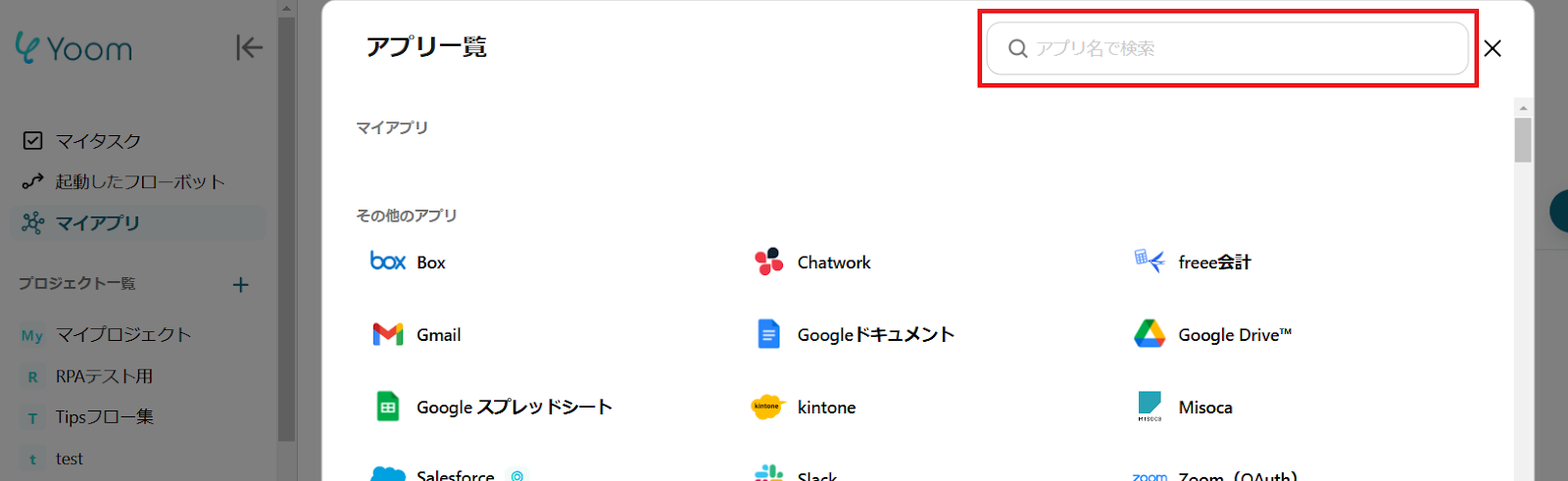
右上の検索窓からLINE公式アカウントを検索しましょう。
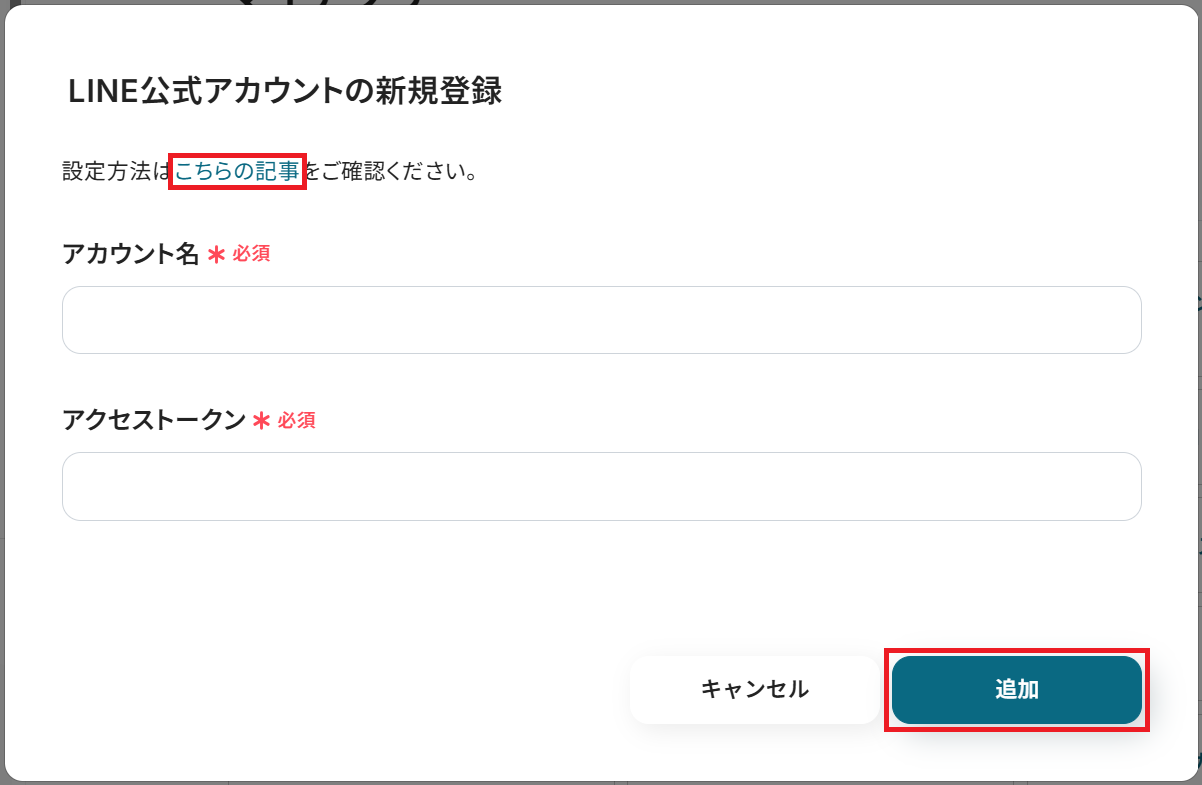
LINE公式アカウントのマイアプリ追加方法を参考に、任意のアカウント名と取得したアクセストークンを入力してください。「追加」をクリックすると連携が完了します。
ステップ2:テンプレートをコピー
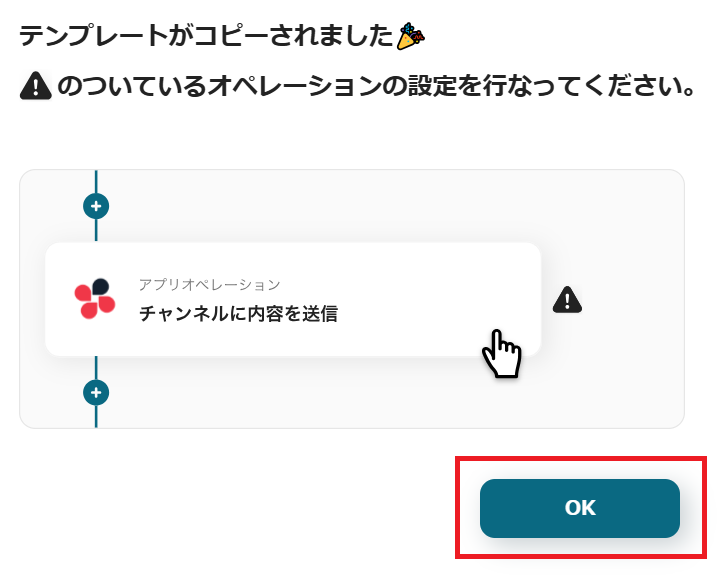
Yoomにログインし、以下バナーの「試してみる」をクリックしましょう。「テンプレートがコピーされました」と表示されるので「OK」をクリックします。
■概要LINE公式アカウントを運用する上で、ユーザーにブロックされた情報を把握し、リストを適切に管理することは重要ですが、その確認や記録作業は手間に感じることも少なくありません。 このワークフローを活用すれば、ユーザーにブロックされた際に自動でGoogle スプレッドシートへ情報を追加できます。手動でのLINEブロック監視作業をなくし、効率的な顧客リストの管理を実現します。■このテンプレートをおすすめする方- LINE公式アカウントでブロックされたユーザーの管理に課題を感じている運用担当者の方
- LINEのブロック状況を監視し、配信リストを常に最新の状態に保ちたいマーケターの方
- 手作業による顧客情報の転記やリスト更新を自動化し、工数を削減したい方
■このテンプレートを使うメリット- ユーザーにブロックされると自動でGoogle スプレッドシートに記録されるため、手動での確認や転記作業にかかる時間を削減できます。
- 手作業での転記漏れや入力ミスを防ぎ、ブロックされたユーザーのリストを正確に管理することで、データ管理の品質向上に繋がります。
■フローボットの流れ- はじめに、LINE公式アカウントとGoogle スプレッドシートをYoomと連携します。
- 次に、トリガーでLINE公式アカウントを選択し、「ユーザーがブロックしたら」というアクションを設定します。
- 最後に、オペレーションでGoogle スプレッドシートの「レコードを追加する」アクションを設定し、ブロックしたユーザーの情報を記録するようにします。
※「トリガー」:フロー起動のきっかけとなるアクション、「オペレーション」:トリガー起動後、フロー内で処理を行うアクション
■このワークフローのカスタムポイント- Google スプレッドシートに追加するレコード(行)は、任意の内容にカスタムが可能です。
- 例えば、LINE公式アカウントのトリガーから取得したユーザーIDやブロックされた日時などの情報を、指定した列に自動で記録するよう設定できます。
- また、「ブロック済み」といったステータスを固定値として特定の列に追加する設定も行えます。
■注意事項- LINE公式アカウント、Google スプレッドシートのそれぞれとYoomを連携してください。
- LINE公式アカウントでブロックされたユーザーの管理に課題を感じている運用担当者の方
- LINEのブロック状況を監視し、配信リストを常に最新の状態に保ちたいマーケターの方
- 手作業による顧客情報の転記やリスト更新を自動化し、工数を削減したい方
- ユーザーにブロックされると自動でGoogle スプレッドシートに記録されるため、手動での確認や転記作業にかかる時間を削減できます。
- 手作業での転記漏れや入力ミスを防ぎ、ブロックされたユーザーのリストを正確に管理することで、データ管理の品質向上に繋がります。
- はじめに、LINE公式アカウントとGoogle スプレッドシートをYoomと連携します。
- 次に、トリガーでLINE公式アカウントを選択し、「ユーザーがブロックしたら」というアクションを設定します。
- 最後に、オペレーションでGoogle スプレッドシートの「レコードを追加する」アクションを設定し、ブロックしたユーザーの情報を記録するようにします。
■このワークフローのカスタムポイント
- Google スプレッドシートに追加するレコード(行)は、任意の内容にカスタムが可能です。
- 例えば、LINE公式アカウントのトリガーから取得したユーザーIDやブロックされた日時などの情報を、指定した列に自動で記録するよう設定できます。
- また、「ブロック済み」といったステータスを固定値として特定の列に追加する設定も行えます。
- LINE公式アカウント、Google スプレッドシートのそれぞれとYoomを連携してください。
ステップ3:LINE公式アカウントのトリガー設定
※LINE公式アカウントと連携して出来ることもご参照ください。はじめに、任意のアカウントで今回連携するLINE公式アカウントを友だち追加しましょう。
今回はテストのため個人アカウントを使用しました。
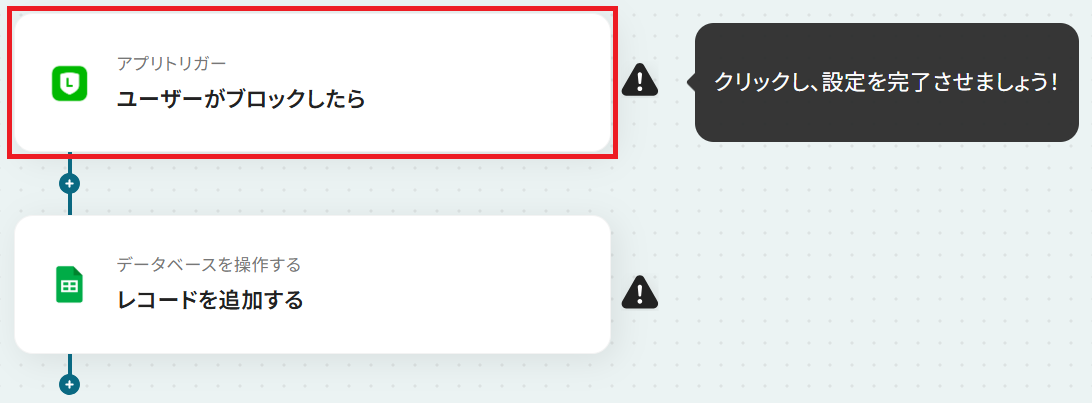
追加したらYoomの設定画面に戻り「ユーザーがブロックしたら」をクリック。
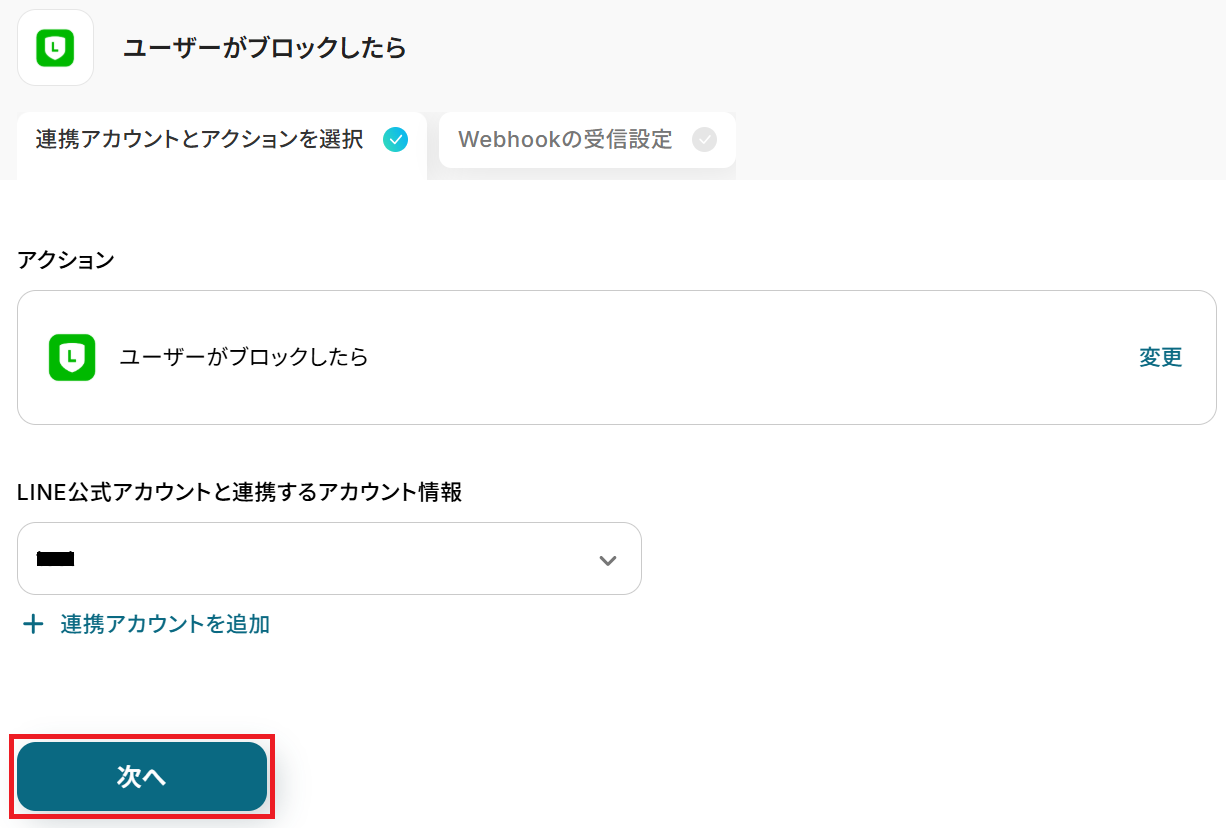
タイトルと連携するアカウント情報を任意で設定し、アクションはテンプレート通りに「ユーザーがブロックしたら」のまま「次へ」をクリックします。
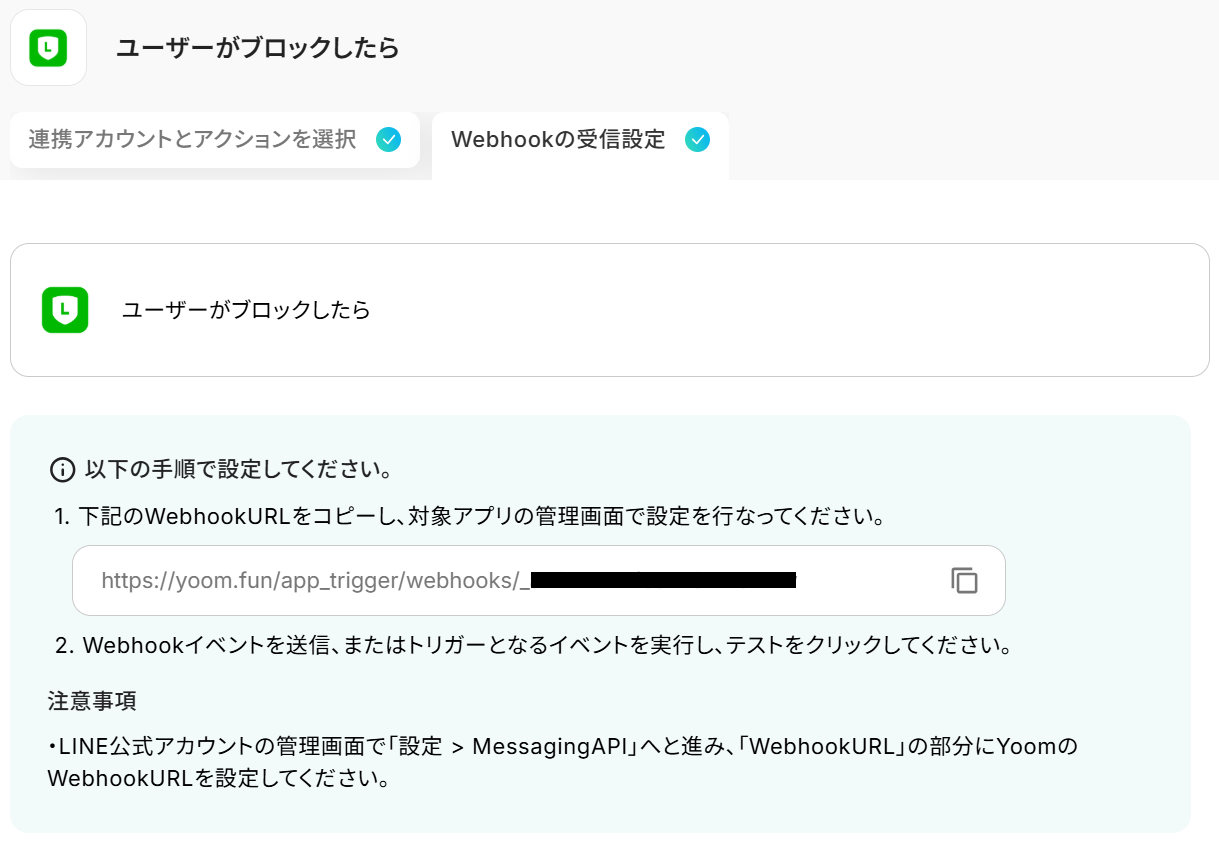
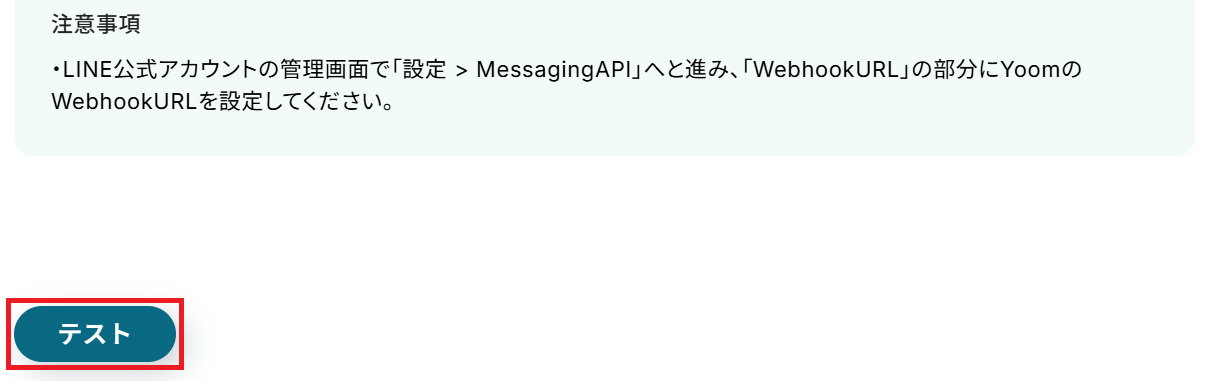
LINE公式アカウントのWebhookイベントの設定方法を参考に、LINE公式アカウントの設定画面でWebhook設定を行ってください。
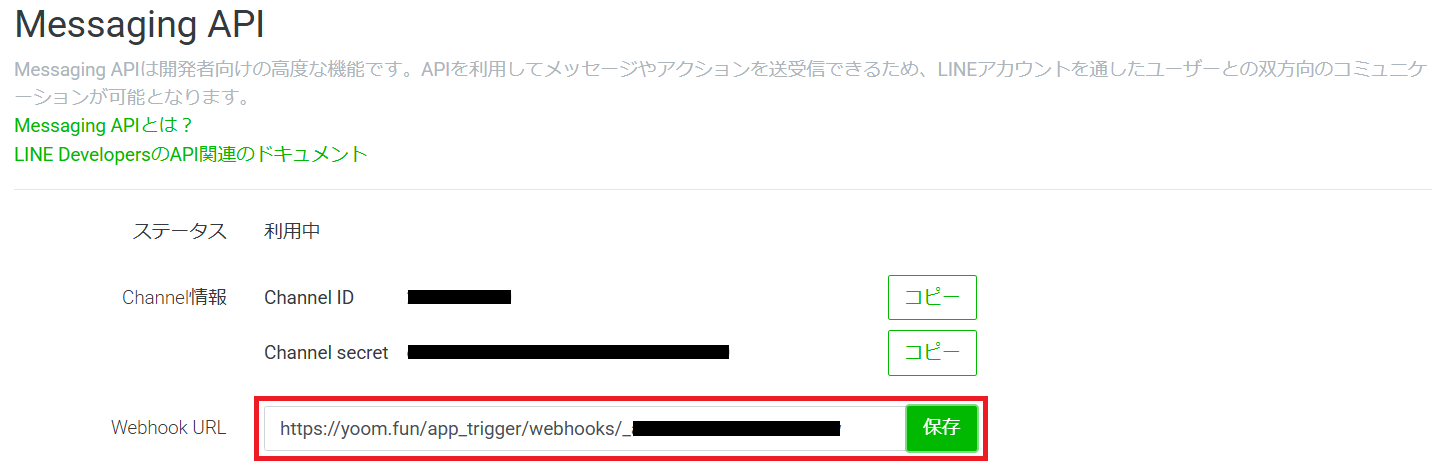
次に、先ほど友だち追加したアカウントでLINE公式アカウントをブロックしましょう。
ここまで完了したらYoomの設定画面に戻りテストしてください。
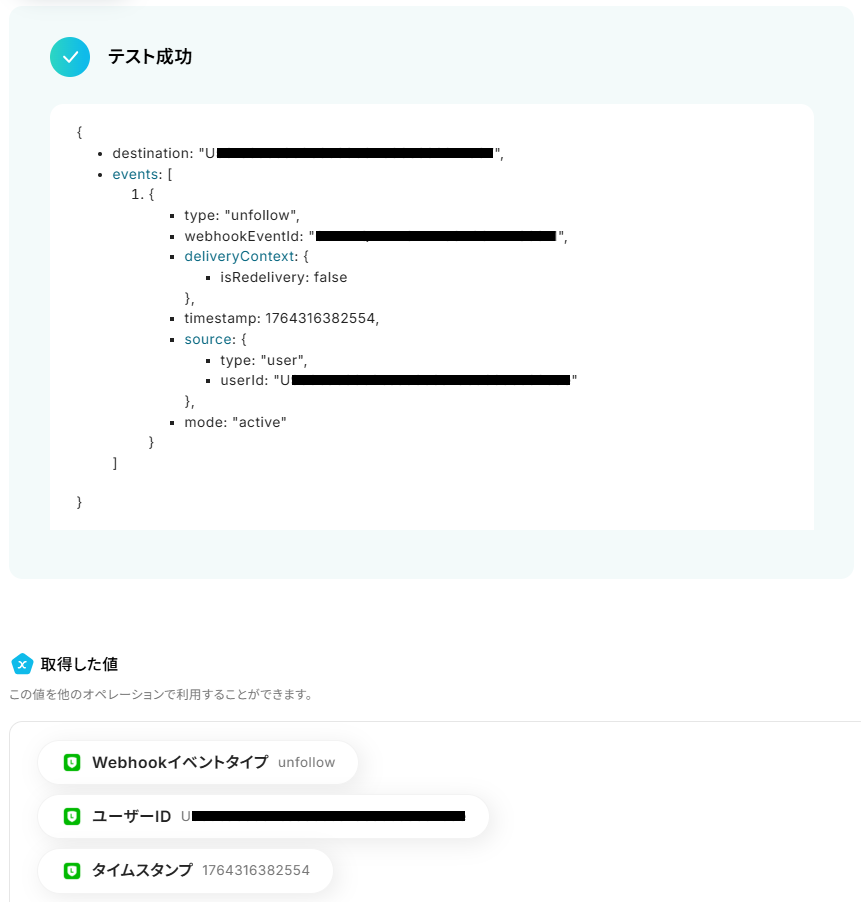
成功したら保存しましょう。ここで取得した値を次以降のステップで活用します。
※取得した値とは?
トリガーやオペレーション設定時に「テスト」を実行して取得した値のことです。
後続のオペレーション設定時の値として利用でき、フローボットを起動する度に変動した値となります。
ステップ4:Google スプレッドシートのアクション設定
先ほど取得したユーザー情報をGoogle スプレッドシートに自動で追記する設定をします。
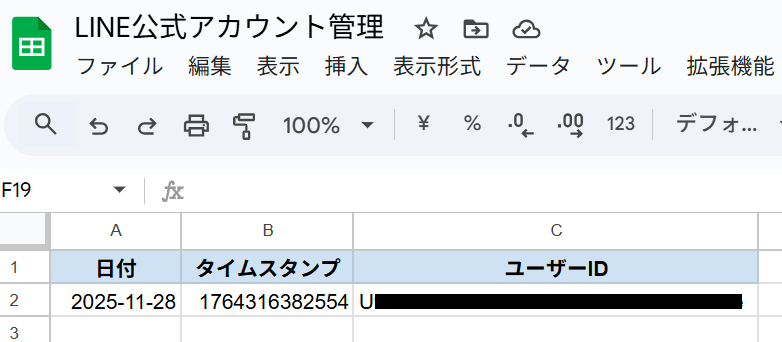
まず準備として、追記するためのシートをご用意ください。
上記2記事も併せて確認しておきましょう。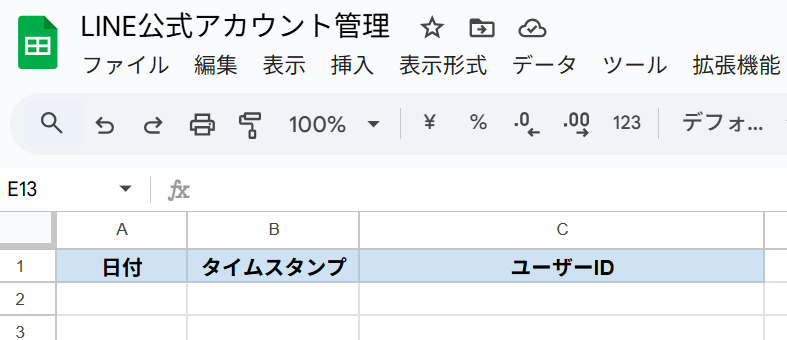
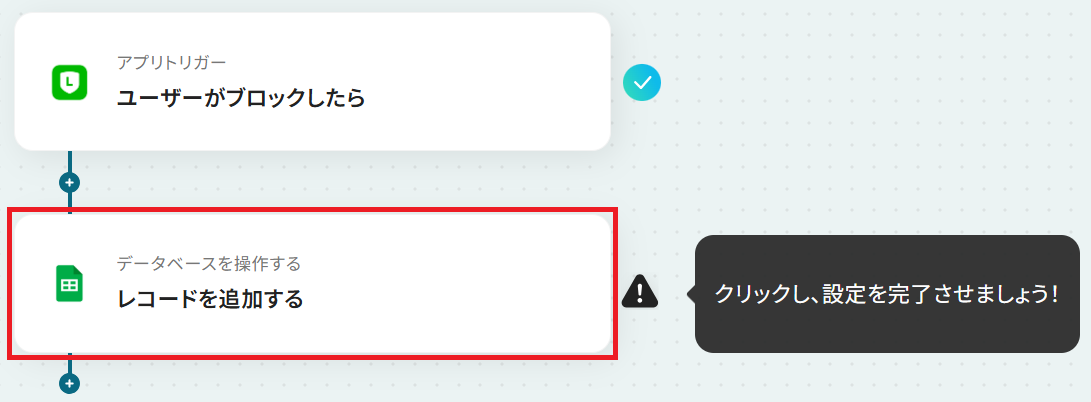
用意したらYoomの設定画面に戻り「レコードを追加する」をクリック。
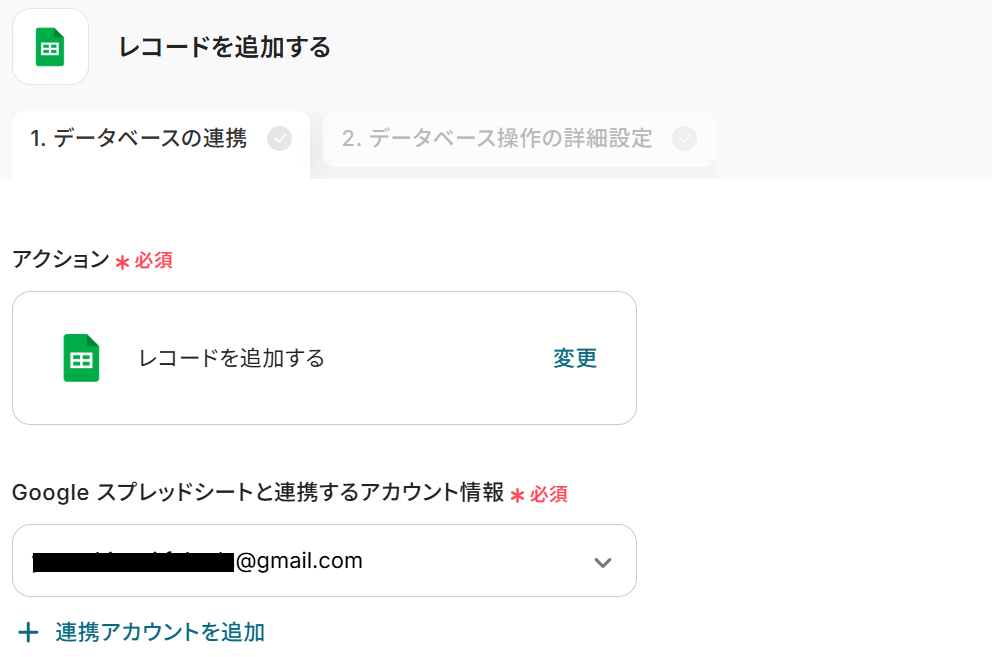
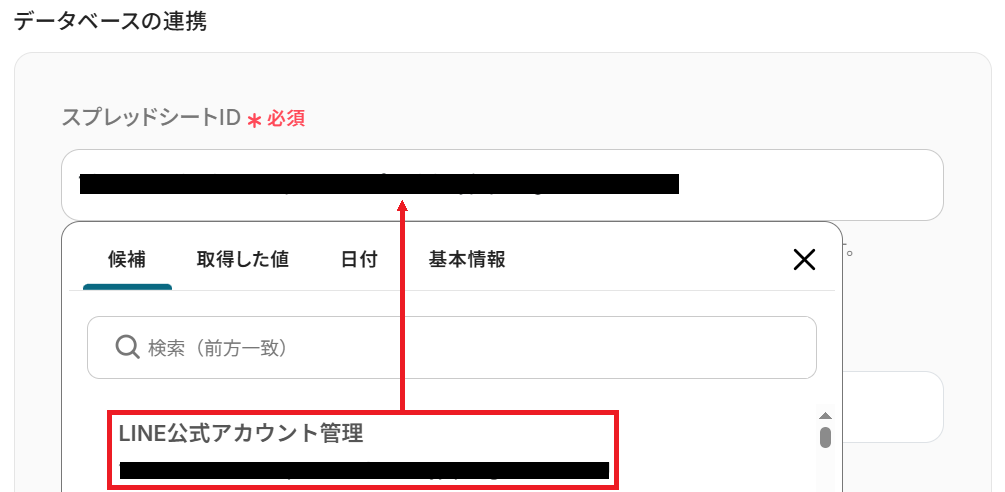
次に、先ほど用意したシートのスプレッドシートIDを候補から選択しましょう。
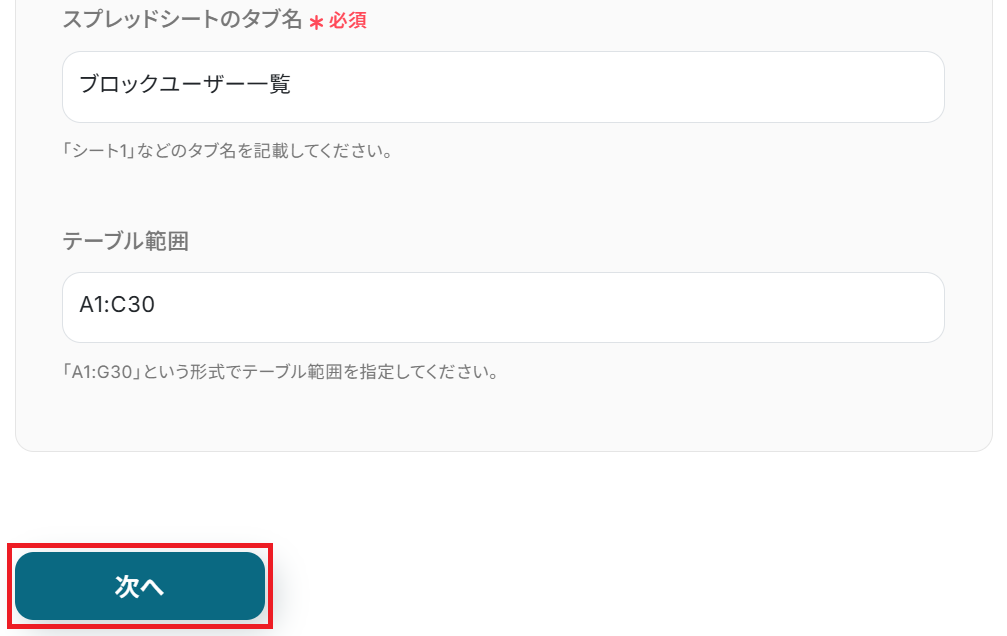
同様にスプレッドシートのタブ名も選択し、任意でテーブル範囲を選択して「次へ」をクリックします。
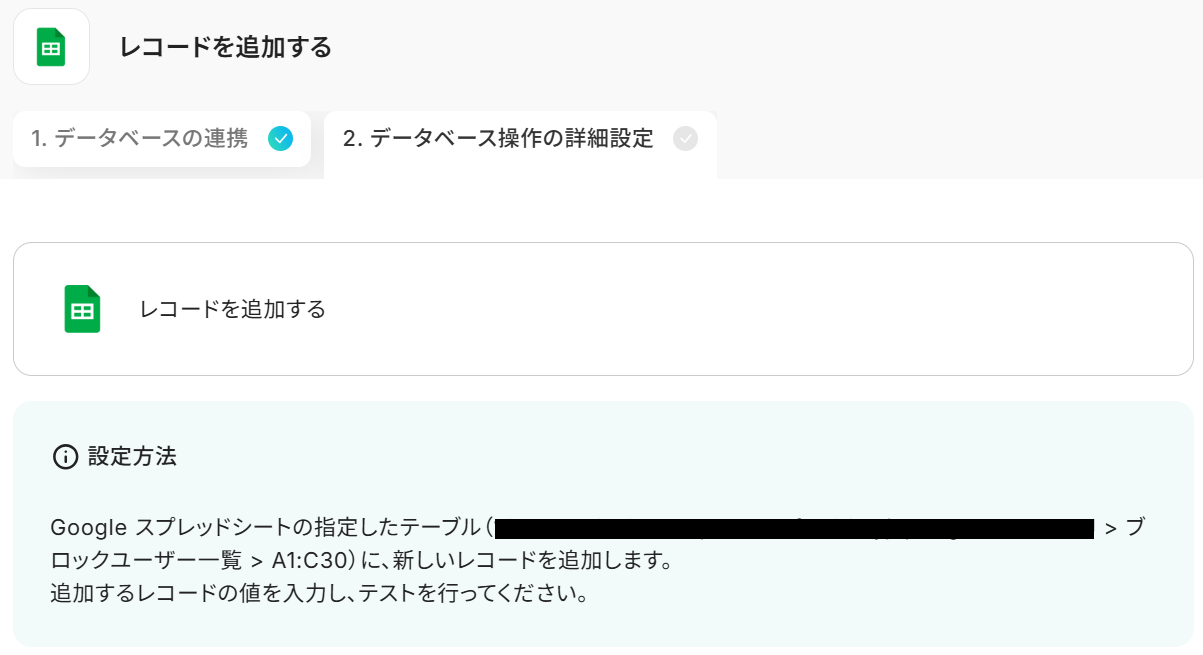
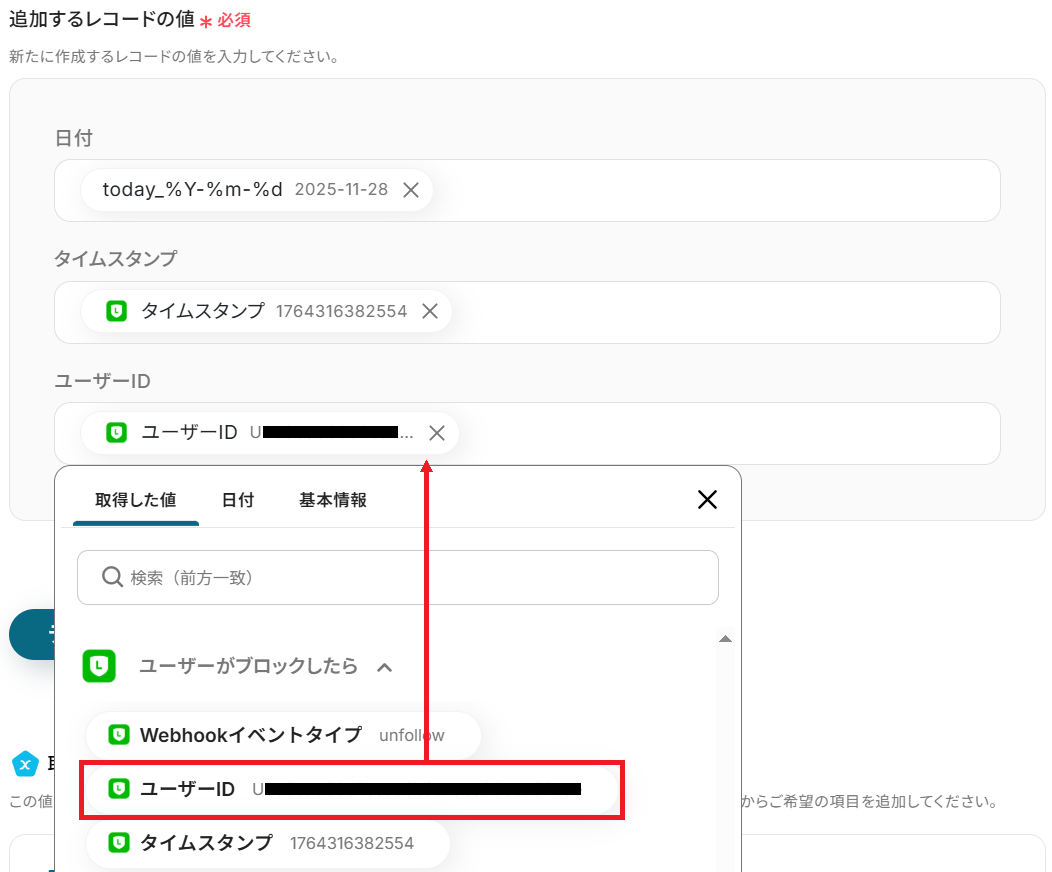
あとは先ほど用意したシートのヘッダーに対応する項目を選択してください。
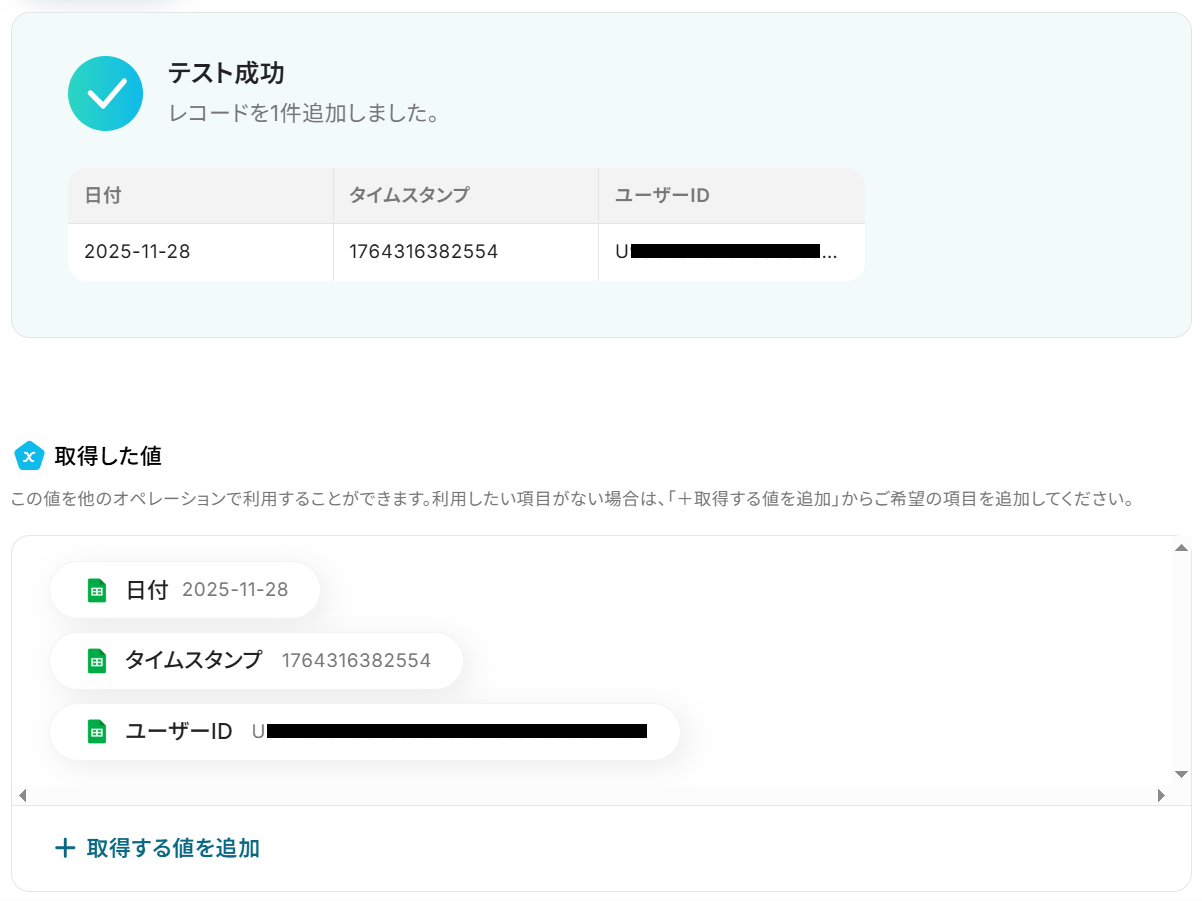
以下のようにLINE公式アカウントから取得した値や日付の変数を選択すると、トリガーが実行されるたびに最新の情報を反映できます。
全ての項目を埋めたらテストしましょう。
ステップ5:トリガーをONにして起動準備完了
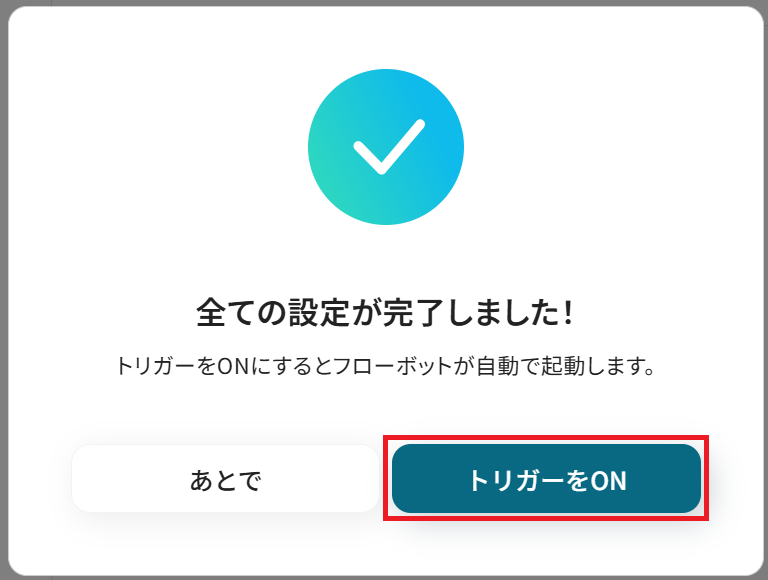
最後に「トリガーをON」をクリックしたら、自動化の設定は完了です。
正しくフローボットが起動するか確認しましょう。
LINE公式アカウントを活用した便利な自動化例
Yoomでは、LINE公式アカウントと他ツールを組み合わせて、日々の業務を自動化できるテンプレートを多数ご用意しています。
たとえば、ユーザーの友だち追加やメッセージ受信をトリガーにSlackへ通知したり、受信した内容をChatGPTで要約して共有したりと、社内コミュニケーションのスピードを高めることが可能です。
日々の業務をシンプルにし、スピードを加速させる自動化アイデアをご覧ください。
■概要LINE公式アカウントに新しい友だちが追加された際、その情報を手動で確認し、チームへ共有する作業に手間を感じていませんか。このワークフローは、LINE公式アカウントのAPIを利用した連携により、ユーザーによる友だち追加を検知し、指定のSlackチャンネルへ自動で通知します。重要な顧客接点を見逃すことなく、迅速な対応を可能にすることで、エンゲージメント向上に貢献します。■このテンプレートをおすすめする方- LINE公式アカウントを運用し、友だち追加後の迅速なアクションを徹底したいご担当者様
- LINE公式アカウントのAPI連携などを活用して、顧客とのコミュニケーションを自動化したいマーケターの方
- 手作業での情報共有による見逃しを防ぎ、チームの対応速度を向上させたいマネージャーの方
■このテンプレートを使うメリット- 友だち追加があるたびに手動で確認・共有する手間を省き、担当者の作業時間を短縮して、より重要な業務へ集中できます。
- 自動で即時通知されるため、対応漏れや共有の遅延といった機会損失のリスクを軽減し、顧客への迅速なアプローチを実現します。
■フローボットの流れ- はじめに、LINE公式アカウントとSlackをYoomと連携します。
- 次に、トリガーでLINE公式アカウントを選択し、「ユーザーが友だち追加したら」というアクションを設定します。
- 最後に、オペレーションでSlackの「チャンネルにメッセージを送る」アクションを設定し、通知したいメッセージ内容を作成します。
※「トリガー」:フロー起動のきっかけとなるアクション、「オペレーション」:トリガー起動後、フロー内で処理を行うアクション■このワークフローのカスタムポイント- Slackでメッセージを送るアクションを設定する際に、通知を送りたいチャンネルを任意で設定してください。これにより、特定のチームや担当者のみに情報を共有することが可能です。
■注意事項- LINE公式アカウント、SlackのそれぞれとYoomを連携してください。
- LINE公式アカウントはミニプラン以上でご利用いただけるアプリとなっております。フリープラン・パーソナルプランの場合は設定しているフローボットのオペレーションやデータコネクトはエラーとなりますので、ご注意ください。
- ミニプラン・チームプラン・サクセスプランなどの有料プランは、2週間の無料トライアルを行うことが可能です。無料トライアル中には制限対象のアプリを使用することができます。 詳しくは、料金プランのページをご参照ください。
■概要kintoneのレコードに重要なコメントが追加された際に、確認が遅れて対応が後手になってしまうことはないでしょうか。特に外出先や移動中など、すぐにkintoneを確認できない状況では、情報のキャッチアップが課題になりがちです。このワークフローを活用すれば、kintoneの特定アプリにコメントが投稿されると、その内容を自動でLINE公式アカウントに送信できるため、リアルタイムでの情報共有が円滑になります。■このテンプレートをおすすめする方- kintoneでのコミュニケーションを活性化させたいが、コメントの見落としに課題を感じている方
- 顧客対応などでkintoneを活用しており、担当者への迅速な情報共有を自動化したいと考えている方
- kintoneに投稿されたコメントを担当者がすぐに確認できるような仕組みを構築したい方
■このテンプレートを使うメリット- kintoneへのコメント投稿をトリガーに、自動でLINE公式アカウントに通知が送信されるため、確認漏れや対応の遅延を防ぎます。
- 手動で通知する手間を省き、担当者は場所を問わずに重要な更新情報を迅速に把握できるため、業務効率の向上に繋がります。
■フローボットの流れ- はじめに、kintoneとLINE公式アカウントをYoomと連携します。
- 次に、トリガーでkintoneを選択し、「コメントが書き込まれたら(Webhook起動)」というアクションを設定します。
- 続いて、オペレーションでkintoneの「レコードを取得する」アクションを設定し、コメントが書き込まれたレコードの情報を取得します。
- 最後に、オペレーションでLINE公式アカウントの「テキストメッセージを送信」アクションを設定し、取得した情報を基にメッセージを作成して送信します。
※「トリガー」:フロー起動のきっかけとなるアクション、「オペレーション」:トリガー起動後、フロー内で処理を行うアクション
■このワークフローのカスタムポイント- kintoneのトリガー設定では、通知の対象としたいアプリのIDを任意で設定してください。
- LINE公式アカウントでメッセージを送信するアクションでは、通知を送る先のユーザーIDや、送信するメッセージのテキスト内容を任意で設定できます。
■注意事項- kintone、LINE公式アカウントのそれぞれとYoomを連携してください。
- 分岐はパーソナルプラン以上のプランでご利用いただける機能(オペレーション)となっております。フリープランの場合は設定しているフローボットのオペレーションはエラーとなりますので、ご注意ください。
- パーソナルプランなどの有料プランは、2週間の無料トライアルを行うことが可能です。無料トライアル中には制限対象のアプリや機能(オペレーション)を使用することができます。詳しくは、料金プランのページをご参照ください。
- kintone、LINE公式アカウントはミニプラン以上でご利用いただけるアプリとなっております。フリープラン・パーソナルプランの場合は設定しているフローボットのオペレーションやデータコネクトはエラーとなりますので、ご注意ください。
- ミニプラン・チームプラン・サクセスプランなどの有料プランは、2週間の無料トライアルを行うことが可能です。無料トライアル中には制限対象のアプリを使用することができます。 詳しくは、料金プランのページをご参照ください。
■概要LINE公式アカウントに届く多数のメッセージ、その内容確認やチームへの共有に手間を感じていませんか。このワークフローは、LINE公式アカウントに特定のメッセージが届くと、その内容をChatGPTが自動で要約し、チャットツールへ通知します。LINE公式アカウントとChatGPTを連携させることで、問い合わせ内容の把握を効率化し、スムーズな対応が可能になります。
■このテンプレートをおすすめする方- LINE公式アカウントでの顧客対応を効率化したいカスタマーサポート担当者の方
- LINE公式アカウントとChatGPTの連携で問い合わせ内容を要約し、チームへの共有を自動化したい方
- Discordを活用し、チーム内の情報共有の速度と精度を向上させたいと考えている方
■このテンプレートを使うメリット- LINE公式アカウントのメッセージをChatGPTが自動要約するため、内容把握の時間を短縮し、スムーズな一次対応を実現します
- LINE公式アカウントとChatGPTの連携により、重要な問い合わせ内容の要約と共有が自動化され、確認漏れや共有の遅延を防ぐことができます
■フローボットの流れ- はじめに、LINE公式アカウント、ChatGPT、DiscordをYoomと連携します
- 次に、トリガーでLINE公式アカウントを選択し、「Webhookイベントを受けとったら」アクションで、特定のメッセージを受信した際にフローが起動するよう設定します
- 次に、オペレーションで分岐機能を設定し、受信したメッセージの内容に応じて後続の処理を分岐させます
- 次に、オペレーションでChatGPTを選択し、「テキストを生成」アクションで、受信したメッセージを要約するように設定します
- 最後に、オペレーションでDiscordを選択し、「メッセージを送信」アクションで、要約されたテキストを指定のチャンネルに通知します
※「トリガー」:フロー起動のきっかけとなるアクション、「オペレーション」:トリガー起動後、フロー内で処理を行うアクション
■このワークフローのカスタムポイント- 分岐機能では、LINE公式アカウントから受け取ったメッセージの内容など、前段のアクションで取得した情報をもとに、後続のオペレーションを分岐させる条件を任意に設定できます
- ChatGPTのプロンプトは自由にカスタマイズでき、受信したメッセージ内容を変数として含めることで、要約の精度や形式を調整することが可能です
- Discordへの通知先チャンネルは任意で設定できます。また通知メッセージ本文には、ChatGPTが生成した要約などを変数として埋め込めます
■注意事項- LINE公式アカウント、ChatGPT、DiscordのそれぞれとYoomを連携してください。
- ChatGPT(OpenAI)のアクションを実行するには、OpenAIのAPI有料プランの契約が必要です。(APIが使用されたときに支払いができる状態)詳しくは、「OpenAIの料金プラン」をご参照ください。
- ChatGPTのAPI利用はOpenAI社が有料で提供しており、API疎通時のトークンにより従量課金される仕組みとなっています。そのため、API使用時にお支払いが行える状況でない場合エラーが発生しますのでご注意ください。
- 分岐はパーソナルプラン以上のプランでご利用いただける機能(オペレーション)となっております。フリープランの場合は設定しているフローボットのオペレーションはエラーとなりますので、ご注意ください。
- パーソナルプランなどの有料プランは、2週間の無料トライアルを行うことが可能です。無料トライアル中には制限対象のアプリや機能(オペレーション)を使用することができます。詳しくは、「料金プランのページ」をご参照ください。
■概要LINE公式アカウントに届いた顧客からのメッセージを、都度HeartBeatに手動で転記する作業に手間を感じていませんか?
また、手作業による対応漏れや転記ミスは、顧客満足度の低下に繋がりかねません。
このワークフローを活用すれば、LINE公式アカウントとHeartBeatを連携させ、特定のメッセージ受信をトリガーにHeartBeatへのコメント作成を自動化できるため、こうした課題を円滑に解消します。■このテンプレートをおすすめする方- HeartBeatとLINE公式アカウントを連携させ、顧客対応を効率化したいと考えている方
- LINE公式アカウントからの問い合わせを手作業でHeartBeatに記録している担当者の方
- 顧客からの連絡の見落としや、対応漏れなどのミスを未然に防ぎたいと考えている方
■このテンプレートを使うメリット- LINE公式アカウントでのメッセージ受信からHeartBeatへのコメント作成までが自動化され、手作業での転記時間を削減できます
- 手作業による情報の転記ミスや、対応すべきメッセージの見落としといったヒューマンエラーの防止に繋がります
■フローボットの流れ- はじめに、LINE公式アカウントとHeartBeatをYoomと連携します
- 次に、トリガーでLINE公式アカウントを選択し、「ユーザーからメッセージを受けとったら」というアクションを設定します
- 次に、オペレーションで分岐機能を設定し、受け取ったメッセージの内容に応じて後続の処理を分岐させる条件を設定します
- 最後に、オペレーションでHeartBeatの「Create Comment」アクションを設定し、コメントを自動で作成します
※「トリガー」:フロー起動のきっかけとなるアクション、「オペレーション」:トリガー起動後、フロー内で処理を行うアクション■このワークフローのカスタムポイント- 分岐機能では、LINE公式アカウントで受け取ったメッセージ本文などの情報をもとに、特定のキーワードが含まれている場合のみ後続の処理を実行する、といった条件を自由に設定可能です
- HeartBeatにコメントを作成する際、コメント内容に固定のテキストを設定したり、トリガーで受け取ったメッセージ本文などの情報を変数として設定したりすることが可能です
■注意事項- LINE公式アカウント、HeartBeatのそれぞれとYoomを連携してください。
- 分岐はミニプラン以上のプランでご利用いただける機能(オペレーション)となっております。フリープランの場合は設定しているフローボットのオペレーションはエラーとなりますので、ご注意ください。
- ミニプランなどの有料プランは、2週間の無料トライアルを行うことが可能です。無料トライアル中には制限対象のアプリや機能(オペレーション)を使用することができます。
■概要LINE公式アカウントを通じてお客様や取引先からファイルを受け取るたびに、手動でダウンロードし、Dropboxへアップロードする作業に手間を感じていませんか。このワークフローを活用すれば、LINE公式アカウントでファイルが添付されたメッセージを受信するだけで、自動的にDropboxの指定フォルダへ保存できます。日々の定型業務を自動化し、より重要な業務に集中できる環境を整えます。■このテンプレートをおすすめする方- LINE公式アカウントで顧客とファイルのやり取りを頻繁に行うマーケティングやCS担当者の方
- 受け取ったファイルをDropboxで管理しており、手作業でのアップロードを非効率だと感じている方
- ファイル管理の抜け漏れを防ぎ、業務の標準化と効率化を推進したいと考えている方
■このテンプレートを使うメリット- LINE公式アカウントでのファイル受信からDropboxへの保存までが自動化されるため、これまで手作業に費やしていた時間を短縮することができます。
- 手作業によるファイルのダウンロード忘れや、誤ったフォルダへの保存といったヒューマンエラーのリスク軽減に繋がります。
■フローボットの流れ- はじめに、LINE公式アカウントとDropboxをYoomと連携します。
- 次に、トリガーでLINE公式アカウントを選択し、「ユーザーからメッセージを受けとったら」というアクションを設定します。
- 次に、オペレーションで分岐機能を設定し、受信したメッセージにファイルが添付されている場合のみ、後続の処理に進むよう設定します。
- 続いて、オペレーションでLINE公式アカウントの「メッセージの添付ファイルを取得」アクションを設定します。
- 必要に応じて、オペレーションでデータ変換機能を使用し、取得したファイルの名前を任意のものに変更します。
- 最後に、オペレーションでDropboxの「ファイルをアップロード」アクションを設定し、取得したファイルを指定のフォルダにアップロードします。
※「トリガー」:フロー起動のきっかけとなるアクション、「オペレーション」:トリガー起動後、フロー内で処理を行うアクション■このワークフローのカスタムポイント- Dropboxにファイルをアップロードする際、保存するファイル名やフォルダパスを任意に設定することが可能です。LINE公式アカウントから取得した送信ユーザーの情報や受信日時などの変数を含めることで、ファイル管理をより分かりやすく整理できます。
■注意事項- LINE公式アカウント、DropboxのそれぞれとYoomを連携してください。
- 分岐はミニプラン以上のプランでご利用いただける機能(オペレーション)となっております。フリープランの場合は設定しているフローボットのオペレーションはエラーとなりますので、ご注意ください。
- ミニプランなどの有料プランは、2週間の無料トライアルを行うことが可能です。無料トライアル中には制限対象のアプリや機能(オペレーション)を使用することができます。
■概要セミナーやオンラインミーティング作成時、開催案内はどのように管理されていますか?Zoomでミーティングを作成した後、手作業でLINE公式アカウントから通知を送るのは手間がかかり、連絡漏れのリスクも伴います。このワークフローを活用すれば、ZoomとLINE公式アカウントのAPI連携により、ミーティング作成をトリガーにセミナーの案内を自動で通知できます。セミナーなどの管理業務を効率化を実現します。■このテンプレートをおすすめする方- Zoomで開催するセミナー連絡を効率化したいと考えている方
- LINE公式アカウントを活用し、セミナーの案内連絡を自動化したいマーケティング担当者の方
- API連携を活用して、手作業によるセミナーの案内業務を減らしたい方
■このテンプレートを使うメリット- Zoomでのミーティング作成後、自動でLINE公式アカウントから通知が送信されるため、案内業務にかかる時間を短縮できます
- 手作業による通知の送信漏れや宛先間違いといったヒューマンエラーを防ぎ、確実な情報伝達を実現します
■フローボットの流れ- はじめに、ZoomとLINE公式アカウントをYoomと連携します
- 次に、トリガーでZoomを選択し、「ミーティングが作成されたら」というアクションを設定します
- 最後に、オペレーションでLINE公式アカウントを選択し、「テキストメッセージを送信」アクションを設定して、通知内容を作成します
※「トリガー」:フロー起動のきっかけとなるアクション、「オペレーション」:トリガー起動後、フロー内で処理を行うアクション■このワークフローのカスタムポイント- Zoomのトリガー設定では、特定のホストIDを持つユーザーがミーティングを作成した場合のみフローを起動するように設定が可能です
■注意事項- Zoom、LINE公式アカウントのそれぞれとYoomを連携してください。
- Zoomのプランによって利用できるアクションとそうでないアクションがあるため、ご注意ください。
- 現時点では以下のアクションはZoomの有料プランのみ利用可能です。
- ミーティングが終了したら
- ミーティングのレコーディング情報を取得する(クラウド上に存在するレコーディングのみ取得可能なため)
- 詳細は「Zoomでミーティングのレコーディング情報を取得する際の注意点」をご参照ください。
- LINE公式アカウントはミニプラン以上でご利用いただけるアプリとなっております。フリープラン・パーソナルプランの場合は設定しているフローボットのオペレーションやデータコネクトはエラーとなりますので、ご注意ください。
- ミニプラン・チームプラン・サクセスプランなどの有料プランは、2週間の無料トライアルを行うことが可能です。無料トライアル中には制限対象のアプリを使用することができます。 詳しくは、料金プランのページをご参照ください。
■概要出勤報告などをフォームで受け付けている場合、その内容を確認して勤怠システムへ手入力したり、関係者へ通知したりする作業が発生し、手間がかかることも少なくありません。また、手作業による対応は、打刻の漏れや入力ミスにつながる可能性もあります。 このワークフローを活用すれば、フォームへの回答送信をきっかけに、LINE公式アカウントへの通知とHRMOS勤怠への出勤打刻登録を自動で実行できるため、こうした手作業の課題を解消できます。■このテンプレートをおすすめする方- フォームで受け付けた内容をもとに、HRMOS勤怠への打刻を手作業で行っている方
- 勤怠に関する連絡をLINE公式アカウントで自動化し、確認漏れを防ぎたいと考えている方
- 従業員からの勤怠報告や管理業務の効率化を目指している人事・労務担当者の方
■このテンプレートを使うメリット- フォーム回答からHRMOS勤怠への打刻登録までが自動処理されるため、手作業の時間を短縮できます
- 手動での情報転記や打刻作業が不要になるので、入力ミスや対応漏れといったヒューマンエラーの防止に繋がります
■フローボットの流れ- はじめに、LINE公式アカウントとHRMOS勤怠をYoomと連携します
- 次に、トリガーでフォームを選択し、「回答が送信されたら」というアクションを設定します
- オペレーションとして、LINE公式アカウントの「テキストメッセージを送信」を設定し、関係者へ通知を送ります
- 続けて、Yoomの「レコードを取得する」アクションで、フォーム回答に関連する情報を取得します
- 最後に、HRMOS勤怠の「打刻を登録」アクションを設定し、出勤打刻を自動で行います
※「トリガー」:フロー起動のきっかけとなるアクション、「オペレーション」:トリガー起動後、フロー内で処理を行うアクション
■このワークフローのカスタムポイント- トリガーとなるフォームでは、出勤報告に必要な氏名や日時など、回答項目を自由に設定してください
- LINE公式アカウントへの通知設定では、メッセージを送信するユーザーIDや本文の内容を任意で設定可能です
- Yoomのレコード取得オペレーションでは、フォーム回答と紐づけるプロジェクトやデータベースを任意で指定してください
- HRMOS勤怠への打刻設定では、対象となるユーザーIDや「出勤」などの打刻区分を任意で設定できます
■注意事項- LINE公式アカウント、HRMOS勤怠のそれぞれとYoomを連携してください。
■概要定型的な情報発信やリマインドのために、毎回LINE公式アカウントに手動で投稿するのは手間がかかる、と感じていませんか?
特に決まった日時にメッセージを送る必要がある場合、うっかり忘れてしまうこともあるかもしれません。
このワークフローを活用すれば、指定したスケジュールに合わせてLINE公式アカウントへ自動でメッセージを送信でき、このような手間や投稿忘れの課題を解消します。■このテンプレートをおすすめする方- LINE公式アカウントで定期的なお知らせやリマインドを配信しているご担当者の方
- キャンペーン告知などを特定の日時に自動で投稿したいと考えているマーケティング担当の方
- 手作業によるLINE投稿の手間を削減し、投稿忘れを防止したいと考えている方
■このテンプレートを使うメリット- スケジュールに基づいたLINE公式アカウントへのメッセージ送信が自動化され、これまで手作業で行っていた投稿業務の時間を短縮できます。
- 手動での投稿作業がなくなるため、メッセージの投稿忘れや誤ったタイミングでの送信といったヒューマンエラーの発生を防ぎます。
■フローボットの流れ- はじめに、LINE公式アカウントをYoomと連携します。
- 次に、トリガーでスケジュールトリガーを選択し、「指定したスケジュールになったら」というアクションを設定します。
- 最後に、オペレーションでLINE公式アカウントを選択し、「テキストメッセージを送信」アクションを設定し、送信するメッセージ内容を指定します。
※「トリガー」:フロー起動のきっかけとなるアクション、「オペレーション」:トリガー起動後、フロー内で処理を行うアクション■このワークフローのカスタムポイント- スケジュールトリガーの設定では、メッセージを自動投稿したい任意の日時や繰り返し周期を設定してください。
- LINE公式アカウントの「テキストメッセージを送信」アクションでは、送信先のユーザーIDやグループID、そして実際に送信するメッセージ内容を任意で設定してください。
■注意事項- LINE公式アカウントとYoomを連携してください。
■概要
Notionの情報をもとにLINE公式アカウントでメッセージを送信するフローです。
Chrome拡張機能を使用したトリガーを使用することで、Notion上から直接トリガーを起動させることができます。
Yoomを利用すると、プログラミング不要で簡単にアプリ間の連携が可能です。
■このテンプレートをおすすめする方
1. Notionを業務に利用している方
・Notionでリードや顧客の情報を管理している方
・リードや顧客へのフォローアップを速やかに行いたい方
2. LINE公式アカウントを業務に利用している方
・イベントやキャンペーンの告知をLINEで行う機会の多い方
・手動での配信管理に手間を取られている方
■このテンプレートを使うメリット
このフローにより、Notionのデータベース上からLINE公式アカウントのメッセージを自動送信できます。
手動でのデータ転記やメッセージ送信が不要となるため、作業負担の軽減やフォローアップの迅速化、人的ミスの防止につながります。
■注意事項
・LINE公式アカウント、NotionのそれぞれとYoomを連携してください。
・Chrome拡張機能を使ったトリガーの設定方法はこちらをご参照ください。
・LINE公式アカウントでユーザーが友だち追加したらNotionに追加するフローのテンプレートはこちらです。
■概要LINE公式アカウントの運用において、日々の配信数を手作業で集計し、レポートを作成する業務に手間を感じていませんか。こうした定型的なデータ入力作業は時間がかかるだけでなく、ヒューマンエラーの原因にもなり得ます。 このワークフローを活用すれば、毎日決まった時間にLINE公式アカウントから最新の配信数を自動で取得し、Microsoft Excelへ記録を追加できます。日次レポートの作成業務を効率化し、分析などのコア業務に集中する時間を生み出します。■このテンプレートをおすすめする方- LINE公式アカウントの配信数を毎日手作業で集計している運用担当者の方
- Microsoft Excelでのデータ管理において、手入力による転記ミスや漏れを防ぎたい方
- 日々のレポーティング業務を自動化し、分析などのコア業務に時間を割きたい方
■このテンプレートを使うメリット- 毎日決まった時間にLINE公式アカウントの配信数を自動で取得しMicrosoft Excelへ記録するため、レポート作成の手間を省き、時間を有効活用できます
- 手作業による数値の転記が不要になることで、入力ミスや記録漏れといったヒューマンエラーを防ぎ、データの正確性を保つことに繋がります
■フローボットの流れ- はじめに、LINE公式アカウントとMicrosoft ExcelをYoomと連携します
- 次に、トリガーでスケジュールトリガーを選択し、フローを起動したいタイミングを「毎日」などに設定します
- 次に、オペレーションでLINE公式アカウントの「配信数を取得」アクションを設定します
- 最後に、オペレーションでMicrosoft Excelの「レコードを追加する」アクションを設定し、取得した配信数データを指定のシートに追加します
※「トリガー」:フロー起動のきっかけとなるアクション、「オペレーション」:トリガー起動後、フロー内で処理を行うアクション
■このワークフローのカスタムポイント- スケジュールトリガーでは、配信数を取得したい頻度や時間を任意で設定してください
- LINE公式アカウントで配信数を取得する際に、対象となる日付を任意で設定することが可能です
- Microsoft Excelでレコードを追加するアクションでは、保存先のドライブIDやファイル(アイテムID)、記録したいシート名などを任意で設定してください
■注意事項- LINE公式アカウント、Microsoft ExcelのそれぞれとYoomを連携してください。
- Microsoft365(旧Office365)には、家庭向けプランと一般法人向けプラン(Microsoft365 Business)があり、一般法人向けプランに加入していない場合には認証に失敗する可能性があります。
- Microsoft Excelのデータベースを操作するオペレーションの設定に関しては「【Excel】データベースを操作するオペレーションの設定に関して」をご参照ください。

- LINE公式アカウントを運用し、友だち追加後の迅速なアクションを徹底したいご担当者様
- LINE公式アカウントのAPI連携などを活用して、顧客とのコミュニケーションを自動化したいマーケターの方
- 手作業での情報共有による見逃しを防ぎ、チームの対応速度を向上させたいマネージャーの方
- 友だち追加があるたびに手動で確認・共有する手間を省き、担当者の作業時間を短縮して、より重要な業務へ集中できます。
- 自動で即時通知されるため、対応漏れや共有の遅延といった機会損失のリスクを軽減し、顧客への迅速なアプローチを実現します。
- はじめに、LINE公式アカウントとSlackをYoomと連携します。
- 次に、トリガーでLINE公式アカウントを選択し、「ユーザーが友だち追加したら」というアクションを設定します。
- 最後に、オペレーションでSlackの「チャンネルにメッセージを送る」アクションを設定し、通知したいメッセージ内容を作成します。
- Slackでメッセージを送るアクションを設定する際に、通知を送りたいチャンネルを任意で設定してください。これにより、特定のチームや担当者のみに情報を共有することが可能です。
- LINE公式アカウント、SlackのそれぞれとYoomを連携してください。
- LINE公式アカウントはミニプラン以上でご利用いただけるアプリとなっております。フリープラン・パーソナルプランの場合は設定しているフローボットのオペレーションやデータコネクトはエラーとなりますので、ご注意ください。
- ミニプラン・チームプラン・サクセスプランなどの有料プランは、2週間の無料トライアルを行うことが可能です。無料トライアル中には制限対象のアプリを使用することができます。 詳しくは、料金プランのページをご参照ください。

- kintoneでのコミュニケーションを活性化させたいが、コメントの見落としに課題を感じている方
- 顧客対応などでkintoneを活用しており、担当者への迅速な情報共有を自動化したいと考えている方
- kintoneに投稿されたコメントを担当者がすぐに確認できるような仕組みを構築したい方
- kintoneへのコメント投稿をトリガーに、自動でLINE公式アカウントに通知が送信されるため、確認漏れや対応の遅延を防ぎます。
- 手動で通知する手間を省き、担当者は場所を問わずに重要な更新情報を迅速に把握できるため、業務効率の向上に繋がります。
- はじめに、kintoneとLINE公式アカウントをYoomと連携します。
- 次に、トリガーでkintoneを選択し、「コメントが書き込まれたら(Webhook起動)」というアクションを設定します。
- 続いて、オペレーションでkintoneの「レコードを取得する」アクションを設定し、コメントが書き込まれたレコードの情報を取得します。
- 最後に、オペレーションでLINE公式アカウントの「テキストメッセージを送信」アクションを設定し、取得した情報を基にメッセージを作成して送信します。
■このワークフローのカスタムポイント
- kintoneのトリガー設定では、通知の対象としたいアプリのIDを任意で設定してください。
- LINE公式アカウントでメッセージを送信するアクションでは、通知を送る先のユーザーIDや、送信するメッセージのテキスト内容を任意で設定できます。
- kintone、LINE公式アカウントのそれぞれとYoomを連携してください。
- 分岐はパーソナルプラン以上のプランでご利用いただける機能(オペレーション)となっております。フリープランの場合は設定しているフローボットのオペレーションはエラーとなりますので、ご注意ください。
- パーソナルプランなどの有料プランは、2週間の無料トライアルを行うことが可能です。無料トライアル中には制限対象のアプリや機能(オペレーション)を使用することができます。詳しくは、料金プランのページをご参照ください。
- kintone、LINE公式アカウントはミニプラン以上でご利用いただけるアプリとなっております。フリープラン・パーソナルプランの場合は設定しているフローボットのオペレーションやデータコネクトはエラーとなりますので、ご注意ください。
- ミニプラン・チームプラン・サクセスプランなどの有料プランは、2週間の無料トライアルを行うことが可能です。無料トライアル中には制限対象のアプリを使用することができます。 詳しくは、料金プランのページをご参照ください。

■このテンプレートをおすすめする方
- LINE公式アカウントでの顧客対応を効率化したいカスタマーサポート担当者の方
- LINE公式アカウントとChatGPTの連携で問い合わせ内容を要約し、チームへの共有を自動化したい方
- Discordを活用し、チーム内の情報共有の速度と精度を向上させたいと考えている方
■このテンプレートを使うメリット
- LINE公式アカウントのメッセージをChatGPTが自動要約するため、内容把握の時間を短縮し、スムーズな一次対応を実現します
- LINE公式アカウントとChatGPTの連携により、重要な問い合わせ内容の要約と共有が自動化され、確認漏れや共有の遅延を防ぐことができます
■フローボットの流れ
- はじめに、LINE公式アカウント、ChatGPT、DiscordをYoomと連携します
- 次に、トリガーでLINE公式アカウントを選択し、「Webhookイベントを受けとったら」アクションで、特定のメッセージを受信した際にフローが起動するよう設定します
- 次に、オペレーションで分岐機能を設定し、受信したメッセージの内容に応じて後続の処理を分岐させます
- 次に、オペレーションでChatGPTを選択し、「テキストを生成」アクションで、受信したメッセージを要約するように設定します
- 最後に、オペレーションでDiscordを選択し、「メッセージを送信」アクションで、要約されたテキストを指定のチャンネルに通知します
■このワークフローのカスタムポイント
- 分岐機能では、LINE公式アカウントから受け取ったメッセージの内容など、前段のアクションで取得した情報をもとに、後続のオペレーションを分岐させる条件を任意に設定できます
- ChatGPTのプロンプトは自由にカスタマイズでき、受信したメッセージ内容を変数として含めることで、要約の精度や形式を調整することが可能です
- Discordへの通知先チャンネルは任意で設定できます。また通知メッセージ本文には、ChatGPTが生成した要約などを変数として埋め込めます
■注意事項
- LINE公式アカウント、ChatGPT、DiscordのそれぞれとYoomを連携してください。
- ChatGPT(OpenAI)のアクションを実行するには、OpenAIのAPI有料プランの契約が必要です。(APIが使用されたときに支払いができる状態)詳しくは、「OpenAIの料金プラン」をご参照ください。
- ChatGPTのAPI利用はOpenAI社が有料で提供しており、API疎通時のトークンにより従量課金される仕組みとなっています。そのため、API使用時にお支払いが行える状況でない場合エラーが発生しますのでご注意ください。
- 分岐はパーソナルプラン以上のプランでご利用いただける機能(オペレーション)となっております。フリープランの場合は設定しているフローボットのオペレーションはエラーとなりますので、ご注意ください。
- パーソナルプランなどの有料プランは、2週間の無料トライアルを行うことが可能です。無料トライアル中には制限対象のアプリや機能(オペレーション)を使用することができます。詳しくは、「料金プランのページ」をご参照ください。

また、手作業による対応漏れや転記ミスは、顧客満足度の低下に繋がりかねません。
このワークフローを活用すれば、LINE公式アカウントとHeartBeatを連携させ、特定のメッセージ受信をトリガーにHeartBeatへのコメント作成を自動化できるため、こうした課題を円滑に解消します。
- HeartBeatとLINE公式アカウントを連携させ、顧客対応を効率化したいと考えている方
- LINE公式アカウントからの問い合わせを手作業でHeartBeatに記録している担当者の方
- 顧客からの連絡の見落としや、対応漏れなどのミスを未然に防ぎたいと考えている方
- LINE公式アカウントでのメッセージ受信からHeartBeatへのコメント作成までが自動化され、手作業での転記時間を削減できます
- 手作業による情報の転記ミスや、対応すべきメッセージの見落としといったヒューマンエラーの防止に繋がります
- はじめに、LINE公式アカウントとHeartBeatをYoomと連携します
- 次に、トリガーでLINE公式アカウントを選択し、「ユーザーからメッセージを受けとったら」というアクションを設定します
- 次に、オペレーションで分岐機能を設定し、受け取ったメッセージの内容に応じて後続の処理を分岐させる条件を設定します
- 最後に、オペレーションでHeartBeatの「Create Comment」アクションを設定し、コメントを自動で作成します
- 分岐機能では、LINE公式アカウントで受け取ったメッセージ本文などの情報をもとに、特定のキーワードが含まれている場合のみ後続の処理を実行する、といった条件を自由に設定可能です
- HeartBeatにコメントを作成する際、コメント内容に固定のテキストを設定したり、トリガーで受け取ったメッセージ本文などの情報を変数として設定したりすることが可能です
- LINE公式アカウント、HeartBeatのそれぞれとYoomを連携してください。
- 分岐はミニプラン以上のプランでご利用いただける機能(オペレーション)となっております。フリープランの場合は設定しているフローボットのオペレーションはエラーとなりますので、ご注意ください。
- ミニプランなどの有料プランは、2週間の無料トライアルを行うことが可能です。無料トライアル中には制限対象のアプリや機能(オペレーション)を使用することができます。

- LINE公式アカウントで顧客とファイルのやり取りを頻繁に行うマーケティングやCS担当者の方
- 受け取ったファイルをDropboxで管理しており、手作業でのアップロードを非効率だと感じている方
- ファイル管理の抜け漏れを防ぎ、業務の標準化と効率化を推進したいと考えている方
- LINE公式アカウントでのファイル受信からDropboxへの保存までが自動化されるため、これまで手作業に費やしていた時間を短縮することができます。
- 手作業によるファイルのダウンロード忘れや、誤ったフォルダへの保存といったヒューマンエラーのリスク軽減に繋がります。
- はじめに、LINE公式アカウントとDropboxをYoomと連携します。
- 次に、トリガーでLINE公式アカウントを選択し、「ユーザーからメッセージを受けとったら」というアクションを設定します。
- 次に、オペレーションで分岐機能を設定し、受信したメッセージにファイルが添付されている場合のみ、後続の処理に進むよう設定します。
- 続いて、オペレーションでLINE公式アカウントの「メッセージの添付ファイルを取得」アクションを設定します。
- 必要に応じて、オペレーションでデータ変換機能を使用し、取得したファイルの名前を任意のものに変更します。
- 最後に、オペレーションでDropboxの「ファイルをアップロード」アクションを設定し、取得したファイルを指定のフォルダにアップロードします。
- Dropboxにファイルをアップロードする際、保存するファイル名やフォルダパスを任意に設定することが可能です。LINE公式アカウントから取得した送信ユーザーの情報や受信日時などの変数を含めることで、ファイル管理をより分かりやすく整理できます。
- LINE公式アカウント、DropboxのそれぞれとYoomを連携してください。
- 分岐はミニプラン以上のプランでご利用いただける機能(オペレーション)となっております。フリープランの場合は設定しているフローボットのオペレーションはエラーとなりますので、ご注意ください。
- ミニプランなどの有料プランは、2週間の無料トライアルを行うことが可能です。無料トライアル中には制限対象のアプリや機能(オペレーション)を使用することができます。

- Zoomで開催するセミナー連絡を効率化したいと考えている方
- LINE公式アカウントを活用し、セミナーの案内連絡を自動化したいマーケティング担当者の方
- API連携を活用して、手作業によるセミナーの案内業務を減らしたい方
- Zoomでのミーティング作成後、自動でLINE公式アカウントから通知が送信されるため、案内業務にかかる時間を短縮できます
- 手作業による通知の送信漏れや宛先間違いといったヒューマンエラーを防ぎ、確実な情報伝達を実現します
- はじめに、ZoomとLINE公式アカウントをYoomと連携します
- 次に、トリガーでZoomを選択し、「ミーティングが作成されたら」というアクションを設定します
- 最後に、オペレーションでLINE公式アカウントを選択し、「テキストメッセージを送信」アクションを設定して、通知内容を作成します
- Zoomのトリガー設定では、特定のホストIDを持つユーザーがミーティングを作成した場合のみフローを起動するように設定が可能です
- Zoom、LINE公式アカウントのそれぞれとYoomを連携してください。
- Zoomのプランによって利用できるアクションとそうでないアクションがあるため、ご注意ください。
- 現時点では以下のアクションはZoomの有料プランのみ利用可能です。
- ミーティングが終了したら
- ミーティングのレコーディング情報を取得する(クラウド上に存在するレコーディングのみ取得可能なため)
- 詳細は「Zoomでミーティングのレコーディング情報を取得する際の注意点」をご参照ください。
- LINE公式アカウントはミニプラン以上でご利用いただけるアプリとなっております。フリープラン・パーソナルプランの場合は設定しているフローボットのオペレーションやデータコネクトはエラーとなりますので、ご注意ください。
- ミニプラン・チームプラン・サクセスプランなどの有料プランは、2週間の無料トライアルを行うことが可能です。無料トライアル中には制限対象のアプリを使用することができます。 詳しくは、料金プランのページをご参照ください。

- フォームで受け付けた内容をもとに、HRMOS勤怠への打刻を手作業で行っている方
- 勤怠に関する連絡をLINE公式アカウントで自動化し、確認漏れを防ぎたいと考えている方
- 従業員からの勤怠報告や管理業務の効率化を目指している人事・労務担当者の方
- フォーム回答からHRMOS勤怠への打刻登録までが自動処理されるため、手作業の時間を短縮できます
- 手動での情報転記や打刻作業が不要になるので、入力ミスや対応漏れといったヒューマンエラーの防止に繋がります
- はじめに、LINE公式アカウントとHRMOS勤怠をYoomと連携します
- 次に、トリガーでフォームを選択し、「回答が送信されたら」というアクションを設定します
- オペレーションとして、LINE公式アカウントの「テキストメッセージを送信」を設定し、関係者へ通知を送ります
- 続けて、Yoomの「レコードを取得する」アクションで、フォーム回答に関連する情報を取得します
- 最後に、HRMOS勤怠の「打刻を登録」アクションを設定し、出勤打刻を自動で行います
■このワークフローのカスタムポイント
- トリガーとなるフォームでは、出勤報告に必要な氏名や日時など、回答項目を自由に設定してください
- LINE公式アカウントへの通知設定では、メッセージを送信するユーザーIDや本文の内容を任意で設定可能です
- Yoomのレコード取得オペレーションでは、フォーム回答と紐づけるプロジェクトやデータベースを任意で指定してください
- HRMOS勤怠への打刻設定では、対象となるユーザーIDや「出勤」などの打刻区分を任意で設定できます
- LINE公式アカウント、HRMOS勤怠のそれぞれとYoomを連携してください。
特に決まった日時にメッセージを送る必要がある場合、うっかり忘れてしまうこともあるかもしれません。
このワークフローを活用すれば、指定したスケジュールに合わせてLINE公式アカウントへ自動でメッセージを送信でき、このような手間や投稿忘れの課題を解消します。
- LINE公式アカウントで定期的なお知らせやリマインドを配信しているご担当者の方
- キャンペーン告知などを特定の日時に自動で投稿したいと考えているマーケティング担当の方
- 手作業によるLINE投稿の手間を削減し、投稿忘れを防止したいと考えている方
- スケジュールに基づいたLINE公式アカウントへのメッセージ送信が自動化され、これまで手作業で行っていた投稿業務の時間を短縮できます。
- 手動での投稿作業がなくなるため、メッセージの投稿忘れや誤ったタイミングでの送信といったヒューマンエラーの発生を防ぎます。
- はじめに、LINE公式アカウントをYoomと連携します。
- 次に、トリガーでスケジュールトリガーを選択し、「指定したスケジュールになったら」というアクションを設定します。
- 最後に、オペレーションでLINE公式アカウントを選択し、「テキストメッセージを送信」アクションを設定し、送信するメッセージ内容を指定します。
- スケジュールトリガーの設定では、メッセージを自動投稿したい任意の日時や繰り返し周期を設定してください。
- LINE公式アカウントの「テキストメッセージを送信」アクションでは、送信先のユーザーIDやグループID、そして実際に送信するメッセージ内容を任意で設定してください。
- LINE公式アカウントとYoomを連携してください。

■概要
Notionの情報をもとにLINE公式アカウントでメッセージを送信するフローです。
Chrome拡張機能を使用したトリガーを使用することで、Notion上から直接トリガーを起動させることができます。
Yoomを利用すると、プログラミング不要で簡単にアプリ間の連携が可能です。
■このテンプレートをおすすめする方
1. Notionを業務に利用している方
・Notionでリードや顧客の情報を管理している方
・リードや顧客へのフォローアップを速やかに行いたい方
2. LINE公式アカウントを業務に利用している方
・イベントやキャンペーンの告知をLINEで行う機会の多い方
・手動での配信管理に手間を取られている方
■このテンプレートを使うメリット
このフローにより、Notionのデータベース上からLINE公式アカウントのメッセージを自動送信できます。
手動でのデータ転記やメッセージ送信が不要となるため、作業負担の軽減やフォローアップの迅速化、人的ミスの防止につながります。
■注意事項
・LINE公式アカウント、NotionのそれぞれとYoomを連携してください。
・Chrome拡張機能を使ったトリガーの設定方法はこちらをご参照ください。
・LINE公式アカウントでユーザーが友だち追加したらNotionに追加するフローのテンプレートはこちらです。

- LINE公式アカウントの配信数を毎日手作業で集計している運用担当者の方
- Microsoft Excelでのデータ管理において、手入力による転記ミスや漏れを防ぎたい方
- 日々のレポーティング業務を自動化し、分析などのコア業務に時間を割きたい方
- 毎日決まった時間にLINE公式アカウントの配信数を自動で取得しMicrosoft Excelへ記録するため、レポート作成の手間を省き、時間を有効活用できます
- 手作業による数値の転記が不要になることで、入力ミスや記録漏れといったヒューマンエラーを防ぎ、データの正確性を保つことに繋がります
- はじめに、LINE公式アカウントとMicrosoft ExcelをYoomと連携します
- 次に、トリガーでスケジュールトリガーを選択し、フローを起動したいタイミングを「毎日」などに設定します
- 次に、オペレーションでLINE公式アカウントの「配信数を取得」アクションを設定します
- 最後に、オペレーションでMicrosoft Excelの「レコードを追加する」アクションを設定し、取得した配信数データを指定のシートに追加します
■このワークフローのカスタムポイント
- スケジュールトリガーでは、配信数を取得したい頻度や時間を任意で設定してください
- LINE公式アカウントで配信数を取得する際に、対象となる日付を任意で設定することが可能です
- Microsoft Excelでレコードを追加するアクションでは、保存先のドライブIDやファイル(アイテムID)、記録したいシート名などを任意で設定してください
- LINE公式アカウント、Microsoft ExcelのそれぞれとYoomを連携してください。
- Microsoft365(旧Office365)には、家庭向けプランと一般法人向けプラン(Microsoft365 Business)があり、一般法人向けプランに加入していない場合には認証に失敗する可能性があります。
- Microsoft Excelのデータベースを操作するオペレーションの設定に関しては「【Excel】データベースを操作するオペレーションの設定に関して」をご参照ください。
まとめ
LINE公式アカウントのブロック監視を自動化することで、これまで手作業で行っていた確認作業の手間を削減し、ブロックされたユーザーの情報を抜け漏れなく正確に蓄積することができます。これにより、ブロックの傾向を分析して今後の配信コンテンツやタイミングの改善に繋げるなど、より戦略的なアカウント運用が可能になるでしょう。
今回ご紹介したような業務自動化を実現できるノーコードツールYoomを使えば、プログラミングの知識がない方でも直感的な操作で簡単に業務フローを構築できます。
もし自動化に少しでも興味を持っていただけたなら、ぜひこちらから無料登録してYoomによる業務効率化を体験してみてください!
よくあるご質問
Q:ブロック解除された場合も検知できますか?
A:
はい、できます。
連携アカウントとアクションを選択する画面で、LINE公式アカウントのトリガーアクションを「ユーザーがブロック解除したら」に変更してください。


Q:ブロックしたアカウントの表示名も追記できますか?
A:
「特定のユーザーのプロフィール情報を取得」アクションを追加することで可能です。
「ユーザーID」欄に、ステップ3で取得した「ユーザーID」の値を設定してテストしてください。
そこで新たに取得したユーザーの表示名も追記内容に含めることができます。


Q:Google スプレッドシート以外にも連携できますか?
A:
はい、できます。
例えばMicrosoft Excelに連携したい場合、Google スプレッドシートのアクションを削除して代わりにMicrosoft Excelの「レコードを追加する」アクションを追加してください。


プログラミング知識なしで手軽に構築できます。









