









・
【簡単設定】AsanaのデータをTodoistに自動的に連携する方法

■概要プロジェクト管理ツールのAsanaと、個人のタスク管理ツールのTodoistを併用していると、タスクの二重入力や転記漏れが発生しがちではないでしょうか。このワークフローを活用すれば、Asanaのプロジェクトに新しいタスクが追加された際に、自動でTodoistにもタスクが作成されるため、手作業での転記の手間を減らし、タスク管理の精度を高めることができます。
■このテンプレートをおすすめする方- AsanaとTodoistを併用しており、タスクの二重入力に手間を感じている方
- プロジェクトのタスクと個人のタスクをスムーズに連携させたいプロジェクトマネージャーの方
- タスクの転記漏れを防ぎ、個人のタスク管理をより効率化したいと考えている方
■このテンプレートを使うメリット- Asanaにタスクが追加されると、自動でTodoistへタスクが作成されるため、これまで手作業で行っていた転記の時間を短縮できます。
- 手作業によるタスクの転記漏れや入力ミスが減るため、重要なタスクの抜け漏れといったヒューマンエラーの防止に繋がります。
■フローボットの流れ- はじめに、AsanaとTodoistをYoomと連携します。
- 次に、トリガーでAsanaを選択し、「特定のプロジェクトに新しいタスクが追加されたら」というアクションを設定します。
- 最後に、オペレーションでTodoistを選択し、「タスクを作成」のアクションを設定することで、Asanaで追加されたタスク情報をTodoistに連携します。
※「トリガー」:フロー起動のきっかけとなるアクション、「オペレーション」:トリガー起動後、フロー内で処理を行うアクション
■このワークフローのカスタムポイント- Asanaのトリガー設定では、タスクの追加を検知する対象のプロジェクトを任意で設定してください。
- Todoistでタスクを作成する際に、Asanaから取得したどの情報(タスク名、期日など)を反映させるか自由に設定できます。
■注意事項- Asana、TodoistのそれぞれとYoomを連携してください。
- トリガーは5分、10分、15分、30分、60分の間隔で起動間隔を選択できます。
- プランによって最短の起動間隔が異なりますので、ご注意ください。


- AsanaとTodoistを併用しており、タスクの二重入力に手間を感じている方
- プロジェクトのタスクと個人のタスクをスムーズに連携させたいプロジェクトマネージャーの方
- タスクの転記漏れを防ぎ、個人のタスク管理をより効率化したいと考えている方
- Asanaにタスクが追加されると、自動でTodoistへタスクが作成されるため、これまで手作業で行っていた転記の時間を短縮できます。
- 手作業によるタスクの転記漏れや入力ミスが減るため、重要なタスクの抜け漏れといったヒューマンエラーの防止に繋がります。
- はじめに、AsanaとTodoistをYoomと連携します。
- 次に、トリガーでAsanaを選択し、「特定のプロジェクトに新しいタスクが追加されたら」というアクションを設定します。
- 最後に、オペレーションでTodoistを選択し、「タスクを作成」のアクションを設定することで、Asanaで追加されたタスク情報をTodoistに連携します。
■このワークフローのカスタムポイント
- Asanaのトリガー設定では、タスクの追加を検知する対象のプロジェクトを任意で設定してください。
- Todoistでタスクを作成する際に、Asanaから取得したどの情報(タスク名、期日など)を反映させるか自由に設定できます。
- Asana、TodoistのそれぞれとYoomを連携してください。
- トリガーは5分、10分、15分、30分、60分の間隔で起動間隔を選択できます。
- プランによって最短の起動間隔が異なりますので、ご注意ください。
「Asanaで管理しているプロジェクトのタスクを、個人のTodoistにも登録したい…」
「チームのAsanaと個人のTodoistでタスクが二重管理になっており、手動での転記や更新に手間がかかっている…」
このように、複数のタスク管理ツール間での手作業による情報連携に、非効率さや限界を感じていませんか?
もし、Asanaのプロジェクトに新しいタスクが追加されたタイミングで、自動的にTodoistにもタスクを作成する自動化の仕組みがあれば、これらの悩みから解放され、タスクの転記漏れや更新忘れといったミスを防ぎ、より重要な業務に集中できる時間を生み出すことができます!
今回ご紹介する自動化の設定は、プログラミングの知識がなくても簡単に設定可能です。
日々のタスク管理にかかる手間を大幅に削減できるので、ぜひこの機会に導入して、作業をもっと楽にしましょう!
とにかく早く試したい方へ
YoomにはAsanaとTodoistを連携するためのテンプレートが用意されているので、今すぐ試したい方は以下よりバナーをクリックしてスタートしましょう!
■概要プロジェクト管理ツールのAsanaと、個人のタスク管理ツールのTodoistを併用していると、タスクの二重入力や転記漏れが発生しがちではないでしょうか。このワークフローを活用すれば、Asanaのプロジェクトに新しいタスクが追加された際に、自動でTodoistにもタスクが作成されるため、手作業での転記の手間を減らし、タスク管理の精度を高めることができます。
■このテンプレートをおすすめする方- AsanaとTodoistを併用しており、タスクの二重入力に手間を感じている方
- プロジェクトのタスクと個人のタスクをスムーズに連携させたいプロジェクトマネージャーの方
- タスクの転記漏れを防ぎ、個人のタスク管理をより効率化したいと考えている方
■このテンプレートを使うメリット- Asanaにタスクが追加されると、自動でTodoistへタスクが作成されるため、これまで手作業で行っていた転記の時間を短縮できます。
- 手作業によるタスクの転記漏れや入力ミスが減るため、重要なタスクの抜け漏れといったヒューマンエラーの防止に繋がります。
■フローボットの流れ- はじめに、AsanaとTodoistをYoomと連携します。
- 次に、トリガーでAsanaを選択し、「特定のプロジェクトに新しいタスクが追加されたら」というアクションを設定します。
- 最後に、オペレーションでTodoistを選択し、「タスクを作成」のアクションを設定することで、Asanaで追加されたタスク情報をTodoistに連携します。
※「トリガー」:フロー起動のきっかけとなるアクション、「オペレーション」:トリガー起動後、フロー内で処理を行うアクション
■このワークフローのカスタムポイント- Asanaのトリガー設定では、タスクの追加を検知する対象のプロジェクトを任意で設定してください。
- Todoistでタスクを作成する際に、Asanaから取得したどの情報(タスク名、期日など)を反映させるか自由に設定できます。
■注意事項- Asana、TodoistのそれぞれとYoomを連携してください。
- トリガーは5分、10分、15分、30分、60分の間隔で起動間隔を選択できます。
- プランによって最短の起動間隔が異なりますので、ご注意ください。
- AsanaとTodoistを併用しており、タスクの二重入力に手間を感じている方
- プロジェクトのタスクと個人のタスクをスムーズに連携させたいプロジェクトマネージャーの方
- タスクの転記漏れを防ぎ、個人のタスク管理をより効率化したいと考えている方
- Asanaにタスクが追加されると、自動でTodoistへタスクが作成されるため、これまで手作業で行っていた転記の時間を短縮できます。
- 手作業によるタスクの転記漏れや入力ミスが減るため、重要なタスクの抜け漏れといったヒューマンエラーの防止に繋がります。
- はじめに、AsanaとTodoistをYoomと連携します。
- 次に、トリガーでAsanaを選択し、「特定のプロジェクトに新しいタスクが追加されたら」というアクションを設定します。
- 最後に、オペレーションでTodoistを選択し、「タスクを作成」のアクションを設定することで、Asanaで追加されたタスク情報をTodoistに連携します。
■このワークフローのカスタムポイント
- Asanaのトリガー設定では、タスクの追加を検知する対象のプロジェクトを任意で設定してください。
- Todoistでタスクを作成する際に、Asanaから取得したどの情報(タスク名、期日など)を反映させるか自由に設定できます。
- Asana、TodoistのそれぞれとYoomを連携してください。
- トリガーは5分、10分、15分、30分、60分の間隔で起動間隔を選択できます。
- プランによって最短の起動間隔が異なりますので、ご注意ください。
AsanaとTodoistを連携してできること
AsanaとTodoistのAPIを連携させれば、これまで手作業で行っていたツール間の情報転記を自動化し、タスク管理の効率を向上させることが可能になります。
これからご紹介する自動化の例は、アカウント登録後すぐにテンプレートとして利用できるため、面倒な設定は不要です。
気になる内容があれば、ぜひクリックしてみてください!
Asanaのプロジェクトにタスクが追加されたら、Todoistにタスクを作成する
Asanaの特定のプロジェクトに新しいタスクが追加されると、その情報をトリガーとしてTodoistに新しいタスクを自動で作成します。
この連携により、チームで管理しているAsanaのタスクを個人のTodoistに漏れなく反映させることができ、タスクの見落としや転記の手間をなくします。
この自動化は、Asanaのタスク情報をそのままTodoistに連携するシンプルな構成です。
■概要プロジェクト管理ツールのAsanaと、個人のタスク管理ツールのTodoistを併用していると、タスクの二重入力や転記漏れが発生しがちではないでしょうか。このワークフローを活用すれば、Asanaのプロジェクトに新しいタスクが追加された際に、自動でTodoistにもタスクが作成されるため、手作業での転記の手間を減らし、タスク管理の精度を高めることができます。
■このテンプレートをおすすめする方- AsanaとTodoistを併用しており、タスクの二重入力に手間を感じている方
- プロジェクトのタスクと個人のタスクをスムーズに連携させたいプロジェクトマネージャーの方
- タスクの転記漏れを防ぎ、個人のタスク管理をより効率化したいと考えている方
■このテンプレートを使うメリット- Asanaにタスクが追加されると、自動でTodoistへタスクが作成されるため、これまで手作業で行っていた転記の時間を短縮できます。
- 手作業によるタスクの転記漏れや入力ミスが減るため、重要なタスクの抜け漏れといったヒューマンエラーの防止に繋がります。
■フローボットの流れ- はじめに、AsanaとTodoistをYoomと連携します。
- 次に、トリガーでAsanaを選択し、「特定のプロジェクトに新しいタスクが追加されたら」というアクションを設定します。
- 最後に、オペレーションでTodoistを選択し、「タスクを作成」のアクションを設定することで、Asanaで追加されたタスク情報をTodoistに連携します。
※「トリガー」:フロー起動のきっかけとなるアクション、「オペレーション」:トリガー起動後、フロー内で処理を行うアクション
■このワークフローのカスタムポイント- Asanaのトリガー設定では、タスクの追加を検知する対象のプロジェクトを任意で設定してください。
- Todoistでタスクを作成する際に、Asanaから取得したどの情報(タスク名、期日など)を反映させるか自由に設定できます。
■注意事項- Asana、TodoistのそれぞれとYoomを連携してください。
- トリガーは5分、10分、15分、30分、60分の間隔で起動間隔を選択できます。
- プランによって最短の起動間隔が異なりますので、ご注意ください。
- AsanaとTodoistを併用しており、タスクの二重入力に手間を感じている方
- プロジェクトのタスクと個人のタスクをスムーズに連携させたいプロジェクトマネージャーの方
- タスクの転記漏れを防ぎ、個人のタスク管理をより効率化したいと考えている方
- Asanaにタスクが追加されると、自動でTodoistへタスクが作成されるため、これまで手作業で行っていた転記の時間を短縮できます。
- 手作業によるタスクの転記漏れや入力ミスが減るため、重要なタスクの抜け漏れといったヒューマンエラーの防止に繋がります。
- はじめに、AsanaとTodoistをYoomと連携します。
- 次に、トリガーでAsanaを選択し、「特定のプロジェクトに新しいタスクが追加されたら」というアクションを設定します。
- 最後に、オペレーションでTodoistを選択し、「タスクを作成」のアクションを設定することで、Asanaで追加されたタスク情報をTodoistに連携します。
■このワークフローのカスタムポイント
- Asanaのトリガー設定では、タスクの追加を検知する対象のプロジェクトを任意で設定してください。
- Todoistでタスクを作成する際に、Asanaから取得したどの情報(タスク名、期日など)を反映させるか自由に設定できます。
- Asana、TodoistのそれぞれとYoomを連携してください。
- トリガーは5分、10分、15分、30分、60分の間隔で起動間隔を選択できます。
- プランによって最短の起動間隔が異なりますので、ご注意ください。
Asanaで特定のタスクが追加されたら、Todoistにタスクを作成する
Asanaでタスクが追加された際に、担当者やラベルなど特定の条件に合致する場合のみ、Todoistにタスクを自動で作成する連携です。
このフローには条件分岐の処理が含まれており、自分に関係のあるタスクだけをTodoistに集約できるため、よりパーソナライズされた効率的なタスク管理が実現します。
不要な通知やタスク登録を防ぎ、本当に重要な作業に集中したい方におすすめです。
■概要プロジェクト管理ツールAsanaとタスク管理ツールTodoistを併用しているものの、タスク情報を手作業で転記していては、手間がかかり非効率です。また、手作業による入力では、タスクの登録漏れや内容の誤りといったミスも起こりがちです。このワークフローを活用すれば、Asanaで特定のタスクが追加されると、自動でTodoistにタスクを作成するため、こうした課題を削減し、TodoistとAsanaをよりスムーズに連携させることが可能です。■このテンプレートをおすすめする方- AsanaとTodoistを併用しており、二重入力の手間をなくしたいと考えている方
- チームのタスク(Asana)と個人のタスク(Todoist)を効率的に連携させたい方
- タスクの転記漏れや入力ミスを防ぎ、タスク管理の精度を高めたいマネージャーの方
■このテンプレートを使うメリット- Asanaにタスクが追加されると、Todoistへ自動でタスクが作成されるため、これまで手作業での転記に費やしていた時間を短縮できます
- 手作業での情報入力が不要になるので、タスクの登録漏れや内容の間違いといったヒューマンエラーの発生を防ぎます
■フローボットの流れ- はじめに、AsanaとTodoistをYoomと連携します
- 次に、トリガーでAsanaを選択し、「特定のプロジェクトに新しいタスクが追加されたら」というアクションを設定します
- 次に、オペレーションで分岐機能を設定し、特定の条件に合致した場合のみ後続のアクションが実行されるように設定します
- 最後に、オペレーションでTodoistを選択し、「タスクを作成」のアクションを設定して、Asanaから引き継いだ情報をもとにタスクを作成します
※「トリガー」:フロー起動のきっかけとなるアクション、「オペレーション」:トリガー起動後、フロー内で処理を行うアクション■このワークフローのカスタムポイント- Asanaのトリガー設定では、連携の対象としたいワークスペースやプロジェクトを任意で設定してください
- 分岐条件は、Asanaの担当者名で絞り込めるほか、タスク名や説明に特定のキーワードが含まれる場合など、柔軟な設定が可能です
- Todoistでタスクを作成する際、タスクの内容や期限などにAsanaで取得した情報を変数として埋め込んだり、任意のプロジェクトやセクションを指定したりできます
■注意事項- Asana、TodoistのそれぞれとYoomを連携してください。
- 分岐はパーソナルプラン以上のプランでご利用いただける機能(オペレーション)となっております。フリープランの場合は設定しているフローボットのオペレーションはエラーとなりますので、ご注意ください。
- パーソナルプランなどの有料プランは、2週間の無料トライアルを行うことが可能です。無料トライアル中には制限対象のアプリや機能(オペレーション)を使用することができます。詳しくは、料金プランのページをご参照ください。
- トリガーは5分、10分、15分、30分、60分の間隔で起動間隔を選択できます。
- プランによって最短の起動間隔が異なりますので、ご注意ください。
- AsanaとTodoistを併用しており、二重入力の手間をなくしたいと考えている方
- チームのタスク(Asana)と個人のタスク(Todoist)を効率的に連携させたい方
- タスクの転記漏れや入力ミスを防ぎ、タスク管理の精度を高めたいマネージャーの方
- Asanaにタスクが追加されると、Todoistへ自動でタスクが作成されるため、これまで手作業での転記に費やしていた時間を短縮できます
- 手作業での情報入力が不要になるので、タスクの登録漏れや内容の間違いといったヒューマンエラーの発生を防ぎます
- はじめに、AsanaとTodoistをYoomと連携します
- 次に、トリガーでAsanaを選択し、「特定のプロジェクトに新しいタスクが追加されたら」というアクションを設定します
- 次に、オペレーションで分岐機能を設定し、特定の条件に合致した場合のみ後続のアクションが実行されるように設定します
- 最後に、オペレーションでTodoistを選択し、「タスクを作成」のアクションを設定して、Asanaから引き継いだ情報をもとにタスクを作成します
- Asanaのトリガー設定では、連携の対象としたいワークスペースやプロジェクトを任意で設定してください
- 分岐条件は、Asanaの担当者名で絞り込めるほか、タスク名や説明に特定のキーワードが含まれる場合など、柔軟な設定が可能です
- Todoistでタスクを作成する際、タスクの内容や期限などにAsanaで取得した情報を変数として埋め込んだり、任意のプロジェクトやセクションを指定したりできます
- Asana、TodoistのそれぞれとYoomを連携してください。
- 分岐はパーソナルプラン以上のプランでご利用いただける機能(オペレーション)となっております。フリープランの場合は設定しているフローボットのオペレーションはエラーとなりますので、ご注意ください。
- パーソナルプランなどの有料プランは、2週間の無料トライアルを行うことが可能です。無料トライアル中には制限対象のアプリや機能(オペレーション)を使用することができます。詳しくは、料金プランのページをご参照ください。
- トリガーは5分、10分、15分、30分、60分の間隔で起動間隔を選択できます。
- プランによって最短の起動間隔が異なりますので、ご注意ください。
AsanaとTodoistの連携フローを作ってみよう
それでは、さっそく実際にAsanaとTodoistを連携したフローを作成してみましょう!
今回はYoomを使用して、ノーコードでAsanaとTodoistの連携を進めていきますので、もしまだYoomのアカウントをお持ちでない場合は、こちらの登録フォームからアカウントを発行しておきましょう。
[Yoomとは]
フローの作成方法
今回は「Asanaのプロジェクトにタスクが追加されたら、Todoistにタスクを作成する」フローを作成していきます!
作成の流れは大きく分けて以下です。
- AsanaとTodoistをマイアプリ連携
- テンプレートをコピー
- Asanaのトリガー設定およびTodoistのアクション設定
- トリガーをONにし、フローが起動するかを確認
■概要プロジェクト管理ツールのAsanaと、個人のタスク管理ツールのTodoistを併用していると、タスクの二重入力や転記漏れが発生しがちではないでしょうか。このワークフローを活用すれば、Asanaのプロジェクトに新しいタスクが追加された際に、自動でTodoistにもタスクが作成されるため、手作業での転記の手間を減らし、タスク管理の精度を高めることができます。
■このテンプレートをおすすめする方- AsanaとTodoistを併用しており、タスクの二重入力に手間を感じている方
- プロジェクトのタスクと個人のタスクをスムーズに連携させたいプロジェクトマネージャーの方
- タスクの転記漏れを防ぎ、個人のタスク管理をより効率化したいと考えている方
■このテンプレートを使うメリット- Asanaにタスクが追加されると、自動でTodoistへタスクが作成されるため、これまで手作業で行っていた転記の時間を短縮できます。
- 手作業によるタスクの転記漏れや入力ミスが減るため、重要なタスクの抜け漏れといったヒューマンエラーの防止に繋がります。
■フローボットの流れ- はじめに、AsanaとTodoistをYoomと連携します。
- 次に、トリガーでAsanaを選択し、「特定のプロジェクトに新しいタスクが追加されたら」というアクションを設定します。
- 最後に、オペレーションでTodoistを選択し、「タスクを作成」のアクションを設定することで、Asanaで追加されたタスク情報をTodoistに連携します。
※「トリガー」:フロー起動のきっかけとなるアクション、「オペレーション」:トリガー起動後、フロー内で処理を行うアクション
■このワークフローのカスタムポイント- Asanaのトリガー設定では、タスクの追加を検知する対象のプロジェクトを任意で設定してください。
- Todoistでタスクを作成する際に、Asanaから取得したどの情報(タスク名、期日など)を反映させるか自由に設定できます。
■注意事項- Asana、TodoistのそれぞれとYoomを連携してください。
- トリガーは5分、10分、15分、30分、60分の間隔で起動間隔を選択できます。
- プランによって最短の起動間隔が異なりますので、ご注意ください。
- AsanaとTodoistを併用しており、タスクの二重入力に手間を感じている方
- プロジェクトのタスクと個人のタスクをスムーズに連携させたいプロジェクトマネージャーの方
- タスクの転記漏れを防ぎ、個人のタスク管理をより効率化したいと考えている方
- Asanaにタスクが追加されると、自動でTodoistへタスクが作成されるため、これまで手作業で行っていた転記の時間を短縮できます。
- 手作業によるタスクの転記漏れや入力ミスが減るため、重要なタスクの抜け漏れといったヒューマンエラーの防止に繋がります。
- はじめに、AsanaとTodoistをYoomと連携します。
- 次に、トリガーでAsanaを選択し、「特定のプロジェクトに新しいタスクが追加されたら」というアクションを設定します。
- 最後に、オペレーションでTodoistを選択し、「タスクを作成」のアクションを設定することで、Asanaで追加されたタスク情報をTodoistに連携します。
■このワークフローのカスタムポイント
- Asanaのトリガー設定では、タスクの追加を検知する対象のプロジェクトを任意で設定してください。
- Todoistでタスクを作成する際に、Asanaから取得したどの情報(タスク名、期日など)を反映させるか自由に設定できます。
- Asana、TodoistのそれぞれとYoomを連携してください。
- トリガーは5分、10分、15分、30分、60分の間隔で起動間隔を選択できます。
- プランによって最短の起動間隔が異なりますので、ご注意ください。
ステップ1:AsanaとTodoistをマイアプリ連携
ここでは、Yoomとそれぞれのアプリを連携して、操作が行えるようにしていきます。
まずは基本的な設定方法を解説しているナビをご覧ください!
それではここから今回のフローで使用するアプリのマイアプリ登録方法を解説します。
【Asanaのマイアプリ連携】
検索窓にAsanaと入力し、Asanaをクリックしましょう。

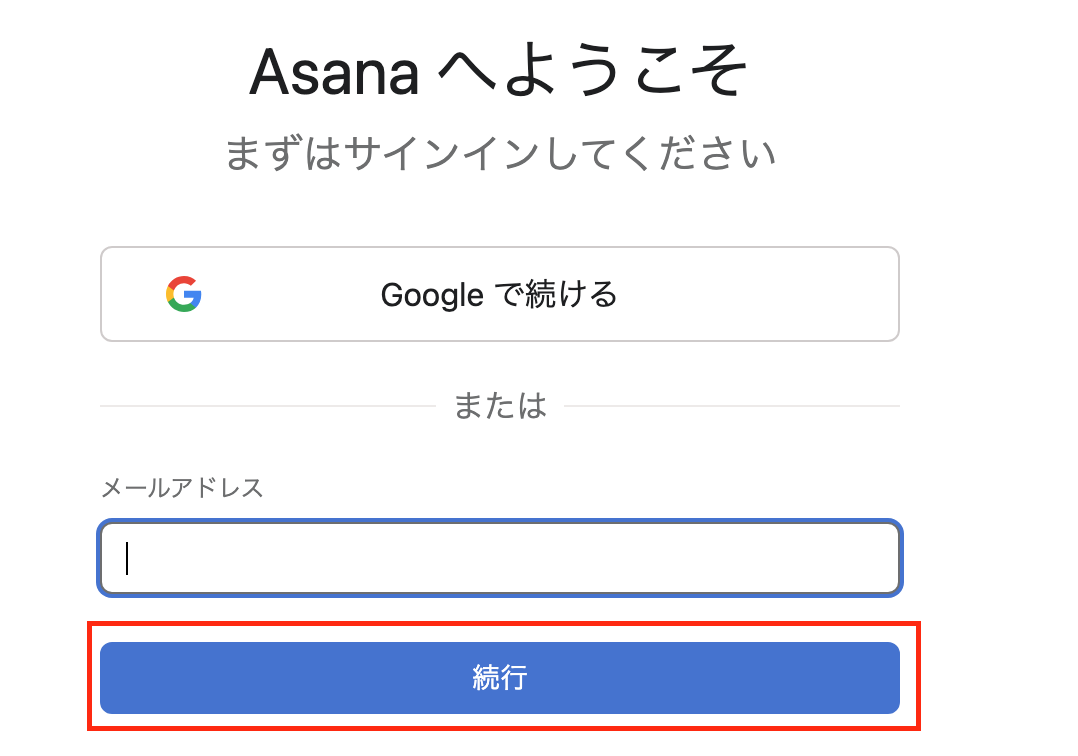
Asanaに登録しているメールアドレスを入力し、「続行」をクリックします。
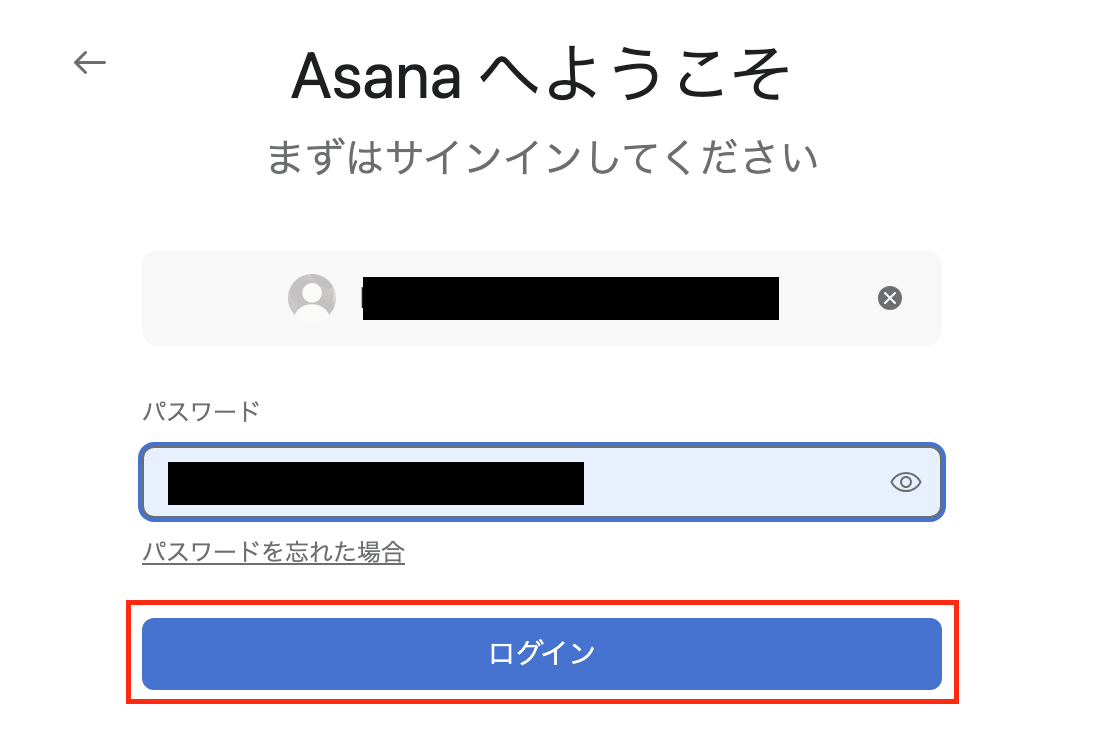
次の画面でパスワードを入力し、「ログイン」をクリックします。
以上でAsanaのマイアプリ連携は完了です!
【Todoistのマイアプリ連携】
先ほどと同様に、マイアプリの新規接続一覧から、Todoistをクリックしてください。
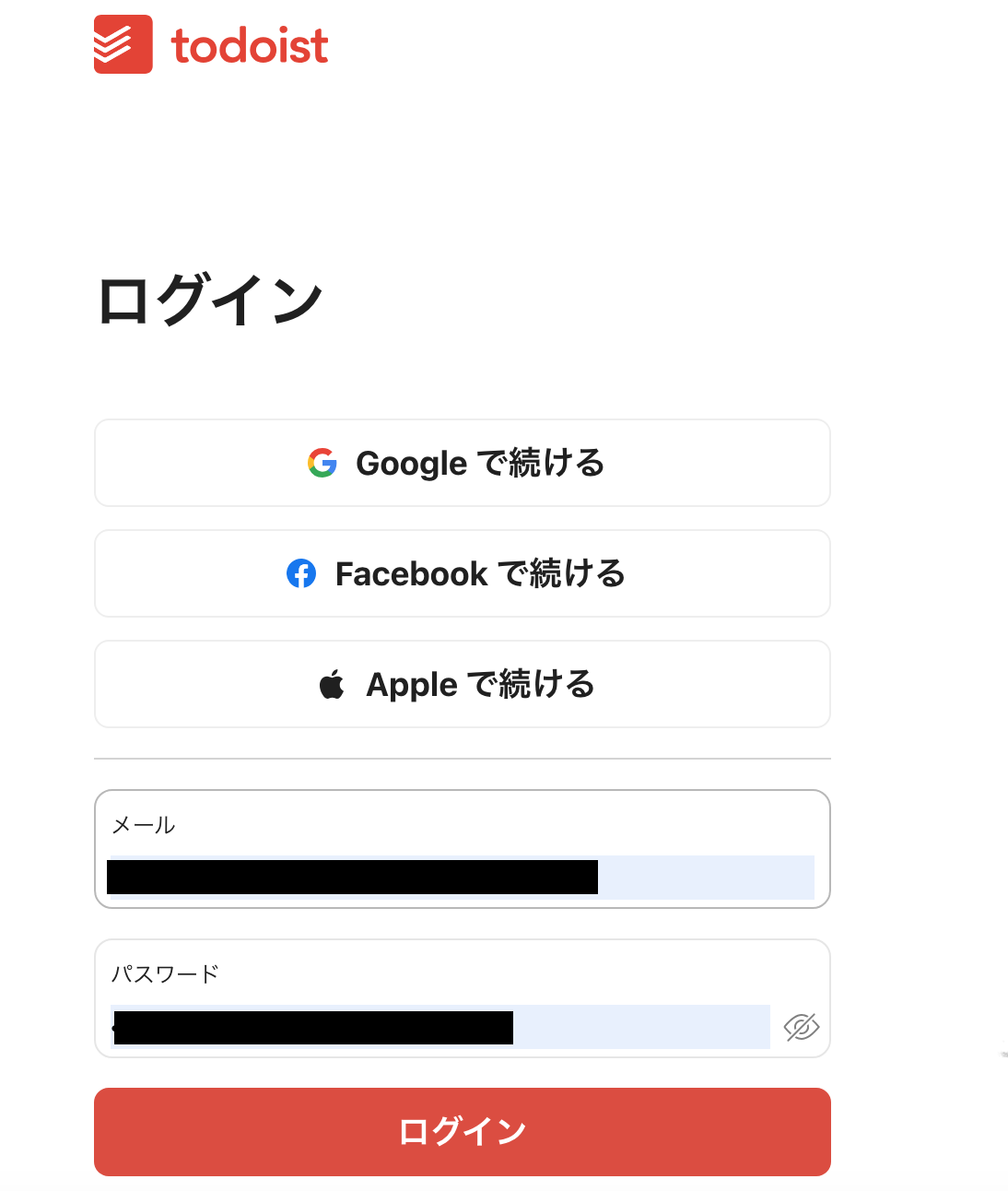
次の画面が表示されたら、「メールアドレス」と「パスワード」を入力し、ログインをクリックしてください。
以上で、Todoistのマイアプリ連携が完了です。
マイアプリに各アプリのアイコンが表示されていれば、登録完了です!
ステップ2:テンプレートをコピーする
これからいよいよフローを作っていきます!
簡単に設定できるようテンプレートを利用しているので、まずはこちらをコピーしましょう。
Yoomにログインし、以下バナーの「試してみる」をクリックしてください。
■概要プロジェクト管理ツールのAsanaと、個人のタスク管理ツールのTodoistを併用していると、タスクの二重入力や転記漏れが発生しがちではないでしょうか。このワークフローを活用すれば、Asanaのプロジェクトに新しいタスクが追加された際に、自動でTodoistにもタスクが作成されるため、手作業での転記の手間を減らし、タスク管理の精度を高めることができます。
■このテンプレートをおすすめする方- AsanaとTodoistを併用しており、タスクの二重入力に手間を感じている方
- プロジェクトのタスクと個人のタスクをスムーズに連携させたいプロジェクトマネージャーの方
- タスクの転記漏れを防ぎ、個人のタスク管理をより効率化したいと考えている方
■このテンプレートを使うメリット- Asanaにタスクが追加されると、自動でTodoistへタスクが作成されるため、これまで手作業で行っていた転記の時間を短縮できます。
- 手作業によるタスクの転記漏れや入力ミスが減るため、重要なタスクの抜け漏れといったヒューマンエラーの防止に繋がります。
■フローボットの流れ- はじめに、AsanaとTodoistをYoomと連携します。
- 次に、トリガーでAsanaを選択し、「特定のプロジェクトに新しいタスクが追加されたら」というアクションを設定します。
- 最後に、オペレーションでTodoistを選択し、「タスクを作成」のアクションを設定することで、Asanaで追加されたタスク情報をTodoistに連携します。
※「トリガー」:フロー起動のきっかけとなるアクション、「オペレーション」:トリガー起動後、フロー内で処理を行うアクション
■このワークフローのカスタムポイント- Asanaのトリガー設定では、タスクの追加を検知する対象のプロジェクトを任意で設定してください。
- Todoistでタスクを作成する際に、Asanaから取得したどの情報(タスク名、期日など)を反映させるか自由に設定できます。
■注意事項- Asana、TodoistのそれぞれとYoomを連携してください。
- トリガーは5分、10分、15分、30分、60分の間隔で起動間隔を選択できます。
- プランによって最短の起動間隔が異なりますので、ご注意ください。
- AsanaとTodoistを併用しており、タスクの二重入力に手間を感じている方
- プロジェクトのタスクと個人のタスクをスムーズに連携させたいプロジェクトマネージャーの方
- タスクの転記漏れを防ぎ、個人のタスク管理をより効率化したいと考えている方
- Asanaにタスクが追加されると、自動でTodoistへタスクが作成されるため、これまで手作業で行っていた転記の時間を短縮できます。
- 手作業によるタスクの転記漏れや入力ミスが減るため、重要なタスクの抜け漏れといったヒューマンエラーの防止に繋がります。
- はじめに、AsanaとTodoistをYoomと連携します。
- 次に、トリガーでAsanaを選択し、「特定のプロジェクトに新しいタスクが追加されたら」というアクションを設定します。
- 最後に、オペレーションでTodoistを選択し、「タスクを作成」のアクションを設定することで、Asanaで追加されたタスク情報をTodoistに連携します。
■このワークフローのカスタムポイント
- Asanaのトリガー設定では、タスクの追加を検知する対象のプロジェクトを任意で設定してください。
- Todoistでタスクを作成する際に、Asanaから取得したどの情報(タスク名、期日など)を反映させるか自由に設定できます。
- Asana、TodoistのそれぞれとYoomを連携してください。
- トリガーは5分、10分、15分、30分、60分の間隔で起動間隔を選択できます。
- プランによって最短の起動間隔が異なりますので、ご注意ください。
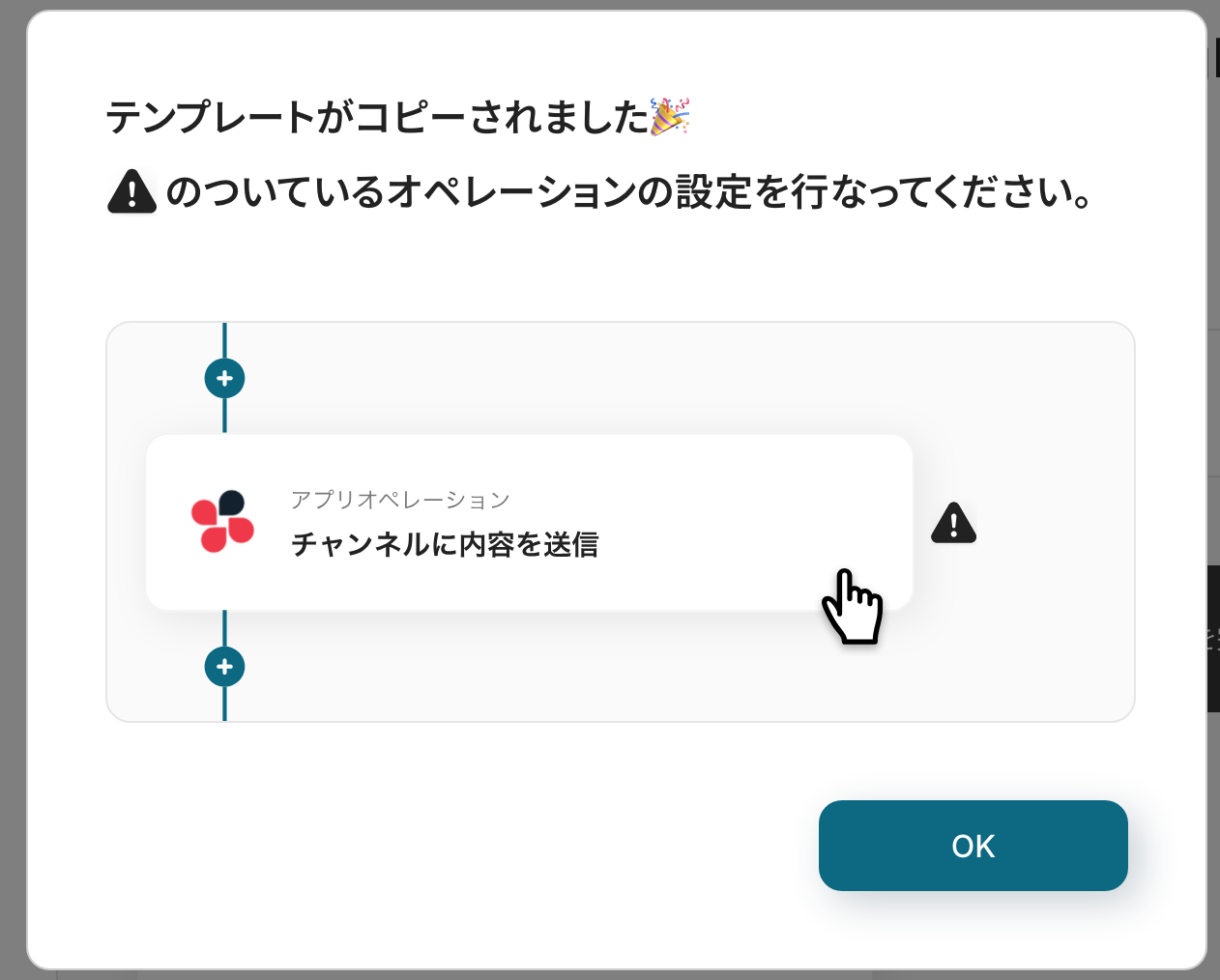
ワークスペースに自動的にテンプレートがコピーされるので、次に表示された画面で「OK」をクリックしてください。
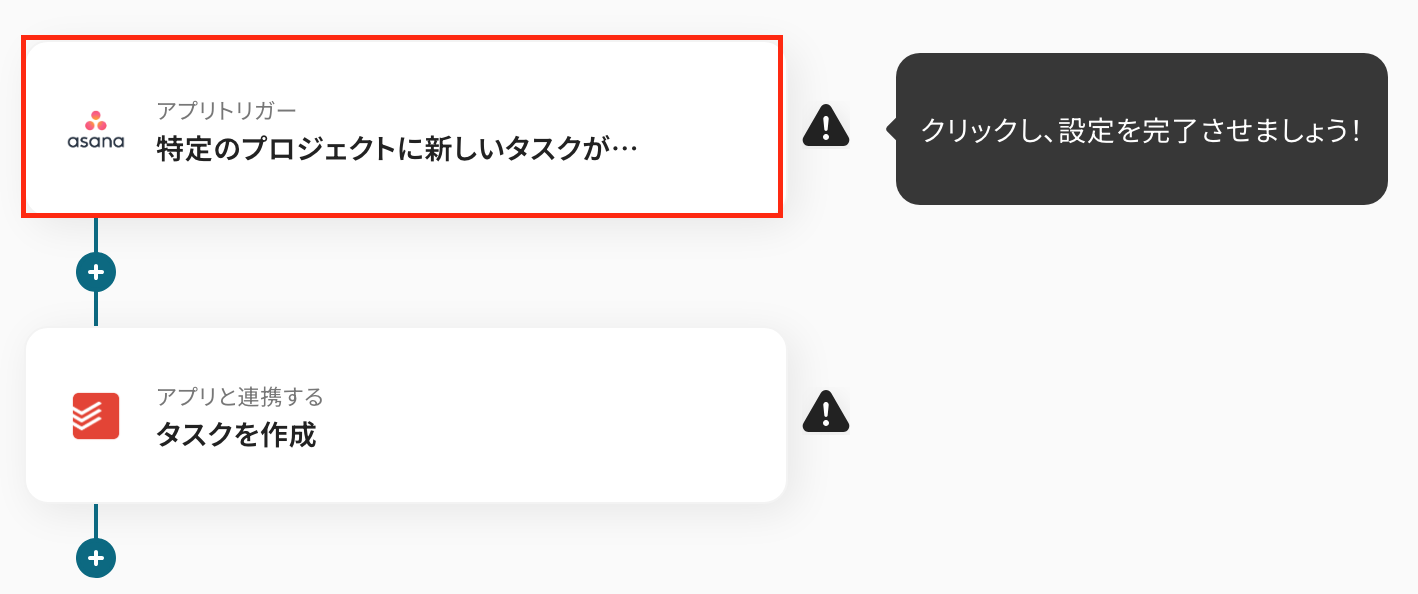
ステップ3:Asanaのトリガー設定
最初の設定です!まずは以下の赤枠をクリックしてください。
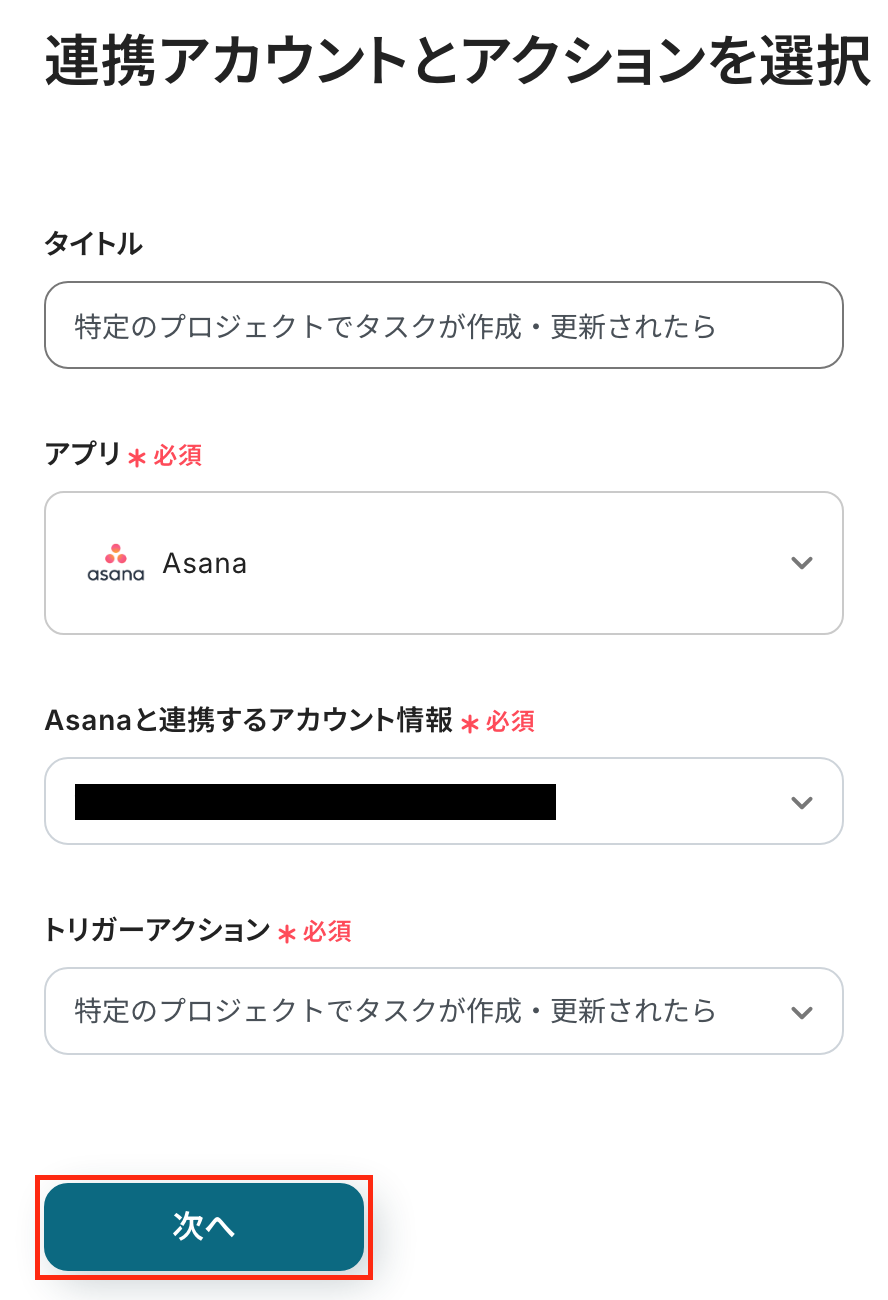
タイトルを任意で修正し、連携するアカウント情報が間違っていないかを確認します。
アクションは「特定のプロジェクトでタスクが作成・更新されたら」を選択し、次に進みましょう!
次の画面で、必須項目を設定しましょう!
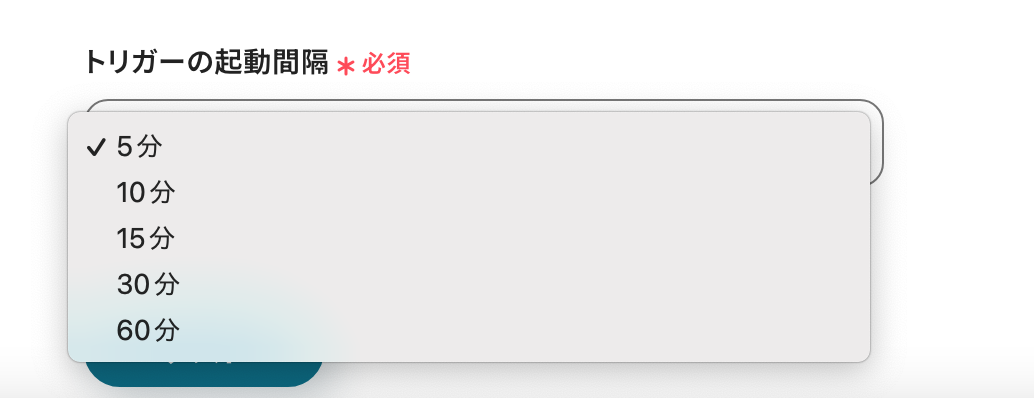
まず「トリガーの起動間隔」を選択します。
トリガーの起動間隔は、5分・10分・15分・30分・60分から選べます。
※プランによって起動間隔の選択内容が異なるため、ご注意下さい。
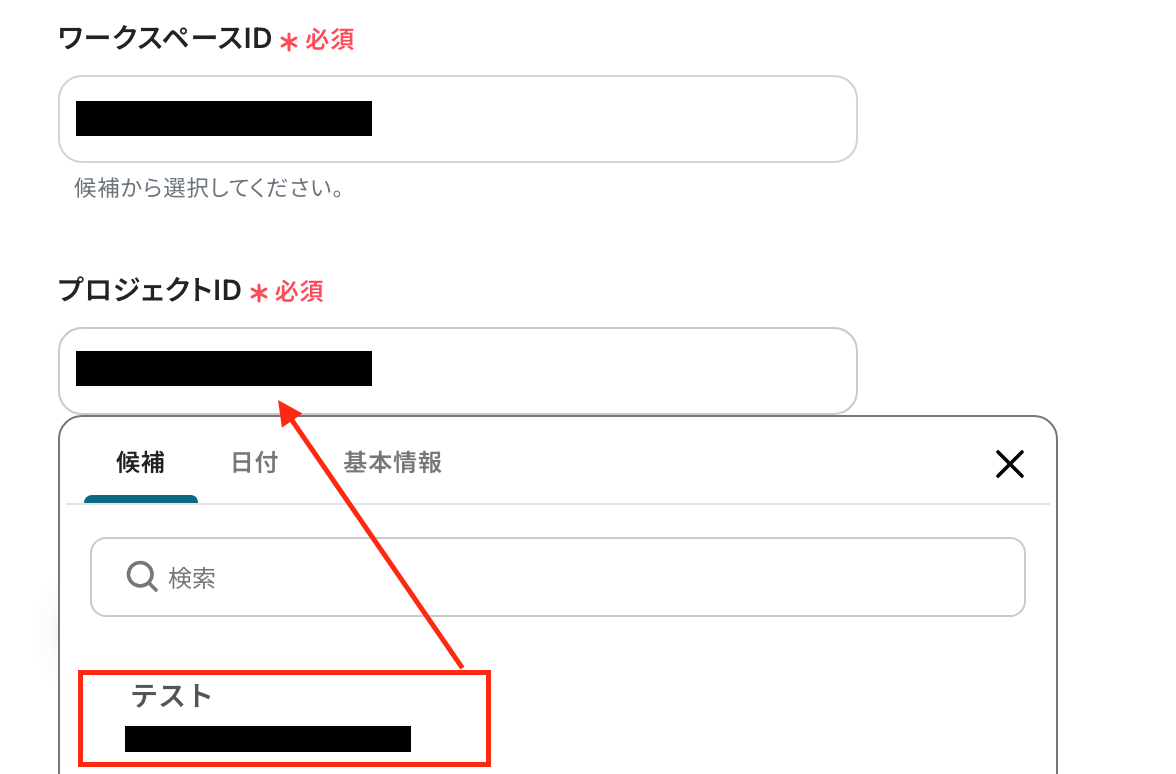
「ワークスペースID」と「プロジェクトID」は、以下の画像のように入力バーをクリックすると候補が出てくるので該当するものをクリックしましょう。
入力が完了したら、「テスト」をクリックします。
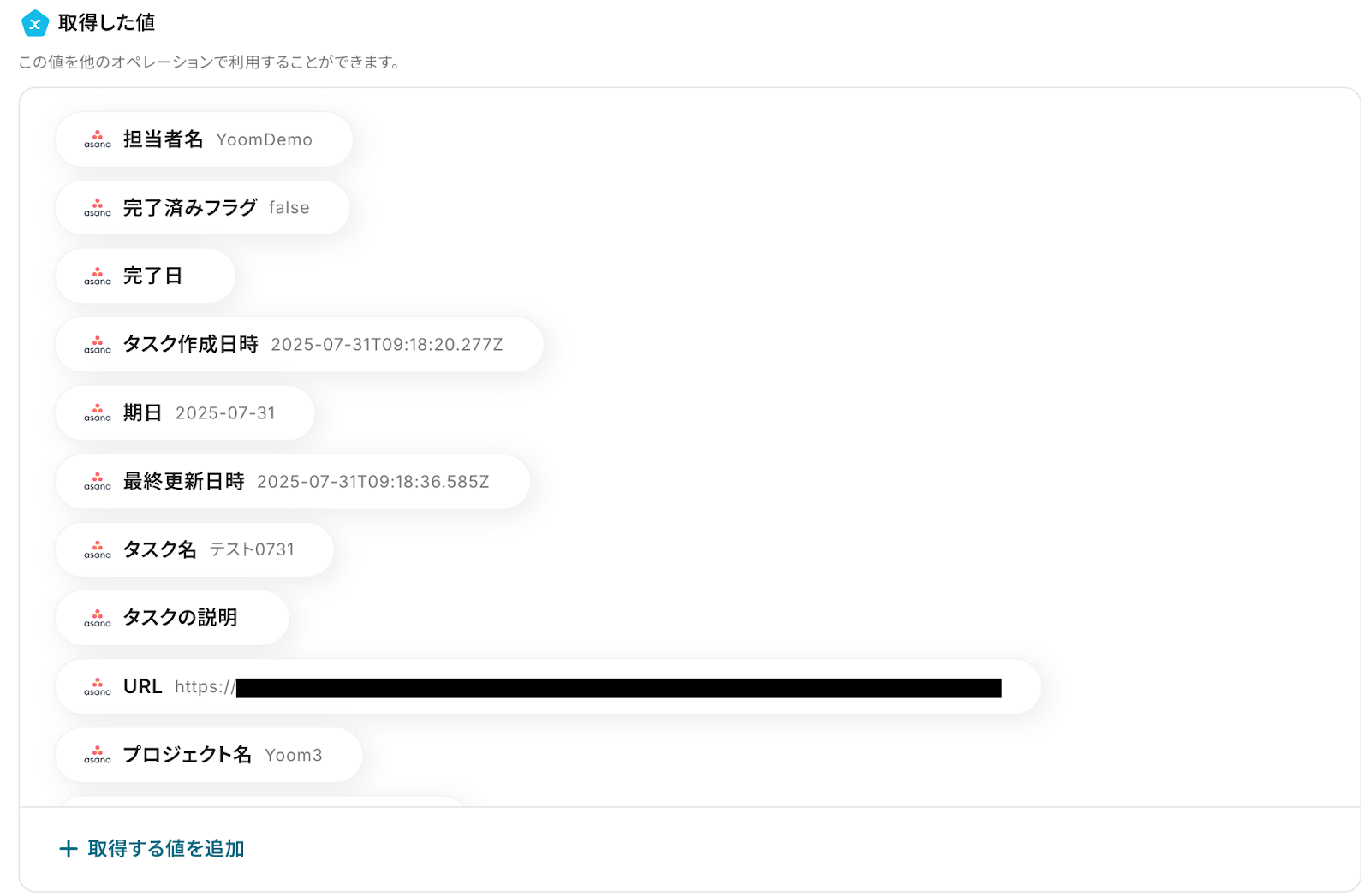
テストが成功すると、以下の画像のような取得した値が表示されます。
【Tips】
アウトプットは各アクションで取得でき、取得したアウトプットはそれ以降のアクションで活用可能です。つまり、各アクションで取得したアウトプットをTodoistに自動登録可能となります!
問題がなければ、「保存」をクリックします。これで、Asanaのトリガー設定は完了です!
ステップ4:Todoistの設定
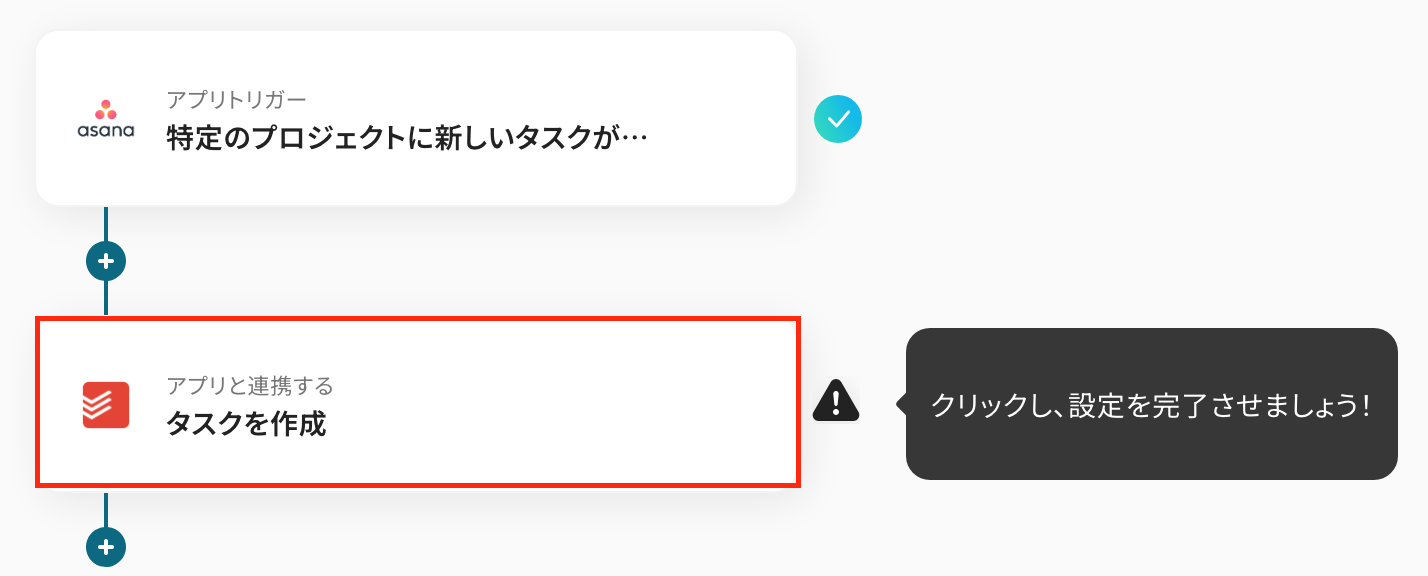
以下の赤枠をクリックしましょう!
ここでは、Todoistにタスクを作成する設定を行います。
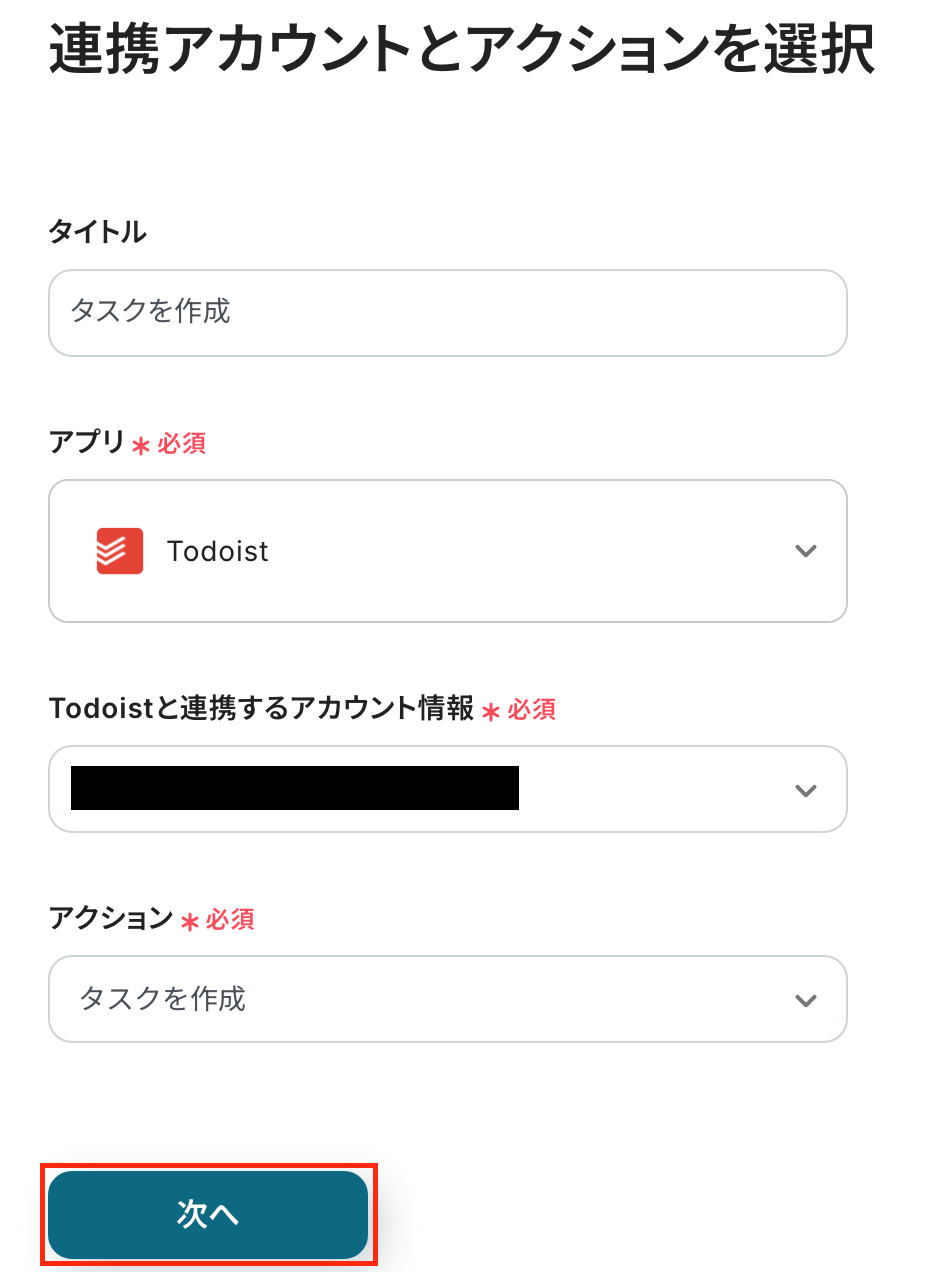
次の画面で、以下の内容を確認し、次に進みましょう!
- タイトル:任意で修正
- 連携するアカウント:合っているか確認
- アクション:「タスクを作成」を選択
続いて、必須項目を設定しましょう!
- content:入力欄をクリックして表示されるアウトプットを引用して設定します。
【Tips】
このようにアウトプットを活用することで最新のタスクデータをその都度Todoitへ登録可能となります。なお、テキストを直接入力した部分は固定値とされるため、アウトプットを活用せず設定を行うと毎回同じタスクデータが登録されてしまうので注意が必要です。
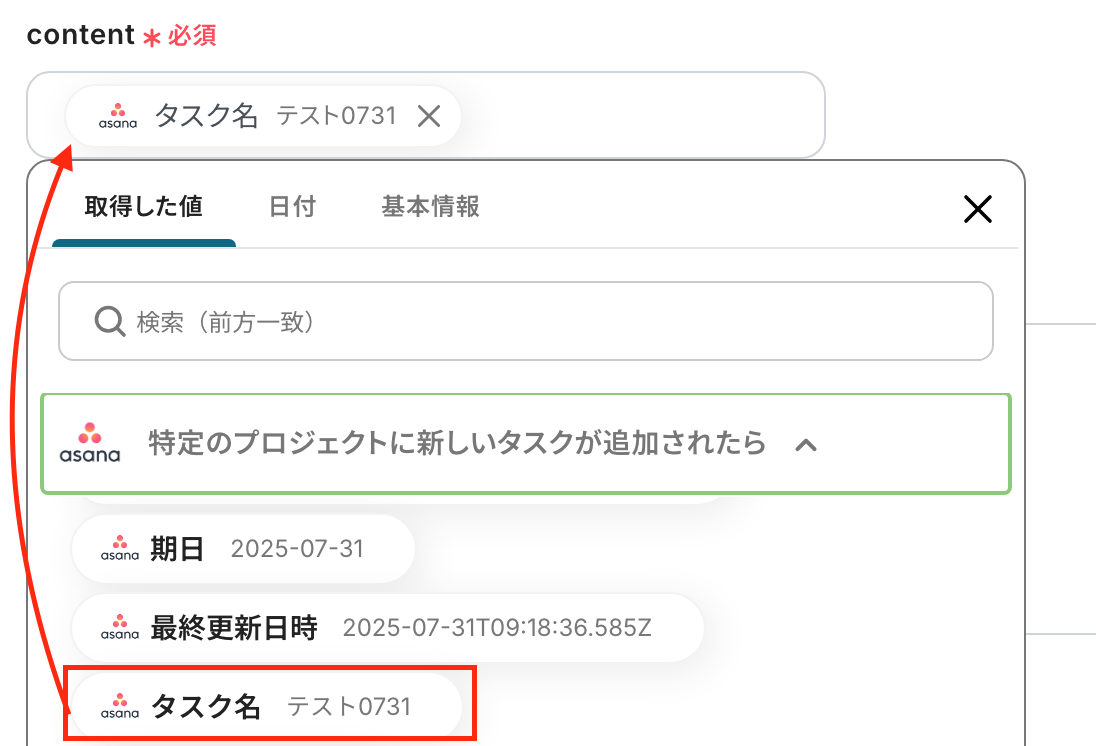
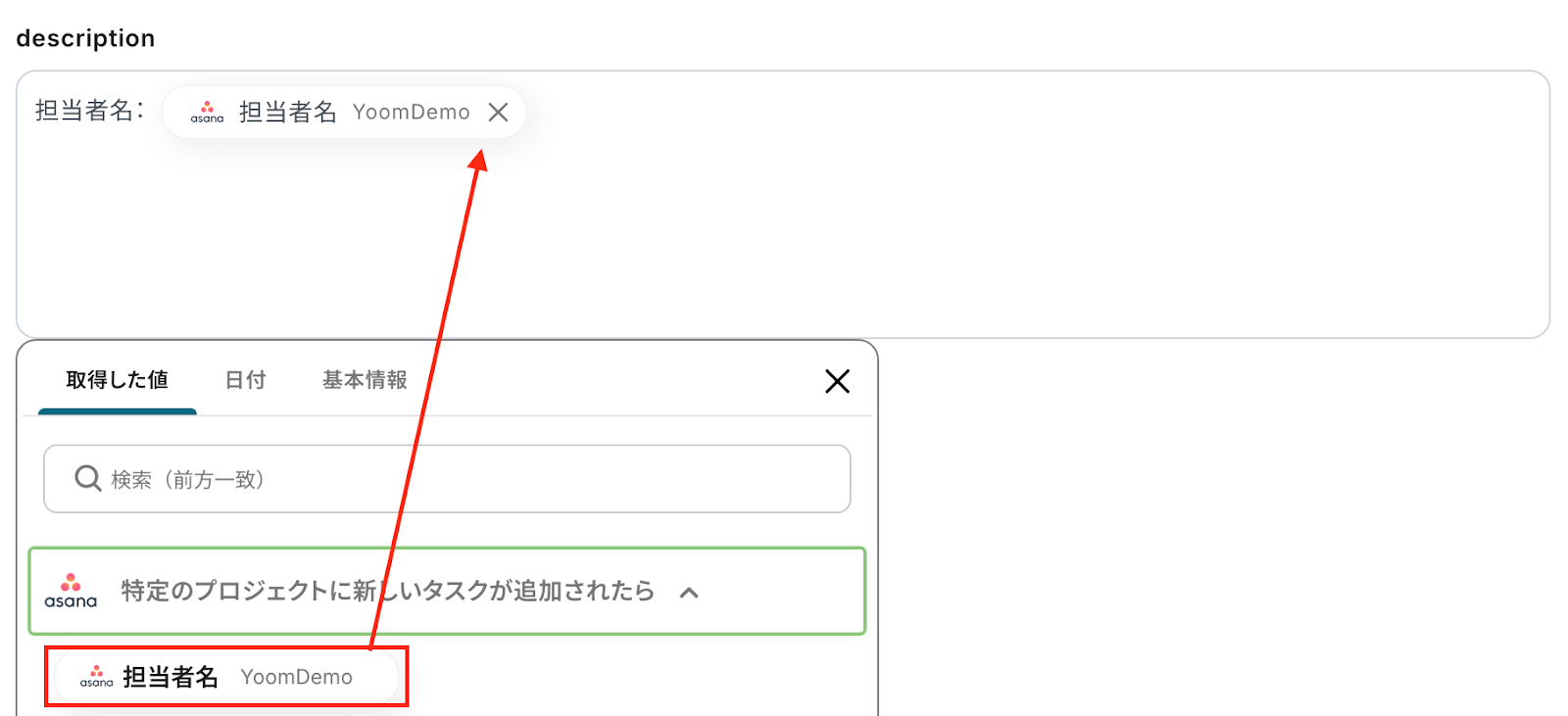
- description:アウトプットを引用して、タスクの詳細を設定します。任意の文章と組み合わせて自由に設定してください。
その他の項目を任意で設定したら、「テスト」をクリックします。
テスト成功の表示を確認できたら、Todoistの画面に移り、タスクが作成されたか確認をしましょう!
以上で、「Asanaのプロジェクトにタスクが追加されたら、Todoistにタスクを作成する」フローボットの完成です!お疲れ様でした。
ステップ5:トリガーをONに設定しフロー稼働の準備完了
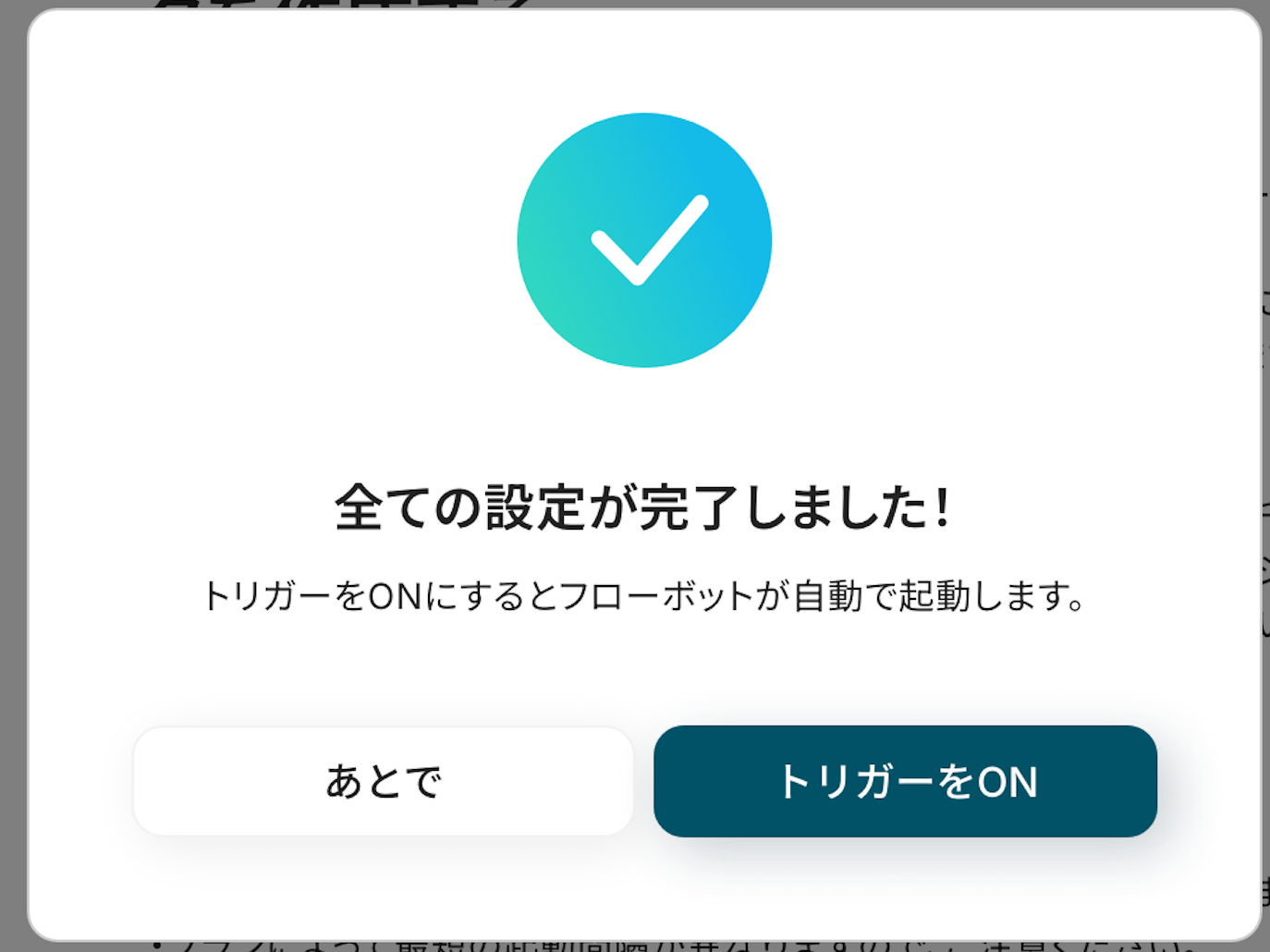
フロー画面に戻り、以下のようなメニューが表示されていれば、フローの設定は完了です。
早速フローを起動させる場合は、「トリガーをON」をクリックしましょう。
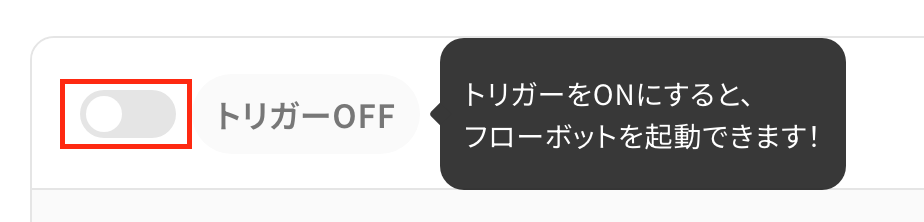
あとで起動させる場合は、フロー画面のトリガースイッチをクリックすることで、トリガーをONにできます。
AsanaやTodoistを使ったその他の自動化例
AsanaやTodoistといったタスク管理ツールは、日々の業務進行を整理・効率化するのに欠かせません。
Yoomと組み合わせることで、他の業務ツールとシームレスに連携し、タスクの抜け漏れ防止やリマインド、データ集計を自動化できます!
Asanaを使った自動化例
Asanaを起点に、完了したタスクをGitHub Issueと連携させたり、日次でタスクを取得してMicrosoft Teamsにリマインド通知を送信するなど、開発や業務進行の効率化を図れます。
Google スプレッドシートやMicrosoft Excelとの連携により、進捗管理やレポート作成の自動化も可能です。
■概要プロジェクト管理でAsanaを、開発でGitHubを利用している際、タスクの完了を両方のツールに反映させるのは手間ではないでしょうか。特に、Asanaでの完了報告後に手動でGitHubのIssueをクローズする作業は、更新漏れの原因にもなり得ます。このワークフローを活用すれば、Asanaでタスクが完了すると、関連するGitHubのIssueが自動でクローズされるため、こうした連携の手間をなくし、開発プロセスの効率化を実現します。■このテンプレートをおすすめする方- AsanaとGitHubを併用し、タスクとIssueのステータスを手動で同期している方
- 開発プロジェクトの進捗管理を効率化し、更新漏れを防ぎたいプロジェクトマネージャーの方
- ツールの連携を自動化することで、開発チームがよりコア業務に集中できる環境を整えたい方
■このテンプレートを使うメリット- Asanaでタスクを完了させるだけでGitHubのIssueが自動でクローズされるため、手作業による更新の手間や時間を削減できます。
- 手動での操作が不要になることで、Issueのクローズ忘れや対応漏れといったヒューマンエラーを防ぎ、正確な進捗管理に繋がります。
■フローボットの流れ- はじめに、AsanaとGitHubをYoomと連携します。
- 次に、トリガーでAsanaを選択し、「特定のプロジェクトのタスクが完了したら」というアクションを設定します。
- 次に、オペレーションでAI機能を設定し、完了したAsanaのタスク情報からIssue番号など必要な情報を抽出します
- 最後に、オペレーションでGitHubの「Issueを更新」アクションを設定し、トリガーで取得した情報をもとにIssueをクローズするよう設定します。
※「トリガー」:フロー起動のきっかけとなるアクション、「オペレーション」:トリガー起動後、フロー内で処理を行うアクション■このワークフローのカスタムポイント- Asanaのトリガー設定で、自動化の対象としたいワークスペースIDとプロジェクトIDを、連携したアカウントの情報から任意で選択してください。
- AI機能によるテキスト抽出では、Asanaのタスク情報から、Issue番号などGitHubのIssue更新に用いたい任意の情報を抽出するよう設定できます。
- GitHubのオペレーション設定で、自動でクローズしたいIssueのオーナー名、リポジトリ名、およびIssue番号を設定してください。Asanaのタスク情報からこれらの値を取得し、動的に指定することも可能です。
■注意事項- Asana、GitHubのそれぞれとYoomを連携してください。
- トリガーは5分、10分、15分、30分、60分の間隔で起動間隔を選択できます。
- プランによって最短の起動間隔が異なりますので、ご注意ください。
■概要Asanaでタスクを管理し、その内容をGoogle スプレッドシートに転記して進捗管理表などを作成する際、手作業による二重入力に手間を感じていないでしょうか。また、手作業での転記は入力ミスや更新漏れの原因になることもあります。このワークフローを活用すれば、Asanaに新しいタスクが追加された際に、指定したGoogle スプレッドシートへ自動で情報を追加し、タスク管理の効率化を実現します。
■このテンプレートをおすすめする方- AsanaとGoogle スプレッドシートを併用してタスク管理を行っている方
- タスク情報の二重入力や転記作業に手間を感じているプロジェクトマネージャーの方
- 手作業による入力ミスや更新漏れをなくし、データの正確性を高めたい方
■このテンプレートを使うメリット- Asanaにタスクを追加するだけで、Google スプレッドシートに自動で情報が追記されるため、これまで手作業で行っていた転記業務の時間を短縮します。
- 手作業でのデータ転記が不要になるため、入力ミスや記載漏れといったヒューマンエラーを防ぎ、常に正確な情報に基づいた管理が可能です。
■フローボットの流れ- はじめに、AsanaとGoogle スプレッドシートをYoomと連携します。
- 次に、トリガーでAsanaを選択し、「特定のプロジェクトに新しいタスクが追加されたら」というアクションを設定します。
- 最後に、オペレーションでGoogle スプレッドシートを選択し、「レコードを追加する」アクションを設定することで、Asanaで作成されたタスク情報がスプレッドシートに自動で追加されます。
※「トリガー」:フロー起動のきっかけとなるアクション、「オペレーション」:トリガー起動後、フロー内で処理を行うアクション
■このワークフローのカスタムポイント- Google スプレッドシートにレコードを追加する際、Asanaから取得したタスク名や担当者、期日といった情報を、スプレッドシートのどの列に追加するかを任意で設定できます。
- 例えば、「A列にタスク名」「B列に担当者名」のように、管理したい項目に合わせて出力内容を柔軟にカスタマイズすることが可能です。
■注意事項- Asana、Google スプレッドシートのそれぞれとYoomを連携してください。
- トリガーは5分、10分、15分、30分、60分の間隔で起動間隔を選択できます。
- プランによって最短の起動間隔が異なりますので、ご注意ください。
■概要プロジェクト管理ツールのAsanaでタスクを管理し、個人のTODO管理にはOutlookを利用していると、双方への入力や情報更新に手間がかかることはありませんか。手作業での転記は、抜け漏れや入力ミスの原因にもなり得ます。このワークフローは、AsanaとOutlookを連携させ、特定の条件を持つタスクがAsanaで作成された際に、自動でOutlookにもタスクを登録します。面倒な手作業を減らし、タスク管理を円滑にします。■このテンプレートをおすすめする方- AsanaとOutlookを併用しており、タスクの二重入力に手間を感じている方
- Asanaでアサインされた重要タスクを、見慣れたOutlookで管理し見落としを防ぎたい方
- ツール間の連携を自動化し、チーム全体の生産性を向上させたいと考えているマネージャーの方
■このテンプレートを使うメリット- Asanaでタスクが作成されると自動でOutlookにもタスクが生成されるため、これまで手作業で行っていた転記時間を短縮できます
- 手作業によるタスクの転記が減ることで、入力内容の誤りや重要なタスクの登録漏れといったヒューマンエラーを防ぎます
■フローボットの流れ- はじめに、AsanaとOutlookをYoomと連携します
- 次に、トリガーでAsanaを選択し、「特定のプロジェクトに新しいタスクが追加されたら」というアクションを設定します
- 次に、オペレーションで分岐機能を設定し、特定の条件に合致した場合のみ後続のアクションが実行されるようにします
- 最後に、オペレーションでOutlookの「タスクを作成する」アクションを設定し、Asanaのタスク情報を基にOutlookにタスクを自動で作成します
※「トリガー」:フロー起動のきっかけとなるアクション、「オペレーション」:トリガー起動後、フロー内で処理を行うアクション■このワークフローのカスタムポイント- Asanaのトリガー設定では、連携の対象としたい任意のワークスペースID、プロジェクトIDを設定してください
- 分岐機能では、「担当者が自分自身の場合」や「特定のタグが付与された場合」など、Outlookにタスクを作成したい条件を任意で設定することが可能です
- Outlookでタスクを作成するアクションでは、タスクを追加したい任意のタスクリストIDを設定してください
■注意事項- Asana、OutlookのそれぞれとYoomを連携してください。
- トリガーは5分、10分、15分、30分、60分の間隔で起動間隔を選択できます。
- プランによって最短の起動間隔が異なりますので、ご注意ください。
- 分岐はパーソナルプラン以上のプランでご利用いただける機能(オペレーション)となっております。フリープランの場合は設定しているフローボットのオペレーションはエラーとなりますので、ご注意ください。
- パーソナルプランなどの有料プランは、2週間の無料トライアルを行うことが可能です。無料トライアル中には制限対象のアプリや機能(オペレーション)を使用することができます。詳しくは、料金プランのページをご参照ください。
■概要プロジェクト管理ツールのAsanaで管理しているタスク情報を、報告などのためにMicrosoft Excelへ手作業で転記していませんか?この作業は手間がかかるだけでなく、入力ミスや更新漏れの原因にもなりがちです。
このワークフローを活用すれば、AsanaとMicrosoft Excelを連携させ、タスクの追加をトリガーに自動でレコードを追記できるため、こうした定型業務を効率化し、より正確なデータ管理を実現します。
■このテンプレートをおすすめする方- AsanaとMicrosoft Excelを併用し、タスク情報を手動で転記している方
- プロジェクトのタスク管理や進捗報告の業務を効率化したいと考えている方
- 複数のツール間でのデータ入力作業による、ヒューマンエラーを未然に防ぎたい方
■このテンプレートを使うメリット- Asanaにタスクが追加されると自動でMicrosoft Excelに情報が連携されるため、これまで手作業に費やしていた時間を短縮することができます
- 手動でのデータ転記が不要になることで、入力ミスや記載漏れといったヒューマンエラーのリスクを軽減し、データの正確性を保ちます
■フローボットの流れ- はじめに、AsanaとMicrosoft ExcelをYoomと連携します
- 次に、トリガーでAsanaを選択し、「特定のプロジェクトに新しいタスクが追加されたら」というアクションを設定します
- 最後に、オペレーションでMicrosoft Excelの「レコードを追加する」アクションを設定し、Asanaから取得したタスク情報を指定のファイルに追記します
※「トリガー」:フロー起動のきっかけとなるアクション、「オペレーション」:トリガー起動後、フロー内で処理を行うアクション
■このワークフローのカスタムポイント- Asanaのトリガー設定では、どのプロジェクトを監視の対象にするか、任意のプロジェクトIDを設定してください
- Microsoft Excelでレコードを追加するアクションを設定する際に、事前に作成した対象のファイルやシートを指定してください
■注意事項- Asana、Microsoft ExcelのそれぞれとYoomを連携してください。
- Microsoft365(旧Office365)には、家庭向けプランと一般法人向けプラン(Microsoft365 Business)があり、一般法人向けプランに加入していない場合には認証に失敗する可能性があります。
- トリガーは5分、10分、15分、30分、60分の間隔で起動間隔を選択できます。プランによって最短の起動間隔が異なりますので、ご注意ください。
- Microsoft Excelのデータベースを操作するオペレーションの設定に関しては「【Excel】データベースを操作するオペレーションの設定に関して」をご参照ください。
■概要
Asanaでタスクを管理しているものの、毎日期限を確認し、チームにリマインドするのは手間がかかる作業ではないでしょうか。重要なタスクの通知が漏れてしまうと、プロジェクトの遅延にも繋がりかねません。このワークフローを活用すれば、毎日決まった時間にAsanaから当日期限のタスクを自動で抽出し、Microsoft Teamsに通知できます。これにより日々の手作業によるリマインド業務から解放され、タスクの対応漏れを防ぎます。
■このテンプレートをおすすめする方
- Asanaでタスク管理をしており、毎日の期限確認とリマインドに手間を感じている方
- チームのタスク抜け漏れを防ぎ、プロジェクトの進捗を円滑にしたいマネージャーの方
- AsanaとMicrosoft Teamsを連携させ、定型業務を効率化したいと考えている方
■このテンプレートを使うメリット
- 毎日決まった時間に自動でタスクを取得し通知するため、リマインド業務に費やしていた時間を短縮することができます。
- 手作業による確認漏れや通知忘れを防ぎ、重要なタスクの対応漏れといったヒューマンエラーの防止に繋がります。
■フローボットの流れ
- はじめに、AsanaとMicrosoft TeamsをYoomと連携します。
- 次に、トリガーでスケジュールトリガー機能を設定し、毎日決まった時間にフローが起動するようにします。
- 続いて、オペレーションでAsanaのアクションを設定し、当日期限のタスク情報を取得します。
- 次に、オペレーションでAI機能を活用し、取得したタスク情報をもとに、Microsoft Teamsへ通知するメッセージ本文を生成します。
- 最後に、オペレーションでMicrosoft Teamsのアクションを設定し、生成したメッセージを指定のチャンネルに通知します。
※「トリガー」:フロー起動のきっかけとなるアクション、「オペレーション」:トリガー起動後、フロー内で処理を行うアクション
■このワークフローのカスタムポイント
- Asanaからタスクを取得する際に、対象のプロジェクトやタグなどを指定することで、通知したいタスクの範囲を任意に設定することが可能です。
- Microsoft Teamsへの通知では、送信先のチャンネルやメンションするメンバーを任意で設定でき、タスク名や期限など通知に含める情報も自由にカスタマイズできます。
■注意事項
- Asana、Microsoft TeamsのそれぞれとYoomを連携してください。
- Microsoft365(旧Office365)には、家庭向けプランと一般法人向けプラン(Microsoft365 Business)があり、一般法人向けプランに加入していない場合には認証に失敗する可能性があります。

- AsanaとGitHubを併用し、タスクとIssueのステータスを手動で同期している方
- 開発プロジェクトの進捗管理を効率化し、更新漏れを防ぎたいプロジェクトマネージャーの方
- ツールの連携を自動化することで、開発チームがよりコア業務に集中できる環境を整えたい方
- Asanaでタスクを完了させるだけでGitHubのIssueが自動でクローズされるため、手作業による更新の手間や時間を削減できます。
- 手動での操作が不要になることで、Issueのクローズ忘れや対応漏れといったヒューマンエラーを防ぎ、正確な進捗管理に繋がります。
- はじめに、AsanaとGitHubをYoomと連携します。
- 次に、トリガーでAsanaを選択し、「特定のプロジェクトのタスクが完了したら」というアクションを設定します。
- 次に、オペレーションでAI機能を設定し、完了したAsanaのタスク情報からIssue番号など必要な情報を抽出します
- 最後に、オペレーションでGitHubの「Issueを更新」アクションを設定し、トリガーで取得した情報をもとにIssueをクローズするよう設定します。
- Asanaのトリガー設定で、自動化の対象としたいワークスペースIDとプロジェクトIDを、連携したアカウントの情報から任意で選択してください。
- AI機能によるテキスト抽出では、Asanaのタスク情報から、Issue番号などGitHubのIssue更新に用いたい任意の情報を抽出するよう設定できます。
- GitHubのオペレーション設定で、自動でクローズしたいIssueのオーナー名、リポジトリ名、およびIssue番号を設定してください。Asanaのタスク情報からこれらの値を取得し、動的に指定することも可能です。
- Asana、GitHubのそれぞれとYoomを連携してください。
- トリガーは5分、10分、15分、30分、60分の間隔で起動間隔を選択できます。
- プランによって最短の起動間隔が異なりますので、ご注意ください。

■このテンプレートをおすすめする方
- AsanaとGoogle スプレッドシートを併用してタスク管理を行っている方
- タスク情報の二重入力や転記作業に手間を感じているプロジェクトマネージャーの方
- 手作業による入力ミスや更新漏れをなくし、データの正確性を高めたい方
■このテンプレートを使うメリット
- Asanaにタスクを追加するだけで、Google スプレッドシートに自動で情報が追記されるため、これまで手作業で行っていた転記業務の時間を短縮します。
- 手作業でのデータ転記が不要になるため、入力ミスや記載漏れといったヒューマンエラーを防ぎ、常に正確な情報に基づいた管理が可能です。
■フローボットの流れ
- はじめに、AsanaとGoogle スプレッドシートをYoomと連携します。
- 次に、トリガーでAsanaを選択し、「特定のプロジェクトに新しいタスクが追加されたら」というアクションを設定します。
- 最後に、オペレーションでGoogle スプレッドシートを選択し、「レコードを追加する」アクションを設定することで、Asanaで作成されたタスク情報がスプレッドシートに自動で追加されます。
■このワークフローのカスタムポイント
- Google スプレッドシートにレコードを追加する際、Asanaから取得したタスク名や担当者、期日といった情報を、スプレッドシートのどの列に追加するかを任意で設定できます。
- 例えば、「A列にタスク名」「B列に担当者名」のように、管理したい項目に合わせて出力内容を柔軟にカスタマイズすることが可能です。
■注意事項
- Asana、Google スプレッドシートのそれぞれとYoomを連携してください。
- トリガーは5分、10分、15分、30分、60分の間隔で起動間隔を選択できます。
- プランによって最短の起動間隔が異なりますので、ご注意ください。

- AsanaとOutlookを併用しており、タスクの二重入力に手間を感じている方
- Asanaでアサインされた重要タスクを、見慣れたOutlookで管理し見落としを防ぎたい方
- ツール間の連携を自動化し、チーム全体の生産性を向上させたいと考えているマネージャーの方
- Asanaでタスクが作成されると自動でOutlookにもタスクが生成されるため、これまで手作業で行っていた転記時間を短縮できます
- 手作業によるタスクの転記が減ることで、入力内容の誤りや重要なタスクの登録漏れといったヒューマンエラーを防ぎます
- はじめに、AsanaとOutlookをYoomと連携します
- 次に、トリガーでAsanaを選択し、「特定のプロジェクトに新しいタスクが追加されたら」というアクションを設定します
- 次に、オペレーションで分岐機能を設定し、特定の条件に合致した場合のみ後続のアクションが実行されるようにします
- 最後に、オペレーションでOutlookの「タスクを作成する」アクションを設定し、Asanaのタスク情報を基にOutlookにタスクを自動で作成します
- Asanaのトリガー設定では、連携の対象としたい任意のワークスペースID、プロジェクトIDを設定してください
- 分岐機能では、「担当者が自分自身の場合」や「特定のタグが付与された場合」など、Outlookにタスクを作成したい条件を任意で設定することが可能です
- Outlookでタスクを作成するアクションでは、タスクを追加したい任意のタスクリストIDを設定してください
- Asana、OutlookのそれぞれとYoomを連携してください。
- トリガーは5分、10分、15分、30分、60分の間隔で起動間隔を選択できます。
- プランによって最短の起動間隔が異なりますので、ご注意ください。
- 分岐はパーソナルプラン以上のプランでご利用いただける機能(オペレーション)となっております。フリープランの場合は設定しているフローボットのオペレーションはエラーとなりますので、ご注意ください。
- パーソナルプランなどの有料プランは、2週間の無料トライアルを行うことが可能です。無料トライアル中には制限対象のアプリや機能(オペレーション)を使用することができます。詳しくは、料金プランのページをご参照ください。

このワークフローを活用すれば、AsanaとMicrosoft Excelを連携させ、タスクの追加をトリガーに自動でレコードを追記できるため、こうした定型業務を効率化し、より正確なデータ管理を実現します。
■このテンプレートをおすすめする方
- AsanaとMicrosoft Excelを併用し、タスク情報を手動で転記している方
- プロジェクトのタスク管理や進捗報告の業務を効率化したいと考えている方
- 複数のツール間でのデータ入力作業による、ヒューマンエラーを未然に防ぎたい方
■このテンプレートを使うメリット
- Asanaにタスクが追加されると自動でMicrosoft Excelに情報が連携されるため、これまで手作業に費やしていた時間を短縮することができます
- 手動でのデータ転記が不要になることで、入力ミスや記載漏れといったヒューマンエラーのリスクを軽減し、データの正確性を保ちます
■フローボットの流れ
- はじめに、AsanaとMicrosoft ExcelをYoomと連携します
- 次に、トリガーでAsanaを選択し、「特定のプロジェクトに新しいタスクが追加されたら」というアクションを設定します
- 最後に、オペレーションでMicrosoft Excelの「レコードを追加する」アクションを設定し、Asanaから取得したタスク情報を指定のファイルに追記します
■このワークフローのカスタムポイント
- Asanaのトリガー設定では、どのプロジェクトを監視の対象にするか、任意のプロジェクトIDを設定してください
- Microsoft Excelでレコードを追加するアクションを設定する際に、事前に作成した対象のファイルやシートを指定してください
■注意事項
- Asana、Microsoft ExcelのそれぞれとYoomを連携してください。
- Microsoft365(旧Office365)には、家庭向けプランと一般法人向けプラン(Microsoft365 Business)があり、一般法人向けプランに加入していない場合には認証に失敗する可能性があります。
- トリガーは5分、10分、15分、30分、60分の間隔で起動間隔を選択できます。プランによって最短の起動間隔が異なりますので、ご注意ください。
- Microsoft Excelのデータベースを操作するオペレーションの設定に関しては「【Excel】データベースを操作するオペレーションの設定に関して」をご参照ください。

■概要
Asanaでタスクを管理しているものの、毎日期限を確認し、チームにリマインドするのは手間がかかる作業ではないでしょうか。重要なタスクの通知が漏れてしまうと、プロジェクトの遅延にも繋がりかねません。このワークフローを活用すれば、毎日決まった時間にAsanaから当日期限のタスクを自動で抽出し、Microsoft Teamsに通知できます。これにより日々の手作業によるリマインド業務から解放され、タスクの対応漏れを防ぎます。
■このテンプレートをおすすめする方
- Asanaでタスク管理をしており、毎日の期限確認とリマインドに手間を感じている方
- チームのタスク抜け漏れを防ぎ、プロジェクトの進捗を円滑にしたいマネージャーの方
- AsanaとMicrosoft Teamsを連携させ、定型業務を効率化したいと考えている方
■このテンプレートを使うメリット
- 毎日決まった時間に自動でタスクを取得し通知するため、リマインド業務に費やしていた時間を短縮することができます。
- 手作業による確認漏れや通知忘れを防ぎ、重要なタスクの対応漏れといったヒューマンエラーの防止に繋がります。
■フローボットの流れ
- はじめに、AsanaとMicrosoft TeamsをYoomと連携します。
- 次に、トリガーでスケジュールトリガー機能を設定し、毎日決まった時間にフローが起動するようにします。
- 続いて、オペレーションでAsanaのアクションを設定し、当日期限のタスク情報を取得します。
- 次に、オペレーションでAI機能を活用し、取得したタスク情報をもとに、Microsoft Teamsへ通知するメッセージ本文を生成します。
- 最後に、オペレーションでMicrosoft Teamsのアクションを設定し、生成したメッセージを指定のチャンネルに通知します。
※「トリガー」:フロー起動のきっかけとなるアクション、「オペレーション」:トリガー起動後、フロー内で処理を行うアクション
■このワークフローのカスタムポイント
- Asanaからタスクを取得する際に、対象のプロジェクトやタグなどを指定することで、通知したいタスクの範囲を任意に設定することが可能です。
- Microsoft Teamsへの通知では、送信先のチャンネルやメンションするメンバーを任意で設定でき、タスク名や期限など通知に含める情報も自由にカスタマイズできます。
■注意事項
- Asana、Microsoft TeamsのそれぞれとYoomを連携してください。
- Microsoft365(旧Office365)には、家庭向けプランと一般法人向けプラン(Microsoft365 Business)があり、一般法人向けプランに加入していない場合には認証に失敗する可能性があります。
Todoistを使った自動化例
Todoistでは、日々のタスクのリマインド通知や、他ツールとのタスク同期を自動化できます。
SlackやGmailとの連携により、期限切れや当日タスクを自動で通知する仕組みを作れるほか、GoogleカレンダーやAsanaとの連携でチーム全体のスケジュール・タスク管理を統合できます!
■概要プロジェクト管理ツールのAsanaと、個人のタスク管理ツールのTodoistを併用していると、タスクの二重入力や転記漏れが発生しがちではないでしょうか。このワークフローを活用すれば、Asanaのプロジェクトに新しいタスクが追加された際に、自動でTodoistにもタスクが作成されるため、手作業での転記の手間を減らし、タスク管理の精度を高めることができます。
■このテンプレートをおすすめする方- AsanaとTodoistを併用しており、タスクの二重入力に手間を感じている方
- プロジェクトのタスクと個人のタスクをスムーズに連携させたいプロジェクトマネージャーの方
- タスクの転記漏れを防ぎ、個人のタスク管理をより効率化したいと考えている方
■このテンプレートを使うメリット- Asanaにタスクが追加されると、自動でTodoistへタスクが作成されるため、これまで手作業で行っていた転記の時間を短縮できます。
- 手作業によるタスクの転記漏れや入力ミスが減るため、重要なタスクの抜け漏れといったヒューマンエラーの防止に繋がります。
■フローボットの流れ- はじめに、AsanaとTodoistをYoomと連携します。
- 次に、トリガーでAsanaを選択し、「特定のプロジェクトに新しいタスクが追加されたら」というアクションを設定します。
- 最後に、オペレーションでTodoistを選択し、「タスクを作成」のアクションを設定することで、Asanaで追加されたタスク情報をTodoistに連携します。
※「トリガー」:フロー起動のきっかけとなるアクション、「オペレーション」:トリガー起動後、フロー内で処理を行うアクション
■このワークフローのカスタムポイント- Asanaのトリガー設定では、タスクの追加を検知する対象のプロジェクトを任意で設定してください。
- Todoistでタスクを作成する際に、Asanaから取得したどの情報(タスク名、期日など)を反映させるか自由に設定できます。
■注意事項- Asana、TodoistのそれぞれとYoomを連携してください。
- トリガーは5分、10分、15分、30分、60分の間隔で起動間隔を選択できます。
- プランによって最短の起動間隔が異なりますので、ご注意ください。
■概要日々のタスク管理にTodoistを活用しているものの、今日が期限のタスクを手作業で他のツールに共有している方も多いのではないでしょうか。
こうした作業は定期的でありながら見落としが許されないため、意外と手間がかかるものです。
このワークフローを活用すれば、毎朝Todoistから今日が期限のタスクを取得して、Slackに自動で通知できるようになります。
■このテンプレートをおすすめする方- Todoistでタスク管理を行い、Slackでチームの進捗を共有している方
- 毎日のリマインド業務を手作業で行うことに非効率を感じているチームリーダーの方
- タスクの共有漏れを防ぎ、チーム全体の生産性を高めたいと考えているマネージャーの方
■このテンプレートを使うメリット- 毎日決まった時間に自動でタスクが共有されるため、手作業での通知に費やしていた時間を短縮し、より重要な業務に集中できます。
- 手作業によるタスクの転記ミスや通知の漏れといったヒューマンエラーを防ぎ、確実な情報共有を実現します。
■フローボットの流れ- TodoistとSlackをYoomと連携します。
- トリガーでスケジュールトリガー機能の「スケジュールトリガー」アクションで、毎日朝礼前などの時間を設定します。
- オペレーションでTodoistを選択し、「今日が期限のタスク一覧取得」アクションを設定します。
- オペレーションでSlackの「チャンネルにメッセージを送る」アクションを設定し、取得したタスク情報を任意のチャンネルに通知します。
※「トリガー」:フロー起動のきっかけとなるアクション、「オペレーション」:トリガー起動後、フロー内で処理を行うアクション
■このワークフローのカスタムポイント- スケジュールトリガーの設定では、フローを起動させたい日時や曜日を、チームの業務スタイルに合わせて自由に設定してください。
- Slackへの通知設定では、通知先のチャンネルを指定できます。またメッセージ本文には、Todoistから取得したタスク名などの変数を自由に埋め込むことが可能です。
■注意事項- TodoistとSlackのそれぞれとYoomを連携してください。
■概要Trelloでタスクの進捗を管理する際、カードを「完了」リストに移動させた後に、Todoist上の関連タスクも手動で完了にしていませんか?こうした二重の作業は手間がかかるだけでなく、更新忘れといったミスを引き起こす原因にもなりがちです。このワークフローを活用すれば、Trelloのカードが特定リストに移動するだけでTodoistのタスクが自動で完了処理されるため、タスク管理の正確性と効率を向上させます。
■このテンプレートをおすすめする方- TrelloとTodoistを併用しており、ステータスの二重管理に手間を感じている方
- 手作業によるタスクの更新漏れを防ぎ、進捗管理の精度を向上させたいチームリーダーの方
- プロジェクト管理と個人のタスク管理を連携させ、業務を効率化したいと考えている方
■このテンプレートを使うメリット- Trelloでカードを移動させるだけでTodoistのタスクが自動で更新されるため、これまで手作業で行っていた更新作業の時間を短縮できます。
- 手作業によるタスクの完了忘れや更新間違いといったヒューマンエラーを防ぎ、正確なタスク管理を実現します。
■フローボットの流れ- はじめに、TrelloとTodoistをYoomと連携します。
- 次に、トリガーでTrelloの「カード情報が更新されたら」を設定し、特定のボードを監視対象にします。
- 次に、オペレーションの「分岐」機能を使い、カードが特定のリスト(例:「完了」リスト)に移動された場合のみ、後続の処理に進むよう条件を設定します。
- 次に、オペレーションでデータベース機能の「レコードを取得する」を設定し、Trelloカードの情報に紐づくTodoistのタスク情報を検索します。
- 最後に、オペレーションでTodoistの「タスクを更新」を設定し、前のステップで取得した情報をもとに該当タスクを完了ステータスに変更します。
※「トリガー」:フロー起動のきっかけとなるアクション、「オペレーション」:トリガー起動後、フロー内で処理を行うアクション
■このワークフローのカスタムポイント- データベース機能の「レコードを取得する」アクションでは、TrelloとTodoistのタスク情報を紐付けて管理しているデータベースやテーブルを任意で指定し、取得したいレコードの条件も設定してください。
- Todoistの「タスクを更新」アクションでは、更新対象となるタスクのIDを、前段のデータベース検索で取得した情報をアウトプット(変数)として利用し、動的に設定することが可能です。
■注意事項- Trello、TodoistのそれぞれとYoomを連携してください。
- 分岐はパーソナルプラン以上のプランでご利用いただける機能(オペレーション)となっております。フリープランの場合は設定しているフローボットのオペレーションはエラーとなりますので、ご注意ください。
- パーソナルプランなどの有料プランは、2週間の無料トライアルを行うことが可能です。無料トライアル中には制限対象のアプリや機能(オペレーション)を使用することができます。
■概要
毎朝Todoistでその日のタスクを確認し、抜けがないようセルフリマインドする作業は手間がかかりますよね。
手作業ではどうしても、重要なタスクを見落としてしまうリスクも伴います。
このワークフローを活用すれば、毎日決まった時間にTodoistから今日が期限のタスク情報を取得し、Gmailに通知できます。
タスクの確認作業を効率化し、一日をスムーズにスタートさせましょう。
■このテンプレートをおすすめする方
- Todoistでタスク管理を行っており、毎日の確認作業を効率化したいと考えている方
- Gmailを主要な連絡手段としており、タスクリマインダーも集約させたい方
- 手作業によるタスクの確認漏れを防ぎ、生産性を高めたいと考えているすべての方
■このテンプレートを使うメリット
- 毎日自動でタスクリストがGmailに届くため、Todoistを開いて確認する手間を省き、時間を短縮することができます。
- 人の手による確認作業がなくなることで、タスクの見落としといったヒューマンエラーを防ぎ、業務の抜け漏れをなくすことに繋がります。
■フローボットの流れ
- はじめに、TodoistとGmailをYoomと連携します。
- 次に、トリガーでスケジュールトリガー機能の「スケジュールトリガー」アクションでフローを起動したい日時を設定します。
- 続けて、オペレーションでTodoistの「今日が期限のタスク一覧取得」アクションを設定します。
- 最後に、オペレーションでGmailの「メールを送る」アクションを設定し、取得したタスク情報を本文に記載して指定の宛先に送信します。
※「トリガー」:フロー起動のきっかけとなるアクション、「オペレーション」:トリガー起動後、フロー内で処理を行うアクション
■このワークフローのカスタムポイント
- スケジュールトリガーの設定では、フローを起動する頻度や日時、曜日などを業務スタイルに合わせて自由に設定できます。
- Gmailでメールを送信するアクションでは、通知先のメールアドレスや件名、本文などを設定でき、Todoistから取得したタスク情報を差し込むことも可能です。
■注意事項
- Todoist、GmailのそれぞれとYoomを連携してください。
■概要Googleカレンダーに登録した予定を、手作業でTodoistにタスクとして転記していませんか。この作業は手間がかかるだけでなく、入力漏れや転記ミスといったヒューマンエラーの原因にもなりがちです。このワークフローを活用すれば、Googleカレンダーに新しい予定を登録するだけで、自動でTodoistにタスクが作成され、カレンダーの予定にもタスクIDが追記されるため、スケジュールとタスク管理をスムーズに連携させることが可能です。■このテンプレートをおすすめする方- GoogleカレンダーとTodoistを併用しており、手作業での二重入力に手間を感じている方
- カレンダーの予定に基づいたタスクの作成漏れや、内容の転記ミスを防ぎたい方
- スケジュール管理とタスク管理の連携を自動化し、業務の生産性を高めたい方
■このテンプレートを使うメリット- Googleカレンダーに予定を登録するだけでTodoistへのタスク作成が自動化されるため、これまで手作業で行っていた転記業務の時間を短縮できます。
- 手作業に起因するタスクの登録漏れや内容の転記ミスといったヒューマンエラーを防ぎ、タスク管理の正確性を高めることに繋がります。
■フローボットの流れ- はじめに、GoogleカレンダーとTodoistをYoomと連携します。
- トリガーでGoogleカレンダーを選択し、「予定が作成されたら」というアクションを設定します。
- 次に、オペレーションでTodoistの「タスクを作成」アクションを設定し、カレンダーの予定情報をもとにタスクを作成します。
- 続いて、オペレーションの「テキストからデータを抽出する」アクションで、作成されたTodoistタスクのIDを取得します。
- 最後に、Googleカレンダーの「予定を更新」アクションを設定し、取得したタスクIDを元のカレンダーの予定に追記します。
※「トリガー」:フロー起動のきっかけとなるアクション、「オペレーション」:トリガー起動後、フロー内で処理を行うアクション
■このワークフローのカスタムポイント- Googleカレンダーのトリガー設定では、自動化の対象としたいカレンダーを任意で設定してください。
- Todoistでタスクを作成するオペレーションでは、タスクを追加するプロジェクトやタスクの優先度などを任意で設定してください。
■注意事項- GoogleカレンダーとTodoistのそれぞれとYoomを連携してください。
- トリガーは5分、10分、15分、30分、60分の間隔で起動間隔を選択できます。
- プランによって最短の起動間隔が異なりますので、ご注意ください。
- AsanaとTodoistを併用しており、タスクの二重入力に手間を感じている方
- プロジェクトのタスクと個人のタスクをスムーズに連携させたいプロジェクトマネージャーの方
- タスクの転記漏れを防ぎ、個人のタスク管理をより効率化したいと考えている方
- Asanaにタスクが追加されると、自動でTodoistへタスクが作成されるため、これまで手作業で行っていた転記の時間を短縮できます。
- 手作業によるタスクの転記漏れや入力ミスが減るため、重要なタスクの抜け漏れといったヒューマンエラーの防止に繋がります。
- はじめに、AsanaとTodoistをYoomと連携します。
- 次に、トリガーでAsanaを選択し、「特定のプロジェクトに新しいタスクが追加されたら」というアクションを設定します。
- 最後に、オペレーションでTodoistを選択し、「タスクを作成」のアクションを設定することで、Asanaで追加されたタスク情報をTodoistに連携します。
■このワークフローのカスタムポイント
- Asanaのトリガー設定では、タスクの追加を検知する対象のプロジェクトを任意で設定してください。
- Todoistでタスクを作成する際に、Asanaから取得したどの情報(タスク名、期日など)を反映させるか自由に設定できます。
- Asana、TodoistのそれぞれとYoomを連携してください。
- トリガーは5分、10分、15分、30分、60分の間隔で起動間隔を選択できます。
- プランによって最短の起動間隔が異なりますので、ご注意ください。

こうした作業は定期的でありながら見落としが許されないため、意外と手間がかかるものです。
このワークフローを活用すれば、毎朝Todoistから今日が期限のタスクを取得して、Slackに自動で通知できるようになります。
- Todoistでタスク管理を行い、Slackでチームの進捗を共有している方
- 毎日のリマインド業務を手作業で行うことに非効率を感じているチームリーダーの方
- タスクの共有漏れを防ぎ、チーム全体の生産性を高めたいと考えているマネージャーの方
■このテンプレートを使うメリット
- 毎日決まった時間に自動でタスクが共有されるため、手作業での通知に費やしていた時間を短縮し、より重要な業務に集中できます。
- 手作業によるタスクの転記ミスや通知の漏れといったヒューマンエラーを防ぎ、確実な情報共有を実現します。
■フローボットの流れ
- TodoistとSlackをYoomと連携します。
- トリガーでスケジュールトリガー機能の「スケジュールトリガー」アクションで、毎日朝礼前などの時間を設定します。
- オペレーションでTodoistを選択し、「今日が期限のタスク一覧取得」アクションを設定します。
- オペレーションでSlackの「チャンネルにメッセージを送る」アクションを設定し、取得したタスク情報を任意のチャンネルに通知します。
■このワークフローのカスタムポイント
- スケジュールトリガーの設定では、フローを起動させたい日時や曜日を、チームの業務スタイルに合わせて自由に設定してください。
- Slackへの通知設定では、通知先のチャンネルを指定できます。またメッセージ本文には、Todoistから取得したタスク名などの変数を自由に埋め込むことが可能です。
- TodoistとSlackのそれぞれとYoomを連携してください。

■このテンプレートをおすすめする方
- TrelloとTodoistを併用しており、ステータスの二重管理に手間を感じている方
- 手作業によるタスクの更新漏れを防ぎ、進捗管理の精度を向上させたいチームリーダーの方
- プロジェクト管理と個人のタスク管理を連携させ、業務を効率化したいと考えている方
■このテンプレートを使うメリット
- Trelloでカードを移動させるだけでTodoistのタスクが自動で更新されるため、これまで手作業で行っていた更新作業の時間を短縮できます。
- 手作業によるタスクの完了忘れや更新間違いといったヒューマンエラーを防ぎ、正確なタスク管理を実現します。
■フローボットの流れ
- はじめに、TrelloとTodoistをYoomと連携します。
- 次に、トリガーでTrelloの「カード情報が更新されたら」を設定し、特定のボードを監視対象にします。
- 次に、オペレーションの「分岐」機能を使い、カードが特定のリスト(例:「完了」リスト)に移動された場合のみ、後続の処理に進むよう条件を設定します。
- 次に、オペレーションでデータベース機能の「レコードを取得する」を設定し、Trelloカードの情報に紐づくTodoistのタスク情報を検索します。
- 最後に、オペレーションでTodoistの「タスクを更新」を設定し、前のステップで取得した情報をもとに該当タスクを完了ステータスに変更します。
■このワークフローのカスタムポイント
- データベース機能の「レコードを取得する」アクションでは、TrelloとTodoistのタスク情報を紐付けて管理しているデータベースやテーブルを任意で指定し、取得したいレコードの条件も設定してください。
- Todoistの「タスクを更新」アクションでは、更新対象となるタスクのIDを、前段のデータベース検索で取得した情報をアウトプット(変数)として利用し、動的に設定することが可能です。
■注意事項
- Trello、TodoistのそれぞれとYoomを連携してください。
- 分岐はパーソナルプラン以上のプランでご利用いただける機能(オペレーション)となっております。フリープランの場合は設定しているフローボットのオペレーションはエラーとなりますので、ご注意ください。
- パーソナルプランなどの有料プランは、2週間の無料トライアルを行うことが可能です。無料トライアル中には制限対象のアプリや機能(オペレーション)を使用することができます。

■概要
毎朝Todoistでその日のタスクを確認し、抜けがないようセルフリマインドする作業は手間がかかりますよね。
手作業ではどうしても、重要なタスクを見落としてしまうリスクも伴います。
このワークフローを活用すれば、毎日決まった時間にTodoistから今日が期限のタスク情報を取得し、Gmailに通知できます。
タスクの確認作業を効率化し、一日をスムーズにスタートさせましょう。
■このテンプレートをおすすめする方
- Todoistでタスク管理を行っており、毎日の確認作業を効率化したいと考えている方
- Gmailを主要な連絡手段としており、タスクリマインダーも集約させたい方
- 手作業によるタスクの確認漏れを防ぎ、生産性を高めたいと考えているすべての方
■このテンプレートを使うメリット
- 毎日自動でタスクリストがGmailに届くため、Todoistを開いて確認する手間を省き、時間を短縮することができます。
- 人の手による確認作業がなくなることで、タスクの見落としといったヒューマンエラーを防ぎ、業務の抜け漏れをなくすことに繋がります。
■フローボットの流れ
- はじめに、TodoistとGmailをYoomと連携します。
- 次に、トリガーでスケジュールトリガー機能の「スケジュールトリガー」アクションでフローを起動したい日時を設定します。
- 続けて、オペレーションでTodoistの「今日が期限のタスク一覧取得」アクションを設定します。
- 最後に、オペレーションでGmailの「メールを送る」アクションを設定し、取得したタスク情報を本文に記載して指定の宛先に送信します。
※「トリガー」:フロー起動のきっかけとなるアクション、「オペレーション」:トリガー起動後、フロー内で処理を行うアクション
■このワークフローのカスタムポイント
- スケジュールトリガーの設定では、フローを起動する頻度や日時、曜日などを業務スタイルに合わせて自由に設定できます。
- Gmailでメールを送信するアクションでは、通知先のメールアドレスや件名、本文などを設定でき、Todoistから取得したタスク情報を差し込むことも可能です。
■注意事項
- Todoist、GmailのそれぞれとYoomを連携してください。

- GoogleカレンダーとTodoistを併用しており、手作業での二重入力に手間を感じている方
- カレンダーの予定に基づいたタスクの作成漏れや、内容の転記ミスを防ぎたい方
- スケジュール管理とタスク管理の連携を自動化し、業務の生産性を高めたい方
- Googleカレンダーに予定を登録するだけでTodoistへのタスク作成が自動化されるため、これまで手作業で行っていた転記業務の時間を短縮できます。
- 手作業に起因するタスクの登録漏れや内容の転記ミスといったヒューマンエラーを防ぎ、タスク管理の正確性を高めることに繋がります。
- はじめに、GoogleカレンダーとTodoistをYoomと連携します。
- トリガーでGoogleカレンダーを選択し、「予定が作成されたら」というアクションを設定します。
- 次に、オペレーションでTodoistの「タスクを作成」アクションを設定し、カレンダーの予定情報をもとにタスクを作成します。
- 続いて、オペレーションの「テキストからデータを抽出する」アクションで、作成されたTodoistタスクのIDを取得します。
- 最後に、Googleカレンダーの「予定を更新」アクションを設定し、取得したタスクIDを元のカレンダーの予定に追記します。
■このワークフローのカスタムポイント
- Googleカレンダーのトリガー設定では、自動化の対象としたいカレンダーを任意で設定してください。
- Todoistでタスクを作成するオペレーションでは、タスクを追加するプロジェクトやタスクの優先度などを任意で設定してください。
- GoogleカレンダーとTodoistのそれぞれとYoomを連携してください。
- トリガーは5分、10分、15分、30分、60分の間隔で起動間隔を選択できます。
- プランによって最短の起動間隔が異なりますので、ご注意ください。
まとめ
AsanaとTodoistの連携を自動化することで、これまで手作業で行っていたタスクの転記作業が不要になり、入力ミスや転記漏れといったヒューマンエラーを防ぐことができます。
これにより、チーム全体のタスクと個人のタスクをスムーズに同期させ、常に最新の状態でタスク管理を行えるようになるため、担当者は本来注力すべきコア業務に集中できる環境が整います!
今回ご紹介したような業務自動化は、ノーコードツールの「Yoom」を活用すれば、プログラミングの知識がない方でも直感的な操作で簡単に業務フローを構築できます。
もし日々のタスク管理の効率化に少しでも興味を持っていただけたなら、ぜひこちらから無料登録して、Yoomが実現する業務効率化を体験してみてください!
プログラミング知識なしで手軽に構築できます。










