









・
【プログラミング不要】AsanaのデータをChatworkに自動的に連携する方法

「Asanaでタスクを作成するたびに、毎回Chatworkに手動で通知するのが面倒!」
「タスクが自動でChatworkに共有されれば、もっとスムーズなのに!」
こんな悩みを抱えているプロジェクトマネージャーやチームリーダーも多いのではないでしょうか?
手作業でのタスク通知は時間がかかるだけでなく、伝達漏れや通知ミスが発生するリスクもあります。
さらに、忙しい業務の中でタスクの共有を後回しにしてしまい、チームメンバーが重要な情報を見落としてしまうこともあるでしょう。
しかし、AsanaとChatworkを連携すれば、タスクが作成されたタイミングでChatworkに自動的に通知を送ることができます!
これにより、情報共有の手間を削減し、チームの業務効率を向上させることが可能です。
本記事では、AsanaのタスクをChatworkに自動通知する方法を詳しく解説します。
ぜひ、業務の効率化に役立ててください!
とにかく早く試したい方へ
Yoomを利用することで、ノーコードで簡単にAsanaとChatworkの連携が可能です。
YoomにはあらかじめAsanaとChatworkを連携するためのテンプレートが用意されているため、APIの知識が無くても、登録するだけで今すぐ連携が実現できます。
■概要Asanaで新しいタスクを作成するたび、Chatworkで関係者に共有する作業に手間を感じていませんか?また、通知を忘れてしまい、タスクの対応遅延に繋がることもあります。このワークフローを活用すれば、Asanaでタスクが作成されたタイミングで、Chatworkの指定したルームに自動でメッセージを送信できるため、手作業による共有の手間や、ヒューマンエラーによる通知漏れといった課題を解消し、スムーズな情報連携を実現します。
■このテンプレートをおすすめする方- AsanaとChatworkを連携させ、タスク管理と情報共有を効率化したい方
- タスクの共有漏れや遅延を防ぎ、プロジェクトを円滑に進めたいチームリーダーの方
- 手作業での情報伝達をなくし、より重要な業務に集中したいと考えている方
■このテンプレートを使うメリット- Asanaでタスクが作成されると自動でChatworkへ通知が飛ぶため、これまで手作業で行っていた情報共有の時間を短縮できます。
- システムが自動で処理を行うため、手作業による通知の漏れや遅延といったヒューマンエラーを未然に防ぎ、確実な情報伝達を実現します。
■フローボットの流れ- はじめに、AsanaとChatworkをYoomと連携します。
- 次に、トリガーでAsanaを選択し、「特定のプロジェクトに新しいタスクが追加されたら」というアクションを設定します。
- 最後に、オペレーションでChatworkの「メッセージを送る」アクションを設定し、Asanaで作成されたタスクの情報を通知するように設定します。
※「トリガー」:フロー起動のきっかけとなるアクション、「オペレーション」:トリガー起動後、フロー内で処理を行うアクション
■このワークフローのカスタムポイント- Chatworkのオペレーション設定で、メッセージを送信したいルームのIDを任意で指定できます。これにより、プロジェクトごとに関連するチャットルームへ通知を送ることが可能です。
- 通知するメッセージ内容は自由にカスタマイズが可能です。固定のテキストだけでなく、トリガーで取得したAsanaのタスク名や担当者、期日といった情報を変数として埋め込めます。
■注意事項- Asana、ChatworkのそれぞれとYoomを連携してください。
- トリガーは5分、10分、15分、30分、60分の間隔で起動間隔を選択できます。
- プランによって最短の起動間隔が異なりますので、ご注意ください。


■このテンプレートをおすすめする方
- AsanaとChatworkを連携させ、タスク管理と情報共有を効率化したい方
- タスクの共有漏れや遅延を防ぎ、プロジェクトを円滑に進めたいチームリーダーの方
- 手作業での情報伝達をなくし、より重要な業務に集中したいと考えている方
■このテンプレートを使うメリット
- Asanaでタスクが作成されると自動でChatworkへ通知が飛ぶため、これまで手作業で行っていた情報共有の時間を短縮できます。
- システムが自動で処理を行うため、手作業による通知の漏れや遅延といったヒューマンエラーを未然に防ぎ、確実な情報伝達を実現します。
■フローボットの流れ
- はじめに、AsanaとChatworkをYoomと連携します。
- 次に、トリガーでAsanaを選択し、「特定のプロジェクトに新しいタスクが追加されたら」というアクションを設定します。
- 最後に、オペレーションでChatworkの「メッセージを送る」アクションを設定し、Asanaで作成されたタスクの情報を通知するように設定します。
■このワークフローのカスタムポイント
- Chatworkのオペレーション設定で、メッセージを送信したいルームのIDを任意で指定できます。これにより、プロジェクトごとに関連するチャットルームへ通知を送ることが可能です。
- 通知するメッセージ内容は自由にカスタマイズが可能です。固定のテキストだけでなく、トリガーで取得したAsanaのタスク名や担当者、期日といった情報を変数として埋め込めます。
■注意事項
- Asana、ChatworkのそれぞれとYoomを連携してください。
- トリガーは5分、10分、15分、30分、60分の間隔で起動間隔を選択できます。
- プランによって最短の起動間隔が異なりますので、ご注意ください。
AsanaとChatworkを連携してできること
AsanaとChatworkのAPIを連携すれば、AsanaのデータをChatworkに自動的に連携することが可能です!
例えば、下記のようなデータ連携を人の手を介さず、自動的に実施することができます。
気になる自動化例の「試してみる」をクリックしてアカウント登録するだけで、すぐにAsanaとChatworkの連携を実際に体験できます。
登録はたったの30秒で完了するので、ぜひ気軽にお試しください!
Asanaで新しくタスクが作成されたらChatworkに通知する
タスクの共有に手間を感じている方やタスク管理とコミュニケーションを円滑に進めたいと考えているチームリーダーにおすすめのフローです。
■概要Asanaで新しいタスクを作成するたび、Chatworkで関係者に共有する作業に手間を感じていませんか?また、通知を忘れてしまい、タスクの対応遅延に繋がることもあります。このワークフローを活用すれば、Asanaでタスクが作成されたタイミングで、Chatworkの指定したルームに自動でメッセージを送信できるため、手作業による共有の手間や、ヒューマンエラーによる通知漏れといった課題を解消し、スムーズな情報連携を実現します。
■このテンプレートをおすすめする方- AsanaとChatworkを連携させ、タスク管理と情報共有を効率化したい方
- タスクの共有漏れや遅延を防ぎ、プロジェクトを円滑に進めたいチームリーダーの方
- 手作業での情報伝達をなくし、より重要な業務に集中したいと考えている方
■このテンプレートを使うメリット- Asanaでタスクが作成されると自動でChatworkへ通知が飛ぶため、これまで手作業で行っていた情報共有の時間を短縮できます。
- システムが自動で処理を行うため、手作業による通知の漏れや遅延といったヒューマンエラーを未然に防ぎ、確実な情報伝達を実現します。
■フローボットの流れ- はじめに、AsanaとChatworkをYoomと連携します。
- 次に、トリガーでAsanaを選択し、「特定のプロジェクトに新しいタスクが追加されたら」というアクションを設定します。
- 最後に、オペレーションでChatworkの「メッセージを送る」アクションを設定し、Asanaで作成されたタスクの情報を通知するように設定します。
※「トリガー」:フロー起動のきっかけとなるアクション、「オペレーション」:トリガー起動後、フロー内で処理を行うアクション
■このワークフローのカスタムポイント- Chatworkのオペレーション設定で、メッセージを送信したいルームのIDを任意で指定できます。これにより、プロジェクトごとに関連するチャットルームへ通知を送ることが可能です。
- 通知するメッセージ内容は自由にカスタマイズが可能です。固定のテキストだけでなく、トリガーで取得したAsanaのタスク名や担当者、期日といった情報を変数として埋め込めます。
■注意事項- Asana、ChatworkのそれぞれとYoomを連携してください。
- トリガーは5分、10分、15分、30分、60分の間隔で起動間隔を選択できます。
- プランによって最短の起動間隔が異なりますので、ご注意ください。
■このテンプレートをおすすめする方
- AsanaとChatworkを連携させ、タスク管理と情報共有を効率化したい方
- タスクの共有漏れや遅延を防ぎ、プロジェクトを円滑に進めたいチームリーダーの方
- 手作業での情報伝達をなくし、より重要な業務に集中したいと考えている方
■このテンプレートを使うメリット
- Asanaでタスクが作成されると自動でChatworkへ通知が飛ぶため、これまで手作業で行っていた情報共有の時間を短縮できます。
- システムが自動で処理を行うため、手作業による通知の漏れや遅延といったヒューマンエラーを未然に防ぎ、確実な情報伝達を実現します。
■フローボットの流れ
- はじめに、AsanaとChatworkをYoomと連携します。
- 次に、トリガーでAsanaを選択し、「特定のプロジェクトに新しいタスクが追加されたら」というアクションを設定します。
- 最後に、オペレーションでChatworkの「メッセージを送る」アクションを設定し、Asanaで作成されたタスクの情報を通知するように設定します。
■このワークフローのカスタムポイント
- Chatworkのオペレーション設定で、メッセージを送信したいルームのIDを任意で指定できます。これにより、プロジェクトごとに関連するチャットルームへ通知を送ることが可能です。
- 通知するメッセージ内容は自由にカスタマイズが可能です。固定のテキストだけでなく、トリガーで取得したAsanaのタスク名や担当者、期日といった情報を変数として埋め込めます。
■注意事項
- Asana、ChatworkのそれぞれとYoomを連携してください。
- トリガーは5分、10分、15分、30分、60分の間隔で起動間隔を選択できます。
- プランによって最短の起動間隔が異なりますので、ご注意ください。
Asanaでタスクが完了したらChatworkに通知
アプリケーションの切り替えが多く発生している方やAsanaにはアクセスできないが、Chatworkにアクセス可能なメンバーにAsanaの情報を共有したい方におすすめのフローです。
■概要Asanaで管理しているタスクが完了した際、都度Chatworkでチームに報告するのは手間がかかる作業ではないでしょうか。また、手動での報告は、忙しい時ほどつい忘れてしまいがちで、チーム内の情報共有に遅れが生じる原因にもなります。このワークフローを活用すれば、Asanaでタスクが完了したことをトリガーに、指定したChatworkのルームへ自動で通知を送ることが可能になり、こうした報告業務の非効率を削減できます。■このテンプレートをおすすめする方- AsanaとChatworkを併用し、タスクの進捗を手作業で共有しているプロジェクトマネージャーの方
- タスク完了の報告漏れを減らし、チーム内の情報共有を円滑にしたいと考えている方
- 日々の定型的な報告業務を自動化し、より重要な業務に集中したいと考えている方
■このテンプレートを使うメリット- Asanaでタスクを完了させるだけで、Chatworkへの通知が自動で実行されるため、報告業務にかかる時間を短縮できます。
- 手作業による報告漏れや内容の誤りを防ぎ、チームへ正確な情報をスムーズに共有することが可能になります。
■フローボットの流れ- はじめに、AsanaとChatworkをYoomと連携します。
- 次に、トリガーでAsanaを選択し、「特定のプロジェクトのタスクが完了したら」というアクションを設定します。
- 最後に、オペレーションでChatworkの「メッセージを送る」アクションを設定し、Asanaから取得したタスク情報を基に通知メッセージを作成します。
※「トリガー」:フロー起動のきっかけとなるアクション、「オペレーション」:トリガー起動後、フロー内で処理を行うアクション■このワークフローのカスタムポイント- Asanaのトリガー設定で、通知の対象としたいプロジェクトを任意で設定してください。
- Chatworkに送信するメッセージは、タスク名や担当者名など、Asanaから取得した情報を含めて自由に内容をカスタマイズできます。
■注意事項- Asana、ChatworkのそれぞれとYoomを連携してください。
- トリガーは5分、10分、15分、30分、60分の間隔で起動間隔を選択できます。
- プランによって最短の起動間隔が異なりますので、ご注意ください。
- AsanaとChatworkを併用し、タスクの進捗を手作業で共有しているプロジェクトマネージャーの方
- タスク完了の報告漏れを減らし、チーム内の情報共有を円滑にしたいと考えている方
- 日々の定型的な報告業務を自動化し、より重要な業務に集中したいと考えている方
- Asanaでタスクを完了させるだけで、Chatworkへの通知が自動で実行されるため、報告業務にかかる時間を短縮できます。
- 手作業による報告漏れや内容の誤りを防ぎ、チームへ正確な情報をスムーズに共有することが可能になります。
- はじめに、AsanaとChatworkをYoomと連携します。
- 次に、トリガーでAsanaを選択し、「特定のプロジェクトのタスクが完了したら」というアクションを設定します。
- 最後に、オペレーションでChatworkの「メッセージを送る」アクションを設定し、Asanaから取得したタスク情報を基に通知メッセージを作成します。
- Asanaのトリガー設定で、通知の対象としたいプロジェクトを任意で設定してください。
- Chatworkに送信するメッセージは、タスク名や担当者名など、Asanaから取得した情報を含めて自由に内容をカスタマイズできます。
- Asana、ChatworkのそれぞれとYoomを連携してください。
- トリガーは5分、10分、15分、30分、60分の間隔で起動間隔を選択できます。
- プランによって最短の起動間隔が異なりますので、ご注意ください。
Asanaの期限が近いタスクをChatworkでリマインドする
Chatworkを活用してチームコミュニケーションを図っているプロジェクトマネージャーや業務効率化を目指している企業の方におすすめです。
タスクの期限前に確認できるので、スムーズにタスクを遂行できるでしょう。
■概要Asanaで多くのタスクを管理していると、期限が近い重要なタスクを見落としてしまうことはないでしょうか。また、メンバーへのリマインドを手作業で行うのは手間がかかるうえ、抜け漏れも発生しやすくなります。このワークフローを活用すれば、指定したスケジュールでAsanaの期限が近いタスクを自動で取得し、その内容をChatworkへリマインド通知できるため、タスクの遅延や見落としの防止に繋がります。
■このテンプレートをおすすめする方- Asanaでタスク管理をしており、期限切れや対応漏れを防ぎたいプロジェクトマネージャーの方
- チームメンバーへのタスクリマインドを手作業で行うことに手間を感じているチームリーダーの方
- Chatworkを活用して、より円滑なコミュニケーションとタスク進捗管理を実現したい方
■このテンプレートを使うメリット- 定期的なリマインド作業が自動化されるため、手作業での確認や通知作成に費やしていた時間を削減し、他のコア業務に集中できます。
- システムが自動でタスクを抽出し通知するため、確認漏れやリマインド忘れといったヒューマンエラーを防ぎ、確実なタスク管理に繋がります。
■フローボットの流れ- はじめに、AsanaとChatworkをYoomと連携します。
- 次に、トリガーでスケジュール機能を選択し、「指定したスケジュールになったら」というアクションを設定し、リマインドしたい日時を決めます。
- 続いて、Asanaを選択し、「指定プロジェクトの特定の期日までの未完了タスクの一覧を取得」するアクションを設定します。
- その次に、AI機能の「テキストを生成する」アクションを設定し、取得したタスク情報をもとに通知用のメッセージを作成します。
- 最後に、Chatworkの「メッセージを送る」アクションを設定し、生成されたメッセージを指定のチャットに送信します。
※「トリガー」:フロー起動のきっかけとなるアクション、「オペレーション」:トリガー起動後、フロー内で処理を行うアクション
■このワークフローのカスタムポイント- スケジュールのトリガー設定では、リマインドを実行したい時刻、日付、曜日などを業務に合わせて自由に設定してください。
- AIで通知メッセージを生成するアクションでは、プロンプトを編集することで、メッセージのトーンや要約の仕方などを任意に調整できます。
- Chatworkへの通知設定では、送信先のルームを指定でき、本文にはAsanaから取得したタスク名や期限日といった情報を変数として埋め込めます。
■注意事項- Asana、ChatworkのそれぞれとYoomを連携してください。
■このテンプレートをおすすめする方
- Asanaでタスク管理をしており、期限切れや対応漏れを防ぎたいプロジェクトマネージャーの方
- チームメンバーへのタスクリマインドを手作業で行うことに手間を感じているチームリーダーの方
- Chatworkを活用して、より円滑なコミュニケーションとタスク進捗管理を実現したい方
■このテンプレートを使うメリット
- 定期的なリマインド作業が自動化されるため、手作業での確認や通知作成に費やしていた時間を削減し、他のコア業務に集中できます。
- システムが自動でタスクを抽出し通知するため、確認漏れやリマインド忘れといったヒューマンエラーを防ぎ、確実なタスク管理に繋がります。
■フローボットの流れ
- はじめに、AsanaとChatworkをYoomと連携します。
- 次に、トリガーでスケジュール機能を選択し、「指定したスケジュールになったら」というアクションを設定し、リマインドしたい日時を決めます。
- 続いて、Asanaを選択し、「指定プロジェクトの特定の期日までの未完了タスクの一覧を取得」するアクションを設定します。
- その次に、AI機能の「テキストを生成する」アクションを設定し、取得したタスク情報をもとに通知用のメッセージを作成します。
- 最後に、Chatworkの「メッセージを送る」アクションを設定し、生成されたメッセージを指定のチャットに送信します。
■このワークフローのカスタムポイント
- スケジュールのトリガー設定では、リマインドを実行したい時刻、日付、曜日などを業務に合わせて自由に設定してください。
- AIで通知メッセージを生成するアクションでは、プロンプトを編集することで、メッセージのトーンや要約の仕方などを任意に調整できます。
- Chatworkへの通知設定では、送信先のルームを指定でき、本文にはAsanaから取得したタスク名や期限日といった情報を変数として埋め込めます。
■注意事項
- Asana、ChatworkのそれぞれとYoomを連携してください。
AsanaとChatworkの連携フローを作ってみよう
それでは、さっそく実際にAsanaとChatworkを連携したフローを作成してみましょう!
今回はYoomを使用して、ノーコードでAsanaとChatworkの連携を進めていきますので、まだYoomのアカウントをお持ちでない場合は、こちらの登録フォームからアカウントを発行しておきましょう。
[Yoomとは]
今回はAsanaで新しくタスクが作成されたらChatworkに通知するフローボットを作成していきます!
作成の流れは大きく分けて以下です。
- AsanaとChatworkをマイアプリ連携
- テンプレートをコピーする
- Asanaのトリガー設定およびChatworkのアクション設定
- トリガーをONに設定しフロー稼働の準備完了
■概要Asanaで新しいタスクを作成するたび、Chatworkで関係者に共有する作業に手間を感じていませんか?また、通知を忘れてしまい、タスクの対応遅延に繋がることもあります。このワークフローを活用すれば、Asanaでタスクが作成されたタイミングで、Chatworkの指定したルームに自動でメッセージを送信できるため、手作業による共有の手間や、ヒューマンエラーによる通知漏れといった課題を解消し、スムーズな情報連携を実現します。
■このテンプレートをおすすめする方- AsanaとChatworkを連携させ、タスク管理と情報共有を効率化したい方
- タスクの共有漏れや遅延を防ぎ、プロジェクトを円滑に進めたいチームリーダーの方
- 手作業での情報伝達をなくし、より重要な業務に集中したいと考えている方
■このテンプレートを使うメリット- Asanaでタスクが作成されると自動でChatworkへ通知が飛ぶため、これまで手作業で行っていた情報共有の時間を短縮できます。
- システムが自動で処理を行うため、手作業による通知の漏れや遅延といったヒューマンエラーを未然に防ぎ、確実な情報伝達を実現します。
■フローボットの流れ- はじめに、AsanaとChatworkをYoomと連携します。
- 次に、トリガーでAsanaを選択し、「特定のプロジェクトに新しいタスクが追加されたら」というアクションを設定します。
- 最後に、オペレーションでChatworkの「メッセージを送る」アクションを設定し、Asanaで作成されたタスクの情報を通知するように設定します。
※「トリガー」:フロー起動のきっかけとなるアクション、「オペレーション」:トリガー起動後、フロー内で処理を行うアクション
■このワークフローのカスタムポイント- Chatworkのオペレーション設定で、メッセージを送信したいルームのIDを任意で指定できます。これにより、プロジェクトごとに関連するチャットルームへ通知を送ることが可能です。
- 通知するメッセージ内容は自由にカスタマイズが可能です。固定のテキストだけでなく、トリガーで取得したAsanaのタスク名や担当者、期日といった情報を変数として埋め込めます。
■注意事項- Asana、ChatworkのそれぞれとYoomを連携してください。
- トリガーは5分、10分、15分、30分、60分の間隔で起動間隔を選択できます。
- プランによって最短の起動間隔が異なりますので、ご注意ください。
■このテンプレートをおすすめする方
- AsanaとChatworkを連携させ、タスク管理と情報共有を効率化したい方
- タスクの共有漏れや遅延を防ぎ、プロジェクトを円滑に進めたいチームリーダーの方
- 手作業での情報伝達をなくし、より重要な業務に集中したいと考えている方
■このテンプレートを使うメリット
- Asanaでタスクが作成されると自動でChatworkへ通知が飛ぶため、これまで手作業で行っていた情報共有の時間を短縮できます。
- システムが自動で処理を行うため、手作業による通知の漏れや遅延といったヒューマンエラーを未然に防ぎ、確実な情報伝達を実現します。
■フローボットの流れ
- はじめに、AsanaとChatworkをYoomと連携します。
- 次に、トリガーでAsanaを選択し、「特定のプロジェクトに新しいタスクが追加されたら」というアクションを設定します。
- 最後に、オペレーションでChatworkの「メッセージを送る」アクションを設定し、Asanaで作成されたタスクの情報を通知するように設定します。
■このワークフローのカスタムポイント
- Chatworkのオペレーション設定で、メッセージを送信したいルームのIDを任意で指定できます。これにより、プロジェクトごとに関連するチャットルームへ通知を送ることが可能です。
- 通知するメッセージ内容は自由にカスタマイズが可能です。固定のテキストだけでなく、トリガーで取得したAsanaのタスク名や担当者、期日といった情報を変数として埋め込めます。
■注意事項
- Asana、ChatworkのそれぞれとYoomを連携してください。
- トリガーは5分、10分、15分、30分、60分の間隔で起動間隔を選択できます。
- プランによって最短の起動間隔が異なりますので、ご注意ください。
ステップ1:AsanaとChatworkをマイアプリ連携
今回使用するアプリをYoomのマイアプリに登録します。
事前にマイアプリ登録を行うと後の設定がスムーズになります。
1.Asanaのマイアプリ登録
Asanaを連携しましょう。
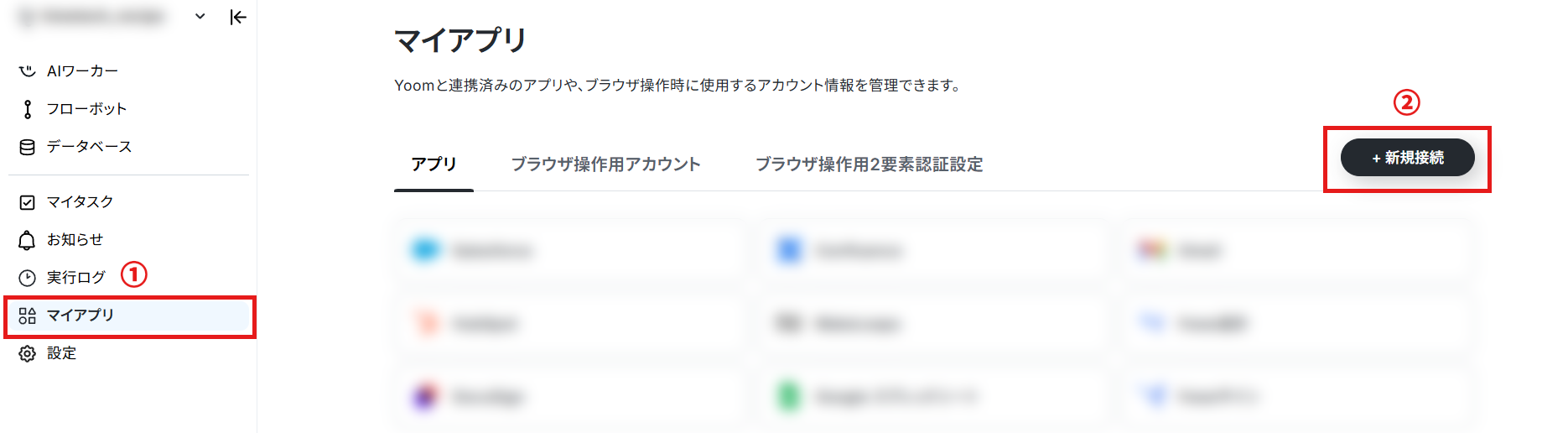
「マイアプリ」をクリックし、画面右側の「新規接続」を選択しましょう。
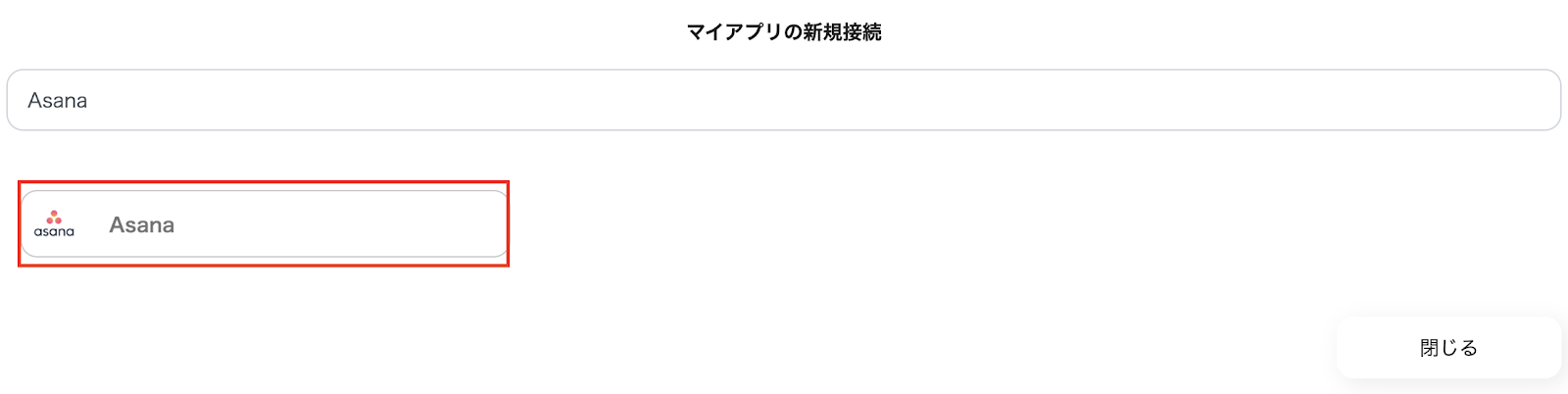
マイアプリ新規接続の画面で、Asanaを検索し、選択しましょう。
メールアドレスを入力しましょう。
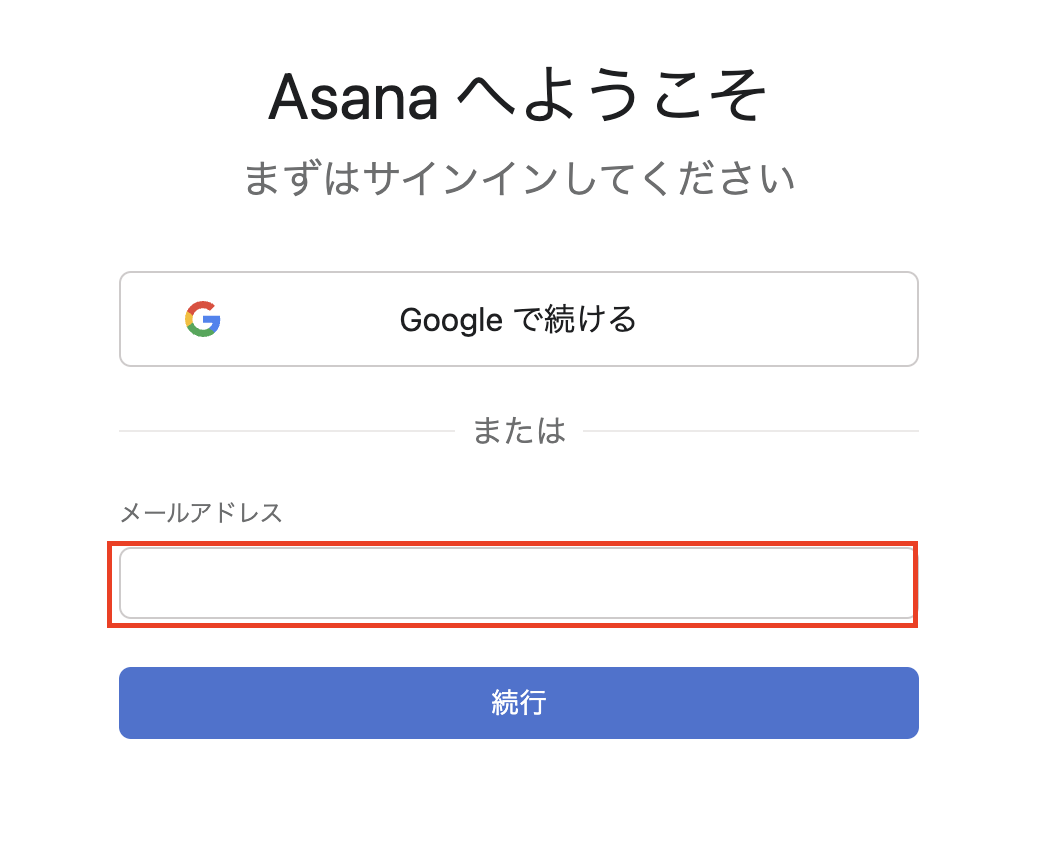
パスワードを入力して、ログインをクリックしてください。
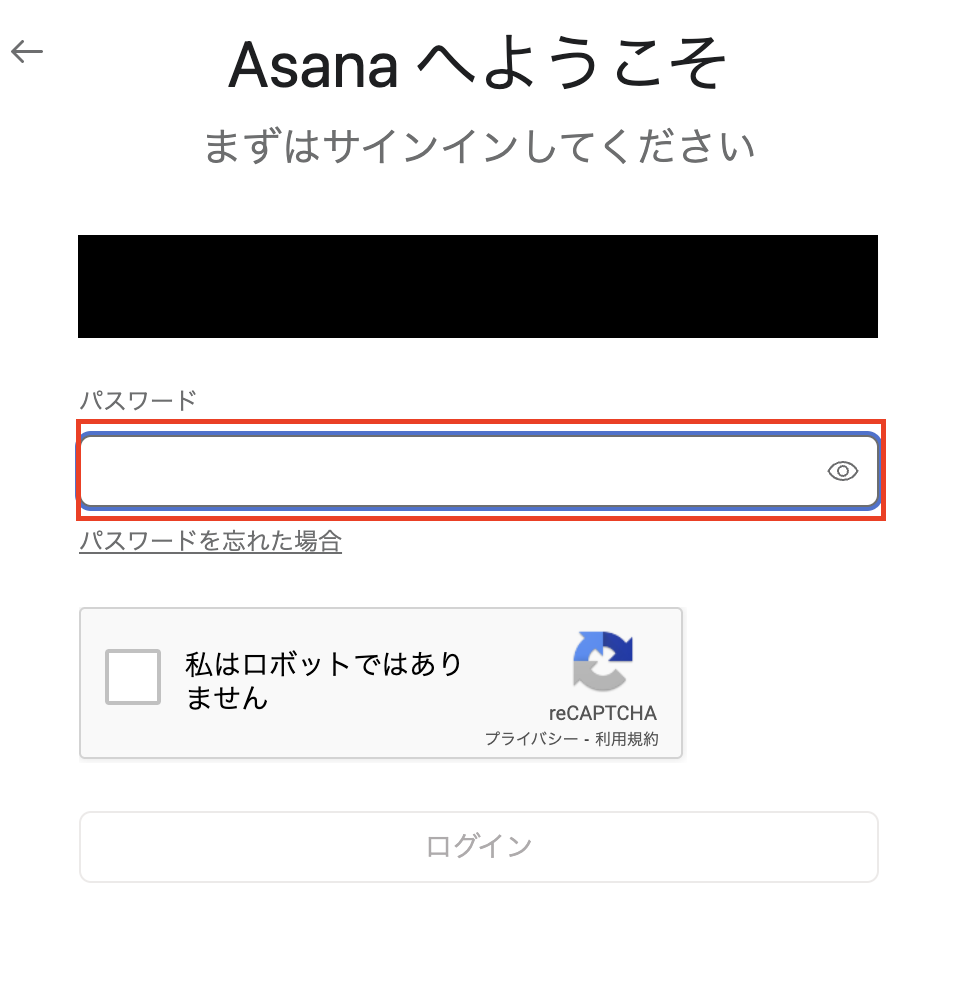
マイアプリにAsanaが表示されます。
2.Chatworkのマイアプリ登録
Asanaの登録と同様、Yoomの画面左側にある「マイアプリ」→「新規接続」をクリックしましょう。
「アプリ名で検索」でChatworkを探すか、アプリ一覧から探してください。
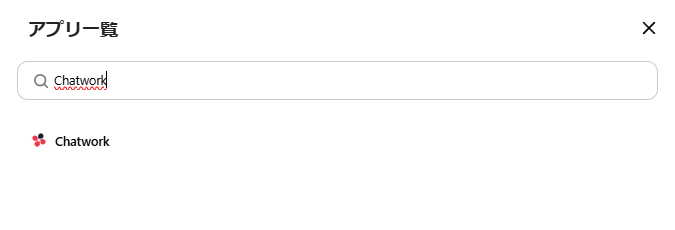
以下の画面が表示されたら、赤枠の「許可」をクリックします。
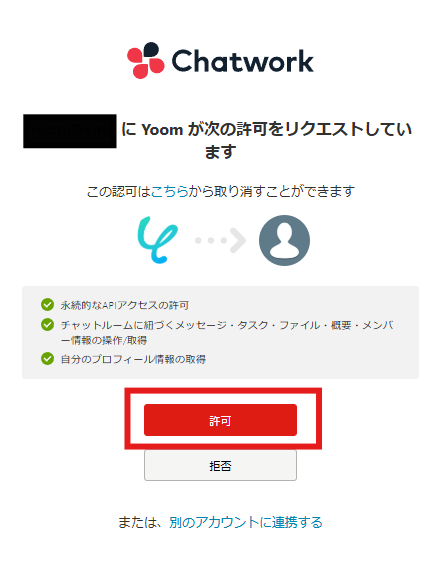
連携が完了するとマイアプリの画面に戻りChatworkが表示されます。
ステップ2:テンプレートをコピーする
自動化の設定をするため、以下のバナーにある「試してみる」をクリックしましょう。
■概要Asanaで新しいタスクを作成するたび、Chatworkで関係者に共有する作業に手間を感じていませんか?また、通知を忘れてしまい、タスクの対応遅延に繋がることもあります。このワークフローを活用すれば、Asanaでタスクが作成されたタイミングで、Chatworkの指定したルームに自動でメッセージを送信できるため、手作業による共有の手間や、ヒューマンエラーによる通知漏れといった課題を解消し、スムーズな情報連携を実現します。
■このテンプレートをおすすめする方- AsanaとChatworkを連携させ、タスク管理と情報共有を効率化したい方
- タスクの共有漏れや遅延を防ぎ、プロジェクトを円滑に進めたいチームリーダーの方
- 手作業での情報伝達をなくし、より重要な業務に集中したいと考えている方
■このテンプレートを使うメリット- Asanaでタスクが作成されると自動でChatworkへ通知が飛ぶため、これまで手作業で行っていた情報共有の時間を短縮できます。
- システムが自動で処理を行うため、手作業による通知の漏れや遅延といったヒューマンエラーを未然に防ぎ、確実な情報伝達を実現します。
■フローボットの流れ- はじめに、AsanaとChatworkをYoomと連携します。
- 次に、トリガーでAsanaを選択し、「特定のプロジェクトに新しいタスクが追加されたら」というアクションを設定します。
- 最後に、オペレーションでChatworkの「メッセージを送る」アクションを設定し、Asanaで作成されたタスクの情報を通知するように設定します。
※「トリガー」:フロー起動のきっかけとなるアクション、「オペレーション」:トリガー起動後、フロー内で処理を行うアクション
■このワークフローのカスタムポイント- Chatworkのオペレーション設定で、メッセージを送信したいルームのIDを任意で指定できます。これにより、プロジェクトごとに関連するチャットルームへ通知を送ることが可能です。
- 通知するメッセージ内容は自由にカスタマイズが可能です。固定のテキストだけでなく、トリガーで取得したAsanaのタスク名や担当者、期日といった情報を変数として埋め込めます。
■注意事項- Asana、ChatworkのそれぞれとYoomを連携してください。
- トリガーは5分、10分、15分、30分、60分の間隔で起動間隔を選択できます。
- プランによって最短の起動間隔が異なりますので、ご注意ください。
■このテンプレートをおすすめする方
- AsanaとChatworkを連携させ、タスク管理と情報共有を効率化したい方
- タスクの共有漏れや遅延を防ぎ、プロジェクトを円滑に進めたいチームリーダーの方
- 手作業での情報伝達をなくし、より重要な業務に集中したいと考えている方
■このテンプレートを使うメリット
- Asanaでタスクが作成されると自動でChatworkへ通知が飛ぶため、これまで手作業で行っていた情報共有の時間を短縮できます。
- システムが自動で処理を行うため、手作業による通知の漏れや遅延といったヒューマンエラーを未然に防ぎ、確実な情報伝達を実現します。
■フローボットの流れ
- はじめに、AsanaとChatworkをYoomと連携します。
- 次に、トリガーでAsanaを選択し、「特定のプロジェクトに新しいタスクが追加されたら」というアクションを設定します。
- 最後に、オペレーションでChatworkの「メッセージを送る」アクションを設定し、Asanaで作成されたタスクの情報を通知するように設定します。
■このワークフローのカスタムポイント
- Chatworkのオペレーション設定で、メッセージを送信したいルームのIDを任意で指定できます。これにより、プロジェクトごとに関連するチャットルームへ通知を送ることが可能です。
- 通知するメッセージ内容は自由にカスタマイズが可能です。固定のテキストだけでなく、トリガーで取得したAsanaのタスク名や担当者、期日といった情報を変数として埋め込めます。
■注意事項
- Asana、ChatworkのそれぞれとYoomを連携してください。
- トリガーは5分、10分、15分、30分、60分の間隔で起動間隔を選択できます。
- プランによって最短の起動間隔が異なりますので、ご注意ください。
以下の画面表示を読んで、「OK」をクリックしましょう。
変更が必要な場合は、該当箇所をクリックすることで変更できます。
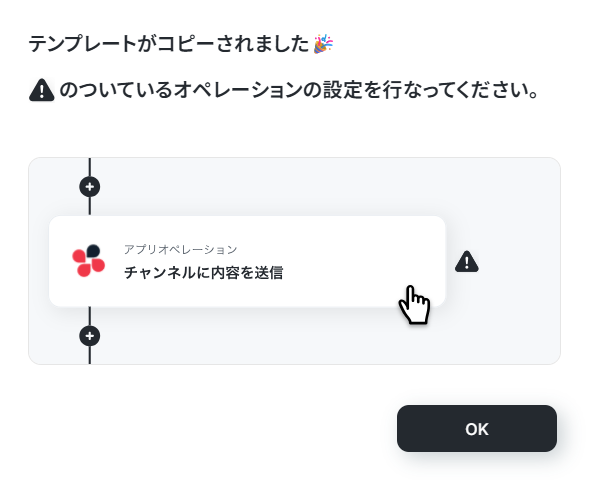
ステップ3:Asanaのトリガー設定
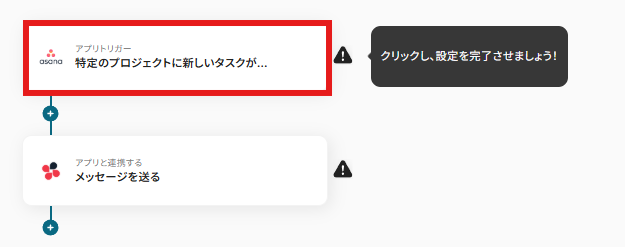
Asanaで新しいタスクが作成されたことをYoomのAPIを用いて検知するための設定を行います。
以下の赤枠の箇所をクリックしましょう。
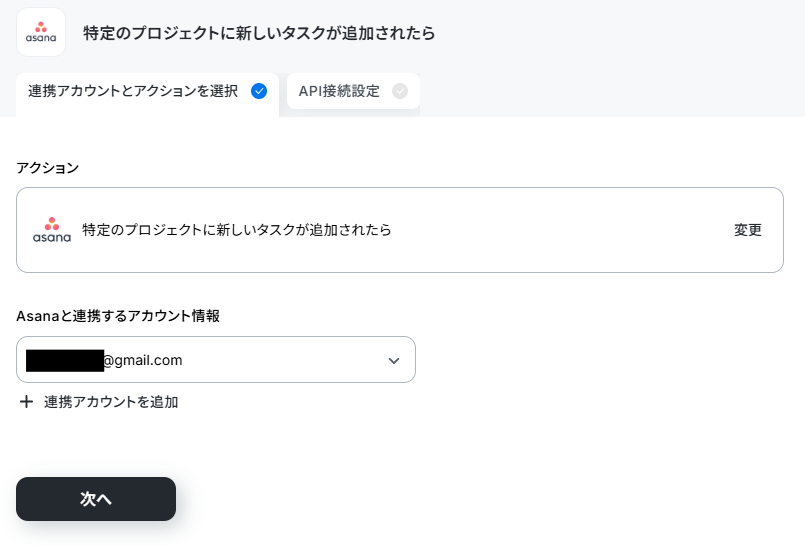
続いて連携アクションとアクションを選択する画面が表示されます。
今回連携するAsanaのアカウントで間違いないかを確認し「次へ」をクリックします。
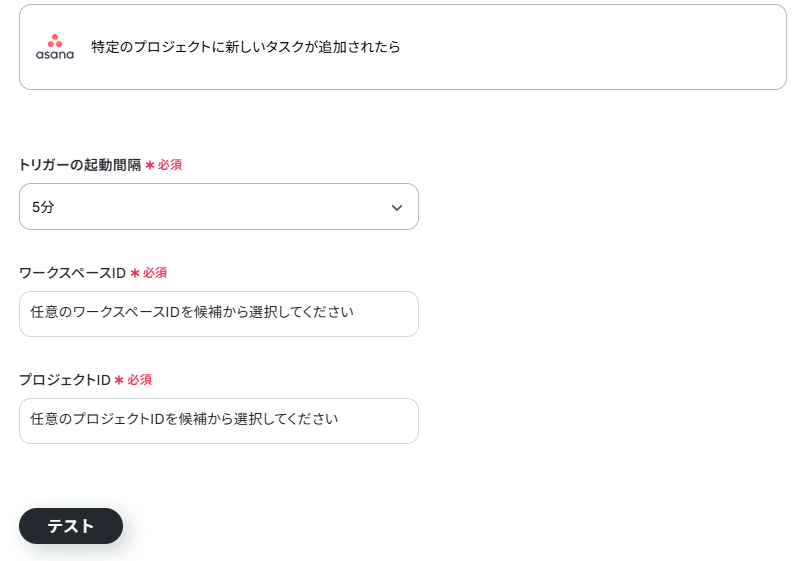
以下の画面でトリガー起動間隔と任意のAsanaのワークスペースID、プロジェクトIDを入力します。
※トリガーの起動間隔はプランによって最短の起動間隔が異なりますので、ご注意ください。
「ワークスペースID」と「プロジェクトID」は候補から選択できます。
枠内をクリックすると、候補が表示されます。
テスト用にAsanaにタスクを作成します。
全ての設定が完了したら、「テスト」をクリックしましょう。
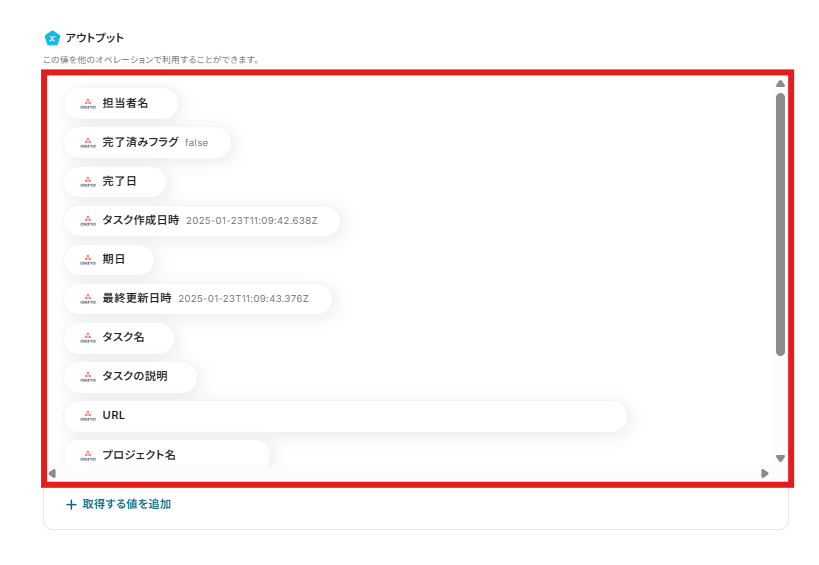
テストをクリックすると、連携したAsanaから取得した内容「アウトプット」が表示されます。
ここで取得したアウトプットは今後の設定の際に値として入力可能になります。
アウトプットについて詳しくはこちらをご確認ください。
テスト成功し、アウトプットが確認出来たら「完了」をクリックしましょう。
ステップ4:Asanaのトリガー設定
Asanaで新しいタスクが追加されたらChatworkで通知を受け取るための設定をお行います。
以下の赤枠の箇所をクリックします。
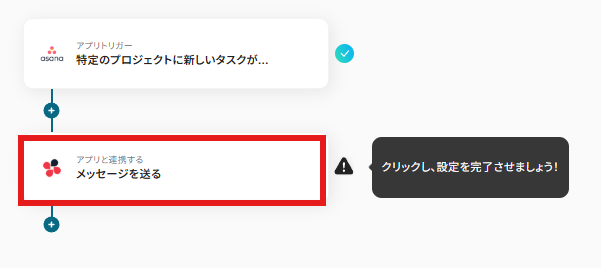
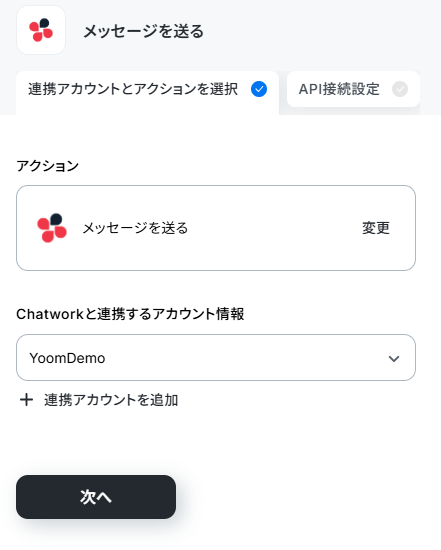
次に連携アカウントとアクションを選択の画面では、今回連携するChatworkのアカウントで間違いないかを確認し「次へ」をクリックします。
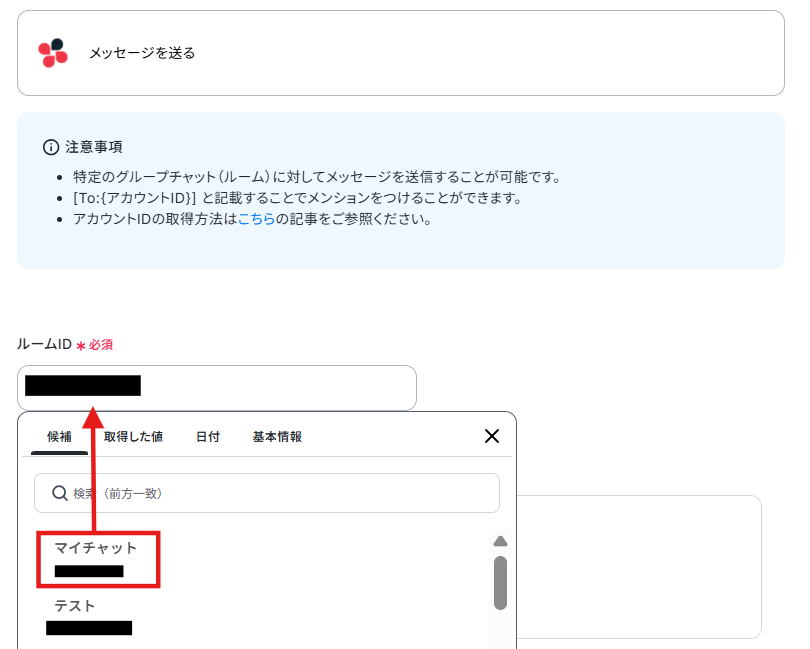
API接続設定の画面が表示されるので、今回通知を受け取りたいルームIDをChatworkで確認し入力しましょう。
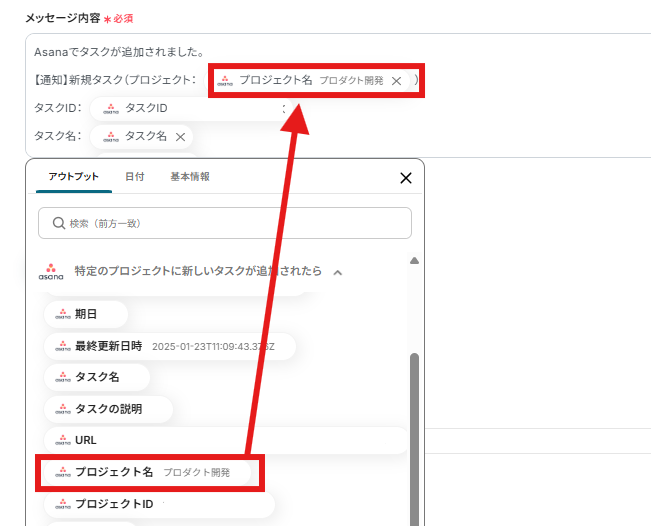
続いてChatworkへ送信されるメッセージを作成していきます。
以下の画面のように入力欄をクリックするとアウトプットが表示され、連携したAsanaから取得した値を簡単に入力することができます。
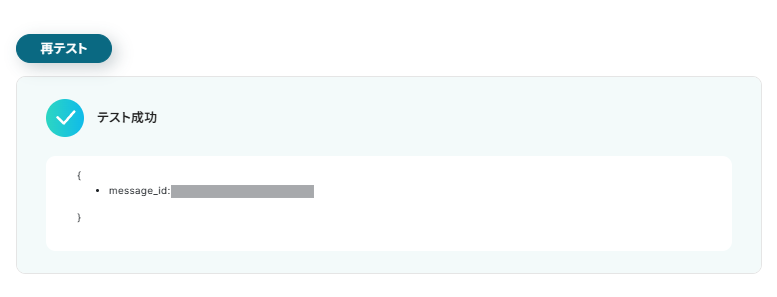
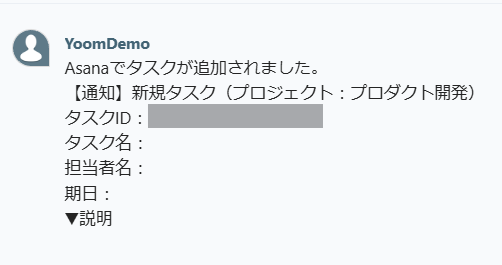
入力完了後「テスト」をクリックし、実際にChatworkへテスト送信行われているかを確認しましょう。
以下が実際にChatworkにテスト送信された画面です。
設定が完了したら「完了」をクリックしましょう。
ステップ5:トリガーをONに設定しフロー稼働の準備完了
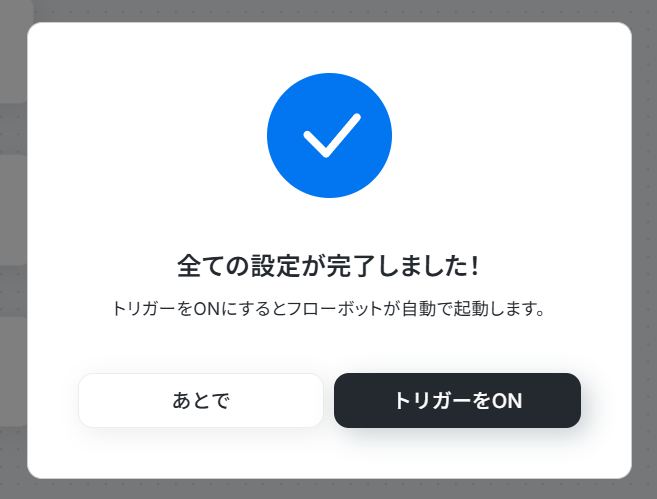
上記で「完了」をクリックすると、以下の画像のような画面が表示されます。
最後に「トリガーをON」をクリックしたら、自動化の設定は完了です。
正しくフローボットが起動するか、確認しましょう。
ChatworkのデータをAsanaに連携したい場合
今回はAsanaからChatworkへデータを連携する方法をご紹介しましたが、逆にChatworkからAsanaへのデータ連携を実施したい場合は、下記のテンプレートも併せてご利用ください。
Chatworkの特定キーワード付きメッセージをAsanaでタスク化する
ChatworkとAsanaの連携を通じて業務の自動化を図りたいIT担当者や、チーム内での情報共有とタスク管理を一元化したい企業の管理職の方におすすめのフローです。
■概要Chatworkで業務依頼を受けた際、メッセージを見逃してしまったり、Asanaへ手作業でタスク登録するのに手間を感じたりしていませんか。手動での転記作業は、対応漏れや入力ミスといったヒューマンエラーの原因にもなりかねません。このワークフローを活用すれば、Chatworkに投稿された特定のキーワードを含むメッセージを自動で読み取りAsanaにタスクとして追加するため、こうした課題の削減に繋がります。■このテンプレートをおすすめする方- Chatworkでの依頼をAsanaで管理しており、転記作業を効率化したいと考えている方
- 重要な依頼メッセージの見逃しを防ぎ、タスクの実行漏れを減らしたいチームリーダーの方
- 手作業による情報連携を減らし、コミュニケーションとタスク管理を円滑に進めたい方
■このテンプレートを使うメリット- Chatworkのメッセージを常に監視し、依頼内容を自動でAsanaにタスク化するため、これまで手作業に費やしていた時間を短縮できます。
- 手動での転記作業が不要になるので、タスクの作成漏れや内容の間違いといったヒューマンエラーを防ぎ、依頼の確実な実行を支援します。
■フローボットの流れ- はじめに、ChatworkとAsanaをYoomと連携します
- 次に、トリガーでChatworkを選択し、「新しいメッセージがルームに投稿されたら」というアクションを設定します
- オペレーションの分岐機能で、投稿されたメッセージに「#依頼」などの特定のキーワードが含まれているかを判別します
- キーワードが含まれていた場合、AI機能でメッセージ本文からタスク名や依頼内容を抽出します
- 最後に、オペレーションでAsanaの「タスクを追加」アクションを設定し、抽出した情報をもとにタスクを自動で作成します
※「トリガー」:フロー起動のきっかけとなるアクション、「オペレーション」:トリガー起動後、フロー内で処理を行うアクション
■このワークフローのカスタムポイント- 分岐条件の内容や数などは任意で設定可能です。
- Asanaに連携するChatworkや抽出したテキストの内容は、任意のプロジェクト・ワークスペースなどに連携可能です。
■注意事項- Chatwork、AsanaのそれぞれとYoomを連携してください。
- 分岐はパーソナルプラン以上のプランでご利用いただける機能(オペレーション)となっております。フリープランの場合は設定しているフローボットのオペレーションはエラーとなりますので、ご注意ください。
- パーソナルプランなどの有料プランは、2週間の無料トライアルを行うことが可能です。無料トライアル中には制限対象のアプリや機能(オペレーション)を使用することができます。
- Chatworkでの依頼をAsanaで管理しており、転記作業を効率化したいと考えている方
- 重要な依頼メッセージの見逃しを防ぎ、タスクの実行漏れを減らしたいチームリーダーの方
- 手作業による情報連携を減らし、コミュニケーションとタスク管理を円滑に進めたい方
- Chatworkのメッセージを常に監視し、依頼内容を自動でAsanaにタスク化するため、これまで手作業に費やしていた時間を短縮できます。
- 手動での転記作業が不要になるので、タスクの作成漏れや内容の間違いといったヒューマンエラーを防ぎ、依頼の確実な実行を支援します。
- はじめに、ChatworkとAsanaをYoomと連携します
- 次に、トリガーでChatworkを選択し、「新しいメッセージがルームに投稿されたら」というアクションを設定します
- オペレーションの分岐機能で、投稿されたメッセージに「#依頼」などの特定のキーワードが含まれているかを判別します
- キーワードが含まれていた場合、AI機能でメッセージ本文からタスク名や依頼内容を抽出します
- 最後に、オペレーションでAsanaの「タスクを追加」アクションを設定し、抽出した情報をもとにタスクを自動で作成します
■このワークフローのカスタムポイント
- 分岐条件の内容や数などは任意で設定可能です。
- Asanaに連携するChatworkや抽出したテキストの内容は、任意のプロジェクト・ワークスペースなどに連携可能です。
- Chatwork、AsanaのそれぞれとYoomを連携してください。
- 分岐はパーソナルプラン以上のプランでご利用いただける機能(オペレーション)となっております。フリープランの場合は設定しているフローボットのオペレーションはエラーとなりますので、ご注意ください。
- パーソナルプランなどの有料プランは、2週間の無料トライアルを行うことが可能です。無料トライアル中には制限対象のアプリや機能(オペレーション)を使用することができます。
Chatworkの特定キーワード付きメッセージをAsanaでプロジェクト化する
「プロジェクト」や「完了」など任意の語句を含むメッセージを受信した際に、Asanaでプロジェクトを作成するフローとなっています。
プロジェクトの作成が自動化されるため、手動入力が不要になります。
■概要Chatworkで受けた依頼を、手作業でAsanaに転記する際に手間を感じたり、重要な依頼を見落としてしまったりすることはないでしょうか。このワークフローを活用すれば、Chatworkに特定のキーワードを含むメッセージが投稿された際に、自動でAsanaにプロジェクトが作成されます。これにより、依頼の抜け漏れを防ぎ、プロジェクト管理の初動を円滑に進めることが可能です。■このテンプレートをおすすめする方- Chatworkでの依頼内容をAsanaに手作業で転記し、管理している方
- Asanaでのプロジェクト起票の手間を減らし、依頼管理を効率化したい方
- チーム内のコミュニケーションとタスク管理を連携させたいと考えている方
■このテンプレートを使うメリット- Chatworkの特定メッセージをトリガーにAsanaへ自動でプロジェクトが作成されるため、これまで手作業に費やしていた転記時間を短縮できます。
- 手動でのタスク登録による依頼の抜け漏れや、内容の転記ミスといったヒューマンエラーを防ぎ、確実なプロジェクト管理を実現します。
■フローボットの流れ- はじめに、ChatworkとAsanaをYoomと連携します。
- トリガーでChatworkを選択し、「新しいメッセージがルームに投稿されたら」というアクションを設定します。
- オペレーションで分岐機能を設定し、投稿されたメッセージに特定のキーワードが含まれるかを判別します。
- オペレーションでAI機能を設定し、メッセージ内容からプロジェクト名などの必要な情報を抽出します。
- 最後に、オペレーションでAsanaの「プロジェクトを作成」アクションを設定し、抽出した情報をもとにプロジェクトを作成します。
※「トリガー」:フロー起動のきっかけとなるアクション、「オペレーション」:トリガー起動後、フロー内で処理を行うアクション■このワークフローのカスタムポイント- 分岐条件として設定するチャット内容の語句などは任意で設定可能です。
- Asanaに連携する情報として、Chatworkから受け取った本文や抽出したテキスト情報などを任意の箇所にマッピングできます。
■注意事項- Chatwork、AsanaのそれぞれとYoomを連携してください。
- 分岐はパーソナルプラン以上のプランでご利用いただける機能(オペレーション)となっております。フリープランの場合は設定しているフローボットのオペレーションはエラーとなりますので、ご注意ください。
- パーソナルプランなどの有料プランは、2週間の無料トライアルを行うことが可能です。無料トライアル中には制限対象のアプリや機能(オペレーション)を使用することができます。
- Chatworkでの依頼内容をAsanaに手作業で転記し、管理している方
- Asanaでのプロジェクト起票の手間を減らし、依頼管理を効率化したい方
- チーム内のコミュニケーションとタスク管理を連携させたいと考えている方
- Chatworkの特定メッセージをトリガーにAsanaへ自動でプロジェクトが作成されるため、これまで手作業に費やしていた転記時間を短縮できます。
- 手動でのタスク登録による依頼の抜け漏れや、内容の転記ミスといったヒューマンエラーを防ぎ、確実なプロジェクト管理を実現します。
- はじめに、ChatworkとAsanaをYoomと連携します。
- トリガーでChatworkを選択し、「新しいメッセージがルームに投稿されたら」というアクションを設定します。
- オペレーションで分岐機能を設定し、投稿されたメッセージに特定のキーワードが含まれるかを判別します。
- オペレーションでAI機能を設定し、メッセージ内容からプロジェクト名などの必要な情報を抽出します。
- 最後に、オペレーションでAsanaの「プロジェクトを作成」アクションを設定し、抽出した情報をもとにプロジェクトを作成します。
- 分岐条件として設定するチャット内容の語句などは任意で設定可能です。
- Asanaに連携する情報として、Chatworkから受け取った本文や抽出したテキスト情報などを任意の箇所にマッピングできます。
- Chatwork、AsanaのそれぞれとYoomを連携してください。
- 分岐はパーソナルプラン以上のプランでご利用いただける機能(オペレーション)となっております。フリープランの場合は設定しているフローボットのオペレーションはエラーとなりますので、ご注意ください。
- パーソナルプランなどの有料プランは、2週間の無料トライアルを行うことが可能です。無料トライアル中には制限対象のアプリや機能(オペレーション)を使用することができます。
AsanaやChatworkのAPIを使ったその他の自動化例
AsanaやChatworkのAPIを使用してさまざまな業務を自動化することが可能です。
もし気になるものがあればぜひこちらも試してみてください!
Asanaを使った自動化例
Asanaへのタスク追加を自動化したり、タスクが完了したらチャットツールに通知したりできます。
また、データベースにAsanaの情報を同期し、様々な用途で活用することが可能です。
■概要Googleカレンダーで新しい予定を作成するたびに、Asanaに関連タスクを手動で作成していませんか?この繰り返し作業は手間がかかるだけでなく、入力漏れや二度手間が発生する原因にもなりかねません。
このワークフローを活用すれば、Googleカレンダーに予定が作成されると同時に、Asanaに自動でタスクを追加できるようになります。タスク管理の抜け漏れを防ぎ、スケジュール調整にかかる手間を削減しましょう。■このテンプレートをおすすめする方- GoogleカレンダーとAsanaでの二重入力に手間や課題を感じている方
- プロジェクト管理において、タスクの作成漏れや共有の遅れを防ぎたいチームリーダーの方
- 日々の定型業務を自動化し、より重要な業務に集中できる環境を整えたいと考えている方
■このテンプレートを使うメリット- Googleカレンダーへの予定登録を起点にAsanaのタスクが自動で作成されるため、これまで手作業で行っていた転記作業の時間を削減できます。
- 手作業によるタスクの作成漏れや、予定内容の転記ミスといったヒューマンエラーを防ぎ、タスク管理の精度を高めることに繋がります。
■フローボットの流れ- はじめに、GoogleカレンダーとAsanaをYoomと連携します。
- 次に、トリガーでGoogleカレンダーを選択し、「予定が作成されたら」というアクションを設定します。
- 最後に、オペレーションでAsanaの「タスクを追加」アクションを設定し、トリガーで取得した予定の情報を紐付けます。
※「トリガー」:フロー起動のきっかけとなるアクション、「オペレーション」:トリガー起動後、フロー内で処理を行うアクション■このワークフローのカスタムポイント- Googleカレンダーのトリガー設定では、監視対象としたいカレンダーを指定してください。
これにより、個人のカレンダーやチーム共有のカレンダーなど、特定の予定のみを自動化の対象にできます。 - Asanaでタスクを追加するアクションでは、タスクを作成したいプロジェクトやセクションを指定してください。
タスク名や説明には、Googleカレンダーから取得した予定のタイトルや詳細などを自由に設定できます。
■注意事項- Googleカレンダー、AsanaのそれぞれとYoomを連携してください。
- トリガーは5分、10分、15分、30分、60分の間隔で起動間隔を選択できます。
プランによって最短の起動間隔が異なりますので、ご注意ください。
■概要定期的なプロジェクトの進捗確認のために、Asanaのタスク情報をGoogle スプレッドシートに手作業で転記していませんか?この作業は時間がかかるだけでなく、コピー&ペーストのミスや更新漏れといったヒューマンエラーの原因にもなりがちです。このワークフローを活用すれば、指定したスケジュールでAsanaのタスク情報を自動で取得し、Google スプレッドシートに記録できるため、こうした定型業務を効率化し、より正確なタスク管理を実現します。
■このテンプレートをおすすめする方- AsanaとGoogle スプレッドシートを使い、定期的にタスクの棚卸しを行っている方
- 手作業でのタスク転記に手間を感じており、報告業務を効率化したいと考えている方
- タスクの転記漏れや更新忘れといったヒューマンエラーを未然に防ぎたいと考えている方
■このテンプレートを使うメリット- 指定したスケジュールでタスクの取得から転記までが自動化されるため、これまで報告資料作成などに費やしていた時間を短縮することができます。
- 手作業でのデータ転記が不要になることで、入力間違いや記載漏れといったヒューマンエラーのリスク軽減に繋がります。
■フローボットの流れ- はじめに、AsanaとGoogle スプレッドシートをYoomと連携します。
- 次に、トリガーでスケジュールトリガー機能を選択し、「指定したスケジュールになったら」アクションでフローを実行したい日時を設定します。
- 続いて、オペレーションでAsanaの「特定のプロジェクトのタスクの一覧を取得」アクションを設定し、対象のプロジェクトを指定します。
- 取得したタスク一覧を「繰り返し処理する」で一つずつ処理するように設定し、繰り返し処理の中でAsanaの「タスクの詳細を取得」アクションを設定します。
- 次に「分岐機能」を用いて、取得したタスクのステータスなどに応じた条件を設定し、処理を分岐させます。
- 最後に、Google スプレッドシートの「レコードを追加する」アクションでタスク情報を追記し、Asanaの「タスクを更新」アクションで処理済みである旨を記録します。
※「トリガー」:フロー起動のきっかけとなるアクション、「オペレーション」:トリガー起動後、フロー内で処理を行うアクション
■このワークフローのカスタムポイント- スケジュールトリガー機能では、毎週月曜の朝9時など、実行したい曜日や日付、時間を自由に設定してください。
- Asanaの「特定のプロジェクトのタスクの一覧を取得」では、情報を取得したいプロジェクトのIDを任意で指定します。
- 「繰り返し処理する」では、前段のAsanaで取得したタスク一覧の情報を繰り返し対象として設定してください。
- Asanaの「タスクの詳細を取得」では、繰り返し処理で展開される個別のタスクIDを動的に指定します。
- 「分岐機能」では、タスクの完了ステータスや担当者などの情報をもとに、後続の処理を分岐させる条件を自由にカスタマイズできます。
- Google スプレッドシートの「レコードを追加する」では、出力先のスプレッドシートIDやタブ名、書き込む値を任意に設定してください。
- Asanaの「タスクを更新」では、更新対象のタスクIDや、タスクの説明欄に追記する内容(例:「スプレッドシート転記済み」など)を自由に設定できます。
■注意事項- Asana、Google スプレッドシートのそれぞれとYoomを連携してください。
- 分岐および「同じ処理を繰り返す」オペレーション間の操作は、パーソナルプラン以上でご利用いただける機能となっております。フリープランの場合は設定しているフローボットのオペレーションやデータコネクトはエラーとなりますので、ご注意ください。
- パーソナルプランなどの有料プランは、2週間の無料トライアルを行うことが可能です。無料トライアル中には制限対象のアプリや機能(オペレーション)を使用することができます。詳しくは、料金プランのページをご参照ください。
■概要Asanaでのタスク管理と、Microsoft Teamsでのコミュニケーション。この二つのツールを併用していると、タスクの完了報告や進捗の共有に手間がかかることはありませんか?手作業での報告は、共有漏れや確認の手間につながることもあります。このワークフローを活用すれば、Asanaで特定のタスクが完了した際に、自動でMicrosoft Teamsの指定チャネルに通知を送ることが可能になり、チーム内の情報共有を円滑にします。
■このテンプレートをおすすめする方- Asanaでのタスク完了を、手作業でMicrosoft Teamsに報告している方
- チームのタスク進捗を把握し、プロジェクトを円滑に進めたいマネージャーの方
- AsanaとMicrosoft Teamsを活用したコミュニケーションの抜け漏れを減らしたい方
■このテンプレートを使うメリット- Asanaでタスクが完了すると自動でMicrosoft Teamsに通知が飛ぶため、報告にかかる手間や時間を削減できます。
- 手動での報告による伝え忘れや確認漏れといったコミュニケーションエラーを防ぎ、スムーズな連携を実現します。
■フローボットの流れ- はじめに、AsanaとMicrosoft TeamsをYoomに連携します。
- 次に、トリガーでAsanaを選択し、「特定のプロジェクトのタスクが完了したら」というアクションを設定します。
- 最後に、オペレーションでMicrosoft Teamsを選択し、「チャネルにメッセージを送る」アクションを設定して、タスク完了情報を通知します。
※「トリガー」:フロー起動のきっかけとなるアクション、「オペレーション」:トリガー起動後、フロー内で処理を行うアクション
■このワークフローのカスタムポイント- Asanaのトリガー設定で、通知の対象としたいプロジェクトやセクションを任意で指定することが可能です。
- Microsoft Teamsへ通知するメッセージには、Asanaから取得したタスク名、担当者、完了日といった情報を自由に組み込んで設定できます。
■注意事項- Asana、Microsoft TeamsのそれぞれとYoomを連携してください。
- Microsoft365(旧Office365)には、家庭向けプランと一般法人向けプラン(Microsoft365 Business)があり、一般法人向けプランに加入していない場合には認証に失敗する可能性があります。
- トリガーは5分、10分、15分、30分、60分の間隔で起動間隔を選択できます。
- プランによって最短の起動間隔が異なりますので、ご注意ください。
■概要
Asanaにタスクが追加されたらkintoneへ追加するフローです。
■このテンプレートをおすすめする方
1.Asanaを業務に活用している方
・タスクの進捗管理を行なっている方
・情報の一元管理を行う方
2.kintoneを使用して件数管理などを行う方
・タスクの進捗管理や、件数管理に活用している方
■このテンプレートを使うメリット
Asanaはプロジェクトに関連するタスク管理を効率よく行うために活用できるツールです。
さらにkintoneにタスクの登録を行うことで、現在チームが抱えているタスクの件数管理が可能になります。
しかし、Asanaで登録されたタスクの情報を毎回手作業でkintoneに登録するのは、本来注力すべき業務への時間を奪うことになります。
このフローでは、Asanaのタスク情報を自動でkintoneに登録し、手作業を省き業務を効率化することができます。
手作業を省くことで、その時間を他のコア業務に充てることができ、タスク解決をスピーディーに行うことができます。
■注意事項
・Asana、kintoneのそれぞれとYoomを連携してください。
・トリガーは5分、10分、15分、30分、60分の間隔で起動間隔を選択できます。
・プランによって最短の起動間隔が異なりますので、ご注意ください。
■概要Asanaでのタスク管理において、毎日チームメンバーのタスク期日を確認し、リマインドすることに手間を感じていないでしょうか。手動での確認作業は時間がかかるだけでなく、重要なタスクの見落としにつながる可能性もあります。このワークフローを活用すれば、毎日決まった時間にAsanaから期日が今日までのタスクを自動で抽出し、Slackに通知することが可能になるため、こうしたタスク管理の課題を削減し、業務を効率化します。
■このテンプレートをおすすめする方- AsanaとSlackを連携させ、チームのタスク管理をより円滑に進めたいプロジェクトマネージャーの方
- 毎日のタスク確認やリマインド業務を手作業で行っており、負担に感じているチームリーダーの方
- タスクの確認漏れや伝達ミスを防ぎ、生産性を向上させたいと考えているすべてのビジネスパーソンの方
■このテンプレートを使うメリット- 毎日決まった時間に自動でタスクを抽出し通知するため、手動での確認やリマインド作業に費やしていた時間を短縮できます。
- システムが自動でタスク情報を通知することで、確認漏れや伝達ミスといったヒューマンエラーを防ぎ、情報共有を実現します。
■フローボットの流れ- はじめに、AsanaとSlackをYoomと連携します。
- 次に、トリガーでスケジュールトリガーを選択し、「毎日10時に起動」など、通知したい任意の時間を設定します。
- 次に、オペレーションでAsanaを選択し、「期日が今日までのタスクの一覧を取得」アクションを設定します。
- 最後に、オペレーションでSlackを選択し、「Slackに通知する」アクションを設定し、Asanaから取得したタスク情報を指定のチャンネルに通知するように設定します。
※「トリガー」:フロー起動のきっかけとなるアクション、「オペレーション」:トリガー起動後、フロー内で処理を行うアクション
■このワークフローのカスタムポイント- スケジュールトリガーでは、通知を実行する時間帯を業務開始時間など、チームの状況に合わせて任意で設定してください。
- Asanaからタスクを取得する際に、通知対象としたいプロジェクトを任意で設定することが可能です。
- Slackに通知するメッセージには、タスク名や担当者など、Asanaから取得した情報を自由に組み合わせて設定できます。
■注意事項- Asana、SlackのそれぞれとYoomを連携してください。

このワークフローを活用すれば、Googleカレンダーに予定が作成されると同時に、Asanaに自動でタスクを追加できるようになります。タスク管理の抜け漏れを防ぎ、スケジュール調整にかかる手間を削減しましょう。
- GoogleカレンダーとAsanaでの二重入力に手間や課題を感じている方
- プロジェクト管理において、タスクの作成漏れや共有の遅れを防ぎたいチームリーダーの方
- 日々の定型業務を自動化し、より重要な業務に集中できる環境を整えたいと考えている方
- Googleカレンダーへの予定登録を起点にAsanaのタスクが自動で作成されるため、これまで手作業で行っていた転記作業の時間を削減できます。
- 手作業によるタスクの作成漏れや、予定内容の転記ミスといったヒューマンエラーを防ぎ、タスク管理の精度を高めることに繋がります。
- はじめに、GoogleカレンダーとAsanaをYoomと連携します。
- 次に、トリガーでGoogleカレンダーを選択し、「予定が作成されたら」というアクションを設定します。
- 最後に、オペレーションでAsanaの「タスクを追加」アクションを設定し、トリガーで取得した予定の情報を紐付けます。
- Googleカレンダーのトリガー設定では、監視対象としたいカレンダーを指定してください。
これにより、個人のカレンダーやチーム共有のカレンダーなど、特定の予定のみを自動化の対象にできます。 - Asanaでタスクを追加するアクションでは、タスクを作成したいプロジェクトやセクションを指定してください。
タスク名や説明には、Googleカレンダーから取得した予定のタイトルや詳細などを自由に設定できます。
- Googleカレンダー、AsanaのそれぞれとYoomを連携してください。
- トリガーは5分、10分、15分、30分、60分の間隔で起動間隔を選択できます。
プランによって最短の起動間隔が異なりますので、ご注意ください。

- AsanaとGoogle スプレッドシートを使い、定期的にタスクの棚卸しを行っている方
- 手作業でのタスク転記に手間を感じており、報告業務を効率化したいと考えている方
- タスクの転記漏れや更新忘れといったヒューマンエラーを未然に防ぎたいと考えている方
■このテンプレートを使うメリット
- 指定したスケジュールでタスクの取得から転記までが自動化されるため、これまで報告資料作成などに費やしていた時間を短縮することができます。
- 手作業でのデータ転記が不要になることで、入力間違いや記載漏れといったヒューマンエラーのリスク軽減に繋がります。
■フローボットの流れ
- はじめに、AsanaとGoogle スプレッドシートをYoomと連携します。
- 次に、トリガーでスケジュールトリガー機能を選択し、「指定したスケジュールになったら」アクションでフローを実行したい日時を設定します。
- 続いて、オペレーションでAsanaの「特定のプロジェクトのタスクの一覧を取得」アクションを設定し、対象のプロジェクトを指定します。
- 取得したタスク一覧を「繰り返し処理する」で一つずつ処理するように設定し、繰り返し処理の中でAsanaの「タスクの詳細を取得」アクションを設定します。
- 次に「分岐機能」を用いて、取得したタスクのステータスなどに応じた条件を設定し、処理を分岐させます。
- 最後に、Google スプレッドシートの「レコードを追加する」アクションでタスク情報を追記し、Asanaの「タスクを更新」アクションで処理済みである旨を記録します。
■このワークフローのカスタムポイント
- スケジュールトリガー機能では、毎週月曜の朝9時など、実行したい曜日や日付、時間を自由に設定してください。
- Asanaの「特定のプロジェクトのタスクの一覧を取得」では、情報を取得したいプロジェクトのIDを任意で指定します。
- 「繰り返し処理する」では、前段のAsanaで取得したタスク一覧の情報を繰り返し対象として設定してください。
- Asanaの「タスクの詳細を取得」では、繰り返し処理で展開される個別のタスクIDを動的に指定します。
- 「分岐機能」では、タスクの完了ステータスや担当者などの情報をもとに、後続の処理を分岐させる条件を自由にカスタマイズできます。
- Google スプレッドシートの「レコードを追加する」では、出力先のスプレッドシートIDやタブ名、書き込む値を任意に設定してください。
- Asanaの「タスクを更新」では、更新対象のタスクIDや、タスクの説明欄に追記する内容(例:「スプレッドシート転記済み」など)を自由に設定できます。
■注意事項
- Asana、Google スプレッドシートのそれぞれとYoomを連携してください。
- 分岐および「同じ処理を繰り返す」オペレーション間の操作は、パーソナルプラン以上でご利用いただける機能となっております。フリープランの場合は設定しているフローボットのオペレーションやデータコネクトはエラーとなりますので、ご注意ください。
- パーソナルプランなどの有料プランは、2週間の無料トライアルを行うことが可能です。無料トライアル中には制限対象のアプリや機能(オペレーション)を使用することができます。詳しくは、料金プランのページをご参照ください。

- Asanaでのタスク完了を、手作業でMicrosoft Teamsに報告している方
- チームのタスク進捗を把握し、プロジェクトを円滑に進めたいマネージャーの方
- AsanaとMicrosoft Teamsを活用したコミュニケーションの抜け漏れを減らしたい方
- Asanaでタスクが完了すると自動でMicrosoft Teamsに通知が飛ぶため、報告にかかる手間や時間を削減できます。
- 手動での報告による伝え忘れや確認漏れといったコミュニケーションエラーを防ぎ、スムーズな連携を実現します。
- はじめに、AsanaとMicrosoft TeamsをYoomに連携します。
- 次に、トリガーでAsanaを選択し、「特定のプロジェクトのタスクが完了したら」というアクションを設定します。
- 最後に、オペレーションでMicrosoft Teamsを選択し、「チャネルにメッセージを送る」アクションを設定して、タスク完了情報を通知します。
■このワークフローのカスタムポイント
- Asanaのトリガー設定で、通知の対象としたいプロジェクトやセクションを任意で指定することが可能です。
- Microsoft Teamsへ通知するメッセージには、Asanaから取得したタスク名、担当者、完了日といった情報を自由に組み込んで設定できます。
- Asana、Microsoft TeamsのそれぞれとYoomを連携してください。
- Microsoft365(旧Office365)には、家庭向けプランと一般法人向けプラン(Microsoft365 Business)があり、一般法人向けプランに加入していない場合には認証に失敗する可能性があります。
- トリガーは5分、10分、15分、30分、60分の間隔で起動間隔を選択できます。
- プランによって最短の起動間隔が異なりますので、ご注意ください。

■概要
Asanaにタスクが追加されたらkintoneへ追加するフローです。
■このテンプレートをおすすめする方
1.Asanaを業務に活用している方
・タスクの進捗管理を行なっている方
・情報の一元管理を行う方
2.kintoneを使用して件数管理などを行う方
・タスクの進捗管理や、件数管理に活用している方
■このテンプレートを使うメリット
Asanaはプロジェクトに関連するタスク管理を効率よく行うために活用できるツールです。
さらにkintoneにタスクの登録を行うことで、現在チームが抱えているタスクの件数管理が可能になります。
しかし、Asanaで登録されたタスクの情報を毎回手作業でkintoneに登録するのは、本来注力すべき業務への時間を奪うことになります。
このフローでは、Asanaのタスク情報を自動でkintoneに登録し、手作業を省き業務を効率化することができます。
手作業を省くことで、その時間を他のコア業務に充てることができ、タスク解決をスピーディーに行うことができます。
■注意事項
・Asana、kintoneのそれぞれとYoomを連携してください。
・トリガーは5分、10分、15分、30分、60分の間隔で起動間隔を選択できます。
・プランによって最短の起動間隔が異なりますので、ご注意ください。

- AsanaとSlackを連携させ、チームのタスク管理をより円滑に進めたいプロジェクトマネージャーの方
- 毎日のタスク確認やリマインド業務を手作業で行っており、負担に感じているチームリーダーの方
- タスクの確認漏れや伝達ミスを防ぎ、生産性を向上させたいと考えているすべてのビジネスパーソンの方
- 毎日決まった時間に自動でタスクを抽出し通知するため、手動での確認やリマインド作業に費やしていた時間を短縮できます。
- システムが自動でタスク情報を通知することで、確認漏れや伝達ミスといったヒューマンエラーを防ぎ、情報共有を実現します。
- はじめに、AsanaとSlackをYoomと連携します。
- 次に、トリガーでスケジュールトリガーを選択し、「毎日10時に起動」など、通知したい任意の時間を設定します。
- 次に、オペレーションでAsanaを選択し、「期日が今日までのタスクの一覧を取得」アクションを設定します。
- 最後に、オペレーションでSlackを選択し、「Slackに通知する」アクションを設定し、Asanaから取得したタスク情報を指定のチャンネルに通知するように設定します。
■このワークフローのカスタムポイント
- スケジュールトリガーでは、通知を実行する時間帯を業務開始時間など、チームの状況に合わせて任意で設定してください。
- Asanaからタスクを取得する際に、通知対象としたいプロジェクトを任意で設定することが可能です。
- Slackに通知するメッセージには、タスク名や担当者など、Asanaから取得した情報を自由に組み合わせて設定できます。
- Asana、SlackのそれぞれとYoomを連携してください。
Chatworkを使った自動化例
Chatworkに取引先情報や契約書を自動的に送信できます。
また、Salesforce、クラウドサインなど様々なSaaSの情報をChatworkに連携することも可能です。
■概要
Salesforceに新しい取引先情報を登録した後、その内容をコピーしてChatworkで関係者に共有する作業は、手間がかかるだけでなく情報の伝達漏れや遅延に繋がりがちです。このワークフローを活用すれば、Salesforceに取引先が登録されると同時に、Chatworkへ自動で通知が送信されるため、こうした情報共有の課題を解消し、チーム全体の業務効率を高めることができます。
■このテンプレートをおすすめする方
- Salesforceでの取引先登録とChatworkでの情報共有を手作業で行っている営業担当者の方
- チームへの情報共有の速度と正確性を高め、営業活動を円滑にしたいマネージャーの方
- SalesforceとChatworkを連携させ、営業プロセスの効率化を進めたいと考えている方
■このテンプレートを使うメリット
- Salesforceへの取引先登録をトリガーにChatworkへ自動通知するため、これまで手作業で行っていた情報共有の時間を短縮することができます。
- 手作業による転記や連絡が不要になることで、通知漏れや内容の間違いといったヒューマンエラーを防ぎ、確実な情報共有を実現します。
■フローボットの流れ
- はじめに、SalesforceとChatworkをYoomと連携します。
- 次に、トリガーとしてSalesforceを選択し、「取引先オブジェクトに新規レコードが登録されたら」というアクションを設定します。
- 最後に、オペレーションでChatworkの「メッセージを送る」アクションを設定し、Salesforceから取得した情報を含む通知メッセージを送信します。
※「トリガー」:フロー起動のきっかけとなるアクション、「オペレーション」:トリガー起動後、フロー内で処理を行うアクション
■このワークフローのカスタムポイント
- Chatworkでメッセージを送るアクションでは、通知を送信したいグループチャットや担当者を任意で設定してください。
- 通知メッセージの本文には、トリガーで取得した「取引先名」や「ウェブサイト」などの情報を変数として埋め込むことができ、より具体的な内容にカスタムできます。
■注意事項
- Salesforce、ChatworkのそれぞれとYoomを連携してください。
- トリガーは5分、10分、15分、30分、60分の間隔で起動間隔を選択できます。
- プランによって最短の起動間隔が異なりますので、ご注意ください。
- Salesforceはチームプラン・サクセスプランでのみご利用いただけるアプリとなっております。フリープラン・ミニプランの場合は設定しているフローボットのオペレーションやデータコネクトはエラーとなりますので、ご注意ください。
- チームプランやサクセスプランなどの有料プランは、2週間の無料トライアルを行うことが可能です。無料トライアル中には制限対象のアプリを使用することができます。
■概要Zoomウェビナーの開催は効果的なマーケティング手法ですが、終了後の参加者情報や録画リンクの共有に手間を感じていませんか?手作業での情報収集や通知は対応の遅れや共有漏れの原因にもなりかねません。このワークフローを活用すれば、Zoomウェビナーの終了をきっかけに参加者情報と録画リンクを自動で取得し、指定のChatworkグループへ共有できるため、こうした課題を円滑に削減します。■このテンプレートをおすすめする方- Zoomウェビナーを定期的に開催し、終了後の社内共有を手作業で行っている方
- ウェビナー参加者への迅速なフォローアップ体制を構築したいマーケティング担当者の方
- ZoomとChatworkを連携させ、情報共有の効率化と迅速化を図りたいと考えている方
■このテンプレートを使うメリット- ウェビナー終了後に手作業で行っていた参加者情報や録画リンクの取得、共有といった一連の作業を自動化し、情報共有にかかる時間を短縮します。
- 手作業による情報共有で発生しがちな、参加者情報の転記ミスや録画リンクの共有漏れといったヒューマンエラーを防ぎ、確実な情報伝達を実現します。
■フローボットの流れ- はじめに、ZoomとChatworkをYoomと連携します。
- 次に、トリガーでZoomを選択し、「ミーティングが終了したら」を設定します。これにより、開催したウェビナーが終了するとフローが起動します。
- 続いて、オペレーションでZoomの「ウェビナー登録者の一覧を取得」アクションを設定し、参加者情報を取得します。
- 次に、Zoomの「ミーティングのレコーディング情報を取得」アクションで、該当ウェビナーの録画情報を取得します。
- さらに、AI機能の「テキストを生成する」アクションで、取得した情報をもとにChatworkへ投稿するメッセージ本文を作成します。
- 最後に、Chatworkの「メッセージを送る」アクションを設定し、生成したメッセージを指定のルームに投稿します。
※「トリガー」:フロー起動のきっかけとなるアクション、「オペレーション」:トリガー起動後、フロー内で処理を行うアクション■このワークフローのカスタムポイント- AI機能の「テキストを生成する」アクションでは、プロンプトを編集することで、共有するメッセージの文章を自由にカスタマイズできます。例えば、参加者リストや録画リンクを含めた報告形式の文章などを自動生成できます。
- Chatworkの「メッセージを送る」アクションでは、通知を送るルームを任意で指定できます。また、メッセージ本文に固定のテキストを追加したり、前のステップで取得した参加者情報や録画リンクといった動的な情報を組み込んで送信することも可能です。
■注意事項- ZoomとChatworkのそれぞれとYoomを連携してください。
- トリガーは5分、10分、15分、30分、60分の間隔で起動間隔を選択できます。
- プランによって最短の起動間隔が異なりますので、ご注意ください。
- Zoomのプランによって利用できるアクションとそうでないアクションがあるため、ご注意ください。
- 現時点では以下のアクションはZoomの有料プランのみ利用可能です。
- ミーティングが終了したら
- ミーティングのレコーディング情報を取得する(クラウド上に存在するレコーディングのみ取得可能なため)
- 詳細は「Zoomでミーティングのレコーディング情報を取得する際の注意点」をご参照ください。
■概要Googleフォームで受け付けた依頼をもとに契約書を作成し、関係部署にChatworkで通知するといった一連の作業に手間を感じていませんか?手作業での情報転記は時間がかかるだけでなく、入力ミスといったヒューマンエラーのリスクも伴います。このワークフローを活用すれば、Googleフォームに回答が送信されるだけで契約書の発行とChatworkへの通知が自動で実行されるため、こうした定型業務を効率化し、より重要な業務に集中できます。
■このテンプレートをおすすめする方- Googleフォームで受け付けた情報をもとに、手作業で契約書を作成している方
- 作成した契約書に関する通知を、都度Chatworkで手動送信している担当者の方
- 契約書作成から通知までの一連のプロセスを自動化し、業務を効率化したい方
■このテンプレートを使うメリット- Googleフォームへの回答を起点に、契約書発行からChatworkへの通知までが自動で実行されるため、これまで手作業に費やしていた時間を短縮できます。
- 手作業によるフォームからの情報転記ミスや、Chatworkへの通知漏れといったヒューマンエラーを防ぎ、業務の正確性を高めることに繋がります。
■フローボットの流れ- はじめに、Chatwork、Googleフォーム、GoogleドキュメントをYoomと連携します。
- 次に、トリガーでGoogleフォームを選択し、「フォームに回答が送信されたら」というアクションを設定します。
- 次に、オペレーションで書類発行の機能を選択し、「書類を発行する」アクションを設定し、Googleフォームで受け付けた情報をもとに契約書を作成します。
- 最後に、オペレーションでChatworkを選択し、「メッセージを送る」アクションを設定して、関係者に通知します。
※「トリガー」:フロー起動のきっかけとなるアクション、「オペレーション」:トリガー起動後、フロー内で処理を行うアクション
■このワークフローのカスタムポイント- Chatworkの「メッセージを送る」アクションでは、通知先のグループチャットや担当者を任意で設定してください。
- 通知メッセージの本文は、固定のテキストだけでなく、Googleフォームで取得した回答内容を変数として埋め込むことで、より具体的な内容にカスタマイズできます。
■注意事項- Chatwork、Googleフォーム、GoogleドキュメントのそれぞれとYoomを連携してください。
- トリガーは5分、10分、15分、30分、60分の間隔で起動間隔を選択できます。
- プランによって最短の起動間隔が異なりますので、ご注意ください。
- Googleフォームをトリガーとして使用した際の回答内容を取得する方法は「Googleフォームトリガーで、回答内容を取得する方法」を参照ください。
■概要
Chatworkで特定のプロジェクトやクライアントに関するやり取りがあった際、関連資料を保管するために都度OneDriveにフォルダを作成していませんか?この手作業は時間がかかるだけでなく、フォルダ名の命名規則がずれたり、作成を忘れてしまうこともあります。このワークフローを活用すれば、Chatworkに特定のメッセージが投稿されるだけで、その内容をもとにOneDriveへ自動でフォルダが作成され、こうした手間やミスを解消できます。
■このテンプレートをおすすめする方
- Chatworkのメッセージをもとに、手作業でOneDriveにフォルダを作成している方
- Chatworkでの情報共有とOneDriveでのファイル管理を連携させたいと考えている方
- 手作業によるフォルダの作成漏れや、命名ミスを防ぎたいと考えている方
■このテンプレートを使うメリット
- Chatworkへの投稿をトリガーにフォルダが自動生成されるため、手動で作成する手間を省き、時間を短縮することができます。
- 手作業で起こりがちなフォルダの作成忘れや、命名ルールの間違いといったヒューマンエラーの防止に繋がります。
■フローボットの流れ
- はじめに、ChatworkとOneDriveをYoomと連携します。
- 次に、トリガーでChatworkを選択し、「新しいメッセージがルームに投稿されたら」というアクションを設定します。
- 続いて、オペレーションでAI機能を選択し、「テキストからデータを抽出する」アクションで投稿されたメッセージからフォルダ名などの必要な情報を抽出します。
- 最後に、オペレーションでOneDriveを選択し、「フォルダを作成」アクションを設定して、抽出した情報をもとにフォルダを作成します。
※「トリガー」:フロー起動のきっかけとなるアクション、「オペレーション」:トリガー起動後、フロー内で処理を行うアクション
■このワークフローのカスタムポイント
- Chatworkのトリガー設定では、どのルームのメッセージを検知の対象とするか任意で指定してください。
- AI機能のオペレーションでは、Chatworkのメッセージ本文からフォルダ名にしたい特定のテキスト(例:案件名、顧客名など)を抽出するよう、抽出項目を自由にカスタマイズできます。
- OneDriveのオペレーションでは、どの親フォルダ配下に新しいフォルダを作成するか、またAI機能で抽出した情報を用いてどのような命名規則でフォルダ名を設定するかなどを設定できます。
■注意事項
- ChatworkとOneDriveのそれぞれとYoomを連携してください。
- トリガーは5分、10分、15分、30分、60分の間隔で起動間隔を選択できます。・プランによって最短の起動間隔が異なりますので、ご注意ください。
- Microsoft365(旧Office365)には、家庭向けプランと一般法人向けプラン(Microsoft365 Business)があり、一般法人向けプランに加入していない場合には認証に失敗する可能性があります。
■概要
Chatworkでのやり取りをNotionに手作業で転記する際、手間がかかったり、転記漏れが発生したりしていませんか?特に、タスク依頼や議事録などの重要な情報を扱う場合、こうした手作業は大きな負担となりがちです。このワークフローを活用すれば、Chatworkの特定のルームにメッセージが投稿されると、その内容をAIが自動で解析し、Notionのデータベースへ追加するため、これらの課題を解消し、情報連携を円滑にします。
■このテンプレートをおすすめする方
- ChatworkのメッセージをNotionへ手作業で転記しており、手間を感じている方
- ChatworkとNotionを連携させ、プロジェクトのタスクや情報管理を効率化したい方
- 手作業による転記漏れや入力ミスを防ぎ、情報の正確性を高めたいと考えている方
■このテンプレートを使うメリット
- Chatworkへの投稿をトリガーにNotionへ自動で情報が追加されるため、これまで転記作業に費やしていた時間を他の業務に充てることができます。
- 手動でのコピー&ペーストが不要になることで、入力ミスや転記漏れといったヒューマンエラーの発生を防ぎ、データの正確性を保ちます。
■フローボットの流れ
- はじめに、ChatworkとNotionをYoomと連携します。
- 次に、トリガーでChatworkを選択し、「新しいメッセージがルームに投稿されたら」というアクションを設定します。
- 次に、オペレーションでAI機能の「テキストからデータを抽出する」を選択し、トリガーで取得したメッセージ本文から必要な情報を抽出します。
- 最後に、オペレーションでNotionの「レコードを追加する」を設定し、AI機能で抽出したデータを指定のデータベースに追加します。
※「トリガー」:フロー起動のきっかけとなるアクション、「オペレーション」:トリガー起動後、フロー内で処理を行うアクション
■このワークフローのカスタムポイント
- Chatworkのトリガー設定では、どのルームの投稿を自動化の対象とするか、ルームIDを任意で設定してください。
- AI機能によるテキスト抽出のオペレーションでは、Chatworkのメッセージ本文から、タスク名や担当者、期限など、どのような項目を抽出したいかを任意で設定できます。
- Notionにレコードを追加するオペレーションでは、対象のデータベースや、AIが抽出した情報をどのプロパティに割り当てるかを柔軟にカスタマイズしてください。
■注意事項
- Chatwork、NotionのそれぞれとYoomを連携してください。
- トリガーは5分、10分、15分、30分、60分の間隔で起動間隔を選択できます。
- プランによって最短の起動間隔が異なりますので、ご注意ください。

■概要
Salesforceに新しい取引先情報を登録した後、その内容をコピーしてChatworkで関係者に共有する作業は、手間がかかるだけでなく情報の伝達漏れや遅延に繋がりがちです。このワークフローを活用すれば、Salesforceに取引先が登録されると同時に、Chatworkへ自動で通知が送信されるため、こうした情報共有の課題を解消し、チーム全体の業務効率を高めることができます。
■このテンプレートをおすすめする方
- Salesforceでの取引先登録とChatworkでの情報共有を手作業で行っている営業担当者の方
- チームへの情報共有の速度と正確性を高め、営業活動を円滑にしたいマネージャーの方
- SalesforceとChatworkを連携させ、営業プロセスの効率化を進めたいと考えている方
■このテンプレートを使うメリット
- Salesforceへの取引先登録をトリガーにChatworkへ自動通知するため、これまで手作業で行っていた情報共有の時間を短縮することができます。
- 手作業による転記や連絡が不要になることで、通知漏れや内容の間違いといったヒューマンエラーを防ぎ、確実な情報共有を実現します。
■フローボットの流れ
- はじめに、SalesforceとChatworkをYoomと連携します。
- 次に、トリガーとしてSalesforceを選択し、「取引先オブジェクトに新規レコードが登録されたら」というアクションを設定します。
- 最後に、オペレーションでChatworkの「メッセージを送る」アクションを設定し、Salesforceから取得した情報を含む通知メッセージを送信します。
※「トリガー」:フロー起動のきっかけとなるアクション、「オペレーション」:トリガー起動後、フロー内で処理を行うアクション
■このワークフローのカスタムポイント
- Chatworkでメッセージを送るアクションでは、通知を送信したいグループチャットや担当者を任意で設定してください。
- 通知メッセージの本文には、トリガーで取得した「取引先名」や「ウェブサイト」などの情報を変数として埋め込むことができ、より具体的な内容にカスタムできます。
■注意事項
- Salesforce、ChatworkのそれぞれとYoomを連携してください。
- トリガーは5分、10分、15分、30分、60分の間隔で起動間隔を選択できます。
- プランによって最短の起動間隔が異なりますので、ご注意ください。
- Salesforceはチームプラン・サクセスプランでのみご利用いただけるアプリとなっております。フリープラン・ミニプランの場合は設定しているフローボットのオペレーションやデータコネクトはエラーとなりますので、ご注意ください。
- チームプランやサクセスプランなどの有料プランは、2週間の無料トライアルを行うことが可能です。無料トライアル中には制限対象のアプリを使用することができます。

- Zoomウェビナーを定期的に開催し、終了後の社内共有を手作業で行っている方
- ウェビナー参加者への迅速なフォローアップ体制を構築したいマーケティング担当者の方
- ZoomとChatworkを連携させ、情報共有の効率化と迅速化を図りたいと考えている方
- ウェビナー終了後に手作業で行っていた参加者情報や録画リンクの取得、共有といった一連の作業を自動化し、情報共有にかかる時間を短縮します。
- 手作業による情報共有で発生しがちな、参加者情報の転記ミスや録画リンクの共有漏れといったヒューマンエラーを防ぎ、確実な情報伝達を実現します。
- はじめに、ZoomとChatworkをYoomと連携します。
- 次に、トリガーでZoomを選択し、「ミーティングが終了したら」を設定します。これにより、開催したウェビナーが終了するとフローが起動します。
- 続いて、オペレーションでZoomの「ウェビナー登録者の一覧を取得」アクションを設定し、参加者情報を取得します。
- 次に、Zoomの「ミーティングのレコーディング情報を取得」アクションで、該当ウェビナーの録画情報を取得します。
- さらに、AI機能の「テキストを生成する」アクションで、取得した情報をもとにChatworkへ投稿するメッセージ本文を作成します。
- 最後に、Chatworkの「メッセージを送る」アクションを設定し、生成したメッセージを指定のルームに投稿します。
- AI機能の「テキストを生成する」アクションでは、プロンプトを編集することで、共有するメッセージの文章を自由にカスタマイズできます。例えば、参加者リストや録画リンクを含めた報告形式の文章などを自動生成できます。
- Chatworkの「メッセージを送る」アクションでは、通知を送るルームを任意で指定できます。また、メッセージ本文に固定のテキストを追加したり、前のステップで取得した参加者情報や録画リンクといった動的な情報を組み込んで送信することも可能です。
- ZoomとChatworkのそれぞれとYoomを連携してください。
- トリガーは5分、10分、15分、30分、60分の間隔で起動間隔を選択できます。
- プランによって最短の起動間隔が異なりますので、ご注意ください。
- Zoomのプランによって利用できるアクションとそうでないアクションがあるため、ご注意ください。
- 現時点では以下のアクションはZoomの有料プランのみ利用可能です。
- ミーティングが終了したら
- ミーティングのレコーディング情報を取得する(クラウド上に存在するレコーディングのみ取得可能なため)
- 詳細は「Zoomでミーティングのレコーディング情報を取得する際の注意点」をご参照ください。

■このテンプレートをおすすめする方
- Googleフォームで受け付けた情報をもとに、手作業で契約書を作成している方
- 作成した契約書に関する通知を、都度Chatworkで手動送信している担当者の方
- 契約書作成から通知までの一連のプロセスを自動化し、業務を効率化したい方
■このテンプレートを使うメリット
- Googleフォームへの回答を起点に、契約書発行からChatworkへの通知までが自動で実行されるため、これまで手作業に費やしていた時間を短縮できます。
- 手作業によるフォームからの情報転記ミスや、Chatworkへの通知漏れといったヒューマンエラーを防ぎ、業務の正確性を高めることに繋がります。
■フローボットの流れ
- はじめに、Chatwork、Googleフォーム、GoogleドキュメントをYoomと連携します。
- 次に、トリガーでGoogleフォームを選択し、「フォームに回答が送信されたら」というアクションを設定します。
- 次に、オペレーションで書類発行の機能を選択し、「書類を発行する」アクションを設定し、Googleフォームで受け付けた情報をもとに契約書を作成します。
- 最後に、オペレーションでChatworkを選択し、「メッセージを送る」アクションを設定して、関係者に通知します。
■このワークフローのカスタムポイント
- Chatworkの「メッセージを送る」アクションでは、通知先のグループチャットや担当者を任意で設定してください。
- 通知メッセージの本文は、固定のテキストだけでなく、Googleフォームで取得した回答内容を変数として埋め込むことで、より具体的な内容にカスタマイズできます。
■注意事項
- Chatwork、Googleフォーム、GoogleドキュメントのそれぞれとYoomを連携してください。
- トリガーは5分、10分、15分、30分、60分の間隔で起動間隔を選択できます。
- プランによって最短の起動間隔が異なりますので、ご注意ください。
- Googleフォームをトリガーとして使用した際の回答内容を取得する方法は「Googleフォームトリガーで、回答内容を取得する方法」を参照ください。

■概要
Chatworkで特定のプロジェクトやクライアントに関するやり取りがあった際、関連資料を保管するために都度OneDriveにフォルダを作成していませんか?この手作業は時間がかかるだけでなく、フォルダ名の命名規則がずれたり、作成を忘れてしまうこともあります。このワークフローを活用すれば、Chatworkに特定のメッセージが投稿されるだけで、その内容をもとにOneDriveへ自動でフォルダが作成され、こうした手間やミスを解消できます。
■このテンプレートをおすすめする方
- Chatworkのメッセージをもとに、手作業でOneDriveにフォルダを作成している方
- Chatworkでの情報共有とOneDriveでのファイル管理を連携させたいと考えている方
- 手作業によるフォルダの作成漏れや、命名ミスを防ぎたいと考えている方
■このテンプレートを使うメリット
- Chatworkへの投稿をトリガーにフォルダが自動生成されるため、手動で作成する手間を省き、時間を短縮することができます。
- 手作業で起こりがちなフォルダの作成忘れや、命名ルールの間違いといったヒューマンエラーの防止に繋がります。
■フローボットの流れ
- はじめに、ChatworkとOneDriveをYoomと連携します。
- 次に、トリガーでChatworkを選択し、「新しいメッセージがルームに投稿されたら」というアクションを設定します。
- 続いて、オペレーションでAI機能を選択し、「テキストからデータを抽出する」アクションで投稿されたメッセージからフォルダ名などの必要な情報を抽出します。
- 最後に、オペレーションでOneDriveを選択し、「フォルダを作成」アクションを設定して、抽出した情報をもとにフォルダを作成します。
※「トリガー」:フロー起動のきっかけとなるアクション、「オペレーション」:トリガー起動後、フロー内で処理を行うアクション
■このワークフローのカスタムポイント
- Chatworkのトリガー設定では、どのルームのメッセージを検知の対象とするか任意で指定してください。
- AI機能のオペレーションでは、Chatworkのメッセージ本文からフォルダ名にしたい特定のテキスト(例:案件名、顧客名など)を抽出するよう、抽出項目を自由にカスタマイズできます。
- OneDriveのオペレーションでは、どの親フォルダ配下に新しいフォルダを作成するか、またAI機能で抽出した情報を用いてどのような命名規則でフォルダ名を設定するかなどを設定できます。
■注意事項
- ChatworkとOneDriveのそれぞれとYoomを連携してください。
- トリガーは5分、10分、15分、30分、60分の間隔で起動間隔を選択できます。・プランによって最短の起動間隔が異なりますので、ご注意ください。
- Microsoft365(旧Office365)には、家庭向けプランと一般法人向けプラン(Microsoft365 Business)があり、一般法人向けプランに加入していない場合には認証に失敗する可能性があります。

■概要
Chatworkでのやり取りをNotionに手作業で転記する際、手間がかかったり、転記漏れが発生したりしていませんか?特に、タスク依頼や議事録などの重要な情報を扱う場合、こうした手作業は大きな負担となりがちです。このワークフローを活用すれば、Chatworkの特定のルームにメッセージが投稿されると、その内容をAIが自動で解析し、Notionのデータベースへ追加するため、これらの課題を解消し、情報連携を円滑にします。
■このテンプレートをおすすめする方
- ChatworkのメッセージをNotionへ手作業で転記しており、手間を感じている方
- ChatworkとNotionを連携させ、プロジェクトのタスクや情報管理を効率化したい方
- 手作業による転記漏れや入力ミスを防ぎ、情報の正確性を高めたいと考えている方
■このテンプレートを使うメリット
- Chatworkへの投稿をトリガーにNotionへ自動で情報が追加されるため、これまで転記作業に費やしていた時間を他の業務に充てることができます。
- 手動でのコピー&ペーストが不要になることで、入力ミスや転記漏れといったヒューマンエラーの発生を防ぎ、データの正確性を保ちます。
■フローボットの流れ
- はじめに、ChatworkとNotionをYoomと連携します。
- 次に、トリガーでChatworkを選択し、「新しいメッセージがルームに投稿されたら」というアクションを設定します。
- 次に、オペレーションでAI機能の「テキストからデータを抽出する」を選択し、トリガーで取得したメッセージ本文から必要な情報を抽出します。
- 最後に、オペレーションでNotionの「レコードを追加する」を設定し、AI機能で抽出したデータを指定のデータベースに追加します。
※「トリガー」:フロー起動のきっかけとなるアクション、「オペレーション」:トリガー起動後、フロー内で処理を行うアクション
■このワークフローのカスタムポイント
- Chatworkのトリガー設定では、どのルームの投稿を自動化の対象とするか、ルームIDを任意で設定してください。
- AI機能によるテキスト抽出のオペレーションでは、Chatworkのメッセージ本文から、タスク名や担当者、期限など、どのような項目を抽出したいかを任意で設定できます。
- Notionにレコードを追加するオペレーションでは、対象のデータベースや、AIが抽出した情報をどのプロパティに割り当てるかを柔軟にカスタマイズしてください。
■注意事項
- Chatwork、NotionのそれぞれとYoomを連携してください。
- トリガーは5分、10分、15分、30分、60分の間隔で起動間隔を選択できます。
- プランによって最短の起動間隔が異なりますので、ご注意ください。
終わりに
AsanaとChatworkの連携により、タスク管理とコミュニケーションが円滑になるかもしれません。
特に、Asanaで新規タスクが作成された際にChatworkに通知する自動化は、Chatwork上でタスクを確認できるため、アプリ間の移動を減らせます。
また、Chatworkで特定のワードを含むメッセージを受信した際に、Asanaでタスク化やプロジェクト化することができます。
これにより、タスクやプロジェクト管理が容易になるため、作業時間を大幅に短縮できるでしょう。
このように自動化を導入すれば、他の業務に専念できる時間を確保できるはずです。
「タスクの共有忘れを防ぎたい」「タスク完了通知を自動化したい」と考えている方は、こちらから無料アカウントを作成してみてください。
30秒ほどで簡単に登録できるので、業務の間に設定可能です!
今回ご紹介したテンプレートを活用して、タスクの共有やコミュニケーションを円滑にしましょう。
プログラミング知識なしで手軽に構築できます。










