・
【ノーコードで実現】Misocaで発行した納品書を自動で通知する方法

■概要Misocaで納品書を発行した後、Slackなどを使って手動で関係者に通知する作業は、手間がかかるうえに連絡漏れのリスクも伴います。このワークフローを活用すれば、Misocaで納品書が発行済みステータスになったタイミングをトリガーとして、Slackへ自動で通知を送ることができ、こうした課題を削減します。納品書の状況を自動共有し、確認作業を円滑に進めることが可能です。■このテンプレートをおすすめする方- Misocaで作成した納品書の発行状況を、手作業で関係者に通知している経理担当者の方
- 納品書の確認漏れや対応遅れを防ぎ、請求業務をスムーズに進めたいと考えているチームリーダーの方
- MisocaとSlackを連携させ、定型的な連絡業務の自動化を検討している方
■このテンプレートを使うメリット- Misocaで納品書が発行されると自動でSlackに通知が飛ぶため、これまで手作業での連絡に費やしていた時間を短縮できます
- 手動での通知作業が減ることで、連絡漏れや宛先間違いといったヒューマンエラーを防ぎ、確実な情報共有を実現します
■フローボットの流れ- はじめに、MisocaとSlackをYoomに連携します
- 次に、トリガーでMisocaを選択し、「納品書が更新されたら(発行済みステータスの場合のみ起動)」というアクションを設定します
- 最後に、オペレーションでSlackを選択し、「チャンネルにメッセージを送る」アクションを設定することで、発行された納品書の情報を指定したチャンネルへ自動で通知します
※「トリガー」:フロー起動のきっかけとなるアクション、「オペレーション」:トリガー起動後、フロー内で処理を行うアクション■このワークフローのカスタムポイント- Slackのオペレーション設定では、メッセージを通知したいチャンネルIDを任意の値で設定してください
- メッセージ内容は、トリガーで取得したMisocaの納品書情報(取引先名や金額など)を組み込んだり、任意のテキストを追加したりして自由にカスタマイズが可能です
■注意事項- Misoca、SlackのそれぞれとYoomを連携してください。
- トリガーは5分、10分、15分、30分、60分の間隔で起動間隔を選択できます。
- プランによって最短の起動間隔が異なりますので、ご注意ください。


- Misocaで作成した納品書の発行状況を、手作業で関係者に通知している経理担当者の方
- 納品書の確認漏れや対応遅れを防ぎ、請求業務をスムーズに進めたいと考えているチームリーダーの方
- MisocaとSlackを連携させ、定型的な連絡業務の自動化を検討している方
- Misocaで納品書が発行されると自動でSlackに通知が飛ぶため、これまで手作業での連絡に費やしていた時間を短縮できます
- 手動での通知作業が減ることで、連絡漏れや宛先間違いといったヒューマンエラーを防ぎ、確実な情報共有を実現します
- はじめに、MisocaとSlackをYoomに連携します
- 次に、トリガーでMisocaを選択し、「納品書が更新されたら(発行済みステータスの場合のみ起動)」というアクションを設定します
- 最後に、オペレーションでSlackを選択し、「チャンネルにメッセージを送る」アクションを設定することで、発行された納品書の情報を指定したチャンネルへ自動で通知します
- Slackのオペレーション設定では、メッセージを通知したいチャンネルIDを任意の値で設定してください
- メッセージ内容は、トリガーで取得したMisocaの納品書情報(取引先名や金額など)を組み込んだり、任意のテキストを追加したりして自由にカスタマイズが可能です
- Misoca、SlackのそれぞれとYoomを連携してください。
- トリガーは5分、10分、15分、30分、60分の間隔で起動間隔を選択できます。
- プランによって最短の起動間隔が異なりますので、ご注意ください。
「Misocaで納品書を発行するたびに、関係部署に手動で通知を送るのが面倒…」
「通知漏れや宛先間違いが起きてしまい、後から確認作業に追われることがある…」
このように、Misocaを利用した納品書の共有作業で、手間やミスにお悩みではありませんか?
もし、Misocaで納品書が発行されたタイミングをトリガーにして、その情報をチャットツールなどに自動で通知できる仕組みがあれば、これらの悩みから解放され、手作業による連絡の手間やヒューマンエラーをなくし、より重要な業務に集中できる時間を生み出すことができます!
今回ご紹介する自動化の設定は、ノーコードで簡単に設定可能です。
手間や時間もかからないので、ぜひ自動化を導入して作業をもっと楽にしましょう!
とにかく早く試したい方へ
YoomにはMisocaで発行された納品書を自動で通知するテンプレートが用意されているので、「まずは試してみたい!」という方は、以下のバナーをクリックして、すぐに自動化を体験してみましょう!
■概要Misocaで納品書を発行した後、Slackなどを使って手動で関係者に通知する作業は、手間がかかるうえに連絡漏れのリスクも伴います。このワークフローを活用すれば、Misocaで納品書が発行済みステータスになったタイミングをトリガーとして、Slackへ自動で通知を送ることができ、こうした課題を削減します。納品書の状況を自動共有し、確認作業を円滑に進めることが可能です。■このテンプレートをおすすめする方- Misocaで作成した納品書の発行状況を、手作業で関係者に通知している経理担当者の方
- 納品書の確認漏れや対応遅れを防ぎ、請求業務をスムーズに進めたいと考えているチームリーダーの方
- MisocaとSlackを連携させ、定型的な連絡業務の自動化を検討している方
■このテンプレートを使うメリット- Misocaで納品書が発行されると自動でSlackに通知が飛ぶため、これまで手作業での連絡に費やしていた時間を短縮できます
- 手動での通知作業が減ることで、連絡漏れや宛先間違いといったヒューマンエラーを防ぎ、確実な情報共有を実現します
■フローボットの流れ- はじめに、MisocaとSlackをYoomに連携します
- 次に、トリガーでMisocaを選択し、「納品書が更新されたら(発行済みステータスの場合のみ起動)」というアクションを設定します
- 最後に、オペレーションでSlackを選択し、「チャンネルにメッセージを送る」アクションを設定することで、発行された納品書の情報を指定したチャンネルへ自動で通知します
※「トリガー」:フロー起動のきっかけとなるアクション、「オペレーション」:トリガー起動後、フロー内で処理を行うアクション■このワークフローのカスタムポイント- Slackのオペレーション設定では、メッセージを通知したいチャンネルIDを任意の値で設定してください
- メッセージ内容は、トリガーで取得したMisocaの納品書情報(取引先名や金額など)を組み込んだり、任意のテキストを追加したりして自由にカスタマイズが可能です
■注意事項- Misoca、SlackのそれぞれとYoomを連携してください。
- トリガーは5分、10分、15分、30分、60分の間隔で起動間隔を選択できます。
- プランによって最短の起動間隔が異なりますので、ご注意ください。
- Misocaで作成した納品書の発行状況を、手作業で関係者に通知している経理担当者の方
- 納品書の確認漏れや対応遅れを防ぎ、請求業務をスムーズに進めたいと考えているチームリーダーの方
- MisocaとSlackを連携させ、定型的な連絡業務の自動化を検討している方
- Misocaで納品書が発行されると自動でSlackに通知が飛ぶため、これまで手作業での連絡に費やしていた時間を短縮できます
- 手動での通知作業が減ることで、連絡漏れや宛先間違いといったヒューマンエラーを防ぎ、確実な情報共有を実現します
- はじめに、MisocaとSlackをYoomに連携します
- 次に、トリガーでMisocaを選択し、「納品書が更新されたら(発行済みステータスの場合のみ起動)」というアクションを設定します
- 最後に、オペレーションでSlackを選択し、「チャンネルにメッセージを送る」アクションを設定することで、発行された納品書の情報を指定したチャンネルへ自動で通知します
- Slackのオペレーション設定では、メッセージを通知したいチャンネルIDを任意の値で設定してください
- メッセージ内容は、トリガーで取得したMisocaの納品書情報(取引先名や金額など)を組み込んだり、任意のテキストを追加したりして自由にカスタマイズが可能です
- Misoca、SlackのそれぞれとYoomを連携してください。
- トリガーは5分、10分、15分、30分、60分の間隔で起動間隔を選択できます。
- プランによって最短の起動間隔が異なりますので、ご注意ください。
Misocaで発行された納品書を自動で通知するフローを作ってみよう
それではここからMisocaで発行された納品書を自動で通知する方法を解説します。
今回はより具体的な業務例として、Misocaで納品書が発行された際に、その情報をSlackに自動で通知するフローを解説していきます!
ここではYoomを使用してノーコードで設定をしていくので、もしまだYoomのアカウントをお持ちでない場合は、登録フォーム からアカウントを発行しておきましょう。
※今回連携するアプリの公式サイト:Misoca
[Yoomとは]
フローの作成方法
今回は大きく分けて以下のプロセスで作成します。
- MisocaとSlackのマイアプリ連携
- テンプレートをコピー
- Misocaのトリガー設定とSlackのアクション設定
- トリガーをONにし、フローが起動するかを確認
■概要Misocaで納品書を発行した後、Slackなどを使って手動で関係者に通知する作業は、手間がかかるうえに連絡漏れのリスクも伴います。このワークフローを活用すれば、Misocaで納品書が発行済みステータスになったタイミングをトリガーとして、Slackへ自動で通知を送ることができ、こうした課題を削減します。納品書の状況を自動共有し、確認作業を円滑に進めることが可能です。■このテンプレートをおすすめする方- Misocaで作成した納品書の発行状況を、手作業で関係者に通知している経理担当者の方
- 納品書の確認漏れや対応遅れを防ぎ、請求業務をスムーズに進めたいと考えているチームリーダーの方
- MisocaとSlackを連携させ、定型的な連絡業務の自動化を検討している方
■このテンプレートを使うメリット- Misocaで納品書が発行されると自動でSlackに通知が飛ぶため、これまで手作業での連絡に費やしていた時間を短縮できます
- 手動での通知作業が減ることで、連絡漏れや宛先間違いといったヒューマンエラーを防ぎ、確実な情報共有を実現します
■フローボットの流れ- はじめに、MisocaとSlackをYoomに連携します
- 次に、トリガーでMisocaを選択し、「納品書が更新されたら(発行済みステータスの場合のみ起動)」というアクションを設定します
- 最後に、オペレーションでSlackを選択し、「チャンネルにメッセージを送る」アクションを設定することで、発行された納品書の情報を指定したチャンネルへ自動で通知します
※「トリガー」:フロー起動のきっかけとなるアクション、「オペレーション」:トリガー起動後、フロー内で処理を行うアクション■このワークフローのカスタムポイント- Slackのオペレーション設定では、メッセージを通知したいチャンネルIDを任意の値で設定してください
- メッセージ内容は、トリガーで取得したMisocaの納品書情報(取引先名や金額など)を組み込んだり、任意のテキストを追加したりして自由にカスタマイズが可能です
■注意事項- Misoca、SlackのそれぞれとYoomを連携してください。
- トリガーは5分、10分、15分、30分、60分の間隔で起動間隔を選択できます。
- プランによって最短の起動間隔が異なりますので、ご注意ください。
- Misocaで作成した納品書の発行状況を、手作業で関係者に通知している経理担当者の方
- 納品書の確認漏れや対応遅れを防ぎ、請求業務をスムーズに進めたいと考えているチームリーダーの方
- MisocaとSlackを連携させ、定型的な連絡業務の自動化を検討している方
- Misocaで納品書が発行されると自動でSlackに通知が飛ぶため、これまで手作業での連絡に費やしていた時間を短縮できます
- 手動での通知作業が減ることで、連絡漏れや宛先間違いといったヒューマンエラーを防ぎ、確実な情報共有を実現します
- はじめに、MisocaとSlackをYoomに連携します
- 次に、トリガーでMisocaを選択し、「納品書が更新されたら(発行済みステータスの場合のみ起動)」というアクションを設定します
- 最後に、オペレーションでSlackを選択し、「チャンネルにメッセージを送る」アクションを設定することで、発行された納品書の情報を指定したチャンネルへ自動で通知します
- Slackのオペレーション設定では、メッセージを通知したいチャンネルIDを任意の値で設定してください
- メッセージ内容は、トリガーで取得したMisocaの納品書情報(取引先名や金額など)を組み込んだり、任意のテキストを追加したりして自由にカスタマイズが可能です
- Misoca、SlackのそれぞれとYoomを連携してください。
- トリガーは5分、10分、15分、30分、60分の間隔で起動間隔を選択できます。
- プランによって最短の起動間隔が異なりますので、ご注意ください。
ステップ1:マイアプリ連携と準備
まず、Yoomとそれぞれのアプリを連携して操作が行えるようにしていきます。基本的な設定方法を解説しているナビをご覧ください!
なお、Slackの連携方法はナビで解説しているので、同じ手順で進めてみてくださいね。
それではここから今回のフローで使用するMisocaのマイアプリ登録方法を解説します。
Misocaの連携
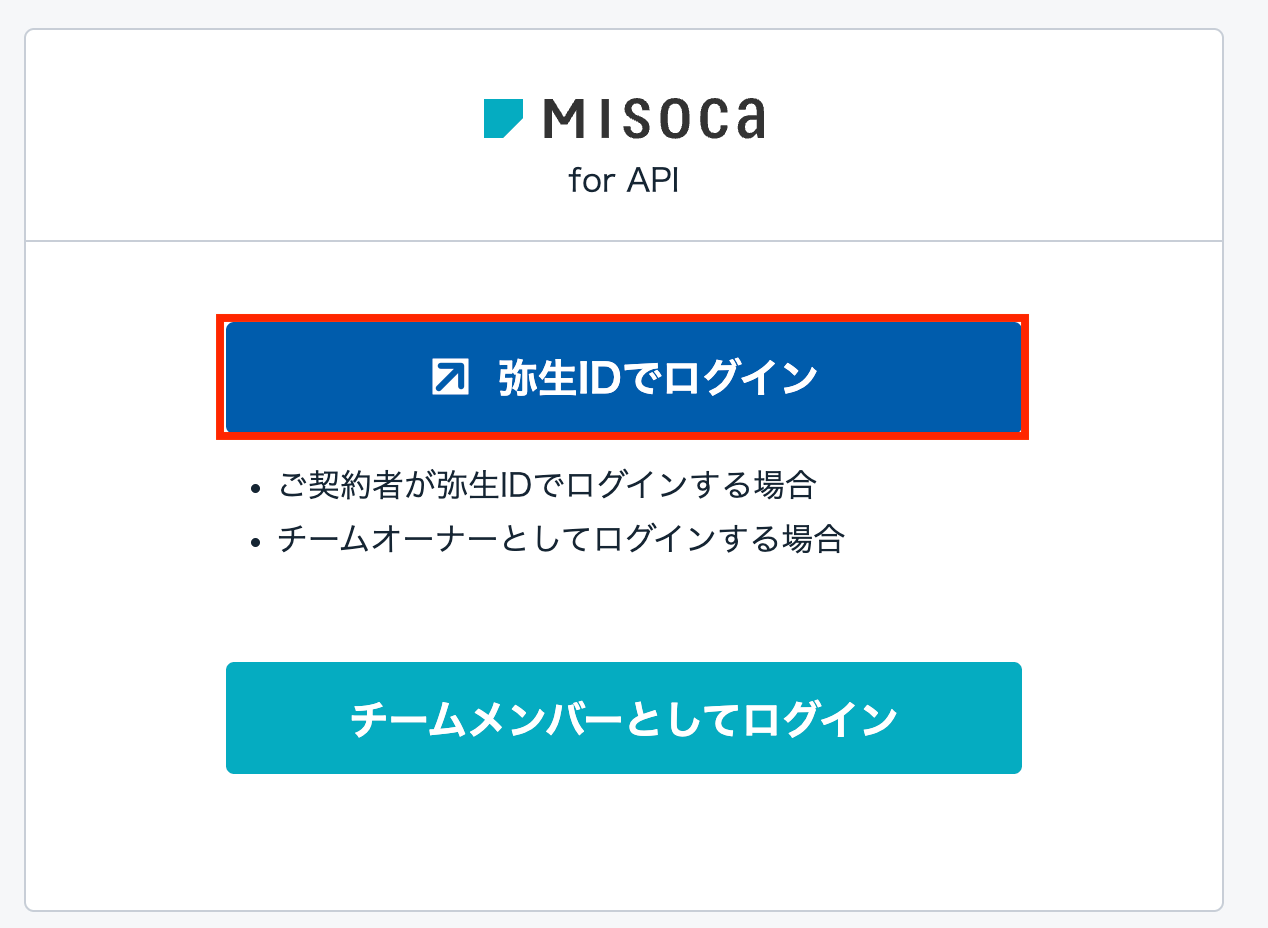
検索ボックスに「Misoca」と入力してアイコンをクリックします。

個人でログインする場合は「弥生IDでログイン」、チームメンバーとしてログインする場合は「チームメンバーとしてログイン」を押します。
ログインを進めます。
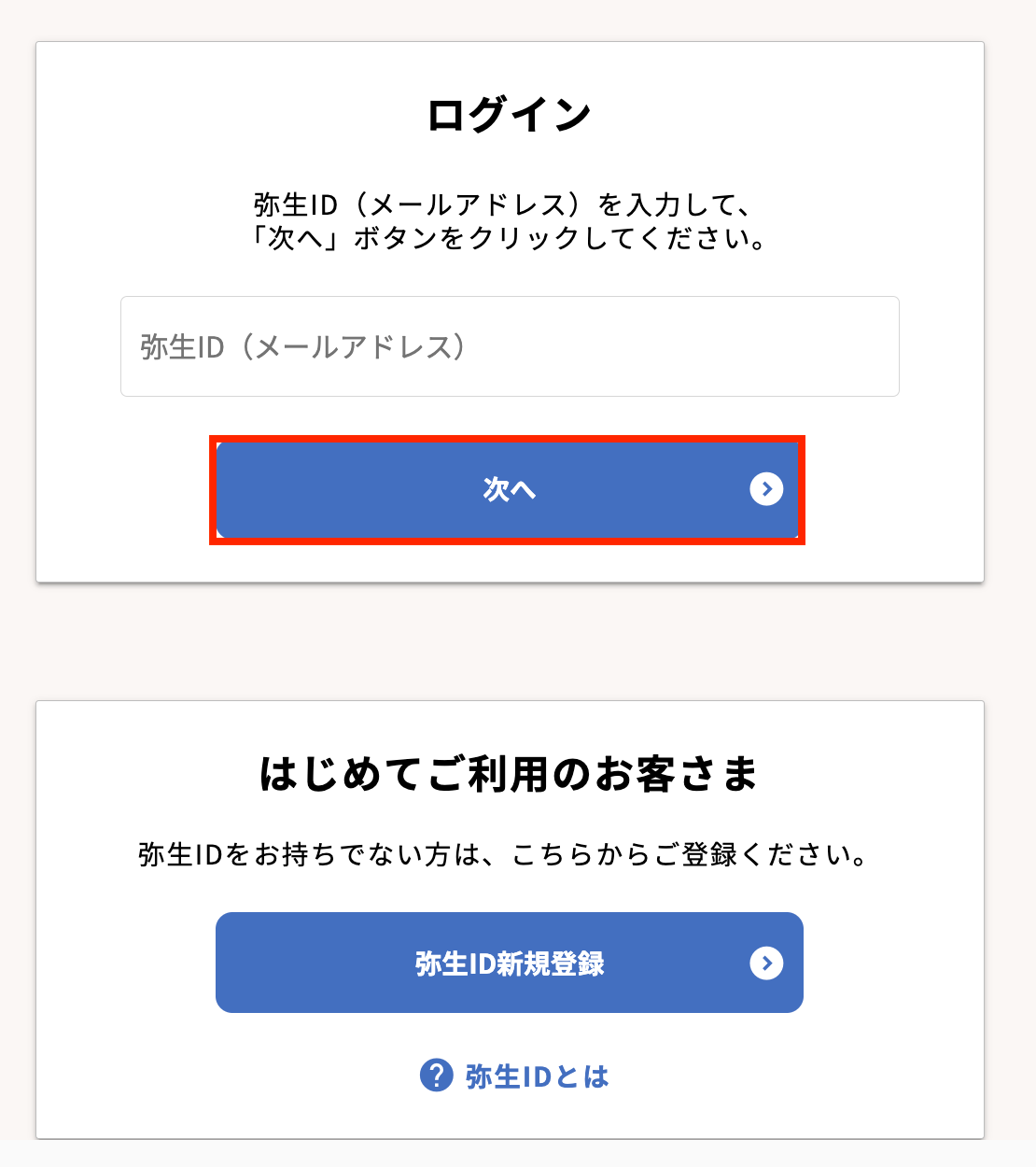
以下の表示が出たら「Misoca」のマイアプリ連携の完了です。

ステップ2:テンプレートのコピー
続いてYoomのテンプレートをコピーします。
テンプレートは自動化の大枠があらかじめ作成されており、それに沿って設定するだけでフローが完成するため、初心者の方にもおすすめです!
以下バナーの「試してみる」をクリックしましょう。
■概要Misocaで納品書を発行した後、Slackなどを使って手動で関係者に通知する作業は、手間がかかるうえに連絡漏れのリスクも伴います。このワークフローを活用すれば、Misocaで納品書が発行済みステータスになったタイミングをトリガーとして、Slackへ自動で通知を送ることができ、こうした課題を削減します。納品書の状況を自動共有し、確認作業を円滑に進めることが可能です。■このテンプレートをおすすめする方- Misocaで作成した納品書の発行状況を、手作業で関係者に通知している経理担当者の方
- 納品書の確認漏れや対応遅れを防ぎ、請求業務をスムーズに進めたいと考えているチームリーダーの方
- MisocaとSlackを連携させ、定型的な連絡業務の自動化を検討している方
■このテンプレートを使うメリット- Misocaで納品書が発行されると自動でSlackに通知が飛ぶため、これまで手作業での連絡に費やしていた時間を短縮できます
- 手動での通知作業が減ることで、連絡漏れや宛先間違いといったヒューマンエラーを防ぎ、確実な情報共有を実現します
■フローボットの流れ- はじめに、MisocaとSlackをYoomに連携します
- 次に、トリガーでMisocaを選択し、「納品書が更新されたら(発行済みステータスの場合のみ起動)」というアクションを設定します
- 最後に、オペレーションでSlackを選択し、「チャンネルにメッセージを送る」アクションを設定することで、発行された納品書の情報を指定したチャンネルへ自動で通知します
※「トリガー」:フロー起動のきっかけとなるアクション、「オペレーション」:トリガー起動後、フロー内で処理を行うアクション■このワークフローのカスタムポイント- Slackのオペレーション設定では、メッセージを通知したいチャンネルIDを任意の値で設定してください
- メッセージ内容は、トリガーで取得したMisocaの納品書情報(取引先名や金額など)を組み込んだり、任意のテキストを追加したりして自由にカスタマイズが可能です
■注意事項- Misoca、SlackのそれぞれとYoomを連携してください。
- トリガーは5分、10分、15分、30分、60分の間隔で起動間隔を選択できます。
- プランによって最短の起動間隔が異なりますので、ご注意ください。
- Misocaで作成した納品書の発行状況を、手作業で関係者に通知している経理担当者の方
- 納品書の確認漏れや対応遅れを防ぎ、請求業務をスムーズに進めたいと考えているチームリーダーの方
- MisocaとSlackを連携させ、定型的な連絡業務の自動化を検討している方
- Misocaで納品書が発行されると自動でSlackに通知が飛ぶため、これまで手作業での連絡に費やしていた時間を短縮できます
- 手動での通知作業が減ることで、連絡漏れや宛先間違いといったヒューマンエラーを防ぎ、確実な情報共有を実現します
- はじめに、MisocaとSlackをYoomに連携します
- 次に、トリガーでMisocaを選択し、「納品書が更新されたら(発行済みステータスの場合のみ起動)」というアクションを設定します
- 最後に、オペレーションでSlackを選択し、「チャンネルにメッセージを送る」アクションを設定することで、発行された納品書の情報を指定したチャンネルへ自動で通知します
- Slackのオペレーション設定では、メッセージを通知したいチャンネルIDを任意の値で設定してください
- メッセージ内容は、トリガーで取得したMisocaの納品書情報(取引先名や金額など)を組み込んだり、任意のテキストを追加したりして自由にカスタマイズが可能です
- Misoca、SlackのそれぞれとYoomを連携してください。
- トリガーは5分、10分、15分、30分、60分の間隔で起動間隔を選択できます。
- プランによって最短の起動間隔が異なりますので、ご注意ください。
以下の表示が出たら、テンプレートのコピーが成功です。
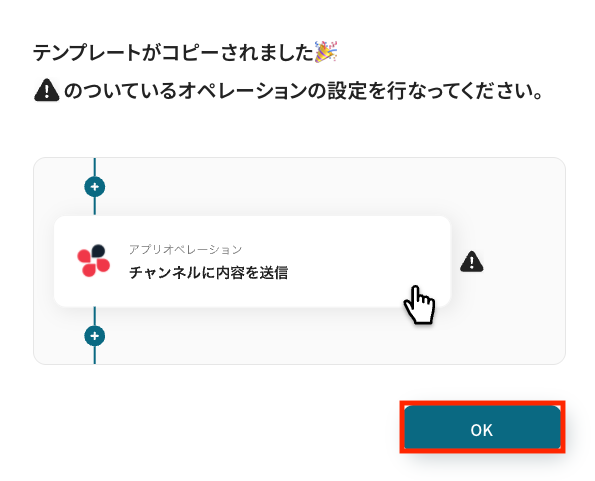
コピーしたテンプレートはマイプロジェクトに格納されます。
ステップ3:Misocaのトリガーを設定する
ここからはフローボットの設定を進めていきます。
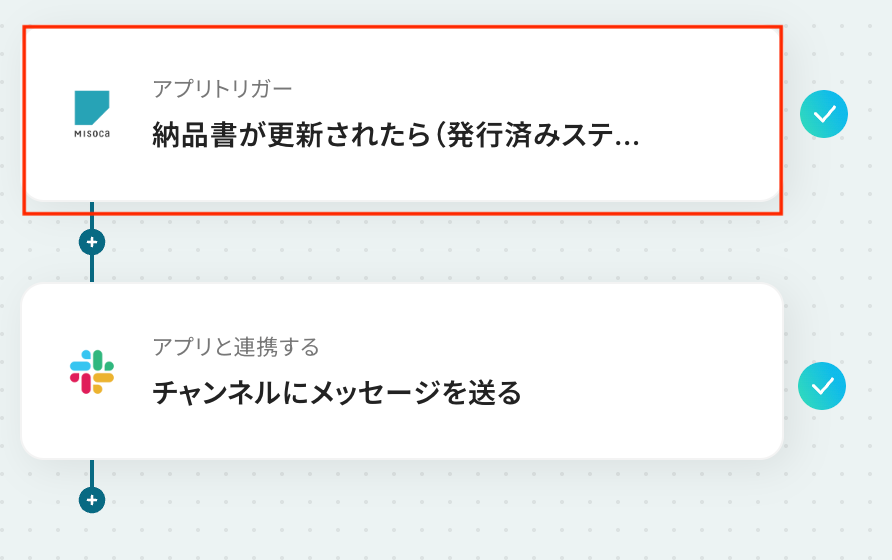
Yoomのフローボットを動かす引き金となるアクションのことを「アプリトリガー」と呼びます。まずはこのトリガーの設定を行いましょう。
トリガーでは、Misocaで納品書が更新されたときにフローが動くよう設定します。
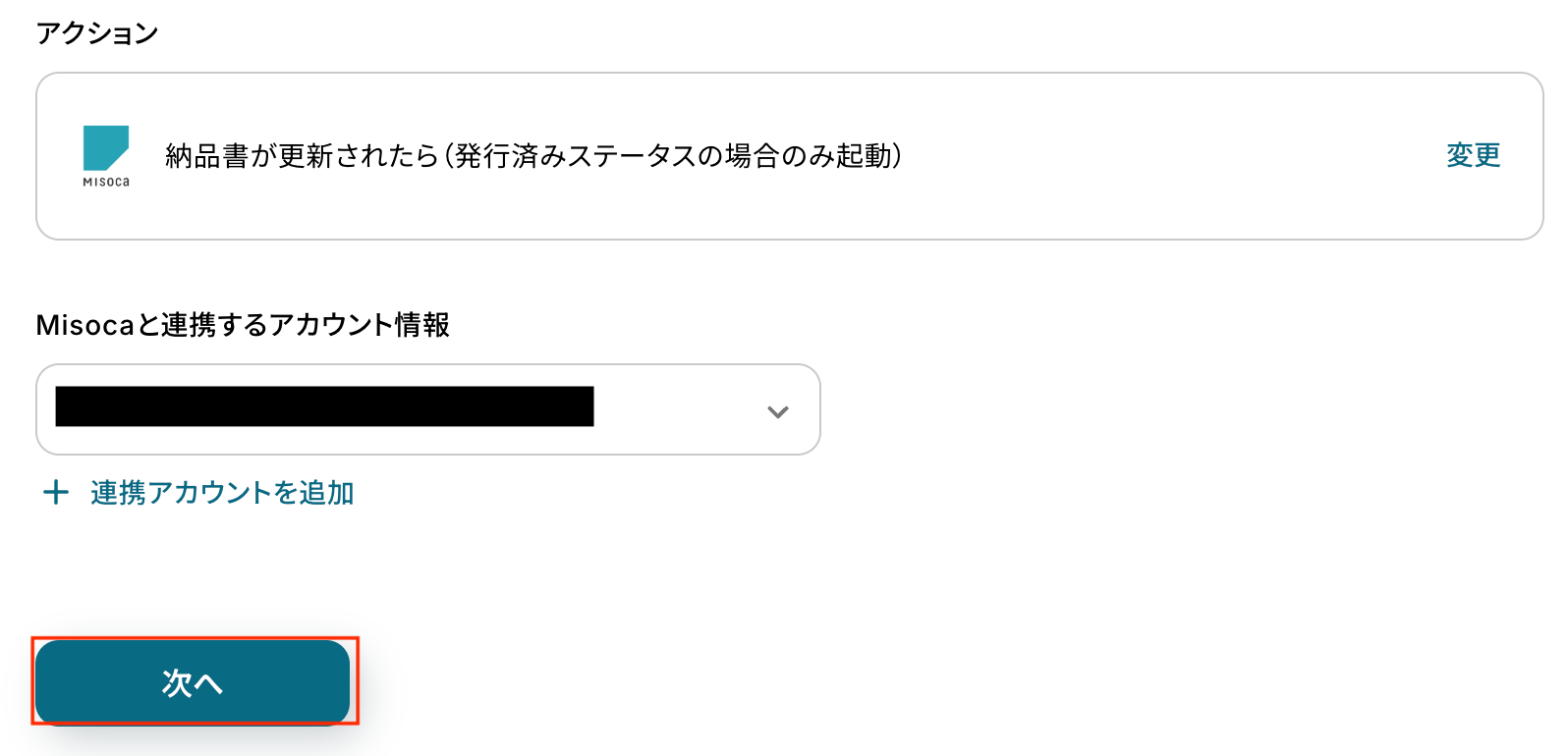
「納品書が更新されたら(発行済みステータスの場合のみ起動)」をクリックしてください。
Misocaアカウントと連携されているか確認します。
アカウントを選んで「次へ」をクリックします。
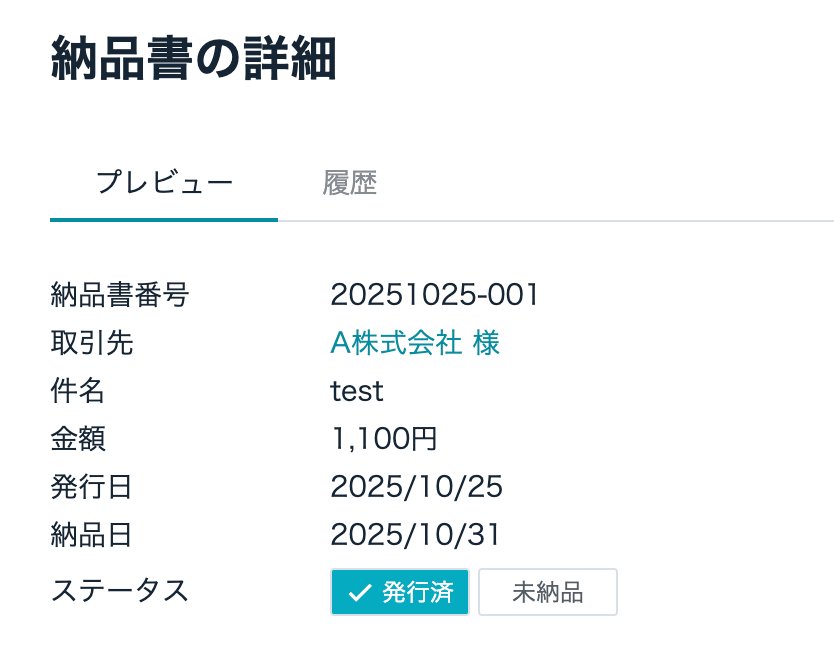
次に、Misocaで納品書を作成しましょう。その際、発行済みステータスであることを確認してください。
これは連携テストを行う際にトリガー条件を満たす必要があるため必要になります。
続けてYoomの画面にもどりトリガーの実行間隔を設定します。
トリガーの起動タイミングは、5分、10分、15分、30分、60分のいずれかで設定できます。ご利用プランによって、設定できるトリガーの最短間隔が違うので、その点は要チェックです。
なお、基本的にはそのプランの最短の起動間隔にしてお使いいただくことをおすすめします。
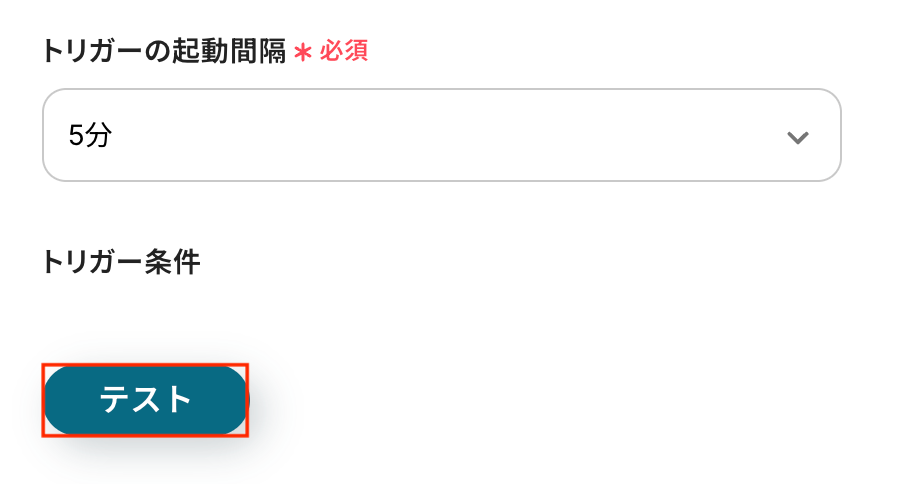
ここまで設定が完了したら連携テストを行います。テストボタンをクリックしましょう。
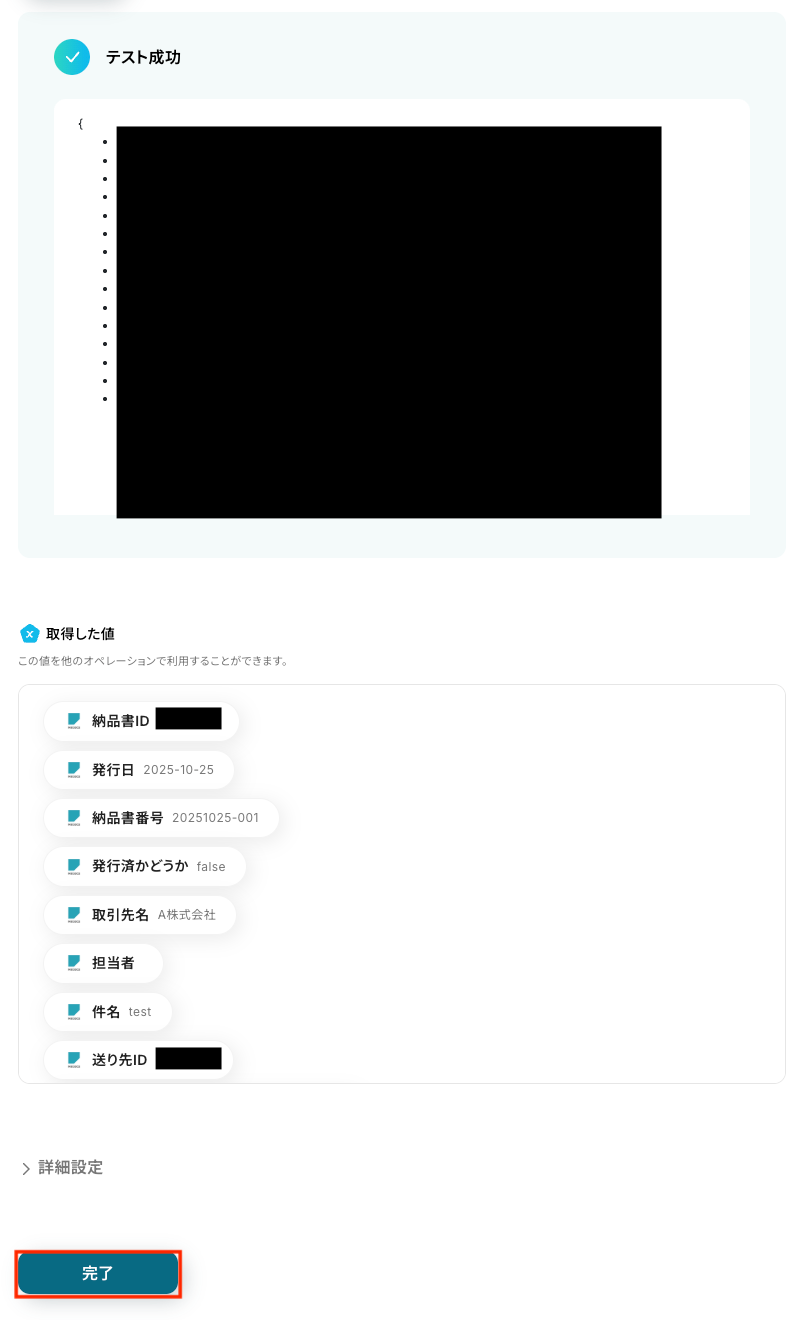
テストが成功すると、取得した値に納品書データが表示されます。内容を確認し、「完了」をクリックしてください。
なお、この取得した値を後続のアクションで使用することで、Misocaの納品書データをSlackに自動通知可能です。
ステップ4:Slack通知の設定を行う
続いて、Slackに通知を送る設定をします。
「チャンネルにメッセージを送る」を選びます。
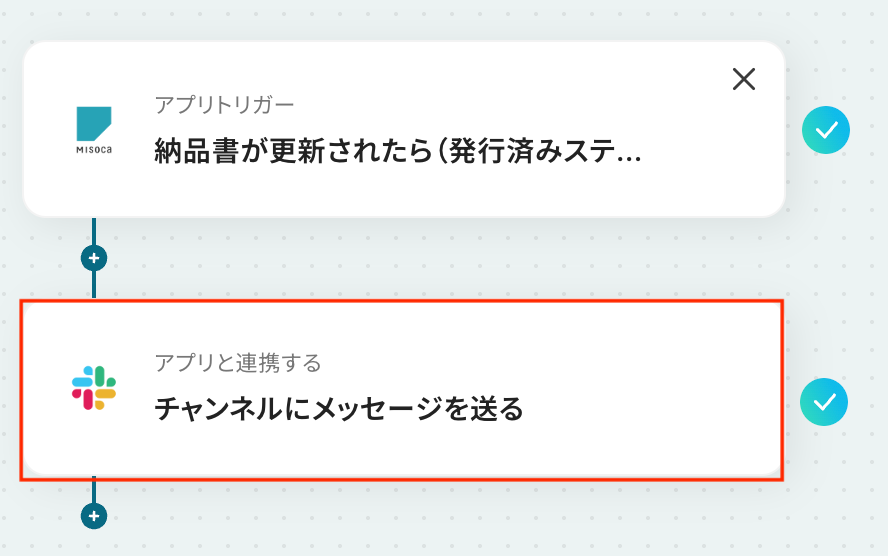
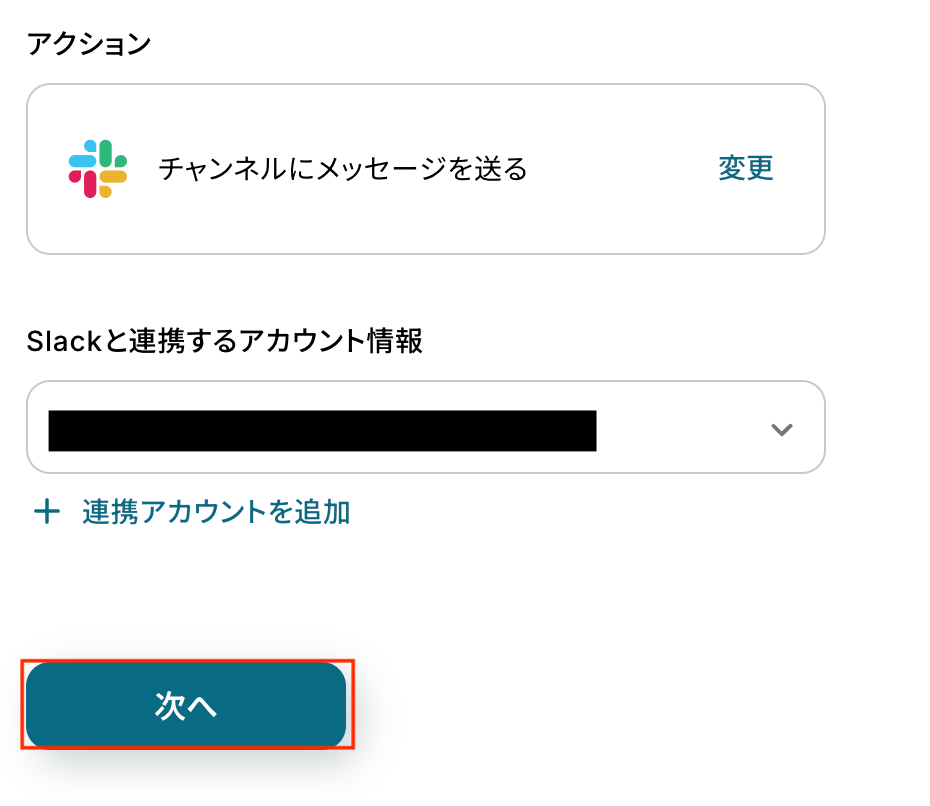
Slackアカウントとの連携を確認します。アカウントを選んで「次へ」をクリックします。
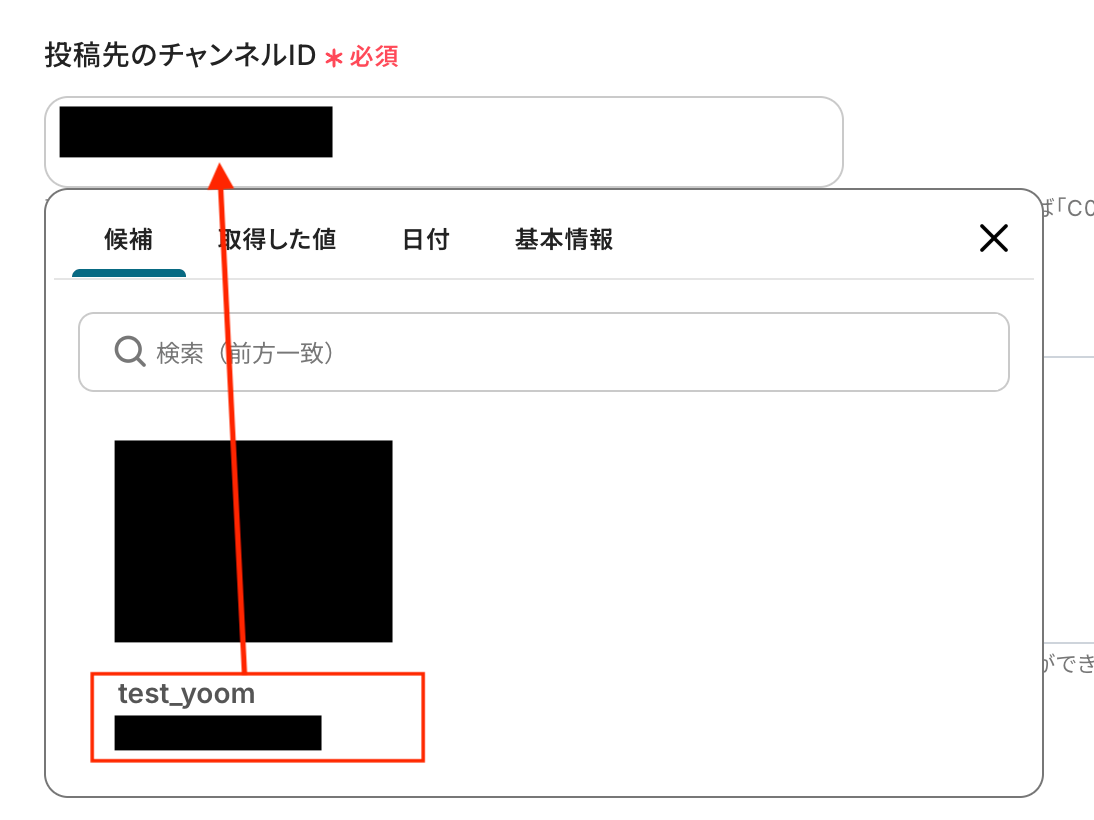
メッセージを投稿するSlackチャンネルを選びます。
検索からチャンネル名を選択し、チャンネルIDが入力されていることを確認します。
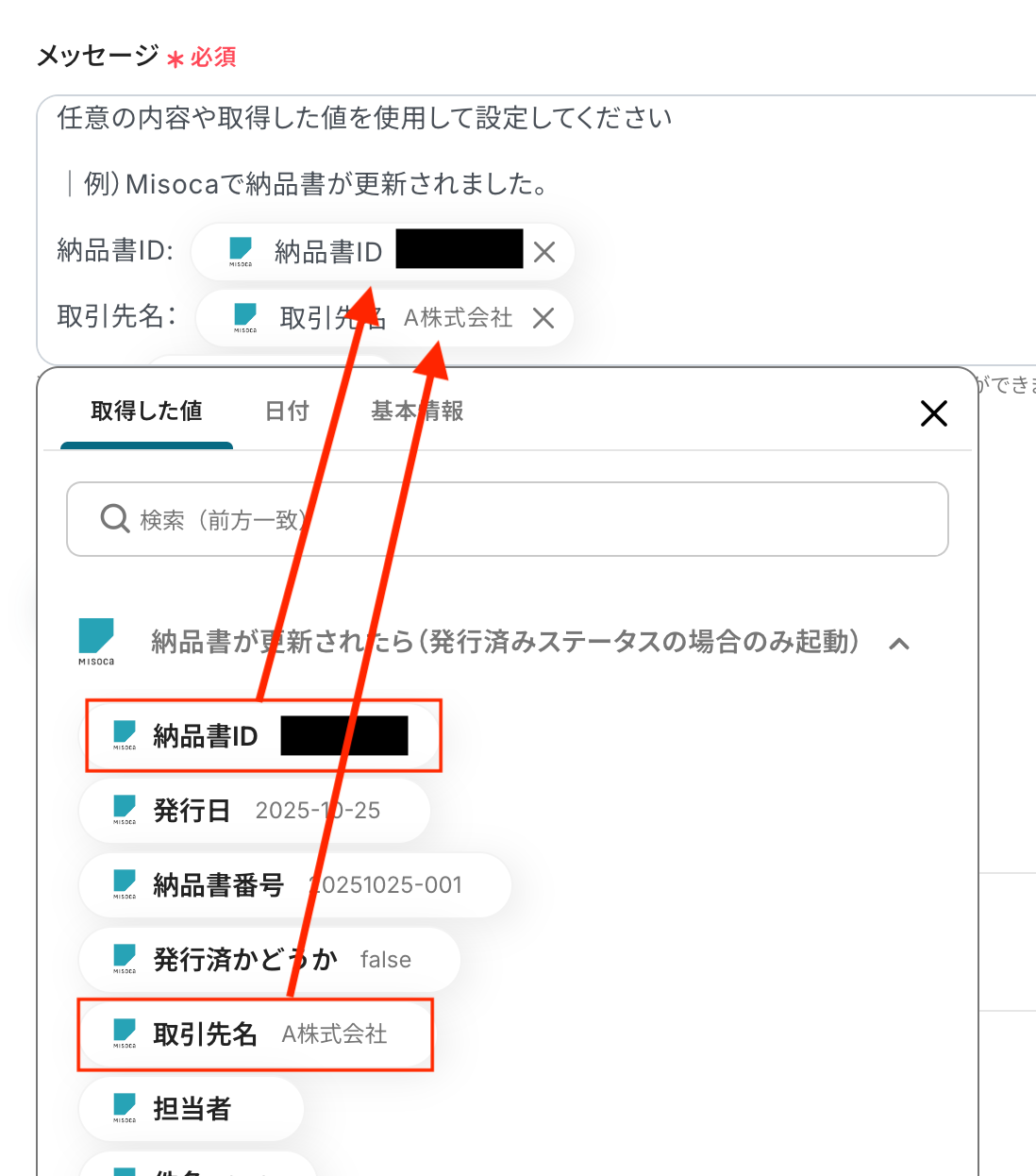
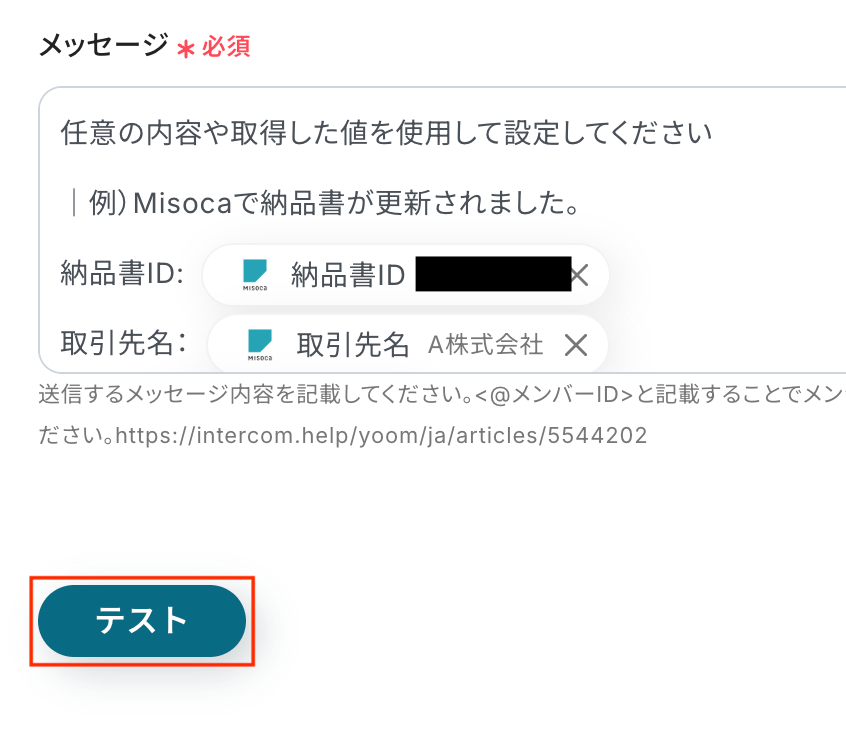
送信するメッセージ内容を設定します。
取得した値である「納品書ID」と「取引先名」などを画像のようにメッセージに追加します。
その他、任意の文章の変更が可能です。なお、取得した値を活用せずテキストを直接入力した箇所は固定値のため定型文となります。
設定が終わったら「テスト」をクリックして動作確認をします。
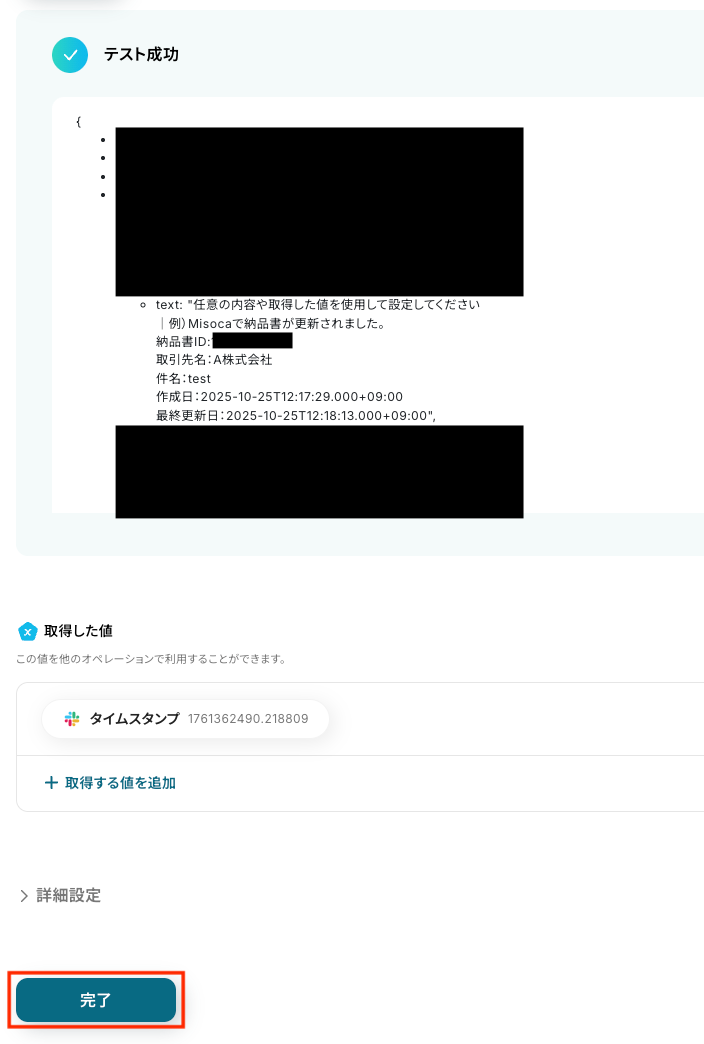
テストが成功すると、送信内容が表示されます。
納品書ID、取引先名、件名、作成日、更新日が正しく出ているか確認しましょう。
Slackのチャンネルにも通知が届いていることを確認します。
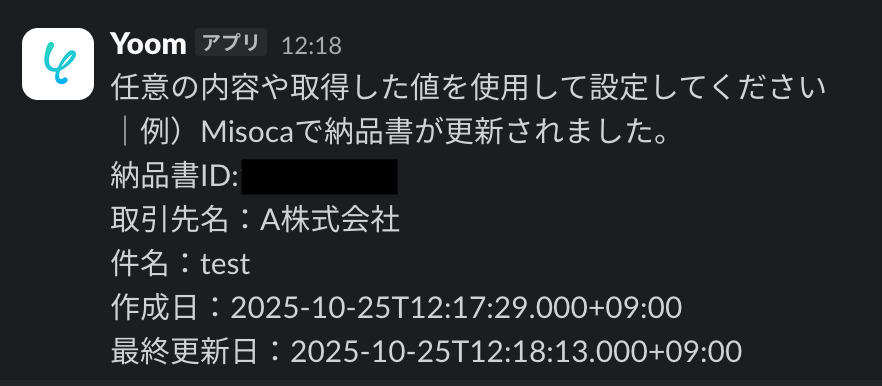
これでMisocaで納品書が更新されたときに、Slackに自動でメッセージが送られるようになりました!
ステップ5:トリガーをONにして起動準備完了
設定が完了すると以下のようなメニューが表示されるので、トリガーをONにします。
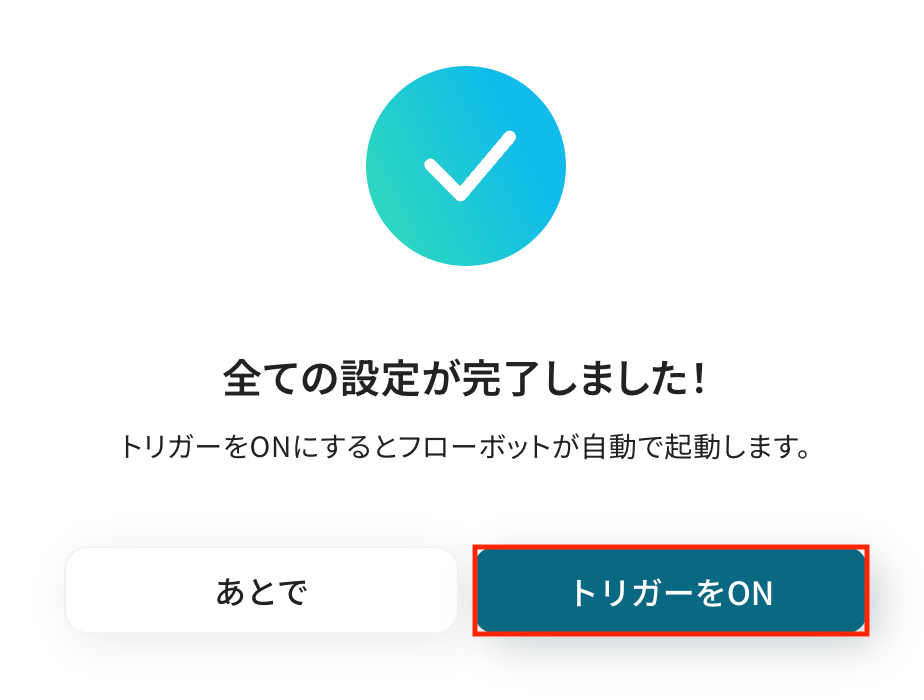
これですべての設定が完了したので、動作確認をしてみましょう。以上がMisocaで発行した納品書を自動で通知する方法でした。
MisocaのAPIを使ったその他の自動化例
MisocaのAPIを活用することで、請求書や見積書の作成・送信業務をスムーズに効率化できます。
Yoomにはこれらの業務を自動化できるテンプレートが多数用意されているので、ぜひご活用ください!
■概要Misocaで発行した請求書のステータス管理は、事業運営において重要な業務ですが、請求済みになった情報を都度Google スプレッドシートへ手作業で転記するのは手間がかかる作業ではないでしょうか。このワークフローを活用すれば、Misocaで請求書ステータスが「請求済み」になったことをトリガーに、Google スプレッドシートへの情報追加を自動化し、手作業による更新漏れや入力ミスといった課題を削減します。
■このテンプレートをおすすめする方- MisocaとGoogle スプレッドシートで請求管理を行っている経理やバックオフィス担当者の方
- 請求書のステータス更新を手作業で行っており、入力ミスや転記漏れを減らしたいと考えている方
- 請求管理業務を自動化し、よりコアな業務に集中できる時間を確保したいと考えている方
■このテンプレートを使うメリット- Misocaで請求書が請求済みになると自動でGoogle スプレッドシートに情報が追加されるため、これまで手作業で行っていた転記業務の時間を短縮できます。
- 手作業によるデータ転記が減ることで、情報の入力ミスや更新漏れといったヒューマンエラーを防ぎ、正確な請求管理を実現します。
■フローボットの流れ- はじめに、MisocaとGoogle スプレッドシートをYoomと連携します。
- 次に、トリガーでMisocaを選択し、「請求書ステータスが請求済みとなったら」というアクションを設定します。
- 最後に、オペレーションでGoogle スプレッドシートを選択し、「レコードを追加する」アクションを設定し、Misocaから取得した情報をどの列に記録するかを設定します。
※「トリガー」:フロー起動のきっかけとなるアクション、「オペレーション」:トリガー起動後、フロー内で処理を行うアクション
■このワークフローのカスタムポイント- Google スプレッドシートのオペレーション設定で、レコードを追加する対象のスプレッドシートやシートは任意で設定してください。
- Misocaから取得した情報のうち、どの項目(請求日、請求先、金額など)をスプレッドシートのどの列に追加するかも自由に設定が可能です。
■注意事項- Misoca、Google スプレッドシートのそれぞれとYoomを連携してください。
- トリガーは5分、10分、15分、30分、60分の間隔で起動間隔を選択できます。
- プランによって最短の起動間隔が異なりますので、ご注意ください。
■概要Misocaで請求書を発行した後、請求管理のためにMicrosoft Excelへ手作業で内容を転記するのは手間がかかり、入力ミスも起こりがちではないでしょうか。このワークフローを活用すれば、Misocaで請求書のステータスが「請求済み」になったことをきっかけに、自動でMicrosoft Excelへ情報を追加できるため、請求管理に関する定型業務を効率化し、手作業によるミスを防ぎます。
■このテンプレートをおすすめする方- Misocaで発行した請求書情報を、Microsoft Excelに手入力で転記している方
- 請求情報の二重入力による入力ミスや、管理表への更新漏れを防ぎたい経理担当者の方
- 請求書発行から入金管理までの一連のフローを自動化したいと考えている事業責任者の方
■このテンプレートを使うメリット- Misocaで請求書が請求済みになると自動でMicrosoft Excelに情報が記録されるため、これまで手作業に費やしていた時間を短縮できます。
- 手作業による請求情報の入力間違いや転記漏れといったヒューマンエラーを防止し、データの正確性を維持することに繋がります。
■フローボットの流れ- はじめに、MisocaとMicrosoft ExcelをYoomと連携します。
- 次に、トリガーでMisocaを選択し、「請求書が更新されたら」というアクションを設定し、請求済みステータスの場合のみ起動するように条件を指定します。
- 最後に、オペレーションでMicrosoft Excelの「レコードを追加する」アクションを設定し、Misocaから取得した請求情報を追加するよう設定します。
※「トリガー」:フロー起動のきっかけとなるアクション、「オペレーション」:トリガー起動後、フロー内で処理を行うアクション
■このワークフローのカスタムポイント- Microsoft Excelのオペレーション設定では、情報を追加したいファイルのアイテムIDや、対象のシート名を任意で設定してください。
- Misocaから取得した請求日や金額、取引先名といった情報を、Microsoft Excelのどの列に追加するかを自由に設定できます。
■注意事項- Misoca、Microsoft ExcelのそれぞれとYoomを連携してください。
- トリガーは5分、10分、15分、30分、60分の間隔で起動間隔を選択できます。
- プランによって最短の起動間隔が異なりますので、ご注意ください。
- Microsoft365(旧Office365)には、家庭向けプランと一般法人向けプラン(Microsoft365 Business)があり、一般法人向けプランに加入していない場合には認証に失敗する可能性があります。
- Microsoft Excelのデータベースを操作するオペレーションの設定に関しては「【Excel】データベースを操作するオペレーションの設定に関して」をご参照ください。
■概要Misocaで請求書を発行した後、freee会計へ取引内容を手入力する作業に手間を感じていたり、入力ミスが発生したりすることはないでしょうか。 このワークフローを活用すれば、Misoca上で請求書のステータスが「請求済み」に変更されたことをきっかけに、freee会計への取引登録を自動で実行できるため、請求から会計処理までをスムーズに連携させることが可能です。■このテンプレートをおすすめする方- Misocaとfreee会計を利用し、請求から入金管理までを担当している経理担当者の方
- 請求書発行後の会計ソフトへのデータ転記作業に、手間や二重入力のリスクを感じている方
- 手作業による定型業務を自動化し、よりコアな業務に集中したいと考えている方
■このテンプレートを使うメリット- Misocaのステータス変更をトリガーにfreee会計へ自動で取引登録されるため、これまで手作業で行っていたデータ入力の時間を削減できます
- システム間でデータが直接連携されるため、手作業による転記ミスや計上漏れといったヒューマンエラーの防止に繋がります
■フローボットの流れ- はじめに、Misocaとfreee会計をYoomと連携します
- 次に、トリガーでMisocaを選択し、「請求書が更新されたら」というアクションを設定します
- オペレーションで計算機能を設定し、Misocaの請求書から取得した金額の小数点以下を切り捨てます
- 次に、freee会計で請求先の取引先が存在するかを検索し、その結果に応じて処理を分岐させます
- 取引先が存在しない場合は、freee会計で「取引先の作成」アクションを設定します
- 最後に、freee会計の「未決済取引の登録」アクションを設定し、取引情報を登録します
※「トリガー」:フロー起動のきっかけとなるアクション、「オペレーション」:トリガー起動後、フロー内で処理を行うアクション
■このワークフローのカスタムポイント- freee会計で取引先を検索した後、ヒットしなかった場合の分岐条件は、運用に合わせて任意で設定が可能です
- freee会計に登録する未決済取引の各種情報(勘定科目、品目、部門など)は、Misocaから取得した情報をもとに任意で設定できます
■注意事項- Misoca、freee会計のそれぞれとYoomを連携してください
- トリガーは5分、10分、15分、30分、60分の間隔で起動間隔を選択できます
- プランによって最短の起動間隔が異なりますので、ご注意ください
- 分岐はパーソナルプラン以上のプランでご利用いただける機能(オペレーション)となっております。フリープランの場合は設定しているフローボットのオペレーションはエラーとなりますので、ご注意ください。
- パーソナルプランなどの有料プランは、2週間の無料トライアルを行うことが可能です。無料トライアル中には制限対象のアプリや機能(オペレーション)を使用することができます。詳しくは、料金プランのページをご参照ください。
■概要
kintoneでステータスが更新されたらMisocaで請求書を作成しGmailで送信するフローです。
■このテンプレートをおすすめする方
1.kintoneを業務に活用している方
・取引情報や顧客情報の一元管理に活用している方
2.Misocaを使用して会計業務を行う方
・請求管理の業務を行う方
・定期的な請求書の発行を担当している方
■このテンプレートを使うメリット
Misocaは請求業務の効率化を行うことが期待できるツールです。
しかし、基となるkintoneの情報を毎回手入力して請求書を作成しなければならないのは、ヒューマンエラーのリスクを高めます。
このフローを使用することで、kintoneでのステータス更新をトリガーに請求書の作成、送信を自動で行い、ヒューマンエラーを回避します。
自動化によって人的ミスを回避し正確性の高い請求書を発行することで、顧客満足度を向上させることにつなげます。
また一連の業務を自動化することで手作業にかかっていた時間を大幅に削減し、他のタスクに使用することで業務進行を円滑にします。
■注意事項
・kintone、Misoca、GmailのそれぞれとYoomを連携してください。
■概要Notionでタスクや案件管理を行っているものの、請求書の発行や送付は別ツールで行っており、二度手間や転記ミスに課題を感じていませんか? 特に、請求書発行のステータスになった案件を都度確認し、手作業で請求書を作成・送付する業務は手間がかかります。 このワークフローを活用すれば、Notionで特定のステータスが更新されると、Misocaでの請求書作成からOutlookでのメール送信までが自動化され、こうした請求業務を効率化できます。
■このテンプレートをおすすめする方- Notionで案件管理を行い、Misocaで請求書を発行している経理や営業担当の方
- 請求書作成から送付までのプロセスを手作業で行っており、効率化したいと考えている方
- 手動での請求書送付による宛先間違いや、送信漏れなどのミスを防止したい方
■このテンプレートを使うメリット- Notionのステータス更新を起点に請求書が自動で作成・送付されるため、手作業の時間を短縮することができます。
- システムが自動で処理を行うため、手作業による請求情報の転記ミスやメールの送信漏れといったヒューマンエラーの防止に繋がります。
■フローボットの流れ- はじめに、Notion、Misoca、OutlookをYoomと連携します
- 次に、トリガーでNotionを選択し、「特定のデータソースのページが作成・更新されたら」というアクションを設定します
- 次に、オペレーションでNotionの「レコードを取得する(ID検索)」を設定し、更新されたページの詳細情報を取得します
- 次に、オペレーションの分岐機能で、特定のステータスに変更された場合のみ後続の処理に進むよう設定します
- 次に、オペレーションでMisocaの「請求書を作成」を設定し、Notionで取得した情報を基に請求書を作成します
- 次に、オペレーションでMisocaの「請求書PDFを取得」を設定し、作成された請求書をPDFデータとして取得します
- 最後に、オペレーションでOutlookの「メールを送る」を設定し、取得した請求書PDFを添付して取引先にメールを送信します
※「トリガー」:フロー起動のきっかけとなるアクション、「オペレーション」:トリガー起動後、フロー内で処理を行うアクション
■このワークフローのカスタムポイント- 分岐機能の条件設定では、Notionのどのステータスになったら請求書作成のフローを起動させるか、任意で設定してください。
- Outlookの「メールを送る」オペレーションでは、送信先のメールアドレス、件名、本文を任意の内容で設定できます。Notionから取得した顧客名などを本文に含めることも可能です。
■注意事項- NotionとMisocaとOutlookのそれぞれとYoomを連携してください。
- Microsoft365(旧Office365)には、家庭向けプランと一般法人向けプラン(Microsoft365 Business)があり、一般法人向けプランに加入していない場合には認証に失敗する可能性があります。
- トリガーは5分、10分、15分、30分、60分の間隔で起動間隔を選択できます。
- プランによって最短の起動間隔が異なりますので、ご注意ください。
- 分岐はパーソナルプラン以上のプランでご利用いただける機能(オペレーション)となっております。フリープランの場合は設定しているフローボットのオペレーションはエラーとなりますので、ご注意ください。
- パーソナルプランなどの有料プランは、2週間の無料トライアルを行うことが可能です。無料トライアル中には制限対象のアプリや機能(オペレーション)を使用することができます。
■概要Airtableで案件のステータスを管理しているものの、請求のタイミングでMisocaを開き、手作業で情報を入力していませんか?このプロセスは手間がかかるだけでなく、発行漏れや入力ミスといったヒューマンエラーのリスクも伴います。このワークフローを活用すれば、Airtableのレコードが特定のステータスに更新されるだけで、Misocaでの請求書作成から取引先へのメール送付までを自動化でき、請求業務に関する課題を円滑に解消します。
■このテンプレートをおすすめする方- AirtableとMisocaを利用し、請求書発行業務を手作業で行っている方
- ステータス更新後の請求書発行漏れや、入力ミスなどのリスクを軽減したい方
- 請求業務のプロセスを自動化し、コア業務に集中する時間を確保したい方
■このテンプレートを使うメリット- Airtableのステータス更新を起点に請求書が自動で作成・送付されるため、これまで手作業で行っていた一連の作業時間を短縮できます。
- 手作業による情報の転記が不要になることで、入力ミスや請求漏れといったヒューマンエラーの発生を防ぎ、業務の正確性を高めます。
■フローボットの流れ- はじめに、AirtableとMisocaをYoomと連携します。
- トリガーでAirtableを選択し、「レコードが更新されたら」を設定し、請求書発行の対象となるテーブルを指定します。
- 次に、オペレーションの分岐機能で、特定のステータス(例:「請求対応済」)に更新された場合のみ、後続の処理に進むよう設定します。
- オペレーションでMisocaを選択し、Airtableの情報を基に「特定の取引先に紐づく送り先IDを取得」し、続けて「送り先情報の取得」を設定します。
- 取得した情報を用いて、Misocaで「請求書を作成」し、その「請求書PDFを取得」します。
- 最後に、Yoomのメール機能で取得したPDFを添付し、取引先へ自動で送信するよう設定します。
※「トリガー」:フロー起動のきっかけとなるアクション、「オペレーション」:トリガー起動後、フロー内で処理を行うアクション
■このワークフローのカスタムポイント- 分岐機能において、Airtableのレコードがどのような条件に更新された場合に後続のオペレーションを実行させるか、ステータスなどの項目を基に柔軟な設定が可能です。
■注意事項- Airtable、MisocaのそれぞれとYoomを連携してください。
- 分岐はパーソナルプラン以上のプランでご利用いただける機能(オペレーション)となっております。フリープランの場合は設定しているフローボットのオペレーションはエラーとなりますので、ご注意ください。
- パーソナルプランなどの有料プランは、2週間の無料トライアルを行うことが可能です。無料トライアル中には制限対象のアプリや機能(オペレーション)を使用することができます。
- トリガーは5分、10分、15分、30分、60分の間隔で起動間隔を選択できます
- プランによって最短の起動間隔が異なりますので、ご注意ください
- AirtableのアウトプットはJSONPathから取得可能です。取得方法は「『取得する値』を追加する方法」をご参照ください
■概要HubSpotで管理している顧客情報をもとに、Misocaで見積書を作成する際、情報の転記作業に手間を感じてはいないでしょうか。手作業によるコピー&ペーストは時間がかかるだけでなく、入力ミスなどのヒューマンエラーを誘発する原因にもなります。このワークフローを活用すれば、HubSpot上の情報からワンクリックでMisocaの見積書作成を自動化でき、営業活動における非効率な業務を解消します。
Chrome拡張機能を使用したトリガーを使用することで、HubSpot上から直接トリガーを起動させることができます。
■このテンプレートをおすすめする方- HubSpotとMisocaを利用し、見積書を手作業で作成している営業担当者の方
- 見積書作成業務のヒューマンエラーをなくし、業務品質を向上させたいと考えている方
- 営業プロセス全体の効率化や、定型業務の自動化を推進しているチームリーダーの方
■このテンプレートを使うメリット- HubSpotの情報をもとにMisocaの見積書が自動で作成されるため、これまで手作業での情報転記に費やしていた時間を短縮できます。
- 手作業による顧客情報や金額の入力間違い、転記漏れといったヒューマンエラーを防ぎ、正確な見積書の発行を実現します。
■フローボットの流れ- はじめに、HubSpotとMisocaをYoomと連携します。
- 次に、トリガーでHubSpotのクローム拡張機能トリガー機能を選択し、「会社詳細ページから起動」に設定して、HubSpotの会社情報を取得します。
- 次に、オペレーションでMisocaの「特定の取引先に紐づく送り先IDを取得」アクションを設定し、HubSpotの情報をもとに取引先を特定します。
- 最後に、オペレーションでMisocaの「見積書を作成」アクションを設定し、取得した情報をもとに見積書を自動で作成します。
※「トリガー」:フロー起動のきっかけとなるアクション、「オペレーション」:トリガー起動後、フロー内で処理を行うアクション
■このワークフローのカスタムポイント- Misocaで見積書を作成するアクションでは、HubSpotから取得した情報をもとに取引先や品目が設定されますが、これらを任意のIDに固定したり、条件に応じて変更したりといった設定が可能です。
■注意事項- HubSpotとMisocaのそれぞれとYoomを連携してください。
- Chrome拡張機能を使用したトリガーを使用することで、HubSpot上から直接トリガーを起動させることができます。
- Chrome拡張機能を使ったトリガーの設定方法は「Chrome拡張機能を使ったトリガーの設定方法」をご参照ください。
- 送り先が複数ある場合は、データを操作変換するオペレーションの『リスト型のアウトプットを個々のアウトプットに分割』を用い、対象の送り先IDを個々に分割し送付したい送り先IDのみ設定することも可能です。
■概要
Salesforceで管理している商談情報をもとに、Misocaで見積書を作成する際、手作業での転記に手間を感じていませんか。手入力による金額や宛先の間違いは、ビジネスにおいて避けたいヒューマンエラーの一つです。このワークフローを活用すれば、Salesforceの画面からワンクリックでMisocaの見積書が自動作成されるため、こうした課題を解消し、迅速かつ正確な見積書発行を実現します。
■このテンプレートをおすすめする方
- Salesforceで顧客管理を行い、Misocaで見積書を作成している営業担当者の方
- 見積書作成における手入力作業をなくし、ヒューマンエラーを防ぎたいと考えている方
- 営業部門の定型業務を自動化し、生産性の向上を目指しているマネージャーの方
■このテンプレートを使うメリット
- Salesforceの情報を都度コピー&ペーストする作業が不要になり、見積書作成にかかる時間を短縮することができます。
- 手作業による情報の転記ミスや入力漏れを防ぎ、正確な見積書を効率的に発行することが可能になります。
■フローボットの流れ
- はじめに、SalesforceとMisocaをYoomと連携します。
- 次に、トリガーでSalesforceのクローム拡張機能を選択し、「カスタムオブジェクトのレコードから起動」アクションを設定し、Salesforceの特定のレコードページからフローボットを起動できるようにします。
- 次に、オペレーションでMisocaの「特定の取引先に紐づく送り先IDを取得」アクションを設定し、Salesforceの情報をもとに見積書の送り先を特定します。
- 最後に、オペレーションでMisocaの「見積書を作成」アクションを設定し、Salesforceのレコード情報と取得した送り先IDをもとに見積書を自動で作成します。
※「トリガー」:フロー起動のきっかけとなるアクション、「オペレーション」:トリガー起動後、フロー内で処理を行うアクション
■このワークフローのカスタムポイント
- Salesforceのクローム拡張機能トリガーでは、ご利用の環境に合わせて「マイドメインURL」、「カスタムオブジェクトのAPI参照名」、「起動ページのURLサンプル」をそれぞれ設定してください。
- Misocaで見積書を作成するアクションでは、Salesforceの情報を元に動的に送り先を指定するだけでなく、特定の送り先IDを固定で設定するなど、要件に応じて任意にカスタムしてください。
■注意事項
- SalesforceとMisocaのそれぞれとYoomを連携してください。
- Chrome拡張機能を使ったトリガーの設定方法はこちらをご参照ください。
- Salesforceはチームプラン・サクセスプランでのみご利用いただけるアプリとなっております。フリープラン・ミニプランの場合は設定しているフローボットのオペレーションやデータコネクトはエラーとなりますので、ご注意ください。
- チームプランやサクセスプランなどの有料プランは、2週間の無料トライアルを行うことが可能です。無料トライアル中には制限対象のアプリを使用することができます。
- 送り先が複数ある場合は、データを操作変換するオペレーションの『リスト型のアウトプットを個々のアウトプットに分割』を用い、対象の送り先IDを個々に分割し送付したい送り先IDのみ設定することも可能です。
■概要Google Driveにアップロードされた発注依頼書などから、Misocaで見積書を作成する際、内容を手作業で転記する手間や入力ミスに課題を感じていないでしょうか。この定型的ながらも重要な作業は、担当者の負担になりがちです。このワークフローを活用すれば、Google Driveへのファイルアップロードをきっかけに、OCR機能がファイルの内容を自動で読み取り、Misocaで見積書を自動作成するため、手作業による見積書作成のプロセスを効率化し、よりコアな業務に集中できる環境を構築します。
■このテンプレートをおすすめする方- Google DriveとMisocaを用いて、手作業で見積書を作成している営業担当者や経理担当者の方
- 見積書作成時の転記作業に時間がかかり、入力ミスなどのヒューマンエラーを減らしたいと考えている方
- 見積書作成業務の属人化を防ぎ、チーム全体の業務効率を改善したいと考えているマネージャーの方
■このテンプレートを使うメリット- Google Driveにファイルが追加されると自動で見積書が作成されるため、これまで手作業で行っていたデータ転記の時間を短縮できます。
- 手作業による転記が減ることで、入力間違いや項目漏れといったヒューマンエラーのリスクを軽減し、スムーズな見積書作成に繋がります。
■フローボットの流れ- はじめに、Google DriveとMisocaをYoomと連携します
- 次に、トリガーでGoogle Driveを選択し、「新しくファイル・フォルダが作成されたら」というアクションを設定します
- 続いて、オペレーションでGoogle Driveの「画像ファイル・PDFファイルをダウンロードする」アクションを設定し、トリガーで検知したファイルを指定します
- 次に、OCR機能の「画像・PDFから文字を読み取る」アクションを設定し、ダウンロードしたファイルからテキスト情報を抽出します
- 次に、Misocaの「特定の取引先に紐づく送り先IDを取得」アクションを設定し、見積書の送付先を特定します
- 最後に、Misocaの「見積書を作成」アクションを設定し、OCRで読み取った情報などを連携して見積書を作成します
※「トリガー」:フロー起動のきっかけとなるアクション、「オペレーション」:トリガー起動後、フロー内で処理を行うアクション
■このワークフローのカスタムポイント- OCR機能で読み取るテキストの対象範囲は、アップロードするファイルのフォーマットに応じて任意で設定してください。
- Misocaで見積書を作成する際に連携する情報は、OCRで読み取ったどの情報をどの項目に反映させるかなど、任意で設定することが可能です。
■注意事項- Google Drive、MisocaのそれぞれとYoomを連携してください。
- トリガーは5分、10分、15分、30分、60分の間隔で起動間隔を選択できます。
- プランによって最短の起動間隔が異なりますので、ご注意ください。
- ダウンロード可能なファイル容量は最大300MBまでです。アプリの仕様によっては300MB未満になる可能性があるので、ご注意ください。
- トリガー、各オペレーションでの取り扱い可能なファイル容量の詳細は「ファイルの容量制限について」をご参照ください。
■概要
kintoneでステータスが更新されたらMisocaで請求書を作成しOutlookで送信するフローです。
■このテンプレートをおすすめする方
1.kintoneで請求データの管理をしている方
・kintoneでデータ管理を担当している方
・商品やサービスの納品状況に応じたステータスでレコードを管理している方
2.業務でMisocaを利用している方
・Misocaで請求書の作成を担当している方
・kintoneのデータを元に請求書の作成を行っている方
■このテンプレートを使うメリット
Misocaは請求業務を効率化できるツールで、請求書の作成をスピーディーに行えるのがメリットです。
しかし、Misocaによる請求書の作成をkintoneのステータスに応じて進めている場合、毎回発生するkintoneの確認作業が煩わしいと感じているかもしれません。
このテンプレートは、kintoneのレコードのステータスが更新されると自動でMisocaで請求書を作成することができ、取引先に送信することができます。
kintoneによる操作のみで請求書の作成と送信が行えるため、請求業務をスピーディーに行うことが可能です。
また、請求書作成における誤入力や請求書の発行もれも防止できるため、業務の正確性を向上させることができます。
■注意事項
・kintone、Misoca、OutlookのそれぞれとYoomを連携してください。
・Microsoft365(旧Office365)には、家庭向けプランと一般法人向けプラン(Microsoft365 Business)があり、一般法人向けプランに加入していない場合には認証に失敗する可能性があります。

- MisocaとGoogle スプレッドシートで請求管理を行っている経理やバックオフィス担当者の方
- 請求書のステータス更新を手作業で行っており、入力ミスや転記漏れを減らしたいと考えている方
- 請求管理業務を自動化し、よりコアな業務に集中できる時間を確保したいと考えている方
- Misocaで請求書が請求済みになると自動でGoogle スプレッドシートに情報が追加されるため、これまで手作業で行っていた転記業務の時間を短縮できます。
- 手作業によるデータ転記が減ることで、情報の入力ミスや更新漏れといったヒューマンエラーを防ぎ、正確な請求管理を実現します。
- はじめに、MisocaとGoogle スプレッドシートをYoomと連携します。
- 次に、トリガーでMisocaを選択し、「請求書ステータスが請求済みとなったら」というアクションを設定します。
- 最後に、オペレーションでGoogle スプレッドシートを選択し、「レコードを追加する」アクションを設定し、Misocaから取得した情報をどの列に記録するかを設定します。
■このワークフローのカスタムポイント
- Google スプレッドシートのオペレーション設定で、レコードを追加する対象のスプレッドシートやシートは任意で設定してください。
- Misocaから取得した情報のうち、どの項目(請求日、請求先、金額など)をスプレッドシートのどの列に追加するかも自由に設定が可能です。
- Misoca、Google スプレッドシートのそれぞれとYoomを連携してください。
- トリガーは5分、10分、15分、30分、60分の間隔で起動間隔を選択できます。
- プランによって最短の起動間隔が異なりますので、ご注意ください。

■このテンプレートをおすすめする方
- Misocaで発行した請求書情報を、Microsoft Excelに手入力で転記している方
- 請求情報の二重入力による入力ミスや、管理表への更新漏れを防ぎたい経理担当者の方
- 請求書発行から入金管理までの一連のフローを自動化したいと考えている事業責任者の方
■このテンプレートを使うメリット
- Misocaで請求書が請求済みになると自動でMicrosoft Excelに情報が記録されるため、これまで手作業に費やしていた時間を短縮できます。
- 手作業による請求情報の入力間違いや転記漏れといったヒューマンエラーを防止し、データの正確性を維持することに繋がります。
■フローボットの流れ
- はじめに、MisocaとMicrosoft ExcelをYoomと連携します。
- 次に、トリガーでMisocaを選択し、「請求書が更新されたら」というアクションを設定し、請求済みステータスの場合のみ起動するように条件を指定します。
- 最後に、オペレーションでMicrosoft Excelの「レコードを追加する」アクションを設定し、Misocaから取得した請求情報を追加するよう設定します。
■このワークフローのカスタムポイント
- Microsoft Excelのオペレーション設定では、情報を追加したいファイルのアイテムIDや、対象のシート名を任意で設定してください。
- Misocaから取得した請求日や金額、取引先名といった情報を、Microsoft Excelのどの列に追加するかを自由に設定できます。
■注意事項
- Misoca、Microsoft ExcelのそれぞれとYoomを連携してください。
- トリガーは5分、10分、15分、30分、60分の間隔で起動間隔を選択できます。
- プランによって最短の起動間隔が異なりますので、ご注意ください。
- Microsoft365(旧Office365)には、家庭向けプランと一般法人向けプラン(Microsoft365 Business)があり、一般法人向けプランに加入していない場合には認証に失敗する可能性があります。
- Microsoft Excelのデータベースを操作するオペレーションの設定に関しては「【Excel】データベースを操作するオペレーションの設定に関して」をご参照ください。

- Misocaとfreee会計を利用し、請求から入金管理までを担当している経理担当者の方
- 請求書発行後の会計ソフトへのデータ転記作業に、手間や二重入力のリスクを感じている方
- 手作業による定型業務を自動化し、よりコアな業務に集中したいと考えている方
- Misocaのステータス変更をトリガーにfreee会計へ自動で取引登録されるため、これまで手作業で行っていたデータ入力の時間を削減できます
- システム間でデータが直接連携されるため、手作業による転記ミスや計上漏れといったヒューマンエラーの防止に繋がります
- はじめに、Misocaとfreee会計をYoomと連携します
- 次に、トリガーでMisocaを選択し、「請求書が更新されたら」というアクションを設定します
- オペレーションで計算機能を設定し、Misocaの請求書から取得した金額の小数点以下を切り捨てます
- 次に、freee会計で請求先の取引先が存在するかを検索し、その結果に応じて処理を分岐させます
- 取引先が存在しない場合は、freee会計で「取引先の作成」アクションを設定します
- 最後に、freee会計の「未決済取引の登録」アクションを設定し、取引情報を登録します
■このワークフローのカスタムポイント
- freee会計で取引先を検索した後、ヒットしなかった場合の分岐条件は、運用に合わせて任意で設定が可能です
- freee会計に登録する未決済取引の各種情報(勘定科目、品目、部門など)は、Misocaから取得した情報をもとに任意で設定できます
- Misoca、freee会計のそれぞれとYoomを連携してください
- トリガーは5分、10分、15分、30分、60分の間隔で起動間隔を選択できます
- プランによって最短の起動間隔が異なりますので、ご注意ください
- 分岐はパーソナルプラン以上のプランでご利用いただける機能(オペレーション)となっております。フリープランの場合は設定しているフローボットのオペレーションはエラーとなりますので、ご注意ください。
- パーソナルプランなどの有料プランは、2週間の無料トライアルを行うことが可能です。無料トライアル中には制限対象のアプリや機能(オペレーション)を使用することができます。詳しくは、料金プランのページをご参照ください。

■概要
kintoneでステータスが更新されたらMisocaで請求書を作成しGmailで送信するフローです。
■このテンプレートをおすすめする方
1.kintoneを業務に活用している方
・取引情報や顧客情報の一元管理に活用している方
2.Misocaを使用して会計業務を行う方
・請求管理の業務を行う方
・定期的な請求書の発行を担当している方
■このテンプレートを使うメリット
Misocaは請求業務の効率化を行うことが期待できるツールです。
しかし、基となるkintoneの情報を毎回手入力して請求書を作成しなければならないのは、ヒューマンエラーのリスクを高めます。
このフローを使用することで、kintoneでのステータス更新をトリガーに請求書の作成、送信を自動で行い、ヒューマンエラーを回避します。
自動化によって人的ミスを回避し正確性の高い請求書を発行することで、顧客満足度を向上させることにつなげます。
また一連の業務を自動化することで手作業にかかっていた時間を大幅に削減し、他のタスクに使用することで業務進行を円滑にします。
■注意事項
・kintone、Misoca、GmailのそれぞれとYoomを連携してください。

■このテンプレートをおすすめする方
- Notionで案件管理を行い、Misocaで請求書を発行している経理や営業担当の方
- 請求書作成から送付までのプロセスを手作業で行っており、効率化したいと考えている方
- 手動での請求書送付による宛先間違いや、送信漏れなどのミスを防止したい方
■このテンプレートを使うメリット
- Notionのステータス更新を起点に請求書が自動で作成・送付されるため、手作業の時間を短縮することができます。
- システムが自動で処理を行うため、手作業による請求情報の転記ミスやメールの送信漏れといったヒューマンエラーの防止に繋がります。
■フローボットの流れ
- はじめに、Notion、Misoca、OutlookをYoomと連携します
- 次に、トリガーでNotionを選択し、「特定のデータソースのページが作成・更新されたら」というアクションを設定します
- 次に、オペレーションでNotionの「レコードを取得する(ID検索)」を設定し、更新されたページの詳細情報を取得します
- 次に、オペレーションの分岐機能で、特定のステータスに変更された場合のみ後続の処理に進むよう設定します
- 次に、オペレーションでMisocaの「請求書を作成」を設定し、Notionで取得した情報を基に請求書を作成します
- 次に、オペレーションでMisocaの「請求書PDFを取得」を設定し、作成された請求書をPDFデータとして取得します
- 最後に、オペレーションでOutlookの「メールを送る」を設定し、取得した請求書PDFを添付して取引先にメールを送信します
■このワークフローのカスタムポイント
- 分岐機能の条件設定では、Notionのどのステータスになったら請求書作成のフローを起動させるか、任意で設定してください。
- Outlookの「メールを送る」オペレーションでは、送信先のメールアドレス、件名、本文を任意の内容で設定できます。Notionから取得した顧客名などを本文に含めることも可能です。
■注意事項
- NotionとMisocaとOutlookのそれぞれとYoomを連携してください。
- Microsoft365(旧Office365)には、家庭向けプランと一般法人向けプラン(Microsoft365 Business)があり、一般法人向けプランに加入していない場合には認証に失敗する可能性があります。
- トリガーは5分、10分、15分、30分、60分の間隔で起動間隔を選択できます。
- プランによって最短の起動間隔が異なりますので、ご注意ください。
- 分岐はパーソナルプラン以上のプランでご利用いただける機能(オペレーション)となっております。フリープランの場合は設定しているフローボットのオペレーションはエラーとなりますので、ご注意ください。
- パーソナルプランなどの有料プランは、2週間の無料トライアルを行うことが可能です。無料トライアル中には制限対象のアプリや機能(オペレーション)を使用することができます。

■このテンプレートをおすすめする方
- AirtableとMisocaを利用し、請求書発行業務を手作業で行っている方
- ステータス更新後の請求書発行漏れや、入力ミスなどのリスクを軽減したい方
- 請求業務のプロセスを自動化し、コア業務に集中する時間を確保したい方
■このテンプレートを使うメリット
- Airtableのステータス更新を起点に請求書が自動で作成・送付されるため、これまで手作業で行っていた一連の作業時間を短縮できます。
- 手作業による情報の転記が不要になることで、入力ミスや請求漏れといったヒューマンエラーの発生を防ぎ、業務の正確性を高めます。
■フローボットの流れ
- はじめに、AirtableとMisocaをYoomと連携します。
- トリガーでAirtableを選択し、「レコードが更新されたら」を設定し、請求書発行の対象となるテーブルを指定します。
- 次に、オペレーションの分岐機能で、特定のステータス(例:「請求対応済」)に更新された場合のみ、後続の処理に進むよう設定します。
- オペレーションでMisocaを選択し、Airtableの情報を基に「特定の取引先に紐づく送り先IDを取得」し、続けて「送り先情報の取得」を設定します。
- 取得した情報を用いて、Misocaで「請求書を作成」し、その「請求書PDFを取得」します。
- 最後に、Yoomのメール機能で取得したPDFを添付し、取引先へ自動で送信するよう設定します。
■このワークフローのカスタムポイント
- 分岐機能において、Airtableのレコードがどのような条件に更新された場合に後続のオペレーションを実行させるか、ステータスなどの項目を基に柔軟な設定が可能です。
■注意事項
- Airtable、MisocaのそれぞれとYoomを連携してください。
- 分岐はパーソナルプラン以上のプランでご利用いただける機能(オペレーション)となっております。フリープランの場合は設定しているフローボットのオペレーションはエラーとなりますので、ご注意ください。
- パーソナルプランなどの有料プランは、2週間の無料トライアルを行うことが可能です。無料トライアル中には制限対象のアプリや機能(オペレーション)を使用することができます。
- トリガーは5分、10分、15分、30分、60分の間隔で起動間隔を選択できます
- プランによって最短の起動間隔が異なりますので、ご注意ください
- AirtableのアウトプットはJSONPathから取得可能です。取得方法は「『取得する値』を追加する方法」をご参照ください

Chrome拡張機能を使用したトリガーを使用することで、HubSpot上から直接トリガーを起動させることができます。
■このテンプレートをおすすめする方
- HubSpotとMisocaを利用し、見積書を手作業で作成している営業担当者の方
- 見積書作成業務のヒューマンエラーをなくし、業務品質を向上させたいと考えている方
- 営業プロセス全体の効率化や、定型業務の自動化を推進しているチームリーダーの方
■このテンプレートを使うメリット
- HubSpotの情報をもとにMisocaの見積書が自動で作成されるため、これまで手作業での情報転記に費やしていた時間を短縮できます。
- 手作業による顧客情報や金額の入力間違い、転記漏れといったヒューマンエラーを防ぎ、正確な見積書の発行を実現します。
■フローボットの流れ
- はじめに、HubSpotとMisocaをYoomと連携します。
- 次に、トリガーでHubSpotのクローム拡張機能トリガー機能を選択し、「会社詳細ページから起動」に設定して、HubSpotの会社情報を取得します。
- 次に、オペレーションでMisocaの「特定の取引先に紐づく送り先IDを取得」アクションを設定し、HubSpotの情報をもとに取引先を特定します。
- 最後に、オペレーションでMisocaの「見積書を作成」アクションを設定し、取得した情報をもとに見積書を自動で作成します。
■このワークフローのカスタムポイント
- Misocaで見積書を作成するアクションでは、HubSpotから取得した情報をもとに取引先や品目が設定されますが、これらを任意のIDに固定したり、条件に応じて変更したりといった設定が可能です。
■注意事項
- HubSpotとMisocaのそれぞれとYoomを連携してください。
- Chrome拡張機能を使用したトリガーを使用することで、HubSpot上から直接トリガーを起動させることができます。
- Chrome拡張機能を使ったトリガーの設定方法は「Chrome拡張機能を使ったトリガーの設定方法」をご参照ください。
- 送り先が複数ある場合は、データを操作変換するオペレーションの『リスト型のアウトプットを個々のアウトプットに分割』を用い、対象の送り先IDを個々に分割し送付したい送り先IDのみ設定することも可能です。

■概要
Salesforceで管理している商談情報をもとに、Misocaで見積書を作成する際、手作業での転記に手間を感じていませんか。手入力による金額や宛先の間違いは、ビジネスにおいて避けたいヒューマンエラーの一つです。このワークフローを活用すれば、Salesforceの画面からワンクリックでMisocaの見積書が自動作成されるため、こうした課題を解消し、迅速かつ正確な見積書発行を実現します。
■このテンプレートをおすすめする方
- Salesforceで顧客管理を行い、Misocaで見積書を作成している営業担当者の方
- 見積書作成における手入力作業をなくし、ヒューマンエラーを防ぎたいと考えている方
- 営業部門の定型業務を自動化し、生産性の向上を目指しているマネージャーの方
■このテンプレートを使うメリット
- Salesforceの情報を都度コピー&ペーストする作業が不要になり、見積書作成にかかる時間を短縮することができます。
- 手作業による情報の転記ミスや入力漏れを防ぎ、正確な見積書を効率的に発行することが可能になります。
■フローボットの流れ
- はじめに、SalesforceとMisocaをYoomと連携します。
- 次に、トリガーでSalesforceのクローム拡張機能を選択し、「カスタムオブジェクトのレコードから起動」アクションを設定し、Salesforceの特定のレコードページからフローボットを起動できるようにします。
- 次に、オペレーションでMisocaの「特定の取引先に紐づく送り先IDを取得」アクションを設定し、Salesforceの情報をもとに見積書の送り先を特定します。
- 最後に、オペレーションでMisocaの「見積書を作成」アクションを設定し、Salesforceのレコード情報と取得した送り先IDをもとに見積書を自動で作成します。
※「トリガー」:フロー起動のきっかけとなるアクション、「オペレーション」:トリガー起動後、フロー内で処理を行うアクション
■このワークフローのカスタムポイント
- Salesforceのクローム拡張機能トリガーでは、ご利用の環境に合わせて「マイドメインURL」、「カスタムオブジェクトのAPI参照名」、「起動ページのURLサンプル」をそれぞれ設定してください。
- Misocaで見積書を作成するアクションでは、Salesforceの情報を元に動的に送り先を指定するだけでなく、特定の送り先IDを固定で設定するなど、要件に応じて任意にカスタムしてください。
■注意事項
- SalesforceとMisocaのそれぞれとYoomを連携してください。
- Chrome拡張機能を使ったトリガーの設定方法はこちらをご参照ください。
- Salesforceはチームプラン・サクセスプランでのみご利用いただけるアプリとなっております。フリープラン・ミニプランの場合は設定しているフローボットのオペレーションやデータコネクトはエラーとなりますので、ご注意ください。
- チームプランやサクセスプランなどの有料プランは、2週間の無料トライアルを行うことが可能です。無料トライアル中には制限対象のアプリを使用することができます。
- 送り先が複数ある場合は、データを操作変換するオペレーションの『リスト型のアウトプットを個々のアウトプットに分割』を用い、対象の送り先IDを個々に分割し送付したい送り先IDのみ設定することも可能です。

- Google DriveとMisocaを用いて、手作業で見積書を作成している営業担当者や経理担当者の方
- 見積書作成時の転記作業に時間がかかり、入力ミスなどのヒューマンエラーを減らしたいと考えている方
- 見積書作成業務の属人化を防ぎ、チーム全体の業務効率を改善したいと考えているマネージャーの方
- Google Driveにファイルが追加されると自動で見積書が作成されるため、これまで手作業で行っていたデータ転記の時間を短縮できます。
- 手作業による転記が減ることで、入力間違いや項目漏れといったヒューマンエラーのリスクを軽減し、スムーズな見積書作成に繋がります。
- はじめに、Google DriveとMisocaをYoomと連携します
- 次に、トリガーでGoogle Driveを選択し、「新しくファイル・フォルダが作成されたら」というアクションを設定します
- 続いて、オペレーションでGoogle Driveの「画像ファイル・PDFファイルをダウンロードする」アクションを設定し、トリガーで検知したファイルを指定します
- 次に、OCR機能の「画像・PDFから文字を読み取る」アクションを設定し、ダウンロードしたファイルからテキスト情報を抽出します
- 次に、Misocaの「特定の取引先に紐づく送り先IDを取得」アクションを設定し、見積書の送付先を特定します
- 最後に、Misocaの「見積書を作成」アクションを設定し、OCRで読み取った情報などを連携して見積書を作成します
■このワークフローのカスタムポイント
- OCR機能で読み取るテキストの対象範囲は、アップロードするファイルのフォーマットに応じて任意で設定してください。
- Misocaで見積書を作成する際に連携する情報は、OCRで読み取ったどの情報をどの項目に反映させるかなど、任意で設定することが可能です。
- Google Drive、MisocaのそれぞれとYoomを連携してください。
- トリガーは5分、10分、15分、30分、60分の間隔で起動間隔を選択できます。
- プランによって最短の起動間隔が異なりますので、ご注意ください。
- ダウンロード可能なファイル容量は最大300MBまでです。アプリの仕様によっては300MB未満になる可能性があるので、ご注意ください。
- トリガー、各オペレーションでの取り扱い可能なファイル容量の詳細は「ファイルの容量制限について」をご参照ください。
■概要
kintoneでステータスが更新されたらMisocaで請求書を作成しOutlookで送信するフローです。
■このテンプレートをおすすめする方
1.kintoneで請求データの管理をしている方
・kintoneでデータ管理を担当している方
・商品やサービスの納品状況に応じたステータスでレコードを管理している方
2.業務でMisocaを利用している方
・Misocaで請求書の作成を担当している方
・kintoneのデータを元に請求書の作成を行っている方
■このテンプレートを使うメリット
Misocaは請求業務を効率化できるツールで、請求書の作成をスピーディーに行えるのがメリットです。
しかし、Misocaによる請求書の作成をkintoneのステータスに応じて進めている場合、毎回発生するkintoneの確認作業が煩わしいと感じているかもしれません。
このテンプレートは、kintoneのレコードのステータスが更新されると自動でMisocaで請求書を作成することができ、取引先に送信することができます。
kintoneによる操作のみで請求書の作成と送信が行えるため、請求業務をスピーディーに行うことが可能です。
また、請求書作成における誤入力や請求書の発行もれも防止できるため、業務の正確性を向上させることができます。
■注意事項
・kintone、Misoca、OutlookのそれぞれとYoomを連携してください。
・Microsoft365(旧Office365)には、家庭向けプランと一般法人向けプラン(Microsoft365 Business)があり、一般法人向けプランに加入していない場合には認証に失敗する可能性があります。
まとめ
Misocaと各種ツールを連携し、納品書発行後の通知作業を自動化することで、これまで手作業で行っていた情報共有の手間を削減し、連絡漏れや遅延といったヒューマンエラーを防ぐことができます。
これにより、担当者は単純な連絡作業から解放され、請求内容の確認や顧客対応といった、より付加価値の高いコア業務に集中できる環境が整います!
今回ご紹介したような業務自動化を実現できるノーコードツール「Yoom」を使えば、プログラミングの知識がない方でも、直感的な操作で簡単に業務フローを構築可能です。
もし自動化に少しでも興味を持っていただけたなら、ぜひこちらから無料登録して、Yoomによる業務効率化を体験してみてください!
よくある質問
Q:Slack以外のツールにも通知できますか?
A:はい。テンプレートを複製し、Slackの「メッセージを送る」ステップを任意のツールに差し替えることで実現できます。
対応可否は連携アプリ一覧をご確認ください。
Q:特定の取引先や金額の納品書だけ通知できますか?
A:可能です。
トリガー後に「分岐」を追加し、例)取引先名=ABC商事 かつ 金額≥100,000円 のときのみ通知、のように条件指定してください。
Q:通知が失敗した場合、エラーに気づけますか?
A:はい。エラー時は実行ログの一覧で「進行中」に!が表示され、該当ステップを開くと原因を確認できます。
復旧後に再実行すれば再送も可能です。なお、設定済みのメールアドレスへ通知も届きます。
プログラミング知識なしで手軽に構築できます。