










・
【ノーコードで実現】他のアプリのデータをGoogleカレンダーに自動でインポートする方法

「Google スプレッドシートで管理しているイベントリストを、1つひとつGoogleカレンダーに手入力するのが面倒…」
「会議の予定や締め切り情報をGoogleカレンダーに転記する際、ミスが起きてしまう…」
このように、Google スプレッドシートで管理している情報をGoogleカレンダーへ反映させる手作業に手間や課題を感じていませんか?
もしGoogle スプレッドシートに新しいイベント情報が追加された際、Googleカレンダーに予定を自動作成できる仕組みがあれば面倒な転記作業や入力ミスから解放されますね。
その結果、本来集中すべきコア業務に時間を使うことができます!
今回ご紹介する自動化フローは、プログラミングの知識がなくても簡単に設定できる方法を使います。
ぜひこの機会に導入して、日々のスケジュール管理を効率化しましょう!
とにかく早く試したい方へ
Yoomには他のアプリのデータをGoogleカレンダーにインポートする業務フロー自動化のテンプレートが用意されています。「まずは試してみたい!」という方は、以下のバナーをクリックしてすぐに自動化を体験してみましょう!
■概要Google スプレッドシートにまとめたタスクリストやイベントスケジュールを、一件ずつGoogleカレンダーに手入力していませんか?この手作業は時間がかかるだけでなく、入力漏れといったミスも起こりがちです。
このワークフローは、Google スプレッドシートへの行追加をトリガーに、Googleカレンダーへ自動で予定を作成します。GoogleカレンダーとGoogle スプレッドシートの連携を自動化し、日々の予定登録業務を効率化することが可能です。■このテンプレートをおすすめする方- Google スプレッドシートでタスク管理を行い、Googleカレンダーへ手動で転記している方
- GoogleカレンダーとGoogle スプレッドシートを連携させ、予定管理を効率化したいと考えている方
- チームのスケジュールをGoogle スプレッドシートで管理し、共有カレンダーに反映させたい方
■このテンプレートを使うメリット- Google スプレッドシートへの入力だけでGoogleカレンダーに予定が自動登録されるため、これまで手作業に費やしていた時間を短縮することができます。
- 手作業でのデータ転記が不要になるため、予定の登録漏れや日時の入力間違いといったヒューマンエラーのリスク軽減に繋がります。
■フローボットの流れ- はじめに、Google スプレッドシートとGoogleカレンダーをYoomと連携します。
- 次に、トリガーでGoogle スプレッドシートを選択し、「行が追加されたら」というアクションを設定します。
- 次に、オペレーションでGoogleカレンダーを選択し、「予定を作成」のアクションを設定します。この際、前のステップで取得した行の情報を、予定のタイトルや日時などに設定します。
- 最後に、オペレーションでGoogle スプレッドシートの「レコードを更新する」アクションを設定し、Googleカレンダーの予定の更新に必要となる予定IDを追加します。
※「トリガー」:フロー起動のきっかけとなるアクション、「オペレーション」:トリガー起動後、フロー内で処理を行うアクション■このワークフローのカスタムポイント- Google スプレッドシートのトリガー設定では、対象としたいスプレッドシート、シート、そして情報を取得したいテーブルの範囲を任意で指定してください。
- Googleカレンダーで予定を作成する際、予定のタイトルや説明などの各項目に、固定のテキストやGoogle スプレッドシートから取得した値を自由に設定できます。
- Google スプレッドシートのレコード更新では、前段で取得した値や固定テキストを使用して、指定した任意の箇所に情報を反映することが可能です。
■注意事項- Google スプレッドシート、GoogleカレンダーのそれぞれとYoomを連携してください。
- Google スプレッドシートをアプリトリガーとして使用する際の注意事項は「【アプリトリガー】Google スプレッドシートのトリガーにおける注意事項」を参照してください。
- トリガーは5分、10分、15分、30分、60分の間隔で起動間隔を選択できます。
- プランによって最短の起動間隔が異なりますので、ご注意ください。


このワークフローは、Google スプレッドシートへの行追加をトリガーに、Googleカレンダーへ自動で予定を作成します。GoogleカレンダーとGoogle スプレッドシートの連携を自動化し、日々の予定登録業務を効率化することが可能です。
- Google スプレッドシートでタスク管理を行い、Googleカレンダーへ手動で転記している方
- GoogleカレンダーとGoogle スプレッドシートを連携させ、予定管理を効率化したいと考えている方
- チームのスケジュールをGoogle スプレッドシートで管理し、共有カレンダーに反映させたい方
- Google スプレッドシートへの入力だけでGoogleカレンダーに予定が自動登録されるため、これまで手作業に費やしていた時間を短縮することができます。
- 手作業でのデータ転記が不要になるため、予定の登録漏れや日時の入力間違いといったヒューマンエラーのリスク軽減に繋がります。
- はじめに、Google スプレッドシートとGoogleカレンダーをYoomと連携します。
- 次に、トリガーでGoogle スプレッドシートを選択し、「行が追加されたら」というアクションを設定します。
- 次に、オペレーションでGoogleカレンダーを選択し、「予定を作成」のアクションを設定します。この際、前のステップで取得した行の情報を、予定のタイトルや日時などに設定します。
- 最後に、オペレーションでGoogle スプレッドシートの「レコードを更新する」アクションを設定し、Googleカレンダーの予定の更新に必要となる予定IDを追加します。
- Google スプレッドシートのトリガー設定では、対象としたいスプレッドシート、シート、そして情報を取得したいテーブルの範囲を任意で指定してください。
- Googleカレンダーで予定を作成する際、予定のタイトルや説明などの各項目に、固定のテキストやGoogle スプレッドシートから取得した値を自由に設定できます。
- Google スプレッドシートのレコード更新では、前段で取得した値や固定テキストを使用して、指定した任意の箇所に情報を反映することが可能です。
- Google スプレッドシート、GoogleカレンダーのそれぞれとYoomを連携してください。
- Google スプレッドシートをアプリトリガーとして使用する際の注意事項は「【アプリトリガー】Google スプレッドシートのトリガーにおける注意事項」を参照してください。
- トリガーは5分、10分、15分、30分、60分の間隔で起動間隔を選択できます。
- プランによって最短の起動間隔が異なりますので、ご注意ください。
Google スプレッドシートからGoogleカレンダーに予定を自動作成するフローを作ってみよう
それではここから代表的な例として、Google スプレッドシートに行が追加されたら、Googleカレンダーに予定を作成するフローを解説していきます!
ここではYoomを使用してノーコードで設定していくので、もしまだYoomのアカウントをお持ちでない場合はこちらの登録フォームからアカウントを発行しておきましょう。
※今回連携するアプリの公式サイト:Google スプレッドシート/Googleカレンダー
[Yoomとは]
フローの作成方法
今回は大きく分けて以下のプロセスで作成します。
- Google スプレッドシートとGoogleカレンダーのマイアプリ連携
- テンプレートをコピー
- Google スプレッドシートのトリガー設定、GoogleカレンダーとGoogle スプレッドシートのアクション設定
- フローをONにし、動作を確認
■概要Google スプレッドシートにまとめたタスクリストやイベントスケジュールを、一件ずつGoogleカレンダーに手入力していませんか?この手作業は時間がかかるだけでなく、入力漏れといったミスも起こりがちです。
このワークフローは、Google スプレッドシートへの行追加をトリガーに、Googleカレンダーへ自動で予定を作成します。GoogleカレンダーとGoogle スプレッドシートの連携を自動化し、日々の予定登録業務を効率化することが可能です。■このテンプレートをおすすめする方- Google スプレッドシートでタスク管理を行い、Googleカレンダーへ手動で転記している方
- GoogleカレンダーとGoogle スプレッドシートを連携させ、予定管理を効率化したいと考えている方
- チームのスケジュールをGoogle スプレッドシートで管理し、共有カレンダーに反映させたい方
■このテンプレートを使うメリット- Google スプレッドシートへの入力だけでGoogleカレンダーに予定が自動登録されるため、これまで手作業に費やしていた時間を短縮することができます。
- 手作業でのデータ転記が不要になるため、予定の登録漏れや日時の入力間違いといったヒューマンエラーのリスク軽減に繋がります。
■フローボットの流れ- はじめに、Google スプレッドシートとGoogleカレンダーをYoomと連携します。
- 次に、トリガーでGoogle スプレッドシートを選択し、「行が追加されたら」というアクションを設定します。
- 次に、オペレーションでGoogleカレンダーを選択し、「予定を作成」のアクションを設定します。この際、前のステップで取得した行の情報を、予定のタイトルや日時などに設定します。
- 最後に、オペレーションでGoogle スプレッドシートの「レコードを更新する」アクションを設定し、Googleカレンダーの予定の更新に必要となる予定IDを追加します。
※「トリガー」:フロー起動のきっかけとなるアクション、「オペレーション」:トリガー起動後、フロー内で処理を行うアクション■このワークフローのカスタムポイント- Google スプレッドシートのトリガー設定では、対象としたいスプレッドシート、シート、そして情報を取得したいテーブルの範囲を任意で指定してください。
- Googleカレンダーで予定を作成する際、予定のタイトルや説明などの各項目に、固定のテキストやGoogle スプレッドシートから取得した値を自由に設定できます。
- Google スプレッドシートのレコード更新では、前段で取得した値や固定テキストを使用して、指定した任意の箇所に情報を反映することが可能です。
■注意事項- Google スプレッドシート、GoogleカレンダーのそれぞれとYoomを連携してください。
- Google スプレッドシートをアプリトリガーとして使用する際の注意事項は「【アプリトリガー】Google スプレッドシートのトリガーにおける注意事項」を参照してください。
- トリガーは5分、10分、15分、30分、60分の間隔で起動間隔を選択できます。
- プランによって最短の起動間隔が異なりますので、ご注意ください。
このワークフローは、Google スプレッドシートへの行追加をトリガーに、Googleカレンダーへ自動で予定を作成します。GoogleカレンダーとGoogle スプレッドシートの連携を自動化し、日々の予定登録業務を効率化することが可能です。
- Google スプレッドシートでタスク管理を行い、Googleカレンダーへ手動で転記している方
- GoogleカレンダーとGoogle スプレッドシートを連携させ、予定管理を効率化したいと考えている方
- チームのスケジュールをGoogle スプレッドシートで管理し、共有カレンダーに反映させたい方
- Google スプレッドシートへの入力だけでGoogleカレンダーに予定が自動登録されるため、これまで手作業に費やしていた時間を短縮することができます。
- 手作業でのデータ転記が不要になるため、予定の登録漏れや日時の入力間違いといったヒューマンエラーのリスク軽減に繋がります。
- はじめに、Google スプレッドシートとGoogleカレンダーをYoomと連携します。
- 次に、トリガーでGoogle スプレッドシートを選択し、「行が追加されたら」というアクションを設定します。
- 次に、オペレーションでGoogleカレンダーを選択し、「予定を作成」のアクションを設定します。この際、前のステップで取得した行の情報を、予定のタイトルや日時などに設定します。
- 最後に、オペレーションでGoogle スプレッドシートの「レコードを更新する」アクションを設定し、Googleカレンダーの予定の更新に必要となる予定IDを追加します。
- Google スプレッドシートのトリガー設定では、対象としたいスプレッドシート、シート、そして情報を取得したいテーブルの範囲を任意で指定してください。
- Googleカレンダーで予定を作成する際、予定のタイトルや説明などの各項目に、固定のテキストやGoogle スプレッドシートから取得した値を自由に設定できます。
- Google スプレッドシートのレコード更新では、前段で取得した値や固定テキストを使用して、指定した任意の箇所に情報を反映することが可能です。
- Google スプレッドシート、GoogleカレンダーのそれぞれとYoomを連携してください。
- Google スプレッドシートをアプリトリガーとして使用する際の注意事項は「【アプリトリガー】Google スプレッドシートのトリガーにおける注意事項」を参照してください。
- トリガーは5分、10分、15分、30分、60分の間隔で起動間隔を選択できます。
- プランによって最短の起動間隔が異なりますので、ご注意ください。
ステップ1:Google スプレッドシートとGoogleカレンダーのマイアプリ連携
ここではYoomとそれぞれのアプリを連携して、操作を行えるようにしていきます。連携方法は以下のナビをご覧ください!Googleカレンダーについては、以下のナビで解説されているGoogle スプレッドシートと同じ手順で連携可能です。
ステップ2:テンプレートをコピー
Yoomにログインし、以下バナーの「試してみる」をクリックしましょう。
■概要Google スプレッドシートにまとめたタスクリストやイベントスケジュールを、一件ずつGoogleカレンダーに手入力していませんか?この手作業は時間がかかるだけでなく、入力漏れといったミスも起こりがちです。
このワークフローは、Google スプレッドシートへの行追加をトリガーに、Googleカレンダーへ自動で予定を作成します。GoogleカレンダーとGoogle スプレッドシートの連携を自動化し、日々の予定登録業務を効率化することが可能です。■このテンプレートをおすすめする方- Google スプレッドシートでタスク管理を行い、Googleカレンダーへ手動で転記している方
- GoogleカレンダーとGoogle スプレッドシートを連携させ、予定管理を効率化したいと考えている方
- チームのスケジュールをGoogle スプレッドシートで管理し、共有カレンダーに反映させたい方
■このテンプレートを使うメリット- Google スプレッドシートへの入力だけでGoogleカレンダーに予定が自動登録されるため、これまで手作業に費やしていた時間を短縮することができます。
- 手作業でのデータ転記が不要になるため、予定の登録漏れや日時の入力間違いといったヒューマンエラーのリスク軽減に繋がります。
■フローボットの流れ- はじめに、Google スプレッドシートとGoogleカレンダーをYoomと連携します。
- 次に、トリガーでGoogle スプレッドシートを選択し、「行が追加されたら」というアクションを設定します。
- 次に、オペレーションでGoogleカレンダーを選択し、「予定を作成」のアクションを設定します。この際、前のステップで取得した行の情報を、予定のタイトルや日時などに設定します。
- 最後に、オペレーションでGoogle スプレッドシートの「レコードを更新する」アクションを設定し、Googleカレンダーの予定の更新に必要となる予定IDを追加します。
※「トリガー」:フロー起動のきっかけとなるアクション、「オペレーション」:トリガー起動後、フロー内で処理を行うアクション■このワークフローのカスタムポイント- Google スプレッドシートのトリガー設定では、対象としたいスプレッドシート、シート、そして情報を取得したいテーブルの範囲を任意で指定してください。
- Googleカレンダーで予定を作成する際、予定のタイトルや説明などの各項目に、固定のテキストやGoogle スプレッドシートから取得した値を自由に設定できます。
- Google スプレッドシートのレコード更新では、前段で取得した値や固定テキストを使用して、指定した任意の箇所に情報を反映することが可能です。
■注意事項- Google スプレッドシート、GoogleカレンダーのそれぞれとYoomを連携してください。
- Google スプレッドシートをアプリトリガーとして使用する際の注意事項は「【アプリトリガー】Google スプレッドシートのトリガーにおける注意事項」を参照してください。
- トリガーは5分、10分、15分、30分、60分の間隔で起動間隔を選択できます。
- プランによって最短の起動間隔が異なりますので、ご注意ください。
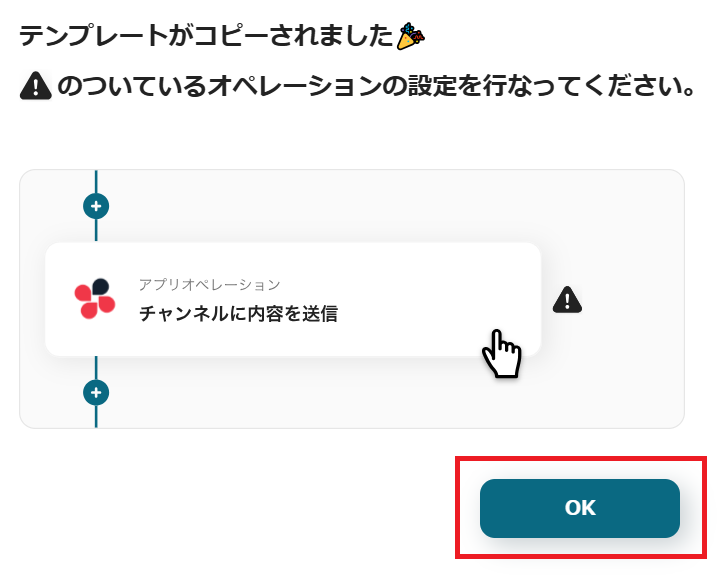
「テンプレートがコピーされました」と表示されるので「OK」をクリックします。このワークフローは、Google スプレッドシートへの行追加をトリガーに、Googleカレンダーへ自動で予定を作成します。GoogleカレンダーとGoogle スプレッドシートの連携を自動化し、日々の予定登録業務を効率化することが可能です。
- Google スプレッドシートでタスク管理を行い、Googleカレンダーへ手動で転記している方
- GoogleカレンダーとGoogle スプレッドシートを連携させ、予定管理を効率化したいと考えている方
- チームのスケジュールをGoogle スプレッドシートで管理し、共有カレンダーに反映させたい方
- Google スプレッドシートへの入力だけでGoogleカレンダーに予定が自動登録されるため、これまで手作業に費やしていた時間を短縮することができます。
- 手作業でのデータ転記が不要になるため、予定の登録漏れや日時の入力間違いといったヒューマンエラーのリスク軽減に繋がります。
- はじめに、Google スプレッドシートとGoogleカレンダーをYoomと連携します。
- 次に、トリガーでGoogle スプレッドシートを選択し、「行が追加されたら」というアクションを設定します。
- 次に、オペレーションでGoogleカレンダーを選択し、「予定を作成」のアクションを設定します。この際、前のステップで取得した行の情報を、予定のタイトルや日時などに設定します。
- 最後に、オペレーションでGoogle スプレッドシートの「レコードを更新する」アクションを設定し、Googleカレンダーの予定の更新に必要となる予定IDを追加します。
- Google スプレッドシートのトリガー設定では、対象としたいスプレッドシート、シート、そして情報を取得したいテーブルの範囲を任意で指定してください。
- Googleカレンダーで予定を作成する際、予定のタイトルや説明などの各項目に、固定のテキストやGoogle スプレッドシートから取得した値を自由に設定できます。
- Google スプレッドシートのレコード更新では、前段で取得した値や固定テキストを使用して、指定した任意の箇所に情報を反映することが可能です。
- Google スプレッドシート、GoogleカレンダーのそれぞれとYoomを連携してください。
- Google スプレッドシートをアプリトリガーとして使用する際の注意事項は「【アプリトリガー】Google スプレッドシートのトリガーにおける注意事項」を参照してください。
- トリガーは5分、10分、15分、30分、60分の間隔で起動間隔を選択できます。
- プランによって最短の起動間隔が異なりますので、ご注意ください。
ステップ3:Google スプレッドシートのトリガー設定
※Googleスプレッドシートをアプリトリガーとして使用する際の注意事項は【アプリトリガー】Googleスプレッドシートのトリガーにおける注意事項をご参照ください。
はじめに予定管理用のシートを用意しましょう。
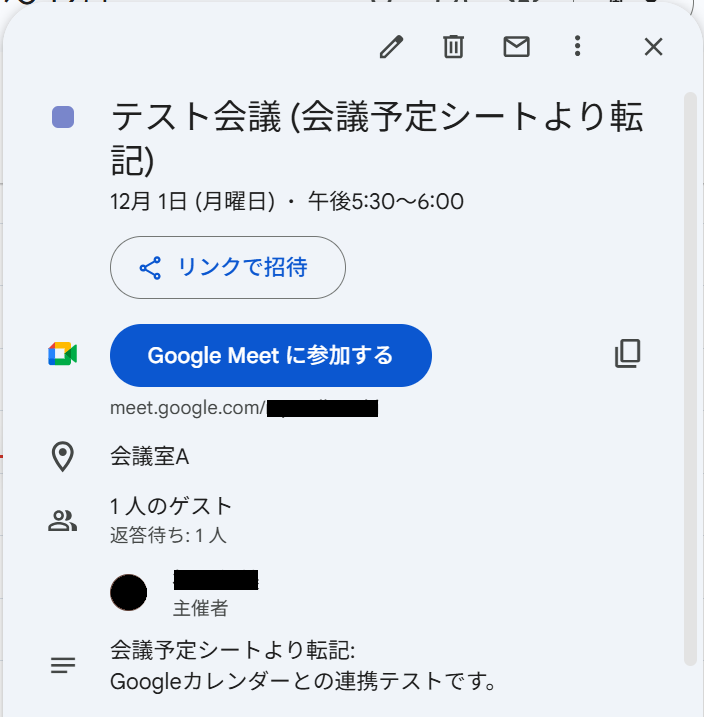
今回は例として、以下の会議情報をもとにGoogleカレンダーで予定作成後、H・I列の予定IDとGoogle MeetのURLを書き戻すという想定で進めていきます。
※日付は「2021-01-01」、時間は「12:00:00+09:00」という形式で記載してください。

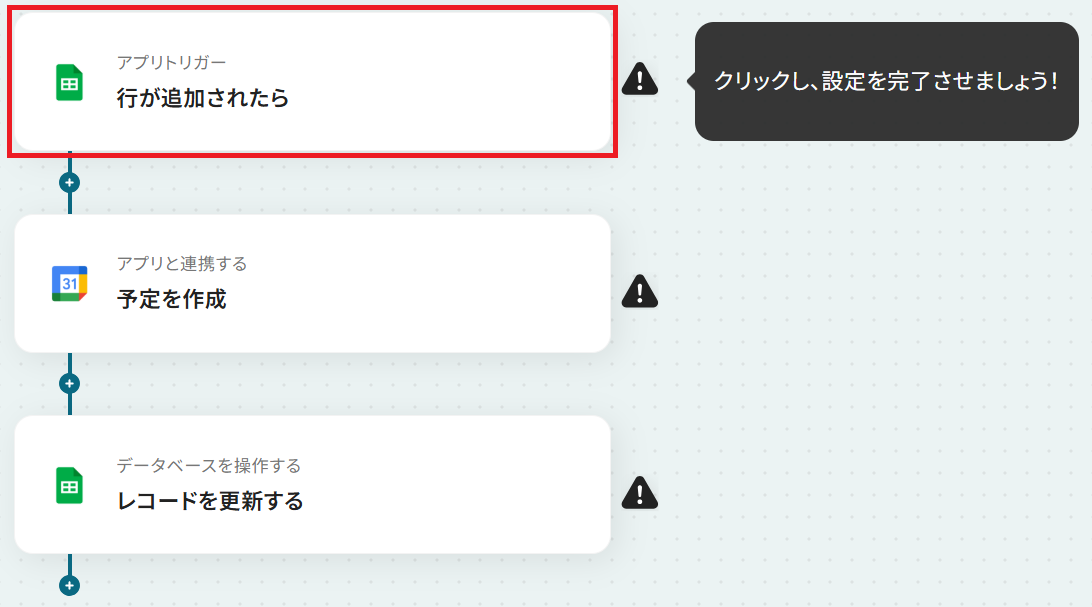
用意できたらYoomの設定画面に戻って「行が追加されたら」をクリック。
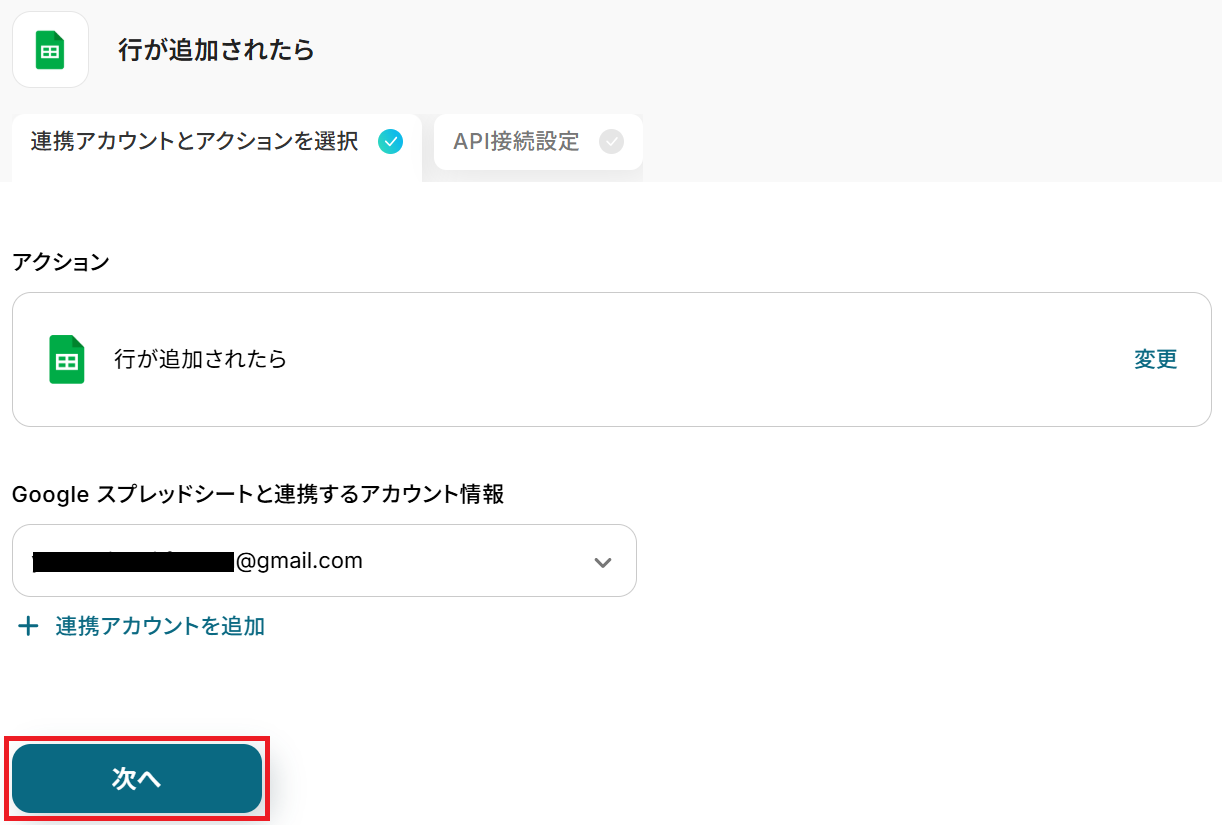
タイトルと連携するアカウント情報を任意で設定し、アクションはテンプレート通りに「行が追加されたら」のまま「次へ」をクリックしましょう。
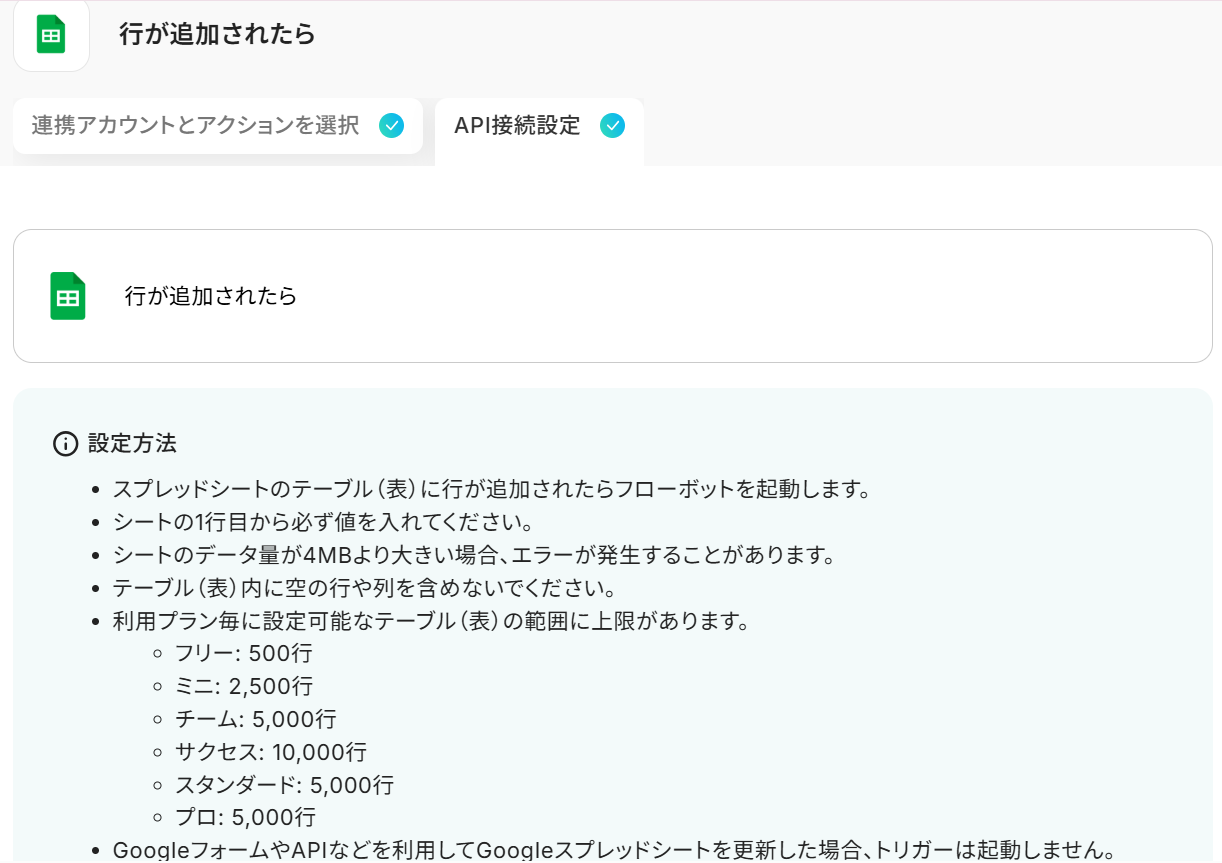
※トリガーの起動は、5分、10分、15分、30分、60分のいずれかで設定できます。ご利用プランによって、設定できるトリガーの最短間隔が違うので、その点は要チェックです。なお、基本的にはそのプランの最短の起動間隔にしてお使いいただくことをおすすめします。
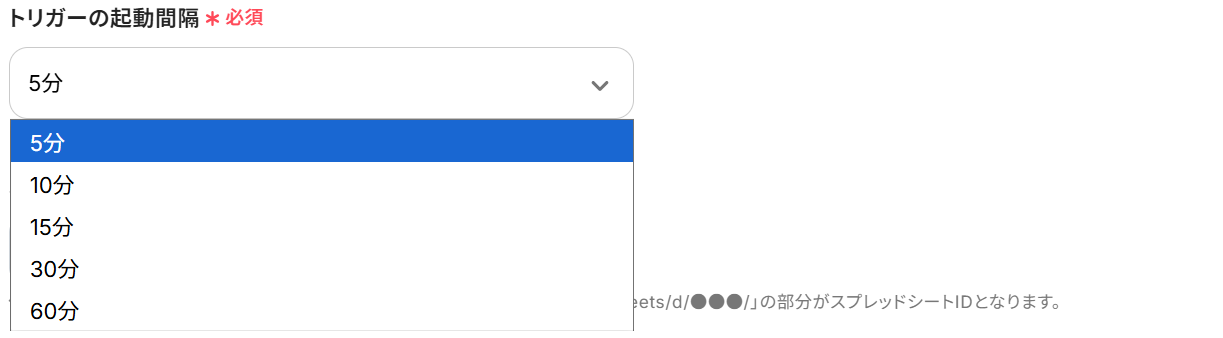
次に、連携するスプレッドシートIDを候補から選択しましょう。
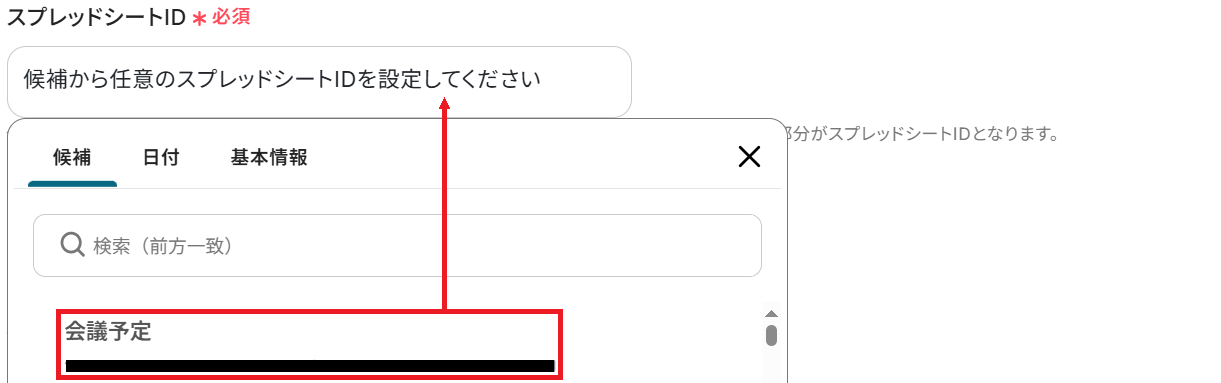
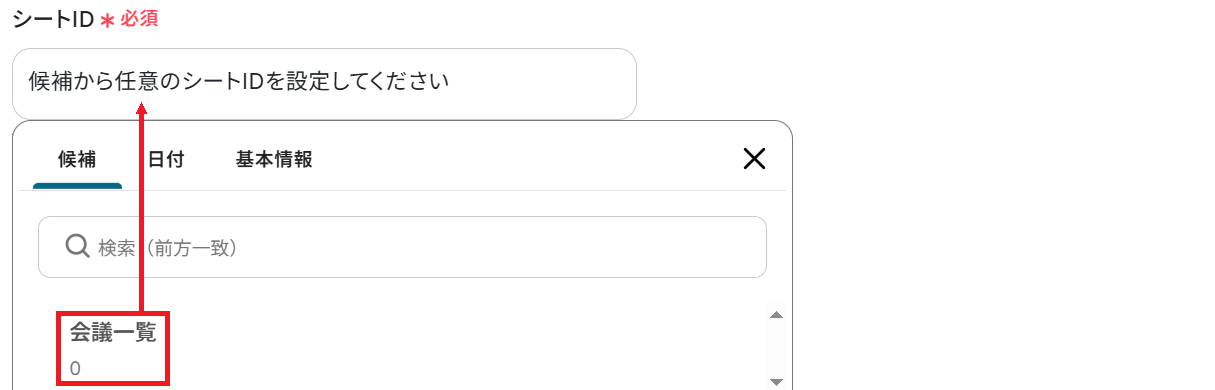
シートIDも同様に選択します。
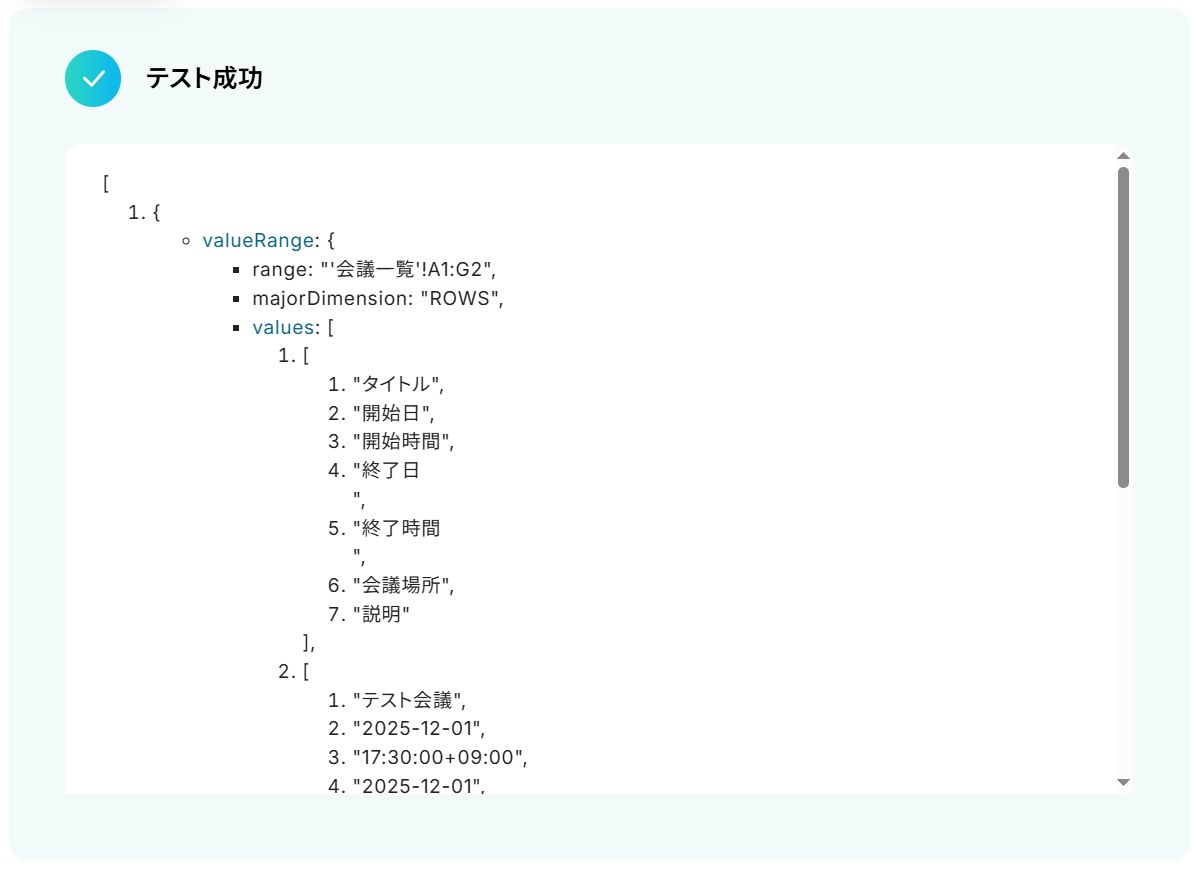
最後にテーブル範囲を選択してテストしてください。今回の「一意の値が入った列」は、タイトルが入ったA列としました。
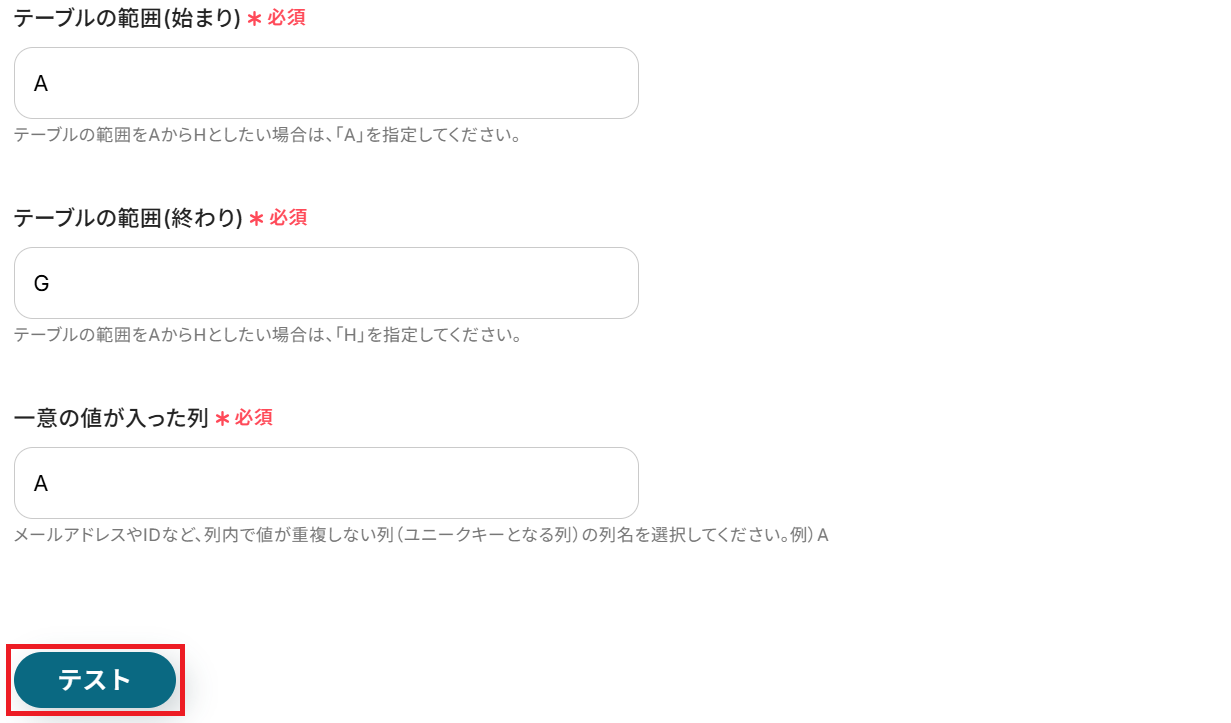
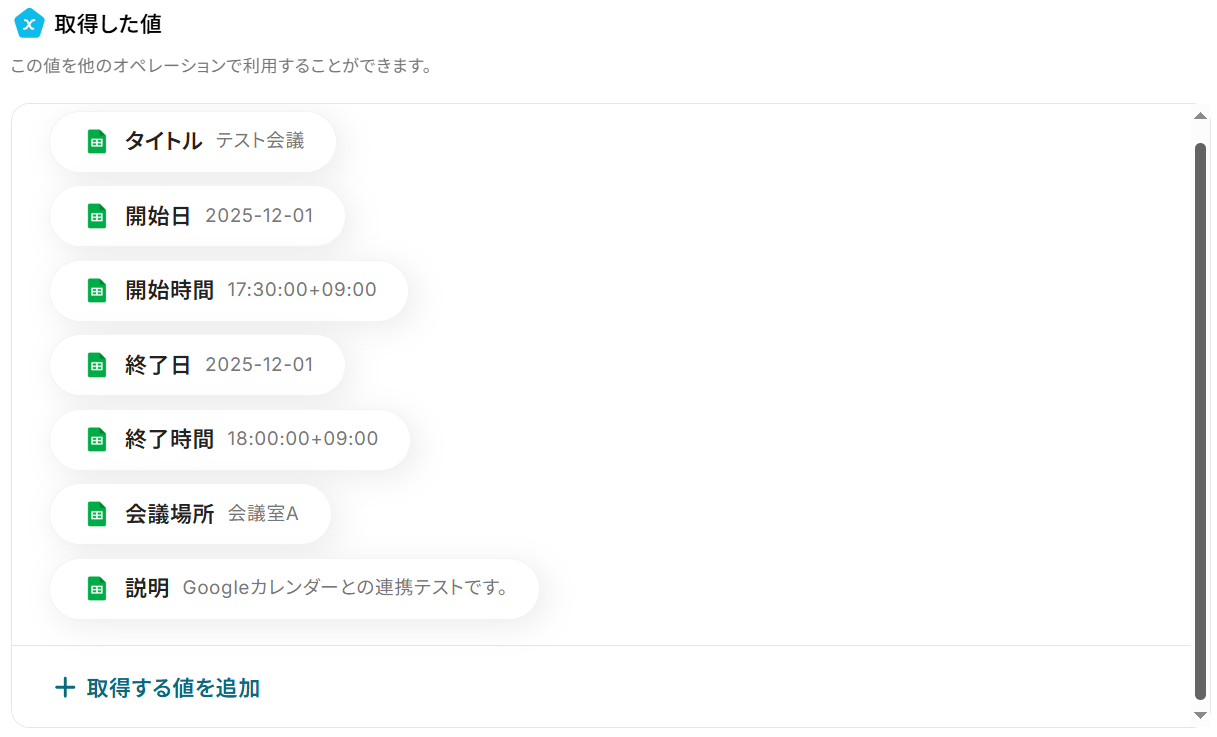
成功したら保存しましょう。ここで取得した値を次以降のステップで活用します。
※取得した値とは?
トリガーやオペレーション設定時に「テスト」を実行して取得した値のことです。
後続のオペレーション設定時の値として利用でき、フローボットを起動する度に変動した値となります。
ステップ4:Googleカレンダーのアクション設定
ステップ3で取得した項目をもとに、Googleカレンダーで予定を作成します。
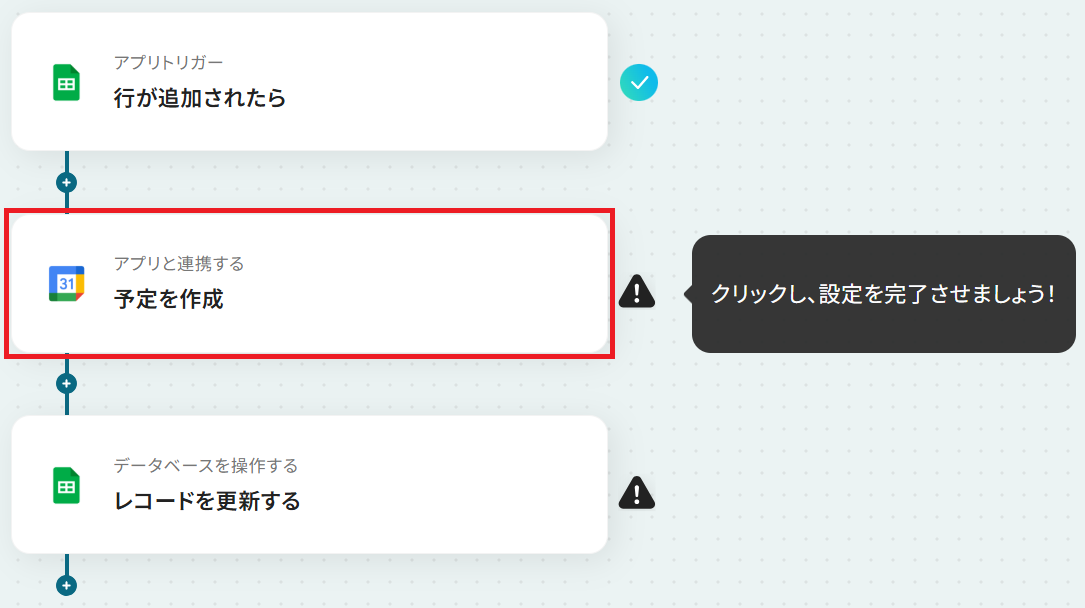
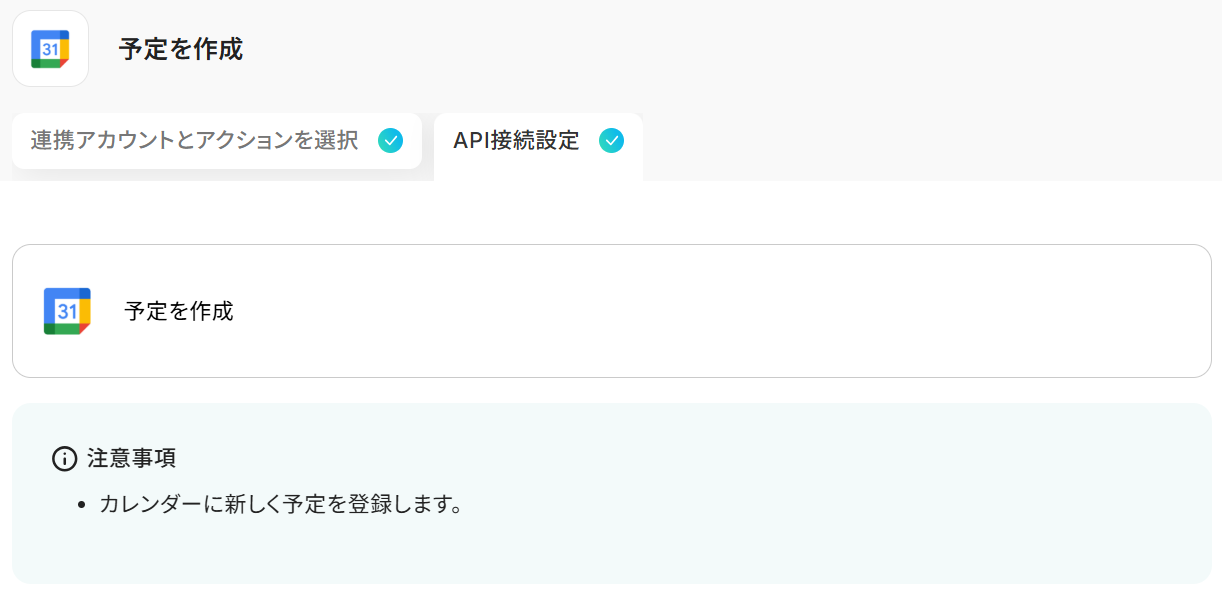
「予定を作成」をクリックしてください。
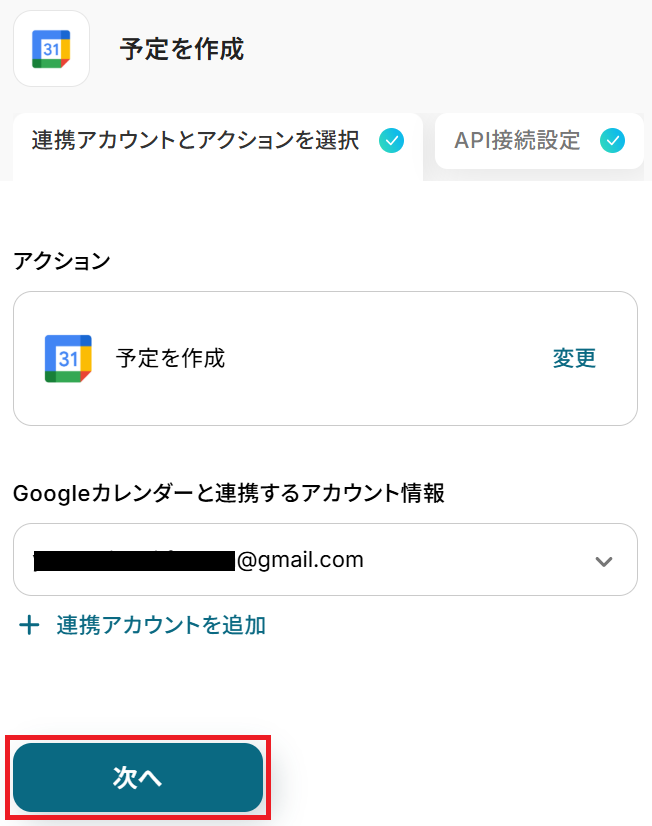
ステップ3と同様、アクションは「予定を作成」のまま「次へ」をクリック。
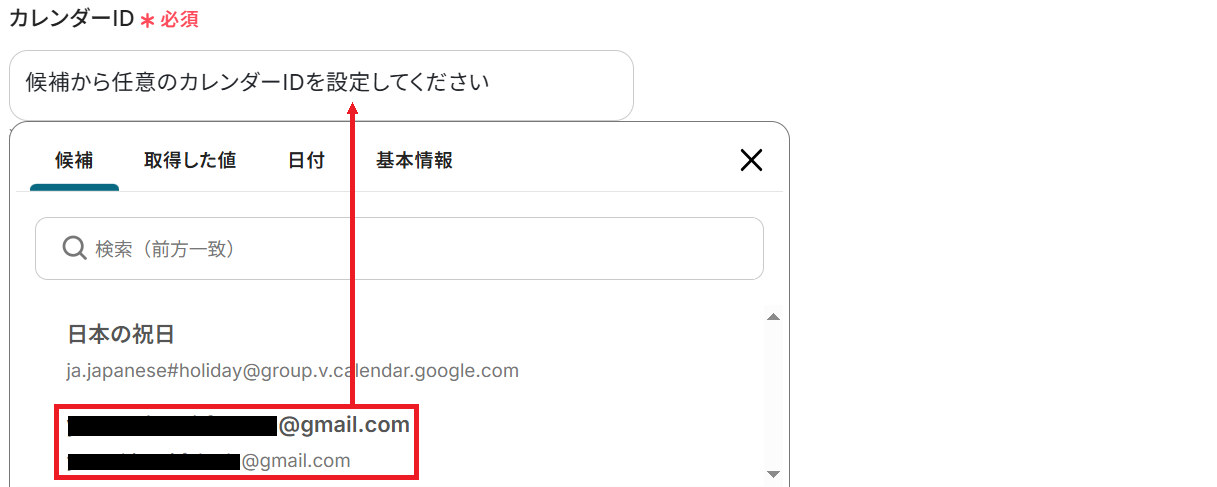
まずカレンダーIDを候補から選択しましょう。
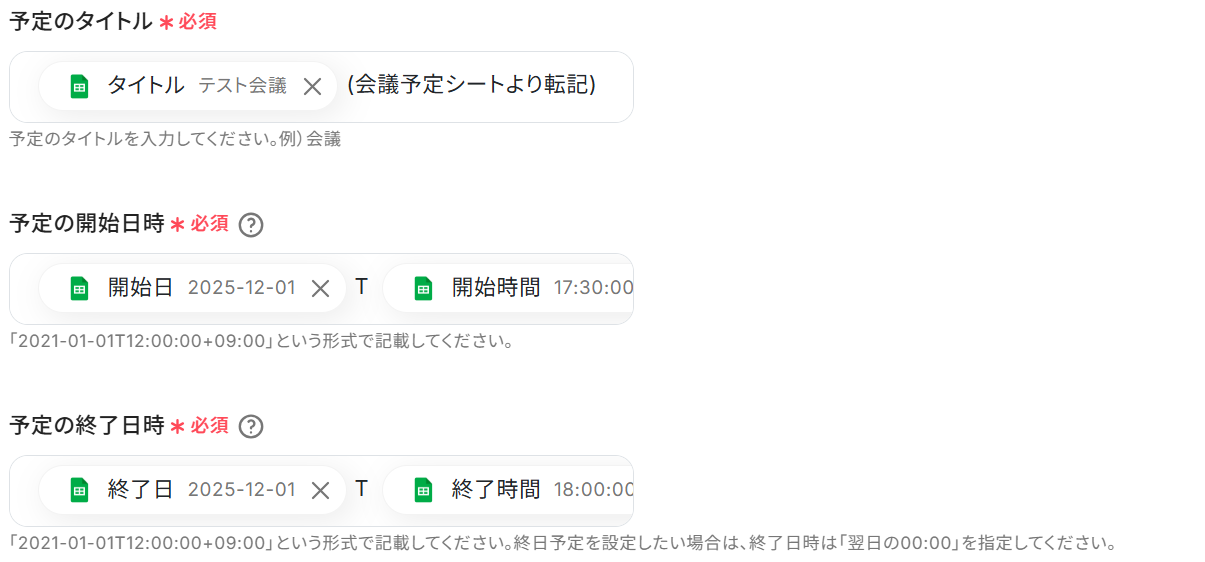
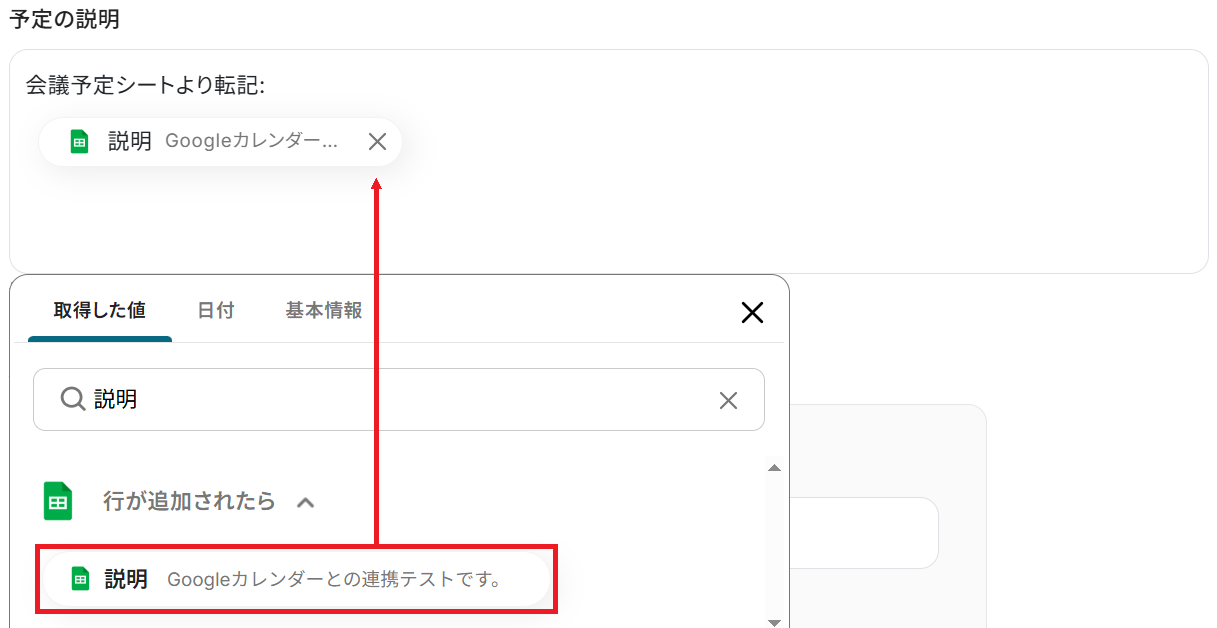
タイトルと説明は、取得した値などの変数や固定のテキストを組み合わせて自由にカスタマイズすることもできます。
参加者は、予定を共有する相手に合わせて必要であれば指定してください。
主催者以外の参加者が予定を変更できるかどうか・タイムゾーンも設定可能です。
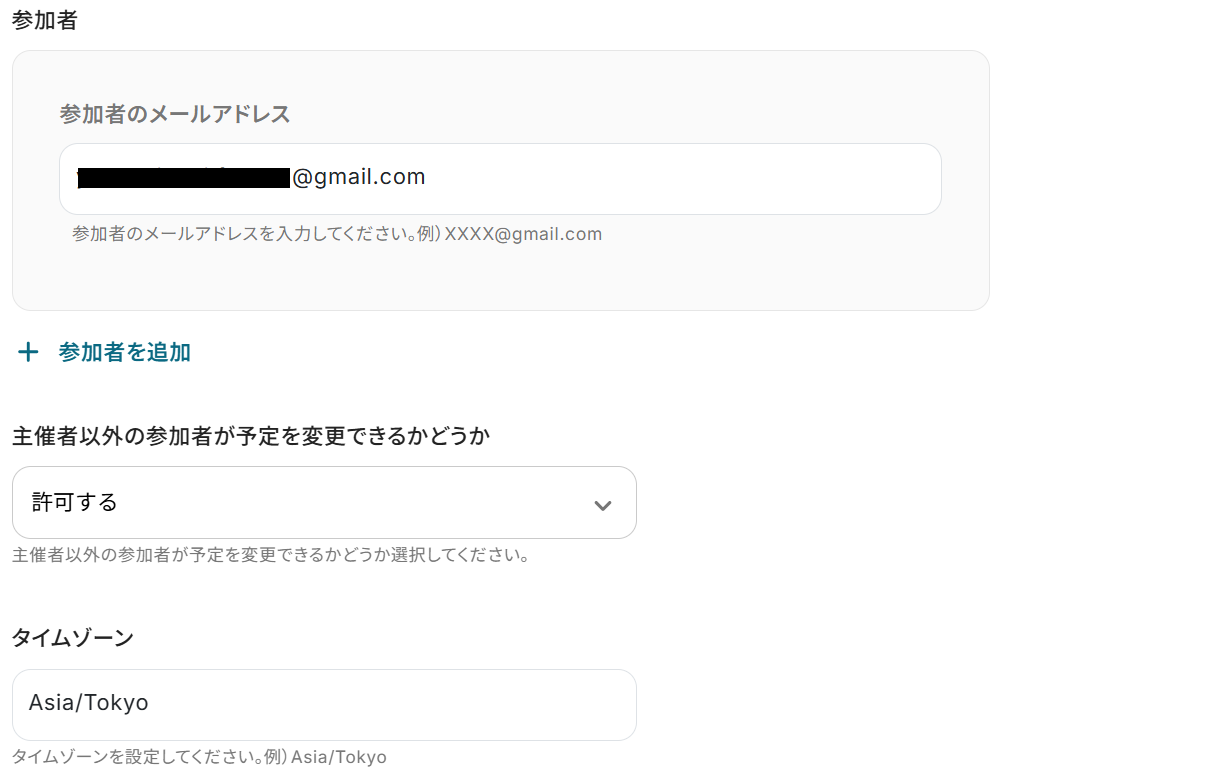
場所も取得した値が予め設定されています。
最後に、予定の色・公開するか否か・デフォルトリマインダー設定をするか否かをそれぞれ任意で設定しましょう。
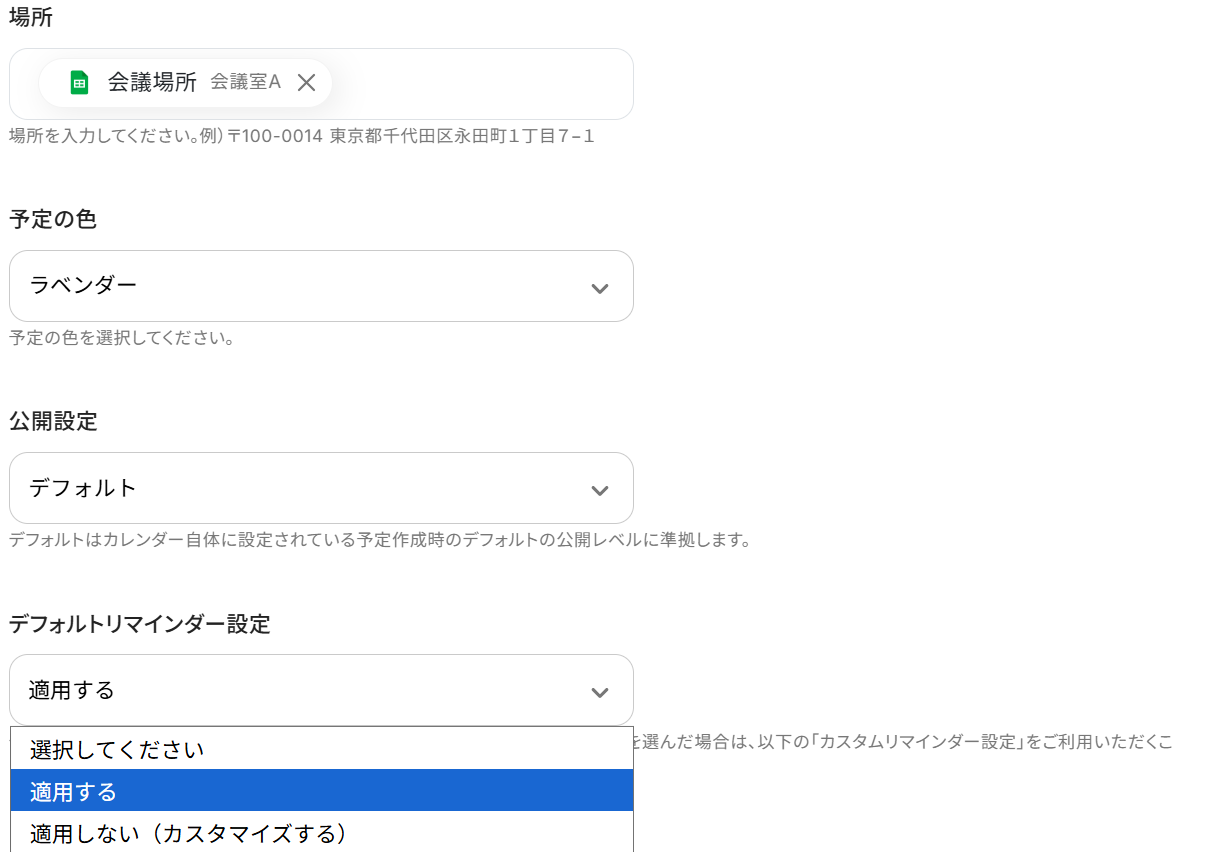
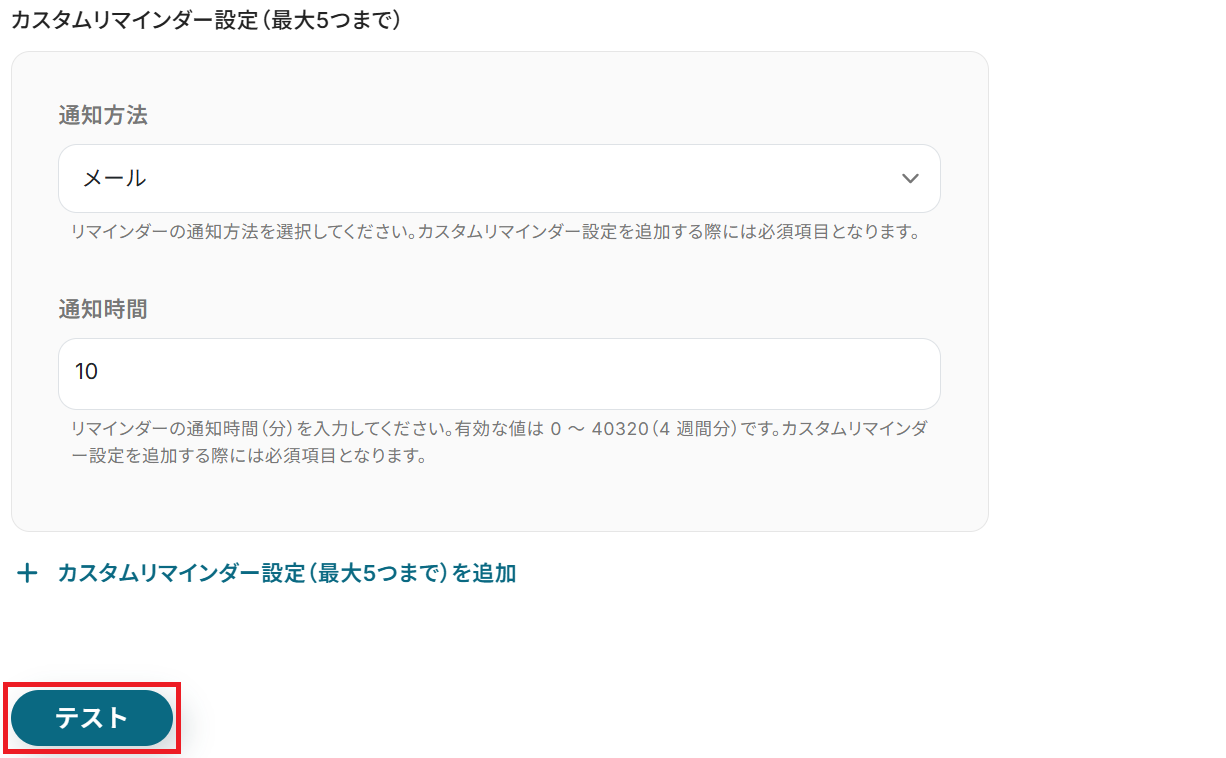
※デフォルトリマインダー設定を適用する場合はカスタムリマインダーは設定できません。両方設定するとエラーとなってしまうのでご注意ください。
設定が全て完了したらテストしましょう。
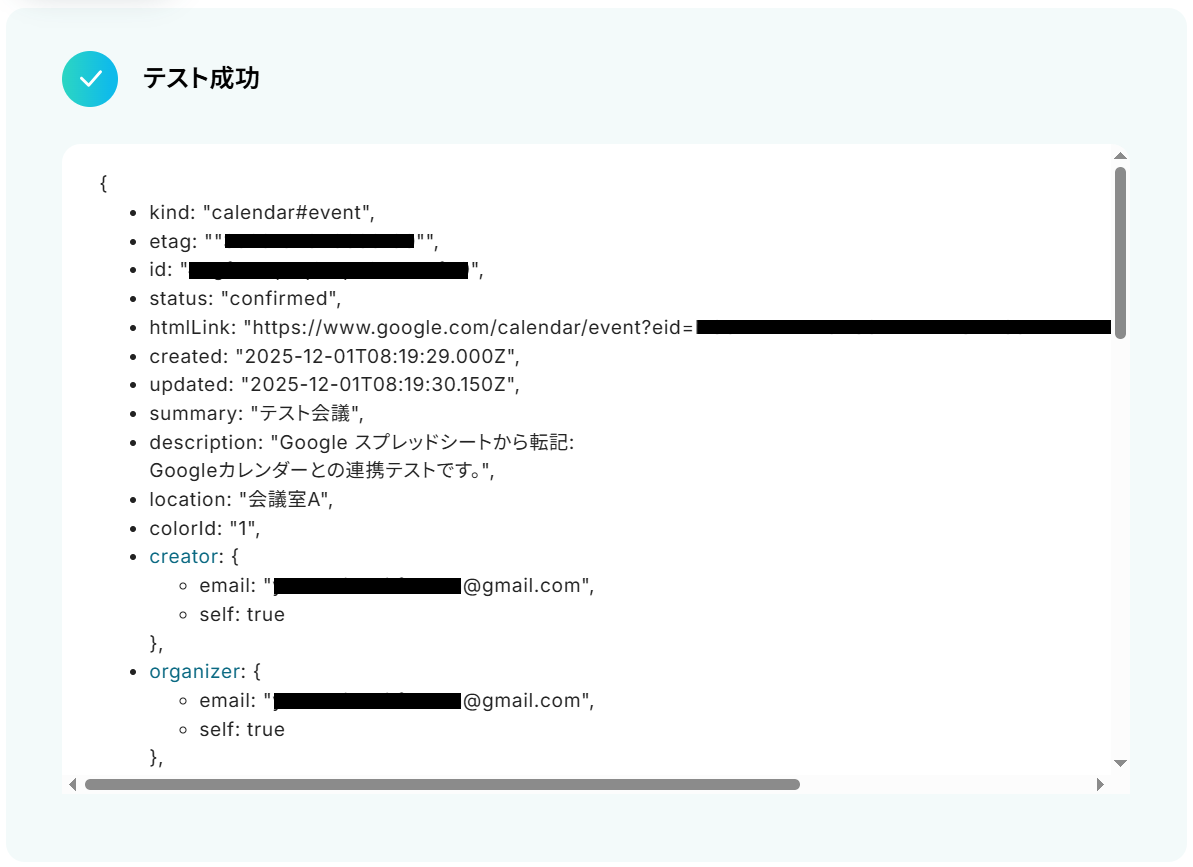
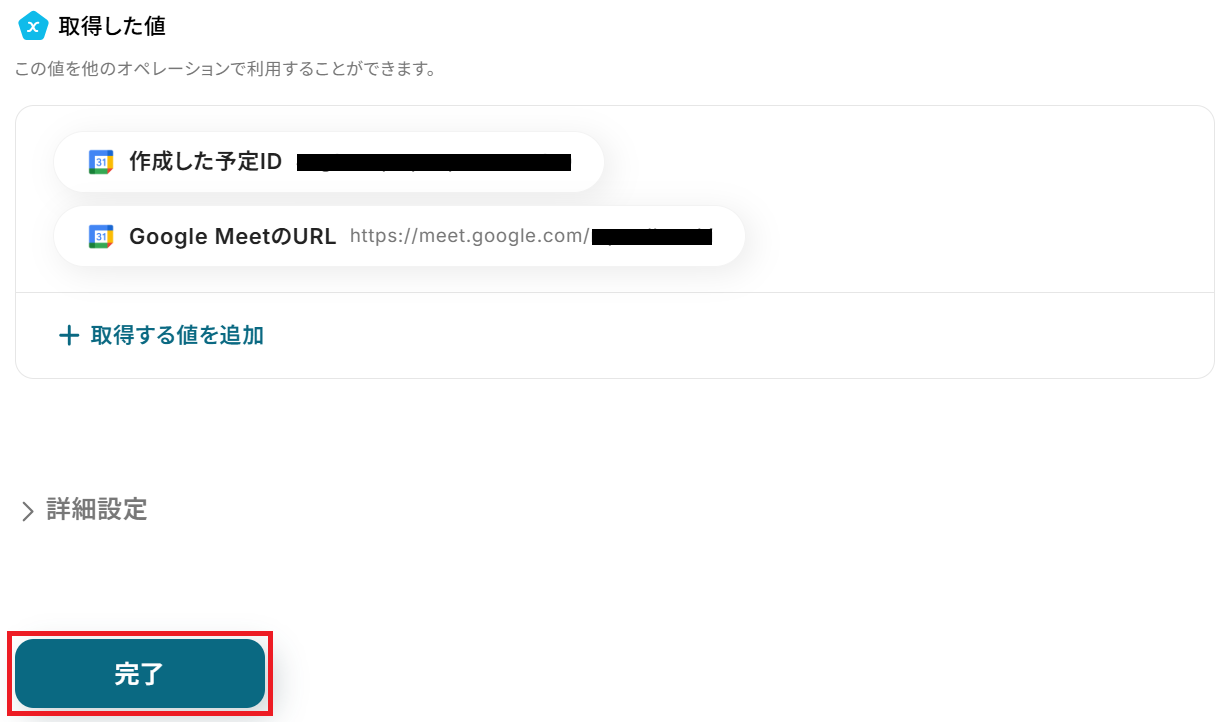
Google スプレッドシートの会議情報をもとに、Googleカレンダーで予定が作成されました!
ステップ5:Google スプレッドシートのアクション設定
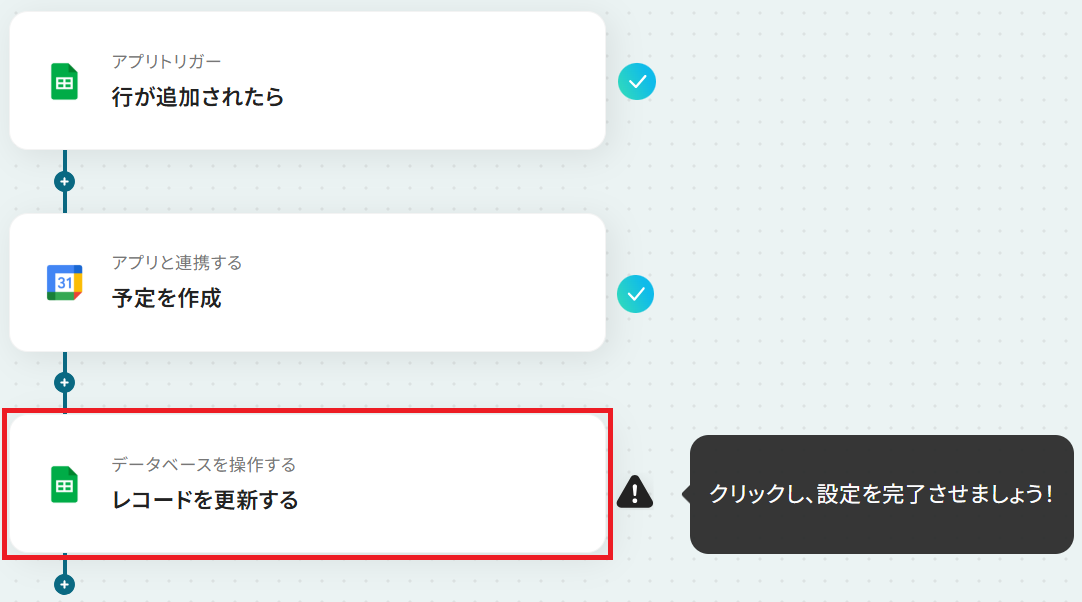
ステップ4で取得した予定情報を、はじめに用意したシートに書き戻します。
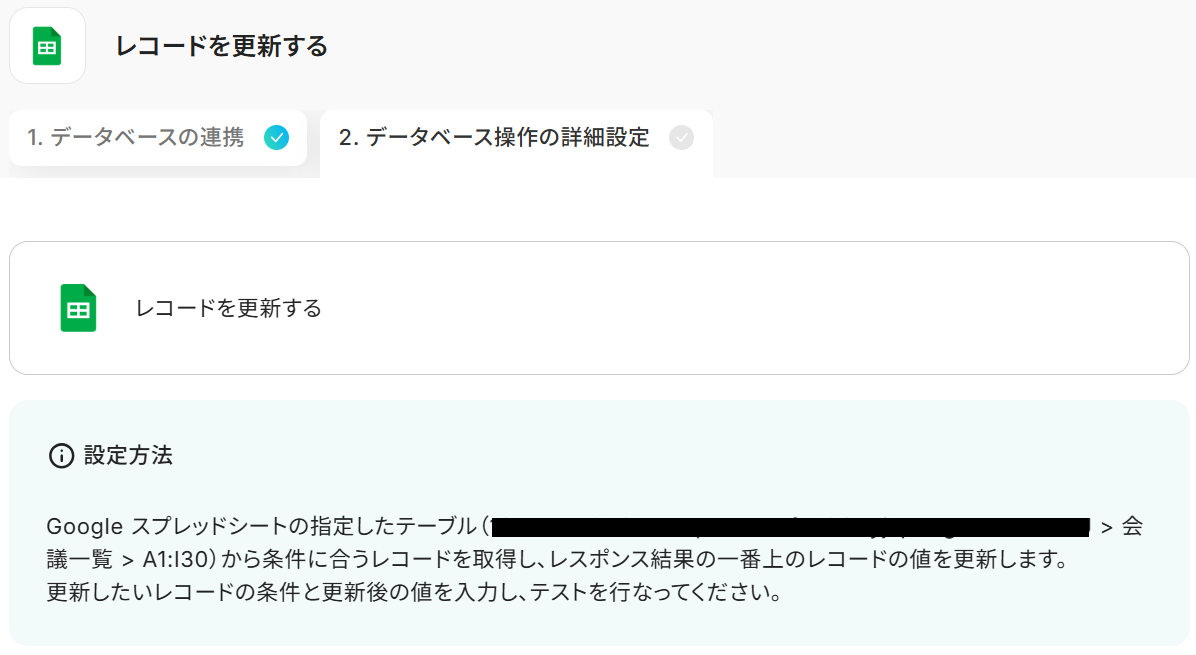
「レコードを更新する」をクリックしましょう。
上記2記事も併せてご確認ください。
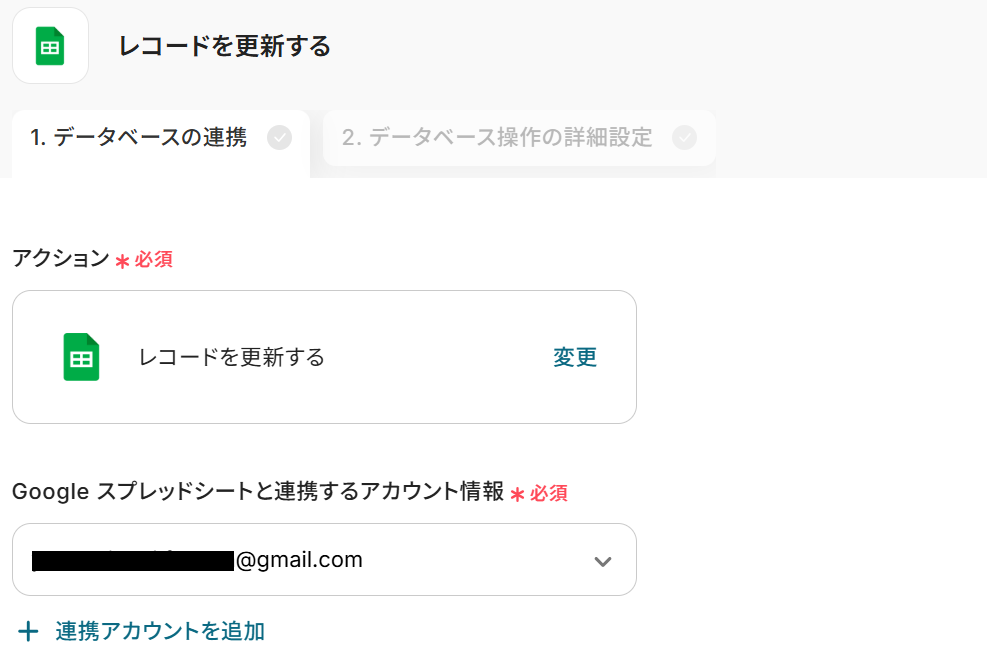
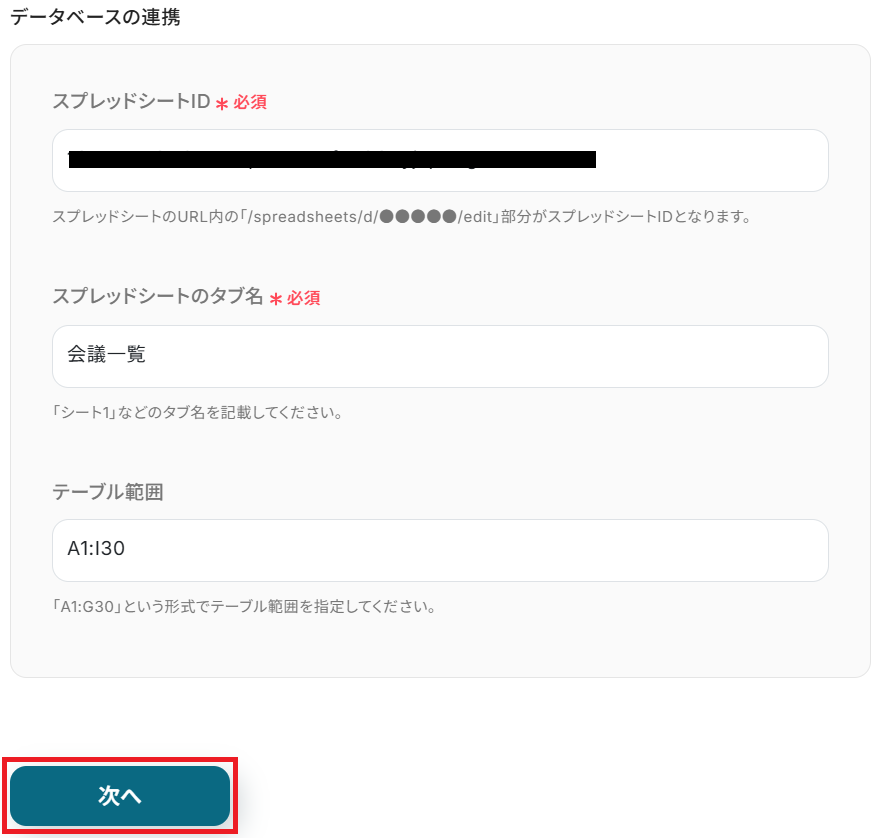
データベースの連携に移ります。まず連携するアカウントが正しいか確認しましょう。
次に、ステップ3と同じ「スプレッドシートID」と「スプレッドシートのタブ名」を候補から選択します。
任意でテーブル範囲を選択して「次へ」をクリックしてください。
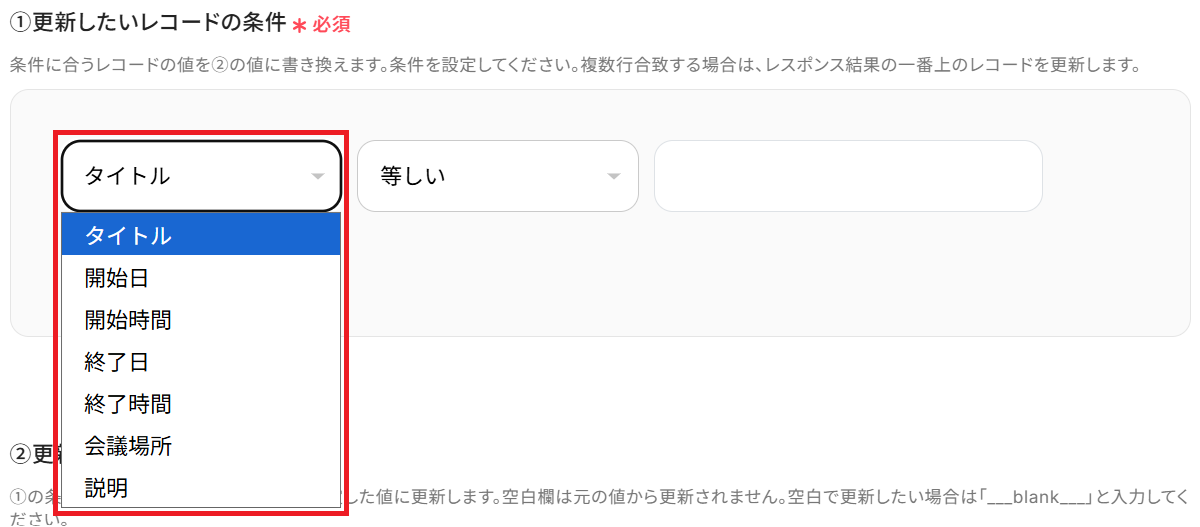
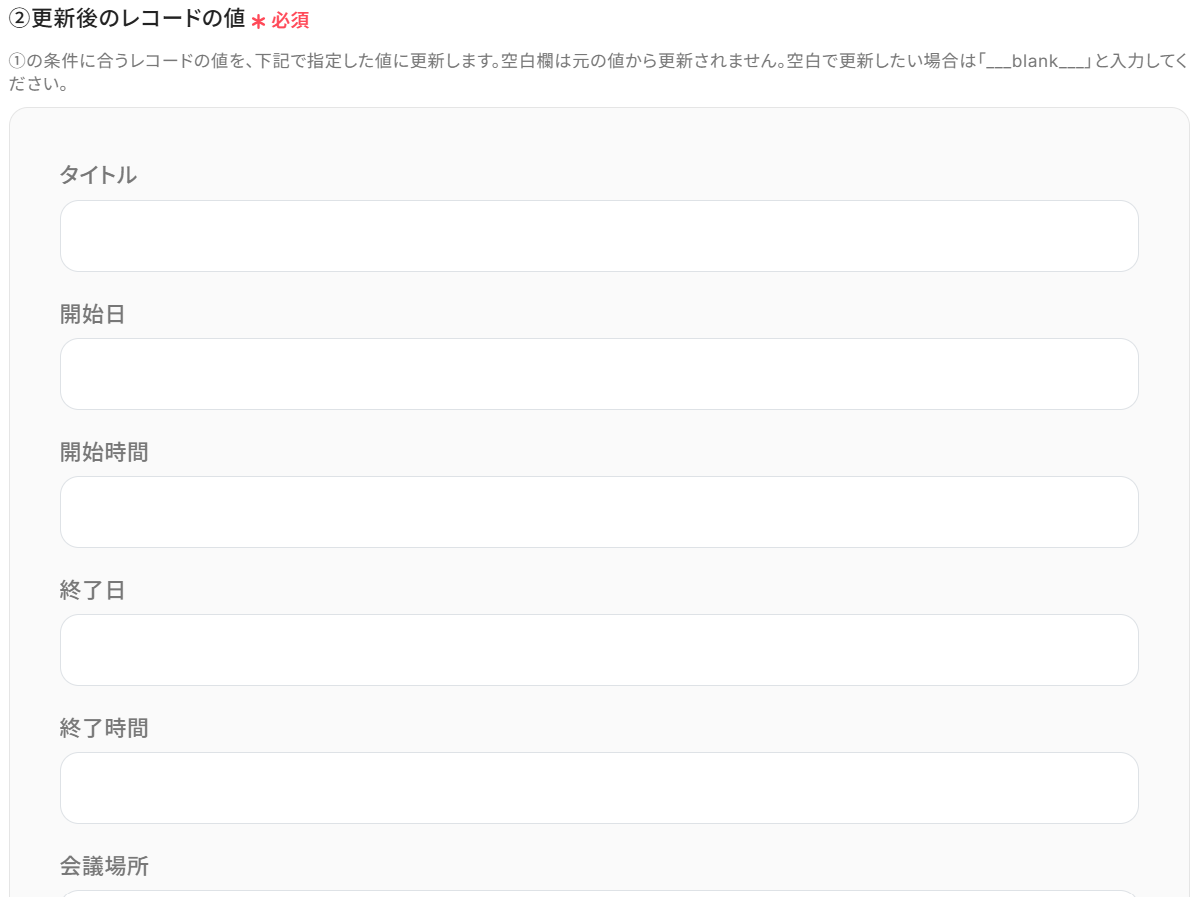
「①更新したいレコードの条件」の左の欄は用意したシートの項目名がプルダウンになっているので、一意の値が入っている項目を選択しましょう。
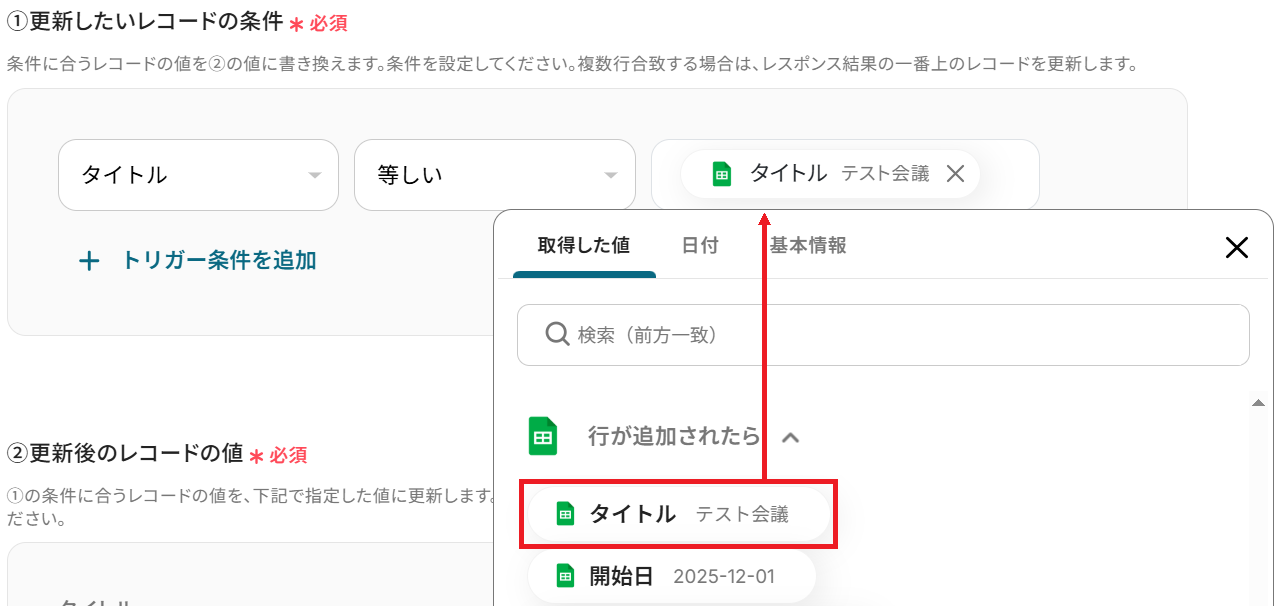
今回でいうとA列の「タイトル」です。
これで「タイトル」をキーとして更新するレコードを見つけ出すことができます。
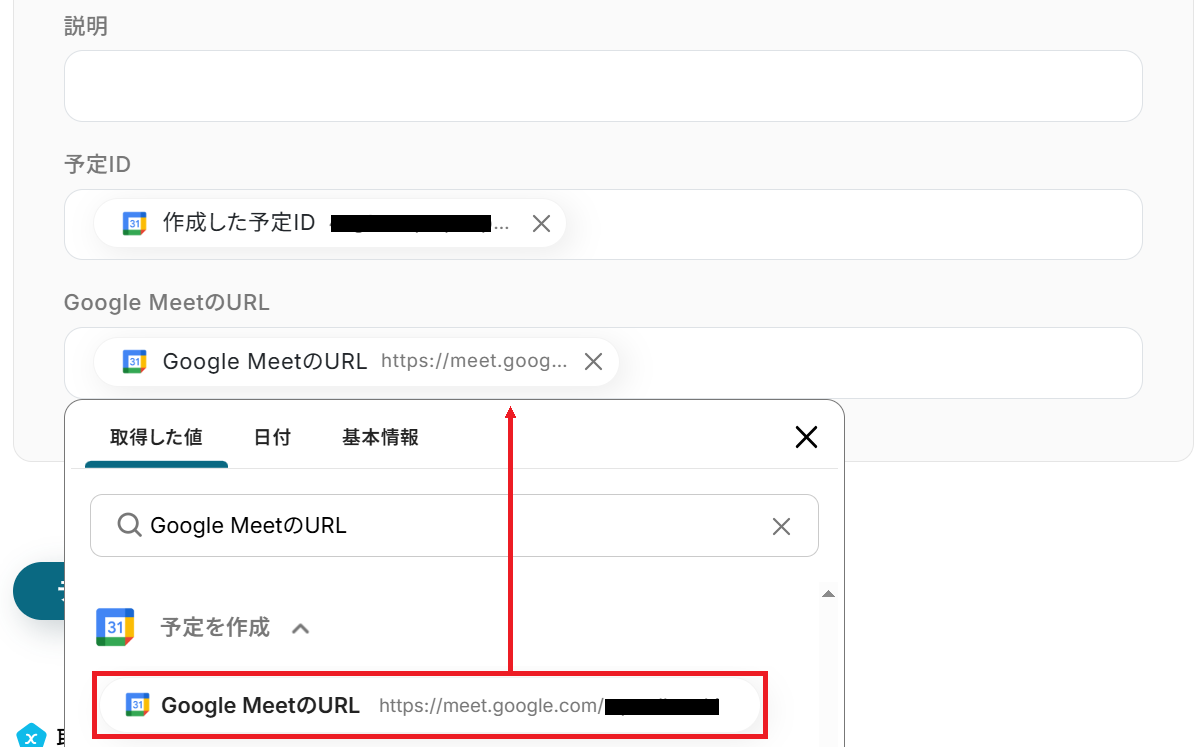
今回でいうと用意したシートのH・I列にあたる「予定ID」と「Google MeetのURL」欄です。
※更新しない列は空欄のままにしてください。今回はA列の「タイトル」〜G列の「説明」は更新しないため、空欄にしています。
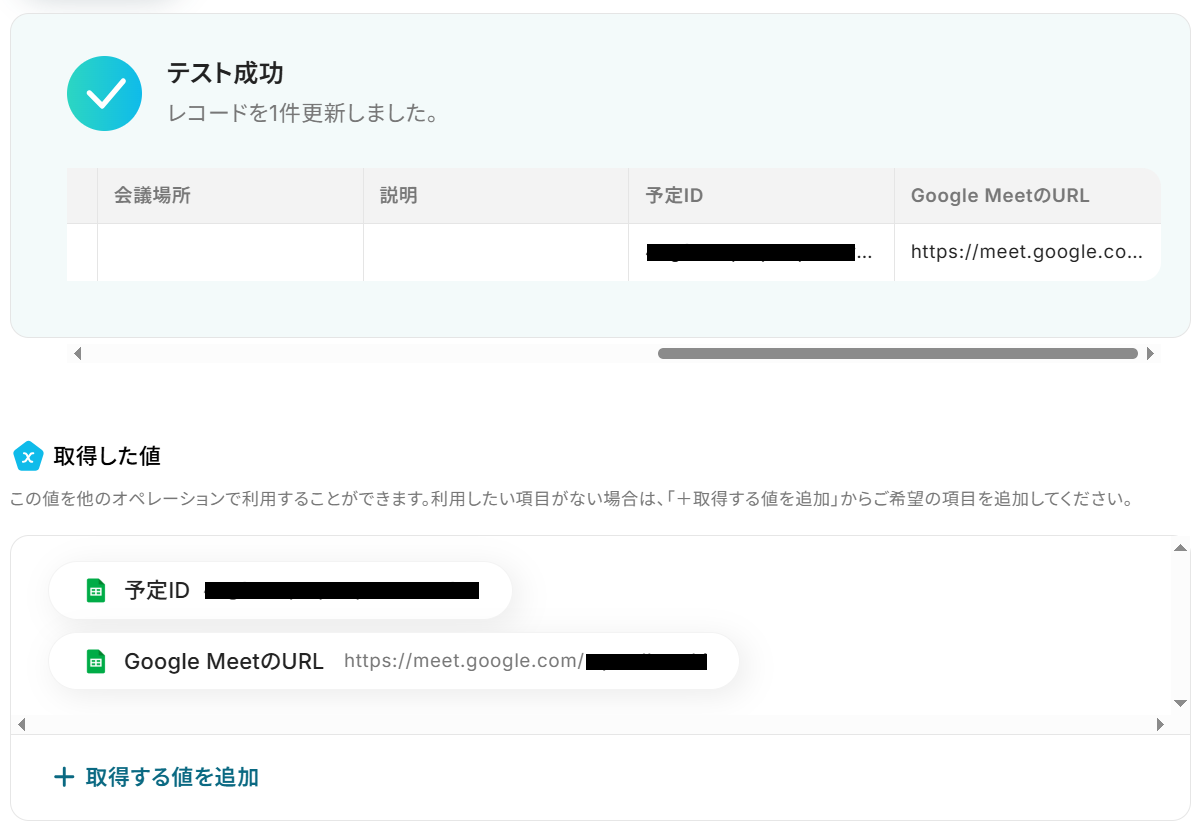
設定が完了したらテストしましょう。
成功したら保存してください。

ステップ6:トリガーをONにして起動準備完了
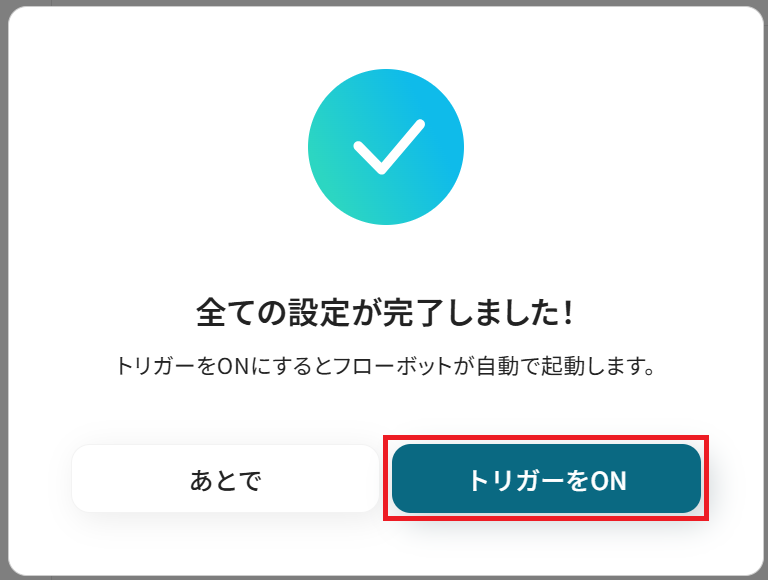
最後に「トリガーをON」をクリックしたら、自動化の設定は完了です。
正しくフローボットが起動するか確認しましょう。
Googleカレンダーを活用したその他の自動化例
Googleカレンダーを活用した自動化は、今回ご紹介したもの以外にも様々な業務に応用できます。例えばHubspotやSalesforceなどのSFAで商談が登録されたことをトリガーに自動的にGoogleカレンダーに予定を登録するなど幅広く使用可能です。
ここでは、関連するテンプレートをいくつかご紹介します。日々の業務効率化のヒントとして、ぜひ参考にしてください。
- Googleカレンダーでの予定作成や参加者の管理に手間を感じている方
- 定例会議など、Googleカレンダー上で定期的に同じメンバーを招待する業務がある方
- 参加者の招待漏れといったヒューマンエラーを防ぎ、業務の正確性を高めたい方
- Googleカレンダーに予定が作成されると、内容に応じて参加者が自動で追加されるため、これまで手作業で行っていた招待業務の時間を短縮できます
- 手作業による参加者の設定ミスや招待漏れを防ぎ、重要な会議への案内を正確に行うことで、円滑な業務進行に繋がります
- はじめに、GoogleカレンダーをYoomと連携します
- 次に、トリガーでGoogleカレンダーを選択し、「予定が作成されたら」というアクションを設定します
- 次に、オペレーションで進行先切り替え機能を設定し、取得した予定のタイトルなどの情報をもとに、後続の処理を分岐させるための条件を設定します
- 最後に、オペレーションでGoogleカレンダーの「予定を更新」アクションを設定し、条件に合致した場合に特定の参加者を追加します
- Googleカレンダーのトリガー設定では、連携したアカウント内のどのカレンダーを対象とするか(カレンダーID)、また予定の種別や特定の検索キーワードを含む予定のみを対象とするかなどを任意で設定してください
- 進行先切り替え機能では、トリガーで取得した予定のタイトルや説明文などの情報をもとに、どのような条件の場合に参加者を追加するかを自由にカスタマイズしてください
- Googleカレンダーの予定を更新するアクションでは、追加したい参加者のメールアドレスなどを固定で設定したり、前のステップで取得した情報を変数として設定したりすることが可能です
- GoogleカレンダーとYoomを連携してください。
- トリガーは5分、10分、15分、30分、60分の間隔で起動間隔を選択できます。
- プランによって最短の起動間隔が異なりますので、ご注意ください。
- 「進行先を切り替える」はパーソナルプラン以上のプランでご利用いただける機能(オペレーション)となっております。フリープランの場合は設定しているフローボットのオペレーションはエラーとなりますので、ご注意ください。
- パーソナルプランなどの有料プランは、2週間の無料トライアルを行うことが可能です。無料トライアル中には制限対象のアプリや機能(オペレーション)を使用することができます。詳しくは、料金プランのページをご参照ください。

■概要
GoogleカレンダーとBacklogを併用してプロジェクト管理を行う中で、予定のキャンセルや削除が発生した際に、関連するBacklogの課題を手動で削除する作業に手間を感じていませんか。この手作業は時間がかかるだけでなく、削除漏れによって情報が不整合になるリスクも伴います。このワークフローを活用すれば、Googleカレンダーで予定が削除されたことをきっかけに、該当するBacklogの課題を自動で削除し、管理の手間を省き情報の正確性を保ちます。
■このテンプレートをおすすめする方
- GoogleカレンダーとBacklogを併用し、予定と課題を手動で連携させている方
- 予定の削除に伴うBacklogの課題の削除漏れを防ぎ、情報の一貫性を保ちたい方
- プロジェクト管理における手作業を減らし、本来の業務に集中したいと考えている方
■このテンプレートを使うメリット
- Googleカレンダーで予定が削除されるとBacklogの課題が自動で削除されるため、これまで手作業での更新に費やしていた時間を短縮できます。
- 手作業による課題の削除漏れや、誤った課題を削除してしまうといったヒューマンエラーを防ぎ、情報の整合性を保つことに繋がります。
■フローボットの流れ
- はじめに、GoogleカレンダーとBacklogをYoomと連携します。
- 次に、トリガーでGoogleカレンダーを選択し、「予定が削除されたら」アクションを設定します。
- 続けて、オペレーションでAI機能の「テキストからデータを抽出する」アクションを設定し、削除された予定の情報からBacklogの課題キーなどを抽出します。
- 最後に、オペレーションでBacklogの「課題の削除」アクションを設定し、前のステップで抽出した情報をもとに対応する課題を削除します。
※「トリガー」:フロー起動のきっかけとなるアクション、「オペレーション」:トリガー起動後、フロー内で処理を行うアクション
■このワークフローのカスタムポイント
- AI機能の「テキストからデータを抽出する」アクションでは、削除されたGoogleカレンダーの予定情報(タイトルや説明文など)を変数として利用し、削除対象のBacklog課題を特定するための情報(課題IDまたは課題キー)を抽出するよう設定してください。
■注意事項
- GoogleカレンダーとBacklogのそれぞれとYoomを連携してください。
- トリガーは5分、10分、15分、30分、60分の間隔で起動間隔を選択できます。
- プランによって最短の起動間隔が異なりますので、ご注意ください。

■概要
イベントの開催日程や内容が変更になるたびに、手作業でX(Twitter)の告知文を作成・投稿するのは手間がかかる作業ではないでしょうか?
また、手動での作業は投稿漏れや内容の間違いといったミスにも繋がりかねません。
このワークフローを活用すれば、Googleカレンダーの予定を更新するだけで、自動でX(Twitter)に告知ポストを投稿できるため、こうした課題を解消し、迅速で正確な情報発信を実現します。
■このテンプレートをおすすめする方
- イベントの告知や変更情報をX(Twitter)で発信している広報・マーケティング担当者の方
- Googleカレンダーで管理している予定の更新を手動でSNSに投稿している方
- イベント情報の共有を自動化し、迅速かつ正確な告知を行いたいと考えている運営担当者の方
■このテンプレートを使うメリット
- Googleカレンダーの予定を更新するだけでX(Twitter)への告知投稿が自動で完了するため、手作業での投稿にかかっていた時間を短縮できます。
- 手動での情報入力による投稿内容の間違いや、多忙による投稿漏れといったヒューマンエラーを防ぎ、正確な情報発信に繋がります。
■フローボットの流れ
- はじめに、GoogleカレンダーとX(Twitter)をYoomと連携します。
- 次に、トリガーでGoogleカレンダーを選択し、「予定が更新されたら」というアクションを設定します。
- 次に、オペレーションでテキスト生成機能を選択し、Googleカレンダーから取得した日時情報をX(Twitter)の投稿に適した形式に変換するよう設定します。
- 最後に、オペレーションでX(Twitter)の「ポストを投稿」アクションを設定し、生成したテキストを含んだ告知内容を投稿します。
※「トリガー」:フロー起動のきっかけとなるアクション、「オペレーション」:トリガー起動後、フロー内で処理を行うアクション
■このワークフローのカスタムポイント
- Googleカレンダーのトリガー設定では、通知の対象としたいカレンダーIDやイベントの種別、特定の検索キーワードを任意で設定してください。
- テキスト生成機能では、文字数に応じてアクションを設定したり、プロンプトを任意で編集して告知文のトーンを調整したりすることが可能です。
- X(Twitter)でポストを投稿するアクションでは、ポストのテキスト内容のほか、返信先のポストIDや引用したいポストIDなどを任意で設定できます。
■注意事項
- Googleカレンダー、X(Twitter)のそれぞれとYoomを連携してください。
- トリガーは5分、10分、15分、30分、60分の間隔で起動間隔を選択できます。
- プランによって最短の起動間隔が異なりますので、ご注意ください。

■このテンプレートをおすすめする方
- GoogleカレンダーとMicrosoft Teamsの両方を利用してスケジュールを管理している方
- 複数のカレンダーツールへの手動での予定登録や転記作業を非効率だと感じている方
- チーム内での正確なスケジュール共有を、より効率的に行いたいと考えているマネージャーの方
■このテンプレートを使うメリット
- Googleカレンダーの予定が更新されると自動でMicrosoft Teamsに予定が登録されるため、これまで手作業での転記に費やしていた時間を短縮できます。
- 手作業が不要になることで、予定の登録漏れや日時の入力間違いといったヒューマンエラーを防ぎ、正確なスケジュール共有に繋がります。
■フローボットの流れ
- はじめに、GoogleカレンダーとMicrosoft TeamsをYoomと連携します。
- 次に、トリガーでGoogleカレンダーを選択し、「予定が更新されたら」というアクションを設定します。
- 続いて、オペレーションの分岐機能を設定し、特定の条件に合致した場合のみ後続の処理が実行されるようにします。
- 最後に、オペレーションでMicrosoft Teamsを選択し、「カレンダーに予定を作成する」アクションで、Googleカレンダーの予定情報を登録するように設定します。
■このワークフローのカスタムポイント
- 分岐オペレーションでは、どのような条件の際にMicrosoft Teamsへ予定を登録するかを任意で設定してください。例えば、予定の件名に「会議」というキーワードが含まれている場合のみ処理を進める、といった設定が可能です。
- Microsoft Teamsでカレンダーに予定を作成するアクションでは、予定を登録したいチームIDおよびチャネルIDを、表示される候補の中から選択してください。
■注意事項
- Googleカレンダー、Microsoft TeamsのそれぞれとYoomを連携してください。
- Microsoft365(旧Office365)には、家庭向けプランと一般法人向けプラン(Microsoft365 Business)があり、一般法人向けプランに加入していない場合には認証に失敗する可能性があります。
- 分岐はパーソナルプラン以上のプランでご利用いただける機能(オペレーション)となっております。フリープランの場合は設定しているフローボットのオペレーションはエラーとなりますので、ご注意ください。
- パーソナルプランなどの有料プランは、2週間の無料トライアルを行うことが可能です。無料トライアル中には制限対象のアプリや機能(オペレーション)を使用することができます。
- トリガーは5分、10分、15分、30分、60分の間隔で起動間隔を選択できます。
- プランによって最短の起動間隔が異なりますので、ご注意ください。

- Googleカレンダーの予定をチームへ共有する手間を効率化したいと考えている方
- Discordを活用して、タスクやスケジュールのリマインド通知を自動化したい方
- リマインド機能を活用し、日々の業務効率を改善したいと考えている方
- 毎日決まった時間に自動で予定を検索し通知するため、リマインド業務にかかる時間を短縮できます。
- 手動での通知によって発生しがちな、重要な予定の伝達漏れや内容の間違いといったヒューマンエラーを防ぎます。
- はじめに、GoogleカレンダーとDiscordをYoomと連携します
- 次に、トリガーで、スケジュールトリガーを選択し、「指定したスケジュールになったら」というアクションを設定します
- 次に、オペレーションで、Googleカレンダーの「予定を検索する」アクションを設定し、当日の予定を取得します
- 次に、オペレーションで、分岐機能を設定し、Googleカレンダーで取得した予定が存在する場合のみ、後続のアクションが実行されるようにします
- 最後に、オペレーションで、Discordの「メッセージを送信」アクションを設定し、取得した予定の内容を指定のチャンネルに通知します
- スケジュールトリガーの設定では、リマインドを通知したい任意の時間を設定可能です。例えば、毎朝9時に設定することで、始業時間に合わせてその日の予定をチームに共有できます。
- Discordでメッセージを送信するアクションでは、通知先となるチャンネルIDを任意で設定してください。チーム用のチャンネルや個人用のチャンネルなど、用途に応じて柔軟に変更できます。
- Googleカレンダー、DiscordのそれぞれとYoomを連携してください。
- 分岐はパーソナルプラン以上のプランでご利用いただける機能(オペレーション)となっております。フリープランの場合は設定しているフローボットのオペレーションはエラーとなりますので、ご注意ください。
- パーソナルプランなどの有料プランは、2週間の無料トライアルを行うことが可能です。無料トライアル中には制限対象のアプリや機能(オペレーション)を使用することができます。詳しくは、料金プランのページをご参照ください。

■このテンプレートをおすすめする方
- GaroonとGoogleカレンダーを併用しており、予定の二重入力に手間を感じている方
- 手作業による予定の転記ミスや更新漏れなどのヒューマンエラーを防止したい方
- GaroonとGoogleカレンダーの連携を通じて、スケジュール管理業務を効率化したい方
■このテンプレートを使うメリット
- Garoonで予定を登録・変更するだけでGoogleカレンダーにも自動で反映されるため、これまで手作業での転記に費やしていた時間を短縮できます。
- 自動でデータが同期されることで、手作業による入力ミスや更新漏れといったヒューマンエラーを防ぎ、正確なスケジュール管理が可能になります。
■フローボットの流れ
- はじめに、GaroonとGoogleカレンダーをYoomと連携します。
- 次に、トリガーでGaroonを選択し、「予定が登録・変更されたら」というアクションを設定します。
- 次に、オペレーションでAI機能の「テキストからデータを抽出する」を選択し、Garoonの予定情報から必要なデータを取り出します。
- 次に、オペレーションでAI機能の「データを操作・変換する」を選択し、抽出したデータをGoogleカレンダーに適した形式に整えます。
- 最後に、オペレーションでGoogleカレンダーの「予定を更新する」アクションを設定し、加工したデータを元に予定を更新します。
■このワークフローのカスタムポイント
- Garoonから取得した予定情報から、件名や日時、参加者といった任意の項目を抽出するようにAI機能の設定を行なってください。
- Googleカレンダーに予定を更新する際は、前のAI機能で抽出・加工したデータや、その他任意の内容を組み合わせて設定を行なってください。
■注意事項
- Garoon、GoogleカレンダーのそれぞれとYoomを連携してください。
- トリガーは5分、10分、15分、30分、60分の間隔で起動間隔を選択できます。
- プランによって最短の起動間隔が異なりますので、ご注意ください。
- Garoonはミニプラン以上でご利用いただけるアプリとなっております。フリープラン・パーソナルプランの場合は設定しているフローボットのオペレーションやデータコネクトはエラーとなりますので、ご注意ください。
- パーソナルプラン・ミニプラン・チームプラン・サクセスプランなどの有料プランは、2週間の無料トライアルを行うことが可能です。無料トライアル中には制限対象のアプリを使用することができます。

■概要
打ち合わせ依頼のメールを受信した後、手動でGoogleカレンダーに予定を登録し、会議URLを発行して返信する作業に手間を感じていませんか?
このワークフローを活用すれば、Zoho Mailで特定のメールを受信するだけで、Googleカレンダーへの予定登録からGoogle MeetのURL発行、そして関係者への通知までの一連の流れを自動化できます。会議設定に関する自動化を実現し、日程調整の効率を高めます。
■このテンプレートをおすすめする方
- Zoho MailとGoogleカレンダーを使った日程調整業務を効率化したい方
- Google Meetの会議設定に関する自動化の実現に関心がある方
- 手作業による日程調整での返信漏れや、会議URLの払い出しミスを防ぎたい方
■このテンプレートを使うメリット
- Zoho Mailの受信からカレンダー登録、返信までが自動化されるため、手作業に費やしていた時間を短縮し、より重要な業務に集中できます
- Google MeetのURL発行を含む一連の作業が自動化されるので、URLの貼り忘れや予定の登録ミスといった人的なエラーの防止に繋がります
■フローボットの流れ
- はじめに、GoogleカレンダーとZoho MailをYoomと連携します
- 次に、トリガーでZoho Mailを選択し、「特定のワードを含むメールが届いたら」アクションを設定して、打ち合わせ依頼メールなどを検知します
- オペレーションでテキスト抽出機能を設定し、メール本文から日時や件名などの必要な情報を抽出します
- 次に、オペレーションでGoogleカレンダーの「予定を作成」アクションを設定し、抽出した情報をもとに予定を登録します。この際、Google Meetの会議URLも自動で発行されます
- 最後に、オペレーションでZoho Mailの「メールを送信」アクションを設定し、登録された予定の詳細と会議URLを関係者に通知します
※「トリガー」:フロー起動のきっかけとなるアクション、「オペレーション」:トリガー起動後、フロー内で処理を行うアクション
■このワークフローのカスタムポイント
- Zoho Mailのトリガー設定では、連携する任意のアカウントIDを指定し、どのメールボックスを監視対象にするか設定してください
- Googleカレンダーで予定を作成するオペレーションでは、個人のカレンダーやチーム用の共有カレンダーなど、予定を登録したい任意のカレンダーIDを設定してください
■注意事項
- Zoho Mail、GoogleカレンダーのそれぞれとYoomを連携してください。
- トリガーは5分、10分、15分、30分、60分の間隔で起動間隔を選択できます。
- プランによって最短の起動間隔が異なりますので、ご注意ください。

■このテンプレートをおすすめする方
- GoogleフォームとGoogleカレンダーで面接予約を管理している採用担当者の方
- フォームの回答内容をカレンダーへ手動で転記する作業に手間を感じている方
- 面接日程の調整や管理業務を効率化したいと考えている人事・総務部門の方
■このテンプレートを使うメリット
- Googleフォームへの回答をトリガーに、自動でGoogleカレンダーに予定が作成されるため、これまで手作業で対応していた時間を短縮できます。
- 手作業による転記作業がなくなることで、面接日時の入力ミスやカレンダーへの登録漏れといったヒューマンエラーを防ぐことに繋がります。
■フローボットの流れ
- はじめに、GoogleフォームとGoogleカレンダーをYoomと連携します。
- 次に、トリガーでGoogleフォームを選択し、「フォームに回答が送信されたら」というアクションを設定します。
- 最後に、オペレーションでGoogleカレンダーを選択し、「予定を作成(終日)」のアクションを設定し、フォームの回答内容をもとに予定が作成されるように設定します。
■このワークフローのカスタムポイント
- Googleフォームのトリガー設定では、対象としたいフォームのIDを任意で設定してください。
- Googleカレンダーのオペレーション設定では、予定を作成するカレンダーのIDや、予定のタイトル・説明といった内容を任意で設定してください。
■注意事項
- Googleフォーム、Microsoft Excel、Google スプレッドシートのそれぞれとYoomを連携してください。
- トリガーは5分、10分、15分、30分、60分の間隔で起動間隔を選択できます。
- プランによって最短の起動間隔が異なりますので、ご注意ください。
- Googleフォームをトリガーとして使用した際の回答内容を取得する方法は「Googleフォームトリガーで、回答内容を取得する方法」をご参照ください。

■概要
メンバーの昇格に伴うオンボーディング準備は、人事や各部署の担当者にとって重要な業務ですが、手作業での情報連携や予定調整には手間がかかります。
特に、複数のツールを使っている場合、情報の転記ミスや対応漏れが発生しがちです。
このワークフローを活用すれば、freee人事労務の従業員情報更新をきっかけに、Googleカレンダーへのオリエンテーション予定作成までを自動化できるため、効率的な業務を実現し、コア業務に集中できる環境を構築します。
■このテンプレートをおすすめする方
- freee人事労務を利用し、従業員の新規役職の対応業務に課題を感じている人事担当者の方
- Googleカレンダーでオリエンテーションの予定を手作業で作成している教育担当者やチームリーダーの方
- 従業員オンボーディングのプロセスを自動化し、組織全体の生産性を高めたいと考えている方
■このテンプレートを使うメリット
- freee人事労務の情報更新からGoogleカレンダーへの予定作成までが自動処理されるため、手作業による対応時間を削減できます
- 手作業による予定の入力ミスや、関係者への連絡漏れといったヒューマンエラーを防ぎ、スムーズな受け入れ体制を構築することに繋がります
■フローボットの流れ
- はじめに、freee人事労務とGoogleカレンダーをYoomと連携します
- 次に、トリガーでfreee人事労務を選択し、「従業員情報が更新されたら」というアクションを設定します
- オペレーションで、freee人事労務の「従業員情報の取得」アクションを設定し、更新された従業員の詳細情報を取得します
- 次に、オペレーションで「分岐機能」を設定し、特定の条件に応じて後続の処理を分けます
- 次に、オペレーションで「担当者依頼」を設定し、関係者へオリエンテーション準備などの対応を依頼します
- 次に、オペレーションでGoogleカレンダーの「予定を作成」アクションを設定し、オリエンテーションの予定を作成します
- 最後に、オペレーションで「メール機能」を設定し、関係者へ予定作成が完了した旨を通知します
※「トリガー」:フロー起動のきっかけとなるアクション、「オペレーション」:トリガー起動後、フロー内で処理を行うアクション
■このワークフローのカスタムポイント
- 担当者への依頼アクションでは、依頼の件名や本文、担当者などを自由に設定できます
- Googleカレンダーの予定作成では、タイトルや説明欄に、freee人事労務から取得した従業員名などの情報を変数として埋め込むことが可能です
- メール送信のアクションでは、送信先(To, Cc, Bcc)を任意に設定したり、本文に固定のテキストや取得した情報を変数として活用したりできます
■注意事項
- freee人事労務、GoogleカレンダーのそれぞれとYoomを連携してください。
- オペレーション数が5つを越えるフローボットを作成する際は、ミニプラン以上のプランで設定可能です。フリープランの場合はフローボットが起動しないため、ご注意ください。
- 分岐はミニプラン以上のプランでご利用いただける機能(オペレーション)となっております。フリープランの場合は設定しているフローボットのオペレーションはエラーとなりますので、ご注意ください。
- ミニプランなどの有料プランは、2週間の無料トライアルを行うことが可能です。無料トライアル中には制限対象のアプリや機能(オペレーション)を使用することができます。
まとめ
Googleカレンダーへのインポート作業を自動化することで、Google スプレッドシートで管理しているイベントリストやタスクリストを手作業で転記する手間を削減し、入力ミスや登録漏れといったヒューマンエラーを防ぐことができます。これによりスケジュール管理の精度が向上し、重要な予定の見落としリスクを低減できるため、より安心して業務に取り組むことができますね!
今回ご紹介したような業務自動化を実現できるノーコードツールYoomを使えば、プログラミングの知識がない方でも直感的な操作で簡単に業務フローを構築できます。もし自動化に少しでも興味を持っていただけたら、ぜひ登録フォームから無料登録してYoomによる業務効率化を体験してみてください!
よくあるご質問
Q:Google スプレッドシートからの予定更新・削除は可能?
A:
可能です。Google スプレッドシートのトリガーアクションを「行が更新されたら」に、Googleカレンダーのアクションを「予定を更新」や「予定を削除」に変更してください。
※削除するフローに変更する場合、シートに「キャンセル」等と入力する列を作り、その列を「更新を検知したい列」に指定しましょう。


Q:毎週の定例など繰り返し予定も登録できますか?
A:
可能です。スケジュールトリガーを利用することもできます。
※スケジュールトリガーの設定方法もご参照ください。
Q:ZoomやMicrosoft Teamsの会議URLも発行できますか?
A:
可能です。例えばZoomの招待リンクを発行したい場合、Googleカレンダーのアクションを削除して代わりにZoomの「ミーティングを作成」などのアクションを追加してください。


プログラミング知識なしで手軽に構築できます。










