・
【簡単設定】HRMOSのプロフィール画像を自動取得する方法

「HRMOSの社員のプロフィール画像を、別のアプリでも使いたいけど、手作業でダウンロードしてアップロードするのは手間だな…」
「従業員が増えるたびにこの作業が発生して、他の業務に手が回らない…」
このように、HRMOSに登録されたプロフィール画像の手作業による転記作業に限界を感じていませんか?
もし、HRMOSに新しい社員情報が登録された際に、そのプロフィール画像を自動で取得し、別のサービスへ連携できる仕組みがあれば、画像ファイルのダウンロードやアップロードといった面倒な手作業から解放されることも可能です!
そのうえ、より重要な戦略的な業務に集中できる時間を確保できます。
HRMOSと連携できるノーコードツールを活用すれば、プログラミングの知識がなくても誰でも簡単に自動化の設定ができるので、ぜひこの機会にHRMOSのデータ連携を自動化して、業務をよりスムーズにしましょう!
とにかく早く試したい方へ
YoomにはHRMOSに登録されたプロフィール画像を自動で取得する業務フロー自動化のテンプレートが用意されているので、「まずは試してみたい!」という方は、以下のバナーをクリックして、すぐにHRMOSの自動化を体験してみましょう!
■概要社員情報を管理する際、HRMOSから一人ひとりプロフィール画像を取得し、手作業でフォルダに保存する作業に手間を感じていませんか。 特に新しいメンバーが増えるたびに発生するこの作業は、地味ながらも担当者の負担になりがちです。 このワークフローを活用すれば、HRMOSの社員ページからワンクリックでプロフィール画像を取得し、指定のGoogle Driveフォルダへ自動で格納できます。■このテンプレートをおすすめする方- HRMOSに登録された社員のプロフィール画像を手作業で取得し、管理している人事担当者の方
- 社員情報の管理を効率化し、Google Driveでのファイル共有をスムーズに行いたい方
- 手作業による画像の保存ミスや、ファイル名の付け間違いといったミスを防ぎたい方
■このテンプレートを使うメリット- HRMOSの社員ページからプロフィール画像を取得し、Google Driveへ自動で格納するため、これまで手作業で行っていたダウンロードやアップロードの時間を短縮できます。
- 手作業による画像の取り違えや保存漏れといったヒューマンエラーのリスクを軽減し、データ管理の正確性を高めることに繋がります。
■フローボットの流れ- はじめに、HRMOSとGoogle DriveをYoomと連携する
- 次に、トリガーでHRMOSを選択し、「社員詳細ページから起動」というアクションを設定する
- 次に、オペレーションでHRMOSの「社員のプロフィール画像情報を取得」アクションと「社員のプロフィール画像を取得」アクションを順に設定する
- 最後に、オペレーションでGoogle Driveの「ファイルをアップロードする」アクションを設定し、取得した画像を格納する
※「トリガー」:フロー起動のきっかけとなるアクション、「オペレーション」:トリガー起動後、フロー内で処理を行うアクション
■このワークフローのカスタムポイント- HRMOSのトリガー設定では、フローボットを起動する対象ページのURLサンプルを任意で設定してください。
- Google Driveのファイルアップロード設定では、画像を格納したいフォルダのIDや、保存する際のファイル名を任意で設定することが可能です。
■注意事項- HRMOS、Google DriveのそれぞれとYoomを連携してください。
- ダウンロード可能なファイル容量は最大300MBまでです。アプリの仕様によっては300MB未満になる可能性があるので、ご注意ください。
- トリガー、各オペレーションでの取り扱い可能なファイル容量の詳細は「ファイルの容量制限について」をご参照ください。
- HRMOSのマイアプリ連携方法は「HRMOSのマイアプリ登録方法」をご参照ください。
- Chrome拡張機能を使用したトリガーを使用することで、HRMOS上から直接トリガーを起動させることができます。
- Chrome拡張機能を使ったトリガーの設定方法は「Chrome拡張機能を使ったトリガーの設定方法」をご参照ください。


- HRMOSに登録された社員のプロフィール画像を手作業で取得し、管理している人事担当者の方
- 社員情報の管理を効率化し、Google Driveでのファイル共有をスムーズに行いたい方
- 手作業による画像の保存ミスや、ファイル名の付け間違いといったミスを防ぎたい方
- HRMOSの社員ページからプロフィール画像を取得し、Google Driveへ自動で格納するため、これまで手作業で行っていたダウンロードやアップロードの時間を短縮できます。
- 手作業による画像の取り違えや保存漏れといったヒューマンエラーのリスクを軽減し、データ管理の正確性を高めることに繋がります。
- はじめに、HRMOSとGoogle DriveをYoomと連携する
- 次に、トリガーでHRMOSを選択し、「社員詳細ページから起動」というアクションを設定する
- 次に、オペレーションでHRMOSの「社員のプロフィール画像情報を取得」アクションと「社員のプロフィール画像を取得」アクションを順に設定する
- 最後に、オペレーションでGoogle Driveの「ファイルをアップロードする」アクションを設定し、取得した画像を格納する
■このワークフローのカスタムポイント
- HRMOSのトリガー設定では、フローボットを起動する対象ページのURLサンプルを任意で設定してください。
- Google Driveのファイルアップロード設定では、画像を格納したいフォルダのIDや、保存する際のファイル名を任意で設定することが可能です。
- HRMOS、Google DriveのそれぞれとYoomを連携してください。
- ダウンロード可能なファイル容量は最大300MBまでです。アプリの仕様によっては300MB未満になる可能性があるので、ご注意ください。
- トリガー、各オペレーションでの取り扱い可能なファイル容量の詳細は「ファイルの容量制限について」をご参照ください。
- HRMOSのマイアプリ連携方法は「HRMOSのマイアプリ登録方法」をご参照ください。
- Chrome拡張機能を使用したトリガーを使用することで、HRMOS上から直接トリガーを起動させることができます。
- Chrome拡張機能を使ったトリガーの設定方法は「Chrome拡張機能を使ったトリガーの設定方法」をご参照ください。
HRMOSのプロフィール画像をGoogle Driveに自動保存するフローを作ってみよう
それでは例として、HRMOSのプロフィール画像をGoogle Driveに自動で保存するフローを解説していきます!
HRMOSに新しい従業員が登録される度に、手作業でプロフィール画像をダウンロードし、Google Driveにアップロードする必要がなくなり、業務時間を短縮できますよ。
ここではYoomを使用してノーコードで設定をしていくので、もしまだYoomのアカウントをお持ちでない場合は、こちらの登録フォームからアカウントを発行しておきましょう。
※今回連携するアプリの公式サイト:HRMOS/Google Drive
[Yoomとは]
フローの作成方法
今回は大きく分けて以下のプロセスで作成します。
- HRMOSとGoogle Driveのマイアプリ連携
- テンプレートをコピー
- HRMOSのトリガー設定とGoogle Driveのアクション設定
- トリガーをONにし、フローが起動するかを確認
■概要社員情報を管理する際、HRMOSから一人ひとりプロフィール画像を取得し、手作業でフォルダに保存する作業に手間を感じていませんか。 特に新しいメンバーが増えるたびに発生するこの作業は、地味ながらも担当者の負担になりがちです。 このワークフローを活用すれば、HRMOSの社員ページからワンクリックでプロフィール画像を取得し、指定のGoogle Driveフォルダへ自動で格納できます。■このテンプレートをおすすめする方- HRMOSに登録された社員のプロフィール画像を手作業で取得し、管理している人事担当者の方
- 社員情報の管理を効率化し、Google Driveでのファイル共有をスムーズに行いたい方
- 手作業による画像の保存ミスや、ファイル名の付け間違いといったミスを防ぎたい方
■このテンプレートを使うメリット- HRMOSの社員ページからプロフィール画像を取得し、Google Driveへ自動で格納するため、これまで手作業で行っていたダウンロードやアップロードの時間を短縮できます。
- 手作業による画像の取り違えや保存漏れといったヒューマンエラーのリスクを軽減し、データ管理の正確性を高めることに繋がります。
■フローボットの流れ- はじめに、HRMOSとGoogle DriveをYoomと連携する
- 次に、トリガーでHRMOSを選択し、「社員詳細ページから起動」というアクションを設定する
- 次に、オペレーションでHRMOSの「社員のプロフィール画像情報を取得」アクションと「社員のプロフィール画像を取得」アクションを順に設定する
- 最後に、オペレーションでGoogle Driveの「ファイルをアップロードする」アクションを設定し、取得した画像を格納する
※「トリガー」:フロー起動のきっかけとなるアクション、「オペレーション」:トリガー起動後、フロー内で処理を行うアクション
■このワークフローのカスタムポイント- HRMOSのトリガー設定では、フローボットを起動する対象ページのURLサンプルを任意で設定してください。
- Google Driveのファイルアップロード設定では、画像を格納したいフォルダのIDや、保存する際のファイル名を任意で設定することが可能です。
■注意事項- HRMOS、Google DriveのそれぞれとYoomを連携してください。
- ダウンロード可能なファイル容量は最大300MBまでです。アプリの仕様によっては300MB未満になる可能性があるので、ご注意ください。
- トリガー、各オペレーションでの取り扱い可能なファイル容量の詳細は「ファイルの容量制限について」をご参照ください。
- HRMOSのマイアプリ連携方法は「HRMOSのマイアプリ登録方法」をご参照ください。
- Chrome拡張機能を使用したトリガーを使用することで、HRMOS上から直接トリガーを起動させることができます。
- Chrome拡張機能を使ったトリガーの設定方法は「Chrome拡張機能を使ったトリガーの設定方法」をご参照ください。
- HRMOSに登録された社員のプロフィール画像を手作業で取得し、管理している人事担当者の方
- 社員情報の管理を効率化し、Google Driveでのファイル共有をスムーズに行いたい方
- 手作業による画像の保存ミスや、ファイル名の付け間違いといったミスを防ぎたい方
- HRMOSの社員ページからプロフィール画像を取得し、Google Driveへ自動で格納するため、これまで手作業で行っていたダウンロードやアップロードの時間を短縮できます。
- 手作業による画像の取り違えや保存漏れといったヒューマンエラーのリスクを軽減し、データ管理の正確性を高めることに繋がります。
- はじめに、HRMOSとGoogle DriveをYoomと連携する
- 次に、トリガーでHRMOSを選択し、「社員詳細ページから起動」というアクションを設定する
- 次に、オペレーションでHRMOSの「社員のプロフィール画像情報を取得」アクションと「社員のプロフィール画像を取得」アクションを順に設定する
- 最後に、オペレーションでGoogle Driveの「ファイルをアップロードする」アクションを設定し、取得した画像を格納する
■このワークフローのカスタムポイント
- HRMOSのトリガー設定では、フローボットを起動する対象ページのURLサンプルを任意で設定してください。
- Google Driveのファイルアップロード設定では、画像を格納したいフォルダのIDや、保存する際のファイル名を任意で設定することが可能です。
- HRMOS、Google DriveのそれぞれとYoomを連携してください。
- ダウンロード可能なファイル容量は最大300MBまでです。アプリの仕様によっては300MB未満になる可能性があるので、ご注意ください。
- トリガー、各オペレーションでの取り扱い可能なファイル容量の詳細は「ファイルの容量制限について」をご参照ください。
- HRMOSのマイアプリ連携方法は「HRMOSのマイアプリ登録方法」をご参照ください。
- Chrome拡張機能を使用したトリガーを使用することで、HRMOS上から直接トリガーを起動させることができます。
- Chrome拡張機能を使ったトリガーの設定方法は「Chrome拡張機能を使ったトリガーの設定方法」をご参照ください。
ステップ1:HRMOSとGoogle Driveをマイアプリ連携
ここでは、Yoomとそれぞれのアプリを連携して、操作が行えるようにしていきます。
まずは基本的な設定方法を解説しているナビをご覧ください!
HRMOSとYoomのマイアプリ連携
Yoom画面左側にある「マイアプリ」→「新規接続」をクリックしてください。
「アプリ名で検索」でHRMOSを検索するか、アプリ一覧から探しましょう。
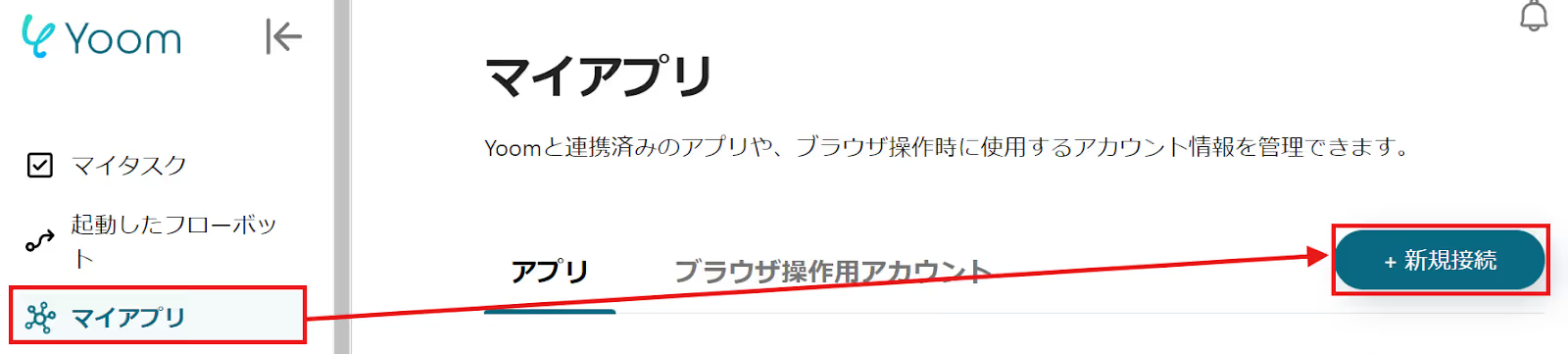
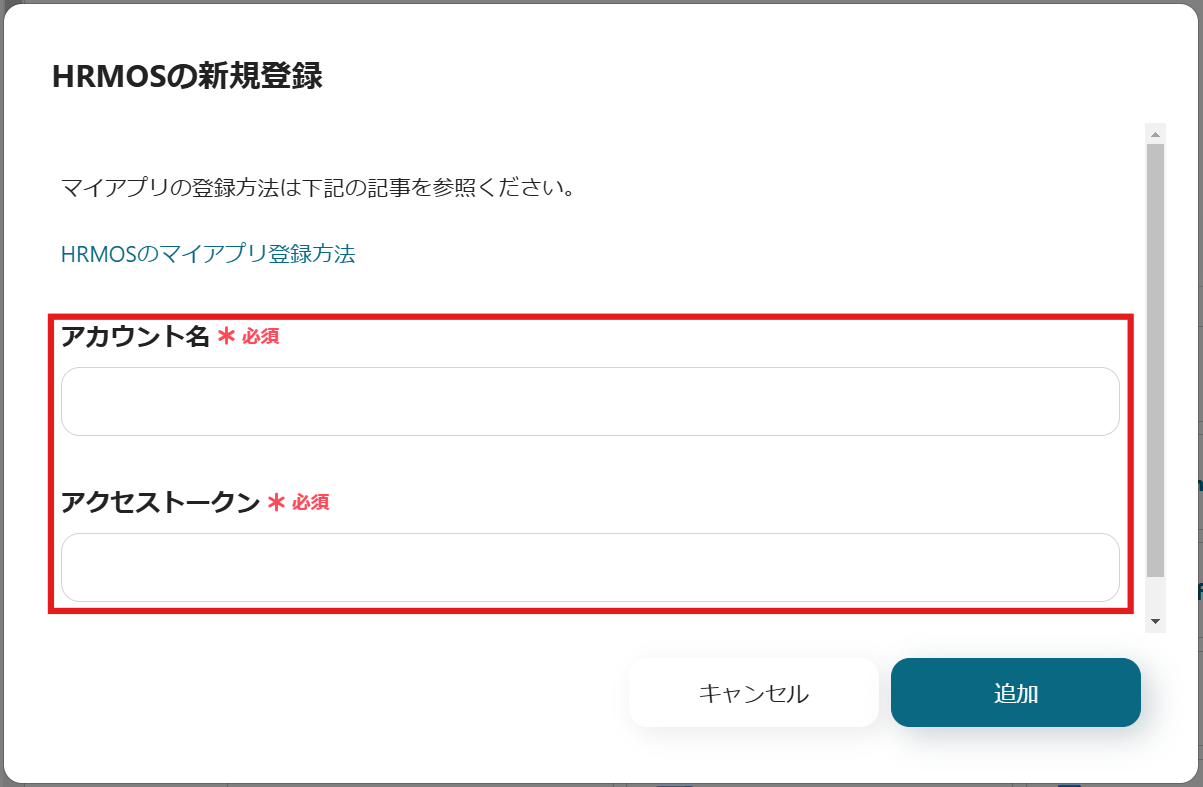
以下の画面が表示されるので、設定を行ってください。
HRMOSのマイアプリ登録の方法は、下記リンクを確認しましょう。
Google DriveとYoomのマイアプリ連携
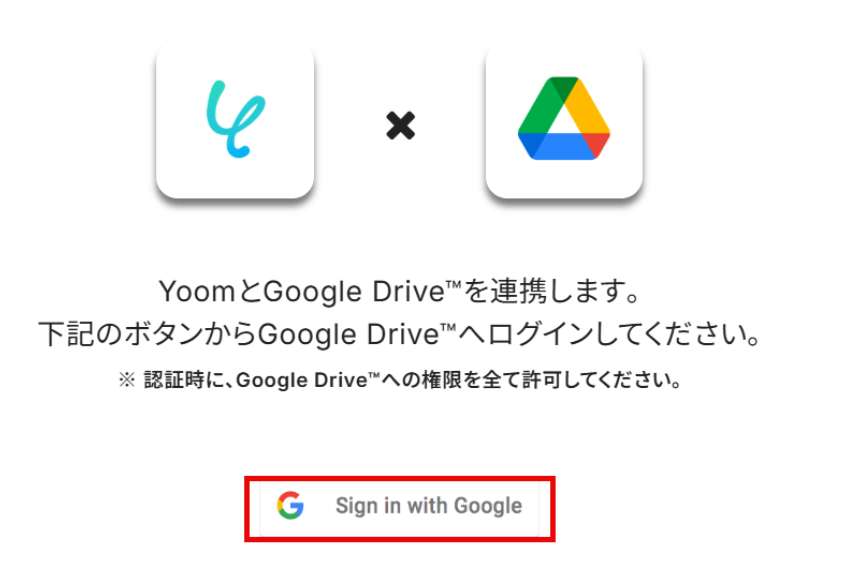
マイアプリから「新規接続」を押した後、Google Driveを検索し、クリックしてください。

「Sign in with Google」をクリックします。
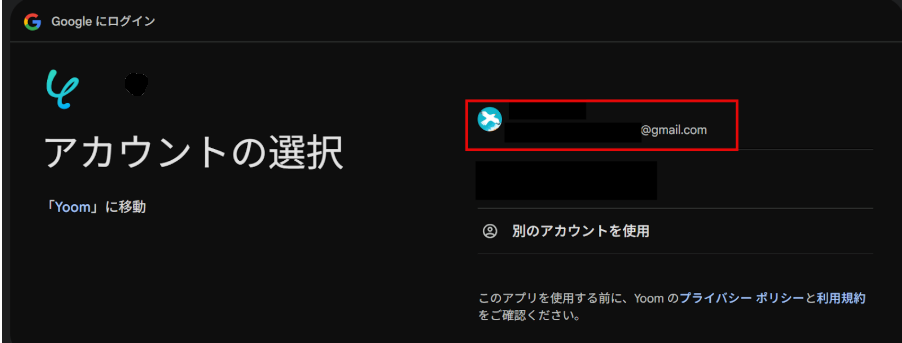
連携するアカウントを選択します。
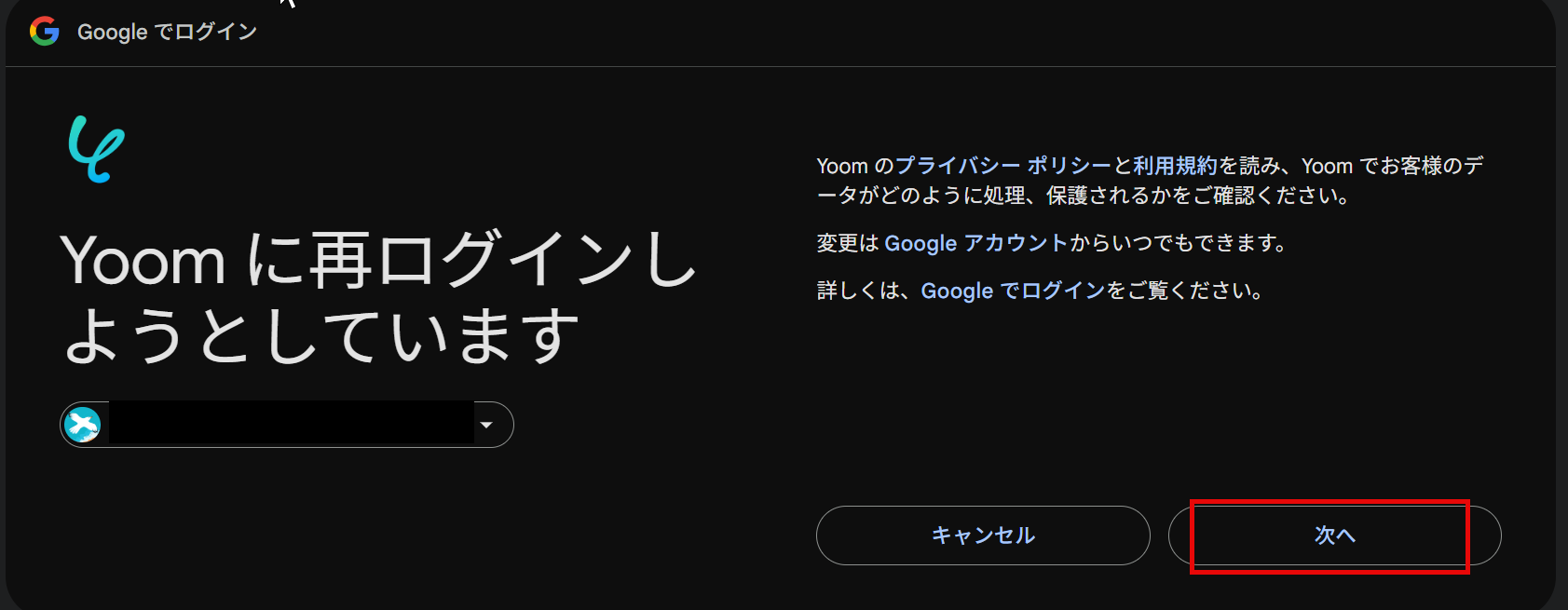
以下の画面で「次へ」をクリックします。
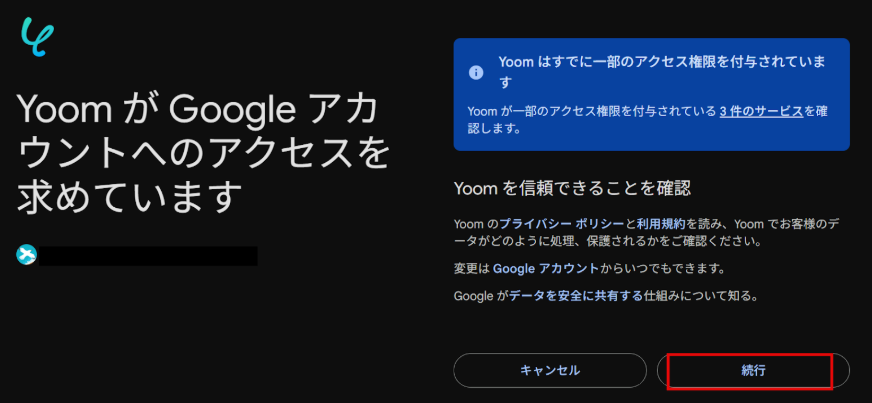
以下の画面で「続行」をクリックします。
これでGoogle Driveのマイアプリ登録は完了です。
ステップ2:テンプレートをコピーする
続いてYoomのテンプレートをコピーします。
以下バナーの「試してみる」をクリックしましょう。
■概要社員情報を管理する際、HRMOSから一人ひとりプロフィール画像を取得し、手作業でフォルダに保存する作業に手間を感じていませんか。 特に新しいメンバーが増えるたびに発生するこの作業は、地味ながらも担当者の負担になりがちです。 このワークフローを活用すれば、HRMOSの社員ページからワンクリックでプロフィール画像を取得し、指定のGoogle Driveフォルダへ自動で格納できます。■このテンプレートをおすすめする方- HRMOSに登録された社員のプロフィール画像を手作業で取得し、管理している人事担当者の方
- 社員情報の管理を効率化し、Google Driveでのファイル共有をスムーズに行いたい方
- 手作業による画像の保存ミスや、ファイル名の付け間違いといったミスを防ぎたい方
■このテンプレートを使うメリット- HRMOSの社員ページからプロフィール画像を取得し、Google Driveへ自動で格納するため、これまで手作業で行っていたダウンロードやアップロードの時間を短縮できます。
- 手作業による画像の取り違えや保存漏れといったヒューマンエラーのリスクを軽減し、データ管理の正確性を高めることに繋がります。
■フローボットの流れ- はじめに、HRMOSとGoogle DriveをYoomと連携する
- 次に、トリガーでHRMOSを選択し、「社員詳細ページから起動」というアクションを設定する
- 次に、オペレーションでHRMOSの「社員のプロフィール画像情報を取得」アクションと「社員のプロフィール画像を取得」アクションを順に設定する
- 最後に、オペレーションでGoogle Driveの「ファイルをアップロードする」アクションを設定し、取得した画像を格納する
※「トリガー」:フロー起動のきっかけとなるアクション、「オペレーション」:トリガー起動後、フロー内で処理を行うアクション
■このワークフローのカスタムポイント- HRMOSのトリガー設定では、フローボットを起動する対象ページのURLサンプルを任意で設定してください。
- Google Driveのファイルアップロード設定では、画像を格納したいフォルダのIDや、保存する際のファイル名を任意で設定することが可能です。
■注意事項- HRMOS、Google DriveのそれぞれとYoomを連携してください。
- ダウンロード可能なファイル容量は最大300MBまでです。アプリの仕様によっては300MB未満になる可能性があるので、ご注意ください。
- トリガー、各オペレーションでの取り扱い可能なファイル容量の詳細は「ファイルの容量制限について」をご参照ください。
- HRMOSのマイアプリ連携方法は「HRMOSのマイアプリ登録方法」をご参照ください。
- Chrome拡張機能を使用したトリガーを使用することで、HRMOS上から直接トリガーを起動させることができます。
- Chrome拡張機能を使ったトリガーの設定方法は「Chrome拡張機能を使ったトリガーの設定方法」をご参照ください。
- HRMOSに登録された社員のプロフィール画像を手作業で取得し、管理している人事担当者の方
- 社員情報の管理を効率化し、Google Driveでのファイル共有をスムーズに行いたい方
- 手作業による画像の保存ミスや、ファイル名の付け間違いといったミスを防ぎたい方
- HRMOSの社員ページからプロフィール画像を取得し、Google Driveへ自動で格納するため、これまで手作業で行っていたダウンロードやアップロードの時間を短縮できます。
- 手作業による画像の取り違えや保存漏れといったヒューマンエラーのリスクを軽減し、データ管理の正確性を高めることに繋がります。
- はじめに、HRMOSとGoogle DriveをYoomと連携する
- 次に、トリガーでHRMOSを選択し、「社員詳細ページから起動」というアクションを設定する
- 次に、オペレーションでHRMOSの「社員のプロフィール画像情報を取得」アクションと「社員のプロフィール画像を取得」アクションを順に設定する
- 最後に、オペレーションでGoogle Driveの「ファイルをアップロードする」アクションを設定し、取得した画像を格納する
■このワークフローのカスタムポイント
- HRMOSのトリガー設定では、フローボットを起動する対象ページのURLサンプルを任意で設定してください。
- Google Driveのファイルアップロード設定では、画像を格納したいフォルダのIDや、保存する際のファイル名を任意で設定することが可能です。
- HRMOS、Google DriveのそれぞれとYoomを連携してください。
- ダウンロード可能なファイル容量は最大300MBまでです。アプリの仕様によっては300MB未満になる可能性があるので、ご注意ください。
- トリガー、各オペレーションでの取り扱い可能なファイル容量の詳細は「ファイルの容量制限について」をご参照ください。
- HRMOSのマイアプリ連携方法は「HRMOSのマイアプリ登録方法」をご参照ください。
- Chrome拡張機能を使用したトリガーを使用することで、HRMOS上から直接トリガーを起動させることができます。
- Chrome拡張機能を使ったトリガーの設定方法は「Chrome拡張機能を使ったトリガーの設定方法」をご参照ください。
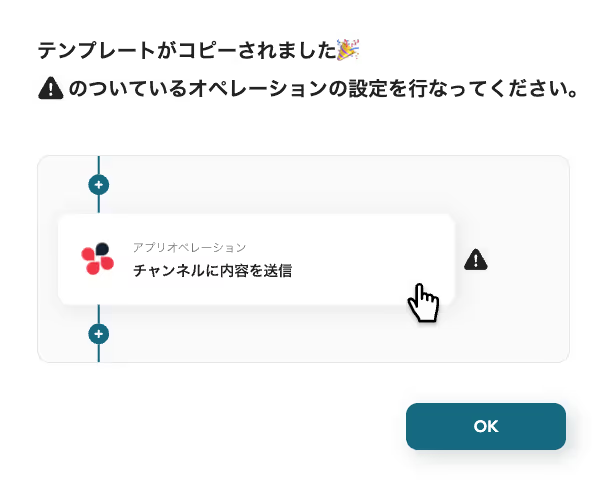
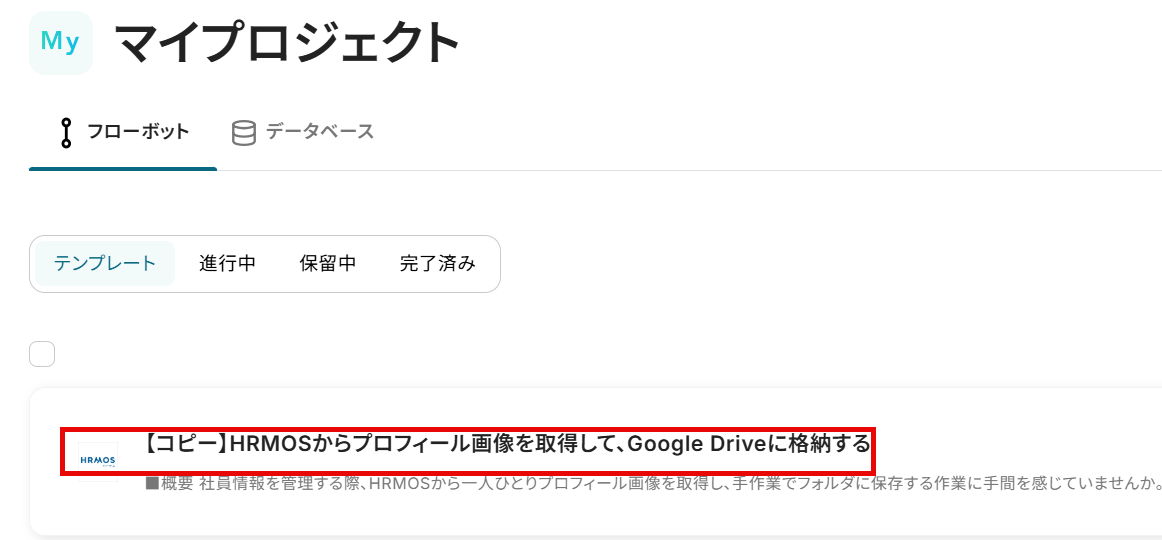
コピーしたテンプレートはマイプロジェクトに追加されます。
マイプロジェクトは左のメニューバーから確認できます。
ステップ3:トリガーの設定
Yoomのフローボットを動かす引き金となるアクションのことを「トリガー」と呼びます。
ここではHRMOSの社員詳細ページ(プロフィール画像を必ず設定しておきましょう)から操作し、フローボットが起動する設定をしていきます。
Chrome拡張機能によるトリガーを使えば、HRMOSの画面上からワンクリックでトリガーを起動可能です。
アプリページに戻らなくても簡単に操作できるので、よりスムーズに業務を進めていただけます。
詳しくはChrome拡張機能を使ったトリガーの設定方法もご参照ください。
①はじめにChrome拡張機能をインストールしましょう。
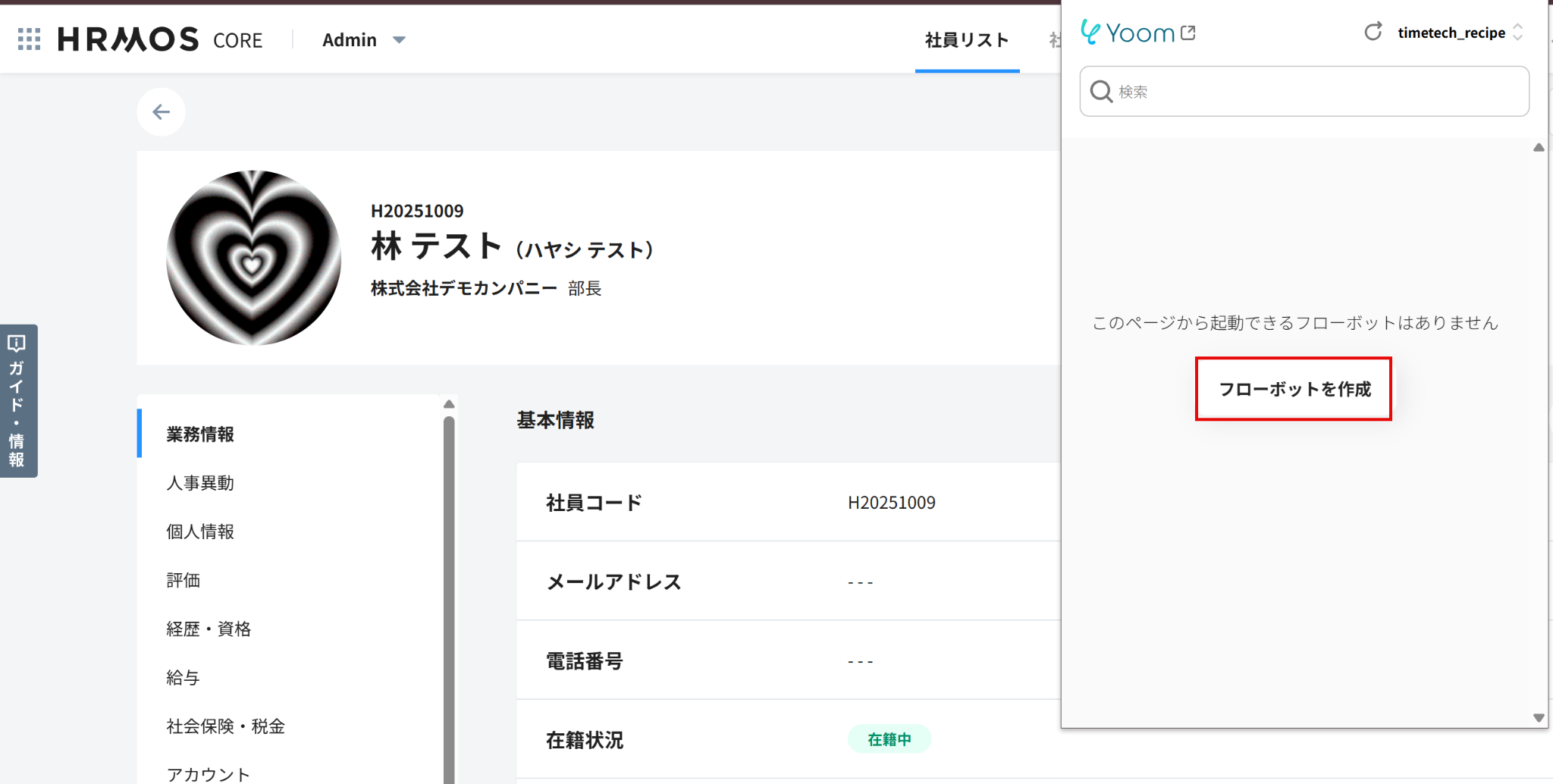
②HRMOSの社員詳細ページを開き、Chrome拡張機能を起動し、「フローボットの作成」をクリックしてください。
③以下の画面に移動するので、今回のフローボットを選択します。
1つ目の工程をクリックしてください。
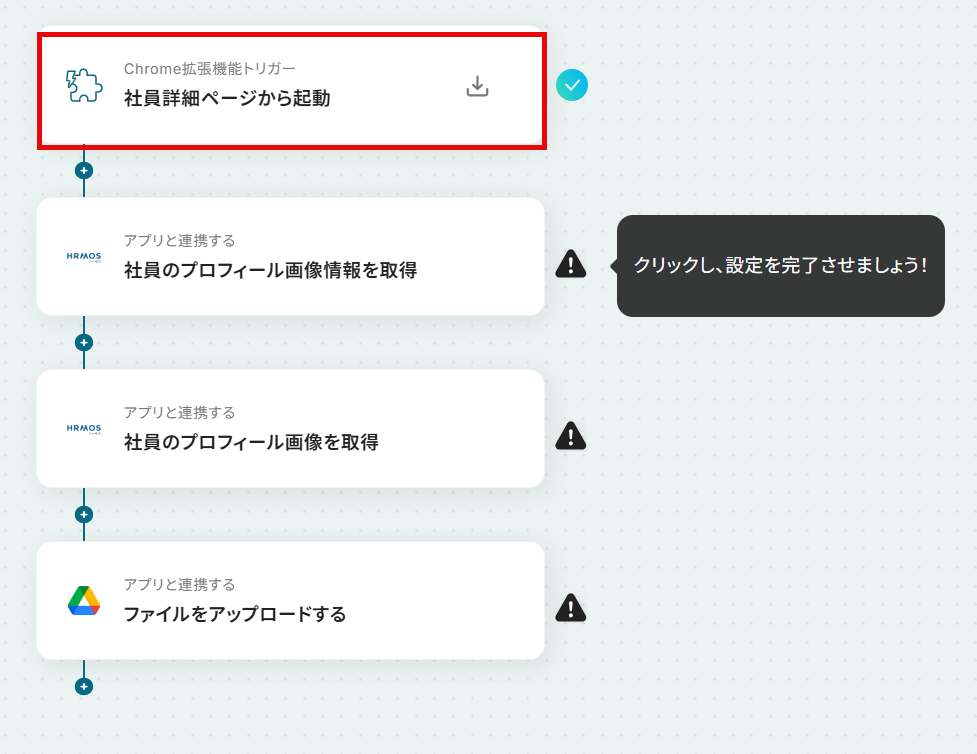
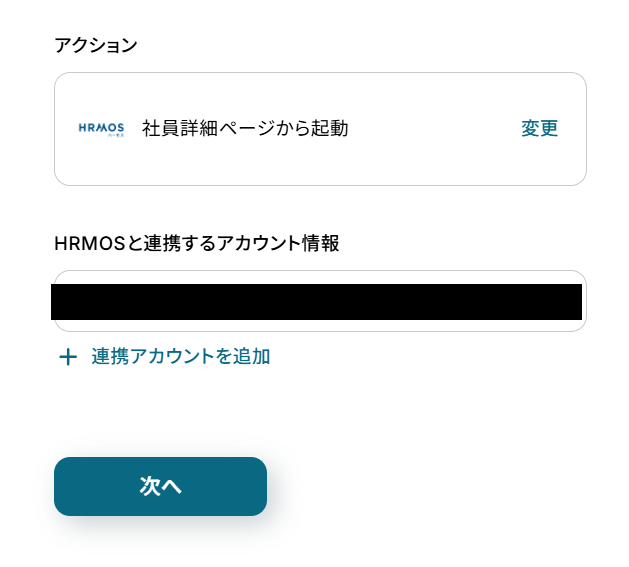
この画面では、以下の項目がすでに設定されているため「次へ」をクリックして進みましょう。
- アクション:社員詳細ページから起動を選択します。
- HRMOSと連携するアカウント情報:マイアプリ連携したアカウントが記載されています。
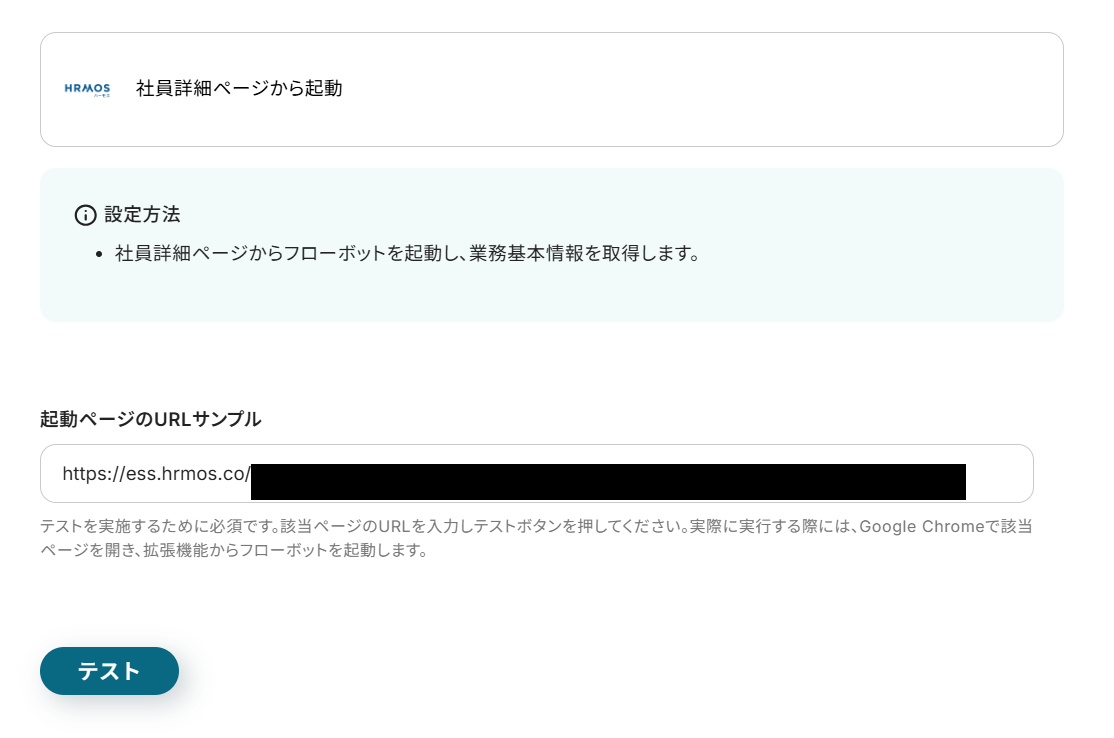
起動ページのURLサンプルは、HRMOSの社員詳細ページのリンクを貼り付けてください。
設定したら「テスト」をクリックしましょう。
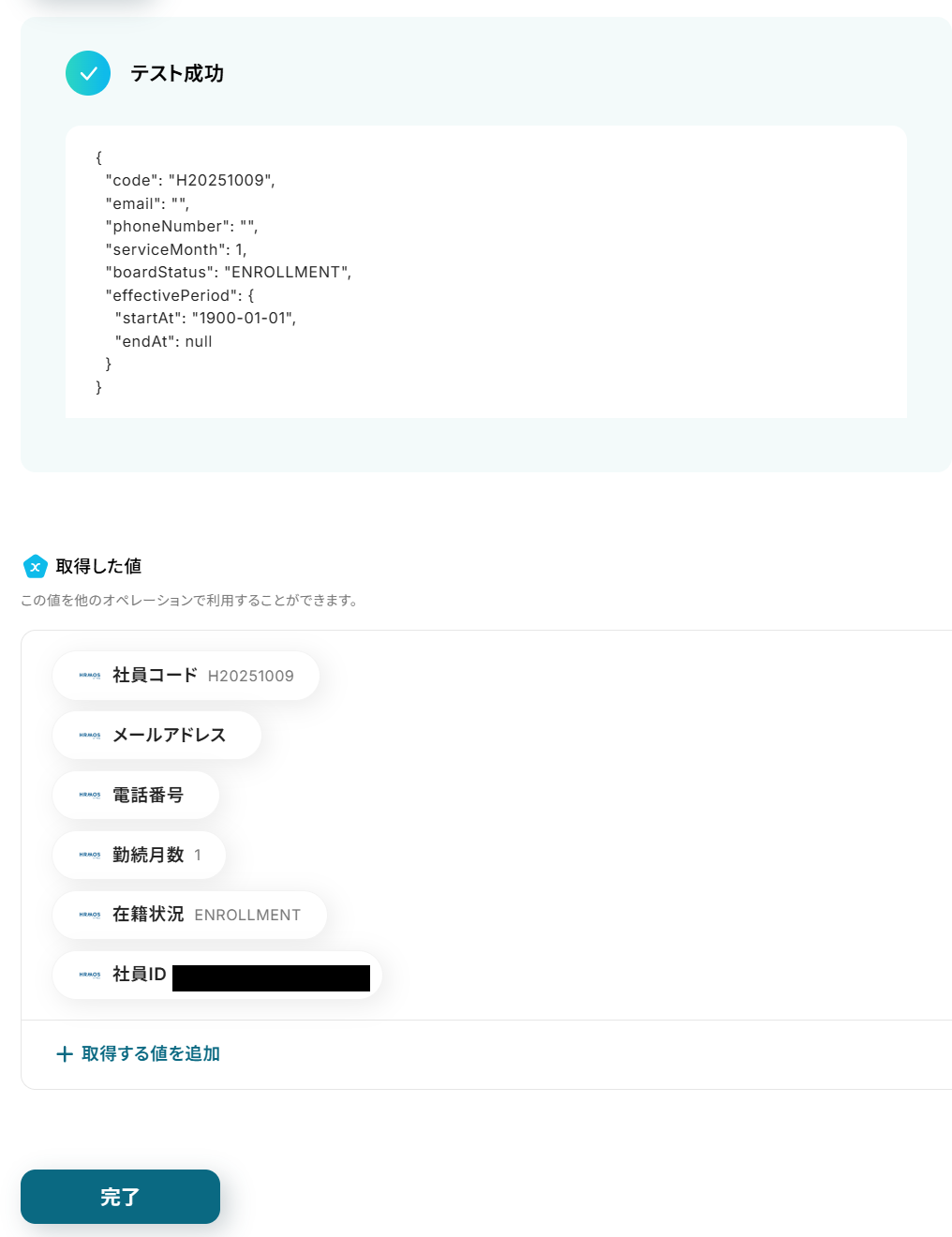
テストに成功すると、以下のように表示され、取得した値が出力されます。
取得した値はこのあとの設定でも使用します。
※取得した値とは?
トリガーやオペレーション設定時に、「テスト」を実行して取得した値のことを指します。後続のオペレーション設定時の値として利用でき、フローボットを起動する度に変動した値となります。
取得した値についてはヘルプページのテストの重要性:「取得した値」のテスト値についてもご参照ください。
確認し、「完了」をクリックしましょう。
ステップ4:社員のプロフィール画像情報を取得
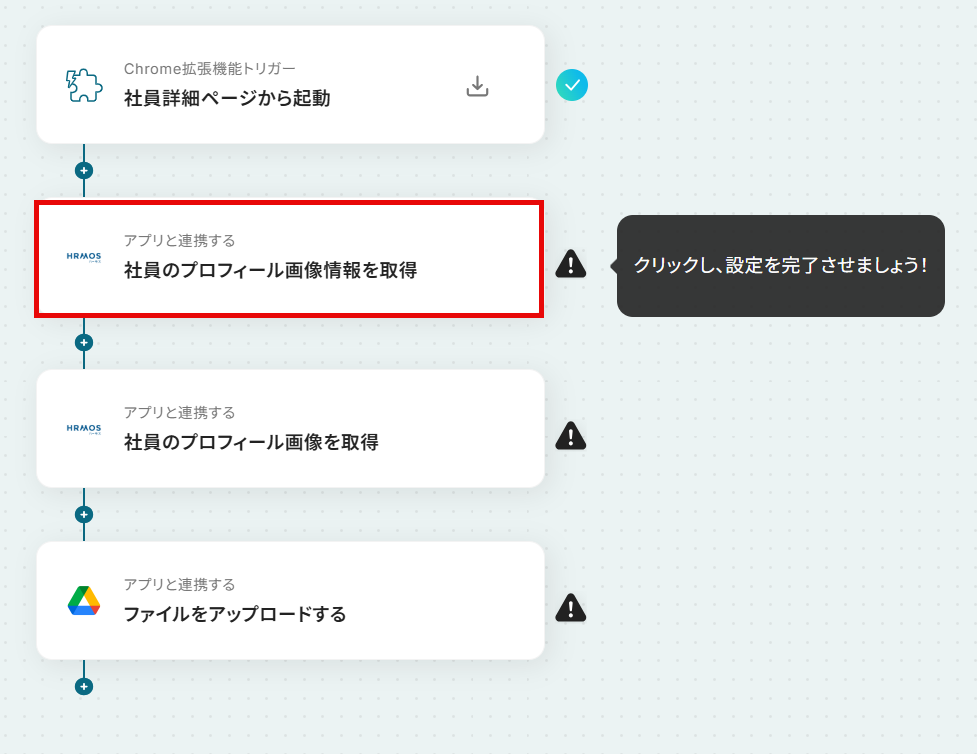
次に2つ目の工程をクリックします。
前項で取得した値から、社員のプロフィール画像情報を取得する設定を行いましょう。
※プロフィール画像が設定されていることをご確認ください。
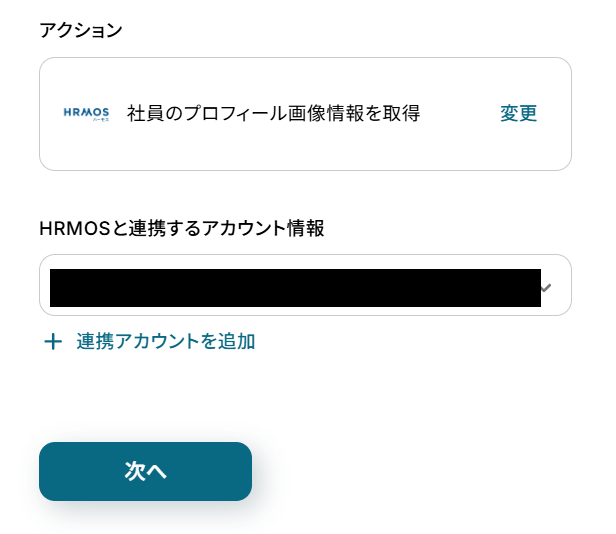
前項と同様に、この画面では、以下の項目がすでに設定されているため「次へ」をクリックしてください。
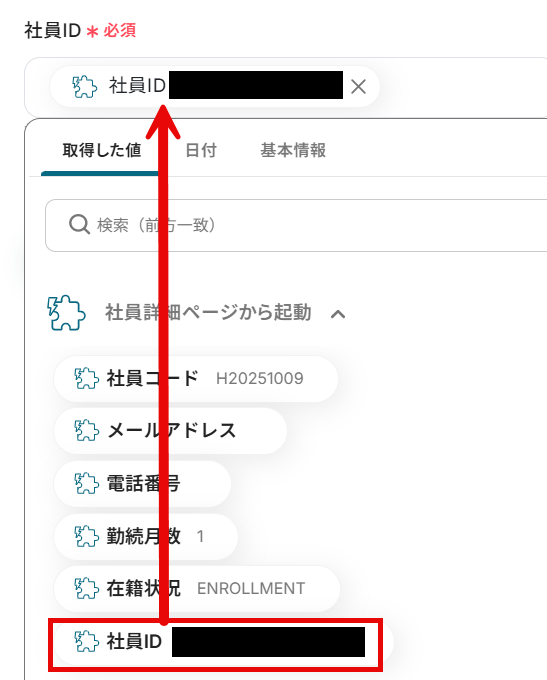
前項で取得した値から、「社員ID」を選択します。
取得した値を使用することで、値が固定化されず、フローボットが起動するたびに新しい情報が反映されますよ。
この時、「←トリガーで取得した値を引用してください」というテキストは削除しましょう。
設定したら「テスト」をクリックします。
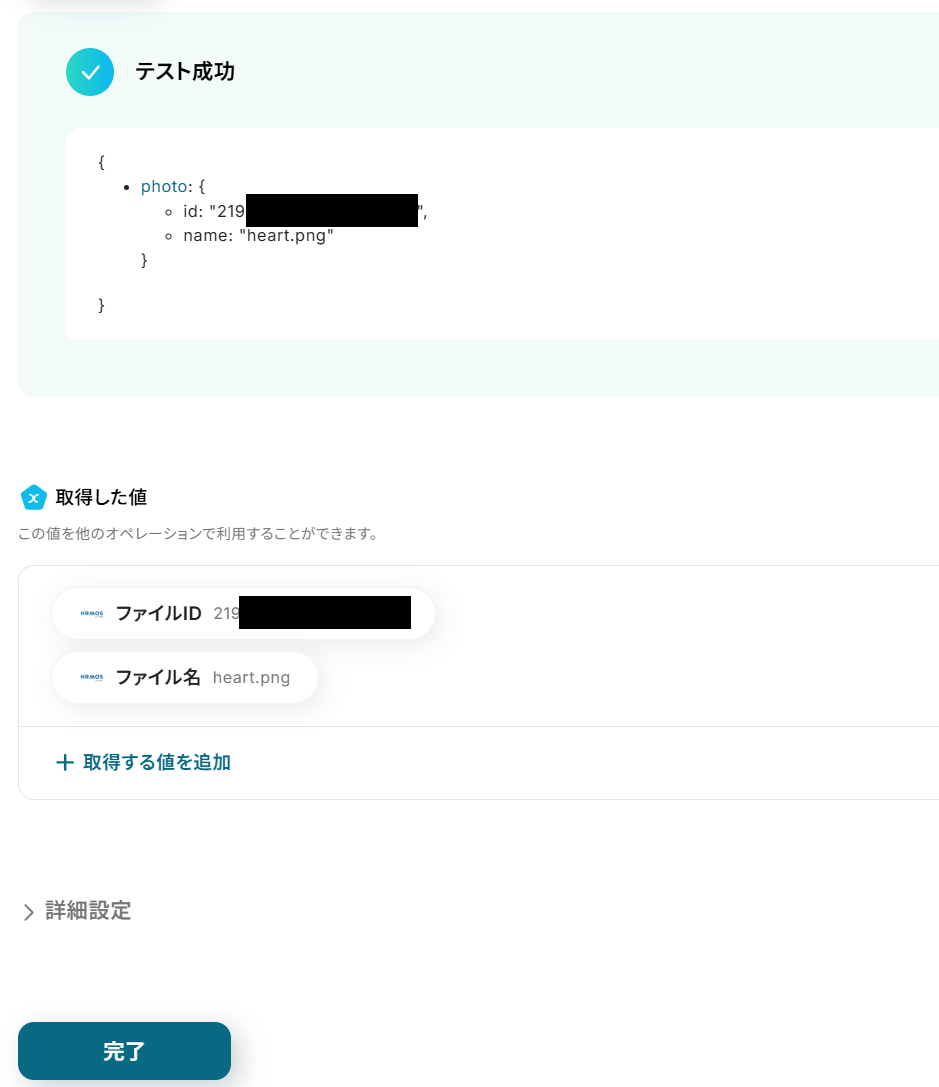
テストに成功したら以下のように表示されます。
確認し「完了」をクリックしてください。
ステップ5:社員のプロフィール画像を取得
次に3つ目の工程をクリックします。
前項で取得した値から、社員のプロフィール画像を取得する設定を行います。
HRMOSの社員情報に、 プロフィール画像がアップロードされていることをご確認ください。
※ダウンロード可能なファイル容量は最大300MBまでです。
アプリの仕様によっては300MB未満になる可能性があるので、ご注意ください。
※トリガー、各オペレーションでの取り扱い可能なファイル容量の詳細は「ファイルの容量制限について」をご参照ください。
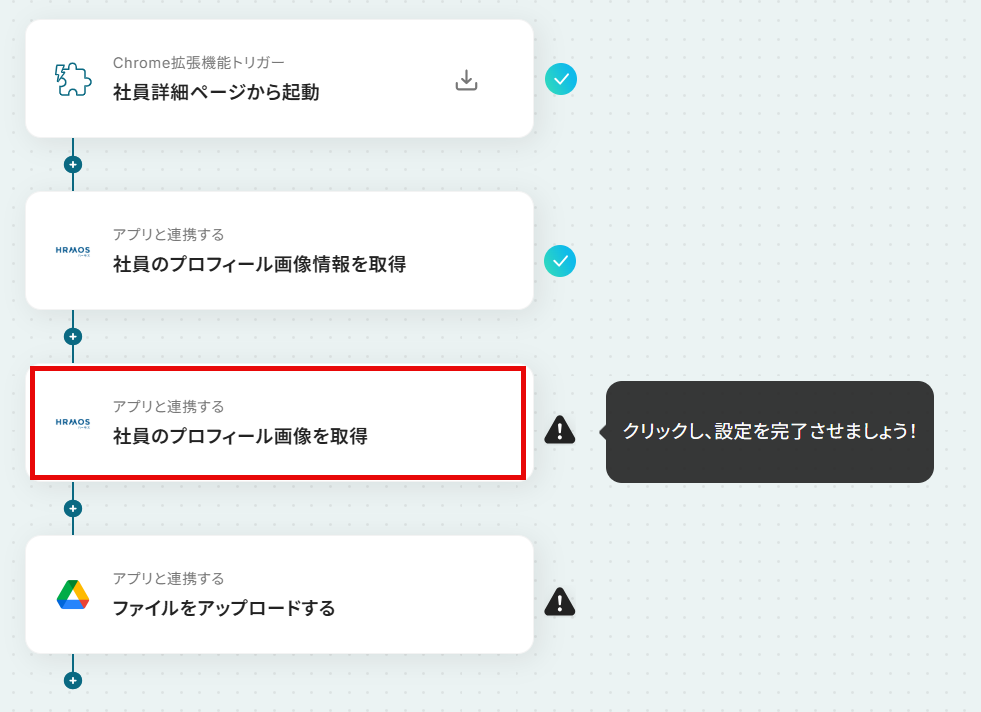
前項と同様に、この画面では、以下の項目がすでに設定されているため「次へ」をクリックしてください。
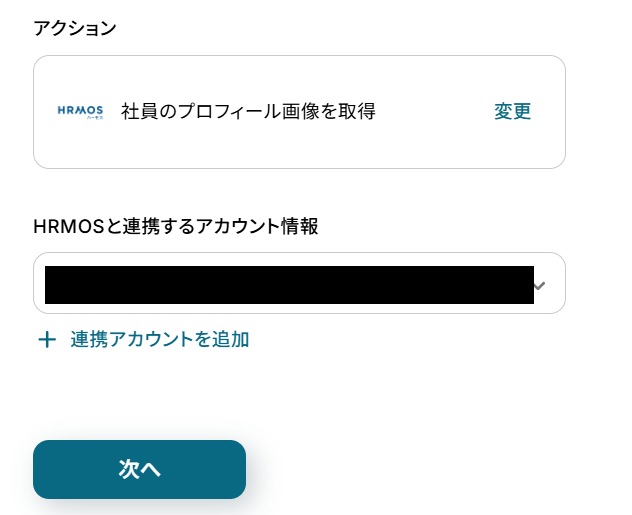
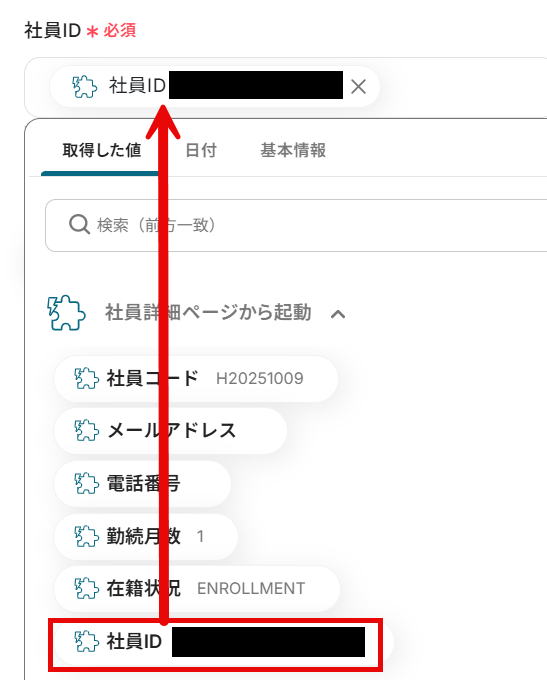
社員IDとファイルIDはそれぞれ取得した値から選択しましょう。
取得した値を使用することで、値が固定化されず、フローボットが起動する度に新しい情報が反映されます。
設定したら「テスト」をクリックしてください。
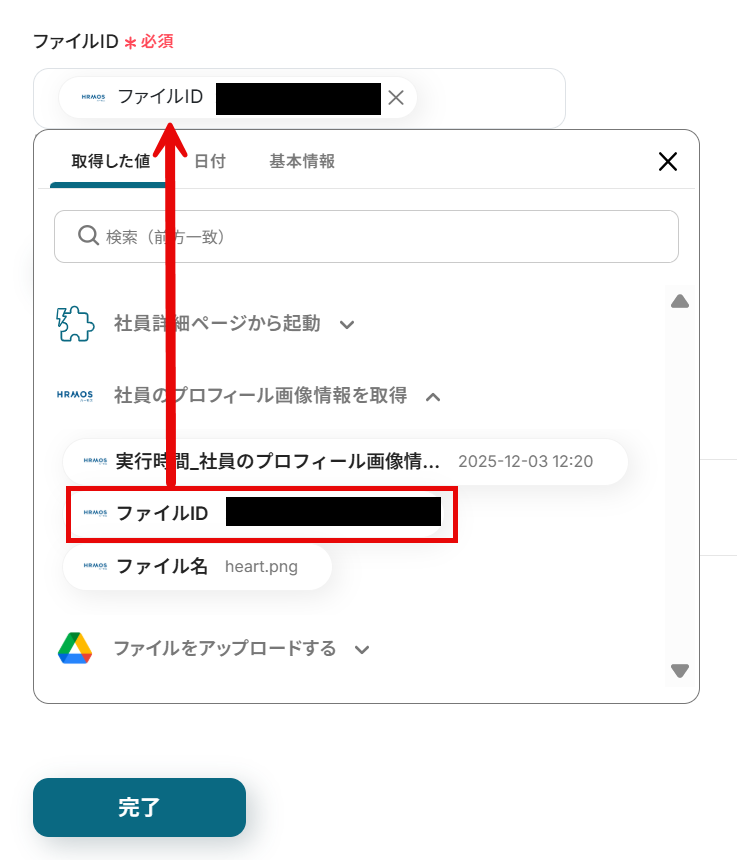
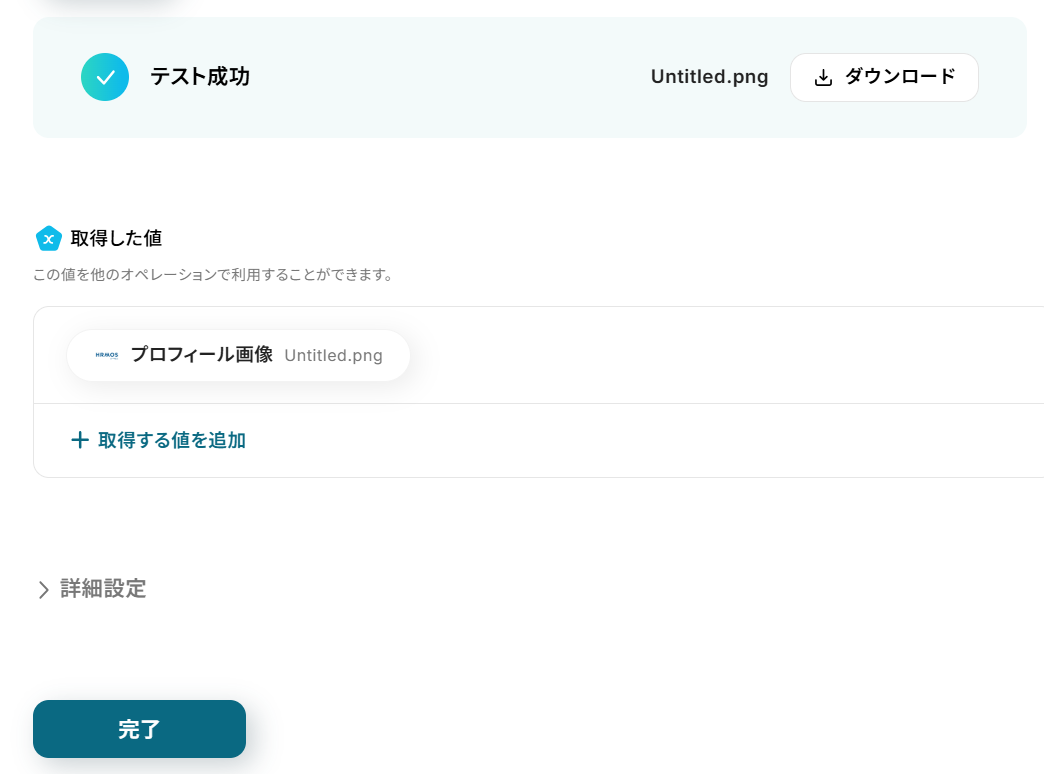
テストに成功すると、以下のように表示されます。
確認し「完了」をクリックしましょう。
ステップ6:ファイルをアップロードする
次に4つ目の工程をクリックします。
前項で取得した値から、Google Driveにファイルをアップロードする設定を行いますよ!
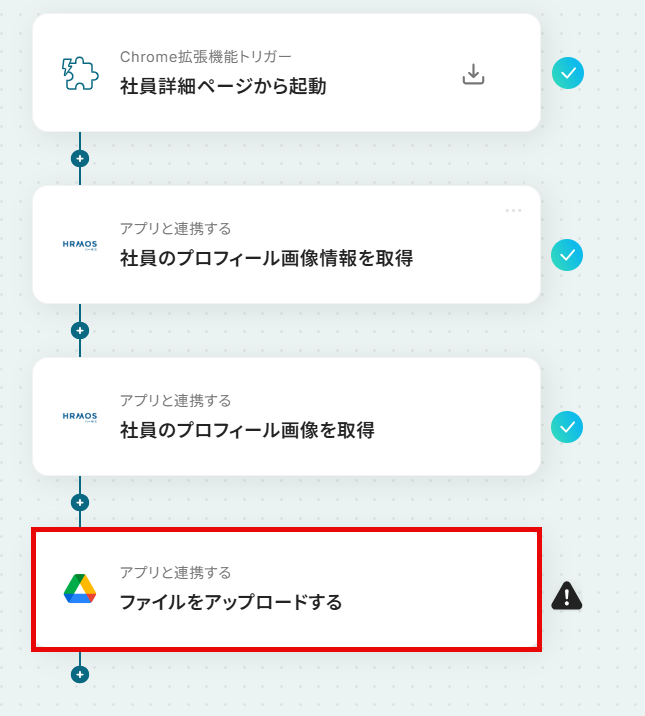
前項と同様に、この画面では、以下の項目がすでに設定されているため「次へ」をクリックしましょう。
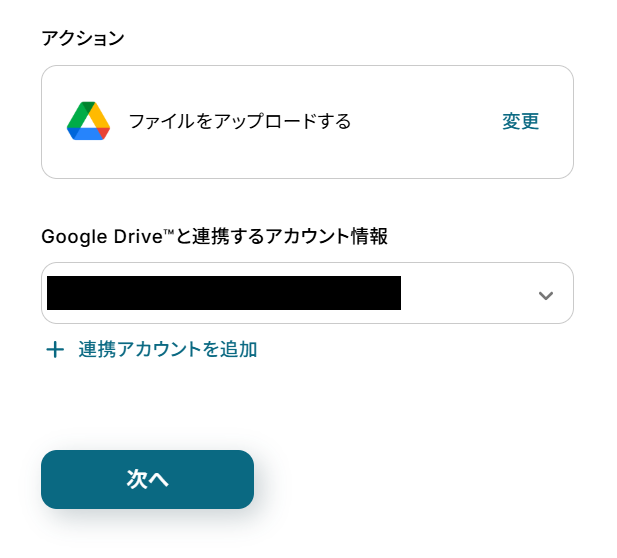
格納先のフォルダIDは候補から選択します。
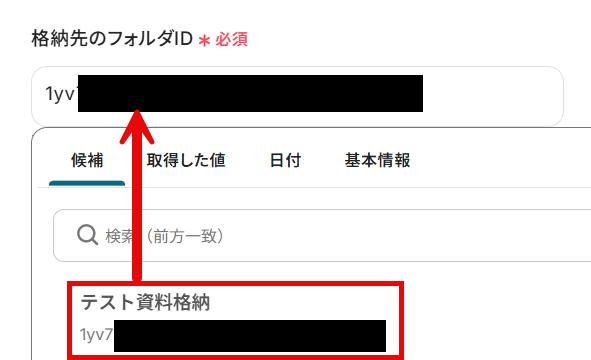
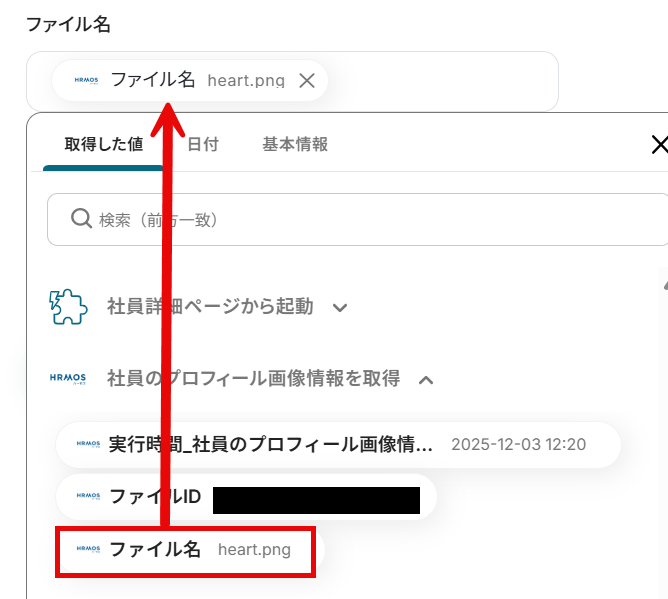
ファイル名は前項で取得した値から選択しましょう。
今回は「ファイル名」を選択しましたが、定型文など自由にカスタマイズできます。
取得した値を使用することで、値が固定化されず、フローボットが起動する度に新しい情報が反映されますよ。
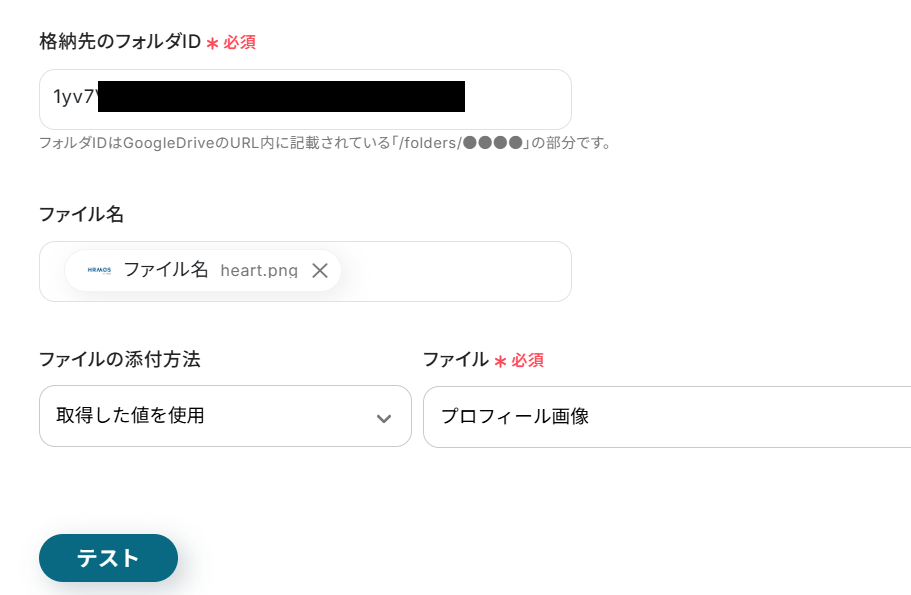
以下のようにファイルの添付方法を設定し、「テスト」をクリックしましょう。
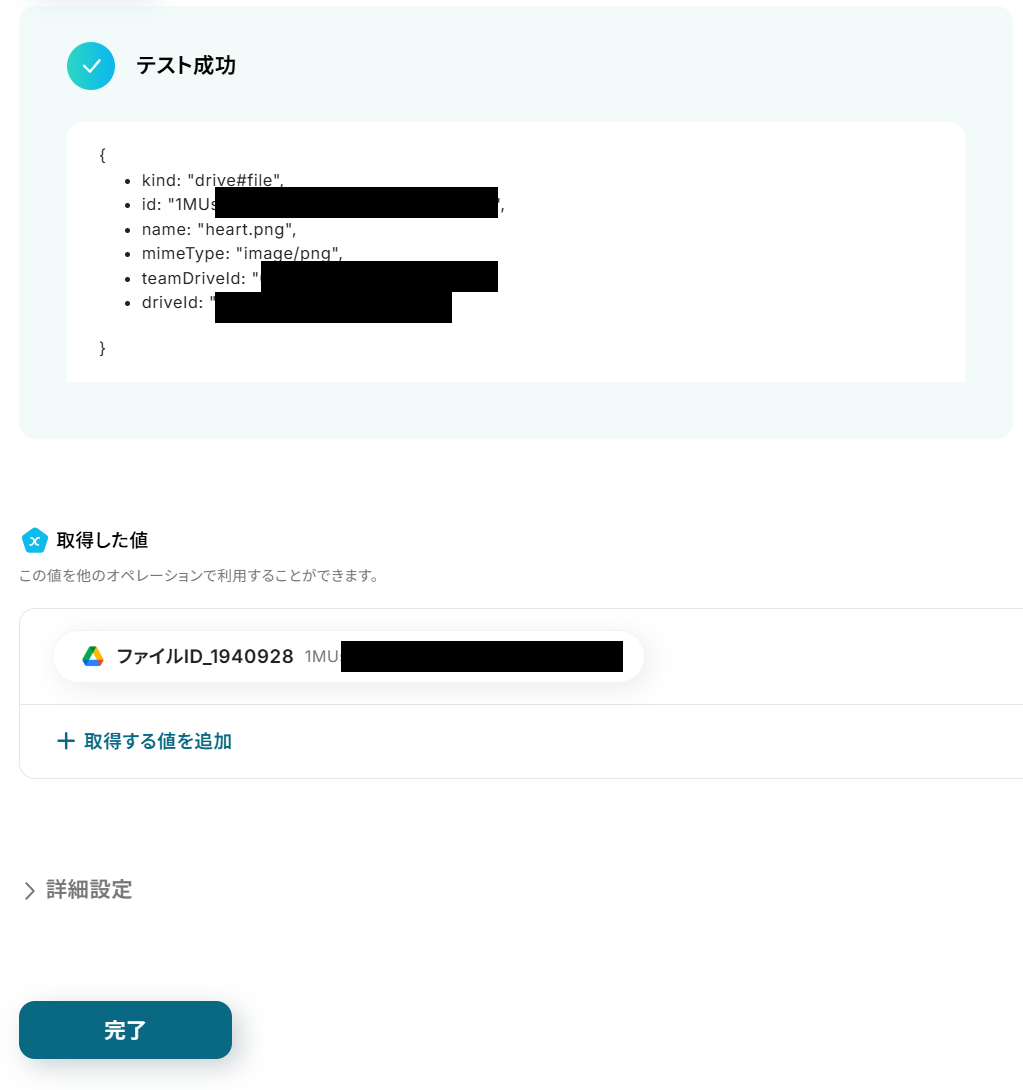
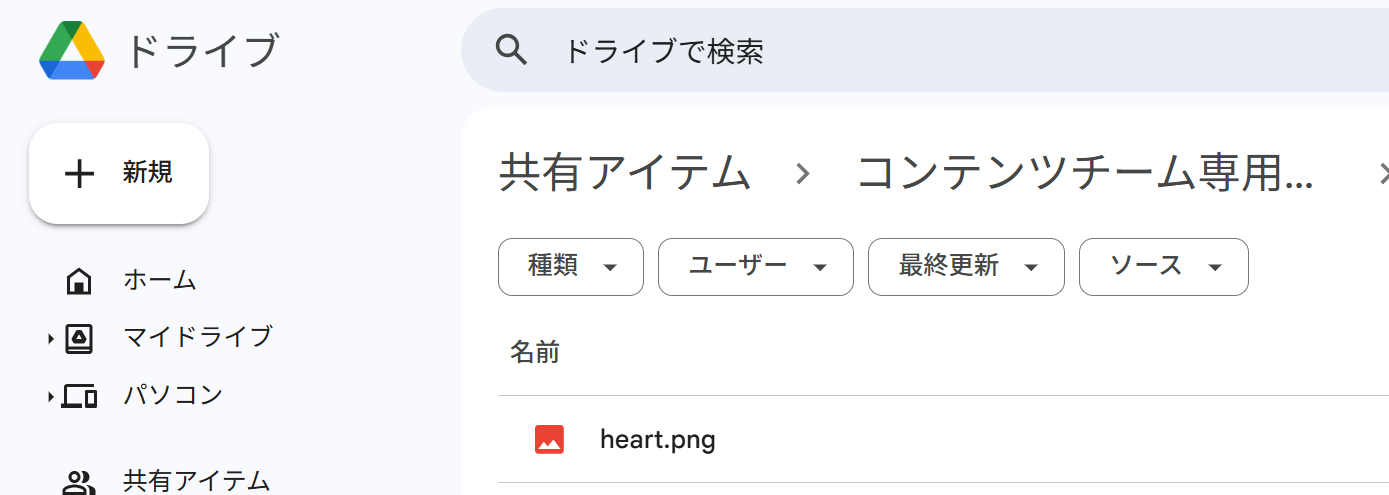
テストに成功すると、以下のように表示され、Google Driveにはファイルが追加されていますね!
確認し「完了」をクリックしてください。
ステップ7(最終):アプリトリガーをONにする
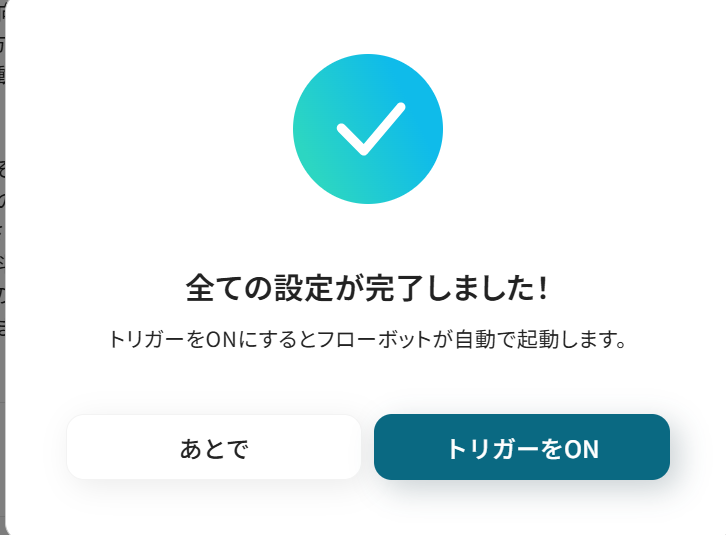
すべての設定が完了すると、以下のコンプリート画面が表示されます。
トリガーをONにして、フローボットを起動しましょう。
これですべての設定が完了しました!
HRMOSのプロフィール画像をGoogle Driveに自動で保存する方法は以上です。
HRMOSを使ったその他の自動化例
今回ご紹介した連携以外でも、HRMOSのAPIを活用してさまざまな業務を自動化することが可能です。これらのフローを活用すると、例えば人事・労務に関わる情報管理と契約手続きを一気通貫で自動化できます。
これにより、入力作業や確認工数を削減し、正確で効率的な人事運用を実現できるでしょう。
■概要HRMOSに蓄積された従業員のカスタムデータを、分析やレポート作成のために定期的にGoogle スプレッドシートへ転記する作業に手間を感じていませんか? この手作業は時間がかかるだけでなく、コピー&ペーストによるミスが発生する可能性もあります。 このワークフローを活用すれば、指定した日時にHRMOSからカスタムデータを自動で取得し、Google スプレッドシートの該当レコードを更新できるため、こうした課題を解消し、常に正確なデータ管理を実現します。■このテンプレートをおすすめする方- HRMOSのカスタムデータを定期的に取得し、人事戦略の策定に活用したい人事担当者の方
- 従業員データをGoogle スプレッドシートで一元管理しており、分析業務を効率化したい方
- 手作業によるデータ転記をなくし、正確な人事データ管理を実現したいチームリーダーの方
■このテンプレートを使うメリット- 指定日時にHRMOSからカスタムデータを自動で取得するため、手作業によるデータ抽出や転記にかかっていた時間を削減できます
- 手作業でのコピー&ペーストによる入力ミスや更新漏れといったヒューマンエラーを防ぎ、データの正確性を保つことに繋がります
■フローボットの流れ- はじめに、HRMOSとGoogle スプレッドシートをYoomと連携します
- 次に、トリガーでスケジュールトリガーを選択し、フローを起動したい日時を設定します
- 続いて、オペレーションでGoogle スプレッドシートの「複数のレコードを取得する」アクションを設定し、更新対象の従業員リストを取得します
- 次に、ループ機能を設定し、取得した従業員リストを1件ずつ順番に処理するようにします
- ループ処理の中で、HRMOSの「社員のカスタムデータを取得」アクションを設定します
- 最後に、Google スプレッドシートの「レコードを更新する」アクションを設定し、取得したカスタムデータを反映させます
※「トリガー」:フロー起動のきっかけとなるアクション、「オペレーション」:トリガー起動後、フロー内で処理を行うアクション
■このワークフローのカスタムポイント- スケジュールトリガーでは、毎日や毎週、特定の日時など、フローを起動したいタイミングを任意で設定してください
- Google スプレッドシートの各アクションでは、対象となるスプレッドシートのIDやシート名を任意で指定してください
- ループ機能では、前段のGoogle スプレッドシートで取得したレコード情報のうち、繰り返し処理したい値を任意で設定してください
- HRMOSでカスタムデータを取得する際に、対象となるカテゴリやセクションのAPI参照コードを任意で設定してください
■注意事項- HRMOS、Google スプレッドシートのそれぞれとYoomを連携してください
- HRMOSのマイアプリ連携方法は「HRMOSのマイアプリ登録方法」をご参照ください。
- 「同じ処理を繰り返す」オペレーション間の操作は、チームプラン・サクセスプランでのみご利用いただける機能となっております。フリープラン・ミニプランの場合は設定しているフローボットのオペレーションやデータコネクトはエラーとなりますので、ご注意ください。
- チームプランやサクセスプランなどの有料プランは、2週間の無料トライアルを行うことが可能です。無料トライアル中には制限対象のアプリや機能(オペレーション)を使用することができます。
- Chrome拡張機能を使用したトリガーを使用することで、HRMOS上から直接トリガーを起動させることができます
- Chrome拡張機能を使ったトリガーの設定方法は「Chrome拡張機能を使ったトリガーの設定方法」をご参照ください。
■概要
業務委託契約や採用候補者とのやり取りで発生するNDA締結は、手間と時間がかかる業務の一つです。
特にHRMOSで管理している情報を手作業で書類に転記し、GMOサインで送付する作業は、ミスが発生するリスクも伴います。
このワークフローを活用すれば、Chrome拡張機能を使用したトリガーによって、HRMOS上から直接トリガーを起動させることができます。
また、HRMOSのトリガー情報からNDAを自動で作成し、GMOサインでの送付までをシームレスに連携できるため、契約業務の課題を解消します。
■このテンプレートをおすすめする方
- HRMOSとGMOサインを利用し、NDA締結業務に手間を感じている人事・法務担当者の方
- 候補者や業務委託先との契約手続きを効率化し、コア業務に集中したい採用担当者の方
- 契約業務の属人化を防ぎ、ペーパーレス化を推進したいと考えている管理部門の方
■このテンプレートを使うメリット
- HRMOSの情報をもとにNDAの作成から送付までが自動化され、手作業での書類作成や情報転記に費やしていた時間を短縮できます。
- 手作業での転記に伴う氏名や住所の入力間違いや送付漏れといったヒューマンエラーの発生を防ぎ、契約業務の品質を向上させます。
■フローボットの流れ
- はじめに、HRMOS、GMOサイン、GoogleドキュメントをYoomと連携します。
- 次に、Chrome拡張機能トリガーでHRMOSを選択し、「社員詳細ページから起動」を設定し、特定の社員情報を起点にフローを開始させます。
- オペレーションでGoogleドキュメントの「書類を発行する」を設定し、HRMOSの情報を用いてNDAの雛形から書類を作成します。
- 続いて、GMOサインの「アクセストークンの生成」アクションを設定し、API連携の準備をします。
- その後、生成した書類をGMOサインに登録するため、「封筒用文書の登録」アクションを設定します。
- 最後に、GMOサインの「封筒への署名依頼」を設定し、登録した文書を署名依頼先へ自動で送付します。
※「トリガー」:フロー起動のきっかけとなるアクション、「オペレーション」:トリガー起動後、フロー内で処理を行うアクション
■このワークフローのカスタムポイント
- Googleドキュメントで書類を発行する際は、事前に用意した雛形書類を連携し、置換対象の文字列と、HRMOSから取得した置換後の文字列をそれぞれ任意で設定してください。
- GMOサインでアクセストークンを生成するアクションでは、ご自身のGMOサインアカウントのシークレットキーや顧客IDを設定してください。
- GMOサインで文書を登録するアクションでは、認証情報に加えて、前のオペレーションで取得したアクセストークンなどを設定してください。
- GMOサインで署名依頼を送るアクションでは、アクセストークン、封筒名、送信担当者名、文書リスト、自社署名情報などを実際の運用に合わせて設定してください。
■注意事項
- HRMOS、GMOサイン、GoogleドキュメントとYoomを連携してください。
- HRMOSのマイアプリ連携方法は下記をご参照ください。https://intercom.help/yoom/ja/articles/5841953
- Chrome拡張機能を使ったトリガーの設定方法はこちらをご参照ください。
■概要HRMOSで管理している従業員の雇用契約書を、一件ずつ手作業でダウンロードして管理するのは手間のかかる作業ではないでしょうか。特に、複数の従業員分をまとめて処理する際には、ダウンロード漏れや保存先の間違いといったミスが発生しやすくなります。このワークフローを活用すれば、HRMOSから雇用契約書を自動でダウンロードし、Google Driveの指定フォルダへ格納する一連の業務を自動化できるため、こうした課題を円滑に解決します。■このテンプレートをおすすめする方- HRMOSで行う雇用契約書のダウンロードやファイル管理を手作業で行っている人事労務担当の方
- HRMOSとGoogle Driveを併用しており、手動での書類連携に非効率を感じている方
- 従業員の入社手続きに関連する定型業務を自動化し、コア業務に集中したいと考えている方
■このテンプレートを使うメリット- HRMOSの雇用契約書をダウンロードしGoogle Driveに格納する作業が自動化されるため、これまで手作業に費やしていた時間を短縮することができます。
- 手作業によるファイルのダウンロード漏れや、保存先フォルダの間違いといったヒューマンエラーの発生を防ぎ、確実な書類管理に繋がります。
■フローボットの流れ- はじめに、HRMOSとGoogle DriveをYoomと連携します。
- 次に、トリガーでHRMOSを選択し、「社員詳細ページから起動」を設定します。
- 続いて、オペレーションでHRMOSの「社員の雇用条件を取得」アクションを設定します。
- さらに、同じくHRMOSの「社員の雇用条件通知書・雇用契約書を取得」アクションで対象の書類を取得します。
- 最後に、オペレーションでGoogle Driveの「ファイルをアップロードする」アクションを設定し、取得したファイルをアップロードします。
※「トリガー」:フロー起動のきっかけとなるアクション、「オペレーション」:トリガー起動後、フロー内で処理を行うアクション
■このワークフローのカスタムポイント- HRMOSの設定では、トリガーとして起動するページのURLサンプルや、アクションで対象とする社員IDを任意で設定してください。
- Google Driveにファイルをアップロードするアクションでは、格納先のフォルダIDやファイル名を任意で設定することが可能です。
■注意事項- HRMOS、Google DriveのそれぞれとYoomを連携してください。
- ダウンロード可能なファイル容量は最大300MBまでです。アプリの仕様によっては300MB未満になる可能性があるので、ご注意ください。
- トリガー、各オペレーションでの取り扱い可能なファイル容量の詳細は「ファイルの容量制限について」をご参照ください。
- HRMOSのマイアプリ連携方法は「HRMOSのマイアプリ登録方法」をご参照ください。
- Chrome拡張機能を使用したトリガーを使用することで、HRMOS上から直接トリガーを起動させることができます。
- Chrome拡張機能を使ったトリガーの設定方法は「Chrome拡張機能を使ったトリガーの設定方法」をご参照ください。
■概要
従業員の休職手続きは、正確な情報管理が求められる重要な業務ですが、手作業での対応は煩雑になりがちではないでしょうか。
特に、HRMOSの情報を別の管理表に転記する作業は、手間がかかる上に転記ミスなどのリスクも伴います。
このワークフローを活用すれば、HRMOSから特定の社員の休職情報を自動で取得し、Google スプレッドシートへスムーズに連携できます。手作業によるHRMOSの休職者管理を自動化し、業務の正確性と効率性を高めます。
■このテンプレートをおすすめする方
- HRMOSで管理している従業員の休職情報を、手作業で別シートに転記している人事・労務担当者の方
- HRMOSとGoogle スプレッドシートで従業員情報を管理しており、休職に関する情報連携を自動化したいマネージャーの方
- 休職手続きに関する事務処理を効率化し、より重要な業務に集中したいと考えている方
■このテンプレートを使うメリット
- HRMOSの画面からワンクリックで休職情報をGoogle スプレッドシートに自動で追加するため、これまで手作業に費やしていた時間を短縮できます
- 手作業によるデータのコピー&ペーストが不要になることで、入力ミスや転記漏れといったヒューマンエラーを防ぎ、情報の正確性を保ちます
■フローボットの流れ
- はじめに、HRMOSとGoogle スプレッドシートをYoomと連携します
- 次に、トリガーでChrome拡張機能トリガーを選択し、「社員詳細ページから起動」するよう設定します
- 次に、オペレーションでHRMOSの「社員の休職情報を取得」アクションを設定し、対象社員の情報を取得します
- 最後に、オペレーションでGoogle スプレッドシートの「レコードを追加する」アクションを設定し、取得した休職情報を指定のシートに追加します
※「トリガー」:フロー起動のきっかけとなるアクション、「オペレーション」:トリガー起動後、フロー内で処理を行うアクション
■このワークフローのカスタムポイント
- Google スプレッドシートにレコードを追加する際、どのシートのどの列にどの情報を追加するかを任意で設定できます
- HRMOSから取得した休職情報(氏名、期間など)を変数として指定の列に自動でマッピングするだけでなく、固定のテキスト(例:「対応中」など)を追加することも可能です
■注意事項
- HRMOS、Google スプレッドシートのそれぞれとYoomを連携してください。
- Chrome拡張機能を使ったトリガーの設定方法は「Chrome拡張機能を使ったトリガーの設定方法」をご参照ください。
■概要
HRMOSで社員情報を管理しつつ、kintoneでも関連情報を管理している場合、新しい社員が入社するたびに両方のツールへ手入力するのは手間がかかり、入力ミスの原因にもなります。このワークフローは、HRMOSの社員情報を簡単な操作でkintoneに自動で追加するものであり、二重入力といった面倒な転記作業から解放され、人事関連業務の効率化に繋がります。
■このテンプレートをおすすめする方
- HRMOSとkintoneの両方で社員情報を管理しており、二重入力の手間をなくしたい方
- 手作業でのデータ移管による入力ミスや、更新漏れなどのヒューマンエラーを防ぎたい方
- 人事関連の定型業務を自動化し、より重要なコア業務に集中したいと考えている方
■このテンプレートを使うメリット
- HRMOSの情報を簡単な操作でkintoneへ自動で追加できるため、これまで手作業での転記に費やしていた時間を短縮できます。
- 手作業でのデータ転記が不要になることで、入力間違いや項目漏れといったヒューマンエラーのリスクを軽減し、データの正確性を保ちます。
■フローボットの流れ
- はじめに、kintoneをYoomと連携します。
- 次に、トリガーでクローム拡張機能トリガー機能を選択し、HRMOSの社員詳細ページから起動するように設定します。
- 最後に、オペレーションでkintoneの「レコードを追加する」アクションを設定し、HRMOSから取得した情報をkintoneの対応するフィールドにマッピングします。
※「トリガー」:フロー起動のきっかけとなるアクション、「オペレーション」:トリガー起動後、フロー内で処理を行うアクション
■このワークフローのカスタムポイント
- kintoneにレコードを追加する際、HRMOSの社員詳細ページから取得したどの情報を、kintoneアプリのどのフィールドに登録するかを任意で設定できます。氏名や部署、入社日など、必要な情報だけを連携させることが可能です。
■注意事項
- HRMOSとkintoneのそれぞれとYoomを連携してください。
- Chrome拡張機能を使ったトリガーの設定方法は下記をご参照ください。
https://intercom.help/yoom/ja/articles/8831921 - HRMOSのマイアプリ連携方法は下記をご参照ください。
https://intercom.help/yoom/ja/articles/5841953
■概要
フォームからの回答をSlackへ通知し、さらにHRMOSへ社員情報を登録するといった一連の作業に手間を感じていませんか。手作業による情報入力は、時間的な制約だけでなく、入力ミスや対応漏れといったヒューマンエラーのリスクも伴います。このワークフローを活用すれば、フォームが送信されると自動でSlackへの通知とHRMOSへの社員登録が実行されるため、これらの課題を解消し、業務の効率化に貢献します。
■このテンプレートをおすすめする方
- フォームで収集した情報を基に、Slackへの通知やHRMOSへの登録を手作業で行っている方
- 社員情報の入力作業における時間的制約やヒューマンエラーの発生にお困りの方
- 複数のSaaS間でのデータ連携を自動化し、より重要なコア業務へ集中したいと考えている方
■このテンプレートを使うメリット
- フォーム回答後のSlack通知とHRMOSへの社員情報登録が自動処理されるため、これまで手作業に費やしていた時間を他の業務に充てることができます。
- 手動での情報転記がなくなることで、入力間違いや登録漏れといったヒューマンエラーのリスクを低減し、データの正確性向上に繋がります。
■フローボットの流れ
- はじめに、SlackとHRMOSをYoomと連携します。
- 次に、トリガーとしてYoomのフォームトリガー機能を設定し、「フォームが送信されたら」フローが起動するように設定します。
- 続いて、オペレーションでSlackを選択し、「チャンネルにメッセージを送る」アクションを設定し、フォームの回答内容を含めた通知メッセージを送信します。
- 最後に、オペレーションでHRMOSを選択し、「社員を登録する」アクションを設定し、フォームの回答内容に基づいて社員情報を登録します。
※「トリガー」:フロー起動のきっかけとなるアクション、「オペレーション」:トリガー起動後、フロー内で処理を行うアクション
■このワークフローのカスタムポイント
- Slackの「チャンネルにメッセージを送る」アクションでは、通知先のSlackチャンネルIDや、送信するメッセージの具体的な内容を運用に合わせて任意で設定してください。
- HRMOSの「社員を登録する」アクションでは、登録する社員の姓、名、入社日といった項目を使用するフォームの入力項目と連携するようにカスタマイズしてください。
■注意事項
- Slack、HRMOSとYoomを連携してください。
- HRMOSのマイアプリ連携方法は下記をご参照ください。https://intercom.help/yoom/ja/articles/5841953
■概要
新しい従業員の入社手続きでは、複数のSaaSへの情報登録が必要となり、手間がかかりがちです。
特に、クラウドサインで雇用契約を締結した後、その内容をHRMOSに従業員情報として手作業で転記するのは、時間がかかるだけでなく入力ミスの原因にもなります。
このワークフローを活用すれば、クラウドサインでの契約完了をきっかけに、HRMOSへの従業員情報の登録までを自動で実行するため、入社手続きを円滑に進められるようになると予想されます。
■このテンプレートをおすすめする方
- クラウドサインとHRMOSを利用した入社手続きを手作業で行っている方
- 雇用契約後の従業員情報の転記作業に時間がかかり、効率化をしたいと考えている方
- 手作業による情報登録での入力ミスをなくし、正確なデータ管理を実現したい方
■このテンプレートを使うメリット
- クラウドサインでの契約締結をトリガーにHRMOSへの従業員登録が自動化され、手作業での転記にかかっていた時間を短縮できます。
- 手動でのデータ入力が不要になるため、入力ミスや登録漏れといったヒューマンエラーを防ぎ、データの正確性を保ちます。
■フローボットの流れ
- はじめに、クラウドサインとHRMOSをYoomと連携します。
- 次に、トリガーでクラウドサインの「書類の締結が完了したら」というアクションを設定します。
- 続いて、分岐機能を設定し、特定の契約書のみを対象にするなどの条件を指定します。
- 次に、オペレーションでクラウドサインの「書類に添付されたファイルのリストを取得」「書類の添付ファイルを取得」アクションを順に設定します。
- そして、OCR機能「画像・PDFから文字を読み取る」を設定し、取得した契約書ファイルから従業員情報を抽出します。
- 最後に、オペレーションでHRMOSの「社員を登録」アクションを設定し、抽出した情報をマッピングして登録します。
※「トリガー」:フロー起動のきっかけとなるアクション、「オペレーション」:トリガー起動後、フロー内で処理を行うアクション
■このワークフローのカスタムポイント
- 分岐機能では、契約書の種類(例:「雇用契約書」というファイル名を含むなど)に応じて、後続の処理を実行するかどうかを任意に設定できます。
- 「画像・PDFから文字を読み取る」では、契約書ファイルから読み取りたい情報(氏名、住所、入社日など)の抽出項目を任意でカスタムできます。
- 「社員を登録」では、前段のオペレーションで取得した契約情報やOCRで抽出した値を変数として引用・設定できます。
■注意事項
- クラウドサインとHRMOSをYoomと連携してください。
- HRMOSのマイアプリ連携方法はこちらをご参照ください。
- トリガーは5分、10分、15分、30分、60分の間隔で起動間隔を選択できます。
- プランによって最短の起動間隔が異なりますので、ご注意ください。
- 分岐はミニプラン、OCRまたは音声を文字起こしするAIオペレーションはチームプラン・サクセスプランでのみご利用いただける機能となっております。フリープランの場合は設定しているフローボットのオペレーションはエラーとなりますので、ご注意ください。
- ミニプランやチームプランなどの有料プランは、2週間の無料トライアルを行うことが可能です。無料トライアル中には制限対象のアプリや機能(オペレーション)を使用することができます。
- OCRデータは6,500文字以上のデータや文字が小さい場合などは読み取れない場合があるので、ご注意ください。
■概要
SmartHRに新しい従業員が登録されたら、HRMOSにも登録するフローです。
■このテンプレートをおすすめする方
1.従業員の入退社の管理を行う方
・企業の人事部、総務部のご担当者
・企業から入退社の手続きを委託されている社会保険労務士や税理士の担当者
・支店を多く持つ企業の統括部門の方
2.手入力の作業を減らし、自動化したいと考えている方
・業務自動化を目指している中小企業の経営者
・データの正確性を高めたい事務職員
■このテンプレートを使うメリット
同じ内容を登録したいだけなのに、何度も何度も打ち込みをすることは時間の無駄で手間がかかります。特に社会保険の手続きがある場合は保険証の発行や扶養家族の手続きなど、情報を取得したら一刻も早く共有したいです。
このフローを使えば人事労務管理ツール2個使っていてもアクセスすることなく自動登録することができます。SmartHR上での入力が完了したら自動でHRMOSでも情報が登録されるため、SmartHRで従業員に登録をお願いすれば企業の担当者が手入力することなく、迅速にHRMOSへの登録が叶います。
■注意事項
・SmartHR、HRMOSのそれぞれをYoomを連携してください。
・HRMOSのマイアプリ連携方法はこちらをご参照ください。
■概要
Google Workspaceで従業員が登録されたらHRMOSにも従業員を追加するフローです。
Yoomではプログラミング不要でアプリ間の連携ができるため、簡単にこのフローを実現することができます。
■このテンプレートをおすすめする方
1. Google Workspaceを使用している企業
・入社手続きの効率化を図りたい方
・Google Workspaceで管理する従業員データの他のシステムへの連携を検討している方
2. HRMOSを使用して人事労務の管理を行っている企業
・新入社員の情報登録に手間を取られている方
・勤怠管理の準備や労務の手続きをスムーズに進めたい方
■このテンプレートを使うメリット
このフローを導入することで、Google Workspaceにユーザーを登録する際、HRMOSの社員登録が自動で完了するため、従業員情報の転記が不要になります。
これにより、登録作業の時間を短縮し、転記ミスや入力漏れ、二重登録などのヒューマンエラーを減らすことができます。
■注意事項
・Google Workspace、HRMOSのそれぞれとYoomを連携してください。
・Google Workspaceとの連携およびAI機能(オペレーション)は、チームプラン・サクセスプランでのみご利用いただけます。フリープラン・ミニプランの場合は設定しているフローボットのオペレーションやデータコネクトはエラーとなりますので、ご注意ください。
・チームプランやサクセスプランなどの有料プランは、2週間の無料トライアルを行うことが可能です。無料トライアル中には制限対象のアプリやAI機能(オペレーション)を使用することができます。
・HRMOSのマイアプリ連携方法はこちらをご参照ください。
・このフローでは、HRMOSにはユーザー登録日が入社日として反映されます。
■概要
Zoomでの面接やミーティング設定後、参加者の情報をHRMOSで都度確認し、関係者に共有する作業に手間を感じていませんか。このワークフローは、Zoomで新しいミーティングが作成されると、自動でHRMOSから関連する社員情報を検索・取得し、指定した宛先にメールで通知します。ZoomとHRMOSを連携させることで、人事関連のコミュニケーションを円滑にし、手作業による確認の手間を省くことが可能です。
■このテンプレートをおすすめする方
- ZoomとHRMOSを利用し、社内ミーティングを頻繁に行う人事・採用担当者の方
- ミーティング参加者の情報を手作業で確認しており、業務の非効率性を感じているマネージャーの方
- Zoomでの予定作成を起点として、HRMOSのデータと連携した業務の自動化を検討している方
■このテンプレートを使うメリット
- Zoomでミーティングを作成するだけで、HRMOSの社員情報取得から通知までが自動で実行されるため、これまで手作業に費やしていた時間を短縮できます。
- 手作業による情報の検索ミスや、関係者への共有漏れといったヒューマンエラーを防ぎ、正確な情報連携を実現します。
■フローボットの流れ
- はじめに、ZoomとHRMOSをYoomと連携します。
- 次に、トリガーでZoomを選択し、「ミーティングが作成されたら」というアクションを設定します。
- 次に、オペレーションでHRMOSの「社員を検索」アクションを設定し、対象となる社員を検索します。
- 続けて、HRMOSの「社員の雇用条件を取得」アクションを設定し、詳細な情報を取得します。
- 最後に、メール機能の「メールを送る」アクションを設定し、取得した情報を関係者に送付します。
※「トリガー」:フロー起動のきっかけとなるアクション、「オペレーション」:トリガー起動後、フロー内で処理を行うアクション
■このワークフローのカスタムポイント
- HRMOSの「社員の雇用条件を取得」アクションでは、取得したい情報の条件として、固定の値を設定したり、前段のオペレーションで取得したアウトプットを変数として設定したりすることが可能です。
- メール送信のアクションでは、送信先アドレスを任意で設定できるだけでなく、件名や本文に固定のテキストを入力したり、前段のオペレーションで取得した情報を変数として埋め込んだりすることもできます。
■注意事項
- Zoom、HRMOSのそれぞれとYoomを連携してください。

- HRMOSのカスタムデータを定期的に取得し、人事戦略の策定に活用したい人事担当者の方
- 従業員データをGoogle スプレッドシートで一元管理しており、分析業務を効率化したい方
- 手作業によるデータ転記をなくし、正確な人事データ管理を実現したいチームリーダーの方
- 指定日時にHRMOSからカスタムデータを自動で取得するため、手作業によるデータ抽出や転記にかかっていた時間を削減できます
- 手作業でのコピー&ペーストによる入力ミスや更新漏れといったヒューマンエラーを防ぎ、データの正確性を保つことに繋がります
- はじめに、HRMOSとGoogle スプレッドシートをYoomと連携します
- 次に、トリガーでスケジュールトリガーを選択し、フローを起動したい日時を設定します
- 続いて、オペレーションでGoogle スプレッドシートの「複数のレコードを取得する」アクションを設定し、更新対象の従業員リストを取得します
- 次に、ループ機能を設定し、取得した従業員リストを1件ずつ順番に処理するようにします
- ループ処理の中で、HRMOSの「社員のカスタムデータを取得」アクションを設定します
- 最後に、Google スプレッドシートの「レコードを更新する」アクションを設定し、取得したカスタムデータを反映させます
■このワークフローのカスタムポイント
- スケジュールトリガーでは、毎日や毎週、特定の日時など、フローを起動したいタイミングを任意で設定してください
- Google スプレッドシートの各アクションでは、対象となるスプレッドシートのIDやシート名を任意で指定してください
- ループ機能では、前段のGoogle スプレッドシートで取得したレコード情報のうち、繰り返し処理したい値を任意で設定してください
- HRMOSでカスタムデータを取得する際に、対象となるカテゴリやセクションのAPI参照コードを任意で設定してください
- HRMOS、Google スプレッドシートのそれぞれとYoomを連携してください
- HRMOSのマイアプリ連携方法は「HRMOSのマイアプリ登録方法」をご参照ください。
- 「同じ処理を繰り返す」オペレーション間の操作は、チームプラン・サクセスプランでのみご利用いただける機能となっております。フリープラン・ミニプランの場合は設定しているフローボットのオペレーションやデータコネクトはエラーとなりますので、ご注意ください。
- チームプランやサクセスプランなどの有料プランは、2週間の無料トライアルを行うことが可能です。無料トライアル中には制限対象のアプリや機能(オペレーション)を使用することができます。
- Chrome拡張機能を使用したトリガーを使用することで、HRMOS上から直接トリガーを起動させることができます
- Chrome拡張機能を使ったトリガーの設定方法は「Chrome拡張機能を使ったトリガーの設定方法」をご参照ください。

■概要
業務委託契約や採用候補者とのやり取りで発生するNDA締結は、手間と時間がかかる業務の一つです。
特にHRMOSで管理している情報を手作業で書類に転記し、GMOサインで送付する作業は、ミスが発生するリスクも伴います。
このワークフローを活用すれば、Chrome拡張機能を使用したトリガーによって、HRMOS上から直接トリガーを起動させることができます。
また、HRMOSのトリガー情報からNDAを自動で作成し、GMOサインでの送付までをシームレスに連携できるため、契約業務の課題を解消します。
■このテンプレートをおすすめする方
- HRMOSとGMOサインを利用し、NDA締結業務に手間を感じている人事・法務担当者の方
- 候補者や業務委託先との契約手続きを効率化し、コア業務に集中したい採用担当者の方
- 契約業務の属人化を防ぎ、ペーパーレス化を推進したいと考えている管理部門の方
■このテンプレートを使うメリット
- HRMOSの情報をもとにNDAの作成から送付までが自動化され、手作業での書類作成や情報転記に費やしていた時間を短縮できます。
- 手作業での転記に伴う氏名や住所の入力間違いや送付漏れといったヒューマンエラーの発生を防ぎ、契約業務の品質を向上させます。
■フローボットの流れ
- はじめに、HRMOS、GMOサイン、GoogleドキュメントをYoomと連携します。
- 次に、Chrome拡張機能トリガーでHRMOSを選択し、「社員詳細ページから起動」を設定し、特定の社員情報を起点にフローを開始させます。
- オペレーションでGoogleドキュメントの「書類を発行する」を設定し、HRMOSの情報を用いてNDAの雛形から書類を作成します。
- 続いて、GMOサインの「アクセストークンの生成」アクションを設定し、API連携の準備をします。
- その後、生成した書類をGMOサインに登録するため、「封筒用文書の登録」アクションを設定します。
- 最後に、GMOサインの「封筒への署名依頼」を設定し、登録した文書を署名依頼先へ自動で送付します。
※「トリガー」:フロー起動のきっかけとなるアクション、「オペレーション」:トリガー起動後、フロー内で処理を行うアクション
■このワークフローのカスタムポイント
- Googleドキュメントで書類を発行する際は、事前に用意した雛形書類を連携し、置換対象の文字列と、HRMOSから取得した置換後の文字列をそれぞれ任意で設定してください。
- GMOサインでアクセストークンを生成するアクションでは、ご自身のGMOサインアカウントのシークレットキーや顧客IDを設定してください。
- GMOサインで文書を登録するアクションでは、認証情報に加えて、前のオペレーションで取得したアクセストークンなどを設定してください。
- GMOサインで署名依頼を送るアクションでは、アクセストークン、封筒名、送信担当者名、文書リスト、自社署名情報などを実際の運用に合わせて設定してください。
■注意事項
- HRMOS、GMOサイン、GoogleドキュメントとYoomを連携してください。
- HRMOSのマイアプリ連携方法は下記をご参照ください。https://intercom.help/yoom/ja/articles/5841953
- Chrome拡張機能を使ったトリガーの設定方法はこちらをご参照ください。
- HRMOSで行う雇用契約書のダウンロードやファイル管理を手作業で行っている人事労務担当の方
- HRMOSとGoogle Driveを併用しており、手動での書類連携に非効率を感じている方
- 従業員の入社手続きに関連する定型業務を自動化し、コア業務に集中したいと考えている方
- HRMOSの雇用契約書をダウンロードしGoogle Driveに格納する作業が自動化されるため、これまで手作業に費やしていた時間を短縮することができます。
- 手作業によるファイルのダウンロード漏れや、保存先フォルダの間違いといったヒューマンエラーの発生を防ぎ、確実な書類管理に繋がります。
- はじめに、HRMOSとGoogle DriveをYoomと連携します。
- 次に、トリガーでHRMOSを選択し、「社員詳細ページから起動」を設定します。
- 続いて、オペレーションでHRMOSの「社員の雇用条件を取得」アクションを設定します。
- さらに、同じくHRMOSの「社員の雇用条件通知書・雇用契約書を取得」アクションで対象の書類を取得します。
- 最後に、オペレーションでGoogle Driveの「ファイルをアップロードする」アクションを設定し、取得したファイルをアップロードします。
■このワークフローのカスタムポイント
- HRMOSの設定では、トリガーとして起動するページのURLサンプルや、アクションで対象とする社員IDを任意で設定してください。
- Google Driveにファイルをアップロードするアクションでは、格納先のフォルダIDやファイル名を任意で設定することが可能です。
- HRMOS、Google DriveのそれぞれとYoomを連携してください。
- ダウンロード可能なファイル容量は最大300MBまでです。アプリの仕様によっては300MB未満になる可能性があるので、ご注意ください。
- トリガー、各オペレーションでの取り扱い可能なファイル容量の詳細は「ファイルの容量制限について」をご参照ください。
- HRMOSのマイアプリ連携方法は「HRMOSのマイアプリ登録方法」をご参照ください。
- Chrome拡張機能を使用したトリガーを使用することで、HRMOS上から直接トリガーを起動させることができます。
- Chrome拡張機能を使ったトリガーの設定方法は「Chrome拡張機能を使ったトリガーの設定方法」をご参照ください。
■概要
従業員の休職手続きは、正確な情報管理が求められる重要な業務ですが、手作業での対応は煩雑になりがちではないでしょうか。
特に、HRMOSの情報を別の管理表に転記する作業は、手間がかかる上に転記ミスなどのリスクも伴います。
このワークフローを活用すれば、HRMOSから特定の社員の休職情報を自動で取得し、Google スプレッドシートへスムーズに連携できます。手作業によるHRMOSの休職者管理を自動化し、業務の正確性と効率性を高めます。
■このテンプレートをおすすめする方
- HRMOSで管理している従業員の休職情報を、手作業で別シートに転記している人事・労務担当者の方
- HRMOSとGoogle スプレッドシートで従業員情報を管理しており、休職に関する情報連携を自動化したいマネージャーの方
- 休職手続きに関する事務処理を効率化し、より重要な業務に集中したいと考えている方
■このテンプレートを使うメリット
- HRMOSの画面からワンクリックで休職情報をGoogle スプレッドシートに自動で追加するため、これまで手作業に費やしていた時間を短縮できます
- 手作業によるデータのコピー&ペーストが不要になることで、入力ミスや転記漏れといったヒューマンエラーを防ぎ、情報の正確性を保ちます
■フローボットの流れ
- はじめに、HRMOSとGoogle スプレッドシートをYoomと連携します
- 次に、トリガーでChrome拡張機能トリガーを選択し、「社員詳細ページから起動」するよう設定します
- 次に、オペレーションでHRMOSの「社員の休職情報を取得」アクションを設定し、対象社員の情報を取得します
- 最後に、オペレーションでGoogle スプレッドシートの「レコードを追加する」アクションを設定し、取得した休職情報を指定のシートに追加します
※「トリガー」:フロー起動のきっかけとなるアクション、「オペレーション」:トリガー起動後、フロー内で処理を行うアクション
■このワークフローのカスタムポイント
- Google スプレッドシートにレコードを追加する際、どのシートのどの列にどの情報を追加するかを任意で設定できます
- HRMOSから取得した休職情報(氏名、期間など)を変数として指定の列に自動でマッピングするだけでなく、固定のテキスト(例:「対応中」など)を追加することも可能です
■注意事項
- HRMOS、Google スプレッドシートのそれぞれとYoomを連携してください。
- Chrome拡張機能を使ったトリガーの設定方法は「Chrome拡張機能を使ったトリガーの設定方法」をご参照ください。

■概要
HRMOSで社員情報を管理しつつ、kintoneでも関連情報を管理している場合、新しい社員が入社するたびに両方のツールへ手入力するのは手間がかかり、入力ミスの原因にもなります。このワークフローは、HRMOSの社員情報を簡単な操作でkintoneに自動で追加するものであり、二重入力といった面倒な転記作業から解放され、人事関連業務の効率化に繋がります。
■このテンプレートをおすすめする方
- HRMOSとkintoneの両方で社員情報を管理しており、二重入力の手間をなくしたい方
- 手作業でのデータ移管による入力ミスや、更新漏れなどのヒューマンエラーを防ぎたい方
- 人事関連の定型業務を自動化し、より重要なコア業務に集中したいと考えている方
■このテンプレートを使うメリット
- HRMOSの情報を簡単な操作でkintoneへ自動で追加できるため、これまで手作業での転記に費やしていた時間を短縮できます。
- 手作業でのデータ転記が不要になることで、入力間違いや項目漏れといったヒューマンエラーのリスクを軽減し、データの正確性を保ちます。
■フローボットの流れ
- はじめに、kintoneをYoomと連携します。
- 次に、トリガーでクローム拡張機能トリガー機能を選択し、HRMOSの社員詳細ページから起動するように設定します。
- 最後に、オペレーションでkintoneの「レコードを追加する」アクションを設定し、HRMOSから取得した情報をkintoneの対応するフィールドにマッピングします。
※「トリガー」:フロー起動のきっかけとなるアクション、「オペレーション」:トリガー起動後、フロー内で処理を行うアクション
■このワークフローのカスタムポイント
- kintoneにレコードを追加する際、HRMOSの社員詳細ページから取得したどの情報を、kintoneアプリのどのフィールドに登録するかを任意で設定できます。氏名や部署、入社日など、必要な情報だけを連携させることが可能です。
■注意事項
- HRMOSとkintoneのそれぞれとYoomを連携してください。
- Chrome拡張機能を使ったトリガーの設定方法は下記をご参照ください。
https://intercom.help/yoom/ja/articles/8831921 - HRMOSのマイアプリ連携方法は下記をご参照ください。
https://intercom.help/yoom/ja/articles/5841953

■概要
フォームからの回答をSlackへ通知し、さらにHRMOSへ社員情報を登録するといった一連の作業に手間を感じていませんか。手作業による情報入力は、時間的な制約だけでなく、入力ミスや対応漏れといったヒューマンエラーのリスクも伴います。このワークフローを活用すれば、フォームが送信されると自動でSlackへの通知とHRMOSへの社員登録が実行されるため、これらの課題を解消し、業務の効率化に貢献します。
■このテンプレートをおすすめする方
- フォームで収集した情報を基に、Slackへの通知やHRMOSへの登録を手作業で行っている方
- 社員情報の入力作業における時間的制約やヒューマンエラーの発生にお困りの方
- 複数のSaaS間でのデータ連携を自動化し、より重要なコア業務へ集中したいと考えている方
■このテンプレートを使うメリット
- フォーム回答後のSlack通知とHRMOSへの社員情報登録が自動処理されるため、これまで手作業に費やしていた時間を他の業務に充てることができます。
- 手動での情報転記がなくなることで、入力間違いや登録漏れといったヒューマンエラーのリスクを低減し、データの正確性向上に繋がります。
■フローボットの流れ
- はじめに、SlackとHRMOSをYoomと連携します。
- 次に、トリガーとしてYoomのフォームトリガー機能を設定し、「フォームが送信されたら」フローが起動するように設定します。
- 続いて、オペレーションでSlackを選択し、「チャンネルにメッセージを送る」アクションを設定し、フォームの回答内容を含めた通知メッセージを送信します。
- 最後に、オペレーションでHRMOSを選択し、「社員を登録する」アクションを設定し、フォームの回答内容に基づいて社員情報を登録します。
※「トリガー」:フロー起動のきっかけとなるアクション、「オペレーション」:トリガー起動後、フロー内で処理を行うアクション
■このワークフローのカスタムポイント
- Slackの「チャンネルにメッセージを送る」アクションでは、通知先のSlackチャンネルIDや、送信するメッセージの具体的な内容を運用に合わせて任意で設定してください。
- HRMOSの「社員を登録する」アクションでは、登録する社員の姓、名、入社日といった項目を使用するフォームの入力項目と連携するようにカスタマイズしてください。
■注意事項
- Slack、HRMOSとYoomを連携してください。
- HRMOSのマイアプリ連携方法は下記をご参照ください。https://intercom.help/yoom/ja/articles/5841953

■概要
新しい従業員の入社手続きでは、複数のSaaSへの情報登録が必要となり、手間がかかりがちです。
特に、クラウドサインで雇用契約を締結した後、その内容をHRMOSに従業員情報として手作業で転記するのは、時間がかかるだけでなく入力ミスの原因にもなります。
このワークフローを活用すれば、クラウドサインでの契約完了をきっかけに、HRMOSへの従業員情報の登録までを自動で実行するため、入社手続きを円滑に進められるようになると予想されます。
■このテンプレートをおすすめする方
- クラウドサインとHRMOSを利用した入社手続きを手作業で行っている方
- 雇用契約後の従業員情報の転記作業に時間がかかり、効率化をしたいと考えている方
- 手作業による情報登録での入力ミスをなくし、正確なデータ管理を実現したい方
■このテンプレートを使うメリット
- クラウドサインでの契約締結をトリガーにHRMOSへの従業員登録が自動化され、手作業での転記にかかっていた時間を短縮できます。
- 手動でのデータ入力が不要になるため、入力ミスや登録漏れといったヒューマンエラーを防ぎ、データの正確性を保ちます。
■フローボットの流れ
- はじめに、クラウドサインとHRMOSをYoomと連携します。
- 次に、トリガーでクラウドサインの「書類の締結が完了したら」というアクションを設定します。
- 続いて、分岐機能を設定し、特定の契約書のみを対象にするなどの条件を指定します。
- 次に、オペレーションでクラウドサインの「書類に添付されたファイルのリストを取得」「書類の添付ファイルを取得」アクションを順に設定します。
- そして、OCR機能「画像・PDFから文字を読み取る」を設定し、取得した契約書ファイルから従業員情報を抽出します。
- 最後に、オペレーションでHRMOSの「社員を登録」アクションを設定し、抽出した情報をマッピングして登録します。
※「トリガー」:フロー起動のきっかけとなるアクション、「オペレーション」:トリガー起動後、フロー内で処理を行うアクション
■このワークフローのカスタムポイント
- 分岐機能では、契約書の種類(例:「雇用契約書」というファイル名を含むなど)に応じて、後続の処理を実行するかどうかを任意に設定できます。
- 「画像・PDFから文字を読み取る」では、契約書ファイルから読み取りたい情報(氏名、住所、入社日など)の抽出項目を任意でカスタムできます。
- 「社員を登録」では、前段のオペレーションで取得した契約情報やOCRで抽出した値を変数として引用・設定できます。
■注意事項
- クラウドサインとHRMOSをYoomと連携してください。
- HRMOSのマイアプリ連携方法はこちらをご参照ください。
- トリガーは5分、10分、15分、30分、60分の間隔で起動間隔を選択できます。
- プランによって最短の起動間隔が異なりますので、ご注意ください。
- 分岐はミニプラン、OCRまたは音声を文字起こしするAIオペレーションはチームプラン・サクセスプランでのみご利用いただける機能となっております。フリープランの場合は設定しているフローボットのオペレーションはエラーとなりますので、ご注意ください。
- ミニプランやチームプランなどの有料プランは、2週間の無料トライアルを行うことが可能です。無料トライアル中には制限対象のアプリや機能(オペレーション)を使用することができます。
- OCRデータは6,500文字以上のデータや文字が小さい場合などは読み取れない場合があるので、ご注意ください。

■概要
SmartHRに新しい従業員が登録されたら、HRMOSにも登録するフローです。
■このテンプレートをおすすめする方
1.従業員の入退社の管理を行う方
・企業の人事部、総務部のご担当者
・企業から入退社の手続きを委託されている社会保険労務士や税理士の担当者
・支店を多く持つ企業の統括部門の方
2.手入力の作業を減らし、自動化したいと考えている方
・業務自動化を目指している中小企業の経営者
・データの正確性を高めたい事務職員
■このテンプレートを使うメリット
同じ内容を登録したいだけなのに、何度も何度も打ち込みをすることは時間の無駄で手間がかかります。特に社会保険の手続きがある場合は保険証の発行や扶養家族の手続きなど、情報を取得したら一刻も早く共有したいです。
このフローを使えば人事労務管理ツール2個使っていてもアクセスすることなく自動登録することができます。SmartHR上での入力が完了したら自動でHRMOSでも情報が登録されるため、SmartHRで従業員に登録をお願いすれば企業の担当者が手入力することなく、迅速にHRMOSへの登録が叶います。
■注意事項
・SmartHR、HRMOSのそれぞれをYoomを連携してください。
・HRMOSのマイアプリ連携方法はこちらをご参照ください。

■概要
Google Workspaceで従業員が登録されたらHRMOSにも従業員を追加するフローです。
Yoomではプログラミング不要でアプリ間の連携ができるため、簡単にこのフローを実現することができます。
■このテンプレートをおすすめする方
1. Google Workspaceを使用している企業
・入社手続きの効率化を図りたい方
・Google Workspaceで管理する従業員データの他のシステムへの連携を検討している方
2. HRMOSを使用して人事労務の管理を行っている企業
・新入社員の情報登録に手間を取られている方
・勤怠管理の準備や労務の手続きをスムーズに進めたい方
■このテンプレートを使うメリット
このフローを導入することで、Google Workspaceにユーザーを登録する際、HRMOSの社員登録が自動で完了するため、従業員情報の転記が不要になります。
これにより、登録作業の時間を短縮し、転記ミスや入力漏れ、二重登録などのヒューマンエラーを減らすことができます。
■注意事項
・Google Workspace、HRMOSのそれぞれとYoomを連携してください。
・Google Workspaceとの連携およびAI機能(オペレーション)は、チームプラン・サクセスプランでのみご利用いただけます。フリープラン・ミニプランの場合は設定しているフローボットのオペレーションやデータコネクトはエラーとなりますので、ご注意ください。
・チームプランやサクセスプランなどの有料プランは、2週間の無料トライアルを行うことが可能です。無料トライアル中には制限対象のアプリやAI機能(オペレーション)を使用することができます。
・HRMOSのマイアプリ連携方法はこちらをご参照ください。
・このフローでは、HRMOSにはユーザー登録日が入社日として反映されます。

■概要
Zoomでの面接やミーティング設定後、参加者の情報をHRMOSで都度確認し、関係者に共有する作業に手間を感じていませんか。このワークフローは、Zoomで新しいミーティングが作成されると、自動でHRMOSから関連する社員情報を検索・取得し、指定した宛先にメールで通知します。ZoomとHRMOSを連携させることで、人事関連のコミュニケーションを円滑にし、手作業による確認の手間を省くことが可能です。
■このテンプレートをおすすめする方
- ZoomとHRMOSを利用し、社内ミーティングを頻繁に行う人事・採用担当者の方
- ミーティング参加者の情報を手作業で確認しており、業務の非効率性を感じているマネージャーの方
- Zoomでの予定作成を起点として、HRMOSのデータと連携した業務の自動化を検討している方
■このテンプレートを使うメリット
- Zoomでミーティングを作成するだけで、HRMOSの社員情報取得から通知までが自動で実行されるため、これまで手作業に費やしていた時間を短縮できます。
- 手作業による情報の検索ミスや、関係者への共有漏れといったヒューマンエラーを防ぎ、正確な情報連携を実現します。
■フローボットの流れ
- はじめに、ZoomとHRMOSをYoomと連携します。
- 次に、トリガーでZoomを選択し、「ミーティングが作成されたら」というアクションを設定します。
- 次に、オペレーションでHRMOSの「社員を検索」アクションを設定し、対象となる社員を検索します。
- 続けて、HRMOSの「社員の雇用条件を取得」アクションを設定し、詳細な情報を取得します。
- 最後に、メール機能の「メールを送る」アクションを設定し、取得した情報を関係者に送付します。
※「トリガー」:フロー起動のきっかけとなるアクション、「オペレーション」:トリガー起動後、フロー内で処理を行うアクション
■このワークフローのカスタムポイント
- HRMOSの「社員の雇用条件を取得」アクションでは、取得したい情報の条件として、固定の値を設定したり、前段のオペレーションで取得したアウトプットを変数として設定したりすることが可能です。
- メール送信のアクションでは、送信先アドレスを任意で設定できるだけでなく、件名や本文に固定のテキストを入力したり、前段のオペレーションで取得した情報を変数として埋め込んだりすることもできます。
■注意事項
- Zoom、HRMOSのそれぞれとYoomを連携してください。
まとめ
HRMOSのプロフィール画像取得と他サービスとの連携を自動化することで、これまで手作業で行っていた画像ファイルのダウンロード・アップロードの手間を削減できます。
これにより、人事・総務担当者は煩雑なデータ管理業務から解放され、本来着手すべきである採用戦略の立案や組織改善といったコア業務に集中できるでしょう。
今回ご紹介したような業務自動化をノーコードで実現できるハイパーオートメーションツールYoomを使えば、プログラミングの知識がない方でも、直感的な操作で簡単に業務フローを構築可能です。もしHRMOSのデータ連携や業務自動化に少しでも興味を持っていただけたなら、ぜひこちらの登録フォームから無料登録して、Yoomによる業務効率化を体験してみてください!
よくあるご質問
Q:プロフィール画像以外の情報も取得できますか?
A:
はい、できます。履歴書や休職情報を取得することも可能です。
詳しくはHRMOSのAPIと今すぐ連携のページもご覧ください。
Q:Google Drive以外のストレージにも保存できますか?
A:
OneDrive、Boxなどお使いのストレージと連携ができます。
その際は、Google Driveのアクションを削除し、お使いのストレージとアプリ連携してから、「ファイルをアップロードする」アクションを追加しましょう。
Q:連携が失敗した場合、エラーに気づく方法はありますか?
A:
連携に失敗した場合は、フローボット内でエラーとして記録されます。
通知設定をしておけばチャットツールなどに自動通知されます。
なお、自動での再実行は行われないため、エラー発生時は手動で再実行が必要です。
認証切れなどが原因の場合は、マイアプリから再連携を試み、上書きすることで復旧可能です。
ヘルプページで解決しない場合は、サポート窓口を利用することもできます。
プログラミング知識なしで手軽に構築できます。