・
バクラク APIと連携し業務システムを最適化!SaaS連携の活用事例まで徹底解説。

バクラクを活用した申請や経費精算のフローを、さらに効率化したいと感じる場面はありませんか?
その有力な解決手段としてAPI連携による自動化が挙げられます。しかし、一般的には高度なプログラミング知識が求められるため、導入をためらってしまうケースも少なくありません。特に社内の開発リソースが限られている場合、どこから着手すべきか判断が難しく、自動化による業務の最適化が停滞しがちです。
そこでこの記事では、バクラクのAPI連携に関する基礎知識に加え、プログラミング不要で多様なSaaSと連携を実現する具体的な方法を分かりやすくご紹介します。
本記事を参考にすることで、承認フローや精算後のデータ転記を自動化するヒントが見つかるはずです。手作業のミスを防ぎ、業務システムを最適化して重要な仕事に注力できる体制を構築しましょう。
とにかく早くバクラクのAPIを利用したい方へ
Yoomにはバクラク APIを使った様々なアクションや、業務フローを自動化するためのテンプレートが用意されています。
今すぐ試したい方は「バクラク申請・経費精算のAPIと今すぐ連携」から詳細をチェックしてみてください!
バクラク APIとは
バクラク APIはバクラク申請・経費精算と外部アプリ(Google、Microsoft、Salesforce、Notionなど)を繋げてデータの受け渡しを行い、バクラク申請・経費精算を使った業務フローを自動化できるインターフェースです。
APIはアプリケーション・プログラミング・インタフェース (Application Programming Interface)の略語です。
インターフェースとは簡単に言うと「何か」と「何か」を「繋ぐもの」で、バクラク APIの場合は「バクラク申請・経費精算」と「外部のアプリ」を繋ぐインターフェースを指します。
また、APIでは大きく分けて以下のような指示を出すことができます。
- 取得:APIを経由して、データを取得することができます。
- 追加:APIを経由して、データを追加することができます。
- 更新:APIを経由して、データを更新することができます。
- 削除:APIを経由して、データを削除することができます。
バクラク APIでできること
バクラク APIでできることをいくつかピックアップしたので、ご覧ください!
気になる自動化例の「試してみる」をクリックしてアカウント登録するだけで、すぐにバクラク APIを使った自動化を体験できます。登録はたったの30秒で完了するので、ぜひ気軽にお試しください!
1. 申請されたらSlackに通知する
バクラク APIの「申請されたら」というアクションを起点として利用することで、申請内容を即座にSlackへ通知するフローを自動化できます。これにより、申請の見落としを防ぎ、承認プロセスをスムーズに進めることが可能になるため、経理担当者の確認作業の負担を軽減します。
■概要 バクラク申請・経費精算で提出される各種申請を、その都度確認して関係者へ連絡する作業に手間を感じていませんか。このワークフローは、バクラク申請・経費精算のAPIを活用した連携により、申請が行われると自動でSlackに通知します。手作業による連絡の手間を省き、申請の見落としや承認の遅延といったリスクを低減し、経費精算業務の迅速化を支援します。 ■このテンプレートをおすすめする方 ■このテンプレートを使うメリット ■フローボットの流れ ※「トリガー」:フロー起動のきっかけとなるアクション、「オペレーション」:トリガー起動後、フロー内で処理を行うアクション ■このワークフローのカスタムポイント ■注意事項


2. 特定のフォームが申請されたらAsanaにタスクとして追加する
特定のフォームでの申請をトリガーに、プロジェクト管理ツールであるAsanaへ自動でタスクを作成することも可能です。手動でのタスク登録の手間と漏れをなくし、申請内容に応じた担当者への割り振りや進捗管理を効率化できるので、チーム全体の業務が円滑に進みます。
■このテンプレートを使うメリット
■フローボットの流れ
■このワークフローのカスタムポイント
■注意事項

3. 申請が承認されたらGoogle スプレッドシートに追加する
バクラク申請・経費精算で申請が承認されたタイミングで、その情報をGoogle スプレッドシートへ自動的に追加する業務フローも構築できます。これにより、承認済みデータを手作業で転記する必要がなくなり、ヒューマンエラーを防止しながら、正確な経費データをリアルタイムで蓄積・管理することが可能です。
■このテンプレートを使うメリット
■フローボットの流れ
■このワークフローのカスタムポイント
■注意事項

その他にも下記のようなアクションをAPI経由で実行が可能です。
■フローの中で設定できるアクション(フローボットオペレーション)
- 帳票の一括作成処理(CSV)
- 帳票の一括作成処理(ZIPとCSVをアップロード)
- 帳票の一括作成処理(PDFファイルから書誌情報を入力)
- 帳票の一括作成処理状況の取得
- 送付先の一括取込処理
- 送付先の一括取込処理状況の取得
バクラク API×Yoomで実現可能な例
バクラクの各サービスと「Yoom」を連携させることで、社内の業務システムを最適化できます。
Yoomでは以下のバクラク APIと連携が可能です。
- バクラク申請・経費精算:申請データの作成や、申請・承認をきっかけとした通知・後続処理の自動化
- バクラク請求書発行:外部システムからのデータ取り込みによる請求書作成
- バクラク共通管理:ユーザー情報の登録・更新などの自動化
- バクラク電子帳簿保存:外部システムやストレージに保存された書類の自動アップロード
- バクラク債務管理:支払データの連携と突合の自動化
- バクラク債権管理:請求データの一括取り込みや出力ファイルの取得
ノーコードで使えるYoomを活用すれば、これら複数のバクラク APIを組み合わせた複雑なフローボットも自由自在に編集・構築できます。
kintoneで指定のステータスに更新されたら、バクラク申請・経費精算で申請を作成する
kintone上のプロジェクト管理や備品購入のステータス変更をトリガーに、バクラク申請・経費精算側で自動的に下書き申請を作成できます。
部署を跨ぐシステム間のデータ転記が不要になり、入力ミスを最小限に抑えられます。

- kintoneとバクラク申請・経費精算の連携を手作業で行い、非効率を感じている方
- kintoneでの承認フロー後の申請作成業務を効率化したいと考えている経理担当者の方
- 申請業務のヒューマンエラーをなくし、業務の正確性を向上させたいと考えている方
- kintoneのステータス更新をトリガーに申請が自動作成されるため、これまで手作業で行っていた申請作成や転記作業の時間を短縮できます。
- 手作業によるデータ転記が不要になるため、申請内容の入力ミスや申請漏れといったヒューマンエラーの防止に繋がり、業務の正確性の向上が見込めます。
- はじめに、kintoneとバクラク申請・経費精算をYoomと連携します。
- 次に、トリガーでkintoneを選択し、「ステータスが更新されたら(Webhook起動)」アクションを設定します。
- 続いて、オペレーションでkintoneの「レコードを取得する」アクションを設定し、トリガーで更新されたレコードの詳細情報を取得します。
- 最後に、オペレーションでバクラク申請・経費精算の「申請の作成」アクションを設定し、前のステップで取得したレコード情報を紐付けて申請を作成します。
■このワークフローのカスタムポイント
- バクラク申請・経費精算で申請を作成する際、申請名や申請内容などの各項目には、固定のテキストを入力したり、トリガーとなったkintoneのレコードから取得した情報を動的に設定したりと、柔軟なカスタマイズが可能です。
- バクラク申請・経費精算、kintoneのそれぞれとYoomを連携してください。
- バクラク申請・経費精算、monday.comはミニプラン以上でご利用いただけるアプリとなっております。フリープラン・パーソナルプランの場合は設定しているフローボットのオペレーションやデータコネクトはエラーとなりますので、ご注意ください。
- パーソナルプラン・ミニプラン・チームプラン・サクセスプランなどの有料プランは、2週間の無料トライアルを行うことが可能です。無料トライアル中には制限対象のアプリを使用することができます。詳しくは、料金プランのページをご参照ください。
フォームから送信されたファイルをOCRで読み取り、バクラク共通管理で従業員の所属の登録をする
入社手続きなどのフォームから送信された書類をOCRで自動解析し、バクラク共通管理の従業員データベースへ直接登録を行います。
人事労務システムからバクラクへの登録作業を自動化することで、管理業務の全体的な最適化を実現します。

■概要
従業員の所属情報などを更新する際、フォームで受け取った書類の内容を確認し、手作業でシステムに転記する業務は手間がかかるだけでなく、入力ミスの原因にもなり得ます。このワークフローは、Yoomのフォーム機能でファイルを受け取ると、OCR機能が書類の内容を自動で読み取り、バクラク共通管理に従業員の所属情報を登録するまでの一連の作業を自動化し、こうした課題の解決に貢献します。
■このテンプレートをおすすめする方
- フォーム経由で受け取った書類をもとに、バクラク共通管理への登録を手作業で行っている方
- OCR技術を活用して、紙やPDFからのデータ入力業務を効率化したいと考えている方
- 手作業でのデータ転記によって発生する、入力ミスや確認作業に課題を感じている方
■このテンプレートを使うメリット
- フォームが送信されると、OCRによる読み取りからバクラク共通管理への登録までが自動で実行されるため、データ転記にかかる時間を削減できます。
- システムが自動で処理を行うことで、手作業による入力間違いや登録漏れといったヒューマンエラーの防止に繋がります。
■フローボットの流れ
- はじめに、バクラク共通管理をYoomと連携します。
- トリガーでフォームトリガー機能を選択し、従業員情報の書類をアップロードするためのフォームを作成します。
- 次に、オペレーションでOCR機能を選択し、「任意の画像やPDFを読み取る」アクションを設定し、フォームでアップロードされたファイルを指定します。
- 最後に、オペレーションでバクラク共通管理の「従業員の所属の登録」アクションを設定し、OCR機能で読み取った情報を各項目に紐付けます。
※「トリガー」:フロー起動のきっかけとなるアクション、「オペレーション」:トリガー起動後、フロー内で処理を行うアクション
■このワークフローのカスタムポイント
- OCR機能の「任意の画像やPDFを読み取る」アクションでは、読み取りたい書類のフォーマットに合わせて、従業員コードやチームコード、氏名といったテキストの抽出項目を任意で設定してください。
■注意事項
- バクラク共通管理とYoomを連携してください。
- OCRまたは音声を文字起こしするAIオペレーションはチームプラン・サクセスプランでのみご利用いただける機能となっております。フリープラン・ミニプランの場合は設定しているフローボットのオペレーションはエラーとなりますので、ご注意ください。
- チームプランやサクセスプランなどの有料プランは、2週間の無料トライアルを行うことが可能です。無料トライアル中には制限対象のアプリやAI機能(オペレーション)を使用することができます。





バクラク APIの利用料金と注意点
現在、バクラク申請・経費精算のAPIに関する詳細な公式情報は公開されていませんが、ここでは一般的なAPI利用における料金体系や注意点について解説します。
多くのSaaSではAPI利用自体は無料ですが、契約しているサービスのプランによって機能やリクエスト数に制限が設けられている場合があります。
- プランによる機能制限:APIで操作できる範囲が、利用しているサービスのプラン(例:無料プラン、有料プラン)によって異なることがあります。例えば、基本的なデータの取得は全プランで可能でも、高度なデータ操作は上位プランのみで提供されるケースです。
- レート制限(リクエスト数上限):APIには、サーバーへの負荷を避けるため、短時間に実行できるリクエストの回数に上限(レート制限)が設けられています。大量のデータを扱う場合は、プランごとの上限値を確認しておくことが重要です。
- 利用規約とセキュリティ:APIを利用する際は、提供元の利用規約を遵守する必要があります。また、API連携に用いる認証情報(APIキーなど)は、第三者に漏洩しないよう厳重に管理し、セキュリティ対策を徹底してください。
- 仕様変更のリスク:APIの仕様は、サービス提供者の都合で変更されたり、提供が終了したりする可能性があります。定期的に公式サイトなどで最新情報を確認することをおすすめします。
※詳細はバクラク申請・経費精算のサービスサイトをご確認ください。
※2025年07月04日時点の情報です。
実際に連携してみた!
ここではノーコードツールYoomが用意するテンプレートで、実際の設定方法を通してバクラク APIを使った具体的な連携方法を紹介していきます!
もしまだYoomのアカウントをお持ちでない場合は、登録フォームからアカウントを発行しておきましょう。
[Yoomとは]


バクラク APIとの連携方法
はじめにバクラク APIのひとつであるバクラク申請・経費精算とYoomを連携します。
【事前準備】
※バクラク申請・経費精算との連携にはバクラク APIへの申込が必要です。事前にバクラク申請・経費精算のサポートサイトからお問い合わせをお願いいたします。
※バクラク申請・経費精算は、ミニプラン以上をご利用の方向けのアプリです。フリープランやパーソナルプランで使うと、フローボットのオペレーションやデータコネクトがエラーになってしまうのでご注意ください。
※有料プラン(パーソナルプラン・ミニプラン・チームプラン・サクセスプラン)には2週間の無料トライアルがあります。トライアル期間中なら、普段は制限されているバクラク申請・経費精算も問題なくお試しいただけます。詳細は料金プランのページで紹介しているので、ぜひこの機会にいろいろと体験してみてくださいね。
※バクラク申請・経費精算から「バクラク共通管理 > API管理 > APIキー」と進むと、APIキーの新規作成が可能です。
1.Yoom画面左側にある「マイアプリ」→「新規接続」をクリック。
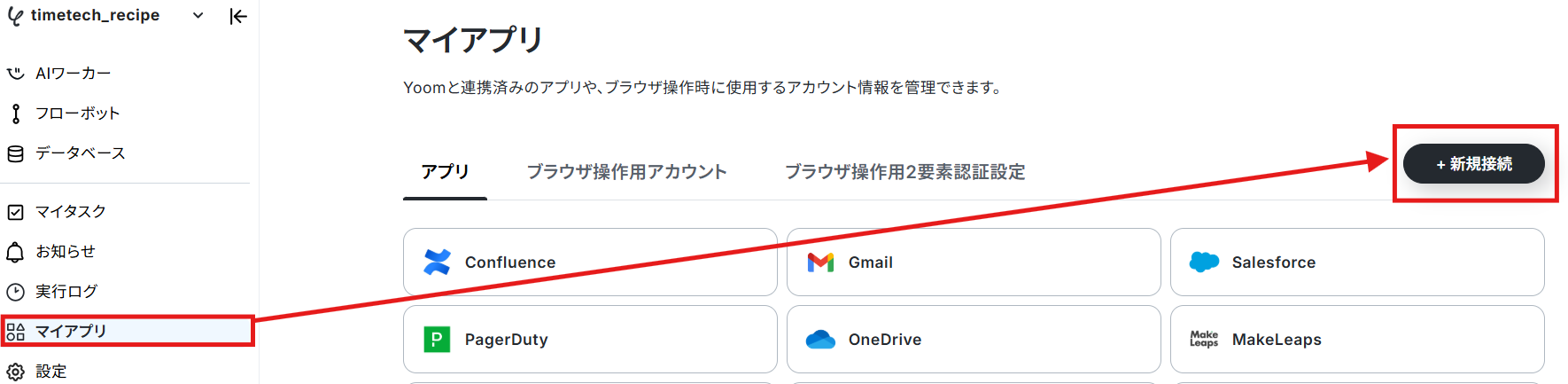
2.入力欄に「バクラク」と入力して「バクラク申請・経費精算」のアイコンをクリック。

バクラク申請・経費精算を選択できたら、使用するアカウントと事前準備で取得したアクセストークンを入力して「追加」をクリック。
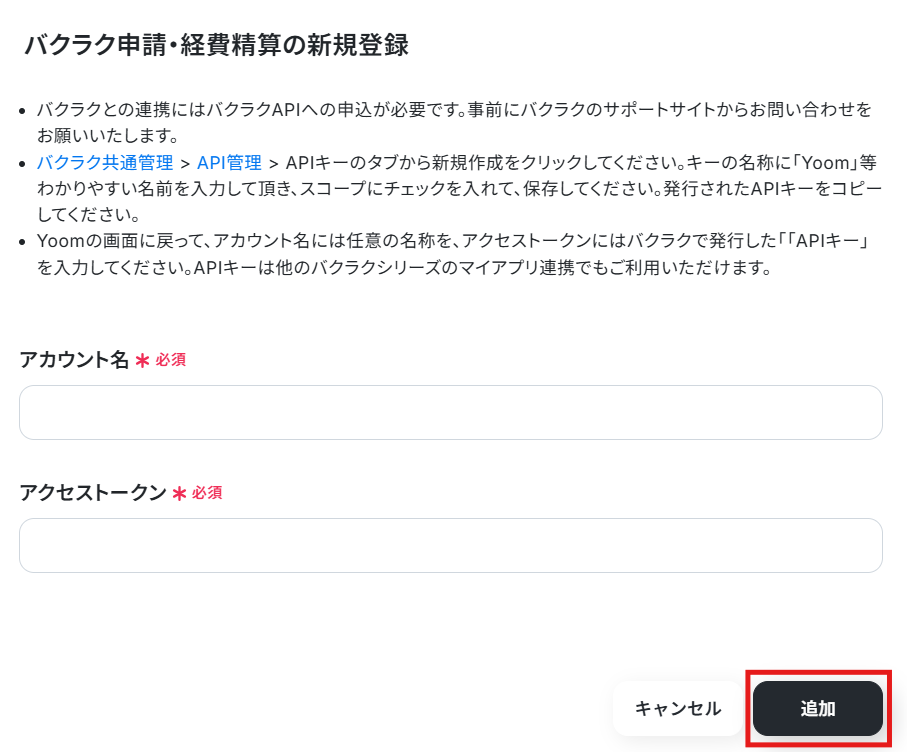
これでバクラク APIとの連携は完了しました。
今回は「バクラク申請・経費精算で申請されたら、Slackに通知する」という実際のフローボットも作成していきます!
作成の流れは大きく分けて以下です。
- Slackをマイアプリ連携
- 該当のテンプレートをコピー
- バクラク申請・経費精算のトリガー設定およびSlackのアクション設定
- トリガーをONにし、フローが起動するかを確認
■概要 バクラク申請・経費精算で提出される各種申請を、その都度確認して関係者へ連絡する作業に手間を感じていませんか。このワークフローは、バクラク申請・経費精算のAPIを活用した連携により、申請が行われると自動でSlackに通知します。手作業による連絡の手間を省き、申請の見落としや承認の遅延といったリスクを低減し、経費精算業務の迅速化を支援します。 ■このテンプレートをおすすめする方 ■このテンプレートを使うメリット ■フローボットの流れ ※「トリガー」:フロー起動のきっかけとなるアクション、「オペレーション」:トリガー起動後、フロー内で処理を行うアクション ■このワークフローのカスタムポイント ■注意事項
ステップ1:SlackとYoomの連携
以下の手順でSlackとYoomを連携しました!
- ヘルプ:Slackのマイアプリ登録方法の詳細
- Slack公式:ワークスペースの管理
ステップ2:テンプレートをコピーする
ここからいよいよフローを作っていきます!簡単に設定できるようテンプレートを利用しているので、まずはこちらのコピーから始めます。
Yoomにログインし、以下バナーの「試してみる」をクリック!
■概要 バクラク申請・経費精算で提出される各種申請を、その都度確認して関係者へ連絡する作業に手間を感じていませんか。このワークフローは、バクラク申請・経費精算のAPIを活用した連携により、申請が行われると自動でSlackに通知します。手作業による連絡の手間を省き、申請の見落としや承認の遅延といったリスクを低減し、経費精算業務の迅速化を支援します。 ■このテンプレートをおすすめする方 ■このテンプレートを使うメリット ■フローボットの流れ ※「トリガー」:フロー起動のきっかけとなるアクション、「オペレーション」:トリガー起動後、フロー内で処理を行うアクション ■このワークフローのカスタムポイント ■注意事項
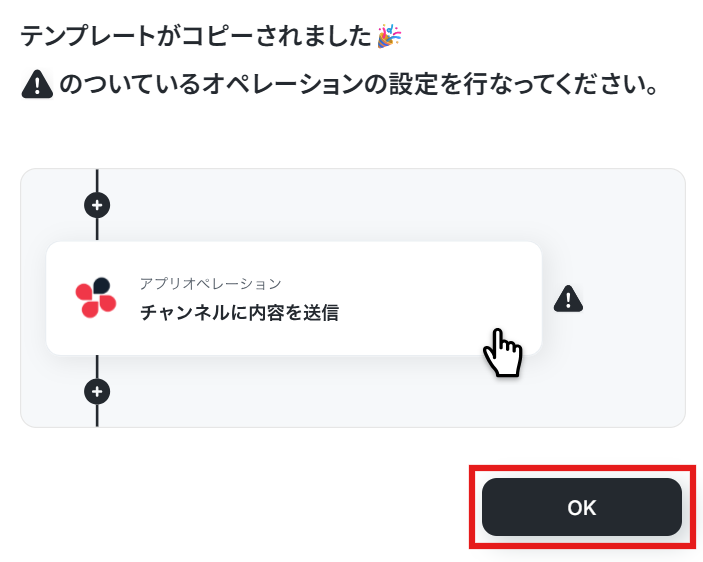
以下の画面が表示されたらテンプレートのコピーは完了です!
「OK」をクリックして、次に進みます!
ステップ3:バクラク申請・経費精算のトリガーアクション設定
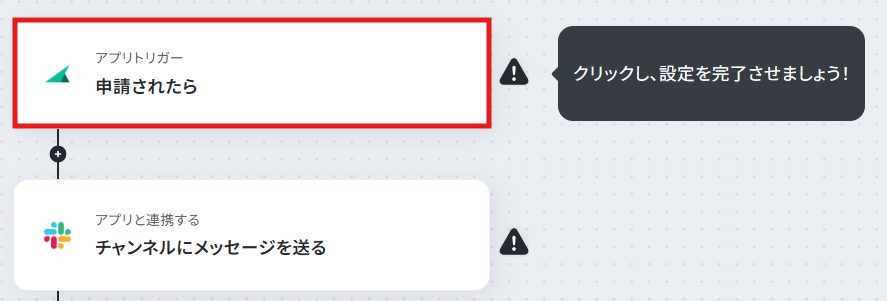
1.いよいよフローの設定に入ります!まずは以下の赤枠をクリック。
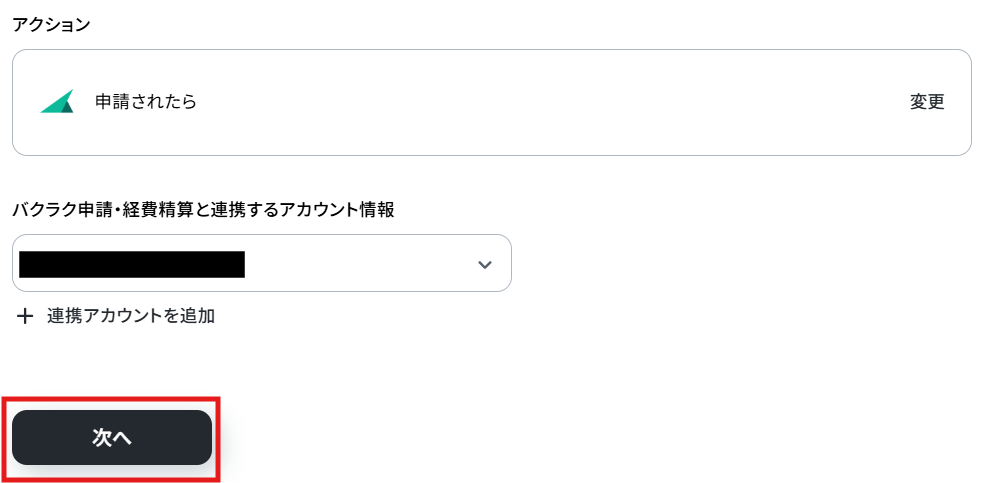
2.以下の画面でYoomと連携するアカウントを選択し、「次へ」をクリック。
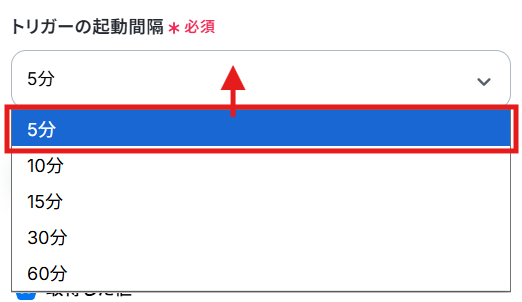
3.トリガーの起動間隔は、用途に合わせてプルダウンより設定できます。今回は5分に設定しました!
※トリガーの起動タイミングは、5分、10分、15分、30分、60分のいずれかで設定できます。ご利用プランによって、設定できるトリガーの最短間隔が違うので、その点は要チェックです。なお、基本的にはそのプランの最短の起動間隔にしてお使いいただくことをおすすめします。
4.実際にバクラク申請・経費精算でテスト用の申請を作成しました!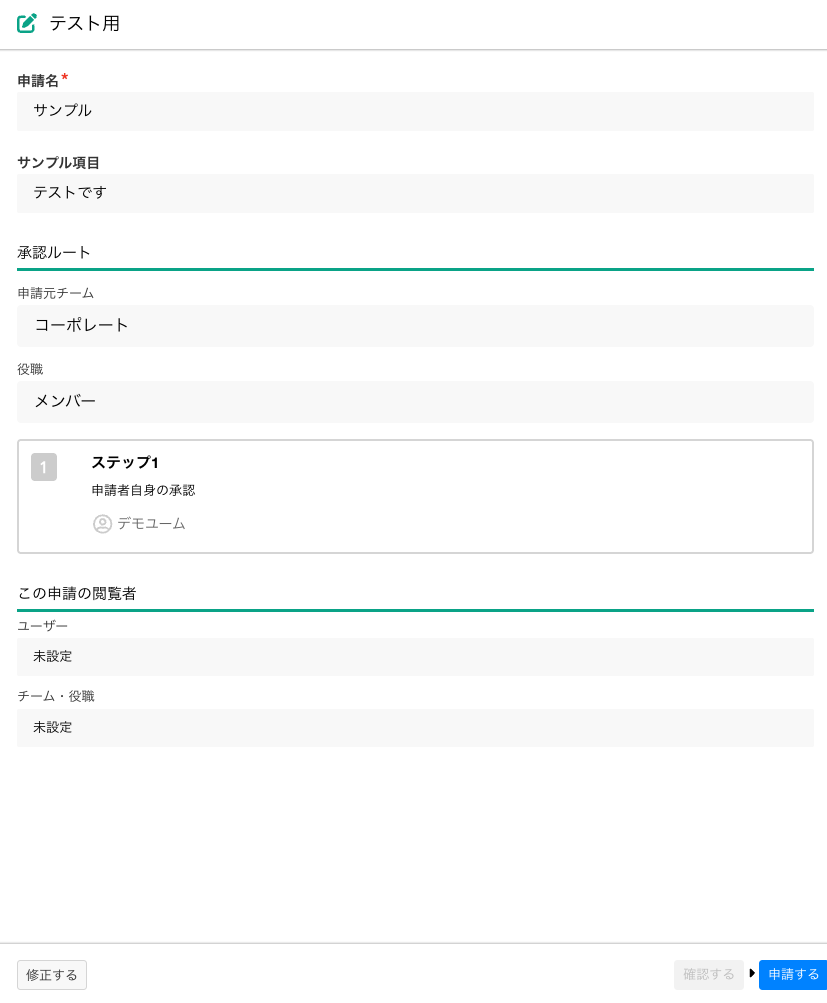
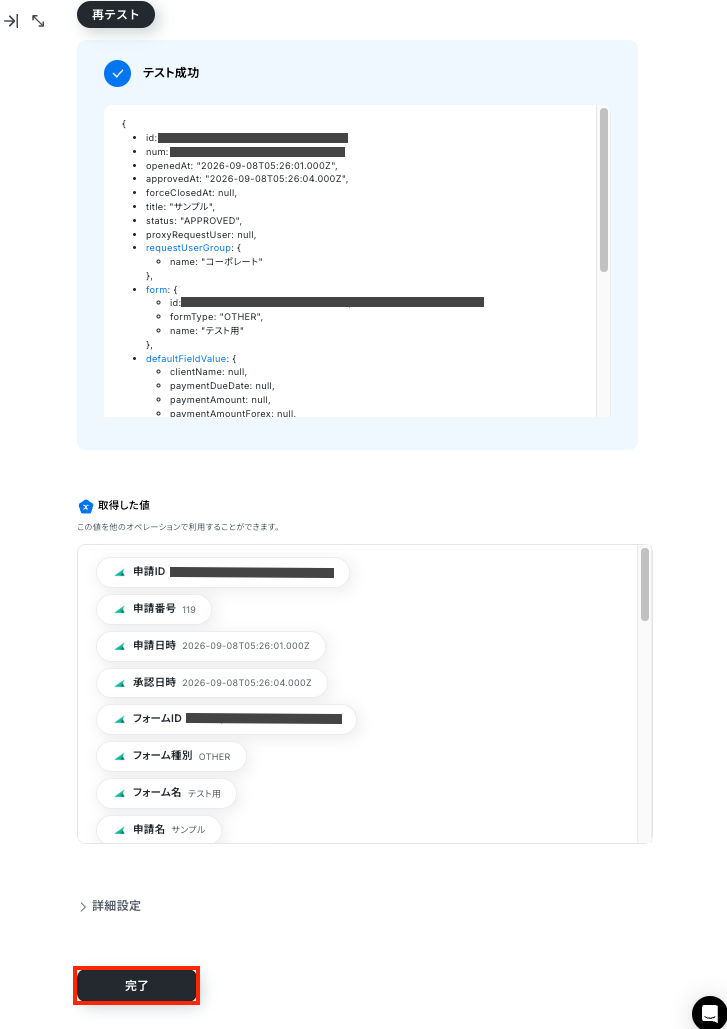
次に、Yoomで「テスト」をクリックします。
テストが成功した場合は、取得した値が取得可能です。
こちらの値は次の設定に活用するので、取得された内容を確認して完了をクリック!
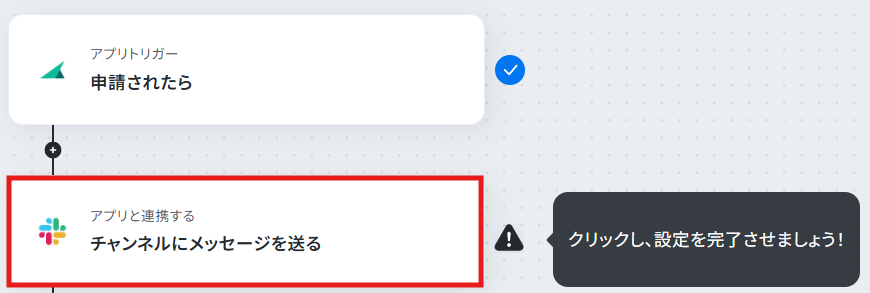
ステップ4:Slackに通知する設定
1.以下の赤枠をクリック。
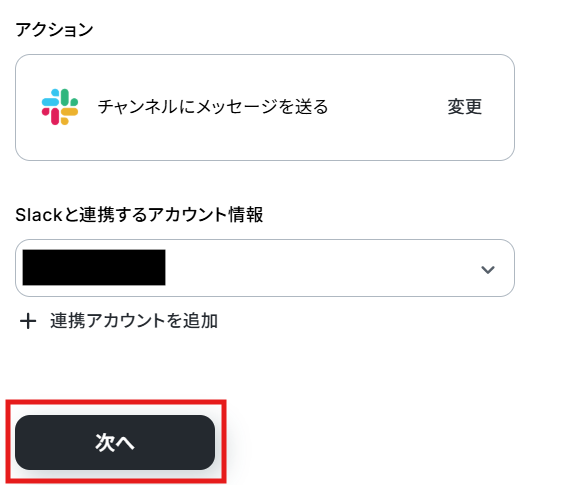
2.以下の画面でYoomと連携するアカウントを選択し、次に進みます。
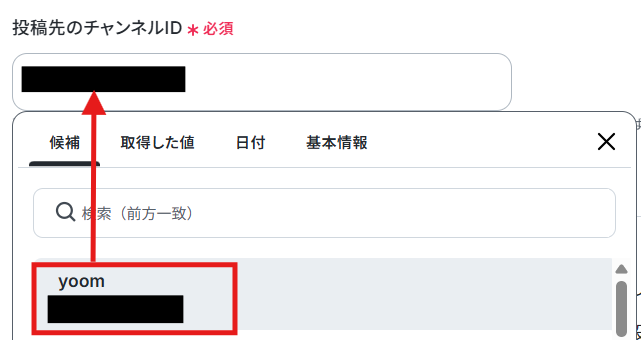
3.通知したい「投稿先のチャンネルID」を候補から選択します。
※Slackで任意のチャンネルにメッセージを送信する場合、該当のチャンネルにYoomアプリを事前にインストールしておく必要があります。
該当チャンネルの「インテグレーション」からYoomを追加しておいてくださいね!
詳しい設定方法については、下記をご参照ください。
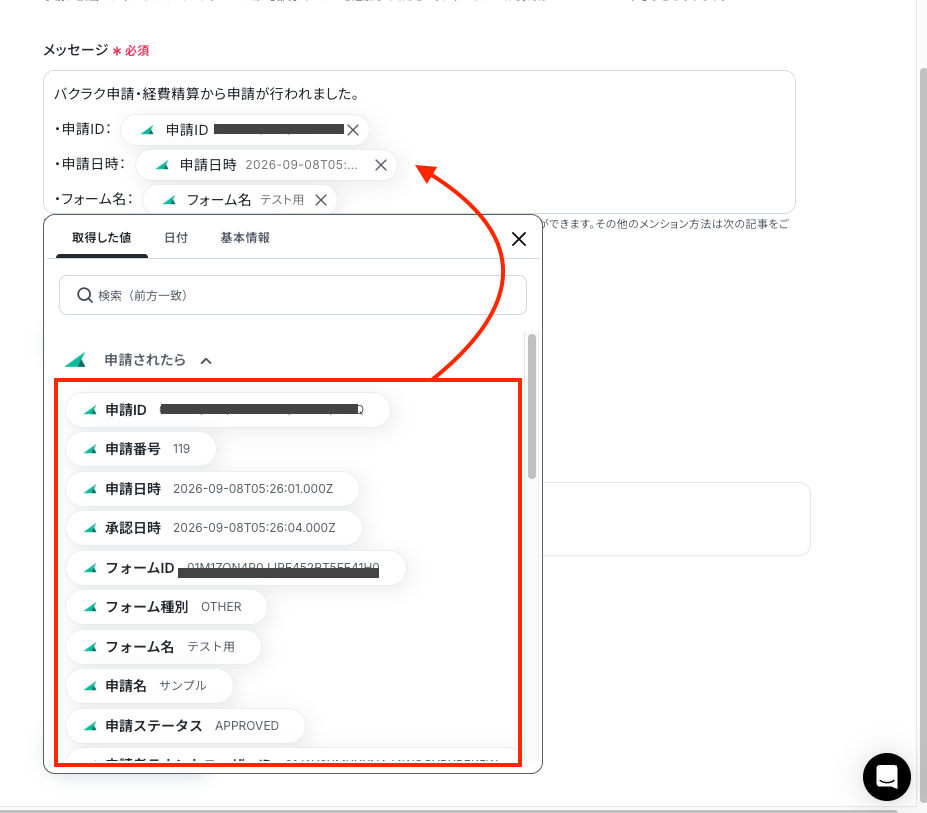
4.送信するメッセージ内容を設定します。
取得した値を活用することで、最新の情報を連携可能です!
また定型的な文章は直接入力することで設定可能できます。
今回は以下のように作成しましたが、業務に合わせて内容の設定を行ってみましょう!
5.設定完了後に、「テスト」をクリックします。
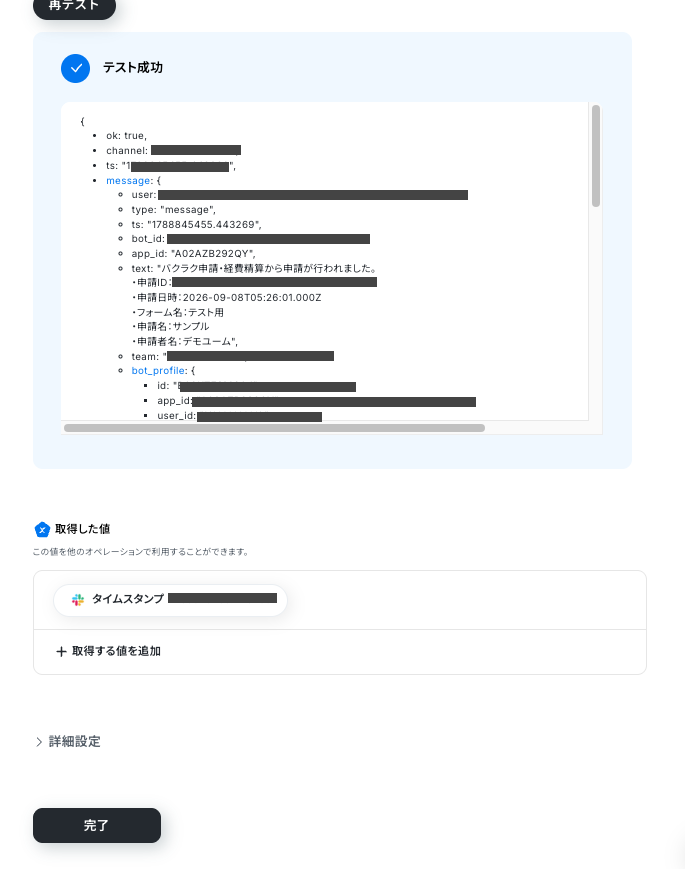
テストが成功したので、Slackに通知が届いているか確認しました!しっかり通知されていますね。
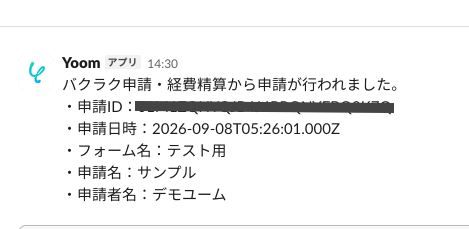
6.確認後、「完了」をクリックしてください。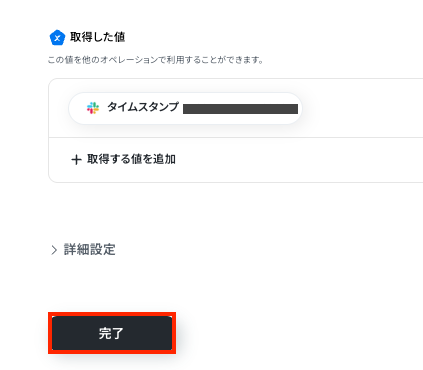
ステップ5:トリガーをONに設定して動作確認
最後に「トリガーをON」をクリックしたら、自動化の設定は完了!
正しくフローボットが起動することを確認しました。
以上が、バクラク APIの連携する具体的な実践例でした!
バクラク APIを活用した自動化の例
バクラク申請・経費精算を活用した申請・経費処理には、多くの確認や通知作業が伴います。こうした業務もバクラク APIとYoomを連携させることで自動化が可能です。ここでは、Slack通知やスプレッドシートへの転記など、すぐに使えるテンプレートを厳選してご紹介します。
バクラク申請・経費精算をトリガーとして使用したテンプレート
バクラク申請・経費精算において、経費申請の内容を自動で通知するテンプレートが揃っています。申請が行われると、必要な関係者にSlackやMicrosoft Teamsを通じて即座に通知が届き、申請処理がスムーズに進行します。手作業での情報確認を減らし、承認作業の迅速化が可能です。
■概要 バクラク申請・経費精算で新しい申請があった際、その都度Slackで関係者に通知する作業は、手間がかかる上に通知漏れのリスクも伴うのではないでしょうか。 ■このテンプレートをおすすめする方 ■このテンプレートを使うメリット ■フローボットの流れ ※「トリガー」:フロー起動のきっかけとなるアクション、「オペレーション」:トリガー起動後、フロー内で処理を行うアクション ■このワークフローのカスタムポイント ■注意事項 ■概要 バクラク申請・経費精算で経費申請が行われるたびに、内容を確認してSlackで関係者に通知する作業は、手間がかかる上に、対応が遅れがちになることはないでしょうか。このワークフローを活用すれば、バクラク申請・経費精算で経費申請が行われた際に、申請内容をSlackの指定チャンネルへ自動で通知できます。手作業による確認や連絡の手間を省き、申請処理の迅速化を実現します。 ■このテンプレートをおすすめする方 ■このテンプレートを使うメリット ■フローボットの流れ ※「トリガー」:フロー起動のきっかけとなるアクション、「オペレーション」:トリガー起動後、フロー内で処理を行うアクション ■このワークフローのカスタムポイント ■注意事項 ・バクラク申請・経費精算、SlackのそれぞれとYoomを連携してください。 ・トリガーは5分、10分、15分、30分、60分の間隔で起動間隔を選択できます。 ・プランによって最短の起動間隔が異なりますので、ご注意ください。 ■概要 バクラク申請・経費精算での申請、承認者への通知はどのように行っていますか?申請に気づかず処理が遅れたり、都度確認したりする手間が発生しているケースも少なくありません。このワークフローを活用すれば、バクラク申請・経費精算で経費申請が行われた際に、自動でMicrosoft Teamsの指定チャンネルへ通知が届きます。これにより、申請の見落としを防ぎ、経費精算プロセスを円滑に進行させることが可能です。 ■このテンプレートをおすすめする方 ■このテンプレートを使うメリット ■フローボットの流れ ※「トリガー」:フロー起動のきっかけとなるアクション、「オペレーション」:トリガー起動後、フロー内で処理を行うアクション ■このワークフローのカスタムポイント ■概要 バクラク申請・経費精算からの申請を都度確認し、その内容をSlackへ手入力で通知する作業は、手間がかかり、重要な情報の見落としにも繋がりかねません。 ■このテンプレートをおすすめする方 ■このテンプレートを使うメリット ■フローボットの流れ ※「トリガー」:フロー起動のきっかけとなるアクション、「オペレーション」:トリガー起動後、フロー内で処理を行うアクション ■このワークフローのカスタムポイント ■注意事項
特に申請件数が多い場合、手作業での通知は大きな負担となり、他の業務を圧迫することもあります。
このワークフローを活用すれば、バクラク申請・経費精算で特定のフォームが申請された際に自動でSlackに通知されるので、手動作業の削減に役立ちます。
特に申請件数が多い場合、担当者の負担は大きくなる一方ではないでしょうか。
このワークフローを活用すれば、バクラク申請・経費精算での申請をトリガーに、申請内容をAIが自動で要約します。
さらに、Slackへ通知するまでの一連の流れを自動化できるので、情報共有プロセスの効率化が図れます。

バクラク申請・経費精算の承認をトリガーとして使用したテンプレート
バクラク申請・経費精算の申請が承認された後、指定したアプリに自動で情報を追加するフローを集めたカテゴリです。GmailやNotion、Google スプレッドシートへの自動通知やデータ追加により、手作業での確認や入力作業を省略できるため、時間と労力を大幅に削減できます。
■概要 バクラク申請・経費精算で申請が承認された後、関係者への連絡を手作業で行っていませんか?承認状況の都度確認や個別の連絡は、時間がかかるだけでなく、通知漏れのリスクも伴います。このワークフローを活用すれば、バクラク申請・経費精算で特定の申請が承認されたタイミングをトリガーに、Gmailで関係者へ自動で通知できます。これにより、迅速かつ正確な情報共有を実現し、承認プロセスの円滑化に貢献します。 ■このテンプレートをおすすめする方 ■このテンプレートを使うメリット ■フローボットの流れ ※「トリガー」:フロー起動のきっかけとなるアクション、「オペレーション」:トリガー起動後、フロー内で処理を行うアクション ■このワークフローのカスタムポイント ■注意事項
■このテンプレートを使うメリット
■フローボットの流れ
■このワークフローのカスタムポイント
■注意事項
■このテンプレートを使うメリット
■フローボットの流れ
■このワークフローのカスタムポイント
■注意事項


まとめ
バクラク申請・経費精算のAPI連携を行うことで、これまで手作業で行っていた申請内容の転記や関係者への通知といった定型業務が自動化され、業務システムの最適化とヒューマンエラーの防止に直接繋がります。
実際にYoomを使って連携を設定してみたところ、APIの専門的な知識がなくても、視覚的な操作だけであっという間にSlackとの連携フローが完成しました。「開発リソースがないから…」と諦めていた自動化が、これほど身近に実現できるのは大きな魅力です。
こうしたノンコア業務から担当者が解放されることで、より付加価値の高いコア業務に集中できる時間と環境を生み出すことが可能です。
業務自動化ツール「Yoom」を活用すれば、プログラミングの知識がない方でも、まるでブロックを組み合わせるような直感的な操作で、バクラクと様々なSaaSを連携させる業務フローを簡単に構築できます。
もし日々の業務の最適化に少しでも興味を持っていただけたなら、ぜひフォームから無料登録して、Yoomが実現するスマートな業務効率化を体験してみてください!
よくあるご質問
Q:バクラクAPI発行の申請方法と所要日数はどのくらいですか?
A:
バクラクの管理画面に管理者権限でログインし、「API管理」からAPIキーを発行することが可能です。
基本的には管理画面上ですぐに発行できるため即日利用が可能ですが、一部の連携項目やプランによっては、バクラクのサポート窓口や専用の申し込みフォームからAPI利用の申請が必要になる場合があります。
その際の詳細な所要日数については、ご契約状況によって異なる可能性があるため、事前にバクラクのサポート窓口へ確認することをおすすめします。
Q:過去の申請データの一括連携や移行はできますか?
A:
はい、バクラクAPIを用いて申請一覧の情報を取得し、Google スプレッドシートやデータベースへ書き出すフローを構築することで可能です。
たとえば、Yoomのフローボット内でバクラク「申請一覧の取得」アクションを設定し、取得した値をスプレッドシートの「レコードを追加する」アクションに渡すことで、過去のデータもまとめて整理できます。
ただし、APIの取得件数制限などがある場合は、複数回に分けて実行するなどの調整が必要になることがあります。
Q:金額や部署などの指定条件で連携先を分岐させることはできますか?
A:
はい、分岐アクションを利用することで、柔軟に連携先を振り分けることが可能です。
例えば、バクラク申請・経費精算から取得した金額のアウトプットを条件に使い、「10万円以上の場合は役員用Slackチャンネルへ通知」「10万円未満の場合は担当者用Slackチャンネルへ通知」といった設定がノーコードで行えます。
部署に関しても、取得した「部署名」や「部署ID」を条件に指定することで、特定の部署からの申請のみ特定のツールへ連携するといった運用が可能です。分岐の詳しい設定方法については、『「分岐」の設定方法』のヘルプページもご参照ください。
プログラミング知識なしで手軽に構築できます。