・
【簡単設定】バクラク申請・経費精算のデータをクラウドサインに自動的に連携する方法

■概要
「バクラク申請・経費精算で特定のフォームの申請が承認されたら、クラウドサインで書類を作成する」業務ワークフローは、申請・経費精算とクラウドサインをAPI連携し、AIで承認後の契約書作成を自動化。
手作業やミスを減らし、スピーディーな締結を実現します。
■このテンプレートをおすすめする方
- バクラク申請・経費精算で特定フォーム承認後の契約書作成を毎回手作業して、時間と手間を感じている総務・経理担当者の方
- 承認からクラウドサインまでの連携ミスや処理遅延が課題で、安定したワークフローを求めるチームリーダーの方
- AIを組み合わせた自動化に興味があり、API統合で作業効率を向上させたいIT推進担当の方
- バックオフィス業務の合理化を検討している経営者の方
■注意事項
- バクラク申請・経費精算、クラウドサインのそれぞれとYoomを連携してください。
- トリガーは5分、10分、15分、30分、60分の間隔で起動間隔を選択できます。
- プランによって最短の起動間隔が異なりますので、ご注意ください。
- クラウドサインの無料プランと有料プランでは、ファイルの添付可否などの制限に違いがありますのでご注意ください。詳しくは以下をご参照ください。https://jobcanwf.zendesk.com/hc/ja/articles/216413057


■概要
「バクラク申請・経費精算で特定のフォームの申請が承認されたら、クラウドサインで書類を作成する」業務ワークフローは、申請・経費精算とクラウドサインをAPI連携し、AIで承認後の契約書作成を自動化。
手作業やミスを減らし、スピーディーな締結を実現します。
■このテンプレートをおすすめする方
- バクラク申請・経費精算で特定フォーム承認後の契約書作成を毎回手作業して、時間と手間を感じている総務・経理担当者の方
- 承認からクラウドサインまでの連携ミスや処理遅延が課題で、安定したワークフローを求めるチームリーダーの方
- AIを組み合わせた自動化に興味があり、API統合で作業効率を向上させたいIT推進担当の方
- バックオフィス業務の合理化を検討している経営者の方
■注意事項
- バクラク申請・経費精算、クラウドサインのそれぞれとYoomを連携してください。
- トリガーは5分、10分、15分、30分、60分の間隔で起動間隔を選択できます。
- プランによって最短の起動間隔が異なりますので、ご注意ください。
- クラウドサインの無料プランと有料プランでは、ファイルの添付可否などの制限に違いがありますのでご注意ください。詳しくは以下をご参照ください。https://jobcanwf.zendesk.com/hc/ja/articles/216413057
「バクラク申請・経費精算で承認された稟議の内容を、クラウドサインで書類を作成するのが毎回大変…」
「申請内容を手でコピー&ペーストしているから、金額や宛名の間違いが起きないか不安…」
このように、バクラク申請・経費精算とクラウドサイン間での手作業による情報連携に手間やリスクを感じていませんか?
重要な契約業務だからこそ、正確性とスピードが求められますが、定型的な作業に時間を取られ、本来の業務が圧迫されてしまうのは避けたいところですよね。
もし、バクラク申請・経費精算で申請が承認されたタイミングで、その情報が自動的にクラウドサインの書類に反映される仕組みがあればどうでしょう?
こうした日々の面倒な作業やヒューマンエラーの心配から解放され、より付加価値の高い業務に集中できる貴重な時間を生み出すことができるはずですよ!
今回ご紹介する自動化は、専門的な知識がなくてもノーコードで簡単に設定できます。
ぜひこの機会に導入し、契約関連業務をもっとスムーズで楽なものに変えていきましょう!
とにかく早く試したい方へ
Yoomにはバクラク申請・経費精算とクラウドサインを連携し、日々の様々な業務を自動化するためのテンプレートが豊富に用意されています。
今すぐ試したい方は、以下のバナーの「試してみる」をクリックしてさっそくスタートしましょう!
■概要
「バクラク申請・経費精算で特定のフォームの申請が承認されたら、クラウドサインで書類を作成する」業務ワークフローは、申請・経費精算とクラウドサインをAPI連携し、AIで承認後の契約書作成を自動化。
手作業やミスを減らし、スピーディーな締結を実現します。
■このテンプレートをおすすめする方
- バクラク申請・経費精算で特定フォーム承認後の契約書作成を毎回手作業して、時間と手間を感じている総務・経理担当者の方
- 承認からクラウドサインまでの連携ミスや処理遅延が課題で、安定したワークフローを求めるチームリーダーの方
- AIを組み合わせた自動化に興味があり、API統合で作業効率を向上させたいIT推進担当の方
- バックオフィス業務の合理化を検討している経営者の方
■注意事項
- バクラク申請・経費精算、クラウドサインのそれぞれとYoomを連携してください。
- トリガーは5分、10分、15分、30分、60分の間隔で起動間隔を選択できます。
- プランによって最短の起動間隔が異なりますので、ご注意ください。
- クラウドサインの無料プランと有料プランでは、ファイルの添付可否などの制限に違いがありますのでご注意ください。詳しくは以下をご参照ください。https://jobcanwf.zendesk.com/hc/ja/articles/216413057
■概要
「バクラク申請・経費精算で特定のフォームの申請が承認されたら、クラウドサインで書類を作成する」業務ワークフローは、申請・経費精算とクラウドサインをAPI連携し、AIで承認後の契約書作成を自動化。
手作業やミスを減らし、スピーディーな締結を実現します。
■このテンプレートをおすすめする方
- バクラク申請・経費精算で特定フォーム承認後の契約書作成を毎回手作業して、時間と手間を感じている総務・経理担当者の方
- 承認からクラウドサインまでの連携ミスや処理遅延が課題で、安定したワークフローを求めるチームリーダーの方
- AIを組み合わせた自動化に興味があり、API統合で作業効率を向上させたいIT推進担当の方
- バックオフィス業務の合理化を検討している経営者の方
■注意事項
- バクラク申請・経費精算、クラウドサインのそれぞれとYoomを連携してください。
- トリガーは5分、10分、15分、30分、60分の間隔で起動間隔を選択できます。
- プランによって最短の起動間隔が異なりますので、ご注意ください。
- クラウドサインの無料プランと有料プランでは、ファイルの添付可否などの制限に違いがありますのでご注意ください。詳しくは以下をご参照ください。https://jobcanwf.zendesk.com/hc/ja/articles/216413057
バクラク申請・経費精算とクラウドサインを連携してできること
バクラク申請・経費精算とクラウドサインのAPIを連携させることで、これまで手作業で行っていた申請承認から契約書作成までの一連の業務フローを自動化できます。
例えば、バクラク申請・経費精算で稟議が承認されたタイミングで、その情報をもとにクラウドサインで自動的に契約書が作成される、といった連携が可能です。
これにより、手作業によるデータ入力の手間やミスをなくし、契約手続きの迅速化をサポートします。
ここでは具体的な自動化の例をいくつかご紹介しますので、気になる内容があれば、ぜひ気軽にクリックして試してみてくださいね!
バクラク申請・経費精算で特定のフォームの申請が承認されたら、クラウドサインで書類を作成する
バクラク申請・経費精算で稟議などの申請が承認された後、その情報を基にクラウドサインで契約書を手作業で作成しているケースに最適な自動化です。
この連携は、承認された申請データを自動で抽出し、クラウドサイン上に書類として作成するため、面倒なコピー&ペースト作業や入力ミスがなくなり、契約締結までのリードタイムを短縮できるでしょう。
■概要
「バクラク申請・経費精算で特定のフォームの申請が承認されたら、クラウドサインで書類を作成する」業務ワークフローは、申請・経費精算とクラウドサインをAPI連携し、AIで承認後の契約書作成を自動化。
手作業やミスを減らし、スピーディーな締結を実現します。
■このテンプレートをおすすめする方
- バクラク申請・経費精算で特定フォーム承認後の契約書作成を毎回手作業して、時間と手間を感じている総務・経理担当者の方
- 承認からクラウドサインまでの連携ミスや処理遅延が課題で、安定したワークフローを求めるチームリーダーの方
- AIを組み合わせた自動化に興味があり、API統合で作業効率を向上させたいIT推進担当の方
- バックオフィス業務の合理化を検討している経営者の方
■注意事項
- バクラク申請・経費精算、クラウドサインのそれぞれとYoomを連携してください。
- トリガーは5分、10分、15分、30分、60分の間隔で起動間隔を選択できます。
- プランによって最短の起動間隔が異なりますので、ご注意ください。
- クラウドサインの無料プランと有料プランでは、ファイルの添付可否などの制限に違いがありますのでご注意ください。詳しくは以下をご参照ください。https://jobcanwf.zendesk.com/hc/ja/articles/216413057
■概要
「バクラク申請・経費精算で特定のフォームの申請が承認されたら、クラウドサインで書類を作成する」業務ワークフローは、申請・経費精算とクラウドサインをAPI連携し、AIで承認後の契約書作成を自動化。
手作業やミスを減らし、スピーディーな締結を実現します。
■このテンプレートをおすすめする方
- バクラク申請・経費精算で特定フォーム承認後の契約書作成を毎回手作業して、時間と手間を感じている総務・経理担当者の方
- 承認からクラウドサインまでの連携ミスや処理遅延が課題で、安定したワークフローを求めるチームリーダーの方
- AIを組み合わせた自動化に興味があり、API統合で作業効率を向上させたいIT推進担当の方
- バックオフィス業務の合理化を検討している経営者の方
■注意事項
- バクラク申請・経費精算、クラウドサインのそれぞれとYoomを連携してください。
- トリガーは5分、10分、15分、30分、60分の間隔で起動間隔を選択できます。
- プランによって最短の起動間隔が異なりますので、ご注意ください。
- クラウドサインの無料プランと有料プランでは、ファイルの添付可否などの制限に違いがありますのでご注意ください。詳しくは以下をご参照ください。https://jobcanwf.zendesk.com/hc/ja/articles/216413057
バクラク申請・経費精算で特定のフォームの申請が承認されたら、内容を要約しクラウドサインに書類を作成する
申請内容が長く、契約書には要点のみを記載したい場合に効果的な自動化フローです。
この連携では、バクラク申請・経費精算で承認された内容をAIが自動で要約し、その結果を基にクラウドサインで書類を作成するため、手動での要約作業や転記の手間を省き、よりスムーズな契約業務の進行をサポートします。
■概要
経費精算の承認後に申請内容をAIで要約し、自動的にクラウドサインに契約書を起票するワークフローです。
■このテンプレートをおすすめする方
- バクラク申請・経費精算で承認後の手作業に時間を取られている経理担当者の方
- 経費申請の内容を手入力でクラウドサインに起票している総務・法務担当者の方
- 承認から契約書作成までのミスを減らしたいマネージャーやチームリーダー
- YoomのRPAやAI機能を活用して定型業務を自動化したいIT部門の方
- バクラク申請・経費精算とクラウドサインの連携でワークフローをシンプルにまとめたい経営者の方
■注意事項
- バクラク申請・経費精算、クラウドサインのそれぞれとYoomを連携してください。
- トリガーは5分、10分、15分、30分、60分の間隔で起動間隔を選択できます。
- プランによって最短の起動間隔が異なりますので、ご注意ください。
- クラウドサインの無料プランと有料プランでは、ファイルの添付可否などの制限に違いがありますのでご注意ください。詳しくは以下をご参照ください。https://jobcanwf.zendesk.com/hc/ja/articles/216413057
■概要
経費精算の承認後に申請内容をAIで要約し、自動的にクラウドサインに契約書を起票するワークフローです。
■このテンプレートをおすすめする方
- バクラク申請・経費精算で承認後の手作業に時間を取られている経理担当者の方
- 経費申請の内容を手入力でクラウドサインに起票している総務・法務担当者の方
- 承認から契約書作成までのミスを減らしたいマネージャーやチームリーダー
- YoomのRPAやAI機能を活用して定型業務を自動化したいIT部門の方
- バクラク申請・経費精算とクラウドサインの連携でワークフローをシンプルにまとめたい経営者の方
■注意事項
- バクラク申請・経費精算、クラウドサインのそれぞれとYoomを連携してください。
- トリガーは5分、10分、15分、30分、60分の間隔で起動間隔を選択できます。
- プランによって最短の起動間隔が異なりますので、ご注意ください。
- クラウドサインの無料プランと有料プランでは、ファイルの添付可否などの制限に違いがありますのでご注意ください。詳しくは以下をご参照ください。https://jobcanwf.zendesk.com/hc/ja/articles/216413057
バクラク申請・経費精算とクラウドサインの連携フローを作ってみよう
それでは、実際にバクラク申請・経費精算とクラウドサインを連携して実現する自動化フローの作成手順を見ていきましょう!
今回ご紹介する設定方法は、プログラミングの知識が一切不要なノーコードツールYoomを使って行うため、誰でも簡単に構築することができます。
もしまだYoomのアカウントをお持ちでない場合は、こちらの登録フォームからアカウントを作成しておきましょう。
[Yoomとは]
フローの作成方法
今回は「バクラク申請・経費精算で特定のフォームの申請が承認されたら、クラウドサインで書類を作成する」フローを作成します!
作成の流れは大きく分けて以下の通りです。
- バクラク申請・経費精算、クラウドサイン、Googleドキュメントをマイアプリ登録
- テンプレートをコピー
- バクラク申請・経費精算のトリガー設定と各アクション設定
- トリガーをONにしてフローの動作確認
■概要
「バクラク申請・経費精算で特定のフォームの申請が承認されたら、クラウドサインで書類を作成する」業務ワークフローは、申請・経費精算とクラウドサインをAPI連携し、AIで承認後の契約書作成を自動化。
手作業やミスを減らし、スピーディーな締結を実現します。
■このテンプレートをおすすめする方
- バクラク申請・経費精算で特定フォーム承認後の契約書作成を毎回手作業して、時間と手間を感じている総務・経理担当者の方
- 承認からクラウドサインまでの連携ミスや処理遅延が課題で、安定したワークフローを求めるチームリーダーの方
- AIを組み合わせた自動化に興味があり、API統合で作業効率を向上させたいIT推進担当の方
- バックオフィス業務の合理化を検討している経営者の方
■注意事項
- バクラク申請・経費精算、クラウドサインのそれぞれとYoomを連携してください。
- トリガーは5分、10分、15分、30分、60分の間隔で起動間隔を選択できます。
- プランによって最短の起動間隔が異なりますので、ご注意ください。
- クラウドサインの無料プランと有料プランでは、ファイルの添付可否などの制限に違いがありますのでご注意ください。詳しくは以下をご参照ください。https://jobcanwf.zendesk.com/hc/ja/articles/216413057
■概要
「バクラク申請・経費精算で特定のフォームの申請が承認されたら、クラウドサインで書類を作成する」業務ワークフローは、申請・経費精算とクラウドサインをAPI連携し、AIで承認後の契約書作成を自動化。
手作業やミスを減らし、スピーディーな締結を実現します。
■このテンプレートをおすすめする方
- バクラク申請・経費精算で特定フォーム承認後の契約書作成を毎回手作業して、時間と手間を感じている総務・経理担当者の方
- 承認からクラウドサインまでの連携ミスや処理遅延が課題で、安定したワークフローを求めるチームリーダーの方
- AIを組み合わせた自動化に興味があり、API統合で作業効率を向上させたいIT推進担当の方
- バックオフィス業務の合理化を検討している経営者の方
■注意事項
- バクラク申請・経費精算、クラウドサインのそれぞれとYoomを連携してください。
- トリガーは5分、10分、15分、30分、60分の間隔で起動間隔を選択できます。
- プランによって最短の起動間隔が異なりますので、ご注意ください。
- クラウドサインの無料プランと有料プランでは、ファイルの添付可否などの制限に違いがありますのでご注意ください。詳しくは以下をご参照ください。https://jobcanwf.zendesk.com/hc/ja/articles/216413057
ステップ1:バクラク申請・経費精算、クラウドサイン、Googleドキュメントをマイアプリ登録
はじめに、使用するアプリとYoomを連携する「マイアプリ登録」をします。
事前にマイアプリ登録を済ませておくと、後続のフローの設定がスムーズになりますよ!
マイアプリ登録は、Yoomにログインして画面左側にある「マイアプリ」を選択し、右側に表示される「+新規接続」をクリックして進めていきます。

【バクラク申請・経費精算のマイアプリ登録】
検索窓でバクラク申請・経費精算と入力し、表示された候補からアプリを選択します。

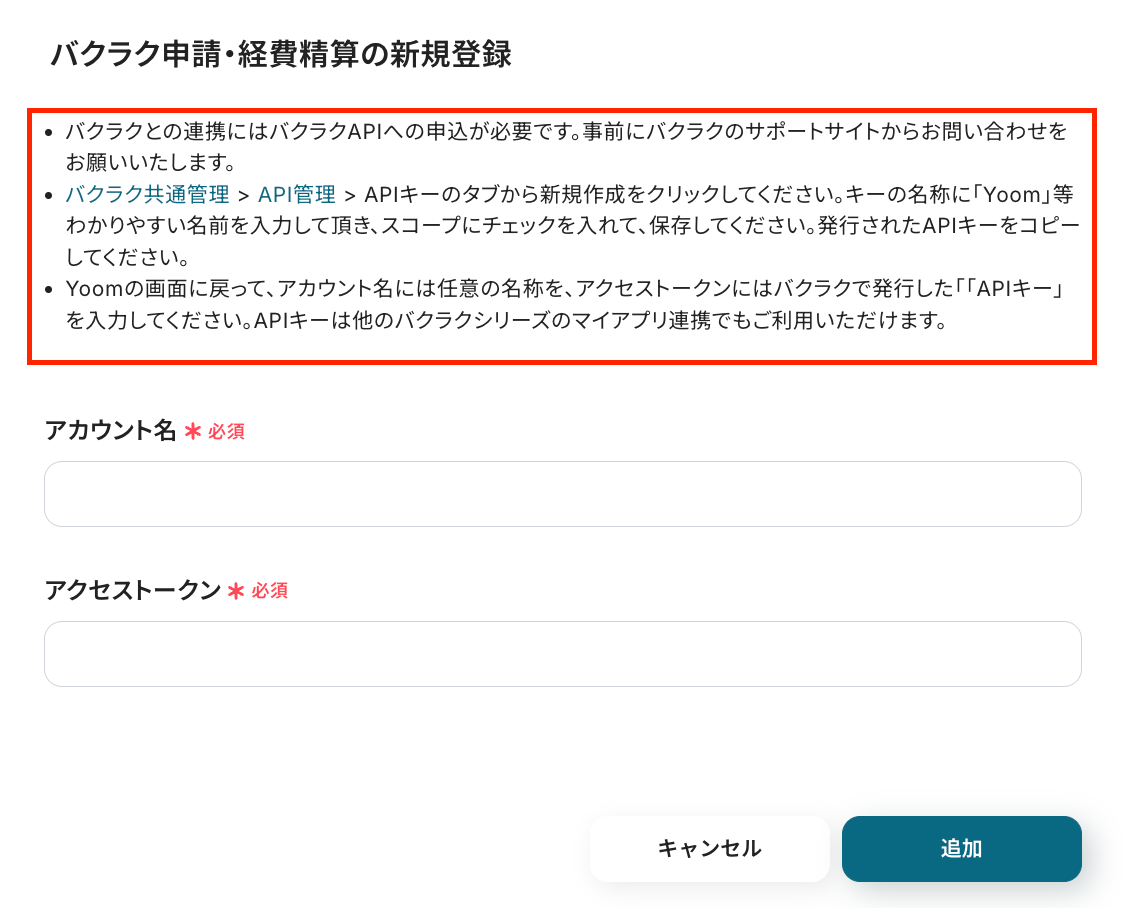
新規登録画面が表示されるので、「アカウント名」に任意の値を入力してください。
「管理者アカウント」など、管理用だとわかる名前にしておくのがおすすめですよ!
「アクセストークン」は下図赤枠部分に記載されている内容に従って、バクラクから値を取得して入力しましょう。入力後、「追加」を押したら連携完了です。
【クラウドサインのマイアプリ登録】
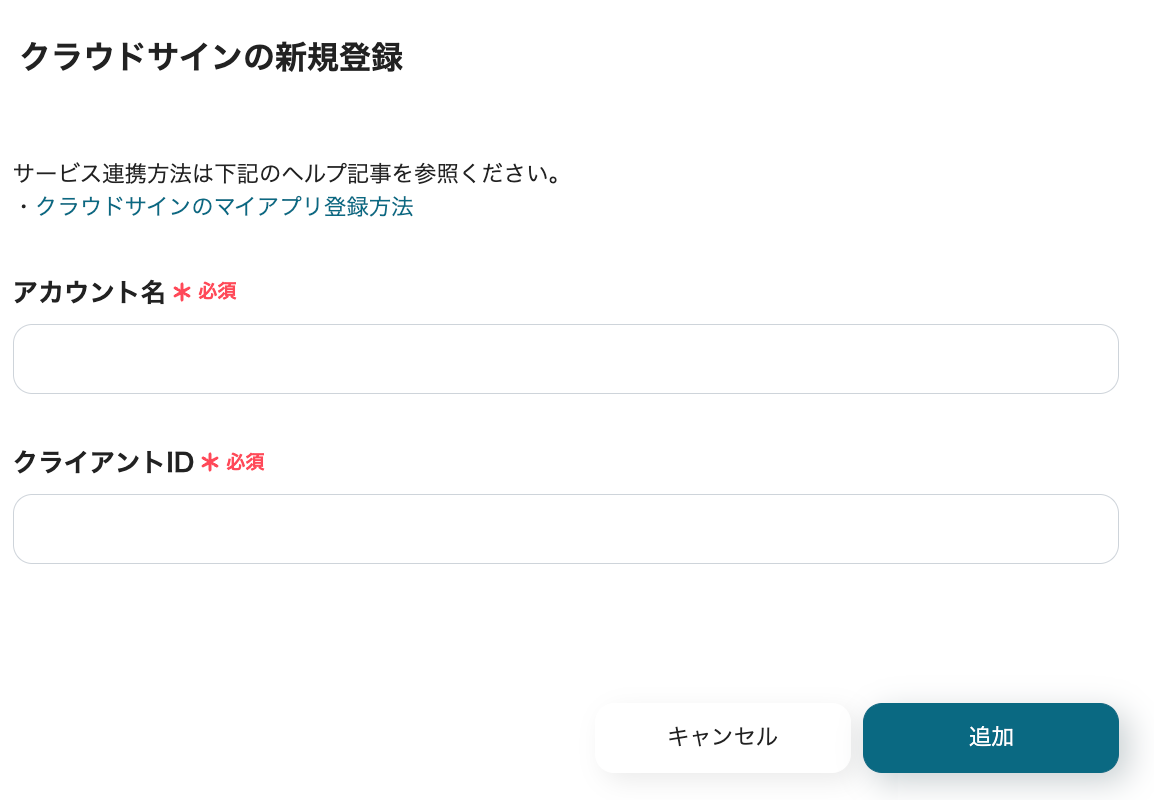
先ほど同様に検索窓にクラウドサインと入力し、表示される候補からアプリを選択します。

Yoomと連携するアカウント情報を入力し、「追加」をクリックして連携完了です!
※クラウドサインのマイアプリ登録の詳しい方法はこちらをご参照ください。
【Googleドキュメントのマイアプリ登録】
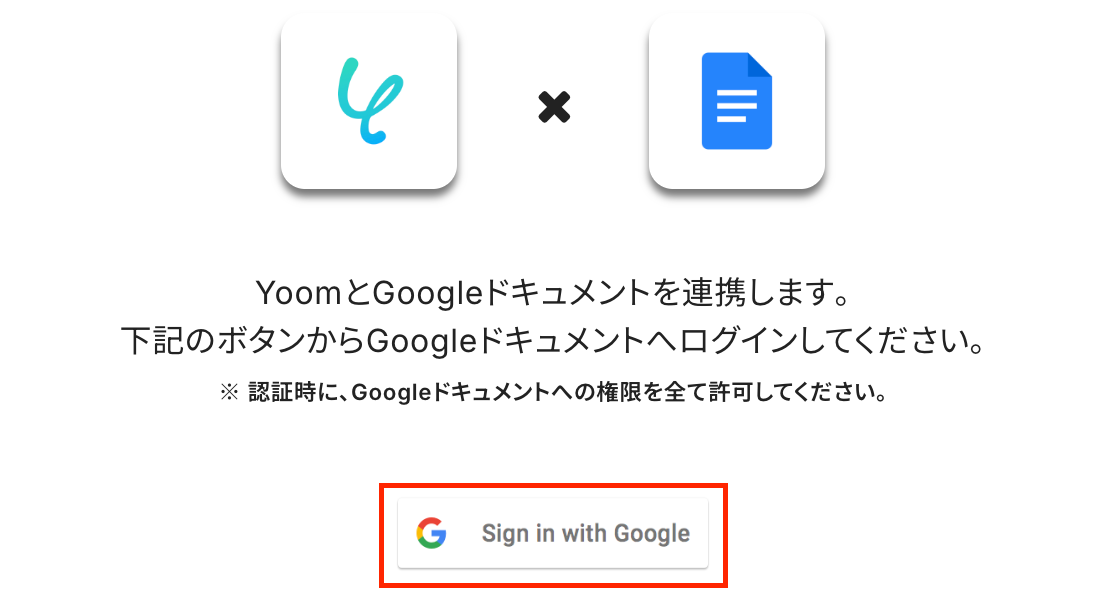
これまでと同じように、検索窓にGoogleドキュメントと入力し、表示された候補から選択します。

「Sign in with Google」をクリックし、Yoomと連携するGoogleアカウントでログインしたら連携完了です!
※認証時に、Googleドキュメントへの権限を全て許可してください。
ステップ2:テンプレートをコピー
ここから実際に、フローを作成していきましょう!
簡単に設定できるよう、テンプレートを使用します。以下のバナーの「試してみる」をクリックして、テンプレートをコピーしてご利用ください。
■概要
「バクラク申請・経費精算で特定のフォームの申請が承認されたら、クラウドサインで書類を作成する」業務ワークフローは、申請・経費精算とクラウドサインをAPI連携し、AIで承認後の契約書作成を自動化。
手作業やミスを減らし、スピーディーな締結を実現します。
■このテンプレートをおすすめする方
- バクラク申請・経費精算で特定フォーム承認後の契約書作成を毎回手作業して、時間と手間を感じている総務・経理担当者の方
- 承認からクラウドサインまでの連携ミスや処理遅延が課題で、安定したワークフローを求めるチームリーダーの方
- AIを組み合わせた自動化に興味があり、API統合で作業効率を向上させたいIT推進担当の方
- バックオフィス業務の合理化を検討している経営者の方
■注意事項
- バクラク申請・経費精算、クラウドサインのそれぞれとYoomを連携してください。
- トリガーは5分、10分、15分、30分、60分の間隔で起動間隔を選択できます。
- プランによって最短の起動間隔が異なりますので、ご注意ください。
- クラウドサインの無料プランと有料プランでは、ファイルの添付可否などの制限に違いがありますのでご注意ください。詳しくは以下をご参照ください。https://jobcanwf.zendesk.com/hc/ja/articles/216413057
■概要
「バクラク申請・経費精算で特定のフォームの申請が承認されたら、クラウドサインで書類を作成する」業務ワークフローは、申請・経費精算とクラウドサインをAPI連携し、AIで承認後の契約書作成を自動化。
手作業やミスを減らし、スピーディーな締結を実現します。
■このテンプレートをおすすめする方
- バクラク申請・経費精算で特定フォーム承認後の契約書作成を毎回手作業して、時間と手間を感じている総務・経理担当者の方
- 承認からクラウドサインまでの連携ミスや処理遅延が課題で、安定したワークフローを求めるチームリーダーの方
- AIを組み合わせた自動化に興味があり、API統合で作業効率を向上させたいIT推進担当の方
- バックオフィス業務の合理化を検討している経営者の方
■注意事項
- バクラク申請・経費精算、クラウドサインのそれぞれとYoomを連携してください。
- トリガーは5分、10分、15分、30分、60分の間隔で起動間隔を選択できます。
- プランによって最短の起動間隔が異なりますので、ご注意ください。
- クラウドサインの無料プランと有料プランでは、ファイルの添付可否などの制限に違いがありますのでご注意ください。詳しくは以下をご参照ください。https://jobcanwf.zendesk.com/hc/ja/articles/216413057
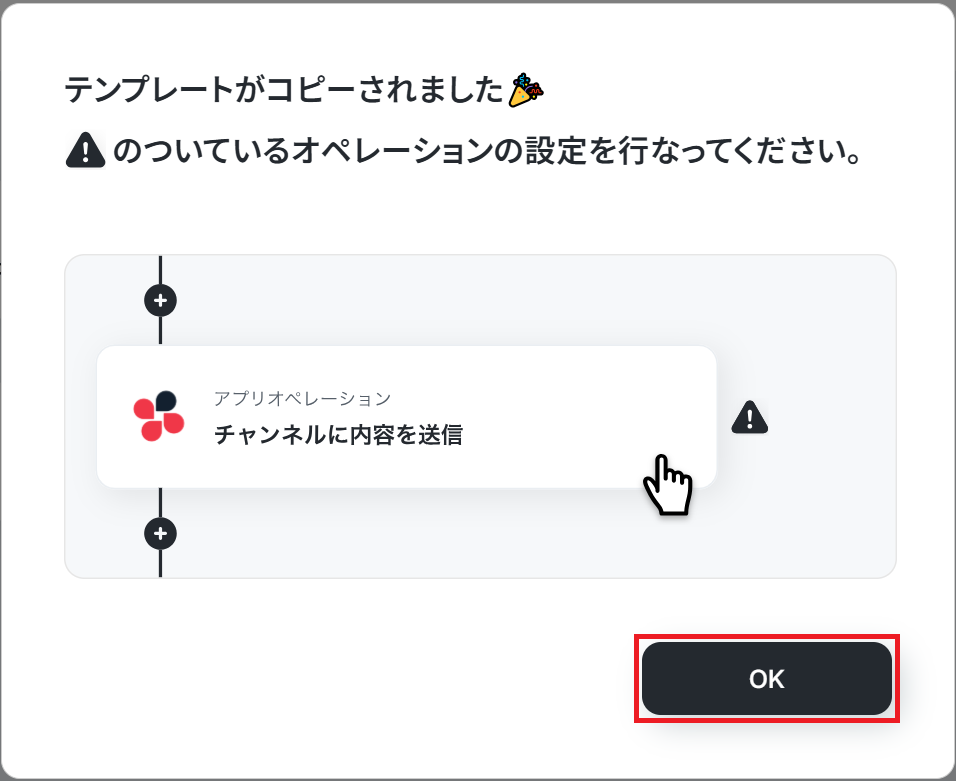
クリックすると、自動的にテンプレートがお使いのYoom画面にコピーされます。「OK」を押して設定を進めましょう!
ステップ3:バクラク申請・経費精算のトリガー設定
最初の設定です!
まずは、バクラク申請・経費精算で特定のフォームの申請が承認された際に、フローボットが起動するように設定を行います。
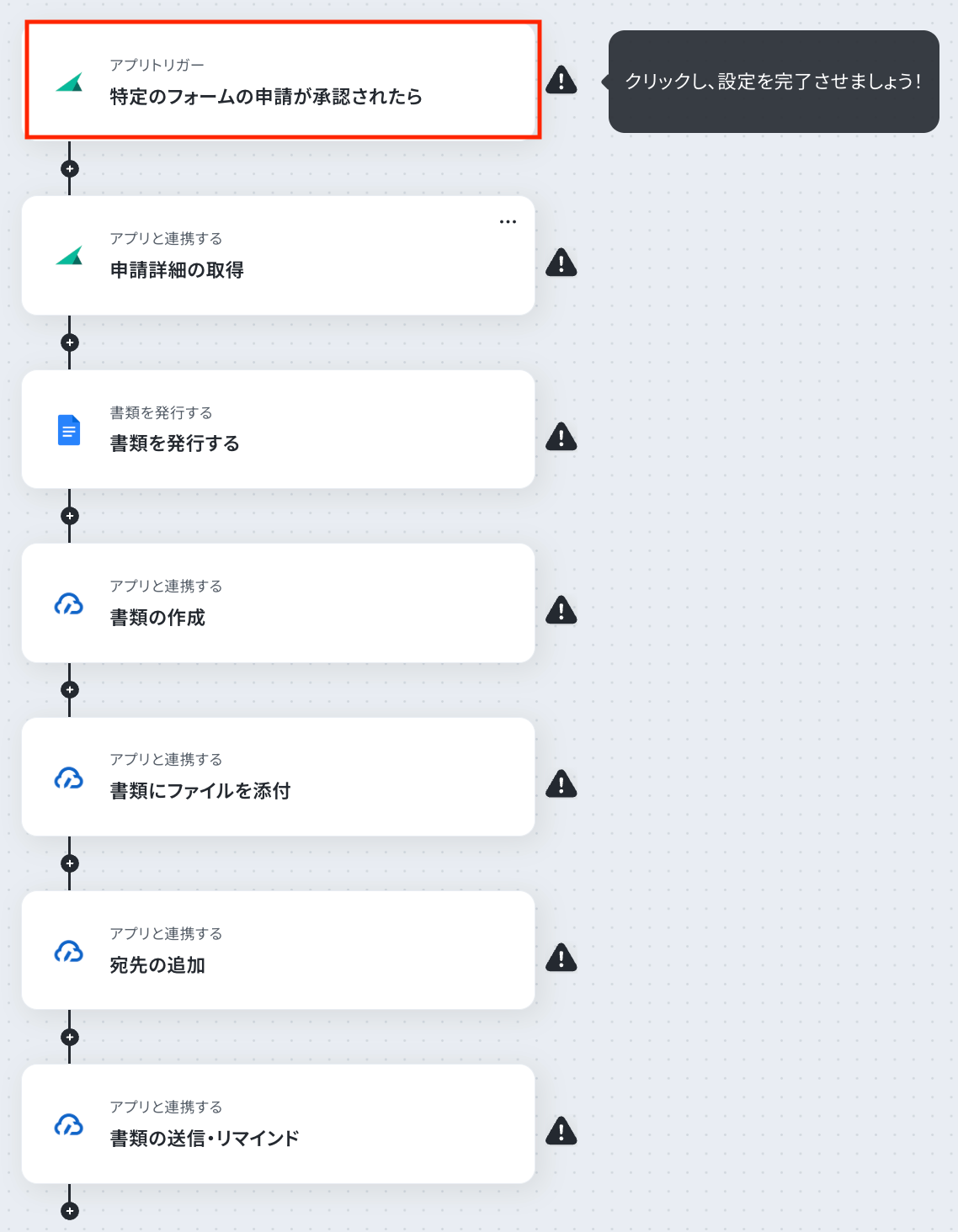
コピーしたテンプレートの、「特定のフォームの申請が承認されたら」をクリックしてください。
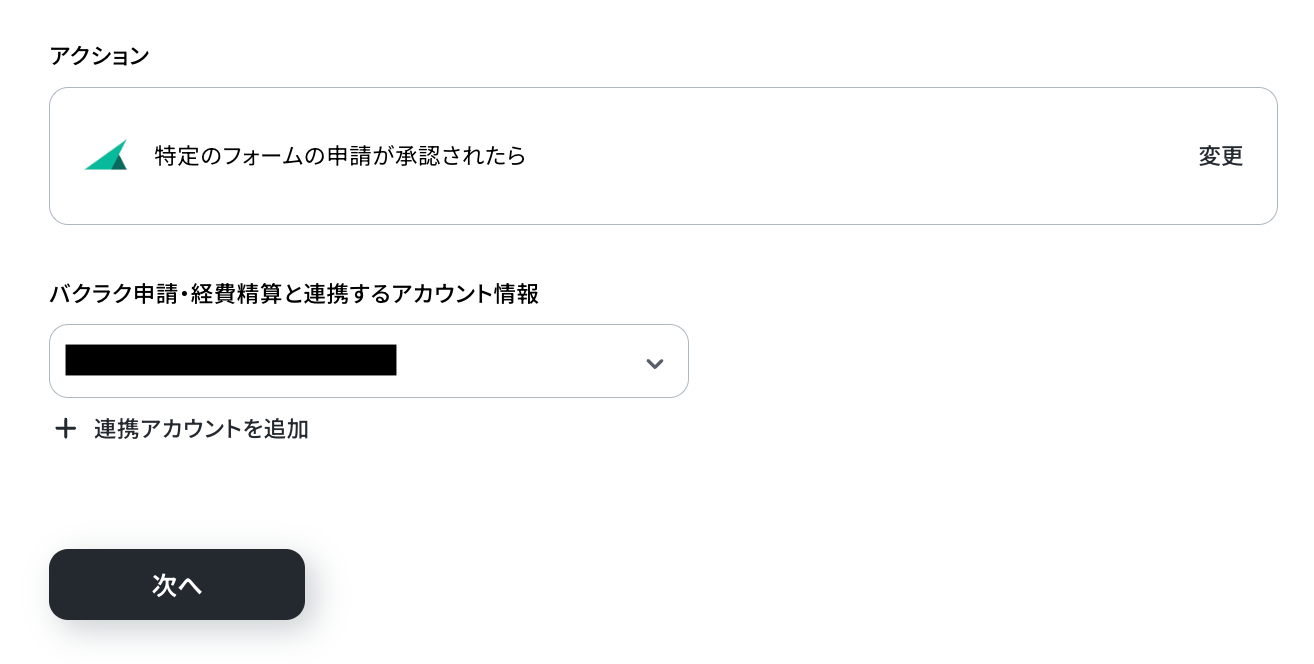
連携するアカウント情報は、フローで使用するアカウントであるかどうかを確認してください。
基本的には、ステップ1で入力した情報が反映されています。
トリガーアクションは変更せず、「次へ」を押しましょう。
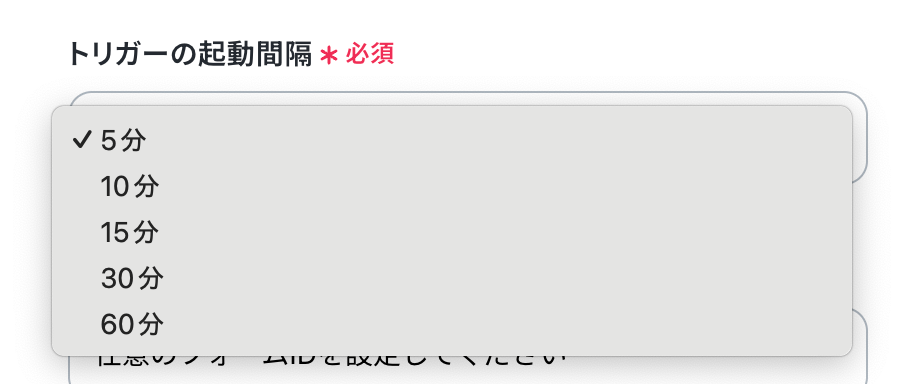
次に、トリガーの起動間隔をプルダウンメニューから選択しましょう。
5分、10分、15分、30分、60分の間隔から選択できますが、タイムリーなデータ連携のためにも、基本的には最短の起動間隔でご使用いただくことをおすすめします。
※プランによって最短の起動間隔が異なりますので、ご注意ください。
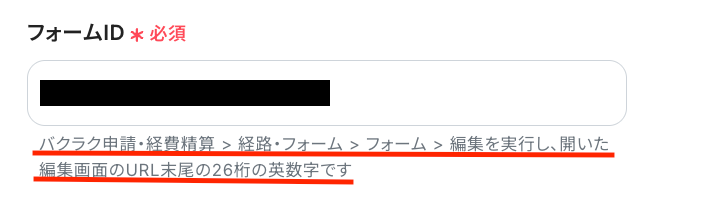
「フォームID」は、入力欄下に記載されている注釈に従って入力してくださいね!
設定が完了したら、動作チェックのためにテストを行います。
「フォームID」に指定したフォームからテスト用に申請を行い、申請を承認してからYoom画面で「テスト」をクリックしてください。
テストが成功すると、テスト用に申請した内容が「取得した値」にアウトプットとして抽出されるので、内容を確認して「完了」をクリックしましょう。
※アウトプットとは?
アウトプットとは、トリガーやオペレーション設定時に、「テスト」を実行して取得した値のことを指します。
取得したアウトプットは、後続のオペレーション設定時の値として利用でき、フローボットを起動する度に、変動した値となります。
詳しくはこちらをご参照ください。
なお、以下の画像はアウトプットが空の状態となります。実際のテスト時には具体的なデータが挿入されている状態です。
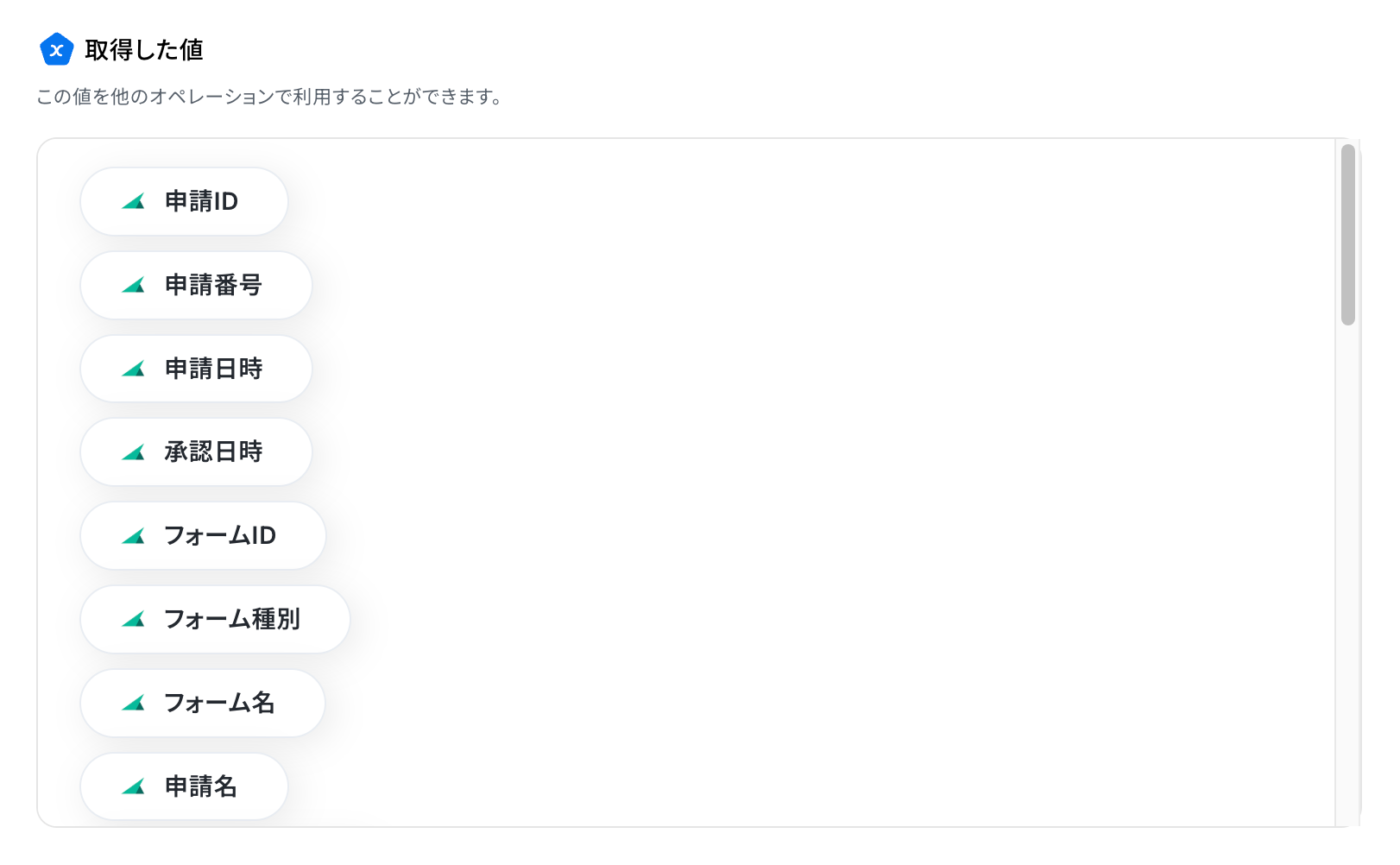
確認後、「完了」を押して次の設定に進みます。
ステップ4:バクラク申請・経費精算の申請詳細の取得設定
続いて、バクラク申請・経費精算の承認された申請の詳細情報を取得する設定を行います。
「申請詳細の取得」をクリックしてください。
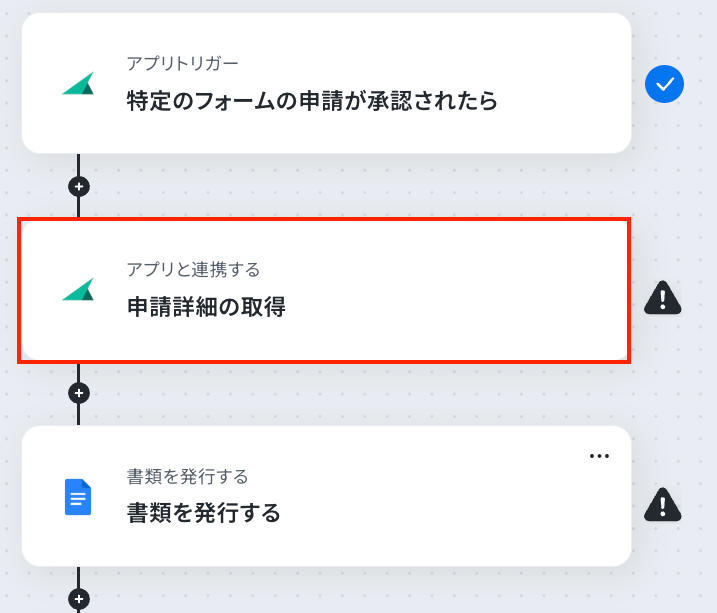
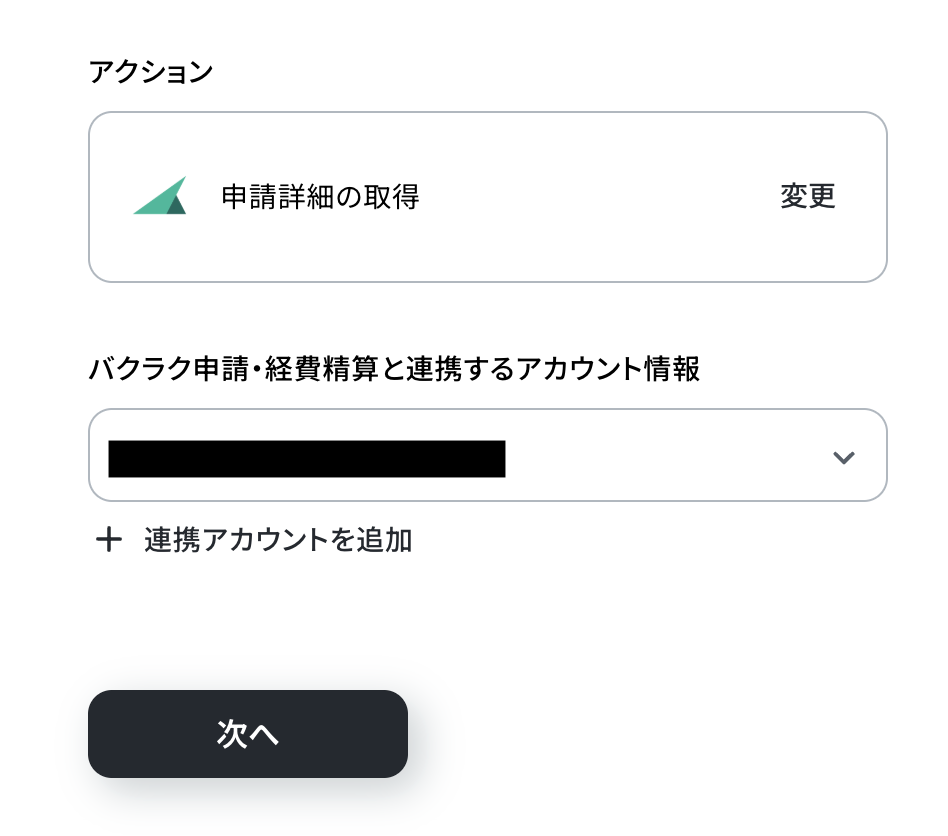
連携するアカウント情報はステップ3と同じアカウントであることを確認しましょう。
アクションは「申請詳細の取得」のままにして、「次へ」を押します。
「申請ID」をステップ3で取得したアウトプットを使って設定していきます。
下図のように、「取得した値」の「特定のフォームの申請が承認されたら」内にある「申請ID」を設定してくださいね!
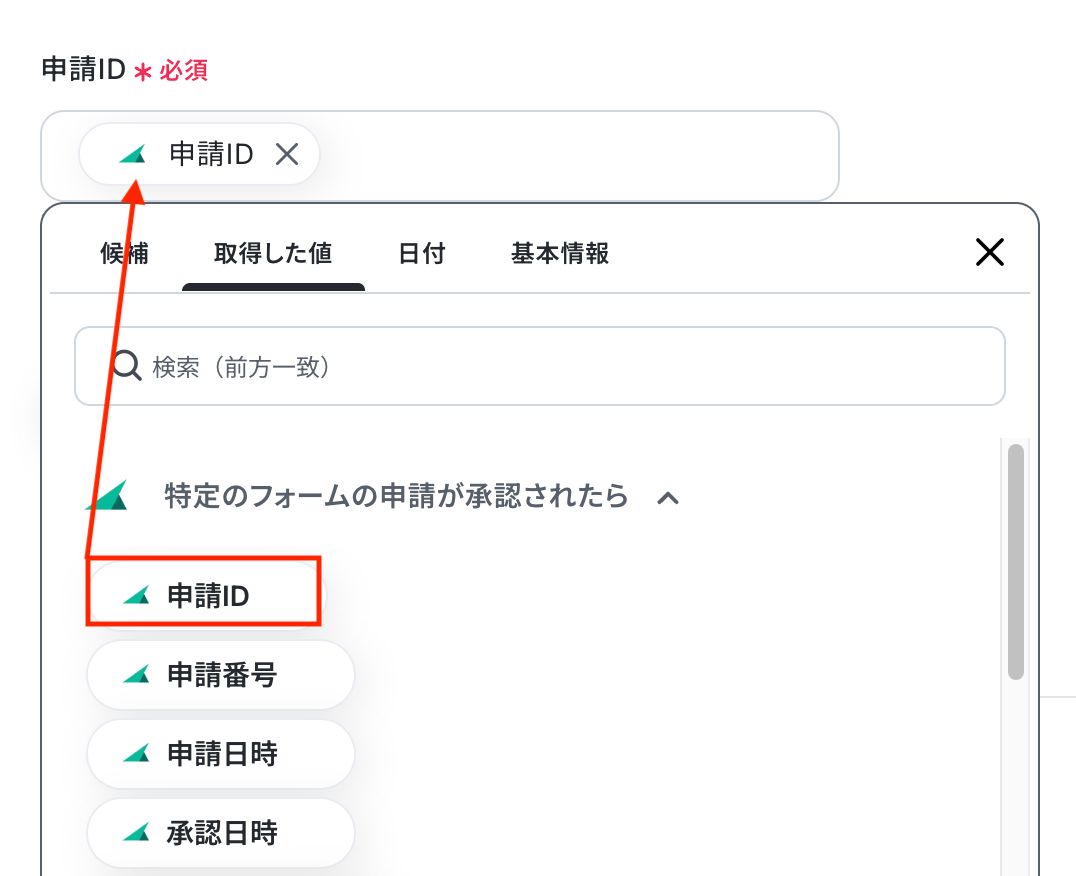
設定が完了したら「テスト」をクリックし、承認された申請の詳細情報が「取得した値」に抽出されることを確認しましょう。
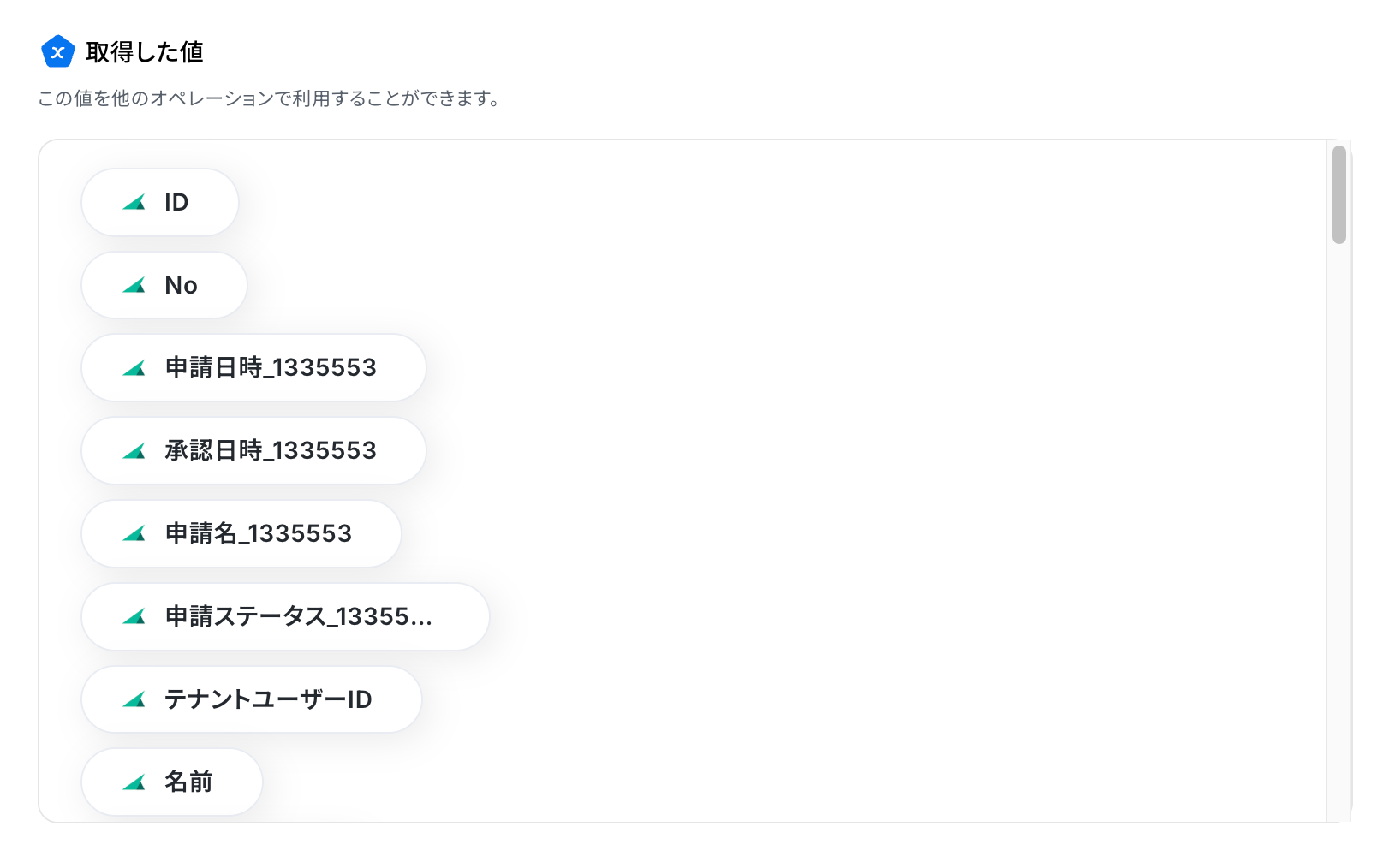
確認後、「完了」を押して次の設定に進みます。
ステップ5:書類を発行する設定
続いて、申請情報を使って支払い確認書を発行する設定です。
「書類を発行する」をクリックしてください。
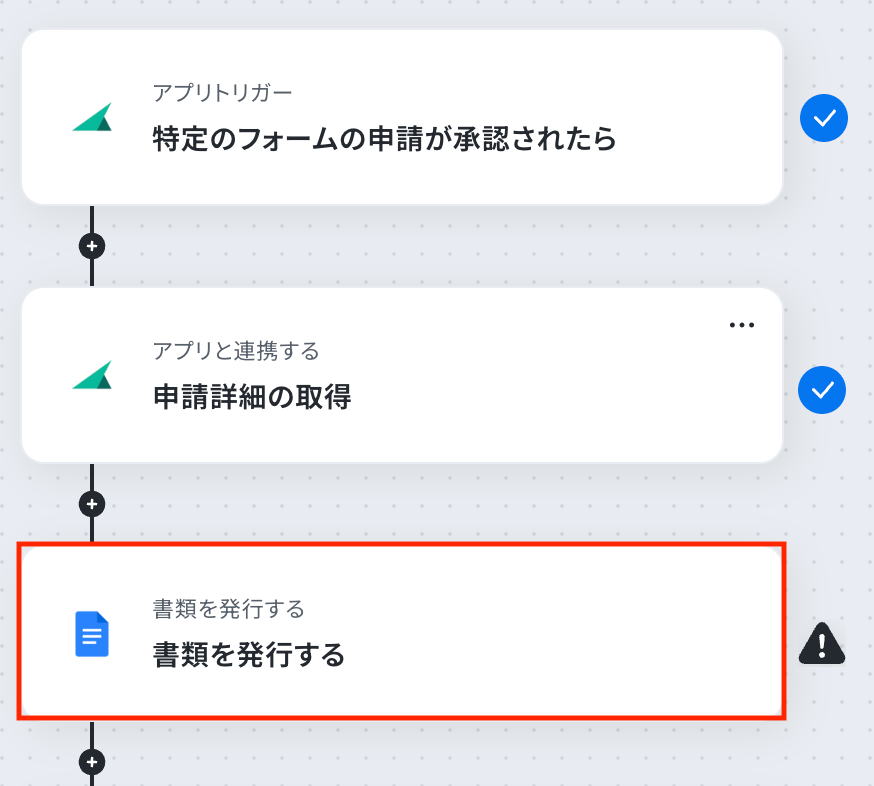
連携するアカウント情報を確認してページを下にスクロールします。
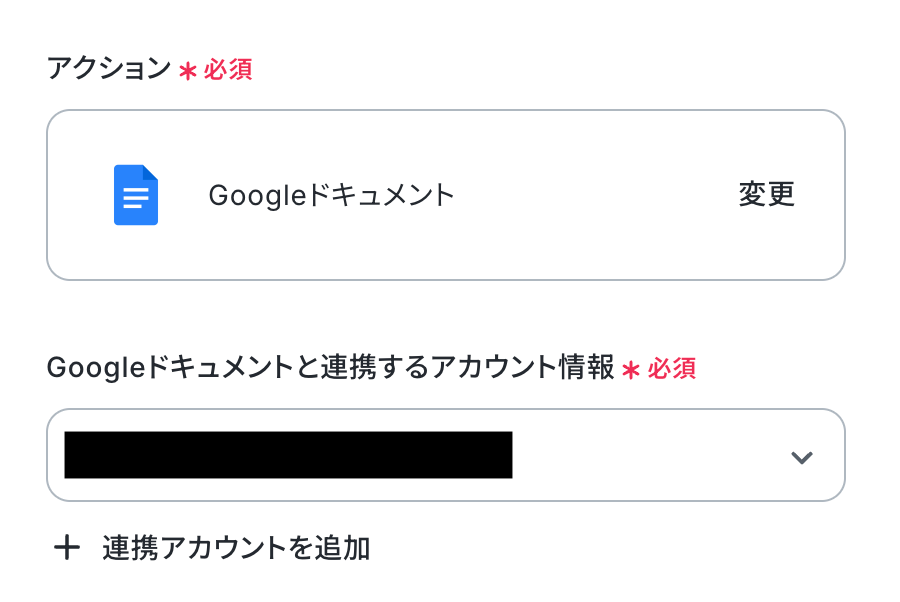
次に、支払い確認書を作成するGoogleドキュメントの雛形との連携設定をしていきます。
設定を進める前に、Googleドキュメントで支払い確認書の雛形を作成しておきましょう!
※雛形作成時の注意事項は、こちらをご参照ください。
今回はテスト用に、下図のような雛形を作成しました。
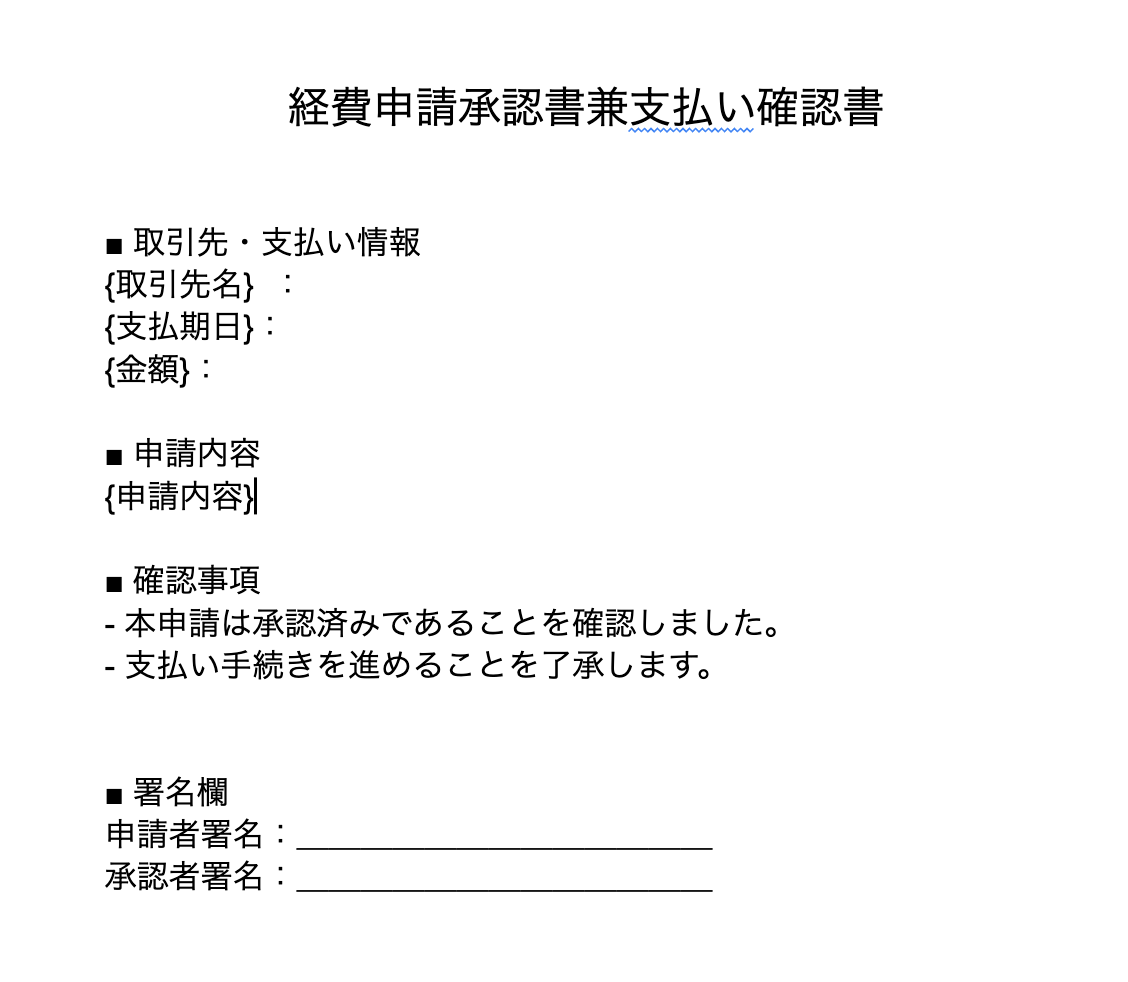
雛形の準備ができたらYoomの画面に戻って、データベースの連携設定を進めていきます。
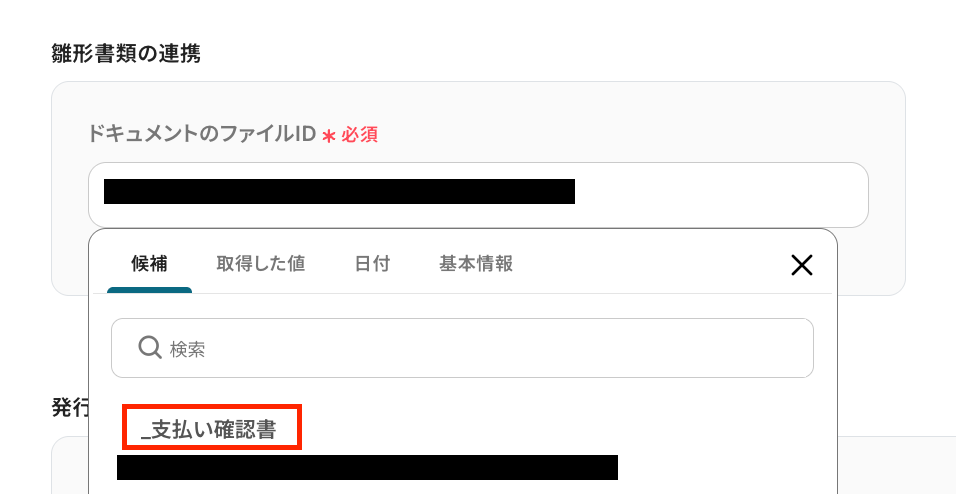
- ドキュメントのファイルID:入力欄をクリックすると、連携しているアカウントから候補が表示されます。先ほど用意した雛形のファイルIDを候補から選択してください。
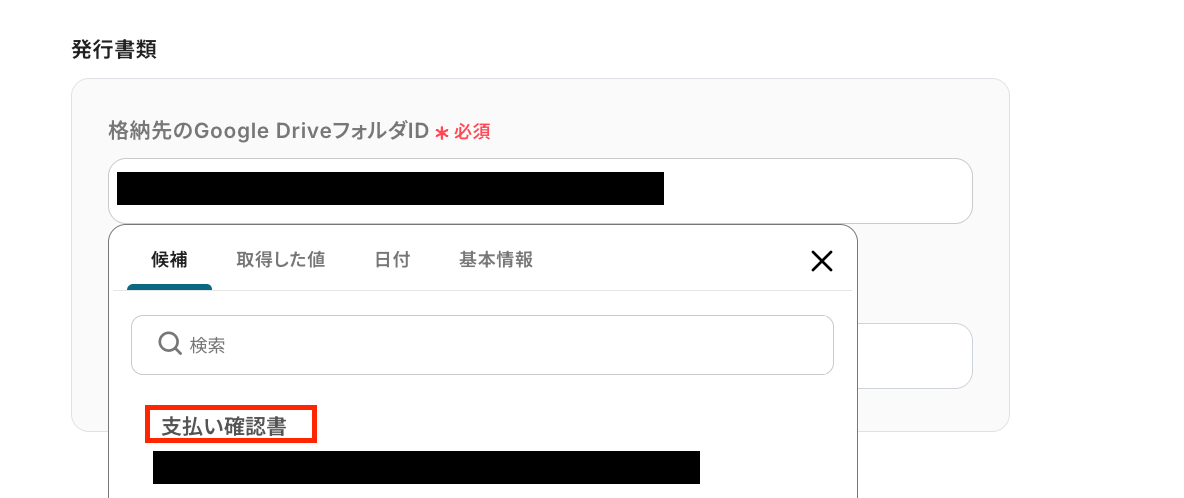
- 格納先のGoogle DriveフォルダID:作成した支払い確認書の格納先となるフォルダIDを、候補から選択します。
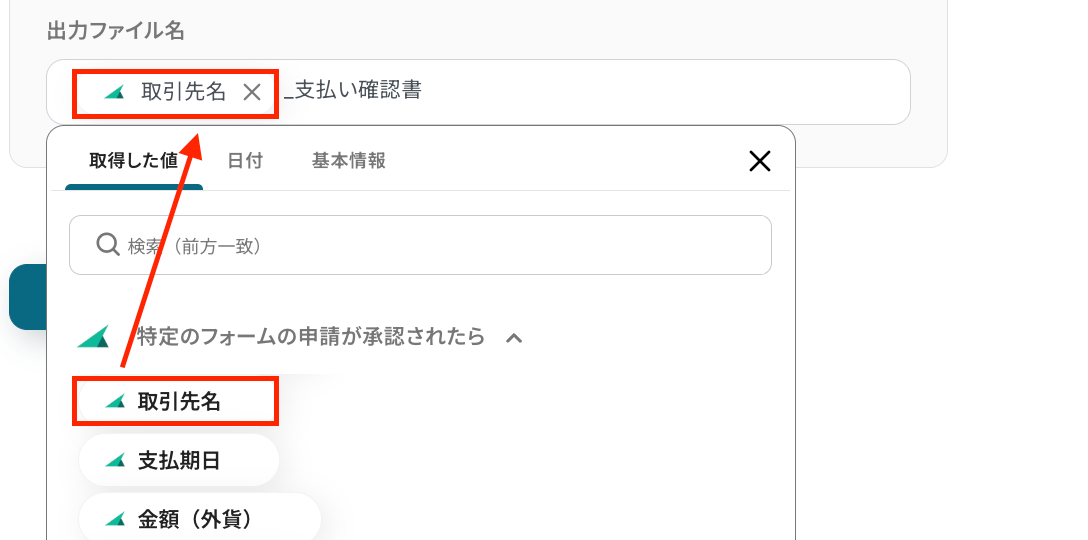
- 出力ファイル名:作成した支払い確認書のファイル名を設定しましょう。たとえば、アウトプットを活用して「取引先名_支払い確認書」などと設定することができますよ!
設定完了後は「次へ」をクリックし、置換条件の設定をしていきます。
ここでは、事前に用意しておいた支払い確認書の雛形に、バクラク申請・経費精算の申請データを反映する設定を行います。
この際、雛形の中で{ }で囲っている部分に、アウトプットで取得したデータを反映させることができますよ!
たとえば「{取引先名}」には、「特定のフォームの申請が承認されたら」内にある「取引先名」を、「置換後の文字列」に設定します。
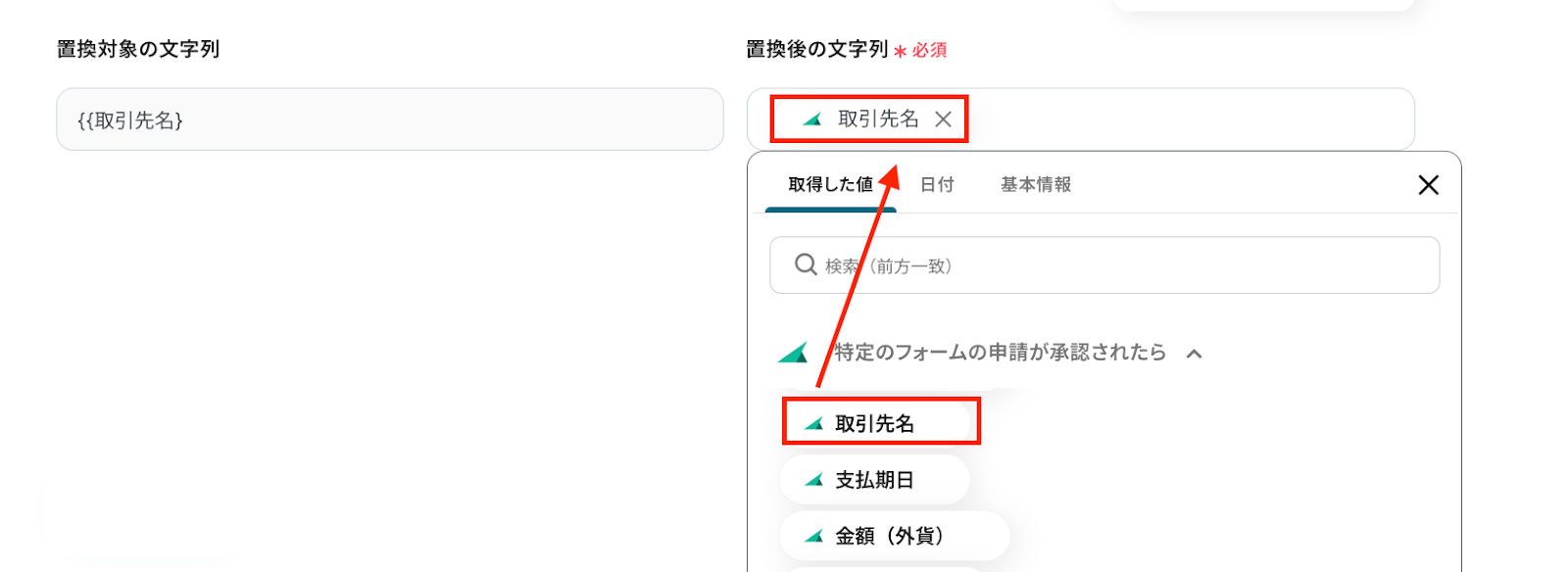
その他の「置換対象の文字列」の各項目も、同じように適切なアウトプットを設定してみてくださいね!
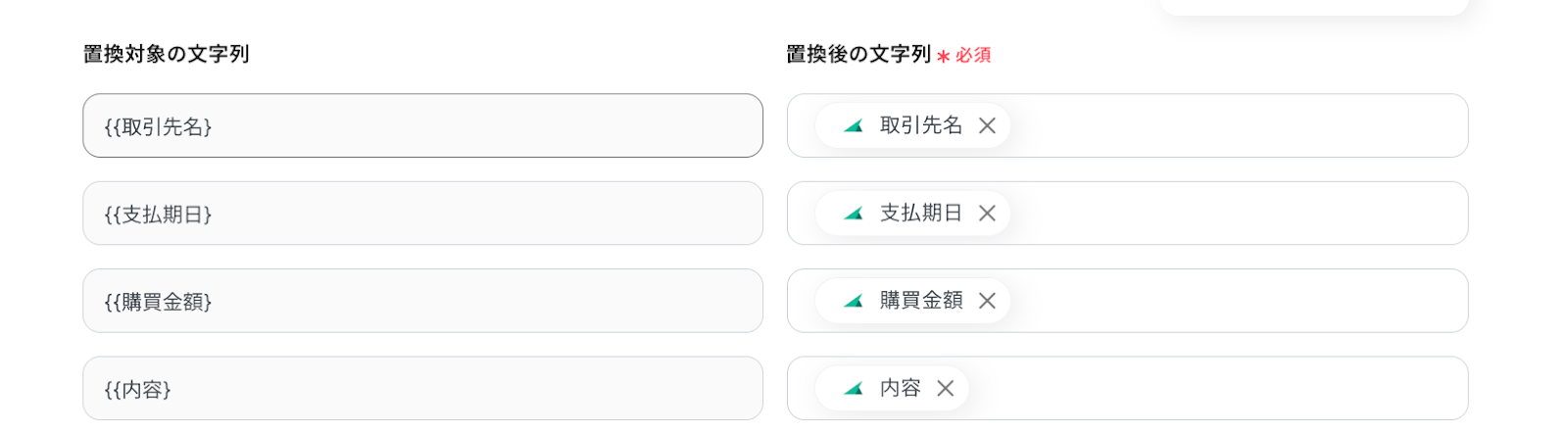
設定後は「テスト」をクリックします。
テストが成功すると、作成された支払い確認書のダウンロードボタンが表示されるので、書類をダウンロードして内容を確認してみてくださいね!
また、格納先に指定していたGoogle Driveに、支払い確認書が保存されているかどうかもチェックしてみましょう。
確認したらYoomの画面に戻って「完了」を押し、次の設定に進みます。
ステップ6:クラウドサインの書類作成設定
続いて、クラウドサインで書類を作成する設定を行います。
「書類の作成」をクリックしてください。
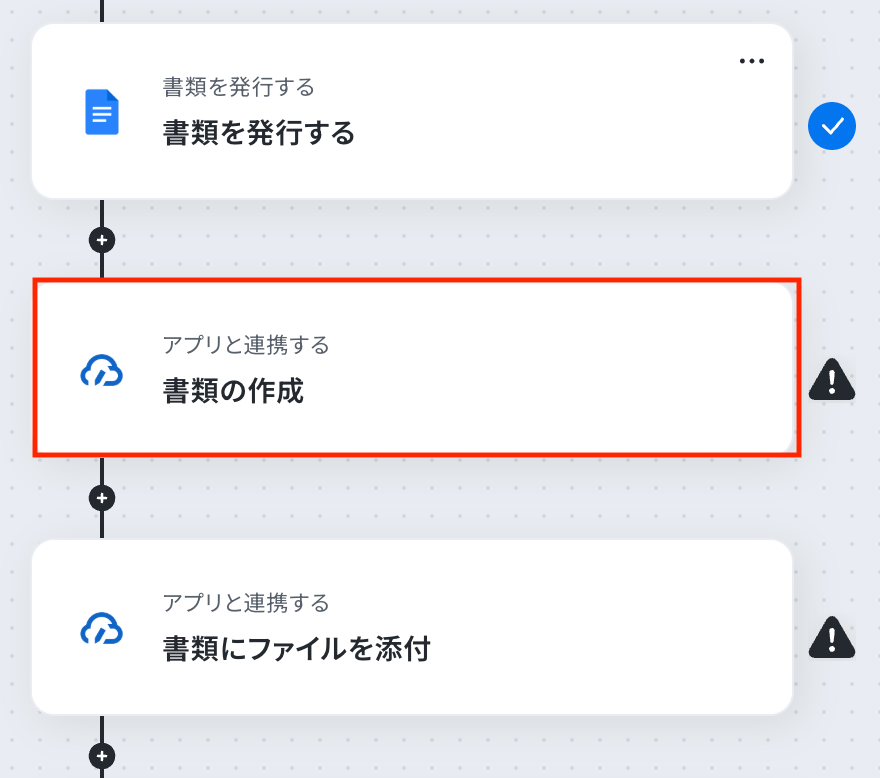
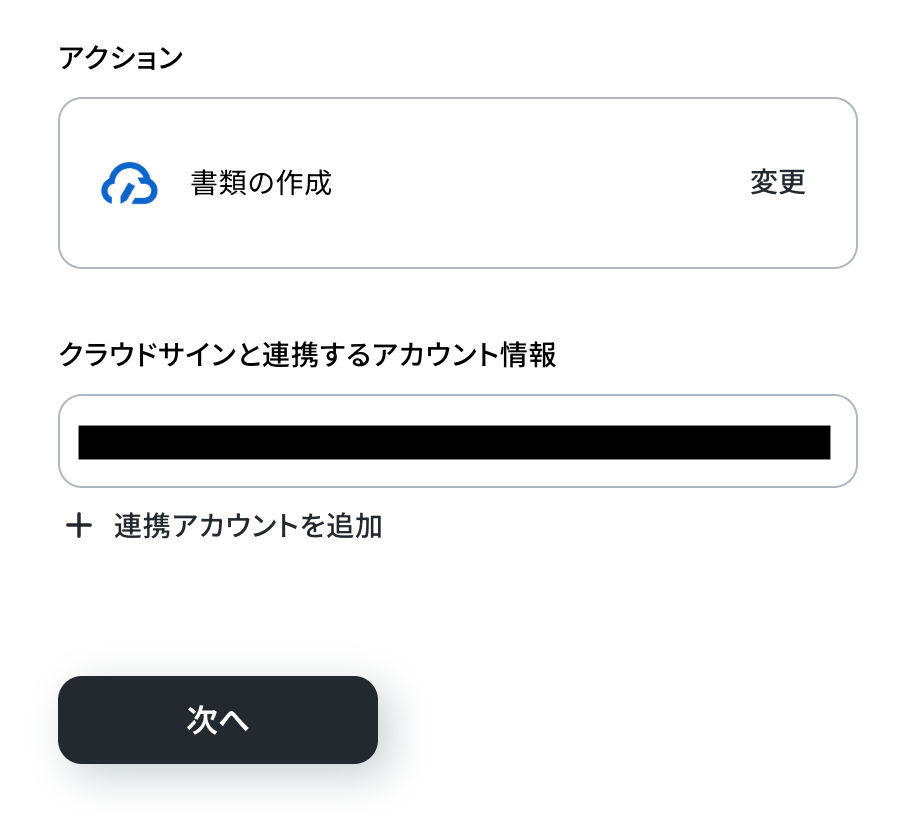
これまでと同様に、連携するアカウント情報がフローで使用するものであるかどうかを確認しましょう。
アクションは変更せず、「次へ」をクリックしてください。
「書類タイトル」には、発行する書類のタイトルを設定します。
活用する業務内容に合わせて自由に設定してくださいね!
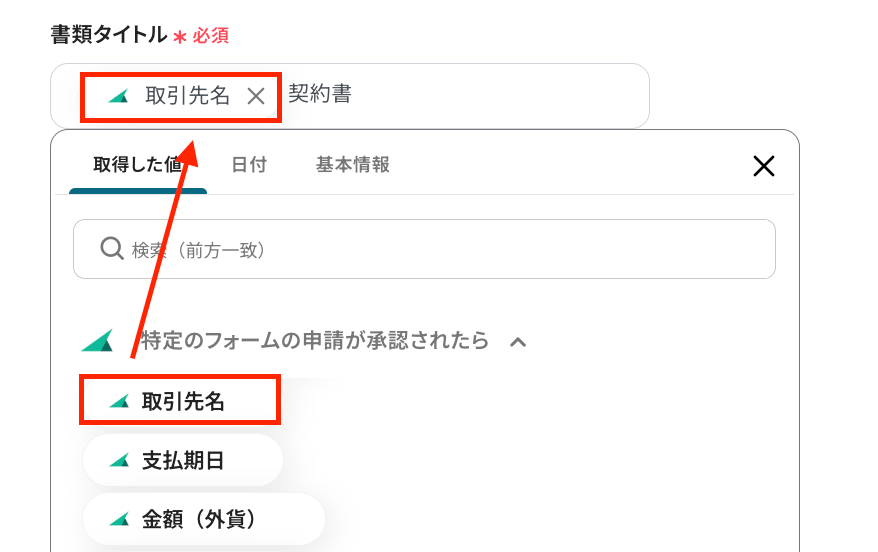
設定が完了したら「テスト」をクリックし、「取得した値」に抽出される発行書類の情報を確認しましょう。
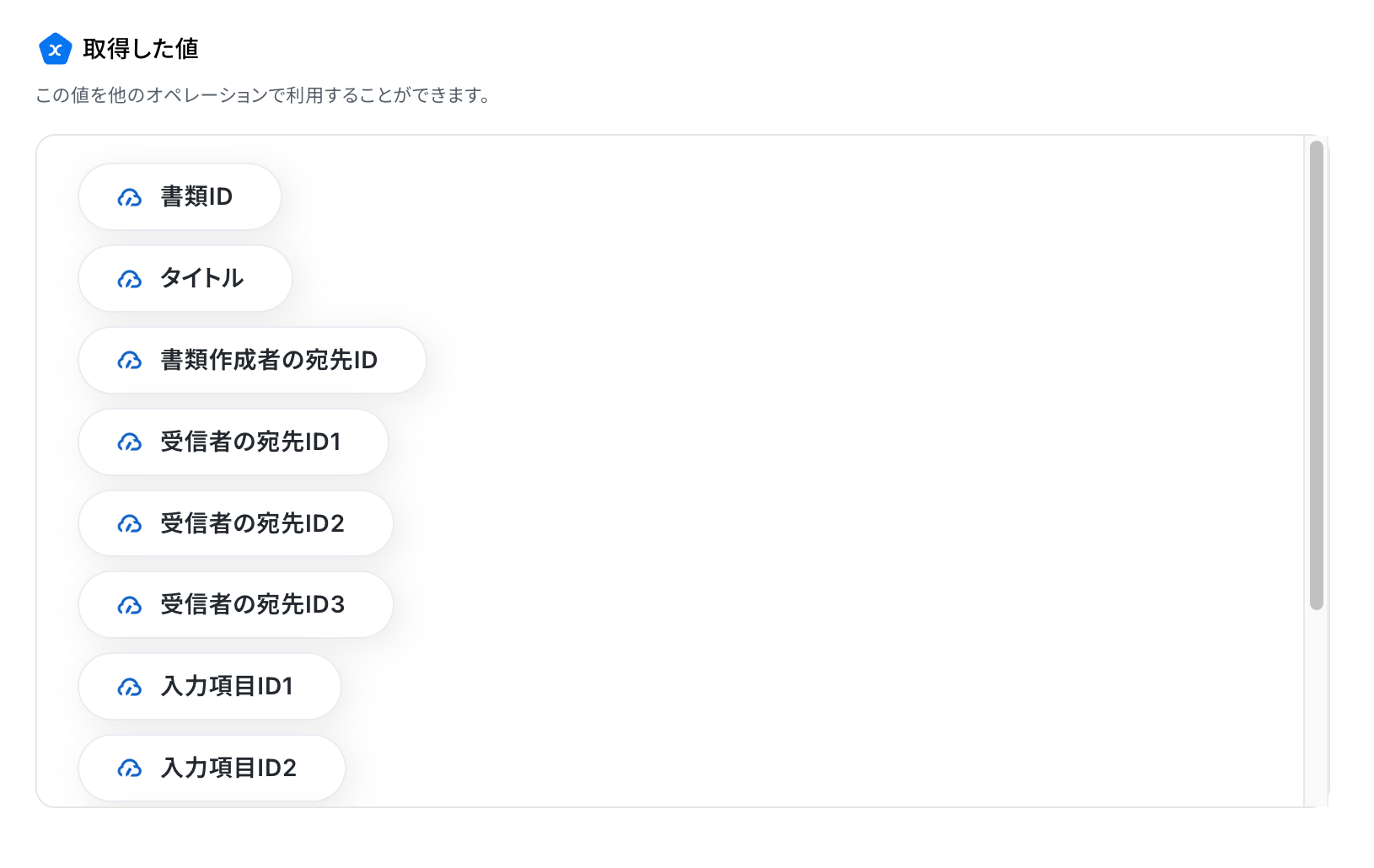
確認後、「完了」を押して次の設定に進みます。
ステップ7:クラウドサインの書類にファイルを添付する設定
続いて、クラウドサインで発行する書類に、ステップ5で作成した書類を添付する設定を行います。
「書類にファイルを添付」をクリックしてください。
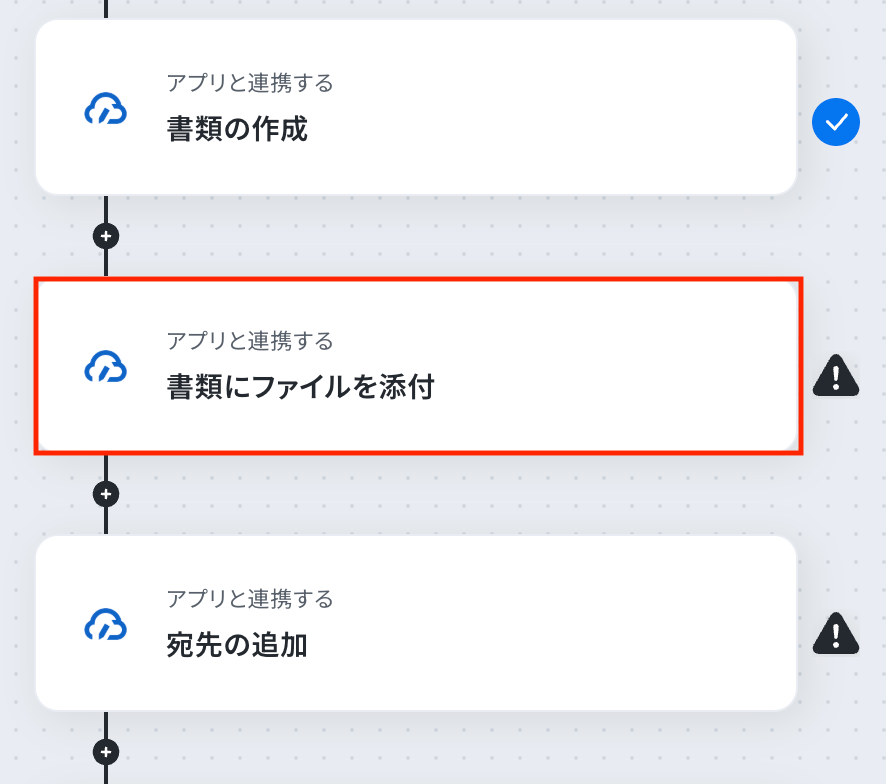
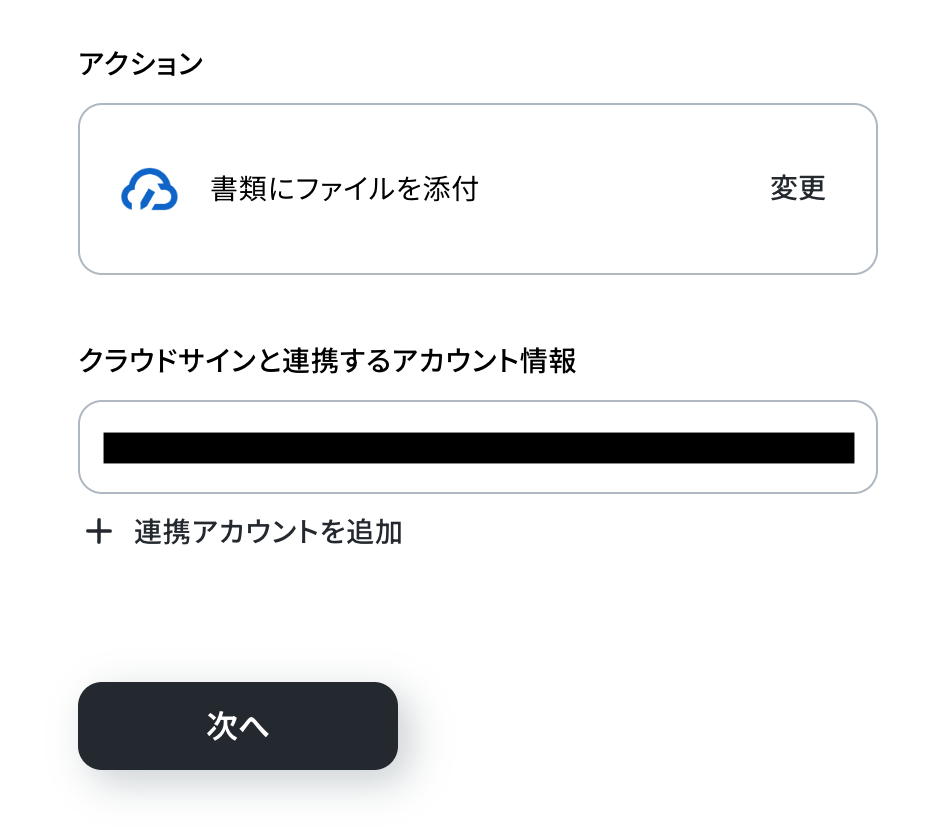
連携するアカウント情報がステップ6と同じであることを確認しましょう。
アクションは変更せず、「次へ」をクリックします。
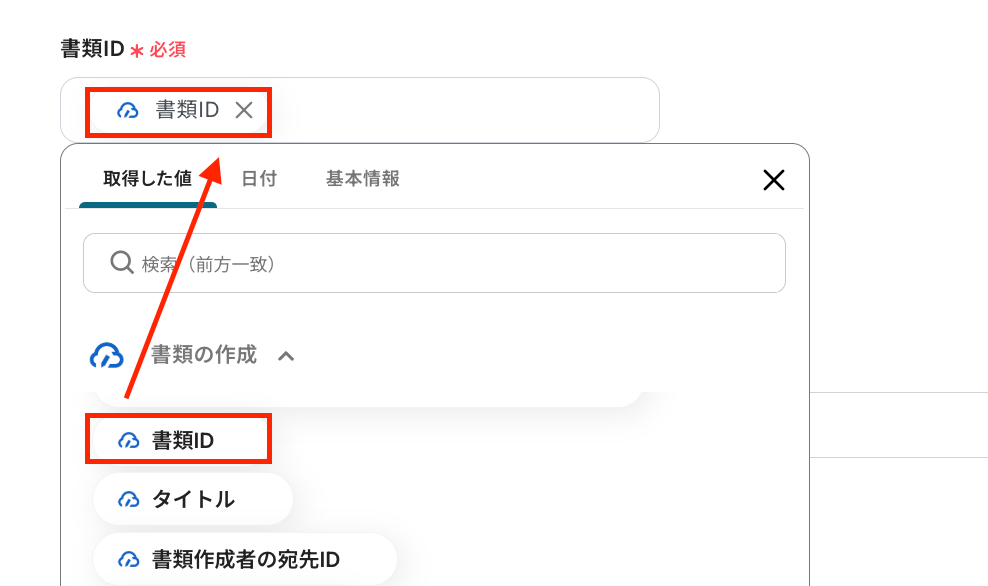
「書類ID」は、ステップ6で取得したアウトプットを使って設定します。
下図のように、「取得した値」の「書類の作成」内にある「書類ID」を設定してくださいね!
「ファイルの添付方法」は、ステップ5で発行した書類を使用するので、下図のように設定します。

設定後は「テスト」をクリックし、「取得した値」に抽出されるファイル情報を確認しましょう。
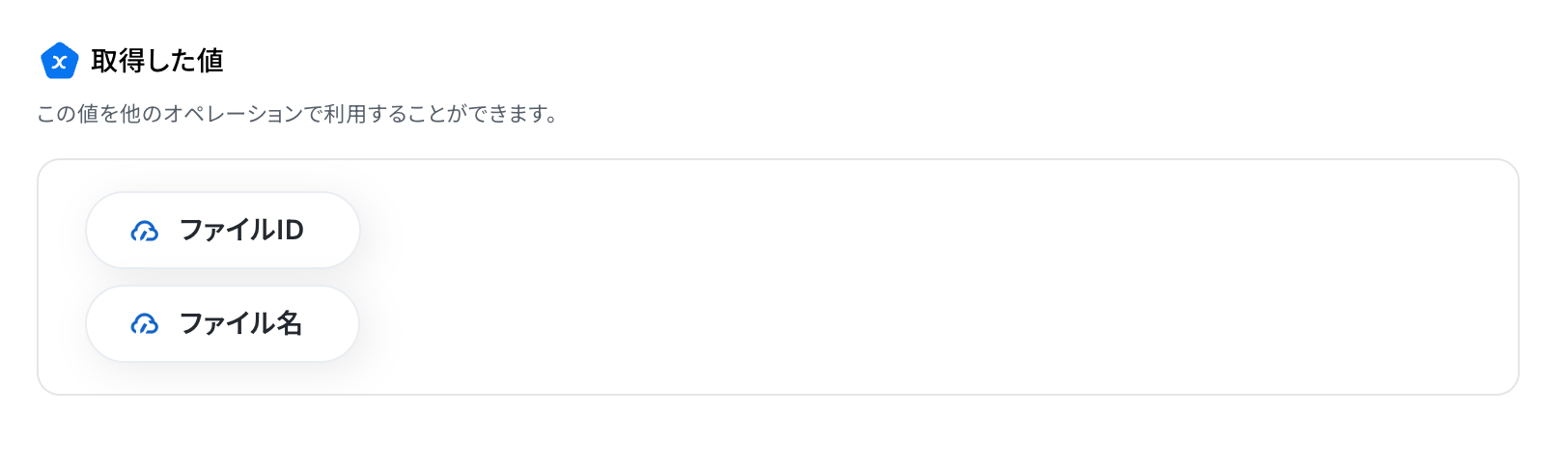
確認後、「完了」を押して次の設定に進みます。
ステップ8:クラウドサインの書類に宛先を追加する設定
続いて、書類を送付する宛先を追加する設定を行います。
「宛先の追加」をクリックしてください。
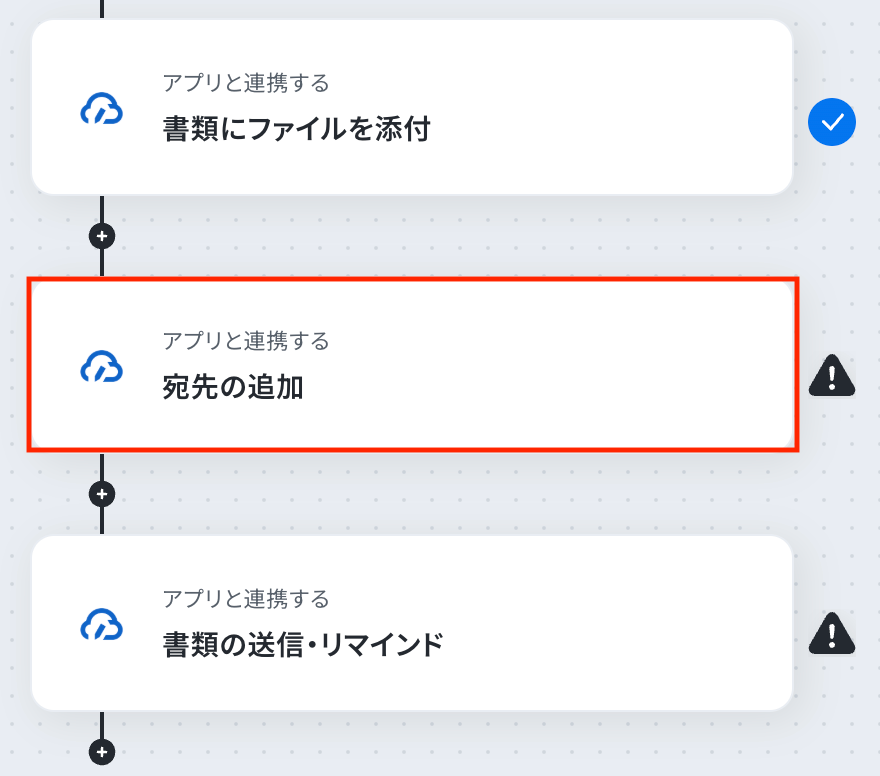
連携するアカウント情報はステップ6・7と同じであることを確認しましょう。アクションは「宛先の追加」のままにして、「次へ」を押します。
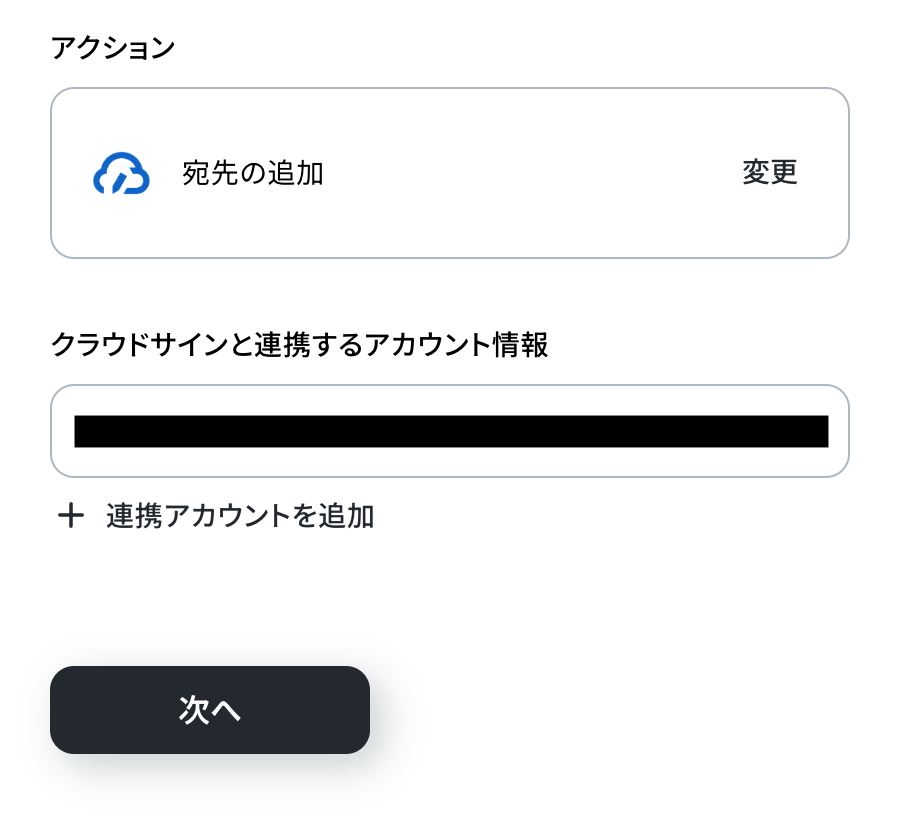
「書類ID」はステップ7と同じように、アウトプットを使って設定します。
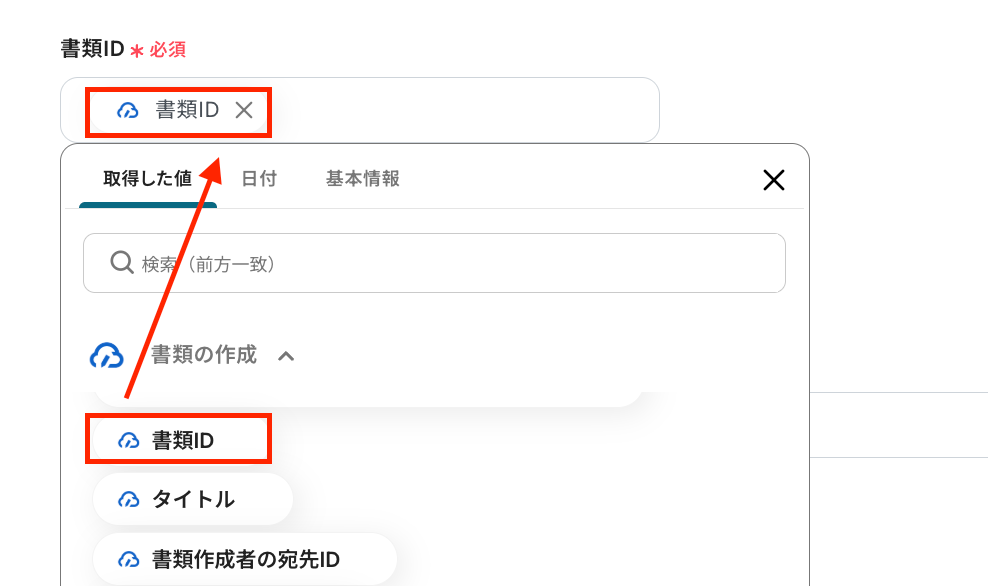
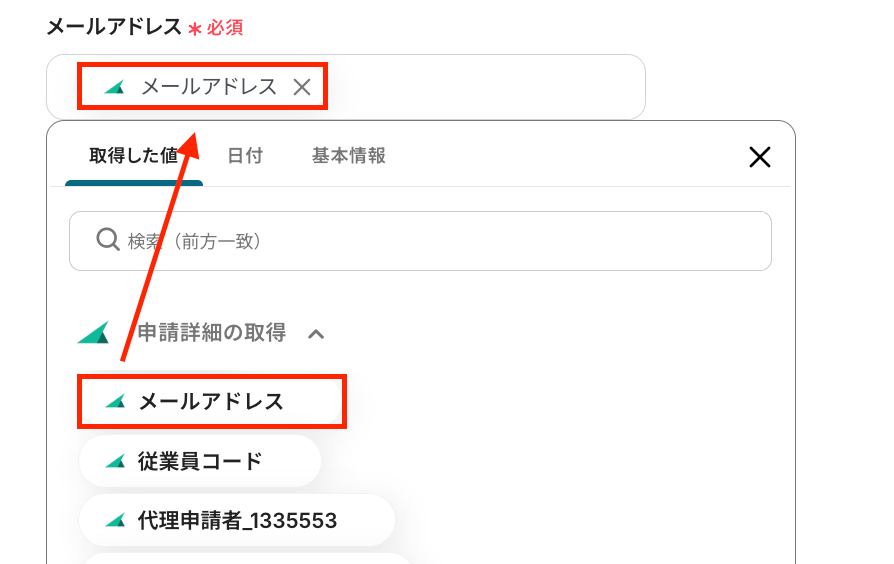
書類の送付先となる「メールアドレス」を、バクラク申請・経費精算から取得した情報を使って設定します。
下図のようにアウトプットを使って設定してくださいね!
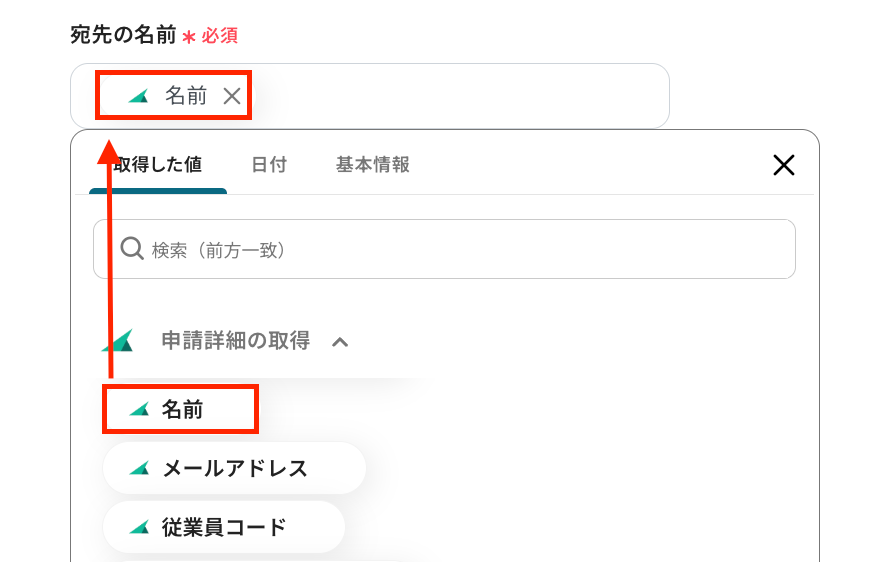
「宛先の名前」も「メールアドレス」と同様に、アウトプットを使って設定しましょう。
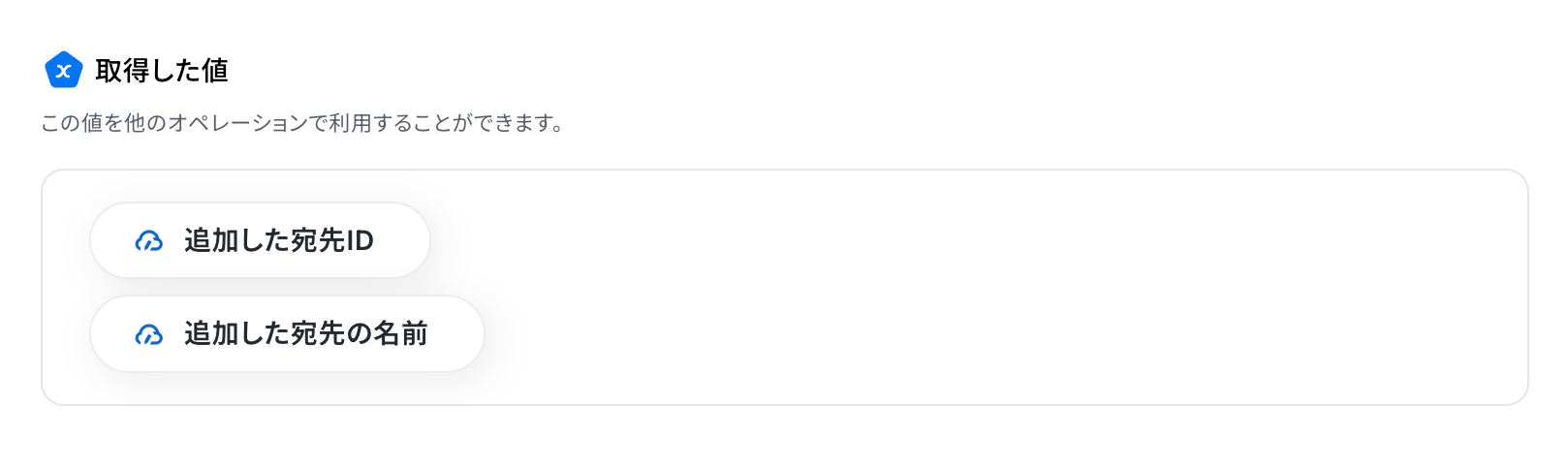
設定完了後は「テスト」をクリックし、「取得した値」に抽出される宛先情報を確認します。
確認したら「完了」を押し、次の設定に進んでくださいね!
ステップ9:クラウドサインで書類を送信する設定
最後に、クラウドサインで書類を送付する設定を行います。
「書類の送信・リマインド」をクリックしてください。
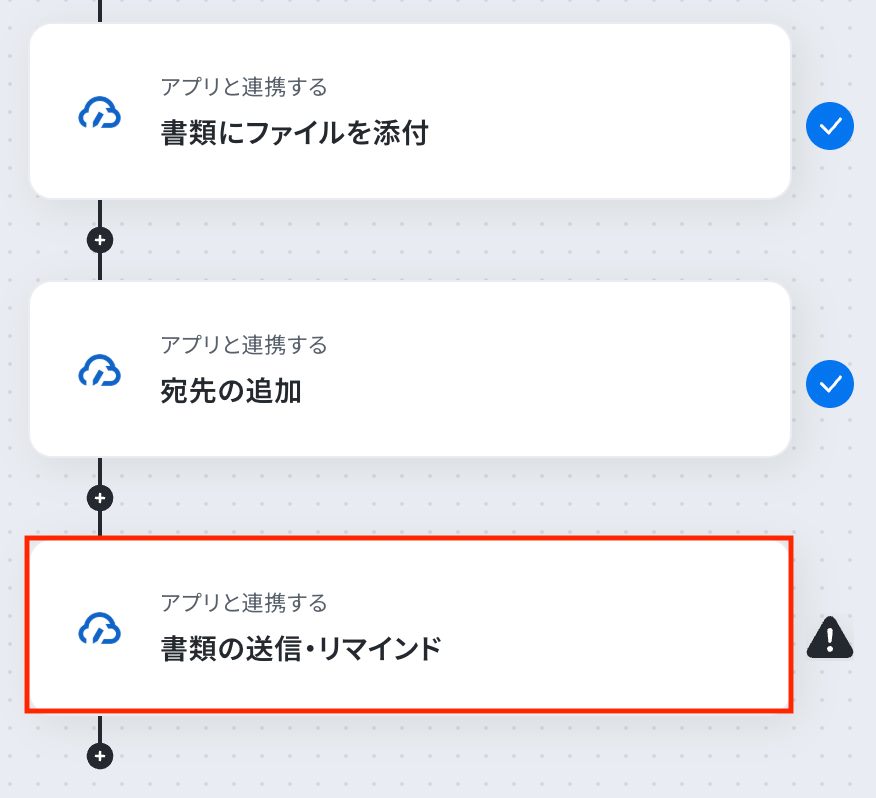
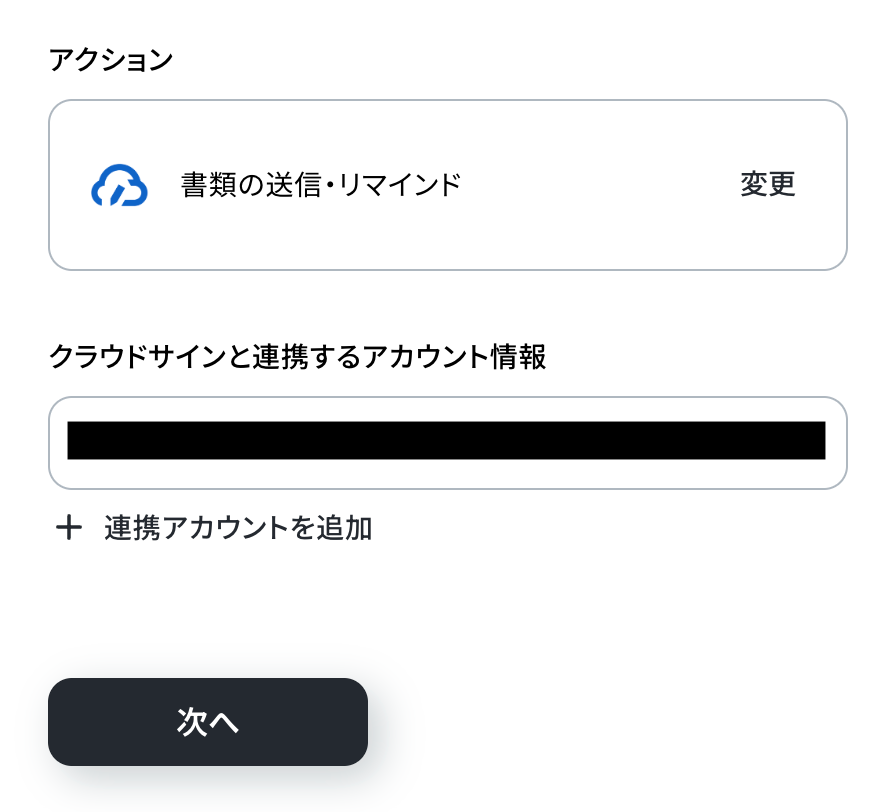
連携するアカウント情報はステップ6・7・8と同じであることを確認します。アクションは変更せず、「次へ」を押してください。
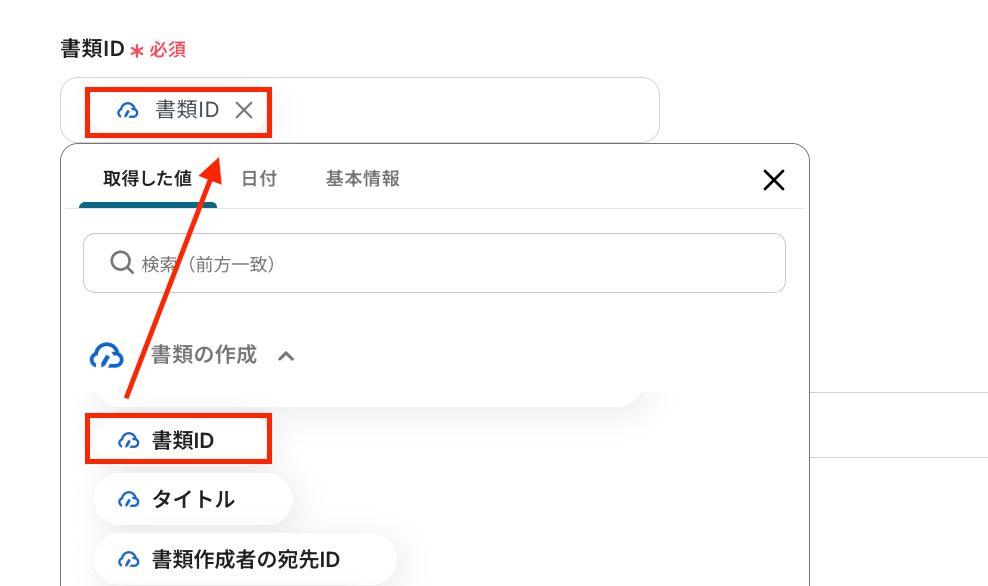
「書類ID」をステップ7・8と同じようにアウトプットを使って設定し、「テスト」をクリックします。
※「テスト」を押すと、ステップ8で「メールアドレス」に設定したアドレス宛に実際に書類が送信されるため、一旦、テスト送信を行っても支障のないアドレスに設定しておくことをおすすめします。
「テスト成功」と表示されたら、ステップ5で発行した書類が、ステップ8で「メールアドレス」に設定したアドレス宛に送信されていることを確認しましょう。
確認後、「完了」を押したら設定完了です!
ステップ10:トリガーをONにしてフローの動作確認
以上で全ての設定が完了しました。「トリガーをON」にし、設定したフローの動作チェックをしましょう!
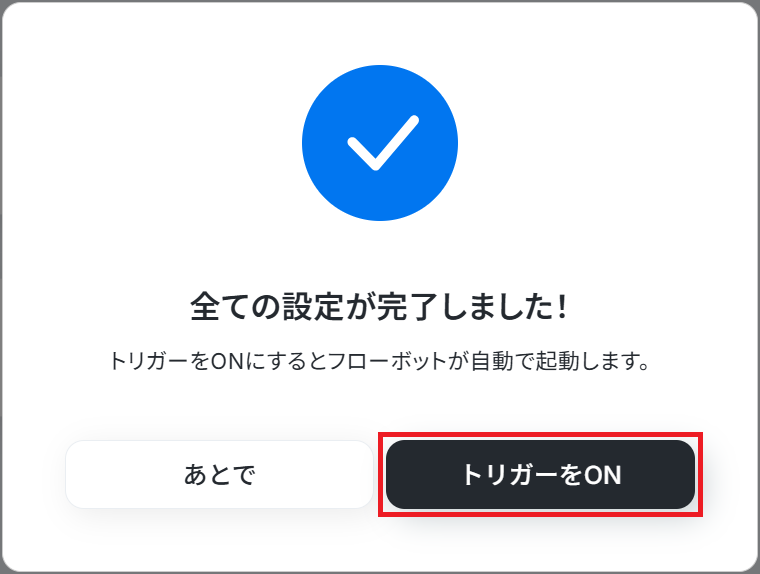
以上が、「バクラク申請・経費精算で特定のフォームの申請が承認されたら、クラウドサインで書類を作成する」フローの作成手順でした!
バクラク申請・経費精算やクラウドサインのAPIを使ったその他の自動化例
バクラク申請・経費精算やクラウドサインは、様々なシステムやサービスと柔軟に連携できる拡張性も魅力です。
日々使用しているアプリケーション同士をつなげることで手間を削減できるだけでなく、情報の二重入力防止や自動通知など、業務全体の効率化に役立つでしょう。
豊富な連携方法が用意されているため、まずは自身の業務に合った自動化例を試し、最適な活用方法を見つけてください。
バクラク申請・経費精算を使った便利な自動化例
申請内容をデータベースに記録したり、承認フローの進捗状況を都度チャットツールへ伝えるといった連携が可能に。
例えば、Microsoft Excelへの自動記録や、Google スプレッドシートへの反映、Notionなどのデータベースへの追加を実現します。加えて、特定のフォームで承認された際にOutlookで通知を飛ばすことで、各担当者がタイムリーに状況を把握できます。
Slackへの要約通知も用意されており、社内コミュニケーションの迅速化に貢献するでしょう。
■概要
バクラク申請・経費精算で処理された申請内容を、手作業でMicrosoft Excelに転記する作業は、時間もかかり入力ミスも発生しがちです。このワークフローを活用することで、バクラク申請・経費精算で申請が行われると、その詳細情報を自動で取得し、指定したMicrosoft Excelのファイルにレコードとして追加します。この定型業務を自動化し、手作業による手間やヒューマンエラーを解消します。
■このテンプレートをおすすめする方
- バクラク申請・経費精算とMicrosoft Excelを用いた経費管理に手間を感じている経理担当者の方
- 申請データの転記作業で発生する入力ミスや確認作業をなくしたいと考えている方
- 経費精算に関わる一連の業務フローを効率化し、コア業務に集中したいと考えている方
■このテンプレートを使うメリット
- バクラク申請・経費精算で申請がある度に自動でMicrosoft Excelに記録されるため、転記作業にかけていた時間を短縮できます。
- 手作業によるデータの転記が不要になるので、申請者名や金額の入力間違いといったヒューマンエラーの防止に繋がります。
■フローボットの流れ
- はじめに、バクラク申請・経費精算とMicrosoft ExcelをYoomと連携します。
- 次に、トリガーでバクラク申請・経費精算を選択し、「申請されたら」というアクションを設定します。
- 次に、オペレーションでバクラク申請・経費精算の「申請詳細の取得」アクションを設定し、トリガーで取得した申請IDを元に詳細情報を取得します。
- 最後に、オペレーションでMicrosoft Excelの「レコードを追加する」アクションを設定し、前のステップで取得した申請情報を追加します。
※「トリガー」:フロー起動のきっかけとなるアクション、「オペレーション」:トリガー起動後、フロー内で処理を行うアクション
■このワークフローのカスタムポイント
- Microsoft Excelの「レコードを追加する」アクションでは、レコードを追加したい任意のファイルとシートを指定してください。
- 同じくMicrosoft Excelのアクション内で、Excelの各列に対して、バクラク申請・経費精算から取得したどの情報(申請名、金額、日付など)を紐付けるか、あるいは固定の値を入力するかを柔軟に設定可能です。
■注意事項
- バクラク申請・経費精算、Microsoft ExcelのそれぞれとYoomを連携してください。
- Microsoft365(旧Office365)には、家庭向けプランと一般法人向けプラン(Microsoft365 Business)があり、一般法人向けプランに加入していない場合には認証に失敗する可能性があります。
- トリガーは5分、10分、15分、30分、60分の間隔で起動間隔を選択できます。
- プランによって最短の起動間隔が異なりますので、ご注意ください。
■概要
バクラク申請・経費精算からの申請を都度確認し、その内容をSlackへ手入力で通知する作業は、手間がかかり、重要な情報の見落としにも繋がりかねません。
特に申請件数が多い場合、担当者の負担は大きくなる一方ではないでしょうか。
このワークフローを活用すれば、バクラク申請・経費精算での申請をトリガーに、申請内容をAIが自動で要約します。
さらに、Slackへ通知するまでの一連の流れを自動化できるので、情報共有プロセスの効率化が図れます。
■このテンプレートをおすすめする方
- バクラク申請・経費精算を利用し、申請内容の確認とSlack通知を手作業で行っている方
- 申請の承認プロセスや情報共有の迅速化を図りたいと考えている方
- 経費精算業務の効率化やDX推進を担当しており、具体的な自動化事例を探している方
■このテンプレートを使うメリット
- バクラク申請・経費精算からの申請後、自動で内容が要約されSlackに通知されるため、確認や転記作業にかかっていた時間を削減できます。
- 手作業による情報の入力ミスや通知漏れを防ぎ、重要な申請情報を迅速かつ正確に関係者へ共有することで、業務の信頼性が向上します。
■フローボットの流れ
- はじめに、バクラク申請・経費精算とSlackをYoomと連携します。
- トリガーでバクラク申請・経費精算の「申請されたら」というアクションを選択し、フローボットが起動する条件を定めます。
- 次に、AI機能の「要約する」アクションを設定し、バクラク申請・経費精算から取得した申請内容を指定の形式で要約します。
- 最後に、オペレーションでSlackの「チャンネルにメッセージを送る」アクションを設定し、要約された申請内容を指定のチャンネルに通知します。
※「トリガー」:フロー起動のきっかけとなるアクション、「オペレーション」:トリガー起動後、フロー内で処理を行うアクション
■このワークフローのカスタムポイント
- AI機能で申請内容を要約する際、バクラク申請・経費精算アクションで取得した情報を変数として埋め込むことが可能です。また、抽出したい項目名やAIへの指示(プロンプト)も、ユーザーの業務内容や目的に応じて詳細にカスタマイズできます。
- Slackの設定では、前段のアクションで取得した申請者名や金額などの情報を変数として埋め込んだりすることで、より具体的で分かりやすい通知内容にカスタムすることが可能です。
■注意事項
- バクラク申請・経費精算、SlackのそれぞれとYoomを連携してください。
- トリガーは5分、10分、15分、30分、60分の間隔で起動間隔を選択できます。
- プランによって最短の起動間隔が異なりますので、ご注意ください。
■概要バクラク申請・経費精算で承認された経費情報を、プロジェクト管理などで利用しているNotionに手作業で転記するのは手間がかかる上、入力ミスも起こりやすいのではないでしょうか。このワークフローを活用すれば、バクラク申請・経費精算での申請承認をトリガーとして、自動でNotionのデータベースに情報を追加することが可能になり、こうした手作業の課題をスムーズに解消できます。
■このテンプレートをおすすめする方- バクラク申請・経費精算とNotionを併用し、承認情報の転記作業を効率化したい方
- 経費申請などバックオフィス業務における手作業での入力ミスを減らしたいご担当者様
- 申請承認後の情報共有やタスク管理のフローを自動化し、迅速化したいと考えている方
■このテンプレートを使うメリット- バクラク申請・経費精算で申請が承認されると自動でNotionに情報が追加されるため、これまで手作業で行っていた転記作業の時間を短縮できます。
- 手作業によるデータの転記が不要になることで、入力内容の間違いや記載漏れといったヒューマンエラーを防ぎ、情報の正確性を高めることに繋がります。
■フローボットの流れ- はじめに、バクラク申請・経費精算とNotionをYoomと連携します。
- 次に、トリガーでバクラク申請・経費精算を選択し、「申請が承認されたら」というアクションを設定します。
- 続いて、オペレーションでバクラク申請・経費精算の「申請詳細の取得」アクションを設定し、承認された申請の詳しい情報を取得します。
- 最後に、オペレーションでNotionの「レコードを追加する」アクションを設定し、取得した申請情報を指定のデータベースに追加します。
※「トリガー」:フロー起動のきっかけとなるアクション、「オペレーション」:トリガー起動後、フロー内で処理を行うアクション
■このワークフローのカスタムポイント- Notionにレコードを追加する際、どのデータベースに情報を追加するかを指定するため、対象となるデータベースIDを任意で設定してください。
- また、バクラク申請・経費精算から取得した申請内容のどの情報を、Notionデータベースのどのプロパティ(項目)に追加するかを任意でマッピング設定できます。
■注意事項- バクラク申請・経費精算、NotionのそれぞれとYoomを連携してください。
- トリガーは5分、10分、15分、30分、60分の間隔で起動間隔を選択できます。
- プランによって最短の起動間隔が異なりますので、ご注意ください。
■概要バクラク申請・経費精算で承認されたデータを、都度Google スプレッドシートに転記する作業に手間を感じていませんか?手作業による転記では、コピー&ペーストのミスや入力漏れといったヒューマンエラーが発生する可能性もあります。このワークフローを活用すれば、バクラク申請・経費精算で申請が承認された際に、その内容を自動でGoogle スプレッドシートの指定した行に記録するため、こうした課題をスムーズに解消できます。
■このテンプレートをおすすめする方- バクラク申請・経費精算の承認データを手作業で管理している経理担当者の方
- 申請データの転記作業における入力ミスや情報漏れを防止したいと考えている方
- バクラク申請・経費精算とGoogle スプレッドシートを活用した業務を効率化したい方
■このテンプレートを使うメリット- バクラク申請・経費精算で承認された情報が自動で記録されるため、これまで手作業で行っていた転記業務の時間を短縮することができます。
- 手作業でのデータ転記が不要になるため、入力ミスや項目漏れなどのヒューマンエラーを防ぎ、データの正確性を保つことに繋がります。
■フローボットの流れ- はじめに、バクラク申請・経費精算とGoogle スプレッドシートをYoomと連携します。
- 次に、「バクラク」のアプリトリガーを設定し、申請が承認されたタイミングでフローが起動するようにします。
- 次に、オペレーションで「バクラク申請・経費精算」のアクションを設定し、トリガーをきっかけに、承認された申請の詳細情報を取得します。
- 最後に、オペレーションで「Google スプレッドシート」のデータベースを操作するアクションを設定し、取得した申請データを指定のスプレッドシートに追加します。
※「トリガー」:フロー起動のきっかけとなるアクション、「オペレーション」:トリガー起動後、フロー内で処理を行うアクション
■このワークフローのカスタムポイント- バクラク申請・経費精算のトリガー設定で、申請の承認を検知するための起動間隔を設定してください。
- Google スプレッドシートに値を追加する際に、バクラク申請・経費精算から取得した申請IDを設定してください。
- Google スプレッドシートのアクションで、データを追加する対象のファイルおよびシートを任意で指定してください。
■注意事項- バクラク申請・経費精算、Google スプレッドシートのそれぞれとYoomを連携してください。
- トリガーは5分、10分、15分、30分、60分の間隔で起動間隔を選択できます。
- プランによって最短の起動間隔が異なりますので、ご注意ください。
- バクラク申請・経費精算はミニプラン以上でご利用いただけるアプリとなっております。フリープラン・パーソナルプランの場合は設定しているフローボットのオペレーションやデータコネクトはエラーとなりますので、ご注意ください。
- パーソナルプラン・ミニプラン・チームプラン・サクセスプランなどの有料プランは、2週間の無料トライアルを行うことが可能です。無料トライアル中には制限対象のアプリを使用することができます。詳しくは、「料金プランのページ」をご参照ください。
■概要
経費精算システムで申請が承認された後、経理担当者や関係者に手作業で通知連絡を行っていませんか。承認された申請を見落としたり、通知が遅れたりすると業務に支障が出る可能性もあります。このワークフローを活用すれば、バクラク申請・経費精算で申請が承認されると、その内容を自動でOutlookからメールで通知するため、迅速かつ正確な情報共有が可能です。
■このテンプレートをおすすめする方
- バクラク申請・経費精算での承認後の通知業務を手作業で行っている経理担当者の方
- 申請の承認状況をスムーズに把握し、次のアクションに素早く移りたいと考えている方
- 経費精算に関連する一連の業務フローを自動化し、効率化したいと考えている方
■このテンプレートを使うメリット
- バクラク申請・経費精算での承認をトリガーに自動で通知されるため、これまで手作業で行っていたメール作成や送信の時間を削減できます。
- 手動での対応による通知漏れや連絡の遅延といったヒューマンエラーを防ぎ、関係者への確実な情報共有を実現します。
■フローボットの流れ
- はじめに、バクラク申請・経費精算とOutlookをYoomと連携します。
- 次に、トリガーでバクラク申請・経費精算を選択し、「特定のフォームの申請が承認されたら」というアクションを設定します。
- 続いて、オペレーションでバクラク申請・経費精算の「申請詳細の取得」アクションを設定し、承認された申請内容を取得します。
- 最後に、オペレーションでOutlookの「メールを送る」アクションを設定し、取得した申請情報を含んだメールを関係者に送信します。
※「トリガー」:フロー起動のきっかけとなるアクション、「オペレーション」:トリガー起動後、フロー内で処理を行うアクション
■このワークフローのカスタムポイント
- Outlookの「メールを送る」アクションでは、通知メールの宛先(To, Cc, Bcc)を運用に合わせて任意に設定してください。
- 送信するメールの件名や本文には、前段のオペレーションで取得した申請名や金額といった情報を変数として埋め込み、動的な内容にすることが可能です。
■注意事項
- バクラク申請・経費精算、OutlookのそれぞれとYoomを連携してください。
- Microsoft365(旧Office365)には、家庭向けプランと一般法人向けプラン(Microsoft365 Business)があり、一般法人向けプランに加入していない場合には認証に失敗する可能性があります。
- トリガーは5分、10分、15分、30分、60分の間隔で起動間隔を選択できます。
- プランによって最短の起動間隔が異なりますので、ご注意ください。

■概要
バクラク申請・経費精算で処理された申請内容を、手作業でMicrosoft Excelに転記する作業は、時間もかかり入力ミスも発生しがちです。このワークフローを活用することで、バクラク申請・経費精算で申請が行われると、その詳細情報を自動で取得し、指定したMicrosoft Excelのファイルにレコードとして追加します。この定型業務を自動化し、手作業による手間やヒューマンエラーを解消します。
■このテンプレートをおすすめする方
- バクラク申請・経費精算とMicrosoft Excelを用いた経費管理に手間を感じている経理担当者の方
- 申請データの転記作業で発生する入力ミスや確認作業をなくしたいと考えている方
- 経費精算に関わる一連の業務フローを効率化し、コア業務に集中したいと考えている方
■このテンプレートを使うメリット
- バクラク申請・経費精算で申請がある度に自動でMicrosoft Excelに記録されるため、転記作業にかけていた時間を短縮できます。
- 手作業によるデータの転記が不要になるので、申請者名や金額の入力間違いといったヒューマンエラーの防止に繋がります。
■フローボットの流れ
- はじめに、バクラク申請・経費精算とMicrosoft ExcelをYoomと連携します。
- 次に、トリガーでバクラク申請・経費精算を選択し、「申請されたら」というアクションを設定します。
- 次に、オペレーションでバクラク申請・経費精算の「申請詳細の取得」アクションを設定し、トリガーで取得した申請IDを元に詳細情報を取得します。
- 最後に、オペレーションでMicrosoft Excelの「レコードを追加する」アクションを設定し、前のステップで取得した申請情報を追加します。
※「トリガー」:フロー起動のきっかけとなるアクション、「オペレーション」:トリガー起動後、フロー内で処理を行うアクション
■このワークフローのカスタムポイント
- Microsoft Excelの「レコードを追加する」アクションでは、レコードを追加したい任意のファイルとシートを指定してください。
- 同じくMicrosoft Excelのアクション内で、Excelの各列に対して、バクラク申請・経費精算から取得したどの情報(申請名、金額、日付など)を紐付けるか、あるいは固定の値を入力するかを柔軟に設定可能です。
■注意事項
- バクラク申請・経費精算、Microsoft ExcelのそれぞれとYoomを連携してください。
- Microsoft365(旧Office365)には、家庭向けプランと一般法人向けプラン(Microsoft365 Business)があり、一般法人向けプランに加入していない場合には認証に失敗する可能性があります。
- トリガーは5分、10分、15分、30分、60分の間隔で起動間隔を選択できます。
- プランによって最短の起動間隔が異なりますので、ご注意ください。

■概要
バクラク申請・経費精算からの申請を都度確認し、その内容をSlackへ手入力で通知する作業は、手間がかかり、重要な情報の見落としにも繋がりかねません。
特に申請件数が多い場合、担当者の負担は大きくなる一方ではないでしょうか。
このワークフローを活用すれば、バクラク申請・経費精算での申請をトリガーに、申請内容をAIが自動で要約します。
さらに、Slackへ通知するまでの一連の流れを自動化できるので、情報共有プロセスの効率化が図れます。
■このテンプレートをおすすめする方
- バクラク申請・経費精算を利用し、申請内容の確認とSlack通知を手作業で行っている方
- 申請の承認プロセスや情報共有の迅速化を図りたいと考えている方
- 経費精算業務の効率化やDX推進を担当しており、具体的な自動化事例を探している方
■このテンプレートを使うメリット
- バクラク申請・経費精算からの申請後、自動で内容が要約されSlackに通知されるため、確認や転記作業にかかっていた時間を削減できます。
- 手作業による情報の入力ミスや通知漏れを防ぎ、重要な申請情報を迅速かつ正確に関係者へ共有することで、業務の信頼性が向上します。
■フローボットの流れ
- はじめに、バクラク申請・経費精算とSlackをYoomと連携します。
- トリガーでバクラク申請・経費精算の「申請されたら」というアクションを選択し、フローボットが起動する条件を定めます。
- 次に、AI機能の「要約する」アクションを設定し、バクラク申請・経費精算から取得した申請内容を指定の形式で要約します。
- 最後に、オペレーションでSlackの「チャンネルにメッセージを送る」アクションを設定し、要約された申請内容を指定のチャンネルに通知します。
※「トリガー」:フロー起動のきっかけとなるアクション、「オペレーション」:トリガー起動後、フロー内で処理を行うアクション
■このワークフローのカスタムポイント
- AI機能で申請内容を要約する際、バクラク申請・経費精算アクションで取得した情報を変数として埋め込むことが可能です。また、抽出したい項目名やAIへの指示(プロンプト)も、ユーザーの業務内容や目的に応じて詳細にカスタマイズできます。
- Slackの設定では、前段のアクションで取得した申請者名や金額などの情報を変数として埋め込んだりすることで、より具体的で分かりやすい通知内容にカスタムすることが可能です。
■注意事項
- バクラク申請・経費精算、SlackのそれぞれとYoomを連携してください。
- トリガーは5分、10分、15分、30分、60分の間隔で起動間隔を選択できます。
- プランによって最短の起動間隔が異なりますので、ご注意ください。

- バクラク申請・経費精算とNotionを併用し、承認情報の転記作業を効率化したい方
- 経費申請などバックオフィス業務における手作業での入力ミスを減らしたいご担当者様
- 申請承認後の情報共有やタスク管理のフローを自動化し、迅速化したいと考えている方
■このテンプレートを使うメリット
- バクラク申請・経費精算で申請が承認されると自動でNotionに情報が追加されるため、これまで手作業で行っていた転記作業の時間を短縮できます。
- 手作業によるデータの転記が不要になることで、入力内容の間違いや記載漏れといったヒューマンエラーを防ぎ、情報の正確性を高めることに繋がります。
■フローボットの流れ
- はじめに、バクラク申請・経費精算とNotionをYoomと連携します。
- 次に、トリガーでバクラク申請・経費精算を選択し、「申請が承認されたら」というアクションを設定します。
- 続いて、オペレーションでバクラク申請・経費精算の「申請詳細の取得」アクションを設定し、承認された申請の詳しい情報を取得します。
- 最後に、オペレーションでNotionの「レコードを追加する」アクションを設定し、取得した申請情報を指定のデータベースに追加します。
■このワークフローのカスタムポイント
- Notionにレコードを追加する際、どのデータベースに情報を追加するかを指定するため、対象となるデータベースIDを任意で設定してください。
- また、バクラク申請・経費精算から取得した申請内容のどの情報を、Notionデータベースのどのプロパティ(項目)に追加するかを任意でマッピング設定できます。
■注意事項
- バクラク申請・経費精算、NotionのそれぞれとYoomを連携してください。
- トリガーは5分、10分、15分、30分、60分の間隔で起動間隔を選択できます。
- プランによって最短の起動間隔が異なりますので、ご注意ください。

- バクラク申請・経費精算の承認データを手作業で管理している経理担当者の方
- 申請データの転記作業における入力ミスや情報漏れを防止したいと考えている方
- バクラク申請・経費精算とGoogle スプレッドシートを活用した業務を効率化したい方
■このテンプレートを使うメリット
- バクラク申請・経費精算で承認された情報が自動で記録されるため、これまで手作業で行っていた転記業務の時間を短縮することができます。
- 手作業でのデータ転記が不要になるため、入力ミスや項目漏れなどのヒューマンエラーを防ぎ、データの正確性を保つことに繋がります。
■フローボットの流れ
- はじめに、バクラク申請・経費精算とGoogle スプレッドシートをYoomと連携します。
- 次に、「バクラク」のアプリトリガーを設定し、申請が承認されたタイミングでフローが起動するようにします。
- 次に、オペレーションで「バクラク申請・経費精算」のアクションを設定し、トリガーをきっかけに、承認された申請の詳細情報を取得します。
- 最後に、オペレーションで「Google スプレッドシート」のデータベースを操作するアクションを設定し、取得した申請データを指定のスプレッドシートに追加します。
■このワークフローのカスタムポイント
- バクラク申請・経費精算のトリガー設定で、申請の承認を検知するための起動間隔を設定してください。
- Google スプレッドシートに値を追加する際に、バクラク申請・経費精算から取得した申請IDを設定してください。
- Google スプレッドシートのアクションで、データを追加する対象のファイルおよびシートを任意で指定してください。
■注意事項
- バクラク申請・経費精算、Google スプレッドシートのそれぞれとYoomを連携してください。
- トリガーは5分、10分、15分、30分、60分の間隔で起動間隔を選択できます。
- プランによって最短の起動間隔が異なりますので、ご注意ください。
- バクラク申請・経費精算はミニプラン以上でご利用いただけるアプリとなっております。フリープラン・パーソナルプランの場合は設定しているフローボットのオペレーションやデータコネクトはエラーとなりますので、ご注意ください。
- パーソナルプラン・ミニプラン・チームプラン・サクセスプランなどの有料プランは、2週間の無料トライアルを行うことが可能です。無料トライアル中には制限対象のアプリを使用することができます。詳しくは、「料金プランのページ」をご参照ください。

■概要
経費精算システムで申請が承認された後、経理担当者や関係者に手作業で通知連絡を行っていませんか。承認された申請を見落としたり、通知が遅れたりすると業務に支障が出る可能性もあります。このワークフローを活用すれば、バクラク申請・経費精算で申請が承認されると、その内容を自動でOutlookからメールで通知するため、迅速かつ正確な情報共有が可能です。
■このテンプレートをおすすめする方
- バクラク申請・経費精算での承認後の通知業務を手作業で行っている経理担当者の方
- 申請の承認状況をスムーズに把握し、次のアクションに素早く移りたいと考えている方
- 経費精算に関連する一連の業務フローを自動化し、効率化したいと考えている方
■このテンプレートを使うメリット
- バクラク申請・経費精算での承認をトリガーに自動で通知されるため、これまで手作業で行っていたメール作成や送信の時間を削減できます。
- 手動での対応による通知漏れや連絡の遅延といったヒューマンエラーを防ぎ、関係者への確実な情報共有を実現します。
■フローボットの流れ
- はじめに、バクラク申請・経費精算とOutlookをYoomと連携します。
- 次に、トリガーでバクラク申請・経費精算を選択し、「特定のフォームの申請が承認されたら」というアクションを設定します。
- 続いて、オペレーションでバクラク申請・経費精算の「申請詳細の取得」アクションを設定し、承認された申請内容を取得します。
- 最後に、オペレーションでOutlookの「メールを送る」アクションを設定し、取得した申請情報を含んだメールを関係者に送信します。
※「トリガー」:フロー起動のきっかけとなるアクション、「オペレーション」:トリガー起動後、フロー内で処理を行うアクション
■このワークフローのカスタムポイント
- Outlookの「メールを送る」アクションでは、通知メールの宛先(To, Cc, Bcc)を運用に合わせて任意に設定してください。
- 送信するメールの件名や本文には、前段のオペレーションで取得した申請名や金額といった情報を変数として埋め込み、動的な内容にすることが可能です。
■注意事項
- バクラク申請・経費精算、OutlookのそれぞれとYoomを連携してください。
- Microsoft365(旧Office365)には、家庭向けプランと一般法人向けプラン(Microsoft365 Business)があり、一般法人向けプランに加入していない場合には認証に失敗する可能性があります。
- トリガーは5分、10分、15分、30分、60分の間隔で起動間隔を選択できます。
- プランによって最短の起動間隔が異なりますので、ご注意ください。
クラウドサインを使った便利な自動化例
電子契約書の作成や送付を効率化できる手段が多数あります。
特定のメールを受信した際に自動で書類を作成したり、データベースから契約書をクラウドサイン経由で送信できる連携も。日々の契約業務をシームレスにつなぎ、申請から送付までのフローを一気通貫で進めたい場合に最適と言えるでしょう。
■概要
Gmailで特定の条件を満たすメールを受信した後、クラウドサインで関連書類を作成する際、手作業による情報転記や確認に手間を感じていませんか?また、急ぎの案件で対応が遅れたり、入力ミスが発生したりする懸念もあるかもしれません。このワークフローを活用すれば、Gmailでのメール受信をトリガーに、クラウドサインでの書類作成プロセスを自動化でき、これらの課題をスムーズに解消できます。
■このテンプレートをおすすめする方
- Gmailで特定メール受信後のクラウドサインでの書類作成を効率化したい方
- 手作業による書類作成での情報入力ミスや作業遅延を防ぎたいと考えている方
- 契約業務などの定型作業を自動化し、コア業務に集中したいと考えている方
■このテンプレートを使うメリット
- Gmailでの特定メール受信からクラウドサインでの書類作成までの一連の流れが自動化されるため、手作業にかかる時間を削減できます。
- メール内容に基づいた書類作成時の転記ミスや、対応漏れといったヒューマンエラーのリスクを軽減し、業務品質の向上に繋がります。
■フローボットの流れ
- はじめに、GmailとクラウドサインをYoomと連携します。
- 次に、トリガーでGmailを選択し、「特定のキーワードに一致するメールを受信したら」というアクションを設定します。
- 続いて、オペレーションで分岐機能を設定し、受信メールの内容に応じて処理を分岐させるための条件(コマンドオペレーション)を指定します。
- 次に、オペレーションでAI機能を設定し、「テキストからデータを抽出する」アクションで、受信メール本文から書類作成に必要な情報を抽出します。
- 最後に、オペレーションでクラウドサインを選択し、「書類の作成」アクションで、抽出した情報や固定値を用いて書類を作成します。
※「トリガー」:フロー起動のきっかけとなるアクション、「オペレーション」:トリガー起動後、フロー内で処理を行うアクション
■このワークフローのカスタムポイント
- 分岐機能のコマンドオペレーションでは、受信したGmailのメール本文や件名に含まれる特定のキーワードを条件として設定し、フローを進行させるかどうかを任意で指定できます。
- AI機能の「テキストからデータを抽出する」アクションでは、Gmailのメール本文のどの部分から、どのような情報を抽出するかを具体的に設定できます。例えば、顧客名や契約金額などを抽出対象とすることが可能です。
- クラウドサインの「書類の作成」アクションでは、書類テンプレートに埋め込む値を固定値で設定したり、前段のAI機能で抽出したメール内の情報を動的な値として自動入力したりするなど、柔軟な設定が可能です。
■注意事項
- Gmail、クラウドサインのそれぞれとYoomを連携してください。
- トリガーは5分、10分、15分、30分、60分の間隔で起動間隔を選択できます。
- プランによって最短の起動間隔が異なりますので、ご注意ください。
- 分岐はミニプラン以上のプランでご利用いただける機能(オペレーション)となっております。フリープランの場合は設定しているフローボットのオペレーションはエラーとなりますので、ご注意ください。
- ミニプランなどの有料プランは、2週間の無料トライアルを行うことが可能です。無料トライアル中には制限対象のアプリや機能(オペレーション)を使用することができます。
■概要契約書の作成から送付までの一連の業務には、手作業が多く発生し、時間や手間がかかるのではないでしょうか。また、手作業による情報の転記ミスや送付先の間違いは、ビジネスにおいて大きなリスクとなり得ます。このワークフローを活用すれば、フォームに情報を入力するだけで、契約書の自動作成からクラウドサインでの送付までを円滑に進めることができ、これらの課題を解消し、契約業務の効率化を実現します。
■このテンプレートをおすすめする方- 契約書の作成から送付までの一連の業務を、手作業で行っている法務や営業担当者の方
- クラウドサインを利用しており、書類の送付プロセスをより効率化したいと考えている方
- 手作業による契約内容の転記ミスや、送付漏れといったヒューマンエラーを防止したい方
■このテンプレートを使うメリット- フォームへの入力情報をもとに契約書の作成から送付までを自動化できるため、手作業の時間を削減できます。
- 手作業による情報の転記や宛先設定が不要になるため、入力ミスや誤送信などのリスクを軽減します。
■フローボットの流れ- はじめに、GoogleドキュメントとクラウドサインをYoomと連携します。
- 次に、トリガーでフォームトリガーを選択し、契約書作成に必要な情報を入力するフォームを設定します。
- オペレーションで、Googleドキュメントのテンプレートをもとに契約書を発行するアクションを設定します。
- 続けて、発行した契約書の内容を確認するための承認依頼アクションを設定します。
- 承認後、クラウドサインで書類を新規作成し、発行した契約書ファイルを添付します。
- フォームで受け取った情報をもとに宛先を登録し、クラウドサインから書類を送信するアクションを設定します。
※「トリガー」:フロー起動のきっかけとなるアクション、「オペレーション」:トリガー起動後、フロー内で処理を行うアクション
■このワークフローのカスタムポイント- トリガーとなるフォームでは、契約書作成に必要な情報(会社名、契約金額、日付など)を収集するため、質問項目を任意で設定してください。
- 契約書を発行するオペレーションでは、自社で用意したGoogleドキュメントの雛形ファイルを任意で設定してください。
- クラウドサインで作成する書類のタイトルは、フォームで受け取った会社名などの情報をもとに任意で設定できます。
■注意事項- Googleドキュメント、クラウドサインのそれぞれとYoomを連携してください。
- オペレーション数が5つを越えるフローボットは、パーソナルプラン以上のプランで作成可能です。フリープランの場合はフローボットが起動しないため、ご注意ください。
- パーソナルプランなどの有料プランは、2週間の無料トライアルを行うことが可能です。無料トライアル中には制限対象のアプリや機能(オペレーション)を使用することができます。
■概要Yoomデータベースに保存した顧客情報などを基に、都度書類を作成して送付する作業は手間がかかるのではないでしょうか。手作業での情報転記やファイルのアップロードは、ミスが発生する原因にもなりかねません。 このワークフローを活用すれば、Yoomデータベースから対象のレコードを選択するだけで書類の作成からクラウドサインでの送信までが自動化され、こうした書類送付に関する業務を効率化できます。■このテンプレートをおすすめする方- Yoomデータベースの情報を基に、定期的に書類作成や送付を行っている方
- クラウドサインを利用した契約書などの送付プロセスを自動化したいと考えている方
- 手作業による書類作成や情報転記でのミスを減らし、業務品質を向上させたい方
■このテンプレートを使うメリット- Yoomデータベースのレコード選択をトリガーに、書類作成から送付までが自動で実行されるため、手作業にかかっていた時間を短縮できます。
- データベースの情報を直接利用して書類作成や宛先設定を行うので、手作業による情報転記ミスや送付漏れといったヒューマンエラーを防ぎます。
■フローボットの流れ- はじめに、GoogleドキュメントとクラウドサインをYoomと連携します。
- 次に、トリガーでYoomデータベースを選択し、「データベースから対象のレコードを選択する」というアクションを設定します。
- 続いて、オペレーションで「書類を発行する」を選択し、選択したレコード情報を基に書類を作成します。
- その後、オペレーションでクラウドサインの「書類を登録」アクションを設定し、作成した書類をアップロードします。
- 続けて、クラウドサインの「宛先を追加」アクションで送付先情報を設定し、「書類にファイルを添付」アクションで書類を紐付けます。
- 最後に、クラウドサインの「書類を送信」アクションを設定し、送付を実行します。
※「トリガー」:フロー起動のきっかけとなるアクション、「オペレーション」:トリガー起動後、フロー内で処理を行うアクション
■このワークフローのカスタムポイント- トリガーで設定するYoomデータベースは、顧客リストや案件管理表など、用途に応じて任意のものに変更してください。
- オペレーションの「書類を発行する」で利用する書類の雛形は、作成したい契約書や請求書などのテンプレートに任意で設定可能です。
- クラウドサインへ連携する宛先の氏名やメールアドレス、書類に差し込む情報などは、Yoomデータベースの項目から任意で設定してください。
■注意事項- Googleドキュメント、クラウドサインのそれぞれとYoomを連携してください。
- トリガー、各オペレーションでの取り扱い可能なファイル容量の詳細は「ファイルの容量制限について」をご参照ください。
- オペレーション数が5つを越えるフローボットは、ミニプラン以上のプランで作成可能です。フリープランの場合はフローボットが起動しないため、ご注意ください。
- クラウドサインはミニプラン以上でご利用いただけるアプリとなっております。フリープラン・パーソナルプランの場合は設定しているフローボットのオペレーションやデータコネクトはエラーとなりますので、ご注意ください。
- ミニプラン・チームプラン・サクセスプランなどの有料プランは、2週間の無料トライアルを行うことが可能です。無料トライアル中には制限対象のアプリを使用することができます。 詳しくは、料金プランのページをご参照ください。
■概要
Notionからクラウドサインで契約書を送信するフローです。
Chrome拡張機能を使用したトリガーを使用することで、Notion上から直接トリガーを起動させることができます。
■このテンプレートをおすすめする方
1.クラウドサインを業務に活用している企業
・企業間の契約書類を作成している方
・雇用契約や業務委託契約の書類を作成する方
2Notionで情報の一元管理をしている企業
・企業情報や個人情報を登録している方
■このテンプレートを使うメリット
クラウドサインは帳票を一元管理し、業務効率を上げるために活用できるツールです。
Notionに登録されている情報を基に契約書を作成することで、チーム内に共有する情報に一貫性を持たせることができます。
しかしNotionの登録情報を都度手入力してクラウドサインで契約書を作成するのは、情報の透明性を低下させる可能性があります。
このフローを使用すると、Notionの詳細ページからフローを起動することで契約書の作成・送付を自動化し、手作業を大幅に削減します。
契約書の作成はNotionに登録されている情報を引用するため、手入力による入力ミスや漏れを防ぐことができます。
■注意事項
・クラウドサイン、NotionのそれぞれとYoomを連携してください。
・Chrome拡張機能を使ったトリガーの設定方法はこちらをご参照ください。
■概要
SPIRALからクラウドサインで契約書を送信するフローです。
Chrome拡張機能を使用したトリガーを使用することで、SPIRAL上から直接トリガーを起動させることができます。
■このテンプレートをおすすめする方
1.クラウドサインを業務に活用している方
・契約等の帳票類作成を担当している方
・帳票類の一元管理に使用している方
2.SPIRALで情報の一元管理をしている企業
・企業情報を一元管理している方
■このテンプレートを使うメリット
クラウドサインは帳票類作成業務を効率よく行うためのツールです。
SPIRALに登録されている情報を基に契約書を作成し、関連情報の管理を円滑に行います。
しかしSPIRALに登録されている情報を毎回手入力して契約書を作成するのは、ヒューマンエラーのリスクを高めます。
このフローを使用するとSPIRALの詳細ページからフローを起動し、契約書の作成から送付まで自動で行うことができます。
SPIRALの登録情報を引用して契約書の作成することで、ヒューマンエラーの発生を未然に回避することができます。
また作成にかかっていた時間を他の業務にあて、チーム全体の業務進行を円滑にします。
■注意事項
・クラウドサイン、SPIRALのそれぞれとYoomを連携してください。
・Chrome拡張機能を使ったトリガーの設定方法はこちらをご参照ください。

■概要
Gmailで特定の条件を満たすメールを受信した後、クラウドサインで関連書類を作成する際、手作業による情報転記や確認に手間を感じていませんか?また、急ぎの案件で対応が遅れたり、入力ミスが発生したりする懸念もあるかもしれません。このワークフローを活用すれば、Gmailでのメール受信をトリガーに、クラウドサインでの書類作成プロセスを自動化でき、これらの課題をスムーズに解消できます。
■このテンプレートをおすすめする方
- Gmailで特定メール受信後のクラウドサインでの書類作成を効率化したい方
- 手作業による書類作成での情報入力ミスや作業遅延を防ぎたいと考えている方
- 契約業務などの定型作業を自動化し、コア業務に集中したいと考えている方
■このテンプレートを使うメリット
- Gmailでの特定メール受信からクラウドサインでの書類作成までの一連の流れが自動化されるため、手作業にかかる時間を削減できます。
- メール内容に基づいた書類作成時の転記ミスや、対応漏れといったヒューマンエラーのリスクを軽減し、業務品質の向上に繋がります。
■フローボットの流れ
- はじめに、GmailとクラウドサインをYoomと連携します。
- 次に、トリガーでGmailを選択し、「特定のキーワードに一致するメールを受信したら」というアクションを設定します。
- 続いて、オペレーションで分岐機能を設定し、受信メールの内容に応じて処理を分岐させるための条件(コマンドオペレーション)を指定します。
- 次に、オペレーションでAI機能を設定し、「テキストからデータを抽出する」アクションで、受信メール本文から書類作成に必要な情報を抽出します。
- 最後に、オペレーションでクラウドサインを選択し、「書類の作成」アクションで、抽出した情報や固定値を用いて書類を作成します。
※「トリガー」:フロー起動のきっかけとなるアクション、「オペレーション」:トリガー起動後、フロー内で処理を行うアクション
■このワークフローのカスタムポイント
- 分岐機能のコマンドオペレーションでは、受信したGmailのメール本文や件名に含まれる特定のキーワードを条件として設定し、フローを進行させるかどうかを任意で指定できます。
- AI機能の「テキストからデータを抽出する」アクションでは、Gmailのメール本文のどの部分から、どのような情報を抽出するかを具体的に設定できます。例えば、顧客名や契約金額などを抽出対象とすることが可能です。
- クラウドサインの「書類の作成」アクションでは、書類テンプレートに埋め込む値を固定値で設定したり、前段のAI機能で抽出したメール内の情報を動的な値として自動入力したりするなど、柔軟な設定が可能です。
■注意事項
- Gmail、クラウドサインのそれぞれとYoomを連携してください。
- トリガーは5分、10分、15分、30分、60分の間隔で起動間隔を選択できます。
- プランによって最短の起動間隔が異なりますので、ご注意ください。
- 分岐はミニプラン以上のプランでご利用いただける機能(オペレーション)となっております。フリープランの場合は設定しているフローボットのオペレーションはエラーとなりますので、ご注意ください。
- ミニプランなどの有料プランは、2週間の無料トライアルを行うことが可能です。無料トライアル中には制限対象のアプリや機能(オペレーション)を使用することができます。

- 契約書の作成から送付までの一連の業務を、手作業で行っている法務や営業担当者の方
- クラウドサインを利用しており、書類の送付プロセスをより効率化したいと考えている方
- 手作業による契約内容の転記ミスや、送付漏れといったヒューマンエラーを防止したい方
- フォームへの入力情報をもとに契約書の作成から送付までを自動化できるため、手作業の時間を削減できます。
- 手作業による情報の転記や宛先設定が不要になるため、入力ミスや誤送信などのリスクを軽減します。
- はじめに、GoogleドキュメントとクラウドサインをYoomと連携します。
- 次に、トリガーでフォームトリガーを選択し、契約書作成に必要な情報を入力するフォームを設定します。
- オペレーションで、Googleドキュメントのテンプレートをもとに契約書を発行するアクションを設定します。
- 続けて、発行した契約書の内容を確認するための承認依頼アクションを設定します。
- 承認後、クラウドサインで書類を新規作成し、発行した契約書ファイルを添付します。
- フォームで受け取った情報をもとに宛先を登録し、クラウドサインから書類を送信するアクションを設定します。
■このワークフローのカスタムポイント
- トリガーとなるフォームでは、契約書作成に必要な情報(会社名、契約金額、日付など)を収集するため、質問項目を任意で設定してください。
- 契約書を発行するオペレーションでは、自社で用意したGoogleドキュメントの雛形ファイルを任意で設定してください。
- クラウドサインで作成する書類のタイトルは、フォームで受け取った会社名などの情報をもとに任意で設定できます。
- Googleドキュメント、クラウドサインのそれぞれとYoomを連携してください。
- オペレーション数が5つを越えるフローボットは、パーソナルプラン以上のプランで作成可能です。フリープランの場合はフローボットが起動しないため、ご注意ください。
- パーソナルプランなどの有料プランは、2週間の無料トライアルを行うことが可能です。無料トライアル中には制限対象のアプリや機能(オペレーション)を使用することができます。
- Yoomデータベースの情報を基に、定期的に書類作成や送付を行っている方
- クラウドサインを利用した契約書などの送付プロセスを自動化したいと考えている方
- 手作業による書類作成や情報転記でのミスを減らし、業務品質を向上させたい方
- Yoomデータベースのレコード選択をトリガーに、書類作成から送付までが自動で実行されるため、手作業にかかっていた時間を短縮できます。
- データベースの情報を直接利用して書類作成や宛先設定を行うので、手作業による情報転記ミスや送付漏れといったヒューマンエラーを防ぎます。
- はじめに、GoogleドキュメントとクラウドサインをYoomと連携します。
- 次に、トリガーでYoomデータベースを選択し、「データベースから対象のレコードを選択する」というアクションを設定します。
- 続いて、オペレーションで「書類を発行する」を選択し、選択したレコード情報を基に書類を作成します。
- その後、オペレーションでクラウドサインの「書類を登録」アクションを設定し、作成した書類をアップロードします。
- 続けて、クラウドサインの「宛先を追加」アクションで送付先情報を設定し、「書類にファイルを添付」アクションで書類を紐付けます。
- 最後に、クラウドサインの「書類を送信」アクションを設定し、送付を実行します。
■このワークフローのカスタムポイント
- トリガーで設定するYoomデータベースは、顧客リストや案件管理表など、用途に応じて任意のものに変更してください。
- オペレーションの「書類を発行する」で利用する書類の雛形は、作成したい契約書や請求書などのテンプレートに任意で設定可能です。
- クラウドサインへ連携する宛先の氏名やメールアドレス、書類に差し込む情報などは、Yoomデータベースの項目から任意で設定してください。
- Googleドキュメント、クラウドサインのそれぞれとYoomを連携してください。
- トリガー、各オペレーションでの取り扱い可能なファイル容量の詳細は「ファイルの容量制限について」をご参照ください。
- オペレーション数が5つを越えるフローボットは、ミニプラン以上のプランで作成可能です。フリープランの場合はフローボットが起動しないため、ご注意ください。
- クラウドサインはミニプラン以上でご利用いただけるアプリとなっております。フリープラン・パーソナルプランの場合は設定しているフローボットのオペレーションやデータコネクトはエラーとなりますので、ご注意ください。
- ミニプラン・チームプラン・サクセスプランなどの有料プランは、2週間の無料トライアルを行うことが可能です。無料トライアル中には制限対象のアプリを使用することができます。 詳しくは、料金プランのページをご参照ください。
■概要
Notionからクラウドサインで契約書を送信するフローです。
Chrome拡張機能を使用したトリガーを使用することで、Notion上から直接トリガーを起動させることができます。
■このテンプレートをおすすめする方
1.クラウドサインを業務に活用している企業
・企業間の契約書類を作成している方
・雇用契約や業務委託契約の書類を作成する方
2Notionで情報の一元管理をしている企業
・企業情報や個人情報を登録している方
■このテンプレートを使うメリット
クラウドサインは帳票を一元管理し、業務効率を上げるために活用できるツールです。
Notionに登録されている情報を基に契約書を作成することで、チーム内に共有する情報に一貫性を持たせることができます。
しかしNotionの登録情報を都度手入力してクラウドサインで契約書を作成するのは、情報の透明性を低下させる可能性があります。
このフローを使用すると、Notionの詳細ページからフローを起動することで契約書の作成・送付を自動化し、手作業を大幅に削減します。
契約書の作成はNotionに登録されている情報を引用するため、手入力による入力ミスや漏れを防ぐことができます。
■注意事項
・クラウドサイン、NotionのそれぞれとYoomを連携してください。
・Chrome拡張機能を使ったトリガーの設定方法はこちらをご参照ください。

■概要
SPIRALからクラウドサインで契約書を送信するフローです。
Chrome拡張機能を使用したトリガーを使用することで、SPIRAL上から直接トリガーを起動させることができます。
■このテンプレートをおすすめする方
1.クラウドサインを業務に活用している方
・契約等の帳票類作成を担当している方
・帳票類の一元管理に使用している方
2.SPIRALで情報の一元管理をしている企業
・企業情報を一元管理している方
■このテンプレートを使うメリット
クラウドサインは帳票類作成業務を効率よく行うためのツールです。
SPIRALに登録されている情報を基に契約書を作成し、関連情報の管理を円滑に行います。
しかしSPIRALに登録されている情報を毎回手入力して契約書を作成するのは、ヒューマンエラーのリスクを高めます。
このフローを使用するとSPIRALの詳細ページからフローを起動し、契約書の作成から送付まで自動で行うことができます。
SPIRALの登録情報を引用して契約書の作成することで、ヒューマンエラーの発生を未然に回避することができます。
また作成にかかっていた時間を他の業務にあて、チーム全体の業務進行を円滑にします。
■注意事項
・クラウドサイン、SPIRALのそれぞれとYoomを連携してください。
・Chrome拡張機能を使ったトリガーの設定方法はこちらをご参照ください。
まとめ
いかがでしたか?
本記事では、バクラク申請・経費精算とクラウドサインを連携し、契約書作成業務を自動化する方法についてご紹介しました。
この連携により、これまで手作業で行っていた申請内容の確認と転記作業から解放され、ヒューマンエラーのリスクを削減することができるでしょう。
これにより、担当者はより迅速かつ正確に契約業務を進めることができ、空いた時間で取引先との関係構築など、より付加価値の高い業務に集中できる環境が整うはず!
今回ご紹介したような業務の自動化は、ノーコードツールYoomを活用することで、プログラミングの知識がない方でも直感的な操作で簡単に実現できます。
「プログラミング知識ないけど、本当に設定できる?」「ちょっと気になるかも...」と思った方は、ぜひまずは無料アカウントを作成してみてください。
登録は30秒ほどで完了!その後すぐに様々な業務プロセスの自動化設定を体験できます。
フローは自由にカスタマイズできるので、アイデア次第で活用方法は無限大!自社の業務に合った最適なフローを、ぜひ構築してみてください。
Yoomで日々の業務をもっとラクに、もっと効率的に。
この機会にぜひ自動化を取り入れて、毎日の業務がどれだけ効率化されるのかを体験してみてくださいね!
プログラミング知識なしで手軽に構築できます。