・
【プログラミング不要】Bloggerのページ一覧を定期的に自動で取得し、活用する方法

「Bloggerで公開したページのリストを定期的に確認するのが面倒…」
「手作業でページ一覧をスプレッドシートにまとめているけど、更新漏れや転記ミスが発生してしまう…」
このように、Bloggerのページ管理に関する手作業に多くの時間と労力を費やしていませんか?
もし、指定したスケジュールでBloggerのページ一覧を自動的に取得し、Google スプレッドシートなどの表計算ソフトにリストとして記録できる仕組みがあれば、こうした日々の面倒な作業から解放されることも可能です。
そのうえ、コンテンツの企画や執筆といった、より創造的な業務に集中する時間を確保できます!
今回ご紹介する自動例はプログラミングの知識がなくても簡単に設定できますので、ぜひこの機会に導入して、ブログ運営の効率を向上させましょう!
とにかく早く試したい方へ
YoomにはBloggerのページ一覧を定期的に取得する業務フロー自動化のテンプレートが用意されています。
「まずは試してみたい!」という方は、以下のバナーをクリックして、すぐに自動化を体験してみましょう!
■概要Bloggerでメディアを運営していると、定期的にページの一覧を取得してコンテンツの状況を把握する作業が発生するのではないでしょうか。手作業でページ情報をコピーし、Google スプレッドシートに転記する作業は手間がかかるだけでなく、転記ミスなどのヒューマンエラーも起こりがちです。このワークフローを活用すれば、スケジュールに合わせてBloggerのページ一覧を自動で取得し、Google スプレッドシートへ追加できるため、こうしたコンテンツ管理の課題をスムーズに削減できます。■このテンプレートをおすすめする方- Bloggerでオウンドメディアなどを運営しており、コンテンツ管理を効率化したい方
- 定期的にBloggerのページ一覧を取得し、手作業で分析レポートを作成している方
- コンテンツの管理業務を自動化し、企画や執筆などのコア業務に集中したい方
■このテンプレートを使うメリット- 指定したスケジュールで自動的に処理が実行されるため、これまで手作業での情報収集や転記に費やしていた時間を短縮できます。
- 手作業による情報取得の漏れや、Google スプレッドシートへの転記ミスといったヒューマンエラーの発生を防ぎ、データの正確性を保ちます。
■フローボットの流れ- はじめに、Google スプレッドシートとBloggerをYoomと連携します。
- 次に、トリガーでスケジュールトリガーを選択し、フローボットを起動したい日時を設定します。
- オペレーションでGoogle スプレッドシートの「シート(タブ)をコピーする」アクションを設定し、記録用のシートを準備します。
- 次に、オペレーションでBloggerの「ページリストを取得」アクションを設定します。
- 取得したページリストの各項目に対して処理を行うため、繰り返し処理を設定します。
- 繰り返し処理の中で、AI機能の「要約する」アクションを設定し、ページの内容を要約します。
- 最後に、Google スプレッドシートの「レコードを追加する」アクションを設定し、取得したページ情報や要約結果などをシートに追記します。
※「トリガー」:フロー起動のきっかけとなるアクション、「オペレーション」:トリガー起動後、フロー内で処理を行うアクション■このワークフローのカスタムポイント- スケジュールトリガー機能では、フローボットを起動させたい日時(毎時、毎日、毎週など)を任意で設定してください。
- Google スプレッドシートの各アクションでは、コピー元や追加先となるスプレッドシートID、シートIDなどを、ご自身の環境に合わせて設定してください。
- Bloggerからページリストを取得する際に、対象となるブログIDや、取得したいページのステータス(公開済み、下書きなど)を任意で設定できます。
- 繰り返し処理では、前段のBloggerで取得したページ一覧のデータを利用し、繰り返し処理を実行する条件を任意で設定してください。
- AI機能による要約では、取得したページ情報を元に要約を実行しますが、その際の要約条件(プロンプト)は任意で設定可能です。
■注意事項- Blogger、Google スプレッドシートのそれぞれとYoomを連携してください。
- 「同じ処理を繰り返す」オペレーション間の操作は、パーソナルプラン以上でご利用いただけるアプリとなっております。フリープランの場合は設定しているフローボットのオペレーションやデータコネクトはエラーとなりますので、ご注意ください。
- パーソナルプランなどの有料プランは、2週間の無料トライアルを行うことが可能です。無料トライアル中には制限対象のアプリや機能(オペレーション)を使用することができます。詳しくは、料金プランのページをご参照ください。


- Bloggerでオウンドメディアなどを運営しており、コンテンツ管理を効率化したい方
- 定期的にBloggerのページ一覧を取得し、手作業で分析レポートを作成している方
- コンテンツの管理業務を自動化し、企画や執筆などのコア業務に集中したい方
- 指定したスケジュールで自動的に処理が実行されるため、これまで手作業での情報収集や転記に費やしていた時間を短縮できます。
- 手作業による情報取得の漏れや、Google スプレッドシートへの転記ミスといったヒューマンエラーの発生を防ぎ、データの正確性を保ちます。
- はじめに、Google スプレッドシートとBloggerをYoomと連携します。
- 次に、トリガーでスケジュールトリガーを選択し、フローボットを起動したい日時を設定します。
- オペレーションでGoogle スプレッドシートの「シート(タブ)をコピーする」アクションを設定し、記録用のシートを準備します。
- 次に、オペレーションでBloggerの「ページリストを取得」アクションを設定します。
- 取得したページリストの各項目に対して処理を行うため、繰り返し処理を設定します。
- 繰り返し処理の中で、AI機能の「要約する」アクションを設定し、ページの内容を要約します。
- 最後に、Google スプレッドシートの「レコードを追加する」アクションを設定し、取得したページ情報や要約結果などをシートに追記します。
- スケジュールトリガー機能では、フローボットを起動させたい日時(毎時、毎日、毎週など)を任意で設定してください。
- Google スプレッドシートの各アクションでは、コピー元や追加先となるスプレッドシートID、シートIDなどを、ご自身の環境に合わせて設定してください。
- Bloggerからページリストを取得する際に、対象となるブログIDや、取得したいページのステータス(公開済み、下書きなど)を任意で設定できます。
- 繰り返し処理では、前段のBloggerで取得したページ一覧のデータを利用し、繰り返し処理を実行する条件を任意で設定してください。
- AI機能による要約では、取得したページ情報を元に要約を実行しますが、その際の要約条件(プロンプト)は任意で設定可能です。
- Blogger、Google スプレッドシートのそれぞれとYoomを連携してください。
- 「同じ処理を繰り返す」オペレーション間の操作は、パーソナルプラン以上でご利用いただけるアプリとなっております。フリープランの場合は設定しているフローボットのオペレーションやデータコネクトはエラーとなりますので、ご注意ください。
- パーソナルプランなどの有料プランは、2週間の無料トライアルを行うことが可能です。無料トライアル中には制限対象のアプリや機能(オペレーション)を使用することができます。詳しくは、料金プランのページをご参照ください。
Bloggerのページ一覧をスプレッドシートに自動記録するフローを作ってみよう
それではここから代表的な例として、定期的にBloggerのページリストを取得し、Google スプレッドシートに自動で追加するフローを解説していきます!
ここではYoomを使用してノーコードで設定をしていくので、もしまだYoomのアカウントをお持ちでない場合は、こちらの登録フォームからアカウントを発行しておきましょう。
※今回連携するアプリの公式サイト:Blogger/Google スプレッドシート
[Yoomとは]
フローの作成方法
今回は大きく分けて以下のプロセスで作成します。
- BloggerとGoogle スプレッドシートのマイアプリ連携
- テンプレートをコピー
- スケジュールトリガー設定と各アクション設定
- トリガーをONにし、フローが起動するかを確認
■概要Bloggerでメディアを運営していると、定期的にページの一覧を取得してコンテンツの状況を把握する作業が発生するのではないでしょうか。手作業でページ情報をコピーし、Google スプレッドシートに転記する作業は手間がかかるだけでなく、転記ミスなどのヒューマンエラーも起こりがちです。このワークフローを活用すれば、スケジュールに合わせてBloggerのページ一覧を自動で取得し、Google スプレッドシートへ追加できるため、こうしたコンテンツ管理の課題をスムーズに削減できます。■このテンプレートをおすすめする方- Bloggerでオウンドメディアなどを運営しており、コンテンツ管理を効率化したい方
- 定期的にBloggerのページ一覧を取得し、手作業で分析レポートを作成している方
- コンテンツの管理業務を自動化し、企画や執筆などのコア業務に集中したい方
■このテンプレートを使うメリット- 指定したスケジュールで自動的に処理が実行されるため、これまで手作業での情報収集や転記に費やしていた時間を短縮できます。
- 手作業による情報取得の漏れや、Google スプレッドシートへの転記ミスといったヒューマンエラーの発生を防ぎ、データの正確性を保ちます。
■フローボットの流れ- はじめに、Google スプレッドシートとBloggerをYoomと連携します。
- 次に、トリガーでスケジュールトリガーを選択し、フローボットを起動したい日時を設定します。
- オペレーションでGoogle スプレッドシートの「シート(タブ)をコピーする」アクションを設定し、記録用のシートを準備します。
- 次に、オペレーションでBloggerの「ページリストを取得」アクションを設定します。
- 取得したページリストの各項目に対して処理を行うため、繰り返し処理を設定します。
- 繰り返し処理の中で、AI機能の「要約する」アクションを設定し、ページの内容を要約します。
- 最後に、Google スプレッドシートの「レコードを追加する」アクションを設定し、取得したページ情報や要約結果などをシートに追記します。
※「トリガー」:フロー起動のきっかけとなるアクション、「オペレーション」:トリガー起動後、フロー内で処理を行うアクション■このワークフローのカスタムポイント- スケジュールトリガー機能では、フローボットを起動させたい日時(毎時、毎日、毎週など)を任意で設定してください。
- Google スプレッドシートの各アクションでは、コピー元や追加先となるスプレッドシートID、シートIDなどを、ご自身の環境に合わせて設定してください。
- Bloggerからページリストを取得する際に、対象となるブログIDや、取得したいページのステータス(公開済み、下書きなど)を任意で設定できます。
- 繰り返し処理では、前段のBloggerで取得したページ一覧のデータを利用し、繰り返し処理を実行する条件を任意で設定してください。
- AI機能による要約では、取得したページ情報を元に要約を実行しますが、その際の要約条件(プロンプト)は任意で設定可能です。
■注意事項- Blogger、Google スプレッドシートのそれぞれとYoomを連携してください。
- 「同じ処理を繰り返す」オペレーション間の操作は、パーソナルプラン以上でご利用いただけるアプリとなっております。フリープランの場合は設定しているフローボットのオペレーションやデータコネクトはエラーとなりますので、ご注意ください。
- パーソナルプランなどの有料プランは、2週間の無料トライアルを行うことが可能です。無料トライアル中には制限対象のアプリや機能(オペレーション)を使用することができます。詳しくは、料金プランのページをご参照ください。
- Bloggerでオウンドメディアなどを運営しており、コンテンツ管理を効率化したい方
- 定期的にBloggerのページ一覧を取得し、手作業で分析レポートを作成している方
- コンテンツの管理業務を自動化し、企画や執筆などのコア業務に集中したい方
- 指定したスケジュールで自動的に処理が実行されるため、これまで手作業での情報収集や転記に費やしていた時間を短縮できます。
- 手作業による情報取得の漏れや、Google スプレッドシートへの転記ミスといったヒューマンエラーの発生を防ぎ、データの正確性を保ちます。
- はじめに、Google スプレッドシートとBloggerをYoomと連携します。
- 次に、トリガーでスケジュールトリガーを選択し、フローボットを起動したい日時を設定します。
- オペレーションでGoogle スプレッドシートの「シート(タブ)をコピーする」アクションを設定し、記録用のシートを準備します。
- 次に、オペレーションでBloggerの「ページリストを取得」アクションを設定します。
- 取得したページリストの各項目に対して処理を行うため、繰り返し処理を設定します。
- 繰り返し処理の中で、AI機能の「要約する」アクションを設定し、ページの内容を要約します。
- 最後に、Google スプレッドシートの「レコードを追加する」アクションを設定し、取得したページ情報や要約結果などをシートに追記します。
- スケジュールトリガー機能では、フローボットを起動させたい日時(毎時、毎日、毎週など)を任意で設定してください。
- Google スプレッドシートの各アクションでは、コピー元や追加先となるスプレッドシートID、シートIDなどを、ご自身の環境に合わせて設定してください。
- Bloggerからページリストを取得する際に、対象となるブログIDや、取得したいページのステータス(公開済み、下書きなど)を任意で設定できます。
- 繰り返し処理では、前段のBloggerで取得したページ一覧のデータを利用し、繰り返し処理を実行する条件を任意で設定してください。
- AI機能による要約では、取得したページ情報を元に要約を実行しますが、その際の要約条件(プロンプト)は任意で設定可能です。
- Blogger、Google スプレッドシートのそれぞれとYoomを連携してください。
- 「同じ処理を繰り返す」オペレーション間の操作は、パーソナルプラン以上でご利用いただけるアプリとなっております。フリープランの場合は設定しているフローボットのオペレーションやデータコネクトはエラーとなりますので、ご注意ください。
- パーソナルプランなどの有料プランは、2週間の無料トライアルを行うことが可能です。無料トライアル中には制限対象のアプリや機能(オペレーション)を使用することができます。詳しくは、料金プランのページをご参照ください。
ステップ1:BloggerとGoogle スプレッドシートをマイアプリ連携
ここでは、Yoomとそれぞれのアプリを連携して、操作が行えるようにしていきます。
まずは基本的な設定方法を解説しているナビをご覧ください!
※事前にYoomと使用するアプリにログインしてください。
Google スプレッドシートのマイアプリ連携
以下をご確認ください。
Bloggerのマイアプリ連携
+新規接続ボタンをクリックすると、入力欄が表示されます。
Bloggerと入力し、表示されたアプリをクリックしましょう。

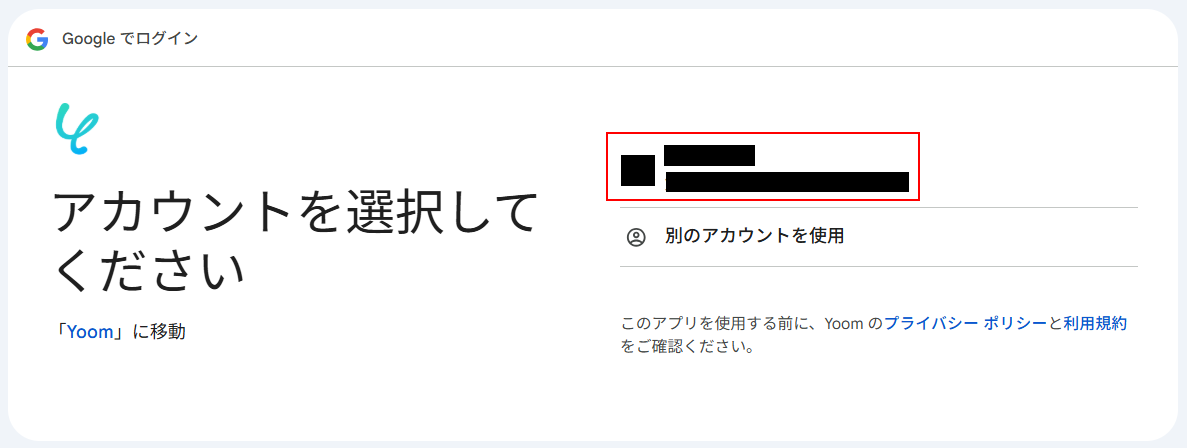
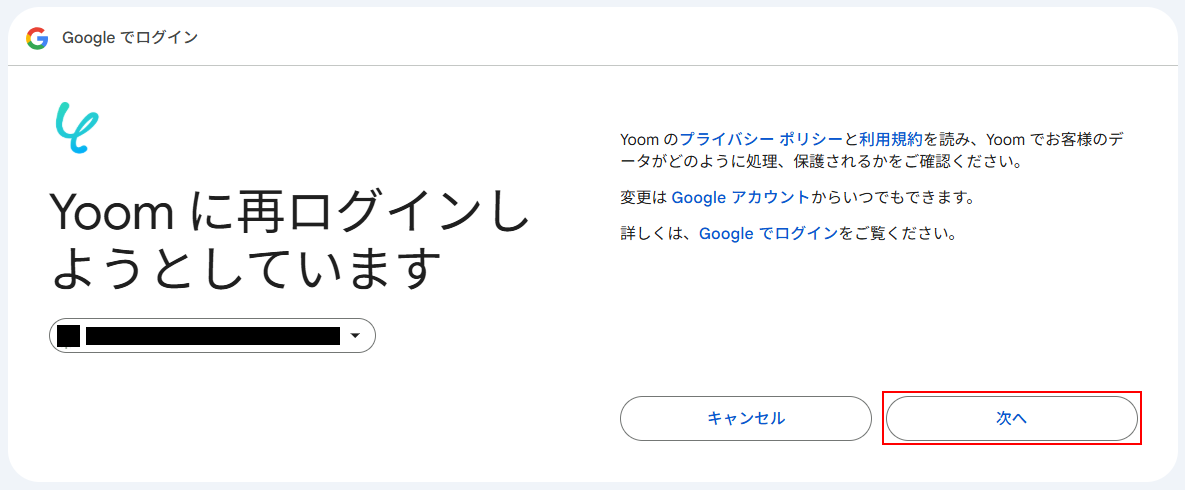
Googleアカウントを利用してログインしている場合、以下の画面が表示されます。
使用するアカウントを選択してください。
内容を確認し、次へをクリックします。
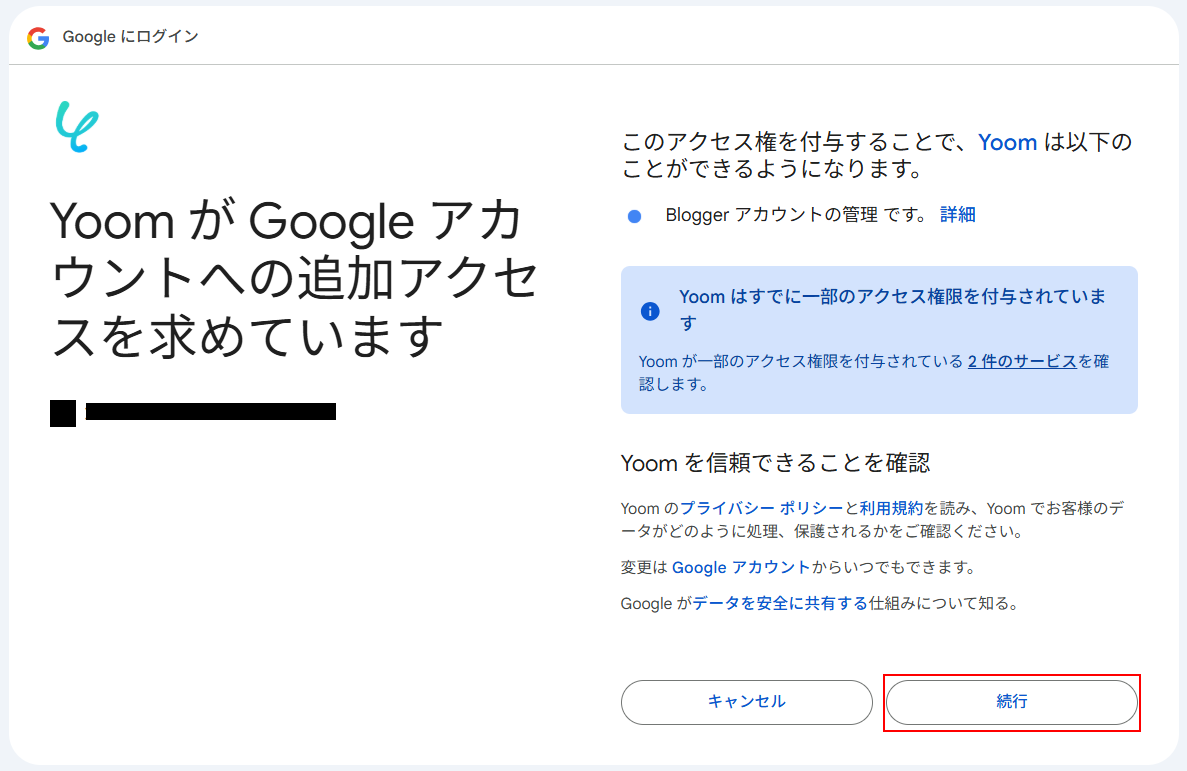
再度表示内容を確認したら続行をクリックしましょう。
事前準備
Google スプレッドシートを用意する
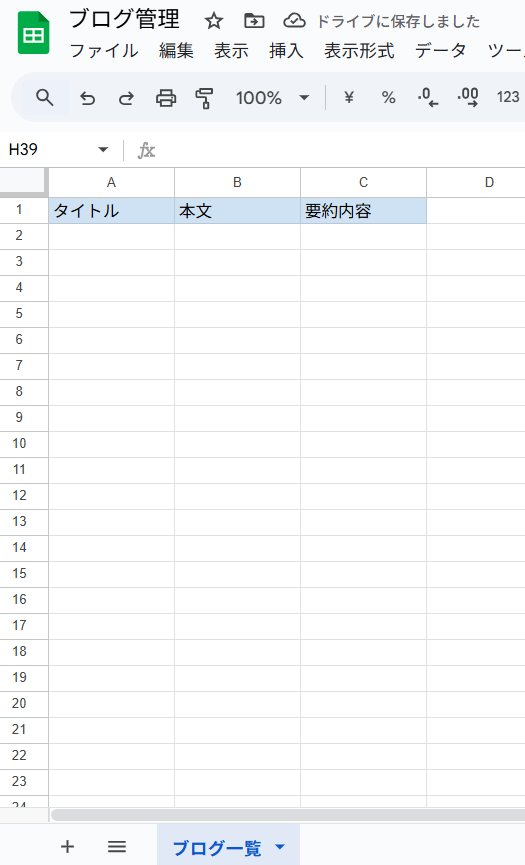
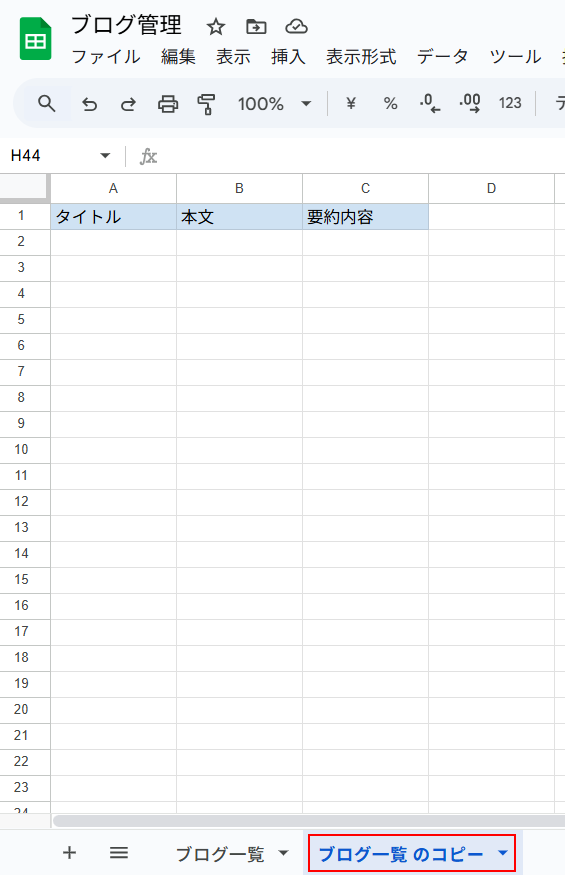
今回ご紹介するテンプレートでは、毎月1日にシートをコピーしそのシートにページのリストを記載します。
そのため、まずはコピー元となるシートを準備しておく必要があります。
今回は以下のシートを用意しました。
ステップ2:該当のテンプレートをコピー
以下のバナーにある試してみるボタンをクリックしてください。
■概要Bloggerでメディアを運営していると、定期的にページの一覧を取得してコンテンツの状況を把握する作業が発生するのではないでしょうか。手作業でページ情報をコピーし、Google スプレッドシートに転記する作業は手間がかかるだけでなく、転記ミスなどのヒューマンエラーも起こりがちです。このワークフローを活用すれば、スケジュールに合わせてBloggerのページ一覧を自動で取得し、Google スプレッドシートへ追加できるため、こうしたコンテンツ管理の課題をスムーズに削減できます。■このテンプレートをおすすめする方- Bloggerでオウンドメディアなどを運営しており、コンテンツ管理を効率化したい方
- 定期的にBloggerのページ一覧を取得し、手作業で分析レポートを作成している方
- コンテンツの管理業務を自動化し、企画や執筆などのコア業務に集中したい方
■このテンプレートを使うメリット- 指定したスケジュールで自動的に処理が実行されるため、これまで手作業での情報収集や転記に費やしていた時間を短縮できます。
- 手作業による情報取得の漏れや、Google スプレッドシートへの転記ミスといったヒューマンエラーの発生を防ぎ、データの正確性を保ちます。
■フローボットの流れ- はじめに、Google スプレッドシートとBloggerをYoomと連携します。
- 次に、トリガーでスケジュールトリガーを選択し、フローボットを起動したい日時を設定します。
- オペレーションでGoogle スプレッドシートの「シート(タブ)をコピーする」アクションを設定し、記録用のシートを準備します。
- 次に、オペレーションでBloggerの「ページリストを取得」アクションを設定します。
- 取得したページリストの各項目に対して処理を行うため、繰り返し処理を設定します。
- 繰り返し処理の中で、AI機能の「要約する」アクションを設定し、ページの内容を要約します。
- 最後に、Google スプレッドシートの「レコードを追加する」アクションを設定し、取得したページ情報や要約結果などをシートに追記します。
※「トリガー」:フロー起動のきっかけとなるアクション、「オペレーション」:トリガー起動後、フロー内で処理を行うアクション■このワークフローのカスタムポイント- スケジュールトリガー機能では、フローボットを起動させたい日時(毎時、毎日、毎週など)を任意で設定してください。
- Google スプレッドシートの各アクションでは、コピー元や追加先となるスプレッドシートID、シートIDなどを、ご自身の環境に合わせて設定してください。
- Bloggerからページリストを取得する際に、対象となるブログIDや、取得したいページのステータス(公開済み、下書きなど)を任意で設定できます。
- 繰り返し処理では、前段のBloggerで取得したページ一覧のデータを利用し、繰り返し処理を実行する条件を任意で設定してください。
- AI機能による要約では、取得したページ情報を元に要約を実行しますが、その際の要約条件(プロンプト)は任意で設定可能です。
■注意事項- Blogger、Google スプレッドシートのそれぞれとYoomを連携してください。
- 「同じ処理を繰り返す」オペレーション間の操作は、パーソナルプラン以上でご利用いただけるアプリとなっております。フリープランの場合は設定しているフローボットのオペレーションやデータコネクトはエラーとなりますので、ご注意ください。
- パーソナルプランなどの有料プランは、2週間の無料トライアルを行うことが可能です。無料トライアル中には制限対象のアプリや機能(オペレーション)を使用することができます。詳しくは、料金プランのページをご参照ください。
- Bloggerでオウンドメディアなどを運営しており、コンテンツ管理を効率化したい方
- 定期的にBloggerのページ一覧を取得し、手作業で分析レポートを作成している方
- コンテンツの管理業務を自動化し、企画や執筆などのコア業務に集中したい方
- 指定したスケジュールで自動的に処理が実行されるため、これまで手作業での情報収集や転記に費やしていた時間を短縮できます。
- 手作業による情報取得の漏れや、Google スプレッドシートへの転記ミスといったヒューマンエラーの発生を防ぎ、データの正確性を保ちます。
- はじめに、Google スプレッドシートとBloggerをYoomと連携します。
- 次に、トリガーでスケジュールトリガーを選択し、フローボットを起動したい日時を設定します。
- オペレーションでGoogle スプレッドシートの「シート(タブ)をコピーする」アクションを設定し、記録用のシートを準備します。
- 次に、オペレーションでBloggerの「ページリストを取得」アクションを設定します。
- 取得したページリストの各項目に対して処理を行うため、繰り返し処理を設定します。
- 繰り返し処理の中で、AI機能の「要約する」アクションを設定し、ページの内容を要約します。
- 最後に、Google スプレッドシートの「レコードを追加する」アクションを設定し、取得したページ情報や要約結果などをシートに追記します。
- スケジュールトリガー機能では、フローボットを起動させたい日時(毎時、毎日、毎週など)を任意で設定してください。
- Google スプレッドシートの各アクションでは、コピー元や追加先となるスプレッドシートID、シートIDなどを、ご自身の環境に合わせて設定してください。
- Bloggerからページリストを取得する際に、対象となるブログIDや、取得したいページのステータス(公開済み、下書きなど)を任意で設定できます。
- 繰り返し処理では、前段のBloggerで取得したページ一覧のデータを利用し、繰り返し処理を実行する条件を任意で設定してください。
- AI機能による要約では、取得したページ情報を元に要約を実行しますが、その際の要約条件(プロンプト)は任意で設定可能です。
- Blogger、Google スプレッドシートのそれぞれとYoomを連携してください。
- 「同じ処理を繰り返す」オペレーション間の操作は、パーソナルプラン以上でご利用いただけるアプリとなっております。フリープランの場合は設定しているフローボットのオペレーションやデータコネクトはエラーとなりますので、ご注意ください。
- パーソナルプランなどの有料プランは、2週間の無料トライアルを行うことが可能です。無料トライアル中には制限対象のアプリや機能(オペレーション)を使用することができます。詳しくは、料金プランのページをご参照ください。
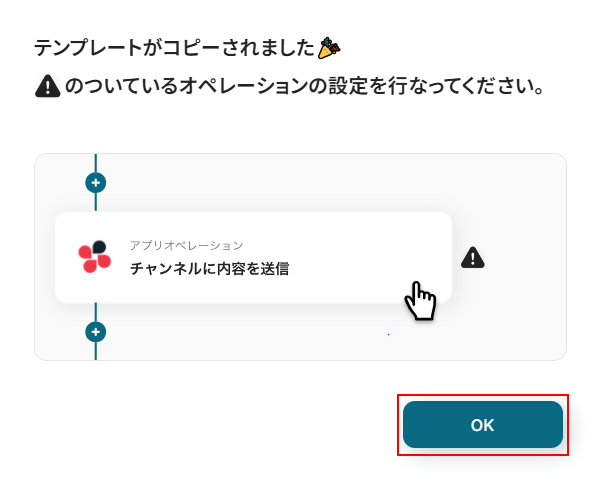
テンプレートのコピーに成功すると、以下の画面が表示されますのでOKをクリックしましょう。
なお、コピーしたテンプレートはYoomのマイプロジェクトから確認できます。
ステップ3:スケジュールトリガーの設定
スケジュールトリガーをクリックします。
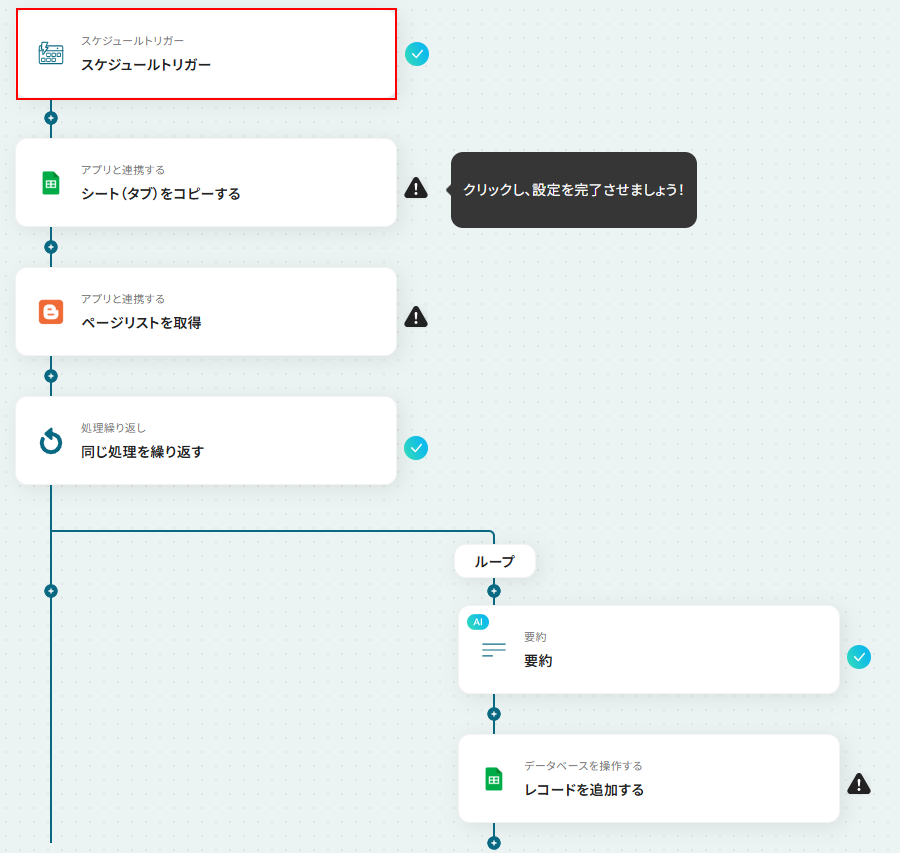
今回ご紹介するテンプレートは、指定したスケジュールになると起動します。
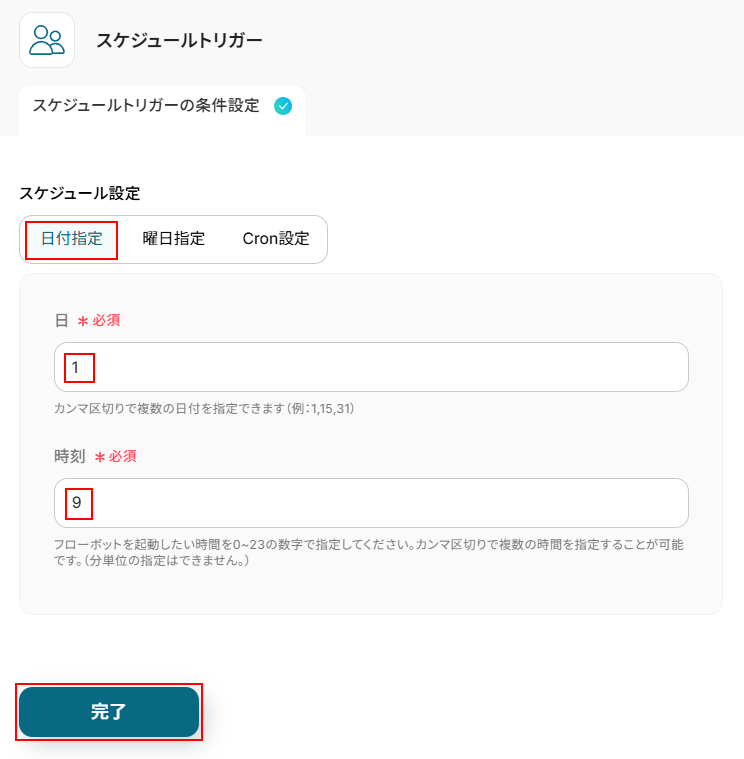
そのため、まずはスケジュールの設定を行いましょう。
スケジュールは日付指定、曜日指定、Cron設定の中から選択できます。
今回はデフォルトで設定されている日付指定を使用し、毎月1日の朝9時に起動するように設定しました。
設定できたら完了をクリックしてください。
設定方法についてより詳しく知りたい方は以下のリンク先をご覧ください。
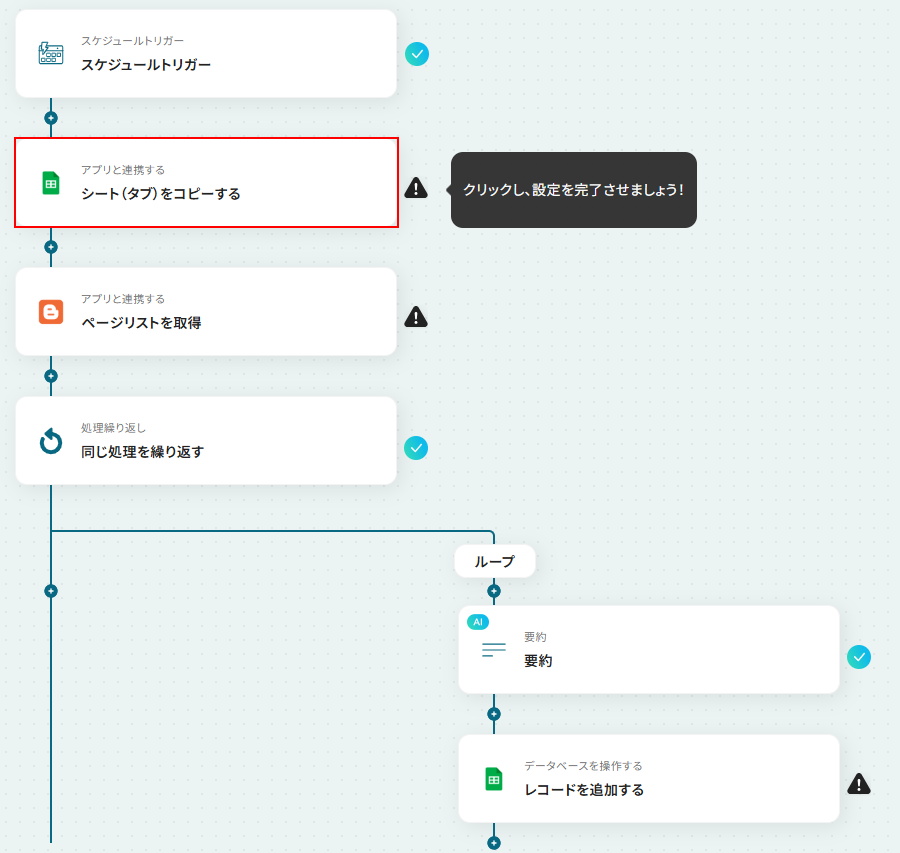
ステップ4:Google スプレッドシートのシートをコピーする設定
シート(タブ)をコピーするをクリックします。
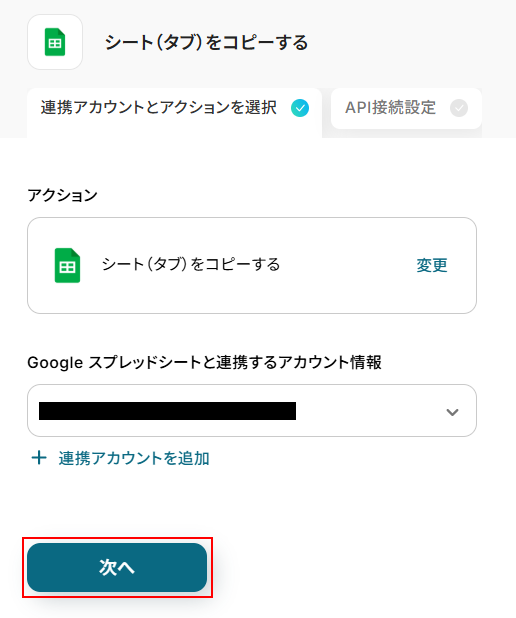
連携するアカウント情報にはステップ1で連携したアカウントか、連携時に使用していたYoomのアカウントが表示されます。
アカウントを確認して問題なければ次へをクリックしてください。
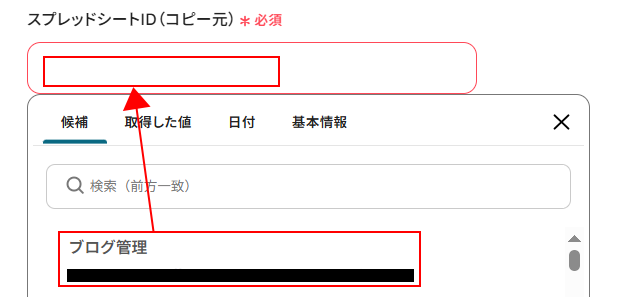
スプレッドシートID(コピー元)を設定します。
入力欄をクリックし、表示された候補の中からコピー元として使用したいスプレッドシートを選択してください。
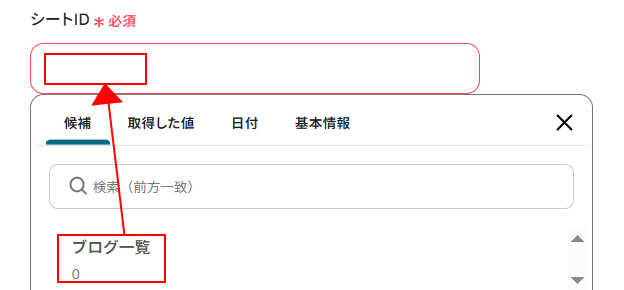
シートIDを設定します。
入力欄をクリックし、表示された候補の中からコピーしたいシートを選択します。
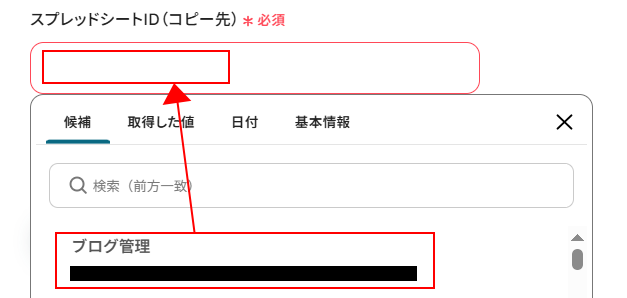
スプレッドシートID(コピー先)を設定します。
入力欄をクリックし、コピーしたシートを保存したいスプレッドシートを選択してください。
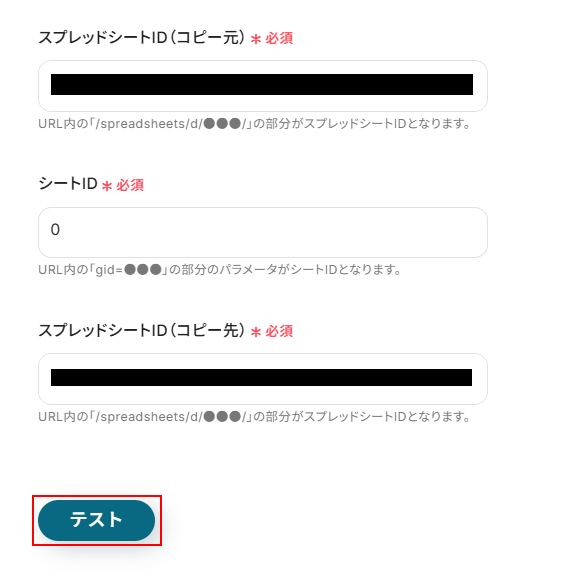
ここまで設定できたらテストをクリックしましょう。
※テストをクリックすると、実際にシートがコピーされます。
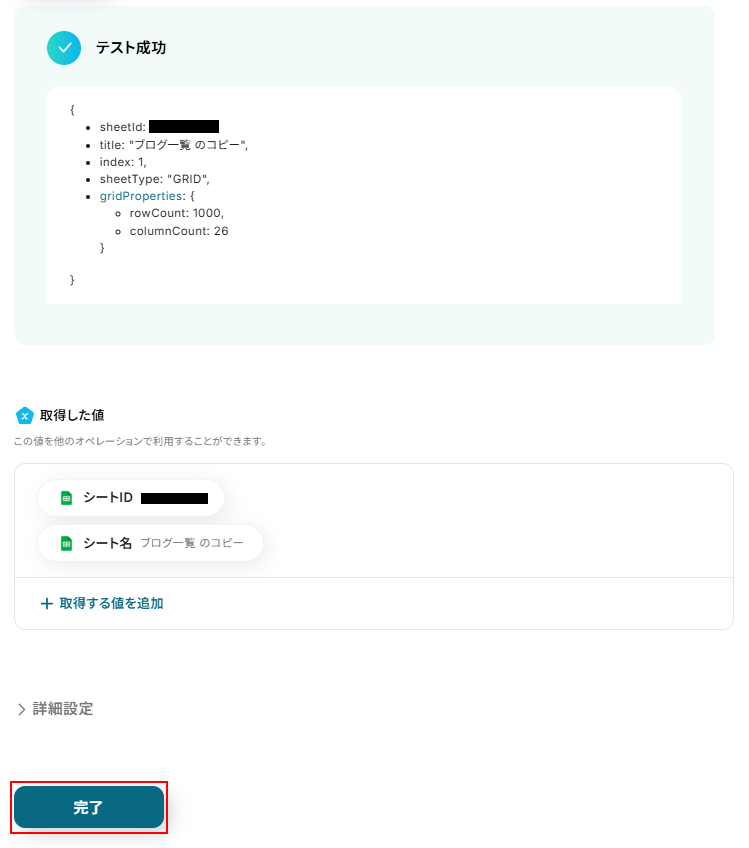
テストに成功するとテスト成功画面が表示され、取得した値が表示されます。
取得した値は実行した結果が設定される動的な値として利用できるため、このあとの設定でも使用します。
詳しく知りたい方は以下のリンク先をご覧ください。
確認できたら忘れずに完了をクリックしましょう。
Google スプレッドシートのシートがコピーされていますのでご確認ください。
ステップ5:Bloggerのページリストを取得する設定
ページリストを取得をクリックします。
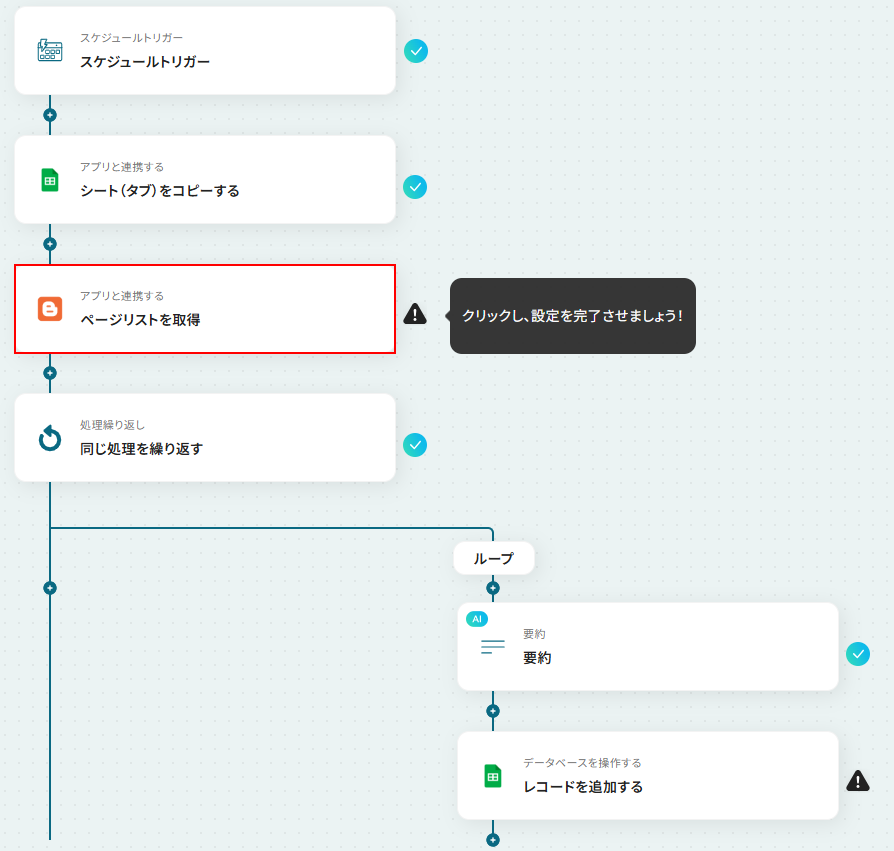
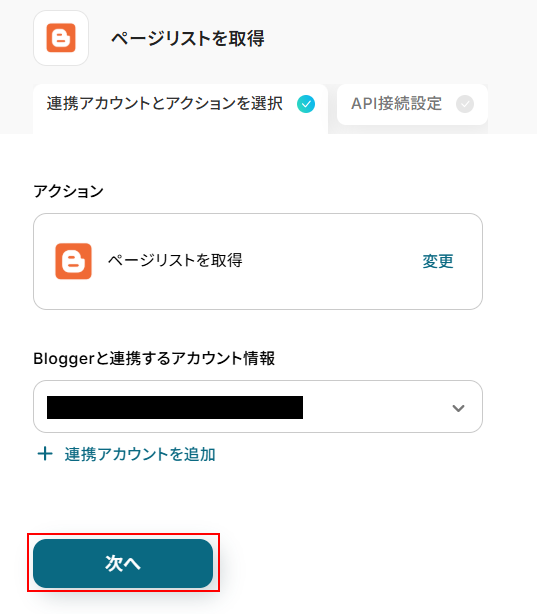
連携するアカウント情報にはステップ1で連携したアカウントか、連携時に使用していたYoomのアカウントが表示されます。
アカウントを確認して問題なければ次へをクリックしてください。
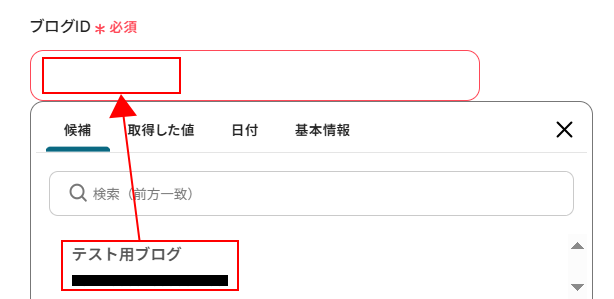
ブログIDを設定します。
入力欄をクリックし、表示された候補の中から使用したいブログを選択してください。
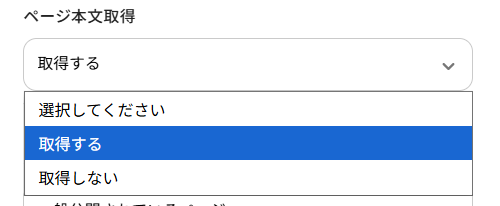
ページ本文取得はデフォルトで「取得する」が選択されていますが、以下のようにプルダウンメニューから選択することも可能です。
※今回ご紹介するテンプレートではページ本文を要約するため、「取得する」を設定しています。
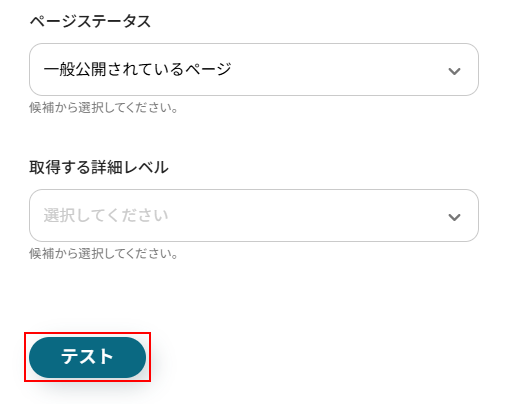
その他の項目について、今回は使用しないため設定しておりませんが、使用したい方は注釈を確認し選択してください。
※プルダウンメニューから選ぶと設定した値が固定値となり、このテンプレートを通して行う全てのページリスト取得に反映されますのでご注意ください。
ここまで設定できたらテストをクリックしましょう。
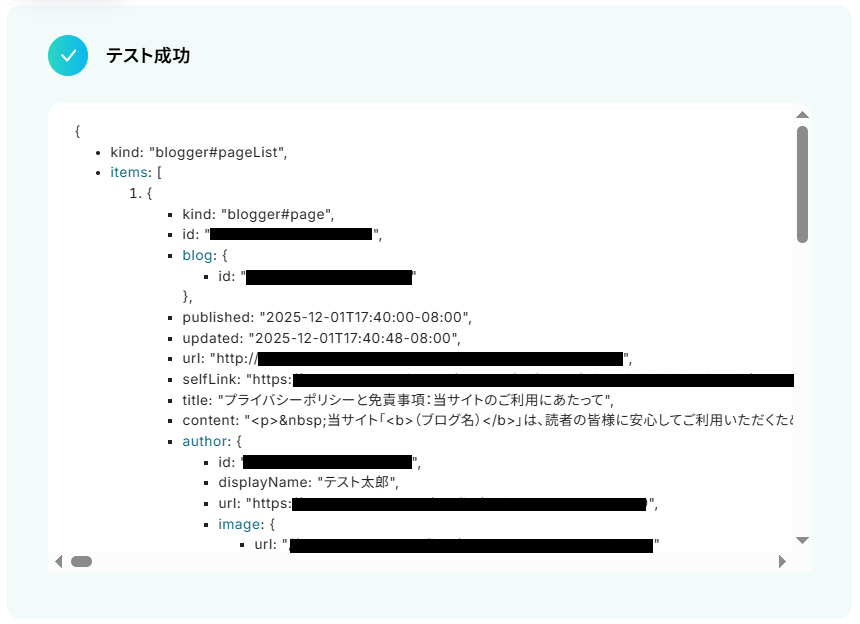
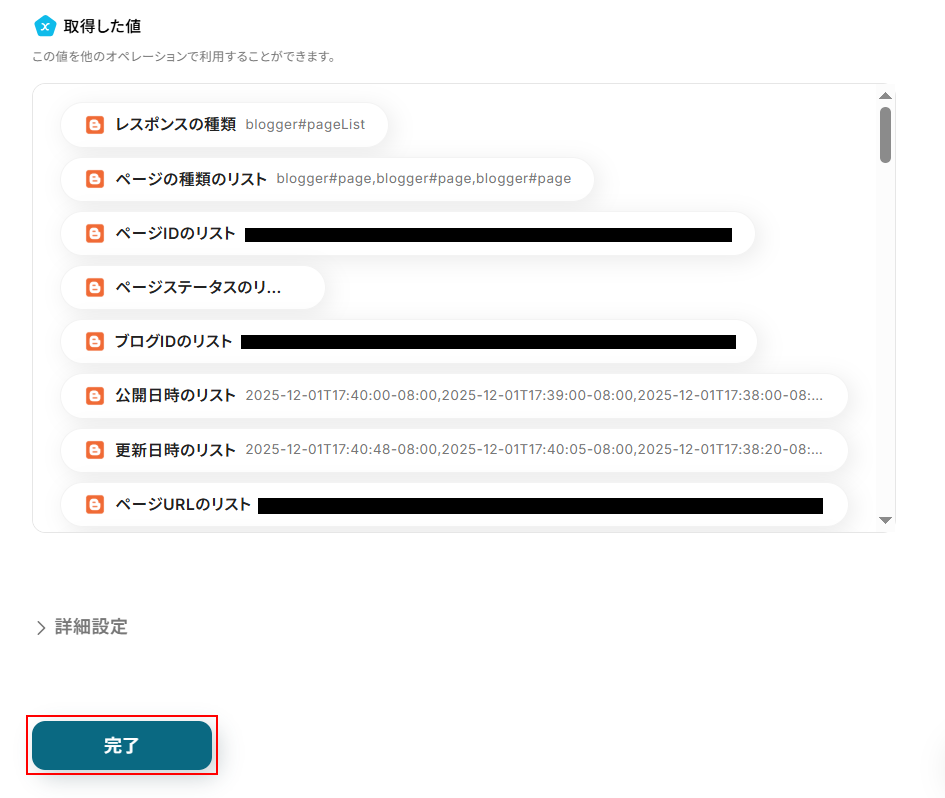
テストに成功するとテスト成功画面と取得した値が表示されますのでご確認ください。
確認できたら完了をクリックしましょう。
ステップ6:同じ処理を繰り返す設定
同じ処理を繰り返すをクリックします。
- 「同じ処理を繰り返す」オペレーションを使う場合は、チームプランまたはサクセスプランが必要です。フリープラン・ミニプランだと、そのオペレーションやデータコネクトを設定してもエラーになってしまうのでご注意ください。
チームプランやサクセスプランなどの有料プランには、2週間の無料トライアルがついています。トライアル期間中は、通常は制限されるアプリや機能(オペレーション)も問題なく使えるので、この機会にぜひお試しくださいね。
より詳しく知りたい方は以下のリンク先をご覧ください。
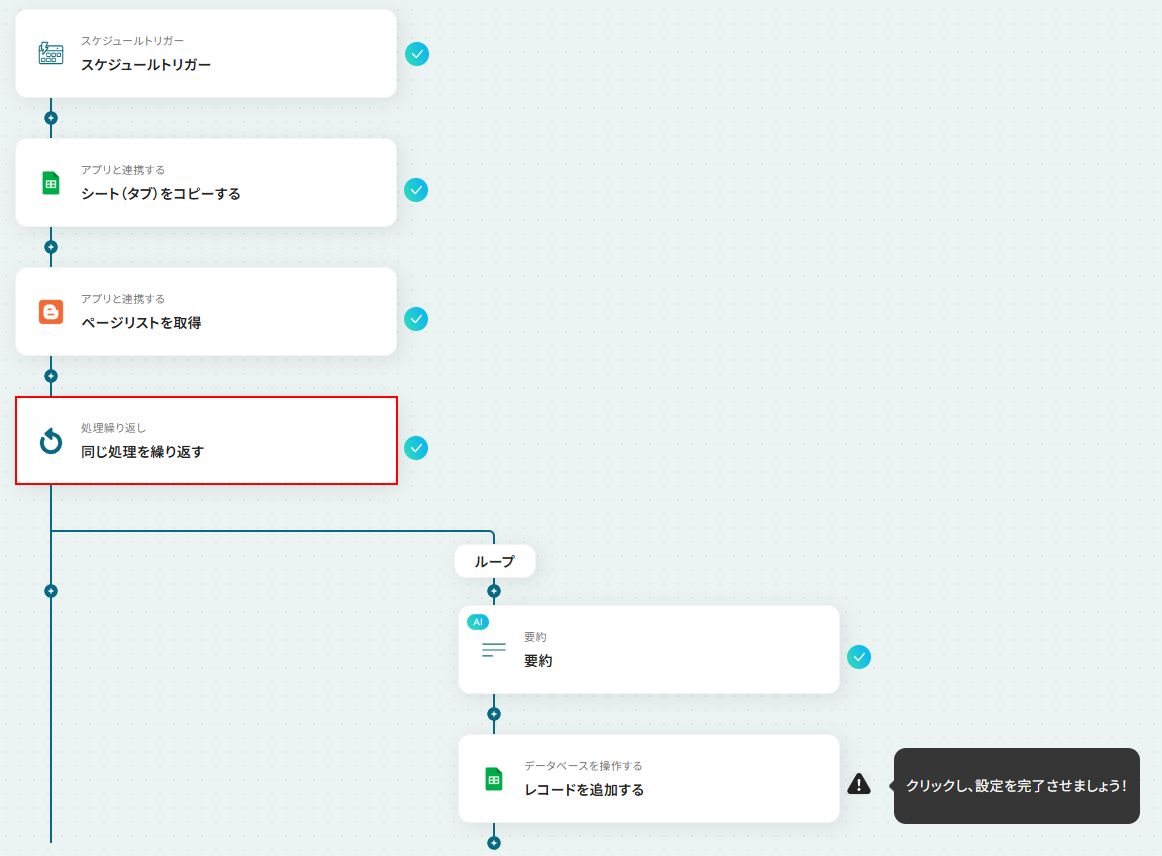
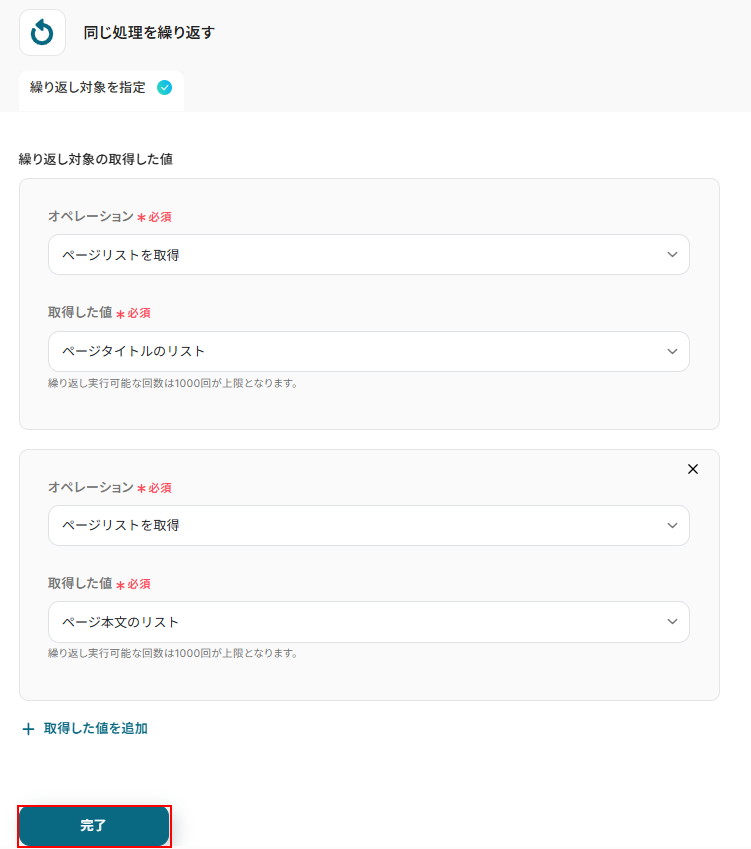
同じ処理を繰り返すでは、先ほどのアクションで取得した複数ページの情報を個別に使用できるように処理を行います。
今回は以下のようにデフォルトでページタイトルのリスト、ページ本文のリストが設定されています。
この後のアクションレコードを追加するで他の情報も使用したいという方は、+取得した値を追加をクリックし、値の追加を行ってください。
ここまで確認できたら完了をクリックしましょう。
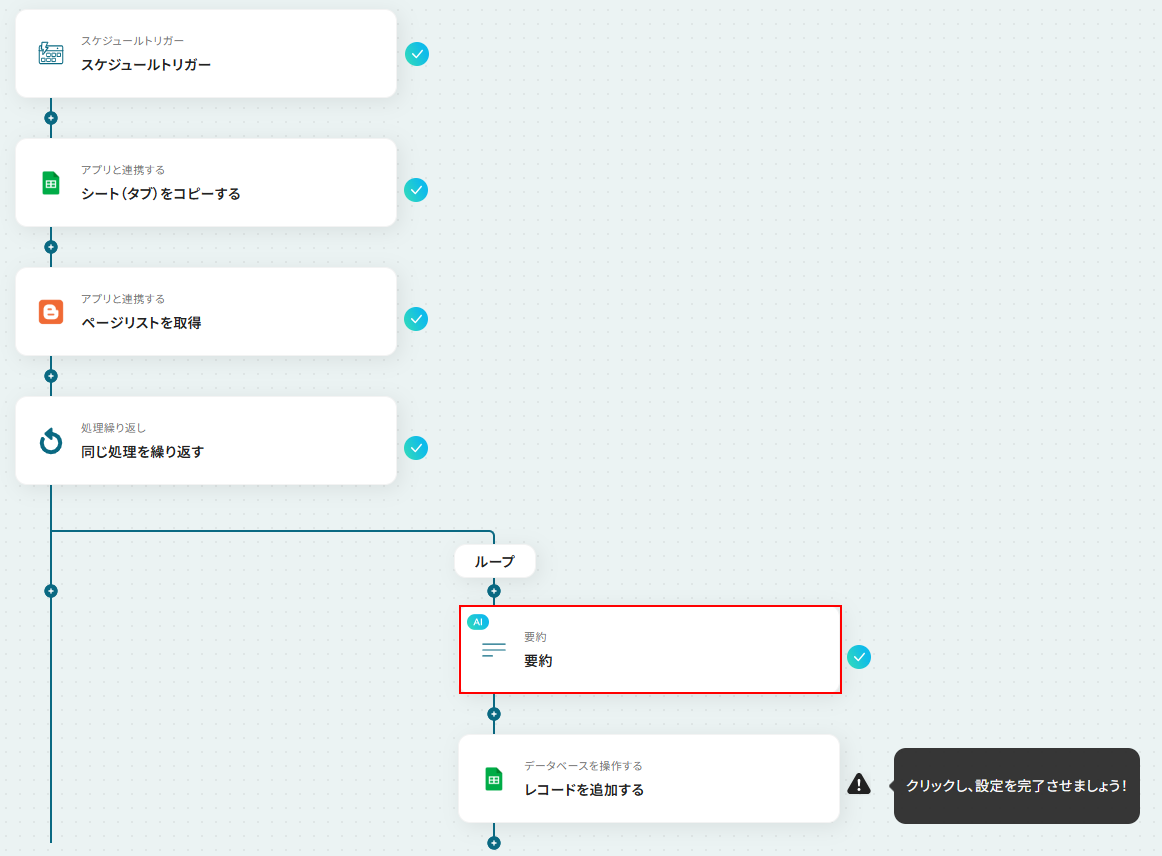
ステップ7:要約する設定
要約をクリックします。
要約機能について詳しく知りたい方は以下のリンク先をご確認ください。
今回はデフォルトで設定されているGPT-4o mini 15,000文字を使用します。
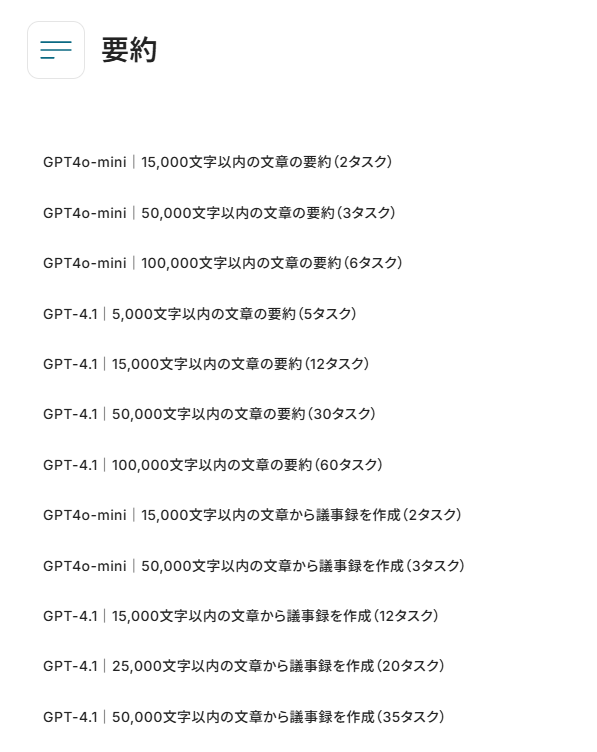
なお、変更をクリックすることで別のものに変えることも可能です。
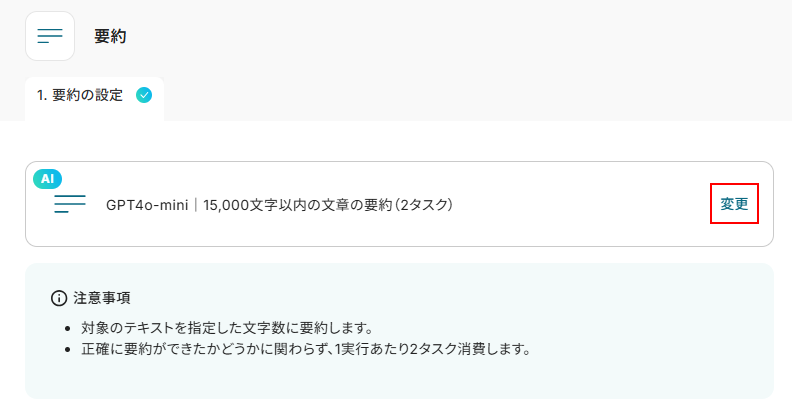
文字数やタスク数を確認し、利用したいものをお選びください。
タスク数について詳しく知りたい方は以下のリンク先をご覧ください。
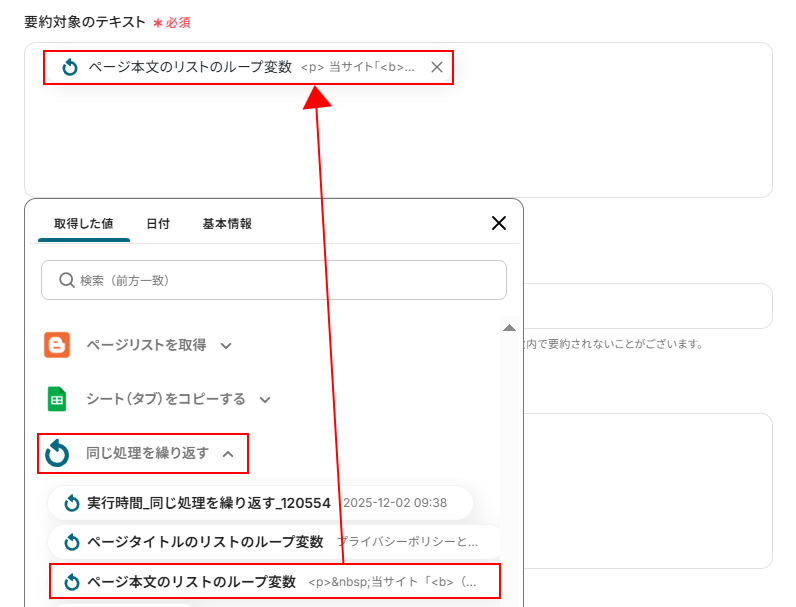
要約対象のテキストを設定します。
デフォルトで設定されているため今回はそのまま使用しますが、以下のように入力欄をクリックすることで取得した値から選択することも可能です。
取得した値を活用することで、固定値ではなく、トリガーが実行されるたびに最新の情報が反映できます。
※不要な文字が入力されている場合は削除してください。
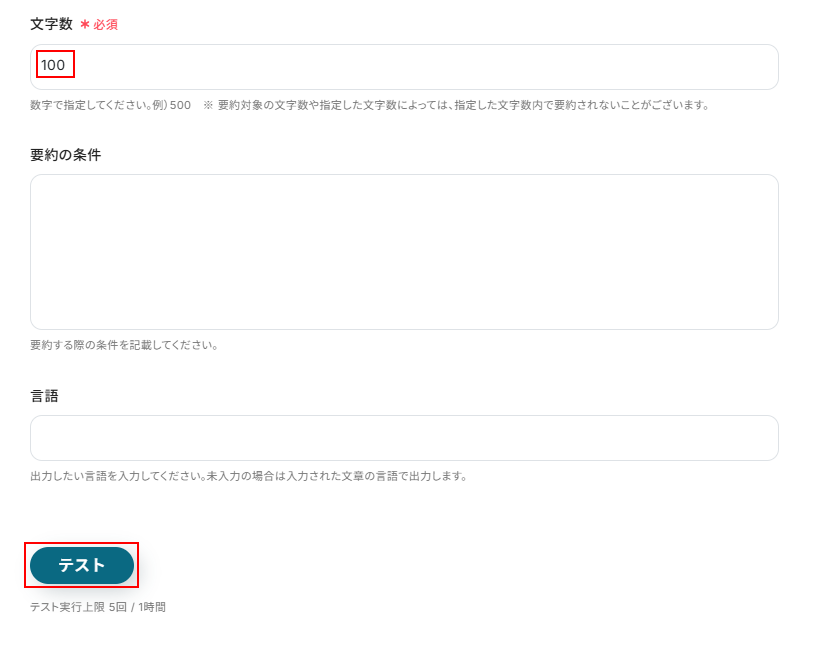
文字数はデフォルトで100が設定されています。
変更したい場合は注釈を確認して設定してください。
要約の条件を設定しましょう。要約はAIが行います。
入力しなくても要約を行うことは可能ですが、要約する条件を指定したい場合は記入してください。
言語は今回は使用しませんが、使用したい方は注釈を確認して入力してください。
※文字数の設定も含めて、入力欄に直接記入すると入力した値が固定値となり、このテンプレートを通して行う要約全てに反映されますのでご注意ください。
ここまで設定できたらテストをクリックしましょう。
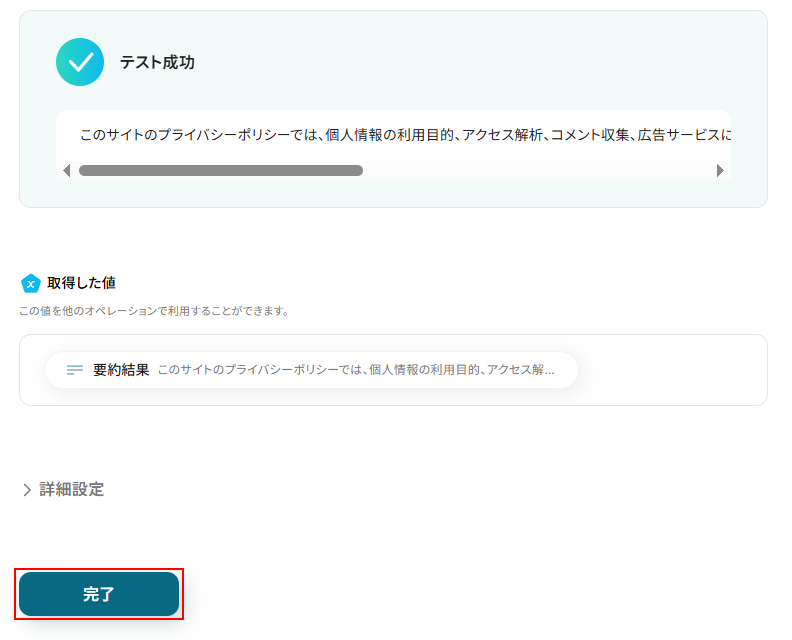
テストに成功するとテスト成功画面と取得した値に要約結果が表示されますのでご確認ください。
確認できたら完了をクリックしましょう。
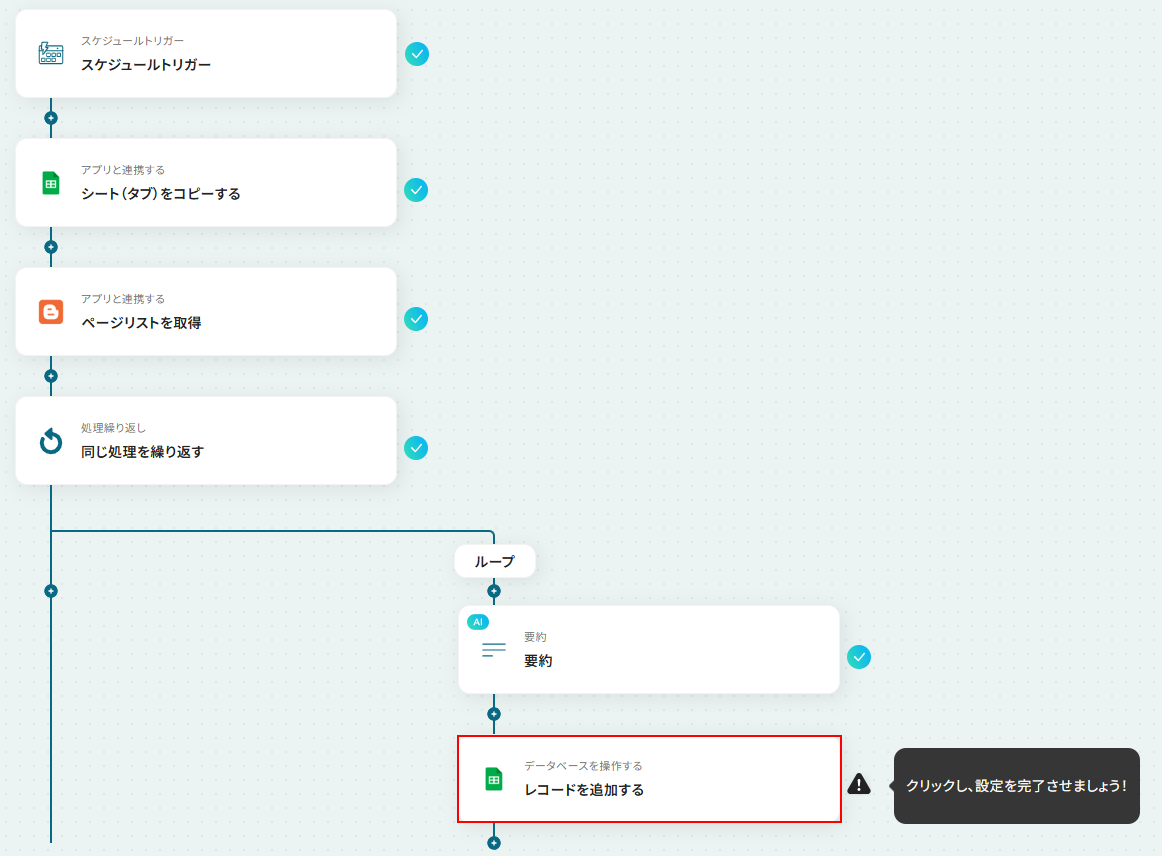
ステップ8:Google スプレッドシートにレコードを追加する設定
レコードを追加するをクリックします。
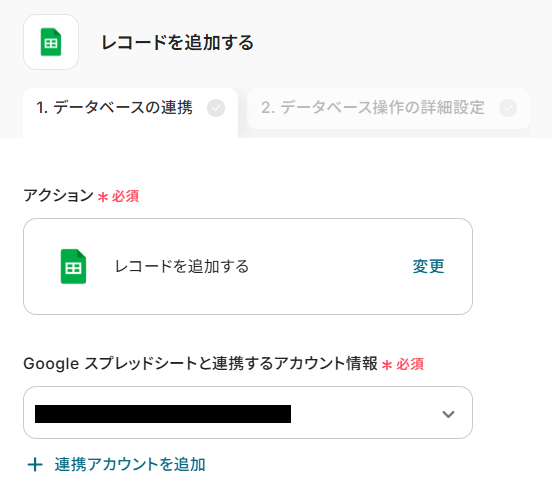
連携するアカウント情報にはステップ1で連携したアカウントか、連携時に使用していたYoomのアカウントが表示されます。
ステップ4と同じアカウントになっていることを確認したら次へ進みます。
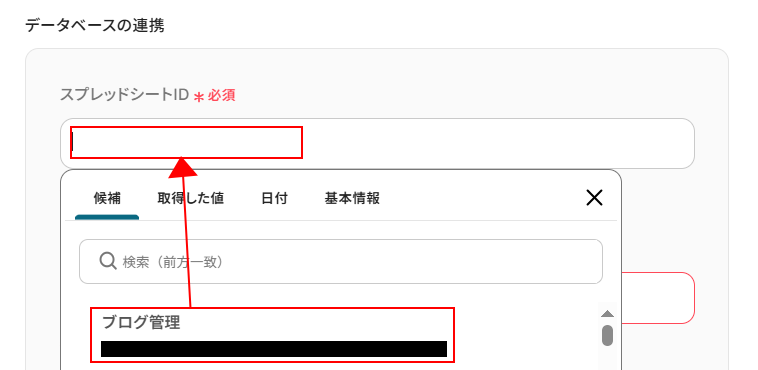
スプレッドシートIDを設定します。
入力欄をクリックし、表示された候補の中からステップ4でコピー先として選択したスプレッドシートを設定します。
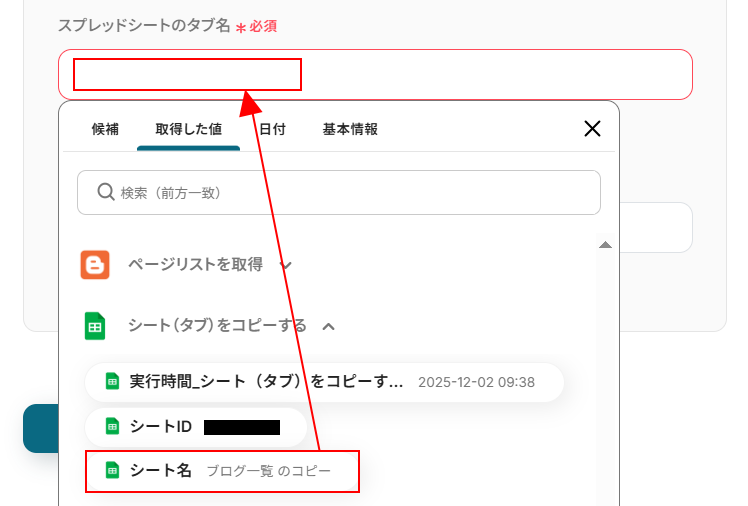
スプレッドシートのタブ名を設定します。
入力欄をクリックし、取得した値より「シート(タブ)をコピーする」の項目からシート名の取得した値を選択します。
取得した値を設定することで、毎回新しくコピーしたシートにページの情報が記載されます。
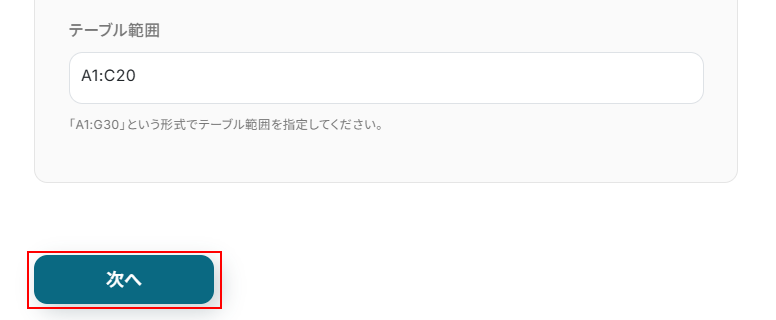
テーブル範囲を設定します。
項目名も含めて、データを入力したい範囲を設定してください。
ここまで設定できたら次へをクリックします。
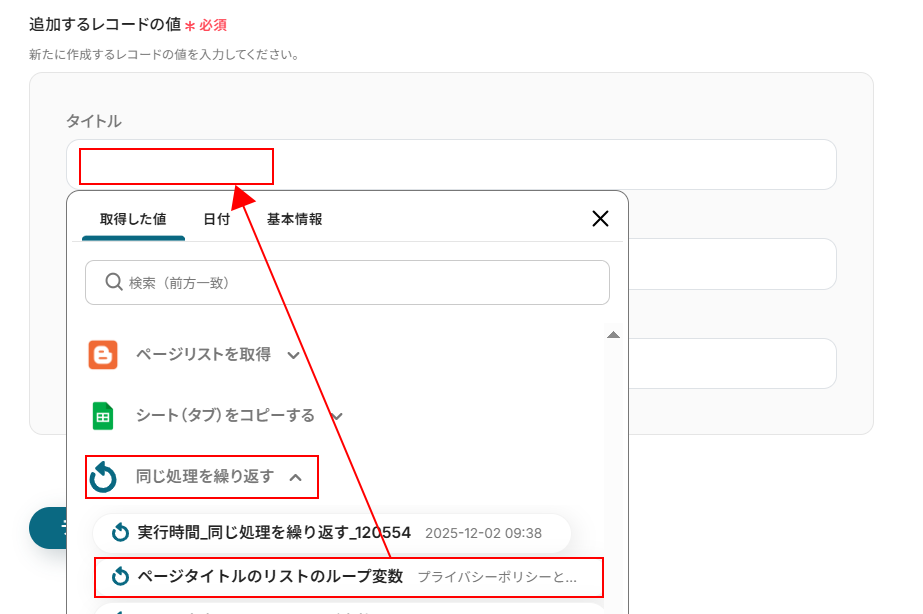
追加するレコードの値を設定します。
ここには先ほど設定したGoogle スプレッドシートの項目名が表示されます。
入力欄をクリックし、同じ処理を繰り返すの項目から〇〇のループ変数となっている取得した値を設定します。
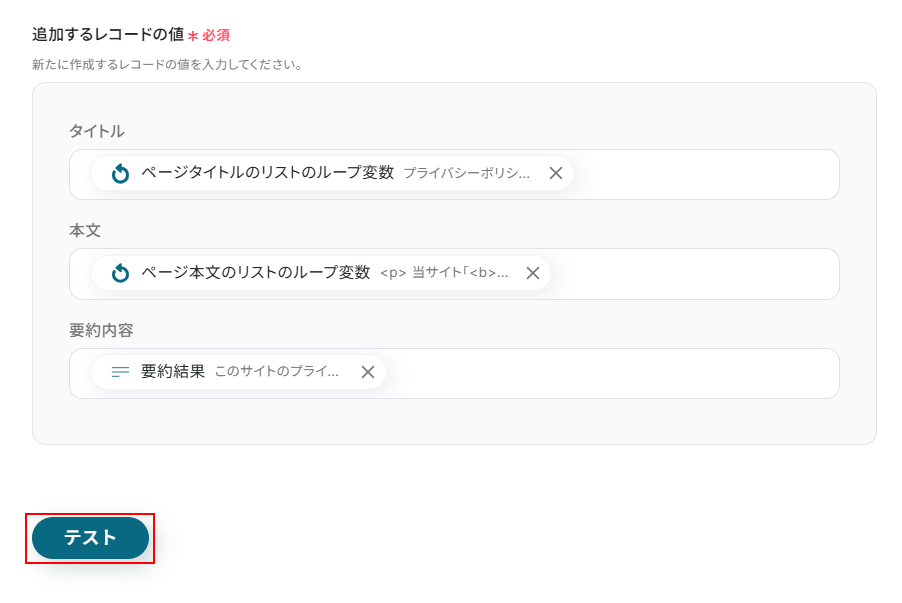
今回は以下のように設定しました。
要約内容にはステップ7の要約結果を設定しています。
ここまで設定できたらテストをクリックしましょう。
※テストをクリックすると実際にレコードが追加されます。
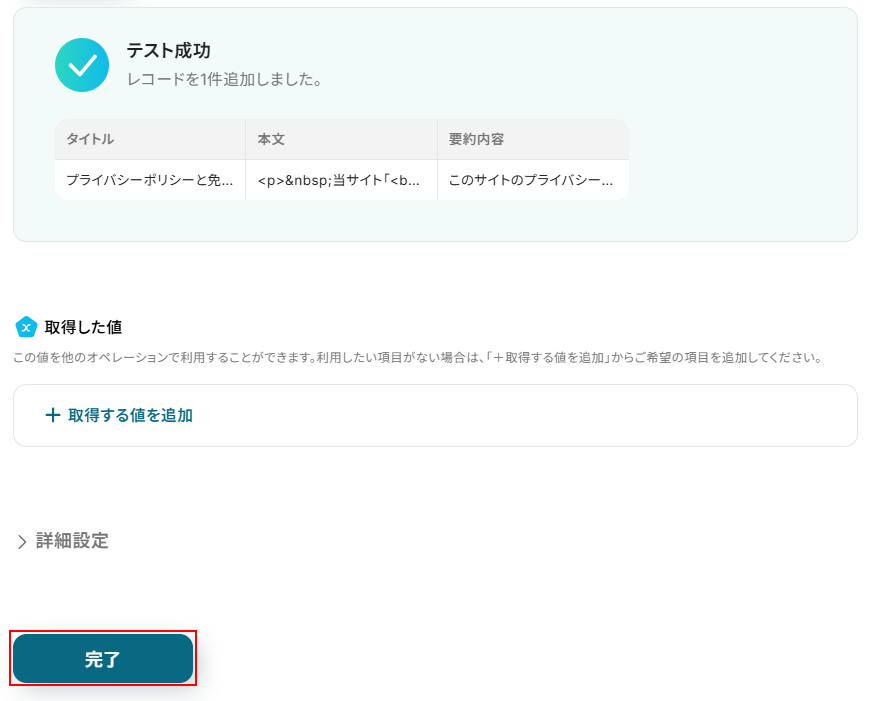
テストに成功するとテスト成功画面と取得した値が表示されますのでご確認ください。
確認できたら完了をクリックしましょう。
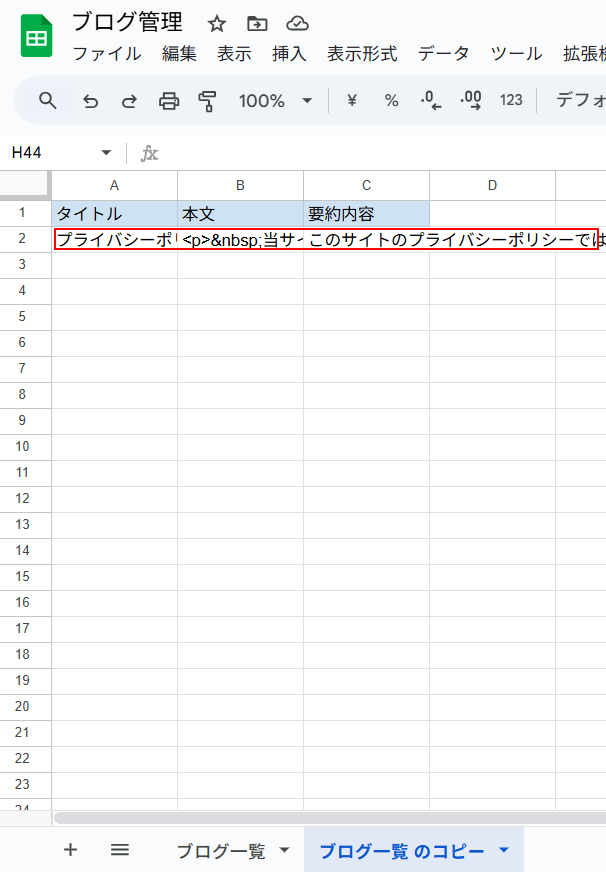
Google スプレッドシートの新しくコピーしたシートに、レコードが追加されていますのでご確認ください。
ステップ9:トリガーをONにし、フローが起動するかを確認
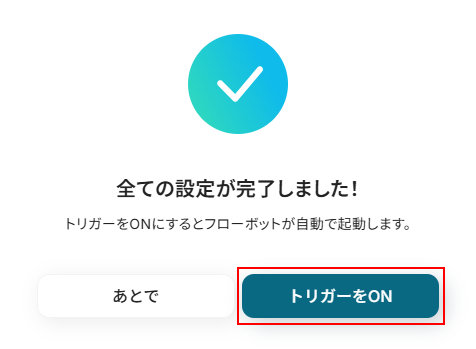
先ほどのYoomの画面で完了をクリックすると以下の画面が表示されます。
トリガーをONをクリックしてください。
お疲れ様でした!ここまでで設定は完了です!
以上が定期的にBloggerのページリストを取得し、Google スプレッドシートに自動で追加するフローでした!
Bloggerを活用したその他の自動化例
Bloggerを活用した自動化は、今回ご紹介したもの以外にも様々な業務に応用できます。ここでは、関連するテンプレートをいくつかご紹介します。日々の業務効率化のヒントとして、ぜひ参考にしてください。
■概要
BASEで新商品を登録・更新するたびに、Bloggerへも手動で投稿を作成していませんか?商品情報のアナウンスは重要ですが、都度の手作業は手間がかかり、更新漏れのリスクも伴います。このワークフローを活用すれば、BASEとBloggerを連携させ、商品情報が追加・更新されると自動でBloggerに投稿を作成できます。BASEでの商品管理とBloggerでの情報発信をスムーズに連携し、作業の効率化を実現します。
■このテンプレートをおすすめする方
- BASEで管理する商品情報をBloggerへ手動で転記しているECサイト運営者の方
- BASEとBloggerを連携させ、新商品の告知を自動化したいマーケティング担当者の方
- ECサイト運営における定型業務を効率化し、コア業務に集中したいと考えている方
■このテンプレートを使うメリット
- BASEでの商品作成・更新をトリガーにBloggerへの投稿が自動で作成されるため、これまで手作業に費やしていた時間を短縮できます。
- 手作業による情報の転記が不要になることで、コピー&ペーストのミスや投稿漏れといったヒューマンエラーの防止に繋がります。
■フローボットの流れ
- はじめに、BASEとBloggerをYoomと連携します。
- 次に、トリガーでBASEを選択し、「商品が作成・更新されたら」というアクションを設定します。
- 最後に、オペレーションでBloggerを選択し、「投稿を作成」アクションを設定します。ここでトリガーから取得した商品名や商品説明などを、投稿のタイトルや本文に設定することで、連携が完了します。
※「トリガー」:フロー起動のきっかけとなるアクション、「オペレーション」:トリガー起動後、フロー内で処理を行うアクション
■このワークフローのカスタムポイント
- Bloggerの「投稿を作成」オペレーションでは、投稿のタイトルや本文、ラベルなどの各項目に、どのような内容を設定するかを自由にカスタマイズできます。
- BASEの商品情報(商品名、商品説明、価格など)を変数として設定したり、「新商品のお知らせ」のような固定のテキストを組み合わせたりして、オリジナルの投稿フォーマットを作成することが可能です。
■注意事項
- BASE、BloggerのそれぞれとYoomを連携してください。
- トリガーは5分、10分、15分、30分、60分の間隔で起動間隔を選択できます。
- プランによって最短の起動間隔が異なりますので、ご注意ください。
■概要
Bloggerで新しい記事を投稿する際、公開スケジュールや関連タスクを別途Googleカレンダーで管理することに手間を感じていませんか。手作業での二重入力は、登録漏れや入力ミスといったヒューマンエラーの原因にもなりかねません。このワークフローを活用すれば、Bloggerへの投稿作成をトリガーとして、Googleカレンダーへ自動で予定を作成できるため、コンテンツのスケジュール管理を効率化し、より正確な運用を実現します。
■このテンプレートをおすすめする方
- Bloggerでの投稿とGoogleカレンダーへの予定登録をそれぞれ手作業で行っているブログ運営者の方
- コンテンツの公開スケジュールをチームで共有しており、Googleカレンダーへの反映を自動化したい方
- Bloggerへの投稿に関連するタスク管理を効率化し、作業の抜け漏れを防ぎたいコンテンツ担当者の方
■このテンプレートを使うメリット
- Bloggerに投稿を作成するだけで自動的にGoogleカレンダーへ予定が登録されるため、手作業での転記にかかる時間を削減できます。
- 手動での入力作業が不要になることで、日付やタイトルの入力ミス、登録忘れといったヒューマンエラーの防止に繋がります。
■フローボットの流れ
- はじめに、BloggerとGoogleカレンダーをYoomと連携します
- 次に、トリガーでBloggerを選択し、「投稿が作成されたら」というアクションを設定します
- 次に、オペレーションでAI機能を設定し、Bloggerの投稿内容から予定に必要な情報を抽出します
- 最後に、オペレーションでGoogleカレンダーの「予定を作成」アクションを設定し、抽出した情報を基に予定を作成します
※「トリガー」:フロー起動のきっかけとなるアクション、「オペレーション」:トリガー起動後、フロー内で処理を行うアクション
■このワークフローのカスタムポイント
- Bloggerのトリガー設定では、自動化の対象としたいブログIDを任意で設定してください。
- AI機能によるテキスト抽出では、Bloggerから取得した投稿の本文などを変数として利用し、抽出したい項目を自由にカスタマイズできます。
- Googleカレンダーに予定を作成する際、各項目に設定する値は、前段のオペレーションで取得した情報を変数として利用したり、固定値を設定したりと柔軟な設定が可能です。
■注意事項
- Blogger、GoogleカレンダーのそれぞれとYoomを連携してください。
- トリガーは5分、10分、15分、30分、60分の間隔で起動間隔を選択できます。
- プランによって最短の起動間隔が異なりますので、ご注意ください。
■概要
Bloggerで記事を公開するたびに、手作業でX(Twitter)に告知投稿をしていませんか?この作業は手間がかかるだけでなく、投稿忘れやURLの貼り間違いといったミスを引き起こす原因にもなり得ます。このワークフローを活用すれば、Bloggerの投稿が自動で作成されると、その内容がX(Twitter)へ連携されポストされるため、情報発信の効率化と正確性の向上を実現できます。
■このテンプレートをおすすめする方
- Bloggerで記事を作成するたびに、手作業でX(Twitter)にも投稿している方
- Bloggerの自動作成をトリガーに、コンテンツの拡散を効率化したいと考えている方
- SNSへの投稿忘れや転記ミスを防ぎ、情報発信の質を高めたいマーケティング担当者の方
■このテンプレートを使うメリット
- Bloggerの記事が作成されると自動でX(Twitter)へポストされるため、これまで手作業での投稿にかかっていた時間を削減することができます。
- 手動での転記作業が不要になることで、URLの貼り間違いや投稿忘れといったヒューマンエラーの防止に繋がり、より確実な情報発信が可能です。
■フローボットの流れ
- はじめに、BloggerとX(Twitter)をYoomと連携します。
- 次に、トリガーでBloggerを選択し、「投稿が作成されたら」というアクションを設定します。
- 最後に、オペレーションでX(Twitter)の「ポストを投稿」アクションを設定し、トリガーで取得したBloggerの投稿タイトルやURLなどをポスト内容に含めます。
※「トリガー」:フロー起動のきっかけとなるアクション、「オペレーション」:トリガー起動後、フロー内で処理を行うアクション
■このワークフローのカスタムポイント
- Bloggerのトリガー設定では、自動更新の対象としたいブログのIDを任意で指定してください。
- X(Twitter)に投稿するポストの内容は、固定のテキストに加え、Bloggerから取得した投稿タイトルやURLなどを組み合わせて自由に作成できます。
■注意事項
- Blogger、X(Twitter)のそれぞれとYoomを連携してください。
- トリガーは5分、10分、15分、30分、60分の間隔で起動間隔を選択できます。
- プランによって最短の起動間隔が異なりますので、ご注意ください。
■概要LINE公式アカウントに届いた特定のメッセージを、Bloggerに手動で転記する作業に手間を感じていませんか?このワークフローを活用すれば、LINE公式アカウントで受信したメッセージをトリガーに、AIが内容を解析し、自動でBloggerに投稿を作成できます。LINE公式アカウントとBloggerを連携させることで、これまで手作業で行っていた投稿作業を効率化し、コンテンツ作成の負担を軽減します。■このテンプレートをおすすめする方- LINE公式アカウントで受け取った情報を活用し、Bloggerの投稿を効率化したい方
- LINE公式アカウントとBlogger間の手動での情報転記作業による、投稿ミスや漏れを防ぎたい方
- 特定のキーワードを含むメッセージだけを抽出し、自動でブログ記事を作成したい方
■このテンプレートを使うメリット- LINE公式アカウントに特定のメッセージが届くと、自動でBloggerへ投稿を作成するため、これまで手作業に費やしていた時間を短縮できます
- 手作業によるコピー&ペーストでの転記ミスや、投稿漏れといったヒューマンエラーのリスクを軽減し、コンテンツの品質維持に繋がります
■フローボットの流れ- はじめに、LINE公式アカウントとBloggerをYoomと連携します
- 次に、トリガーでLINE公式アカウントを選択し、「ユーザーからメッセージを受けとったら」というアクションを設定します
- 次に、オペレーションで分岐機能を設定し、受信したメッセージの内容に応じて後続の処理を分岐させます
- 次に、オペレーションでAI機能を設定し、メッセージから投稿に必要なタイトルや本文などのデータを抽出します
- 最後に、オペレーションでBloggerの「投稿を作成」アクションを設定し、抽出したデータを元に投稿を作成します
※「トリガー」:フロー起動のきっかけとなるアクション、「オペレーション」:トリガー起動後、フロー内で処理を行うアクション■このワークフローのカスタムポイント- 分岐機能では、LINE公式アカウントから受信したメッセージの内容など、前段のフローで取得した情報をもとに、後続のオペレーションを分岐させる条件を任意で設定してください
- AI機能によるテキスト抽出では、抽出対象のテキストとしてLINE公式アカウントのメッセージ本文などを変数として利用し、ブログのタイトルや本文といった抽出したい項目を自由にカスタマイズできます
- Bloggerへの投稿作成では、タイトルや本文、ラベルなどの各項目に固定のテキストを入力したり、前段のフローで取得した情報を変数として設定したりすることが可能です
■注意事項- LINE公式アカウント、BloggerのそれぞれとYoomを連携してください。
- 分岐はパーソナルプラン以上のプランでご利用いただける機能(オペレーション)となっております。フリープランの場合は設定しているフローボットのオペレーションはエラーとなりますので、ご注意ください。
- パーソナルプランなどの有料プランは、2週間の無料トライアルを行うことが可能です。無料トライアル中には制限対象のアプリや機能(オペレーション)を使用することができます。詳しくは、料金プランのページをご参照ください。
- LINE公式アカウントはミニプラン以上でご利用いただけるアプリとなっております。フリープラン・パーソナルプランの場合は設定しているフローボットのオペレーションやデータコネクトはエラーとなりますので、ご注意ください。
- ミニプラン・チームプラン・サクセスプランなどの有料プランは、2週間の無料トライアルを行うことが可能です。無料トライアル中には制限対象のアプリを使用することができます。 詳しくは、料金プランのページをご参照ください。
■概要Bloggerでキャンペーン情報など、期間限定の投稿を手動で削除するのは手間がかかり、忘れてしまうこともあるのではないでしょうか。このワークフローを活用すれば、設定したスケジュールで特定の投稿を自動検索し、Bloggerの投稿を自動で削除できます。手作業で行っていた投稿の削除作業が削減され、ブログ運営の負担を軽減します。■このテンプレートをおすすめする方- Bloggerで期間限定の記事を管理しており、投稿を自動削除したいと考えている方
- 古い情報の投稿を手作業で削除しており、ブログの運用を効率化したい担当者の方
- Bloggerの定期的なメンテナンス作業の負担を軽減したいWebサイト運営者の方
■このテンプレートを使うメリット- スケジュールに基づきBloggerの投稿が自動で削除されるため、これまで手作業で行っていた削除対応の時間を削減できます。
- 削除漏れや誤った投稿の削除といったヒューマンエラーを防ぎ、より正確なブログコンテンツの管理が可能になります。
■フローボットの流れ- はじめに、BloggerをYoomと連携する
- 次に、トリガーでスケジュールトリガー機能を選択し、「スケジュールトリガー」でフローを実行したい日時を設定する
- 次に、オペレーションでBloggerの「投稿を検索」アクションを設定し、削除対象の投稿を検索する
- 次に、オペレーションで繰り返し処理機能の「同じ処理を繰り返す」を設定し、前段で検索した投稿を一つずつ処理する
- 最後に、オペレーションでBloggerの「投稿を削除」アクションを設定し、繰り返し処理の中で各投稿を削除する
※「トリガー」:フロー起動のきっかけとなるアクション、「オペレーション」:トリガー起動後、フロー内で処理を行うアクション■このワークフローのカスタムポイント- スケジュールトリガー機能の設定で、このワークフローを実行したい日時(毎日、毎週、特定の日など)を任意で設定してください。
- Bloggerの「投稿を検索」アクションで、対象となるブログのIDや、削除したい投稿を特定するためのキーワードを任意で設定してください。
- 繰り返し処理機能では、前段の検索アクションで取得した投稿の一覧データを指定して、各投稿に対して削除処理を行うように設定してください。
- Bloggerの「投稿を削除」アクションでは、削除対象となる投稿のIDを、繰り返し処理で取得した各投稿のIDに設定してください。
■注意事項- BloggerとYoomを連携してください。
- 「同じ処理を繰り返す」オペレーション間の操作は、パーソナルプラン以上でご利用いただけるアプリとなっております。フリープランの場合は設定しているフローボットのオペレーションやデータコネクトはエラーとなりますので、ご注意ください。
- パーソナルプランなどの有料プランは、2週間の無料トライアルを行うことが可能です。無料トライアル中には制限対象のアプリや機能(オペレーション)を使用することができます。詳しくは、料金プランのページをご参照ください。
■概要
Webサイトのフォームから受け付けた情報を基に、手作業でBloggerへ投稿を作成する作業は、手間がかかる上に更新の遅延や転記ミスにも繋がりがちです。このワークフローは、フォーム送信をトリガーとしてAIが投稿内容を整形し、Bloggerのページを自動で作成するため、コンテンツ更新の効率を高めることができます。
■このテンプレートをおすすめする方
- フォームから取得した情報を基に、手作業でBloggerへ投稿しているWebサイト運営者の方
- Bloggerのページを自動で作成することで、コンテンツ更新の効率を上げたいと考えている方
- AIを活用して、投稿内容の生成や整形といった作業負担を軽減したいと考えている方
■このテンプレートを使うメリット
- フォーム送信を起点に、AIによる整形を経てBloggerのページが自動で作成されるため、手作業の時間を削減できます。
- 手動での転記作業がなくなることで、入力ミスや投稿漏れといったヒューマンエラーの防止に繋がります。
■フローボットの流れ
- はじめに、BloggerをYoomと連携します。
- トリガーでフォームトリガー機能を選択し、「フォームが送信されたら」というアクションを設定し、投稿に必要な情報を取得するためのフォームを作成します。
- 次に、オペレーションでAI機能の「テキストを生成する」アクションを設定し、フォームで取得した情報を基に投稿タイトルを生成・整形します。
- 続けて、同様にAI機能の「テキストを生成する」アクションで、投稿の本文を生成・整形します。
- 最後に、オペレーションでBloggerの「投稿を作成」アクションを設定し、AIが生成したタイトルと本文を連携して投稿を作成します。
※「トリガー」:フロー起動のきっかけとなるアクション、「オペレーション」:トリガー起動後、フロー内で処理を行うアクション
■このワークフローのカスタムポイント
- フォームトリガー機能では、投稿に必要な情報を取得するためのフォーム項目を、目的に合わせて自由に作成・編集することが可能です。
- AI機能では、テキストを生成するためのプロンプトを自由にカスタムでき、フォームで取得した情報などを変数として活用し、独自の整形ルールを適用できます。
- Bloggerに投稿を作成する際、タイトルや本文、ラベルなどの各項目に対して、固定のテキストや前段のステップで取得した情報を変数として設定できます。
■注意事項
- BloggerとYoomを連携してください。
■概要
運営しているBloggerのブログ情報を定期的に取得し、分析やバックアップのために管理するのは手間のかかる作業ではないでしょうか。手作業でのコピー&ペーストは、時間がかかるだけでなく、情報の取得漏れといったミスにも繋がります。
このワークフローを活用すれば、設定したスケジュールで自動的にBloggerからブログ情報を取得し、Google スプレッドシートへ記録することが可能になり、こうした定型業務を効率化できます。
■このテンプレートをおすすめする方
- Bloggerでブログを運営し、定期的な情報収集やバックアップに手間を感じている方
- Bloggerからブログ情報を取得し、分析やレポート作成に活用しているマーケターの方
- 複数のブログを管理しており、手作業での情報集約を効率化したいと考えている方
■このテンプレートを使うメリット
- 設定したスケジュールで自動的にBloggerから情報を取得して記録するため、これまで手作業に費やしていた時間を短縮できます。
- 手作業での情報転記によるコピー&ペーストのミスや、定期的な取得漏れといったヒューマンエラーを防ぐことに繋がります。
■フローボットの流れ
- はじめに、BloggerとGoogle スプレッドシートをYoomと連携します
- 次に、トリガーでスケジュールトリガー機能を選択し、「スケジュールトリガー」アクションで実行したい日時を設定します
- 次に、オペレーションでBloggerの「ブログ情報をURLで取得」アクションを設定します
- 最後に、オペレーションでGoogle スプレッドシートの「レコードを追加する」アクションを設定し、取得した情報を指定のシートに記録します
※「トリガー」:フロー起動のきっかけとなるアクション、「オペレーション」:トリガー起動後、フロー内で処理を行うアクション
■このワークフローのカスタムポイント
- スケジュールトリガー機能の設定では、情報を取得したいタイミングに合わせて、実行する日時を任意で設定してください。
- Bloggerのアクション設定では、情報を取得したい対象のブログURLを任意で設定してください。
- Google スプレッドシートのアクション設定では、取得した情報を記録したいスプレッドシートやシート、テーブル範囲などを任意で設定してください。
■注意事項
- Blogger、Google スプレッドシートのそれぞれとYoomを連携してください。
■概要
Bloggerで運営しているブログに寄せられるコメントの確認や内容の把握に、手間がかかっていると感じていませんか。一つひとつ目を通し、重要な意見をまとめる作業は時間もかかり、見落としのリスクも伴います。このワークフローを活用すれば、毎日決まった時間にBloggerからコメントを自動で取得し、AIが要約した内容をMicrosoft Teamsへ通知可能です。コメント管理を効率化し、読者の声を素早く事業に活かせます。
■このテンプレートをおすすめする方
- Bloggerに投稿されるコメントを手動で取得、確認しているメディア運営担当者の方
- 取得したコメントの内容をチームで効率的に共有し、サービス改善に繋げたいと考えている方
- 複数のブログを運営しており、コメント管理の工数を削減したいマーケティング担当者の方
■このテンプレートを使うメリット
- 毎日指定した時刻に自動でコメントを取得・要約するため、手作業での確認業務にかかる時間を削減できます。
- コメントの確認漏れや要約の抜け漏れといったヒューマンエラーを防ぎ、重要なフィードバックを確実に把握することに繋がります。
■フローボットの流れ
- はじめに、BloggerとMicrosoft TeamsをYoomと連携します。
- 次に、トリガーでスケジュールトリガー機能を設定し、毎日決まった時刻にフローが起動するように設定します。
- 次に、オペレーションでBloggerの「ブログのコメントリストを取得」アクションを設定し、対象のコメントを取得します。
- 続いて、オペレーションでAI機能を設定し、取得したコメント内容を要約するようテキストを生成します。
- 最後に、オペレーションでMicrosoft Teamsの「チャネルにメッセージを送る」アクションを設定し、AIが要約したテキストを指定のチャネルに通知します。
※「トリガー」:フロー起動のきっかけとなるアクション、「オペレーション」:トリガー起動後、フロー内で処理を行うアクション
■このワークフローのカスタムポイント
- スケジュールトリガー機能では、フローを起動したい日時を任意に設定してください。
- Bloggerのコメント取得アクションでは、対象のブログIDやコメントを取得する日付の範囲などを指定できます。
- AI機能では、コメントをどのように要約・生成するかを指示するプロンプトを自由にカスタマイズでき、Bloggerから取得した情報を変数として埋め込むことも可能です。
- Microsoft Teamsへの通知では、メッセージを送るチームやチャネルを任意に設定でき、通知本文も固定のテキストや前段のオペレーションで取得・生成した情報を組み合わせて作成できます。
■注意事項
- Blogger、Microsoft TeamsのそれぞれとYoomを連携してください。
- Microsoft365(旧Office365)には、家庭向けプランと一般法人向けプラン(Microsoft365 Business)があり、一般法人向けプランに加入していない場合には認証に失敗する可能性があります。
■概要
Googleカレンダーでスケジュールを管理し、その内容を備忘録としてBloggerに投稿している方もいるのではないでしょうか。しかし、予定が入るたびに手動で投稿を作成するのは手間がかかり、転記ミスや投稿忘れの原因にもなり得ます。このワークフローを活用すれば、Googleカレンダーに新しい予定が作成されると、自動でBloggerにリマインダー用の投稿が作成されるため、こうした連携作業を効率化できます。
■このテンプレートをおすすめする方
- BloggerとGoogleカレンダーを使っており、手動での情報転記に手間を感じている方
- Googleカレンダーの予定に基づいたリマインダー投稿の作成を自動化したいと考えている方
- 日々のタスク管理や情報共有のプロセスを効率化し、コア業務に集中したい方
■このテンプレートを使うメリット
- Googleカレンダーに予定を追加するだけでBloggerへ自動で投稿が作成されるため、これまで手作業に費やしていた時間を短縮できます。
- 手作業による転記が不要になるため、入力内容の間違いや投稿忘れといったヒューマンエラーの防止に繋がります。
■フローボットの流れ
- はじめに、GoogleカレンダーとBloggerをYoomと連携します。
- 次に、トリガーでGoogleカレンダーを選択し、「予定が作成されたら」というアクションを設定します。
- 最後に、オペレーションでBloggerの「投稿を作成」アクションを設定し、トリガーで取得した予定のタイトルや日時などを投稿内容に反映させます。
※「トリガー」:フロー起動のきっかけとなるアクション、「オペレーション」:トリガー起動後、フロー内で処理を行うアクション
■このワークフローのカスタムポイント
- Googleカレンダーのトリガー設定では、特定のカレンダーのみを対象とするカレンダーIDや、特定のキーワードを含む予定のみを対象とする検索キーワードを任意で設定できます。
- Bloggerの投稿作成アクションでは、タイトルや本文に固定のテキストを設定したり、トリガーとなったGoogleカレンダーの予定情報を変数として埋め込んだりすることが可能です。
■注意事項
- Googleカレンダー、BloggerのそれぞれとYoomを連携してください。
- トリガーは5分、10分、15分、30分、60分の間隔で起動間隔を選択できます。
- プランによって最短の起動間隔が異なりますので、ご注意ください。

■概要
BASEで新商品を登録・更新するたびに、Bloggerへも手動で投稿を作成していませんか?商品情報のアナウンスは重要ですが、都度の手作業は手間がかかり、更新漏れのリスクも伴います。このワークフローを活用すれば、BASEとBloggerを連携させ、商品情報が追加・更新されると自動でBloggerに投稿を作成できます。BASEでの商品管理とBloggerでの情報発信をスムーズに連携し、作業の効率化を実現します。
■このテンプレートをおすすめする方
- BASEで管理する商品情報をBloggerへ手動で転記しているECサイト運営者の方
- BASEとBloggerを連携させ、新商品の告知を自動化したいマーケティング担当者の方
- ECサイト運営における定型業務を効率化し、コア業務に集中したいと考えている方
■このテンプレートを使うメリット
- BASEでの商品作成・更新をトリガーにBloggerへの投稿が自動で作成されるため、これまで手作業に費やしていた時間を短縮できます。
- 手作業による情報の転記が不要になることで、コピー&ペーストのミスや投稿漏れといったヒューマンエラーの防止に繋がります。
■フローボットの流れ
- はじめに、BASEとBloggerをYoomと連携します。
- 次に、トリガーでBASEを選択し、「商品が作成・更新されたら」というアクションを設定します。
- 最後に、オペレーションでBloggerを選択し、「投稿を作成」アクションを設定します。ここでトリガーから取得した商品名や商品説明などを、投稿のタイトルや本文に設定することで、連携が完了します。
※「トリガー」:フロー起動のきっかけとなるアクション、「オペレーション」:トリガー起動後、フロー内で処理を行うアクション
■このワークフローのカスタムポイント
- Bloggerの「投稿を作成」オペレーションでは、投稿のタイトルや本文、ラベルなどの各項目に、どのような内容を設定するかを自由にカスタマイズできます。
- BASEの商品情報(商品名、商品説明、価格など)を変数として設定したり、「新商品のお知らせ」のような固定のテキストを組み合わせたりして、オリジナルの投稿フォーマットを作成することが可能です。
■注意事項
- BASE、BloggerのそれぞれとYoomを連携してください。
- トリガーは5分、10分、15分、30分、60分の間隔で起動間隔を選択できます。
- プランによって最短の起動間隔が異なりますので、ご注意ください。

■概要
Bloggerで新しい記事を投稿する際、公開スケジュールや関連タスクを別途Googleカレンダーで管理することに手間を感じていませんか。手作業での二重入力は、登録漏れや入力ミスといったヒューマンエラーの原因にもなりかねません。このワークフローを活用すれば、Bloggerへの投稿作成をトリガーとして、Googleカレンダーへ自動で予定を作成できるため、コンテンツのスケジュール管理を効率化し、より正確な運用を実現します。
■このテンプレートをおすすめする方
- Bloggerでの投稿とGoogleカレンダーへの予定登録をそれぞれ手作業で行っているブログ運営者の方
- コンテンツの公開スケジュールをチームで共有しており、Googleカレンダーへの反映を自動化したい方
- Bloggerへの投稿に関連するタスク管理を効率化し、作業の抜け漏れを防ぎたいコンテンツ担当者の方
■このテンプレートを使うメリット
- Bloggerに投稿を作成するだけで自動的にGoogleカレンダーへ予定が登録されるため、手作業での転記にかかる時間を削減できます。
- 手動での入力作業が不要になることで、日付やタイトルの入力ミス、登録忘れといったヒューマンエラーの防止に繋がります。
■フローボットの流れ
- はじめに、BloggerとGoogleカレンダーをYoomと連携します
- 次に、トリガーでBloggerを選択し、「投稿が作成されたら」というアクションを設定します
- 次に、オペレーションでAI機能を設定し、Bloggerの投稿内容から予定に必要な情報を抽出します
- 最後に、オペレーションでGoogleカレンダーの「予定を作成」アクションを設定し、抽出した情報を基に予定を作成します
※「トリガー」:フロー起動のきっかけとなるアクション、「オペレーション」:トリガー起動後、フロー内で処理を行うアクション
■このワークフローのカスタムポイント
- Bloggerのトリガー設定では、自動化の対象としたいブログIDを任意で設定してください。
- AI機能によるテキスト抽出では、Bloggerから取得した投稿の本文などを変数として利用し、抽出したい項目を自由にカスタマイズできます。
- Googleカレンダーに予定を作成する際、各項目に設定する値は、前段のオペレーションで取得した情報を変数として利用したり、固定値を設定したりと柔軟な設定が可能です。
■注意事項
- Blogger、GoogleカレンダーのそれぞれとYoomを連携してください。
- トリガーは5分、10分、15分、30分、60分の間隔で起動間隔を選択できます。
- プランによって最短の起動間隔が異なりますので、ご注意ください。

■概要
Bloggerで記事を公開するたびに、手作業でX(Twitter)に告知投稿をしていませんか?この作業は手間がかかるだけでなく、投稿忘れやURLの貼り間違いといったミスを引き起こす原因にもなり得ます。このワークフローを活用すれば、Bloggerの投稿が自動で作成されると、その内容がX(Twitter)へ連携されポストされるため、情報発信の効率化と正確性の向上を実現できます。
■このテンプレートをおすすめする方
- Bloggerで記事を作成するたびに、手作業でX(Twitter)にも投稿している方
- Bloggerの自動作成をトリガーに、コンテンツの拡散を効率化したいと考えている方
- SNSへの投稿忘れや転記ミスを防ぎ、情報発信の質を高めたいマーケティング担当者の方
■このテンプレートを使うメリット
- Bloggerの記事が作成されると自動でX(Twitter)へポストされるため、これまで手作業での投稿にかかっていた時間を削減することができます。
- 手動での転記作業が不要になることで、URLの貼り間違いや投稿忘れといったヒューマンエラーの防止に繋がり、より確実な情報発信が可能です。
■フローボットの流れ
- はじめに、BloggerとX(Twitter)をYoomと連携します。
- 次に、トリガーでBloggerを選択し、「投稿が作成されたら」というアクションを設定します。
- 最後に、オペレーションでX(Twitter)の「ポストを投稿」アクションを設定し、トリガーで取得したBloggerの投稿タイトルやURLなどをポスト内容に含めます。
※「トリガー」:フロー起動のきっかけとなるアクション、「オペレーション」:トリガー起動後、フロー内で処理を行うアクション
■このワークフローのカスタムポイント
- Bloggerのトリガー設定では、自動更新の対象としたいブログのIDを任意で指定してください。
- X(Twitter)に投稿するポストの内容は、固定のテキストに加え、Bloggerから取得した投稿タイトルやURLなどを組み合わせて自由に作成できます。
■注意事項
- Blogger、X(Twitter)のそれぞれとYoomを連携してください。
- トリガーは5分、10分、15分、30分、60分の間隔で起動間隔を選択できます。
- プランによって最短の起動間隔が異なりますので、ご注意ください。

- LINE公式アカウントで受け取った情報を活用し、Bloggerの投稿を効率化したい方
- LINE公式アカウントとBlogger間の手動での情報転記作業による、投稿ミスや漏れを防ぎたい方
- 特定のキーワードを含むメッセージだけを抽出し、自動でブログ記事を作成したい方
- LINE公式アカウントに特定のメッセージが届くと、自動でBloggerへ投稿を作成するため、これまで手作業に費やしていた時間を短縮できます
- 手作業によるコピー&ペーストでの転記ミスや、投稿漏れといったヒューマンエラーのリスクを軽減し、コンテンツの品質維持に繋がります
- はじめに、LINE公式アカウントとBloggerをYoomと連携します
- 次に、トリガーでLINE公式アカウントを選択し、「ユーザーからメッセージを受けとったら」というアクションを設定します
- 次に、オペレーションで分岐機能を設定し、受信したメッセージの内容に応じて後続の処理を分岐させます
- 次に、オペレーションでAI機能を設定し、メッセージから投稿に必要なタイトルや本文などのデータを抽出します
- 最後に、オペレーションでBloggerの「投稿を作成」アクションを設定し、抽出したデータを元に投稿を作成します
- 分岐機能では、LINE公式アカウントから受信したメッセージの内容など、前段のフローで取得した情報をもとに、後続のオペレーションを分岐させる条件を任意で設定してください
- AI機能によるテキスト抽出では、抽出対象のテキストとしてLINE公式アカウントのメッセージ本文などを変数として利用し、ブログのタイトルや本文といった抽出したい項目を自由にカスタマイズできます
- Bloggerへの投稿作成では、タイトルや本文、ラベルなどの各項目に固定のテキストを入力したり、前段のフローで取得した情報を変数として設定したりすることが可能です
- LINE公式アカウント、BloggerのそれぞれとYoomを連携してください。
- 分岐はパーソナルプラン以上のプランでご利用いただける機能(オペレーション)となっております。フリープランの場合は設定しているフローボットのオペレーションはエラーとなりますので、ご注意ください。
- パーソナルプランなどの有料プランは、2週間の無料トライアルを行うことが可能です。無料トライアル中には制限対象のアプリや機能(オペレーション)を使用することができます。詳しくは、料金プランのページをご参照ください。
- LINE公式アカウントはミニプラン以上でご利用いただけるアプリとなっております。フリープラン・パーソナルプランの場合は設定しているフローボットのオペレーションやデータコネクトはエラーとなりますので、ご注意ください。
- ミニプラン・チームプラン・サクセスプランなどの有料プランは、2週間の無料トライアルを行うことが可能です。無料トライアル中には制限対象のアプリを使用することができます。 詳しくは、料金プランのページをご参照ください。
- Bloggerで期間限定の記事を管理しており、投稿を自動削除したいと考えている方
- 古い情報の投稿を手作業で削除しており、ブログの運用を効率化したい担当者の方
- Bloggerの定期的なメンテナンス作業の負担を軽減したいWebサイト運営者の方
- スケジュールに基づきBloggerの投稿が自動で削除されるため、これまで手作業で行っていた削除対応の時間を削減できます。
- 削除漏れや誤った投稿の削除といったヒューマンエラーを防ぎ、より正確なブログコンテンツの管理が可能になります。
- はじめに、BloggerをYoomと連携する
- 次に、トリガーでスケジュールトリガー機能を選択し、「スケジュールトリガー」でフローを実行したい日時を設定する
- 次に、オペレーションでBloggerの「投稿を検索」アクションを設定し、削除対象の投稿を検索する
- 次に、オペレーションで繰り返し処理機能の「同じ処理を繰り返す」を設定し、前段で検索した投稿を一つずつ処理する
- 最後に、オペレーションでBloggerの「投稿を削除」アクションを設定し、繰り返し処理の中で各投稿を削除する
- スケジュールトリガー機能の設定で、このワークフローを実行したい日時(毎日、毎週、特定の日など)を任意で設定してください。
- Bloggerの「投稿を検索」アクションで、対象となるブログのIDや、削除したい投稿を特定するためのキーワードを任意で設定してください。
- 繰り返し処理機能では、前段の検索アクションで取得した投稿の一覧データを指定して、各投稿に対して削除処理を行うように設定してください。
- Bloggerの「投稿を削除」アクションでは、削除対象となる投稿のIDを、繰り返し処理で取得した各投稿のIDに設定してください。
- BloggerとYoomを連携してください。
- 「同じ処理を繰り返す」オペレーション間の操作は、パーソナルプラン以上でご利用いただけるアプリとなっております。フリープランの場合は設定しているフローボットのオペレーションやデータコネクトはエラーとなりますので、ご注意ください。
- パーソナルプランなどの有料プランは、2週間の無料トライアルを行うことが可能です。無料トライアル中には制限対象のアプリや機能(オペレーション)を使用することができます。詳しくは、料金プランのページをご参照ください。
■概要
Webサイトのフォームから受け付けた情報を基に、手作業でBloggerへ投稿を作成する作業は、手間がかかる上に更新の遅延や転記ミスにも繋がりがちです。このワークフローは、フォーム送信をトリガーとしてAIが投稿内容を整形し、Bloggerのページを自動で作成するため、コンテンツ更新の効率を高めることができます。
■このテンプレートをおすすめする方
- フォームから取得した情報を基に、手作業でBloggerへ投稿しているWebサイト運営者の方
- Bloggerのページを自動で作成することで、コンテンツ更新の効率を上げたいと考えている方
- AIを活用して、投稿内容の生成や整形といった作業負担を軽減したいと考えている方
■このテンプレートを使うメリット
- フォーム送信を起点に、AIによる整形を経てBloggerのページが自動で作成されるため、手作業の時間を削減できます。
- 手動での転記作業がなくなることで、入力ミスや投稿漏れといったヒューマンエラーの防止に繋がります。
■フローボットの流れ
- はじめに、BloggerをYoomと連携します。
- トリガーでフォームトリガー機能を選択し、「フォームが送信されたら」というアクションを設定し、投稿に必要な情報を取得するためのフォームを作成します。
- 次に、オペレーションでAI機能の「テキストを生成する」アクションを設定し、フォームで取得した情報を基に投稿タイトルを生成・整形します。
- 続けて、同様にAI機能の「テキストを生成する」アクションで、投稿の本文を生成・整形します。
- 最後に、オペレーションでBloggerの「投稿を作成」アクションを設定し、AIが生成したタイトルと本文を連携して投稿を作成します。
※「トリガー」:フロー起動のきっかけとなるアクション、「オペレーション」:トリガー起動後、フロー内で処理を行うアクション
■このワークフローのカスタムポイント
- フォームトリガー機能では、投稿に必要な情報を取得するためのフォーム項目を、目的に合わせて自由に作成・編集することが可能です。
- AI機能では、テキストを生成するためのプロンプトを自由にカスタムでき、フォームで取得した情報などを変数として活用し、独自の整形ルールを適用できます。
- Bloggerに投稿を作成する際、タイトルや本文、ラベルなどの各項目に対して、固定のテキストや前段のステップで取得した情報を変数として設定できます。
■注意事項
- BloggerとYoomを連携してください。
■概要
運営しているBloggerのブログ情報を定期的に取得し、分析やバックアップのために管理するのは手間のかかる作業ではないでしょうか。手作業でのコピー&ペーストは、時間がかかるだけでなく、情報の取得漏れといったミスにも繋がります。
このワークフローを活用すれば、設定したスケジュールで自動的にBloggerからブログ情報を取得し、Google スプレッドシートへ記録することが可能になり、こうした定型業務を効率化できます。
■このテンプレートをおすすめする方
- Bloggerでブログを運営し、定期的な情報収集やバックアップに手間を感じている方
- Bloggerからブログ情報を取得し、分析やレポート作成に活用しているマーケターの方
- 複数のブログを管理しており、手作業での情報集約を効率化したいと考えている方
■このテンプレートを使うメリット
- 設定したスケジュールで自動的にBloggerから情報を取得して記録するため、これまで手作業に費やしていた時間を短縮できます。
- 手作業での情報転記によるコピー&ペーストのミスや、定期的な取得漏れといったヒューマンエラーを防ぐことに繋がります。
■フローボットの流れ
- はじめに、BloggerとGoogle スプレッドシートをYoomと連携します
- 次に、トリガーでスケジュールトリガー機能を選択し、「スケジュールトリガー」アクションで実行したい日時を設定します
- 次に、オペレーションでBloggerの「ブログ情報をURLで取得」アクションを設定します
- 最後に、オペレーションでGoogle スプレッドシートの「レコードを追加する」アクションを設定し、取得した情報を指定のシートに記録します
※「トリガー」:フロー起動のきっかけとなるアクション、「オペレーション」:トリガー起動後、フロー内で処理を行うアクション
■このワークフローのカスタムポイント
- スケジュールトリガー機能の設定では、情報を取得したいタイミングに合わせて、実行する日時を任意で設定してください。
- Bloggerのアクション設定では、情報を取得したい対象のブログURLを任意で設定してください。
- Google スプレッドシートのアクション設定では、取得した情報を記録したいスプレッドシートやシート、テーブル範囲などを任意で設定してください。
■注意事項
- Blogger、Google スプレッドシートのそれぞれとYoomを連携してください。

■概要
Bloggerで運営しているブログに寄せられるコメントの確認や内容の把握に、手間がかかっていると感じていませんか。一つひとつ目を通し、重要な意見をまとめる作業は時間もかかり、見落としのリスクも伴います。このワークフローを活用すれば、毎日決まった時間にBloggerからコメントを自動で取得し、AIが要約した内容をMicrosoft Teamsへ通知可能です。コメント管理を効率化し、読者の声を素早く事業に活かせます。
■このテンプレートをおすすめする方
- Bloggerに投稿されるコメントを手動で取得、確認しているメディア運営担当者の方
- 取得したコメントの内容をチームで効率的に共有し、サービス改善に繋げたいと考えている方
- 複数のブログを運営しており、コメント管理の工数を削減したいマーケティング担当者の方
■このテンプレートを使うメリット
- 毎日指定した時刻に自動でコメントを取得・要約するため、手作業での確認業務にかかる時間を削減できます。
- コメントの確認漏れや要約の抜け漏れといったヒューマンエラーを防ぎ、重要なフィードバックを確実に把握することに繋がります。
■フローボットの流れ
- はじめに、BloggerとMicrosoft TeamsをYoomと連携します。
- 次に、トリガーでスケジュールトリガー機能を設定し、毎日決まった時刻にフローが起動するように設定します。
- 次に、オペレーションでBloggerの「ブログのコメントリストを取得」アクションを設定し、対象のコメントを取得します。
- 続いて、オペレーションでAI機能を設定し、取得したコメント内容を要約するようテキストを生成します。
- 最後に、オペレーションでMicrosoft Teamsの「チャネルにメッセージを送る」アクションを設定し、AIが要約したテキストを指定のチャネルに通知します。
※「トリガー」:フロー起動のきっかけとなるアクション、「オペレーション」:トリガー起動後、フロー内で処理を行うアクション
■このワークフローのカスタムポイント
- スケジュールトリガー機能では、フローを起動したい日時を任意に設定してください。
- Bloggerのコメント取得アクションでは、対象のブログIDやコメントを取得する日付の範囲などを指定できます。
- AI機能では、コメントをどのように要約・生成するかを指示するプロンプトを自由にカスタマイズでき、Bloggerから取得した情報を変数として埋め込むことも可能です。
- Microsoft Teamsへの通知では、メッセージを送るチームやチャネルを任意に設定でき、通知本文も固定のテキストや前段のオペレーションで取得・生成した情報を組み合わせて作成できます。
■注意事項
- Blogger、Microsoft TeamsのそれぞれとYoomを連携してください。
- Microsoft365(旧Office365)には、家庭向けプランと一般法人向けプラン(Microsoft365 Business)があり、一般法人向けプランに加入していない場合には認証に失敗する可能性があります。
■概要
Googleカレンダーでスケジュールを管理し、その内容を備忘録としてBloggerに投稿している方もいるのではないでしょうか。しかし、予定が入るたびに手動で投稿を作成するのは手間がかかり、転記ミスや投稿忘れの原因にもなり得ます。このワークフローを活用すれば、Googleカレンダーに新しい予定が作成されると、自動でBloggerにリマインダー用の投稿が作成されるため、こうした連携作業を効率化できます。
■このテンプレートをおすすめする方
- BloggerとGoogleカレンダーを使っており、手動での情報転記に手間を感じている方
- Googleカレンダーの予定に基づいたリマインダー投稿の作成を自動化したいと考えている方
- 日々のタスク管理や情報共有のプロセスを効率化し、コア業務に集中したい方
■このテンプレートを使うメリット
- Googleカレンダーに予定を追加するだけでBloggerへ自動で投稿が作成されるため、これまで手作業に費やしていた時間を短縮できます。
- 手作業による転記が不要になるため、入力内容の間違いや投稿忘れといったヒューマンエラーの防止に繋がります。
■フローボットの流れ
- はじめに、GoogleカレンダーとBloggerをYoomと連携します。
- 次に、トリガーでGoogleカレンダーを選択し、「予定が作成されたら」というアクションを設定します。
- 最後に、オペレーションでBloggerの「投稿を作成」アクションを設定し、トリガーで取得した予定のタイトルや日時などを投稿内容に反映させます。
※「トリガー」:フロー起動のきっかけとなるアクション、「オペレーション」:トリガー起動後、フロー内で処理を行うアクション
■このワークフローのカスタムポイント
- Googleカレンダーのトリガー設定では、特定のカレンダーのみを対象とするカレンダーIDや、特定のキーワードを含む予定のみを対象とする検索キーワードを任意で設定できます。
- Bloggerの投稿作成アクションでは、タイトルや本文に固定のテキストを設定したり、トリガーとなったGoogleカレンダーの予定情報を変数として埋め込んだりすることが可能です。
■注意事項
- Googleカレンダー、BloggerのそれぞれとYoomを連携してください。
- トリガーは5分、10分、15分、30分、60分の間隔で起動間隔を選択できます。
- プランによって最短の起動間隔が異なりますので、ご注意ください。
まとめ
Bloggerのページ一覧取得を自動化することで、これまで手作業で行っていたリスト作成や更新の手間を削減し、ヒューマンエラーによる情報の抜け漏れを防ぐことができます。
これにより、ブログのコンテンツ管理がより効率的になり、コンテンツの分析や改善といったコア業務に集中できる環境が整います!
今回ご紹介したような業務自動化を実現できるノーコードツール「Yoom」を使えば、プログラミングの知識がない方でも、直感的な操作で簡単に業務フローを構築可能です。
もし自動化に少しでも興味を持っていただけたなら、ぜひこちらの登録フォームから無料登録して、Yoomによる業務効率化を体験してみてください!
よくあるご質問
Q:Google スプレッドシート以外のツールにも出力できる?
A:
はい、できます。
YoomではNotionやAirtableなど様々なアプリと連携可能です。
連携できるアプリにご興味のある方は以下のリンク先をご覧ください。
Q:Bloggerでページを削除したらどうなる?
A:
今回ご紹介したテンプレートは一覧の取得の自動化となっているため、すでにGoogle スプレッドシートに記載している一覧から削除されることはありません。
次に作成する際に取得した値の一覧からページが削除されます。
Q:タイトルや本文以外に取得できる情報は?
A:
ページの種類、ページのURL、更新日時、公開日時、作成者名、作成者URLなどを取得できますのでぜひご活用ください。
プログラミング知識なしで手軽に構築できます。