・
【簡単設定】BloggerのデータをSlackに自動的に連携する方法

「Bloggerに新しい記事を投稿するたびに、Slackでチームに共有している」
「手作業でのURLコピー&ペーストが面倒で、たまに共有を忘れてしまう…」
日々の業務でBloggerとSlackを利用する中で、このような情報共有の手間や漏れに悩んでいませんか?定期的に発生する作業でありながら、チームへの情報伝達として重要で、疎かにはできない業務の一つです。
もし、Bloggerに新しい記事が投稿されたら、その内容を自動的にSlackの指定チャンネルへ通知する仕組みがあれば、こうした悩みから解放され、コンテンツの企画や執筆といった本来注力すべきコア業務に多くの時間を割けるようになるでしょう。
今回ご紹介するのは、プログラミングの知識がなくても設定できる簡単な自動化の方法です。
この機会に手作業による共有業務をなくし、より効率的な情報連携の体制を構築しましょう!
とにかく早く試したい方へ
YoomにはBloggerとSlackを連携するためのテンプレートが用意されています。
今すぐ試したい方は以下よりバナーをクリックしてスタートしましょう!
■概要Bloggerで新しい記事を投稿するたびに、Slackで関係者に共有する作業を手動で行っていませんか。この定型的な作業は手間がかかるだけでなく、共有漏れのリスクも伴います。このワークフローを活用すれば、BloggerとSlackを連携させ、新しい投稿があった際に自動でSlackに通知を送信できます。共有作業の工数を削減し、スムーズかつ確実な情報伝達を実現することで、より重要なコンテンツ制作業務に集中することが可能になります。■このテンプレートをおすすめする方- Bloggerに投稿した記事の共有を、手作業でSlackに行っているメディア運営担当者の方
- BloggerとSlackの連携による情報共有の自動化で、チームの生産性を高めたい方
- 手作業による通知漏れなどを防ぎ、確実な情報共有の仕組みを構築したい方
■このテンプレートを使うメリット- Bloggerへの投稿をトリガーに、AIが生成した要約付きのメッセージがSlackへ自動で通知されるため、共有作業にかかる時間を省くことができます。
- 手動での共有作業が不要になることで、通知の対応漏れや遅延といったヒューマンエラーを防ぎ、確実な情報共有を実現します。
■フローボットの流れ- はじめに、BloggerとSlackをYoomと連携します。
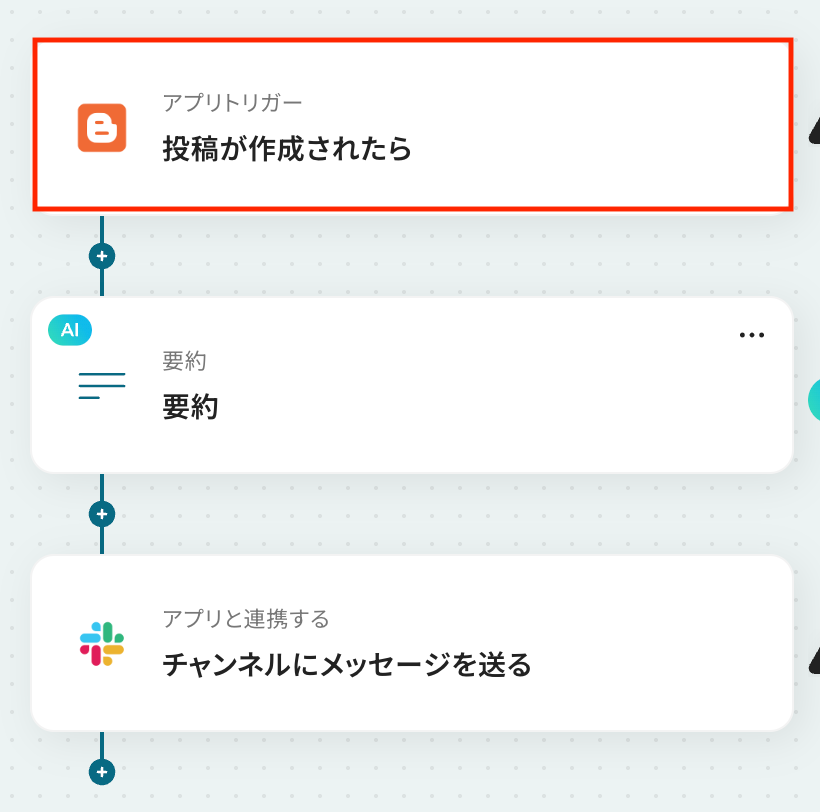
- 次に、トリガーでBloggerを選択し、「投稿が作成されたら」というアクションを設定して、投稿情報を取得します。
- 次に、オペレーションでAI機能の「要約する」アクションを選択し、トリガーで取得した投稿内容の要約を生成します。
- 最後に、オペレーションでSlackの「チャンネルにメッセージを送る」アクションを設定し、投稿情報やAIが生成した要約を記載したメッセージを指定のチャンネルに送信します。
※「トリガー」:フロー起動のきっかけとなるアクション、「オペレーション」:トリガー起動後、フロー内で処理を行うアクション■このワークフローのカスタムポイント- Bloggerのトリガー設定では、自動化の対象としたいブログIDを任意で指定してください。
- AI機能による要約では、Bloggerから取得した投稿のタイトルや本文などを変数として設定でき、要約の条件も任意でカスタマイズが可能です。
- Slackへの通知設定では、通知先のチャンネルを自由に選択でき、メッセージ本文には固定のテキストだけでなく、投稿のURLやAIによる要約など、前のステップで取得した情報を変数として埋め込めます。
■注意事項- Blogger、SlackのそれぞれとYoomを連携してください。
- トリガーは5分、10分、15分、30分、60分の間隔で起動間隔を選択できます。
- プランによって最短の起動間隔が異なりますので、ご注意ください。


- Bloggerに投稿した記事の共有を、手作業でSlackに行っているメディア運営担当者の方
- BloggerとSlackの連携による情報共有の自動化で、チームの生産性を高めたい方
- 手作業による通知漏れなどを防ぎ、確実な情報共有の仕組みを構築したい方
- Bloggerへの投稿をトリガーに、AIが生成した要約付きのメッセージがSlackへ自動で通知されるため、共有作業にかかる時間を省くことができます。
- 手動での共有作業が不要になることで、通知の対応漏れや遅延といったヒューマンエラーを防ぎ、確実な情報共有を実現します。
- はじめに、BloggerとSlackをYoomと連携します。
- 次に、トリガーでBloggerを選択し、「投稿が作成されたら」というアクションを設定して、投稿情報を取得します。
- 次に、オペレーションでAI機能の「要約する」アクションを選択し、トリガーで取得した投稿内容の要約を生成します。
- 最後に、オペレーションでSlackの「チャンネルにメッセージを送る」アクションを設定し、投稿情報やAIが生成した要約を記載したメッセージを指定のチャンネルに送信します。
- Bloggerのトリガー設定では、自動化の対象としたいブログIDを任意で指定してください。
- AI機能による要約では、Bloggerから取得した投稿のタイトルや本文などを変数として設定でき、要約の条件も任意でカスタマイズが可能です。
- Slackへの通知設定では、通知先のチャンネルを自由に選択でき、メッセージ本文には固定のテキストだけでなく、投稿のURLやAIによる要約など、前のステップで取得した情報を変数として埋め込めます。
- Blogger、SlackのそれぞれとYoomを連携してください。
- トリガーは5分、10分、15分、30分、60分の間隔で起動間隔を選択できます。
- プランによって最短の起動間隔が異なりますので、ご注意ください。
BloggerとSlackの連携フローを作ってみよう
それでは、さっそく実際にBloggerとSlackを連携したフローを作成してみましょう!
今回はYoomを使用して、ノーコードでBloggerとSlackの連携を進めていきます。
もしまだYoomのアカウントをお持ちでない場合は、こちらの登録フォームからアカウントを発行しておきましょう。
※今回連携するアプリの公式サイト:Blogger/Slack
[Yoomとは]
フローの作成方法
今回は「Bloggerに投稿が作成されたらSlackに通知する」フローを作成していきます!
作成の流れは大きく分けて以下です。
- BloggerとSlackをマイアプリ連携
- 該当のテンプレートをコピー
- Bloggerのトリガー設定およびSlackのアクション設定
- トリガーをONにし、フローが起動するかを確認
■概要Bloggerで新しい記事を投稿するたびに、Slackで関係者に共有する作業を手動で行っていませんか。この定型的な作業は手間がかかるだけでなく、共有漏れのリスクも伴います。このワークフローを活用すれば、BloggerとSlackを連携させ、新しい投稿があった際に自動でSlackに通知を送信できます。共有作業の工数を削減し、スムーズかつ確実な情報伝達を実現することで、より重要なコンテンツ制作業務に集中することが可能になります。■このテンプレートをおすすめする方- Bloggerに投稿した記事の共有を、手作業でSlackに行っているメディア運営担当者の方
- BloggerとSlackの連携による情報共有の自動化で、チームの生産性を高めたい方
- 手作業による通知漏れなどを防ぎ、確実な情報共有の仕組みを構築したい方
■このテンプレートを使うメリット- Bloggerへの投稿をトリガーに、AIが生成した要約付きのメッセージがSlackへ自動で通知されるため、共有作業にかかる時間を省くことができます。
- 手動での共有作業が不要になることで、通知の対応漏れや遅延といったヒューマンエラーを防ぎ、確実な情報共有を実現します。
■フローボットの流れ- はじめに、BloggerとSlackをYoomと連携します。
- 次に、トリガーでBloggerを選択し、「投稿が作成されたら」というアクションを設定して、投稿情報を取得します。
- 次に、オペレーションでAI機能の「要約する」アクションを選択し、トリガーで取得した投稿内容の要約を生成します。
- 最後に、オペレーションでSlackの「チャンネルにメッセージを送る」アクションを設定し、投稿情報やAIが生成した要約を記載したメッセージを指定のチャンネルに送信します。
※「トリガー」:フロー起動のきっかけとなるアクション、「オペレーション」:トリガー起動後、フロー内で処理を行うアクション■このワークフローのカスタムポイント- Bloggerのトリガー設定では、自動化の対象としたいブログIDを任意で指定してください。
- AI機能による要約では、Bloggerから取得した投稿のタイトルや本文などを変数として設定でき、要約の条件も任意でカスタマイズが可能です。
- Slackへの通知設定では、通知先のチャンネルを自由に選択でき、メッセージ本文には固定のテキストだけでなく、投稿のURLやAIによる要約など、前のステップで取得した情報を変数として埋め込めます。
■注意事項- Blogger、SlackのそれぞれとYoomを連携してください。
- トリガーは5分、10分、15分、30分、60分の間隔で起動間隔を選択できます。
- プランによって最短の起動間隔が異なりますので、ご注意ください。
- Bloggerに投稿した記事の共有を、手作業でSlackに行っているメディア運営担当者の方
- BloggerとSlackの連携による情報共有の自動化で、チームの生産性を高めたい方
- 手作業による通知漏れなどを防ぎ、確実な情報共有の仕組みを構築したい方
- Bloggerへの投稿をトリガーに、AIが生成した要約付きのメッセージがSlackへ自動で通知されるため、共有作業にかかる時間を省くことができます。
- 手動での共有作業が不要になることで、通知の対応漏れや遅延といったヒューマンエラーを防ぎ、確実な情報共有を実現します。
- はじめに、BloggerとSlackをYoomと連携します。
- 次に、トリガーでBloggerを選択し、「投稿が作成されたら」というアクションを設定して、投稿情報を取得します。
- 次に、オペレーションでAI機能の「要約する」アクションを選択し、トリガーで取得した投稿内容の要約を生成します。
- 最後に、オペレーションでSlackの「チャンネルにメッセージを送る」アクションを設定し、投稿情報やAIが生成した要約を記載したメッセージを指定のチャンネルに送信します。
- Bloggerのトリガー設定では、自動化の対象としたいブログIDを任意で指定してください。
- AI機能による要約では、Bloggerから取得した投稿のタイトルや本文などを変数として設定でき、要約の条件も任意でカスタマイズが可能です。
- Slackへの通知設定では、通知先のチャンネルを自由に選択でき、メッセージ本文には固定のテキストだけでなく、投稿のURLやAIによる要約など、前のステップで取得した情報を変数として埋め込めます。
- Blogger、SlackのそれぞれとYoomを連携してください。
- トリガーは5分、10分、15分、30分、60分の間隔で起動間隔を選択できます。
- プランによって最短の起動間隔が異なりますので、ご注意ください。
ステップ1:BloggerとSlackをマイアプリ連携
ここでは、Yoomとそれぞれのアプリを連携して、操作が行えるようにしていきます。
基本的な設定方法を解説しているナビがありますので、まずはこちらをご覧ください。
今回のフローで使用するSlackのマイアプリ登録方法についてもナビ内で解説しているので、こちらを参考にYoomとの連携を進めてみてくださいね!
《参考》Slackのマイアプリ登録方法
それではここから今回のフローで使用するアプリのマイアプリ登録方法を解説します。
BloggerとYoomのマイアプリ登録
新規接続をクリックしたあと、アプリのメニュー一覧が表示されるのでBloggerと検索し、対象アプリをクリックしてください。

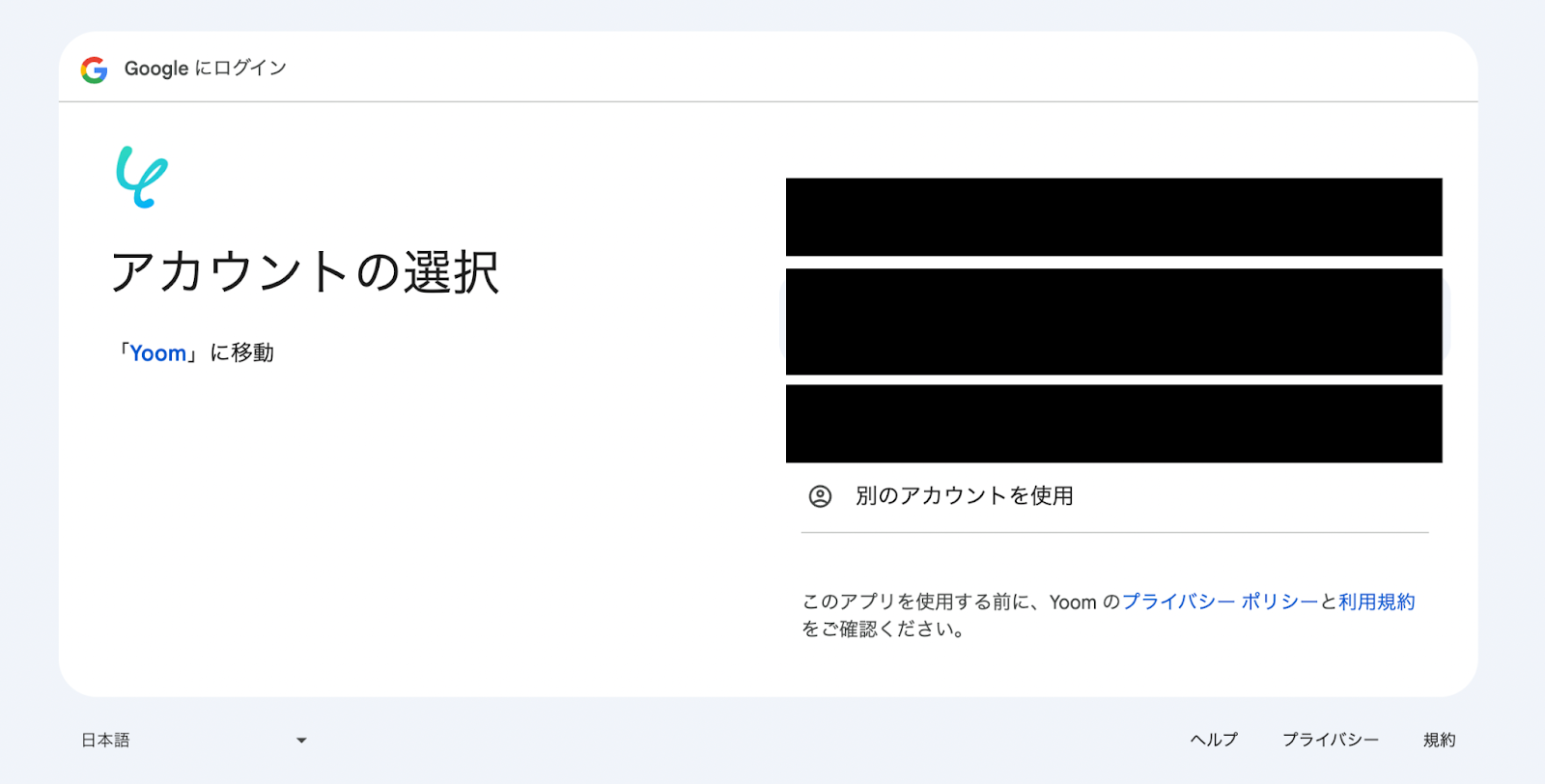
選択したGoogleアカウントでログイン確認画面が表示されるので、「次へ」をクリックします。
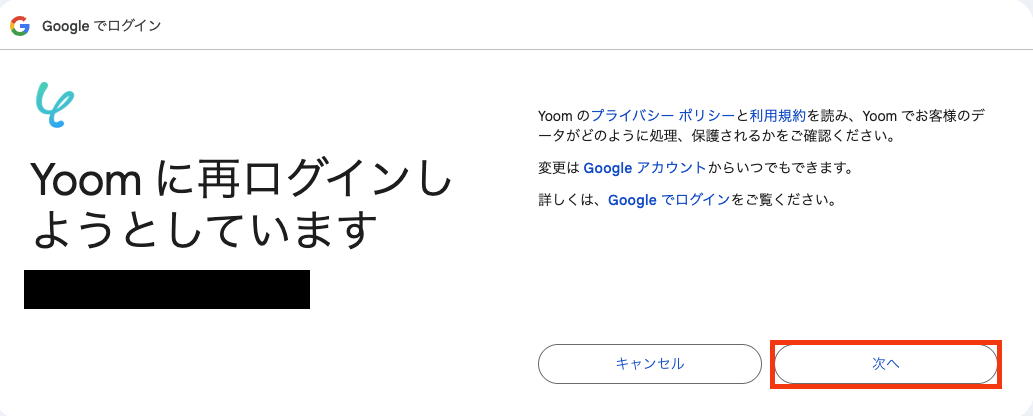
アクセス権限の確認画面が表示されるので、「続行」をクリックして連携を完了させましょう。
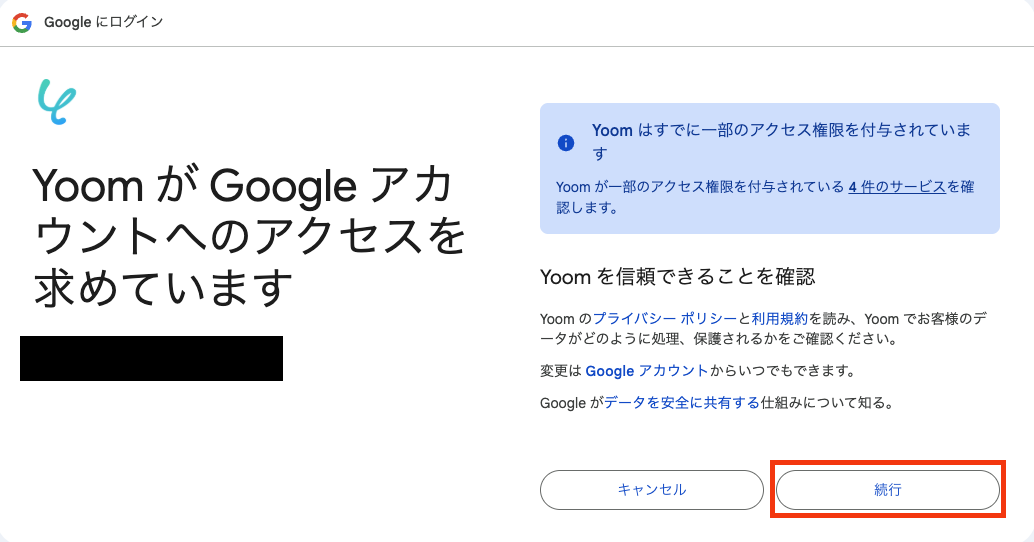
以上でマイアプリ登録は完了です!
ステップ2:テンプレートをコピーする
続いてYoomのテンプレートをコピーします。
以下バナーの「試してみる」をクリックしましょう。
■概要Bloggerで新しい記事を投稿するたびに、Slackで関係者に共有する作業を手動で行っていませんか。この定型的な作業は手間がかかるだけでなく、共有漏れのリスクも伴います。このワークフローを活用すれば、BloggerとSlackを連携させ、新しい投稿があった際に自動でSlackに通知を送信できます。共有作業の工数を削減し、スムーズかつ確実な情報伝達を実現することで、より重要なコンテンツ制作業務に集中することが可能になります。■このテンプレートをおすすめする方- Bloggerに投稿した記事の共有を、手作業でSlackに行っているメディア運営担当者の方
- BloggerとSlackの連携による情報共有の自動化で、チームの生産性を高めたい方
- 手作業による通知漏れなどを防ぎ、確実な情報共有の仕組みを構築したい方
■このテンプレートを使うメリット- Bloggerへの投稿をトリガーに、AIが生成した要約付きのメッセージがSlackへ自動で通知されるため、共有作業にかかる時間を省くことができます。
- 手動での共有作業が不要になることで、通知の対応漏れや遅延といったヒューマンエラーを防ぎ、確実な情報共有を実現します。
■フローボットの流れ- はじめに、BloggerとSlackをYoomと連携します。
- 次に、トリガーでBloggerを選択し、「投稿が作成されたら」というアクションを設定して、投稿情報を取得します。
- 次に、オペレーションでAI機能の「要約する」アクションを選択し、トリガーで取得した投稿内容の要約を生成します。
- 最後に、オペレーションでSlackの「チャンネルにメッセージを送る」アクションを設定し、投稿情報やAIが生成した要約を記載したメッセージを指定のチャンネルに送信します。
※「トリガー」:フロー起動のきっかけとなるアクション、「オペレーション」:トリガー起動後、フロー内で処理を行うアクション■このワークフローのカスタムポイント- Bloggerのトリガー設定では、自動化の対象としたいブログIDを任意で指定してください。
- AI機能による要約では、Bloggerから取得した投稿のタイトルや本文などを変数として設定でき、要約の条件も任意でカスタマイズが可能です。
- Slackへの通知設定では、通知先のチャンネルを自由に選択でき、メッセージ本文には固定のテキストだけでなく、投稿のURLやAIによる要約など、前のステップで取得した情報を変数として埋め込めます。
■注意事項- Blogger、SlackのそれぞれとYoomを連携してください。
- トリガーは5分、10分、15分、30分、60分の間隔で起動間隔を選択できます。
- プランによって最短の起動間隔が異なりますので、ご注意ください。
- Bloggerに投稿した記事の共有を、手作業でSlackに行っているメディア運営担当者の方
- BloggerとSlackの連携による情報共有の自動化で、チームの生産性を高めたい方
- 手作業による通知漏れなどを防ぎ、確実な情報共有の仕組みを構築したい方
- Bloggerへの投稿をトリガーに、AIが生成した要約付きのメッセージがSlackへ自動で通知されるため、共有作業にかかる時間を省くことができます。
- 手動での共有作業が不要になることで、通知の対応漏れや遅延といったヒューマンエラーを防ぎ、確実な情報共有を実現します。
- はじめに、BloggerとSlackをYoomと連携します。
- 次に、トリガーでBloggerを選択し、「投稿が作成されたら」というアクションを設定して、投稿情報を取得します。
- 次に、オペレーションでAI機能の「要約する」アクションを選択し、トリガーで取得した投稿内容の要約を生成します。
- 最後に、オペレーションでSlackの「チャンネルにメッセージを送る」アクションを設定し、投稿情報やAIが生成した要約を記載したメッセージを指定のチャンネルに送信します。
- Bloggerのトリガー設定では、自動化の対象としたいブログIDを任意で指定してください。
- AI機能による要約では、Bloggerから取得した投稿のタイトルや本文などを変数として設定でき、要約の条件も任意でカスタマイズが可能です。
- Slackへの通知設定では、通知先のチャンネルを自由に選択でき、メッセージ本文には固定のテキストだけでなく、投稿のURLやAIによる要約など、前のステップで取得した情報を変数として埋め込めます。
- Blogger、SlackのそれぞれとYoomを連携してください。
- トリガーは5分、10分、15分、30分、60分の間隔で起動間隔を選択できます。
- プランによって最短の起動間隔が異なりますので、ご注意ください。
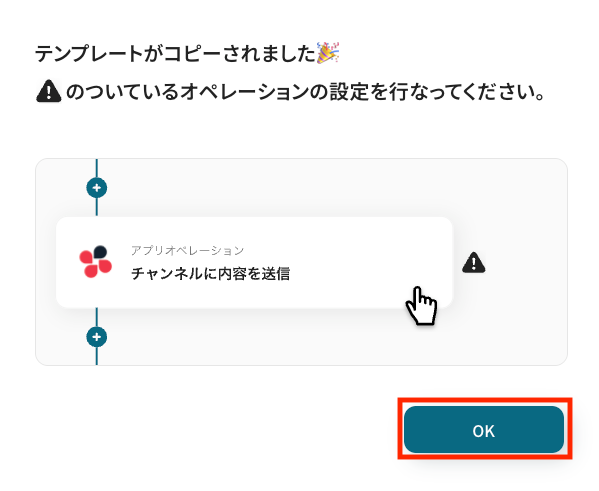
以下の画像のような画面が表示されたらテンプレートのコピーは完了です。
ステップ3:Bloggerのトリガー設定
それでは、ここから設定を進めていきましょう。
「投稿が作成されたら」をクリックします。
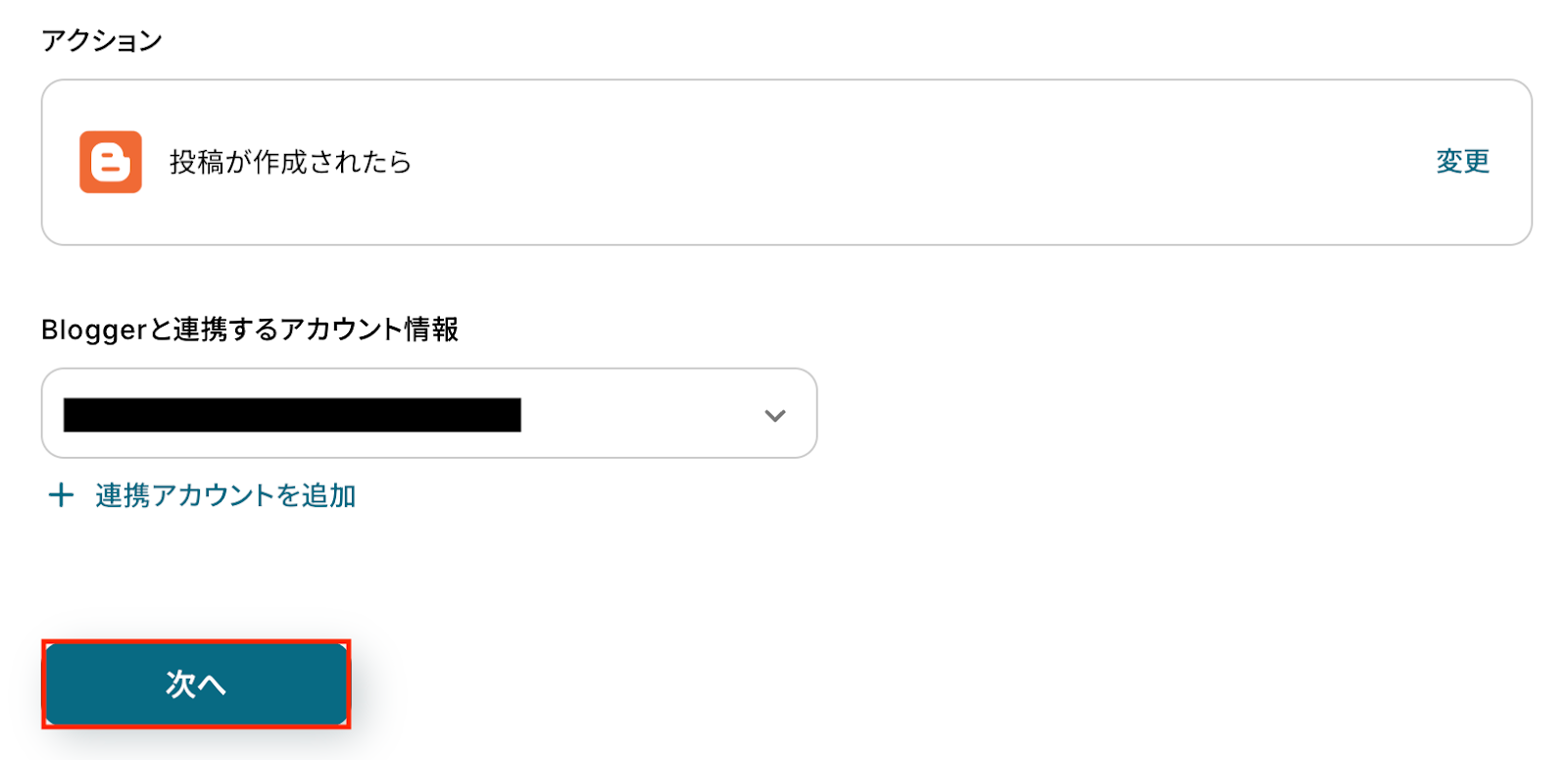
アクションはあらかじめ設定されているため、そのまま内容を確認してください。
Bloggerと連携するアカウント情報に問題がなければ、「次へ」をクリックします。
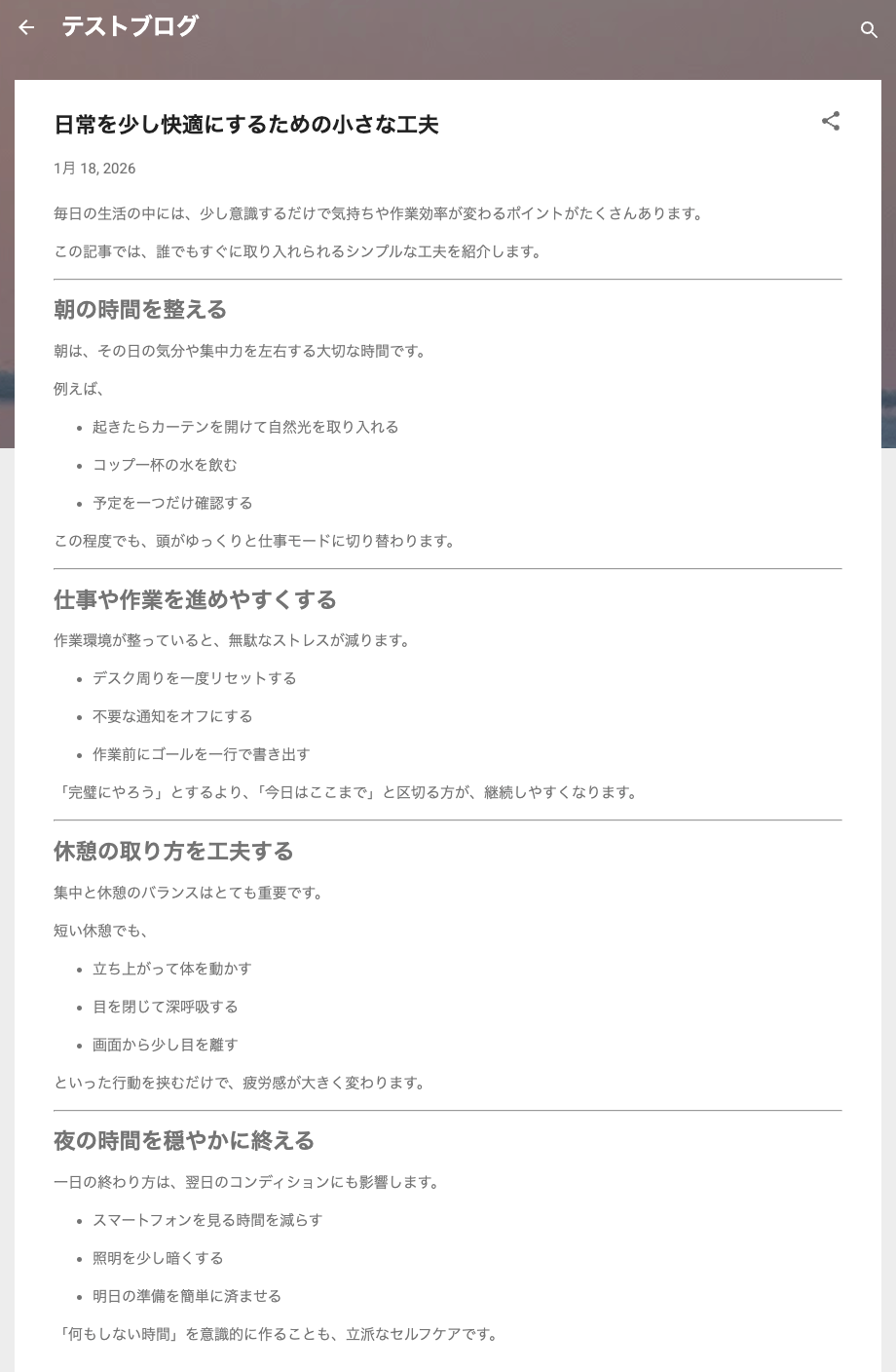
事前準備として、Bloggerで投稿を作成しておきましょう。
今回はテスト用に以下の内容で作成しました。
Yoomの操作画面に戻り、トリガーの設定を行います。
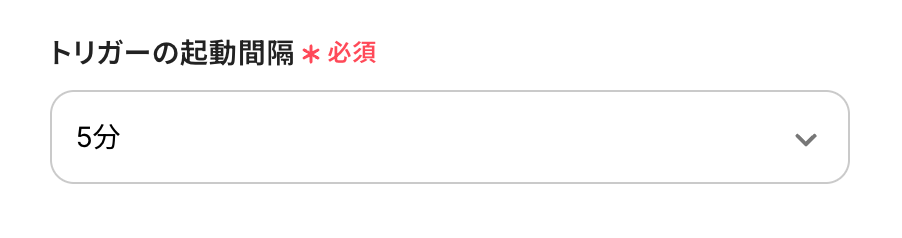
指定した間隔でBloggerをチェックし、トリガーとなるアクション(今回は投稿の作成)を検知すると、フローボットが自動で起動します。
トリガーの起動タイミングは、5分、10分、15分、30分、60分のいずれかで設定できます。
ご利用プランによって、設定できるトリガーの最短間隔が異なるため、その点は要チェックです。
なお、基本的にはそのプランの最短の起動間隔にしてお使いいただくことをおすすめします。
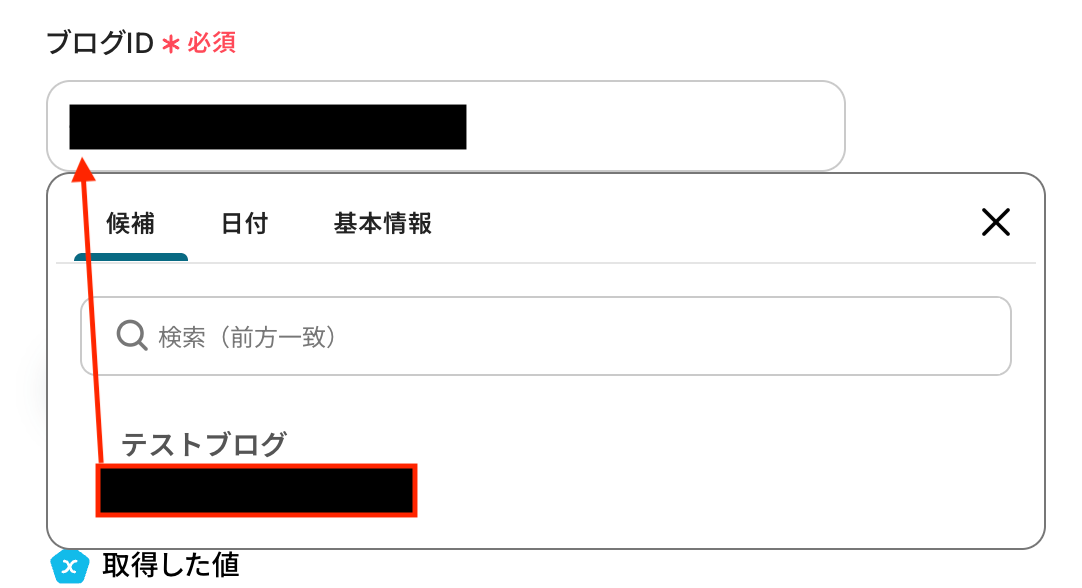
ブログID
入力欄をクリックすると連携が有効になっているアカウントから候補が表示されるので、対象の項目を選択しましょう。
入力が完了したら、設定内容とトリガーの動作を確認するため「テスト」をクリックします。
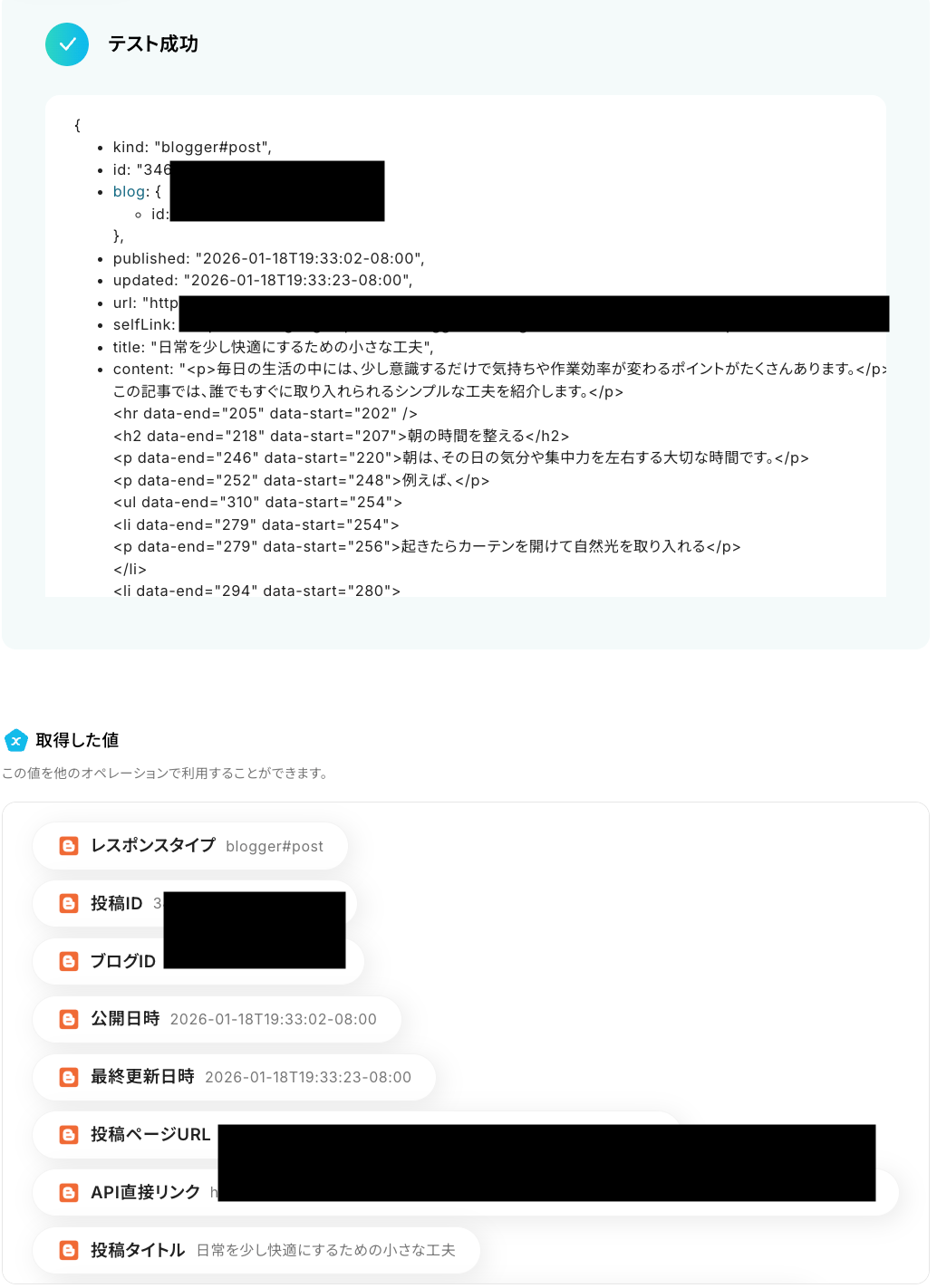
テストに成功すると、Bloggerに作成された投稿に関する情報が一覧で表示されます。
以下の画像の取得した値は、この後のテキスト抽出に利用できます。
※取得した値とは?
トリガーやオペレーション設定時に、「テスト」を実行して取得した値のことを指します。
後続のオペレーション設定時の値として利用でき、フローボットを起動するたびに変動した値となります。
内容を確認し、「完了」をクリックします。
ステップ4:AI機能で要約の設定
続いて、トリガーのステップでBloggerから取得した投稿内容をもとに、AI機能で本文を要約しましょう。
「要約」をクリックします。
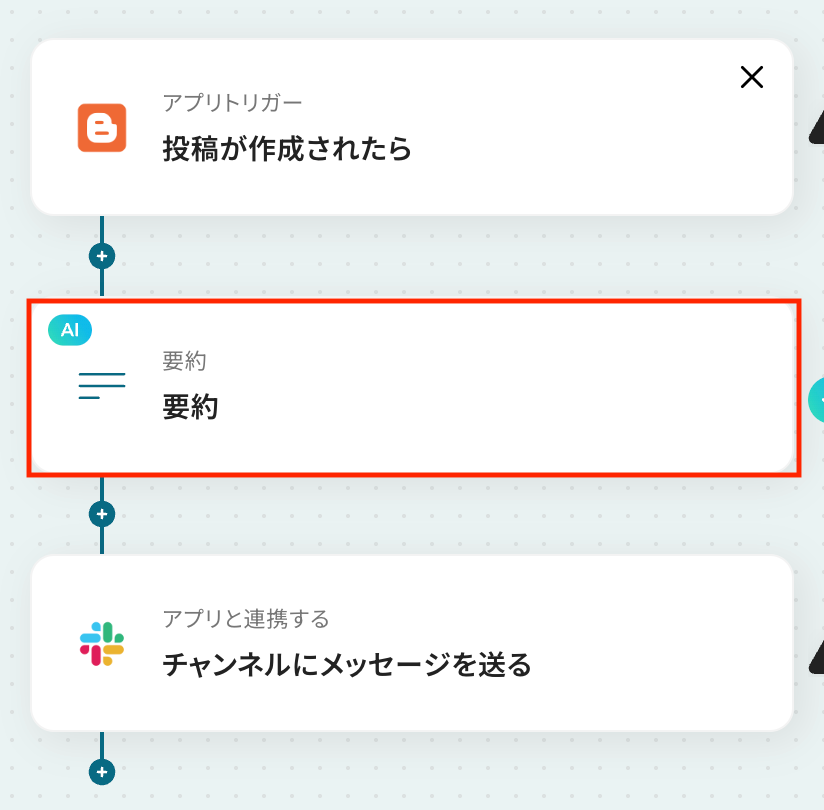
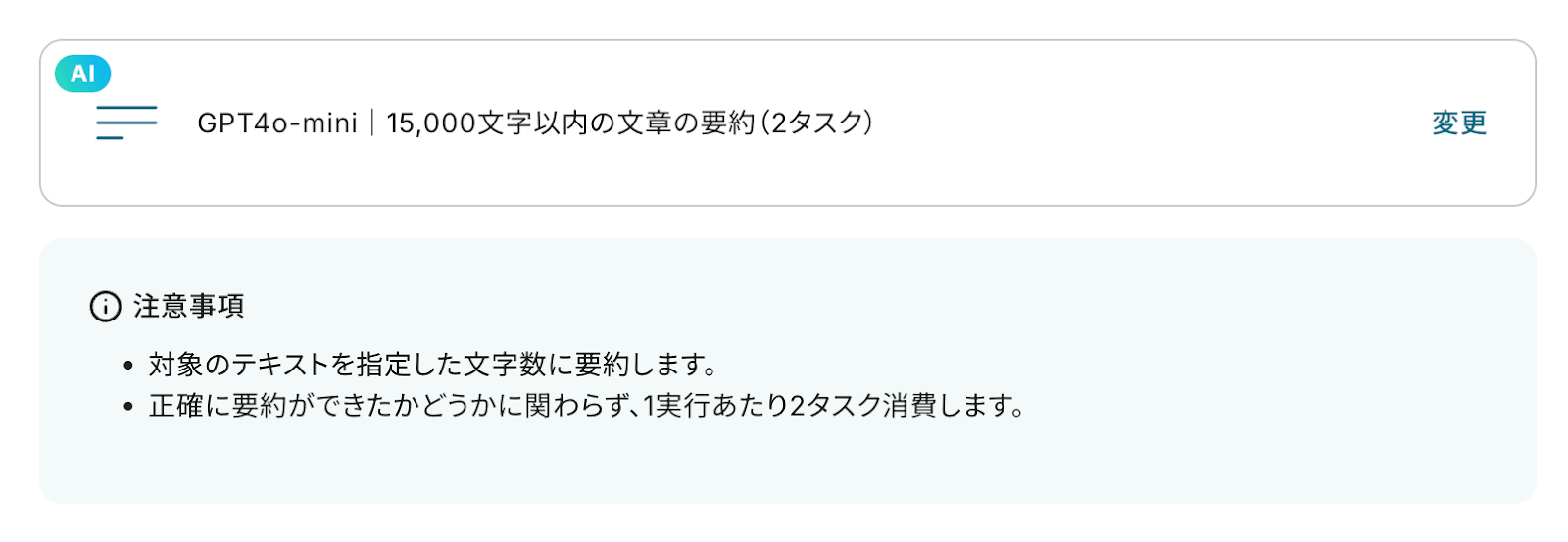
アクションはあらかじめ設定されているため、内容を確認しましょう。
※アクションごとにそれぞれ消費するタスク数が異なるのでご注意ください。
要約の設定方法については、以下のヘルプページをご確認ください。
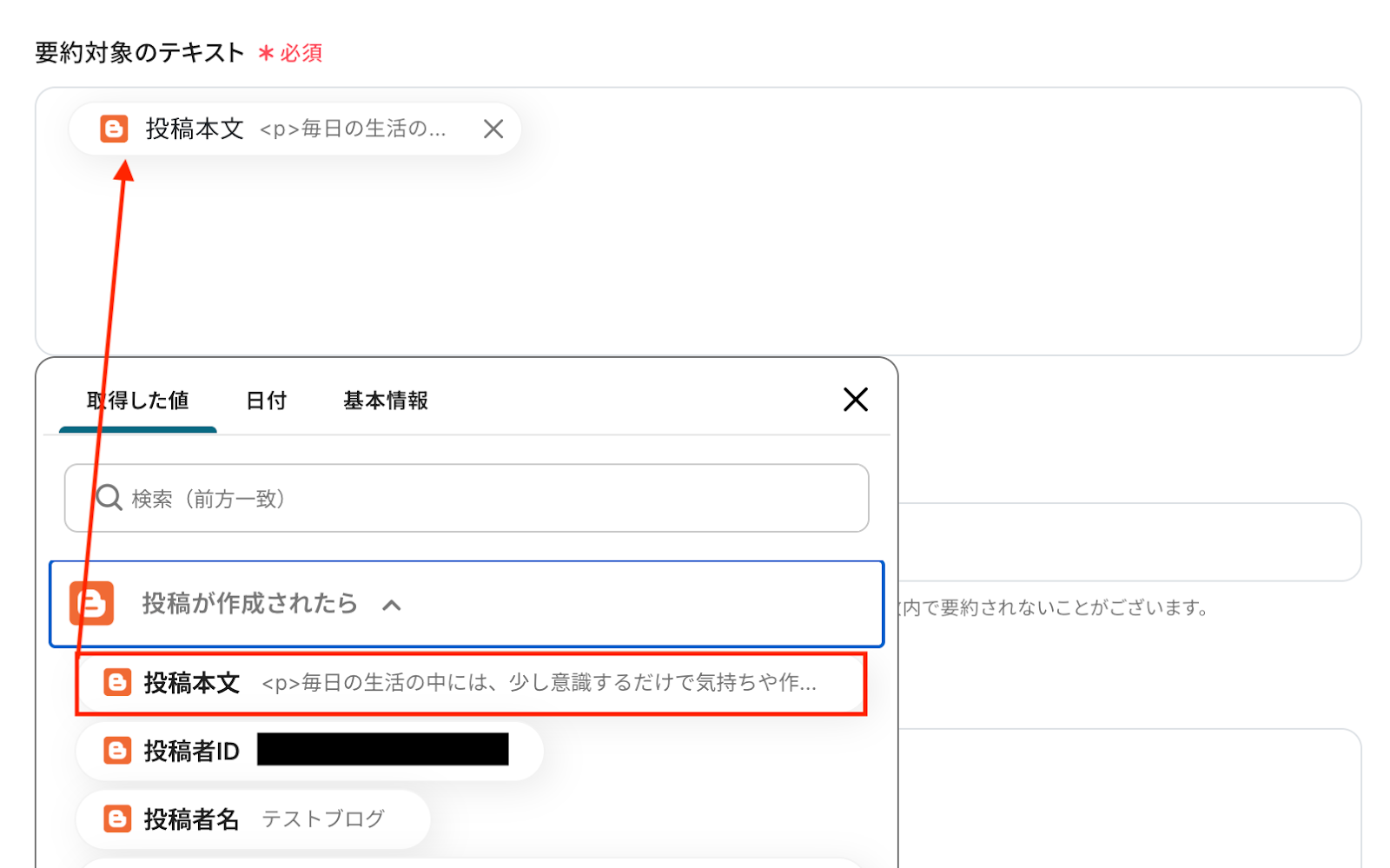
要約対象のテキスト
要約するテキストを設定しましょう。
入力欄をクリックすると、Bloggerから取得した値が表示されるので、選択して入力してください。
取得した値を活用することで値が固定化されず、フローボットを起動するたびに最新の情報を自動で反映できます。
なお、テキストを直接入力した部分は固定値とされるため、取得した値を活用せず設定を行うと毎回同じテキストが要約されてしまうので注意が必要です。
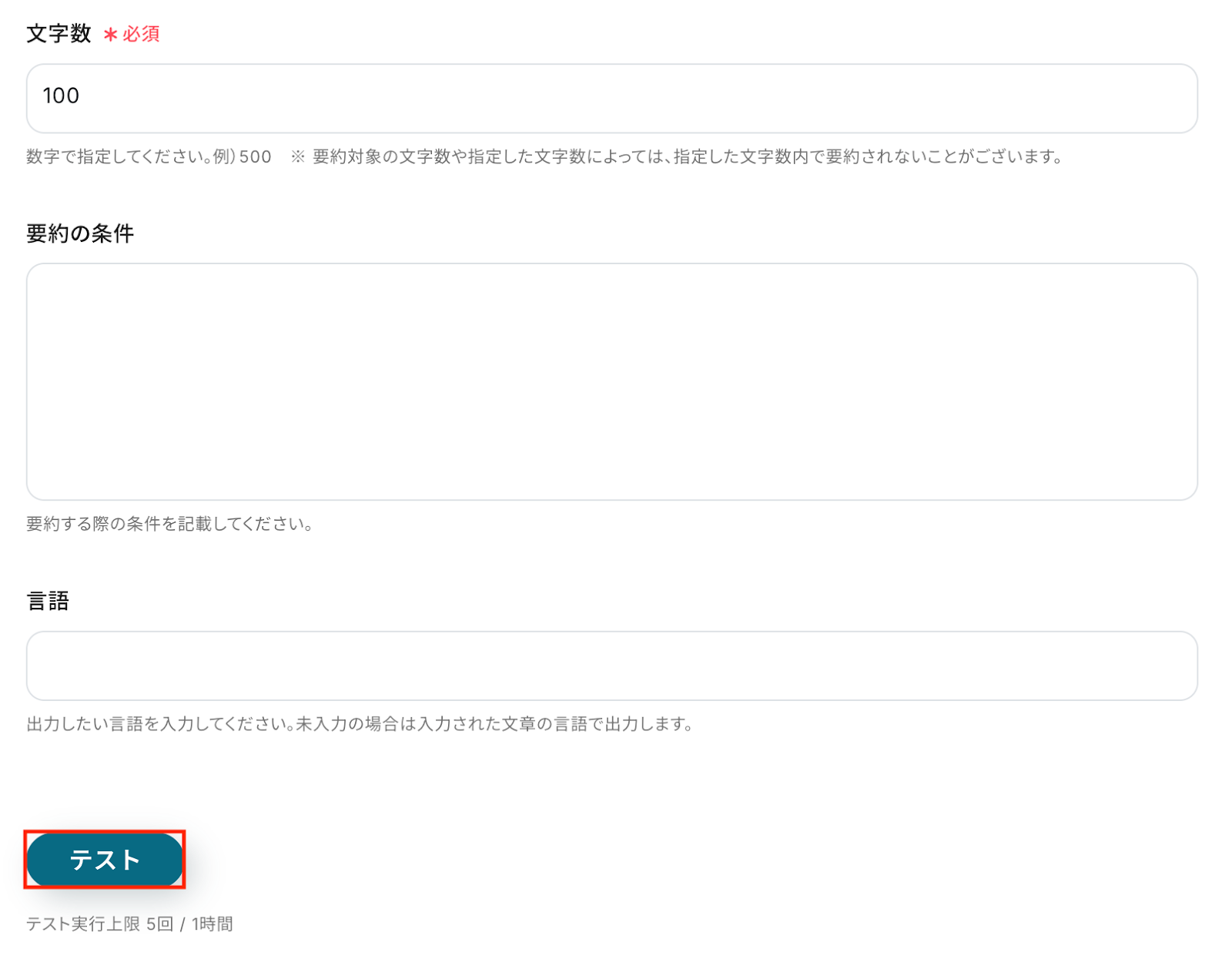
文字数
注釈に沿って設定しましょう。
要約の条件
任意で設定しましょう。
「より簡潔に」「重要な情報を残す」など入力することで、AIに要約の仕方を指示できます。
言語
必要に応じて出力したい言語を入力しましょう。
入力が完了したら「テスト」をクリックして、設定した内容でテキストが正しく要約されるか確認してください。
テストが成功すると、要約されたテキストが表示されます。
以下の画像の取得した値を利用して、Slackでメッセージの送信が可能です。
内容を確認し、「完了」をクリックします。
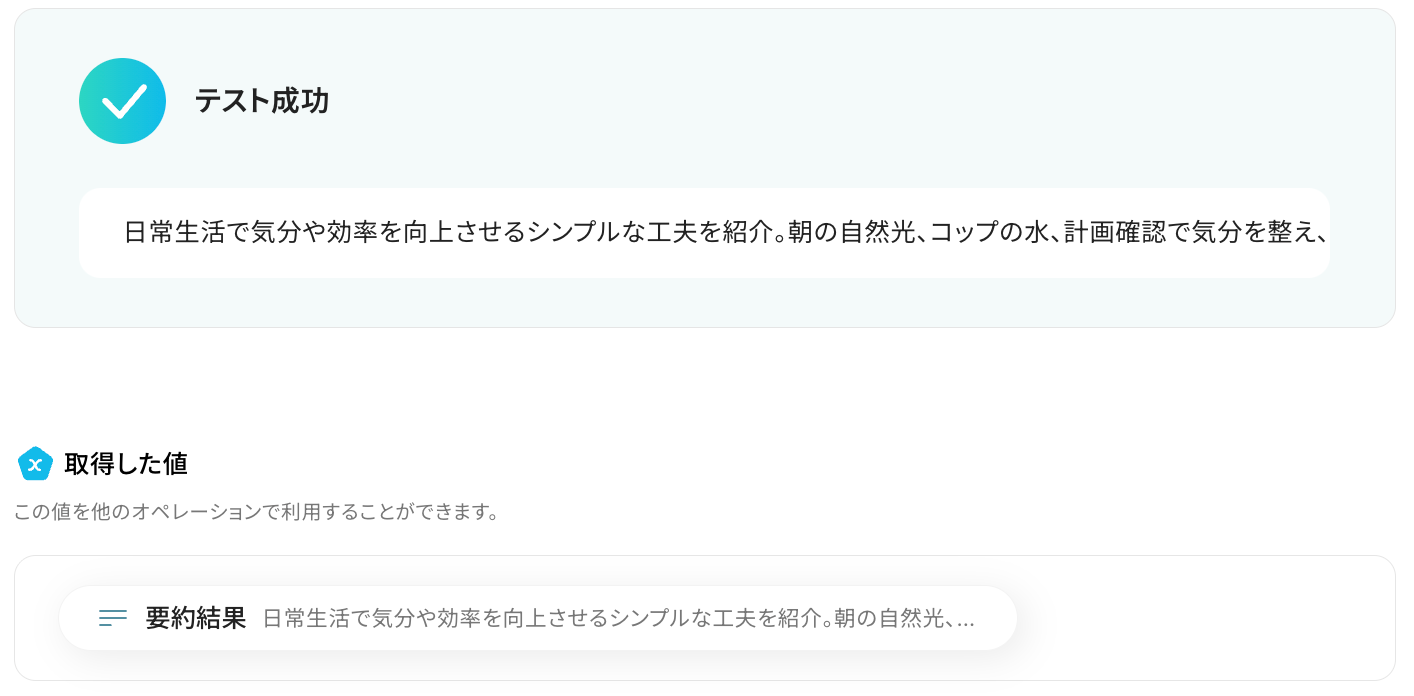
ステップ5:Slackでチャンネルにメッセージを送る
いよいよ最後のステップです!
前のステップで取得した値(要約結果)を利用して、Slackでメッセージを送信しましょう。
「チャンネルにメッセージを送る」をクリックします。
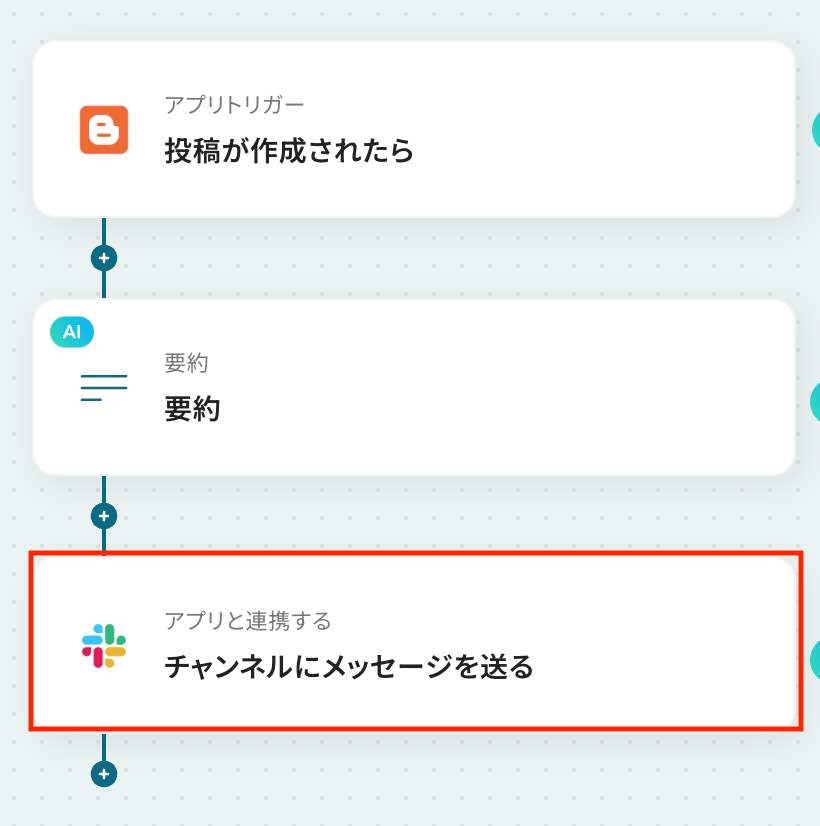
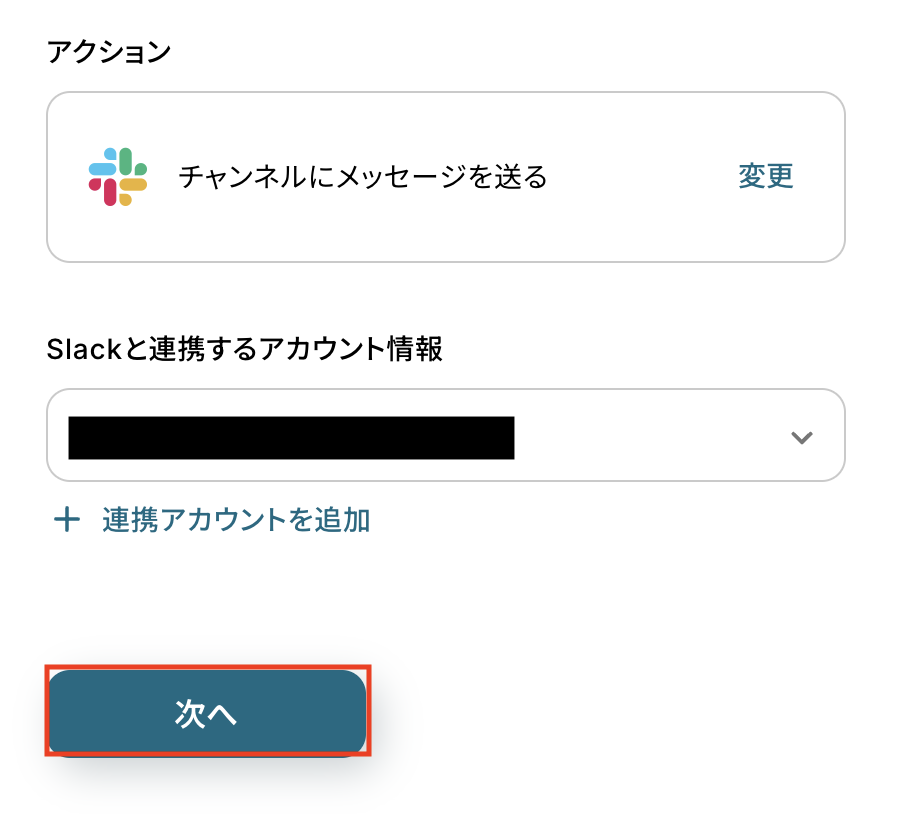
アクションはあらかじめ設定されているため、そのまま内容を確認してください。
Slackと連携するアカウント情報に問題がなければ、「次へ」をクリックします。
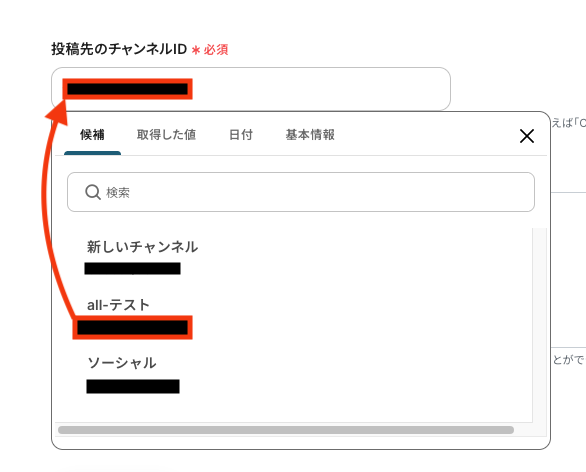
投稿先のチャンネルID
メッセージを送信したい「チャンネルID」を設定します。
入力欄をクリックすると候補が表示されるので、対象のチャンネルを選択しましょう。
※この後のテストでは、指定したチャンネルに実際にメッセージが送信されます。
そのため、事前にチャンネルメンバーへ周知しておくか、テスト専用のチャンネルを用意しておくことをおすすめします。
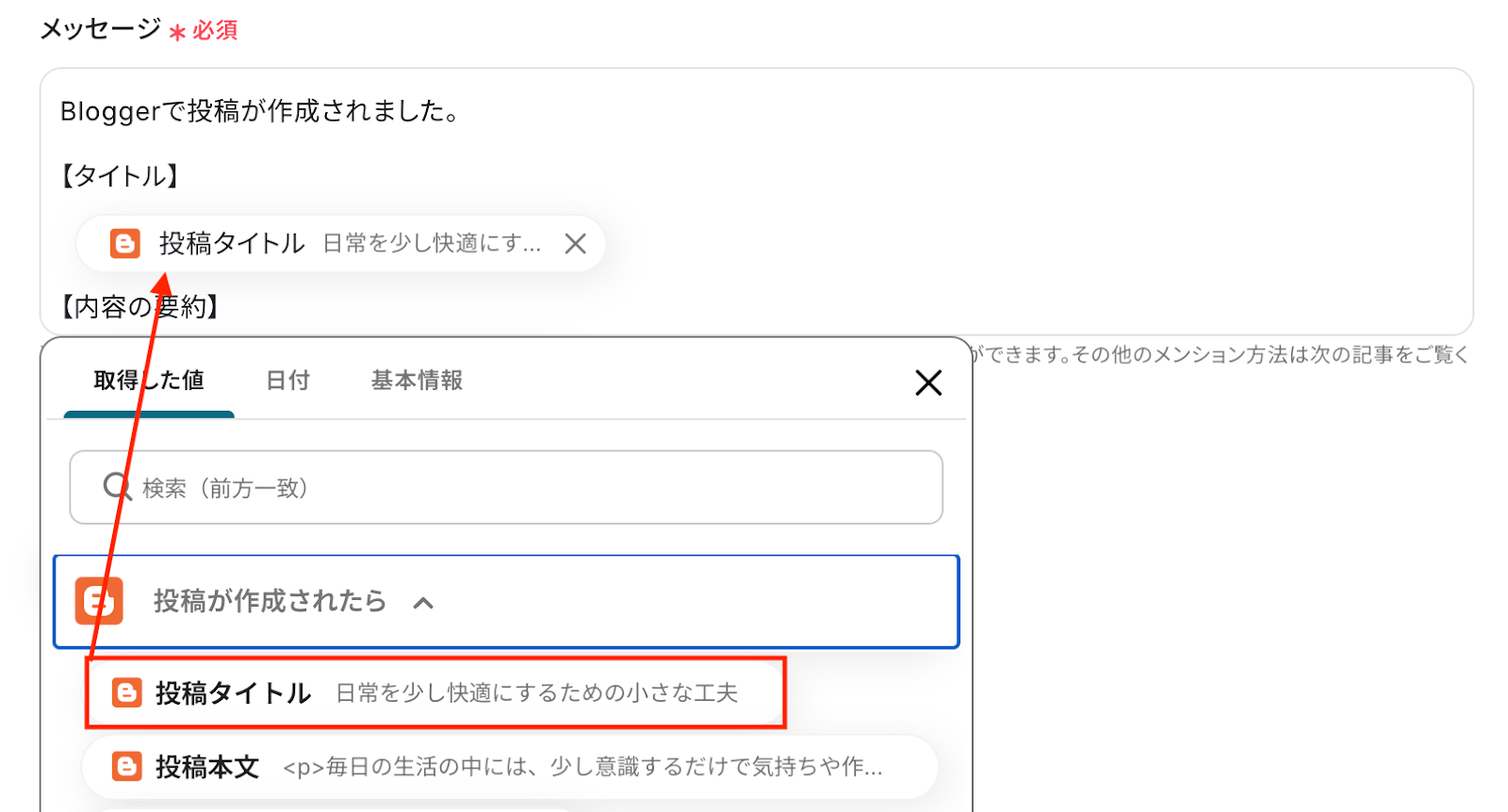
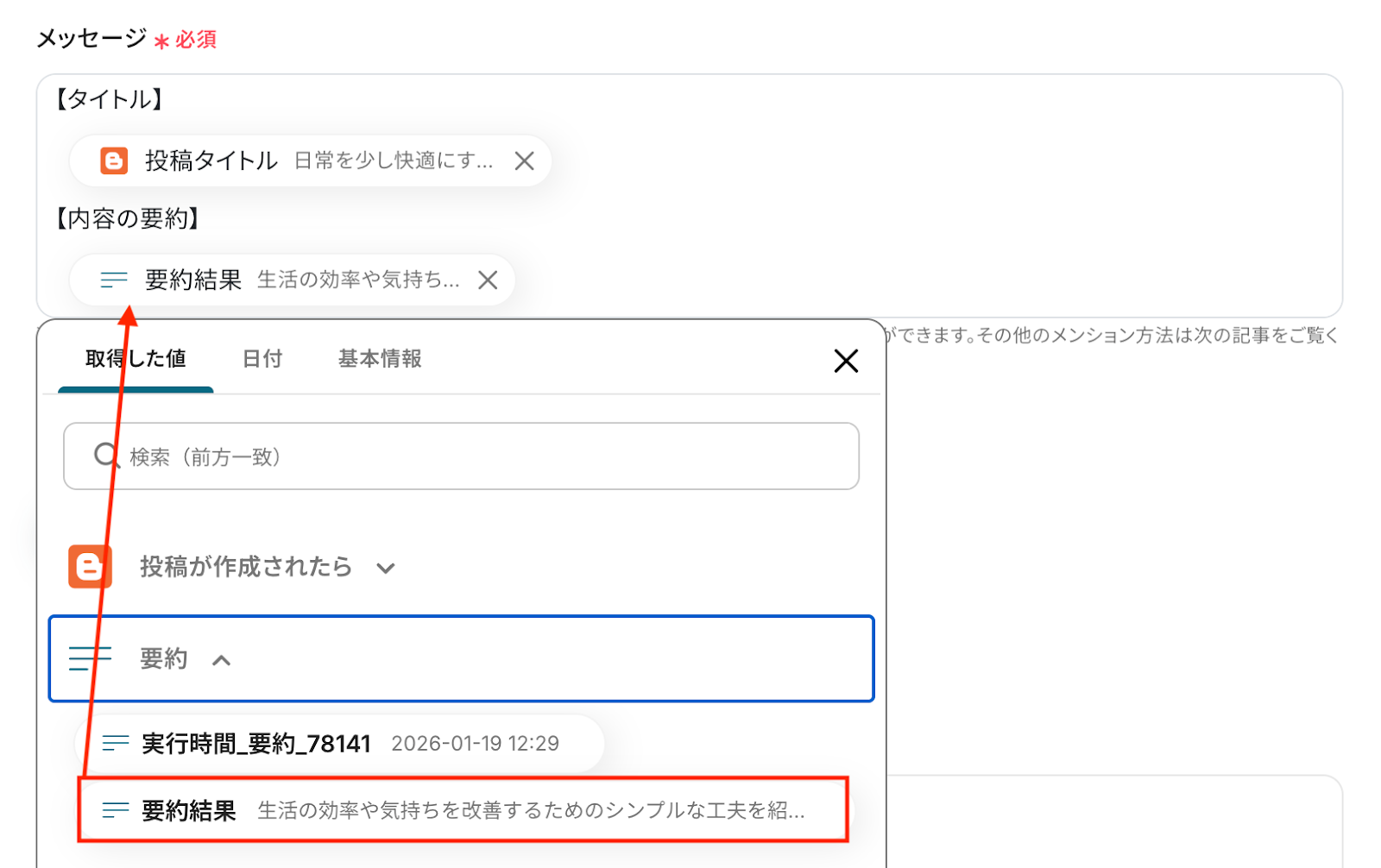
メッセージ
送信するメッセージの内容を設定します。
入力欄をクリックすると、前のステップでBloggerや要約から取得した値が表示されるので選択しましょう。
画像のように任意のテキストと組み合わせて自由にメッセージを作成できます。
なお、Slackではメンション付きのメッセージを送ることも可能です。
設定方法については以下のヘルプページをご確認ください。
入力が完了したら「テスト」をクリックして、設定した送信先にメッセージが正しく届くか確認しましょう。
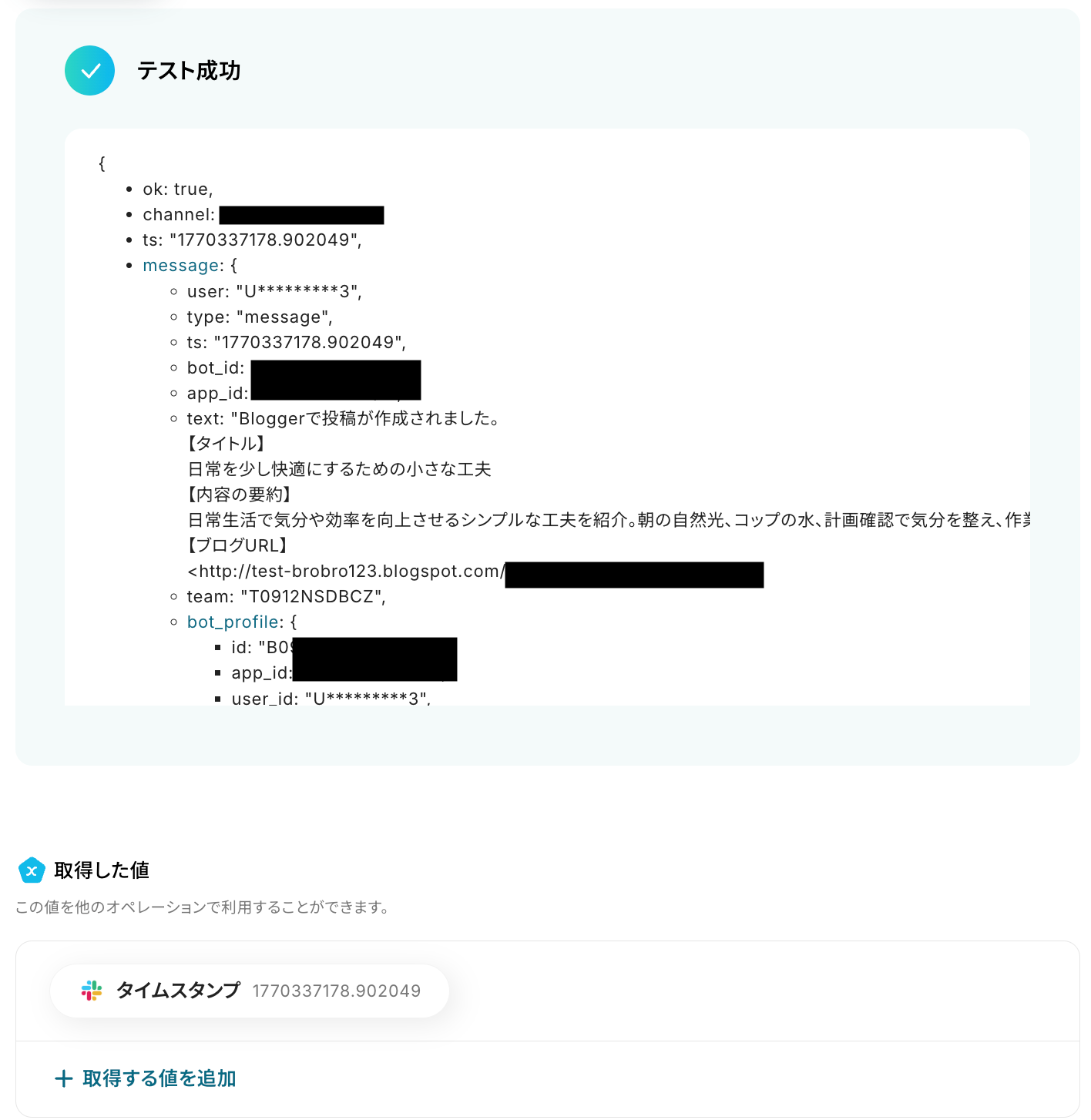
テストが成功すると、送信されたメッセージの情報が表示されます。
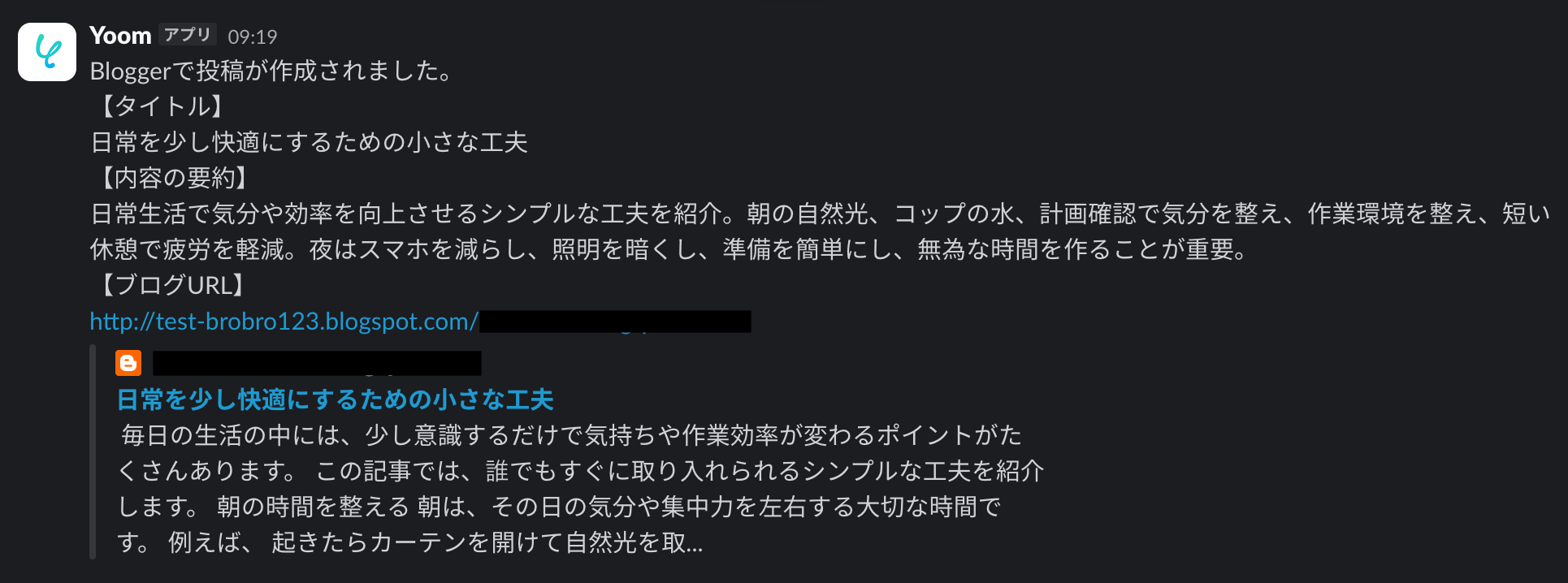
実際にSlackを開いて、指定した内容でメッセージが届いているか確認してみましょう。
今回は下記の通り通知されていました!
問題がなければYoomの操作画面に戻り、取得した値を確認し、「完了」をクリックします。
以上ですべての設定が完了しました!
ステップ6:トリガーをONにし、フローが起動するかを確認
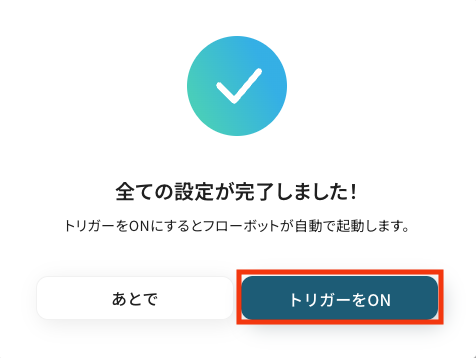
設定が完了すると、画面上に以下のようなメニューが表示されます。
トリガーをONにすることで、Bloggerに新しい記事が公開されたタイミングで、その内容が要約され、指定したSlackチャンネルに要約結果が自動で通知されるようになります。
実際にBloggerで記事を公開し、Slackに通知が届くかを確認してみましょう。
BloggerやSlackのAPIを使ったその他の自動化例
BloggerやSlackのAPIを活用することで、様々な自動化の実現が可能になります。
Bloggerのその他の自動化例
Bloggerで投稿が作成された際にLINEやDiscordへ自動通知したり、ブログ情報をGoogle スプレッドシートに記録して一括管理したりできます。
また、外部フォームやカレンダーの情報を取得して、Bloggerへ記事を自動投稿する仕組みも構築可能です。
■概要
Bloggerで記事を公開するたびに、手作業でX(Twitter)に告知投稿をしていませんか?この作業は手間がかかるだけでなく、投稿忘れやURLの貼り間違いといったミスを引き起こす原因にもなり得ます。このワークフローを活用すれば、Bloggerの投稿が自動で作成されると、その内容がX(Twitter)へ連携されポストされるため、情報発信の効率化と正確性の向上を実現できます。
■このテンプレートをおすすめする方
- Bloggerで記事を作成するたびに、手作業でX(Twitter)にも投稿している方
- Bloggerの自動作成をトリガーに、コンテンツの拡散を効率化したいと考えている方
- SNSへの投稿忘れや転記ミスを防ぎ、情報発信の質を高めたいマーケティング担当者の方
■このテンプレートを使うメリット
- Bloggerの記事が作成されると自動でX(Twitter)へポストされるため、これまで手作業での投稿にかかっていた時間を削減することができます。
- 手動での転記作業が不要になることで、URLの貼り間違いや投稿忘れといったヒューマンエラーの防止に繋がり、より確実な情報発信が可能です。
■フローボットの流れ
- はじめに、BloggerとX(Twitter)をYoomと連携します。
- 次に、トリガーでBloggerを選択し、「投稿が作成されたら」というアクションを設定します。
- 最後に、オペレーションでX(Twitter)の「ポストを投稿」アクションを設定し、トリガーで取得したBloggerの投稿タイトルやURLなどをポスト内容に含めます。
※「トリガー」:フロー起動のきっかけとなるアクション、「オペレーション」:トリガー起動後、フロー内で処理を行うアクション
■このワークフローのカスタムポイント
- Bloggerのトリガー設定では、自動更新の対象としたいブログのIDを任意で指定してください。
- X(Twitter)に投稿するポストの内容は、固定のテキストに加え、Bloggerから取得した投稿タイトルやURLなどを組み合わせて自由に作成できます。
■注意事項
- Blogger、X(Twitter)のそれぞれとYoomを連携してください。
- トリガーは5分、10分、15分、30分、60分の間隔で起動間隔を選択できます。
- プランによって最短の起動間隔が異なりますので、ご注意ください。
■概要Bloggerで新しい記事を投稿した後、関係者への共有や告知のためにLINE公式アカウントで手動通知をしていませんか?毎回手作業で連絡するのは手間がかかる上、通知漏れのリスクもあります。
このワークフローを活用すれば、Bloggerに新しい投稿が作成されると自動でLINE公式アカウントへ通知を送信できるため、こうした課題を削減できます。BloggerとLINE公式アカウントの連携を自動化し、迅速な情報共有を実現します。■このテンプレートをおすすめする方- Bloggerの更新情報を、LINE公式アカウントを使ってチームや読者に素早く共有したいと考えている方
- Bloggerへの投稿後、手作業でのLINE公式アカウントの通知に手間を感じているWebサイト運営担当者の方
- コンテンツマーケティングの一環として、BloggerとLINE公式アカウントの連携による情報発信を効率化したい方
■このテンプレートを使うメリット- Bloggerへの投稿をきっかけにLINE公式アカウントへ自動で通知が送信されるため、これまで手作業で行っていた共有作業の時間を短縮できます
- 手作業による通知の送信漏れや、内容の誤りといったヒューマンエラーを防ぎ、情報共有を実現します
■フローボットの流れ- はじめに、BloggerとLINE公式アカウントをYoomと連携します
- 次に、トリガーでBloggerを選択し、「投稿が作成されたら」というアクションを設定します
- 最後に、オペレーションでLINE公式アカウントの「テキストメッセージを送信」アクションを設定し、Bloggerから取得した投稿情報を本文に含めて送信するように設定します
※「トリガー」:フロー起動のきっかけとなるアクション、「オペレーション」:トリガー起動後、フロー内で処理を行うアクション■このワークフローのカスタムポイント- Bloggerのトリガー設定では、通知の対象としたいブログのIDを任意で設定してください
- LINE公式アカウントでメッセージを送信するアクションでは、通知先のユーザーIDを任意で指定できます
- 送信するメッセージの本文は、固定のテキストだけでなく、Bloggerのトリガーから取得した投稿タイトルやURLといった情報を変数として埋め込むことも可能です
■注意事項- Blogger、LINE公式アカウントのそれぞれとYoomを連携してください。
- トリガーは5分、10分、15分、30分、60分の間隔で起動間隔を選択できます。
- プランによって最短の起動間隔が異なりますので、ご注意ください。
- LINE公式アカウントはミニプラン以上でご利用いただけるアプリとなっております。フリープラン・パーソナルプランの場合は設定しているフローボットのオペレーションやデータコネクトはエラーとなりますので、ご注意ください。
- ミニプラン・チームプラン・サクセスプランなどの有料プランは、2週間の無料トライアルを行うことが可能です。無料トライアル中には制限対象のアプリを使用することができます。 詳しくは、料金プランのページをご参照ください。
■概要
運営しているBloggerのブログ情報を定期的に取得し、分析やバックアップのために管理するのは手間のかかる作業ではないでしょうか。手作業でのコピー&ペーストは、時間がかかるだけでなく、情報の取得漏れといったミスにも繋がります。
このワークフローを活用すれば、設定したスケジュールで自動的にBloggerからブログ情報を取得し、Google スプレッドシートへ記録することが可能になり、こうした定型業務を効率化できます。
■このテンプレートをおすすめする方
- Bloggerでブログを運営し、定期的な情報収集やバックアップに手間を感じている方
- Bloggerからブログ情報を取得し、分析やレポート作成に活用しているマーケターの方
- 複数のブログを管理しており、手作業での情報集約を効率化したいと考えている方
■このテンプレートを使うメリット
- 設定したスケジュールで自動的にBloggerから情報を取得して記録するため、これまで手作業に費やしていた時間を短縮できます。
- 手作業での情報転記によるコピー&ペーストのミスや、定期的な取得漏れといったヒューマンエラーを防ぐことに繋がります。
■フローボットの流れ
- はじめに、BloggerとGoogle スプレッドシートをYoomと連携します
- 次に、トリガーでスケジュールトリガー機能を選択し、「スケジュールトリガー」アクションで実行したい日時を設定します
- 次に、オペレーションでBloggerの「ブログ情報をURLで取得」アクションを設定します
- 最後に、オペレーションでGoogle スプレッドシートの「レコードを追加する」アクションを設定し、取得した情報を指定のシートに記録します
※「トリガー」:フロー起動のきっかけとなるアクション、「オペレーション」:トリガー起動後、フロー内で処理を行うアクション
■このワークフローのカスタムポイント
- スケジュールトリガー機能の設定では、情報を取得したいタイミングに合わせて、実行する日時を任意で設定してください。
- Bloggerのアクション設定では、情報を取得したい対象のブログURLを任意で設定してください。
- Google スプレッドシートのアクション設定では、取得した情報を記録したいスプレッドシートやシート、テーブル範囲などを任意で設定してください。
■注意事項
- Blogger、Google スプレッドシートのそれぞれとYoomを連携してください。
■概要Bloggerで新しい記事を投稿した後、その都度URLを短縮し、Discordのコミュニティに共有する作業は、単純ながらも手間がかかる業務ではないでしょうか。手作業での対応は、共有漏れやURLの貼り間違いといったミスを引き起こす可能性もあります。 このワークフローを活用すれば、Bloggerへの投稿をきっかけに、Bitlyでのリンク短縮からDiscordへの共有までを自動化できるため、こうした情報共有の課題をスムーズに解消できます。
■このテンプレートをおすすめする方- Bloggerでの記事更新情報を、運営するDiscordコミュニティへ効率的に共有したい方
- 手作業によるURLの短縮やコピー&ペーストの作業に手間を感じている方
- BloggerとDiscordを連携させ、迅速かつ正確な情報共有の仕組みを構築したい方
■このテンプレートを使うメリット- Bloggerへ投稿するだけで、Bitlyでのリンク短縮、Discordへの共有が自動で実行されるため、手作業の時間を削減できます。
- 手作業によるURLのコピーミスや共有先のチャンネル間違い、共有漏れといったヒューマンエラーを防ぎ、確実な情報伝達を実現します。
■フローボットの流れ- はじめに、Bitly、Blogger、DiscordをYoomと連携します。
- 次に、トリガーでBloggerを選択し、「投稿が作成されたら」というアクションを設定します。
- 次に、オペレーションでBitlyの「リンクを短縮する」アクションを設定し、Bloggerの投稿URLを短縮します。
- 最後に、オペレーションでDiscordの「メッセージを送信」アクションを設定し、短縮したURLを含んだメッセージを指定のチャンネルに送信します。
※「トリガー」:フロー起動のきっかけとなるアクション、「オペレーション」:トリガー起動後、フロー内で処理を行うアクション
■このワークフローのカスタムポイント- Bloggerの「投稿が作成されたら」の設定では、通知の対象としたいブログのIDを任意で設定してください。
- Discordの「メッセージを送信」では、メッセージを投稿したいチャンネルのIDを任意で設定してください。また、メッセージ内容は、BloggerやBitlyで取得した投稿タイトルや短縮URLなどの値と、任意のテキストを組み合わせて自由に作成できます。
■注意事項- Blogger、Bitly、DiscordのそれぞれとYoomを連携してください。
- トリガーは5分、10分、15分、30分、60分の間隔で起動間隔を選択できます。
- プランによって最短の起動間隔が異なりますので、ご注意ください。
■概要
Webサイトのフォームから受け付けた情報を基に、手作業でBloggerへ投稿を作成する作業は、手間がかかる上に更新の遅延や転記ミスにも繋がりがちです。このワークフローは、フォーム送信をトリガーとしてAIが投稿内容を整形し、Bloggerのページを自動で作成するため、コンテンツ更新の効率を高めることができます。
■このテンプレートをおすすめする方
- フォームから取得した情報を基に、手作業でBloggerへ投稿しているWebサイト運営者の方
- Bloggerのページを自動で作成することで、コンテンツ更新の効率を上げたいと考えている方
- AIを活用して、投稿内容の生成や整形といった作業負担を軽減したいと考えている方
■このテンプレートを使うメリット
- フォーム送信を起点に、AIによる整形を経てBloggerのページが自動で作成されるため、手作業の時間を削減できます。
- 手動での転記作業がなくなることで、入力ミスや投稿漏れといったヒューマンエラーの防止に繋がります。
■フローボットの流れ
- はじめに、BloggerをYoomと連携します。
- トリガーでフォームトリガー機能を選択し、「フォームが送信されたら」というアクションを設定し、投稿に必要な情報を取得するためのフォームを作成します。
- 次に、オペレーションでAI機能の「テキストを生成する」アクションを設定し、フォームで取得した情報を基に投稿タイトルを生成・整形します。
- 続けて、同様にAI機能の「テキストを生成する」アクションで、投稿の本文を生成・整形します。
- 最後に、オペレーションでBloggerの「投稿を作成」アクションを設定し、AIが生成したタイトルと本文を連携して投稿を作成します。
※「トリガー」:フロー起動のきっかけとなるアクション、「オペレーション」:トリガー起動後、フロー内で処理を行うアクション
■このワークフローのカスタムポイント
- フォームトリガー機能では、投稿に必要な情報を取得するためのフォーム項目を、目的に合わせて自由に作成・編集することが可能です。
- AI機能では、テキストを生成するためのプロンプトを自由にカスタムでき、フォームで取得した情報などを変数として活用し、独自の整形ルールを適用できます。
- Bloggerに投稿を作成する際、タイトルや本文、ラベルなどの各項目に対して、固定のテキストや前段のステップで取得した情報を変数として設定できます。
■注意事項
- BloggerとYoomを連携してください。
■概要RSSフィードで収集した有益な情報をもとにしたブログ投稿は、コンテンツマーケティングにおいて重要ですが、記事の作成から投稿までの一連の作業に手間を感じていませんか?このワークフローを活用すれば、Inoreaderで新しいコンテンツが公開されると、その情報を基にChatGPTがブログ記事を自動で作成し、Bloggerへ投稿する流れを構築できます。RSSフィードを起点としたブログ投稿の自動作成を実現し、コンテンツ運用の効率化を支援します。
■このテンプレートをおすすめする方- RSSフィードの情報を活用し、ブログ投稿の作成を自動化したいと考えているWebメディア担当者の方
- ChatGPTを活用して記事作成の初稿作りを効率化し、コンテンツ制作の時間を短縮したい方
- InoreaderとBloggerを手作業で連携しており、投稿プロセス全体の自動化に関心がある方
■このテンプレートを使うメリット- InoreaderのRSSフィード更新を起点に、ブログ記事の自動作成から投稿までが完了するため、手作業の時間を削減し、本来注力すべき業務に集中できます。
- 手作業による情報の転記ミスや投稿漏れといったヒューマンエラーを防ぎ、コンテンツ運用の品質を安定させることが可能です。
■フローボットの流れ- はじめに、Inoreader、ChatGPT、BloggerをYoomと連携します。
- 次に、トリガーでInoreaderを選択し、「指定のフィードでコンテンツが公開されたら」を設定します。
- 続けて、オペレーションでChatGPTを選択し、トリガーで取得した情報を基に「テキストを生成」するアクションを設定します。
- 最後に、オペレーションでBloggerを選択し、「投稿を作成」アクションを設定して、ChatGPTが生成したテキストを投稿内容として設定します。
※「トリガー」:フロー起動のきっかけとなるアクション、「オペレーション」:トリガー起動後、フロー内で処理を行うアクション
■このワークフローのカスタムポイント- Inoreaderのトリガー設定では、監視対象としたいフィードのURLを任意のものに設定してください。
- ChatGPTのオペレーションでは、生成したいブログ記事の形式に合わせて、プロンプト(指示文)を自由にカスタマイズすることが可能です。
- Bloggerへの投稿オペレーションでは、Inoreaderから取得したタイトルやURL、ChatGPTが生成した本文などを引用し、タイトルや投稿内容のフィールドに自由に設定できます。
■注意事項- Inoreader、ChatGPT、BloggerそれぞれとYoomを連携してください。
- トリガーは5分、10分、15分、30分、60分の間隔で起動間隔を選択できます。
- プランによって最短の起動間隔が異なりますので、ご注意ください。
- ChatGPT(OpenAI)のアクションを実行するには、OpenAIのAPI有料プランの契約が必要です。(APIが使用されたときに支払いができる状態)
- ChatGPTのAPI利用はOpenAI社が有料で提供しており、API疎通時のトークンにより従量課金される仕組みとなっています。そのため、API使用時にお支払いが行える状況でない場合エラーが発生しますのでご注意ください。
■概要
Bloggerで運営しているブログに寄せられるコメントの確認や内容の把握に、手間がかかっていると感じていませんか。一つひとつ目を通し、重要な意見をまとめる作業は時間もかかり、見落としのリスクも伴います。このワークフローを活用すれば、毎日決まった時間にBloggerからコメントを自動で取得し、AIが要約した内容をMicrosoft Teamsへ通知可能です。コメント管理を効率化し、読者の声を素早く事業に活かせます。
■このテンプレートをおすすめする方
- Bloggerに投稿されるコメントを手動で取得、確認しているメディア運営担当者の方
- 取得したコメントの内容をチームで効率的に共有し、サービス改善に繋げたいと考えている方
- 複数のブログを運営しており、コメント管理の工数を削減したいマーケティング担当者の方
■このテンプレートを使うメリット
- 毎日指定した時刻に自動でコメントを取得・要約するため、手作業での確認業務にかかる時間を削減できます。
- コメントの確認漏れや要約の抜け漏れといったヒューマンエラーを防ぎ、重要なフィードバックを確実に把握することに繋がります。
■フローボットの流れ
- はじめに、BloggerとMicrosoft TeamsをYoomと連携します。
- 次に、トリガーでスケジュールトリガー機能を設定し、毎日決まった時刻にフローが起動するように設定します。
- 次に、オペレーションでBloggerの「ブログのコメントリストを取得」アクションを設定し、対象のコメントを取得します。
- 続いて、オペレーションでAI機能を設定し、取得したコメント内容を要約するようテキストを生成します。
- 最後に、オペレーションでMicrosoft Teamsの「チャネルにメッセージを送る」アクションを設定し、AIが要約したテキストを指定のチャネルに通知します。
※「トリガー」:フロー起動のきっかけとなるアクション、「オペレーション」:トリガー起動後、フロー内で処理を行うアクション
■このワークフローのカスタムポイント
- スケジュールトリガー機能では、フローを起動したい日時を任意に設定してください。
- Bloggerのコメント取得アクションでは、対象のブログIDやコメントを取得する日付の範囲などを指定できます。
- AI機能では、コメントをどのように要約・生成するかを指示するプロンプトを自由にカスタマイズでき、Bloggerから取得した情報を変数として埋め込むことも可能です。
- Microsoft Teamsへの通知では、メッセージを送るチームやチャネルを任意に設定でき、通知本文も固定のテキストや前段のオペレーションで取得・生成した情報を組み合わせて作成できます。
■注意事項
- Blogger、Microsoft TeamsのそれぞれとYoomを連携してください。
- Microsoft365(旧Office365)には、家庭向けプランと一般法人向けプラン(Microsoft365 Business)があり、一般法人向けプランに加入していない場合には認証に失敗する可能性があります。
■概要Bloggerで運営するブログのコメント管理、特にスパムや不適切な投稿への対応に手間を感じていませんか。一つひとつ内容を確認して手動で削除する作業は時間がかかり、見落としのリスクも伴います。
このワークフローを活用すれば、定期的にBloggerに投稿されたコメントをAIが自動で解析し、不適切な内容と判断した場合に自動で削除する仕組みを構築できるため、ブログの健全な運営を効率的にサポートします。■このテンプレートをおすすめする方- Bloggerのコメント監視や削除作業に多くの時間を費やしているブログ運営者の方
- スパムや不適切なコメントへの対応を自動化し、ブログの健全性を維持したい方
- AIを活用してBloggerのコメント管理を効率化し、手動での削除作業を減らしたい方
■このテンプレートを使うメリット- コメントの定期的なチェックから不適切な内容の削除までを自動化するため、これまで手作業での監視や対応に費やしていた時間を削減できます
- AIが設定した基準でコメントを判断するため、確認漏れや削除基準のブレといったヒューマンエラーを防ぎ、一貫したブログ管理を実現します
■フローボットの流れ- はじめに、BloggerをYoomと連携します
- 次に、トリガーでスケジュールトリガー機能を選択し、「スケジュールトリガー」アクションでフローボットを実行したい日時を設定します
- オペレーションでBloggerの「ブログのコメントリストを取得」アクションを設定し、指定したブログのコメントを取得します
- 次に、繰り返し処理機能で、取得したコメントリストを一つずつ処理するように設定します
- AI機能の「テキストを生成する」アクションで、コメントの内容が不適切かどうかを判断するためのプロンプトを設定します
- 分岐機能で、AIの判断結果をトリガーに「不適切と判断された場合のみ次の処理に進む」といった条件を設定します
- 最後に、オペレーションでBloggerの「コメントを削除」アクションを設定し、対象のコメントを削除します
※「トリガー」:フロー起動のきっかけとなるアクション、「オペレーション」:トリガー起動後、フロー内で処理を行うアクション■このワークフローのカスタムポイント- スケジュールトリガー機能の設定では、フローボットが起動する日時(毎日、毎週など)を自由に設定してください
- Bloggerのコメント取得アクションでは、対象のブログIDや、どの期間のコメントを取得するかを任意で指定できます
- 繰り返し処理機能では、前段のオペレーションで取得したコメントの一覧情報を変数として設定し、繰り返し処理の条件をカスタマイズしてください
- AI機能のプロンプトは自由に編集でき、「このコメントはスパムですか?誹謗中傷を含みますか?」といった具体的な問いかけや判断基準を指示することが可能です
- 分岐機能では、AIの回答結果をもとに「不適切と判断された場合のみ削除に進む」といった後続のオペレーションを分岐させる条件を自由に設定してください
- Bloggerのコメント削除アクションでは、固定値や前段のオペレーションで取得した情報を変数として利用し、削除対象のコメントIDなどを指定します
■注意事項- BloggerとYoomを連携してください。
- 「同じ処理を繰り返す」オペレーション間の操作は、パーソナルプラン以上でご利用いただけるアプリとなっております。フリープランの場合は設定しているフローボットのオペレーションやデータコネクトはエラーとなりますので、ご注意ください。
- パーソナルプランなどの有料プランは、2週間の無料トライアルを行うことが可能です。無料トライアル中には制限対象のアプリや機能(オペレーション)を使用することができます。詳しくは、料金プランのページをご参照ください。
- 分岐はパーソナルプラン以上のプランでご利用いただける機能(オペレーション)となっております。フリープランの場合は設定しているフローボットのオペレーションはエラーとなりますので、ご注意ください。
- パーソナルプランなどの有料プランは、2週間の無料トライアルを行うことが可能です。無料トライアル中には制限対象のアプリや機能(オペレーション)を使用することができます。詳しくは、料金プランのページをご参照ください。
■概要
Googleカレンダーでスケジュールを管理し、その内容を備忘録としてBloggerに投稿している方もいるのではないでしょうか。しかし、予定が入るたびに手動で投稿を作成するのは手間がかかり、転記ミスや投稿忘れの原因にもなり得ます。このワークフローを活用すれば、Googleカレンダーに新しい予定が作成されると、自動でBloggerにリマインダー用の投稿が作成されるため、こうした連携作業を効率化できます。
■このテンプレートをおすすめする方
- BloggerとGoogleカレンダーを使っており、手動での情報転記に手間を感じている方
- Googleカレンダーの予定に基づいたリマインダー投稿の作成を自動化したいと考えている方
- 日々のタスク管理や情報共有のプロセスを効率化し、コア業務に集中したい方
■このテンプレートを使うメリット
- Googleカレンダーに予定を追加するだけでBloggerへ自動で投稿が作成されるため、これまで手作業に費やしていた時間を短縮できます。
- 手作業による転記が不要になるため、入力内容の間違いや投稿忘れといったヒューマンエラーの防止に繋がります。
■フローボットの流れ
- はじめに、GoogleカレンダーとBloggerをYoomと連携します。
- 次に、トリガーでGoogleカレンダーを選択し、「予定が作成されたら」というアクションを設定します。
- 最後に、オペレーションでBloggerの「投稿を作成」アクションを設定し、トリガーで取得した予定のタイトルや日時などを投稿内容に反映させます。
※「トリガー」:フロー起動のきっかけとなるアクション、「オペレーション」:トリガー起動後、フロー内で処理を行うアクション
■このワークフローのカスタムポイント
- Googleカレンダーのトリガー設定では、特定のカレンダーのみを対象とするカレンダーIDや、特定のキーワードを含む予定のみを対象とする検索キーワードを任意で設定できます。
- Bloggerの投稿作成アクションでは、タイトルや本文に固定のテキストを設定したり、トリガーとなったGoogleカレンダーの予定情報を変数として埋め込んだりすることが可能です。
■注意事項
- Googleカレンダー、BloggerのそれぞれとYoomを連携してください。
- トリガーは5分、10分、15分、30分、60分の間隔で起動間隔を選択できます。
- プランによって最短の起動間隔が異なりますので、ご注意ください。
■概要
BASEで新商品を登録・更新するたびに、Bloggerへも手動で投稿を作成していませんか?商品情報のアナウンスは重要ですが、都度の手作業は手間がかかり、更新漏れのリスクも伴います。このワークフローを活用すれば、BASEとBloggerを連携させ、商品情報が追加・更新されると自動でBloggerに投稿を作成できます。BASEでの商品管理とBloggerでの情報発信をスムーズに連携し、作業の効率化を実現します。
■このテンプレートをおすすめする方
- BASEで管理する商品情報をBloggerへ手動で転記しているECサイト運営者の方
- BASEとBloggerを連携させ、新商品の告知を自動化したいマーケティング担当者の方
- ECサイト運営における定型業務を効率化し、コア業務に集中したいと考えている方
■このテンプレートを使うメリット
- BASEでの商品作成・更新をトリガーにBloggerへの投稿が自動で作成されるため、これまで手作業に費やしていた時間を短縮できます。
- 手作業による情報の転記が不要になることで、コピー&ペーストのミスや投稿漏れといったヒューマンエラーの防止に繋がります。
■フローボットの流れ
- はじめに、BASEとBloggerをYoomと連携します。
- 次に、トリガーでBASEを選択し、「商品が作成・更新されたら」というアクションを設定します。
- 最後に、オペレーションでBloggerを選択し、「投稿を作成」アクションを設定します。ここでトリガーから取得した商品名や商品説明などを、投稿のタイトルや本文に設定することで、連携が完了します。
※「トリガー」:フロー起動のきっかけとなるアクション、「オペレーション」:トリガー起動後、フロー内で処理を行うアクション
■このワークフローのカスタムポイント
- Bloggerの「投稿を作成」オペレーションでは、投稿のタイトルや本文、ラベルなどの各項目に、どのような内容を設定するかを自由にカスタマイズできます。
- BASEの商品情報(商品名、商品説明、価格など)を変数として設定したり、「新商品のお知らせ」のような固定のテキストを組み合わせたりして、オリジナルの投稿フォーマットを作成することが可能です。
■注意事項
- BASE、BloggerのそれぞれとYoomを連携してください。
- トリガーは5分、10分、15分、30分、60分の間隔で起動間隔を選択できます。
- プランによって最短の起動間隔が異なりますので、ご注意ください。

■概要
Bloggerで記事を公開するたびに、手作業でX(Twitter)に告知投稿をしていませんか?この作業は手間がかかるだけでなく、投稿忘れやURLの貼り間違いといったミスを引き起こす原因にもなり得ます。このワークフローを活用すれば、Bloggerの投稿が自動で作成されると、その内容がX(Twitter)へ連携されポストされるため、情報発信の効率化と正確性の向上を実現できます。
■このテンプレートをおすすめする方
- Bloggerで記事を作成するたびに、手作業でX(Twitter)にも投稿している方
- Bloggerの自動作成をトリガーに、コンテンツの拡散を効率化したいと考えている方
- SNSへの投稿忘れや転記ミスを防ぎ、情報発信の質を高めたいマーケティング担当者の方
■このテンプレートを使うメリット
- Bloggerの記事が作成されると自動でX(Twitter)へポストされるため、これまで手作業での投稿にかかっていた時間を削減することができます。
- 手動での転記作業が不要になることで、URLの貼り間違いや投稿忘れといったヒューマンエラーの防止に繋がり、より確実な情報発信が可能です。
■フローボットの流れ
- はじめに、BloggerとX(Twitter)をYoomと連携します。
- 次に、トリガーでBloggerを選択し、「投稿が作成されたら」というアクションを設定します。
- 最後に、オペレーションでX(Twitter)の「ポストを投稿」アクションを設定し、トリガーで取得したBloggerの投稿タイトルやURLなどをポスト内容に含めます。
※「トリガー」:フロー起動のきっかけとなるアクション、「オペレーション」:トリガー起動後、フロー内で処理を行うアクション
■このワークフローのカスタムポイント
- Bloggerのトリガー設定では、自動更新の対象としたいブログのIDを任意で指定してください。
- X(Twitter)に投稿するポストの内容は、固定のテキストに加え、Bloggerから取得した投稿タイトルやURLなどを組み合わせて自由に作成できます。
■注意事項
- Blogger、X(Twitter)のそれぞれとYoomを連携してください。
- トリガーは5分、10分、15分、30分、60分の間隔で起動間隔を選択できます。
- プランによって最短の起動間隔が異なりますので、ご注意ください。

このワークフローを活用すれば、Bloggerに新しい投稿が作成されると自動でLINE公式アカウントへ通知を送信できるため、こうした課題を削減できます。BloggerとLINE公式アカウントの連携を自動化し、迅速な情報共有を実現します。
- Bloggerの更新情報を、LINE公式アカウントを使ってチームや読者に素早く共有したいと考えている方
- Bloggerへの投稿後、手作業でのLINE公式アカウントの通知に手間を感じているWebサイト運営担当者の方
- コンテンツマーケティングの一環として、BloggerとLINE公式アカウントの連携による情報発信を効率化したい方
- Bloggerへの投稿をきっかけにLINE公式アカウントへ自動で通知が送信されるため、これまで手作業で行っていた共有作業の時間を短縮できます
- 手作業による通知の送信漏れや、内容の誤りといったヒューマンエラーを防ぎ、情報共有を実現します
- はじめに、BloggerとLINE公式アカウントをYoomと連携します
- 次に、トリガーでBloggerを選択し、「投稿が作成されたら」というアクションを設定します
- 最後に、オペレーションでLINE公式アカウントの「テキストメッセージを送信」アクションを設定し、Bloggerから取得した投稿情報を本文に含めて送信するように設定します
- Bloggerのトリガー設定では、通知の対象としたいブログのIDを任意で設定してください
- LINE公式アカウントでメッセージを送信するアクションでは、通知先のユーザーIDを任意で指定できます
- 送信するメッセージの本文は、固定のテキストだけでなく、Bloggerのトリガーから取得した投稿タイトルやURLといった情報を変数として埋め込むことも可能です
- Blogger、LINE公式アカウントのそれぞれとYoomを連携してください。
- トリガーは5分、10分、15分、30分、60分の間隔で起動間隔を選択できます。
- プランによって最短の起動間隔が異なりますので、ご注意ください。
- LINE公式アカウントはミニプラン以上でご利用いただけるアプリとなっております。フリープラン・パーソナルプランの場合は設定しているフローボットのオペレーションやデータコネクトはエラーとなりますので、ご注意ください。
- ミニプラン・チームプラン・サクセスプランなどの有料プランは、2週間の無料トライアルを行うことが可能です。無料トライアル中には制限対象のアプリを使用することができます。 詳しくは、料金プランのページをご参照ください。

■概要
運営しているBloggerのブログ情報を定期的に取得し、分析やバックアップのために管理するのは手間のかかる作業ではないでしょうか。手作業でのコピー&ペーストは、時間がかかるだけでなく、情報の取得漏れといったミスにも繋がります。
このワークフローを活用すれば、設定したスケジュールで自動的にBloggerからブログ情報を取得し、Google スプレッドシートへ記録することが可能になり、こうした定型業務を効率化できます。
■このテンプレートをおすすめする方
- Bloggerでブログを運営し、定期的な情報収集やバックアップに手間を感じている方
- Bloggerからブログ情報を取得し、分析やレポート作成に活用しているマーケターの方
- 複数のブログを管理しており、手作業での情報集約を効率化したいと考えている方
■このテンプレートを使うメリット
- 設定したスケジュールで自動的にBloggerから情報を取得して記録するため、これまで手作業に費やしていた時間を短縮できます。
- 手作業での情報転記によるコピー&ペーストのミスや、定期的な取得漏れといったヒューマンエラーを防ぐことに繋がります。
■フローボットの流れ
- はじめに、BloggerとGoogle スプレッドシートをYoomと連携します
- 次に、トリガーでスケジュールトリガー機能を選択し、「スケジュールトリガー」アクションで実行したい日時を設定します
- 次に、オペレーションでBloggerの「ブログ情報をURLで取得」アクションを設定します
- 最後に、オペレーションでGoogle スプレッドシートの「レコードを追加する」アクションを設定し、取得した情報を指定のシートに記録します
※「トリガー」:フロー起動のきっかけとなるアクション、「オペレーション」:トリガー起動後、フロー内で処理を行うアクション
■このワークフローのカスタムポイント
- スケジュールトリガー機能の設定では、情報を取得したいタイミングに合わせて、実行する日時を任意で設定してください。
- Bloggerのアクション設定では、情報を取得したい対象のブログURLを任意で設定してください。
- Google スプレッドシートのアクション設定では、取得した情報を記録したいスプレッドシートやシート、テーブル範囲などを任意で設定してください。
■注意事項
- Blogger、Google スプレッドシートのそれぞれとYoomを連携してください。

■このテンプレートをおすすめする方
- Bloggerでの記事更新情報を、運営するDiscordコミュニティへ効率的に共有したい方
- 手作業によるURLの短縮やコピー&ペーストの作業に手間を感じている方
- BloggerとDiscordを連携させ、迅速かつ正確な情報共有の仕組みを構築したい方
■このテンプレートを使うメリット
- Bloggerへ投稿するだけで、Bitlyでのリンク短縮、Discordへの共有が自動で実行されるため、手作業の時間を削減できます。
- 手作業によるURLのコピーミスや共有先のチャンネル間違い、共有漏れといったヒューマンエラーを防ぎ、確実な情報伝達を実現します。
■フローボットの流れ
- はじめに、Bitly、Blogger、DiscordをYoomと連携します。
- 次に、トリガーでBloggerを選択し、「投稿が作成されたら」というアクションを設定します。
- 次に、オペレーションでBitlyの「リンクを短縮する」アクションを設定し、Bloggerの投稿URLを短縮します。
- 最後に、オペレーションでDiscordの「メッセージを送信」アクションを設定し、短縮したURLを含んだメッセージを指定のチャンネルに送信します。
■このワークフローのカスタムポイント
- Bloggerの「投稿が作成されたら」の設定では、通知の対象としたいブログのIDを任意で設定してください。
- Discordの「メッセージを送信」では、メッセージを投稿したいチャンネルのIDを任意で設定してください。また、メッセージ内容は、BloggerやBitlyで取得した投稿タイトルや短縮URLなどの値と、任意のテキストを組み合わせて自由に作成できます。
■注意事項
- Blogger、Bitly、DiscordのそれぞれとYoomを連携してください。
- トリガーは5分、10分、15分、30分、60分の間隔で起動間隔を選択できます。
- プランによって最短の起動間隔が異なりますので、ご注意ください。
■概要
Webサイトのフォームから受け付けた情報を基に、手作業でBloggerへ投稿を作成する作業は、手間がかかる上に更新の遅延や転記ミスにも繋がりがちです。このワークフローは、フォーム送信をトリガーとしてAIが投稿内容を整形し、Bloggerのページを自動で作成するため、コンテンツ更新の効率を高めることができます。
■このテンプレートをおすすめする方
- フォームから取得した情報を基に、手作業でBloggerへ投稿しているWebサイト運営者の方
- Bloggerのページを自動で作成することで、コンテンツ更新の効率を上げたいと考えている方
- AIを活用して、投稿内容の生成や整形といった作業負担を軽減したいと考えている方
■このテンプレートを使うメリット
- フォーム送信を起点に、AIによる整形を経てBloggerのページが自動で作成されるため、手作業の時間を削減できます。
- 手動での転記作業がなくなることで、入力ミスや投稿漏れといったヒューマンエラーの防止に繋がります。
■フローボットの流れ
- はじめに、BloggerをYoomと連携します。
- トリガーでフォームトリガー機能を選択し、「フォームが送信されたら」というアクションを設定し、投稿に必要な情報を取得するためのフォームを作成します。
- 次に、オペレーションでAI機能の「テキストを生成する」アクションを設定し、フォームで取得した情報を基に投稿タイトルを生成・整形します。
- 続けて、同様にAI機能の「テキストを生成する」アクションで、投稿の本文を生成・整形します。
- 最後に、オペレーションでBloggerの「投稿を作成」アクションを設定し、AIが生成したタイトルと本文を連携して投稿を作成します。
※「トリガー」:フロー起動のきっかけとなるアクション、「オペレーション」:トリガー起動後、フロー内で処理を行うアクション
■このワークフローのカスタムポイント
- フォームトリガー機能では、投稿に必要な情報を取得するためのフォーム項目を、目的に合わせて自由に作成・編集することが可能です。
- AI機能では、テキストを生成するためのプロンプトを自由にカスタムでき、フォームで取得した情報などを変数として活用し、独自の整形ルールを適用できます。
- Bloggerに投稿を作成する際、タイトルや本文、ラベルなどの各項目に対して、固定のテキストや前段のステップで取得した情報を変数として設定できます。
■注意事項
- BloggerとYoomを連携してください。

■このテンプレートをおすすめする方
- RSSフィードの情報を活用し、ブログ投稿の作成を自動化したいと考えているWebメディア担当者の方
- ChatGPTを活用して記事作成の初稿作りを効率化し、コンテンツ制作の時間を短縮したい方
- InoreaderとBloggerを手作業で連携しており、投稿プロセス全体の自動化に関心がある方
■このテンプレートを使うメリット
- InoreaderのRSSフィード更新を起点に、ブログ記事の自動作成から投稿までが完了するため、手作業の時間を削減し、本来注力すべき業務に集中できます。
- 手作業による情報の転記ミスや投稿漏れといったヒューマンエラーを防ぎ、コンテンツ運用の品質を安定させることが可能です。
■フローボットの流れ
- はじめに、Inoreader、ChatGPT、BloggerをYoomと連携します。
- 次に、トリガーでInoreaderを選択し、「指定のフィードでコンテンツが公開されたら」を設定します。
- 続けて、オペレーションでChatGPTを選択し、トリガーで取得した情報を基に「テキストを生成」するアクションを設定します。
- 最後に、オペレーションでBloggerを選択し、「投稿を作成」アクションを設定して、ChatGPTが生成したテキストを投稿内容として設定します。
■このワークフローのカスタムポイント
- Inoreaderのトリガー設定では、監視対象としたいフィードのURLを任意のものに設定してください。
- ChatGPTのオペレーションでは、生成したいブログ記事の形式に合わせて、プロンプト(指示文)を自由にカスタマイズすることが可能です。
- Bloggerへの投稿オペレーションでは、Inoreaderから取得したタイトルやURL、ChatGPTが生成した本文などを引用し、タイトルや投稿内容のフィールドに自由に設定できます。
■注意事項
- Inoreader、ChatGPT、BloggerそれぞれとYoomを連携してください。
- トリガーは5分、10分、15分、30分、60分の間隔で起動間隔を選択できます。
- プランによって最短の起動間隔が異なりますので、ご注意ください。
- ChatGPT(OpenAI)のアクションを実行するには、OpenAIのAPI有料プランの契約が必要です。(APIが使用されたときに支払いができる状態)
- ChatGPTのAPI利用はOpenAI社が有料で提供しており、API疎通時のトークンにより従量課金される仕組みとなっています。そのため、API使用時にお支払いが行える状況でない場合エラーが発生しますのでご注意ください。

■概要
Bloggerで運営しているブログに寄せられるコメントの確認や内容の把握に、手間がかかっていると感じていませんか。一つひとつ目を通し、重要な意見をまとめる作業は時間もかかり、見落としのリスクも伴います。このワークフローを活用すれば、毎日決まった時間にBloggerからコメントを自動で取得し、AIが要約した内容をMicrosoft Teamsへ通知可能です。コメント管理を効率化し、読者の声を素早く事業に活かせます。
■このテンプレートをおすすめする方
- Bloggerに投稿されるコメントを手動で取得、確認しているメディア運営担当者の方
- 取得したコメントの内容をチームで効率的に共有し、サービス改善に繋げたいと考えている方
- 複数のブログを運営しており、コメント管理の工数を削減したいマーケティング担当者の方
■このテンプレートを使うメリット
- 毎日指定した時刻に自動でコメントを取得・要約するため、手作業での確認業務にかかる時間を削減できます。
- コメントの確認漏れや要約の抜け漏れといったヒューマンエラーを防ぎ、重要なフィードバックを確実に把握することに繋がります。
■フローボットの流れ
- はじめに、BloggerとMicrosoft TeamsをYoomと連携します。
- 次に、トリガーでスケジュールトリガー機能を設定し、毎日決まった時刻にフローが起動するように設定します。
- 次に、オペレーションでBloggerの「ブログのコメントリストを取得」アクションを設定し、対象のコメントを取得します。
- 続いて、オペレーションでAI機能を設定し、取得したコメント内容を要約するようテキストを生成します。
- 最後に、オペレーションでMicrosoft Teamsの「チャネルにメッセージを送る」アクションを設定し、AIが要約したテキストを指定のチャネルに通知します。
※「トリガー」:フロー起動のきっかけとなるアクション、「オペレーション」:トリガー起動後、フロー内で処理を行うアクション
■このワークフローのカスタムポイント
- スケジュールトリガー機能では、フローを起動したい日時を任意に設定してください。
- Bloggerのコメント取得アクションでは、対象のブログIDやコメントを取得する日付の範囲などを指定できます。
- AI機能では、コメントをどのように要約・生成するかを指示するプロンプトを自由にカスタマイズでき、Bloggerから取得した情報を変数として埋め込むことも可能です。
- Microsoft Teamsへの通知では、メッセージを送るチームやチャネルを任意に設定でき、通知本文も固定のテキストや前段のオペレーションで取得・生成した情報を組み合わせて作成できます。
■注意事項
- Blogger、Microsoft TeamsのそれぞれとYoomを連携してください。
- Microsoft365(旧Office365)には、家庭向けプランと一般法人向けプラン(Microsoft365 Business)があり、一般法人向けプランに加入していない場合には認証に失敗する可能性があります。
このワークフローを活用すれば、定期的にBloggerに投稿されたコメントをAIが自動で解析し、不適切な内容と判断した場合に自動で削除する仕組みを構築できるため、ブログの健全な運営を効率的にサポートします。
- Bloggerのコメント監視や削除作業に多くの時間を費やしているブログ運営者の方
- スパムや不適切なコメントへの対応を自動化し、ブログの健全性を維持したい方
- AIを活用してBloggerのコメント管理を効率化し、手動での削除作業を減らしたい方
- コメントの定期的なチェックから不適切な内容の削除までを自動化するため、これまで手作業での監視や対応に費やしていた時間を削減できます
- AIが設定した基準でコメントを判断するため、確認漏れや削除基準のブレといったヒューマンエラーを防ぎ、一貫したブログ管理を実現します
- はじめに、BloggerをYoomと連携します
- 次に、トリガーでスケジュールトリガー機能を選択し、「スケジュールトリガー」アクションでフローボットを実行したい日時を設定します
- オペレーションでBloggerの「ブログのコメントリストを取得」アクションを設定し、指定したブログのコメントを取得します
- 次に、繰り返し処理機能で、取得したコメントリストを一つずつ処理するように設定します
- AI機能の「テキストを生成する」アクションで、コメントの内容が不適切かどうかを判断するためのプロンプトを設定します
- 分岐機能で、AIの判断結果をトリガーに「不適切と判断された場合のみ次の処理に進む」といった条件を設定します
- 最後に、オペレーションでBloggerの「コメントを削除」アクションを設定し、対象のコメントを削除します
- スケジュールトリガー機能の設定では、フローボットが起動する日時(毎日、毎週など)を自由に設定してください
- Bloggerのコメント取得アクションでは、対象のブログIDや、どの期間のコメントを取得するかを任意で指定できます
- 繰り返し処理機能では、前段のオペレーションで取得したコメントの一覧情報を変数として設定し、繰り返し処理の条件をカスタマイズしてください
- AI機能のプロンプトは自由に編集でき、「このコメントはスパムですか?誹謗中傷を含みますか?」といった具体的な問いかけや判断基準を指示することが可能です
- 分岐機能では、AIの回答結果をもとに「不適切と判断された場合のみ削除に進む」といった後続のオペレーションを分岐させる条件を自由に設定してください
- Bloggerのコメント削除アクションでは、固定値や前段のオペレーションで取得した情報を変数として利用し、削除対象のコメントIDなどを指定します
- BloggerとYoomを連携してください。
- 「同じ処理を繰り返す」オペレーション間の操作は、パーソナルプラン以上でご利用いただけるアプリとなっております。フリープランの場合は設定しているフローボットのオペレーションやデータコネクトはエラーとなりますので、ご注意ください。
- パーソナルプランなどの有料プランは、2週間の無料トライアルを行うことが可能です。無料トライアル中には制限対象のアプリや機能(オペレーション)を使用することができます。詳しくは、料金プランのページをご参照ください。
- 分岐はパーソナルプラン以上のプランでご利用いただける機能(オペレーション)となっております。フリープランの場合は設定しているフローボットのオペレーションはエラーとなりますので、ご注意ください。
- パーソナルプランなどの有料プランは、2週間の無料トライアルを行うことが可能です。無料トライアル中には制限対象のアプリや機能(オペレーション)を使用することができます。詳しくは、料金プランのページをご参照ください。

■概要
Googleカレンダーでスケジュールを管理し、その内容を備忘録としてBloggerに投稿している方もいるのではないでしょうか。しかし、予定が入るたびに手動で投稿を作成するのは手間がかかり、転記ミスや投稿忘れの原因にもなり得ます。このワークフローを活用すれば、Googleカレンダーに新しい予定が作成されると、自動でBloggerにリマインダー用の投稿が作成されるため、こうした連携作業を効率化できます。
■このテンプレートをおすすめする方
- BloggerとGoogleカレンダーを使っており、手動での情報転記に手間を感じている方
- Googleカレンダーの予定に基づいたリマインダー投稿の作成を自動化したいと考えている方
- 日々のタスク管理や情報共有のプロセスを効率化し、コア業務に集中したい方
■このテンプレートを使うメリット
- Googleカレンダーに予定を追加するだけでBloggerへ自動で投稿が作成されるため、これまで手作業に費やしていた時間を短縮できます。
- 手作業による転記が不要になるため、入力内容の間違いや投稿忘れといったヒューマンエラーの防止に繋がります。
■フローボットの流れ
- はじめに、GoogleカレンダーとBloggerをYoomと連携します。
- 次に、トリガーでGoogleカレンダーを選択し、「予定が作成されたら」というアクションを設定します。
- 最後に、オペレーションでBloggerの「投稿を作成」アクションを設定し、トリガーで取得した予定のタイトルや日時などを投稿内容に反映させます。
※「トリガー」:フロー起動のきっかけとなるアクション、「オペレーション」:トリガー起動後、フロー内で処理を行うアクション
■このワークフローのカスタムポイント
- Googleカレンダーのトリガー設定では、特定のカレンダーのみを対象とするカレンダーIDや、特定のキーワードを含む予定のみを対象とする検索キーワードを任意で設定できます。
- Bloggerの投稿作成アクションでは、タイトルや本文に固定のテキストを設定したり、トリガーとなったGoogleカレンダーの予定情報を変数として埋め込んだりすることが可能です。
■注意事項
- Googleカレンダー、BloggerのそれぞれとYoomを連携してください。
- トリガーは5分、10分、15分、30分、60分の間隔で起動間隔を選択できます。
- プランによって最短の起動間隔が異なりますので、ご注意ください。

■概要
BASEで新商品を登録・更新するたびに、Bloggerへも手動で投稿を作成していませんか?商品情報のアナウンスは重要ですが、都度の手作業は手間がかかり、更新漏れのリスクも伴います。このワークフローを活用すれば、BASEとBloggerを連携させ、商品情報が追加・更新されると自動でBloggerに投稿を作成できます。BASEでの商品管理とBloggerでの情報発信をスムーズに連携し、作業の効率化を実現します。
■このテンプレートをおすすめする方
- BASEで管理する商品情報をBloggerへ手動で転記しているECサイト運営者の方
- BASEとBloggerを連携させ、新商品の告知を自動化したいマーケティング担当者の方
- ECサイト運営における定型業務を効率化し、コア業務に集中したいと考えている方
■このテンプレートを使うメリット
- BASEでの商品作成・更新をトリガーにBloggerへの投稿が自動で作成されるため、これまで手作業に費やしていた時間を短縮できます。
- 手作業による情報の転記が不要になることで、コピー&ペーストのミスや投稿漏れといったヒューマンエラーの防止に繋がります。
■フローボットの流れ
- はじめに、BASEとBloggerをYoomと連携します。
- 次に、トリガーでBASEを選択し、「商品が作成・更新されたら」というアクションを設定します。
- 最後に、オペレーションでBloggerを選択し、「投稿を作成」アクションを設定します。ここでトリガーから取得した商品名や商品説明などを、投稿のタイトルや本文に設定することで、連携が完了します。
※「トリガー」:フロー起動のきっかけとなるアクション、「オペレーション」:トリガー起動後、フロー内で処理を行うアクション
■このワークフローのカスタムポイント
- Bloggerの「投稿を作成」オペレーションでは、投稿のタイトルや本文、ラベルなどの各項目に、どのような内容を設定するかを自由にカスタマイズできます。
- BASEの商品情報(商品名、商品説明、価格など)を変数として設定したり、「新商品のお知らせ」のような固定のテキストを組み合わせたりして、オリジナルの投稿フォーマットを作成することが可能です。
■注意事項
- BASE、BloggerのそれぞれとYoomを連携してください。
- トリガーは5分、10分、15分、30分、60分の間隔で起動間隔を選択できます。
- プランによって最短の起動間隔が異なりますので、ご注意ください。
Slackのその他の自動化例
Slackでは各アプリの更新通知を集約するほか、投稿内容をAIで翻訳して返信したり、Microsoft Excelへ自動で転記する運用が可能です。
他にもSlackへの投稿をトリガーに、SNSへの自動ポストや画像をPDF化してBoxへ格納するフローも実現できます。
■概要Webflowで構築したサイトをチームで運用する際、誰がいつコレクションアイテムを更新したのかを把握するのに手間がかかっていませんか?手動での報告や確認作業は、連絡漏れや共有の遅れに繋がる可能性があります。このワークフローを活用すれば、Webflowでコレクションのアイテムが更新された際に、その内容を自動でSlackへ通知できます。これにより、Webflowの更新に関する通知プロセスを自動化し、チーム内でのスムーズな情報共有を実現します。
■このテンプレートをおすすめする方- Webflowで構築したサイトのコンテンツ管理をチームで行っているWeb担当者の方
- Webflowのコレクションアイテムの更新状況をリアルタイムで把握したい方
- Webflowの更新を手動で確認し、Slackへ通知する作業を自動化したい方
■このテンプレートを使うメリット- Webflowでコレクションアイテムが更新されると自動でSlackへ通知されるため、手動での確認や連絡作業に費やしていた時間を短縮できます。
- 手作業による通知の遅延や連絡漏れを防ぎ、Webflowの更新に関する確実な情報共有を実現することで、ヒューマンエラーのリスクを軽減します。
■フローボットの流れ- はじめに、WebflowとSlackをYoomと連携します。
- 次に、トリガーでWebflowを選択し、「コレクションのアイテムが更新されたら」というアクションを設定します。
- 最後に、オペレーションでSlackの「チャンネルにメッセージを送る」アクションを設定し、更新されたアイテムの情報を指定のチャンネルに送信します。
※「トリガー」:フロー起動のきっかけとなるアクション、「オペレーション」:トリガー起動後、フロー内で処理を行うアクション
■このワークフローのカスタムポイント- Webflowのトリガー設定では、通知の対象としたいサイトIDを任意で指定してください。
- Slackへの通知設定では、メッセージを送るチャンネルを自由に選択できます。また、メッセージ本文は固定テキストに加え、Webflowの更新情報(アイテム名など)を変数として含めることも可能です。
■注意事項- Webflow、SlackのそれぞれとYoomを連携してください。
■概要WordPress.orgで新しい記事が公開されるたびに、関係部署へSlackで共有するのは手間がかかる作業ではないでしょうか。手作業での共有は、対応の遅れや共有漏れの原因にもなりかねません。このワークフローを活用すれば、WordPress.orgで記事が公開されたタイミングをトリガーに、指定したSlackチャンネルへ自動で通知を送信できます。この連携により、迅速かつ確実な情報共有が実現し、メディア運用を円滑にします。
■このテンプレートをおすすめする方- WordPress.orgで公開した記事の共有を、手作業でSlackに投稿しているメディア担当者の方
- 複数人での記事制作や校閲を行っており、公開時の情報連携を効率化したいチームリーダーの方
- 記事の公開状況を把握し、チーム内の情報伝達をスムーズにしたいと考えている方
■このテンプレートを使うメリット- WordPress.orgでの記事公開と同時にSlackへ自動で通知が送信されるため、これまで手作業での共有に費やしていた時間を短縮できます。
- 手作業による共有漏れや通知の遅れといったヒューマンエラーを防ぎ、関係者への情報連携を実現します。
■フローボットの流れ- はじめに、WordPress.orgとSlackをYoomと連携します。
- 次に、トリガーでWordPress.orgを選択し、「投稿が公開されたら」というアクションを設定します。
- 最後に、オペレーションでSlackの「通知する」アクションを設定し、公開された記事の情報を任意のチャンネルに通知します。
※「トリガー」:フロー起動のきっかけとなるアクション、「オペレーション」:トリガー起動後、フロー内で処理を行うアクション
■このワークフローのカスタムポイント- Slackのオペレーション設定では、通知を送信したいチャンネルやメンション先を任意で指定してください。
- 通知メッセージの本文も自由にカスタマイズが可能です。WordPress.orgから取得した記事タイトルやURLなどの情報を本文に含めることで、より分かりやすい通知が作成できます。
■注意事項- Wordpress.org、SlackのそれぞれとYoomを連携してください。
- トリガーは5分、10分、15分、30分、60分の間隔で起動間隔を選択できます。
- プランによって最短の起動間隔が異なりますので、ご注意ください。
■概要Airtableをデータベースとして活用する中で、新しい情報が登録されるたびに手動でSlackに通知するのは手間がかかる作業ではないでしょうか。重要な更新の見逃しや、関係者への情報共有の遅れに繋がることもあります。このワークフローを活用すれば、Airtableに新しいレコードが登録されたタイミングで、指定したSlackチャンネルへ自動でメッセージを送信できます。これにより、迅速でスムーズな情報共有を実現し、手作業による通知業務を効率化します。
■このテンプレートをおすすめする方- Airtableの追加情報を手作業でSlackに通知している方
- チーム内の情報共有のスピードと正確性を向上させたいプロジェクトマネージャーの方
- AirtableとSlackを連携させ、業務の自動化を推進したいと考えている方
■このテンプレートを使うメリット- Airtableへのレコード登録をトリガーに自動でSlackへ通知するため、手動での確認や通知作業にかかる時間を短縮できます。
- 機械的な処理によって、重要な追加情報の伝達漏れや通知の遅延といったヒューマンエラーを防ぎ、確実な情報共有に繋がります。
■フローボットの流れ- はじめに、AirtableとSlackをYoomと連携します。
- 次に、トリガーでAirtableを選択し、「レコードが登録されたら」というアクションを設定します。
- 最後に、オペレーションでSlackを選択し、「チャンネルにメッセージを送る」アクションを設定し、Airtableから取得した情報を基に通知メッセージを作成します。
※「トリガー」:フロー起動のきっかけとなるアクション、「オペレーション」:トリガー起動後、フロー内で処理を行うアクション
■このワークフローのカスタムポイント- Airtableのトリガー設定では、連携対象としたいベースIDやテーブルID、またレコードの作成を検知するための「Created Time」フィールド名を任意で設定してください。
- Slackのオペレーション設定では、メッセージを送信するチャンネルや、通知するメッセージ内容を自由に設定できます。
■注意事項- Airtable、SlackのそれぞれとYoomを連携してください。
- トリガーは5分、10分、15分、30分、60分の間隔で起動間隔を選択できます。
- プランによって最短の起動間隔が異なりますので、ご注意ください。
- AirtableのアウトプットはJSONPathから取得可能です。取得方法は「『取得する値』を追加する方法」をご参照ください。
■概要日々受信する大量のメール、特に長文の内容把握に時間を要していることはないでしょうか。このワークフローを活用すれば、Outlookで特定のメールを受信した際に、その内容をAnthropic(Claude)が自動で要約し、指定のSlackチャンネルへ通知できます。Anthropic(Claude)によるメール要約を自動化することで、情報確認の時間を短縮し、重要な内容の見落としを防ぎます。■このテンプレートをおすすめする方- 大量のメールの中から重要な情報を素早く把握したいと考えているビジネスパーソンの方
- Anthropic(Claude)を活用したメール要約で、日々の情報収集を効率化したい方
- チーム内での情報共有を迅速化し、対応漏れを防ぎたいプロジェクトマネージャーの方
■このテンプレートを使うメリット- Outlookで受信したメールを自動で要約するため、長文メールを読む手間を省き、情報確認にかかる時間を短縮できます。
- Anthropic(Claude)がメールの要点を抽出して通知するため、重要な内容の見落としや確認漏れといったヒューマンエラーの防止に繋がります。
■フローボットの流れ- はじめに、Outlook、Anthropic(Claude)、SlackをYoomと連携します。
- 次に、トリガーでOutlookを選択し、「特定の件名のメールを受信したら」というアクションを設定し、対象のメールを定めます。
- 次に、オペレーションでAnthropic(Claude)の「テキストを生成」アクションを設定し、受信したメール本文を要約するように指示します。
- 最後に、オペレーションでSlackの「チャンネルにメッセージを送る」アクションを設定し、生成された要約を指定のチャンネルに通知します。
※「トリガー」:フロー起動のきっかけとなるアクション、「オペレーション」:トリガー起動後、フロー内で処理を行うアクション■このワークフローのカスタムポイント- Outlookのトリガー設定では、どのフォルダを監視するか、また件名にどのようなキーワードが含まれるメールを対象にするかを任意で設定できます。
- Anthropic(Claude)での要約設定では、使用するモデルや要約の文字数、そして「箇条書きで」といった要約の指示(プロンプト)を自由にカスタマイズできます。
- Slackへの通知設定では、メッセージを送るチャンネルを自由に選択できるだけでなく、要約結果と合わせて件名や送信者などの情報も本文に含めることが可能です。
■注意事項- Outlook、Anthropic(Claude)、SlackのそれぞれとYoomを連携してください。
- トリガーは5分、10分、15分、30分、60分の間隔で起動間隔を選択できます。
- プランによって最短の起動間隔が異なりますので、ご注意ください。
- Microsoft365(旧Office365)には、家庭向けプランと一般法人向けプラン(Microsoft365 Business)があり、一般法人向けプランに加入していない場合には認証に失敗する可能性があります。
■概要BASEで運営するネットショップで新しい注文が入るたびに、手動でSlackに通知するのは手間がかかり、対応漏れの原因にもなりかねません。このワークフローを活用すれば、BASEでの注文発生をトリガーに、指定したSlackチャンネルへ注文情報を自動で通知できます。BASEとSlackの連携をスムーズに行い、注文情報の共有漏れを防ぎ、迅速な顧客対応を実現することが可能です。
■このテンプレートをおすすめする方- BASEでネットショップを運営し、注文情報をチームで迅速に共有したいと考えている方
- BASEとSlackを連携させ、手動での通知作業の手間を省き、業務を効率化したい方
- 注文情報の通知漏れや連絡の遅延といったヒューマンエラーを未然に防ぎたい方
■このテンプレートを使うメリット- BASEで注文が発生すると自動でSlackに通知されるため、手動で確認し連絡する手間と時間を削減できます。
- システムが自動で通知を行うことで、連絡の遅延や共有漏れといったヒューマンエラーを防ぎ、顧客対応の品質向上に繋がります。
■フローボットの流れ- はじめに、BASEとSlackをYoomと連携します。
- 次に、トリガーでBASEを選択し、「注文が発生したら」というアクションを設定します。
- 最後に、オペレーションでSlackの「チャンネルにメッセージを送る」アクションを設定し、BASEから取得した注文情報を任意のチャンネルに通知するようにします。
※「トリガー」:フロー起動のきっかけとなるアクション、「オペレーション」:トリガー起動後、フロー内で処理を行うアクション
■このワークフローのカスタムポイント- Slackへの通知オペレーションでは、メッセージを送付するチャンネルを任意で設定できます。
- 通知するメッセージの本文は、固定のテキストだけでなく、トリガーで取得した注文者名や商品名、金額などの情報を変数として埋め込むことも可能です。
■注意事項- BASE、SlackのそれぞれとYoomを連携してください。
- トリガーは5分、10分、15分、30分、60分の間隔で起動間隔を選択できます。
- プランによって最短の起動間隔が異なりますので、ご注意ください。
■概要Slackでの連絡と、X(Twitter)での情報発信を別々に行うことに手間を感じていませんか。特に、社内共有と外部への告知内容が近い場合、二度手間になったり投稿を忘れたりすることがあります。このワークフローを活用すれば、Slackの特定チャンネルにメッセージを投稿するだけで、自動でX(Twitter)へポストされるため、情報発信のプロセスを効率化し、より迅速な情報展開を支援します。
■このテンプレートをおすすめする方- Slackで共有したプレスリリースやイベント情報を、すぐにX(Twitter)でも発信したい広報・マーケティング担当者の方
- SlackでのアナウンスをX(Twitter)でも同時に行い、情報周知を徹底したいコミュニティマネージャーの方
- 定型的なSNSへの手動投稿を自動化し、情報発信プロセスを効率化したいと考えているビジネスパーソンの方
■このテンプレートを使うメリット- Slackの特定チャンネルへの投稿が自動でX(Twitter)に反映されるため、二重投稿の手間が省け、情報発信にかかる時間を短縮できます。
- 手作業による投稿忘れや、コピー&ペースト時の内容間違いといったヒューマンエラーを防ぎ、確実な情報発信を実現します。
■フローボットの流れ- はじめに、SlackとX(Twitter)をYoomと連携します。
- 次に、トリガーでSlackを選択し、「新しいメッセージがチャンネルに投稿されたら」というアクションを設定します。
- 最後に、オペレーションでX(Twitter)の「ポストを投稿」アクションを設定し、投稿内容の欄に、トリガーとなったSlackのメッセージ情報を設定します。
※「トリガー」:フロー起動のきっかけとなるアクション、「オペレーション」:トリガー起動後、フロー内で処理を行うアクション
■このワークフローのカスタムポイント- Slackのトリガー設定では、投稿を検知する対象のチャンネルを任意で設定してください。広報用チャンネルなど、特定のチャンネルを指定することが可能です。
- X(Twitter)に投稿するオペレーションでは、投稿するテキストを自由にカスタマイズできます。Slackのメッセージ内容に加えて、ハッシュタグなどの固定文言を追加することも可能です。
- このワークフローの利用には、SlackおよびX(Twitter)のアカウントとYoomとの連携が必須です。利用したいアカウントをそれぞれ設定してください。
■注意事項- Slack、X(Twitter)のそれぞれとYoomを連携してください。
■概要海外のメンバーや顧客とのやり取りで、Slackのメッセージを都度翻訳ツールにコピー&ペーストする作業に手間を感じていませんか。こうした手作業は、コミュニケーションの速度を低下させる原因にもなります。このワークフローを活用すれば、Slackの特定チャンネルに投稿されたメッセージをOpenAIが自動で翻訳し、結果をスレッドに返信するため、言語の壁を意識することなくスムーズなコミュニケーションが実現できます。
■このテンプレートをおすすめする方- 海外拠点や多国籍のメンバーとSlackで頻繁にやり取りする方
- Slackのメッセージを手作業で翻訳しており、手間や時間を削減したい方
- OpenAIを活用して、日々のコミュニケーションを効率化したいと考えている方
■このテンプレートを使うメリット- Slackへの投稿をきっかけに自動で翻訳と返信が実行されるため、手作業での翻訳やコピペに費やしていた時間を短縮できます。
- 手動での翻訳作業がなくなることで、原文のコピーミスや翻訳漏れといったヒューマンエラーを防ぎ、円滑なコミュニケーションを支援します。
■フローボットの流れ- はじめに、SlackとOpenAIをYoomと連携します。
- 次に、トリガーでSlackを選択し、「新しいメッセージがチャンネルに投稿されたら」というアクションを設定し、対象のチャンネルを指定します。
- 次に、オペレーションでOpenAIを選択し、「テキストの生成(Chat completion)」アクションを設定し、トリガーで取得したメッセージを翻訳するようプロンプトで指示します。
- 最後に、オペレーションでSlackの「スレッドにメッセージを送る」アクションを設定し、トリガーとなったメッセージのスレッドに翻訳結果を投稿します。
※「トリガー」:フロー起動のきっかけとなるアクション、「オペレーション」:トリガー起動後、フロー内で処理を行うアクション
■このワークフローのカスタムポイント- OpenAIの「テキストの生成(Chat completion)」では、どのようなテキストを作成するかをプロンプトで細かく設定できます。例えば、翻訳する言語の指定や、文章のトーンなどを自由に調整することが可能です。
- Slackの「スレッドにメッセージを送る」では、送信先の他、メッセージ内容に固定のテキストを入れたり、前段のオペレーションで取得した翻訳結果などの動的な値を埋め込むといったカスタムが可能です。
■注意事項- SlackとのOpenAIそれぞれとYoomを連携してください。
- ChatGPT(OpenAI)のアクションを実行するには、OpenAIのAPI有料プランの契約が必要です。(APIが使用されたときに支払いができる状態)
- ChatGPTのAPI利用はOpenAI社が有料で提供しており、API疎通時のトークンにより従量課金される仕組みとなっています。そのため、API使用時にお支払いが行える状況でない場合エラーが発生しますのでご注意ください。
■概要Slackで共有された重要な情報を、手作業でMicrosoft Excelに転記する際に手間や抜け漏れを感じていませんか?特に、報告や依頼など、記録が必要なコミュニケーションは正確に管理したいものです。このワークフローを活用すれば、Slackの特定チャンネルへの投稿を検知し、投稿者やメッセージ内容などを自動でMicrosoft Excelの指定したファイルに転記するため、こうした情報管理の課題を解消できます。■このテンプレートをおすすめする方- Slackの投稿内容を手作業でMicrosoft Excelに転記し、業務報告書などを作成している方
- 複数人からの報告をSlackで受け、Microsoft Excelでタスクや進捗を管理しているチームリーダーの方
- 手作業による情報転記の時間を削減し、より重要な業務に集中したいと考えている方
■このテンプレートを使うメリット- Slackにメッセージが投稿されると自動でMicrosoft Excelに転記されるため、手作業での転記業務にかかる時間を短縮できます。
- システムが自動で処理を行うことで、コピー&ペーストのミスや転記漏れといったヒューマンエラーの防止に繋がります。
■フローボットの流れ- はじめに、SlackとMicrosoft ExcelをYoomと連携します。
- 次に、トリガーでSlackの「新しいメッセージがチャンネルに投稿されたら」を設定し、監視対象のチャンネルを指定します。
- 最後に、オペレーションでMicrosoft Excelの「レコードを追加する」を選択し、トリガーで取得したメッセージの内容などを指定のファイルに行として追加します。
※「トリガー」:フロー起動のきっかけとなるアクション、「オペレーション」:トリガー起動後、フロー内で処理を行うアクション■このワークフローのカスタムポイント- Slackのトリガー設定では、どのチャンネルに投稿されたメッセージを自動化の対象とするか、任意でカスタマイズしてください。
- Microsoft Excelのオペレーション設定では、投稿者名、メッセージ本文、投稿日時といったSlackの情報を、Excelファイルのどの列に転記するかを自由にマッピングできます。
■注意事項- Slack、Microsoft ExcelのそれぞれとYoomを連携してください。
- トリガーは5分、10分、15分、30分、60分の間隔で起動間隔を選択できます。
- プランによって最短の起動間隔が異なりますので、ご注意ください。
- Microsoft365(旧Office365)には、家庭向けプランと一般法人向けプラン(Microsoft365 Business)があり、一般法人向けプランに加入していない場合には認証に失敗する可能性があります。
- Microsoft Excelのデータベースを操作するオペレーションの設定に関しては「【Excel】データベースを操作するオペレーションの設定に関して」をご参照ください。
■概要
Slackに投稿された画像を確認してPDFに変換し、Boxの特定フォルダに格納するといった一連の作業を手動で行っていませんか。このような定型的な作業は手間がかかるだけでなく、変換漏れや保存ミスといったヒューマンエラーの原因にもなり得ます。このワークフローを活用すれば、Slackへの画像投稿をきっかけに、RPAによるPDF変換からBoxへの格納までの一連の流れが自動化され、ファイル管理業務を効率化します。
■このテンプレートをおすすめする方
- SlackとBoxを日常的に利用し、画像ファイルの管理に課題を感じている方
- 手作業によるファイル変換や保存作業での、ミスや対応漏れをなくしたい方
- 繰り返し発生するファイル管理業務を自動化し、コア業務に集中したい方
■このテンプレートを使うメリット
- Slackに画像ファイルが投稿されると、PDFへの変換からBoxへの格納までが自動で実行されるため、手作業にかかっていた時間を削減できます。
- 手動でのファイル操作が不要になることで、変換ミスや保存先の指定間違いといったヒューマンエラーの発生を防ぎ、業務の正確性を高めます。
■フローボットの流れ
- はじめに、SlackとBoxをYoomと連携します。
- 次に、トリガーでSlackを選択し、「ファイルがチャンネルに投稿されたら」というアクションを設定し、対象のチャンネルを指定します。
- オペレーションでSlackの「投稿されたファイルをダウンロード」アクションを設定し、投稿された画像ファイルを取得します。
- 続いて、オペレーションでRPA機能の「ブラウザを操作する」アクションを設定し、ダウンロードしたファイルをPDFに変換する操作を行います。
- 最後に、オペレーションでBoxの「ファイルをアップロード」アクションを設定し、生成されたPDFファイルを指定のフォルダに格納します。
※「トリガー」:フロー起動のきっかけとなるアクション、「オペレーション」:トリガー起動後、フロー内で処理を行うアクション
■このワークフローのカスタムポイント
- RPA機能の「ブラウザを操作する」アクションでは、PDF変換に利用するWebサイトや具体的な操作手順を、ご利用の環境に合わせて自由に設定してください。
- Boxの「ファイルをアップロード」アクションでは、アップロード先のフォルダを指定したり、ファイル名に固定のテキストやSlackから取得した投稿日時などの動的な値を含めたりといった設定が可能です。
■注意事項
- Slack、BoxのそれぞれとYoomを連携してください。
- トリガーは5分、10分、15分、30分、60分の間隔で起動間隔を選択できます。
- プランによって最短の起動間隔が異なりますので、ご注意ください。
- ブラウザを操作するオペレーションはサクセスプランでのみご利用いただける機能となっております。
- フリープラン・ミニプラン・チームプランの場合は設定しているフローボットのオペレーションはエラーとなりますので、ご注意ください。
- サクセスプランなどの有料プランは、2週間の無料トライアルを行うことが可能です。無料トライアル中には制限対象のアプリやブラウザを操作するオペレーションを使用することができます。
- ブラウザを操作するオペレーションの設定方法は下記をご参照ください。
■概要共有された情報からセキュリティリスクを即座に判断し、対策を立案して関係部署へ共有する一連の作業に、手間や時間を要していませんか?
また、重要な情報を見落としてしまう懸念もあるかもしれません。
このワークフローを活用すれば、Slackの特定チャンネルへの投稿をきっかけに、AIがウイルス対策案を自動で生成します。
さらに、その内容をDiscordへ素早く通知するため、セキュリティインシデントへの初動対応を効率化し、対応漏れのリスクを低減できます。
■このテンプレートをおすすめする方- Slackに投稿される情報から、迅速にセキュリティ対策を検討し、周知したいと考えている情報システム担当者の方
- AIを活用してウイルス対策案の作成プロセスを自動化し、本来注力すべき業務時間を確保したい方
- 生成された対策案をDiscordを通じて、関係者へ迅速かつ確実に通知する仕組みを構築したい方
■このテンプレートを使うメリット- Slackへの投稿検知からAIによる対策案の作成、そしてDiscordへの通知までの一連の流れを自動化することで、手作業による情報収集や伝達にかかっていた時間を削減できます。
- システムが自動で処理を行うため、重要な投稿の見落としや対策案の伝達漏れといったヒューマンエラーを防ぎ、セキュリティ対応の品質向上に繋がります。
■フローボットの流れ- はじめに、SlackおよびDiscordをYoomと連携します。
- 次に、トリガーとしてSlackの、「メッセージがチャンネルに投稿されたら」アクションを設定し、監視対象とするSlackのチャンネルを指定します。
- 続いて、AI機能「テキストを生成する」アクションを設定します。ここで、Slackの投稿内容をインプット情報とし、ウイルス対策案を生成するようAIに指示します。
- 最後に、Discordの「メッセージを送信」アクションを設定し、AIによって生成されたウイルス対策案を、指定したDiscordのチャンネルに自動で投稿します。
※「トリガー」:フロー起動のきっかけとなるアクション、「オペレーション」:トリガー起動後、フロー内で処理を行うアクション
■このワークフローのカスタムポイント- AI機能でテキストを生成する際には、Slackから取得した投稿内容を変数としてプロンプトに組み込むことで、動的で具体的なウイルス対策案を作成させることが可能です。
- Discordへの通知設定では、通知先のチャンネルを自由に設定できるだけでなく、通知するメッセージ本文に固定のテキスト情報を追加できます。また、前段のAIが生成したテキストを変数として埋め込んだりするなど、運用に合わせた柔軟なカスタマイズができます。
■注意事項- Slack、DiscordのそれぞれとYoomを連携してください。

■このテンプレートをおすすめする方
- Webflowで構築したサイトのコンテンツ管理をチームで行っているWeb担当者の方
- Webflowのコレクションアイテムの更新状況をリアルタイムで把握したい方
- Webflowの更新を手動で確認し、Slackへ通知する作業を自動化したい方
■このテンプレートを使うメリット
- Webflowでコレクションアイテムが更新されると自動でSlackへ通知されるため、手動での確認や連絡作業に費やしていた時間を短縮できます。
- 手作業による通知の遅延や連絡漏れを防ぎ、Webflowの更新に関する確実な情報共有を実現することで、ヒューマンエラーのリスクを軽減します。
■フローボットの流れ
- はじめに、WebflowとSlackをYoomと連携します。
- 次に、トリガーでWebflowを選択し、「コレクションのアイテムが更新されたら」というアクションを設定します。
- 最後に、オペレーションでSlackの「チャンネルにメッセージを送る」アクションを設定し、更新されたアイテムの情報を指定のチャンネルに送信します。
■このワークフローのカスタムポイント
- Webflowのトリガー設定では、通知の対象としたいサイトIDを任意で指定してください。
- Slackへの通知設定では、メッセージを送るチャンネルを自由に選択できます。また、メッセージ本文は固定テキストに加え、Webflowの更新情報(アイテム名など)を変数として含めることも可能です。
■注意事項
- Webflow、SlackのそれぞれとYoomを連携してください。

- WordPress.orgで公開した記事の共有を、手作業でSlackに投稿しているメディア担当者の方
- 複数人での記事制作や校閲を行っており、公開時の情報連携を効率化したいチームリーダーの方
- 記事の公開状況を把握し、チーム内の情報伝達をスムーズにしたいと考えている方
- WordPress.orgでの記事公開と同時にSlackへ自動で通知が送信されるため、これまで手作業での共有に費やしていた時間を短縮できます。
- 手作業による共有漏れや通知の遅れといったヒューマンエラーを防ぎ、関係者への情報連携を実現します。
- はじめに、WordPress.orgとSlackをYoomと連携します。
- 次に、トリガーでWordPress.orgを選択し、「投稿が公開されたら」というアクションを設定します。
- 最後に、オペレーションでSlackの「通知する」アクションを設定し、公開された記事の情報を任意のチャンネルに通知します。
- Slackのオペレーション設定では、通知を送信したいチャンネルやメンション先を任意で指定してください。
- 通知メッセージの本文も自由にカスタマイズが可能です。WordPress.orgから取得した記事タイトルやURLなどの情報を本文に含めることで、より分かりやすい通知が作成できます。
- Wordpress.org、SlackのそれぞれとYoomを連携してください。
- トリガーは5分、10分、15分、30分、60分の間隔で起動間隔を選択できます。
- プランによって最短の起動間隔が異なりますので、ご注意ください。

■このテンプレートをおすすめする方
- Airtableの追加情報を手作業でSlackに通知している方
- チーム内の情報共有のスピードと正確性を向上させたいプロジェクトマネージャーの方
- AirtableとSlackを連携させ、業務の自動化を推進したいと考えている方
■このテンプレートを使うメリット
- Airtableへのレコード登録をトリガーに自動でSlackへ通知するため、手動での確認や通知作業にかかる時間を短縮できます。
- 機械的な処理によって、重要な追加情報の伝達漏れや通知の遅延といったヒューマンエラーを防ぎ、確実な情報共有に繋がります。
■フローボットの流れ
- はじめに、AirtableとSlackをYoomと連携します。
- 次に、トリガーでAirtableを選択し、「レコードが登録されたら」というアクションを設定します。
- 最後に、オペレーションでSlackを選択し、「チャンネルにメッセージを送る」アクションを設定し、Airtableから取得した情報を基に通知メッセージを作成します。
■このワークフローのカスタムポイント
- Airtableのトリガー設定では、連携対象としたいベースIDやテーブルID、またレコードの作成を検知するための「Created Time」フィールド名を任意で設定してください。
- Slackのオペレーション設定では、メッセージを送信するチャンネルや、通知するメッセージ内容を自由に設定できます。
■注意事項
- Airtable、SlackのそれぞれとYoomを連携してください。
- トリガーは5分、10分、15分、30分、60分の間隔で起動間隔を選択できます。
- プランによって最短の起動間隔が異なりますので、ご注意ください。
- AirtableのアウトプットはJSONPathから取得可能です。取得方法は「『取得する値』を追加する方法」をご参照ください。


- 大量のメールの中から重要な情報を素早く把握したいと考えているビジネスパーソンの方
- Anthropic(Claude)を活用したメール要約で、日々の情報収集を効率化したい方
- チーム内での情報共有を迅速化し、対応漏れを防ぎたいプロジェクトマネージャーの方
- Outlookで受信したメールを自動で要約するため、長文メールを読む手間を省き、情報確認にかかる時間を短縮できます。
- Anthropic(Claude)がメールの要点を抽出して通知するため、重要な内容の見落としや確認漏れといったヒューマンエラーの防止に繋がります。
- はじめに、Outlook、Anthropic(Claude)、SlackをYoomと連携します。
- 次に、トリガーでOutlookを選択し、「特定の件名のメールを受信したら」というアクションを設定し、対象のメールを定めます。
- 次に、オペレーションでAnthropic(Claude)の「テキストを生成」アクションを設定し、受信したメール本文を要約するように指示します。
- 最後に、オペレーションでSlackの「チャンネルにメッセージを送る」アクションを設定し、生成された要約を指定のチャンネルに通知します。
- Outlookのトリガー設定では、どのフォルダを監視するか、また件名にどのようなキーワードが含まれるメールを対象にするかを任意で設定できます。
- Anthropic(Claude)での要約設定では、使用するモデルや要約の文字数、そして「箇条書きで」といった要約の指示(プロンプト)を自由にカスタマイズできます。
- Slackへの通知設定では、メッセージを送るチャンネルを自由に選択できるだけでなく、要約結果と合わせて件名や送信者などの情報も本文に含めることが可能です。
- Outlook、Anthropic(Claude)、SlackのそれぞれとYoomを連携してください。
- トリガーは5分、10分、15分、30分、60分の間隔で起動間隔を選択できます。
- プランによって最短の起動間隔が異なりますので、ご注意ください。
- Microsoft365(旧Office365)には、家庭向けプランと一般法人向けプラン(Microsoft365 Business)があり、一般法人向けプランに加入していない場合には認証に失敗する可能性があります。
- BASEでネットショップを運営し、注文情報をチームで迅速に共有したいと考えている方
- BASEとSlackを連携させ、手動での通知作業の手間を省き、業務を効率化したい方
- 注文情報の通知漏れや連絡の遅延といったヒューマンエラーを未然に防ぎたい方
- BASEで注文が発生すると自動でSlackに通知されるため、手動で確認し連絡する手間と時間を削減できます。
- システムが自動で通知を行うことで、連絡の遅延や共有漏れといったヒューマンエラーを防ぎ、顧客対応の品質向上に繋がります。
- はじめに、BASEとSlackをYoomと連携します。
- 次に、トリガーでBASEを選択し、「注文が発生したら」というアクションを設定します。
- 最後に、オペレーションでSlackの「チャンネルにメッセージを送る」アクションを設定し、BASEから取得した注文情報を任意のチャンネルに通知するようにします。
- Slackへの通知オペレーションでは、メッセージを送付するチャンネルを任意で設定できます。
- 通知するメッセージの本文は、固定のテキストだけでなく、トリガーで取得した注文者名や商品名、金額などの情報を変数として埋め込むことも可能です。
- BASE、SlackのそれぞれとYoomを連携してください。
- トリガーは5分、10分、15分、30分、60分の間隔で起動間隔を選択できます。
- プランによって最短の起動間隔が異なりますので、ご注意ください。
■このテンプレートをおすすめする方
- Slackで共有したプレスリリースやイベント情報を、すぐにX(Twitter)でも発信したい広報・マーケティング担当者の方
- SlackでのアナウンスをX(Twitter)でも同時に行い、情報周知を徹底したいコミュニティマネージャーの方
- 定型的なSNSへの手動投稿を自動化し、情報発信プロセスを効率化したいと考えているビジネスパーソンの方
■このテンプレートを使うメリット
- Slackの特定チャンネルへの投稿が自動でX(Twitter)に反映されるため、二重投稿の手間が省け、情報発信にかかる時間を短縮できます。
- 手作業による投稿忘れや、コピー&ペースト時の内容間違いといったヒューマンエラーを防ぎ、確実な情報発信を実現します。
■フローボットの流れ
- はじめに、SlackとX(Twitter)をYoomと連携します。
- 次に、トリガーでSlackを選択し、「新しいメッセージがチャンネルに投稿されたら」というアクションを設定します。
- 最後に、オペレーションでX(Twitter)の「ポストを投稿」アクションを設定し、投稿内容の欄に、トリガーとなったSlackのメッセージ情報を設定します。
■このワークフローのカスタムポイント
- Slackのトリガー設定では、投稿を検知する対象のチャンネルを任意で設定してください。広報用チャンネルなど、特定のチャンネルを指定することが可能です。
- X(Twitter)に投稿するオペレーションでは、投稿するテキストを自由にカスタマイズできます。Slackのメッセージ内容に加えて、ハッシュタグなどの固定文言を追加することも可能です。
- このワークフローの利用には、SlackおよびX(Twitter)のアカウントとYoomとの連携が必須です。利用したいアカウントをそれぞれ設定してください。
■注意事項
- Slack、X(Twitter)のそれぞれとYoomを連携してください。

■このテンプレートをおすすめする方
- 海外拠点や多国籍のメンバーとSlackで頻繁にやり取りする方
- Slackのメッセージを手作業で翻訳しており、手間や時間を削減したい方
- OpenAIを活用して、日々のコミュニケーションを効率化したいと考えている方
■このテンプレートを使うメリット
- Slackへの投稿をきっかけに自動で翻訳と返信が実行されるため、手作業での翻訳やコピペに費やしていた時間を短縮できます。
- 手動での翻訳作業がなくなることで、原文のコピーミスや翻訳漏れといったヒューマンエラーを防ぎ、円滑なコミュニケーションを支援します。
■フローボットの流れ
- はじめに、SlackとOpenAIをYoomと連携します。
- 次に、トリガーでSlackを選択し、「新しいメッセージがチャンネルに投稿されたら」というアクションを設定し、対象のチャンネルを指定します。
- 次に、オペレーションでOpenAIを選択し、「テキストの生成(Chat completion)」アクションを設定し、トリガーで取得したメッセージを翻訳するようプロンプトで指示します。
- 最後に、オペレーションでSlackの「スレッドにメッセージを送る」アクションを設定し、トリガーとなったメッセージのスレッドに翻訳結果を投稿します。
■このワークフローのカスタムポイント
- OpenAIの「テキストの生成(Chat completion)」では、どのようなテキストを作成するかをプロンプトで細かく設定できます。例えば、翻訳する言語の指定や、文章のトーンなどを自由に調整することが可能です。
- Slackの「スレッドにメッセージを送る」では、送信先の他、メッセージ内容に固定のテキストを入れたり、前段のオペレーションで取得した翻訳結果などの動的な値を埋め込むといったカスタムが可能です。
■注意事項
- SlackとのOpenAIそれぞれとYoomを連携してください。
- ChatGPT(OpenAI)のアクションを実行するには、OpenAIのAPI有料プランの契約が必要です。(APIが使用されたときに支払いができる状態)
- ChatGPTのAPI利用はOpenAI社が有料で提供しており、API疎通時のトークンにより従量課金される仕組みとなっています。そのため、API使用時にお支払いが行える状況でない場合エラーが発生しますのでご注意ください。

- Slackの投稿内容を手作業でMicrosoft Excelに転記し、業務報告書などを作成している方
- 複数人からの報告をSlackで受け、Microsoft Excelでタスクや進捗を管理しているチームリーダーの方
- 手作業による情報転記の時間を削減し、より重要な業務に集中したいと考えている方
- Slackにメッセージが投稿されると自動でMicrosoft Excelに転記されるため、手作業での転記業務にかかる時間を短縮できます。
- システムが自動で処理を行うことで、コピー&ペーストのミスや転記漏れといったヒューマンエラーの防止に繋がります。
- はじめに、SlackとMicrosoft ExcelをYoomと連携します。
- 次に、トリガーでSlackの「新しいメッセージがチャンネルに投稿されたら」を設定し、監視対象のチャンネルを指定します。
- 最後に、オペレーションでMicrosoft Excelの「レコードを追加する」を選択し、トリガーで取得したメッセージの内容などを指定のファイルに行として追加します。
- Slackのトリガー設定では、どのチャンネルに投稿されたメッセージを自動化の対象とするか、任意でカスタマイズしてください。
- Microsoft Excelのオペレーション設定では、投稿者名、メッセージ本文、投稿日時といったSlackの情報を、Excelファイルのどの列に転記するかを自由にマッピングできます。
- Slack、Microsoft ExcelのそれぞれとYoomを連携してください。
- トリガーは5分、10分、15分、30分、60分の間隔で起動間隔を選択できます。
- プランによって最短の起動間隔が異なりますので、ご注意ください。
- Microsoft365(旧Office365)には、家庭向けプランと一般法人向けプラン(Microsoft365 Business)があり、一般法人向けプランに加入していない場合には認証に失敗する可能性があります。
- Microsoft Excelのデータベースを操作するオペレーションの設定に関しては「【Excel】データベースを操作するオペレーションの設定に関して」をご参照ください。

■概要
Slackに投稿された画像を確認してPDFに変換し、Boxの特定フォルダに格納するといった一連の作業を手動で行っていませんか。このような定型的な作業は手間がかかるだけでなく、変換漏れや保存ミスといったヒューマンエラーの原因にもなり得ます。このワークフローを活用すれば、Slackへの画像投稿をきっかけに、RPAによるPDF変換からBoxへの格納までの一連の流れが自動化され、ファイル管理業務を効率化します。
■このテンプレートをおすすめする方
- SlackとBoxを日常的に利用し、画像ファイルの管理に課題を感じている方
- 手作業によるファイル変換や保存作業での、ミスや対応漏れをなくしたい方
- 繰り返し発生するファイル管理業務を自動化し、コア業務に集中したい方
■このテンプレートを使うメリット
- Slackに画像ファイルが投稿されると、PDFへの変換からBoxへの格納までが自動で実行されるため、手作業にかかっていた時間を削減できます。
- 手動でのファイル操作が不要になることで、変換ミスや保存先の指定間違いといったヒューマンエラーの発生を防ぎ、業務の正確性を高めます。
■フローボットの流れ
- はじめに、SlackとBoxをYoomと連携します。
- 次に、トリガーでSlackを選択し、「ファイルがチャンネルに投稿されたら」というアクションを設定し、対象のチャンネルを指定します。
- オペレーションでSlackの「投稿されたファイルをダウンロード」アクションを設定し、投稿された画像ファイルを取得します。
- 続いて、オペレーションでRPA機能の「ブラウザを操作する」アクションを設定し、ダウンロードしたファイルをPDFに変換する操作を行います。
- 最後に、オペレーションでBoxの「ファイルをアップロード」アクションを設定し、生成されたPDFファイルを指定のフォルダに格納します。
※「トリガー」:フロー起動のきっかけとなるアクション、「オペレーション」:トリガー起動後、フロー内で処理を行うアクション
■このワークフローのカスタムポイント
- RPA機能の「ブラウザを操作する」アクションでは、PDF変換に利用するWebサイトや具体的な操作手順を、ご利用の環境に合わせて自由に設定してください。
- Boxの「ファイルをアップロード」アクションでは、アップロード先のフォルダを指定したり、ファイル名に固定のテキストやSlackから取得した投稿日時などの動的な値を含めたりといった設定が可能です。
■注意事項
- Slack、BoxのそれぞれとYoomを連携してください。
- トリガーは5分、10分、15分、30分、60分の間隔で起動間隔を選択できます。
- プランによって最短の起動間隔が異なりますので、ご注意ください。
- ブラウザを操作するオペレーションはサクセスプランでのみご利用いただける機能となっております。
- フリープラン・ミニプラン・チームプランの場合は設定しているフローボットのオペレーションはエラーとなりますので、ご注意ください。
- サクセスプランなどの有料プランは、2週間の無料トライアルを行うことが可能です。無料トライアル中には制限対象のアプリやブラウザを操作するオペレーションを使用することができます。
- ブラウザを操作するオペレーションの設定方法は下記をご参照ください。

また、重要な情報を見落としてしまう懸念もあるかもしれません。
このワークフローを活用すれば、Slackの特定チャンネルへの投稿をきっかけに、AIがウイルス対策案を自動で生成します。
さらに、その内容をDiscordへ素早く通知するため、セキュリティインシデントへの初動対応を効率化し、対応漏れのリスクを低減できます。
■このテンプレートをおすすめする方
- Slackに投稿される情報から、迅速にセキュリティ対策を検討し、周知したいと考えている情報システム担当者の方
- AIを活用してウイルス対策案の作成プロセスを自動化し、本来注力すべき業務時間を確保したい方
- 生成された対策案をDiscordを通じて、関係者へ迅速かつ確実に通知する仕組みを構築したい方
■このテンプレートを使うメリット
- Slackへの投稿検知からAIによる対策案の作成、そしてDiscordへの通知までの一連の流れを自動化することで、手作業による情報収集や伝達にかかっていた時間を削減できます。
- システムが自動で処理を行うため、重要な投稿の見落としや対策案の伝達漏れといったヒューマンエラーを防ぎ、セキュリティ対応の品質向上に繋がります。
■フローボットの流れ
- はじめに、SlackおよびDiscordをYoomと連携します。
- 次に、トリガーとしてSlackの、「メッセージがチャンネルに投稿されたら」アクションを設定し、監視対象とするSlackのチャンネルを指定します。
- 続いて、AI機能「テキストを生成する」アクションを設定します。ここで、Slackの投稿内容をインプット情報とし、ウイルス対策案を生成するようAIに指示します。
- 最後に、Discordの「メッセージを送信」アクションを設定し、AIによって生成されたウイルス対策案を、指定したDiscordのチャンネルに自動で投稿します。
■このワークフローのカスタムポイント
- AI機能でテキストを生成する際には、Slackから取得した投稿内容を変数としてプロンプトに組み込むことで、動的で具体的なウイルス対策案を作成させることが可能です。
- Discordへの通知設定では、通知先のチャンネルを自由に設定できるだけでなく、通知するメッセージ本文に固定のテキスト情報を追加できます。また、前段のAIが生成したテキストを変数として埋め込んだりするなど、運用に合わせた柔軟なカスタマイズができます。
■注意事項
- Slack、DiscordのそれぞれとYoomを連携してください。
まとめ
BloggerとSlackの連携を自動化することで、これまで手作業で行っていた新規投稿の共有作業を削減し、ヒューマンエラーによる共有漏れや遅延を防ぐことができます。
これにより、チーム全体で最新のコンテンツ情報を素早く把握でき、担当者は投稿後の共有作業に気を取られることなく、次のコンテンツ制作や分析といったコア業務に集中できる環境が整うでしょう。
今回ご紹介したような業務自動化を実現できるノーコードツール「Yoom」を使えば、プログラミングの知識がない方でも、直感的な操作で簡単に業務フローを構築できます。
もし自動化に少しでも興味を持っていただけたなら、ぜひ登録フォームから無料登録して、Yoomによる業務効率化を体験してみてください!
よくあるご質問
Q:連携が失敗した場合、エラーに気づく方法はありますか?
A:
フローボットがエラーになると、Yoomに登録する際に設定したメールアドレスに通知が送られます。
通知先は、メールの他にSlackやChatworkも設定できます。
通知メールには、エラーが起きている該当のオペレーションや詳細のリンクが記載されているので、まずは通知内容を確認しましょう。
再実行は自動で行われないため、エラー修正後手動で再実行してください。
ヘルプページで解決しない場合は、サポート窓口を利用することもできます。
Q:Slack側からBloggerの記事を下書き作成できますか?
A:
はい、可能です。
フローボットのトリガーをSlackに設定し、特定のメッセージを受信したタイミングで起動するようにします。
その後、AI機能の「要約」アクションを挟み、Slackに投稿された内容を記事用の文章として整理します。
整理されたテキストをもとに、Bloggerの「投稿を作成」アクションで下書きを作成することで、Slackでのアイデア出しからBloggerの記事下書き作成までを一連の流れで自動化できます。
Q:特定のラベルが付いた記事だけを通知できますか?
A:
はい、フローボットで分岐設定を行うことで可能です。
※分岐はミニプラン以上のプランでご利用いただける機能(オペレーション)となっております。
フリープランの場合は設定しているフローボットのオペレーションはエラーとなりますので、ご注意ください。
※ミニプランなどの有料プランは、2週間の無料トライアルを行うことが可能です。
無料トライアル中には制限対象のアプリや機能(オペレーション)を使用することができます。
分岐の設定方法については、以下のヘルプページをご確認ください。
Bloggerのトリガーやアクションで取得できる「ラベルのリスト」を条件として利用することで、指定したラベルが付与されている記事のみを通知対象にできます。
フローボット内で条件分岐を設定し、ラベルのリストにあらかじめ指定した任意のラベル名が含まれている場合のみ、Slackやメールなどの通知アクションを実行してください。
これにより、特定のラベルが付いた記事だけをチームに共有する運用が可能です。
プログラミング知識なしで手軽に構築できます。