










・
【ノーコードで実現】Boxのフォルダ容量を自動で集計し通知する方法

Boxを業務で活用していると、フォルダごとの容量管理って意外と気になりますよね。
特定のプロジェクトや部署で使うフォルダの空き容量が少なくなっていないか、定期的にチェックするのは大切なことです。
でも、たくさんのフォルダを手作業で一つひとつ確認して、関係者に知らせるのは結構な手間ですし、うっかり確認を忘れてしまうことも…。
特に管理するフォルダ数が多いと、その負担は大きくなるばかり。
もし容量がいっぱいになってファイルがアップロードできなくなったら、業務が止まってしまうかもしれません。
この記事では、そんな悩みを解決するために、Boxの特定フォルダの容量を定期的に自動で集計し、その結果を指定のツールに通知・記録する方法をご紹介します!
この方法を使えば、面倒な手作業から解放されて、フォルダの容量状況を効率よく把握しやすくなりますよ。
とにかく早く試したい方へ
「すぐにでも自動化を試してみたい!」という方のために、YoomではBoxのフォルダ容量集計とSlackやMicrosoft Teamsなどを連携させるためのテンプレートをご用意しています。
設定はとっても簡単なので、ぜひ以下のバナーから試してみてください!
■概要
Boxに保存しているデータが増え、定期的にフォルダ容量を確認・報告する作業を負担に感じていませんか。手作業での確認は失念するリスクがあるだけでなく、容量超過に気づくのが遅れる原因にもなりかねません。このワークフローを活用すれば、毎月決まった日時にBoxの特定フォルダの容量を自動で集計し、結果をSlackへ通知します。これにより、ストレージの管理業務を効率化し、安定した運用を実現できます。
■このテンプレートをおすすめする方
- Boxで大容量のデータを管理しており、定期的な容量チェックに手間を感じている情報システム担当者の方
- チームで共有しているBoxフォルダの容量を定期的に把握し、メンバーに周知したいと考えている方
- 手作業での容量確認による報告漏れを防ぎ、ストレージ管理を効率化したいと考えている管理者の方
■このテンプレートを使うメリット
- 毎月決まった日時にBoxのフォルダ容量を自動で集計・通知するため、これまで手作業で行っていた確認と報告の時間を短縮することができます。
- 手動での確認作業が不要になることで、確認漏れや報告忘れといったヒューマンエラーを防ぎ、安定したストレージ管理の実現に繋がります。
■フローボットの流れ
- はじめに、BoxとSlackをYoomと連携します。
- 次に、トリガーでスケジュールトリガー機能を設定し、毎月特定の日時など、フローを起動したいスケジュールを設定します。
- 続いて、オペレーションでBoxのアクションを設定し、容量を集計したい特定のフォルダの情報を取得します。
- さらに、オペレーションでAI機能を設定し、取得した情報からフォルダ容量のデータを抽出します。
- 最後に、オペレーションでSlackのアクションを設定し、抽出した容量情報を記載したメッセージを指定のチャンネルに通知します。
※「トリガー」:フロー起動のきっかけとなるアクション、「オペレーション」:トリガー起動後、フロー内で処理を行うアクション
■このワークフローのカスタムポイント
- スケジュールトリガーの設定では、集計を実行したいタイミング(例:毎月1日の午前9時)を自由に設定できます。
- Boxのオペレーションでは、集計対象のフォルダを任意で指定できます。また、フローに条件分岐を追加し、特定の容量(閾値)を超えた場合のみ通知するといったカスタマイズも可能です。
- Slackへの通知では、通知先のチャンネルやメンション相手を自由に設定できます。メッセージ本文にBoxから取得したフォルダ名や容量を変数として埋め込むことも可能です。
■注意事項
- Box、SlackのそれぞれとYoomを連携してください。


■概要
Boxに保存しているデータが増え、定期的にフォルダ容量を確認・報告する作業を負担に感じていませんか。手作業での確認は失念するリスクがあるだけでなく、容量超過に気づくのが遅れる原因にもなりかねません。このワークフローを活用すれば、毎月決まった日時にBoxの特定フォルダの容量を自動で集計し、結果をSlackへ通知します。これにより、ストレージの管理業務を効率化し、安定した運用を実現できます。
■このテンプレートをおすすめする方
- Boxで大容量のデータを管理しており、定期的な容量チェックに手間を感じている情報システム担当者の方
- チームで共有しているBoxフォルダの容量を定期的に把握し、メンバーに周知したいと考えている方
- 手作業での容量確認による報告漏れを防ぎ、ストレージ管理を効率化したいと考えている管理者の方
■このテンプレートを使うメリット
- 毎月決まった日時にBoxのフォルダ容量を自動で集計・通知するため、これまで手作業で行っていた確認と報告の時間を短縮することができます。
- 手動での確認作業が不要になることで、確認漏れや報告忘れといったヒューマンエラーを防ぎ、安定したストレージ管理の実現に繋がります。
■フローボットの流れ
- はじめに、BoxとSlackをYoomと連携します。
- 次に、トリガーでスケジュールトリガー機能を設定し、毎月特定の日時など、フローを起動したいスケジュールを設定します。
- 続いて、オペレーションでBoxのアクションを設定し、容量を集計したい特定のフォルダの情報を取得します。
- さらに、オペレーションでAI機能を設定し、取得した情報からフォルダ容量のデータを抽出します。
- 最後に、オペレーションでSlackのアクションを設定し、抽出した容量情報を記載したメッセージを指定のチャンネルに通知します。
※「トリガー」:フロー起動のきっかけとなるアクション、「オペレーション」:トリガー起動後、フロー内で処理を行うアクション
■このワークフローのカスタムポイント
- スケジュールトリガーの設定では、集計を実行したいタイミング(例:毎月1日の午前9時)を自由に設定できます。
- Boxのオペレーションでは、集計対象のフォルダを任意で指定できます。また、フローに条件分岐を追加し、特定の容量(閾値)を超えた場合のみ通知するといったカスタマイズも可能です。
- Slackへの通知では、通知先のチャンネルやメンション相手を自由に設定できます。メッセージ本文にBoxから取得したフォルダ名や容量を変数として埋め込むことも可能です。
■注意事項
- Box、SlackのそれぞれとYoomを連携してください。
Boxのフォルダ容量を自動で集計・通知する様々な方法
Boxのフォルダ容量を定期的にチェックして、その結果を普段使っているチャットツールやメール、スプレッドシートに自動で知らせることができたら、とても便利だと思いませんか?
Yoomを使えば、設定したスケジュールに合わせて自動で容量を集計し、様々なツールに連携させるフローを簡単に作ることができます。
ここでは、業務スタイルに合わせた連携パターンをいくつかご紹介しますので、気になるものがあればクリックして詳細を確認してみてください。
チャットツールで容量通知を受け取る
Boxフォルダの容量を定期的にチェックし、結果をSlackやMicrosoft Teamsといったチャットツールに自動で通知します。
チームメンバーや関係者が素早く容量状況を把握できるので、容量オーバーを未然に防いだり、不要ファイルの整理を促したりするのに役立ちます!
手動での報告の手間が省け、コミュニケーションもよりスムーズになるかもしれませんよ!
■概要
Boxに保存しているデータが増え、定期的にフォルダ容量を確認・報告する作業を負担に感じていませんか。手作業での確認は失念するリスクがあるだけでなく、容量超過に気づくのが遅れる原因にもなりかねません。このワークフローを活用すれば、毎月決まった日時にBoxの特定フォルダの容量を自動で集計し、結果をSlackへ通知します。これにより、ストレージの管理業務を効率化し、安定した運用を実現できます。
■このテンプレートをおすすめする方
- Boxで大容量のデータを管理しており、定期的な容量チェックに手間を感じている情報システム担当者の方
- チームで共有しているBoxフォルダの容量を定期的に把握し、メンバーに周知したいと考えている方
- 手作業での容量確認による報告漏れを防ぎ、ストレージ管理を効率化したいと考えている管理者の方
■このテンプレートを使うメリット
- 毎月決まった日時にBoxのフォルダ容量を自動で集計・通知するため、これまで手作業で行っていた確認と報告の時間を短縮することができます。
- 手動での確認作業が不要になることで、確認漏れや報告忘れといったヒューマンエラーを防ぎ、安定したストレージ管理の実現に繋がります。
■フローボットの流れ
- はじめに、BoxとSlackをYoomと連携します。
- 次に、トリガーでスケジュールトリガー機能を設定し、毎月特定の日時など、フローを起動したいスケジュールを設定します。
- 続いて、オペレーションでBoxのアクションを設定し、容量を集計したい特定のフォルダの情報を取得します。
- さらに、オペレーションでAI機能を設定し、取得した情報からフォルダ容量のデータを抽出します。
- 最後に、オペレーションでSlackのアクションを設定し、抽出した容量情報を記載したメッセージを指定のチャンネルに通知します。
※「トリガー」:フロー起動のきっかけとなるアクション、「オペレーション」:トリガー起動後、フロー内で処理を行うアクション
■このワークフローのカスタムポイント
- スケジュールトリガーの設定では、集計を実行したいタイミング(例:毎月1日の午前9時)を自由に設定できます。
- Boxのオペレーションでは、集計対象のフォルダを任意で指定できます。また、フローに条件分岐を追加し、特定の容量(閾値)を超えた場合のみ通知するといったカスタマイズも可能です。
- Slackへの通知では、通知先のチャンネルやメンション相手を自由に設定できます。メッセージ本文にBoxから取得したフォルダ名や容量を変数として埋め込むことも可能です。
■注意事項
- Box、SlackのそれぞれとYoomを連携してください。
■概要
毎月、Boxの特定フォルダの容量を確認し、チームに報告する作業は、単純でありながら手間がかかる業務ではないでしょうか。この定期的な作業を手動で行っていると、確認漏れが発生したり、他の重要な業務を圧迫したりすることもあります。このワークフローを活用すれば、毎月決まった日時にBoxのフォルダ容量を自動で集計し、Microsoft Teamsへ通知できるため、こうした定型業務の負担を解消し、より効率的な業務環境を構築します。
■このテンプレートをおすすめする方
- Boxのフォルダ容量を定期的に確認し、報告業務を行っている情報システム部門や管理担当者の方
- 手作業による容量チェックの手間や、報告漏れといったヒューマンエラーをなくしたい方
- Microsoft Teamsを活用し、チームへの情報共有をより迅速かつ正確に行いたいと考えている方
■このテンプレートを使うメリット
- スケジュールに合わせて自動で容量の集計と通知が実行されるため、これまで手作業で行っていた確認・報告業務の時間を短縮できます。
- 人手を介さず自動で処理されることで、確認漏れや報告内容の誤りといったヒューマンエラーを防ぎ、正確な情報共有を実現します。
■フローボットの流れ
- はじめに、BoxとMicrosoft TeamsをYoomと連携します。
- 次に、トリガーでスケジュールトリガー機能を選択し、「毎月特定の日時になったら」など、フローを起動したいスケジュールを設定します。
- 次に、オペレーションでBoxの「フォルダ情報の取得」アクションを設定し、容量を確認したいフォルダを指定します。
- 次に、オペレーションのAI機能である「テキストからデータを抽出する」を設定し、取得したフォルダ情報から容量に関するデータのみを抜き出します。
- 最後に、オペレーションでMicrosoft Teamsの「チャネルにメッセージを送る」アクションを設定し、抽出した容量データを記載したメッセージを送信します。
※「トリガー」:フロー起動のきっかけとなるアクション、「オペレーション」:トリガー起動後、フロー内で処理を行うアクション
■このワークフローのカスタムポイント
- Microsoft Teamsへ通知するアクションでは、メッセージの送信先となるチームIDやチャネルIDを任意で設定することが可能です。
- 通知メッセージの本文は自由にカスタマイズでき、集計したフォルダ容量を変数として埋め込んだり、固定のテキストを追加したりすることができます。
■注意事項
- Box、Microsoft TeamsのそれぞれとYoomを連携してください。
- Microsoft365(旧Office365)には、家庭向けプランと一般法人向けプラン(Microsoft365 Business)があり、一般法人向けプランに加入していない場合には認証に失敗する可能性があります。
■概要
Boxに保存しているデータが増え、定期的にフォルダ容量を確認・報告する作業を負担に感じていませんか。手作業での確認は失念するリスクがあるだけでなく、容量超過に気づくのが遅れる原因にもなりかねません。このワークフローを活用すれば、毎月決まった日時にBoxの特定フォルダの容量を自動で集計し、結果をSlackへ通知します。これにより、ストレージの管理業務を効率化し、安定した運用を実現できます。
■このテンプレートをおすすめする方
- Boxで大容量のデータを管理しており、定期的な容量チェックに手間を感じている情報システム担当者の方
- チームで共有しているBoxフォルダの容量を定期的に把握し、メンバーに周知したいと考えている方
- 手作業での容量確認による報告漏れを防ぎ、ストレージ管理を効率化したいと考えている管理者の方
■このテンプレートを使うメリット
- 毎月決まった日時にBoxのフォルダ容量を自動で集計・通知するため、これまで手作業で行っていた確認と報告の時間を短縮することができます。
- 手動での確認作業が不要になることで、確認漏れや報告忘れといったヒューマンエラーを防ぎ、安定したストレージ管理の実現に繋がります。
■フローボットの流れ
- はじめに、BoxとSlackをYoomと連携します。
- 次に、トリガーでスケジュールトリガー機能を設定し、毎月特定の日時など、フローを起動したいスケジュールを設定します。
- 続いて、オペレーションでBoxのアクションを設定し、容量を集計したい特定のフォルダの情報を取得します。
- さらに、オペレーションでAI機能を設定し、取得した情報からフォルダ容量のデータを抽出します。
- 最後に、オペレーションでSlackのアクションを設定し、抽出した容量情報を記載したメッセージを指定のチャンネルに通知します。
※「トリガー」:フロー起動のきっかけとなるアクション、「オペレーション」:トリガー起動後、フロー内で処理を行うアクション
■このワークフローのカスタムポイント
- スケジュールトリガーの設定では、集計を実行したいタイミング(例:毎月1日の午前9時)を自由に設定できます。
- Boxのオペレーションでは、集計対象のフォルダを任意で指定できます。また、フローに条件分岐を追加し、特定の容量(閾値)を超えた場合のみ通知するといったカスタマイズも可能です。
- Slackへの通知では、通知先のチャンネルやメンション相手を自由に設定できます。メッセージ本文にBoxから取得したフォルダ名や容量を変数として埋め込むことも可能です。
■注意事項
- Box、SlackのそれぞれとYoomを連携してください。

■概要
毎月、Boxの特定フォルダの容量を確認し、チームに報告する作業は、単純でありながら手間がかかる業務ではないでしょうか。この定期的な作業を手動で行っていると、確認漏れが発生したり、他の重要な業務を圧迫したりすることもあります。このワークフローを活用すれば、毎月決まった日時にBoxのフォルダ容量を自動で集計し、Microsoft Teamsへ通知できるため、こうした定型業務の負担を解消し、より効率的な業務環境を構築します。
■このテンプレートをおすすめする方
- Boxのフォルダ容量を定期的に確認し、報告業務を行っている情報システム部門や管理担当者の方
- 手作業による容量チェックの手間や、報告漏れといったヒューマンエラーをなくしたい方
- Microsoft Teamsを活用し、チームへの情報共有をより迅速かつ正確に行いたいと考えている方
■このテンプレートを使うメリット
- スケジュールに合わせて自動で容量の集計と通知が実行されるため、これまで手作業で行っていた確認・報告業務の時間を短縮できます。
- 人手を介さず自動で処理されることで、確認漏れや報告内容の誤りといったヒューマンエラーを防ぎ、正確な情報共有を実現します。
■フローボットの流れ
- はじめに、BoxとMicrosoft TeamsをYoomと連携します。
- 次に、トリガーでスケジュールトリガー機能を選択し、「毎月特定の日時になったら」など、フローを起動したいスケジュールを設定します。
- 次に、オペレーションでBoxの「フォルダ情報の取得」アクションを設定し、容量を確認したいフォルダを指定します。
- 次に、オペレーションのAI機能である「テキストからデータを抽出する」を設定し、取得したフォルダ情報から容量に関するデータのみを抜き出します。
- 最後に、オペレーションでMicrosoft Teamsの「チャネルにメッセージを送る」アクションを設定し、抽出した容量データを記載したメッセージを送信します。
※「トリガー」:フロー起動のきっかけとなるアクション、「オペレーション」:トリガー起動後、フロー内で処理を行うアクション
■このワークフローのカスタムポイント
- Microsoft Teamsへ通知するアクションでは、メッセージの送信先となるチームIDやチャネルIDを任意で設定することが可能です。
- 通知メッセージの本文は自由にカスタマイズでき、集計したフォルダ容量を変数として埋め込んだり、固定のテキストを追加したりすることができます。
■注意事項
- Box、Microsoft TeamsのそれぞれとYoomを連携してください。
- Microsoft365(旧Office365)には、家庭向けプランと一般法人向けプラン(Microsoft365 Business)があり、一般法人向けプランに加入していない場合には認証に失敗する可能性があります。
メールで容量通知を受け取る
毎月や毎週など、決まったタイミングでBoxの特定フォルダ容量を集計し、その結果をGmailやOutlookで指定の宛先に自動送信します。
定期的なレポートとして関係者に状況を共有したい場合に便利ですよ!
わざわざ容量を確認してメールを作成する手間がなくなり、報告業務を効率化できます。
■概要
Boxの特定フォルダの容量を毎月確認し、関係者へ報告する作業は、単純ですが忘れがちで手間がかかる業務ではないでしょうか。手作業による確認は、抜け漏れが発生する可能性もあり、正確な容量管理の妨げになることもあります。このワークフローを活用すれば、指定したスケジュールで自動的にBoxのフォルダ容量を取得し、Gmailで関係者に通知できるため、こうした定型業務を効率化し、より重要な業務に集中できます。
■このテンプレートをおすすめする方
- Boxのフォルダ容量を定期的に確認し、報告している情報システム部門の方
- 手作業での容量確認やメールでの通知に、手間や非効率を感じているチームリーダーの方
- ストレージの利用状況を正確に把握し、管理業務を効率化したいと考えている方
■このテンプレートを使うメリット
- 毎月手動で行っていたBoxの容量確認やメール作成が自動化され、これまで費やしていた時間を短縮することができます。
- システムが自動で正確な情報を取得し通知するため、確認漏れや報告忘れといったヒューマンエラーのリスクを軽減します。
■フローボットの流れ
- はじめに、BoxとGmailをYoomと連携します。
- 次に、トリガーでスケジュールトリガー機能を選択し、フローボットを起動したい日時(例:毎月1日の午前9時など)を設定します。
- 次に、オペレーションでBoxの「フォルダ情報の取得」アクションを設定し、容量を確認したいフォルダを指定します。
- 続いて、オペレーションでAI機能の「テキストからデータを抽出する」を設定し、取得したフォルダ情報から容量の数値などを抽出します。
- 最後に、オペレーションでGmailの「メールを送る」アクションを設定し、抽出した容量情報を含んだメールを自動で送信します。
※「トリガー」:フロー起動のきっかけとなるアクション、「オペレーション」:トリガー起動後、フロー内で処理を行うアクション
■このワークフローのカスタムポイント
- Gmailでメールを送信するオペレーションでは、通知先となるメールアドレス(To, Cc, Bcc)を任意に設定することが可能です。
- メールの件名や本文には、前のステップでAI機能が抽出したフォルダ容量などの情報を変数として埋め込み、内容を自由にカスタマイズできます。
■注意事項
- Box、GmailのそれぞれとYoomを連携してください。
■概要
Boxの特定フォルダの容量を毎月手作業で確認し、関係者に通知する作業は手間がかかる上に忘れがちですよね。このワークフローを活用すれば、指定したスケジュールで自動的にフォルダ容量を取得し、Outlookで通知する一連の流れを自動化できるためこうした定型的な報告業務の負担を解消します。
■このテンプレートをおすすめする方
- Boxのストレージ管理を担当し、定期的な容量報告を手作業で行っている方
- SaaSの利用状況を把握し、部署ごとに容量を管理したい情報システム担当者の方
- 手作業による報告業務を自動化し、コア業務に集中できる環境を整えたい方
■このテンプレートを使うメリット
- 毎月決まった日時にBoxのフォルダ容量が自動で集計・通知されるため、手作業での確認や報告に費やしていた時間を短縮することができます。
- 手作業による数値の確認ミスや、通知の送り忘れといったヒューマンエラーを防ぎ、正確な情報共有を実現します。
■フローボットの流れ
- BoxとOutlookをYoomと連携します。
- スケジュールトリガーを選択し、「毎月1日の午前9時」などフローボットを起動したい日時を設定します。
- オペレーションでBoxの「フォルダ情報の取得」アクションを設定し、容量を確認したいフォルダを指定します。
- オペレーションでAI機能の「テキストからデータを抽出する」アクションを設定し、Boxから取得した情報の中からフォルダ容量のデータのみを抽出します。
- オペレーションでOutlookの「メールを送る」アクションを設定し、抽出した容量情報を含めた通知メールを送信します。
※「トリガー」:フロー起動のきっかけとなるアクション、「オペレーション」:トリガー起動後、フロー内で処理を行うアクション
■このワークフローのカスタムポイント
- スケジュールトリガーの設定では、「毎月」や「毎週」といった周期や、実行する日時を任意で設定してください。
- Boxのオペレーションでは、容量を取得したいフォルダのIDを、実際の運用に合わせて設定してください。
- AI機能で抽出するデータは、フォルダ容量以外にもフォルダ名や更新日時など、取得した情報の中から必要なものを任意で設定可能です。
- Outlookのオペレーションでは、送信先のメールアドレスや件名、本文の内容などを自由に編集してください。
■注意事項
- Box、OutlookのそれぞれとYoomを連携してください。
- Microsoft365(旧Office365)には、家庭向けプランと一般法人向けプラン(Microsoft365 Business)があり、一般法人向けプランに加入していない場合には認証に失敗する可能性があります。

■概要
Boxの特定フォルダの容量を毎月確認し、関係者へ報告する作業は、単純ですが忘れがちで手間がかかる業務ではないでしょうか。手作業による確認は、抜け漏れが発生する可能性もあり、正確な容量管理の妨げになることもあります。このワークフローを活用すれば、指定したスケジュールで自動的にBoxのフォルダ容量を取得し、Gmailで関係者に通知できるため、こうした定型業務を効率化し、より重要な業務に集中できます。
■このテンプレートをおすすめする方
- Boxのフォルダ容量を定期的に確認し、報告している情報システム部門の方
- 手作業での容量確認やメールでの通知に、手間や非効率を感じているチームリーダーの方
- ストレージの利用状況を正確に把握し、管理業務を効率化したいと考えている方
■このテンプレートを使うメリット
- 毎月手動で行っていたBoxの容量確認やメール作成が自動化され、これまで費やしていた時間を短縮することができます。
- システムが自動で正確な情報を取得し通知するため、確認漏れや報告忘れといったヒューマンエラーのリスクを軽減します。
■フローボットの流れ
- はじめに、BoxとGmailをYoomと連携します。
- 次に、トリガーでスケジュールトリガー機能を選択し、フローボットを起動したい日時(例:毎月1日の午前9時など)を設定します。
- 次に、オペレーションでBoxの「フォルダ情報の取得」アクションを設定し、容量を確認したいフォルダを指定します。
- 続いて、オペレーションでAI機能の「テキストからデータを抽出する」を設定し、取得したフォルダ情報から容量の数値などを抽出します。
- 最後に、オペレーションでGmailの「メールを送る」アクションを設定し、抽出した容量情報を含んだメールを自動で送信します。
※「トリガー」:フロー起動のきっかけとなるアクション、「オペレーション」:トリガー起動後、フロー内で処理を行うアクション
■このワークフローのカスタムポイント
- Gmailでメールを送信するオペレーションでは、通知先となるメールアドレス(To, Cc, Bcc)を任意に設定することが可能です。
- メールの件名や本文には、前のステップでAI機能が抽出したフォルダ容量などの情報を変数として埋め込み、内容を自由にカスタマイズできます。
■注意事項
- Box、GmailのそれぞれとYoomを連携してください。

■概要
Boxの特定フォルダの容量を毎月手作業で確認し、関係者に通知する作業は手間がかかる上に忘れがちですよね。このワークフローを活用すれば、指定したスケジュールで自動的にフォルダ容量を取得し、Outlookで通知する一連の流れを自動化できるためこうした定型的な報告業務の負担を解消します。
■このテンプレートをおすすめする方
- Boxのストレージ管理を担当し、定期的な容量報告を手作業で行っている方
- SaaSの利用状況を把握し、部署ごとに容量を管理したい情報システム担当者の方
- 手作業による報告業務を自動化し、コア業務に集中できる環境を整えたい方
■このテンプレートを使うメリット
- 毎月決まった日時にBoxのフォルダ容量が自動で集計・通知されるため、手作業での確認や報告に費やしていた時間を短縮することができます。
- 手作業による数値の確認ミスや、通知の送り忘れといったヒューマンエラーを防ぎ、正確な情報共有を実現します。
■フローボットの流れ
- BoxとOutlookをYoomと連携します。
- スケジュールトリガーを選択し、「毎月1日の午前9時」などフローボットを起動したい日時を設定します。
- オペレーションでBoxの「フォルダ情報の取得」アクションを設定し、容量を確認したいフォルダを指定します。
- オペレーションでAI機能の「テキストからデータを抽出する」アクションを設定し、Boxから取得した情報の中からフォルダ容量のデータのみを抽出します。
- オペレーションでOutlookの「メールを送る」アクションを設定し、抽出した容量情報を含めた通知メールを送信します。
※「トリガー」:フロー起動のきっかけとなるアクション、「オペレーション」:トリガー起動後、フロー内で処理を行うアクション
■このワークフローのカスタムポイント
- スケジュールトリガーの設定では、「毎月」や「毎週」といった周期や、実行する日時を任意で設定してください。
- Boxのオペレーションでは、容量を取得したいフォルダのIDを、実際の運用に合わせて設定してください。
- AI機能で抽出するデータは、フォルダ容量以外にもフォルダ名や更新日時など、取得した情報の中から必要なものを任意で設定可能です。
- Outlookのオペレーションでは、送信先のメールアドレスや件名、本文の内容などを自由に編集してください。
■注意事項
- Box、OutlookのそれぞれとYoomを連携してください。
- Microsoft365(旧Office365)には、家庭向けプランと一般法人向けプラン(Microsoft365 Business)があり、一般法人向けプランに加入していない場合には認証に失敗する可能性があります。
データベース/スプレッドシートに容量推移を記録する
Boxのフォルダ容量を定期的に集計し、その結果をGoogle スプレッドシートやNotionのデータベースに自動で追加・更新します。
これにより、フォルダ容量の推移を時系列で簡単に記録・管理でき、容量の変化を可視化して将来的なストレージ計画や利用状況の分析に役立てることが可能です。
手作業でのデータ入力や転記ミスを防ぎ、正確な記録を残すことにも繋がりますよ!
■概要
Boxのフォルダ容量を定期的に確認し、手作業でスプレッドシートなどに転記する作業は、手間がかかる上に転記ミスなどの懸念もあるのではないでしょうか。このワークフローは、毎月決まった日時にBoxの特定フォルダの容量を自動で集計し、Google スプレッドシートに記録します。この定型業務を自動化することで、作業負荷を軽減し、より正確なストレージ管理を実現します。
■このテンプレートをおすすめする方
- Boxのフォルダ容量を手作業で確認し、Google スプレッドシートで管理している方
- ストレージの利用状況を定期的に把握し、コスト管理を効率化したいと考えている管理者の方
- 毎月の定型的な報告業務の時間を削減し、他のコア業務に集中したいと考えている方
■このテンプレートを使うメリット
- 指定したスケジュールで自動的に容量を集計・記録するため、これまで手動で対応していた時間を短縮できます。
- 手作業による確認漏れや、Google スプレッドシートへの転記ミスといったヒューマンエラーを防ぎ、正確なデータ管理を実現します。
■フローボットの流れ
- はじめに、BoxとGoogle スプレッドシートをYoomと連携します。
- 次に、トリガーで「トリガー機能」を選択し、「指定したスケジュールになったら」というアクションを設定し、毎月実行したい日時を指定します。
- オペレーションで、Boxの「フォルダ情報の取得」アクションを設定し、容量を確認したいフォルダを指定します。
- 続いて、オペレーションで「AI機能」を選択し、「テキストからデータを抽出する」アクションで取得した情報からフォルダ容量のデータを抽出します。
- 最後に、オペレーションでGoogle スプレッドシートの「レコードを追加する」アクションを設定し、抽出したデータを指定のシートに追加します。
※「トリガー」:フロー起動のきっかけとなるアクション、「オペレーション」:トリガー起動後、フロー内で処理を行うアクション
■このワークフローのカスタムポイント
- AI機能のアクションでは、Boxから取得したフォルダ情報の中から、どの項目を抽出するかを任意で設定してください。
- Google スプレッドシートにレコードを追加するアクションでは、追加先のシートID、タブ名、テーブルの範囲を任意で設定してください。
■注意事項
・Box、Google スプレッドシートのそれぞれとYoomを連携してください。
■概要
毎月のBoxのフォルダ容量チェックとNotionへの記録を手作業で行い、手間を感じていないでしょうか。この定型業務は単純な作業でありながら、対応忘れや入力ミスが発生する可能性もあります。このワークフローを活用すれば、毎月決まった日時にBoxの特定フォルダの容量を自動で取得し、Notionのデータベースへ記録できます。面倒な手作業から解放され、正確な情報管理を実現します。
■このテンプレートをおすすめする方
- BoxとNotionを利用し、毎月の容量報告を手作業で行っている方
- ストレージの利用状況を定期的に記録・管理し、業務を効率化したい情報システム担当者の方
- 定型的な報告業務を自動化し、より重要な業務に集中したいと考えている方
■このテンプレートを使うメリット
- 毎月自動でBoxのフォルダ容量を取得しNotionに記録するため、手作業での集計や転記に費やしていた時間を短縮できます。
- 手作業による数値の転記ミスや、報告の対応漏れといったヒューマンエラーを防ぎ、正確な記録の蓄積に繋がります。
■フローボットの流れ
- はじめに、BoxとNotionをYoomと連携します。
- 次に、トリガーで「指定したスケジュールになったら」を選択し、毎月実行したい日時を設定します。
- オペレーションでBoxの「フォルダ情報の取得」を設定し、容量を確認したいフォルダを指定します。
- 続いて、オペレーションでAI機能の「テキストからデータを抽出する」を設定し、取得した情報からフォルダ容量のデータを抽出します。
- 最後に、オペレーションでNotionの「レコードを追加する」を設定し、抽出した容量データを指定のデータベースに追加します。
※「トリガー」:フロー起動のきっかけとなるアクション、「オペレーション」:トリガー起動後、フロー内で処理を行うアクション
■このワークフローのカスタムポイント
- AI機能の「テキストからデータを抽出する」では、フォルダ容量以外にも、フォルダ名や最終更新日など、抽出したい項目を任意で設定することが可能です。
- Notionにレコードを追加する際、データを記録したいデータベースのIDを任意で設定し、連携先を自由に指定できます。
■注意事項
・Box、NotionのそれぞれとYoomを連携してください。

■概要
Boxのフォルダ容量を定期的に確認し、手作業でスプレッドシートなどに転記する作業は、手間がかかる上に転記ミスなどの懸念もあるのではないでしょうか。このワークフローは、毎月決まった日時にBoxの特定フォルダの容量を自動で集計し、Google スプレッドシートに記録します。この定型業務を自動化することで、作業負荷を軽減し、より正確なストレージ管理を実現します。
■このテンプレートをおすすめする方
- Boxのフォルダ容量を手作業で確認し、Google スプレッドシートで管理している方
- ストレージの利用状況を定期的に把握し、コスト管理を効率化したいと考えている管理者の方
- 毎月の定型的な報告業務の時間を削減し、他のコア業務に集中したいと考えている方
■このテンプレートを使うメリット
- 指定したスケジュールで自動的に容量を集計・記録するため、これまで手動で対応していた時間を短縮できます。
- 手作業による確認漏れや、Google スプレッドシートへの転記ミスといったヒューマンエラーを防ぎ、正確なデータ管理を実現します。
■フローボットの流れ
- はじめに、BoxとGoogle スプレッドシートをYoomと連携します。
- 次に、トリガーで「トリガー機能」を選択し、「指定したスケジュールになったら」というアクションを設定し、毎月実行したい日時を指定します。
- オペレーションで、Boxの「フォルダ情報の取得」アクションを設定し、容量を確認したいフォルダを指定します。
- 続いて、オペレーションで「AI機能」を選択し、「テキストからデータを抽出する」アクションで取得した情報からフォルダ容量のデータを抽出します。
- 最後に、オペレーションでGoogle スプレッドシートの「レコードを追加する」アクションを設定し、抽出したデータを指定のシートに追加します。
※「トリガー」:フロー起動のきっかけとなるアクション、「オペレーション」:トリガー起動後、フロー内で処理を行うアクション
■このワークフローのカスタムポイント
- AI機能のアクションでは、Boxから取得したフォルダ情報の中から、どの項目を抽出するかを任意で設定してください。
- Google スプレッドシートにレコードを追加するアクションでは、追加先のシートID、タブ名、テーブルの範囲を任意で設定してください。
■注意事項
・Box、Google スプレッドシートのそれぞれとYoomを連携してください。

■概要
毎月のBoxのフォルダ容量チェックとNotionへの記録を手作業で行い、手間を感じていないでしょうか。この定型業務は単純な作業でありながら、対応忘れや入力ミスが発生する可能性もあります。このワークフローを活用すれば、毎月決まった日時にBoxの特定フォルダの容量を自動で取得し、Notionのデータベースへ記録できます。面倒な手作業から解放され、正確な情報管理を実現します。
■このテンプレートをおすすめする方
- BoxとNotionを利用し、毎月の容量報告を手作業で行っている方
- ストレージの利用状況を定期的に記録・管理し、業務を効率化したい情報システム担当者の方
- 定型的な報告業務を自動化し、より重要な業務に集中したいと考えている方
■このテンプレートを使うメリット
- 毎月自動でBoxのフォルダ容量を取得しNotionに記録するため、手作業での集計や転記に費やしていた時間を短縮できます。
- 手作業による数値の転記ミスや、報告の対応漏れといったヒューマンエラーを防ぎ、正確な記録の蓄積に繋がります。
■フローボットの流れ
- はじめに、BoxとNotionをYoomと連携します。
- 次に、トリガーで「指定したスケジュールになったら」を選択し、毎月実行したい日時を設定します。
- オペレーションでBoxの「フォルダ情報の取得」を設定し、容量を確認したいフォルダを指定します。
- 続いて、オペレーションでAI機能の「テキストからデータを抽出する」を設定し、取得した情報からフォルダ容量のデータを抽出します。
- 最後に、オペレーションでNotionの「レコードを追加する」を設定し、抽出した容量データを指定のデータベースに追加します。
※「トリガー」:フロー起動のきっかけとなるアクション、「オペレーション」:トリガー起動後、フロー内で処理を行うアクション
■このワークフローのカスタムポイント
- AI機能の「テキストからデータを抽出する」では、フォルダ容量以外にも、フォルダ名や最終更新日など、抽出したい項目を任意で設定することが可能です。
- Notionにレコードを追加する際、データを記録したいデータベースのIDを任意で設定し、連携先を自由に指定できます。
■注意事項
・Box、NotionのそれぞれとYoomを連携してください。
毎月Boxの特定フォルダ容量をSlackに自動通知するフローを作ってみよう
ここでは例として、「毎月Boxの特定フォルダの容量を集計し、Slackに通知する」フローの作成プロセスを簡単にご紹介します。
Yoomなら、このような自動化フローも直感的な操作で設定を進められます。
今回はYoomを使用して、ノーコードで設定を進めていきますので、もしまだYoomのアカウントをお持ちでない場合は、こちらの登録フォームからアカウントを発行してください。
[Yoomとは]
大まかな流れは以下の通りです。
- BoxとSlackのマイアプリ連携
- テンプレートをコピー
- Boxのトリガー設定とSlackのアクション設定
- トリガーをONにし、フローが起動するかを確認
■概要
Boxに保存しているデータが増え、定期的にフォルダ容量を確認・報告する作業を負担に感じていませんか。手作業での確認は失念するリスクがあるだけでなく、容量超過に気づくのが遅れる原因にもなりかねません。このワークフローを活用すれば、毎月決まった日時にBoxの特定フォルダの容量を自動で集計し、結果をSlackへ通知します。これにより、ストレージの管理業務を効率化し、安定した運用を実現できます。
■このテンプレートをおすすめする方
- Boxで大容量のデータを管理しており、定期的な容量チェックに手間を感じている情報システム担当者の方
- チームで共有しているBoxフォルダの容量を定期的に把握し、メンバーに周知したいと考えている方
- 手作業での容量確認による報告漏れを防ぎ、ストレージ管理を効率化したいと考えている管理者の方
■このテンプレートを使うメリット
- 毎月決まった日時にBoxのフォルダ容量を自動で集計・通知するため、これまで手作業で行っていた確認と報告の時間を短縮することができます。
- 手動での確認作業が不要になることで、確認漏れや報告忘れといったヒューマンエラーを防ぎ、安定したストレージ管理の実現に繋がります。
■フローボットの流れ
- はじめに、BoxとSlackをYoomと連携します。
- 次に、トリガーでスケジュールトリガー機能を設定し、毎月特定の日時など、フローを起動したいスケジュールを設定します。
- 続いて、オペレーションでBoxのアクションを設定し、容量を集計したい特定のフォルダの情報を取得します。
- さらに、オペレーションでAI機能を設定し、取得した情報からフォルダ容量のデータを抽出します。
- 最後に、オペレーションでSlackのアクションを設定し、抽出した容量情報を記載したメッセージを指定のチャンネルに通知します。
※「トリガー」:フロー起動のきっかけとなるアクション、「オペレーション」:トリガー起動後、フロー内で処理を行うアクション
■このワークフローのカスタムポイント
- スケジュールトリガーの設定では、集計を実行したいタイミング(例:毎月1日の午前9時)を自由に設定できます。
- Boxのオペレーションでは、集計対象のフォルダを任意で指定できます。また、フローに条件分岐を追加し、特定の容量(閾値)を超えた場合のみ通知するといったカスタマイズも可能です。
- Slackへの通知では、通知先のチャンネルやメンション相手を自由に設定できます。メッセージ本文にBoxから取得したフォルダ名や容量を変数として埋め込むことも可能です。
■注意事項
- Box、SlackのそれぞれとYoomを連携してください。
■概要
Boxに保存しているデータが増え、定期的にフォルダ容量を確認・報告する作業を負担に感じていませんか。手作業での確認は失念するリスクがあるだけでなく、容量超過に気づくのが遅れる原因にもなりかねません。このワークフローを活用すれば、毎月決まった日時にBoxの特定フォルダの容量を自動で集計し、結果をSlackへ通知します。これにより、ストレージの管理業務を効率化し、安定した運用を実現できます。
■このテンプレートをおすすめする方
- Boxで大容量のデータを管理しており、定期的な容量チェックに手間を感じている情報システム担当者の方
- チームで共有しているBoxフォルダの容量を定期的に把握し、メンバーに周知したいと考えている方
- 手作業での容量確認による報告漏れを防ぎ、ストレージ管理を効率化したいと考えている管理者の方
■このテンプレートを使うメリット
- 毎月決まった日時にBoxのフォルダ容量を自動で集計・通知するため、これまで手作業で行っていた確認と報告の時間を短縮することができます。
- 手動での確認作業が不要になることで、確認漏れや報告忘れといったヒューマンエラーを防ぎ、安定したストレージ管理の実現に繋がります。
■フローボットの流れ
- はじめに、BoxとSlackをYoomと連携します。
- 次に、トリガーでスケジュールトリガー機能を設定し、毎月特定の日時など、フローを起動したいスケジュールを設定します。
- 続いて、オペレーションでBoxのアクションを設定し、容量を集計したい特定のフォルダの情報を取得します。
- さらに、オペレーションでAI機能を設定し、取得した情報からフォルダ容量のデータを抽出します。
- 最後に、オペレーションでSlackのアクションを設定し、抽出した容量情報を記載したメッセージを指定のチャンネルに通知します。
※「トリガー」:フロー起動のきっかけとなるアクション、「オペレーション」:トリガー起動後、フロー内で処理を行うアクション
■このワークフローのカスタムポイント
- スケジュールトリガーの設定では、集計を実行したいタイミング(例:毎月1日の午前9時)を自由に設定できます。
- Boxのオペレーションでは、集計対象のフォルダを任意で指定できます。また、フローに条件分岐を追加し、特定の容量(閾値)を超えた場合のみ通知するといったカスタマイズも可能です。
- Slackへの通知では、通知先のチャンネルやメンション相手を自由に設定できます。メッセージ本文にBoxから取得したフォルダ名や容量を変数として埋め込むことも可能です。
■注意事項
- Box、SlackのそれぞれとYoomを連携してください。
ステップ1:マイアプリ登録の流れ
Yoomのマイアプリページから、BoxとSlackを連携します。
各サービスの指示に従ってアカウント認証を行うだけで接続できます。一度連携すれば、他のフローでも利用できます。
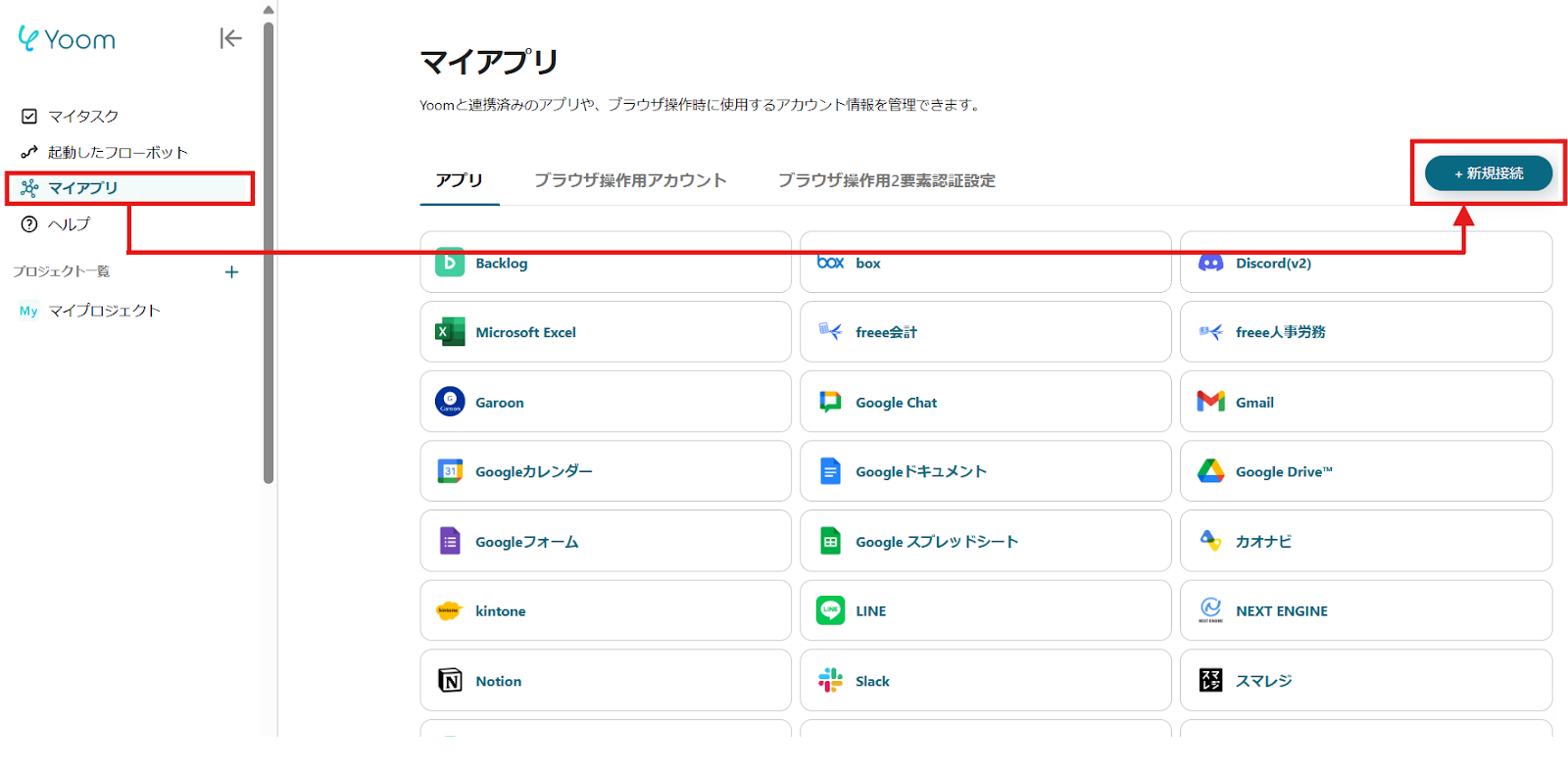
1)Yoomのアカウントにログインしたら、次に使用するアプリを登録します。
「マイアプリ」をクリックし、「新規接続」を選択してください。
2)Yoomで接続可能なアプリ一覧が表示され、検索窓から1つずつアプリを検索します。
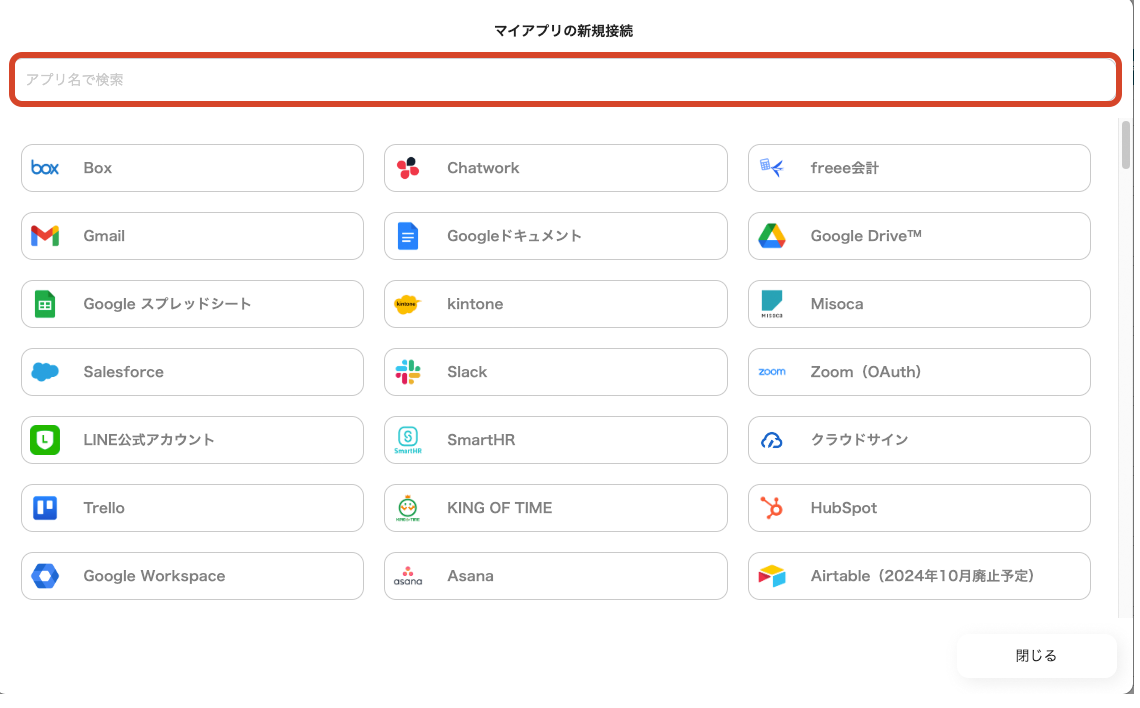
【Boxの場合】
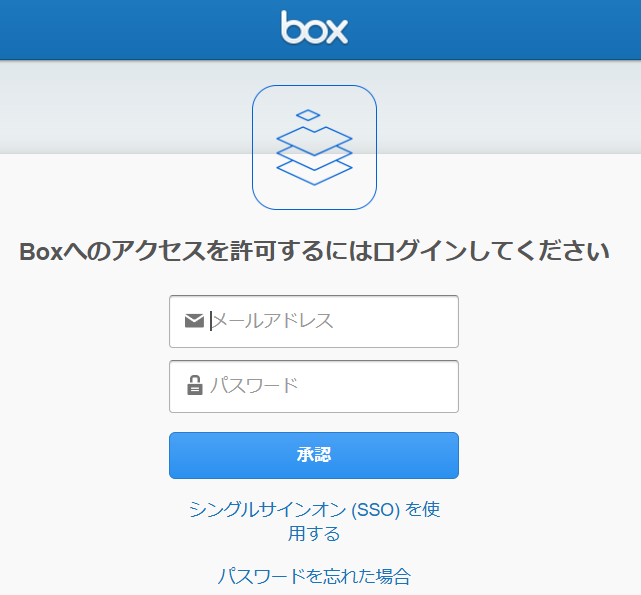
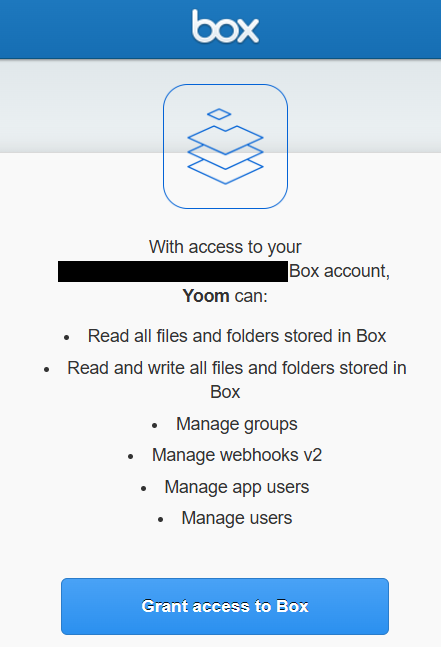
Boxを選択できたら、対象のアカウントでログインし、「Grant access to Box」をクリックしてください。
【Slackの場合】
Slackを選択できたら、アクセス権限のリクエスト画面に遷移するので、投稿先を選択して、「許可する」をクリックします。
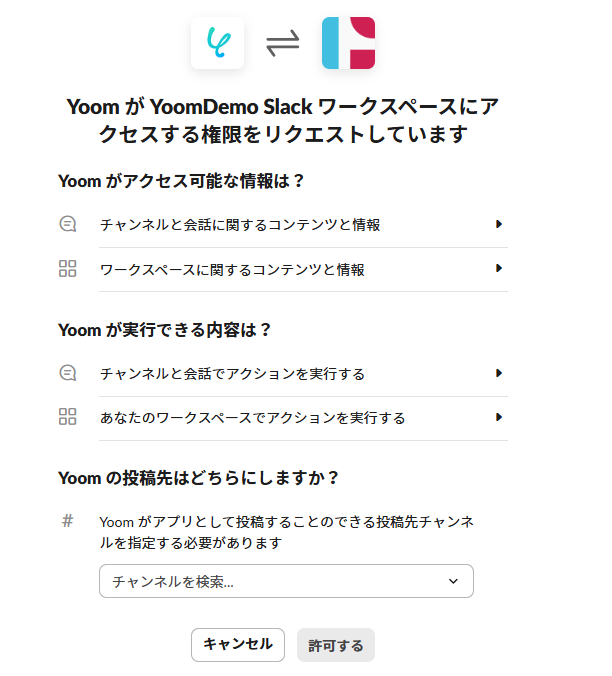
3)登録が完了すると、マイアプリにアイコンが表示されます。
登録したアプリのアイコンが表示されるか確認してください。
ステップ2:テンプレートをコピー
さてここからは、テンプレートを使って解説します。
はじめにこちらのバナーをクリックしてください。
■概要
Boxに保存しているデータが増え、定期的にフォルダ容量を確認・報告する作業を負担に感じていませんか。手作業での確認は失念するリスクがあるだけでなく、容量超過に気づくのが遅れる原因にもなりかねません。このワークフローを活用すれば、毎月決まった日時にBoxの特定フォルダの容量を自動で集計し、結果をSlackへ通知します。これにより、ストレージの管理業務を効率化し、安定した運用を実現できます。
■このテンプレートをおすすめする方
- Boxで大容量のデータを管理しており、定期的な容量チェックに手間を感じている情報システム担当者の方
- チームで共有しているBoxフォルダの容量を定期的に把握し、メンバーに周知したいと考えている方
- 手作業での容量確認による報告漏れを防ぎ、ストレージ管理を効率化したいと考えている管理者の方
■このテンプレートを使うメリット
- 毎月決まった日時にBoxのフォルダ容量を自動で集計・通知するため、これまで手作業で行っていた確認と報告の時間を短縮することができます。
- 手動での確認作業が不要になることで、確認漏れや報告忘れといったヒューマンエラーを防ぎ、安定したストレージ管理の実現に繋がります。
■フローボットの流れ
- はじめに、BoxとSlackをYoomと連携します。
- 次に、トリガーでスケジュールトリガー機能を設定し、毎月特定の日時など、フローを起動したいスケジュールを設定します。
- 続いて、オペレーションでBoxのアクションを設定し、容量を集計したい特定のフォルダの情報を取得します。
- さらに、オペレーションでAI機能を設定し、取得した情報からフォルダ容量のデータを抽出します。
- 最後に、オペレーションでSlackのアクションを設定し、抽出した容量情報を記載したメッセージを指定のチャンネルに通知します。
※「トリガー」:フロー起動のきっかけとなるアクション、「オペレーション」:トリガー起動後、フロー内で処理を行うアクション
■このワークフローのカスタムポイント
- スケジュールトリガーの設定では、集計を実行したいタイミング(例:毎月1日の午前9時)を自由に設定できます。
- Boxのオペレーションでは、集計対象のフォルダを任意で指定できます。また、フローに条件分岐を追加し、特定の容量(閾値)を超えた場合のみ通知するといったカスタマイズも可能です。
- Slackへの通知では、通知先のチャンネルやメンション相手を自由に設定できます。メッセージ本文にBoxから取得したフォルダ名や容量を変数として埋め込むことも可能です。
■注意事項
- Box、SlackのそれぞれとYoomを連携してください。
■概要
Boxに保存しているデータが増え、定期的にフォルダ容量を確認・報告する作業を負担に感じていませんか。手作業での確認は失念するリスクがあるだけでなく、容量超過に気づくのが遅れる原因にもなりかねません。このワークフローを活用すれば、毎月決まった日時にBoxの特定フォルダの容量を自動で集計し、結果をSlackへ通知します。これにより、ストレージの管理業務を効率化し、安定した運用を実現できます。
■このテンプレートをおすすめする方
- Boxで大容量のデータを管理しており、定期的な容量チェックに手間を感じている情報システム担当者の方
- チームで共有しているBoxフォルダの容量を定期的に把握し、メンバーに周知したいと考えている方
- 手作業での容量確認による報告漏れを防ぎ、ストレージ管理を効率化したいと考えている管理者の方
■このテンプレートを使うメリット
- 毎月決まった日時にBoxのフォルダ容量を自動で集計・通知するため、これまで手作業で行っていた確認と報告の時間を短縮することができます。
- 手動での確認作業が不要になることで、確認漏れや報告忘れといったヒューマンエラーを防ぎ、安定したストレージ管理の実現に繋がります。
■フローボットの流れ
- はじめに、BoxとSlackをYoomと連携します。
- 次に、トリガーでスケジュールトリガー機能を設定し、毎月特定の日時など、フローを起動したいスケジュールを設定します。
- 続いて、オペレーションでBoxのアクションを設定し、容量を集計したい特定のフォルダの情報を取得します。
- さらに、オペレーションでAI機能を設定し、取得した情報からフォルダ容量のデータを抽出します。
- 最後に、オペレーションでSlackのアクションを設定し、抽出した容量情報を記載したメッセージを指定のチャンネルに通知します。
※「トリガー」:フロー起動のきっかけとなるアクション、「オペレーション」:トリガー起動後、フロー内で処理を行うアクション
■このワークフローのカスタムポイント
- スケジュールトリガーの設定では、集計を実行したいタイミング(例:毎月1日の午前9時)を自由に設定できます。
- Boxのオペレーションでは、集計対象のフォルダを任意で指定できます。また、フローに条件分岐を追加し、特定の容量(閾値)を超えた場合のみ通知するといったカスタマイズも可能です。
- Slackへの通知では、通知先のチャンネルやメンション相手を自由に設定できます。メッセージ本文にBoxから取得したフォルダ名や容量を変数として埋め込むことも可能です。
■注意事項
- Box、SlackのそれぞれとYoomを連携してください。
1)最初に「このテンプレートを試す」というアイコンをクリックしてください。
2) 以下の確認画面が表示されますので、「OK」をクリックします。
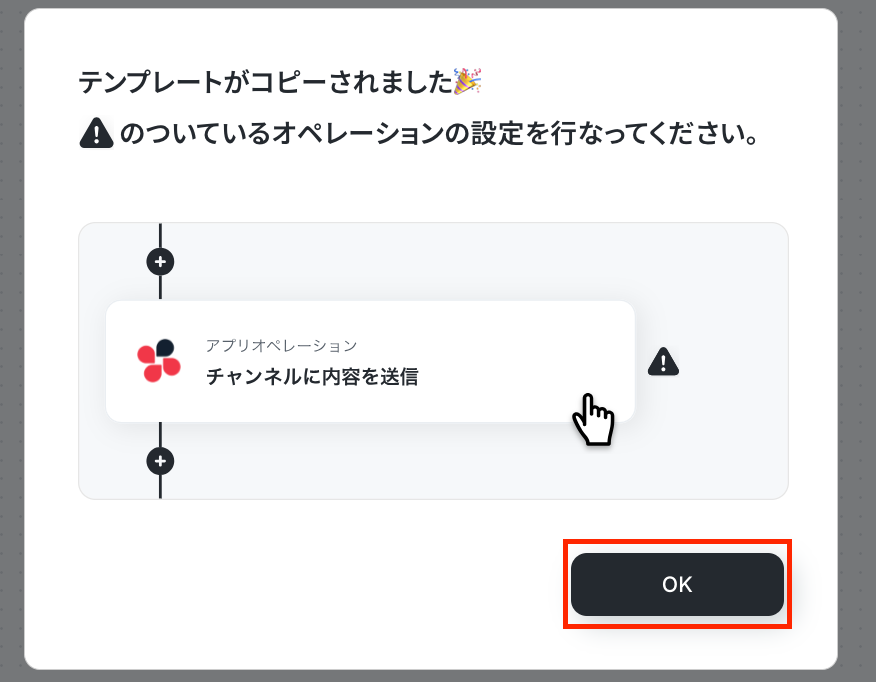
※コピーしたテンプレートのタイトルや詳細はクリックすることで編集可能です。
また、コピーしたテンプレートは「フローボット」の「マイプロジェクト」に保存されているので、「マイプロジェクト」からも開くことができます。
ステップ3:指定したスケジュールになったら起動するトリガーを設定
右に「!」が表示されているアイコンを上から順番にクリックし、オペレーションを設定します。
1)まずは「スケジュールトリガー 指定したスケジュールになったら」をクリックしてみましょう!
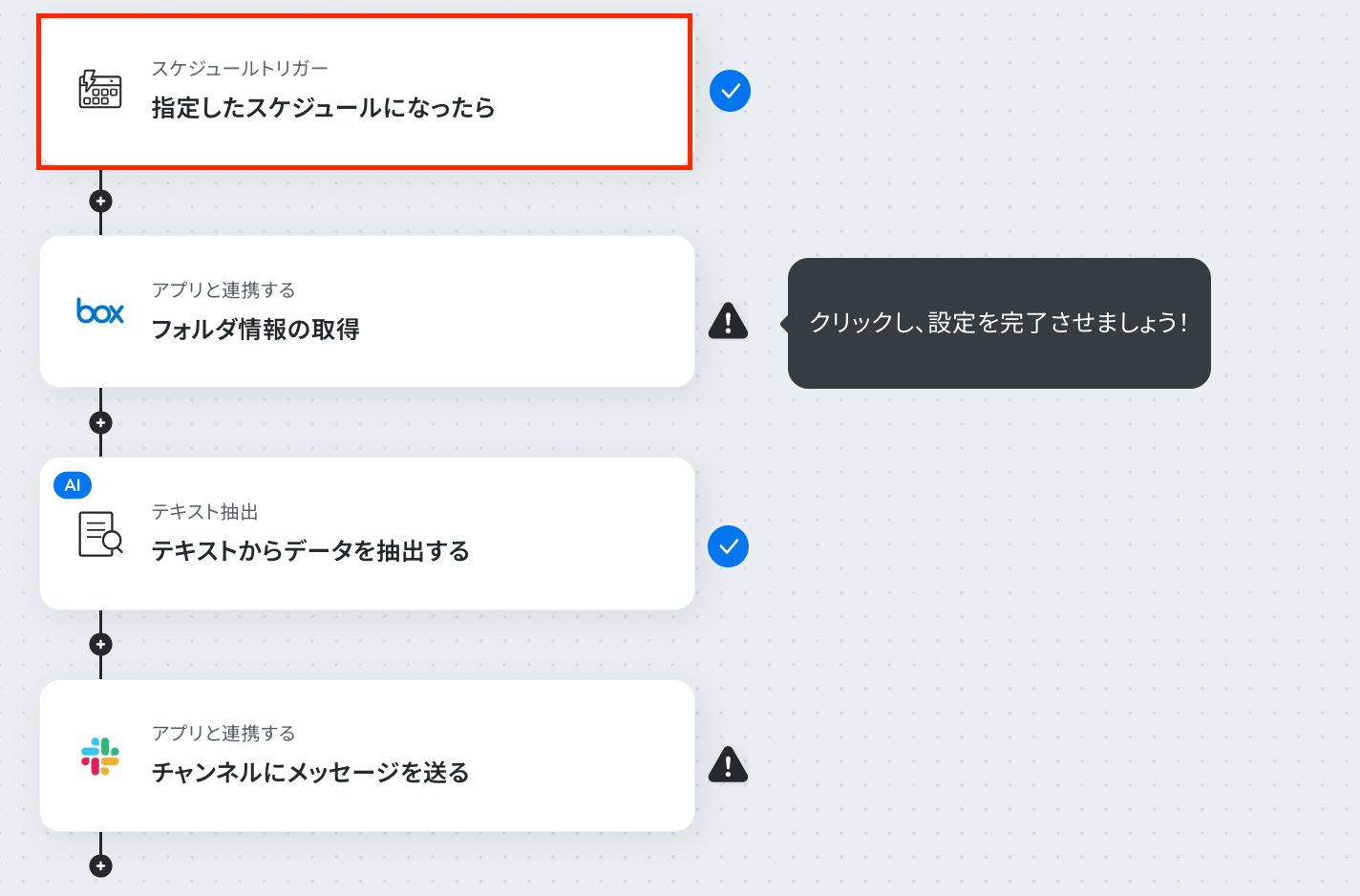
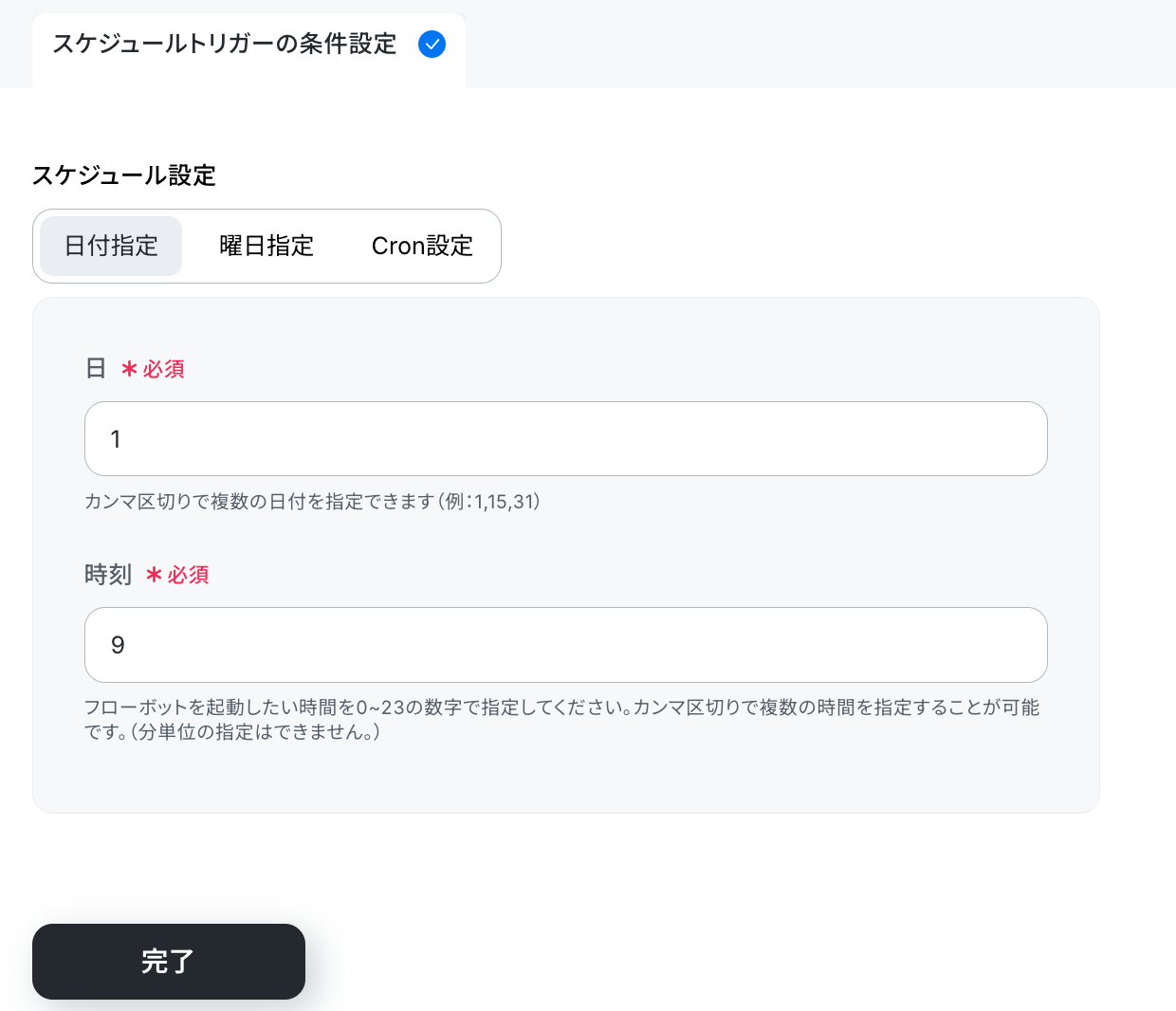
2) ここでは毎月1日の9時に起動するように入力されています。
希望にあわせて変更してください。
入力が完了したら、「完了」をクリックします。
ステップ4:Boxのフォルダ情報を取得する設定
1) フローに戻り、「アプリと連携する フォルダ情報の取得」のアイコンをクリックします。
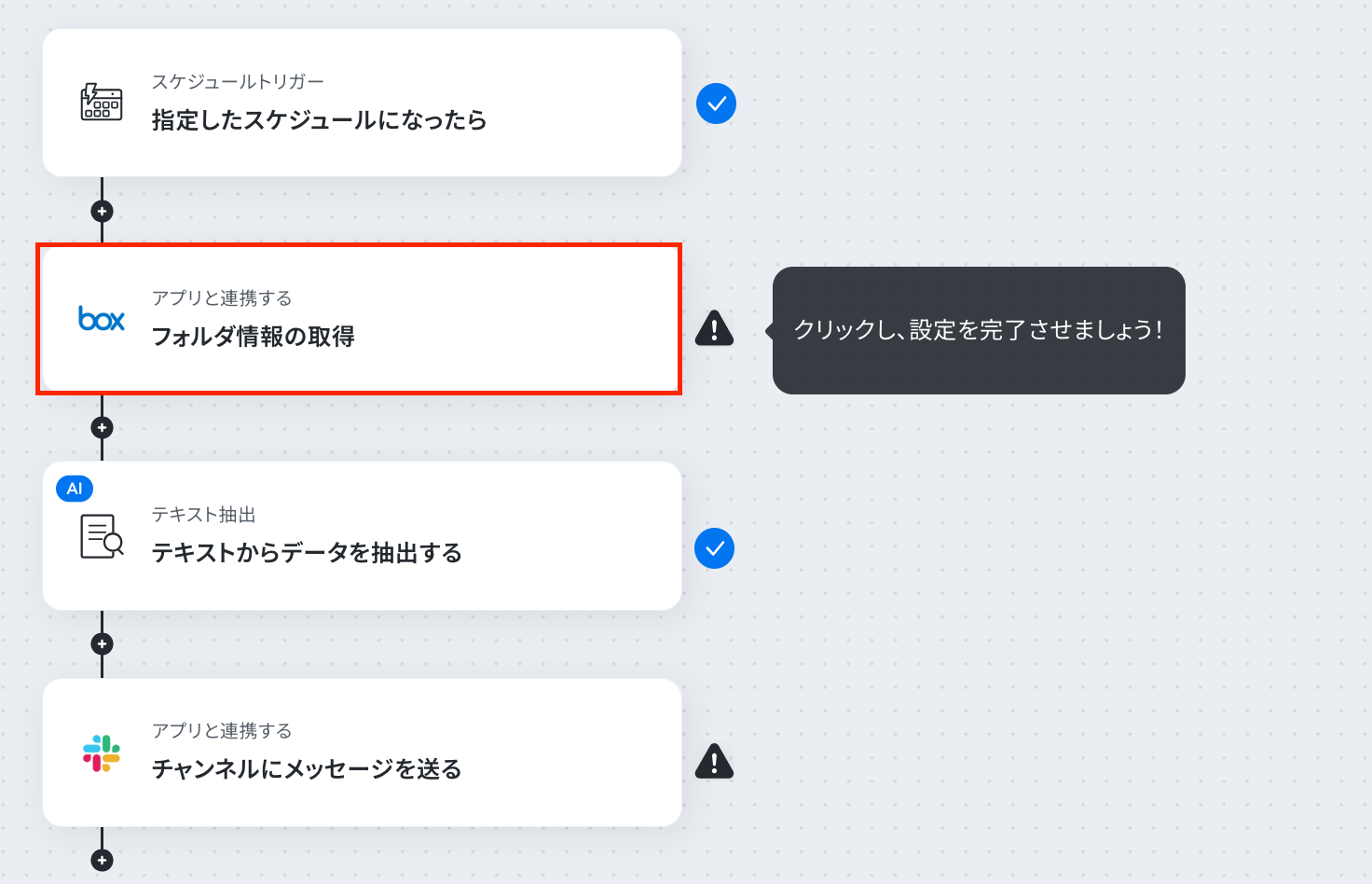
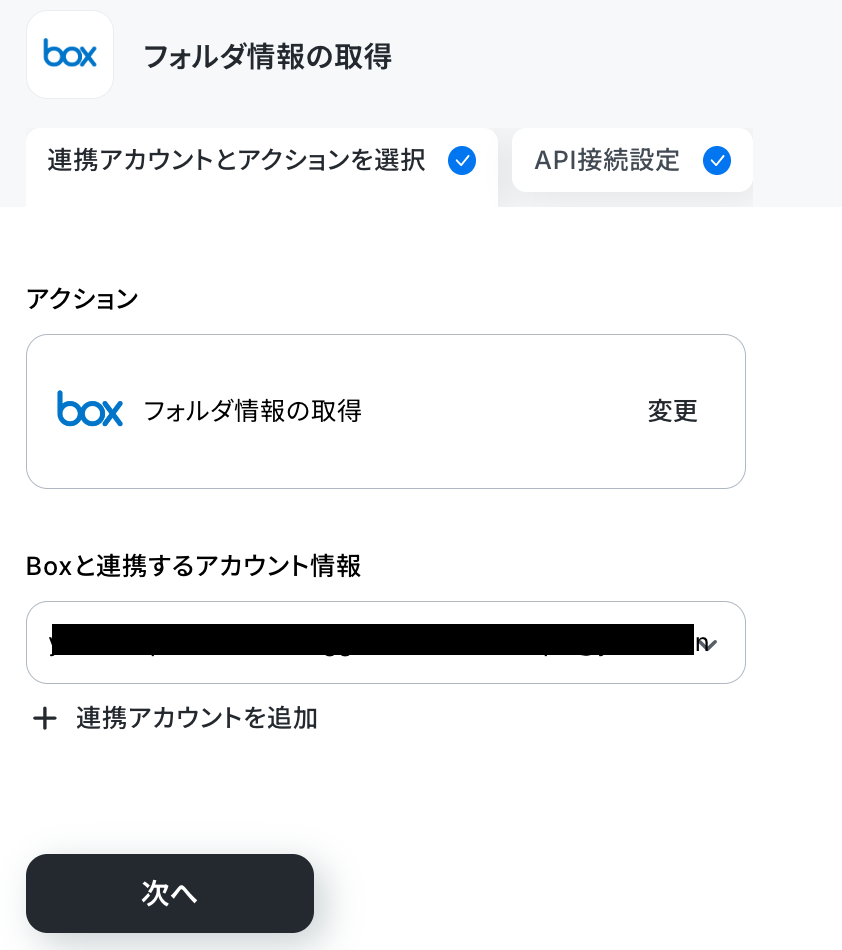
2) アクションは「フォルダ情報の取得」が選択されていることを確認して、「次へ」をクリックします。
3)容量の集計をしたいフォルダのコンテンツIDを入力します。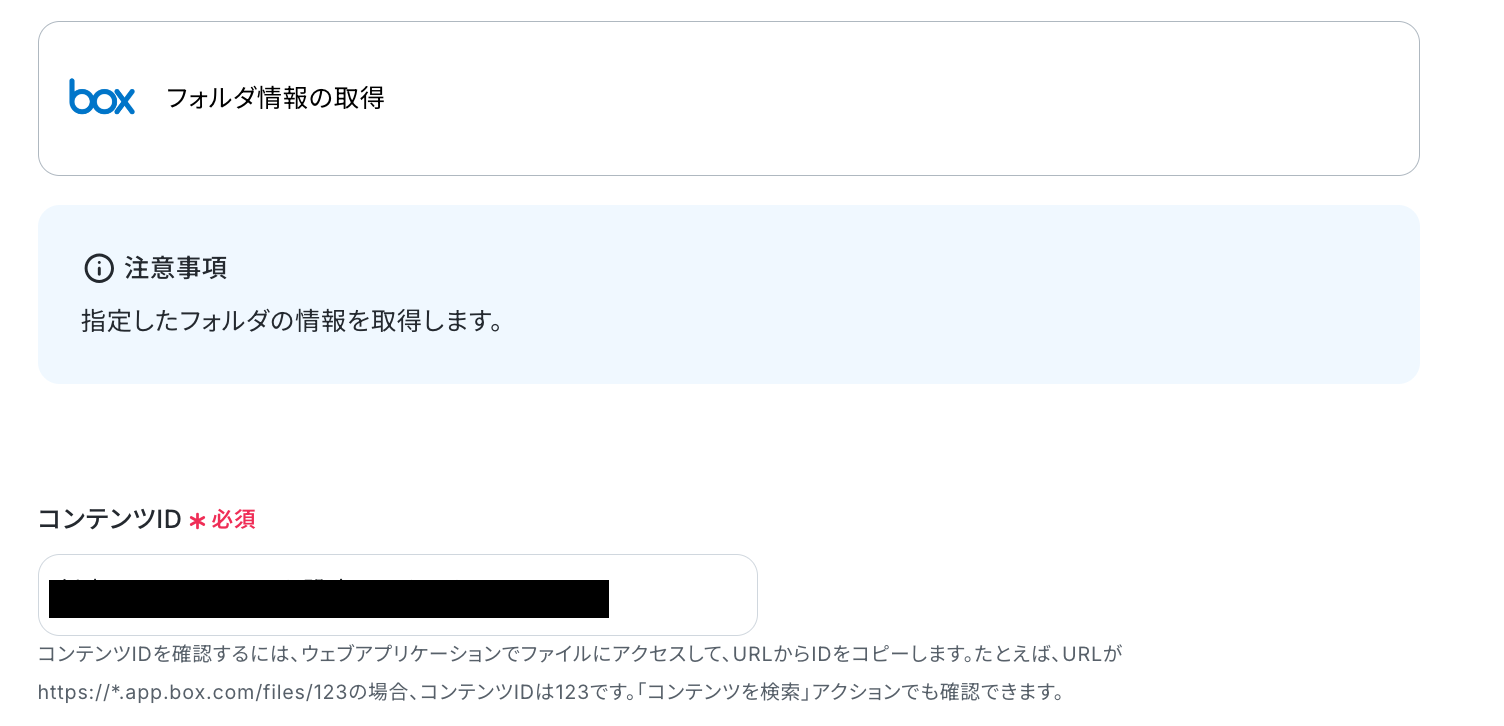
入力できたら、「テスト」をクリックします。
テスト完了後、「完了」をクリックしてください。
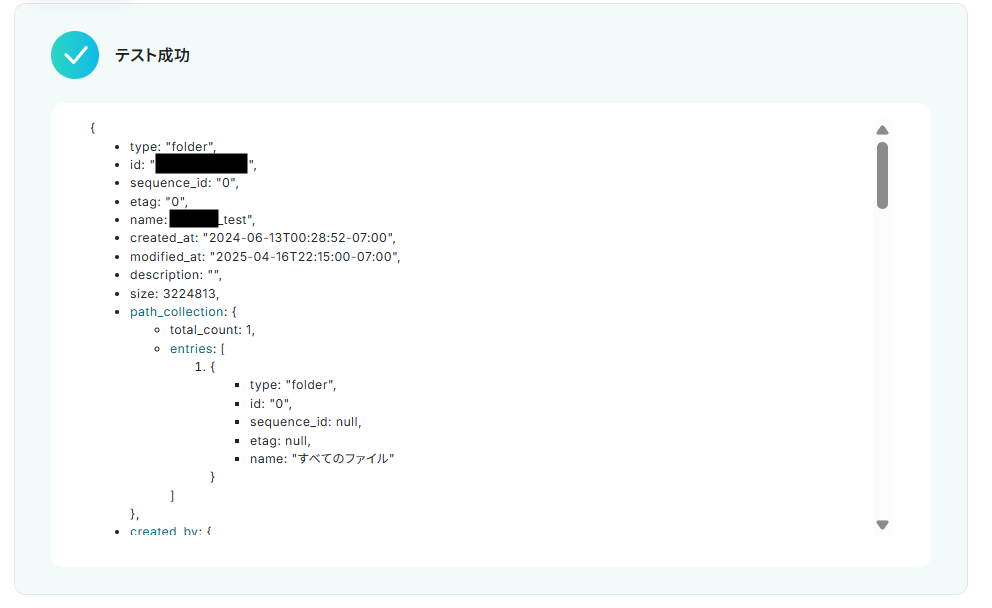
ステップ5:テキストからデータを抽出するAIオペレーションを設定
1) フローに戻り、「テキストからデータを抽出する」のアイコンをクリックします。
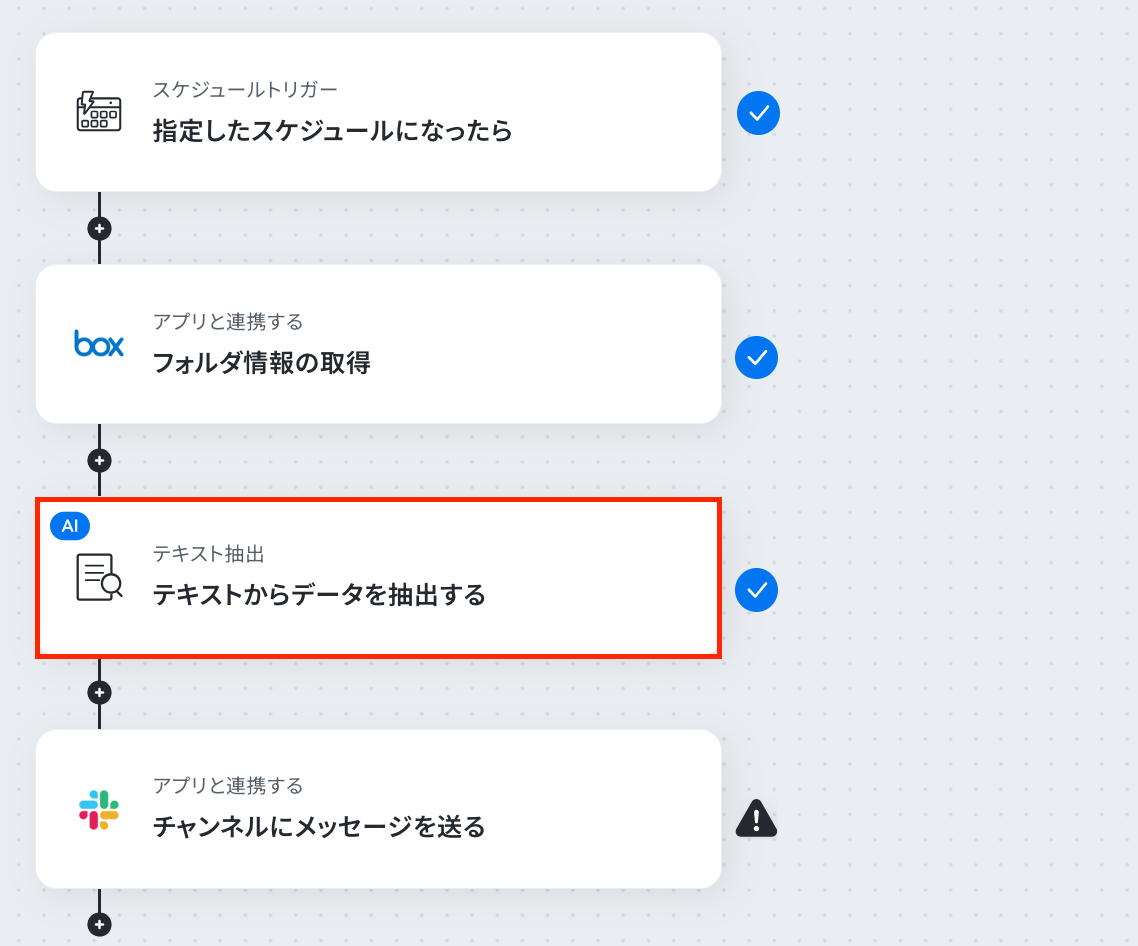
2) 変換タイプは「3,500文字以内のデータからテキストを抽出(2タスク)」を選択して、「次へ」をクリックします。
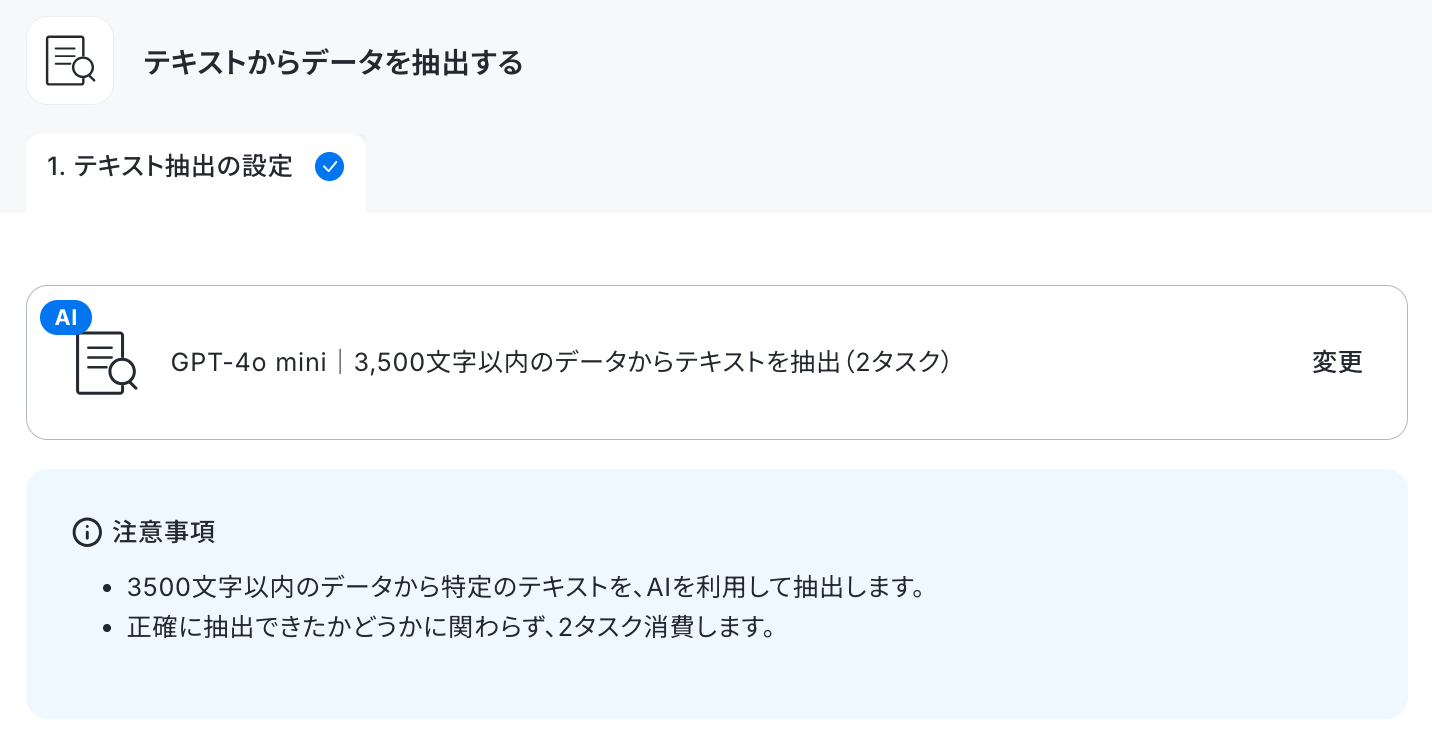
3)必須事項を入力します。
対象のテキストはアウトプット情報を活用して入力できます。
アウトプットについて | Yoomヘルプセンター
先ほどのBoxのアウトレットを使用して、フォルダサイズを入力してください。
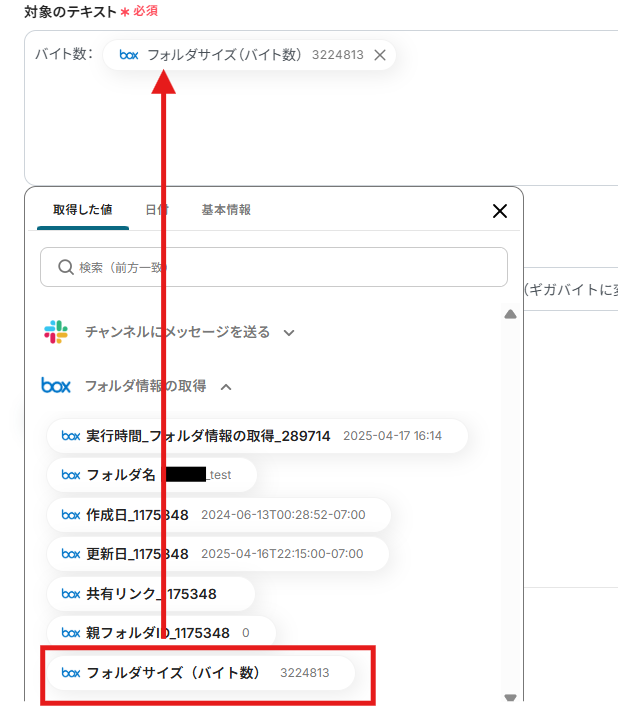
入力できたら、「テスト」→「完了」をクリックします。
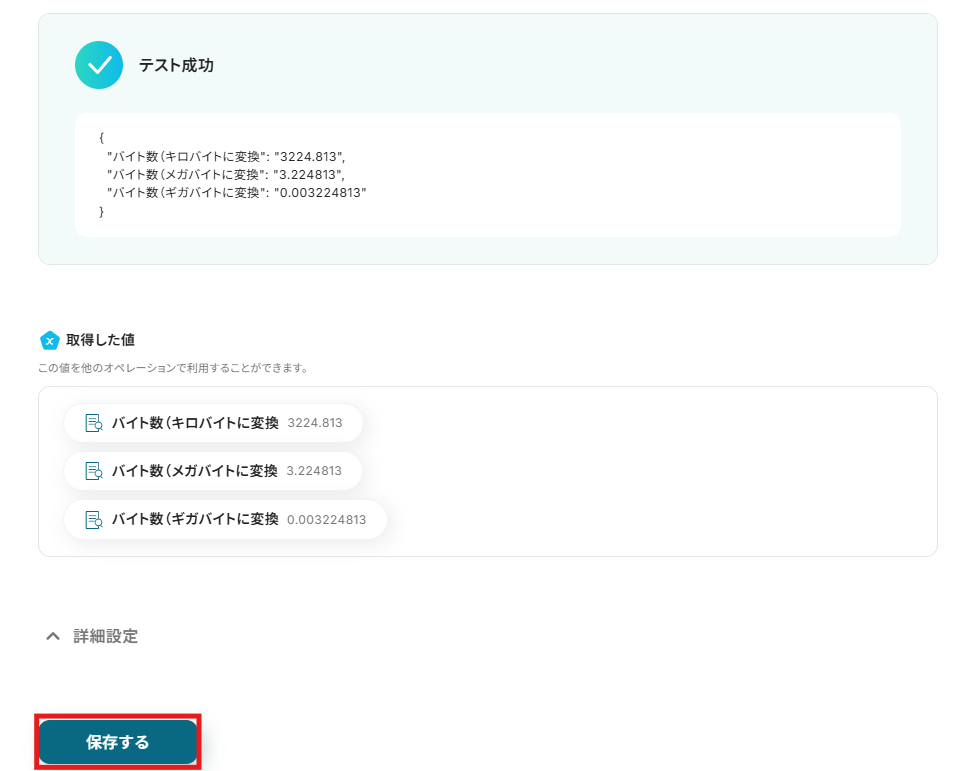
ステップ6:Slackのチャンネルにメッセージを送るアクションを設定
1) フローに戻り、「アプリと連携する チャンネルにメッセージを送る」のアイコンをクリックします。
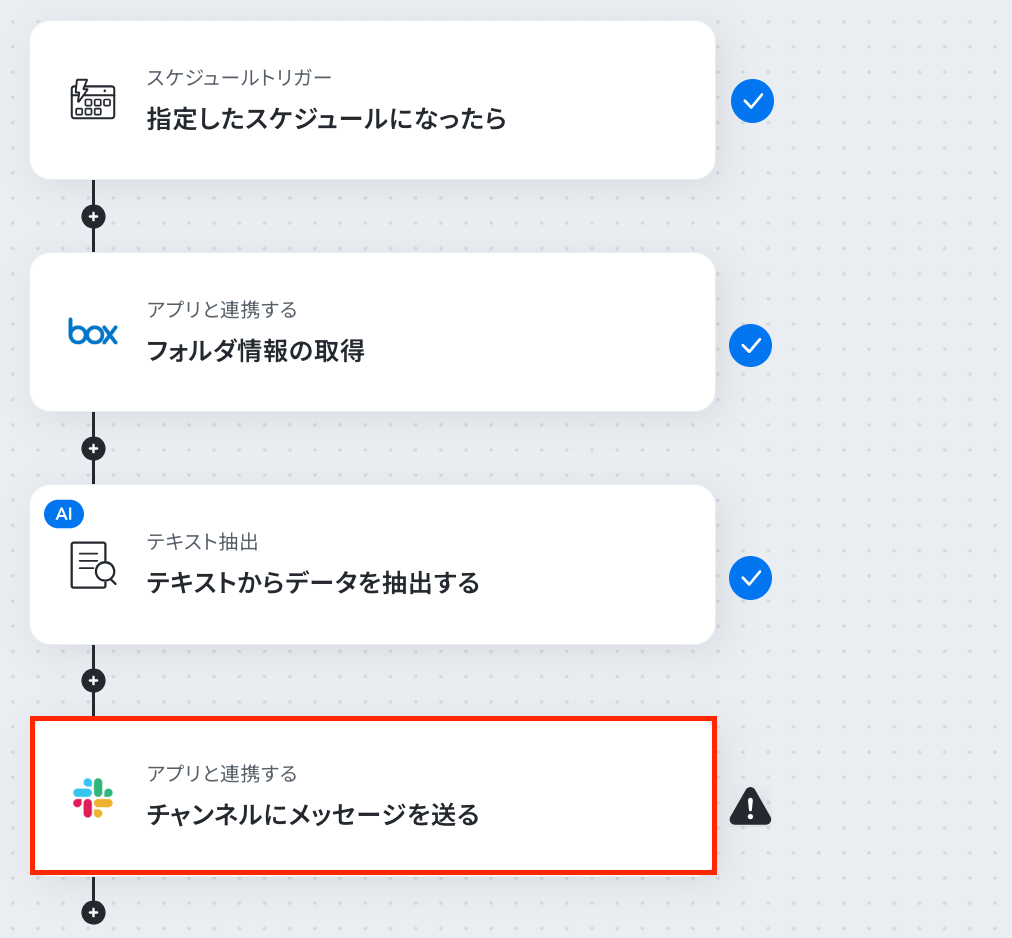
2) アクションは「チャンネルにメッセージを送る」を選択して、「次へ」をクリックします。
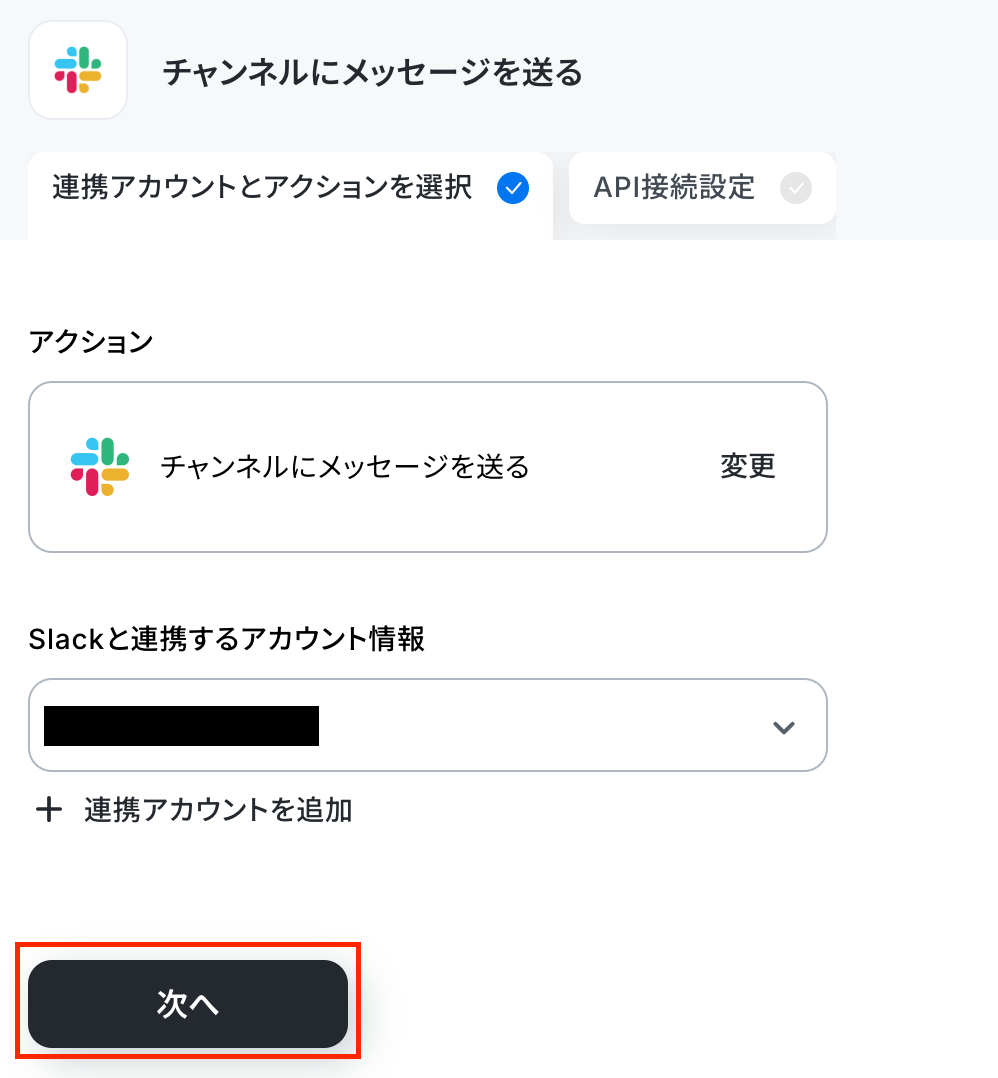
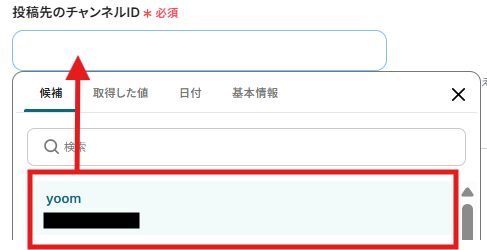
3)必須項目を入力します。
投稿先のチャンネルIDはボックスをクリックすると連携済みのIDが表示されるので、通知したいチャンネルを候補から選択してください。
ちなみに事前に該当のチャンネルの「インテグレーション」部分でYoomを追加しておいてくださいね!
メッセージはアウトプットの情報を使用して入力できます。
ぜひ活用してください!
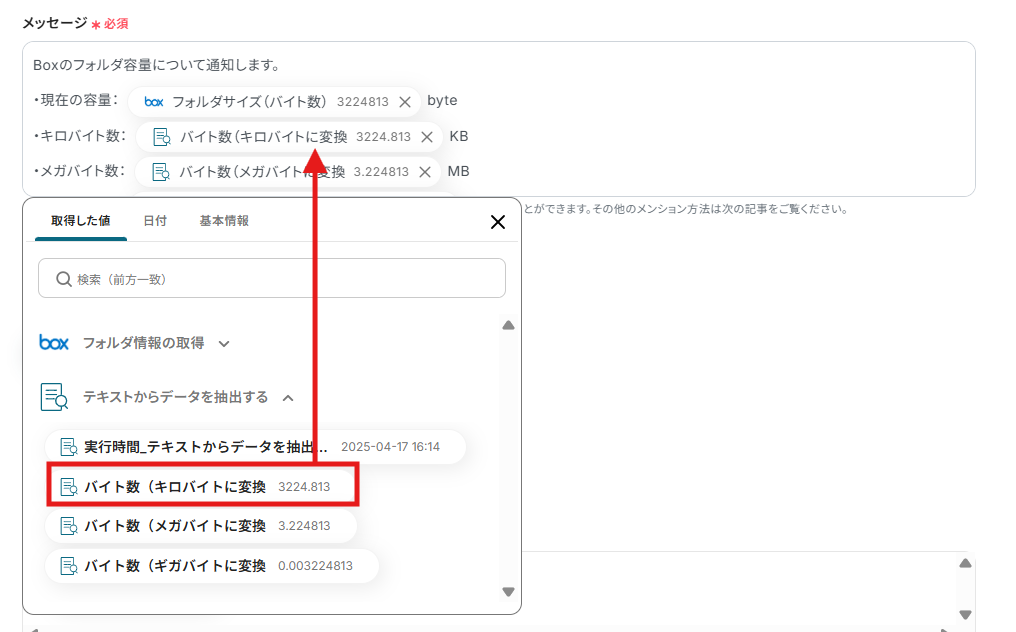
入力が完了したら「テスト」→「完了」をクリックします。
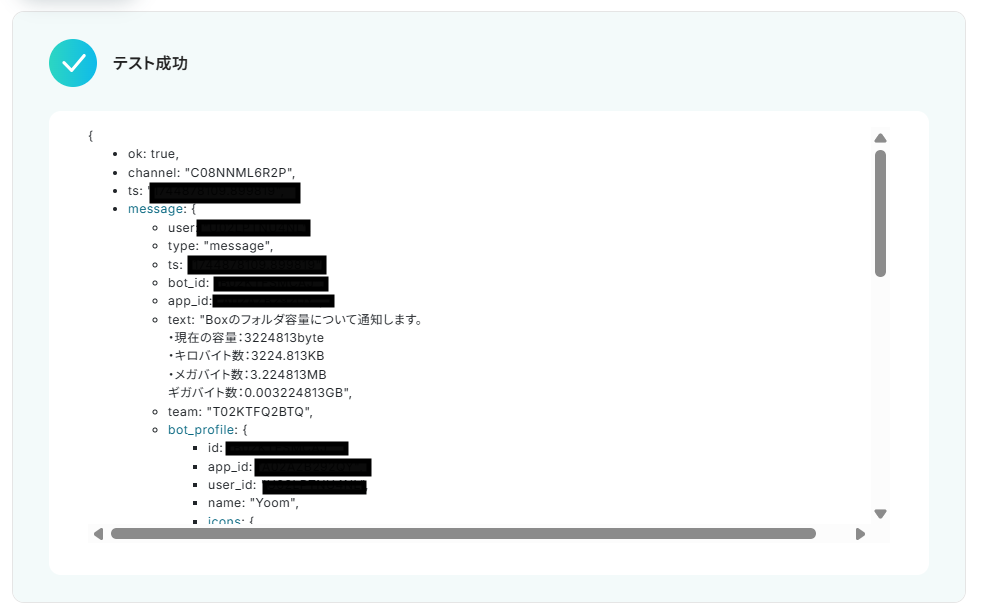
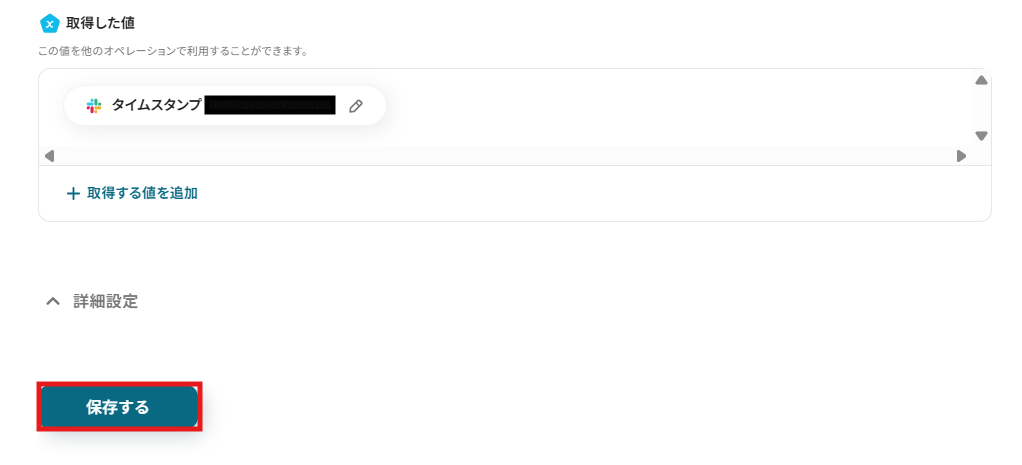
これで【毎月Boxの特定フォルダの容量を集計し、Slackに通知する】というフローが完成です。
ステップ7:テストと確認
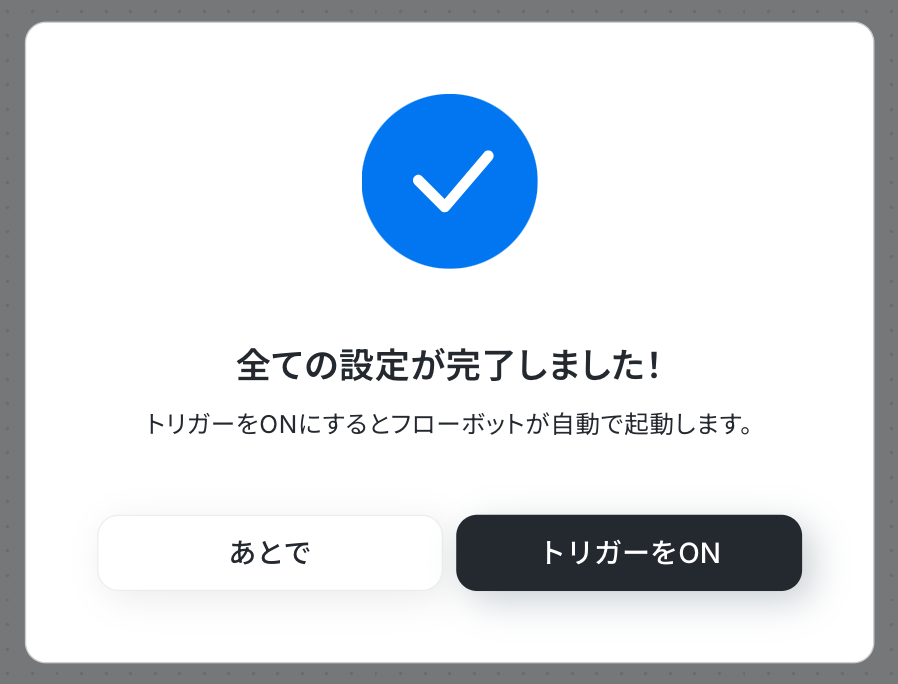
設定が完了すると、以下のような表示が出てくるので、「トリガーをON」をクリックします。
フローボットを起動し、正しく動作するか確認してください。
Box連携で業務を効率化!その他のテンプレート事例紹介
YoomではBoxのフォルダ容量集計以外にも、Boxを活用した様々な業務を自動化するためのテンプレートを提供しています。ここでは、その一部をご紹介しますね!
■概要
Googleフォームで受け付けた申し込みやアンケートの回答をもとに、手作業でBoxにフォルダを作成し、管理するのは手間がかかる作業ではないでしょうか。このワークフローを活用すれば、Googleフォームへの回答をきっかけに、Boxへ指定したフォルダが自動で作成されます。これにより、定型業務の効率化が進み、入力の手間や管理の負担を軽減できます。
■このテンプレートをおすすめする方
- GoogleフォームとBoxを連携させ、手作業によるフォルダ作成を自動化したい方
- セミナーやイベントの申込者情報を、申込者ごとにフォルダ分けして管理したい方
- 手作業によるフォルダの作成漏れや、命名規則のミスなどをなくしたいと考えている方
■このテンプレートを使うメリット
- Googleフォームへの回答送信と同時にBoxにフォルダが自動作成されるため、これまで手作業に費やしていた時間を他の業務に充てることができます。
- 手作業で起こりうるフォルダの作成漏れや命名ミスといったヒューマンエラーを防ぎ、データ管理の正確性を向上させます。
■フローボットの流れ
- はじめに、GoogleフォームとBoxをYoomと連携します。
- 次に、トリガーでフォームトリガー機能を選択し、起動のきっかけとしたいGoogleフォームを設定します。
- 最後に、オペレーションでBoxを選択し、「フォルダを作成する」アクションを設定します。この際、Googleフォームの回答内容をフォルダ名に設定することが可能です。
※「トリガー」:フロー起動のきっかけとなるアクション、「オペレーション」:トリガー起動後、フロー内で処理を行うアクション
■このワークフローのカスタムポイント
- トリガーとして設定するGoogleフォームの質問項目は任意で設定できます。フォルダ名として使用したい情報(例:会社名や氏名など)を含めてフォームを作成してください。
- Boxのオペレーションでは、作成するフォルダの名称をGoogleフォームの回答内容と連携して動的に設定したり、どの親フォルダ配下に作成するかを指定したりすることが可能です。
■注意事項
- GoogleフォームとBoxのそれぞれとYoomを連携してください。
- トリガーは5分、10分、15分、30分、60分の間隔で起動間隔を選択できます。
- プランによって最短の起動間隔が異なりますので、ご注意ください。
- Googleフォームをトリガーとして使用した際の回答内容を取得する方法は下記を参照ください。
https://intercom.help/yoom/ja/articles/6807133
■概要複数のクラウドストレージを利用していると、ファイルの管理が煩雑になりがちではないでしょうか。特に「Box」と「OneDrive」を併用している場合、手作業でファイルを移動させたり、二重でアップロードしたりする手間が発生し、更新漏れなどのミスにも繋がりかねません。このワークフローを活用すれば、BoxにファイルがアップロードされるだけでOneDriveへの保存が自動で完了するため、ファイル管理の手間を減らし、業務を効率化できます。
■このテンプレートをおすすめする方- BoxとOneDriveを併用しており、手作業でのファイル転送に手間を感じている方
- チーム内でBoxとOneDriveをまたいでファイル共有をしており、同期漏れを防ぎたい方
- Boxへのファイルアップロードを起点として、OneDriveでのバックアップを自動化したい方
■このテンプレートを使うメリット- BoxにファイルをアップロードするだけでOneDriveにも自動で保存されるため、これまで手作業で行っていたファイル移動の時間を短縮することが可能です。
- 手作業によるファイルの移動忘れや、アップロードするファイルを間違えるといったヒューマンエラーのリスクを軽減できます。
■フローボットの流れ- はじめに、BoxとOneDriveをYoomと連携します。
- 次に、トリガーでBoxを選択し、「フォルダにファイルがアップロードされたら」というアクションを設定し、対象のフォルダを指定します。
- 続いて、オペレーションでBoxの「ファイルをダウンロード」アクションを設定し、トリガーで検知したファイルを取得します。
- 最後に、オペレーションでOneDriveの「ファイルをアップロード」アクションを設定し、ダウンロードしたファイルを指定のフォルダにアップロードします。
※「トリガー」:フロー起動のきっかけとなるアクション、「オペレーション」:トリガー起動後、フロー内で処理を行うアクション
■このワークフローのカスタムポイント- OneDriveの「ファイルをアップロード」オペレーションでは、ファイルの保存先フォルダやファイル名などを任意に設定することが可能です。
- 保存先のフォルダ名やファイル名には、固定のテキストを入力するだけでなく、Boxのトリガーから取得したファイル名などの情報を変数として設定することもできます。
■注意事項- Box、OneDriveのそれぞれとYoomを連携してください。
- ダウンロード可能なファイル容量は最大300MBまでです。アプリの仕様によっては300MB未満になる可能性があるので、ご注意ください。
- トリガー、各オペレーションでの取り扱い可能なファイル容量の詳細は「ファイルの容量制限について」をご参照ください。
- Microsoft365(旧Office365)には、家庭向けプランと一般法人向けプラン(Microsoft365 Business)があり、一般法人向けプランに加入していない場合には認証に失敗する可能性があります。
■概要DocuSignで締結した契約書の完了証明書を、都度手作業でBoxに格納していませんか?この作業は定期的でありながら、件数が増えると手間がかかり、保存漏れなどのリスクも伴います。このワークフローを活用すれば、DocuSignでの署名完了後、自動で証明書をダウンロードしてBoxの指定フォルダに格納できるため、電子契約後の書類管理業務をスムーズに効率化することが可能です。
■このテンプレートをおすすめする方- DocuSignで締結した書類の証明書を、手作業でBoxに格納している法務や営業担当者の方
- 電子契約後の書類管理を自動化し、ヒューマンエラーの発生を防ぎたいと考えている方
- DocuSignとBoxを連携させ、契約書管理に関する一連の業務フローを改善したい方
■このテンプレートを使うメリット- DocuSignでの署名完了をトリガーに、証明書のダウンロードからBoxへの格納までが自動化されるため、手作業の時間を削減できます。
- 手動での保存作業が不要になるため、保存漏れや格納先の誤りといったヒューマンエラーを防ぎ、書類管理の確実性を高めます。
■フローボットの流れ- はじめに、DocuSignとboxをYoomと連携します。
- 次に、トリガーでDocuSignを選択し、「エンベロープが完了したら」というアクションを設定します。
- 次に、オペレーションでDocuSignの「証明書をダウンロード」アクションを設定します。
- 最後に、オペレーションでboxの「ファイルをアップロード」アクションを設定し、ダウンロードした証明書を格納します。
※「トリガー」:フロー起動のきっかけとなるアクション、「オペレーション」:トリガー起動後、フロー内で処理を行うアクション
■このワークフローのカスタムポイント- DocuSignのトリガー設定では、対象とするアカウントIDや特定のエンベロープIDを任意で設定できます。
- boxへのファイルアップロード設定では、保存する際のファイル名や格納先としたいフォルダを任意のコンテンツIDで指定してください。
■注意事項- Docusign、boxのそれぞれとYoomを連携してください。
- ダウンロード可能なファイル容量は最大300MBまでです。アプリの仕様によっては300MB未満になる可能性があるので、ご注意ください。
- トリガー、各オペレーションでの取り扱い可能なファイル容量の詳細は「ファイルの容量制限について」をご参照ください。
■概要Salesforceに新しい取引先が登録されるたびに、Boxで関連フォルダを手作業で作成していませんか?この作業は単純ですが、件数が増えると大きな負担になり、フォルダの作成漏れや命名規則の間違いといったミスにも繋がりかねません。このワークフローを活用すれば、Salesforceへのレコード登録をトリガーとして、Box上に自動でフォルダを作成し、これらの課題をスムーズに解消できます。
■このテンプレートをおすすめする方- Salesforceのレコード管理とBoxでのフォルダ作成を手作業で行っている営業担当者の方
- 顧客情報と関連ドキュメントの管理を一元化し、業務の効率化を目指すチームリーダーの方
- SalesforceとBox間の連携を自動化し、ヒューマンエラーをなくしたいと考えている方
■このテンプレートを使うメリット- Salesforceにレコードが追加されると自動でBoxにフォルダが作成されるため、手作業の時間を削減し、コア業務に集中できます。
- 手作業によるフォルダの作成漏れや命名規則の間違いといったヒューマンエラーを防ぎ、データ管理の精度を高めることに繋がります。
■フローボットの流れ- はじめに、SalesforceとBoxをYoomと連携します。
- 次に、トリガーでSalesforceを選択し、「取引先オブジェクトに新規レコードが登録されたら」というアクションを設定します。
- 次に、オペレーションでBoxを選択し、「フォルダを作成する」アクションを設定します。
- 最後に、オペレーションでSalesforceを選択し、「レコードを追加する」アクションを設定し、作成したフォルダのURLなどを記録します。
※「トリガー」:フロー起動のきっかけとなるアクション、「オペレーション」:トリガー起動後、フロー内で処理を行うアクション
■このワークフローのカスタムポイント- Salesforceとの連携設定の際に、ご利用の環境に応じたマイドメインURLを設定してください。
- Boxのフォルダ作成アクションでは、フォルダの作成場所やフォルダ名を任意に設定できます。Salesforceの取引先名などを変数としてフォルダ名に含めることも可能です。
- Salesforceへのレコード追加アクションでは、追加対象のオブジェクトや項目を任意に選択し、固定値や前段の処理で取得した情報を変数として設定してください。
■注意事項- Salesforce、BoxのそれぞれとYoomを連携してください。
- Salesforceはチームプラン・サクセスプランでのみご利用いただけるアプリとなっております。フリープラン・ミニプランの場合は設定しているフローボットのオペレーションやデータコネクトはエラーとなりますので、ご注意ください。
- チームプランやサクセスプランなどの有料プランは、2週間の無料トライアルを行うことが可能です。無料トライアル中には制限対象のアプリを使用することができます。
- トリガーは5分、10分、15分、30分、60分の間隔で起動間隔を選択できます。
- プランによって最短の起動間隔が異なりますので、ご注意ください。
■概要
「Boxフォルダ内のファイル一覧を定期的にGoogle スプレッドシートに同期する」ワークフローは、ファイル管理を効率化し、最新の情報を常にスプレッドシートで確認できる業務ワークフローです。
Boxを利用していると、フォルダ内のファイル管理や更新情報の追跡が煩雑になることがあります。
特に、多数のファイルが頻繁に追加・更新される環境では、手動で情報を整理するのは大変です。
このワークフローを活用すれば、BoxとGoogle スプレッドシートの連携を自動化し、常に最新のファイル一覧を手軽に確認できるようになります。
■このテンプレートをおすすめする方
- Boxを活用して大量のファイルを管理しており、最新情報をスプレッドシートで一元管理したい方
- 手動でのファイル一覧更新に時間を取られている業務担当者の方
- BoxとGoogle スプレッドシートを連携させて、効率的なデータ管理を目指しているチームリーダーの方
- 定期的にファイル状況を確認し、チーム内で共有したいと考えている経営者の方
■このテンプレートを使うメリット
Boxフォルダ内のファイル一覧を定期的にGoogle スプレッドシートに同期するBoxからスプレッドシートへの同期を自動化することで、手作業の更新作業を削減できます。
また、ファイルの追加や変更がGoogleスプレッドシートに反映されるため、常に最新の状態を把握できます。
自動化によって、複数のファイル情報を一つのスプレッドシートで管理でき、情報共有がスムーズになります。

■概要
Googleフォームで受け付けた申し込みやアンケートの回答をもとに、手作業でBoxにフォルダを作成し、管理するのは手間がかかる作業ではないでしょうか。このワークフローを活用すれば、Googleフォームへの回答をきっかけに、Boxへ指定したフォルダが自動で作成されます。これにより、定型業務の効率化が進み、入力の手間や管理の負担を軽減できます。
■このテンプレートをおすすめする方
- GoogleフォームとBoxを連携させ、手作業によるフォルダ作成を自動化したい方
- セミナーやイベントの申込者情報を、申込者ごとにフォルダ分けして管理したい方
- 手作業によるフォルダの作成漏れや、命名規則のミスなどをなくしたいと考えている方
■このテンプレートを使うメリット
- Googleフォームへの回答送信と同時にBoxにフォルダが自動作成されるため、これまで手作業に費やしていた時間を他の業務に充てることができます。
- 手作業で起こりうるフォルダの作成漏れや命名ミスといったヒューマンエラーを防ぎ、データ管理の正確性を向上させます。
■フローボットの流れ
- はじめに、GoogleフォームとBoxをYoomと連携します。
- 次に、トリガーでフォームトリガー機能を選択し、起動のきっかけとしたいGoogleフォームを設定します。
- 最後に、オペレーションでBoxを選択し、「フォルダを作成する」アクションを設定します。この際、Googleフォームの回答内容をフォルダ名に設定することが可能です。
※「トリガー」:フロー起動のきっかけとなるアクション、「オペレーション」:トリガー起動後、フロー内で処理を行うアクション
■このワークフローのカスタムポイント
- トリガーとして設定するGoogleフォームの質問項目は任意で設定できます。フォルダ名として使用したい情報(例:会社名や氏名など)を含めてフォームを作成してください。
- Boxのオペレーションでは、作成するフォルダの名称をGoogleフォームの回答内容と連携して動的に設定したり、どの親フォルダ配下に作成するかを指定したりすることが可能です。
■注意事項
- GoogleフォームとBoxのそれぞれとYoomを連携してください。
- トリガーは5分、10分、15分、30分、60分の間隔で起動間隔を選択できます。
- プランによって最短の起動間隔が異なりますので、ご注意ください。
- Googleフォームをトリガーとして使用した際の回答内容を取得する方法は下記を参照ください。
https://intercom.help/yoom/ja/articles/6807133

■このテンプレートをおすすめする方
- BoxとOneDriveを併用しており、手作業でのファイル転送に手間を感じている方
- チーム内でBoxとOneDriveをまたいでファイル共有をしており、同期漏れを防ぎたい方
- Boxへのファイルアップロードを起点として、OneDriveでのバックアップを自動化したい方
■このテンプレートを使うメリット
- BoxにファイルをアップロードするだけでOneDriveにも自動で保存されるため、これまで手作業で行っていたファイル移動の時間を短縮することが可能です。
- 手作業によるファイルの移動忘れや、アップロードするファイルを間違えるといったヒューマンエラーのリスクを軽減できます。
■フローボットの流れ
- はじめに、BoxとOneDriveをYoomと連携します。
- 次に、トリガーでBoxを選択し、「フォルダにファイルがアップロードされたら」というアクションを設定し、対象のフォルダを指定します。
- 続いて、オペレーションでBoxの「ファイルをダウンロード」アクションを設定し、トリガーで検知したファイルを取得します。
- 最後に、オペレーションでOneDriveの「ファイルをアップロード」アクションを設定し、ダウンロードしたファイルを指定のフォルダにアップロードします。
■このワークフローのカスタムポイント
- OneDriveの「ファイルをアップロード」オペレーションでは、ファイルの保存先フォルダやファイル名などを任意に設定することが可能です。
- 保存先のフォルダ名やファイル名には、固定のテキストを入力するだけでなく、Boxのトリガーから取得したファイル名などの情報を変数として設定することもできます。
■注意事項
- Box、OneDriveのそれぞれとYoomを連携してください。
- ダウンロード可能なファイル容量は最大300MBまでです。アプリの仕様によっては300MB未満になる可能性があるので、ご注意ください。
- トリガー、各オペレーションでの取り扱い可能なファイル容量の詳細は「ファイルの容量制限について」をご参照ください。
- Microsoft365(旧Office365)には、家庭向けプランと一般法人向けプラン(Microsoft365 Business)があり、一般法人向けプランに加入していない場合には認証に失敗する可能性があります。

■このテンプレートをおすすめする方
- DocuSignで締結した書類の証明書を、手作業でBoxに格納している法務や営業担当者の方
- 電子契約後の書類管理を自動化し、ヒューマンエラーの発生を防ぎたいと考えている方
- DocuSignとBoxを連携させ、契約書管理に関する一連の業務フローを改善したい方
■このテンプレートを使うメリット
- DocuSignでの署名完了をトリガーに、証明書のダウンロードからBoxへの格納までが自動化されるため、手作業の時間を削減できます。
- 手動での保存作業が不要になるため、保存漏れや格納先の誤りといったヒューマンエラーを防ぎ、書類管理の確実性を高めます。
■フローボットの流れ
- はじめに、DocuSignとboxをYoomと連携します。
- 次に、トリガーでDocuSignを選択し、「エンベロープが完了したら」というアクションを設定します。
- 次に、オペレーションでDocuSignの「証明書をダウンロード」アクションを設定します。
- 最後に、オペレーションでboxの「ファイルをアップロード」アクションを設定し、ダウンロードした証明書を格納します。
■このワークフローのカスタムポイント
- DocuSignのトリガー設定では、対象とするアカウントIDや特定のエンベロープIDを任意で設定できます。
- boxへのファイルアップロード設定では、保存する際のファイル名や格納先としたいフォルダを任意のコンテンツIDで指定してください。
■注意事項
- Docusign、boxのそれぞれとYoomを連携してください。
- ダウンロード可能なファイル容量は最大300MBまでです。アプリの仕様によっては300MB未満になる可能性があるので、ご注意ください。
- トリガー、各オペレーションでの取り扱い可能なファイル容量の詳細は「ファイルの容量制限について」をご参照ください。

■このテンプレートをおすすめする方
- Salesforceのレコード管理とBoxでのフォルダ作成を手作業で行っている営業担当者の方
- 顧客情報と関連ドキュメントの管理を一元化し、業務の効率化を目指すチームリーダーの方
- SalesforceとBox間の連携を自動化し、ヒューマンエラーをなくしたいと考えている方
■このテンプレートを使うメリット
- Salesforceにレコードが追加されると自動でBoxにフォルダが作成されるため、手作業の時間を削減し、コア業務に集中できます。
- 手作業によるフォルダの作成漏れや命名規則の間違いといったヒューマンエラーを防ぎ、データ管理の精度を高めることに繋がります。
■フローボットの流れ
- はじめに、SalesforceとBoxをYoomと連携します。
- 次に、トリガーでSalesforceを選択し、「取引先オブジェクトに新規レコードが登録されたら」というアクションを設定します。
- 次に、オペレーションでBoxを選択し、「フォルダを作成する」アクションを設定します。
- 最後に、オペレーションでSalesforceを選択し、「レコードを追加する」アクションを設定し、作成したフォルダのURLなどを記録します。
■このワークフローのカスタムポイント
- Salesforceとの連携設定の際に、ご利用の環境に応じたマイドメインURLを設定してください。
- Boxのフォルダ作成アクションでは、フォルダの作成場所やフォルダ名を任意に設定できます。Salesforceの取引先名などを変数としてフォルダ名に含めることも可能です。
- Salesforceへのレコード追加アクションでは、追加対象のオブジェクトや項目を任意に選択し、固定値や前段の処理で取得した情報を変数として設定してください。
■注意事項
- Salesforce、BoxのそれぞれとYoomを連携してください。
- Salesforceはチームプラン・サクセスプランでのみご利用いただけるアプリとなっております。フリープラン・ミニプランの場合は設定しているフローボットのオペレーションやデータコネクトはエラーとなりますので、ご注意ください。
- チームプランやサクセスプランなどの有料プランは、2週間の無料トライアルを行うことが可能です。無料トライアル中には制限対象のアプリを使用することができます。
- トリガーは5分、10分、15分、30分、60分の間隔で起動間隔を選択できます。
- プランによって最短の起動間隔が異なりますので、ご注意ください。
■概要
「Boxフォルダ内のファイル一覧を定期的にGoogle スプレッドシートに同期する」ワークフローは、ファイル管理を効率化し、最新の情報を常にスプレッドシートで確認できる業務ワークフローです。
Boxを利用していると、フォルダ内のファイル管理や更新情報の追跡が煩雑になることがあります。
特に、多数のファイルが頻繁に追加・更新される環境では、手動で情報を整理するのは大変です。
このワークフローを活用すれば、BoxとGoogle スプレッドシートの連携を自動化し、常に最新のファイル一覧を手軽に確認できるようになります。
■このテンプレートをおすすめする方
- Boxを活用して大量のファイルを管理しており、最新情報をスプレッドシートで一元管理したい方
- 手動でのファイル一覧更新に時間を取られている業務担当者の方
- BoxとGoogle スプレッドシートを連携させて、効率的なデータ管理を目指しているチームリーダーの方
- 定期的にファイル状況を確認し、チーム内で共有したいと考えている経営者の方
■このテンプレートを使うメリット
Boxフォルダ内のファイル一覧を定期的にGoogle スプレッドシートに同期するBoxからスプレッドシートへの同期を自動化することで、手作業の更新作業を削減できます。
また、ファイルの追加や変更がGoogleスプレッドシートに反映されるため、常に最新の状態を把握できます。
自動化によって、複数のファイル情報を一つのスプレッドシートで管理でき、情報共有がスムーズになります。
まとめ
今回は、Boxの特定フォルダの容量を自動で集計し、Slackやメール、Google スプレッドシートなどに通知・記録する方法についてご紹介しました。
手動での容量確認は、手間がかかるだけでなく、確認漏れや報告遅れといったリスクも伴いますよね…
Yoomを活用してこの作業を自動化することで、工数の削減や正確性を向上させるといったメリットがあります。
Yoomには、今回ご紹介したフロー以外にも、Boxと様々なツールを連携させるテンプレートが豊富に用意されています。
プログラミングの知識は不要で、画面操作だけで簡単に自動化を始めることができます。
Boxの容量管理をもっと楽にしたい、効率化したいと考えている方は、ぜひYoomのテンプレートを活用して、業務改善の第一歩を踏み出してみてはいかがでしょうか。
まずは無料プランからお試しいただけます!
プログラミング知識なしで手軽に構築できます。










