









・
【ノーコードで実現】ChatGPTのデータをGoogle スプレッドシートに自動的に連携する方法

仕事でよくある悩みの一つは、メールやタスクの内容を手動でGoogle スプレッドシートに転記する作業です。
この作業は時間がかかり、つい後回しにしてしまいがちですよね。
しかし、ChatGPTとGoogle スプレッドシートを連携させることで、これらの手間を一気に解消することができます。たとえば、メールが届いたら自動的にChatGPTと会話し、その内容をGoogle スプレッドシートに記載するフローを作成すれば、手動で入力する手間がなくなります。
これにより、業務の効率化が進み、重要なタスクに集中できるようになるでしょう!
本記事では、ChatGPTとGoogle スプレッドシートの連携方法をステップごとにわかりやすく解説していきますので、ぜひ最後まで読んでみてください。
とにかく早く試したい方へ
Yoomを利用することで、ノーコードで簡単にChatGPTとGoogle スプレッドシートの連携が可能です。YoomにはあらかじめChatGPTとGoogle スプレッドシートを連携するためのテンプレートが用意されているため、APIの知識が無くても、登録するだけですぐ連携が実現できます。
■概要受信したメールの内容を都度確認し、手作業で要約してGoogle スプレッドシートに転記する作業は、時間がかかるだけでなく、重要な情報の見落としにも繋がります。このワークフローを活用すれば、特定のメール受信をきっかけにChatGPTが自動で内容を処理し、指定のGoogle スプレッドシートへスムーズに記載することが可能です。面倒な転記作業から解放され、メール対応業務の効率化を実現します。
■このテンプレートをおすすめする方- 日々多くのメールを受信し、内容の整理や転記作業に時間を要している方
- ChatGPTを活用して、問い合わせ対応や情報収集を効率化したいと考えている方
- Google スプレッドシートで顧客情報やタスクを管理しており、入力作業を自動化したい方
■このテンプレートを使うメリット- メール受信からChatGPTでの処理、Google スプレッドシートへの記載までを自動化し、手作業で行っていた一連の業務時間を短縮できます。
- 手動でのコピー&ペーストによる転記ミスや記載漏れを防ぎ、データの正確性を保つことで、ヒューマンエラーのリスクを軽減します。
■フローボットの流れ- はじめに、ChatGPTとGoogle スプレッドシートをYoomと連携します。
- 次に、トリガーでメール機能を選択し、「メールを受信したら」というアクションを設定します。
- 続いて、オペレーションでChatGPTを選択し、「テキストを生成」アクションを設定して、受信したメールの内容を処理します。
- 最後に、オペレーションでGoogle スプレッドシートの「レコードを追加する」アクションを設定し、ChatGPTが生成したテキストを指定のシートに追加します。
※「トリガー」:フロー起動のきっかけとなるアクション、「オペレーション」:トリガー起動後、フロー内で処理を行うアクション
■このワークフローのカスタムポイント- メール機能のトリガーでは、自動化の対象としたい受信用メールアドレスや、件名・本文に含まれるキーワードなどの条件を任意で設定してください。
- ChatGPTのオペレーションでは、メール内容をどのように処理させたいかに応じて、プロンプトや使用するモデルを任意で設定することが可能です。
- Google スプレッドシートのオペレーションでは、出力先となるスプレッドシートのIDや、記載したいタブ(シート名)を任意で設定してください。
■注意事項- ChatGPT、Google スプレッドシートのそれぞれとYoomを連携してください。
- ChatGPT(OpenAI)のアクションを実行するには、OpenAIのAPI有料プランの契約が必要です。(APIが使用されたときに支払いができる状態)
- ChatGPTのAPI利用はOpenAI社が有料で提供しており、API疎通時のトークンにより従量課金される仕組みとなっています。そのため、API使用時にお支払いが行える状況でない場合エラーが発生しますのでご注意ください


■このテンプレートをおすすめする方
- 日々多くのメールを受信し、内容の整理や転記作業に時間を要している方
- ChatGPTを活用して、問い合わせ対応や情報収集を効率化したいと考えている方
- Google スプレッドシートで顧客情報やタスクを管理しており、入力作業を自動化したい方
■このテンプレートを使うメリット
- メール受信からChatGPTでの処理、Google スプレッドシートへの記載までを自動化し、手作業で行っていた一連の業務時間を短縮できます。
- 手動でのコピー&ペーストによる転記ミスや記載漏れを防ぎ、データの正確性を保つことで、ヒューマンエラーのリスクを軽減します。
■フローボットの流れ
- はじめに、ChatGPTとGoogle スプレッドシートをYoomと連携します。
- 次に、トリガーでメール機能を選択し、「メールを受信したら」というアクションを設定します。
- 続いて、オペレーションでChatGPTを選択し、「テキストを生成」アクションを設定して、受信したメールの内容を処理します。
- 最後に、オペレーションでGoogle スプレッドシートの「レコードを追加する」アクションを設定し、ChatGPTが生成したテキストを指定のシートに追加します。
■このワークフローのカスタムポイント
- メール機能のトリガーでは、自動化の対象としたい受信用メールアドレスや、件名・本文に含まれるキーワードなどの条件を任意で設定してください。
- ChatGPTのオペレーションでは、メール内容をどのように処理させたいかに応じて、プロンプトや使用するモデルを任意で設定することが可能です。
- Google スプレッドシートのオペレーションでは、出力先となるスプレッドシートのIDや、記載したいタブ(シート名)を任意で設定してください。
■注意事項
- ChatGPT、Google スプレッドシートのそれぞれとYoomを連携してください。
- ChatGPT(OpenAI)のアクションを実行するには、OpenAIのAPI有料プランの契約が必要です。(APIが使用されたときに支払いができる状態)
- ChatGPTのAPI利用はOpenAI社が有料で提供しており、API疎通時のトークンにより従量課金される仕組みとなっています。そのため、API使用時にお支払いが行える状況でない場合エラーが発生しますのでご注意ください
ChatGPTとGoogle スプレッドシートを連携してできること
ChatGPTとGoogle スプレッドシートのAPIを連携すれば、ChatGPTのデータをGoogle スプレッドシートに自動的に連携することが可能です!
例えば、下記のようなデータ連携を人の手を介さず、自動的に実施することができます。
メールが届いたらChatGPTと会話して、Google スプレッドシートに内容を記載する
届いたメールの内容を基にChatGPTと会話して、その内容をGoogle スプレッドシートに記載します。このフローは問い合わせ対応や情報伝達など複数のタスクを抱えている方に最適です。自動化することで、Google スプレッドシートへの転記作業を省き、集めた内容からデータ分析に使うことも可能です。
■概要受信したメールの内容を都度確認し、手作業で要約してGoogle スプレッドシートに転記する作業は、時間がかかるだけでなく、重要な情報の見落としにも繋がります。このワークフローを活用すれば、特定のメール受信をきっかけにChatGPTが自動で内容を処理し、指定のGoogle スプレッドシートへスムーズに記載することが可能です。面倒な転記作業から解放され、メール対応業務の効率化を実現します。
■このテンプレートをおすすめする方- 日々多くのメールを受信し、内容の整理や転記作業に時間を要している方
- ChatGPTを活用して、問い合わせ対応や情報収集を効率化したいと考えている方
- Google スプレッドシートで顧客情報やタスクを管理しており、入力作業を自動化したい方
■このテンプレートを使うメリット- メール受信からChatGPTでの処理、Google スプレッドシートへの記載までを自動化し、手作業で行っていた一連の業務時間を短縮できます。
- 手動でのコピー&ペーストによる転記ミスや記載漏れを防ぎ、データの正確性を保つことで、ヒューマンエラーのリスクを軽減します。
■フローボットの流れ- はじめに、ChatGPTとGoogle スプレッドシートをYoomと連携します。
- 次に、トリガーでメール機能を選択し、「メールを受信したら」というアクションを設定します。
- 続いて、オペレーションでChatGPTを選択し、「テキストを生成」アクションを設定して、受信したメールの内容を処理します。
- 最後に、オペレーションでGoogle スプレッドシートの「レコードを追加する」アクションを設定し、ChatGPTが生成したテキストを指定のシートに追加します。
※「トリガー」:フロー起動のきっかけとなるアクション、「オペレーション」:トリガー起動後、フロー内で処理を行うアクション
■このワークフローのカスタムポイント- メール機能のトリガーでは、自動化の対象としたい受信用メールアドレスや、件名・本文に含まれるキーワードなどの条件を任意で設定してください。
- ChatGPTのオペレーションでは、メール内容をどのように処理させたいかに応じて、プロンプトや使用するモデルを任意で設定することが可能です。
- Google スプレッドシートのオペレーションでは、出力先となるスプレッドシートのIDや、記載したいタブ(シート名)を任意で設定してください。
■注意事項- ChatGPT、Google スプレッドシートのそれぞれとYoomを連携してください。
- ChatGPT(OpenAI)のアクションを実行するには、OpenAIのAPI有料プランの契約が必要です。(APIが使用されたときに支払いができる状態)
- ChatGPTのAPI利用はOpenAI社が有料で提供しており、API疎通時のトークンにより従量課金される仕組みとなっています。そのため、API使用時にお支払いが行える状況でない場合エラーが発生しますのでご注意ください
■このテンプレートをおすすめする方
- 日々多くのメールを受信し、内容の整理や転記作業に時間を要している方
- ChatGPTを活用して、問い合わせ対応や情報収集を効率化したいと考えている方
- Google スプレッドシートで顧客情報やタスクを管理しており、入力作業を自動化したい方
■このテンプレートを使うメリット
- メール受信からChatGPTでの処理、Google スプレッドシートへの記載までを自動化し、手作業で行っていた一連の業務時間を短縮できます。
- 手動でのコピー&ペーストによる転記ミスや記載漏れを防ぎ、データの正確性を保つことで、ヒューマンエラーのリスクを軽減します。
■フローボットの流れ
- はじめに、ChatGPTとGoogle スプレッドシートをYoomと連携します。
- 次に、トリガーでメール機能を選択し、「メールを受信したら」というアクションを設定します。
- 続いて、オペレーションでChatGPTを選択し、「テキストを生成」アクションを設定して、受信したメールの内容を処理します。
- 最後に、オペレーションでGoogle スプレッドシートの「レコードを追加する」アクションを設定し、ChatGPTが生成したテキストを指定のシートに追加します。
■このワークフローのカスタムポイント
- メール機能のトリガーでは、自動化の対象としたい受信用メールアドレスや、件名・本文に含まれるキーワードなどの条件を任意で設定してください。
- ChatGPTのオペレーションでは、メール内容をどのように処理させたいかに応じて、プロンプトや使用するモデルを任意で設定することが可能です。
- Google スプレッドシートのオペレーションでは、出力先となるスプレッドシートのIDや、記載したいタブ(シート名)を任意で設定してください。
■注意事項
- ChatGPT、Google スプレッドシートのそれぞれとYoomを連携してください。
- ChatGPT(OpenAI)のアクションを実行するには、OpenAIのAPI有料プランの契約が必要です。(APIが使用されたときに支払いができる状態)
- ChatGPTのAPI利用はOpenAI社が有料で提供しており、API疎通時のトークンにより従量課金される仕組みとなっています。そのため、API使用時にお支払いが行える状況でない場合エラーが発生しますのでご注意ください
フォーム回答があったら、ChatGPTを使って回答種別を分け、Googleスプレッドシートに追加する
このフローを活用することで、Yoomフォームにアンケートが回答されると、自動でChatGPTが回答種別を分け、Google スプレッドシートに追加できます。これにより、Googleフォームの回答をGoogle スプレッドシートに一元化できます。
■概要フォームから寄せられるお問い合わせやアンケートの回答を手動で確認し、内容ごとに分類して転記する作業は、手間と時間がかかる業務ではないでしょうか。 特に、回答の内容を一つずつ読み解き、適切なカテゴリに仕分ける作業は、担当者の負担になりがちです。 このワークフローを活用すれば、フォームに回答が送信されると、その内容をChatGPTが自動で読み取り種別を判断し、指定のGoogle スプレッドシートへ自動で追加するため、こうした課題を円滑に削減できます。
■このテンプレートをおすすめする方- フォームからの問い合わせ内容の一次仕分けを自動化したいと考えているカスタマーサポート担当者の方
- ChatGPTを活用してアンケート回答の分類や集計作業を効率化したいマーケティング担当者の方
- Google スプレッドシートへのデータ転記作業を削減し、手作業によるミスを減らしたい方
■このテンプレートを使うメリット- フォーム回答後の内容確認からChatGPTによる分類、Google スプレッドシートへの転記までを自動化し、一連の作業に費やしていた時間を削減します
- ChatGPTに明確な指示を出すことで、担当者による判断のブレをなくし、分類作業の属人化を防ぎながら業務品質を均一に保つことにつながります
■フローボットの流れ- はじめに、ChatGPTとGoogle スプレッドシートをYoomと連携します
- 次に、トリガーで、フォームトリガーを選択し、「フォームが送信されたら」というアクションを設定します
- 次に、オペレーションで、ChatGPTの「会話する」アクションを設定し、フォームの回答内容をもとに種別を判断するように指示します
- 最後に、オペレーションで、Google スプレッドシートの「レコードを追加する」アクションを設定し、フォームの回答内容とChatGPTの判断結果を指定のシートに追加します
※「トリガー」:フロー起動のきっかけとなるアクション、「オペレーション」:トリガー起動後、フロー内で処理を行うアクション
■このワークフローのカスタムポイント- トリガーとなるフォームの質問項目は、収集したい情報に応じて任意の内容で設定してください
- ChatGPTにどのような内容を、どういった基準で判断させたいか、指示内容は任意で設定可能です
- Google スプレッドシートへの追加先となるスプレッドシートやシート、列などは任意で設定してください
■注意事項- ChatGPT、Google スプレッドシートのそれぞれとYoomを連携してください。
- ChatGPT(OpenAI)のアクションを実行するには、OpenAIのAPI有料プランの契約が必要です。(APIが使用されたときに支払いができる状態)
- 詳しくはOpenAIの「API料金」ページをご確認ください。
- ChatGPTのAPI利用はOpenAI社が有料で提供しており、API疎通時のトークンにより従量課金される仕組みとなっています。そのため、API使用時にお支払いが行える状況でない場合エラーが発生しますのでご注意ください。
- フォーム機能はミニプラン以上でご利用いただけるアプリとなっております。フリープラン・パーソナルプランの場合は設定しているフローボットのオペレーションやデータコネクトはエラーとなりますので、ご注意ください。
- パーソナルプラン・ミニプラン・チームプラン・サクセスプランなどの有料プランは、2週間の無料トライアルを行うことが可能です。無料トライアル中には制限対象のアプリを使用することができます。
■このテンプレートをおすすめする方
- フォームからの問い合わせ内容の一次仕分けを自動化したいと考えているカスタマーサポート担当者の方
- ChatGPTを活用してアンケート回答の分類や集計作業を効率化したいマーケティング担当者の方
- Google スプレッドシートへのデータ転記作業を削減し、手作業によるミスを減らしたい方
■このテンプレートを使うメリット
- フォーム回答後の内容確認からChatGPTによる分類、Google スプレッドシートへの転記までを自動化し、一連の作業に費やしていた時間を削減します
- ChatGPTに明確な指示を出すことで、担当者による判断のブレをなくし、分類作業の属人化を防ぎながら業務品質を均一に保つことにつながります
■フローボットの流れ
- はじめに、ChatGPTとGoogle スプレッドシートをYoomと連携します
- 次に、トリガーで、フォームトリガーを選択し、「フォームが送信されたら」というアクションを設定します
- 次に、オペレーションで、ChatGPTの「会話する」アクションを設定し、フォームの回答内容をもとに種別を判断するように指示します
- 最後に、オペレーションで、Google スプレッドシートの「レコードを追加する」アクションを設定し、フォームの回答内容とChatGPTの判断結果を指定のシートに追加します
■このワークフローのカスタムポイント
- トリガーとなるフォームの質問項目は、収集したい情報に応じて任意の内容で設定してください
- ChatGPTにどのような内容を、どういった基準で判断させたいか、指示内容は任意で設定可能です
- Google スプレッドシートへの追加先となるスプレッドシートやシート、列などは任意で設定してください
■注意事項
- ChatGPT、Google スプレッドシートのそれぞれとYoomを連携してください。
- ChatGPT(OpenAI)のアクションを実行するには、OpenAIのAPI有料プランの契約が必要です。(APIが使用されたときに支払いができる状態)
- 詳しくはOpenAIの「API料金」ページをご確認ください。
- ChatGPTのAPI利用はOpenAI社が有料で提供しており、API疎通時のトークンにより従量課金される仕組みとなっています。そのため、API使用時にお支払いが行える状況でない場合エラーが発生しますのでご注意ください。
- フォーム機能はミニプラン以上でご利用いただけるアプリとなっております。フリープラン・パーソナルプランの場合は設定しているフローボットのオペレーションやデータコネクトはエラーとなりますので、ご注意ください。
- パーソナルプラン・ミニプラン・チームプラン・サクセスプランなどの有料プランは、2週間の無料トライアルを行うことが可能です。無料トライアル中には制限対象のアプリを使用することができます。
ChatGPTとGoogle スプレッドシートの連携フローを作ってみよう
それでは、さっそく実際にChatGPTとGoogle スプレッドシートを連携したフローを作成してみましょう!
今回はYoomを使用して、ノーコードでChatGPTとGoogle スプレッドシートの連携を進めていきますので、まだYoomのアカウントをお持ちでない場合は、こちらの登録フォームからアカウントを発行しておきましょう。
[Yoomとは]
今回はメールが届いたらChatGPTと会話して、Google スプレッドシートに内容を記載していきます!
作成の流れは大きく分けて以下です。
- ChatGPTとGoogle スプレッドシートをマイアプリ連携
- テンプレートをコピーする
- フローの詳細設定(3ステップ)
- トリガーをONに設定しフロー稼働の準備完了
■概要受信したメールの内容を都度確認し、手作業で要約してGoogle スプレッドシートに転記する作業は、時間がかかるだけでなく、重要な情報の見落としにも繋がります。このワークフローを活用すれば、特定のメール受信をきっかけにChatGPTが自動で内容を処理し、指定のGoogle スプレッドシートへスムーズに記載することが可能です。面倒な転記作業から解放され、メール対応業務の効率化を実現します。
■このテンプレートをおすすめする方- 日々多くのメールを受信し、内容の整理や転記作業に時間を要している方
- ChatGPTを活用して、問い合わせ対応や情報収集を効率化したいと考えている方
- Google スプレッドシートで顧客情報やタスクを管理しており、入力作業を自動化したい方
■このテンプレートを使うメリット- メール受信からChatGPTでの処理、Google スプレッドシートへの記載までを自動化し、手作業で行っていた一連の業務時間を短縮できます。
- 手動でのコピー&ペーストによる転記ミスや記載漏れを防ぎ、データの正確性を保つことで、ヒューマンエラーのリスクを軽減します。
■フローボットの流れ- はじめに、ChatGPTとGoogle スプレッドシートをYoomと連携します。
- 次に、トリガーでメール機能を選択し、「メールを受信したら」というアクションを設定します。
- 続いて、オペレーションでChatGPTを選択し、「テキストを生成」アクションを設定して、受信したメールの内容を処理します。
- 最後に、オペレーションでGoogle スプレッドシートの「レコードを追加する」アクションを設定し、ChatGPTが生成したテキストを指定のシートに追加します。
※「トリガー」:フロー起動のきっかけとなるアクション、「オペレーション」:トリガー起動後、フロー内で処理を行うアクション
■このワークフローのカスタムポイント- メール機能のトリガーでは、自動化の対象としたい受信用メールアドレスや、件名・本文に含まれるキーワードなどの条件を任意で設定してください。
- ChatGPTのオペレーションでは、メール内容をどのように処理させたいかに応じて、プロンプトや使用するモデルを任意で設定することが可能です。
- Google スプレッドシートのオペレーションでは、出力先となるスプレッドシートのIDや、記載したいタブ(シート名)を任意で設定してください。
■注意事項- ChatGPT、Google スプレッドシートのそれぞれとYoomを連携してください。
- ChatGPT(OpenAI)のアクションを実行するには、OpenAIのAPI有料プランの契約が必要です。(APIが使用されたときに支払いができる状態)
- ChatGPTのAPI利用はOpenAI社が有料で提供しており、API疎通時のトークンにより従量課金される仕組みとなっています。そのため、API使用時にお支払いが行える状況でない場合エラーが発生しますのでご注意ください
■このテンプレートをおすすめする方
- 日々多くのメールを受信し、内容の整理や転記作業に時間を要している方
- ChatGPTを活用して、問い合わせ対応や情報収集を効率化したいと考えている方
- Google スプレッドシートで顧客情報やタスクを管理しており、入力作業を自動化したい方
■このテンプレートを使うメリット
- メール受信からChatGPTでの処理、Google スプレッドシートへの記載までを自動化し、手作業で行っていた一連の業務時間を短縮できます。
- 手動でのコピー&ペーストによる転記ミスや記載漏れを防ぎ、データの正確性を保つことで、ヒューマンエラーのリスクを軽減します。
■フローボットの流れ
- はじめに、ChatGPTとGoogle スプレッドシートをYoomと連携します。
- 次に、トリガーでメール機能を選択し、「メールを受信したら」というアクションを設定します。
- 続いて、オペレーションでChatGPTを選択し、「テキストを生成」アクションを設定して、受信したメールの内容を処理します。
- 最後に、オペレーションでGoogle スプレッドシートの「レコードを追加する」アクションを設定し、ChatGPTが生成したテキストを指定のシートに追加します。
■このワークフローのカスタムポイント
- メール機能のトリガーでは、自動化の対象としたい受信用メールアドレスや、件名・本文に含まれるキーワードなどの条件を任意で設定してください。
- ChatGPTのオペレーションでは、メール内容をどのように処理させたいかに応じて、プロンプトや使用するモデルを任意で設定することが可能です。
- Google スプレッドシートのオペレーションでは、出力先となるスプレッドシートのIDや、記載したいタブ(シート名)を任意で設定してください。
■注意事項
- ChatGPT、Google スプレッドシートのそれぞれとYoomを連携してください。
- ChatGPT(OpenAI)のアクションを実行するには、OpenAIのAPI有料プランの契約が必要です。(APIが使用されたときに支払いができる状態)
- ChatGPTのAPI利用はOpenAI社が有料で提供しており、API疎通時のトークンにより従量課金される仕組みとなっています。そのため、API使用時にお支払いが行える状況でない場合エラーが発生しますのでご注意ください
ステップ1:ChatGPTとGoogle スプレッドシートをマイアプリ連携
ChatGPTの連携
※ChatGPT(OpenAI)のアクションを実行するには、OpenAIのAPI有料プラン契約が必要です。APIは従量課金制で、使用時にトークンに基づいて料金が発生します。支払いができない状態だとエラーが発生するので注意が必要です。( https://openai.com/ja-JP/api/pricing/)
次にGoogle スプレッドシートの連携を行います。
これでマイアプリ登録が完了しました。次は、テンプレートを使用してトリガーの設定をしましょう!
ステップ2:テンプレートをコピーする
先程ご紹介した、テンプレートを使用していきます。
下のバナーの「試してみる」をクリックするとコピーできます。
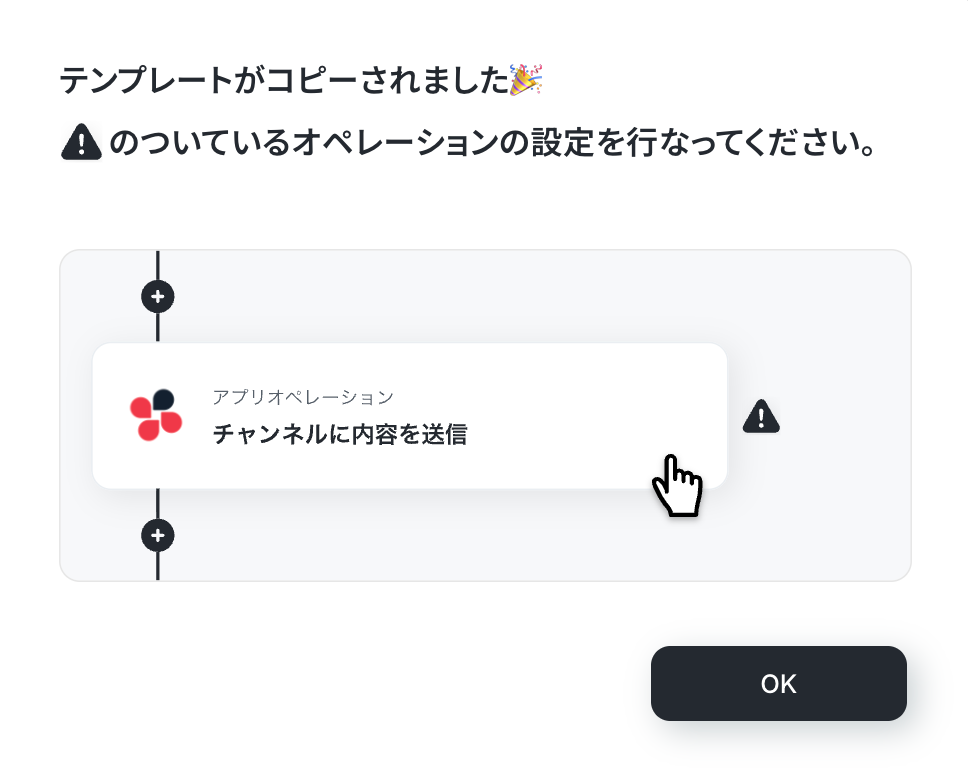
コピーすると以下のようにテンプレートがお使いのYoom管理画面にコピーされるので、OKを押して設定を進めていきましょう。
■概要受信したメールの内容を都度確認し、手作業で要約してGoogle スプレッドシートに転記する作業は、時間がかかるだけでなく、重要な情報の見落としにも繋がります。このワークフローを活用すれば、特定のメール受信をきっかけにChatGPTが自動で内容を処理し、指定のGoogle スプレッドシートへスムーズに記載することが可能です。面倒な転記作業から解放され、メール対応業務の効率化を実現します。
■このテンプレートをおすすめする方- 日々多くのメールを受信し、内容の整理や転記作業に時間を要している方
- ChatGPTを活用して、問い合わせ対応や情報収集を効率化したいと考えている方
- Google スプレッドシートで顧客情報やタスクを管理しており、入力作業を自動化したい方
■このテンプレートを使うメリット- メール受信からChatGPTでの処理、Google スプレッドシートへの記載までを自動化し、手作業で行っていた一連の業務時間を短縮できます。
- 手動でのコピー&ペーストによる転記ミスや記載漏れを防ぎ、データの正確性を保つことで、ヒューマンエラーのリスクを軽減します。
■フローボットの流れ- はじめに、ChatGPTとGoogle スプレッドシートをYoomと連携します。
- 次に、トリガーでメール機能を選択し、「メールを受信したら」というアクションを設定します。
- 続いて、オペレーションでChatGPTを選択し、「テキストを生成」アクションを設定して、受信したメールの内容を処理します。
- 最後に、オペレーションでGoogle スプレッドシートの「レコードを追加する」アクションを設定し、ChatGPTが生成したテキストを指定のシートに追加します。
※「トリガー」:フロー起動のきっかけとなるアクション、「オペレーション」:トリガー起動後、フロー内で処理を行うアクション
■このワークフローのカスタムポイント- メール機能のトリガーでは、自動化の対象としたい受信用メールアドレスや、件名・本文に含まれるキーワードなどの条件を任意で設定してください。
- ChatGPTのオペレーションでは、メール内容をどのように処理させたいかに応じて、プロンプトや使用するモデルを任意で設定することが可能です。
- Google スプレッドシートのオペレーションでは、出力先となるスプレッドシートのIDや、記載したいタブ(シート名)を任意で設定してください。
■注意事項- ChatGPT、Google スプレッドシートのそれぞれとYoomを連携してください。
- ChatGPT(OpenAI)のアクションを実行するには、OpenAIのAPI有料プランの契約が必要です。(APIが使用されたときに支払いができる状態)
- ChatGPTのAPI利用はOpenAI社が有料で提供しており、API疎通時のトークンにより従量課金される仕組みとなっています。そのため、API使用時にお支払いが行える状況でない場合エラーが発生しますのでご注意ください
■このテンプレートをおすすめする方
- 日々多くのメールを受信し、内容の整理や転記作業に時間を要している方
- ChatGPTを活用して、問い合わせ対応や情報収集を効率化したいと考えている方
- Google スプレッドシートで顧客情報やタスクを管理しており、入力作業を自動化したい方
■このテンプレートを使うメリット
- メール受信からChatGPTでの処理、Google スプレッドシートへの記載までを自動化し、手作業で行っていた一連の業務時間を短縮できます。
- 手動でのコピー&ペーストによる転記ミスや記載漏れを防ぎ、データの正確性を保つことで、ヒューマンエラーのリスクを軽減します。
■フローボットの流れ
- はじめに、ChatGPTとGoogle スプレッドシートをYoomと連携します。
- 次に、トリガーでメール機能を選択し、「メールを受信したら」というアクションを設定します。
- 続いて、オペレーションでChatGPTを選択し、「テキストを生成」アクションを設定して、受信したメールの内容を処理します。
- 最後に、オペレーションでGoogle スプレッドシートの「レコードを追加する」アクションを設定し、ChatGPTが生成したテキストを指定のシートに追加します。
■このワークフローのカスタムポイント
- メール機能のトリガーでは、自動化の対象としたい受信用メールアドレスや、件名・本文に含まれるキーワードなどの条件を任意で設定してください。
- ChatGPTのオペレーションでは、メール内容をどのように処理させたいかに応じて、プロンプトや使用するモデルを任意で設定することが可能です。
- Google スプレッドシートのオペレーションでは、出力先となるスプレッドシートのIDや、記載したいタブ(シート名)を任意で設定してください。
■注意事項
- ChatGPT、Google スプレッドシートのそれぞれとYoomを連携してください。
- ChatGPT(OpenAI)のアクションを実行するには、OpenAIのAPI有料プランの契約が必要です。(APIが使用されたときに支払いができる状態)
- ChatGPTのAPI利用はOpenAI社が有料で提供しており、API疎通時のトークンにより従量課金される仕組みとなっています。そのため、API使用時にお支払いが行える状況でない場合エラーが発生しますのでご注意ください
ステップ3:メールトリガーの設定
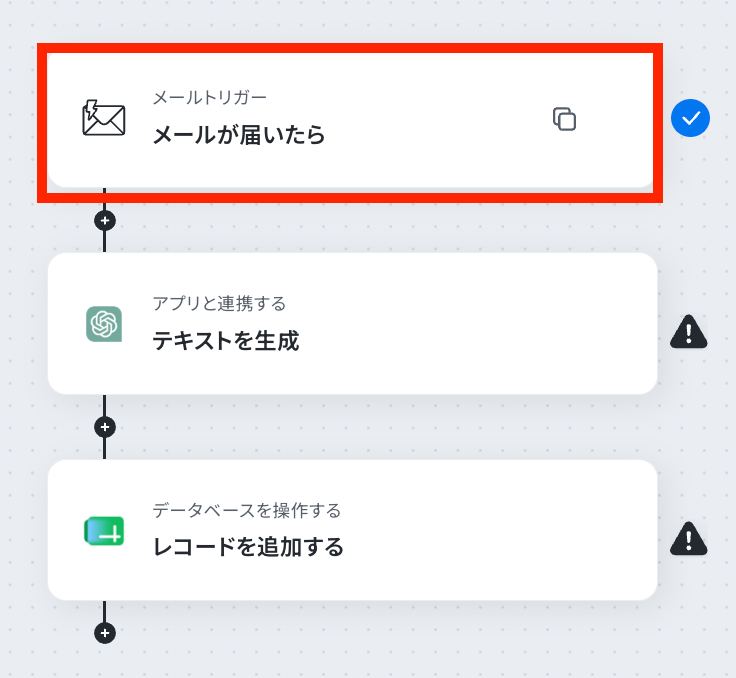
(1)Yoomのメールトリガーを使ってメールが届いた際の設定をします。
メールトリガーの「メールが届いたら」をクリックします。
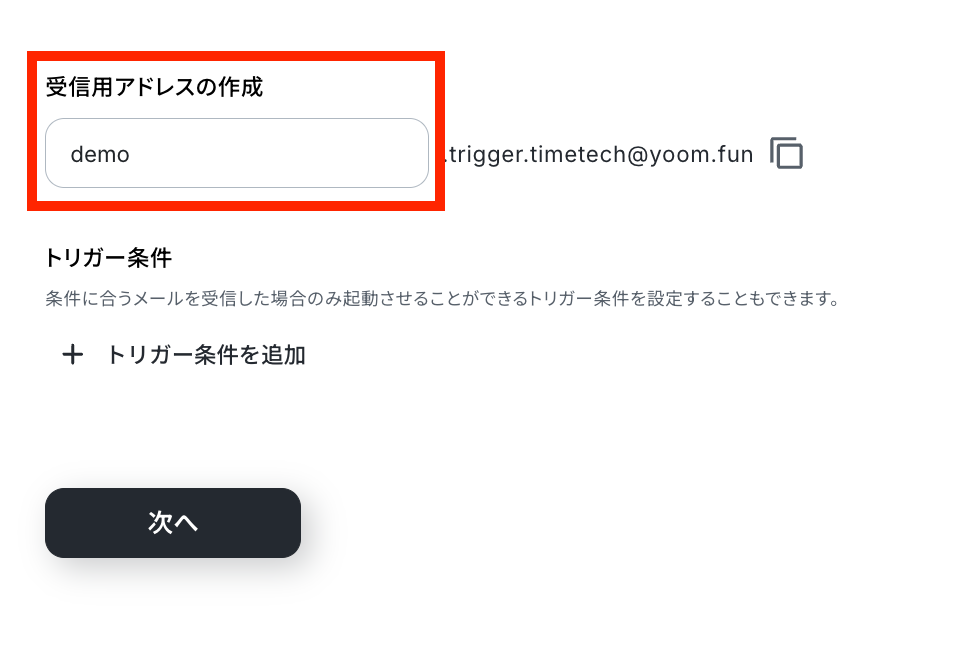
(2)「メールトリガーの条件設定」画面から、赤枠に任意の文字列を入力し、メールアドレスを入力します。
「+トリガー条件を追加」をクリックすることで、メールアドレス以外のトリガー条件を設定することができます。
入力が完了したら、下部にある「次へ」をクリックします。
(3)「メールトリガーをテスト」画面から、トリガー条件に合うメールを受信用のアドレスに送信し、「テスト」をクリックします。
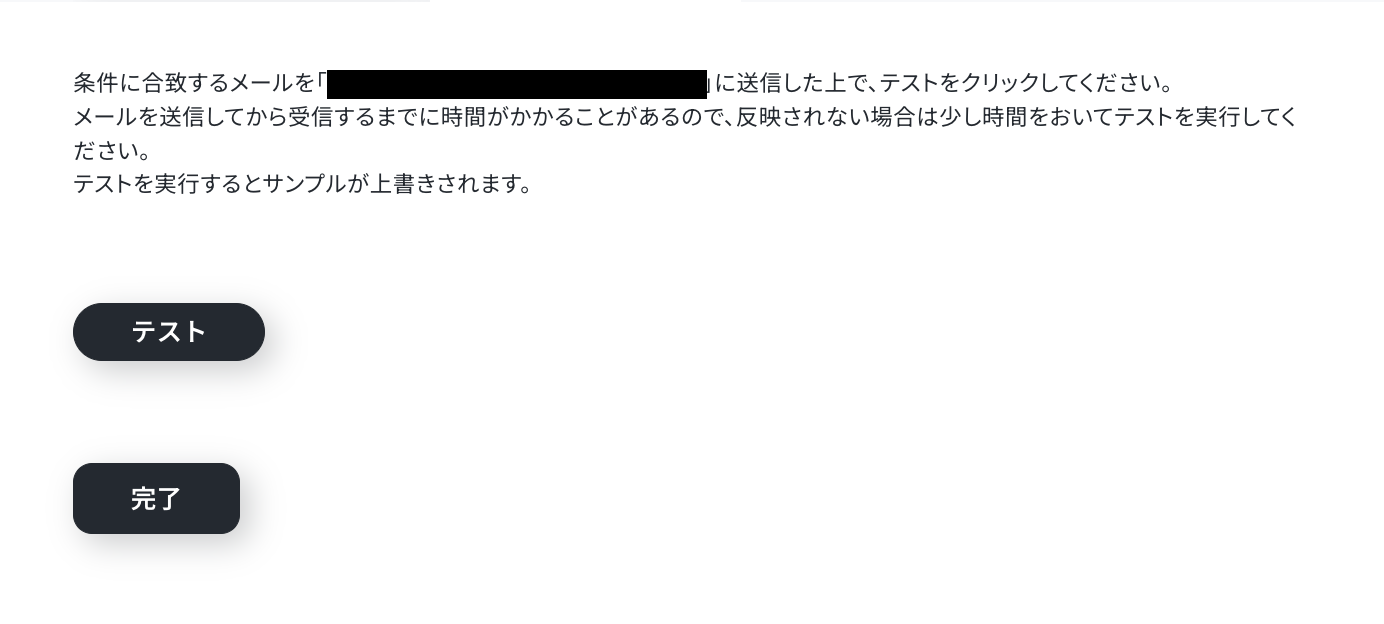
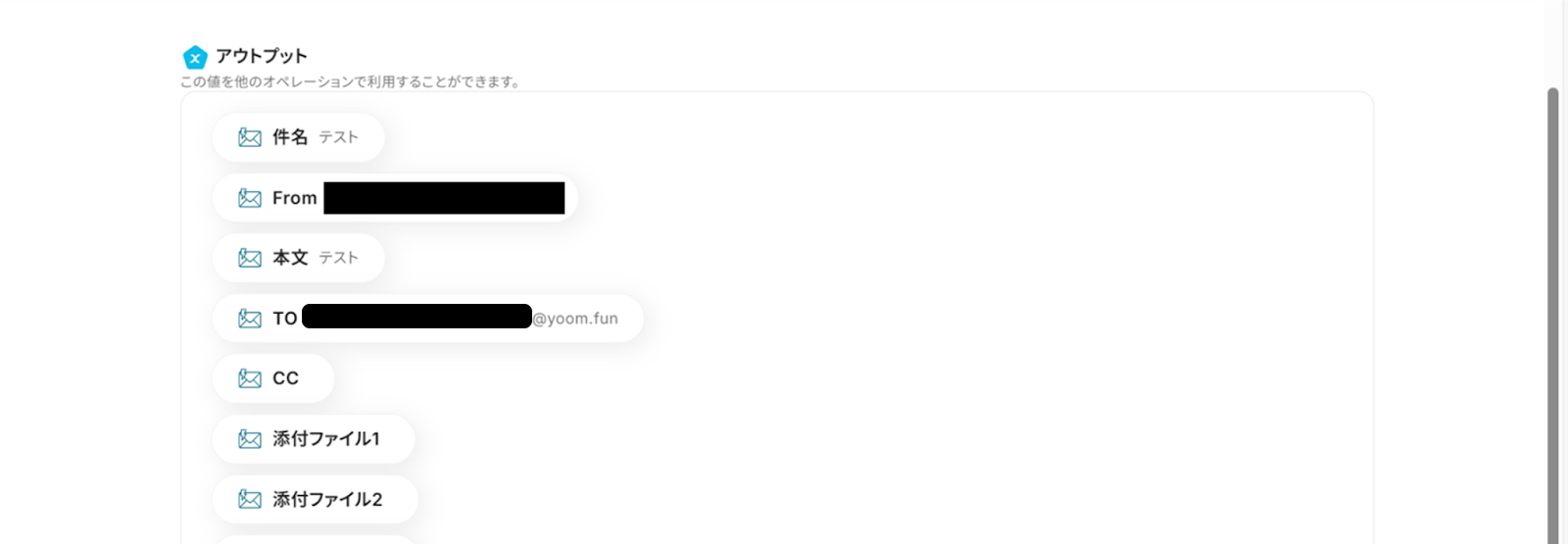
メールの情報が取得した値に反映されればテスト成功です。
下部にある「完了」をクリックし、次の工程に進みましょう!
ステップ4:ChatGPTと連携し、会話をする
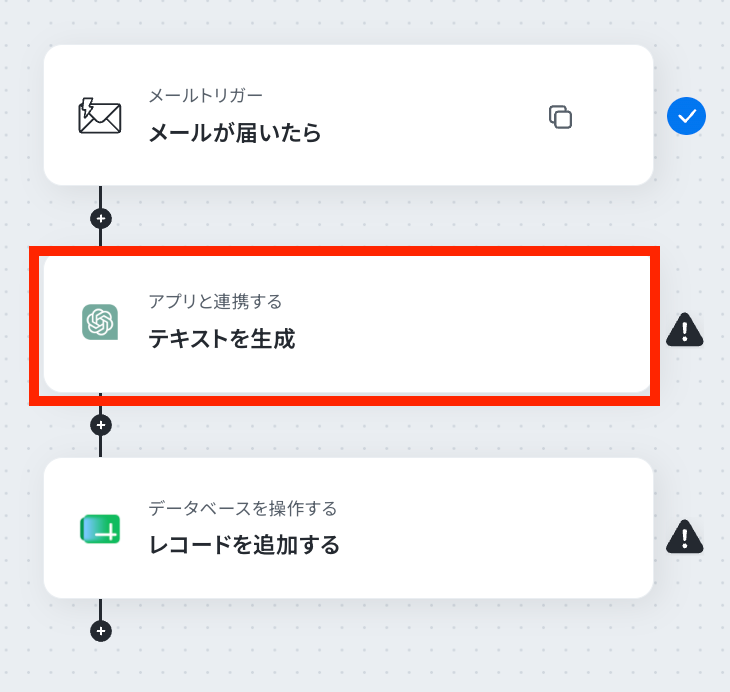
(1)次にChatGPTと連携して、会話をします。
「テキストを生成」をクリックします。
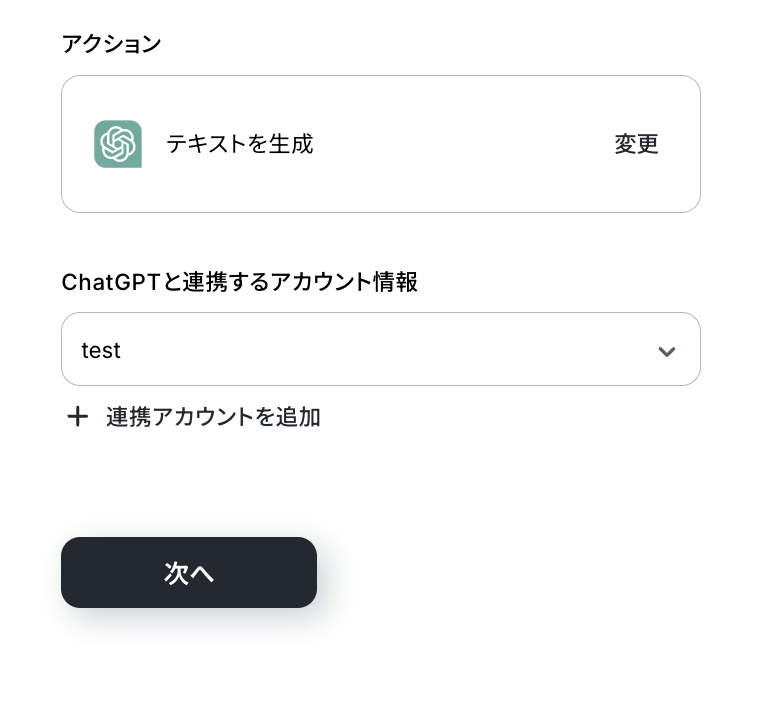
(2)ChatGPTの「連携アカウントとアクションを選択」画面から、ChatGPTと連携するアカウント情報に誤りがないかを確認し、アクションは「テキストを生成」のままで「次へ」をクリックします。
(3)「API接続設定」画面から、メッセージ内容に取得した値を使って入力を行います。
取得した値を使うことで、メールトリガーで得た情報を引用することができます。
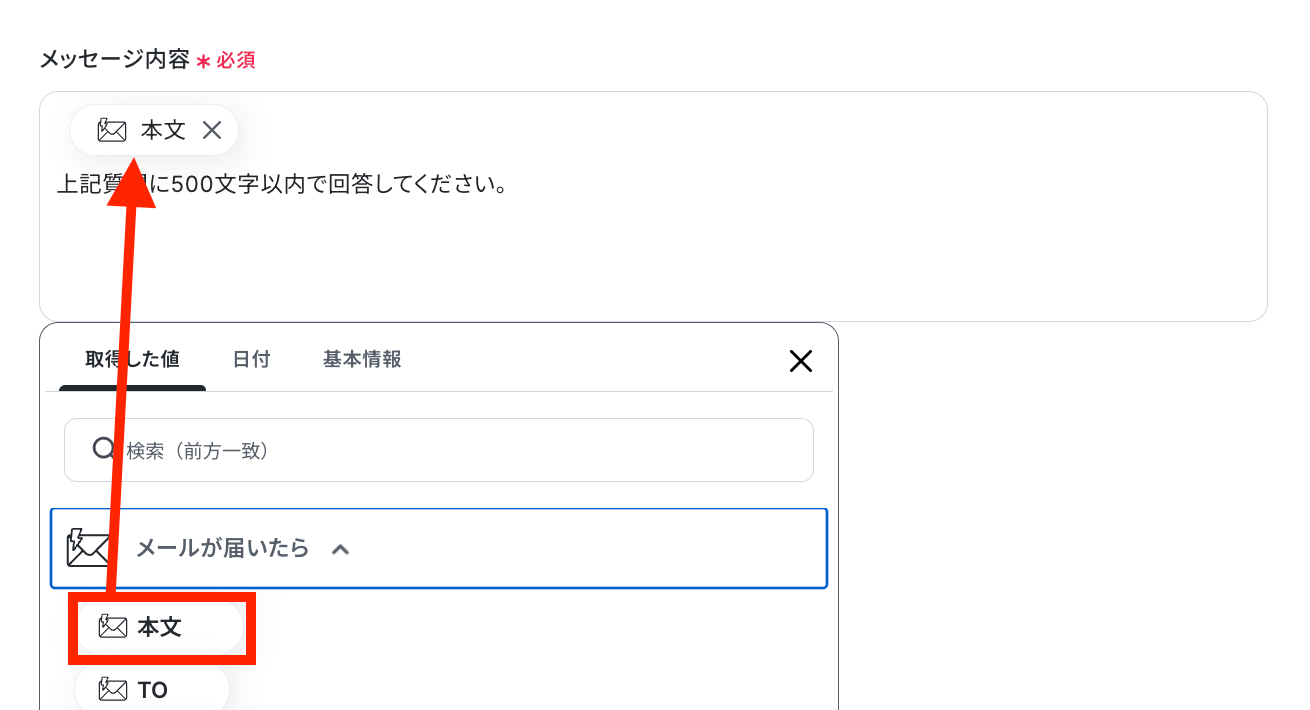
以降は必須項目ではありませんが、必要に応じて入力してください。
ロールはユーザーと対話する際にGPTがどのような立場から回答を出力するか役割を決めます。
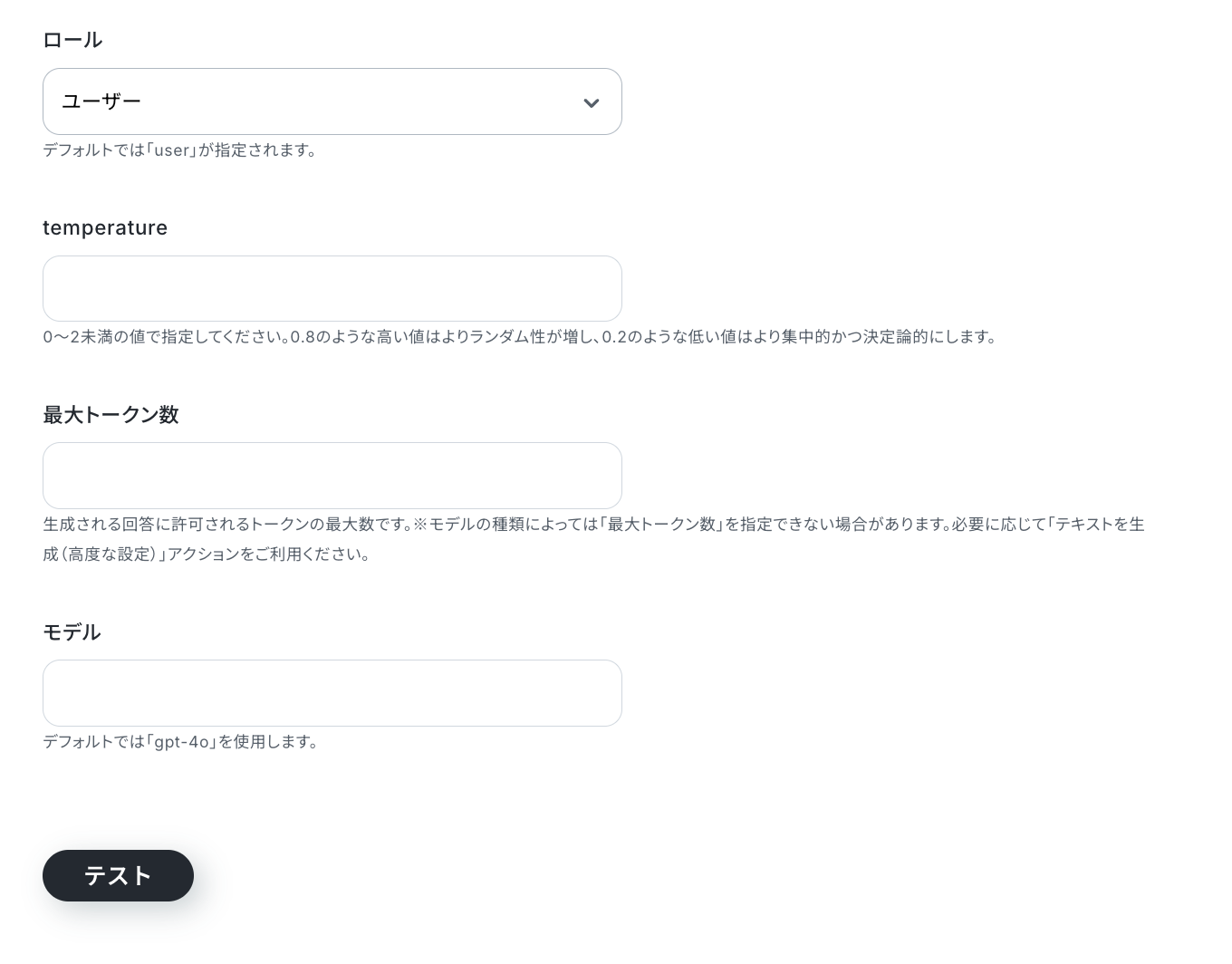
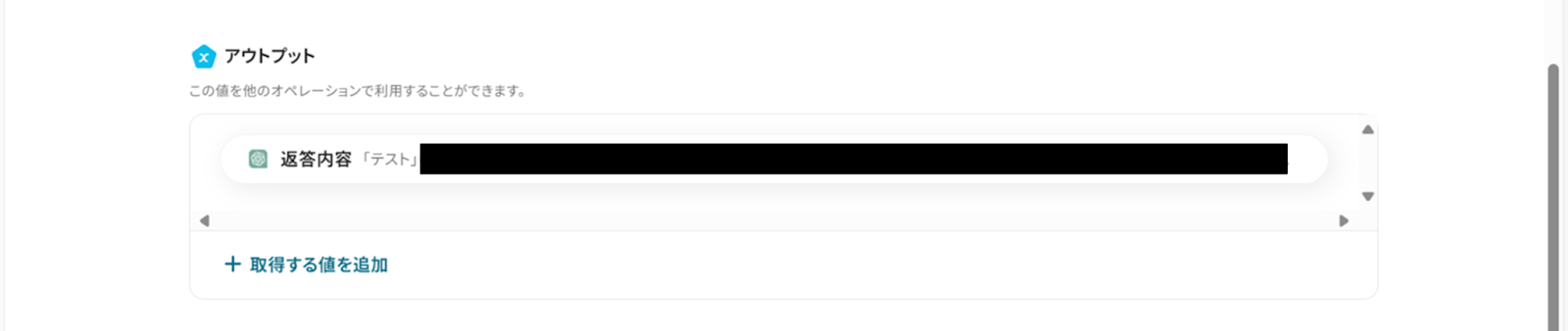
入力が完了したら、下部にある「テスト」をクリックし、エラーが発生しなければ「完了」をクリックします。
ここで取得した値を次のステップで使用します!
ステップ5:Google スプレッドシートと連携し、レコードを追加する
(1)次にGoogle スプレッドシートと連携して、レコードを追加します。
「レコードを追加する」をクリックします。
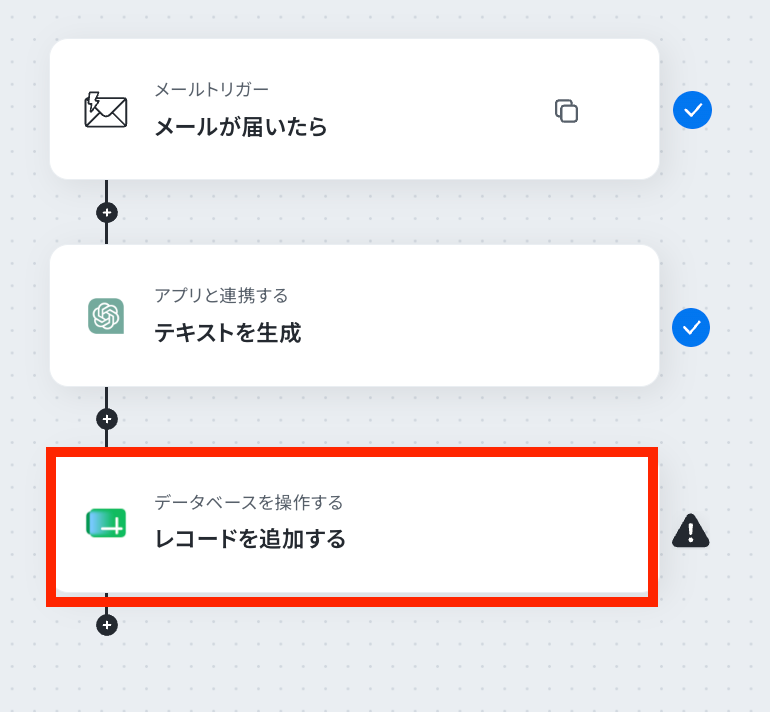
(2)「データベースの連携」画面から、Google スプレッドシートと連携するアカウント情報に誤りがないかを確認し、実行アクションは「レコードを追加する」のままで次へ進みます。
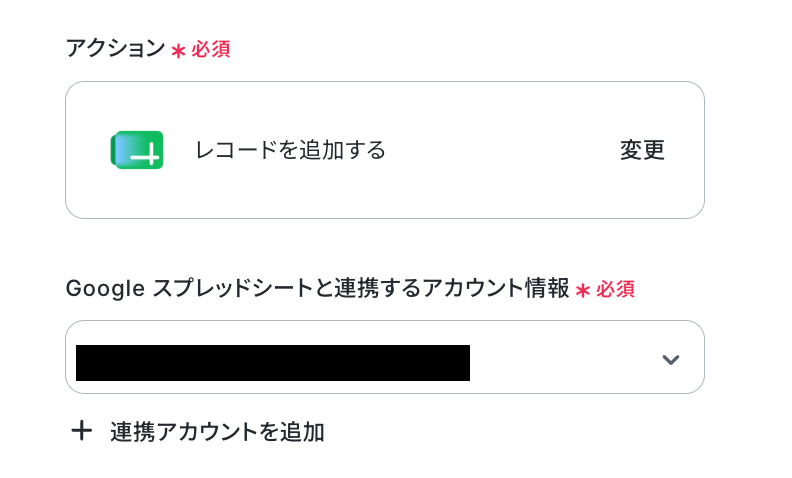
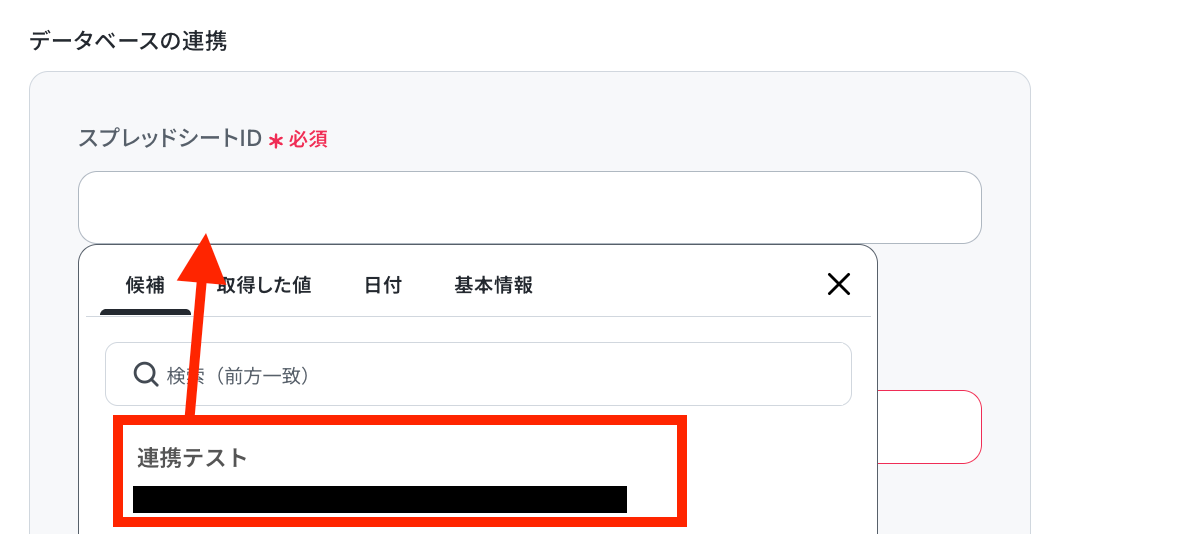
下へ進み、スプレッドシートID、スプレッドシートのタブ名を候補から選択し、テーブル範囲は手入力を行ってください。
入力が完了したら、下部にある「次へ」をクリックします。
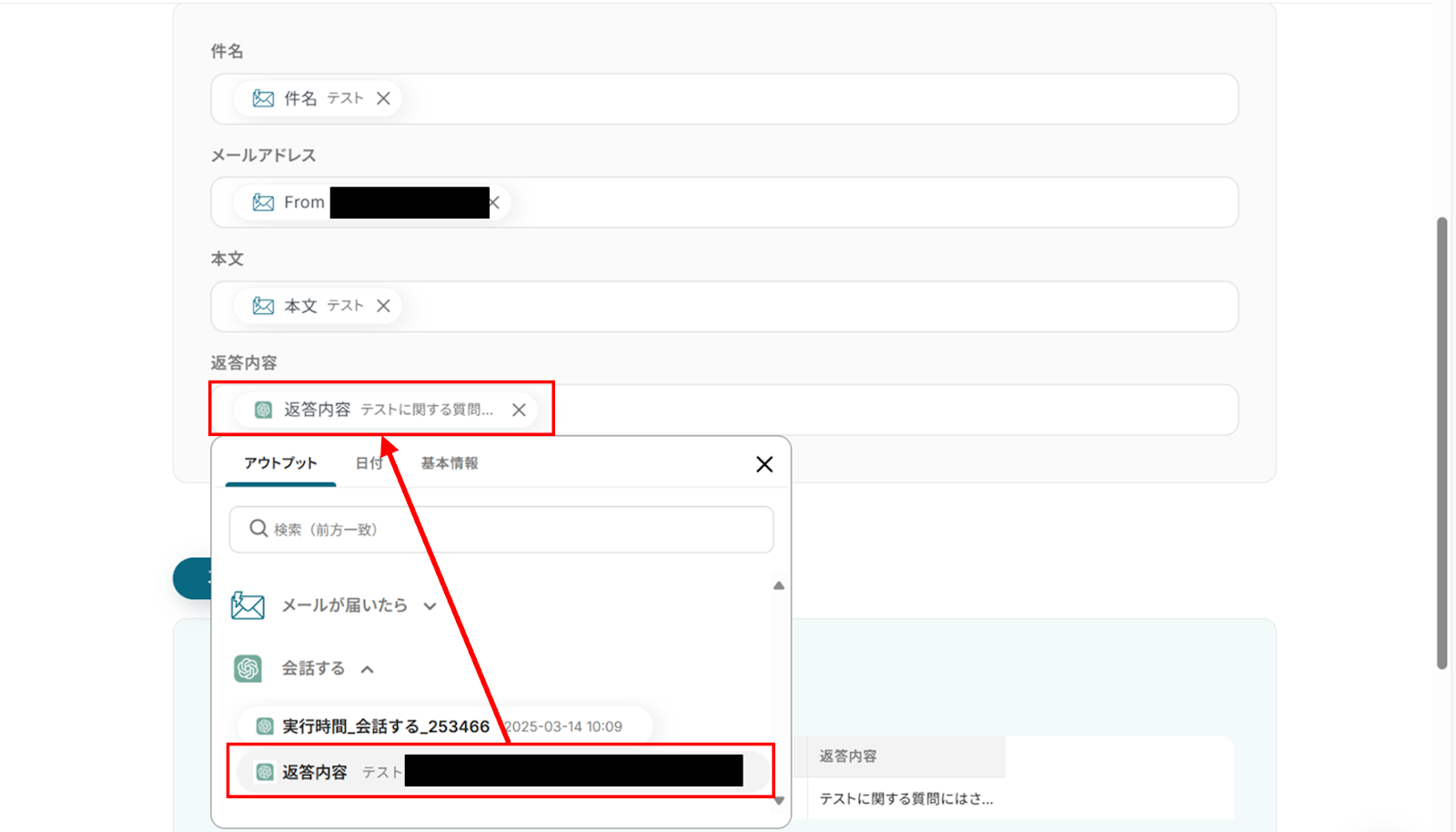
(3)「データベース操作の詳細設定」画面から、追加するレコードの値をアウトプットを使って入力します。
ステップ3の(3)で取得したChatGPTの返答内容をここで使用することで、ChatGPTの回答内容をGoogle スプレッドシートに記載できます!
入力が完了したら、下部にある「テスト」をクリックし、エラーが発生しなければ「完了」をクリックします。
ステップ6:トリガーをONに設定しフロー稼働の準備完了
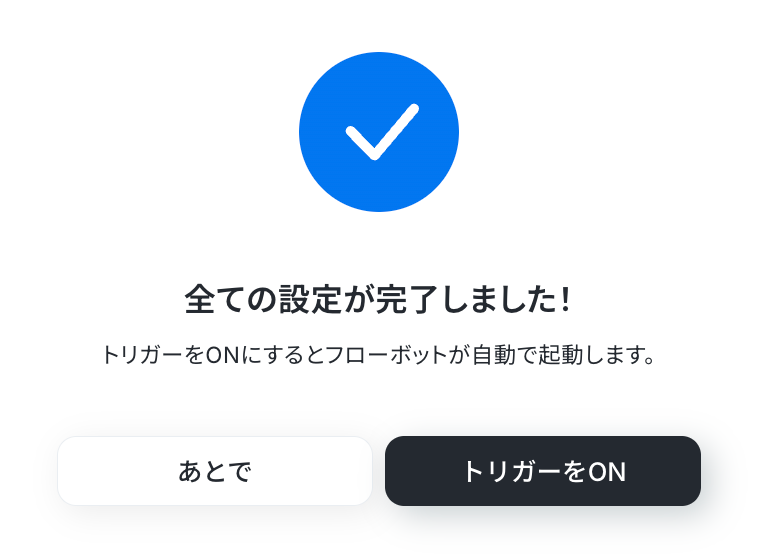
お疲れ様でした!これですべての設定が完了です。
設定が完了すると以下のようなメニューが表示されるので、トリガーをONにします。
実際にフローボットを起動して、メールが届いたらChatGPTと会話して、Google スプレッドシートに内容を記載されるかを確認してみてくださいね!
Google スプレッドシートのデータをChatGPTに連携したい場合
今回はChatGPTからGoogle スプレッドシートへデータを連携する方法をご紹介しましたが、逆にGoogle スプレッドシートからChatGPTへのデータ連携を実施したい場合は、下記のテンプレートも併せてご利用ください。
Google スプレッドシートのリストからChatGPTで案内メールを自動生成し、メール送信する
このフローは顧客やチームメンバーへの案内メールの作成を効率化することができます。自動化することで、Google スプレッドシートのデータを基に自動でメールを作成し送信します。また、Google スプレッドシートのデータに応じて、内容を柔軟にカスタマイズすることが可能です。
■概要Google スプレッドシートで管理しているリストに対し、一件ずつメールを作成して送信する作業は、時間がかかる上に単純作業で負担に感じていないでしょうか?
このワークフローを活用すれば、Google スプレッドシートに行を追加するだけで、ChatGPTがリストの情報に基づいた案内メールを自動で生成し、指定のアドレスへ送信します。
定型的なメール送信業務から解放され、より重要な業務に集中できます。
■このテンプレートをおすすめする方- Google スプレッドシートでリストを管理し、案内メールの送信を手作業で行っている方
- ChatGPTを活用し、パーソナライズされたメール文面の作成を効率化したいと考えている方
- イベントの案内や顧客フォローなど、メール送信業務の工数を削減したいマーケティング担当者の方
■このテンプレートを使うメリット- スプレッドシートへのデータ追加からメール送信までを自動化し、これまで手作業に費やしていた時間を短縮できます。
- 手作業によるメールの宛先間違いや、内容のコピー&ペーストミスといったヒューマンエラーのリスクを軽減します。
■フローボットの流れ- はじめに、Google スプレッドシートとChatGPTをYoomと連携します。
- 次に、トリガーでGoogle スプレッドシートを選択し、「行が追加されたら」というアクションを設定して、対象のシートを指定します。
- 次に、オペレーションでChatGPTの「テキストを生成」アクションを設定し、追加された行の情報を基にメールの本文を作成するよう指示します。
- 最後に、オペレーションでメール送信機能の「メールを送る」アクションを設定し、生成されたテキストを本文に設定してメールを自動送信します。
※「トリガー」:フロー起動のきっかけとなるアクション、「オペレーション」:トリガー起動後、フロー内で処理を行うアクション
■このワークフローのカスタムポイント- Google スプレッドシートのトリガー設定では、フローを起動させたいGoogle スプレッドシートIDやシートIDを任意で設定してください。
- ChatGPTのテキスト生成アクションでは、プロンプトとなるメッセージ内容や、生成される文章の多様性を決めるtemperature、最大トークン数を任意で設定します。
- メール送信機能のアクションでは、宛先や件名、本文にChatGPTが生成したテキストをどのように反映させるかなどを任意で設定してください。
■注意事項- Google スプレッドシート、ChatGPTのそれぞれとYoomを連携してください。
- ChatGPT(OpenAI)のアクションを実行するには、OpenAIのAPI有料プランの契約(APIが使用されたときに支払いができる状態)が必要です。
https://openai.com/ja-JP/api/pricing/ - ChatGPTのAPI利用はOpenAI社が有料で提供しており、API疎通時のトークンにより従量課金される仕組みとなっています。そのため、API使用時にお支払いが行える状況でない場合エラーが発生しますのでご注意ください。
- トリガーは5分、10分、15分、30分、60分の間隔で起動間隔を選択できます。
- プランによって最短の起動間隔が異なりますので、ご注意ください。
- Google スプレッドシートをアプリトリガーとして使用する際の注意事項は「【アプリトリガー】Google スプレッドシートのトリガーにおける注意事項」を参照してください。
このワークフローを活用すれば、Google スプレッドシートに行を追加するだけで、ChatGPTがリストの情報に基づいた案内メールを自動で生成し、指定のアドレスへ送信します。
定型的なメール送信業務から解放され、より重要な業務に集中できます。
- Google スプレッドシートでリストを管理し、案内メールの送信を手作業で行っている方
- ChatGPTを活用し、パーソナライズされたメール文面の作成を効率化したいと考えている方
- イベントの案内や顧客フォローなど、メール送信業務の工数を削減したいマーケティング担当者の方
■このテンプレートを使うメリット
- スプレッドシートへのデータ追加からメール送信までを自動化し、これまで手作業に費やしていた時間を短縮できます。
- 手作業によるメールの宛先間違いや、内容のコピー&ペーストミスといったヒューマンエラーのリスクを軽減します。
■フローボットの流れ
- はじめに、Google スプレッドシートとChatGPTをYoomと連携します。
- 次に、トリガーでGoogle スプレッドシートを選択し、「行が追加されたら」というアクションを設定して、対象のシートを指定します。
- 次に、オペレーションでChatGPTの「テキストを生成」アクションを設定し、追加された行の情報を基にメールの本文を作成するよう指示します。
- 最後に、オペレーションでメール送信機能の「メールを送る」アクションを設定し、生成されたテキストを本文に設定してメールを自動送信します。
■このワークフローのカスタムポイント
- Google スプレッドシートのトリガー設定では、フローを起動させたいGoogle スプレッドシートIDやシートIDを任意で設定してください。
- ChatGPTのテキスト生成アクションでは、プロンプトとなるメッセージ内容や、生成される文章の多様性を決めるtemperature、最大トークン数を任意で設定します。
- メール送信機能のアクションでは、宛先や件名、本文にChatGPTが生成したテキストをどのように反映させるかなどを任意で設定してください。
■注意事項
- Google スプレッドシート、ChatGPTのそれぞれとYoomを連携してください。
- ChatGPT(OpenAI)のアクションを実行するには、OpenAIのAPI有料プランの契約(APIが使用されたときに支払いができる状態)が必要です。
https://openai.com/ja-JP/api/pricing/ - ChatGPTのAPI利用はOpenAI社が有料で提供しており、API疎通時のトークンにより従量課金される仕組みとなっています。そのため、API使用時にお支払いが行える状況でない場合エラーが発生しますのでご注意ください。
- トリガーは5分、10分、15分、30分、60分の間隔で起動間隔を選択できます。
- プランによって最短の起動間隔が異なりますので、ご注意ください。
- Google スプレッドシートをアプリトリガーとして使用する際の注意事項は「【アプリトリガー】Google スプレッドシートのトリガーにおける注意事項」を参照してください。
Google スプレッドシートで行が追加されたらChatGPTで要約しGoogle スプレッドシートに追加する
このフローを導入することで、Google スプレッドシートに行が追加されると自動でChatGPTが要約しGoogle スプレッドシートに反映されます。これにより、Google スプレッドシートへ転記する手間を省くことができます!
■概要Google スプレッドシートに蓄積した議事録やアンケート結果などの長文テキストについて、内容を都度確認し要約を作成する作業は手間がかかるものではないでしょうか。このワークフローを活用すれば、Google スプレッドシートの特定のシートに行が追加されるだけで、ChatGPTがその内容を自動で要約し、指定のセルに結果を追記することが可能です。これまで手作業で行っていた情報収集と要約作成を自動化し、業務の効率化を実現します。
■このテンプレートをおすすめする方- Google スプレッドシートに蓄積されたテキスト情報の要約作業に時間を要している方
- ChatGPTを活用して、定型的なテキスト要約業務を自動化したいと考えている方
- 手作業でのコピー&ペーストによる情報転記のミスをなくし、精度を高めたい方
■このテンプレートを使うメリット- Google スプレッドシートへの行追加をトリガーに、ChatGPTが自動で要約を作成・追記するため、手作業で行っていた時間を短縮できます。
- テキストのコピー&ペーストや要約結果の転記ミスといった、手作業によるヒューマンエラーのリスクを軽減し、業務の正確性を高めます。
■フローボットの流れ- はじめに、Google スプレッドシートとChatGPTをYoomと連携します。
- 次に、トリガーでGoogle スプレッドシートを選択し、「行が追加されたら」というアクションを設定します。
- 次に、オペレーションでChatGPTを選択し、「テキストを生成」アクションを設定し、追加された行のテキストを要約するように指示します。
- 最後に、再びオペレーションでGoogle スプレッドシートを選択し、「レコードを更新する」アクションを設定して、生成された要約テキストを指定のセルに追記します。
※「トリガー」:フロー起動のきっかけとなるアクション、「オペレーション」:トリガー起動後、フロー内で処理を行うアクション
■このワークフローのカスタムポイント- Google スプレッドシートのトリガー設定およびオペレーション設定では、対象としたい任意のスプレッドシートIDやシートIDを設定してください。
- ChatGPTのオペレーションでは、要約の精度や形式を調整するため、プロンプトの内容や使用するモデルなどを任意で設定できます。
■注意事項- Google スプレッドシート、ChatGPTのそれぞれとYoomを連携してください。
- トリガーは5分、10分、15分、30分、60分の間隔で起動間隔を選択できます。
- プランによって最短の起動間隔が異なりますので、ご注意ください。
- ChatGPT(OpenAI)のアクションを実行するには、OpenAIのAPI有料プランの契約が必要です。(APIが使用されたときに支払いができる状態)
- ChatGPTのAPI利用はOpenAI社が有料で提供しており、API疎通時のトークンにより従量課金される仕組みとなっています。そのため、API使用時にお支払いが行える状況でない場合エラーが発生しますのでご注意ください。
- Google スプレッドシートをアプリトリガーとして使用する際の注意事項は「【アプリトリガー】Google スプレッドシートのトリガーにおける注意事項」を参照してください。
■このテンプレートをおすすめする方
- Google スプレッドシートに蓄積されたテキスト情報の要約作業に時間を要している方
- ChatGPTを活用して、定型的なテキスト要約業務を自動化したいと考えている方
- 手作業でのコピー&ペーストによる情報転記のミスをなくし、精度を高めたい方
■このテンプレートを使うメリット
- Google スプレッドシートへの行追加をトリガーに、ChatGPTが自動で要約を作成・追記するため、手作業で行っていた時間を短縮できます。
- テキストのコピー&ペーストや要約結果の転記ミスといった、手作業によるヒューマンエラーのリスクを軽減し、業務の正確性を高めます。
■フローボットの流れ
- はじめに、Google スプレッドシートとChatGPTをYoomと連携します。
- 次に、トリガーでGoogle スプレッドシートを選択し、「行が追加されたら」というアクションを設定します。
- 次に、オペレーションでChatGPTを選択し、「テキストを生成」アクションを設定し、追加された行のテキストを要約するように指示します。
- 最後に、再びオペレーションでGoogle スプレッドシートを選択し、「レコードを更新する」アクションを設定して、生成された要約テキストを指定のセルに追記します。
■このワークフローのカスタムポイント
- Google スプレッドシートのトリガー設定およびオペレーション設定では、対象としたい任意のスプレッドシートIDやシートIDを設定してください。
- ChatGPTのオペレーションでは、要約の精度や形式を調整するため、プロンプトの内容や使用するモデルなどを任意で設定できます。
■注意事項
- Google スプレッドシート、ChatGPTのそれぞれとYoomを連携してください。
- トリガーは5分、10分、15分、30分、60分の間隔で起動間隔を選択できます。
- プランによって最短の起動間隔が異なりますので、ご注意ください。
- ChatGPT(OpenAI)のアクションを実行するには、OpenAIのAPI有料プランの契約が必要です。(APIが使用されたときに支払いができる状態)
- ChatGPTのAPI利用はOpenAI社が有料で提供しており、API疎通時のトークンにより従量課金される仕組みとなっています。そのため、API使用時にお支払いが行える状況でない場合エラーが発生しますのでご注意ください。
- Google スプレッドシートをアプリトリガーとして使用する際の注意事項は「【アプリトリガー】Google スプレッドシートのトリガーにおける注意事項」を参照してください。
ChatGPTとGoogle スプレッドシートを使った自動化例
ChatGPTとGoogle スプレッドシートを組み合わせることで、さまざまな業務の自動化が可能になります。もし興味があれば、ぜひこちらの例もお試しください!
ChatGPTと連携した便利な自動化例
ChatGPTを使った自動化で業務効率が向上が期待できます。
LINEの分析や、Zoom後の議事録作成など、手間を省きつつ、タスク管理やコミュニケーションがスムーズになるでしょう。
■概要
お客様から届くメールの内容を一つひとつ確認し、その温度感を判断する作業に時間を要していませんか。手作業での確認は手間がかかるだけでなく、担当者によって判断がばらつくこともあります。このワークフローを活用すれば、特定のメールを受信した際に、本文の内容をChatGPTが自動で感情分析し、その結果をkintoneへ登録するため、こうした課題の解消に繋がります。
■このテンプレートをおすすめする方
- お客様からの問い合わせメールの一次対応を効率化したいと考えているサポート担当者の方
- kintoneで顧客情報を管理しており、ChatGPTを活用した業務改善に関心がある方
- メール対応の属人化を防ぎ、客観的なデータに基づいた顧客管理を実現したいチームリーダーの方
■このテンプレートを使うメリット
- メール本文の確認から内容の判断までを自動化することで、これまで手作業に費やしていた時間を短縮し、より重要な業務に集中できます。
- ChatGPTによる客観的な分析結果をkintoneに蓄積することで、担当者ごとの判断のばらつきを防ぎ、対応品質の標準化に繋がります。
■フローボットの流れ
- はじめに、ChatGPTとkintoneをYoomと連携します。
- 次に、トリガーでメールトリガー機能を選択し、「メールが届いたら」というアクションを設定して、対象のメールアドレスや条件を指定します。
- 次に、オペレーションでChatGPTの「テキストを生成」アクションを設定し、受信したメール本文の感情を分析するよう指示します。
- 最後に、オペレーションでkintoneの「レコードを追加する」アクションを設定し、感情分析の結果やメール本文などの情報を指定のアプリに追加します。
※「トリガー」:フロー起動のきっかけとなるアクション、「オペレーション」:トリガー起動後、フロー内で処理を行うアクション
■このワークフローのカスタムポイント
- kintoneにレコードを追加するアクションでは、ChatGPTが生成した感情分析の結果だけでなく、トリガーで取得したメールの件名や本文、送信者アドレスといった情報を、kintoneアプリの各フィールドに紐付けて登録することが可能です。
■注意事項
- ChatGPT、kintoneのそれぞれとYoomを連携してください。
- ChatGPT(OpenAI)のアクションを実行するには、OpenAIのAPI有料プランの契約(APIが使用されたときに支払いができる状態)が必要です。
https://openai.com/ja-JP/api/pricing/ - ChatGPTのAPI利用はOpenAI社が有料で提供しており、API疎通時のトークンにより従量課金される仕組みとなっています。そのため、API使用時にお支払いが行える状況でない場合エラーが発生しますのでご注意ください。
■概要LINE公式アカウントに届く大量のメッセージ、一つひとつ目を通して対応するのは手間がかかり、重要な連絡を見逃してしまうリスクもあるのではないでしょうか。このワークフローは、LINE公式アカウントで受信したメッセージをChatGPTが自動で内容を分析し、感情や緊急度を判定します。緊急性が高いと判断された場合のみ担当者に通知を送ることで、迅速な対応を可能にし、顧客対応の品質向上に貢献します。
■このテンプレートをおすすめする方- LINE公式アカウントでの顧客対応を効率化したいカスタマーサポート担当者の方
- 重要な問い合わせやクレームの見逃しを防ぎ、対応速度を改善したいチームリーダーの方
- ChatGPTを活用して、既存のコミュニケーション業務を自動化・高度化したい方
■このテンプレートを使うメリット- すべてのメッセージを確認する手間を省き、緊急性の高い連絡に絞って対応できるため、顧客対応にかかる時間を短縮できます。
- 大量のメッセージに埋もれてしまうことによる、重要なお問い合わせの見落としといったヒューマンエラーのリスクを軽減します。
■フローボットの流れ- はじめに、LINE公式アカウントとChatGPTをYoomと連携します。
- 次に、トリガーでLINE公式アカウントを選択し、「ユーザーからメッセージを受けとったら」というアクションを設定します。
- 次に、オペレーションでChatGPTの「テキストを生成」アクションを設定し、受信したメッセージの感情分析や緊急度の判定を指示します。
- その後、「分岐する」オペレーションを使い、ChatGPTの分析結果(例:緊急度が高い)に基づいて処理を分岐させます。
- 最後に、緊急度が高い場合のみLINE公式アカウントの「テキストメッセージを送信」アクションで、担当者などに通知を送るよう設定します。
※「トリガー」:フロー起動のきっかけとなるアクション、「オペレーション」:トリガー起動後、フロー内で処理を行うアクション
■このワークフローのカスタムポイント- LINE公式アカウントのトリガー設定では、メッセージを受信するWebhookを任意で設定することが可能です。
- ChatGPTの「テキストを生成」アクションでは、感情分析や緊急度を判定させるためのプロンプト(指示文)を自由に設定できます。
- 分岐機能では、ChatGPTが生成したテキスト内容を基に、後続の処理を分岐させるための条件をカスタマイズできます。
- LINE公式アカウントの「テキストメッセージを送信」アクションでは、通知を送信するユーザーIDやメッセージ内容を任意で指定できます。
■注意事項- LINE公式アカウント、ChatGPTのそれぞれとYoomを連携してください。
- ChatGPT(OpenAI)のアクションを実行するには、OpenAIのAPI有料プランの契約(APIが使用されたときに支払いができる状態)が必要です。詳細はOpenAIの価格設定をご参照ください。
- ChatGPTのAPI利用はOpenAI社が有料で提供しており、API疎通時のトークンにより従量課金される仕組みとなっています。そのため、API使用時にお支払いが行える状況でない場合エラーが発生しますのでご注意ください。
- 分岐はパーソナルプラン以上のプランでご利用いただける機能(オペレーション)となっております。フリープランの場合は設定しているフローボットのオペレーションはエラーとなりますので、ご注意ください。
- パーソナルプランなどの有料プランは、2週間の無料トライアルを行うことが可能です。無料トライアル中には制限対象のアプリや機能(オペレーション)を使用することができます。
■概要Zoomでのオンライン会議後、議事録の作成や参加者への共有に手間がかかっていませんか?重要な業務でありながら、文字起こしや要約、メール作成といった一連の作業は時間がかかり、コア業務を圧迫することもあります。このワークフローを活用すれば、Zoomミーティングの終了をきっかけに、ChatGPTが議事録を自動で作成し、参加者へメール送信までを行うため、こうした定型業務から解放されます。■このテンプレートをおすすめする方- Zoomでの会議が多く、議事録作成の工数を削減したいと考えている方
- 会議内容の迅速な共有と、転記ミスなどのヒューマンエラーを防ぎたい方
- ChatGPTなどのAIを活用し、日々の業務効率化を推進したい担当者の方
■このテンプレートを使うメリット- 会議後の議事録作成からメールでの共有までが自動化され、これまで手作業に費やしていた時間を短縮できます。
- 文字起こしから要約、メール送信までをシステムが担うため、聞き間違いや共有漏れといった人的ミスを防止します。
■フローボットの流れ- はじめに、ZoomとChatGPTをYoomと連携します。
- 次に、トリガーでZoomを選択し、「ミーティングが終了したら」というアクションを設定します。
- 続いて、オペレーションでZoomの「ミーティングの詳細情報を取得する」アクションを設定し、参加者などの情報を取得します。
- 次に、Zoomの「ミーティングのレコーディングファイルをダウンロードする」アクションを設定します。
- 続いて、YoomのAI機能である「音声データを文字起こしする」アクションで、ダウンロードした音声ファイルをテキスト化します。
- 次に、ChatGPTの「テキストを生成する」アクションを設定し、文字起こしされた内容を要約して議事録を作成します。
- 最後に、Yoomの「メールを送る」アクションで、作成された議事録をミーティング参加者へ自動で送信します。
※「トリガー」:フロー起動のきっかけとなるアクション、「オペレーション」:トリガー起動後、フロー内で処理を行うアクション■このワークフローのカスタムポイント- Yoomの音声文字起こし機能では、処理の精度や特性に応じて、利用するAIモデルを任意で設定することが可能です。
- メール送信のアクションでは、件名や本文の内容、送信先を自由にカスタマイズしたり、議事録以外のファイルを添付したりすることもできます。
■注意事項- Zoom、ChatGPTのそれぞれとYoomを連携してください。
- トリガーは5分、10分、15分、30分、60分の間隔で起動間隔を選択できます。
- プランによって最短の起動間隔が異なりますので、ご注意ください。
- Zoomのプランによって利用できるアクションとそうでないアクションがあるため、ご注意ください。
- 現時点では以下のアクションはZoomの有料プランのみ利用可能です。
- ミーティングが終了したら
- ミーティングのレコーディング情報を取得する(クラウド上に存在するレコーディングのみ取得可能なため)
- 詳細は「Zoomでミーティングのレコーディング情報を取得する際の注意点」をご参照ください。
- ダウンロード可能なファイル容量は最大300MBまでです。アプリの仕様によっては300MB未満になる可能性があるので、ご注意ください。
- トリガー、各オペレーションでの取り扱い可能なファイル容量の詳細は「ファイルの容量制限について」をご参照ください。
■概要
このフローでは、Salesforceに登録されたリード情報を活用し、ChatGPTが最適なメール文面を自動生成します。その後、Yoomを通じて自動的にメール送信することで手間を省きつつ効果的なコミュニケーションを可能にします。これにより、営業チームはより戦略的な業務に集中できる環境が整うでしょう。
Yoomを利用すると、プログラミング不要で簡単にアプリ同士を連携することができます。
■このテンプレートをおすすめする方
- Salesforceを活用してリード管理を行っている営業担当者の方
- 営業メールの作成に時間を取られ、効率化を求めている営業チームリーダーの方
- ChatGPTを利用してメール文面を自動生成し、個別対応を強化したいマーケティング担当者の方
- 業務ワークフローの自動化を通じて、営業プロセス全体の最適化を図りたい経営者の方
- SalesforceとAI技術を連携させて、最新の営業手法を取り入れたい企業のIT担当者の方
■このテンプレートを使うメリット
- 営業メール作成の時間を短縮
・リード情報から自動生成されるメール文面を利用することで、手動での作成作業が不要になります。 - 一貫したコミュニケーションの実現
・ChatGPTによる統一されたメール文面で、ブランドイメージを保持しつつ効果的な営業活動が可能です。 - パーソナライズされた対応
・AIの力でリードごとに最適化されたメールを送信し、顧客満足度の向上が期待できます。 - エラーの削減と信頼性の向上
・自動化により人為的ミスを防ぎ、正確な情報伝達を実現します。 - 営業チームの生産性向上
・反復作業を自動化することで、営業担当者がより戦略的な業務に専念できます。
■概要請求書や領収書など、Google Driveに保存される画像ファイルが増えるたびに、内容を確認して手動でフォルダ分けする作業に手間を感じていませんか。このワークフローを活用すれば、Google Driveにアップロードされた画像ファイルをChatGPTが自動で解析し、内容に応じて適切なフォルダへ移動させることが可能になります。面倒なファイル整理から解放され、業務の効率化を実現します。
■このテンプレートをおすすめする方- Google Driveで大量の画像ファイルを管理しており、手作業での整理に手間を感じている方
- ChatGPTなどのAIを活用して、画像の内容解析や分類といった定型業務を自動化したいと考えている方
- ファイル管理のルールを標準化し、属人化を防ぎながら業務の正確性を高めたいチームリーダーの方
■このテンプレートを使うメリット- 画像の内容確認からフォルダ移動までが自動化されるため、これまでファイル整理に費やしていた時間を短縮することができます。
- 手作業によるファイルの分類ミスや移動漏れを防ぎ、ファイル管理の正確性を高めることでヒューマンエラーのリスクを軽減します。
■フローボットの流れ- はじめに、Google DriveとChatGPTをYoomと連携します。
- 次に、トリガーでGoogle Driveを選択し、「特定のフォルダ内に新しくファイル・フォルダが作成されたら」というアクションを設定します。
- 続いて、オペレーションで、Google Driveの「ファイルをダウンロードする」アクションを設定し、トリガーで検知したファイルをダウンロードします。
- OCR機能の「任意の画像やPDFを読み取る」アクションを設定し、ダウンロードしたファイルからテキスト情報を抽出します。
- ChatGPTの「テキストを生成」アクションを設定し、OCRで抽出したテキスト情報を基にファイルの種類(例:請求書、領収書など)を判定させます。
- 分岐機能を設定し、ChatGPTの判定結果に応じて後続の処理を分岐させます。
- 最後に、Google Driveの「ファイルの格納先フォルダを変更」アクションを設定し、分岐条件に応じた適切なフォルダへファイルを移動させます。
※「トリガー」:フロー起動のきっかけとなるアクション、「オペレーション」:トリガー起動後、フロー内で処理を行うアクション
■このワークフローのカスタムポイント- OCR機能では、読み取りたいファイルのどの部分からテキストを抽出するか、抽出項目を任意でカスタマイズできます。
- ChatGPTに指示を出すプロンプトは自由に編集でき、固定のテキストだけでなく、OCRで読み取った内容などを変数として組み込むことも可能です。
- 分岐機能では、ChatGPTの解析結果など前段のオペレーションで取得した情報をもとに、後続の処理を分けるための条件を自由に設定できます。
- Google Driveでファイルを移動させるアクションでは、移動先のフォルダを任意のフォルダIDに設定することが可能です。
■注意事項- Google Drive、ChatGPTのそれぞれとYoomを連携してください。
- ChatGPT(OpenAI)のアクションを実行するには、OpenAIのAPI有料プランの契約が必要です。(APIが使用されたときに支払いができる状態)詳細はOpenAIの価格設定をご参照ください。
- ChatGPTのAPI利用はOpenAI社が有料で提供しており、API疎通時のトークンにより従量課金される仕組みとなっています。そのため、API使用時にお支払いが行える状況でない場合エラーが発生しますのでご注意ください。
- ダウンロード可能なファイル容量は最大300MBまでです。アプリの仕様によっては300MB未満になる可能性があるので、ご注意ください。
- トリガー、各オペレーションでの取り扱い可能なファイル容量の詳細は「ファイルの容量制限について」をご参照ください。
- 「進行先を切り替える」はパーソナルプラン以上のプランでご利用いただける機能(オペレーション)となっております。フリープランの場合は設定しているフローボットのオペレーションはエラーとなりますので、ご注意ください。
- パーソナルプランなどの有料プランは、2週間の無料トライアルを行うことが可能です。無料トライアル中には制限対象のアプリや機能(オペレーション)を使用することができます。
- OCRデータは6,500文字以上のデータや文字が小さい場合などは読み取れない場合があるので、ご注意ください。

■概要
お客様から届くメールの内容を一つひとつ確認し、その温度感を判断する作業に時間を要していませんか。手作業での確認は手間がかかるだけでなく、担当者によって判断がばらつくこともあります。このワークフローを活用すれば、特定のメールを受信した際に、本文の内容をChatGPTが自動で感情分析し、その結果をkintoneへ登録するため、こうした課題の解消に繋がります。
■このテンプレートをおすすめする方
- お客様からの問い合わせメールの一次対応を効率化したいと考えているサポート担当者の方
- kintoneで顧客情報を管理しており、ChatGPTを活用した業務改善に関心がある方
- メール対応の属人化を防ぎ、客観的なデータに基づいた顧客管理を実現したいチームリーダーの方
■このテンプレートを使うメリット
- メール本文の確認から内容の判断までを自動化することで、これまで手作業に費やしていた時間を短縮し、より重要な業務に集中できます。
- ChatGPTによる客観的な分析結果をkintoneに蓄積することで、担当者ごとの判断のばらつきを防ぎ、対応品質の標準化に繋がります。
■フローボットの流れ
- はじめに、ChatGPTとkintoneをYoomと連携します。
- 次に、トリガーでメールトリガー機能を選択し、「メールが届いたら」というアクションを設定して、対象のメールアドレスや条件を指定します。
- 次に、オペレーションでChatGPTの「テキストを生成」アクションを設定し、受信したメール本文の感情を分析するよう指示します。
- 最後に、オペレーションでkintoneの「レコードを追加する」アクションを設定し、感情分析の結果やメール本文などの情報を指定のアプリに追加します。
※「トリガー」:フロー起動のきっかけとなるアクション、「オペレーション」:トリガー起動後、フロー内で処理を行うアクション
■このワークフローのカスタムポイント
- kintoneにレコードを追加するアクションでは、ChatGPTが生成した感情分析の結果だけでなく、トリガーで取得したメールの件名や本文、送信者アドレスといった情報を、kintoneアプリの各フィールドに紐付けて登録することが可能です。
■注意事項
- ChatGPT、kintoneのそれぞれとYoomを連携してください。
- ChatGPT(OpenAI)のアクションを実行するには、OpenAIのAPI有料プランの契約(APIが使用されたときに支払いができる状態)が必要です。
https://openai.com/ja-JP/api/pricing/ - ChatGPTのAPI利用はOpenAI社が有料で提供しており、API疎通時のトークンにより従量課金される仕組みとなっています。そのため、API使用時にお支払いが行える状況でない場合エラーが発生しますのでご注意ください。

■このテンプレートをおすすめする方
- LINE公式アカウントでの顧客対応を効率化したいカスタマーサポート担当者の方
- 重要な問い合わせやクレームの見逃しを防ぎ、対応速度を改善したいチームリーダーの方
- ChatGPTを活用して、既存のコミュニケーション業務を自動化・高度化したい方
■このテンプレートを使うメリット
- すべてのメッセージを確認する手間を省き、緊急性の高い連絡に絞って対応できるため、顧客対応にかかる時間を短縮できます。
- 大量のメッセージに埋もれてしまうことによる、重要なお問い合わせの見落としといったヒューマンエラーのリスクを軽減します。
■フローボットの流れ
- はじめに、LINE公式アカウントとChatGPTをYoomと連携します。
- 次に、トリガーでLINE公式アカウントを選択し、「ユーザーからメッセージを受けとったら」というアクションを設定します。
- 次に、オペレーションでChatGPTの「テキストを生成」アクションを設定し、受信したメッセージの感情分析や緊急度の判定を指示します。
- その後、「分岐する」オペレーションを使い、ChatGPTの分析結果(例:緊急度が高い)に基づいて処理を分岐させます。
- 最後に、緊急度が高い場合のみLINE公式アカウントの「テキストメッセージを送信」アクションで、担当者などに通知を送るよう設定します。
■このワークフローのカスタムポイント
- LINE公式アカウントのトリガー設定では、メッセージを受信するWebhookを任意で設定することが可能です。
- ChatGPTの「テキストを生成」アクションでは、感情分析や緊急度を判定させるためのプロンプト(指示文)を自由に設定できます。
- 分岐機能では、ChatGPTが生成したテキスト内容を基に、後続の処理を分岐させるための条件をカスタマイズできます。
- LINE公式アカウントの「テキストメッセージを送信」アクションでは、通知を送信するユーザーIDやメッセージ内容を任意で指定できます。
■注意事項
- LINE公式アカウント、ChatGPTのそれぞれとYoomを連携してください。
- ChatGPT(OpenAI)のアクションを実行するには、OpenAIのAPI有料プランの契約(APIが使用されたときに支払いができる状態)が必要です。詳細はOpenAIの価格設定をご参照ください。
- ChatGPTのAPI利用はOpenAI社が有料で提供しており、API疎通時のトークンにより従量課金される仕組みとなっています。そのため、API使用時にお支払いが行える状況でない場合エラーが発生しますのでご注意ください。
- 分岐はパーソナルプラン以上のプランでご利用いただける機能(オペレーション)となっております。フリープランの場合は設定しているフローボットのオペレーションはエラーとなりますので、ご注意ください。
- パーソナルプランなどの有料プランは、2週間の無料トライアルを行うことが可能です。無料トライアル中には制限対象のアプリや機能(オペレーション)を使用することができます。

- Zoomでの会議が多く、議事録作成の工数を削減したいと考えている方
- 会議内容の迅速な共有と、転記ミスなどのヒューマンエラーを防ぎたい方
- ChatGPTなどのAIを活用し、日々の業務効率化を推進したい担当者の方
- 会議後の議事録作成からメールでの共有までが自動化され、これまで手作業に費やしていた時間を短縮できます。
- 文字起こしから要約、メール送信までをシステムが担うため、聞き間違いや共有漏れといった人的ミスを防止します。
- はじめに、ZoomとChatGPTをYoomと連携します。
- 次に、トリガーでZoomを選択し、「ミーティングが終了したら」というアクションを設定します。
- 続いて、オペレーションでZoomの「ミーティングの詳細情報を取得する」アクションを設定し、参加者などの情報を取得します。
- 次に、Zoomの「ミーティングのレコーディングファイルをダウンロードする」アクションを設定します。
- 続いて、YoomのAI機能である「音声データを文字起こしする」アクションで、ダウンロードした音声ファイルをテキスト化します。
- 次に、ChatGPTの「テキストを生成する」アクションを設定し、文字起こしされた内容を要約して議事録を作成します。
- 最後に、Yoomの「メールを送る」アクションで、作成された議事録をミーティング参加者へ自動で送信します。
- Yoomの音声文字起こし機能では、処理の精度や特性に応じて、利用するAIモデルを任意で設定することが可能です。
- メール送信のアクションでは、件名や本文の内容、送信先を自由にカスタマイズしたり、議事録以外のファイルを添付したりすることもできます。
- Zoom、ChatGPTのそれぞれとYoomを連携してください。
- トリガーは5分、10分、15分、30分、60分の間隔で起動間隔を選択できます。
- プランによって最短の起動間隔が異なりますので、ご注意ください。
- Zoomのプランによって利用できるアクションとそうでないアクションがあるため、ご注意ください。
- 現時点では以下のアクションはZoomの有料プランのみ利用可能です。
- ミーティングが終了したら
- ミーティングのレコーディング情報を取得する(クラウド上に存在するレコーディングのみ取得可能なため)
- 詳細は「Zoomでミーティングのレコーディング情報を取得する際の注意点」をご参照ください。
- ダウンロード可能なファイル容量は最大300MBまでです。アプリの仕様によっては300MB未満になる可能性があるので、ご注意ください。
- トリガー、各オペレーションでの取り扱い可能なファイル容量の詳細は「ファイルの容量制限について」をご参照ください。

■概要
このフローでは、Salesforceに登録されたリード情報を活用し、ChatGPTが最適なメール文面を自動生成します。その後、Yoomを通じて自動的にメール送信することで手間を省きつつ効果的なコミュニケーションを可能にします。これにより、営業チームはより戦略的な業務に集中できる環境が整うでしょう。
Yoomを利用すると、プログラミング不要で簡単にアプリ同士を連携することができます。
■このテンプレートをおすすめする方
- Salesforceを活用してリード管理を行っている営業担当者の方
- 営業メールの作成に時間を取られ、効率化を求めている営業チームリーダーの方
- ChatGPTを利用してメール文面を自動生成し、個別対応を強化したいマーケティング担当者の方
- 業務ワークフローの自動化を通じて、営業プロセス全体の最適化を図りたい経営者の方
- SalesforceとAI技術を連携させて、最新の営業手法を取り入れたい企業のIT担当者の方
■このテンプレートを使うメリット
- 営業メール作成の時間を短縮
・リード情報から自動生成されるメール文面を利用することで、手動での作成作業が不要になります。 - 一貫したコミュニケーションの実現
・ChatGPTによる統一されたメール文面で、ブランドイメージを保持しつつ効果的な営業活動が可能です。 - パーソナライズされた対応
・AIの力でリードごとに最適化されたメールを送信し、顧客満足度の向上が期待できます。 - エラーの削減と信頼性の向上
・自動化により人為的ミスを防ぎ、正確な情報伝達を実現します。 - 営業チームの生産性向上
・反復作業を自動化することで、営業担当者がより戦略的な業務に専念できます。

■このテンプレートをおすすめする方
- Google Driveで大量の画像ファイルを管理しており、手作業での整理に手間を感じている方
- ChatGPTなどのAIを活用して、画像の内容解析や分類といった定型業務を自動化したいと考えている方
- ファイル管理のルールを標準化し、属人化を防ぎながら業務の正確性を高めたいチームリーダーの方
■このテンプレートを使うメリット
- 画像の内容確認からフォルダ移動までが自動化されるため、これまでファイル整理に費やしていた時間を短縮することができます。
- 手作業によるファイルの分類ミスや移動漏れを防ぎ、ファイル管理の正確性を高めることでヒューマンエラーのリスクを軽減します。
■フローボットの流れ
- はじめに、Google DriveとChatGPTをYoomと連携します。
- 次に、トリガーでGoogle Driveを選択し、「特定のフォルダ内に新しくファイル・フォルダが作成されたら」というアクションを設定します。
- 続いて、オペレーションで、Google Driveの「ファイルをダウンロードする」アクションを設定し、トリガーで検知したファイルをダウンロードします。
- OCR機能の「任意の画像やPDFを読み取る」アクションを設定し、ダウンロードしたファイルからテキスト情報を抽出します。
- ChatGPTの「テキストを生成」アクションを設定し、OCRで抽出したテキスト情報を基にファイルの種類(例:請求書、領収書など)を判定させます。
- 分岐機能を設定し、ChatGPTの判定結果に応じて後続の処理を分岐させます。
- 最後に、Google Driveの「ファイルの格納先フォルダを変更」アクションを設定し、分岐条件に応じた適切なフォルダへファイルを移動させます。
■このワークフローのカスタムポイント
- OCR機能では、読み取りたいファイルのどの部分からテキストを抽出するか、抽出項目を任意でカスタマイズできます。
- ChatGPTに指示を出すプロンプトは自由に編集でき、固定のテキストだけでなく、OCRで読み取った内容などを変数として組み込むことも可能です。
- 分岐機能では、ChatGPTの解析結果など前段のオペレーションで取得した情報をもとに、後続の処理を分けるための条件を自由に設定できます。
- Google Driveでファイルを移動させるアクションでは、移動先のフォルダを任意のフォルダIDに設定することが可能です。
■注意事項
- Google Drive、ChatGPTのそれぞれとYoomを連携してください。
- ChatGPT(OpenAI)のアクションを実行するには、OpenAIのAPI有料プランの契約が必要です。(APIが使用されたときに支払いができる状態)詳細はOpenAIの価格設定をご参照ください。
- ChatGPTのAPI利用はOpenAI社が有料で提供しており、API疎通時のトークンにより従量課金される仕組みとなっています。そのため、API使用時にお支払いが行える状況でない場合エラーが発生しますのでご注意ください。
- ダウンロード可能なファイル容量は最大300MBまでです。アプリの仕様によっては300MB未満になる可能性があるので、ご注意ください。
- トリガー、各オペレーションでの取り扱い可能なファイル容量の詳細は「ファイルの容量制限について」をご参照ください。
- 「進行先を切り替える」はパーソナルプラン以上のプランでご利用いただける機能(オペレーション)となっております。フリープランの場合は設定しているフローボットのオペレーションはエラーとなりますので、ご注意ください。
- パーソナルプランなどの有料プランは、2週間の無料トライアルを行うことが可能です。無料トライアル中には制限対象のアプリや機能(オペレーション)を使用することができます。
- OCRデータは6,500文字以上のデータや文字が小さい場合などは読み取れない場合があるので、ご注意ください。
Google スプレッドシートと連携した便利な自動化例
Google スプレッドシートを活用した自動化で、情報管理が簡単に!
特定のメールを翻訳して追加したり、最新の情報をすばやくに反映することで、データ管理の効率化が期待できます。
■概要海外からのメール対応や情報収集の際に、都度翻訳ツールへ内容をコピー&ペーストし、さらにスプレッドシートへ転記する作業に手間を感じていませんか?この手作業は時間がかかるだけでなく、情報の転記ミスや抜け漏れの原因にもなり得ます。このワークフローを活用すれば、Gmailで特定のラベルが付いたメールの受信をトリガーに、自動で内容を英語に翻訳し、Google スプレッドシートへ情報をスムーズに追加することが可能です。
■このテンプレートをおすすめする方- 海外とのメールのやり取りが多く、翻訳と情報管理を効率化したいと考えている方
- Gmailで受信した特定の情報を自動でGoogle スプレッドシートに集約、管理したい方
- 手作業によるメール内容の翻訳や転記作業に、手間やミスを感じている方
■このテンプレートを使うメリット- Gmailでのメール受信から翻訳、Google スプレッドシートへの追加までを自動化し、これまで手作業に費やしていた時間を短縮できます。
- 手動でのコピー&ペーストによる翻訳漏れや、スプレッドシートへの転記ミスといったヒューマンエラーの発生を防ぎます。
■フローボットの流れ- はじめに、GmailとGoogle スプレッドシートをYoomと連携します。
- 次に、トリガーでGmailを選択し、「特定のラベルのメールを受信したら」というアクションを設定します。
- 続いて、オペレーションで翻訳機能を選択し、「文章を翻訳する」アクションでメール本文などを英語に翻訳するよう設定します。
- 最後に、オペレーションでGoogle スプレッドシートの「レコードを追加する」アクションを設定し、翻訳されたテキストを指定のシートに追加します。
※「トリガー」:フロー起動のきっかけとなるアクション、「オペレーション」:トリガー起動後、フロー内で処理を行うアクション
■このワークフローのカスタムポイント- Gmailのトリガー設定では、自動化の対象としたいメールに付与するラベルを任意で設定してください。
- 翻訳機能のオペレーションでは、翻訳したいメールの項目(本文や件名など)と、翻訳先の言語を任意で設定できます。
- Google スプレッドシートにレコードを追加する際に、対象のスプレッドシートIDやシート名を任意で設定してください。
■注意事項- GmailとGoogle スプレッドシートのそれぞれとYoomを連携してください。
- トリガーは5分、10分、15分、30分、60分の間隔で起動間隔を選択できます。
- プランによって最短の起動間隔が異なりますので、ご注意ください。
■概要
競合調査や情報収集のために、YouTubeで特定のキーワードを含む動画を定期的にチェックする作業は手間がかかるものです。手作業での確認は他の業務を圧迫するだけでなく、重要な動画を見逃してしまうリスクもあります。このワークフローを活用すれば、指定したキーワードに一致する動画がYouTubeに公開された際に、動画の情報を自動でGoogle スプレッドシートへ追加し、情報収集の効率化と見逃しの防止に貢献します。
■このテンプレートをおすすめする方
- 競合の動向調査のため、YouTubeで定期的に情報収集を行っているマーケティング担当者の方
- 特定のジャンルに関する最新動画を、漏れなくリストとして蓄積したいコンテンツ企画担当の方
- 手作業でのYouTubeからの情報転記に、時間的なコストや手間を感じているすべての方
■このテンプレートを使うメリット
- キーワードに合致する動画が公開されると自動でリスト化されるため、これまで手動での検索や確認作業に費やしていた時間を短縮できます。
- 人の手による確認作業をなくすことで、重要な動画の見逃しやGoogle スプレッドシートへの転記ミスといったヒューマンエラーを防ぎます。
■フローボットの流れ
- はじめに、YouTubeとGoogle スプレッドシートをYoomと連携します。
- 次に、トリガーでYouTubeを選択し、「特定のキーワードに一致する動画が公開されたら」というアクションを設定します。
- 最後に、オペレーションでGoogle スプレッドシートを選択し、「レコードを追加する」アクションを設定して、取得した動画のタイトルやURLなどの情報を記録します。
※「トリガー」:フロー起動のきっかけとなるアクション、「オペレーション」:トリガー起動後、フロー内で処理を行うアクション
■このワークフローのカスタムポイント
- YouTubeのトリガー設定では、情報収集の対象としたい検索キーワードを任意で設定してください。自社サービス名や競合名などが設定可能です。
- Google スプレッドシートの各項目には、YouTubeから取得した動画のタイトルや説明などを自由に割り当てて記録することができます。
■注意事項
- YouTube、Google スプレッドシートのそれぞれとYoomを連携してください。
- トリガーは5分、10分、15分、30分、60分の間隔で起動間隔を選択できます。
- プランによって最短の起動間隔が異なりますので、ご注意ください。
■概要Google スプレッドシートで管理している顧客や取引先の情報を、HubSpotへ都度手作業で入力していませんか?この転記作業は手間がかかるだけでなく、入力ミスといったヒューマンエラーの原因にもなりがちです。このワークフローを活用すれば、Google スプレッドシートに行を追加するだけでHubSpotに会社情報が自動で作成されるため、こうした定型業務の負担を解消し、より重要な業務に集中できます。■このテンプレートをおすすめする方- Google スプレッドシートとHubSpot間のデータ連携を手作業で行っている方
- 顧客情報の入力作業におけるミスをなくし、データ精度を向上させたいと考えている方
- 営業やマーケティング活動の効率化を図り、コア業務に時間を活用したい方
■このテンプレートを使うメリット- Google スプレッドシートへの行追加をトリガーに、HubSpotへ自動で会社情報が作成されるため、データ入力の手間を省き、時間を短縮できます。
- 手作業での転記が不要になることで、入力間違いや漏れといったヒューマンエラーを防ぎ、データの正確性を保つことにつながります。
■フローボットの流れ- はじめに、Google スプレッドシートとHubSpotをYoomと連携します。
- 次に、トリガーでGoogle スプレッドシートを選択し、「行が追加されたら」アクションを設定して、対象のスプレッドシートとシートを指定します。
- 続いて、HubSpotを選択し、「会社の作成」アクションを設定します。トリガーで取得したスプレッドシートの列情報をもとに、会社名などをマッピングしてください。
- 最後に、Google スプレッドシートの「レコードを更新する」アクションを設定し、処理が完了した行にステータスなどを書き込むように設定します。
※「トリガー」:フロー起動のきっかけとなるアクション、「オペレーション」:トリガー起動後、フロー内で処理を行うアクション■このワークフローのカスタムポイント- HubSpotで会社を作成する際に、Google スプレッドシートのどの列の情報を、HubSpotのどの会社プロパティ(会社名、ウェブサイトドメインなど)に割り当てるかを任意で設定できます。また、スプレッドシートの特定の情報にもとづいて、HubSpotへの会社作成を実行する条件を細かく指定することも可能です。
■注意事項- Google スプレッドシートとHubSpotのそれぞれとYoomを連携してください。
- トリガーは5分、10分、15分、30分、60分の間隔で起動間隔を選択できます。
- プランによって最短の起動間隔が異なりますので、ご注意ください。
- Googleスプレッドシートをアプリトリガーとして使用する際の注意事項は「【アプリトリガー】Googleスプレッドシートのトリガーにおける注意事項」を参照してください。
■概要毎週、Google スプレッドシートで集計したデータをNotionへ手作業で転記する業務に、手間や時間を取られていませんか。このような定例のデータ転記作業は、単純でありながらも工数がかかり、コピー&ペーストのミスといったヒューマンエラーの原因にもなり得ます。このワークフローを活用すれば、設定したスケジュールでGoogle スプレッドシートの情報をNotionに自動で記録するため、こうした課題を解消し、正確な情報管理を実現します。■このテンプレートをおすすめする方- Google スプレッドシートとNotionを併用し、定例のデータ転記に課題を感じている方
- 手作業でのデータ入力によるミスをなくし、情報の正確性を高めたいと考えている担当者の方
- Notionでの情報更新を効率化し、より重要な分析や戦略立案に時間を割きたい方
■このテンプレートを使うメリット- スケジュールに合わせて自動でデータが記録されるため、これまで手作業で行っていた転記業務の時間を短縮することができます。
- システムが自動で処理を行うため、手作業による転記ミスや更新漏れといったヒューマンエラーを防ぎ、データの正確性を保ちます。
■フローボットの流れ- はじめに、Google スプレッドシートとNotionをYoomと連携します。
- 次に、トリガーでスケジュールトリガー機能を選択し、「毎週月曜日の午前9時」など、フローを起動したい日時を任意で設定します。
- 次に、オペレーションでGoogle スプレッドシートの「複数のレコードを取得する」アクションを設定し、対象のスプレッドシートからNotionに記録したいデータを取得します。
- 続けて、オペレーションで繰り返し処理機能を設定し、取得した複数のレコードを1件ずつ処理できるようにします。
- 最後に、オペレーションでNotionの「レコードを更新する」アクションを設定し、繰り返し処理で取り出したデータを指定のデータベースに記録します。
※「トリガー」:フロー起動のきっかけとなるアクション、「オペレーション」:トリガー起動後、フロー内で処理を行うアクション■このワークフローのカスタムポイント- スケジュールトリガーの設定では、フローを起動したい頻度(毎時、毎日、毎週など)や日時を任意で設定してください。
- Google スプレッドシートからデータを取得する際に、対象のスプレッドシートIDとシート名を任意で選択できます。
- Notionでレコードを更新するアクションでは、データを記録したい対象のデータベースIDを任意で設定してください。
■注意事項- Google スプレッドシート、NotionのそれぞれとYoomを連携してください。
- 「同じ処理を繰り返す」オペレーション間の操作は、パーソナルプラン以上でご利用いただけるアプリとなっております。フリープランの場合は設定しているフローボットのオペレーションやデータコネクトはエラーとなりますので、ご注意ください。
- パーソナルプランなどの有料プランは、2週間の無料トライアルを行うことが可能です。無料トライアル中には制限対象のアプリや機能(オペレーション)を使用することができます。
■概要Google スプレッドシートで管理しているキャンペーン情報や告知などを、都度X(Twitter)に手作業で投稿していませんか?この作業は手間がかかるだけでなく、コピーミスや投稿漏れといったヒューマンエラーの原因にもなり得ます。このワークフローを活用すれば、Google スプレッドシートの特定の行が更新されるだけで、自動でX(Twitter)にその内容を投稿できます。SNS運用の効率化と情報発信の正確性向上に貢献します。
■このテンプレートをおすすめする方- Google スプレッドシートで投稿内容を管理しているSNSマーケティング担当者の方
- 手作業でのX(Twitter)投稿に時間と手間がかかっていると感じているチームの方
- 投稿ミスや漏れを防ぎ、効率的かつ正確に情報発信を行いたいと考えている方
■このテンプレートを使うメリット- スプレッドシートの行更新をきっかけに自動で投稿が実行されるため、これまで手作業に費やしていた投稿業務の時間を短縮することができます。
- 手作業によるコピー&ペーストでの投稿内容の間違いや投稿漏れといったヒューマンエラーを防ぎ、情報発信の正確性を高められます。
■フローボットの流れ- はじめに、Google スプレッドシートとX(Twitter)をYoomと連携します。
- 次に、トリガーでGoogle スプレッドシートを選択し、「行が更新されたら」というアクションを設定します。
- 次に、オペレーションで分岐機能を設定し、特定の条件を満たした場合にのみ後続のアクションに進むように設定します。
- 次に、オペレーションで待機機能を設定し、任意の時間だけ処理を待機させます。
- 最後に、オペレーションでX(Twitter)の「ポストを投稿」アクションを設定し、スプレッドシートから取得した情報を基に投稿内容を作成します。
※「トリガー」:フロー起動のきっかけとなるアクション、「オペレーション」:トリガー起動後、フロー内で処理を行うアクション
■このワークフローのカスタムポイント- Google スプレッドシートのトリガー設定では、対象のスプレッドシート、シート、更新を検知したい列などを任意で指定してください。
- 分岐機能では、Google スプレッドシートから取得した値(例:特定のセルの値が「公開」になったら)をもとに、後続の処理に進むための条件を任意で設定してください。
- 待機機能では、ポストを投稿するまでの待機時間を任意で設定することが可能です。
- X(Twitter)への投稿内容は、固定のテキストだけでなく、Google スプレッドシートの各列から取得した情報を変数として組み込み、動的に作成することが可能です。
■注意事項- Google スプレッドシート、X(Twitter)のそれぞれとYoomを連携してください。
- トリガーは5分、10分、15分、30分、60分の間隔で起動間隔を選択できます。
- プランによって最短の起動間隔が異なりますので、ご注意ください。
- 分岐はパーソナルプラン以上のプランでご利用いただける機能(オペレーション)となっております。フリープランの場合は設定しているフローボットのオペレーションはエラーとなりますので、ご注意ください。
- パーソナルプランなどの有料プランは、2週間の無料トライアルを行うことが可能です。無料トライアル中には制限対象のアプリや機能(オペレーション)を使用することができます。
- Google スプレッドシートをアプリトリガーとして使用する際の注意事項は「【アプリトリガー】Google スプレッドシートのトリガーにおける注意事項」を参照してください。

■このテンプレートをおすすめする方
- 海外とのメールのやり取りが多く、翻訳と情報管理を効率化したいと考えている方
- Gmailで受信した特定の情報を自動でGoogle スプレッドシートに集約、管理したい方
- 手作業によるメール内容の翻訳や転記作業に、手間やミスを感じている方
■このテンプレートを使うメリット
- Gmailでのメール受信から翻訳、Google スプレッドシートへの追加までを自動化し、これまで手作業に費やしていた時間を短縮できます。
- 手動でのコピー&ペーストによる翻訳漏れや、スプレッドシートへの転記ミスといったヒューマンエラーの発生を防ぎます。
■フローボットの流れ
- はじめに、GmailとGoogle スプレッドシートをYoomと連携します。
- 次に、トリガーでGmailを選択し、「特定のラベルのメールを受信したら」というアクションを設定します。
- 続いて、オペレーションで翻訳機能を選択し、「文章を翻訳する」アクションでメール本文などを英語に翻訳するよう設定します。
- 最後に、オペレーションでGoogle スプレッドシートの「レコードを追加する」アクションを設定し、翻訳されたテキストを指定のシートに追加します。
■このワークフローのカスタムポイント
- Gmailのトリガー設定では、自動化の対象としたいメールに付与するラベルを任意で設定してください。
- 翻訳機能のオペレーションでは、翻訳したいメールの項目(本文や件名など)と、翻訳先の言語を任意で設定できます。
- Google スプレッドシートにレコードを追加する際に、対象のスプレッドシートIDやシート名を任意で設定してください。
■注意事項
- GmailとGoogle スプレッドシートのそれぞれとYoomを連携してください。
- トリガーは5分、10分、15分、30分、60分の間隔で起動間隔を選択できます。
- プランによって最短の起動間隔が異なりますので、ご注意ください。

■概要
競合調査や情報収集のために、YouTubeで特定のキーワードを含む動画を定期的にチェックする作業は手間がかかるものです。手作業での確認は他の業務を圧迫するだけでなく、重要な動画を見逃してしまうリスクもあります。このワークフローを活用すれば、指定したキーワードに一致する動画がYouTubeに公開された際に、動画の情報を自動でGoogle スプレッドシートへ追加し、情報収集の効率化と見逃しの防止に貢献します。
■このテンプレートをおすすめする方
- 競合の動向調査のため、YouTubeで定期的に情報収集を行っているマーケティング担当者の方
- 特定のジャンルに関する最新動画を、漏れなくリストとして蓄積したいコンテンツ企画担当の方
- 手作業でのYouTubeからの情報転記に、時間的なコストや手間を感じているすべての方
■このテンプレートを使うメリット
- キーワードに合致する動画が公開されると自動でリスト化されるため、これまで手動での検索や確認作業に費やしていた時間を短縮できます。
- 人の手による確認作業をなくすことで、重要な動画の見逃しやGoogle スプレッドシートへの転記ミスといったヒューマンエラーを防ぎます。
■フローボットの流れ
- はじめに、YouTubeとGoogle スプレッドシートをYoomと連携します。
- 次に、トリガーでYouTubeを選択し、「特定のキーワードに一致する動画が公開されたら」というアクションを設定します。
- 最後に、オペレーションでGoogle スプレッドシートを選択し、「レコードを追加する」アクションを設定して、取得した動画のタイトルやURLなどの情報を記録します。
※「トリガー」:フロー起動のきっかけとなるアクション、「オペレーション」:トリガー起動後、フロー内で処理を行うアクション
■このワークフローのカスタムポイント
- YouTubeのトリガー設定では、情報収集の対象としたい検索キーワードを任意で設定してください。自社サービス名や競合名などが設定可能です。
- Google スプレッドシートの各項目には、YouTubeから取得した動画のタイトルや説明などを自由に割り当てて記録することができます。
■注意事項
- YouTube、Google スプレッドシートのそれぞれとYoomを連携してください。
- トリガーは5分、10分、15分、30分、60分の間隔で起動間隔を選択できます。
- プランによって最短の起動間隔が異なりますので、ご注意ください。

- Google スプレッドシートとHubSpot間のデータ連携を手作業で行っている方
- 顧客情報の入力作業におけるミスをなくし、データ精度を向上させたいと考えている方
- 営業やマーケティング活動の効率化を図り、コア業務に時間を活用したい方
- Google スプレッドシートへの行追加をトリガーに、HubSpotへ自動で会社情報が作成されるため、データ入力の手間を省き、時間を短縮できます。
- 手作業での転記が不要になることで、入力間違いや漏れといったヒューマンエラーを防ぎ、データの正確性を保つことにつながります。
- はじめに、Google スプレッドシートとHubSpotをYoomと連携します。
- 次に、トリガーでGoogle スプレッドシートを選択し、「行が追加されたら」アクションを設定して、対象のスプレッドシートとシートを指定します。
- 続いて、HubSpotを選択し、「会社の作成」アクションを設定します。トリガーで取得したスプレッドシートの列情報をもとに、会社名などをマッピングしてください。
- 最後に、Google スプレッドシートの「レコードを更新する」アクションを設定し、処理が完了した行にステータスなどを書き込むように設定します。
- HubSpotで会社を作成する際に、Google スプレッドシートのどの列の情報を、HubSpotのどの会社プロパティ(会社名、ウェブサイトドメインなど)に割り当てるかを任意で設定できます。また、スプレッドシートの特定の情報にもとづいて、HubSpotへの会社作成を実行する条件を細かく指定することも可能です。
- Google スプレッドシートとHubSpotのそれぞれとYoomを連携してください。
- トリガーは5分、10分、15分、30分、60分の間隔で起動間隔を選択できます。
- プランによって最短の起動間隔が異なりますので、ご注意ください。
- Googleスプレッドシートをアプリトリガーとして使用する際の注意事項は「【アプリトリガー】Googleスプレッドシートのトリガーにおける注意事項」を参照してください。

- Google スプレッドシートとNotionを併用し、定例のデータ転記に課題を感じている方
- 手作業でのデータ入力によるミスをなくし、情報の正確性を高めたいと考えている担当者の方
- Notionでの情報更新を効率化し、より重要な分析や戦略立案に時間を割きたい方
- スケジュールに合わせて自動でデータが記録されるため、これまで手作業で行っていた転記業務の時間を短縮することができます。
- システムが自動で処理を行うため、手作業による転記ミスや更新漏れといったヒューマンエラーを防ぎ、データの正確性を保ちます。
- はじめに、Google スプレッドシートとNotionをYoomと連携します。
- 次に、トリガーでスケジュールトリガー機能を選択し、「毎週月曜日の午前9時」など、フローを起動したい日時を任意で設定します。
- 次に、オペレーションでGoogle スプレッドシートの「複数のレコードを取得する」アクションを設定し、対象のスプレッドシートからNotionに記録したいデータを取得します。
- 続けて、オペレーションで繰り返し処理機能を設定し、取得した複数のレコードを1件ずつ処理できるようにします。
- 最後に、オペレーションでNotionの「レコードを更新する」アクションを設定し、繰り返し処理で取り出したデータを指定のデータベースに記録します。
- スケジュールトリガーの設定では、フローを起動したい頻度(毎時、毎日、毎週など)や日時を任意で設定してください。
- Google スプレッドシートからデータを取得する際に、対象のスプレッドシートIDとシート名を任意で選択できます。
- Notionでレコードを更新するアクションでは、データを記録したい対象のデータベースIDを任意で設定してください。
- Google スプレッドシート、NotionのそれぞれとYoomを連携してください。
- 「同じ処理を繰り返す」オペレーション間の操作は、パーソナルプラン以上でご利用いただけるアプリとなっております。フリープランの場合は設定しているフローボットのオペレーションやデータコネクトはエラーとなりますので、ご注意ください。
- パーソナルプランなどの有料プランは、2週間の無料トライアルを行うことが可能です。無料トライアル中には制限対象のアプリや機能(オペレーション)を使用することができます。

■このテンプレートをおすすめする方
- Google スプレッドシートで投稿内容を管理しているSNSマーケティング担当者の方
- 手作業でのX(Twitter)投稿に時間と手間がかかっていると感じているチームの方
- 投稿ミスや漏れを防ぎ、効率的かつ正確に情報発信を行いたいと考えている方
■このテンプレートを使うメリット
- スプレッドシートの行更新をきっかけに自動で投稿が実行されるため、これまで手作業に費やしていた投稿業務の時間を短縮することができます。
- 手作業によるコピー&ペーストでの投稿内容の間違いや投稿漏れといったヒューマンエラーを防ぎ、情報発信の正確性を高められます。
■フローボットの流れ
- はじめに、Google スプレッドシートとX(Twitter)をYoomと連携します。
- 次に、トリガーでGoogle スプレッドシートを選択し、「行が更新されたら」というアクションを設定します。
- 次に、オペレーションで分岐機能を設定し、特定の条件を満たした場合にのみ後続のアクションに進むように設定します。
- 次に、オペレーションで待機機能を設定し、任意の時間だけ処理を待機させます。
- 最後に、オペレーションでX(Twitter)の「ポストを投稿」アクションを設定し、スプレッドシートから取得した情報を基に投稿内容を作成します。
■このワークフローのカスタムポイント
- Google スプレッドシートのトリガー設定では、対象のスプレッドシート、シート、更新を検知したい列などを任意で指定してください。
- 分岐機能では、Google スプレッドシートから取得した値(例:特定のセルの値が「公開」になったら)をもとに、後続の処理に進むための条件を任意で設定してください。
- 待機機能では、ポストを投稿するまでの待機時間を任意で設定することが可能です。
- X(Twitter)への投稿内容は、固定のテキストだけでなく、Google スプレッドシートの各列から取得した情報を変数として組み込み、動的に作成することが可能です。
■注意事項
- Google スプレッドシート、X(Twitter)のそれぞれとYoomを連携してください。
- トリガーは5分、10分、15分、30分、60分の間隔で起動間隔を選択できます。
- プランによって最短の起動間隔が異なりますので、ご注意ください。
- 分岐はパーソナルプラン以上のプランでご利用いただける機能(オペレーション)となっております。フリープランの場合は設定しているフローボットのオペレーションはエラーとなりますので、ご注意ください。
- パーソナルプランなどの有料プランは、2週間の無料トライアルを行うことが可能です。無料トライアル中には制限対象のアプリや機能(オペレーション)を使用することができます。
- Google スプレッドシートをアプリトリガーとして使用する際の注意事項は「【アプリトリガー】Google スプレッドシートのトリガーにおける注意事項」を参照してください。
終わりに
これまで紹介した通り、ChatGPTとGoogle スプレッドシートの連携を活用すれば、業務の効率化が図れます。メールの内容を自動でスプレッドシートに記録したり、手作業を減らすことで、より重要な作業に集中できるようになります。
さらに、Yoomを使えば、プログラミングの知識がなくても簡単にこの連携を実現できます。
もしまだ試していない方は、今すぐYoomに無料登録して、自分の手で業務改善を始めてみましょう!
プログラミング知識なしで手軽に構築できます。










