・
【簡単設定】ClickUpのデータをIntercomに自動的に連携する方法

■概要
タスク管理ツールのClickUpと、カスタマーサポートツールのIntercomを併用する中で、それぞれの情報を手作業で転記する手間や、共有漏れに課題を感じることはないでしょうか。
このワークフローを活用することで、ClickUpとIntercomの連携を自動化できます。ClickUpに新しいタスクが作成されたタイミングを検知し、Intercomに自動でチケットを作成するため、チーム間の情報共有を円滑にし、対応の迅速化に貢献します。
■このテンプレートをおすすめする方
- ClickUpとIntercomを併用し、手作業での情報転記を効率化したいと考えている方
- 開発チームとサポートチーム間の情報連携を円滑にしたいプロジェクトマネージャーの方
- 顧客からの問い合わせを起点としたタスク管理の自動化に関心がある業務改善担当者の方
■このテンプレートを使うメリット
- ClickUpにタスクが登録されると自動でIntercomにチケットが作成され、これまで手作業で行っていた情報共有の時間を短縮できます
- 手動での転記作業がなくなることで、情報の入力ミスやチケットの作成漏れといったヒューマンエラーを防ぎ、連携の正確性を高めます
■フローボットの流れ
- はじめに、ClickUpとIntercomをYoomと連携します
- 次に、トリガーでClickUpを選択し、「タスクが作成されたら」というアクションを設定します
- 続いて、オペレーションでClickUpの「タスクを取得」アクションを設定し、作成されたタスクの詳細情報を取得します
- 次に、オペレーションでAI機能の「テキストからデータを抽出する」を設定し、取得したタスク情報からチケット作成に必要なデータを抽出します
- 最後に、オペレーションでIntercomの「チケットを作成」アクションを設定し、抽出したデータをもとにチケットを作成します
※「トリガー」:フロー起動のきっかけとなるアクション、「オペレーション」:トリガー起動後、フロー内で処理を行うアクション
■このワークフローのカスタムポイント
- Intercomでチケットを作成する際に、チケットの件名や本文に設定する内容を任意でカスタマイズできます。ClickUpのタスク名や説明文など、どの情報をチケットに反映させるかを自由に設定してください
◼️注意事項
- ClickUpとIntercomのそれぞれとYoomを連携してください。
- Intercomのマイアプリ連携方法はこちらをご参照ください。


■概要
タスク管理ツールのClickUpと、カスタマーサポートツールのIntercomを併用する中で、それぞれの情報を手作業で転記する手間や、共有漏れに課題を感じることはないでしょうか。
このワークフローを活用することで、ClickUpとIntercomの連携を自動化できます。ClickUpに新しいタスクが作成されたタイミングを検知し、Intercomに自動でチケットを作成するため、チーム間の情報共有を円滑にし、対応の迅速化に貢献します。
■このテンプレートをおすすめする方
- ClickUpとIntercomを併用し、手作業での情報転記を効率化したいと考えている方
- 開発チームとサポートチーム間の情報連携を円滑にしたいプロジェクトマネージャーの方
- 顧客からの問い合わせを起点としたタスク管理の自動化に関心がある業務改善担当者の方
■このテンプレートを使うメリット
- ClickUpにタスクが登録されると自動でIntercomにチケットが作成され、これまで手作業で行っていた情報共有の時間を短縮できます
- 手動での転記作業がなくなることで、情報の入力ミスやチケットの作成漏れといったヒューマンエラーを防ぎ、連携の正確性を高めます
■フローボットの流れ
- はじめに、ClickUpとIntercomをYoomと連携します
- 次に、トリガーでClickUpを選択し、「タスクが作成されたら」というアクションを設定します
- 続いて、オペレーションでClickUpの「タスクを取得」アクションを設定し、作成されたタスクの詳細情報を取得します
- 次に、オペレーションでAI機能の「テキストからデータを抽出する」を設定し、取得したタスク情報からチケット作成に必要なデータを抽出します
- 最後に、オペレーションでIntercomの「チケットを作成」アクションを設定し、抽出したデータをもとにチケットを作成します
※「トリガー」:フロー起動のきっかけとなるアクション、「オペレーション」:トリガー起動後、フロー内で処理を行うアクション
■このワークフローのカスタムポイント
- Intercomでチケットを作成する際に、チケットの件名や本文に設定する内容を任意でカスタマイズできます。ClickUpのタスク名や説明文など、どの情報をチケットに反映させるかを自由に設定してください
◼️注意事項
- ClickUpとIntercomのそれぞれとYoomを連携してください。
- Intercomのマイアプリ連携方法はこちらをご参照ください。
「ClickUpでタスク管理をしているけど、顧客対応はIntercomを使っているから、両方の情報を手動で連携させるのが面倒…」
「ClickUpに登録したタスク情報をIntercomに手入力する際に、コピー&ペーストのミスが起きてしまう…」
このように、タスク管理ツールと顧客対応ツールの間での手作業によるデータ連携に、非効率さや課題を感じていませんか?
もし、ClickUpで新しいタスクが作成されたら、その情報が自動的にIntercomのチケットとして作成される仕組みがあれば、こうした日々の面倒な転記作業から解放され、より重要なプロジェクト管理や顧客とのコミュニケーションに集中できる時間を生み出すことができます!
今回ご紹介する自動化の設定は、専門的な知識がなくてもノーコードで簡単に設定できるので、ぜひこの機会に導入して日々の業務をもっと楽にしましょう!
とにかく早く試したい方へ
YoomにはClickUpとIntercomを連携するためのテンプレートが用意されているので、今すぐ試したい方は以下よりバナーをクリックしてスタートしましょう!
■概要
タスク管理ツールのClickUpと、カスタマーサポートツールのIntercomを併用する中で、それぞれの情報を手作業で転記する手間や、共有漏れに課題を感じることはないでしょうか。
このワークフローを活用することで、ClickUpとIntercomの連携を自動化できます。ClickUpに新しいタスクが作成されたタイミングを検知し、Intercomに自動でチケットを作成するため、チーム間の情報共有を円滑にし、対応の迅速化に貢献します。
■このテンプレートをおすすめする方
- ClickUpとIntercomを併用し、手作業での情報転記を効率化したいと考えている方
- 開発チームとサポートチーム間の情報連携を円滑にしたいプロジェクトマネージャーの方
- 顧客からの問い合わせを起点としたタスク管理の自動化に関心がある業務改善担当者の方
■このテンプレートを使うメリット
- ClickUpにタスクが登録されると自動でIntercomにチケットが作成され、これまで手作業で行っていた情報共有の時間を短縮できます
- 手動での転記作業がなくなることで、情報の入力ミスやチケットの作成漏れといったヒューマンエラーを防ぎ、連携の正確性を高めます
■フローボットの流れ
- はじめに、ClickUpとIntercomをYoomと連携します
- 次に、トリガーでClickUpを選択し、「タスクが作成されたら」というアクションを設定します
- 続いて、オペレーションでClickUpの「タスクを取得」アクションを設定し、作成されたタスクの詳細情報を取得します
- 次に、オペレーションでAI機能の「テキストからデータを抽出する」を設定し、取得したタスク情報からチケット作成に必要なデータを抽出します
- 最後に、オペレーションでIntercomの「チケットを作成」アクションを設定し、抽出したデータをもとにチケットを作成します
※「トリガー」:フロー起動のきっかけとなるアクション、「オペレーション」:トリガー起動後、フロー内で処理を行うアクション
■このワークフローのカスタムポイント
- Intercomでチケットを作成する際に、チケットの件名や本文に設定する内容を任意でカスタマイズできます。ClickUpのタスク名や説明文など、どの情報をチケットに反映させるかを自由に設定してください
◼️注意事項
- ClickUpとIntercomのそれぞれとYoomを連携してください。
- Intercomのマイアプリ連携方法はこちらをご参照ください。
■概要
タスク管理ツールのClickUpと、カスタマーサポートツールのIntercomを併用する中で、それぞれの情報を手作業で転記する手間や、共有漏れに課題を感じることはないでしょうか。
このワークフローを活用することで、ClickUpとIntercomの連携を自動化できます。ClickUpに新しいタスクが作成されたタイミングを検知し、Intercomに自動でチケットを作成するため、チーム間の情報共有を円滑にし、対応の迅速化に貢献します。
■このテンプレートをおすすめする方
- ClickUpとIntercomを併用し、手作業での情報転記を効率化したいと考えている方
- 開発チームとサポートチーム間の情報連携を円滑にしたいプロジェクトマネージャーの方
- 顧客からの問い合わせを起点としたタスク管理の自動化に関心がある業務改善担当者の方
■このテンプレートを使うメリット
- ClickUpにタスクが登録されると自動でIntercomにチケットが作成され、これまで手作業で行っていた情報共有の時間を短縮できます
- 手動での転記作業がなくなることで、情報の入力ミスやチケットの作成漏れといったヒューマンエラーを防ぎ、連携の正確性を高めます
■フローボットの流れ
- はじめに、ClickUpとIntercomをYoomと連携します
- 次に、トリガーでClickUpを選択し、「タスクが作成されたら」というアクションを設定します
- 続いて、オペレーションでClickUpの「タスクを取得」アクションを設定し、作成されたタスクの詳細情報を取得します
- 次に、オペレーションでAI機能の「テキストからデータを抽出する」を設定し、取得したタスク情報からチケット作成に必要なデータを抽出します
- 最後に、オペレーションでIntercomの「チケットを作成」アクションを設定し、抽出したデータをもとにチケットを作成します
※「トリガー」:フロー起動のきっかけとなるアクション、「オペレーション」:トリガー起動後、フロー内で処理を行うアクション
■このワークフローのカスタムポイント
- Intercomでチケットを作成する際に、チケットの件名や本文に設定する内容を任意でカスタマイズできます。ClickUpのタスク名や説明文など、どの情報をチケットに反映させるかを自由に設定してください
◼️注意事項
- ClickUpとIntercomのそれぞれとYoomを連携してください。
- Intercomのマイアプリ連携方法はこちらをご参照ください。
ClickUpとIntercomを連携してできること
ClickUpとIntercomのAPIを連携すれば、これまで手動で行っていた多くの定型業務を自動化し、業務効率を向上させることが可能になります。
例えば、ClickUpのタスク情報を基にIntercomのチケットを自動で作成したり、特定の条件に合致するタスクのみを連携させたりと、柔軟な自動化が実現できます。
これから具体的な自動化の例をいくつかご紹介しますので、気になる内容があれば、ぜひクリックしてみてください!
ClickUpにタスクが作成されたら、Intercomにチケットを作成する
ClickUpで新しいタスクが作成されると、その情報をもとにIntercomにチケットが自動で作成されるため、手作業での転記漏れや入力ミスを防ぎ、迅速な対応開始を実現します。
この連携は、ClickUpのデータを直接Intercomに連携するだけでなく、特定の条件に応じて処理を分岐させることも可能です。
■概要
タスク管理ツールのClickUpと、カスタマーサポートツールのIntercomを併用する中で、それぞれの情報を手作業で転記する手間や、共有漏れに課題を感じることはないでしょうか。
このワークフローを活用することで、ClickUpとIntercomの連携を自動化できます。ClickUpに新しいタスクが作成されたタイミングを検知し、Intercomに自動でチケットを作成するため、チーム間の情報共有を円滑にし、対応の迅速化に貢献します。
■このテンプレートをおすすめする方
- ClickUpとIntercomを併用し、手作業での情報転記を効率化したいと考えている方
- 開発チームとサポートチーム間の情報連携を円滑にしたいプロジェクトマネージャーの方
- 顧客からの問い合わせを起点としたタスク管理の自動化に関心がある業務改善担当者の方
■このテンプレートを使うメリット
- ClickUpにタスクが登録されると自動でIntercomにチケットが作成され、これまで手作業で行っていた情報共有の時間を短縮できます
- 手動での転記作業がなくなることで、情報の入力ミスやチケットの作成漏れといったヒューマンエラーを防ぎ、連携の正確性を高めます
■フローボットの流れ
- はじめに、ClickUpとIntercomをYoomと連携します
- 次に、トリガーでClickUpを選択し、「タスクが作成されたら」というアクションを設定します
- 続いて、オペレーションでClickUpの「タスクを取得」アクションを設定し、作成されたタスクの詳細情報を取得します
- 次に、オペレーションでAI機能の「テキストからデータを抽出する」を設定し、取得したタスク情報からチケット作成に必要なデータを抽出します
- 最後に、オペレーションでIntercomの「チケットを作成」アクションを設定し、抽出したデータをもとにチケットを作成します
※「トリガー」:フロー起動のきっかけとなるアクション、「オペレーション」:トリガー起動後、フロー内で処理を行うアクション
■このワークフローのカスタムポイント
- Intercomでチケットを作成する際に、チケットの件名や本文に設定する内容を任意でカスタマイズできます。ClickUpのタスク名や説明文など、どの情報をチケットに反映させるかを自由に設定してください
◼️注意事項
- ClickUpとIntercomのそれぞれとYoomを連携してください。
- Intercomのマイアプリ連携方法はこちらをご参照ください。
■概要
タスク管理ツールのClickUpと、カスタマーサポートツールのIntercomを併用する中で、それぞれの情報を手作業で転記する手間や、共有漏れに課題を感じることはないでしょうか。
このワークフローを活用することで、ClickUpとIntercomの連携を自動化できます。ClickUpに新しいタスクが作成されたタイミングを検知し、Intercomに自動でチケットを作成するため、チーム間の情報共有を円滑にし、対応の迅速化に貢献します。
■このテンプレートをおすすめする方
- ClickUpとIntercomを併用し、手作業での情報転記を効率化したいと考えている方
- 開発チームとサポートチーム間の情報連携を円滑にしたいプロジェクトマネージャーの方
- 顧客からの問い合わせを起点としたタスク管理の自動化に関心がある業務改善担当者の方
■このテンプレートを使うメリット
- ClickUpにタスクが登録されると自動でIntercomにチケットが作成され、これまで手作業で行っていた情報共有の時間を短縮できます
- 手動での転記作業がなくなることで、情報の入力ミスやチケットの作成漏れといったヒューマンエラーを防ぎ、連携の正確性を高めます
■フローボットの流れ
- はじめに、ClickUpとIntercomをYoomと連携します
- 次に、トリガーでClickUpを選択し、「タスクが作成されたら」というアクションを設定します
- 続いて、オペレーションでClickUpの「タスクを取得」アクションを設定し、作成されたタスクの詳細情報を取得します
- 次に、オペレーションでAI機能の「テキストからデータを抽出する」を設定し、取得したタスク情報からチケット作成に必要なデータを抽出します
- 最後に、オペレーションでIntercomの「チケットを作成」アクションを設定し、抽出したデータをもとにチケットを作成します
※「トリガー」:フロー起動のきっかけとなるアクション、「オペレーション」:トリガー起動後、フロー内で処理を行うアクション
■このワークフローのカスタムポイント
- Intercomでチケットを作成する際に、チケットの件名や本文に設定する内容を任意でカスタマイズできます。ClickUpのタスク名や説明文など、どの情報をチケットに反映させるかを自由に設定してください
◼️注意事項
- ClickUpとIntercomのそれぞれとYoomを連携してください。
- Intercomのマイアプリ連携方法はこちらをご参照ください。
ClickUpで特定条件に合うタスクが作成されたら、Intercomにチケットを作成する
ClickUpのタスクの中でも、例えば「緊急」や「バグ報告」といった特定のタグがついたタスクや、特定の担当者がアサインされたタスクのみをトリガーとしてIntercomにチケットを作成可能です。
対応すべき重要な案件だけを自動でエスカレーションし、チームの対応効率を向上させます。
■概要
タスク管理ツールのClickUpと、カスタマーサポートツールのIntercomを併用しているものの、それぞれを手作業で操作していませんか?ClickUpで重要なタスクが作成された際に、手動でIntercomにチケットを作成する作業は、手間がかかる上に、対応漏れや転記ミスの原因にもなりかねません。
このワークフローは、ClickUpとIntercomの連携を自動化し、特定条件のタスクが作成されたら、自動でIntercomにチケットを作成します。
■このテンプレートをおすすめする方
- ClickUpとIntercom間の情報連携を手作業で行い、非効率を感じている方
- タスクに基づいた顧客対応の起票漏れや、対応の遅れをなくしたいと考えているチームの方
- ツール間の連携を自動化し、カスタマーサポート業務の効率化を目指している運用担当者の方
■このテンプレートを使うメリット
- ClickUpでタスクが作成されると、自動でIntercomにチケットが作成されるため、これまで手作業に費やしていた時間を別の業務に充てることができます
- 手動での情報転記が不要になるため、チケットの作成漏れやタスク内容の入力間違いといったヒューマンエラーの防止に繋がります
■フローボットの流れ
- はじめに、ClickUpとIntercomをYoomと連携します
- 次に、トリガーでClickUpを選択し、「タスクが作成されたら」フローが起動するように設定します
- オペレーションで、ClickUpの「タスクを取得」アクションを設定し、トリガーで検知したタスクの詳細情報を取得します
- 次に、分岐機能を設定し、取得したタスク情報が特定条件に合致する場合のみ、後続の処理に進むようにします
- AI機能のオペレーションで「テキストからデータを抽出する」を設定し、タスクの説明文などからチケット作成に必要な情報を抽出します
- 最後に、Intercomの「チケットを作成」アクションを設定し、抽出した情報をもとにチケットを作成します
※「トリガー」:フロー起動のきっかけとなるアクション、「オペレーション」:トリガー起動後、フロー内で処理を行うアクション
■このワークフローのカスタムポイント
- どのClickUpタスクを対象にIntercomのチケットを作成するか、分岐の条件を任意で設定してください。特定のリストやステータス、優先度などを条件に指定することが可能です
- Intercomで作成するチケットのタイトルや本文などは、ClickUpから取得したタスク情報やAIで抽出したデータを元に、自由に設定してください
◼️注意事項
- ClickUpとIntercomのそれぞれとYoomを連携してください。
- 分岐はミニプラン以上のプランでご利用いただける機能(オペレーション)となっております。フリープランの場合は設定しているフローボットのオペレーションはエラーとなりますので、ご注意ください。
- ミニプランなどの有料プランは、2週間の無料トライアルを行うことが可能です。無料トライアル中には制限対象のアプリや機能(オペレーション)を使用することができます。
- Intercomのマイアプリ連携方法はこちらをご参照ください。
■概要
タスク管理ツールのClickUpと、カスタマーサポートツールのIntercomを併用しているものの、それぞれを手作業で操作していませんか?ClickUpで重要なタスクが作成された際に、手動でIntercomにチケットを作成する作業は、手間がかかる上に、対応漏れや転記ミスの原因にもなりかねません。
このワークフローは、ClickUpとIntercomの連携を自動化し、特定条件のタスクが作成されたら、自動でIntercomにチケットを作成します。
■このテンプレートをおすすめする方
- ClickUpとIntercom間の情報連携を手作業で行い、非効率を感じている方
- タスクに基づいた顧客対応の起票漏れや、対応の遅れをなくしたいと考えているチームの方
- ツール間の連携を自動化し、カスタマーサポート業務の効率化を目指している運用担当者の方
■このテンプレートを使うメリット
- ClickUpでタスクが作成されると、自動でIntercomにチケットが作成されるため、これまで手作業に費やしていた時間を別の業務に充てることができます
- 手動での情報転記が不要になるため、チケットの作成漏れやタスク内容の入力間違いといったヒューマンエラーの防止に繋がります
■フローボットの流れ
- はじめに、ClickUpとIntercomをYoomと連携します
- 次に、トリガーでClickUpを選択し、「タスクが作成されたら」フローが起動するように設定します
- オペレーションで、ClickUpの「タスクを取得」アクションを設定し、トリガーで検知したタスクの詳細情報を取得します
- 次に、分岐機能を設定し、取得したタスク情報が特定条件に合致する場合のみ、後続の処理に進むようにします
- AI機能のオペレーションで「テキストからデータを抽出する」を設定し、タスクの説明文などからチケット作成に必要な情報を抽出します
- 最後に、Intercomの「チケットを作成」アクションを設定し、抽出した情報をもとにチケットを作成します
※「トリガー」:フロー起動のきっかけとなるアクション、「オペレーション」:トリガー起動後、フロー内で処理を行うアクション
■このワークフローのカスタムポイント
- どのClickUpタスクを対象にIntercomのチケットを作成するか、分岐の条件を任意で設定してください。特定のリストやステータス、優先度などを条件に指定することが可能です
- Intercomで作成するチケットのタイトルや本文などは、ClickUpから取得したタスク情報やAIで抽出したデータを元に、自由に設定してください
◼️注意事項
- ClickUpとIntercomのそれぞれとYoomを連携してください。
- 分岐はミニプラン以上のプランでご利用いただける機能(オペレーション)となっております。フリープランの場合は設定しているフローボットのオペレーションはエラーとなりますので、ご注意ください。
- ミニプランなどの有料プランは、2週間の無料トライアルを行うことが可能です。無料トライアル中には制限対象のアプリや機能(オペレーション)を使用することができます。
- Intercomのマイアプリ連携方法はこちらをご参照ください。
ClickUpとIntercomの連携フローを作ってみよう
それでは、さっそく実際にClickUpとIntercomを連携したフローを作成してみましょう!
今回はYoomを使用して、ノーコードでClickUpとIntercomの連携を進めていきますので、もしまだYoomのアカウントをお持ちでない場合は、こちらの登録フォームからアカウントを発行しておきましょう。
[Yoomとは]
フローの作成方法
今回は「ClickUpにタスクが作成されたら、Intercomにチケットを作成する」フローを作成していきます!
作成の流れは大きく分けて以下です。
- ClickUpとIntercomをマイアプリ連携
- テンプレートをコピー
- ClickUpのトリガー設定およびIntercomのアクション設定
- トリガーをONにし、フローが起動するかを確認
■概要
タスク管理ツールのClickUpと、カスタマーサポートツールのIntercomを併用する中で、それぞれの情報を手作業で転記する手間や、共有漏れに課題を感じることはないでしょうか。
このワークフローを活用することで、ClickUpとIntercomの連携を自動化できます。ClickUpに新しいタスクが作成されたタイミングを検知し、Intercomに自動でチケットを作成するため、チーム間の情報共有を円滑にし、対応の迅速化に貢献します。
■このテンプレートをおすすめする方
- ClickUpとIntercomを併用し、手作業での情報転記を効率化したいと考えている方
- 開発チームとサポートチーム間の情報連携を円滑にしたいプロジェクトマネージャーの方
- 顧客からの問い合わせを起点としたタスク管理の自動化に関心がある業務改善担当者の方
■このテンプレートを使うメリット
- ClickUpにタスクが登録されると自動でIntercomにチケットが作成され、これまで手作業で行っていた情報共有の時間を短縮できます
- 手動での転記作業がなくなることで、情報の入力ミスやチケットの作成漏れといったヒューマンエラーを防ぎ、連携の正確性を高めます
■フローボットの流れ
- はじめに、ClickUpとIntercomをYoomと連携します
- 次に、トリガーでClickUpを選択し、「タスクが作成されたら」というアクションを設定します
- 続いて、オペレーションでClickUpの「タスクを取得」アクションを設定し、作成されたタスクの詳細情報を取得します
- 次に、オペレーションでAI機能の「テキストからデータを抽出する」を設定し、取得したタスク情報からチケット作成に必要なデータを抽出します
- 最後に、オペレーションでIntercomの「チケットを作成」アクションを設定し、抽出したデータをもとにチケットを作成します
※「トリガー」:フロー起動のきっかけとなるアクション、「オペレーション」:トリガー起動後、フロー内で処理を行うアクション
■このワークフローのカスタムポイント
- Intercomでチケットを作成する際に、チケットの件名や本文に設定する内容を任意でカスタマイズできます。ClickUpのタスク名や説明文など、どの情報をチケットに反映させるかを自由に設定してください
◼️注意事項
- ClickUpとIntercomのそれぞれとYoomを連携してください。
- Intercomのマイアプリ連携方法はこちらをご参照ください。
■概要
タスク管理ツールのClickUpと、カスタマーサポートツールのIntercomを併用する中で、それぞれの情報を手作業で転記する手間や、共有漏れに課題を感じることはないでしょうか。
このワークフローを活用することで、ClickUpとIntercomの連携を自動化できます。ClickUpに新しいタスクが作成されたタイミングを検知し、Intercomに自動でチケットを作成するため、チーム間の情報共有を円滑にし、対応の迅速化に貢献します。
■このテンプレートをおすすめする方
- ClickUpとIntercomを併用し、手作業での情報転記を効率化したいと考えている方
- 開発チームとサポートチーム間の情報連携を円滑にしたいプロジェクトマネージャーの方
- 顧客からの問い合わせを起点としたタスク管理の自動化に関心がある業務改善担当者の方
■このテンプレートを使うメリット
- ClickUpにタスクが登録されると自動でIntercomにチケットが作成され、これまで手作業で行っていた情報共有の時間を短縮できます
- 手動での転記作業がなくなることで、情報の入力ミスやチケットの作成漏れといったヒューマンエラーを防ぎ、連携の正確性を高めます
■フローボットの流れ
- はじめに、ClickUpとIntercomをYoomと連携します
- 次に、トリガーでClickUpを選択し、「タスクが作成されたら」というアクションを設定します
- 続いて、オペレーションでClickUpの「タスクを取得」アクションを設定し、作成されたタスクの詳細情報を取得します
- 次に、オペレーションでAI機能の「テキストからデータを抽出する」を設定し、取得したタスク情報からチケット作成に必要なデータを抽出します
- 最後に、オペレーションでIntercomの「チケットを作成」アクションを設定し、抽出したデータをもとにチケットを作成します
※「トリガー」:フロー起動のきっかけとなるアクション、「オペレーション」:トリガー起動後、フロー内で処理を行うアクション
■このワークフローのカスタムポイント
- Intercomでチケットを作成する際に、チケットの件名や本文に設定する内容を任意でカスタマイズできます。ClickUpのタスク名や説明文など、どの情報をチケットに反映させるかを自由に設定してください
◼️注意事項
- ClickUpとIntercomのそれぞれとYoomを連携してください。
- Intercomのマイアプリ連携方法はこちらをご参照ください。
ステップ1:ClickUpとIntercomをマイアプリ連携
ここでは、Yoomとそれぞれのアプリを連携して、操作が行えるようにしていきます。
まずは基本的な設定方法を解説しているナビをご覧ください!
それではここから今回のフローで使用するアプリのマイアプリ登録方法を解説します。
【ClickUpのマイアプリ連携】
検索窓にClickUpと入力し、検索結果から選択します。
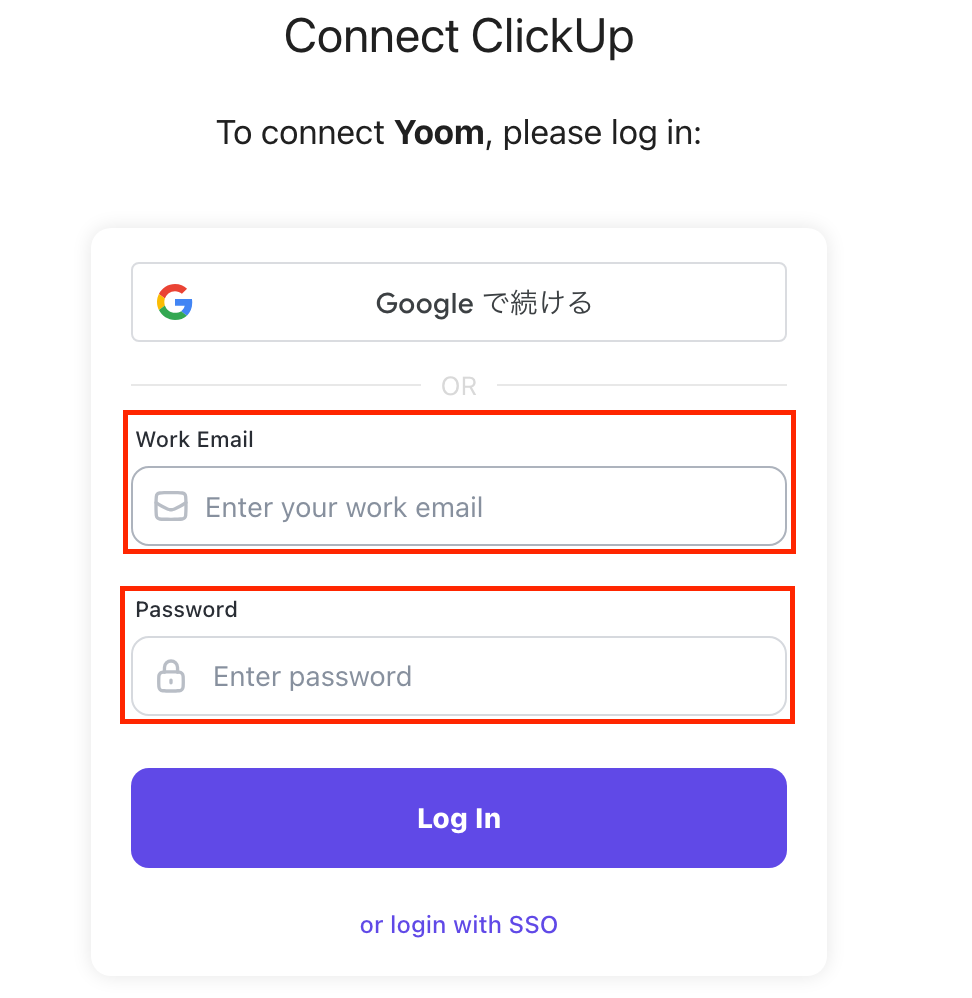
以下の画面が表示されたら、「Work Email」と「Password」を入力しClickUpにログインしましょう。
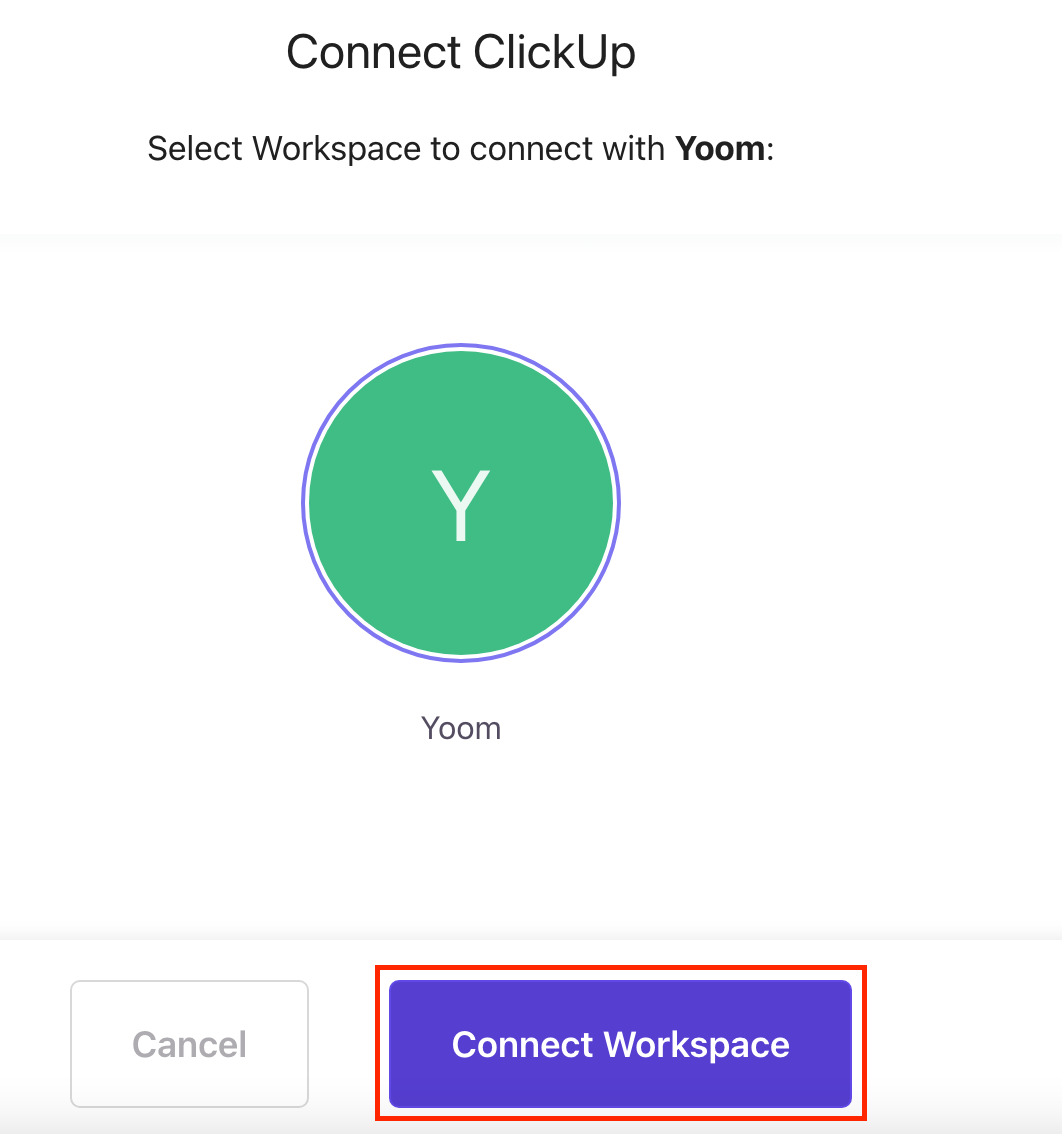
以下の画面で「Connect Workspace」をクリックします。
以上でClickUpのマイアプリ連携が完了です!
【Intercomのマイアプリ連携】
検索窓にIntercomと入力し、選択します。
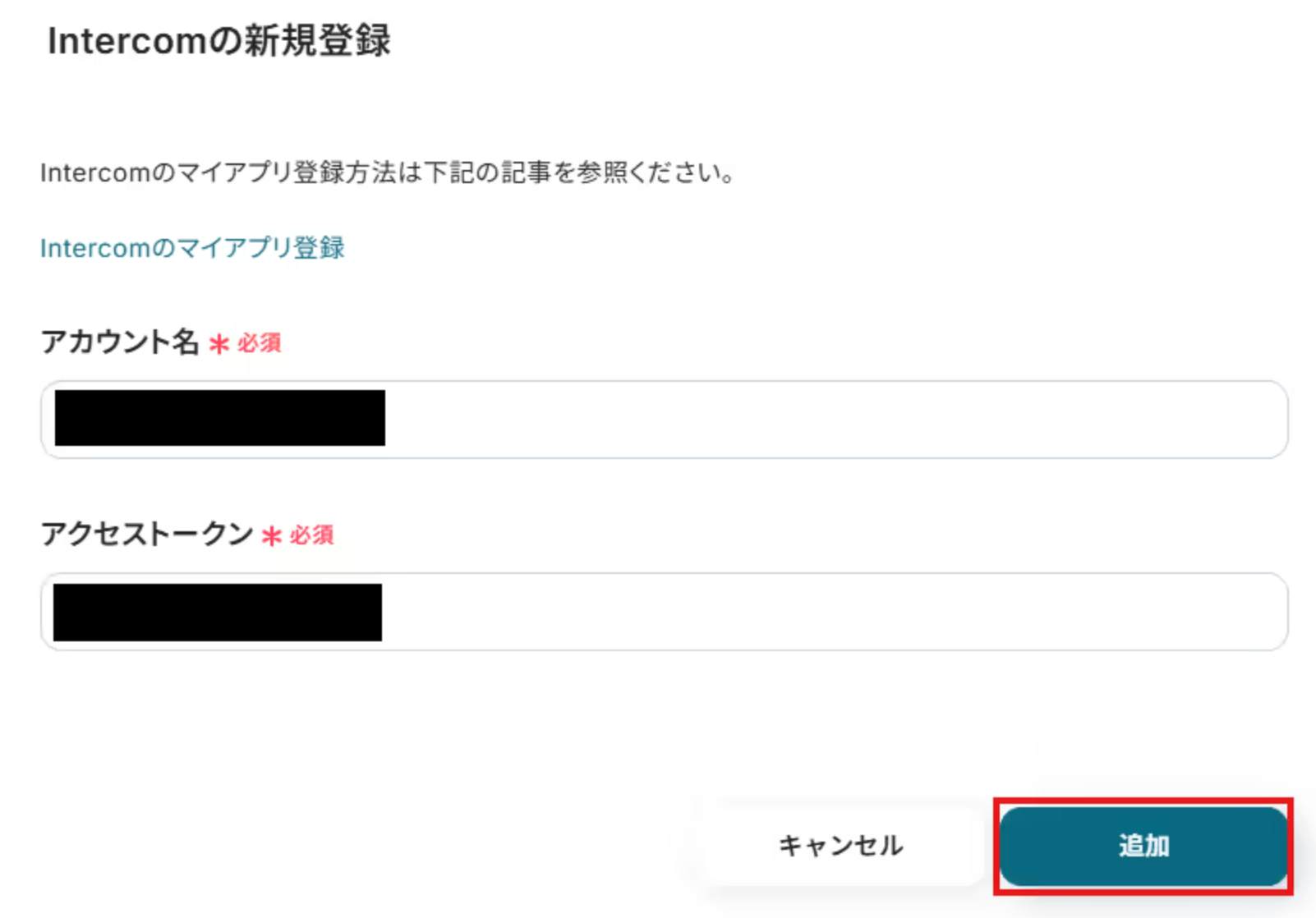
表示された画面で、必須項目を入力し、「追加」をクリックしてください。
※詳しいIntercomのマイアプリ登録方法は、こちらを参照してください。
これで、Intercomのマイアプリ連携は完了です!
マイアプリに各アプリのアイコンが表示されていれば、連携完了です!
ステップ2:テンプレートをコピーする
これからいよいよフローを作っていきます!
簡単に設定できるようテンプレートを利用しているので、まずはこちらをコピーしましょう。
Yoomにログインし、以下バナーの「試してみる」をクリックしてください。
■概要
タスク管理ツールのClickUpと、カスタマーサポートツールのIntercomを併用する中で、それぞれの情報を手作業で転記する手間や、共有漏れに課題を感じることはないでしょうか。
このワークフローを活用することで、ClickUpとIntercomの連携を自動化できます。ClickUpに新しいタスクが作成されたタイミングを検知し、Intercomに自動でチケットを作成するため、チーム間の情報共有を円滑にし、対応の迅速化に貢献します。
■このテンプレートをおすすめする方
- ClickUpとIntercomを併用し、手作業での情報転記を効率化したいと考えている方
- 開発チームとサポートチーム間の情報連携を円滑にしたいプロジェクトマネージャーの方
- 顧客からの問い合わせを起点としたタスク管理の自動化に関心がある業務改善担当者の方
■このテンプレートを使うメリット
- ClickUpにタスクが登録されると自動でIntercomにチケットが作成され、これまで手作業で行っていた情報共有の時間を短縮できます
- 手動での転記作業がなくなることで、情報の入力ミスやチケットの作成漏れといったヒューマンエラーを防ぎ、連携の正確性を高めます
■フローボットの流れ
- はじめに、ClickUpとIntercomをYoomと連携します
- 次に、トリガーでClickUpを選択し、「タスクが作成されたら」というアクションを設定します
- 続いて、オペレーションでClickUpの「タスクを取得」アクションを設定し、作成されたタスクの詳細情報を取得します
- 次に、オペレーションでAI機能の「テキストからデータを抽出する」を設定し、取得したタスク情報からチケット作成に必要なデータを抽出します
- 最後に、オペレーションでIntercomの「チケットを作成」アクションを設定し、抽出したデータをもとにチケットを作成します
※「トリガー」:フロー起動のきっかけとなるアクション、「オペレーション」:トリガー起動後、フロー内で処理を行うアクション
■このワークフローのカスタムポイント
- Intercomでチケットを作成する際に、チケットの件名や本文に設定する内容を任意でカスタマイズできます。ClickUpのタスク名や説明文など、どの情報をチケットに反映させるかを自由に設定してください
◼️注意事項
- ClickUpとIntercomのそれぞれとYoomを連携してください。
- Intercomのマイアプリ連携方法はこちらをご参照ください。
■概要
タスク管理ツールのClickUpと、カスタマーサポートツールのIntercomを併用する中で、それぞれの情報を手作業で転記する手間や、共有漏れに課題を感じることはないでしょうか。
このワークフローを活用することで、ClickUpとIntercomの連携を自動化できます。ClickUpに新しいタスクが作成されたタイミングを検知し、Intercomに自動でチケットを作成するため、チーム間の情報共有を円滑にし、対応の迅速化に貢献します。
■このテンプレートをおすすめする方
- ClickUpとIntercomを併用し、手作業での情報転記を効率化したいと考えている方
- 開発チームとサポートチーム間の情報連携を円滑にしたいプロジェクトマネージャーの方
- 顧客からの問い合わせを起点としたタスク管理の自動化に関心がある業務改善担当者の方
■このテンプレートを使うメリット
- ClickUpにタスクが登録されると自動でIntercomにチケットが作成され、これまで手作業で行っていた情報共有の時間を短縮できます
- 手動での転記作業がなくなることで、情報の入力ミスやチケットの作成漏れといったヒューマンエラーを防ぎ、連携の正確性を高めます
■フローボットの流れ
- はじめに、ClickUpとIntercomをYoomと連携します
- 次に、トリガーでClickUpを選択し、「タスクが作成されたら」というアクションを設定します
- 続いて、オペレーションでClickUpの「タスクを取得」アクションを設定し、作成されたタスクの詳細情報を取得します
- 次に、オペレーションでAI機能の「テキストからデータを抽出する」を設定し、取得したタスク情報からチケット作成に必要なデータを抽出します
- 最後に、オペレーションでIntercomの「チケットを作成」アクションを設定し、抽出したデータをもとにチケットを作成します
※「トリガー」:フロー起動のきっかけとなるアクション、「オペレーション」:トリガー起動後、フロー内で処理を行うアクション
■このワークフローのカスタムポイント
- Intercomでチケットを作成する際に、チケットの件名や本文に設定する内容を任意でカスタマイズできます。ClickUpのタスク名や説明文など、どの情報をチケットに反映させるかを自由に設定してください
◼️注意事項
- ClickUpとIntercomのそれぞれとYoomを連携してください。
- Intercomのマイアプリ連携方法はこちらをご参照ください。
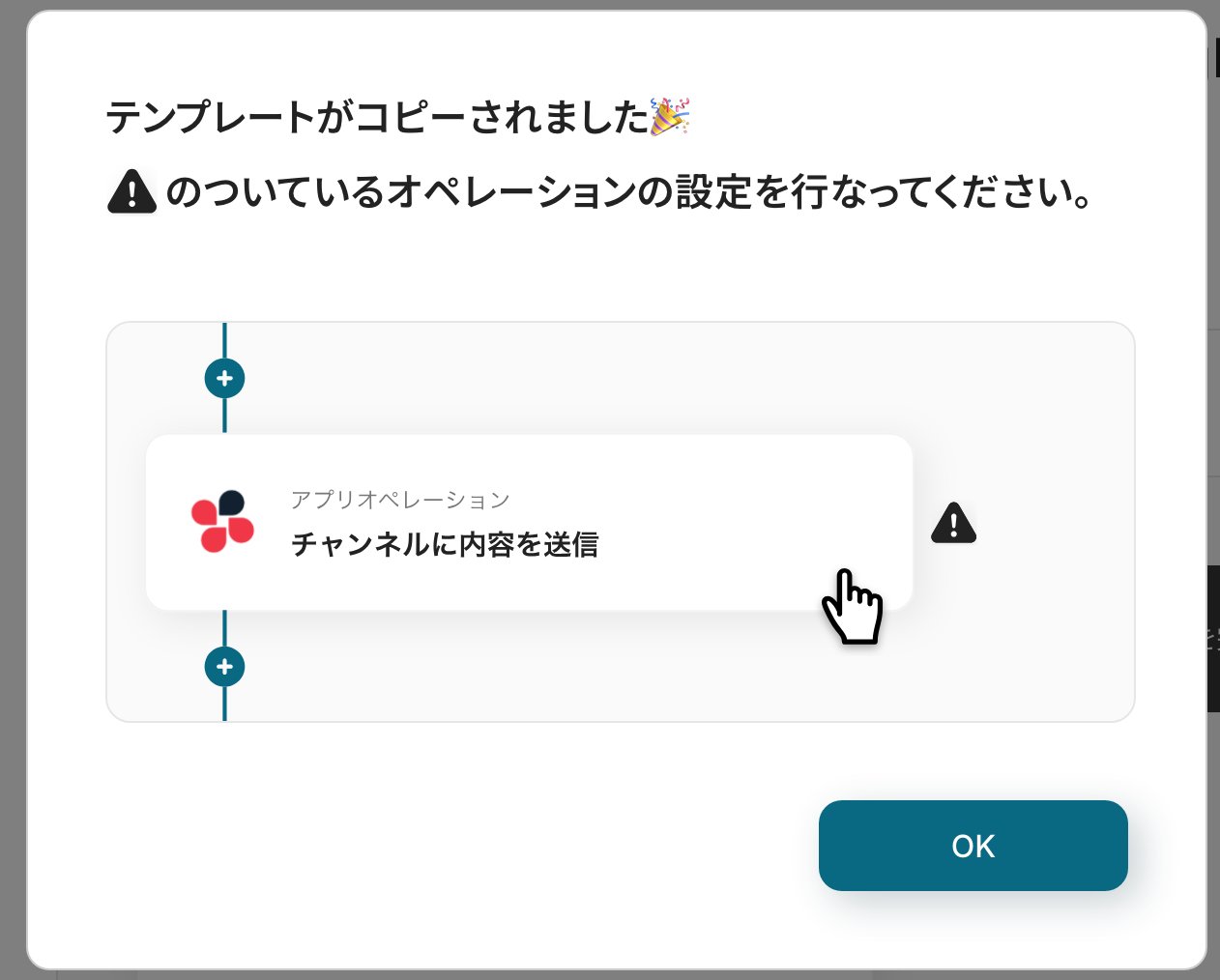
ワークスペースに自動的にテンプレートがコピーされるので、次に表示された画面で「OK」をクリックしてください。
※コピーしたテンプレートは、「マイプロジェクト」から確認できます。
ステップ3:ClickUpのトリガー設定
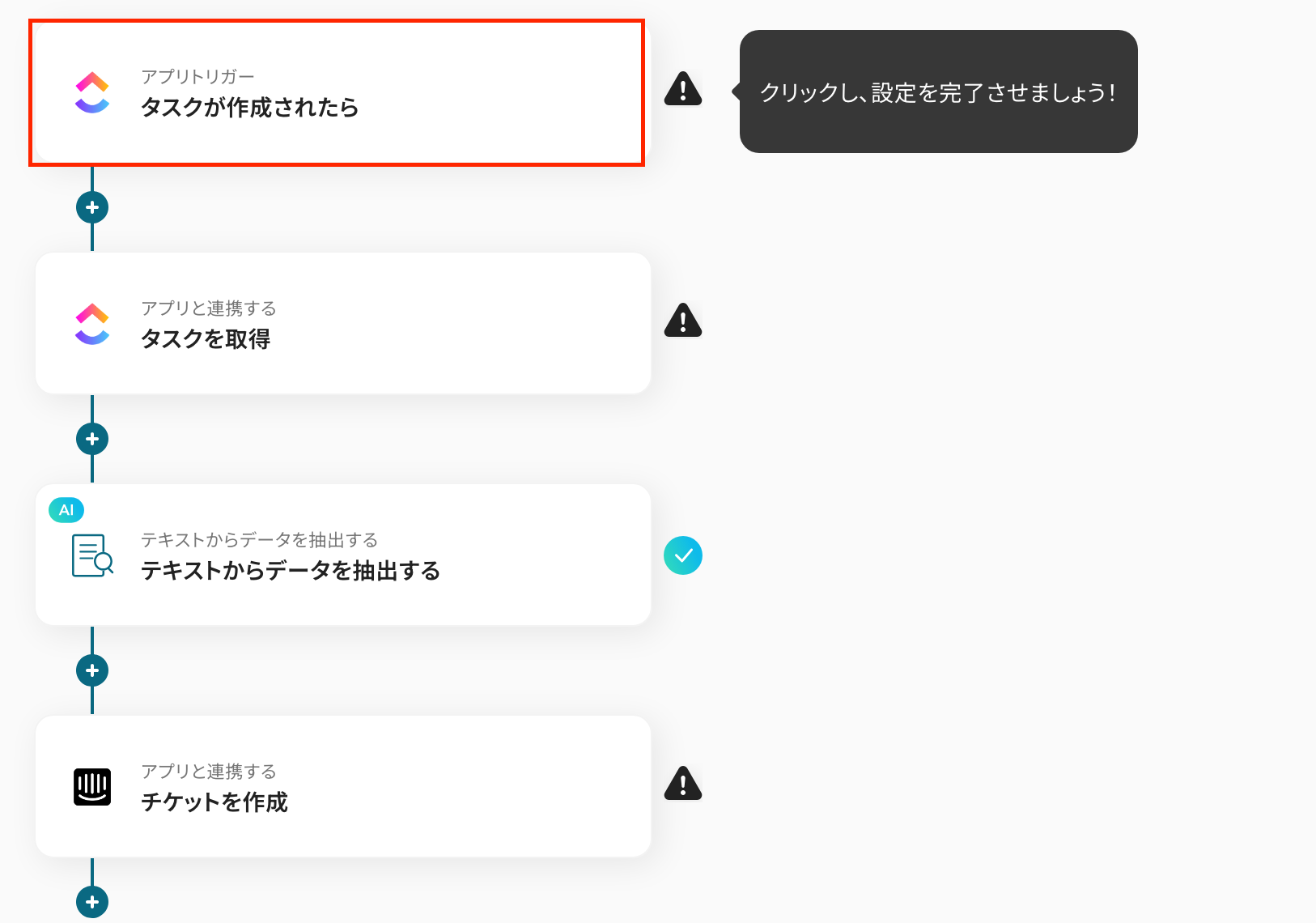
最初の設定です!ここからは「ClickUpにタスクが作成されたら、Intercomにチケットを作成する」フローボットを設定していきます。
以下の赤枠をクリックしてください。
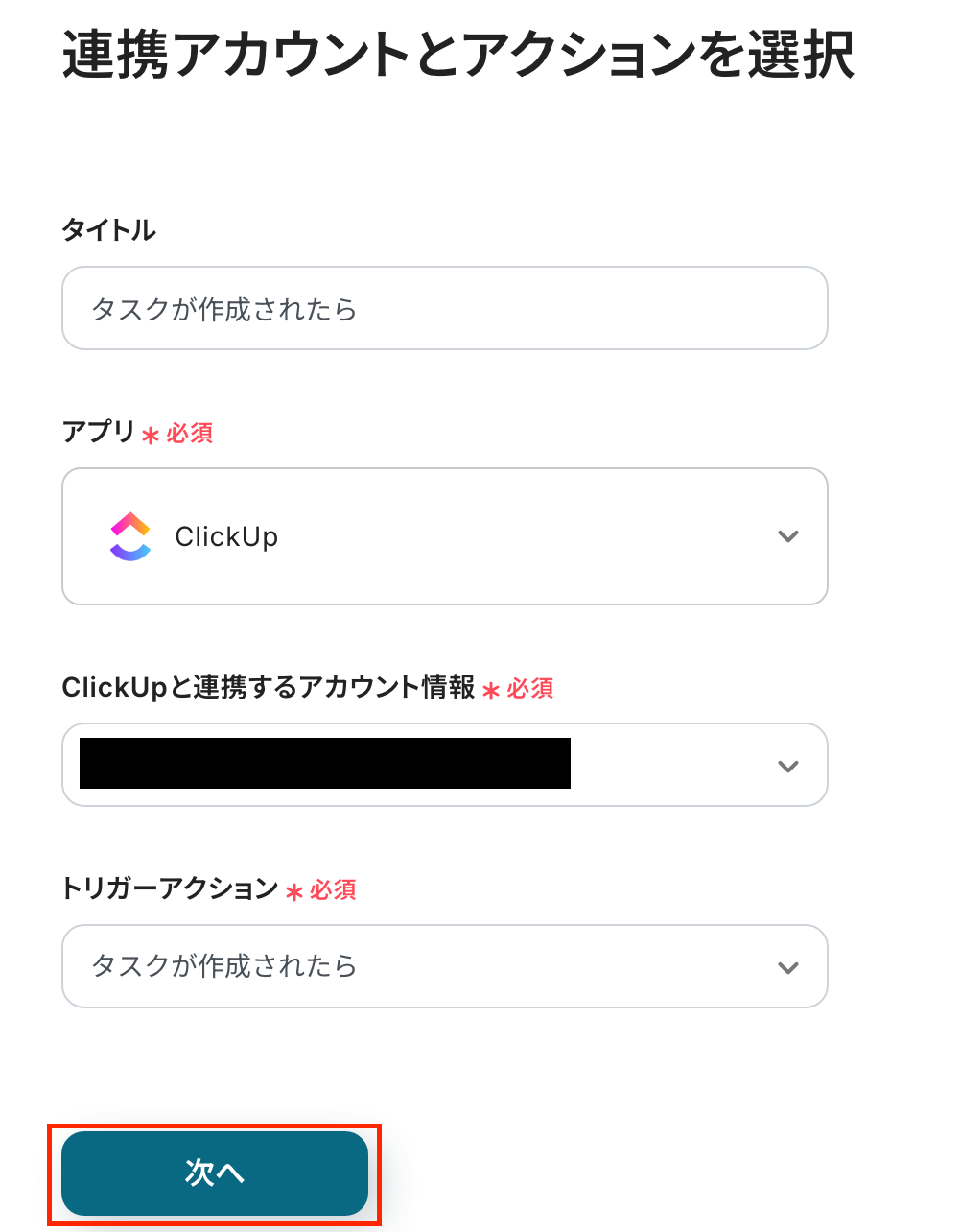
以下の内容を確認し、「次へ」をクリックします。
- タイトル:任意で修正
- 連携するアカウント:間違いがないかを確認
- トリガーアクション:「タスクが作成されたら」を選択
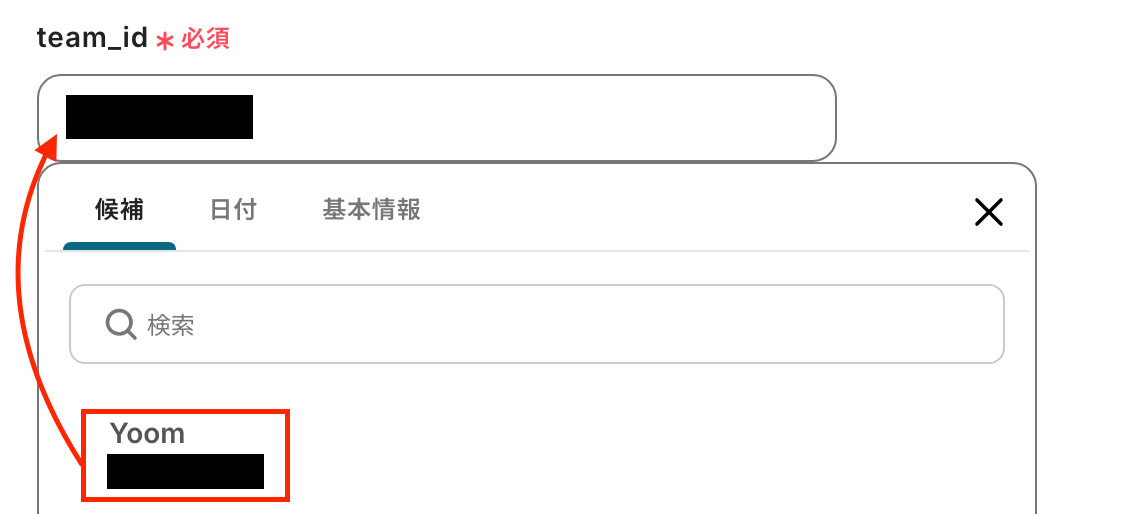
次の画面で、必須項目を入力しましょう!
「team_id」は、必ず候補から選択し設定してください。「space_id」、「folder_id」、「list_id」は、用途に合わせて任意で設定してください。
設定完了後、「テスト→次へ」をクリックしてください。
次の画面で設定をする前に、ClickUpの画面に移り、タスクを作成しましょう。
タスクを作成したら、Yoomの画面で「テスト」を押下してください。
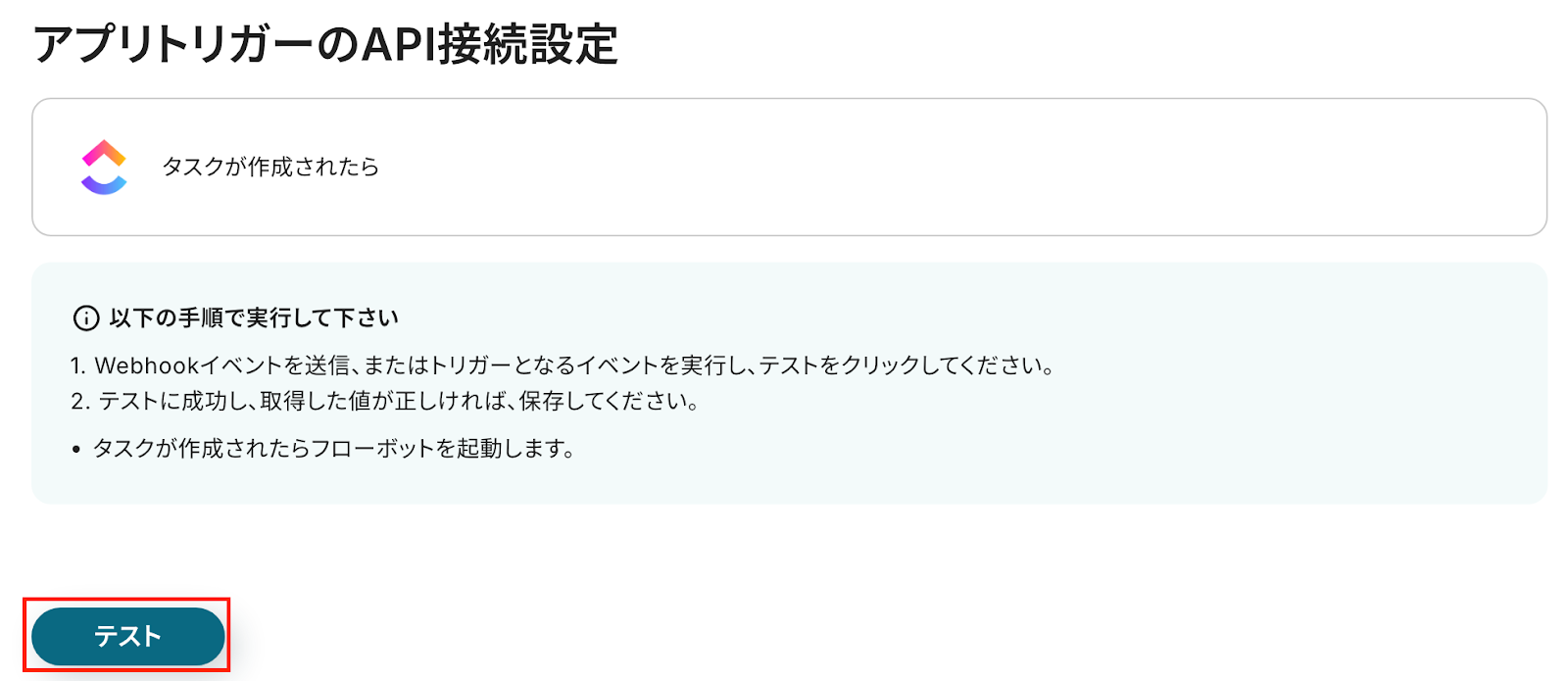
テストに成功すると、アウトプットが取得できます。
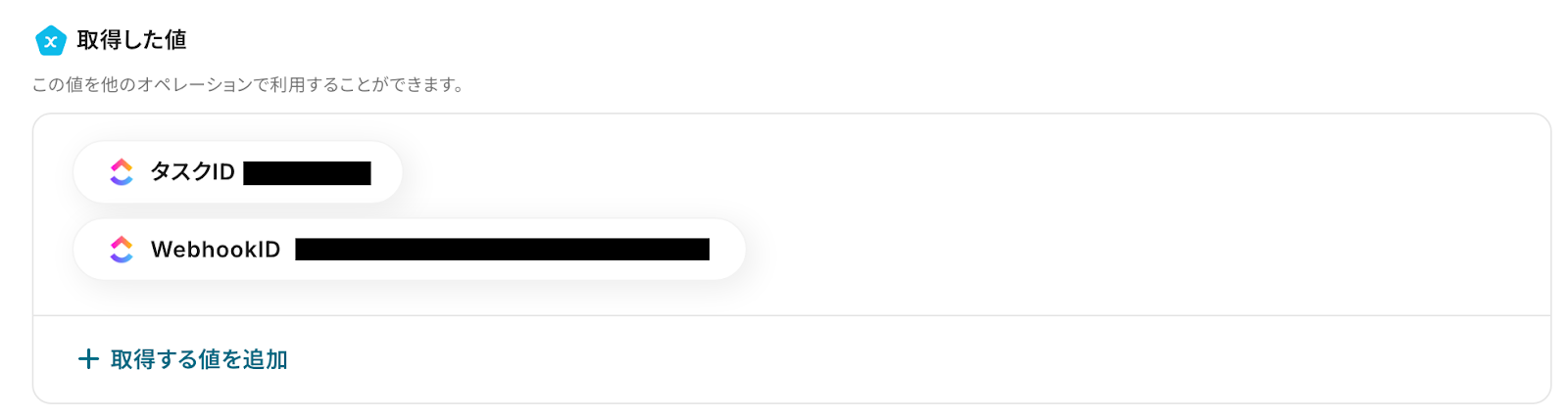
【Tips】
以下の画像に表示されている取得した値=アウトプットは、この後のステップでテキストからのデータ抽出や、Intercomでチケットを作成する際に利用できます。
また、アウトプットを活用して設定を行った箇所はフローが起動する度に自動で最新の情報に更新されます。
最後に、「保存する」をクリックしてください。以上で、ClickUpのトリガー設定は完了です!
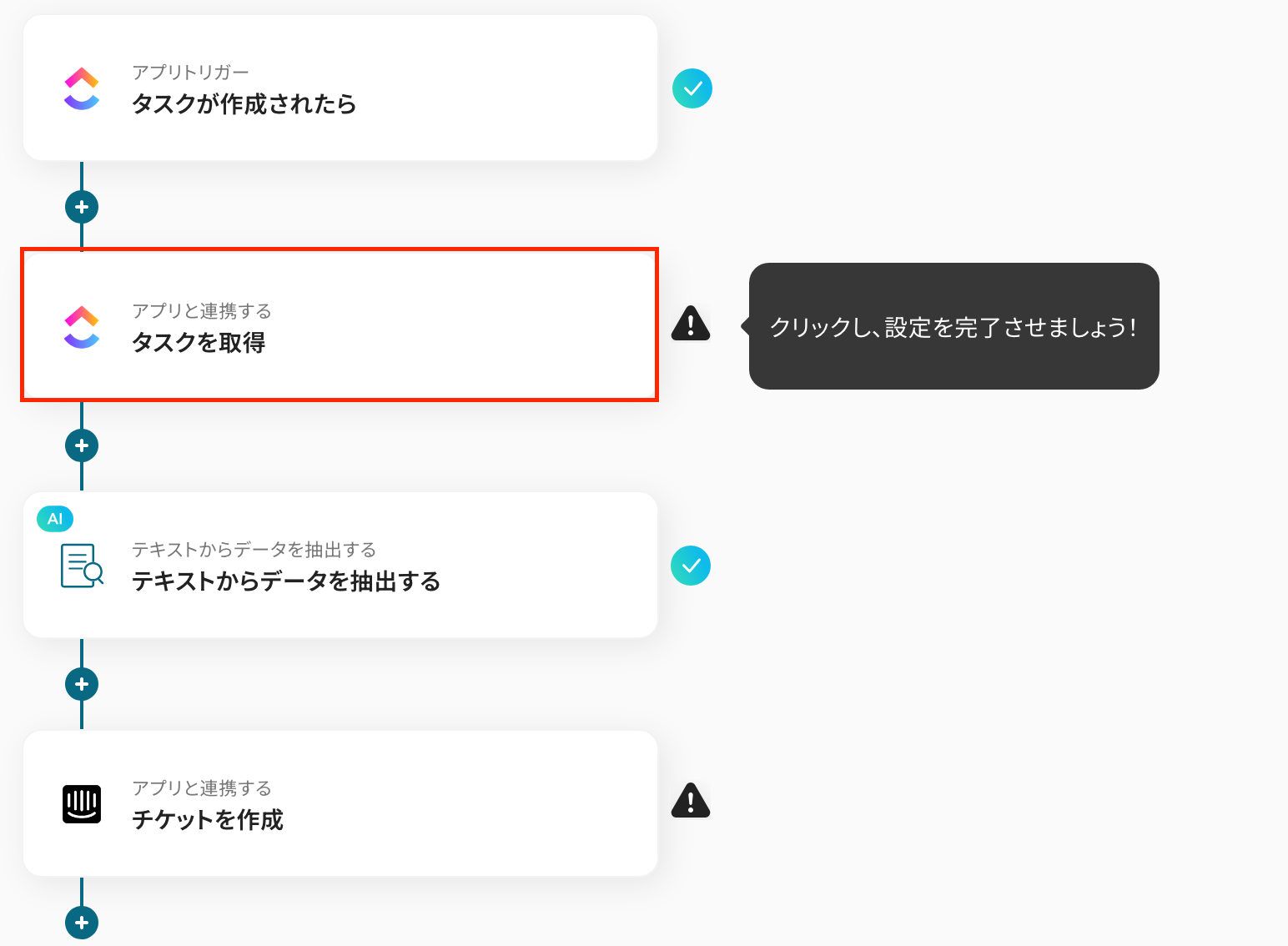
ステップ4:タスクを取得する設定
次に、ClickUpのタスクを取得する設定を行います。
以下の赤枠をクリックしましょう。
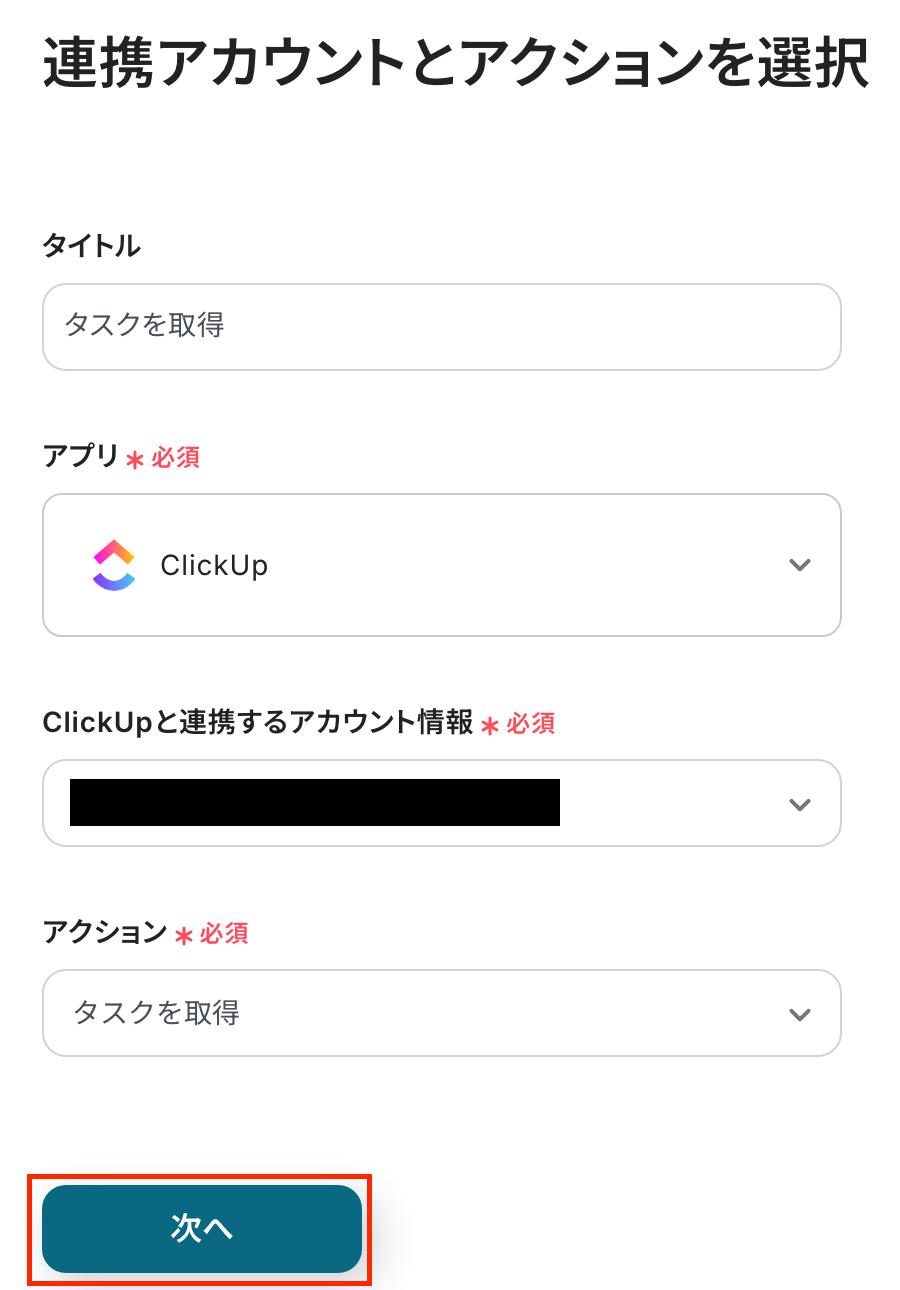
以下の内容を確認し、次に進みましょう!
- タイトル:任意で修正
- 連携するアカウント:合っているか確認
- アクション:「タスクを取得」を選択
以下の画面が表示されたら、「task_id」を入力し、テストを行います。
「task_id」は入力欄をクリックし、先ほど取得した値であるアウトプットを活用しましょう。
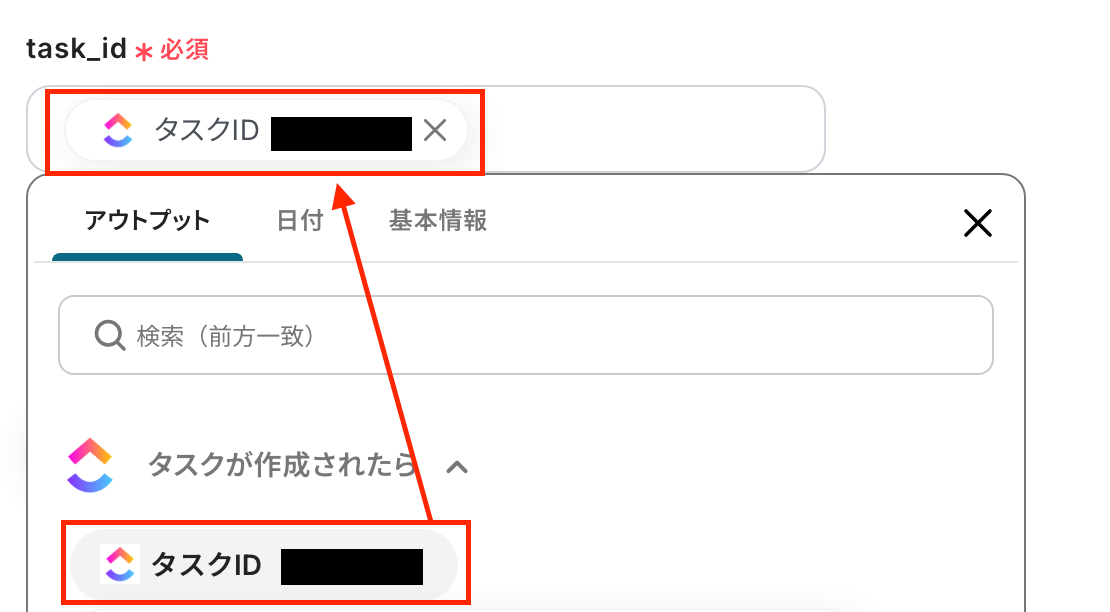
設定が完了したら「テスト」を実行します。
テストが成功したら画面下にアウトプットが表示されます。
アウトプットはこの後の設定で活用するので、Intercomに連携したい内容かどうか、間違いがないかを確認をしてください。
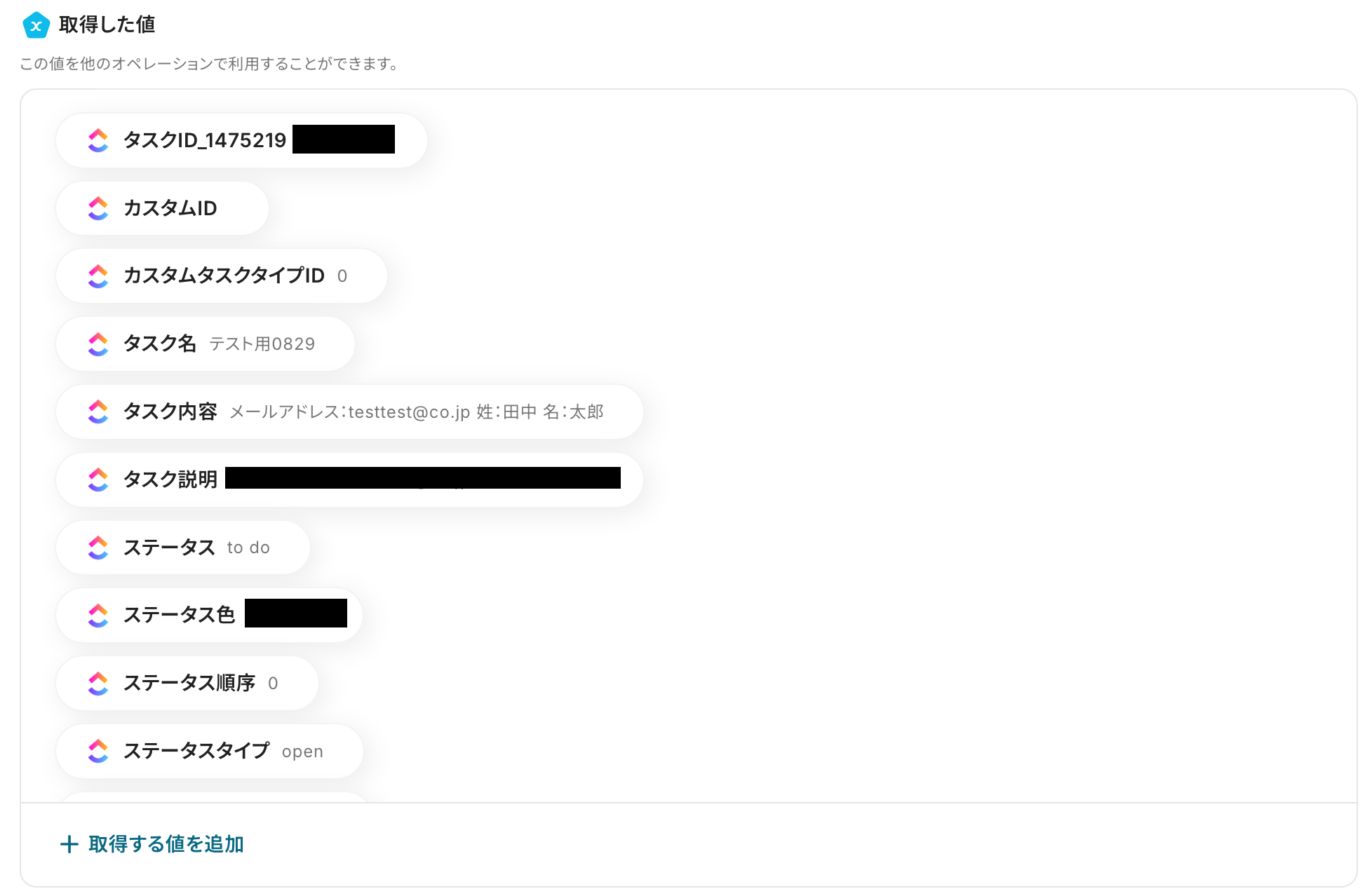
最後に保存をしましょう。これで、ClickUpの設定は完了です!
ステップ5:テキストからデータを抽出する設定
ここでは、先ほど取得したアウトプットから、Intercomのチケットに登録するメールアドレスを抽出する設定を行います。
以下の赤枠をクリックしましょう!
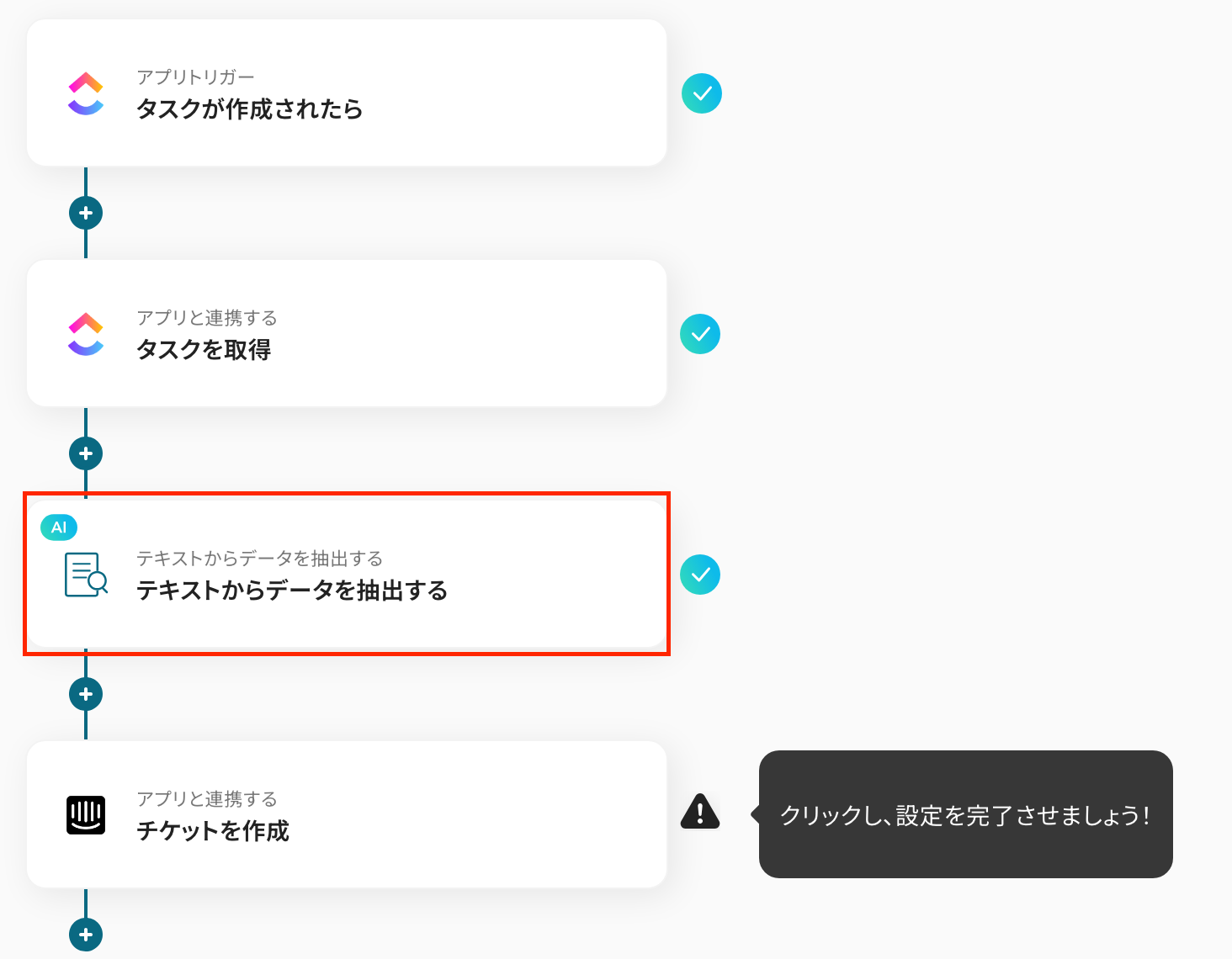
タイトルや変換タイプは変更せず、次に進みましょう。
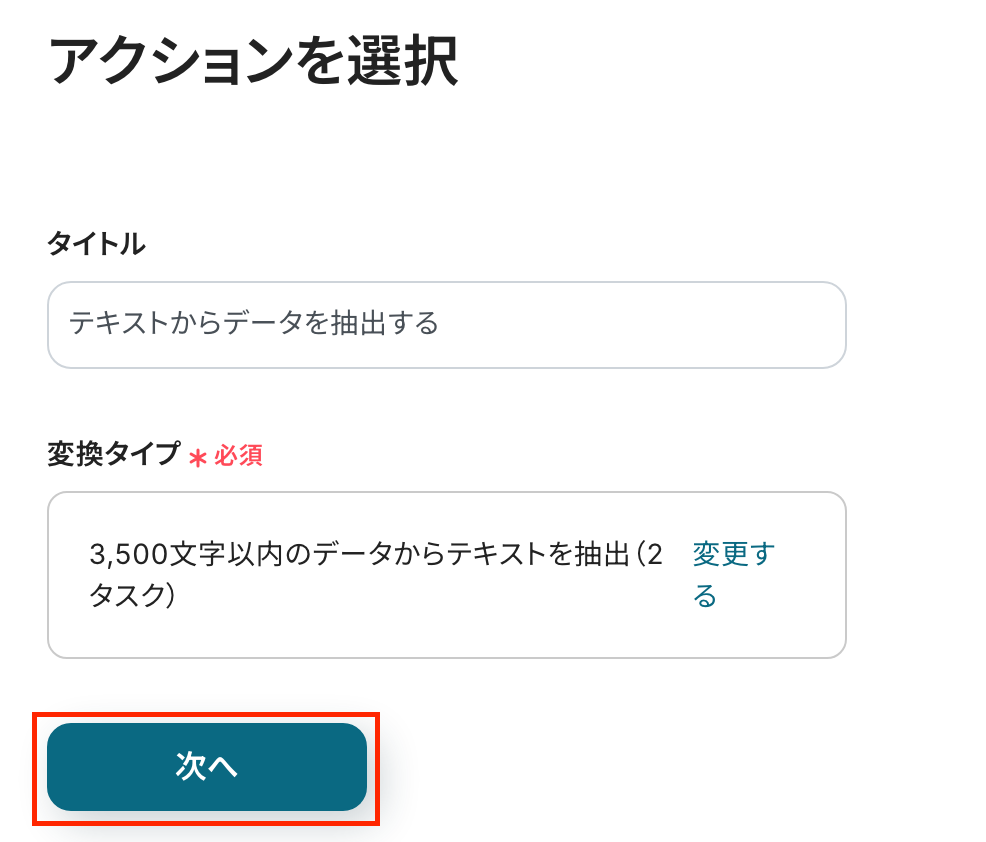
詳細設定の画面が表示されたら、「対象のテキスト」を設定します。
ボックスをクリックして表示されるアウトプットから、「タスク内容」を選択しましょう。
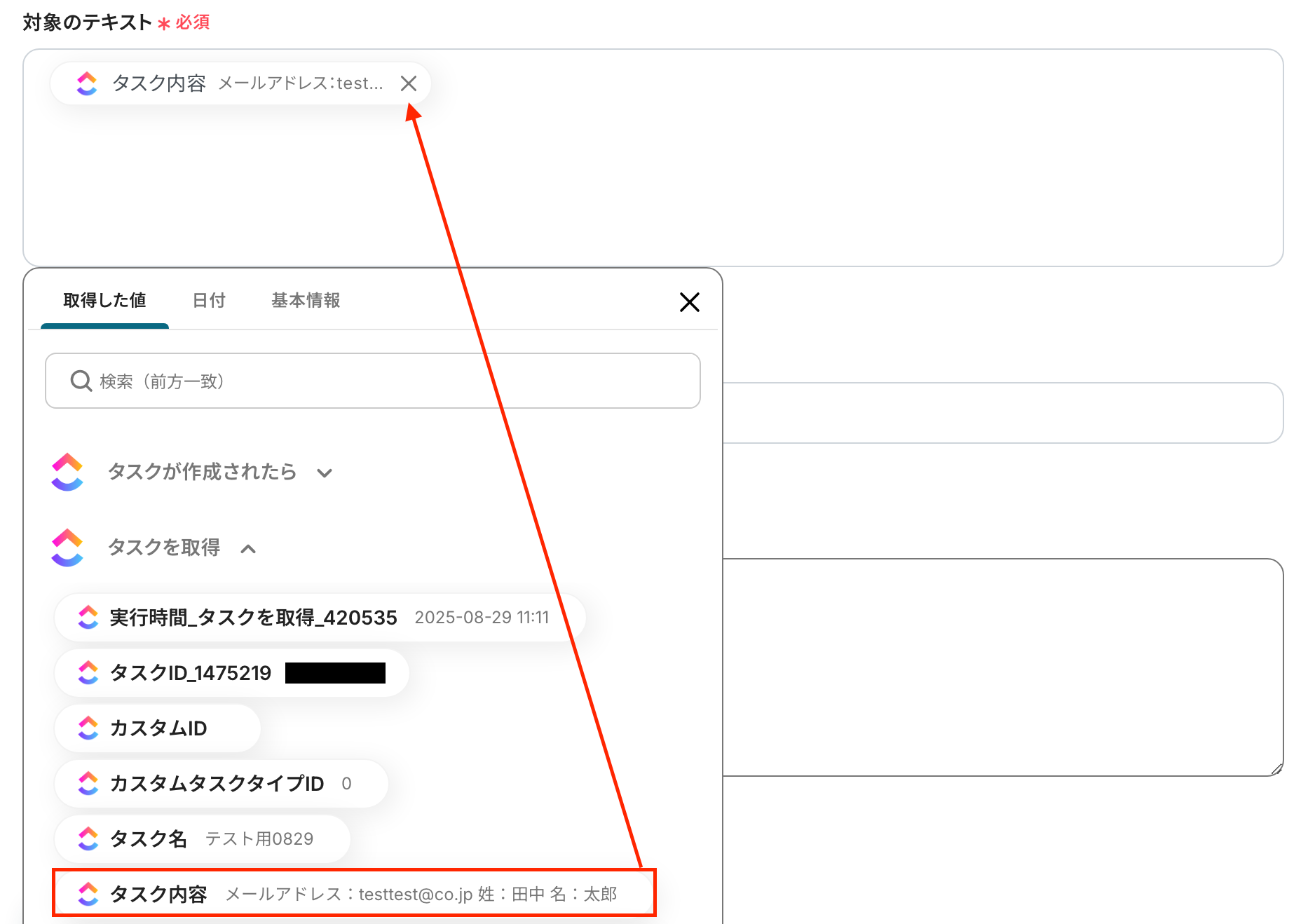
次に、「抽出したい項目」を入力します。
ここでは、対象のテキストから抽出したい項目をカンマ(,)で区切り、指定します。今回はメールアドレスを抽出するため、以下のように入力しました。

入力を終えたら「テスト」を実行しましょう!
成功したら、画面下に表示されるアウトプットを確認しましょう。

問題がなければ「保存する」をクリックします。これで、テキストからデータを抽出する設定は完了です!
ステップ6:Intercomのアクション設定
いよいよ最後の設定です!以下の赤枠をクリックしてください。
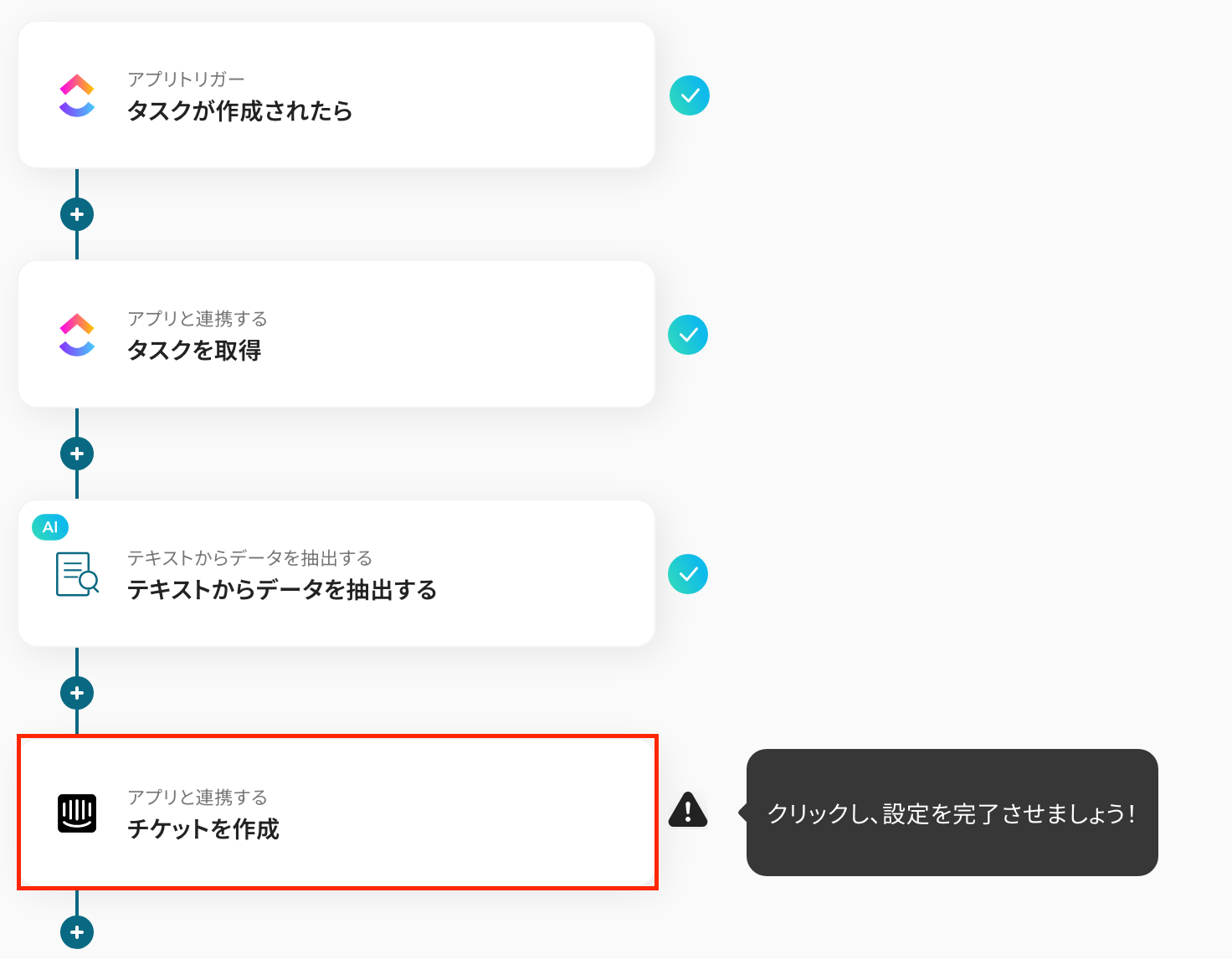
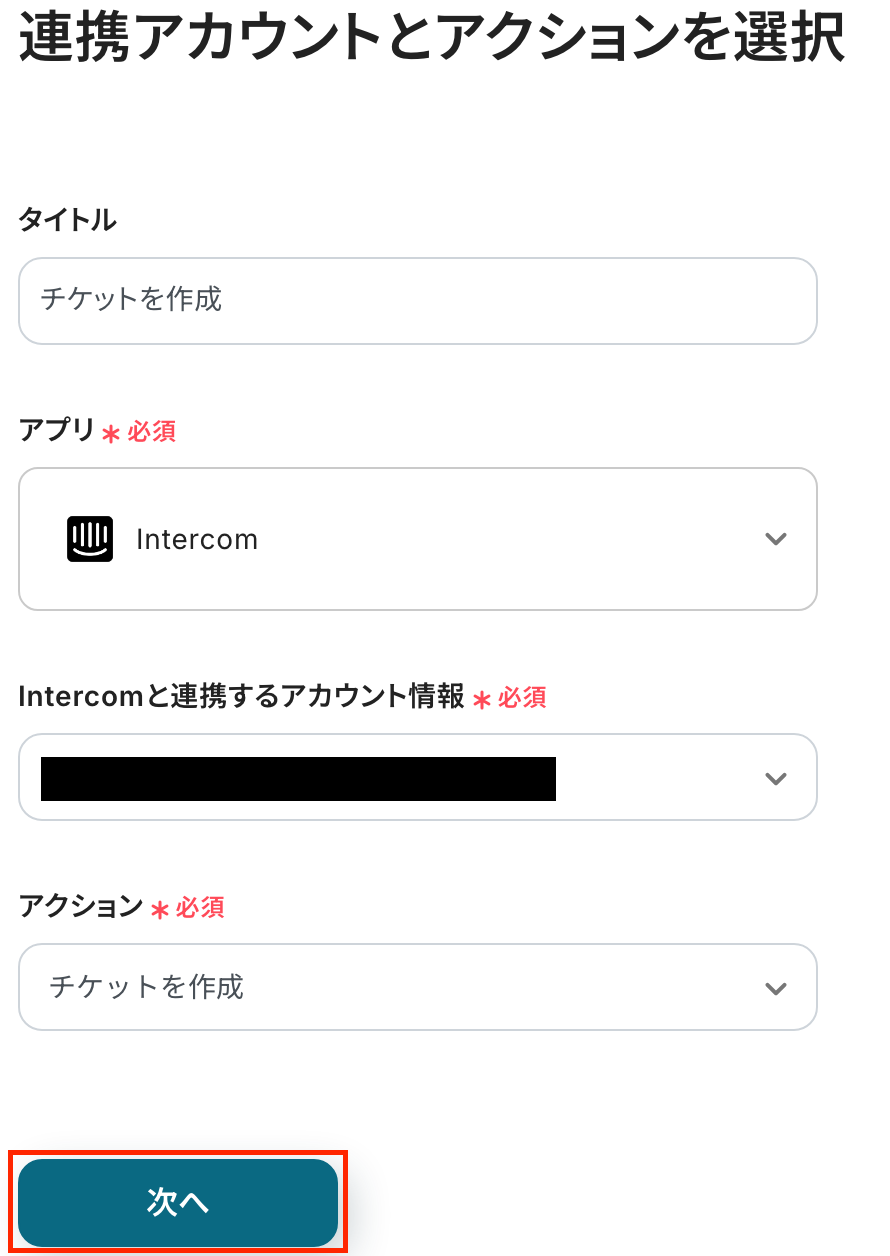
タイトルを任意で修正し、連携するアカウント情報を確認します。
アクションはそのままで、「次へ」をクリックしましょう!
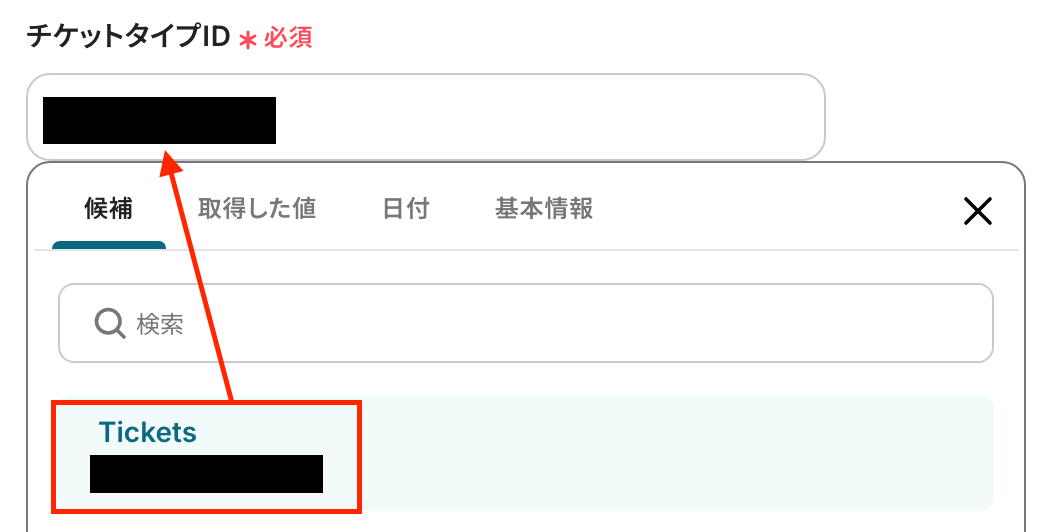
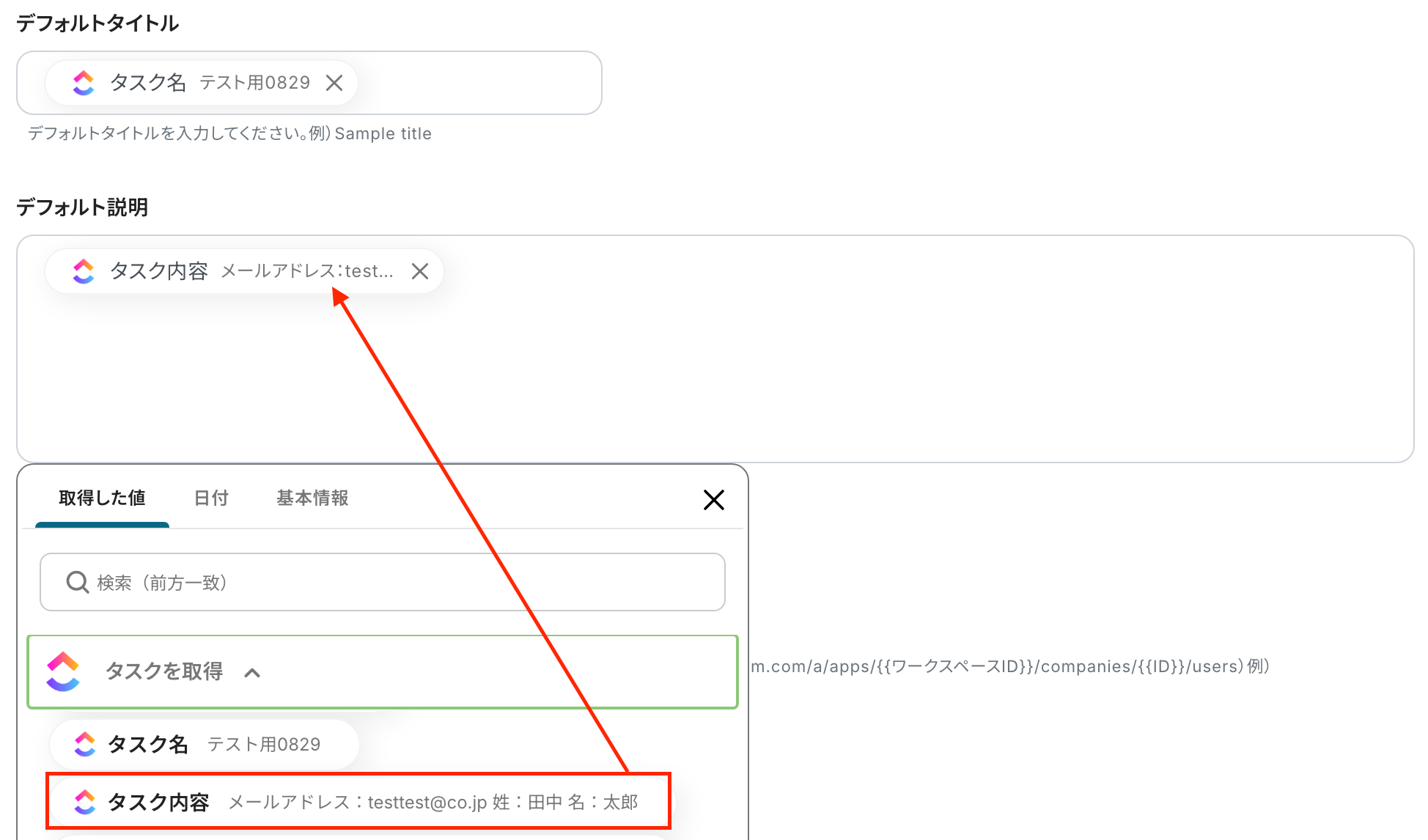
続いて、必須項目を設定しましょう!まずは「チケットタイプ」をプルダウンから選択します。
「デフォルトタイトル」と「デフォルト説明」は、入力欄をクリックして表示されるアウトプット(取得した値)から選択してください。
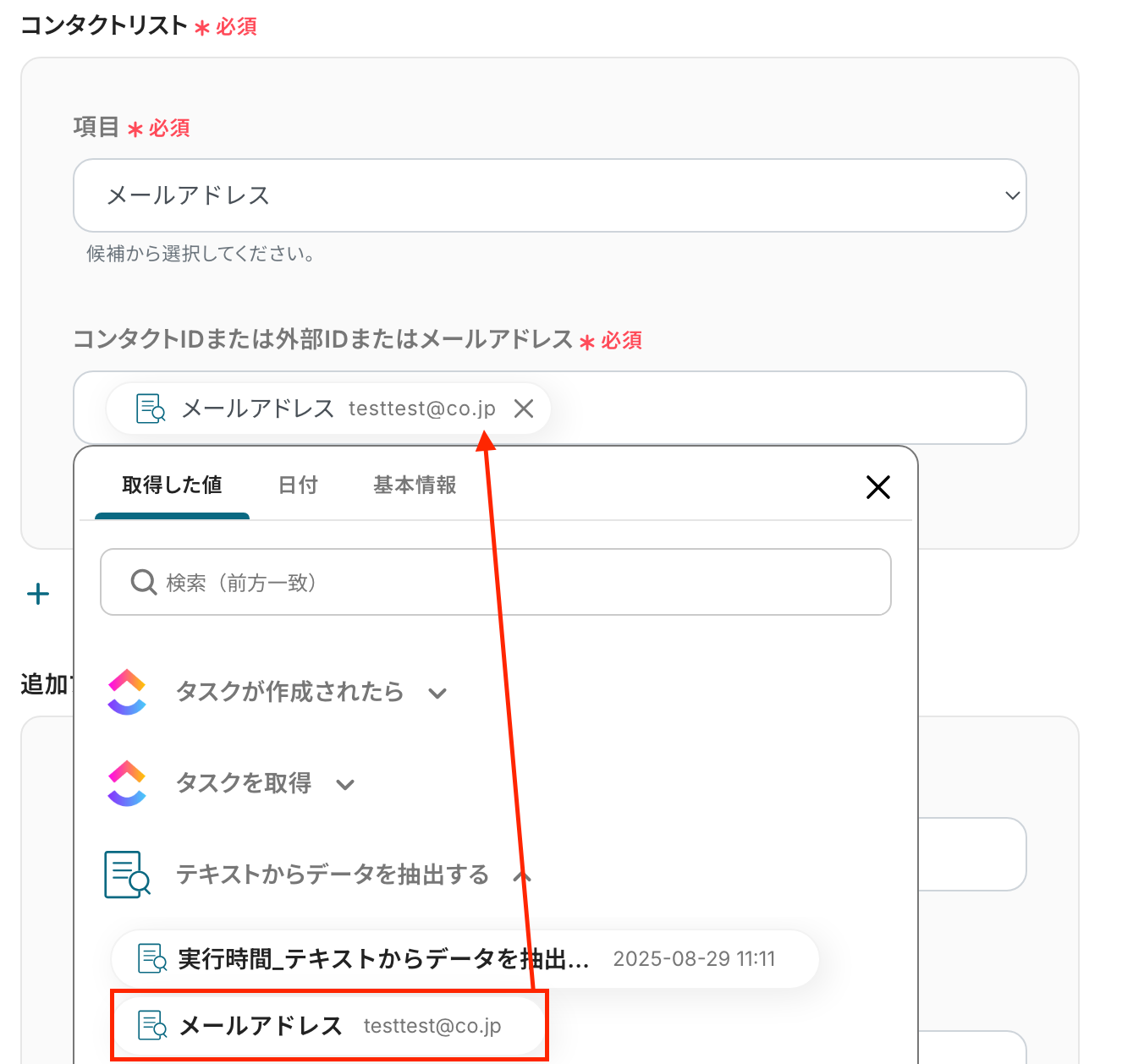
次に「コンタクトリスト」を設定します。
「項目」はプルダウンから選択してください。
「コンタクトIDまたは外部IDまたはメールアドレス」は、入力欄をクリックして表示されるアウトプット(取得した値)から選択してください。
入力を終えたら「テスト」を実行し、成功したら「保存する」をクリックします。
設定が完了すると、Intercomでチケットが作成されます。
これで、「ClickUpにタスクが作成されたら、Intercomにチケットを作成する」設定が完了です!お疲れ様でした。
ステップ7:トリガーをONに設定しフロー稼働の準備完了
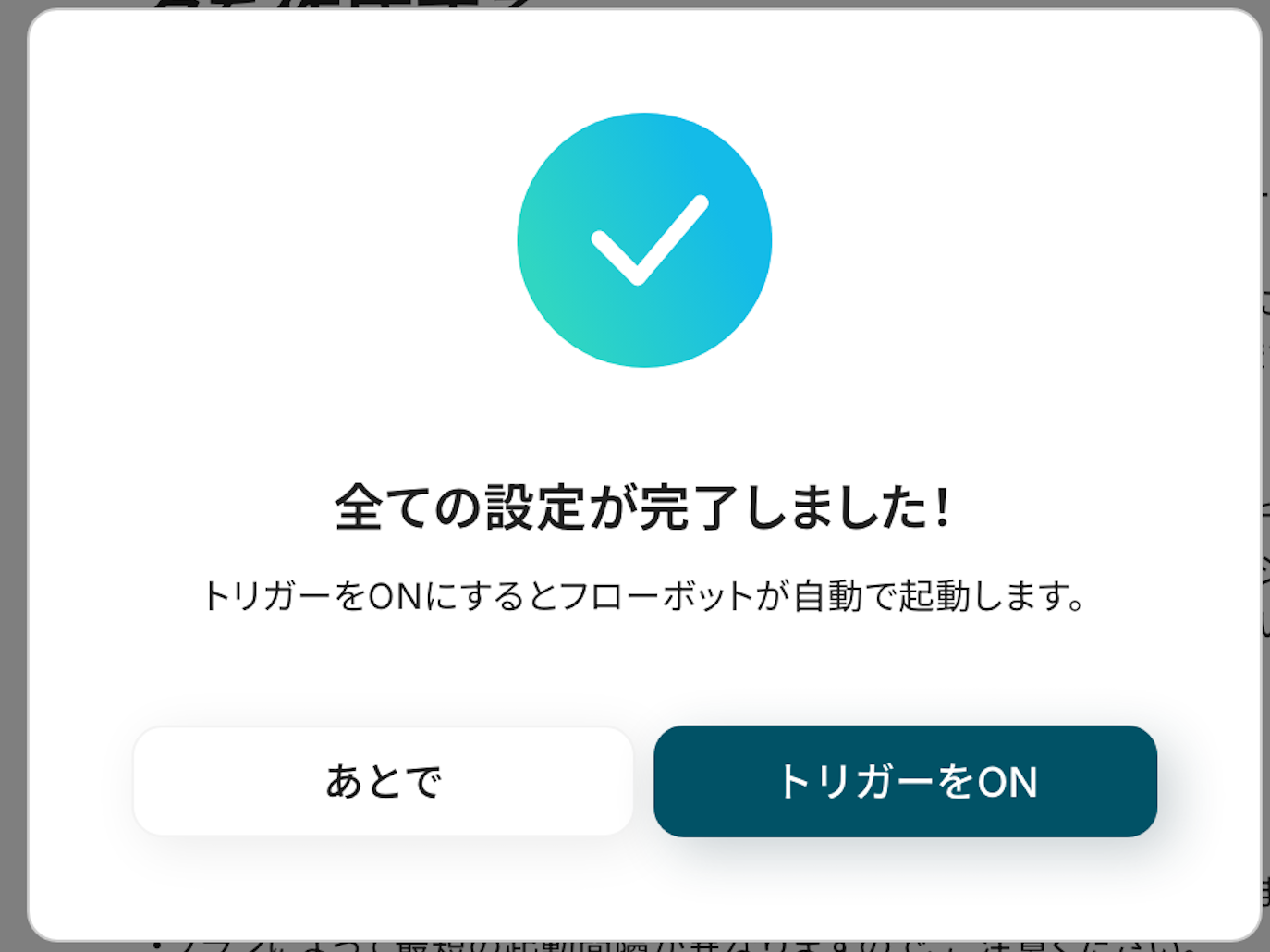
フロー画面に戻り、以下のようなメニューが表示されていればOKです。
早速フローを起動させる場合は、「トリガーをON」をクリックしましょう。
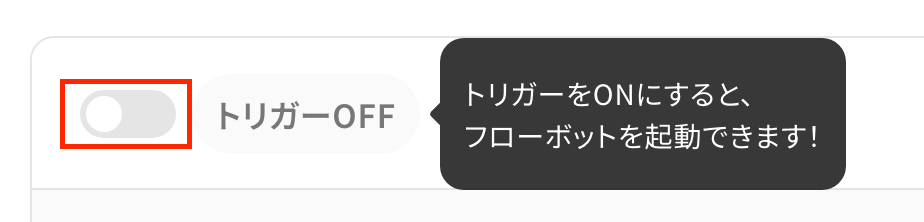
あとで起動させる場合は、フロー画面のトリガースイッチをクリックすることで、トリガーをONにできます。
IntercomのデータをClickUpに連携したい場合
今回はClickUpからIntercomへデータを連携する方法をご紹介しましたが、逆にIntercomからClickUpへのデータ連携を実施したい場合は、下記のテンプレートも併せてご利用ください。
顧客からの問い合わせを起点に、開発タスクなどを自動で起票することが可能になります。
Intercomにチケットが作成されたら、ClickUpにタスクを追加する
Intercomに新しいチケットが作成されると、その内容をClickUpのタスクとして自動で起票するため、カスタマーサポートから開発チームへの連携がスムーズになり、対応漏れを防ぎます。
この連携は、チケットの内容に応じてタスクの担当者やリストを分岐させることも可能です。
■概要
顧客からの問い合わせ管理にIntercom、タスク管理にClickUpを利用しているものの、それぞれのツール間で情報連携ができておらず、手作業で情報を転記していることはありませんか。こうした手作業は手間がかかるだけでなく、転記ミスや対応漏れといったヒューマンエラーの原因にもなり得ます。
このワークフローを活用すれば、IntercomとClickUpを連携させ、チケット作成からタスク起票までを自動化し、これらの課題を解消できます。
■このテンプレートをおすすめする方
- IntercomのチケットをClickUpへ手作業で転記しており、手間を感じているご担当者様
- ClickUpとIntercomを連携させて、顧客対応の抜け漏れを未然に防ぎたいチームリーダーの方
- カスタマーサポート部門の定型業務を自動化し、生産性の向上を目指している方
■このテンプレートを使うメリット
- Intercomにチケットが作成されると、自動でClickUpにタスクが作成されるため、これまで手作業で行っていた転記業務の時間を削減できます
- 手動でのタスク作成時に起こりがちな入力ミスや、対応依頼の抜け漏れといったヒューマンエラーを防ぎ、顧客対応の品質を安定させます
■フローボットの流れ
- はじめに、IntercomとClickUpをYoomと連携します
- 次に、トリガーでIntercomを選択し、「チケットが作成されたら」というアクションを設定します
- 最後に、オペレーションでClickUpを選択し、「タスクを作成」アクションを設定します。この際、トリガーで取得したIntercomのチケット情報を紐付けて、タスクが作成されるように設定します
※「トリガー」:フロー起動のきっかけとなるアクション、「オペレーション」:トリガー起動後、フロー内で処理を行うアクション
■このワークフローのカスタムポイント
- ClickUpで「タスクを作成」するオペレーションにて、作成するタスクの内容を任意で設定してください。例えば、タスクのタイトルにIntercomのチケット名、詳細にはチケットの内容や顧客情報を設定することが可能です
- その他にも、タスクを登録するリストやスペース、担当者、期限日、優先度などを自由にカスタマイズできます
◼️注意事項
- IntercomとClickUpのそれぞれとYoomを連携してください。
- Intercomのマイアプリ連携方法はこちらをご参照ください。
■概要
顧客からの問い合わせ管理にIntercom、タスク管理にClickUpを利用しているものの、それぞれのツール間で情報連携ができておらず、手作業で情報を転記していることはありませんか。こうした手作業は手間がかかるだけでなく、転記ミスや対応漏れといったヒューマンエラーの原因にもなり得ます。
このワークフローを活用すれば、IntercomとClickUpを連携させ、チケット作成からタスク起票までを自動化し、これらの課題を解消できます。
■このテンプレートをおすすめする方
- IntercomのチケットをClickUpへ手作業で転記しており、手間を感じているご担当者様
- ClickUpとIntercomを連携させて、顧客対応の抜け漏れを未然に防ぎたいチームリーダーの方
- カスタマーサポート部門の定型業務を自動化し、生産性の向上を目指している方
■このテンプレートを使うメリット
- Intercomにチケットが作成されると、自動でClickUpにタスクが作成されるため、これまで手作業で行っていた転記業務の時間を削減できます
- 手動でのタスク作成時に起こりがちな入力ミスや、対応依頼の抜け漏れといったヒューマンエラーを防ぎ、顧客対応の品質を安定させます
■フローボットの流れ
- はじめに、IntercomとClickUpをYoomと連携します
- 次に、トリガーでIntercomを選択し、「チケットが作成されたら」というアクションを設定します
- 最後に、オペレーションでClickUpを選択し、「タスクを作成」アクションを設定します。この際、トリガーで取得したIntercomのチケット情報を紐付けて、タスクが作成されるように設定します
※「トリガー」:フロー起動のきっかけとなるアクション、「オペレーション」:トリガー起動後、フロー内で処理を行うアクション
■このワークフローのカスタムポイント
- ClickUpで「タスクを作成」するオペレーションにて、作成するタスクの内容を任意で設定してください。例えば、タスクのタイトルにIntercomのチケット名、詳細にはチケットの内容や顧客情報を設定することが可能です
- その他にも、タスクを登録するリストやスペース、担当者、期限日、優先度などを自由にカスタマイズできます
◼️注意事項
- IntercomとClickUpのそれぞれとYoomを連携してください。
- Intercomのマイアプリ連携方法はこちらをご参照ください。
Intercomで特定条件に合うチケットが作成されたら、ClickUpにタスクを追加する
Intercomのチケットに「不具合」や「機能要望」といった特定のタグが付与された場合にのみClickUpにタスクを作成できるため、開発チームが対応すべきチケットだけを効率的に抽出し、タスク管理を最適化します。
■概要
Intercomで受けたお客様からのお問い合わせを、開発チームが利用するClickUpに手作業でタスクとして登録していませんか。この手作業は、対応漏れや情報伝達のミスにつながる可能性があり、迅速な顧客対応の障壁となることもあります。このワークフローを活用すれば、IntercomとClickUpを連携させることができ、特定の条件に合致するチケットが作成された際に、自動でClickUpにタスクを追加します。これにより、手作業によるミスを防ぎ、スムーズな情報共有を実現します。
■このテンプレートをおすすめする方
- Intercomのチケットを基に、手作業でClickUpへタスクを作成している方
- 顧客サポートと開発チーム間の情報連携を円滑にしたいと考えているマネージャーの方
- ClickUpとIntercomの連携を通じて、タスク管理業務を効率化したい方
■このテンプレートを使うメリット
- Intercomでのチケット作成をトリガーにClickUpへタスクが自動で追加されるため、手動でのタスク作成の手間と時間を削減できます
- 手作業による情報の転記漏れや入力ミスを防ぎ、顧客からの重要な要望や不具合報告を正確に開発チームへ共有できます
■フローボットの流れ
- はじめに、IntercomとClickUpをYoomと連携します
- 次に、トリガーでIntercomを選択し、「チケットが作成されたら(Webhook起動)」というアクションを設定します
- 次に、オペレーションで分岐機能を設定し、特定の条件に合致した場合のみ後続のアクションが実行されるようにします
- 最後に、オペレーションでClickUpの「タスクを作成」アクションを設定し、Intercomのチケット情報を基にタスクを自動で作成します
※「トリガー」:フロー起動のきっかけとなるアクション、「オペレーション」:トリガー起動後、フロー内で処理を行うアクション
■このワークフローのカスタムポイント
- 分岐機能では、ClickUpにタスクを作成したいIntercomチケットの条件を任意で設定してください。例えば、特定のタグが付与されたチケットや、特定の担当者が割り当てられたチケットのみを対象とすることが可能です
- ClickUpで作成するタスクの内容は、Intercomのチケット情報(タイトル、本文、担当者など)を引用して、自由にカスタマイズできます
◼️注意事項
- IntercomとClickUpのそれぞれとYoomを連携してください。
- 分岐はミニプラン以上のプランでご利用いただける機能(オペレーション)となっております。フリープランの場合は設定しているフローボットのオペレーションはエラーとなりますので、ご注意ください。
- ミニプランなどの有料プランは、2週間の無料トライアルを行うことが可能です。無料トライアル中には制限対象のアプリや機能(オペレーション)を使用することができます。
■概要
Intercomで受けたお客様からのお問い合わせを、開発チームが利用するClickUpに手作業でタスクとして登録していませんか。この手作業は、対応漏れや情報伝達のミスにつながる可能性があり、迅速な顧客対応の障壁となることもあります。このワークフローを活用すれば、IntercomとClickUpを連携させることができ、特定の条件に合致するチケットが作成された際に、自動でClickUpにタスクを追加します。これにより、手作業によるミスを防ぎ、スムーズな情報共有を実現します。
■このテンプレートをおすすめする方
- Intercomのチケットを基に、手作業でClickUpへタスクを作成している方
- 顧客サポートと開発チーム間の情報連携を円滑にしたいと考えているマネージャーの方
- ClickUpとIntercomの連携を通じて、タスク管理業務を効率化したい方
■このテンプレートを使うメリット
- Intercomでのチケット作成をトリガーにClickUpへタスクが自動で追加されるため、手動でのタスク作成の手間と時間を削減できます
- 手作業による情報の転記漏れや入力ミスを防ぎ、顧客からの重要な要望や不具合報告を正確に開発チームへ共有できます
■フローボットの流れ
- はじめに、IntercomとClickUpをYoomと連携します
- 次に、トリガーでIntercomを選択し、「チケットが作成されたら(Webhook起動)」というアクションを設定します
- 次に、オペレーションで分岐機能を設定し、特定の条件に合致した場合のみ後続のアクションが実行されるようにします
- 最後に、オペレーションでClickUpの「タスクを作成」アクションを設定し、Intercomのチケット情報を基にタスクを自動で作成します
※「トリガー」:フロー起動のきっかけとなるアクション、「オペレーション」:トリガー起動後、フロー内で処理を行うアクション
■このワークフローのカスタムポイント
- 分岐機能では、ClickUpにタスクを作成したいIntercomチケットの条件を任意で設定してください。例えば、特定のタグが付与されたチケットや、特定の担当者が割り当てられたチケットのみを対象とすることが可能です
- ClickUpで作成するタスクの内容は、Intercomのチケット情報(タイトル、本文、担当者など)を引用して、自由にカスタマイズできます
◼️注意事項
- IntercomとClickUpのそれぞれとYoomを連携してください。
- 分岐はミニプラン以上のプランでご利用いただける機能(オペレーション)となっております。フリープランの場合は設定しているフローボットのオペレーションはエラーとなりますので、ご注意ください。
- ミニプランなどの有料プランは、2週間の無料トライアルを行うことが可能です。無料トライアル中には制限対象のアプリや機能(オペレーション)を使用することができます。
ClickUpやIntercomのAPIを使ったその他の自動化例
ClickUpやIntercomのAPIを活用することで、プロジェクト管理や顧客対応の業務をスムーズに効率化できます。
Yoomにはこれらの業務を自動化できるテンプレートが多数用意されているので、ぜひご活用ください!
ClickUpを使った自動化例
ClickUpでの自動化を導入することで、タスク管理や進捗通知、他ツールとの連携が効率化されます。
例えば、タスク作成や更新の情報をメールや他ツールに連携することで、プロジェクト担当者の作業負荷を軽減できます。
特にプロジェクトマネージャーやチームリーダーに有効です!
■概要HubSpotのフォームから問い合わせや資料請求があった際、その後のタスク作成や担当者への共有を手作業で行っていませんか?迅速な対応が求められる一方で、手作業による転記ミスや対応漏れは避けたい課題です。このワークフローを活用すれば、HubSpotのフォームが送信されると同時に、ClickUpへタスクを自動で作成するため、リードへのスムーズなアプローチが可能になります。
■このテンプレートをおすすめする方- HubSpotのフォームで獲得したリード情報を、手作業でClickUpに転記している方
- フォームからの問い合わせ対応の速度と正確性を向上させたいマーケティング・営業担当者の方
- HubSpotとClickUpを連携させ、部門間の情報共有を効率化したいと考えている方
■このテンプレートを使うメリット- HubSpotのフォーム送信を起点に、ClickUpのタスク作成が自動化されるため、手作業での情報入力にかかっていた時間を削減できます。
- 手動でのデータ転記が不要になることで、タスクの作成漏れや入力ミスといったヒューマンエラーを防ぎ、対応品質の向上に繋がります。
■フローボットの流れ- はじめに、HubSpotとClickUpをYoomと連携します
- 次に、トリガーでHubSpotを選択し、「フォームが送信されたら」というアクションを設定します
- 最後に、オペレーションでClickUpの「タスクを作成」アクションを設定し、フォームの送信内容をタスクに反映させます
※「トリガー」:フロー起動のきっかけとなるアクション、「オペレーション」:トリガー起動後、フロー内で処理を行うアクション
■このワークフローのカスタムポイント- HubSpotのトリガー設定で、通知の対象としたいフォームのIDを任意で設定してください。これにより、特定のフォームが送信された時のみワークフローを起動できます。
- ClickUpのタスク作成オペレーションでは、タスク名や説明欄にHubSpotのフォームで取得した値を引用して、自由に設定することが可能です。
■注意事項- HubSpot、ClickUpのそれぞれとYoomを連携してください。
- トリガーは5分、10分、15分、30分、60分の間隔で起動間隔を選択できます。
- プランによって最短の起動間隔が異なりますので、ご注意ください。
■概要お問い合わせフォームなどへの回答があった際、手動でClickUpにタスクを起票し、担当者へGmailで通知する作業に手間を感じていませんか?こうした反復作業は時間がかかるだけでなく、対応漏れや連絡ミスの原因にもなり得ます。このワークフローを活用すれば、フォームへの回答を起点としてClickUpへのタスク作成とGmailでの通知が自動で完結するため、迅速かつ正確な対応フローを構築できます。
■このテンプレートをおすすめする方- フォームからの問い合わせ対応で、ClickUpへのタスク起票を手作業で行っている方
- フォーム回答後の担当者へのGmail通知に手間を感じ、自動化したいと考えている方
- 手作業によるタスクの作成漏れや、通知の遅延といった課題を削減したいチームの方
■このテンプレートを使うメリット- フォームへの回答を起点にClickUpへのタスク作成とGmailの送信が自動化され、手作業にかかっていた時間を削減します。
- 手動でのタスク起票やメール作成時に発生しがちな、転記ミスや通知漏れといったヒューマンエラーを防ぐことに繋がります。
■フローボットの流れ- はじめに、ClickUpとGmailをYoomと連携します。
- 次に、トリガーでフォームトリガーを選択し、フォームに回答があった場合にフローが起動するように設定します。
- 次に、オペレーションの「日付形式の変更」を設定し、フォームから取得した日付情報をClickUpの期日などに利用しやすい形式へ変換します。
- 次に、オペレーションでClickUpの「タスクを作成」アクションを設定し、フォームの回答内容を元にタスクを作成します。
- 最後に、オペレーションでGmailの「メールを送る」アクションを設定し、関係者へタスク作成が完了した旨などを通知します。
※「トリガー」:フロー起動のきっかけとなるアクション、「オペレーション」:トリガー起動後、フロー内で処理を行うアクション
■このワークフローのカスタムポイント- トリガーに設定するフォームでは、タスク名や依頼内容、希望納期など、業務に必要な質問項目を任意で設定してください。
- ClickUpでタスクを作成する際に、フォームのどの回答をタスク名や説明、期日、担当者に割り当てるかを自由に設定できます。
- Gmailで通知を送るアクションでは、宛先や件名、本文にフォームの回答内容を差し込むなど、通知内容を任意にカスタマイズ可能です。
■注意事項- ClickUp、GmailのそれぞれとYoomを連携してください。
■概要
コラボフローで申請が行われたらClickUpにタスクを追加するフローです。
■このテンプレートをおすすめする方
1.コラボフローを業務に活用している企業
・申請や承認処理を自動化している総務部担当者
・業務の進捗状況を確認し、タスク消化を行うチームリーダー
2.ClickUpによるタスク管理を行う企業
・詳細情報を追加したタスク管理を行っている方
・タスクの可視化でプロジェクトの進行状況を把握しているチーム
■このテンプレートを使うメリット
コラボフローは申請から承認まで自動化できるため、迅速な処理が可能になります。
さらにClickUpを併せて活用することで柔軟性の高いタスク管理ができ、よりスムーズに業務進行を行います。
しかしコラボフローの内容をClickUpに毎回手入力することは、従業員の能力を最大限に活かすことを妨げることがあります。
このフローを活用することで自動でClickUpにタスク追加を行うことができるため、手入力の作業を省きます。
入力作業にかかっていた時間を他の業務に充てることができるため、他の重要なタスクに時間を使うことができ業務効率化につながります。
■注意事項
・コラボフロー、ClickUpのそれぞれとYoomを連携してください。
■概要Trelloで管理しているアイデアやタスクを、メインのプロジェクト管理ツールであるClickUpに一つひとつ手作業で転記していませんか。この手作業は時間がかかるだけでなく、登録漏れや内容の誤りといったヒューマンエラーの原因にもなりがちです。このワークフローを活用すれば、Trelloで新しいカードが作成されると、その情報が自動でClickUpに連携されタスクが作成されるため、こうした課題をスムーズに削減できます。
■このテンプレートをおすすめする方- TrelloとClickUpを併用し、タスクの手動登録に手間を感じている方
- 複数のツールを跨いだタスク管理で、情報の転記漏れやミスを防ぎたい方
- プロジェクト全体のタスクを管理し、チームの生産性を向上させたい方
■このテンプレートを使うメリット- Trelloへのカード作成をトリガーに自動でClickUpへタスクが登録されるため、これまで手作業で行っていた転記業務の時間を短縮できます。
- 手作業によるタスクの登録漏れや内容の入力ミスを防ぎ、タスク管理の正確性を保つことに繋がります。
■フローボットの流れ- はじめに、TrelloとClickUpをYoomと連携します。
- 次に、トリガーでTrelloを選択し、「カードが新たに作成されたら(Webhook)」を設定します。
- 最後に、オペレーションでClickUpを選択し、「タスクを作成」を設定します。この設定により、Trelloのカード情報を基にClickUpのタスクが自動で作成されます。
※「トリガー」:フロー起動のきっかけとなるアクション、「オペレーション」:トリガー起動後、フロー内で処理を行うアクション
■このワークフローのカスタムポイント- Trelloのトリガー設定では、自動化の対象としたいボードやリストを任意で選択できます。
- ClickUpにタスクを作成する際、Trelloのカード名や説明文など、どの情報をタスクのどの項目に反映させるかを自由に設定できます。
■注意事項- Trello、ClickUpのそれぞれとYoomを連携してください。
■概要ClickUpで新しいタスクを作成するたびに、関係者へOutlookで通知メールを手動で送っていませんか?
この定型的な作業は、時間がかかるだけでなく、送信漏れや宛先間違いなどのヒューマンエラーの原因にもなりかねません。
このワークフローを活用することで、ClickUpでタスクが作成された際に指定した内容のメールをOutlookから自動で送信するため、情報共有の漏れや遅延といった課題を解決に導きます。
■このテンプレートをおすすめする方- ClickUpで作成したタスクの情報を手作業でOutlookメールに転記し共有している方
- タスク作成時の関係者への通知漏れや遅延を防ぎ、情報共有を円滑にしたい方
- プロジェクト管理における定型的なコミュニケーション業務を効率化したい方
■このテンプレートを使うメリット- ClickUpでのタスク作成からOutlookでのメール送信までが自動化されるため、これまで手作業で行っていた通知業務の時間を短縮することができます。
- 手動でのメール作成や送信作業が不要になることで、宛先や内容の間違い、通知漏れといったヒューマンエラーの発生防止に繋がります。
■フローボットの流れ- はじめに、ClickUpとOutlookをYoomと連携します。
- 次に、トリガーでClickUpの「タスクが作成されたら」というアクションを設定します。
- 続けて、オペレーションでClickUpの「タスクを取得」アクションを設定し、作成されたタスクの詳細情報を取得します。
- 最後に、Outlookの「メールを送る」アクションを設定し、取得したタスク情報を本文に含めてメールを送信します。
※「トリガー」:フロー起動のきっかけとなるアクション、「オペレーション」:トリガー起動後、フロー内で処理を行うアクション
■このワークフローのカスタムポイント- 「メールを送る」では、前段のオペレーションで取得したClickUpのタスク名や担当者、期日といった情報を引用することができます。
■注意事項- ClickUpとOutlookのそれぞれとYoomを連携してください。
- Microsoft365(旧Office365)には、家庭向けプランと一般法人向けプラン(Microsoft365 Business)があり、一般法人向けプランに加入していない場合には認証に失敗する可能性があります。

■このテンプレートをおすすめする方
- HubSpotのフォームで獲得したリード情報を、手作業でClickUpに転記している方
- フォームからの問い合わせ対応の速度と正確性を向上させたいマーケティング・営業担当者の方
- HubSpotとClickUpを連携させ、部門間の情報共有を効率化したいと考えている方
■このテンプレートを使うメリット
- HubSpotのフォーム送信を起点に、ClickUpのタスク作成が自動化されるため、手作業での情報入力にかかっていた時間を削減できます。
- 手動でのデータ転記が不要になることで、タスクの作成漏れや入力ミスといったヒューマンエラーを防ぎ、対応品質の向上に繋がります。
■フローボットの流れ
- はじめに、HubSpotとClickUpをYoomと連携します
- 次に、トリガーでHubSpotを選択し、「フォームが送信されたら」というアクションを設定します
- 最後に、オペレーションでClickUpの「タスクを作成」アクションを設定し、フォームの送信内容をタスクに反映させます
■このワークフローのカスタムポイント
- HubSpotのトリガー設定で、通知の対象としたいフォームのIDを任意で設定してください。これにより、特定のフォームが送信された時のみワークフローを起動できます。
- ClickUpのタスク作成オペレーションでは、タスク名や説明欄にHubSpotのフォームで取得した値を引用して、自由に設定することが可能です。
■注意事項
- HubSpot、ClickUpのそれぞれとYoomを連携してください。
- トリガーは5分、10分、15分、30分、60分の間隔で起動間隔を選択できます。
- プランによって最短の起動間隔が異なりますので、ご注意ください。

- フォームからの問い合わせ対応で、ClickUpへのタスク起票を手作業で行っている方
- フォーム回答後の担当者へのGmail通知に手間を感じ、自動化したいと考えている方
- 手作業によるタスクの作成漏れや、通知の遅延といった課題を削減したいチームの方
- フォームへの回答を起点にClickUpへのタスク作成とGmailの送信が自動化され、手作業にかかっていた時間を削減します。
- 手動でのタスク起票やメール作成時に発生しがちな、転記ミスや通知漏れといったヒューマンエラーを防ぐことに繋がります。
- はじめに、ClickUpとGmailをYoomと連携します。
- 次に、トリガーでフォームトリガーを選択し、フォームに回答があった場合にフローが起動するように設定します。
- 次に、オペレーションの「日付形式の変更」を設定し、フォームから取得した日付情報をClickUpの期日などに利用しやすい形式へ変換します。
- 次に、オペレーションでClickUpの「タスクを作成」アクションを設定し、フォームの回答内容を元にタスクを作成します。
- 最後に、オペレーションでGmailの「メールを送る」アクションを設定し、関係者へタスク作成が完了した旨などを通知します。
■このワークフローのカスタムポイント
- トリガーに設定するフォームでは、タスク名や依頼内容、希望納期など、業務に必要な質問項目を任意で設定してください。
- ClickUpでタスクを作成する際に、フォームのどの回答をタスク名や説明、期日、担当者に割り当てるかを自由に設定できます。
- Gmailで通知を送るアクションでは、宛先や件名、本文にフォームの回答内容を差し込むなど、通知内容を任意にカスタマイズ可能です。
- ClickUp、GmailのそれぞれとYoomを連携してください。

■概要
コラボフローで申請が行われたらClickUpにタスクを追加するフローです。
■このテンプレートをおすすめする方
1.コラボフローを業務に活用している企業
・申請や承認処理を自動化している総務部担当者
・業務の進捗状況を確認し、タスク消化を行うチームリーダー
2.ClickUpによるタスク管理を行う企業
・詳細情報を追加したタスク管理を行っている方
・タスクの可視化でプロジェクトの進行状況を把握しているチーム
■このテンプレートを使うメリット
コラボフローは申請から承認まで自動化できるため、迅速な処理が可能になります。
さらにClickUpを併せて活用することで柔軟性の高いタスク管理ができ、よりスムーズに業務進行を行います。
しかしコラボフローの内容をClickUpに毎回手入力することは、従業員の能力を最大限に活かすことを妨げることがあります。
このフローを活用することで自動でClickUpにタスク追加を行うことができるため、手入力の作業を省きます。
入力作業にかかっていた時間を他の業務に充てることができるため、他の重要なタスクに時間を使うことができ業務効率化につながります。
■注意事項
・コラボフロー、ClickUpのそれぞれとYoomを連携してください。

- TrelloとClickUpを併用し、タスクの手動登録に手間を感じている方
- 複数のツールを跨いだタスク管理で、情報の転記漏れやミスを防ぎたい方
- プロジェクト全体のタスクを管理し、チームの生産性を向上させたい方
- Trelloへのカード作成をトリガーに自動でClickUpへタスクが登録されるため、これまで手作業で行っていた転記業務の時間を短縮できます。
- 手作業によるタスクの登録漏れや内容の入力ミスを防ぎ、タスク管理の正確性を保つことに繋がります。
- はじめに、TrelloとClickUpをYoomと連携します。
- 次に、トリガーでTrelloを選択し、「カードが新たに作成されたら(Webhook)」を設定します。
- 最後に、オペレーションでClickUpを選択し、「タスクを作成」を設定します。この設定により、Trelloのカード情報を基にClickUpのタスクが自動で作成されます。
■このワークフローのカスタムポイント
- Trelloのトリガー設定では、自動化の対象としたいボードやリストを任意で選択できます。
- ClickUpにタスクを作成する際、Trelloのカード名や説明文など、どの情報をタスクのどの項目に反映させるかを自由に設定できます。
- Trello、ClickUpのそれぞれとYoomを連携してください。

この定型的な作業は、時間がかかるだけでなく、送信漏れや宛先間違いなどのヒューマンエラーの原因にもなりかねません。
このワークフローを活用することで、ClickUpでタスクが作成された際に指定した内容のメールをOutlookから自動で送信するため、情報共有の漏れや遅延といった課題を解決に導きます。
■このテンプレートをおすすめする方
- ClickUpで作成したタスクの情報を手作業でOutlookメールに転記し共有している方
- タスク作成時の関係者への通知漏れや遅延を防ぎ、情報共有を円滑にしたい方
- プロジェクト管理における定型的なコミュニケーション業務を効率化したい方
■このテンプレートを使うメリット
- ClickUpでのタスク作成からOutlookでのメール送信までが自動化されるため、これまで手作業で行っていた通知業務の時間を短縮することができます。
- 手動でのメール作成や送信作業が不要になることで、宛先や内容の間違い、通知漏れといったヒューマンエラーの発生防止に繋がります。
■フローボットの流れ
- はじめに、ClickUpとOutlookをYoomと連携します。
- 次に、トリガーでClickUpの「タスクが作成されたら」というアクションを設定します。
- 続けて、オペレーションでClickUpの「タスクを取得」アクションを設定し、作成されたタスクの詳細情報を取得します。
- 最後に、Outlookの「メールを送る」アクションを設定し、取得したタスク情報を本文に含めてメールを送信します。
■このワークフローのカスタムポイント
- 「メールを送る」では、前段のオペレーションで取得したClickUpのタスク名や担当者、期日といった情報を引用することができます。
■注意事項
- ClickUpとOutlookのそれぞれとYoomを連携してください。
- Microsoft365(旧Office365)には、家庭向けプランと一般法人向けプラン(Microsoft365 Business)があり、一般法人向けプランに加入していない場合には認証に失敗する可能性があります。
Intercomを使った自動化例
Intercomによる自動化は、顧客との会話管理やリード情報の登録、通知業務を効率化します。
例えば、新しい会話やコンタクトの情報を他システムに連携することで、カスタマーサポート担当や営業担当の業務をスムーズに進められます。顧客対応の正確性向上にも役立ちます。
■概要Intercomを活用した顧客対応において、新しい問い合わせの見落としや担当者への共有遅れが発生していませんか。複数のツールを確認する手間は、迅速な対応の妨げになることもあります。このワークフローを活用すれば、Intercomで新しい会話が作成された際に、その情報をSlackへ自動で通知することが可能です。手作業での確認や連絡の手間をなくし、顧客対応の初動をスムーズにします。
■このテンプレートをおすすめする方- Intercomで顧客対応を行っており、通知の見逃しをなくしたいカスタマーサポート担当者の方
- Slackをチームの主要なコミュニケーションツールとして利用し、情報集約を行いたい方
- 問い合わせへの対応速度を向上させ、チームの生産性を高めたいと考えているマネージャーの方
■このテンプレートを使うメリット- Intercomで新しい会話が始まると自動でSlackに通知が届くため、常に画面を監視する時間を削減し、迅速な対応が可能になります。
- 通知の見逃しや担当者への共有漏れといったヒューマンエラーを防ぎ、安定した顧客対応体制の構築に繋がります。
■フローボットの流れ- はじめに、IntercomとSlackをYoomと連携します。
- 次に、トリガーでIntercomを選択し、「新しく会話が作成されたら」というアクションを設定します。
- 最後に、オペレーションでSlackの「チャンネルにメッセージを送る」アクションを設定し、Intercomで作成された会話の情報を指定のチャンネルに送信します。
※「トリガー」:フロー起動のきっかけとなるアクション、「オペレーション」:トリガー起動後、フロー内で処理を行うアクション
■このワークフローのカスタムポイント- Slackへの通知先は、カスタマーサポートチーム用など、特定のチャンネルに任意で設定してください。
- Slackに送信するメッセージ内容は、Intercomから取得した問い合わせ内容や担当者情報などを組み込み、分かりやすいフォーマットに自由に編集が可能です。
■注意事項- Intercom、SlackのそれぞれとYoomを連携してください。
- トリガーは5分、10分、15分、30分、60分の間隔で起動間隔を選択できます。
- プランによって最短の起動間隔が異なりますので、ご注意ください。
- Intercomはミニプラン以上でご利用いただけるアプリとなっております。フリープラン・パーソナルプランの場合は設定しているフローボットのオペレーションやデータコネクトはエラーとなりますので、ご注意ください。
- ミニプラン・チームプラン・サクセスプランなどの有料プランは、2週間の無料トライアルを行うことが可能です。無料トライアル中には制限対象のアプリを使用することができます。
- Intercomのマイアプリ連携方法は「Intercomのマイアプリ登録方法」をご参照ください。
■概要Intercomでの顧客対応後、その内容をMicrosoft Excelに手作業で転記し、タスク管理をされている方も多いのではないでしょうか。この作業は手間がかかるだけでなく、転記ミスやタスクの追加漏れといった課題にも繋がりかねません。このワークフローを活用すれば、Intercomで新しい会話が作成されると、自動でMicrosoft Excelに会話情報をタスクとして追加し、こうした手作業による連携業務を効率化できます。
■このテンプレートをおすすめする方- Intercomでの顧客対応履歴を、Microsoft Excelでタスク管理しているチームの方
- 手作業による情報転記やタスク作成の工数を削減したいと考えている担当者の方
- 顧客対応のタスク追加漏れを防ぎ、対応品質の向上を目指しているマネージャーの方
■このテンプレートを使うメリット- Intercomで会話が作成されると自動でMicrosoft Excelにタスクが追加されるため、手作業での転記や入力にかかっていた時間を削減できます。
- システムが自動で処理を行うことで、手作業によるコピー&ペーストのミスやタスクの登録漏れといったヒューマンエラーの防止に繋がります。
■フローボットの流れ- はじめに、IntercomとMicrosoft ExcelをYoomと連携します。
- 次に、トリガーでIntercomを選択し、「新しく会話が作成されたら」というアクションを設定します。
- 最後に、オペレーションでMicrosoft Excelの「レコードを追加する」アクションを設定し、Intercomから取得した情報を任意のセルに追加します。
※「トリガー」:フロー起動のきっかけとなるアクション、「オペレーション」:トリガー起動後、フロー内で処理を行うアクション
■このワークフローのカスタムポイント- Intercomのトリガー設定では、新しい会話の有無をチェックする実行間隔を任意で設定することが可能です。
- Microsoft Excelのアクション設定では、タスクを追加したいファイル(アイテムID)やシート名を任意で指定できます。また、Intercomから取得した会話IDや顧客情報などを、Excelのどの列に出力するか自由に設定することが可能です。
■注意事項- Intercom、Microsoft ExcelのそれぞれとYoomを連携してください。
- トリガーは5分、10分、15分、30分、60分の間隔で起動間隔を選択できます。
- プランによって最短の起動間隔が異なりますので、ご注意ください。
- Intercomはミニプラン以上でご利用いただけるアプリとなっております。フリープラン・パーソナルプランの場合は設定しているフローボットのオペレーションやデータコネクトはエラーとなりますので、ご注意ください。
- ミニプラン・チームプラン・サクセスプランなどの有料プランは、2週間の無料トライアルを行うことが可能です。無料トライアル中には制限対象のアプリを使用することができます。
- Intercomのマイアプリ連携方法は「Intercomのマイアプリ登録方法」をご参照ください。
- Microsoft365(旧Office365)には、家庭向けプランと一般法人向けプラン(Microsoft365 Business)があり、一般法人向けプランに加入していない場合には認証に失敗する可能性があります。
- Microsoft Excelのデータベースを操作するオペレーションの設定に関しては「【Excel】データベースを操作するオペレーションの設定に関して」をご参照ください。
■概要Intercomで受けた顧客からの問い合わせを、手作業でGoogle スプレッドシートに転記して管理しているものの、手間がかかり入力漏れやミスに繋がっていませんか?このような定型的なタスクに時間を取られ、本来の顧客対応に集中しきれないことも少なくありません。このワークフローを活用すれば、Intercomで新しい会話が作成された際に、その情報をGoogle スプレッドシートへ自動でタスクとして追加できるため、問い合わせ管理の効率化を実現します。
■このテンプレートをおすすめする方- IntercomとGoogle スプレッドシートを用いて顧客からの問い合わせを管理している方
- 手作業でのデータ転記に時間を要しており、業務の自動化を検討しているチームリーダーの方
- 問い合わせ対応の品質向上と、チームの生産性を高めたいと考えているマネージャーの方
■このテンプレートを使うメリット- Intercomで新しい会話が発生すると、自動でGoogle スプレッドシートへ情報が追加されるため、手作業での転記業務にかかる時間を短縮できます。
- システムが自動で処理を行うため、手作業による入力間違いや記載漏れといったヒューマンエラーの防止に繋がり、データの正確性を保てます。
■フローボットの流れ- はじめに、IntercomとGoogle スプレッドシートをYoomと連携します。
- 次に、トリガーでIntercomを選択し、「新しく会話が作成されたら」というアクションを設定します。
- 最後に、オペレーションでGoogle スプレッドシートの「レコードを追加する」アクションを設定し、Intercomから取得した情報を任意のセルに出力するように設定します。
※「トリガー」:フロー起動のきっかけとなるアクション、「オペレーション」:トリガー起動後、フロー内で処理を行うアクション
■このワークフローのカスタムポイント- Intercomのトリガー設定では、新しい会話をチェックするフローの起動間隔を任意で設定してください。
- Google スプレッドシートのオペレーション設定では、情報を追加したい任意のスプレッドシートIDやタブ名を指定してください。
■注意事項- Intercom、Google スプレッドシートのそれぞれとYoomを連携してください。
- トリガーは5分、10分、15分、30分、60分の間隔で起動間隔を選択できます。
- プランによって最短の起動間隔が異なりますので、ご注意ください。
- Intercomはミニプラン以上でご利用いただけるアプリとなっております。フリープラン・パーソナルプランの場合は設定しているフローボットのオペレーションやデータコネクトはエラーとなりますので、ご注意ください。
- ミニプラン・チームプラン・サクセスプランなどの有料プランは、2週間の無料トライアルを行うことが可能です。無料トライアル中には制限対象のアプリを使用することができます。
- Intercomのマイアプリ連携方法は「Intercomのマイアプリ登録方法」をご参照ください。
■概要
顧客とのコミュニケーションツールIntercomで新しいコンタクト(リード)が作成された際、営業活動の起点となるSalesforceへの情報登録は、手作業では手間がかかり、入力ミスも発生しがちではないでしょうか。このワークフローを活用すれば、Intercomでのコンタクト作成をトリガーとしてSalesforceへ自動でレコードを追加できるため、これらの課題をスムーズに解消し、リード管理の効率化を実現します。
■このテンプレートをおすすめする方
- IntercomとSalesforceを利用し、リード情報を手作業で連携している営業担当者の方
- リード情報の入力漏れや遅延を防ぎ、迅速な営業アプローチを目指すチームリーダーの方
- 顧客管理と営業活動のデータ連携を自動化し、業務効率を向上させたいと考えている方
■このテンプレートを使うメリット
- Intercomでコンタクトが作成されると、自動でSalesforceにレコードが追加されるため、これまで手作業に費やしていたデータ入力の時間を短縮することができます。
- 手作業によるデータ転記が不要になることで、入力間違いや登録漏れといったヒューマンエラーのリスクを軽減し、データの正確性を保つことに繋がります。
■フローボットの流れ
- はじめに、IntercomとSalesforceをYoomと連携します。
- 次に、トリガーでIntercomを選択し、「コンタクト(リード)が作成された」というアクションを設定します。
- 最後に、オペレーションでSalesforceを選択し、「レコードを追加する」アクションを設定し、Intercomから取得した情報をSalesforceに追加します。
※「トリガー」:フロー起動のきっかけとなるアクション、「オペレーション」:トリガー起動後、フロー内で処理を行うアクション
■このワークフローのカスタムポイント
- Salesforceのオペレーションで「レコードを追加する」アクションを設定する際には、Intercomから取得したどの情報をSalesforceのどの項目に対応させて追加するかを具体的に指定してください。例えば、Intercomの氏名やメールアドレスといった情報を、Salesforceのリードオブジェクトの対応する項目に正しくマッピングします。
■注意事項
- Intercom、SalesforceのそれぞれとYoomを連携してください。
- Intercomのマイアプリ連携方法は下記をご参照ください。https://intercom.help/yoom/ja/articles/5723277
- Salesforceはチームプラン・サクセスプランでのみご利用いただけるアプリとなっております。フリープラン・ミニプランの場合は設定しているフローボットのオペレーションやデータコネクトはエラーとなりますので、ご注意ください。
- チームプランやサクセスプランなどの有料プランは、2週間の無料トライアルを行うことが可能です。無料トライアル中には制限対象のアプリを使用することができます。
■概要顧客からの問い合わせ対応は迅速さが求められますが、Intercomでの会話後に手作業でGoogleドキュメントへ記録を作成するのは手間がかかりますよね。特に、問い合わせ内容を正確に転記し、ドキュメントを整理する作業は時間もかかり、他の業務を圧迫することもあります。 このワークフローを活用すれば、Intercomで新しい会話が作成されると同時に、Googleドキュメントが自動で作成され、会話内容の記録・管理に関する課題をスムーズに解消できます。■このテンプレートをおすすめする方- Intercomで顧客対応を行い、その内容を手作業でGoogleドキュメントに記録している方
- 顧客からの問い合わせ記録の作成や管理業務を効率化したいと考えているチームの担当者の方
- SaaS間の連携による業務自動化に関心があり、具体的な活用方法を探しているビジネスパーソンの方
■このテンプレートを使うメリット- Intercomで新しい会話が作成されると、自動でGoogleドキュメントが作成されるため、これまで手作業での記録作成に費やしていた時間を短縮することができます。
- 手作業による情報の転記ミスや記録漏れといったヒューマンエラーのリスク軽減に繋がり、対応記録の正確性を高めることができます。
■フローボットの流れ- はじめに、IntercomとGoogleドキュメントをYoomと連携します。
- 次に、トリガーでIntercomを選択し、「新しく会話が作成されたら」というアクションを設定します。
- 続いて、オペレーションでGoogleドキュメントの「新しいドキュメントを作成する」アクションを設定します。
- 最後に、オペレーションでGoogleドキュメントの「文末にテキストを追加」アクションを設定し、Intercomの会話内容などを指定したドキュメントに追記します。
※「トリガー」:フロー起動のきっかけとなるアクション、「オペレーション」:トリガー起動後、フロー内で処理を行うアクション■このワークフローのカスタムポイント- Googleドキュメントで「新しいドキュメントを作成する」アクションを設定する際に、作成されるドキュメントのタイトルを任意で指定してください。例えば、問い合わせ管理番号や顧客名などをタイトルに含めることが可能です。
- Googleドキュメントで「文末にテキストを追加」アクションを設定する際に、どのドキュメントIDに対して、どのようなテキスト(Intercomの会話内容や担当者名など)を追加するかを具体的に指定してください。
■注意事項- Intercom、GoogleドキュメントのそれぞれとYoomを連携してください。
- トリガーは5分、10分、15分、30分、60分の間隔で起動間隔を選択できます。
- プランによって最短の起動間隔が異なりますので、ご注意ください。
- Intercomのマイアプリ連携方法はこちらをご参照ください。

■このテンプレートをおすすめする方
- Intercomで顧客対応を行っており、通知の見逃しをなくしたいカスタマーサポート担当者の方
- Slackをチームの主要なコミュニケーションツールとして利用し、情報集約を行いたい方
- 問い合わせへの対応速度を向上させ、チームの生産性を高めたいと考えているマネージャーの方
■このテンプレートを使うメリット
- Intercomで新しい会話が始まると自動でSlackに通知が届くため、常に画面を監視する時間を削減し、迅速な対応が可能になります。
- 通知の見逃しや担当者への共有漏れといったヒューマンエラーを防ぎ、安定した顧客対応体制の構築に繋がります。
■フローボットの流れ
- はじめに、IntercomとSlackをYoomと連携します。
- 次に、トリガーでIntercomを選択し、「新しく会話が作成されたら」というアクションを設定します。
- 最後に、オペレーションでSlackの「チャンネルにメッセージを送る」アクションを設定し、Intercomで作成された会話の情報を指定のチャンネルに送信します。
■このワークフローのカスタムポイント
- Slackへの通知先は、カスタマーサポートチーム用など、特定のチャンネルに任意で設定してください。
- Slackに送信するメッセージ内容は、Intercomから取得した問い合わせ内容や担当者情報などを組み込み、分かりやすいフォーマットに自由に編集が可能です。
■注意事項
- Intercom、SlackのそれぞれとYoomを連携してください。
- トリガーは5分、10分、15分、30分、60分の間隔で起動間隔を選択できます。
- プランによって最短の起動間隔が異なりますので、ご注意ください。
- Intercomはミニプラン以上でご利用いただけるアプリとなっております。フリープラン・パーソナルプランの場合は設定しているフローボットのオペレーションやデータコネクトはエラーとなりますので、ご注意ください。
- ミニプラン・チームプラン・サクセスプランなどの有料プランは、2週間の無料トライアルを行うことが可能です。無料トライアル中には制限対象のアプリを使用することができます。
- Intercomのマイアプリ連携方法は「Intercomのマイアプリ登録方法」をご参照ください。

■このテンプレートをおすすめする方
- Intercomでの顧客対応履歴を、Microsoft Excelでタスク管理しているチームの方
- 手作業による情報転記やタスク作成の工数を削減したいと考えている担当者の方
- 顧客対応のタスク追加漏れを防ぎ、対応品質の向上を目指しているマネージャーの方
■このテンプレートを使うメリット
- Intercomで会話が作成されると自動でMicrosoft Excelにタスクが追加されるため、手作業での転記や入力にかかっていた時間を削減できます。
- システムが自動で処理を行うことで、手作業によるコピー&ペーストのミスやタスクの登録漏れといったヒューマンエラーの防止に繋がります。
■フローボットの流れ
- はじめに、IntercomとMicrosoft ExcelをYoomと連携します。
- 次に、トリガーでIntercomを選択し、「新しく会話が作成されたら」というアクションを設定します。
- 最後に、オペレーションでMicrosoft Excelの「レコードを追加する」アクションを設定し、Intercomから取得した情報を任意のセルに追加します。
■このワークフローのカスタムポイント
- Intercomのトリガー設定では、新しい会話の有無をチェックする実行間隔を任意で設定することが可能です。
- Microsoft Excelのアクション設定では、タスクを追加したいファイル(アイテムID)やシート名を任意で指定できます。また、Intercomから取得した会話IDや顧客情報などを、Excelのどの列に出力するか自由に設定することが可能です。
■注意事項
- Intercom、Microsoft ExcelのそれぞれとYoomを連携してください。
- トリガーは5分、10分、15分、30分、60分の間隔で起動間隔を選択できます。
- プランによって最短の起動間隔が異なりますので、ご注意ください。
- Intercomはミニプラン以上でご利用いただけるアプリとなっております。フリープラン・パーソナルプランの場合は設定しているフローボットのオペレーションやデータコネクトはエラーとなりますので、ご注意ください。
- ミニプラン・チームプラン・サクセスプランなどの有料プランは、2週間の無料トライアルを行うことが可能です。無料トライアル中には制限対象のアプリを使用することができます。
- Intercomのマイアプリ連携方法は「Intercomのマイアプリ登録方法」をご参照ください。
- Microsoft365(旧Office365)には、家庭向けプランと一般法人向けプラン(Microsoft365 Business)があり、一般法人向けプランに加入していない場合には認証に失敗する可能性があります。
- Microsoft Excelのデータベースを操作するオペレーションの設定に関しては「【Excel】データベースを操作するオペレーションの設定に関して」をご参照ください。

■このテンプレートをおすすめする方
- IntercomとGoogle スプレッドシートを用いて顧客からの問い合わせを管理している方
- 手作業でのデータ転記に時間を要しており、業務の自動化を検討しているチームリーダーの方
- 問い合わせ対応の品質向上と、チームの生産性を高めたいと考えているマネージャーの方
■このテンプレートを使うメリット
- Intercomで新しい会話が発生すると、自動でGoogle スプレッドシートへ情報が追加されるため、手作業での転記業務にかかる時間を短縮できます。
- システムが自動で処理を行うため、手作業による入力間違いや記載漏れといったヒューマンエラーの防止に繋がり、データの正確性を保てます。
■フローボットの流れ
- はじめに、IntercomとGoogle スプレッドシートをYoomと連携します。
- 次に、トリガーでIntercomを選択し、「新しく会話が作成されたら」というアクションを設定します。
- 最後に、オペレーションでGoogle スプレッドシートの「レコードを追加する」アクションを設定し、Intercomから取得した情報を任意のセルに出力するように設定します。
■このワークフローのカスタムポイント
- Intercomのトリガー設定では、新しい会話をチェックするフローの起動間隔を任意で設定してください。
- Google スプレッドシートのオペレーション設定では、情報を追加したい任意のスプレッドシートIDやタブ名を指定してください。
■注意事項
- Intercom、Google スプレッドシートのそれぞれとYoomを連携してください。
- トリガーは5分、10分、15分、30分、60分の間隔で起動間隔を選択できます。
- プランによって最短の起動間隔が異なりますので、ご注意ください。
- Intercomはミニプラン以上でご利用いただけるアプリとなっております。フリープラン・パーソナルプランの場合は設定しているフローボットのオペレーションやデータコネクトはエラーとなりますので、ご注意ください。
- ミニプラン・チームプラン・サクセスプランなどの有料プランは、2週間の無料トライアルを行うことが可能です。無料トライアル中には制限対象のアプリを使用することができます。
- Intercomのマイアプリ連携方法は「Intercomのマイアプリ登録方法」をご参照ください。

■概要
顧客とのコミュニケーションツールIntercomで新しいコンタクト(リード)が作成された際、営業活動の起点となるSalesforceへの情報登録は、手作業では手間がかかり、入力ミスも発生しがちではないでしょうか。このワークフローを活用すれば、Intercomでのコンタクト作成をトリガーとしてSalesforceへ自動でレコードを追加できるため、これらの課題をスムーズに解消し、リード管理の効率化を実現します。
■このテンプレートをおすすめする方
- IntercomとSalesforceを利用し、リード情報を手作業で連携している営業担当者の方
- リード情報の入力漏れや遅延を防ぎ、迅速な営業アプローチを目指すチームリーダーの方
- 顧客管理と営業活動のデータ連携を自動化し、業務効率を向上させたいと考えている方
■このテンプレートを使うメリット
- Intercomでコンタクトが作成されると、自動でSalesforceにレコードが追加されるため、これまで手作業に費やしていたデータ入力の時間を短縮することができます。
- 手作業によるデータ転記が不要になることで、入力間違いや登録漏れといったヒューマンエラーのリスクを軽減し、データの正確性を保つことに繋がります。
■フローボットの流れ
- はじめに、IntercomとSalesforceをYoomと連携します。
- 次に、トリガーでIntercomを選択し、「コンタクト(リード)が作成された」というアクションを設定します。
- 最後に、オペレーションでSalesforceを選択し、「レコードを追加する」アクションを設定し、Intercomから取得した情報をSalesforceに追加します。
※「トリガー」:フロー起動のきっかけとなるアクション、「オペレーション」:トリガー起動後、フロー内で処理を行うアクション
■このワークフローのカスタムポイント
- Salesforceのオペレーションで「レコードを追加する」アクションを設定する際には、Intercomから取得したどの情報をSalesforceのどの項目に対応させて追加するかを具体的に指定してください。例えば、Intercomの氏名やメールアドレスといった情報を、Salesforceのリードオブジェクトの対応する項目に正しくマッピングします。
■注意事項
- Intercom、SalesforceのそれぞれとYoomを連携してください。
- Intercomのマイアプリ連携方法は下記をご参照ください。https://intercom.help/yoom/ja/articles/5723277
- Salesforceはチームプラン・サクセスプランでのみご利用いただけるアプリとなっております。フリープラン・ミニプランの場合は設定しているフローボットのオペレーションやデータコネクトはエラーとなりますので、ご注意ください。
- チームプランやサクセスプランなどの有料プランは、2週間の無料トライアルを行うことが可能です。無料トライアル中には制限対象のアプリを使用することができます。

- Intercomで顧客対応を行い、その内容を手作業でGoogleドキュメントに記録している方
- 顧客からの問い合わせ記録の作成や管理業務を効率化したいと考えているチームの担当者の方
- SaaS間の連携による業務自動化に関心があり、具体的な活用方法を探しているビジネスパーソンの方
- Intercomで新しい会話が作成されると、自動でGoogleドキュメントが作成されるため、これまで手作業での記録作成に費やしていた時間を短縮することができます。
- 手作業による情報の転記ミスや記録漏れといったヒューマンエラーのリスク軽減に繋がり、対応記録の正確性を高めることができます。
- はじめに、IntercomとGoogleドキュメントをYoomと連携します。
- 次に、トリガーでIntercomを選択し、「新しく会話が作成されたら」というアクションを設定します。
- 続いて、オペレーションでGoogleドキュメントの「新しいドキュメントを作成する」アクションを設定します。
- 最後に、オペレーションでGoogleドキュメントの「文末にテキストを追加」アクションを設定し、Intercomの会話内容などを指定したドキュメントに追記します。
- Googleドキュメントで「新しいドキュメントを作成する」アクションを設定する際に、作成されるドキュメントのタイトルを任意で指定してください。例えば、問い合わせ管理番号や顧客名などをタイトルに含めることが可能です。
- Googleドキュメントで「文末にテキストを追加」アクションを設定する際に、どのドキュメントIDに対して、どのようなテキスト(Intercomの会話内容や担当者名など)を追加するかを具体的に指定してください。
- Intercom、GoogleドキュメントのそれぞれとYoomを連携してください。
- トリガーは5分、10分、15分、30分、60分の間隔で起動間隔を選択できます。
- プランによって最短の起動間隔が異なりますので、ご注意ください。
- Intercomのマイアプリ連携方法はこちらをご参照ください。
まとめ
ClickUpとIntercomの連携を自動化することで、これまで手作業で行っていたタスクとチケットの二重入力や情報転記の手間をなくし、ヒューマンエラーを減少できます。
これにより、チーム間の情報共有がリアルタイムで行われ、顧客対応のスピードと質が向上し、担当者はより付加価値の高い業務に集中できる環境が整います!
今回ご紹介したような業務自動化は、ノーコードツール「Yoom」を使えば、プログラミングの知識がない方でも、直感的な操作で簡単に業務フローを構築可能です。
もしClickUpとIntercomの連携自動化に少しでも興味を持っていただけたなら、ぜひこちらから無料登録して、その効果を体験してみてください!
よくあるご質問
Q:連携が失敗した場合の通知や対処法はありますか?
A:フローボットでエラーが発生すると、Yoomに登録したメールアドレス宛に通知が届きます。通知にはエラーが起きたオペレーションや詳細のリンクが記載されており、すぐに原因を確認できます。
まずは通知内容を確認し、設定の修正が必要な場合はYoomヘルプページを参照してください。
それでも解決しない場合は、お問い合わせ窓口からサポートにご連絡ください。
Q:もっと複雑な条件で連携対象を絞れますか?
A:はい、分岐アクションを活用することで、複数条件を組み合わせた絞り込みも可能です。
例えば「特定のキーワードを含むメッセージ」かつ「指定したユーザーから送られた場合」など、条件を掛け合わせて設定できます。これにより、不要な投稿は除外し、必要なケースだけをIntercomに送るといった柔軟な運用ができます。
条件次第で、より正確にワークフローを動かすことができます。
※なお、分岐は有料プランでご利用いただけます。分岐についてはこちらをご確認ください。
Q:Intercomでの更新をClickUpに反映できますか?
A:はい、Yoomを使えばIntercomで更新された情報をClickUpに反映させることが可能です。
たとえば、Intercomで顧客ステータスやタグが変更された際に、その内容を自動的に取得し、ClickUpのタスクやカスタムフィールドに反映できます。
これにより、顧客対応の進捗状況をタスク管理にシームレスに連動させられるため、情報の抜け漏れを防ぎ、チーム全体で状況を共有しやすくなります。
プログラミング知識なしで手軽に構築できます。