
・
【プログラミング不要】ConfluenceのデータをGitHubに自動的に連携する方法

ConfluenceとGitHubを活用していると、「Confluenceは便利だけど、新しいページの作成や編集について社内メンバーとわかりやすく共有したい!」「GitHubのIssueをConfluenceに自動で集約できたらいいのにな…」と思ったことはありませんか?
こうした課題は、ConfluenceとGitHubのAPI連携を行うことで解決できるでしょう!
そこで今回は、ConfluenceとGitHubのデータを連携し、データの手動転記作業を削減できる方法や、ConfluenceやGitHubのAPIを活用した様々な自動化例について紹介します!
なお、今から紹介するアプリ連携法は、ノーコードツールのYoomを活用すればプログラミングの知識がなくても実現できます。
誰でも簡単に始められる設定方法を詳しく解説しているため、少しでも気になる方はぜひ参考にしてみてくださいね!
とにかく早く試したい方へ
Yoomを利用することで、ノーコードで簡単にConfluenceとGitHubの連携が可能です。YoomにはあらかじめConfluenceとGitHubを連携するためのテンプレートが用意されているため、APIの知識が無くても、登録するだけで今すぐ連携が実現できます。
■概要
Confluenceで作成した議事録や仕様書の内容をもとに、都度GitHubでIssueを手動で作成していませんか?この手作業は転記ミスや作成漏れの原因となるだけでなく、開発のスピードを遅らせる要因にもなりかねません。このワークフローを活用すれば、Confluenceでページが作成されると同時に、GitHubにIssueを自動で作成し、開発チーム間の連携を円滑にします。
■このテンプレートをおすすめする方
- ConfluenceとGitHubを併用し、ドキュメントから開発タスクを手動で作成している方
- 仕様変更などの情報を開発チームへ迅速かつ正確に共有したいプロジェクトマネージャーの方
- ドキュメント作成からIssue起票までの流れを標準化し、属人化を防ぎたい開発チームの方
■このテンプレートを使うメリット
- Confluenceでページを作成するだけでGitHubにIssueが自動で追加されるため、これまで手作業で行っていた転記作業の時間を短縮できます。
- 手作業による情報の転記が不要になるため、Issueの作成漏れや内容の入力ミスといったヒューマンエラーの防止に繋がります。
■フローボットの流れ
- はじめに、ConfluenceとGitHubをYoomと連携します。
- 次に、トリガーでConfluenceを選択し、「ページが作成されたら」というアクションを設定します。
- 最後に、オペレーションでGitHubを選択し、「Issueを作成」アクションを設定します。
※「トリガー」:フロー起動のきっかけとなるアクション、「オペレーション」:トリガー起動後、フロー内で処理を行うアクション
■このワークフローのカスタムポイント
- GitHubでIssueを作成するアクションでは、Issueのタイトルや本文に、トリガーで取得したConfluenceのページタイトルやURLなどの動的な値を設定できます。
- また、Issueに付与するラベルや担当者(Assignee)などを、特定のテキストや担当者IDで固定値として設定することも可能です。
■注意事項
- GitHub、ConfluenceのそれぞれとYoomを連携してください。
- トリガーは5分、10分、15分、30分、60分の間隔で起動間隔を選択できます。
- プランによって最短の起動間隔が異なりますので、ご注意ください。


■概要
Confluenceで作成した議事録や仕様書の内容をもとに、都度GitHubでIssueを手動で作成していませんか?この手作業は転記ミスや作成漏れの原因となるだけでなく、開発のスピードを遅らせる要因にもなりかねません。このワークフローを活用すれば、Confluenceでページが作成されると同時に、GitHubにIssueを自動で作成し、開発チーム間の連携を円滑にします。
■このテンプレートをおすすめする方
- ConfluenceとGitHubを併用し、ドキュメントから開発タスクを手動で作成している方
- 仕様変更などの情報を開発チームへ迅速かつ正確に共有したいプロジェクトマネージャーの方
- ドキュメント作成からIssue起票までの流れを標準化し、属人化を防ぎたい開発チームの方
■このテンプレートを使うメリット
- Confluenceでページを作成するだけでGitHubにIssueが自動で追加されるため、これまで手作業で行っていた転記作業の時間を短縮できます。
- 手作業による情報の転記が不要になるため、Issueの作成漏れや内容の入力ミスといったヒューマンエラーの防止に繋がります。
■フローボットの流れ
- はじめに、ConfluenceとGitHubをYoomと連携します。
- 次に、トリガーでConfluenceを選択し、「ページが作成されたら」というアクションを設定します。
- 最後に、オペレーションでGitHubを選択し、「Issueを作成」アクションを設定します。
※「トリガー」:フロー起動のきっかけとなるアクション、「オペレーション」:トリガー起動後、フロー内で処理を行うアクション
■このワークフローのカスタムポイント
- GitHubでIssueを作成するアクションでは、Issueのタイトルや本文に、トリガーで取得したConfluenceのページタイトルやURLなどの動的な値を設定できます。
- また、Issueに付与するラベルや担当者(Assignee)などを、特定のテキストや担当者IDで固定値として設定することも可能です。
■注意事項
- GitHub、ConfluenceのそれぞれとYoomを連携してください。
- トリガーは5分、10分、15分、30分、60分の間隔で起動間隔を選択できます。
- プランによって最短の起動間隔が異なりますので、ご注意ください。
ConfluenceとGitHubを連携してできること
ConfluenceとGitHubのAPIを連携すれば、ConfluenceのデータをGitHubに自動的に連携することが可能です!
例えば、下記のようなデータ連携を人の手を介さず、自動的に実施することができます。
Confluenceでページが作成されたら、GitHubにIssueを追加する
このフローを活用することで、Confluenceでページを作成することで、自動でGitHubにIssueを追加できます。これにより、GitHubへの転記作業を減らし、入力ミスや漏れを防ぐことが期待できます。情報の一元管理とタスクを可視化したいチームリーダーに特におすすめです。
■概要
Confluenceで作成した議事録や仕様書の内容をもとに、都度GitHubでIssueを手動で作成していませんか?この手作業は転記ミスや作成漏れの原因となるだけでなく、開発のスピードを遅らせる要因にもなりかねません。このワークフローを活用すれば、Confluenceでページが作成されると同時に、GitHubにIssueを自動で作成し、開発チーム間の連携を円滑にします。
■このテンプレートをおすすめする方
- ConfluenceとGitHubを併用し、ドキュメントから開発タスクを手動で作成している方
- 仕様変更などの情報を開発チームへ迅速かつ正確に共有したいプロジェクトマネージャーの方
- ドキュメント作成からIssue起票までの流れを標準化し、属人化を防ぎたい開発チームの方
■このテンプレートを使うメリット
- Confluenceでページを作成するだけでGitHubにIssueが自動で追加されるため、これまで手作業で行っていた転記作業の時間を短縮できます。
- 手作業による情報の転記が不要になるため、Issueの作成漏れや内容の入力ミスといったヒューマンエラーの防止に繋がります。
■フローボットの流れ
- はじめに、ConfluenceとGitHubをYoomと連携します。
- 次に、トリガーでConfluenceを選択し、「ページが作成されたら」というアクションを設定します。
- 最後に、オペレーションでGitHubを選択し、「Issueを作成」アクションを設定します。
※「トリガー」:フロー起動のきっかけとなるアクション、「オペレーション」:トリガー起動後、フロー内で処理を行うアクション
■このワークフローのカスタムポイント
- GitHubでIssueを作成するアクションでは、Issueのタイトルや本文に、トリガーで取得したConfluenceのページタイトルやURLなどの動的な値を設定できます。
- また、Issueに付与するラベルや担当者(Assignee)などを、特定のテキストや担当者IDで固定値として設定することも可能です。
■注意事項
- GitHub、ConfluenceのそれぞれとYoomを連携してください。
- トリガーは5分、10分、15分、30分、60分の間隔で起動間隔を選択できます。
- プランによって最短の起動間隔が異なりますので、ご注意ください。
■概要
Confluenceで作成した議事録や仕様書の内容をもとに、都度GitHubでIssueを手動で作成していませんか?この手作業は転記ミスや作成漏れの原因となるだけでなく、開発のスピードを遅らせる要因にもなりかねません。このワークフローを活用すれば、Confluenceでページが作成されると同時に、GitHubにIssueを自動で作成し、開発チーム間の連携を円滑にします。
■このテンプレートをおすすめする方
- ConfluenceとGitHubを併用し、ドキュメントから開発タスクを手動で作成している方
- 仕様変更などの情報を開発チームへ迅速かつ正確に共有したいプロジェクトマネージャーの方
- ドキュメント作成からIssue起票までの流れを標準化し、属人化を防ぎたい開発チームの方
■このテンプレートを使うメリット
- Confluenceでページを作成するだけでGitHubにIssueが自動で追加されるため、これまで手作業で行っていた転記作業の時間を短縮できます。
- 手作業による情報の転記が不要になるため、Issueの作成漏れや内容の入力ミスといったヒューマンエラーの防止に繋がります。
■フローボットの流れ
- はじめに、ConfluenceとGitHubをYoomと連携します。
- 次に、トリガーでConfluenceを選択し、「ページが作成されたら」というアクションを設定します。
- 最後に、オペレーションでGitHubを選択し、「Issueを作成」アクションを設定します。
※「トリガー」:フロー起動のきっかけとなるアクション、「オペレーション」:トリガー起動後、フロー内で処理を行うアクション
■このワークフローのカスタムポイント
- GitHubでIssueを作成するアクションでは、Issueのタイトルや本文に、トリガーで取得したConfluenceのページタイトルやURLなどの動的な値を設定できます。
- また、Issueに付与するラベルや担当者(Assignee)などを、特定のテキストや担当者IDで固定値として設定することも可能です。
■注意事項
- GitHub、ConfluenceのそれぞれとYoomを連携してください。
- トリガーは5分、10分、15分、30分、60分の間隔で起動間隔を選択できます。
- プランによって最短の起動間隔が異なりますので、ご注意ください。
ConfluenceとGitHubの連携フローを作ってみよう
それでは、さっそく実際にConfluenceとGitHubを連携したフローを作成してみましょう!
今回はYoomを使用して、ノーコードでConfluenceとGitHubの連携を進めていきますので、まだYoomのアカウントをお持ちでない場合は、こちらの登録フォームからアカウントを発行しておきましょう。
[Yoomとは]
今回はConfluenceでページが作成されたら、GitHubにIssueを追加していきます!
作成の流れは大きく分けて以下です。
- ConfluenceとGitHubをマイアプリ連携
- テンプレートをコピーする
- アプリトリガー設定
- GitHubと連携し、Issueを作成する
- トリガーをONに設定しフロー稼働の準備完了
■概要
Confluenceで作成した議事録や仕様書の内容をもとに、都度GitHubでIssueを手動で作成していませんか?この手作業は転記ミスや作成漏れの原因となるだけでなく、開発のスピードを遅らせる要因にもなりかねません。このワークフローを活用すれば、Confluenceでページが作成されると同時に、GitHubにIssueを自動で作成し、開発チーム間の連携を円滑にします。
■このテンプレートをおすすめする方
- ConfluenceとGitHubを併用し、ドキュメントから開発タスクを手動で作成している方
- 仕様変更などの情報を開発チームへ迅速かつ正確に共有したいプロジェクトマネージャーの方
- ドキュメント作成からIssue起票までの流れを標準化し、属人化を防ぎたい開発チームの方
■このテンプレートを使うメリット
- Confluenceでページを作成するだけでGitHubにIssueが自動で追加されるため、これまで手作業で行っていた転記作業の時間を短縮できます。
- 手作業による情報の転記が不要になるため、Issueの作成漏れや内容の入力ミスといったヒューマンエラーの防止に繋がります。
■フローボットの流れ
- はじめに、ConfluenceとGitHubをYoomと連携します。
- 次に、トリガーでConfluenceを選択し、「ページが作成されたら」というアクションを設定します。
- 最後に、オペレーションでGitHubを選択し、「Issueを作成」アクションを設定します。
※「トリガー」:フロー起動のきっかけとなるアクション、「オペレーション」:トリガー起動後、フロー内で処理を行うアクション
■このワークフローのカスタムポイント
- GitHubでIssueを作成するアクションでは、Issueのタイトルや本文に、トリガーで取得したConfluenceのページタイトルやURLなどの動的な値を設定できます。
- また、Issueに付与するラベルや担当者(Assignee)などを、特定のテキストや担当者IDで固定値として設定することも可能です。
■注意事項
- GitHub、ConfluenceのそれぞれとYoomを連携してください。
- トリガーは5分、10分、15分、30分、60分の間隔で起動間隔を選択できます。
- プランによって最短の起動間隔が異なりますので、ご注意ください。
■概要
Confluenceで作成した議事録や仕様書の内容をもとに、都度GitHubでIssueを手動で作成していませんか?この手作業は転記ミスや作成漏れの原因となるだけでなく、開発のスピードを遅らせる要因にもなりかねません。このワークフローを活用すれば、Confluenceでページが作成されると同時に、GitHubにIssueを自動で作成し、開発チーム間の連携を円滑にします。
■このテンプレートをおすすめする方
- ConfluenceとGitHubを併用し、ドキュメントから開発タスクを手動で作成している方
- 仕様変更などの情報を開発チームへ迅速かつ正確に共有したいプロジェクトマネージャーの方
- ドキュメント作成からIssue起票までの流れを標準化し、属人化を防ぎたい開発チームの方
■このテンプレートを使うメリット
- Confluenceでページを作成するだけでGitHubにIssueが自動で追加されるため、これまで手作業で行っていた転記作業の時間を短縮できます。
- 手作業による情報の転記が不要になるため、Issueの作成漏れや内容の入力ミスといったヒューマンエラーの防止に繋がります。
■フローボットの流れ
- はじめに、ConfluenceとGitHubをYoomと連携します。
- 次に、トリガーでConfluenceを選択し、「ページが作成されたら」というアクションを設定します。
- 最後に、オペレーションでGitHubを選択し、「Issueを作成」アクションを設定します。
※「トリガー」:フロー起動のきっかけとなるアクション、「オペレーション」:トリガー起動後、フロー内で処理を行うアクション
■このワークフローのカスタムポイント
- GitHubでIssueを作成するアクションでは、Issueのタイトルや本文に、トリガーで取得したConfluenceのページタイトルやURLなどの動的な値を設定できます。
- また、Issueに付与するラベルや担当者(Assignee)などを、特定のテキストや担当者IDで固定値として設定することも可能です。
■注意事項
- GitHub、ConfluenceのそれぞれとYoomを連携してください。
- トリガーは5分、10分、15分、30分、60分の間隔で起動間隔を選択できます。
- プランによって最短の起動間隔が異なりますので、ご注意ください。
ステップ1:ConfluenceとGitHubをマイアプリ連携
(1)Yoomにログイン後、左欄にある「マイアプリ」を選択し「+新規接続」をクリックしてください。
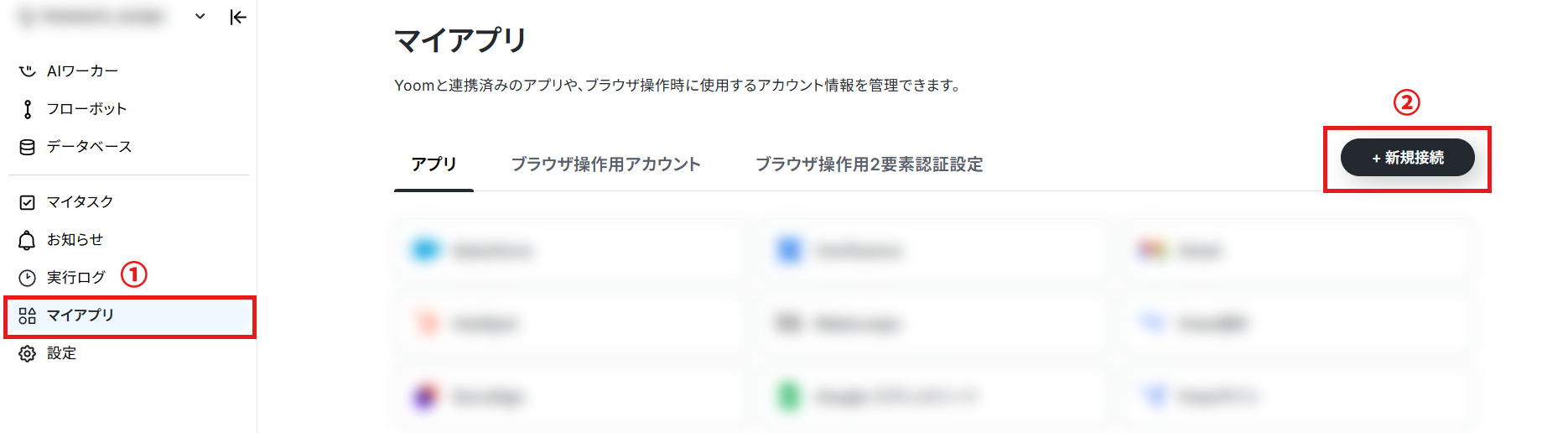
(2)マイアプリの新規接続一覧の中から、Confluenceをクリックします。
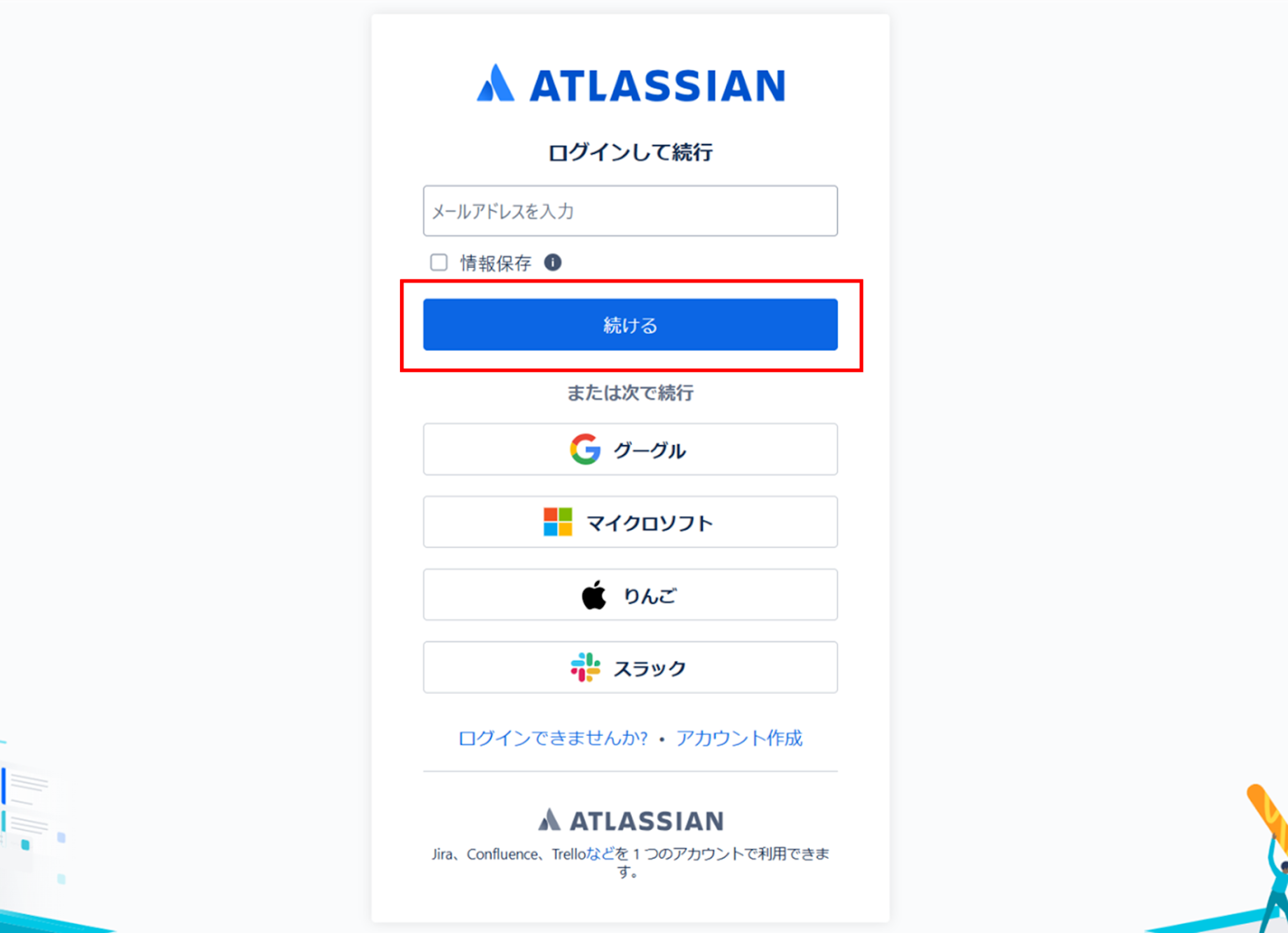
(3)Confluenceのログイン画面からメールアドレスを入力し、ログインを行ってください。
(4)次にGitHubの連携を行います。同様にYoomの新規接続一覧からGitHubをクリックします。
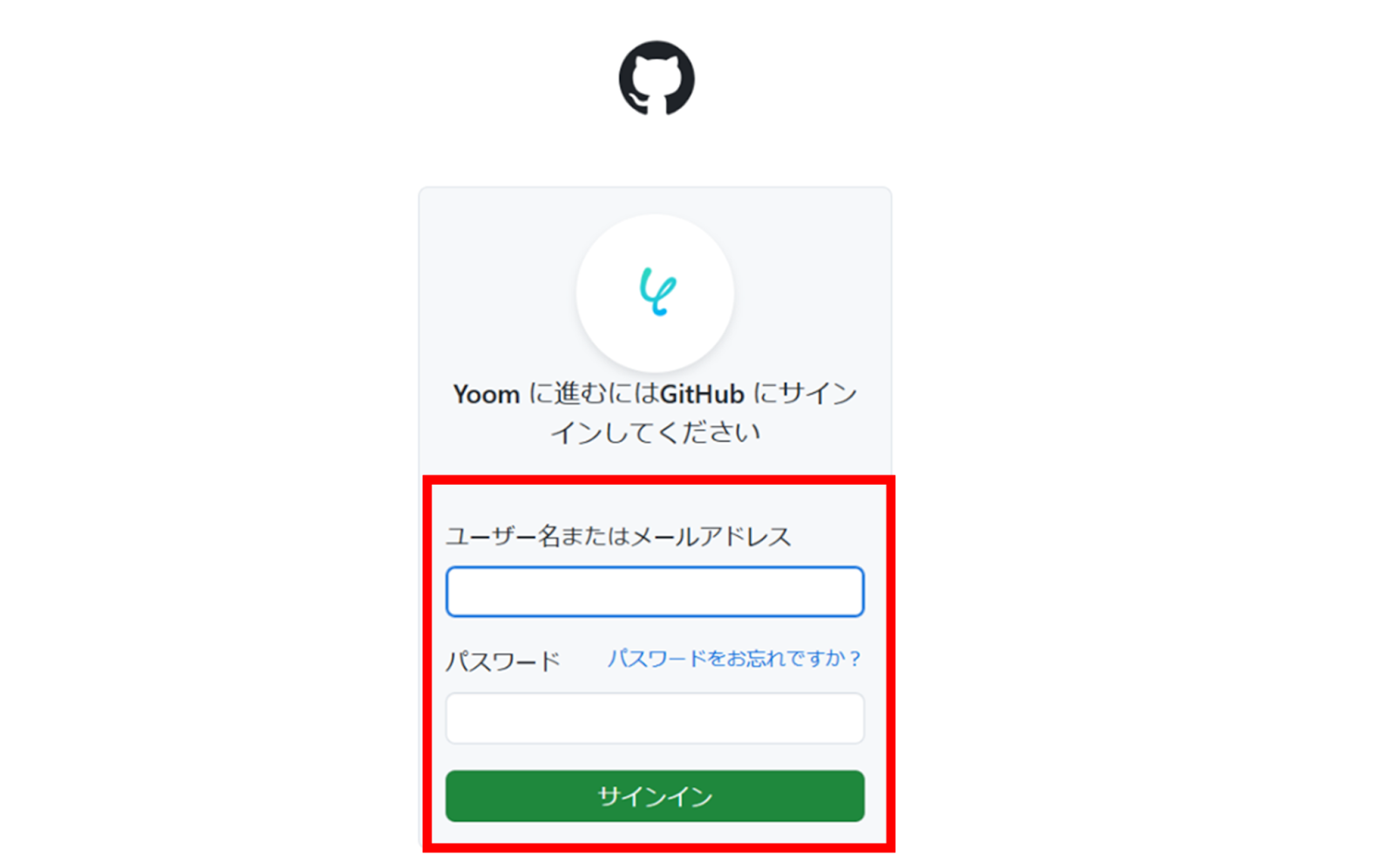
(5)GitHubのサインイン画面から、お持ちのアカウントでサインインを行ってください。
連携が完了するとYoomのマイアプリにConfluenceとGitHubが登録されます。
これでマイアプリ登録が完了しました。
次は、テンプレートを使用してトリガーの設定をしましょう!
ステップ2:テンプレートをコピーする
先程ご紹介した、テンプレートを使用していきます。下のバナーの「試してみる」をクリックするとコピーできます。
■概要
Confluenceで作成した議事録や仕様書の内容をもとに、都度GitHubでIssueを手動で作成していませんか?この手作業は転記ミスや作成漏れの原因となるだけでなく、開発のスピードを遅らせる要因にもなりかねません。このワークフローを活用すれば、Confluenceでページが作成されると同時に、GitHubにIssueを自動で作成し、開発チーム間の連携を円滑にします。
■このテンプレートをおすすめする方
- ConfluenceとGitHubを併用し、ドキュメントから開発タスクを手動で作成している方
- 仕様変更などの情報を開発チームへ迅速かつ正確に共有したいプロジェクトマネージャーの方
- ドキュメント作成からIssue起票までの流れを標準化し、属人化を防ぎたい開発チームの方
■このテンプレートを使うメリット
- Confluenceでページを作成するだけでGitHubにIssueが自動で追加されるため、これまで手作業で行っていた転記作業の時間を短縮できます。
- 手作業による情報の転記が不要になるため、Issueの作成漏れや内容の入力ミスといったヒューマンエラーの防止に繋がります。
■フローボットの流れ
- はじめに、ConfluenceとGitHubをYoomと連携します。
- 次に、トリガーでConfluenceを選択し、「ページが作成されたら」というアクションを設定します。
- 最後に、オペレーションでGitHubを選択し、「Issueを作成」アクションを設定します。
※「トリガー」:フロー起動のきっかけとなるアクション、「オペレーション」:トリガー起動後、フロー内で処理を行うアクション
■このワークフローのカスタムポイント
- GitHubでIssueを作成するアクションでは、Issueのタイトルや本文に、トリガーで取得したConfluenceのページタイトルやURLなどの動的な値を設定できます。
- また、Issueに付与するラベルや担当者(Assignee)などを、特定のテキストや担当者IDで固定値として設定することも可能です。
■注意事項
- GitHub、ConfluenceのそれぞれとYoomを連携してください。
- トリガーは5分、10分、15分、30分、60分の間隔で起動間隔を選択できます。
- プランによって最短の起動間隔が異なりますので、ご注意ください。
■概要
Confluenceで作成した議事録や仕様書の内容をもとに、都度GitHubでIssueを手動で作成していませんか?この手作業は転記ミスや作成漏れの原因となるだけでなく、開発のスピードを遅らせる要因にもなりかねません。このワークフローを活用すれば、Confluenceでページが作成されると同時に、GitHubにIssueを自動で作成し、開発チーム間の連携を円滑にします。
■このテンプレートをおすすめする方
- ConfluenceとGitHubを併用し、ドキュメントから開発タスクを手動で作成している方
- 仕様変更などの情報を開発チームへ迅速かつ正確に共有したいプロジェクトマネージャーの方
- ドキュメント作成からIssue起票までの流れを標準化し、属人化を防ぎたい開発チームの方
■このテンプレートを使うメリット
- Confluenceでページを作成するだけでGitHubにIssueが自動で追加されるため、これまで手作業で行っていた転記作業の時間を短縮できます。
- 手作業による情報の転記が不要になるため、Issueの作成漏れや内容の入力ミスといったヒューマンエラーの防止に繋がります。
■フローボットの流れ
- はじめに、ConfluenceとGitHubをYoomと連携します。
- 次に、トリガーでConfluenceを選択し、「ページが作成されたら」というアクションを設定します。
- 最後に、オペレーションでGitHubを選択し、「Issueを作成」アクションを設定します。
※「トリガー」:フロー起動のきっかけとなるアクション、「オペレーション」:トリガー起動後、フロー内で処理を行うアクション
■このワークフローのカスタムポイント
- GitHubでIssueを作成するアクションでは、Issueのタイトルや本文に、トリガーで取得したConfluenceのページタイトルやURLなどの動的な値を設定できます。
- また、Issueに付与するラベルや担当者(Assignee)などを、特定のテキストや担当者IDで固定値として設定することも可能です。
■注意事項
- GitHub、ConfluenceのそれぞれとYoomを連携してください。
- トリガーは5分、10分、15分、30分、60分の間隔で起動間隔を選択できます。
- プランによって最短の起動間隔が異なりますので、ご注意ください。
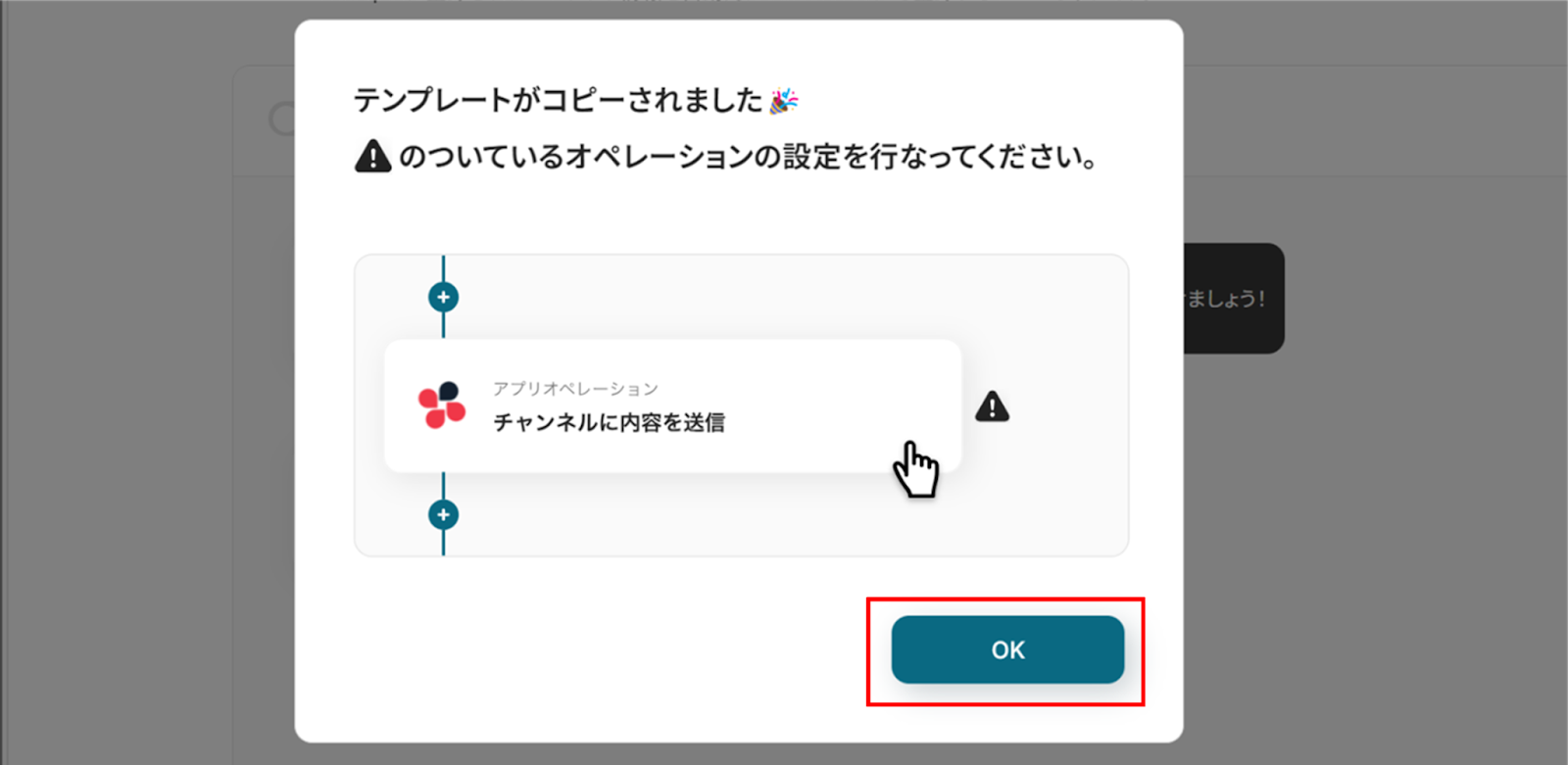
コピーすると以下のようにテンプレートがお使いのYoom管理画面にコピーされるので、OKを押して設定を進めていきましょう。
ステップ3:アプリトリガー設定
(1)Confluenceと連携して、ページが作成された際の設定をします。
アプリトリガーの「ページが作成されたら」をクリックします。
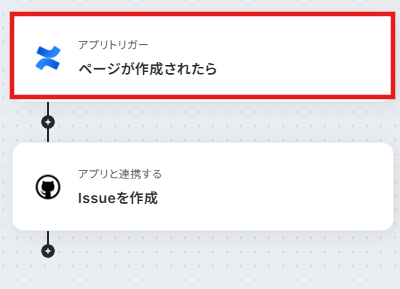
(2)Confluenceの「連携アカウントとアクションを選択」画面から、Confluenceと連携するアカウント情報に誤りがないかを確認し、アクションは「ページが作成されたら」のままで「次へ」をクリックします。
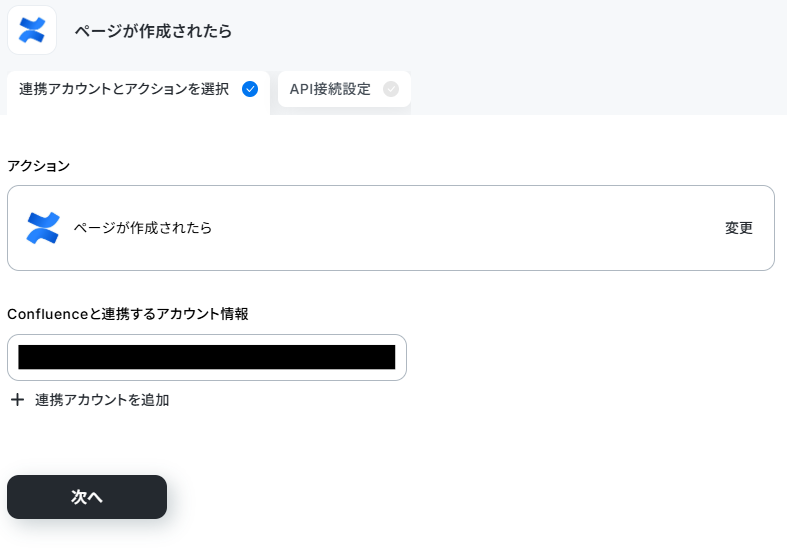
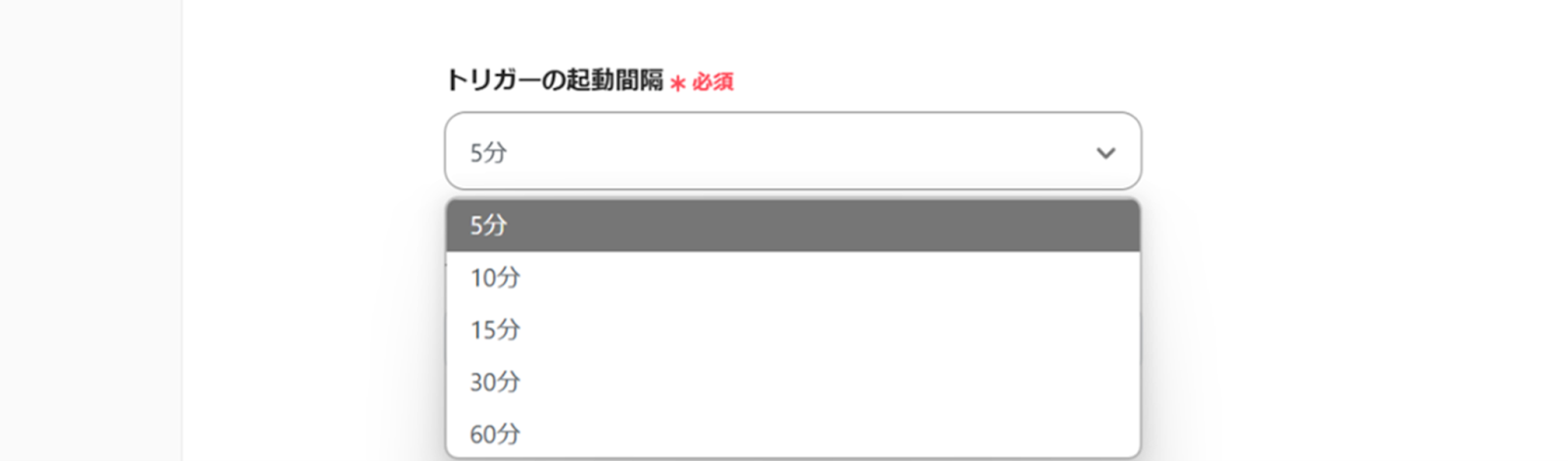
(3)「アプリトリガーのAPI接続設定」画面から、トリガーの起動間隔を選択します。
トリガーの起動間隔はプルダウンより5分、10分、15分、30分、60分の間隔から選択してください。
※トリガーの起動間隔はプランによって最短の起動間隔が異なりますので、ご注意ください。
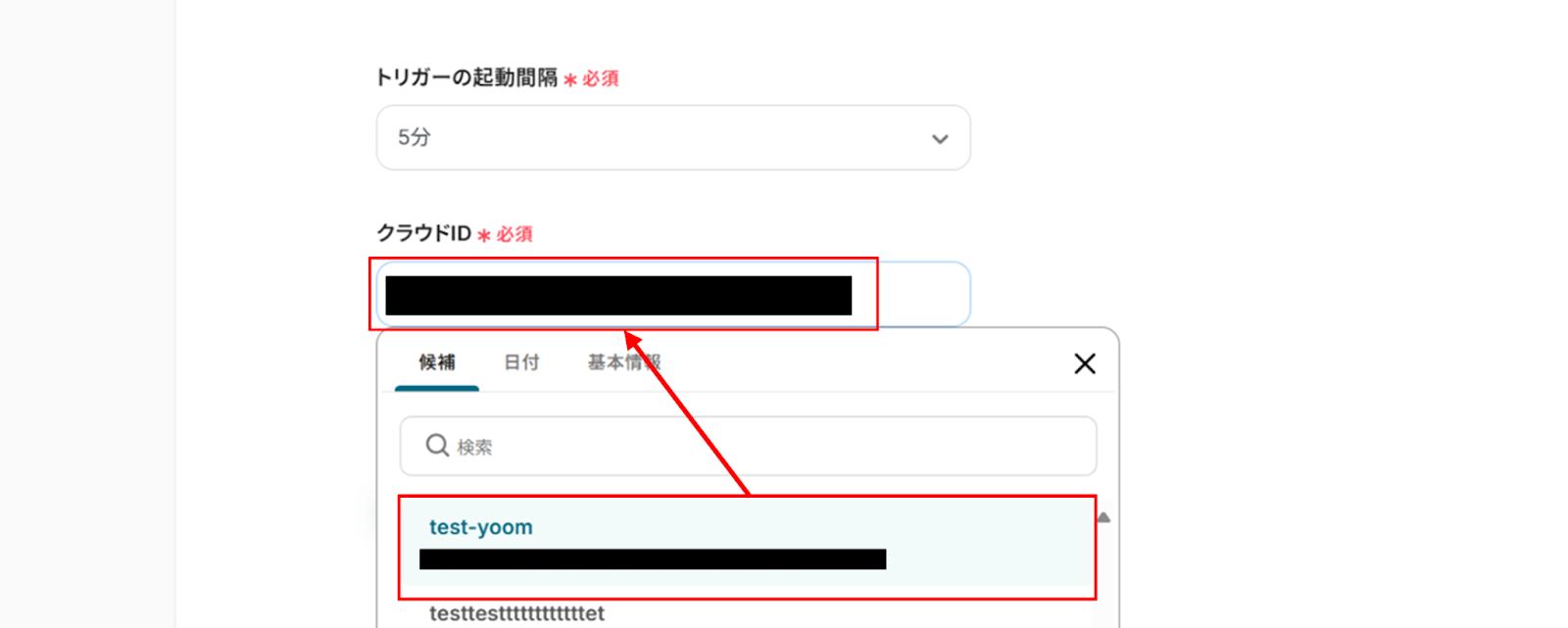
下へ進み、赤線を確認の上、クラウドIDを入力します。
入力が完了したら、「テスト」をクリックし、エラーが発生しなければ、下部にある「完了」をクリックします。
ステップ4:GitHubと連携し、Issueを作成する
(1)次にGitHubと連携して、Issueを作成します。
「Issueを作成」をクリックします。
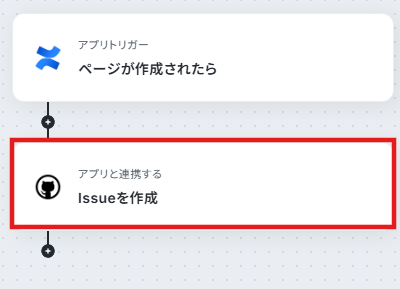
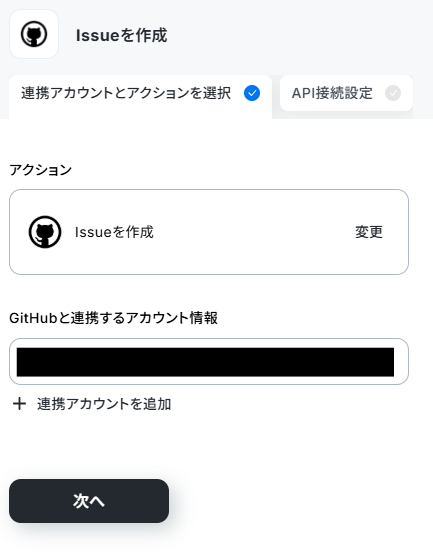
(2)GitHubの「連携アカウントとアクションを選択」画面から、GitHubと連携するアカウント情報に誤りがないかを確認し、アクションは「Issueを作成」のままで「次へ」をクリックします。
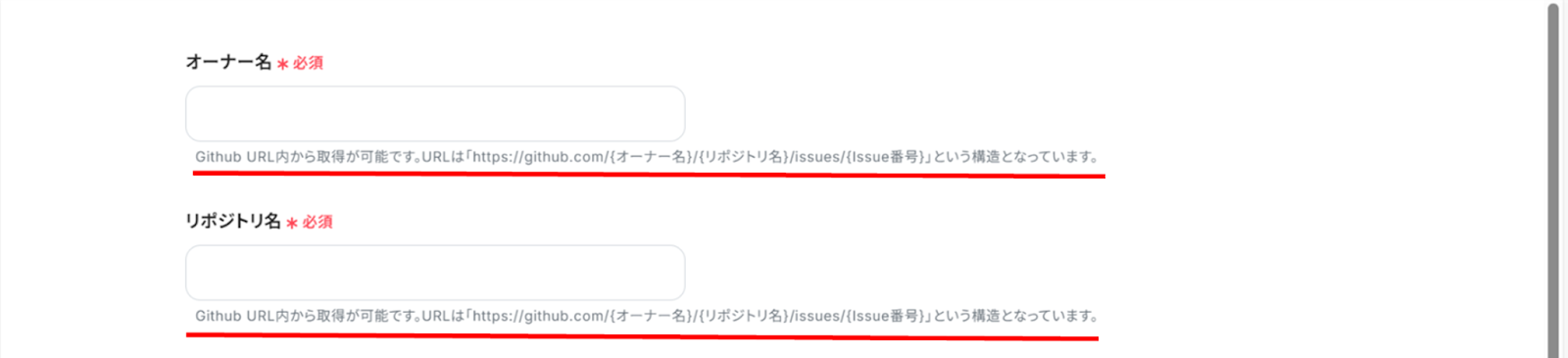
(3)「API接続設定」画面から、赤線を確認の上、オーナー名、リポジトリ名を入力します。
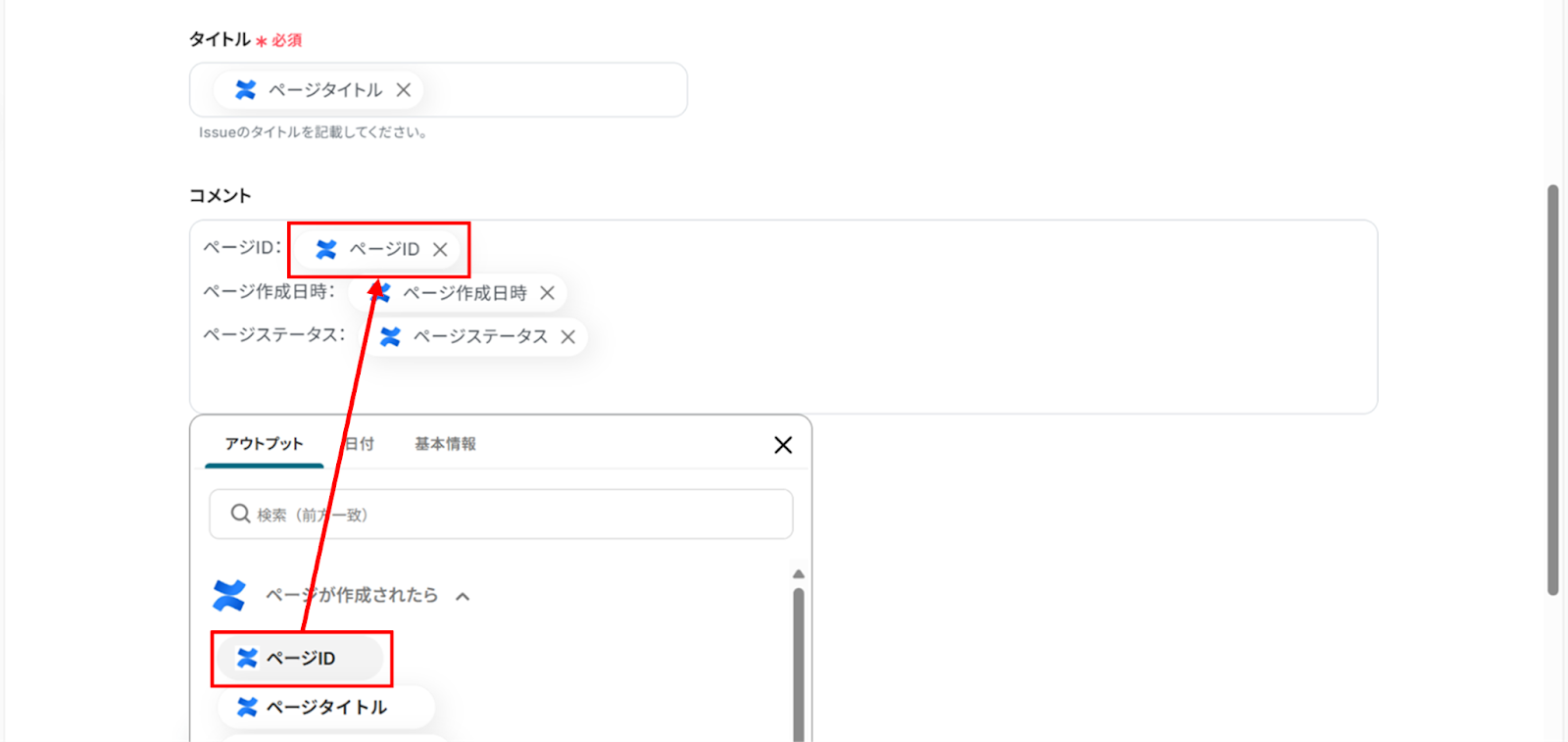
下へ進み、タイトル、コメントにアウトプットを使用して入力することで、Confluenceの情報を引用することができます!
入力が完了したら、下部にある「テスト」をクリックし、エラーが発生しなければ「完了」をクリックします。
ステップ5:トリガーをONに設定しフロー稼働の準備完了
お疲れ様でした!これですべての設定が完了です。
設定が完了すると以下のようなメニューが表示されるので、トリガーをONにします。
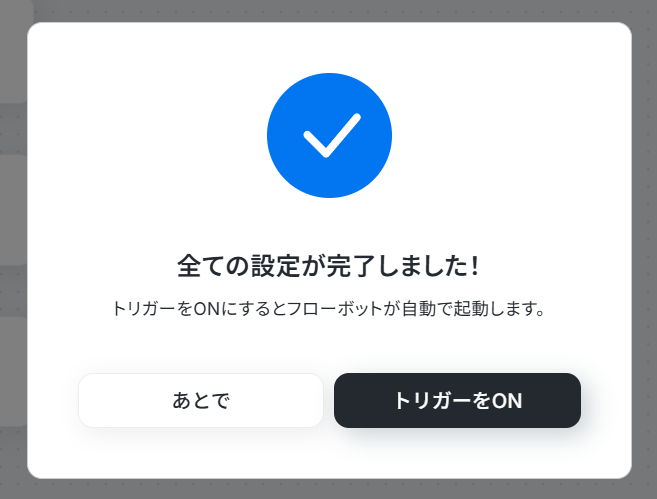
実際にフローボットを起動して、Confluenceでページが作成されたら、GitHubにIssueが追加されるかを確認してみてくださいね!
GitHubのデータをConfluenceに連携したい場合
今回はConfluenceからGitHubへデータを連携する方法をご紹介しましたが、逆にGitHubからConfluenceへのデータ連携を実施したい場合は、下記のテンプレートも併せてご利用ください。
GitHubでIssueが作成されたらConfluenceにページを作成する
このフローを活用することで、GitHubで新しいIssueを作成すると、自動でConfluenceに反映できます。これにより、チームメンバー全員がIssueの詳細をすぐに確認でき、プロジェクト管理がしやすくなります!
■概要
GitHubで新しいIssueが作られるたびにConfluenceで関連ページを手作業で作成していませんか?この作業は、開発のスピードを落とすだけでなく、ページの作成漏れといったミスにも繋がりかねません。このワークフローを活用すれば、GitHubでのIssue作成をトリガーにConfluenceのページが自動で作成され、こうした連携作業の手間を解消し、ドキュメント管理を効率化します。
■このテンプレートをおすすめする方
- GitHubとConfluence間の情報連携を手作業で行い、非効率を感じている開発担当者の方
- Issueに基づいた仕様書や議事録の作成漏れを防ぎ、管理を徹底したいプロジェクトマネージャーの方
- 開発チームのドキュメント管理プロセスを自動化し、標準化したいと考えているチームリーダーの方
■このテンプレートを使うメリット
- GitHubでのIssue作成後に自動でConfluenceのページが作成されるため、ドキュメント作成に費やしていた時間を短縮できます。
- 手作業によるページの作成漏れや、Issue情報の転記ミスといったヒューマンエラーを防ぎ、ドキュメントの正確性を保ちます。
■フローボットの流れ
- はじめに、GitHubとConfluenceをYoomと連携します。
- 次に、トリガーでGitHubを選択し、「Issueが新しく作成されたら」というアクションを設定します。
- 次に、オペレーションでGitHubの「Issueを取得」アクションを設定し、トリガーとなったIssueの詳細情報を取得します。
- 最後に、オペレーションでConfluenceの「ページを作成」アクションを設定し、取得したIssueの情報をもとにページを作成します。
※「トリガー」:フロー起動のきっかけとなるアクション、「オペレーション」:トリガー起動後、フロー内で処理を行うアクション
■このワークフローのカスタムポイント
- Confluenceの「ページを作成」オペレーションでは、ページのタイトルや本文の内容を自由にカスタマイズできます。固定のテキストと、前段のGitHubから取得したIssueのタイトルや担当者といった動的な値を組み合わせて、独自のフォーマットでページを作成することが可能です。
■注意事項
- GitHub、ConfluenceのそれぞれとYoomを連携してください。
- トリガーは5分、10分、15分、30分、60分の間隔で起動間隔を選択できます。
- プランによって最短の起動間隔が異なりますので、ご注意ください。
■概要
GitHubで新しいIssueが作られるたびにConfluenceで関連ページを手作業で作成していませんか?この作業は、開発のスピードを落とすだけでなく、ページの作成漏れといったミスにも繋がりかねません。このワークフローを活用すれば、GitHubでのIssue作成をトリガーにConfluenceのページが自動で作成され、こうした連携作業の手間を解消し、ドキュメント管理を効率化します。
■このテンプレートをおすすめする方
- GitHubとConfluence間の情報連携を手作業で行い、非効率を感じている開発担当者の方
- Issueに基づいた仕様書や議事録の作成漏れを防ぎ、管理を徹底したいプロジェクトマネージャーの方
- 開発チームのドキュメント管理プロセスを自動化し、標準化したいと考えているチームリーダーの方
■このテンプレートを使うメリット
- GitHubでのIssue作成後に自動でConfluenceのページが作成されるため、ドキュメント作成に費やしていた時間を短縮できます。
- 手作業によるページの作成漏れや、Issue情報の転記ミスといったヒューマンエラーを防ぎ、ドキュメントの正確性を保ちます。
■フローボットの流れ
- はじめに、GitHubとConfluenceをYoomと連携します。
- 次に、トリガーでGitHubを選択し、「Issueが新しく作成されたら」というアクションを設定します。
- 次に、オペレーションでGitHubの「Issueを取得」アクションを設定し、トリガーとなったIssueの詳細情報を取得します。
- 最後に、オペレーションでConfluenceの「ページを作成」アクションを設定し、取得したIssueの情報をもとにページを作成します。
※「トリガー」:フロー起動のきっかけとなるアクション、「オペレーション」:トリガー起動後、フロー内で処理を行うアクション
■このワークフローのカスタムポイント
- Confluenceの「ページを作成」オペレーションでは、ページのタイトルや本文の内容を自由にカスタマイズできます。固定のテキストと、前段のGitHubから取得したIssueのタイトルや担当者といった動的な値を組み合わせて、独自のフォーマットでページを作成することが可能です。
■注意事項
- GitHub、ConfluenceのそれぞれとYoomを連携してください。
- トリガーは5分、10分、15分、30分、60分の間隔で起動間隔を選択できます。
- プランによって最短の起動間隔が異なりますので、ご注意ください。
ConfluenceとGitHub
のAPIを使ったその他の自動化例
ConfluenceとGitHubAPIを活用すれば、様々な自動化の実現が可能です!
例えば以下のような自動化はいかがでしょうか。
Confluenceを使った自動化例
ページの作成を通知、他データベースツールへの追加・削除の他、社内メンバーの招待なども自動化可能です!
■概要
Confluenceで議事録や仕様書などのページを新規作成した際、その都度Google Chatでチームに共有するのは手間がかかる作業ではないでしょうか。
この手作業による共有は、通知の遅れや共有漏れにつながる可能性もあります。
このワークフローを活用すれば、Confluenceでページが作成されると、関連情報がGoogle Chatへ自動で通知されるため、情報共有を迅速かつ確実に行うことができます。
■このテンプレートをおすすめする方
- Confluenceでの情報更新を手作業でGoogle Chatに通知している方
- チーム内の情報共有を迅速化し、確認漏れをなくしたいプロジェクトリーダーの方
- ドキュメント作成から共有までの一連の流れを自動化し、生産性を高めたい方
■このテンプレートを使うメリット
- Confluenceでのページ作成をトリガーに自動で通知が実行されるため、これまで手作業での共有に費やしていた時間を短縮し、コア業務に集中できます。
- 手作業による共有で起こりがちな通知の漏れや遅延を防ぎ、重要な情報の伝達を確実に行うことで、円滑なチーム連携を促進します。
■フローボットの流れ
- ConfluenceとGoogle ChatをYoomと連携します。
- トリガーでConfluenceを選択し、「ページが作成されたら」というアクションを設定します。
- オペレーションでConfluenceの「ページを取得」アクションを設定し、作成されたページのタイトルやURLなどの情報を取得します。
- オペレーションでGoogle Chatの「メッセージを送信」アクションを設定し、取得した情報を含んだメッセージを任意のスペースに送信します。
※「トリガー」:フロー起動のきっかけとなるアクション、「オペレーション」:トリガー起動後、フロー内で処理を行うアクション
■このワークフローのカスタムポイント
- Google Chatへの通知アクションでは、通知を送信するスペースを任意で設定できるため、プロジェクトやチームごとに通知先を分けることが可能です。
- 通知メッセージの本文は自由に編集できます。例えば、固定のテキストに「ページのタイトル」や「URL」といった情報を埋め込むことで、分かりやすい通知内容を作成できます。
■注意事項
- ConfluenceとGoogle ChatのそれぞれとYoomを連携してください。
- トリガーは5分、10分、15分、30分、60分の間隔で起動間隔を選択できます。
- プランによって最短の起動間隔が異なりますので、ご注意ください。
- Google Chatとの連携はGoogle Workspaceの場合のみ可能です。詳細はこちらをご参照ください。
■概要Confluenceでの情報更新をNotionに手作業で転記する際、手間がかかったり、情報の反映が遅れたりすることはありませんか? 部門やプロジェクトごとにツールを使い分けていると、こうした情報の分断や二重入力が発生しがちです。 このワークフローを活用すれば、Confluenceで新しいページが作成された際に、その内容を自動でNotionにもページとして作成できます。ドキュメント管理の連携をスムーズにし、情報共有の効率を高めます。
■このテンプレートをおすすめする方- ConfluenceとNotionを併用し、情報共有やドキュメント管理を行っている方
- Confluenceで作成した議事録などをNotionへ手作業で転記しており、手間を感じている方
- 複数ツール間のデータ連携を自動化し、チームの生産性を高めたいと考えている方
■このテンプレートを使うメリット- Confluenceでページを作成するだけでNotionにも自動でページが作成されるため、これまで情報転記に費やしていた時間を短縮することができます
- 手作業による情報の転記が不要になるため、コピー&ペーストのミスや記載漏れといったヒューマンエラーを防ぎ、情報の正確性を保ちます
■フローボットの流れ- はじめに、ConfluenceとNotionをYoomと連携します
- 次に、トリガーでConfluenceを選択し、「ページが作成されたら」というアクションを設定します
- 続いて、オペレーションでConfluenceの「ページを取得」アクションを設定し、作成されたページの詳細情報を取得します
- AI機能の「データを操作・変換する」アクションを活用し、取得した情報をNotionのフォーマットに合わせて加工します
- 最後に、オペレーションでNotionの「ページを作成」アクションを設定し、加工した情報をもとに新しいページを作成します
※「トリガー」:フロー起動のきっかけとなるアクション、「オペレーション」:トリガー起動後、フロー内で処理を行うアクション
■このワークフローのカスタムポイント- Notionの「ページを作成」オペレーションでは、Confluenceから取得したページのタイトルや本文などの情報を、作成するページの任意の場所(タイトルや本文、プロパティなど)に変数として埋め込むことができます
- また、ページのプロパティに特定のタグを設定するなど、固定の値を設定することも可能であり、柔軟なページ作成を実現します
■注意事項- Confluence、NotionのそれぞれとYoomを連携してください
- トリガーは5分、10分、15分、30分、60分の間隔で起動間隔を選択できます
- プランによって最短の起動間隔が異なりますので、ご注意ください
■概要
Confluenceで作成した議事録や仕様書などの情報を、管理のために別途Microsoft Excelへ手作業で転記していませんか。この作業は手間がかかるだけでなく、コピー&ペーストのミスや更新漏れが発生しやすい業務の一つです。このワークフローを活用すれば、Confluenceで新しいページが作成されると、その内容が自動でMicrosoft Excelの指定したファイルに行として追加されるため、手作業による二重入力をなくし、情報管理を効率化します。
■このテンプレートをおすすめする方
- ConfluenceとMicrosoft Excelを併用し、情報の手動転記に課題を感じている方
- プロジェクト管理で作成したドキュメント情報を、タスクリストへ効率的に反映させたい方
- 複数ツール間の情報連携を自動化し、チームの業務を標準化したいと考えている方
■このテンプレートを使うメリット
- Confluenceでのページ作成をトリガーに、自動でMicrosoft Excelへ情報が追加されるため、これまで手作業で行っていた転記業務の時間を削減できます。
- 手動でのデータ入力が不要になることで、転記ミスや記載漏れといったヒューマンエラーの発生を防ぎ、データの正確性を保つことに繋がります。
■フローボットの流れ
- はじめに、ConfluenceとMicrosoft ExcelをYoomと連携します。
- 次に、トリガーでConfluenceを選択し、「ページが作成されたら」というアクションを設定します。
- 最後に、オペレーションでMicrosoft Excelを選択し、「レコードを追加する」アクションを設定し、情報を追加したいファイルやシート、各列に対応するConfluenceの情報を指定します。
※「トリガー」:フロー起動のきっかけとなるアクション、「オペレーション」:トリガー起動後、フロー内で処理を行うアクション
■このワークフローのカスタムポイント
- Microsoft Excelにレコードを追加するオペレーションでは、トリガーで取得したConfluenceのページタイトル、作成者、URLといった情報を変数として設定できます。
- どの列にどの情報を追加するかを自由にマッピングすることで、ご自身の管理しやすいフォーマットに合わせてMicrosoft Excelのリストを自動で作成することが可能です。
■注意事項
- Confluence、Microsoft ExcelのそれぞれとYoomを連携してください。
- Microsoft365(旧Office365)には、家庭向けプランと一般法人向けプラン(Microsoft365 Business)があり、一般法人向けプランに加入していない場合には認証に失敗する可能性があります。
- トリガーは5分、10分、15分、30分、60分の間隔で起動間隔を選択できます。
- プランによって最短の起動間隔が異なりますので、ご注意ください。
- Microsoft Excelのデータベースを操作するオペレーションの設定は、こちらをご参照ください。
■概要
新しい従業員が入社するたびに、関連ツールへのアカウント発行や招待対応に追われることはありませんか?
特にGoogle Workspaceへの登録後、手作業でConfluenceへ招待する作業は、手間がかかる上に招待漏れなどのミスも起こりがちです。
このワークフローを活用すれば、Google Workspaceに従業員が登録されると、自動でConfluenceへの招待が行われます。
手作業による負担やミスをなくし、スムーズなオンボーディングを実現します。
■このテンプレートをおすすめする方
- Google WorkspaceとConfluenceを利用し、新入社員の招待を手作業で行っている方
- 従業員のオンボーディングプロセスを自動化し、業務効率を改善したいと考えている方
- 手作業による招待漏れなどのヒューマンエラーを防ぎ、円滑な情報共有を実現したい方
■このテンプレートを使うメリット
- Google Workspaceに従業員が登録されると自動でConfluenceへ招待されるため、これまで手作業に費やしていた時間を短縮できます。
- 手作業による招待メールの送り間違いや、招待漏れといったヒューマンエラーを防ぎ、確実な情報共有の基盤を構築します。
■フローボットの流れ
- はじめに、Google WorkspaceとConfluenceをYoomと連携します。
- 次に、トリガーでGoogle Workspaceを選択し、「ユーザーが登録されたら」というアクションを設定します。
- 次に、オペレーションでGoogle Workspaceの「ユーザーを検索」アクションを設定し、トリガーで取得した情報をもとに、登録されたユーザーの情報を検索します。
- 最後に、オペレーションでConfluenceの「ユーザーをサイトに招待」アクションを設定し、検索したユーザーのメールアドレス宛に招待を送信します。
※「トリガー」:フロー起動のきっかけとなるアクション、「オペレーション」:トリガー起動後、フロー内で処理を行うアクション
■このワークフローのカスタムポイント
- Google Workspaceの「ユーザーを検索」アクションでは、検索の条件となる項目とキーワードを任意で設定してください。
- Confluenceの「ユーザーをサイトに招待」アクションでは、招待先のクラウドIDや、招待するユーザーのメールアドレスを任意で設定してください。
■注意事項
- Google WorkspaceとConfluenceのそれぞれとYoomを連携してください。
- Google Workspaceはチームプラン・サクセスプランでのみご利用いただけるアプリとなっております。フリープラン・ミニプランの場合は設定しているフローボットのオペレーションやデータコネクトはエラーとなりますので、ご注意ください。
- チームプランやサクセスプランなどの有料プランは、2週間の無料トライアルを行うことが可能です。無料トライアル中には制限対象のアプリを使用することができます。
■概要
Google スプレッドシートでプロジェクトの進捗などを管理している際、Confluenceに作成した関連ページを手作業で削除するのは手間がかかる作業ではないでしょうか。このワークフローを活用すれば、Google スプレッドシートの特定の行が更新されると、自動でConfluenceの該当ページを削除することが可能になり、こうした情報整理の手間を解消できます。
■このテンプレートをおすすめする方
- Google スプレッドシートとConfluenceを用いて情報管理を行っているプロジェクトマネージャーの方
- 手作業によるページの削除や更新に手間を感じており、ヒューマンエラーを減らしたいと考えている方
- SaaS間の定型的な情報整理を自動化し、より重要な業務に集中したいと考えている方
■このテンプレートを使うメリット
- スプレッドシートの更新をトリガーに自動でページが削除されるため、これまで手作業に費やしていた時間を短縮することができます。
- 手作業による削除漏れや、誤ったページを削除してしまうといったヒューマンエラーのリスク軽減に繋がります。
■フローボットの流れ
- はじめに、Google スプレッドシートとConfluenceをYoomと連携します。
- 次に、トリガーでGoogle スプレッドシートを選択し、「行が更新されたら」というアクションを設定します。
- 最後に、オペレーションでConfluenceの「ページを削除」アクションを設定し、トリガーで取得した情報をもとに削除対象のページを指定します。
※「トリガー」:フロー起動のきっかけとなるアクション、「オペレーション」:トリガー起動後、フロー内で処理を行うアクション
■このワークフローのカスタムポイント
- Google スプレッドシートのトリガー設定では、連携の対象としたいスプレッドシートやシートを任意で指定することが可能です。
- また、どの列が更新された場合にワークフローを起動させるかなど、更新を検知したいセルを細かく設定できます。
■注意事項
- Google スプレッドシート、ConfluenceのそれぞれとYoomを連携してください。
- トリガーは5分、10分、15分、30分、60分の間隔で起動間隔を選択できます。
- プランによって最短の起動間隔が異なりますので、ご注意ください。
■概要
Confluenceで議事録や仕様書などのページを新規作成した際、その都度Google Chatでチームに共有するのは手間がかかる作業ではないでしょうか。
この手作業による共有は、通知の遅れや共有漏れにつながる可能性もあります。
このワークフローを活用すれば、Confluenceでページが作成されると、関連情報がGoogle Chatへ自動で通知されるため、情報共有を迅速かつ確実に行うことができます。
■このテンプレートをおすすめする方
- Confluenceでの情報更新を手作業でGoogle Chatに通知している方
- チーム内の情報共有を迅速化し、確認漏れをなくしたいプロジェクトリーダーの方
- ドキュメント作成から共有までの一連の流れを自動化し、生産性を高めたい方
■このテンプレートを使うメリット
- Confluenceでのページ作成をトリガーに自動で通知が実行されるため、これまで手作業での共有に費やしていた時間を短縮し、コア業務に集中できます。
- 手作業による共有で起こりがちな通知の漏れや遅延を防ぎ、重要な情報の伝達を確実に行うことで、円滑なチーム連携を促進します。
■フローボットの流れ
- ConfluenceとGoogle ChatをYoomと連携します。
- トリガーでConfluenceを選択し、「ページが作成されたら」というアクションを設定します。
- オペレーションでConfluenceの「ページを取得」アクションを設定し、作成されたページのタイトルやURLなどの情報を取得します。
- オペレーションでGoogle Chatの「メッセージを送信」アクションを設定し、取得した情報を含んだメッセージを任意のスペースに送信します。
※「トリガー」:フロー起動のきっかけとなるアクション、「オペレーション」:トリガー起動後、フロー内で処理を行うアクション
■このワークフローのカスタムポイント
- Google Chatへの通知アクションでは、通知を送信するスペースを任意で設定できるため、プロジェクトやチームごとに通知先を分けることが可能です。
- 通知メッセージの本文は自由に編集できます。例えば、固定のテキストに「ページのタイトル」や「URL」といった情報を埋め込むことで、分かりやすい通知内容を作成できます。
■注意事項
- ConfluenceとGoogle ChatのそれぞれとYoomを連携してください。
- トリガーは5分、10分、15分、30分、60分の間隔で起動間隔を選択できます。
- プランによって最短の起動間隔が異なりますので、ご注意ください。
- Google Chatとの連携はGoogle Workspaceの場合のみ可能です。詳細はこちらをご参照ください。

- ConfluenceとNotionを併用し、情報共有やドキュメント管理を行っている方
- Confluenceで作成した議事録などをNotionへ手作業で転記しており、手間を感じている方
- 複数ツール間のデータ連携を自動化し、チームの生産性を高めたいと考えている方
- Confluenceでページを作成するだけでNotionにも自動でページが作成されるため、これまで情報転記に費やしていた時間を短縮することができます
- 手作業による情報の転記が不要になるため、コピー&ペーストのミスや記載漏れといったヒューマンエラーを防ぎ、情報の正確性を保ちます
- はじめに、ConfluenceとNotionをYoomと連携します
- 次に、トリガーでConfluenceを選択し、「ページが作成されたら」というアクションを設定します
- 続いて、オペレーションでConfluenceの「ページを取得」アクションを設定し、作成されたページの詳細情報を取得します
- AI機能の「データを操作・変換する」アクションを活用し、取得した情報をNotionのフォーマットに合わせて加工します
- 最後に、オペレーションでNotionの「ページを作成」アクションを設定し、加工した情報をもとに新しいページを作成します
■このワークフローのカスタムポイント
- Notionの「ページを作成」オペレーションでは、Confluenceから取得したページのタイトルや本文などの情報を、作成するページの任意の場所(タイトルや本文、プロパティなど)に変数として埋め込むことができます
- また、ページのプロパティに特定のタグを設定するなど、固定の値を設定することも可能であり、柔軟なページ作成を実現します
- Confluence、NotionのそれぞれとYoomを連携してください
- トリガーは5分、10分、15分、30分、60分の間隔で起動間隔を選択できます
- プランによって最短の起動間隔が異なりますので、ご注意ください

■概要
Confluenceで作成した議事録や仕様書などの情報を、管理のために別途Microsoft Excelへ手作業で転記していませんか。この作業は手間がかかるだけでなく、コピー&ペーストのミスや更新漏れが発生しやすい業務の一つです。このワークフローを活用すれば、Confluenceで新しいページが作成されると、その内容が自動でMicrosoft Excelの指定したファイルに行として追加されるため、手作業による二重入力をなくし、情報管理を効率化します。
■このテンプレートをおすすめする方
- ConfluenceとMicrosoft Excelを併用し、情報の手動転記に課題を感じている方
- プロジェクト管理で作成したドキュメント情報を、タスクリストへ効率的に反映させたい方
- 複数ツール間の情報連携を自動化し、チームの業務を標準化したいと考えている方
■このテンプレートを使うメリット
- Confluenceでのページ作成をトリガーに、自動でMicrosoft Excelへ情報が追加されるため、これまで手作業で行っていた転記業務の時間を削減できます。
- 手動でのデータ入力が不要になることで、転記ミスや記載漏れといったヒューマンエラーの発生を防ぎ、データの正確性を保つことに繋がります。
■フローボットの流れ
- はじめに、ConfluenceとMicrosoft ExcelをYoomと連携します。
- 次に、トリガーでConfluenceを選択し、「ページが作成されたら」というアクションを設定します。
- 最後に、オペレーションでMicrosoft Excelを選択し、「レコードを追加する」アクションを設定し、情報を追加したいファイルやシート、各列に対応するConfluenceの情報を指定します。
※「トリガー」:フロー起動のきっかけとなるアクション、「オペレーション」:トリガー起動後、フロー内で処理を行うアクション
■このワークフローのカスタムポイント
- Microsoft Excelにレコードを追加するオペレーションでは、トリガーで取得したConfluenceのページタイトル、作成者、URLといった情報を変数として設定できます。
- どの列にどの情報を追加するかを自由にマッピングすることで、ご自身の管理しやすいフォーマットに合わせてMicrosoft Excelのリストを自動で作成することが可能です。
■注意事項
- Confluence、Microsoft ExcelのそれぞれとYoomを連携してください。
- Microsoft365(旧Office365)には、家庭向けプランと一般法人向けプラン(Microsoft365 Business)があり、一般法人向けプランに加入していない場合には認証に失敗する可能性があります。
- トリガーは5分、10分、15分、30分、60分の間隔で起動間隔を選択できます。
- プランによって最短の起動間隔が異なりますので、ご注意ください。
- Microsoft Excelのデータベースを操作するオペレーションの設定は、こちらをご参照ください。

■概要
新しい従業員が入社するたびに、関連ツールへのアカウント発行や招待対応に追われることはありませんか?
特にGoogle Workspaceへの登録後、手作業でConfluenceへ招待する作業は、手間がかかる上に招待漏れなどのミスも起こりがちです。
このワークフローを活用すれば、Google Workspaceに従業員が登録されると、自動でConfluenceへの招待が行われます。
手作業による負担やミスをなくし、スムーズなオンボーディングを実現します。
■このテンプレートをおすすめする方
- Google WorkspaceとConfluenceを利用し、新入社員の招待を手作業で行っている方
- 従業員のオンボーディングプロセスを自動化し、業務効率を改善したいと考えている方
- 手作業による招待漏れなどのヒューマンエラーを防ぎ、円滑な情報共有を実現したい方
■このテンプレートを使うメリット
- Google Workspaceに従業員が登録されると自動でConfluenceへ招待されるため、これまで手作業に費やしていた時間を短縮できます。
- 手作業による招待メールの送り間違いや、招待漏れといったヒューマンエラーを防ぎ、確実な情報共有の基盤を構築します。
■フローボットの流れ
- はじめに、Google WorkspaceとConfluenceをYoomと連携します。
- 次に、トリガーでGoogle Workspaceを選択し、「ユーザーが登録されたら」というアクションを設定します。
- 次に、オペレーションでGoogle Workspaceの「ユーザーを検索」アクションを設定し、トリガーで取得した情報をもとに、登録されたユーザーの情報を検索します。
- 最後に、オペレーションでConfluenceの「ユーザーをサイトに招待」アクションを設定し、検索したユーザーのメールアドレス宛に招待を送信します。
※「トリガー」:フロー起動のきっかけとなるアクション、「オペレーション」:トリガー起動後、フロー内で処理を行うアクション
■このワークフローのカスタムポイント
- Google Workspaceの「ユーザーを検索」アクションでは、検索の条件となる項目とキーワードを任意で設定してください。
- Confluenceの「ユーザーをサイトに招待」アクションでは、招待先のクラウドIDや、招待するユーザーのメールアドレスを任意で設定してください。
■注意事項
- Google WorkspaceとConfluenceのそれぞれとYoomを連携してください。
- Google Workspaceはチームプラン・サクセスプランでのみご利用いただけるアプリとなっております。フリープラン・ミニプランの場合は設定しているフローボットのオペレーションやデータコネクトはエラーとなりますので、ご注意ください。
- チームプランやサクセスプランなどの有料プランは、2週間の無料トライアルを行うことが可能です。無料トライアル中には制限対象のアプリを使用することができます。

■概要
Google スプレッドシートでプロジェクトの進捗などを管理している際、Confluenceに作成した関連ページを手作業で削除するのは手間がかかる作業ではないでしょうか。このワークフローを活用すれば、Google スプレッドシートの特定の行が更新されると、自動でConfluenceの該当ページを削除することが可能になり、こうした情報整理の手間を解消できます。
■このテンプレートをおすすめする方
- Google スプレッドシートとConfluenceを用いて情報管理を行っているプロジェクトマネージャーの方
- 手作業によるページの削除や更新に手間を感じており、ヒューマンエラーを減らしたいと考えている方
- SaaS間の定型的な情報整理を自動化し、より重要な業務に集中したいと考えている方
■このテンプレートを使うメリット
- スプレッドシートの更新をトリガーに自動でページが削除されるため、これまで手作業に費やしていた時間を短縮することができます。
- 手作業による削除漏れや、誤ったページを削除してしまうといったヒューマンエラーのリスク軽減に繋がります。
■フローボットの流れ
- はじめに、Google スプレッドシートとConfluenceをYoomと連携します。
- 次に、トリガーでGoogle スプレッドシートを選択し、「行が更新されたら」というアクションを設定します。
- 最後に、オペレーションでConfluenceの「ページを削除」アクションを設定し、トリガーで取得した情報をもとに削除対象のページを指定します。
※「トリガー」:フロー起動のきっかけとなるアクション、「オペレーション」:トリガー起動後、フロー内で処理を行うアクション
■このワークフローのカスタムポイント
- Google スプレッドシートのトリガー設定では、連携の対象としたいスプレッドシートやシートを任意で指定することが可能です。
- また、どの列が更新された場合にワークフローを起動させるかなど、更新を検知したいセルを細かく設定できます。
■注意事項
- Google スプレッドシート、ConfluenceのそれぞれとYoomを連携してください。
- トリガーは5分、10分、15分、30分、60分の間隔で起動間隔を選択できます。
- プランによって最短の起動間隔が異なりますので、ご注意ください。
GitHubを使った自動化例
Issueの自動作成はもちろん、コメントの追加や他タスク管理ツールとの連携も実現できます!
■概要Microsoft Teamsでのバグ報告やタスク依頼を、手作業でGitHubのIssueに転記する際に手間を感じたり、対応漏れが発生したりすることはないでしょうか。開発に関するやり取りを円滑に進めるためには、迅速かつ正確な情報連携が欠かせません。このワークフローを活用すれば、Microsoft Teamsの特定チャネルに投稿されたメッセージを検知し、AIが内容を解析した上で、GitHubに自動でIssueを作成するため、こうした課題をスムーズに削減できます。
■このテンプレートをおすすめする方- Microsoft Teamsでの報告内容を手作業でGitHubへ転記している開発担当者の方
- Issueの作成漏れや転記ミスを防ぎ、タスク管理を効率化したいプロジェクトリーダーの方
- 開発チームのコミュニケーションとタスク管理の連携を自動化したいと考えている方
■このテンプレートを使うメリット- Microsoft Teamsへのメッセージ投稿をトリガーに、自動でGitHubにIssueが作成されるため、これまで手作業に費やしていた時間を短縮することができます。
- 手作業による情報の転記が減るため、入力間違いや重要な依頼の見落としといったヒューマンエラーの防止に繋がります。
■フローボットの流れ- はじめに、Microsoft TeamsとGitHubをYoomと連携する
- 次に、トリガーでMicrosoft Teamsを選択し、「チャネルにメッセージが送信されたら」というアクションを設定する
- 次に、オペレーションでAI機能を設定し、「テキストからデータを抽出する」アクションで投稿されたメッセージからIssue作成に必要な情報を抽出する
- 最後に、オペレーションでGitHubの「Issueを作成」アクションを設定し、抽出した情報をもとにIssueを作成する
※「トリガー」:フロー起動のきっかけとなるアクション、「オペレーション」:トリガー起動後、フロー内で処理を行うアクション
■このワークフローのカスタムポイント- Microsoft Teamsのトリガー設定では、Issue作成の対象としたいチャネルを任意で設定してください。
- AIへの指示(プロンプト)は任意で設定が可能なため、メッセージからIssueのタイトルや本文、ラベルなどをどのように抽出するかを自由に定義できます。
- GitHubでIssueを作成する際に、AIが抽出した情報のうち、どの項目をタイトルや本文に割り当てるかなどを任意で設定できます。
■注意事項- Microsoft Teams、GitHubのそれぞれとYoomを連携してください。
- トリガーは5分、10分、15分、30分、60分の間隔で起動間隔を選択できます。
- プランによって最短の起動間隔が異なりますので、ご注意ください。
- Microsoft365(旧Office365)には、家庭向けプランと一般法人向けプラン(Microsoft365 Business)があり、一般法人向けプランに加入していない場合には認証に失敗する可能性があります。
■概要
GitHubで新しいIssueが作成されるたびに、内容を把握し、優先順位を判断するのは手間がかかる作業です。特に多くのIssueが同時に発生すると、重要な情報を見落としたり、対応が遅れてしまうこともあります。このワークフローを活用すれば、新しいIssueの作成をトリガーに、ChatGPTがその内容を自動で分析しコメントを追加するため、Issueの内容把握を迅速化し、開発プロセスの効率化に繋がります。
■このテンプレートをおすすめする方
- GitHubでのIssue管理に多くの時間を費やしているプロジェクトマネージャーの方
- ChatGPTを活用して、開発プロセスの初期対応を効率化したいと考えている方
- 手作業によるIssueの確認漏れや、対応の遅延を防ぎたい開発チームの方
■このテンプレートを使うメリット
- GitHubでIssueが作成されるとChatGPTが内容を分析・要約するため、手動での確認作業にかかる時間を短縮できます。
- Issueの内容把握が迅速かつ均一化され、担当者の割り振りや対応の優先順位付けがスムーズになり、開発プロセスの属人化を防ぎます。
■フローボットの流れ
- はじめに、GitHubとChatGPTをYoomと連携します。
- 次に、トリガーでGitHubを選択し、「Issueが新しく作成されたら」というアクションを設定し、フローが起動するきっかけを作ります。
- 続いて、オペレーションでChatGPTの「テキストを生成(高度な設定)」アクションを設定し、トリガーで取得したIssueのタイトルや本文を元に、内容の分析や要約を指示します。
- 最後に、オペレーションでGitHubの「Issue・Pull Requestにコメントを追加」アクションを設定し、ChatGPTが生成したテキストを該当のIssueにコメントとして投稿します。
※「トリガー」:フロー起動のきっかけとなるアクション、「オペレーション」:トリガー起動後、フロー内で処理を行うアクション
■このワークフローのカスタムポイント
- ChatGPTの「テキストを生成」アクションを実行するには、OpenAIのAPI有料プランの契約が必要であり、APIが使用された際に支払いができる状態にしておく必要があります。
- ChatGPTのAPI利用はOpenAI社が有料で提供しており、API疎通時のトークンにより従量課金される仕組みのため、API使用時にお支払いが行える状況でない場合エラーが発生しますのでご注意ください。
■注意事項
- GitHubとChatGPTのそれぞれとYoomを連携してください。
- トリガーは5分、10分、15分、30分、60分の間隔で起動間隔を選択できます。
- プランによって最短の起動間隔が異なりますので、ご注意ください。
- ChatGPT(OpenAI)のアクションを実行するには、OpenAIのAPI有料プランの契約が必要です。(APIが使用されたときに支払いができる状態)
https://openai.com/ja-JP/api/pricing/ - ChatGPTのAPI利用はOpenAI社が有料で提供しており、API疎通時のトークンにより従量課金される仕組みとなっています。そのため、API使用時にお支払いが行える状況でない場合エラーが発生しますのでご注意ください。
■概要
Googleフォームで受け取った添付ファイルの内容を確認し、手動でGitHubにIssueを作成する作業に手間を感じていませんか。画像やPDFの内容を目視で転記する作業は時間がかかる上、ミスの原因にもなり得ます。このワークフローを活用すれば、フォームへの回答送信をきっかけに、添付されたファイルをOCR機能で自動的にテキスト化し、その内容を用いてGitHubのIssueを自動で作成することができ、迅速で正確なタスク管理を実現します。
■このテンプレートをおすすめする方
- Googleフォームで受け付けた依頼内容を、手動でGitHubのIssueに転記している方
- 添付された画像やPDFの内容を基にしたタスク作成で、入力ミスや対応漏れを防ぎたい方
- OCRを活用して、フォームからの問い合わせ対応やタスク起票を効率化したいと考えている方
■このテンプレートを使うメリット
- フォーム送信からIssue作成までが自動化されるため、添付ファイルの内容確認や手入力の時間を短縮できます。
- OCR機能による自動テキスト抽出とIssue作成により、手作業での転記ミスや対応漏れといった人的な誤りを防止します。
■フローボットの流れ
- はじめに、Googleフォーム、Google Drive、GitHubをYoomと連携します。
- 次に、トリガーでGoogleフォームを選択し、「フォームに回答が送信されたら」というアクションを設定します。
- 続いて、オペレーションでGoogle Driveの「ファイルをダウンロードする」アクションを設定し、フォームの回答に添付されたファイルを取得します。
- オペレーションでOCR機能を選択し、「任意の画像やPDFを読み取る」アクションでダウンロードしたファイルからテキスト情報を抽出します。
- 最後に、オペレーションでGitHubの「Issueを作成」アクションを設定し、本文にOCRで抽出したテキストなどを指定してIssueを作成します。
※「トリガー」:フロー起動のきっかけとなるアクション、「オペレーション」:トリガー起動後、フロー内で処理を行うアクション
■このワークフローのカスタムポイント
- Googleフォームのトリガー設定では、自動化の対象としたい任意のフォームを指定できます。
- OCR機能のオペレーションでは、読み取りたいファイルのどの部分のテキストを抽出するかを任意で設定することが可能です。
- GitHubでIssueを作成する際、対象のオーナー名やリポジトリ名を指定できます。また、Issueのタイトルや本文には固定のテキストだけでなく、フォームの回答内容やOCRで抽出した値などを組み込んで動的に作成できます。
■注意事項
・Googleフォーム、Google Drive、GitHubのそれぞれとYoomを連携してください。
・Googleフォームをトリガーとして使用した際の回答内容を取得する方法は下記を参照ください。
https://intercom.help/yoom/ja/articles/6807133
■概要Gmailで受け取った開発依頼やバグ報告などを、手作業でGitHubのIssueに転記する作業に手間を感じていませんか?手作業による転記は時間がかかるだけでなく、コピー&ペーストのミスや対応漏れのリスクも伴います。このワークフローを活用すれば、Gmailで特定のラベルが付いたメールの受信をトリガーにして、GitHubへのIssue追加を自動化できるため、こうした課題をスムーズに解消できます。
■このテンプレートをおすすめする方- Gmailで受けた依頼や報告を、手作業でGitHubのIssueに登録している開発担当者の方
- 開発プロジェクトにおいて、メールからの課題起票プロセスを効率化したいと考えているマネージャーの方
- GitHubへのIssue登録漏れや転記ミスをなくし、タスク管理を正確に行いたい方
■このテンプレートを使うメリット- Gmailでメールを受信するだけでGitHubにIssueが自動で作成されるため、これまで手作業での転記に費やしていた時間を短縮することができます。
- 手作業による情報の転記がなくなることで、内容の入力間違いや対応漏れといったヒューマンエラーの発生を防ぎます。
■フローボットの流れ- はじめに、GmailとGitHubをYoomに連携します。
- 次に、トリガーでGmailを選択し、「特定のラベルのメールを受信したら」というアクションを設定します。
- 次に、オペレーションでAI機能の「テキスト抽出」を設定し、受信したメールの件名や本文から、課題のタイトルや詳細などの必要な情報を抽出します。
- 最後に、オペレーションでGitHubの「Issueを作成」を選択し、AI機能で抽出した情報を利用して、新しい課題を作成します。
※「トリガー」:フロー起動のきっかけとなるアクション、「オペレーション」:トリガー起動後、フロー内で処理を行うアクション
■このワークフローのカスタムポイント- Gmailのトリガー設定では、自動化の対象としたいメールのラベルを任意で設定してください。
- AI機能の設定では、受信したメールの件名や本文など、どの情報から何を抽出するかを任意で指定することが可能です。
- GitHubのIssueを作成する際に、AI機能で抽出した値をタイトルや本文など、どのフィールドに反映させるかを自由に設定してください。
■注意事項- Gmail、GitHubのそれぞれとYoomを連携してください。
- トリガーは5分、10分、15分、30分、60分の間隔で起動間隔を選択できます。
- プランによって最短の起動間隔が異なりますので、ご注意ください。
■概要GitHubで新しいIssueが作成されるたびに、タスク管理ツールのTrelloへ手動で内容を転記していませんか?この手作業は、開発のスピードを妨げるだけでなく、転記ミスや対応漏れといったヒューマンエラーの原因にもなりかねません。
このワークフローを利用することで、GitHubでのIssue作成をトリガーに、Trelloへ自動でカードを追加できます。開発とタスク管理の連携をスムーズにし、プロジェクトの進行を効率化します。
■このテンプレートをおすすめする方- GitHubとTrelloを併用し、Issueの内容を手作業で転記している開発担当者の方
- Issueの対応漏れを防ぎ、タスク管理を効率化したいプロジェクトマネージャーの方
- 開発チームの生産性を向上させるため、定型的な作業を自動化したいと考えている方
■このテンプレートを使うメリット- GitHubでIssueが作成されるとTrelloに自動でカードが追加され、手作業での転記に費やしていた時間を削減できます。
- 手作業による情報の転記漏れや入力ミスといったヒューマンエラーを防ぎ、タスク管理の正確性を向上させます。
■フローボットの流れ- はじめに、GitHubとTrelloをYoomと連携します。
- 次に、トリガーでGitHubを選択し、「Issueが新しく作成されたら」を設定します。
- 最後に、オペレーションでTrelloを選択し、「新しいカードを作成」のアクションを設定します。前のステップで取得したIssueのタイトルや本文などの情報を、作成するカードの各項目に紐付けます。
※「トリガー」:フロー起動のきっかけとなるアクション、「オペレーション」:トリガー起動後、フロー内で処理を行うアクション
■このワークフローのカスタムポイント- GitHubのトリガー設定では、連携対象としたいリポジトリのオーナー名とリポジトリ名を任意で設定してください。
- Trelloでのカード作成時には、カードを追加するボードやリストを任意で選択できます。また、カードのタイトルや説明には、GitHubのIssueから取得した情報を動的に設定したり、固定のテキストを追加したりすることが可能です。
■注意事項- GitHub、TrelloのそれぞれとYoomを連携してください。
- トリガーは5分、10分、15分、30分、60分の間隔で起動間隔を選択できます。
- プランによって最短の起動間隔が異なりますので、ご注意ください。

- Microsoft Teamsでの報告内容を手作業でGitHubへ転記している開発担当者の方
- Issueの作成漏れや転記ミスを防ぎ、タスク管理を効率化したいプロジェクトリーダーの方
- 開発チームのコミュニケーションとタスク管理の連携を自動化したいと考えている方
- Microsoft Teamsへのメッセージ投稿をトリガーに、自動でGitHubにIssueが作成されるため、これまで手作業に費やしていた時間を短縮することができます。
- 手作業による情報の転記が減るため、入力間違いや重要な依頼の見落としといったヒューマンエラーの防止に繋がります。
- はじめに、Microsoft TeamsとGitHubをYoomと連携する
- 次に、トリガーでMicrosoft Teamsを選択し、「チャネルにメッセージが送信されたら」というアクションを設定する
- 次に、オペレーションでAI機能を設定し、「テキストからデータを抽出する」アクションで投稿されたメッセージからIssue作成に必要な情報を抽出する
- 最後に、オペレーションでGitHubの「Issueを作成」アクションを設定し、抽出した情報をもとにIssueを作成する
■このワークフローのカスタムポイント
- Microsoft Teamsのトリガー設定では、Issue作成の対象としたいチャネルを任意で設定してください。
- AIへの指示(プロンプト)は任意で設定が可能なため、メッセージからIssueのタイトルや本文、ラベルなどをどのように抽出するかを自由に定義できます。
- GitHubでIssueを作成する際に、AIが抽出した情報のうち、どの項目をタイトルや本文に割り当てるかなどを任意で設定できます。
- Microsoft Teams、GitHubのそれぞれとYoomを連携してください。
- トリガーは5分、10分、15分、30分、60分の間隔で起動間隔を選択できます。
- プランによって最短の起動間隔が異なりますので、ご注意ください。
- Microsoft365(旧Office365)には、家庭向けプランと一般法人向けプラン(Microsoft365 Business)があり、一般法人向けプランに加入していない場合には認証に失敗する可能性があります。

■概要
GitHubで新しいIssueが作成されるたびに、内容を把握し、優先順位を判断するのは手間がかかる作業です。特に多くのIssueが同時に発生すると、重要な情報を見落としたり、対応が遅れてしまうこともあります。このワークフローを活用すれば、新しいIssueの作成をトリガーに、ChatGPTがその内容を自動で分析しコメントを追加するため、Issueの内容把握を迅速化し、開発プロセスの効率化に繋がります。
■このテンプレートをおすすめする方
- GitHubでのIssue管理に多くの時間を費やしているプロジェクトマネージャーの方
- ChatGPTを活用して、開発プロセスの初期対応を効率化したいと考えている方
- 手作業によるIssueの確認漏れや、対応の遅延を防ぎたい開発チームの方
■このテンプレートを使うメリット
- GitHubでIssueが作成されるとChatGPTが内容を分析・要約するため、手動での確認作業にかかる時間を短縮できます。
- Issueの内容把握が迅速かつ均一化され、担当者の割り振りや対応の優先順位付けがスムーズになり、開発プロセスの属人化を防ぎます。
■フローボットの流れ
- はじめに、GitHubとChatGPTをYoomと連携します。
- 次に、トリガーでGitHubを選択し、「Issueが新しく作成されたら」というアクションを設定し、フローが起動するきっかけを作ります。
- 続いて、オペレーションでChatGPTの「テキストを生成(高度な設定)」アクションを設定し、トリガーで取得したIssueのタイトルや本文を元に、内容の分析や要約を指示します。
- 最後に、オペレーションでGitHubの「Issue・Pull Requestにコメントを追加」アクションを設定し、ChatGPTが生成したテキストを該当のIssueにコメントとして投稿します。
※「トリガー」:フロー起動のきっかけとなるアクション、「オペレーション」:トリガー起動後、フロー内で処理を行うアクション
■このワークフローのカスタムポイント
- ChatGPTの「テキストを生成」アクションを実行するには、OpenAIのAPI有料プランの契約が必要であり、APIが使用された際に支払いができる状態にしておく必要があります。
- ChatGPTのAPI利用はOpenAI社が有料で提供しており、API疎通時のトークンにより従量課金される仕組みのため、API使用時にお支払いが行える状況でない場合エラーが発生しますのでご注意ください。
■注意事項
- GitHubとChatGPTのそれぞれとYoomを連携してください。
- トリガーは5分、10分、15分、30分、60分の間隔で起動間隔を選択できます。
- プランによって最短の起動間隔が異なりますので、ご注意ください。
- ChatGPT(OpenAI)のアクションを実行するには、OpenAIのAPI有料プランの契約が必要です。(APIが使用されたときに支払いができる状態)
https://openai.com/ja-JP/api/pricing/ - ChatGPTのAPI利用はOpenAI社が有料で提供しており、API疎通時のトークンにより従量課金される仕組みとなっています。そのため、API使用時にお支払いが行える状況でない場合エラーが発生しますのでご注意ください。

■概要
Googleフォームで受け取った添付ファイルの内容を確認し、手動でGitHubにIssueを作成する作業に手間を感じていませんか。画像やPDFの内容を目視で転記する作業は時間がかかる上、ミスの原因にもなり得ます。このワークフローを活用すれば、フォームへの回答送信をきっかけに、添付されたファイルをOCR機能で自動的にテキスト化し、その内容を用いてGitHubのIssueを自動で作成することができ、迅速で正確なタスク管理を実現します。
■このテンプレートをおすすめする方
- Googleフォームで受け付けた依頼内容を、手動でGitHubのIssueに転記している方
- 添付された画像やPDFの内容を基にしたタスク作成で、入力ミスや対応漏れを防ぎたい方
- OCRを活用して、フォームからの問い合わせ対応やタスク起票を効率化したいと考えている方
■このテンプレートを使うメリット
- フォーム送信からIssue作成までが自動化されるため、添付ファイルの内容確認や手入力の時間を短縮できます。
- OCR機能による自動テキスト抽出とIssue作成により、手作業での転記ミスや対応漏れといった人的な誤りを防止します。
■フローボットの流れ
- はじめに、Googleフォーム、Google Drive、GitHubをYoomと連携します。
- 次に、トリガーでGoogleフォームを選択し、「フォームに回答が送信されたら」というアクションを設定します。
- 続いて、オペレーションでGoogle Driveの「ファイルをダウンロードする」アクションを設定し、フォームの回答に添付されたファイルを取得します。
- オペレーションでOCR機能を選択し、「任意の画像やPDFを読み取る」アクションでダウンロードしたファイルからテキスト情報を抽出します。
- 最後に、オペレーションでGitHubの「Issueを作成」アクションを設定し、本文にOCRで抽出したテキストなどを指定してIssueを作成します。
※「トリガー」:フロー起動のきっかけとなるアクション、「オペレーション」:トリガー起動後、フロー内で処理を行うアクション
■このワークフローのカスタムポイント
- Googleフォームのトリガー設定では、自動化の対象としたい任意のフォームを指定できます。
- OCR機能のオペレーションでは、読み取りたいファイルのどの部分のテキストを抽出するかを任意で設定することが可能です。
- GitHubでIssueを作成する際、対象のオーナー名やリポジトリ名を指定できます。また、Issueのタイトルや本文には固定のテキストだけでなく、フォームの回答内容やOCRで抽出した値などを組み込んで動的に作成できます。
■注意事項
・Googleフォーム、Google Drive、GitHubのそれぞれとYoomを連携してください。
・Googleフォームをトリガーとして使用した際の回答内容を取得する方法は下記を参照ください。
https://intercom.help/yoom/ja/articles/6807133

■このテンプレートをおすすめする方
- Gmailで受けた依頼や報告を、手作業でGitHubのIssueに登録している開発担当者の方
- 開発プロジェクトにおいて、メールからの課題起票プロセスを効率化したいと考えているマネージャーの方
- GitHubへのIssue登録漏れや転記ミスをなくし、タスク管理を正確に行いたい方
■このテンプレートを使うメリット
- Gmailでメールを受信するだけでGitHubにIssueが自動で作成されるため、これまで手作業での転記に費やしていた時間を短縮することができます。
- 手作業による情報の転記がなくなることで、内容の入力間違いや対応漏れといったヒューマンエラーの発生を防ぎます。
■フローボットの流れ
- はじめに、GmailとGitHubをYoomに連携します。
- 次に、トリガーでGmailを選択し、「特定のラベルのメールを受信したら」というアクションを設定します。
- 次に、オペレーションでAI機能の「テキスト抽出」を設定し、受信したメールの件名や本文から、課題のタイトルや詳細などの必要な情報を抽出します。
- 最後に、オペレーションでGitHubの「Issueを作成」を選択し、AI機能で抽出した情報を利用して、新しい課題を作成します。
■このワークフローのカスタムポイント
- Gmailのトリガー設定では、自動化の対象としたいメールのラベルを任意で設定してください。
- AI機能の設定では、受信したメールの件名や本文など、どの情報から何を抽出するかを任意で指定することが可能です。
- GitHubのIssueを作成する際に、AI機能で抽出した値をタイトルや本文など、どのフィールドに反映させるかを自由に設定してください。
■注意事項
- Gmail、GitHubのそれぞれとYoomを連携してください。
- トリガーは5分、10分、15分、30分、60分の間隔で起動間隔を選択できます。
- プランによって最短の起動間隔が異なりますので、ご注意ください。

このワークフローを利用することで、GitHubでのIssue作成をトリガーに、Trelloへ自動でカードを追加できます。開発とタスク管理の連携をスムーズにし、プロジェクトの進行を効率化します。
■このテンプレートをおすすめする方
- GitHubとTrelloを併用し、Issueの内容を手作業で転記している開発担当者の方
- Issueの対応漏れを防ぎ、タスク管理を効率化したいプロジェクトマネージャーの方
- 開発チームの生産性を向上させるため、定型的な作業を自動化したいと考えている方
■このテンプレートを使うメリット
- GitHubでIssueが作成されるとTrelloに自動でカードが追加され、手作業での転記に費やしていた時間を削減できます。
- 手作業による情報の転記漏れや入力ミスといったヒューマンエラーを防ぎ、タスク管理の正確性を向上させます。
■フローボットの流れ
- はじめに、GitHubとTrelloをYoomと連携します。
- 次に、トリガーでGitHubを選択し、「Issueが新しく作成されたら」を設定します。
- 最後に、オペレーションでTrelloを選択し、「新しいカードを作成」のアクションを設定します。前のステップで取得したIssueのタイトルや本文などの情報を、作成するカードの各項目に紐付けます。
■このワークフローのカスタムポイント
- GitHubのトリガー設定では、連携対象としたいリポジトリのオーナー名とリポジトリ名を任意で設定してください。
- Trelloでのカード作成時には、カードを追加するボードやリストを任意で選択できます。また、カードのタイトルや説明には、GitHubのIssueから取得した情報を動的に設定したり、固定のテキストを追加したりすることが可能です。
■注意事項
- GitHub、TrelloのそれぞれとYoomを連携してください。
- トリガーは5分、10分、15分、30分、60分の間隔で起動間隔を選択できます。
- プランによって最短の起動間隔が異なりますので、ご注意ください。
終わりに
ConfluenceとGitHubの連携方法をご紹介しました!この連携により「新しいページが作成されたことがわかりにくい…」といったお悩みを解決できるかもしれません。
また、Issueと連動したページの自動作成により、タスクについての詳細をスムーズにナレッジ化できる可能性もあります。これにより、例えばシステム開発のノウハウを社内で共有し易くなる期待もできますよね!
今回紹介したAPIによる自動化はノーコードツールYoomを活用することで、アプリ連携初心者の方でも簡単に実現可能です!設定もシンプルで、すぐに自動化の効果を実感できるはずです。
また、Yoomは無料アカウントが作成可能です!登録は30秒で完結するため、今すぐ無料でアカウントを発行してみましょう!
プログラミング知識なしで手軽に構築できます。