


・
建設業の業務効率化を進める!課題別の改善策とツール選びのポイントについて

建設業では現場作業だけでなく、日報の作成や写真の整理、進捗の共有などにも多くの時間がかかるので、普段から「どうにかこの時間を削減できないかな...」と感じている方も少なくないはず。
本記事では、業務ごとの負担を整理し、現場に合った改善策を選ぶための考え方を紹介します。
煩雑だと感じる作業を一気に効率化するヒントを得たい方は、ぜひ最後までご覧ください!
🧭建設業で業務効率化が求められる背景
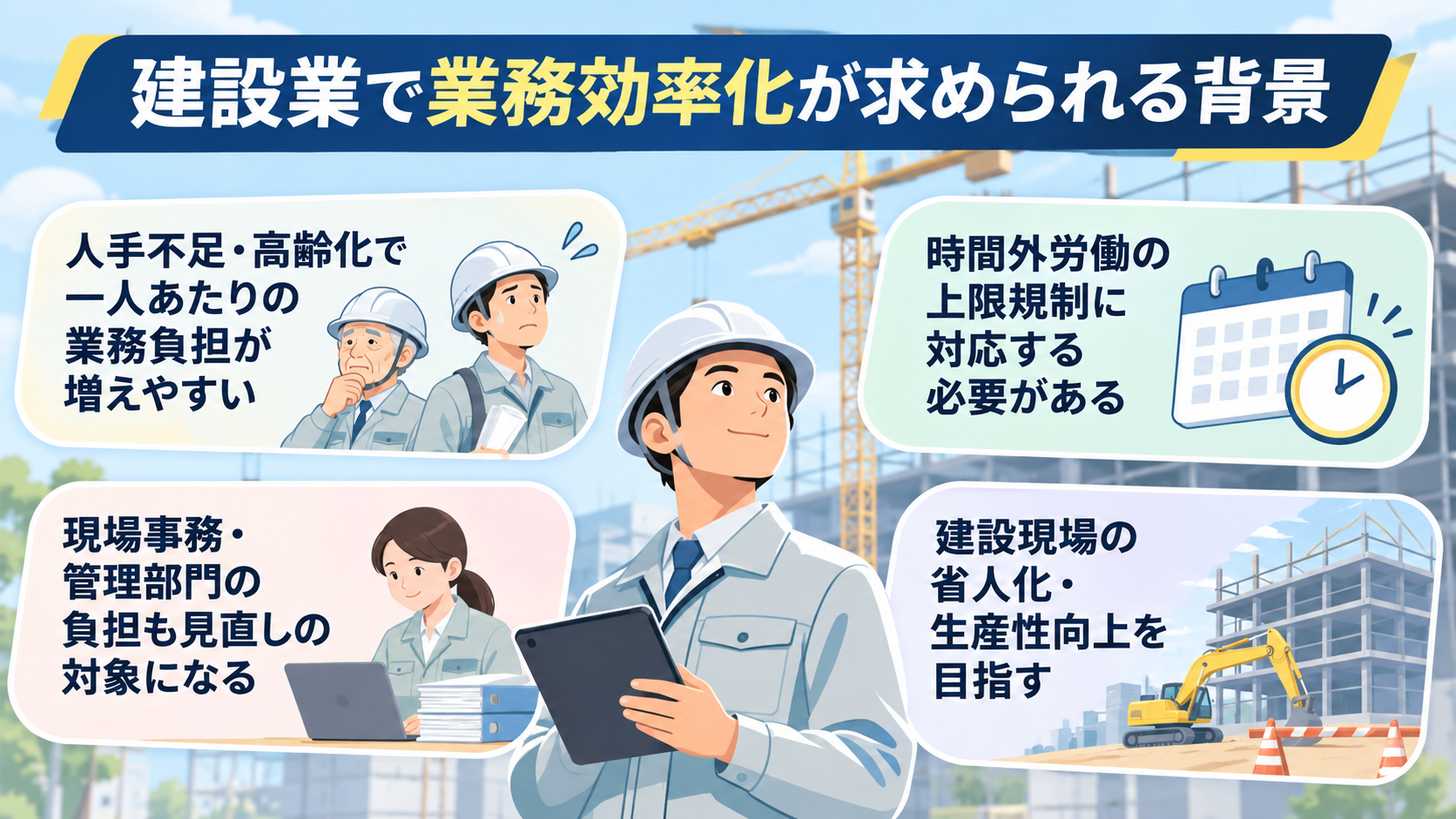
建設業では、人手不足や時間外労働への対応に加え、現場と事務所の間で発生する情報共有の負担も課題です。
自社の現場でどの作業に時間がかかっているかを把握しましょう。
一人あたりの業務負担が増えやすい
限られた人員で複数の現場を担当すると、現場作業だけでなく、日報や写真整理、書類作成、関係者への連絡まで同じ人が担うことがあります。
個人の工夫や残業で補い続けるのではなく、業務の手順を見直すことが重要視されているのが現状です。
現場作業を効率化するAIの活用方法について、こちらの記事もチェック! → 【建設業のAI活用】現場の課題を解消する効果的な使い方
時間外労働の上限規制に対応する必要がある
建設業には、2024年4月1日から時間外労働の上限規制が適用されています。
原則は月45時間・年360時間以内
特別条項付きの36協定を締結する場合の上限
・時間外労働は年720時間以内
・時間外労働と休日労働の合計は、単月100時間未満
※時間外労働が月45時間を超えられるのは年6か月まで
※災害時における復旧・復興の事業では規制が適用されない場合があります。
勤務時間だけでなく、報告書作成や転記など、長時間労働につながる業務を把握し、負担の原因を見直すことが大切です。
現場の効率化を実現したユーザーインタビューもチェック! → オープンハウス・アーキテクトの導入事例
現場事務・管理部門の負担も見直しの対象になる
現場事務や管理部門では、
- 現場情報の整理
- 写真の分類
- 書類作成
- 進捗データの転記
などが繰り返し発生します。
情報が分散していると、確認や再入力も増えがちです。
1.現場の情報をどこに集め
2.誰が確認し
3.誰へ渡すのか
を整理すると、不要な作業や連絡の重複を見つけやすくなります。
実際に建設業にAIを導入してみた検証記事もチェック! → 建設業の生成AI活用事例|KYシートのたたき台が現場で使えるかを検証
📋建設業で業務効率化を検討したい業務
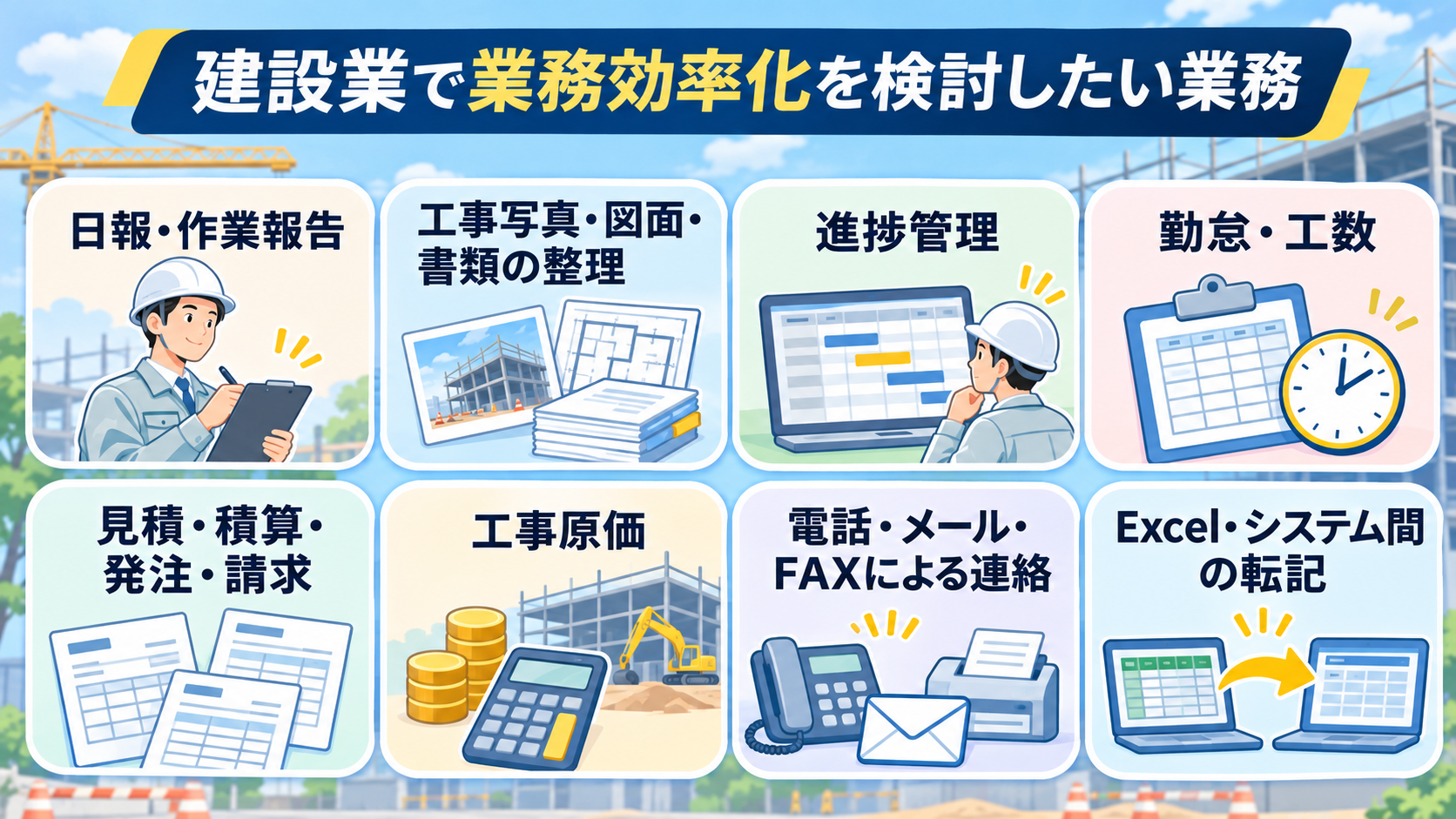
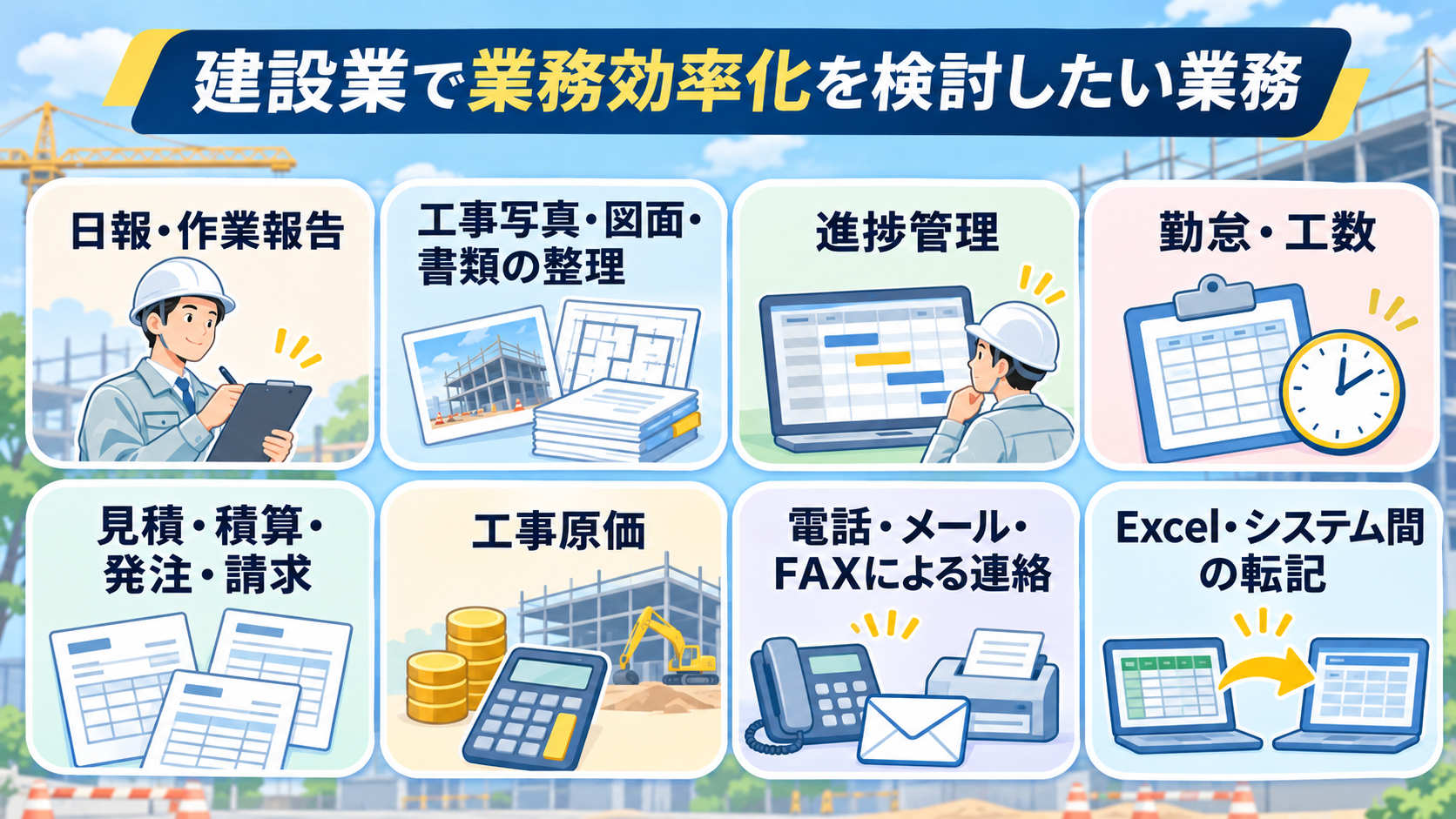
現場作業だけでなく、情報を記録・整理・共有する工程にも改善の余地があります。
業務ごとに発生頻度や担当者、手戻りの原因を整理し、負担の大きい作業から見直すと効率的です。
日報・作業報告
紙の日報を表計算ソフトへ入力し直したり、チャットの報告を別の管理表へ転記したりすると、手間や記載漏れが生じる可能性があります。
誰がいつ何を記録するかを明確にし、現場で入力しやすい様式に整えましょう。
報告内容を管理表や通知先へ連携できれば、重複入力を減らせます。

■このテンプレートをおすすめする方
- 外出や移動が多く、Microsoft Teamsから手軽に日報の作成や報告を済ませたい営業担当者や現場責任者の方
- チャットでの断片的な報告から、正確な日報をGoogle スプレッドシートへ手作業で転記することに負担を感じている事務担当者の方
- 現場からの報告内容を自動でデータベース化し、リアルタイムで情報共有を行いたいと考えているチームリーダーの方
■このテンプレートを使うメリット
- Microsoft Teamsに送ったメッセージから日報が自動生成されるため、報告内容の転記やフォーマット成形に費やしていた時間を短縮できます。
- AIが報告内容を解析してGoogle スプレッドシートへ蓄積するため、手作業による入力漏れや転記ミスの抑制に繋がります。
■ワークフローの流れ
- はじめに、Microsoft TeamsとGoogle スプレッドシートをYoomと連携します。
- 次に、トリガーで、Microsoft Teamsの「チャネルにメッセージが送信されたら」アクションを設定します。
- 最後に、AIワーカーで、取得した報告内容から自動で日報を生成し、Google スプレッドシートへの蓄積とMicrosoft Teamsへの通知を行うためのスキルを作成し、Google スプレッドシートの「行を追加する」アクションとMicrosoft Teamsの「チャネルにメッセージを送る」アクションを使用ツールとして設定します。
■このワークフローのカスタムポイント
- Microsoft Teamsのトリガー設定では、日報の報告対象とする特定のチャネルを任意で選択してください。
- AIワーカーのスキル設定では、生成したい日報のフォーマットや、解析時に抽出したい項目(日付、担当者、業務内容など)を詳細に指定することで、より精度の高い自動生成が可能になります。
- Google スプレッドシートへの書き込み先として、あらかじめ用意した日報管理用のシートIDと範囲を正しく指定してください。
■注意事項
- Google スプレッドシート、Microsoft TeamsのそれぞれとYoomを連携してください。AIワーカー内で使用するツール(アプリ)についてもマイアプリ連携が必要です。
- トリガーは5分、10分、15分、30分、60分の間隔で起動間隔を選択できます。
- プランによって最短の起動間隔が異なりますので、ご注意ください。
- Microsoft365(旧Office365)には、家庭向けプランと一般法人向けプラン(Microsoft365 Business)があり、一般法人向けプランに加入していない場合には認証に失敗する可能性があります。
- AIワーカーの基本設定は「【AIワーカー】基本的な設定方法」をご参照ください。
- AIワーカーの同時実行数・作成可能なAIワーカー数・利用可能なAIモデルはご契約中のプランによって異なります。
- AIワーカー内でご利用いただけるアプリやオペレーション等はワークフローの利用制限と同様です。
- AIワーカーは、テスト実行でも本番実行と同様にタスクを消費しますのでご注意ください。詳細は「【AIワーカー】タスク実行数の計算方法」ご参照ください。
- AIワーカーはスキルを詳細に設定することで適切な処理を実行しやすくなります。詳細は「【AIワーカー】マニュアルの作成方法」をご参照ください。
工事写真・図面・書類の整理
- 工事写真
- 図面
- 書類
は、案件や工程ごとに整理し、必要なときに取り出せる状態にすることが重要です。
保存先やファイル名のルールが担当者ごとに異なると、検索時間が増え、誤った版を参照するリスクもあるので、フォルダ構成や命名ルールをそろえましょう。
書類の分類・登録が負担なら、OCRによる読み取りや管理表への登録を検討してみるのもおすすめです。
- Google スプレッドシートに蓄積される大量のデータを目視で突合・整理している方
- AIエージェントを活用して、表記揺れを含む高度な名寄せとデータ統合を自動化したい方
- 複数チャネルから入るデータの重複を解消し、顧客マスタの品質を向上させたい方
- 手作業で行っていた名寄せや重複チェックが自動化されるため、データクレンジングに費やす時間を物理的に削減できます。
- 設定した基準に基づきAIが自律的に表記揺れを解釈して判定を行うことで、目視による見落としや属人的な判断ミスを防ぎます。
- はじめに、Google スプレッドシートをYoomと連携します。
- 次に、トリガーでGoogle スプレッドシートを選択し、「行が追加されたら」というアクションを設定します。
- 最後に、オペレーションでAIワーカーを選択し、既存データとの照合や名寄せを行うためのマニュアル(指示)を作成します。
■このワークフローのカスタムポイント
- Google スプレッドシートのトリガーやオペレーションでは、レコードの検知や取得、更新の対象とするシートを任意で設定できます。
- オペレーションのAIワーカーでは、どのようなルールで名寄せを行うか、具体的な指示内容を自由にカスタマイズできます。
- Google スプレッドシートとYoomを連携してください。AIワーカー内で使用するツール(アプリ)についてもマイアプリ連携が必要です。
- トリガーは5分、10分、15分、30分、60分の間隔で起動間隔を選択できます。
- プランによって最短の起動間隔が異なりますので、ご注意ください。
- Googleスプレッドシートをアプリトリガーとして使用する際の注意事項は「【アプリトリガー】Googleスプレッドシートのトリガーにおける注意事項」を参照してください。
- AIワーカーの基本設定は「【AIワーカー】基本的な設定方法」をご参照ください。
- AIワーカーの同時実行数・作成可能なAIワーカー数・利用可能なAIモデルはご契約中のプランによって異なります。
- AIワーカー内でご利用いただけるアプリやオペレーション等はワークフローの利用制限と同様です。
- AIワーカーは、テスト実行でも本番実行と同様にタスクを消費しますのでご注意ください。詳細は「【AIワーカー】タスク実行数の計算方法」ご参照ください。
- AIワーカーはマニュアルを詳細に設定することで適切な処理を実行しやすくなります。詳細は「【AIワーカー】マニュアルの作成方法」をご参照ください。
進捗管理
進捗報告のたびに複数の表やシステムを更新していると、反映の遅れや古い情報の残存につながります。
- 工程ごとの完了条件
- 更新担当者
- 報告頻度
をそろえ、進捗データを集約しましょう。
関係者への定期通知も有効ですが、対象や頻度を調整し、必要な情報が埋もれないようにすることが大切です。
遅延などの判断は、元データと照らして確認してください。



未完了タスクを基に、担当者の状況に合わせた丁寧なリマインドメッセージを自ら生成し、Slackで送信するAIワーカーです。心理的な負担になりやすい催促を自動化しつつ、相手を気遣う一言を添えることでチームの良好な関係性を保てるので、進捗確認の手間を減らし業務を円滑に進めたい方におすすめです。
■このAIワーカーをおすすめする方
- Asanaでのタスク管理において、期限が過ぎたタスクの催促に心理的な負担や手間を感じているマネージャーの方
- チームメンバーの状況を気遣いながら、Slackで柔らかい表現の進捗確認を自動で行いたいプロジェクトリーダーの方
- 手作業でのリマインド作業を効率化し、チーム全体のタスク完了率を向上させたいと考えている事務局担当の方
■AIワーカー設定の流れ
- AIワーカーの「名前」や「役割」などの基本設定を行います。
- AsanaとSlackをYoomとマイアプリ連携し、AIワーカーが使用するツールとして設定します。業務に合わせて、他のタスク管理アプリを組み合わせて使用することも可能です。
- AIからのメッセージの「トーン設定」や「構成フォーマット」など、自社の運用ルールに合わせた「マニュアル」を作成・編集します。
■このAIワーカーのカスタムポイント
- マニュアル内の「#トーン設定」という項目に、自社の社風に合った表現を設定してください。例えば、よりカジュアルな関係性であればフレンドリーな口調に、フォーマルな環境であればより丁寧な言葉遣いに調整することで、AIが文脈を理解した最適なメッセージを生成します。
- マニュアル内の「#メッセージの構成フォーマット」を編集し、自社で推奨している挨拶や締めの言葉を指定できます。これにより、AIが自社のコミュニケーションルールに基づいた一貫性のある連絡を行うようになります。
- Asana、SlackとYoomを連携してください。
- AIワーカーの基本設定は「【AIワーカー】基本的な設定方法」をご参照ください。
- AIワーカーの同時実行数・作成可能なAIワーカー数・利用可能なAIモデルはご契約中のプランによって異なります。
- AIワーカー内でご利用いただけるアプリやオペレーション等はワークフローの利用制限と同様です。
- AIワーカーは、テスト実行でも本番実行と同様にタスクを消費しますのでご注意ください。詳細は「【AIワーカー】タスク実行数の計算方法」ご参照ください。
- AIワーカーはマニュアルを詳細に設定することで適切な処理を実行しやすくなります。詳細は「【AIワーカー】マニュアルの作成方法」をご参照ください。
勤怠・工数
勤怠や工数の記録方法が現場ごとに異なったり、紙から後で入力したりすると、集計や確認の負担が増えます。
勤務時間を記録する情報と工事・作業ごとに使った時間を把握する情報は目的が異なるため、分けて設計しましょう。
管理に必要な項目に絞って試行し、入力漏れや修正履歴をどう確認するかも決めておくと、運用を続けやすくなります。

打刻データやシフト希望、休暇申請などの勤怠情報をもとに、自社の運用ルールに照らし合わせながら残業超過や打刻漏れ・シフト未提出などの異常を検知し、アラート通知案としてまとめるAIワーカーです。集計から通知案の作成までサポートするため、手作業による確認の手間や見落としを減らしたい人事・労務担当の方におすすめです。
- 毎月の勤怠集計や残業時間のチェックに時間を取られている人事・労務担当の方
- 打刻漏れやシフト未提出の確認を手作業で行っており、見落としが気になっている管理職の方
- 従業員数が多く、勤怠異常の洗い出しと通知対応の効率化を図りたい担当者の方
- 「スキル」とは:
- AIワーカーが処理を行うための手順書です。詳しい設定方法は「【AIワーカー】スキル(旧マニュアル)の作成方法」をご参照ください。
- 「使用ツール」とは:
- AIワーカーが処理を行う際に使用するツールです。自社で普段使っているツールをAIに指示するだけで、データの取得先や出力先を自由に組み替えることができます。
- AIワーカーの同時実行数・作成可能なAIワーカー数・利用可能なAIモデルはご契約中のプランによって異なります。
- AIワーカー内でご利用いただけるアプリやオペレーション等はワークフローの利用制限と同様です。
- AIワーカーは、テスト実行でも本番実行と同様にタスクを消費しますのでご注意ください。詳細は「【AIワーカー】タスク実行数の計算方法」をご参照ください。
見積・積算・発注・請求
見積から発注、請求まで同じ案件情報を複数の書類へ入力していると、転記ミスや確認の手間が増えます。
まず、情報がどの担当者を通るか、どこで入力し直しているかを整理しましょう。
書類作成や通知など、ルールが決まった処理はワークフロー自動化の候補となります。

受信した請求書(PDFや画像)をOCRで読み取り、発注情報・納品実績・契約条件と突き合わせて請求内容の正誤を自動判定するAIワーカーです。金額・数量・支払条件などに差異があれば項目と差分を特定して報告し、問題がなければ会計システムへ登録できる支払用データとして出力します。請求書確認の手作業を減らし、確認漏れや転記ミスのリスクを抑えたい方におすすめです。
- 「スキル」とは:
- AIワーカーが処理を行うための手順書です。詳しい設定方法は「【AIワーカー】スキル(旧マニュアル)の作成方法」をご参照ください。
- 「使用ツール」とは:
- AIワーカーが処理を行う際に使用するツールです。自社で普段使っているツールをAIに指示するだけで、データの取得先や出力先を自由に組み替えることができます。
- AIワーカーの同時実行数・作成可能なAIワーカー数・利用可能なAIモデルはご契約中のプランによって異なります。
- AIワーカー内でご利用いただけるアプリやオペレーション等はワークフローの利用制限と同様です。
- AIワーカーは、テスト実行でも本番実行と同様にタスクを消費しますのでご注意ください。詳細は「【AIワーカー】タスク実行数の計算方法」をご参照ください。
工事原価
工事原価の把握には、材料費や労務費、外注費などの情報を適切なタイミングで集める必要があります。
入力が遅れたり、案件や費目の分類が統一されていなかったりすると、集計後の修正が増えてしまうでしょう。
- 記録担当者や分類ルールを整える
- 転記作業がある場合は入力方法や連携を見直す
- 原価の確定や予算との差異の評価は現場事情を踏まえて確認
というように、運用の決まりを整えることが重要です。

- 「どっと原価3」とMicrosoft Excel間でのデータ手入力に課題を抱える経理や営業担当者の方
- 見積情報の二重入力をなくし、データの正確性を向上させたいと考えている管理者の方
- 「どっと原価3」とMicrosoft Excelの連携を通じて、見積管理業務の効率化を目指している方
- 「どっと原価3」で見積が登録されると自動でMicrosoft Excelにデータが反映されるため、手作業による転記の時間を短縮できます。
- 手作業が介在しないことで、入力間違いや転記漏れなどのヒューマンエラーを防ぎ、データの正確性を維持することに繋がります。
- はじめに、「どっと原価3」とMicrosoft ExcelをYoomと連携します。
- 次に、トリガーで「どっと原価3」を選択し、「見積の新規登録がされたら」というアクションを設定します。
- 最後に、オペレーションでMicrosoft Excelを選択し、「レコードを追加する」アクションを設定し、対象のファイルやシート、追加する項目を指定します。
■このワークフローのカスタムポイント
- Microsoft Excelにレコードを追加するアクションでは、どの項目にどのデータを追加するかを自由に設定できます。
- 「どっと原価3」から取得した見積情報を変数として各項目に埋め込んだり、特定の項目には固定の値を入力したりするなどのカスタムが可能です。
- どっと原価3、Microsoft ExcelのそれぞれとYoomを連携してください。
- トリガーは5分、10分、15分、30分、60分の間隔で起動間隔を選択できます。
- プランによって最短の起動間隔が異なりますので、ご注意ください。
- どっと原価3はミニプラン以上でご利用いただけるアプリとなっております。フリープラン・パーソナルプランの場合は設定しているワークフローのオペレーションやデータコネクトはエラーとなりますので、ご注意ください。
- パーソナルプラン・ミニプラン・チームプラン・サクセスプランなどの有料プランは、2週間の無料トライアルを行うことが可能です。無料トライアル中には制限対象のアプリを使用することができます。詳しくは、料金プランのページをご参照ください。
- Microsoft365(旧Office365)には、家庭向けプランと一般法人向けプラン(Microsoft365 Business)があり、一般法人向けプランに加入していない場合には認証に失敗する可能性があります。
- Microsoft Excelのデータベースを操作するオペレーションの設定に関しては「【Excel】データベースを操作するオペレーションの設定に関して」をご参照ください。
電話・メール・FAXによる連絡
連絡手段が複数あると、同じ内容を何度も伝えたり、対応状況を後から確認したりする負担が生じます。
緊急連絡と定型報告を分け、内容に応じた連絡方法を決めましょう。
進捗報告は決まった形式で記録し、関係者へ通知する運用も検討できます。
重要な連絡は通知だけで完了とせず、受け手が確認したか、対応が必要かを管理できるようにします。

受信メールを1通ずつ読み取り、内容の要約・カテゴリ判定・重要度の評価を行い、適切なラベルを付与したうえで優先対応リストを自動作成するAIワーカーです。メールの振り分けや優先順位の整理にかかる手間を省き、対応すべき案件を素早く把握できるので、重要メールの見落としや対応漏れをなくしたい方におすすめです。
- 毎日大量のメールを受け取っており、重要なメールの見落としや対応漏れをなくしたいと感じている担当者の方
- メールの振り分けや優先順位の整理に追われ、本来集中すべき業務の時間が削られてしまっている方
- 受信メールを効率よく整理して、対応すべき案件を一目で把握できる環境を整えたい管理部門やチームリーダーの方
- 「スキル」とは:
- AIワーカーが処理を行うための手順書です。詳しい設定方法は「【AIワーカー】スキル(旧マニュアル)の作成方法」をご参照ください。
- 「使用ツール」とは:
- AIワーカーが処理を行う際に使用するツールです。自社で普段使っているツールをAIに指示するだけで、データの取得先や出力先を自由に組み替えることができます。
- AIワーカーの同時実行数・作成可能なAIワーカー数・利用可能なAIモデルはご契約中のプランによって異なります。
- AIワーカー内でご利用いただけるアプリやオペレーション等はワークフローの利用制限と同様です。
- AIワーカーは、テスト実行でも本番実行と同様にタスクを消費しますのでご注意ください。詳細は「【AIワーカー】タスク実行数の計算方法」をご参照ください。
Excel・システム間の転記
Excelや業務システムを併用すると、同じ情報を複数の場所へ入力する作業が発生することがあります。
新しいシステムへ置き換える前に、何をどこへ転記しているか、その理由を確認しましょう。
- 項目名
- データ形式
- 更新タイミング
- エラー時の対応
を決め、処理が正しく行われているか定期的に点検してください。

- 毎月多くの納品書を手作業で処理しており、入力業務を効率化したい経理担当者の方
- Google Workspaceを活用し、納品書データの管理や共有を自動化したいと考えている方
- 紙やPDFの書類処理から脱却し、ペーパーレス化を推進したいと考えている管理職の方
■このテンプレートを使うメリット
- フォームにファイルをアップロードするだけでデータ転記やファイル保存が自動で完了するため、これまで手作業で行っていた時間を短縮することができます。
- OCRによる自動読み取りと転記により、手入力による転記ミスや確認漏れといったヒューマンエラーの発生を防ぎ、データの正確性を高めます。
■ワークフローの流れ
- はじめに、Google スプレッドシート、Google Drive、Google ChatをYoomと連携します。
- 次に、トリガーでフォームを選択し、「回答が送信されたら」というアクションを設定し、納品書ファイルを受け取る項目を用意します。
- 次に、オペレーションでOCR機能を選択し、フォームで受け取ったファイルから必要な情報を読み取るよう設定します。
- 次に、オペレーションで担当者への対応依頼を設定し、OCRで読み取った内容の確認などを依頼します。
- その後、オペレーションでGoogle スプレッドシートの「レコードを追加する」を設定し、OCRで読み取ったデータを転記します。
- 続けて、オペレーションでGoogle Driveの「ファイルをアップロードする」を設定し、納品書の原本ファイルを格納します。
- 最後に、オペレーションでGoogle Chatの「Google Chatに通知する」を設定し、処理完了の旨を関係者に通知します。
■このワークフローのカスタムポイント
- トリガーとなるフォームでは、納品書ファイルをアップロードする項目以外にも、取引先名など必要な回答項目を任意で設定してください。
- OCR機能では、お使いの納品書のフォーマットに合わせて、読み取りたい項目(納品日、金額、品番など)を任意で設定してください。
- 担当者への対応依頼では、OCRで読み取った内容を確認する担当者や、依頼する際のメッセージ内容を任意で設定してください。
- Google スプレッドシートへの転記設定では、データを記録したい任意のスプレッドシートIDやシート名を指定してください。
- Google Driveへのファイル格納設定では、納品書ファイルを保存したい任意のフォルダIDを指定してください。
- Google Chatへの通知設定では、通知を送信したい任意のスペースIDを指定してください。
■注意事項
- Google スプレッドシート、Google Drive、Google ChatのそれぞれとYoomを連携してください。
- ダウンロード可能なファイル容量は最大300MBまでです。アプリの仕様によっては300MB未満になる可能性があるので、ご注意ください。
- トリガー、各オペレーションでの取り扱い可能なファイル容量の詳細は「ファイルの容量制限について」をご参照ください。
- Google Chatとの連携はGoogle Workspaceの場合のみ可能です。詳細は「Google Chatでスペースにメッセージを送る方法」を参照ください。
- OCRデータは6,500文字以上のデータや文字が小さい場合などは読み取れない場合があるので、ご注意ください。
✨Yoomは建設業の報告・記録・共有を自動化できます
建設業の報告・記録・共有では、現場から届いた情報を別の管理表へ転記したり、関係者へ個別に連絡したりといった手間がかかるものです。
そんな問題もYoomなら解決できます!
Yoomを活用すれば、日報や作業報告書の情報を他のツールへ連携したり、進捗を関係者へ通知したりする業務フローを自動化可能。


定型作業を減らし、状況確認や施工管理など、人の判断が必要な業務に時間を使いやすくなります。



現場の報告を解析し、Google スプレッドシートへの記録とMicrosoft Teamsへの通知を自動で行うAIワーカーです。転記の手間を省き、正確なデータを素早く共有できるため、日報作成や管理業務の負担を軽減したい方におすすめです。
■このAIワーカーをおすすめする方
- 現場からの報告内容をGoogle スプレッドシートに手入力で転記している現場管理者の方
- 報告の漏れや記載のバラつきを抑え、正確な日報データを蓄積したいと考えているチームリーダーの方
- Microsoft Teamsを活用して、現場の進捗状況を素早く共有したいと考えている担当者の方
■AIワーカー設定の流れ
- AIワーカーの「名前」や「役割」などの基本情報を設定します。
- AIワーカー内で使用するGoogle スプレッドシートとMicrosoft TeamsをYoomと連携し、必要なアクションを設定します。他のツールへの変更も可能です。
- 現場の報告形式や自社の運用ルールに合わせて、AIワーカーへの指示書となる「スキル」を作成・編集します。
■このAIワーカーのカスタムポイント
- スキル内の「#Google スプレッドシートの固定値」という項目に、記録先となるスプレッドシートIDやタブ名を設定してください。これにより、AIが指定した場所に正確にデータを書き込めるようになります。
- スキル内の「#Microsoft Teamsの固定値」という項目に、通知を飛ばしたいチームIDやチャネルIDを設定してください。これにより、適切なチームへ速やかに完了報告が届くようになります。
- スキル内の「#手順」を調整することで、抽出する項目(例:資材搬入量や機材の使用状況など)を自由にカスタマイズでき、自社の業務に最適な日報作成が可能です。
■注意事項
- Google スプレッドシート、Microsoft TeamsとYoomを連携してください。
- AIワーカーの基本設定は「【AIワーカー】基本的な設定方法」をご参照ください。
- AIワーカーの同時実行数・作成可能なAIワーカー数・利用可能なAIモデルはご契約中のプランによって異なります。
- AIワーカー内でご利用いただけるアプリやオペレーション等はワークフローの利用制限と同様です。
- AIワーカーは、テスト実行でも本番実行と同様にタスクを消費しますのでご注意ください。詳細は「【AIワーカー】タスク実行数の計算方法」をご参照ください。
- AIワーカーはスキルを詳細に設定することで適切な処理を実行しやすくなります。詳細は「【AIワーカー】マニュアルの作成方法」をご参照ください。
- Microsoft365(旧Office365)には、家庭向けプランと一般法人向けプラン(Microsoft365 Business)があり、一般法人向けプランに加入していない場合には認証に失敗する可能性があります。

- 建設現場の写真をGoogle Driveで管理し、進捗管理に課題を感じている現場監督の方
- Geminiを活用して現場写真の解析業務を効率化したいと考えている方
- 建設現場のDX推進を担当しており、写真管理と進捗管理の自動化を検討している方
- Google Driveへの写真アップロードをトリガーに、これまで目視で行っていた建設現場の進捗管理が自動化され、確認作業にかかる時間を削減できます
- AIが一定の基準で写真の内容を解析するため、担当者による判断のばらつきを防ぎ、進捗管理の業務を標準化することに繋がります
- はじめに、Google DriveとGoogle スプレッドシートをYoomと連携します
- 次に、トリガーでGoogle Driveを選択し、「特定のフォルダ内に新しくファイル・フォルダが作成されたら」というアクションを設定します
- 最後に、オペレーションでAIワーカーを設定し、Geminiが建設現場の写真から進捗状況や安全性を解析しGoogle スプレッドシートの管理表を更新するためのマニュアル(指示)を作成します
■このワークフローのカスタムポイント
- Google Driveのトリガー設定では、進捗管理の対象としたい現場写真がアップロードされるフォルダのIDを任意で設定してください
- AIワーカーのオペレーションでは、建設現場の写真をどのように解析・記録させたいか、具体的な指示内容(プロンプト)を任意で設定することが可能です
- Google Drive、Google スプレッドシートのそれぞれとYoomを連携してください。AIワーカー内で使用するツール(アプリ)についてもマイアプリ連携が必要です。
- AIワーカーの基本設定は「【AIワーカー】基本的な設定方法」をご参照ください。
- AIワーカーの同時実行数・作成可能なAIワーカー数・利用可能なAIモデルはご契約中のプランによって異なります。
- AIワーカー内でご利用いただけるアプリやオペレーション等はワークフローの利用制限と同様です。
- AIワーカーは、テスト実行でも本番実行と同様にタスクを消費しますのでご注意ください。詳細は「【AIワーカー】タスク実行数の計算方法」ご参照ください。
- AIワーカーはマニュアルを詳細に設定することで適切な処理を実行しやすくなります。詳細は「【AIワーカー】マニュアルの作成方法」をご参照ください。
- トリガーは5分、10分、15分、30分、60分の間隔で起動間隔を選択できます。
- プランによって最短の起動間隔が異なりますので、ご注意ください。
- ダウンロード可能なファイル容量は最大300MBまでです。アプリの仕様によっては300MB未満になる可能性があるので、ご注意ください。
- トリガー、各オペレーションでの取り扱い可能なファイル容量の詳細は「ファイルの容量制限について」をご参照ください。
📱建設業の業務効率化に使うツールの選び方
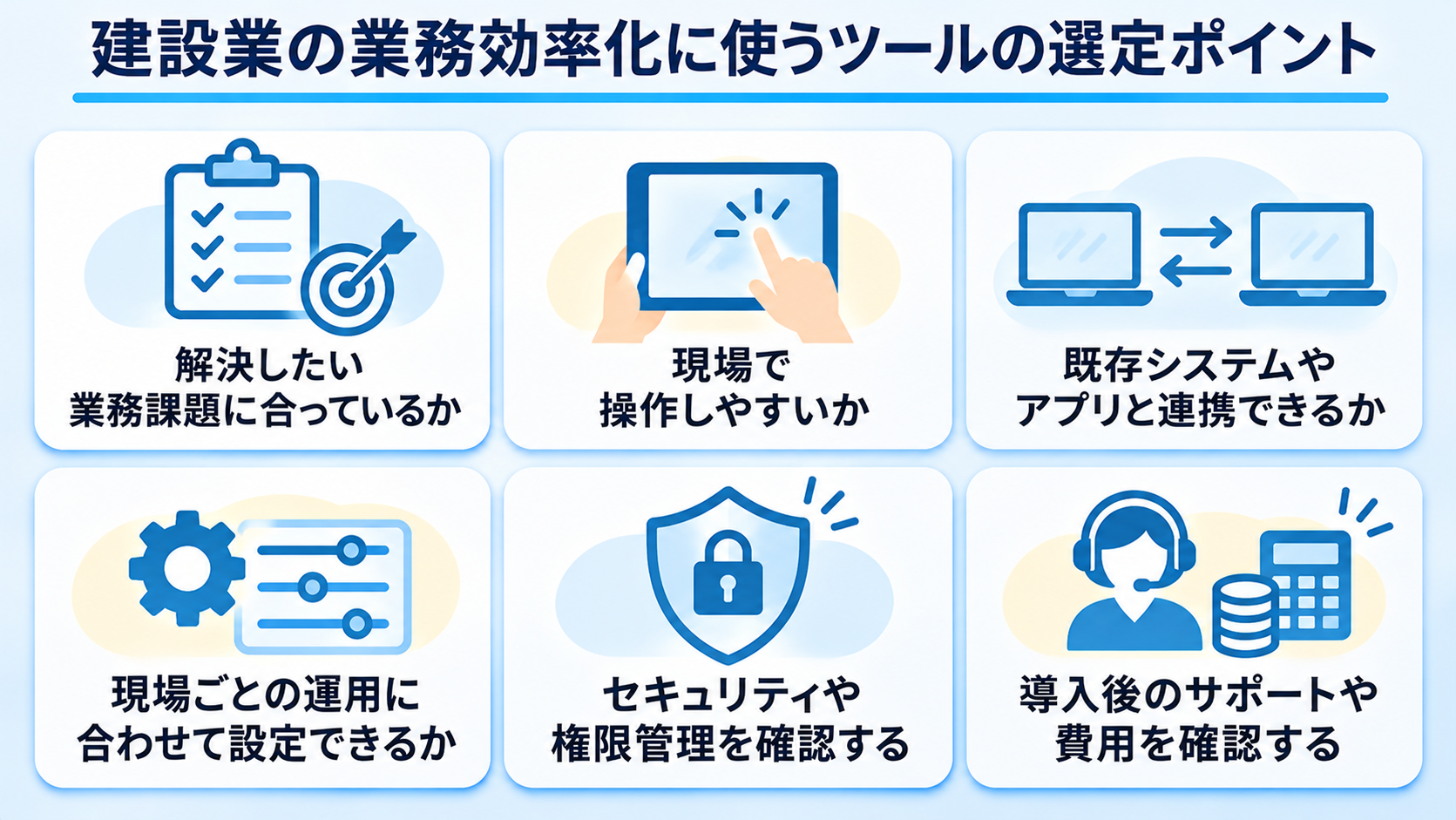
業務効率化ツールは、機能の多さだけで選ぶと現場で使いにくくなることがあります。
解決したい課題や既存システムとの連携などを確認し、継続して使えるかを基準に選びましょう。
解決したい業務課題に合っているか
比較の前に、解決したい課題を具体化しましょう。
課題が曖昧なまま導入すると、使わない機能が増えるおそれがあります。
現状の作業時間や入力回数を把握し、影響や発生頻度をもとに優先順位を付けて、一つの業務から検討すると進めやすくなります。
建設業種における課題の一例
- 現場領域の課題
移動時間と拘束時間の肥大化
写真整理・台帳作成の手間
情報共有のタイムラグと連絡ミス - バックオフィス・事務領域の課題
紙書類やExcelからの転記・手入力作業
月末・決算期の業務集中
協力会社とのやり取りの煩雑さ - 経営・マネジメント領域の課題
属人化による進捗状況の不透明化
リソース(人手・重機)の最適配置ができていない
現場で操作しやすいか
現場で使うツールは、担当者が無理なく操作できることが重要です。
・作業中に入力しやすいか
・必要情報にすぐアクセスできるか
・項目が多すぎないか
を実際の利用環境で確認しましょう。
通信環境や端末によって操作しづらい場合もあるため、利用者に試してもらい、操作の分かりやすさや入力負担を聞き取ります。
既存システムやアプリと連携できるか
現在使っている
- 表計算ソフト
- ストレージ
- チャット
- 業務システム
と連携できるか確認します。
連携によって既存ツールを使いながら転記を減らせる場合がありますが、必要なデータ項目が扱えないこともあります。
対応アプリだけでなく、連携できる操作やデータ形式、権限、実行頻度も調べましょう。
エラー時の検知や対応担当者も決め、社内ルールに照らして選定してください。
現場ごとの運用に合わせて設定できるか
工事の種類や規模、現場体制によって手順は異なるため、入力項目や通知先、管理単位を調整できるか確認しましょう。
標準化できる部分と現場ごとに調整する部分を分けると、導入後の混乱を抑えやすくなります。
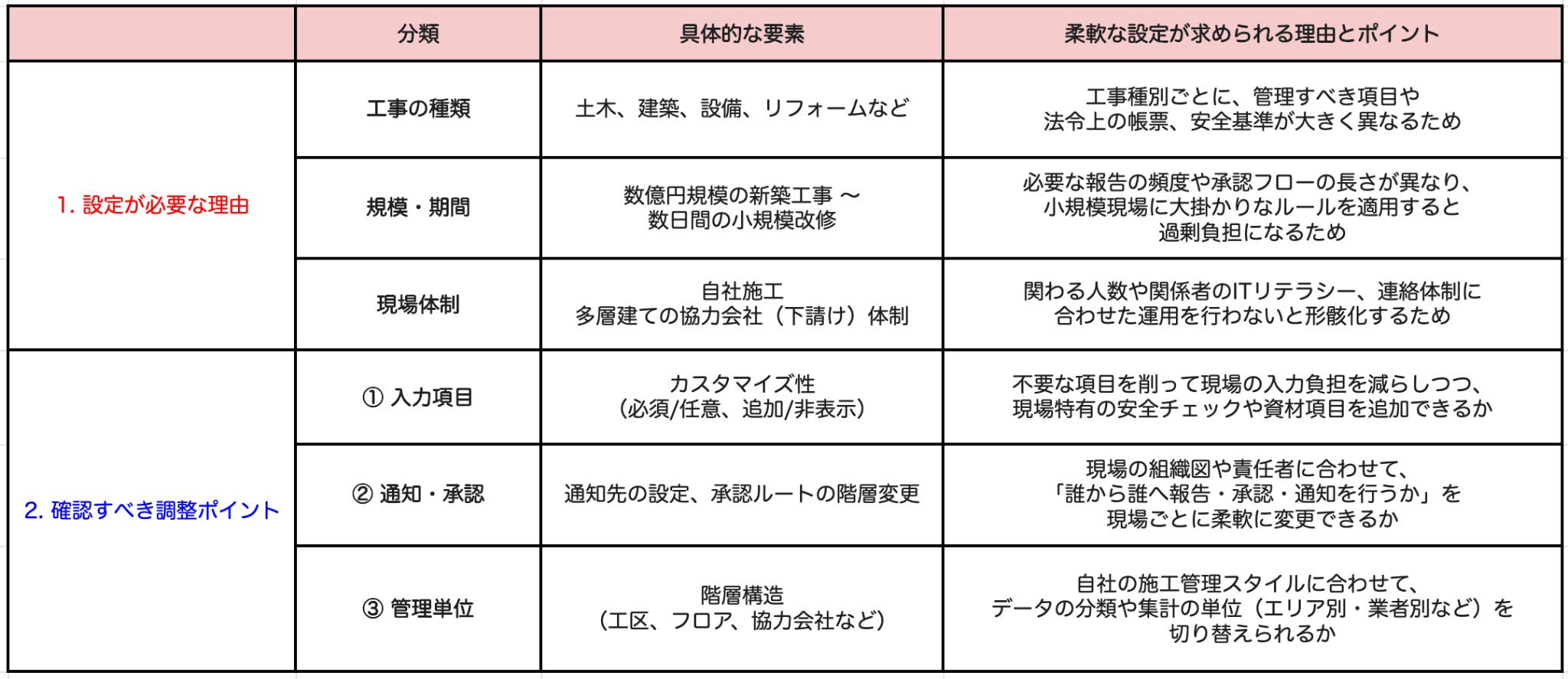
一方、例外をすべて設定に組み込むと運用が複雑になります。
設定変更の担当者や承認方法、変更履歴の管理方法も決め、引き継ぎやすい形に整えてください。
セキュリティや権限管理を確認する
現場写真や図面、取引情報、従業員情報を扱う場合は、
- 閲覧・編集権限
- アカウント管理
- データ保存先
- 削除方法
を確認しましょう。
外部関係者と共有するなら、共有範囲やアクセス終了時の対応も決めます。
ツールの機能だけでなく、社内規程や契約条件に沿った運用が必要です。
機密性の高い情報を扱う際は、導入前に管理部門や情報システム担当者へ相談してください。
導入後のサポートや費用を確認する
導入後に操作や設定を相談できる窓口があるか、サポート範囲や導入支援の有無を確認しましょう。
費用は利用人数や機能、連携アプリなどの条件を含めて把握します。
料金や提供条件は変わることがあるため、判断時点で公式情報を確認してください。
初期費用だけでなく、教育や設定変更にかかる運用負担も考慮し、小規模な試行で使い勝手と効果を確かめると比較しやすくなります。
📝建設業の業務効率化を始めるための進め方
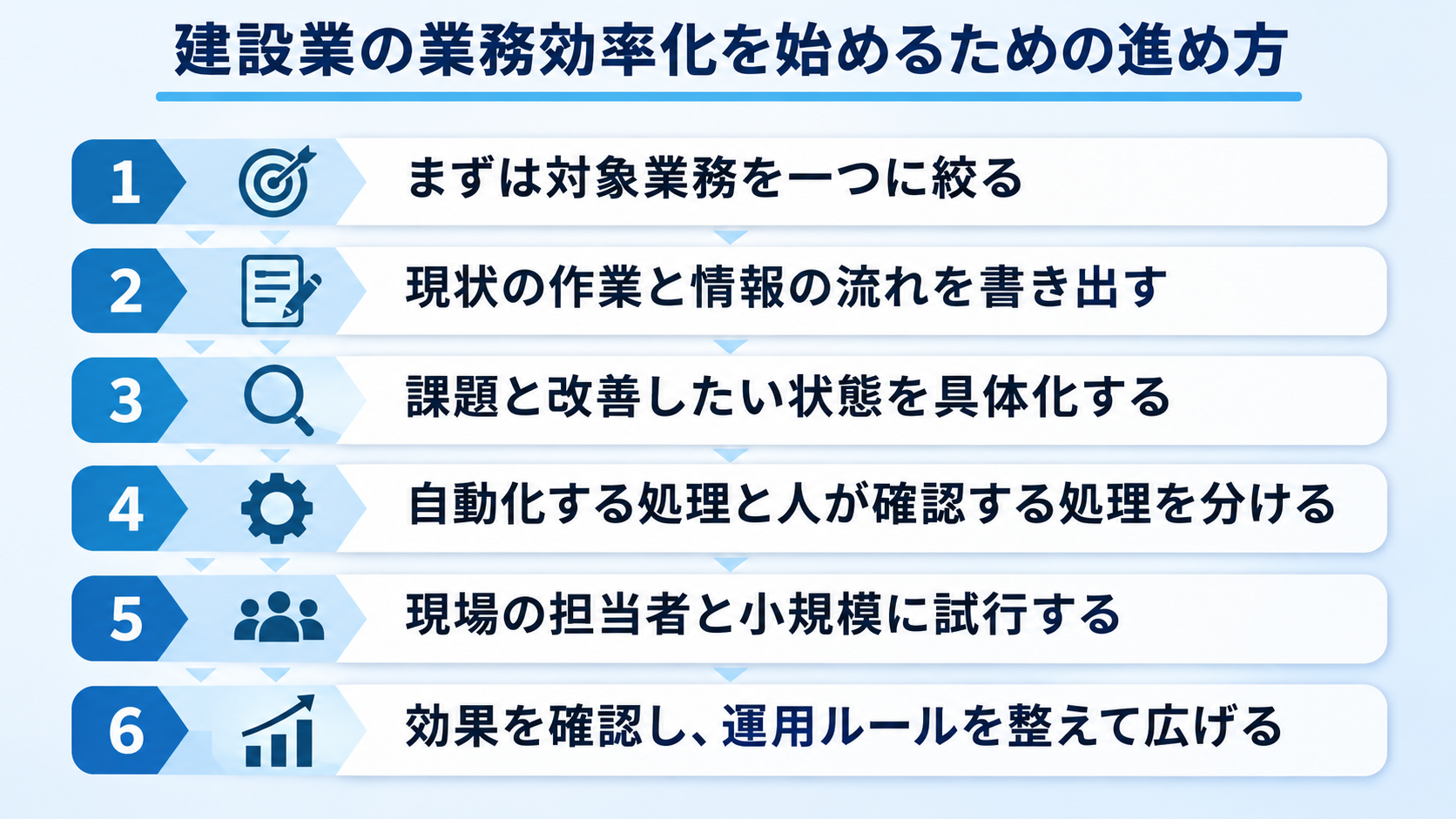
業務効率化は、ツールの導入自体が目的ではありません。
現状の作業と課題を把握し、改善対象を絞って小さく試すことで、現場に合う方法を見つけやすくなります。
まずは対象業務を一つに絞る
最初から会社全体の業務を変えようとすると、関係者や調整事項が多くなり、導入に時間がかかる場合があります。
- 日報の転記
- 写真整理
- 進捗通知
など、頻度が高く手順が決まっている業務を一つ選びましょう。
また、
- 作業時間
- 発生頻度
- 担当者数
- 入力漏れの有無
も確認した上で、実態に合う対象を選ぶことが大切です。
現状の作業と情報の流れを書き出す
対象業務が決まったら、依頼から完了までの流れを整理します。
- 誰が記録し
- 誰が受け取り
- 誰が管理表へ入力・確認するのか
- 情報がどの書類やツールを通るか
を洗い出してみてください。
流れを見える化すると、重複入力や確認待ちが起きる箇所を把握できます。
差し戻しや例外対応も含め、実際に使われている手順を反映させてみましょう。
課題と改善したい状態を具体化する
「効率を上げたい」だけでは、改善策や効果を判断しにくくなります。
- 転記回数を減らす
- 報告が関係者に届くまでの時間を短くする
など、対象業務に即した目標に置き換えましょう。
導入前の作業時間や件数を記録しておくと、後から比較できます。
計測が難しい場合は、一定期間の転記回数や修正件数を確認するなど、無理なく続けられる指標を選びます。
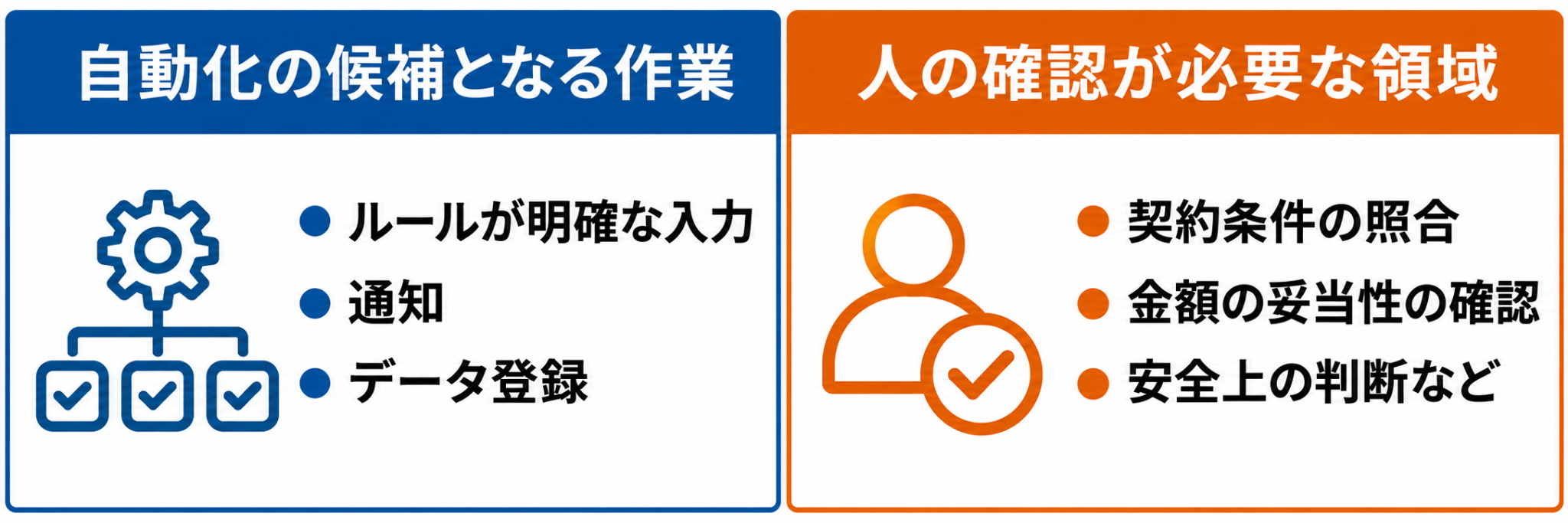
自動化と人の処理を分ける
プロセスの自動化を導入したい場合、自動化に最適な作業と人の介在が必須な領域があります。
現場の担当者と小規模に試行する
改善案は、対象現場や担当者を限定して試行します。
利用者が多い業務を一斉に切り替える前に、
- 入力負担
- 通信環境
- 例外対応
- 通知頻度
などを確かめましょう。
担当者へ目的と変更点を説明し、意見を伝えられる窓口も用意します。
使いにくさや入力項目の多さ、通知過多などの声を集め、試行期間や評価方法に沿って運用を調整してください。
🛠️建設業の業務効率化に繋げるための体制作り
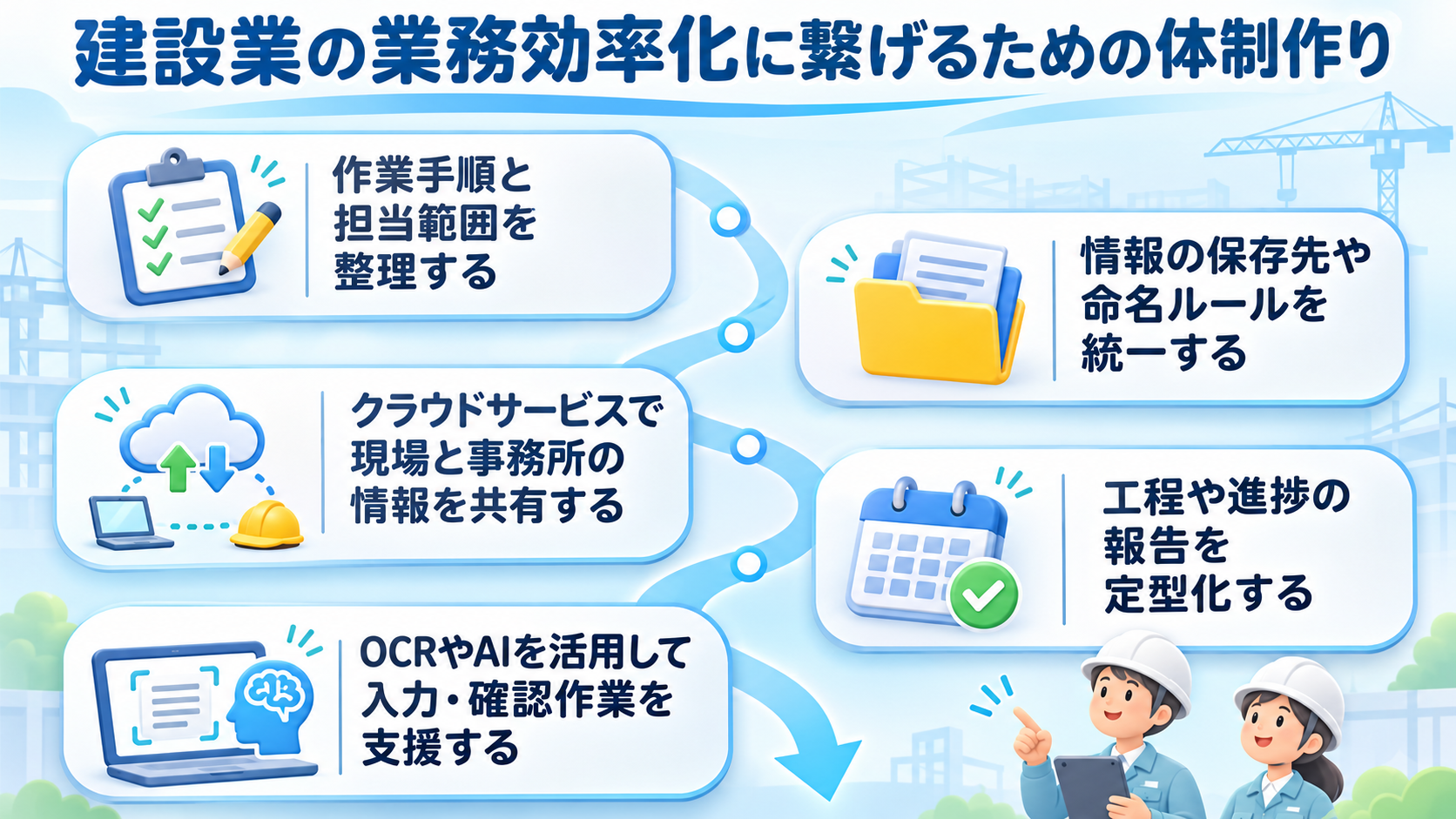
業務の課題が明確になったら、
- 作業の見直し
- 情報共有のルール化
- デジタルツールの活用
などから改善策を選びます。
ツール導入の前に、運用を整えるだけで解消できる手間がないかも確認しましょう。
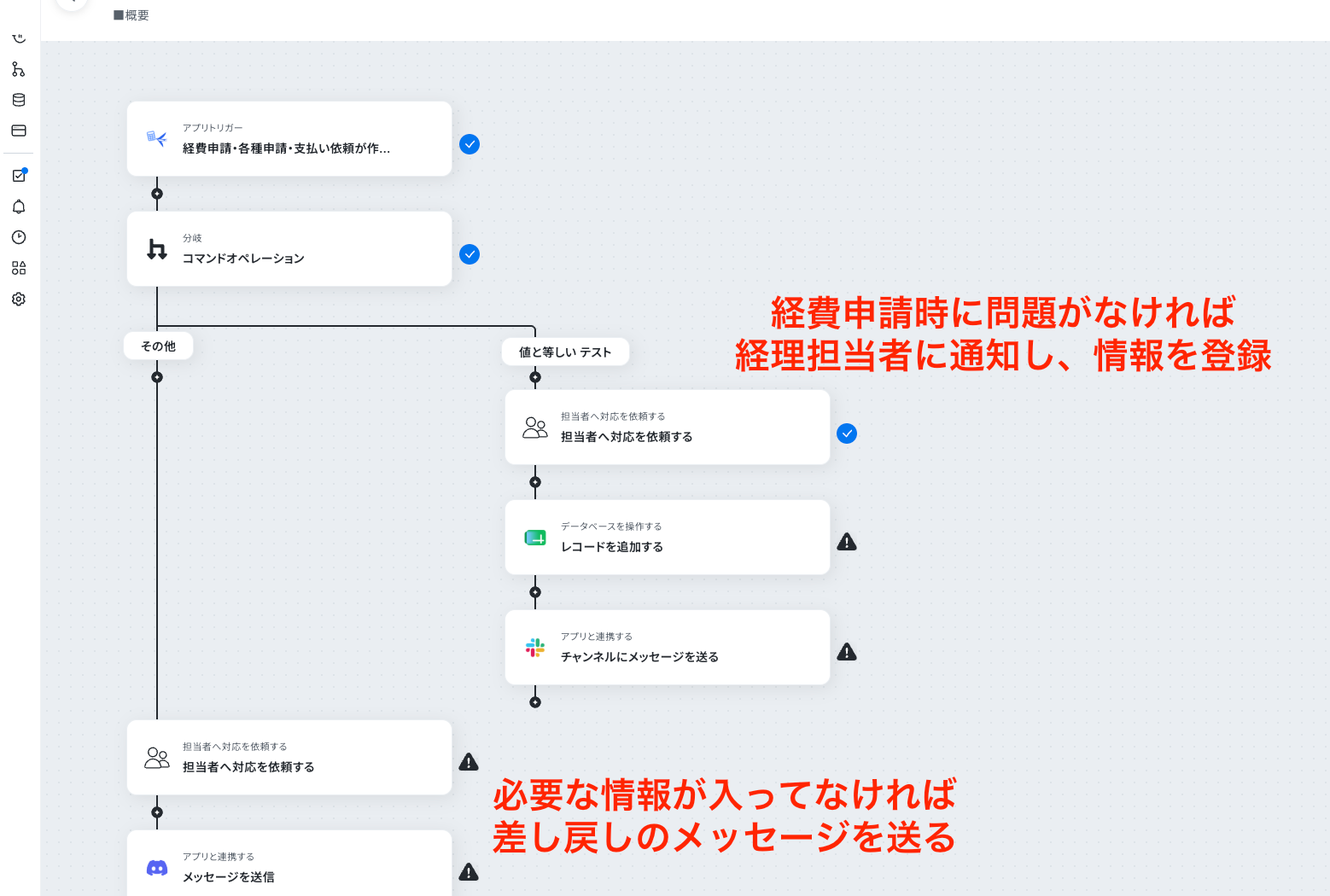
作業手順と担当範囲を整理する
同じ確認を複数人が行っていたり、報告内容が曖昧だったりすると、連絡や作業が重複しやすくなります。
作業ごとに責任者や引き継ぎ先を定め、手順を整理しましょう。
緊急時や例外の対応も確認し、共通化する部分と現場ごとに調整できる部分を区別します。
ルールを複雑にしすぎず、利用者へ共有し、実際に使われているか定期的に見直すことが大切です。
以下、Yoomの経費申請ワークフロー構築の例です。(※フローの条件に応じて各担当者の作業を分けられる)
担当者ごとの割り当てを効率化するヒントについて、こちらの記事もチェック! → 【ノーコードで実現】フォームの問い合わせをAIで自動分類し、返信を出し分ける方法
情報の保存先や命名ルールを統一する
写真や図面、報告書を探す時間を減らすには、保存先と命名ルールの統一が基本です。
- 案件名
- 工事番号
- 日付
- 工程
など、識別や検索に必要な情報を決め、フォルダ構成やアクセス権限と合わせて共有します。
ルールを増やしすぎず、現場で守りやすい形にすることも重要です。
最新版の見分け方や旧データの扱いを決め、変更後の検索方法も確認しましょう。
ファイル整理を効率化するワークフローについて、こちらの記事もチェック! → ファイル形式変換とリネーム作業をAIエージェントで自動化する方法
クラウドサービスで現場と事務所の情報を共有する
クラウドサービスを使うと、現場と事務所で資料や進捗情報を共有しやすくなる場合があります。
関係者が必要なタイミングで確認できるよう、保存場所や更新方法を整えましょう。
導入前には
- 通信環境
- 端末
- アカウント
- アクセス権限
- データの保存方法
を確認します。
機密情報や個人情報を扱う場合は、社内規程や契約条件に沿って共有範囲を設定してください。
情報共有に使えるクラウドデータベースについて、こちらの記事もチェック! → クラウドデータベース12選!既存データベースの限界を突破する活用術
工程や進捗の報告を定型化する
担当者ごとに進捗報告の形式や頻度が違うと、管理者が情報を整理し直す負担が生じます。
- 工程名
- 完了状況
- 遅延
- 確認事項
など、必要項目と更新タイミングをそろえましょう。
表計算ソフトや業務ツールで管理し、関係者へ通知する方法も検討できます。
ただし報告頻度を高くしすぎると入力負担が増えるため、管理上必要なタイミングを見極めます。
報告業務を効率化するワークフローについて、こちらの記事もチェック! → AIエージェントで進捗報告を自動収集!定性情報も引き出す報告レポート作成術
OCRやAIを活用して入力・確認作業を支援する
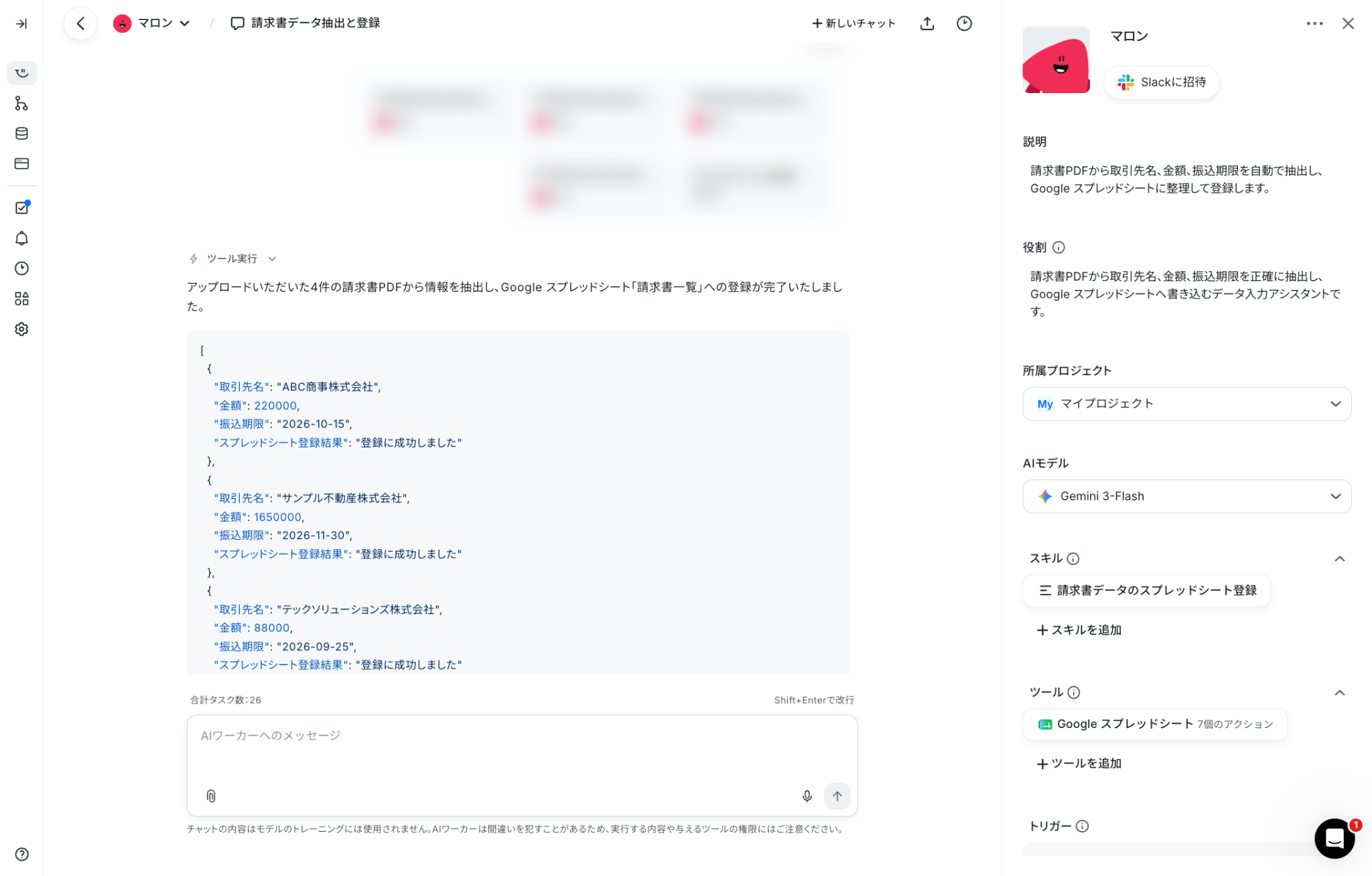
OCRは画像や書類の文字情報を読み取る技術で、作業報告書などのデータ化を支援できます。
AIで文章を要約したり情報を整理したりする方法もあります。
YoomのAIワーカーで請求書を読み取っている様子
ただし、手書き文字や書類の状態によって読み取り結果が不正確な場合があり、AIの出力も現場の状況を正しく反映するとは限りません。
対象データで精度を確かめ、金額や安全に関わる重要項目は人が確認しましょう。
AI-OCRの選び方は、こちらの記事もチェック! → 業務効率化のためのAI-OCRの選び方とデータを活かす連携事例
🤝建設業の業務効率化を現場に定着させるポイント
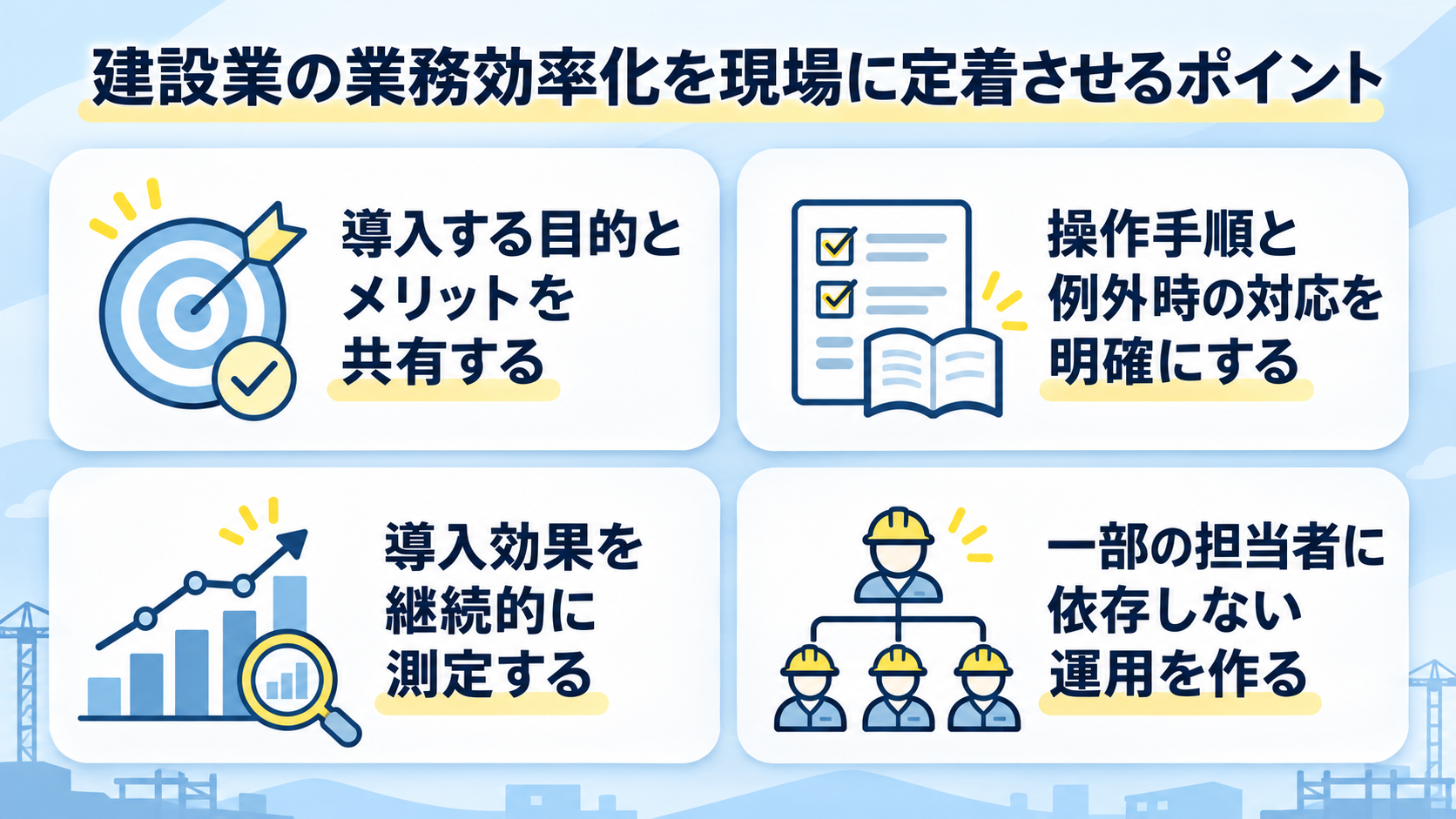
効率化の仕組みは、導入後に現場で使われ続けて初めて効果につながります。
目的や利用ルールを共有し、現場の声を反映しながら運用を調整しましょう。
導入する目的とメリットを共有する
新しいツールや手順を導入するときは、何を改善するのかを利用者へ説明します。
転記の削減や報告の簡略化など、どの作業がどう変わるのか具体的に伝えましょう。
導入メリットの一例
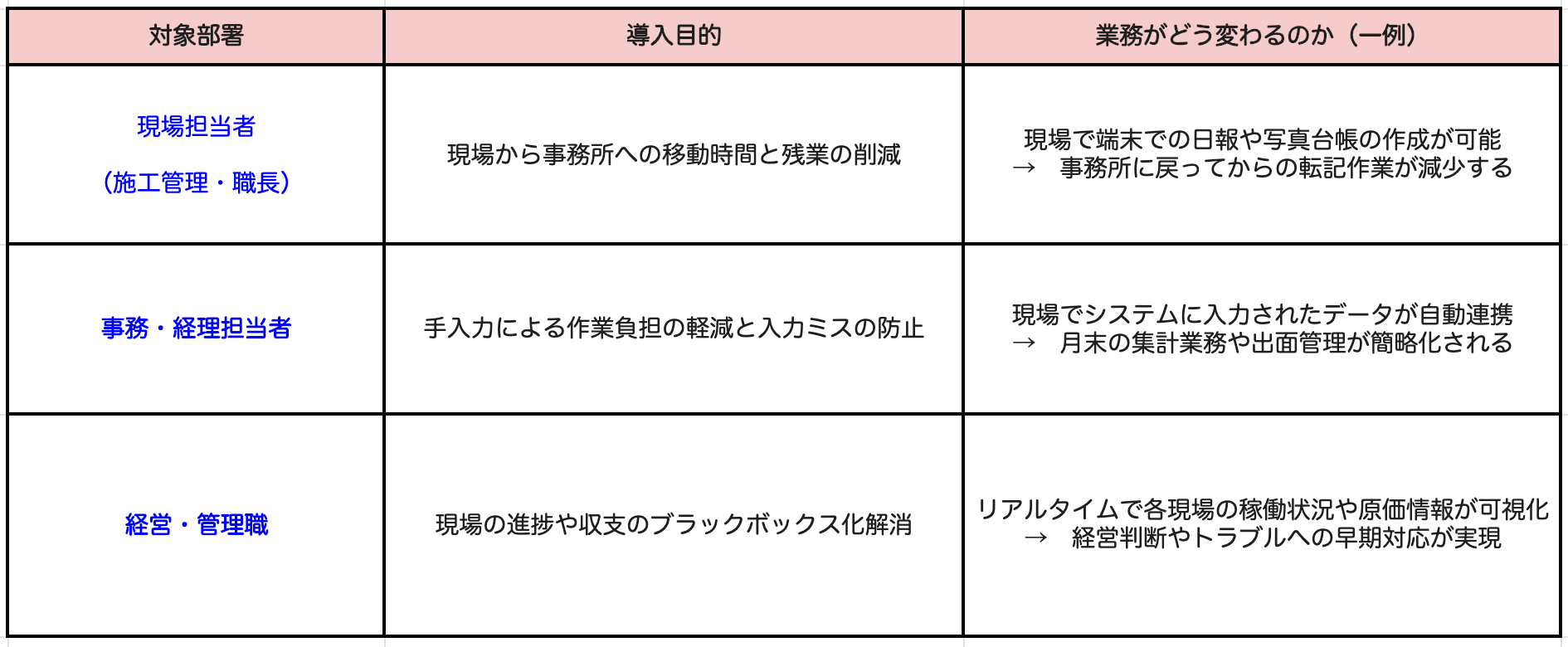
変更点や従来の方法を使う期間、質問先も明確にし、利用者が意見を伝えられる機会を設けてください。
操作手順と例外時の対応を明確にする
利用者が迷わないよう、操作手順や入力ルールを簡潔にまとめます。
- いつ入力し
- 誰が確認し
- 修正が必要な場合はどうするか
も定めましょう。
また、通信障害や連携失敗、入力不備などの例外時に、別の方法で記録するのか、誰へ連絡するのかを決めておくことも重要です。
自動処理の失敗通知や再処理の手順を用意し、現場で実行できる運用にします。
導入効果を継続的に測定する
導入前に決めた指標を使い、
- 作業時間
- 転記回数
- 情報共有までの時間
- 報告漏れ
- 修正件数
などを確認します。
導入直後だけでなく、一定期間後にも測ると定着状況を把握しやすくなります。
効果が見えない場合は、手順や入力ルール、通知先を点検しましょう。
作業が別の担当者へ移っていないか、入力を省いたことで確認が増えていないかも確かめます。
一部の担当者に依存しない運用を作る
特定の担当者だけが設定や運用を把握していると、不在時に業務が止まるおそれがあります。
操作方法や設定、エラー時の対応を記録し、複数の担当者が確認できるようにしましょう。
担当者の役割や変更権限、問い合わせ先も明確にします。
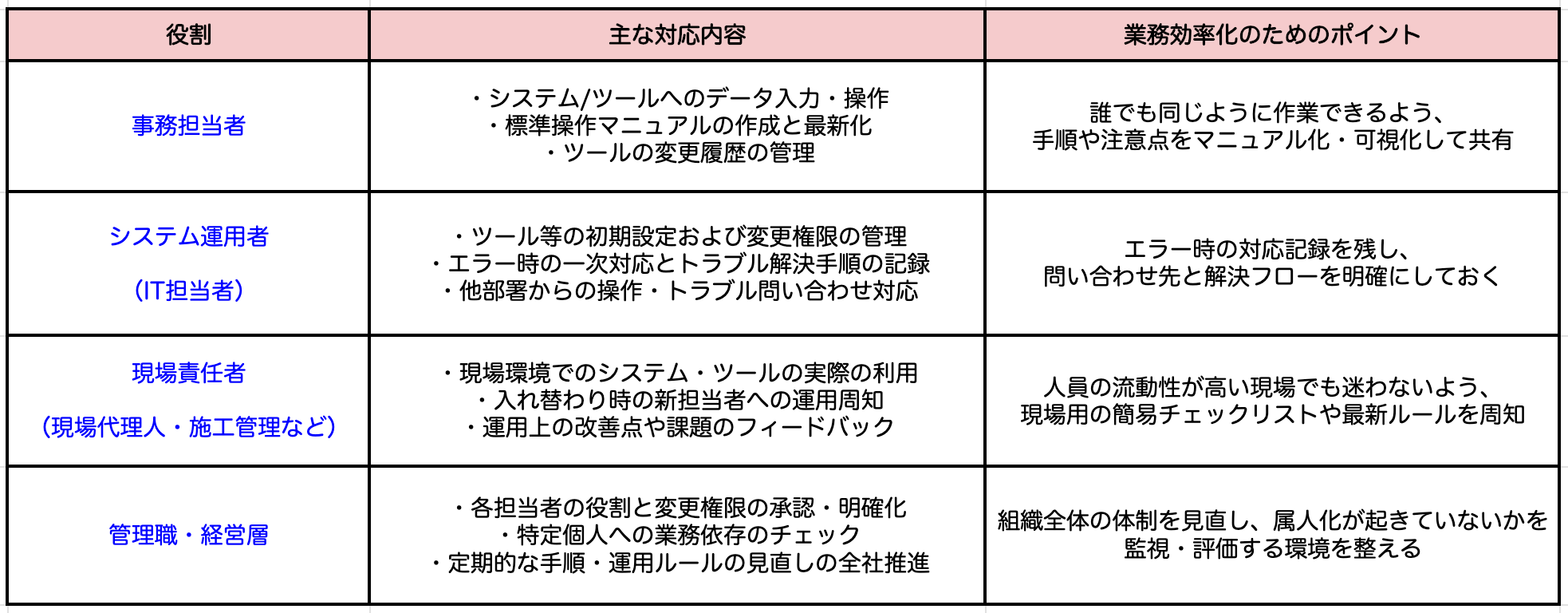
定期的に手順を見直し、ツールやルールの変更履歴を残すと、担当変更や現場の入れ替わりにも対応しやすくなります。
✅まとめ
建設業の業務効率化では、現場作業だけでなく、日報や写真、進捗情報の記録・共有、システム間の転記も見直しの対象です。まずは作業と情報の流れを整理し、負担の大きい業務を一つ選んで改善を試してみましょう。
自動化する処理と、人が確認・判断する処理を分け、小規模に試行することが重要です。作業時間だけでなく、情報共有までの時間や転記回数、修正件数も確認し、現場の声を取り入れながら、無理なく使い続けられる仕組みに調整していきましょう。
💡Yoomでできること
現場の情報共有や報告業務では、ルールを整えても入力や転記、関係者への通知が残ることがあります。
Yoomを使えば、利用中のツールを組み合わせて、日報や作業報告書の登録、進捗情報の共有といった定型処理を自動化できます。
手作業の連絡や入力を減らし、現場確認や施工管理に集中しやすい環境づくりをサポートしてくれるのです!
まずは負担の大きい業務を一つ選び、現場に合ったフローを検討してみてください。


業務手順や課題を分析し、改善案の策定からGoogleドキュメントへの文書化、Slackでの共有までを自律的に行うAIワーカーです。複雑な業務手順の可視化やボトルネックの特定を迅速に行えるため、業務改善の工数を削減し、効率的に社内オペレーションを最適化したいチームリーダーや経営層の方におすすめです。
このAIワーカーは、提供された業務手順や課題を自律的に分析し、ボトルネックの特定から改善カテゴリの判定まで行います。対話を通じてユーザーの自社ルールに沿った改善案を練り上げ、Googleドキュメントへの文書化からSlackでの共有までを自動で行います。
- 業務フローの改善や可視化を行いたいが、改善案をドキュメントにまとめる時間が不足している業務改善担当者の方
- 現状の課題を整理し、Yoomを活用した具体的な自動化フロー案をスピーディに策定したいと考えているチームリーダーの方
- 社内のオペレーションを改善し、コスト削減やリードタイム短縮を効率的に進めたいと考えている経営層の方
- AIワーカーの「名前」や「説明」などの基本情報を設定し、AIワーカーを作成します。
- 使用ツールとして、GoogleドキュメントとSlackをYoomとマイアプリ連携します。
- AIワーカーの指示書である「スキル」を、自社の改善カテゴリ判定基準やGoogleドキュメントのファイル名、構成案など設定し調整してください。
- スキル内の「#改善カテゴリ判定基準」に自社の定義を設定してください。これにより、AIが自社の運用に最適なカテゴリ分けを行い、的確な改善アドバイスを提供します。
- スキル内の「#手順」におけるGoogleドキュメント構成を調整することで、決裁者が重視する項目を優先的に盛り込むなど、アウトプットの形式を自由にカスタマイズ可能です。
- Slackの通知メッセージの体裁や、Googleドキュメントで保存される改善案のファイル名なども、実務環境に合わせて柔軟に変更できます。
- Googleドキュメント、SlackとYoomを連携してください。
- AIワーカーの基本設定は「【AIワーカー】基本的な設定方法」をご参照ください。
- AIワーカーの同時実行数・作成可能なAIワーカー数・利用可能なAIモデルはご契約中のプランによって異なります。
- AIワーカー内でご利用いただけるアプリやオペレーション等はワークフローの利用制限と同様です。
- AIワーカーは、テスト実行でも本番実行と同様にタスクを消費しますのでご注意ください。詳細は「【AIワーカー】タスク実行数の計算方法」をご参照ください。
- AIワーカーはスキルを詳細に設定することで適切な処理を実行しやすくなります。詳細は「【AIワーカー】マニュアルの作成方法」をご参照ください。
- Google Driveで建設設計図を管理し、手作業での情報転記に手間を感じている方
- Google スプレッドシートを用いたプロジェクト管理の入力作業を自動化したい方
- 建設業務における定型的なデータ入力作業を効率化し、生産性を高めたい方
- 建設設計図のアップロードを起点にGoogle スプレッドシートへの情報反映が自動化されるため、これまで手作業で行っていたデータ入力時間を短縮できます。
- システムが自動で文字情報を抽出・転記するため、手作業による入力ミスや確認漏れといったヒューマンエラーの発生を防ぎ、データの正確性を保ちます。
- はじめに、Google DriveとGoogle スプレッドシートをYoomと連携します。
- 次に、トリガーでGoogle Driveを選択し、「特定のフォルダ内に新しくファイル・フォルダが作成されたら」というアクションを設定します。
- 続いて、特定の条件に合致する場合のみ処理を進めるよう、分岐を設定します。
- 次に、オペレーションでGoogle Driveの「ファイルをダウンロードする」アクションを設定します。
- 続いて、OCR機能の「OCRで文字を抽出」を設定し、ダウンロードした建設設計図のファイルから必要な情報を読み取ります。
- 最後に、Google スプレッドシートの「レコードを追加する」アクションを設定し、抽出した情報を指定のシートに自動で追加します。
■このワークフローのカスタムポイント
- ファイル名などに応じて処理を制御したい場合、分岐条件を任意で設定できます。例えば、特定のプロジェクト名のファイルのみを処理対象とすることが可能です。
- OCR機能で抽出する文字は、図面番号や作成日、担当者名など、管理したい項目に応じて任意に指定してください。
- Google スプレッドシートへのレコード追加では、情報を反映させたいファイルやシート、列を任意で設定できます。
- Google DriveとGoogle スプレッドシートのそれぞれとYoomを連携してください。
- トリガーは5分、10分、15分、30分、60分の間隔で起動間隔を選択できます。
- プランによって最短の起動間隔が異なりますので、ご注意ください。
- 分岐はミニプラン以上のプランでご利用いただける機能(オペレーション)となっております。フリープランの場合は設定しているワークフローのオペレーションはエラーとなりますので、ご注意ください。
- ミニプランなどの有料プランは、2週間の無料トライアルを行うことが可能です。無料トライアル中には制限対象のアプリや機能(オペレーション)を使用することができます。
- ダウンロード可能なファイル容量は最大300MBまでです。アプリの仕様によっては300MB未満になる可能性があるので、ご注意ください。
- トリガー、各オペレーションでの取り扱い可能なファイル容量の詳細は「ファイルの容量制限について」をご参照ください。
プログラミング知識なしで手軽に構築できます。




