









・
【簡単設定】AsanaのデータをClockifyに自動的に連携する方法

■概要プロジェクト管理にAsana、時間管理にClockifyを利用している際、タスク情報をそれぞれ手作業で入力することに手間を感じていませんか。この二重入力は非効率なだけでなく、入力漏れやミスの原因にもなり得ます。このワークフローを活用すれば、AsanaとClockifyの連携を自動化できます。Asanaで新しいタスクを作成するだけでClockifyにもタスクが自動で追加されるため、こうした課題を削減し、より正確な工数管理を実現します。■このテンプレートをおすすめする方- AsanaとClockifyを併用しており、タスクの手動での二重入力に課題を感じている方
- ClockifyとAsanaを連携させ、タスク作成と工数管理の同期を自動化したい方
- プロジェクトにおけるタスク管理の抜け漏れを防ぎ、業務効率を改善したいと考えている方
■このテンプレートを使うメリット- Asanaへのタスク追加をトリガーにClockifyへ自動でタスクが作成されるため、これまで手作業で行っていた転記作業の時間を短縮できます。
- ClockifyとAsana間の手作業でのデータ入力をなくすことで、タスクの登録漏れや入力ミスといったヒューマンエラーの発生を防ぎます。
■フローボットの流れ- はじめに、AsanaとClockifyをYoomと連携します。
- 次に、トリガーでAsanaを選択し、「特定のプロジェクトに新しいタスクが追加されたら」アクションを設定します。
- 最後に、オペレーションでClockifyを選択し、「Create Task」アクションを設定します。ここでAsanaから取得したタスク名などをマッピングし、Clockifyにタスクを作成するように設定します。
※「トリガー」:フロー起動のきっかけとなるアクション、「オペレーション」:トリガー起動後、フロー内で処理を行うアクション■このワークフローのカスタムポイント- Asanaのトリガー設定では、どのプロジェクトを監視の対象とするか、プロジェクトIDを任意で設定してください。
- Clockifyのオペレーション設定では、作成するタスクの内容(タスク名など)をAsanaから取得したどの情報と紐付けるか、任意で設定してください。
■注意事項- AsanaとClockifyのそれぞれとYoomを連携してください。
- トリガーは5分、10分、15分、30分、60分の間隔で起動間隔を選択できます。
- プランによって最短の起動間隔が異なりますので、ご注意ください。


- AsanaとClockifyを併用しており、タスクの手動での二重入力に課題を感じている方
- ClockifyとAsanaを連携させ、タスク作成と工数管理の同期を自動化したい方
- プロジェクトにおけるタスク管理の抜け漏れを防ぎ、業務効率を改善したいと考えている方
- Asanaへのタスク追加をトリガーにClockifyへ自動でタスクが作成されるため、これまで手作業で行っていた転記作業の時間を短縮できます。
- ClockifyとAsana間の手作業でのデータ入力をなくすことで、タスクの登録漏れや入力ミスといったヒューマンエラーの発生を防ぎます。
- はじめに、AsanaとClockifyをYoomと連携します。
- 次に、トリガーでAsanaを選択し、「特定のプロジェクトに新しいタスクが追加されたら」アクションを設定します。
- 最後に、オペレーションでClockifyを選択し、「Create Task」アクションを設定します。ここでAsanaから取得したタスク名などをマッピングし、Clockifyにタスクを作成するように設定します。
- Asanaのトリガー設定では、どのプロジェクトを監視の対象とするか、プロジェクトIDを任意で設定してください。
- Clockifyのオペレーション設定では、作成するタスクの内容(タスク名など)をAsanaから取得したどの情報と紐付けるか、任意で設定してください。
- AsanaとClockifyのそれぞれとYoomを連携してください。
- トリガーは5分、10分、15分、30分、60分の間隔で起動間隔を選択できます。
- プランによって最短の起動間隔が異なりますので、ご注意ください。
「Asanaでタスク管理をして、Clockifyで工数管理をしているけど、両方の情報を手入力で合わせるのが面倒…」
「Asanaにタスクを追加した後、Clockifyにも登録し忘れてしまい、正確な工数が追えなくなってしまった…」
このように、タスク管理ツールと時間管理ツールの間での手作業によるデータ連携に、非効率さや課題を感じていませんか?
もし、Asanaで新しいタスクを作成するだけで、その情報が自動的にClockifyにもタスクとして登録される仕組みがあれば、こうした二度手間や登録漏れといった悩みから解放され、より正確なプロジェクト管理と工数把握を実現し、本来集中すべき業務に時間を使えるようになります。
今回ご紹介する自動化の設定は、プログラミングの知識がなくてもノーコードで簡単に設定できるため、これまで自動化に触れたことがない方でもすぐに実践可能です。
ぜひこの機会に導入して日々の業務をさらに効率化させましょう!
とにかく早く試したい方へ
YoomにはAsanaとClockifyを連携するためのテンプレートが用意されています。
今すぐ試したい方は以下よりバナーをクリックしてスタートしましょう!
■概要プロジェクト管理にAsana、時間管理にClockifyを利用している際、タスク情報をそれぞれ手作業で入力することに手間を感じていませんか。この二重入力は非効率なだけでなく、入力漏れやミスの原因にもなり得ます。このワークフローを活用すれば、AsanaとClockifyの連携を自動化できます。Asanaで新しいタスクを作成するだけでClockifyにもタスクが自動で追加されるため、こうした課題を削減し、より正確な工数管理を実現します。■このテンプレートをおすすめする方- AsanaとClockifyを併用しており、タスクの手動での二重入力に課題を感じている方
- ClockifyとAsanaを連携させ、タスク作成と工数管理の同期を自動化したい方
- プロジェクトにおけるタスク管理の抜け漏れを防ぎ、業務効率を改善したいと考えている方
■このテンプレートを使うメリット- Asanaへのタスク追加をトリガーにClockifyへ自動でタスクが作成されるため、これまで手作業で行っていた転記作業の時間を短縮できます。
- ClockifyとAsana間の手作業でのデータ入力をなくすことで、タスクの登録漏れや入力ミスといったヒューマンエラーの発生を防ぎます。
■フローボットの流れ- はじめに、AsanaとClockifyをYoomと連携します。
- 次に、トリガーでAsanaを選択し、「特定のプロジェクトに新しいタスクが追加されたら」アクションを設定します。
- 最後に、オペレーションでClockifyを選択し、「Create Task」アクションを設定します。ここでAsanaから取得したタスク名などをマッピングし、Clockifyにタスクを作成するように設定します。
※「トリガー」:フロー起動のきっかけとなるアクション、「オペレーション」:トリガー起動後、フロー内で処理を行うアクション■このワークフローのカスタムポイント- Asanaのトリガー設定では、どのプロジェクトを監視の対象とするか、プロジェクトIDを任意で設定してください。
- Clockifyのオペレーション設定では、作成するタスクの内容(タスク名など)をAsanaから取得したどの情報と紐付けるか、任意で設定してください。
■注意事項- AsanaとClockifyのそれぞれとYoomを連携してください。
- トリガーは5分、10分、15分、30分、60分の間隔で起動間隔を選択できます。
- プランによって最短の起動間隔が異なりますので、ご注意ください。
- AsanaとClockifyを併用しており、タスクの手動での二重入力に課題を感じている方
- ClockifyとAsanaを連携させ、タスク作成と工数管理の同期を自動化したい方
- プロジェクトにおけるタスク管理の抜け漏れを防ぎ、業務効率を改善したいと考えている方
- Asanaへのタスク追加をトリガーにClockifyへ自動でタスクが作成されるため、これまで手作業で行っていた転記作業の時間を短縮できます。
- ClockifyとAsana間の手作業でのデータ入力をなくすことで、タスクの登録漏れや入力ミスといったヒューマンエラーの発生を防ぎます。
- はじめに、AsanaとClockifyをYoomと連携します。
- 次に、トリガーでAsanaを選択し、「特定のプロジェクトに新しいタスクが追加されたら」アクションを設定します。
- 最後に、オペレーションでClockifyを選択し、「Create Task」アクションを設定します。ここでAsanaから取得したタスク名などをマッピングし、Clockifyにタスクを作成するように設定します。
- Asanaのトリガー設定では、どのプロジェクトを監視の対象とするか、プロジェクトIDを任意で設定してください。
- Clockifyのオペレーション設定では、作成するタスクの内容(タスク名など)をAsanaから取得したどの情報と紐付けるか、任意で設定してください。
- AsanaとClockifyのそれぞれとYoomを連携してください。
- トリガーは5分、10分、15分、30分、60分の間隔で起動間隔を選択できます。
- プランによって最短の起動間隔が異なりますので、ご注意ください。
AsanaとClockifyを連携してできること
AsanaとClockifyのAPIを連携させれば、これまで手作業で行っていた両ツール間のデータ登録作業を自動化できます。
これにより、タスク管理と工数管理がシームレスに繋がり、入力漏れやミスのない正確なプロジェクト管理が実現可能になります。
これからご紹介するテンプレートを使えば、アカウント登録後すぐに自動化を体験できます。
気になる内容があれば、ぜひクリックしてみてください!
Asanaのプロジェクトにタスクが作成されたら、Clockifyにも追加する
Asanaで新しいタスクを作成したタイミングで、そのタスク情報を自動的にClockifyにも新しいタスクとして追加することができます。
この連携により、タスク作成から工数管理までの一連の流れが自動化され、手作業による二度手間や登録漏れを防ぐことが可能です。
■概要プロジェクト管理にAsana、時間管理にClockifyを利用している際、タスク情報をそれぞれ手作業で入力することに手間を感じていませんか。この二重入力は非効率なだけでなく、入力漏れやミスの原因にもなり得ます。このワークフローを活用すれば、AsanaとClockifyの連携を自動化できます。Asanaで新しいタスクを作成するだけでClockifyにもタスクが自動で追加されるため、こうした課題を削減し、より正確な工数管理を実現します。■このテンプレートをおすすめする方- AsanaとClockifyを併用しており、タスクの手動での二重入力に課題を感じている方
- ClockifyとAsanaを連携させ、タスク作成と工数管理の同期を自動化したい方
- プロジェクトにおけるタスク管理の抜け漏れを防ぎ、業務効率を改善したいと考えている方
■このテンプレートを使うメリット- Asanaへのタスク追加をトリガーにClockifyへ自動でタスクが作成されるため、これまで手作業で行っていた転記作業の時間を短縮できます。
- ClockifyとAsana間の手作業でのデータ入力をなくすことで、タスクの登録漏れや入力ミスといったヒューマンエラーの発生を防ぎます。
■フローボットの流れ- はじめに、AsanaとClockifyをYoomと連携します。
- 次に、トリガーでAsanaを選択し、「特定のプロジェクトに新しいタスクが追加されたら」アクションを設定します。
- 最後に、オペレーションでClockifyを選択し、「Create Task」アクションを設定します。ここでAsanaから取得したタスク名などをマッピングし、Clockifyにタスクを作成するように設定します。
※「トリガー」:フロー起動のきっかけとなるアクション、「オペレーション」:トリガー起動後、フロー内で処理を行うアクション■このワークフローのカスタムポイント- Asanaのトリガー設定では、どのプロジェクトを監視の対象とするか、プロジェクトIDを任意で設定してください。
- Clockifyのオペレーション設定では、作成するタスクの内容(タスク名など)をAsanaから取得したどの情報と紐付けるか、任意で設定してください。
■注意事項- AsanaとClockifyのそれぞれとYoomを連携してください。
- トリガーは5分、10分、15分、30分、60分の間隔で起動間隔を選択できます。
- プランによって最短の起動間隔が異なりますので、ご注意ください。
- AsanaとClockifyを併用しており、タスクの手動での二重入力に課題を感じている方
- ClockifyとAsanaを連携させ、タスク作成と工数管理の同期を自動化したい方
- プロジェクトにおけるタスク管理の抜け漏れを防ぎ、業務効率を改善したいと考えている方
- Asanaへのタスク追加をトリガーにClockifyへ自動でタスクが作成されるため、これまで手作業で行っていた転記作業の時間を短縮できます。
- ClockifyとAsana間の手作業でのデータ入力をなくすことで、タスクの登録漏れや入力ミスといったヒューマンエラーの発生を防ぎます。
- はじめに、AsanaとClockifyをYoomと連携します。
- 次に、トリガーでAsanaを選択し、「特定のプロジェクトに新しいタスクが追加されたら」アクションを設定します。
- 最後に、オペレーションでClockifyを選択し、「Create Task」アクションを設定します。ここでAsanaから取得したタスク名などをマッピングし、Clockifyにタスクを作成するように設定します。
- Asanaのトリガー設定では、どのプロジェクトを監視の対象とするか、プロジェクトIDを任意で設定してください。
- Clockifyのオペレーション設定では、作成するタスクの内容(タスク名など)をAsanaから取得したどの情報と紐付けるか、任意で設定してください。
- AsanaとClockifyのそれぞれとYoomを連携してください。
- トリガーは5分、10分、15分、30分、60分の間隔で起動間隔を選択できます。
- プランによって最短の起動間隔が異なりますので、ご注意ください。
Asanaのプロジェクトに特定条件に合うタスクが作成されたら、Clockifyにも追加する
Asanaで作成されたタスクの中から、「特定の担当者がアサインされたタスク」や「特定のタグが付与されたタスク」など、指定した条件に合致するものだけをClockifyに自動で追加します。
この分岐処理を含む連携によって、工数管理が必要なタスクのみをフィルタリングして連携できるため、Clockify上の情報を整理し、より効率的な管理を実現できます。
■概要プロジェクト管理ツールのAsanaと、工数管理ツールのClockifyを併用する際、それぞれにタスク情報を手入力する作業に手間を感じていませんか。同じ内容を二度入力することで、転記ミスや更新漏れが発生し、正確な工数管理の妨げになることもあります。このワークフローは、AsanaとClockifyを連携させることで、こうした課題を解消します。Asanaに特定のタスクが追加されると、自動でClockifyにもタスクが作成され、手作業によるタスク登録の手間を減らします。■このテンプレートをおすすめする方- AsanaとClockifyの両方を利用しており、二重入力の手間を削減したいと考えている方
- タスクの転記漏れや入力ミスを防ぎ、正確な工数管理を実現したいプロジェクトマネージャーの方
- AsanaとClockifyの連携を自動化し、チーム全体の業務効率を向上させたいと考えている方
■このテンプレートを使うメリット- Asanaにタスクを追加するだけでClockifyにも自動でタスクが作成されるため、これまで手作業での転記に費やしていた時間を短縮できます。
- 手動でのデータ入力が減るため、入力ミスや登録漏れといったヒューマンエラーを防ぎ、データの正確性を保つことに繋がります。
■フローボットの流れ- はじめに、AsanaとClockifyをYoomと連携します。
- 次に、トリガーでAsanaを選択し、「特定のプロジェクトに新しいタスクが追加されたら」というアクションを設定します。
- 次に、オペレーションで分岐機能を設定し、特定の条件に合致した場合のみ、後続のアクションが実行されるようにします。
- 最後に、オペレーションでClockifyの「Create Task」アクションを設定し、Asanaから取得した情報をもとにタスクを作成します。
※「トリガー」:フロー起動のきっかけとなるアクション、「オペレーション」:トリガー起動後、フロー内で処理を行うアクション■このワークフローのカスタムポイント- 分岐機能で設定する条件は、Asanaのタスク情報をもとに「特定の担当者が割り当てられた場合」や「特定のタグが付与された場合」など、任意の内容で設定してください。
- Clockifyでタスクを作成する際に、タスク名やプロジェクト、担当者などの情報は、トリガーで取得したAsanaのタスク情報をもとに任意で設定してください。
■注意事項- AsanaとClockifyのそれぞれとYoomを連携してください。
- トリガーは5分、10分、15分、30分、60分の間隔で起動間隔を選択できます。
- プランによって最短の起動間隔が異なりますので、ご注意ください。
- 分岐はパーソナルプラン以上のプランでご利用いただける機能(オペレーション)となっております。フリープランの場合は設定しているフローボットのオペレーションはエラーとなりますので、ご注意ください。
- パーソナルプランなどの有料プランは、2週間の無料トライアルを行うことが可能です。無料トライアル中には制限対象のアプリや機能(オペレーション)を使用することができます。詳しくは、料金プランのページをご参照ください。
- AsanaとClockifyの両方を利用しており、二重入力の手間を削減したいと考えている方
- タスクの転記漏れや入力ミスを防ぎ、正確な工数管理を実現したいプロジェクトマネージャーの方
- AsanaとClockifyの連携を自動化し、チーム全体の業務効率を向上させたいと考えている方
- Asanaにタスクを追加するだけでClockifyにも自動でタスクが作成されるため、これまで手作業での転記に費やしていた時間を短縮できます。
- 手動でのデータ入力が減るため、入力ミスや登録漏れといったヒューマンエラーを防ぎ、データの正確性を保つことに繋がります。
- はじめに、AsanaとClockifyをYoomと連携します。
- 次に、トリガーでAsanaを選択し、「特定のプロジェクトに新しいタスクが追加されたら」というアクションを設定します。
- 次に、オペレーションで分岐機能を設定し、特定の条件に合致した場合のみ、後続のアクションが実行されるようにします。
- 最後に、オペレーションでClockifyの「Create Task」アクションを設定し、Asanaから取得した情報をもとにタスクを作成します。
- 分岐機能で設定する条件は、Asanaのタスク情報をもとに「特定の担当者が割り当てられた場合」や「特定のタグが付与された場合」など、任意の内容で設定してください。
- Clockifyでタスクを作成する際に、タスク名やプロジェクト、担当者などの情報は、トリガーで取得したAsanaのタスク情報をもとに任意で設定してください。
- AsanaとClockifyのそれぞれとYoomを連携してください。
- トリガーは5分、10分、15分、30分、60分の間隔で起動間隔を選択できます。
- プランによって最短の起動間隔が異なりますので、ご注意ください。
- 分岐はパーソナルプラン以上のプランでご利用いただける機能(オペレーション)となっております。フリープランの場合は設定しているフローボットのオペレーションはエラーとなりますので、ご注意ください。
- パーソナルプランなどの有料プランは、2週間の無料トライアルを行うことが可能です。無料トライアル中には制限対象のアプリや機能(オペレーション)を使用することができます。詳しくは、料金プランのページをご参照ください。
AsanaとClockifyの連携フローを作ってみよう
それでは、さっそく実際にAsanaとClockifyを連携したフローを作成してみましょう!
今回はYoomを使用して、ノーコードでAsanaとClockifyの連携を進めていきます。
もしまだYoomのアカウントをお持ちでない場合は、こちらの登録フォームからアカウントを発行しておきましょう。
[Yoomとは]
フローの作成方法
今回はAsanaのプロジェクトにタスクが作成されたら、Clockifyにも追加するフローを作成していきます!
作成の流れは大きく分けて以下です。
- AsanaとClockifyをマイアプリ連携
- 該当のテンプレートをコピー
- Asanaのトリガー設定およびClockifyのアクション設定
- トリガーをONにし、フローが起動するかを確認
■概要プロジェクト管理にAsana、時間管理にClockifyを利用している際、タスク情報をそれぞれ手作業で入力することに手間を感じていませんか。この二重入力は非効率なだけでなく、入力漏れやミスの原因にもなり得ます。このワークフローを活用すれば、AsanaとClockifyの連携を自動化できます。Asanaで新しいタスクを作成するだけでClockifyにもタスクが自動で追加されるため、こうした課題を削減し、より正確な工数管理を実現します。■このテンプレートをおすすめする方- AsanaとClockifyを併用しており、タスクの手動での二重入力に課題を感じている方
- ClockifyとAsanaを連携させ、タスク作成と工数管理の同期を自動化したい方
- プロジェクトにおけるタスク管理の抜け漏れを防ぎ、業務効率を改善したいと考えている方
■このテンプレートを使うメリット- Asanaへのタスク追加をトリガーにClockifyへ自動でタスクが作成されるため、これまで手作業で行っていた転記作業の時間を短縮できます。
- ClockifyとAsana間の手作業でのデータ入力をなくすことで、タスクの登録漏れや入力ミスといったヒューマンエラーの発生を防ぎます。
■フローボットの流れ- はじめに、AsanaとClockifyをYoomと連携します。
- 次に、トリガーでAsanaを選択し、「特定のプロジェクトに新しいタスクが追加されたら」アクションを設定します。
- 最後に、オペレーションでClockifyを選択し、「Create Task」アクションを設定します。ここでAsanaから取得したタスク名などをマッピングし、Clockifyにタスクを作成するように設定します。
※「トリガー」:フロー起動のきっかけとなるアクション、「オペレーション」:トリガー起動後、フロー内で処理を行うアクション■このワークフローのカスタムポイント- Asanaのトリガー設定では、どのプロジェクトを監視の対象とするか、プロジェクトIDを任意で設定してください。
- Clockifyのオペレーション設定では、作成するタスクの内容(タスク名など)をAsanaから取得したどの情報と紐付けるか、任意で設定してください。
■注意事項- AsanaとClockifyのそれぞれとYoomを連携してください。
- トリガーは5分、10分、15分、30分、60分の間隔で起動間隔を選択できます。
- プランによって最短の起動間隔が異なりますので、ご注意ください。
- AsanaとClockifyを併用しており、タスクの手動での二重入力に課題を感じている方
- ClockifyとAsanaを連携させ、タスク作成と工数管理の同期を自動化したい方
- プロジェクトにおけるタスク管理の抜け漏れを防ぎ、業務効率を改善したいと考えている方
- Asanaへのタスク追加をトリガーにClockifyへ自動でタスクが作成されるため、これまで手作業で行っていた転記作業の時間を短縮できます。
- ClockifyとAsana間の手作業でのデータ入力をなくすことで、タスクの登録漏れや入力ミスといったヒューマンエラーの発生を防ぎます。
- はじめに、AsanaとClockifyをYoomと連携します。
- 次に、トリガーでAsanaを選択し、「特定のプロジェクトに新しいタスクが追加されたら」アクションを設定します。
- 最後に、オペレーションでClockifyを選択し、「Create Task」アクションを設定します。ここでAsanaから取得したタスク名などをマッピングし、Clockifyにタスクを作成するように設定します。
- Asanaのトリガー設定では、どのプロジェクトを監視の対象とするか、プロジェクトIDを任意で設定してください。
- Clockifyのオペレーション設定では、作成するタスクの内容(タスク名など)をAsanaから取得したどの情報と紐付けるか、任意で設定してください。
- AsanaとClockifyのそれぞれとYoomを連携してください。
- トリガーは5分、10分、15分、30分、60分の間隔で起動間隔を選択できます。
- プランによって最短の起動間隔が異なりますので、ご注意ください。
ステップ1: AsanaとClockifyをマイアプリ連携
ここでは、Yoomとそれぞれのアプリを連携して、操作が行えるようにしていきます。
まずは基本的な設定方法を解説しているナビをご覧ください!
それではここから今回のフローで使用するアプリのマイアプリ登録方法を解説します。
Asanaの場合
新規接続を押したあと、アプリのメニュー一覧が表示されるのでAsanaと検索し対象アプリをクリックしてください。

Yoomと連携したいアカウントでログインしてください。
今回はメールアドレスでログインしています。
入力後、「続行」をクリックします。
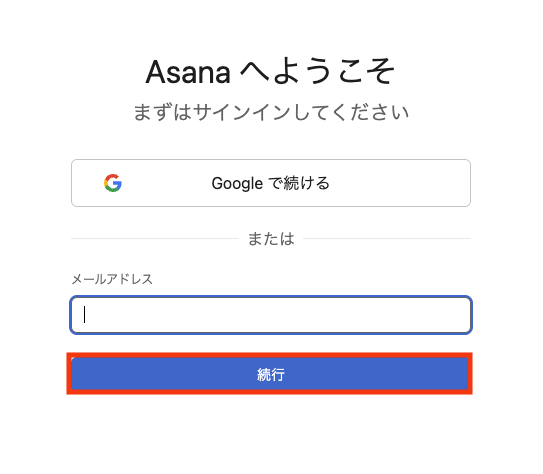
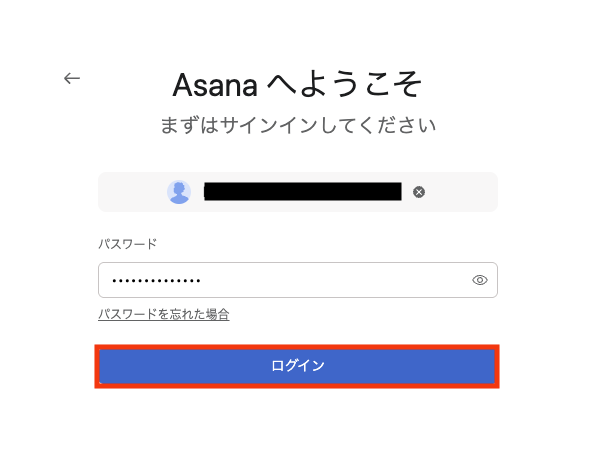
パスワードを入力後、「ログイン」をクリックします。
Clockifyの場合
新規接続を押したあと、アプリのメニュー一覧が表示されるのでClockifyと検索し対象アプリをクリックしてください。

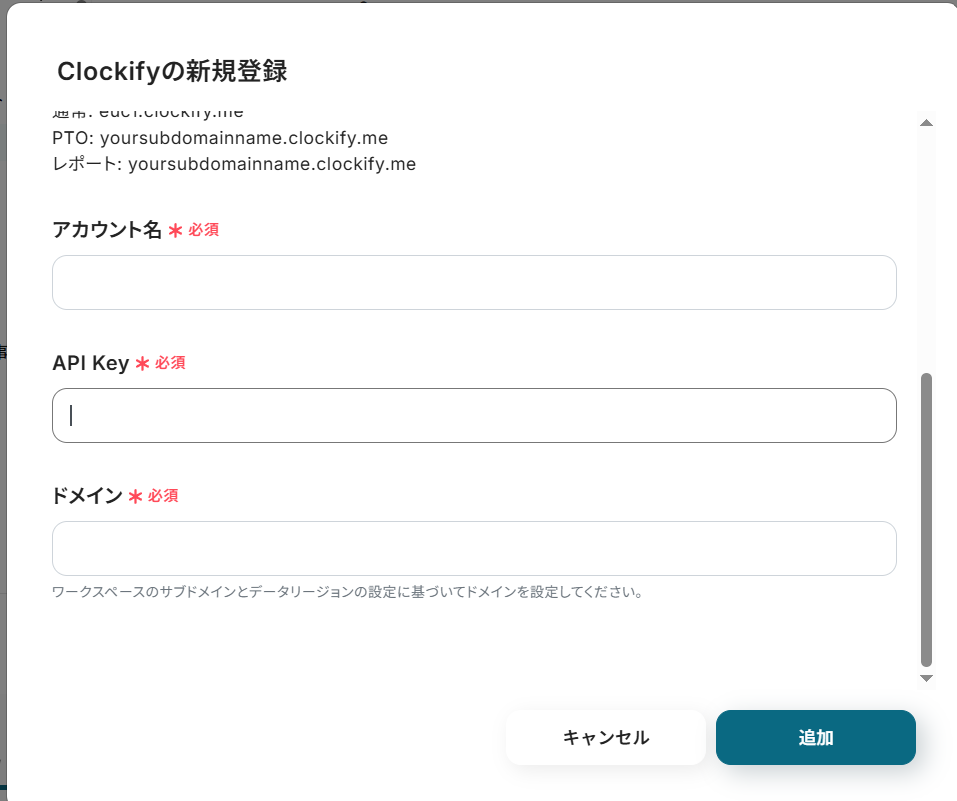
以下の画面が表示されるので、注釈に沿ってアカウント名、API Key、ドメインをそれぞれ入力しましょう。
API Keyの確認方法
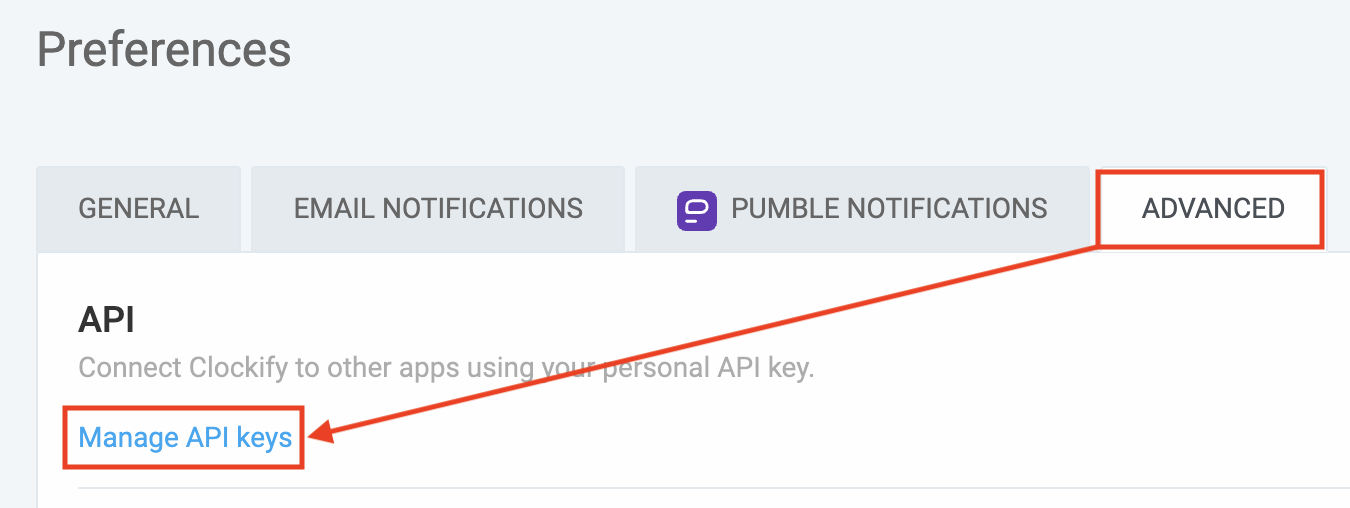
Clockifyにログイン後、右上のプロフィールアイコンから「Preferences」をクリックし、表示される画面で「Advanced」に進みます。
その中にある「Manage API keys」をクリックしましょう。
以下の画面が表示されるので、GENERATE NEWをクリックします。

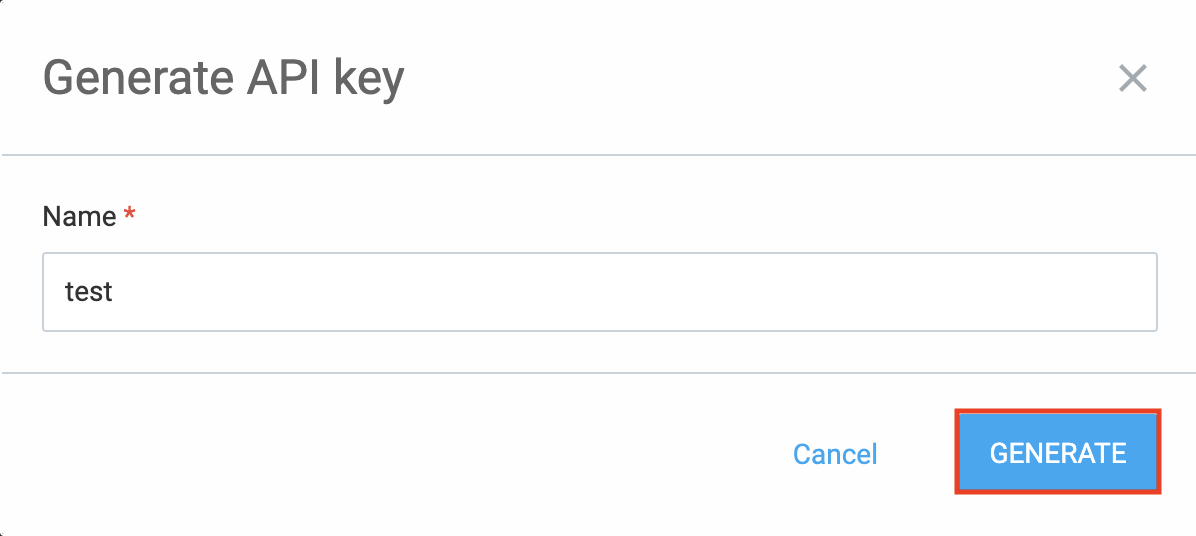
任意の名前でAPI Keyを発行しましょう。
名前を入力したら「GENERATE」をクリックしてください。
作成されたAPI Keyをコピーし、Yoomの操作画面の「API Key」へ貼り付けましょう。
ドメインの確認方法
「ドメイン」には、自分が利用しているClockifyのログインURLに応じて、画面下の注釈を参考に入力します。
例えば、ログインURLが https://app.clockify.me の場合は、api.clockify.me と入力してください。
以上でマイアプリ登録は完了です!
ステップ2: 該当のテンプレートをコピー
ここからいよいよフローの作成に入ります。
簡単に設定できるようテンプレートを用意しているので、まずはコピーします。
Yoomにログイン後、以下バナーの「試してみる」をクリックしてください。
■概要プロジェクト管理にAsana、時間管理にClockifyを利用している際、タスク情報をそれぞれ手作業で入力することに手間を感じていませんか。この二重入力は非効率なだけでなく、入力漏れやミスの原因にもなり得ます。このワークフローを活用すれば、AsanaとClockifyの連携を自動化できます。Asanaで新しいタスクを作成するだけでClockifyにもタスクが自動で追加されるため、こうした課題を削減し、より正確な工数管理を実現します。■このテンプレートをおすすめする方- AsanaとClockifyを併用しており、タスクの手動での二重入力に課題を感じている方
- ClockifyとAsanaを連携させ、タスク作成と工数管理の同期を自動化したい方
- プロジェクトにおけるタスク管理の抜け漏れを防ぎ、業務効率を改善したいと考えている方
■このテンプレートを使うメリット- Asanaへのタスク追加をトリガーにClockifyへ自動でタスクが作成されるため、これまで手作業で行っていた転記作業の時間を短縮できます。
- ClockifyとAsana間の手作業でのデータ入力をなくすことで、タスクの登録漏れや入力ミスといったヒューマンエラーの発生を防ぎます。
■フローボットの流れ- はじめに、AsanaとClockifyをYoomと連携します。
- 次に、トリガーでAsanaを選択し、「特定のプロジェクトに新しいタスクが追加されたら」アクションを設定します。
- 最後に、オペレーションでClockifyを選択し、「Create Task」アクションを設定します。ここでAsanaから取得したタスク名などをマッピングし、Clockifyにタスクを作成するように設定します。
※「トリガー」:フロー起動のきっかけとなるアクション、「オペレーション」:トリガー起動後、フロー内で処理を行うアクション■このワークフローのカスタムポイント- Asanaのトリガー設定では、どのプロジェクトを監視の対象とするか、プロジェクトIDを任意で設定してください。
- Clockifyのオペレーション設定では、作成するタスクの内容(タスク名など)をAsanaから取得したどの情報と紐付けるか、任意で設定してください。
■注意事項- AsanaとClockifyのそれぞれとYoomを連携してください。
- トリガーは5分、10分、15分、30分、60分の間隔で起動間隔を選択できます。
- プランによって最短の起動間隔が異なりますので、ご注意ください。
- AsanaとClockifyを併用しており、タスクの手動での二重入力に課題を感じている方
- ClockifyとAsanaを連携させ、タスク作成と工数管理の同期を自動化したい方
- プロジェクトにおけるタスク管理の抜け漏れを防ぎ、業務効率を改善したいと考えている方
- Asanaへのタスク追加をトリガーにClockifyへ自動でタスクが作成されるため、これまで手作業で行っていた転記作業の時間を短縮できます。
- ClockifyとAsana間の手作業でのデータ入力をなくすことで、タスクの登録漏れや入力ミスといったヒューマンエラーの発生を防ぎます。
- はじめに、AsanaとClockifyをYoomと連携します。
- 次に、トリガーでAsanaを選択し、「特定のプロジェクトに新しいタスクが追加されたら」アクションを設定します。
- 最後に、オペレーションでClockifyを選択し、「Create Task」アクションを設定します。ここでAsanaから取得したタスク名などをマッピングし、Clockifyにタスクを作成するように設定します。
- Asanaのトリガー設定では、どのプロジェクトを監視の対象とするか、プロジェクトIDを任意で設定してください。
- Clockifyのオペレーション設定では、作成するタスクの内容(タスク名など)をAsanaから取得したどの情報と紐付けるか、任意で設定してください。
- AsanaとClockifyのそれぞれとYoomを連携してください。
- トリガーは5分、10分、15分、30分、60分の間隔で起動間隔を選択できます。
- プランによって最短の起動間隔が異なりますので、ご注意ください。
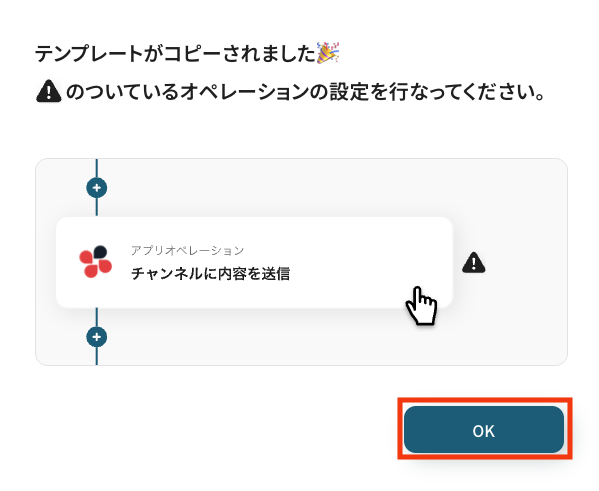
テンプレートがコピーされると、以下のような画面が表示されますので、「OK」をクリックして設定を進めましょう。
ステップ3: Asanaのトリガー設定
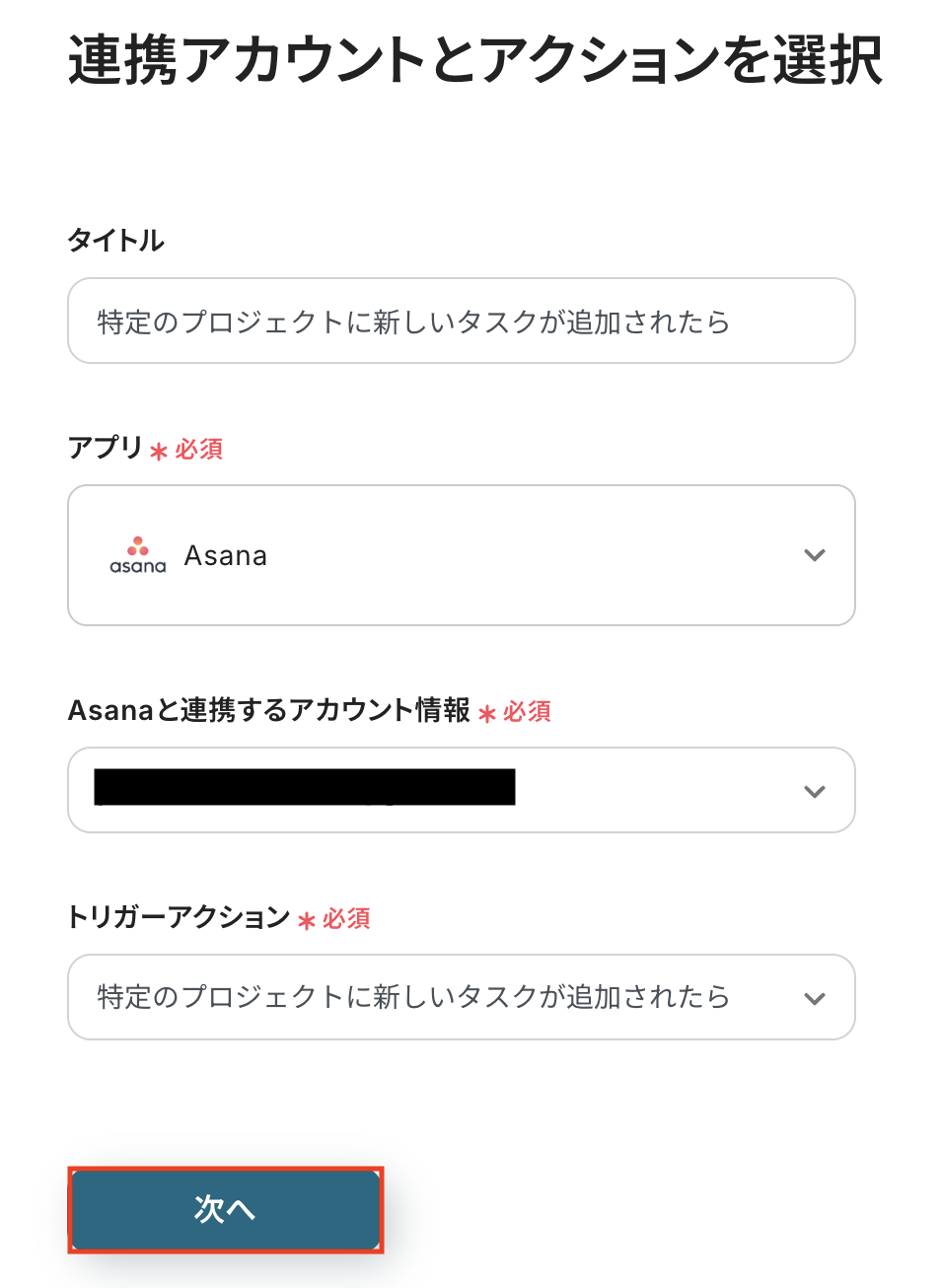
「特定のプロジェクトに新しいタスクが追加されたら」をクリックします。
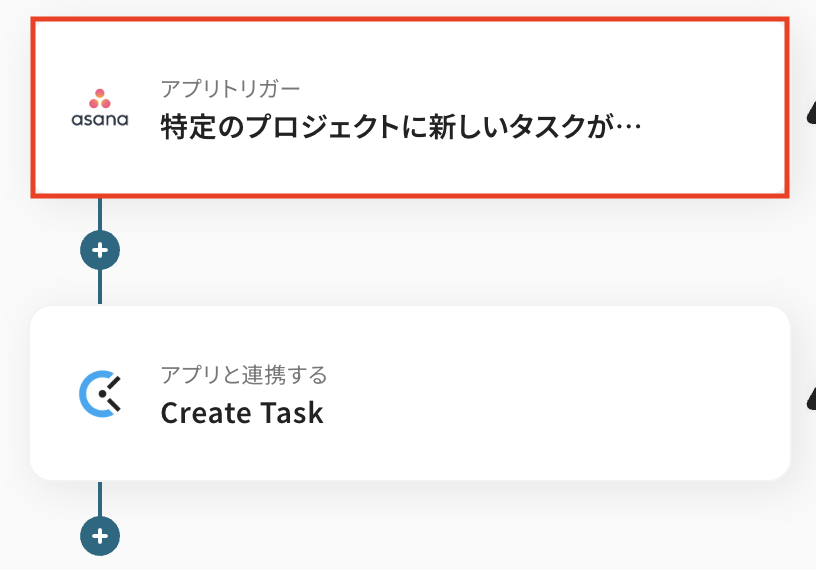
タイトルは任意で変更できます。
アプリとアクションはあらかじめ設定されているため、そのまま内容を確認してください。アカウント情報は基本的にマイアプリ登録で連携したアカウントが選択されています。
Asanaと連携するアカウント情報に問題がなければ、「次へ」をクリックします。
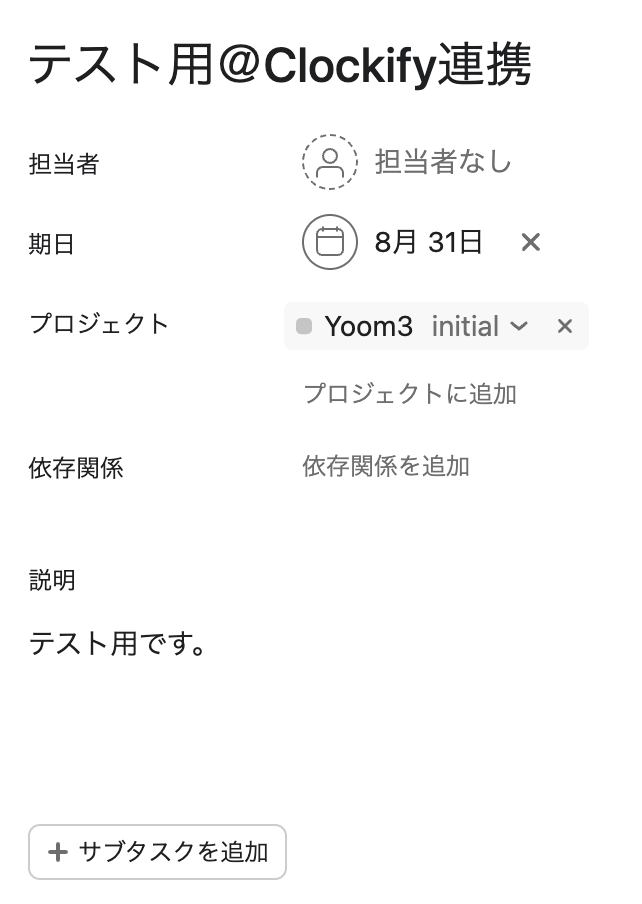
事前準備としてAsanaで特定プロジェクトにタスクを作成しておきましょう。
今回はテスト用に、以下の内容で作成しました。
Yoomの操作画面に戻り、トリガーの設定を行います。
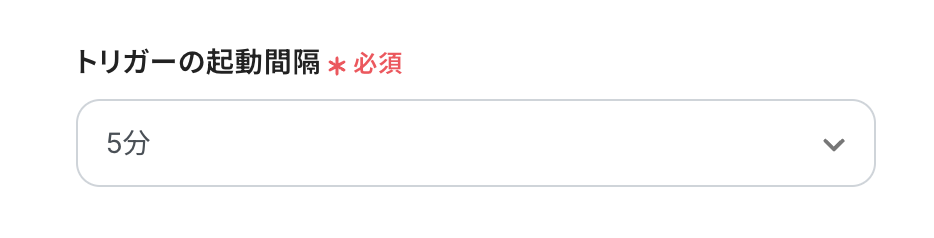
指定した間隔でAsanaをチェックし、トリガーとなるアクション(今回はタスクの作成)を検知すると、フローボットが自動で起動します。
トリガーの起動タイミングは、5分、10分、15分、30分、60分のいずれかで設定できます。
ご利用プランによって、設定できるトリガーの最短間隔が違うので、その点は要チェックです。
なお、基本的にはそのプランの最短の起動間隔にしてお使いいただくことをおすすめします。
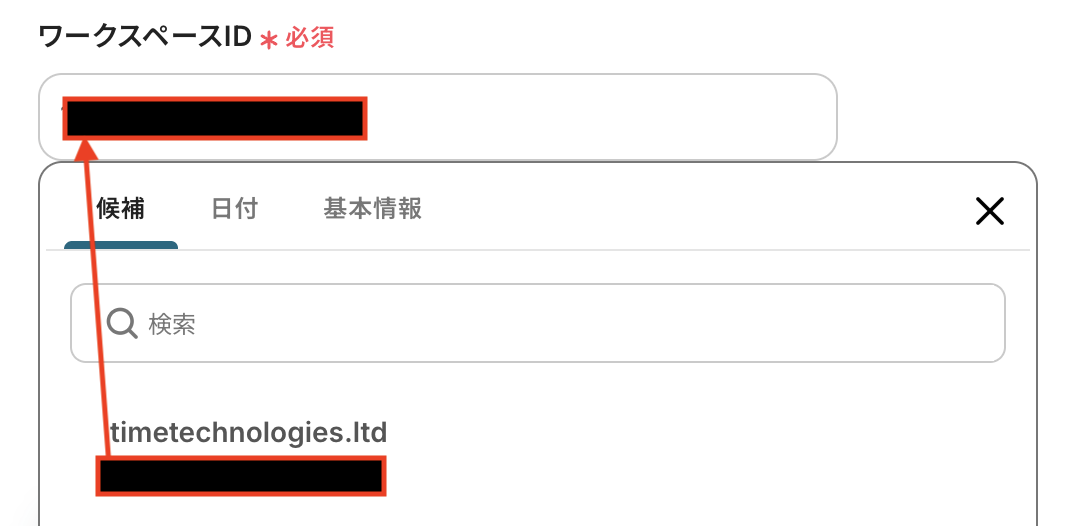
- ワークスペースID
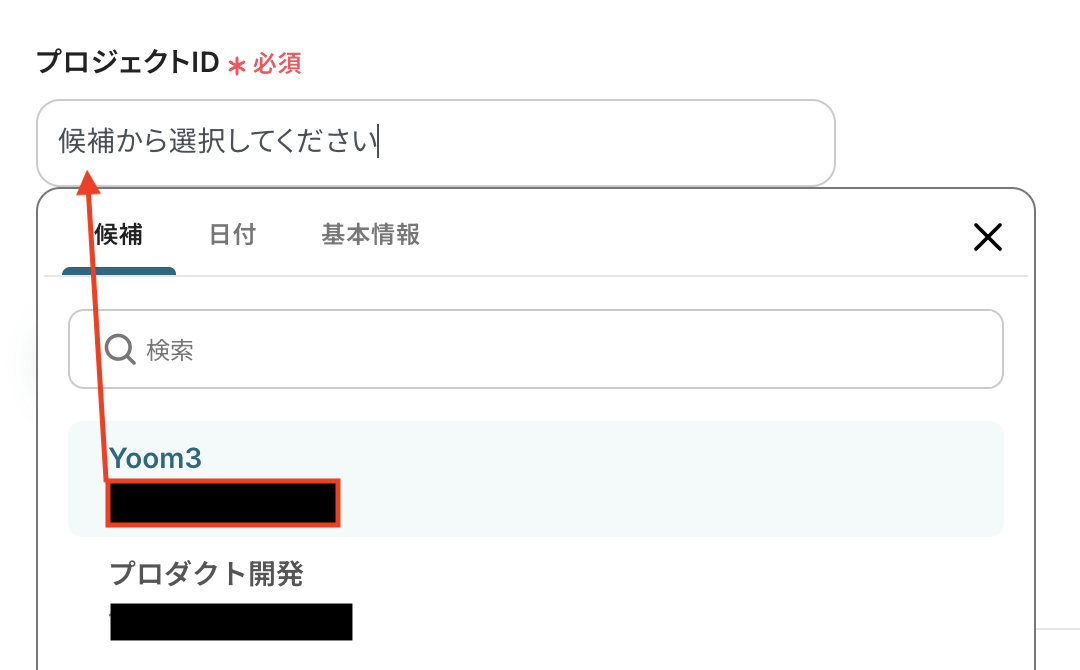
- プロジェクトID
入力欄をクリックすると連携が有効になっているアカウントから候補が表示されるので、対象の項目を選択しましょう。
入力が完了したら、設定内容とトリガーの動作を確認するため「テスト」をクリックします。
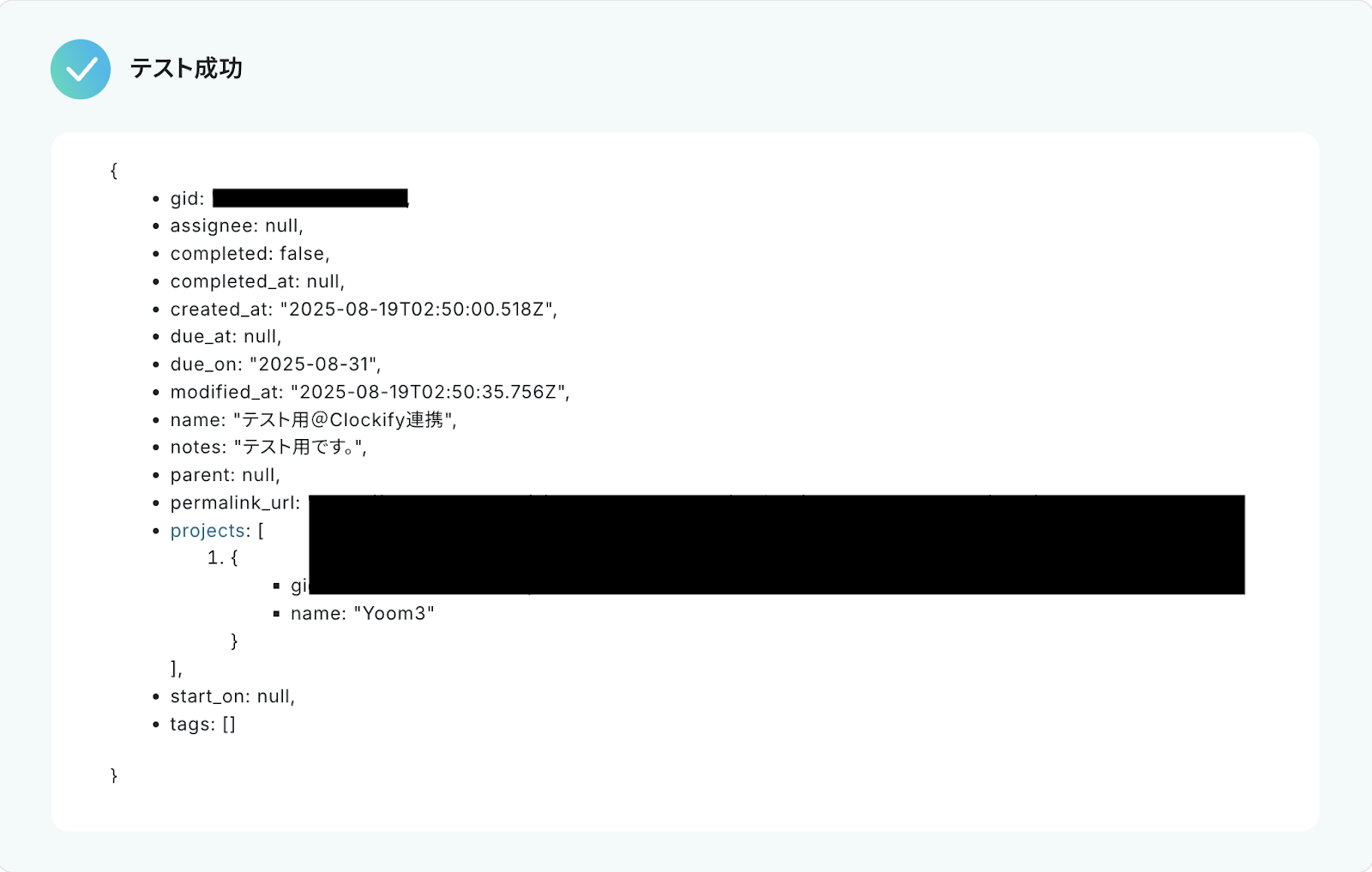
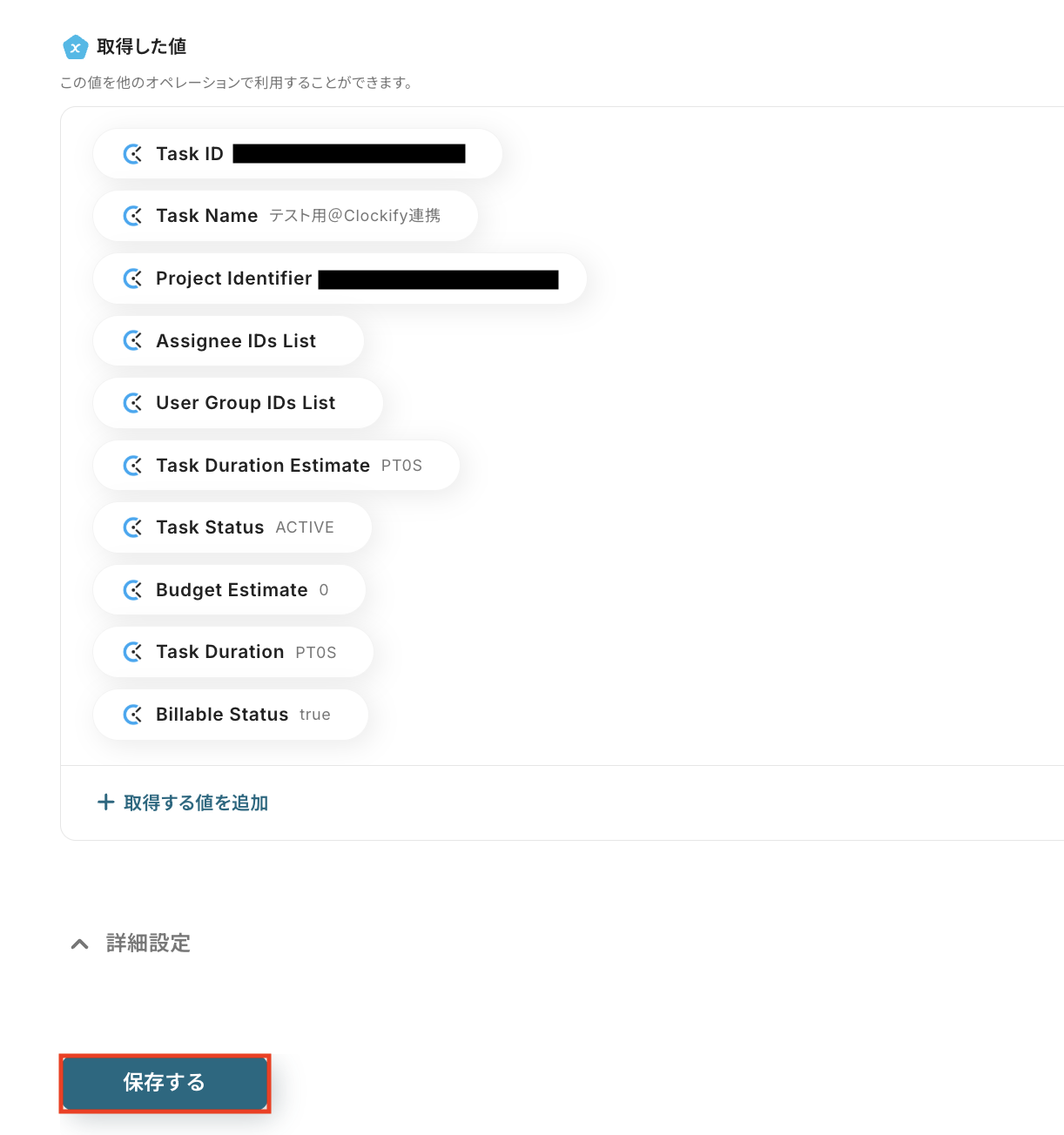
テストに成功すると、Asanaに作成されたタスクに関する情報が一覧で表示されます。
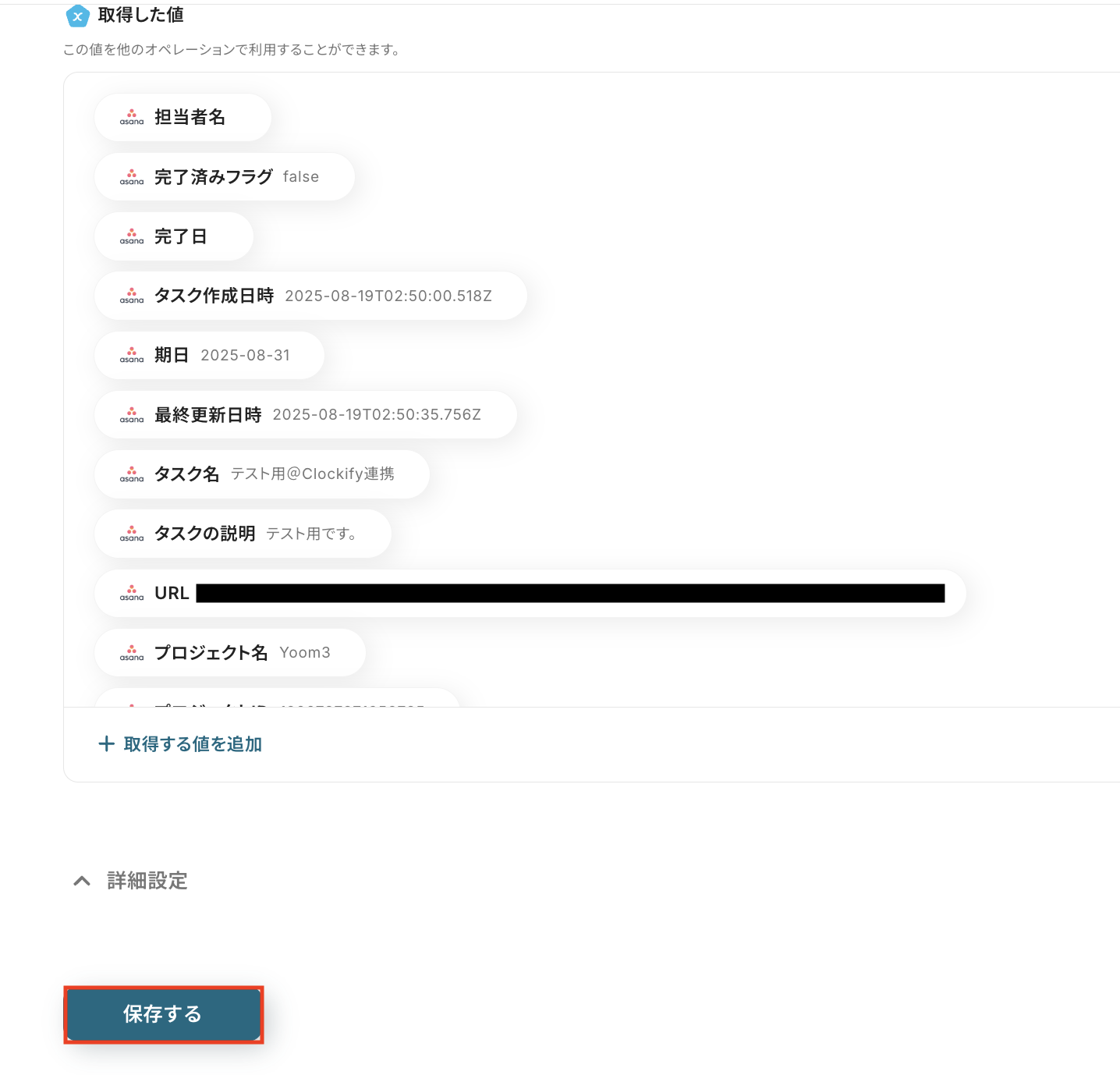
以下の画像の取得した値(=アウトプット)をもとに、Clockifyへタスクの登録が可能です。
内容を確認し、「保存する」をクリックします。
ステップ4: Clockifyのアクション設定
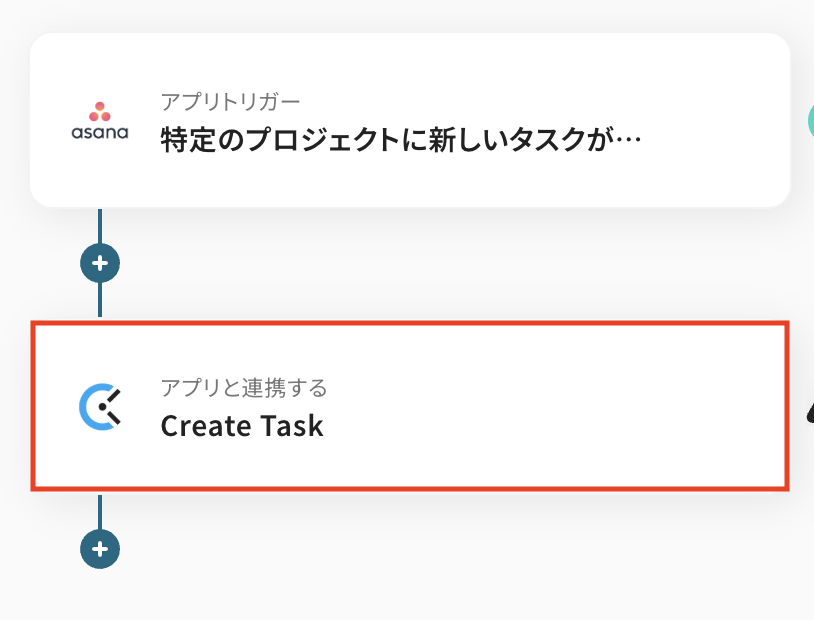
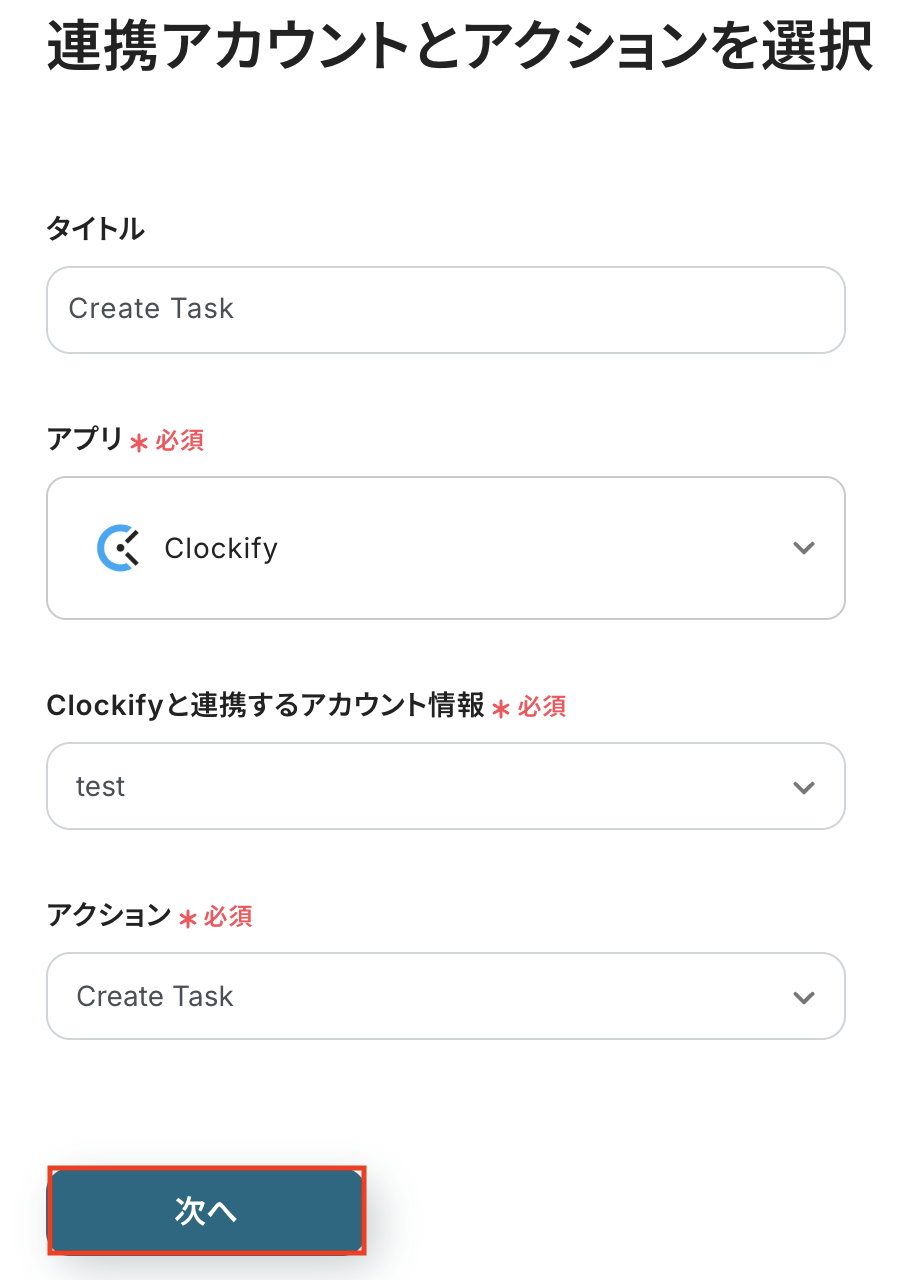
「Create Task」をクリックします。
タイトルは任意で変更できます。
先ほどと同様にアプリとアクションはあらかじめ設定されているため、そのまま内容を確認してください。
Clockifyと連携するアカウント情報に問題がなければ、「次へ」をクリックします。
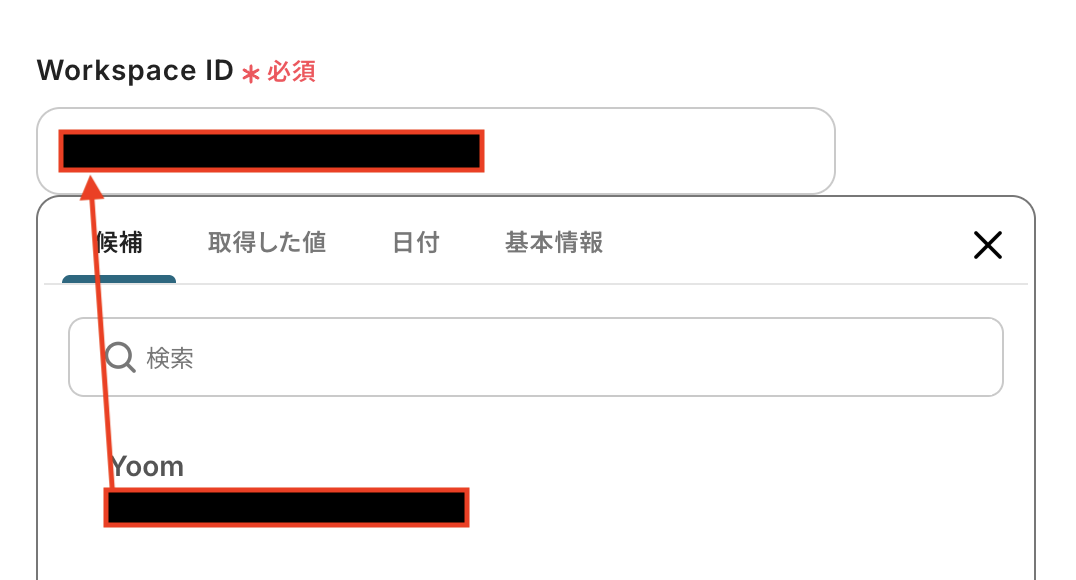
- Workspace ID
- Project ID
入力欄をクリックすると連携が有効になっているアカウントから候補が表示されるので、対象の項目を選択しましょう。
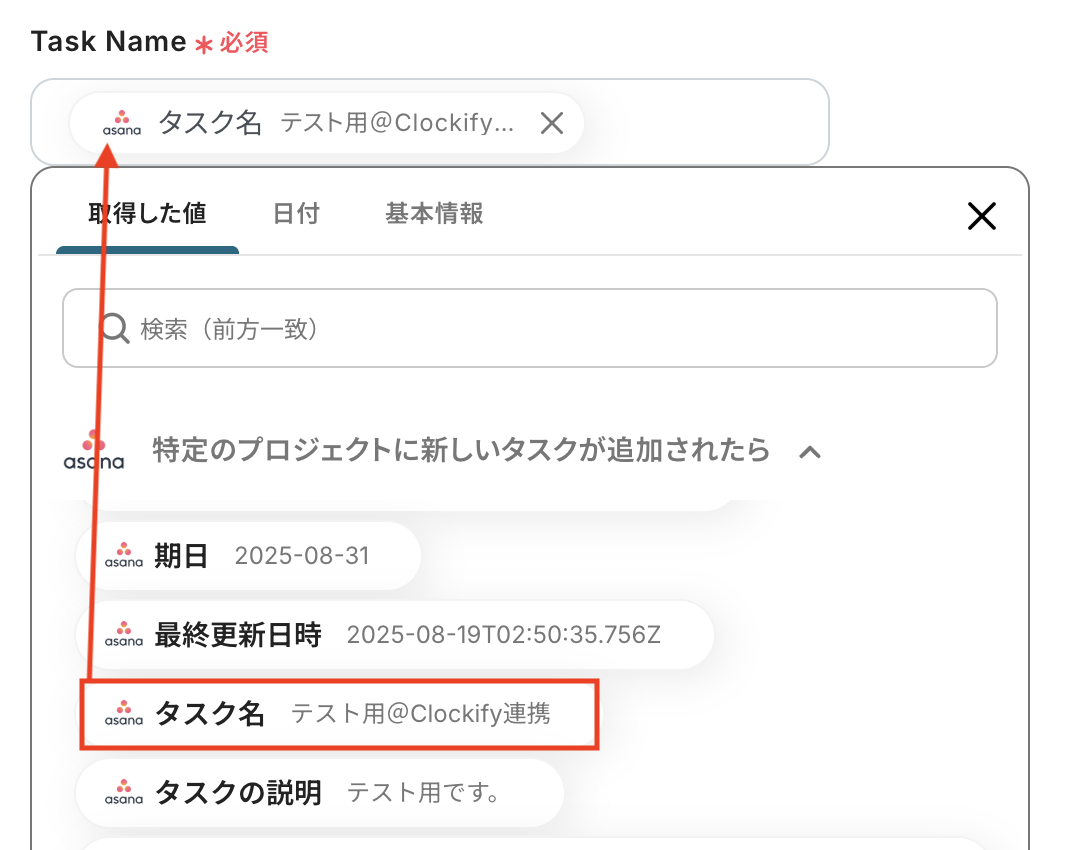
- Task Name
入力欄をクリックすると、前のステップでAsanaから取得済みのアウトプットが表示されるので、選択して入力しましょう。
アウトプットを活用することで、値が固定化されずに毎回最新の情報を反映できます。
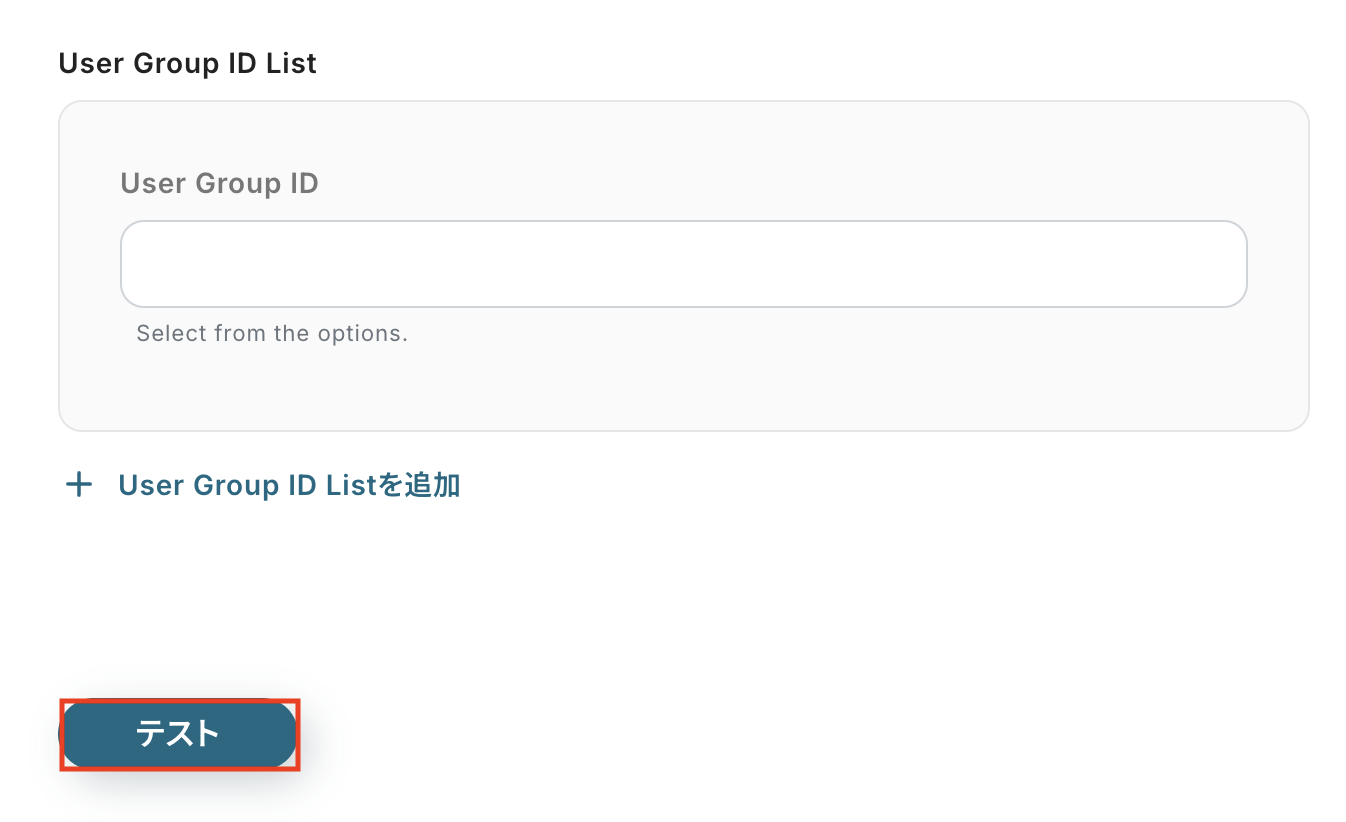
その他の項目もお好みで設定可能です。
注釈を参考に、必要に応じて設定してみてくださいね。
入力が完了したら「テスト」をクリックして、設定した内容でClockifyにタスクが作成されるか確認しましょう。
テストが成功すると、作成されたタスクの情報が一覧で表示されます。
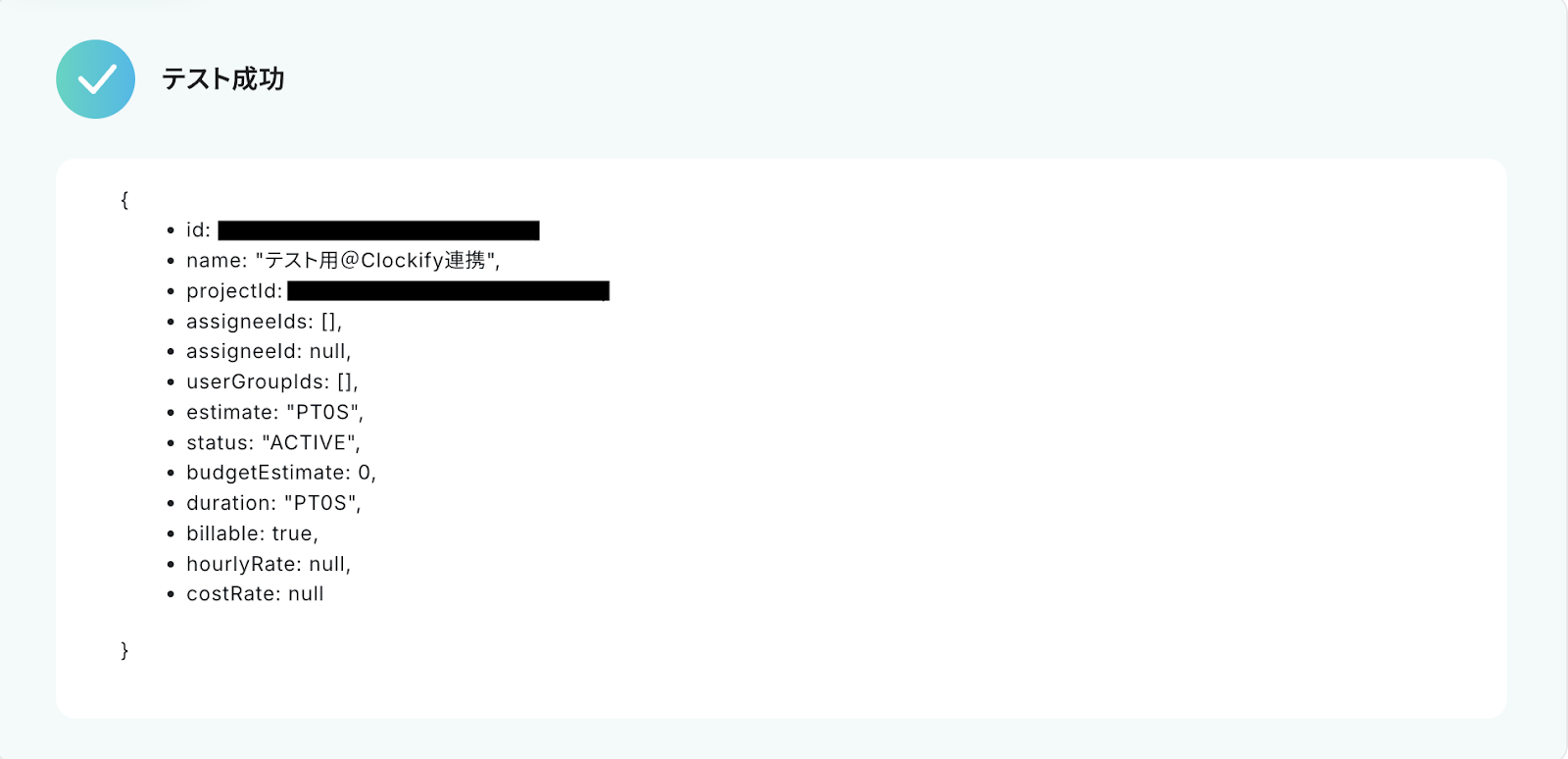
あわせて、Clockifyの画面を開き、指定した内容でタスクが実際に作成されているかを確認してみましょう。
今回は下記の通り作成されていました!

問題がなければYoomの操作画面に戻り、「保存する」をクリックします。
以上ですべての設定が完了しました!
ステップ5: トリガーをONにし、フローが起動するかを確認
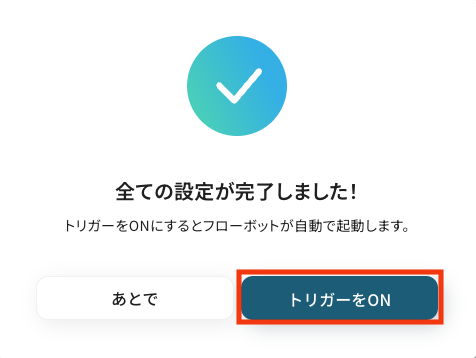
設定が完了すると、画面上に以下のようなメニューが表示されます。
トリガーをONにすることで、Asanaで新しいタスクが作成されたタイミングで、そのタスク情報が自動的にClockifyにも新しいタスクとして追加されるようになります。
実際にAsanaでタスクを作成し、Clockifyにタスクが追加されるかを確認してみましょう。
ClockifyのデータをAsanaに連携したい場合
今回はAsanaからClockifyへデータを連携する方法をご紹介しましたが、逆にClockifyからAsanaへのデータ連携を実施したい場合は、下記のテンプレートも併せてご利用ください。
ClockifyでTaskが作成されたら、Asanaにも追加する
Clockifyで新しいタスクが作成されたタイミングで、そのタスク情報を自動的にAsanaにもタスクとして追加します。
この連携により、時間計測を開始した作業内容を迅速にAsanaのプロジェクトボードに反映させ、チーム全体のタスク状況を素早く可視化できます。
■概要Clockifyで工数管理を行い、Asanaでタスク管理を行っている場合、同じ内容を両方のツールに入力する手間が発生していませんか?この手作業は、入力漏れやミスの原因にもなりかねません。このワークフローは、Clockifyで新しいタスクが作成されると、その情報を基にAsanaへも自動でタスクを追加します。ClockifyとAsanaの連携を自動化し、二重入力の手間を減らします。■このテンプレートをおすすめする方- ClockifyとAsanaを併用しており、二重入力の手間を解消したいと考えている方
- Clockifyでの時間計測とAsanaでのタスク管理をよりスムーズに連携させたい方
- 手作業によるタスクの転記ミスを減らし、プロジェクト管理の精度を高めたい方
■このテンプレートを使うメリット- Clockifyにタスクを登録するだけでAsanaにも自動で反映されるため、手作業での転記作業にかかっていた時間を短縮できます
- ClockifyとAsana間の情報連携が自動化されることで、転記時の入力ミスやタスクの登録漏れといったヒューマンエラーを防ぎます
■フローボットの流れ- はじめに、ClockifyとAsanaをYoomと連携します
- トリガーでClockifyを選択し、「新しいタスクが作成されたら」というアクションを設定します
- 次に、オペレーションでAsanaを選択し、「タスクを追加する」アクションを設定します
- 最後に、Clockifyから取得したタスク名や説明などの情報を、Asanaで追加するタスクの対応する項目に設定します
※「トリガー」:フロー起動のきっかけとなるアクション、「オペレーション」:トリガー起動後、フロー内で処理を行うアクション■このワークフローのカスタムポイント- Asanaにタスクを追加する際、Clockifyから取得したどの情報をどの項目に割り当てるかを任意に設定してください。例えば、Clockifyのタスク名をAsanaのタスク名に、備考をAsanaの説明に設定するなど、連携したい情報に合わせてカスタマイズが可能です
■注意事項- ClockifyとAsanaのそれぞれとYoomを連携してください。
- ClockifyとAsanaを併用しており、二重入力の手間を解消したいと考えている方
- Clockifyでの時間計測とAsanaでのタスク管理をよりスムーズに連携させたい方
- 手作業によるタスクの転記ミスを減らし、プロジェクト管理の精度を高めたい方
- Clockifyにタスクを登録するだけでAsanaにも自動で反映されるため、手作業での転記作業にかかっていた時間を短縮できます
- ClockifyとAsana間の情報連携が自動化されることで、転記時の入力ミスやタスクの登録漏れといったヒューマンエラーを防ぎます
- はじめに、ClockifyとAsanaをYoomと連携します
- トリガーでClockifyを選択し、「新しいタスクが作成されたら」というアクションを設定します
- 次に、オペレーションでAsanaを選択し、「タスクを追加する」アクションを設定します
- 最後に、Clockifyから取得したタスク名や説明などの情報を、Asanaで追加するタスクの対応する項目に設定します
- Asanaにタスクを追加する際、Clockifyから取得したどの情報をどの項目に割り当てるかを任意に設定してください。例えば、Clockifyのタスク名をAsanaのタスク名に、備考をAsanaの説明に設定するなど、連携したい情報に合わせてカスタマイズが可能です
- ClockifyとAsanaのそれぞれとYoomを連携してください。
Clockifyで特定条件に合うTaskが作成されたら、Asanaにも追加する
Clockifyで作成されたタスクのうち、「特定のプロジェクトに紐づくタスク」や「特定のクライアントに関連するタスク」など、あらかじめ設定した条件を満たすものだけをAsanaに自動で追加します。
これにより、Asana上のタスク情報を整理し、プロジェクト管理に必要な情報のみを効率的に集約することが可能です。
■概要時間管理にClockify、タスク管理にAsanaを利用しているものの、それぞれの情報を手作業で転記する手間や入力ミスに悩んでいませんか。このワークフローは、Clockifyで特定の条件に合致するタスクが作成された際に、自動でAsanaにもタスクを追加します。ClockifyとAsanaの連携を自動化することで、これまで手作業で行っていたタスク登録の手間を減らし、よりスムーズなプロジェクト管理を実現します。■このテンプレートをおすすめする方- ClockifyとAsanaを併用しており、二重入力の手間をなくしたいと考えている方
- Clockifyで記録したタスク情報を、ミスを防いでAsanaに連携させたいプロジェクトマネージャーの方
- タスク管理に関する定型業務を自動化し、チーム全体の生産性を向上させたい方
■このテンプレートを使うメリット- Clockifyでタスクが作成されると自動でAsanaにタスクが追加されるため、これまで転記作業に費やしていた時間を短縮できます
- 手作業によるタスクの登録漏れや、情報の入力間違いといったヒューマンエラーを防ぎ、データ管理の正確性を高めます
■フローボットの流れ- はじめに、ClockifyとAsanaをYoomと連携します
- 次に、トリガーでClockifyを選択し、「新しいタスクが作成されたら」というアクションを設定します
- 次に、オペレーションで分岐機能を設定し、特定の条件に合致したタスクの場合のみ、後続の処理に進むように設定します
- 最後に、オペレーションでAsanaの「タスクを追加」アクションを設定し、Clockifyから取得した情報をもとにタスクを作成します
※「トリガー」:フロー起動のきっかけとなるアクション、「オペレーション」:トリガー起動後、フロー内で処理を行うアクション■このワークフローのカスタムポイント- 分岐機能では、Asanaに連携したいタスクの条件を任意で設定してください。例えば、「特定のプロジェクトに紐づくタスクのみ」といった条件での絞り込みが可能です
- Asanaに追加するタスク情報も自由にカスタマイズが可能です。Clockifyのタスク名をAsanaのタスク名として設定したり、担当者やプロジェクトを任意で指定したりできます
■注意事項- ClockifyとAsanaのそれぞれとYoomを連携してください。
- 分岐はパーソナルプラン以上のプランでご利用いただける機能(オペレーション)となっております。フリープランの場合は設定しているフローボットのオペレーションはエラーとなりますので、ご注意ください。
- パーソナルプランなどの有料プランは、2週間の無料トライアルを行うことが可能です。無料トライアル中には制限対象のアプリや機能(オペレーション)を使用することができます。詳しくは、料金プランのページをご参照ください。
- ClockifyとAsanaを併用しており、二重入力の手間をなくしたいと考えている方
- Clockifyで記録したタスク情報を、ミスを防いでAsanaに連携させたいプロジェクトマネージャーの方
- タスク管理に関する定型業務を自動化し、チーム全体の生産性を向上させたい方
- Clockifyでタスクが作成されると自動でAsanaにタスクが追加されるため、これまで転記作業に費やしていた時間を短縮できます
- 手作業によるタスクの登録漏れや、情報の入力間違いといったヒューマンエラーを防ぎ、データ管理の正確性を高めます
- はじめに、ClockifyとAsanaをYoomと連携します
- 次に、トリガーでClockifyを選択し、「新しいタスクが作成されたら」というアクションを設定します
- 次に、オペレーションで分岐機能を設定し、特定の条件に合致したタスクの場合のみ、後続の処理に進むように設定します
- 最後に、オペレーションでAsanaの「タスクを追加」アクションを設定し、Clockifyから取得した情報をもとにタスクを作成します
- 分岐機能では、Asanaに連携したいタスクの条件を任意で設定してください。例えば、「特定のプロジェクトに紐づくタスクのみ」といった条件での絞り込みが可能です
- Asanaに追加するタスク情報も自由にカスタマイズが可能です。Clockifyのタスク名をAsanaのタスク名として設定したり、担当者やプロジェクトを任意で指定したりできます
- ClockifyとAsanaのそれぞれとYoomを連携してください。
- 分岐はパーソナルプラン以上のプランでご利用いただける機能(オペレーション)となっております。フリープランの場合は設定しているフローボットのオペレーションはエラーとなりますので、ご注意ください。
- パーソナルプランなどの有料プランは、2週間の無料トライアルを行うことが可能です。無料トライアル中には制限対象のアプリや機能(オペレーション)を使用することができます。詳しくは、料金プランのページをご参照ください。
AsanaやClockifyを活用したその他の自動化テンプレート
Yoomでは、AsanaとClockifyに関しての様々な業務効率化テンプレートを提供しています。
AsanaとClockifyでの操作をトリガーに、様々な業務工程を自動化することで業務の効率化と人的ミスの削減が可能です。
ご自身の業務に合わせて、これらのテンプレートもぜひ活用してみてくださいね!
Asanaを使った便利な自動化例
Asanaでタスクが追加されたらタスクの期日をGoogleカレンダーに登録したり、完了した際にSlackに通知したりと、タスク管理と情報連携を自動化できます。
■概要Asanaで管理しているタスクの進捗状況を、報告などのためにGoogle スプレッドシートへ手作業で転記していませんか。この作業は手間がかかるだけでなく、情報の更新漏れや入力ミスが発生する原因にもなり得ます。このワークフローを活用すれば、Asanaでタスクが作成・更新されると、その情報が自動でGoogle スプレッドシートに同期されるため、タスク管理を一元化し、より効率的な運用を実現します。
■このテンプレートをおすすめする方- AsanaとGoogle スプレッドシートを併用し、タスクの手動転記に手間を感じている方
- Asanaのタスク情報をリアルタイムで関係者に共有する仕組みを構築したいプロジェクト管理者の方
- 二重入力によるミスをなくし、タスクデータを一元管理したいチームリーダーの方
■このテンプレートを使うメリット- Asanaでタスクが追加・更新されるたびに自動で同期されるため、手動での転記作業にかかる時間を削減できます。
- 手作業による情報の転記が不要になることで、入力ミスや更新漏れといったヒューマンエラーを防ぎます。
■フローボットの流れ- はじめに、AsanaとGoogle スプレッドシートをYoomに連携します。
- 次に、トリガーでAsanaを選択し、「特定のプロジェクトでタスクが作成・更新されたら」を設定します。
- 次に、オペレーションでGoogle スプレッドシートの「すでに登録されているタスクを検索」を設定します。
- 最後に、検索結果に応じて、新規タスクの場合は「シートにタスクを追加」を、既存タスクの場合は「タスクを更新」を実行するよう設定します。
※「トリガー」:フロー起動のきっかけとなるアクション、「オペレーション」:トリガー起動後、フロー内で処理を行うアクション
■このワークフローのカスタムポイント- Asanaのトリガー設定では、同期の対象としたいワークスペースIDやプロジェクトIDを任意で設定してください。
- Google スプレッドシートの各オペレーションでは、同期先のシートIDやタブ名を任意で指定してください。
- 新規タスクの追加と既存タスクの更新を振り分ける分岐の条件は、運用に合わせて自由にカスタマイズが可能です。
■注意事項- Google スプレッドシート、AsanaのそれぞれとYoomを連携してください。
- トリガーは5分、10分、15分、30分、60分の間隔で起動間隔を選択できます。プランによって最短の起動間隔が異なりますので、ご注意ください。
- 分岐はパーソナルプラン以上のプランでご利用いただける機能(オペレーション)となっております。フリープランの場合は設定しているフローボットのオペレーションはエラーとなりますので、ご注意ください。
- パーソナルプランなどの有料プランは、2週間の無料トライアルを行うことが可能です。無料トライアル中には制限対象のアプリや機能(オペレーション)を使用することができます。詳しくは、料金プランのページをご参照ください。
■概要Asanaでのタスク管理において、毎日期日を確認しチームにリマインドする作業に手間を感じていませんか?手作業での通知は、対応漏れや遅延の原因になることもあります。このワークフローを活用すれば、毎日決まった時間にAsanaから期日を迎えたタスクを自動で取得し、ChatGPTが作成したメッセージをSlackに通知する一連の流れを自動化できます。タスク管理とチームへの情報共有を円滑に進めることが可能です。
■このテンプレートをおすすめする方- Asanaで多数のタスクを管理しており、期日のリマインドに手間を感じている方
- 毎日のタスク確認漏れを防ぎ、チームへの情報共有を自動化したいプロジェクトリーダーの方
- ChatGPTを活用し、リマインド通知などの定型的な文章作成を効率化したい方
■このテンプレートを使うメリット- 毎日決まった時間にAsanaのタスクを自動で確認しSlackへ通知するため、これまで手作業で行っていたリマインド業務の時間を短縮できます。
- 手作業によるタスクの見落としや通知漏れを防ぎ、チームメンバーへ期日情報を正確に共有することでヒューマンエラーのリスクを軽減します。
■フローボットの流れ- はじめに、Asana、ChatGPT、SlackをYoomと連携します。
- 次に、トリガーでスケジュールトリガーを選択し、毎日決まった時間などにフローが起動するよう設定します。
- 次に、オペレーションでAsanaの「特定のプロジェクトで期日を過ぎたタスクの一覧を取得」アクションを設定します。
- 次に、オペレーションでChatGPTの「テキストを生成」アクションを設定し、取得したタスク情報を元にSlackへ通知するメッセージを作成します。
- 最後に、オペレーションでSlackの「チャンネルにメッセージを送る」アクションを設定し、生成したメッセージを指定のチャンネルに送信します。
※「トリガー」:フロー起動のきっかけとなるアクション、「オペレーション」:トリガー起動後、フロー内で処理を行うアクション
■このワークフローのカスタムポイント- スケジュールトリガーは、フローを起動したい曜日や時間などを任意で設定してください。
- Asanaでタスクを取得するアクションでは、対象としたいワークスペースIDやプロジェクトIDを任意で設定可能です。
- ChatGPTでテキストを生成するアクションでは、生成したいメッセージの指示となるプロンプトや、使用するモデルなどを任意で設定できます。
- Slackへメッセージを送信するアクションでは、通知先のチャンネルやメッセージ内容を任意で設定してください。
■注意事項- Asana、ChatGPT、SlackそれぞれとYoomのアカウント連携が必要です。
- ChatGPT(OpenAI)のアクションを実行するには、OpenAIのAPI有料プランの契約が必要です。(APIが使用されたときに支払いができる状態)
- ChatGPTのAPI利用はOpenAI社が有料で提供しており、API疎通時のトークンにより従量課金される仕組みとなっています。そのため、API使用時にお支払いが行える状況でない場合エラーが発生しますのでご注意ください。
■概要Asanaでタスクを管理していても、自身のスケジュールはGoogleカレンダーで管理しているという方は多いのではないでしょうか。しかし、タスクが追加されるたびに手動でカレンダーに期日を登録するのは手間がかかり、登録漏れが原因で対応が遅れてしまうこともあります。このワークフローを活用すれば、Asanaの特定のプロジェクトにタスクを追加するだけで、自動でタスクの期日をGoogleカレンダーに登録できるため、タスクとスケジュールの管理をスムーズに連携させることが可能です。
■このテンプレートをおすすめする方- AsanaとGoogleカレンダーを併用し、タスクの二重入力に手間を感じている方
- タスクの期日をカレンダーに登録し忘れることによる、対応漏れを防ぎたいプロジェクト管理者の方
- 手作業による転記を減らし、タスクとスケジュール管理を効率化したいと考えている方
■このテンプレートを使うメリット- Asanaにタスクが追加されると自動でGoogleカレンダーに予定が登録されるため、これまで手作業に費やしていた時間を短縮することができます。
- 手作業での転記による日付の間違いや登録漏れといったヒューマンエラーを防ぎ、期日管理を実現します。
■フローボットの流れ- はじめに、AsanaとGoogleカレンダーをYoomと連携します。
- 次に、トリガーでAsanaを選択し、「特定のセクションに新しいタスクが追加されたら」を設定します。
- オペレーションで、追加されたタスクの詳細な情報を取得するために、Asanaの「タスクの詳細を取得」と「ユーザー情報を取得」を設定します。
- 続いて、オペレーションの「計算処理」を用いて、Googleカレンダーに登録する予定の終了日を作成します。
- 最後に、オペレーションでGoogleカレンダーの「予定を作成」を選択し、Asanaから取得した情報を元に予定を作成するよう設定します。
※「トリガー」:フロー起動のきっかけとなるアクション、「オペレーション」:トリガー起動後、フロー内で処理を行うアクション
■このワークフローのカスタムポイント- Asanaのトリガー設定では、タスクの追加を検知する対象のプロジェクトやセクションを任意で設定してください。
- Googleカレンダーに予定を作成する際、タイトルや説明欄に連携する情報は、Asanaのタスク名や担当者名など、任意の内容に設定することが可能です。
■注意事項- Asana、GoogleカレンダーのそれぞれとYoomを連携してください。
- トリガーは5分、10分、15分、30分、60分の間隔で起動間隔を選択できます。
- プランによって最短の起動間隔が異なりますので、ご注意ください。
■概要Asanaでのタスク管理において、完了報告やチームへの進捗共有を手作業で行うことに手間を感じていませんか?特に複数人が関わるプロジェクトでは、タスクの完了をスムーズに共有することが重要ですが、都度Slackに投稿するのは面倒であり、共有漏れのリスクも伴います。このワークフローを活用すれば、Asanaで特定のタスクが完了した際に、その内容を自動でSlackに通知できるため、チーム内の情報共有を円滑にし、プロジェクトの進行をスムーズにします。
■このテンプレートをおすすめする方- AsanaとSlackを併用し、タスクの進捗報告を効率化したいプロジェクトマネージャーの方
- 手作業によるAsanaからSlackへの完了報告で、共有漏れや遅延を防ぎたいチームリーダーの方
- チーム内の情報共有を円滑にし、プロジェクト管理の生産性を高めたいと考えている方
■このテンプレートを使うメリット- Asanaでタスクが完了すると自動でSlackに通知されるため、手動での報告作業が減り、時間を節約できます。
- 報告漏れや内容の間違いといったヒューマンエラーを防ぎ、チーム全体へ情報をスムーズに共有できます。
■フローボットの流れ- はじめに、AsanaとSlackをYoomに連携します。
- 次に、トリガーでAsanaを選択し、「特定のプロジェクトのタスクが完了したら」というアクションを設定します。
- 最後に、オペレーションでSlackの「slackに通知する」アクションを設定し、Asanaから受け取ったタスク情報を指定のチャンネルに通知します。
※「トリガー」:フロー起動のきっかけとなるアクション、「オペレーション」:トリガー起動後、フロー内で処理を行うアクション
■このワークフローのカスタムポイント- Asanaのトリガー設定では、通知の対象としたいプロジェクトを任意で設定してください。
- Slackへの通知オペレーションでは、タスク名や担当者名など、通知に含める情報を任意で設定できます。
■注意事項- Asana、SlackのそれぞれとYoomを連携してください。
- トリガーは5分、10分、15分、30分、60分の間隔で起動間隔を選択できます。
- プランによって最短の起動間隔が異なりますので、ご注意ください。
■概要
Asanaでタスクを管理し、Googleカレンダーでスケジュールを調整する際、手作業での情報転記に手間を感じていないでしょうか。
このワークフローは、Asanaに新しいタスクが追加されると、その説明文をAIが自動で要約し、Googleカレンダーに予定として登録するため、こうした課題を解消します。GoogleカレンダーとAsana間の連携を自動化することで、二重入力の手間を省き、タスク管理とスケジュール調整を効率化します。
■このテンプレートをおすすめする方
- AsanaとGoogleカレンダーを併用し、タスクの転記作業を効率化したい方
- GoogleカレンダーとAsana間の連携を手作業で行っており、入力ミスや漏れに課題を感じる方
- プロジェクトのタスク管理と個人のスケジュール管理をよりスムーズに連携させたい方
■このテンプレートを使うメリット
- Asanaにタスクを追加するだけでGoogleカレンダーへ自動で予定が登録されるため、これまで手作業で行っていた転記の時間を短縮できます
- 手作業による情報転記がなくなるので、タスク内容の記載ミスや登録漏れといったヒューマンエラーを防ぎ、情報の正確性を保つことに繋がります
■フローボットの流れ
- はじめに、AsanaとGoogleカレンダーをYoomと連携します
- 次に、トリガーでAsanaを選択し、「特定のプロジェクトに新しいタスクが追加されたら」というアクションを設定します
- 次に、オペレーションでAI機能を選択し、「要約する」アクションを設定して、トリガーで取得したタスクの説明文などを要約します
- 最後に、オペレーションでGoogleカレンダーの「予定を作成」アクションを設定し、要約した内容やタスク名などを登録します
※「トリガー」:フロー起動のきっかけとなるアクション、「オペレーション」:トリガー起動後、フロー内で処理を行うアクション
■このワークフローのカスタムポイント
- Asanaのトリガー設定では、通知の起点としたいワークスペースIDやプロジェクトIDを任意で設定してください
- AI機能のオペレーションでは、要約対象の文章にAsanaから取得したタスク名や説明文などを変数として設定でき、要約の条件も自由にカスタマイズが可能です
- Googleカレンダーへの予定作成では、予定のタイトルや説明欄、日時などにAsanaから取得した情報やAIによる要約結果を変数として設定できます
■注意事項
- Asana、GoogleカレンダーのそれぞれとYoomを連携してください。
- トリガーは5分、10分、15分、30分、60分の間隔で起動間隔を選択できます。
- プランによって最短の起動間隔が異なりますので、ご注意ください。

■このテンプレートをおすすめする方
- AsanaとGoogle スプレッドシートを併用し、タスクの手動転記に手間を感じている方
- Asanaのタスク情報をリアルタイムで関係者に共有する仕組みを構築したいプロジェクト管理者の方
- 二重入力によるミスをなくし、タスクデータを一元管理したいチームリーダーの方
■このテンプレートを使うメリット
- Asanaでタスクが追加・更新されるたびに自動で同期されるため、手動での転記作業にかかる時間を削減できます。
- 手作業による情報の転記が不要になることで、入力ミスや更新漏れといったヒューマンエラーを防ぎます。
■フローボットの流れ
- はじめに、AsanaとGoogle スプレッドシートをYoomに連携します。
- 次に、トリガーでAsanaを選択し、「特定のプロジェクトでタスクが作成・更新されたら」を設定します。
- 次に、オペレーションでGoogle スプレッドシートの「すでに登録されているタスクを検索」を設定します。
- 最後に、検索結果に応じて、新規タスクの場合は「シートにタスクを追加」を、既存タスクの場合は「タスクを更新」を実行するよう設定します。
■このワークフローのカスタムポイント
- Asanaのトリガー設定では、同期の対象としたいワークスペースIDやプロジェクトIDを任意で設定してください。
- Google スプレッドシートの各オペレーションでは、同期先のシートIDやタブ名を任意で指定してください。
- 新規タスクの追加と既存タスクの更新を振り分ける分岐の条件は、運用に合わせて自由にカスタマイズが可能です。
■注意事項
- Google スプレッドシート、AsanaのそれぞれとYoomを連携してください。
- トリガーは5分、10分、15分、30分、60分の間隔で起動間隔を選択できます。プランによって最短の起動間隔が異なりますので、ご注意ください。
- 分岐はパーソナルプラン以上のプランでご利用いただける機能(オペレーション)となっております。フリープランの場合は設定しているフローボットのオペレーションはエラーとなりますので、ご注意ください。
- パーソナルプランなどの有料プランは、2週間の無料トライアルを行うことが可能です。無料トライアル中には制限対象のアプリや機能(オペレーション)を使用することができます。詳しくは、料金プランのページをご参照ください。

- Asanaで多数のタスクを管理しており、期日のリマインドに手間を感じている方
- 毎日のタスク確認漏れを防ぎ、チームへの情報共有を自動化したいプロジェクトリーダーの方
- ChatGPTを活用し、リマインド通知などの定型的な文章作成を効率化したい方
- 毎日決まった時間にAsanaのタスクを自動で確認しSlackへ通知するため、これまで手作業で行っていたリマインド業務の時間を短縮できます。
- 手作業によるタスクの見落としや通知漏れを防ぎ、チームメンバーへ期日情報を正確に共有することでヒューマンエラーのリスクを軽減します。
- はじめに、Asana、ChatGPT、SlackをYoomと連携します。
- 次に、トリガーでスケジュールトリガーを選択し、毎日決まった時間などにフローが起動するよう設定します。
- 次に、オペレーションでAsanaの「特定のプロジェクトで期日を過ぎたタスクの一覧を取得」アクションを設定します。
- 次に、オペレーションでChatGPTの「テキストを生成」アクションを設定し、取得したタスク情報を元にSlackへ通知するメッセージを作成します。
- 最後に、オペレーションでSlackの「チャンネルにメッセージを送る」アクションを設定し、生成したメッセージを指定のチャンネルに送信します。
■このワークフローのカスタムポイント
- スケジュールトリガーは、フローを起動したい曜日や時間などを任意で設定してください。
- Asanaでタスクを取得するアクションでは、対象としたいワークスペースIDやプロジェクトIDを任意で設定可能です。
- ChatGPTでテキストを生成するアクションでは、生成したいメッセージの指示となるプロンプトや、使用するモデルなどを任意で設定できます。
- Slackへメッセージを送信するアクションでは、通知先のチャンネルやメッセージ内容を任意で設定してください。
- Asana、ChatGPT、SlackそれぞれとYoomのアカウント連携が必要です。
- ChatGPT(OpenAI)のアクションを実行するには、OpenAIのAPI有料プランの契約が必要です。(APIが使用されたときに支払いができる状態)
- ChatGPTのAPI利用はOpenAI社が有料で提供しており、API疎通時のトークンにより従量課金される仕組みとなっています。そのため、API使用時にお支払いが行える状況でない場合エラーが発生しますのでご注意ください。

- AsanaとGoogleカレンダーを併用し、タスクの二重入力に手間を感じている方
- タスクの期日をカレンダーに登録し忘れることによる、対応漏れを防ぎたいプロジェクト管理者の方
- 手作業による転記を減らし、タスクとスケジュール管理を効率化したいと考えている方
- Asanaにタスクが追加されると自動でGoogleカレンダーに予定が登録されるため、これまで手作業に費やしていた時間を短縮することができます。
- 手作業での転記による日付の間違いや登録漏れといったヒューマンエラーを防ぎ、期日管理を実現します。
- はじめに、AsanaとGoogleカレンダーをYoomと連携します。
- 次に、トリガーでAsanaを選択し、「特定のセクションに新しいタスクが追加されたら」を設定します。
- オペレーションで、追加されたタスクの詳細な情報を取得するために、Asanaの「タスクの詳細を取得」と「ユーザー情報を取得」を設定します。
- 続いて、オペレーションの「計算処理」を用いて、Googleカレンダーに登録する予定の終了日を作成します。
- 最後に、オペレーションでGoogleカレンダーの「予定を作成」を選択し、Asanaから取得した情報を元に予定を作成するよう設定します。
■このワークフローのカスタムポイント
- Asanaのトリガー設定では、タスクの追加を検知する対象のプロジェクトやセクションを任意で設定してください。
- Googleカレンダーに予定を作成する際、タイトルや説明欄に連携する情報は、Asanaのタスク名や担当者名など、任意の内容に設定することが可能です。
- Asana、GoogleカレンダーのそれぞれとYoomを連携してください。
- トリガーは5分、10分、15分、30分、60分の間隔で起動間隔を選択できます。
- プランによって最短の起動間隔が異なりますので、ご注意ください。

- AsanaとSlackを併用し、タスクの進捗報告を効率化したいプロジェクトマネージャーの方
- 手作業によるAsanaからSlackへの完了報告で、共有漏れや遅延を防ぎたいチームリーダーの方
- チーム内の情報共有を円滑にし、プロジェクト管理の生産性を高めたいと考えている方
- Asanaでタスクが完了すると自動でSlackに通知されるため、手動での報告作業が減り、時間を節約できます。
- 報告漏れや内容の間違いといったヒューマンエラーを防ぎ、チーム全体へ情報をスムーズに共有できます。
- はじめに、AsanaとSlackをYoomに連携します。
- 次に、トリガーでAsanaを選択し、「特定のプロジェクトのタスクが完了したら」というアクションを設定します。
- 最後に、オペレーションでSlackの「slackに通知する」アクションを設定し、Asanaから受け取ったタスク情報を指定のチャンネルに通知します。
■このワークフローのカスタムポイント
- Asanaのトリガー設定では、通知の対象としたいプロジェクトを任意で設定してください。
- Slackへの通知オペレーションでは、タスク名や担当者名など、通知に含める情報を任意で設定できます。
- Asana、SlackのそれぞれとYoomを連携してください。
- トリガーは5分、10分、15分、30分、60分の間隔で起動間隔を選択できます。
- プランによって最短の起動間隔が異なりますので、ご注意ください。
■概要
Asanaでタスクを管理し、Googleカレンダーでスケジュールを調整する際、手作業での情報転記に手間を感じていないでしょうか。
このワークフローは、Asanaに新しいタスクが追加されると、その説明文をAIが自動で要約し、Googleカレンダーに予定として登録するため、こうした課題を解消します。GoogleカレンダーとAsana間の連携を自動化することで、二重入力の手間を省き、タスク管理とスケジュール調整を効率化します。
■このテンプレートをおすすめする方
- AsanaとGoogleカレンダーを併用し、タスクの転記作業を効率化したい方
- GoogleカレンダーとAsana間の連携を手作業で行っており、入力ミスや漏れに課題を感じる方
- プロジェクトのタスク管理と個人のスケジュール管理をよりスムーズに連携させたい方
■このテンプレートを使うメリット
- Asanaにタスクを追加するだけでGoogleカレンダーへ自動で予定が登録されるため、これまで手作業で行っていた転記の時間を短縮できます
- 手作業による情報転記がなくなるので、タスク内容の記載ミスや登録漏れといったヒューマンエラーを防ぎ、情報の正確性を保つことに繋がります
■フローボットの流れ
- はじめに、AsanaとGoogleカレンダーをYoomと連携します
- 次に、トリガーでAsanaを選択し、「特定のプロジェクトに新しいタスクが追加されたら」というアクションを設定します
- 次に、オペレーションでAI機能を選択し、「要約する」アクションを設定して、トリガーで取得したタスクの説明文などを要約します
- 最後に、オペレーションでGoogleカレンダーの「予定を作成」アクションを設定し、要約した内容やタスク名などを登録します
※「トリガー」:フロー起動のきっかけとなるアクション、「オペレーション」:トリガー起動後、フロー内で処理を行うアクション
■このワークフローのカスタムポイント
- Asanaのトリガー設定では、通知の起点としたいワークスペースIDやプロジェクトIDを任意で設定してください
- AI機能のオペレーションでは、要約対象の文章にAsanaから取得したタスク名や説明文などを変数として設定でき、要約の条件も自由にカスタマイズが可能です
- Googleカレンダーへの予定作成では、予定のタイトルや説明欄、日時などにAsanaから取得した情報やAIによる要約結果を変数として設定できます
■注意事項
- Asana、GoogleカレンダーのそれぞれとYoomを連携してください。
- トリガーは5分、10分、15分、30分、60分の間隔で起動間隔を選択できます。
- プランによって最短の起動間隔が異なりますので、ご注意ください。
Clockifyを使った便利な自動化例
Googleスプレッドシートに行が追加されたらClockifyにプロジェクトを自動作成したり、Clockifyでタスクが作成されたらSlackに通知したりと、時間管理と情報共有を自動化できます。
■概要Google スプレッドシートで管理している案件情報を、工数管理のためにClockifyへ手入力する作業に手間を感じていませんか?この手作業は二重入力の手間がかかるだけでなく、転記ミスや登録漏れの原因にもなりかねません。このワークフローを活用すれば、Google スプレッドシートに行を追加するだけで、自動でClockifyにプロジェクトが作成されるため、プロジェクト管理における一連の業務を効率化し、正確なデータ連携を実現します。
■このテンプレートをおすすめする方- Google スプレッドシートとClockifyを併用し、情報の二重入力に手間を感じている方
- 手作業によるプロジェクトの登録漏れや、入力ミスといった課題を解消したい管理者の方
- プロジェクト管理や工数管理に関わる定型業務を自動化し、作業時間を短縮したい方
■このテンプレートを使うメリット- Google スプレッドシートへの情報追加をきっかけに、Clockifyへプロジェクトが自動で作成されるため、これまで手作業に費やしていた時間を短縮できます。
- 手作業でのデータ転記が不要になるため、入力ミスや登録漏れといったヒューマンエラーを防止し、データの正確性を保つことに繋がります。
■フローボットの流れ- はじめに、Google スプレッドシートとClockifyをYoomと連携します。
- 次に、トリガーでGoogle スプレッドシートを選択し、「行が追加されたら」というアクションを設定します。
- 次に、オペレーションでClockifyの「Create Project」アクションを設定し、スプレッドシートから取得した情報をプロジェクト名などの項目に設定します。
- 最後に、オペレーションでGoogle スプレッドシートの「レコードを更新する」を設定し、作成ステータスなどを元の行に書き戻します。
※「トリガー」:フロー起動のきっかけとなるアクション、「オペレーション」:トリガー起動後、フロー内で処理を行うアクション
■このワークフローのカスタムポイント- Google スプレッドシートのトリガー設定では、監視対象としたい任意のスプレッドシートIDやシートIDを設定してください。
- Clockifyでプロジェクトを作成するオペレーションでは、プロジェクト名などの各項目に、前段のトリガーで取得したスプレッドシートの値を引用して自由に設定が可能です。
■注意事項- Google スプレッドシート、ClockifyのそれぞれとYoomを連携してください。
- トリガーは5分、10分、15分、30分、60分の間隔で起動間隔を選択できます。
- プランによって最短の起動間隔が異なりますので、ご注意ください。
- Google スプレッドシートをアプリトリガーとして使用する際の注意事項は「【アプリトリガー】Google スプレッドシートのトリガーにおける注意事項」を参照してください。
■概要
Clockifyで新しいタスクが作成された際、プロジェクトメンバーへの共有はどのように行っていますか?手作業での連絡は手間がかかるだけでなく、通知の遅れや漏れが発生する原因にもなります。このワークフローは、ClockifyのAPIを活用し、タスク作成をトリガーにSlackへ自動で通知するため、リアルタイムでの情報共有を実現し、チームの連携を円滑にします。
■このテンプレートをおすすめする方
- Clockifyでのタスク管理を効率化し、チームの進捗共有をスムーズにしたい方
- ClockifyのAPIを利用して、手作業による通知業務の自動化を検討している方
- タスクの追加情報をリアルタイムで関係者に共有し、連携を強化したいと考えている方
■このテンプレートを使うメリット
- Clockifyでタスクが追加されると自動でSlackに通知が飛ぶため、手作業での連絡に費やしていた時間を短縮することができます。
- 手作業による通知漏れや伝達の遅延といったヒューマンエラーを防ぎ、確実な情報共有の実現に繋がります。
■フローボットの流れ
- はじめに、ClockifyとSlackをYoomと連携します。
- 次に、トリガーでClockifyを選択し、「新しいタスクが作成されたら」というアクションを設定します。
- 最後に、オペレーションでSlackの「チャンネルにメッセージを送る」アクションを設定し、タスク情報を任意のチャンネルに通知します。
※「トリガー」:フロー起動のきっかけとなるアクション、「オペレーション」:トリガー起動後、フロー内で処理を行うアクション
■このワークフローのカスタムポイント
- Slackの「チャンネルにメッセージを送る」アクションでは、通知するメッセージの内容を自由に編集できます。Clockifyのトリガーから取得したタスク名やプロジェクト名などの動的な情報を組み込むことで、状況に応じた詳細な通知が可能です。
■注意事項
- Clockify、SlackのそれぞれとYoomを連携してください。
■概要
日々の業務でClockifyを利用してタスクや作業時間を管理し、その内容をGoogle スプレッドシートに手作業で転記している方も多いのではないでしょうか。この転記作業は時間がかかるだけでなく、入力ミスなどのヒューマンエラーの原因にもなりがちです。このワークフローは、Clockifyに新しいタスクが追加されると自動でGoogle スプレッドシートにもその内容が追加されるため、こうした連携の手間やミスをなくし、効率的なデータ管理を実現します。
■このテンプレートをおすすめする方
- ClockifyとGoogle スプレッドシートを併用し、タスク情報の手入力に課題を感じている方
- チームのタスク管理や工数集計をGoogle スプレッドシートで行っており、データ収集を効率化したいマネージャーの方
- ClockifyとGoogle Sheetsの連携を自動化し、ノンコア業務の時間を削減したいと考えている方
■このテンプレートを使うメリット
- Clockifyにタスクを追加するだけで、指定したGoogle スプレッドシートに自動で情報が追記されるため、手作業での転記にかかる時間を削減できます。
- 手動でのデータ入力作業がなくなることで、転記漏れや入力間違いといったヒューマンエラーの発生を防ぎ、データの正確性を保つことに繋がります。
■フローボットの流れ
- はじめに、ClockifyとGoogle スプレッドシートをYoomと連携します。
- 次に、トリガーでClockifyを選択し、「新しいタスクが作成されたら」というアクションを設定します。
- 最後に、オペレーションでGoogle スプレッドシートの「レコードを追加する」アクションを設定し、トリガーで取得したタスク情報を指定のシートに追加します。
※「トリガー」:フロー起動のきっかけとなるアクション、「オペレーション」:トリガー起動後、フロー内で処理を行うアクション
■このワークフローのカスタムポイント
- Google スプレッドシートの「レコードを追加する」アクションを設定する際に、Clockifyから取得したどの情報をスプレッドシートのどの列に追加するかを任意で設定してください。
■注意事項
- ClockifyとGoogle スプレッドシートのそれぞれとYoomを連携してください。
■概要
Clockifyで管理しているタスクを、開発チームが利用するGitLabへ手動でイシューとして登録していませんか?この作業は単純ですが、転記ミスや登録漏れが発生しやすく、プロジェクトの進行に影響を与えかねません。
このワークフローを活用すれば、Clockifyで新しいタスクが追加されると、自動でGitLabにイシューが作成されます。 ClockifyとGitLabの連携を自動化し、手作業によるミスを防ぎ、スムーズなタスク連携を実現します。
■このテンプレートをおすすめする方
- ClockifyとGitLabを併用し、タスクとイシューの手動連携に課題を感じている方
- ClockifyとGitLabの連携を自動化し、タスク管理の抜け漏れを防ぎたいリーダーの方
- 開発チームのワークフローを改善し、よりコア業務に集中できる環境を整えたい方
■このテンプレートを使うメリット
- Clockifyにタスクを追加するだけでGitLabへイシューが自動で作成されるため、これまで手作業で行っていた転記作業の時間を短縮することができます
- 手作業による情報の転記がなくなることで、イシューの登録漏れや内容の入力ミスといったヒューマンエラーを防ぎ、タスク連携の正確性が向上します
■フローボットの流れ
- はじめに、ClockifyとGitLabをYoomと連携します
- 次に、トリガーでClockifyを選択し、「新しいタスクが作成されたら」というアクションを設定します
- 最後に、オペレーションでGitLabの「イシューを作成する」アクションを設定し、トリガーで取得したClockifyのタスク情報を元にイシューが作成されるように設定します
※「トリガー」:フロー起動のきっかけとなるアクション、「オペレーション」:トリガー起動後、フロー内で処理を行うアクション
■このワークフローのカスタムポイント
- GitLabでイシューを作成するアクションでは、イシューのタイトルや本文などを任意に設定できます。Clockifyのトリガーで取得したタスク名や詳細情報を紐付けることで、必要な情報が反映されたイシューが自動で作成されます
- その他、イシューに特定のラベルを付与したり、担当者を割り当てたりすることも可能です。チームの運用ルールに合わせて柔軟に設定をカスタマイズしてください
■注意事項
- ClockifyとGitLabのそれぞれとYoomを連携してください。
■概要Clockifyで作業時間を記録した後、その内容をNotionに手動で転記する作業に手間を感じていませんか?
あるいは、転記漏れや入力ミスによって、正確な作業報告ができずに困ることもあるかもしれません。
このワークフローを活用すれば、Clockifyのタイマーが終了したタイミングで、自動的にNotionの指定したデータベースに作業内容が記録されるため、こうした日々の小さなストレスや課題をスムーズに解消できます。
■このテンプレートをおすすめする方- ClockifyとNotionを併用し、作業記録を手入力している方
- Clockifyでの時間計測後、Notionへの記録漏れや遅延を防ぎたいと考えている方
- 日々の作業報告プロセスを自動化し、コア業務への集中時間を確保したい方
■このテンプレートを使うメリット- Clockifyのタイマー終了時にNotionへ作業内容が自動記録されるため、手作業による転記時間を短縮することができます。
- 手作業による記録ミスや記載漏れを防ぎ、正確な作業履歴の管理が実現するため、報告の信頼性が向上します。
■フローボットの流れ- はじめに、ClockifyとNotionをYoomと連携します。
- 次に、トリガーとしてClockifyを選択し、「Timer Stopped(タイマーが終了した時)」というアクションを設定します。この設定により、Clockifyでタイマーが停止されるとフローが起動します。
- 最後に、オペレーションとしてNotionの「レコードを追加する」アクションを設定します。ここで、Clockifyから取得した作業内容(タスク名、作業時間、プロジェクトなど)をNotionの指定したデータベースに自動で追加するように設定します。
※「トリガー」:フロー起動のきっかけとなるアクション、「オペレーション」:トリガー起動後、フロー内で処理を行うアクション
■このワークフローのカスタムポイント- Clockifyのトリガー設定において、「Timer Stopped」アクション内で監視対象とするWorkspace IDを任意の値に設定してください。特定のワークスペースのタイマー終了時のみフローを起動させたい場合に有効です。
- Notionの「レコードを追加する」オペレーション設定において、作業内容を記録する先のデータベースIDや、各プロパティにマッピングするClockifyからの情報を任意で設定してください。例えば、タスク名、作業時間、日付などをNotionの対応する項目に自動入力できます。
■注意事項- Clockify、NotionのそれぞれとYoomを連携してください。
■このテンプレートをおすすめする方
- Google スプレッドシートとClockifyを併用し、情報の二重入力に手間を感じている方
- 手作業によるプロジェクトの登録漏れや、入力ミスといった課題を解消したい管理者の方
- プロジェクト管理や工数管理に関わる定型業務を自動化し、作業時間を短縮したい方
■このテンプレートを使うメリット
- Google スプレッドシートへの情報追加をきっかけに、Clockifyへプロジェクトが自動で作成されるため、これまで手作業に費やしていた時間を短縮できます。
- 手作業でのデータ転記が不要になるため、入力ミスや登録漏れといったヒューマンエラーを防止し、データの正確性を保つことに繋がります。
■フローボットの流れ
- はじめに、Google スプレッドシートとClockifyをYoomと連携します。
- 次に、トリガーでGoogle スプレッドシートを選択し、「行が追加されたら」というアクションを設定します。
- 次に、オペレーションでClockifyの「Create Project」アクションを設定し、スプレッドシートから取得した情報をプロジェクト名などの項目に設定します。
- 最後に、オペレーションでGoogle スプレッドシートの「レコードを更新する」を設定し、作成ステータスなどを元の行に書き戻します。
■このワークフローのカスタムポイント
- Google スプレッドシートのトリガー設定では、監視対象としたい任意のスプレッドシートIDやシートIDを設定してください。
- Clockifyでプロジェクトを作成するオペレーションでは、プロジェクト名などの各項目に、前段のトリガーで取得したスプレッドシートの値を引用して自由に設定が可能です。
■注意事項
- Google スプレッドシート、ClockifyのそれぞれとYoomを連携してください。
- トリガーは5分、10分、15分、30分、60分の間隔で起動間隔を選択できます。
- プランによって最短の起動間隔が異なりますので、ご注意ください。
- Google スプレッドシートをアプリトリガーとして使用する際の注意事項は「【アプリトリガー】Google スプレッドシートのトリガーにおける注意事項」を参照してください。
■概要
Clockifyで新しいタスクが作成された際、プロジェクトメンバーへの共有はどのように行っていますか?手作業での連絡は手間がかかるだけでなく、通知の遅れや漏れが発生する原因にもなります。このワークフローは、ClockifyのAPIを活用し、タスク作成をトリガーにSlackへ自動で通知するため、リアルタイムでの情報共有を実現し、チームの連携を円滑にします。
■このテンプレートをおすすめする方
- Clockifyでのタスク管理を効率化し、チームの進捗共有をスムーズにしたい方
- ClockifyのAPIを利用して、手作業による通知業務の自動化を検討している方
- タスクの追加情報をリアルタイムで関係者に共有し、連携を強化したいと考えている方
■このテンプレートを使うメリット
- Clockifyでタスクが追加されると自動でSlackに通知が飛ぶため、手作業での連絡に費やしていた時間を短縮することができます。
- 手作業による通知漏れや伝達の遅延といったヒューマンエラーを防ぎ、確実な情報共有の実現に繋がります。
■フローボットの流れ
- はじめに、ClockifyとSlackをYoomと連携します。
- 次に、トリガーでClockifyを選択し、「新しいタスクが作成されたら」というアクションを設定します。
- 最後に、オペレーションでSlackの「チャンネルにメッセージを送る」アクションを設定し、タスク情報を任意のチャンネルに通知します。
※「トリガー」:フロー起動のきっかけとなるアクション、「オペレーション」:トリガー起動後、フロー内で処理を行うアクション
■このワークフローのカスタムポイント
- Slackの「チャンネルにメッセージを送る」アクションでは、通知するメッセージの内容を自由に編集できます。Clockifyのトリガーから取得したタスク名やプロジェクト名などの動的な情報を組み込むことで、状況に応じた詳細な通知が可能です。
■注意事項
- Clockify、SlackのそれぞれとYoomを連携してください。
■概要
日々の業務でClockifyを利用してタスクや作業時間を管理し、その内容をGoogle スプレッドシートに手作業で転記している方も多いのではないでしょうか。この転記作業は時間がかかるだけでなく、入力ミスなどのヒューマンエラーの原因にもなりがちです。このワークフローは、Clockifyに新しいタスクが追加されると自動でGoogle スプレッドシートにもその内容が追加されるため、こうした連携の手間やミスをなくし、効率的なデータ管理を実現します。
■このテンプレートをおすすめする方
- ClockifyとGoogle スプレッドシートを併用し、タスク情報の手入力に課題を感じている方
- チームのタスク管理や工数集計をGoogle スプレッドシートで行っており、データ収集を効率化したいマネージャーの方
- ClockifyとGoogle Sheetsの連携を自動化し、ノンコア業務の時間を削減したいと考えている方
■このテンプレートを使うメリット
- Clockifyにタスクを追加するだけで、指定したGoogle スプレッドシートに自動で情報が追記されるため、手作業での転記にかかる時間を削減できます。
- 手動でのデータ入力作業がなくなることで、転記漏れや入力間違いといったヒューマンエラーの発生を防ぎ、データの正確性を保つことに繋がります。
■フローボットの流れ
- はじめに、ClockifyとGoogle スプレッドシートをYoomと連携します。
- 次に、トリガーでClockifyを選択し、「新しいタスクが作成されたら」というアクションを設定します。
- 最後に、オペレーションでGoogle スプレッドシートの「レコードを追加する」アクションを設定し、トリガーで取得したタスク情報を指定のシートに追加します。
※「トリガー」:フロー起動のきっかけとなるアクション、「オペレーション」:トリガー起動後、フロー内で処理を行うアクション
■このワークフローのカスタムポイント
- Google スプレッドシートの「レコードを追加する」アクションを設定する際に、Clockifyから取得したどの情報をスプレッドシートのどの列に追加するかを任意で設定してください。
■注意事項
- ClockifyとGoogle スプレッドシートのそれぞれとYoomを連携してください。

■概要
Clockifyで管理しているタスクを、開発チームが利用するGitLabへ手動でイシューとして登録していませんか?この作業は単純ですが、転記ミスや登録漏れが発生しやすく、プロジェクトの進行に影響を与えかねません。
このワークフローを活用すれば、Clockifyで新しいタスクが追加されると、自動でGitLabにイシューが作成されます。 ClockifyとGitLabの連携を自動化し、手作業によるミスを防ぎ、スムーズなタスク連携を実現します。
■このテンプレートをおすすめする方
- ClockifyとGitLabを併用し、タスクとイシューの手動連携に課題を感じている方
- ClockifyとGitLabの連携を自動化し、タスク管理の抜け漏れを防ぎたいリーダーの方
- 開発チームのワークフローを改善し、よりコア業務に集中できる環境を整えたい方
■このテンプレートを使うメリット
- Clockifyにタスクを追加するだけでGitLabへイシューが自動で作成されるため、これまで手作業で行っていた転記作業の時間を短縮することができます
- 手作業による情報の転記がなくなることで、イシューの登録漏れや内容の入力ミスといったヒューマンエラーを防ぎ、タスク連携の正確性が向上します
■フローボットの流れ
- はじめに、ClockifyとGitLabをYoomと連携します
- 次に、トリガーでClockifyを選択し、「新しいタスクが作成されたら」というアクションを設定します
- 最後に、オペレーションでGitLabの「イシューを作成する」アクションを設定し、トリガーで取得したClockifyのタスク情報を元にイシューが作成されるように設定します
※「トリガー」:フロー起動のきっかけとなるアクション、「オペレーション」:トリガー起動後、フロー内で処理を行うアクション
■このワークフローのカスタムポイント
- GitLabでイシューを作成するアクションでは、イシューのタイトルや本文などを任意に設定できます。Clockifyのトリガーで取得したタスク名や詳細情報を紐付けることで、必要な情報が反映されたイシューが自動で作成されます
- その他、イシューに特定のラベルを付与したり、担当者を割り当てたりすることも可能です。チームの運用ルールに合わせて柔軟に設定をカスタマイズしてください
■注意事項
- ClockifyとGitLabのそれぞれとYoomを連携してください。

あるいは、転記漏れや入力ミスによって、正確な作業報告ができずに困ることもあるかもしれません。
このワークフローを活用すれば、Clockifyのタイマーが終了したタイミングで、自動的にNotionの指定したデータベースに作業内容が記録されるため、こうした日々の小さなストレスや課題をスムーズに解消できます。
■このテンプレートをおすすめする方
- ClockifyとNotionを併用し、作業記録を手入力している方
- Clockifyでの時間計測後、Notionへの記録漏れや遅延を防ぎたいと考えている方
- 日々の作業報告プロセスを自動化し、コア業務への集中時間を確保したい方
■このテンプレートを使うメリット
- Clockifyのタイマー終了時にNotionへ作業内容が自動記録されるため、手作業による転記時間を短縮することができます。
- 手作業による記録ミスや記載漏れを防ぎ、正確な作業履歴の管理が実現するため、報告の信頼性が向上します。
■フローボットの流れ
- はじめに、ClockifyとNotionをYoomと連携します。
- 次に、トリガーとしてClockifyを選択し、「Timer Stopped(タイマーが終了した時)」というアクションを設定します。この設定により、Clockifyでタイマーが停止されるとフローが起動します。
- 最後に、オペレーションとしてNotionの「レコードを追加する」アクションを設定します。ここで、Clockifyから取得した作業内容(タスク名、作業時間、プロジェクトなど)をNotionの指定したデータベースに自動で追加するように設定します。
■このワークフローのカスタムポイント
- Clockifyのトリガー設定において、「Timer Stopped」アクション内で監視対象とするWorkspace IDを任意の値に設定してください。特定のワークスペースのタイマー終了時のみフローを起動させたい場合に有効です。
- Notionの「レコードを追加する」オペレーション設定において、作業内容を記録する先のデータベースIDや、各プロパティにマッピングするClockifyからの情報を任意で設定してください。例えば、タスク名、作業時間、日付などをNotionの対応する項目に自動入力できます。
■注意事項
- Clockify、NotionのそれぞれとYoomを連携してください。
まとめ
AsanaとClockifyの連携を自動化することで、これまで手作業で行っていたタスク情報の二重入力や転記作業の手間を削減し、ヒューマンエラーを防ぐことができます。
これにより、担当者は登録漏れを気にすることなく、正確な情報に基づいたタスク管理と工数把握が可能となり、本来注力すべきコア業務に集中できる環境が整います!
今回ご紹介したような業務自動化を実現できるノーコードツール「Yoom」を使えば、プログラミングの知識がない方でも、画面の指示に従って操作するだけで直感的に業務フローを構築できます。
もし自動化に少しでも興味を持っていただけたなら、ぜひこちらから無料登録して、Yoomによる業務効率化を体験してみてください!
よくあるご質問
Q:連携が失敗した場合、どのように通知されますか?
A:フローボットでエラーが発生すると、Yoomに登録したメールアドレス宛に通知が届きます。
通知にはエラーが起きたオペレーションや詳細のリンクが記載されており、すぐに原因を確認できます。
まずは通知内容を確認し、設定の修正が必要な場合はYoomヘルプページを参照してください。
それでも解決しない場合は、お問い合わせ窓口からサポートにご連絡ください。
Q:もっとリアルタイムに近い連携は可能ですか?
A:トリガーの起動間隔は5分、10分、15分、30分、60分から選択可能で、リアルタイムでは連携されません。設定できるトリガーの起動間隔はご利用のプランによって異なるため、ご注意ください。
なお、Asanaは、「プロジェクトが作成されたら」というWebhook起動が可能なフローボットトリガーもあり、こちらの場合はリアルタイムで連携できます。
Webhook起動と起動間隔ありの違いについて詳細はこちらを参考にしてください。
Q:今回連携した「Task Name」以外の情報もClockifyに連携できますか?
A:今回の連携では、Clockifyの「Create Task」アクションで「Task Name」のみを登録しましたが、実際にはさらに多くの情報を設定できます。
タスクのステータスや担当者、予算、工数見積など、プロジェクト管理に欠かせない項目まで細かく登録することが可能です。
プログラミング知識なしで手軽に構築できます。










