









・
【簡単設定】ClockifyのデータをGoogleカレンダーに自動的に連携する方法

■概要
Clockifyで計測した作業実績を、手作業でGoogleカレンダーに転記する作業に手間を感じていませんか?
日々の業務で発生する細かな転記作業は、入力漏れやミスの原因にもなり得ます。
このワークフローを活用すれば、Clockifyのタイマーを停止するだけで、Googleカレンダーに実績イベントが自動で作成されるため、こうした課題を円滑に解消し、正確な工数管理を実現できます。
■このテンプレートをおすすめする方
- ClockifyとGoogleカレンダーを併用し、実績の二重入力に手間を感じている方
- プロジェクトごとの正確な作業時間を記録し、工数管理の精度を高めたい方
- 日々の定型業務を自動化して、より重要なコア業務に集中したいと考えている方
■このテンプレートを使うメリット
- Clockifyのタイマー停止をきっかけに自動でGoogleカレンダーへ実績が記録されるため、これまで手作業で行っていた入力の時間を短縮できます
- 手作業でのデータ転記が不要になるため、入力間違いや記載漏れといったヒューマンエラーを防ぎ、より正確な実績管理に繋がります
■フローボットの流れ
- はじめに、ClockifyとGoogleカレンダーをYoomと連携します
- 次に、トリガーでClockifyを選択し、「タイマーが停止されたら」というアクションを設定します
- 最後に、オペレーションでGoogleカレンダーの「予定を作成」アクションを設定し、Clockifyから取得した情報をもとに実績イベントを作成します
※「トリガー」:フロー起動のきっかけとなるアクション、「オペレーション」:トリガー起動後、フロー内で処理を行うアクション
■このワークフローのカスタムポイント
- Clockifyのトリガー設定では、連携の対象としたいWorkspaceのIDを任意で設定してください
- Googleカレンダーで予定を作成するオペレーションでは、Clockifyから取得したプロジェクト名や作業時間などの情報を、予定のタイトルや詳細、開始・終了時刻といった各項目に自由に設定できます
■注意事項
- Clockify、GoogleカレンダーのそれぞれとYoomを連携してください。


■概要
Clockifyで計測した作業実績を、手作業でGoogleカレンダーに転記する作業に手間を感じていませんか?
日々の業務で発生する細かな転記作業は、入力漏れやミスの原因にもなり得ます。
このワークフローを活用すれば、Clockifyのタイマーを停止するだけで、Googleカレンダーに実績イベントが自動で作成されるため、こうした課題を円滑に解消し、正確な工数管理を実現できます。
■このテンプレートをおすすめする方
- ClockifyとGoogleカレンダーを併用し、実績の二重入力に手間を感じている方
- プロジェクトごとの正確な作業時間を記録し、工数管理の精度を高めたい方
- 日々の定型業務を自動化して、より重要なコア業務に集中したいと考えている方
■このテンプレートを使うメリット
- Clockifyのタイマー停止をきっかけに自動でGoogleカレンダーへ実績が記録されるため、これまで手作業で行っていた入力の時間を短縮できます
- 手作業でのデータ転記が不要になるため、入力間違いや記載漏れといったヒューマンエラーを防ぎ、より正確な実績管理に繋がります
■フローボットの流れ
- はじめに、ClockifyとGoogleカレンダーをYoomと連携します
- 次に、トリガーでClockifyを選択し、「タイマーが停止されたら」というアクションを設定します
- 最後に、オペレーションでGoogleカレンダーの「予定を作成」アクションを設定し、Clockifyから取得した情報をもとに実績イベントを作成します
※「トリガー」:フロー起動のきっかけとなるアクション、「オペレーション」:トリガー起動後、フロー内で処理を行うアクション
■このワークフローのカスタムポイント
- Clockifyのトリガー設定では、連携の対象としたいWorkspaceのIDを任意で設定してください
- Googleカレンダーで予定を作成するオペレーションでは、Clockifyから取得したプロジェクト名や作業時間などの情報を、予定のタイトルや詳細、開始・終了時刻といった各項目に自由に設定できます
■注意事項
- Clockify、GoogleカレンダーのそれぞれとYoomを連携してください。
「Clockifyで記録した作業時間を、実績としてGoogleカレンダーに手入力している…」
「二重入力が面倒だし、転記ミスや入力漏れが起きてしまう…」
このように、ClockifyとGoogleカレンダーのデータ連携を手作業で行うことに、課題を感じていませんか?
日々の正確な作業記録は重要ですが、手作業での転記は時間がかかるだけでなく、ヒューマンエラーの温床にもなりがちです。
もし、Clockifyでのタイマー停止をトリガーに、自動でGoogleカレンダーに実績イベントを作成する仕組みがあれば、よりスマートに実績管理が行いやすくなるはずです。これにより、入力ミスを心配することも少なくなりますよね!
今回ご紹介する自動化の設定は、プログラミングの知識がなくても簡単に設定可能です。
ぜひこの機会に導入して、日々の業務をもっとスマートに進めましょう!
とにかく早く試したい方へ
YoomにはClockifyとGoogleカレンダーを連携するためのテンプレートが用意されているので、今すぐ試したい方は以下よりバナーをクリックしてスタートしましょう!
■概要
Clockifyで計測した作業実績を、手作業でGoogleカレンダーに転記する作業に手間を感じていませんか?
日々の業務で発生する細かな転記作業は、入力漏れやミスの原因にもなり得ます。
このワークフローを活用すれば、Clockifyのタイマーを停止するだけで、Googleカレンダーに実績イベントが自動で作成されるため、こうした課題を円滑に解消し、正確な工数管理を実現できます。
■このテンプレートをおすすめする方
- ClockifyとGoogleカレンダーを併用し、実績の二重入力に手間を感じている方
- プロジェクトごとの正確な作業時間を記録し、工数管理の精度を高めたい方
- 日々の定型業務を自動化して、より重要なコア業務に集中したいと考えている方
■このテンプレートを使うメリット
- Clockifyのタイマー停止をきっかけに自動でGoogleカレンダーへ実績が記録されるため、これまで手作業で行っていた入力の時間を短縮できます
- 手作業でのデータ転記が不要になるため、入力間違いや記載漏れといったヒューマンエラーを防ぎ、より正確な実績管理に繋がります
■フローボットの流れ
- はじめに、ClockifyとGoogleカレンダーをYoomと連携します
- 次に、トリガーでClockifyを選択し、「タイマーが停止されたら」というアクションを設定します
- 最後に、オペレーションでGoogleカレンダーの「予定を作成」アクションを設定し、Clockifyから取得した情報をもとに実績イベントを作成します
※「トリガー」:フロー起動のきっかけとなるアクション、「オペレーション」:トリガー起動後、フロー内で処理を行うアクション
■このワークフローのカスタムポイント
- Clockifyのトリガー設定では、連携の対象としたいWorkspaceのIDを任意で設定してください
- Googleカレンダーで予定を作成するオペレーションでは、Clockifyから取得したプロジェクト名や作業時間などの情報を、予定のタイトルや詳細、開始・終了時刻といった各項目に自由に設定できます
■注意事項
- Clockify、GoogleカレンダーのそれぞれとYoomを連携してください。
■概要
Clockifyで計測した作業実績を、手作業でGoogleカレンダーに転記する作業に手間を感じていませんか?
日々の業務で発生する細かな転記作業は、入力漏れやミスの原因にもなり得ます。
このワークフローを活用すれば、Clockifyのタイマーを停止するだけで、Googleカレンダーに実績イベントが自動で作成されるため、こうした課題を円滑に解消し、正確な工数管理を実現できます。
■このテンプレートをおすすめする方
- ClockifyとGoogleカレンダーを併用し、実績の二重入力に手間を感じている方
- プロジェクトごとの正確な作業時間を記録し、工数管理の精度を高めたい方
- 日々の定型業務を自動化して、より重要なコア業務に集中したいと考えている方
■このテンプレートを使うメリット
- Clockifyのタイマー停止をきっかけに自動でGoogleカレンダーへ実績が記録されるため、これまで手作業で行っていた入力の時間を短縮できます
- 手作業でのデータ転記が不要になるため、入力間違いや記載漏れといったヒューマンエラーを防ぎ、より正確な実績管理に繋がります
■フローボットの流れ
- はじめに、ClockifyとGoogleカレンダーをYoomと連携します
- 次に、トリガーでClockifyを選択し、「タイマーが停止されたら」というアクションを設定します
- 最後に、オペレーションでGoogleカレンダーの「予定を作成」アクションを設定し、Clockifyから取得した情報をもとに実績イベントを作成します
※「トリガー」:フロー起動のきっかけとなるアクション、「オペレーション」:トリガー起動後、フロー内で処理を行うアクション
■このワークフローのカスタムポイント
- Clockifyのトリガー設定では、連携の対象としたいWorkspaceのIDを任意で設定してください
- Googleカレンダーで予定を作成するオペレーションでは、Clockifyから取得したプロジェクト名や作業時間などの情報を、予定のタイトルや詳細、開始・終了時刻といった各項目に自由に設定できます
■注意事項
- Clockify、GoogleカレンダーのそれぞれとYoomを連携してください。
ClockifyとGoogleカレンダーを連携してできること
ClockifyとGoogleカレンダーのAPIを連携させることで、これまで手動で行っていた2つのツール間の情報入力を自動化できます。
例えば、Clockifyで記録した作業時間を自動でGoogleカレンダーに実績として登録するなど、様々な業務を効率化することが可能になります。これにより、入力の手間やミスを削減し、より正確な時間管理が実現します。
これから具体的な自動化の例を複数ご紹介しますので、気になる内容があれば、ぜひクリックしてみてください!
ClockifyでTimerが停止されたら、Googleカレンダーで実績を作成する
この連携を使えば、Clockifyでタイマーが停止された際に、その作業実績がGoogleカレンダーに自動で作成されるため、手作業による転記の手間をなくし、正確な作業記録を簡単に残すことができます。
■概要
Clockifyで計測した作業実績を、手作業でGoogleカレンダーに転記する作業に手間を感じていませんか?
日々の業務で発生する細かな転記作業は、入力漏れやミスの原因にもなり得ます。
このワークフローを活用すれば、Clockifyのタイマーを停止するだけで、Googleカレンダーに実績イベントが自動で作成されるため、こうした課題を円滑に解消し、正確な工数管理を実現できます。
■このテンプレートをおすすめする方
- ClockifyとGoogleカレンダーを併用し、実績の二重入力に手間を感じている方
- プロジェクトごとの正確な作業時間を記録し、工数管理の精度を高めたい方
- 日々の定型業務を自動化して、より重要なコア業務に集中したいと考えている方
■このテンプレートを使うメリット
- Clockifyのタイマー停止をきっかけに自動でGoogleカレンダーへ実績が記録されるため、これまで手作業で行っていた入力の時間を短縮できます
- 手作業でのデータ転記が不要になるため、入力間違いや記載漏れといったヒューマンエラーを防ぎ、より正確な実績管理に繋がります
■フローボットの流れ
- はじめに、ClockifyとGoogleカレンダーをYoomと連携します
- 次に、トリガーでClockifyを選択し、「タイマーが停止されたら」というアクションを設定します
- 最後に、オペレーションでGoogleカレンダーの「予定を作成」アクションを設定し、Clockifyから取得した情報をもとに実績イベントを作成します
※「トリガー」:フロー起動のきっかけとなるアクション、「オペレーション」:トリガー起動後、フロー内で処理を行うアクション
■このワークフローのカスタムポイント
- Clockifyのトリガー設定では、連携の対象としたいWorkspaceのIDを任意で設定してください
- Googleカレンダーで予定を作成するオペレーションでは、Clockifyから取得したプロジェクト名や作業時間などの情報を、予定のタイトルや詳細、開始・終了時刻といった各項目に自由に設定できます
■注意事項
- Clockify、GoogleカレンダーのそれぞれとYoomを連携してください。
■概要
Clockifyで計測した作業実績を、手作業でGoogleカレンダーに転記する作業に手間を感じていませんか?
日々の業務で発生する細かな転記作業は、入力漏れやミスの原因にもなり得ます。
このワークフローを活用すれば、Clockifyのタイマーを停止するだけで、Googleカレンダーに実績イベントが自動で作成されるため、こうした課題を円滑に解消し、正確な工数管理を実現できます。
■このテンプレートをおすすめする方
- ClockifyとGoogleカレンダーを併用し、実績の二重入力に手間を感じている方
- プロジェクトごとの正確な作業時間を記録し、工数管理の精度を高めたい方
- 日々の定型業務を自動化して、より重要なコア業務に集中したいと考えている方
■このテンプレートを使うメリット
- Clockifyのタイマー停止をきっかけに自動でGoogleカレンダーへ実績が記録されるため、これまで手作業で行っていた入力の時間を短縮できます
- 手作業でのデータ転記が不要になるため、入力間違いや記載漏れといったヒューマンエラーを防ぎ、より正確な実績管理に繋がります
■フローボットの流れ
- はじめに、ClockifyとGoogleカレンダーをYoomと連携します
- 次に、トリガーでClockifyを選択し、「タイマーが停止されたら」というアクションを設定します
- 最後に、オペレーションでGoogleカレンダーの「予定を作成」アクションを設定し、Clockifyから取得した情報をもとに実績イベントを作成します
※「トリガー」:フロー起動のきっかけとなるアクション、「オペレーション」:トリガー起動後、フロー内で処理を行うアクション
■このワークフローのカスタムポイント
- Clockifyのトリガー設定では、連携の対象としたいWorkspaceのIDを任意で設定してください
- Googleカレンダーで予定を作成するオペレーションでは、Clockifyから取得したプロジェクト名や作業時間などの情報を、予定のタイトルや詳細、開始・終了時刻といった各項目に自由に設定できます
■注意事項
- Clockify、GoogleカレンダーのそれぞれとYoomを連携してください。
Clockifyで特定のTimerが停止されたら、Googleカレンダーで実績を作成する
すべての作業ではなく、特定のプロジェクトやタスクに関する作業時間のみをGoogleカレンダーに記録したい場合に、この自動化が役立ちます。
この連携フローは、Clockifyで停止されたタイマーが特定の条件に合致する場合にのみ、Googleカレンダーに実績を作成するものであり、不要な情報の連携を防いでカレンダーを整理された状態に保つことができます。
■概要Clockifyで計測した作業時間を、手作業でGoogleカレンダーに登録していませんか?日々のタスク実績の転記は手間がかかるだけでなく、入力漏れやミスの原因にもなり得ます。このワークフローを活用すれば、Clockifyのタイマーを停止するだけで、Googleカレンダーへ自動で実績が作成されるため、時間管理と実績登録の連携をスムーズに実現し、業務の正確性を高めることができます。
■このテンプレートをおすすめする方- Clockifyで計測した時間をGoogleカレンダーに手入力しており、連携の手間を削減したい方
- プロジェクトごとの作業実績をGoogleカレンダーで管理し、チームに共有しているマネージャーの方
- 時間管理の正確性を向上させ、実績報告の抜け漏れを防ぎたいと考えているすべての方
■このテンプレートを使うメリット- Clockifyのタイマー停止をトリガーに実績が自動で作成されるため、これまでGoogleカレンダーへの転記作業に費やしていた時間を短縮できます
- 手作業による実績の入力漏れや転記ミスといったヒューマンエラーを防ぎ、時間管理の正確性を高めることに繋がります
■フローボットの流れ- はじめに、ClockifyとGoogleカレンダーをYoomと連携します
- 次に、トリガーでClockifyを選択し、「Timer Stopped」アクションを設定します。これにより、タイマーが停止された際にフローが起動します
- 次に、オペレーションで分岐条件を設定し、特定の条件に合致した場合のみ後続の処理に進むよう設定します。例えば、特定のプロジェクトのタイマーが停止された場合のみ、といった条件付けが可能です
- 最後に、オペレーションでGoogleカレンダーの「予定を作成する」アクションを設定し、Clockifyから取得した情報をもとにカレンダーへ実績を登録します
※「トリガー」:フロー起動のきっかけとなるアクション、「オペレーション」:トリガー起動後、フロー内で処理を行うアクション
■このワークフローのカスタムポイント- Clockifyのトリガー設定では、自動化の対象としたいWorkspaceのIDを任意で設定してください。これにより、特定のワークスペースでのみフローが起動するように制御できます
- 分岐条件では、Clockifyから取得したプロジェクト名やタスク内容などの情報をもとに、後続の処理を実行する条件を自由にカスタマイズしてください
- Googleカレンダーの予定作成アクションでは、予定のタイトルや開始・終了時間、説明欄などにClockifyから取得した値を引用し、実績の内容がわかるように設定してください
■注意事項- Clockify、GoogleカレンダーのそれぞれとYoomを連携してください。
- 分岐はパーソナルプラン以上のプランでご利用いただける機能(オペレーション)となっております。フリープランの場合は設定しているフローボットのオペレーションはエラーとなりますので、ご注意ください。
- パーソナルプランなどの有料プランは、2週間の無料トライアルを行うことが可能です。無料トライアル中には制限対象のアプリや機能(オペレーション)を使用することができます。詳しくは、料金プランのページをご参照ください。
■このテンプレートをおすすめする方
- Clockifyで計測した時間をGoogleカレンダーに手入力しており、連携の手間を削減したい方
- プロジェクトごとの作業実績をGoogleカレンダーで管理し、チームに共有しているマネージャーの方
- 時間管理の正確性を向上させ、実績報告の抜け漏れを防ぎたいと考えているすべての方
■このテンプレートを使うメリット
- Clockifyのタイマー停止をトリガーに実績が自動で作成されるため、これまでGoogleカレンダーへの転記作業に費やしていた時間を短縮できます
- 手作業による実績の入力漏れや転記ミスといったヒューマンエラーを防ぎ、時間管理の正確性を高めることに繋がります
■フローボットの流れ
- はじめに、ClockifyとGoogleカレンダーをYoomと連携します
- 次に、トリガーでClockifyを選択し、「Timer Stopped」アクションを設定します。これにより、タイマーが停止された際にフローが起動します
- 次に、オペレーションで分岐条件を設定し、特定の条件に合致した場合のみ後続の処理に進むよう設定します。例えば、特定のプロジェクトのタイマーが停止された場合のみ、といった条件付けが可能です
- 最後に、オペレーションでGoogleカレンダーの「予定を作成する」アクションを設定し、Clockifyから取得した情報をもとにカレンダーへ実績を登録します
■このワークフローのカスタムポイント
- Clockifyのトリガー設定では、自動化の対象としたいWorkspaceのIDを任意で設定してください。これにより、特定のワークスペースでのみフローが起動するように制御できます
- 分岐条件では、Clockifyから取得したプロジェクト名やタスク内容などの情報をもとに、後続の処理を実行する条件を自由にカスタマイズしてください
- Googleカレンダーの予定作成アクションでは、予定のタイトルや開始・終了時間、説明欄などにClockifyから取得した値を引用し、実績の内容がわかるように設定してください
■注意事項
- Clockify、GoogleカレンダーのそれぞれとYoomを連携してください。
- 分岐はパーソナルプラン以上のプランでご利用いただける機能(オペレーション)となっております。フリープランの場合は設定しているフローボットのオペレーションはエラーとなりますので、ご注意ください。
- パーソナルプランなどの有料プランは、2週間の無料トライアルを行うことが可能です。無料トライアル中には制限対象のアプリや機能(オペレーション)を使用することができます。詳しくは、料金プランのページをご参照ください。
ClockifyとGoogleカレンダーの連携フローを作ってみよう
それでは、さっそく実際にClockifyとGoogleカレンダーを連携したフローを作成してみましょう!
今回はYoomを使用して、ノーコードでClockifyとGoogleカレンダーの連携を進めていきますので、もしまだYoomのアカウントをお持ちでない場合は、こちらの登録フォームからアカウントを発行しておきましょう。
※今回連携するアプリの公式サイト:Clockify/Googleカレンダー
[Yoomとは]
フローの作成方法
今回はClockifyでTimerが停止されたら、Googleカレンダーで実績を作成するフローを作成していきます!
作成の流れは大きく分けて以下です。
- ClockifyとGoogleカレンダーをマイアプリ連携
- 該当のテンプレートをコピー
- Clockifyのトリガー設定およびGoogleカレンダーのアクション設定
- トリガーをONにし、フローが起動するかを確認
■概要
Clockifyで計測した作業実績を、手作業でGoogleカレンダーに転記する作業に手間を感じていませんか?
日々の業務で発生する細かな転記作業は、入力漏れやミスの原因にもなり得ます。
このワークフローを活用すれば、Clockifyのタイマーを停止するだけで、Googleカレンダーに実績イベントが自動で作成されるため、こうした課題を円滑に解消し、正確な工数管理を実現できます。
■このテンプレートをおすすめする方
- ClockifyとGoogleカレンダーを併用し、実績の二重入力に手間を感じている方
- プロジェクトごとの正確な作業時間を記録し、工数管理の精度を高めたい方
- 日々の定型業務を自動化して、より重要なコア業務に集中したいと考えている方
■このテンプレートを使うメリット
- Clockifyのタイマー停止をきっかけに自動でGoogleカレンダーへ実績が記録されるため、これまで手作業で行っていた入力の時間を短縮できます
- 手作業でのデータ転記が不要になるため、入力間違いや記載漏れといったヒューマンエラーを防ぎ、より正確な実績管理に繋がります
■フローボットの流れ
- はじめに、ClockifyとGoogleカレンダーをYoomと連携します
- 次に、トリガーでClockifyを選択し、「タイマーが停止されたら」というアクションを設定します
- 最後に、オペレーションでGoogleカレンダーの「予定を作成」アクションを設定し、Clockifyから取得した情報をもとに実績イベントを作成します
※「トリガー」:フロー起動のきっかけとなるアクション、「オペレーション」:トリガー起動後、フロー内で処理を行うアクション
■このワークフローのカスタムポイント
- Clockifyのトリガー設定では、連携の対象としたいWorkspaceのIDを任意で設定してください
- Googleカレンダーで予定を作成するオペレーションでは、Clockifyから取得したプロジェクト名や作業時間などの情報を、予定のタイトルや詳細、開始・終了時刻といった各項目に自由に設定できます
■注意事項
- Clockify、GoogleカレンダーのそれぞれとYoomを連携してください。
■概要
Clockifyで計測した作業実績を、手作業でGoogleカレンダーに転記する作業に手間を感じていませんか?
日々の業務で発生する細かな転記作業は、入力漏れやミスの原因にもなり得ます。
このワークフローを活用すれば、Clockifyのタイマーを停止するだけで、Googleカレンダーに実績イベントが自動で作成されるため、こうした課題を円滑に解消し、正確な工数管理を実現できます。
■このテンプレートをおすすめする方
- ClockifyとGoogleカレンダーを併用し、実績の二重入力に手間を感じている方
- プロジェクトごとの正確な作業時間を記録し、工数管理の精度を高めたい方
- 日々の定型業務を自動化して、より重要なコア業務に集中したいと考えている方
■このテンプレートを使うメリット
- Clockifyのタイマー停止をきっかけに自動でGoogleカレンダーへ実績が記録されるため、これまで手作業で行っていた入力の時間を短縮できます
- 手作業でのデータ転記が不要になるため、入力間違いや記載漏れといったヒューマンエラーを防ぎ、より正確な実績管理に繋がります
■フローボットの流れ
- はじめに、ClockifyとGoogleカレンダーをYoomと連携します
- 次に、トリガーでClockifyを選択し、「タイマーが停止されたら」というアクションを設定します
- 最後に、オペレーションでGoogleカレンダーの「予定を作成」アクションを設定し、Clockifyから取得した情報をもとに実績イベントを作成します
※「トリガー」:フロー起動のきっかけとなるアクション、「オペレーション」:トリガー起動後、フロー内で処理を行うアクション
■このワークフローのカスタムポイント
- Clockifyのトリガー設定では、連携の対象としたいWorkspaceのIDを任意で設定してください
- Googleカレンダーで予定を作成するオペレーションでは、Clockifyから取得したプロジェクト名や作業時間などの情報を、予定のタイトルや詳細、開始・終了時刻といった各項目に自由に設定できます
■注意事項
- Clockify、GoogleカレンダーのそれぞれとYoomを連携してください。
ステップ1:ClockifyとGoogleカレンダーのマイアプリ連携
ここでは、Yoomとそれぞれのアプリを連携して、操作が行えるようにしていきます。
まずは基本的な設定方法を解説しているナビをご覧ください!
それでは、ここから今回のフローで使用するアプリのマイアプリ登録方法を解説します。
Clockifyの連携
アプリ一覧の検索窓からClockifyを検索し、クリックします。

「アカウント名」「API Key」「ドメイン」の3つを設定していきます。
「アカウント名」は任意で管理用名称を設定してください。

「API Key」は、Clockifyにログインして取得する必要があります。
取得方法について、詳しくはこちらをご参照ください。
▽参考
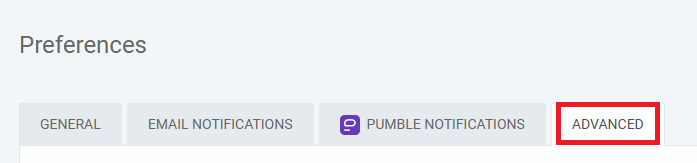
Clockifyにログインし、「Preferences」から「Advanced」を選択。
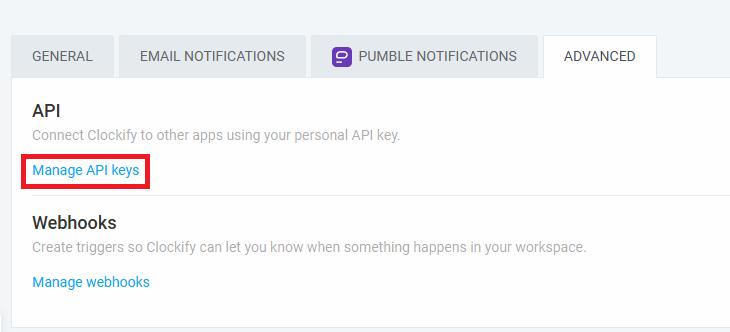
「Manage API keys」を押してください。
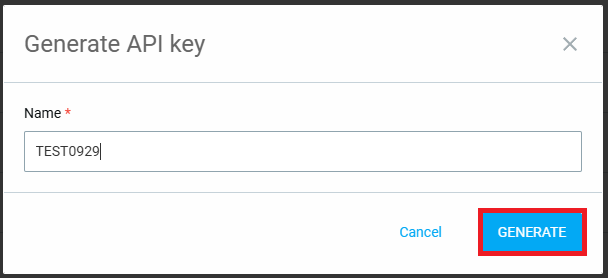
任意の名前でAPI Keyを発行できます。
設定出来たら「GENERATE」を、クリックしましょう。
発行したAPI Keyを「API Key」に設定してください。

「ドメイン」は、利用しているClockifyのログインURLに応じて、入力欄下の注釈を参考に入力します。
例えば、ログインURLが https://app.clockify.me の場合は、「api.clockify.me 」と入力してください。
全ての設定が完了したら、「追加」を押しましょう。
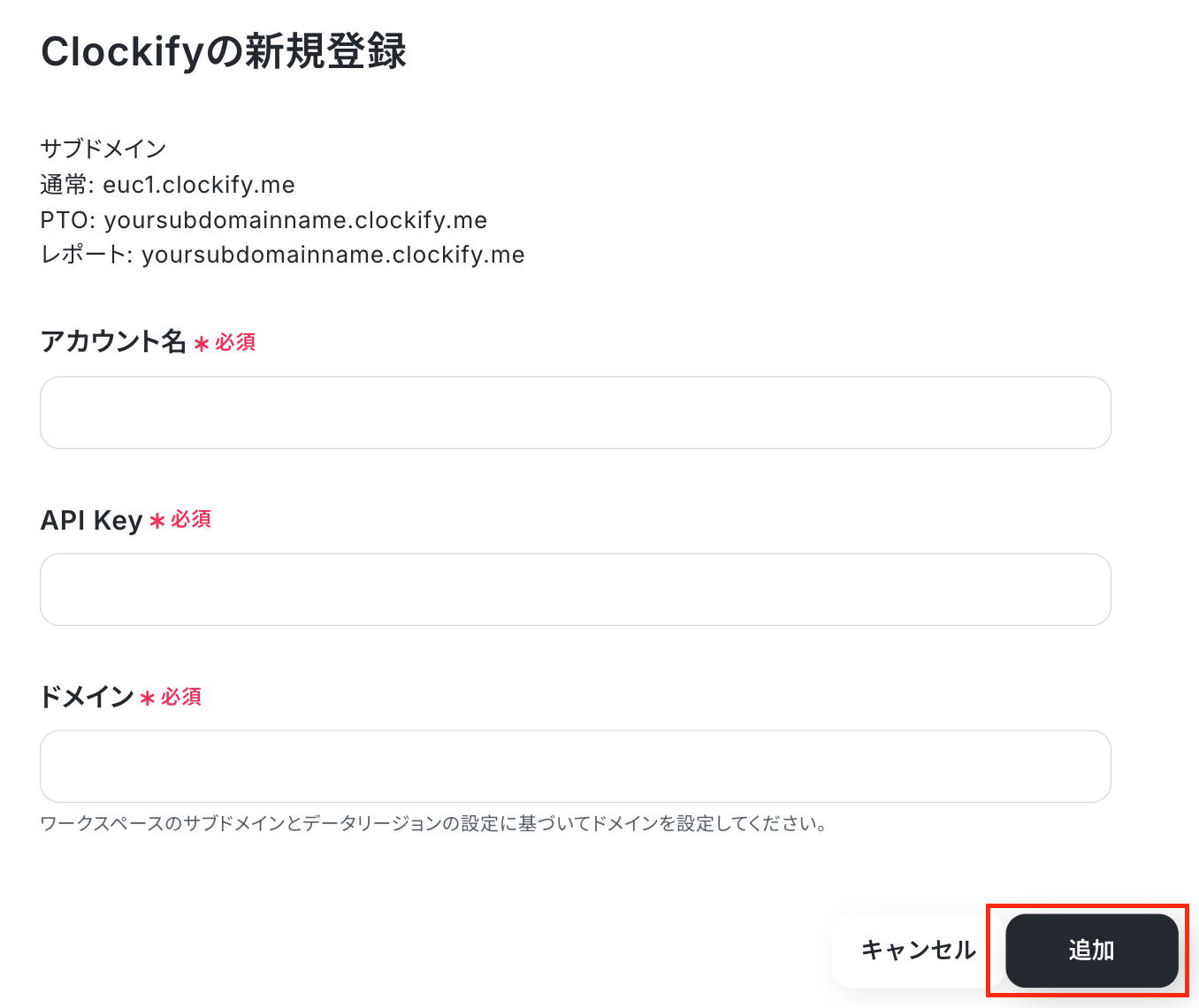
これで、Clockifyのマイアプリ登録が完了です。
Googleカレンダーの連携
先ほどと同様に、検索窓からGoogleカレンダーと検索しクリックします。

連携画面に移動するので「Sign in with Google」をクリックしましょう。
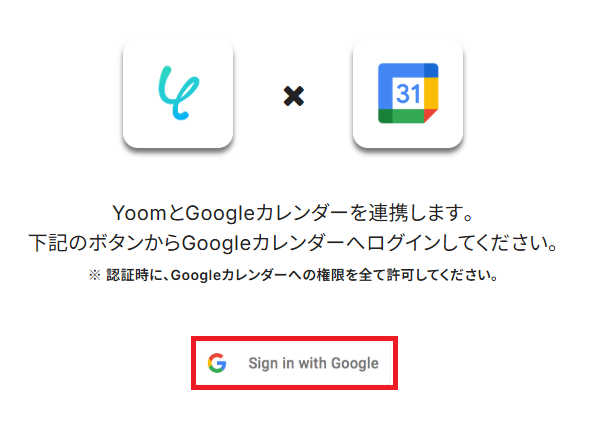
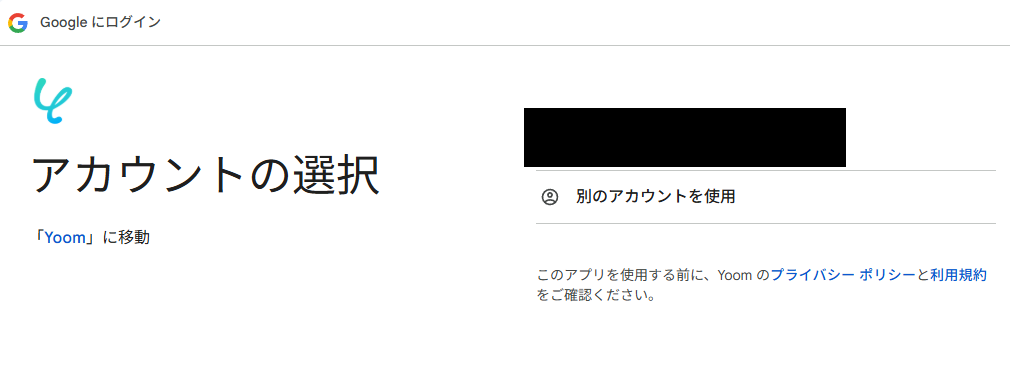
連携させるアカウントを選択します。
※表示されたアカウント以外を連携したい場合は「別のアカウントを使用」をクリックし、連携したいアカウントでログインしてください。
アクセス許可画面が表示されるので、必要事項を確認してください。
最後にチェックボックスにチェックを入れ、「続行」をクリックしましょう。
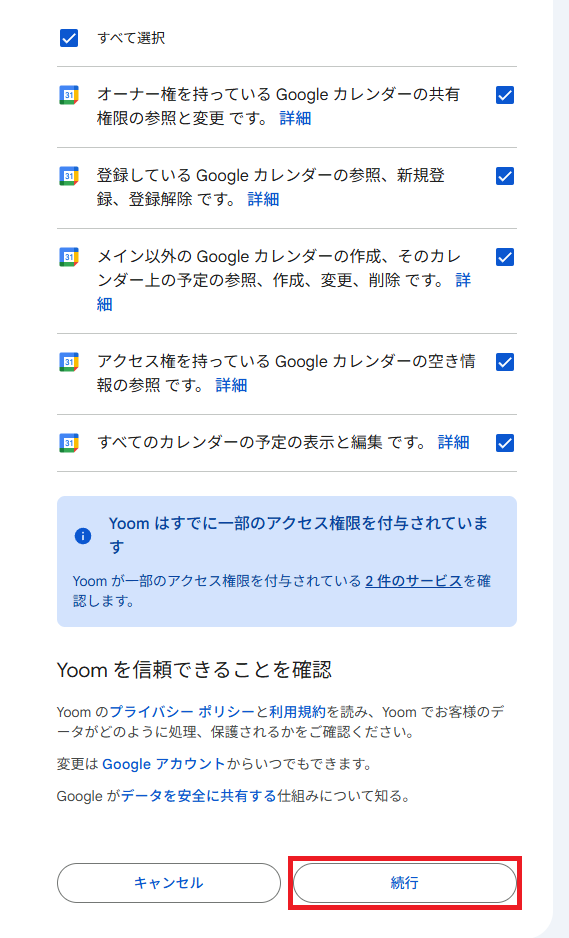
マイアプリにGoogleカレンダーが表示されていれば、連携完了です。
ステップ2:テンプレートをコピー
次にYoomのテンプレートサイトから使用するテンプレートをコピーします。テンプレートはあらかじめ大枠が作成されているため、自動化の設定をより簡単に行えとても便利です!
下のバナーの「試してみる」をクリックしてください。
■概要
Clockifyで計測した作業実績を、手作業でGoogleカレンダーに転記する作業に手間を感じていませんか?
日々の業務で発生する細かな転記作業は、入力漏れやミスの原因にもなり得ます。
このワークフローを活用すれば、Clockifyのタイマーを停止するだけで、Googleカレンダーに実績イベントが自動で作成されるため、こうした課題を円滑に解消し、正確な工数管理を実現できます。
■このテンプレートをおすすめする方
- ClockifyとGoogleカレンダーを併用し、実績の二重入力に手間を感じている方
- プロジェクトごとの正確な作業時間を記録し、工数管理の精度を高めたい方
- 日々の定型業務を自動化して、より重要なコア業務に集中したいと考えている方
■このテンプレートを使うメリット
- Clockifyのタイマー停止をきっかけに自動でGoogleカレンダーへ実績が記録されるため、これまで手作業で行っていた入力の時間を短縮できます
- 手作業でのデータ転記が不要になるため、入力間違いや記載漏れといったヒューマンエラーを防ぎ、より正確な実績管理に繋がります
■フローボットの流れ
- はじめに、ClockifyとGoogleカレンダーをYoomと連携します
- 次に、トリガーでClockifyを選択し、「タイマーが停止されたら」というアクションを設定します
- 最後に、オペレーションでGoogleカレンダーの「予定を作成」アクションを設定し、Clockifyから取得した情報をもとに実績イベントを作成します
※「トリガー」:フロー起動のきっかけとなるアクション、「オペレーション」:トリガー起動後、フロー内で処理を行うアクション
■このワークフローのカスタムポイント
- Clockifyのトリガー設定では、連携の対象としたいWorkspaceのIDを任意で設定してください
- Googleカレンダーで予定を作成するオペレーションでは、Clockifyから取得したプロジェクト名や作業時間などの情報を、予定のタイトルや詳細、開始・終了時刻といった各項目に自由に設定できます
■注意事項
- Clockify、GoogleカレンダーのそれぞれとYoomを連携してください。
■概要
Clockifyで計測した作業実績を、手作業でGoogleカレンダーに転記する作業に手間を感じていませんか?
日々の業務で発生する細かな転記作業は、入力漏れやミスの原因にもなり得ます。
このワークフローを活用すれば、Clockifyのタイマーを停止するだけで、Googleカレンダーに実績イベントが自動で作成されるため、こうした課題を円滑に解消し、正確な工数管理を実現できます。
■このテンプレートをおすすめする方
- ClockifyとGoogleカレンダーを併用し、実績の二重入力に手間を感じている方
- プロジェクトごとの正確な作業時間を記録し、工数管理の精度を高めたい方
- 日々の定型業務を自動化して、より重要なコア業務に集中したいと考えている方
■このテンプレートを使うメリット
- Clockifyのタイマー停止をきっかけに自動でGoogleカレンダーへ実績が記録されるため、これまで手作業で行っていた入力の時間を短縮できます
- 手作業でのデータ転記が不要になるため、入力間違いや記載漏れといったヒューマンエラーを防ぎ、より正確な実績管理に繋がります
■フローボットの流れ
- はじめに、ClockifyとGoogleカレンダーをYoomと連携します
- 次に、トリガーでClockifyを選択し、「タイマーが停止されたら」というアクションを設定します
- 最後に、オペレーションでGoogleカレンダーの「予定を作成」アクションを設定し、Clockifyから取得した情報をもとに実績イベントを作成します
※「トリガー」:フロー起動のきっかけとなるアクション、「オペレーション」:トリガー起動後、フロー内で処理を行うアクション
■このワークフローのカスタムポイント
- Clockifyのトリガー設定では、連携の対象としたいWorkspaceのIDを任意で設定してください
- Googleカレンダーで予定を作成するオペレーションでは、Clockifyから取得したプロジェクト名や作業時間などの情報を、予定のタイトルや詳細、開始・終了時刻といった各項目に自由に設定できます
■注意事項
- Clockify、GoogleカレンダーのそれぞれとYoomを連携してください。
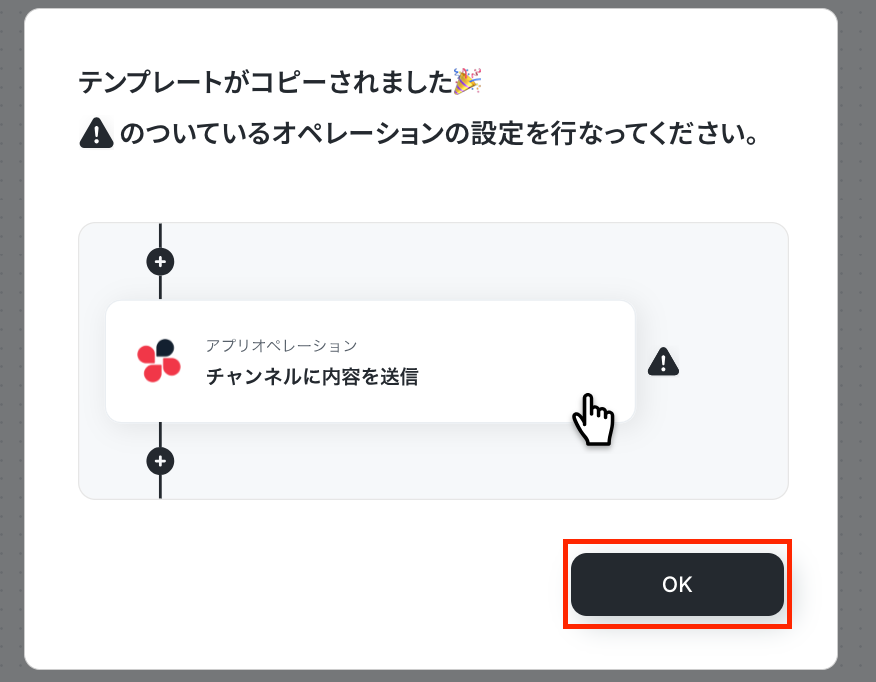
コピーすると以下のようにテンプレートがお使いのYoom管理画面にコピーされるので、OKを押して設定を進めていきましょう。
ステップ3:Clockifyのトリガー設定
ここからはフローボットの設定を進めていきます。
まず、「Timer Stopped」をクリックしてください。
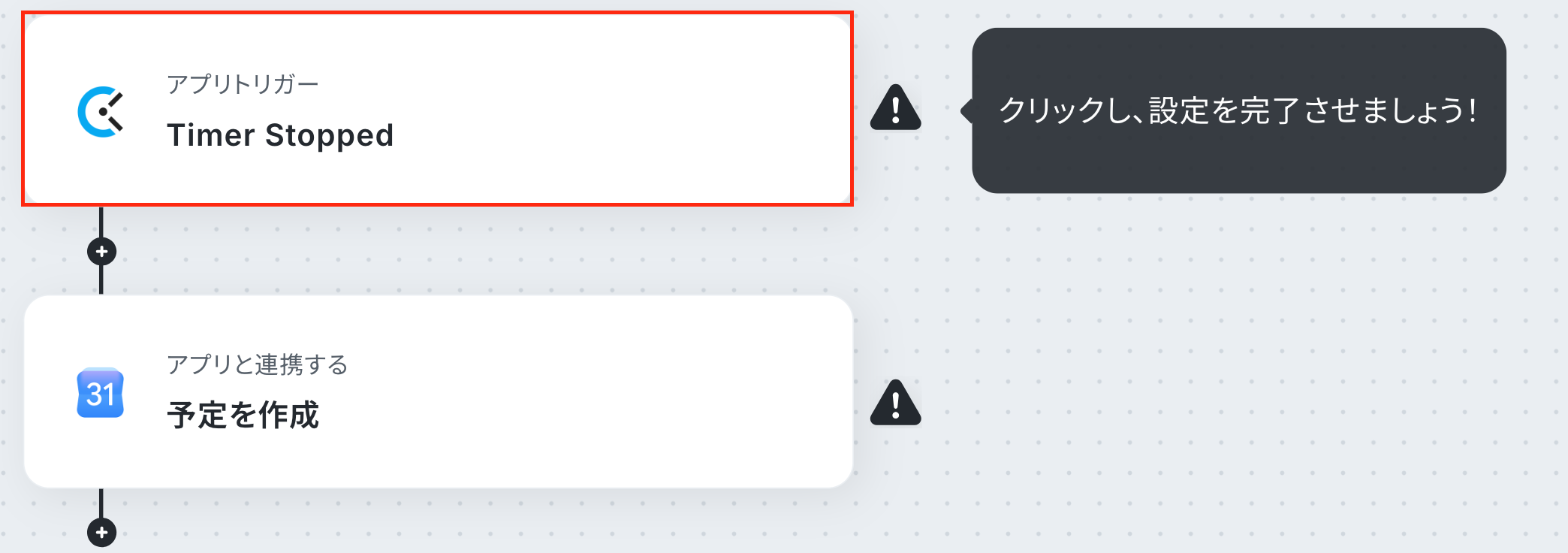
クリックすると以下の画面に切り替わります。
Clockifyと連携するアカウントに間違いがないかを確認し、「次へ」をクリックしましょう。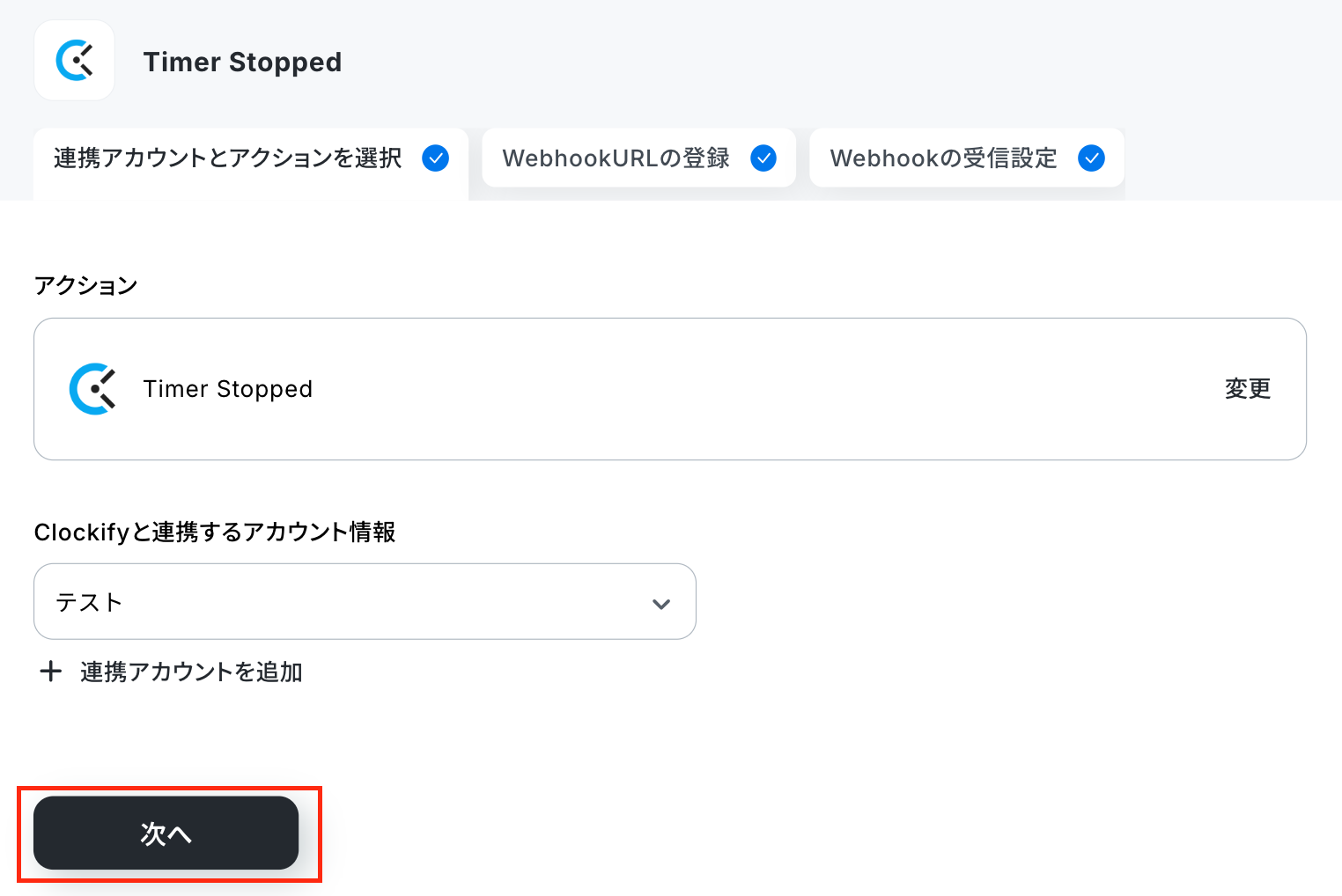
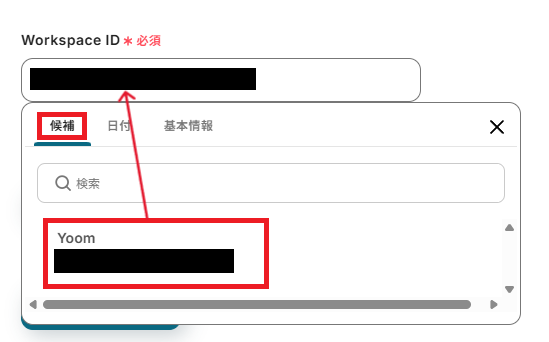
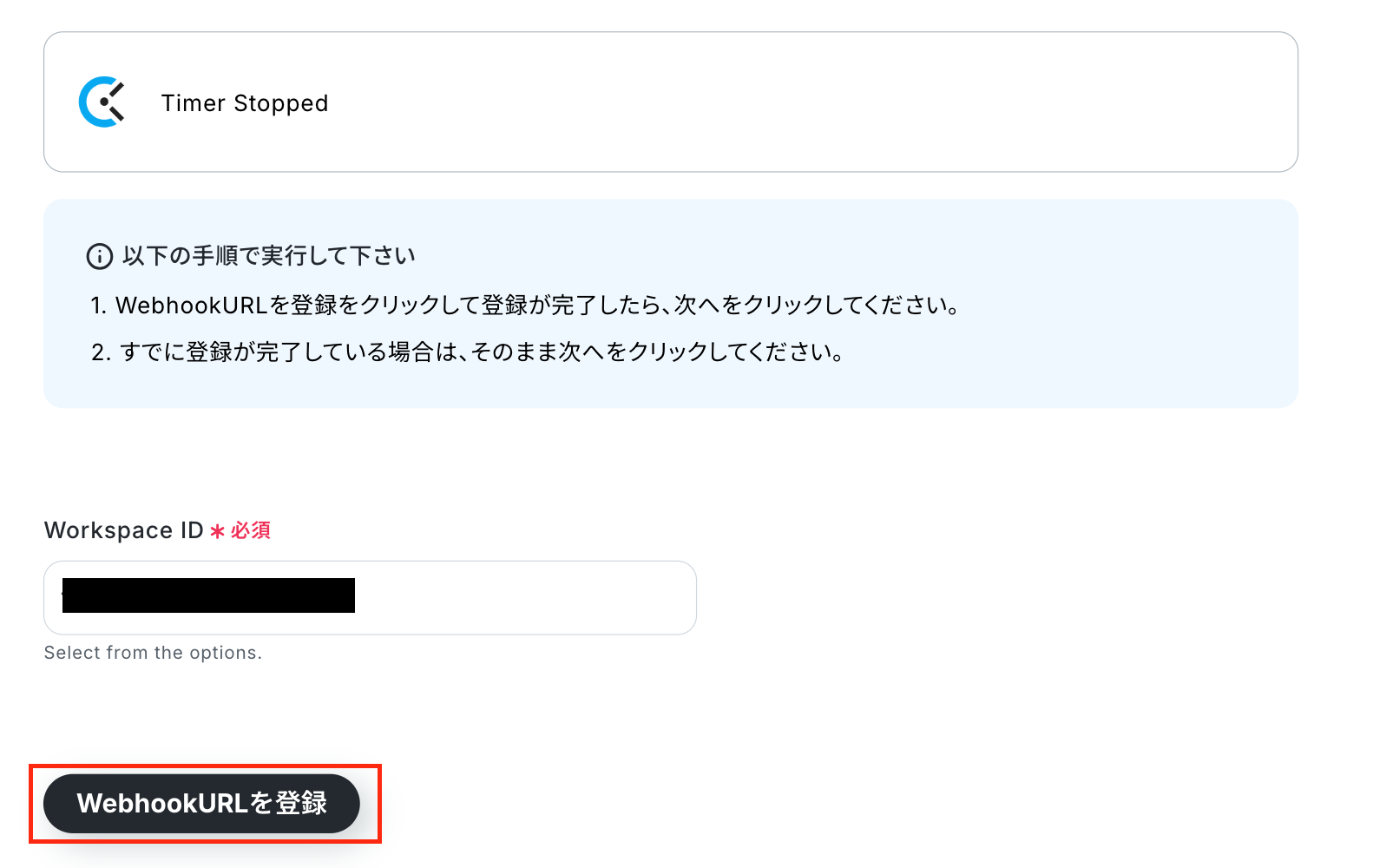
「Workspace ID」は、入力欄をクリックして表示される候補から選択してください。
候補は、連携しているアカウントに紐づいて表示されます。
設定したら「WebhookURLを登録」ボタンをクリックしましょう。
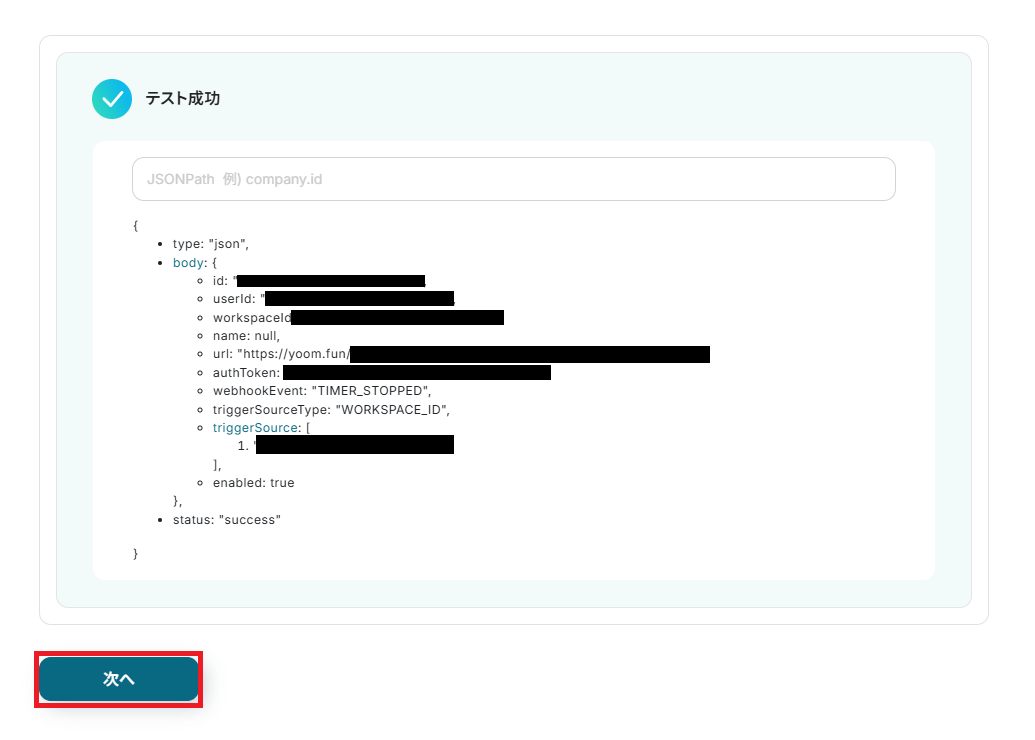
以下のようにテストに成功したら「次へ」をクリックしてください。
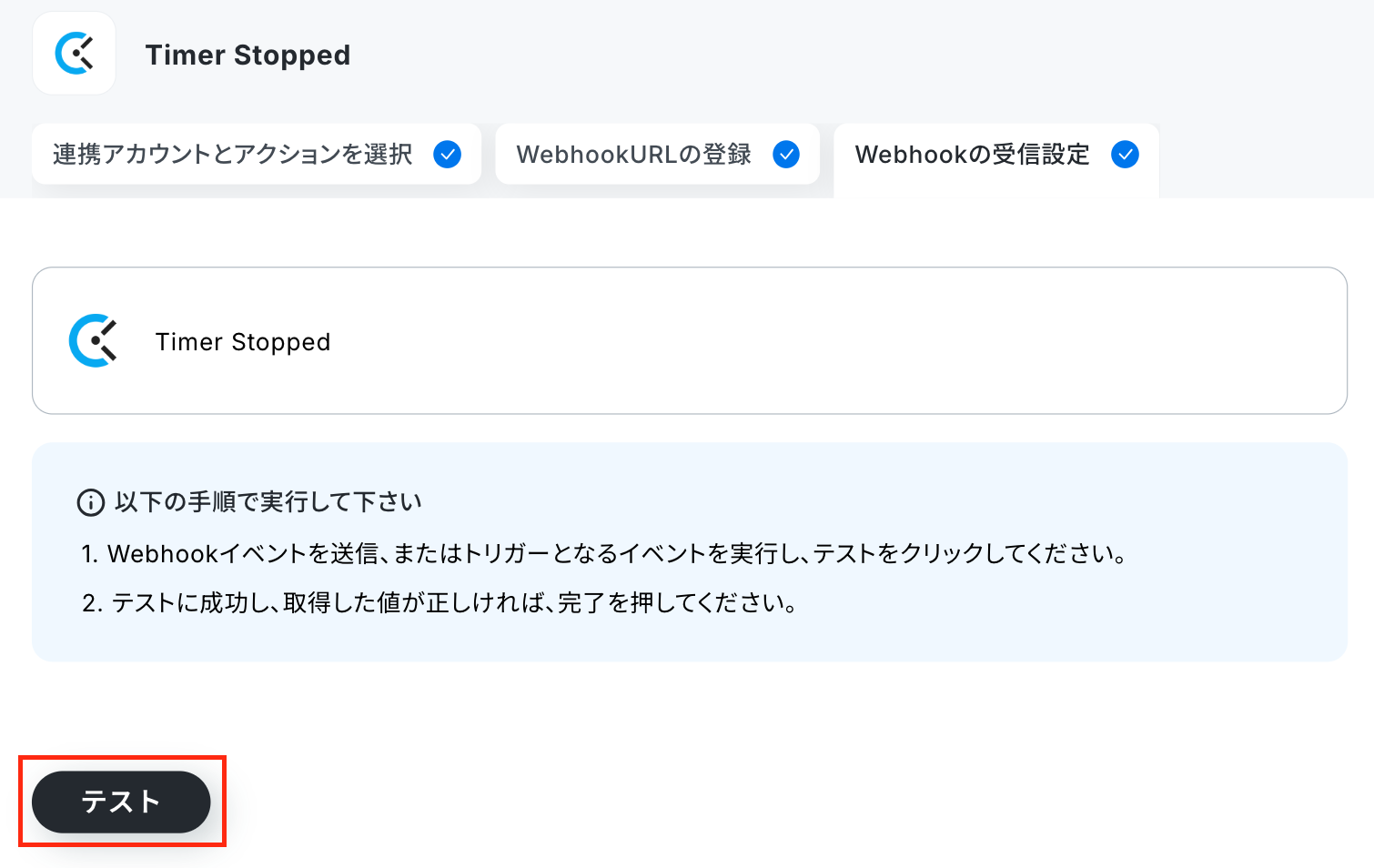
次にWebhookイベントを送信、またはトリガーとなるイベントを実行します。
Clockifyで実際にタイマー停止を行いましょう。
プロジェクトはテスト用に新しく作成しても、既存のものを使用しても問題ありません。

完了したらYoomに戻り「テスト」を実行します。
テストに成功すると、下記のような取得した値が表示されます。
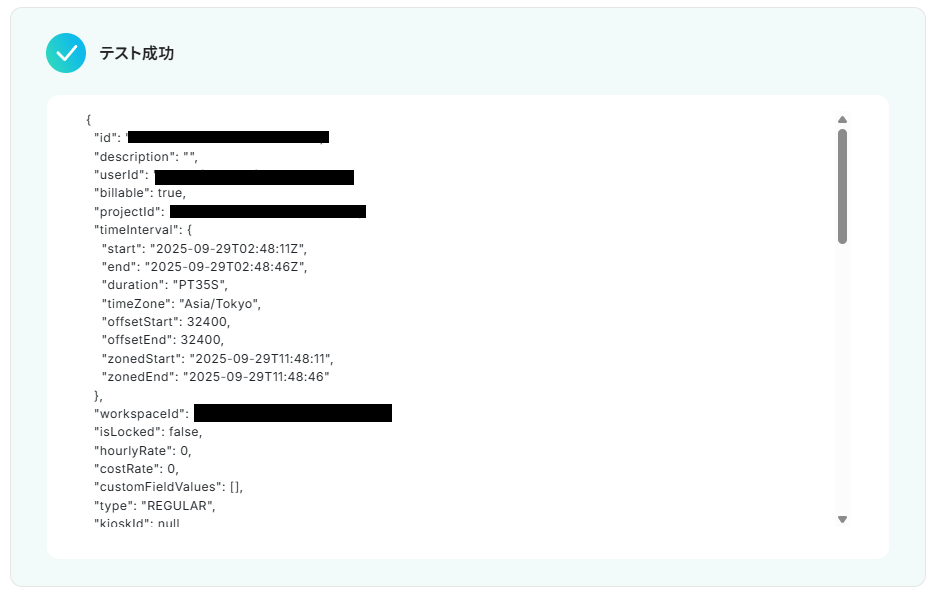
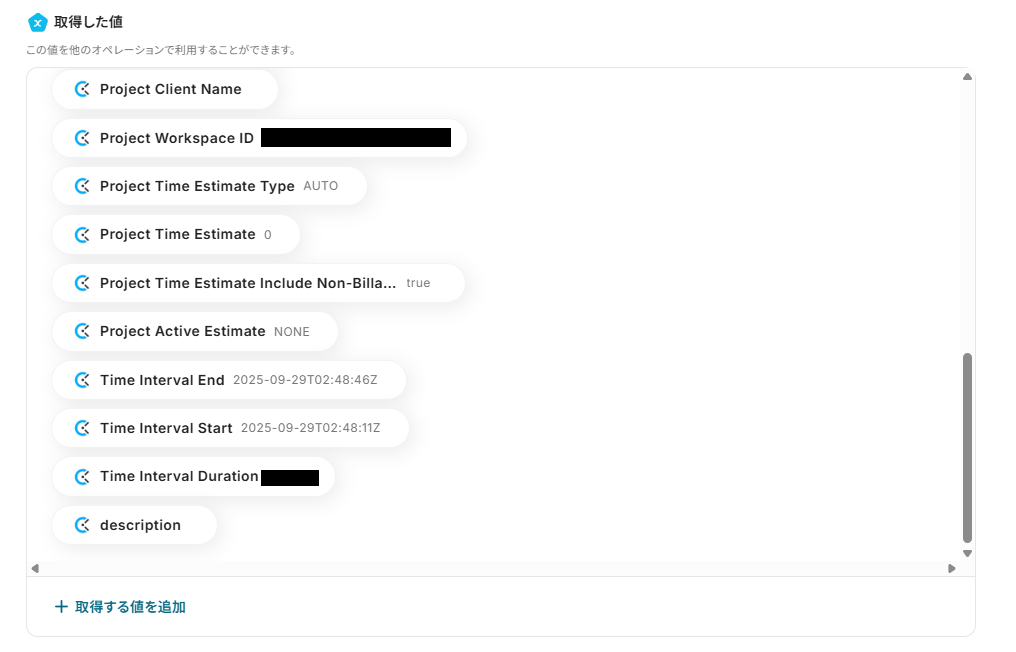
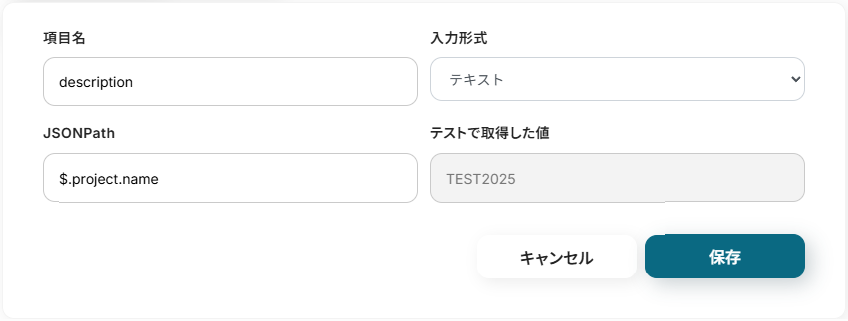
ここで取得した値をこの次のアクションで活用することでGoogleカレンダーに実績を自動作成可能となりますが、Googleカレンダーの予定タイトルと紐づける「description」という値が先ほどのテストでは取得できていないため、JSONPathから取得した値へ追加を行いましょう。
取得した値への追加方法について、詳しい設定方法は以下のページをご確認ください。
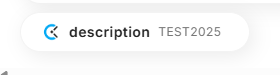
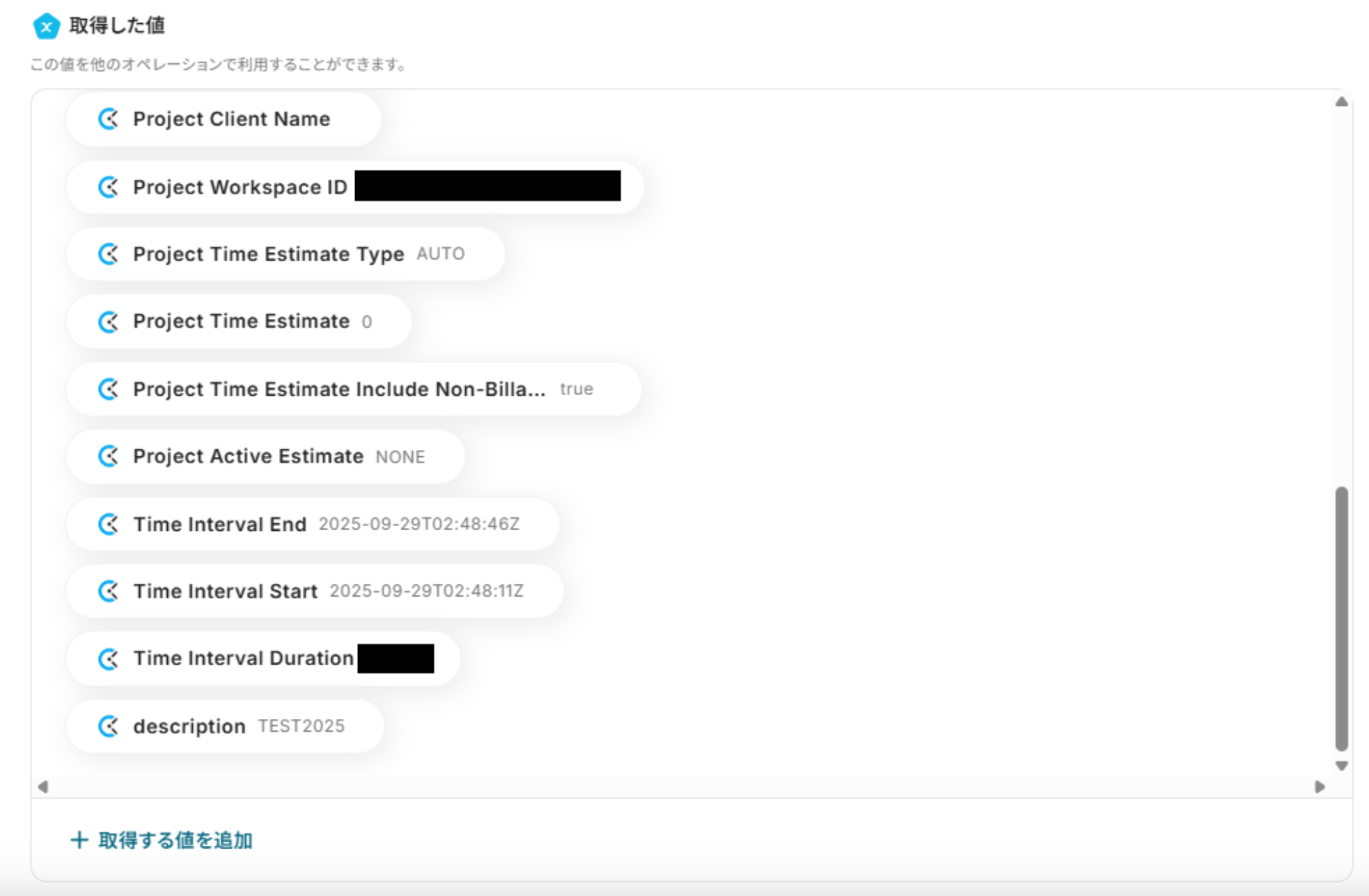
取得する値の追加が完了したら「完了」を押してください。
ステップ4:Googleカレンダーのアクション設定
実績を登録するための設定をしていきます。
「予定を作成」をクリックしてください。
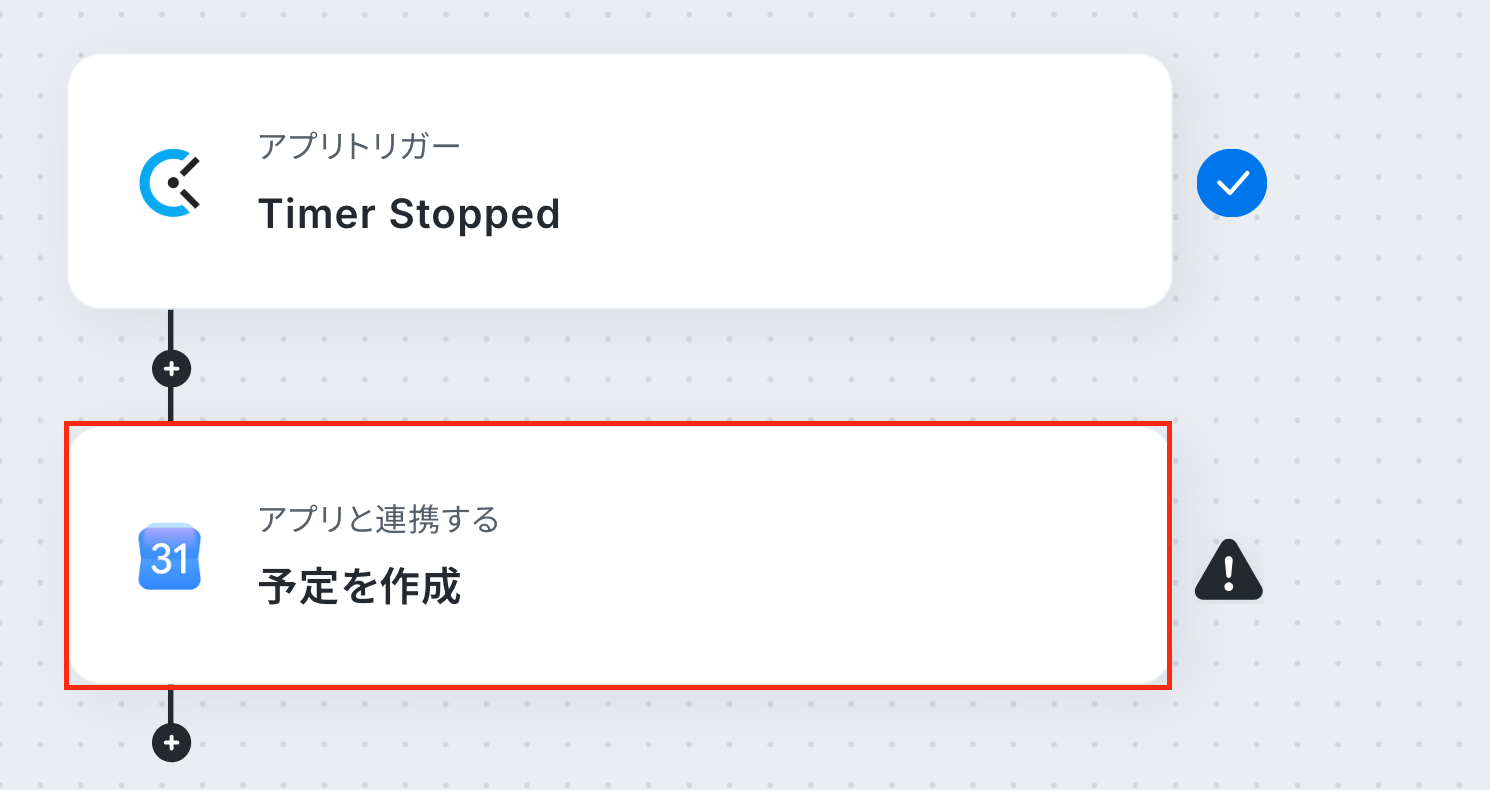
クリックすると以下の画面に切り替わります。
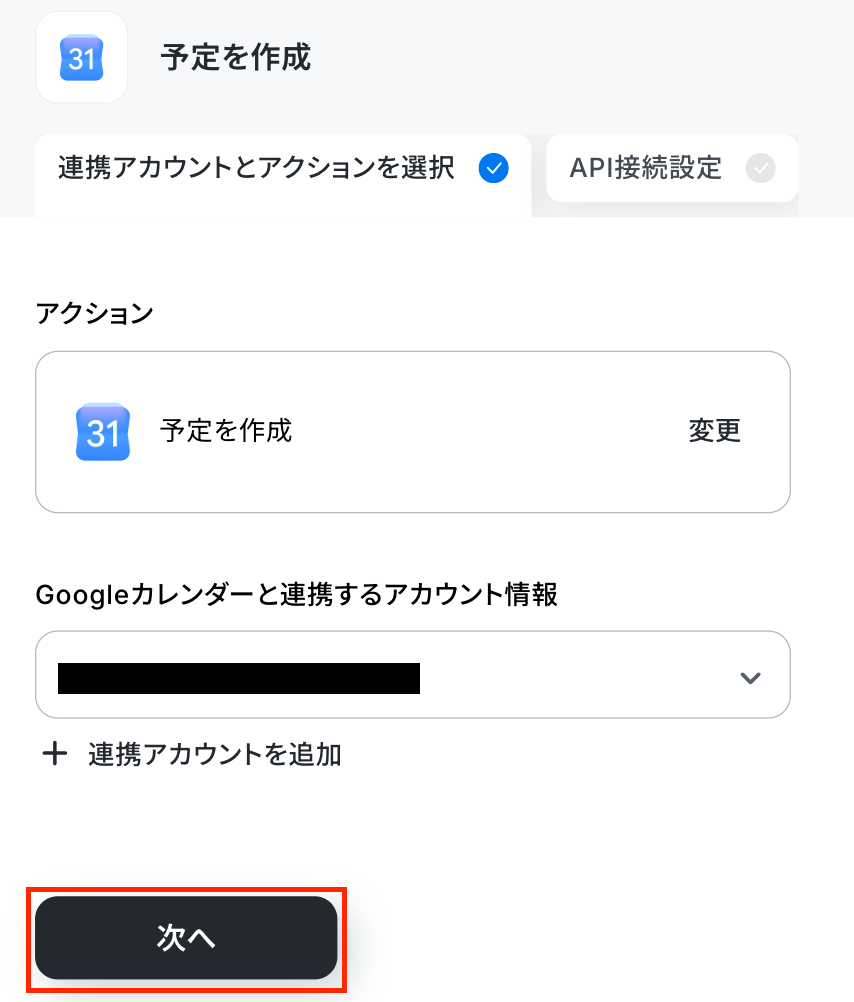
Googleカレンダーと連携するアカウントに間違いがないかを確認し、「次へ」をクリックしましょう。
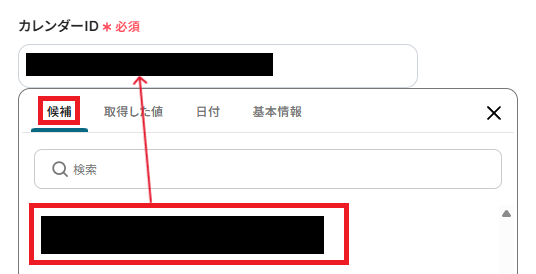
「カレンダーID」を、候補から設定します。
通常はGoogleアカウントのメールアドレスとなります。
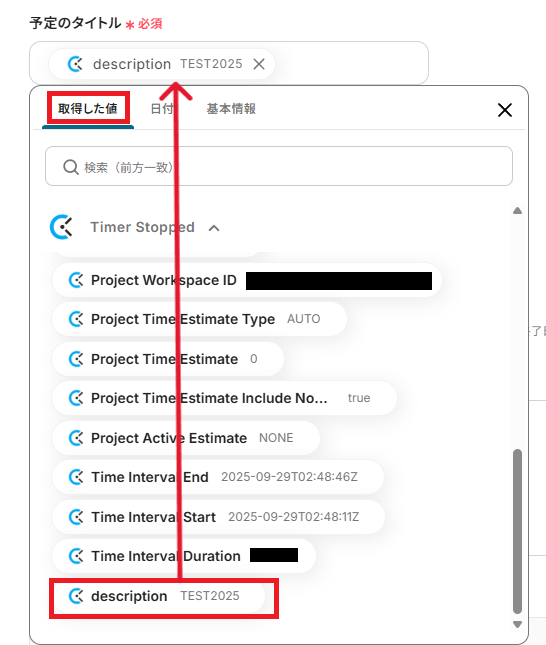
「予定のタイトル」は、先ほど追加した取得した値からdescriptionを選択しましょう。
取得した値を活用することで、固定値ではなく、トリガーが実行されるたびに最新の情報が反映されます。
「予定の開始日時」と「予定の終了日時」も、取得した値から選択してください。
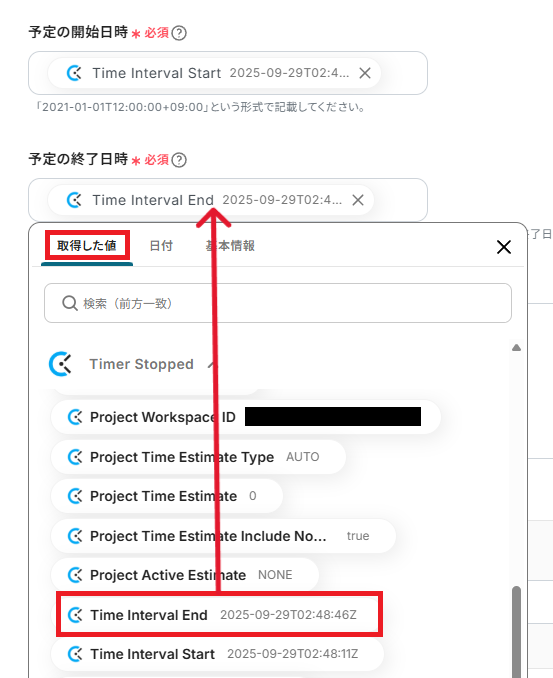
その他の項目も、任意で設定可能です。
全ての設定が完了したら「テスト」を実行します。
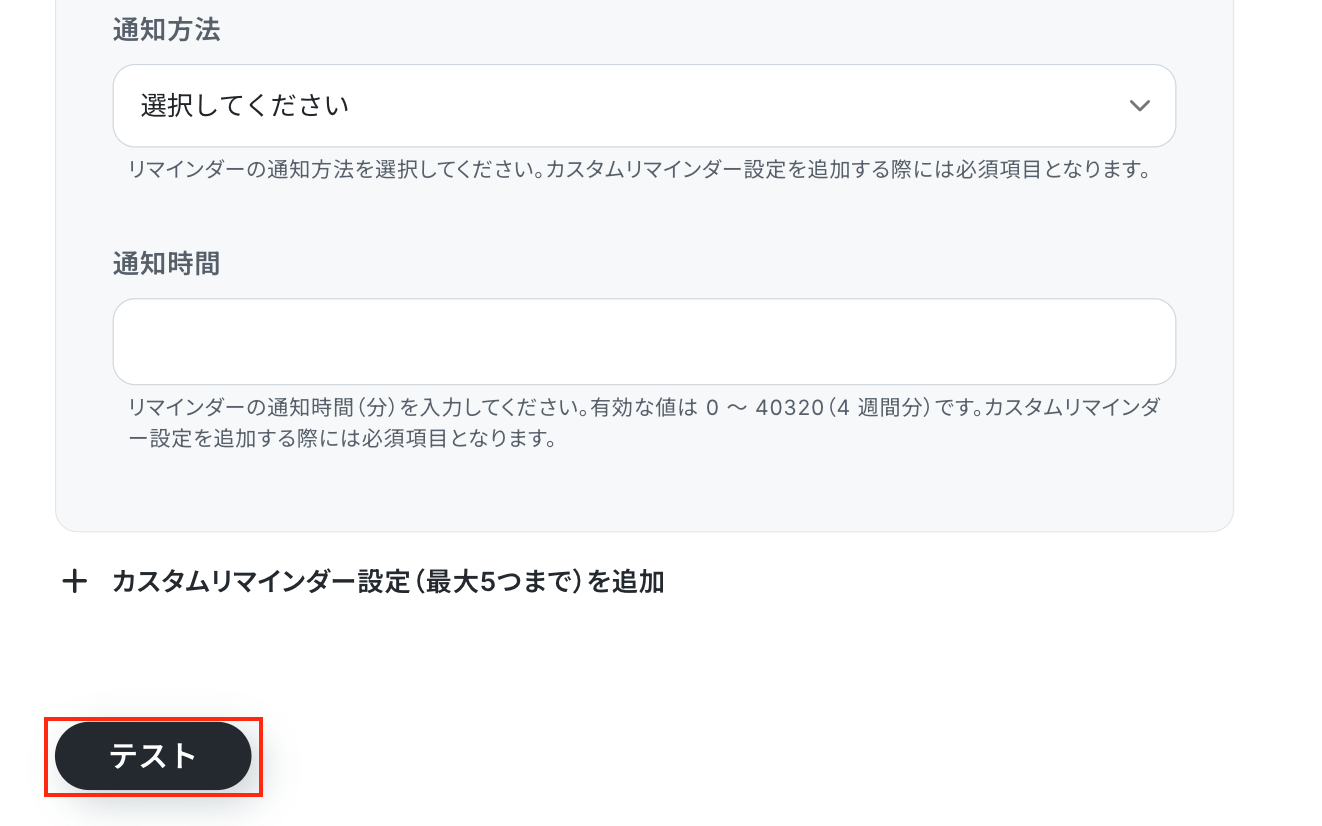
テストに成功すると、実績がカレンダーに登録されるので確認してみましょう。
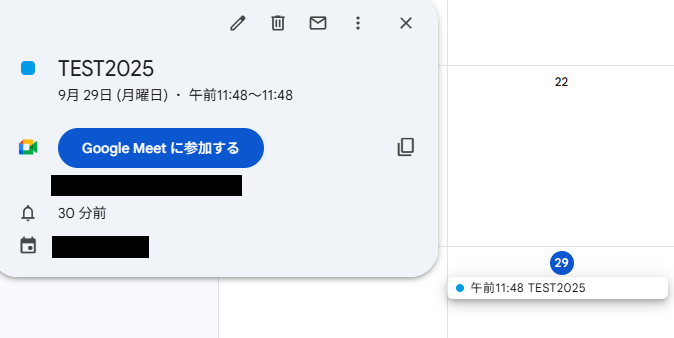
確認できたら、Yoomに戻り「完了」を押してください。
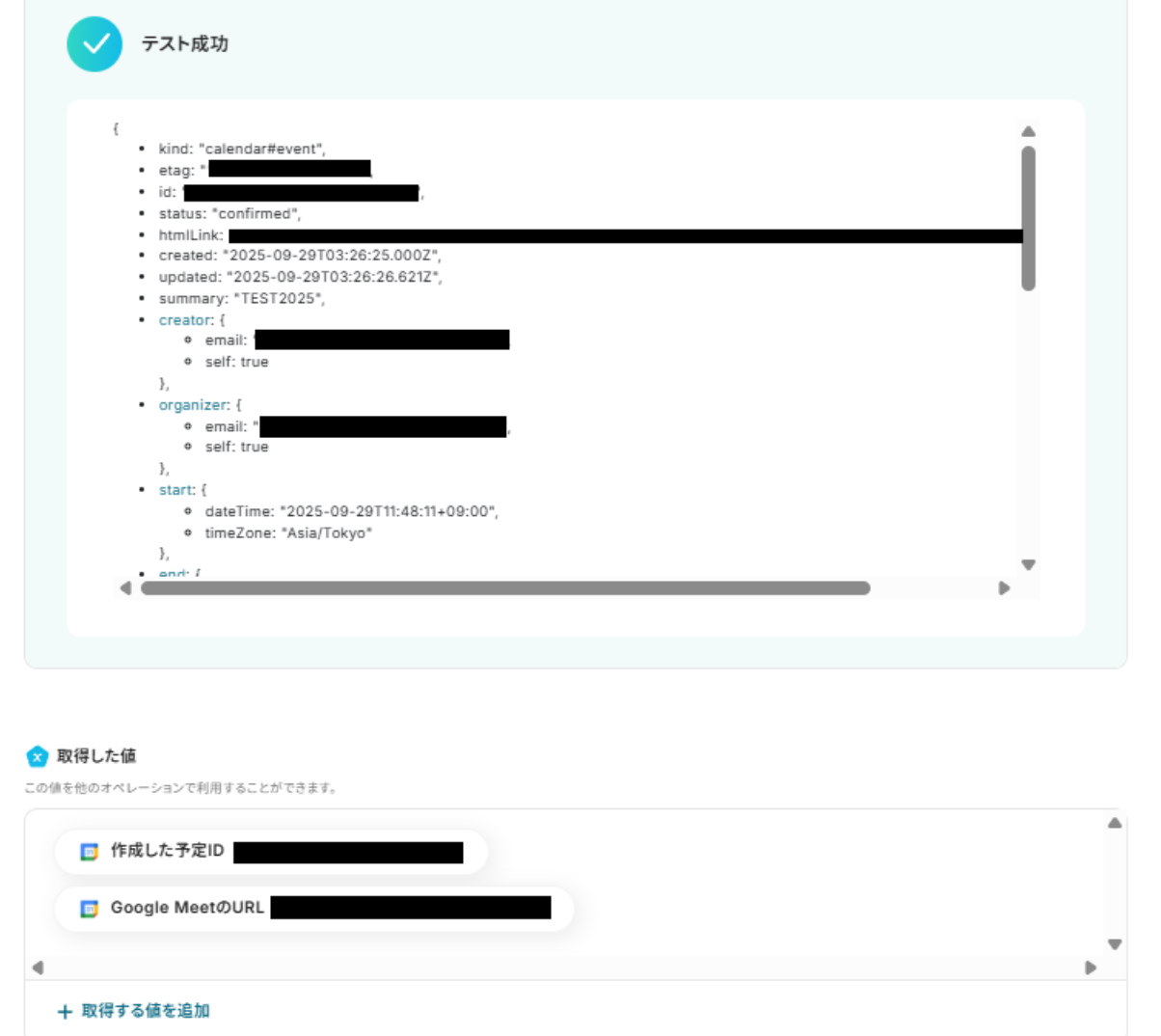
ステップ5:トリガーをONにして起動準備完了
これですべての設定が完了です。設定が完了すると以下のようなメニューが表示されるので、トリガーをONにします。
作成したフローボットが正常に動作するか確認しておきましょう!お疲れさまでした。
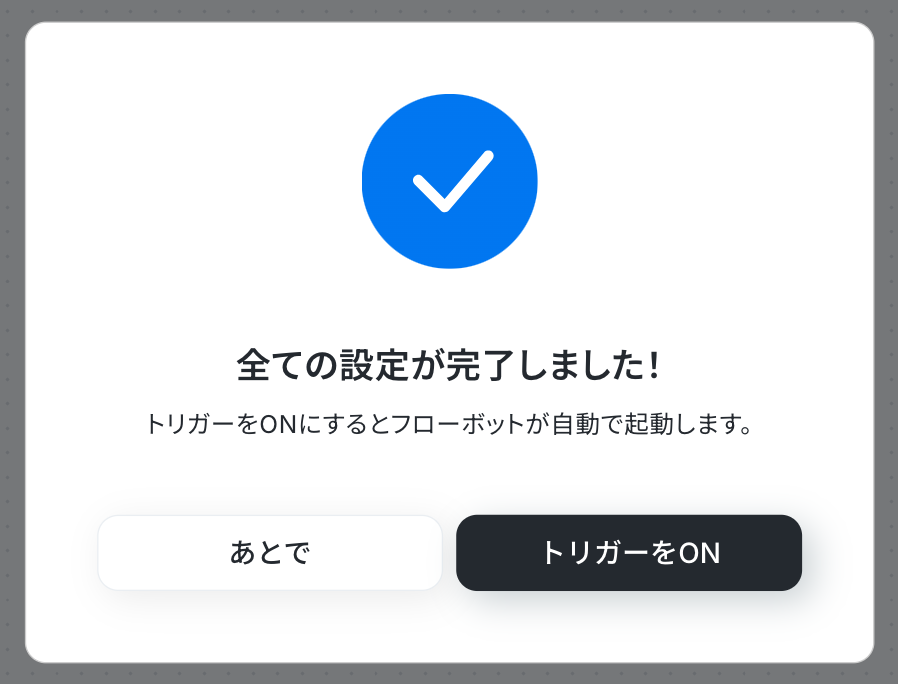
以上が、ClockifyでTimerが停止されたら、Googleカレンダーで実績を作成するフローの連携手順になります!
GoogleカレンダーのデータをClockifyに連携したい場合
今回はClockifyからGoogleカレンダーへデータを連携する方法をご紹介しましたが、逆にGoogleカレンダーからClockifyへのデータ連携を実施したい場合は、下記のテンプレートも併せてご利用ください。
Googleカレンダーで予定が作成されたら、ClockifyでTime Entryを作成する
Googleカレンダーに登録した予定をもとに、Clockifyで作業時間を記録したい場合に適した連携です。
この自動化により、Googleカレンダーに新しい予定が作成されると、その情報がClockifyにTime Entryとして自動で登録されるため、予定と実績の二重入力をなくし、スムーズな時間管理を実現します。
■概要
Googleカレンダーでスケジュールを管理し、Clockifyで作業時間を記録しているものの、両アプリ間の情報転記に手間を感じていませんか?手作業での入力は時間のロスだけでなく、入力漏れやミスの原因にもなりかねません。このワークフローを活用すれば、Googleカレンダーに新しい予定が作成されると同時に、ClockifyへTime Entryを自動で作成できます。ClockifyとGoogleカレンダーの連携をスムーズにし、時間管理の精度を高めます。
■このテンプレートをおすすめする方
- ClockifyとGoogleカレンダーを併用し、手作業での時間登録を効率化したい方
- Googleカレンダーの予定に基づいた正確な工数管理をClockifyで実現したいチームリーダーの方
- ClockifyとGoogleカレンダーの連携を通じて、プロジェクト管理の精度を向上させたい方
■このテンプレートを使うメリット
- Googleカレンダーへの予定登録をトリガーにClockifyへ自動でデータが作成されるため、これまで手作業に費やしていた時間を短縮することができます。
- 手作業によるデータ転記が不要になることで、入力間違いや登録漏れといったヒューマンエラーのリスクを軽減し、正確な時間管理に繋がります。
■フローボットの流れ
- はじめに、ClockifyとGoogleカレンダーをYoomと連携します。
- 次に、トリガーでGoogleカレンダーを選択し、「予定が作成されたら」というアクションを設定します。
- 最後に、オペレーションでClockifyを選択し、「Create Time Entry」アクションで、Googleカレンダーから取得した予定の情報を連携するよう設定します。
■このワークフローのカスタムポイント
- Googleカレンダーのトリガー設定では、自動化の対象としたいカレンダーIDを選択し、必要に応じて予定の種別や検索キーワードを任意で設定してください。
- ClockifyでTime Entryを作成するアクションでは、Googleカレンダーのトリガーから取得した予定のタイトルや開始・終了時刻などを引用し、各フィールドに設定してください。
※「トリガー」:フロー起動のきっかけとなるアクション、「オペレーション」:トリガー起動後、フロー内で処理を行うアクション
■注意事項
- Googleカレンダー、ClockifyのそれぞれとYoomを連携してください。
- トリガーは5分、10分、15分、30分、60分の間隔で起動間隔を選択できます。
- プランによって最短の起動間隔が異なりますので、ご注意ください。
■概要
Googleカレンダーでスケジュールを管理し、Clockifyで作業時間を記録しているものの、両アプリ間の情報転記に手間を感じていませんか?手作業での入力は時間のロスだけでなく、入力漏れやミスの原因にもなりかねません。このワークフローを活用すれば、Googleカレンダーに新しい予定が作成されると同時に、ClockifyへTime Entryを自動で作成できます。ClockifyとGoogleカレンダーの連携をスムーズにし、時間管理の精度を高めます。
■このテンプレートをおすすめする方
- ClockifyとGoogleカレンダーを併用し、手作業での時間登録を効率化したい方
- Googleカレンダーの予定に基づいた正確な工数管理をClockifyで実現したいチームリーダーの方
- ClockifyとGoogleカレンダーの連携を通じて、プロジェクト管理の精度を向上させたい方
■このテンプレートを使うメリット
- Googleカレンダーへの予定登録をトリガーにClockifyへ自動でデータが作成されるため、これまで手作業に費やしていた時間を短縮することができます。
- 手作業によるデータ転記が不要になることで、入力間違いや登録漏れといったヒューマンエラーのリスクを軽減し、正確な時間管理に繋がります。
■フローボットの流れ
- はじめに、ClockifyとGoogleカレンダーをYoomと連携します。
- 次に、トリガーでGoogleカレンダーを選択し、「予定が作成されたら」というアクションを設定します。
- 最後に、オペレーションでClockifyを選択し、「Create Time Entry」アクションで、Googleカレンダーから取得した予定の情報を連携するよう設定します。
■このワークフローのカスタムポイント
- Googleカレンダーのトリガー設定では、自動化の対象としたいカレンダーIDを選択し、必要に応じて予定の種別や検索キーワードを任意で設定してください。
- ClockifyでTime Entryを作成するアクションでは、Googleカレンダーのトリガーから取得した予定のタイトルや開始・終了時刻などを引用し、各フィールドに設定してください。
※「トリガー」:フロー起動のきっかけとなるアクション、「オペレーション」:トリガー起動後、フロー内で処理を行うアクション
■注意事項
- Googleカレンダー、ClockifyのそれぞれとYoomを連携してください。
- トリガーは5分、10分、15分、30分、60分の間隔で起動間隔を選択できます。
- プランによって最短の起動間隔が異なりますので、ご注意ください。
Googleカレンダーで特定の予定が作成されたら、ClockifyでTime Entryを作成する
カレンダー上のすべての予定ではなく、特定のキーワードを含む会議やタスクなど、条件に合う予定のみをClockifyで管理したい場合に有効です。
この連携では、Googleカレンダーで作成された予定が設定した条件を満たす場合のみ、ClockifyにTime Entryが作成されるので、重要な作業記録だけを効率的に管理できます。
■概要Googleカレンダーで管理している予定を、プロジェクトの時間管理のためにClockifyへ手入力する作業は、手間がかかるだけでなく、入力漏れや二重登録といったミスの原因にもなりがちです。このワークフローは、ClockifyとGoogle Calendar(Googleカレンダー)の連携を自動化し、こうした課題を解決します。Googleカレンダーに特定の予定が作成されると、自動でClockifyへTime Entryが作成されるため、手作業での転記作業そのものが不要になります。
■このテンプレートをおすすめする方- ClockifyとGoogleカレンダーを併用し、手作業でのデータ入力に手間を感じている方
- Googleカレンダーの予定をもとに、正確な稼働時間をClockifyで管理したいプロジェクトマネージャーの方
- 日々のタスク管理や時間計測の効率化を図りたいと考えている全てのビジネスパーソンの方
■このテンプレートを使うメリット- Googleカレンダーに予定が登録されると自動でClockifyにTime Entryが作成されるため、手作業による転記の時間を削減できます。
- 手作業での入力で発生しがちな、予定の登録漏れや内容の間違いといったヒューマンエラーを防ぎ、データの正確性を保ちます。
■フローボットの流れ- はじめに、ClockifyとGoogleカレンダーをYoomに連携します。
- 次に、トリガーでGoogleカレンダーを選択し、「予定が作成されたら」というアクションを設定します。
- 続いて、オペレーションに分岐機能を設定し、特定の条件に合致した場合のみ後続の処理に進むように設定します。
- 最後に、オペレーションでClockifyを選択し、「Create Time Entry」アクションを設定して、Googleカレンダーから取得した情報をもとにTime Entryを作成します。
※「トリガー」:フロー起動のきっかけとなるアクション、「オペレーション」:トリガー起動後、フロー内で処理を行うアクション
■このワークフローのカスタムポイント- Googleカレンダーのトリガー設定では、連携対象としたいカレンダーIDを選択できます。また、特定の検索キーワードを含む予定のみを対象とするなど、条件を任意で設定してください。
- 分岐機能では、Googleカレンダーから取得した予定のタイトルや詳細情報などをもとに、「特定の文字列を含む場合のみ」といった条件を自由にカスタマイズできます。
- ClockifyでTime Entryを作成するアクションでは、Googleカレンダーから取得した予定のタイトル、開始・終了時刻などを引用し、各フィールドに自動で設定することが可能です。
■注意事項- Googleカレンダー、ClockifyのそれぞれとYoomを連携してください。
- トリガーは5分、10分、15分、30分、60分の間隔で起動間隔を選択できます。
- プランによって最短の起動間隔が異なりますので、ご注意ください。
- 分岐はパーソナルプラン以上のプランでご利用いただける機能(オペレーション)となっております。フリープランの場合は設定しているフローボットのオペレーションはエラーとなりますので、ご注意ください。
- パーソナルプランなどの有料プランは、2週間の無料トライアルを行うことが可能です。無料トライアル中には制限対象のアプリや機能(オペレーション)を使用することができます。詳しくは、料金プランのページをご参照ください。
■このテンプレートをおすすめする方
- ClockifyとGoogleカレンダーを併用し、手作業でのデータ入力に手間を感じている方
- Googleカレンダーの予定をもとに、正確な稼働時間をClockifyで管理したいプロジェクトマネージャーの方
- 日々のタスク管理や時間計測の効率化を図りたいと考えている全てのビジネスパーソンの方
■このテンプレートを使うメリット
- Googleカレンダーに予定が登録されると自動でClockifyにTime Entryが作成されるため、手作業による転記の時間を削減できます。
- 手作業での入力で発生しがちな、予定の登録漏れや内容の間違いといったヒューマンエラーを防ぎ、データの正確性を保ちます。
■フローボットの流れ
- はじめに、ClockifyとGoogleカレンダーをYoomに連携します。
- 次に、トリガーでGoogleカレンダーを選択し、「予定が作成されたら」というアクションを設定します。
- 続いて、オペレーションに分岐機能を設定し、特定の条件に合致した場合のみ後続の処理に進むように設定します。
- 最後に、オペレーションでClockifyを選択し、「Create Time Entry」アクションを設定して、Googleカレンダーから取得した情報をもとにTime Entryを作成します。
■このワークフローのカスタムポイント
- Googleカレンダーのトリガー設定では、連携対象としたいカレンダーIDを選択できます。また、特定の検索キーワードを含む予定のみを対象とするなど、条件を任意で設定してください。
- 分岐機能では、Googleカレンダーから取得した予定のタイトルや詳細情報などをもとに、「特定の文字列を含む場合のみ」といった条件を自由にカスタマイズできます。
- ClockifyでTime Entryを作成するアクションでは、Googleカレンダーから取得した予定のタイトル、開始・終了時刻などを引用し、各フィールドに自動で設定することが可能です。
■注意事項
- Googleカレンダー、ClockifyのそれぞれとYoomを連携してください。
- トリガーは5分、10分、15分、30分、60分の間隔で起動間隔を選択できます。
- プランによって最短の起動間隔が異なりますので、ご注意ください。
- 分岐はパーソナルプラン以上のプランでご利用いただける機能(オペレーション)となっております。フリープランの場合は設定しているフローボットのオペレーションはエラーとなりますので、ご注意ください。
- パーソナルプランなどの有料プランは、2週間の無料トライアルを行うことが可能です。無料トライアル中には制限対象のアプリや機能(オペレーション)を使用することができます。詳しくは、料金プランのページをご参照ください。
ClockifyやGoogleカレンダーのAPIを使ったその他の自動化例
ClockifyやGoogleカレンダーのAPIを活用することで、タスク管理やスケジュール調整の業務をスムーズに効率化できます。
Yoomにはこれらの業務を自動化できるテンプレートが多数用意されているので、ぜひご活用ください!
Clockifyを使った自動化例
Clockifyを活用した自動化は、タスクの作成や作業内容の記録を効率化できます。
例えば、他ツールで追加されたデータをもとにタスクを自動生成したり、作業終了後に内容を記録したりすることで、手間のかかる作業ログ管理をスムーズに進められます。特にプロジェクト管理やタイムトラッキングを重視するチームに有効です!
■概要Google スプレッドシートでタスクを管理し、Clockifyで工数を記録している場合、それぞれのツールに情報を手作業で入力する手間が発生しがちです。このワークフローを活用すれば、Google スプレッドシートに行が追加されると、その情報をもとにClockifyへ自動でタスクを作成できます。二重入力の手間を省き、タスク管理と工数管理の連携をスムーズにすることで、業務の効率化を実現します。
■このテンプレートをおすすめする方- Google スプレッドシートとClockifyを併用し、二重入力に手間を感じている方
- タスク管理と工数管理の連携を自動化し、業務を効率化したいプロジェクトマネージャーの方
- 手作業によるデータ転記をなくし、より重要なコア業務に集中したいと考えている方
■このテンプレートを使うメリット- Google スプレッドシートへの行追加だけでClockifyのタスクが自動作成されるため、これまで手作業で行っていた転記作業の時間を短縮できます。
- 手作業でのデータ転記が不要になるため、タスク名の入力ミスや作成漏れといったヒューマンエラーのリスクを軽減します。
■フローボットの流れ- はじめに、Google スプレッドシートとClockifyをYoomと連携します。
- 次に、トリガーでGoogle スプレッドシートを選択し、「行が追加されたら」というアクションを設定します。
- 続いて、オペレーションでClockifyを選択し、「Create Task」アクションで、スプレッドシートの情報をもとにタスクを作成します。
- 最後に、オペレーションでGoogle スプレッドシートの「レコードを更新する」アクションを設定し、タスクが作成された旨をスプレッドシートに書き込みます。
※「トリガー」:フロー起動のきっかけとなるアクション、「オペレーション」:トリガー起動後、フロー内で処理を行うアクション
■このワークフローのカスタムポイント- Google スプレッドシートのトリガー設定では、連携対象としたい任意のスプレッドシートIDやシートIDを設定してください。
- Clockifyでタスクを作成する際、タスク名や担当者などの項目は、トリガーで取得したGoogle スプレッドシートの情報を引用して自由に設定できます。
■注意事項- Google スプレッドシート、ClockifyのそれぞれとYoomを連携してください。
- トリガーは5分、10分、15分、30分、60分の間隔で起動間隔を選択できます。
- プランによって最短の起動間隔が異なりますので、ご注意ください。
- Google スプレッドシートをアプリトリガーとして使用する際の注意事項は「【アプリトリガー】Google スプレッドシートのトリガーにおける注意事項」を参照してください。
■概要
LINEで受けた顧客や社内からの依頼を、都度Clockifyに手入力でタスク登録していませんか?
この作業は簡単ですが件数が増えると手間がかかり、転記ミスや登録漏れのリスクも伴います。
このワークフローでは、LINEで特定のメッセージを受信するだけで、AIが内容を解析しClockifyに自動でタスクを作成します。
手作業によるタスク登録の手間を省き、依頼対応の迅速化を実現しましょう。
■このテンプレートをおすすめする方
- LINEで受けた依頼をClockifyで管理している事業者や担当者の方
- LINEで受信した内容のClockifyへの手入力に手間や時間を要している方
- タスクの登録漏れや転記ミスなどのヒューマンエラーを未然に防ぎたいと考えている方
■このテンプレートを使うメリット
- LINEでメッセージを受信するだけでタスクが自動作成されるため、手作業での転記に費やしていた時間を短縮できます。
- 入力間違いやタスク登録の漏れといったヒューマンエラーの発生を防ぎ、業務の正確性が向上します。
■フローボットの流れ
- はじめに、LINE公式アカウントとClockifyをYoomと連携します。
- 次に、トリガーでLINE公式アカウントを選択し、「ユーザーからメッセージを受けとったら」というアクションを設定します。
- オペレーションでAI機能の「テキストからデータを抽出する」アクションを設定して、受信したメッセージからタスク作成に必要な情報を抽出します。
- 同じくオペレーションでClockifyの「Create Task」アクションを設定し、抽出したデータを用いてタスクを作成します。
- 最後に、LINE公式アカウントの「テキストメッセージを送信」アクションを設定し、タスクが作成された旨を自動で返信します。
※「トリガー」:フロー起動のきっかけとなるアクション、「オペレーション」:トリガー起動後、フロー内で処理を行うアクション
■このワークフローのカスタムポイント
- AI機能のテキスト抽出では、受信したメッセージから抽出したい項目を設定してください。
抽出の精度を高めるためのプロンプトも任意で設定が可能です。 - Clockifyのタスク作成では、タスクを登録するワークスペースやプロジェクトを指定してください。
タスク名や所要時間なども、AIが抽出した情報を用いて自由に設定できます。 - LINE公式アカウントでの返信メッセージは、Clockifyで作成したタスクの情報などを含めて、送信するテキストを自由にカスタマイズできます。
■注意事項
- LINE公式アカウントとClockifyのそれぞれとYoomを連携してください。
■概要Clockifyで作業時間を記録した後、その内容をNotionに手動で転記する作業に手間を感じていませんか?
あるいは、転記漏れや入力ミスによって、正確な作業報告ができずに困ることもあるかもしれません。
このワークフローを活用すれば、Clockifyのタイマーが終了したタイミングで、自動的にNotionの指定したデータベースに作業内容が記録されるため、こうした日々の小さなストレスや課題をスムーズに解消できます。
■このテンプレートをおすすめする方- ClockifyとNotionを併用し、作業記録を手入力している方
- Clockifyでの時間計測後、Notionへの記録漏れや遅延を防ぎたいと考えている方
- 日々の作業報告プロセスを自動化し、コア業務への集中時間を確保したい方
■このテンプレートを使うメリット- Clockifyのタイマー終了時にNotionへ作業内容が自動記録されるため、手作業による転記時間を短縮することができます。
- 手作業による記録ミスや記載漏れを防ぎ、正確な作業履歴の管理が実現するため、報告の信頼性が向上します。
■フローボットの流れ- はじめに、ClockifyとNotionをYoomと連携します。
- 次に、トリガーとしてClockifyを選択し、「Timer Stopped(タイマーが終了した時)」というアクションを設定します。この設定により、Clockifyでタイマーが停止されるとフローが起動します。
- 最後に、オペレーションとしてNotionの「レコードを追加する」アクションを設定します。ここで、Clockifyから取得した作業内容(タスク名、作業時間、プロジェクトなど)をNotionの指定したデータベースに自動で追加するように設定します。
※「トリガー」:フロー起動のきっかけとなるアクション、「オペレーション」:トリガー起動後、フロー内で処理を行うアクション
■このワークフローのカスタムポイント- Clockifyのトリガー設定において、「Timer Stopped」アクション内で監視対象とするWorkspace IDを任意の値に設定してください。特定のワークスペースのタイマー終了時のみフローを起動させたい場合に有効です。
- Notionの「レコードを追加する」オペレーション設定において、作業内容を記録する先のデータベースIDや、各プロパティにマッピングするClockifyからの情報を任意で設定してください。例えば、タスク名、作業時間、日付などをNotionの対応する項目に自動入力できます。
■注意事項- Clockify、NotionのそれぞれとYoomを連携してください。
■概要Clockifyでのタスク管理とGitLabでのイシュー管理を並行して行っていると、手作業での情報転記に手間を感じることはありませんか。タスクの追加漏れや内容の間違いは、プロジェクトの遅延にも繋がりかねません。このワークフローを活用すれば、Clockifyで特定条件のタスクが追加されると、自動でGitLabにイシューが作成されます。Clockify GitLab間の面倒な連携作業を自動化し、業務の正確性と速度を向上させます。
■このテンプレートをおすすめする方- Clockifyで時間を計測し、GitLabで開発タスクを管理している開発者の方
- Clockify GitLab間の手作業での情報登録に時間を取られているプロジェクトマネージャーの方
- タスクの抜け漏れを防ぎ、チームの生産性を向上させたいと考えているチームリーダーの方
■このテンプレートを使うメリット- Clockifyでのタスク作成をトリガーにGitLabへ自動でイシューが起票されるため、これまで手作業で行っていたClockify GitLab間の転記作業をなくすことができます。
- 手動でのイシュー作成時に起こりがちな、タスクの登録漏れや内容のコピーミスといったヒューマンエラーを防ぎ、情報連携の正確性を保ちます。
■フローボットの流れ- はじめに、ClockifyとGitLabをYoomと連携します
- 次に、トリガーでClockifyを選択し、「新しいタスクが作成されたら」というアクションを設定します
- 次に、オペレーションで分岐機能を設定し、特定の条件に合致するタスクの場合のみ後続の処理に進むよう設定します
- 最後に、オペレーションでGitLabの「イシューを作成する」アクションを設定し、トリガーで取得した情報をもとにイシューを作成します
※「トリガー」:フロー起動のきっかけとなるアクション、「オペレーション」:トリガー起動後、フロー内で処理を行うアクション
■このワークフローのカスタムポイント- Clockifyから連携されるタスク情報のうち、特定のプロジェクト名やタスク名が含まれている場合のみGitLabにイシューを作成するなど、任意の分岐条件を設定してください。
- GitLabで作成するイシューのタイトルや本文に、Clockifyから取得したタスク名やプロジェクト名などの情報を自由に組み込んで設定してください。
■注意事項- ClockifyとGitLabのそれぞれとYoomを連携してください。
- 分岐はパーソナルプラン以上のプランでご利用いただける機能(オペレーション)となっております。フリープランの場合は設定しているフローボットのオペレーションはエラーとなりますので、ご注意ください。
- パーソナルプランなどの有料プランは、2週間の無料トライアルを行うことが可能です。無料トライアル中には制限対象のアプリや機能(オペレーション)を使用することができます。詳しくは、料金プランのページをご参照ください。
■概要
Outlookのカレンダーに登録した会議やタスクの予定を、工数管理のために手作業でClockifyへ転記する業務に手間を感じていませんか。このワークフローを活用すれば、OutlookとClockifyをスムーズに連携させることができ、カレンダーへのイベント登録をきっかけにClockifyのタスクを自動で作成します。これにより、二重入力の手間や転記ミスを防ぎ、正確な工数管理を実現します。
■このテンプレートをおすすめする方
- Outlookで管理している予定をClockifyへ手動で登録しており、手間を感じている方
- Clockifyでの工数管理の精度を高めたいが、タスクの登録漏れに悩んでいる方
- ClockifyとOutlookを連携させる業務自動化で、コア業務に集中したい方
■このテンプレートを使うメリット
- Outlookのカレンダーにイベントが登録されると自動でClockifyにタスクが作成されるため、これまで手作業で行っていた転記の時間を削減できます。
- 手作業での転記による入力情報の誤りや、タスクの登録漏れといったヒューマンエラーを防ぎ、工数管理の正確性を高めることに繋がります。
■フローボットの流れ
- はじめに、OutlookとClockifyをYoomと連携します。
- 次に、トリガーでOutlookを選択し、「カレンダーにイベントが登録されたら」というアクションを設定します。
- 最後に、オペレーションでClockifyを選択し、「Create Task」アクションを設定し、Outlookから取得したイベント情報を基にタスクを作成します。
※「トリガー」:フロー起動のきっかけとなるアクション、「オペレーション」:トリガー起動後、フロー内で処理を行うアクション
■このワークフローのカスタムポイント
- Outlookのトリガー設定では、連携するカレンダーのユーザーIDやタイムゾーンを任意で設定できます。
- Clockifyでタスクを作成する際に、Outlookのイベント名や日時といった情報を連携し、タスク名やプロジェクトなどに自動で設定することが可能です。
■注意事項
- Outlook、ClockifyのそれぞれとYoomを連携してください。
- Microsoft365(旧Office365)には、家庭向けプランと一般法人向けプラン(Microsoft365 Business)があり、一般法人向けプランに加入していない場合には認証に失敗する可能性があります。
- トリガーは5分、10分、15分、30分、60分の間隔で起動間隔を選択できます。
- プランによって最短の起動間隔が異なりますので、ご注意ください。

■このテンプレートをおすすめする方
- Google スプレッドシートとClockifyを併用し、二重入力に手間を感じている方
- タスク管理と工数管理の連携を自動化し、業務を効率化したいプロジェクトマネージャーの方
- 手作業によるデータ転記をなくし、より重要なコア業務に集中したいと考えている方
■このテンプレートを使うメリット
- Google スプレッドシートへの行追加だけでClockifyのタスクが自動作成されるため、これまで手作業で行っていた転記作業の時間を短縮できます。
- 手作業でのデータ転記が不要になるため、タスク名の入力ミスや作成漏れといったヒューマンエラーのリスクを軽減します。
■フローボットの流れ
- はじめに、Google スプレッドシートとClockifyをYoomと連携します。
- 次に、トリガーでGoogle スプレッドシートを選択し、「行が追加されたら」というアクションを設定します。
- 続いて、オペレーションでClockifyを選択し、「Create Task」アクションで、スプレッドシートの情報をもとにタスクを作成します。
- 最後に、オペレーションでGoogle スプレッドシートの「レコードを更新する」アクションを設定し、タスクが作成された旨をスプレッドシートに書き込みます。
■このワークフローのカスタムポイント
- Google スプレッドシートのトリガー設定では、連携対象としたい任意のスプレッドシートIDやシートIDを設定してください。
- Clockifyでタスクを作成する際、タスク名や担当者などの項目は、トリガーで取得したGoogle スプレッドシートの情報を引用して自由に設定できます。
■注意事項
- Google スプレッドシート、ClockifyのそれぞれとYoomを連携してください。
- トリガーは5分、10分、15分、30分、60分の間隔で起動間隔を選択できます。
- プランによって最短の起動間隔が異なりますので、ご注意ください。
- Google スプレッドシートをアプリトリガーとして使用する際の注意事項は「【アプリトリガー】Google スプレッドシートのトリガーにおける注意事項」を参照してください。

■概要
LINEで受けた顧客や社内からの依頼を、都度Clockifyに手入力でタスク登録していませんか?
この作業は簡単ですが件数が増えると手間がかかり、転記ミスや登録漏れのリスクも伴います。
このワークフローでは、LINEで特定のメッセージを受信するだけで、AIが内容を解析しClockifyに自動でタスクを作成します。
手作業によるタスク登録の手間を省き、依頼対応の迅速化を実現しましょう。
■このテンプレートをおすすめする方
- LINEで受けた依頼をClockifyで管理している事業者や担当者の方
- LINEで受信した内容のClockifyへの手入力に手間や時間を要している方
- タスクの登録漏れや転記ミスなどのヒューマンエラーを未然に防ぎたいと考えている方
■このテンプレートを使うメリット
- LINEでメッセージを受信するだけでタスクが自動作成されるため、手作業での転記に費やしていた時間を短縮できます。
- 入力間違いやタスク登録の漏れといったヒューマンエラーの発生を防ぎ、業務の正確性が向上します。
■フローボットの流れ
- はじめに、LINE公式アカウントとClockifyをYoomと連携します。
- 次に、トリガーでLINE公式アカウントを選択し、「ユーザーからメッセージを受けとったら」というアクションを設定します。
- オペレーションでAI機能の「テキストからデータを抽出する」アクションを設定して、受信したメッセージからタスク作成に必要な情報を抽出します。
- 同じくオペレーションでClockifyの「Create Task」アクションを設定し、抽出したデータを用いてタスクを作成します。
- 最後に、LINE公式アカウントの「テキストメッセージを送信」アクションを設定し、タスクが作成された旨を自動で返信します。
※「トリガー」:フロー起動のきっかけとなるアクション、「オペレーション」:トリガー起動後、フロー内で処理を行うアクション
■このワークフローのカスタムポイント
- AI機能のテキスト抽出では、受信したメッセージから抽出したい項目を設定してください。
抽出の精度を高めるためのプロンプトも任意で設定が可能です。 - Clockifyのタスク作成では、タスクを登録するワークスペースやプロジェクトを指定してください。
タスク名や所要時間なども、AIが抽出した情報を用いて自由に設定できます。 - LINE公式アカウントでの返信メッセージは、Clockifyで作成したタスクの情報などを含めて、送信するテキストを自由にカスタマイズできます。
■注意事項
- LINE公式アカウントとClockifyのそれぞれとYoomを連携してください。

あるいは、転記漏れや入力ミスによって、正確な作業報告ができずに困ることもあるかもしれません。
このワークフローを活用すれば、Clockifyのタイマーが終了したタイミングで、自動的にNotionの指定したデータベースに作業内容が記録されるため、こうした日々の小さなストレスや課題をスムーズに解消できます。
■このテンプレートをおすすめする方
- ClockifyとNotionを併用し、作業記録を手入力している方
- Clockifyでの時間計測後、Notionへの記録漏れや遅延を防ぎたいと考えている方
- 日々の作業報告プロセスを自動化し、コア業務への集中時間を確保したい方
■このテンプレートを使うメリット
- Clockifyのタイマー終了時にNotionへ作業内容が自動記録されるため、手作業による転記時間を短縮することができます。
- 手作業による記録ミスや記載漏れを防ぎ、正確な作業履歴の管理が実現するため、報告の信頼性が向上します。
■フローボットの流れ
- はじめに、ClockifyとNotionをYoomと連携します。
- 次に、トリガーとしてClockifyを選択し、「Timer Stopped(タイマーが終了した時)」というアクションを設定します。この設定により、Clockifyでタイマーが停止されるとフローが起動します。
- 最後に、オペレーションとしてNotionの「レコードを追加する」アクションを設定します。ここで、Clockifyから取得した作業内容(タスク名、作業時間、プロジェクトなど)をNotionの指定したデータベースに自動で追加するように設定します。
■このワークフローのカスタムポイント
- Clockifyのトリガー設定において、「Timer Stopped」アクション内で監視対象とするWorkspace IDを任意の値に設定してください。特定のワークスペースのタイマー終了時のみフローを起動させたい場合に有効です。
- Notionの「レコードを追加する」オペレーション設定において、作業内容を記録する先のデータベースIDや、各プロパティにマッピングするClockifyからの情報を任意で設定してください。例えば、タスク名、作業時間、日付などをNotionの対応する項目に自動入力できます。
■注意事項
- Clockify、NotionのそれぞれとYoomを連携してください。

■このテンプレートをおすすめする方
- Clockifyで時間を計測し、GitLabで開発タスクを管理している開発者の方
- Clockify GitLab間の手作業での情報登録に時間を取られているプロジェクトマネージャーの方
- タスクの抜け漏れを防ぎ、チームの生産性を向上させたいと考えているチームリーダーの方
■このテンプレートを使うメリット
- Clockifyでのタスク作成をトリガーにGitLabへ自動でイシューが起票されるため、これまで手作業で行っていたClockify GitLab間の転記作業をなくすことができます。
- 手動でのイシュー作成時に起こりがちな、タスクの登録漏れや内容のコピーミスといったヒューマンエラーを防ぎ、情報連携の正確性を保ちます。
■フローボットの流れ
- はじめに、ClockifyとGitLabをYoomと連携します
- 次に、トリガーでClockifyを選択し、「新しいタスクが作成されたら」というアクションを設定します
- 次に、オペレーションで分岐機能を設定し、特定の条件に合致するタスクの場合のみ後続の処理に進むよう設定します
- 最後に、オペレーションでGitLabの「イシューを作成する」アクションを設定し、トリガーで取得した情報をもとにイシューを作成します
■このワークフローのカスタムポイント
- Clockifyから連携されるタスク情報のうち、特定のプロジェクト名やタスク名が含まれている場合のみGitLabにイシューを作成するなど、任意の分岐条件を設定してください。
- GitLabで作成するイシューのタイトルや本文に、Clockifyから取得したタスク名やプロジェクト名などの情報を自由に組み込んで設定してください。
■注意事項
- ClockifyとGitLabのそれぞれとYoomを連携してください。
- 分岐はパーソナルプラン以上のプランでご利用いただける機能(オペレーション)となっております。フリープランの場合は設定しているフローボットのオペレーションはエラーとなりますので、ご注意ください。
- パーソナルプランなどの有料プランは、2週間の無料トライアルを行うことが可能です。無料トライアル中には制限対象のアプリや機能(オペレーション)を使用することができます。詳しくは、料金プランのページをご参照ください。

■概要
Outlookのカレンダーに登録した会議やタスクの予定を、工数管理のために手作業でClockifyへ転記する業務に手間を感じていませんか。このワークフローを活用すれば、OutlookとClockifyをスムーズに連携させることができ、カレンダーへのイベント登録をきっかけにClockifyのタスクを自動で作成します。これにより、二重入力の手間や転記ミスを防ぎ、正確な工数管理を実現します。
■このテンプレートをおすすめする方
- Outlookで管理している予定をClockifyへ手動で登録しており、手間を感じている方
- Clockifyでの工数管理の精度を高めたいが、タスクの登録漏れに悩んでいる方
- ClockifyとOutlookを連携させる業務自動化で、コア業務に集中したい方
■このテンプレートを使うメリット
- Outlookのカレンダーにイベントが登録されると自動でClockifyにタスクが作成されるため、これまで手作業で行っていた転記の時間を削減できます。
- 手作業での転記による入力情報の誤りや、タスクの登録漏れといったヒューマンエラーを防ぎ、工数管理の正確性を高めることに繋がります。
■フローボットの流れ
- はじめに、OutlookとClockifyをYoomと連携します。
- 次に、トリガーでOutlookを選択し、「カレンダーにイベントが登録されたら」というアクションを設定します。
- 最後に、オペレーションでClockifyを選択し、「Create Task」アクションを設定し、Outlookから取得したイベント情報を基にタスクを作成します。
※「トリガー」:フロー起動のきっかけとなるアクション、「オペレーション」:トリガー起動後、フロー内で処理を行うアクション
■このワークフローのカスタムポイント
- Outlookのトリガー設定では、連携するカレンダーのユーザーIDやタイムゾーンを任意で設定できます。
- Clockifyでタスクを作成する際に、Outlookのイベント名や日時といった情報を連携し、タスク名やプロジェクトなどに自動で設定することが可能です。
■注意事項
- Outlook、ClockifyのそれぞれとYoomを連携してください。
- Microsoft365(旧Office365)には、家庭向けプランと一般法人向けプラン(Microsoft365 Business)があり、一般法人向けプランに加入していない場合には認証に失敗する可能性があります。
- トリガーは5分、10分、15分、30分、60分の間隔で起動間隔を選択できます。
- プランによって最短の起動間隔が異なりますので、ご注意ください。
Googleカレンダーを使った自動化例
Googleカレンダーでの自動化は、予定の登録や共有を効率化します。
例えば、フォームやCRMのデータから自動で予定を作成したり、作成された予定を他のツールに展開したりすることで、スケジュール調整の負担を軽減できます。営業担当者やバックオフィスのスタッフにとって、業務の抜け漏れ防止や連携の迅速化につながります!
■概要Googleフォームで受け付けた予約情報を、手作業でGoogleカレンダーに登録し、関係者にSlackで通知する作業に手間を感じていませんか。この手作業は、入力ミスや共有漏れといったヒューマンエラーの原因にもなり得ます。このワークフローを活用すれば、Googleフォームへの回答送信をきっかけに、Googleカレンダーへの予定登録とSlackへの通知が自動で実行されるため、予約管理に関する一連の業務を効率化し、対応の正確性を高めることが可能です。
■このテンプレートをおすすめする方- GoogleフォームとGoogleカレンダーで予約管理をしており、手作業での転記に手間を感じている方
- 予約が入った際にSlackでの迅速な情報共有を自動化し、対応漏れを防ぎたいと考えているチーム
- 予約受付から日程調整、情報共有までの一連のプロセスを効率化したいと考えている業務担当者の方
■このテンプレートを使うメリット- Googleフォームへの回答内容を基にGoogleカレンダーへの予定登録が自動で行われるため、手作業で情報を転記していた時間を短縮できます。
- 手作業による情報の転記ミスや、Slackでの通知漏れといったヒューマンエラーを防ぎ、予約管理の正確性を高めます。
■フローボットの流れ- はじめに、Googleフォーム、Googleカレンダー、SlackをYoomと連携します。
- 次に、トリガーでGoogleフォームを選択し、「フォームに回答が送信されたら」というアクションを設定します。
- 次に、オペレーションでGoogleカレンダーの「予定を作成」アクションを設定し、フォームの回答内容を基に予定を作成します。
- 最後に、オペレーションでSlackの「チャンネルにメッセージを送る」アクションを設定し、作成された予定の詳細を指定したチャンネルに通知します。
※「トリガー」:フロー起動のきっかけとなるアクション、「オペレーション」:トリガー起動後、フロー内で処理を行うアクション
■このワークフローのカスタムポイント- トリガー設定では、自動化の対象としたいGoogleフォームを任意に設定することが可能です。
- Googleカレンダーに登録する予定の詳細や、Slackに通知するメッセージ内容は、Googleフォームの回答項目から取得した情報を自由に組み合わせて設定できます。
■注意事項- Googleフォーム、Googleカレンダー、SlackのそれぞれとYoomを連携してください。
- トリガーは5分、10分、15分、30分、60分の間隔で起動間隔を選択できます。
- プランによって最短の起動間隔が異なりますので、ご注意ください。
- Googleフォームをトリガーとして使用した際の回答内容を取得する方法は「Googleフォームトリガーで、回答内容を取得する方法」を参照ください。
■概要Salesforceで新しい商談が登録されるたびに、手動でGoogleカレンダーに打ち合わせの予定を登録する作業は、手間がかかるだけでなく入力漏れや二重登録のリスクも伴います。このワークフローを活用すれば、Salesforceに商談が登録されたタイミングで、関連する予定をGoogleカレンダーへ自動で登録できます。これにより、手作業による手間やミスを減らし、営業活動をよりスムーズに進めることが可能になります。
■このテンプレートをおすすめする方- SalesforceとGoogleカレンダーを併用し、商談とスケジュールを管理している方
- 商談成立後のキックオフミーティングなどの予定登録を効率化したい営業担当者の方
- 営業チームのスケジュール管理を自動化し、業務の標準化を図りたいマネージャーの方
■このテンプレートを使うメリット- Salesforceへの商談登録をトリガーに予定が自動作成されるため、Googleカレンダーへの手入力の時間を削減できます。
- 手作業による予定の登録漏れや、日時・参加者の入力ミスといったヒューマンエラーを防ぎ、確実なスケジュール管理を実現します。
■フローボットの流れ- はじめに、GoogleカレンダーとSalesforceをYoomと連携します。
- 次に、トリガーでSalesforceを選択し、「商談オブジェクトに新規レコードが登録されたら」というアクションを設定し商談の詳細情報を取得します。
- 次に、オペレーションでAI機能を設定し、取得した商談情報から予定の件名や説明に必要なテキストを抽出します。
- 最後に、オペレーションでGoogleカレンダーの「予定を作成」アクションを設定し、抽出した情報を元に新しい予定を登録します。
※「トリガー」:フロー起動のきっかけとなるアクション、「オペレーション」:トリガー起動後、フロー内で処理を行うアクション
■このワークフローのカスタムポイント- Salesforceとの連携設定時に、ご利用の環境に合わせたマイドメインURLを入力してください。
- AI機能によるテキスト抽出のオペレーションでは、Salesforceから取得したどの情報(商談名、取引先名など)からテキストを抽出するかを任意で設定できます。
- Googleカレンダーに予定を作成するオペレーションでは、予定のタイトル、日時、説明文、参加者などの各項目に、固定値や前段で取得した情報を自由に割り当てることが可能です。
■注意事項- Salesforce、GoogleカレンダーのそれぞれとYoomを連携してください。
- Salesforceはチームプラン・サクセスプランでのみご利用いただけるアプリとなっております。フリープラン・ミニプランの場合は設定しているフローボットのオペレーションやデータコネクトはエラーとなりますので、ご注意ください。
- チームプランやサクセスプランなどの有料プランは、2週間の無料トライアルを行うことが可能です。無料トライアル中には制限対象のアプリを使用することができます。
- トリガーは5分、10分、15分、30分、60分の間隔で起動間隔を選択できます。
- プランによって最短の起動間隔が異なりますので、ご注意ください。
■概要Googleカレンダーでオンライン会議の予定を作成するたびに、Google MeetのリンクをコピーしてSlackで共有する作業に、手間や時間を取られていませんか。この定型的な作業は、急いでいると共有を忘れてしまい、業務に支障をきたすこともあります。このワークフローを活用すれば、Googleカレンダーに予定が作成されるだけで、会議情報やGoogle Meetのリンクを自動でSlackの指定チャンネルに通知でき、こうした課題を円滑に解消します。
■このテンプレートをおすすめする方- Googleカレンダーで作成した会議の案内を、手作業でSlackに共有している方
- 会議URLの共有漏れや遅延を防ぎ、チームの情報共有を円滑にしたい方
- 日常のコミュニケーションに関する定型業務を自動化し、生産性を高めたい方
■このテンプレートを使うメリット- Googleカレンダーに予定を登録するだけで自動でSlackに通知が飛ぶため、これまで手作業で行っていた共有の手間と時間を省くことができます。
- 手作業によるGoogle Meetリンクのコピーミスや、関係者への共有忘れといったヒューマンエラーを防ぎ、確実な情報共有を実現します。
■フローボットの流れ- はじめに、GoogleカレンダーとSlackをYoomと連携します。
- 次に、トリガーでGoogleカレンダーを選択し、「予定が作成されたら」というアクションを設定することで、新しい予定がカレンダーに登録された際にフローが起動するようになります。
- 最後に、オペレーションでSlackを選択し、「チャンネルにメッセージを送る」アクションを設定します。メッセージ本文には、トリガーで取得した予定のタイトルやGoogle Meetのリンクなどを埋め込むことで、自動で通知が可能です。
※「トリガー」:フロー起動のきっかけとなるアクション、「オペレーション」:トリガー起動後、フロー内で処理を行うアクション
■このワークフローのカスタムポイント- Slackにメッセージを送信する際、通知先のチャンネルを任意で設定してください。プロジェクトごとやチームごとなど、用途に合わせたチャンネルを指定できます。
- 送信するメッセージの本文は自由にカスタマイズが可能です。Googleカレンダーのトリガーから取得した「予定のタイトル」「開始・終了日時」「参加者」「Google Meetのリンク」といった情報を変数として埋め込み、必要な情報を整理して通知できます。
■注意事項- Googleカレンダー、SlackのそれぞれとYoomを連携してください。
- トリガーは5分、10分、15分、30分、60分の間隔で起動間隔を選択できます。
- プランによって最短の起動間隔が異なりますので、ご注意ください。
■概要毎朝、その日の予定をGoogleカレンダーで確認し、頭の中でタスクを整理する作業に時間を取られていませんか?特に予定が立て込んでいる日は、重要なタスクを見落としてしまうリスクもあります。このワークフローを活用すれば、毎朝指定した時間にGoogleカレンダーからその日の予定を自動で取得し、ChatGPTが内容を整理・要約してSlackに通知します。日々のタスク管理を自動化し、スムーズな業務開始をサポートします。
■このテンプレートをおすすめする方- Googleカレンダーで多くの予定を管理しており、毎朝の確認や整理に時間を要している方
- ChatGPTを活用して、日々のタスク管理や情報整理といった業務を効率化したいと考えている方
- Slackをチームの情報共有ハブとして活用し、個々の生産性をさらに高めたいマネージャーの方
■このテンプレートを使うメリット- 毎朝自動でその日の予定が整理されて通知されるため、手作業での確認や要約にかかる時間を短縮できます。
- ChatGPTが客観的に予定を整理して通知するため、重要なアポイントの見落としといったヒューマンエラーを防ぐことに繋がります。
■フローボットの流れ- はじめに、Googleカレンダー、ChatGPT、SlackをYoomと連携します。
- 次に、トリガーでスケジュールトリガーを選択し、「指定したスケジュールになったら」アクションで毎朝の実行時間を設定します。
- 次に、オペレーションでGoogleカレンダーの「予定の一覧を取得する」アクションを設定し、その日の予定情報を取得します。
- 次に、オペレーションでChatGPTの「テキストを生成」アクションを設定し、取得した予定を整理・要約するように指示します。
- 最後に、オペレーションでSlackの「チャンネルにメッセージを送る」アクションを設定し、ChatGPTが生成した内容を指定のチャンネルに通知します。
※「トリガー」:フロー起動のきっかけとなるアクション、「オペレーション」:トリガー起動後、フロー内で処理を行うアクション
■このワークフローのカスタムポイント- スケジュールトリガーの実行時間は、業務開始前の時間帯など、通知を受け取りたい任意の時刻に設定してください。
- Googleカレンダーから取得する予定の期間は、「今日」「今週」など、必要に応じて自由に変更することが可能です。
- ChatGPTへの指示内容は、「箇条書きで要約」「緊急度順に並び替え」など、目的に合わせて自由にカスタマイズしてください。
- Slackに通知するチャンネルやメッセージのフォーマットは、個人用のチャンネルやチームのチャンネルなど、用途に合わせて設定してください。
■注意事項- Googleカレンダー、ChatGPT、SlackのそれぞれとYoomを連携してください。
- ChatGPT(OpenAI)のアクションを実行するには、OpenAIのAPI有料プランの契約が必要です。(APIが使用されたときに支払いができる状態)
- 詳しくはOpenAIの「API料金」ページをご確認ください。
- ChatGPTのAPI利用はOpenAI社が有料で提供しており、API疎通時のトークンにより従量課金される仕組みとなっています。そのため、API使用時にお支払いが行える状況でない場合エラーが発生しますのでご注意ください。
■概要会議の予定をGoogleカレンダーで作成した後、オンラインホワイトボードのMiroでディスカッション用のボードを手作業で準備していませんか?その際、ボードの作成忘れや、会議名などの情報を都度入力する手間が発生し、準備に時間がかかってしまうこともあります。このワークフローを活用すれば、Googleカレンダーに会議予定が作成されると自動でMiroにボードが作成されるため、こうした課題をスムーズに解消できます。
■このテンプレートをおすすめする方- GoogleカレンダーとMiroを使い、会議準備の手間を削減したいと考えている方
- 会議ごとにMiroボードを手作業で作成しており、非効率を感じているチームの方
- Miroを活用したオンラインでの議論や共同作業をより円滑に進めたい方
■このテンプレートを使うメリット- Googleカレンダーに予定を登録するだけでMiroのボードが自動で作成されるため、これまで手作業で行っていたボード作成の時間を短縮できます。
- ボードの作成忘れや、会議名などの情報転記ミスといったヒューマンエラーを防ぎ、会議準備の正確性を高めることに繋がります。
■フローボットの流れ- はじめに、GoogleカレンダーとMiroをYoomと連携します。
- 次に、トリガーでGoogleカレンダーを選択し、「予定が作成されたら」というアクションを設定します。
- 最後に、オペレーションでMiroの「ボードを作成」アクションを設定し、Googleカレンダーの予定情報に基づいて新しいボードを作成します。
※「トリガー」:フロー起動のきっかけとなるアクション、「オペレーション」:トリガー起動後、フロー内で処理を行うアクション
■このワークフローのカスタムポイント- Miroの「ボードを作成」アクションでは、作成するボードの名称や説明を設定できます。これらに固定のテキストを入力したり、前のステップで取得したGoogleカレンダーの予定名、日時、説明などの情報を変数として埋め込むことが可能です。
- 例えば、ボード名に「【会議名】ディスカッションボード」のようにGoogleカレンダーの予定名を動的に含めたり、説明に会議のアジェンダをあらかじめテンプレートとして設定しておくといったカスタマイズが考えられます。
■注意事項- Googleカレンダー、MiroのそれぞれとYoomを連携してください。
- トリガーは5分、10分、15分、30分、60分の間隔で起動間隔を選択できます。
- プランによって最短の起動間隔が異なりますので、ご注意ください。

- GoogleフォームとGoogleカレンダーで予約管理をしており、手作業での転記に手間を感じている方
- 予約が入った際にSlackでの迅速な情報共有を自動化し、対応漏れを防ぎたいと考えているチーム
- 予約受付から日程調整、情報共有までの一連のプロセスを効率化したいと考えている業務担当者の方
- Googleフォームへの回答内容を基にGoogleカレンダーへの予定登録が自動で行われるため、手作業で情報を転記していた時間を短縮できます。
- 手作業による情報の転記ミスや、Slackでの通知漏れといったヒューマンエラーを防ぎ、予約管理の正確性を高めます。
- はじめに、Googleフォーム、Googleカレンダー、SlackをYoomと連携します。
- 次に、トリガーでGoogleフォームを選択し、「フォームに回答が送信されたら」というアクションを設定します。
- 次に、オペレーションでGoogleカレンダーの「予定を作成」アクションを設定し、フォームの回答内容を基に予定を作成します。
- 最後に、オペレーションでSlackの「チャンネルにメッセージを送る」アクションを設定し、作成された予定の詳細を指定したチャンネルに通知します。
■このワークフローのカスタムポイント
- トリガー設定では、自動化の対象としたいGoogleフォームを任意に設定することが可能です。
- Googleカレンダーに登録する予定の詳細や、Slackに通知するメッセージ内容は、Googleフォームの回答項目から取得した情報を自由に組み合わせて設定できます。
- Googleフォーム、Googleカレンダー、SlackのそれぞれとYoomを連携してください。
- トリガーは5分、10分、15分、30分、60分の間隔で起動間隔を選択できます。
- プランによって最短の起動間隔が異なりますので、ご注意ください。
- Googleフォームをトリガーとして使用した際の回答内容を取得する方法は「Googleフォームトリガーで、回答内容を取得する方法」を参照ください。

■このテンプレートをおすすめする方
- SalesforceとGoogleカレンダーを併用し、商談とスケジュールを管理している方
- 商談成立後のキックオフミーティングなどの予定登録を効率化したい営業担当者の方
- 営業チームのスケジュール管理を自動化し、業務の標準化を図りたいマネージャーの方
■このテンプレートを使うメリット
- Salesforceへの商談登録をトリガーに予定が自動作成されるため、Googleカレンダーへの手入力の時間を削減できます。
- 手作業による予定の登録漏れや、日時・参加者の入力ミスといったヒューマンエラーを防ぎ、確実なスケジュール管理を実現します。
■フローボットの流れ
- はじめに、GoogleカレンダーとSalesforceをYoomと連携します。
- 次に、トリガーでSalesforceを選択し、「商談オブジェクトに新規レコードが登録されたら」というアクションを設定し商談の詳細情報を取得します。
- 次に、オペレーションでAI機能を設定し、取得した商談情報から予定の件名や説明に必要なテキストを抽出します。
- 最後に、オペレーションでGoogleカレンダーの「予定を作成」アクションを設定し、抽出した情報を元に新しい予定を登録します。
■このワークフローのカスタムポイント
- Salesforceとの連携設定時に、ご利用の環境に合わせたマイドメインURLを入力してください。
- AI機能によるテキスト抽出のオペレーションでは、Salesforceから取得したどの情報(商談名、取引先名など)からテキストを抽出するかを任意で設定できます。
- Googleカレンダーに予定を作成するオペレーションでは、予定のタイトル、日時、説明文、参加者などの各項目に、固定値や前段で取得した情報を自由に割り当てることが可能です。
■注意事項
- Salesforce、GoogleカレンダーのそれぞれとYoomを連携してください。
- Salesforceはチームプラン・サクセスプランでのみご利用いただけるアプリとなっております。フリープラン・ミニプランの場合は設定しているフローボットのオペレーションやデータコネクトはエラーとなりますので、ご注意ください。
- チームプランやサクセスプランなどの有料プランは、2週間の無料トライアルを行うことが可能です。無料トライアル中には制限対象のアプリを使用することができます。
- トリガーは5分、10分、15分、30分、60分の間隔で起動間隔を選択できます。
- プランによって最短の起動間隔が異なりますので、ご注意ください。

■このテンプレートをおすすめする方
- Googleカレンダーで作成した会議の案内を、手作業でSlackに共有している方
- 会議URLの共有漏れや遅延を防ぎ、チームの情報共有を円滑にしたい方
- 日常のコミュニケーションに関する定型業務を自動化し、生産性を高めたい方
■このテンプレートを使うメリット
- Googleカレンダーに予定を登録するだけで自動でSlackに通知が飛ぶため、これまで手作業で行っていた共有の手間と時間を省くことができます。
- 手作業によるGoogle Meetリンクのコピーミスや、関係者への共有忘れといったヒューマンエラーを防ぎ、確実な情報共有を実現します。
■フローボットの流れ
- はじめに、GoogleカレンダーとSlackをYoomと連携します。
- 次に、トリガーでGoogleカレンダーを選択し、「予定が作成されたら」というアクションを設定することで、新しい予定がカレンダーに登録された際にフローが起動するようになります。
- 最後に、オペレーションでSlackを選択し、「チャンネルにメッセージを送る」アクションを設定します。メッセージ本文には、トリガーで取得した予定のタイトルやGoogle Meetのリンクなどを埋め込むことで、自動で通知が可能です。
■このワークフローのカスタムポイント
- Slackにメッセージを送信する際、通知先のチャンネルを任意で設定してください。プロジェクトごとやチームごとなど、用途に合わせたチャンネルを指定できます。
- 送信するメッセージの本文は自由にカスタマイズが可能です。Googleカレンダーのトリガーから取得した「予定のタイトル」「開始・終了日時」「参加者」「Google Meetのリンク」といった情報を変数として埋め込み、必要な情報を整理して通知できます。
■注意事項
- Googleカレンダー、SlackのそれぞれとYoomを連携してください。
- トリガーは5分、10分、15分、30分、60分の間隔で起動間隔を選択できます。
- プランによって最短の起動間隔が異なりますので、ご注意ください。

- Googleカレンダーで多くの予定を管理しており、毎朝の確認や整理に時間を要している方
- ChatGPTを活用して、日々のタスク管理や情報整理といった業務を効率化したいと考えている方
- Slackをチームの情報共有ハブとして活用し、個々の生産性をさらに高めたいマネージャーの方
- 毎朝自動でその日の予定が整理されて通知されるため、手作業での確認や要約にかかる時間を短縮できます。
- ChatGPTが客観的に予定を整理して通知するため、重要なアポイントの見落としといったヒューマンエラーを防ぐことに繋がります。
- はじめに、Googleカレンダー、ChatGPT、SlackをYoomと連携します。
- 次に、トリガーでスケジュールトリガーを選択し、「指定したスケジュールになったら」アクションで毎朝の実行時間を設定します。
- 次に、オペレーションでGoogleカレンダーの「予定の一覧を取得する」アクションを設定し、その日の予定情報を取得します。
- 次に、オペレーションでChatGPTの「テキストを生成」アクションを設定し、取得した予定を整理・要約するように指示します。
- 最後に、オペレーションでSlackの「チャンネルにメッセージを送る」アクションを設定し、ChatGPTが生成した内容を指定のチャンネルに通知します。
- スケジュールトリガーの実行時間は、業務開始前の時間帯など、通知を受け取りたい任意の時刻に設定してください。
- Googleカレンダーから取得する予定の期間は、「今日」「今週」など、必要に応じて自由に変更することが可能です。
- ChatGPTへの指示内容は、「箇条書きで要約」「緊急度順に並び替え」など、目的に合わせて自由にカスタマイズしてください。
- Slackに通知するチャンネルやメッセージのフォーマットは、個人用のチャンネルやチームのチャンネルなど、用途に合わせて設定してください。
- Googleカレンダー、ChatGPT、SlackのそれぞれとYoomを連携してください。
- ChatGPT(OpenAI)のアクションを実行するには、OpenAIのAPI有料プランの契約が必要です。(APIが使用されたときに支払いができる状態)
- 詳しくはOpenAIの「API料金」ページをご確認ください。
- ChatGPTのAPI利用はOpenAI社が有料で提供しており、API疎通時のトークンにより従量課金される仕組みとなっています。そのため、API使用時にお支払いが行える状況でない場合エラーが発生しますのでご注意ください。

■このテンプレートをおすすめする方
- GoogleカレンダーとMiroを使い、会議準備の手間を削減したいと考えている方
- 会議ごとにMiroボードを手作業で作成しており、非効率を感じているチームの方
- Miroを活用したオンラインでの議論や共同作業をより円滑に進めたい方
■このテンプレートを使うメリット
- Googleカレンダーに予定を登録するだけでMiroのボードが自動で作成されるため、これまで手作業で行っていたボード作成の時間を短縮できます。
- ボードの作成忘れや、会議名などの情報転記ミスといったヒューマンエラーを防ぎ、会議準備の正確性を高めることに繋がります。
■フローボットの流れ
- はじめに、GoogleカレンダーとMiroをYoomと連携します。
- 次に、トリガーでGoogleカレンダーを選択し、「予定が作成されたら」というアクションを設定します。
- 最後に、オペレーションでMiroの「ボードを作成」アクションを設定し、Googleカレンダーの予定情報に基づいて新しいボードを作成します。
■このワークフローのカスタムポイント
- Miroの「ボードを作成」アクションでは、作成するボードの名称や説明を設定できます。これらに固定のテキストを入力したり、前のステップで取得したGoogleカレンダーの予定名、日時、説明などの情報を変数として埋め込むことが可能です。
- 例えば、ボード名に「【会議名】ディスカッションボード」のようにGoogleカレンダーの予定名を動的に含めたり、説明に会議のアジェンダをあらかじめテンプレートとして設定しておくといったカスタマイズが考えられます。
■注意事項
- Googleカレンダー、MiroのそれぞれとYoomを連携してください。
- トリガーは5分、10分、15分、30分、60分の間隔で起動間隔を選択できます。
- プランによって最短の起動間隔が異なりますので、ご注意ください。
まとめ
ClockifyとGoogleカレンダーの連携を自動化することで、これまで手作業で行っていた作業時間の転記や予定の登録といった往復作業の手間を削減し、入力ミスや漏れといったヒューマンエラーを防ぐことができます。
これにより、担当者は正確な情報に基づいて作業実績を管理でき、本来注力すべきコア業務に集中できる環境が整います!
今回ご紹介したような業務自動化を実現できるノーコードツール「Yoom」を使えば、プログラミングの知識がない方でも、直感的な操作で簡単に業務フローを構築可能です。
もし自動化に少しでも興味を持っていただけたなら、ぜひこちらから無料登録して、Yoomによる業務効率化を体験してみてください!
よくあるご質問
Q:Clockifyのデータをもう少し詳細にGoogleカレンダーに連携したい
A:取得した値を予定の説明欄に活用することで実現可能です。
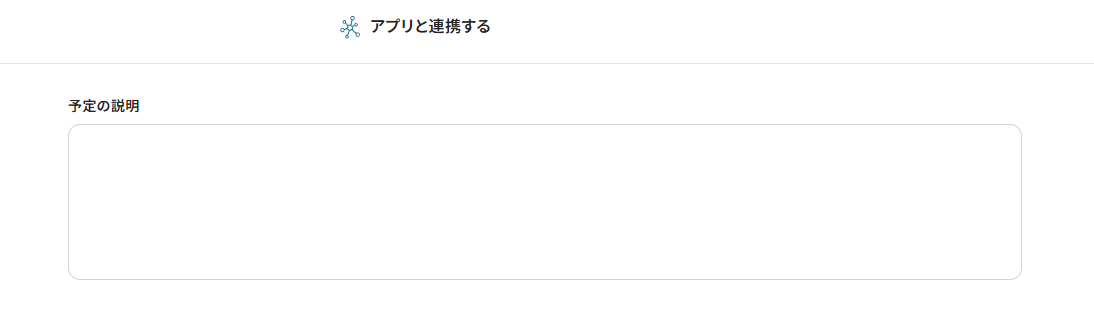
このボックス内にClockifyから取得した値を活用することで、実績の詳細内容を記載できます。
なお、取得した値を活用せずテキストを直接入力した箇所は固定値のため定型文となります。毎回変動することが望ましいデータを挿入する際は、取得した値を活用してください。
Q:タイマーの停止だけではなく、Clockifyのその他のアクションでGoogleカレンダーと連携できますか?
A:はい。もちろん可能です。
Yoomで行えるClockifyのトリガーは以下のとおりです。様々なトリガーをきっかけにGoogleカレンダーと連携できるため、ぜひお試しください。
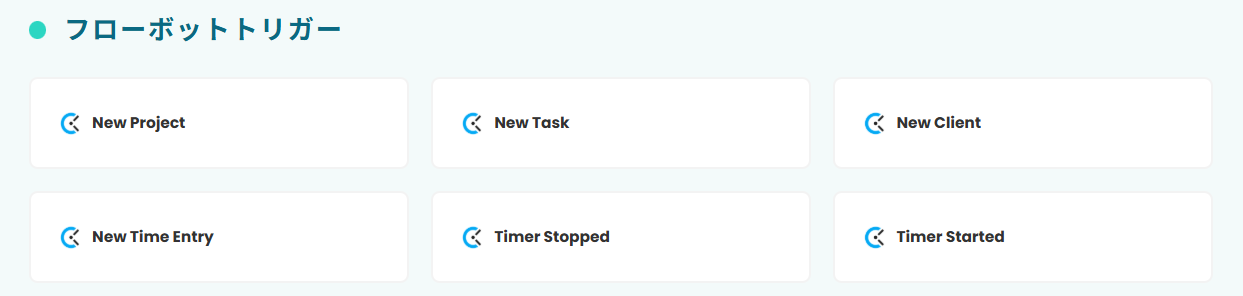
Q:連携が失敗した場合、どうなりますか?
A:自動化が失敗した場合、Yoomに登録したメールアドレスに通知が届きます。
また、Yoom画面上に「認証に失敗しました」「設定内容に誤りがある」などのエラーメッセージが表示されます。
エラーが起きた際の対応方法については下記のサイトをご参照ください。
ヘルプページで解決しない場合は、サポート窓口を利用することもできます
プログラミング知識なしで手軽に構築できます。










