


・
総務の自動化でできること|採用など12の業務と作業に合うツールの選び方

総務では、勤怠確認や入退社手続き、社内からの問い合わせ対応など、正確さが求められる定型業務が日々発生します。
同じ情報を複数のシステムへ入力したり、提出状況を何度も確かめたりするうちに、ほかの業務に手が回らなくなることもあるのではないでしょうか。
しかし、自動化を考えてもどの業務から手を付ければよいのか、個人情報を扱う作業を任せてよいのか、判断に迷うものです。
本記事では、作業に合ったツールの選び方、導入手順と注意点を紹介していきます。
🧩総務業務の自動化でできること
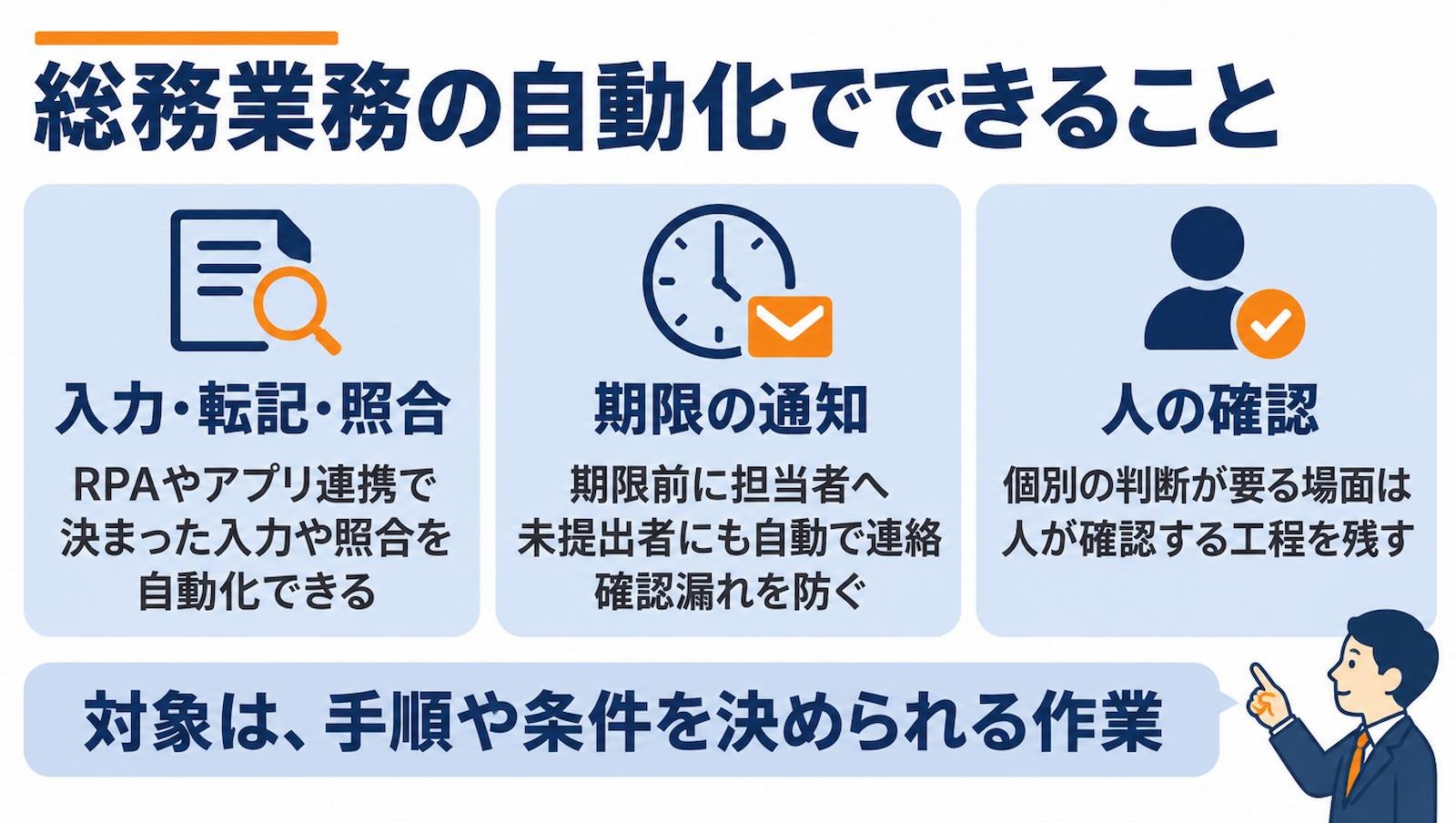
総務業務では、情報の入力・転記・照合や、期限に応じた通知を自動化できます。対象となるのは、手順や処理の条件をあらかじめ決められる作業です。
個別の事情を踏まえた判断が必要な場面では、人が確認する工程を残します。
データの入力・転記・照合を自動化する
RPAやアプリの連携機能を活用すると、決まった項目への入力や、ルールに沿ったデータの照合を自動化できます。
たとえば、
- 申請内容を管理表や定型の書類へ転記する
- フォームで受け付けた入社者情報を別の管理ツールへ登録する
- 勤怠データと残業・休暇申請を照合し、内容が一致しない箇所を抽出する
といった処理が考えられます。
情報を一件ずつ入力したり、複数の画面を見比べたりする手間が減るため、担当者は不備や差異の確認に時間を使いやすくなります。
期限や提出状況に応じた通知を自動化する
契約更新や書類の提出など期限のある手続きは、確認する時期と通知の条件をあらかじめ設定しておけば、自動で通知できます。
たとえば、次のような使い方があります。
・契約更新の期限が近づいたら、担当者へ通知する
・申請の提出状況から未提出者を抽出し、提出を促す
提出状況の確認から対象者への連絡までをまとめて任せれば、担当者が一覧を何度も見直したり、一人ずつ連絡したりする手間が減ります。
期限の前に通知が届くので、確認漏れや対応の遅れも防ぎやすくなります。
🤖Yoomなら、総務の問い合わせや労務相談への対応を自動化できます
総務に届く社内規定の問い合わせや労務相談には、そのたびに該当する規定を探して回答を書く手間がかかります。
Yoomのテンプレートを活用することで、こうした問い合わせへの対応も自動化できます。
定型的な質問をAIワーカーに任せれば、担当者は個別の判断が必要な相談に時間を使えます。
以下のテンプレートも、ぜひ使ってみてくださいね😊


■このテンプレートをおすすめする方
- Slackでの定型的な問い合わせ対応を自動化し、業務工数を削減したい人事労務担当者の方
- 就業規則に基づいた回答の迅速化と、重要案件の抽出を両立させたいチームリーダーの方
- 従業員からの質問に対するレスポンスを早め、社内の利便性を高めたい経営者の方
■このテンプレートを使うメリット
- AIワーカーが問い合わせ内容を自動で判別するため、定型的な質問への対応時間を短縮し、本来注力すべきコア業務に時間を充てられます。
- エスカレーションの要否をAIが判断することで、個別対応が必要な重要案件の放置や対応漏れを防止し、確実なサポート体制を構築できます。
■ワークフローの流れ
- はじめに、SlackとGoogle DriveをYoomと連携します
- 次に、トリガーで、Slackの「メッセージがチャンネルに投稿されたら」アクションを設定します
- 次に、AIワーカーで、問い合わせ内容から回答を生成し回答の確信度とエスカレーション要否を判断するためのスキルを作成し、使用ツールとしてSlackとGoogle Driveのアクションを設定します
- 最後に、オペレーションで、Slackの「スレッドにメッセージを送る」アクションを設定し、生成された回答や判断結果を送信します
■このワークフローのカスタムポイント
- AIワーカーの指示内容(プロンプト)を調整することで、自社の就業規則やFAQに合わせた回答精度を高めることが可能です。
- Google Driveにはあらかじめ参照元となる規定集やドキュメントを格納し、AIが正確な情報を抽出できるように設定してください。
- Slackの通知先として、回答の確信度が低い場合やエスカレーションが必要な場合にのみ担当者グループへメンションを送るよう分岐設定を加えることも可能です。
■注意事項
- Slack、Google DriveのそれぞれとYoomを連携してください。AIワーカー内で使用するツール(アプリ)についてもマイアプリ連携が必要です。
- AIワーカーの基本設定は「【AIワーカー】基本的な設定方法」をご参照ください。
- AIワーカーの同時実行数・作成可能なAIワーカー数・利用可能なAIモデルはご契約中のプランによって異なります。
- AIワーカー内でご利用いただけるアプリやオペレーション等はワークフローの利用制限と同様です。
- AIワーカーは、テスト実行でも本番実行と同様にタスクを消費しますのでご注意ください。詳細は「【AIワーカー】タスク実行数の計算方法」ご参照ください。
- AIワーカー内で使用するツール(アプリ)についてもマイアプリ連携が必要です。
- AIワーカーはスキルを詳細に設定することで適切な処理を実行しやすくなります。詳細は「【AIワーカー】マニュアルの作成方法」をご参照ください。

- AIワーカーを活用して労務相談の一次対応を自動化したい人事・労務担当者の方
- 従業員からの問い合わせ対応の時間を削減し、業務効率を改善したいと考えている方
- 担当者による回答のばらつきをなくし、対応品質を標準化したいと考えている方
- Googleフォームへの相談投稿を起点に回答作成から返信までを自動化し、担当者の対応時間を短縮します。
- AIが参照情報に基づいて回答案を作成するため、担当者ごとの知識の差による回答のばらつきを防ぎ、業務の標準化に繋がります。
- はじめに、Gmail、Google スプレッドシート、Google 検索、Googleドキュメント、GoogleフォームをYoomと連携します。
- 次に、トリガーでGoogleフォームを選択し、「フォームに回答が送信されたら」というアクションを設定します。
- 次に、オペレーションでAIワーカーを選択し、受け取った相談内容をもとに社内規定などを参照して回答文を生成するためのマニュアル(指示)を作成します。
- 最後に、オペレーションでGmailの「メールを送信する」アクションを設定し、AIワーカーが生成した回答文を相談者に送付します。
- AIワーカーの設定では、利用するAIモデルを選択し、自社の運用に合わせた回答を生成するための指示(プロンプト)を任意で設定してください。
- 参照データとして使用するGoogle スプレッドシートのIDと、対象のシート名を任意で設定してください。
- トリガーとなるGoogleフォームで、相談を受け付けるフォームのIDを任意で設定してください。
- AIが回答生成の際に参照する社内規定などが記載されたGoogleドキュメントのIDを任意で設定してください。
- Googleフォーム、Gmail、Googleドキュメント、Google 検索、Google スプレッドシートのそれぞれとYoomを連携してください。
- トリガーは5分、10分、15分、30分、60分の間隔で起動間隔を選択できます。
- プランによって最短の起動間隔が異なりますので、ご注意ください。
- Googleフォームをトリガーとして使用した際の回答内容を取得する方法は「Googleフォームトリガーで、回答内容を取得する方法」を参照ください。
- AIワーカー内で使用するツール(アプリ)についてもマイアプリ連携が必要です。
- AIワーカーの基本設定は「【AIワーカー】基本的な設定方法」をご参照ください。
- AIワーカーの同時実行数・作成可能なAIワーカー数・利用可能なAIモデルはご契約中のプランによって異なります。
- AIワーカー内でご利用いただけるアプリやオペレーション等はワークフローの利用制限と同様です。
- AIワーカーは、テスト実行でも本番実行と同様にタスクを消費しますのでご注意ください。詳細は「【AIワーカー】タスク実行数の計算方法」ご参照ください。
- AIワーカーはマニュアルを詳細に設定することで適切な処理を実行しやすくなります。詳細は「【AIワーカー】マニュアルの作成方法」をご参照ください。
🔍総務・人事で自動化できる業務12選
総務・人事で自動化を検討できる業務を、業務の流れに沿って紹介していきます。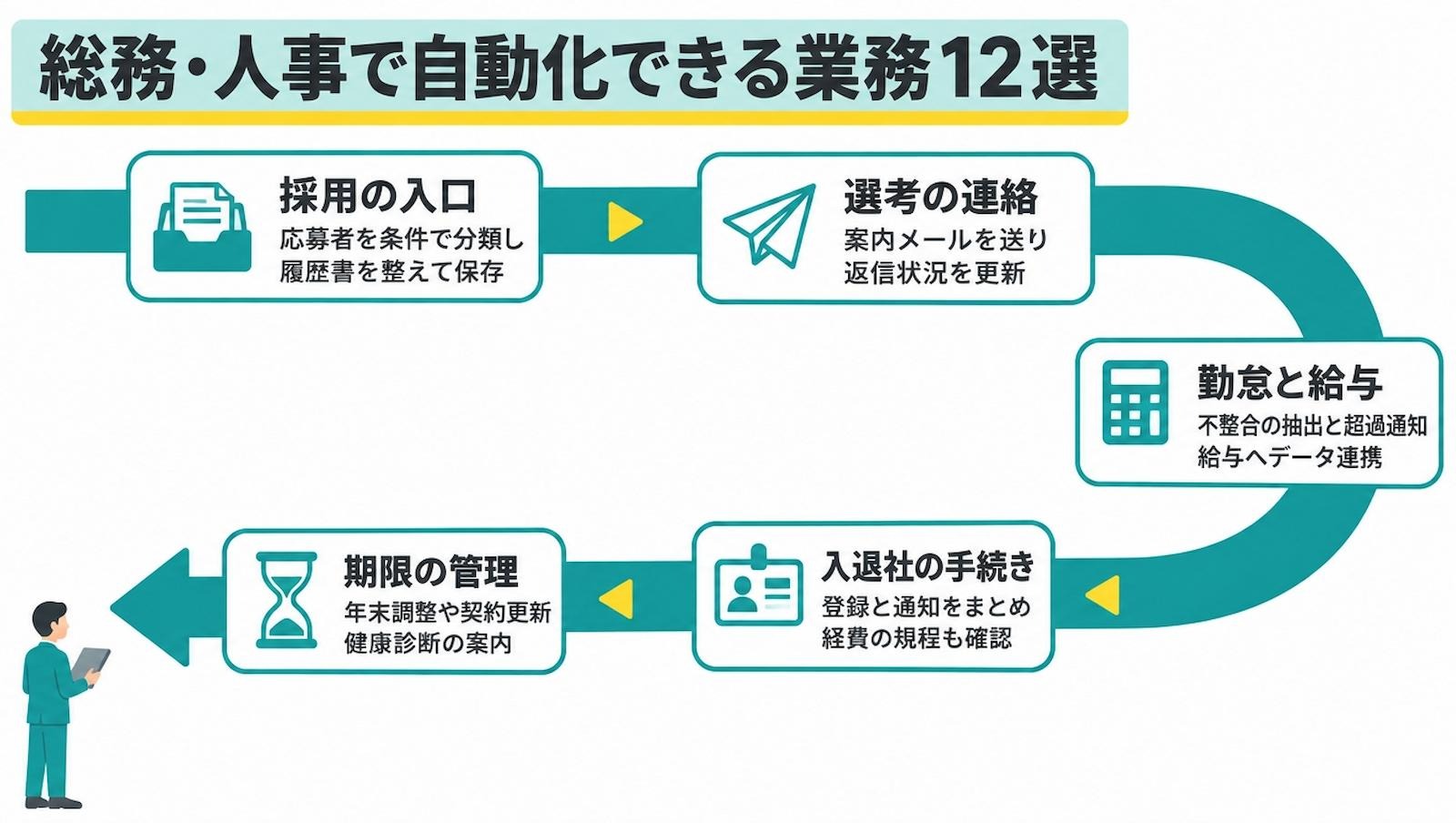
1.応募者情報を条件に沿って分類する
応募が増えると、応募書類を1件ずつ開き、募集条件に合うかを確認するだけでも時間がかかります。応募フォームなどで受け取った情報を使えば、たとえば次のような流れで分類できます。
- 応募フォームや求人媒体から、応募者情報を取得する
- 募集職種や保有資格など、あらかじめ決めた条件と照合する
- 条件への該当状況を管理表に記録する
条件ごとの分類を自動化することで、担当者が応募者情報を一件ずつ確認し、管理表に書き込む手間を減らせます。採用担当者は、分類された情報をもとに応募書類を確認し、選考を進めます。
👉合わせて読みたい:【ノーコードで実現】採用管理をAIで効率化し、情報を一元管理する方法
2.面接案内メールを作成・送信し、返信状況を更新する
面接の案内では、メールの作成や送信に加え、誰から返信があったかを管理表へ記録する作業も発生します。面接日時や案内内容が確定した後は、次のような処理を自動化できます。
- 管理表から応募者名、メールアドレス、面接日時を取得する
- 取得した情報を定型文に差し込み、案内メールを作成する
- 対象の応募者へ送信し、管理表に送信済みと記録する
- 返信を受信したら、該当する応募者の返信状況を更新する
案内文を毎回作り直したり、メールと管理表を見比べたりする手間が減り、連絡済み・返信待ちの状況を把握しやすくなります。
👉合わせて読みたい:【ノーコードで実現】Google スプレッドシートを活用して面接のスケジューリングを自動化する方法
3.履歴書を取得し、ファイル名を整えて保存する
応募書類は、自社サイトや転職サイト、エージェントなど複数の経路から届きます。書類の取得から保存までを自動化する場合は、たとえば次のような流れが考えられます。
- 応募受付メールや求人媒体から、履歴書のファイルを取得する
- 応募者名や受付日を使い、決められたルールでファイル名を付ける
- 職種や受付月などに応じて、指定のフォルダへ保存する
ダウンロードやファイル名の変更、フォルダへの振り分けを繰り返す手間が減ります。保存先と名前の付け方もそろうため、必要な書類を探しやすくなります。
👉合わせて読みたい:Google Driveでファイル名を自動リネーム!Gmail連携で業務効率化
4.複数の求人媒体の応募者情報を管理表に集約する
複数の求人媒体を使っていると、媒体ごとに管理画面を開き、応募者情報をExcelなどへ書き写す作業が発生します。
たとえば、次の流れで情報を集約できます。
- 各求人媒体から、応募者情報を定期的に取得する
- 氏名、応募日、職種、連絡先などを、自社の管理表の項目に合わせる
- 応募元の媒体名とともに管理表へ登録する
媒体ごとに情報を転記する手間が減り、一つの管理表で応募状況を確認できます。採用状況を報告する際も、媒体別・職種別の件数を集計しやすくなります。
5.勤怠の打刻漏れを検知し、担当者へ通知する
打刻漏れを月末にまとめて確認すると、本人への確認や修正依頼が集中し、担当者の負担になりがちです。
たとえば、HRMOS勤怠とSlackを連携すると、次のように確認と通知を自動化できます。
- 毎日決まった時刻に、HRMOS勤怠から対象ユーザーの前日の打刻情報を取得する
- 取得した情報をもとに、打刻漏れの有無を判定する
- 打刻漏れがあれば、指定したSlackのチャンネルへ通知する
担当者が勤怠システムを開いて確認する手間が減り、打刻漏れにも早めに対応しやすくなります。
👉合わせて読みたい:HRMOS勤怠とSlackを連携して、HRMOS勤怠での勤怠漏れをSlackに通知する方法
6.残業時間を集計し、超過見込み者へ通知する
残業時間を月末に集計してから基準を超えたことに気づいても、その月の業務を調整する時間は限られます。
月の途中で状況を把握する方法として、次のような自動化が考えられます。
- 勤怠データと今後の残業予定を定期的に取得する
- 従業員ごとに当月の残業時間を集計し、予定を加えて月末までの見込みを算出する
- 社内で決めた通知基準を超える見込みの従業員を抽出する
- 本人や上長、担当者へ通知する
通知基準は、たとえば「月末までの残業が40時間を超える見込み」など、社内の運用に合わせて設定します。月の途中で対象者を把握できれば、本人や上長と業務量を調整する時間を確保しやすくなります。
7.勤怠・手当データを整形して給与計算システムへ連携する
給与計算では、勤怠管理や手当の申請に使うツールからデータを集め、給与計算システムで読み込める形式にそろえる作業が発生します。
毎月の処理手順が決まっていれば、次のような流れを自動化できます。
- 勤怠管理システムや手当の申請システムから、対象月のデータを取得する
- 従業員番号などをもとに、従業員ごとの勤怠と手当のデータをまとめる
- 給与計算システムに合わせて、列の順番や日付・数値の形式を整える
- 加工したデータを給与計算システムへ取り込む
CSVの列を並べ替えたり、複数のデータを転記したりする毎月の手間を減らせます。担当者は、取り込んだ内容と計算結果の確認に時間を使いやすくなります。
8.経費精算の規程チェックと不備通知を行う
経費申請では、入力漏れや添付書類の不足を一件ずつ確認する作業に時間がかかります。入力項目や社内規程に沿って判定できる部分は、たとえば次のように自動化できます。
- 経費申請の内容と、添付書類の情報を取得する
- 必須項目の入力漏れ、領収書の添付漏れ、規程の上限額を超える申請を確認する
- 該当する申請と確認が必要な項目をまとめ、担当者へ通知する
不備の候補がまとまるため、担当者は一から探す手間を減らせます。規程だけでは判断できない申請や例外的な支出は、担当者が内容を確認して承認へ進めます。
👉合わせて読みたい:AIエージェントで経理の精算チェックを自動化する設定ガイド
9.入退社情報を各種システムに登録し、関係部署へ通知する
入社時には、勤怠管理や経費精算、社内ツールの利用準備など、複数の手続きが発生します。同じ情報をシステムごとに入力する手間を減らすため、次のような処理を自動化する方法があります。- 入社者のリストから、氏名や入社日などの情報を取得する
- 勤怠管理システムや経費精算システムへ登録する
- 部署や雇用形態に応じて、利用する社内ツールへ登録する
- 処理結果を関係部署へメールで知らせる
退職時は、利用を終了するアカウントの情報をもとに、次のような流れを組めます。
- 退職日と、停止するアカウントの情報を取得する
- あらかじめ決めた日時に、対象のアカウントを停止する
- 停止結果を記録し、関係部署へ知らせる
登録や停止の結果をまとめて確認できるため、システムごとの操作や確認の連絡を減らせます。
クラウドBOTのコラムで紹介されている入社時の登録例では、Excelの入社書類から各システムへ情報を登録する作業が、RPAの導入によって30分から5分になったとされています。
👉合わせて読みたい:【ノーコードで実現】SmartHRに従業員情報を自動で登録する方法
10.年末調整の未提出者へ催促し、回収状況を集計する
年末調整の時期は、締め切りが近づくたびに提出状況を確かめ、未提出者へ連絡する作業を繰り返します。たとえば、次のような流れで確認から連絡までを自動化できます。- 年末調整の対象者リストと、提出済みのデータを取得する
- 従業員番号などで照合し、未提出者を抽出する
- 未提出者へ、提出期限や提出方法を記載したメールを送る
- 提出済み・未提出の件数を集計し、管理表を更新する
担当者が未提出者を探し直す手間を減らし、回収の進み具合も管理表で把握できます。
11.労働契約の更新期限を知らせ、書式へ情報を転記する
有期契約の従業員が多いと、契約期間を一人ずつ確認し、更新に向けた準備を進める作業が負担になります。期限の通知と書類の準備は、たとえば次のような流れで自動化できます。
- 契約データを定期的に確認し、更新期限が近い従業員を抽出する
- 本人や上長、担当者へ期限を通知する
- 更新後の条件が確定したら、氏名や契約期間などを契約書の書式へ転記する
- 作成した書類を保存し、担当者へ確認を依頼する
期限の確認と書類への転記にかかる手間が減り、更新の判断や契約内容の確認に時間を使いやすくなります。
12.健康診断の未受診者を抽出し、受診を案内する
健康診断の対象者が多いと、名簿と受診状況を見比べ、未受診者へ連絡するだけでも時間がかかります。受診期限に合わせて、次のような処理を自動化する方法があります。
- 対象者名簿と、受診状況のデータを取得する
- 従業員番号などで照合し、受診済みの記録がない人を抽出する
- 対象者へ、受診期限や予約方法を記載した案内を送る
- 未受診者の一覧を更新し、担当者へ知らせる
名簿を見比べて連絡先を探す手間が減り、担当者は未受診の人への個別対応や受診状況の確認を進めやすくなります。
⚙️総務業務の自動化に使うツールと得意な作業
総務業務の自動化には、RPAのほか、SaaS間の連携やワークフロー、AI-OCR、チャットボットなどの方法があります。
作業の手順が決まっているか、扱うのが紙かデジタルデータかによって、向いている方法が変わります。
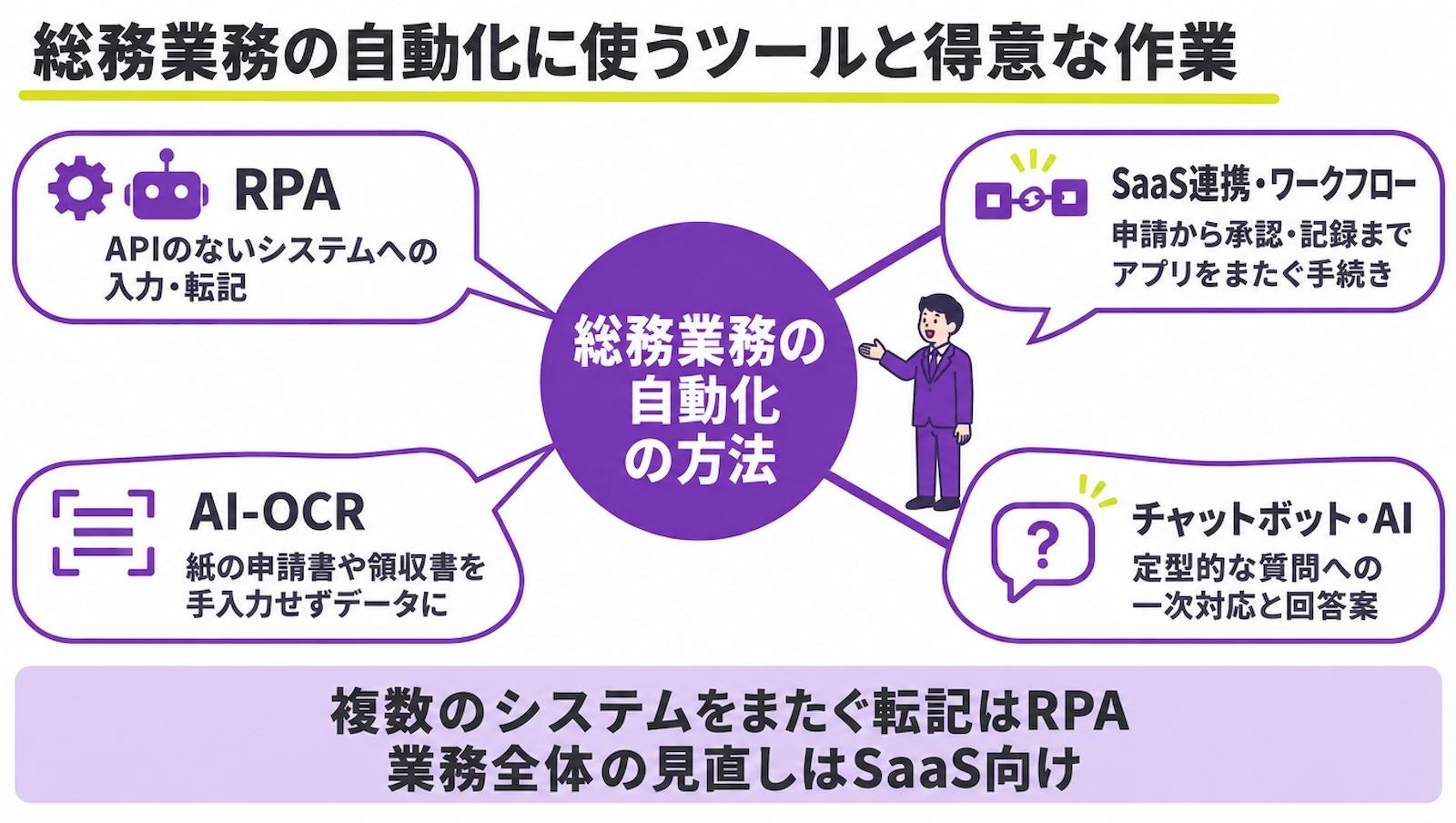
総務業務の自動化に使える4つのツール
①RPA
PC上で行う定型的な操作をソフトウェアロボットで自動化する仕組みです。
作業手順を一度記録しておけば、データの入力やコピー&ペーストといった画面操作を、ロボットが同じ手順で繰り返します。
👉合わせて読みたい:RPAとは?基礎知識と仕組み、導入メリットから主要ツールまで徹底解説
②SaaS連携・ワークフロー
勤怠管理や経費精算など、インターネット経由で使うサービス(SaaS)同士をつなぎ、データを受け渡す方法です。
あるサービスに登録された情報を、別のサービスへ記録したり、担当者へ通知したりできます。
③AI-OCR
AIを活用して書類の画像から文字情報を読み取り、データ化する技術です。
スキャンした紙の書類から、取引先名や日付、金額などの文字をデータとして取り出せます。
👉合わせて読みたい:AI OCRの導入ガイド!従来OCRとの違いや書類業務の自動化方法を解説
④チャットボット・AI
社内規定やマニュアルなどの資料をもとに、質問への回答や情報の検索を行うツールです。
社内から寄せられた質問に、チャット形式で答えを返します。
ツールごとの得意な作業
- RPA:API(システム同士がデータをやり取りする窓口)のない既存システムへの入力や転記
- SaaS連携・ワークフロー:申請から承認、記録まで、複数のアプリをまたいで進む手続き
- AI-OCR:手書きや書式がばらばらな申請書・領収書を、手入力せずにデータにする作業
- チャットボット・AI:申請方法などの定型的な質問への一次対応や、回答案の作成
複数のシステムをまたぐ転記ならRPA、経費精算のように業務の流れ全体を見直したいならその業務向けのSaaS、というように作業の範囲から選ぶと判断しやすくなります。
⚠️総務業務を自動化するときの注意点
自動化は、設定して終わりではありません。
個人情報の管理や例外時の対応、システム変更に伴う保守など、運用時の責任や確認方法を決めておく必要があります。
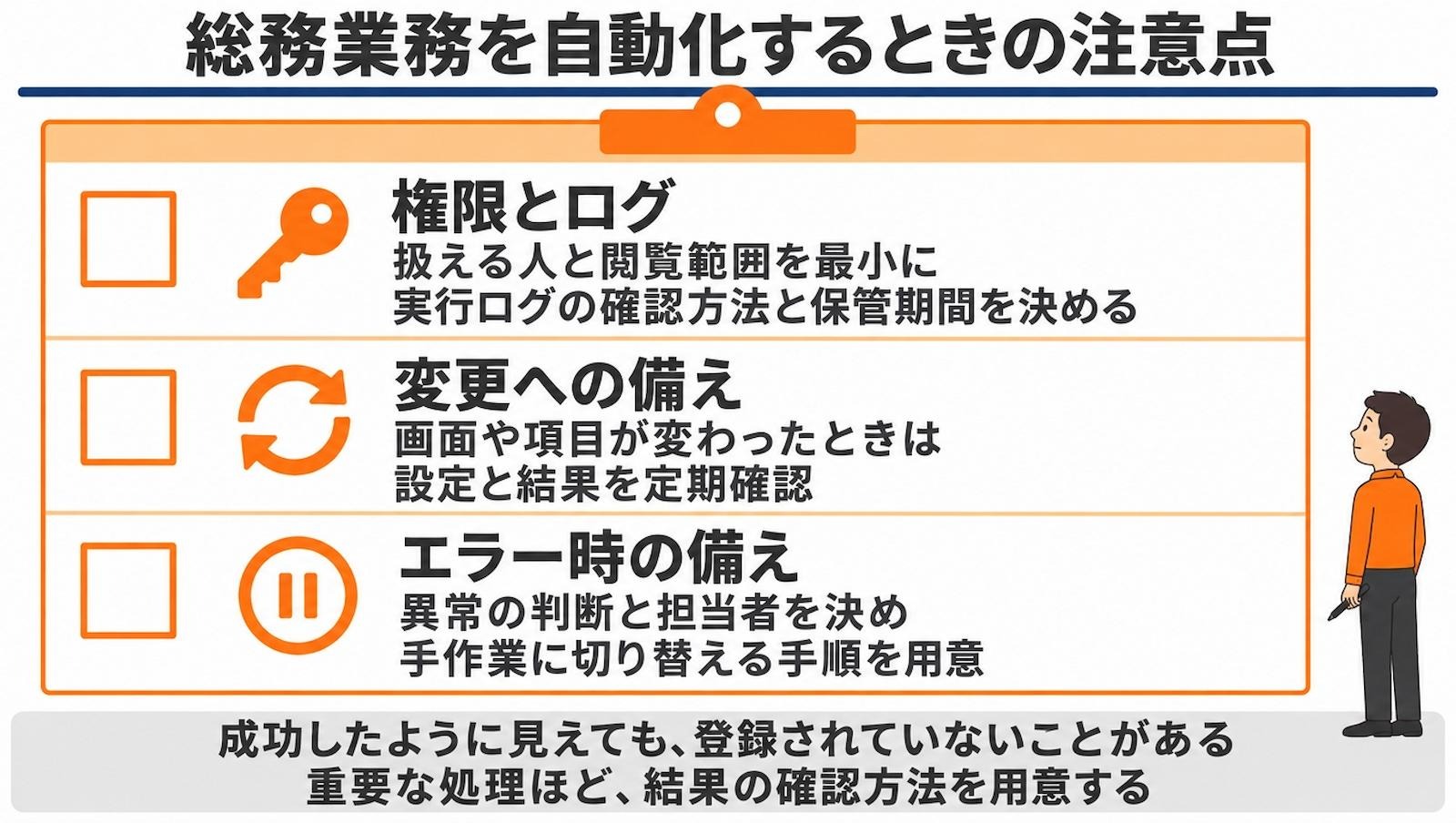
個人情報や給与情報の権限と実行ログを確認する
総務・人事では、住所や連絡先、勤怠、給与、健康に関する情報などを扱うことがあります。
自動化にあたっては、次の点を確認しておくようにしましょう。
- 自動化に使うアカウントや連携先の閲覧権限を必要最小限にし、誰がどの情報を扱えるかを管理する
- 処理の実行者や日時、結果を記録できる場合は、ログの確認方法と保管期間を決める
- 外部サービスへ連携する際は、利用規約や社内の情報管理ルールを確認し、必要以上のデータを渡さない
システム変更や法令・社内ルールの見直しに備える
連携先アプリの画面や項目が変わると、RPAや自動化フローが正常に動作しなくなることがあります。法令や社内規程、手続きが変わった場合も、通知条件や処理内容を見直す必要があります。
こうした変更を見落とさないよう、保守担当者が定期的に設定と実行結果を確認します。契約、給与、勤怠などに関わる処理は、古いルールのまま自動処理が続かないよう、変更時の確認手順を明確にしておきましょう。
エラー時の手作業への切り替え方法を決める
処理が止まったり、想定と異なる結果になったりしたときに備え、次の項目を決めておきます。
- どの状態をエラーと判断するか
- 誰が対応するか
- 担当者への通知、処理の停止、手作業への切り替えの方法
- 再実行前に何を確認するか
- 復旧後に同じデータが二重登録されないための再処理のルール
停止や切り替えの手順は、テストの段階で確認しておくと安心です。
なお、自動処理が成功したように見えても、連携先にデータが登録されていない場合もあります。重要な処理では、結果を確認する方法を用意してください。
🧭質問対応やアカウント管理をAIで補助し、例外は人が判断する
社内規定に関する質問への一次回答や、雇用形態・部署によって変わるアカウント設定の候補提示は、AIで補助できる場合があります。
手順どおりに繰り返す転記と違ってRPAでは置き換えにくい部分ですが、AIなら規定や自社のルールを参照しながら処理を進められます。
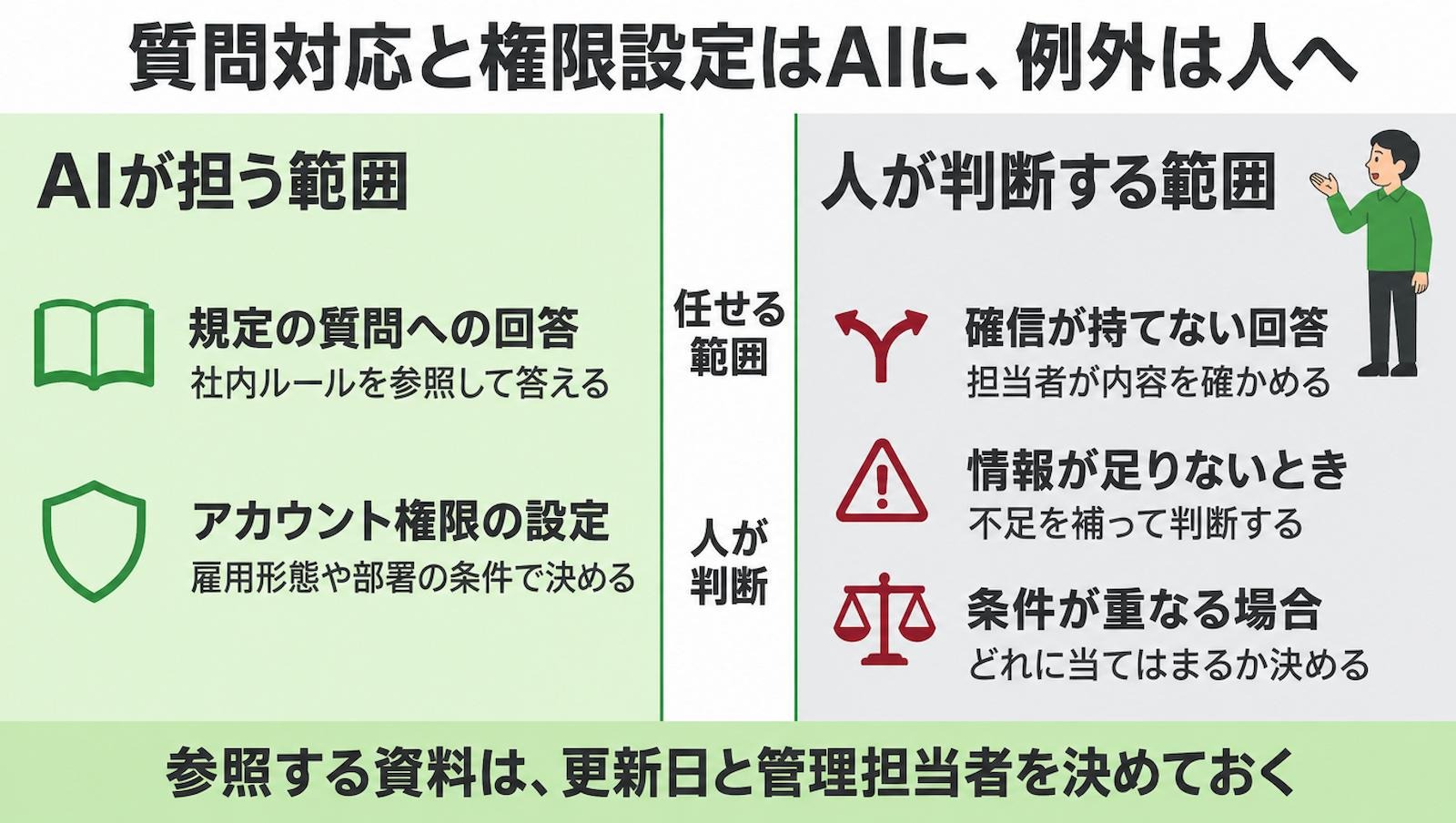
AIに任せる範囲と人が判断する範囲を分けておけば、担当者は例外的なケースに集中できます。
担当者へ回す条件として、たとえば次のようなものを先に決めておきましょう。
- 回答に確信が持てない
- 必要な情報が不足している
- 複数の条件に当てはまる
また、参照する規定やマニュアルが古いままだと、AIが誤った内容を案内してしまうため、資料の管理担当者と更新日も明確にしておきましょう。
🪄総務業務に活用できるYoomテンプレート
ここで紹介した分け方は、YoomのAIワーカーを使ったテンプレートで試せます😊
✅社内規定やマニュアルを参照して問い合わせに回答する
フォームから届いた質問に、AIワーカーがGoogle Drive内の社内規定やマニュアルを参照してSlackで回答するテンプレートです。
確信度が低い質問や複雑な内容は担当部署へ連携されるため、担当者はAIで答えきれない質問に絞って対応できます。

■このテンプレートをおすすめする方
- 新入社員が周囲に気を遣うことなく、匿名で疑問を解消できる環境を整えたいと考えている人事・採用担当者の方
- 社内規定やマニュアルに基づいた定型的な問い合わせ対応を自動化し、担当部署の負担を軽減したいチームリーダーの方
- 社内に散らばっているナレッジをSlackなどの公開チャンネルに集約し、情報共有を効率化したい経営者の方
■このテンプレートを使うメリット
- AIがマニュアルをもとに回答を生成するため、新入社員の待ち時間をなくし、オンボーディングをスムーズに進めることができます。
- 回答内容がSlackのオープンチャンネルへ自動的に投稿されることで、同じ悩みを持つ他の社員へのナレッジ共有が自然と行われ、組織全体で再利用できるFAQとして活用できます。
■ワークフローの流れ
- はじめに、Google Drive、Googleドキュメント、SlackをYoomと連携します
- 次に、トリガーで、Yoomのフォームを選択し「フォームが送信されたら」というアクションを設定します
- 次に、AIワーカーで、Google Drive内の社内規定やマニュアルから回答を生成しSlackに通知するためのマニュアル(指示)を作成します
■このワークフローのカスタムポイント
- Google Driveのフォルダ指定では、AIに参照させたい最新の社内規定やマニュアルが格納されているフォルダIDを設定してください。
- AIワーカーへの指示出し(プロンプト)を調整することで、回答のトーン(丁寧な表現にする、箇条書きにするなど)を自由に変更できます。
- Slackの投稿先チャンネルを、全社員が見られる公開チャンネルや特定のヘルプデスク用チャンネルなど、用途に合わせて設定してください。
■注意事項
- Googleドキュメント、Google Drive、SlackのそれぞれとYoomを連携してください。AIワーカー内で使用するツール(アプリ)についてもマイアプリ連携が必要です。
- ダウンロード可能なファイル容量は最大300MBまでです。アプリの仕様によっては300MB未満になる可能性があるので、ご注意ください。
- トリガー、各オペレーションでファイルを使用する際は、「ファイルの容量制限について」をご参照ください。
- AIワーカーの基本設定は「【AIワーカー】基本的な設定方法」をご参照ください。
- AIワーカーの同時実行数・作成可能なAIワーカー数・利用可能なAIモデルはご契約中のプランによって異なります。
- AIワーカー内でご利用いただけるアプリやオペレーション等はワークフローの利用制限と同様です。
- AIワーカーは、テスト実行でも本番実行と同様にタスクを消費しますのでご注意ください。詳細は「【AIワーカー】タスク実行数の計算方法」ご参照ください。
- AIワーカーはマニュアルを詳細に設定することで適切な処理を実行しやすくなります。詳細は「【AIワーカー】マニュアルの作成方法」をご参照ください。
✅入退社情報をもとにアカウントを管理する
SmartHRの従業員情報をもとに、AIワーカーが入退社のステータスを判定し、Google Workspaceやcybozu.comのアカウント作成・停止、グループへの追加を行うテンプレートです。処理の結果はSlackで管理者に報告できるため、担当者は報告を見て、ルールどおりに処理されたかを確認できます。
■このテンプレートをおすすめする方
- SmartHRでの入退社手続きに合わせ、複数のSaaSアカウントをミスなく管理したい情報システム担当者の方
- 顧問先ごとに異なる複雑なプロビジョニングルールを、自動で正確に運用したい社会保険労務士の方
- 入退社時のアカウント発行や削除漏れを未然に防ぎ、組織のセキュリティを強化したい経営者の方
■このテンプレートを使うメリット
- AIワーカーが組織ごとのルールに基づきアカウントを自動管理するため、手作業による設定漏れやミスを未然に防げます。
- 入退社に伴う煩雑なアカウント管理業務を自動化することで、担当者が本来注力すべき付加価値の高い業務に時間を充てられます。
■ワークフローの流れ
- はじめに、SmartHR、Google Workspace、cybozu.com、SlackをYoomと連携します。
- 次に、トリガーで、SmartHRを選択し「従業員が登録されたら」というアクションを設定します。
- 次に、AIワーカーが、顧問先ごとのルールに基づきアカウント作成・停止・グループ追加を判定し実行するためのスキルを作成し、使用ツールとしてGoogle Workspace、cybozu.com、Slackののアクションを設定します。
■このワークフローのカスタムポイント
- AIワーカーのスキル設定にて、「正社員はGoogle Workspaceとcybozu.comの両方を作成」「営業職は特定のグループに追加」といった自社独自の判定ルールを詳細に設定することが可能です。
- Slackの通知設定では、通知先のチャンネルや、管理者に報告するメッセージ内容を運用に合わせて自由にカスタマイズ可能です。
■注意事項
- SmartHR、Google Workspace、cybozu.com、SlackのそれぞれとYoomを連携してください。AIワーカー内で使用するツール(アプリ)についてもマイアプリ連携が必要です。
- Google Workspaceはチームプラン・サクセスプランでのみご利用いただけるアプリとなっております。フリープラン・ミニプランの場合は設定しているワークフローのオペレーションやデータコネクトはエラーとなりますので、ご注意ください。
- チームプランやサクセスプランなどの有料プランは、2週間の無料トライアルを行うことが可能です。無料トライアル中には制限対象のアプリを使用することができます。
- AIワーカーの基本設定は「【AIワーカー】基本的な設定方法」をご参照ください。
- AIワーカーの同時実行数・作成可能なAIワーカー数・利用可能なAIモデルはご契約中のプランによって異なります。
- AIワーカー内でご利用いただけるアプリやオペレーション等はワークフローの利用制限と同様です。
- AIワーカーは、テスト実行でも本番実行と同様にタスクを消費しますのでご注意ください。詳細は「【AIワーカー】タスク実行数の計算方法」ご参照ください。
- AIワーカーはスキルを詳細に設定することで適切な処理を実行しやすくなります。詳細は「【AIワーカー】マニュアルの作成方法」をご参照ください。
🪜総務業務の自動化を進める5つの手順
いきなり広い範囲を自動化すると、うまく動かなかったときに原因を突き止めにくくなります。
ここでは、小さな範囲で効果を確かめてから対象を広げていきましょう。
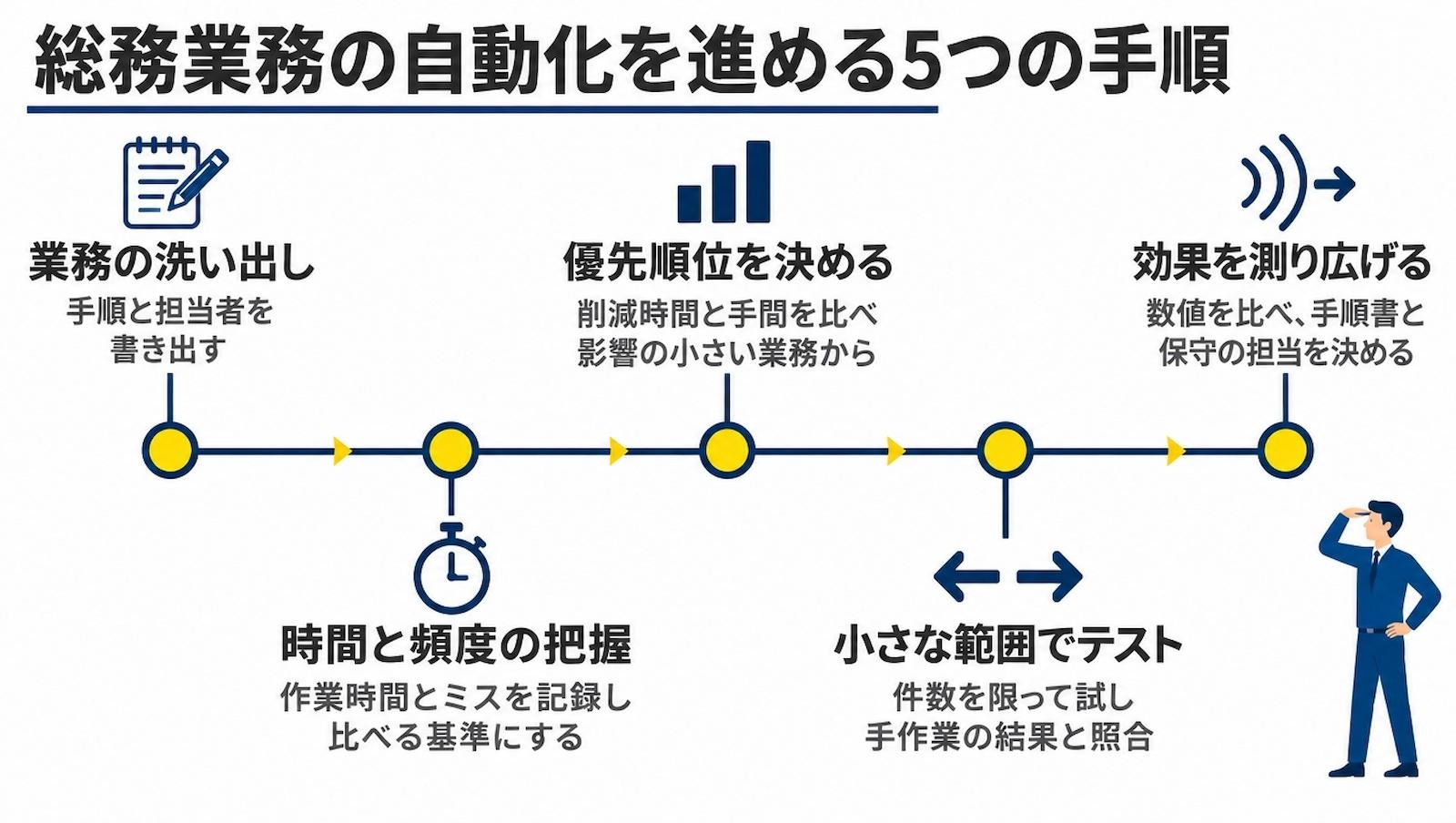
1.業務フローと担当者を洗い出す
まず、対象業務の作業内容と手順を開始から完了まで書き出します。
工程ごとに次の項目を整理すると、負担が発生している場所が見えてきます。
- 工程(申請の受付、内容確認、承認、システム登録、通知など)
- 各工程の担当者と、例外時に判断する人
- 使っているツールやファイル
担当者によって手順が違う場合は、自動化する前に、どの手順に合わせるかを決めておきます。
2.作業時間・頻度・ミスを把握する
次に、対象業務の発生頻度と、1回あたりの作業時間を記録します。
たとえば1日1時間かかる確認作業が毎日あれば、月20日の稼働で月20時間、年間では240時間になります。
差し戻しや入力ミス、確認待ちが起きている箇所も記録しておくと、導入後に効果を比べる基準になります。
繁忙期や月末は作業量が変わるため、測定期間に含めるかどうかも決めておきましょう。
3.自動化の優先順位を決める
洗い出した業務を、次の観点で比べて優先順位を決めます。
- 発生頻度と1回あたりの作業時間
- 手順やルールが決まっているか
- 例外が起きる割合
- 扱う情報の機密性と、誤処理が起きたときの影響
削減できる時間と、設定や保守にかかる手間の両方を比べて、最初に試す業務を選びます。
最初は、ほかの部署に影響が出にくい業務から選ぶと、問題が起きても業務全体を止めずに済みます。
4.小さな範囲でテストし、手作業の結果と照合する
選んだ業務で、対象者や件数、期間を限定して試します。
テスト中は手作業も並行して続け、自動処理の結果と照合して、誤登録や通知漏れ、例外の見逃しがないかを確かめます。
個人情報や給与情報を扱う業務では、テスト用のデータを使う方法もあります。
あわせて、担当者が無理なく操作を続けられるかも確かめておくと、本格的に導入するかを判断しやすくなります。
想定外のケースが見つかったら、条件や手順を直してから再度試しましょう。
5.効果を測り、運用ルールを整えて対象を広げる
テスト後は、作業時間や差し戻し、エラーの件数を、記録した数値と比べます。
自動化によって新たな確認作業が増えていないかも見ておきましょう。
効果を確かめられたら、次の内容を決めてから対象を広げます。
- 手順書
- 問い合わせ先と保守担当者
- エラーが起きたときの対応
✅まとめ|総務業務は対象を絞って自動化を始めよう
総務業務では、データ転記や定期通知、複数システム間の情報連携などを自動化できる場合があります。
まずは業務の流れや発生頻度、例外の割合を確認し、手順が安定した業務から小さく試しましょう。
導入後は、結果の照合やエラー時の対応、情報管理のルールを整え、効果を見ながら対象を広げることが重要です。
🌱Yoomでできること
入退社の手続きを日々の業務と並行して進める総務担当者にとって、ツールごとの招待作業や確認の連絡は手間のかかる作業です。
Yoomなら、入社者の情報がフォームに届いた時点で、SmartHRやSlackへの招待までをAIワーカーに任せることもできます。
ノーコードで始められるので、以下のテンプレートから総務業務の自動化を試してみてください。👇

退職者の情報と社内チェックリストを照合し、タスクごとの担当部署・期限を整理した進捗管理リストを自動作成するAIワーカーです。各部署への対応依頼や未完了タスクのリマインドも担うため、対応漏れや連絡の遅れを防ぎながら退職手続き全体をスムーズに進められます。複数部署にわたる退職手続きの管理や通知業務の手間を減らしたい人事・総務担当の方におすすめです。
- 退職手続きに関わるタスクが多く、担当部署への連絡や進捗管理が煩雑になっていると感じている人事・総務担当の方
- 各関係部署への依頼通知文を毎回手作業で作成しており、通知の抜け漏れや手間を減らしたい管理部門の方
- 退職者ごとの手続き進捗を追いながら、期限が迫ったタスクのリマインドも自分で対応している担当者の方
準備したチェックリストをAIワーカーのスキルに設定することで、自社の運用ルールを正しく把握したうえで、処理をスムーズに進められるようになります。
- 「スキル」とは:
- AIワーカーが処理を行うための手順書です。詳しい設定方法は「【AIワーカー】スキル(旧マニュアル)の作成方法」をご参照ください。
- 「使用ツール」とは:
- AIワーカーが処理を行う際に使用するツールです。自社で普段使っているツールをAIに指示するだけで、データの取得先や出力先を自由に組み替えることができます。
- AIワーカーの同時実行数・作成可能なAIワーカー数・利用可能なAIモデルはご契約中のプランによって異なります。
- AIワーカー内でご利用いただけるアプリやオペレーション等はワークフローの利用制限と同様です。
- AIワーカーは、テスト実行でも本番実行と同様にタスクを消費しますのでご注意ください。詳細は「【AIワーカー】タスク実行数の計算方法」をご参照ください。

- 入社手続きの際、SmartHRやSlackなど複数のSaaSへのアカウント招待作業を効率化したい人事労務担当者の方
- 複雑な条件分岐の設定を避け、AIを活用して柔軟かつ安全にアカウント発行プロセスを自動化したい情シス担当者の方
- 新入社員の受け入れ準備における作業漏れを防ぎ、入社初日から円滑に業務を開始できる環境を整えたい経営者の方
- フォーム送信をきっかけにAIがアカウント発行と招待を自動で行うため、手作業による転記ミスや招待漏れのリスクを最小限に抑えられます。
- 複数のアプリへの個別ログインや操作が不要になり、入社手続きに要する時間を短縮して本来注力すべきオンボーディング業務に集中できます。
- はじめに、Gmail、Slack、SmartHRをYoomと連携します
- 次に、トリガーで、Yoomの「フォームに回答したら」というアクションを設定します
- 次に、オペレーションで、AIワーカーに「入社者の情報を読み取り、各アプリのアカウント発行と招待処理を実行し、結果をまとめるためのスキル(指示)」を作成し、SmartHRの「従業員を招待する」アクションとSlackの「チャンネルにユーザーを招待する」アクション、およびGmailの「メールを送る」アクションを使用ツールとして設定します
- 次に、オペレーションで、Gmailの「メールを送る」アクションを設定し、入社者へウェルカムメールを送信します
- 最後に、オペレーションで、Slackの「チャンネルにメッセージを送る」アクションを設定し、処理結果を特定のチャンネルに通知します
■このワークフローのカスタムポイント
- Yoomのフォーム設定では、入社者の氏名、メールアドレス、入社日など、アカウント発行に必要な項目を任意にカスタマイズして作成してください。
- AIワーカーのスキル(指示)を編集することで、特定の部署ごとに招待するSlackチャンネルを分けるなど、組織のルールに合わせた柔軟な調整が可能です。
- GmailのウェルカムメールやSlackの通知内容には、回答されたフォームの情報を変数として組み込み、パーソナライズされたメッセージを送るように設定してください。
- Gmail、Slack、SmartHRのそれぞれとYoomを連携してください。
- SmartHRはミニプラン以上でご利用いただけるアプリとなっております。フリープラン・パーソナルプランの場合は設定しているワークフローのオペレーションやデータコネクトはエラーとなりますので、ご注意ください。
- ミニプラン・チームプラン・サクセスプランなどの有料プランは、2週間の無料トライアルを行うことが可能です。無料トライアル中には制限対象のアプリを使用することができます。
- AIワーカー内で使用するツール(アプリ)についてもマイアプリ連携が必要です。
- AIワーカーの基本設定は「【AIワーカー】基本的な設定方法」をご参照ください。
- AIワーカーの同時実行数・作成可能なAIワーカー数・利用可能なAIモデルはご契約中のプランによって異なります。
- AIワーカー内でご利用いただけるアプリやオペレーション等はワークフローの利用制限と同様です。
- AIワーカーは、テスト実行でも本番実行と同様にタスクを消費しますのでご注意ください。詳細は「【AIワーカー】タスク実行数の計算方法」ご参照ください。
- AIワーカーはスキルを詳細に設定することで適切な処理を実行しやすくなります。詳細は「【AIワーカー】マニュアルの作成方法」をご参照ください。
プログラミング知識なしで手軽に構築できます。




