・
AI OCRの導入ガイド!従来OCRとの違いや書類業務の自動化方法を解説

請求書や申込書を受け取るたびに、内容を確認してシステムへ入力するのは手間がかかります。
AI OCRを使えば、 書類に記載された文字情報をデータ化し、手入力の手間を減らせます。この記事では、従来のOCRとの違いから活用例、選び方、導入手順までを解説します。自社の書類業務をどこまで効率化できるか、考えるヒントにしてください!
🔎AI OCRとは?
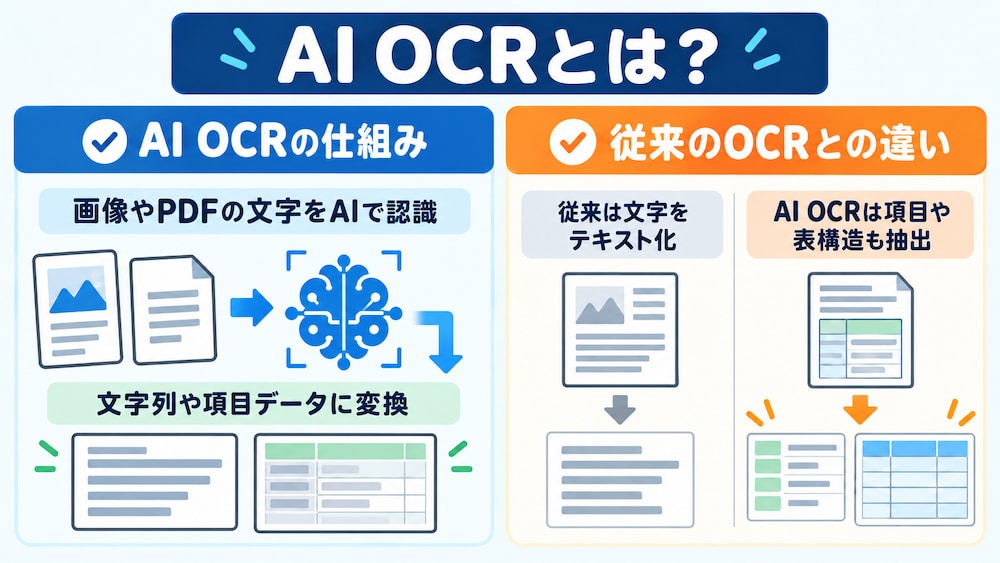
まず、AI OCRの基本と従来のOCRとの違いを整理します。
文字の読み取りと、抽出した情報を業務で使うまでの流れも確認しましょう。
✔️AI OCRの仕組み
AI OCRとは、画像やPDFに含まれる文字をAI技術で認識し、文字列や項目データとして取り出す仕組みです。
- 紙の書類をスキャンした画像
- メールで受け取ったPDF
などから、氏名・日付・金額といった情報を抽出する用途があります。書類の種類に応じた専用機能を持つサービスもあれば、利用者が抽出したい項目を指定する方式もあります。
✔️従来のOCRとの違い
従来のOCRは、文字の形を認識してテキストに変換する処理が中心です。
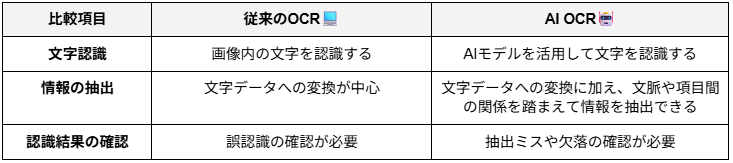
AI OCRでは、AIモデルを使って文字認識や情報の抽出を行い、製品によっては項目名と値の関係、表の行や列といった書類の構造も扱います。ただし、書類の意味を常に正しく理解したり、記載内容の矛盾を判断したりするとは限りません。抽出結果に誤りや欠落がないか、人が確認する工程を設けることが重要です。
🤖YoomはOCRを活用した業務を自動化できます
請求書やPDFの確認・転記は便利な反面、項目を照合して別システムに入力する手間がかかりますね。そんな作業もYoomなら自動化できます!
OCRによる解析からデータ登録までをつなぐことで、繰り返しの転記作業を減らし、内容確認や例外対応など人の判断が必要な業務に時間を使いやすくなります。「これなら自分でもできそう!」と感じた方は、ぜひ以下からYoomを試してみてください。


以下は、すぐに開始できるテンプレートです👀
■概要
名刺交換後に発生するSalesforceへの手入力作業や、お礼メールの送信に手間や時間を取られていませんか。手作業での対応は、入力ミスや送信漏れなどのヒューマンエラーを引き起こす原因にもなりかねません。このワークフローを活用すれば、Gmailで名刺画像を受信するだけでOCRが情報を読み取り、Salesforceへの登録からお礼メールの送信までを自動化でき、こうした課題をスムーズに解消します。
■このテンプレートをおすすめする方
- 名刺情報を手作業でSalesforceに入力しており、業務を効率化したい営業担当者の方
- お礼メールの送信遅延や対応漏れを防ぎ、顧客対応の質を向上させたいと考えている方
- 営業プロセスのDXを推進し、チーム全体の生産性を高めたいと考えているマネージャーの方
■このテンプレートを使うメリット
- 名刺情報の読み取りからSalesforce登録、お礼メール送信までの一連の作業が自動化されるため、これまで手作業に費やしていた時間を削減できます。
- 手作業による転記ミスやメールの送信漏れといったヒューマンエラーを防ぎ、正確で迅速な顧客対応を実現します。
■フローボットの流れ
- GmailとSalesforceをYoomと連携します。
- トリガーでGmailを選択し、「特定のラベルのメールを受信したら」アクションを設定します。名刺画像が添付されたメールに、この設定したラベルを付けるとフローが起動します。
- オペレーションで分岐機能を設定し、特定の条件を満たす場合のみ後続の処理に進むようにします。
- OCR機能でメールに添付された名刺画像を読み取り、会社名や氏名、メールアドレスなどのテキスト情報を抽出します。
- Salesforceの「取引先責任者として登録」アクションを設定し、OCR機能で抽出した情報を基に新しい取引先責任者を作成します。
- 続けてSalesforceのアクションで名刺画像をアップロードし、作成したレコードと紐付けます。
- 最後にGmailの「メールを送る」アクションで、登録した連絡先宛にお礼メールを自動で送信します。
※「トリガー」:フロー起動のきっかけとなるアクション、「オペレーション」:トリガー起動後、フロー内で処理を行うアクション
■このワークフローのカスタムポイント
- Gmailのトリガー設定では、フローを起動させるきっかけとなるメールラベルを任意で指定できます。
- 分岐機能では、後続の処理を実行するための条件(特定のドメインのメールアドレスのみなど)を自由に設定可能です。
- OCR機能では、名刺画像から抽出したい項目(会社名、氏名、電話番号など)を任意で設定できます。
- Salesforceへの登録アクションでは、どの項目にどの情報を登録するかを自由にマッピングして設定できます。
- Gmailのメール送信アクションでは、送信先のメールアドレスや件名、本文の内容を自由にカスタマイズできます。
■注意事項
- Gmail、SalesforceのそれぞれとYoomを連携してください。
- 分岐はミニプラン以上、SalesforceおよびAIオペレーションはチームプラン・サクセスプランでのみご利用いただけます。その他のプランでは設定したフローボットのオペレーションはエラーとなりますので、ご注意ください。
- ミニプランなどの有料プランは、2週間の無料トライアルを行うことが可能です。無料トライアル中には制限対象のアプリや機能(オペレーション)を使用することができます。
- トリガーは5分、10分、15分、30分、60分の間隔で起動間隔を選択できます。
- プランによって最短の起動間隔が異なりますので、ご注意ください。
- OCRデータは6,500文字以上のデータや文字が小さい場合などは読み取れない場合があるので、ご注意ください。
■概要
Gmailで受信する請求書や注文書など、PDFファイルの対応に手間を感じていませんか。ファイルを開いて内容を確認しつつ手動で関係部署に共有する作業は、時間もかかりミスも発生しがちです。このワークフローを活用すれば、特定のメール受信をきっかけに添付されたPDFの内容をAI-OCRが自動で読み取り、その結果をDiscordへ通知することが可能です。定型的な確認・共有業務を自動化し、業務の迅速化と正確性の向上を実現します。
■このテンプレートをおすすめする方
- Gmailに届くPDFの内容確認と転記作業に、多くの時間を費やしている方
- 取引先からの請求書や注文書などを、手動でチームに共有している方
- Discordを業務連絡に活用し、情報共有のスピードを上げたいと考えている方
■このテンプレートを使うメリット
- PDFを開いて内容を確認し転記・共有するという一連の作業が自動化され、手作業に費やしていた時間を他の業務に充てることができます。
- 手作業による転記ミスや共有漏れといったヒューマンエラーを防ぎ、業務の正確性を向上させることでチーム内のスムーズな連携を促進します。
■フローボットの流れ
- はじめに、GmailとDiscordをYoomと連携します
- 次に、トリガーでGmailを選択し、「特定のキーワードに一致するメールを受信したら」というアクションを設定します
- 次に、オペレーションでAI機能の「画像・PDFから文字を読み取る」を設定し、トリガーで取得したメールに添付されているPDFファイルを指定します
- 最後に、オペレーションでDiscordの「メッセージを送信」アクションを設定し、OCRで読み取ったテキスト情報を指定のチャンネルに送信します
※「トリガー」:フロー起動のきっかけとなるアクション、「オペレーション」:トリガー起動後、フロー内で処理を行うアクション
■このワークフローのカスタムポイント
- Gmailのトリガー設定では、件名や差出人アドレス、本文内のキーワードなど、検知したい条件を任意で設定してください。
- AI機能によるOCR処理では、PDF内の「タイトル」や「内容」といった、必要な項目のみを抽出するように設定することも可能です。
- Discordへの通知は、通知先のチャンネルを自由に選択できるほか、通知メッセージにOCRで読み取った情報を変数として埋め込むこともできます。
■注意事項
- Gmail、DiscordのそれぞれとYoomを連携してください。
- トリガーは5分、10分、15分、30分、60分の間隔で起動間隔を選択できます。
- プランによって最短の起動間隔が異なりますので、ご注意ください。
- OCRまたは音声を文字起こしするAIオペレーションはチームプラン・サクセスプランでのみご利用いただける機能となっております。フリープラン・ミニプランの場合は設定しているフローボットのオペレーションはエラーとなりますので、ご注意ください。
- チームプランやサクセスプランなどの有料プランは、2週間の無料トライアルを行うことが可能です。無料トライアル中には制限対象のアプリやAI機能(オペレーション)を使用することができます


■概要
名刺交換後に発生するSalesforceへの手入力作業や、お礼メールの送信に手間や時間を取られていませんか。手作業での対応は、入力ミスや送信漏れなどのヒューマンエラーを引き起こす原因にもなりかねません。このワークフローを活用すれば、Gmailで名刺画像を受信するだけでOCRが情報を読み取り、Salesforceへの登録からお礼メールの送信までを自動化でき、こうした課題をスムーズに解消します。
■このテンプレートをおすすめする方
- 名刺情報を手作業でSalesforceに入力しており、業務を効率化したい営業担当者の方
- お礼メールの送信遅延や対応漏れを防ぎ、顧客対応の質を向上させたいと考えている方
- 営業プロセスのDXを推進し、チーム全体の生産性を高めたいと考えているマネージャーの方
■このテンプレートを使うメリット
- 名刺情報の読み取りからSalesforce登録、お礼メール送信までの一連の作業が自動化されるため、これまで手作業に費やしていた時間を削減できます。
- 手作業による転記ミスやメールの送信漏れといったヒューマンエラーを防ぎ、正確で迅速な顧客対応を実現します。
■フローボットの流れ
- GmailとSalesforceをYoomと連携します。
- トリガーでGmailを選択し、「特定のラベルのメールを受信したら」アクションを設定します。名刺画像が添付されたメールに、この設定したラベルを付けるとフローが起動します。
- オペレーションで分岐機能を設定し、特定の条件を満たす場合のみ後続の処理に進むようにします。
- OCR機能でメールに添付された名刺画像を読み取り、会社名や氏名、メールアドレスなどのテキスト情報を抽出します。
- Salesforceの「取引先責任者として登録」アクションを設定し、OCR機能で抽出した情報を基に新しい取引先責任者を作成します。
- 続けてSalesforceのアクションで名刺画像をアップロードし、作成したレコードと紐付けます。
- 最後にGmailの「メールを送る」アクションで、登録した連絡先宛にお礼メールを自動で送信します。
※「トリガー」:フロー起動のきっかけとなるアクション、「オペレーション」:トリガー起動後、フロー内で処理を行うアクション
■このワークフローのカスタムポイント
- Gmailのトリガー設定では、フローを起動させるきっかけとなるメールラベルを任意で指定できます。
- 分岐機能では、後続の処理を実行するための条件(特定のドメインのメールアドレスのみなど)を自由に設定可能です。
- OCR機能では、名刺画像から抽出したい項目(会社名、氏名、電話番号など)を任意で設定できます。
- Salesforceへの登録アクションでは、どの項目にどの情報を登録するかを自由にマッピングして設定できます。
- Gmailのメール送信アクションでは、送信先のメールアドレスや件名、本文の内容を自由にカスタマイズできます。
■注意事項
- Gmail、SalesforceのそれぞれとYoomを連携してください。
- 分岐はミニプラン以上、SalesforceおよびAIオペレーションはチームプラン・サクセスプランでのみご利用いただけます。その他のプランでは設定したフローボットのオペレーションはエラーとなりますので、ご注意ください。
- ミニプランなどの有料プランは、2週間の無料トライアルを行うことが可能です。無料トライアル中には制限対象のアプリや機能(オペレーション)を使用することができます。
- トリガーは5分、10分、15分、30分、60分の間隔で起動間隔を選択できます。
- プランによって最短の起動間隔が異なりますので、ご注意ください。
- OCRデータは6,500文字以上のデータや文字が小さい場合などは読み取れない場合があるので、ご注意ください。

■概要
Gmailで受信する請求書や注文書など、PDFファイルの対応に手間を感じていませんか。ファイルを開いて内容を確認しつつ手動で関係部署に共有する作業は、時間もかかりミスも発生しがちです。このワークフローを活用すれば、特定のメール受信をきっかけに添付されたPDFの内容をAI-OCRが自動で読み取り、その結果をDiscordへ通知することが可能です。定型的な確認・共有業務を自動化し、業務の迅速化と正確性の向上を実現します。
■このテンプレートをおすすめする方
- Gmailに届くPDFの内容確認と転記作業に、多くの時間を費やしている方
- 取引先からの請求書や注文書などを、手動でチームに共有している方
- Discordを業務連絡に活用し、情報共有のスピードを上げたいと考えている方
■このテンプレートを使うメリット
- PDFを開いて内容を確認し転記・共有するという一連の作業が自動化され、手作業に費やしていた時間を他の業務に充てることができます。
- 手作業による転記ミスや共有漏れといったヒューマンエラーを防ぎ、業務の正確性を向上させることでチーム内のスムーズな連携を促進します。
■フローボットの流れ
- はじめに、GmailとDiscordをYoomと連携します
- 次に、トリガーでGmailを選択し、「特定のキーワードに一致するメールを受信したら」というアクションを設定します
- 次に、オペレーションでAI機能の「画像・PDFから文字を読み取る」を設定し、トリガーで取得したメールに添付されているPDFファイルを指定します
- 最後に、オペレーションでDiscordの「メッセージを送信」アクションを設定し、OCRで読み取ったテキスト情報を指定のチャンネルに送信します
※「トリガー」:フロー起動のきっかけとなるアクション、「オペレーション」:トリガー起動後、フロー内で処理を行うアクション
■このワークフローのカスタムポイント
- Gmailのトリガー設定では、件名や差出人アドレス、本文内のキーワードなど、検知したい条件を任意で設定してください。
- AI機能によるOCR処理では、PDF内の「タイトル」や「内容」といった、必要な項目のみを抽出するように設定することも可能です。
- Discordへの通知は、通知先のチャンネルを自由に選択できるほか、通知メッセージにOCRで読み取った情報を変数として埋め込むこともできます。
■注意事項
- Gmail、DiscordのそれぞれとYoomを連携してください。
- トリガーは5分、10分、15分、30分、60分の間隔で起動間隔を選択できます。
- プランによって最短の起動間隔が異なりますので、ご注意ください。
- OCRまたは音声を文字起こしするAIオペレーションはチームプラン・サクセスプランでのみご利用いただける機能となっております。フリープラン・ミニプランの場合は設定しているフローボットのオペレーションはエラーとなりますので、ご注意ください。
- チームプランやサクセスプランなどの有料プランは、2週間の無料トライアルを行うことが可能です。無料トライアル中には制限対象のアプリやAI機能(オペレーション)を使用することができます
📄AI OCRでできること
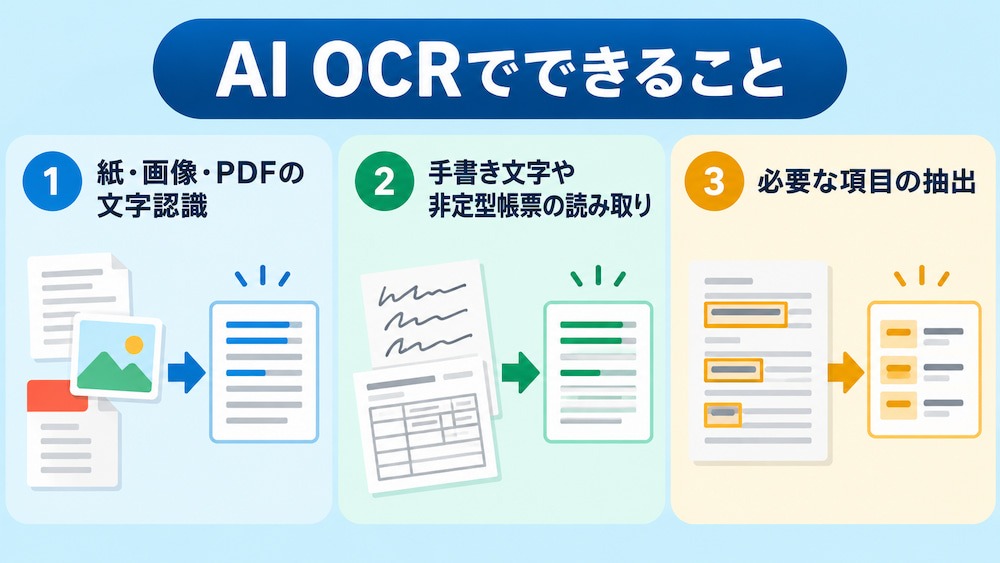
AI OCRで実現できる代表的な処理を紹介します。
自社の業務で必要な機能を考える際の参考にしてください。
1.紙・画像・PDFの文字認識
OCRは、紙の書類をスキャンした画像や、写真として保存した書類、PDFなどから文字情報を読み取る技術です。読み取った文字は、データとして保存することで、後から検索や編集、転記などに利用できる場合があります。
ただし、対応しているファイル形式や容量、ページ数はサービスによって異なります。また、画像が不鮮明だったり、文字が小さかったりすると、正しく読み取れない場合もあるため、実際に使用する書類で認識精度を確認しておくことが大切です。
🔗関連記事:「紙のままでもOK」スマホ写真×OCRで即デジタル化|御幸毛織がYoomを導入
2.手書き文字や非定型帳票の読み取り
手書き文字や、取引先ごとに異なるレイアウトの帳票に対応するAI OCRもあります。
複数の形式を扱う業務では、書類ごとに決まった位置から情報を取り出す作業を減らせる可能性があります。一方で、
- 文字のくせ
- 記載位置
- 項目名の有無
によって、抽出結果は変わります。すべての手書きや帳票で同じように読み取れるとは限らないため、導入前のテストには実際の書類を使いましょう。
3.必要な項目の抽出
OCRで読み取った文字列から、業務に必要な値だけを項目ごとに取り出す機能を備えたサービスもあります。請求書であれば、発行日・請求金額・取引先名などを指定し、後続の登録処理に使える形に整理する方法が考えられます。
- 定型書類向けにあらかじめ項目が設定されている場合
- 利用者が抽出項目を指定する場合
があるため、業務に合う方式を選びましょう。ただし、抽出対象が曖昧だと意図しない値が選ばれることがあるため注意が必要です。
🏢AI OCRの活用例
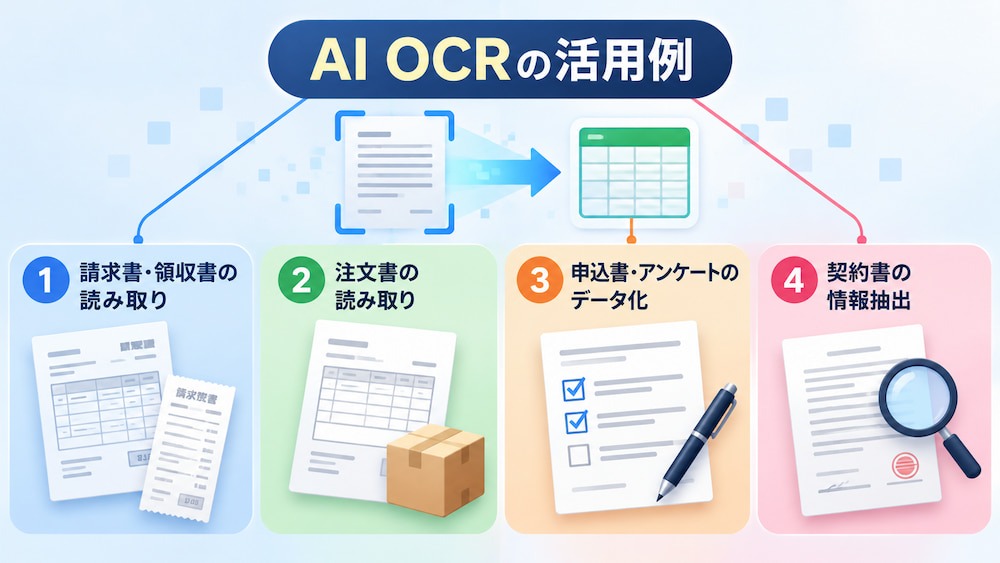
書類の種類ごとに、AI OCRをどのような業務で活用できるかを紹介します。
自社で手入力や転記が発生している書類と照らし合わせてみましょう。
①請求書・領収書の読み取り
請求書や領収書から日付、金額、発行元などを読み取り、経理処理に活用する方法があります。
手入力が多い場合、項目の抽出や登録を自動化することで、転記作業を減らせる可能性があります。ただし、
- 税額や明細の扱い
- 勘定科目の判断
など、文字の読み取りだけでは完結しない業務もあります。数字の誤認識は集計や支払いに影響するため、金額や取引先など重要な項目の確認手順を設けてください。
🔗関連記事:【ノーコードで実現】請求書をAIで読み取りGoogle スプレッドシートに自動集約する方法
②注文書の読み取り
注文書から注文番号、商品名、数量、納期などを抽出し、受注管理に利用する方法も考えられます。メール添付や共有フォルダで届く注文書を対象にすれば、内容確認やシステムへの転記を効率化できる場合があります。
一方、取引先によって書式が異なったり、商品名や数量の書き方が統一されていなかったりすると、抽出結果の調整が必要です。注文内容の変更や特記事項など、業務上見落とせない情報も洗い出しておきましょう。
③申込書・アンケートのデータ化
紙や画像で回収した申込書・アンケートから、氏名、連絡先、回答内容などを抽出し、一覧として整理する方法があります。入力作業を減らせる可能性があるため、
- 紙での提出が残っている業務
- 回答を別システムへ転記する業務
で検討できます。氏名や連絡先などの個人情報を扱う場合は、データの保存先やアクセス権限、確認担当者もあらかじめ定めてください。
🔗関連記事:【ノーコードで実現】手書き書類をOCRで読み取り、自動で活用する方法
④契約書の情報抽出
契約書から契約日、当事者名、契約期間などを取り出し、台帳への登録や検索に活用する方法があります。必要な項目を一覧化できれば、書類を一件ずつ開いて情報を探す負担を軽減できる可能性があります。ただし、契約書には条文や別紙を含む長文の文書もあり、必要な情報をすべて正確に抽出できるとは限りません。条項の解釈や契約上の判断をOCRに任せるのではなく、法務や契約管理の担当者が原本を確認する工程を残しましょう。
🔗関連記事:【プログラミング不要】契約書をOCRで読み取りデータを自動で整理する方法
🧭AI OCRの選び方
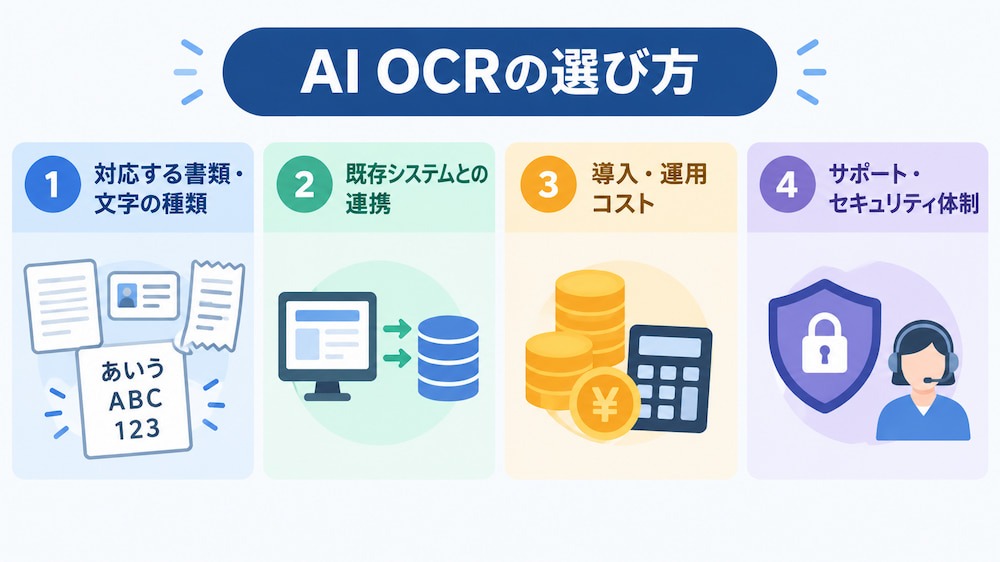
自社に合うAI OCRを選ぶには、読み取り機能だけでなく、必要な項目や連携先、費用、サポート体制も比較しましょう。
1.対応する書類・文字の種類
自社で扱う書類の種類や、活字・手書きなどの文字の種類に対応しているかを確認しましょう。
請求書のような定型書類だけでなく、
- 取引先ごとに形式が異なる書類
- 画像として受け取る書類
も対象なら、それぞれの条件でテストする必要があります。サービスの説明に対応が記載されていても、自社の書類で期待する結果が得られるとは限りません。読み取り対象のサンプルを複数用意し、必要な項目がどの程度取得できるかを確かめてください。
2.既存システムとの連携
OCRで抽出したデータをどこに保存し、誰が利用するのかを整理したうえで、既存システムとの連携方法を確認します。スプレッドシートやデータベース、会計・顧客管理システムなど、登録先によって必要な項目や形式は異なります。読み取り結果をコピーして貼り付ける運用が残ると、OCR導入後も手作業が続く可能性があります。
- 「連携機能が標準で用意されているか」
- 「別の自動化ツールを介する必要があるか」
- 「エラー時に処理を止めたり通知したりできるか」
といったことも、確認しておきましょう。
3.導入・運用コスト
費用を比較するときは、サービスの利用料金だけでなく、処理件数や機能の利用条件、運用に必要な人の作業も含めて考えます。処理量が少ない場合と、毎日多くの書類を扱う場合では、適した料金体系が異なることがあります。候補サービスごとに、
- 月間の書類数
- 必要な機能
- 登録先
- 確認作業の時間
を同じ前提で比較しましょう。契約を検討する段階では公式情報を確認し、必要に応じて見積もりを取ることも大切です。
4.サポート・セキュリティ体制
導入後に設定や読み取り結果で問題が起きた際、どのようなサポートを受けられるかを確認しておきましょう。問い合わせ方法や対応範囲、社内で運用を続けるために必要な情報が提供されるかは、導入後の安心感に関わります。
あわせて、処理する書類の内容が社内のセキュリティ基準や取引先との契約条件に合うかを確かめてください。利用者の権限設定、データの保存場所、ログの確認、データの取り扱いなど、組織として必要な条件を洗い出すことが重要です。
🚀AI OCRの導入手順
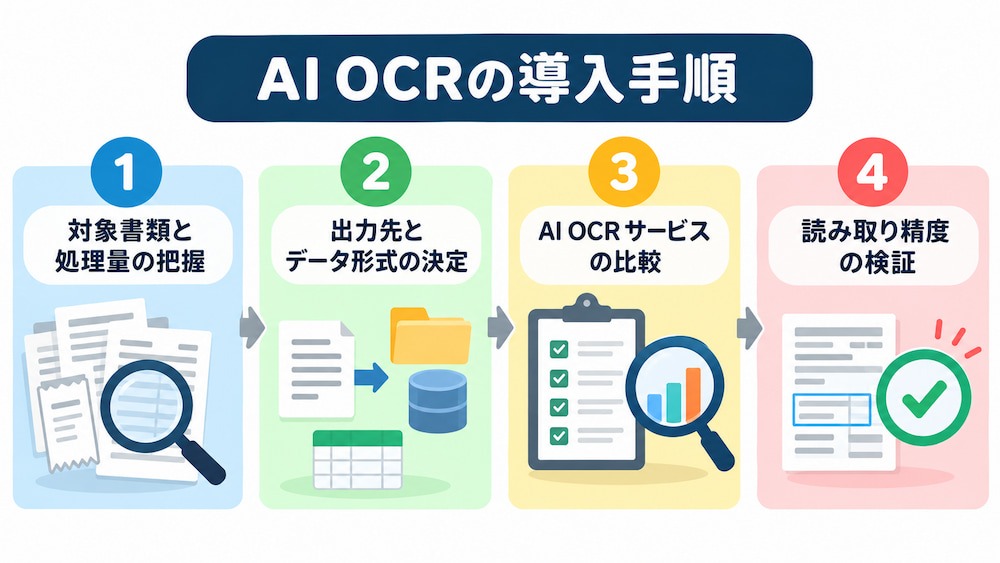
導入では、対象書類や処理量を把握し、データの使い方を決めてから、候補サービスを検証します。導入後に減らしたい作業と、人が確認する工程を明確にしましょう。
ステップ1:対象書類と処理量の把握
最初に、OCRで処理したい書類の種類と、一定期間に扱う量を確認します。
請求書、注文書、申込書など、書類ごとに書式や必要な項目は異なるため、対象を一括りにせず分けて整理してください。
- 紙・画像・PDFのどの形式で受け取るのか
- 手書きが含まれるのか
- 複数ページの書類があるのか
も、記録しておきましょう。
ステップ2:出力先とデータ形式の決定
次に、読み取った情報をどこに保存し、どのような形で利用するのかを決めます。
- スプレッドシートへの記録
- データベースへの登録
- 担当者への通知
など、後続業務によって必要な出力先は異なります。また、読み取り結果をすぐに登録するのか、担当者が確認してから登録するのかも検討してください。
ステップ3:AI OCRサービスの比較
対象となる書類と出力先が決まったら、複数のサービスを同じ基準で比較しましょう。
比較する際は、「AI OCRの選び方」の章で解説した項目を参考に、各サービスで同じ書類を読み取って結果を確認すると、精度や機能の違いを把握しやすくなります。
そのうえで、処理量やデータの登録先などの条件をそろえ、費用だけでなく業務の負担も考慮して、自社に適したサービスを選ぶことが大切です。
ステップ4:読み取り精度の検証
候補サービスを絞ったら、実際の業務で使う書類を用いて読み取り結果を検証します。
定型書類だけでなく、レイアウトの違う書類や文字が小さい書類なども含めると、導入後に起きうる課題を見つけやすくなります。また、
- 設定のしやすさ
- 結果の確認や修正にかかる時間
- 後続システムへの登録
- エラー時の対応
も評価します。現状の作業時間と導入後の作業時間を同じ範囲で比べ、どの工程が短縮され、どの確認が残るかを整理しましょう。
🧩YoomのAI OCRの使い方と設定のコツ
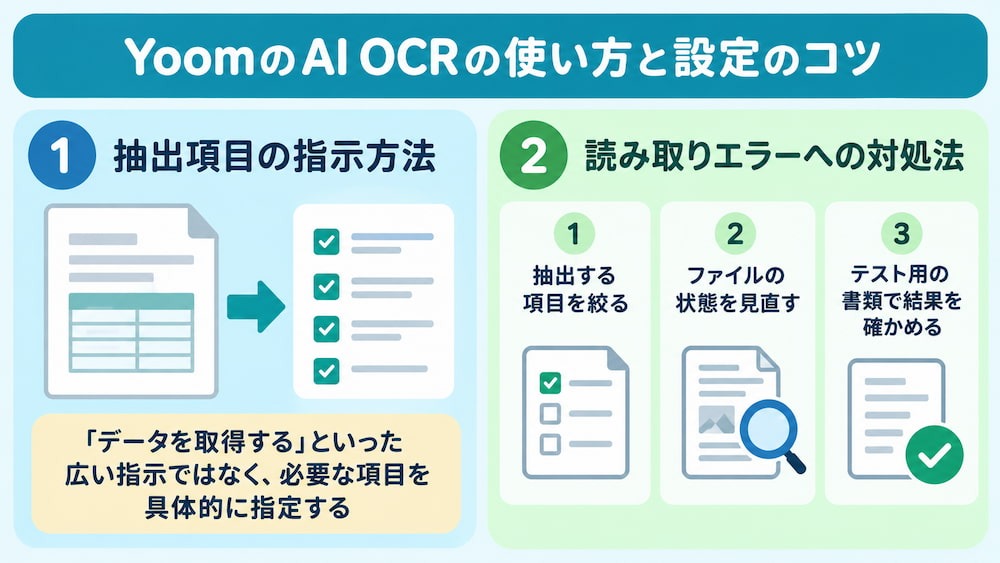
YoomのOCRアクションを使うと、画像やPDFから文字情報を読み取り、全文または指定した項目を抽出できます。アクションごとに文字数やファイル容量などの条件が設定されているため、アクションの選び方や指示の作り方、テスト時のポイントを紹介します。
①抽出項目の指示方法
任意の項目を抽出する場合は、「データを取得する」といった広い指示ではなく、必要な項目を具体的に指定します。たとえば、請求書から発行日・請求金額・振込先を取得したい場合は、それぞれを項目として明示すると、出力結果を確認しやすくなります。
書類内に項目名がない場合や、同じ種類の値が何度も登場する場合は、どの値を対象にするかが曖昧になりやすいため注意が必要です。設定した指示で期待する値が抽出されるか、テスト結果を見ながら調整してください。
🔗関連記事:【ラクラク設定】PDFを自動でOCR!テキスト抽出したデータを自動保存する方法
②読み取りエラーへの対処法
文字が小さい、画像が不鮮明、抽出したい項目が書類上で判別しにくいといった場合は、読み取りに失敗したり、意図と異なる情報が抽出されたりする可能性があります。こうした書類は、
- 抽出する項目を絞る
- ファイルの状態を見直す
- テスト用の書類で結果を確かめる
といった対応を検討してください。読み取り結果が安定しない場合に備えて、要確認のデータを担当者へ回すなど、人が修正できる運用も用意しておくと安心です。
🔗関連記事:【ノーコードで実現】申請・承認プロセスを自動化し、業務を効率化する方法
🔗YoomのテンプレートでAI OCRを自動化
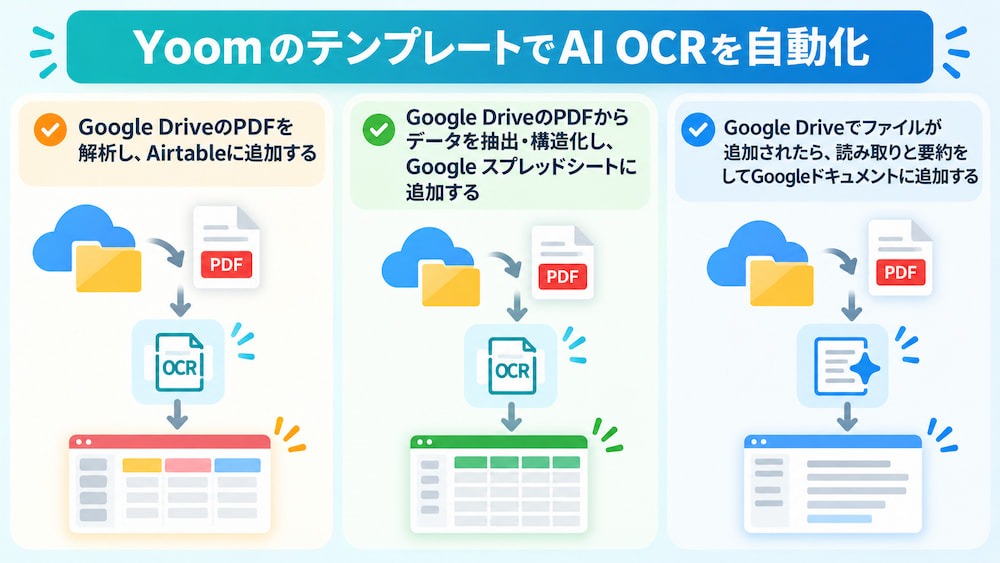
書類を解析した後のデータ登録まで自動化する、Yoomのテンプレートを紹介します。
利用するアプリや保存先に合わせて、業務フローを組み立てる際の参考にしてください。
✔️Google DriveのPDFを解析し、Airtableに追加する
Google DriveにアップロードされたPDFの内容をAIが自動で解析し、Airtableのデータベースへスムーズに情報を追加するテンプレートです。AIによるPDFの自動解析とAirtableへのデータ連携により、手作業での転記ミスや確認漏れといったヒューマンエラーの発生を防ぎます
▼このテンプレートをおすすめする方
- Google DriveとAirtableを利用し、PDFの情報を手作業で転記している方
- Airtableに登録するPDFデータの解析精度や入力速度に課題を感じている方
- 請求書などのPDF処理を自動化し、経理やバックオフィス業務を効率化したい方
■概要請求書などのPDFファイルを受け取るたびに、その内容を目視で確認し、手作業でAirtableへ転記する業務に手間を感じていませんか。 このワークフローを活用すれば、Google DriveにアップロードされたPDFの内容をAIが自動で解析し、Airtableのデータベースへスムーズに情報を追加できます。手作業によるPDFの解析とAirtableへのデータ入力作業を自動化し、入力ミスや作業漏れを防ぎます。■このテンプレートをおすすめする方- Google DriveとAirtableを利用し、PDFの情報を手作業で転記している方
- Airtableに登録するPDFデータの解析精度や入力速度に課題を感じている方
- 請求書などのPDF処理を自動化し、経理やバックオフィス業務を効率化したい方
■このテンプレートを使うメリット- Google DriveにPDFが追加されると自動でAirtableに情報が登録されるため、これまで手作業でのデータ入力に費やしていた時間を短縮できます
- AIによるPDFの自動解析とAirtableへのデータ連携により、手作業での転記ミスや確認漏れといったヒューマンエラーの発生を防ぎます
■フローボットの流れ- はじめに、AirtableとGoogle DriveをYoomと連携します
- 次に、トリガーでGoogle Driveを選択し、「特定のフォルダ内に新しくファイル・フォルダが作成されたら」というアクションを設定します
- 最後に、オペレーションでAIワーカーを選択し、Google DriveからPDFファイルを取得し、請求書データの精査・勘定科目判定とAirtableへの記録を行うためのマニュアル(指示)を作成します
※「トリガー」:フロー起動のきっかけとなるアクション、「オペレーション」:トリガー起動後、フロー内で処理を行うアクション
■このワークフローのカスタムポイント- Google Driveのトリガー設定では、「特定のフォルダ内に新しくファイル・フォルダが作成されたら」のアクションで、監視対象としたい任意のフォルダIDを設定してください
- AIワーカーのオペレーションでは、利用したいAIモデルを任意で選択し、解析したい内容に合わせてAIへの指示(プロンプト)を具体的に設定してください
■注意事項- Google Drive、AirtableのそれぞれとYoomを連携してください。AIワーカー内で使用するツール(アプリ)についてもマイアプリ連携が必要です。
- AIワーカーの基本設定は「【AIワーカー】基本的な設定方法」をご参照ください。
- AIワーカーの同時実行数・作成可能なAIワーカー数・利用可能なAIモデルはご契約中のプランによって異なります。
- AIワーカー内でご利用いただけるアプリやオペレーション等はフローボットの利用制限と同様です。
- AIワーカーは、テスト実行でも本番実行と同様にタスクを消費しますのでご注意ください。詳細は「【AIワーカー】タスク実行数の計算方法」ご参照ください。
- AIワーカーはマニュアルを詳細に設定することで適切な処理を実行しやすくなります。詳細は「【AIワーカー】マニュアルの作成方法」をご参照ください。
- ダウンロード可能なファイル容量は最大300MBまでです。アプリの仕様によっては300MB未満になる可能性があるので、ご注意ください。
- トリガー、各オペレーションでの取り扱い可能なファイル容量の詳細は「ファイルの容量制限について」をご参照ください。
- トリガーは5分、10分、15分、30分、60分の間隔で起動間隔を選択できます。
- プランによって最短の起動間隔が異なりますので、ご注意ください。


- Google DriveとAirtableを利用し、PDFの情報を手作業で転記している方
- Airtableに登録するPDFデータの解析精度や入力速度に課題を感じている方
- 請求書などのPDF処理を自動化し、経理やバックオフィス業務を効率化したい方
- Google DriveにPDFが追加されると自動でAirtableに情報が登録されるため、これまで手作業でのデータ入力に費やしていた時間を短縮できます
- AIによるPDFの自動解析とAirtableへのデータ連携により、手作業での転記ミスや確認漏れといったヒューマンエラーの発生を防ぎます
- はじめに、AirtableとGoogle DriveをYoomと連携します
- 次に、トリガーでGoogle Driveを選択し、「特定のフォルダ内に新しくファイル・フォルダが作成されたら」というアクションを設定します
- 最後に、オペレーションでAIワーカーを選択し、Google DriveからPDFファイルを取得し、請求書データの精査・勘定科目判定とAirtableへの記録を行うためのマニュアル(指示)を作成します
■このワークフローのカスタムポイント
- Google Driveのトリガー設定では、「特定のフォルダ内に新しくファイル・フォルダが作成されたら」のアクションで、監視対象としたい任意のフォルダIDを設定してください
- AIワーカーのオペレーションでは、利用したいAIモデルを任意で選択し、解析したい内容に合わせてAIへの指示(プロンプト)を具体的に設定してください
- Google Drive、AirtableのそれぞれとYoomを連携してください。AIワーカー内で使用するツール(アプリ)についてもマイアプリ連携が必要です。
- AIワーカーの基本設定は「【AIワーカー】基本的な設定方法」をご参照ください。
- AIワーカーの同時実行数・作成可能なAIワーカー数・利用可能なAIモデルはご契約中のプランによって異なります。
- AIワーカー内でご利用いただけるアプリやオペレーション等はフローボットの利用制限と同様です。
- AIワーカーは、テスト実行でも本番実行と同様にタスクを消費しますのでご注意ください。詳細は「【AIワーカー】タスク実行数の計算方法」ご参照ください。
- AIワーカーはマニュアルを詳細に設定することで適切な処理を実行しやすくなります。詳細は「【AIワーカー】マニュアルの作成方法」をご参照ください。
- ダウンロード可能なファイル容量は最大300MBまでです。アプリの仕様によっては300MB未満になる可能性があるので、ご注意ください。
- トリガー、各オペレーションでの取り扱い可能なファイル容量の詳細は「ファイルの容量制限について」をご参照ください。
- トリガーは5分、10分、15分、30分、60分の間隔で起動間隔を選択できます。
- プランによって最短の起動間隔が異なりますので、ご注意ください。
✔️Google DriveのPDFからデータを抽出・構造化し、Google スプレッドシートに追加する
Google DriveにPDFが格納されるだけで、AIが自動で内容を解析し、PDFからテキストを抽出して構造化し、Google スプレッドシートに転記する一連の作業を自動化できるテンプレートです。
さらに勘定科目の分類まで行うため、経理業務の効率化に貢献します。
▼このテンプレートをおすすめする方
- 請求書などのPDFからテキストを抽出し、データ構造化作業を手作業で行っている方
- Google Driveに保存される大量のPDF書類のデータ化と整理に課題を感じている方
- AIを活用して勘定科目の分類を自動化し、月次決算などの業務を効率化したいと考えている方
■概要請求書や領収書といったPDF書類を受け取るたびに、手作業でテキストを抽出し転記する作業は、時間もかかり入力ミスも発生しがちではないでしょうか。このワークフローを活用すれば、Google DriveにPDFが格納されるだけで、AIが自動で内容を解析し、PDFからテキストを抽出して転記する一連の作業を自動化できます。さらに勘定科目の分類まで行うため、経理業務の効率化に貢献します。■このテンプレートをおすすめする方- 請求書などのPDFからテキストを抽出し、データ構造化作業を手作業で行っている経理担当者の方
- Google Driveに保存される大量のPDF書類のデータ化と整理に課題を感じている方
- AIを活用して勘定科目の分類を自動化し、月次決算などの業務を効率化したいと考えている方
■このテンプレートを使うメリット- Google DriveへのPDF格納をトリガーに、テキスト抽出からデータ構造化、科目分類までが自動処理され、手作業の時間を削減できます。
- 手作業による転記ミスや勘定科目の分類間違いといったヒューマンエラーを防ぎ、データの正確性を高めることに繋がります。
■フローボットの流れ- はじめに、Google DriveとGoogle スプレッドシートをYoomと連携します。
- 次に、トリガーでGoogle Driveを選択し、「特定のフォルダ内に新しくファイル・フォルダが作成されたら」というアクションを設定します。
- 次に、オペレーションでAIワーカーを選択し、Google Driveから取得したPDFファイル内のテキストを抽出し、内容を解析して勘定科目を分類した上で、データ構造化・記録を行うためのマニュアル(指示)を作成します。
※「トリガー」:フロー起動のきっかけとなるアクション、「オペレーション」:トリガー起動後、フロー内で処理を行うアクション
■このワークフローのカスタムポイント- トリガーとなるGoogle Driveの監視対象フォルダは任意で設定してください。
- AIワーカーへの指示内容は任意で編集可能です。例えば、自社独自の勘定科目ルールに合わせて分類精度を高めるなど、より実用的な設定に変更できます。
- AIワーカーが抽出・変換したデータの出力先となるGoogle スプレッドシートのファイルやシートも自由に指定できます。
■注意事項- Google Drive、Google スプレッドシートのそれぞれとYoomを連携してください。AIワーカー内で使用するツール(アプリ)についてもマイアプリ連携が必要です。
- トリガーは5分、10分、15分、30分、60分の間隔で起動間隔を選択できます。
- プランによって最短の起動間隔が異なりますので、ご注意ください。
- AIワーカーの基本設定は「【AIワーカー】基本的な設定方法」をご参照ください。
- AIワーカーの同時実行数・作成可能なAIワーカー数・利用可能なAIモデルはご契約中のプランによって異なります。
- AIワーカー内でご利用いただけるアプリやオペレーション等はフローボットの利用制限と同様です。
- AIワーカーは、テスト実行でも本番実行と同様にタスクを消費しますのでご注意ください。詳細は「【AIワーカー】タスク実行数の計算方法」ご参照ください。
- AIワーカーはマニュアルを詳細に設定することで適切な処理を実行しやすくなります。詳細は「【AIワーカー】マニュアルの作成方法」をご参照ください。
- ダウンロード可能なファイル容量は最大300MBまでです。アプリの仕様によっては300MB未満になる可能性があるので、ご注意ください。
- トリガー、各オペレーションでの取り扱い可能なファイル容量の詳細は「ファイルの容量制限について」をご参照ください。

- 請求書などのPDFからテキストを抽出し、データ構造化作業を手作業で行っている経理担当者の方
- Google Driveに保存される大量のPDF書類のデータ化と整理に課題を感じている方
- AIを活用して勘定科目の分類を自動化し、月次決算などの業務を効率化したいと考えている方
- Google DriveへのPDF格納をトリガーに、テキスト抽出からデータ構造化、科目分類までが自動処理され、手作業の時間を削減できます。
- 手作業による転記ミスや勘定科目の分類間違いといったヒューマンエラーを防ぎ、データの正確性を高めることに繋がります。
- はじめに、Google DriveとGoogle スプレッドシートをYoomと連携します。
- 次に、トリガーでGoogle Driveを選択し、「特定のフォルダ内に新しくファイル・フォルダが作成されたら」というアクションを設定します。
- 次に、オペレーションでAIワーカーを選択し、Google Driveから取得したPDFファイル内のテキストを抽出し、内容を解析して勘定科目を分類した上で、データ構造化・記録を行うためのマニュアル(指示)を作成します。
■このワークフローのカスタムポイント
- トリガーとなるGoogle Driveの監視対象フォルダは任意で設定してください。
- AIワーカーへの指示内容は任意で編集可能です。例えば、自社独自の勘定科目ルールに合わせて分類精度を高めるなど、より実用的な設定に変更できます。
- AIワーカーが抽出・変換したデータの出力先となるGoogle スプレッドシートのファイルやシートも自由に指定できます。
- Google Drive、Google スプレッドシートのそれぞれとYoomを連携してください。AIワーカー内で使用するツール(アプリ)についてもマイアプリ連携が必要です。
- トリガーは5分、10分、15分、30分、60分の間隔で起動間隔を選択できます。
- プランによって最短の起動間隔が異なりますので、ご注意ください。
- AIワーカーの基本設定は「【AIワーカー】基本的な設定方法」をご参照ください。
- AIワーカーの同時実行数・作成可能なAIワーカー数・利用可能なAIモデルはご契約中のプランによって異なります。
- AIワーカー内でご利用いただけるアプリやオペレーション等はフローボットの利用制限と同様です。
- AIワーカーは、テスト実行でも本番実行と同様にタスクを消費しますのでご注意ください。詳細は「【AIワーカー】タスク実行数の計算方法」ご参照ください。
- AIワーカーはマニュアルを詳細に設定することで適切な処理を実行しやすくなります。詳細は「【AIワーカー】マニュアルの作成方法」をご参照ください。
- ダウンロード可能なファイル容量は最大300MBまでです。アプリの仕様によっては300MB未満になる可能性があるので、ご注意ください。
- トリガー、各オペレーションでの取り扱い可能なファイル容量の詳細は「ファイルの容量制限について」をご参照ください。
✔️Google Driveでファイルが追加されたら、読み取りと要約をしてGoogleドキュメントに追加する
指定したGoogle Driveのフォルダに新しいファイルが追加されると、OCR機能でテキストを抽出し、AIが自動で内容を要約、新規Googleドキュメントに記録するテンプレートです。
人による読み飛ばしや要約の質のばらつきを防ぎ、業務の標準化に繋がります
▼このテンプレートをおすすめする方
- Google Driveに保存したドキュメントをAIで要約し、情報共有を効率化したいと考えている方
- 会議の議事録や参考資料など、大量のファイルの内容を素早く把握したい方
- 手作業でのファイル確認や要約作成に時間がかかり、本来の業務を圧迫している方
■概要Google Driveに保存された議事録や資料の数が増えるにつれて、内容の確認や整理に時間がかかってしまうことはないでしょうか。 このワークフローは、指定したGoogle Driveのフォルダに新しいファイルが追加されると、OCR機能でテキストを抽出し、AIが自動で内容を要約、新規Googleドキュメントに記録します。 AIを活用したGoogle Drive内のファイル要約を自動化し、情報管理の手間を省きます。■このテンプレートをおすすめする方- Google Driveに保存したドキュメントをAIで要約し、情報共有を効率化したいと考えている方
- 会議の議事録や参考資料など、大量のファイルの内容を素早く把握したいチームリーダーの方
- 手作業でのファイル確認や要約作成に時間がかかり、本来の業務を圧迫しているビジネスパーソンの方
■このテンプレートを使うメリット- ファイルが追加されるだけで要約が自動生成されるため、内容確認やまとめ作業の時間を短縮できます
- AIによるGoogle Drive内のファイル要約が自動で行われるため、人による読み飛ばしや要約の質のばらつきを防ぎ、業務の標準化に繋がります
■フローボットの流れ- はじめに、Google DriveとGoogleドキュメントをYoomと連携します
- 次に、トリガーでGoogle Driveを選択し、「特定のフォルダ内に新しくファイル・フォルダが作成されたら」というアクションを設定します
- 最後に、オペレーションでAIワーカーを選択し、「Google Driveに追加された画像・PDFをOCRで読み取り、要約を自動生成して新規Googleドキュメントに整理する」ためのマニュアル(指示)を作成します
※「トリガー」:フロー起動のきっかけとなるアクション、「オペレーション」:トリガー起動後、フロー内で処理を行うアクション ■このワークフローのカスタムポイント- Google Driveのトリガー設定では、自動化の対象としたいフォルダをIDで任意に指定してください
- AIワーカーでは、ファイル解析の条件や要約の文字数、フォーマット、Googleドキュメントのタイトルなど、目的に応じてAIへのマニュアル(指示)を自由に設定することが可能です
■注意事項- Google Drive、GoogleドキュメントのそれぞれとYoomを連携してください。AIワーカー内で使用するツール(アプリ)についてもマイアプリ連携が必要です。
- AIワーカーの基本設定は「【AIワーカー】基本的な設定方法」をご参照ください。
- AIワーカーの同時実行数・作成可能なAIワーカー数・利用可能なAIモデルはご契約中のプランによって異なります。
- AIワーカー内でご利用いただけるアプリやオペレーション等はフローボットの利用制限と同様です。
- AIワーカーは、テスト実行でも本番実行と同様にタスクを消費しますのでご注意ください。詳細は「【AIワーカー】タスク実行数の計算方法」ご参照ください。
- AIワーカーはマニュアルを詳細に設定することで適切な処理を実行しやすくなります。詳細は「【AIワーカー】マニュアルの作成方法」をご参照ください。
- トリガーは5分、10分、15分、30分、60分の間隔で起動間隔を選択できます。
- プランによって最短の起動間隔が異なりますので、ご注意ください。
- ダウンロード可能なファイル容量は最大300MBまでです。アプリの仕様によっては300MB未満になる可能性があるので、ご注意ください。
- トリガー、各オペレーションでファイルを使用する際は、ファイルの容量制限についてをご参照ください。
- OCRデータは6,500文字以上のデータや文字が小さい場合などは読み取れない場合があるので、ご注意ください。

- Google Driveに保存したドキュメントをAIで要約し、情報共有を効率化したいと考えている方
- 会議の議事録や参考資料など、大量のファイルの内容を素早く把握したいチームリーダーの方
- 手作業でのファイル確認や要約作成に時間がかかり、本来の業務を圧迫しているビジネスパーソンの方
- ファイルが追加されるだけで要約が自動生成されるため、内容確認やまとめ作業の時間を短縮できます
- AIによるGoogle Drive内のファイル要約が自動で行われるため、人による読み飛ばしや要約の質のばらつきを防ぎ、業務の標準化に繋がります
- はじめに、Google DriveとGoogleドキュメントをYoomと連携します
- 次に、トリガーでGoogle Driveを選択し、「特定のフォルダ内に新しくファイル・フォルダが作成されたら」というアクションを設定します
- 最後に、オペレーションでAIワーカーを選択し、「Google Driveに追加された画像・PDFをOCRで読み取り、要約を自動生成して新規Googleドキュメントに整理する」ためのマニュアル(指示)を作成します
- Google Driveのトリガー設定では、自動化の対象としたいフォルダをIDで任意に指定してください
- AIワーカーでは、ファイル解析の条件や要約の文字数、フォーマット、Googleドキュメントのタイトルなど、目的に応じてAIへのマニュアル(指示)を自由に設定することが可能です
- Google Drive、GoogleドキュメントのそれぞれとYoomを連携してください。AIワーカー内で使用するツール(アプリ)についてもマイアプリ連携が必要です。
- AIワーカーの基本設定は「【AIワーカー】基本的な設定方法」をご参照ください。
- AIワーカーの同時実行数・作成可能なAIワーカー数・利用可能なAIモデルはご契約中のプランによって異なります。
- AIワーカー内でご利用いただけるアプリやオペレーション等はフローボットの利用制限と同様です。
- AIワーカーは、テスト実行でも本番実行と同様にタスクを消費しますのでご注意ください。詳細は「【AIワーカー】タスク実行数の計算方法」ご参照ください。
- AIワーカーはマニュアルを詳細に設定することで適切な処理を実行しやすくなります。詳細は「【AIワーカー】マニュアルの作成方法」をご参照ください。
- トリガーは5分、10分、15分、30分、60分の間隔で起動間隔を選択できます。
- プランによって最短の起動間隔が異なりますので、ご注意ください。
- ダウンロード可能なファイル容量は最大300MBまでです。アプリの仕様によっては300MB未満になる可能性があるので、ご注意ください。
- トリガー、各オペレーションでファイルを使用する際は、ファイルの容量制限についてをご参照ください。
- OCRデータは6,500文字以上のデータや文字が小さい場合などは読み取れない場合があるので、ご注意ください。
⚠️AI OCRを導入する前に確認したい注意点
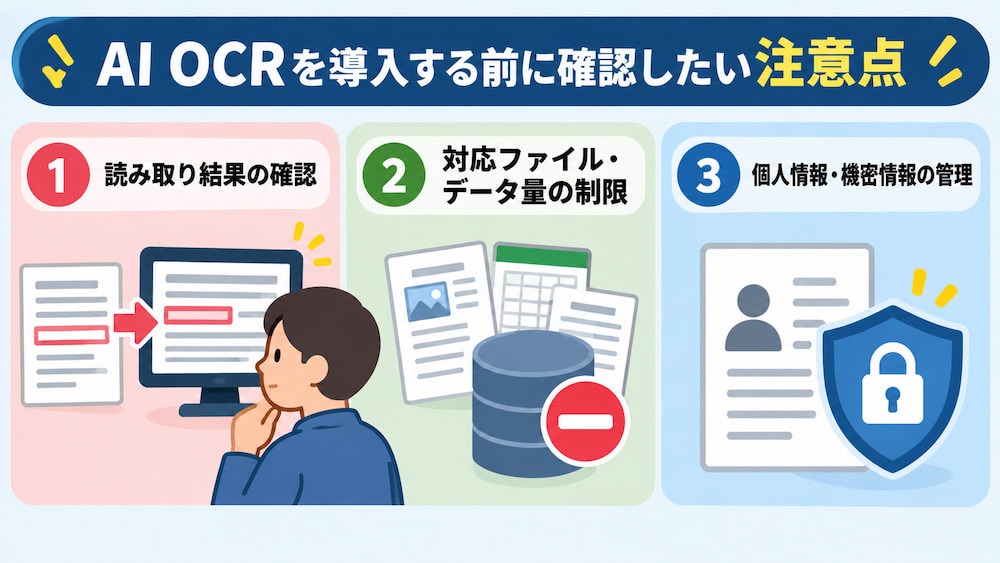
AI OCRを業務で活用するには、読み取り結果の確認や例外対応も含めた運用設計が必要です。
導入前に押さえたい点を確認しましょう。
1⃣読み取り結果の確認
AI OCRが出力した文字や項目は、原本と照合して確認することが大切です。
- 数字の桁
- 日付
- 氏名
- 住所
などは、わずかな誤認識でも後続処理に影響する可能性があります。すべての項目を同じ方法で確認するのが難しい場合は、業務への影響が大きい項目を優先したり、読み取り結果が不明瞭なデータを重点的に確認したりする方法があります。自動登録を行う場合でも、登録後に間違いを発見した際の修正方法や担当者を決めておきましょう。
2⃣対応ファイル・データ量の制限
AI OCRサービスには、利用できるファイル形式、容量、ページ数、文字数などに条件が設けられている場合があるため、対象書類に合った利用条件かを確認しましょう。書類のサイズや処理件数が条件を超えると、読み取りができなかったり、別の処理が必要になったりする可能性があります。
通常の書類だけでなく、ページ数の多いファイルや画像を含むファイルなど、実務で発生するデータもテスト対象に含めると安心です。
3⃣個人情報・機密情報の管理
導入前に、ファイルの保存先や処理に利用するサービス、アクセス権限、データの取り扱い条件を確認してください。社内の情報管理ルールや取引先との契約上の要件に照らし、どの情報をどの範囲で処理するのかを明確にすることが重要です。
また、OCRの結果を保存する先にも適切な権限を設定し、不要になったデータをどのように管理するかを決めておきましょう。利用するサービスの公式情報や社内のセキュリティ担当者の確認を踏まえ、業務で扱える範囲を判断してください。
✅まとめ
AI OCRは、画像やPDFの文字を読み取り、必要な情報をデータ化する技術です。
対応範囲は製品によって異なるため、手書きや異なるレイアウトへの対応、項目抽出、連携先、費用や情報管理を確認して選びましょう。導入前には、実際の書類を使ったテストで読み取り結果と確認作業を検証することが大切です。OCRで読み取ったあとの登録や通知も自動化したい場合は、Yoomのテンプレートを参考に、書類処理全体の流れを見直してみてください!
💡Yoomでできること
読み取った書類の情報を一覧で管理したり、関係者へ共有したりする作業も、業務の中では手間になりがちです。Yoomでは、ファイルの追加をきっかけにAIワーカーで解析し、データベースやドキュメントに連携するフローを作成できます。書類情報の共有や管理にかかる作業を整え、内容の確認や判断が必要な業務に時間を使いやすくします。ぜひ、以下から試してみてください!
■概要OneDriveに保存されるファイルが増えるにつれて、その内容の確認や重要度の判断、関係者への共有といった作業が負担になっていませんか。手作業での対応は時間がかかるだけでなく、重要な情報の見落としに繋がる可能性もあります。このワークフローを活用すれば、まるで専属のOneDrive AIエージェントのように、ファイルが格納された際にAIが自動で内容を判別して要約し、Slackへ通知するため、ファイル管理に関する課題を円滑に解決します。■このテンプレートをおすすめする方- OneDriveに保存された大量のファイルを管理し、内容の確認や共有に手間を感じている方
- OneDriveと連携するAIエージェントのような仕組みで、情報共有を自動化・効率化したい方
- チーム内での重要ファイルの見落としを防ぎ、迅速な情報連携を実現したい管理者の方
■このテンプレートを使うメリット- OneDriveへのファイル格納を起点に、内容の判別から通知までが自動で実行されるため、手作業での確認や共有に費やしていた時間を短縮できます。
- AIがファイル内容の重要度を判断して通知するため、人為的な確認漏れや関係者への共有忘れといったヒューマンエラーの防止に繋がります。
■フローボットの流れ- はじめに、OneDriveとSlackをYoomと連携します。
- 次に、トリガーでOneDriveを選択し、「特定フォルダ内にファイルが作成または更新されたら」というアクションを設定します。
- 最後に、オペレーションでAIワーカーを設定し、格納されたドキュメントの内容を自動で判別・要約し、通知先を選定したうえでSlackで共有するためのマニュアル(指示)を作成します。
※「トリガー」:フロー起動のきっかけとなるアクション、「オペレーション」:トリガー起動後、フロー内で処理を行うアクション
■このワークフローのカスタムポイント- OneDriveのトリガー設定では、自動化の起動対象としたいフォルダを任意で設定できます。
- AIワーカーへの指示(プロンプト)は、ファイルの重要度を判別する基準や要約の形式など、業務に合わせて自由にカスタマイズが可能です。
- Slackの通知先やメッセージ内容も任意で設定できます。
■注意事項- OneDrive、SlackのそれぞれとYoomを連携してください。AIワーカー内で使用するツール(アプリ)についてもマイアプリ連携が必要です。
- Microsoft365(旧Office365)には、家庭向けプランと一般法人向けプラン(Microsoft365 Business)があり、一般法人向けプランに加入していない場合には認証に失敗する可能性があります。
- AIワーカーの基本設定は「【AIワーカー】基本的な設定方法」をご参照ください。
- AIワーカーの同時実行数・作成可能なAIワーカー数・利用可能なAIモデルはご契約中のプランによって異なります。
- AIワーカー内でご利用いただけるアプリやオペレーション等はフローボットの利用制限と同様です。
- AIワーカーは、テスト実行でも本番実行と同様にタスクを消費しますのでご注意ください。詳細は「【AIワーカー】タスク実行数の計算方法」ご参照ください。
- AIワーカーはマニュアルを詳細に設定することで適切な処理を実行しやすくなります。詳細は「【AIワーカー】マニュアルの作成方法」をご参照ください。
- トリガーは5分、10分、15分、30分、60分の間隔で起動間隔を選択できます。
- プランによって最短の起動間隔が異なりますので、ご注意ください。
- ダウンロード可能なファイル容量は最大300MBまでです。アプリの仕様によっては300MB未満になる可能性があるので、ご注意ください。
- トリガー、各オペレーションでの取り扱い可能なファイル容量の詳細は「ファイルの容量制限について」をご参照ください。
■概要会議後の議事録の整理や、参加者へのフォローアップメールの作成は、重要ですが時間のかかる業務の一つです。このワークフローを活用すれば、Google Driveの指定フォルダに議事録ファイルを保存するだけで、AIエージェントが自動で内容を分析し、最適なフォローアップメールを作成してGmailから送信するため、迅速かつ正確な情報共有が可能になります。■このテンプレートをおすすめする方- 会議後のフォローアップメールの作成業務に多くの時間を費やしている方
- AIエージェントを活用し、議事録の要約からフォローアップまでを自動化したいと考えている方
- Google DriveとGmailを日常的に利用し、手作業による連携に非効率を感じている方
■このテンプレートを使うメリット- Google Driveへのファイル保存を起点に、AIによる議事録分析からメール送信までが自動化され、フォローアップ業務にかかる時間を短縮できます。
- AIエージェントが議事録に基づいてメールを作成するため、手作業で発生しがちな要点の抜け漏れや誤りを防ぎ、コミュニケーションの品質向上に繋がります。
■フローボットの流れ- はじめに、GmailとGoogle DriveをYoomと連携します。
- 次に、トリガーでGoogle Driveを選択し、「特定のフォルダ内に新しくファイル・フォルダが作成されたら」というアクションを設定します。
- 次に、オペレーションで、AIワーカーで議事録を分析し、フォローアップメールの件名や本文を作成するためのマニュアル(指示)を作成します。
- 最後に、オペレーションでGmailの「メールを送信する」アクションを設定し、AIワーカーが生成した内容でメールを送信します。
※「トリガー」:フロー起動のきっかけとなるアクション、「オペレーション」:トリガー起動後、フロー内で処理を行うアクション
■このワークフローのカスタムポイント- Google Driveのトリガー設定では、議事録ファイルを保存する対象のフォルダIDを任意で設定してください。
- AIワーカーの設定では、利用したいAIモデルを選択し、目的に応じたフォローアップメールを生成するように指示(プロンプト)を任意で設定してください。
■注意事項- Google Drive、GmailのそれぞれとYoomを連携してください。
- トリガーは5分、10分、15分、30分、60分の間隔で起動間隔を選択できます。
- プランによって最短の起動間隔が異なりますので、ご注意ください。
- ダウンロード可能なファイル容量は最大300MBまでです。アプリの仕様によっては300MB未満になる可能性があるので、ご注意ください。
- トリガー、各オペレーションでの取り扱い可能なファイル容量の詳細は「ファイルの容量制限について」をご参照ください。
- AIワーカー内で使用するツール(アプリ)についてもマイアプリ連携が必要です。
- AIワーカーの基本設定は「【AIワーカー】基本的な設定方法」をご参照ください。
- AIワーカーの同時実行数・作成可能なAIワーカー数・利用可能なAIモデルはご契約中のプランによって異なります。
- AIワーカー内でご利用いただけるアプリやオペレーション等はフローボットの利用制限と同様です。
- AIワーカーは、テスト実行でも本番実行と同様にタスクを消費しますのでご注意ください。詳細は「【AIワーカー】タスク実行数の計算方法」ご参照ください。
- AIワーカーはマニュアルを詳細に設定することで適切な処理を実行しやすくなります。詳細は「【AIワーカー】マニュアルの作成方法」をご参照ください。

- OneDriveに保存された大量のファイルを管理し、内容の確認や共有に手間を感じている方
- OneDriveと連携するAIエージェントのような仕組みで、情報共有を自動化・効率化したい方
- チーム内での重要ファイルの見落としを防ぎ、迅速な情報連携を実現したい管理者の方
- OneDriveへのファイル格納を起点に、内容の判別から通知までが自動で実行されるため、手作業での確認や共有に費やしていた時間を短縮できます。
- AIがファイル内容の重要度を判断して通知するため、人為的な確認漏れや関係者への共有忘れといったヒューマンエラーの防止に繋がります。
- はじめに、OneDriveとSlackをYoomと連携します。
- 次に、トリガーでOneDriveを選択し、「特定フォルダ内にファイルが作成または更新されたら」というアクションを設定します。
- 最後に、オペレーションでAIワーカーを設定し、格納されたドキュメントの内容を自動で判別・要約し、通知先を選定したうえでSlackで共有するためのマニュアル(指示)を作成します。
■このワークフローのカスタムポイント
- OneDriveのトリガー設定では、自動化の起動対象としたいフォルダを任意で設定できます。
- AIワーカーへの指示(プロンプト)は、ファイルの重要度を判別する基準や要約の形式など、業務に合わせて自由にカスタマイズが可能です。
- Slackの通知先やメッセージ内容も任意で設定できます。
- OneDrive、SlackのそれぞれとYoomを連携してください。AIワーカー内で使用するツール(アプリ)についてもマイアプリ連携が必要です。
- Microsoft365(旧Office365)には、家庭向けプランと一般法人向けプラン(Microsoft365 Business)があり、一般法人向けプランに加入していない場合には認証に失敗する可能性があります。
- AIワーカーの基本設定は「【AIワーカー】基本的な設定方法」をご参照ください。
- AIワーカーの同時実行数・作成可能なAIワーカー数・利用可能なAIモデルはご契約中のプランによって異なります。
- AIワーカー内でご利用いただけるアプリやオペレーション等はフローボットの利用制限と同様です。
- AIワーカーは、テスト実行でも本番実行と同様にタスクを消費しますのでご注意ください。詳細は「【AIワーカー】タスク実行数の計算方法」ご参照ください。
- AIワーカーはマニュアルを詳細に設定することで適切な処理を実行しやすくなります。詳細は「【AIワーカー】マニュアルの作成方法」をご参照ください。
- トリガーは5分、10分、15分、30分、60分の間隔で起動間隔を選択できます。
- プランによって最短の起動間隔が異なりますので、ご注意ください。
- ダウンロード可能なファイル容量は最大300MBまでです。アプリの仕様によっては300MB未満になる可能性があるので、ご注意ください。
- トリガー、各オペレーションでの取り扱い可能なファイル容量の詳細は「ファイルの容量制限について」をご参照ください。
- 会議後のフォローアップメールの作成業務に多くの時間を費やしている方
- AIエージェントを活用し、議事録の要約からフォローアップまでを自動化したいと考えている方
- Google DriveとGmailを日常的に利用し、手作業による連携に非効率を感じている方
- Google Driveへのファイル保存を起点に、AIによる議事録分析からメール送信までが自動化され、フォローアップ業務にかかる時間を短縮できます。
- AIエージェントが議事録に基づいてメールを作成するため、手作業で発生しがちな要点の抜け漏れや誤りを防ぎ、コミュニケーションの品質向上に繋がります。
- はじめに、GmailとGoogle DriveをYoomと連携します。
- 次に、トリガーでGoogle Driveを選択し、「特定のフォルダ内に新しくファイル・フォルダが作成されたら」というアクションを設定します。
- 次に、オペレーションで、AIワーカーで議事録を分析し、フォローアップメールの件名や本文を作成するためのマニュアル(指示)を作成します。
- 最後に、オペレーションでGmailの「メールを送信する」アクションを設定し、AIワーカーが生成した内容でメールを送信します。
■このワークフローのカスタムポイント
- Google Driveのトリガー設定では、議事録ファイルを保存する対象のフォルダIDを任意で設定してください。
- AIワーカーの設定では、利用したいAIモデルを選択し、目的に応じたフォローアップメールを生成するように指示(プロンプト)を任意で設定してください。
- Google Drive、GmailのそれぞれとYoomを連携してください。
- トリガーは5分、10分、15分、30分、60分の間隔で起動間隔を選択できます。
- プランによって最短の起動間隔が異なりますので、ご注意ください。
- ダウンロード可能なファイル容量は最大300MBまでです。アプリの仕様によっては300MB未満になる可能性があるので、ご注意ください。
- トリガー、各オペレーションでの取り扱い可能なファイル容量の詳細は「ファイルの容量制限について」をご参照ください。
- AIワーカー内で使用するツール(アプリ)についてもマイアプリ連携が必要です。
- AIワーカーの基本設定は「【AIワーカー】基本的な設定方法」をご参照ください。
- AIワーカーの同時実行数・作成可能なAIワーカー数・利用可能なAIモデルはご契約中のプランによって異なります。
- AIワーカー内でご利用いただけるアプリやオペレーション等はフローボットの利用制限と同様です。
- AIワーカーは、テスト実行でも本番実行と同様にタスクを消費しますのでご注意ください。詳細は「【AIワーカー】タスク実行数の計算方法」ご参照ください。
- AIワーカーはマニュアルを詳細に設定することで適切な処理を実行しやすくなります。詳細は「【AIワーカー】マニュアルの作成方法」をご参照ください。
プログラミング知識なしで手軽に構築できます。